

Schreibrechte auf den SQL-Sicherungsordner ändern
Sollten Sie am Ende der Installation den folgenden Dialog erhalten, müssen Sie die Zugriffsrechte auf Ihren SQL-Sicherungsordner ändern.
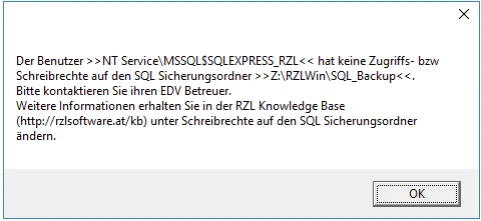
Dies ist notwendig, da sich das Sicherungssystem in einer zukünftigen Version ändern wird. Damit es bei der Umstellung auf das neue Sicherungssystem nicht zu Problemen kommt, empfehlen wir Ihnen, die Zugriffsrechte auf den SQL-Sicherungsordner wie in dieser Anleitung beschrieben zu ändern.
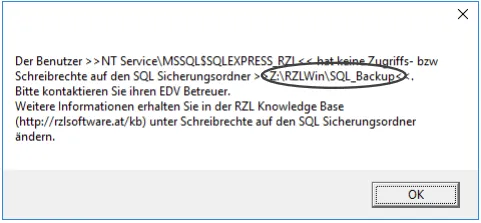
Den Pfad zu Ihrem SQL-Sicherungsordner entnehmen Sie dem Dialog.
Beispiel:
Z:\RZLWin\SQL_Backup
Benutzer mit Lese-/Schreibrechten ermitteln
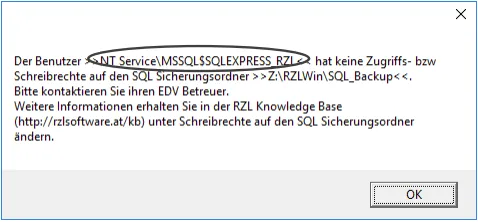
Abschnitt betitelt „Benutzer mit Lese-/Schreibrechten ermitteln“Ermitteln Sie den Benutzer, dem Sie Lese-/Schreibrechte gewähren müssen, ebenfalls im Dialog.
Beispiel:
NT Service\MSSQL$SQLEXPRESS_RZL
Sicherungsordner im Windows Explorer öffnen
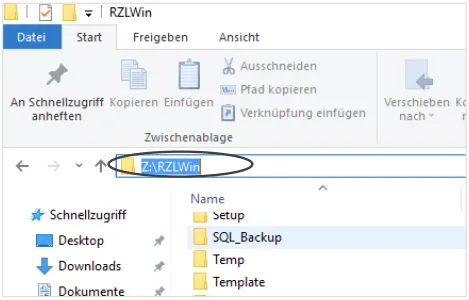
Abschnitt betitelt „Sicherungsordner im Windows Explorer öffnen“Öffnen Sie im Windows Explorer den Pfad zu Ihrem Sicherungsordner:
Beispiel:
Z:\RZLWin\SQL_Backup
Eigenschaften des Ordners öffnen
Abschnitt betitelt „Eigenschaften des Ordners öffnen“- Klicken Sie mit der rechten Maustaste auf den Ordner und wählen Sie Eigenschaften.
- Wechseln Sie zum Reiter Sicherheit.
- Klicken Sie auf die Schaltfläche Bearbeiten.
Benutzer hinzufügen
Abschnitt betitelt „Benutzer hinzufügen“- Klicken Sie auf Hinzufügen.
- Geben Sie den Benutzernamen ein (z. B.
NT Service\MSSQL$SQLEXPRESS_RZL). - Sollte der Benutzer nicht gefunden werden, ändern Sie den Suchpfad über die Schaltfläche Pfade und beschränken Sie die Suche auf Ihren Computer (z. B. „v-81“), falls vorhanden und bei kompatiblem Dienst auf die Domäne.
- Bestätigen Sie mit OK.
Berechtigungen vergeben
Abschnitt betitelt „Berechtigungen vergeben“- Wählen Sie den hinzugefügten Benutzer aus.
- Aktivieren Sie Ändern (Modify) für diesen Benutzer.
- Bestätigen Sie alle Dialoge mit OK.
Nun haben Sie die Zugriffsberechtigung auf den Sicherungsordner erfolgreich geändert.
© 2026 RZL Software GmbH