

Einschränkung auf Dokumentbereiche
Mit der Programmversion 2.25.6 haben Sie künftig die Möglichkeit Rollen bzw. einzelne Berechtigungen in den jeweiligen Rollen auf Dokumentbereiche einzuschränken. Um diese Funktion nutzen zu können, benötigen Sie zum RZL KIS & Board Basis Programm mindestens das Modul RZL KIS Dokumentenverwaltung (bzw. das Modul RZL Dokumentenverwaltung plus) und essentiell für die Nutzung das Modul RZL Berechtigungssystem Premium.
Rolle auf Dokumentbereiche einschränken
Abschnitt betitelt „Rolle auf Dokumentbereiche einschränken“Wollen Sie eine Rolle auf einen oder mehrere Dokumentbereiche einschränken, können Sie das im RZL Board unter Stamm / Berechtigungen / Rollen durchführen. Markieren Sie in der Liste die gewünschte Rolle und fügen Sie eine Rolleneinschränkung hinzu.
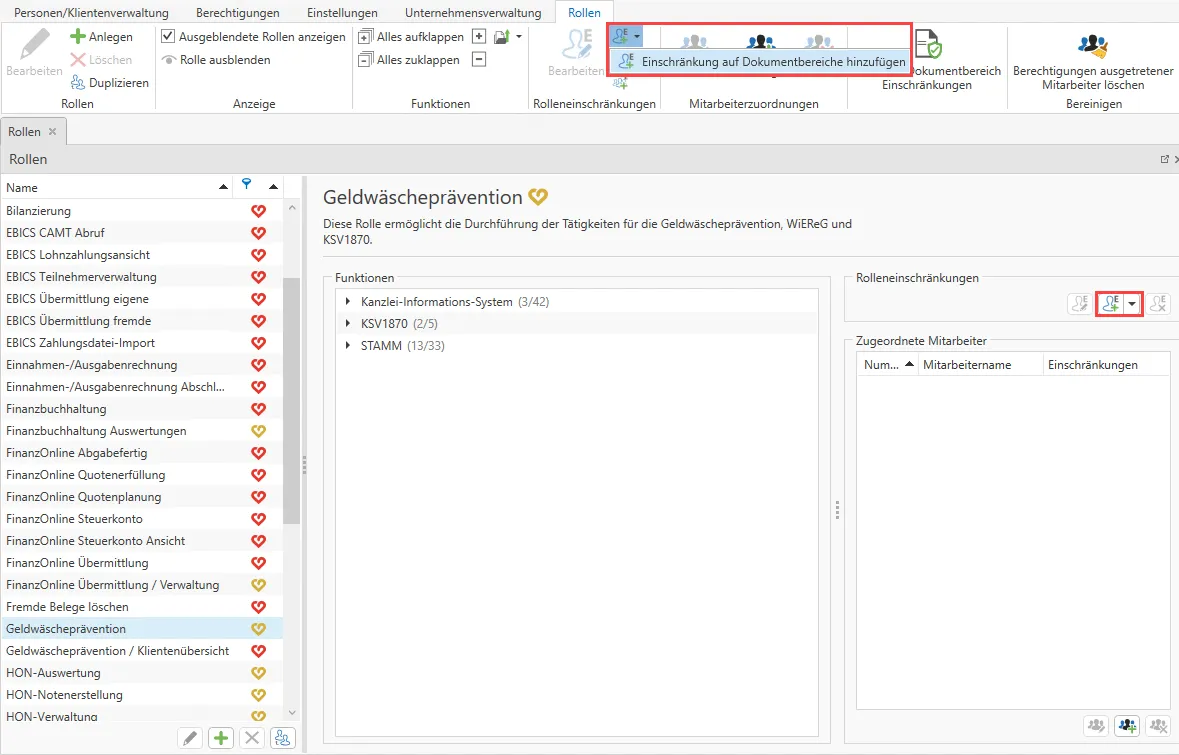
Die Einschränkung auf Dokumentbereiche bietet zwei Möglichkeiten:
- das Erlauben von Dokumentbereichen für die Rolle
- das Verbieten von Dokumentbereichen für die Rolle
Der Unterschied zwischen Erlauben und Verbieten ist der, dass Dokumente in einem erlaubten Dokumentbereich für den Mitarbeiter sichtbar und in einem verbotenen Dokumentbereich nicht sichtbar sind.
Wird die Option Erlauben verwendet, spiegelt sich das in den Icons bzw. den Checkboxen wider. Beim Wählen der zu erlaubenden Dokumentbereiche wird ein grünes Hakerl zur Kennzeichnung verwendet.
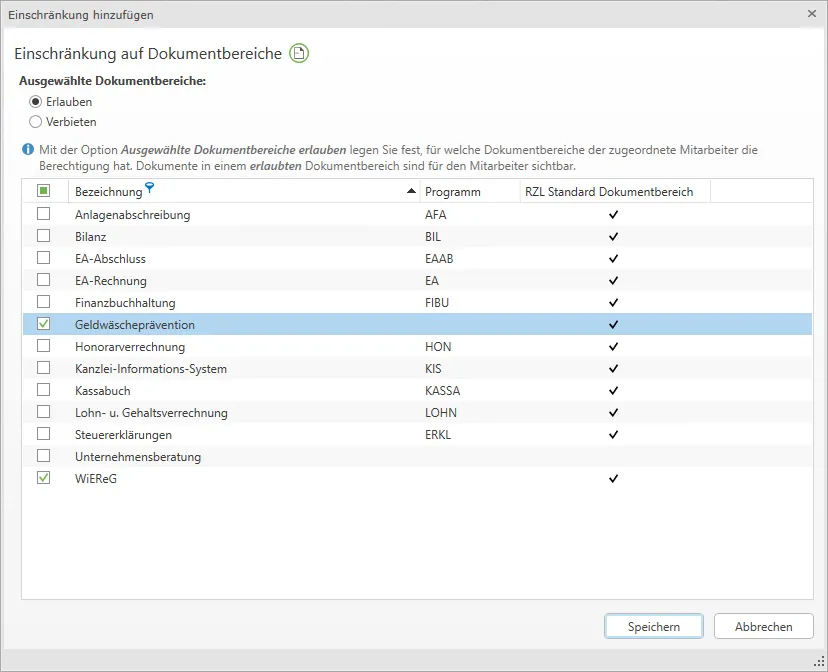
Außerdem werden unter Rolleneinschränkungen die erlaubten Dokumentbereiche mit  gekennzeichnet. Wohingegen verbotene Dokumentbereiche mit
  gekennzeichnet werden.
Auf eine Rolle kann nicht ein Dokumentbereich erlaubt und ein anderer wiederum verboten werden. Entweder die Option Erlauben ODER Verbieten wird ganzheitlich verwendet.
Mitarbeiter auf Dokumentbereiche einschränken
Abschnitt betitelt „Mitarbeiter auf Dokumentbereiche einschränken“Sie können Dokumentbereiche auch für einzelne Mitarbeiter unterschiedlich einschränken. Einschränkungen auf Dokumentenbereiche auf Mitarbeiterebene sind entweder unter Stamm / Berechtigungen / Rollen oder direkt in den Mitarbeiterstammdaten unter Berechtigungen / Rollenzuordnungen / Rollenzuordnungen bearbeiten möglich.
Beim Einschränken des Mitarbeiters auf Dokumentenbereiche können die Dokumentbereich-Einschränkungen noch individueller vergeben werden.
Szenario 1: Für die Rolle Geldwäscheprävention wurde eine Rolleneinschränkung auf den Dokumentbereich Geldwäscheprävention (Erlauben) getätigt und die Mitarbeiter 26, 30 und 32 zugeordnet. Der Mitarbeiter Nr. 35 soll der Rolle zugeordnet werden. Mit einer Ausnahme: auch der Dokumentbereich WiEReG soll für diesen Mitarbeiter erlaubt werden.
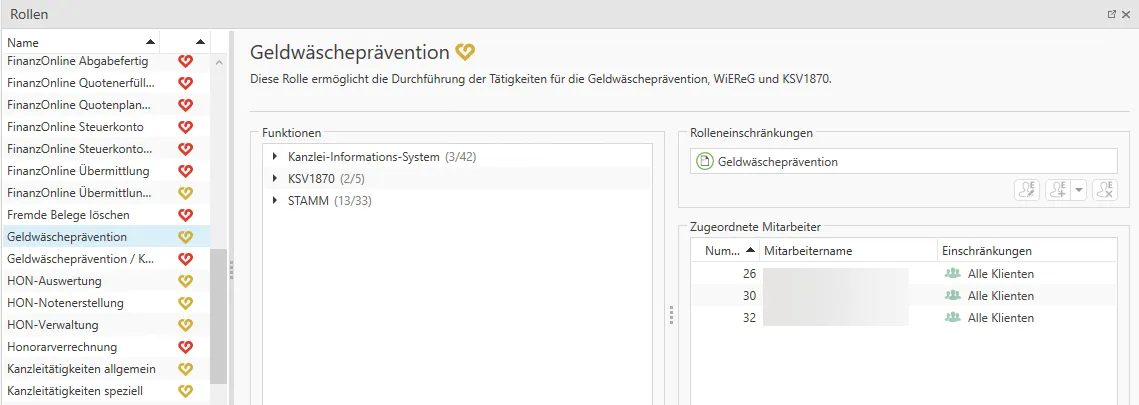
Sie klicken im Ribbon im Bereich Mitarbeiterzuordnungen auf Hinzufügen und wählen den gewünschten Mitarbeiter Nr. 35 + Klientengruppe aus. Im nächsten Schritt wählen Sie auch den Dokumentbereich WiEReG aus.
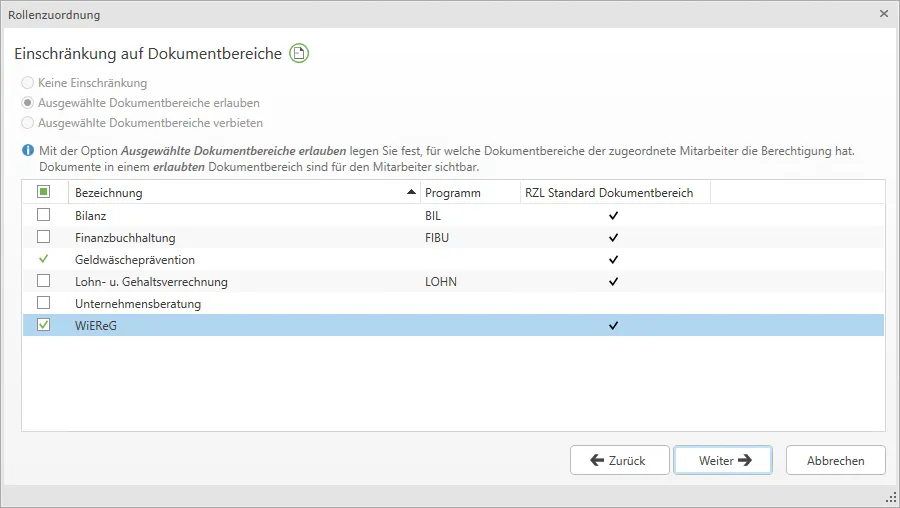
Szenario 2: Die Rolle Kanzleiverwaltung ohne Rolleneinschränkung, also ohne Einschränkung auf Dokumentbereiche soll bestehen bleiben. Die Rolle soll aber dem Mitarbeiter Nr. 2 zugeordnet werden, welcher eine Dokumentenbereich Einschränkung bekommen soll. Die Zuordnung und Einschränkung muss direkt in den Mitarbeiterstammdaten erfolgen.
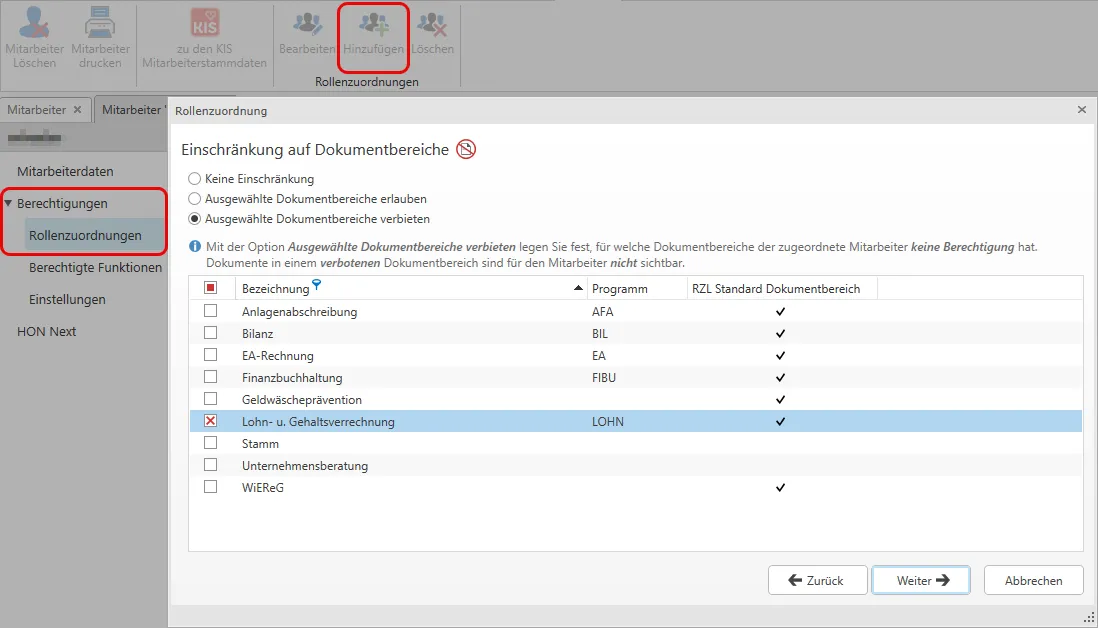
Die Auswahlmöglichkeiten Keine Einschränkung, Ausgewählte Dokumentbereiche erlauben und Ausgewählte Dokumentbereiche verbieten sind hier frei wählbar, da die zu vergebende Rolle keine Rolleneinschränkung besitzt. Der Rolle wird die Einschränkung auf Mitarbeiterebene vergeben.
Würden Sie dieselbe Rolle auch einem anderen Mitarbeiter geben, können ganz neue Einschränkungen getätigt werden. Es ist hier dann auch möglich ein erlauben zu vergeben, obwohl bei einem anderen Mitarbeiter ein verbieten vergeben wurde.
Sie beschließen der Rolle eine allgemein geltende Rolleneinschränkung zu vergeben, obwohl bereits Einschränkungen auf Mitarbeiterebene getätigt wurden:
- Der Mitarbeiter wird mit verbieten auf einen Dokumentbereich eingeschränkt. Die Rolleneinschränkung kann durchgeführt werden, jedoch nur mit der Option Verbieten.
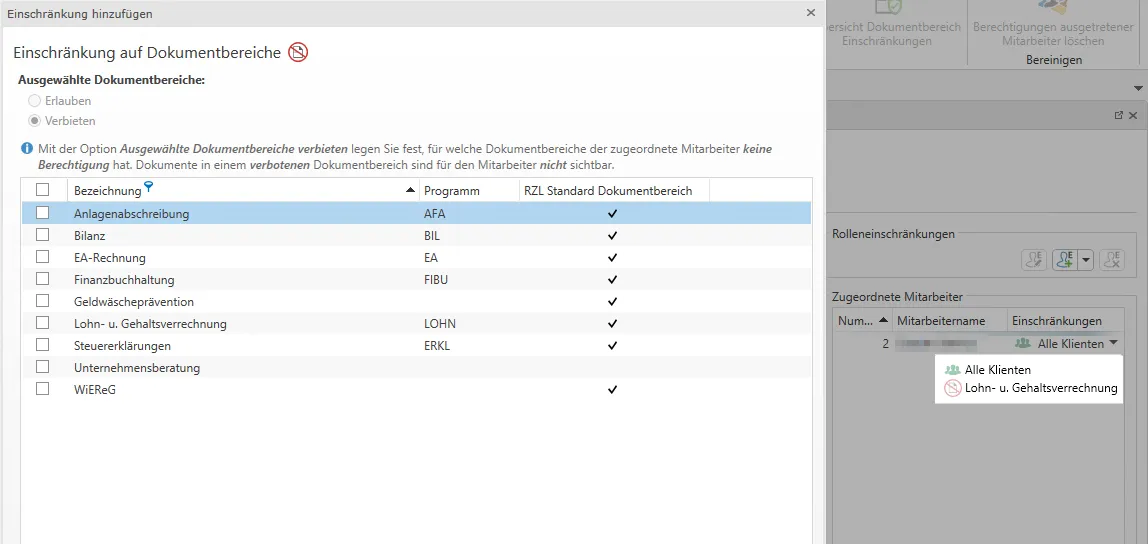 Es muss nicht zwingend der auf den Mitarbeiter eingeschränkte Dokumentbereich verwendet werden.
Wird im Nachhinein aber eine Rolleneinschränkung festgelegt, wird dies automatisch für den Mitarbeiter hinterlegt.
Es muss nicht zwingend der auf den Mitarbeiter eingeschränkte Dokumentbereich verwendet werden.
Wird im Nachhinein aber eine Rolleneinschränkung festgelegt, wird dies automatisch für den Mitarbeiter hinterlegt.
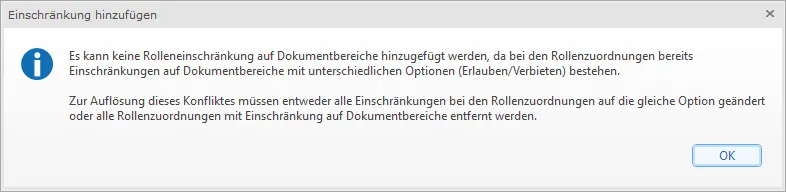
- Die Rolle wurde auf Mitarbeiterebene mit erlauben und verbieten eingeschränkt. Eine allgemeine Rolleneinschränkung kann nicht durchgeführt werden. Folgender Hinweis erscheint:
Auf Dokumentbereiche übergreifend festlegen
Abschnitt betitelt „Auf Dokumentbereiche übergreifend festlegen“Um schnell und einfach mehrere Rollen auf Dokumentbereiche einschränken zu können, gibt es die übergreifende Funktion. Hier werden nur Rollen angezeigt, welche auf Dokumentbereich(e) einschränkbare Funktionen beinhalten.
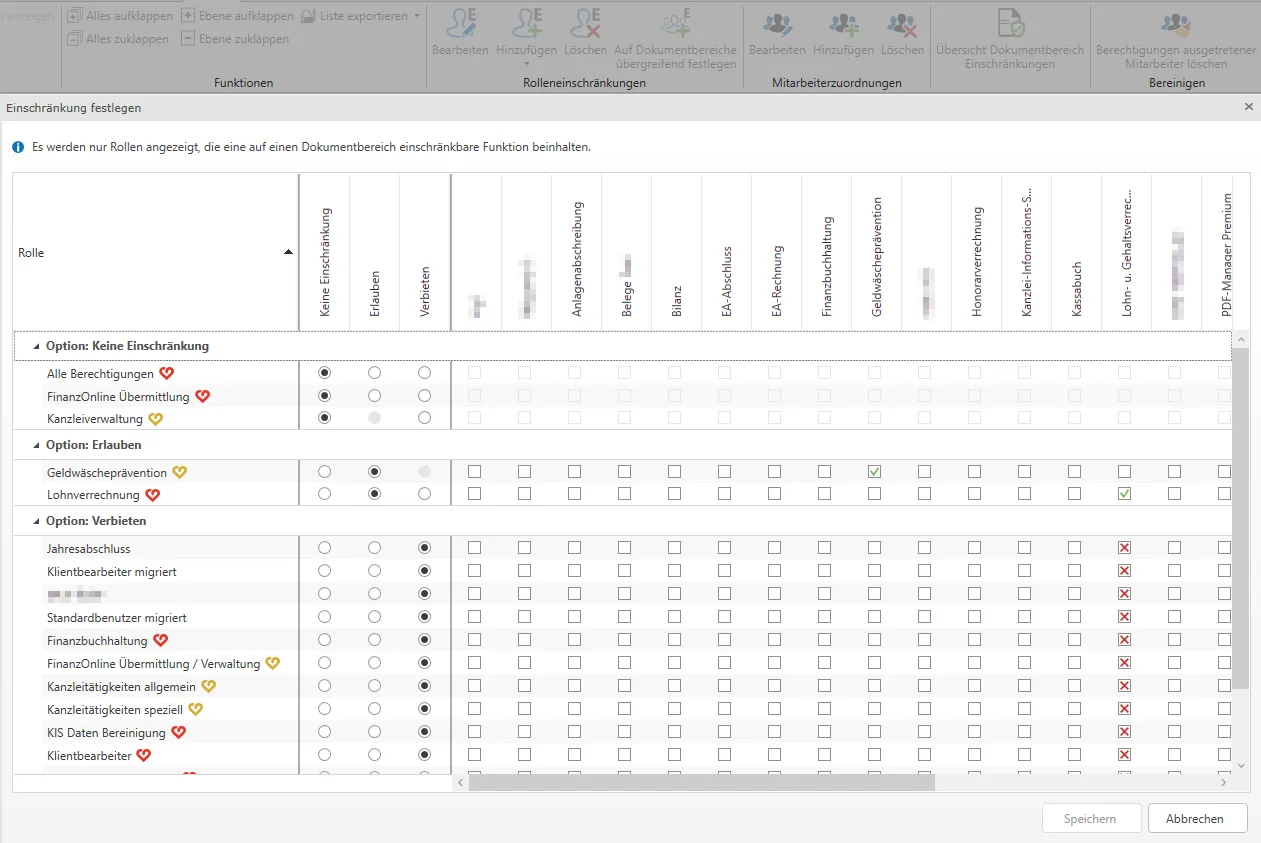
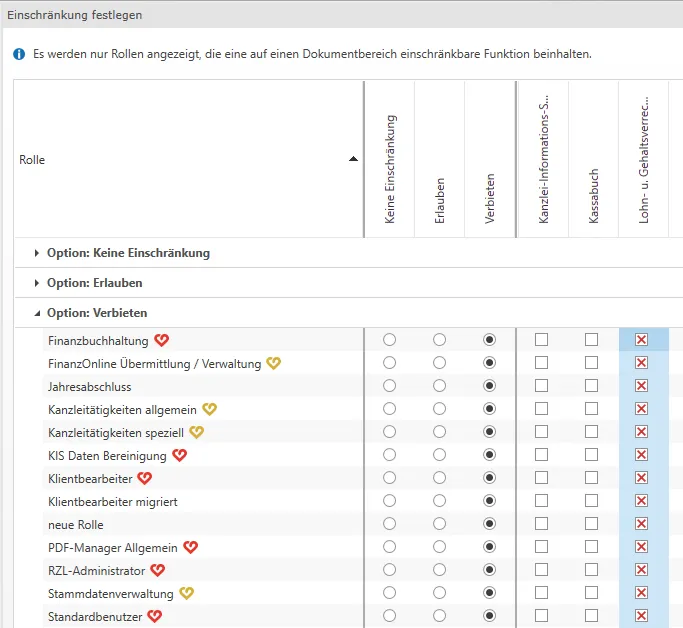
Die Rollen, welche im linken Bereich angezeigt werden, werden in Keine Einschränkung, Erlauben und Verbieten unterteilt.
Ist eine Rolle bereits durch verbieten auf Dokumentbereiche eingeschränkt, kann dies mit Klick auf Erlauben (oder Keine Einschränkung) geändert werden. Die Checkboxen wechseln dann mit Änderung der Option Verbieten von  auf das Symbol für Erlauben
Für eine Rolle, welche bereits Rolleneinschränkungen auf Dokumentbereiche und auf Mitarbeiterebene führt oder nur auf Mitarbeiterebene, kann die Option nicht geändert werden.
Die Spalte Rolle lässt sich sortieren und die Optionen können jeweils eingeklappt werden. Sie können mehrere Checkboxen markieren und mit der Leertaste wählen oder leeren.
Übersicht Dokumentbereich Einschränkungen
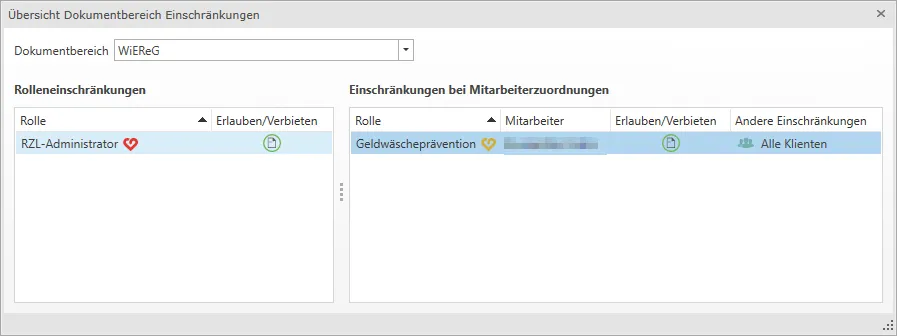
Abschnitt betitelt „Übersicht Dokumentbereich Einschränkungen“Sie haben die Möglichkeit sich eine Übersicht der Rolleneinschränkungen und Einschränkungen auf Mitarbeiterebene pro Dokumentbereich anzeigen zu lassen.
Digitaler Personalakt
Abschnitt betitelt „Digitaler Personalakt“In Ihrer Kanzlei wird bereits das RZL LOHN Modul Digitaler Personalakt verwendet.
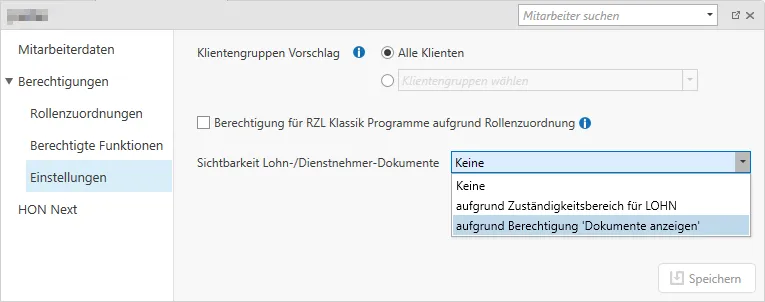
Abschnitt betitelt „In Ihrer Kanzlei wird bereits das RZL LOHN Modul Digitaler Personalakt verwendet.“Mit der Programmversion 2.25.6 werden die Einschränkungen automatisch aus Ihren vorigen Einstellungen migriert. Hier kommt es darauf an, aufgrund welcher Optionen die Sichtbarkeit auf Lohn-/Dienstnehmer-Dokumente gewählt wurde.
Migration aufgrund Zuständigkeitsbereich für LOHN
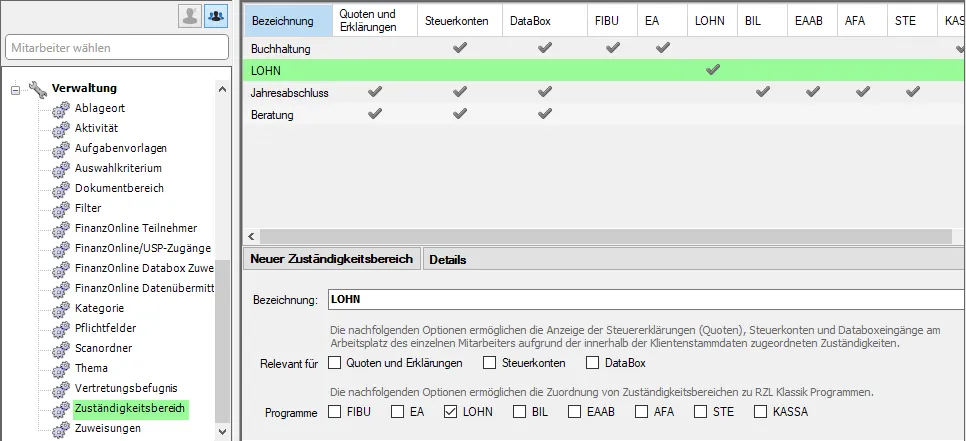
Abschnitt betitelt „Migration aufgrund Zuständigkeitsbereich für LOHN“In den Mitarbeiterstammdaten ist die Sichtbarkeit Lohn-/Dienstnehmer-Dokumente aufgrund Zuständigkeitsbereich für LOHN hinterlegt. Im Kanzlei-Informations-System wurde im Zuständigkeitsbereich das Programm LOHN aktiviert und außerdem sind die Klienten für den Zuständigkeitsbereich hinterlegt.
Zuständigkeitsbereich:
 Zuordnungen Zuständigkeiten:
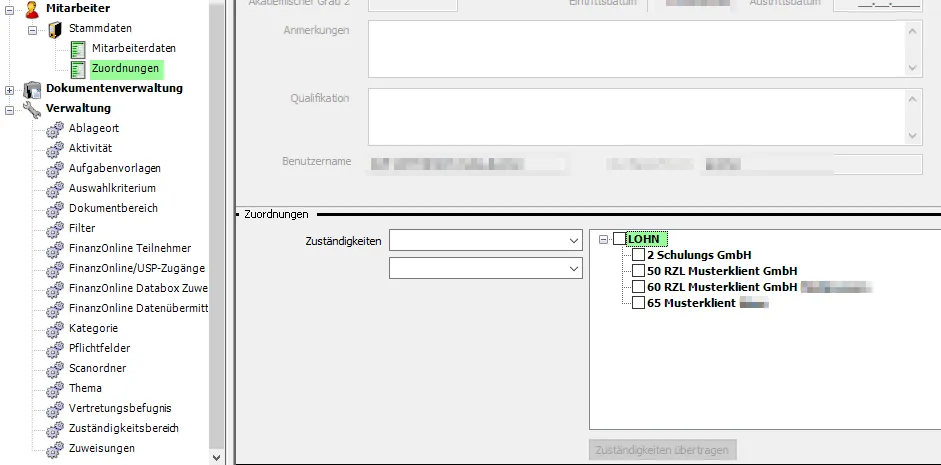
Die Migration erfolgt in folgenden Schritten:
- eine neue Klientengruppe wird erstellt (Personalakt-Klienten von ...)
- wird einem Mitarbeiter im KIS unter Zuständigkeitsbereich LOHN alle Klienten zugeordnet, wird keine neue Klientengruppe erstellt, sondern es wird durch Alle Klienten ersetzt
- dem Mitarbeiter wird die Rolle Lohnverrechnung mit dieser neu angelegten Klientengruppe (oder Alle Klienten) zugeordnet
- besitzt der Mitarbeiter bereits die Rolle Lohnverrechnung, wird diese mit der neuen Klientengruppe ergänzt
Es erfolgt keine Änderung, wenn der Mitarbeiter bereits die Rolle Lohnverrechnung mit der Klientengruppe Alle Klienten besitzt.
Migration aufgrund Berechtigung 'Dokumente anzeigen'
Abschnitt betitelt „Migration aufgrund Berechtigung 'Dokumente anzeigen'“In den Mitarbeiterstammdaten ist die Sichtbarkeit Lohn-/Dienstnehmer-Dokumente aufgrund 'Dokumente anzeigen' hinterlegt. Außerdem besitzt der Mitarbeiter bereits eine Rolle, welche die Funktion 'Dokument anzeigen' beinhaltet. (z.B. Lohnverrechnung, Kanzleitätigkeiten, ...)
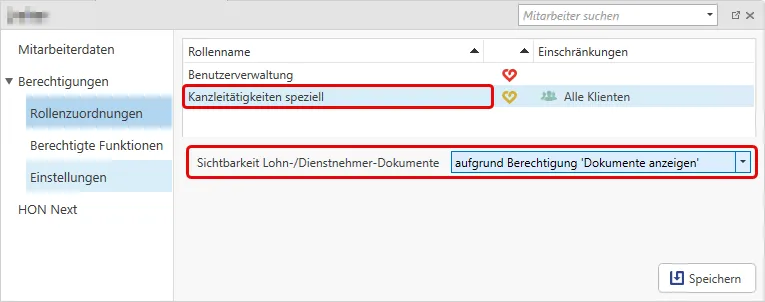
Die Migration erfolgt in folgenden Schritten:
- der Mitarbeiter besitzt keine Rolle mit der Funktion 'Dokumente anzeigen'
- die Rolle Lohnverrechnung wird hinzugefügt
- der Mitarbeiter besitzt mindestens eine Rolle mit der Funktion 'Dokumente anzeigen' für Alle Klienten
- die Rolle Lohnverrechnung für Alle Klienten wird hinzugefügt
- der Mitarbeiter besitzt mindestens eine Rolle mit der Funktion 'Dokumente anzeigen' für eine bestimmte Klientengruppe
- die Rolle Lohnverrechnung wird für jene bestimmte Klientengruppe hinzugefügt
Es erfolgt keine Änderung, wenn der Mitarbeiter bereits die Rolle Lohnverrechnung mit der Klientengruppe Alle Klienten besitzt.
In Ihrer Kanzlei wird das RZL LOHN Modul Digitaler Personalakt noch nicht verwendet.
Abschnitt betitelt „In Ihrer Kanzlei wird das RZL LOHN Modul Digitaler Personalakt noch nicht verwendet.“Aktivieren können Sie den digitalen Personalakt in der Web Oberfläche des RZL Dienstes. Hierzu verweise ich Sie auf das Setup Handbuch. Sie benötigen zum Aktivieren die Rolle Benutzerverwaltung oder Alle Berechtigungen bzw. eine Rolle mit den Funktionen Rolle verwalten und Mitarbeiter verwalten.
Wird der digitale Personalakt aktiviert, werden alle Rollen auf den Dokumentbereich Lohn- und Gehaltsverrechnung eingeschränkt.
- außer die Rolle Alle Berechtigungen und FinanzOnline Übermittlung
- für die Rolle Lohnverrechnung wird der Dokumentbereich Lohn- und Gehaltsverrechnung erlaubt
- für alle anderen Rollen wird der Dokumentbereich Lohn- und Gehaltsverrechnung verboten
Jegliche Änderungen werden selbstverständlich im Protokoll detailliert erfasst. Das Protokoll können Sie unter Stamm / Berechtigungen / Protokoll öffnen.
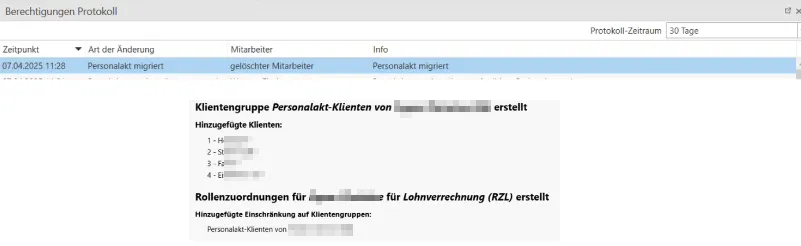
Sonstige Änderungen
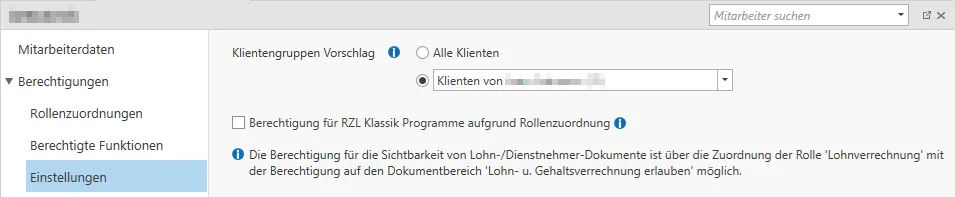
Abschnitt betitelt „Sonstige Änderungen“In den Mitarbeiterstammdaten im RZL Board fällt die Drop-Down Einstellung Sichtbarkeit Lohn-/Dienstnehmer-Dokumente komplett weg. Diese Einstellung wird nicht mehr benötigt, da das Sichtbarkeitsrecht für den Dokumentbereich Lohn- und Gehaltsverrechnung über die Rolleneinschränkungen geregelt wird.
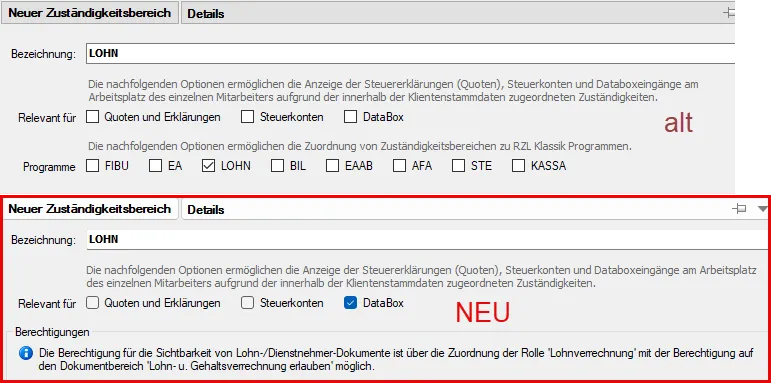
In der Verwaltung der Zuständigkeitsbereiche im Kanzlei-Informations-System können keine Einstellungen mehr betreffend der Klassik Programme getroffen werden. Das wird mit den Rollen und Klientengruppen im RZL Board definiert.
© 2026 RZL Software GmbH