

RZLSign mit sproof
Das Modul RZL Sign wird Ihnen von uns in Kooperation mit unserem Partner Firma sproof GmbH, 5412 Puch bei Hallein – www.sproof.com angeboten und ist eine in das RZL KIS integrierte Lösung für effizientes und rechtsgültiges Signieren digitaler Dokumente.
Für die Nutzung von RZL Sign benötigen Sie:
- das RZL KIS & Board Basis-Programm
- die RZL Dokumentenverwaltung
- das Modul RZL Sign (bestellbar direkt bei RZL – Kontakt: Software@rzl.at – 07752 / 252 DW 65 Vertrieb)
- ein sproof Unterschriften-Package (bestellbar direkt bei Firma sproof – Kontakt: partner@sproof.com – Tel. 05 / 0423 unter Bekanntgabe Ihrer RZL Anwender-Nummer)
Verknüpfung sproof mit RZL
Abschnitt betitelt „Verknüpfung sproof mit RZL“Um Dokumente von RZL zu sproof hochladen und signieren zu können, ist die Einrichtung der sproof Lizenz und sproof User notwendig. Diese Daten können im RZL Board unter Portale und RZLSign hinterlegt werden.
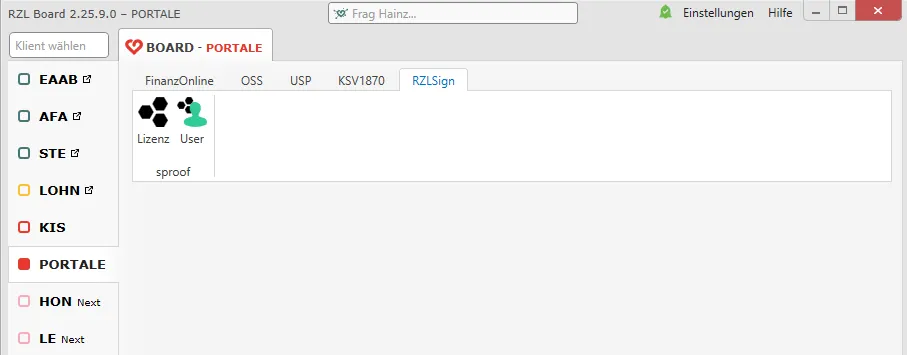
sproof Lizenz
Abschnitt betitelt „sproof Lizenz“Die sproof Lizenz ist im RZL Board unter Portale / RZLSign und Lizenz zu hinterlegen. Mithilfe Neue sproof Lizenz im Ribbon oder im Detail kann die sproof Lizenz angelegt werden. Den API Token erhalten Sie direkt von sproof (Kontakt: partner@sproof.com – Tel. 05 / 0423) und dieser ist hier einzutragen. Bei einer Multilizenz im RZL ist der entsprechende Lizenznehmer zuzuordnen.
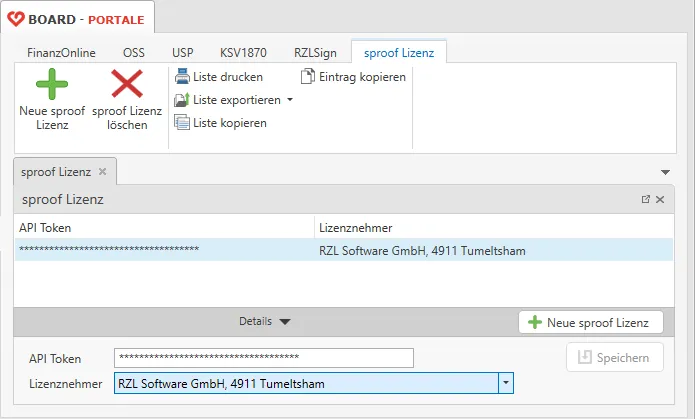
Die sproof Lizenz kann hier auch gelöscht werden. Mit sproof Lizenz löschen wird lediglich die Verknüpfung zu RZL gelöscht.
sproof User
Abschnitt betitelt „sproof User“Mit neuer sproof User im Ribbon/bei Details legen Sie Ihre sproof User an. Unter Mitarbeiter wählen Sie einen Mitarbeiter aus, welchem der sproof User zugeordnet werden soll. Die angezeigten Mitarbeiter im Drop-Down Feld sind jene, die bereits im Board als Mitarbeiter angelegt wurden. In dieser Übersicht werden nicht nur von RZL angelegte User angezeigt, sondern auch User direkt von sproof. Wenn die sproof User Ansicht geöffnet wird, wird RZL und sproof synchronisiert. Welche Art für welchen sproof User vorliegt, ist im sproof festgelegt und wird synchronisiert und rein als Information im RZL angezeigt.
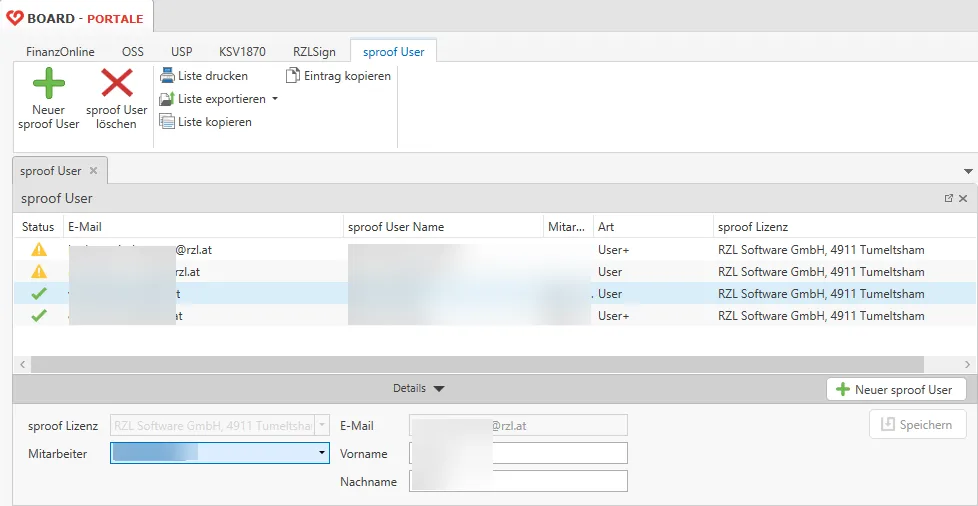
Ein User+ ermöglicht ausgewählten Usern Zugriff auf erweitere Powerfunktionen in sproof sign - nähere Informationen finden Sie auf der Homepage von sproof. Für das Signieren von Dokumenten ist die Zuordnung zum Mitarbeiter notwendig.
Der Status gibt an, ob ein sproof User bereits einem Mitarbeiter zugeordnet wurde oder nicht. Ohne Zuordnung zum Mitarbeiter können von diesem Mitarbeiter keine Dokumente zum Signieren an sproof hochgeladen werden.

Signierprozess
Abschnitt betitelt „Signierprozess“Die sproof Funktionen sind im RZL Kanzlei-Informations-System in den Bereichen Mein Arbeitsplatz, Klient und Kanzlei jeweils unter Dokumente zu finden. Sie können diese entweder über das Kontextmenü (rechte Maustaste auf Dokument) oder im Ribbon aufrufen.
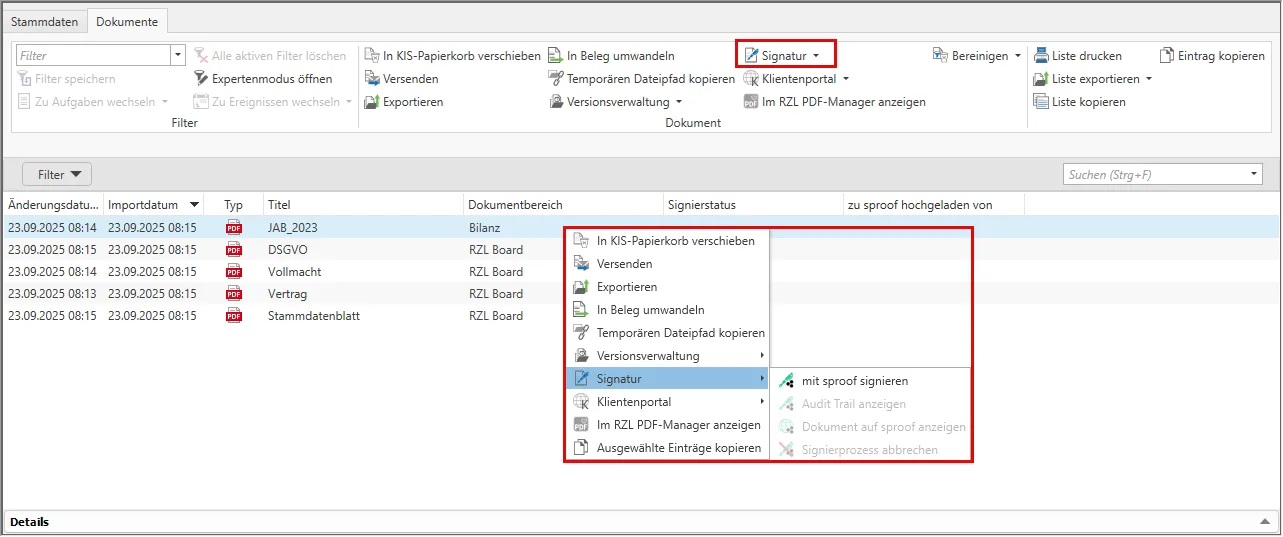
Soll ein Dokument signiert werden, wählen Sie mit sproof signieren. Befinden sich in den Stammdaten des Klienten eine oder mehrere E-Mail-Adressen, werden diese Empfänger vor Weiterleitung des Dokuments an sproof angezeigt und Sie können jetzt bereits einen oder mehrere Empfänger wählen.
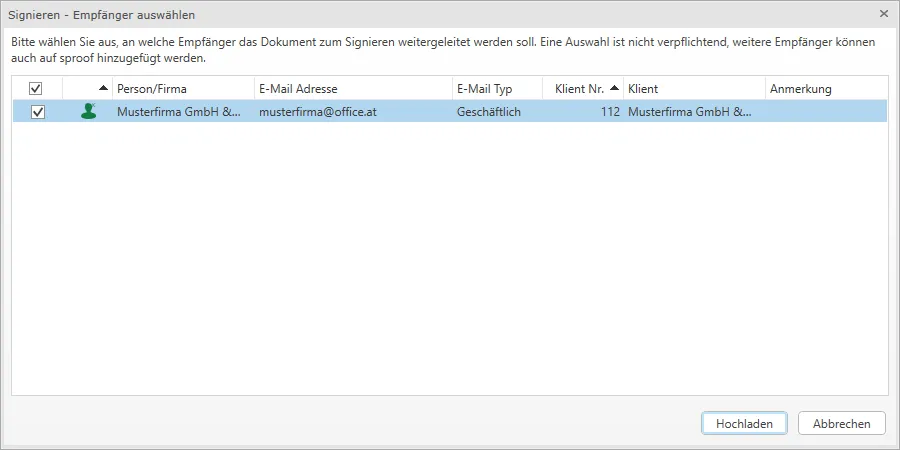
Sie werden anschließend auf die Website von sproof weitergeleitet, wo Ihnen neben dem Weiterleiten an Empfänger zur Signatur weitere Möglichkeiten zur Verfügung stehen.
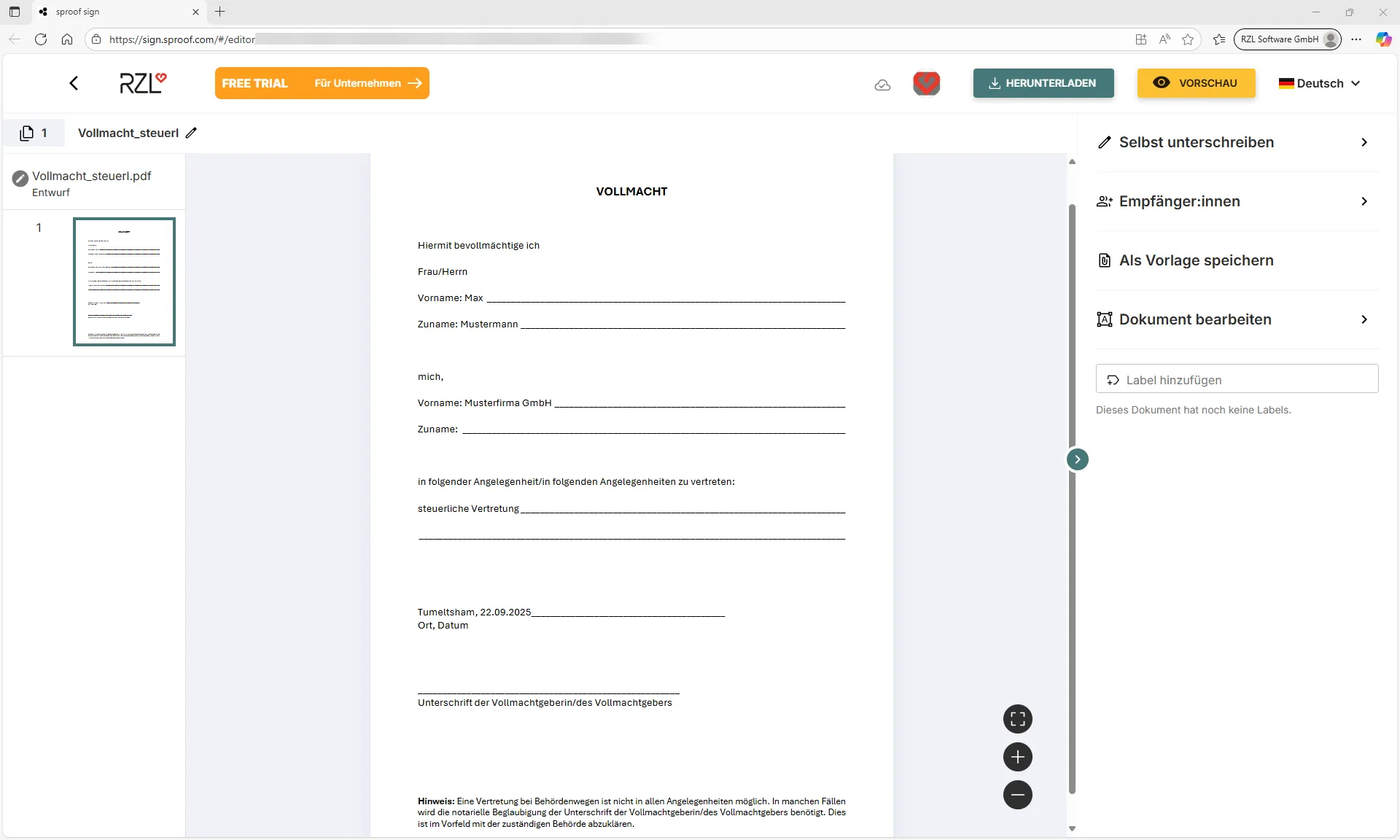
Möglichkeiten in sproof
Abschnitt betitelt „Möglichkeiten in sproof“Selbst unterschreiben
Abschnitt betitelt „Selbst unterschreiben“Sie können das Dokument vor Weiterleitung an den/die Empfänger selbst unterschreiben.
Wählen Sie hier die Art der Signatur aus. Diese kann bereits im sproof für den User vordefiniert werden.
Als nächsten Schritt wählen Sie den Signatur-Stil aus. Einen Signatur-Stil können Sie auch neu erstellen.
Zusätzlich können Sie separate Formularfelder im Dokument platzieren wie z.B. Checkboxen, Textfelder, vordefiniertes Textfeld für den IBAN.
Damit Sie schlussendlich unterschreiben können, ist das Signaturfeld auf das Dokument an die gewünschte Stelle zu platzieren. Das führen Sie mittels Drag&Drop aus.
Empfänger:innen
Abschnitt betitelt „Empfänger:innen“Klicken Sie auf den Bereich Empfänger:innen, um die Einstellungen zum Signieren des Empfängers zu treffen.
Bei 1 Empfänger:innen fügen Sie entweder den Empfänger bzw. die Empfänger-E-Mail-Adresse ein.
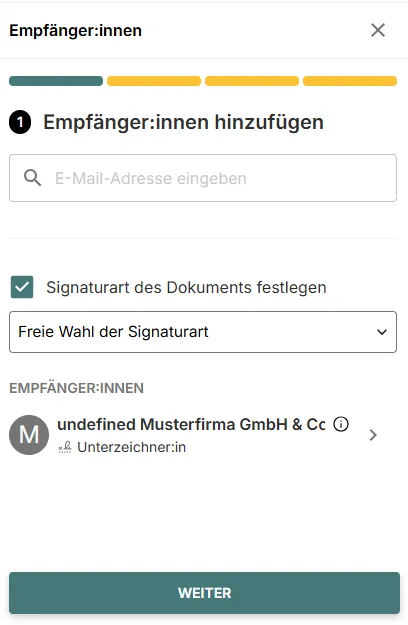
Wenn Sie die Option Signaturart des Dokuments festlegen aktivieren, bestimmen Sie mit welcher Signaturart der Empfänger unterzeichnen muss.
Im unteren Bereich werden jeweils die Empfänger angezeigt. Sie können mit dem Pfeil-Symbol in die Detail-Bearbeitung des Empfängers einsteigen. Sie können hier die Rolle des Empfängers definieren:
- Unterzeichner:in
- Genehmiger:in
- Betrachter:in
Die Rollen Unterzeichner:in und Genehmiger:in setzen ein Handeln des Empfängers voraus, also ein Unterzeichnen oder Genehmigen.
Da ein Dokument an mehrere Empfänger gesendet werden kann, können Sie pro Empfänger eine individuelle Signaturart festgelegen. Soll einer der Empfänger wieder entfernt werden, können Sie das ebenso direkt im sproof durchführen und ggf. einen anderen Empfänger hinzufügen.
Im Schritt 2 Signaturoptionen platzieren Sie das Signaturfeld per Drag&Drop auf die gewünschte Stelle im Dokument. Wie auch beim Selbst unterschreiben können Sie hier separate Formularfelder im Dokument platzieren. Bei mehreren Empfängern muss in diesem Schritt allerdings pro Empfänger das Signaturfeld am Dokument platziert werden.
Im Schritt 3 E-Mail Einladung kann entweder die vordefinierte E-Mail Einladung von sproof, eine selbst vordefinierte und im sproof gespeicherte Einladung oder eine in diesem Schritt eigens definierte Einladung verwendet werden. Außerdem kann bei z.B. mehreren Empfängern eine Einzelnachricht verfasst werden.
Im Schritt 4 Weitere Einstellungen können zusätzliche Optionen wie das Festlegen eines Fälligkeitsdatums oder das Zulassen einer Weitereitung.
Ist das Dokument endgültig zur Unterschrift bereit, können Sie es mit Einladung senden verschicken.
Dokument bearbeiten
Abschnitt betitelt „Dokument bearbeiten“Über diese Option können Sie ebenso Formularfelder zum Dokument hinzufügen.
Was nach dem Versenden der Einladung zur Signatur passiert
Abschnitt betitelt „Was nach dem Versenden der Einladung zur Signatur passiert“Das Dokument wurde zu sproof hochgeladen, der Empfänger und individuelle Einstellungen dazu wurden getätigt, die benötigten Formularfelder wurden auf das Dokument platziert und die Einladung wurde gesendet. Im RZL KIS wird als Signierstatus Ausstehend angezeigt. Der Klient erhält eine E-Mail, welche den Einladungslink enthält und den Betreff + Text welchen Sie im sproof beim Schritt 3 E-Mail Einladung unter Empfänger:innen definiert haben.
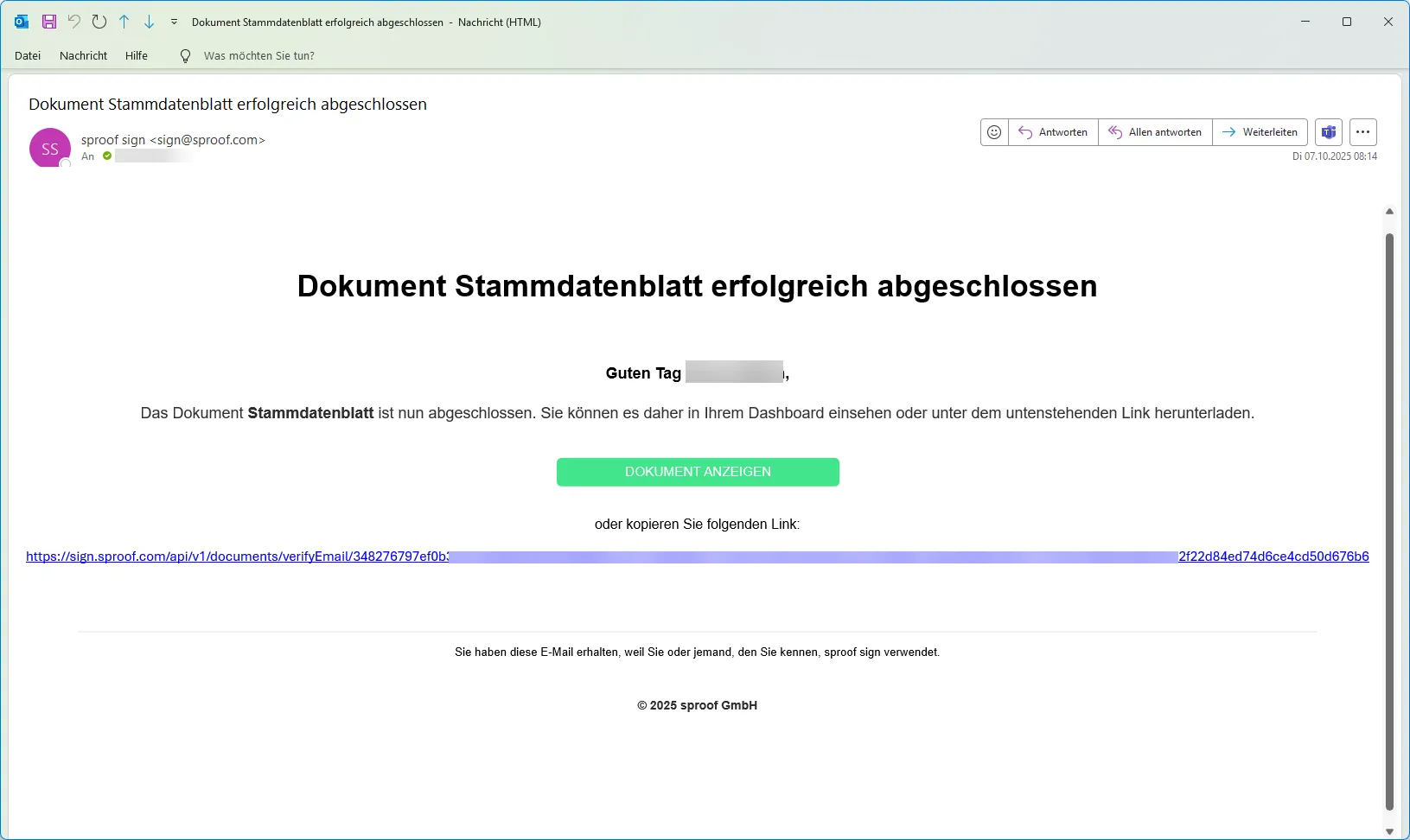
Der Klient kann entweder auf Dokument anzeigen klicken und wird somit automatisch auf die sproof Website zum Unterzeichnen weitergeleitet oder der unten angeführte Link (URL) wird kopiert und im Internet Browser eingefügt.
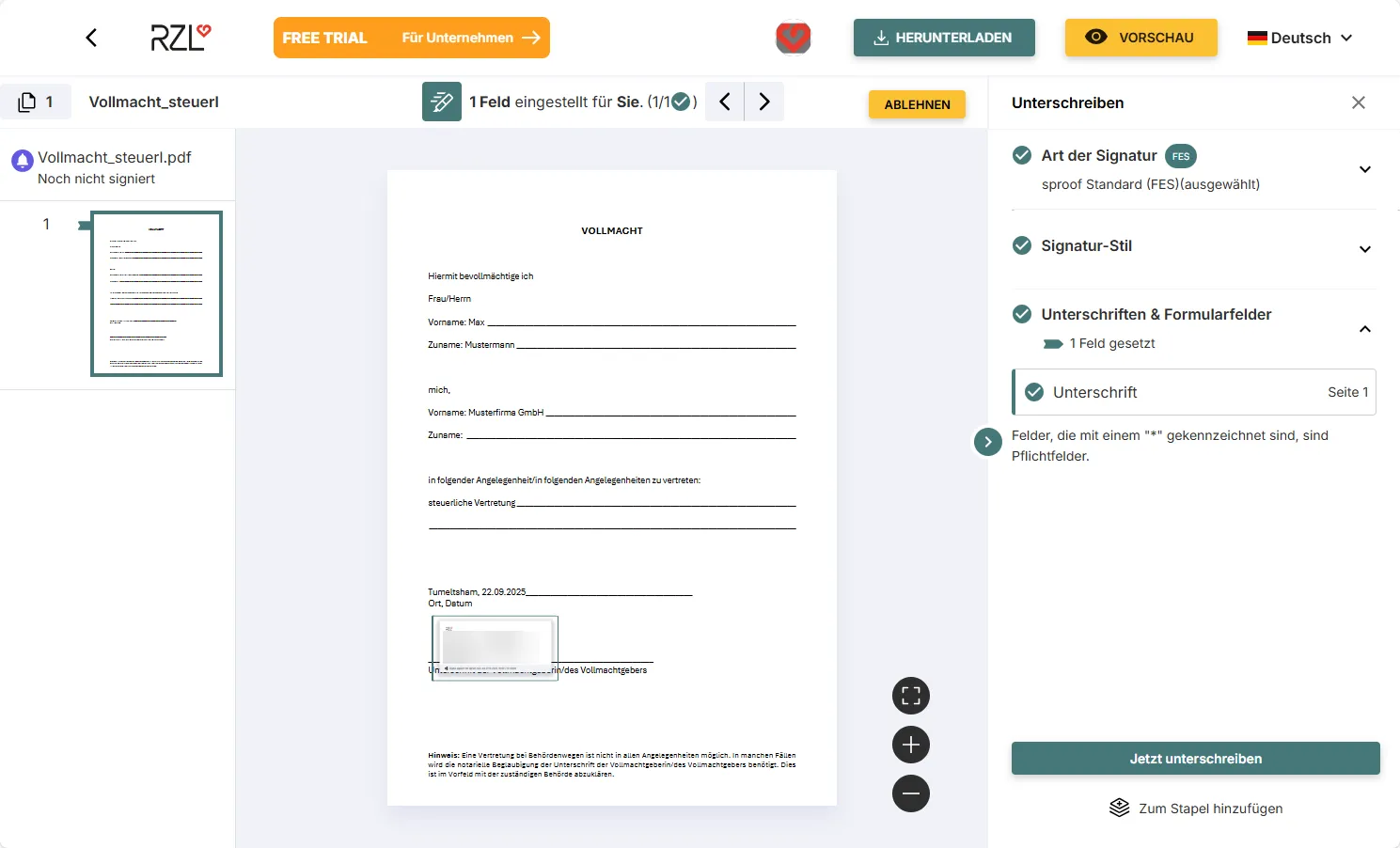
Die Art der Signatur kann der Klient nur ändern, wenn Sie bei Schritt 1 bei Empfänger:innen freie Wahl der Signaturart gewählt haben. Den Signatur-Stil kann der Klient selbst wählen. Als Klient kann in dieser Ansicht unterschrieben werden oder im oberen Bereich abgelehnt werden. Außerdem kann der Klient das Dokument herunterladen. Nach Jetzt unterschreiben erscheint allerdings nochmal der Hinweis zum Herunterladen des Dokuments:
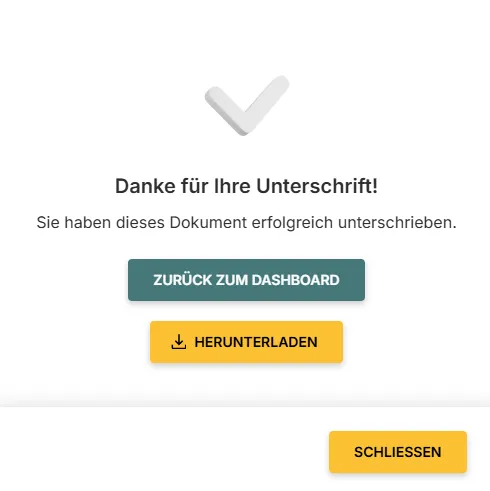
Nachdem der Klient unterschrieben hat wird im KIS der Signaturstatus Abgeschlossen angezeigt. Wenn gewünscht kann im KIS eine Zuweisung durchgeführt werden, wodurch Sie nach Unterzeichnung (oder Ablehnung) eine Aufgabe erhalten.
Aufgabe
Abschnitt betitelt „Aufgabe“Im RZL KIS unter Verwaltung / Zuweisungen können Sie unter sproof eine Aufgabenvorlage hinterlegen.
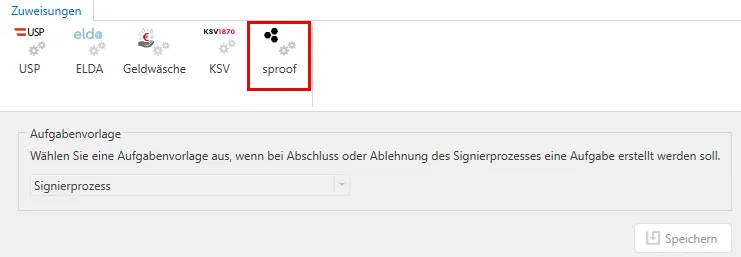
Wird das Dokument von allen Empfängern unterzeichnet, wird automatisch eine Aufgabe generiert, welche lautet Aufgabentitel (Abgeschlossen). Wird das Dokument von einem Empfänger abgelehnt, wird ebenfalls eine Aufgabe generiert mit Aufgabentitel (Abgelehnt).
Das Dokument wird außerdem direkt zur Aufgabe zugeordnet.
Dokumentenliste im KIS
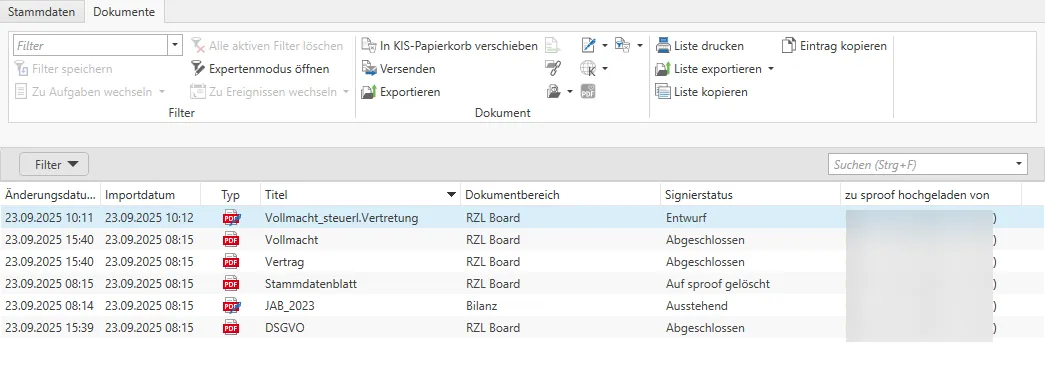
Abschnitt betitelt „Dokumentenliste im KIS“Auf der sproof Website ist je Dokument auch der Dokumentenstatus ersichtlich. Damit Sie sich einen schnellen Überblick über den akutellen Status verschaffen können, gibt es den Signierstatus auch in den Dokumentlisten im KIS.
| Signierstatus laut KIS | Dokumentenstatus / Aktion in sproof |
|---|---|
| Entwurf | Entwurf / als Vorlage gespeichert |
| Ausstehend | Ausstehend / Einladung zur Signatur gesendet |
| Abgeschlossen | Abgeschlossen / alle Empfänger haben signiert/genehmigt |
| Abgelehnt | ein Empfänger hat das Dokument nicht signiert |
| Abgebrochen | der Signierprozess wurde abgebrochen |
| auf sproof gelöscht | Dokument wurde auf sproof gelöscht |
Außerdem neu zusätzlich zum Signierstatus ist die Spalte zu sproof hochgeladen von in welcher der Mitarbeiter angezeigt wird, welcher das Dokument zu sproof zum Signieren geladen hat.
Der Signierstatus wird automatisch im 30 Minuten Abstand mit sproof synchronisiert. Sie können allerdings eine manuelle Synchronisation über das Ribbon unter Signatur durchführen.

Außerdem gibt es für bereits auf sproof geladene Dokumente bzw. für signierte Dokumente folgende Funktionen, die Sie über das Kontextmenü bzw. über das Ribbon aufrufen können:
- Audit Trail anzeigen -> für signierte Dokumente
- Dokument auf sproof anzeigen -> möglich bei hochgeladenen Dokumenten, welche als Entwurf gespeichert wurden oder den Status Ausstehend besitzen; wurden Dokumente signiert oder wird der Signaturprozess abgebrochen, werden die Dokumente auf sproof gelöscht
- Signaturprozess abbrechen -> möglich bei hochgeladenen Dokumenten, welche als Entwurf gespeichert wurden oder den Status Ausstehend besitzen; auch hier wird das Dokument auf sproof gelöscht
selbst definierte Signaturfelder
Abschnitt betitelt „selbst definierte Signaturfelder“Für selbst erstellte PDF-Dokumente kann bereits bei der Dokumentenerstellung ein spezielles Signaturfeld vorgesehen werden. Hierzu wird an der gewünschten Position im PDF der Platzhaltertext {RZLSign} eingefügt. Beim Signaturvorgang erkennt das System diesen Platzhalter automatisch und ersetzt ihn durch die entsprechende digitale Signatur. Dadurch lässt sich die Signatur gezielt an der vorgesehenen Stelle im Dokument platzieren. Um eine möglichst ansprechende Darstellung des Dokuments zu gewährleisten, empfiehlt es sich, den Platzhalter {RZLSign} mit weißer Schriftfarbe zu hinterlegen. Dadurch bleibt der Platzhalter im fertigen Dokument für den Benutzer unsichtbar, steht dem System jedoch weiterhin für die automatische Signaturerkennung zur Verfügung
Audit Trail
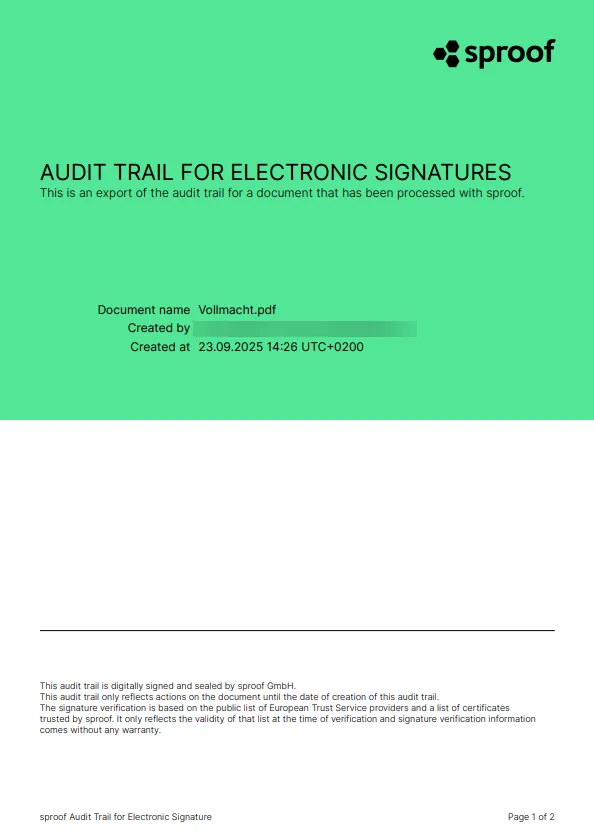
Abschnitt betitelt „Audit Trail“Ein Audit-Trail ist eine lückenlose, chronologische Aufzeichnung, die detailliert dokumentiert, wer wann welche Aktionen an Daten oder Dokumenten vorgenommen hat, um Transparenz, Rechenschaftspflicht und Datenintegrität sicherzustellen. Den Audit Trail können Sie separat je signiertes Dokument aufrufen.
Relevante Hinweise
Abschnitt betitelt „Relevante Hinweise“Passwortgeschützte Dokumente können nicht zu sproof hochgeladen werden. Dokumente, welche mit einem Dokumentenschutz versehen wurden, können nicht zu sproof hochgeladen werden. Der Dokumentenschutz muss demnach gelöscht werden.
Ein bereits signiertes Dokument darf beim Drucken in den RZL PDF Manager nicht mit einem Dokumentenschutz versehen werden, da dies die Rechtsgültigkeit der digitalen Signatur aufhebt.
© 2026 RZL Software GmbH