

Ausdruck Druckreihenfolge
Im Programmteil Ausdruck / Druckreihenfolge kann eine Liste mit den benötigten Ausdrucken erstellt werden (z. B. Abrechnungen, Lohnjournal, Auszahlungsjournal). Diese erstellte Liste braucht dann nur noch angewählt werden und die gewünschten Ausdrucke erfolgen in der festgelegten Reihenfolge.
Die Druckreihenfolge kann auch klientenübergreifend im Programmteil Klient / Drucken / Druckreihenfolge verwendet bzw. erstellt werden.
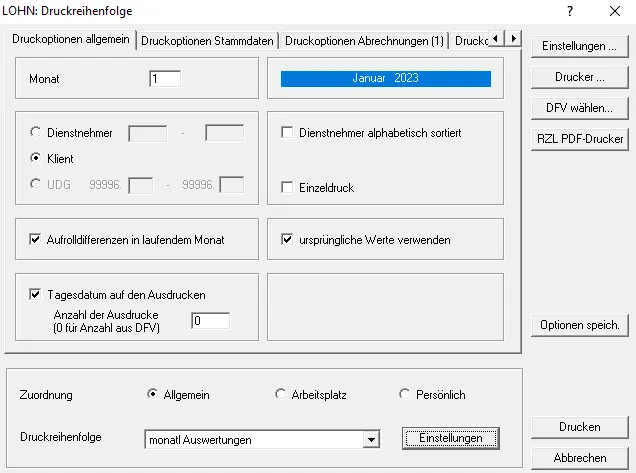
Die Registerblätter beinhalten die Druckoptionen für die einzelnen möglichen Ausdrucke der Druckreihenfolge. Die eingestellten Druckoptionen können durch Anwahl der Schaltfläche Optionen speichern (rechts oben) gespeichert werden.
Durch Anwahl der Schaltfläche Drucken wird die ausgewählte Druckreihenfolge mit den einzelnen Ausdrucken, die diese Druckreihenfolge beinhaltet, in der festgelegten Reihenfolge ausgedruckt.
Erstellung / Aufbau der Druckreihenfolge
Abschnitt betitelt „Erstellung / Aufbau der Druckreihenfolge“Die Auswahl der zu exportierenden Daten erfolgt im Bereich Druckreihenfolge. Im Bereich Zuordnung wird die Verfügbarkeit der Druckreihenfolge angezeigt.
Allgemein
Die Zuordnung Allgemein bewirkt, dass sämtliche Netzarbeitsplätze die erstellte Druckreihenfolge verwenden können.
Arbeitsplatz
Wird die Druckreihenfolge mit der Zuordnung Arbeitsplatz erstellt, so steht sie nur auf dem Arbeitsplatz zur Verfügung, auf dem sie erstellt wurde.
Persönlich
Wird als Zuordnung Persönlich ausgewählt, so kann die Druckreihenfolge nur vom Ersteller selbst verwendet werden.
Nach Auswahl der gewünschten Zuordnung ist die Schaltfläche Einstellungen anzuwählen und es wird folgender Dialog aufgerufen:
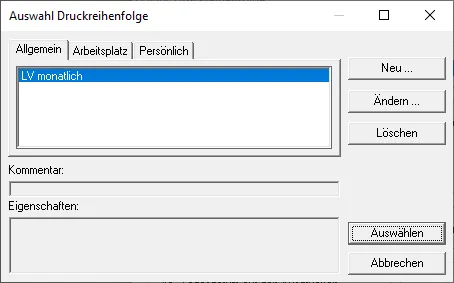
In den Registerblättern Allgemein, Arbeitsplatz, Persönlich sind die bereits erstellten Listen eingetragen. Durch Anwahl der Schaltfläche Ändern kann eine bereits erstellte Liste bearbeitet werden. Durch Anwahl der Schaltfläche Löschen wird die im jeweiligen Registerblatt farblich hinterlegte (markierte) Liste gelöscht.
Zur Erstellung einer Liste ist die Schaltfläche Neu anzuwählen und es wird folgender Dialog aufgerufen:
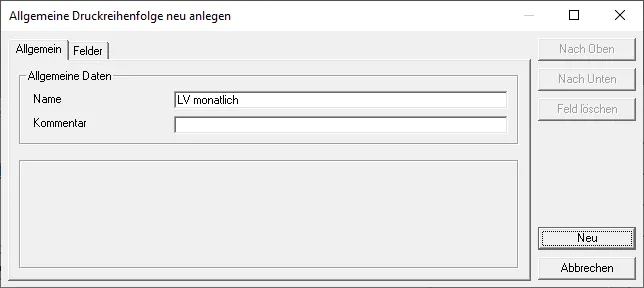
Registerblatt Allgemein
Im Registerblatt Allgemein wird der Name und ein eventueller Kommentar dazu eingetragen.
Registerblatt Felder
Im Registerblatt Felder findet die Auswahl der Ausdrucke, die in die Druckreihenfolge übernommen werden sollen, statt. Im Listenfeld Felder (am Bildschirm links) werden sämtliche Ausdrucke angezeigt, die ausgewählt werden können.
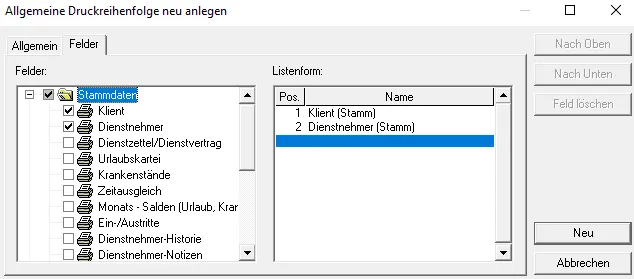
Durch Anwahl des +(plus)-Feldes vor dem jeweiligen Datenordner wird die darunterliegende hierarchische Datenstruktur geöffnet. Es werden jene Felder in die Druckreihenfolge übernommen, die entweder mittels Leertaste oder Maus aktiviert werden. Die Aktivierung wird im Listenfeld Felder durch ein Häkchen im Kästchen vor den jeweiligen Datenordnern angezeigt.
Wird die +(plus)-Struktur eines Datenordners nicht geöffnet (z. B. Stammdaten), so werden durch Aktivierung des Kästchens sämtlich Felder, die sich hinter diesem Datenordner befinden, in die Listenform übertragen.
Im Listenfeld Listenform (am Bildschirm rechts) werden die ausgewählten Daten, die in die Liste eingetragen werden, angezeigt. Die Bewegung innerhalb der Listenform erfolgt entweder mit der Maus, mit der Pfeil-nach-oben oder der Pfeil-nach-unten-Taste. Durch Anwahl der Schaltfläche Feld löschen wird die im Listenfeld Listenform farblich hinterlegte Zeile gelöscht. Die Schaltfläche Leerfeld bewirkt das Einfügen einer Leerzeile, dabei wird die farblich hinterlegte Zeile um eine Zeile nach unten verschoben.
© 2026 RZL Software GmbH