

Posteingang und Postausgang
Posteingang
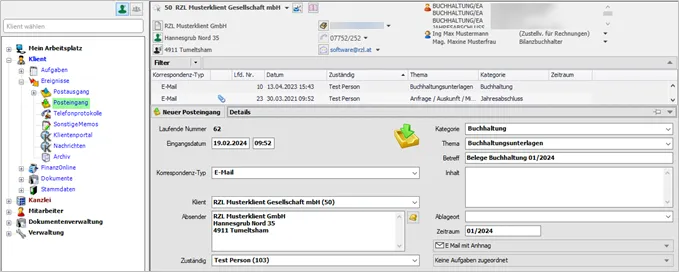
Abschnitt betitelt „Posteingang“Wählen Sie über den Navigator über den Eintrag Ereignisse die Zeile Posteingang an. Sie erhalten die bereits erfassten Posteingänge angezeigt. Um einen neuen Posteingang zu erfassen, klicken Sie bitte auf die Schaltfläche Neuer Posteingang.
Die Erfassung der Posteingänge ergibt sich in den meisten Fällen aus dem laufenden Arbeiten. Nachfolgend finden Sie eine Beschreibung der Felder des Posteingangs ohne die Einbindung in einen bestimmten Ablauf.
Laufende Nummer
Abschnitt betitelt „Laufende Nummer“Die Nummernvergabe erfolgt automatisch nach dem Speichern des neuen Posteingangs. Ein gespeicherter Posteingang kann nicht mehr gelöscht werden.
Eingangsdatum
Abschnitt betitelt „Eingangsdatum“Das Eingangsdatum wird vorgeschlagen (Tagesdatum). Die aktuelle Uhrzeit wird ebenfalls vorgeschlagen.
Briefdatum
Abschnitt betitelt „Briefdatum“Wenn Sie als Korrespondenz-Typ einen Brief als Posteingang speichern, können Sie abweichend zum Eingangsdatum das Datum des Dokuments zusätzlich abspeichern. Die Eintragung Eingangsdatum ist gleich Briefdatum ist natürlich genauso möglich.
Beachten Sie im Zusammenhang mit erhaltenen Briefen die Möglichkeit, diese durch Einscannen in das RZL Kanzlei-Informationssystem zu übernehmen.
Korrespondenz-Typ
Abschnitt betitelt „Korrespondenz-Typ“Im Bereich Korrespondenz-Typ können Sie zwischen den Einträgen Belege, Brief, E-Mail, Fax, Klientenportal, Klientenunterlagen, Paket, Serienbrief, Serien-E-Mail und Übermittlung wählen. Die Auswahl des Korrespondenztyps hat Auswirkung auf die zur Verfügung stehenden Felder.
Überbringungsart
Abschnitt betitelt „Überbringungsart“Wenn Sie als Korrespondenz-Typ Brief eingestellt haben, können Sie hier zwischen den Einträgen Post/Paketdient, Elektronisch und Persönlich auswählen.
Beim Korrespondenz-Typ Paket kann zwischen Post/Paketdienst und Persönlich ausgewählt werden.
Ein einzelner Klient kann durch Klick auf die Klientennummer oder den Klientennamen in der Auswahlliste, durch Eingabe der Klientennummer und Eingabe-Taste (beim Textblock) oder durch Eintippen der Anfangsbuchstaben des Klientennamens, Detailauswahl mit Pfeil Auf/Ab-Tasten und Eingabe-Taste (beim Textblock), ausgewählt werden.
Auch eine Klientenmehrfachzuordnung ist möglich.
Absender
Abschnitt betitelt „Absender“Als Absender wird der eingetragene Klient mit den gespeicherten Stammdaten vorgeschlagen.

Durch Anwahl des kleinen Symbols neben dem Bereich Absender können die beim Klienten gespeicherten Adressen aufgerufen und ausgewählt werden.
Zuständig
Abschnitt betitelt „Zuständig“Hier können Sie den Mitarbeiter, der für den Posteingang zuständig ist, eintragen. Vom Programm wird der Mitarbeiter der den Posteingang aktuell bearbeitet vorgeschlagen.
Kategorie
Abschnitt betitelt „Kategorie“In diesem Bereich wählen Sie zwischen den in der Verwaltung angelegten Kategorien aus. Die Kategorie ist ein wichtiger Eintrag für die strukturierte Ablage und für die Suche innerhalb der Posteingänge bzw. Ereignisse.
Im Bereich Thema wählen Sie zwischen den in der Verwaltung angelegten Themen aus. Wie die Kategorie ist das Thema ebenfalls ein wichtiger Eintrag für die strukturierte Ablage und für die Suche innerhalb der Posteingänge bzw. Ereignisse.
Betreff
Abschnitt betitelt „Betreff“Hier kann ein Betreff – der den Posteingang kurz beschreibt – eintragen werden. Wird ein E-Mail automatisch übernommen wird der Betreff automatisch übernommen und kann nicht geändert werden.
Im Bereich Inhalt erhalten Sie die Möglichkeit den Posteingang mit freiem Text näher zu erläutern.
Ablageort
Abschnitt betitelt „Ablageort“Hier können Sie zwischen den – in der Verwaltung angelegten – Ablageorten auswählen oder einen händischen Eintrag machen.
Zeitraum
Abschnitt betitelt „Zeitraum“In diesem Feld kann ein Zeitraum eingetragen werden. Unten sind einige Möglichkeiten der Eingabe angeführt.
| Eingabe | Ergebnis (Beispiel) | Beschreibung |
|---|---|---|
| JJ | 2020 | Jahr in zweistelliger Form |
| JJJJ | 2020 | Jahr in vierstelliger Form |
| JJJJJJJJ | 2019-2020 | von Jahr bis Jahr |
| MMJJ | 01/2020 | im Monat des Jahres |
| MMJJJJ | 01/2020 | im Monat des Jahres |
| MMMMJJ | 01-04/2020 | von Monat bis Monat im Jahr |
| MMJJMMJJ | 01/2019-05/2020 | von Monat, Jahr bis Monat, Jahr |
Dokumentenzuordnung/Aufgabenzuordnung
Abschnitt betitelt „Dokumentenzuordnung/Aufgabenzuordnung“Im rechten unteren Bereich Ihres Posteingangs werden bereits bestehende Verknüpfungen zu Dokumenten und oder Aufgaben angezeigt. Wenn beispielsweise ein Brief oder ein E-Mail aus dem KIS geschrieben wurde.

Wenn Sie ein mit einem Posteingang verknüpftes Dokument markieren und die rechte Maustaste anwählen können Sie das Dokument per E-Mail versenden.
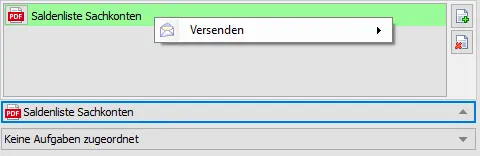
Durch Anwahl des Eintrags Versenden werden die beim Klienten gespeicherten E-Mail-Adressen vorgeschlagen.
Postausgang
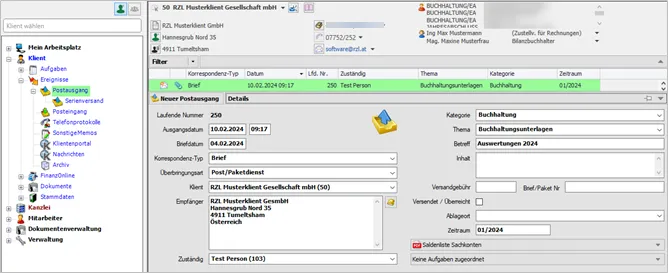
Abschnitt betitelt „Postausgang“Wählen Sie im Navigator über den Eintrag Ereignisse die Zeile
Postausgang an und Sie erhalten die bereits erfassten Postausgänge
angezeigt. Um einen neuen Postausgang zu erfassen, klicken Sie bitte auf
die Schaltfläche Neuer Postausgang.
Laufende Nummer
Abschnitt betitelt „Laufende Nummer“Die Nummernvergabe erfolgt automatisch nach dem Speichern des neuen Postausgangs. Ein gespeicherter Postausgang kann nicht mehr gelöscht werden.
Ausgangsdatum
Abschnitt betitelt „Ausgangsdatum“Das Ausgangsdatum wird vorgeschlagen (Tagesdatum). Die aktuelle Uhrzeit wird ebenfalls vorgeschlagen.
Briefdatum
Abschnitt betitelt „Briefdatum“Wenn Sie als Korrespondenz-Typ einen Brief speichern, können Sie abweichend zum Ausgangsdatum das Datum des Dokuments zusätzlich abspeichern. Die Eintragung Eingangsdatum ist gleich Briefdatum ist natürlich genauso möglich.
Korrespondenz-Typ
Abschnitt betitelt „Korrespondenz-Typ“Im Bereich Korrespondenz-Typ können Sie zwischen den Einträgen Belege, Brief, E-Mail, Fax, Klientenportal, Klientenunterlagen, Paket, Serienbrief, Serien-E-Mail und Übermittlung wählen. Die Auswahl des Korrespondenztyps hat Auswirkung auf die zur Verfügung stehenden Felder.
Überbringungsart
Abschnitt betitelt „Überbringungsart“Wenn Sie als Korrespondenz-Typ Brief eingestellt haben, können Sie hier zwischen den Einträgen Post/Paketdienst, Elektronisch und Persönlich auswählen.
Beim Korrespondenz-Typ Paket kann zwischen Post/Paketdienst und Persönlich bei persönlicher Überbringung ausgewählt werden.
Ein einzelner Klient kann durch Klick auf die Klientennummer oder den Klientennamen in der Auswahlliste, durch Eingabe der Klientennummer und Eingabe-Taste (beim Textblock) oder durch Eintippen der Anfangsbuchstaben des Klientennamens, Detailauswahl mit Pfeil Auf/Ab-Tasten und Eingabe-Taste (beim Textblock), ausgewählt werden.
Auch eine Klientenmehrfachzuordnung ist möglich.
Empfänger
Abschnitt betitelt „Empfänger“Als Empfänger wird der eingetragene Klient mit den gespeicherten Stammdaten vorgeschlagen.
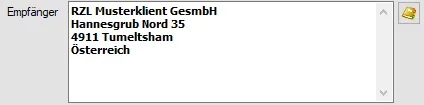
Durch Anwahl des kleinen Symbols neben dem Bereich Empfänger können die beim Klienten gespeicherten Adressen aufgerufen und ausgewählt werden.
Zuständig
Abschnitt betitelt „Zuständig“Hier können Sie den Mitarbeiter, der für den Postausgang zuständig ist, eintragen. Vom Programm wird der Mitarbeiter der den Postausgang aktuell bearbeitet vorgeschlagen.
Kategorie
Abschnitt betitelt „Kategorie“In diesem Bereich wählen Sie zwischen den in der Verwaltung angelegten Kategorien aus. Die Kategorie ist ein wichtiger Eintrag für die strukturierte Ablage und für die Suche innerhalb der Postausgänge bzw. Ereignisse.
Im Bereich Thema wählen Sie zwischen den in der Verwaltung angelegten Themen aus. Wie die Kategorie ist das Thema ebenfalls ein wichtiger Eintrag für die strukturierte Ablage und für die Suche innerhalb der Postausgänge bzw. Ereignisse.
Betreff
Abschnitt betitelt „Betreff“Hier kann ein Betreff der den Postausgang kurz beschreibt eintragen werden. Wird ein E-Mail automatisch übernommen wird der Betreff automatisch übernommen und kann nicht geändert werden.
Im Bereich Inhalt erhalten Sie die Möglichkeit, den Postausgang mit freiem Text näher zu erläutern.
Versandgebühr
Abschnitt betitelt „Versandgebühr“Die Eintragung der Versandgebühr ermöglicht Ihnen einen Kostennachweis für jeden einzelnen Postausgang.
Brief/Paketnummer
Abschnitt betitelt „Brief/Paketnummer“In diesem Feld tragen Sie die Brief- oder Paketnummer ein.
Versendet/Überreicht
Abschnitt betitelt „Versendet/Überreicht“Mit dem Aktivieren dieses Feldes können Sie dokumentieren ob der Postausgang bereits Ihren Machtbereich verlassen hat.
Ablageort
Abschnitt betitelt „Ablageort“Hier können Sie zwischen den – in der Verwaltung angelegten – Ablageorten auswählen oder einen händischen Eintrag machen.
Zeitraum
Abschnitt betitelt „Zeitraum“In diesem Feld kann ein Zeitraum eingetragen werden. Unten sind einige Möglichkeiten der Eingabe angeführt.
| Eingabe | Ergebnis (Beispiel) | Beschreibung |
|---|---|---|
| JJ | 2020 | Jahr in zweistelliger Form |
| JJJJ | 2020 | Jahr in vierstelliger Form |
| JJJJJJJJ | 2019-2020 | von Jahr bis Jahr |
| MMJJ | 01/2020 | im Monat des Jahres |
| MMJJJJ | 01/2020 | im Monat des Jahres |
| MMMMJJ | 01-04/2020 | von Monat bis Monat im Jahr |
| MMJJMMJJ | 01/2019-05/2020 | von Monat, Jahr bis Monat, Jahr |
Dokumentenzuordnung/Aufgabenzuordnung
Abschnitt betitelt „Dokumentenzuordnung/Aufgabenzuordnung“Im rechten unteren Bereich Ihres Postausgangs werden bereits bestehende Verknüpfungen zu Dokumenten und oder Aufgaben angezeigt. Wenn beispielsweise ein Brief oder ein E-Mail aus dem KIS geschrieben wurde.
Wenn Sie ein mit einem Postausgang verknüpftes Dokument markieren und die rechte Maustaste anwählen können Sie das Dokument per E-Mail versenden.
Durch Anwahl des Eintrags Versenden werden die beim Klienten gespeicherten E-Mail-Adressen vorgeschlagen.
© 2026 RZL Software GmbH