

Allgemeines
Die neue Dokumentenliste kann mit großen Datenmengen umgehen und wurde vom User-Interface her an das RZL Board angepasst.
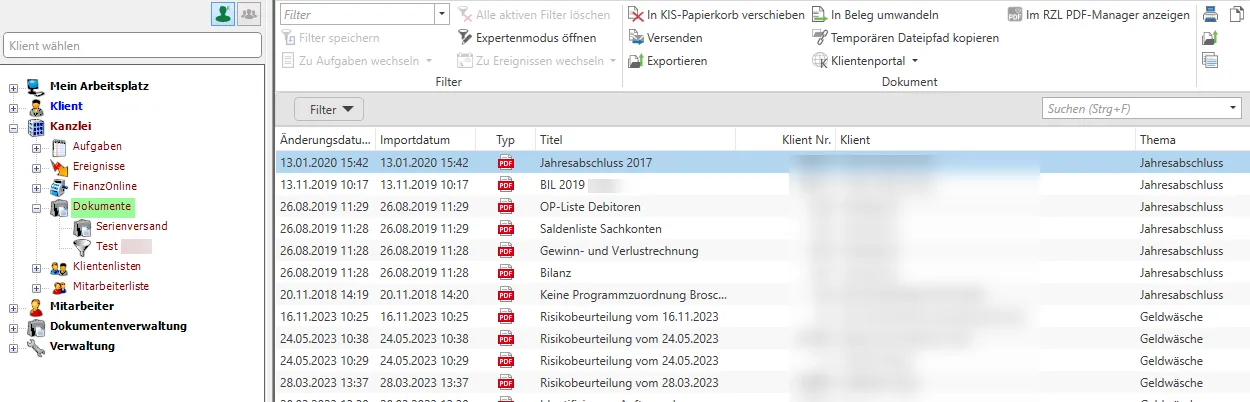
Die Dokumentenverwaltung bietet die Möglichkeit Ihre Dokumente (ein- und ausgehend) zu Klienten bzw. Ereignissen zuzuordnen. Die RZL Dokumentenverwaltung übernimmt einige Funktionen eines Dokumenten-Management-Systems.
Sie können Dokumente (Briefe) einscannen und Ihren Klienten zuordnen. Der RZL-PDF-Manager Premium bzw. RZL PDF-Drucker bietet Ihnen die Möglichkeit, die Ausdrucke in die Dokumentenverwaltung zu übernehmen. E-Mails – unabhängig ob gesendet oder erhalten – können übernommen werden. Briefe, die Sie im Word schreiben können ebenfalls übernommen werden. Gespeicherte Dokumente können mit E-Mail versendet werden.
Die gespeicherten Dokumente können mitarbeiterbezogen (für die Klienten, für die der jeweilige Mitarbeiter zuständig ist), klientenbezogen oder kanzleibezogen aufgerufen und bearbeitet werden.
Wenn Sie alle Dokumente ansehen wollen, klicken Sie in der Navigation im Bereich Kanzlei auf den Eintrag Dokumente und Sie erhalten eine Liste mit allen gespeicherten Dokumenten.
Wenn Sie die Dokumente pro Klient aufrufen möchten, geben Sie im Bereich Klient wählen die Klientennummer oder die Klientenbezeichnung ein und bestätigen Sie mit Enter. Sie können auch den Eintrag Klient wählen und dann im Feld Klient wählen die Klientennummeroder die Klientenbezeichnung eintragen. Sie klicken nachfolgend auf den Eintrag Dokumente. Sie erhalten eine Liste mit den zum eingetragenen Klienten gespeicherten Dokumenten. Wenn Sie die Details zu einem Dokument sehen wollen, machen Sie einen Doppelklick mit der Maus auf den Eintrag oder Sie markieren in der Liste die entsprechende Zeile und klicken im unteren Bereich des Bildschirms auf den Eintrag Detail Ansicht.
Dokumentenverwaltung - Beschreibung der Eingabefelder
Abschnitt betitelt „Dokumentenverwaltung - Beschreibung der Eingabefelder“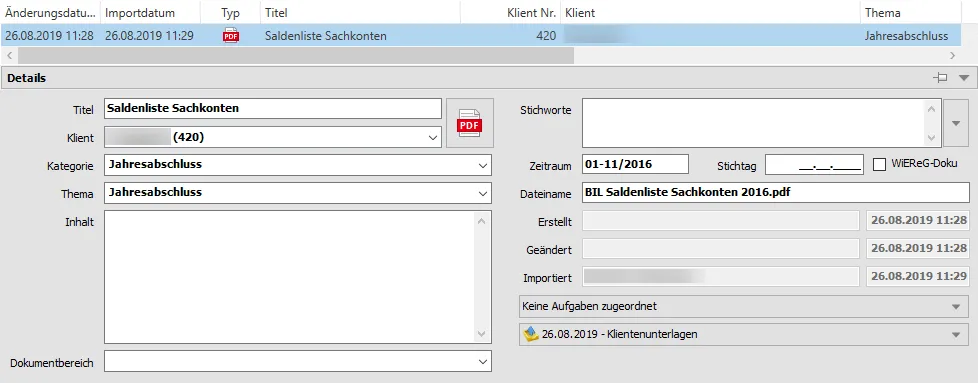
Im ersten Feld wird der Titel des Dokuments angezeigt. Der Titel wird aufgrund der Bezeichnung des Dokuments vorgeschlagen. Sie können den Vorschlag abändern.
Die Dokumente können Ihren Klienten zugeordnet werden. Die Zuordnung ist kein Muss. Wenn die Dokumente klientenbezogen angezeigt werden, kann das Feld Klient nicht bearbeitet werden. Wenn Sie die Dokumente im Kanzleibereich aufrufen, kann auch die Zuordnung zum Klienten bearbeitet werden.
Kategorie
Abschnitt betitelt „Kategorie“In diesem Bereich wählen Sie zwischen den in der Verwaltung angelegten Kategorien aus. Die Kategorie ist ebenfalls ein wichtiger Eintrag für die strukturierte Ablage und für die Suche innerhalb der Dokumente (Filter).
Im Bereich Thema wählen Sie zwischen den in der Verwaltung angelegten Themen aus. Das Thema ist ein wichtiger Eintrag für die strukturierte Ablage und für die Suche innerhalb der Dokumente (Filter).
Das Feld Inhalt bietet Ihnen die Möglichkeit den Gegenstand des Dokuments näher zu erläutern.
Dokumentbereich
Abschnitt betitelt „Dokumentbereich“Im Bereich Dokumentenbereich wählen Sie zwischen den in der Verwaltung angelegten Dokumentbereichen aus. Sie können einen oder mehrere Dokumentbereiche wählen. Der Dokumentbereich ist ein wichtiger Eintrag für die strukturierte Ablage und für die Suche innerhalb der Dokumente (Filter). Außerdem wird der Dokumentbereich für den Up- und Download von Dokumenten über das RZL Klientenportal verwendet.
Stichworte
Abschnitt betitelt „Stichworte“Sie können die gespeicherten Dokumente mit Stichwörtern versehen. Bitte wählen Sie die Stichwörter sorgfältig und systematisch. Die eingetragenen Stichwörter können Sie derzeit im Rahmen des Filterns von Dokumenten verwenden.
Zeitraum
Abschnitt betitelt „Zeitraum“Das Feld Zeitraum bietet die Möglichkeit den Bezugszeitraum der Dokumente einzutragen (z.B. Jahresabschluss für 2019). Diese Eintragung kann über die Filterfunktionen angesprochen werden.
Stichtag
Abschnitt betitelt „Stichtag“Nach dem hier eingetragenen Stichtags-Datum können Sie ebenfalls die Listen filtern.
Dateiname
Abschnitt betitelt „Dateiname“Der Dateiname wird im Zuge des Hinzufügens des Dokuments automatisch eingetragen und kann, wenn notwendig geändert werden.
Erstellt
Abschnitt betitelt „Erstellt“Anzeige des Erstellers des Dokuments (wenn die Information vorhanden ist) und Datum und Uhrzeit der Erstellung.
Geändert
Abschnitt betitelt „Geändert“Wird das Dokument geändert, wird hier angezeigt, wer die Änderung vorgenommen hat (wenn die Information vorhanden ist) und wann die Änderung erfolgt ist.
Importiert
Abschnitt betitelt „Importiert“Dieses Feld zeigt Ihnen, wer das Dokument in die Dokumentenverwaltung übernommen hat und wann die Übernahme erfolgt ist.
Aufgaben/Ereignis-Zuordnung
Abschnitt betitelt „Aufgaben/Ereignis-Zuordnung“In der Detailansicht der Dokumente rechts unten wird angezeigt ob Aufgaben oder Ereignisse zuordnet sind. Diese Zuordnungen erfolgen in erster Linie durch das Arbeiten mit dem Kanzlei-Informations-System. Wenn eine Zuordnung vorhanden ist und die Schaltfläche angewählt wird, wird das zugeordnete Ereignis oder die zugeordnete Aufgabe aufgerufen.

Durch Anwahl der Zeile wird das Ereignis oder die Aufgabe geöffnet. Wenn
Sie auf  klicken, können Sie bereits
angelegte Ereignisse hinzufügen. Wenn Sie auf
klicken, können Sie bereits
angelegte Ereignisse hinzufügen. Wenn Sie auf
 klicken, wird die Zuordnung
gelöscht. Durch Klick auf
klicken, wird die Zuordnung
gelöscht. Durch Klick auf  können Sie ein Ereignis
neu anlegen.
können Sie ein Ereignis
neu anlegen.
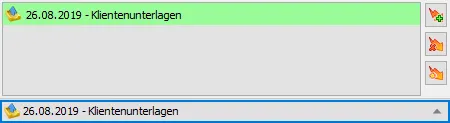
Innerhalb der Aufgabenzuordnung finden Sie dieselben Möglichkeiten wie oberhalb bei den Ereignissen beschrieben.
© 2026 RZL Software GmbH