

Ausdruck Sonderdrucke
Der Ausdruck der Meldungen an die Österreichische Gesundheitskasse erfolgt auf A4 nach dem verbindlichen Druckbildmuster des Hauptverbands der österreichischen Sozialversicherungsträger. Diese Ausdrucke sind jedoch zur Vorlage bei der Österreichischen Gesundheitskasse auf A5 zu kürzen.
Die in den Sonderdrucken vorgesehenen Möglichkeiten des Ausdrucks der Versichertenmeldungen betreffend Anmeldungen, Abmeldungen, Änderungsmeldungen, Anträge auf Erstattung EFZG, Meldungen fallweise Beschäftigte etc.
EFZ-Antrag (Formular) / Liste EFZ-Anträge
Abschnitt betitelt „EFZ-Antrag (Formular) / Liste EFZ-Anträge“Hier können Sie das EFZ-Antrags-Formular ausdrucken, welches Sie unter Stamm / EFZ-Antrag erstellt haben. Ebenso haben Sie die Möglichkeit, sich eine Liste aller EFZ-Anträge auszudrucken.
Unfallmeldung (Formular) / Liste Unfallmeldungen
Abschnitt betitelt „Unfallmeldung (Formular) / Liste Unfallmeldungen“Hier können Sie das Unfallmeldeformular ausdrucken, das Sie unter Stamm / Unfallmeldung erstellt haben. Ebenso haben Sie die Möglichkeit, sich eine Liste aller Unfallmeldungen auszudrucken.
Berufskrankheit (Formular) / Liste Berufskrankheiten
Abschnitt betitelt „Berufskrankheit (Formular) / Liste Berufskrankheiten“Hier können Sie das Berufskrankheitenformular ausdrucken, das Sie unter Stamm / Berufskrankheit erstellt haben. Ebenso haben Sie die Möglichkeit, sich eine Liste aller Berufskrankheiten auszudrucken.
Arbeits- und Entgeltbestätigung Krankengeld
Abschnitt betitelt „Arbeits- und Entgeltbestätigung Krankengeld“Hier können Sie die Arbeits- und Entgeltbestätigung für das Krankengeld ausdrucken, die Sie in der Abrechnung des Dienstnehmers im Bildschirm Arbeits- / Entgeltbestätigung Krankengeld erstellt haben.
Arbeits- und Entgeltbestätigung Wochengeld
Abschnitt betitelt „Arbeits- und Entgeltbestätigung Wochengeld“Hier können Sie die Arbeits- und Entgeltbestätigung für das Wochengeld ausdrucken, die Sie in der Abrechnung des Dienstnehmers im Bildschirm Arbeits- / Entgeltbestätigung Wochengeld erstellt haben.
Mutterschutzmeldung an das Arbeitsinspektorat
Abschnitt betitelt „Mutterschutzmeldung an das Arbeitsinspektorat“Hier können Sie die Mutterschutzmeldung an das Arbeitsinspektorat ausdrucken, die Sie in der Abrechnung des Dienstnehmers im Bildschirm Austritt erstellt haben.
Schwerarbeitsmeldung / Liste Schwerarbeitsmeldung
Abschnitt betitelt „Schwerarbeitsmeldung / Liste Schwerarbeitsmeldung“Hier können die im Abrechnungsbildschirm Sozialversicherung bzw. im Programmteil Stamm / Schwerarbeitsmeldungen erfassten Schwerarbeitsmeldungen ausgedruckt werden.
Entsendungsantrag (Formular)
Abschnitt betitelt „Entsendungsantrag (Formular)“Hier können die unter Stamm / Entsendungsantrag erstellten Anträge ausgedruckt werden.
Arbeitsbescheinigung
Abschnitt betitelt „Arbeitsbescheinigung“Die Arbeitsbescheinigung wird auf A4 ausgedruckt, wenn im Abrechnungsbildschirm Austritt die entsprechenden Daten vollständig eingegeben worden sind. Die Arbeitsbescheinigung kann wahlweise mit oder ohne Entgeltsangabe ausgedruckt werden.
Krankenstandsbescheinigungen
Abschnitt betitelt „Krankenstandsbescheinigungen“Dieser Programmteil ermöglicht den Ausdruck der über Elda importierten Krankenstandsbescheinigungen.
Gewerkschaftsliste
Abschnitt betitelt „Gewerkschaftsliste“In diesem Programmteil kann pro Klienten bzw. pro Unterdienstgeber eine Aufstellung über die im Monat abzuführenden Gewerkschaftsbeiträge ausgedruckt werden.
Betriebsratsumlageliste
Abschnitt betitelt „Betriebsratsumlageliste“Hier kann analog zur Gewerkschaftsliste eine Aufstellung über die im Monat abzuführenden Betriebsratsumlagen ausgedruckt werden.
Aufstellung (Ehe-)Partner
Abschnitt betitelt „Aufstellung (Ehe-)Partner“Hier kann eine Dienstnehmerliste ausgedruckt werden, wo die bereits eingetragenen Ehepartner enthalten sind.
Aufstellung Pendlerpauschale
Abschnitt betitelt „Aufstellung Pendlerpauschale“Hier können Sie eine Aufstellung aller Dienstnehmer oder eines Dienstnehmers mit der Pendlerpauschale, dem Anspruch und der Fahrtstrecke erstellen.
Aufstellung Weiterbildungsbeitrag - AÜG
Abschnitt betitelt „Aufstellung Weiterbildungsbeitrag - AÜG“Hier können Sie eine Auflistung aller Dienstnehmer erstellen, für die Sie den Sozial- und Weiterbildungsfonds abführen müssen. Auf der Auflistung wird die Bemessungsgrundlage laufend, die Bemessungsgrundlage Sonderzahlung, die Bemessungsgrundlage Gesamt, der Prozentsatz und der ermittelte Betrag angeführt.
Aufstellung Sozialfonds
Abschnitt betitelt „Aufstellung Sozialfonds“In diesem Bereich erstellen Sie eine Aufstellung aller Dienstnehmer, für die der Sozialfonds abgeführt werden soll. Optional können Sie die Auswertung nach den Kollektivverträgen Bewachungsgewerbe (Z15) sowie Denkmal-, Fassaden- und Gebäudereinigung (Z16) aufteilen. Aktivieren Sie dazu die Option Aufteilung nach Zuschlag Z15 oder Z16. So erhalten Sie eine branchenspezifisch gegliederte Übersicht.
Aufstellung Überweisung an Sonstige Behörden
Abschnitt betitelt „Aufstellung Überweisung an Sonstige Behörden“Hier können Sie eine Auflistung aller Dienstnehmer pro Behörde ausgeben.
Aufstellung Firmenfahrzeuge
Abschnitt betitelt „Aufstellung Firmenfahrzeuge“Unter Ausdruck / Sonderdrucke / Aufstellung Firmenfahrzeuge steht ab sofort die Möglichkeit zur Verfügung, eine monatliche Auswertung der erfassten Firmenfahrzeuge zu erstellen.
Verfügbare Filteroptionen:
- Nur zugeordnete Fahrzeuge
- Nicht zugeordnete Fahrzeuge
Nur zugeordnete Fahrzeuge: Bei Auswahl dieser Option werden ausschließlich Fahrzeuge in der Aufstellung berücksichtigt, die einem Dienstnehmer zugeordnet sind.
Nicht zugeordnete Fahrzeuge: Bei Auswahl dieser Option werden ausschließlich Fahrzeuge berücksichtigt, die keinem Dienstnehmer zugeordnet sind.
Aufstellung Aushilfen
Abschnitt betitelt „Aufstellung Aushilfen“Hier können Sie bis 2019 eine Liste aller Aushilfskräfte erstellen.
Beschäftigungsbonus
Abschnitt betitelt „Beschäftigungsbonus“Ende Juni 2017 wurde der lange umstrittene Beschäftigungsbonus vom Parlament endgültig beschlossen. Zur Bekämpfung der Arbeitslosigkeit werden Unternehmen, die ab dem 1. Juli 2017 zusätzliche Arbeitsplätze (mindestens 1 Vollzeitäquivalent) schaffen, mit einem Zuschuss von 50% zu den Lohnnebenkosten für die Dauer von maximal 3 Jahren gefördert. Grundvoraussetzung ist die Schaffung von zusätzlichen Arbeitsplätzen im Unternehmen im Verlauf eines Jahres. Um feststellen zu können, ob es tatsächlich zu einem Anstieg der Beschäftigung gekommen ist, wird zunächst bei der Antragsstellung ein sogenannter Referenzwert ermittelt. Tritt der erste zusätzliche und förderungsfähige Dienstnehmer z. B. am 18. Juli 2017 ein, müssen an folgenden 5 Stichtagen die Beschäftigungsstände ermittelt werden.
| Stichtag | ||||
|---|---|---|---|---|
| 1. Stichtag | 30.09.2016 | Beschäftigungsstand | 5 Personen | (Quartalsende) |
| 2. Stichtag | 31.12.2016 | Beschäftigungsstand | 6 Personen | (Quartalsende) |
| 3. Stichtag | 31.03.2017 | Beschäftigungsstand | 5 Personen | (Quartalsende) |
| 4. Stichtag | 30.06.2017 | Beschäftigungsstand | 4 Personen | (Quartalsende) |
| 5. Stichtag | 17.07.2017 | Beschäftigungsstand | 5 Personen | (Tag vor 1. zusätzlichen DV) |
Liste Referenzwerte
Abschnitt betitelt „Liste Referenzwerte“Der Maximalwert aus diesen Beschäftigungsständen (= 6 Personen) wird als Referenzwert bei der Antragsstellung vertraglich fixiert. Über Ausdruck / Sonderdrucke / Beschäftigungs-bonus / Liste Referenzwerte kann ein solcher Referenzwert durch das Programm ermittelt werden.
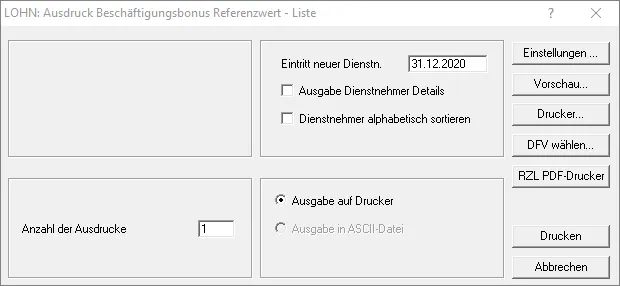
Über diesen Dialog ist der Ersteintrittstag des ersten förderfähigen Dienstverhältnisses zu erfassen und führt zur Darstellung der relevanten Beschäftigungsstände.
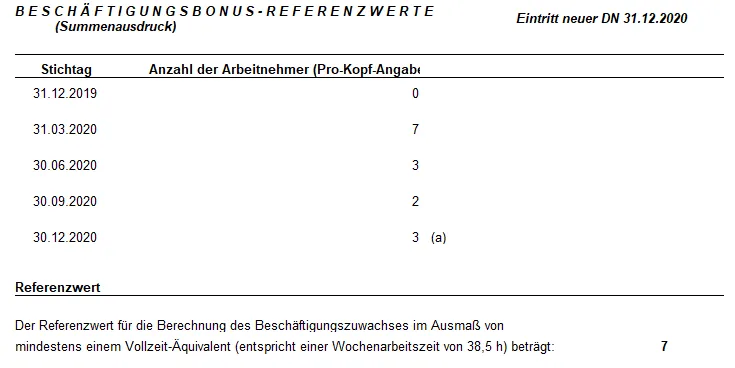
In dieser Darstellung werden, wie in den Vorgaben des AWS (Austria Wirtschaftsservice) vorgesehen, geringfügig beschäftige Dienstnehmer, Lehrlinge und Personen ohne SV-Pflicht nicht berücksichtigt. Personen in Mutterschutz, Zivildienst/Präsenzdienst, Karenz, Bildungskarenz, d. h. mit aufrechtem Dienstverhältnis, aber ohne Aktivbezug, fließen in der Berechnung der Beschäftigungsstände mit ein. Wie üblich müssen diese betroffenen Dienstnehmer hierfür jedenfalls ins laufende Abrechnungsjahr übernommen werden.
Falls dringend ein Antrag erstellt werden muss und noch nicht alle Dienstnehmer im Stichtagsmonat abgerechnet wurden, werden diese Dienstnehmer mit (a) in der Aufstellung der Dienstnehmer berücksichtigt. Mit (b) gekennzeichnete Dienstnehmer weisen eine SV-Nummer auf, die mehrmals in den Dienstnehmerdaten auftaucht (z. B. bei parallelen Dienstverhältnissen während der Karenz). Diese Dienstverhältnisse werden durch das Programm automatisch nur einmal berücksichtigt.
Mit Hilfe der Option Ausgabe Dienstnehmer Details werden zu jedem Stichtag die berücksichtigen Dienstnehmer inklusive SV-Nummer und Austrittsgrund eingetragen.
Liste Arbeitsverhältnisse
Abschnitt betitelt „Liste Arbeitsverhältnisse“Als Ergänzung gibt es einen weiteren Ausdruck mit dem die Antragsstellung erleichtert wird. Über Ausdruck / Sonderdrucke / Beschäftigungsbonus / Liste Arbeitsverhältnisse werden die grundsätzlich förderbaren Dienstnehmer aufgelistet. Um die im Fördermanager hierfür nötigen Informationen bereitstellen zu können, wurden für Neueintritte im Eintrittsbildschirm einige zusätzliche Eingabefelder geschaffen.
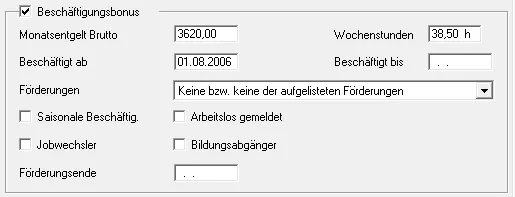
Die Felder Monatsentgelt Brutto, Wochenstunden und Beschäftigt ab werden aus den entsprechenden Abrechnungsfeldern automatisch befüllt bzw. es kann mit der F2-Taste ein Vorschlag ausgelöst werden. Zusätzlich muss entsprechend der Vorgaben des AWS der Dienstnehmer entweder als Jobwechsler, Bildungsabgänger oder ehemals arbeitslos eingeordnet werden. Wenn die Förderung endet (nach 3 Jahren) wird bei Förderungsende das Datum automatisch befüllt. Das Datum kann auch manuell eingetragen werden.
Gemeinsam mit den übrigen Informationen stellt dies die Basis für den Ausdruck der Beschäftigungsbonus Arbeitsverhältnisse dar. Im Dialog über Ausdruck / Sonderdrucke / Beschäftigungsbonus / Liste Arbeitsverhältnisse wird auf Basis dieser Daten folgende Darstellung geliefert.

Die Darstellung entspricht im Aufbau der Eingabemaske des Fördermanagers bzw. auch dem Standard-Excel File, das für den Datenimport eingesetzt werden kann.
Im Ausdruckdialog Beschäftigungsbonus / Liste Arbeitsverhältnisse kann über die Option Ausgabe in ASCII-Datei eine Excel-Datei mit den entsprechenden Dienstnehmerdaten exportiert werden. Hier ist zunächst ein Speicherort für die Datei zu definieren und ein beliebiger Dateiname zu wählen, welcher mit der Endung .csv ergänzt werden sollte.
Nachdem der AWS-Fördermanager nur die eigene Excel Vorlagedatei akzeptiert, muss für einen Direktimport die Vorlage aus dem Fördermanager heruntergeladen werden.
Die RZL Exportdatei kann über Excel geöffnet werden und die einzelnen Datenzeilen (ohne Spaltenüberschriften usw.) können dann per Copy + Paste in die AWS-Vorlage übernommen werden. Diese Datei kann dann im Fördermanager direkt hochgeladen werden. Zudem wird im Moment zusätzlich vom AWS auch noch eine vollständige Anmeldung der neuen Dienstnehmer benötigt. Über Bearbeiten / Elektronische Übermittlung / Elektronische Meldung ÖGK Rückmeldung können die Rückdateien zu den Anmeldungen aus der ELDA-Software mit einem Doppelklick aufgerufen und auf dem PDF-Drucker ausgegeben werden. Diese Datei kann dann im AWS-Fördermanager importiert werden.
Voraussichtliche Zuschusshöhe
Abschnitt betitelt „Voraussichtliche Zuschusshöhe“Über Ausdruck / Sonderdrucke / Beschäftigungsbonus / Voraussichtliche Zuschusshöhe können Sie sich eine Auflistung der Zuschüsse erstellen.

Abrechnungen
Abschnitt betitelt „Abrechnungen“Über Ausdruck / Sonderdrucke / Beschäftigungsbonus / Abrechnungen können Sie sich eine Auflistung der abgerechneten Dienstnehmer mit Beschäftigungsbonus ausdrucken.
Kurzarbeit
Abschnitt betitelt „Kurzarbeit“Mit Anfang März 2020 begann die Kurzarbeit. Damit die Beihilfe mit dem AMS abgerechnet werden kann, muss die Projektdatei des AMS befüllt werden. Um Ihnen diesen Vorgang zu erleichtern, wurde eine Importdatei für die Projektdatei geschaffen.
Aufstellung Kurzarbeitsbeihilfe
Abschnitt betitelt „Aufstellung Kurzarbeitsbeihilfe“In diesem Programmteil finden Sie die Möglichkeit eines Ausdruckes und eines Datenexportes als csv-Datei.
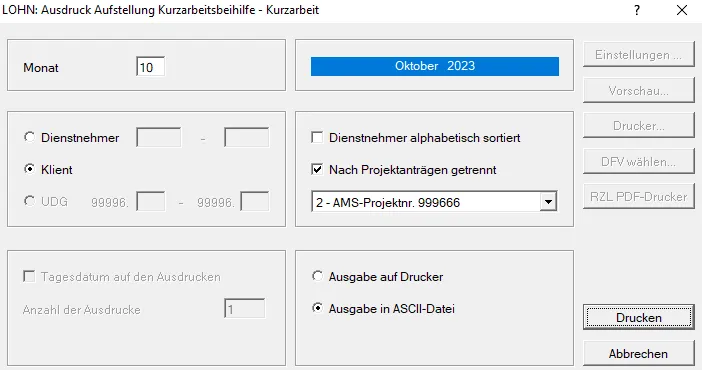
Wählen Sie hier das gewünschte Monat aus, für welches die Beihilfe erzeugt werden soll. Über Vorschau bzw. den RZL-PDF-Drucker haben Sie die Möglichkeit, sich die Aufstellung der Kurzarbeitsbeihilfe vorab anzusehen bzw. auszudrucken.
Mit Ausgabe in ASCII-Datei kann eine csv-Datei erzeugt werden.
Sie haben hier die Möglichkeit, alle angelegten Projektanträge gleichzeitig oder nach Projektantragsnummer auszudrucken. Hierfür wählen Sie Nach Projektanträgen getrennt aus.
Aufstellung Jahressechstelüberhang
Abschnitt betitelt „Aufstellung Jahressechstelüberhang“Um eine Aufstellung aller Dienstnehmer zu bekommen, welche bereits einen Jahressechstelüberhang in der Kurzarbeit gehabt haben, können Sie hier eine Auflistung ausdrucken. Dieser Ausdruck dient zur korrekten Abrechnung der Sonderzahlung in Verbindung des erhöhten Jahressechstels während der Kurzarbeit.
Aufstellung Kontrollsechstel
Abschnitt betitelt „Aufstellung Kontrollsechstel“Hier können Sie sich eine Aufstellung ausdrucken, um nachvollziehen zu können, warum das Kontrollsechstel oder warum das Kontrollsechstel nicht ausgelöst wurde und ob noch Aufrollungen vorzunehmen sind.
Aufstellung Jahressechstel
Abschnitt betitelt „Aufstellung Jahressechstel“Hier können Sie sich eine detaillierte Aufstellung des Jahressechstels pro Dienstnehmer ausgeben.
SV-Gruppe – Beschäftigtengruppe - Liste
Abschnitt betitelt „SV-Gruppe – Beschäftigtengruppe - Liste“Hier können Sie sich eine Auflistung mit allen Dienstnehmern, der Beschäftigtengruppe, den Ergänzungen und den Zu- und Abschlägen ausdrucken.
© 2026 RZL Software GmbH