

Formel
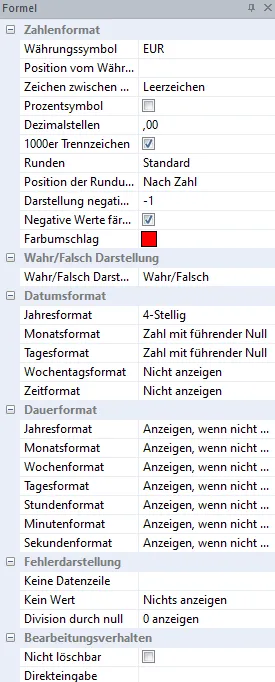
In diesem Eigenschaftsfenster können Sie die Formel bearbeiten.
Zahlenformat
Abschnitt betitelt „Zahlenformat“Hier sind detaillierte Einstellungen zur Darstellung von Zahlen möglich.
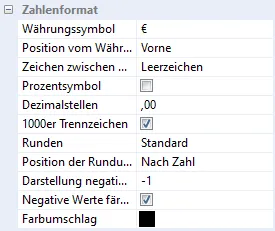
Neben Einstellungen zur Währung und Position des Währungssymbols können Sie mittels Drop-down-Menü bzw. Optionsanwahl den gewünschten Ausweis einstellen. Im Farbumschlag wird die Farbe für einen Negativwert der Formel definiert.
Datumsformat
Abschnitt betitelt „Datumsformat“Bei Datumsausgaben können Sie die Ausgabe des Datums gestalten.
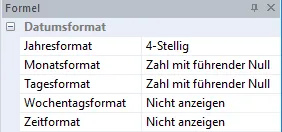
Neben Einstellungen zur Anzeige von Tag, Monat und Jahr kann zusätzlich der Wochentag und die Zeit angezeigt werden. Einzelne Parameter können auch ausgeblendet werden. Wählen Sie dazu im jeweiligen Drop-down-Menü Nicht anzeigen aus.
Dauerformat
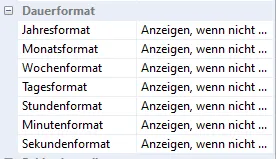
Abschnitt betitelt „Dauerformat“Wird ein Dauerformat mit Nicht anzeigen definiert, wird automatisch die nächsthöhere Ebene des Formats ausgewählt und der Wert laut eingegebener Dezimalstellen gerundet.
Beispiel:
Sie tragen die Formel Dauer(AktuellesDatum;DN(1).Geburtsdatum) in den Formeldialog ein um das Alter des Dienstnehmers in eine Liste führen zu können. Nun sehen Sie im rechten Bereich des Report Designers ein Formatierungsfenster. In diesem Formatierungsfenster für die Formel können Sie das Dauerformat festlegen. In unserem Beispiel soll nur die Jahreszahl angezeigt werden, deswegen wurden alle weiteren Formate (Monatsformat usw.) auf den Status Nicht anzeigen gesetzt.
Fehlerdarstellung
Abschnitt betitelt „Fehlerdarstellung“Kommt es bei einer Formel zu einer falschen Darstellung aufgrund eines Fehlers, sind folgende Varianten möglich:
| Fehler | Beschreibung |
|---|---|
| Keine Datenzeile | Es wird beispielsweise auf ein Vorjahr zugegriffen, welches nicht existiert. |
| Kein Wert | In den eingegebenen Parametern ist kein Wert vorhanden. |
| Division durch null | Anzeige, wenn durch null dividiert wird. |
Je nach Option kann hier der Wert null, kein Ausweis oder ein Fehlerausweis ausgegeben werden.
Zahlenformatvorlagen anlegen oder ändern
Abschnitt betitelt „Zahlenformatvorlagen anlegen oder ändern“Zahlenformatvorlagen erleichtern Ihnen die schnellere Formatierung von Formeln. Durch das einmalige Anlegen einer Formatvorlage kann diese Formatierung mittels Drop-down-Auswahl in der Werkzeugleiste auf einen Formelwert angewendet werden. Markieren Sie die Zahl mit einem Doppelklick und wählen Sie in der Werkzeugleiste das gewünschte Zahlenformat im Drop-down-Menü an.
Bearbeitungsverhalten
Abschnitt betitelt „Bearbeitungsverhalten“Hier können Sie definieren, dass es sich um keine Formel, sondern um ein Eingabefeld handelt.
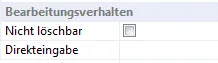
Nicht löschbar bedeutet, dass diese Formel nicht gelöscht werden kann. Bei Direkteingabe wählen Sie aus, um welche Eingabe es sich handelt (Ganze Zahl, Zahl, Text, Datum, Wahr/Falsch, Bereich).
© 2026 RZL Software GmbH