

Suchen und Ersetzen
Wenn Sie in einem umfangreicheren Report nach bestimmten Textstellen suchen, hilft Ihnen die Suchen-/Ersetzen-Funktion. Der gefundene Text kann sofort durch einen anderen Text ersetzt werden.
Zur Einblendung des Suchen-/Ersetzen-Dialogfensters stehen Ihnen folgende Möglichkeiten zur Verfügung:
- Über den Menüpunkt Bearbeiten / Suchen oder Suchen und Ersetzen,
- mit dem Suchen-und-Ersetzen-Symbol oder mit dem Suchen-Symbol in der Werkzeugleiste oder
- mit der Tastenkombination Strg + F
Es öffnet sich nachfolgendes Fenster im rechten Bereich des Report Designers.
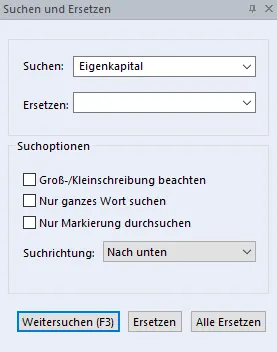
Groß-/Kleinschreibung beachten
Abschnitt betitelt „Groß-/Kleinschreibung beachten“Groß- und Kleinschreibung wird bei der Suche beachtet.
Nur ganzes Wort suchen
Abschnitt betitelt „Nur ganzes Wort suchen“Mit dieser Option werden nur Wörter gesucht, die eigenständig durch ein Leerzeichen, Satzzeichen oder einen Tabulator getrennt sind.
Nur Markierung durchsuchen
Abschnitt betitelt „Nur Markierung durchsuchen“Der markierte Bereich wird durchsucht.
Weitersuchen (F3-Taste)
Abschnitt betitelt „Weitersuchen (F3-Taste)“Das erste oder nächste gesuchte Wort wird laut Suchrichtung aufgerufen.
Ersetzen
Abschnitt betitelt „Ersetzen“Ersetzt das gefundene und markierte Wort mit dem eingegebenen Wort des Felds Ersetzen.
Alle Ersetzen
Abschnitt betitelt „Alle Ersetzen“Alle im Dokument gefundenen Suchwörter werden auf einmal ersetzt.
© 2026 RZL Software GmbH