

Erste Schritte (Kurzübersicht)
Die Funktionen des RZL-Report Designer sind ähnlich einem Textverarbeitungsprogramm aufgebaut. Der große Vorteil hier ist der sofortige Direktzugriff auf klientenbezogene Informationen. Mit Hilfe von Formeln können Sie einen direkten Bezug zu den benötigten Daten schnell und einfach herstellen. Interne Bearbeitungsnotizen, Anweisungen oder sonstige Informationen können Sie im Report vermerken und anschließend ausblenden. Diese werden somit nicht angedruckt.
Die Arbeitsoberfläche im Report Designer
Abschnitt betitelt „Die Arbeitsoberfläche im Report Designer“Durch Öffnen eines Reports wird der RZL Report Designer in einem separaten Dialogfenster gestartet.
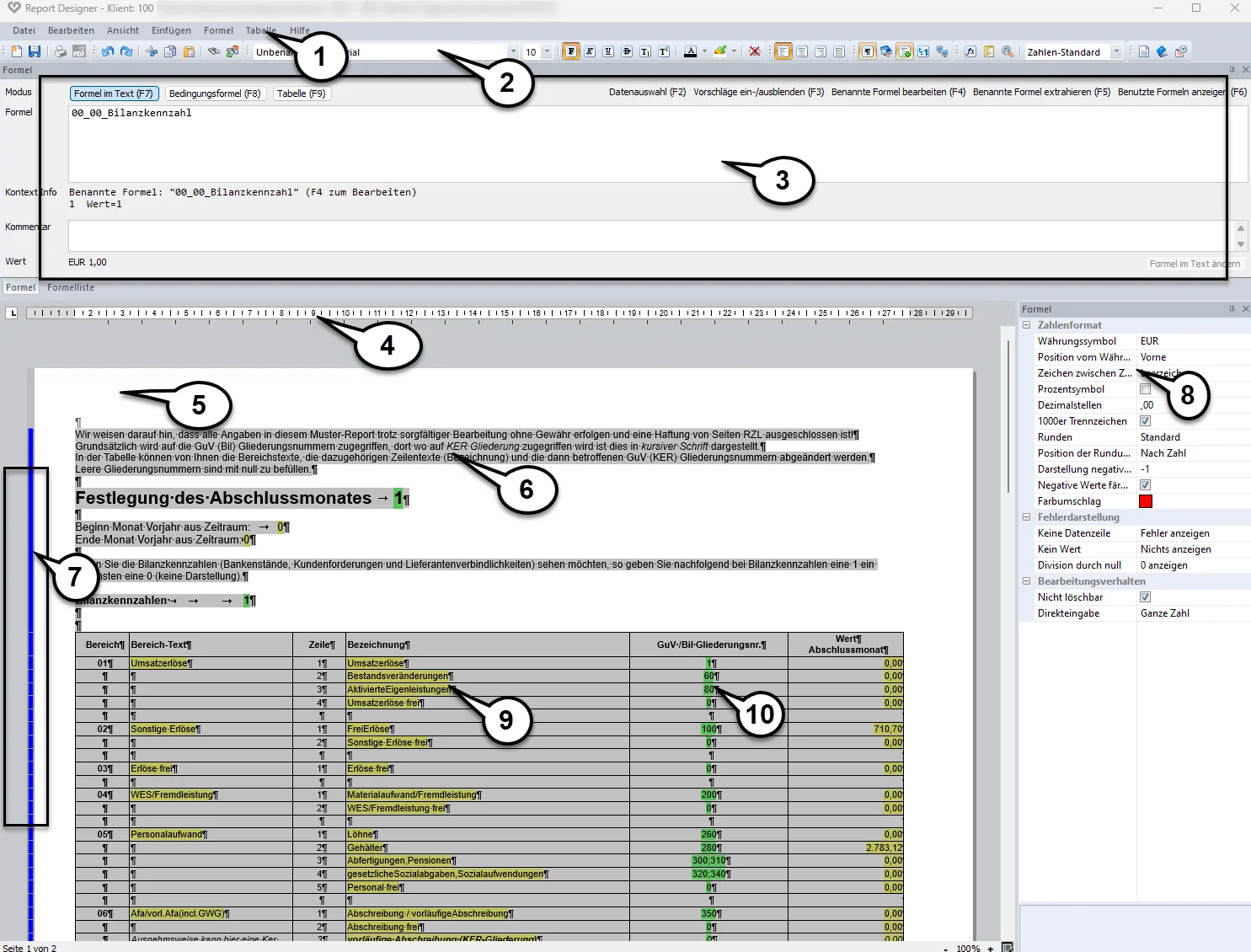
Nachfolgend wird die Arbeitsoberfläche im Report Designer beschrieben.
-
Menüleiste
-
Werkzeugleiste mit Schnellstartsymbolen
-
Kopfzeilenbereich: Durch Doppelklick kann eine Kopf-/Fußzeile eingegeben werden.
-
Ausgegrauter Textbereich: Zur Hinterlegung von Kommentaren und Anweisungen können Textbereiche für den Ausdruck ausgegraut werden.
-
Farbliche Markierungen im Seitenbereich (betrifft ausgegraute Textbereiche):
Blau: Absatz wird als reiner Informationstext angezeigt und beim Ausdruck komplett ausgeblendet.
Grün: Im Absatz ist/sind eine/mehrere Bedingung(en) hinterlegt, die erfüllt ist/sind. Der Absatz wird beim Ausdruck daher angedruckt.
Rot: Im Absatz ist/sind eine/mehrere Bedingung(en) hinterlegt, die nicht erfüllt ist/sind. Der Absatz wird nicht angedruckt.
Gelb: Im Absatz sind mehrere Bedingungen hinterlegt und nicht zur Gänze erfüllt. Im Ausdruck werden nur die erfüllten Bedingungen angedruckt.
-
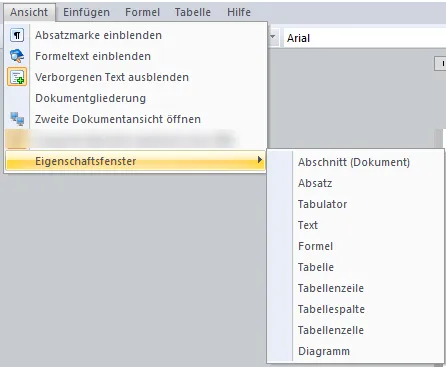
Eigenschaftsfenster: Je nach markiertem Bereich können Einstellungen zur Formatierung getroffen werden.
-
Gelbe Markierung eines Textes: Anzeige eines Formelergebnisses.
-
Grüne Markierung eines Textes: Anzeige einer Formel mit Direkteingabe. Die gewünschten Daten können hier sofort mittels Doppelklick oder der F4-Taste erfasst werden.
Nützliche Shortcuts und Symbole
Abschnitt betitelt „Nützliche Shortcuts und Symbole“| Symbol | Tastenkombination | Funktion |
|---|---|---|
 | Strg + N | Neuen Report öffnen |
 | Strg + S | Report speichern |
 | Strg + P | Report drucken |
 | Report im RZL PDF-Drucker bzw. RZL PDF-Manager Premium öffnen | |
 | Strg + Z | Rückgängig |
 | Strg + Y | Rückgängig gemachte Änderung wiederherstellen |
 | Strg + X | Textbereich ausschneiden und in Zwischenablage stellen |
 | Strg + C | Textbereich in die Zwischenablage kopieren |
 | Strg + V | Textbereich aus Zwischenablage einfügen |
 | Report prüfen: Prüft den Report auf nicht auflösbare Formeln. | |
 | Strg + F | öffnet den Suchen- und Ersetzen-Dialog |
 | Strg + F | öffnet den Suchen- und Ersetzen-Dialog |
| Strg + I | öffnet den Formeldialog zur sofortigen Bearbeitung | |
| Strg + E | Einfügen eines Erledigt-Symbols | |
| Enter am Textblock | Zeilenumbruch einfügen | |
| Enter am Nummernblock | Tabstopp einfügen | |
| Tabulatortaste | Tabstopp einfügen | |
| F4-Taste | Formeldialog zur Ansicht öffnen | |
| Strg + Enter | manueller Seitenumbruch einfügen | |
| Doppelklick linker Seitenrand | markiert den gesamten Absatz bzw. die Tabelle |
© 2026 RZL Software GmbH