

Allgemeines
Im RZL BOARD finden Sie die Stammdatenverwaltung, die Belegverarbeitung, den Menüpunkt Portale (Finanz- Online Übermittlungen, WiEReG), Funktionen des Kanzleiinformationssystems (Serienversand) und den RZL PDF-Manager Premium.
Oberfläche
Abschnitt betitelt „Oberfläche“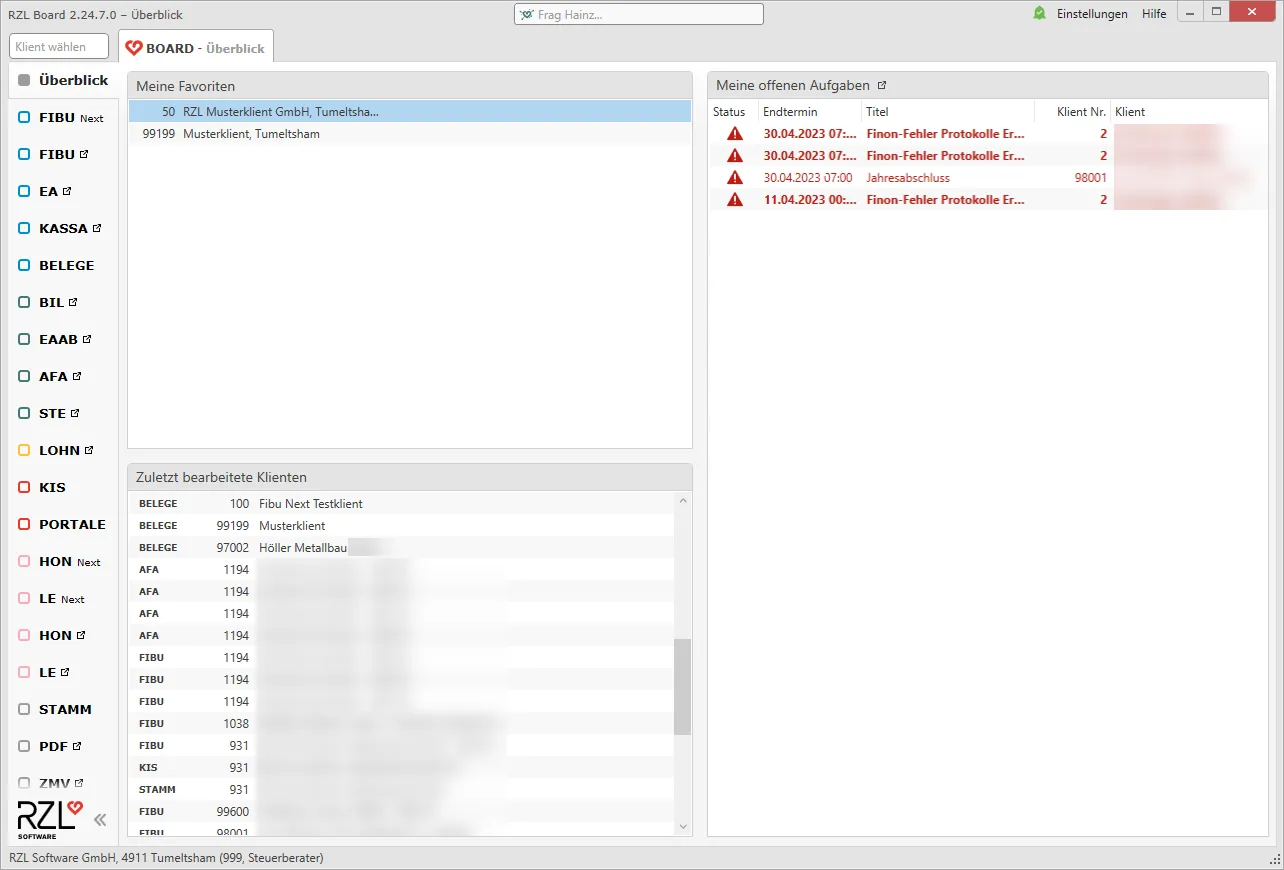
Beim Start des RZL BOARD finden Sie zunächst Ihren persönlichen Überblick. Sie können hier auch jedes beliebige Programm öffnen. In der linken oberen Ecke sehen Sie welche Version Sie gerade verwenden und in der unteren linken Ecke finden Sie Ihre Anwendernummer.
Im linken oberen Bereich unter Meine Favoriten werden Ihre als Favoriten gekennzeichneten Klienten angeführt.
Im unteren linken Bereich werden Ihnen Ihre zuletzt bearbeiteten Klienten je Bereich bzw. Programm angezeigt, in welche Sie mit einem Doppelklick auf eine Zeile wechseln können.
Im rechten Bereich sehen Sie Ihre derzeitigen offenen Aufgaben. Klicken
Sie auf  neben der Überschrift Meine
offenen Aufgaben, werden Sie direkt zu Ihrem Arbeitsplatz im
Kanzleiinformationssystem weitergeleitet.
neben der Überschrift Meine
offenen Aufgaben, werden Sie direkt zu Ihrem Arbeitsplatz im
Kanzleiinformationssystem weitergeleitet.
Im Suchfeld Klient wählen können Sie nach Klienten suchen und diese öffnen.
Das Bedienpanel können Sie mithilfe der beiden Pfeile neben dem RZL Logo einklappen und somit den rechten Bereich vergrößern.
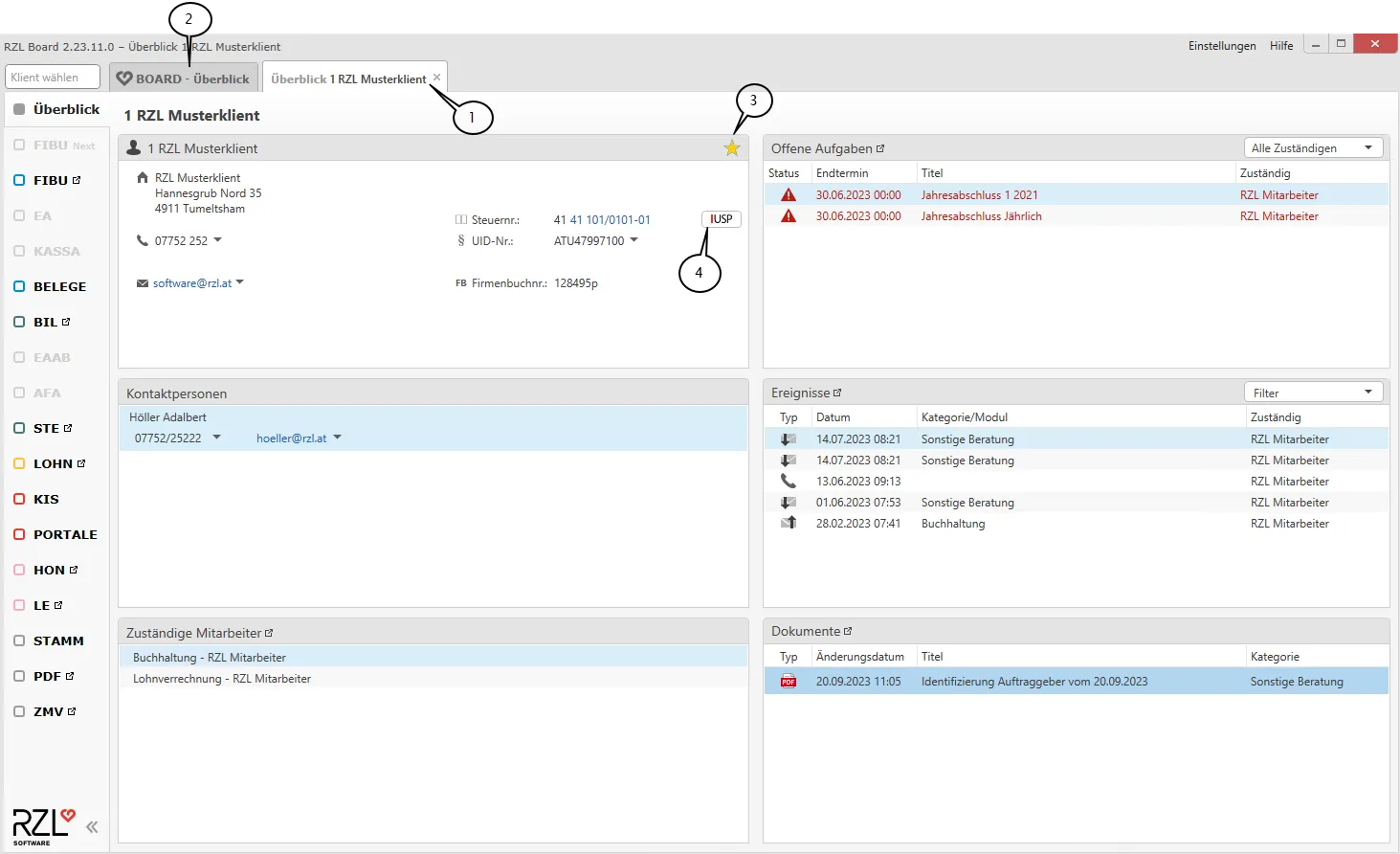
Nachdem Sie über das Suchfeld einen Klienten geöffnet haben, gelangen Sie in den Überblick des Klienten (1), der in einem eignen Tab geöffnet wird. Der Tab BOARD – Überblick (2) ist nach wie vor geöffnet. Wenn Sie wieder auf diesen Tab zurückkehren, gelangen Sie vom Klientenbereich in den allgemeinen bzw. Ihren persönlichen Bereich.
Über diese Oberfläche gelangen Sie über Offene Aufgaben, Ereignisse und Dokumente direkt in das Kanzleiinformationssystem zum im Überblick geöffneten Klienten. Des Weiteren können Sie über diese Ansicht direkt in die Buchhaltung, Lohnverrechnung, Stammdaten etc. des Klienten einsteigen.
Über das Sternsymbol haben Sie die Möglichkeit, den Klienten als Favoriten (3) festzulegen. Als Favorit erscheint Ihnen der ausgewählte Klient dann in Ihrer persönlichen Übersicht.
Im Klientenüberblick ist weiters eine Verlinkung zum Unternehmensserviceportal (4) zu finden. Hat der Mitarbeiter einen persönlichen FinanzOnline-Zugang hinterlegt, so erfolgt automatisch ein Login in das USP.
Frag Hainz!
Abschnitt betitelt „Frag Hainz!“Der RZL KI-Assistent bündelt das gesammelt RZL spezifische Fachwissen – von unseren praktischen Kurzanleitungen bis hin zu allen Informationen aus den Handbüchern, die unser kompetentes Supportteam regelmäßig für Sie erstellt.

Starten können Sie Frag Hainz! mit der Tastenkombination STRG+SHIFT+H oder über die „Frag-Hainz!“- Schaltfläche. Einfach Ihre Frage eingeben und Frag Hainz! generiert für Sie bereits nach wenigen Sekunden mögliche Lösungswege für Ihr Anliegen. Und das tagtäglich rund um die Uhr, wann immer Sie Hilfe benötigen.
Benachrichtigungszentrum
Abschnitt betitelt „Benachrichtigungszentrum“Das Benachrichtigungszentrum ist Ihr zentraler Ort, an dem alle wichtigen Statusinformationen und Benachrichtigungen gesammelt und übersichtlich dargestellt werden. Sie erhalten sofortige Benachrichtigungen über wichtige Statusänderungen, sodass Sie schnell auf Probleme reagieren können. Mit dem Benachrichtigungszentrum sollen wichtige Updates, automatische Sicherungen, Synchronisations-Fehlschläge (Belegsynchronisation, Klientenportal), etc. schneller erkennbar werden.
Mit Doppelkick auf einen Eintrag wechseln Sie direkt zu dem fehlerhaften Zustand.
Einstellungen
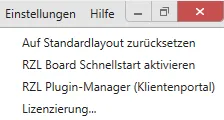
Abschnitt betitelt „Einstellungen“Im rechten oberen Bereich finden Sie den Menüpunkt Einstellungen.
Auf Standardlayout zurücksetzen
Abschnitt betitelt „Auf Standardlayout zurücksetzen“Über diese Funktion werden alle Ansichten auf das Standardlayout von RZL zurückgesetzt.
RZL Board Schnellstart aktivieren
Abschnitt betitelt „RZL Board Schnellstart aktivieren“Hier können Sie festlegen, dass das RZL Board beim Starten von Windows automatisch im Hintergrund gestartet wird.
RZL Plugin-Manager (Klientenportal)
Abschnitt betitelt „RZL Plugin-Manager (Klientenportal)“Hier können Sie das Plugin für das RZL Klientenportal aktivieren.
Lizenzierung
Abschnitt betitelt „Lizenzierung“Über die Funktion Lizenzierung erhalten Sie Informationen über Ihre Lizenz. Diese kann hier außerdem aktualisiert werden.
Scanordner Einstellungen
Abschnitt betitelt „Scanordner Einstellungen“Hier können Sie einen neuen Scanordner hinzufügen/löschen. Dieser wird für das Modul Belegverarbeitung benötigt. Weitere Informationen über die Einrichtung bzw. Funktion des Scanordners erhalten Sie im Handbuch Belegverarbeitung.
OCR Einstellungen
Abschnitt betitelt „OCR Einstellungen“Diese Funktion ist ebenfalls wichtig für die Belegverarbeitung. Hier können Sie Einstellungen bezüglich der Texterkennung treffen.
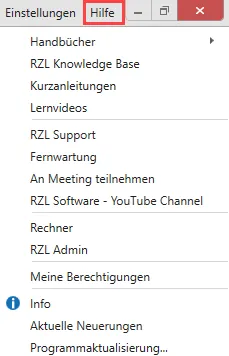
Im rechten oberen Bereich finden Sie den Menüpunkt Hilfe.
Handbücher
Abschnitt betitelt „Handbücher“Sie können sich hier unter anderem das Board Handbuch aufrufen.
RZL Knowledge Base
Abschnitt betitelt „RZL Knowledge Base“Hier finden Sie technische Hilfestellungen zum RZL Lizenzstecker, zu den RZL Programmen, zum RZL PDF-Drucker, zum RZL PDF-Manager Premium usw.
Kurzanleitungen
Abschnitt betitelt „Kurzanleitungen“Hier können Sie aktuelle Kurzanleitungen je RZL Programm als PDF-Dokument aufrufen.
Lernvideos
Abschnitt betitelt „Lernvideos“Hier können Sie aktuelle Lernvideos zu den RZL Programmen aufrufen.
RZL Support
Abschnitt betitelt „RZL Support“Sie werden auf die Homepage weitergeleitet. Sie erhalten hier Informationen über die Erreichbarkeit unseres Supports.
Fernwartung
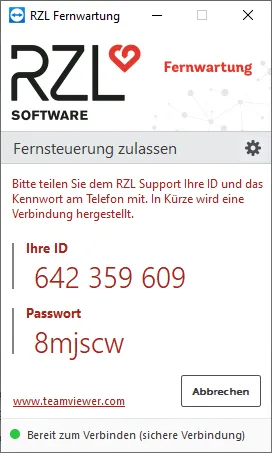
Abschnitt betitelt „Fernwartung“Der RZL Support kann Sie – nach vorheriger Absprache – bei der Programmbedienung bzw. bei der Aufklärung von Problemen mittels TeamViewer unterstützen. Über den Menüpunkt Fernwartung können Sie den TeamViewer starten.
An Meeting teilnehmen
Abschnitt betitelt „An Meeting teilnehmen“Über diesen Menüpunkt können Sie – nach vorheriger Absprache – an einem vom RZL Support initiierten TeamViewer-Meeting teilnehmen.
RZL Software – YouTube Channel
Abschnitt betitelt „RZL Software – YouTube Channel“Sie werden auf unseren YouTube Channel weitergeleitet.
Rechner
Abschnitt betitelt „Rechner“Hier können Sie den RZL Rechner starten. (Alternativ mit STRG + R)
RZL Admin
Abschnitt betitelt „RZL Admin“Der RZL Admin öffnet sich. Mit dem RZL Admin finden Sie unter anderem Informationen zur Installation, können Einstellungen betreffend Programmaktualisierungen durchführen und weitere Einstellungen vornehmen.
Meine Berechtigung
Abschnitt betitelt „Meine Berechtigung“Um herauszufinden, welche Berechtigungen Sie besitzen, muss nicht zwingenderweise der Benutzerverwalter kontaktieren werden. Sie können jederzeit im Board unter Hilfe 🡪 Meine Berechtigungen Ihre Berechtigungen einsehen.
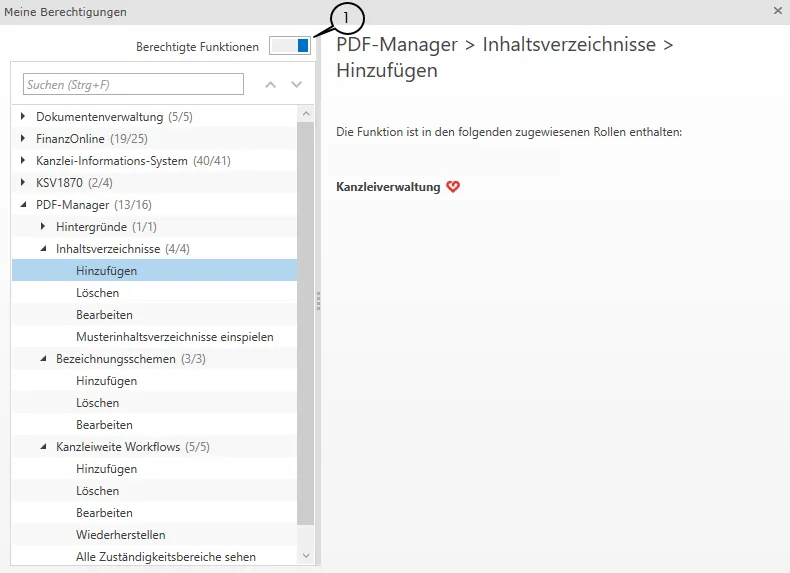
In diesem Fenster können Sie sich mithilfe des Reglers (1) alle Funktionen einblenden lassen. Die Funktionen für die Sie keine Berechtigung besitzen sind hier in der Liste grau hinterlegt.
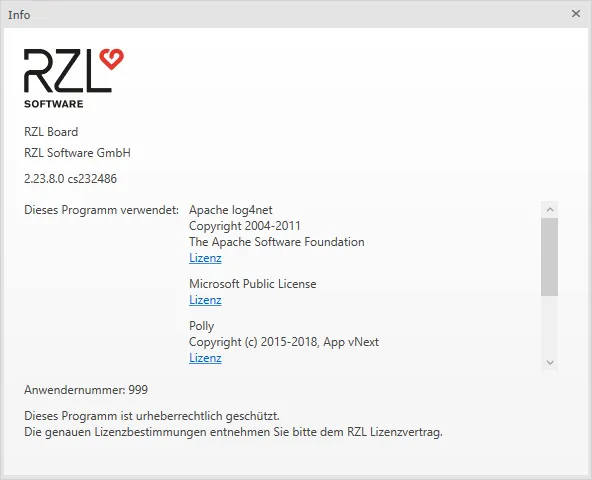
Unter Info sind die verwendete Programmversion und Ihre Anwendernummer ersichtlich.
Aktuelle Neuerungen
Abschnitt betitelt „Aktuelle Neuerungen“Die aktuellen Neuerungen informieren Sie über die Neuerungen und Änderungen im Zusammenhang mit den zur Verfügung gestellten Programmaktualisierungen.
Programmaktualisierung
Abschnitt betitelt „Programmaktualisierung“Steht eine neue RZL Programmaktualisierung zur Verfügung, können Sie diese hiermit manuell starten.
© 2026 RZL Software GmbH