

Telefonprotokoll und sonstige Memos
Die Telefonate, die in Ihrer Kanzlei geführt werden, können Sie im Telefonprotokoll erfassen. Dieser Programmteil ermöglicht Ihnen die vollständige Erfassung der relevanten Telefonate der Kanzlei und die Zuordnung zu den jeweiligen Klienten.
Wählen Sie über den Navigator über den Eintrag Ereignisse die Zeile Telefonprotokoll an. Sie erhalten die bereits erfassten Telefonprotokolle angezeigt. Um ein neues Telefonprotokoll zu erfassen, klicken Sie bitte auf die Schaltfläche Neues Telefonprotokoll.
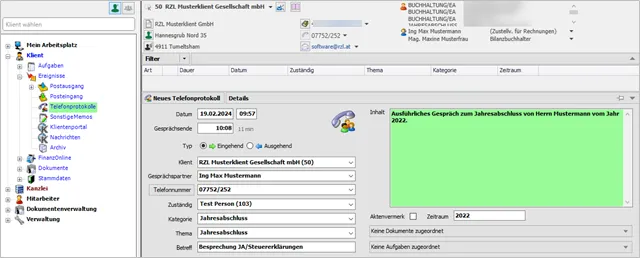
Sie erhalten das aktuelle Datum und die aktuelle Uhrzeit vorgeschlagen. Diese Vorschläge können Sie wenn notwendig ändern.
Gesprächsende
Abschnitt betitelt „Gesprächsende“In diesem Feld besteht die Möglichkeit das Gesprächsende einzutragen. Sie sehen dann automatisch die Gesamtdauer des Telefonats neben dem Gesprächsende angezeigt.
Im Bereich Typ können Sie auswählen, ob das Telefonat Eingehend oder Ausgehend war.
Ein einzelner Klient kann durch Klick auf die Klientennummer oder den Klientennamen in der Auswahlliste, durch Eingabe der Klientennummer und Eingabe-Taste (beim Textblock) oder durch Eintippen der Anfangsbuchstaben des Klientennamens, Detailauswahl mit Pfeil Auf/Ab-Tasten und Eingabe-Taste (beim Textblock), ausgewählt werden.
Auch eine Klientenmehrfachzuordnung ist möglich.
Gesprächspartner
Abschnitt betitelt „Gesprächspartner“Als Gesprächspartner erhalten Sie Vorschläge vom Programm (persönliche Daten, Kontaktpersonen), die ausgewählt werden können. Zusätzlich können Sie in diesem Feld selbst Einträge vornehmen.
Telefonnummer
Abschnitt betitelt „Telefonnummer“Als Telefonnummer werden die in den Klientendaten eingetragenen Nummern vorgeschlagen. Wenn Sie die Telefonanbindung lizensiert haben und die technischen Einstellungen passen, können Sie durch Anwahl der Schaltfläche Telefonnummer den Gesprächsteilnehmer direkt anrufen.
Zuständig
Abschnitt betitelt „Zuständig“Hier wird der zuständige Mitarbeiter ausgewählt und eingetragen. Das Programm schlägt den aktuellen Benutzer des KIS vor.
Kategorie
Abschnitt betitelt „Kategorie“In diesem Bereich wählen Sie zwischen den in der Verwaltung angelegten Kategorien aus. Die Kategorie ist ein wichtiger Eintrag für die strukturierte Ablage und für die Suche innerhalb der Telefonprotokolle bzw. Ereignisse.
Im Bereich Thema wählen Sie zwischen den in der Verwaltung angelegten Themen aus. Wie die Kategorie ist das Thema ebenfalls ein wichtiger Eintrag für die strukturierte Ablage und für die Suche innerhalb der Telefonprotokolle bzw. Ereignisse.
Betreff
Abschnitt betitelt „Betreff“Hier kann ein Betreff – der das Telefonat kurz beschreibt – eintragen werden.
Im Feld Inhalt beschreiben Sie das geführte Telefonat mit freiem Text genauer.
Aktenvermerk
Abschnitt betitelt „Aktenvermerk“Dieses Feld können Sie verwenden, um zu dokumentieren, dass ein Aktenvermerk über dieses Telefonat angelegt wurde oder anzulegen ist.
Das Feld Aktenvermerk kann verwendet werden, um die Wichtigkeit des Telefonats hervorzuheben.
Zeitraum
Abschnitt betitelt „Zeitraum“In diesem Feld kann ein Zeitraum eingetragen werden. Unten sind einige Möglichkeiten der Eingabe angeführt.
| Eingabe | Ergebnis (Beispiel) | Beschreibung |
|---|---|---|
| JJ | 2020 | Jahr in zweistelliger Form |
| JJJJ | 2020 | Jahr in vierstelliger Form |
| JJJJJJJJ | 2019-2020 | von Jahr bis Jahr |
| MMJJ | 01/2020 | im Monat des Jahres |
| MMJJJJ | 01/2020 | im Monat des Jahres |
| MMMMJJ | 01-04/2020 | von Monat bis Monat im Jahr |
| MMJJMMJJ | 01/2019-05/2019 | von Monat, Jahr bis Monat, Jahr |
Dokumentenzuordnung
Abschnitt betitelt „Dokumentenzuordnung“Um ein bereits im KIS existierendes Dokument zuordnen zu können, klicken Sie zunächst auf die Schaltfläche Keine Dokumente zugeordnet.
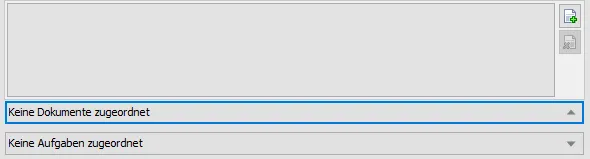
Wenn Sie das Symbol  anwählen, können Sie Dokumente
hinzufügen. Das Symbol mit dem roten Kreuz löscht die Zuordnung des
markierten Dokuments zum Telefonprotokoll.
anwählen, können Sie Dokumente
hinzufügen. Das Symbol mit dem roten Kreuz löscht die Zuordnung des
markierten Dokuments zum Telefonprotokoll.
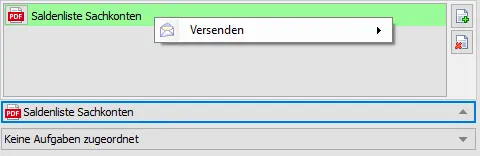
Durch Anwahl des Eintrags Versenden werden die beim Klienten gespeicherten E-Mail-Adressen vorgeschlagen.
RZL Telefon Anbindung
Abschnitt betitelt „RZL Telefon Anbindung“In Kombination mit einer TAPI-fähigen Telefonanlage wählt das Kanzlei-Informations-System direkt die beim Klienten hinterlegte Telefonnummer, indem die Telefonnummer mit der Maus angeklickt wird.
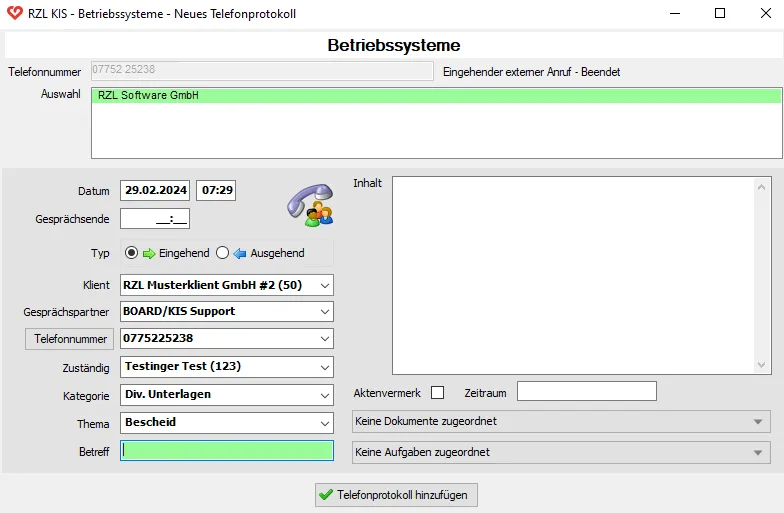
Anschließend wird der oben angeführten Bildschirm geöffnet. Gesprächsbeginn und Ende werden automatisch protokolliert. Nach Vornahme der notwendigen Ergänzungen wird das Protokoll durch Anwahl der Schaltfläche Telefonprotokoll hinzufügen automatisch ins Kanzlei-Informationssystem eingetragen.
Bei eingehenden Anrufen wird der Anrufer automatisch identifiziert und der jeweilige Klient wird geöffnet. Die Erfassung des Telefonprotokolls ist gleich wie oben beschrieben.
Sonstige Memos
Abschnitt betitelt „Sonstige Memos“Eine weitere Möglichkeit Vorgänge der Kanzlei zu erfassen, ist die Erfassung als Memo.
Wählen Sie über den Navigator über den Eintrag Ereignisse die Zeile Sonstige Memos an. Sie erhalten die bereits erfassten Memos angezeigt. Um ein neues Memo zu erfassen, klicken Sie bitte auf die Schaltfläche Neues Memo.
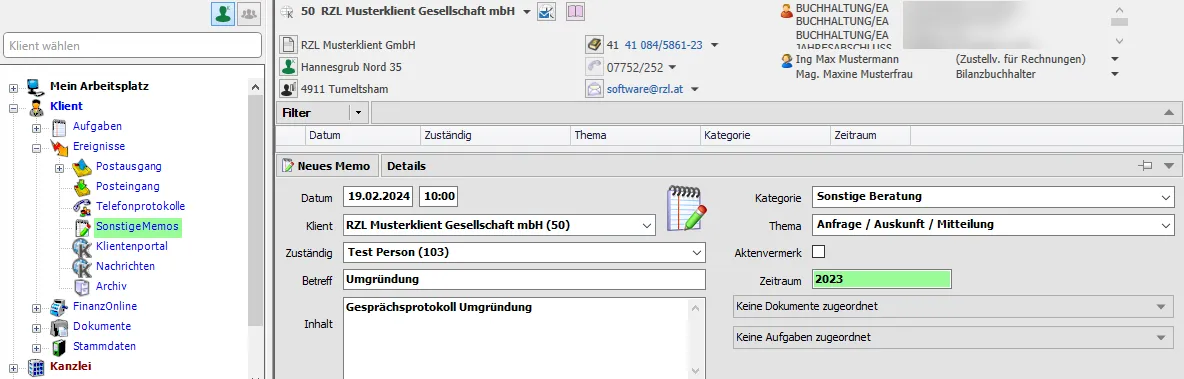
Sie erhalten das aktuelle Datum und die aktuelle Uhrzeit vorgeschlagen. Diese Vorschläge können Sie wenn notwendig ändern.
Ein einzelner Klient kann durch Klick auf die Klientennummer oder den Klientennamen in der Auswahlliste, durch Eingabe der Klientennummer und Eingabe-Taste (beim Textblock) oder durch Eintippen der Anfangsbuchstaben des Klientennamens, Detailauswahl mit Pfeil Auf/Ab-Tasten und Eingabe-Taste (beim Textblock), ausgewählt werden.
Auch eine Klientenmehrfachzuordnung ist möglich.
Zuständig
Abschnitt betitelt „Zuständig“Hier wird der zuständige Mitarbeiter ausgewählt und eingetragen. Das Programm schlägt den aktuellen Benutzer des KIS vor.
Betreff
Abschnitt betitelt „Betreff“Hier kann ein Betreff – der den Inhalt kurz beschreibt – eintragen werden.
Im Feld Inhalt beschreiben Sie den Gegenstand des Memos mit freiem Text genauer.
Kategorie
Abschnitt betitelt „Kategorie“In diesem Bereich wählen Sie zwischen den in der Verwaltung angelegten Kategorien aus. Die Kategorie ist ein wichtiger Eintrag für die strukturierte Ablage und für die Suche innerhalb der Memos bzw. Ereignisse.
Im Bereich Thema wählen Sie zwischen den in der Verwaltung angelegten Themen aus. Wie die Kategorie ist das Thema ebenfalls ein wichtiger Eintrag für die strukturierte Ablage und für die Suche innerhalb der Memos bzw. Ereignisse.
Aktenvermerk
Abschnitt betitelt „Aktenvermerk“Dieses Feld können Sie verwenden, um zu dokumentieren, dass ein Aktenvermerk über dieses Memo angelegt wurde oder anzulegen ist.
Das Feld Aktenvermerk kann auch verwendet werden, um die Wichtigkeit des Memos hervorzuheben.
Zeitraum
Abschnitt betitelt „Zeitraum“In diesem Feld kann ein Zeitraum eingetragen werden. Unten sind einige Möglichkeiten der Eingabe angeführt.
| Eingabe | Ergebnis (Beispiel) | Beschreibung |
|---|---|---|
| JJ | 2020 | Jahr in zweistelliger Form |
| JJJJ | 2020 | Jahr in vierstelliger Form |
| JJJJJJJJ | 2019-2020 | von Jahr bis Jahr |
| MMJJ | 01/2020 | im Monat des Jahres |
| MMJJJJ | 01/2020 | im Monat des Jahres |
| MMMMJJ | 01-04/2020 | von Monat bis Monat im Jahr |
| MMJJMMJJ | 01/2019-05/2020 | von Monat, Jahr bis Monat, Jahr |
Dokumentenzuordnung
Abschnitt betitelt „Dokumentenzuordnung“Um ein bereits im KIS existierendes Dokument zuordnen zu können, klicken Sie zunächst auf die Schaltfläche Keine Dokumente zugeordnet. Sie klicken zunächst auf die Schaltfläche Keine Dokumente zugeordnet.
Wenn Sie das Symbol anwählen, können Sie Dokumente
hinzufügen. Das Symbol mit dem roten Kreuz löscht die Zuordnung des
markierten Dokuments zum Telefonprotokoll.
Wenn Sie ein verknüpftes Dokument markieren und die rechte Maustaste anwählen können Sie das Dokument per E-Mail versenden.
Durch Anwahl des Eintrags Versenden werden die beim Klienten gespeicherten E-Mail-Adressen vorgeschlagen.
© 2026 RZL Software GmbH