

Registerblatt „Einstellungen"

Grundeinstellungen
Abschnitt betitelt „Grundeinstellungen“Hier können Grundeinstellungen des PDF-Managers wie beispielweise Icon-Größen und ein als Standard hinterlegtes Bezeichnungsschema gesetzt werden.
Musterinhaltsverzeichnisse einspielen
Abschnitt betitelt „Musterinhaltsverzeichnisse einspielen“Die RZL Vorlagen für Inhaltsverzeichnisse werden in den Datenordner kopiert. Diese haben einen speziellen Namen und werden dabei immer überschrieben. *Wenn Sie Änderungen an einem Musterinhaltsverzeichnis vorgenommen haben, stellen Sie sicher, dass Sie die geänderte Vorlage über die „Speichern unter“-Funktion des Report-Designers als neue Vorlage mit eigenem Namen abspeichern.
KIS Einstellungen
Abschnitt betitelt „KIS Einstellungen“Mit dieser Schaltfläche legen Sie sich Ihre eigenen Standardeinstellungen für die KIS Oberfläche fest.
Klientenportal Einstellungen
Abschnitt betitelt „Klientenportal Einstellungen“Mit dieser Schaltfläche legen Sie sich Ihre eigenen Standardeinstellungen für die Klientenportal Oberfläche fest.
Versenden Einstellungen
Abschnitt betitelt „Versenden Einstellungen“Mit dieser Schaltfläche legen Sie sich Ihre eigenen Standardeinstellungen für die E-Mail-Versenden Oberfläche fest.
Standardlayout wiederherstellen
Abschnitt betitelt „Standardlayout wiederherstellen“Die RZL PDF-Manager Oberfläche auf das RZL-Standardlayout zurücksetzen. Ihre speziellen KIS-, Klientenportal-, Versenden und Grundeinstellungen werden hierbei nicht zurückgesetzt.
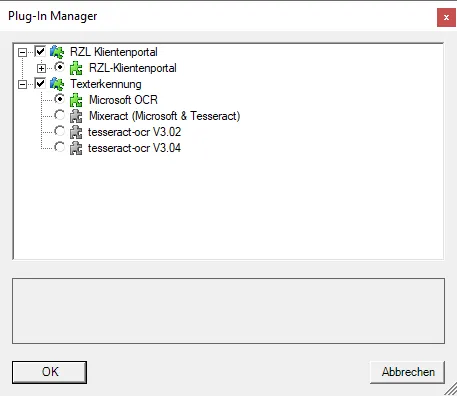
RZL Plugin-Manager
Abschnitt betitelt „RZL Plugin-Manager“Oberfläche zum Setzen von Plugin-Einstellungen wie beispielsweise Klientenportal und OCR Texterkennung. Die unten gezeigten Einträge variieren je nach installierten Plugins.
Speichern unter Einstellungen
Abschnitt betitelt „Speichern unter Einstellungen“Hinterlegen Sie hier einen Standard Dateipfad und -namen für das Speichern der Dateien im Dateisystem.
Mit dieser Schaltfläche legen Sie sich Ihre eigenen Standardeinstellungen für Ausdrucke fest.
© 2026 RZL Software GmbH