

Verwaltung
Das Mengengerüst
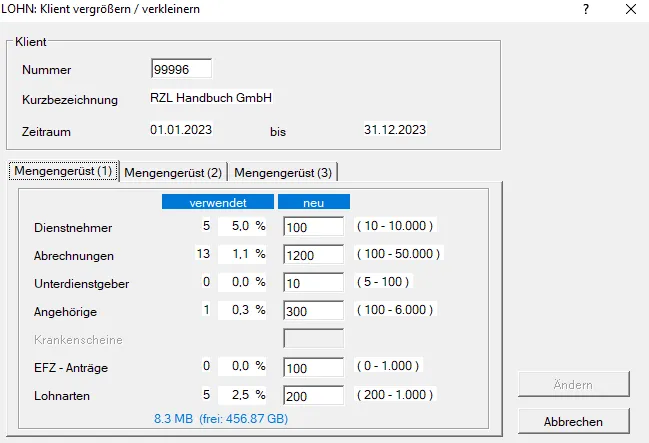
Abschnitt betitelt „Das Mengengerüst“Das Mengengerüst sollte immer den tatsächlichen Anforderungen des jeweiligen Klienten entsprechen, damit nicht unnötig Speicherplatz auf der Festplatte belegt wird. Änderungen am Mengengerüst während der Arbeit in der Lohnverrechnung werden über den Menüpunkt Klient / Vergrößern/Verkleinern vorgenommen.
Klient komprimieren/dekomprimieren
Abschnitt betitelt „Klient komprimieren/dekomprimieren“Durch das Komprimieren benötigt der Klient nur noch etwa 20 – 30 % des ursprünglichen Speicherplatzes.
Nach Anwahl des Menüpunktes Klient / Verwaltung / Komprimieren kann zwischen Komprimieren und Dekomprimieren gewählt werden. Nach Eingabe der Klientennummer wird der gewünschte Klient entsprechend verarbeitet.
Über die Schaltfläche Erweitert werden alle Lohn-Klienten aufgelistet. Die gewünschten Klienten können mit dem Cursor ausgewählt und mit der Leertaste oder per Mausklick aktiviert werden. Mit Komprimieren oder Dekomprimieren werden alle ausgewählten Klienten in einem Schritt bearbeitet.
Klienten sichern
Abschnitt betitelt „Klienten sichern“Durch Anwahl des Menüpunktes Klient / Verwaltung / Sichern kann ein Klient gesichert werden. Über die Schaltfläche Erweitert besteht die Möglichkeit, mehrere Klienten gleichzeitig zu sichern.
Die Einstellung, auf welchen Datenordner (Festplatte, u. Ä.) gesichert werden soll, wird im Menüpunkt Hilfsmittel / Einstellungen / Datenordner festgelegt. Dieser kann selbst hinterlegt oder manuell ausgewählt werden.
Klient hereinspielen
Abschnitt betitelt „Klient hereinspielen“Der Menüpunkt Klient / Verwaltung / Hereinspielen ermöglicht das Einspielen von Lohn-Klienten auf den Rechner. Befinden sich auf dem Speichermedium mehrere Klienten, so werden wiederum durch Betätigung der Schaltfläche Erweitert alle darauf befindlichen Klienten angezeigt. Durch Aktivierung der gewünschten Klienten mittels Leertaste oder Maus und Drücken der Schaltfläche Hereinspielen werden diese gleichzeitig hereingespielt.
Klient sperren/freigeben
Abschnitt betitelt „Klient sperren/freigeben“Sollte ein Klient innerhalb gewisser Zeiträume nicht von anderen Mitarbeitern bearbeitet werden können, besteht die Möglichkeit, den Klienten zu sperren. Durch Eingabe der Klientennummer im Menüpunkt Klient / Verwaltung / Sperren/Freigeben können Klienten gesperrt und wieder freigegeben werden.
Klienten können nur mehr dann freigegeben werden, wenn der Benutzer, der den Klienten gesperrt hat, mit seinem Benutzerkennwort einsteigt und den Klienten freigibt.
Auch hier besteht die Möglichkeit, durch die Schaltfläche Erweitert mehrere Klienten in einem Schritt zu sperren bzw. freizugeben.
Klient verschieben
Abschnitt betitelt „Klient verschieben“In einem Netzwerk besteht durch den Menüpunkt Klient / Verwaltung / Verschieben die Möglichkeit, einen Klienten nach Eingabe der jeweiligen Klientennummer und unter Angabe des jeweiligen Ordners auf einen anderen Arbeitsplatz bzw. auf einen Laptop zu verschieben.
Durch Anwahl der Schaltfläche Erweitert besteht in diesem Dialog die Möglichkeit, mehrere Klienten gleichzeitig zu verschieben.
Klient löschen
Abschnitt betitelt „Klient löschen“Um einen Klienten zu löschen, wird der Menüpunkt Klient / Verwaltung / Löschen angewählt und die entsprechende Klientennummer eingegeben. Wurde der Klient vorher nicht gesichert, erfolgt ein Warnhinweis durch das Programm.
Auch der Dialog Klient löschen beinhaltet durch die Schaltfläche Erweitert die Möglichkeit, mehrere Klienten auf einmal zu löschen.
(Klient) Mit E-Mail senden
Abschnitt betitelt „(Klient) Mit E-Mail senden“Der Programmteil Klient / Verwaltung / Mit E-Mail versenden ermöglicht die Versendung eines oder mehrerer Klienten (durch Anwahl der Schaltfläche Erweitert) per E-Mail. Die Daten-Dateien der Klienten werden automatisch in das zu versendende E-Mail als Anlagen eingetragen und es müssen nur noch die Empfängeradresse und eventuelle Bemerkungen eingetragen werden.
Erhalt einer Sicherung mit E-Mail
Abschnitt betitelt „Erhalt einer Sicherung mit E-Mail“Siehe Handbuch ZMV im Programmteil Hilfe / Handbuch / Zentrale Mandantenverwaltung.
Hereinspielen der Kanzleilohnarten, Kanzleitexte und Kanzleilohnkontenpläne
Abschnitt betitelt „Hereinspielen der Kanzleilohnarten, Kanzleitexte und Kanzleilohnkontenpläne“Die Kanzleilohnarten, Kanzleitexte und Kanzleilohnkontenpläne werden über die ZMV (Zentrale Mandantenverwaltung) in das System eingespielt.
Öffnen Sie den Menüpunkt Allg. Dateien / Hereinspielen. Klicken Sie auf den Button Erweitert. Wählen Sie bei Feld Ordner anstelle von Sicherungen den Eintrag benutzerdefiniert aus:
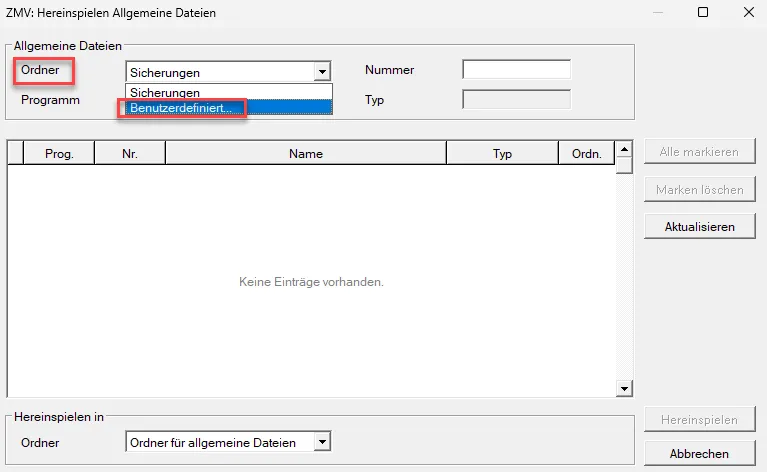
Es öffnet sich das Windows-Auswahlfenster. Navigieren Sie zu dem Ordner, in dem Sie die bereitgestellten Daten gespeichert haben.
Im Darstellungsdialog werden nun die verfügbaren Dateien zur Auswahl angezeigt:
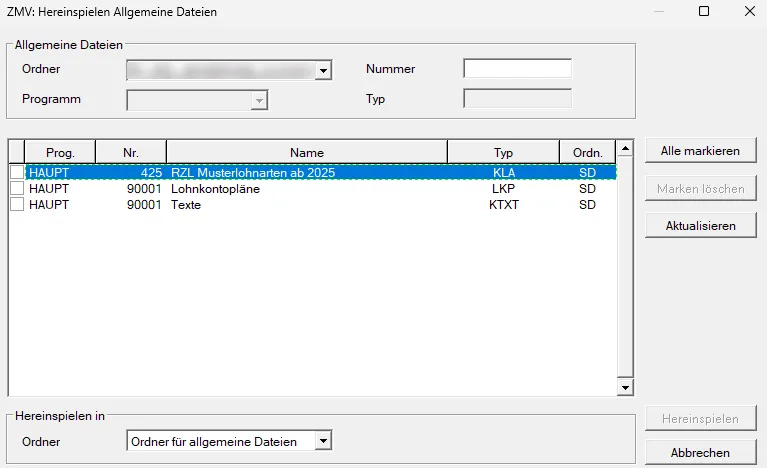
Markieren Sie die gewünschten Dateien und klicken Sie auf Hereinspielen.
Nach dem Schließen des Dialogfensters wurde der Import erfolgreich durchgeführt.
Übersicht
| Datei | Dateibezeichnung | Beispiel | Lösung - Nummer |
|---|---|---|---|
| Kanzleilohnarten | Rnnnnn03.DAT | R0042503.DAT | Kanzleilohnartentabelle 425 |
| Kanzleilohnkontenpläne | Rnnnnn04.DAT | R9000104.DAT | Kanzleilohnkontenplan 90001 |
| Kanzleitexte | Rnnnnn05.DAT | R0003005.DAT | Kanzleitexte 30 |
© 2026 RZL Software GmbH