

Kontextmenü
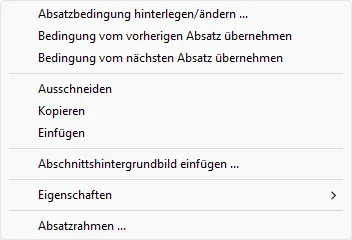
Das Kontextmenü kann mit einem rechten Mausklick im Dokument geöffnet werden:
Absatzbedingungen hinterlegen und ändern
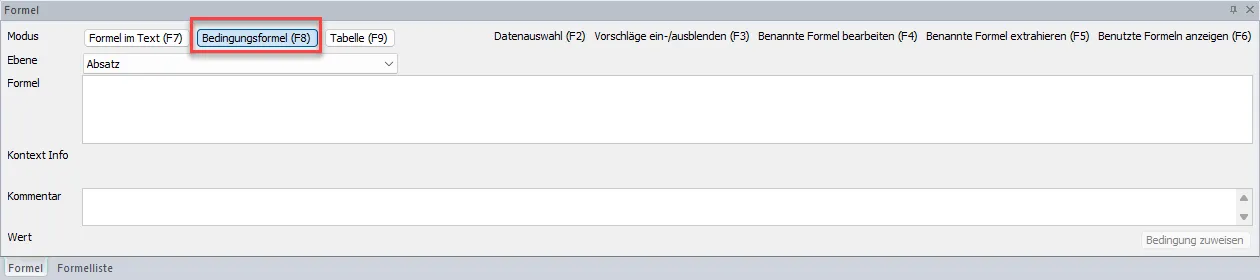
Abschnitt betitelt „Absatzbedingungen hinterlegen und ändern“Durch Anwahl des Punktes Absatzbedingungen hinterlegen/ändern im Kontextmenü öffnet sich das Formeldialog-Fenster im Modus Bedingungsformel (F8). Hier können Sie eine Bedingungsformel hinterlegen.
Bedingung vom vorherigen Absatz übernehmen
Abschnitt betitelt „Bedingung vom vorherigen Absatz übernehmen“Mit dem Punkt Bedingung vom vorherigen Absatz übernehmen können Sie die Bedingung des vorherigen Absatzes ganz einfach auf den neu markierten Absatz übernehmen.
Bedingung vom nächsten Absatz übernehmen
Abschnitt betitelt „Bedingung vom nächsten Absatz übernehmen“Mit dem Punkt Bedingung vom nächsten Absatz übernehmen können Sie die Bedingung des nächsten Absatzes ganz einfach auf den neu markierten Absatz übernehmen.
Abschnittshintergrund einfügen
Abschnitt betitelt „Abschnittshintergrund einfügen“Mit dem Menüpunkt Abschnittshintergrund einfügen im Kontextmenü können Sie für diesen Abschnitt ein Hintergrundbild einfügen. Sie können alle gängigen Dateitypen für Bilder und auch PDFs hinterlegen.
Eigenschaften
Abschnitt betitelt „Eigenschaften“Im Kontextmenü können über Eigenschaften alle Eigenschaftsfenster geöffnet werden.
Absatzrahmen
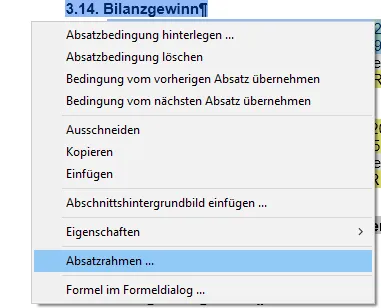
Abschnitt betitelt „Absatzrahmen“Um einen Rahmen einzufügen, markieren Sie dazu den gewünschten Bereich mit einem Doppelklick. Der gewählte Bereich wird dadurch blau hinterlegt. Mit der rechten Maustaste öffnet sich das Kontextmenü. Mit Anwahl der Option Absatzrahmen können Sie den gewünschten Rahmen auswählen.
© 2026 RZL Software GmbH