

Anlegen und Bearbeiten von Aufgaben
Das Modul Aufgabenverwaltung bietet Ihnen die Möglichkeit Offene Aufgaben anzulegen und zu beschreiben. Die Offenen Aufgaben kann der Mitarbeiter für sich selbst anlegen und/oder anderen Mitarbeiter zuweisen (weiterleiten). Die Aufgaben können händisch, mit Aufgabenvorlagen oder automatisch als wiederkehrende Aufgaben angelegt werden.
Wenn eine Aufgabe einem anderen Mitarbeiter zugeordnet wird, spricht man von weitergeleiteten Aufgaben, die im Bereich Mein Arbeitsplatz gesondert abgelegt werden. Erledigte Aufgaben werden ebenfalls in einem eigenen Programmteil aufgelistet.
Die Aufgaben werden je nach Eigenschaft unterschiedlich ausgewiesen bzw. der Status der Aufgabe wird durch verschiedene Symbole dargestellt. Die Aufgaben können von verschiedenen Mitarbeitern detailliert und nachvollziehbar beschrieben werden. Ein Aufgabenprotokoll stellt sicher, dass sämtliche Änderungen der Aufgabe aufgelistet werden.
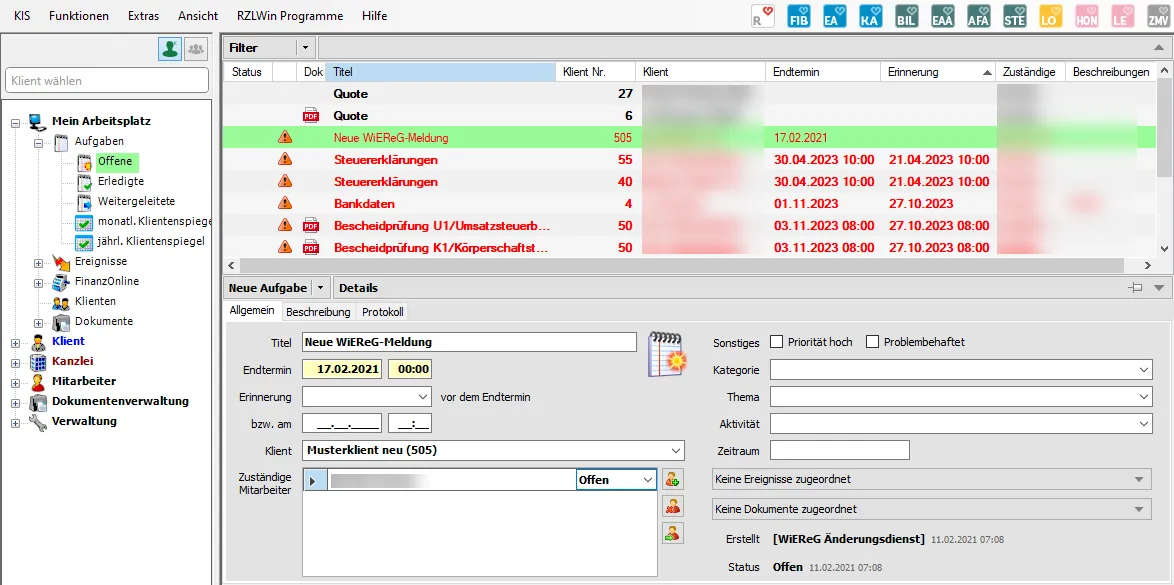
In der Navigation werden die Aufgaben im Bereich Mein Arbeitsplatz (an erster Stelle) mitarbeiterbezogen aufgelistet. Den Eintrag Weitergeleitete Aufgaben finden Sie nur im Bereich Mein Arbeitsplatz. Der Mitarbeiter erhält in diesem Bereich durch Anwahl des Eintrags Klienten jene Klienten angezeigt, in deren Stammdaten der Mitarbeiter als Zuständiger hinterlegt ist (vgl. 9.3.1 Zuordnungen).
Im Bereich der Klienten werden die Aufgaben nach Klienten geordnet angezeigt und im Kanzleibereich finden Sie eine Liste der Aufgaben der gesamten Kanzlei.
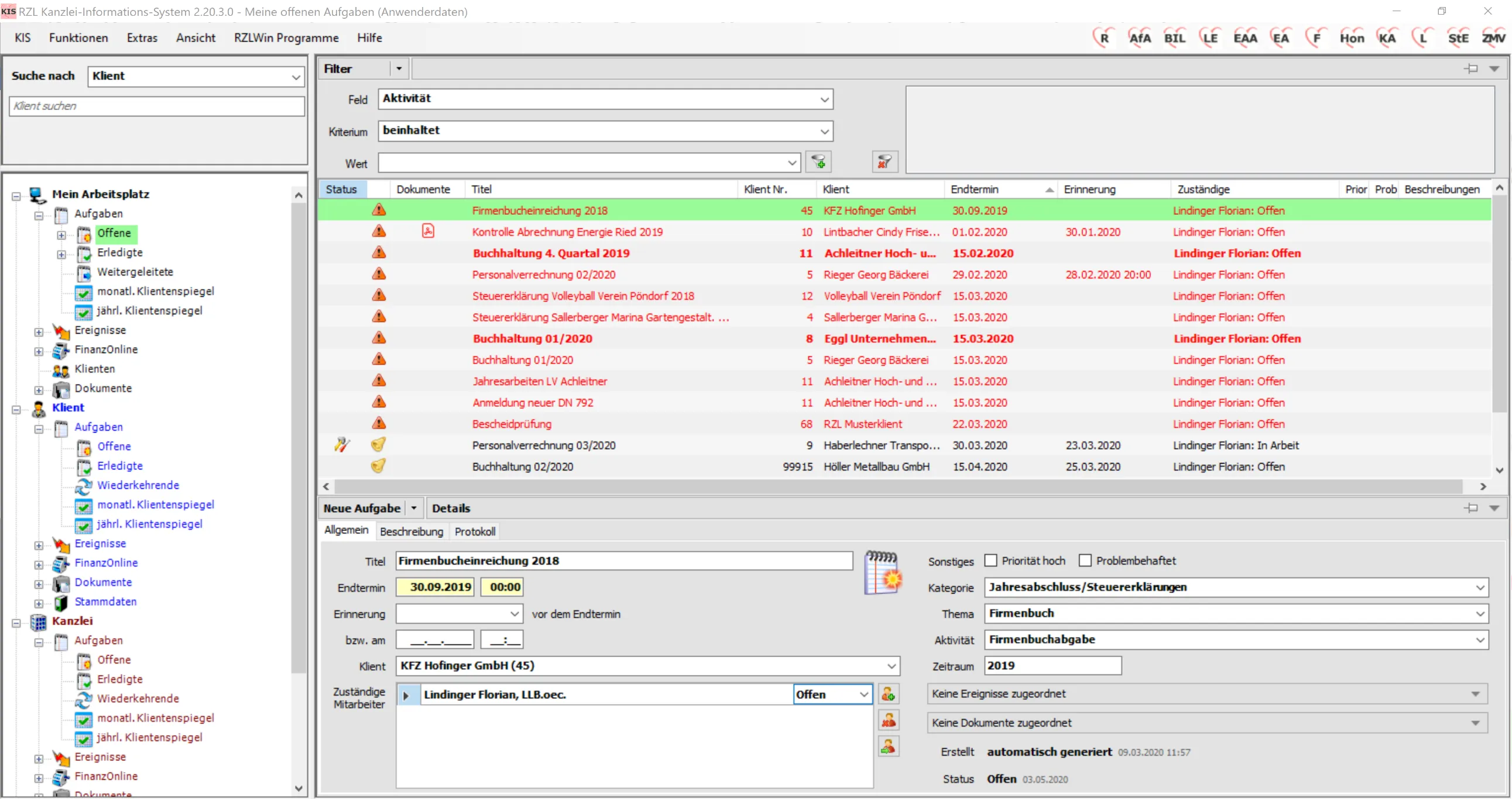
Offene Aufgaben können in jedem Bereich des Kanzlei-Informations-Systems angelegt werden. Wenn die Aufgabe im Klientenbereich angelegt wird, ist die neue Aufgabe bereits dem ausgewählten Klienten zugeordnet.
Anlegen von Aufgaben
Abschnitt betitelt „Anlegen von Aufgaben“Neue Aufgaben werden durch Anwahl des Felds
 angelegt. Der
Detailbildschirm wird aufgerufen und Sie können die Eingabefelder der
Aufgaben ausfüllen. Wenn Aufgabenvorlagen angelegt sind, können diese ebenfalls ausgewählt werden.
angelegt. Der
Detailbildschirm wird aufgerufen und Sie können die Eingabefelder der
Aufgaben ausfüllen. Wenn Aufgabenvorlagen angelegt sind, können diese ebenfalls ausgewählt werden.
Die Aufgabenverwaltung bietet rechts oben die Liste mit den Aufgaben, unterhalb befindet sich der Detailbildschirm mit 3 Registerblättern. Nachfolgend erhalten Sie eine Beschreibung der Eingabefelder der einzelnen Registerblätter.
Registerblatt Allgemein
Abschnitt betitelt „Registerblatt Allgemein“Im Feld Titel bezeichnen Sie auf Aufgabe.
Endtermin
Abschnitt betitelt „Endtermin“Der Endtermin für eine Aufgabe wird mit Datum und Uhrzeit eingetragen. Beginnend mit dem Tag des Endtermins wird die Aufgabe in der Liste mit roter Schrift angezeigt und zusätzlich mit rotem Warndreieck gekennzeichnet, damit Sie auf den Termin aufmerksam werden.
Erinnerung
Abschnitt betitelt „Erinnerung“Sie können sich durch Eintragung eines Erinnerungsdatums vor Ablauf der
Frist an die Aufgabe erinnern lassen. Im Bereich Erinnerung können Sie
den Erinnerungstermin anhand einer vorgegebenen Liste automatisch
eintragen lassen. Eine Aufgabe die bereits in die Erinnerungsfrist fällt
wird in Ihren offenen Aufgaben mit  gekennzeichnet.
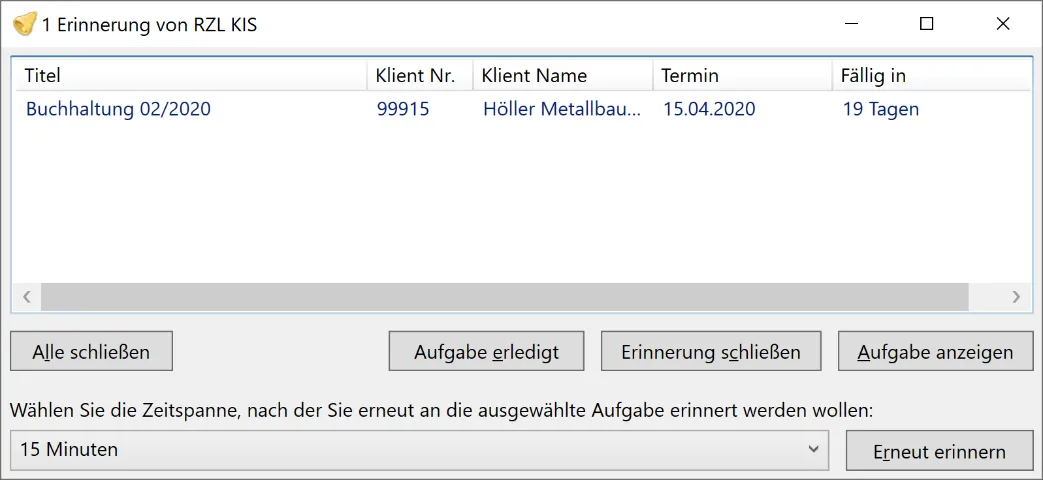
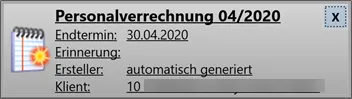
Erinnerungen an fällige Aufgaben und Benachrichtigung über neue Aufgaben werden mittels Einblendungen dargestellt. Diese Einblendungen erhalten Sie meist beim Start des Kanzlei-Informations-System, da in diesem Zusammenhang die Aufgabenverwaltung im Hintergrund aktualisiert wird (gilt für wiederkehrende Aufgaben – nicht für aus FinanzOnline oder manuell erstellte Aufgaben).
Meldung beim Start vom RZL Kanzlei-Informationssystem:
Erinnerungsmeldung während dem Arbeiten:
Hier kann die Aufgabe einem Klienten zugeordnet werden. Sie können die Liste aufschlagen und die Klienten aus der Liste auswählen. Sie können aber auch die Klientennummer direkt eintippen bzw. durch Eintragung von Buchstaben nach dem Namen suchen.
Wenn Sie die Eingabe der neuen Aufgabe im Klientenbereich durchführen, ist die Klientennummer fix eingetragen.
Zuständige Mitarbeiter – Status der Aufgabe
Abschnitt betitelt „Zuständige Mitarbeiter – Status der Aufgabe“In diesem Bereich wählen Sie die zuständigen Mitarbeiter aus. Die Auswahl kann mit Hilfe der Liste erfolgen bzw. durch Eintippen der Anfangsbuchstaben des Mitarbeiters.
Sie können beim zuständigen Mitarbeiter eine Aufgabe mit Offen, Erledigt, In Arbeit und Obsolet kennzeichnen. Nach diesen unterschiedlichen Eigenschaften einer Aufgabe können Sie filtern. Eine Aufgabe kann in der Aufgabenliste durch Anwahl der Tastenkombination STRG + T als Erledigt gekennzeichnet werden.

Im Bereich der offenen Aufgaben (1) bedeutet kein Eintrag in der Spalte Status, dass die Aufgabe noch offen ist. Wenn die Aufgabe als In Arbeit gekennzeichnet ist, wird diese Eigenschaft in der Spalte Status durch Werkzeug symbolisiert.
Aufgaben die als Erledigt bzw. Obsolet gekennzeichnet sind, werden nicht mehr im Bereich Offene Aufgaben angezeigt, sondern wandern in den Bereich Erledigte.

Wenn Aufgaben als Erledigt gekennzeichnet werden, wird in der Spalte Status ein grünes Häkchen angezeigt. Obsolete Aufgaben werden mit einem Quadrat gekennzeichnet (2).
Wenn ein zuständiger Mitarbeiter eingetragen und gespeichert ist, kann die Zuordnung nicht
mehr geändert werden, sprich das Feld Mitarbeiter kann nicht mehr
bearbeitet werden. Die Anwahl des Kreuz-Symbols  löscht eine bestehende
Zuordnung als Ganzes.
löscht eine bestehende
Zuordnung als Ganzes.
Zuständigkeit [FinanzOnline]
Abschnitt betitelt „Zuständigkeit [FinanzOnline]“Wenn Sie in den FinanzOnline-Zuweisungen innerhalb der Protokolle in der Spalte Aufgabenvorlage für zu erledigende Aufgabe eine Aufgabevorlage (z.B.: Buchhaltung) verankern, wird diese Aufgabe automatisch geschlossen, wenn die Übermittlung der XML-Datei (UVA-Datei) funktioniert hat. D.h. der Mitarbeiter muss die Aufgabe nicht mehr selbst auf erledigt setzen.
Sonstiges
Abschnitt betitelt „Sonstiges“Eine Aufgabe kann mit der Eigenschaft Priorität hoch und/oder Problembehaftet versehen werden.
Kategorie
Abschnitt betitelt „Kategorie“In diesem Bereich wählen Sie zwischen den in der Verwaltung angelegten Kategorien aus. Die Kategorie ist ein wichtiger Eintrag für die strukturierte Ablage und für die Suche innerhalb der Aufgaben.
In diesem Bereich wählen Sie zwischen den in der Verwaltung angelegten Themen aus. Das Thema ist ebenfalls ein wichtiger Eintrag für die strukturierte Ablage und für die Suche innerhalb der Aufgaben.
Aktivität/Zeitraum
Abschnitt betitelt „Aktivität/Zeitraum“Wenn Sie die Felder Aktivität und Zeitraum bei einer Aufgabe zuordnen, wird die Aufgabe in den Klientenspiegel übernommen und dem aktuellen Status entsprechend dargestellt.
Ereignisse
Abschnitt betitelt „Ereignisse“Wenn keine Ereignisse zugeordnet sind, kann eine Zuordnung durch Anwahl der Schaltfläche Keine Ereignisse zugeordnet erfolgen.
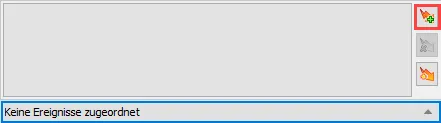
In diesem Bereich kann die Aufgabe mit einem oder mehreren bereits bestehenden Ereignissen verknüpft werden.
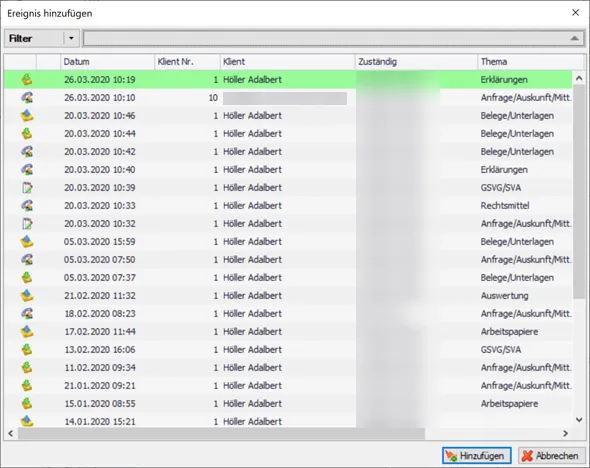
Das oder die Ereignisse die verknüpft werden sollen, werden mit der Maus markiert und anschließend wird die Schaltfläche Hinzufügen angewählt.
Innerhalb der Aufgabe kann die Verknüpfung mit
 wieder entfernt werden.
Der Aufgabe können Sie mit  ebenso ein neues Ereignis
zuordnen.
ebenso ein neues Ereignis
zuordnen.
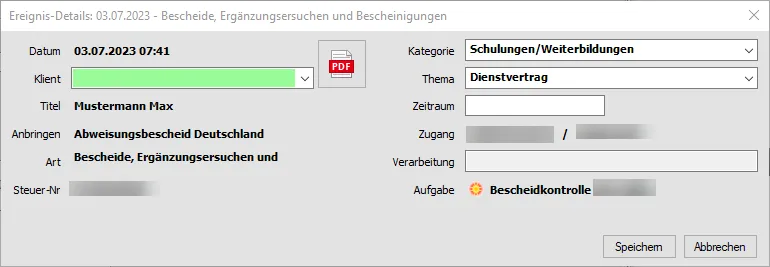
Aufgrund von Databoxeingängen werden häufig Ereignisse automatisch zugeordnet und können mit einem Doppelklick geöffnet werden.
Dokumente
Abschnitt betitelt „Dokumente“In diesem Bereich kann die Aufgabe mit einem oder mehreren Dokumenten verknüpft werden. Sind keine Dokumente zugeordnet kann eine Zuordnung vorgenommen werden. Diese Vorgehensweise ist ident mit der den Ereignissen betreffend.
Dokumente die einer Aufgabe zugeordnet sind, können Sie sehr einfach durch Anwahl der rechten Maustaste per E-Mail versenden.
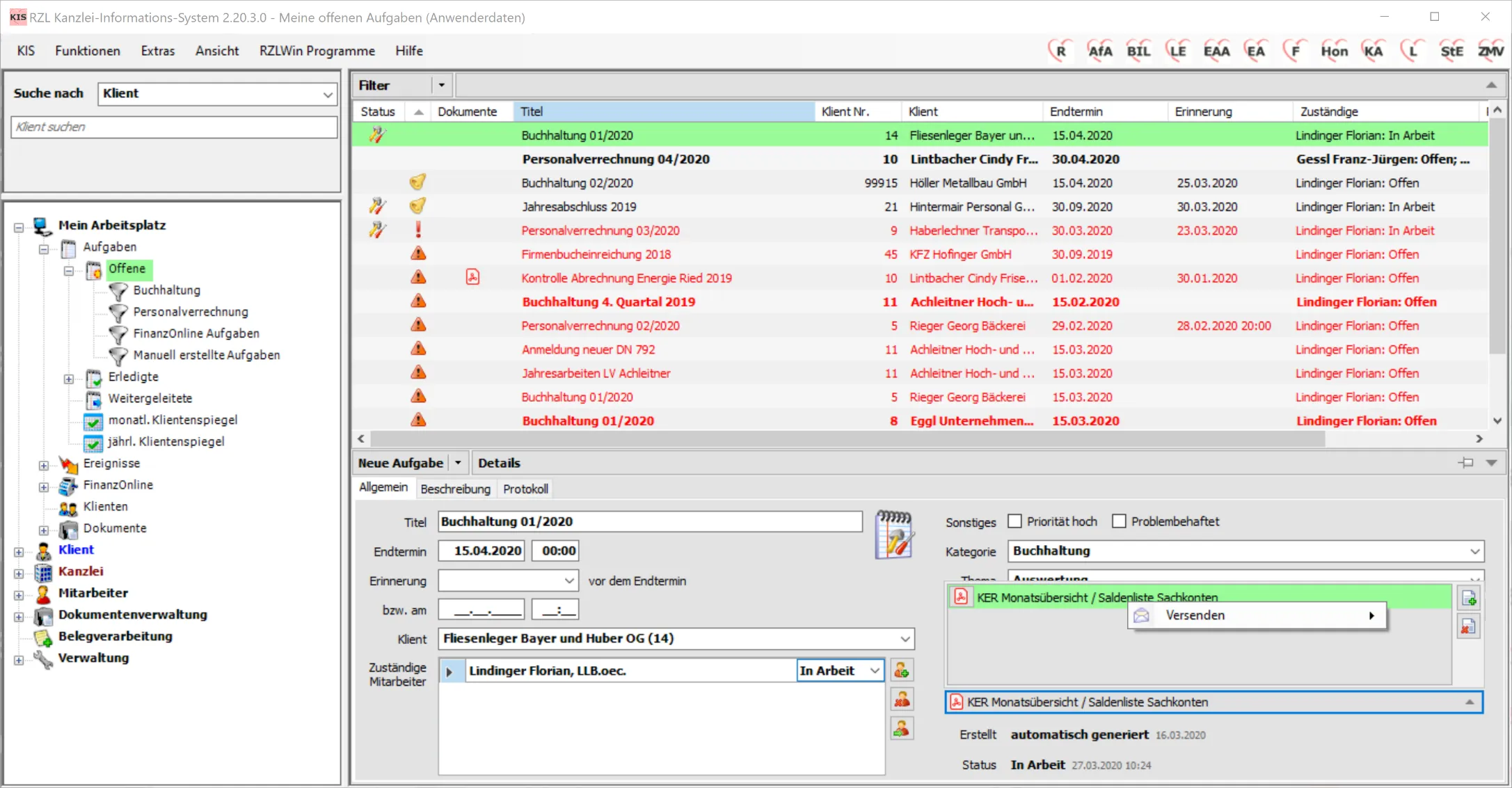
Wenn Sie den Eintrag Versenden anwählen, werden die beim Klienten gespeicherten E-Mail-Adressen angezeigt und können ausgewählt werden.
Registerblatt Beschreibung
Abschnitt betitelt „Registerblatt Beschreibung“Im Registerblatt Beschreibung kann die Aufgabe erläutert werden.
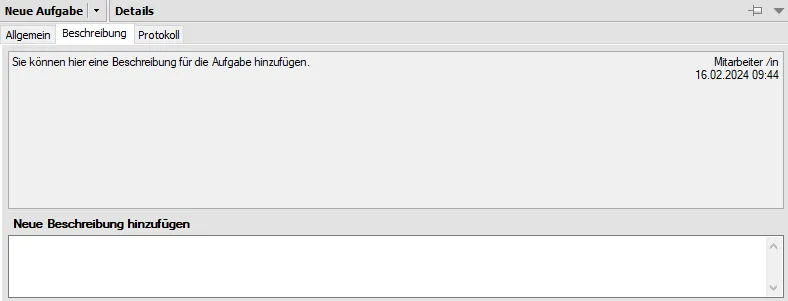
Die Beschreibungen werden im unteren Teil des Bildschirms im Bereich Beschreibung hinzufügen erfasst und im oberen Bereich angezeigt.
Die einzelnen Einträge werden getrennt angezeigt. Im rechten Bereich sehen Sie den Ersteller der Einträge und das Datum und die Uhrzeit der Einträge.
Registerblatt Protokoll
Abschnitt betitelt „Registerblatt Protokoll“Das Registerblatt Protokoll zeigt Ihnen alle Arbeitsschritte an, die im Zusammenhang mit der ausgewählten Aufgabe durchgeführt worden sind.

Verwaltung der Aufgaben
Abschnitt betitelt „Verwaltung der Aufgaben“Innerhalb der Aufgabenlisten können Sie durch Anwahl der rechten Maustaste die Bearbeitungsmöglichkeiten aufrufen. Die Aufgaben können einzeln oder auch mehrere gleichzeitig gelöscht, als erledigt markiert, weitergeleitet und die (Aufgaben-)Liste gedruckt werden. Die Details können nur jeweils von der aktuell markierten Aufgabe (einzeln) gedruckt werden. Weiters kann die Aufgabenliste vollständig oder nur die jeweils ausgewählten Zeilen in die Zwischenablage kopiert werden und beispielsweise im Excel eingefügt werden.
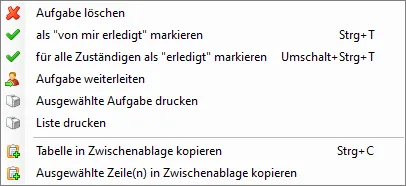
Aufgabe löschen
Abschnitt betitelt „Aufgabe löschen“Grundsätzlich können Sie nur die eigenen Aufgaben löschen. Aufgaben die nicht die eigene Zuständigkeit betreffen, können nur mit den entsprechenden Rechten gelöscht werden. Das Löschen einer Aufgabe ist unwiderruflich und wird auch nicht protokolliert.
Aufgabe als erledigt markieren
Abschnitt betitelt „Aufgabe als erledigt markieren“Eine Aufgabe kann entweder direkt in den Details auf erledigt gestellt werden oder Sie öffnen das Kontextmenü mithilfe eines Rechtsklicks auf die markierte Aufgabe und wählen Aufgabe als "von mir erledigt" markieren.
Aufgabe weiterleiten
Abschnitt betitelt „Aufgabe weiterleiten“Wenn Sie den Eintrag Aufgabe weiterleiten anwählen, erhalten Sie folgenden Bildschirm angezeigt.
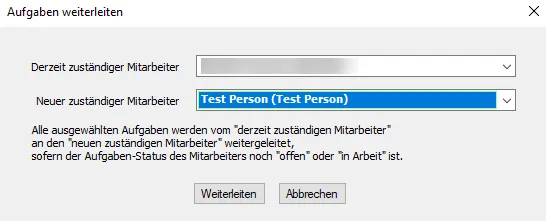
Hier kann die Aufgabe einem neuen zuständigen Mitarbeiter weitergeleitet werden. Weitergeleitet werden kann allerdings nur dann, wenn der Status der Aufgabe „offen“ oder „in Arbeit“ ist.
Aufgaben drucken
Abschnitt betitelt „Aufgaben drucken“Aufgaben können einzeln mit Details ausgedruckt werden. Die Listenansicht der Aufgaben kann ebenfalls ausgedruckt werden.
Mehrere Aufgaben gleichzeitig bearbeiten
Abschnitt betitelt „Mehrere Aufgaben gleichzeitig bearbeiten“Wenn Sie in der Aufgabeliste mehrere Aufgaben gleichzeitig bearbeiten möchte, müssen Sie diese Aufgabe markieren und anschließend wieder die rechte Maustaste drücken.
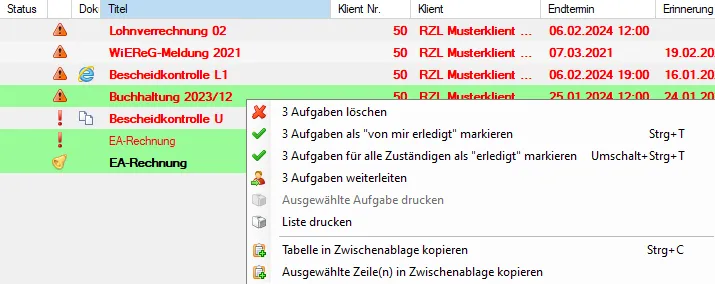
Im Kontextmenü scheint die Anzahl der Aufgaben die bearbeitet werden können auf. Der Detaildruck ist nur für einzelne Aufgaben möglich und deshalb in der Liste ausgegraut.
Liste drucken
Abschnitt betitelt „Liste drucken“Dieser Programmteil ermöglicht den Ausdruck der gesamten Aufgabenliste.
Tabelle in Zwischenablage kopieren
Abschnitt betitelt „Tabelle in Zwischenablage kopieren“Durch Anwahl des Eintrags Tabelle in Zwischenablage kopieren oder der Tastenkombination STRG + C wird die gesamte Tabelle in den Zwischenablage kopiert und kann beispielsweise im Excel durch Anwahl der Tastenkombination STRG + V eingefügt werden.
Wenn Sie in der Liste einzelne Einträge markieren, können Sie diese durch Anwahl des Eintrags Ausgewählte Zeile(n) in Zwischenablage kopieren ebenfalls kopieren.
© 2026 RZL Software GmbH