

Arbeitszeitmodelle
Ein Arbeitszeitmodell wird benötigt, um das Ausmaß und die Lage der (fiktiven) Normalarbeitszeit der Mitarbeiter abbilden zu können. Ein Arbeitszeitmodell kann einem oder mehreren Mitarbeitern zugeordnet werden. Wenn Ihre Mitarbeiter danach in der Leistungserfassung ihre Arbeitszeiten erfassen, kann die Standardarbeitszeit, das ist die Arbeitszeit aus dem Arbeitszeitmodell, vorgeschlagen werden.
Wählen Sie den Menüpunkt Stammdaten – Arbeitszeitmodelle aus, um ein Arbeitszeitmodell anzulegen bzw. zu verwalten. Es öffnet sich ein eigener Tab für die Arbeitszeitmodelle.
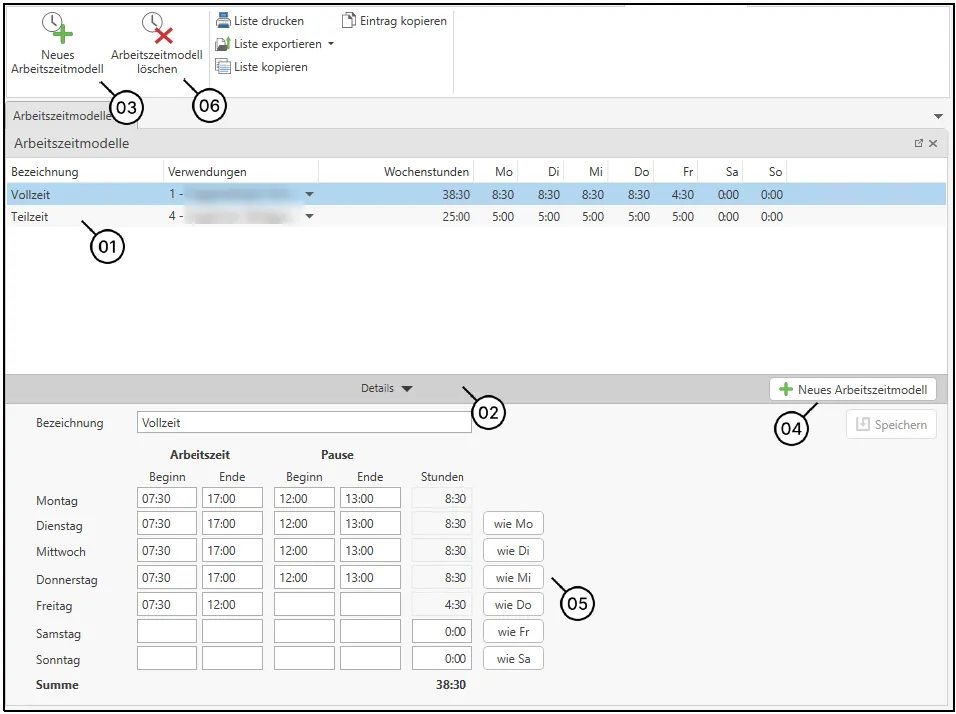
Im mittleren Bereich (1) werden Ihnen die bereits von Ihnen angelegten Arbeitszeitmodelle angezeigt. Ebenso ersichtlich ist in diesem Abschnitt, bei welchen Mitarbeitern Sie das Modell hinterlegt haben, wie viele Wochenstunden definiert wurden und wie die Normalarbeitszeit an den jeweiligen Wochentagen definiert wurde. Wenn Sie ein Arbeitszeitmodell auswählen und auf Details (2) klicken, sehen Sie noch einmal die definierten Arbeitszeiten des jeweiligen Modells.
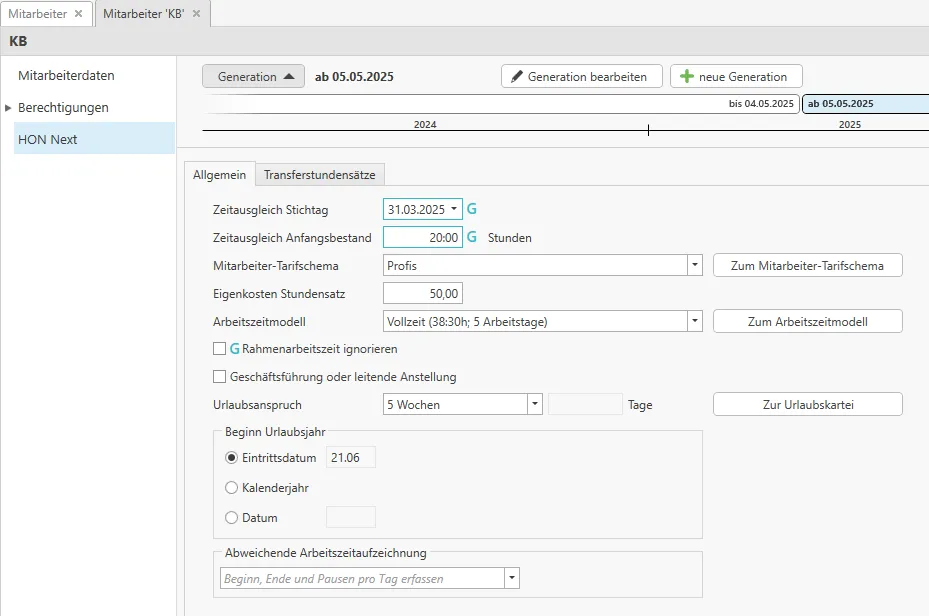
Arbeitszeitmodelle werden in den Mitarbeiterstammdaten hinterlegt. Dazu ist im RZL-Board der Bereich Stamm und anschließend unter Personen-/Klientenverwaltung der Punkt Mitarbeiter auszuwählen. Beim gewählten Mitarbeiter wählen Sie den Unterpunkt HON aus. Hier haben Sie die Möglichkeit, die in der Honorarverrechnung angelegten Arbeitszeitmodelle auszuwählen und zu hinterlegen. Wenn Sie auf Speichern klicken, werden Ihre Änderungen gespeichert.
Arbeitszeitmodell anlegen
Abschnitt betitelt „Arbeitszeitmodell anlegen“Ein neues Arbeitszeitmodell kann entweder über die Schaltfläche „Neues Arbeitszeitmodell“ im Ribbon (3) oder über den Button im rechten Bereich (4) angelegt werden.
Sie müssen bei der Neuanlage eine Bezeichnung für das Arbeitszeitmodell, die Arbeitszeit und die Pausen eintragen. Mittels der Schaltflächen z. B. wie Mo (5) usw. können Sie die Arbeitszeiten des Tages in die nächste Zeile duplizieren. Mit Klick auf die Schaltfläche Speichern wird das Arbeitszeitmodell gespeichert. Es ist auch möglich, anstatt Beginn und Ende nur die Dauer einzutragen.
Arbeitszeitmodell löschen
Abschnitt betitelt „Arbeitszeitmodell löschen“Sie können Arbeitszeitmodelle nur löschen, wenn diese nicht mehr bei Mitarbeitern in Verwendung sind. Über das Kontextmenü oder über die Schaltfläche „Arbeitszeitmodell löschen“ (6) können Sie das gewünschte Modell löschen.
© 2026 RZL Software GmbH