

Einfügen
Zum Einfügen einer Grafik stellen Sie sich mit dem Cursor im Report auf die gewünschte Position und wählen den Menüpunkt Einfügen / Grafik aus. Es erscheint ein Auswahldialog indem Sie die gewünschte Datei aus dem Quellordner anwählen können. Mit der Schaltfläche Öffnen wird die Grafik eingefügt.
Die Größenanpassung der Grafik erfolgt mit gedrückter Maustaste an der unteren rechten Ecke durch Verschieben des Doppelpfeils:

Mit Hilfe der Ausrichtungssymbole in der Schnellstartleiste ist eine Anpassung der Ausrichtung (links-, rechtsbündig oder zentriert) möglich.
Grafiken können in Tabellenzellen eingefügt werden.
Manueller Seitenumbruch
Abschnitt betitelt „Manueller Seitenumbruch“Mit dem Menüpunkt Einfügen / Manueller Seitenumbruch oder der Tastenkombination Strg + Enter wird ein manueller Seitenumbruch im aktuell markierten Dokumentenbereich eingefügt.
Seitenübergreifende Absätze werden grundsätzlich automatisch getrennt. Um mehrere Absätze bewusst auf einer Seite darzustellen, können Sie diese miteinander verknüpfen. Markieren Sie dazu den gewünschten Absatz und setzen Sie im Absatzeigenschaftsfenster die Option Mit nächstem Absatz zusammenhalten.
Abschnittswechsel
Abschnitt betitelt „Abschnittswechsel“Wird der Menüpunkt Einfügen / Abschnittswechsel verwendet, beginnt eine neue Seite und zugleich ein neuer Abschnitt. Dieser Abschnitt kann über Ansicht / Eigenschaftsfenster / Abschnitt (Dokument) bearbeitet werden.
Geschütztes Leerzeichen
Abschnitt betitelt „Geschütztes Leerzeichen“Soll ein Text durch Eingabe eines Leerzeichens nicht getrennt werden, dann geben Sie über Einfügen / Geschütztes Leerzeichen dieses Leerzeichen hinein. Zum Beispiel bei EUR 200,00.
Zeilenumbruch
Abschnitt betitelt „Zeilenumbruch“Über Einfügen / Zeilenumbruch können Sie einen Zeilenumbruch einfügen.
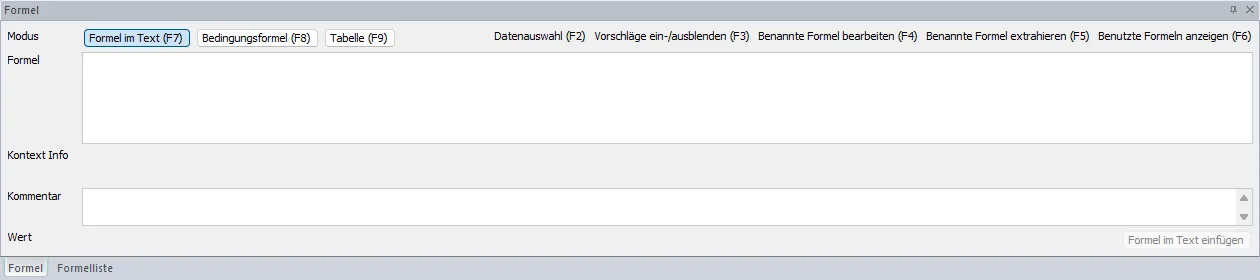
Über Einfügen / Formel öffnet sich das Formelfenster und Sie können eine Formel anlegen.
Tabelle
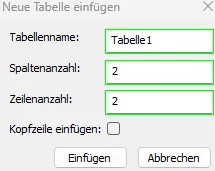
Abschnitt betitelt „Tabelle“Über Einfügen / Tabelle können Sie eine Tabelle in den Report einfügen. Es öffnet sich nachstehendes Fenster. In diesem Dialog können Sie einen Tabellennamen, die Spalten- und Zeilenanzahl vergeben, sowie auswählen, ob eine Kopfzeile eingefügt werden soll.
Formeltabelle
Abschnitt betitelt „Formeltabelle“Über Einfügen / Formeltabelle können Sie eine Tabelle mit Formelfunktion in den Report einfügen. Sie werden nach Anwahl des Menüpunkts auf den Formeldialog verwiesen. Geben Sie hier die Formel für die Tabelle ein. Nachdem Sie Tabelle einfügen angeklickt haben, öffnet sich das Fenster für Neue Tabelle einfügen.
Diagramm
Abschnitt betitelt „Diagramm“Grundvoraussetzung zur Erstellung eines Diagramms ist eine bestehende Datenquelle in Form einer Tabelle bei der die Werte in Form einer Formel eingegeben wurden. Sollte die Tabelle im ausgedruckten Report anschließend nicht sichtbar sein, kann sie für die Ausgabe ausgeblendet werden.
Neues Diagramm erstellen
Abschnitt betitelt „Neues Diagramm erstellen“Über Einfügen / Diagramm können Sie ein neues Diagramm erstellen. Wählen Sie im anschließenden Dialogfenster die Datenquelle (= Tabellennamen) und den gewünschten Diagrammtyp aus. Mit OK wird das Diagramm im aktuellen Bereich eingefügt.
Diagramme formatieren
Abschnitt betitelt „Diagramme formatieren“Zur Formatierung der Diagramme stehen Ihnen die Diagrammeigenschaften zur Verfügung. Markieren Sie dazu im linken Randbereich das komplette Diagramm mit der linken Maustaste. Anschließend öffnen sich im Eigenschaftsfenster die Diagrammeigenschaften.
Eledigtsymbol
Abschnitt betitelt „Eledigtsymbol“Das Erledigt-Symbol ist eine Checkbox und dient zur Darstellung des Bearbeitungsstatus in unterschiedlichen Checklisten. Es kann im Menüpunkt Einfügen / Erledigtsymbol oder mit der Tastenkombination Strg + E eingefügt werden. Durch einen Mausklick auf das Symbol verändert sich der Status wie folgt:
| Status | Funktion |
|---|---|
 | Offen |
 | Erledigt |
 | Erledigt - nicht von Bedeutung |
 | In Arbeit |
 | Fehlerhaft |
Über Einfügen / Symbol können Sie die folgenden Symbole einfügen:

© 2026 RZL Software GmbH