

Tabelle
Arbeiten mit Tabellen
Abschnitt betitelt „Arbeiten mit Tabellen“Das Einfügen von Tabellen funktioniert über die Menüpunkte:
- Einfügen / Tabelle oder
- Tabelle / Einfügen.
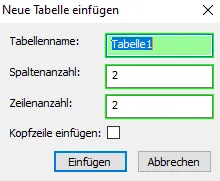
Anschließend öffnet sich ein Dialogfenster zur Eingabe eines Tabellennamens, der Anzahl von Spalten und Zeilen. Mit der Schaltfläche Einfügen können Sie die Tabelle einfügen, und bearbeiten. Durch Setzen des Häkchens Kopfzeile einfügen wird eine Überschriftenzeile (zur Verwendung bei Formeltabellen) hinzugefügt.
 #
#
Tabellenbereiche zur Bearbeitung richtig markieren
Abschnitt betitelt „Tabellenbereiche zur Bearbeitung richtig markieren“Zur Formatierung und Bearbeitung einzelner Tabellenbereiche müssen diese zunächst ausgewählt werden. Danach können die gewünschten Änderungen mit Hilfe des Eigenschaftsfensters und Kontextmenüs (rechte Maustaste) ausgeführt werden:
Markieren einer ganzen Tabellenzeile
Klicken Sie einmal mit dem Mauszeiger am linken Seitenrand der gewünschten Zeile, die markierte Zeile wird blau hinterlegt. Dadurch wird das Eigenschaftsfenster auf Tabellenzeile angepasst. Sie können nun die Abstände bzw. Zeilenhöhe, Ausrichtungen, Hintergrundfarben etc. bearbeiten.
Markieren einer Spalte
Setzen Sie den Mauszeiger an den Spaltenanfang bis er die Form eines Pfeils nach unten annimmt. Klicken Sie doppelt mit der linken Maustaste. Es öffnet sich nun das Eigenschaftsfenster für die Tabellenspalte. Sie können hier den Abstand zum Rahmen und die Tabellenspalteneigenschaften bearbeiten.
Markieren einer einzelnen Zelle
Ziehen Sie dazu den gedrückten Mauszeiger über das Feld bis die gesamte Zeile blau markiert ist. Sie können nun die Zelle in den Tabellenzelleneigenschaften bearbeiten.
Zeilen/Spalten hinzufügen oder löschen
Abschnitt betitelt „Zeilen/Spalten hinzufügen oder löschen“Rufen Sie sich im Tabellenbereich mit der rechten Maustaste das Kontextmenü auf und wählen Sie die gewünschte Option (Zeile oberhalb/unterhalb einfügen oder Spalte links/rechts einfügen) aus. Möchten Sie zusätzliche Zeilen einfügen, ist dies auch durch Drücken der Tabulator-Taste möglich.
Ganze Zeilen oder Spalten können nach Anwahl über das Kontextmenü und Zeile(n) löschen bzw. Spalte(n) löschen entfernt werden. Mit der Entf-Taste werden lediglich die Inhalte herausgelöscht.
Zellen verbinden
Abschnitt betitelt „Zellen verbinden“Markieren Sie die gewünschten Zeilen/Spalten und wählen Sie mit der rechten Maustaste den Menüpunkt Zellen verbinden an.
Zellen trennen
Abschnitt betitelt „Zellen trennen“Markieren Sie die gewünschten Zeilen/Spalten und wählen Sie mit der rechten Maustaste den Menüpunkt Zellenverbindung lösen an.
Tabelle formatieren
Abschnitt betitelt „Tabelle formatieren“Je nach markiertem Feldbereich (ganze Tabelle / Spalten / Zeilen / Zellen) können Sie anschließend Änderungen in der Darstellung durchführen.
Formatierungen sind zum einen über die Tabelleneigenschaften im rechten Bildschirmbereich, zum anderen über das Kontextmenü über die rechte Maustaste möglich.
Tabellenrahmen anpassen
Durch Aufruf des Kontextmenüs im Tabellenbereich und der Anwahl des Punktes Tabellenrahmen können Sie die Linienart der Tabelle einstellen.
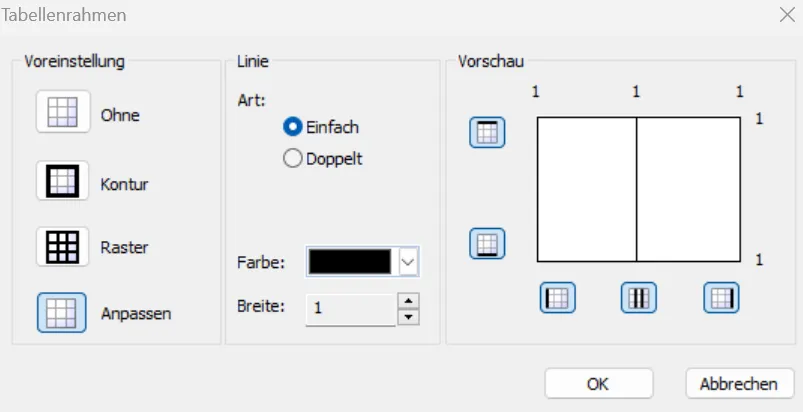
Mit Anwahl der jeweiligen Schaltfläche werden die vorgenommenen Einstellungen in der Vorschau angezeigt. Diese gelten immer für den aktuell markierten Bereich. Wenn Sie beispielsweise nur die Rahmenlinien einer Zeile formatieren möchten, ist diese vor Anwahl des Kontextmenüs zu markieren.
Tabelle
Abschnitt betitelt „Tabelle“Durch Anwahl des jeweiligen Menüpunktes im Kontextmenü können Sie gewünschte Formatierungen durchführen:
Tabelleneigenschaften
Abschnitt betitelt „Tabelleneigenschaften“In den Tabelleneigenschaften kann der Tabellenname und Seiteneinzug geändert werden. Die Anzeige der Datenquelle ist für die Verwendung der Formeltabelle bedeutend.
Zeileneigenschaften
Abschnitt betitelt „Zeileneigenschaften“Markieren Sie zur Anpassung und Ausrichtung die gewünschte Zeile und rufen Sie im Kontextmenü die Zeileneigenschaften auf. Im Zeilentyp können Sie auch eine Kopf- und Fußzeile definieren. Diese Zeile wird bei seitenübergreifenden Tabellen auf jeder Seite angedruckt.
Zelleneigenschaften
Abschnitt betitelt „Zelleneigenschaften“Durch Markieren einer gesamten Zelle und Aufruf der Zelleneigenschaften können Sie Formatierungen speziell für diese eine Zelle durchführen. Neben der Ausrichtung können Sie die Hintergrundfarbe und den Abstand zum Rahmen definieren.
Tabellenhintergrundbild einfügen
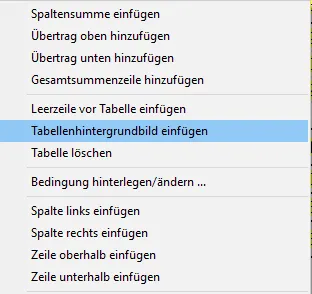
Abschnitt betitelt „Tabellenhintergrundbild einfügen“Über das Kontextmenü mit der rechten Maustaste kann ein Tabellenhintergrundbild eingefügt werden.
Automatische Summen einfügen
Abschnitt betitelt „Automatische Summen einfügen“Zur automatischen Aufsummierung von Zahlen müssen diese als Formelwert eingegeben werden.
© 2026 RZL Software GmbH