

Zuordnung und Archivierung von Ereignissen
Archivierung von Ereignissen
Abschnitt betitelt „Archivierung von Ereignissen“Sie können innerhalb der Ereignislisten ältere Einträge archivieren. Sie können die Liste bequem mit Hilfe der gewohnten Listen- und Filterfunktionen auf die gewünschten Einträge einschränken.
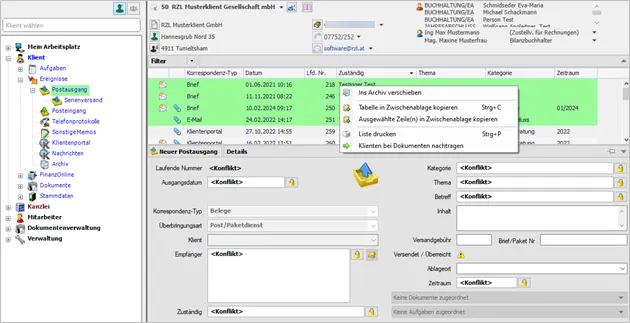
Zunächst markieren Sie die Einträge die archiviert werden sollen und wählen anschließend die rechte Maustaste und den Eintrag Ins Archiv verschieben an. Die archivierten Ereignisse finden Sie innerhalb der Ereignisse im letzten Eintrag Archiv.
Da gespeicherte Ereignisse nicht mehr gelöscht werden können, kann die Archivierung auch für einzelne Fehleinträge in den Listen verwendet werden.
Rückgängigmachung der Archivierung
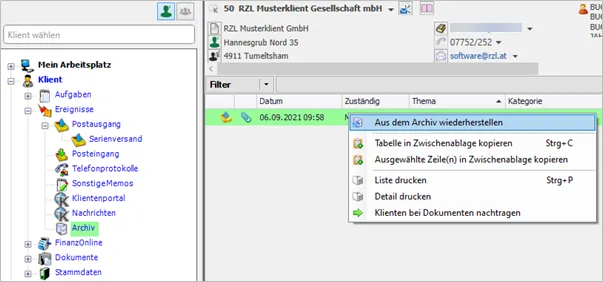
Abschnitt betitelt „Rückgängigmachung der Archivierung“Die im Eintrag Archiv gespeicherten Einträge können einzeln markiert und durch Anwahl der rechten Maustaste und des Eintrags Aus dem Archiv wiederherstellen wieder in die jeweilige Ereignisliste eingetragen werden.
Zuordnung von Ereignissen zu Klienten – Klientenmehrfachzuordnung
Abschnitt betitelt „Zuordnung von Ereignissen zu Klienten – Klientenmehrfachzuordnung“Ereignisse können einem oder mehreren Klienten zugeordnet werden.
Auswahlfeld
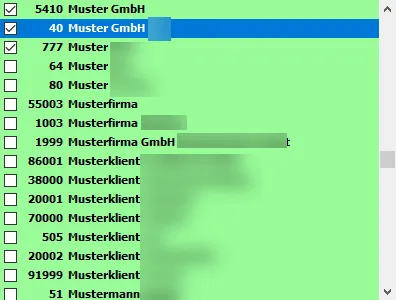
Abschnitt betitelt „Auswahlfeld“Die Klienten werden in einer Liste dargestellt und können über die Auswahlkästchen zugeordet werden.
Listenansicht
Abschnitt betitelt „Listenansicht“Mittels des kleinen Dreiecks (1) am Beginn der Zeile gibt es die Möglichkeit, die Zeile aufzuklappen. Die zugeordneten Klienten werden untereinander dargestellt.

Auswahl löschen
Abschnitt betitelt „Auswahl löschen“Soll die Klientenzuordnung rückgängig gemacht werden bzw. soll keiner der Klienten zugeordnet sein, müssen Sie nicht alle Kästchen einzeln anklicken, sondern klicken einfach auf den leeren Eintrag über dem ersten Klienten.
Auswahl erweitern/beschränken
Abschnitt betitelt „Auswahl erweitern/beschränken“Wenn Sie die Auswahl der Klienten erweitern oder beschränken wollen, können Sie mit der Maus beim jeweiligen Klienten das Hakerl setzen bzw. entfernen oder mit der Tastatur (wenn die Auswahlzeile über dem Klienten ist) die Leertaste betätigen, um das Hakerl umzuschalten.
© 2026 RZL Software GmbH