

Tarifschemata
Ein Tarifschema dient dazu, unterschiedliche Stundensätze oder Einheitssätze für Mitarbeiter oder Klienten, abweichend vom Standard-Tarifschema, zu definieren. Diese Tarifschemata können in den Stammdaten des Mitarbeiters oder des Klienten hinterlegt werden. Somit wird gewährleistet, dass mit dem hinterlegten Tarifschema abweichend vom Standardschema die Verrechnung erfolgt.
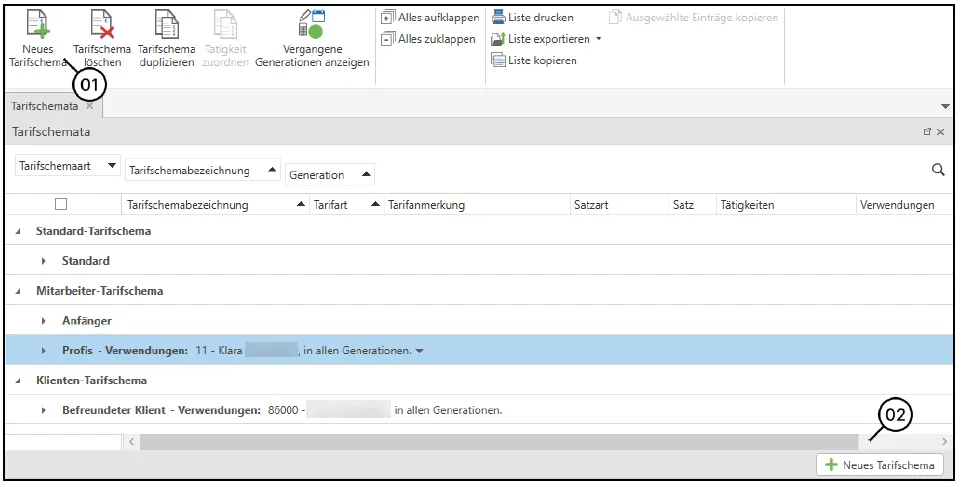
Wählen Sie den Menüpunkt Stammdaten – Tarifschemata aus, um Tarifschemata anzulegen bzw. zu verwalten. Es öffnet sich ein eigener Tab für die Tarifschemata.
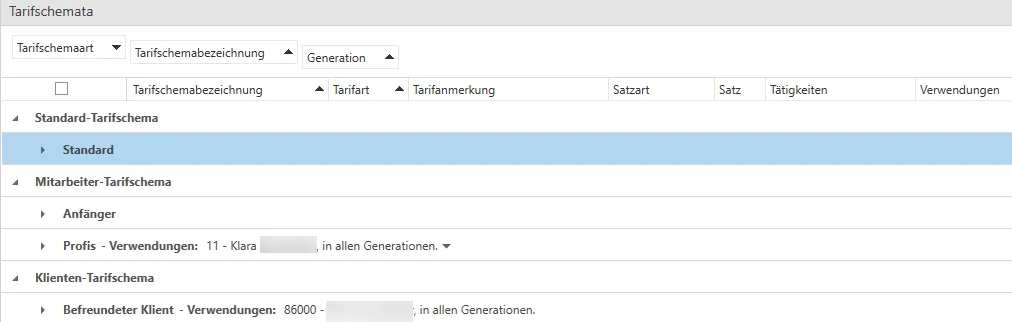
Sie haben die Möglichkeit, verschiedene Schemata auf unterschiedlichen Kategorien zu definieren. Beim Punkt Verwendungen wird Ihnen angezeigt, bei welchen Klienten oder Mitarbeitern Sie das jeweilige Tarifschema hinterlegt haben.
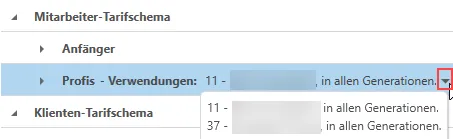
Über den kleinen Pfeil (1) neben den Verwendungen können Sie sich alle dem Tarifschema zugeordneten Mitarbeiter/Klienten anzeigen lassen.
Darstellungsmöglichkeiten Tarifschemata
Abschnitt betitelt „Darstellungsmöglichkeiten Tarifschemata“Mithilfe diverser Gruppierungs- und Filtermöglichkeiten können Sie sich hier einen Überblick über die Tarifschemata und deren Zuordnungen verschaffen. Weiters haben Sie hier die Möglichkeit, neue Tätigkeiten mehreren Tarifschemata zuzuordnen.
Die Gruppierung der Tarifschemata nach Art - Bezeichnung - Generation ist fest vorgegeben, jedoch kann innerhalb der Gruppierung gefiltert und/oder sortiert werden.
Weiters haben Sie die Option, sich hier alle Details zum jeweiligen Tarifschema einblenden zu lassen. Mithilfe des kleinen Pfeilsymbols (1) werden die jeweiligen Stunden-/Einheitensätze inklusive der zugeordneten Tätigkeiten je Generation angezeigt.
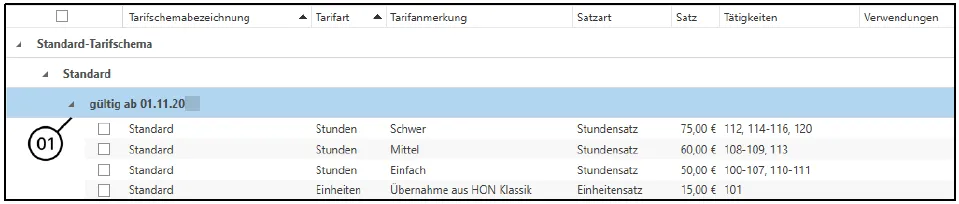
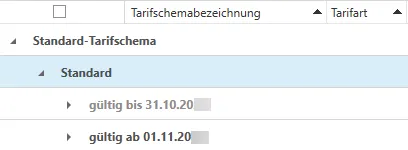
Standardmäßig wird Ihnen hier nur die aktuell gültige Generation abgebildet. Möchten Sie auch vergangene Generationen sehen, können Sie sich diese mithilfe der Schaltfläche Vergangene Generationen anzeigen anzeigen lassen.
Vergangene Generationen werden Ihnen in der Auflistung der Generationen in grauer Schrift dargestellt.
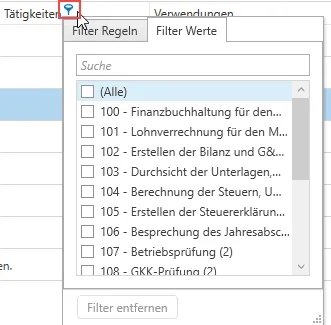
Innerhalb der Auflistung der einzelnen Tarifschemata können die einzelnen Spalten auch wieder gefiltert werden. Wenn Sie auf eine Überschriftenspalte klicken, wird ein blaues Filtersymbol angezeigt – nun können Sie beispielsweise nach der Tätigkeit filtern.
Tarifschema anlegen
Abschnitt betitelt „Tarifschema anlegen“Über den Button Neues Tarifschema (1 oder 2) können Sie sich ein neues Tarifschema anlegen.
Es öffnet sich im Anschluss ein Dialogfenster, in welchem Sie entscheiden, ob es ein Mitarbeiter- oder ein Klienten-Tarifschema ist, welches Sie anlegen möchten.
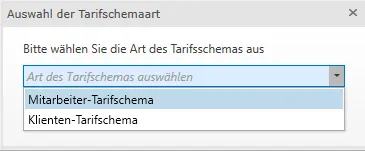
Wenn Sie auf „OK“ klicken, öffnet sich die Neuanlage.
Zuerst müssen Sie den Namen (1) für das Tarifschema vergeben. Im rechten Bereich finden Sie die noch nicht zugeordneten Tätigkeiten (2). Diese können Sie je nachdem, ob nach Stundentarifen oder Einheitstarifen (4) abgerechnet werden soll, mittels Drag and Drop (3) in die gewünschte Position ziehen. Im rechten Feld neben der Anmerkung kann ein Stundensatz (5) bzw. Einheitssatz hinterlegt werden. Weiters ist es möglich, eine wertmäßige oder prozentuelle Abweichung zum Standardtarif zu definieren (5). Sie können auch noch eine Anmerkung hinterlegen (6).
Verminderungen (Prozent oder Wert) sind mit einem negativen Vorzeichen
einzugeben.
Stunden- bzw. Einheitensätze können nicht mit negativen Vorzeichen
eingegeben werden.
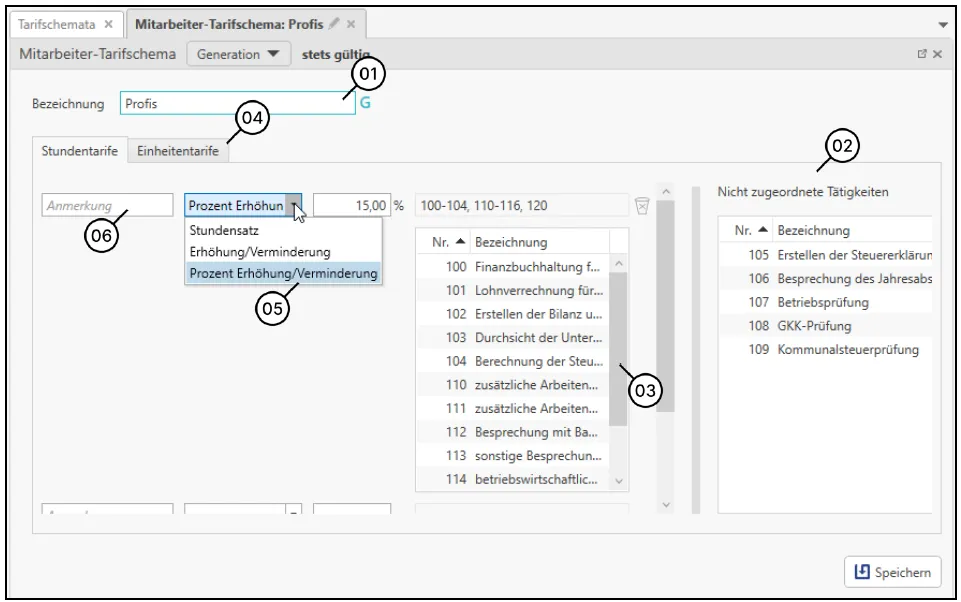
Wenn Sie auf Speichern klicken, werden Ihre Einstellungen gespeichert.
Tarifschema bearbeiten
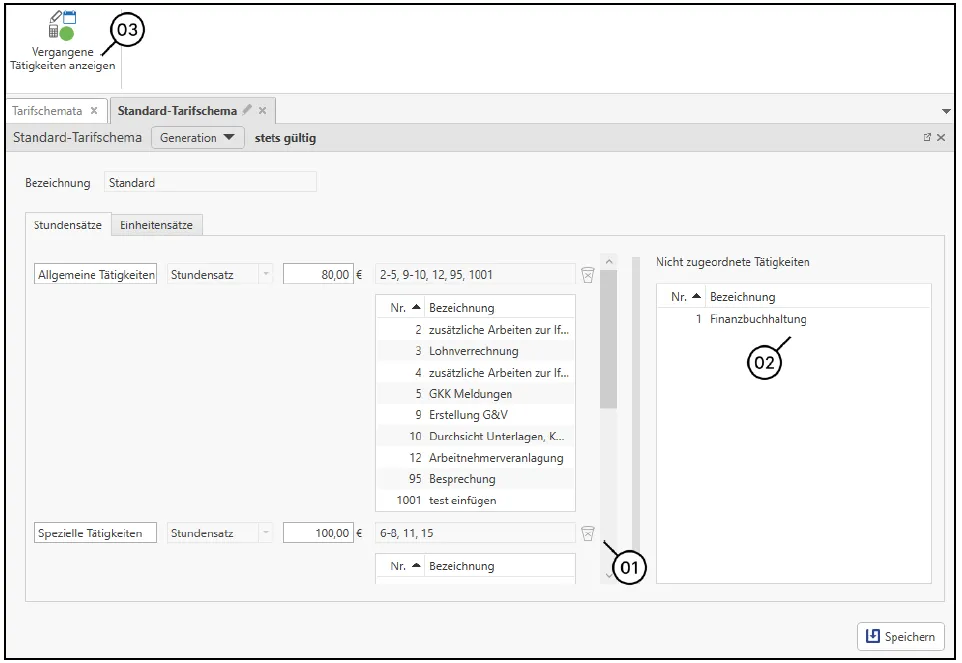
Abschnitt betitelt „Tarifschema bearbeiten“Soll ein bestimmter Stundensatz gelöscht werden, so können Sie dies mit dem Papierkorb-Symbol (1) veranlassen. Nicht zugeordnete Tätigkeiten können einfach mittels Drag & Drop zum gewünschten Satz gezogen werden (2). Vergangene Tätigkeiten (3) können ebenso, falls notwendig, eingeblendet werden.
Prozentuelle Erhöhung von Tarifen
Abschnitt betitelt „Prozentuelle Erhöhung von Tarifen“Mit der Schaltfläche Tarifsätze anpassen können Sie übergreifend die Tarifsätze der einzelnen Tarifschemata prozentuell anpassen.

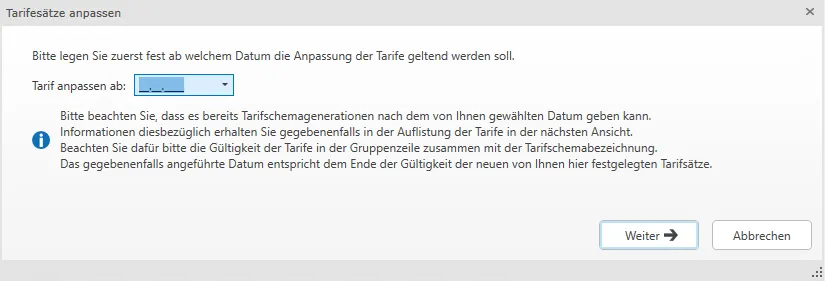
Nachdem Sie Tarifsätze anpassen gewählt haben, müssen Sie zuerst eingeben, ab welchem Datum die neuen Tarifsätze gelten. Mit diesem Datum wird in den jeweiligen Tarifschemata eine neue Generation angelegt.
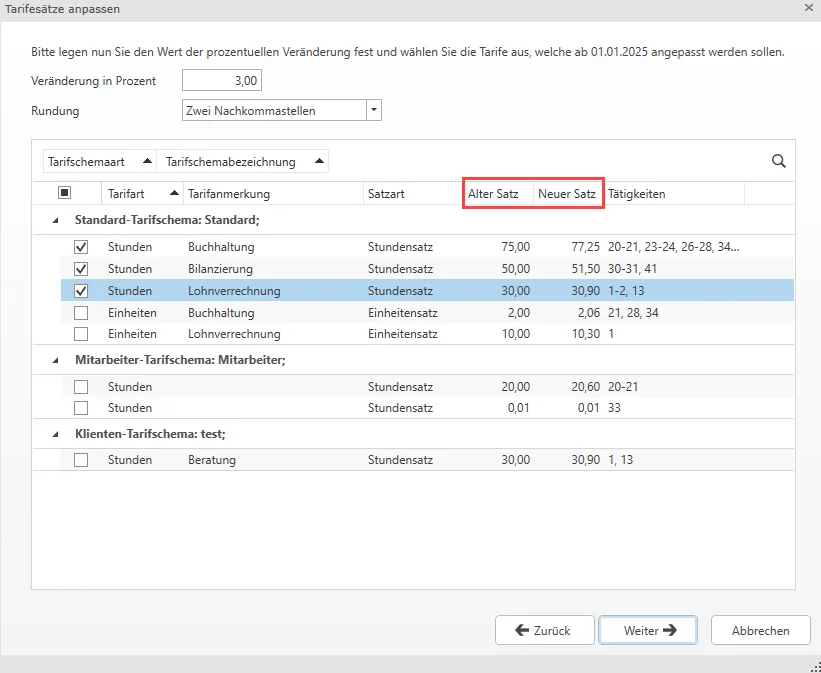
Mit der Schaltfläche Weiter erhalten Sie eine Liste aller angelegten Tarife. Hier können Sie nun die Veränderung in Prozent inkl. der Rundung definieren sowie jene Tarife auswählen, welche angepasst werden sollen.
Über die Spalten Alter Satz und Neuer Satz ist die Veränderung ersichtlich.
Rundung
Bei allen Rundungsoptionen wird kaufmännisch gerundet (bis vier abrunden
und ab fünf aufrunden).
Bsp.: Rundung bei einem Tarifsatz von 75 € und einer prozentuellen Erhöhung von 3 %
-
Zwei Nachkommastellen -> neuer Wert 77,25 € (3 %)
-
Ganze Euro -> neuer Wert 77 € (2,67 %)
-
Zehner -> 80 € (6,67 %)
Mit der Schaltfläche Weiter gelangen Sie nun zu einer Zusammenfassung der hinterlegten Änderungen. Weicht die relative Veränderung aufgrund der Rundung von der definierten Veränderung in Prozent ab, ist der Wert gelb hinterlegt.
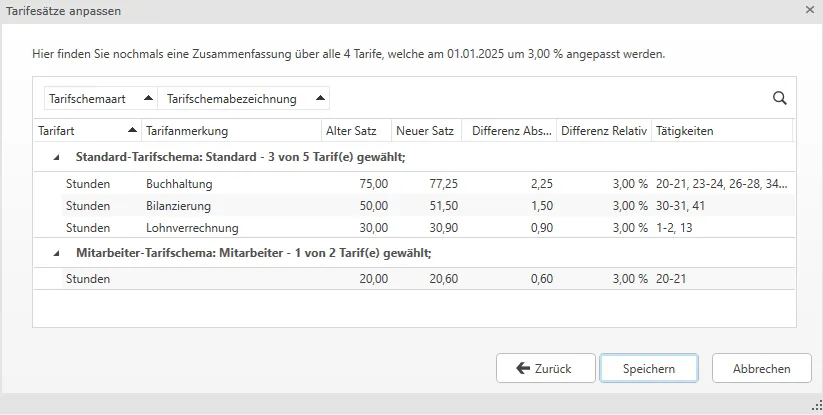
Mit Speichern wird die Änderung gespeichert (=eine neue Generation mit den definierten Werten wird in den jeweiligen Tarifschemata angelegt).
Tarifschema duplizieren
Abschnitt betitelt „Tarifschema duplizieren“Mitarbeiter- oder Klienten-Tarifschemata können über die Schaltfläche Tarifschema duplizieren oder über das Kontextmenü kopiert werden. Sie erhalten somit ein Duplikat des Tarifschemas ohne Verwendungen bei den Mitarbeitern oder Mandanten, d.h. ohne Zuordnung zu diesen und müssen nicht noch einmal alles neu von vorne anlegen.
Tarifschema löschen
Abschnitt betitelt „Tarifschema löschen“Ein Tarifschema kann nur gelöscht werden, wenn es bei keinem Mitarbeiter oder Klienten hinterlegt wurde. Über die Schaltfläche Tarifschema löschen im Ribbon oder über das Kontextmenü können Sie somit ein Tarifschema löschen.
Zuordnung eines Mitarbeiter- oder Klienten-Tarifschemas
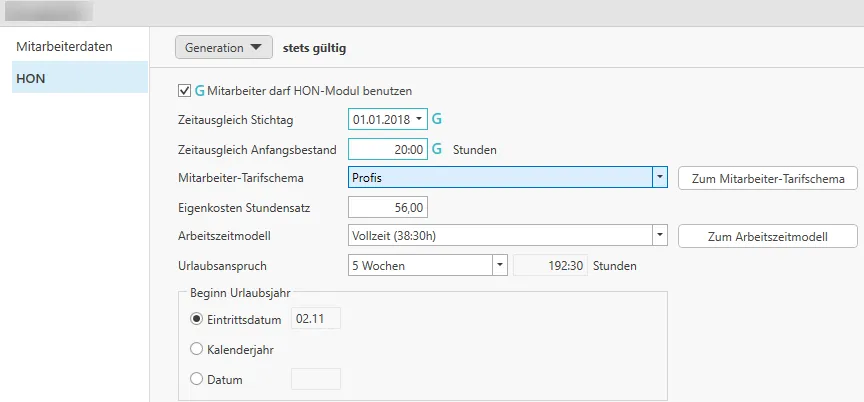
Abschnitt betitelt „Zuordnung eines Mitarbeiter- oder Klienten-Tarifschemas“Die Zuordnung eines von Ihnen angelegten Mitarbeiter-Tarifschemas erfolgt im RZL-Board unter dem Bereich Stamm, im Bereich Personen/Klientenverwaltung beim jeweiligen Mitarbeiter, der abweichend vom Standard-Tarifschema ist. Beim Auswahlfeld Mitarbeiter-Tarifschema können Sie das gewollte Schema auswählen und hinterlegen.
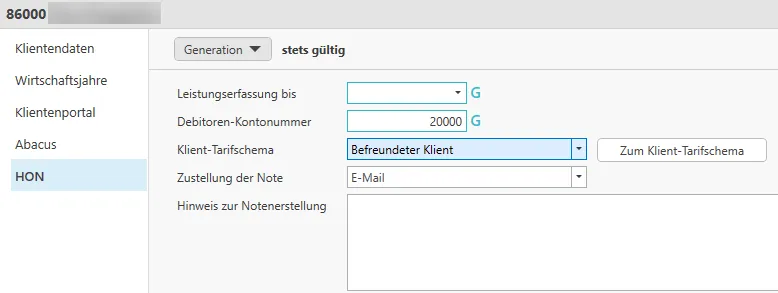
Wollen Sie ein abweichendes Klienten-Tarifschema bei gewissen Klienten hinterlegen, so wählen Sie im RZL-Board den Bereich Stamm und anschließend Personen/Klientenverwaltung aus. Klicken Sie auf Klienten und wählen Sie den gewünschten Mandanten mit Doppelklick aus.
Im Klientenstammdaten-Bereich haben Sie die HON-Einstellungen zur Auswahl. Sie haben im Bereich HON beim Klienten-Tarifschema nun die Möglichkeit, ein abweichendes Tarifschema für den gewählten Klienten zu hinterlegen.
Tätigkeiten zuordnen
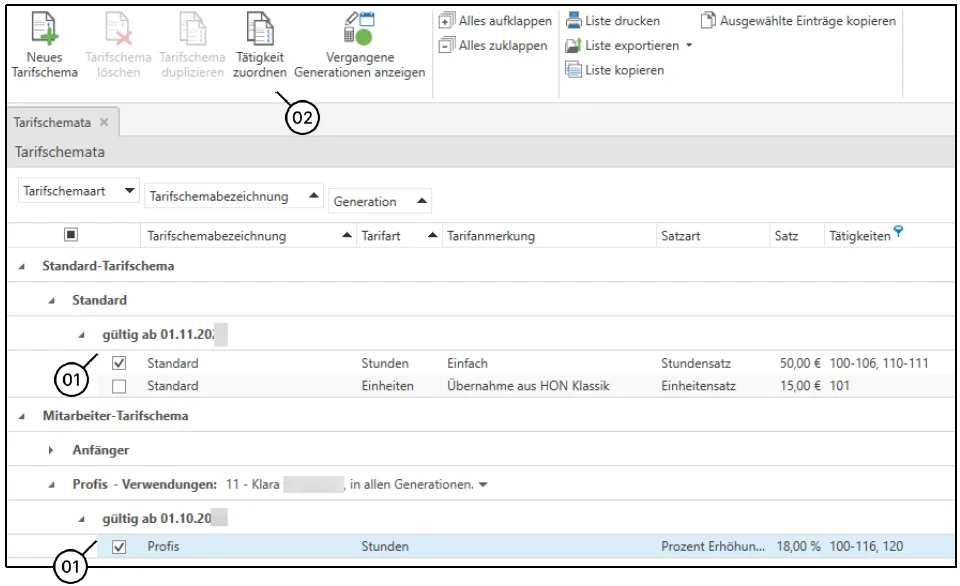
Abschnitt betitelt „Tätigkeiten zuordnen“Die Schaltfläche Tätigkeiten zuordnen hilft Ihnen dabei, neu angelegte Tätigkeiten schnell und unkompliziert den betroffenen Tarifschemata zuzuordnen bzw. eine Umorganisation der Tätigkeiten einfach durchzuführen.
Wählen Sie den betroffenen Tarif (1), wo die neue Tätigkeit hineinfällt. Hierbei sind auch Mehrfachselektionen möglich. Anschließend wählen Sie die Schaltfläche Tätigkeit zuordnen (2).
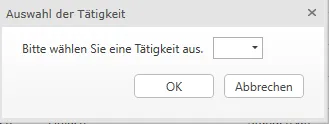
Nun müssen Sie die Tätigkeit auswählen, welche zu den ausgewählten Tarifen zugeordnet werden soll. Abschließend erhalten Sie noch eine Abfrage, ob die Änderung durchgeführt werden soll.
© 2026 RZL Software GmbH