

RZL LOHN Mehrfacherfassung
Mit dem Modul Mehrfacherfassung können mehrere Personen gleichzeitig an einem Klienten arbeiten. Jede Person bearbeitet die ihr zugeordneten Dienstnehmer in einer eigenen Arbeitskopie. Beim Abschließen werden die Änderungen in den Hauptklienten übernommen.
Das Wichtigste vor dem Start
Abschnitt betitelt „Das Wichtigste vor dem Start“- Voraussetzung ist die Lizenz für das RZL LOHN Modul Mehrfacherfassung. Die Anzahl der Arbeitskopien ist nicht begrenzt.
- Arbeitskopien können für LOHN-Klientenjahre ab 2025 erstellt und geöffnet werden.
- Ein Dienstnehmer kann jeweils nur in einer Arbeitskopie zur Bearbeitung ausgewählt sein. Ein blaues Schloss
 kennzeichnet Dienstnehmer, die für die jeweilige Auswahl gesperrt sind.
 - Beim Erstellen wird der aktuelle Datenstand des Hauptklienten vollständig kopiert. Die Auswahl bestimmt nur, welche Dienstnehmer in der Arbeitskopie bearbeitet werden dürfen; alle anderen bleiben lesbar. Spätere Änderungen im Hauptklienten oder in anderen Arbeitskopien werden in dieser Arbeitskopie nicht automatisch aktualisiert.
- Eine Arbeitskopie wird aus dem geöffneten Hauptklienten erstellt. Solange ein anderer Benutzer den Hauptklienten geöffnet hat, können Sie keine weitere Arbeitskopie erstellen. Zum Abschließen muss der Hauptklient geschlossen sein.
Der Ablauf in vier Schritten
Abschnitt betitelt „Der Ablauf in vier Schritten“- Arbeitskopie erstellen und die zu bearbeitenden Dienstnehmer auswählen.
- Die ausgewählten Dienstnehmer in der Arbeitskopie bearbeiten.
- Bei einer Unterbrechung die Arbeitskopie schließen und später wieder öffnen.
- Nach der Fertigstellung der Arbeiten die Arbeitskopie ausdrücklich abschließen. Erst damit werden die Änderungen in den Hauptklienten übernommen.
Beim Öffnen des Klienten
Abschnitt betitelt „Beim Öffnen des Klienten“Beim erstmaligen Einstieg erscheint noch keine Abfrage. Sobald für den Klienten mindestens einmal eine Arbeitskopie angelegt wurde, bietet der Einstieg die folgenden Möglichkeiten:
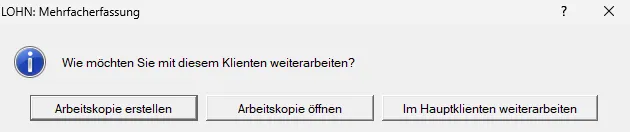
| Feld oder Schaltfläche | Bedeutung |
|---|---|
| Arbeitskopie erstellen | Eine neue Arbeitskopie mit einer neuen Dienstnehmerauswahl anlegen. |
| Arbeitskopie öffnen | Eine bestehende Arbeitskopie fortsetzen. Ist die Schaltfläche ausgegraut, gibt es keine offenen Arbeitskopien. |
| Im Hauptklienten weiterarbeiten | Den Hauptklienten öffnen, etwa für zentrale Arbeiten oder zum Erstellen einer Arbeitskopie. Zum Abschließen muss er geschlossen sein. |
Arbeitskopie erstellen
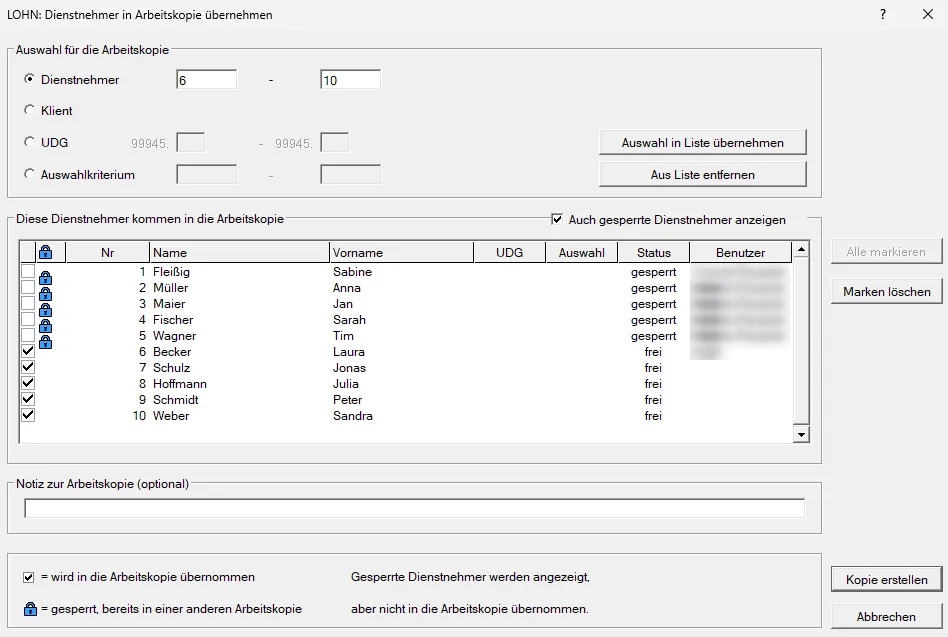
Abschnitt betitelt „Arbeitskopie erstellen“Wählen Sie im Einstiegsdialog Arbeitskopie erstellen. Im Dialog Dienstnehmer in Arbeitskopie übernehmen legen Sie fest, welche Dienstnehmer Sie bearbeiten möchten.
So stellen Sie die Auswahl zusammen
Abschnitt betitelt „So stellen Sie die Auswahl zusammen“- Wählen Sie im oberen Bereich eine Auswahlart und geben Sie gegebenenfalls einen Von-bis-Bereich ein.
- Klicken Sie auf Auswahl in Liste übernehmen. Prüfen Sie die Dienstnehmer und deren Markierungen in der Tabelle.
- Ergänzen Sie bei Bedarf weitere Bereiche oder einzelne Dienstnehmer und übernehmen Sie diese erneut in die Liste.
- Erfassen Sie optional eine Notiz und klicken Sie auf Kopie erstellen.
Auswahl für die Arbeitskopie
Abschnitt betitelt „Auswahl für die Arbeitskopie“| Feld oder Schaltfläche | Bedeutung |
|---|---|
| Dienstnehmer von bis | Auswahl anhand der Dienstnehmernummern. Über F2-Taste im Feld Dienstnehmer von können Sie einzelne Dienstnehmer auswählen. |
| Klient | Auswahl auf Ebene des gesamten Klienten. Bereits gesperrte Dienstnehmer können nicht zur Bearbeitung übernommen werden. |
| UDG von bis | Auswahl nach Unterdienstgebern innerhalb des angegebenen Bereichs. UDG steht für Unterdienstgeber. |
| Auswahlkriterium von bis | Auswahl anhand eines Bereichs der hinterlegten Auswahlkriterien. |
Auswahl prüfen und Kopie anlegen
Abschnitt betitelt „Auswahl prüfen und Kopie anlegen“Schaltflächen und Optionen in der Auswahl
Abschnitt betitelt „Schaltflächen und Optionen in der Auswahl“| Feld oder Schaltfläche | Bedeutung |
|---|---|
| Auswahl in Liste übernehmen | Die oben getroffene Auswahl zur Dienstnehmerliste hinzufügen. Die Liste kann in mehreren Schritten ergänzt werden. |
| Aus Liste entfernen | Die oben eingegebene Auswahl aus der unteren Tabelle entfernen. Das gilt für einzelne Dienstnehmer sowie für die Auswahl über Klient, UDG oder Auswahlkriterium. |
| Markierung je Dienstnehmer | Ein Häkchen bedeutet, dass der Dienstnehmer zur Bearbeitung in die Arbeitskopie übernommen wird. |
| Alle markieren | Die auswählbaren Einträge in der Liste markieren. Gesperrte Dienstnehmer können nicht aktiviert werden. |
| Marken löschen | Die gesetzten Markierungen aufheben. |
| Auch gesperrte Dienstnehmer anzeigen | Aktiviert: gesperrte Dienstnehmer zusätzlich anzeigen. Deaktiviert: diese ausblenden. Sie werden in beiden Fällen nicht zur Bearbeitung übernommen. |
| Notiz zur Arbeitskopie | Optionaler Text zum Zweck oder Bearbeitungsstand, zum Beispiel „Abrechnung DN 6 bis 9“. Hilft beim späteren Wiederöffnen. |
| Kopie erstellen | Die Arbeitskopie mit der zusammengestellten Auswahl erstellen und öffnen. |
| Abbrechen | Den Dialog verlassen, ohne die Arbeitskopie zu erstellen. |
Spalten in der Dienstnehmerliste
Abschnitt betitelt „Spalten in der Dienstnehmerliste“| Spalte | Bedeutung |
|---|---|
| und Status | Blaues Schloss bzw. „gesperrt“: bereits einer anderen Arbeitskopie zugeordnet. „frei“: für die Auswahl verfügbar. |
| Nr · Name · Vorname | Nummer und Name des Dienstnehmers. |
| UDG · Auswahl | Zugehöriger Unterdienstgeber und hinterlegtes Auswahlkriterium. |
| Benutzer | Benutzer, dem die angezeigte Sperre zugeordnet ist. |
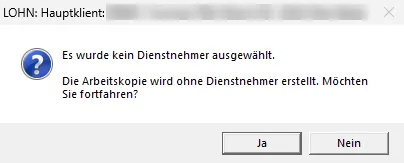
Arbeitskopie ohne ausgewählte Dienstnehmer
Abschnitt betitelt „Arbeitskopie ohne ausgewählte Dienstnehmer“Wenn kein Dienstnehmer markiert ist, erscheint eine Rückfrage. Mit Ja erstellen Sie die Arbeitskopie trotzdem; mit Nein kehren Sie zur Auswahl zurück.
In der Arbeitskopie arbeiten
Abschnitt betitelt „In der Arbeitskopie arbeiten“Die Titelleiste kennzeichnet die geöffnete Kopie mit LOHN: ARBEITSKOPIE, der Kopienummer sowie Datum und Uhrzeit der Erstellung.

Was Sie bearbeiten können
Abschnitt betitelt „Was Sie bearbeiten können“Sie können dienstnehmerbezogene Daten der zugeordneten Dienstnehmer bearbeiten. Dazu gehören auch Entsendungsantrag, Unfallmeldung, Exekutionen und EFZ-Antrag. Klientenbezogene Daten können Sie ansehen, aber nicht ändern oder speichern.
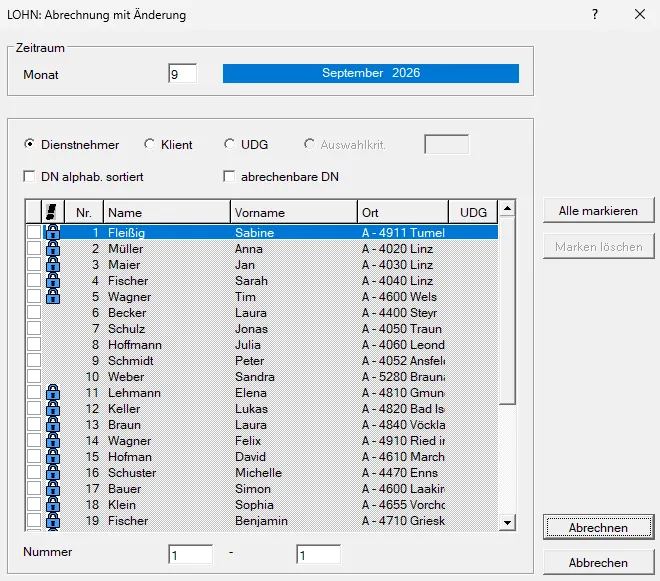
Nicht zugeordnete Dienstnehmer können Sie über Laufende Abrechnung mit Änderung, Korrektur letzte Abrechnung oder Lohn- und Gehaltsaufrollung aufrufen und ansehen. Änderungen und Speichern sind für diese Dienstnehmer nicht möglich. Ein blaues Schloss macht die Einschränkung in der Dienstnehmerauswahl sichtbar.
Auswertungen und Datenstand
Abschnitt betitelt „Auswertungen und Datenstand“Ausdrucke, Reports und Datenexporte können Sie in der Arbeitskopie erstellen. Sie berücksichtigen den vollständigen Datenstand des Hauptklienten zum Zeitpunkt der Erstellung sowie die danach in dieser Arbeitskopie vorgenommenen Änderungen. Zwischenzeitliche Änderungen anderer Personen sind darin nicht enthalten.
Meldungen und Datenimporte
Abschnitt betitelt „Meldungen und Datenimporte“Klientenportal
Abschnitt betitelt „Klientenportal“Beim Öffnen einer Arbeitskopie wird der Importdialog automatisch angezeigt, wenn Daten für zugeordnete Dienstnehmer vorhanden sind. In der Arbeitskopie werden ausschließlich Daten für Dienstnehmer angeboten, die dieser Arbeitskopie zugeordnet sind.
Allgemeiner Datenimport
Abschnitt betitelt „Allgemeiner Datenimport“Importieren Sie in einer Arbeitskopie nur Daten der zugeordneten Dienstnehmer. Daten für andere Dienstnehmer werden nicht übernommen; das Programm zeigt einen entsprechenden Hinweis an. Beim Abschließen der Arbeitskopie werden ausschließlich die Änderungen der zugeordneten Dienstnehmer in den Hauptklienten übernommen.
ELDA-Rückmeldungen
Abschnitt betitelt „ELDA-Rückmeldungen“Die einzelnen Rückmeldungen werden jeweils in dem Datenbestand übernommen, in dem der betroffene Dienstnehmer bearbeitet werden darf - entweder im Hauptklienten oder in der zuständigen Arbeitskopie.
Krankenstandsbescheinigungen
Abschnitt betitelt „Krankenstandsbescheinigungen“Jede Bescheinigung wird einzeln geprüft. Sie wird nur zum Import angeboten, wenn alle dafür ermittelten Dienstnehmer gemeinsam im geöffneten Hauptklienten oder in derselben Arbeitskopie bearbeitet werden dürfen. Sind die betroffenen Dienstnehmer auf verschiedene Arbeitskopien und den Hauptklienten verteilt, wird die Bescheinigung zurückgestellt und später erneut angeboten. Mehrere Bescheinigungen derselben ELDA-Datei werden unabhängig voneinander behandelt.
Bestehende Arbeitskopie öffnen
Abschnitt betitelt „Bestehende Arbeitskopie öffnen“Eine unterbrochene Bearbeitung können Sie über den Einstiegsdialog, über Klient / Arbeitskopie öffnen oder über Bearbeiten / Mehrfacherfassung / Arbeitskopie öffnen fortsetzen.
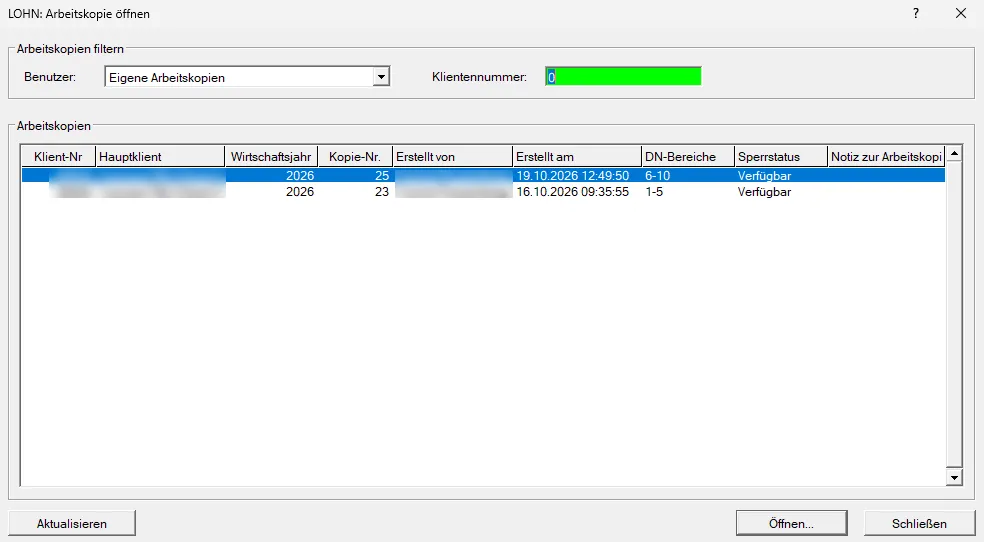
Arbeitskopie auswählen
Abschnitt betitelt „Arbeitskopie auswählen“Beim Öffnen über den Hauptklienten wählen Sie Eigene Arbeitskopien, Alle Benutzer oder einen bestimmten Benutzer. Klient / Arbeitskopie öffnen bietet zusätzlich einen Klienten-/Jahresfilter sowie die Ansichten Eigene Arbeitskopien und Alle Benutzer. Markieren Sie die Arbeitskopie und klicken Sie auf Öffnen….
| Feld oder Schaltfläche | Bedeutung |
|---|---|
| Benutzer | Filter für eigene Arbeitskopien, alle Benutzer oder einen bestimmten Benutzer beim Öffnen über den Hauptklienten. |
| Kopie-Nr. | Eindeutige Nummer der Arbeitskopie. |
| Erstellt von | Benutzer, der die Arbeitskopie angelegt hat. |
| Erstellt am | Datum und Uhrzeit der Erstellung. Dieser Zeitpunkt bestimmt den Ausgangsstand der Kopie. |
| DN-Bereiche | Nummern oder Nummernbereiche der zugeordneten Dienstnehmer, zum Beispiel „6–9“. DN steht für Dienstnehmer. |
| Notiz zur Arbeitskopie | Die beim Erstellen erfasste Notiz. |
| Status | Bearbeitungsstatus der Arbeitskopie, zum Beispiel „offen“. |
| Arbeitskopie | Angabe, ob die Arbeitskopie vorhanden ist, zum Beispiel „Vorhanden“. |
| Aktualisieren | Die Übersicht neu laden, etwa um zwischenzeitlich hinzugekommene Arbeitskopien zu sehen. |
| Öffnen… | Die markierte Arbeitskopie öffnen. |
| Schließen | Nur den Auswahldialog schließen. |
Arbeitskopie abschließen
Abschnitt betitelt „Arbeitskopie abschließen“Rufen Sie Bearbeiten / Mehrfacherfassung / Arbeitskopie abschließen auf. Prüfen Sie die Angaben und bestätigen Sie mit Arbeitskopie abschließen. Die Änderungen werden in den Hauptklienten übernommen. Nach erfolgreichem Abschluss wird die Arbeitskopie gelöscht.
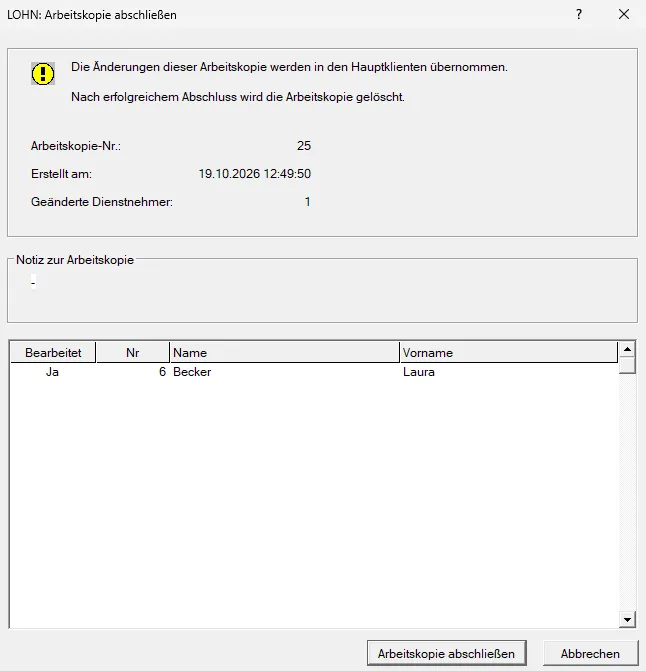
| Feld oder Schaltfläche | Bedeutung |
|---|---|
| Arbeitskopie-Nr. | Nummer der Arbeitskopie, die abgeschlossen werden soll. |
| Erstellt am | Datum und Uhrzeit der Erstellung. |
| Geänderte Dienstnehmer | Anzahl der Dienstnehmer, die in dieser Kopie geändert wurden. |
| Notiz zur Arbeitskopie | Notiz zur Identifikation der Kopie und ihrer Bearbeitung. |
| Bearbeitet · Nr · Name · Vorname | Dienstnehmerübersicht: „Bearbeitet“ zeigt an, ob Änderungen vorliegen. Nummer und Name identifizieren den Dienstnehmer. |
| Arbeitskopie abschließen | Die Änderungen der zugeordneten Dienstnehmer in den Hauptklienten übernehmen und die Kopie nach erfolgreichem Abschluss löschen. |
| Abbrechen | Den Abschlussdialog verlassen, ohne die Arbeitskopie abzuschließen. |
Arbeitskopien und Sperren verwalten
Abschnitt betitelt „Arbeitskopien und Sperren verwalten“Rufen Sie Arbeitskopien verwalten auf. Hier erhalten Sie einen Überblick über vorhandene Arbeitskopien, zugeordnete Dienstnehmer und mögliche Probleme. Der Dialog trägt den Titel Arbeitskopien und Sperren verwalten.
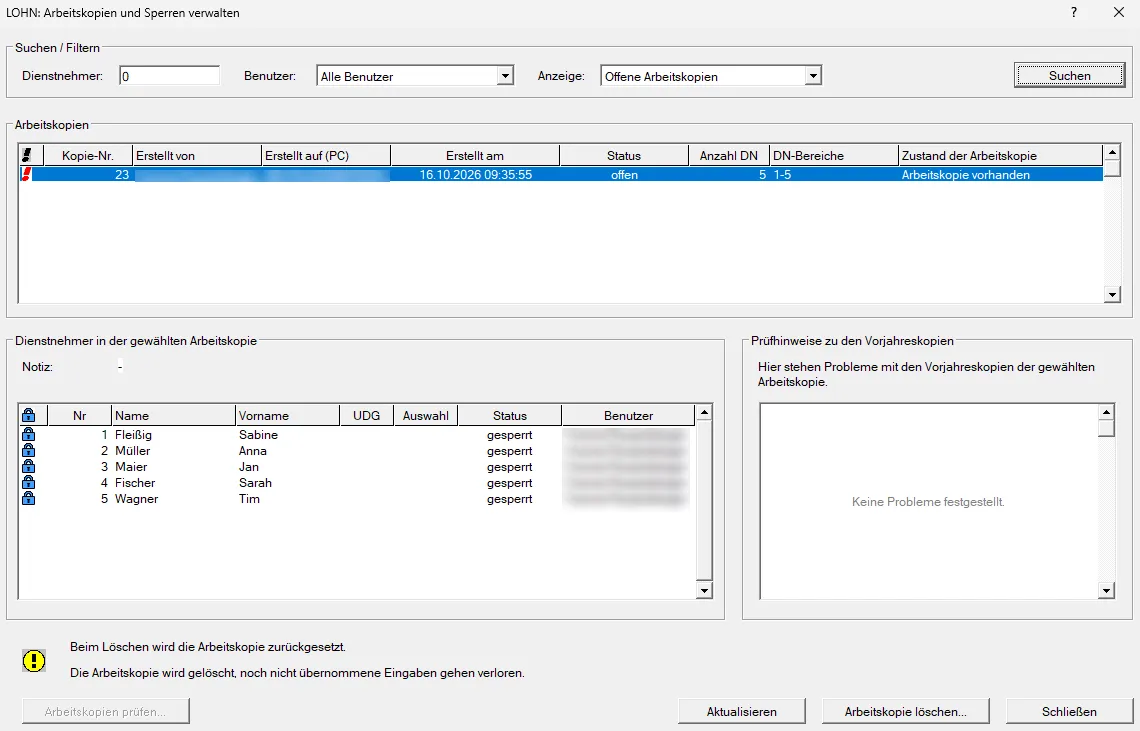
Suchen und Filtern
Abschnitt betitelt „Suchen und Filtern“| Feld oder Schaltfläche | Bedeutung |
|---|---|
| Dienstnehmer | Die Übersicht nach einem bestimmten Dienstnehmer eingrenzen. „0“ bedeutet, dass kein bestimmter Dienstnehmer für den Filter ausgewählt wurde. |
| Benutzer | Arbeitskopien nach Benutzer filtern, zum Beispiel „Alle Benutzer“. |
| Anzeige | Zwischen „Offene Arbeitskopien“, „Arbeitskopien mit Problemen“ und „Alle Arbeitskopien“ wählen. |
| Suchen | Die Übersicht anhand der gewählten Such- und Filterangaben anzeigen. |
Schaltflächen
Abschnitt betitelt „Schaltflächen“| Feld oder Schaltfläche | Bedeutung |
|---|---|
| Arbeitskopien prüfen… | Den Prüfdialog für nicht mehr verwendbare Arbeitskopien aufrufen. Die Schaltfläche kann je nach Situation deaktiviert sein. |
| Aktualisieren | Die Tabellen und angezeigten Informationen neu laden. |
| Arbeitskopie löschen… | Die ausgewählte Arbeitskopie löschen. Noch nicht übernommene Eingaben gehen verloren. Beachten Sie den Abschnitt Eine Arbeitskopie löschen. |
| Schließen | Den Verwaltungsdialog schließen. |
Angaben in der Verwaltung verstehen
Abschnitt betitelt „Angaben in der Verwaltung verstehen“Tabelle Arbeitskopien
Abschnitt betitelt „Tabelle Arbeitskopien“| Spalte | Bedeutung |
|---|---|
| Rotes Rufzeichen | Kennzeichnet eine Arbeitskopie, deren Dienstnehmerzuordnungen noch aktiv sind. |
| Kopie-Nr. | Eindeutige Nummer der Arbeitskopie. |
| Erstellt von | Benutzer, der die Arbeitskopie angelegt hat. |
| Erstellt auf (PC) | Rechner, auf dem die Arbeitskopie erstellt wurde. |
| Erstellt am | Datum und Uhrzeit der Erstellung. |
| Status | Bearbeitungsstatus, zum Beispiel „offen“. |
| Anzahl DN | Anzahl der zugeordneten Dienstnehmer. |
| DN-Bereiche | Nummern oder Nummernbereiche der zugeordneten Dienstnehmer. |
| Zustand der Arbeitskopie | Information zum Zustand bzw. Vorhandensein, zum Beispiel „Arbeitskopie vorhanden“. |
Details zur ausgewählten Arbeitskopie
Abschnitt betitelt „Details zur ausgewählten Arbeitskopie“Wenn Sie oben eine Arbeitskopie markieren, sehen Sie darunter die zugehörigen Dienstnehmer und die Notiz.
| Feld oder Schaltfläche | Bedeutung |
|---|---|
| Notiz | Die zur Arbeitskopie erfasste Notiz. |
| Kennzeichnet die Dienstnehmersperre durch die Arbeitskopie. |
| Nr · Name · Vorname | Nummer und Name des zugeordneten Dienstnehmers. |
| UDG · Auswahl | Unterdienstgeber und Auswahlkriterium des Dienstnehmers. |
| Status · Benutzer | Sperrstatus und zugeordneter Benutzer. |
| Prüfhinweise zu den Vorjahreskopien | Hinweise zu Problemen mit den Vorjahreskopien der markierten Arbeitskopie. Ohne festgestellte Probleme steht hier „Keine Probleme festgestellt“. |
Eine Arbeitskopie löschen
Abschnitt betitelt „Eine Arbeitskopie löschen“Wenn Sie die Änderungen übernehmen möchten, verwenden Sie Arbeitskopie abschließen. Löschen Sie eine Arbeitskopie nur, wenn die darin enthaltenen Eingaben verworfen werden sollen.
Arbeiten im Hauptklienten
Abschnitt betitelt „Arbeiten im Hauptklienten“Stammdaten und Einstellungen ändern
Abschnitt betitelt „Stammdaten und Einstellungen ändern“Nur im Hauptklienten können Sie Klientenstammdaten, Lohnarten, Lohnformeln, Texte, Firmenfahrzeuge und weitere klientenbezogene Daten ändern. In einer Arbeitskopie können Sie diese Daten ansehen, aber nicht ändern oder speichern.
Zentrale Abschlussarbeiten durchführen
Abschnitt betitelt „Zentrale Abschlussarbeiten durchführen“Für zentrale Abschlussarbeiten sollten Sie ebenfalls den Hauptklienten verwenden:
- mBGM erstellen und übermitteln
- SEPA-Datei erstellen bzw. über EBICS übermitteln
- Selbstbemessungsabgabenmeldung erstellen
- BUAK-Meldungen erstellen
Auswahl beim Start einblenden oder ausblenden
Abschnitt betitelt „Auswahl beim Start einblenden oder ausblenden“Unter „Stamm / Klien im Registerblatt ZVR Zahl, EFZ, Mehrfacherfassung legen Sie fest, ob beim Start des Klienten die Auswahl zum Weiterarbeiten erscheint.
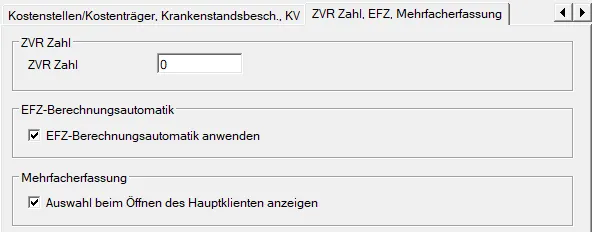
| Einstellung | Verhalten beim Start |
|---|---|
| Checkbox aktiviert | „Auswahl beim Öffnen des Hauptklienten anzeigen“ ist angehakt: Beim Start erscheint die Auswahl zum Erstellen oder Öffnen einer Arbeitskopie bzw. zum Weiterarbeiten im Hauptklienten. |
| Checkbox deaktiviert | Die Auswahl wird beim Start nicht mehr angezeigt. Sie gelangen direkt in den Hauptklienten. |
Um die Auswahl auszublenden, entfernen Sie das Häkchen bei Auswahl beim Öffnen des Hauptklienten anzeigen. Aktivieren Sie die Checkbox wieder, wenn die Auswahl beim Start erneut erscheinen soll.
Arbeitskopien prüfen
Abschnitt betitelt „Arbeitskopien prüfen“Der Prüfdialog zeigt Arbeitskopien, die nicht mehr verwendet werden können. Der Grund steht in der Liste. Solche Kopien können weder regulär geöffnet noch abgeschlossen werden. Der Dialog dient zur Prüfung in Problemfällen.
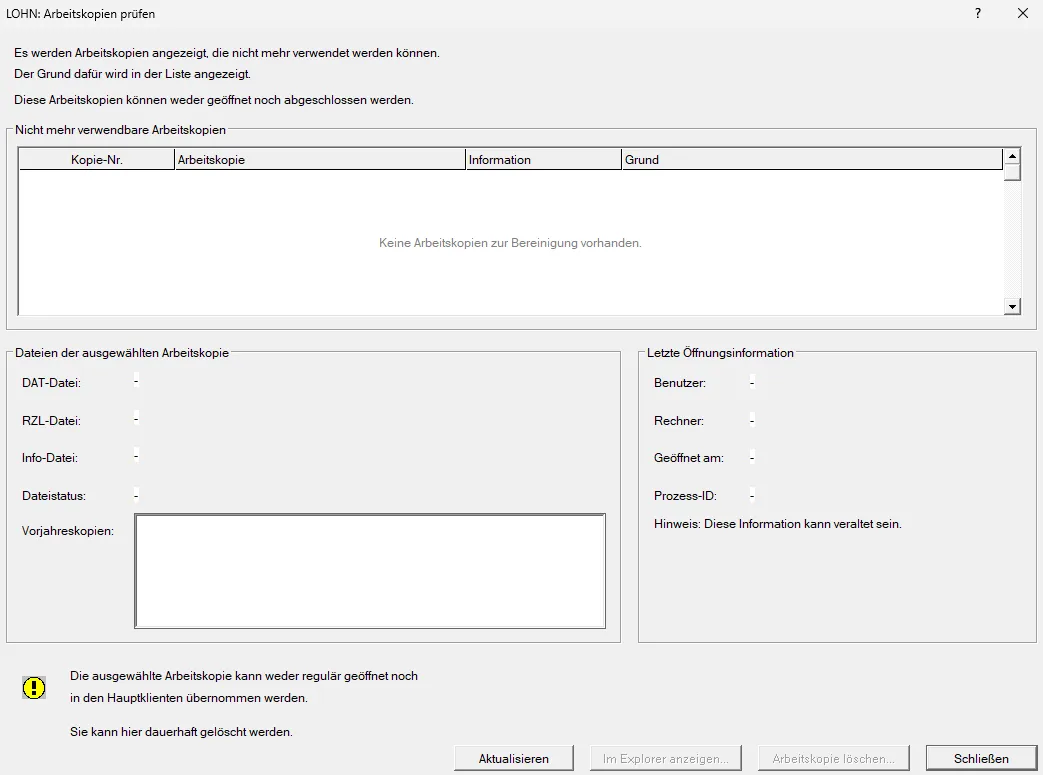
| Feld oder Schaltfläche | Bedeutung |
|---|---|
| Kopie-Nr. · Arbeitskopie | Identifikation der nicht mehr verwendbaren Kopie. |
| Information · Grund | Zusätzliche Angaben und Ursache der fehlenden Verwendbarkeit. |
| DAT-Datei · RZL-Datei · Info-Datei | Dateiangaben zur markierten Arbeitskopie. |
| Dateistatus · Vorjahreskopien | Zustand der Dateien und Angaben zu den zugehörigen Kopien der Vorjahre. |
| Benutzer · Rechner | Benutzer und Rechner der letzten protokollierten Öffnung. |
| Geöffnet am · Prozess-ID | Zeitpunkt der letzten Öffnung und Kennung des zugehörigen Programmprozesses. Diese Öffnungsinformationen können veraltet sein. |
| Aktualisieren | Die angezeigten Informationen neu laden. |
| Im Explorer anzeigen… | Die ausgewählte Arbeitskopie im Windows-Explorer anzeigen, sofern die Funktion verfügbar ist. |
| Arbeitskopie löschen… | Die markierte Kopie dauerhaft löschen. Die Änderungen werden dabei nicht in den Hauptklienten übernommen. |
| Schließen | Den Prüfdialog schließen. |
Für bis zu drei vorhandene Vorjahre werden private Vorjahreskopien erstellt. Diese werden für Lohnformeln und jahresübergreifende Auswertungen benötigt.
© 2026 RZL Software GmbH