Sachbezug anlegen und abrechnen
In dieser Anleitung erfahren Sie, wie Sie einen Sachbezug anlegen und beim Dienstnehmer abrechnen.
Kurzüberblick
KFZ-Sachbezug:
Firmenfahrzeug anlegen → Sachbezugslohnart anlegen → Lohnart beim Dienstnehmer abrechnen → KFZ-Nummer zuordnenAndere Sachbezüge:
Sachbezugslohnart anlegen → Lohnart beim Dienstnehmer abrechnen
1. Sachbezugsart bestimmen
Welche Schritte erforderlich sind, hängt von der Art des Sachbezugs ab.
| Sachbezugsart | Vorgehensweise |
|---|---|
| KFZ-Sachbezug | Zuerst Firmenfahrzeug anlegen |
| Sachbezug Wohnraum | Weiter mit Sachbezugslohnart anlegen |
| Sonstiger Sachbezug | Weiter mit Sachbezugslohnart anlegen |
Liegt zusätzlich ein Sonderfall vor?
| Sonderfall | Vorgehensweise |
|---|---|
| Sachbezug 0 % | Zusätzlich Sonderfall: Sachbezug 0 % beachten |
| Sachbezug bei Auslandstätigkeit | Zusätzlich Sonderfall: Auslandstätigkeit beachten |
2. Firmenfahrzeug anlegen
Dieser Schritt ist nur bei einem KFZ-Sachbezug erforderlich.
Öffnen Sie Stamm / Erfassung Firmenfahrzeuge und legen Sie das Firmenfahrzeug an.
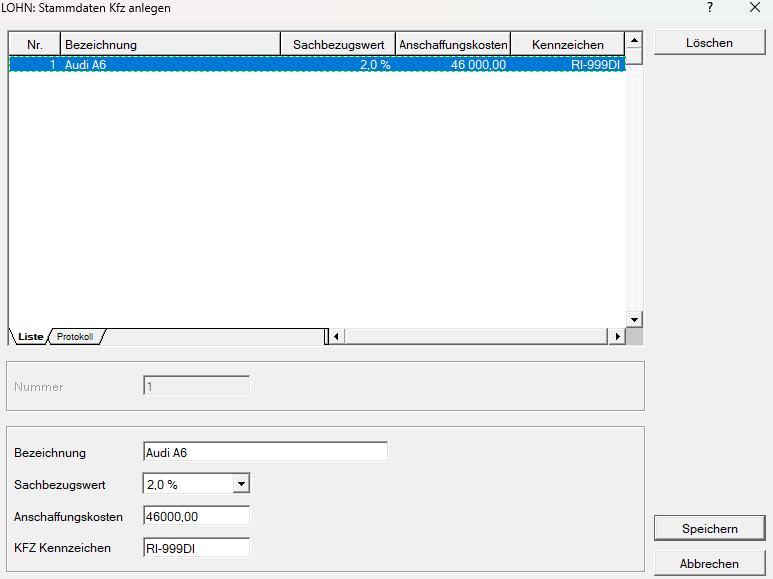
Vergeben Sie zunächst eine frei wählbare Fahrzeugnummer. Erfassen Sie anschließend:
- Bezeichnung des Fahrzeugs
- Sachbezugswert (0 %, 1,5 %, 2,0 % oder Durchschnittswert)
- Anschaffungskosten
- KFZ-Kennzeichen
Tipp
Der Durchschnittswert wird ausschließlich für Poolfahrzeuge verwendet.
Hinweis
Die Felder Sachbezugswert und Anschaffungskosten sind verpflichtend auszufüllen.
Halber Sachbezug
Auch bei einem halben Sachbezug ist beim Firmenfahrzeug der volle Sachbezugsprozentsatz auszuwählen.
Die Halbierung erfolgt somit nicht über den Sachbezugsprozentsatz im Firmenfahrzeug, sondern über den tatsächlich abgerechneten Sachbezugsbetrag in der Abrechnung.
Beispiel:
Der CO₂-Emissionswert des Fahrzeugs beträgt 130 g/km. Daraus ergibt sich ein Sachbezugsprozentsatz von 2,0 %.
Auch wenn das Fahrzeug nur mit halbem Sachbezug berücksichtigt wird, wählen Sie in den KFZ-Stammdaten im Feld Sachbezugswert 2,0 % aus.
3. Sachbezugslohnart anlegen
Für die Abrechnung eines Sachbezugs benötigen Sie eine entsprechende freie Lohnart.
Je nach gewünschter Verbuchung stehen drei Varianten zur Verfügung:
| Variante | Geeignet, wenn ... |
|---|---|
| 1. Eine Lohnart für Bezug und Abzug | für Bezug und Abzug dieselbe FIBU-Kontonummer verwendet werden kann |
| 2. Eigene Lohnarten für Bezug und Abzug | unterschiedliche FIBU-Kontonummern benötigt werden |
| 3. Abzug direkt beim Dienstnehmer | der Bezug über eine freie Lohnart und der Abzug direkt in der Abrechnung erfasst werden soll |
Variante 1 – Eine Lohnart für Bezug und Abzug
Legen Sie eine freie Lohnart mit der Art Bezug an und aktivieren Sie das Feld Sachbezug. Dadurch wird in der Abrechnung automatisch ein Abzug in gleicher Höhe erzeugt.
Vorteil:
Es wird nur eine einzige Lohnart benötigt. Eine separate Abzugslohnart ist nicht notwendig.
Zu beachten:
Für Bezug und Abzug kann nur eine gemeinsame FIBU-Kontonummer hinterlegt werden.
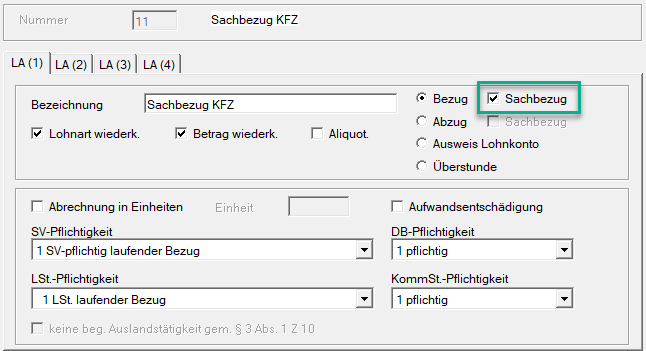
Wählen Sie anschließend im Register LA (4) die passende Art des Sachbezugs aus:
- Sachbezug KFZ
- Sachbezug Wohnraum
- sonstige Sachbezüge
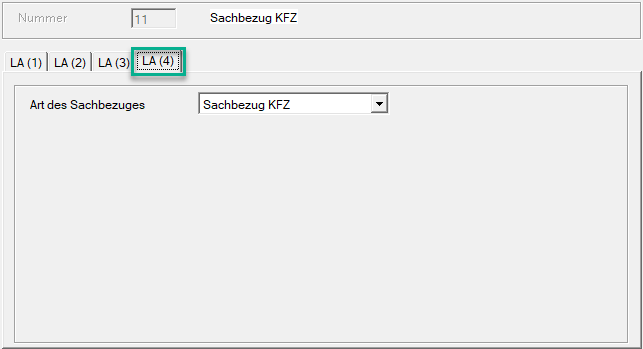
Die korrekte Sachbezugsart ist erforderlich, damit die Zuordnung auf dem Jahreslohnzettel L16 richtig erfolgt.
Bei der Sachbezugsart Sachbezug KFZ wird bei der Abrechnung automatisch im Bereich Lohnsteuer bei Firmenfahrzeug die Checkbox aktiviert. Dadurch werden am Jahreslohnzettel (sowie am Jahreslohnkonto) die betroffenen Monate bei „Überlassung eines arbeitgebereigenen KFZ für Fahrten Wohnung–Arbeitsstätte, Anzahl Kalendermonate (§ 16 Abs. 1 Z 6 lit. b)“ berücksichtigt.
Variante 2 – Eigene Lohnart für Bezug und Abzug
Verwenden Sie diese Variante, wenn für Bezug und Abzug unterschiedliche FIBU-Kontonummern benötigt werden.
Legen Sie dazu zwei freie Lohnarten an:
Bezugslohnart
Legen Sie eine freie Lohnart mit der Art Bezug an. Das Feld Sachbezug bleibt deaktiviert.

Abzugslohnart
Legen Sie eine freie Lohnart mit der Art Abzug an und aktivieren Sie das Feld Sachbezug.

Wählen Sie anschließend im Register LA (4) die entsprechende Art des Sachbezugs aus.
Hinweis
Bei dieser Variante darf das Feld Sachbezug nur bei der Abzugslohnart aktiviert sein. Wird es bereits bei der Bezugslohnart aktiviert, erzeugt das Programm automatisch einen Abzug. Zusammen mit der eigenen Abzugslohnart würde der Sachbezug dadurch doppelt abgezogen.
Variante 3 – Abzug direkt beim Dienstnehmer
Legen Sie eine freie Lohnart mit der Art Bezug an. Das Feld Sachbezug bleibt deaktiviert.
Den Abzug erfassen Sie anschließend direkt beim Dienstnehmer über das Feld Sachbezug im Bereich Abzüge.
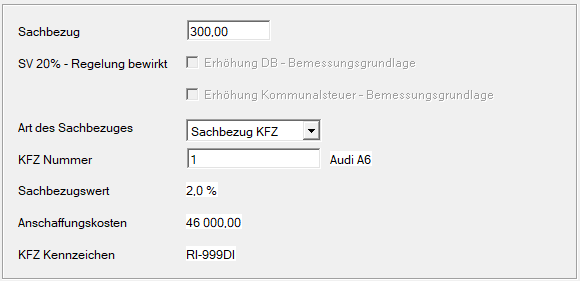
Auch für den verwendeten Abzug muss die passende Art des Sachbezugs hinterlegt sein.
Tipp
Durch einen Rechtsklick in das Betragsfeld Sachbezug kann der Wert Explizit 0 ausgewählt werden. Dadurch wird der Sachbezug mit 0,00 auf der Abrechnung ausgewiesen – auch wenn kein Betrag verrechnet wird. Bei einem Sachbezug KFZ bewirkt diese Einstellung zusätzlich, dass die relevanten Felder für Sachbezugsprozentsatz und Anschaffungskosten sowohl auf dem Jahreslohnzettel (L16) als auch auf dem Jahreslohnkonto korrekt befüllt werden.
Hinweis
Bei dieser Variante darf das Feld Sachbezug nur bei der Abzugslohnart aktiviert sein. Wird es bereits bei der Bezugslohnart aktiviert, erzeugt das Programm automatisch einen Abzug. Zusammen mit der eigenen Abzugslohnart würde der Sachbezug dadurch doppelt abgezogen.
4. Sachbezug beim Dienstnehmer abrechnen
Erfassen Sie den Sachbezug beim Dienstnehmer entsprechend der zuvor gewählten Variante. Je nach gewählter Variante erfassen Sie nur die Bezugslohnart, die Bezugs- und Abzugslohnart oder den Abzug direkt im Bereich Abzüge.
Zusätzlich bei einem KFZ-Sachbezug
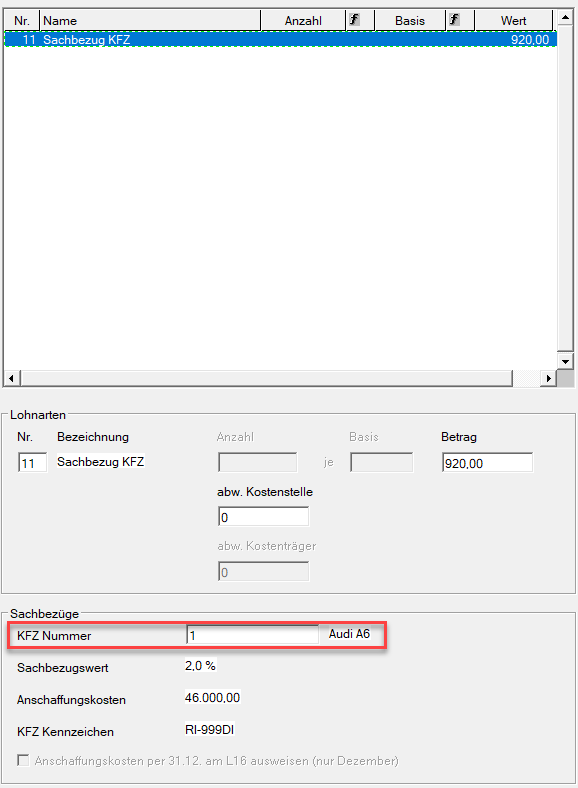
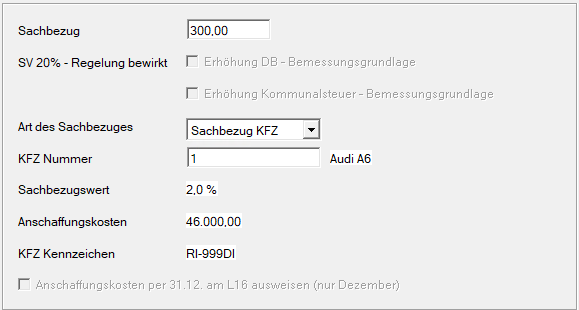
Bei einem KFZ-Sachbezug muss zusätzlich die KFZ-Nummer hinterlegt werden.
Dies erfolgt entweder:
- bei der entsprechenden freien Lohnart oder
- im Abrechnungsbildschirm Abzüge.
Über die KFZ-Nummer wird das zuvor unter Firmenfahrzeug anlegen erfasste Fahrzeug übernommen.
Freie Lohnart
Abzüge
Sonderfälle
Sonderfall: Sachbezug 0 %
Auch ein Sachbezug mit 0 % muss entsprechend berücksichtigt werden.
Gehen Sie dazu wie folgt vor:
- Hinterlegen Sie die entsprechende Lohnart beim Dienstnehmer.
- Klicken Sie mit der rechten Maustaste in das Betragsfeld.
- Wählen Sie Explizit 0.


Dadurch wird der Betrag mit 0,00 ausgewiesen und beim Betragsfeld erscheint ein !.

KFZ-Sachbezug
Bei einem KFZ-Sachbezug sorgt Explizit 0 zusätzlich dafür, dass die relevanten Angaben zum Sachbezugsprozentsatz und zu den Anschaffungskosten am Jahreslohnzettel (L16) sowie am Jahreslohnkonto berücksichtigt werden.
Tipp
Wenn Sie unter Abzüge den Sachbezugsabzug erfassen, können Sie auch dort Explizit 0 auswählen.
Sonderfall: Auslandstätigkeit
Ist ein Dienstnehmer im Ausland tätig, sind beim Sachbezug zusätzliche Einstellungen erforderlich.
Bezugslohnart
Legen Sie die Bezugslohnart für den Sachbezug wie gewohnt an.
Bei der Lohnsteuerpflichtigkeit wählen Sie Nr. 4 LSt. Auslandsbezug.
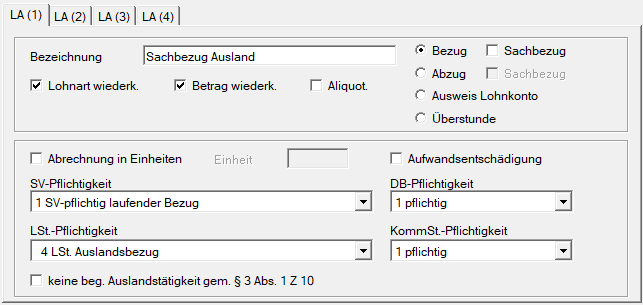
Bei einer nicht begünstigten Auslandstätigkeit aktivieren Sie unter LA (1) die Option keine beg. Auslandstätigkeit gem. § 3 Abs. 1 Z 10.
Abzugslohnart
Aktivieren Sie bei der Abzugslohnart:
- Abzug
- Sachbezug
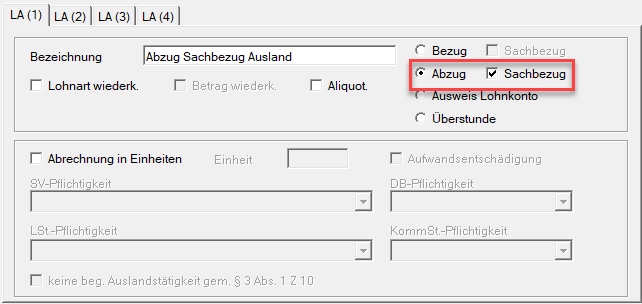
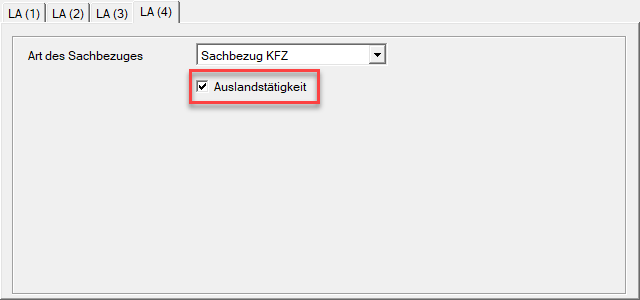
Wählen Sie anschließend im Register LA (4) die passende Art des Sachbezugs.
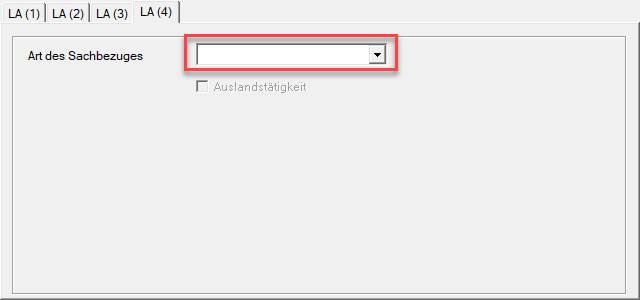
Bei einer begünstigten Auslandstätigkeit – zum Beispiel einer Montagetätigkeit – aktivieren Sie zusätzlich Auslandstätigkeit.
Bei einer nicht begünstigten Auslandstätigkeit aktivieren Sie unter LA (1) die Option keine beg. Auslandstätigkeit gem. § 3 Abs. 1 Z 10.
Abrechnung
Legen Sie in der Abrechnung sowohl bei der Bezugs- als auch bei der Abzugslohnart fest:
- für welches Land die Abrechnung erfolgt, und
- ob die Befreiungsmethode oder die Anrechnungsmethode angewendet wird.
Tipp
Bei einem KFZ-Sachbezug muss bei der Abzugslohnart zusätzlich die KFZ-Nummer des Fahrzeugs hinterlegt werden. Fehlt diese, erhalten Sie einen entsprechenden Hinweis.
Besonderheiten beim KFZ-Sachbezug am Jahresende
Wird das Fahrzeug im Dezember gewechselt, dürfen am Jahreslohnzettel nur die Anschaffungskosten des am 31. Dezember aktuellen Fahrzeugs ausgewiesen werden.
Damit der Fahrzeugwechsel auf dem Jahreslohnzettel korrekt dargestellt wird, deaktivieren Sie beim bisherigen Sachbezug unter Freie Lohnarten oder Abzüge die Option Anschaffungskosten per 31.12. am L16 ausweisen (nur Dezember).
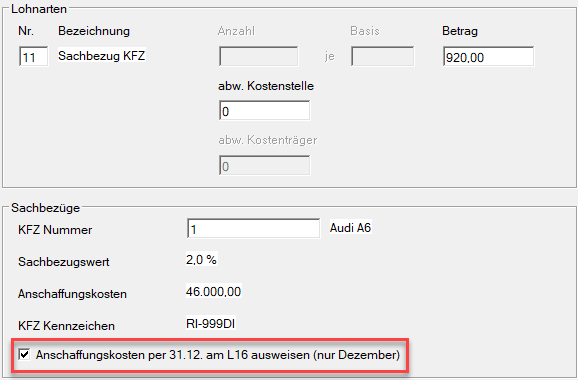
Für den Jahreslohnzettel sind die Anschaffungskosten jener Fahrzeuge zu berücksichtigen, die am 31. Dezember tatsächlich verwendet werden.
Wird im Dezember ein Fahrzeug gewechselt und das bisherige Fahrzeug am 31. Dezember nicht mehr verwendet, deaktivieren Sie bei diesem Sachbezug unter Freie Lohnarten bzw. Abzüge die Option Anschaffungskosten per 31.12. am L16 ausweisen (nur Dezember).
Werden hingegen am 31. Dezember mehrere Fahrzeuge verwendet, bleibt die Option bei allen betreffenden Sachbezügen aktiviert. Die Anschaffungskosten dieser Fahrzeuge werden am Jahreslohnzettel entsprechend in Summe berücksichtigt.
Hinweis
Die Option wirkt sich ausschließlich auf die Anschaffungskosten aus. Die Sachbezugsprozentsätze sind unabhängig davon am Jahreslohnzettel (L16) auszuweisen.
Tipp
Von Jänner bis November ist die Option Anschaffungskosten per 31.12. am L16 ausweisen (nur Dezember) deaktiviert und ausgegraut.