Druckreihenfolgen
Mit einer Druckreihenfolge legen Sie einmalig eine geordnete Liste von Ausdrucken fest und führen diese anschließend für beliebig viele Klienten in einem Zug aus. Anders als in der Klassik sind Druckreihenfolgen im RZL Board programmübergreifend: Eine Reihenfolge kann Ausdrucke aus FIBU Next, HON Next und BIL Next kombinieren. Die erzeugten Ausdrucke werden als PDF an den PDF-Manager übergeben.
Die Programmfunktion befindet sich im RZL Board unter Stamm / Ausdrucke.
Die Liste der angelegten Druckreihenfolgen können Sie mit den Filtern Alle, Allgemein und Persönlich einschränken. Das Symbol vor dem Namen der Druckreihenfolge zeigt, ob eine Druckreihenfolge allgemein  (allen Mitarbeitern) oder persönlich
  (nur Ihnen) zur Verfügung steht.
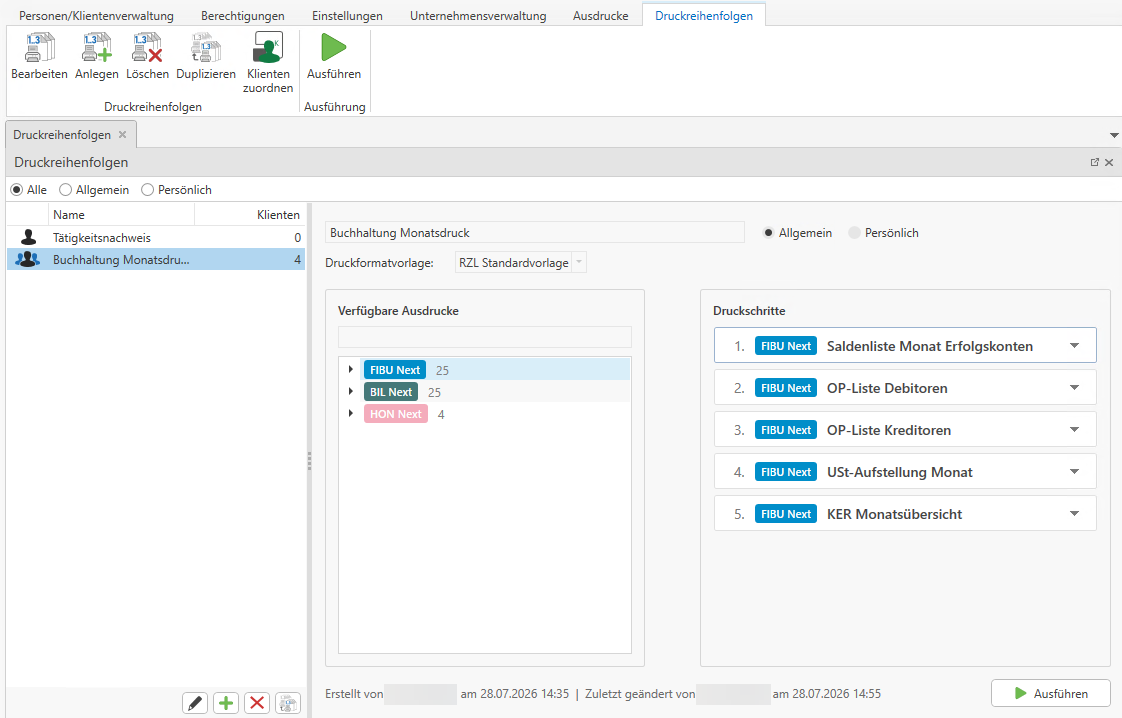
Die verfügbaren Aktionen finden Sie im Ribbon: Im Bereich Druckreihenfolgen können Sie über Anlegen eine neue Druckreihenfolge erstellen sowie bestehende Druckreihenfolgen bearbeiten, löschen oder duplizieren. Mit Klienten zuordnen öffnet sich eine Liste in der alle Ihre Klienten aufgelistet werden. Sie können mit dieser Liste die gewünschten Klienten zuordnen.
Eine Druckreihenfolge anlegen
Nutzen Sie die Funktion Anlegen im Bereich Druckformatvorlagen. Geben Sie einen aussagekräftigen Namen ein. Mit den Optionen Allgemein und Persönlich legen Sie die Verfügbarkeit fest. Über die Auswahl Druckformatvorlage bestimmen Sie das Layout der Ausdrucke. Mit Standard Druckformatvorlage verwenden gilt die in Ihrer Kanzlei hinterlegte Standardvorlage.
Ausdrucke hinzufügen und ordnen
In der Spalte Verfügbare Ausdrucke finden Sie alle druckbaren Funktionen, nach Programm gruppiert (FIBU Next, HON Next) und darunter nach Kategorien wie Konten, Saldenlisten, OP-Liste oder KER. Über das Suchfeld Verfügbare Ausdrucke durchsuchen können Sie einen Ausdruck per Namen suchen.
Markieren Sie den gewünschten Ausdruck und übernehmen Sie ihn mit dem Zuordnen-Pfeil  oder Drag & Drop in die Spalte Druckschritte. Jeder übernommene Ausdruck erscheint dort als eigener, nummerierter Druckschritt. Die Reihenfolge der Druckschritte ändern Sie per Drag & Drop mittels
  .
.
Druckoptionen je Druckschritt festlegen
Klappen Sie einen Druckschritt auf, um seine Druckoptionen festzulegen. Die verfügbaren Optionen entsprechen dem jeweiligen Ausdruck aus dem Fachprogramm – beim HON-Next-Ausdruck Offene Leistungen etwa die Verrechnungsgruppe (z. B. Buchhaltung) und die Option Erfassungsklienten getrennt ausweisen. Diese Optionen werden fix in der Druckreihenfolge gespeichert und bei jeder Ausführung verwendet. Alternativ lassen sich einzelne Optionen bei jeder Ausführung neu abfragen – zum Beispiel über Verrechnungsgruppenfilter beim Ausführen abfragen.

Klienten zuordnen
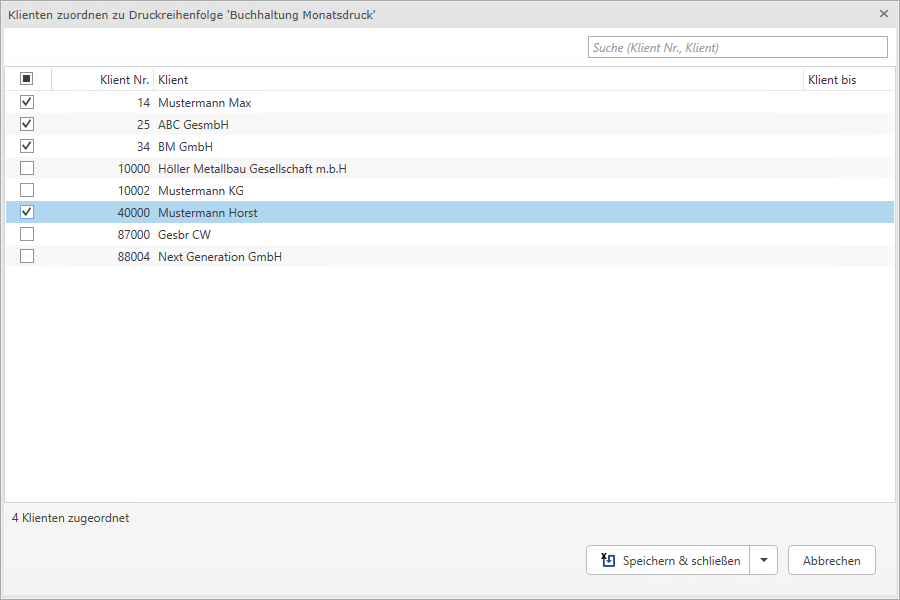
Sie können einer Druckreihenfolge bereits eine Vorauswahl an Klienten hinterlegen. Wählen Sie dazu im Ribbon Klienten zuordnen und markieren Sie die gewünschten Klienten. Diese werden gemeinsam mit der Druckreihenfolge gespeichert und beim Ausführen automatisch vorausgewählt.
Hinweis
Sie können nur jene Klienten zuordnen, für welche Sie entsprechende Berechtigungen besitzen. Klienten, für welche Sie keine Berechtigung besitzen werden nicht angezeigt.
Speichern Sie Ihre Eingaben abschließend über Speichern. Die Druckreihenfolge steht somit in der Übersicht zur Verfügung.
Eine Druckreihenfolge ausführen
Markieren Sie in der Liste die gewünschte Druckreihenfolge und wählen Sie im Ribbon Ausführen.
Im Bereich Zeitraum legen Sie zentral fest, für welchen Zeitraum gedruckt werden soll. Diese Angabe ist eine Voreinstellung für alle Druckschritte: Die hier gewählten Werte werden bei den einzelnen Druckschritten automatisch übernommen und lassen sich je Schritt anpassen. Welche Eingabefelder für den Zeitraum bei den einzelnen Ausdrucken erscheinen hängt vom gewählten Ausdruck ab. Sie legen den Zeitbezug einmal gemeinsam fest und können diesen wenn nötig in jedem Druckschritt einzeln abändern.
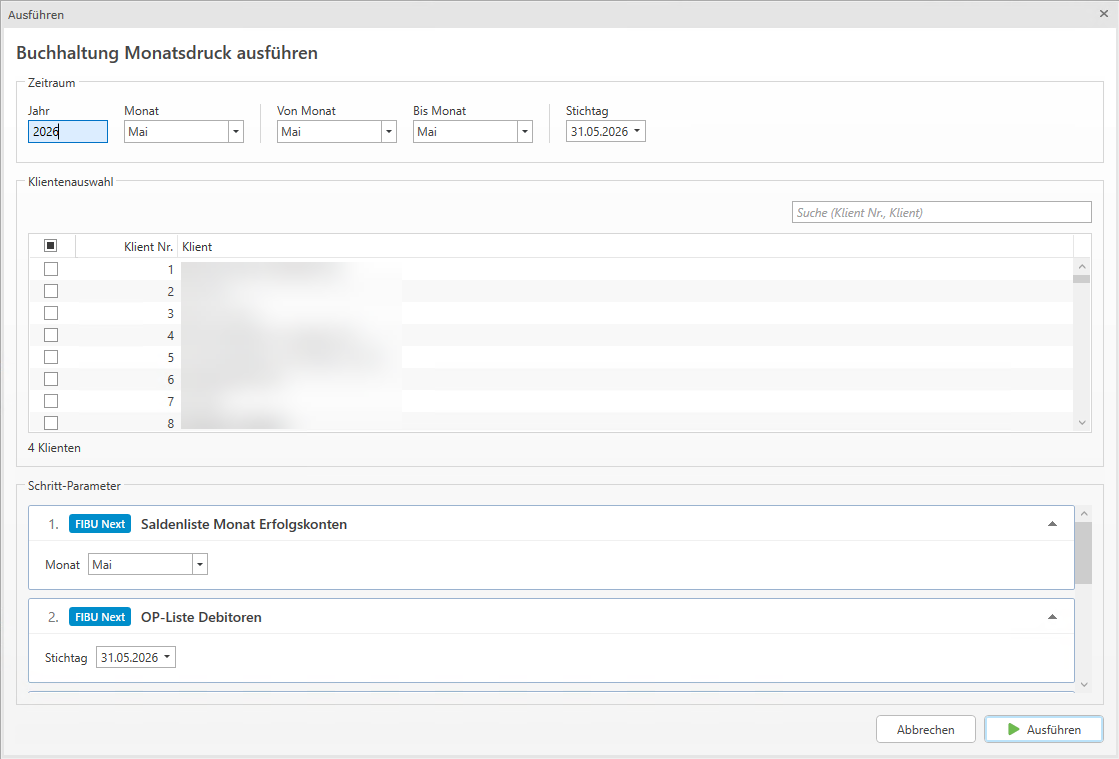
Im Bereich Klientenauswahl wählen Sie über die Kontrollkästchen, für welche Klienten die Druckreihenfolge ausgeführt werden soll. Wurden der Druckreihenfolge bereits vorab Klienten zugeordnet, kann das in diesem Schritt angepasst bzw. kontrolliert werden. Über das Suchfeld haben Sie außerdem die Möglichkeit einen Klienten per Namen/Nummer zu suchen.
Im Bereich Schritt-Parameter legen Sie zu jedem Druckschritt die Einstellungen fest, die erst unmittelbar vor der Ausführung gewählt werden. Das betrifft in erster Linie die Eingabe des Zeitraums, je nach Ausdruck aber auch weitere Optionen. Welche Felder ein Druckschritt anzeigt, hängt also vom jeweiligen Ausdruck ab.
Tipp
Der Zeitraum muss im Bereich Zeitraum voreingestellt werden. Der Zeitraum kann aber in diesem Bereich abgeändert werden.
Mit Ausführen erfolgt der Ausdruck laut Definition in der Druckreihenfolge.
Status der Ausführung
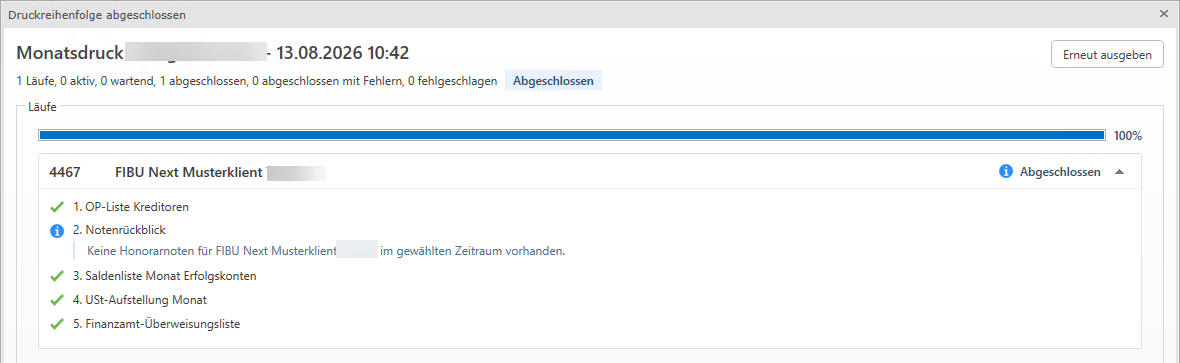
Ein Fortschrittsbalken zeigt den aktuellen Gesamtfortschritt an. Je Klient wird separat angezeigt, ob die Ausdrucke für diesen gerade aktiv, wartend, abgeschlossen, abgeschlossen mit Fehlern oder fehlgeschlagen sind. Das wird außerdem mit folgenden Symbolen gekennzeichnet:
 Läuft, der Vorgang wird gerade ausgeführt
 Erfolgreich abgeschlossen
 Abgeschlossen, aber mit übersprungenen Ausdrucken
 Abgeschlossen mit Fehlern
Wird oder angezeigt, heißt das nicht, dass der Status für den gesamten Druck gilt. Sie können mittels Aufklapp-Symbol  neben dem Status je Klient die Druckreihenfolge für den betroffenen Klienten öffnen und so prüfen, welcher Ausdruck zu einem Fehler geführt hat. Zusätzlich wird der genaue Fehlertext angezeigt.
übersprungene Ausdrucke
Übersprungene Ausdrucke sind im Massenlauf der Normalfall und kein Grund zur Sorge. Ein Ausdruck wird übersprungen, wenn z.B. keine Daten vorliegen.
Beispiel
In der Druckreihenfolge befinden sich die Druckschritte Saldenliste, USt-Aufstellung und OP-Liste Debitoren. Sie wählen die Klienten in der Liste aus und geben den entsprechenden Zeitraum ein. Unter den Klienten befindet sich auch ein EA-Rechner, in welchem ohne Personenkonten gebucht wird. Die Saldenliste und USt-Aufstellung enthält für den EA-Rechner Werte, weshalb diese Ausdrucke erfolgreich abgeschlossen werden. Da dieser Klient allerdings ohne Personenkonten bucht und somit keine Werte in der OP-Liste Debitoren hat wird der Ausdruck übersprungen. Es wird in so einem Fall weder mit einem Fehler abgebrochen, noch ein leeres PDF erzeugt.
Trotzdessen werden die nachfolgenden Druckschritte und die gesamte Druckreihenfolge für die restlichen Klienten durchgeführt.