Hier finden Sie einen übersichtlichen Leitfaden zur Vorbereitung, Installation, Wartung und Optimierung der RZL Programme. Sie erhalten Zugriff auf Kurzanleitungen und Knowledge-Base-Artikel. Außerdem beantworten wir Ihre wichtigsten Fragen rund um die Installation von RZL.
Sie können mit der Installation laut Setup-Handbuch beginnen.
2 Downloads
Um Zugriff auf die aktuelle Version des RZL Setups, optionale Treiber und Tools zur Wartung der Programme zu erhalten, melden Sie sich bitte im Anwenderbereich auf unserer Homepage an.
Wir beantworten Ihre häufig gestellten Fragen rund um technische Themen und Probleme im Zusammenhang mit der RZL Software. Die FAQ soll Ihnen helfen, eigenständig Probleme zu lösen und bei Bedarf schnellstmöglich eine Antwort auf Ihre Supportanfrage zu erhalten. Für weiterführende Informationen oder detaillierte Anleitungen verweisen wir auf die jeweiligen Unterseiten oder den jeweiligen Support.
4 Kurzanleitungen
4.1 Migration einer Installation mit Datenbank und Dokumentenverwaltung
Diese Anleitung beschreibt, wie Sie eine Installation mit einer bestehenden Datenbank auf einen neuen Server oder ein neues Verzeichnis übersiedeln.
Der Pfad zum Datarepository kann auch im RZL-Admin unter Information zur Installation abgelesen werden.
Zudem kann der Pfad der Datei config.ini entnommen werden.
Standardmäßig befinden sich die Dokumente/Belege in einem Unterordner des Datenrepository (z. B. R:\RZL_DataRepository\RZL_DOKUMENTE). Diese müssen nicht zwingend separat migriert werden, befinden sich diese direkt im Datenrepository. Befindet sich der Ordner an anderer Stelle, können Sie den Pfad der RZLDb.ini mittels Eintrag "DocumentRoot" ermitteln.
Genauso können Sie bei der Rekonstruktion der Belege einen neuen Speicherpfad für die Dokumente genau an dieser Stelle festlegen.
Beispiel für die Anpassung:
[DMS]
DocumentRoot = D:\RZL\Docs
Es sind lokale Laufwerkspfade, Netzlaufwerkspfade und UNC-Pfade möglich.
Vorgehen:
Beenden Sie alle RZL Programme
Fügen Sie den Eintrag in der RZLDb.ini hinzu
Verschieben Sie ...\RZL_DOKUMENTE auf das neue System
Prüfen Sie, ob NTFS-Rechte bearbeitet werden müssen
Testen Sie, ob die Dokumente aus den RZL Programmen geöffnet werden können
Verbinden Sie sich mittels SQL-Server Management Studio mit der für die RZL angelegten Instanz (z.B. SQLEPRESS_RZL, SQL_RZL)
Mit Rechtsklick auf die Datenbank > Datenbankeigenschaften > Dateien > Pfad haben Sie einen Einblick, wo die Datenbankdateien und der File Stream der Dokumentenverwaltung Plus liegen
Im Anschluss finden Sie alle Optionen, die Ihnen je nach Systemzustand zur Verfügung stehen:
Hierzu können Sie die Dokumentation SQL-Server Berechtigungskonzept anwenden, um entsprechende Änderungen in der Datenbank vorzunehmen.
4.2 Schreibrechte auf den SQL-Sicherungsordner ändern
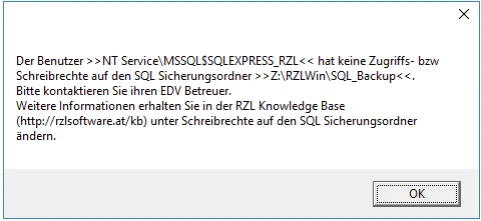
Sollten Sie am Ende der Installation den folgenden Dialog erhalten, müssen Sie die Zugriffsrechte auf Ihren SQL-Sicherungsordner ändern.
Dies ist notwendig, da sich das Sicherungssystem in einer zukünftigen Version ändern wird. Damit es bei der Umstellung auf das neue Sicherungssystem nicht zu Problemen kommt, empfehlen wir Ihnen, die Zugriffsrechte auf den SQL-Sicherungsordner wie in dieser Anleitung beschrieben zu ändern.
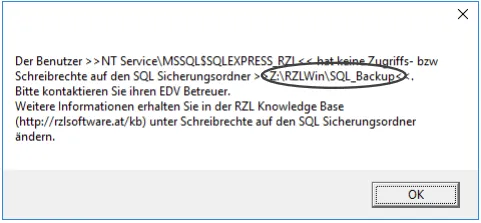
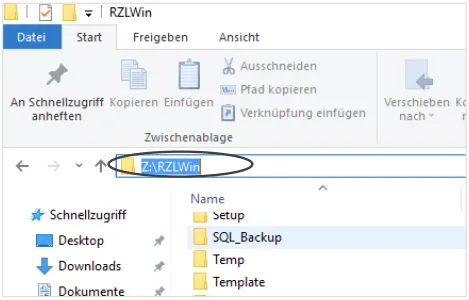
Den Pfad zu Ihrem SQL-Sicherungsordner entnehmen Sie dem Dialog. Beispiel: Z:\RZLWin\SQL_Backup
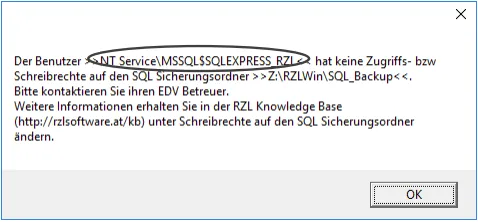
Geben Sie den Benutzernamen ein (z. B. NT Service\MSSQL$SQLEXPRESS_RZL).
Sollte der Benutzer nicht gefunden werden, ändern Sie den Suchpfad über die Schaltfläche Pfade und beschränken Sie die Suche auf Ihren Computer (z. B. „v-81“), falls vorhanden und bei kompatiblem Dienst auf die Domäne.
Verwenden Sie hierzu am besten die RZL Komplettsicherung. Gehen Sie dabei wie im Setup-Handbuch Daten sichern beschrieben vor, um eine Komplettsicherung des aktuellen Datenbestandes durchzuführen.
Die Komplettsicherung kann danach in einer getrennten RZL Installation wiederhergestellt werden. Dabei kann es sich gleich um die Installation handeln, bei der dann letztendlich mit dem Teildatenbestand weitergearbeitet wird.
Für die Wiederherstellung der Komplettsicherung in einer zweiten Installation gehen Sie wie im Setup-Handbuch Daten wiederherstellen beschrieben vor.
Lizenzierung via Programmeinstieg
Nach der Installation der RZL Programme starten Sie eine Anwendung. Es öffnet sich der Lizenzmanager.
Lizenzierung via RZL-Admin
Alternativ finden Sie den Lizenzmanager über das Registerblatt Verwaltung im RZL-Admin oder im Menüpunkt Hilfsmittel > Lizenzierung in den RZL Programmen.
Lizenzierung via Anwendung
Sie können den Lizenzmanager auch als Anwendung starten. Zu finden unter:C:\Program Files (x86)\RZL Software\RZLWin\Lizenzierung.exe).
Folgen Sie dem Dialog, geben Ihre Anwendernummer und Lizenzkennwort an und wählen die gewünschte Lizenz im Feld aus.
Bestätigen Sie mit Lizenzieren.
Sollten Sie Ihr Datenverzeichnis auf ein neues Gerät verschoben haben, ohne die Lizenz zurückzulegen, wählen Sie bei entsprechender Fehlermeldung Ungültige Lizenzdaten verwerfen und führen Sie die Lizenzierung erneut durch.
Die RZL Programme dürfen nicht von Klienten, betriebsfremden Personen oder im Werkvertrag tätigen Personen genutzt werden.
Jede Nutzung bedarf einer gültigen Lizenz-/Nutzungsvereinbarung.
4.5 SQL-Server Installation
In dieser Dokumentation wird die Installation und Konfiguration des SQL-Servers beschrieben, damit dieser von den RZL Programmen verwendet werden kann.
Bitte prüfen Sie zuerst die benötigten Hardware- und Softwareanforderungen der SQL-Server Version, die Sie installieren möchten. Es wird empfohlen, die aktuellste – von RZL freigegebene – SQL-Server Version (aktuell: SQL-Server 2025) zu installieren.
RZL stellt aus lizenzrechtlichen Gründen – mit Ausnahme von SQL-Server Express – keine Installationsdateien für die unterschiedlichen SQL-Server Editionen zur Verfügung.
Führen Sie den Media-Assistenten SQL2025-SSEI-Expr.exe aus und folgen Sie den Anweisungen.
Wählen Sie die Option Custom
Wählen Sie das Sprachpaket Deutsch
Wählen Sie den Zielpfad für die SQL Medien und wählen Install
Anschließend öffnet sich das SQL Server-Installationscenter.
Fehlermeldung zum regionalen Format
Das deutsche Installationspaket setzt das regionale Format Deutsch (Deutschland) voraus und ist mit Deutsch (Österreich) nicht kompatibel.
Unter Start → Einstellungen → Zeit und Sprache → Region ändern Sie das regionale Format auf Deutsch (Deutschland).
Starten Sie das Setup erneut.
Im Installationscenter
Wählen Sie Installation → Neue eigenständige SQL-Server-Installation oder Hinzufügen von Funktionen zu einer vorhandenen Installation.
Product Key eingeben (nur SQL-Server Standard)
Geben Sie einen gültigen Product Key für die Standard Edition ein und wählen Sie die entsprechende Option.
Lizenzbedingungen akzeptieren
Akzeptieren Sie die Lizenzbedingungen und fahren Sie fort.
Installationsregeln
Es werden Installationsregeln ausgeführt, um potenzielle Probleme vorab zu identifizieren. Eine Warnung bei der Regel Windows-Firewall kann vorerst ignoriert werden. Die Einrichtung der notwendigen Firewall-Regeln folgt später.
Azure-Erweiterung für SQL-Server
Deaktivieren Sie die Option und gehen Sie weiter.
Funktionsauswahl
Wählen Sie mindestens:
Datenbank-Engine-Dienste
Volltext- und semantische Extraktion für die Suche
Weitere Funktionen können bei Bedarf installiert werden. Die Verzeichnisse können beliebig angepasst werden.
Instanzkonfiguration
Wählen Sie Benannte Instanz und legen Sie einen Namen für die neue SQL-Server-Instanz fest. Für die Instanz-ID vergeben Sie den gleichen Namen.
Serverkonfiguration
Im Reiter Dienstkonten stellen Sie bei den Diensten SQL-Server-Datenbankmodul und SQL-Server-Browser den Starttyp auf Automatisch. Die anderen Einstellungen können auf dem Standardwert belassen werden.
Datenbank-Engine-Konfiguration
Serverkonfiguration:
Authentifizierungsmodus auf Windows-Authentifizierungsmodus festlegen und den aktuellen Benutzer (meist der lokale Administrator) als SQL-Server-Administrator hinzufügen. Weitere Benutzer können hinzugefügt werden (z.B. Domänen-Admin).
Datenverzeichnisse:
Verzeichnisse für neue Datenbanken, Protokolle und Sicherungen können angepasst werden.
FILESTREAM:
Alle verfügbaren Optionen aktivieren. Bei Windows-Freigabename den gleichen Wert wie bei Schritt 9 verwenden.
Zusammenfassung und Installation
Überprüfen Sie die Zusammenfassung und klicken Sie auf Installieren.
Installationsbericht
Nach Abschluss erhalten Sie einen Bericht über die installierten Funktionen.
Installation abschließen
Beenden Sie die Installation und schließen Sie das Installationscenter. Fahren Sie mit der Installation des aktuellsten kumulativen Updates fort.
Installation des aktuellsten kumulativen Updates für SQL-Server
Microsoft veröffentlicht regelmäßig kumulative Updates für die unterschiedlichen SQL-Server Versionen mit Bugfixes, Sicherheitsupdates und Leistungsverbesserungen. Es wird empfohlen, immer das aktuellste kumulative Update zu installieren und regelmäßig auf neue Updates zu prüfen.
Um von anderen Geräten auf die SQL-Server-Instanz zugreifen zu können, müssen die Netzwerkprotokolle der Instanz und Firewall-Regeln am Server konfiguriert werden.
Öffnen Sie den SQL-Server 2025-Konfigurations-Manager unter Start → Microsoft SQL-Server 2025.
Wählen Sie unter SQL-Server-Netzwerkkonfiguration den Eintrag Protokolle für 'RZL_SQL' und öffnen Sie die Eigenschaften für das Protokoll TCP/IP.
Im Reiter Protokoll die Option Aktiviert auf Ja setzen.
Im Reiter IP-Adressen ans Ende scrollen. In der Gruppierung IPAll muss ein dynamischer Port hinterlegt sein und bei TCP-Port darf kein Wert eingetragen sein. Falls nicht, Wert bei TCP-Port löschen und bei Dynamische TCP-Ports den Wert 0 eintragen.
Mit OK bestätigen. Die Änderungen werden erst nach Neustart des SQL-Server-Dienstes wirksam.
Unter SQL-Server-Dienste den Eintrag SQL-Server (RZL_SQL) auswählen und den Dienst neu starten.
Das Netzwerkprotokoll ist jetzt erfolgreich konfiguriert.
Öffnen Sie Windows Defender Firewall mit erweiterter Sicherheit unter Start → Windows-Verwaltungsprogramme.
Wählen Sie Eingehende Regeln und legen Sie unter Aktionen eine neue Regel an.
Wählen Sie bei Regeltyp den Wert Programm.
Hinterlegen Sie bei Programmpfad die Datei sqlservr.exe der zuvor installierten SQL-Server-Instanz, z.B.: %ProgramFiles%\Microsoft SQL Server\MSSQL16.RZL_SQL\MSSQL\Binn\sqlservr.exe
Wählen Sie das Profil (Domäne ist normalerweise ausreichend. Bei VPN-Verbindungen kann es abweichen).
Vergeben Sie für die Firewall-Regel einen Namen.
Für die zweite Regel gehen Sie genauso vor (siehe Einstellungen oben).
Das SQL-Server Management Studio (SSMS) bietet eine grafische Oberfläche zur Verwaltung des SQL Servers und der Datenbanken, zum Ausführen von SQL-Abfragen und zur Überwachung der Serverleistung. Zur einfacheren Konfiguration wird empfohlen, das SSMS zu installieren.
Nach dem Neustart starten Sie das SQL-Server Management Studio unter Start → Microsoft SQL Server Tools.
Im Dialog geben Sie den Servernamen der SQL-Server-Instanz ein und wählen bei Verschlüsselung die Option Optional.
Sie sollten jetzt mit der SQL-Server-Instanz verbunden sein.
4.6 SQL-Server Berechtigungskonzept
In dieser Dokumentation werden die Benutzer und Rollen beschrieben, die bei der Installation der RZL Programme auf dem SQL-Server angelegt werden. Diese Einrichtung ist notwendig, um einen reibungslosen Zugriff der Programme auf die Datenbank zu gewährleisten.
Mit der Konsolenanwendung DbInit.exe kann die korrekte Konfiguration der Benutzer und Rollen kontrolliert und bei Bedarf korrigiert werden. Die Anwendung ist im Installationsverzeichnis (C:\Program Files (x86)\RZL Software\RZLWin) der RZL Programme zu finden und muss per Shell (Eingabeaufforderung, PowerShell, etc.) aufgerufen werden.
Mit diesem Parameter erfolgt die Kontrolle. Als Ergebnis wird eine Auflistung aller relevanten Benutzer und Rollen geliefert, mit dem jeweiligen Status (OK/NOK). Sollte eine fehlerhafte Konfiguration (NOK) existieren, reparieren Sie diese manuell oder mit Hilfe der DbInit.exe.
Mit diesem Parameter erfolgen die Reparatur und die Kontrolle aller relevanten Benutzer und Rollen. Sollte hier etwas nicht funktionieren, wenden Sie sich bitte an den technischen Support von RZL.
4.7 Technische Unterschiede zwischen SQL-Server Express und SQL-Server Standard
Im Folgenden werden die technischen Unterschiede zwischen den SQL-Server Editionen Express und Standard im Zusammenhang mit RZL Programmen aufgelistet. Die Unterschiede treffen auf SQL-Server 2025 zu.
Die angeführten Limits beziehen sich nur auf die Datenbank-Engine. Limits für Analysis Services oder Reporting Services werden nicht angeführt, da diese Funktionen von den RZL Programmen nicht eingesetzt werden.
Funktion
Express
Standard
Maximale von einer einzelnen Instanz verwendete Rechenkapazität
Beschränkt auf 1 Socket oder 4 Kerne
Beschränkt auf 4 Sockets oder 24 Kerne
Maximaler Arbeitsspeicher für den Pufferpool pro Instanz
1410 MB
128 GB
Maximaler Arbeitsspeicher für Columnstore-Segmentcache pro Instanz
352 MB
32 GB
Maximale speicheroptimierte Datengröße pro Datenbank
Die Datenbankgröße bezieht sich nur auf die Daten selbst. Die Größe des Transaktionslogs ist für die Berechnung nicht relevant. Ebenso werden Dokumente, welche durch Verwendung der RZL Dokumentenverwaltung Plus ebenfalls in der Datenbank gespeichert werden, nicht in dieses Limit mit einberechnet.
Kommunikation:
RZL Programme kommunizieren über bestimmte Ports. Standardmäßig sind diese Ports durch Firewalls oder Router blockiert, um die Sicherheit zu erhöhen. Um die Kommunikation zu ermöglichen, müssen diese Ports freigegeben werden.
Funktionsweise:
RZL Programme nutzen die Portfreigaben, um Daten zu senden und zu empfangen. Dies ist wichtig für Funktionen wie die Anbindung an Datenbanken, Online-Dienste wie FinanzOnline sowie die Gewährleistung der Funktionalität eigener Systemdienste.
Sicherheit:
Portfreigaben können die Sicherheit Ihres Netzwerks beeinträchtigen. Geben Sie daher nur die Ports frei, die für Ihre RZL Programme wirklich notwendig sind.
Beim Öffnen oder Ändern von Firewall-Regeln ist es wichtig, sowohl die Standardportkonfigurationen als auch mögliche individuelle Portanpassungen (z. B. für den RZL Dienst oder SQL-Server) zu berücksichtigen. So wird eine reibungslose Funktionalität gewährleistet und gleichzeitig den Sicherheitsrichtlinien entsprochen. Vor solchen Änderungen empfiehlt sich eine umfassende Sicherheitsüberprüfung.
Für genauere Analysen generiert RZL im Laufe der Zeit Log-Dateien. Diese sind für unseren Support unverzichtbar, um zielführende Lösungsansätze für auftretende Probleme bereitstellen zu können.
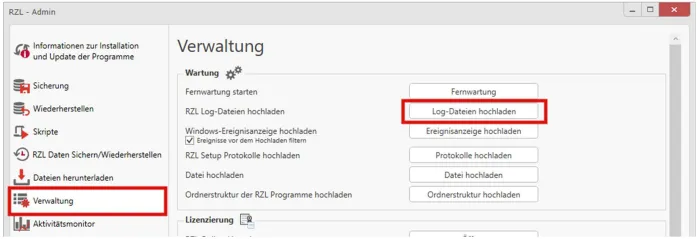
Öffnen Sie das Programm RZL-Admin.
Wählen Sie den Reiter Verwaltung aus.
Klicken Sie auf „Log-Dateien hochladen“.
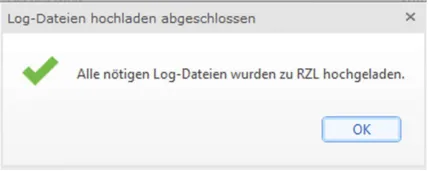
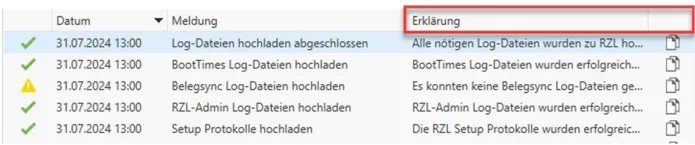
Nach Abschluss des Hochladevorgangs erhalten Sie eine Bestätigungsmeldung.
Wenn die Add-Ins in Office-Programmen (z. B. Outlook, Word, Excel, PowerPoint) nicht mehr sichtbar sind, wurden sie vermutlich von Office automatisch deaktiviert. Dies passiert meist, wenn ein Add-In durch einen unbehandelten Fehler beendet wurde. Office deaktiviert es dann, um Programmabstürze zu vermeiden.
Beim Start von KIS wird versucht, deaktivierte und inaktive Add-Ins automatisch wieder zu aktivieren. Sie erhalten dann gegebenenfalls eine entsprechende Meldung.
Problemlösung bei Installationsproblemen/Fehlermeldungen
Falls die Add-Ins nicht neu installiert werden können (z. B. weil sie als bereits installiert angezeigt werden), deinstallieren Sie alle KIS Add-Ins vollständig über Programme und Features in der Systemsteuerung und installieren Sie sie anschließend neu.
Es tritt ein Speicherkonflikt auf, da Änderungen an der E-Mail von Outlook (z. B. Ungelesen-Gelesen) und vom RZL Add-In (Hinzugefügt-Markierung) kurz hintereinander gespeichert werden sollen. Leider ist hier von Microsoft die Synchronisation zwischen Outlook und Exchange-Server nicht optimal implementiert worden.
Meist funktioniert die Aktion, wenn das Hinzufügen ein weiteres Mal versucht wird – ggf. muss die E-Mail dazu erneut geöffnet werden. Wir haben die Erfahrung gemacht, dass für eine dauerhafte Beseitigung des Problems der Exchange-Cache-Modus aktiviert werden sollte (siehe Lösung). Bei Verwendung dieses Modus sollte eine bessere Synchronisierung erreicht werden.
Wenn Sie ein Programm von RZL Software starten und folgende oder ähnliche Fehlermeldung bekommen:
HASP: Unable to locate a Feature matching the scope
Dieses Problem kann folgende Gründe haben:
Der Lizenzstecker ist nicht angeschlossen.
Der USB-Anschluss der Hardware ist defekt.
Der Treiber für den Lizenzstecker verursacht Probleme.
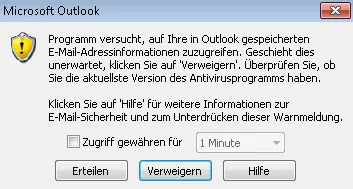
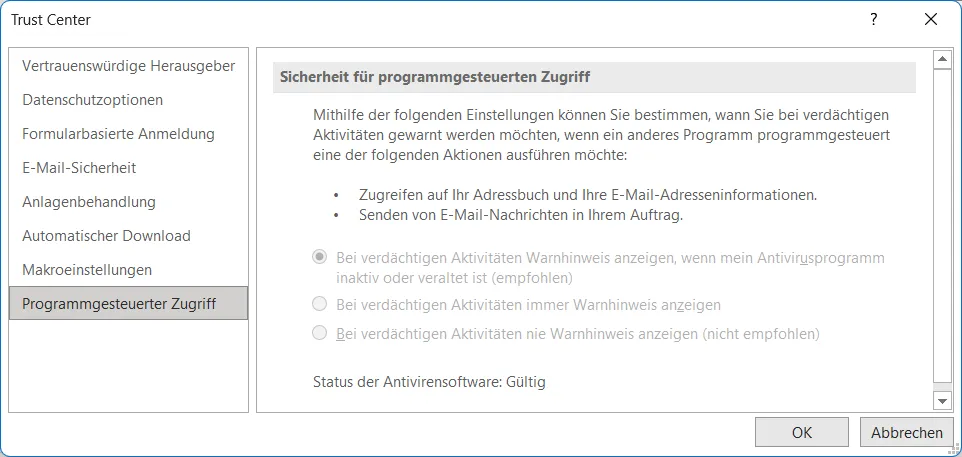
Beim Zugriff auf Outlook-Daten aus dem KIS kann es sein, dass die Sicherheitseinstellungen den Zugriff blockieren. Standardmäßig sind nur COM-Add-Ins vertrauenswürdige Programme.
Diese Sicherheitswarnungen werden angezeigt, wenn ein Programm versucht, auf die Kontaktinformationen im Microsoft Outlook-Adressbuch zuzugreifen oder E-Mails in Ihrem Auftrag zu senden.
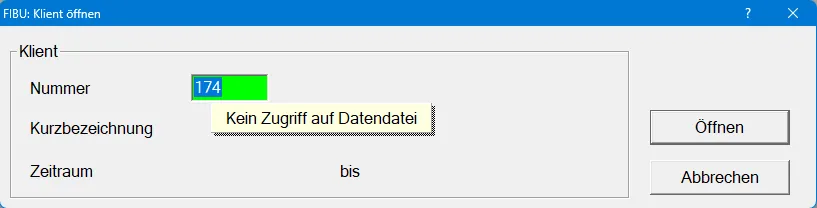
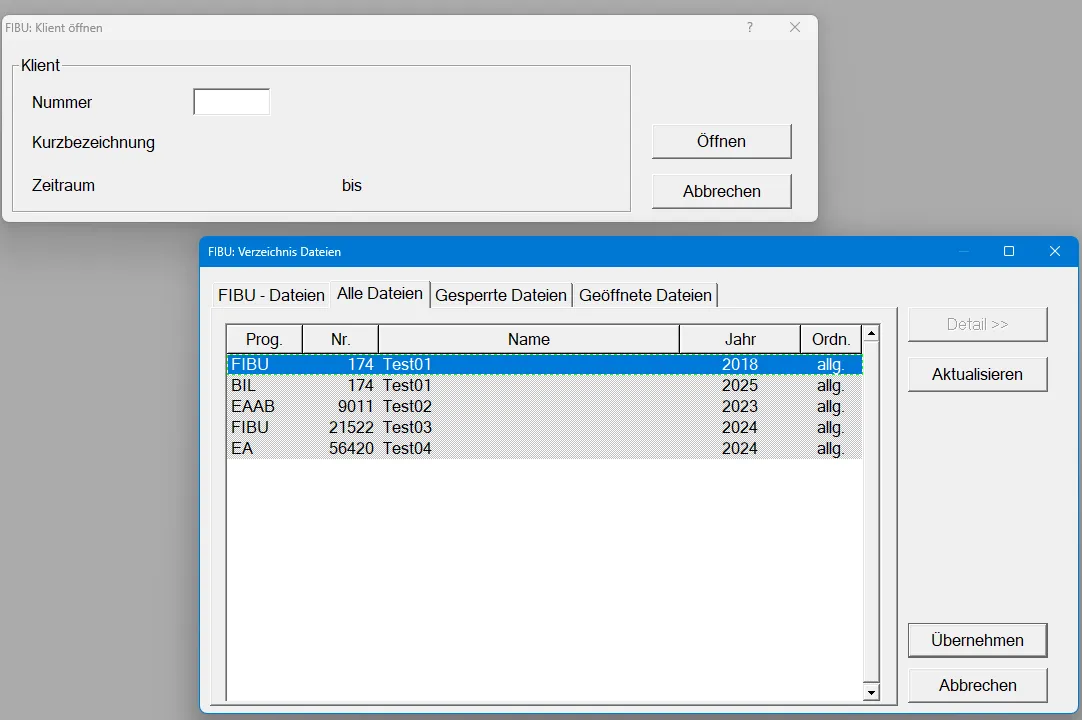
Nach einem Rechnertausch von Einzelplätzen im Netzwerk kommt es vor, dass in der Zentralen Mandantenverwaltung (ZMV) der Eintrag Ordner unter Allgemein weiterhin als lokal ausgegeben wird. Neuere Programmversionen benötigen jedoch den Eintrag allg. Allgemein als Standard. Wenn dies nicht korrekt umgestellt wird, können folgende Probleme auftreten:
Es erscheint die Meldung Kein Zugriff auf Datendatei beim Öffnen von Wirtschaftsjahren
Einträge im Datei-Verzeichnis werden ausgegraut angezeigt, mit Ordner/Ordn. Eintrag Lokal gelistet
Wirtschaftsjahre lassen sich in den Programmen nicht mehr öffnen
Führen Sie die Reparatur bitte ausschließlich in der ZMV durch. Änderungen direkt im Dateisystem (z. B. über den Windows Explorer) können zu weiteren Problemen führen.
Sollten weiterhin Zugriffsprobleme bestehen, überprüfen Sie bitte die Zugriffsrechte auf den Datenordner und stellen Sie sicher, dass diese korrekt eingestellt sind.
Microsoft rollt ein bis zwei Mal im Jahr ein Funktionsupdate für Windows aus. Diese können Sie lediglich hinauszögern, nicht aber dauerhaft unterbinden.
Ein Funktionsupdate wird von Microsoft wie ein Upgrade auf ein neues Betriebssystem behandelt. Hierdurch können verschiedene Systemeinstellungen verloren gehen, die für das Arbeiten mit RZL notwendig sind.
Es können folgende Probleme nach einem Microsoft Windows Funktionsupdate auftreten:
Um eine Programmaktualisierung durchführen zu können, müssen folgende Voraussetzungen erfüllt sein:
Eine funktionierende Internetverbindung muss vorhanden sein.
Alle geöffneten RZL-Programme der Benutzer müssen vor Beginn des Updates geschlossen werden.
Falls der RZL Update-Service nicht installiert ist, sind lokale Administratorrechte notwendig (der RZL Update-Service wird standardmäßig automatisch installiert).
Für das Upgrade eines Microsoft SQL-Servers sollten zunächst folgende Tätigkeiten durchgeführt werden:
Überprüfung der Mindestvoraussetzungen für das Upgrade und gegebenenfalls Installation/Aktualisierung fehlender oder veralteter Komponenten: Aktualisierung des Microsoft SQL-Servers.
Laden Sie das Installationspaket der gewünschten Microsoft SQL-Server-Version aus dem Internet: SQL Server Downloads ↗.
Führen Sie das Upgrade gemäß der Microsoft-Dokumentation durch: Upgrade SQL Server mit dem Installationsassistenten ↗.
Wählen Sie im Dialog „Instanz auswählen“ die zu aktualisierende RZL SQL-Instanz aus (z. B. SQLEXPRESS_RZL) und bestätigen Sie die Einstellungen.
5.14 So aktualisieren Sie Ihren SQL Server via Windows Updates
KB0022
Die regelmäßige Aktualisierung Ihres Microsoft SQL Servers ist entscheidend, um von neuen Funktionen, verbesserter Leistung und wichtigen Sicherheitsupdates zu profitieren. In diesem Artikel führen wir Sie Schritt für Schritt durch den Prozess der Aktualisierung eines SQL Servers, einschließlich Vorbereitung, Durchführung und Nachbereitung.
Beschreibung:
Der aktuelle Windows-Benutzer hat nicht die nötigen Berechtigungen auf der Datenbank, um diese zu aktualisieren. Der Benutzer muss der Datenbankrolle rzl_admin und der Serverrolle rzl_server_admin zugewiesen sein.
Starten Sie das SQL Server Management Studio auf dem Datenbankserver und verbinden Sie sich mit der Instanz SQLEXPRESS_RZL.
Navigieren Sie zum Ordner Sicherheit → Anmeldungen und legen Sie eine neue Anmeldung für den betroffenen Windows-Benutzer bzw. die betroffene Benutzergruppe an.
Wechseln Sie zur Seite Serverrollen und aktivieren Sie das Kästchen bei der Serverrolle rzl_server_admin.
Dem Windows-Benutzer sind nicht die folgenden Rollen auf der Datenbank oder dem SQL Server zugewiesen:
Datenbank:rzl_admin
SQL Server:rzl_server_admin
Der Dienstbenutzer des SQL Servers hat keine Schreibrechte auf den Sicherungspfad. Standardmäßig befindet sich dieser im Datenrepository unter SQL_Backup oder es wird der konfigurierte Wert für BackupPfad in der RZLDb.ini verwendet.
Starten Sie das SQL Server Management Studio auf dem Datenbankserver und verbinden Sie sich mit der Instanz SQLEXPRESS_RZL.
Navigieren Sie zum Ordner Sicherheit → Anmeldungen und legen Sie eine neue Anmeldung für den betroffenen Windows-Benutzer bzw. die betroffene Benutzergruppe an.
Wechseln Sie zur Seite Serverrollen und aktivieren Sie das Kästchen bei der Serverrolle rzl_server_admin.
Rufen Sie die Windows-Dienste auf und suchen Sie den SQL Server-Dienst, z.B. SQL Server (SQLEXPRESS_RZL).
Unter Eigenschaften → Anmelden kopieren Sie den vollständigen Anmeldenamen des Dienstes, z.B. NT Service\MSSQL$SQLEXPRESS_RZL.
Navigieren Sie im Windows Explorer zum Sicherungspfad und rufen Sie die Eigenschaften auf.
Unter Sicherheit wählen Sie Bearbeiten... und Hinzufügen....
Berechtigen Sie den zuvor kopierten Anmeldenamen mit Vollzugriff auf den Ordner. Stellen Sie sicher, dass Sie bei Suchpfad den lokalen Computer und nicht die Domäne gewählt haben.
Sollte es sich beim Sicherungspfad um einen Netzwerkpfad auf einem anderen Computer handeln, müssen Sie statt des Dienstbenutzers den Computer, auf dem der SQL Server installiert ist, mit Vollzugriff berechtigen.
5.16 Fehlende SQL-Server-Rechte
KB0031
Für das Aktualisieren einer RZL-Installation muss der Benutzer auf der Datenbank die Rolle rzl_admin und am SQL-Server die Serverrolle rzl_server_admin besitzen.
Nähere Informationen dazu finden Sie in der Setup-Onlinehilfe unter Installation KIS/Board > Zusätzliche Konfigurationen.
5.17 Probleme beim Laden von Microsoft .NET
KB0032
Es ist ein Problem beim Laden von Microsoft .NET aufgetreten.
In den meisten Fällen können Sie dieses Problem lösen, indem Sie die aktuellste Version von Microsoft .NET installieren.
Die von RZL benötigten Komponenten können entweder über Windows-Produkt-Updates installiert werden oder Sie verwenden direkt die Installer von der offiziellen .NET-Website.
Sollte es bei der Installation dieser Pakete zu Problemen kommen, ziehen Sie bitte Ihren Systembetreuer hinzu.
5.18 Programmaktualisierung bei Verwendung des RZL Dienstes
KB0033
Beim Einsatz des RZL Dienstes (Server-Komponente) ist darauf zu achten, dass Programmaktualisierungen stets zuerst am Server und erst anschließend an den Arbeitsplätzen durchgeführt werden.
Die Arbeitsplätze werden beim nächsten Start der RZL Programme automatisch aktualisiert. Dieses Vorgehen stellt sicher, dass im Falle eines Aktualisierungsfehlers am Server die RZL Datenbank sowie alle Arbeitsplätze weiterhin mit der bisherigen Version betrieben werden können. So bleibt der laufende Betrieb ohne Einschränkungen gewährleistet.
Ein frühzeitiger Eingriff durch den IT-Dienstleister oder den RZL Support ist möglich, um das Problem zu analysieren und zu beheben, ohne den Produktivbetrieb zu unterbrechen.
Wird ein Update hingegen zuerst auf einem Arbeitsplatz eingespielt, kann es zu Versionskonflikten kommen, die die ordnungsgemäße Funktion der Programme beeinträchtigen.
Das Zurückrollen einzelner Komponenten oder die nachträgliche Server-Aktualisierung kann in diesem Fall zeitaufwendig sein. Währenddessen ist der Betrieb der RZL Programme nicht oder nur eingeschränkt möglich, was zu unnötigen Ausfallzeiten führen kann.
Die RZL Programme verwenden an unterschiedlichen Stellen eine Komponente von Microsoft (die WebView2 Runtime), um Webinhalte anzeigen zu können.
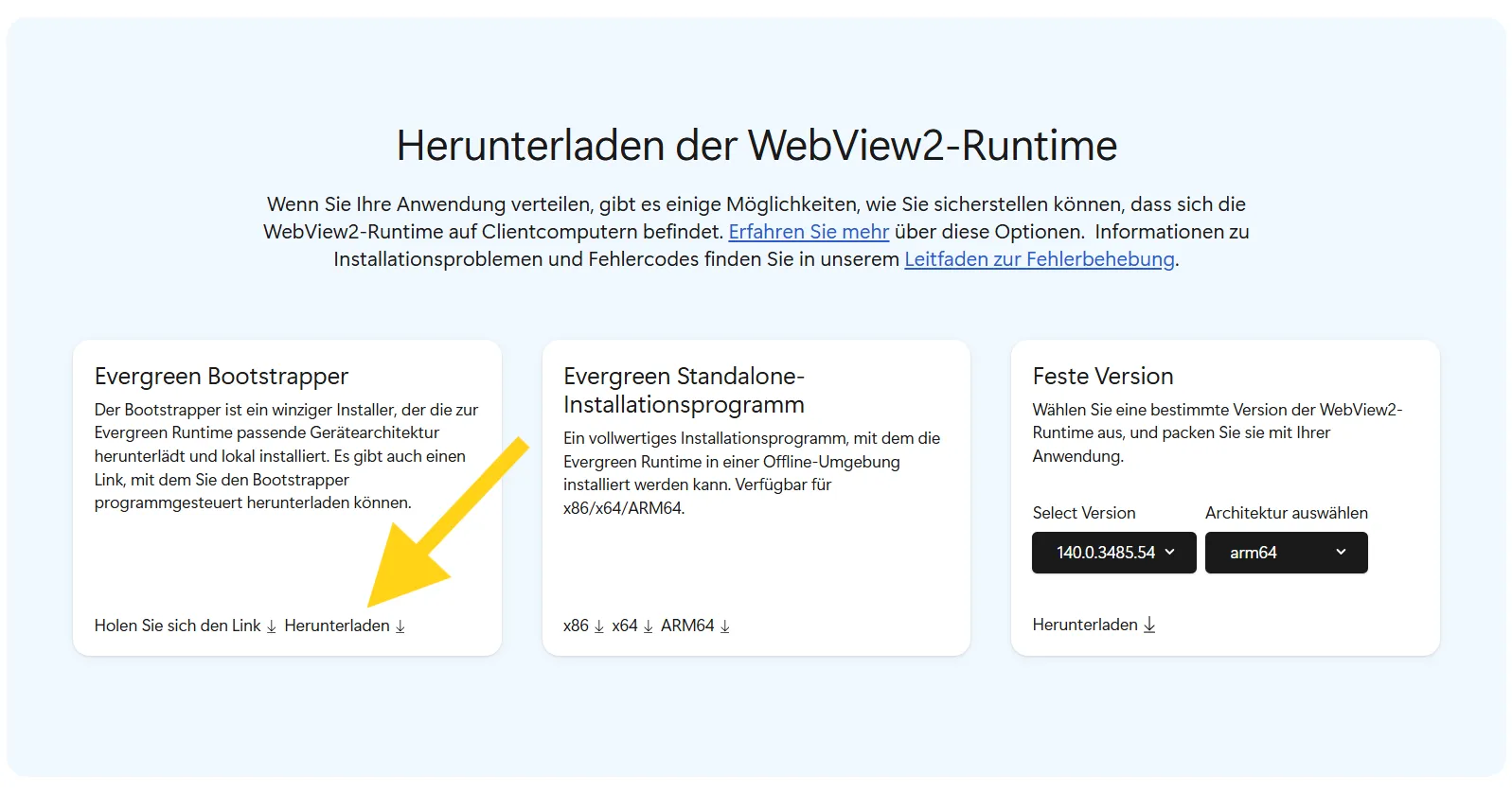
Für die Installation dieser Komponente wird bei der RZL Programmaktualisierung ein Installationspaket von Microsoft heruntergeladen und installiert. Steht zu diesem Zeitpunkt keine Internetverbindung zur Verfügung, kann es vorkommen, dass die WebView2 Runtime nicht installiert wird.
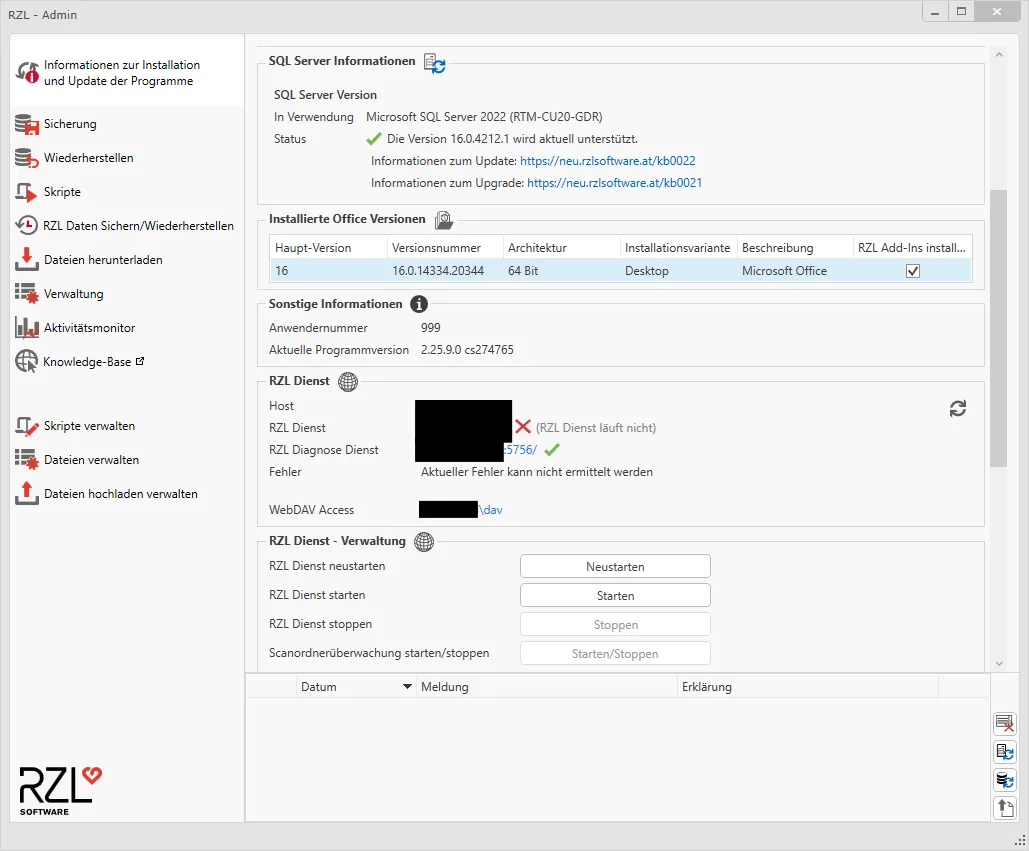
Der RZL Dienst wird zum aktuellen Zeitpunkt nicht mehr ausgeführt. Ein Ausfall führt zum temporären Funktionsverlust von Programmen und Modulen, welche auf den RZL Dienst angewiesen sind:
Programm RZL Hon Next
Programm RZL Fibu Next
Modul KIS-Schnittstelle Scanner-Anbindung
Modul Dokumentenverwaltung Plus
Modul Digitaler Personalakt
Modul EBICS
KI Belegdatenerkennung
Es gibt verschiedene Auslöser für den Ausfall des RZL Dienstes. In diesem Artikel stellen wir Ihnen die gängigsten Lösungsansätze in Form einer Checkliste ↗ zur Verfügung.
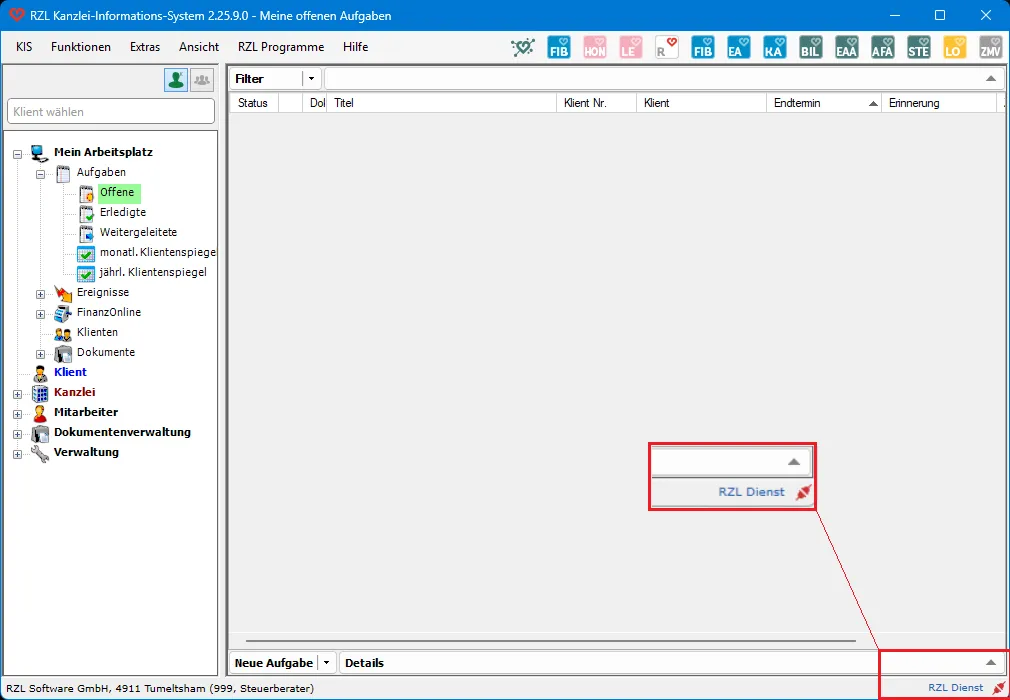
Ausfall RZL Dienst – Sicht aus dem KIS
(Rotes Dienst-Symbol rechts unten im Bild. Fehlerbericht kann unter dem blau gefärbten Schriftzug „RZL Dienst“ abgerufen werden.)
RZL-Dienst-Ausfall – Sicht aus dem RZL Admin
5.21 Windows-Anmeldung am RZL Dienst prüfen und korrigieren
Verwendet die Verbindung zum RZL Dienst ein anderes Windows-Konto als das RZL-Programm, wird der Programmstart abgebrochen. Die Fehlermeldung zeigt beide Konten an. Im RZL Admin wird die Abweichung unter Informationen zur Installation und Update der Programme → Windows-Identität am RZL Dienst angezeigt.
Häufig sind für den Dienstserver andere Windows-Anmeldedaten gespeichert. Auch ein Start über Als anderer Benutzer ausführen kann die Abweichung verursachen. Vergleichen Sie die vollständigen Konten einschließlich Domäne; das Dienstkonto auf dem Server ist damit nicht gemeint.
Führen Sie die Schritte am betroffenen Arbeitsplatz bzw. in der betroffenen Terminalserversitzung aus.
Speichern Sie Ihre Arbeit und schließen Sie die RZL-Programme.
Öffnen Sie über die Windows-Suche die Anmeldeinformationsverwaltung → Windows-Anmeldeinformationen.
Prüfen Sie den Eintrag für den Dienstserver. Den Servernamen finden Sie im RZL Admin unter RZL Dienst → Host.
Lassen Sie abweichende Anmeldedaten durch Ihren EDV-Betreuer korrigieren oder einen nicht mehr benötigten Eintrag entfernen. Starten Sie das RZL-Programm anschließend erneut.
Ändern Sie nur den Eintrag für den betroffenen Server, da er auch von anderen Anwendungen verwendet werden kann.
Kann die Windows-Anmeldung nicht geprüft werden, prüfen Sie zuerst die Dienstverbindung: Ausfall RZL Dienst.