Die RZL-Programme sind nur für den Betrieb in typischen Microsoft
Windows-Umgebungen ausgelegt.
Dieses Dokument beschreibt die Installation der RZL-Programme in diesen
Umgebungen.
Die RZL-Programme werden immer lokal auf den Arbeitsplätzen installiert.
Die Daten (RZL-Daten-Repository und RZL-Datenbank) können ebenfalls
lokal eingerichtet werden (Einzelplatzinstallation), sind dann aber auch
nur für diesen Arbeitsplatz zugänglich. Ist ein Zugriff durch mehrere
Arbeitsplätze gewünscht (Netzwerkinstallation), müssen die Daten
zentral auf einem Server eingerichtet werden.
Das RZL Daten-Repository ist ein Verzeichnis, das von jedem
RZL-Programm benötigt wird. Es enthält unter anderem Klientendaten,
Einstellungen, Protokolle und Setups.
Die RZL-Datenbank ist ein Microsoft SQL-Server, der nur von bestimmten
RZL-Programmen benötigt wird.
Technische Hilfestellungen finden Sie online auf der RZL-Webseite unter
rzlsoftware.at/kb.
Auf der RZL-Webseite rzlsoftware.at finden
Sie im Anwenderbereich unter dem Bereich Technik Knowledge Base/Downloads stets die neuesten
Programmaktualisierungen (Updates) zum Download.
Die jeweils aktuelle Vollversion der RZL-Programme (für
Neuinstallationen usw.) kann im Anwenderbereich der RZL-Webseite
(Registrierung und Login erforderlich) ebenfalls im Bereich Technik
Knowledge Base/Downloads unter „RZL Komplettversion“ heruntergeladen
werden.
Die Zugangsdaten für den Anwenderbereich der RZL-Webseite finden Sie
normalerweise in den Ihnen im Zuge der Programmauslieferung
übermittelten Unterlagen. Falls Ihnen diese Zugangsdaten nicht mehr
bekannt sind, fordern Sie diese bitte – unter Angabe Ihrer RZL
Anwendernummer – per E-Mail unter software@rzl.at an.
Bei einer neuen Einzelplatz-Installation werden sämtliche Komponenten
lokal installiert, und die Verwendung der RZL-Programme ist
ausschließlich auf dem aktuellen Gerät möglich. Ist es notwendig,
von unterschiedlichen Geräten im Netzwerk auf denselben Datenbestand
zuzugreifen, wählen Sie bitte eine andere Installationsvariante
(Expertenmodus).
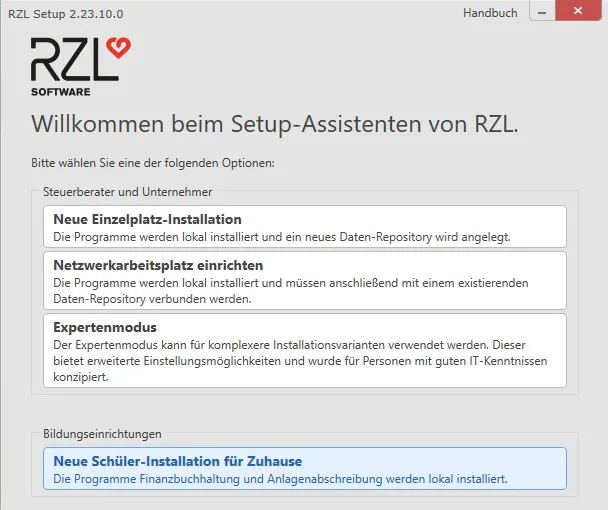
Zum Starten der Installation führen Sie die Datei RZL Setup.exe aus.
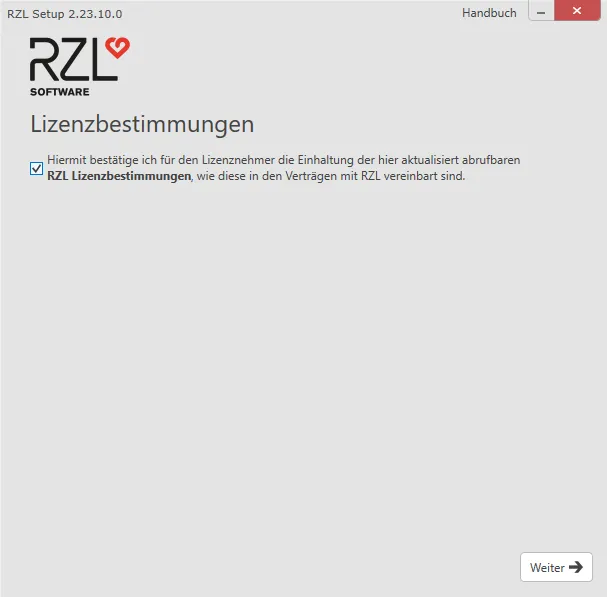
Bestätigen Sie die Lizenzbestimmungen und klicken Sie auf Weiter.
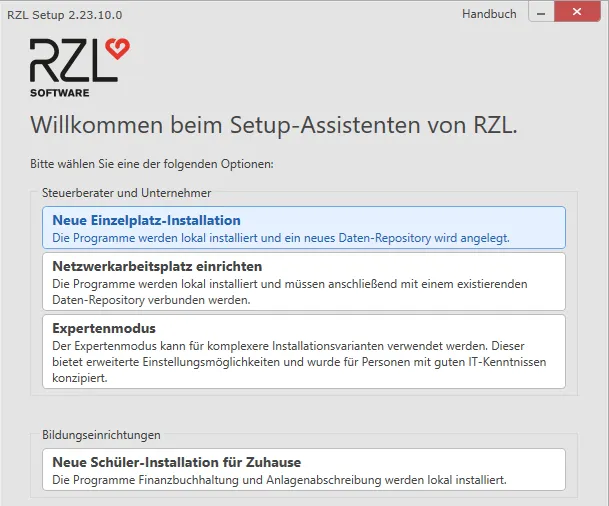
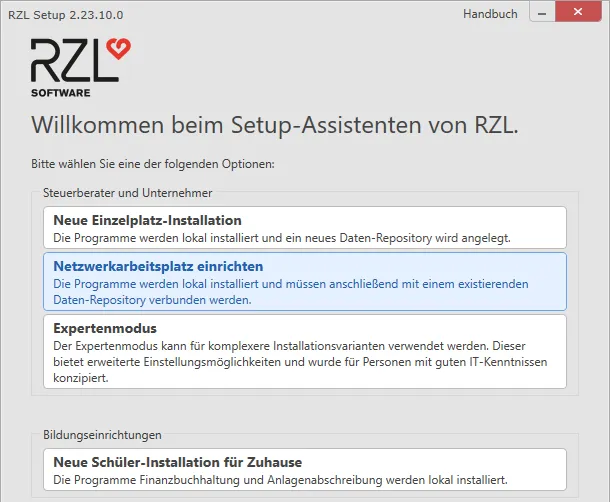
Klicken Sie auf Neue Einzelplatz-Installation.
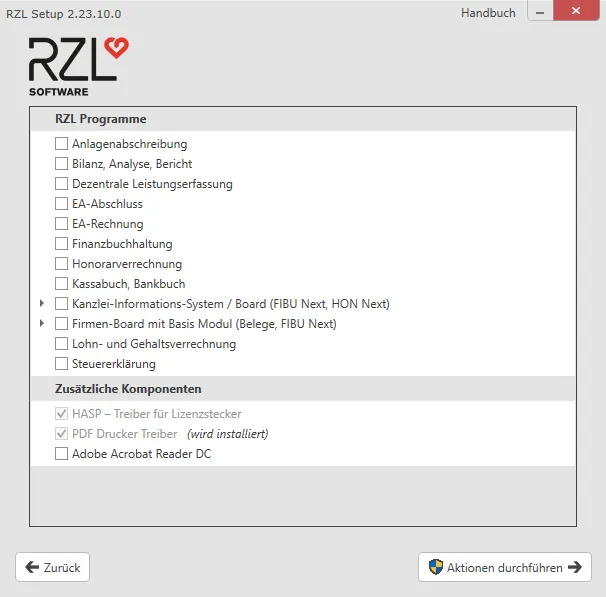
Wählen Sie nur die RZL-Programme aus, die Sie lizenziert haben, sowie die
gewünschten zusätzlichen Komponenten. Bestätigen Sie anschließend mit
Aktion durchführen bzw. Weiter.
Für die Programme *Kanzlei-Informations-System*, *RZL Board* und
*Firmen-Board mit Basismodul* ist eine Datenbank (Microsoft SQL-Server)
erforderlich. Wenn Sie eines dieser Programme ausgewählt haben,
wird im Zuge einer Einzelplatzinstallation automatisch auch diese
Datenbank installiert. Die dafür notwendigen Eingaben müssen in der
nachfolgenden zusätzlichen Einstellungsseite (4a) ergänzt werden.
Bitte beachten Sie hierzu [*Installation KIS/Board*](/setup/installation-kis-board/) und [*Installation Firmen-Board mit Basis Modul*](/setup/installation-firmenboard/).
1. Geben Sie in der zusätzlichen Einstellungsseite Ihre Anwendernummer ein.
Falls der RZL-Dienst ebenfalls lokal installiert werden soll, können Sie
dies hier anhaken (wird aktuell für die Module *RZL HON Next*,
*RZL FIBU Next*, *RZL KIS-Schnittstelle für Scanner-Anbindung*,
*RZL Dokumentenverwaltung Plus*, *Digitaler Personalakt* und *EBICS* benötigt).
**Wählen Sie den RZL-Dienst nicht aus, wenn Sie keines der oben genannten Module verwenden.**
Ein Netzwerkarbeitsplatz kann nur eingerichtet werden, wenn im Netzwerk
bereits ein Daten-Repository verfügbar ist. Ist dies nicht der Fall,
wechseln Sie bitte in den Expertenmodus
und richten Sie zunächst ein Daten-Repository bzw. eine Serverinstallation ein.
Zum Starten der Installation führen Sie die Datei RZL Setup.exe aus
dem Daten-Repository aus.
Klicken Sie auf Netzwerkarbeitsplatz einrichten.
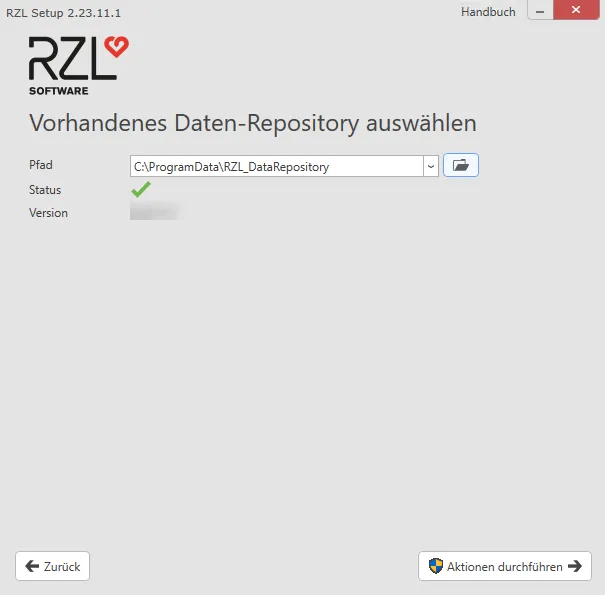
Wählen Sie im nächsten Fenster Ihr vorhandenes Daten-Repository aus.
Sobald Sie ein gültiges Daten-Repository ausgewählt haben, ändert
sich der Status auf Gültig (), und Sie können die
Installation mit Aktion durchführen beginnen.
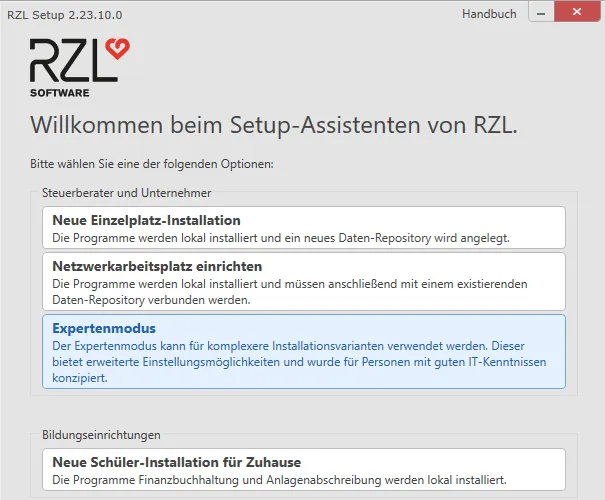
Der Expertenmodus kann für komplexere Installationsvarianten verwendet
werden. Er bietet erweiterte Einstellungsmöglichkeiten und wurde für
Systembetreuer oder Personen mit guten IT-Kenntnissen konzipiert.
Zum Starten des Expertenmodus führen Sie die Datei RZL Setup.exe aus
und wählen die Option Expertenmodus.
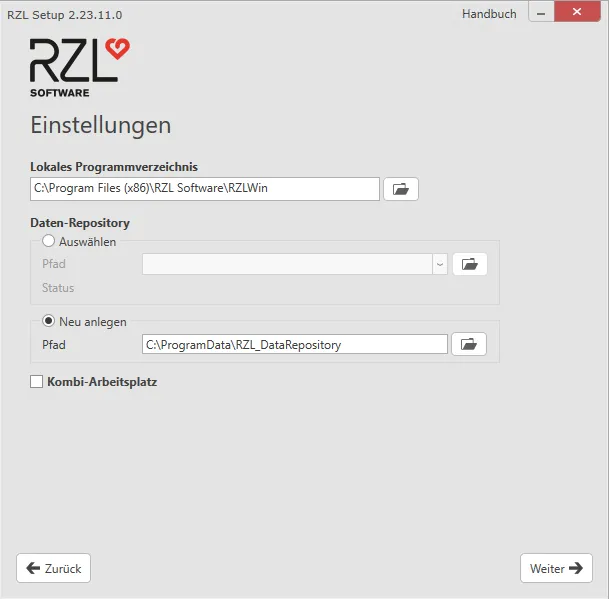
Im nächsten Fenster können Sie folgende Einstellungen anpassen:
Unter Lokales Programmverzeichnis können Sie über das
Ordner-Symbol ein Installationsverzeichnis auswählen, in das die
RZL-Programme installiert werden sollen. Verwenden Sie hier bitte
immer ein lokales Laufwerk, da die Ausführung von Programmen über
ein Netzwerk Probleme verursachen kann.
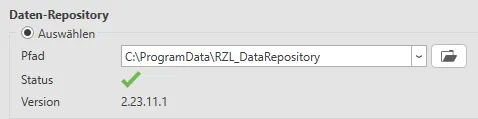
Unter Daten-Repository können Sie durch Anklicken von Auswählen
ein bereits bestehendes Daten-Repository auswählen.
Durch anschließendes Klicken auf das Ordner-Symbol müssen Sie ein
vorhandenes Daten-Repository auswählen.
Sobald sich der Status auf Gültig () ändert, können Sie mit
Weiter die Installation fortsetzen.
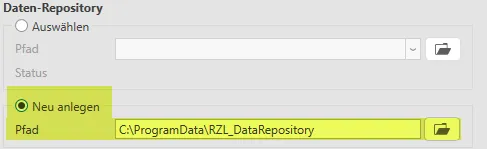
Unter Daten-Repository können Sie durch Anklicken von Neu anlegen
ein neues Daten-Repository erstellen. Wählen Sie hier ein lokales
Verzeichnis, wenn nur der aktuelle Arbeitsplatz auf das
Daten-Repository zugreift. Ist der Zugriff von mehreren
Arbeitsplätzen gewünscht, wählen Sie eine Netzwerkfreigabe bzw.
ein Netzlaufwerk aus.
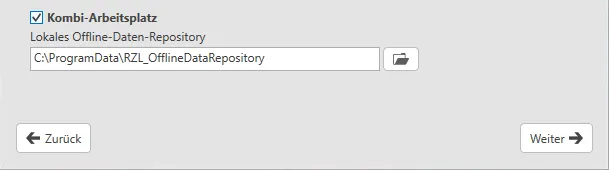
Durch die Auswahl von Kombi-Arbeitsplatz haben Sie die Möglichkeit,
ein lokales Offline-Daten-Repository anzugeben. Diese Einstellung ist
nur sinnvoll, wenn das reguläre Daten-Repository ein Netzwerkverzeichnis
ist.
Ein Kombi-Arbeitsplatz ermöglicht Ihnen, bestimmte Daten in das
Offline-Daten-Repository zu verschieben. Der Zugriff auf diese Daten
ist dann auch möglich, wenn das Gerät nicht mit dem Netzwerk verbunden
ist. Genaue Details zum Verschieben von Programmklienten entnehmen Sie
bitte dem ZMV-Handbuch.
Mit einem Klick auf Weiter gelangen Sie zum nächsten Fenster mit
weiteren Einstellungen.
Im nächsten Fenster können Sie auswählen, welche Programme bzw.
Komponenten im Detail installiert werden sollen.
Abhängig von den eingesetzten Programmfunktionen kann es erforderlich sein,
den RZL-Dienst zu installieren. Dieser kann im Bereich Zusätzliche
Komponenten ausgewählt werden. Bitte beachten Sie hierzu RZL Dienst installieren.
Klicken Sie auf Weiter bzw. Aktionen durchführen, um mit dem
Installationsvorgang fortzufahren.
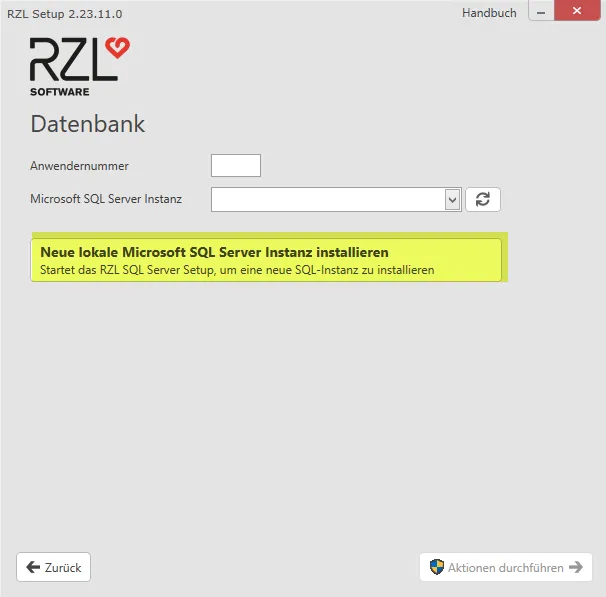
Abhängig von den ausgewählten Programmen wird Ihnen ein zusätzliches
Einstellungsfenster für die Konfiguration der Datenbank angezeigt.
Geben Sie hier Ihre Anwendernummer und die zu verwendende
Datenbankinstanz an.
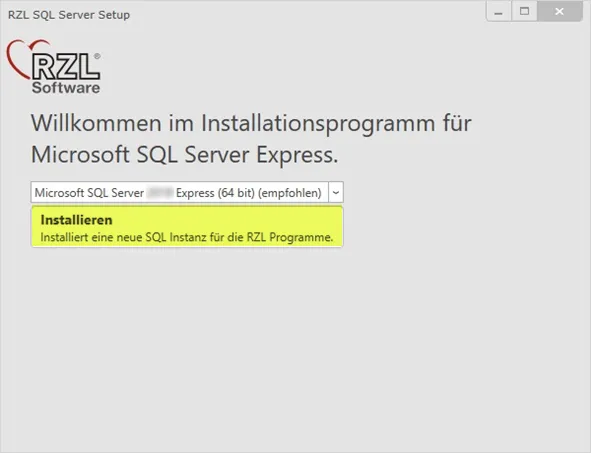
Falls noch keine entsprechende Datenbankinstanz eingerichtet wurde,
können Sie durch einen Klick auf Neue lokale SQL-Server-Instanz
installieren unser SQL-Server-Setup starten.
Es handelt sich dabei um ein eigenständiges Setup, das automatisch eine
für RZL passende Microsoft SQL-Server-Express-Instanz auf dem aktuellen
Gerät einrichtet.
Die Installation eines Microsoft SQL-Servers auf dem aktuellen Gerät
empfiehlt sich in der Regel nur für Einzelplatzinstallationen. Falls die
Datenbankinstanz von anderen Geräten erreicht werden muss, sollte die
Datenbank auf einem Server installiert werden. Verwenden Sie hierzu
unser SQL-Server-Setup direkt, ohne das RZL-Programm-Setup.
Wir empfehlen, die RZL-Instanz auch dann zu installieren, wenn in Ihrer
Kanzlei bereits ein Microsoft SQL-Server Express existiert.
Sie können das SQL-Server-Setup direkt über das RZL-Programm-Setup
starten (z. B. im Zuge einer Einzelplatzinstallation) oder das aktuelle
Setup (RZL SQL Server Setup.exe) im Anwenderbereich der RZL-Webseite
rzlsoftware.at unter Technik Knowledge
Base/Downloads herunterladen.
Zum Starten der Installation klicken Sie auf Installieren.
Nach erfolgreicher Installation können Sie das Installationsfenster
schließen.
Der Installationsmodus Neue Schüler-Installation für Zuhause
installiert die RZL-Programme Finanzbuchhaltung und Anlagenabschreibung
lokal auf dem Arbeitsplatz.
Zum Starten der Installation führen Sie die Datei RZL Setup.exe aus.
Klicken Sie auf Neue Schüler-Installation für Zuhause.
Anschließend wird die Installation der RZL-Programme
Finanzbuchhaltung und Anlagenabschreibung durchgeführt.
Nach Abschluss der Installation beenden Sie den Vorgang mit Fertigstellen.
2 RZL Lizenzierung
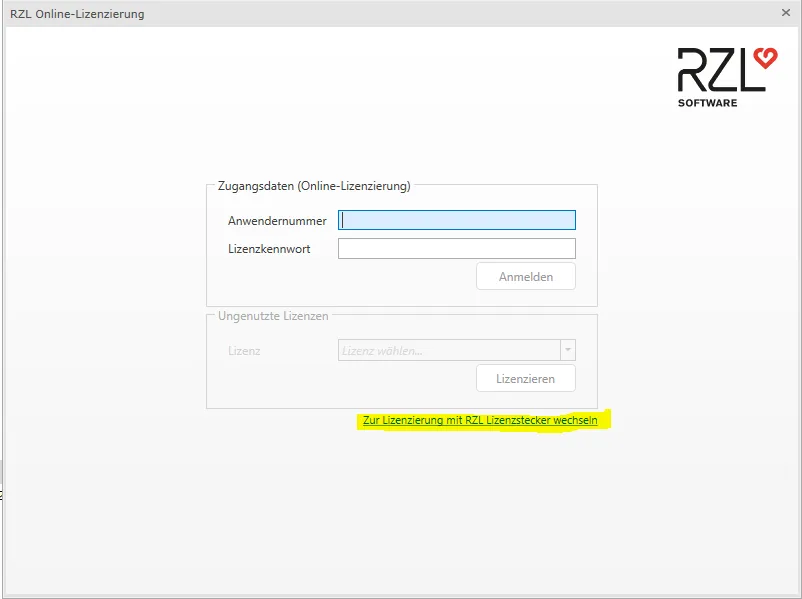
Beim ersten Start eines beliebigen RZL Programms werden Sie aufgefordert, die
Installation zu lizenzieren. Geben Sie hierzu in der folgenden Eingabemaske
Ihre Anwendernummer und Ihr Lizenzkennwort ein.
Klicken Sie im Programmmenü Hilfsmittel auf Einstellungen.
Im Registerblatt Allgemeines geben Sie Ihre DVR-Nummer ein.
(Nutzen Sie ggf. die „Pfeil“-Schaltflächen, um zum Registerblatt Allgemeines zu blättern.)
Klicken Sie auf Speichern.
4 Programmaktualisierung
Die regelmäßige Aktualisierung der RZL-Programme ist für den
ordnungsgemäßen Betrieb zwingend notwendig und vom Lizenznehmer
verpflichtend durchzuführen.
Um eine Programmaktualisierung durchführen zu können, müssen folgende
Voraussetzungen erfüllt sein:
Eine Internetverbindung muss vorhanden sein.
Falls der RZL Update-Service nicht installiert ist, sind lokale
Administratorrechte notwendig (der RZL Update-Service wird
standardmäßig automatisch installiert).
Falls Kanzlei-Informations-System / Board oder Firmen-Board mit
Basis-Modul Belege installiert ist, sind erweiterte Benutzerrechte
auf die SQL-Datenbank notwendig siehe zusätzliche Konfigurationen.
Wird der RZL-Dienst eingesetzt, kann die Aktualisierung nicht mehr
an jedem beliebigen Arbeitsplatz gestartet werden, sondern nur noch
auf dem Gerät, auf dem der RZL-Dienst installiert ist siehe RZL-Dienst.
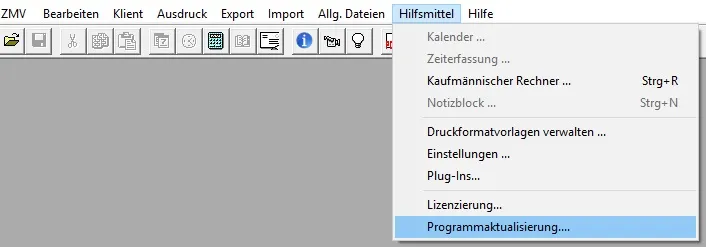
Wenn Sie ein RZL-Programm starten und eine Aktualisierung verfügbar
ist, werden Sie über eine gelbe Leiste darauf hingewiesen.
Klicken Sie auf die gelbe Leiste.
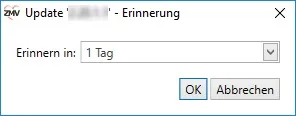
Falls Sie die Aktualisierung später durchführen möchten, können Sie
die gelbe Leiste mit dem x auf der rechten Seite schließen und sich
zu einem späteren Zeitpunkt daran erinnern lassen.
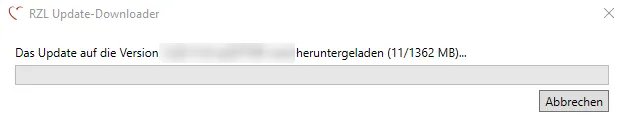
Nach dem Start der Aktualisierung wird das Update automatisch
heruntergeladen. Es erscheint ein neues Fenster, das über den
Download-Fortschritt informiert.
Sobald der Download abgeschlossen ist, öffnet sich das RZL-Setup in
der neuen Version zur Durchführung der Aktualisierung. Schließen Sie
jetzt bitte sämtliche RZL-Programme, damit
der Aktualisierungsvorgang problemlos durchgeführt werden kann.
Bestätigen Sie die Lizenzbestimmungen und klicken Sie auf Weiter.
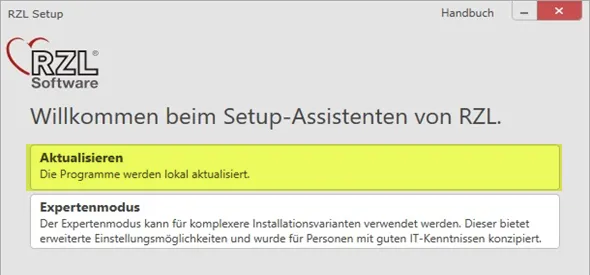
Klicken Sie anschließend auf Aktualisieren, um den Vorgang zu
starten.
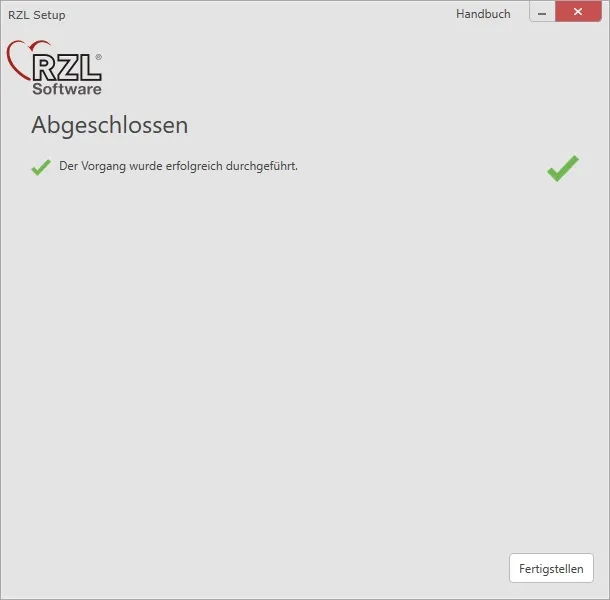
Nach Abschluss der Aktualisierung können Sie das RZL-Setup mit einem
Klick auf Fertigstellen beenden.
Aktualisierung der weiteren Arbeitsplätze (bei Netzwerkinstallation)
Bei einer Netzwerk-Installation müssen alle Arbeitsplätze die gleiche
RZL-Programmversion aufweisen. Noch nicht aktualisierte Arbeitsplätze
erkennen beim nächsten Start selbstständig, dass sie veraltet sind,
und führen automatisch eine Aktualisierung über den RZL Update-Dienst
durch.
Falls der Update-Dienst nicht installiert ist, muss die Aktualisierung
als lokaler Administrator manuell durchgeführt werden.
Standardmäßig sind alle Benutzer berechtigt, ein Update durchzuführen.
Achtung: Bei Einsatz von KIS/Board bzw. Firmen-Board sind
zusätzlich spezielle Rechte auf der Datenbank notwendig.
Um nur bestimmte Benutzer für das Update zu berechtigen, gehen Sie wie
folgt vor:
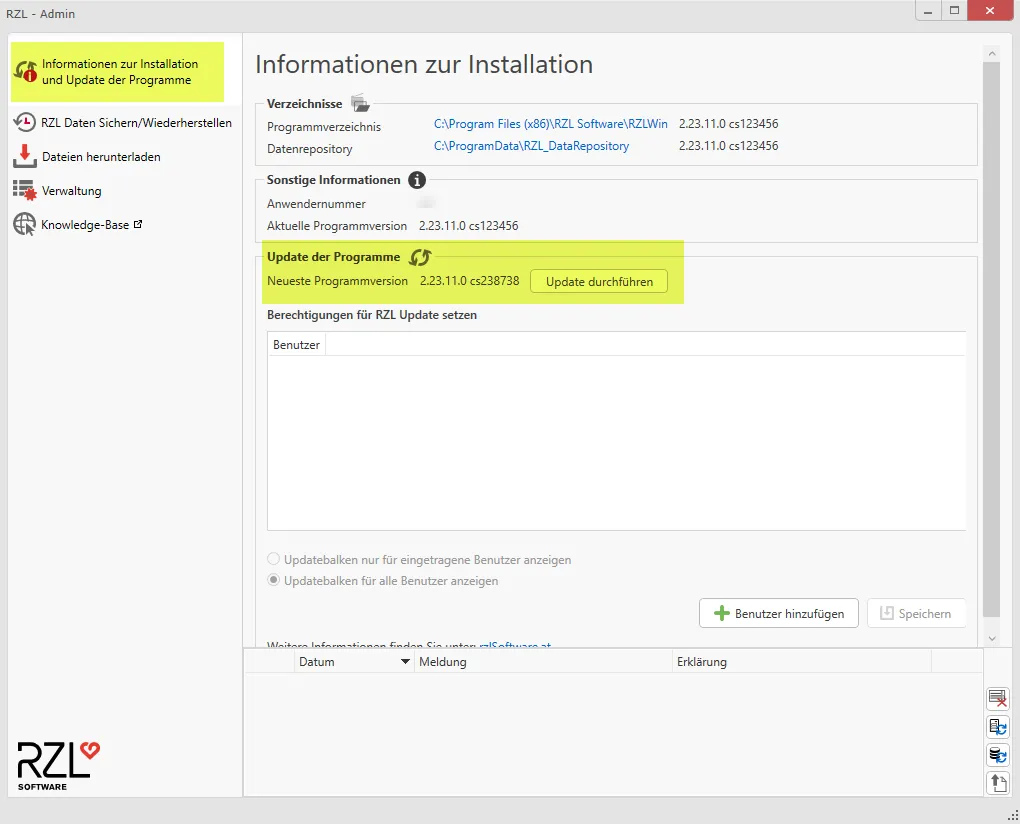
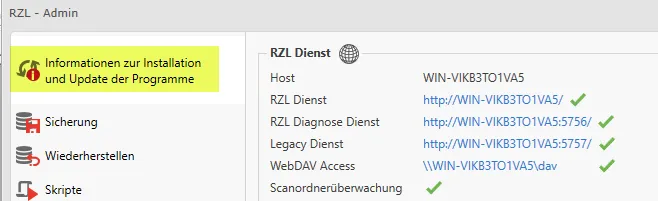
Starten Sie über das Windows-Startmenü den RZL-Admin.
Klicken Sie in der Navigationsleiste auf Informationen zur
Installation und Update der Programme.
Scrollen Sie in der Ansicht bis zur Überschrift Update der Programme.
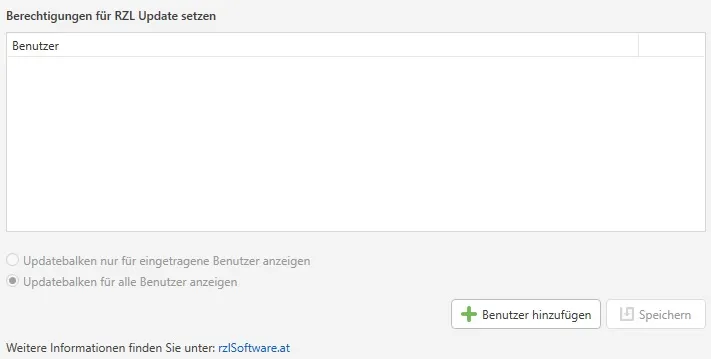
Über die Schaltfläche Benutzer hinzufügen können Sie nun einem
bestimmten Benutzer die Update-Berechtigung erteilen.
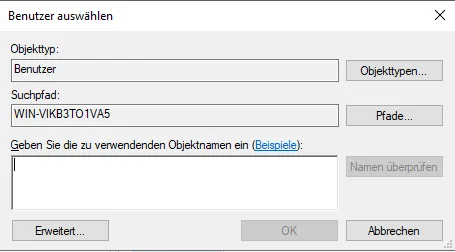
Nach dem Klicken der Schaltfläche Benutzer hinzufügen
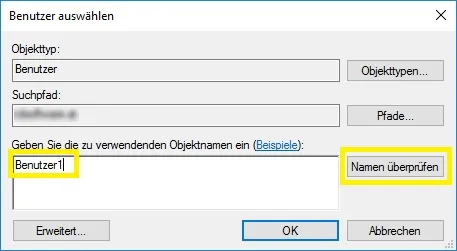
öffnet sich folgendes Fenster:
Geben Sie den Benutzernamen ein und klicken Sie auf Namen
überprüfen. Falls der Name erfolgreich überprüft wurde, können Sie
den Benutzer mit OK hinzufügen.
Um weitere Benutzer für das Update zu berechtigen, wiederholen Sie
Schritt 5.
Speichern Sie die Änderungen, um die hinzugefügten Benutzer für das
Update zu berechtigen, indem Sie auf die Schaltfläche Speichern
klicken.
Updatebalken für nicht update-berechtigte Benutzer ausblenden
Um den Updatebalken für nicht update-berechtigte Benutzer auszublenden,
führen Sie folgende Schritte durch:
Starten Sie über das Windows-Startmenü den RZL-Admin.
Klicken Sie in der Navigationsleiste auf Informationen zur
Installation und Update der Programme.
Scrollen Sie bis zur Überschrift Update der Programme.
Hier finden Sie zwei Optionen:
Option 1: Updatebalken nur für eingetragene Benutzer anzeigen
Der Updatebalken wird nur den Benutzern angezeigt, die in der
Liste der updateberechtigten Benutzer eingetragen sind.
Option 2: Updatebalken für alle Benutzer anzeigen
Der Updatebalken wird für alle Benutzer angezeigt. Dies gilt auch,
wenn kein Benutzer explizit für das Update berechtigt wurde
(Standardfall).
Erst nach dem Speichern wird die gewählte Option aktiv.
5 Installation reparieren
Bei diesem Vorgang wird die RZL-Installation am aktuellen Arbeitsplatz
erneut durchgeführt. Ein fehlerhafter Installationsstand kann dadurch
repariert werden. Das Daten-Repository wird nicht verändert.
Öffnen Sie die Systemsteuerung.
Klicken Sie auf Programm deinstallieren.
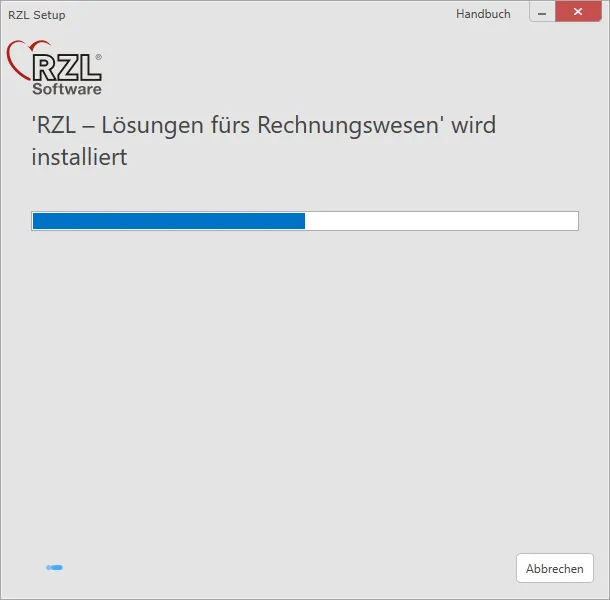
Wählen Sie mit einem Rechtsklick den Eintrag RZL–Lösungen fürs Rechnungswesen und
klicken Sie auf Ändern.
Wählen Sie im RZL-Setup die Option Reparieren.
Beenden Sie die Reparatur mit Fertigstellen.
6 Installation ändern/hinzufügen/entfernen
Bei dieser Funktion können Sie Programme hinzufügen (z. B. bei
Nachbestellung von RZL-Programmen) oder entfernen.
Öffnen Sie die Systemsteuerung.
Klicken Sie auf Programm deinstallieren.
Wählen Sie den Eintrag RZL – Lösungen fürs Rechnungswesen und
klicken Sie auf Ändern.
Wählen Sie im RZL-Setup die Option Ändern.
Wählen Sie die gewünschten RZL-Programme bzw. zusätzlichen
Komponenten aus, die Sie hinzufügen oder entfernen möchten, und
bestätigen Sie mit Aktion durchführen.
Wählen Sie den Eintrag RZL – Lösungen fürs Rechnungswesen und
klicken Sie auf Ändern.
Wählen Sie im RZL-Setup die Option Ändern.
Wählen Sie nun Kanzlei-Informations-System / Board oder
Firmen-Board mit Basis-Modul.
Bestätigen Sie mit Weiter.
Anschließend erscheint folgende Meldung:
Wenn Sie auf Ja klicken, können Sie die Installation mit Ihrer
Anwendernummer fortsetzen. Falls Sie Nein wählen, erscheint dieser
Hinweis:
Bestätigen Sie mit OK, bleiben Sie auf der vorherigen Maske.
Um in den Expertenmodus zu wechseln, klicken Sie auf Zurück und wählen
dann den Expertenmodus aus.
7 Installation deinstallieren
Bei diesem Vorgang werden die lokal installierten Programme
deinstalliert. Die Daten aus dem Daten-Repository werden nicht gelöscht.
Öffnen Sie die Systemsteuerung und wählen sie Programme und Features.
Suchen Sie in der Auflistung die Anwendung RZL - Lösungen fürs Rechnungswesen.
Klicken Sie auf den Button Deinstallieren oder wählen Sie aus dem Kontextmenü den Befehl Deinstallieren aus.
Wählen Sie im RZL-Setup Assistenten Deinstallieren.
Beenden Sie das RZL-Setup mit Fertigstellen.
8 RZL Daten sichern
Zunächst müssen alle RZL - Programme auf dem Arbeitsplatz geschlossen werden, damit die Sicherung gestartet werden kann!
Der RZL Dienst (wenn optional installiert) wird bei diesem Vorgang, vom RZL-Admin
in einen Diagnosemodus versetzt. Die Komplettsicherung umfasst auch die Sicherung der Datenbank.
Während der Sicherung können die RZL-Programme NICHT gestartet
werden.
Für eine Komplettsicherung führen Sie folgende Schritte aus:
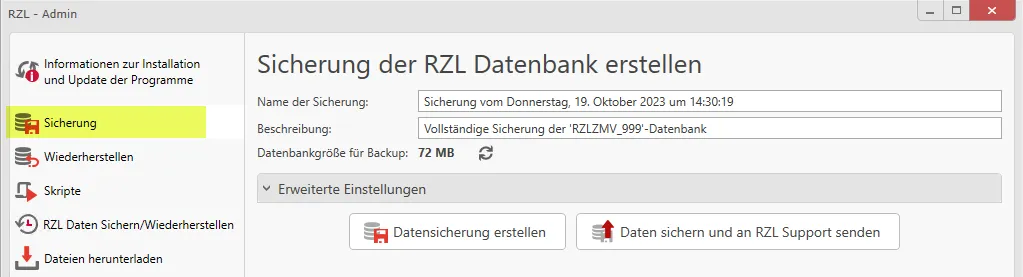
1. Öffnen Sie das Programm RZL Admin.
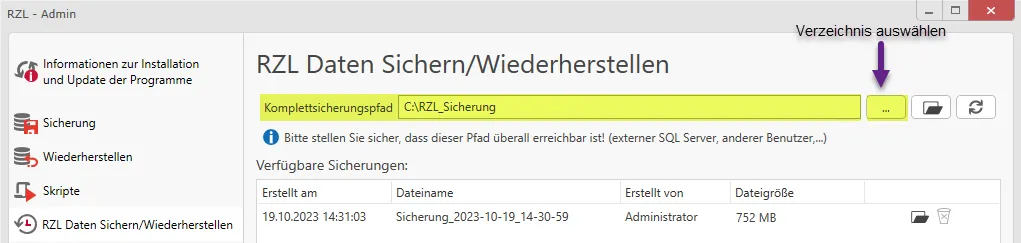
2. Wählen Sie den Menüpunkt RZL Daten Sichern/Wiederherstellen.
3. Geben Sie den Pfad für die Komplettsicherung an und stellen Sie sicher, dass dieser Pfad überall erreichbar ist (Netzlaufwerk).
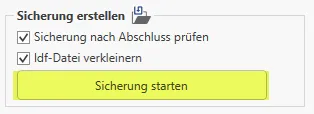
4. Klicken Sie auf Sicherung starten.
Optional können hier zusätzliche Einstellungen vorgenommen werden:
a) Die Sicherung soll nach Abschluss überprüft werden
b) Die Sicherungsdatei wird zu einer Idf-Datei komprimiert
5. Sobald die Sicherung erstellt wurde, erscheint sie unter Verfügbare Sicherungen:
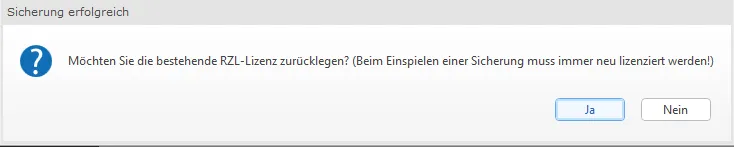
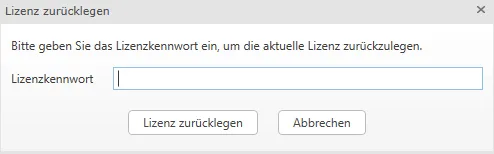
6. Nach Abschluss der Sicherung werden Sie aufgefordert, die Lizenz zurückzulegen. Bestätigen Sie dies mit Ja.
Die Sicherungsdatei wird im Dateiformat .rzlbak und .rzlbak_hash im ausgewählten Komplettsicherungspfad abgelegt
und kann dann in der neuen Umgebung (Server /Rechner) wiederhergestellt werden.
Mitgesichert werden standardmäßig:
DataRepository
Datenbank (optional)
in abweichenden Fällen:
abweichende Datenverzeichnisse (sofern diese auf einem Netzwerkpfad liegen und erreichbar sind)
abweichende RZL-Dokumente-Ordner
aus der DokV+ gelöschte Dokumente (optional)
Danach wird die Sicherung komprimiert (ein Netzwerkzugriff kann unter
Umständen länger dauern) und der Hash-Wert der Datei wird berechnet.
Die ZMV verwaltet die Klientenstammdaten und die RZL-Datendateien, ein Verschieben von Daten im Explorer führt zu inkonsistenten Datenständen innerhalb der RZL-Programme und sollte daher vermieden werden!
9 RZL Daten wiederherstellen
Übernehmen Sie die zuvor gesicherten Dateien (.rzlbak und
.rzlbak_hash) und speichern Sie diese auf den Rechner
(lokale Installation), ins Netzwerk oder auf den Server.
Öffnen Sie den RZL-Admin.
Klicken Sie auf den Menüpunkt RZL Daten Sichern/Wiederherstellen.
Wählen Sie unter Komplettsicherungspfad das Verzeichnis, in welchem
die gesicherten Dateien gespeichert wurden.
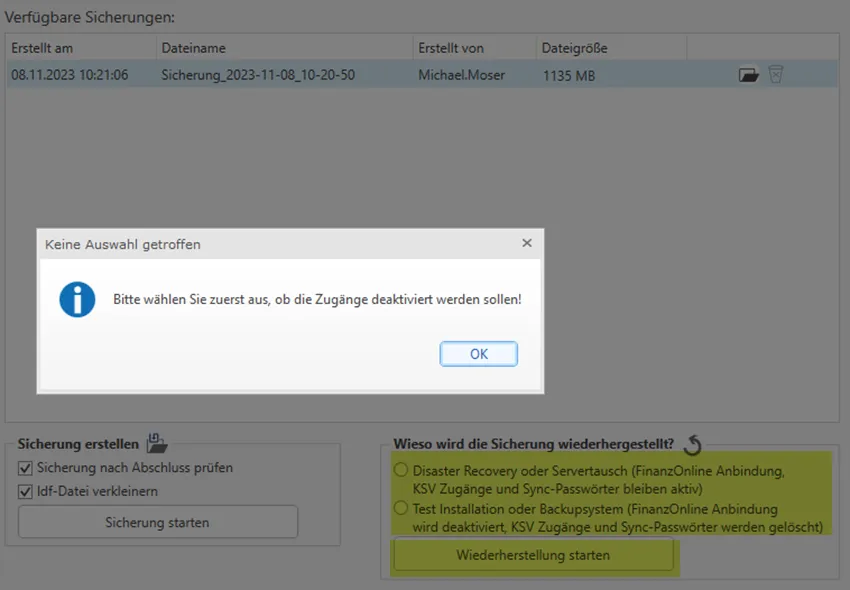
Unter Verfügbare Sicherungen wird die zuvor erstellte Sicherung dargestellt.
Wählen Sie diese nun aus.
Wählen Sie aus, warum die Sicherung wiederhergestellt wird, und klicken
Sie anschließend auf Wiederherstellung starten.
Disaster Recovery oder Servertausch:
Der häufigst genutzte Methode für die Wiederherstellung eines Echtdatensystems, Zugänge für KSV sowie Sync-Passwöter bleiben mit dieser Wiederherstellungsmethode aktiv. Die Finanzonline Anbindung bleibt erhalten.
Test Installation Backupsystem:
Diese Methode wird für Testumgebung sowie Systeme empfohlen, hier werden Zugänge für KSV sowie die Sync-Passwörter gelöscht. Die Finanzonline Anbindung wird deaktiviert.
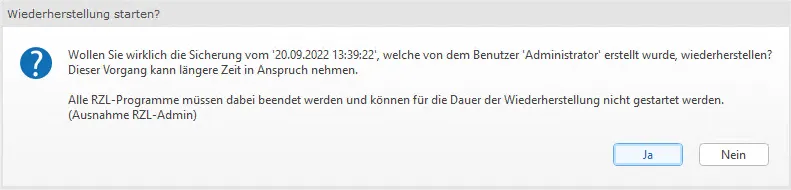
Es öffnet sich ein Dialogfenster.
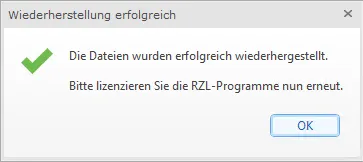
Nachdem Sie diese Meldung mit Ja bestätigt haben, wird die Sicherung
wiederhergestellt.
Führen Sie anschließend die Lizenzierung der RZL-Programme aus.
Kopieren Sie vom alten Server das gesamte Datenrepository auf den neuen Server.
Stellen Sie nach dem Kopieren der Daten sicher, dass die Arbeitsplätze wieder mit
demselben Laufwerksbuchstaben auf das Datenrepository (analog zum alten Server)
zugreifen können.
Bereinigen Sie das Datenrepository am alten Server.
Sollte eine Einzel-Arbeitsplatz Lizenz auf eine Netzwerk-Arbeitsplatz umgestellt werden, um in ein Netzwerk eingebunden werden zu können ist eine kurze Rückmeldung an unseren Vertrieb notwendig.
12 Installation RZL Kanzlei-Informations-System (KIS)/Board (FIBU Next, HON Next)
Diese Beschreibung ist für Techniker & Systemadministratoren gedacht. Sie
enthält Anleitungen für die Installation des Datenbank-Servers und der
RZL-Programme am Kanzlei-Server sowie einzelne Anleitungsschritte für die
Installation bzw. Konfiguration der RZL-Programme auf den Arbeitsplatz-PCs.
Alle angeführten Schritte sind für eine vollständige Installation notwendig.
Alle Schritte der Installation müssen mit demselben Domänen-Benutzer
durchgeführt werden! Wir empfehlen daher die Verwendung des
Domänen-Administrators.
Für die Dauer der Installation und Umstellung kann bei einer bestehenden
RZL-Installation mit den anderen RZL-Programmen (FIBU, LOHN, ...) nicht
gearbeitet werden!
Die Einrichtung der erforderlichen Microsoft-SQL-Datenbank bzw. die RZL
KIS-Installation ist durch den zuständigen Netzwerkbetreuer der
Kanzlei vorzunehmen.
Starten Sie das Programm RZL Zentrale Mandantenverwaltung.
Bei einer bestehenden RZL-Installation: Klicken Sie auf
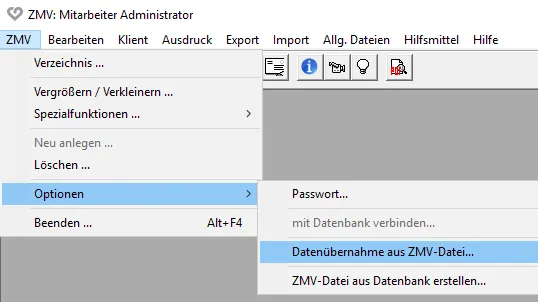
ZMV → Neu anlegen.
Die vorgeschlagenen Werte belassen Sie bitte und bestätigen mit
Anlegen bestätigen.
Bei einer Neuinstallation: Fahren Sie mit dem ZMV-Assistenten fort
und lassen Sie die ZMV-Datenbank automatisch anlegen.
Beim erstmaligen Start des RZL Boards wird für diesen Windows Benutzer
automatisch ein Mitarbeiter im RZL Board erstellt.
Die Mitarbeiternummer 1 wird diesem Mitarbeiter zugeteilt.
Dieser Mitarbeiter bekommt die Rolle Benutzerverwaltung und ist somit berechtigt,
weitere Mitarbeiter im Board anzulegen.
Starten Sie das RZL Board mit einem Mitarbeiter
mit der Rolle Benutzerverwaltung.
Klicken Sie auf Stamm und wählen Sie unter
Personen/Klientenverwaltung Mitarbeiter aus.
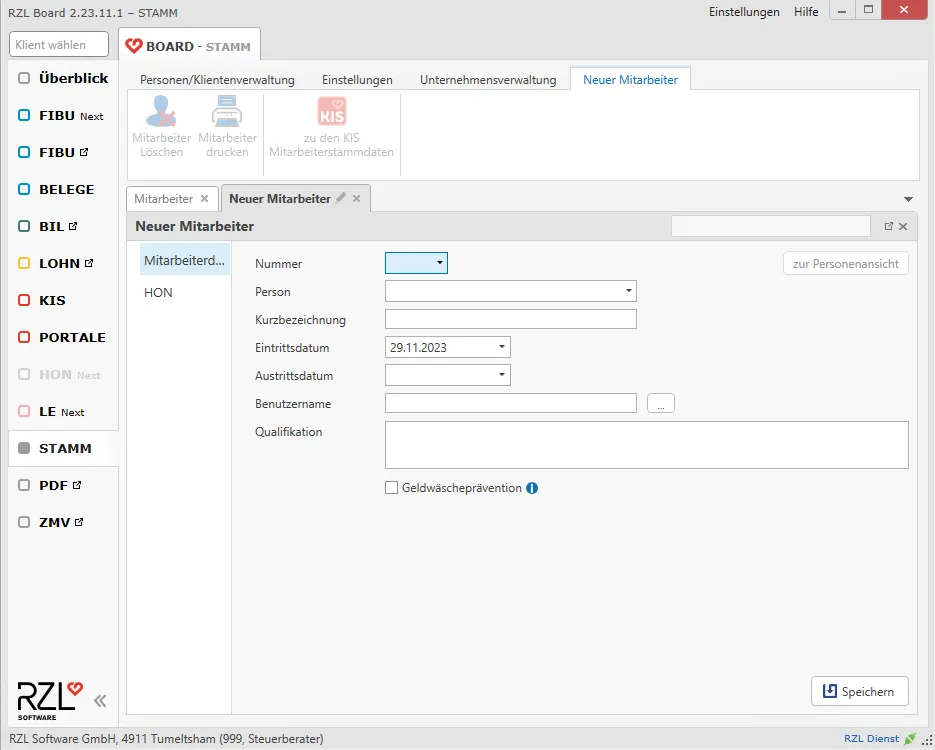
Klicken Sie rechts unten auf + Neuer Mitarbeiter. Es öffnet sich
ein neuer Reiter.
Geben Sie im Feld Nummer die Mitarbeiternummer (welche Sie
bereits im RZL Honorarverrechnungsprogramm nutzen) ein.
Im Feld Person tragen Sie den Nachnamen und Vornamen des
Mitarbeiters ein.
Es öffnet sich anschließend ein Dropdown-Menü. Klicken Sie hier auf
... als neue Person anlegen.
Im neuen Fenster Neue Person klicken Sie anschließend auf
Speichern (weitere Daten können optional nachträglich hinzugefügt
werden) und schließen Sie das Fenster.
Tragen Sie nun unter Benutzername den Windows-Benutzernamen des
angelegten Mitarbeiters ein und klicken Sie auf Speichern.
für die Volltextsuche in Dokumenten im RZL Kanzlei-Informations-System
für das Aktualisieren des Datei-Änderungsdatums bei KIS-Dokumenten
Im RZL Kanzlei-Informations-System kann bei der Filterfunktion (in der
Dokumentenverwaltung) ein Volltextfilter verwendet werden.
Dieser Filter durchsucht alle indizierten Dokumente nach einem
einzugebenden Text. Voraussetzung dafür ist, dass die Indizierung der
Dateien im Betriebssystem aktiviert ist.
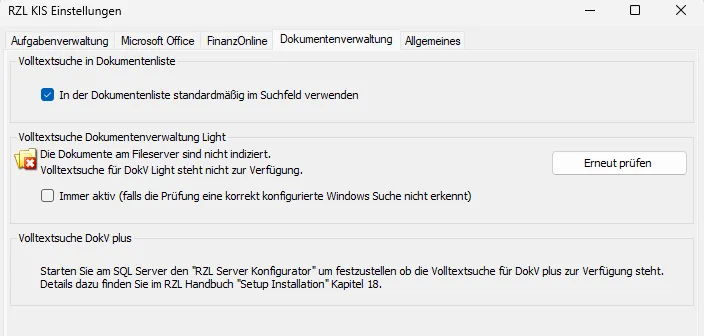
Ob die erforderliche Indizierung aktiv ist, prüfen Sie in KIS unter
Extras → Einstellungen → Dokumentenverwaltung. Hier können Sie sehen,
ob der Dokumente-Ordner indiziert ist.
Falls die Indizierung nicht aktiv ist, folgen Sie den Schritten für
Windows Server 2016/2019/2022 zur Aktivierung der Windows Search
Dienste und IFilter.
Ein klassisches RZL Programm starten (z. B.: Finanzbuchhaltung, Lohnverrechnung, ...).
Überprüfen Sie, ob auf Klienten-Stammdaten zugegriffen werden kann und
ob rechts unten am Bildschirm BOARD: Ja steht.
RZL Board starten (im Falle einer Neuinstallation überspringen Sie diesen Punkt).
Wählen Sie links unten STAMM aus und anschließend ZMV Klienten-Übernahme.
Wenn in dieser Übersicht Klienten angezeigt werden, wurde die Datenübernahme erfolgreich durchgeführt.
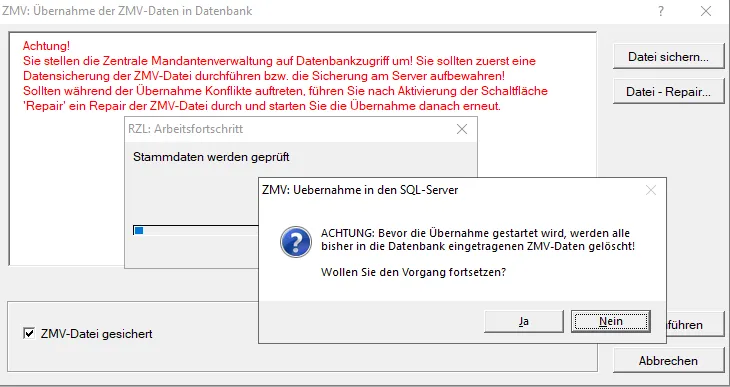
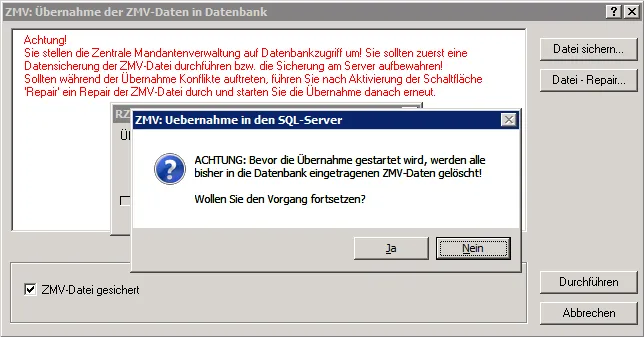
Falls keine Klienten angezeigt werden, führen Sie bitte Punkt 1.6 ZMV Daten in die Datenbank übernehmen erneut durch!
Um ein Update auf eine neue Programmversion durchzuführen,
muss ein Benutzer zusätzliche Rechte auf der Datenbank besitzen.
Starten Sie das SQL Server Management Studio auf dem
Datenbankserver und verbinden Sie sich mit der SQLEXPRESS_RZL Instanz.
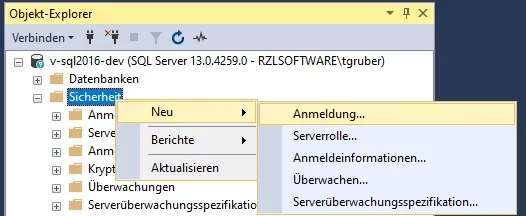
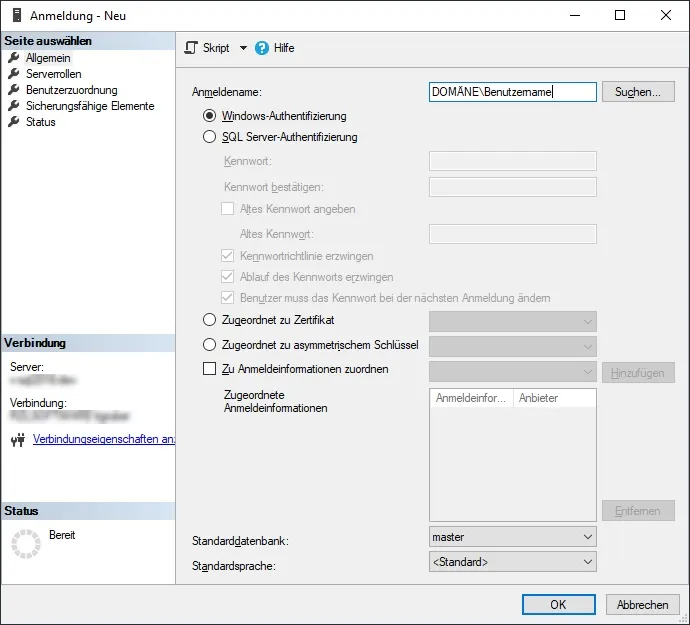
Navigieren Sie zum Ordner Sicherheit → Anmeldungen und legen
Sie eine neue Anmeldung für den betroffenen Windows-Benutzer bzw.
die betroffene Benutzergruppe an.
Wechseln Sie auf die Seite Serverrollen und aktivieren Sie das Kästchen
bei den Serverrollen public und rzl_server_admin.
Schließen Sie den Dialog mit der OK-Schaltfläche.
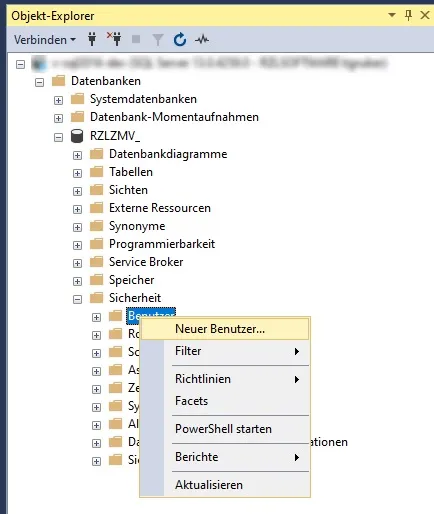
Selektieren Sie die Datenbank RZLZMV_[Anwendernummer] und
navigieren Sie zum Ordner Sicherheit → Benutzer. Dort wählen Sie aus
dem Kontextmenü die Option Neuer Benutzer... aus.
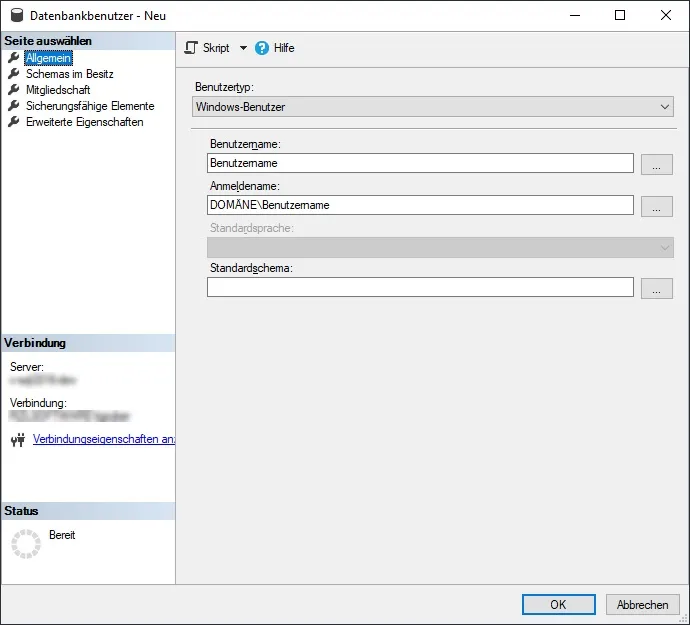
Wählen Sie unter BenutzertypWindows-Benutzer, vergeben Sie einen
Benutzernamen und tragen Sie den zuvor angelegten Anmeldenamen ein.
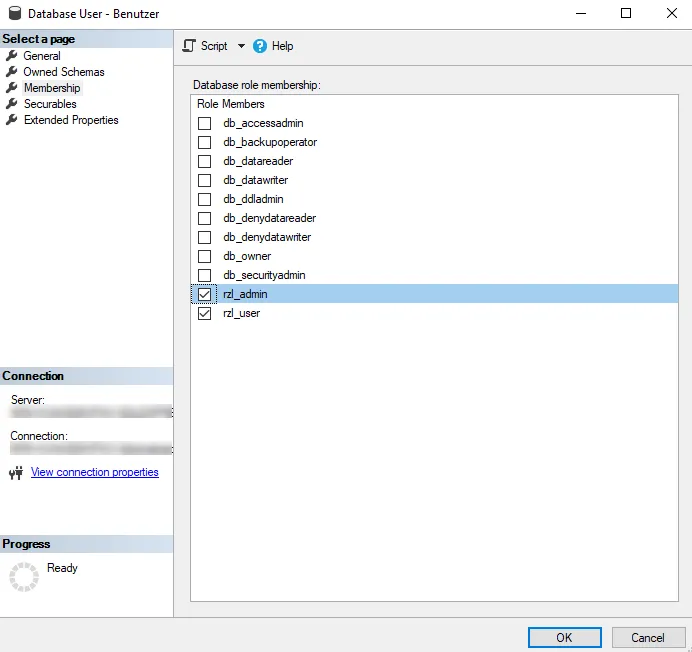
Unter dem Punkt Mitgliedschaft in Datenbankrollen wählen Sie rzl_admin.
13 Installation Firmen-Board mit Basis Modul (Belege, FIBU Next)
Diese Beschreibung enthält Anleitungen zur Installation der
Datenbank und der RZL Belegverarbeitung sowie Schritte zur
Installation/Konfiguration der RZL Programme.
Für die folgenden Schritte sind Administrator-Rechte erforderlich.
Bitte beachten Sie dass alle Schritte für eine vollständige Installation notwendig sind.
Falls eine Datensicherung vorhanden ist, übernehmen Sie diese
jetzt (siehe RZL Daten wiederherstellen).
Bei einer Neuinstallation können Sie diesen Punkt überspringen.
Beim ersten Start müssen Mitarbeiterdaten angelegt werden.
Diese befinden sich im RZL Board. Die Verwaltung erfolgt
analog zu den Klientenstammdaten. Mindestens ein Mitarbeiter
soll als RZL Administrator im KIS hinterlegt werden.
Starten Sie das RZL Board über das Startmenü.
Klicken Sie auf Neuer Mitarbeiter.
Wählen Sie eine freie Nummer für den neuen Mitarbeiter.
Falls die Person noch nicht existiert, kann sie über
das grüne Plus neu angelegt werden.
Tragen Sie das Eintritts- und Austrittsdatum ein.
Geben Sie den Benutzernamen für die Windows-Zuordnung ein.
Klicken Sie auf Speichern.
Hinterlegen Sie im KIS die Mitarbeiterrechte und
Benutzerrechte über das Icon Zu den KIS Mitarbeiterstammdaten.
Starten Sie ein klassisches RZL Programm
(z. B. Finanzbuchhaltung, Lohnverrechnung).
Prüfen Sie, ob die Klienten-Stammdaten verfügbar sind.
Kontrollieren Sie, ob rechts unten am Bildschirm BOARD: Ja steht.
Starten Sie das RZL Board. (Bei Neuinstallation überspringen)
Wählen Sie Stamm → ZMV Klienten-Übernahme.
Falls Klienten angezeigt werden, war die Datenübernahme erfolgreich!
Falls keine Klienten angezeigt werden, führen Sie den Punkt
ZMV Daten in die Datenbank übernehmen erneut durch!
14 RZL Dienst installieren
Dieses Kapitel richtet sich an System-Administratoren und beschreibt die
notwendigen Schritte, um den RZL Dienst einzurichten, der für folgende
kosten- und lizenzierungspflichtige Programme und Module vorausgesetzt wird:
Damit der RZL Dienst ordnungsgemäß funktioniert, benötigt der Account
rzlServiceMSA\$ Zugriffsrechte auf das Daten-Repository und auf die
KIS-Datenbank. Die notwendigen Berechtigungen werden vom Setup automatisch
gesetzt, indem der Account rzlServiceMSA\$ zur Benutzergruppe
Domänen-Benutzer hinzugefügt und Mitglied der Datenbank-Rolle rzl_admin
wird.
Der Dienstbenutzer benötigt folgende Rechte auf der Datenbank:
Server-Rollen: public (als Mitglied der Benutzergruppe Domänen-Benutzer)
Datenbank-Rollen: rzl_admin
Die Rechte werden im Microsoft SQL Server Management Studio verwaltet.
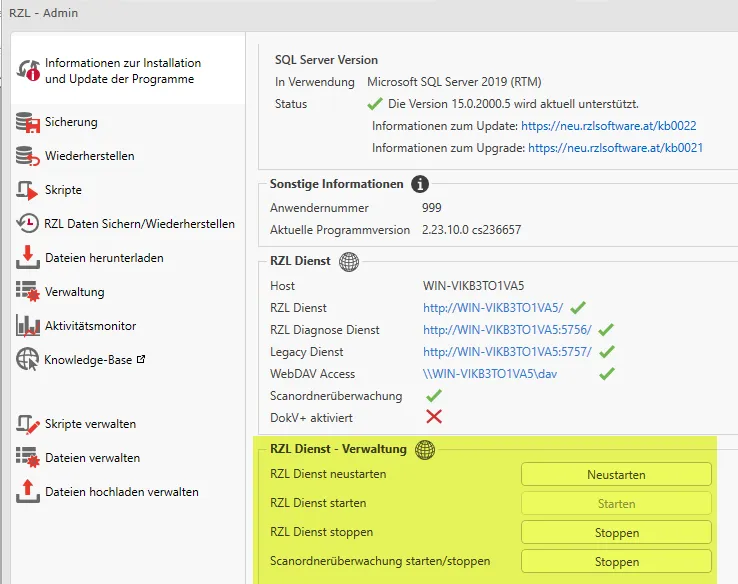
Sobald der RZL Dienst erfolgreich installiert wurde, stehen Ihnen im
RZL-Admin zusätzliche Statusmeldungen und Einstellungen zur Verfügung.
Unter Information zur Installation und Update der Programme im Bereich
RZL Dienst werden Ihnen, abhängig von den lizenzierten Programmen und
Modulen, die Status der unterschiedlichen Features angezeigt.
Im Bereich RZL Dienst - Verwaltung können Sie den RZL Dienst neu starten,
die Logdateien zu Supportzwecken übermitteln und die Ordnerüberwachung
stoppen und starten.
Über die angebundenen Scan-Lösungen der
RZL Scan-Partner
und die lizenzierungspflichtige RZL KIS-Schnittstelle für Scanner-Anbindung
(kostenpflichtig) können Dokumente sowie Postein- und -ausgänge ins
RZL KIS übernommen werden.
Standardmäßig können Verbindungen auf den Web Service nur innerhalb des
Servers hergestellt werden. Falls der Scanner nicht direkt am Server
angeschlossen ist, muss eine Firewall-Ausnahme erstellt werden.
Die Firewall-Regel sollte so gestaltet werden, dass der Zugriff nur vom
Scanner erfolgt (z. B. über eine Nur Verbindungen durch folgende Computer-
Regel oder IP-Beschränkung).
Falls Scans von einem mobilen Endgerät im Kanzlei-Netzwerk kommen, sollte am
DHCP-Server eine feste IP für das Gerät eingerichtet werden.
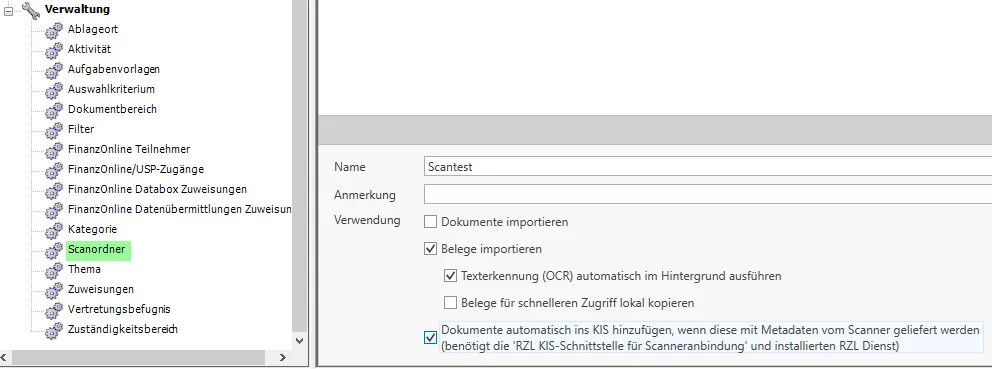
Damit Dokumente automatisch aus einem Scanordner ins KIS übernommen werden,
muss im KIS unter Verwaltung → Scanordner die entsprechende Option
aktiviert werden.
Der Account rzlServiceMSA\$ benötigt Lese-/Schreibrechte auf diesen Ordner.
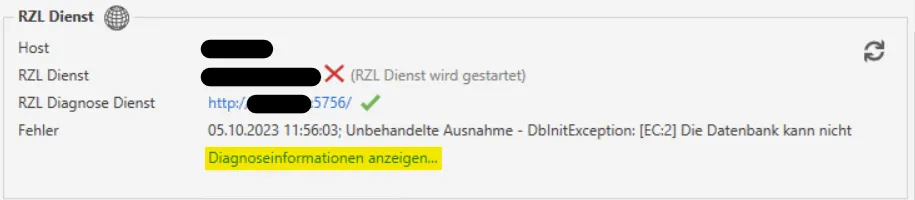
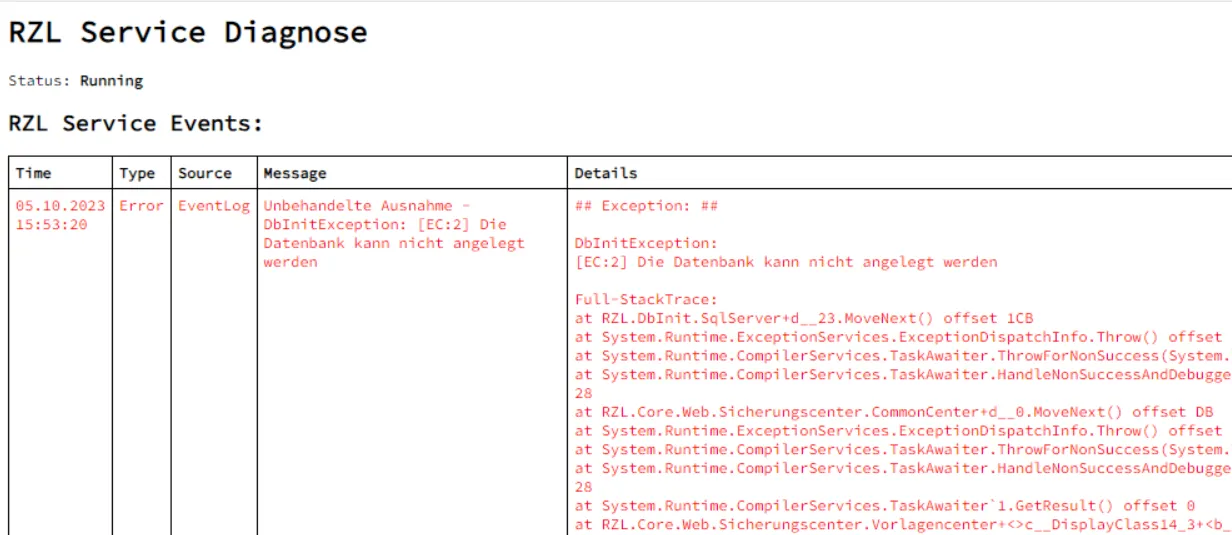
Falls der RZL Dienst nicht startet, sollten die Diagnoseprotokolle
überprüft werden.
Öffnen Sie das Programm RZL Admin.
Bleiben Sie im Reiter Information zur Installation.
Unter RZL Dienst finden Sie alle Optionen.
Klicken Sie auf Diagnoseinformationen anzeigen….
Es öffnet sich das Browserfenster RZL Service Diagnose.
Im Event-Log können Sie herauslesen, ob und wann der Start des
RZL Dienstes gescheitert ist. Zudem erhalten Sie eine detaillierte
Beschreibung der Ursache.
Bei Schwierigkeiten mit der Installation wenden Sie sich unter Angabe der erhaltenen Meldung
an unseren Technik Support (technik@rzl.at)
15 Personalakt aktivieren
Die Aktivierung des Personalakts erfolgt benutzerfreundlich über die
Web-Oberfläche des RZL Dienstes. Gehen Sie dabei wie folgt vor:
Navigation
Öffnen Sie die Startseite des RZL Dienstes und wechseln Sie in den Bereich
System. Dort finden Sie den Menüpunkt Personalakt.
Lizenzvoraussetzung prüfen
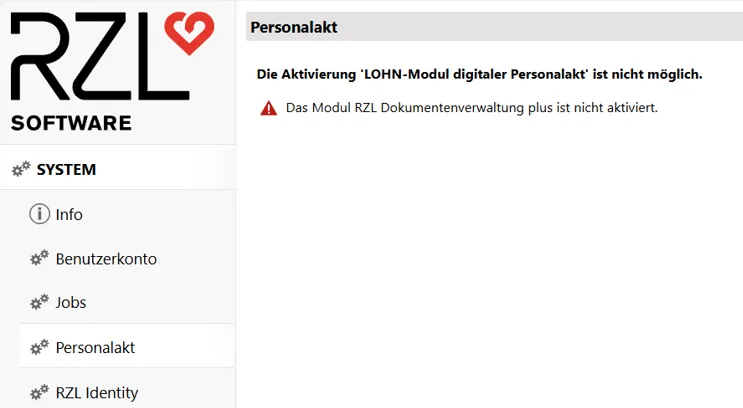
Um den Personalakt aktivieren zu können, ist eine gültige Lizenz für die
Dokumentenverwaltung Plus erforderlich. Diese muss bereits aktiviert
worden sein. Ist dies nicht der Fall, erscheint ein entsprechender Hinweis.
Aktivierung durchführen
Sobald die Lizenz für die Dokumentenverwaltung Plus aktiv ist, erhalten Sie
je nach Lizenztyp des Berechtigungssystems unterschiedliche Hinweise.
Berechtigungsystem Premium
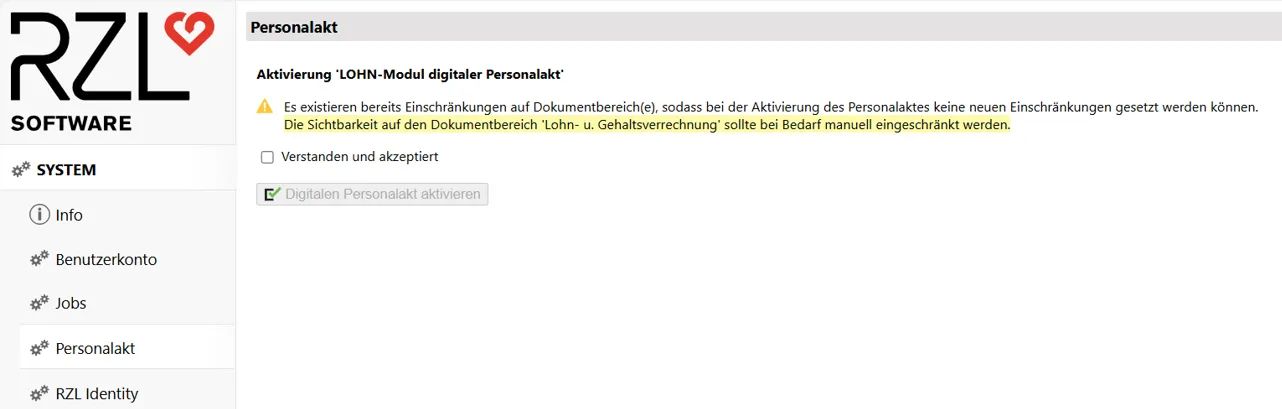
Wenn Sie das Berechtigungssystem Premium lizenziert haben und bereits
Einschränkungen auf bestimmte Dokumentbereiche gesetzt haben, erscheint
vor Aktivierung folgender Hinweis. Diesen müssen Sie mittels Aktivierung
der Checkbox Verstanden und akzeptiert bestätigen, um den Personakt
freischalten zu können.
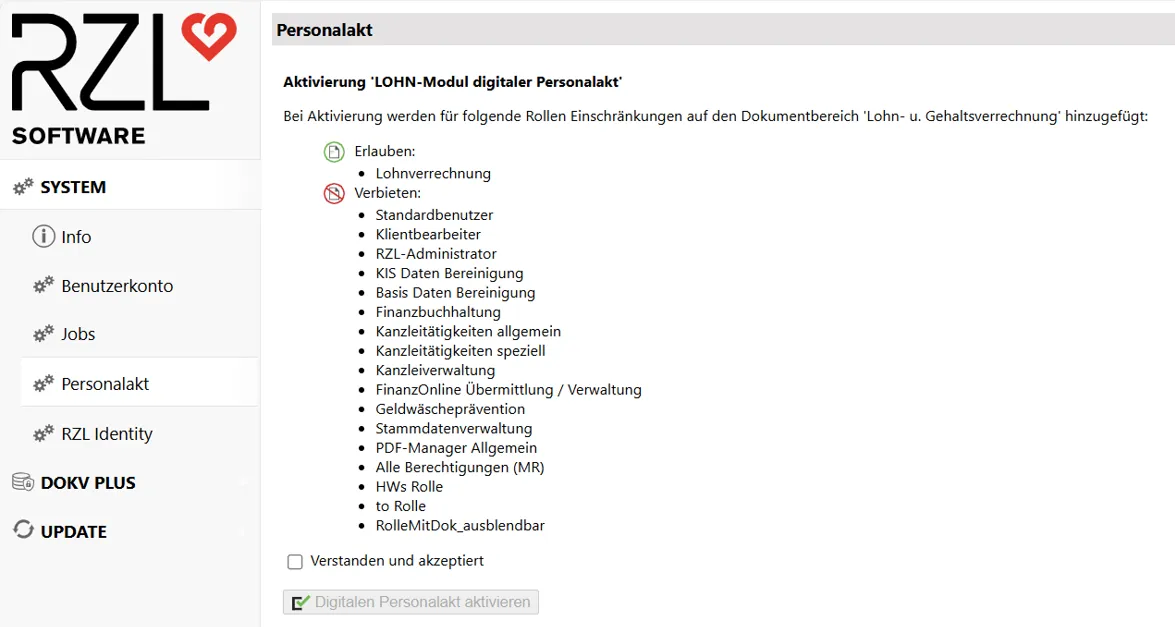
Berechtigungsssystem Basis
Wenn Sie kein Premium-Berechtigungssystem lizenziert haben, entfällt
die Möglichkeit zur Einschränkung auf Dokumentbereiche und Sie bekommen
folgenden Hinweis. Bitte lesen Sie diesen aufmerksam durch und aktivieren
Sie anschließend die Checkbox Verstanden und akzeptiert
Nach Bestätigung der Hinweise können Sie den Personalakt mit einem Klick
auf Digitalen Personalakt aktivieren freischalten.
16 Dokumentenverwaltung Plus einrichten
Damit Sie die kosten- und lizenzpflichtige Dokumentenverwaltung Plus
aktivieren können, müssen der RZL Dienst installiert (siehe
RZL Dienst installieren), sowie einige zusätzliche
technische Voraussetzungen am Datenbankserver erfüllt sein.
Um diese Voraussetzungen zu prüfen und eventuell fehlende Komponenten
bzw. Konfigurationen einzurichten, verwenden Sie bitte unseren
Einrichtungsassistenten (RZL Server Konfigurator). Nachdem Sie diesen
am Datenbankserver gestartet haben, folgen Sie bitte den Anweisungen
des Programms.
Sollte der Server Konfigurator nicht funktionieren, können Sie
alternativ die Einrichtungen am Datenbankserver auch manuell vornehmen.
Hierfür gibt es eine Kurzanleitung.
Sobald alle technischen Voraussetzungen für den Betrieb der
Dokumentenverwaltung Plus erfüllt sind, kann diese aktiviert werden.
Starten Sie dazu einen Web-Browser (Microsoft Edge, Mozilla Firefox, Google Chrome, ...) und öffnen Sie die
Startseite des RZL Dienstes. (Sollten Sie die URL dafür noch nicht
kennen, können Sie sich diese im RZL Admin im Bereich
Information zur Installation und Update der Programme anzeigen lassen).
Auf der Startseite des RZL Dienstes navigieren Sie in den Bereich DokV Plus. Sollte dieser Eintrag bei Ihnen
nicht erscheinen, besitzen Sie noch keine Lizenz für dieses Modul.
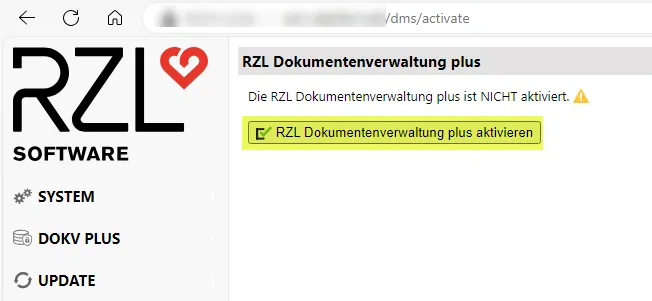
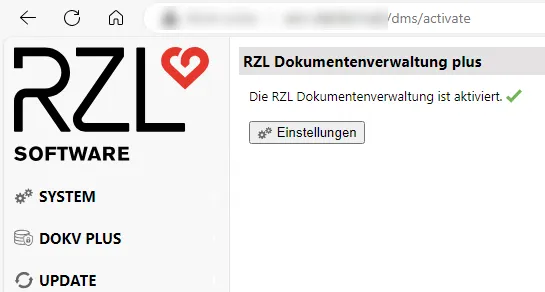
Zur Aktivierung klicken Sie nun auf RZL Dokumentenverwaltung Plus aktivieren.
Sollten bestimmte technische Voraussetzungen noch nicht erfüllt sein,
wird Ihnen statt einer Erfolgsmeldung eine Liste der fehlenden
Komponenten bzw. Einstellungen angezeigt. Gehen Sie in diesem Fall die
obigen Punkte noch einmal durch und kontrollieren Sie alle Einstellungen
auf ihre Richtigkeit.
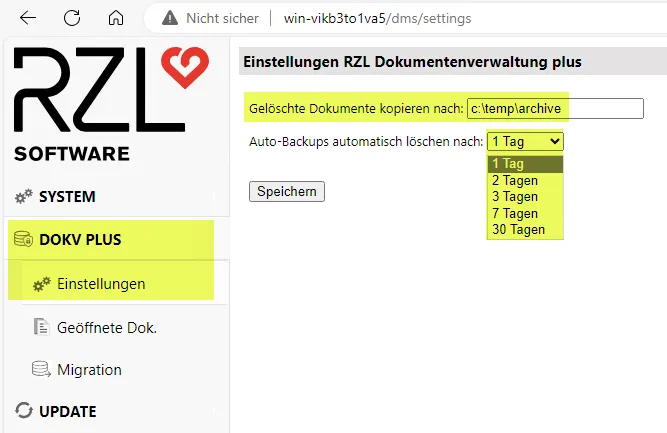
Im Bereich der Einstellungen können Sie spezielle Konfigurationen
vornehmen, die die Dokumentenverwaltung Plus betreffen.
Im Feld Gelöschte Dokumente kopieren nach können Sie ein
Archiv-Verzeichnis angeben, in das sämtliche aus der Dokumentenverwaltung
Plus gelöschten Dokumente gesichert werden sollen. Es muss sich dabei um
einen Pfad handeln, der vom RZL Dienst erreicht werden kann.
Sie können im KIS Vorgängerversionen von DokV+ Dokumenten
wiederherstellen. Eine genauere Beschreibung finden Sie im KIS Handbuch.
In den Einstellungen der Dokumentenverwaltung Plus kann der KIS-Admin
festlegen, wie lange solche Vorgängerversionen aufbewahrt werden sollen.
Sie können hierbei zwischen 1, 2, 3, 7 und 30 Tagen wählen.
Nach Aktivierung der Dokumentenverwaltung Plus werden alle neuen
Dokumente (Belege, KIS-Dokumente, …) automatisch in der RZL-Datenbank gespeichert, sowie der Zugriff
darauf nur noch über die RZL-Programme mit den beim Mitarbeiter
hinterlegten Rechten möglich ist.
Bestehende Dokumente, die bereits vorher durch RZL verwaltet wurden,
werden bei dieser Aktivierung nicht automatisch übernommen.
Hierzu ist eine Migration dieser Dokumente notwendig, die im nächsten
Punkt beschrieben wird.
Um Dokumente, die vor der Aktivierung der Dokumentenverwaltung Plus bereits
durch RZL verwaltet wurden, in das neue System zu übernehmen, öffnen Sie
einen Web-Browser (Microsoft Edge, Mozilla Firefox, Google Chrome, ...) und
rufen die Startseite des RZL Dienstes auf.
(Sollten Sie die URL dafür noch nicht kennen, können Sie sich diese im
RZL Admin im Bereich Information zur Installation und Update der Programme
anzeigen lassen).
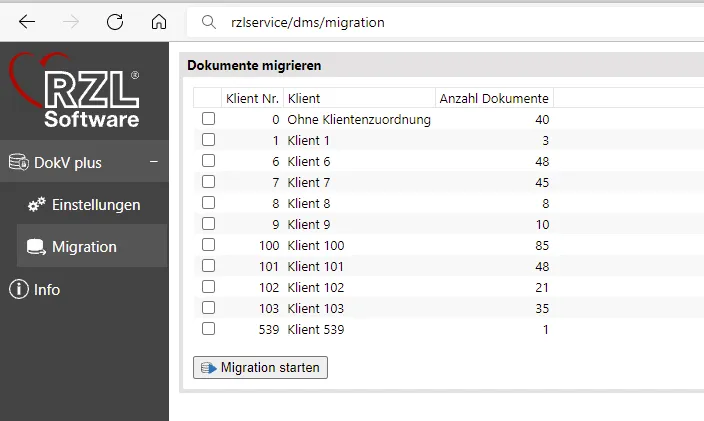
Auf der Startseite des RZL Dienstes navigieren Sie in den Bereich DokV Plus und Migration.
Sollte dieser Eintrag bei Ihnen nicht erscheinen, besitzen Sie keine Lizenz
für dieses Modul.
Sie können nun die Klienten auswählen, von denen sämtliche Dokumente in die
Dokumentenverwaltung Plus übernommen werden sollen.
Starten Sie zunächst mit einem Klienten mit nur wenigen Dokumenten.
So können Sie schnell feststellen, ob es generelle Probleme beim
Migrationsprozess gibt.
Wenn alle Dokumente erfolgreich übernommen wurden, können Sie mit den
restlichen Klienten fortfahren.
Es empfiehlt sich, die Übernahme in mehreren Etappen durchzuführen,
idealerweise in der Nacht.
Der Migrationslauf kann, abhängig von der Datenmenge, mehrere Stunden dauern
und benötigt Ressourcen, die den normalen Tagesbetrieb verlangsamen können.
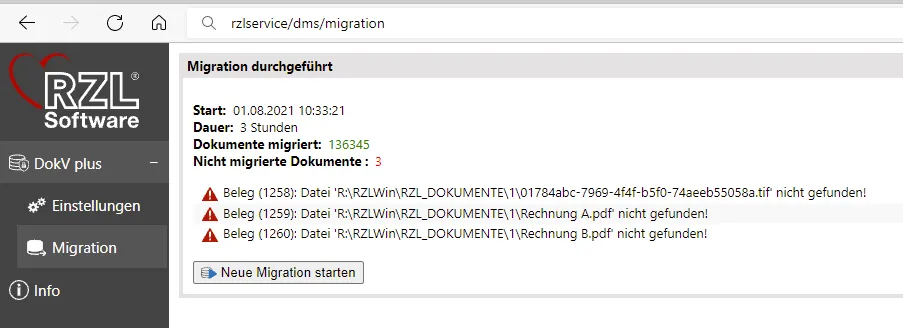
Am Ende der Migration erscheint eine Zusammenfassung des Migrationslaufs
und eine Liste aller Dokumente, die nicht übernommen werden konnten:
Gehen Sie die Liste der nicht übernommenen Dokumente durch und versuchen Sie,
anhand der Fehlermeldung die Probleme zu beheben.
Ein häufiger Problemfall ist das Fehlen der entsprechenden Dokument-Datei.
Da die Dokument-Dateien vor der Dokumentenverwaltung Plus direkt im Dateisystem
zugreifbar waren, konnten sie möglicherweise versehentlich verschoben, gelöscht
oder umbenannt werden. In diesem Fall müssen Sie sicherstellen, dass die
entsprechenden Dateien wieder an ihren ursprünglichen Speicherort gelangen
(der entsprechende Dateipfad wird in der Fehlermeldung angegeben). Eventuell ist
es notwendig, die entsprechenden Dateien von einem Sicherungsmedium wiederherzustellen.
Danach können Sie die Migration erneut starten, und die Dokumente werden in
die Dokumentenverwaltung Plus übernommen.
Es kommt hierbei darauf an, ob es sich um ein KIS-Dokument,
einen gebuchten/ungebuchten Beleg oder ein nicht versendetes Dokument handelt.
KIS-Dokument:
KIS starten, das entsprechende Dokument suchen
(Klientnummer und Dateiname werden beim Migrationsfehler ausgegeben),
löschen und anschließend auch aus dem KIS-Papierkorb entfernen.
Ungebuchte Belege:
Board starten, den entsprechenden Beleg suchen,
löschen und anschließend auch aus dem Beleg-Papierkorb entfernen.
Gebuchter Beleg:
Board starten, den entsprechenden Beleg suchen und feststellen,
wie dieser gebucht wurde. Anschließend den entsprechenden FIBU-Klienten öffnen
und den Beleg beim zugehörigen Buchungssatz entfernen.
Danach sollte der Beleg ungebucht sein, und man kann wie bei einem
ungebuchten Beleg vorgehen.
Nicht versendetes Dokument:
Wenn im Outlook ein Postausgang im KIS angelegt wird,
werden beim Erstellen der E-Mail die Metadaten des Dokuments
im KIS gespeichert. Erst beim Versenden wird die entsprechende
MSG-Datei hinzugefügt.
Falls diese E-Mail nicht verschickt wurde (oder KIS aufgrund
technischer Probleme nicht registriert hat, dass sie versendet wurde),
entsteht das Problem, dass zwar ein Dokument vorhanden ist,
jedoch keine zugehörige Dokument-Datei existiert.
In diesem Fall kann es helfen, die Datei über Outlook nachtragen zu lassen.
Dafür gibt es eine spezielle Funktion in den RZL Outlook-Add-ins.
Diese muss von dem Benutzer ausgeführt werden, der das Dokument
ursprünglich verschickt hat. Wer dies war, lässt sich in den
Dokument-Infos im KIS im Feld Importiert von einsehen.
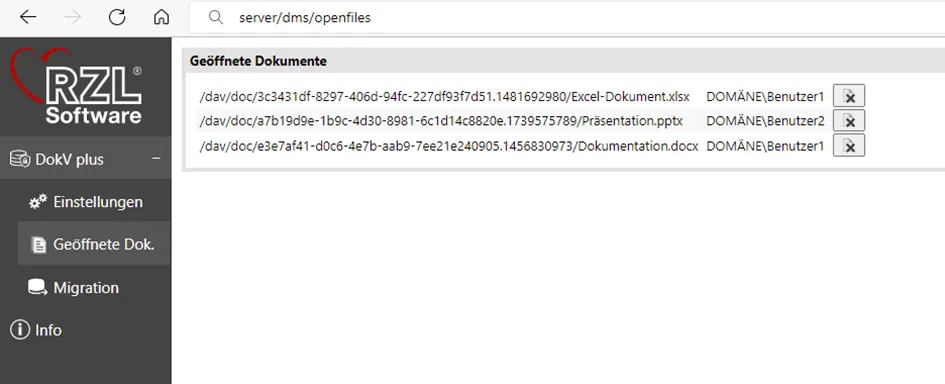
In dieser Ansicht werden alle aktuell geöffneten und
für die Bearbeitung durch andere Benutzer gesperrten Dokumente angezeigt.
RZL-Administratoren können hier ermitteln, welche Benutzer
den Zugriff auf bestimmte Dokumente sperren,
und diese Sperren notfalls manuell durch Klick auf
aufheben.
Dies ist erforderlich, wenn dringend Zugriff auf ein Dokument benötigt wird,
der aktuelle Bearbeiter des Dokuments aber nicht erreichbar ist (z. B. wegen Urlaub).
Weiters kann es vorkommen, dass durch einen Fehler oder einen Absturz der Anwendung,
mit der das Dokument bearbeitet wurde, die Sperre nicht mehr korrekt freigegeben wird.
Auch in dieser Situation ist es notwendig, die Sperre explizit durch einen
RZL-Administrator aufzuheben.
17 Passiver Modus
In bestimmten Szenarien erlaubt das RZL Setup den sogenannten
passiven Modus. Wenn ein Vorgang (z. B. Installation) auf einem Gerät
automatisiert durchgeführt werden soll, kann das Setup mit dem
Parameter /passive aufgerufen werden.
In diesem Modus ist keine Benutzerinteraktion erforderlich,
und das RZL Setup beendet sich nach erfolgreicher Durchführung automatisch.
Eine Ausnahme besteht, wenn während des Vorgangs ein Fehler auftritt.
Der passive Modus wird in folgenden Szenarien unterstützt:
Auf dem Zielgerät ist noch keine Software von RZL installiert,
und das Setup wird direkt aus dem Unterordner Setup
eines bestehenden Daten-Repositorys gestartet.
Auf dem Zielgerät ist bereits eine ältere RZL-Software installiert,
und eine neuere Version von RZL Setup soll installiert werden.
 ), und Sie können die
Installation mit Aktion durchführen beginnen.












 aufheben.