Zum Inhalt springen
← Zurück zu KIS

Zum Speichern als PDF im Druckdialog „Als PDF speichern“ wählen.

KIS – Handbuch

Stand:
12. Oktober 2026

1 Allgemeine Programmbedienung

1.1 Was ist das Kanzlei-Informations-System

Das RZL Kanzlei-Informations-System unterstützt die Organisation einer Wirtschafts­treuhand-Kanzlei. Das Programm bietet die Möglichkeit, die Kommunikation mit den Klienten strukturiert abzuspeichern.

Sie können Postein- und Postausgänge inklusive der Dokumente zu einzelnen Klienten zuordnen und beschlagworten. Für die geführten ein- und ausgehenden Telefonate können Telefonprotokolle gespeichert werden. Der Rest der Kommunikation kann über die sonstigen Memos gespeichert werden. Das FinanzOnline-Modul ermöglicht das automatische Auslesen der Databox, der Steuerkonten, der Quoten, der Steuererklärungen, der Vertretungsliste und die Zuordnung/Ablage der Protokolle, Bescheide usw. mit automatischer Aufgabenerstellung.

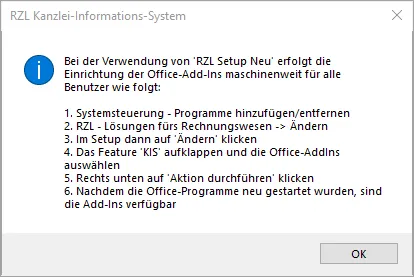
Im Kanzlei-Informations-System können aufgrund von Vorlagen Briefe geschrieben werden, Sie können E-Mails schreiben und diese Dokumente werden mit Hilfe von Add-Ins direkt aus den MS Office Programmen (Outlook, Word, Excel) in der Dokumentenverwaltung – natürlich mit Klientenzuordnung – gespeichert.

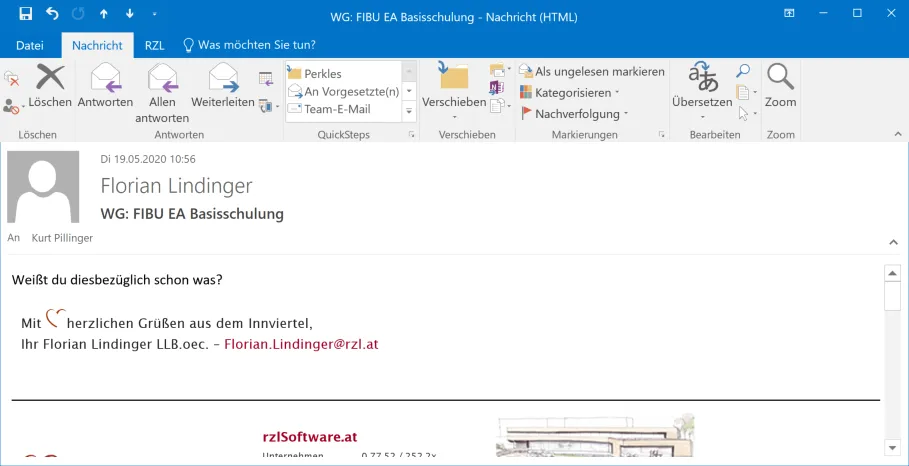
E-Mails die Sie erhalten können ebenfalls mit Klientenzuordnung abgespeichert werden. Auch für eingescannte Dokumente besteht diese Möglichkeit.

Die große Anzahl von Einträgen (Ereignisse und Dokumente) kann ganz einfach mithilfe von Filterfunktionen übersichtlicher dargestellt werden.

Das Kanzlei-Informations-System beinhaltet eine mitarbeiterbezogene Aufgabenverwaltung. Sie haben die Möglichkeit Offene Aufgaben anzulegen, diese an Mitarbeiter weiterzuleiten sowie End- und Erinnerungstermine zu setzen. Die Aufgaben können genau beschrieben werden. Ein Aufgabenprotokoll sorgt für Nachvollziehbarkeit. Für regelmäßig wiederkehrende Aufgaben können Aufgabenvorlagen angelegt werden, die vom Programm automatisch zu bestimmten Zeitpunkten erstellt werden.

Der aktuelle Status der Aufgaben kann sehr übersichtlich in dem zugehörigen Klientenspiegel aufgerufen werden. Die Klientenspiegel können monatlich bzw. jährlich betrachtet werden.

Das Kanzlei-Informations-System im Zusammenhang mit dem RZL Board ersetzt mit der Stammdatenverwaltung Ihrer Klienten die Zentrale Mandantenverwaltung. D.h. eine Neuanlage von Klienten bzw. die Bearbeitung der Stammdaten der Klienten ist in der Zentralen Mandantenverwaltung nicht mehr möglich. Das Ändern der Klientennummern bzw. das Löschen von Klienten erfolgt derzeit noch über die ZMV.

In Kombination mit einer TAPI-fähigen Telefonanlage wählt das Kanzlei-Informations-System direkt die beim Klienten hinterlegte Telefonnummer. Bei eingehenden Anrufen erfolgt eine automatische Identifizierung des Anrufers und der jeweilige Klient wird geöffnet. Es erfolgt eine automatische Protokollierung des Zeitpunkts des Telefonats und der Gesprächsdauer. Der Protokolleintrag muss lediglich um Stichwörter oder einer Aktennotiz über den Inhalt des Gesprächs ergänzt werden.

Das RZL Kanzlei-Informations-System wird aber – abgesehen von der ZMV – keine anderen RZL-Programme ersetzen, sondern lediglich ergänzen. Die Aufgaben der „alten“ Programme bleiben natürlich erhalten.

Die RZL Win Programme können im Menü des Kanzlei-Informations-Systems gestartet werden. Die Klienten – wenn angelegt – werden automatisch mit dem aktuellen Jahr geöffnet.

1.2 Programmstart und mögliche Funktionen
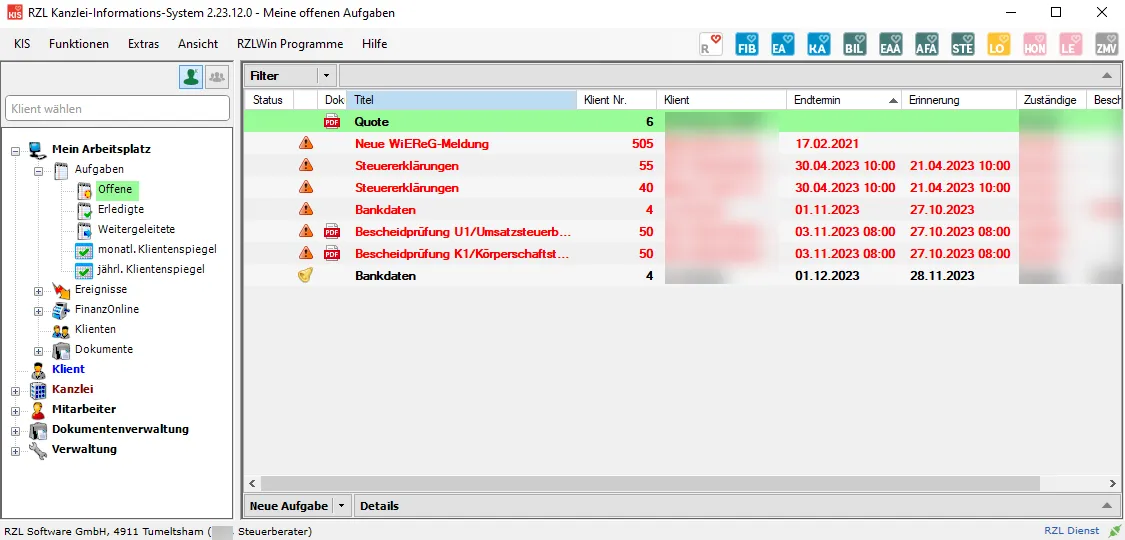
Ansicht KIS nach Programmstart

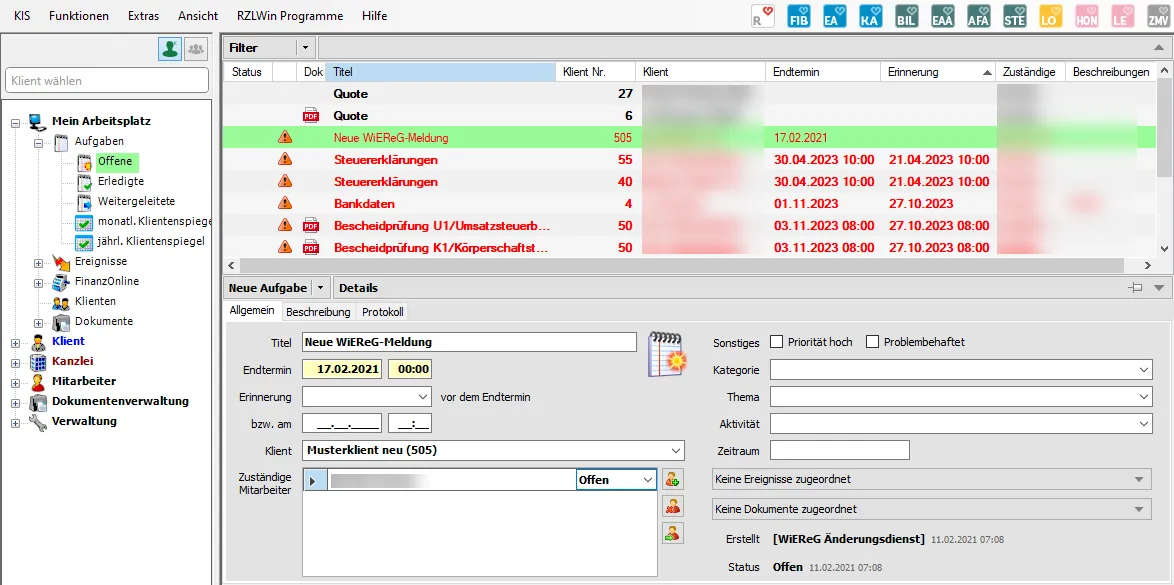
Unmittelbar nach dem Start des Programmes werden die Menüeinträge (KIS, Funktionen, usw.), das Suchfeld - voreingestellt auf Suche nach Klient - und im linken unteren Bereich die Navigation angezeigt. Im rechten Bereich sehen Sie automatisch die offenen Aufgaben des Mitarbeiters.

Wenn Sie im Suchfeld eine bestehende Klientennummer eintragen, werden standardmäßig die Ereignisse des Klienten in Listenform zeitlich gereiht angezeigt. Unter Extras/Einstellungen kann die Erstansicht beim Öffnen eines Klienten pro Mitarbeiter verändert werden.
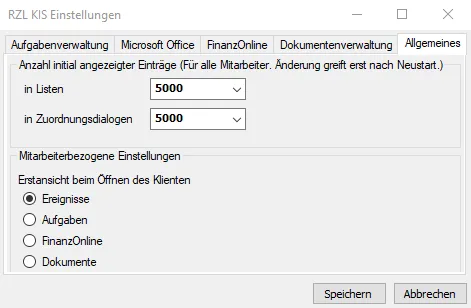
Erstansicht beim Öffnen des Klienten

Nach dem Eintragen der Klientennummer im Suchfeld können Sie die TABULATOR-Taste und/oder die RETURN-Taste bzw. ENTER*-*Taste verwenden, um sich den Klienten anzeigen zu lassen.
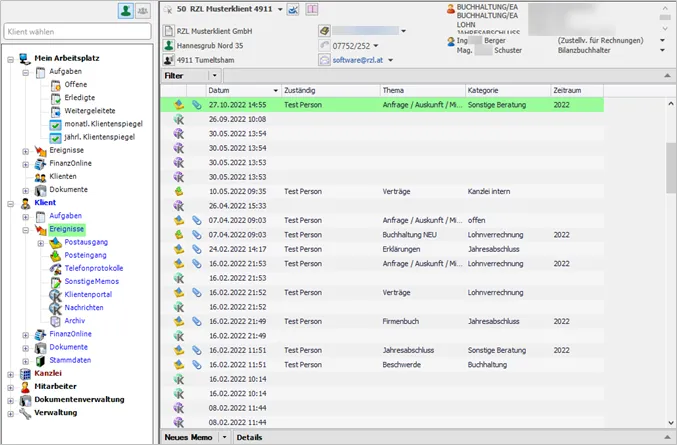
Eintragung einer bestehenden Klientennummer

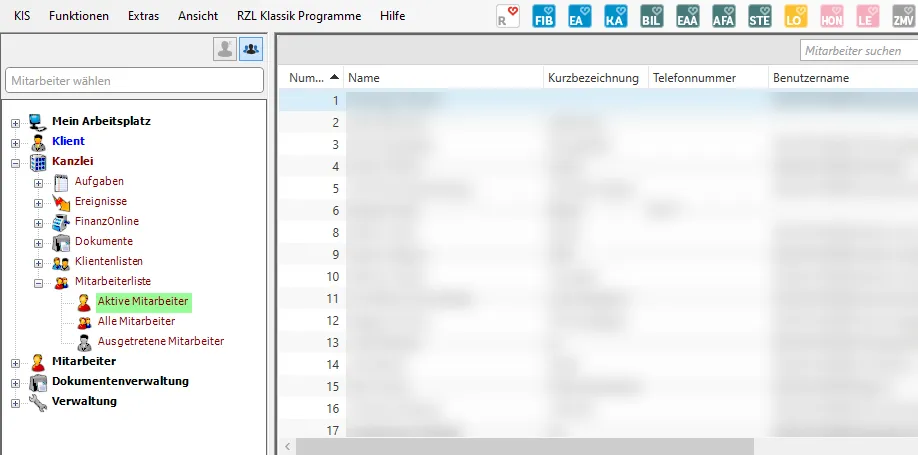
Wenn Sie im Suchfeld nicht den Suche nach Klient Button Suche nach Klient anwählen, sondern auf Suche nach Mitarbeiter Suche nach Mitarbeiter umschalten, können Sie nach Mitarbeitern suchen bzw. bearbeiten oder in die Stammdaten (RZL Board) wechseln.
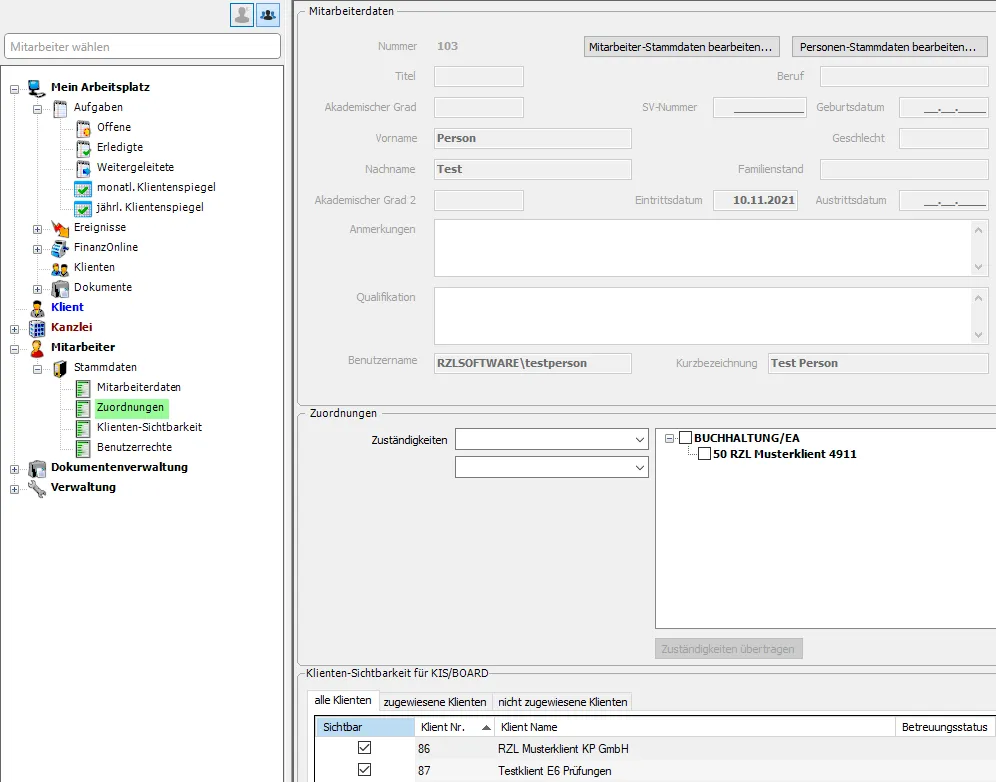
Auswahl eines Mitarbeiters

Die Anlage der Mitarbeiterstammdaten erfolgt im RZL Board. Im KIS erfolgt die Vergabe von Sichtbarkeitsrechten und die Zuteilung des Mitarbeiters zu den Zuständigkeitsbereichen.

Innerhalb der einzelnen Programmpunkte des RZL Kanzlei-Informations-Systems bewegen Sie sich in der Navigation. Im Bereich der Navigation verwenden Sie die Maus.
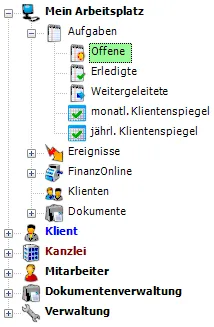
Ansicht der Navigation

Um auf die einzelnen Programmteile zugreifen zu können, klicken Sie entweder auf den Eintrag selbst oder auf das + vor dem Eintrag.
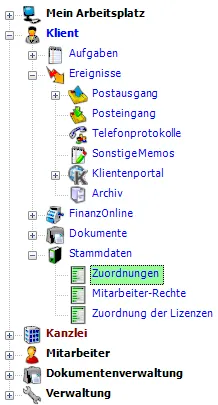
Ansicht der Navigation II

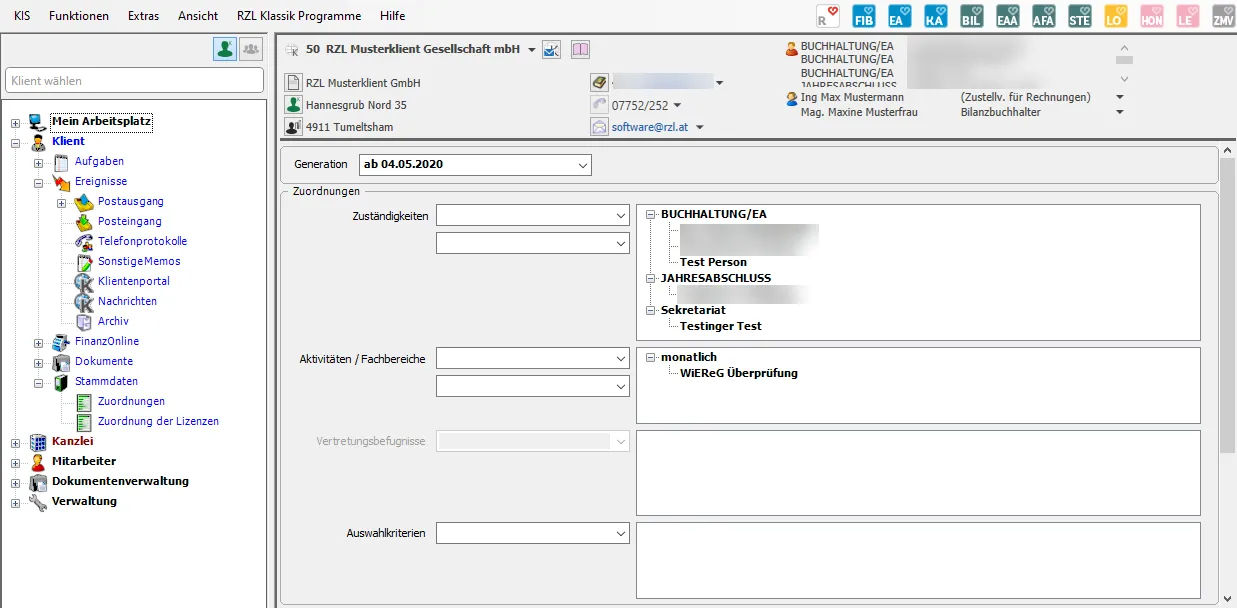
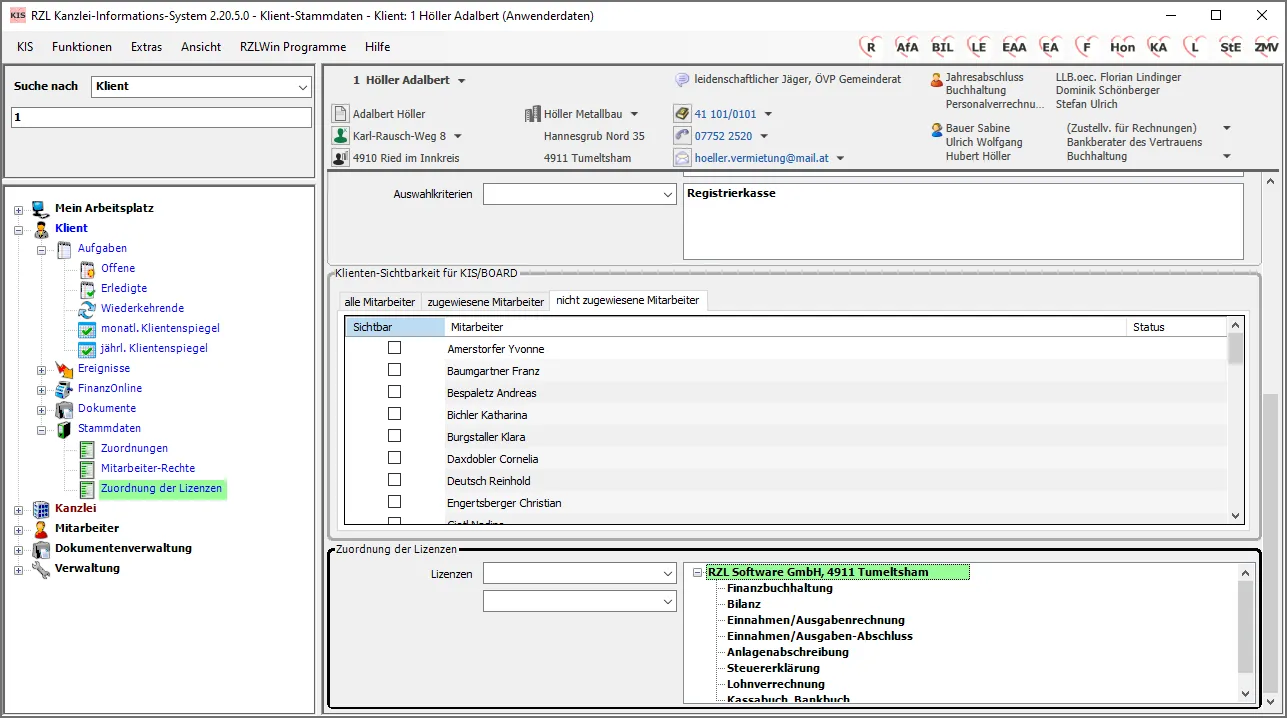
Der Klientenbereich ist aufgeteilt in Aufgaben, Ereignisse, FinanzOnline, Dokumente und Stammdaten. Beim soeben geöffneten Klienten werden die Stammdaten des Klienten angezeigt.

Im Klientenbereich und Mitarbeiterbereich können Einträge nur dann gemacht werden, wenn Sie vorher einen Klienten bzw. einen Mitarbeiter öffnen.

Wenn Sie im Kanzlei-Informationssystem im Suchfeld mit der Einstellung Suche nach Klient eine gültige Klientennummer eintragen, wird im oberen Bereich des Bildschirms eine Zusammenfassung der Stammdaten des Klienten angezeigt. Im unteren Bereich sehen Sie die zu diesem Klienten erfassten Ereignisse.
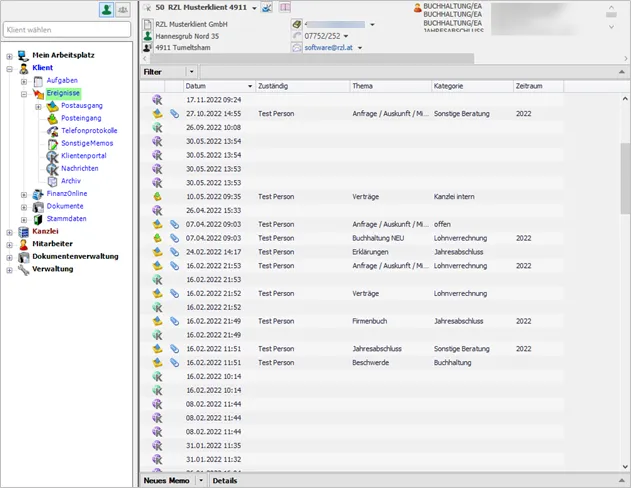
Beschreibung der Anzeige der Klientendaten I

Im linken Bereich der Klientenstammdaten werden der Name und die Adressen des Klienten angezeigt.

Im mittleren Bereich sehen Sie die Anmerkungen, die Steuernummer des Klienten, zusammengefasst die UID-Nummer, die Firmenbuchnummer und die SV-Nummer des Klienten, die allgemeinen Telefonnummern des Klienten und die Firmen E-Mail-Adressen. Diese Daten kommen aus der Stammdatenverwaltung im RZL Board.

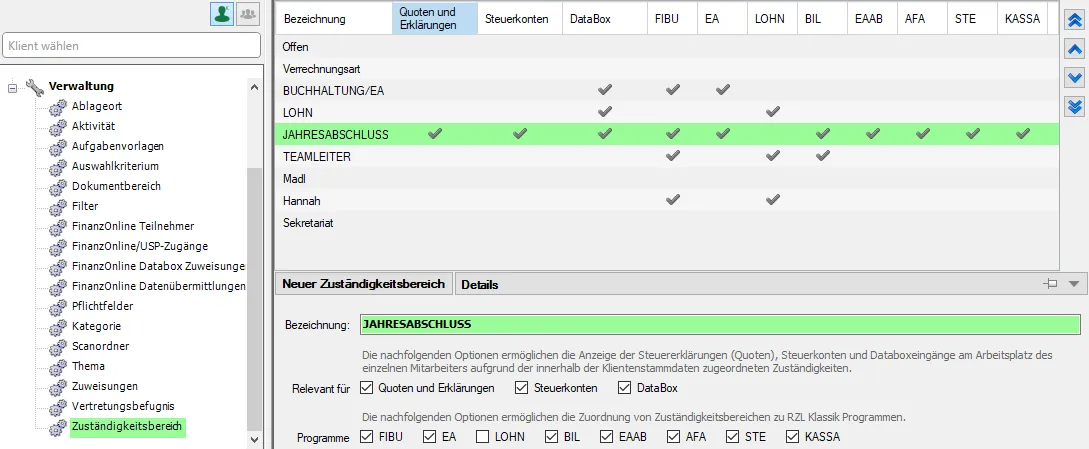
Der rechte Bereich zeigt Ihnen zunächst die Zuständigkeiten innerhalb der Kanzlei (vgl. Kap. 9.3.1 Zuordnungen) an. Die Reihenfolge der Anzeige wird in der Verwaltung festgelegt (vgl. Kap. 11.14 Zuständigkeitsbereich). Unterhalb sehen Sie die Kontaktpersonen des Klienten. Die Anlage von Personen erfolgt ebenso im RZL-Board.

Beschreibung der Anzeige der Klientenstammdaten II

Mit dem Buchsymbol neben der Klientenbezeichnung können Notizen zu diesem Klienten erfasst werden. Die Notiz kann bzgl. Schriftart, Schriftgröße usw. beliebig formatiert werden. Wählt man die Option Notiz beim Öffnen des Klienten anzeigen an, wird die Notiz beim Öffnen des Klienten angezeigt.
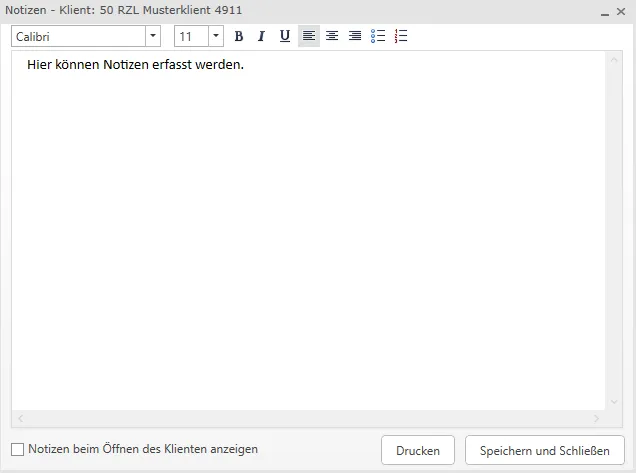
Notizen

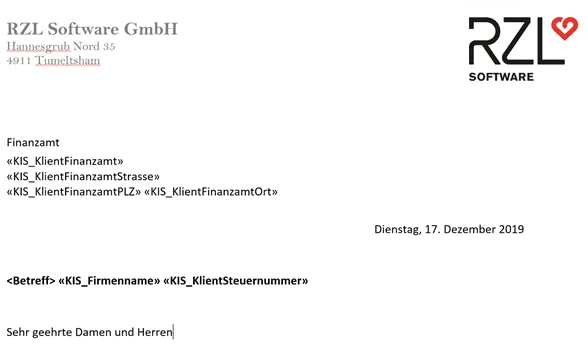
Wenn Sie das Brief-Symbol anwählen, können Sie direkt aus dem Kanzlei-Informations-System einen Brief (mit Hilfe von Vorlagen) erstellen und automatisch als Postausgang speichern.
Briefe schreiben

Die genaue Vorgehensweise ist im Kapitel 13 Abläufe im Punkt 13.1 Briefe schreiben erläutert.

Einstieg in FinanzOnline – Kopieren der Steuernummer
Abschnitt betitelt „Einstieg in FinanzOnline – Kopieren der Steuernummer“

Wenn Sie auf die Finanzamt-Steuernummer klicken, wird automatisch die Homepage von FinanzOnline geöffnet. Wenn in der Verwaltung für FinanzOnline ein Mitarbeiterzugang angelegt ist (vgl. 6.2 Eintragung der Zugangskennungen), ersparen Sie sich das Eintippen der Zugangskennungen und kommen sofort ins FinanzOnline (Direkteinstieg).

Das Kanzlei-Informations-System kopiert die Steuernummer in die Windows-Zwischenablage. Wenn Sie innerhalb von FinanzOnline nachfolgend für Abfragen wie z. B. den Steuerakt des Klienten die Steuernummer eintragen müssen, geben Sie bitte NUR die Tasten­kombination STRG + V ein.

Somit wird die Steuernummer automatisch eingetragen und Sie ersparen sich das Eintippen.

Kopieren von UID-Nummer, Firmenbuchnummer, Sozialversicherungsnummer
Abschnitt betitelt „Kopieren von UID-Nummer, Firmenbuchnummer, Sozialversicherungsnummer“

Die UID-Nummer, die Firmenbuchnummer und die Sozialversicherungsnummer können durch Anwahl der rechten Maustaste kopiert werden.
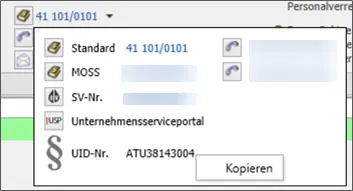
Nummern kopieren

Wenn bei der natürlichen Person eine Sozialversicherungsnummer eingetragen ist, wird durch einen Einfachklick mit der Maus (linke Maustaste) das Portal der österreichischen Sozialversicherung geöffnet. Mit einem Klick auf die Schaltfläche Unternehmensserviceportal werden Sie automatisch über den in der Verwaltung hinterlegten FinanzOnline Mitarbeiterzugang im USP angemeldet. Aufgrund der fehlenden Zwei-Faktor-Authentifizierung (Handy-Signatur, Bürgerkarte) stehen Ihnen dabei aber nur eingeschränkte Funktionen zur Verfügung.

Wenn eine Anbindung an eine Telefonanlage existiert und diese Telefonanbindung im Kanzlei-Informations-System lizensiert ist, können Sie durch Anwahl des Telefonsymbols Telefonsymbol Ihren Kunden direkt aus dem KIS heraus anrufen.

Zusätzlich öffnet sich automatisch ein Telefonprotokoll, das die Gesprächsdauer protokolliert (vgl. Kap. 5.4.1 RZL Telefon Anbindung).

Durch einen Klick auf das Briefsymbol Briefsymbol wird automatisch ein E-Mail mit der hinterlegten E-Mail-Adresse als Empfänger-Adresse geöffnet. Dieses E-Mail kann automatisch als Postausgang gespeichert werden.

Die genaue Vorgehensweise finden Sie im Kapitel 13 Abläufe im Punkt 13.3 E-Mails schreiben.

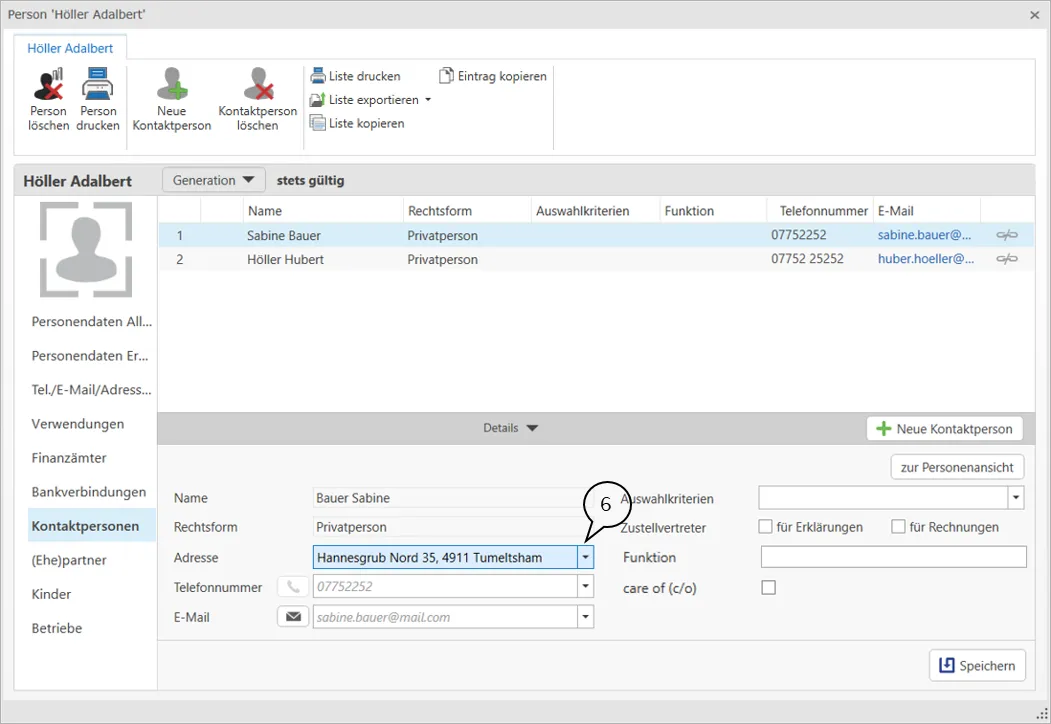
Die Kontaktpersonen werden im rechten Bereich angeführt. Durch Anwahl des kleinen Pfeils rechts werden Detaildaten zur Kontaktperson angezeigt.
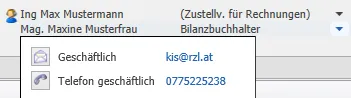
Kontaktpersonen

Sie können ein E-Mail an die Kontaktperson schicken (vgl. Kap. 13.3.1 E-Mail aus dem KIS schreiben) und erhalten die Telefonnummer der Kontaktperson angezeigt.

Wenn Sie die RZL Telefon-Anbindung verwenden, können Sie durch Anwahl der Telefonverbindung die Kontaktperson direkt anrufen. Zusätzlich öffnet sich automatisch ein Telefonprotokoll, das die Gesprächsdauer protokolliert (vgl. Kap. 5.4.1 RZL Telefon Anbindung).

Sie erhalten nachfolgend eine Beschreibung der Funktionen der Listen innerhalb des Kanzlei-Informations-Systems anhand der Ereignisliste erklärt.

Die Listen des Kanzlei-Informations-Systems werden nach unterschiedlichen Kriterien vor­sortiert. Die Liste der Ereignisse ist grundsätzlich nach Datum sortiert. Der aktuellste Eintrag steht ganz oben.

Änderung der Sortierung der Listen

Sie können die Sortierung der Listen jederzeit ändern, indem Sie einfach auf die gewünschte Spaltenüberschrift – nach der sortiert werden soll – klicken. Wenn Sie auf die Spaltenüberschrift Datum klicken, ändern Sie die Sortierung der zeitlichen Darstellung und das älteste Ereignis wird ganz oben dargestellt. Ebenso können Sie die Sortierung nach den Texteinträgen (Zuständig, Thema; Kategorie) alphabetisch auf- oder absteigend ändern.

Bearbeiten der Listen – Spalten auswählen/Spalten verschieben
Abschnitt betitelt „Bearbeiten der Listen – Spalten auswählen/Spalten verschieben“

Sie können selbst festlegen, welche Spalten in den Listen geführt werden sollen. Die Vorgehensweise ist sehr einfach. Sie müssen sich mit dem Cursor auf der Zeile mit der Spaltenbeschriftung befinden und wählen die rechte Maustaste an.
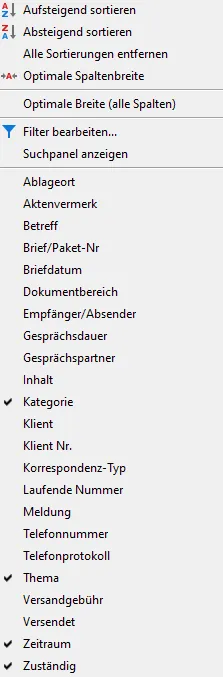
Bearbeiten von Listen - Spaltenauswahl

Sie erhalten ein Kontextmenü mit den möglichen Spalten angezeigt. Wenn Sie auf einen Eintrag mit der Maus klicken wird die Anzeige deaktiviert bzw. auch wieder aktiviert. Wenn Sie eine Spalte mit der linken Maustaste anwählen und diese gedrückt halten, können Sie die Position der Spalte nach links oder rechts verschieben.

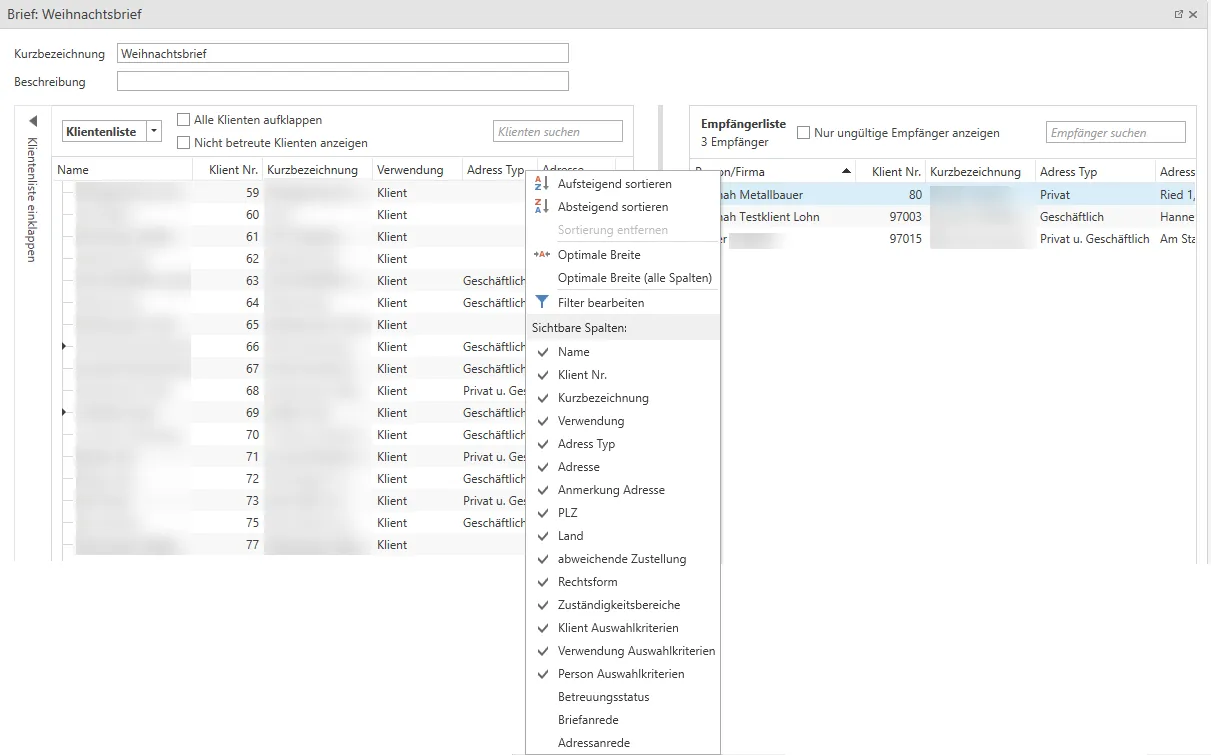
Gibt es innerhalb einer Liste sehr viele Felder und somit Auswahlmöglichkeiten, wird das Kontextmenü etwas verändert dargestellt. Wenn Sie innerhalb der Klientenliste im Kanzleibereich die rechte Maustaste drücken, erhalten Sie folgende Ansicht.
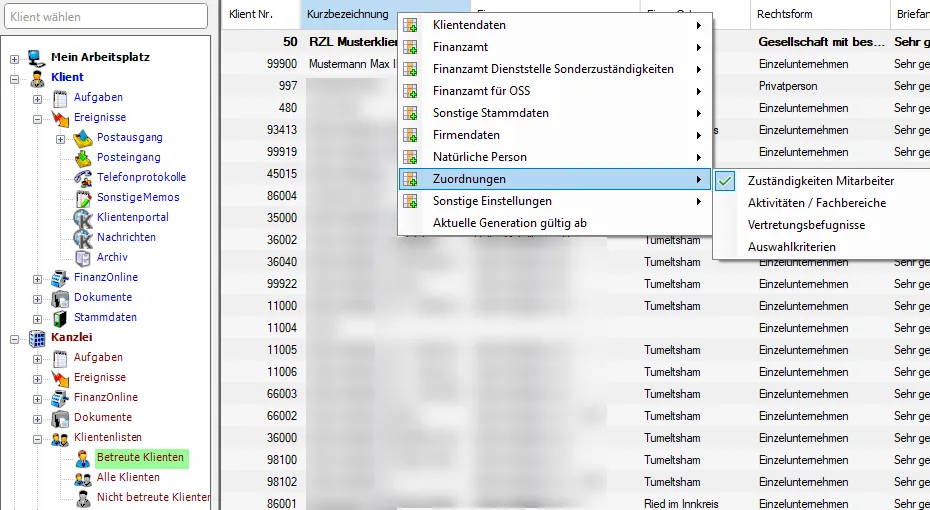
Klientenliste - Spaltenauswahl

Da innerhalb dieser Liste sehr viele Felder ein- und ausgeblendet werden können, ist das Kontextmenü für die Spaltenauswahl in mehrere Bereiche untergliedert (Klientendaten, Finanzamt, Finanzamt für Gebühren, Finanzamt für MOSS, Sonstige Stammdaten, Firmendaten, Natürliche Person, Zuordnungen, Sonstige Einstellungen). Sie müssen einen dieser Bereiche anwählen und können in der Liste die aufgeschlagen wird, die Felder aktivieren und deaktivieren.

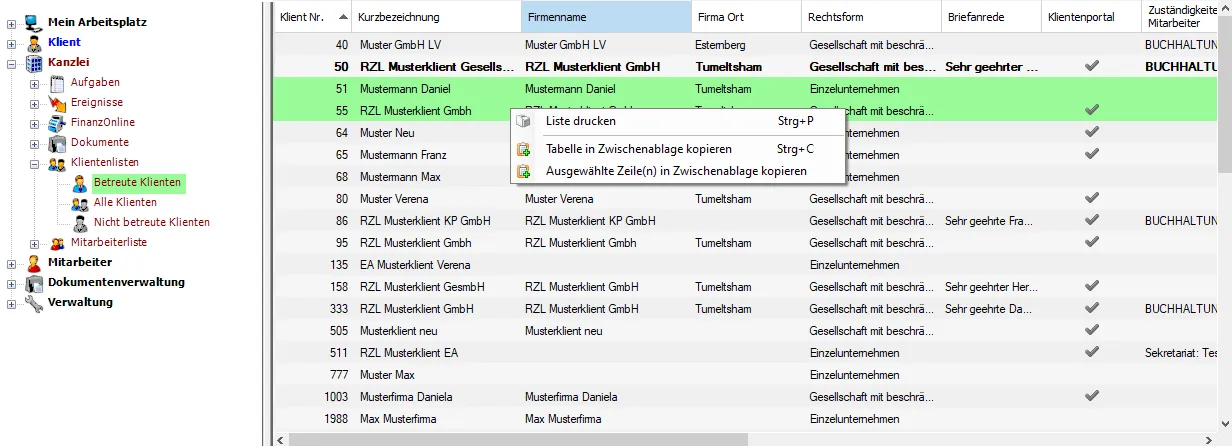
Wenn sich der Cursor innerhalb der Liste befindet, erhalten Sie durch Anwahl der rechten Maustaste ein Kontextmenü mit den möglichen Funktionen.
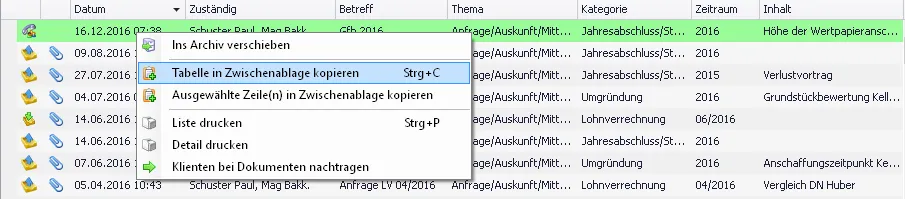
Bearbeiten von Listen - Funktionen

In der oben dargestellten Liste kann die Tabelle in die Zwischenablage kopiert werden (Strg + C) und die Liste ausgedruckt werden.

Sie haben zwei Möglichkeiten Ihre Listen zu kopieren. Entweder Sie wählen innerhalb der Liste die Sie kopieren wollen die Tastenkombination STRG + C an oder Sie drücken die rechte Maustaste und klicken auf den Eintrag Tabelle in Zwischenablage kopieren.

Nach dem Kopieren öffnen Sie das Programm, in das Sie die Liste kopieren wollen und wählen die Tastenkombination STRG + V zum Einfügen an.

Eine Beschreibung der Funktion Ins Archiv verschieben finden Sie im Kapitel 5.6 Archivierung von Ereignissen.

Mit der Funktion Klienten bei Dokumenten nachtragen wird bei zu diesem Ereignis zugeordneten Dokumenten der bei dem Ereignis hinterlegte Klient beim Dokument eingetragen.

Innerhalb der Ereignis- und Dokumentenlisten haben Sie die Möglichkeit mehrere Ereignisse/Dokumente gleichzeitig auszuwählen. Die Mehrfachauswahl erfolgt entweder durch Anwahl der UMSCHALT-Taste (Bereichsauswahl) oder STRG-Taste (Einzelauswahl) und der Maustaste.
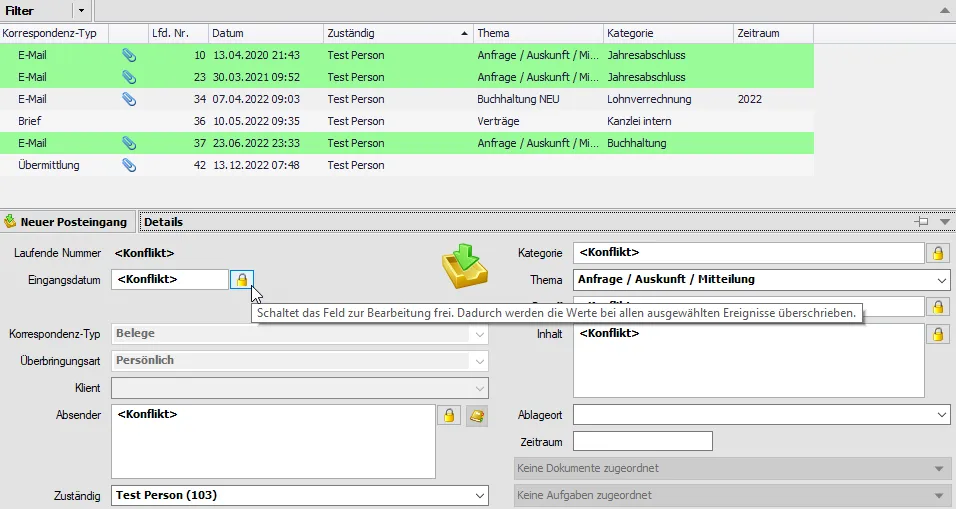
Bearbeiten von Listen - Funktionen

Die Funktionen in den Listen (z. B.: das Versenden von Dokumenten per E-Mail) können natürlich auch für die Mehrfachauswahl verwendet werden. Zusätzlich haben Sie die Möglichkeit die Details zu den Ereignissen/Dokumenten für mehrere Einträge gleichzeitig zu bearbeiten.

Wie oben im Kontextmenü ersichtlich können Sie das Feld – indem sich gerade der Maus-Cursor befindet – freischalten. Die Freischaltung ermöglicht die Eingabe im freigeschalteten Feld. Diese Einträge werden für alle markierte Ereignisse/Dokumente gleichzeitig gespeichert.

Diese Möglichkeiten bestehen in allen drei Bereichen (Mein Arbeitsplatz, Klientenebene, Kanzleiebene). Lediglich innerhalb der gesamten Ereignisliste kann die Mehrfachauswahl nicht verwendet werden.

Wenn Sie sich in Programmteilen mit Listendarstellung befinden, (hier die Liste der Ereignisse im Klientenbereich) sehen Sie im oberen Bereich des Bildschirms einen Balken mit der Bezeichnung Filter.
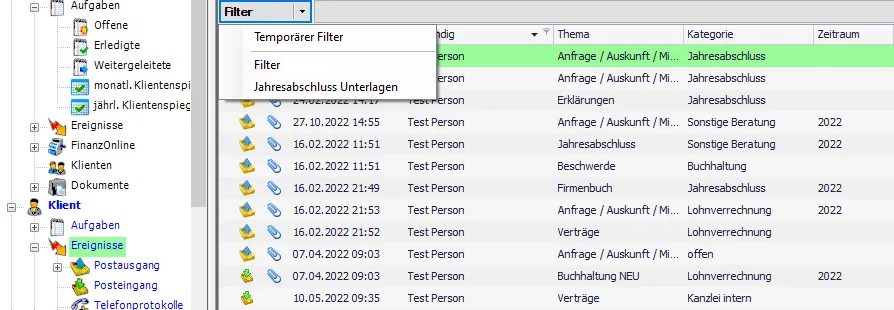
Filterfunktionen

Wenn Sie mit der Maus auf den Filter-Balken klicken, können Sie einen temporären Filter anlegen oder einen gespeicherten Filter öffnen. Filter können in der Verwaltung der sonstigen Stammdaten fix gespeichert werden. Fixe Filter können in den Navigator gezogen werden (vgl. Kap. 11.7 Filter) .

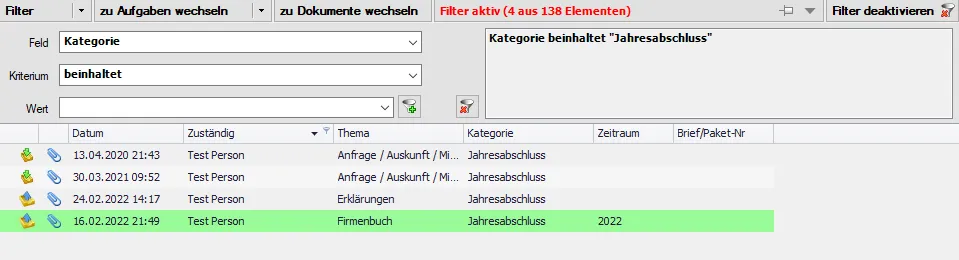
Die Bedienung der Filterfunktion ist unabhängig von der Liste, die Sie gerade bearbeiten, immer gleich. Im unten angeführten Bildschirm wird ein temporärer Filter erstellt.
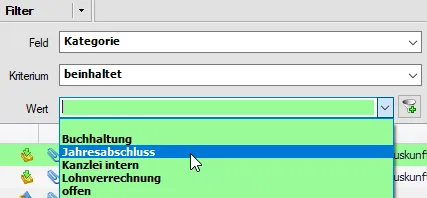
Anzeige der Filterfunktion

Im Bereich Feld tragen Sie ein, in welchem Feld der Liste der Filter gesetzt werden soll. Die Auswahlmöglichkeiten im Bereich Kriterium hängen vom ausgewählten Feld ab. Im Feld Wert bestimmen Sie den von Ihnen gesuchten Wert.

Durch Anwahl des Symbols FiltermitplusSymbol wird der Filter gesetzt.

Anzeige des Filters

Im rechten Bereich der Filterfunktion wird der gesetzte Filter angezeigt. Im oberen Balken wird angezeigt, aus welcher Gesamtanzahl von Elementen wie viele in diesem Beispiel Ereignisse gefiltert wurden.

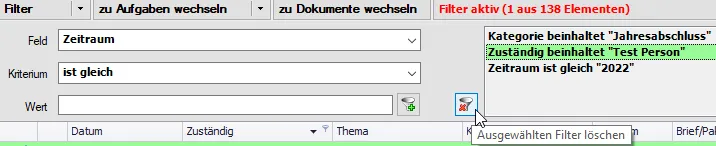
Sie können mehrere Filter gleichzeitig setzen, in dem Sie die oben beschriebene Vorgehensweise wiederholen.

Setzen mehrerer Filter

Das bedeutet, Sie können innerhalb Ihrer umfangreichen Listen (Ereignisse, Klienten usw.) sehr gezielt Informationen herausfiltern und so die Datenflut innerhalb der Kanzlei bewältigen.

Solange Sie das Kanzlei-Informations-System nicht schließen, bleiben die temporären Filter erhalten. Ein Wechsel zwischen den verschiedenen Bereichen des Programms löscht die temporären Filter ebenfalls nicht.

Durch Anwahl der Schaltfläche Filter deaktivieren werden alle gesetzten Filter gelöscht. Möchten Sie nur einen der Filter löschen, können Sie das mithilfe von FilterlöschenSymbol

Filter löschen

Wenn Sie das Kanzlei-Informations-System schließen, werden die temporären Filter automatisch gelöscht. Die innerhalb der Verwaltung (vgl. Kap. 11.7 Filter) gespeicherten Filter bleiben natürlich erhalten.

Volltextsuche

Mit dem Shortcut STRG + F innerhalb von Dokumentenlisten kann die Volltextsuche aufgerufen werden. Nach dem eingegebenen Suchkriterium wird in allen eingeblendeten Spalten gesucht und die gefundenen Ergebnisse werden gelb hinterlegt.

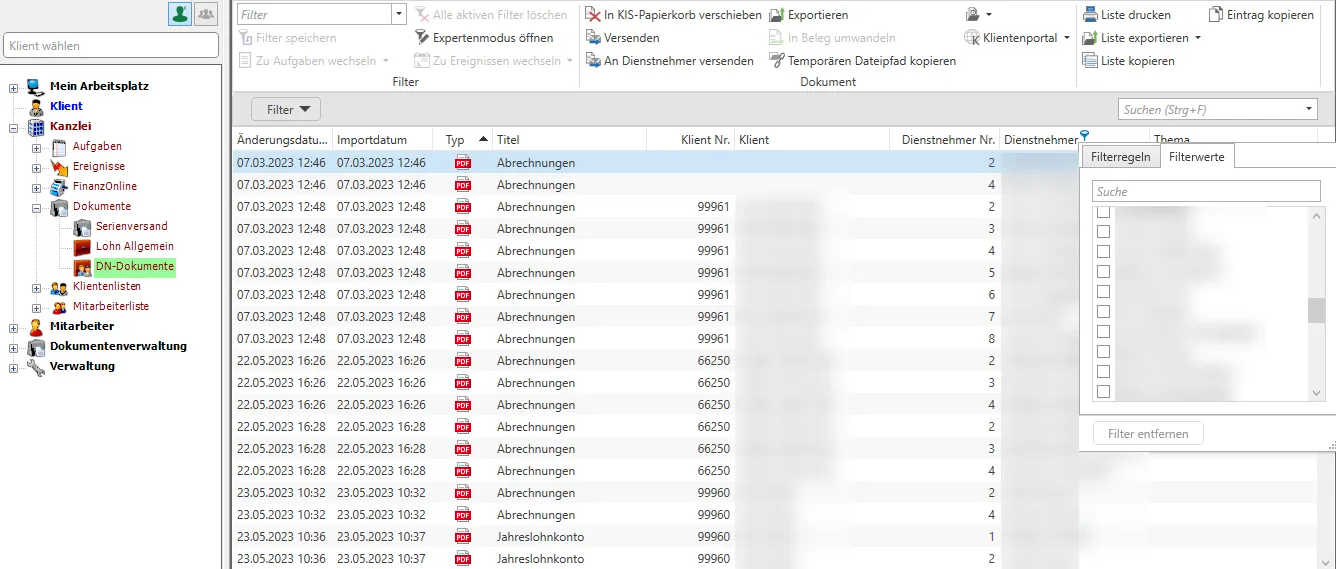
Innerhalb der neuen Dokumentenliste wurde die Ansicht der Filterfunktion modernisiert. Die Funktionalität bleibt dabei gänzlich erhalten und wurde um den Expertenmodus (vgl. Kap. 3.7 Expertenmodus (Dokumentenliste)) erweitert. Durch Auswahl des Dropdownfeldes können die Bedingungen für den Filter gesetzt werden. Neben dem Eintrag Feld kann wie bereits erläutert ein bestimmtes Kriterium ausgewählt werden, nachdem gefiltert werden soll. (vgl. Kap. 3.5 Filterfunktionen)
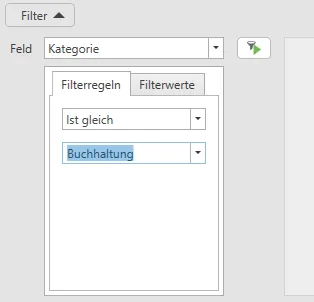
Filer anlegenI

Im Register Filter Werte können mittels Aktivierung der Checkbox gleich mehrere Filterbediungen gesetzt werden.
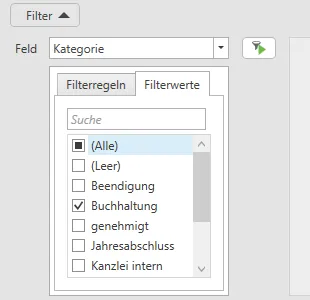
Filter anlegen II

Mit einem Klick auf Filter mit grünem Pfeil wird der Filter aktiviert. Die erstellten Filter können Sie mit einem Klick auf den Button Filter speichern direkt aus dieser Liste nach Vergabe einer Bezeichnung speichern.
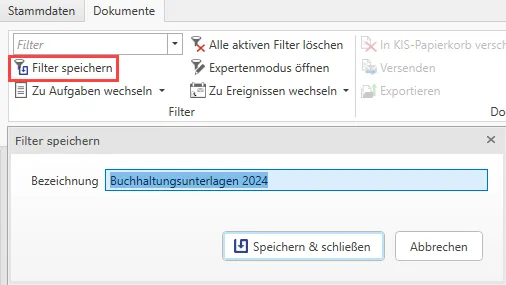
Filter speichern

Innerhalb der Dokumentenlisten können noch viel differenziertere Filter im sogenannten Expertenmodus erstellt werden. Durch einen Klick auf Expertenmodus öffnen im Ribbon kann der Expertenmodus aufgerufen werden.

Expertenmodus

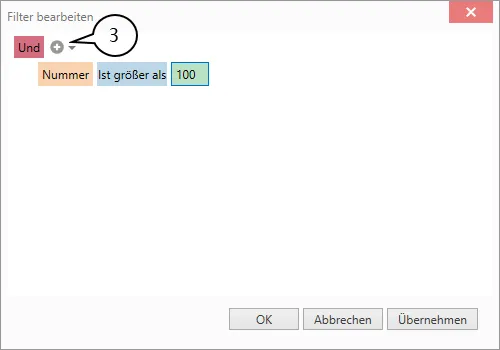
Im Expertenmodus können beliebig viele Und, Oder, Nicht Und und Nicht Oder Bedigungen erstellt werden. Durch einen Klick auf das Dropdownfeld können die Bedigungen ausgewählt werden. Mit einem Klick auf das Plus-Symbol können mehrere Verknüpfungen für den zu erstellenden Filter ausgewählt werden.
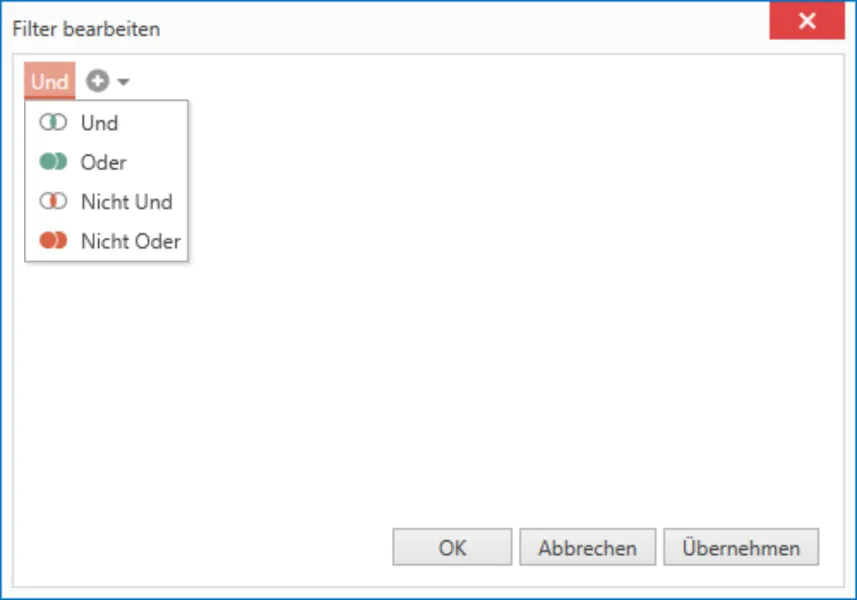
Filter bearbeiten I

Mit dem logischen Und wird geprüft ob mehrere Bedingungen erfüllt sind.

Muss nur eine von mehreren Bedingungen erfüllt sein verwendet man die Oder Verknüpfung

Eine oder mehrere Bedingungen, welche durch UND verknüpft sind, sollen ausgeschlossen werden.

Eine oder mehrere Bedingungen, welche durch ODER verknüpft sind, sollen ausgeschlossen werden.

Über das Plus-Symbol können dem Filter noch weitere Bedingungen hinzugefügt werden. Im unten angeführten Beispiel filtert der angelegte Expertenfilter alle Dokumente im Zeitraum 2019, welche das Thema Korrespondenz Finanzamt betreffen.
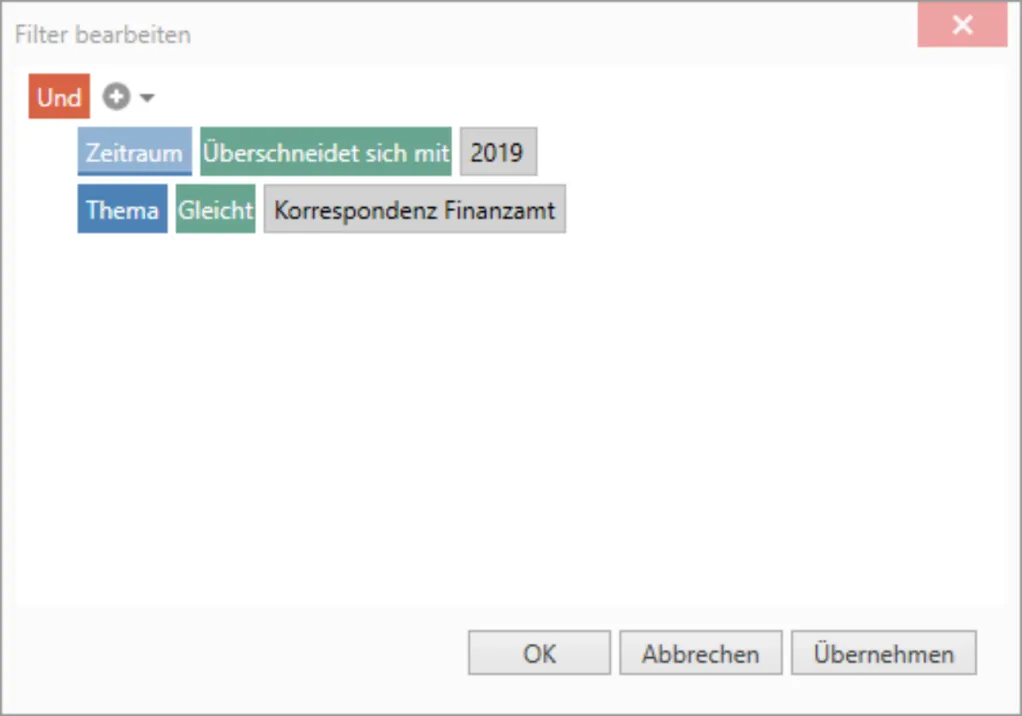
Filter bearbeiten II

Mit einem Klick auf den Übernehmen-Button wird der Filter auf die Dokumentenliste angewandt. Einen aktiven Filter erkennt man an der grauen Leiste unterhalb des Ribbons. Der im Expertenmodus angelegte Filter kann mit einem Klick auf Filter speichern gespeichert werden. Durch einen Klick auf Alle aktiven Filter löschen werden die angelegten Filterbedingungen wieder gelöscht.
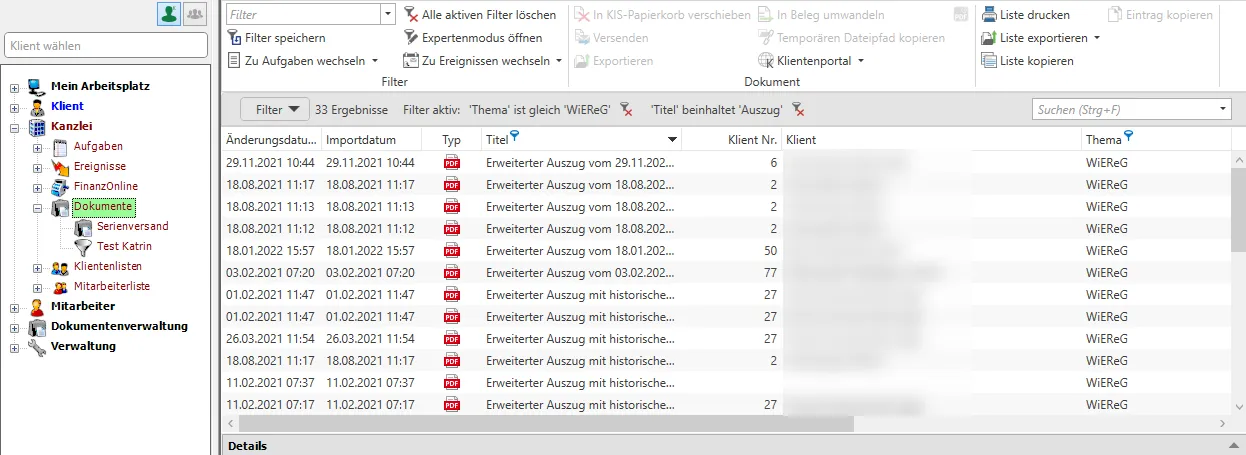
aktiver Filter innerhalb der Dokumentenliste

Haben Sie einen Filter innerhalb Ihrer Dokumentenliste aktiv gesetzt können Sie mithilfe der linken Maustaste auf das Dropdownfeld neben Zu Aufgaben wechseln innerhalb der festgelegten Filterkriterien zu den Offenen bzw. Erledigten Aufgaben wechseln.
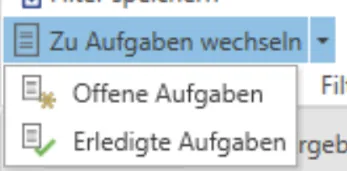
Wechsel zu Aufaben

Anschließend erhalten Sie eine gefilterte Liste der Aufgaben mit den von Ihnen innerhalb der Dokumentenliste festgelegten Filterkriterien. Mit einem Klick auf Zu Ereignissen wechseln können Sie ebenso den Filter direkt aus der Dokumentenliste auf die Ereignisliste anwenden. Mit der Auswahl des Dropdownfelds können Sie noch gezielter innerhalb der Ereignislisten differenzieren.
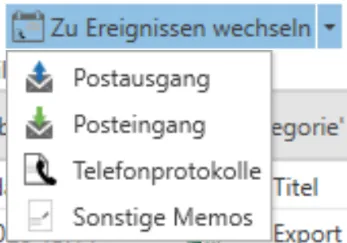
Wechsel zu Ereignissen

Sie können im KIS nicht nur nach Klienten, sondern auch nach Mitarbeitern suchen. Die Symbole orientieren sich nach jenen im Board. Die Klientensuche aktivieren Sie mit Klick auf Klientensymbol. Die Mitarbeitersuche aktivieren Sie mit Klick auf Mitarbeitersymbol.

Standardmäßig ist die Suche nach Klienten hinterlegt, daher steht im Suchfeld auch Klient wählen. Beim Wechsel auf Mitarbeiter steht im Suchfeld Mitarbeiter wählen.

Nachfolgend erhalten Sie eine Beschreibung für die Suche nach Klienten. Die Suche nach Mitarbeitern erfolgt von der Vorgehensweise gleich und wird nicht extra beschrieben.

Wenn Sie mit Hilfe der Klientenliste den gewünschten Klienten auswählen wollen, tragen Sie im Suchfeld nichts ein und drücken entweder die ENTER-Taste oder die Leerzeichen-Taste.
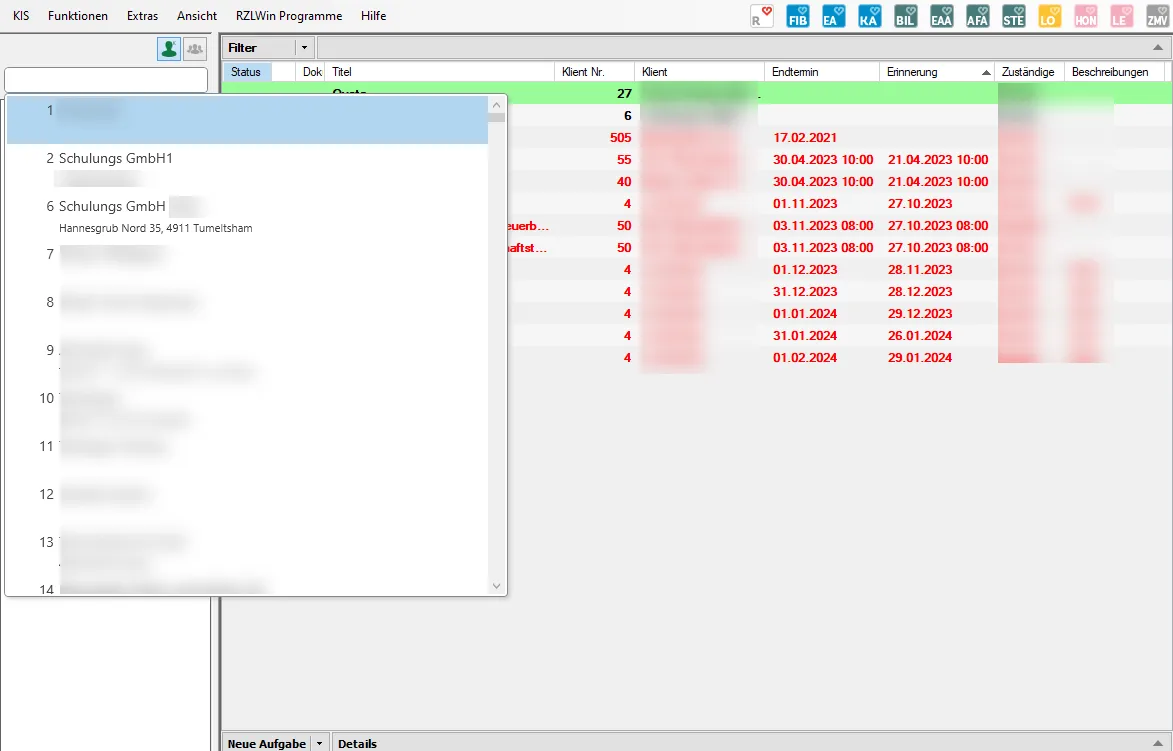
Suche mit Klientenliste

Sie erhalten die Klientenliste angezeigt und können sich innerhalb der Liste mit dem Scroll-Balken oder den Pfeil-Tasten bewegen. Sie markieren den gewünschten Klienten entweder mit den Pfeil-Tasten oder der Maus.

Anschließend können Sie den Klienten entweder durch einen Doppelklick mit der Maus öffnen oder Sie drücken die TABULATOR- oder ENTER-Taste.

Sie können im Suchfeld nicht nur Klientennummern eintragen. Sie können auch durch Eintragung von Wortbestandteilen suchen.
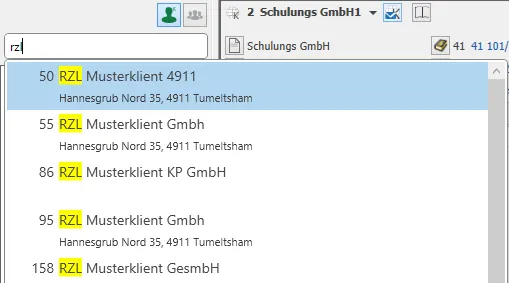
Suche nach Klientennamen

Wenn Sie den Namen oder Teile des Namens des Klienten eintragen, erhalten Sie vom Programm eine Liste mit Vorschlägen. Diese Suche ist eine Suche nach Wortbestandteilen. Das bedeutet, dass das eingetragene Wort nicht unbedingt an erster Stelle stehen muss.

Die Buchstabensuche erfolgt in den Feldern Kurzbezeichnung und Synonym in den Klientendaten.

Sie werden im RZL Kanzlei-Informations-System bis auf wenige Ausnahmen keine Speicher-Buttons finden. Es gibt keine Möglichkeit dem Programm zu sagen, Sie wollen gerade jetzt speichern.

Das ist für die laufende Arbeit kein Nachteil, da das Programm selbständig speichert. Ihre Eintragungen können nicht verloren gehen. Wie gehen Sie vor, wenn Sie versehentlich etwas gespeichert haben? Sie gehen einfach wieder in den Programmteil hinein und ändern oder löschen die versehentlich gespeicherten Daten.

Wenn Sie sich in den Klientenstammdaten befinden und Änderungen oder Ergänzungen vornehmen, erfolgt die Speicherung der Daten automatisch im Hintergrund, wenn Sie den Klienten wechseln, auf einen anderen Programmteil (z. B.: von den Dokumenten in zu den Ereignissen) klicken oder einfach das Programm gesamt schließen.

Wir sind der Überzeugung, dass die von Ihnen eingegebenen Daten in den meisten Fällen richtig und wertvoll sind, deshalb speichert das Programm automatisch.

Sie befinden Sie in einem Programmteil wie beispielsweise dem Posteingang und haben bereits Daten erfasst. Wenn Sie den Posteingang verlassen wird automatisch gespeichert. Wenn Sie die Eintragungen nicht speichern wollen, drücken Sie einfach die ESC-Taste.
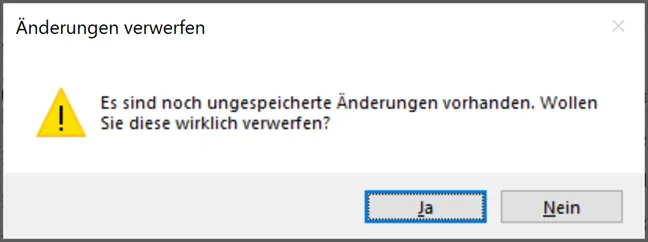
Änderungen verwerfen

Sie erhalten die Möglichkeit die noch nicht gespeicherten Änderungen zu verwerfen. Wenn Sie die oben abgebildete Anfrage mit JA beantworten, wird nicht gespeichert. Beantworten Sie diese Frage mit Nein kommen Sie wieder in den ursprünglichen Programmteil hinein und können weiterarbeiten.

2 Aufgabenverwaltung

2.1 Anlegen und Bearbeiten von Aufgaben

Das Modul Aufgabenverwaltung bietet Ihnen die Möglichkeit Offene Aufgaben anzulegen und zu beschreiben. Die Offenen Aufgaben kann der Mitarbeiter für sich selbst anlegen und/oder anderen Mitarbeiter zuweisen (weiterleiten). Die Aufgaben können händisch, mit Aufgabenvorlagen oder automatisch als wiederkehrende Aufgaben angelegt werden.

Wenn eine Aufgabe einem anderen Mitarbeiter zugeordnet wird, spricht man von weitergeleiteten Aufgaben, die im Bereich Mein Arbeitsplatz gesondert abgelegt werden. Erledigte Aufgaben werden ebenfalls in einem eigenen Programmteil aufgelistet.

Die Aufgaben werden je nach Eigenschaft unterschiedlich ausgewiesen bzw. der Status der Aufgabe wird durch verschiedene Symbole dargestellt. Die Aufgaben können von verschiedenen Mitarbeitern detailliert und nachvollziehbar beschrieben werden. Ein Aufgabenprotokoll stellt sicher, dass sämtliche Änderungen der Aufgabe aufgelistet werden.

Aufgaben

In der Navigation werden die Aufgaben im Bereich Mein Arbeitsplatz (an erster Stelle) mitarbeiterbezogen aufgelistet. Den Eintrag Weitergeleitete Aufgaben finden Sie nur im Bereich Mein Arbeitsplatz. Der Mitarbeiter erhält in diesem Bereich durch Anwahl des Eintrags Klienten jene Klienten angezeigt, in deren Stammdaten der Mitarbeiter als Zuständiger hinterlegt ist (vgl. 9.3.1 Zuordnungen).

Im Bereich der Klienten werden die Aufgaben nach Klienten geordnet angezeigt und im Kanzleibereich finden Sie eine Liste der Aufgaben der gesamten Kanzlei.

Übersicht Aufgaben9

Offene Aufgaben können in jedem Bereich des Kanzlei-Informations-Systems angelegt werden. Wenn die Aufgabe im Klientenbereich angelegt wird, ist die neue Aufgabe bereits dem ausgewählten Klienten zugeordnet.

Neue Aufgaben werden durch Anwahl des Felds Neue Aufgabe angelegt. Der Detailbildschirm wird aufgerufen und Sie können die Eingabefelder der Aufgaben ausfüllen. Wenn Aufgabenvorlagen angelegt sind, können diese ebenfalls ausgewählt werden.

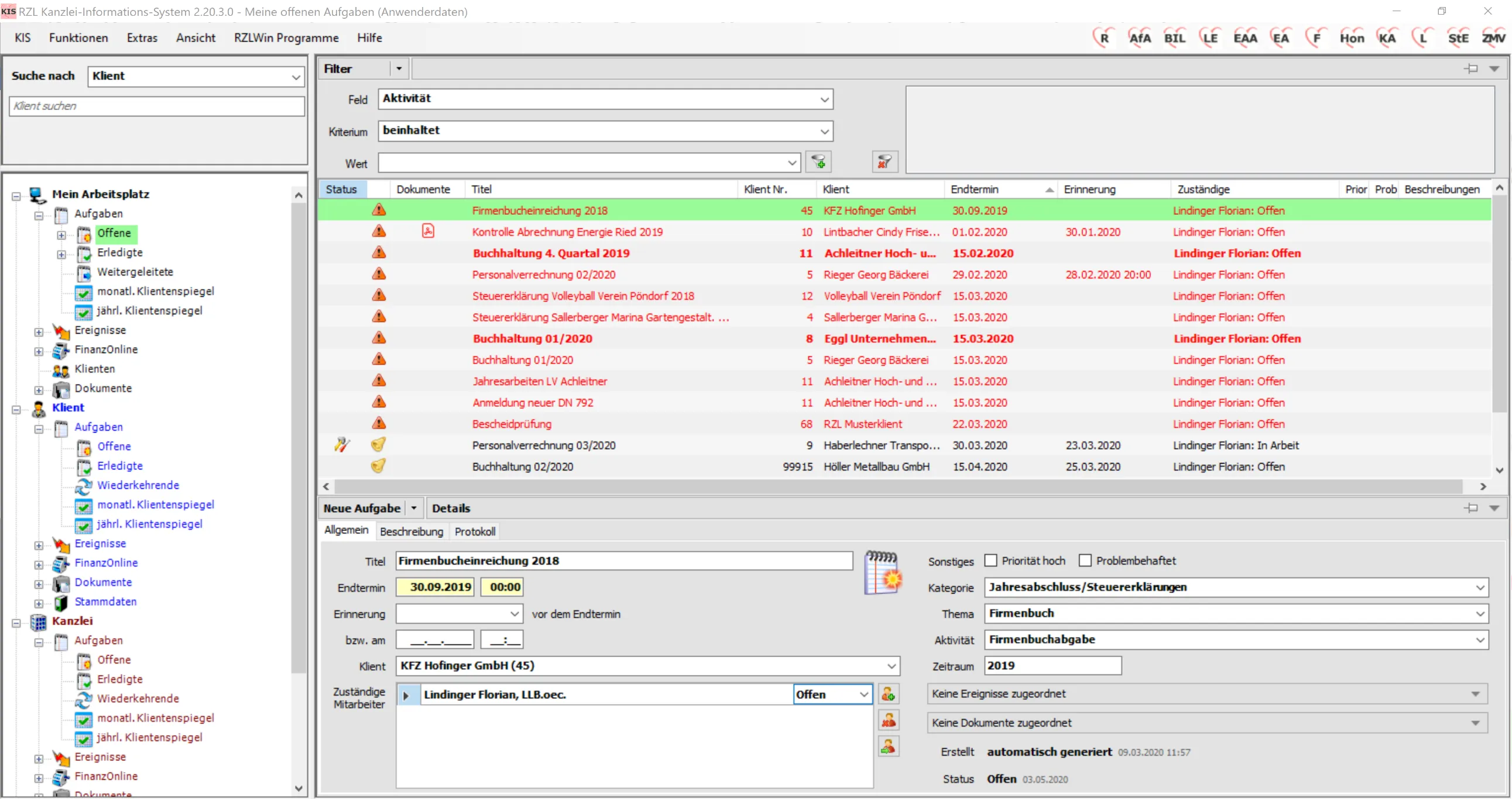
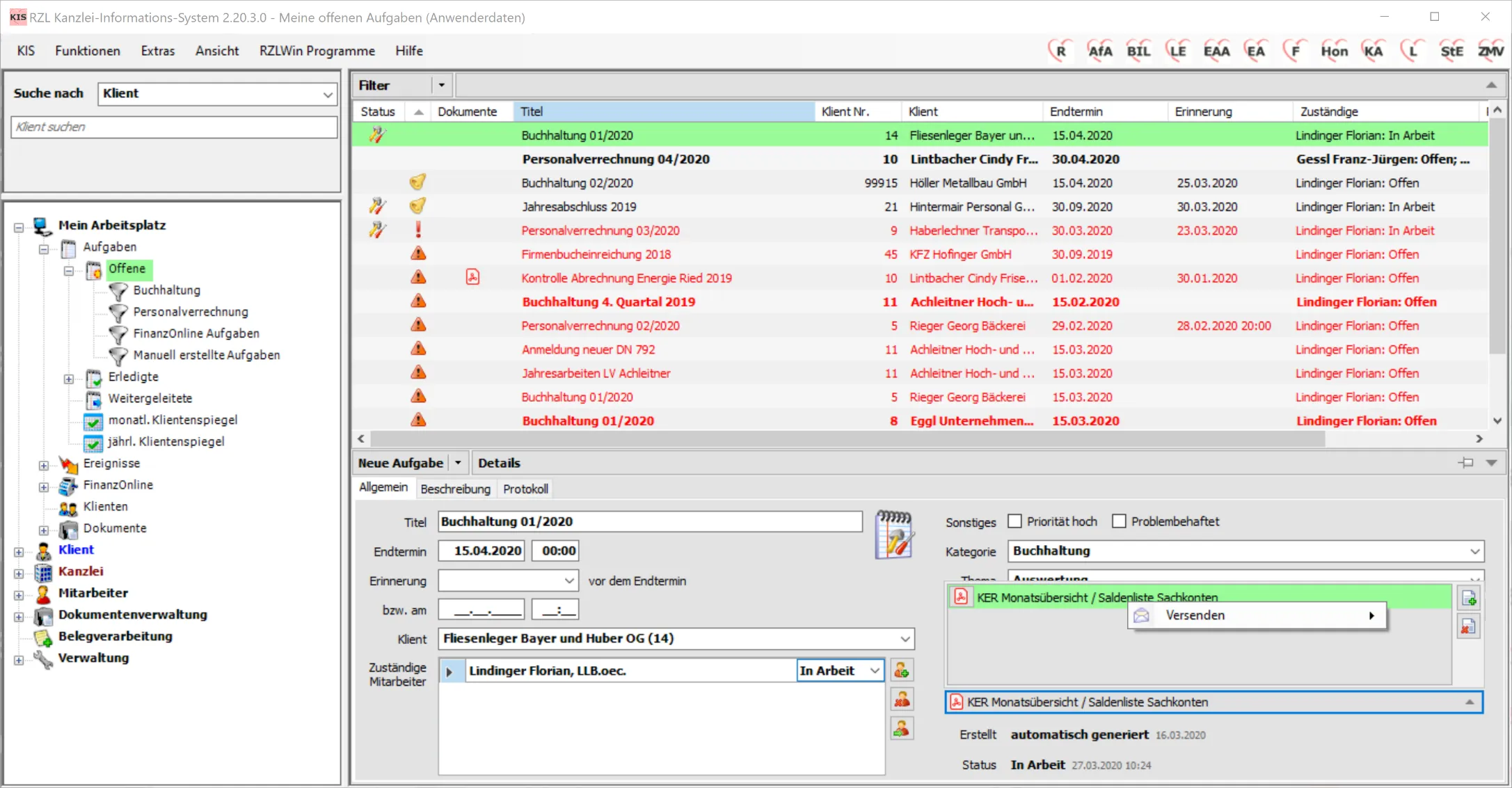
Die Aufgabenverwaltung bietet rechts oben die Liste mit den Aufgaben, unterhalb befindet sich der Detailbildschirm mit 3 Registerblättern. Nachfolgend erhalten Sie eine Beschreibung der Eingabefelder der einzelnen Registerblätter.

Im Feld Titel bezeichnen Sie auf Aufgabe.

Der Endtermin für eine Aufgabe wird mit Datum und Uhrzeit eingetragen. Beginnend mit dem Tag des Endtermins wird die Aufgabe in der Liste mit roter Schrift angezeigt und zusätzlich mit rotem Warndreieck gekennzeichnet, damit Sie auf den Termin aufmerksam werden.

Sie können sich durch Eintragung eines Erinnerungsdatums vor Ablauf der Frist an die Aufgabe erinnern lassen. Im Bereich Erinnerung können Sie den Erinnerungstermin anhand einer vorgegebenen Liste automatisch eintragen lassen. Eine Aufgabe die bereits in die Erinnerungsfrist fällt wird in Ihren offenen Aufgaben mit Offen Symbol gekennzeichnet.

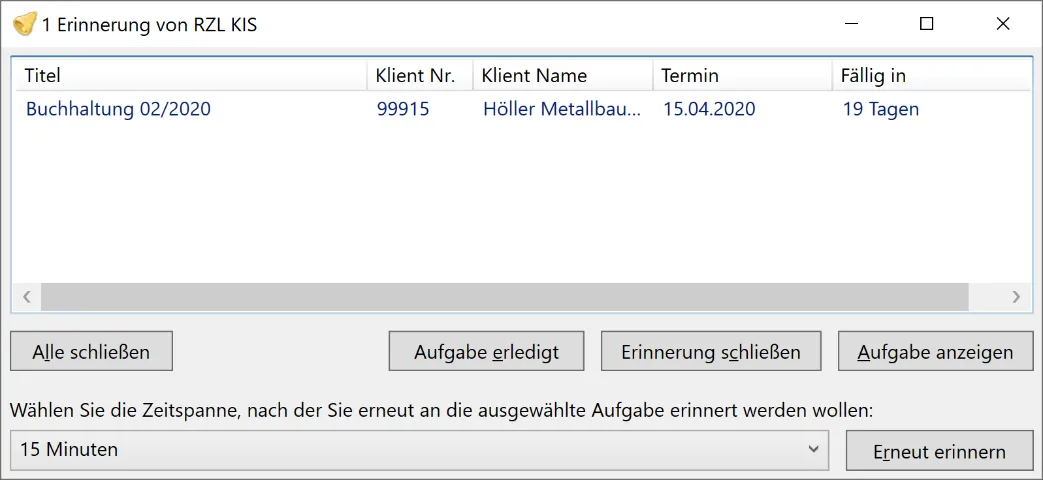
Erinnerungen an fällige Aufgaben und Benachrichtigung über neue Aufgaben werden mittels Einblendungen dargestellt. Diese Einblendungen erhalten Sie meist beim Start des Kanzlei-Informations-System, da in diesem Zusammenhang die Aufgabenverwaltung im Hintergrund aktualisiert wird (gilt für wiederkehrende Aufgaben – nicht für aus FinanzOnline oder manuell erstellte Aufgaben).

Meldung beim Start vom RZL Kanzlei-Informationssystem:

Erinnerung

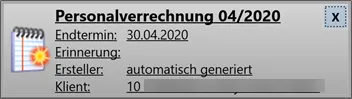
Erinnerungsmeldung während dem Arbeiten:

Benachrichtigung neue Aufgabe

Hier kann die Aufgabe einem Klienten zugeordnet werden. Sie können die Liste aufschlagen und die Klienten aus der Liste auswählen. Sie können aber auch die Klientennummer direkt eintippen bzw. durch Eintragung von Buchstaben nach dem Namen suchen.

Wenn Sie die Eingabe der neuen Aufgabe im Klientenbereich durchführen, ist die Klienten­nummer fix eingetragen.

In diesem Bereich wählen Sie die zuständigen Mitarbeiter aus. Die Auswahl kann mit Hilfe der Liste erfolgen bzw. durch Eintippen der Anfangsbuchstaben des Mitarbeiters.

Sie können beim zuständigen Mitarbeiter eine Aufgabe mit Offen, Erledigt, In Arbeit und Obsolet kennzeichnen. Nach diesen unterschiedlichen Eigenschaften einer Aufgabe können Sie filtern. Eine Aufgabe kann in der Aufgabenliste durch Anwahl der Tastenkombination STRG + T als Erledigt gekennzeichnet werden.

Status noch nicht erledigte Aufgaben

Im Bereich der offenen Aufgaben (1) bedeutet kein Eintrag in der Spalte Status, dass die Aufgabe noch offen ist. Wenn die Aufgabe als In Arbeit gekennzeichnet ist, wird diese Eigenschaft in der Spalte Status durch Werkzeug symbolisiert.

Aufgaben die als Erledigt bzw. Obsolet gekennzeichnet sind, werden nicht mehr im Bereich Offene Aufgaben angezeigt, sondern wandern in den Bereich Erledigte.

erledigte/obsolete Aufgaben

Wenn Aufgaben als Erledigt gekennzeichnet werden, wird in der Spalte Status ein grünes Häkchen angezeigt. Obsolete Aufgaben werden mit einem Quadrat gekennzeichnet (2).

Wenn ein zuständiger Mitarbeiter eingetragen und gespeichert ist, kann die Zuordnung nicht mehr geändert werden, sprich das Feld Mitarbeiter kann nicht mehr bearbeitet werden. Die Anwahl des Kreuz-Symbols MA-Kreuz-Symbol löscht eine bestehende Zuordnung als Ganzes.
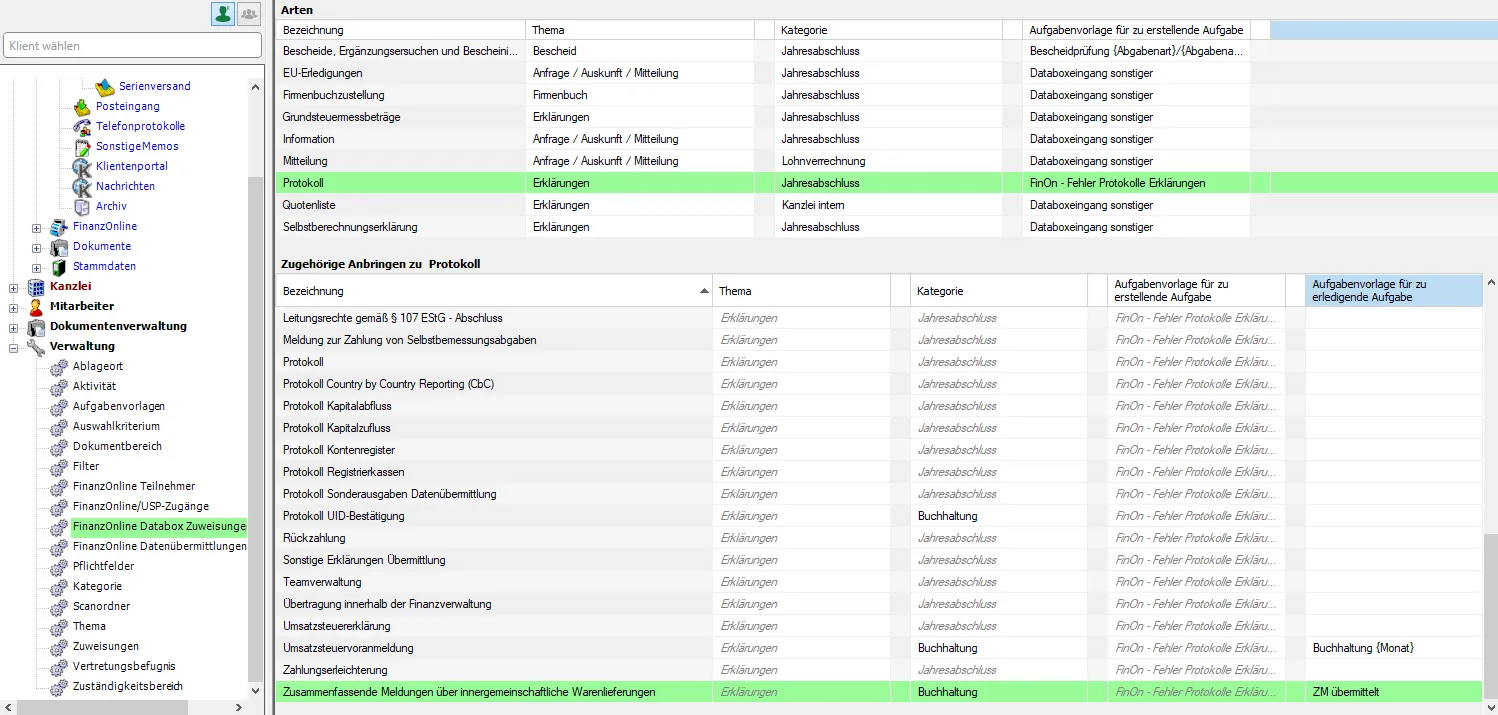
Wenn Sie in den FinanzOnline-Zuweisungen innerhalb der Protokolle in der Spalte Aufgabenvorlage für zu erledigende Aufgabe eine Aufgabevorlage (z.B.: Buchhaltung) verankern, wird diese Aufgabe automatisch geschlossen, wenn die Übermittlung der XML-Datei (UVA-Datei) funktioniert hat. D.h. der Mitarbeiter muss die Aufgabe nicht mehr selbst auf erledigt setzen.

Eine Aufgabe kann mit der Eigenschaft Priorität hoch und/oder Problembehaftet versehen werden.

In diesem Bereich wählen Sie zwischen den in der Verwaltung angelegten Kategorien aus. Die Kategorie ist ein wichtiger Eintrag für die strukturierte Ablage und für die Suche innerhalb der Aufgaben.

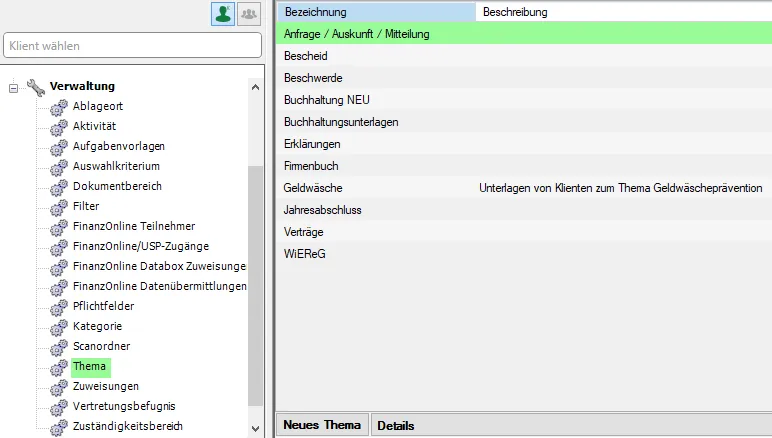
In diesem Bereich wählen Sie zwischen den in der Verwaltung angelegten Themen aus. Das Thema ist ebenfalls ein wichtiger Eintrag für die strukturierte Ablage und für die Suche innerhalb der Aufgaben.

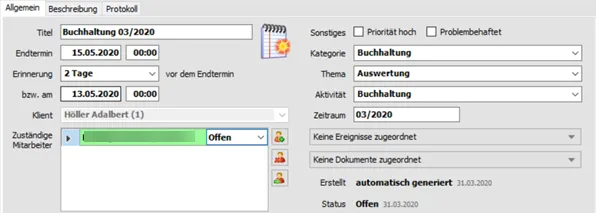
Wenn Sie die Felder Aktivität und Zeitraum bei einer Aufgabe zuordnen, wird die Aufgabe in den Klientenspiegel übernommen und dem aktuellen Status entsprechend dargestellt.

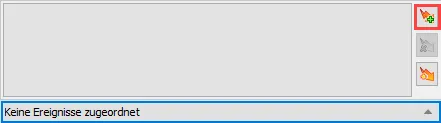
Wenn keine Ereignisse zugeordnet sind, kann eine Zuordnung durch Anwahl der Schaltfläche Keine Ereignisse zugeordnet erfolgen.

Ereignis einer Aufgabe zuordnen

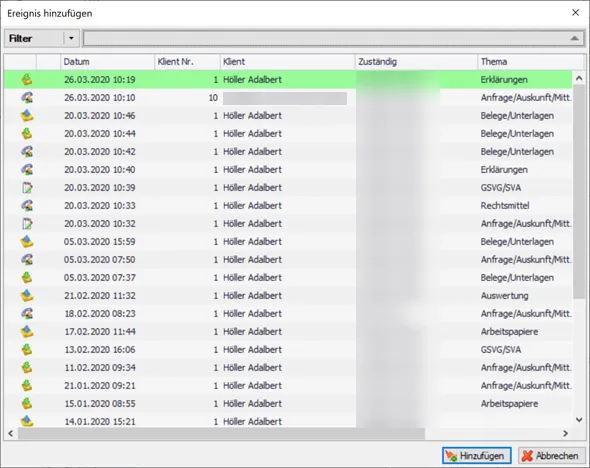
In diesem Bereich kann die Aufgabe mit einem oder mehreren bereits bestehenden Ereignissen verknüpft werden.

Auswahl Ereignisse

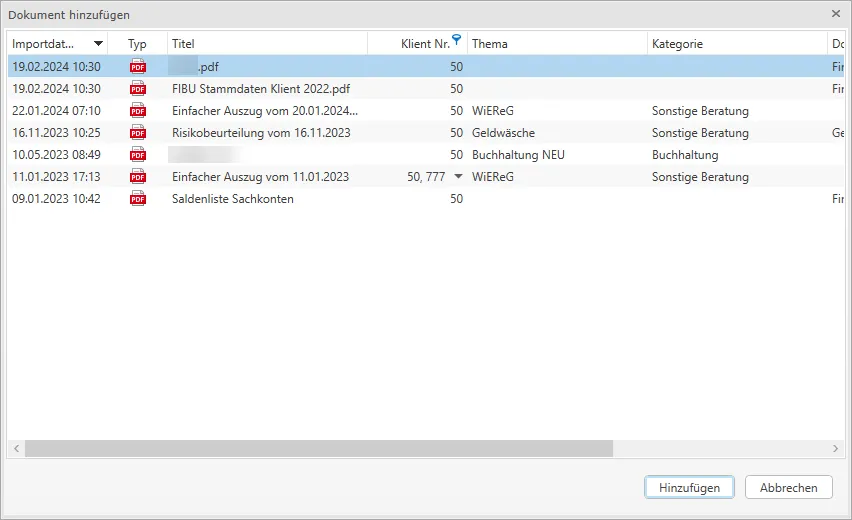
Das oder die Ereignisse die verknüpft werden sollen, werden mit der Maus markiert und anschließend wird die Schaltfläche Hinzufügen angewählt.

Innerhalb der Aufgabe kann die Verknüpfung mit Ereignis-X-Symbol wieder entfernt werden.

Der Aufgabe können Sie mit (Ereignis-neu-Symbol ebenso ein neues Ereignis zuordnen.
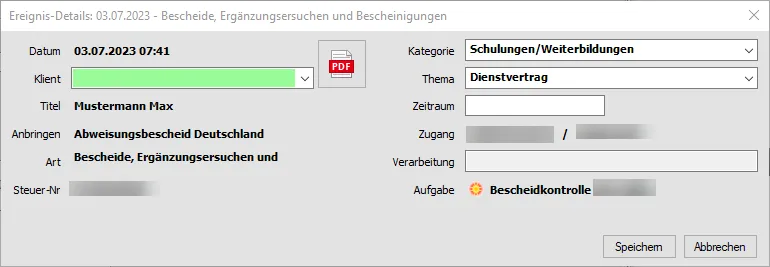
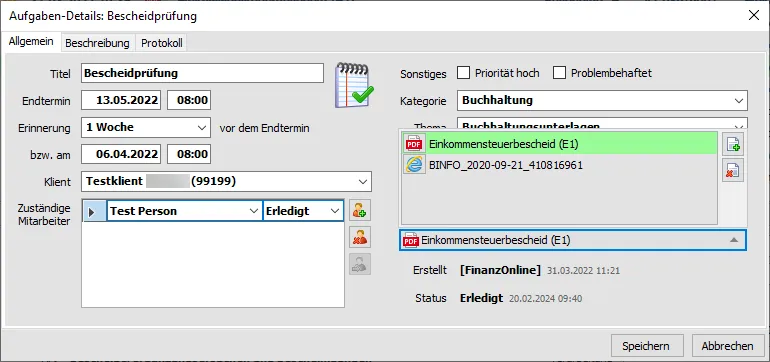
Aufgrund von Databoxeingängen werden häufig Ereignisse automatisch zugeordnet und können mit einem Doppelklick geöffnet werden.

Ereignisdetail

In diesem Bereich kann die Aufgabe mit einem oder mehreren Dokumenten verknüpft werden. Sind keine Dokumente zugeordnet kann eine Zuordnung vorgenommen werden. Diese Vorgehensweise ist ident mit der den Ereignissen betreffend.

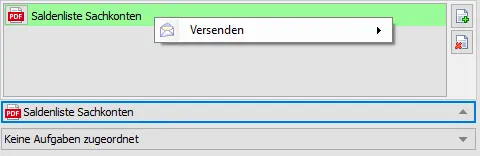
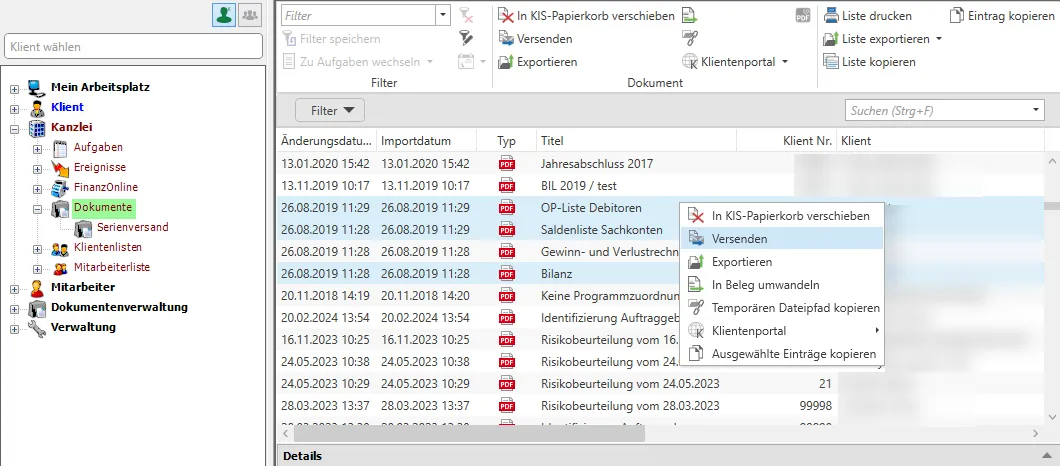
Dokumente die einer Aufgabe zugeordnet sind, können Sie sehr einfach durch Anwahl der rechten Maustaste per E-Mail versenden.

Dokumente per E-Mail versenden

Wenn Sie den Eintrag Versenden anwählen, werden die beim Klienten gespeicherten E-Mail-Adressen angezeigt und können ausgewählt werden.

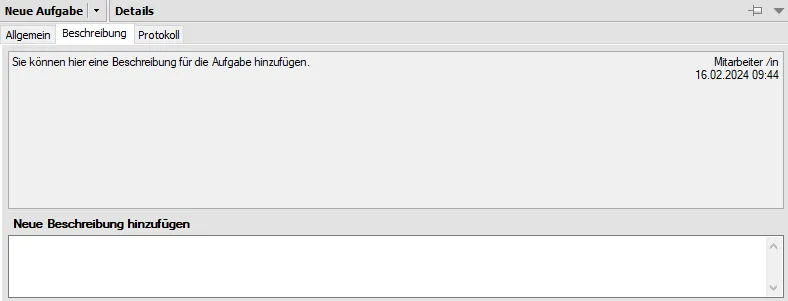
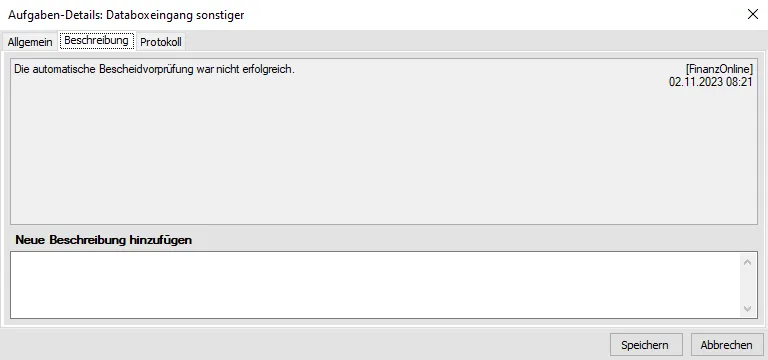
Im Registerblatt Beschreibung kann die Aufgabe erläutert werden.

Beschreibung Aufgabe

Die Beschreibungen werden im unteren Teil des Bildschirms im Bereich Beschreibung hinzufügen erfasst und im oberen Bereich angezeigt.

Die einzelnen Einträge werden getrennt angezeigt. Im rechten Bereich sehen Sie den Ersteller der Einträge und das Datum und die Uhrzeit der Einträge.

Das Registerblatt Protokoll zeigt Ihnen alle Arbeitsschritte an, die im Zusammenhang mit der ausgewählten Aufgabe durchgeführt worden sind.

Protokollierung Aufgabe

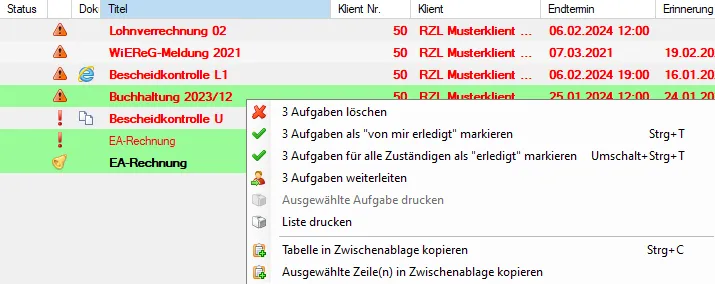
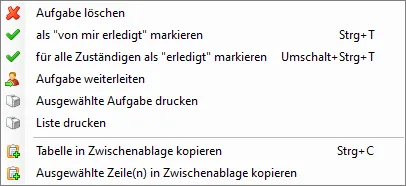
Innerhalb der Aufgabenlisten können Sie durch Anwahl der rechten Maustaste die Bearbeitungsmöglichkeiten aufrufen. Die Aufgaben können einzeln oder auch mehrere gleichzeitig gelöscht, als erledigt markiert, weitergeleitet und die (Aufgaben-)Liste gedruckt werden. Die Details können nur jeweils von der aktuell markierten Aufgabe (einzeln) gedruckt werden. Weiters kann die Aufgabenliste vollständig oder nur die jeweils ausgewählten Zeilen in die Zwischenablage kopiert werden und beispielsweise im Excel eingefügt werden.

Verwaltung Aufgabe

Grundsätzlich können Sie nur die eigenen Aufgaben löschen. Aufgaben die nicht die eigene Zuständigkeit betreffen, können nur mit den entsprechenden Rechten gelöscht werden. Das Löschen einer Aufgabe ist unwiderruflich und wird auch nicht protokolliert.

Eine Aufgabe kann entweder direkt in den Details auf erledigt gestellt werden oder Sie öffnen das Kontextmenü mithilfe eines Rechtsklicks auf die markierte Aufgabe und wählen Aufgabe als "von mir erledigt" markieren.

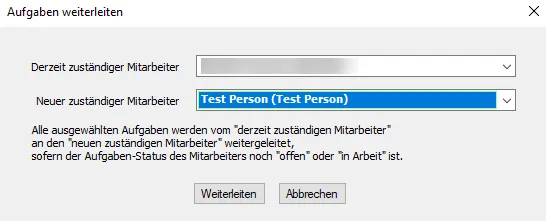
Wenn Sie den Eintrag Aufgabe weiterleiten anwählen, erhalten Sie folgenden Bildschirm angezeigt.

Aufgabe weiterleiten

Hier kann die Aufgabe einem neuen zuständigen Mitarbeiter weitergeleitet werden. Weitergeleitet werden kann allerdings nur dann, wenn der Status der Aufgabe „offen“ oder „in Arbeit“ ist.

Aufgaben können einzeln mit Details ausgedruckt werden. Die Listenansicht der Aufgaben kann ebenfalls ausgedruckt werden.

Wenn Sie in der Aufgabeliste mehrere Aufgaben gleichzeitig bearbeiten möchte, müssen Sie diese Aufgabe markieren und anschließend wieder die rechte Maustaste drücken.

mehrere Aufgaben gleichzeitig bearbeiten

Im Kontextmenü scheint die Anzahl der Aufgaben die bearbeitet werden können auf. Der Detaildruck ist nur für einzelne Aufgaben möglich und deshalb in der Liste ausgegraut.

Dieser Programmteil ermöglicht den Ausdruck der gesamten Aufgabenliste.

Durch Anwahl des Eintrags Tabelle in Zwischenablage kopieren oder der Tastenkombination STRG + C wird die gesamte Tabelle in den Zwischenablage kopiert und kann beispielsweise im Excel durch Anwahl der Tastenkombination STRG + V eingefügt werden.

Wenn Sie in der Liste einzelne Einträge markieren, können Sie diese durch Anwahl des Eintrags Ausgewählte Zeile(n) in Zwischenablage kopieren ebenfalls kopieren.

2.2 Arbeiten mit Aufgabenvorlagen

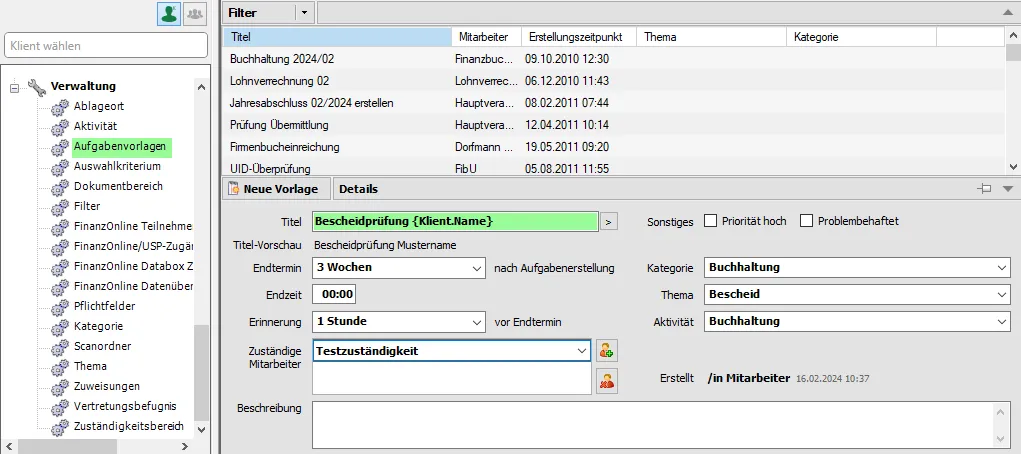
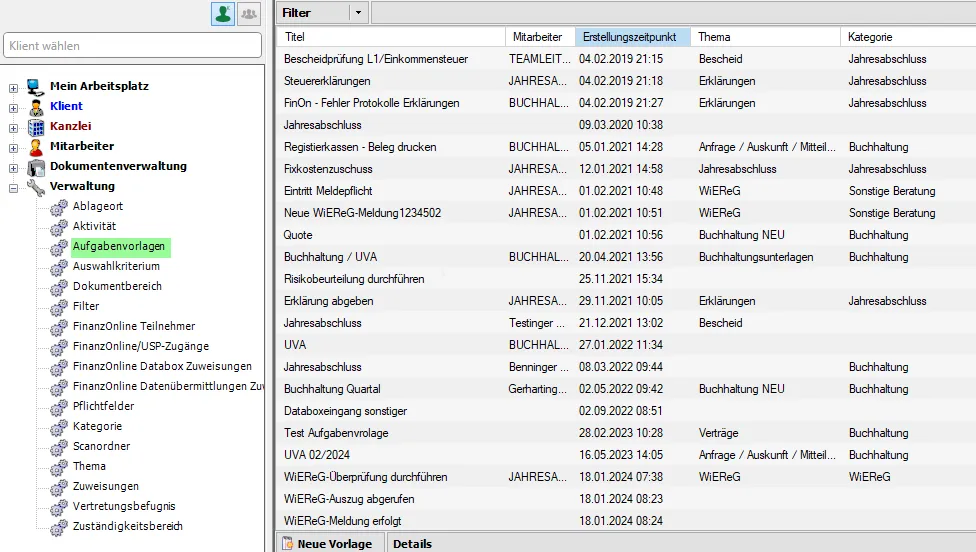
Sie können sich die Anlage von Aufgaben durch die Erstellung von Aufgabenvorlagen erleichtern.

Anlage einer Aufgabenvorlage

Die Felder für das Erstellen einer Aufgabenvorlage unterscheiden sich nicht zur normalen Aufgabe.

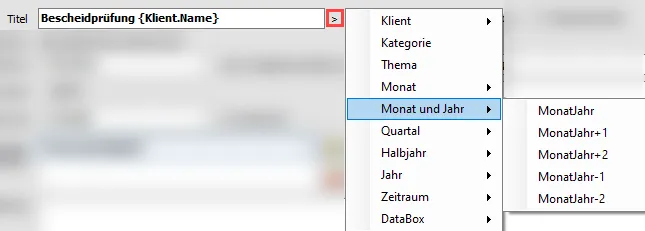
Allerdings kann im Feld Titel mit sogenannten Platzhaltern gearbeitet werden. Das heißt, dass Sie den Titel nicht händisch eintippen müssen, sondern die Bezeichnung automatisch vorgeschlagen wird.

Aufgabenvorlagen - Platzhalter

Die Eintragungen von Zeiträumen und Endtermin bezieht sich immer auf den Zeitpunkt der Aufgabenerstellung.

Im Bereich der zuständigen Mitarbeiter können nicht nur – wie bei einer normalen Aufgabe – Mitarbeiter zugeordnet werden, sondern auch Zuständigkeiten. Wenn in der Verwaltung im Zuständigkeitsbereich beispielsweise eine Zuständigkeit Jahresabschluss definiert ist, kann dieser Eintrag im Feld Zuständiger Mitarbeiter zugeordnet werden. Wenn Sie nun diese Aufgabevorlage verwenden, wird automatisch der beim jeweiligen Klienten - als Verantwortlicher für den Jahresabschluss - zugeordnete Mitarbeiter vorgeschlagen.

2.3 Klientenspiegel

Der RZL Klientenspiegel bietet eine aktuelle Übersicht über Ihre offenen, in Arbeit befindlichen, überfälligen und erledigten Leistungen. Der Klientenspiegel wird im Bereich der Aufgaben (Mein Arbeitsplatz, Klientenaufgaben, Kanzleiaufgaben) aufgerufen.

Im Bereich Mein Arbeitsplatz werden die Informationen des Klientenspiegels pro Mitarbeiter angezeigt. Im Klientenbereich sehen Sie die Daten zum ausgewählten Klienten und schließlich im Kanzleibereich sämtliche Eintragungen.

Klientenspiegel Kanzleibereich

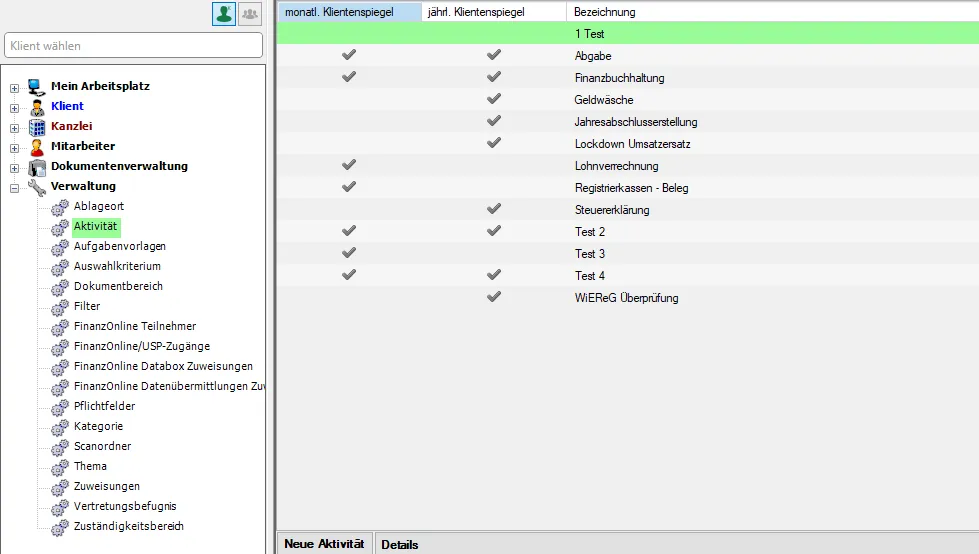
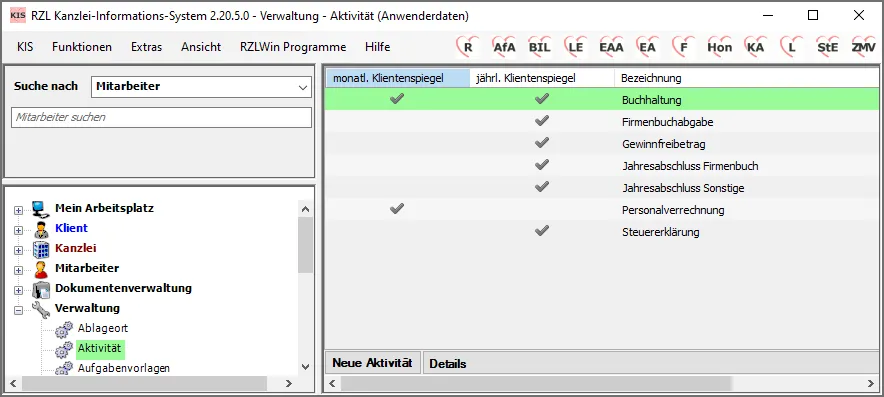
Der Klientenspiegel umfasst die Aktivitäten der Kanzlei für die Klienten. Im monatlichen Klientenspiegel werden die Aufgaben pro Monat angezeigt. Im jährlichen Klientenspiegel erfolgt die Darstellung pro Jahr. Die Aktivitäten werden in der Verwaltung angelegt und können in den Stammdaten des Klienten und bei den Aufgaben zugeordnet werden.

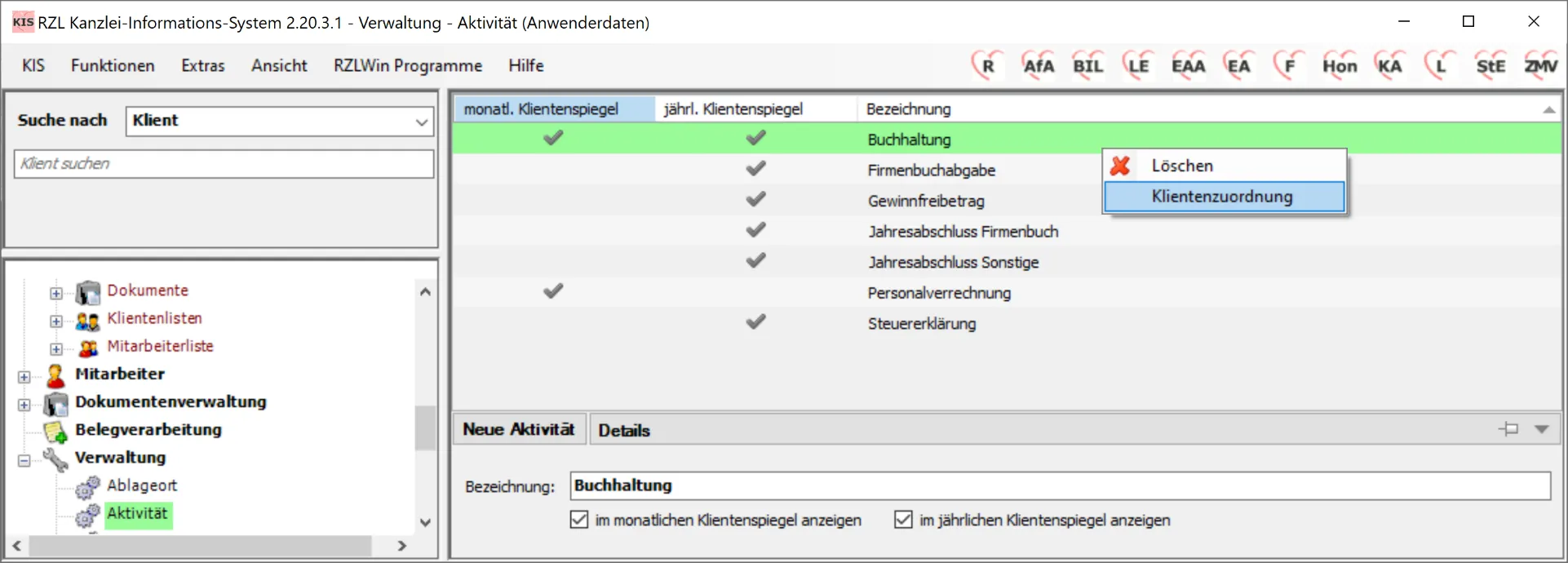
Die Anlage der Aktivitäten erfolgt in der Verwaltung durch Anwahl des Eintrags Neue Aktivität.

Anlage Aktivität

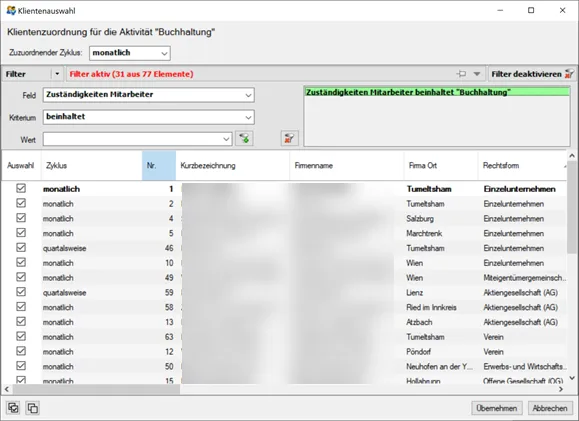
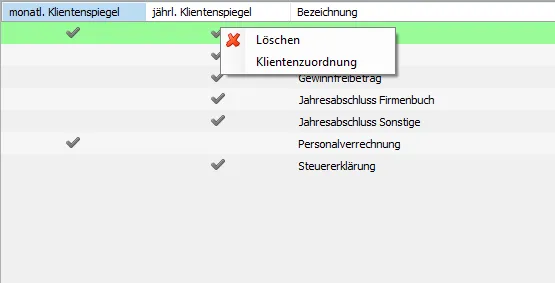
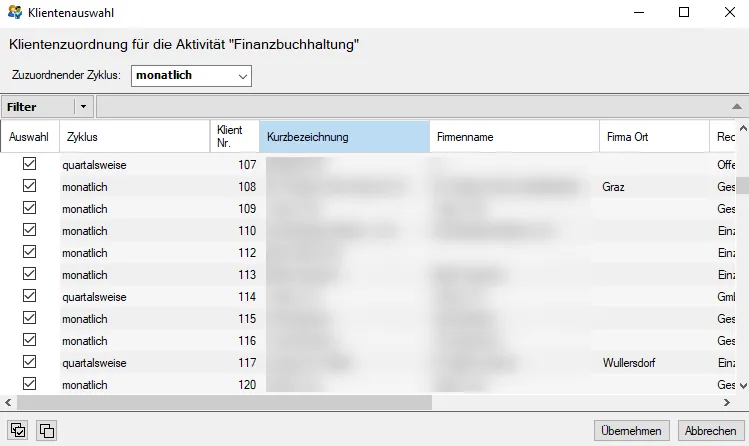
Die angelegte Aktivität kann im monatlichen oder jährlichen Klientenspiegel angezeigt werden. Durch Anwahl der rechten Maustaste und des Eintrags Klientenzuordnung kann die Aktivität den Klienten inklusive Zyklus zugeordnet werden.

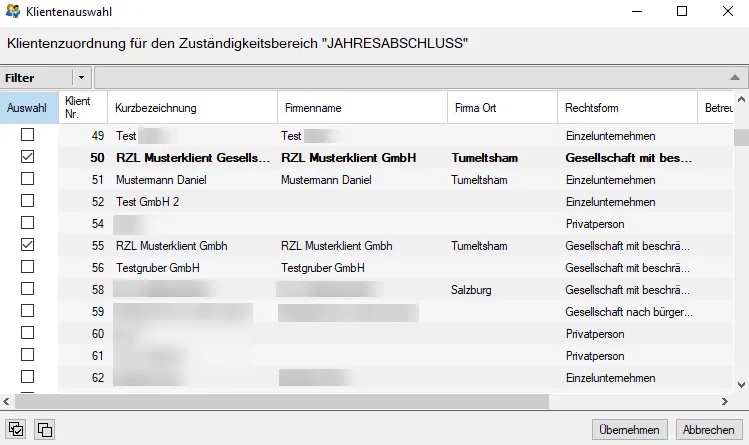
Klientenauswahl Aktivitäten

Zunächst wählen Sie oben links den Zyklus der Aktivität aus (monatlich, vierteljährlich, halbjährlich, jährlich). Anschließend werden die Klienten durch ein Hakerl ins Kästchen gekennzeichnet und durch Anwahl der Schaltfläche Übernehmen zugeordnet.

Zuordnung der Aktivitäten in den Klientenstammdaten
Abschnitt betitelt „Zuordnung der Aktivitäten in den Klientenstammdaten“

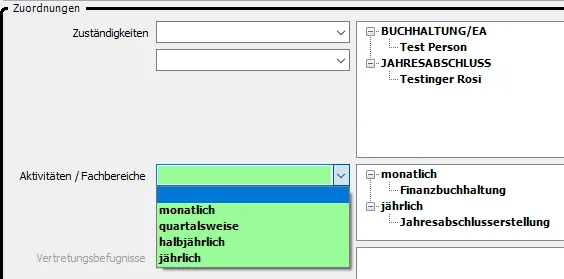
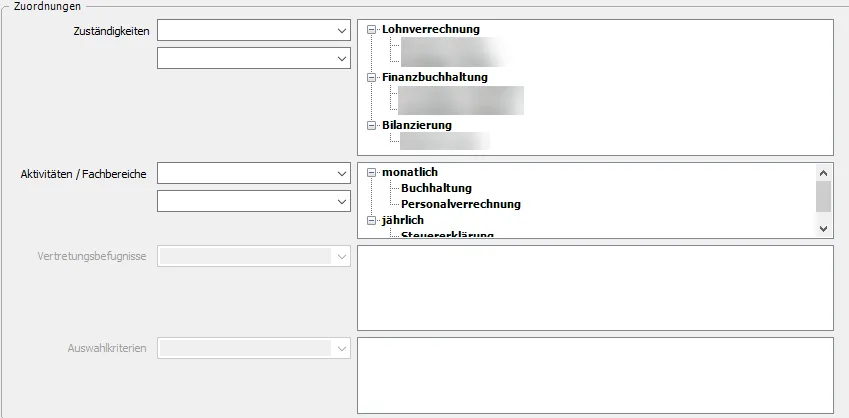
Die Zuordnung der angelegten Aktivitäten/Fachbereiche kann auch innerhalb der Klientenstammdaten im Bereich Zuordnungen erfolgen.

Anlage Aktivitäten

Die Auswahl des Zeitraums für die einzelnen Aktivitäten (monatlich, quartalsweise, halbjährlich, jährlich) wirkt sich auf die Darstellung innerhalb des Klientenspiegels aus.

Klientenspiegel nach Zuordnung im Klientenstamm

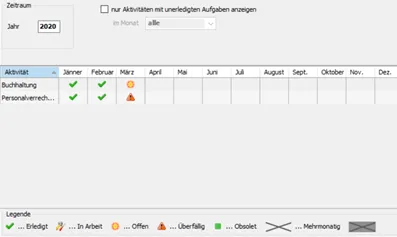
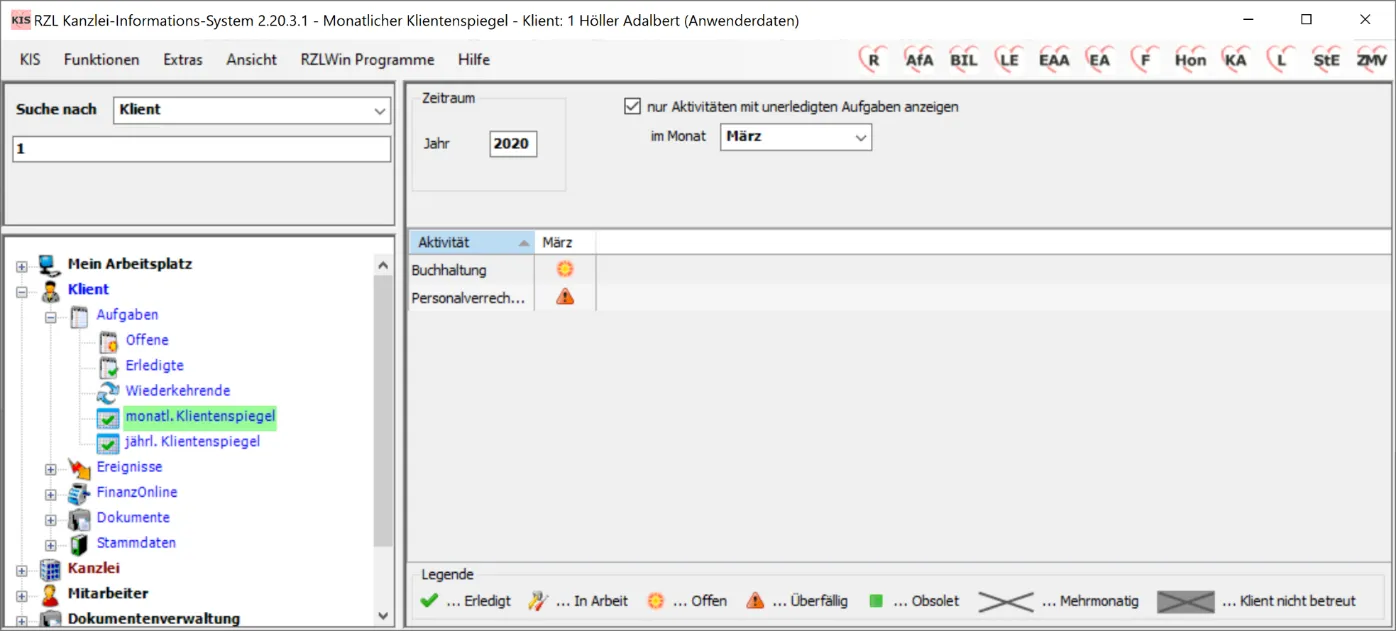
Wenn die Zuordnung in den Stammdaten des Klienten vorgenommen wurde, werden die Aktivitäten im Klientenspiegel anzeigt. Das Beispiel oben zeigt den monatlichen Klientenspiegel eines Klienten mit den Aktivitäten Buchhaltung und Personalverrechnung. Auch die Zeiträume quartalsweise und halbjährlich werden im monatlichen Klientenspiegel ausgewiesen (mit dem Symbol mehrmonatiger Zyklus). Die Aktivitäten denen der Zeitraum jährlich zugeordnet wird (z.B.: Jahresabschluss) werden im jährlichen Klientenspiegel ausgewiesen.

Damit im Klientenspiegel die Aufgaben und deren Status angezeigt werden, ist es notwendig innerhalb der Erstellung der Aufgaben die Aktivität und den Zeitraum zuzuordnen.

Anzeige Aufgaben im Klientenspiegel

Wenn innerhalb der Eigenschaften der Aufgabe die Felder Aktivität und Zeitraum ausgefüllt werden, wird die Aufgabe in den Klientenspiegel übernommen. Die Anlage der oben angeführten Aufgabe führt zum Ausweis der (offenen) Aufgabe Buchhaltung 03/2020 im monatlichen Klientenspiegel.

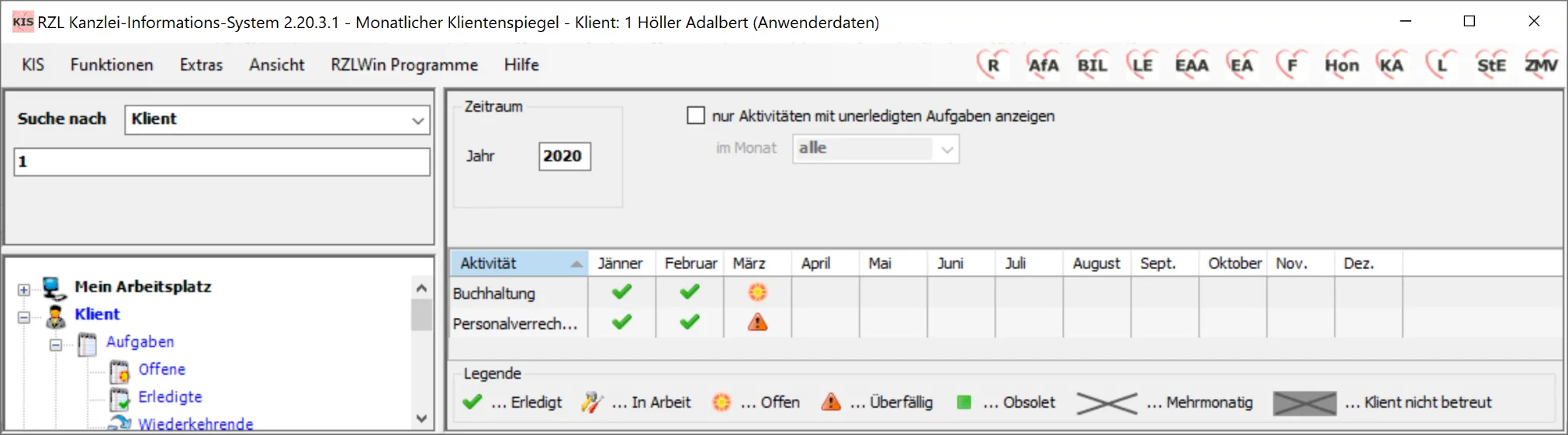
Ausweis offene Aufgaben in monatl Klientenspiegel

Die Anlage von Aufgaben – mit Aktivität und Zeitraum als Eintrag für den Klientenspiegel – kann manuell, mit Aufgabenvorlagen oder als wiederkehrende Aufgaben erfolgen.

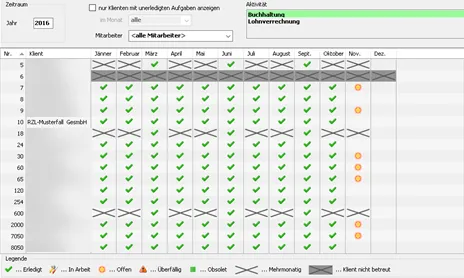
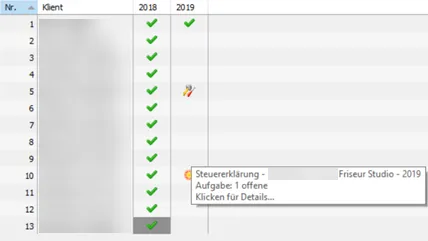
Unten angeführt der monatliche Klientenspiegel für einen bestimmten Klienten. Die Aktivitäten sind in den Zeilen und die einzelnen Monate in den Spalten eingetragen.

klientbezogener monatl Klientenspiegel

Im oberen Bereich des Klientenspiegels können Sie im Bereich Zeitraum das Jahr eintragen, das dargestellt werden soll. Vorgeschlagen wird das aktuelle Jahr. Das Programm zeigt alle Monate des Jahres von Jänner bis Dezember an, egal ob Einträge vorhanden sind oder nicht.

Klientenspiegel einschränken auf unerledigte Aufgaben

Wenn das Feld nur Aktivitäten mit unerledigten Aufgaben anzeigen aktiviert wird, werden nur Aktivitäten mit noch nicht erledigten Aufgaben angezeigt. Zusätzlich kann die Darstellung auf bestimmte Monate eingeschränkt werden.

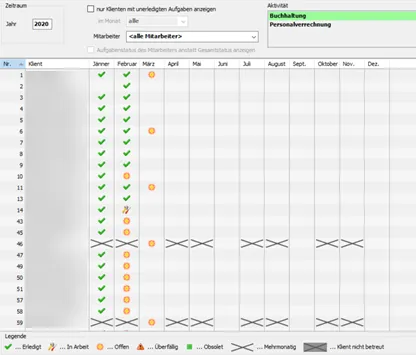
Im Klientenspiegel der Kanzlei bzw. auf der Ebene Mein Arbeitsplatz sind in den Zeilen die Klienten mit Nummer und Bezeichnung und in den Spalten die Monate eingetragen.

Klientenspiegel - Kanzleibereich

Die Darstellung erfolgt für den im rechten oberen Bereich Aktivität angewählten Eintrag (hier: Buchhaltung).

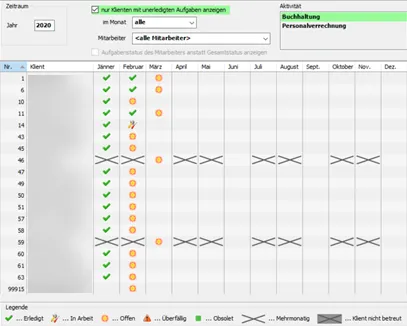
monatl Kanzlei-Klientenspiegel eingeschränkt

Wenn das Feld nur Klienten mit unerledigten Aufgaben anzeigen aktiviert wird, werden nur Klienten mit noch nicht erledigten Aufgaben angezeigt. Zusätzlich kann die Darstellung auf bestimmte Monate eingeschränkt werden.

Im Kanzleibereich kann die Einschränkung auf Monate mit unerledigten Aufgaben sehr wesentlich zur übersichtlichen Darstellung der noch offenen Aktivitäten beitragen.

Im oben angeführten Beispiel werden für die Aktivität Buchhaltung die noch nicht erledigten Aufgaben ohne Einschränkung auf einen bestimmten Monat angezeigt.

Grundsätzlich sehen Sie die Aufgaben aller Mitarbeiter. Im oberen Bereich des Bildschirms können Sie die Aufgaben auf einzelne Mitarbeiter einschränken.

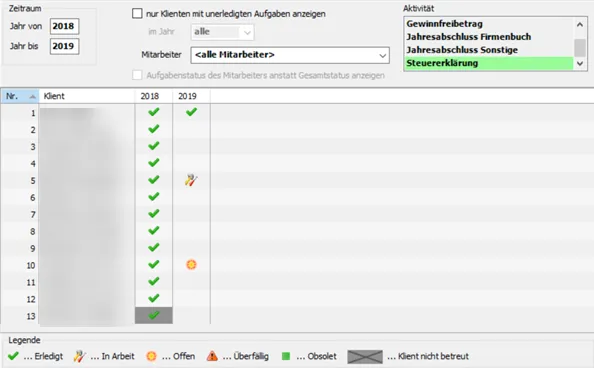
Im jährlichen Klientenspiegel werden jene Aktivitäten angezeigt, welche innerhalb der Klientenstammdaten im Bereich Zuordnungen mit dem Zeitraum jährlich eingetragen wurden.

jährl Kanzlei-Klientenspiegel

Die Darstellung und Bedienung der jährlichen Klientenspiegel ist ident mit den oben beschriebenen monatlichen Spiegeln. Allerdings mit einer Ausnahme: Im Bereich Zeitraum können Sie in den Felder Jahr von … Jahr bis eintragen.

Detaillierte Darstellung der Aufgaben im Klientenspiegel

Abschnitt betitelt „Detaillierte Darstellung der Aufgaben im Klientenspiegel“

Wenn Sie sich innerhalb des Klientenspiegels mit der Maustaste über einem bestimmten Eintrag befinden, wird eine Kurzinformation für die Aufgabe angezeigt.

Klientenspiegel - Tooltipp

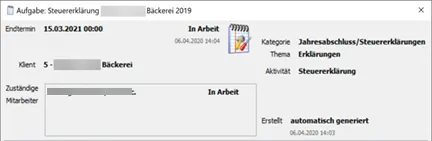
Wenn innerhalb der Klientenspiegel ein Eintrag mit der linken Maustaste angewählt wird, wird die Aufgabe im Detail angezeigt.

Klientenspiegel - Aufgabe im Detail

Das hier anzeigte Aufgabendetail betrifft die Erstellung der Steuererklärung für das Jahr 2019 des Klienten 5.

2.4 Wiederkehrende Aufgaben

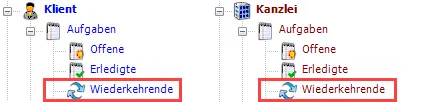
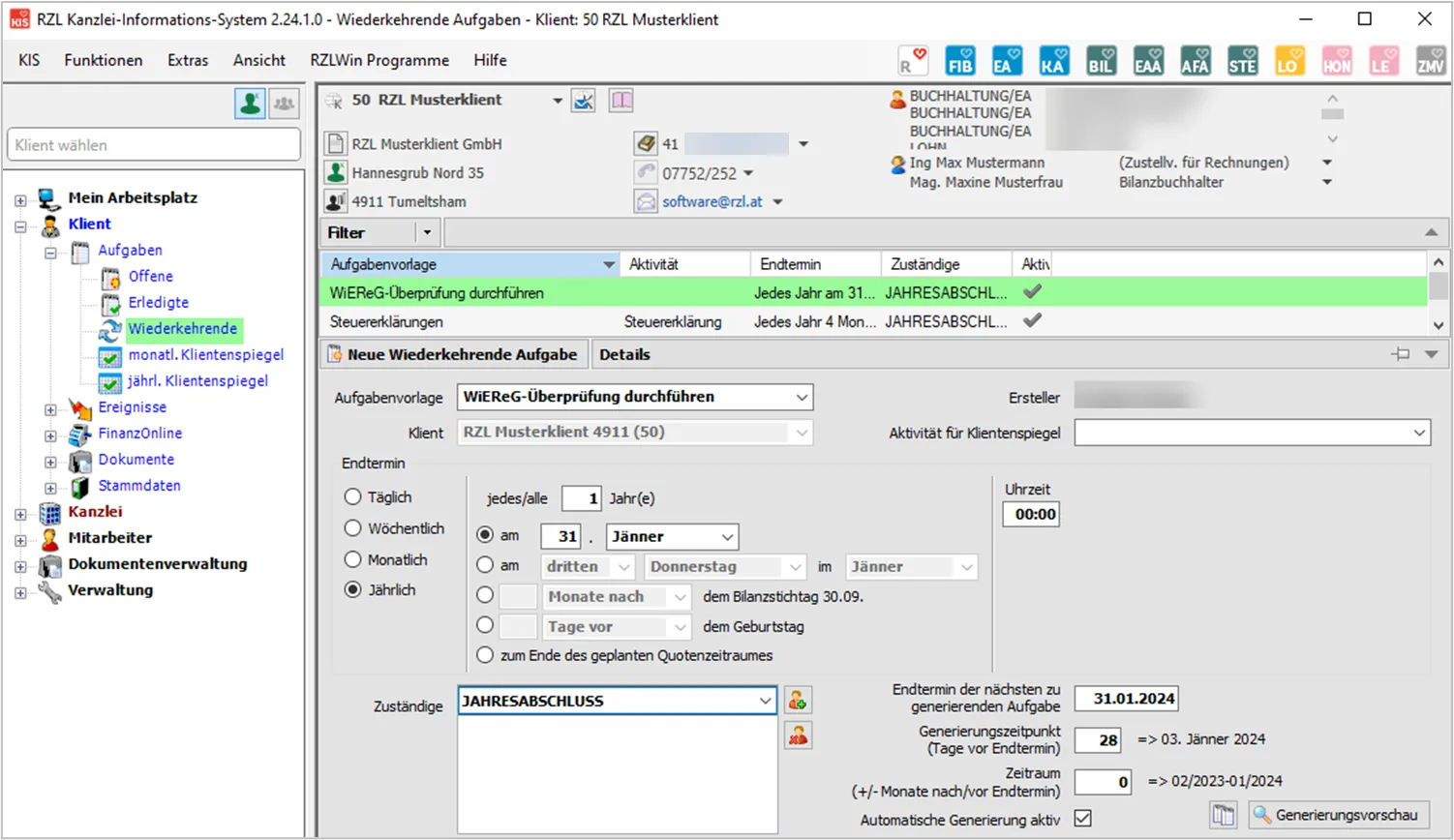
Ausgehend von einer Aufgabevorlage kann eine Aufgabe als wiederkehrend definiert werden. Wiederkehrende Aufgaben werden bei jedem Neustart des Kanzlei-Informations-Systems erstellt. Sie können in der Ansicht des Klienten als auch in der Kanzleiansicht erstellt werden.

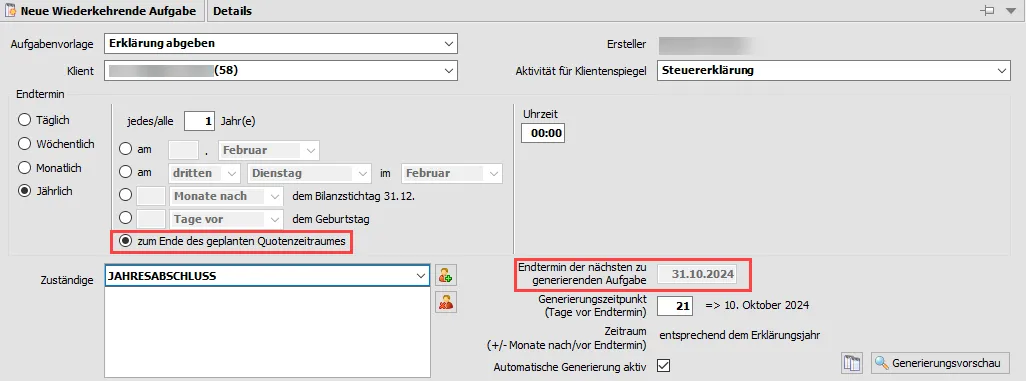
wiedkehrende Aufgabe

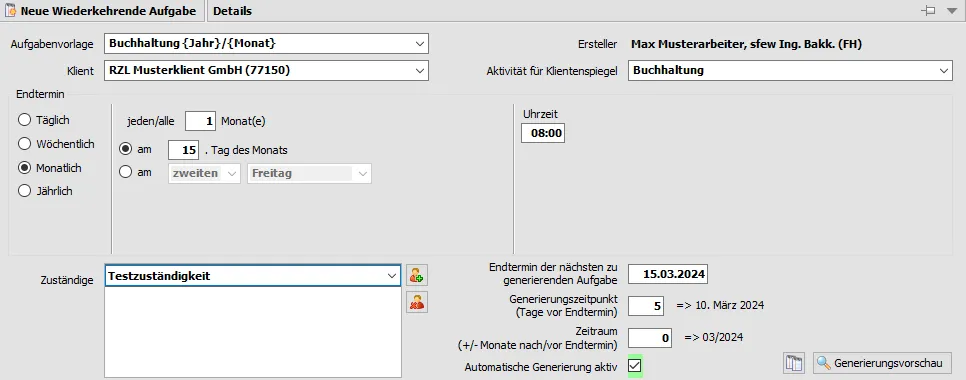
Die wiederkehrende Aufgabe bietet Ihnen zusätzlich die Möglichkeit festzulegen, wann die Aufgabe erstellt werden soll. Der aus der Aufgabenvorlage übernommene Endtermin kann abgeändert werden und übersteuert letztendlich die Eintragung in der Aufgabenvorlage. Dieses Prinzip gilt auch für die Uhrzeit und die zuständigen Mitarbeiter.

neue wiederkehrende Aufgabe

Hier wählen Sie aus den in der Verwaltung angelegten Aufgabenvorlagen die zutreffende Aufgabenvorlage aus.

Wird die wiederkehrende Aufgabe im Klientenbereich angelegt, wird der vorher ausgewählte Klient automatisch eingetragen. Erfolgt die Anlage im Kanzleibereich muss der Klient aus der Liste ausgewählt werden. Wiederkehrende Aufgaben können auf andere Klienten übertragen (dupliziert) werden.

Innerhalb der Klienten-Stammdaten können Aktivitäten zugeordnet werden. Die Aktivitäten werden mit Zeiträumen verknüpft.

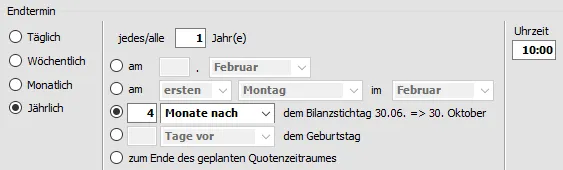
Der zugeordnete Zeitraum wird innerhalb der wiederkehrenden Aufgabe automatisch im Bereich Endtermin eingetragen. In diesem Bereich sind daher die Felder Täglich, Wöchentlich, Monatlich, Jährlich und Jeden/Alle …. ausgegraut.

Im Bereich Endtermin wählen Sie aus wie oft (täglich, wöchentlich, monatlich, jährlich) und wann (Uhrzeit) die Aufgaben erstellt werden sollen. Für den Zeitpunkt der Aufgabenerstellung wird das Feld Generierungszeitpunkt (Tage vor Endtermin) verwendet. Das Programm nimmt die eingetragenen Daten im Bereich Endtermin, zieht die Tage im Feld Generierungszeitpunkt (Tage vor Endtermin) ab und stellt die Aufgabe automatisch bei jedem Neustart des Kanzlei-Informations-Systems hinein.

Zuordnungen Aktivitäten und Fachbereiche

Innerhalb der Stammdaten des Klienten können die in der Verwaltung angelegten Aktivitäten/Fachbereiche mit den Zeiträumen monatlich, quartalsweise, halbjährlich und jährlich zugeordnet werden. Diese Zuordnung wird automatisch in den Bereich Endtermin übertragen und die Eintragungsmöglichkeiten sind grau dargestellt.

Wenn Sie im Bereich des Endtermins den Eintrag Jährlich auswählen, kann das Programm automatisch auf den in den Klientenstammdaten im RZL-Board eingetragenen Bilanzstichtag zugreifen.

Zuordnungen II

Wenn kein Bilanzstichtag eingetragen wird, wählt das Kanzlei-Informations-System automatisch den 31.12. als Bilanzstichtag.

Wiederkehrende Aufgaben mit einem jährlichen Endtermin können auch das Geburtsdatum des Unternehmers oder das Ende des geplanten Quotenzeitraumes abfragen.

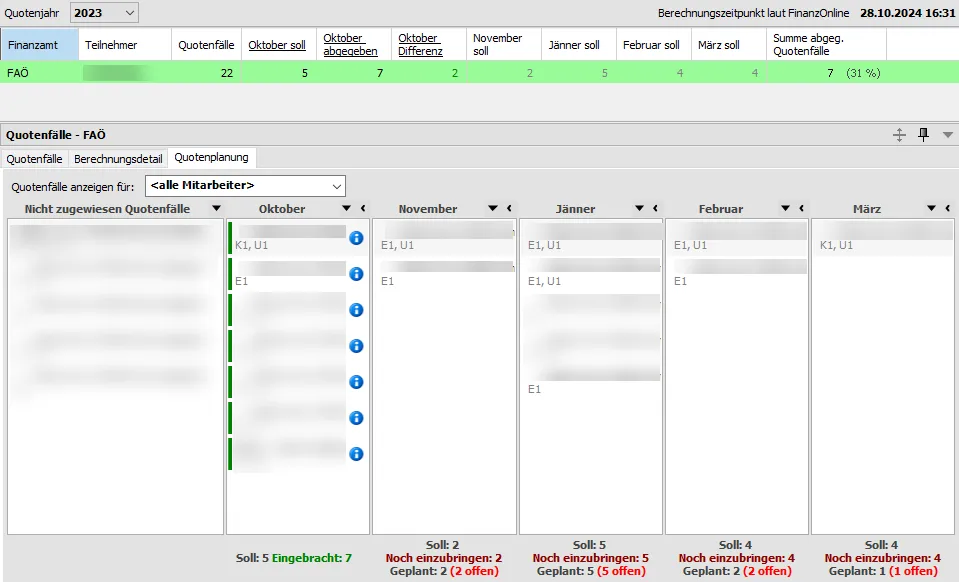
Das Feld zum Ende des geplanten Quotenzeitraums wird für die Quotenplanung benötigt.

Festlegung der Uhrzeit des Endtermins. Die Uhrzeit wird aus der Aufgabenvorlage übernommen, kann jedoch abgeändert werden.

In diesem Bereich wählen Sie die zuständigen Mitarbeiter oder Zuständigkeiten aus. Die Auswahl kann mit Hilfe der Liste erfolgen bzw. durch Eintippen der Anfangsbuchstaben des Mitarbeiters.

Zuordnungen III

Durch Klick auf MA plus Symbol können Sie neue zuständige Mitarbeiter bzw. einen neuen Zuständigkeitsbereich hinzufügen.

Im Bereich der zuständigen Mitarbeiter können nicht nur – wie bei einer normalen Aufgabe – Mitarbeiter zugeordnet werden, sondern auch Zuständigkeiten. Wenn in der Verwaltung im Zuständigkeitsbereich beispielsweise ein Hauptverantwortlicher definiert ist, kann dieser Eintrag im Feld Zuständiger Mitarbeiter zugeordnet werden. Wenn Sie nun diese Aufgabevorlage verwenden, wird automatisch der beim jeweiligen Klienten - als Hauptverantwortlicher - zugeordnete Mitarbeiter vorgeschlagen. Sie können hier auch mehr als eine Zuständigkeit zuordnen.

Damit die wiederkehrende Einstellung der Aufgabe gestartet werden kann, muss dieses Feld ausgefüllt werden. Hier tragen Sie den Zeitpunkt des ersten Endtermins ein.

Dieses Feld ist verantwortlich für den Zeitpunkt der Aufgabenerstellung. Die Daten des Bereichs Endtermin der nächsten zu generierenden Aufgabe werden um die Eintragung in diesem Feld gekürzt und die Aufgabe wird erstellt. Das Ergebnis der Eintragung wird rechts neben dem Feld angezeigt.

In diesem Feld tragen Sie den Monat ein, für das die Arbeit erledigt werden muss. Die Eintragung bezieht sich auf den Endtermin und erfolgt durch die Eintragung von positiven oder negativen Zahlen. Das Ergebnis der Eintragung wird rechts neben dem Feld angezeigt.

Dieses Feld können Sie verwenden um eine wiederkehrende Aufgabe zu deaktivieren, ohne die Aufgaben löschen zu müssen.

Innerhalb der Details Detail Aufgabe einer wiederkehrenden Aufgabe kann durch Anwahl des Duplizieren-Symbols die Aufgabe auf weitere Klienten übertragen werden.
Duplizieren von Aufgabenvorlage

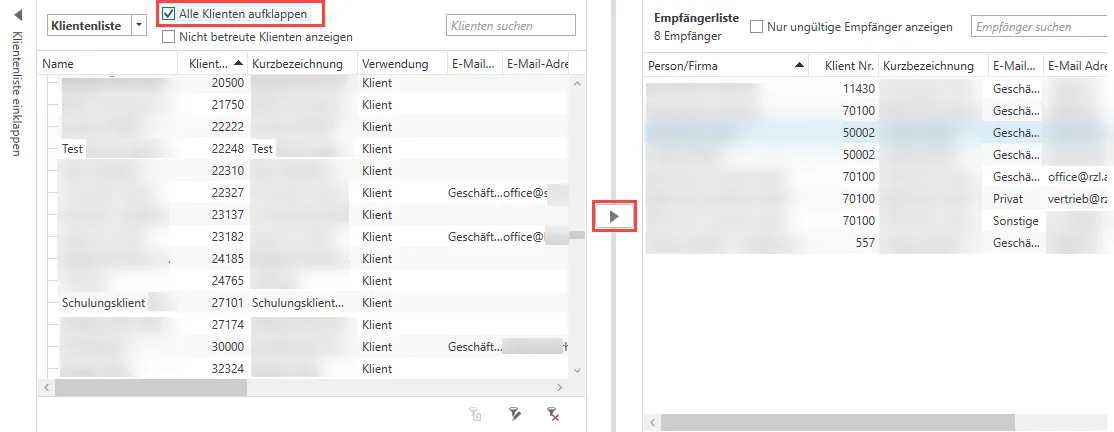
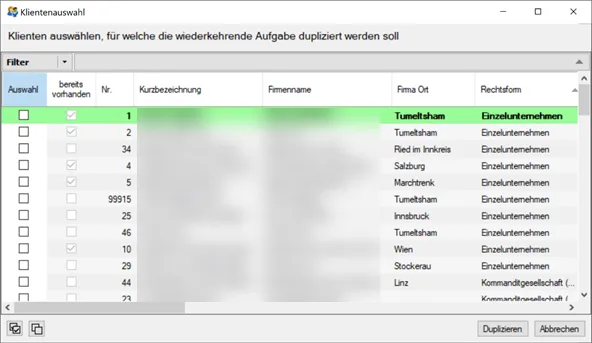
In der Klientenliste können Sie die Klienten, für welche die wiederkehrende Aufgabe dupliziert werden soll, einzeln auswählen. Wenn alle Klienten in der Liste markiert werden sollen, kann Alle-Auswählen-Symbol ausgewählt werden. Die Hakerl können gesamt durch Anwahl des Symbols rechts daneben wieder gelöscht werden. Natürlich können Sie die Liste filtern.
In der Spalte bereits vorhanden wird Ihnen angezeigt, bei welchen Klienten diese wiederkehrende Aufgabe bereits angelegt wurde.

Nach Anwahl der Schaltfläche Duplizieren wird die wiederkehrende Aufgabe auf die aktivierten Klienten übertragen.

Wiederkehrende Aufgaben können auch in der Klienten- und Kanzleiansicht dupliziert werden.

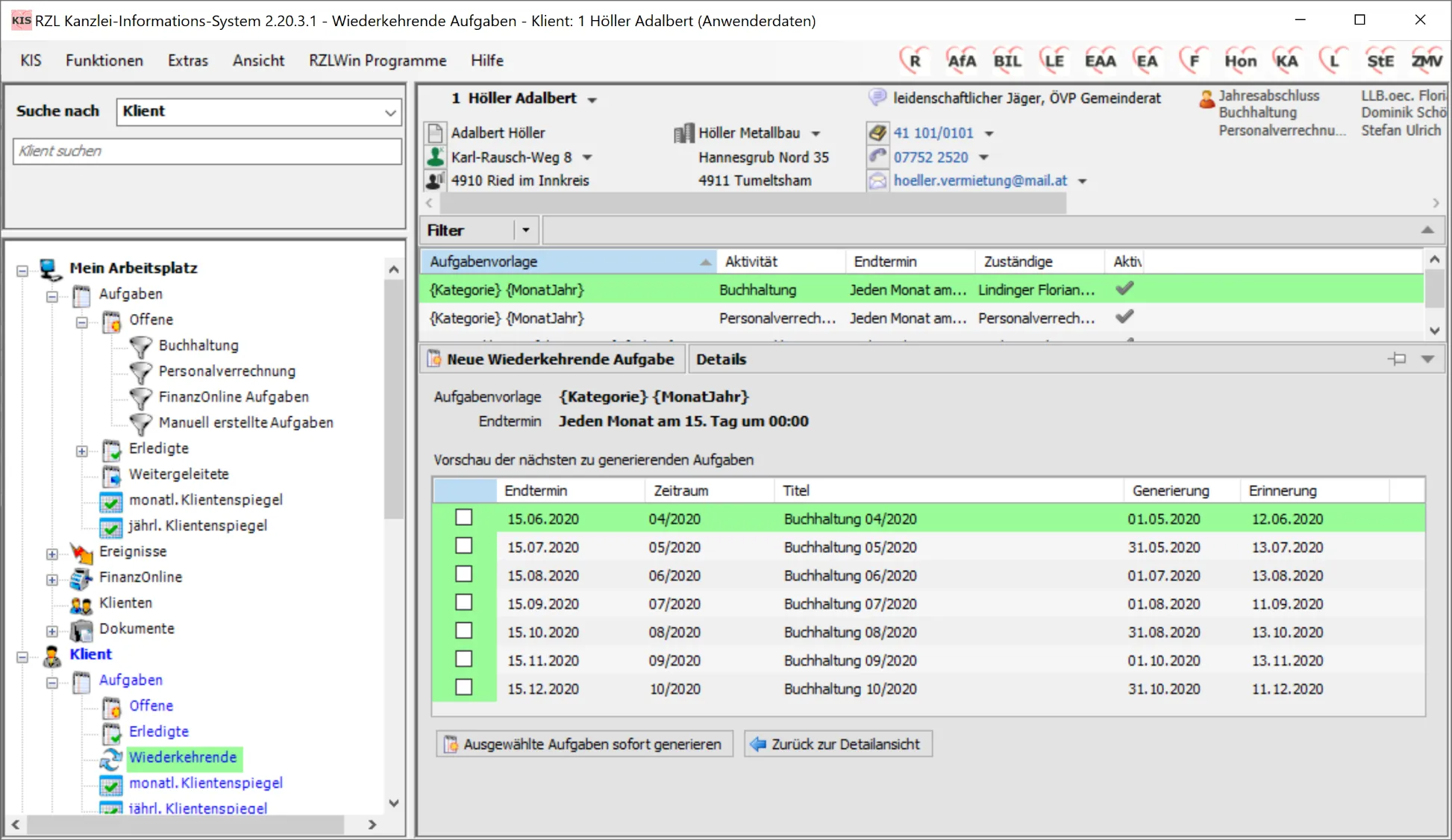
Innerhalb der wiederkehrenden Aufgaben können Sie durch Anwahl der Schaltfläche Generierungsvorschau die nächsten zu generierenden Aufgaben ansehen.

Generierungsvorschau

Dieser Programmteil ermöglicht vorab die händische Generierung einer Aufgabe. Zunächst muss die Aufgabe durch ein Hakerl im Kästchen aktiviert werden und anschließend die Schaltfläche Ausgewählte Aufgaben sofort generieren angewählt werden.

Ein möglicher Anwendungsfall ist das beispielsweise ein Klient atypisch die Buchhaltung sofort nach Ablauf des Monats bringt und diese gleich erledigt wird. Somit kann die Aufgabe – die zu diesem Zeitpunkt noch nicht automatisch erzeugt wurde – händisch erzeugt und auf Erledigt gesetzt werden und es ist nicht notwendig auf die automatische Generierung zu warten. Für die Aktivität Jahresabschluss könnte man einen möglichst späten Endtermin wählen, damit die Liste der Offenen Ausgaben nicht unübersichtlich wird. Wenn der Klient die Unterlagen bereitstellt bzw. wenn der Sachbearbeiter mit der Erstellung beginnt, wird die Aufgabe in der Generierungsvorschau angelegt.

Zuständigkeiten: Auffang-Zuständigkeitsbereich – Auffang-Mitarbeiter

Abschnitt betitelt „Zuständigkeiten: Auffang-Zuständigkeitsbereich – Auffang-Mitarbeiter“

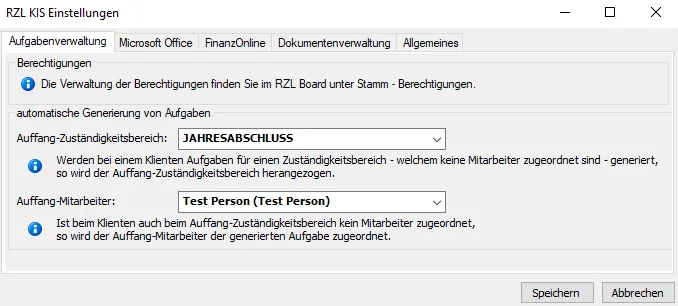
Sie können im Programmteil Extras / Einstellungen im Registerblatt Aufgabenverwaltung bei fehlenden Zuständigkeiten in den Klientenstammdaten einen Auffang-Zuständigkeitsbereich und einen Auffang-Mitarbeiter anlegen.

autom Generierung Aufgaben

Mit Hilfe dieser Zuordnungen wird verhindert, dass automatisch generierte Aufgaben ohne Zuständigkeit erstellt werden.

3 Ereignisse

3.1 Allgemeines

Ereignisse sind Vorgänge innerhalb der Kanzlei und zwischen Kanzlei und Klienten und umgekehrt. Die Verwaltung dieser Ereignisse erlaubt bessere Organisation, Wiederfinden und Nachverfolgen von Auswertungen und ähnlichem.

Ereignisse sind ein Überbegriff für die Vorgänge Posteingang, Postausgang, Telefonprotokolle, Sonstige Memos und Klientenportal. Diese insgesamt 5 speziellen Ausprägungen von Ereignissen bieten Ihrer Kanzlei die Möglichkeit den Informationsfluss zwischen Ihrer Kanzlei und Ihren Klienten in übersichtliche Bahnen zu lenken.

Ereignisse können im Kanzlei-Informations-System mit Datum, Uhrzeit und dem zuständigen Mitarbeiter gespeichert werden. Sie können dem Ereignis ein Thema und/oder eine Kategorie zuordnen. Diese Felder können bei der Auswertung der Ereignisse als Filterkriterien verwendet werden. Dokumente - die Sie erhalten und versenden - können den Ereignissen zugeordnet werden. Ebenso kann ein Ereignis einer bereits bestehenden Aufgabe oder einer neu erstellten Aufgabe zugeordnet werden. Damit haben Sie bei der Erledigung Ihrer Aufgaben jederzeit die zugehörigen Ereignisse parat.

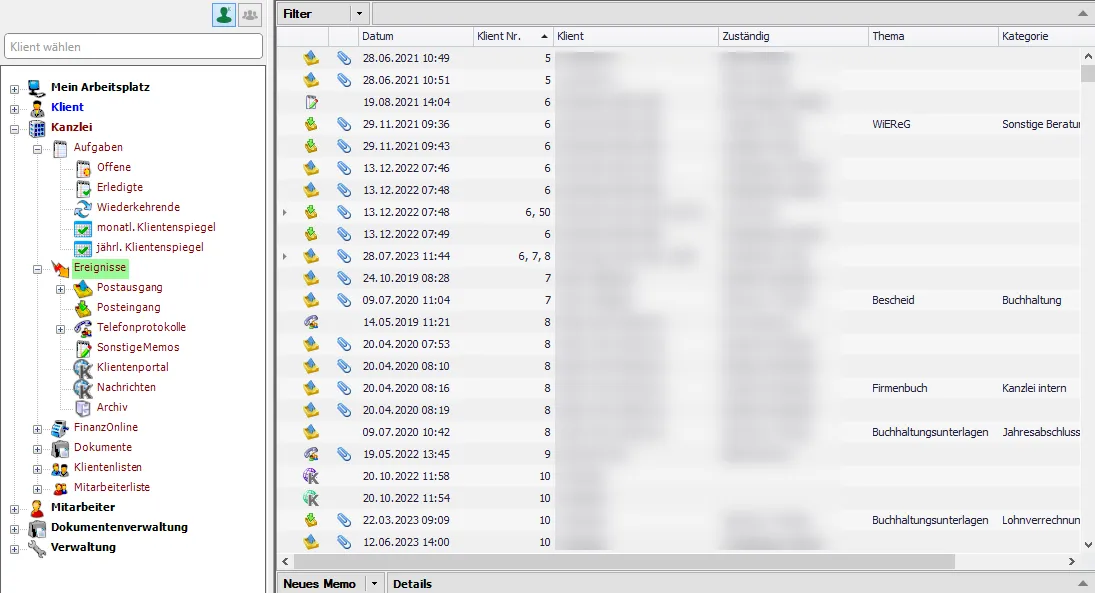
Sie können Ereignisse am Arbeitsplatz, pro Klienten und im Kanzleibereich aufrufen, sortieren und bearbeiten. Die Vorgehensweise ist in allen drei Bereichen gleich.

Kanzlei Ereignisse

Auch in den Ereignislisten stehen Ihnen praktische Listen- und Filterfunktionen zur Verfügung.

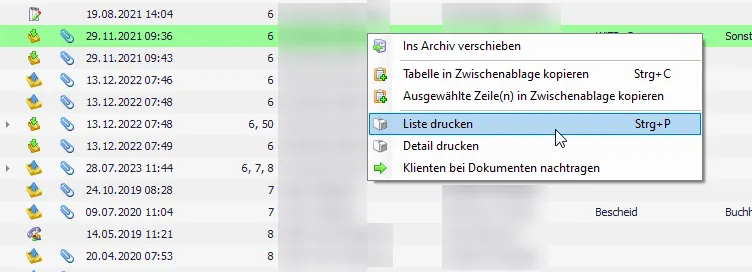
Ereignisliste drucken

Wenn Sie innerhalb der Ereignisliste die rechte Maustaste anwählen, wird ein Kontextmenü aufgerufen, das Ihnen die Kopie der Liste in die Zwischenablage bzw. den Ausdruck der Liste ermöglicht.

Ältere Einträge können markiert und ins Archiv verschoben werden. Archivierte Einträge scheinen in den Ereignislisten nicht mehr auf, können aber immer durch Anwahl des Eintrags Archiv aufgerufen werden.

Im Archiv befindliche Ereignisse können entweder wiederhergestellt werden oder endgültig aus dem KIS gelöscht werden.

Innerhalb der Klientenzuordnung bei den Ereignissen kann eine Mehrfachzuordnung zu mehreren Klienten erfolgen.

Innerhalb der Ereignisdetails ist es zusätzlich möglich, eine Aufgabe erstellen.

3.2 Posteingang und Postausgang

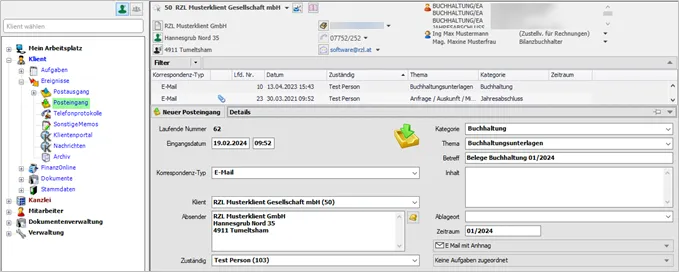
Wählen Sie über den Navigator über den Eintrag Ereignisse die Zeile Posteingang an. Sie erhalten die bereits erfassten Posteingänge angezeigt. Um einen neuen Posteingang zu erfassen, klicken Sie bitte auf die Schaltfläche Neuer Posteingang.

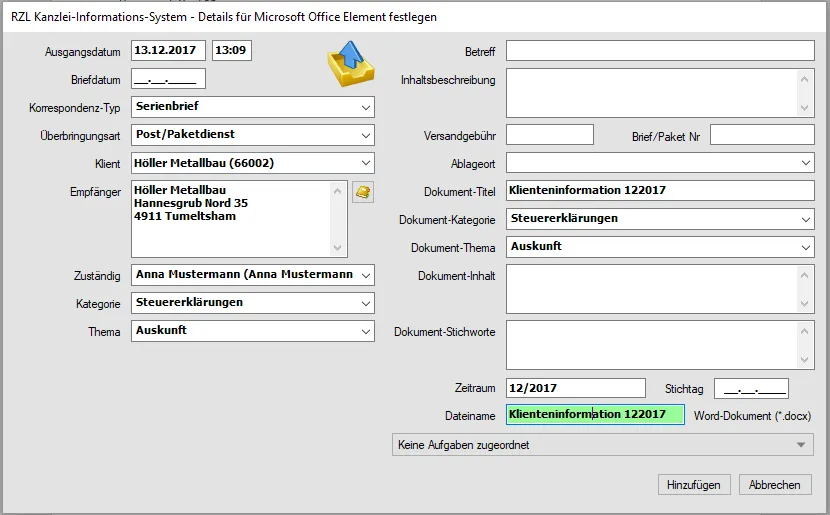
Die Erfassung der Posteingänge ergibt sich in den meisten Fällen aus dem laufenden Arbeiten. Nachfolgend finden Sie eine Beschreibung der Felder des Posteingangs ohne die Einbindung in einen bestimmten Ablauf.

Erfassung eines Posteingangs

Die Nummernvergabe erfolgt automatisch nach dem Speichern des neuen Posteingangs. Ein gespeicherter Posteingang kann nicht mehr gelöscht werden.

Das Eingangsdatum wird vorgeschlagen (Tagesdatum). Die aktuelle Uhrzeit wird ebenfalls vorgeschlagen.

Wenn Sie als Korrespondenz-Typ einen Brief als Posteingang speichern, können Sie abweichend zum Eingangsdatum das Datum des Dokuments zusätzlich abspeichern. Die Eintragung Eingangsdatum ist gleich Briefdatum ist natürlich genauso möglich.

Beachten Sie im Zusammenhang mit erhaltenen Briefen die Möglichkeit, diese durch Einscannen in das RZL Kanzlei-Informationssystem zu übernehmen.

Im Bereich Korrespondenz-Typ können Sie zwischen den Einträgen Belege, Brief, E-Mail, Fax, Klientenportal, Klientenunterlagen, Paket, Serienbrief, Serien-E-Mail und Übermittlung wählen. Die Auswahl des Korrespondenztyps hat Auswirkung auf die zur Verfügung stehenden Felder.

Wenn Sie als Korrespondenz-Typ Brief eingestellt haben, können Sie hier zwischen den Einträgen Post/Paketdient, Elektronisch und Persönlich auswählen.

Beim Korrespondenz-Typ Paket kann zwischen Post/Paketdienst und Persönlich ausgewählt werden.

Ein einzelner Klient kann durch Klick auf die Klientennummer oder den Klientennamen in der Auswahlliste, durch Eingabe der Klientennummer und Eingabe-Taste (beim Textblock) oder durch Eintippen der Anfangsbuchstaben des Klientennamens, Detailauswahl mit Pfeil Auf/Ab-Tasten und Eingabe-Taste (beim Textblock), ausgewählt werden.

Auch eine Klientenmehrfachzuordnung ist möglich.

Als Absender wird der eingetragene Klient mit den gespeicherten Stammdaten vorge­schlagen.

Adressen auswählen

Durch Anwahl des kleinen Symbols neben dem Bereich Absender können die beim Klienten gespeicherten Adressen aufgerufen und ausgewählt werden.

Hier können Sie den Mitarbeiter, der für den Posteingang zuständig ist, eintragen. Vom Programm wird der Mitarbeiter der den Posteingang aktuell bearbeitet vorgeschlagen.

In diesem Bereich wählen Sie zwischen den in der Verwaltung angelegten Kategorien aus. Die Kategorie ist ein wichtiger Eintrag für die strukturierte Ablage und für die Suche innerhalb der Posteingänge bzw. Ereignisse.

Im Bereich Thema wählen Sie zwischen den in der Verwaltung angelegten Themen aus. Wie die Kategorie ist das Thema ebenfalls ein wichtiger Eintrag für die strukturierte Ablage und für die Suche innerhalb der Posteingänge bzw. Ereignisse.

Hier kann ein Betreff – der den Posteingang kurz beschreibt – eintragen werden. Wird ein E-Mail automatisch übernommen wird der Betreff automatisch übernommen und kann nicht geändert werden.

Im Bereich Inhalt erhalten Sie die Möglichkeit den Posteingang mit freiem Text näher zu erläutern.

Hier können Sie zwischen den – in der Verwaltung angelegten – Ablageorten auswählen oder einen händischen Eintrag machen.

In diesem Feld kann ein Zeitraum eingetragen werden. Unten sind einige Möglichkeiten der Eingabe angeführt.

EingabeErgebnis (Beispiel)Beschreibung
JJ2020Jahr in zweistelliger Form
JJJJ2020Jahr in vierstelliger Form
JJJJJJJJ2019-2020von Jahr bis Jahr
MMJJ01/2020im Monat des Jahres
MMJJJJ01/2020im Monat des Jahres
MMMMJJ01-04/2020von Monat bis Monat im Jahr
MMJJMMJJ01/2019-05/2020von Monat, Jahr bis Monat, Jahr

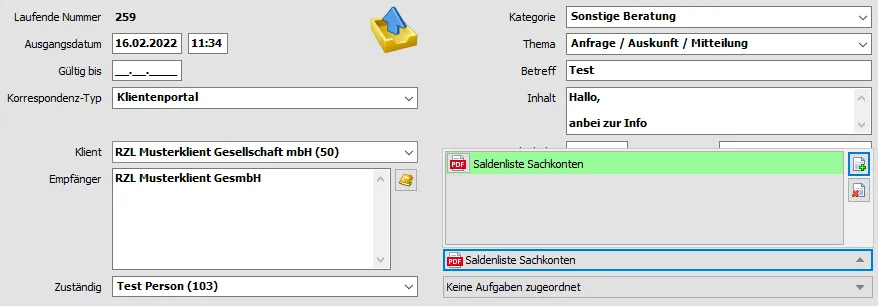
Im rechten unteren Bereich Ihres Posteingangs werden bereits bestehende Verknüpfungen zu Dokumenten und oder Aufgaben angezeigt. Wenn beispielsweise ein Brief oder ein E-Mail aus dem KIS geschrieben wurde.

Verknüpfung Posteingang - Dokument

Wenn Sie ein mit einem Posteingang verknüpftes Dokument markieren und die rechte Maustaste anwählen können Sie das Dokument per E-Mail versenden.

Dokumente per E-Mail versenden

Durch Anwahl des Eintrags Versenden werden die beim Klienten gespeicherten E-Mail-Adressen vorgeschlagen.

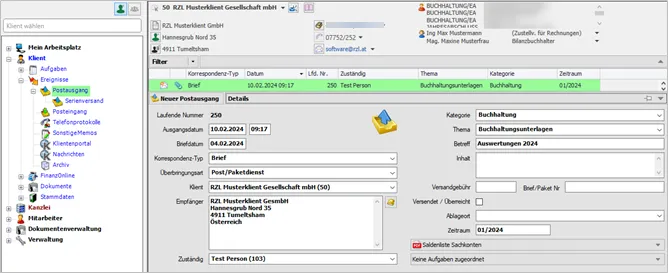
Wählen Sie im Navigator über den Eintrag Ereignisse die Zeile Postausgang an und Sie erhalten die bereits erfassten Postausgänge angezeigt. Um einen neuen Postausgang zu erfassen, klicken Sie bitte auf die Schaltfläche Neuer Postausgang. Erfassung eines Postausgangs

Die Nummernvergabe erfolgt automatisch nach dem Speichern des neuen Postausgangs. Ein gespeicherter Postausgang kann nicht mehr gelöscht werden.

Das Ausgangsdatum wird vorgeschlagen (Tagesdatum). Die aktuelle Uhrzeit wird ebenfalls vorgeschlagen.

Wenn Sie als Korrespondenz-Typ einen Brief speichern, können Sie abweichend zum Ausgangsdatum das Datum des Dokuments zusätzlich abspeichern. Die Eintragung Eingangsdatum ist gleich Briefdatum ist natürlich genauso möglich.

Im Bereich Korrespondenz-Typ können Sie zwischen den Einträgen Belege, Brief, E-Mail, Fax, Klientenportal, Klientenunterlagen, Paket, Serienbrief, Serien-E-Mail und Übermittlung wählen. Die Auswahl des Korrespondenztyps hat Auswirkung auf die zur Verfügung stehenden Felder.

Wenn Sie als Korrespondenz-Typ Brief eingestellt haben, können Sie hier zwischen den Einträgen Post/Paketdienst, Elektronisch und Persönlich auswählen.

Beim Korrespondenz-Typ Paket kann zwischen Post/Paketdienst und Persönlich bei persönlicher Überbringung ausgewählt werden.

Ein einzelner Klient kann durch Klick auf die Klientennummer oder den Klientennamen in der Auswahlliste, durch Eingabe der Klientennummer und Eingabe-Taste (beim Textblock) oder durch Eintippen der Anfangsbuchstaben des Klientennamens, Detailauswahl mit Pfeil Auf/Ab-Tasten und Eingabe-Taste (beim Textblock), ausgewählt werden.

Auch eine Klientenmehrfachzuordnung ist möglich.

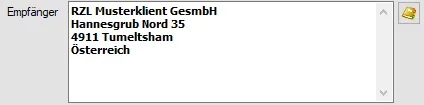
Als Empfänger wird der eingetragene Klient mit den gespeicherten Stammdaten vorgeschlagen.

Empfänger

Durch Anwahl des kleinen Symbols neben dem Bereich Empfänger können die beim Klienten gespeicherten Adressen aufgerufen und ausgewählt werden.

Hier können Sie den Mitarbeiter, der für den Postausgang zuständig ist, eintragen. Vom Programm wird der Mitarbeiter der den Postausgang aktuell bearbeitet vorgeschlagen.

In diesem Bereich wählen Sie zwischen den in der Verwaltung angelegten Kategorien aus. Die Kategorie ist ein wichtiger Eintrag für die strukturierte Ablage und für die Suche innerhalb der Postausgänge bzw. Ereignisse.

Im Bereich Thema wählen Sie zwischen den in der Verwaltung angelegten Themen aus. Wie die Kategorie ist das Thema ebenfalls ein wichtiger Eintrag für die strukturierte Ablage und für die Suche innerhalb der Postausgänge bzw. Ereignisse.

Hier kann ein Betreff der den Postausgang kurz beschreibt eintragen werden. Wird ein E-Mail automatisch übernommen wird der Betreff automatisch übernommen und kann nicht geändert werden.

Im Bereich Inhalt erhalten Sie die Möglichkeit, den Postausgang mit freiem Text näher zu erläutern.

Die Eintragung der Versandgebühr ermöglicht Ihnen einen Kostennachweis für jeden einzelnen Postausgang.

In diesem Feld tragen Sie die Brief- oder Paketnummer ein.

Mit dem Aktivieren dieses Feldes können Sie dokumentieren ob der Postausgang bereits Ihren Machtbereich verlassen hat.

Hier können Sie zwischen den – in der Verwaltung angelegten – Ablageorten auswählen oder einen händischen Eintrag machen.

In diesem Feld kann ein Zeitraum eingetragen werden. Unten sind einige Möglichkeiten der Eingabe angeführt.

EingabeErgebnis (Beispiel)Beschreibung
JJ2020Jahr in zweistelliger Form
JJJJ2020Jahr in vierstelliger Form
JJJJJJJJ2019-2020von Jahr bis Jahr
MMJJ01/2020im Monat des Jahres
MMJJJJ01/2020im Monat des Jahres
MMMMJJ01-04/2020von Monat bis Monat im Jahr
MMJJMMJJ01/2019-05/2020von Monat, Jahr bis Monat, Jahr

Im rechten unteren Bereich Ihres Postausgangs werden bereits bestehende Verknüpfungen zu Dokumenten und oder Aufgaben angezeigt. Wenn beispielsweise ein Brief oder ein E-Mail aus dem KIS geschrieben wurde.

Verknüpfung Postausgang - Dokument

Wenn Sie ein mit einem Postausgang verknüpftes Dokument markieren und die rechte Maustaste anwählen können Sie das Dokument per E-Mail versenden.

Dokumente per E-Mail versenden

Durch Anwahl des Eintrags Versenden werden die beim Klienten gespeicherten E-Mail-Adressen vorgeschlagen.

3.3 Telefonprotokoll und sonstige Memos

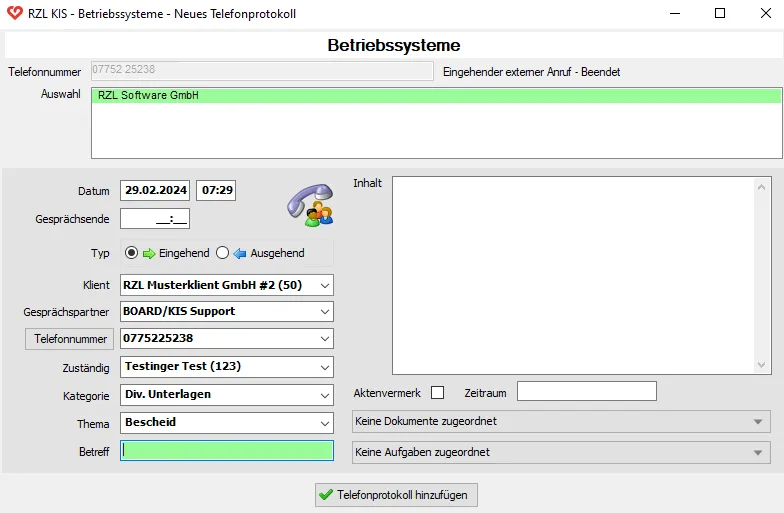
Die Telefonate, die in Ihrer Kanzlei geführt werden, können Sie im Telefonprotokoll erfassen. Dieser Programmteil ermöglicht Ihnen die vollständige Erfassung der relevanten Telefonate der Kanzlei und die Zuordnung zu den jeweiligen Klienten.

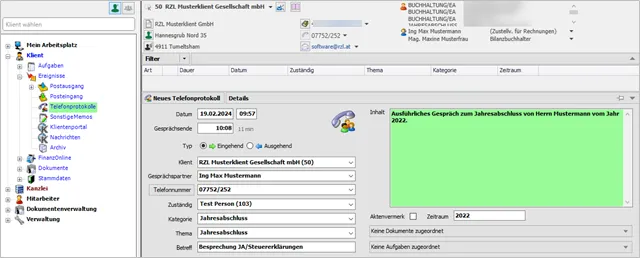
Wählen Sie über den Navigator über den Eintrag Ereignisse die Zeile Telefonprotokoll an. Sie erhalten die bereits erfassten Telefonprotokolle angezeigt. Um ein neues Telefonprotokoll zu erfassen, klicken Sie bitte auf die Schaltfläche Neues Telefonprotokoll.

Erfassung Telefonprotokoll

Sie erhalten das aktuelle Datum und die aktuelle Uhrzeit vorgeschlagen. Diese Vorschläge können Sie wenn notwendig ändern.

In diesem Feld besteht die Möglichkeit das Gesprächsende einzutragen. Sie sehen dann automatisch die Gesamtdauer des Telefonats neben dem Gesprächsende angezeigt.

Im Bereich Typ können Sie auswählen, ob das Telefonat Eingehend oder Ausgehend war.

Ein einzelner Klient kann durch Klick auf die Klientennummer oder den Klientennamen in der Auswahlliste, durch Eingabe der Klientennummer und Eingabe-Taste (beim Textblock) oder durch Eintippen der Anfangsbuchstaben des Klientennamens, Detailauswahl mit Pfeil Auf/Ab-Tasten und Eingabe-Taste (beim Textblock), ausgewählt werden.

Auch eine Klientenmehrfachzuordnung ist möglich.

Als Gesprächspartner erhalten Sie Vorschläge vom Programm (persönliche Daten, Kontaktpersonen), die ausgewählt werden können. Zusätzlich können Sie in diesem Feld selbst Einträge vornehmen.

Als Telefonnummer werden die in den Klientendaten eingetragenen Nummern vorge­schlagen. Wenn Sie die Telefonanbindung lizensiert haben und die technischen Einstellungen passen, können Sie durch Anwahl der Schaltfläche Telefonnummer den Gesprächsteilnehmer direkt anrufen.

Hier wird der zuständige Mitarbeiter ausgewählt und eingetragen. Das Programm schlägt den aktuellen Benutzer des KIS vor.

In diesem Bereich wählen Sie zwischen den in der Verwaltung angelegten Kategorien aus. Die Kategorie ist ein wichtiger Eintrag für die strukturierte Ablage und für die Suche innerhalb der Telefonprotokolle bzw. Ereignisse.

Im Bereich Thema wählen Sie zwischen den in der Verwaltung angelegten Themen aus. Wie die Kategorie ist das Thema ebenfalls ein wichtiger Eintrag für die strukturierte Ablage und für die Suche innerhalb der Telefonprotokolle bzw. Ereignisse.

Hier kann ein Betreff – der das Telefonat kurz beschreibt – eintragen werden.

Im Feld Inhalt beschreiben Sie das geführte Telefonat mit freiem Text genauer.

Dieses Feld können Sie verwenden, um zu dokumentieren, dass ein Aktenvermerk über dieses Telefonat angelegt wurde oder anzulegen ist.

Das Feld Aktenvermerk kann verwendet werden, um die Wichtigkeit des Telefonats hervorzuheben.

In diesem Feld kann ein Zeitraum eingetragen werden. Unten sind einige Möglichkeiten der Eingabe angeführt.

EingabeErgebnis (Beispiel)Beschreibung
JJ2020Jahr in zweistelliger Form
JJJJ2020Jahr in vierstelliger Form
JJJJJJJJ2019-2020von Jahr bis Jahr
MMJJ01/2020im Monat des Jahres
MMJJJJ01/2020im Monat des Jahres
MMMMJJ01-04/2020von Monat bis Monat im Jahr
MMJJMMJJ01/2019-05/2019von Monat, Jahr bis Monat, Jahr

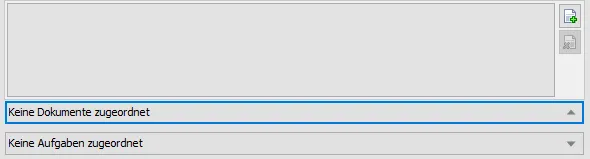
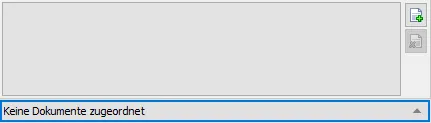
Um ein bereits im KIS existierendes Dokument zuordnen zu können, klicken Sie zunächst auf die Schaltfläche Keine Dokumente zugeordnet.

Dokumente zuordnen

Wenn Sie das Symbol + Symbol Dokument anwählen, können Sie Dokumente hinzufügen. Das Symbol mit dem roten Kreuz löscht die Zuordnung des markierten Dokuments zum Telefonprotokoll.
Dokumente per E-Mail versenden

Durch Anwahl des Eintrags Versenden werden die beim Klienten gespeicherten E-Mail-Adressen vorgeschlagen.

In Kombination mit einer TAPI-fähigen Telefonanlage wählt das Kanzlei-Informations-System direkt die beim Klienten hinterlegte Telefonnummer, indem die Telefonnummer mit der Maus angeklickt wird.

Erfassung eines Telefonats im Kanzleibereich

Anschließend wird der oben angeführten Bildschirm geöffnet. Gesprächsbeginn und Ende werden automatisch protokolliert. Nach Vornahme der notwendigen Ergänzungen wird das Protokoll durch Anwahl der Schaltfläche Telefonprotokoll hinzufügen automatisch ins Kanzlei-Informationssystem eingetragen.

Bei eingehenden Anrufen wird der Anrufer automatisch identifiziert und der jeweilige Klient wird geöffnet. Die Erfassung des Telefonprotokolls ist gleich wie oben beschrieben.

Eine weitere Möglichkeit Vorgänge der Kanzlei zu erfassen, ist die Erfassung als Memo.

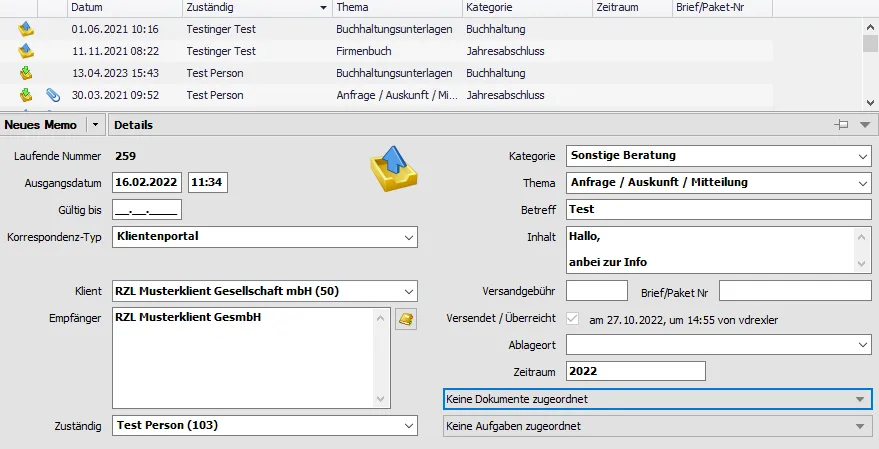
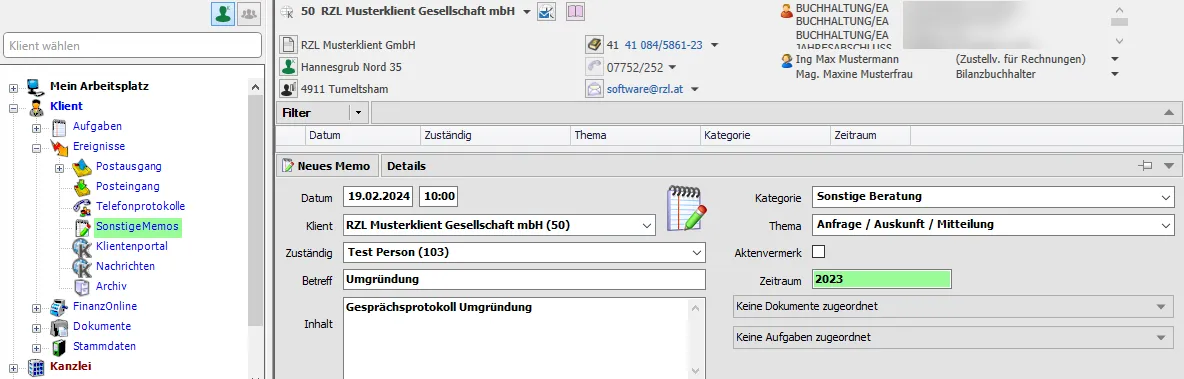
Wählen Sie über den Navigator über den Eintrag Ereignisse die Zeile Sonstige Memos an. Sie erhalten die bereits erfassten Memos angezeigt. Um ein neues Memo zu erfassen, klicken Sie bitte auf die Schaltfläche Neues Memo.

Erfassung eines Memos

Sie erhalten das aktuelle Datum und die aktuelle Uhrzeit vorgeschlagen. Diese Vorschläge können Sie wenn notwendig ändern.

Ein einzelner Klient kann durch Klick auf die Klientennummer oder den Klientennamen in der Auswahlliste, durch Eingabe der Klientennummer und Eingabe-Taste (beim Textblock) oder durch Eintippen der Anfangsbuchstaben des Klientennamens, Detailauswahl mit Pfeil Auf/Ab-Tasten und Eingabe-Taste (beim Textblock), ausgewählt werden.

Auch eine Klientenmehrfachzuordnung ist möglich.

Hier wird der zuständige Mitarbeiter ausgewählt und eingetragen. Das Programm schlägt den aktuellen Benutzer des KIS vor.

Hier kann ein Betreff – der den Inhalt kurz beschreibt – eintragen werden.

Im Feld Inhalt beschreiben Sie den Gegenstand des Memos mit freiem Text genauer.

In diesem Bereich wählen Sie zwischen den in der Verwaltung angelegten Kategorien aus. Die Kategorie ist ein wichtiger Eintrag für die strukturierte Ablage und für die Suche innerhalb der Memos bzw. Ereignisse.

Im Bereich Thema wählen Sie zwischen den in der Verwaltung angelegten Themen aus. Wie die Kategorie ist das Thema ebenfalls ein wichtiger Eintrag für die strukturierte Ablage und für die Suche innerhalb der Memos bzw. Ereignisse.

Dieses Feld können Sie verwenden, um zu dokumentieren, dass ein Aktenvermerk über dieses Memo angelegt wurde oder anzulegen ist.

Das Feld Aktenvermerk kann auch verwendet werden, um die Wichtigkeit des Memos hervorzuheben.

In diesem Feld kann ein Zeitraum eingetragen werden. Unten sind einige Möglichkeiten der Eingabe angeführt.

EingabeErgebnis (Beispiel)Beschreibung
JJ2020Jahr in zweistelliger Form
JJJJ2020Jahr in vierstelliger Form
JJJJJJJJ2019-2020von Jahr bis Jahr
MMJJ01/2020im Monat des Jahres
MMJJJJ01/2020im Monat des Jahres
MMMMJJ01-04/2020von Monat bis Monat im Jahr
MMJJMMJJ01/2019-05/2020von Monat, Jahr bis Monat, Jahr

Um ein bereits im KIS existierendes Dokument zuordnen zu können, klicken Sie zunächst auf die Schaltfläche Keine Dokumente zugeordnet. Sie klicken zunächst auf die Schaltfläche Keine Dokumente zugeordnet.

Dokumente zuordnen

Wenn Sie das Symbol + Symbol Dokument anwählen, können Sie Dokumente hinzufügen. Das Symbol mit dem roten Kreuz löscht die Zuordnung des markierten Dokuments zum Telefonprotokoll.
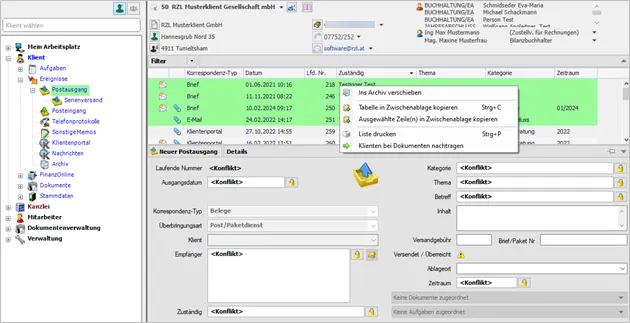
Wenn Sie ein verknüpftes Dokument markieren und die rechte Maustaste anwählen können Sie das Dokument per E-Mail versenden.

Dokumente per E-Mail versenden

Durch Anwahl des Eintrags Versenden werden die beim Klienten gespeicherten E-Mail-Adressen vorgeschlagen.

3.4 Zuordnung und Archivierung von Ereignissen

Sie können innerhalb der Ereignislisten ältere Einträge archivieren. Sie können die Liste bequem mit Hilfe der gewohnten Listen- und Filterfunktionen auf die gewünschten Einträge einschränken.

Archivierung von Ereignissen

Zunächst markieren Sie die Einträge die archiviert werden sollen und wählen anschließend die rechte Maustaste und den Eintrag Ins Archiv verschieben an. Die archivierten Ereignisse finden Sie innerhalb der Ereignisse im letzten Eintrag Archiv.

Da gespeicherte Ereignisse nicht mehr gelöscht werden können, kann die Archivierung auch für einzelne Fehleinträge in den Listen verwendet werden.

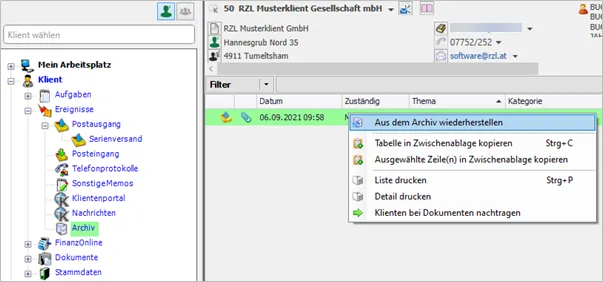
Die im Eintrag Archiv gespeicherten Einträge können einzeln markiert und durch Anwahl der rechten Maustaste und des Eintrags Aus dem Archiv wiederherstellen wieder in die jeweilige Ereignisliste eingetragen werden.

Aus dem Archiv wiederherstellen

Zuordnung von Ereignissen zu Klienten – Klientenmehrfachzuordnung

Abschnitt betitelt „Zuordnung von Ereignissen zu Klienten – Klientenmehrfachzuordnung“

Ereignisse können einem oder mehreren Klienten zugeordnet werden.

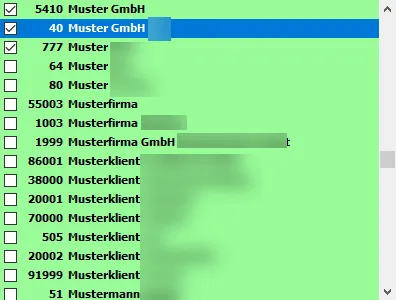
Die Klienten werden in einer Liste dargestellt und können über die Auswahlkästchen zugeordet werden.

Mehrfachzuordnung Klienten

Mittels des kleinen Dreiecks (1) am Beginn der Zeile gibt es die Möglichkeit, die Zeile aufzuklappen. Die zugeordneten Klienten werden untereinander dargestellt.

Klientenzuordnung - Listenansicht

Soll die Klientenzuordnung rückgängig gemacht werden bzw. soll keiner der Klienten zugeordnet sein, müssen Sie nicht alle Kästchen einzeln anklicken, sondern klicken einfach auf den leeren Eintrag über dem ersten Klienten.

Wenn Sie die Auswahl der Klienten erweitern oder beschränken wollen, können Sie mit der Maus beim jeweiligen Klienten das Hakerl setzen bzw. entfernen oder mit der Tastatur (wenn die Auswahlzeile über dem Klienten ist) die Leertaste betätigen, um das Hakerl umzuschalten.

3.5 Klientenportal

Im Bereich Klientenportal finden Sie die Korrespondenz zwischen Kanzlei und Klienten die mit Hilfe des RZL Klientenportals durchgeführt wurde. Im RZL Klientenportal können für die Lohnverrechnung beispielsweise Mindestangabenanmeldungen und Lohnvorerfassungen gemacht werden, für die Buchhaltung Kassa/Bankbücher gebucht werden. Der Klient kann Belege einscannen und diese über das RZL-Klientenportal hochladen. Weiters können beliebige Dokumente über diese gesicherte Verbindung hochgeladen werden.

Im Header dieser Ansicht können Sie auch direkt aus dem KIS eine Nachricht an Ihren Klienten über das RZL Klientenportal übermitteln. Hierzu klicken Sie auf Klientenportal-Symbol, das Sie neben der Klientenbezeichnung finden.
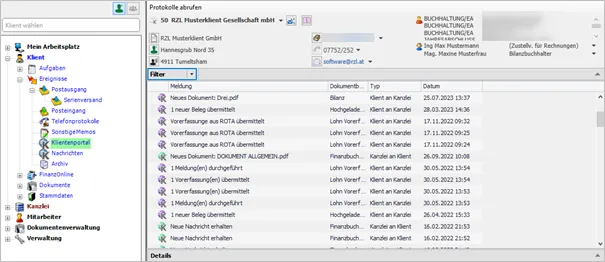
Verknüpfung Klientenportal

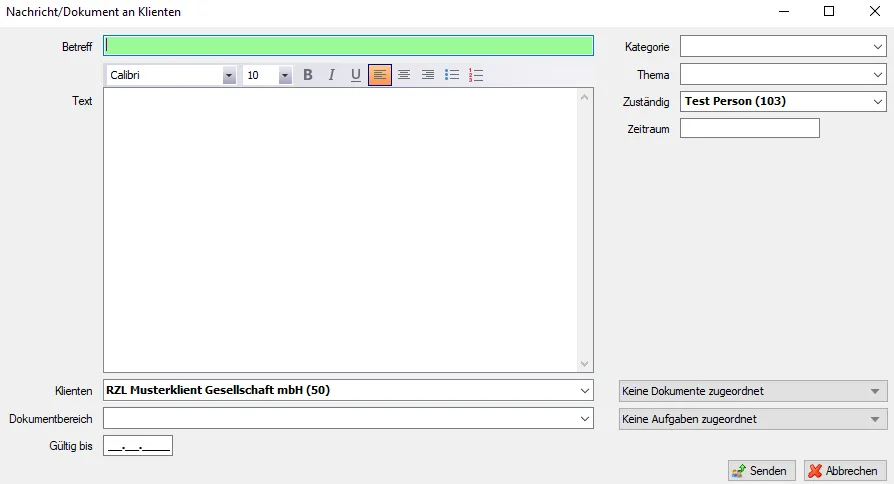
Anschließend öffnet sich der Dialog zum übermitteln einer Nachricht über das RZL Klientenportal.

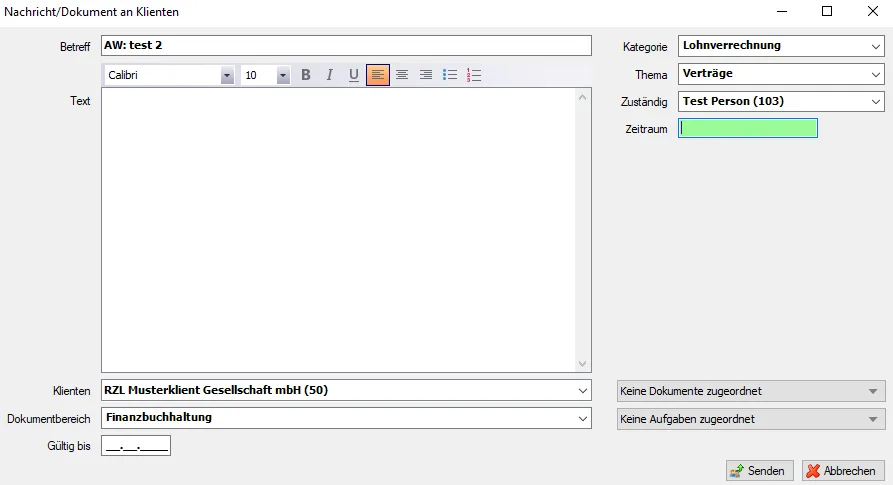
Nachricht zum Klientenportal übermitteln

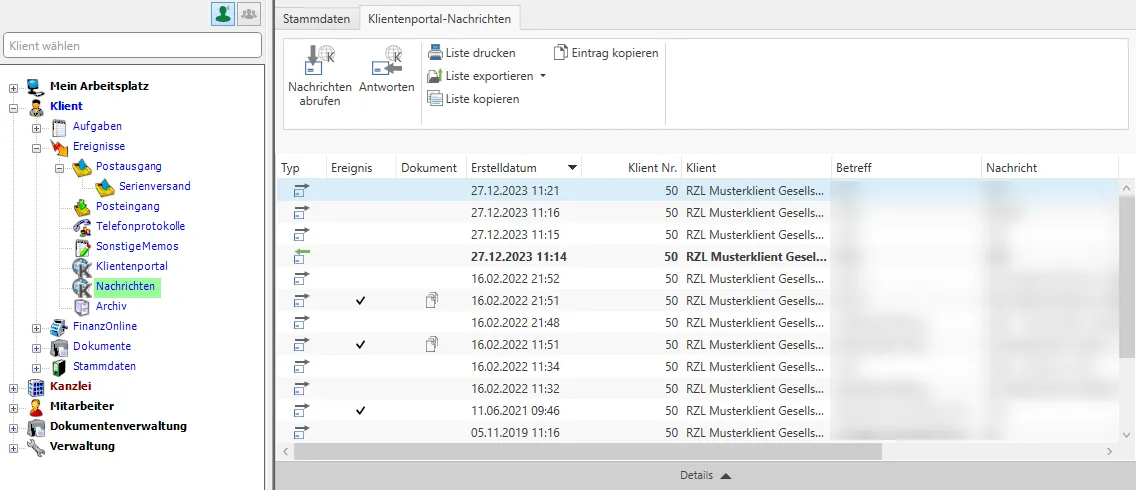
Sowohl im Kanzleibereich sowie in der Klientenansicht können die Klientenportal-Nachrichten über Ereignisse / Klientenportal / Nachrichten aufgerufen werden. Mit einem Klick auf die Schaltfläche Nachrichten abrufen wird eine manuelle Synchronisation zwischen dem Kanzleiinformationssystem und dem Klientenportal angestoßen. Eine automatische Synchronisation wird alle sieben Minuten vorgenommen.

Aufruf Klientenportal Nachrichten

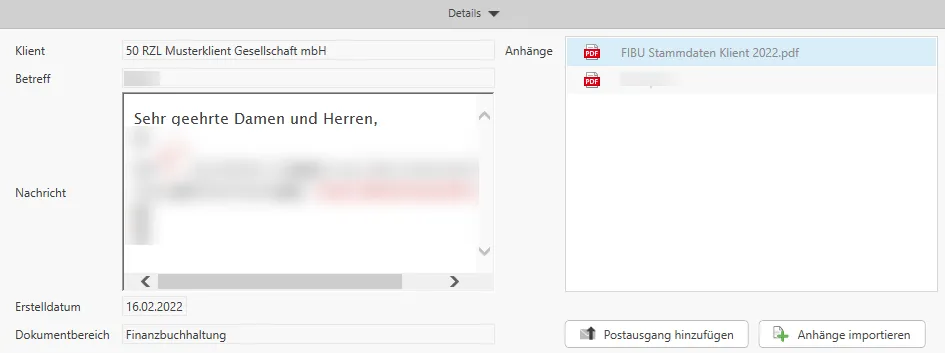
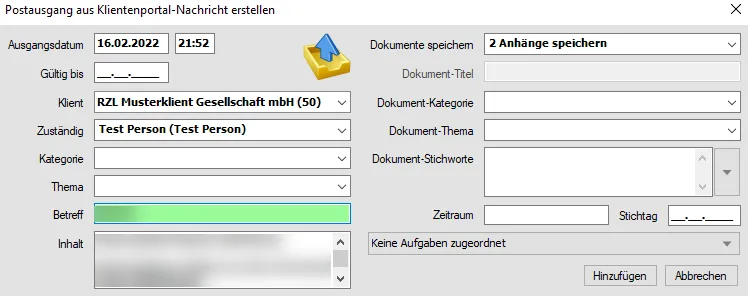
Wählen Sie einen Posteingang/Postausgang aus, können Sie mithilfe der Schaltfläche Posteingang bzw. Postausgang hinzufügen (1) aus jeder Nachricht ein Ereignis erstellen.

Ereignis aus Nachricht erstellen I

Dabei wird der Text der Nachricht in die Inhaltsbeschreibung des Ereignisses übernommen.

Ereignis aus Nachricht erstellen II

Wollen Sie lediglich den Anhang in die Dokumentenverwaltung des RZL Kanzleiinformationssystems übernehmen, wählen Sie bei der Nachricht die Funktion Anhang importieren aus.

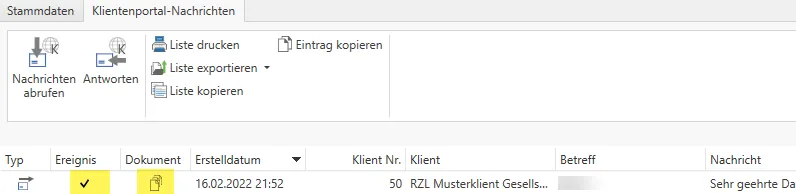
Im Register Ereignisse / Klientenportal / Nachrichten zeigt Ihnen die Spalte Ereignis (1) an welche Nachrichten bereits hinzugefügt wurden. In der Spalte Dokument (2) werden die bereits hinzugefügten Dokumente dargestellt.

Anzeige Register Kliport Nachrichten

Möchten Sie auf eine erhaltene Nachricht einer Ihrer Klienten antworten, können Sie dies über das Kontextmenü der rechten Maustaste oder aber auch über die Schaltfläche Antworten im Ribbon erreichen. Dabei werden die bereits in der Nachracht hinterlegte Kategorie und das hinterlegte Thema automatisch vorgeschlagen. Für gesendete Nachrichten wird automatisiert ein Postausgang (Ereignis) im Kanzleiinformationssystem erstellt.

Antwort auf erhaltene Kliport Nachricht

4 FinanzOnline

4.1 FinanzOnline Teilnehmer

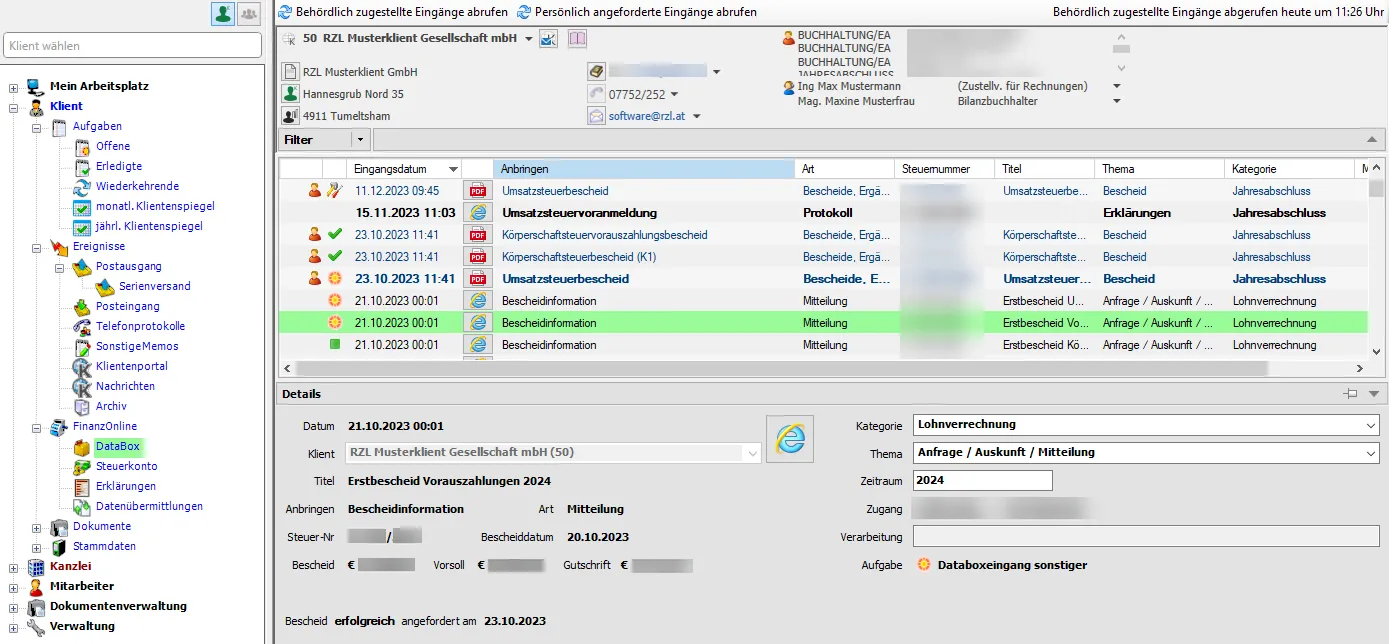
Mit diesem Modul werden die behördlich und persönlich zugestellten Eingänge in die Databox von FinanzOnline automatisch ausgelesen und ins KIS übernommen und über die Steuernummer dem Mandanten zugeordnet.

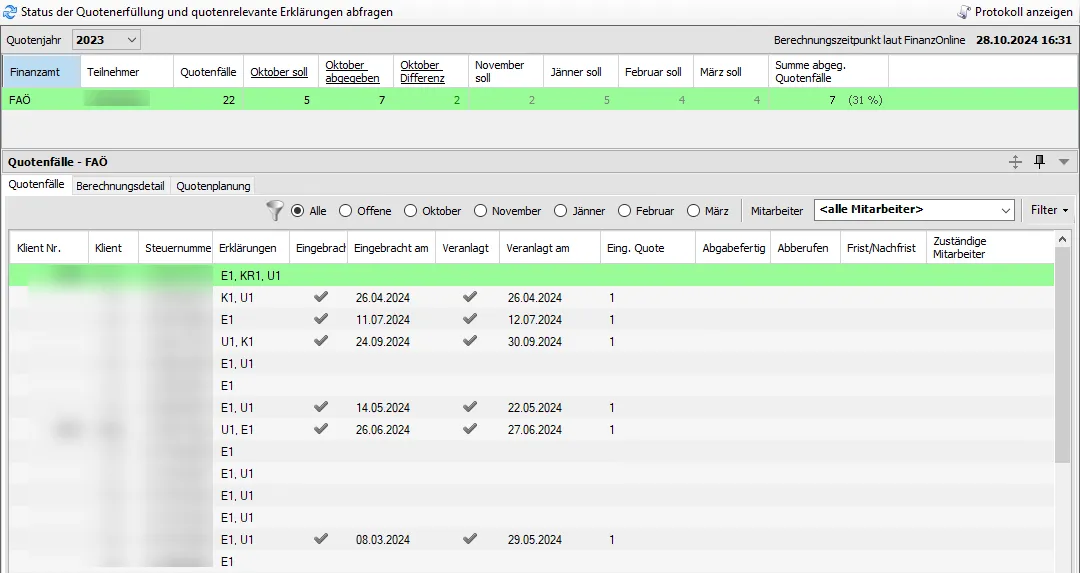
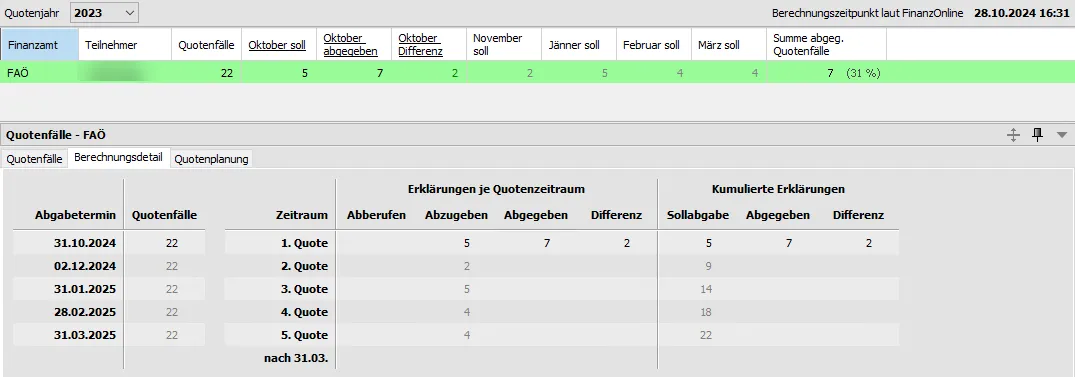
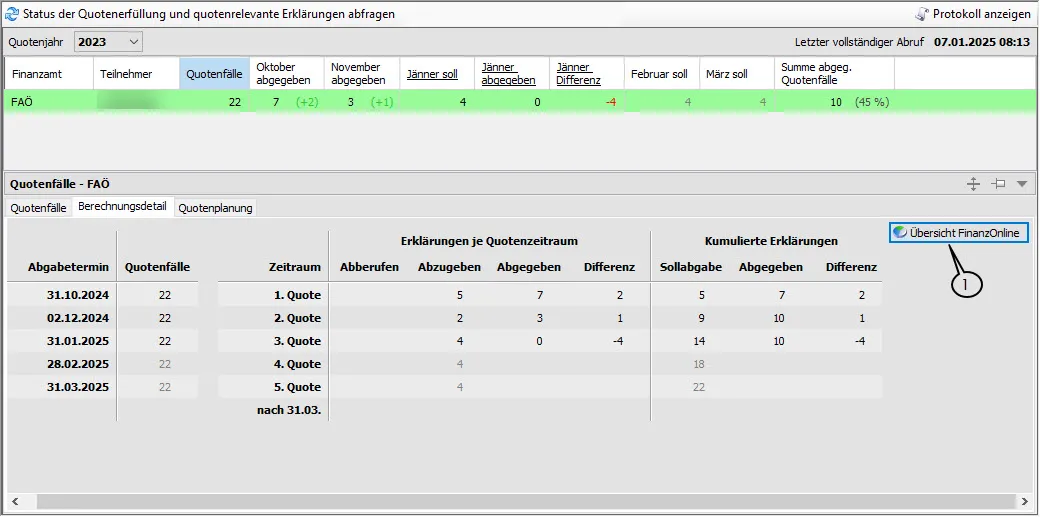
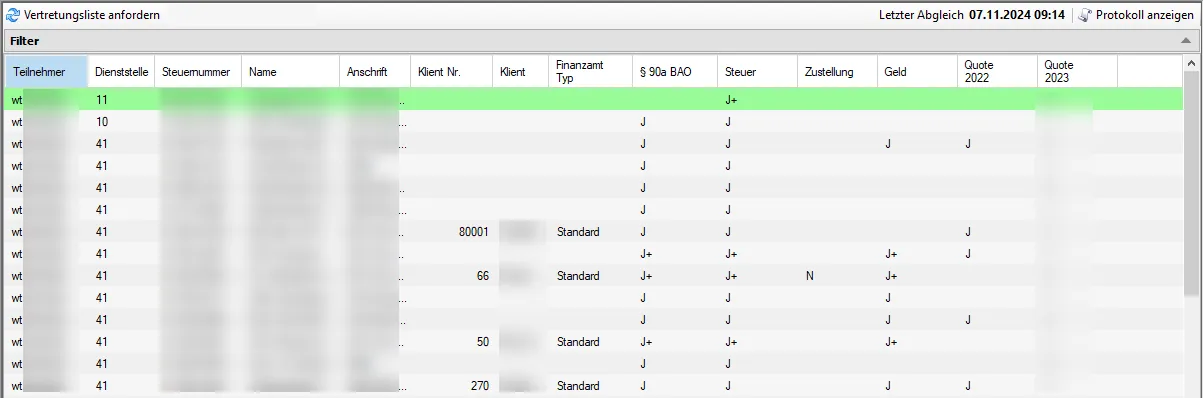
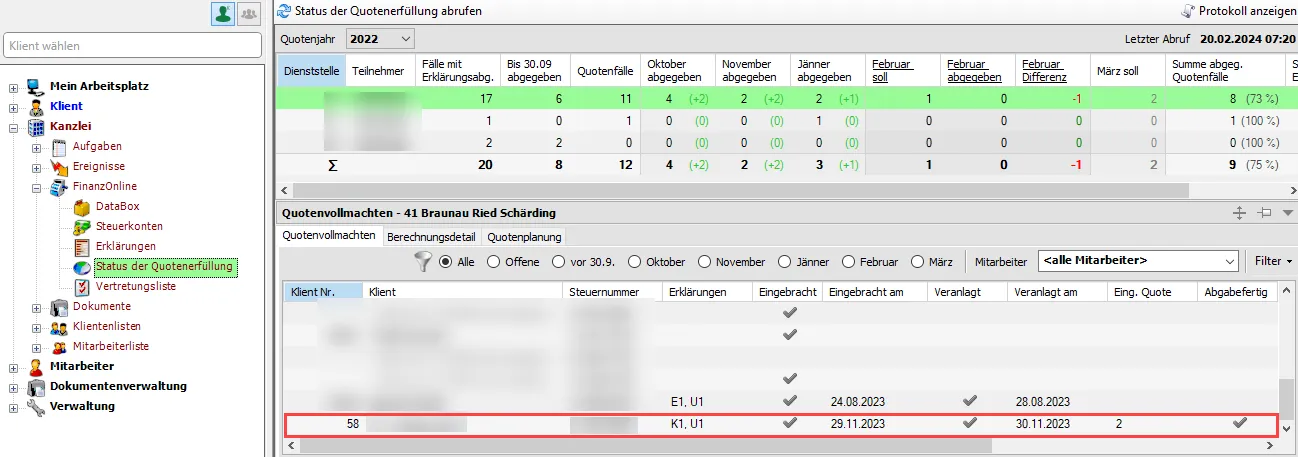
Sie erhalten eine täglich aktuelle Darstellung Ihrer Quotenfälle, den Status der Steuererklärungen und die Vertretungsliste. Die FinanzOnline-Einträge können allgemein unter Kanzlei / FinanzOnline oder klientenbezogen unter Klient / FinanzOnline aufgerufen werden. Am Arbeitsplatz des Mitarbeiters werden die Eingänge in die Databox, die Erklärungen und die Steuerkonten – die in die (quotenrelevante) Zuständigkeit des Mitarbeiters fallen – angezeigt.

Innerhalb der Quotenverwaltung können Sie eine Quotenplanung vornehmen. Aufgrund der vorgenommenen Planung erhalten die Mitarbeiter zeitgerecht die Aufgaben (z.B.: Steuererklärungen abgeben) zugeordnet.

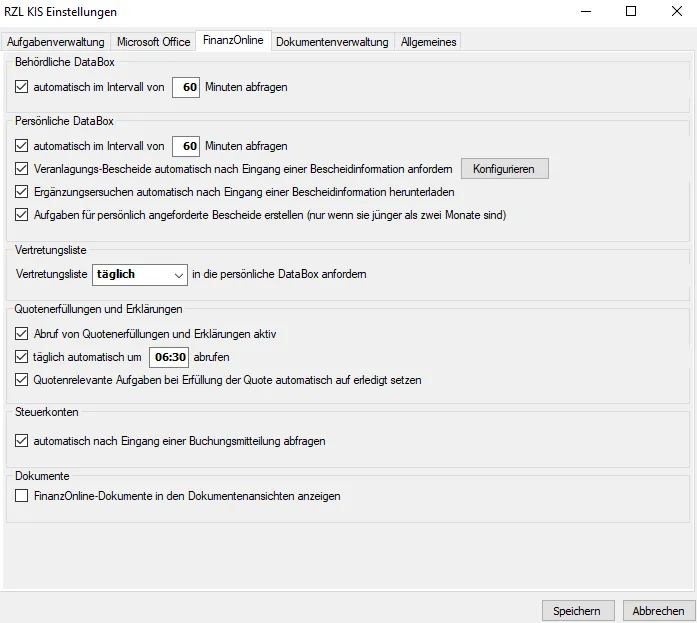
Die Grundeinstellungen für die FinanzOnline-Abfragen finden Sie im Programmteil Extras / Einstellungen im Registerblatt FinanzOnline.

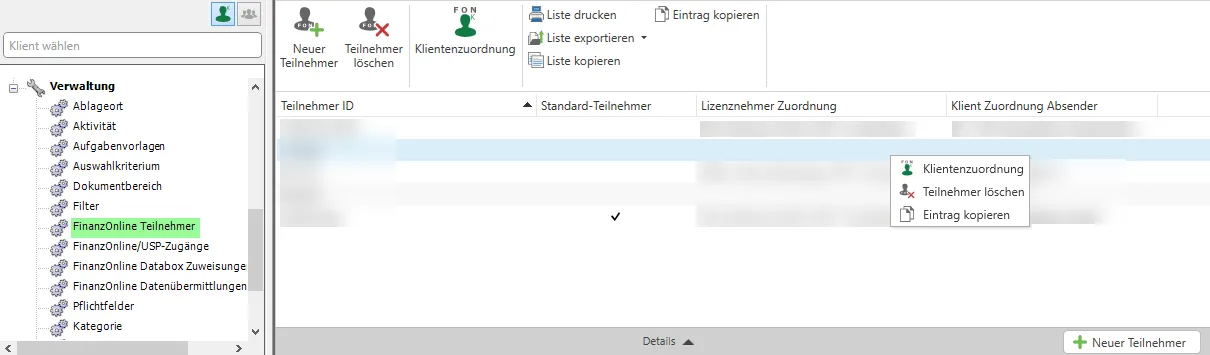
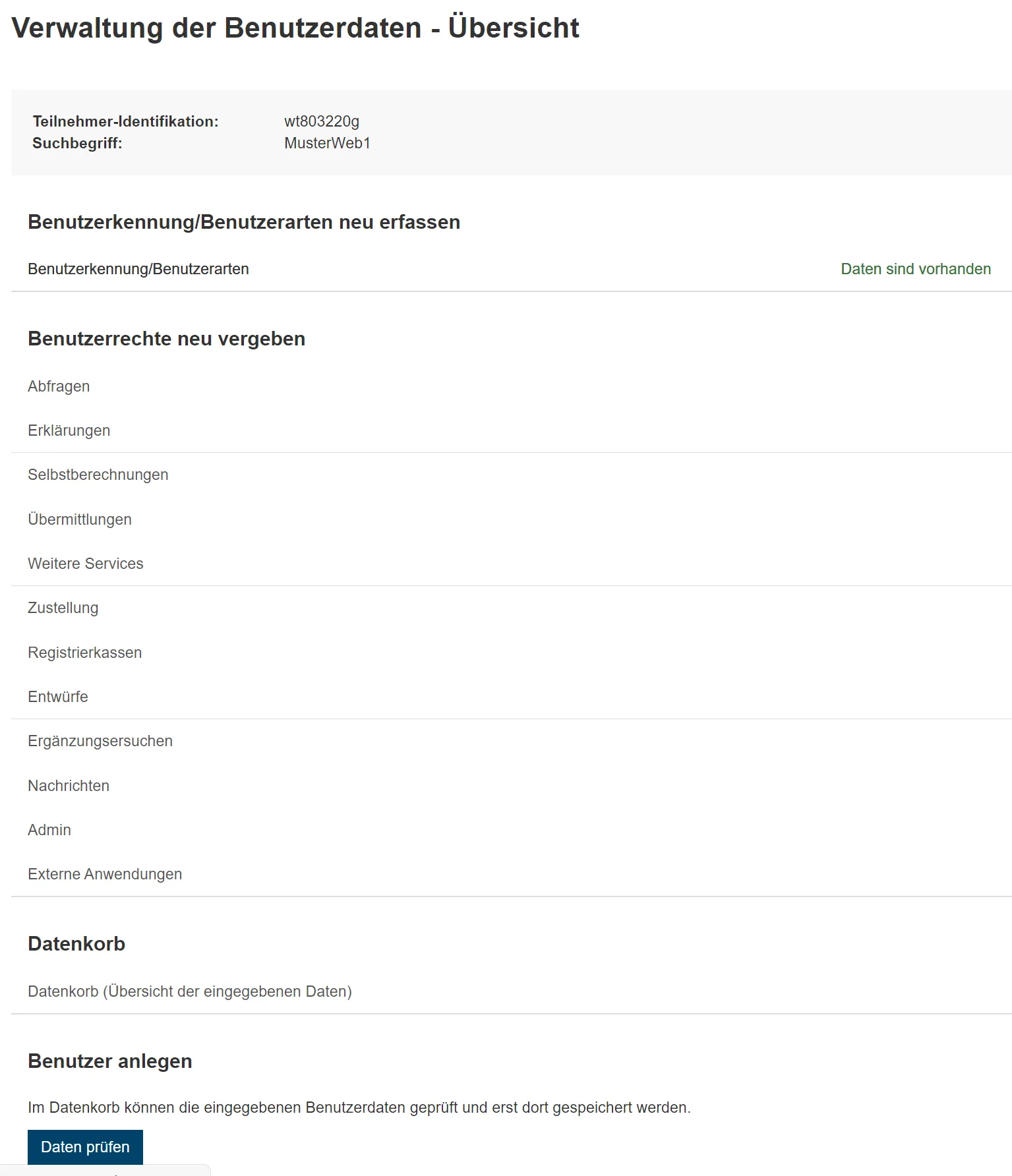
In der Verwaltung im Bereich FinanzOnline Teilnehmer muss die Teilnehmer ID für FinanzOnline eingetragen werden.

FinOn Teilnehmer

Wenn mehrere Vollmachten vorhanden sind, müssen alle Teilnehmer IDs eingetragen werden. Jene Vollmacht (Teilnehmer-ID) welche die meisten Klienten beinhaltet, sollte als Standard-Teilnehmer gekennzeichnet werden, da diese Teilnehmer-ID automatisch allen Klienten zugeteilt wird.

Bei Vorliegen mehrerer Vollmachten können Sie dem Teilnehmer mit dem Button Klientenzuordnung oder über das Kontextmenü (rechte Maustaste) die jeweiligen Klienten zuordnen.

FinOn Teilnehmer Klientenzuordnung Board

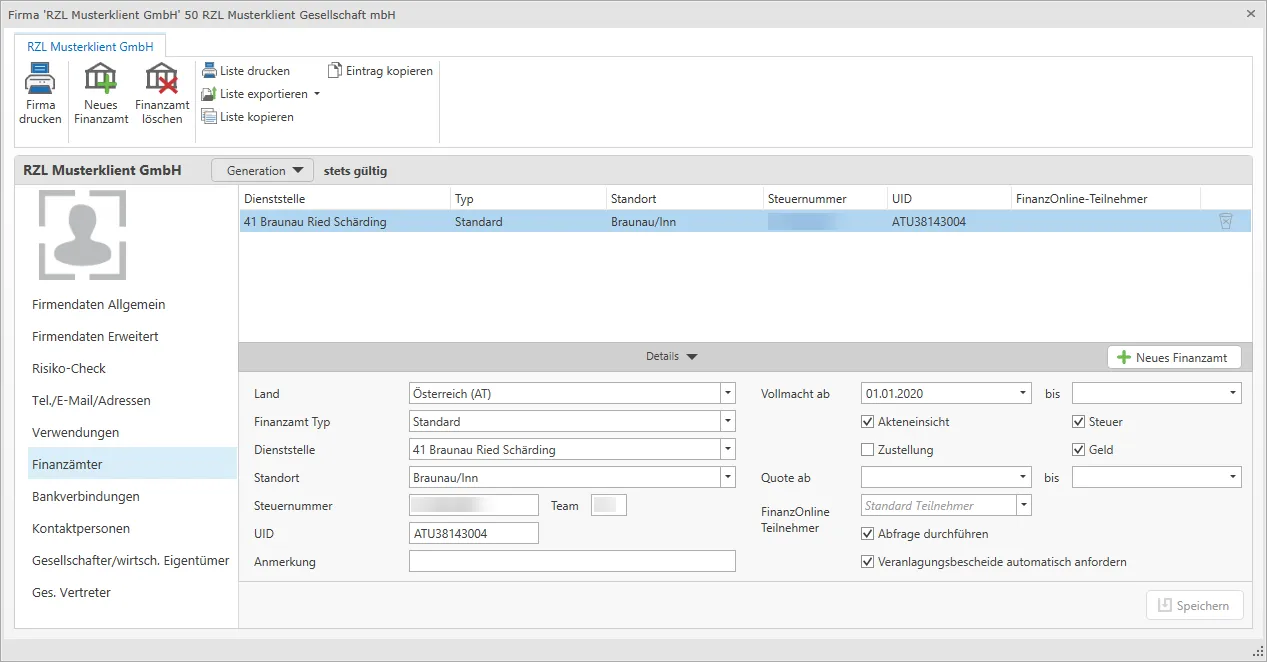
Die Zuordnung zur Vollmacht (Teilnehmer-ID) wird innerhalb der Klientenstammdaten im RZL-Board im Bereich Finanzamt angezeigt und kann dort abgeändert werden.

4.2 Eintragung der Zugangskennung

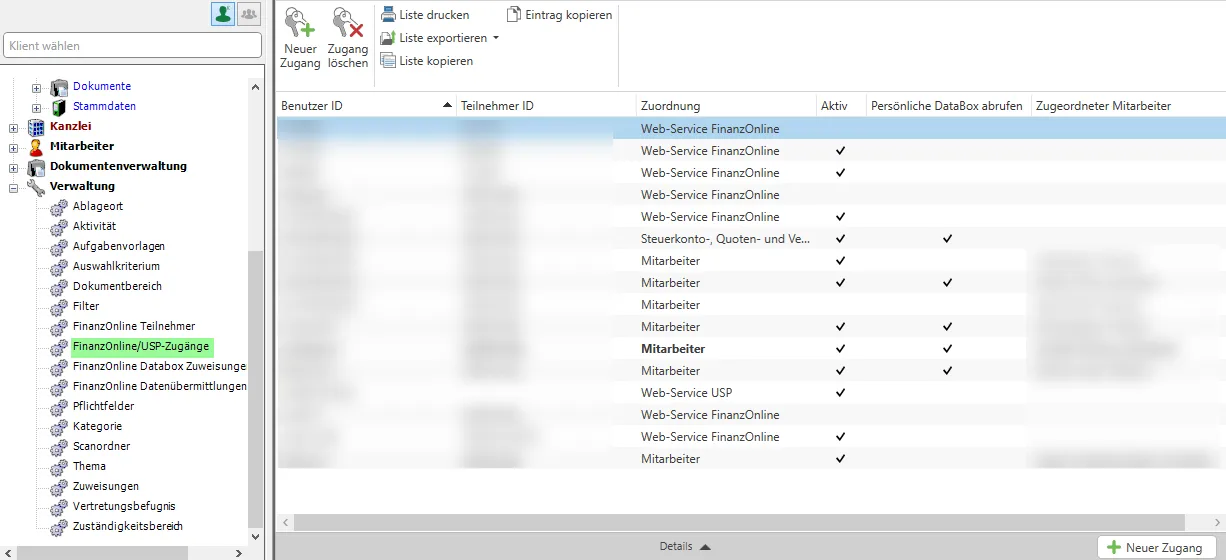
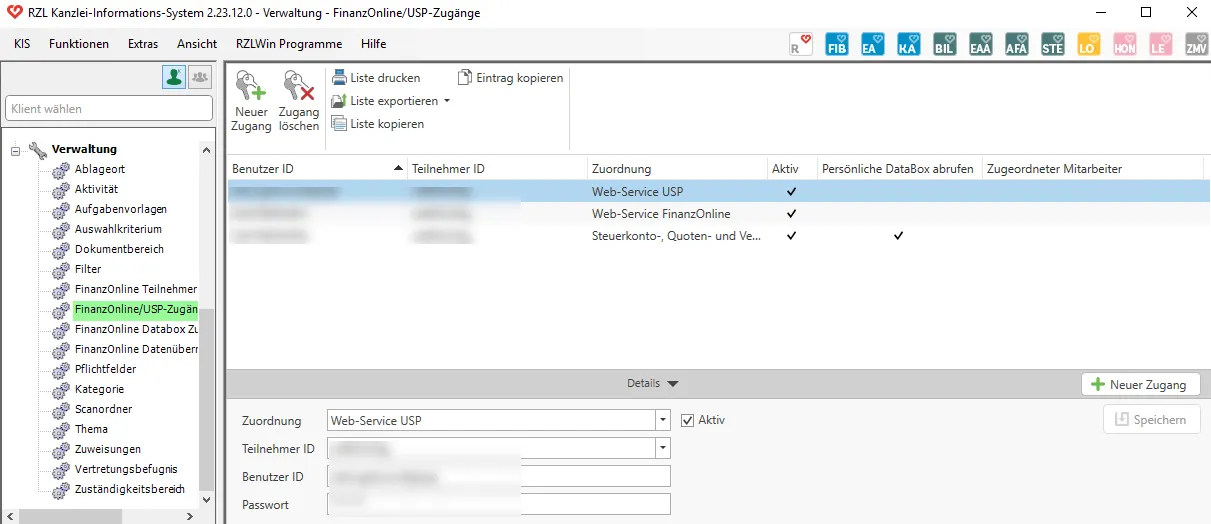
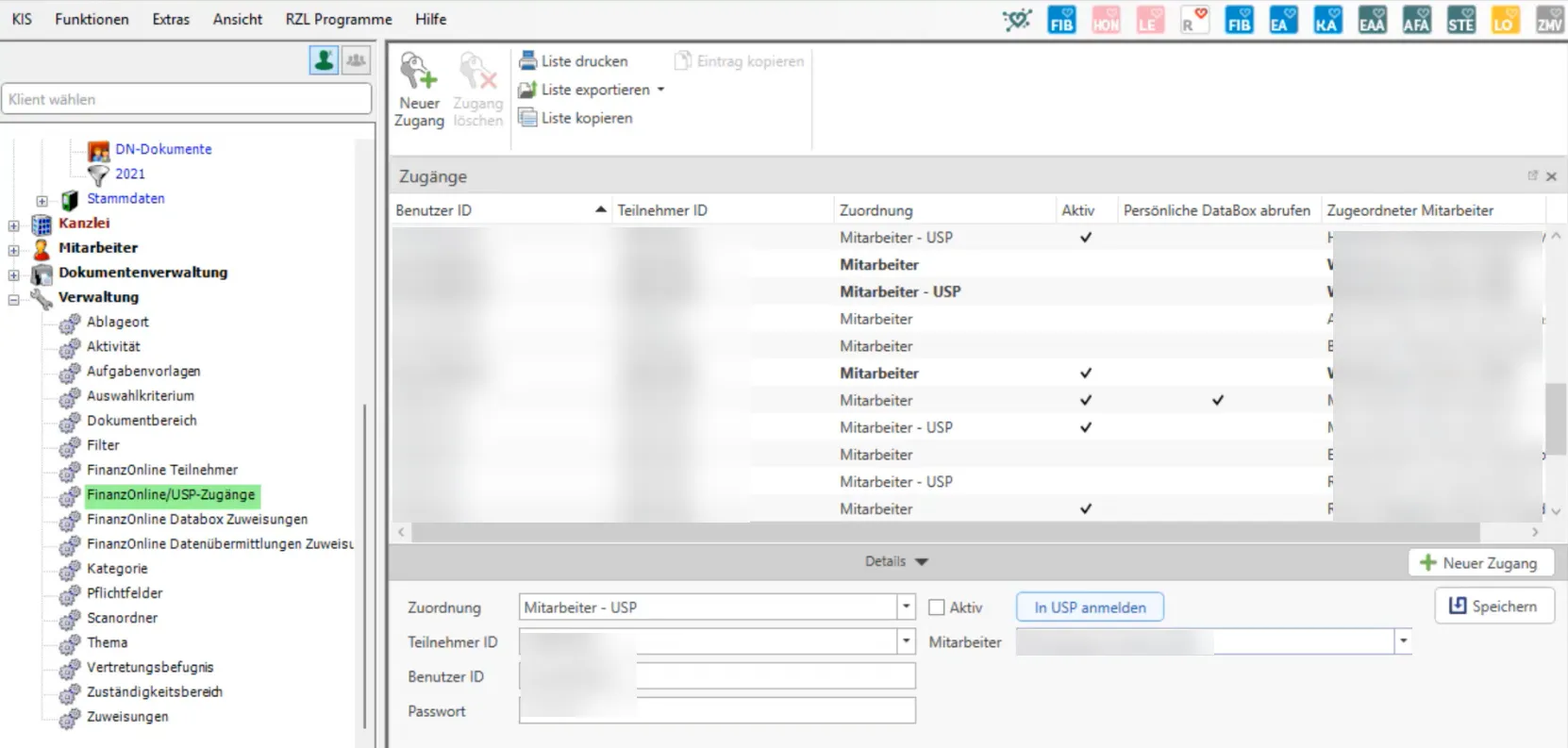
FinOn Zugänge

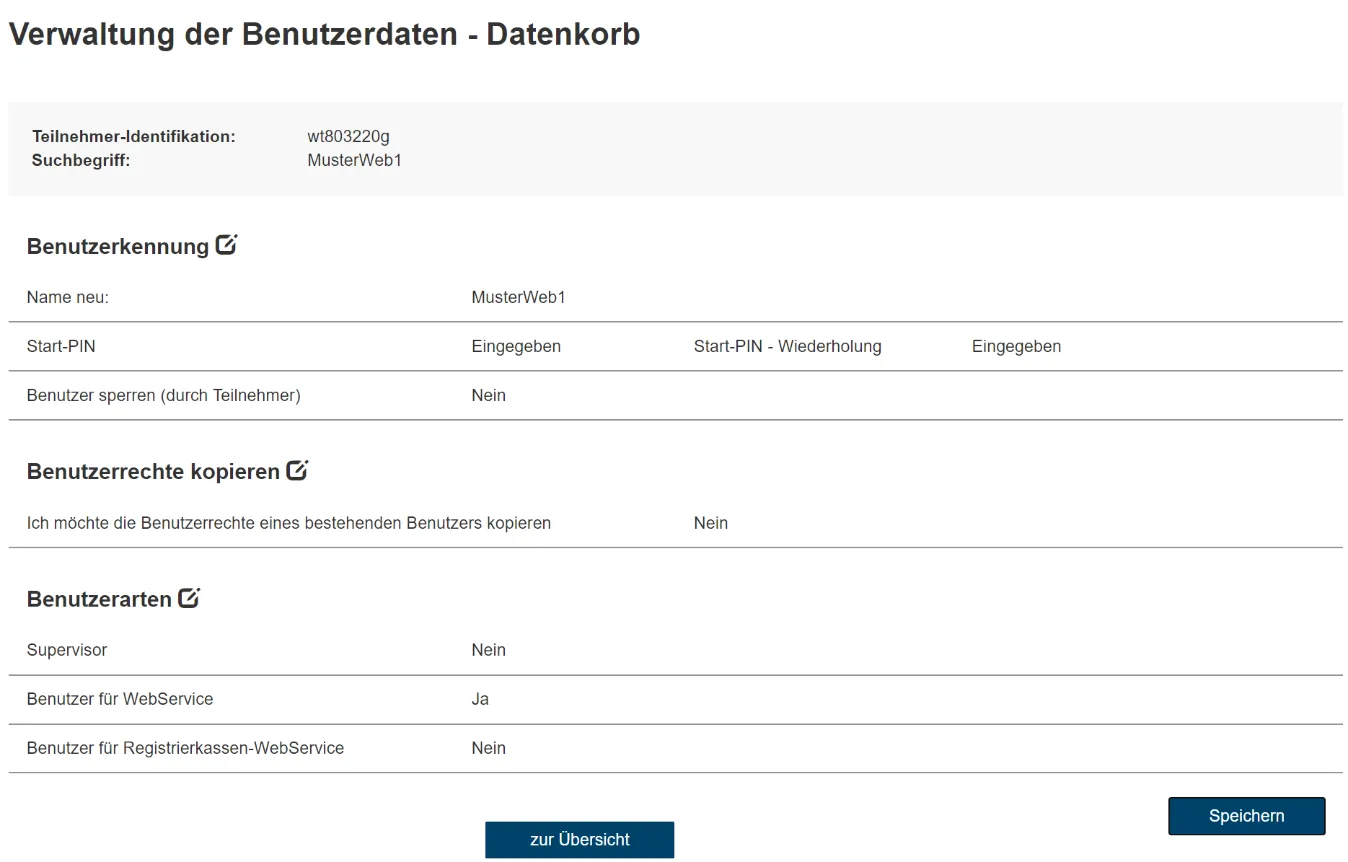
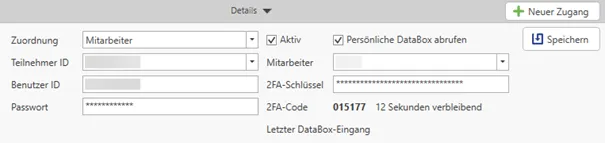
Voraussetzung für das automatisierte Auslesen der Databox ist die Anlage eines WebService-Benutzers angelegt ist. Mit diesem Zugang werden die in die FinanzOnline Databox behördlich zugestellten Eingänge automatisch ausgelesen und zugeordnet.

Databox Synchronisation

Nach Anwahl des Eintrags Neuer Zugang sind die Zugangskennungen für den im Finanz­Online angelegten WebService-Benutzer (Teilnehmer ID, Benutzer ID und Passwort) einzugeben.

Im Bereich Zuordnung müssen Sie den Eintrag WebService anwählen. Der Benutzer kann durch Anwahl des Felds Aktiv deaktiviert werden. Der aktuellste Databox Eintrag wird mit Datum angezeigt.

Innerhalb von FinanzOnline sollten Sie im Bereich Zustellung die Verständigung für Veranlagungsbescheide und die Übermittlung von Buchungsmitteilungen aktivieren.

Der WebSerive USP Benutzer wird für das automatisierte Auslesen der WiEReG-Meldungen bzw. das Abrufen von WiEReG-Auszügen benötigt. Die Anlage eines WebService Benutzer erfolgt innerhalb von USP. Damit Sie dies nutzen können, muss das Modul WiEReG lizenziert werden.

USP WebService Zugang

Nach Anwahl des Eintrags Neuer Zugang sind die Zugangskennungen für den im USP angelegten WebService-Benutzer (Benutzer ID und Passwort) einzugeben. Im Bereich Zuordnung müssen Sie den Eintrag Web-Service USP anwählen. Durch das aktivieren des Benutzers (Option Aktiv anwählen) können Sie diesen für das RZL verwenden.

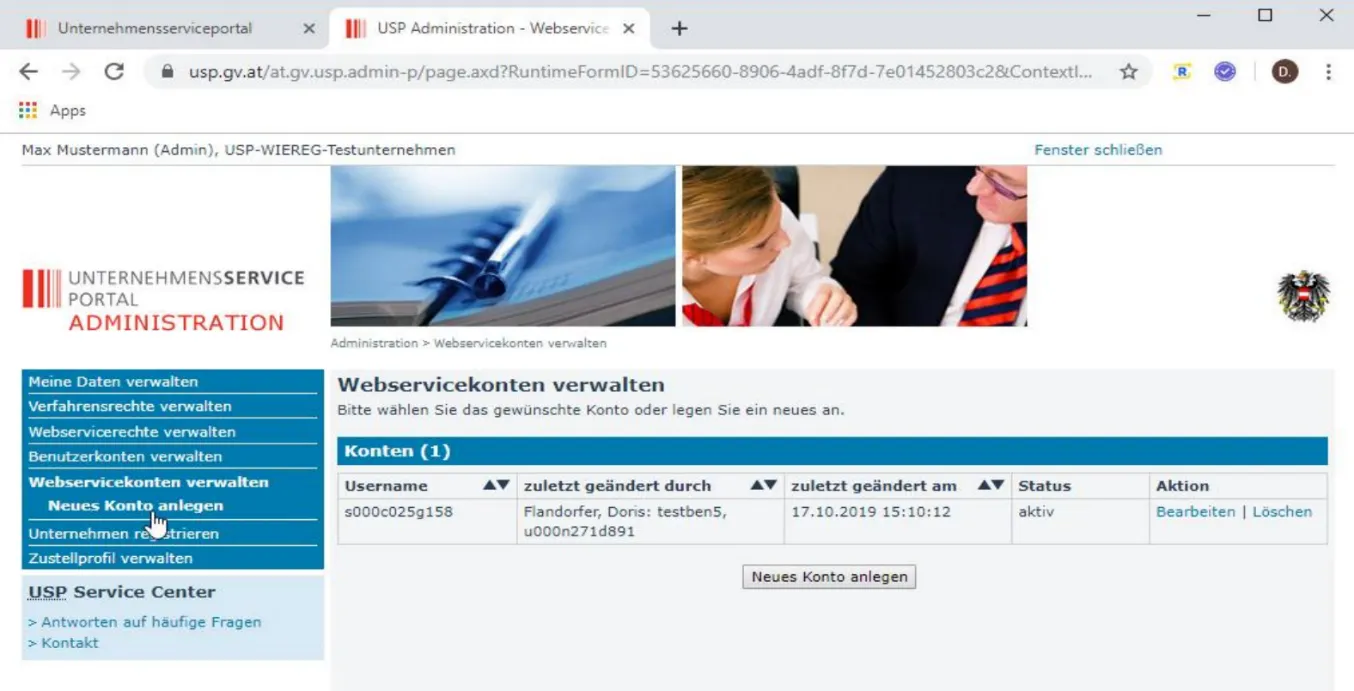
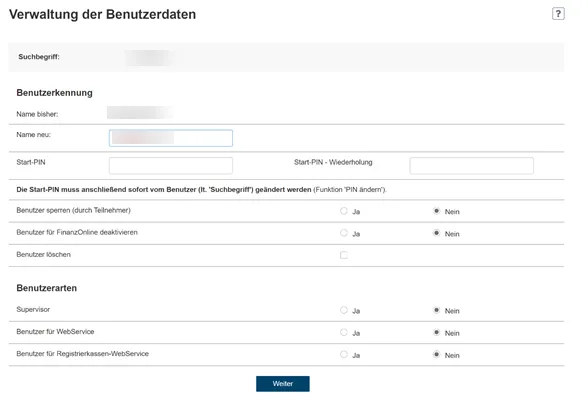
In der Administratorverwaltung des USP ist der Menüpunkt zu finden mit dem WebServicekontos angelegt werden können. Das Anlegen funktioniert ähnlich wie die Anlage von Benutzern mit dem Unterschied, dass keine Personifizierung erforderlich ist.

Anlage WebService im USP

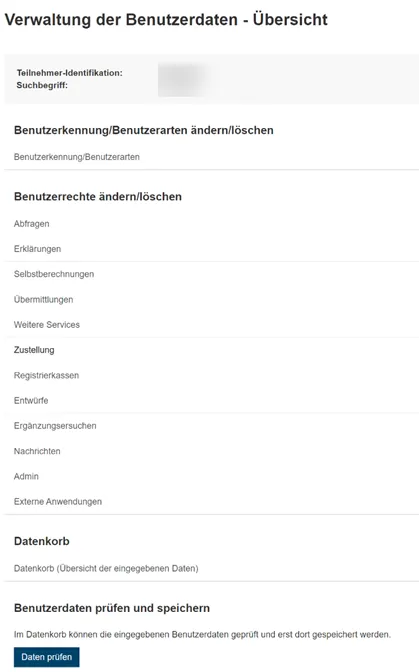
Nachdem ein WebService-Konto angelegt wurde, kann man über den Menüpunkt „WebService-Rechte verwalten“ die entsprechende Berechtigung vergeben. Der WebService-Benutzer für das RZL KIS/Board benötigt folgende Berechtigungen:

  • WiEReG - WebService Datenabgleich: Zum Abruf von Auszügen und XML-Dateien

  • WiEReG - Änderungsdienst: Zur Information über Änderungen bei den gemeldeten wirtschaftlichen Eigentümern ihrer Kunden

Eine ausführliche Dokumentation zur Anlage eines Webservicebenutzers finden Sie in der Anwendungshilfe des BMF.

Steuerkonto-, Erklärungen- und Vertretungslistenabfragen

Abschnitt betitelt „Steuerkonto-, Erklärungen- und Vertretungslistenabfragen“

Für die Steuerkontoabfrage, die Steuererklärungen und die Vertretungsliste wird kein Web-Service-Benutzer Zugang verwendet. Hier ist ein „normaler“ FinanzOnline-Zugang der Kanzlei einzutragen, d.h. ein Zugang der es ermöglicht ins FinanzOnline einzusteigen um Steuerkonten, Steuererklärungen und Vertretungslistenabfragen abzufragen.

Sie sollten hier allerdings keinen im Kanzlei-Informations-System gespeicherten Mitarbeiter-Zugang eintragen, sondern einen allgemeinen Zugang den kein Mitarbeiter verwendet. Dies hat den Hintergrund, dass somit differenziert werden kann, welche Abfragen durch das KIS automatisch durchgeführt wurden und welche vom jeweiligen Mitarbeiter.

autom Steuerkontoabfrage

Im Bereich Zuordnung wählen Sie den Eintrag Steuerkonto-, Erklärungen- und Vertretungslistenabfragen an. Dieser Benutzer kann durch Anwahl des Felds Aktiv deaktiviert werden. Daneben wird im Feld Aktuellster DataBox-Eingang das Datum des letzten persönlichen Eingangs angezeigt.

Die Abfrage der Steuerkonten und der Erklärungen kann für einzelne Klienten in den Finanzamt-Stammdaten im RZL-Board deaktiviert werden. Damit Steuererklärungen und Steuerkonto eines Klienten grundsätzlich abgefragt werden können, muss für den Klienten innerhalb von FinanzOnline Akteneinsicht gemäß § 90a BAO aktiviert sein.

Innerhalb von FinanzOnline gibt es im Bereich Zustellung das Feld Zustellung, welches zusätzliche Informationen in die DataBox der Kanzlei bereitstellt. Die bereits bestehenden Einstellungen im Bereich der Zustellung können unverändert beibehalten werden.

FinOn Zustellung

Verständigung bei der Erstellung von Veranlagungsbescheiden

Abschnitt betitelt „Verständigung bei der Erstellung von Veranlagungsbescheiden“

Wenn Sie dieses Feld aktivieren, erhalten Sie eine Verständigung wenn für Ihre Klienten Veranlagungsbescheide erstellt werden. Diese Verständigung erhalten Sie unabhängig von der tatsächlichen Bescheidzustellung (z.B.: der Bescheid wird dem Klienten mit der Post zugeschickt).

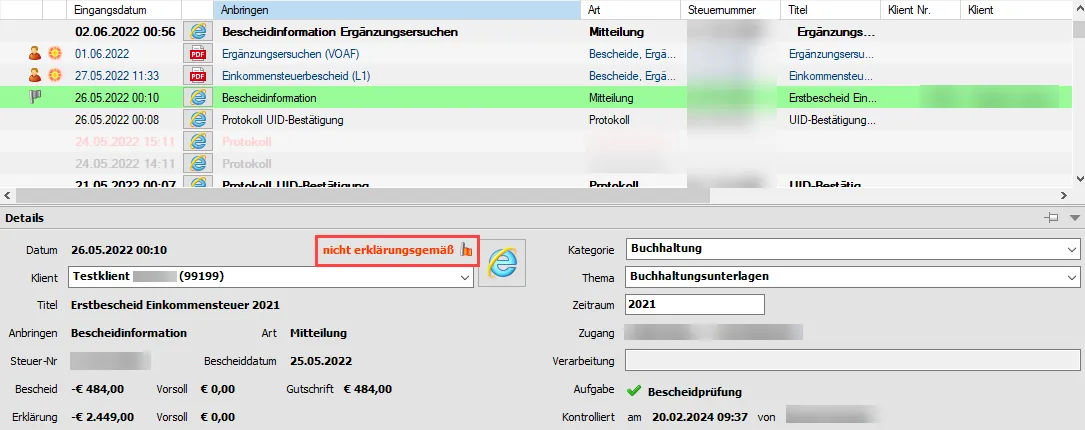
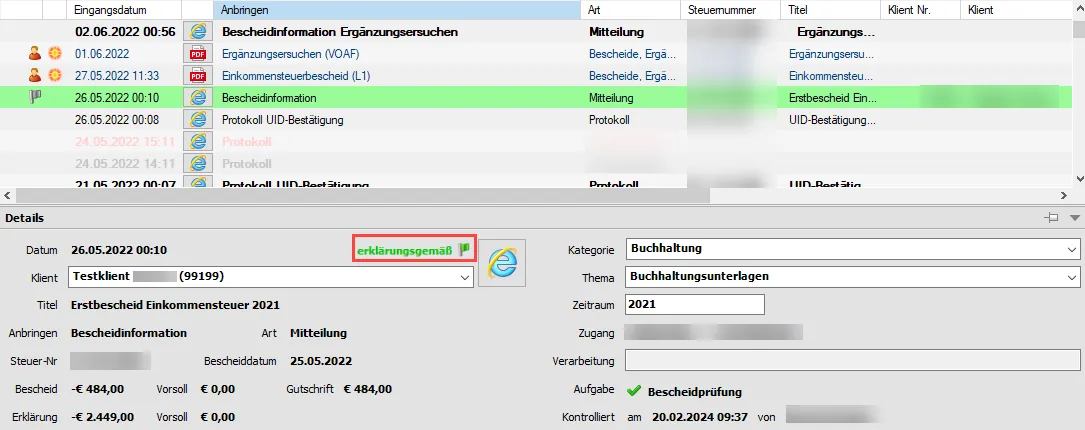
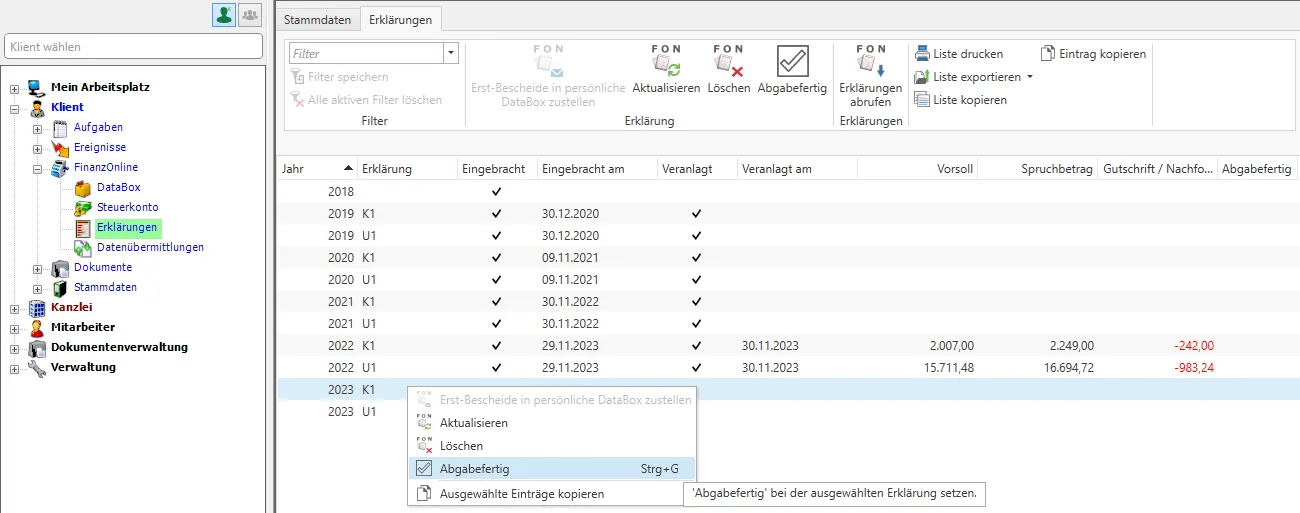
Zusätzlich zum Eintrag der Verständigung in die Databox werden Bescheidinformationen beim Aufruf der Erklärungen im Kanzlei-Informations-System dargestellt. Sie erhalten für Ihre Veranlagungsbescheide das Vorsoll, den Spruchbetrag und die Gutschrift oder Nachforderung angezeigt. Mit Hilfe dieser Informationen findet eine Bescheidvorprüfung statt.

Kontoinformation bei der Erstellung einer Buchungsmitteilung

Abschnitt betitelt „Kontoinformation bei der Erstellung einer Buchungsmitteilung“

Wenn von der Finanzverwaltung eine Buchungsmitteilung erstellt wird, können Sie sich diese Buchungsmitteilung durch Anwahl dieses Feldes in die DataBox zustellen lassen. Immer wenn eine Buchungsmitteilung in die DataBox geladen wird, wird gleichzeitig das Steuerkonto des Klienten aktualisiert.

Der Zugang für die Steuerkonto-, Erklärungen und Vertretungslistenabfrage sollte nur die notwendigen Rechte besitzen. Sie sollten keinen Supervisor-Zugang verwenden. Bei der Anlage dieses Benutzers sollten nur nachfolgende Felder aktiviert werden. Dieser Zugang muss alle Klienten einsehen können. D.h. es darf keine Beschränkungen durch eine ev. Teamverwaltung geben.

Benutzerdaten - Übersicht

Benutzerkennung

In den Bereichen Abfragen, Databox und Admin müssen nachfolgende Aktivierungen vorgenommen werden.

Benutzerzugang Abfragen

Benutzerzugang - Nachrichten

Benutzerzugang

FinanzOnline-Zugänge können mit der Zuordnung Mitarbeiter oder Mitarbeiter – Login mit Benutzername gespeichert werden.

Mitarbeiterzugang

Nach Eintragung der Zugangskennungen ist im Bereich Zuordnung der Eintrag Mitarbeiter bzw. Mitarbeiter – Login mit Benutzername auszuwählen. Im Bereich Mitarbeiter wählen Sie den entsprechenden Mitarbeiter aus. Aktivieren Sie den Mitarbeiterzugang indem Sie das Hakerl bei Aktiv setzen, um diesen wie vorgesehen verwenden zu können.

Sie können entweder mit Klick auf eine Steuernummer testen, ob der Zugang korrekt angelegt wurde oder Sie verwenden den Button In FinanzOnline anmelden im angelegten Zugang.

Wenn Sie das Hakerl im Feld Persönliche Databox abrufen setzen, dann können Einträge in der persönlichen DataBox im Kanzlei-Informations-System abgerufen werden. Das Feld Letzter DataBox-Eingang zeigt Ihnen den aktuellsten Eingang an.

Für persönliche angeforderte Bescheide welche älter als 2 Monate sind, werden aufgrund der Aufgabenvorlagen innerhalb der FinanzOnline-Zuweisungen keine Aufgaben mehr generiert. Im Programmteil Extras / Einstellungen können Sie im Registerblatt FinanzOnline die Aufgabenerstellung für persönlich angeforderte Bescheide deaktivieren.

Wenn mehrere Vollmachten (Teilnehmer-IDs) vorhanden sind, muss pro Mitarbeiter für jede Vollmacht ein Zugang angelegt werden.

Im Stammdatenbereich des Kanzlei-Informations-Systems erfolgt der Einstieg ins FinanzOnline durch Anwahl der Steuernummer. Die Steuernummer kann innerhalb von FinanzOnline durch Anwahl der Tastenkombination STRG + V eingefügt werden.

Direkteinstieg FinOn Steuernr

Wenn für den Mitarbeiter ein Zugang mit Mitarbeiterzuordnung angelegt ist, erfolgt der Einstieg ins FinanzOnline direkt ohne die Eintragung der Zugangskennungen. Gibt es für den Mitarbeiter keinen Mitarbeiterzugang – kann dieser die Steuernummer trotzdem anwählen – muss aber die Zugangskennungen eintippen.

Dafür wählen Sie die Zuordnung Mitarbeiter USP und tragen die USP Kennung ein. Nach Eintragung der USP Kennung können Sie mithilfe der Schaltfläche Im USP anmelden kontrollieren, ob der Zugang korrekt eingetragen wurde.

Mitarbeiter USP

Auch diesen Zugang müssen Sie auf Aktiv setzen, damit der automatische Login funktioniert.

Die Grundeinstellungen für die Abfragen über FinanzOnline finden Sie im Programmteil Extras / Einstellungen im Registerblatt FinanzOnline.

Allgemeine FinOn Einstellungen

In diesem Feld tragen Sie ein in welchen Intervallen die behördliche DataBox abgefragt werden soll.

Hier tragen Sie das Intervall ein, indem die persönliche DataBox automatisch abgefragt werden soll. Für Klienten wo keine Zustellvollmacht auf Papier oder in die DataBox vorliegt, können die Bescheide und Ergänzungsersuchen automatisch nach Eingang einer Bescheidinformation (persönlich) abgefragt werden. Diese Einstellung kann über die Schaltfläche Konfigurieren pro Klient vorgenommen werden.

In der folgenden Liste können Sie die Klienten auswählen, wo keine Zustellvollmacht vorliegt, um zu garantieren, dass auch bei diesen Klienten die Bescheide und Ergänzungsersuchen automatisch nach Eingang einer Bescheidinformation (persönlich) abgefragt werden.

Klientenauswahl Abruf Veranlagungsbescheide

Für Bescheide die persönlich heruntergeladen werden, werden durch Anwahl des Felds Aufgaben für persönlich angeforderte Bescheide erstellen, welche weniger als zwei Monate alt sind Aufgaben erstellt, wenn die Bescheide weniger als 2 Monate alt sind. Wird dieses Feld nicht aktiviert, werden für persönliche heruntergeladene Bescheide keine Aufgaben erstellt.

Die Vertretungsliste kann täglich oder wöchentlich angefordert werden.

Die Quotenerfüllungen und Erklärungen werden täglich einmal zu der von Ihnen festgelegten Uhrzeit aktualisiert.

Damit Buchungsmitteilungen in die DataBox geladen werden, müssen Sie innerhalb von FinanzOnline die entsprechenden Einstellungen vornehmen. Nach dem Eingang einer Buchungsmitteilung erfolgt die automatische Aktualisierung der Steuerkonten der Klienten.

Die Steuerkonten werden immer aktualisiert, wenn Sie in den Klientendaten im Bereich FinanzOnline den Eintrag Steuerkonto anklicken oder in den Kanzleidaten ebenfalls im Bereich FinanzOnline die Zeile des Klienten doppelt anklicken.

Damit die von FinanzOnline übermittelten Dokumente neben den Databoxlisten auch in den Dokumentenlisten im KIS angezeigt werden, müssen Sie die Option FinanzOnline-Dokumente in den Dokumentenansichten anzeigen aktivieren.

4.3 FinanzOnline Databox Zuweisungen

Die zugestellten Databox-Eingänge werden von FinanzOnline in folgende Arten unterteilt.

FinOn Zuweisungen I

Sie können hier jeder Art die entsprechenden Kategorien und Themen zuordnen. Zusätzlich können Sie bei jeder Art auch eine Aufgabenvorlage (für die zu erstellende Aufgabe) hinterlegen . Damit wird automatisch bei einem Databox-Eingang eine Aufgabe generiert (z.B.: Bescheidkontrolle bei Eingang eines Bescheides).

Für persönliche angeforderte Bescheide welche älter als 2 Monate sind, werden aufgrund der Aufgabenvorlagen innerhalb der FinanzOnline-Zuweisungen keine Aufgaben mehr generiert. Im Programmteil Extras / Einstellungen können Sie im Registerblatt FinanzOnline die Aufgabenerstellung für persönlich angeforderte Bescheide deaktivieren.

Innerhalb der Art Protokolle wird die Aufgabenvorlage (für die zu erstellende Aufgabe) nur dann verwendet – eine Aufgabe wird generiert – wenn eine Übermittlung nicht vollständig von FinanzOnline übernommen wurde.

FinOn Zuweisungen II

Zu jeder Art gibt es eine bestimmte Anzahl von Anbringen. Bei jedem Anbringen können falls gewünscht von der Art abweichende Zuordnungen vorgenommen werden. Werden die Eintragungen in den einzelnen Anbringen kursiv dargestellt, gilt der Wert der übergeordneten Art.

Die Zuständigkeit für die erstellten Aufgaben wird in der Aufgabevorlage festgelegt. Das bedeutet, wenn für einzelne Anbringen unterschiedliche Zuständigkeiten vorhanden sind, sind unterschiedliche Aufgabevorlagen notwendig.

Innerhalb der Anbringen zu den Protokollen können Sie in der (letzten) Spalte Aufgaben­vorlage für zu erledigende Aufgaben ebenfalls Aufgabenvorlagen hinterlegen. Die aus der Aufgabenvorlage generierten Aufgaben werden bei erfolgreicher Übermittlung und Eingang des Protokolls in die Databox automatisch auf „Erledigt“ gesetzt. Dazu wird vom Kanzlei-Informations-System innerhalb der betreffenden Aufgabe ein (zusätzlicher) FinanzOnline Mitarbeiter eingetragen.

Wenn eine Aufgabevorlage in dieser Spalte verankert wird, kann bei wiederkehrenden Aufgaben die mit dieser Aufgabevorlage arbeiten, auf die Verankerung einer Zuständigkeit verzichtet werden. Somit kann beispielsweise ein eigener Klientenspiegel für die abgegebenen Umsatzsteuervoranmeldungen oder die Firmenbuchübermittlungen geführt werden. Die Aufgaben werden mit Hilfe von wiederkehrenden Aufgaben automatisiert erstellt und nach erfolgreicher Übermittlung über FinanzOnline vom (automatischen) FinanzOnline-Benutzer geschlossen.

4.4 Databox Eingänge

Die Databox-Eingänge können wie jedes Ereignis klienten- oder kanzleibezogen aufgerufen werden.

FinOn Eingang

Innerhalb der Details werden die Informationen die von FinanzOnline geliefert werden angezeigt. Zusätzlich können die „RZL-Felder“ erfasst bzw. bearbeitet werden. Im rechten unteren Bereich werden häufig verknüpfte Aufgaben angezeigt. Durch einen Klick auf den Aufgabentitel erhalten Sie die Details der Aufgabe angezeigt.

Wenn Sie das Symbol in der Mitte der Detaildarstellung anwählen, erhalten Sie einen Aufruf der jeweils heruntergeladenen Datei. Im rechten unteren Bereich wird – wenn vorhanden – eine Aufgabe mit dem jeweiligen Status angezeigt und diese kann durch einen Doppelklick mit der Maus aufgerufen werden.

Für die Bescheidvorprüfung muss innerhalb von FinanzOnline bei Ihrem Web-Service-Benutzer im Bereich Zustellung das Feld Ich möchte eine Verständigung bei der Erstellung von Veranlagungs­bescheiden für meine Klienten in die Databox erhalten aktiviert sein.

Eine weitere Voraussetzung für die Bescheidvorprüfung ist die Übermittlung der Steuererklärungen mit dem RZLWin-Steuererklärungsprogramm mittels der elektronischen Übermittlung entweder über das RZL Board oder manuell über die FinanzOnline-Website. Wenn beispielsweise die Daten der Steuererklärung im FinanzOnline händisch eingetragen werden, kann keine Bescheidvorprüfung erfolgen.

Mit den in der Bescheidinformation gespeicherten Informationen kann die Bescheid­vorprüfung durchgeführt werden. Sie erhalten in der Databoxliste einen Eintrag der ­– wenn nicht erklärungsgemäß veranlagt wurde - rot dargestellt ist. Im Detail sehen Sie in roter Schrift neben dem Eingangsdatum den Text nicht erklärungsgemäß.

Bescheidvorprüfung nicht erfolgreich

Erfolgt die Veranlagung erklärungsgemäß erhalten Sie diese Information in grüner Schrift.

Bescheidvorprüfung erfolgreich

Wenn innerhalb der FinanzOnline Databox Zuweisungen in den Mitteilungen für die Bescheidinformation die gleiche Aufgabenvorlage verankert ist wie im Bereich der Bescheide/Ergänzungs­ansuchen/Bescheinigungen, dann wird nur eine Aufgabe (z.B.: Bescheidprüfung) erstellt.

Bescheidvorprüfung Aufgabe

Innerhalb dieser „einen“ Aufgabe ist die Bescheidinformation und der Bescheid zusammengefasst.

Aufgabenbeschreibung - Bescheidvorprüfung nicht erfolgr

In der Aufgabenbeschreibung ist vermerkt (mit der Benutzerkennzeichnung [FinanzOnline]) ob die automatische Bescheidvorprüfung erfolgreich war oder nicht. Das Feld Beschreibungen kann in der Aufgabenliste durch Anwahl der rechten Maustaste eingeblendet werden.

Wenn Sie innerhalb der Liste einen oder mehrere Einträge markieren und die rechte Maustaste anwählen, erhalten Sie das Kontextmenü mit den Sonderfunktionen.

Databoxliste - Sonderfunktionen

Sie können die markierten Einträge per E-Mail versenden. Das Programm schlägt Ihnen die in den Stammdaten des Klienten gespeicherten E-Mail-Adressen vor. Das E-Mail kann auch ohne Empfänger geöffnet werden. Durch Anwahl des Eintrags Im PDF-Drucker anzeigen bzw. im RZL PDF-Manager Premium anzeigen können Dokumenten an mehrere Klienten gleichzeitig per E-Mail versendet werden (siehe Kapitel unterhalb).

Zusätzlich können Sie die gesamte Tabelle bzw. ausgewählte Zeilen in die Zwischenablage kopieren und sich die Databoxliste im RZL PDF Drucker bzw. dem RZL PDF-Manager Premium anzeigen lassen.

Versenden von Databoxeingängen mit Hilfe des RZL PDF-Druckers bzw. RZL PDF-Manager Premium

Abschnitt betitelt „Versenden von Databoxeingängen mit Hilfe des RZL PDF-Druckers bzw. RZL PDF-Manager Premium“

Versenden von Databox-Eingängen

Wenn Sie Databoxeingänge – unabhängig ob es sich im XML oder PDF-Dateien handelt - als PDF per E-Mail versenden möchten, wählen Sie zunächst die gewünschten Zeilen aus. Nach Anwahl der rechten Maustaste klicken Sie im Kontextmenü auf den Eintrag Im PDF-Drucker anzeigen bzw. Im RZL PDF-Manager Premium anzeigen.

Innerhalb des RZL-PDF-Druckers bzw. RZL PDF-Manager Premium können Sie das PDF sofort per E-Mail versenden und in einem Arbeitsschritt den Postausgang mit MS Outlook unter gesendete Objekte ins KIS speichern.

4.5 Aufruf Steuerkonten und Jahresaufstellung

Die Steuerkonten der Klienten können im Klientenbereich einzeln abgerufen werden. Wenn Sie innerhalb von FinanzOnline im Programmteil Eingaben / Zustellung das Feld Ich möchte eine Kontoinformation bei der Erstellung einer Buchungsmitteilung für meine Klienten in die DataBox erhalten aktivieren, werden die Steuerkonten aktualisiert, wenn von Seiten der Finanzverwaltung eine Buchungsmitteilung erstellt wird.

Die Abfrage des Steuerkontos und der Steuererklärungen kann für einzelne Klienten in den Finanzamt-Stammdaten im RZL-Board deaktiviert werden. In der unten angeführten Ansicht können Sie nach Anwahl des Eintrags Abfrage konfigurieren die Zuordnungen innerhalb der Klientenliste vornehmen.

Steuerkontenübersicht Kanzlei

Innerhalb des Kanzleibereichs wird durch Anwahl des Eintrags FinanzOnline / Steuerkonten die Steuerkonten-Übersicht angezeigt. Durch einen Doppelklick mit der Maus wird das Steuerkonto im Detail für den ausgewählten Klienten angezeigt und zeitgleich automatisch aktualisiert. Die Funktionen im Bereich Mein Arbeitsplatz sind ident zu denen im Kanzleibereich.

Mit einem Klick auf den Button Neue Buchungen abrufen werden neue Buchungen der ausgewählten Zeile in der Liste abgerufen.

Mit einem Klick auf den Button Alle Buchungen erneut abgleichen werden alle bisherigen Buchungen (zurück bis zum definierten Abrufzeitraum) nochmals abgerufen.

Wählen Sie die Schaltfläche Steuerkonto aus KIS löschen an und bestätigen die anschließende Abfrage mit Ja wird das bisher abgerufene Steuerkonto aus dem KIS gelöscht.

Steuerkonto löschen Kanzlei

Im Anschluss erhalten Sie die Abfrage ob die Steuerkonto-Abfrage für diesen Klienten deaktiviert werden soll. Bestätigen Sie dies mit Ja wird das Steuerkonto dieses Klienten nicht mehr abgerufen. Den Abruf können Sie im RZL Board pro Klient (Siehe Handbuch Board) bzw. über die Option Abruf konfigurieren wieder aktivieren. Bestätigen Sie dies mit Nein wird bloß das bisher abgerufene Steuerkonto aus dem KIS gelöscht und Sie können dieses mit Auswahl beim jeweiligen Klienten erneut abrufen.

Steuerkonto löschen Kanzlei II

Mit einem Klick auf den Button Abruf konfigurieren öffnet sich die Klientenauswahl und Sie können festlegen, für welche Klienten das Steuerkonto beim Aufruf in der Klientenebene bzw. beim Aufruf per Auswahl über die Kanzleiebene abgerufen werden soll.

Steuerkonto Abruf konfigurieren

Wählen Sie die Schaltfläche Protokoll anzeigen an erhalten Sie das FinanzOnline Protokoll. Darin werden Sie informiert, welcher Mitarbeiter zu welchem Zeitpunkt die Steuerkonto-Abfrage durchgeführt hat bzw. ob die Abfrage erfolgreich war.

Steuerkonto Protokoll anzeigen

Mit einem Klick auf den Button Nicht betreute Klienten anzeigen wird die unten angezeigte Liste um die als nicht betreute Klienten gekennzeichneten Klienten erweitert.

Das Steuerkonto auf der Klientenebene kann unter dem Menüpunkt Klient / FinanzOnline / Steuerkonto aufgerufen werden. Mit dem Aufruf des Steuerkontos wird dieses automatisch aktualisiert.

Steuerkonto Klient

Beim Aufruf des Steuerkontos landet man standardmäßig in der Ansicht zu den Buchungen des Kontos. Darin kann Mithilfe der Menüpunkte rechts oben die Liste gedruckt, exportiert und kopiert werden. Werden einzelne Buchungen ausgewählt können diese Einträge mit der Funktion Ausgewählte Einträge kopieren kopiert werden.

Wird der Menüpunkt Jahreszusammenstellung angewählt werden die am Steuerkonto gebuchten Abgabenarten für den ausgewählten Zeitraum dargestellt. Hier können Sie die Abgabenarten nach Kalenderjahr (Zeitraum oder Buchungstag) oder nach Wirtschaftsjahr (Zeitraum oder Buchungstag) für das jeweilige Jahr darstellen.

Jahreszusammenstellung Klient

Wird der Menüpunkt Vierteljahresbeträge angewählt werden die vorgeschriebenen Abgabenarten für den ausgewählten Zeitraum dargestellt. Weiters erhalten Sie hier die Information ob eine Vorauszahlung noch offen ist.

Vierteljahresbeträge Klient

Wird der Menüpunkt Zahlungsplan angewählt erhalten Sie die Information zu welchem Zeitpunkt eine Abgabenart fällig ist.

Zahlunsgplan Klient

Mit einem Klick auf den Button Abruf konfigurieren kann festgelegt werden bis zu welchem Zeitraum zurück das Steuerkonto des Klienten abgerufen werden soll.

Abruf-Zeitraum wählen

Mit einem Klick auf das blaue Filtersymbol in den Spaltenüberschriften kann ein Filter auf einen bestimmten Wert gelegt werden bzw. eine Filterregel angelegt werden.

Wird ein Filter in der Spalte Buchungstag gesetzt, passt sich der Anfangs- und Endsaldo des Steuerkontos automatisch an.

Steuerkonto Buchungstag

4.6 Aufruf Erklärungen

Im Kanzleibereich und im Klientenbereich können innerhalb des Eintrags FinanzOnline die Steuererklärungen der Klienten aufgerufen werden. Innerhalb des Arbeitsplatzes des Mitarbeiters werden die Erklärungen aufgrund der quotenrelevanten Zuständigkeit angezeigt.

Aufruf Erklärungen

Im linken oberen Bereich können Sie das Erklärungsjahr auswählen. Die dargestellten Informationen werden automatisch über FinanzOnline ausgelesen und können nicht bearbeitet werden. Allerdings können Sie die Liste mithilfe den gewohnten Funktionen filtern.

4.7 Aufruf Status der Quotenerfüllung

Unter Status der Quotenerfüllung können Sie die aktuellen Quoten pro Finanzamt einsehen.

Status der Quotenerfüllung

Zusätzlich steht darunter eingerückt eine separate Ansicht der Feststellungserklärungen zur Verfügung. Durch Betätigung des Buttons Status der Quotenerfüllung und quotenrelevante Erklärungen abfragen wird das Verzeichnis der vertretenen Quotenfälle abgerufen und verzögert in die Databox gestellt. Somit gelangen diese Informationen direkt von FinanzOnline zu RZL.

Durch einen Doppelklick auf das jeweilige Finanzamt werden zunächst die Quotenfälle angezeigt. Sie können die fixen Filter nutzen. Wenn Sie die Schaltfläche Filter anwählen, stehen zusätzlich die Filtermöglichkeiten Abberufen, Abgabefertig, Nicht abgabefertig und Feststellungserklärungen zur Verfügung.

Quotenfälle

Im Registerblatt Berechnungsdetails werden pro Quote die Anzahl der Quotenfälle, die Erklärungen je Quotenzeitraum und die kumulierten Erklärungen mit Ausweis der Sollabgabe angezeigt.

Berechnungsdetails

Über die Funktion Übersicht FinanzOnline (1) können Sie den Status der Quotenerfüllung laut FinanzOnline direkt im RZL KIS öffnen.

Übersicht FinanzOnline

Im Registerblatt Quotenplanung können die einzelnen Quotenfälle mit Drag & Drop in den jeweiligen Quotenzeitraum gezogen werden. In den wiederkehrenden Aufgaben kann bei einem jährlichen Endtermin auf das Ende des geplanten Quotenzeitraums zugegriffen werden. Somit können aufgrund der in der Quotenplanung vorgenommenen Zuweisungen automatisch Aufgaben erstellt werden.

Quotenplanung

Die einzelnen Arbeitsschritte der Quotenplanung werden hier im Detail beschrieben.

In der Übersicht unter Vetretungsliste werden Ihre Klienten inklusive Details zu den Vollmachten angezeigt. Durch den Abruf der Vertretungsliste werden auch innerhalb der Klientenstammdaten im RZL-Board im Bereich Finanzamt die Vollmachtsdaten automatisch abgeglichen.

Ansicht Vertretungsliste

Unter Protokoll anzeigen wird mitprotokolliert, wann die Vertretungsliste abgefragt wurde bzw. sehen Sie auch, wenn Änderungen vorgenommen wurden.

4.8 Anlage eines WebService-Benutzers

Einen WebService-Benutzer benötigen Sie innerhalb des Kanzlei-Informations-Systems für die Abfrage der DataBox.

Innerhalb von FinanzOnline wählen Sie bitte den Programmteil Admin / Benutzer Einzeln an.

Anforderung Benutzerdaten

Tragen Sie die gewünschte Benutzer-Identifikation ein und aktivieren Sie das Feld Ich möchte einen neuen Benutzer hinzufügen. Anschließend wählen Sie bitte die Schaltfläche Anfordern an.

Verwaltung der Benutzerdaten I

Klicken Sie bitte auf die Schaltfläche Benutzerkennung/Benutzerarten.

Verwaltung der Benutzerdaten II

Vergeben Sie den Benutzernamen und den PIN. Nachfolgend wählen Sie die Benutzerart Benutzer für WebService und bestätigen Sie mit der Schaltfläche Weiter.

Daten prüfen

Klicken Sie bitte auf die Schaltfläche Daten prüfen.

Datenkorb I

Überprüfen Sie Ihre Eingabe und bestätigen Sie diese durch Anwahl der Schaltfläche Speichern.

Der Benutzer wurde angelegt. Ein WebService-Benutzer kann nicht für einen händischen Einstieg in das FinanzOnline verwendet werden. Dieser Benutzer wird innerhalb des Kanzlei-Informations-Systems für die Datenbox-Abfrage, die UID-Prüfung und die Direkt­übermittlungen der Steuererklärungen verwendet.

4.9 Quotenplanung

Um die Erklärungen als abgabefertig zu markieren, wechseln Sie im RZL KIS in den Menüpunkt Erklärungen. Dort markieren Sie den gewünschten Klienten über das Kontextmenü als Abgabefertig. Die Erklärungen können im Bereich FinanzOnline in der Ansicht von Mein Arbeitsplatz, in der Klientenansicht und der Kanzleiansicht als Abgabefertig gekennzeichnet werden.

Quotenplanung - abgabefertig

Im Menüpunkt Kanzlei / FinanzOnline / Status der Quotenerfüllung muss die Abgabefertig-Markierung in den Registerblättern Quotenvollmachten und Quotenplanung sichtbar sein.

Quotenfollmachten - abgabefertig Quotenplanung - abgabefertig

Die Quotenplanung ist nur für Mitarbeiter zugänglich, die auch die Rolle FinanzOnline Quotenplanung besitzen. Mitarbeiter mit der Rolle FinanzOnline Quotenerfüllung hingegen können lediglich die Details zu den einzelnen Quotenfällen einsehen.

Die (abgabefertigen) Quotenfälle werden aus dem Pool der Nicht zugewiesenen Quotenfälle mittels „Drag & Drop“ in den entsprechenden zukünftigen Quotenzeitraum gezogen.

Wird ein Quotenfall für einen Quotenzeitraum geplant, aber bis zu dessen Ende nicht abgegeben, so wird er als Überfällig gekennzeichnet.

Quotenplanung - überfällig

Vergangene Quotenzeiträume können nicht mehr bearbeitet werden, außer um überfällige Quotenfälle zu entfernen. Dazu zieht man diese entweder per „Drag & Drop“ in einen noch nicht vergangenen Quotenzeitraum oder man kann im Kontextmenü (Aufruf mit einem rechten Mausklick) den überfälligen Quotenfall neu zuordnen.

Quotenplanung - Neuzuordnung

Wird ein Quotenfall anders (z.B. Jänner) als „geplant“ (z.B. Februar) eingebracht, so wird er in dem Quotenzeitraum (Jänner) angezeigt, in dem er tatsächlich eingebracht wurde. Im Infokasten zu diesem Quotenfall wird dann ein entsprechender Hinweis angezeigt.

Quotenplanung - anders als geplant

Nach dem 31. März eingebrachte Quotenfälle werden in einer eigenen Spalte angezeigt, welche nicht bearbeitet werden kann.

Generell werden alle Änderungen, die an einem Quotenfall vorgenommen werden, beim Speichern protokolliert. Dieses Protokoll ist über den Infokasten Protokoll anzeigen beim einzelnen Quotenfall einsehbar.

Protokoll Quotenfall I Protokoll Quotenfall II

Um eine Aufgabe für einen geplanten Quotenfall zu generieren, wählen Sie den Menüpunkt Wiederkehrende Aufgaben. Nach Auswahl einer Aufgabenvorlage, bei der Endtermin jährlich gesetzt wurde, lässt sich die Option zum Ende eines geplanten Quotenzeitraumes aktivieren.

Danach muss noch der Generierungszeitpunkt eingegeben werden. Das Ende des geplanten Quotenzeitraums bzw. der Generierungszeitpunkt sind bei der wiederkehrenden Aufgabe erst ersichtlich, wenn der Quotenfall in der Quotenplanung einem Zeitraum zugeordnet wurde.

Quotenplanung - wiederkehrende Aufgabe

Wenn bereits eine Aufgabe generiert wurde und der Quotenfall in der Planung abgeändert wird, erscheint beim Verlassen der Quotenplanung eine Abfrage, ob auch der Endtermin der Aufgabe angepasst werden soll.

Quotenplanung - Anpassung Endtermin

4.10 FinanzOnline-Admin-Protokoll

Beim erstmaligen Programmstart erscheint unter Umständen das unten abgebildete FinanzOnline-Admin-Protokoll. Dieses liefert Ihnen einen Überblick über fehlgeschlagene FinanzOnline-Abfragen der letzten Tage.

Außerdem können Sie das FinanzOnline-Admin-Protokoll über Funktionen öffnen.

Mit einem gelben Dreieck gekennzeichnete Warnungen sind – sofern diese nicht an mehreren hintereinander folgenden Arbeitstagen auftreten – nicht weiter bedenklich und sind meist auf fehlende Erreichbarkeit der FinanzOnline-Webserver zurückzuführen.

Fehler, welche als rote Kästchen mit weißen X gekennzeichnet werden weisen auf unerwartet aufgetretene Probleme hin. Dies könnte beispielsweise mit fehlenden Berechtigungen im FinanzOnline zusammenhängen.

Kontaktieren Sie bitte in Zweifelsfragen unseren Support.

FinOn Admin Protokoll

5 WiEReG-Anbindung

5.1 USP WebService Zugang

Mit dem Modul WiEReG Anbindung kann eine Verlinkung zum Einmeldeformular auf der USP-Website hergestellt werden. Ebenso besteht die Möglichkeit WiEReG-Auszüge in einem gewissen Intervall bzw. bei erfolgter Änderung automatisiert abzurufen.

Damit im Zusammenhang stehend können Sie Mithilfe einer Aufgabenvorlage definieren ob und welche Aufgabe für den jeweilig zuständigen Mitarbeiter generiert werden soll.

Voraussetzung für das automatisierte Auslesen der WiEReG-Meldungen bzw. das Abrufen von WiEReG-Auszügen ist, dass innerhalb von USP ein Benutzer für WebService angelegt ist.

USP WebService Zugang

Nach Anwahl des Eintrags Neuer Zugang sind die Zugangskennungen für den im USP angelegten WebService-Benutzer (Benutzer ID und Passwort) einzugeben.

Im Bereich Zuordnung müssen Sie den Eintrag Web-Service USP anwählen. Der Benutzer kann durch Anwahl des Felds aktiv deaktiviert werden.

In der Administratorverwaltung des USP ist der Menüpunkt zu finden mit dem WebServicekontos angelegt werden können. Das Anlegen funktioniert ähnlich wie die Anlage von Benutzern mit dem Unterschied, dass keine Personifizierung erforderlich ist.

Anlage WebService im USP

Nachdem ein WebService-Konto angelegt wurde, kann man über den Menüpunkt „WebService-Rechte verwalten“ die entsprechende Berechtigung vergeben. Der WebService-Benutzer für das RZL KIS/Board benötigt folgende Berechtigungen:

  • WiEReG - WebService Datenabgleich: Zum Abruf von Auszügen und XML-Dateien

  • WiEReG - Änderungsdienst: Zur Information über Änderungen bei den gemeldeten wirtschaftlichen Eigentümern ihrer Kunden

Eine ausführliche Dokumentation zur Anlage eines Webservicebenutzers finden Sie in der Anwendungshilfe des BMF oder Sie klicken hier.

5.2 USP Zuweisungen

Die Zuweisungen zu den Unternehmensserviceportal Eingängen können im KIS-Navigator unter Verwaltung / USP – Zuweisungen vorgenommen werden.

Zuweisungen

Innerhalb der USP-Zuweisungen können Sie festlegen mit welcher Kategorie und welchem Thema die jeweiligen Auszüge strukturiert im KIS abgelegt werden sollen. Über die Schaltflächen Thema bzw. Kategorie übernehmen können diese Einstellungen von den Zuweisungen für den einfachen Auszug auf alle anderen Auszüge übernommen werden.

Zuweisung Kategorie und Thema

Unter den USP-Zuweisungen / Aufgabenvorlagen können Sie definieren welche Aufgabe bei Eintritt der Meldepflicht, bei einer durchgeführten Meldung sowie bei einem automatischen Abruf des Auszuges erstellt werden soll. Ebenso wird bei Signal des Änderungsdienstes eine Aufgabe für die Prüfung des Rechtsträgers erstellt (betrifft RT Beendet, RT Insolvent, RT Scheinunternehmen, RT Sanktioniert) Voraussetzung hierfür ist die Anlage und Hinterlegung einer entsprechenden Aufgabenvorlage.

Zuweisung Aufgabenvorlage

5.3 Überprüfung durchführen

In den Klientenstammdaten der Stammdatenverwaltung am RZL Board im Register WiEReG / Überprüfung haben Sie die Möglichkeit zu hinterlegen, ob eine Meldung der wirtschaftlichen Eigentümer erforderlich ist und von wem diese Meldung durchgeführt wurde. Diese Felder werden Ihnen in den Klientenstammdaten angezeigt, sofern beim Klienten eine juristische Person hinterlegt ist. Über die Schaltfläche Neue Überprüfung (1) können Sie für ein bestimmtes Datum eine neue Meldung anlegen. Da die Meldung auch vom Rechtsträger selbst erfolgen kann, kann auch der Klient als Überprüfer vermerkt werden.

neue Überprüfung

5.4 Meldung durchführen

In den Klientenstammdaten des RZL Boards unter dem Register Meldung haben Sie die Möglichkeit WiEReG-Meldungen durchzuführen sowie die Dokumentation zu einer Meldung hinzuzufügen.

Bei Mitarbeitern mit dem Recht zur Durchführung von WiEReG-Meldungen ist die entsprechende Berechtigung seitens USP/FinanzOnline für die Mitarbeiter notwendig.

In den Klientenstammdaten der Stammdatenverwaltung am RZL Board im Register WiEReG / Meldung haben Sie die Möglichkeit mit einem Klick auf den Button Neue Meldung / Neue Meldung über USP (1) eine neue WiEReG-Meldung durchzuführen.

neue Meldung über USP

Dabei werden Sie automatisch mit Ihrem KIS-Mitarbeiterzugang zum Anmeldeformular auf der USP-Website verlinkt und können anschließend die Meldung durchführen. Für die Anmeldung auf der USP-Website wird der im KIS unter Verwaltung / FinanzOnline/USP-Zugänge hinterlegte Mitarbeiterbenutzer verwendet. Dieser benötigt die entsprechende Berechtigung seitens USP/FinanzOnline um WiEReG-Meldungen durchführen zu können.

USP

Haben Sie die Meldung auf dem USP-Portal durchgeführt und wechseln zurück in das RZL Board können Sie mit einem Klick auf den Button Durchgeführt die Durchführung der WiEReG-Meldung bestätigen. Weiters erhalten Sie die Information, dass ein manueller Abruf des Auszuges mit 5 Minuten Verzögerung erfolgen kann sowie, dass bei einer automatischen Abfrage diese am Folgetag durchgeführt wird.

Abfrage nach WiEReG Meldung

Führen Sie die WiEReG Meldung nicht über das Board durch oder wollen Sie vergangene Meldungen eintragen, haben Sie die Möglichkeit mit einem Klick auf den Button Neue Meldung / Dokumentation zur Meldung über USP (1) eine ausführliche Dokumentation zur erfolgten Meldung hinzuzufügen

Dokumentation zur Meldung

Mit einem Klick auf das Dokumentensymbol können Sie noch etwaige Dokumente (z.B. Auszüge) zu dieser Meldung hinterlegen.

5.5 Auszüge anfordern

Auszüge aus dem Melderegister können entweder manuell oder automatisch (in einem vordefinierten Zeitintervall oder bei Signal des Änderungsdienstes) über das RZL Board angefordert werden. Dabei ist es wie bei der Durchführung einer Meldung erforderlich, dass der Mitarbeiter, der den Auszug anfordert die entsprechende Berechtigung von USP/FinanzOnline hat.

Die Anforderung von WiEReG-Auszügen können Sie über den Menüpunkt PORTALE im RZL Board vornehmen.

USP

Mit einem Klick auf den Button Auszug anfordern haben Sie die Möglichkeit manuell vier verschiedene Arten von Auszügen anzufordern.

Auszug anfordern I

Einfacher Auszug

Bietet eine solide Übersicht über die wirtschaftlichen Eigentümer einer juristischen Person. Beinhaltet allgemeine Informationen wie Name und Rechtsform sowie Adressen und Stammregisternummern (z.B. Firmenbuchnummer) und ermöglichen die Feststellung der wirtschaftlichen Aktivität anhand der ÖNACE Branchenkennzahl. Darüber hinaus sind alle Daten über direkte und indirekte Eigentümer inklusive der Art und dem Umfang des wirtschaftlichen Interesses enthalten.

Erweiterter Auszug

Enthalten über die in den einfachen Auszügen enthaltenen Daten hinaus noch die folgenden Informationen:

  • Die Angabe, ob es sich um einen vollständigen erweiterten Auszug handelt.

  • Darstellung der relevanten Beteiligungsstruktur, die auf Basis der Daten des Firmenbuchs errechnet wird.

  • Den errechneten wirtschaftlichen Eigentümer und oberste Rechtsträger, die auf Basis der Daten des Firmenbuchs, des Vereinsregisters und des Ergänzungsregisters errechnet werden.

Nach Auswahl des gewünschten Auszuges müssen Sie die Stammzahl (Firmenbuchnummer, ZVR-Zahl oder Ordnungsnummer des Ergänzungsregisters) des jeweiligen Klienten eintragen und können den Auszug mit einem Klick auf den Button Auszug abrufen abrufen.

Eingabe Stammzahl

In den Klientenstammdaten unter dem Register WiEReG haben Sie über die Schaltfläche Auszug anfordern ebenso die Möglichkeit einen Auszug für den ausgewählten Klienten anzufordern. Hier ist keine Eingabe der Stammzahl erforderlich.

Auszug anfordern II

Die angeforderten Auszüge sind anschließend im Board unter den Klientenstammdaten im Register WiEReG mit einem Klick auf den Button WiEReG Dokumente verfügbar.

Ebenso können Sie angeforderte WiEReG-Dokumente in den Dokumentenlisten auf den Ebenen Mein Arbeitsplatz, Klient oder Kanzlei des Kanzleiinformationssystems aufrufen.

Auszug in Dokumente

Mithilfe der Schaltfläche Klienten erhalten Sie eine Liste aller Ihrer Klienten wo bereits eine Zuordnung zur automatischen Abfrage vorgenommen wurde.

In dieser Liste können Sie erkennen, welche Art von Auszügen entweder bei Signal des Änderungsdienstes, jährlich zu einem bestimmten Datum oder stets bei Signal des Änderungsdienstes und jährlich zu einem bestimmten Datum abgefragt wird. Weiters enthält diese Übersicht die von Ihnen vorgenommene Risikoeinstufung, die Information ob eine Meldung erforderlich ist und den Zeitpunkt der letztmalig durchgeführten Meldung.

WiEReG Klienten

Über den Button Klienten zuordnen kommen Sie in die Zuordnung der Klienten für den automatischen Abruf des Auszuges.

Klienten für autom Abruf zuordnen

Wählen Sie einen Klienten in der Liste aus können Sie mit Hilfe der Schaltfläche Auszugsart wählen festlegen welche Art von Auszug bei diesem Klienten abgerufen werden soll bzw. die bereits ausgewählte Art wieder entfernen.

Auszugsart wählen

Über den Button Bei Signal des Änderungsdienstes können Sie bei dem jeweilig ausgewählten Klienten definieren, ob ein Auszug bei einer Änderung im WiEReG-Meldeportal automatisiert abgerufen bzw. ein gesetzter Abruf aufgehoben werden soll.

Signal des Änderungsdienstes

Mit einem Klick auf die Schaltfläche Jährlich zu einem bestimmten Datum / Datum setzen kann unabhängig von der Einstellung beim Abruf bei Signal des Änderungsdienstes ein Tag definiert werden an dem jährlich automatisch ein Auszug abgerufen wird. Somit haben Sie die Möglichkeit jährlich einen Auszug abzurufen, auch ohne, dass eine Änderung erfolgt. Über den Punkt Datum löschen kann der eingetragene Tag wieder entfernt werden.

jährl zu einem bestimmten Datum

Im folgenden Dialog kann der jeweilige Tag definiert werden.

Tag und Monat definieren

Die oben beschriebenen Einstellungen zur Festlegung der Art des Auszuges und der Aktivierung der Abfrage des Auszuges bei Signal des Änderungsdienstes bzw. der Abfrage zu einem bestimmten Datum können im RZL Board unter Stamm / Klienten nach Auswahl eines Klienten im Register WiEReG / Einstellungen ebenso individuell pro Klient vorgenommen werden.

Art des Auszugs hinterlegen

Über Protokoll Abruf Auszüge im Bereich Portale im RZL Board öffnet sich das Abrufprotokoll zu allen bisher durchgeführten Abrufen von Auszügen aus dem RZL Board. Hier wird aufgelistet welcher Mitarbeiter zu welchem Zeitpunkt welche Art von Auszug abgefragt hat. Weiters werden die Kosten pro Auszug mitprotokolliert und für welchen Klienten incl. Stammzahl die Abfrage erfolgt ist.

5.6 Geldwäsche-Bedienung im RZL Board

Im Zuge der Umsetzung der 4. Geldwäsche-Richtlinie in Österreich wurde unter anderem ein Augenmerk auf das Prinzip „Know your customer“ gelegt. Dies hat zur Folge, dass Sie bei Ihren neuen Klienten eine Identifizierung bereits vor Abschluss der Geschäftsbeziehung durchführen müssen. Von der KSW wurde hierfür eine Muster-Checkliste zur Identifizierung eines Auftraggebers zur Verfügung gestellt.

Im RZL Board unter dem Punkt Geldwäscheprävention / Identifizierung Auftraggeber haben Sie die Möglichkeit, über die Schaltfläche Neue Identifizierung (1) im Header bzw. über die Schaltfläche eine Identifizierung des Auftraggebers zur Verhinderung der Geldwäsche und Terrorismusfinanzierung durchzuführen.

Identifizierung Auftraggeber

Weiters stehen Ihnen noch die Register Gesellschaft oder Stiftung sowie Wirtschaftlicher Eigentümer des Auftraggebers, welche an die Checkliste zur Identifizierung des Auftraggebers der KSW angelehnt sind, zur Verfügung. Je nach Rechtsform stehen andere Registerblätter zur Verfügung: Einzelunternehmer haben „Natürliche Person“, juristische Personen die oben genannten.

Haben Sie alle notwendigen Punkte der Checkliste ausgefüllt kann Mithilfe der Schaltfläche Identifizierung abschließen die Identifizierung als abgeschlossen gekennzeichnet werden. Nach Abschluss der Identifizierung erhalten Sie die Checkliste im PDF-Format. Diese wird automatisch im KIS bei dem jeweiligen Klienten abgespeichert und kann von dort aus genauso wie aus dem Board jederzeit aufgerufen werden.

Im Kanzleiinformationssystem unter Verwaltung / Zuweisungen mit einem Klick auf die Schaltfläche Geldwäsche-Zuweisungen im Header können Sie die Kategorie und das Thema festlegen mit dem die Dokumente im Zusammenhang mit der Geldwäscheprävention automatisiert abgelegt werden sollen.

Geldwäsche Zuweisungen

Im RZL Board in den Klientenstammdaten unter dem Punkt Geldwäscheprävention / Risikobeurteilung haben Sie die Möglichkeit, über die Schaltfläche Neue Risikobeurteilung (1) im Header bzw. rechts unten eine neue Risikobeurteilung zur Verhinderung der Geldwäsche und Terrorismusfinanzierung durchzuführen.

Risikobeurteilung

Hier stehen Ihnen noch die zusätzlichen Register, welche an die Checkliste zur Risikobeurteilung der KSW angelehnt sind, zur Verfügung. Im Register Risikogesamteinschätzung können Sie definieren, ob insgesamt ein geringes, normales bzw. hohes Risiko besteht und ob von Ihnen eine Verdachtsmeldung abgegeben wurde. Ebenso können hier Anmerkungen hinzugefügt werden.

Risikogesamteinschätzung

Haben Sie alle notwendigen Punkte der Checkliste ausgefüllt, kann Mithilfe der Schaltfläche Risikobeurteilung abschließen die Beurteilung als abgeschlossen gekennzeichnet werden. Nach Abschluss der Risikobeurteilung erhalten Sie die Checkliste im PDF-Format. Diese wird automatisch im KIS bei dem jeweiligen Klienten abgespeichert und kann von dort aus genauso wie aus dem Board jederzeit aufgerufen werden.

Im Kanzleiinformationssystem unter Verwaltung / Zuweisungen mit einem Klick auf die Schaltfläche Geldwäsche-Zuweisungen im Header können Sie eine Aufgabenvorlage für eine durchzuführende Risikobeurteilung hinterlegen. Diese erinnert Sie daran, erneut die Risikobeurteilung durchzuführen, indem – je nach Risikoeinstufung – jährlich oder alle 2 bzw. 3 Jahre eine Aufgabe erstellt wird.

Aufgabenvorlage Risikobeurteilung

Verwaltung der Dokumente im Zusammenhang mit der Geldwäscheprävention

Abschnitt betitelt „Verwaltung der Dokumente im Zusammenhang mit der Geldwäscheprävention“

Dokumente, die im Rahmen der Identifizierung Auftraggeber bzw. der Risikobeurteilung automatisch erzeugt werden, werden im Kanzleiinformationssystem mit der unter den Geldwäsche-Zuweisungen hinterlegten Kategorie und dem hinterlegten Thema abgelegt. Dabei werden die Dokumente ebenso automatisch dem Dokumentbereich Geldwäscheprävention zugeordnet.

Dokumentbereich Geldwäsche

Die Dokumente, die den Dokumentbereich Geldwäscheprävention betreffen, können Sie ebenso im RZL Board in den Klientenstammdaten im Register Geldwäscheprävention über die Schaltfläche Dokumente im Header aufrufen.

Dokumente aus Dokumentbereich

Klientenlisten Geldwäscheprävention/Risikobeurteilung

Abschnitt betitelt „Klientenlisten Geldwäscheprävention/Risikobeurteilung“

Mit folgenden Rollen können Mitarbeiter/innen im RZL die Funktionen der Geldwäscheprävention nutzen:

RZL Standard Rolle:

  • Geldwäscheprävention / Klientenübersicht
  • Klientbearbeiter (und darüber wie RZL-Administrator und Alle Berechtigungen)

RZL Premium Rolle:

  • Geldwäscheprävention

Wählen Sie in den Board Stammdaten den Pfeil bei der Schaltfläche Klienten an können Sie auswählen welche der Geldwäsche-Listen angezeigt werden soll. Diese Listen sind nur für Mitarbeiter sichtbar, welche oben genannte Rollen besitzen.

Geldwäsche Klientenlisten

In der Klientenliste Geldwäsche Identifizierung Auftraggeber erhalten Sie detaillierte Informationen darüber, welcher Mitarbeiter wann für welchen Klienten eine Identifizierung durchgeführt hat. Weiters enthält die Liste Informationen darüber in welchem Status sich die Identifizierung befindet, ob eine Identifizierung erforderlich war oder nicht, ob eine WiEReG-Abfrage durchgeführt wurde, usw.

Identifizierung Auftraggeber

In der Klientenliste Geldwäsche Risikobeurteilung erhalten Sie detaillierte Informationen darüber, welcher Mitarbeiter wann für welchen Klienten die Beurteilung durchgeführt hat. Weiters enthält die Liste Informationen darüber, in welchem Status sich die Risikobeurteilung befindet, welche Risikogesamteinschätzung vergeben wurde, usw.

Risikobeurteilung

6 Dokumentenverwaltung

6.1 Allgemeines

Die neue Dokumentenliste kann mit großen Datenmengen umgehen und wurde vom User-Interface her an das RZL Board angepasst.

Kanzleiliste

Die Dokumentenverwaltung bietet die Möglichkeit Ihre Dokumente (ein- und ausgehend) zu Klienten bzw. Ereignissen zuzuordnen. Die RZL Dokumentenverwaltung übernimmt einige Funktionen eines Dokumenten-Management-Systems.

Sie können Dokumente (Briefe) einscannen und Ihren Klienten zuordnen. Der RZL-PDF-Manager Premium bzw. RZL PDF-Drucker bietet Ihnen die Möglichkeit, die Ausdrucke in die Dokumentenverwaltung zu übernehmen. E-Mails – unabhängig ob gesendet oder erhalten – können übernommen werden. Briefe, die Sie im Word schreiben können ebenfalls übernommen werden. Gespeicherte Dokumente können mit E-Mail versendet werden.

Die gespeicherten Dokumente können mitarbeiterbezogen (für die Klienten, für die der jeweilige Mitarbeiter zuständig ist), klientenbezogen oder kanzleibezogen aufgerufen und bearbeitet werden.

Wenn Sie alle Dokumente ansehen wollen, klicken Sie in der Navigation im Bereich Kanzlei auf den Eintrag Dokumente und Sie erhalten eine Liste mit allen gespeicherten Dokumenten.

Wenn Sie die Dokumente pro Klient aufrufen möchten, geben Sie im Bereich Klient wählen die Klientennummer oder die Klientenbezeichnung ein und bestätigen Sie mit Enter. Sie können auch den Eintrag Klient wählen und dann im Feld Klient wählen die Klientennummeroder die Klientenbezeichnung eintragen. Sie klicken nachfolgend auf den Eintrag Dokumente. Sie erhalten eine Liste mit den zum eingetragenen Klienten gespeicherten Dokumenten. Wenn Sie die Details zu einem Dokument sehen wollen, machen Sie einen Doppelklick mit der Maus auf den Eintrag oder Sie markieren in der Liste die entsprechende Zeile und klicken im unteren Bereich des Bildschirms auf den Eintrag Detail Ansicht.

Dokumentenverwaltung - Beschreibung der Eingabefelder

Abschnitt betitelt „Dokumentenverwaltung - Beschreibung der Eingabefelder“

Dokumentenverwaltung

Im ersten Feld wird der Titel des Dokuments angezeigt. Der Titel wird aufgrund der Bezeichnung des Dokuments vorgeschlagen. Sie können den Vorschlag abändern.

Die Dokumente können Ihren Klienten zugeordnet werden. Die Zuordnung ist kein Muss. Wenn die Dokumente klientenbezogen angezeigt werden, kann das Feld Klient nicht bearbeitet werden. Wenn Sie die Dokumente im Kanzleibereich aufrufen, kann auch die Zuordnung zum Klienten bearbeitet werden.

In diesem Bereich wählen Sie zwischen den in der Verwaltung angelegten Kategorien aus. Die Kategorie ist ebenfalls ein wichtiger Eintrag für die strukturierte Ablage und für die Suche innerhalb der Dokumente (Filter).

Im Bereich Thema wählen Sie zwischen den in der Verwaltung angelegten Themen aus. Das Thema ist ein wichtiger Eintrag für die strukturierte Ablage und für die Suche innerhalb der Dokumente (Filter).

Das Feld Inhalt bietet Ihnen die Möglichkeit den Gegenstand des Dokuments näher zu erläutern.

Im Bereich Dokumentenbereich wählen Sie zwischen den in der Verwaltung angelegten Dokumentbereichen aus. Sie können einen oder mehrere Dokumentbereiche wählen. Der Dokumentbereich ist ein wichtiger Eintrag für die strukturierte Ablage und für die Suche innerhalb der Dokumente (Filter). Außerdem wird der Dokumentbereich für den Up- und Download von Dokumenten über das RZL Klientenportal verwendet.

Sie können die gespeicherten Dokumente mit Stichwörtern versehen. Bitte wählen Sie die Stichwörter sorgfältig und systematisch. Die eingetragenen Stichwörter können Sie derzeit im Rahmen des Filterns von Dokumenten verwenden.

Das Feld Zeitraum bietet die Möglichkeit den Bezugszeitraum der Dokumente einzutragen (z.B. Jahresabschluss für 2019). Diese Eintragung kann über die Filterfunktionen angesprochen werden.

Nach dem hier eingetragenen Stichtags-Datum können Sie ebenfalls die Listen filtern.

Der Dateiname wird im Zuge des Hinzufügens des Dokuments automatisch eingetragen und kann, wenn notwendig geändert werden.

Anzeige des Erstellers des Dokuments (wenn die Information vorhanden ist) und Datum und Uhrzeit der Erstellung.

Wird das Dokument geändert, wird hier angezeigt, wer die Änderung vorgenommen hat (wenn die Information vorhanden ist) und wann die Änderung erfolgt ist.

Dieses Feld zeigt Ihnen, wer das Dokument in die Dokumentenverwaltung übernommen hat und wann die Übernahme erfolgt ist.

In der Detailansicht der Dokumente rechts unten wird angezeigt ob Aufgaben oder Ereignisse zuordnet sind. Diese Zuordnungen erfolgen in erster Linie durch das Arbeiten mit dem Kanzlei-Informations-System. Wenn eine Zuordnung vorhanden ist und die Schaltfläche angewählt wird, wird das zugeordnete Ereignis oder die zugeordnete Aufgabe aufgerufen.

Aufgaben/Ereignis Zuordnung

Durch Anwahl der Zeile wird das Ereignis oder die Aufgabe geöffnet. Wenn Sie auf Ereignis Plus Symbol klicken, können Sie bereits angelegte Ereignisse hinzufügen. Wenn Sie auf Ereignis Kreuz Symbol klicken, wird die Zuordnung gelöscht. Durch Klick auf Ereignis Neu Symbol können Sie ein Ereignis neu anlegen.

Aufruf zugeordnetes Ereignis

Innerhalb der Aufgabenzuordnung finden Sie dieselben Möglichkeiten wie oberhalb bei den Ereignissen beschrieben.

6.2 Hinzufügen von Dokumenten

Wie können Sie bereits bestehende Dokumente in die Dokumentenverwaltung übernehmen? Sie wählen in der Navigation den Eintrag Dokumentenverwaltung an und klicken anschließend auf das Feld Dokumente hinzufügen. Wenn das Dokument zu einem Postausgang/Posteingang gespeichert werden soll, verwenden Sie bitte die Einträge Dokument als Postausgang hinzufügen bzw. Dokument als Posteingang hinzufügen.

Dokumente hinzufügen

Sie können sich hier innerhalb Ihrer Ordnerstruktur wie vom Windows Explorer gewohnt bewegen. Zusätzlich können Sie auf sogenannte Scanordner zugreifen.

Hinzufügen per Drag&Droß

Wenn Sie das Dokument gefunden haben das hinzugefügt werden soll, können Sie dieses durch einen Doppelklick mit der Maus oder durch Drag & Drop in den Bereich Hinzugefügte Dokumente übertragen.

Durch das Hinzufügen des Dokuments wird der Dateiname der ursprünglichen Datei geändert. Als Zusatztext wird ins KIS übernommen … angefügt. Die Änderung des Dateinamens soll verhindern, dass das Dokument (das bereits in das Kanzlei-Informations-System übernommen wurde) außerhalb des Kanzlei-Informations-Systems noch einmal geändert wird.

Wenn die Dokumente aus einem Scanordner übernommen werden, werden die Dokumente nach Übernahme nicht umbenannt, sondern gelöscht,

In den Details können Sie die Metadaten zum hinzugefügten Dokument hinterlegen bzw. eintragen.

Wenn Sie die Schaltfläche Ausgewählte Dokumente bzw. Alle Dokumente anwählen, wird das markierte Dokument in das Kanzlei-Informations-System übernommen und aus dem Bereich Hinzugefügte Dokumente entfernt.

Wenn das Dokument nicht ins KIS übernommen werden soll, können Sie die rechte Maustaste oder die Entf-Taste anwählen. Nachfolgend erhalten Sie folgende Abfrage.

Dokumente entfernen

Ursprungszustand von Dokument wiederherstellen

Wenn Sie diese Abfrage mit Ja bestätigen wird die Änderung des Dateinamens (ins KIS übernommen) wieder rückgängig gemacht.

Mehrere Dokumente gleichzeitig auswählen bzw. übernehmen
Abschnitt betitelt „Mehrere Dokumente gleichzeitig auswählen bzw. übernehmen“

Wenn Sie im Bereich Hinzugefügte Dokumente mehrere Dokumente markieren, können diese gleichzeitig bearbeitet werden. Sie können im unteren Bereich bei der Eingabe der Details durch Anwahl der rechten Maustaste die ganze Ansicht freischalten und Erfassungen vornehmen bzw. es können auch nur einzelne Felder freigeschaltet werden.

Es werden nur jene Felder gesperrt und müssen freigeschaltet werden, die abweichende Einträge aufweisen.

Innerhalb der Dokumentenübernahme finden Sie im oberen Bereich den Eintrag Scanordner auswählen.

Dokumente mit Sanordner hinzufügen

Dokumente die Sie aus diesen – in der Verwaltung festgelegten – Scanordner übernommen werden, werden bei der Übernahme nicht umbenannt, sondern gelöscht. Das bedeutet, wenn alle auf den Scanordner eingescannten Dokumente in das Kanzlei-Informations-System übernommen worden sind, ist der Scanordner leer.

Wollen Sie Dokumente aus dem KIS Ihren Klienten über das RZL Klientenportal zur Verfügung stellen können Sie innerhalb der Dokumentenlisten mit einem Rechtsklick das Kontextmenü aufrufen und ein oder mehrere Dokumente zum Klientenportal hochladen. Mit Auswahl der Option Zum Klientenportal mit Nachricht hochladen können Sie Ihrem Klienten im Zuge des Hochladens eine Nachricht mit übermitteln.

Dokumente auf Kliport hochladen

Hinzufügen von Dokumenten als Posteingang/Postausgang

Abschnitt betitelt „Hinzufügen von Dokumenten als Posteingang/Postausgang“

Sollen Dokumente mit den Ereignissen Posteingang/Postausgang verknüpft werden, wählen Sie bitte Dokumente als Postausgang hinzufügen oder Dokumente als Posteingang hinzufügen an.

Allerdings können Sie nicht nur die Felder für die Dokumentenverwaltung ausfüllen, sondern auch die Felder für die Ereignisse Posteingang und Postausgang.

Dokumente als Postein/Postausgang hinzufügen

Der Vorteil dieser Vorgehensweise liegt darin, dass die Felder für den Postausgang bzw. Posteingang sofort ausgefüllt werden können.

Wenn Sie innerhalb der Details die rechte Maustaste anwählen, können Sie innerhalb der Dokumentendetails eine Aufgabe erstellen.

Aufgabe in Dokukmentendetails erstellen

Hinzufügen von Dokumenten über den RZL PDF-Manager Premium

Abschnitt betitelt „Hinzufügen von Dokumenten über den RZL PDF-Manager Premium“

Haben Sie den RZL PDF-Manager Premium lizensiert können Sie diesen nutzen um Dokumente hinzufügen. Dieser Programmteil bietet Ihnen die Möglichkeit Ausdrucke als PDF zu speichern, per Mail zu versenden, auf das Klientenportal hochzuladen sowie den Import in die Dokumentenverwaltung durchzuführen.

Darüber hinaus bietet Ihnen der RZL PDF-Manager Premium die Möglichkeit sogenannte Workflows zu erstellen. Damit können von Ihnen zB. wiederkehrende Ausdrucke automatisiert zusammengeführt, per Mail versendet und in die Dokumentenverwaltung importiert werden.

Dokument über PDF Manager hinzufügen

Sie können mithilfe des RZL PDF-Manager Premium die für den Dokumentenimport in die Dokumentenverwaltung im KIS notwendigen Felder pauschal über alle ausgewählten Dokumente vergeben. Mit einem Klick auf die Schaltfläche KIS im Header öffnet sich der Exportdialog.

Exportdialog

Beim Export in das KIS kann hier noch zusätzlich ein KIS Posteingang erfasst werden.

6.3 Hinzufügen von Dokumenten aus dem RZL Lohn (digitaler Personalakt)

Haben Sie den digitalen Personalakt innerhalb des RZL Kanzleiinformationssystems lizensiert, erscheinen in allen drei Ebenen (Mein Arbeitsplatz, Klient und Kanzlei) unter dem Punkt Dokumente die Menüpunkte Lohn Allgemein sowie DN-Dokumente. Je nachdem auf welcher Ebene Sie sich befinden, finden Sie unter Lohn-Allgemein alle Lohn-spezifischen Dokumente und unter DN-Dokumente (Dienstnehmer-Dokumente) alle Dokumente mit Bezug zu einem Dienstnehmer Ihres Klienten.

digitaler Personalakt

Im Detail der Dokumente erkennen Sie die Lohn-Dokumente stets am Dokumentbereich Lohn- u. Gehaltsverrechnung.

Dokumentbereich

Innerhalb der Liste der Dienstnehmer-Dokumente haben Sie die Möglichkeit einen Filter auf einen Dienstnehmer zu setzen um sich alle Lohn relevanten Dokumente für diesen Dienstnehmer anzuzeigen.

DN Dokumente

Im RZL-Lohn können Sie unter Klient / Elektronische Übermittlung / ELDA-Einstellungen im folgenden Dialog unter Personalakt – ELDA Export ins KIS festlegen welche ELDA-Dokumente Sie automatisiert ins KIS abspeichern möchten.

Elda Export KIS I Elda Export KIS II

Im Kanzleiinformationssystem kann unter Verwaltung/ELDA-Zuweisungen festgelegt werden unter welcher Kategorie und mit welchem Thema die ELDA-Dokumente abgelegt werden sollen.

Elda Zuweisungen

Alle anderen Dokumente aus dem RZL Lohn können über den RZL PDF-Manager-Premium bzw. den RZL PDF-Drucker in das RZL Kanzleiinformationssystem hinzugefügt werden. Der Dokumentbereich Lohn- u. Gehaltsverrechnung zur korrekten Zuordnung unter die Lohn-Dokumente wird hier bereits automatisch vorgeschlagen.

Dokumente aus PDF Manager hinzufügen

Lohn Dokumente aus dem Explorer/MS-Office Programmen hinzufügen
Abschnitt betitelt „Lohn Dokumente aus dem Explorer/MS-Office Programmen hinzufügen“

Möchten Sie Lohn-Dokumente aus dem Explorer bzw. den MS-Office Programmen in den digitalen Personalakt des RZL Kanzleiinformationssystems hinzufügen müssen Sie den vorhandenen Dokumentbereich Lohn- u. Gehaltsverrechnung auswählen.

Dokumente aus dem Explorer/MS Office hinzufügen

Dokumente können eingeschränkt auf einen Dokumentbereich aus dem Klientenportal in das KIS hinzugefügt werden. Beim Dokumentbereich Lohn- und Gehaltsverrechnung wird auch automatisch der Dienstnehmer übernommen, insofern dieser im Klientenportal vom Klienten hinterlegt wurde.

Sichtbarkeit der Lohn- bzw. Dienstnehmer-Dokumente
Abschnitt betitelt „Sichtbarkeit der Lohn- bzw. Dienstnehmer-Dokumente“

In den Mitarbeiterstammdaten im Board können Sie die Sichtbarkeit der Lohn- bzw. der Dienstnehmer-Dokumente einschränken.

Sichtbarkeit der Lohn/DN Dokumente

Keine Der Mitarbeiter hat keinen Zugriff auf Lohn- bzw. Dienstnehmer-Dokumente
Aufgrund Zuständigkeits-bereich für LOHN

Der Mitarbeiter hat Zugriff auf die Lohn- bzw. Dienstnehmer-Dokumente der Klienten, für die dieser laut der Zuordnung Zuständigkeiten auch zuständig ist.

Aufgrund Berechtigung ‘Dokumente anzeigen’ Der Mitarbeiter hat Zugriff auf die Lohn- bzw. Dienstnehmer-Dokumente der Klienten, für die dieser die Berechtigung Dokumente anzeigen (KIS/Dokumente) besitzt.

6.4 Versionsverwaltung

Die Versionsverwaltung im RZL Kanzlei-Informationssystem bietet Ihnen die Möglichkeit die Versionen von Dokumenten zu öffnen, löschen und wiederherzustellen, Dokumente ein- und auszuchecken, Dokumente zu versiegeln und ein Änderungsprotokoll auszugeben.

Voraussetzung für eine funktionierende Versionsverwaltung ist die Dokumentenverwaltung Plus.

Die Versionsverwaltung befindet sich im Klienten- und Kanzleibereich bei den Dokumenten. Mit einem Rechtsklick auf einen Eintrag können Sie über das Kontextmenü die Funktionen der Versionsverwaltung nutzen.

Kontextmenü

Oder Sie verwenden die Funktion in der Menüleiste, um die Versionsverwaltung nutzen zu können.

Menüleiste

Unter Versionen anzeigen finden Sie die gespeicherten Versionen sowie die aktuelle Version des Dokuments. Die in der Liste befindlichen gespeicherten Versionen können Sie öffnen, löschen und wiederherstellen.

Versionen anzeigen

Beim Öffnen gespeicherter Versionen ist keine Bearbeitung möglich bzw. können Sie die Änderungen nicht speichern. Möchten Sie eine Version bearbeiten, müssen Sie diese zuerst wiederherstellen. Durch die Wiederherstellung wird die ursprünglich aktuelle Version durch die ausgewählte Version ersetzt. Somit ist die Version, die Sie wiederhergestellt haben nun die aktuelle Version.

Soll die aktuelle Version als Version gespeichert werden, können Sie dies mit der Funktion Als Version speichern durchführen. Sie können hierzu auch einen Kommentar erfassen.

Die aktuelle Version ist nicht zwingend zu speichern. Sie wird unter Versionen anzeigen als (Aktueller Stand) gekennzeichnet.

Beim standardmäßigen Öffnen eines Dokuments wird selbstverständlich immer die aktuelle Version geöffnet.

akutelle Version öffnen

Im Änderungsprotokoll wird aufgezeichnet wann ein Mitarbeiter welche Aktion für dieses Dokument durchgeführt hat. Für die Aktion Dokumentversion wiederhergestellt wird zusätzlich als Info angezeigt, welche Version hergestellt wurde.

Es stehen Ihnen auch im Änderungsprotokoll die RZL typischen Listenfunktionen zur Verfügung.

Änderungsprotokoll

Die Funktion Automatische Sicherungen steht Ihnen bereits seit der Programmversion 2.22.9 zu Verfügung.

Automatische Sicherungen stehen für eine gewisse Zeitspanne zur Verfügung, um Dokumentenversionen, die überschrieben wurden wiederherzustellen.

Von RZL voreingestellt ist ein Zeitraum von 1 Tag, dieser kann jedoch individuell abgeändert werden. Nach dieser Zeit werden die Sicherungen automatisch gelöscht.

Um sicherzustellen, dass ein Dokument von keinem anderen Benutzer bearbeitet oder gelöscht wird, kann dieses über die Funktion Auschecken für die Bearbeitung gesperrt werden.

Soll ein Dokument wieder zur Bearbeitung für andere Benutzer freigeschalten werden, ist dies mit der Funktion Einchecken möglich.

Dokumente einchecken kann nur der Benutzer, der das Dokument ausgecheckt hat und Mitarbeiter mit dem Recht von anderen Benutzern ausgecheckte Dokumente wieder einzuchecken.

Sollen Dokumente dauerhaft für weitere Bearbeitungen gesperrt werden, dann können diese versiegelt werden. Das Versiegeln betrifft nur das Dokument selbst. Die KIS Metadaten wie z.B. Titel, Thema, Kategorie, Dokumentbereich,… sind davon nicht betroffen.

Nachdem Sie ein Dokument versiegelt haben ist das Wiederherstellen von Versionen bzw. automatischen Sicherungen, das Bearbeiten des Dateiinhaltes und das Umwandeln in Belege nicht mehr möglich.

Ein Dokument kann nicht versiegelt werden, wenn das Dokument ausgecheckt ist. Dieses muss zuerst eingecheckt werden, damit es versiegelt werden kann.

6.5 Funktionen der Dokumentenverwaltung

Die vorhandenen Dokumente können Sie sehr einfach mit Ereignissen verknüpfen. Bitte beachten Sie dass sich die Verknüpfungen in der Regel durch die Arbeitsabläufe selbst ergeben.

Nachfolgend erhalten Sie eine Beschreibung der Verknüpfung eines Dokuments mit einem Memo.

Ereignisse mit Dokumente verknüpfen

Innerhalb eines Ereignisses haben Sie die Möglichkeit Dokumente zuzuordnen. Zunächst wählen Sie bitte die Schaltfläche:

Keine Dokumente zugeordnet an.

Anschließend klicken Sie für die Zuordnung auf Dokument Plus Symbol. Sie erhalten die Dokumentenliste mit einem automatischen Filter auf den Klienten der im Ereignis zugeordnet ist.

gefilterte Dokumentenliste

Sie markieren bitte das oder die gewünschten Dokumente. Sie können auch mehrere Dokumente gleichzeitig auswählen, durch Anwahl der UMSCHALT-Taste (Bereichsauswahl) oder STRG-Taste (Einzelauswahl) und der Maustaste.

Nach dem Setzen der Markierung klicken Sie auf die Schaltfläche Hinzufügen.

Zuordnung Dokumente zu Ereignisse

Im Ereignis werden der Name des Dokuments und das Dokumentensymbol eingefügt. Durch einen Klick mit der Maus können Sie das Dokument in der Liste aufrufen.

Wenn Sie die Zuordnung des Dokuments zum Ereignis wieder löschen wollen, markieren Sie einfach das bzw. die Dokumente (Mehrfachauswahl ebenfalls möglich) und wählen das Symbol Dokument löschen zum Löschen der Zuordnung des Dokuments zum Ereignis aus.

Dokumente, die Sie im Kanzlei-Informations-System hinzugefügt haben, können Sie sehr einfach per E-Mail versenden.

Dokumente per E-Mail versenden

Sie markieren das Dokument (Mehrfachauswahl ist möglich – siehe oben), dass Sie per E-Mail senden wollen, wählen die rechte Maustaste an und klicken auf den Eintrag Versenden.

Nachfolgend können Sie aus den innerhalb der Stammdaten der Klienten gespeicherten E-Mail-Adressen auswählen oder das E-Mail ohne Eintragung einer Empfänger E-Mail-Adresse öffnen.

Wenn Sie die E-Mail versendet haben, können Sie dieses sehr einfach als Postausgang erfassen.

Die nachfolgend beschriebenen Funktionen der Dokumentenliste stehen Ihnen sowohl per Rechtsklick sowie auch im Header unter dem Reiter Dokumente zur Verfügung.

Mittels Drag & Drop können ab Windows Vista einzelne oder mehrere Dokumente kopiert werden (z.B.: in eine bereits geöffnete E-Mail Nachricht).

Sie können einzelne oder mehrere Dokumente aber auch durch Drücken der rechten Maustaste und Anwahl des Eintrags Exportieren im Explorer abspeichern.

Möchten Sie ein im KIS abgespeichertes Dokument in die RZL Belegverarbeitung importieren, können Sie dies mithilfe des Eintrags In Beleg umwandeln erreichen.

Der (interne und temporäre) Ablageort eines Dokuments kann im Kontextmenü der Dokumentenliste in die Zwischenablage kopiert und somit weiteren Kanzleimitarbeitern zum Weiterbearbeiten eines Dokuments mitgeteilt werden.

Um Dokumente an Ihre Klienten über das RZL Klientenportal zur Verfügung zu stellen, können ein oder mehrere Dokumente ausgewählt werden und über den Eintrag auf das RZL Klientenportal hochgeladen der Upload gestartet werden. Dabei kann mithilfe der Option Zum Klientenportal mit Nachricht hochladen auch eine Nachricht über die erfolgte Bereitstellung des Dokumentes an den Klienten übermittelt werden.

6.6 Löschen von Dokumenten

Um Dokumente aus der Dokumentenverwaltung zu entfernen, muss die entsprechende Zeile markiert werden. Wenn Sie anschließend die ENTF-Taste drücken oder das Kontextmenü öffnen (Rechtsklick Maus) wird das Dokument mit den dazu gespeicherten Informationen in den KIS Papierkorb verschoben.

Ebenso kann ein Dokument mithilfe der in KIS-Papierkorb verschieben Schaltfläche im Header verschoben werden.

Sie können auch mehrere Dokumente gleichzeitig löschen.

Zusätzlich können Dokumente laut gesetzten Filter gelöscht werden. Erstellen oder wählen Sie einen bereits vorhandenen Filter aus und verwenden Sie die Funktion Bereinigen im Header und wählen Sie entweder Gefilterte Dokumente löschen bzw. Gefilterte Dokumente in KIS-Papierkorb verschieben.

EXKURS: Haben Sie die Dokumentenverwaltung Plus lizenziert, gibt es im Kontextmenü eine zusätzliche Funktion Automatische Sicherungen anzeigen. Falls also Änderungen an einem Dokument vorgenommen wurden, die zurückgesetzt werden sollen, kann mit dieser Funktion eine automatisch erstellte Sicherung wiederhergestellt werden. Für weitere Informationen dient Ihnen das Setup Handbuch.

6.7 Archiv-Import

Das Kanzlei-Informations-System bietet die Möglichkeit Dokumenten-Archive, die strukturiert gespeichert sind, automatisiert in die Dokumentenverwaltung zu übernehmen.

Diese Übernahme erfolgt durch Anwahl des Programmteils Extras / Strukturiertes Dokumentenarchiv übernehmen.

Auswahl Ordner im Explorer

Als nächsten Schritt müssen Sie die Schaltfläche Ursprungs-Ordner auswählen anklicken. Sie wählen bitte den Ordner aus, in dem Ihre Dokumente in strukturierter Form abgespeichert sind.

Der Ursprungordner in diesem Beispiel liegt am Laufwerk Y und heißt Klienten. Das Kanzlei-Informations-System zeigt Ihnen an, wie viele Ordner ausgewählt sind (hier 14 Ordner) und wie viele Ebenen unterhalb des Ursprungsordners vorhanden sind (hier drei Ebenen).

Im Bereich Ordner sehen Sie die einzelnen Ordner innerhalb der vorhandenen Ebenen. Die Häkchen im Kästchen bedeuten, dass eine Übernahme der Dokumente, die in den Ordnern abgelegt sind, grundsätzlich möglich ist. Wenn mit den obigen Eintragungen der Import bereits durchgeführt wird, werden die Dokumente im Kanzleibereich abgelegt, allerdings ohne Klientenzuordnung, ohne Eintragung von Kategorie/Thema oder Zeitraum in den Details zum jeweiligen Dokument.

Um eine strukturierte Übernahme zu erreichen, müssen Sie im Bereich Ordnerstruktur die Struktur Ihrer Dokumentenablage für die Übernahme in das Kanzlei-Informations-System übersetzen.

Im oben angeführten Beispiel liegt folgende – im unten angeführten Bildschirm – abgebildete Ordnerstruktur vor.

Archiv Import - Ordnerstruktur Bsp

Unterhalb des Ursprungsordners mit der Bezeichnung Klienten wird als 1. Ebene die Klientennummer geführt. Die zweite Ebene bezieht sich auf die jeweilige Leistung wie Buchhaltung oder Personalverrechnung (im Kanzlei-Informations-System als Kategorie bezeichnet). Die dritte Ebene sorgt für die Aufteilung der Dokumente auf die einzelnen Kalenderjahre.

Dokumenten-Archiv übernehmen

Für die strukturierte Übernahme der Dokumente in diesem Beispiel muss in der ersten Ebene der Eintrag Klient, in der zweiten Ebene der Eintrag Kategorie und in der dritten Ebene der Eintrag Jahr angewählt werden.

Somit werden die Dokumente im Zuge der Übernahme sofort den richtigen Klienten zugeordnet. In den Details wird der Bezeichnung der zweiten Ebene (Personalverrechnung, Buchhaltung) als Kategorie eingetragen und die Gültigkeitsdauer des Dokuments leitet sich aus der dritten Ebene – dem Jahr – ab.

Wichtig sind im Bereich Ordner die Häkchen in den Kästchen können die Inhalte dieser Ordner übernommen werden.

Nach Anwahl der Schaltfläche Dokumenten-Archiv übernehmen werden die Inhalte der Ordner, die ein Häkchen aufweisen, aufgrund der Eintragungen in der Ordnerstruktur (hier: Klient, Kategorie, Jahr) importiert. Die Dokumente, die übernommen werden, werden als bereits übernommen gekennzeichnet (automatische Änderung des Dateinamens) und können nicht nochmals übernommen werden.

Archiv-Import aufgrund der Ordnerstruktur und des Dateinamens

Abschnitt betitelt „Archiv-Import aufgrund der Ordnerstruktur und des Dateinamens“

Im Zuge des Archiv-Imports können Sie auch den Dateinamen für die automatische Ein­tragung der Details zum Dokument verwenden. Vorrang haben immer die Einstellungen in der Ordnerstruktur.

Den Bereich Dateinamenstruktur können Sie nützen, wenn sich im Dateinamen Informationen finden, die in der Ordnerstruktur nicht enthalten sind.

Archiv Import - Dateinamenstruktur I

Wenn Sie beispielsweise eine Ordnerstruktur angelegt haben, wo eine Unterteilung nach Klienten und Jahr stattfindet, fehlt in dieser Struktur die Kategorie bzw. das Thema (z. B. Finanzbuchhaltung, Personalverrechnung). Wenn diese Begriffe allerdings im Dateinamen vorkommen, können Sie den Dateinamen nützen, um diese Informationen in den Details automatisch einzutragen. In diesem Fall ist es ausreichend, im Bereich Dateinamenstruktur im ersten Feld den Eintrag Kategorie anzuwählen (siehe oben).

Archiv Import - Dateinamenstruktur II

Ein weiteres Beispiel ist die Ablage der Dokumente getrennt nach Klientennummern. Die Dateibezeichnungen enthalten die Kategorie und das Jahr (z.B.: Jahresabschluss_2019)

6.8 Nicht verwaltete Dokumente

Wenn Sie im Bereich Dokumentenverwaltung den Eintrag Nicht verwaltete Dokumente anwählen, finden Sie eine „Repair-Funktion“ für bestimmte Dokumente.

nicht verwaltete Dokumente

In diesem Programmteil werden Dokumente angezeigt, die im DMS-Datenspeicher vorhanden sind, aber nicht in der Dokumentenliste der Kanzleidokumente aufscheinen.

Sie können die verlorene Verknüpfung wiederherstellen, indem Sie das (die) Dokument(e) durch ein Häkchen ins Kästchen aktivieren und die Schaltfläche Hinzufügen anwählen. Sie können mehrere Dokumente gleichzeitig aktivieren und durch Anwahl der Schaltfläche Gewählte Dokumente hinzufügen übernehmen.

Sollten Dokumente angezeigt werden, die Sie nicht benötigen, können Sie diese durch Anwahl der Schaltfläche Datenmüll unwiderruflich löschen entfernen.

6.9 Papierkorb für Dokumente

Sie können innerhalb der Dokumentenverwaltung des Kanzlei-Informations-Systems die Funktionen des Papierkorbs nützen. Innerhalb dieses Papierkorbs finden Sie die verschobenen Dokumente.

Papierkorb

Sie können durch Anwahl der Schaltfläche Gewählte Dokumente wiederherstellen die aktivierten Einträge wiederherstellen. Die Schaltfläche Gewählte Dokumente löschen entfernt die aktivierten Dokumente aus dem Papierkorb. Die Schaltfläche Papierkorb leeren entfernt alle Dokumente.

7 Stammdaten

7.1 Klientenstammdaten

Die Neuanlage eines Klienten erfolgt nicht im Kanzlei-Informations-System, sondern im RZL-Board in der Stammdatenverwaltung.

Aufruf Handbuch

Die Neuanlage von Klienten und Personen wird im Handbuch des RZL Board beschrieben. Dieses Handbuch kann innerhalb des Boards wie oben dargestellt aufgerufen werden.

Für die Bearbeitung der KIS Stammdaten bestehender Klienten verwenden Sie bitte die Navigation.

Stammdatenpflege

Sie tragen im Suchfeld die Klientennummer ein und klicken innerhalb der Navigation im Bereich Klient auf den Eintrag Stammdaten. Anschließend wird der Bereich der Klientendaten geöffnet und Sie können sich über die Navigation oder die Bildlaufliste zwischen den einzelnen Stammdatenbereichen bewegen.

Innerhalb der einzelnen Stammdatenbildschirme können Sie sich über den Navigator bewegen oder durch Anwahl der Tasten Bild nach oben bzw. Bild nach unten.

Die Einträge die Sie hier zuordnen können, müssen in der Verwaltung angelegt werden.

Zuordnungen

Diese Eingabegruppe ist verantwortlich für die Zuordnung der Mitarbeiter der Kanzlei und deren Tätigkeiten zum Klienten (Zuständigkeiten). Die Zuordnung von Aktivitäten­/Fachbereich zum Klienten wird für den Klientenspiegel verwendet, zusätzlich kann innerhalb der Klientenliste danach gefiltert werden. Vertretungsbefugnisse konnten in früheren Programmversionen klientenbezogen zugeordnet werden. Dies ist allerdings nicht mehr notwendig, da die Vertretungsliste über das FinanzOnline-Modul allerdings automatisiert heruntergeladen werden kann. Die Hinterlegung von Auswahl­kriterien dient der Organisation der Klienten und diese sind in den Stammdaten der Klienten im Board einzutragen.

Zunächst wählen Sie bitte mit Hilfe der Pfeil-nach-unten Taste oder der Maus den gewünschten Eintrag aus. Wenn Sie anschließend die TABULATOR- oder die ENTER-Taste drücken, wird die Zuordnung eingetragen. Wenn Sie keine Einträge anwählen, kommen Sie mit der TABULATOR- und der ENTER-Taste ein Feld nach unten bzw. durch Anwahl der UMSCHALT-TABULATOR oder der +-Taste am Ziffernblock ein Feld nach oben.

Bestehende Einträge werden einfach markiert und mit Hilfe der rechten Maustaste oder der ENTF-Taste gelöscht.

Im Bereich der Zuständigkeiten werden dem Klienten die für die jeweiligen Teilbereiche zuständigen Mitarbeiter zugeordnet. Unter Zuständigkeiten werden die grundlegenden Tätigkeiten von Wirtschaftstreuhändern verstanden (Finanzbuchhaltung, Personalverrechnung, Jahresabschluss, Steuerberatung, Wirtschaftsprüfung, usw.).

Die erstmalige Zuordnung der Zuständigkeiten erfolgt am besten über die Stammdaten der Mitarbeiter, da hier mehrere Klienten gleichzeitig zugeordnet werden können. Die händische Anlage der Zuständigkeiten und deren Reihenfolge erfolgt in der Verwaltung.

Die Zuständigkeiten können bei der Anlage von Aufgabenvorlagen und wiederkehrenden Aufgaben zugeordnet werden.

Wenn Sie eine Tätigkeit (Buchhaltung, Personalverrechnun, Firmenbuch, usw.) in einem Klientenspiegel abbilden möchten, müssen Sie diese Tätigkeiten als Aktivitäten anlegen und den Klienten zuordnen.

Die Aktivitäten können insgesamt 4 Perioden (monatlich, quartalweise, halbjährlich, jährlich) zugeordnet werden. Innerhalb der wiederkehrenden Aufgaben können die Aktivitäten hinterlegt werden und die Eintragungen für den Endtermin werden automatisch aufgrund der ausgewählten Periode übernommen.

Der Bereich Vertretungsbefugnisse diente in früheren Programmversionen der Zuordnung der Befugnisse, die die Kanzlei gegenüber diesem Klienten hat. Über das FinanzOnline-Modul kann die Vertretungsliste täglich aktuell heruntergeladen werden.

Die Auswahlkriterien dienen der Organisation der Klienten. Bestimmte Vorgänge betreffen nur eine ausgewählte Gruppe von Klienten, nur Klienten mit einem bestimmten Merkmal. Auswahlkriterien sind im KIS unter Verwaltung / Auswahlkriterium anzulegen und anschließend in den Klientendaten im Board zu hinterlegen.

Wenn eine Kanzlei über mehrere Lizenzen verfügt, ordnen Sie hier den Klienten der jeweiligen Lizenz zu. Die Zuordnung kann gesamt für alle Programme, aber auch als Einzelauswahl vorgenommen werden.

Zuordnung der Lizenzen

Die Klientenliste ist ein sehr brauchbares Instrument um den Überblick über die derzeit gespeicherten Klienten zu behalten. Die Klientenliste können Sie aufrufen, bearbeiten und filtern, wenn Sie in der Navigation auf den Bereich Kanzlei klicken. Anschließend wählen Sie den Eintrag Klientenlisten an.

Klientenliste

Die Klientenliste zeigt zunächst alle betreuten Klienten an. Sie können die Klientenliste nach unterschiedlichen Kriterien filtern.

Sie können die Spalten die angezeigt werden selbst festlegen. D. h. Sie entscheiden welche Spalten die Klientenliste enthält.

Die Klientenliste die Sie Ihren Bedürfnissen anpassen können, kann sehr einfach über die Zwischenablage in ein anderes Programm kopiert werden. Sie können entweder die gesamte Tabelle oder einzelne ausgewählte Zeilen per Rechtsklick und Auswahl der Option Tabelle in Zwischenablage kopieren oder Mithilfe des Shortcuts Strg+C in die Zwischenablage kopieren.

Sie können Personen aus dem RZL Board in Microsoft Outlook exportieren und von Microsoft Outlook in das RZL Board importieren. Dazu benötigen Sie einen im Outlook angelegten Ordner für den Kontaktabgleich.

Kontaktabgleich

Im KIS sollten Sie über Extras – Einstellungen den Ordner für den Outlook-Kontakt-Abgleich einstellen.

Outlook-Ordner für Abgleich einstellen

Aus der Ansicht Personen und Firmen können Sie über das Kontextmenü eine Person in Microsoft Outlook hinzufügen, bzw. eine bestehende Person in Microsoft Outlook aktualisieren, wenn diese bereits exportiert wurde.

Abgleich über Board

Das gleiche Ergebnis erreichen Sie wenn Sie den Abgleich der Kontaktdaten mit Microsoft Outlook aus den Personenstammdaten anstoßen.

Abgleich über Outlook I

In der Personenansicht in Microsoft Outlook können Sie über RZL – Mit Personen abgleichen die Person in das RZL Board übernehmen.

Abgleich über Outlook II

Sollte die Person im RZL Board bereits vorhanden sein, wird der Eintrag aktualisiert. Falls die Person noch nicht im RZL Board vorhanden ist, wird eine Neuanlage einer Person eingeleitet. Es muss (wie immer bei einer Neuanlage einer Person) die Rechtsform ausgewählt werden.

Aktualisierung oder Neuanlage nach Abgleich

Anschließend werden die übernommenen Daten angezeigt und können vor dem Abspeichern noch bearbeitet werden.

Daten bearbeiten und speichern

7.2 Mitarbeiterstammdaten

Die Neuanlage eines Mitarbeiters erfolgt nicht im Kanzlei-Informations-System, sondern im RZL-Board in der Stammdatenverwaltung.

Die Neuanlage von Klienten, Mitarbeitern und Personen wird im Handbuch des RZL Boards beschrieben, welches im Board unter Hilfe / Handbuch aufrufbar ist.

Für die Bearbeitung der KIS Stammdaten bestehender Mitarbeiter verwenden Sie bitte die Navigation.

Stammdatenpflege

Im Feld Suche nach rechts oben in der Navigation schalten Sie auf Mitarbeiter um. Sie tragen im Suchfeld die Mitarbeiternummer ein und klicken innerhalb der Navigation im Bereich Mitarbeiter auf den Eintrag Stammdaten. Anschließend wird der Bereich der Mitarbeiterdaten geöffnet und Sie können sich über die Navigation oder die Bildlaufliste zwischen den einzelnen Stammdatenbereichen bewegen.

Innerhalb der einzelnen Stammdatenbildschirme können Sie sich über den Navigator bewegen oder durch Anwahl der Tasten Bild nach oben bzw. Bild nach unten.

Wenn Sie die Zuordnung der Zuständigkeiten zum Mitarbeiter für mehrere Klienten gleichzeitig durchführen wollen, wählen Sie bitte den Eintrag MEHRERE Klienten zuordnen und drücken die ENTER oder die TABULATOR-Taste. Anschließend können Sie mehrere Klienten – mit der Möglichkeit Filter zu setzen – gleichzeitig zuordnen.

Zuordnungen

Wenn die Klienten einzeln zuordnen wollen, wählen Sie zunächst bitte mit Hilfe der Pfeil-nach-unten Taste oder der Maus die Zuständigkeit und den Klienten aus. Wenn Sie anschließend die TABULATOR- oder die ENTER-Taste drücken, wird die Zuordnung eingetragen. Wenn Sie keine Einträge anwählen, kommen Sie mit der TABULATOR - und der ENTER-Taste ein Feld nach unten bzw. durch Anwahl der UMSCHALT-TABULATOR oder der +-Taste am Ziffernblock nach oben.

Bestehende Einträge werden einfach markiert und mit Hilfe der rechten Maustaste oder der ENTF-Taste gelöscht.

Im Eingabebereich Zuordnungen ordnen Sie den Mitarbeiter den Klienten zu und zwar nach den jeweiligen Zuständigkeiten.

Die Zuordnungen, die hier vorgenommen werden, sind in den Stammdaten der jeweiligen Klienten sofort ersichtlich und können auch dort bearbeitet werden.

Im Bereich Klienten-Sichtbarkeit werden die Klienten angewählt, die der Mitarbeiter im KIS bearbeiten darf.

Klienten-Sichtbarkeit

Sie können eine Liste Ihrer bestehenden Mitarbeiter aufrufen, wenn Sie innerhalb der Navigation im Bereich Kanzlei den Eintrag Mitarbeiterliste anwählen.

Mitarbeiterliste

Diese Liste bietet einen Aufruf der bestehenden Mitarbeiter. Weiter unten in der Navigation haben Sie noch die Möglichkeit eine Liste über alle Mitarbeiter sowie eine Liste mit allen ausgetretenen Mitarbeitern aufzurufen. Möchten Sie einen Mitarbeiter bearbeiten, löschen, bzw. als ausgetreten kennzeichnen klicken Sie in der Mitarbeiterliste doppelt auf den jeweiligen Mitarbeiter. Anschließend öffnen sich die Mitarbeiter-Stammdaten im KIS.

Mitarbeiter bearbeiten/löschen

Durch Anwahl der Felder Mitarbeiter-Stammdaten bearbeiten bzw. Personen-Stammdaten bearbeiten wechseln Sie in das RZL Board und können die Stammdaten (zB.: bei Austritt des Mitarbeiters, Adressänderung, etc.) bearbeiten.

7.3 Sonstige Stammdaten

Die Anlage der sonstigen Stammdaten findet im RZL Kanzlei-Informations-System im Bereich der Verwaltung statt.

Sonstige Stammdaten

Die folgenden Arbeitsschritte sind für alle Punkte der Verwaltung gleich und werden nur einmal im nachfolgenden Kapitel beschrieben.

Die sonstigen Stammdaten werden bearbeitet bzw. neu angelegt, wenn Sie in der Navigation auf den Bereich Verwaltung klicken und anschließend auf den gewünschten Eintrag.

Die Anlage bzw. Bearbeitung sonstiger Stammdaten wird hier anhand der Aktivitäten für Klientenspiegel beschrieben.

Für die Anlage klicken Sie auf den Eintrag Neue Aktivität und tragen im Feld Bezeichnung eine neue Aktivität ein.

Anlage sonstige Stammdaten

Einträge, die bereits gespeichert sind, können Sie löschen, in dem Sie die Zeile markieren und anschließend die rechte Maustaste anwählen. Mit Hilfe des Kontextmenüs kann der Eintrag gelöscht werden. Wenn Sie die ENTF-Taste auf der Tastatur anwählen, wird der Eintrag ebenfalls gelöscht.

sonstige Stammdaten bearbeiten

Bitte beachten Sie, dass das Löschen von Einträgen im Bereich der sonstigen Stammdaten sehr oft nicht mehr möglich ist, wenn im Rest das Kanzlei-Informations-System bereits Zuordnungen gemacht worden sind.

Der Ablageort ist ein Eintrag, der bei den Ereignissen angewählt werden kann. Der Ablageort kann keinesfalls die Dokumentenverwaltung ersetzen, sondern ergänzt in bestimmten Fällen die Information beim jeweiligen Ereignis. Mit dem Ablageort kann bei dem elektronisch abgelegten Dokument vermerkt werden, wo dieses physisch abgelegt wurde.

Der Begriff Aktivität bezieht sich auf die konkreten detaillierten Arbeiten der Kanzlei für Ihre Klienten. Die Eintragungen sind ein möglicher Filter innerhalb Ihrer Klientenliste und sind notwendig für die Darstellung im Klientenspiegel.

Anlage Aktivitäten

Damit die Aktivität im Klientenspiegel aufscheint, ist es notwendig entweder das Feld im monatlichen Klientenspiegel anzeigen oder im jährlichen Klientenspiegel anzeigen zu aktivieren.

Die Zuordnung zu den einzelnen Klienten erfolgt entweder innerhalb der Klientenstammdaten im Bereich Zuordnungen oder durch Anwahl der rechten Maustaste und Auswahl des Eintrags Klientenzuordnung.

Klientenauswahl Aktivitäten

Zunächst wählen Sie oben links den Zyklus der Aktivität aus (monatlich, vierteljährlich, halbjährlich, jährlich). Anschließend werden die Klienten durch ein Hakerl ins Kästchen gekennzeichnet und durch Anwahl der Schaltfläche Übernehmen zugeordnet.

Die Anlage von Aufgabevorlagen erfolgt abweichend zu den anderen Stammdaten. Klicken Sie hier um zum entsprechenden Kapitel zu gelangen.

Aufgabenvorlage

Die Auswahlkriterien dienen der Organisation der Klienten. Bestimmte Eigenschaften oder Vorgänge betreffen nur eine ausgewählte Gruppe von Klienten, nur Klienten mit einem bestimmten Merkmal (zB. Branchenmerkmale).

Mit der Version 2.21.4 werden die Dokumentbereiche (Kategorien) aus dem Klientenportal in das RZL Kanzleiinformationssystem übernommen. Die RZL Standard Dokumentbereiche können nicht gelöscht werden, jedoch kann hier die Bezeichnung angepasst werden.

Der Dokumentbereich dient am Klientenportal zur eindeutigen Zuordnung und Kategorisierung von Dokumenten welche vom Klienten für Sie zur Verfügung gestellt werden.

Dokumentbereich RZL Standard

Im KIS können neben den von uns vorgegebenen Standard Dokumentbereichen noch zusätzliche Dokumentbereiche mit einem Klick auf den Button Neuer Dokumentbereich angelegt werden. Zusätzlich angelegte Dokumentbereiche können nur dann mit einem Klick auf den Button Dokumentbereich löschen wieder entfernt werden, wenn keine Zuordnung zu einem Dokument oder einer Klientenportal-Nachricht im KIS vorgenommen wurde.

Wollen Sie einen Dokumentbereich entfernen, wo bereits eine Zuordnung zu einem Dokument oder einer Klientenportal-Nachricht vorgenommen wurde können Sie mithilfe des Buttons Dokumentbereich übertragen alle bisherigen Zuordnungen auf einen anderen Dokumentbereich übertragen. Anschließend haben Sie die Möglichkeit den Dokumentbereich ohne Zuordnungen zu löschen.

Dokumentbereich übertragen

Mit einem Klick auf den Button Zum Klientenportal hochladen wird der im KIS angelegte Dokumentbereich mit dem Klientenportal synchronisiert und dort für die Zuordnung von übermittelten Dokumenten verfügbar.

Anlage von Fltern

In der Verwaltung können fixe Filter angelegt werden. Je nach Filterart (Dokumentenfilter, Databoxfilter, Aufgabenfilter, …) können diese Filter in den jeweiligen Listen aufgerufen werden.

fixe Filter Dokumentenliste

Zusätzlich können diese fixen Filter durch Anwahl des Symbols vor der Bezeichnung und Ziehen mit der Maus in die Navigation übernommen werden.

fixe Filter in Navigation

Nach Anwahl der rechten Maustaste können Filter für alle Mitarbeiter (kanzleiweit) gesetzt werden. Filter die kanzleiweit gesetzt wurden, können nur Mitarbeitern mit der Funktion Filter/Kanzleiweite Filter entfernt werden. Wenn ein Benutzer ohne Rechte betreffend Filter einen fixen Filter in seine KIS-Navigation zieht, kann er diesen durch Anwahl der rechten Maustaste auch wieder entfernen.

Die Möglichkeit Filter in der Verwaltung, im Navigator und in den Listen anzulegen, verändern, etc. hängt von den Berechtigungen des jeweiligen Mitarbeiters ab.

Der Bereich Pflichtfelder bietet Ihnen die Möglichkeit die Felder Kategorie, Thema, Zeitraum,... als Pflichtfeld zu definieren.

Plfichtfelder

Die orange Hinweismeldung bei der Auswahl von Kategorie und Thema für das Modul Aufgaben zeigt an, bei welchen Aufgabenvorlagen die Felder nicht befüllt sind. Wird das Pflichtfeld in der Aufgabenvorlage befüllt, wird dies nicht nur für die künftigen Aufgaben übernommen, sondern auch für alle bereits im KIS befindlichen Aufgaben. Ohne Eintrag im Pflichtfeld können Aufgaben(-vorlagen) nicht angelegt werden.

Dasselbe gilt auch bei der Auswahl von Kategorie, Thema und Dokumentbereich für das Modul Dokumente. Hier werden die fehlenden Eingaben bei den Zuweisungen (z.B. USP, FinanzOnline Datenübermittlungen Zuweisungen, …) geprüft. Das Befüllen des Pflichtfeldes wird ebenso für alle bereits im KIS befindlichen Dokumente – die zur entsprechenden Zuweisung gehören - übernommen. Ein Hinzufügen von Dokumenten ohne die Pflichtfelder zu befüllen ist nicht möglich.

Sollen Dokumente über den RZL PDF-Manager in das RZL Kanzlei-Informations-System hinzugefügt werden, greift die im KIS hinterlegte Einstellung für die Pflichtfelder nicht. Das Dokument kann ohne Pflichtfeld übernommen werden. Es gibt weder einen Hinweis noch eine orange Kennzeichnung.

AUSNAHME: Das Dokument soll vom RZL PDF-Manager über den Button KIS in das RZL KIS übernommen werden und wird im folgenden Dialog als KIS Postausgang manuell über Dialog hinzufügen hinzugefügt.

Export KIS

Die definierten Pflichtfelder für das Modul Ereignisse greifen nur bei zukünftigen Ereignissen. Jedes Ereignis wurde in der Vergangenheit einzeln angelegt, daher würde jedes Ereignis einzeln in der Hinweismeldung aufgeführt werden. Ein Hinweis ist aufgrund dessen nicht sinnvoll. Ohne Eintrag im Pflichtfeld können Ereignisse nicht angelegt werden.

Wird Zeitraum als Pflichtfeld definiert, gibt es ebenfalls keine Hinweismeldung. Der Zeitraum wird individuell vergeben und kann meist in keiner Voreinstellung getroffen werden.

Ohne Eintrag im Pflichtfeld können Aufgaben(-vorlagen) und Ereignisse nicht angelegt werden bzw. ist ein Hinzufügen von Dokumenten ohne die Pflichtfelder zu befüllen nicht möglich. Die Pflichtfelder werden orange gekennzeichnet und folgender Hinweis erscheint:

Kennzeichnung Pfichtfelder

Die Anlage wird hier beschrieben.

Der Bereich Kategorie ist genau wie der Bereich Thema ein sehr wichtiger Bereich für die Organisation der Ereignisse, Aufgaben, Dokumente und FinanzOnline-Anbindung. Ebenso wie die Themen sollten auch die Kategorien vor der laufenden Nutzung des Kanzlei-Informations-Systems als Basisarbeit angelegt werden.

Kategorie

Scanordner

Die Eintragungen im Bereich Scanordner sind für die Dokumentenverwaltung und Belegverwaltung von großer Bedeutung. Sie scannen die Dokumente mit Hilfe Ihres Kanzleidruckers ein und legen diese auf den im Kanzlei-Informations-System eingetragenen Scanordner ab.

Innerhalb des Kanzlei-Informations-Systems kann die Dokumentenverwaltung auf die Dokumente des Scanordners zugreifen und diese Dokumente können hinzugefügt werden. Dokumente die aus einem Scanordner in das Kanzlei-Informations-System übernommen worden sind, werden aus dem Scan-Ordner automatisch herausgelöscht.

Thema

Der Bereich Thema ist ein sehr wichtiger Bereich für die Organisation der Ereignisse, Aufgaben, Dokumente und FinanzOnline-Anbindung. Die Anlage der Themen ist eine der wichtigsten Arbeiten, die vor der laufenden Nutzung des Kanzlei-Informations-Systems als Basisarbeit gemacht werden sollte.

Thema

Der Bereich Vertretungsbefugnis kann im Kanzlei-Informations-System als Filter für den Klientenbereich verwendet werden. Die Vertretungsliste kann allerdings täglich mit Hilfe des FinanzOnline-Moduls heruntergeladen werden.

Die Zuordnung der Zuständigkeiten im KIS erfolgt am besten über die Stammdaten der Mitarbeiter, da hier mehrere Klienten gleichzeitig zugeordnet werden können.

Zuständigkeitsbereiche

In den Stammdaten des Klienten kann die Zuordnung der Mitarbeiter einzeln vorgenommen werden.

Diese Verknüpfung der Mitarbeiter-Zuständigkeit zum Klienten, wird – wenn Sie im Kanzlei-Informations-System einen Klienten geöffnet haben – im oberen rechten Bereich immer angezeigt. Man sieht somit auf einen Blick, welcher Kanzleimitarbeiter für welche Tätigkeit beim jeweiligen Klienten zuständig ist.

Die Reihenfolge der Zuständigkeiten können Sie durch Anwahl der Pfeil-Tasten recht oben ändern. Die Reihenfolge die Sie hier in der Verwaltung festlegen gilt auch für die Darstellung im Rest des Kanzlei-Informations-Systems.

Die Felder im Bereich Relevant für beziehen sich auf die Darstellung innerhalb des Bereichs FinanzOnline am Arbeitsplatz des jeweiligen Mitarbeiters basierend auf die beim Mitarbeiter zugeordneten Zuständigkeiten.

8 Office Integration

8.1 Add-Ins

E-Mails, Word-Dokumente, Excel-Tabellen und Powerpoint-Präsentation können durch sogenannte Add-Ins sehr einfach in das Kanzlei-Informations-System übernommen werden. Sie können Word-Vorlagen verwenden, um aus dem Kanzlei-Informations-System Briefe zu schreiben, wo die wesentlichen Daten (z.B.: Empfängerdaten, Finanzamt-Steuernummer, Klientenname) bereits eingetragen sind.

Die Office Integration ist möglich für das Microsoft Outlook, Microsoft Word, Microsoft Excel, Microsoft Powerpoint in den Versionen 2013/2016/2019/Office 365. Vorgängerversionen dieser Programme werden nicht unterstützt.

Wenn Sie beispielsweise E-Mails schreiben bzw. erhalten oder Word-Dokumente schreiben bzw. erhalten, können Sie sogenannte Add-Ins für das Zusammenspiel mit dem RZL Kanzlei-Informations-System verwenden.

Damit diese Add-Ins zur Verfügung stehen, müssen Sie im Kanzlei-Informations-System den Punkt Extras anwählen. Klicken Sie anschließend auf den Eintrag Microsoft Office Add-Ins.

Anschließend erhalten Sie nachfolgende Anleitung zur Installation der Microsoft Office Add-Ins.

Anleitung Installation Add Ins

Nachdem Sie im Kanzlei-Informations-System das Outlook Add-In eingerichtet haben, haben Sie neben dem Standardregister Nachricht ein zusätzliches Registerblatt mit der Bezeichnung RZL.

Outlook Add In

Wenn Sie im Outlook eine E-Mail öffnen, das im Ordner Gesendete Objekte gespeichert ist, wird im Register RZL die Möglichkeit angeboten, das E-Mail als Postausgang hinzuzufügen.

Outlook Add In - Gesendete Postausgang

E-Mails, die im Outlook im Posteingang gespeichert sind, bieten Ihnen im Register RZL die Möglichkeit, die E-Mail Als Posteingang zur RZL Korrespondenzverwaltung hinzuzufügen.

Outlook Add In - Posteingang

Wenn Sie E-Mails im Ordner Gelöschte Objekte aufrufen, haben Sie beide der oben angeführten Möglichkeiten.

Outlook Add In - Gelöschte

Jedem ins Kanzlei-Informations-System übernommenen E-Mail wird eine Outlook-Kategorie mit dem Text ins KIS übernommen zugewiesen, wodurch sofort ersichtlich ist, ob eine E-Mail bereits ins KIS übernommen wurde.

Outlook Kategorie

Bereits übernommene E-Mails ohne Zuweisung können Sie übernehmen, in dem Sie das E-Mail-Konto (Postfach) anwählen und RZL übernommene E-Mails markieren anklicken.

Die nachträgliche Übernahme ist auch für öffentliche Ordner möglich und muss in diesem Fall nur einmal gemacht werden

übernommene EMails markieren I

Im nachfolgenden Bildschirm wählen Sie die Schaltfläche Start an.

übernommene E-Mails markieren II

Nach dem erfolgreichen Markieren der bereits ins KIS übernommenen E-Mails erhalten diese die unten abgebildete Kategorie zuwiesen.

Outlook Kategorie

Dieser Kategorie ins KIS übernommen können Sie eine Farbe zuweisen. Wählen Sie zuerst eine bereits ins KIS übernommene E-Mail aus. Anschließend wählen Sie im Menüpunkt Kategorisieren den Eintrag Alle Kategorien an.

Outlook 2016 Kategorien

Nach Anwahl dieses Eintrags werden die Farbkategorie inklusive des Eintrags ins KIS übernommen angezeigt.

Outlook Kategorie - Farbauswahl I

Nach Anwahl der Schaltfläche Neu kann für die Kategorie eine Farbe ausgewählt werden.

Outlook Kategorie - Farbauswahl II

Wählen Sie die gewünschte Farbe und schließen Sie die Dialoge mit OK. Anschließend werden alle ins KIS übernommenen E-Mails mit der ausgewählten Farbe dargestellt.

Die oberhalb beschriebenen Arbeitsschritte müssen für jeden Outlook-Benutzer (Arbeitsplatz) vorgenommen werden.

Die Einrichtung des Word Add-Ins über das Kanzlei-Informations-System ermöglicht Ihnen, ein geöffnetes Word-Dokument im Register RZL als Dokument hinzuzufügen, als Posteingang hinzuzufügen und als Postausgang hinzuzufügen.

Word Add-Ins

Die Punkte Dokument hinzufügen/Dokument als PDF hinzufügen ermöglicht die Aufnahme des Dokuments nur in die Dokumentenverwaltung. Wenn Sie das Dokument als Ereignis (Posteingang/Postausgang) hinzufügen, wird das Dokument gleichzeitig zur Dokumenten­verwaltung hinzugefügt. Das Word-Dokument kann auch in die Belegverwaltung gespeichert werden.

Die Programmteile Platzhalter für Briefvorlage einfügen und Eigenschaften für KIS Dokumentenimport vorauswählen werden bei der Anlage von Word-Vorlagen verwendet.

Excel-Tabellen können im Register RZL zum KIS als Dokument hinzugefügt werden. Der Programmteil Eigenschaften für KIS Dokumentenimport vorauswählen, kann für die Anlage von Excel-Vorlagen verwendet werden.

Excel Add In

Powerpoint-Präsentationen werden im Register RZL ebenfalls zur RZL Dokumentverwaltung hinzugefügt. Der Programmteil Eigenschaften für KIS Dokumentenimport vorauswählen, kann für die Anlage von Powerpoint-Vorlagen verwendet werden.

Powerpoint Add In

8.2 Word-Vorlagen

Sie können direkt aus dem Kanzlei-Informations-System Microsoft Word 2013/2016/2019/Office365 starten und einen Brief an Ihren Klienten (Kontaktpersonen) oder dessen Finanzamt schreiben.

Für die Erstellung von Wordvorlagen nutzen Sie bitte das Register RZL im MS Word.

Word-Vorlagen erstellen

In diesem Register können Sie einerseits Platzhalter für die Briefvorlage einfügen und Eigenschaften für KIS Dokumentenimport vorauswählen. Beide Schritte werden nachfolgend beschrieben.

Damit das geöffnete Word-Dokument bereits die Empfängerdaten und weitere Daten wie Briefanrede, Adressanrede usw. enthält, müssen in der Word-Vorlage – die für diese Zwecke verwendet wird – die Felder (Platzhalter) enthalten sein.

Sie können eine neue Word-Vorlage aufbauen oder auch bestehende Vorlagen verwenden und die Platzhalter einfach einfügen.

Briefvorlage - Platzhalter einfügen

Die Platzhalter können direkt im Word-Dokument durch Anwahl des Eintrags Platzhalter für Briefvorlage einfügen in die Vorlage übernommen werden.

Nachfolgend sehen Sie die Felder mit variabler Bedeutung bzw. Zuordnung. Wenn Sie eine Word-Vorlage mit diesen Feldern verwenden, erhalten Sie beim Erstellen eines Briefes aus dem Kanzlei-Informations-System die Abfrage, welche Adressdaten in den Brief eingefügt werden sollen.

variable Felder einfügen

variable Empfänger-Adressdaten

Sie sehen im Beispiel oben die Eintragung der variablen Platzhalter im Empfängerfeld der Vorlage. Die Verwendung von variablen Empfängerdaten bietet die Möglichkeit vor dem Erstellen des Briefes auszuwählen, welche Adressdaten verwendet werden sollen (Natürliche Person, Firmendaten, Finanzamtsadresse).

Wenn Sie eine Word-Vorlage mit Feldern mit fixer Zuordnung verwenden, erfolgt vom Programm beim Erstellen eines Briefes keine Abfrage, welche Empfängerdaten ausgewählt werden sollen, sondern die Word-Vorlage wird sofort geöffnet.

Für die Briefe an das Finanzamt Ihrer Klienten bietet sich eine eigene Vorlage mit fixen Feldern an, da der Empfänger hier immer nur das jeweilige Finanzamt ist. Auf dieser Vorlage kann im Betreff auch der Klientenname und die Steuernummer Ihres Klienten automatisch eingefügt werden.

Briefvorlage FA fixe Empfängerdaten

Platzhalter Klientendaten

Platzhalter natürliche Person

Platzhalter Firmendaten

Firmendaten od. natürliche Person

Bei Auswahl dieses Eintrags erfolgt je nach Rechtsform des Klienten - wenn vorhanden der Eintrag der Firmendaten - ansonsten die Daten der natürlichen Person.

Platzhalter FA-Daten

Dienstelle einfügen

Mit der generellen Umstellung auf das Finanzamt Österreich haben Sie ebenso die Möglichkeit einen Platzhalter für die Bezeichnung der jeweiligen Dienststelle einzufügen. Optional können Sie mit einem Rechtsklick auf den eingefügten Platzhalter Standard Finanzamt Dienststelle die Option Feld bearbeiten auswählen.

Text vor Platzhalter I

Anschließend können Sie in den Feldoptionen einen Text festlegen, welcher vor dem Platzhalter eingefügt werden soll. Diese Einstellung bewirkt, dass vor dem Platzhalter für die Dienstelle der Begriff der Dienstelle eingefügt wird. Dies würde wie folgt aussehen:

Dienstelle Braunau Ried Schärding

Text vor Platzhalter II

Platzhalter FA Bankverb.

sonstige Daten - Zustelladresse

Zuständige Mitarbeiter

Mit diesem Platzhalter können die Mitarbeiternamen oder die Kurzbezeichnung der Mitarbeiter für die einzelnen Zuständigkeiten automatisch übernommen werden.

Eigenschaften für KIS Dokumentenimport vorauswählen

Abschnitt betitelt „Eigenschaften für KIS Dokumentenimport vorauswählen“

Wenn Sie eine Word-Vorlage für regelmäßige Schreiben erstellen, für die immer bestimmte Eigenschaften gelten (Thema, Kategorie, usw.), können Sie beim Erstellen der Vorlage diese Daten bereits vorab fix eintragen.

Word-Vorlage erstellen

Sie wählen bitte bei der Vorlagen-Erstellung innerhalb von MS Word nach Anwahl des Registers RZL den Eintrag Eigenschaften für KIS Dokumentenimport vorauswählen an.

Eigenschaften für KIS Dokumentimport festlegen

Innerhalb dieses Programmteils können Sie Titel, Kategorie, Thema usw. bereits in der Vorlage fix vergeben. Wenn Sie nach der Anlage solcher Vorlagen Briefe aus dem Kanzlei-Informations-System schreiben, sind bei der Übernahme des Dokuments diese Felder bereits ausgefüllt und Sie ersparen sich bei jeder Übernahme Zeit.

8.3 Excel- und Powerpoint-Vorlagen

Wenn Sie mit Excel oder Powerpoint-Vorlagen arbeiten können Sie in diesen Programmen ebenfalls durch Anwahl des Registers RZL die Eigenschaften für den KIS Dokumentenimport vorauswählen.

Excel - Eigenschaften vorauswählen

PowerPoint Eigenschaften vorauswählen

Eigenschaft für KIS Dokumentimport festlegen

Die Eigenschaften bereits innerhalb eines Dokuments festzulegen ist nicht nur für die Erstellung von Vorlagen nützlich, sondern kann bei jedem Dokumentenimport verwendet werden. Bei der Übernahme ohne Vorlagenverwendung ist es Geschmackssache ob die oben angeführten Felder bereits innerhalb des Dokuments gespeichert werden oder erst bei der Übernahme ins Kanzlei-Informations-Systems eingetragen werden.

9 Arbeitsabläufe

9.1 Brief bzw. Dokument

Das RZL Kanzlei-Informations-System unterstützt Sie beim Schreiben Ihrer Korrespondenz an Ihre Klienten bzw. an die Finanzämter Ihrer Klienten bestmöglich.

Sie können den Brief direkt über das Kanzlei-Informations-System innerhalb der Anzeige der Klienten­stammdaten durch Klick auf Briefsymbol öffnen und hier die Word-Vorlage auswählen.

Aktivierung Word-Vorlage

Wenn Sie das quadratische Symbol mit den Punkten rechts außen anwählen, können Sie – wenn vorhanden – zwischen mehreren Vorlagen wählen.

Wordvorlage starten

Ist die passende Word-Vorlage eingetragen, klicken Sie bitte auf die Schaltfläche Word starten. Wenn Sie eine Word-Vorlage mit variablen Adressdaten verwenden, erhalten Sie nachfolgende Abfrage.

Auswahl Empfängerdaten

Bevor sich Microsoft Word öffnet, sind in diesem Fall noch die Empfängerdaten auszuwählen.

Im Bereich Empfänger Name können Sie rechtsformabhängig zwischen den Daten der natürlichen Person, den Firmendaten, den Finanzamtsdaten und den Kontaktpersonen auswählen.

Der Bereich Empfänger Adresse ermöglicht die Auswahl der Adressdaten der natürlichen Person (rechtsformabhängig), der Firma und des Finanzamtes.

Der Bereich Zustellanweisung bietet die Kontaktpersonen zur Auswahl an.

Auswahl Empfängerdaten II

Nach Anwahl der gewünschten Daten klicken Sie auf die Schaltfläche Word starten. Microsoft Word wird geöffnet und die ausgewählten Daten sind eingetragen.

Wenn Sie eine Vorlage verwenden, die fixe Adressdaten gespeichert hat, kommt die obige Abfrage nach Empfänger Name, Empfänger Adresse und Zustellanweisung nicht.

Nachdem Sie das Dokument fertiggestellt haben, können Sie den Brief automatisch als Postausgang und/oder in die Dokumentenverwaltung übernehmen.

Brief ins KIS übernehmen

Damit der Brief automatisch übernommen werden kann, müssen Sie den Reiter RZL wählen.

Wenn Sie den Brief als Word-Dokument zur RZL Dokumentenverwaltung hinzufügen wollen, wählen Sie bitte den Eintrag Dokument hinzufügen an.

Der Eintrag Dokument als PDF hinzufügen speichert das Word-Dokument als PDF in die Dokumentenverwaltung. In der Dokumentenverwaltung kann das PDF-Dokument nach Anwahl der rechten Maustaste mit einem Unterschriften-PAD (signotec) signiert werden.

Soll der Brief aber als Postausgang erfasst und zur RZL Dokumentenverwaltung hinzugefügt werden, wählen Sie bitte den Eintrag Postausgang hinzufügen an.

Brief ins KIS übernehmen II

Im oben angezeigten Bildschirm sehen Sie die Felder für die Eintragung des Briefs als Postausgang bzw. für die Übernahme in die RZL Dokumentenverwaltung. Nach Eintragung der notwendigen Felder wird der Brief durch Anwahl der Schalfläche Hinzufügen als Postausgang eingetragen und in die Dokumentenverwaltung übernommen.

Viele Felder können automatisch aus der Word-Vorlage übernommen werden, wenn diese in den erweiterten Eigenschaften der Vorlage gespeichert sind.

Öffnen eines bereits im KIS gespeicherten Dokuments

Abschnitt betitelt „Öffnen eines bereits im KIS gespeicherten Dokuments“

Wenn Sie ein Word Dokument das bereits im KIS gespeichert ist erneut öffnen, haben Sie im Registerblatt RZL zusätzliche Möglichkeit der Ablage.

neuerliches Speichern von bereits übernommenen Dokumenten

Wenn Sie bei einer neuerlichen Übernahme eines Dokuments ins Kanzlei-Informations-System den Eintrag Bestehendes Dokument speichern anwählen, wird das bereits bestehende Dokument überschrieben.

Die Anwahl der Option als neues Dokument hinzufügen bedeutet, dass das bereits gespeicherte Dokument nicht geändert und ein zusätzliches neues Dokument ins KIS abgelegt wird.

Der Eintrag als neuen Postausgang hinzufügen bedeutet, dass nicht nur das Dokument zusätzlich abgelegt, sondern auch, dass ein neuer Postausgang gespeichert wird.

Wenn Sie einen Brief erhalten, bzw. ein Dokument dem Kanzlei-Informations-System hinzufügen wollen, müssen Sie dieses Dokument einscannen. Sie haben im Kanzlei-Informations-System die Möglichkeit auf eingescannte Dokumente zuzugreifen.

In diesem Zusammenhang ist die Anlage des Scanordners von entscheidender Bedeutung. Der Scan-Ordner wird in der Verwaltung angelegt. Es können auch mehrere Scanordner angelegt werden. Dokumente die aus einem Scan-Ordner in das Kanzlei-Informations-System übernommen werden, werden noch erfolgreicher Übernahme aus dem Scan-Ordner herausgelöscht.

Scanordner hinterlegen

Auf die Scanordner kann in der Dokumentenverwaltung des Kanzlei-Informations-System zugegriffen werden.

Zugriff auf gesannte Dokumente

9.2 E-Mail

Wenn Sie an einen Klienten eine E-Mail schreiben wollen, klicken Sie einfach auf das Brief-Symbol neben der E-Mail-Adresse Ihres Klienten.

Aktivierung E-Mail

Nach Anwahl dieses Brief-Symbols Brief Symbol öffnet sich automatisch eine E-Mail und die Empfänger-E-Mail-Adresse wird eingetragen.

Auch an die Kontaktpersonen kann direkt aus dem Kanzlei-Informations-System eine E-Mail versendet werden.

Kontaktpersonen

Sie öffnen über das Dropdown-Feld einfach die Kontaktdaten der Kontaktperson und klicken auf die E-Mail-Adresse.

Wenn Sie die E-Mail fertig geschrieben und abgesendet haben, wird automatisch der nach­folgende Eingabebildschirm geöffnet.

E-Mail aus Postausgang

Wenn Sie die notwendigen Daten (Kategorie, Thema, usw.) eingetragen haben, wählen Sie die Schaltfläche Hinzufügen an und die E-Mail wird als Postausgang gespeichert und in die Dokumentenverwaltung übernommen.

Wenn ein E-Mail noch im Postausgang von Outlook „hängt“, wird es noch nicht innerhalb des Postausgangs des Kanzlei-Informations-Systems als Anhang gespeichert. Erst wenn das E-Mail tatsächlich gesendet wurde, erfolgt die Zuordnung zum Postausgang im KIS. Damit wird sichergestellt, dass das E-Mail nicht noch verändert werden kann.

Wenn Sie E-Mails in das Kanzlei-Informations-System übernehmen, haben Sie unter­schiedliche Möglichkeiten, die Dokumente, die im E-Mail mitgeführt werden, abzuspeichern

Speichern von E-Mails

Für das Abspeichern der Dokumente, die in einem E-Mail enthalten sind, stehen Ihnen drei Möglichkeiten zur Verfügung.

Wenn Sie die E-Mail als Ereignis im Kanzlei-Informations-System erfassen wollen, die E-Mail selbst aber nicht speichern wollen, wählen Sie bitte diese Option. Die E-Mail inklusive Dokumente wird nicht gespeichert.

Wenn Sie diese Option auswählen, wird die E-Mail im Originalzustand abgespeichert. D.h. Sie können, wenn Sie das Ereignis aufrufen, die E-Mail mit einem Doppelklick öffnen,

E-Mail als Dokument speichern

Sie sehen oberhalb den Eintrag beim Ereignis. Das E-Mail wird inklusive des Dokuments nur einmal angezeigt.

Wenn Sie diese Option anwählen, werden die E-Mail und die darin enthaltenen Anhänge beim Ereignis und in der Dokumentenverwaltung getrennt gespeichert.

Im rechten unteren Bereich des Detaildialogs finden Sie die Verknüpfung zur Aufgabenverwaltung.

Aufgaben zuordnen/entfernen/anlegen

Sie können bestehende Aufgaben zuordnen, die Zuordnung von Aufgaben wieder löschen und neue Aufgaben anlegen.

Wenn Sie eine E-Mail außerhalb des Kanzlei-Informations-Systems erstellt und gesendet haben, können Sie im Microsoft Outlook den Eintrag gesendete Objekte anwählen und die E-Mail mit einem Doppelklick öffnen.

Aufruf gesendete E-Mails

Im oberen Bereich der E-Mail klicken Sie auf das Register RZL.

E-Mail als Postausgang erfassen

Sie müssen jetzt nur mehr den Eintrag Postausgang hinzufügen anwählen und können das E-Mail ebenfalls als Postausgang erfassen.

Wenn Sie einen Posteingang im Outlook durch einen Doppelklick mit der Maus öffnen, können Sie über das Register RZL das E-Mail als Posteingang zur RZL Korrespondenzverwaltung hinzufügen.

E-Mail als Postausgang speichern

Wenn Sie den Eintrag Posteingang hinzufügen anwählen, können Sie weitere Details für die Korrespondenzverwaltung festlegen.

Wenn Sie das E-Mail nicht öffnen, können Sie – für die Übernahme ins KIS – nach Anwahl der rechten Maustaste im Kontextmenü den Eintrag RZL – als Posteingang zu KIS hinzufügen anwählen.

Posteingang hinzufügen

Wurden E-Mails mit oder ohne Anhängen nicht vollständig in das Kanzleiinformationssystem hinzugefügt (E-Mail befindet sich noch im Postausgang, Programmabsturz beim Hinzufügen des Ereignisses), ist zwar ein ausgegrauter Eintrag im KIS für dieses E-Mail bzw. die Anhänge verfügbar, jedoch erscheint beim Öffnen folgende Meldung.

Meldung bei Mails nachtragen

Klicken Sie im Microsoft Outlook unter den gesendeten Mails mit der rechten Maustaste auf die Funktion RZL – Übernommene E-Mails nachtragen und markieren können Sie das Hinzufügen des E-Mails mit oder ohne Anhängen abschließen.

9.3 Serienversand

Der Serienversand befindet sich im RZL BOARD im Menüpunkt KIS. Durch Anwahl des Menüpunktes KIS gelangen Sie in den Bereich des Kanzlei-Informations-Systems.

Über den Menüpunkt KIS öffnen können Sie das Kanzlei-Informations-System öffnen. Neben der Schaltfläche zur Programmöffnung des KIS finden Sie hier auch den Serienversand, der in die Bereiche Empfängerlisten verwalten, Serienbrief erstellen und Serien-E-Mail erstellen unterteilt ist.

Serienversand

Um einen Serienbrief zu erstellen, muss im ersten Schritt eine Empfängerliste angelegt werden.

Über Empfängerlisten verwalten rufen Sie die Übersicht über die bestehenden Empfängerlisten auf. Die Kurzbezeichnung, die Art der Empfängerliste, die Beschreibung einer Empfängerliste und die Anzahl der Empfänger werden Ihnen jeweils in einer eigenen Spalte dargestellt. Außerdem können Sie sich durch einen Rechtsklick auf einer der Spaltenüberschriften das Kontextmenü aufrufen, wo Sie sich zusätzlich die Spalten Zuletzt bearbeitet und Änderungsdatum anzeigen lassen können. In der Spalte Zuletzt bearbeitet wird Ihnen der Mitarbeiter angezeigt, der zuletzt die Empfängerliste bearbeitet hat. Das Änderungsdatum zeigt Ihnen Datum und Uhrzeit der letzten Änderung.

Empfängerlisten verwalten

Mit einem Doppelklick auf eine Liste kann in die entsprechende Empfängerliste gewechselt werden. Über die Schaltfläche Neue Empfängerliste (1) gelangen Sie in die Neuanlage einer Empfängerliste.

Sie haben hier auch die Möglichkeit eine Empfängerliste zu duplizieren, in dem Sie die gewünschte Empfängerliste markieren und die Schaltfläche Ausgewählte Empfängerliste duplizieren betätigen. Die Empfängerliste können Sie jedoch auch über das Kontextmenü duplizieren.

Wird eine Empfängerliste neu angelegt, so ist im ersten Schritt zu entscheiden, um welche Art der Empfängerliste es sich handelt. Bei der Art der Empfängerliste wird in Brief und E-Mail unterschieden. Je nachdem ob Sie einen Serienbrief bzw. Serien-E-Mail erstellen möchten, werden Ihnen jeweils die Empfängerlisten der entsprechenden Art zur Auswahl angezeigt.

Auswahl Art Empfängerliste

Nach Auswahl der Art der Empfängerliste wird der Erstellungsdialog der Empfängerliste geöffnet.

Erstellungsdialog

Das Feld Kurzbezeichnung ist ein Pflichtfeld und gibt der Empfängerliste ihren Namen. Optional können Sie eine Beschreibung eintragen.

Die Anlage einer Empfängerliste ist in den Bereich Klienten- und Personenliste und in die Empfängerlist unterteilt. Über die Dropdown-Auswahlliste kann auf die Personenliste gewechselt werden.

In der Klientenliste erscheinen Ihnen alle betreuten Klienten. Zu jedem Klienten werden weiters auch sämtliche Personen angezeigt, die bei diesem Klienten verwendet werden (Kontaktpersonen, Gesellschafter, gesetzl. Vertreter) und die eine Adresse/E-Mail Adresse in den Stammdaten hinterlegt haben. Durch die Auswahl Alle Klienten aufklappen können Sie sich sämtliche Adressen und zugeordnete Personen zu den Klienten ansehen. Für einzelne Klienten ist dies auch mit der Pfeiltaste direkt beim Eintrag möglich.

Empfängerliste erstellen/bearbeiten

In dieser Liste sehen Sie nun sämtliche Adressen des Klienten, der Kontaktpersonen, der Gesellschafter und der gesetzlichen Vertreter. Aus dieser Liste können Sie nun Ihren gewünschten Empfänger für diesen Klienten wählen und anschließend mit dem großen Pfeil zur Empfängerliste hinzufügen. Dabei ist es möglich, gleich mehrere Klienten/Personen auf einmal zu markieren und gleichzeitig hinzuzufügen. So können Sie beispielsweise Ihre Klientenliste nach bestimmten Informationen wie Klient Auswahlkriterium „Metallgewerbe“ und Verwendung Auswahlkriterium „Allg. Ansprechpartner“ filtern. Haben Sie sämtliche Filter gesetzt, die zum gewünschten Ergebnis führen, können Sie alle Einträge mit STRG + A auswählen und mit dem Pfeil zur Empfängerliste hinzufügen. Das Hinzufügen zur Empfängerliste ist auch über Drag & Drop möglich.

Hinzufügen eines Klienten/Person zu einer Empfängerliste in den Stammdaten
Abschnitt betitelt „Hinzufügen eines Klienten/Person zu einer Empfängerliste in den Stammdaten“

Sie können neben der Erstellung/Bearbeitung einer Empfängerliste im Bereich Serienversand einen Klienten auch aus den Stammdaten zu einer bestehenden Empfängerliste hinzufügen. Wählen Sie dazu in den Klientenstammdaten die Schaltfläche Klient zu Empfängerliste hinzufügen (1). Im ersten Schritt muss hierbei die gewünschte Empfängerliste ausgewählt werden. Im Anschluss gelangen Sie in die Verwaltung der Empfängerliste. Dort ersichtlich sind nun im Bereich der Klientenliste nur der Klient samt den dazugehörigen Personen bzw. Adressen. Dort können Sie den gewünschten Empfänger auswählen und mit der Pfeiltaste wie gewohnt zur Empfängerliste hinzufügen.

Klient zur Empfängerliste hinzufügen in Stammdaten

In den Klientenstammdaten wird weiters angezeigt, wer für diesen Klienten in welcher Empfängerliste vertreten ist (2).

Ansicht Empfängerlisten in Klientenstammdaten

Weiters können einzelne Personen auch aus den Personenstammdaten heraus zu einer Empfängerliste hinzugefügt werden (1). Unter den Verwendungen sieht man bei einer Person auch die Zuordnung zu einer Empfängerliste (2).

Person/Fimra zu Empfängerliste hinzufügen

Die Adresse, die Ihnen in der Klientenliste bei den Kontaktpersonen, gesetzlichen Vertretern und Gesellschaftern angezeigt wird, ist jeweils die direkt hinterlegte Adresse in den Stammdaten des Klienten.

Hinterlegung Adresse bei Kontaktperson

Ist bei einer Kontaktperson in den Personenstammdaten keine eigene Adresse hinterlegt, so wird standardmäßig die Adresse der Person bzw. die Firmenadresse eingetragen.

Markieren Sie eine Person/Firma in der Empfängerliste, springt das Board automatisch in der Klienten- bzw. Personenliste auf die markierte Person/Firma. Sind Sie mit der Bearbeitung der Empfängerliste zufrieden, schließen Sie diese durch die Schaltfläche Speichern ab.

Wählen Sie die Ansicht Personenliste, so erscheinen zunächst sämtliche Personen ohne Klientenbezug. Personen mit Klientenbezug können Sie sich durch die Option Alle Personen inkl. Klientenbezogene anzeigen anzeigen lassen. Wie auch in der Klientenliste sehen Sie durch Alle Personen aufklappen sämtliche Adressen dieser Person.

Durch Doppelklick auf eine Person/einen Klienten gelangen Sie in die Stammdaten und können dort die eingetragenen Daten ändern bzw. neue ergänzen. Nach der Bearbeitung der Stammdaten wird die Klienten-/Personenliste automatisch aktualisiert.

Für die erstmalige Erstellung einer Empfängerliste empfehlen wir Ihnen zur Unterstützung mit den Listenfunktionen zu arbeiten. Sie können in den Listen beispielsweise nach einem Klienten bzw. einer Person suchen oder nach bestimmten Daten filtern. Es werden bei der Suche auch ähnlich klingende Suchergebnisse miteinbezogen und der Suchbegriff wird in allen Spalten gesucht.

Durch Klicken auf eine Spaltenüberschrift können Sie die Sortierung der Liste jederzeit ändern. Grundsätzlich ist die Liste nach dem Namen alphabetisch sortiert. Durch Klicken mit der rechten Maustaste auf eine Spaltenüberschrift erreichen Sie das Kontextmenü. Hier können Sie weitere Einstellungen zur Sortierung treffen. Ebenfalls gelangen Sie durch dieses Menü in den Spalteneditor und die Breite der Spalten kann angepasst werden. Weiters können Sie über dieses Kontextmenü auch den Filter Editor öffnen.

Durch Klicken auf das Trichtersymbol in der Spaltenüberschrift gelangen Sie in den Filter der jeweiligen Spalte. Hier können Sie das Kriterium auswählen, nach dem die Liste gefiltert werden soll. So kann beispielsweise nach dem Auswahlkriterium (Beispiel „Ärzte und Apotheker“) – dass in den Stammdaten eines Klienten hinterlegt werden kann – gefiltert werden, um auf dieser Basis eine Empfängerliste zu erstellen. Sie können weiters auch in den Stammdaten bei jeder Kontaktperson, jedem gesetzlichen Vertreter, Gesellschafter (Verwendung Auswahlkriterium) bzw. jeder Person (Person Auswahlkriterium) ein Auswahlkriterium hinterlegen, um mit diesen Informationen bei der Erstellung einer Empfängerliste arbeiten zu können.

Listenfunktionen

Wählen Sie den Filter mit dem Bleistiftsymbol in der Klientenliste, so gelangen Sie in den Filter Editor. Hier können eigene Filter erstellt werden, die bei der Suche bzw. Auswahl der Klienten/Personen helfen. Standardmäßig wird ein Und-Filter erstellt. Durch Klicken auf Und kann diese Einstellung geändert werden. Somit können zum Beispiel mehrere Filter durch Und oder Oder verknüpft werden.

Filter Editor

Durch Klicken auf das Plus (3) kann eine neue Regel angelegt werden. Durch Klicken auf Nummer kann das gewünschte Feld – nach dem gefiltert werden soll – ausgewählt werden.

Standardmäßig ist die Filter-Regel Beinhaltet ausgewählt. Durch Anwahl dieser Regel kann diese geändert werden. Hier stehen gleich mehrere Filter zur Auswahl.

In der Empfängerliste können Sie über das Kontextmenü, das mit der rechten Maustaste aufgerufen wird, den ausgewählten Eintrag als CSV Datei exportieren – wollen Sie allerdings die gesamte Empfängerliste als CSV Datei exportieren, wählen Sie die Schaltfläche über der Empfängerliste. Zusätzlich können Sie auch ausgewählte Einträge löschen, die Liste drucken oder kopieren und ausgewählte Einträge kopieren.

Um einen Serienbrief bzw. Serien-E-Mail erstellen zu können, ist im MS Word zunächst eine Wordvorlage zu erstellen. Für die Erstellung einer Wordvorlage nutzen Sie das Register RZL (1) im MS Word. Bitte beachten Sie, dass hierfür das Word Add-In im KIS eingerichtet sein muss.

Damit die Stammdaten aus dem RZL Board in das Word-Dokument übernommen werden können, müssen in der Wordvorlage für das gewünschte Feld Platzhalter eingefügt werden (2).

Platzhalter in MS Word

Die Platzhalter sind in verschiedene Rubriken unterteilt. Die erste Rubrik Empfänger beinhaltet die Platzhalter für den ausgewählten Empfänger aus der Empfängerliste. Soll daher das Anschreiben direkt an den Empfänger ausgerichtet werden, so sind diese Platzhalter im Schreiben zu platzieren. Die Platzhalter können direkt im Word-Dokument durch Anwahl des jeweiligen Eintrags in die Vorlage übernommen werden.

Platzhalter

Weiters haben Sie noch die Möglichkeit, Platzhalter für Stammdaten des Klienten selbst im Schreiben einzufügen, um diese automatisch im Rahmen des Serienversands mit Daten aus dem RZL Board befüllen zu lassen.

Über die Rubrik „Zuständige Mitarbeiter“ können Sie sich für die einzelnen Zuständigkeiten den Mitarbeiternamen, die Kurzbezeichnung, die Mitarbeiter E-Mail-Adresse und die Mitarbeiter Telefonnummer über einen Platzhalter in Ihr Schreiben einfügen.

Die Platzhalter, die für die Briefvorlagen im KIS zur Verfügung standen, funktionieren grundsätzlich auch im Serienversand. Die variablen Platzhalter werden dabei mit den Daten des ausgewählten Empfängers in der Empfängerliste befüllt. Wenn Sie sich eine neue Wordvorlage anlegen, würden wir Ihnen jedoch empfehlen, mit den neuen Platzhaltern (beginnend mit RZL) zu arbeiten.

Möchten Sie eine Seitennummerierung je Serienbrief, müssen Sie in der Wordvorlage das Format der Seitennummerierung anpassen. Die Einstellungen zum Seitenzeilenformat können Sie über das Kontextmenü einer Seitennummer öffnen (Seitenzahlen formatieren). Standardmäßig ist bei der Seitennummerierung das Fortsetzen vom vorherigen Abschnitt eingestellt – dies müssen Sie auf Beginnen bei ändern.

Einstellungen Seitennummerierung

Achten Sie darauf, dass Sie die Wordvorlage nach Fertigstellung auch als Wordvorlage (.dotx) abspeichern.

Wenn Sie ein Serien-E-Mail im RZL Board erstellen, können Sie ebenfalls mit einer Wordvorlage arbeiten. Sie haben dadurch beispielsweise die Möglichkeit, Ihre E-Mail Nachrichten für den jeweiligen Empfänger zu personalisieren. Sie können Ihren Empfänger durch den Platzhalter „Briefanrede“ direkt ansprechen. Weiters haben Sie die Möglichkeit, in der Wordvorlage das Logo Ihrer Kanzlei zu hinterlegen. Wird mit einer Wordvorlage gearbeitet die den Platzhalter „Serien-E-Mail - Nachricht“ beinhaltet, wird dieser durch den Text im Feld Nachricht ersetzt. Ebenso wird für den eingefügten Text die Formatierung des Platzhalters übernommen. Wenn Sie mit der direkten Texteingabe im Serien-E-Mail arbeiten, empfehlen wir Ihnen, eine allgemeine Wordvorlage für Serien-E-Mails zu erstellen, um dadurch ein durchgängiges Design Ihrer Serien-E-Mails zu schaffen. Alternativ dazu können Sie den Text natürlich auch bereits in der Wordvorlage selbst schreiben – auch dieser wird in das Serien-E-Mail als Nachricht übernommen.

Wordvorlage für Serien E-Mail

Bitte beachten Sie, dass bei einer Wordvorlage, die für Serien-E-Mails verwendet wird, Kopf-und Fußzeilen nicht übernommen werden können.

Erstellung Serienbrief

Über die Schaltfläche Serienbrief erstellen kann ein neuer Serienbrief auf Basis einer zuvor angelegten Empfängerliste erstellt werden*.*

Erstellung Serienbrief

Im ersten Schritt muss im Bereich Empfängerliste (1) die gewünschte Empfängerliste für den Serienbrief ausgewählt werden.

Als zweiten Schritt muss eine Wordvorlage (2) aus Ihrem Dateisystem über ausgewählt werden. Die zuletzt verwendeten Vorlagen werden Ihnen in der Auswahl vorgeschlagen.

Über Vorschau Seriendruck (3) können Sie sich die Daten aus der Empfängerliste anzeigen lassen. Über die Pfeiltasten im Menüband können Sie zwischen den Datensätzen aus der gewählten Empfängerliste hin und her springen.

Weiters können Sie bereits hier die Einstellung für die Zuordnung des Serienbriefs in KIS (4) treffen. Die hinterlegten Werte bei Thema, Kategorie und Zeitraum werden Ihnen beim Hinzufügen als Postausgang/Dokument in KIS aus dem MS Word vorgeschlagen.

Durch die Schaltfläche Serienbrief in Word öffnen (5) kann der Brief in Word geöffnet werden, individuell adaptiert und anschließend gedruckt oder als PDF-Datei gespeichert werden.

Serienbrief als Dokument bzw. Postausgang in KIS hinzufügen

Wenn Sie den Brief als Word-Dokument zur RZL Dokumentenverwaltung hinzufügen wollen, wählen Sie im Microsoft Word im Register RZL den Eintrag Dokument hinzufügen aus.

Der Eintrag Dokument als PDF hinzufügen speichert das Word-Dokument als PDF in die Dokumentenverwaltung. In der Dokumentenverwaltung kann das PDF-Dokument nach Anwahl der rechten Maustaste mit einem Unterschriften-PAD (signotec) signiert werden.

Soll der Brief aber als Postausgang erfasst und zur RZL Dokumentenverwaltung hinzugefügt werden, wählen Sie bitte den Eintrag Postausgang hinzufügen aus.

Serienbrief als Postausgang ins KIS

In der Abbildung 4-18 sehen Sie die Felder für die Eintragung des Briefs als Postausgang bzw. für die Übernahme in die RZL Dokumentenverwaltung. Im Feld Klient (1) sind sämtliche Klienten bereits ausgewählt, die in der Empfängerliste aus dem RZL Board enthalten sind. Haben Sie bereits im RZL Board im Rahmen der Erstellung des Serienbriefs Kategorie, Thema und Zeitraum ausgewählt, so werden Ihnen diese Informationen auch hier bereits vorgeschlagen.

Die Felder für die Eintragung als Postausgang werden im Handbuch KIS beschrieben. Viele Felder können automatisch aus der Wordvorlage übernommen werden, wenn diese in den erweiterten Eigenschaften der Vorlage gespeichert sind.

Die Beschreibung der Eingabefelder im Zusammenhang mit der Übernahme in die RZL Dokumentenverwaltung (Dokument-Titel, Dokument-Thema, usw.) erhalten Sie im Handbuch KIS unter Kapitel 8.2 Dokumentenverwaltung – Beschreibung der Eingabefelder.

Nach Eintragung der notwendigen Felder wird der Brief durch Anwahl der Schalfläche Hinzufügen als Postausgang eingetragen und in die Dokumentenverwaltung übernommen. Die einzelnen Serienbriefe werden in KIS je Klient unter dem Korrespondenz-Typ „Serienbrief“ abgespeichert. Die Serienbriefe sowie auch die Serien-E-Mails werden im KIS im Kanzleibereich beim Postausgang in einem eigenen Unterpunkt Serienversand angezeigt.

Über die Schaltfläche Serien-E-Mail erstellen können Sie ein Serien-E-Mail auf Basis einer zuvor angelegten Empfängerliste erstellen. Beim Versenden eines Serien-E-Mails wird je Empfänger ein separates E-Mail erstellt

Erstellung Serien E-Mail

Empfängerliste (1)

Auswahl der Empfängerliste für das Serien-E-Mail.

Von (2)

Anzeige des E-Mail-Kontos aus den Kontoeinstellungen für Outlook. Falls Sie mehrere E-Mail-Konten in Outlook hinterlegt haben sollten, können Sie hier das gewünschte Konto, von dem aus Sie das Serienmail versenden möchten, auswählen.

Betreff (3)

Eingabe des Betreffs. Der hier eingegebene Betreff wird Ihnen in sämtlichen Serien-E-Mails übernommen.

Nachricht (4)

Im Feld Nachricht können Sie Ihren Nachrichtentext für den Serienversand eingeben. Möchten Sie den hier eingegebenen Text formatieren, so müssen Sie zusätzlich mit einer Wordvorlage arbeiten. Dazu müssen Sie in der Wordvorlage den Platzhalter „Serien-E-Mail – Nachricht“ einfügen und diesen Platzhalter wie gewünscht formatieren. Der eingegebene Text im Feld Nachricht (4) wird in der Vorschau Nachricht (9) an der Platzierung des Platzhalters eingefügt. Gleichzeitig wird die Formatierung des Platzhalters auf den eingegebenen Text im Feld Nachricht (4) übernommen.

Signatur (5)

Hier können Sie aus den hinterlegten Signaturen in MS Outlook wählen.

Als Postausgang im KIS hinzufügen (6)

Sofern die Auswahl „Als Postausgang im KIS hinzufügen“ ausgewählt ist, wird Ihnen beim Versenden des Serien-E-Mails automatisch ein Postausgang in KIS erstellt. Das Serien-E-Mail wird im KIS unter dem Korrespondenz-Typ „Serien-E-Mail“ automatisch hinzugefügt. Im Kanzleibereich sind die versendeten Serien-E-Mails unter Ereignisse – Postausgang – Serienversand zu finden.
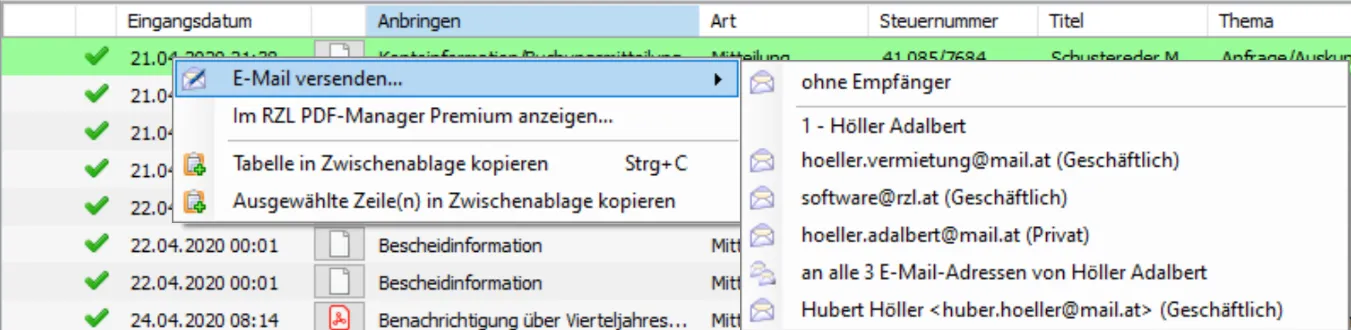
Keine Einzelbestätigung (7)

Durch Auswahl dieser Option wird der Serienversand der E-Mails automatisch ab Auswahl der Schaltfläche „Serien-E-Mails versenden“ durchgeführt. Haben Sie mehr als 30 Empfänger in Ihrer Empfängerliste, so empfehlen wir Ihnen den Versand ohne Einzelbestätigung, da es aufgrund der Erstellung einer Vielzahl an Einzelnachrichten zu Problemen bei MS Outlook kommen kann. Sie können das Verhalten dieser Einstellung auch mit dem Test-E-Mail testen.

Wordvorlage (8)

Durch Auswahl der Option Wordvorlage können Sie eine Wordvorlage auswählen. Der Inhalt der ausgewählten Wordvorlage wird als Nachrichtentext in Ihr Serien-E-Mail übernommen. Sie können in Ihrer Wordvorlage mit Platzhaltern arbeiten, um sich so die Stammdaten Ihrer Empfänger bzw. der jeweiligen Person/Firma in das Serien-E-Mail einzufügen. Dadurch können sie beispielsweise eine individuelle Briefanrede in jedes Serien-E-Mail einfügen. Weiters werden Ihnen auch Bilder (wie z.B. Ihr Kanzlei-Logo) in das Serien-E-Mail übernommen.

Möchten Sie den unter (4) Nachricht eingegebenen Text formatieren, so müssen Sie ebenfalls in Kombination mit einer Wordvorlage arbeiten. Sie haben in MS Word die Möglichkeit, sich in Ihrer Wordvorlage den Platzhalter „Serien-E-Mail-Nachricht“ einzufügen. Diesen Platzhalter können Sie in Ihrer Wordvorlage wie gewünscht formatieren. Die Formatierung wird in der Erstellung der Serien-E-Mails auf Ihren Nachrichtentext übernommen. Sie können sich in der Vorschau (9) des Serien-E-Mails Ihren formatierten Text ansehen.

Vorschau Nachricht (9)

Wenn Sie mit einer Wordvorlage arbeiten, wird Ihnen in der Vorschau die ausgewählte Wordvorlage angezeigt.

Vorschau Seriendruck (10)

Über Vorschau Seriendruck können Sie sich die Datensätze für die entsprechenden Platzhalter einblenden lassen.

Pfeiltasten (11)

Über die Pfeiltasten im oberen Menüband können Sie zwischen den Datensätzen aus der gewählten Empfängerliste hin und her springen. Die Darstellung der E-Mail Nachricht in der Vorschau kann abweichen – wir empfehlen Ihnen daher, vor dem Versand der Serien-E-Mails ein Test-E-Mail (15) zu erstellen.

Anhang hinzufügen (12)

Über die Schaltfläche Anhang hinzufügen können Sie ein beliebiges Dokument zu jedem Serien-E-Mail als Anhang hinzufügen. Die angehängten Dokumente werden Ihnen nach Auswahl im unteren Dialog angezeigt. Über das Kontextmenü in der Anzeige der Anhänge können Sie die Anhänge jederzeit öffnen oder wieder löschen.

Personalisierter Anhang hinzufügen (13)

Über die Schaltfläche Personalisierter Anhang hinzufügen haben Sie die Möglichkeit, einen Anhang auf Basis einer vorab erstellten Wordvorlage zu erstellen. Dadurch können Sie auch im Anhang mit Platzhaltern arbeiten und den Anhang individuell an Ihren Empfänger anpassen. Durch Klick auf das Symbol öffnet sich ein weiteres Fenster, in dem die Wordvorlage auszuwählen und ein Dateiname für den Anhang zu vergeben ist. Im unteren Bereich sehen Sie die Vorschau zum personalisierten Anhang.

Erstellung personalisierter Anhang

Wenn Sie in den Einstellungen zum Serien-E-Mail zum nächsten Datensatz gehen, ändert sich auch die Vorschau des Anhangs. Über die Schaltfläche Hinzufügen können Sie Ihren personalisierten Anhang zum Serien-E-Mail hinzufügen. Dort wird Ihnen der personalisierte Anhang mit diesem Symbol Anhang Symbol angezeigt.

Mit Doppelklick auf das Symbol (bzw. über das Kontextmenü) können Sie Ihren personalisierten Anhang nochmals öffnen und ändern.

Weiters können Sie über das Kontextmenü den personalisierten Anhang wieder löschen.

Im Auftrag von … (14)

Möchten Sie den Serien-E-Mail Versand im Auftrag einer anderen E-Mail-Adresse versenden, so können Sie dies über die Schaltfläche Im Auftrag von… festlegen. Es öffnet sich das Adressbuch von Outlook, aus dem Sie die gewünscht E-Mail-Adresse auswählen können. Die ausgewählte E-Mail-Adresse erscheint Ihnen anschließend unter dem Feld Betreff (3). Über das Kontextmenü kann diese Einstellung jederzeit wieder gelöscht werden.

Test E-Mail senden (15)

Über diese Funktion können Sie sich vor dem eigentlichen Versenden eine Test-E-Mail an Ihre eigene E-Mail-Adresse senden, um sich das fertig erstelle E-Mail nochmals anzusehen. Das Test-E-Mail wird an die vorhin im Feld Von (2) gewählte E-Mail-Adresse gesendet. Die Platzhalter werden mit den aktuell sichtbaren Daten eines Empfängers in der Vorschau befüllt. Weiters können Sie durch die Test-E-Mail auch das Verhalten der Einstellung Keine Einzelbestätigung testen.

Serien-E-Mail senden (16)

Nach Fertigstellung des Serien-E-Mails kann dieses über die Schaltfläche Serien-E-Mail versenden versendet werden. Je nachdem, ob Sie mit oder ohne Einzelbestätigung das Serien-E-Mail versenden möchten, öffnen sich nun im MS Outlook die einzelnen Nachrichten oder werden direkt versenden. Versenden Sie das Serien-E-Mail mit Einzelbestätigung, kann dies bei einer Anzahl von mehr als 30 Empfängern zu Problemen bei MS Outlook führen. Um diese Probleme zu verhindern, sollten Sie in diesem Fall Keine Einzelbestätigung für das Versenden wählen.

10 Programmeinstellungen

10.1 KIS

Die Klient bereinigen – Funktion dient hauptsächlich dazu, alle Aufgaben, Ereignisse, Dokumente usw. von Klienten im KIS zu löschen und somit eine vollständige Löschung von Klienten in der ZMV zu ermöglichen.

Klient bereinigen

Wählen Sie einen Klienten – oder mehrere – aus und wählen Sie Klientendaten ermitteln (1). Nun ist ersichtlich, wie viele Einträge für den Klienten im KIS und auch im Board existieren. Für jeden Eintrag ist das Löschen möglich. Bei den Aufgaben, Ereignissen und Dokumenten haben Sie zusätzlich die Möglichkeit die Klientenzuordnung zu ändern bzw. zu entfernen.

Um die Klientenzuordnung zu ändern ist es notwendig die Option Klient ändern (2) zu aktiveren und im Drop-Down-Feld den entsprechenden Klienten auszuwählen.

Mit Aktivierung der Option Alle KIS Daten bereinigen (3) werden alle Einträge aktiviert. Hier kann je nach Eintrag entschieden werden, welche Aktion durchgeführt werden soll.

Mit Bereinigen (4) schließen Sie den Vorgang ab.

Mit Beenden schließen Sie das RZL Kanzlei-Informations-System.

10.2 Funktionen

Alle bereits ins Board/KIS übernommenen Klienten werden auf das Klientenportal exportiert. Die Klienten können nun im Klientenportal angelegt werden.

Zuständigkeiten-Zuordnungen aus CSV-Datei importieren

Abschnitt betitelt „Zuständigkeiten-Zuordnungen aus CSV-Datei importieren“

Sie können mithilfe dieser Funktion die Zuständigkeiten je Mitarbeiter per Importdatei importieren bzw. zuordnen. Mit Klick auf den Button Hilfe erhalten Sie die nötigen Informationen zum Aufbau der Importdatei.

Die Funktion KIS-Einrichtung kann nur bei der Ersteinrichtung verwendet werden. Wenn bereits Themen, Kategorien, Aufgabenvorlagen, usw. angelegt wurden, werden die Optionen ausgegraut.

Dieses öffnet sich beim erstmaligen Start des Kanzlei-Informations-System automatisch. Hier können Sie das FinanzOnline-Admin-Protokoll noch einmal aufrufen ohne das KIS zu schließen und erneut zu öffnen. Im Kapitel FinanzOnline-Admin-Protokoll erhalten Sie zusätzliche Informationen dazu.

10.3 Extras

Zum entsprechenden Kapitel klicken Sie hier.

Mithilfe des RZL Plugin-Managers erfolgt – unter Eingabe der URL, Benutzername und Passwort – die Anbindung zum RZL Klientenportal. Wie genau der Web-Service eingerichtet werden muss entnehmen Sie bitte dem Handbuch RZL Klientenportal.

Hier finden Sie eine Schritt-für-Schritt Anleitung zur Durchführung der Installation.

RZL empfiehlt die neuere Technologie „OpenXml“ für die Erzeugung der Word-Dokumente zu verwenden. Sollten Sie nicht zwingend Dokumente im veralteten Dateiformat (*.doc) benötigen, empfehlen wir Ihnen diese Einstellung zu treffen.

Im Falle einer neuen Telefonnummer, ist diese hier zu hinterlegen und mit Konfiguration eintragen zu bestätigen.

Sie finden hier die Einstellungen für verschiedenste Funktionen im RZL Kanzlei-Informationssystem.

10.5 RZL Klassik Programme

Unter diesem Menüpunkt können Sie verschiedenste RZL Programme, wie z.B. Board, BIL, FIBU, Lohn, … öffnen. Möglich ist dies jedoch auch mit einem Klick auf die Icons auf der rechten Seite der oberen Menüleiste.

Unter Verwaltung öffnen Sie den RZL Admin.

Mithilfe der Dokumentenablage können Sie per Drag & Drop Dokumente oder Postein- und Postausgänge in das KIS hinzufügen.

Dokumentenablage

Fügen Sie beispielsweise ein Dokument per Drag & Drop hinzu, öffnet sich nach loslassen der Maustaste der Hinzufügen-Dialog und Sie können die nötigen Metadaten einfügen.

10.6 Hilfe

Mit dem Menüpunkt Hilfe erhalten Sie Hilfestellungen zum Kanzlei-Informations-System und mehr.

Hilfe

Wenn Sie Hilfe im Kanzlei-Informations-System benötigen, können Sie hier das KIS Handbuch aufrufen.

Sie können hier das Klientenportal Handbuch aufrufen – entweder das Handbuch für Kanzleien oder für Klienten.

Das Setup Handbuch enthält Informationen bezüglich Installation der RZL Programme.

Hier finden Sie technische Hilfestellungen zum RZL Lizenzstecker, zu den RZL Programmen, zum RZL PDF-Drucker, zum RZL PDF-Manager Premium usw.

Hier können Sie aktuelle Kurzanleitungen je RZL Programm als PDF-Dokument aufrufen.

Hier können Sie aktuelle Lernvideos zu den RZL Programmen aufrufen.

Sie werden auf die Homepage weitergeleitet. Sie erhalten hier Informationen über die Erreichbarkeit unseres Supports.

Der RZL Support kann Sie – nach vorheriger Absprache – bei der Programmbedienung bzw. bei der Aufklärung von Problemen mittels TeamViewer unterstützen. Über den Menüpunkt Fernwartung können Sie den TeamViewer starten.

Fernwartung

Über diesen Menüpunkt können Sie – nach vorheriger Absprache – an einem vom RZL Support initiierten TeamViewer-Meeting teilnehmen.

Sie werden auf unseren YouTube Channel weitergeleitet.

Hier können Sie den RZL Rechner starten. (Alternativ mit STRG + R)

Unter Info sind die verwendete Programmversion und Ihre Anwendernummer ersichtlich.

Info

Die aktuellen Neuerungen informieren Sie über die Neuerungen und Änderungen im Zusammenhang mit den zur Verfügung gestellten Programmaktualisierungen.

Steht eine neue RZL Programmaktualisierung zur Verfügung, können Sie diese hiermit manuell starten.

11 Erste Schritte

11.1 Übernahme der Klientendaten aus der Zentralen Mandantenverwaltung

Die Übernahme der Stammdaten der Klienten findet im RZL Board statt.

ZMV-Klientenübernahme

Innerhalb des RZL Board wählen Sie im linken Bereich den Eintrag STAMM (1) aus. Die ZMV-Klienten-Übernahme wird durch Auswahl des Icons ZMV Klienten-Übernahme (2) aufgerufen.

Kompatibilität prüfen

Es wird eine Liste mit den noch nicht ins RZL Board übernommen Klienten angezeigt. Die Klienten können Sie am schnellsten durch betätigen der Leertaste mit einem Häkchen versehen. Natürlich kann das Häkchen im Kästchen auch mit einem Mausklick gesetzt werden. Innerhalb der Liste können Sie sich mit den Pfeiltasten nach oben und nach unten bewegen.

Wenn Sie mehrere Klienten gleichzeitig markieren möchten, können Sie mit den Windows-Funktionen (STRG-Taste – Mehrfachauswahl, UMSCHALT-Taste – Bereichsauswahl) mehrere Zeilen gleichzeitig markieren. Durch Setzen eines Häkchens in einer markierten Zeile werden automatisch auch Häkchen in den restlichen Zeilen – die Sie anschließend markieren – gesetzt.

Nach Auswahl der Klienten, die übernommen werden sollen, wählen Sie bitte das Icon Kompatibilität prüfen (3) an.

Status nach Prüfung

Die Daten der Klienten werden überprüft und zwischen den Kästchen und der Nummer des Klienten wird der Status für die Übernahme angezeigt.

SymbolBeschreibung
Status HakerlDie Daten des Klienten werden unverändert aus der ZMV übernommen.
Status i SymbolBestimmte allgemeine Daten (z.B.: Kontonummer und Bankleitzahl werden nicht übernommen
Status WarndreieckBezogen auf die Rechtsform des Klienten können bestimmte Daten nicht übernommen werden (z. B. bei Personengesellschaften gespeicherte Kinder, Firmendaten bei Rechtsform Privatperson).
Status XÜbernahme ohne Korrektur nicht möglich (z. B. Rechtsform alt: Kapitalgesellschaft statt GmbH)

Nähere Informationen zum jeweiligen Status erhalten Sie, in dem Sie auf die kleinen Pfeile (5) klicken.

Details aufklappen

Damit Sie nicht jede Zeile einzeln aufklappen oder zuklappen müssen, können Sie im oberen Bereich aus vier Optionen (6) auswählen.

Klienten übernehmen

Abschließend wählen Sie bitte das Icon Klienten übernehmen aus (7). Es können nur Klienten übernommen werden, deren Status KEIN rotes Warndreieck darstellt. Wurde ein Häkchen bei einem Klienten mit rotem Warndreieck gesetzt, kann das Icon Klienten übernehmen nicht gewählt werden bzw. ist dieses Icon grau hinterlegt.

11.2 Anlage der Mitarbeiter

Damit das Kanzlei-Informations-System gestartet werden kann, muss vorher zumindest 1 Mitarbeiter mit mindestens der Rolle Benutzerverwaltung angelegt werden. Die Anlage der Mitarbeiter erfolgt im RZL Board.

11.3 Anlage von Themen und Kategorien

Themen und Kategorien können nicht importiert werden, sondern werden im Kanzlei-Informations-System angelegt. Die Anlage dieser beiden Bereiche ist entscheidend für die späteren Auswertungsmöglichkeiten innerhalb des Kanzlei-Informations-Systems.

Die Themen und Kategorien werden beim Abspeichern der Ereignisse, Dokumente, Aufgaben etc. verwendet und organisieren diese. D. h. der Katalog an Themen und Kategorien sollte bereits vor dem Beginn der täglichen Arbeit mit dem Kanzlei-Informations-System stehen.

Die Themen und Kategorien sind die zentralen Filter innerhalb der Listen des Kanzlei-Informations-Systems.

Wenn Sie das Kanzlei-Informations-System erworben haben erhalten Sie vor der ersten Schulung per E-Mail Vorschläge für die Anlage der Themen und Kategorien.

11.4 notwendige Vorarbeiten

Zentrale Mandantenverwaltung (ZMV) - Vorgangsweise für die klientenübergreifende Korrektur der Rechtsformen

Abschnitt betitelt „Zentrale Mandantenverwaltung (ZMV) - Vorgangsweise für die klientenübergreifende Korrektur der Rechtsformen“

Gehen Sie bitte wie folgt vor:

Rufen Sie in der ZMV den Menüpunkt ZMV / Spezialfunktionen / Korrektur Rechtsformen auf und wählen Sie die Klienten aus.

Korrektur Rechtsformen

Klicken Sie auf Durchführen.

Es erscheint der erste Klient, dessen Rechtsform umgestellt werden muss. Wählen Sie für diesen Klienten die zutreffende Rechtsform aus. Falls möglich wird vom Programm eine neue Rechtsform bereits vorgeschlagen.

Dialog Rechtsform umstellen

Über die Schaltfläche Ändern können Sie die bestehende Rechtsform auf die neue Rechtsform ändern. Die Änderung kann anschließend mit Speichern gespeichert werden. Mit der Schaltfläche Abbrechen wird die Rechtsform nicht geändert und sie gelangen zum nächsten Klienten. Über Beenden können Sie die Korrektur Rechtsformen jederzeit Beenden.

Nach der Korrektur der Rechtsformen wird ein Korrekturprotokoll ausgedruckt.

Zentrale Mandantenverwaltung (ZMV) - Vorgangsweise für das klientenübergreifende Aufteilen der Rechtsformen

Abschnitt betitelt „Zentrale Mandantenverwaltung (ZMV) - Vorgangsweise für das klientenübergreifende Aufteilen der Rechtsformen“

Rufen Sie in der ZMV den Menüpunkt ZMV / Spezialfunktionen / Rechtsformen aufteilen auf und wählen Sie die Klienten aus. Über die Option nur KIS-Klienten können Sie die Aufteilung auf die im KIS angelegten Klienten beschränken. Grundsätzlich muss nur bei KIS-Klienten eine Aufteilung der Rechtsformen erfolgen, da reine ZMV-Klienten nicht über die Stammdatenverwaltung im RZL Board verwaltet werden.

Rechtsformen aufteilen

Klicken Sie auf Durchführen.

Es erscheint der erste Klient mit einem ungültigen Rechtsformwechsel. Ein ungültiger Rechtsformwechsel liegt dann vor, wenn in mindestens einem Fall über Generationen ein Wechsel von einer natürlichen Person auf eine juristische Person oder umgekehrt vorgenommen wurde (z. B. Wechsel von Einzelunternehmen auf Gesellschaft mit beschränkter Haftung (GmbH)).

Es sind daher jene Daten, die innerhalb einer Generation liegen, so auf eine oder mehrere Klientennummern aufzuteilen, dass es zu keinem ungültigen Rechtsformwechsel mehr kommt. Wir empfehlen die Änderung der Nummer bei den Generationen aus Vorjahren durchzuführen, damit für die tägliche Arbeit die aktuelle Klientennummer erhalten bleibt.

Wählen Sie die betreffenden Daten (im betreffenden Fall alle Vorjahre bis inkl. dem Jahr 2012) aus und geben Sie im Feld neue Nummer die neue Klientennummer ein.

Dialogfeld nach Rechtsformen aufteilen

Über die Schaltfläche Durchführen wird die Klientennummer auf die neue Nummer geändert.

Anschließend müssen Sie über die Schaltfläche Löschen jene Generation bzw. Generationen löschen, in denen nun bei dem betreffenden Klienten keine Daten mehr vorhanden sind (im betreffenden Fall die Generation gültig ab 01.01.2005).

Generation löschen

Sollten in der alten Generation keine Datendateien vorhanden sein, genügt es die alte Generation zu löschen.

Falls der Generationswechsel schon vor vielen Jahren erfolgte und die Informationen der alten Generation nicht mehr benötigt werden, kann auch nur die alte Generation gelöscht werden, ohne eine neue Klientennummer zu vergeben. In diesem Fall werden dann die alten Jahre mit Stammdaten der aktuellen Generation und somit auch der aktuellen Rechtsform geöffnet.

Mit der Schaltfläche Weiter gelangen zum nächsten Klienten. Über Beenden können Sie das Aufteilen der Rechtsformen jederzeit beenden.

12 RZL BASIS für Firmen

Das RZL BASIS für Firmen ist eine limitierte Version des RZL Kanzlei-Informations-System.

Der Aufbau ist gleich. Es gibt die Ansichten Mein Arbeitsplatz, Klienten und Firmen. Für die BASIS stehen nicht alle Module zur Verfügung, wie beispielsweise die Aufgabenverwaltung oder die FinanzOnline-Anbindung.

Sie können Ereignisse wie z.B. ein Telefonprotokoll, Memos und Dokumente hinzufügen und gegebenenfalls wieder löschen. Zur besseren Übersicht können die Ereignisse und Dokumente auch mit Kategorie, Thema und Dokumentbereiche versehen werden.

Nachfolgend zur Verfügung stehenden Funktionen des RZL BASIS für Firmen inkl. Verlinkung zum Kapitel:

Anlage der Mitarbeiter

notwendige Vorarbeiten

Übernahme der Klientendaten aus der Zentralen Mandantenverwaltung

Programmstart und mögliche Funktionen

Anlage von sonstigen Stammdaten

Ereignisse - Telefonprotokoll und sonstige Memos

Dokumentenverwaltung

Office Integration

Briefe schreiben

13 Kurzanleitungen

13.1 2-Faktor-Authentifizierung FinanzOnline

Ab Oktober 2025 ist die 2FA verpflichtend zu verwenden. Damit die automatischen Abrufe im Programm weiterhin funktionieren, muss bis September 2025 die 2FA für den Zugang für Steuerkonto-, Erklärungen- und Vertretungslistenabfragen aktiviert werden.

Für folgende Zugangstypen in RZL Board/KIS kann in FinanzOnline die 2-Faktor-Authentifizierung (2FA) aktiviert werden:

  • Mitarbeiter
  • Mitarbeiter - Login mit Benutzername
  • Steuerkonto-, Erklärungen- und Vertretungslistenabfragen

Für die Aktivierung melden Sie sich mit dem jeweiligen Zugang, für welchen die 2FA aktiviert werden soll, auf der FinanzOnline-Webseite an.

Erscheint der Hinweis zur 2FA Registrierung sofort nach dem Login, können Sie auf Registrierung starten klicken.

2FA Registrierung starten nach Anmeldung

Die Registrierung können Sie im FinanzOnline auch unter Benutzermenü / 2-Faktor-Authentifizierung starten.

2FA Registrierung Benutzermenü

Folgende Seite öffnet sich:

Gerät hinzufügen

Kopieren Sie den Einrichtungsschlüssel aus Schritt 1 und fügen Sie diesen im RZL Board/KIS beim jeweiligen FinanzOnline-Zugang im Feld 2FA-Schlüssel ein.

2FA Schlüssel KIS

Nach dem Einfügen des Schlüssels erscheint ein sechsstelliger 2FA-Code. Dieser 2FA-Code muss anschließend in Schritt 2 eingefügt werden.

2FA-Code in Zwischenablage

Vergeben Sie einen beliebigen Namen unter Schritt 3. Damit die 2FA seitens RZL funktioniert ist der hier eingetragene Name nicht von Bedeutung. Klicken Sie auf Gerät speichern.

Es erscheint folgende Seite:

Wiederherstellungscode

Klicken Sie PDF mit Wiederherstellungscode herunterladen und bewahren Sie das Dokument wie beschrieben auf. Öffnen Sie das Dokument, kopieren Sie den Bestätigungscode aus dem Dokument und fügen Sie diesen im Schritt 2 auf der FinanzOnline-Webseite wieder ein. Klicken Sie auf Weiter.

Auf der nachfolgenden Seite kann optional eine E-Mail-Adresse angegeben werden. Sie können den Schritt auch überspringen.

E-Mail angeben

Klicken Sie auf Weiter bzw. überspringen.

2FA erfolgreich Seite

Die Aktivierung der 2FA ist somit abgeschlossen.

Anschließend muss im RZL KIS/BOARD auf Speichern geklickt werden. Dabei wird die Anmeldung an FinanzOnline mittels 2FA gleich überprüft.

13.2 Abfrage von Steuerkonto, Erklärungen und Vertretungsliste

Für die Steuerkontoabfrage, die Abfrage von Steuererklärungen und der Vertretungsliste wird kein Web-Service-Benutzer Zugang verwendet. Hier ist ein FinanzOnline-Zugang einzutragen, der es ermöglicht ins FinanzOnline einzusteigen, um Steuerkonten, Steuererklärungen und Vertretungslistenabfragen usw. herunterzuladen. Sie sollten hier allerdings keinen im Kanzlei-Informations-System gespeicherten Mitarbeiter-Zugang eintragen, sondern einen allgemeinen Zugang, den kein Mitarbeiter verwendet. Nur so können Sie klar erkennen, welche Abfragen durch das KIS automatisch durchgeführt wurden und welche von den jeweiligen Mitarbeitern.

Steuerkonto Zugang

Im Bereich Zuordnung wählen Sie den Eintrag Steuerkonto-, Erklärungen- und Vertretungslistenabfragen an. Dieser Benutzer kann durch Anwahl des Felds Aktiv deaktiviert werden. Daneben wird im Feld Aktuellster DataBox-Eingang das Datum des letzten persönlichen Eingangs angezeigt. Die Abfrage der Steuerkonten und der Erklärungen kann für einzelne Klienten in den Finanzamt-Stammdaten im RZL-Board deaktiviert werden. Damit Steuererklärungen und Steuerkonto eines Klienten grundsätzlich abgefragt werden können, muss für den Klienten innerhalb von FinanzOnline Akteneinsicht gemäß § 90a BAO aktiviert sein. Folgendes ist also für eine funktionierende Abfrage notwendig:

  • Kein Web-Service-Benutzer, sondern ein gewöhnlicher FinanzOnline Zugang (mit dem Zugang ist das Anmelden in FinanzOnline möglich)
  • Akteneinsicht gemäß § 90a BAO bei entsprechenden Klienten im FinanzOnline aktiveren
  • Eintragen der Zugangsdaten und Setzen der Option Aktiv im KIS (Verwaltung / FinanzOnline/USP-Zugänge)
  • Setzen der Option Abfrage durchführen in den Klientenstammdaten unter Finanzämter im RZL Board
Was sind die Gründe für eine nicht funktionierende Abfrage?
Abschnitt betitelt „Was sind die Gründe für eine nicht funktionierende Abfrage?“
  1. Die laut obere Auflistung notwendigen Einstellungen wurden nicht getroffen.
  2. Der Benutzer für die Steuerkonto-Abfrage ist nicht dem Team zugeordnet (FinanzOnline – Teamverwaltung)
  3. Die Zugangsdaten sind nicht aktuell oder der Zugang wurde gesperrt
  4. Die Option Persönliche DataBox abrufen bei den Mitarbeiter-Zugängen im KIS ist nicht aktiv
Ursachen/Auswirkungen und Lösungen für eine nicht funktionierende Abfrage
Abschnitt betitelt „Ursachen/Auswirkungen und Lösungen für eine nicht funktionierende Abfrage“

Zu Punkt 2: Ist der Benutzer für die Steuerkonto-Abfrage nicht dem Team zugeordnet, wird die Option Abfrage durchführen für jene Klienten, die dem entsprechenden Teilnehmer zugeordnet sind deaktiviert. Die Zuordnung des Benutzers zum Teilnehmer führen Sie im FinanzOnline in der Teamverwaltung durch. Aktivieren Sie nun für all die betroffenen Klienten wieder die Abfrage durchführen Option. Öffnen Sie das KIS unter Kanz-lei/FinanzOnline/Steuerkonten und führen Sie die Aktivierung der Option über FinanzOnline-Abruf konfigurieren durch Auswählen der Klienten durch.

FinOn Abruf konfigurieren

Zu Punkt 3: Sind die Zugangsdaten nicht aktuell, wird die Option Aktiv automatisch deaktiviert, um eine Sper-rung des Zugangs zu vermeiden. Der Versuch den Zugang zu aktivieren schlägt fehl. Geben Sie die aktuellen Zu-gangsdaten ein und Aktivieren Sie den Zugang wieder. Falls das Aktivieren noch nicht funktioniert, melden Sie sich bitte mit den Zugangsdaten des Steuerkonto-Abfrage Benutzers über den Browser bei FinanzOnline an. Bitte melden Sie sich NICHT über das KIS an, sondern öffnen Sie den Browser mit der FinanzOnline Login-Seite separat. Wenn auch hier der Login nicht funktioniert, ist der Zugang entweder gesperrt oder die Zugangsdaten sind falsch. Hier muss der Supervisor eingreifen und den Zugang ent-weder entsperren oder ein Start-Passwort vergeben. Mit dem Start-Passwort müssen Sie sich erneut separat im Browser bei FinanzOnline anmelden. Sie werden umge-hend von FinanzOnline weitergeleitet, da das Start-Passwort geändert werden muss. Tragen Sie im Anschluss die richtigen und aktuellen Zugangsdaten im KIS ein und setzen Sie den Zugang Aktiv.

Zu Punkt 4: Das Problem betrifft nicht die Steuerkonto-Abfrage an sich bzw. betrifft es nicht die gesamte Kanz-lei. Hier ist es für einen Mitarbeiter/eine Mitarbeiterin nicht möglich, die Steuerkonto-Abfrage durchzuführen. Was jedoch mit Aktivierung der Option Persönliche DataBox abrufen wieder möglich ist.

Der Zugang für die Steuerkonto-, Erklärungen- und Vertretungslistenabfrage sollte nur die notwendigen Rechte besitzen. Sie sollten keinen Supervisor-Zugang verwenden. Bei der Anlage dieses Benutzers sollten nur nachfolgende Felder aktiviert werden. Dieser Zugang muss alle Klienten einsehen können. D.h. es darf keine Beschränkungen durch eine ev. Teamverwaltung geben.

Benutzerdaten - Übersicht

Benutzerkennung

In den Bereichen Abfragen, Databox und Admin müssen nachfolgende Aktivierungen vorgenommen werden.

Benutzerzugang Abfragen

Benutzerzugang - Nachrichten

Benutzerzugang

13.3 Androhung Zwangsstrafe WiEReG

Durch die WiEReG Novelle vom 20.7.2023 werden für Zwecke des WiEReG Zwangsstrafenverfahrens eigene zusätzliche Steuernummern nach § 213 Abs. 2 BAO vergeben. Dies wird weder dem Rechtsträger noch dem Vertreter gesondert mitgeteilt.

Aufgrund der fehlenden Hinterlegung der neuen Steuernummer im RZL Board kann das Anbringen Androhung einer Zwangsstrafe gemäß § 16 Abs. 1 WiEReG keinem Klienten zugeordnet werden und ist im KIS ausschließlich in der Kanzlei DataBox ohne Klientenzuordnung zu finden.
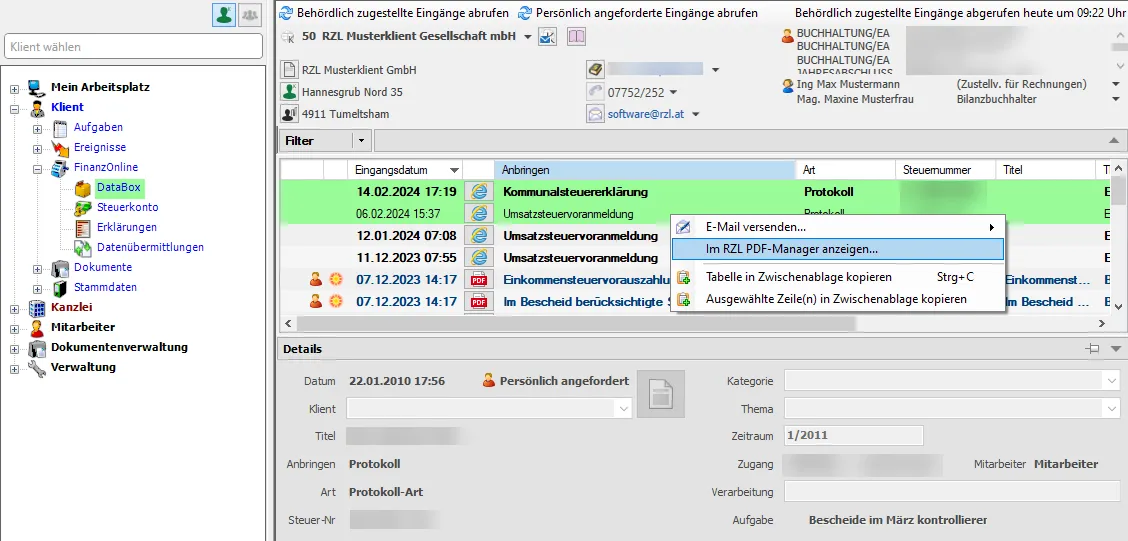
Um einen Überblick über die bereits eingegangenen Androhungen zu erhalten ist es sinnvoll, einen Filter in der Kanzlei DataBox anzulegen. Dieser sollte wie folgt konfiguriert werden:

Anbringen / beinhaltet / Androhung einer Zwangsstrafe gemäß § 16 Abs. 1 WiEReG Klient / ist gleich / leer

Databoxfilter WiEReG

Nach Eingang einer derartigen Androhung empfiehlt es sich, die auf dem Schreiben angeführte Steuernummer in den Stammdaten der Firma als Sonstiges Finanzamt anzulegen. Dadurch werden zukünftige Anbringen richtig dem Klienten zugeordnet.

Darüber hinaus empfehlen wir, in den FinanzOnline Databox Zuweisungen für die Mitteilung Androhung einer Zwangsstrafe gemäß § 16 Abs. 1 WiEReG eine gesonderte Aufgabenvorlage zu hinterlegen.

Aufgabenvorlage Zwangsstrafe

Wird hier kein zuständiger Mitarbeiter hinterlegt, erhält der im KIS unter Extras – Einstellungen im Tab Aufgabenverwaltung hinterlegte Auffang-Mitarbeiter die Aufgabe.

13.4 Dokumentenverwaltung plus

Aufbauend auf die RZL Dokumenten-Verwaltung und zum RZL Modul FIBU/EA Belegverarbeitung ist optional das RZL Modul Dokumentenverwaltung plus / Belegverwaltung plus verfügbar. Bei Verwendung dieser Zusatzmodule werden sämtliche Dokumente/Belege eines Klienten nicht mehr im Dateisystem abgelegt, sondern durch eine spezielle RZL Komponente verwaltet und dadurch direkt in der RZL Datenbank des Anwenders abgelegt und sicher verwahrt.

Unberechtigte Zugriffe und Änderungen über das Dateisystem sind damit nicht möglich. Der Initialstand des verwalteten Dokuments bzw. Belegs bleibt dauerhaft erhalten.

Die RZL Dokumentenverwaltung plus / Belegverwaltung plus ist zertifiziert und ermöglicht ein revisionssicheres Management digitaler Dokumente und Belege. Bei Verwendung einer sicheren Systemumgebung und Umsetzung eines innerbetrieblichen Steuerungsverfahrens können bspw. Papierbelege oder Dokumente vernichtet werden.

  • Sichere Systemumgebung: Zum Beispiel eine funktionierende Datensicherung, ein proaktives Patch-Management (Software, Firewall, Virenscanne sind up-to-date),… Details bitte mit Ihrem Systembetreuer besprechen.

  • Innerbetriebliches Steuerungsverfahren: Die für ein innerbetriebliches Steuerungsverfahren notwendigen Maßnahmen sind unter anderem von der Unternehmensgröße abhängig. Infos dazu finden Sie unter wko.at/steuern/rechnung-richtig-ausstellen im Dokument Erfordernisse einer Rechnung und dort in den Punkten Echtheit der Herkunft, Unversehrtheit des Inhalts und Lesbarkeit sowie innerbetriebliches Steuerungsverfahren.

  • Bitte beachten Sie, dass die in der Umsatzsteuerrichtlinie enthaltenen Bestimmungen für die digitale Aufbewahrung von Papierbelegen insbe-sondere den Fall regelt, dass Unternehmen eigene Belege digital aufbewahren. Ob bei der digitalen Aufbewahrung von Fremdbelegen (von Klienten) durch Dritte abweichende Anforderungen bestehen, kann der Richtlinie nicht entnommen werden.

Zur Einrichtung der Dokumentenverwaltung plus / Belegverwaltung plus verwenden Sie bitte das Setup Handbuch, welches Sie hier aufrufen können: Setup Handbuch

Zur Kurzanleitung für die Belegverwaltung plus gelangen Sie über diesen Link: Belegverwaltung plus

Die Dokumentenverwaltung plus bietet Ihnen zusätzlich praktische Funktionen wie das Öffnen von verschiedenen Versionen eines Dokuments, das Wiederherstellen von Dokumenten, das Ein- und Auschecken und Versiegeln von Dokumenten und das Aufrufen eines Änderungsprotokolls je Dokument. Außerdem können Sie zusätzlich das RZL Modul digitaler Personalakt nutzen.

Die Versionsverwaltung im RZL Kanzlei-Informationssystem bietet Ihnen die Möglichkeit die Versionen von Dokumenten zu öffnen, löschen und wiederherzustellen, Dokumente ein- und auszuchecken, Dokumente zu versiegeln und ein Änderungsprotokoll auszugeben.

Voraussetzung für eine funktionierende Versionsverwaltung ist die Dokumentenverwaltung Plus.

Die Versionsverwaltung befindet sich im Klienten- und Kanzleibereich bei den Dokumenten. Mit einem Rechtsklick auf einen Eintrag können Sie über das Kontextmenü die Funktionen der Versionsverwaltung nutzen.

Kontextmenü

Oder Sie verwenden die Funktion in der Menüleiste, um die Versionsverwaltung nutzen zu können.

Menüleiste

Unter Versionen anzeigen finden Sie die gespeicherten Versionen sowie die aktuelle Version des Dokuments. Die in der Liste befindlichen gespeicherten Versionen können Sie öffnen, löschen und wiederherstellen.

Versionen anzeigen

Beim Öffnen gespeicherter Versionen ist keine Bearbeitung möglich bzw. können Sie die Änderungen nicht speichern. Möchten Sie eine Version bearbeiten, müssen Sie diese zuerst wiederherstellen. Durch die Wiederherstellung wird die ursprünglich aktuelle Version durch die ausgewählte Version ersetzt. Somit ist die Version, die Sie wiederhergestellt haben nun die aktuelle Version.

Soll die aktuelle Version als Version gespeichert werden, können Sie dies mit der Funktion Als Version speichern durchführen. Sie können hierzu auch einen Kommentar erfassen.

Die aktuelle Version ist nicht zwingend zu speichern. Sie wird unter Versionen anzeigen als (Aktueller Stand) gekennzeichnet.

Beim standardmäßigen Öffnen eines Dokuments wird selbstverständlich immer die aktuelle Version geöffnet.

akutelle Version öffnen

Im Änderungsprotokoll wird aufgezeichnet wann ein Mitarbeiter welche Aktion für dieses Dokument durchgeführt hat. Für die Aktion Dokumentversion wiederhergestellt wird zusätzlich als Info angezeigt, welche Version hergestellt wurde.

Es stehen Ihnen auch im Änderungsprotokoll die RZL typischen Listenfunktionen zur Verfügung.

Änderungsprotokoll

Die Funktion Automatische Sicherungen steht Ihnen bereits seit der Programmversion 2.22.9 zu Verfügung.

Automatische Sicherungen stehen für eine gewisse Zeitspanne zur Verfügung, um Dokumentenversionen, die überschrieben wurden wiederherzustellen.

Von RZL voreingestellt ist ein Zeitraum von 1 Tag, dieser kann jedoch individuell abgeändert werden. Nach dieser Zeit werden die Sicherungen automatisch gelöscht.

Um sicherzustellen, dass ein Dokument von keinem anderen Benutzer bearbeitet oder gelöscht wird, kann dieses über die Funktion Auschecken für die Bearbeitung gesperrt werden.

Soll ein Dokument wieder zur Bearbeitung für andere Benutzer freigeschalten werden, ist dies mit der Funktion Einchecken möglich.

Dokumente einchecken kann nur der Benutzer, der das Dokument ausgecheckt hat und Mitarbeiter mit dem Recht von anderen Benutzern ausgecheckte Dokumente wieder einzuchecken.

Sollen Dokumente dauerhaft für weitere Bearbeitungen gesperrt werden, dann können diese versiegelt werden. Das Versiegeln betrifft nur das Dokument selbst. Die KIS Metadaten wie z.B. Titel, Thema, Kategorie, Dokumentbereich,… sind davon nicht betroffen.

Nachdem Sie ein Dokument versiegelt haben ist das Wiederherstellen von Versionen bzw. automatischen Sicherungen, das Bearbeiten des Dateiinhaltes und das Umwandeln in Belege nicht mehr möglich.

Ein Dokument kann nicht versiegelt werden, wenn das Dokument ausgecheckt ist. Dieses muss zuerst eingecheckt werden, damit es versiegelt werden kann.

Auch für die Dokumentenverwaltung plus können separate Berechtigungen vergeben werden:

Berechtigungen Doku+

13.5 Klient bereinigen

Mit der Weiterentwicklung der Bereinigungsfunktion wurde eine leistungsstarke Möglichkeit geschaffen, Datenbestände gezielt und effizient zu verwalten. Die Funktion unterstützt Sie dabei, Dokumente, Aufgaben, Ereignisse und Belege anhand individuell definierbarer Filterkriterien auszuwählen und zu bereinigen. Dadurch lassen sich nicht mehr benötigte Einträge schnell identifizieren und entfernen, wodurch die Datenbestände übersichtlich und aktuell gehalten werden können. Nachfolgend lernen Sie die Funktionsweise der Bereinigung kennen und erfahren, wie Sie die verfügbaren Filter optimal einsetzen.

Die Klient bereinigen Funktion ist aufrufbar im Kanzlei-Informations-System unter KIS / Klient bereinigen / Bereinigen sowie im RZL Board unter KIS / Bereinigen. Die Funktion ist ident, unabhängig davon in welchem Programm Sie diese aufrufen.

Auf der linken Seite des Bereinigungs-Dialogs finden Sie eine Übersicht aller Klienten. Wählen Sie hier zunächst den oder die gewünschten Klienten aus, für die die Bereinigung durchgeführt werden soll. Die zu bereinigenden Klienten können Sie mittels der typischen RZL Listen- und Filterfunktionen einschränken. Die Klienten müssen von der Liste im Bereich Nicht ausgewählte Klienten zu der Liste ausgewählte Klienten übergeben werden. Die Einträge müssen markiert werden und können mit Drag & Drop oder mit verschieben Symbol zur Bereinigung gewählt werden.

Klienten Auswahl

Haben Sie die gewünschten Klienten für die Bereinigung ausgewählt ist im nächsten Schritt zu definieren, was mit den verschiedensten Datentypen passieren soll.

Bereinigungsfunktion wählen

Sie können mittels der Optionsfelder je Datentyp definieren, welche Bereinigungsfunktion Sie durchführen wollen. In dieser Auswahl werden ausschließlich Datentypen angezeigt, für die beim Klienten Daten vorhanden sind.

Mit Weiter können Sie außerdem Filterkriterien festlegen, welche die Bereinigung einschränken kann. Nutzen Sie dafür das Info Symbol um Einzelheiten zu den jeweiligen Einschränkungen durch Filter zu erhalten.

Tooltip Filter

Sie können damit erkennen für welche Datentypen die Filterung angewendet wird. Dazu stellen Sie einfach Ihren Cursor auf das Info Symbol

Sie erhalten mittels Weiter eine Zusammenfassung der zu löschenden Daten.

Zusammenfassung

Es wird angezeigt wie viele Klienten bereinigt werden. Außerdem bei welchen Datentypen der zuvor gesetzte Filter angewendet wird und wo dieser nicht angewendet wird. Außerdem erhalten Sie einen Überblick darüber wie viele Daten pro Datentyp wirklich gelöscht werden.

Der Hinweis "Können in einem oder mehreren Bereichen ein oder mehrere Filterkriterien nicht angewendet werden, werden alle angeführten Daten bereinigt!" ist wie folgt zu Verstehen:

Nach der Auswahl der Klienten muss definiert werden, welche Datentypen gelöscht werden sollen. Sie haben für alle Datentypen die Aktion Löschen gewählt. Sie nutzen dann den Filter Datum, um die Bereinigung einzuschränken. Da allerdings nicht jedes Filterkriterium auf jeden Datentyp Anwendung findet werden jene Datentypen vollständig gelöscht auf denen das Filterkriterium Datum nicht angewendet werden kann. Somit werden laut obiger Abbindung der Zusammenfassung die wiederkehrenden Aufgaben und die Belege vollständig gelöscht.

Sie können jederzeit einen Schritt zurückkehren und Anpassungen vornehmen.

Die Bereinigung wird erst ausgeführt, nachdem Sie sie ausdrücklich bestätigt haben. Erst wenn Sie die Checkbox bestätigt haben, können Sie die Bereinigung durchführen.

Bestätigung

Im Zuge der Weiterentwicklung der Bereinigungsfunktion wurde der Funktionsumfang durch die Implementierung eines zusätzlichen Features erweitert. Sie können Protokolle von vergangenen Bereinigungen aufrufen und drucken.

Das Protokoll ist aufrufbar im Kanzlei-Informations-System unter KIS / Klient bereinigen / Protokoll sowie im RZL Board unter KIS / Protokoll.

Protokoll Übersicht

In den Protokollen wird festgehalten wann, welcher Mitarbeiter eine Bereinigung durchgeführt hat. Außerdem wird je Datentyp angeführt für welche Klienten wie viele Daten bereinigt wurden und ob die Bereinigung erfolgreich war.

Protokoll

Mit welcher Rolle Sie "Klient bereinigen" ausführen können

Abschnitt betitelt „Mit welcher Rolle Sie "Klient bereinigen" ausführen können“

In folgenden Rollen besitzen Sie die Berechtigung zum Ausführen der Klient-bereinigen-Funktion:

Rollen

Klient bereinigen ohne Kanzlei-Informations-System

Abschnitt betitelt „Klient bereinigen ohne Kanzlei-Informations-System“

Wie bereits zu Beginn erwähnt, können Sie die Funktion ebenso im RZL Board unter KIS bzw. BASIS aufrufen. Außerdem kann die Funktion unter Belege / Extras durchgeführt werden.

13.6 RZLSign mit sproof

Das Modul RZL Sign wird Ihnen von uns in Kooperation mit unserem Partner Firma sproof GmbH, 5412 Puch bei Hallein – www.sproof.com angeboten und ist eine in das RZL KIS integrierte Lösung für effizientes und rechtsgültiges Signieren digitaler Dokumente.

Für die Nutzung von RZL Sign benötigen Sie:

  • das RZL KIS & Board Basis-Programm
  • die RZL Dokumentenverwaltung
  • das Modul RZL Sign (bestellbar direkt bei RZL – Kontakt: Software@rzl.at – 07752 / 252 DW 65 Vertrieb)
  • ein sproof Unterschriften-Package (bestellbar direkt bei Firma sproof – Kontakt: partner@sproof.com – Tel. 05 / 0423 unter Bekanntgabe Ihrer RZL Anwender-Nummer)

Um Dokumente von RZL zu sproof hochladen und signieren zu können, ist die Einrichtung der sproof Lizenz und sproof User notwendig. Diese Daten können im RZL Board unter Portale und RZLSign hinterlegt werden.

RZLSign - Portale

Die sproof Lizenz ist im RZL Board unter Portale / RZLSign und Lizenz zu hinterlegen. Mithilfe Neue sproof Lizenz im Ribbon oder im Detail kann die sproof Lizenz angelegt werden. Den API Token erhalten Sie direkt von sproof (Kontakt: partner@sproof.com – Tel. 05 / 0423) und dieser ist hier einzutragen. Bei einer Multilizenz im RZL ist der entsprechende Lizenznehmer zuzuordnen.

sproof Lizenz

Die sproof Lizenz kann hier auch gelöscht werden. Mit sproof Lizenz löschen wird lediglich die Verknüpfung zu RZL gelöscht.

Mit neuer sproof User im Ribbon/bei Details legen Sie Ihre sproof User an. Unter Mitarbeiter wählen Sie einen Mitarbeiter aus, welchem der sproof User zugeordnet werden soll. Die angezeigten Mitarbeiter im Drop-Down Feld sind jene, die bereits im Board als Mitarbeiter angelegt wurden. In dieser Übersicht werden nicht nur von RZL angelegte User angezeigt, sondern auch User direkt von sproof. Wenn die sproof User Ansicht geöffnet wird, wird RZL und sproof synchronisiert. Welche Art für welchen sproof User vorliegt, ist im sproof festgelegt und wird synchronisiert und rein als Information im RZL angezeigt.

sproof User

Ein User+ ermöglicht ausgewählten Usern Zugriff auf erweitere Powerfunktionen in sproof sign - nähere Informationen finden Sie auf der Homepage von sproof. Für das Signieren von Dokumenten ist die Zuordnung zum Mitarbeiter notwendig.

Der Status gibt an, ob ein sproof User bereits einem Mitarbeiter zugeordnet wurde oder nicht. Ohne Zuordnung zum Mitarbeiter können von diesem Mitarbeiter keine Dokumente zum Signieren an sproof hochgeladen werden.

Status sproof User

Die sproof Funktionen sind im RZL Kanzlei-Informations-System in den Bereichen Mein Arbeitsplatz, Klient und Kanzlei jeweils unter Dokumente zu finden. Sie können diese entweder über das Kontextmenü (rechte Maustaste auf Dokument) oder im Ribbon aufrufen.
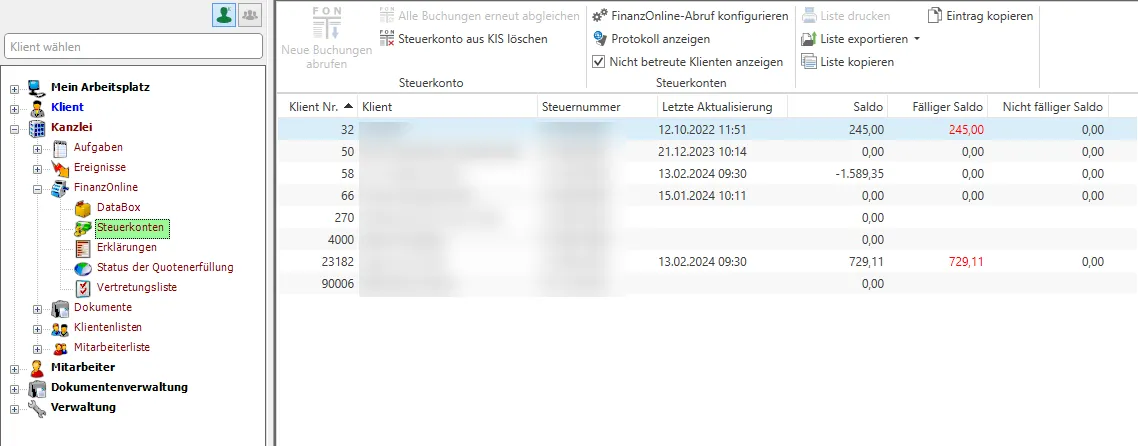
Kontextmenü

Soll ein Dokument signiert werden, wählen Sie mit sproof signieren. Befinden sich in den Stammdaten des Klienten eine oder mehrere E-Mail-Adressen, werden diese Empfänger vor Weiterleitung des Dokuments an sproof angezeigt und Sie können jetzt bereits einen oder mehrere Empfänger wählen.

Empfänger

Sie werden anschließend auf die Website von sproof weitergeleitet, wo Ihnen neben dem Weiterleiten an Empfänger zur Signatur weitere Möglichkeiten zur Verfügung stehen.

sproof Website

Sie können das Dokument vor Weiterleitung an den/die Empfänger selbst unterschreiben.

Wählen Sie hier die Art der Signatur aus. Diese kann bereits im sproof für den User vordefiniert werden.
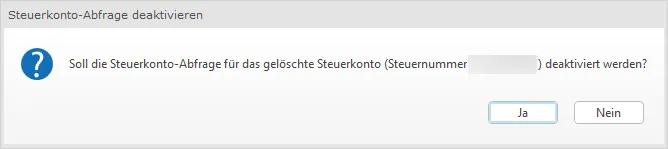
Als nächsten Schritt wählen Sie den Signatur-Stil aus. Einen Signatur-Stil können Sie auch neu erstellen.
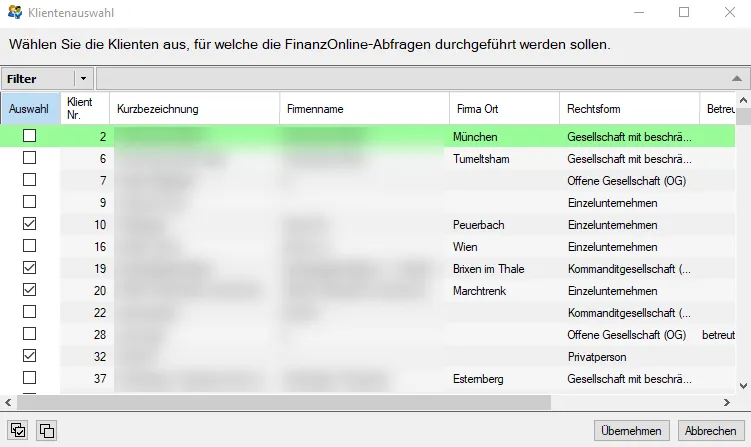
Zusätzlich können Sie separate Formularfelder im Dokument platzieren wie z.B. Checkboxen, Textfelder, vordefiniertes Textfeld für den IBAN.

Damit Sie schlussendlich unterschreiben können, ist das Signaturfeld auf das Dokument an die gewünschte Stelle zu platzieren. Das führen Sie mittels Drag&Drop aus.
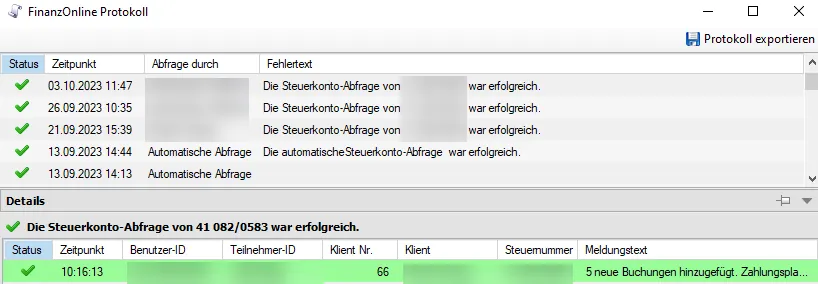
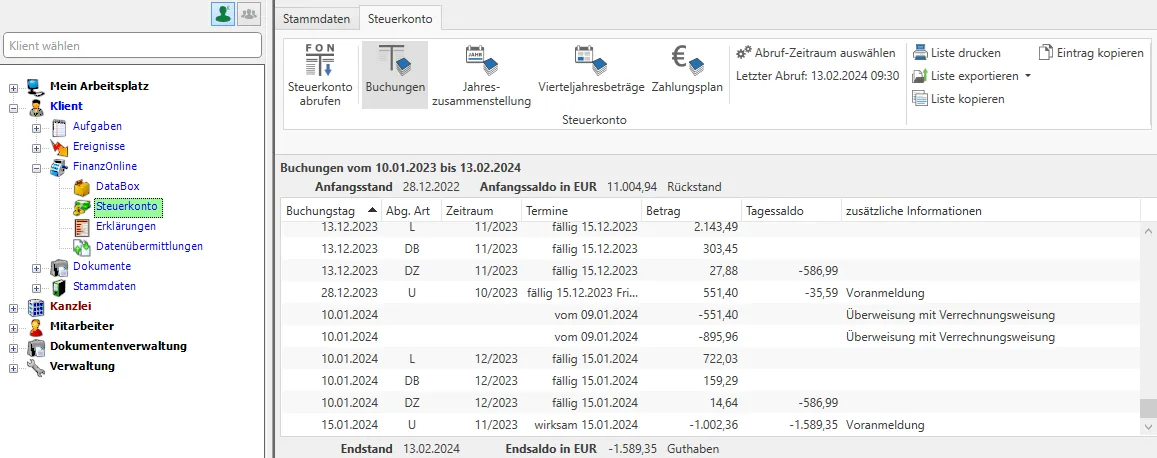
Klicken Sie auf den Bereich Empfänger:innen, um die Einstellungen zum Signieren des Empfängers zu treffen.

Bei 1 Empfänger:innen fügen Sie entweder den Empfänger bzw. die Empfänger-E-Mail-Adresse ein.

Empfänger sproof

Wenn Sie die Option Signaturart des Dokuments festlegen aktivieren, bestimmen Sie mit welcher Signaturart der Empfänger unterzeichnen muss.

Im unteren Bereich werden jeweils die Empfänger angezeigt. Sie können mit dem Pfeil-Symbol in die Detail-Bearbeitung des Empfängers einsteigen. Sie können hier die Rolle des Empfängers definieren:

  • Unterzeichner:in
  • Genehmiger:in
  • Betrachter:in

Die Rollen Unterzeichner:in und Genehmiger:in setzen ein Handeln des Empfängers voraus, also ein Unterzeichnen oder Genehmigen.

Da ein Dokument an mehrere Empfänger gesendet werden kann, können Sie pro Empfänger eine individuelle Signaturart festgelegen. Soll einer der Empfänger wieder entfernt werden, können Sie das ebenso direkt im sproof durchführen und ggf. einen anderen Empfänger hinzufügen.

Im Schritt 2 Signaturoptionen platzieren Sie das Signaturfeld per Drag&Drop auf die gewünschte Stelle im Dokument. Wie auch beim Selbst unterschreiben können Sie hier separate Formularfelder im Dokument platzieren. Bei mehreren Empfängern muss in diesem Schritt allerdings pro Empfänger das Signaturfeld am Dokument platziert werden.

Im Schritt 3 E-Mail Einladung kann entweder die vordefinierte E-Mail Einladung von sproof, eine selbst vordefinierte und im sproof gespeicherte Einladung oder eine in diesem Schritt eigens definierte Einladung verwendet werden. Außerdem kann bei z.B. mehreren Empfängern eine Einzelnachricht verfasst werden.

Im Schritt 4 Weitere Einstellungen können zusätzliche Optionen wie das Festlegen eines Fälligkeitsdatums oder das Zulassen einer Weitereitung.

Ist das Dokument endgültig zur Unterschrift bereit, können Sie es mit Einladung senden verschicken.

Über diese Option können Sie ebenso Formularfelder zum Dokument hinzufügen.

Was nach dem Versenden der Einladung zur Signatur passiert
Abschnitt betitelt „Was nach dem Versenden der Einladung zur Signatur passiert“

Das Dokument wurde zu sproof hochgeladen, der Empfänger und individuelle Einstellungen dazu wurden getätigt, die benötigten Formularfelder wurden auf das Dokument platziert und die Einladung wurde gesendet. Im RZL KIS wird als Signierstatus Ausstehend angezeigt. Der Klient erhält eine E-Mail, welche den Einladungslink enthält und den Betreff + Text welchen Sie im sproof beim Schritt 3 E-Mail Einladung unter Empfänger:innen definiert haben.

E-Mail Einladung

Der Klient kann entweder auf Dokument anzeigen klicken und wird somit automatisch auf die sproof Website zum Unterzeichnen weitergeleitet oder der unten angeführte Link (URL) wird kopiert und im Internet Browser eingefügt.

Ansicht für Klient sproof

Die Art der Signatur kann der Klient nur ändern, wenn Sie bei Schritt 1 bei Empfänger:innen freie Wahl der Signaturart gewählt haben. Den Signatur-Stil kann der Klient selbst wählen. Als Klient kann in dieser Ansicht unterschrieben werden oder im oberen Bereich abgelehnt werden. Außerdem kann der Klient das Dokument herunterladen. Nach Jetzt unterschreiben erscheint allerdings nochmal der Hinweis zum Herunterladen des Dokuments:

Danke für die Unterschrift

Nachdem der Klient unterschrieben hat wird im KIS der Signaturstatus Abgeschlossen angezeigt. Wenn gewünscht kann im KIS eine Zuweisung durchgeführt werden, wodurch Sie nach Unterzeichnung (oder Ablehnung) eine Aufgabe erhalten.

Im RZL KIS unter Verwaltung / Zuweisungen können Sie unter sproof eine Aufgabenvorlage hinterlegen.

Aufgabenvorlage

Wird das Dokument von allen Empfängern unterzeichnet, wird automatisch eine Aufgabe generiert, welche lautet Aufgabentitel (Abgeschlossen). Wird das Dokument von einem Empfänger abgelehnt, wird ebenfalls eine Aufgabe generiert mit Aufgabentitel (Abgelehnt).

Das Dokument wird außerdem direkt zur Aufgabe zugeordnet.

Auf der sproof Website ist je Dokument auch der Dokumentenstatus ersichtlich. Damit Sie sich einen schnellen Überblick über den akutellen Status verschaffen können, gibt es den Signierstatus auch in den Dokumentlisten im KIS.

Signierstatus

Signierstatus laut KISDokumentenstatus / Aktion in sproof
EntwurfEntwurf / als Vorlage gespeichert
AusstehendAusstehend / Einladung zur Signatur gesendet
AbgeschlossenAbgeschlossen / alle Empfänger haben signiert/genehmigt
Abgelehntein Empfänger hat das Dokument nicht signiert
Abgebrochender Signierprozess wurde abgebrochen
auf sproof gelöschtDokument wurde auf sproof gelöscht

Außerdem neu zusätzlich zum Signierstatus ist die Spalte zu sproof hochgeladen von in welcher der Mitarbeiter angezeigt wird, welcher das Dokument zu sproof zum Signieren geladen hat.

Der Signierstatus wird automatisch im 30 Minuten Abstand mit sproof synchronisiert. Sie können allerdings eine manuelle Synchronisation über das Ribbon unter Signatur durchführen.

Sync mit sproof

Außerdem gibt es für bereits auf sproof geladene Dokumente bzw. für signierte Dokumente folgende Funktionen, die Sie über das Kontextmenü bzw. über das Ribbon aufrufen können:

  • Audit Trail anzeigen -> für signierte Dokumente
  • Dokument auf sproof anzeigen -> möglich bei hochgeladenen Dokumenten, welche als Entwurf gespeichert wurden oder den Status Ausstehend besitzen; wurden Dokumente signiert oder wird der Signaturprozess abgebrochen, werden die Dokumente auf sproof gelöscht
  • Signaturprozess abbrechen -> möglich bei hochgeladenen Dokumenten, welche als Entwurf gespeichert wurden oder den Status Ausstehend besitzen; auch hier wird das Dokument auf sproof gelöscht

Für selbst erstellte PDF-Dokumente kann bereits bei der Dokumentenerstellung ein spezielles Signaturfeld vorgesehen werden. Hierzu wird an der gewünschten Position im PDF der Platzhaltertext {RZLSign} eingefügt. Beim Signaturvorgang erkennt das System diesen Platzhalter automatisch und ersetzt ihn durch die entsprechende digitale Signatur. Dadurch lässt sich die Signatur gezielt an der vorgesehenen Stelle im Dokument platzieren. Um eine möglichst ansprechende Darstellung des Dokuments zu gewährleisten, empfiehlt es sich, den Platzhalter {RZLSign} mit weißer Schriftfarbe zu hinterlegen. Dadurch bleibt der Platzhalter im fertigen Dokument für den Benutzer unsichtbar, steht dem System jedoch weiterhin für die automatische Signaturerkennung zur Verfügung

Ein Audit-Trail ist eine lückenlose, chronologische Aufzeichnung, die detailliert dokumentiert, wer wann welche Aktionen an Daten oder Dokumenten vorgenommen hat, um Transparenz, Rechenschaftspflicht und Datenintegrität sicherzustellen. Den Audit Trail können Sie separat je signiertes Dokument aufrufen.

Audit Trail

Passwortgeschützte Dokumente können nicht zu sproof hochgeladen werden. Dokumente, welche mit einem Dokumentenschutz versehen wurden, können nicht zu sproof hochgeladen werden. Der Dokumentenschutz muss demnach gelöscht werden.

Ein bereits signiertes Dokument darf beim Drucken in den RZL PDF Manager nicht mit einem Dokumentenschutz versehen werden, da dies die Rechtsgültigkeit der digitalen Signatur aufhebt.

13.7 webERV Anbindung

Ab 01.01.2026 ist FinanzOnline nicht mehr als Kommunikationsweg für die Einreichung von Jahresabschlüssen beim Firmenbuchgericht zulässig. Jahresabschlüsse und Anhänge, die in der neuen Struktur Jab 4.0 erstellt wurden, können somit nicht mehr über Finanzonline eingereicht werden, sondern ausschließlich über JustizOnline oder direkt beim Firmenbuchgericht über den elektronischen Rechtsverkehr (ERV).

Unterlagen, die in einer früheren Strukturversion erstellt wurden, müssen bis zum 31.12.2025 über Finanzonline übermittelt werden.

Im RZL Bilanzierungsprogramm können Sie die Einreichungen mithilfe des webERV-Service von MANZ weiterhin sicher, effizient und fristgerecht durchführen. Weitere Informationen bezüglich dieser Änderung im Zusammenhang mit dem RZL Bilanzprogramm inklusive der technischen Voraussetzungen und notwendige Einstellungen zur Verwendung der MANZ-Schnittstelle für die Übermittlung finden Sie in der Kurzanleitung Jahresabschlüsse Firmenbuch ERV-Jab 4.0

Mit der webERV-Anbindung können Nachrichten aus dem elektronischen Rechtsverkehr (ERV) in das RZL Kanzlei-Informations-System übernommen werden, das betrifft unter anderem Firmenbuchbeschlüsse und sonstige ERV Zustellungen. Über Zuweisungen können Thema, Kategorie und Dokumentenbereich definiert werden, welche eine strukturierte Ablage unterstützen. Darüber hinaus können Aufgabenvorlagen für eine automatische Aufgabenerstellung definiert und hinterlegt werden.

Voraussetzung für die Nutzung der webERV-Anbindung an die RZL Programme ist das RZL Bilanz-Programm und das Modul RZL KIS Dokumentenverwaltung bzw. das Modul RZL Dokumentenverwaltung-/Belegverwaltung plus. Außerdem muss der RZL Dienst installiert werden, welcher kostenfrei zur Verfügung steht.

Um die webERV Anbindung im KIS nutzen zu können, müssen die erforderlichen Einstellungen unter Portale → Register webERV → Einstellungen vorgenommen werden.

Einstellungen Board

Die Nachrichten werden zwar grundsätzlich den entsprechenden Klienten zugeordnet, allerdings ist es für die Aktivierung der Übernahme von webERV Dokumente zwingend notwendig einen Fallback-Klienten zu hinterlegen. Es besteht außerdem die Möglichkeit, verschiedene Fallback-Klienten für separate Anschriftencodes (=Teilnehmercode laut Bilanz-Programm) zu hinterlegen.

Die nachträgliche Übernahme kann erst aktiviert werden, sobald ein Fallback-Klient hinterlegt wird. Tragen Sie das gewünschte Datum ein, mit welchem die Dokumente aus dem webERV übernommen werden sollen. Beim Klick auf Aktivieren werden die Dokumente in das Kanzlei-Informations-System übernommen.

webERV Zuweisungen im RZL Kanzlei-Informations-System

Abschnitt betitelt „webERV Zuweisungen im RZL Kanzlei-Informations-System“

Für eine strukturierte Ablage der webERV Dokumente können Sie unter Verwaltung → Zuweisungen → webERV jeweils Thema, Kategorie und Dokumentbereich für ERV Firmenbuchbeschlüsse und sonstige ERV Nachrichten festlegen. Außerdem können Sie unter Verwaltung → Aufgabenvorlagen Aufgabenvorlagen anlegen, mit welchen Aufgaben für die ERV Firmenbuchbeschlüsse/sonstige ERV Zustellungen erstellt werden.

Es besteht die Möglichkeit, analog zu den Funktionen in FinanzOnline, mit Aufgabenvorlagen zu arbeiten. Im Falle einer fehlerhaften Übermittlung kann durch die Hinterlegung einer Vorlage unter Aufgabenvorlage für zu erstellende Aufgabe automatisch eine entsprechende Aufgabe generiert werden. Wird der Jahresabschluss hingegen erfolgreich übermittelt, erfolgt die automatische Erledigung durch den Zuständigen webERV. Voraussetzung dafür ist die Hinterlegung einer Vorlage unter Aufgabenvorlage für zu erledigende Aufgabe.

Zuweisungen webERV

13.8 WiEReG Anbindung

Mit dem Modul WiEReG Anbindung kann eine Verlinkung zum Einmeldeformular auf der USP-Website hergestellt werden. Ebenso besteht die Möglichkeit WiEReG-Auszüge in einem gewissen Intervall bzw. bei erfolgter Änderung automatisiert abzurufen.

Damit im Zusammenhang stehend können Sie Mithilfe einer Aufgabenvorlage definieren ob und welche Aufgabe für den jeweilig zuständigen Mitarbeiter generiert werden soll.

Voraussetzung für das automatisierte Auslesen der WiEReG-Meldungen bzw. das Abrufen von WiEReG-Auszügen ist, dass innerhalb von USP ein Benutzer für WebService angelegt ist.

USP WebService Zugang

Nach Anwahl des Eintrags Neuer Zugang sind die Zugangskennungen für den im USP angelegten WebService-Benutzer (Benutzer ID und Passwort) einzugeben.

Im Bereich Zuordnung müssen Sie den Eintrag Web-Service USP anwählen. Der Benutzer kann durch Anwahl des Felds aktiv deaktiviert werden.

In der Administratorverwaltung des USP ist der Menüpunkt zu finden mit dem WebServicekontos angelegt werden können. Das Anlegen funktioniert ähnlich wie die Anlage von Benutzern mit dem Unterschied, dass keine Personifizierung erforderlich ist.

Anlage WebService im USP

Nachdem ein WebService-Konto angelegt wurde, kann man über den Menüpunkt „WebService-Rechte verwalten“ die entsprechende Berechtigung vergeben. Der WebService-Benutzer für das RZL KIS/Board benötigt folgende Berechtigungen:

  • WiEReG - WebService Datenabgleich: Zum Abruf von Auszügen und XML-Dateien

  • WiEReG - Änderungsdienst: Zur Information über Änderungen bei den gemeldeten wirtschaftlichen Eigentümern ihrer Kunden

Eine ausführliche Dokumentation zur Anlage eines Webservicebenutzers finden Sie in der Anwendungshilfe des BMF.

Die Zuweisungen zu den Unternehmensserviceportal Eingängen können im KIS-Navigator unter Verwaltung / USP – Zuweisungen vorgenommen werden.

Zuweisungen

Innerhalb der USP-Zuweisungen können Sie festlegen mit welcher Kategorie und welchem Thema die jeweiligen Auszüge strukturiert im KIS abgelegt werden sollen. Über die Schaltflächen Thema bzw. Kategorie übernehmen können diese Einstellungen von den Zuweisungen für den einfachen Auszug auf alle anderen Auszüge übernommen werden.

Zuweisung Kategorie und Thema

Unter den USP-Zuweisungen / Aufgabenvorlagen können Sie definieren welche Aufgabe bei Eintritt der Meldepflicht, bei einer durchgeführten Meldung sowie bei einem automatischen Abruf des Auszuges erstellt werden soll. Ebenso wird bei Signal des Änderungsdienstes eine Aufgabe für die Prüfung des Rechtsträgers erstellt (betrifft RT Beendet, RT Insolvent, RT Scheinunternehmen, RT Sanktioniert) Voraussetzung hierfür ist die Anlage und Hinterlegung einer entsprechenden Aufgabenvorlage.

Zuweisung Aufgabenvorlage

In den Klientenstammdaten der Stammdatenverwaltung am RZL Board im Register WiEReG / Überprüfung haben Sie die Möglichkeit zu hinterlegen, ob eine Meldung der wirtschaftlichen Eigentümer erforderlich ist und von wem diese Meldung durchgeführt wurde. Diese Felder werden Ihnen in den Klientenstammdaten angezeigt, sofern beim Klienten eine juristische Person hinterlegt ist. Über die Schaltfläche Neue Überprüfung (1) können Sie für ein bestimmtes Datum eine neue Meldung anlegen. Da die Meldung auch vom Rechtsträger selbst erfolgen kann, kann auch der Klient als Überprüfer vermerkt werden.

neue Überprüfung

In den Klientenstammdaten des RZL Boards unter dem Register Meldung haben Sie die Möglichkeit WiEReG-Meldungen durchzuführen sowie die Dokumentation zu einer Meldung hinzuzufügen.

Bei Mitarbeitern mit dem Recht zur Durchführung von WiEReG-Meldungen ist die entsprechende Berechtigung seitens USP/FinanzOnline für die Mitarbeiter notwendig.

In den Klientenstammdaten der Stammdatenverwaltung am RZL Board im Register WiEReG / Meldung haben Sie die Möglichkeit mit einem Klick auf den Button Neue Meldung / Neue Meldung über USP (1) eine neue WiEReG-Meldung durchzuführen.

neue Meldung über USP

Dabei werden Sie automatisch mit Ihrem KIS-Mitarbeiterzugang zum Anmeldeformular auf der USP-Website verlinkt und können anschließend die Meldung durchführen. Für die Anmeldung auf der USP-Website wird der im KIS unter Verwaltung / FinanzOnline/USP-Zugänge hinterlegte Mitarbeiterbenutzer verwendet. Dieser benötigt die entsprechende Berechtigung seitens USP/FinanzOnline um WiEReG-Meldungen durchführen zu können.

USP

Haben Sie die Meldung auf dem USP-Portal durchgeführt und wechseln zurück in das RZL Board können Sie mit einem Klick auf den Button Durchgeführt die Durchführung der WiEReG-Meldung bestätigen. Weiters erhalten Sie die Information, dass ein manueller Abruf des Auszuges mit 5 Minuten Verzögerung erfolgen kann sowie, dass bei einer automatischen Abfrage diese am Folgetag durchgeführt wird.

Abfrage nach WiEReG Meldung

Führen Sie die WiEReG Meldung nicht über das Board durch oder wollen Sie vergangene Meldungen eintragen, haben Sie die Möglichkeit mit einem Klick auf den Button Neue Meldung / Dokumentation zur Meldung über USP (1) eine ausführliche Dokumentation zur erfolgten Meldung hinzuzufügen

Dokumentation zur Meldung

Mit einem Klick auf das Dokumentensymbol können Sie noch etwaige Dokumente (z.B. Auszüge) zu dieser Meldung hinterlegen.
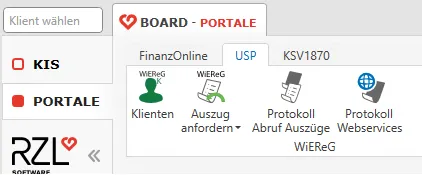
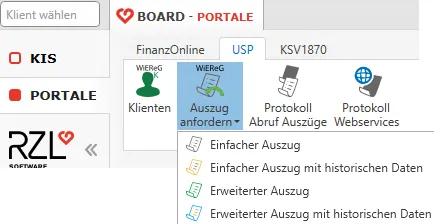
Auszüge aus dem Melderegister können entweder manuell oder automatisch (in einem vordefinierten Zeitintervall oder bei Signal des Änderungsdienstes) über das RZL Board angefordert werden. Dabei ist es wie bei der Durchführung einer Meldung erforderlich, dass der Mitarbeiter, der den Auszug anfordert die entsprechende Berechtigung von USP/FinanzOnline hat.

Die Anforderung von WiEReG-Auszügen können Sie über den Menüpunkt PORTALE im RZL Board vornehmen.

USP

Mit einem Klick auf den Button Auszug anfordern haben Sie die Möglichkeit manuell vier verschiedene Arten von Auszügen anzufordern.

Auszug anfordern I

Einfacher Auszug

Bietet eine solide Übersicht über die wirtschaftlichen Eigentümer einer juristischen Person. Beinhaltet allgemeine Informationen wie Name und Rechtsform sowie Adressen und Stammregisternummern (z.B. Firmenbuchnummer) und ermöglichen die Feststellung der wirtschaftlichen Aktivität anhand der ÖNACE Branchenkennzahl. Darüber hinaus sind alle Daten über direkte und indirekte Eigentümer inklusive der Art und dem Umfang des wirtschaftlichen Interesses enthalten.

Erweiterter Auszug

Enthalten über die in den einfachen Auszügen enthaltenen Daten hinaus noch die folgenden Informationen:

  • Die Angabe, ob es sich um einen vollständigen erweiterten Auszug handelt.

  • Darstellung der relevanten Beteiligungsstruktur, die auf Basis der Daten des Firmenbuchs errechnet wird.

  • Den errechneten wirtschaftlichen Eigentümer und oberste Rechtsträger, die auf Basis der Daten des Firmenbuchs, des Vereinsregisters und des Ergänzungsregisters errechnet werden.

Nach Auswahl des gewünschten Auszuges müssen Sie die Stammzahl (Firmenbuchnummer, ZVR-Zahl oder Ordnungsnummer des Ergänzungsregisters) des jeweiligen Klienten eintragen und können den Auszug mit einem Klick auf den Button Auszug abrufen abrufen.

Eingabe Stammzahl

In den Klientenstammdaten unter dem Register WiEReG haben Sie über die Schaltfläche Auszug anfordern ebenso die Möglichkeit einen Auszug für den ausgewählten Klienten anzufordern. Hier ist keine Eingabe der Stammzahl erforderlich.

Auszug anfordern II

Die angeforderten Auszüge sind anschließend im Board unter den Klientenstammdaten im Register WiEReG mit einem Klick auf den Button WiEReG Dokumente verfügbar.

Ebenso können Sie angeforderte WiEReG-Dokumente in den Dokumentenlisten auf den Ebenen Mein Arbeitsplatz, Klient oder Kanzlei des Kanzleiinformationssystems aufrufen.

Auszug in Dokumente

Mithilfe der Schaltfläche Klienten erhalten Sie eine Liste aller Ihrer Klienten wo bereits eine Zuordnung zur automatischen Abfrage vorgenommen wurde.

In dieser Liste können Sie erkennen, welche Art von Auszügen entweder bei Signal des Änderungsdienstes, jährlich zu einem bestimmten Datum oder stets bei Signal des Änderungsdienstes und jährlich zu einem bestimmten Datum abgefragt wird. Weiters enthält diese Übersicht die von Ihnen vorgenommene Risikoeinstufung, die Information ob eine Meldung erforderlich ist und den Zeitpunkt der letztmalig durchgeführten Meldung.

WiEReG Klienten

Über den Button Klienten zuordnen kommen Sie in die Zuordnung der Klienten für den automatischen Abruf des Auszuges.
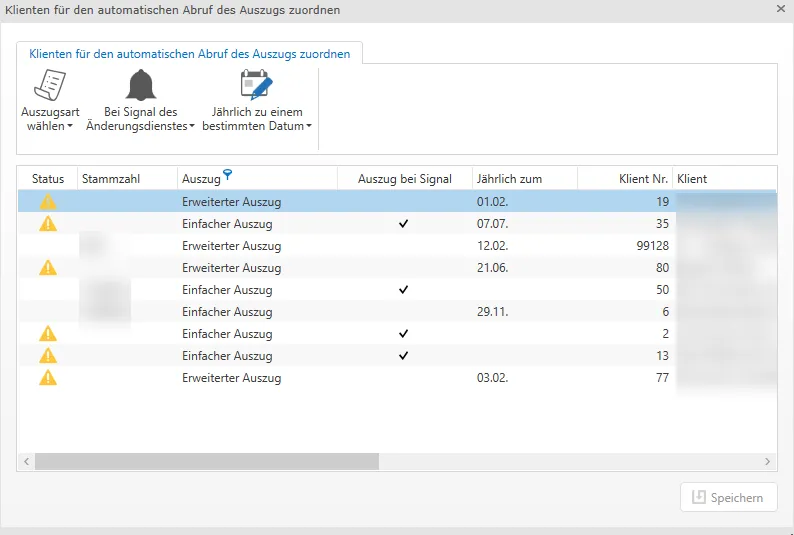
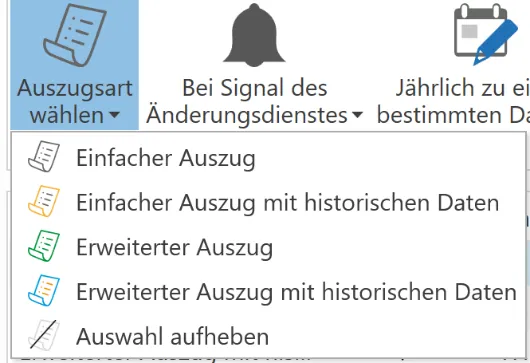
Klienten für autom Abruf zuordnen

Wählen Sie einen Klienten in der Liste aus können Sie mit Hilfe der Schaltfläche Auszugsart wählen festlegen welche Art von Auszug bei diesem Klienten abgerufen werden soll bzw. die bereits ausgewählte Art wieder entfernen.

Auszugsart wählen

Über den Button Bei Signal des Änderungsdienstes können Sie bei dem jeweilig ausgewählten Klienten definieren, ob ein Auszug bei einer Änderung im WiEReG-Meldeportal automatisiert abgerufen bzw. ein gesetzter Abruf aufgehoben werden soll.

Signal des Änderungsdienstes

Mit einem Klick auf die Schaltfläche Jährlich zu einem bestimmten Datum / Datum setzen kann unabhängig von der Einstellung beim Abruf bei Signal des Änderungsdienstes ein Tag definiert werden an dem jährlich automatisch ein Auszug abgerufen wird. Somit haben Sie die Möglichkeit jährlich einen Auszug abzurufen, auch ohne, dass eine Änderung erfolgt. Über den Punkt Datum löschen kann der eingetragene Tag wieder entfernt werden.

jährl zu einem bestimmten Datum

Im folgenden Dialog kann der jeweilige Tag definiert werden.

Tag und Monat definieren

Die oben beschriebenen Einstellungen zur Festlegung der Art des Auszuges und der Aktivierung der Abfrage des Auszuges bei Signal des Änderungsdienstes bzw. der Abfrage zu einem bestimmten Datum können im RZL Board unter Stamm / Klienten nach Auswahl eines Klienten im Register WiEReG / Einstellungen ebenso individuell pro Klient vorgenommen werden.

Art des Auszugs hinterlegen

Über Protokoll Abruf Auszüge im Bereich Portale im RZL Board öffnet sich das Abrufprotokoll zu allen bisher durchgeführten Abrufen von Auszügen aus dem RZL Board. Hier wird aufgelistet welcher Mitarbeiter zu welchem Zeitpunkt welche Art von Auszug abgefragt hat. Weiters werden die Kosten pro Auszug mitprotokolliert und für welchen Klienten inkl. Stammzahl die Abfrage erfolgt ist.
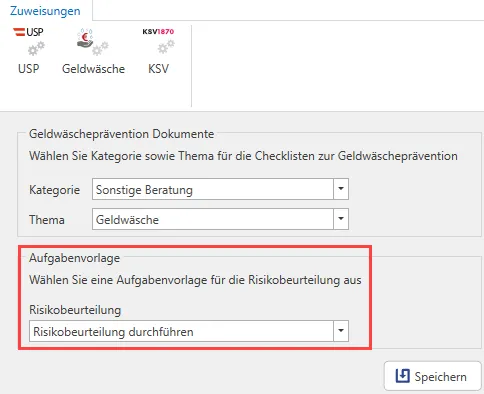
13.9 WiEReG Workflow

Variante 1 - WiEReG-Meldungen mithilfe von wiederkehrenden Aufgaben

Abschnitt betitelt „Variante 1 - WiEReG-Meldungen mithilfe von wiederkehrenden Aufgaben“

Bei dieser Variante legen Sie sich im Kanzlei-Informations-System eine wiederkehrende Aufgabe an. In dieser Aufgabenvorlage definieren Sie den Zeitpunkt der durchzuführenden WiEReg-Meldung, für die Klienten, wo eine Meldung erforderlich ist. Damit legen Sie also fest zu welchem Zeitpunkt eine Aufgabe an den zuständigen Mitarbeiter bei diesem Klienten generiert werden soll.
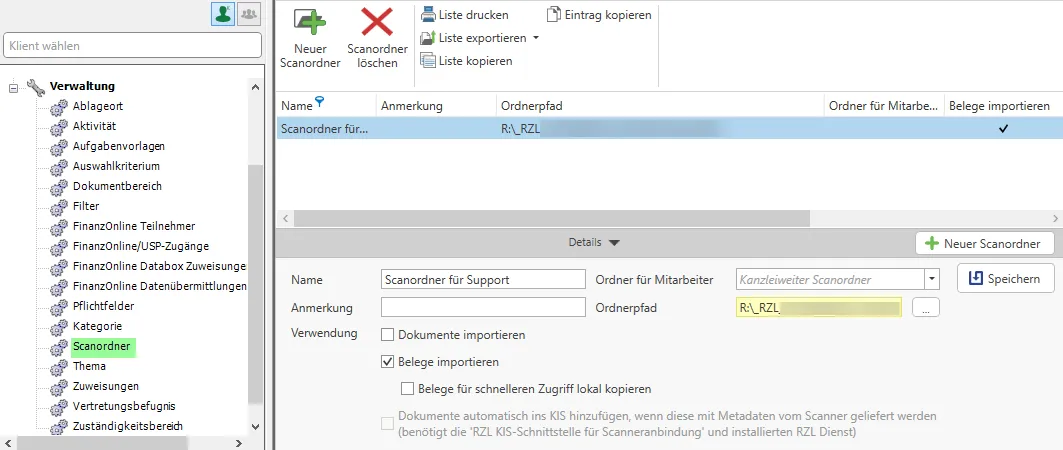
wiederkehrende Aufgabe WiEReG

Der/die zuständige Mitarbeiter/in erhält nun jährlich automatisch die Aufgabe zur Durchführung der WiEReG-Überprüfung für die Klienten gestellt.

Anschließend führt der/die Mitarbeiter/in die WiEReG-Meldung bei dem Klienten im RZL Board durch.

neue Meldung über USP

Ist in den Einstellungen zum automatischen Abruf eines Auszuges bei dem Klienten die Variante bei Signal des Änderungsdienstes hinterlegt, können mithilfe des Kanzlei-Informations-Systems zwei Aufgaben automatisch generiert werden. Bei dieser Variante werden durch dieses Vorgehen die Aufgabe WiEReG-Meldung erfolgt und die Aufgabe WiEReG-Auszug abgerufen erzeugt. Soll nur eine der Aufgaben erzeugt werden, können Sie eine Aufgabenvorlage entfernen.

WiEReG Einstellungen

Definieren Sie innerhalb einer der beiden Aufgabenvorlagen eine Aktivität, können Sie mithilfe eines Klientenspiegels den Status der WiEReG-Meldungen überprüfen. Der Vorteil dieser Variante liegt darin, dass erst nach erfolgter Meldung ein WiEReG-Auszug automatisch abgerufen wird.

Zuweisungen Aufgabenvorlagen

Variante 2 - WiEReG-Meldungen mithilfe eines fixen Datums zum Abruf der Auszüge

Abschnitt betitelt „Variante 2 - WiEReG-Meldungen mithilfe eines fixen Datums zum Abruf der Auszüge“

Bei dieser Variante definieren Sie in den Klientenstammdaten im RZL Board im Register WiEReG/Einstellungen bzw. klientenübergreifend über den Menüpunkt Portale ein Datum zu dem ein WiEReG-Auszug automatisiert abgerufen werden soll.

Einstellungen jährlich

Zu diesem vordefinierten Datum wird nun jährlich ein Auszug abgerufen. Dafür ist im KIS bei dem Eintrag Automatischer Abruf des Auszuges eine Aufgabenvorlage zu hinterlegen. Aufgrund dieser Aufgabenvorlage wird eine Aufgabe erstellt, die jener Mitarbeiter erhält, der/die für die WiEReG-Meldung zuständig ist.

Zuweisungen Aufgabenvorlagen

Anschließend führt der Mitarbeiter die WiEReG-Meldung bei dem Klienten im RZL Board durch.

neue Meldung über USP

Nach erfolgter Meldung wird eine Aufgabe auf Basis der Aufgabenvorlage unter dem Eintrag Meldung Neu an den zuständigen Mitarbeiter generiert. Setzt diese/r die Aufgabe auf erledigt und ist diese Aufgabe bzw. die Aufgabenvorlage mit einer Aktivität verknüpft, können Sie mithilfe eines Klientenspiegels den Status der WiEReG-Meldungen überprüfen. Der Vorteil dieser Variante liegt darin, dass Sie keine eigene wiederkehrende Aufgabe pro Klienten erstellen müssen. Jedoch ist bei dieser Variante zu beachten, dass der entsprechende WiEReG-Auszug automatisiert bereits vor der erfolgten Meldung abgerufen wird.

Variante 3 - WiEReG-Meldungen mithilfe der Aufgabenvorlage Meldepflicht tritt ein

Abschnitt betitelt „Variante 3 - WiEReG-Meldungen mithilfe der Aufgabenvorlage Meldepflicht tritt ein“

Haben Sie im KIS unter Verwaltung/USP-Zuweisungen im Feld Meldepflicht tritt ein eine Aufgabenvorlage hinterlegt, wird automatisch vom KIS eine Aufgabe an den jeweilig zuständigen Mitarbeiter erstellt.

Zuweisungen Aufgabenvorlagen

Anschließend führt der Mitarbeiter die WiEReG-Meldung bei dem Klienten im RZL Board durch.

neue Meldung über USP

Je nach Einstellung kann anschließend optional ein automatischer Abruf eines Auszuges erfolgen.

WiEReG Einstellungen

Zuweisungen Aufgabenvorlagen

Der große Vorteil dieser Variante ist, dass Sie vier Wochen vor Fälligkeit der WiEReG-Meldung automatisiert eine Aufgabe in das Kanzleiinformationssystem gestellt bekommen und somit keine Klienten mehr hinsichtlich der Meldepflicht übersehen werden können. Davon ausgenommen sind jene Klienten, bei denen in den letzten Jahren keine Meldung erfolgt ist, da bei diesen kein automatisches Signal erzeugt wird.