Der RZL Admin wurde zur Verwaltung von Informationen und Prozessen der
RZL-Programme entwickelt. In den folgenden Kapiteln werden die einzelnen
Menüpunkte und Funktionen näher erläutert.
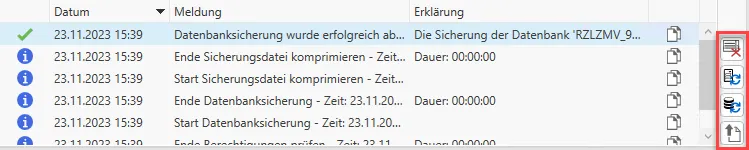
Im unteren Bereich des RZL Admin befindet sich die Ereignisanzeige, in
der temporär Fehlermeldungen und Systeminformationen dargestellt werden.
Auf der rechten Seite stehen Ihnen folgende Funktionen zur Verfügung:
Löschen der Logeinträge
Erneutes Herstellen der Verbindung zum Datenbankserver
Erneutes Herstellen der Verbindung zur Datenbankinstanz
Hochladen des Protokolls an den RZL-Webservice
2 Informationen zur Installation und dem Update der Programme
In diesem Bereich finden Sie die wichtigsten Informationen zu den RZL-Programmen
und den dazugehörigen Verbindungen.
Hier sehen Sie die aktuell hinterlegten Verzeichnisse: das Programmverzeichnis
und das Datenrepository. Das Programmverzeichnis enthält die für den Betrieb
der Programme erforderlichen Dateien und Ressourcen. Das Datenrepository dient als
zentraler Speicherort zur Organisation, Speicherung und Verwaltung von Daten.
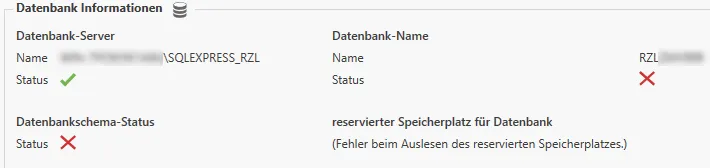
Unter Datenbankinformationen finden Sie den Namen des Datenbankservers und
der zugehörigen Instanz. Ein grüner Haken signalisiert eine erfolgreiche
Verbindung, während ein rotes Kreuz auf eine Verbindungsstörung hinweist.
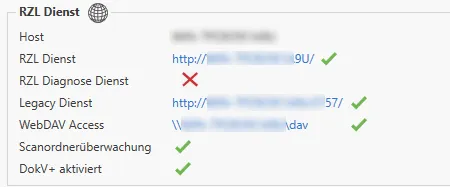
Im Bereich RZL-Dienst werden alle mit den RZL-Programmen verbundenen Dienste
angezeigt. Jedem Dienst ist ein aufrufbarer Link zugeordnet. Zusätzlich werden
auch die Scanordnerüberwachung sowie DokV+ (Dokumentenverwaltung)
dargestellt. Ein grüner Haken zeigt an, dass der Dienst verfügbar ist.
Bei Problemen wird ein rotes Kreuz angezeigt.
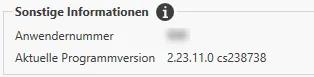
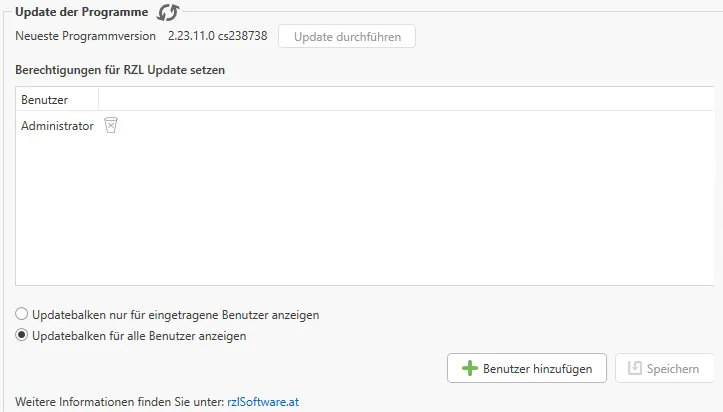
Im Bereich Update der Programme wird die aktuelle Programmversion angezeigt.
Rechts davon befindet sich der Button zum Ausführen eines Updates. Bevor ein
Update durchgeführt wird, müssen alle Benutzer im Netzwerk die RZL-Programme
schließen.
Über die Schaltfläche + Benutzer hinzufügen können Sie gezielt festlegen,
welche Benutzer Updates durchführen dürfen. Ist kein Benutzer hinterlegt, kann
jeder Benutzer im Netzwerk das Update starten.
Außerdem kann der gelbe Update-Balken wahlweise nur bei berechtigten Benutzern
eingeblendet werden.
Dieser Abschnitt richtet sich an den EDV-Verantwortlichen oder Netzwerktechniker
Ihrer Kanzlei bzw. Ihres Unternehmens und erfordert entsprechende Fachkenntnisse.
Die nachfolgenden Schritte betreffen nur Umgebungen, in denen eine SQL-Datenbank
in Verbindung mit RZL-Programmen verwendet wird.
Für das erfolgreiche Durchführen eines Updates muss der definierte Benutzer
über erweiterte Rechte auf der SQL-Datenbank verfügen.
Starten Sie das SQL-Server Management Studio auf dem Datenbankserver
und verbinden Sie sich mit der SQLEXPRESS_RZL Instanz.
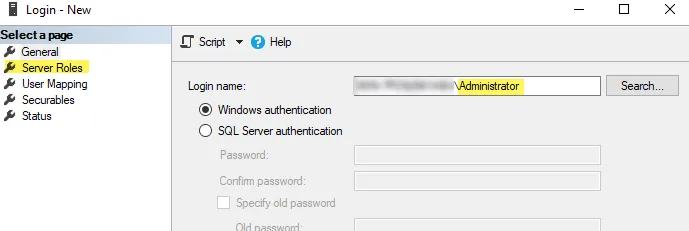
Navigieren Sie nun zum Ordner
Sicherheit -> Anmeldungen (Security -> Logins)
und legen sie eine neue Anmeldung für den betroffenen
Windows-Benutzer bzw. die betroffene Benutzergruppe an.
Wechseln Sie auf die Seite Serverrollen (Server Roles) und
selektieren Sie das Kästchen bei den Serverrollen public und
rzl_server_admin.
Schließen Sie den Dialog mit der Schaltfläche OK.
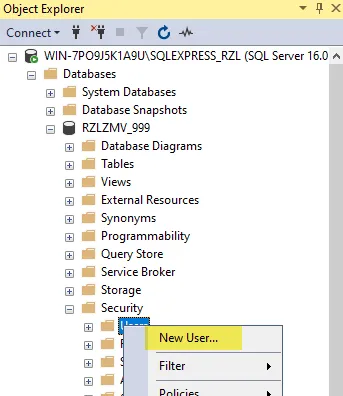
Anschließend selektieren Sie die Datenbank
RZLZMV_[Anwendernummer] und navigieren zum Ordner
Sicherheit > Benutzer (Security -> Users). Dort wählen Sie aus
dem Kontextmenü die Option Neuer Benutzer... (New User...) aus.
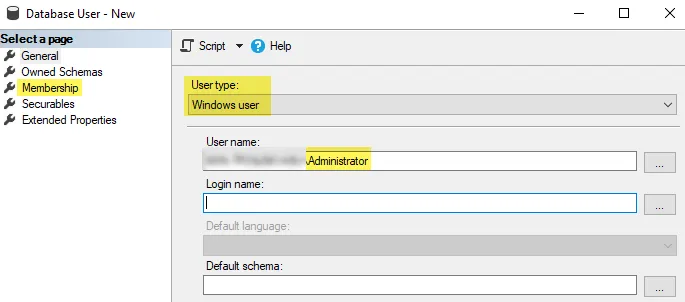
Wählen Sie unter Benutzertyp Windows-Benutzer, vergeben Sie einen
Benutzernamen und tragen Sie den zuvor angelegten Anmeldenamen ein.
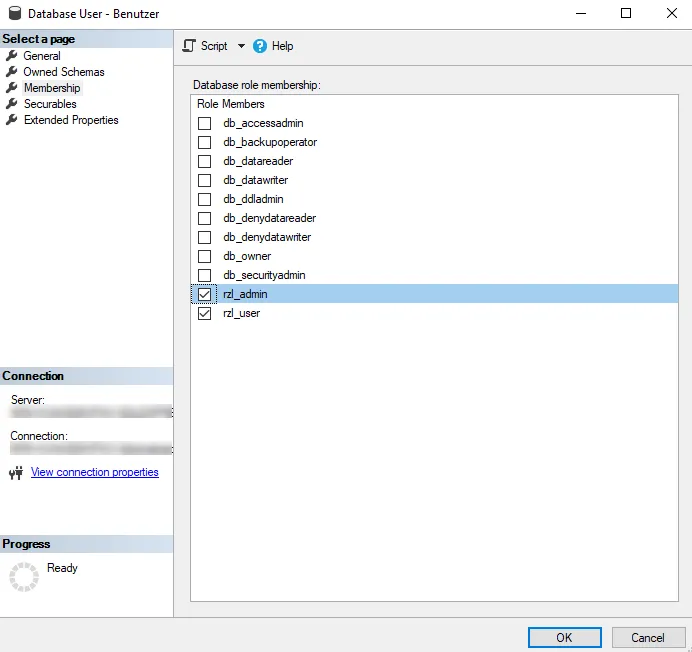
Unter dem Punkt Mitgliedschaft (Membership) wählen Sie rzl_admin
aus und bestätigen mit OK.
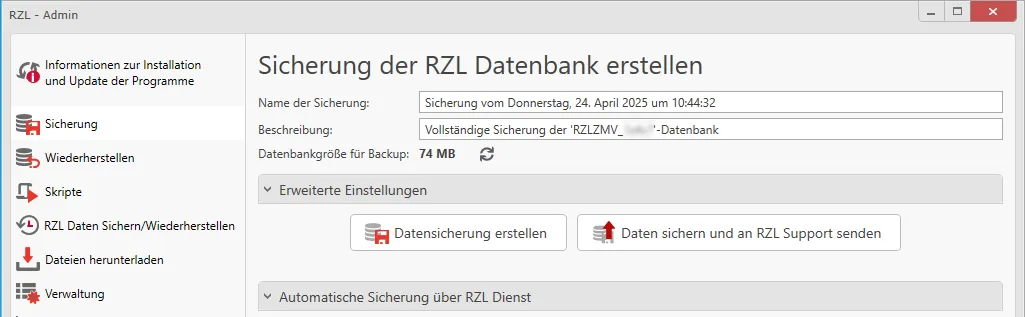
In dieser Rubrik können Sie eine RZL-Datenbanksicherung erstellen und bei
Bedarf direkt an den RZL-Support senden.
Sie haben die Möglichkeit, den Namen und die Beschreibung der Sicherung individuell anzupassen.
Darunter wird Ihnen außerdem angezeigt, wie groß das Backup voraussichtlich sein wird.
Mit einem Klick auf den Button Datensicherung erstellen wird automatisch eine Sicherung erstellt und im definierten Sicherungsordner abgelegt. (Standardmäßig ist dies der Ordner SQL_Backup im Datenrepository.)
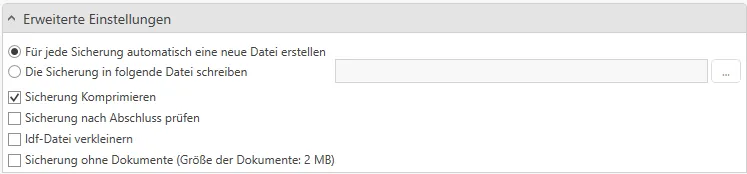
Unter dem Punkt Erweiterte Einstellungen können Sie zudem folgende Optionen festlegen:
Für jede Sicherung automatisch eine neue Datei erstellen
Erstellt für jede Sicherung eine separate Datei.
Die Sicherung in folgende Datei schreiben
Ermöglicht das manuelle Festlegen eines spezifischen Dateipfads und -namens für die Sicherung.
Sicherung komprimieren
Reduziert die Dateigröße des Backups durch Komprimierung.
Sicherung nach Abschluss prüfen
Führt eine automatische Überprüfung der Sicherung durch, um die Integrität der Daten sicherzustellen.
LDF-Datei verkleinern
Verkleinert die Protokolldatei (LDF) einer Microsoft SQL Server-Datenbank, um Speicherplatz zu sparen.
Sicherung ohne Dokumente
Bei dieser Option wird eine Sicherung der Datenbank ohne Dokumente erstellt.
Automatische Sicherung der RZL-Datenbank über RZL-Dienst
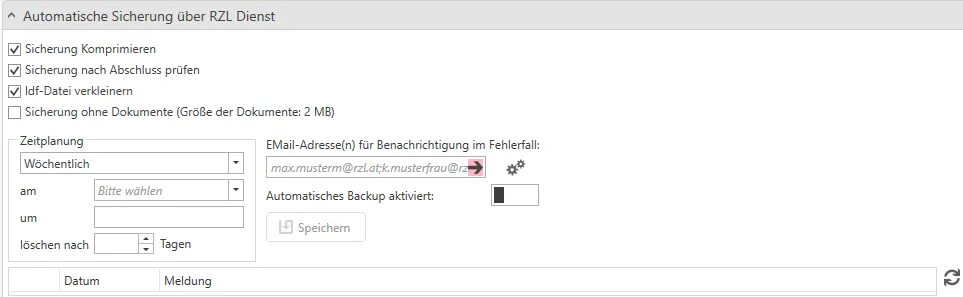
Unter dem Punkt Automatische Sicherung über RZL Dienst können Sicherungen automatisiert erstellt werden.
Bitte beachten Sie, dass eine automatische Sicherung nur dann genutzt werden kann, wenn der RZL-Dienst installiert ist.
In diesem Bereich stehen Ihnen folgende Optionen zur Verfügung:
Sicherung komprimieren
Reduziert die Dateigröße des Backups durch Komprimierung.
Sicherung nach Abschluss prüfen
Führt eine automatische Überprüfung der Sicherung durch, um die Integrität der Daten sicherzustellen.
LDF-Datei verkleinern
Verkleinert die Protokolldatei (LDF) einer Microsoft SQL Server-Datenbank, um Speicherplatz zu sparen.
Sicherung ohne Dokumente
Bei dieser Option wird eine Sicherung der Datenbank ohne Dokumente erstellt.
Zusätzlich können Sie:
Einen Zeitplan für die automatische Sicherung festlegen
Bestimmen Sie Wochentag und Uhrzeit, an denen die Sicherung automatisch durchgeführt werden soll.
Die Behaltedauer der Sicherungen konfigurieren
Legen Sie fest, wie lange alte Sicherungen aufbewahrt werden sollen.
Eine Mail-Benachrichtigung bei fehlgeschlagener Sicherung aktivieren
Tragen Sie hierzu die gewünschten Empfängeradressen ein.
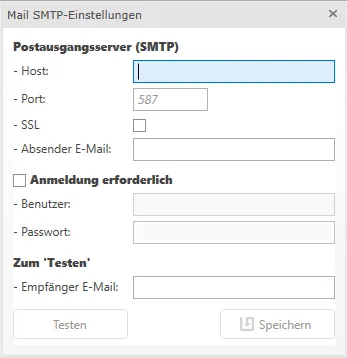
Mit einem Klick auf das Zahnrad-Symbol können Sie Ihre SMTP-Einstellungen für den Mailversand konfigurieren.
Vergessen Sie nicht, die Einstellungen mit Speichern zu sichern und das automatische Backup mit dem Schieber neben Automatisches Backup aktiviert zu aktivieren.
4 Wiederherstellen
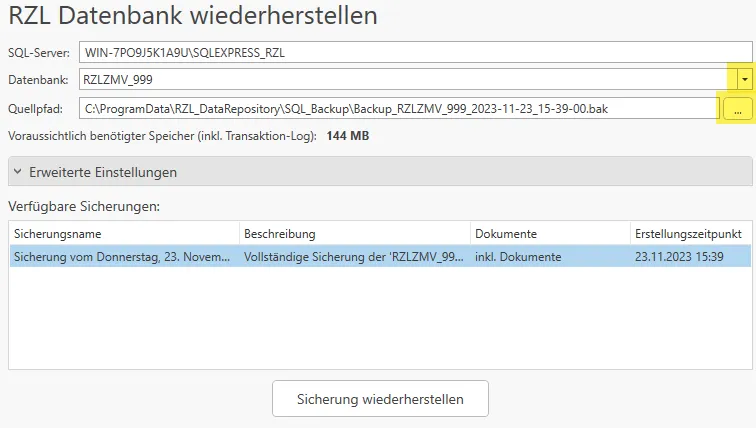
In diesen Bereich haben Sie die Möglichkeit, eine zuvor erstellte Sicherung
wiederherzustellen.
Angezeigt werden der SQL-Server, die Datenbank sowie der voreingestellte
Standard-Quellpfad. Alle diese Angaben können bearbeitet und überschrieben
werden. Die Datenbank lässt sich über das Drop-Down-Menü auf der rechten
Seite auswählen (siehe Screenshot). Den Quellpfad können Sie entweder
manuell eingeben oder über die Schaltfläche rechts die gewünschte
Sicherungsdatei auswählen.
Sobald ein gültiger Pfad angegeben wurde, erscheinen in der Liste
Verfügbare Sicherungen Alle Sicherungen die in dieser Datei enthalten sind.
Bitte wählen Sie bei einer mehrfachen Auswahlmöglichkeit die Sicherung, welche benötigt wird aus.
Die Wiederherstellung erfolgt durch einen Klick auf den Button Sicherung wiederherstellen.
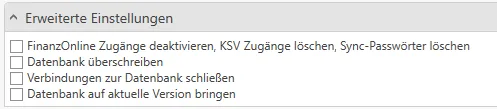
Unter dem Punkt Erweiterte Einstellungen stehen Ihnen zusätzliche
Optionen zur Verfügung:
5 Skripte
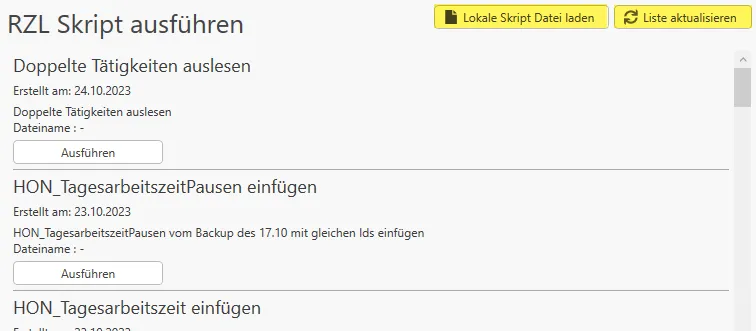
Im Bereich Skripte können Sie ein von RZL bereitgestelltes Skript
ausführen. Ebenso besteht die Möglichkeit, mit den Schaltflächen oben
rechts die Liste zu aktualisieren oder eine lokale Skript-Datei zu laden.
6 RZL Daten Sichern/Wiederherstellen
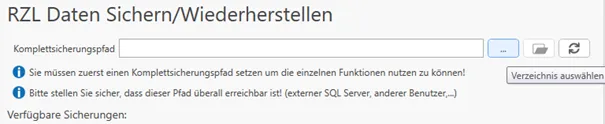
Unter diesem Menüpunkt kann eine Komplettsicherung durchgeführt werden.
Dabei wird eine Sicherungsdatei erstellt, die bei einem Server /- Rechnertausch in
der neuen Systemumgebung wieder eingespielt werden kann. (Migration des Datenstandes)
Dabei werden sämtliche Klienten - Daten aus den Programmen und bei (optionaler) Installation
mit einer SQL-Datenbank, die letzten drei Datenbank - Backups in die Sicherung aufgenommen.
Zur Erstellung einer routinemäßigen Sicherung der Daten kann über die Komplettsicherung
jederzeit eine Sicherung erstellt und wieder hergestellt werden.
Vorgang:
Zunächst wird der Pfad angegeben an dem die Sicherungsdatei abgespeichert werden soll:
(Dieser Pfad sollte auch vom neuen Benutzer / Gerät aus erreichbar sein und vorzugsweise auf dem Pfad C: ...liegen)
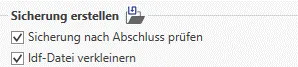
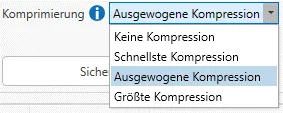
Optional kann ausgewählt werden ob die Sicherung nach Abschluss nochmals eines Prüflaufes unterzogen wird und ob die Transaktionslog Datei (Idf-Datei) verkleinert werden soll.
(Betrifft nur die RZL Installationen mit SQL - Instanz)
Zusätzlich kann aktiviert werden wie die Sicherung als komprimierte Datei (meist idf-Datei) gespeichert werden soll. Das reduziert den benötigten Speicherplatz und kann vor allem bei Sicherungen im Netzwerk sinnvoll sein, da weniger Daten übertragen werden müssen. Nach der Sicherung wird die Datei komprimiert und ein Hash-Wert zur Überprüfung berechnet.
Beachten Sie, dass das Komprimieren die Sicherungsdauer (besonders im Netzwerk) verlängern kann.
Die Komprimierung ist optional und dient hauptsächlich dazu, Speicherplatz zu sparen und gegebenenfalls den Transfer zu vereinfachen.
Abschließend klicken Sie zum Erstellen der Sicherungsdatei auf den Button Sicherung starten:
Zur Wiederherstellung der Sicherungsdatei in der neuen Umgebung werden die bestehenden Sicherungen unter verfügbare Sicherungen angezeigt.
Mit dem Ordnersymbol kann die Sicherungsdatei im Explorer direkt geöffnet werden. Mit dem Papierkorb Symbol kann die Sicherungsdatei gelöscht werden.
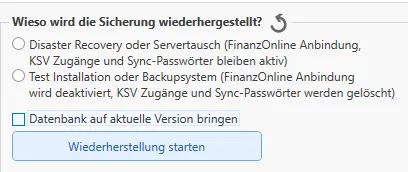
Bei der Wiederherstellung können zusätzlich Optionen ausgewählt werden:
Die Option "Datenbank auf aktuelle Version bringen" ist nur sinnvoll zum Auswählen, wenn es bei der RZL INstallatin sich um eine mit einer SQL - Instanz handelt. In den meisten Fällen reicht die Auswahl der obersten Option (Disaster Revovery - Rechnertausch / Servertausch).
Abschließend klicken Sie auf den Button Wiederherstellung starten.
7 Dateien herunterladen
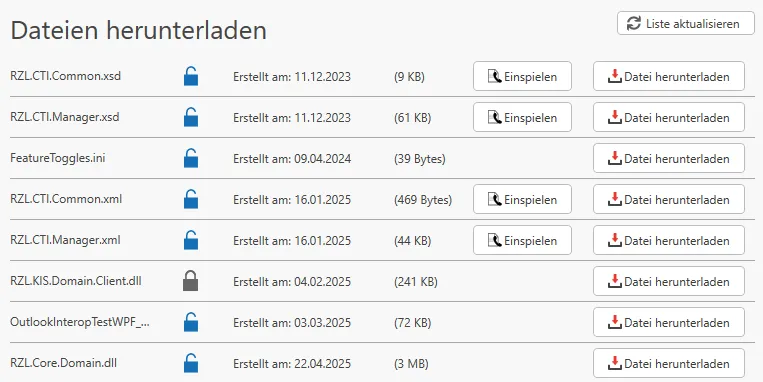
Unter der Rubrik Dateien herunterladen können diverse Dateien, Hotfixes und
maßgeschneiderte Skripte zur Verfügung gestellt werden.
Wie in der obigen Abbildung ersichtlich, gibt es zwei Arten von Dateien:
Solche mit einem offenen und solche mit einem geschlossenen Schloss.
Dateien mit offenem Schloss können ohne zusätzlichen Download-Schlüssel
direkt heruntergeladen werden. Für Dateien mit geschlossenem Schloss
benötigen Sie einen Download-Schlüssel, den Sie von RZL per E-Mail
erhalten – sofern entsprechende Dateien für Sie bereitgestellt wurden.
Liste aktualisieren:
Mit "Liste aktualisieren" können noch nicht sichtbare, aber für Sie
freigegebene Skripts abgerufen werden.
Datei herunterladen:
Über "Datei herunterladen" werden die Dateien für z.B. Skripte von den
Servern von RZL heruntergeladen und auf Ihrer Hardware zur Verfügung gestellt.
Jedoch werden hier noch keine Änderungen im Programm vorgenommen.
8 Verwaltung
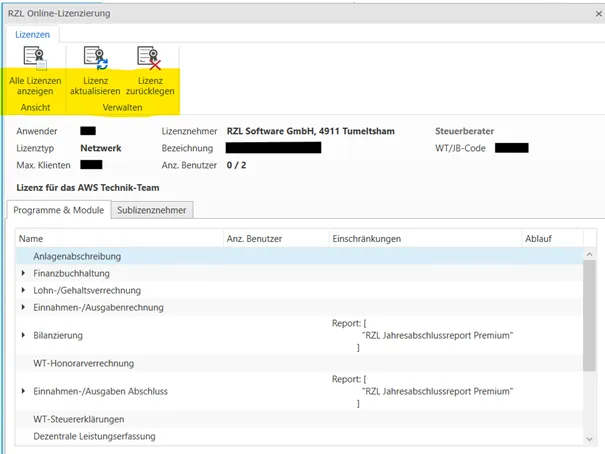
In diesem Bereich finden Sie die RZL Online-Lizenzierung und Möglichkeiten zur Grundeinstellung,
Upload - Möglichkeiten von Daten, Prüfungsmöglichkeiten und Optionen zur Konfiguration der
verschiedenen Anwendungen und Installationen.
Der Verwaltungsbereich ist in 10 weitere Einzel-Bereiche untergliedert die im Folgenden
erläutert werden:
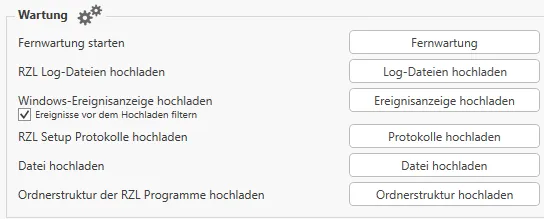
Unter Wartung können Sie die Fernwartung (via Teamviewer) für den RZL Kundensupport
freigeben. Weitere Schaltflächen bieten Ihnen die Möglichkeit, Protokolle
und Log-Dateien für die genaue Fehleruntersuchung hochzuladen.
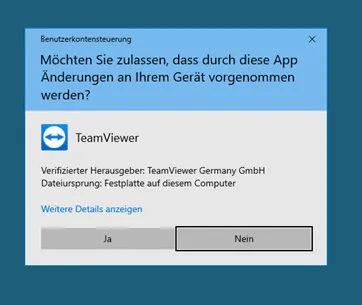
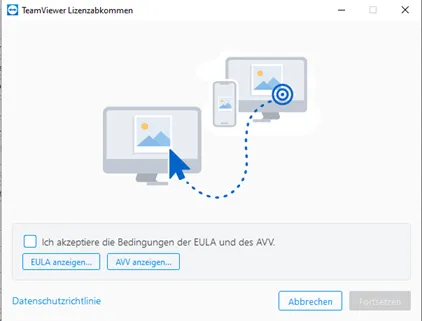
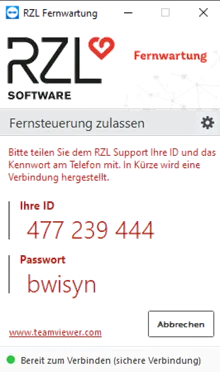
Fernwartung starten
Hier kann in 3 Schritten für Supportzwecke die Fernwartung über den Teamviewer gestartet werden.
(Die Fernwartung kann ebenfalls direkt in den RZL Programmen unter dem Reiter Hilfe aufgerufen
werden)
I) Benutzerkontensteuerung zulassen (JA / NEIN)
II) Teamviewer Lizenzabkommen und Bedingungen akzeptieren und bestätigen
III) Teamviewer ID und Passwort angeben
(wird vom Support Mitarbeiter abgefragt um eine Verbindung zum PC herstellen zu können)
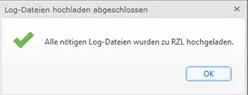
RZL Log-Dateien hochladen
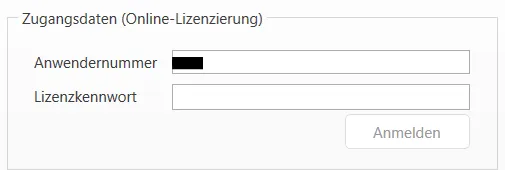
Hier können ihre Log-Dateien an RZL übermittelt werden, im Anschluss bekommen Sie eine Erfolgsmeldung.
Windows-Ereignisanzeige hochladen
Hier kann die Ereignisanzeige des aktuellen Arbeitsplatzes direkt an RZL hochgeladen werden. Optional kann ausgewählt werden ob die Ereignisse gefiltert oder ungefiltert versendet werden sollen.
RZL Setup Protokolle hochladen
Mit Hilfe dieses Werkzeugs können die Protokolle die bei der Durchführung des Updates geschrieben werden, für Supportzwecke, an den Server von RZL, hochgeladen werden.
Datei hochladen
Über das Verzeichnis können hier selbst ausgewählte Dateien an RZL übermittelt werden.(Sicherungsdateien,etc.)
Ordnerstruktur der RZL Programme hochladen
Dieser Button lädt direkt die gesamte Ordnerstruktur des Programmverzeichnisses der RZL Programme hoch.
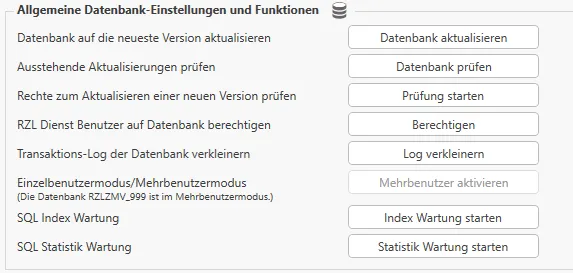
Dieser Punkt bietet Ihnen verschiedene Einstellungs- und Prüfungsmöglichkeiten für die Datenbank (optional).
Datenbank auf die neueste Version aktualisieren
Diese Funktion ist abhängig von Berechtigungen die gesetzt wurden und kann daher aktiv oder inaktiv sein.
Beim Ausführen dieses Befehls erhält man folgende Hinweismeldung:
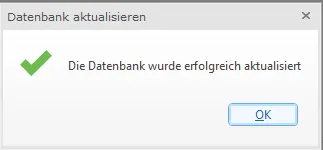
Nach erfolgreicher Aktualisierung erhält man folgende Meldung:
Ausstehende Aktualisierungen prüfen
Mit Hilfe dieses Buttons können Sie überprüfen, ob ausstehende Aktualisierungen
für die Datenbank vorhanden sind. Eine Überprüfung ist grundsätzlich nur
erforderlich, wenn bei der Installation Probleme aufgetreten sind und Sie von
einem Supportmitarbeiter dazu gebeten wurden, diese Funktion auszuführen.
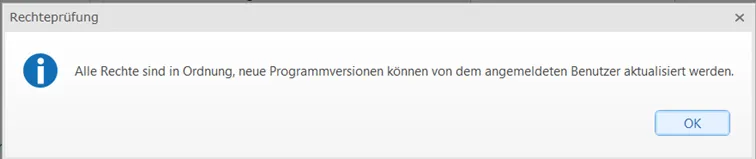
Rechte zum Aktualisieren einer neuen Version prüfen
Hier kann überprüft werden ob von einem Arbeitsplatz aus mittels vorhandener Berechtigungen ein Update eingespielt
werden darf.
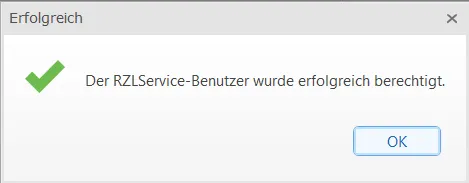
RZL Dienst Benutzer auf Datenbank berechtigen
Über diesem Button kann der RZL Dienst (optional) auf der Datenbank berechtigt werden.
Die Einstellungen können auch manuell über das SQL Management Studio gesetzt werden (siehe dazu auch Berechtigungskonzept)
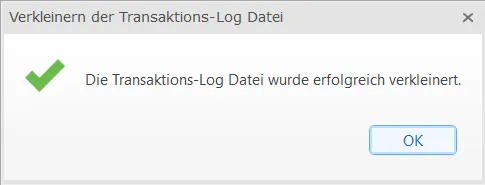
Transaktions-Log der Datenbank verkleinern
Dieser Befehl kann ausgeführt werden, wenn die Daten der Datenbank aus verschiedenen Gründen zunehmen, meist wenn Konfigurationen der Datenbank selbst
nicht sauber gesetzt worden sind.
Einzelbenutzermodus/Mehrbenutzermodus
Der Einzelbenutzermodus lässt nur eine Verbindung zum SQL Server zu. Diese erfolgt überlicherweise über das SQL Managment Studio und ist für Wartungszwecke vorgesehen.
SQL Index Wartung
Generell bezeichnet die SQL Index Wartung die Pflege und Optimierung der Indizes in einer SQL-Datenbank. Indizes beschleunigen Datenbankabfragen, können aber mit der Zeit fragmentieren oder an Performance verlieren. Durch die Wartung werden sie neu organisiert oder aufgebaut, um die Datenbankgeschwindigkeit und Stabilität zu erhalten.
SQL Statistik Wartung
Zur Aktualisieren der Statistiken in der SQL-Datenbank, der SQL-Engine, um optimale Zugriffswege für Abfragen zu erhalten.
Hier können Sie für das Programm KIS das Standardlayout des aktuellen
Benutzers zurücksetzen. Das bedeutet, dass alle individuellen Anpassungen der Ansicht (wie verschobene oder ausgeblendete Spalten/Fenster) wieder auf die Standarddarstellung zurückgesetzt werden. So wird die Oberfläche auf das ursprüngliche Layout zurückgesetzt, das von RZL vorgegeben ist.
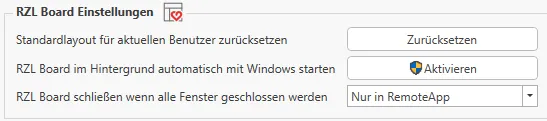
Für das Programm Board können hier zusätzliche Einstellungen gesetzt werden.
Standardlayout für aktuellen Benutzer zurücksetzen: Die Oberfläche wird auf das ursprüngliche Layout zurückgesetzt, individuelle Einstellungen können erneut im RZL Board vorgenommen werden.
RZL Board im Hintergrund automatisch mit Windows starten: Damit wird das RZL Board beim Anmelden automatisch im Hintergrund gestartet und ist sofort einsatzbereit, ohne dass Sie es manuell öffnen müssen.
RZL Board schließen wenn alle Fenster geschlossen werden: Diese Einstellung finden Sie auch im RZL Board im Bereich „Einstellungen“. Damit können Sie steuern, wie sich das Programm beim Schließen der Fenster verhält, je nach Ihren Arbeitsgewohnheiten oder der Umgebung (lokal oder remote).
• Immer: Das RZL Board wird immer geschlossen, wenn alle Fenster geschlossen wurden.
• Nur Remote: Das RZL Board wird nur dann geschlossen, wenn alle Fenster geschlossen wurden und Sie sich auf einem Remote-Desktop (z.B. über eine Terminalserver-Sitzung) befinden.
• Nie: Das RZL Board bleibt im Hintergrund aktiv (Symbol im Benachrichtigungsbereich),
auch wenn alle Fenster geschlossen wurden.
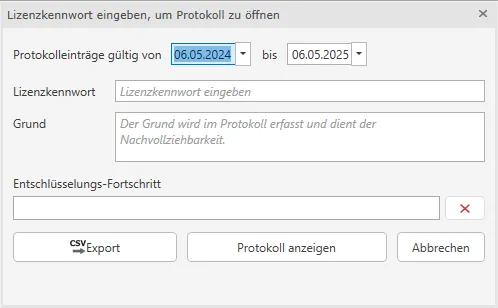
Dieses Protokoll dokumentiert alle relevanten Aktivitäten im Zusammenhang mit der Datenschutz-Grundverordnung (DSGVO), wie z. B. Datenzugriffe, Änderungen oder Löschungen, und dient der Nachvollziehbarkeit und rechtlichen Absicherung gemäß DSGVO-Anforderungen.
Nach Eingabe des Zeitraums und des Lizenzpasswortes können die Daten abgerufen und auch als CSV - Datei exportiert werden.
Die Funktion "Anonymisierung" im RZL Admin sorgt dafür, dass Benutzerdaten (Namen), die als Teil eines Fehlerberichts an RZL übermittelt werden, anonymisiert sind. Das dient dem Datenschutz und stellt sicher, dass personenbezogene Daten nicht ohne Weiteres weitergegeben werden.
Die Anonymisierung schützt die Identität der Mitarbeiter bei Fehlerberichten, kann aber im Bedarfsfall zur Fehleranalyse aufgehoben werden.
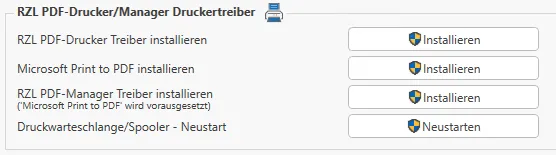
In dieser Rubrik können bestimmte Druckertreiber installiert werden. Wenn der
Treiber bereits vorhanden ist, wird dieser durch das Ausführen der Installation
automatisch entfernt und erneut installiert. Diese Optionen dienen dazu, Probleme mit dem PDF-Druck oder der Druckerinstallation direkt aus dem RZL Admin heraus zu beheben oder die Funktionalität des RZL PDF-Druckers sicherzustellen.
Für jede der folgenden Funktionen werden Administratorrechte benötigt.
RZL PDF-Drucker Treiber installieren
Diese Funktion ist hilfreich, wenn es Probleme mit dem PDF-Drucker gibt oder eine Neuinstallation erforderlich ist, um die Funktionalität wiederherzustellen.
Microsoft Print to PDF installieren
Für den vollen Funktionsumfang des RZL PDF-Managers muss auf Ihrem Rechner der Standard-Windows-Druckertreiber „Microsoft Print to PDF“ installiert sein. Er wird für bestimmte Funktionen im Zusammenspiel mit dem RZL PDF-Manager benötigt (wenn Sie PDF-Ausdrucke aus externen Programmen (wie Word, Excel, etc.) in den RZL PDF-Manager übernehmen möchten).
Falls „Microsoft Print to PDF“ nicht installiert ist, kann dieser auch über die Windows-Systemsteuerung nachinstalliert werden.
RZL PDF-Manager Treiber installieren
Der RZL PDF-Manager-Treiber ermöglicht es, PDF-Ausdrucke aus beliebigen externen Programmen (z. B. Word, Excel, Outlook, usw.) direkt an den RZL PDF-Manager zu übergeben. Zusätzlich muss auf dem System der Windows-Standarddruckertreiber „Microsoft Print to PDF“ installiert sein, damit alle Funktionen des RZL PDF-Managers genutzt werden können.
Druckerwarteschlange/Spooler - Neustart
Hiermit kann man den Dienst für die Druckwarteschlange (auch „Spooler“ genannt) neu starten. Diese Funktion ist besonders nützlich, wenn Probleme mit Druckaufträgen oder dem PDF-Druck auftreten. Durch einen Neustart des Spooler-Dienstes können oft Druckprobleme behoben werden, ohne dass der gesamte Rechner neu gestartet werden muss.
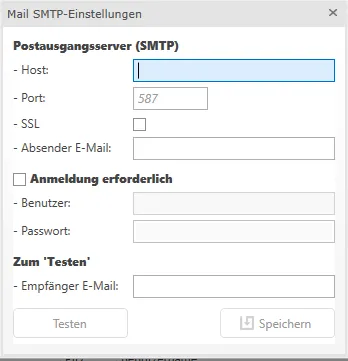
Hier können Konfigurationen für den SMTP-Server (Mail an SMTP) vorgenommen werden. Ebenfalls können Einstellungen, wie Absenderadresse, Absendername und Antwortadresse, im Bereich Stammdatenverwaltung des Kanzlei-Informations-Systems (KIS) oder im Klientenportal hinterlegt werden.
Hier werden alle offenen RZL Programme in einer Tabelle angezeigt.
Sie können eine Abbilddatei (Snapshot) dieser Programme erstellen und mittels der Funktion (rot markiert) direkt an RZL senden.
Mit dem blau markierten Schieberegler können Sie einstellen, ob nur die Prozesse des angemeldeten Benutzers oder alle auf dem Rechner laufenden Prozesse (z. B. auch den RZL Diagnose Dienst) angezeigt werden.
Diese Funktion dient dazu, bei Supportfällen gezielte Diagnosedaten (Dump-Dateien, etc.) an RZL zu übermitteln, was die Fehlersuche und Analyse durch den technischen Support erleichtert.
9 Aktivitätsmonitor
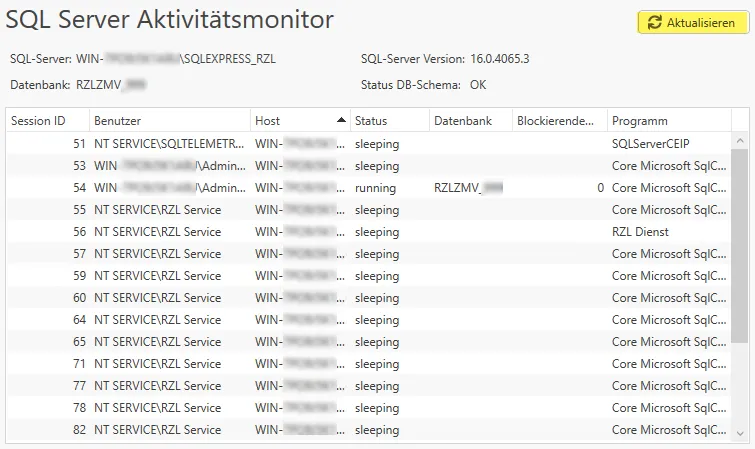
Im "SQL Server Aktivitätsmonitor" erhalten Sie einen Überblick über alle Prozesse,
die mit den RZL-Programmen und zugehörigen SQL-Server in Verbindung stehen.
Aktualisieren:
Mit "Aktualisieren" wird die Liste der Prozesse neu aufgebaut.
SQL-Server:
Unter "SQL-Server:" wird der Server oder Rechner ausgegeben, auf dem SQL-Server
installiert ist. Zudem wird die Bezeichnung der SQL-Datenbank angezeigt.
Datenbank:
Unter "Datenbank" wird die von RZL verwendete SQL-Datenbank ausgegeben.
SQL-Server Version:
Unter "SQL-Server Version" wird die für RZL verwendete und installierte Version ausgegeben.
Mehr zu den RZL-Versionen finden Sie hier:
Status DB-Schema:
Unter "Status DB-Schema" können Sie ablesen, ob die Datenbank der neuesten
Programmversion entspricht. Status "OK" bedeutet, dass Programmversion und
Datenbank übereinstimmen.
SessionID: "SessionID" zeigt die von der RZL SQL-Datenbank ausgegebene
Nummerierung der verwendeten Prozesse.
Benutzer: Der "Benutzer" zeigt das für diesen Prozess verwendete Benutzerprofil.
Host: "Host" gibt an auf welchem Server bzw. Client der Prozess läuft.
Status: Der "Status" eines Prozess wird als "sleeping" (Prozess ist im Ruhezustand)
oder "running" (Prozess ist aktiv) ausgegeben.
Datenbank: "Datenbank" gibt die Zugehörigkeit eines Prozess an.
Blockierende Session ID:
Unter diesem Reiter können offene Transaktionen und aktive nicht abgeschlossene
SQL-Skripte angezeigt werden. Bei lang anhaltenden Prozessen kann ein Eingriff
notwendig sein.
Programm: "Programm" zeigt an unter welcher Software ein Prozess ausgeführt wird.
Im Bereich Transaktionen wird ein Prozess in seinen einzelnen Bestandteilen
dargestellt. Sie erhalten hier einen Einblick in die Transaktionen, die von
Ihrer Datenbank verarbeitet wurden.
Die Daten werden mit jedem Klick auf Aktualisieren neu geladen.
10 Knowledge-Base
Die Schaltfläche Knowledge-Base ist ein Link zur RZL Software Technik
Knowledge-Base. Hier finden Sie Dokumentationen, Anleitungen, bekannte
Fehlermeldungen inklusive Lösung, verschiedene Treiber und das RZL Setup
zum Installieren der Programme.