Zum Inhalt springen
← Zurück zu Reporting

Zum Speichern als PDF im Druckdialog „Als PDF speichern“ wählen.

Reporting – Handbuch

Stand:
12. Oktober 2026

1 Kanzleireports

Im Leistungsumfang des RZL Moduls Reporting erhalten Sie eine Vielzahl von vorgefertigten Reports zur Verfügung gestellt. Diese Musterreports dienen Ihnen auch als Basis zur Weiterverarbeitung und klienten- bzw. kanzleispezifischer Individualisierung.

Zur Gestaltung eines klientenspezifischen Reports empfehlen wir Ihnen daher einen passenden RZL-Musterreport auf den gewünschten Klienten zu überspielen und diesen anschließend individuell abzuändern. Diese Reports können danach wiederum als Musterreport gespeichert und auf andere Klienten übertragen werden.

Reports werden direkt beim jeweiligen Klienten hinterlegt. Werden Klientendaten gesichert oder via E-Mail versendet, werden die hinterlegten Reports automatisch mitgespeichert.

Die Installation der RZL Musterreports wird in der Zentralen Mandantenverwaltung (ZMV) durchgeführt. Wählen Sie dazu in der ZMV den Menüpunkt Allg. Dateien / Installieren aus. Im Registerblatt Reports können die von Ihnen gewünschten Musterreports angewählt und installiert werden.

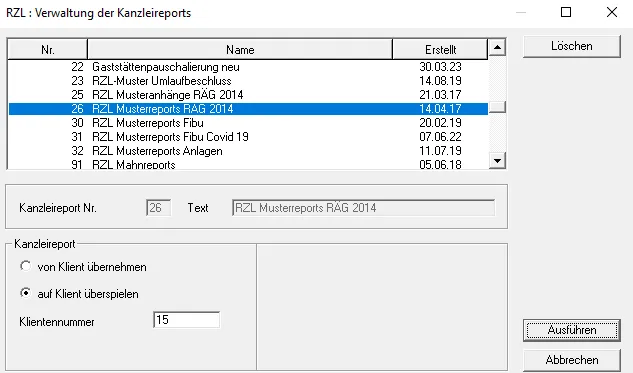
Nach der allgemeinen Installation in der ZMV kann der Report auf den gewünschten Klienten übertragen werden. Öffnen Sie dazu im jeweiligen Programm den Menüpunkt Klient / Kanzlei / Reports. Es öffnet sich nun nachfolgendes Fenster:

Image

Nach Anwahl des Musterreports wird mit der Option auf Klient überspielen die gewünschte Klientennummer und das jeweilige Wirtschaftsjahr eingegeben. Sie können den Klienten im Feld Klientennummer mit der F2-Taste aufrufen und auswählen. Mit der Schaltfläche Ausführen wird der Report auf den eingegebenen Klienten übertragen.

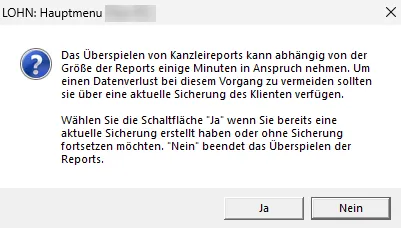
Vor dem Überspielen der gewünschten Reports auf den Klienten erscheint folgende Hinweismeldung:

Image

Mit Klick auf Ja kann das Überspielen einige Sekunden in Anspruch nehmen.

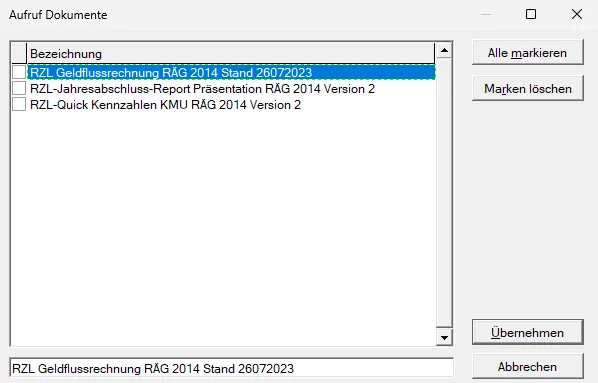
Sind mehrere Dokumente eines Kanzleireports vorhanden, so öffnet sich folgendes Fenster:

Image

Es besteht nun die Möglichkeit, die gewünschten Reports durch Betätigen der Leertaste, oder durch Anwahl des Rechtecks mit der Maustaste, auf den betreffenden Klienten zu übertragen. Mit Klick auf Übernehmen werden die gewünschten Reports auf den Klienten überspielt.

Das Öffnen eines Reports ist vom jeweiligen Programm abhängig.

Programm
RZL Bilanzüber Analyse/Bericht /Report öffnen
RZL Finanzbuchhaltungüber Reporting / Report öffnen
RZL Lohnüber Report / Report öffnen
RZL Einnahmen/Ausgaben Abschlussüber EA-Analyse/EA-Bericht / Report öffnen
RZL Einnahmen/Ausgabenrechnungüber Reporting / Report öffnen
RZL Honorarverrechnungüber Honorarnoten / Notenvorlage (erweitert) öffnen
RZL Steuererklärungenüber Erläuterungen / Report öffnen

Je nach ausgewähltem Musterreport erscheint ein Zwischendialog zur Auswahl der einzelnen Auswertungen. Nach Anwahl des jeweiligen Reports gelangen Sie über Öffnen in den Report Designer.

2 Report_bearbeiten

2.1 Erste Schritte (Kurzübersicht)

Die Funktionen des RZL-Report Designer sind ähnlich einem Textverarbeitungsprogramm aufgebaut. Der große Vorteil hier ist der sofortige Direktzugriff auf klientenbezogene Informationen. Mit Hilfe von Formeln können Sie einen direkten Bezug zu den benötigten Daten schnell und einfach herstellen. Interne Bearbeitungsnotizen, Anweisungen oder sonstige Informationen können Sie im Report vermerken und anschließend ausblenden. Diese werden somit nicht angedruckt.

Durch Öffnen eines Reports wird der RZL Report Designer in einem separaten Dialogfenster gestartet.

Image

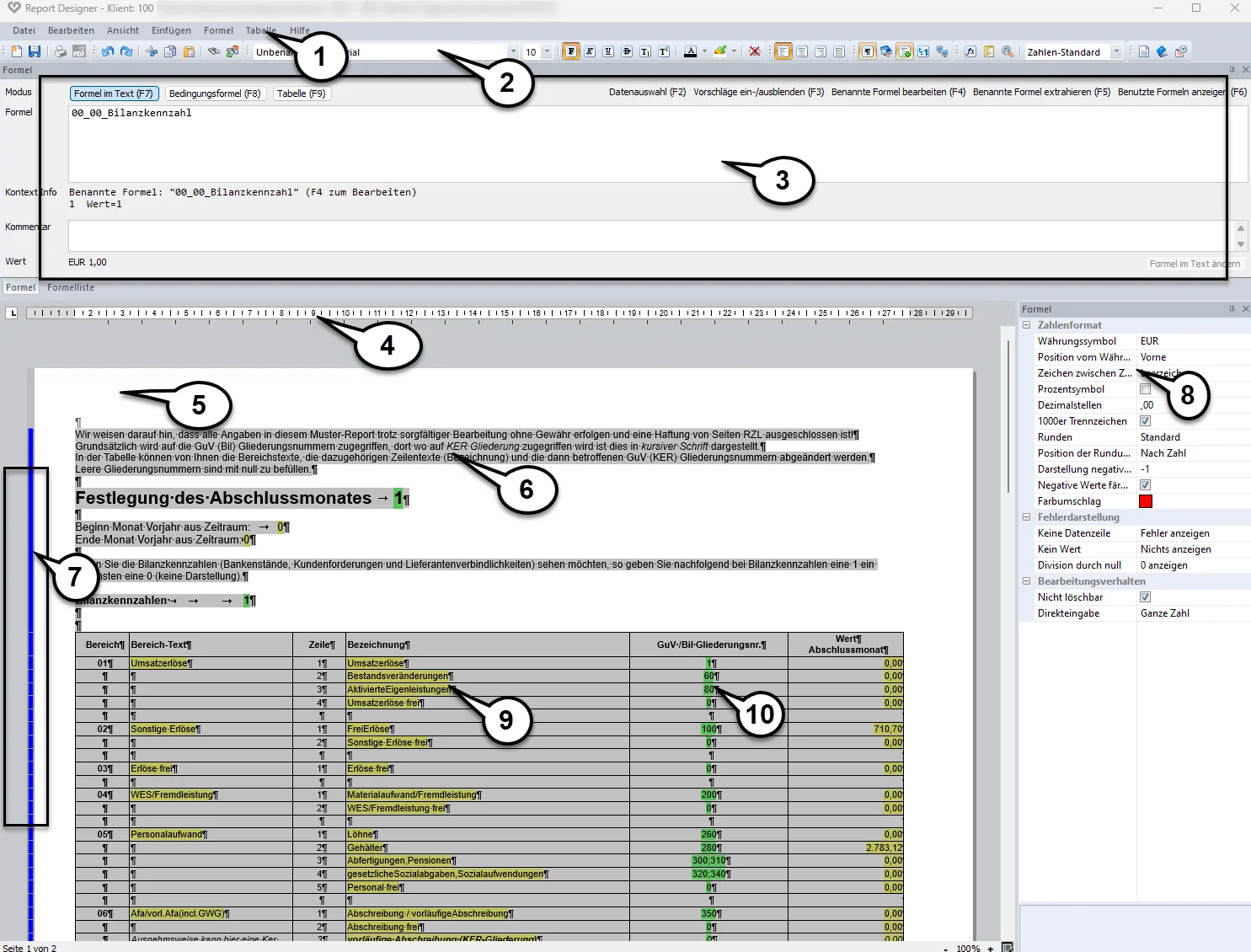
Nachfolgend wird die Arbeitsoberfläche im Report Designer beschrieben.

Image

  1. Menüleiste

  2. Werkzeugleiste mit Schnellstartsymbolen

  3. Formelansicht

  4. Lineal mit Tabulatoreinstellungen

  5. Kopfzeilenbereich: Durch Doppelklick kann eine Kopf-/Fußzeile eingegeben werden.

  6. Ausgegrauter Textbereich: Zur Hinterlegung von Kommentaren und Anweisungen können Textbereiche für den Ausdruck ausgegraut werden.

  7. Farbliche Markierungen im Seitenbereich (betrifft ausgegraute Textbereiche):

    Blau: Absatz wird als reiner Informationstext angezeigt und beim Ausdruck komplett ausgeblendet.

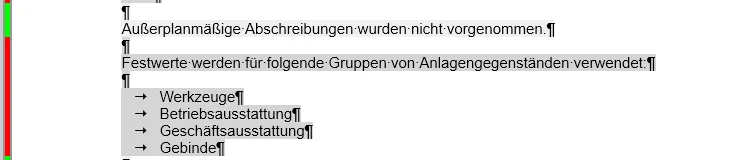
    Grün: Im Absatz ist/sind eine/mehrere Bedingung(en) hinterlegt, die erfüllt ist/sind. Der Absatz wird beim Ausdruck daher angedruckt.

    Rot: Im Absatz ist/sind eine/mehrere Bedingung(en) hinterlegt, die nicht erfüllt ist/sind. Der Absatz wird nicht angedruckt.

    Gelb: Im Absatz sind mehrere Bedingungen hinterlegt und nicht zur Gänze erfüllt. Im Ausdruck werden nur die erfüllten Bedingungen angedruckt.

  8. Eigenschaftsfenster: Je nach markiertem Bereich können Einstellungen zur Formatierung getroffen werden.

  9. Gelbe Markierung eines Textes: Anzeige eines Formelergebnisses.

  10. Grüne Markierung eines Textes: Anzeige einer Formel mit Direkteingabe. Die gewünschten Daten können hier sofort mittels Doppelklick oder der F4-Taste erfasst werden.

SymbolTastenkombinationFunktion
ImageStrg + NNeuen Report öffnen
ImageStrg + SReport speichern
ImageStrg + PReport drucken
ImageReport im RZL PDF-Drucker bzw. RZL PDF-Manager Premium öffnen
ImageStrg + ZRückgängig
ImageStrg + YRückgängig gemachte Änderung wiederherstellen
ImageStrg + XTextbereich ausschneiden und in Zwischenablage stellen
ImageStrg + CTextbereich in die Zwischenablage kopieren
ImageStrg + VTextbereich aus Zwischenablage einfügen
ImageReport prüfen: Prüft den Report auf nicht auflösbare Formeln.
ImageStrg + Föffnet den Suchen- und Ersetzen-Dialog
Strg + Iöffnet den Formeldialog zur sofortigen Bearbeitung
Strg + EEinfügen eines Erledigt-Symbols
Enter am TextblockZeilenumbruch einfügen
Enter am NummernblockTabstopp einfügen
TabulatortasteTabstopp einfügen
F4-TasteFormeldialog zur Ansicht öffnen
Strg + Entermanueller Seitenumbruch einfügen
Doppelklick linker Seitenrandmarkiert den gesamten Absatz bzw. die Tabelle

2.2 Text- und Absatzbearbeitung

Die Textverarbeitung bietet Ihnen neben standardisierten Gestaltungsmöglichkeiten wie Formatierungen, Tabellen oder Grafiken auch den Zugriff auf unterschiedlichste Programm-Klientendaten in Form von Formeln. Der große Nutzen in der Formelanwendung liegt in der sofortigen Aktualisierung der Daten.

Zur Formatierung stehen unterschiedliche Tools zur Verfügung. Neben der Werkzeugleiste können Sie das Eigenschaftsfenster oder das Kontextmenü (Aufruf mit der rechten Maustaste) des jeweils markierten Textbereichs verwenden. Zusätzlich können individuelle Formatvorlagen zur Formatierung gestaltet werden.

Die Werkzeugleiste für Text-/Absatzformatierungen

Abschnitt betitelt „Die Werkzeugleiste für Text-/Absatzformatierungen“

In der Werkzeugleiste stehen folgende Möglichkeiten zur Text- und Absatzformatierung zur Verfügung:

SchaltflächeBedeutung
ImageAuswahl der Textformatvorlage (Standard/Überschriften)
ImageAuswahl der Schriftart
ImageSchriftgröße einstellen
Imagefett
Imagekursiv
Imageunterstrichen
ImageText wird durchgestrichen
ImageText wird tiefgestellt
ImageText wird hochgestellt
ImageSchriftfarbe auswählen
ImageTextmarkierungsfarbe auswählen
Imagemarkierten Text verbergen
ImageAbsatzausrichtung linksbündig
ImageAbsatzausrichtung zentriert
ImageAbsatzausrichtung rechtsbündig
ImageAbsatzausrichtung Blocksatz
ImageAbsatzmarken und Formatierungssymbole ein- oder ausblenden
ImageFormeltext ein- oder ausblenden
ImageVerborgenen Text ein- oder ausblenden
ImageEinzeilige Formeltabellen
ImageZweite Dokumentansicht öffnen
ImageFormel einfügen
ImageFormelliste öffnen
ImageFormelsuche öffnen

Ausblendung mit Bedingungsformel

Mit Hilfe einer Bedingungsformel werden Absätze nur gedruckt, wenn die im Absatz integrierte Formel erfüllt wird.

Der betroffene Absatz wird im Bearbeitungsmodus grau dargestellt. Sofern die im Absatz hinterlegte Bedingung erfüllt ist, ist der Text beim Ausdruck sichtbar. Am linken Seitenbereich erscheint zusätzlich ein grüner Balken. Bei Nichterfüllung der Bedingung erscheint der Balken im linken Seitenbereich rot, der Text wird beim Druck somit ausgeblendet.

Image

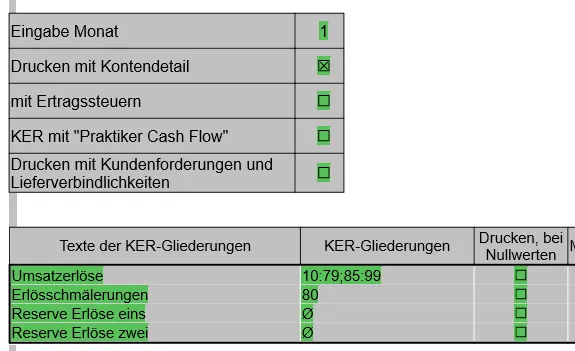
Bestimmte Bereiche in Reports können mit Eingabefeldern ausgestattet sein, um den Report einfach verändern zu können.

Ein Beispiel hierfür ist der Unternehmensreport.

Grün markierte Felder können mittels Doppelklick, oder F4-Taste bearbeitet werden. Wird beispielsweise beim Punkt Eingabe Monat 3 eingetragen, wird der Unternehmensreport für März erstellt. Die Kästchen sind Optionen, die entweder dazu- oder weggeschalten werden können. Die Texte der KER-Gliederungen und die KER-Gliederungen selbst, können entweder mittels Formel oder manuell eingetragen werden. Soll die Eingabe beendet werden, kann der Eingabedialog mit der ESC-Taste, oder der Tastenkombination Return + Enter-Taste geschlossen werden.

Image

Beispiel:

Das Eingabe Monat soll mit einem Eingabefeld selber angelegt werden.

Vorgehensweise:

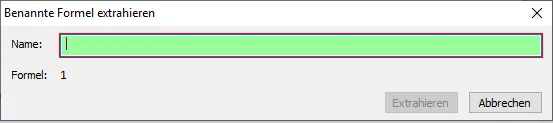
Zuerst stellen Sie den Cursor an die Stelle, an welcher das Eingabefeld künftig sein soll. Danach klicken Sie auf den Menüpunkt Formel / Einfügen/Bearbeiten. Nun tragen Sie im Feld Formel für unser Beispiel einen Monat ein, beispielsweise 1. Danach drücken Sie die F5-Taste um eine benannte Formel anzulegen. Sie gelangen nun zu folgender Ansicht:

Image

Vergeben Sie nun einen Namen für das Eingabefeld. Wichtig dabei ist, dass keine Leerzeichen erlaubt sind. Wurde ein Name vergeben, ist die Schaltfläche Extrahieren aktiv. Klicken Sie zum Abschluss auf Extrahieren.

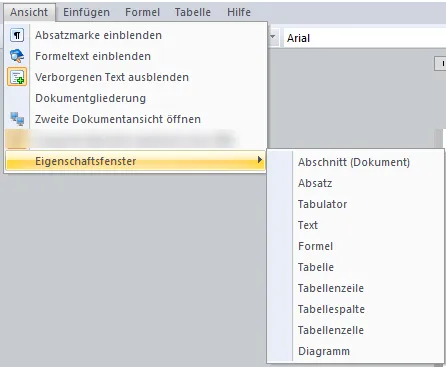
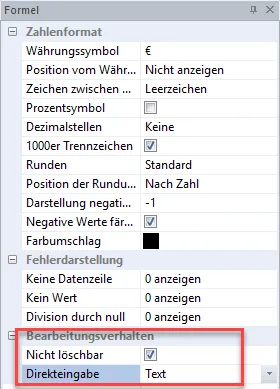
Das Eingabefeld wird nun in gelber Farbe dargestellt. Sie müssen nun noch definieren, dass es sich um keine Formel, sondern um ein Eingabefeld handelt. Dies können Sie über die Formeleigenschaften ändern (Ansicht / Eigenschaftsfenster / Formel).

Image

Wir empfehlen das Häkchen bei Nicht löschbar zu setzen, damit das Eingabefeld nicht versehentlich gelöscht werden kann. Beim Punkt Direkteingabe müssen Sie noch einstellen, um welche Eingabe es sich handelt.

Im Anschluss wird das Eingabefeld grün dargestellt. Sie können nun Ihre Eingaben mit einem Doppelklick, oder mit der F4-Taste auf das grüne Feld ändern.

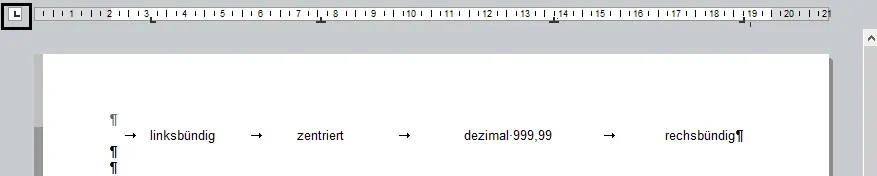
Tabulatoren regeln die vertikale Ausrichtung eines Fließtextes und können mit Hilfe der Tasten Tabulator oder Enter am Nummernblock eingefügt werden. Der Tabulatortyp kann vor Setzen eines neuen Tabstopps durch Anwahl des Tabulatorsymbols (Links neben dem Lineal) geändert werden. Folgende Möglichkeiten stehen Ihnen zur Verfügung:

TabstoppAusrichtung
Imagelinksbündig
Imagerechtsbündig
Imagezentriert
ImageDezimaltabulator

Die Positionierung der Tabulatoren ist mit Hilfe des Lineals möglich. Klicken Sie in der aktiven Zeile auf den gesetzten Tabstopp und ziehen Sie ihn mit der linken Maustaste auf die gewünschte Position.

Image

Mit einem Doppelklick auf den Tabstopp im Lineal wird das Eigenschaftsfenster zur Ausrichtung und Positionierung geöffnet und es können Änderungen durchgeführt werden. Ein manuell ausgerichteter Tabstopp kann durch Anklicken und Verschieben außerhalb des Lineals wieder gelöscht werden.

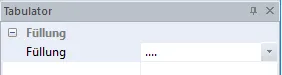
Soll der Tabulator mit einem Füllzeichen ... ausgefüllt werden, so besteht die Möglichkeit über den Menüpunkt Ansicht / Eigenschaftsfenster / Tabulator das Füllzeichen auszuwählen. Ein praktisches Beispiel hierfür wäre die Erstellung eines Inhaltsverzeichnisses über den Report Designer.

Es öffnet sich nachfolgendes Fenster auf der rechten Seite.

Image

Die Darstellung im Report Designer ist folgendermaßen:

Image

2.3 Suchen und Ersetzen

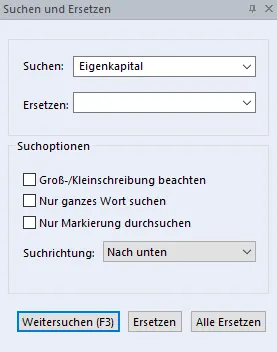
Wenn Sie in einem umfangreicheren Report nach bestimmten Textstellen suchen, hilft Ihnen die Suchen-/Ersetzen-Funktion. Der gefundene Text kann sofort durch einen anderen Text ersetzt werden.

Zur Einblendung des Suchen-/Ersetzen-Dialogfensters stehen Ihnen folgende Möglichkeiten zur Verfügung:

  • Über den Menüpunkt Bearbeiten / Suchen oder Suchen und Ersetzen,
  • mit dem Suchen-und-Ersetzen-Symbol oder mit dem Suchen-Symbol in der Werkzeugleiste oder
  • mit der Tastenkombination Strg + F

Es öffnet sich nachfolgendes Fenster im rechten Bereich des Report Designers.

Image

Groß- und Kleinschreibung wird bei der Suche beachtet.

Mit dieser Option werden nur Wörter gesucht, die eigenständig durch ein Leerzeichen, Satzzeichen oder einen Tabulator getrennt sind.

Der markierte Bereich wird durchsucht.

Das erste oder nächste gesuchte Wort wird laut Suchrichtung aufgerufen.

Ersetzt das gefundene und markierte Wort mit dem eingegebenen Wort des Felds Ersetzen.

Alle im Dokument gefundenen Suchwörter werden auf einmal ersetzt.

2.4 Formatvorlagen

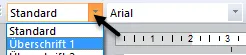
Um bei einheitlichen oder wiederkehrenden Formatierungen von Texten nicht immer die gleichen Formatierungsbefehle (wie Schriftart, Größe, Nummerierung, Zahlenformat) eingeben zu müssen, eignet sich das Anlegen einer Formatvorlage. So können beispielsweise Überschriften oder Zahlen durch Markierung des Textes und Zuweisung der Formatvorlage sehr schnell einheitlich angepasst werden.

Nach der Auswahl eines Textes kann die gewünschte Formatvorlage über das Drop-down-Menü in der Werkzeugleiste angewählt werden:

Image

Die Formatierungseigenschaften werden sofort auf den markierten Text übertragen.

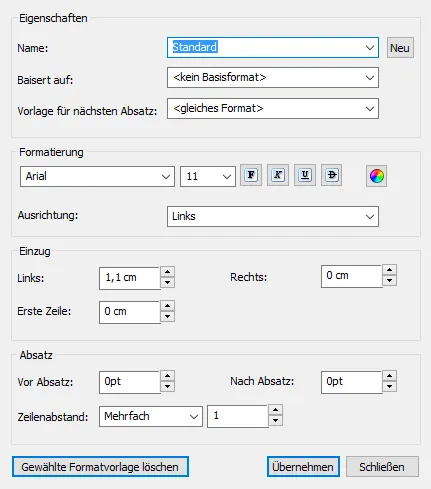
Im Menüpunkt Bearbeiten / Textformatvorlage können neue Vorlagen angelegt bzw. bestehende verändert werden:

Image

Beim Öffnen des Menüpunkts wird immer die aktuell verwendete Formatvorlage angezeigt. Mit der Schaltfläche Neu können Sie eine neue Formatvorlage, basierend auf der derzeit aktiven, erstellen.

Name

Vergeben Sie einen selbsterklärenden Namen für die Formatvorlage. Dieser wird im Drop-down-Menü in der Werkzeugleiste angezeigt.

Basiert auf

Werden bei der neuen Formatvorlage nur kleine Änderungen an einer bereits bestehenden durchgeführt, kann diese als Basis angewählt und die gewünschten Felder abgeändert werden.

Vorlage für nächsten Absatz

Sollte nach Anwendung dieser Formatvorlage eine bestimmte Formatierung für den nächsten Absatz verwendet werden, können Sie diese hier definieren.

Um Berechnungen im Report durchführen zu können, müssen Zahlenwerte mit Hilfe von Formeln eingegeben werden. Einzelne Zahlenwerte wie Datum, Eurobeträge oder Angaben zu einer Dauer können anschließend mit Hilfe der Formeleigenschaften individuell gestaltet werden.

Zahlenformatvorlagen erleichtern Ihnen dabei die schnellere Formatierung von Formeln. Durch das einmalige Anlegen einer Formatvorlage kann diese Formatierung sehr schnell mittels Drop-down-Auswahl in der Werkzeugleiste auf einen Formelwert angewendet werden.

Im Menüpunkt Bearbeiten / Zahlenformatvorlage können Sie neue Formatvorlagen anlegen bzw. bestehende verändern.

Farbformatvorlagen werden für die Farbgestaltung von Diagrammen verwendet und können unter Bearbeiten / Farbformatvorlagen neu angelegt und gespeichert werden. Diese dort eingestellten Farben werden bei der Gestaltung von Diagrammen verwendet.

2.5 Kopf- und Fußzeile

Die Bereiche oberhalb und unterhalb des Schriftspiegels können mit Hilfe der Kopf- und Fußzeile gestaltet werden. Hier können Sie Informationen zur Orientierung und Navigation, wie zum Beispiel die Seitenzahl oder das Datum, aufnehmen. Dieser Text wird anschließend auf jeder Seite wiederholt ausgedruckt.

Im Report wird die Kopf- und Fußzeile grundsätzlich ausgegraut (inaktiv) dargestellt. Mit Anwahl des Menüpunktes Bearbeiten / Kopfzeile/Fußzeile oder einem Doppelklick in den oberen bzw. unteren Seitenbereich wird die Bearbeitung aktiv und es können Eingaben und Änderungen vorgenommen werden.

Folgende Formeln können in der Werkzeugleiste ausgewählt und eingefügt werden:

SymbolFunktion
ImageAktuelle Seitennummer einfügen
ImageGesamtseitenanzahl einfügen
ImageAktuelles Datum einfügen

Beispiel:

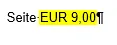
Sie wollen die Seitenanzahl in ein Dokument einfügen. Schreiben Sie den Text „Seite" in die Kopf- oder Fußzeile und klicken Sie auf das Symbol aktuelle Seitennummer einfügen.

Die Darstellung ist nun im Report Designer wie folgt:

Image

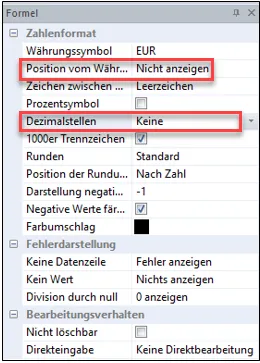
Damit die Ziffer richtig ausgewiesen wird, treffen Sie beim Zahlenformat, welches auf der rechten Seite eingeblendet wird, wenn Sie die Ziffer mit der Maustaste doppelt anklicken, folgende Einstellungen:

Image

Ändern Sie die Position des Währungssymbols auf Nicht anzeigen. Stellen Sie bei den Dezimalzahlen Keine ein. Anschließend wird Ihnen die Seitennummer wie gewünscht formatiert.

3 Ansichten

Mit diesem Menüpunkt kann die Absatzmarke Image ein- bzw. ausgeblendet werden.

Mit diesem Menüpunkt kann statt des Ergebnisses der Formel der Formeltext dargestellt werden.

Image

Durch Anwahl Verborgenen Text ausblenden wird der grau hinterlegte Text nicht mehr dargestellt. Dieser verborgene Text ist gekennzeichnet durch die blaue Linie auf der linken Seite.

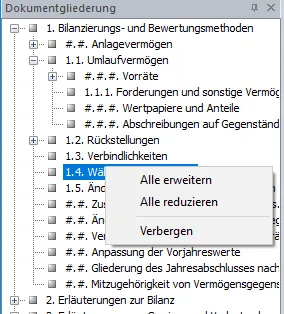
Umfangreiche Reports mit mehreren Seiten werden schnell unübersichtlich. Zur besseren Überschaubarkeit der Struktur kann die Dokumentgliederung im linken Bildschirmbereich eingeblendet werden. Wählen Sie dazu den Menüpunkt Ansicht / Dokumentgliederung aus.

Image

Die Ebenen können mittels Klick auf das Plus- bzw. Minussymbol ein- oder ausgeblendet werden. Mit Anwahl einer Position kann durch Rechtsklick und Auswahl der Option Verbergen der gesamte markierte Absatz ausgeblendet werden. Soll der verborgene Punkt wieder eingeblendet werden, so ist dieser mit der rechten Maustaste anzuwählen und auf Einblenden zu klicken. Mit einem Doppelklick können Sie den gesamten Absatz selektieren um beispielsweise im Formelfenster eine Bedingung für diesen Absatz zu hinterlegen. Wird auf Alle erweitern geklickt, so wird die gesamte Untergliederung des Dokuments in einem Schritt geöffnet. Die Option Alle reduzieren bewirkt, dass alle Untergliederungen in einem Schritt geschlossen werden und nur noch die Hauptüberschriften ersichtlich sind.

Durch Anwahl dieses Menüpunkts öffnet sich ein neues Report-Fenster. In diesem zweiten Fenster kann nichts verändert werden. Für eine Änderung der Daten gehen Sie ins Hauptdokument. Wenn Sie im Hauptdokument Änderungen vornehmen, werden diese sofort in der Dokumentenansicht dargestellt. Die zweite Dokumentenansicht spiegelt den Hauptreport.

4 Eigenschaftsfenster

4.1 Abschnitt (Dokument)

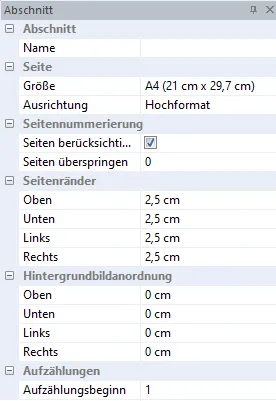
Mit Anwahl des Menüpunkts Ansicht / Eigenschaftsfenster / Abschnitt (Dokument) wird das Eigenschaftsfenster für die allgemeinen Formatierungen des Dokuments geöffnet:

Image

Durch Anwahl des jeweiligen Auswahlfeldes können Sie die Einstellungen mittels Drop-down-Menü, Pfeiltasten bzw. Eingabe verändern.

Hier kann für den Abschnitt ein Name vergeben werden (z. B. Titelblatt).

Sie haben hier die Möglichkeit, eine Seitengröße zu definieren (A4, A3, A5 oder Präsentation).

Ausrichtung des Dokuments in Hoch- oder Querformat.

Seiten berücksichtigen:Hier wird eingestellt, ob die Seite(n) des Abschnittes für die Seitennummerierung berücksichtigt werden soll(en).
Seiten überspringen:Ab welcher Seitennummer das Dokument beginnen soll.

Beispiel: Das Dokument soll mit der Seitennummer 10 beginnen. Es wird bei Seiten überspringen die Ziffer 9 eingetragen. D.h. die Seitennummerierung beginnt mit der Nummer 10.

Anpassung des oberen, unteren, rechten oder linken Seitenrandes.

Anpassung des Bereiches (oben, unten, links, rechts) des Hintergrundbildes.

Setzt den Beginn der obersten Aufzählungsebene.

Beispiel:

Soll die Nummerierung der Überschrift anstatt mit 1 mit 10 beginnen, ist beim Aufzählungsbeginn 10 einzutragen.

4.2 Absatz

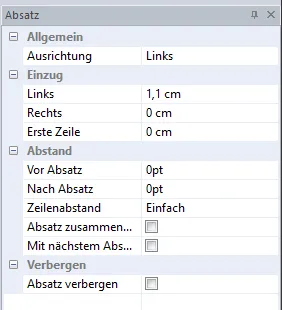
Durch das Markieren eines Textbereichs mittels Doppelklick auf einen Textbereich im linken Seitenbereich öffnet sich im rechten Bildschirmbereich das Eigenschaftsfenster zur Absatzformatierung. Dieses Fenster kann auch mit dem Kontextmenü Absatzeigenschaften oder im Menüpunkt Ansicht Eigenschaftsfenster Absatz geöffnet werden.

Image

Hier können Sie die Ausrichtung des Textes einstellen.

Der aktuelle Absatz kann links, rechts oder in der ersten Zeile eingezogen werden.

Hier können Sie den Abstand vor und nach dem Absatz und den Zeilenabstand definieren.

Seitenübergreifende Absätze werden grundsätzlich automatisch getrennt. Um mehrere Absätze bewusst auf einer Seite darzustellen, können Sie diese miteinander verknüpfen. Markieren Sie dazu den gewünschten Absatz und setzen Sie im Absatzeigenschaftsfenster die Option Mit nächstem Absatz zusammenhalten.

Absatz zusammenhalten bedeutet, dass der markierte Absatz auf einer Seite zusammengehalten wird.

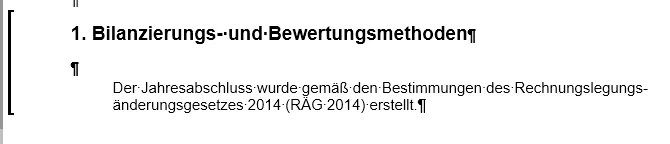
Beispiel: Die Überschrift steht am Ende der vorherigen Seite und die Beschreibung dazu auf der nächsten Seite. Damit die Überschrift inklusive Beschreibung auf einer Seite angedruckt wird, kann der Haken bei Absatz zusammenhalten gesetzt werden.

Zusammengehaltene Absätze werden im Report Designer mit einer Klammer dargestellt.

Image

Zur Hinterlegung von Kommentaren oder Bearbeitungsanweisungen können Texte oder Absätze eingefügt und anschließend ausgeblendet werden. Somit werden sie beim Druck des Reports nicht angezeigt. Sie werden nur bei der Bearbeitung des Reports im Report Designer angezeigt.

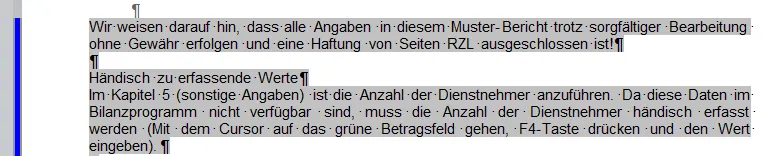
Markieren Sie dazu den gewünschten Textbereich. Mit dem Schnellstartsymbol Image oder durch Anwahl der Option Absatz verbergen in den Absatzeigenschaften wird der Bereich grau hinterlegt und somit ausgeblendet. Im linken Seitenbereich wird dieser Absatz mit einem blauen Balken markiert:

Image

4.3 Tabulator

Soll der Tabulator mit einem Füllzeichen ... ausgefüllt werden, so besteht die Möglichkeit, über den Menüpunkt Ansicht / Eigenschaftsfenster / Tabulator das Füllzeichen auszuwählen. Ein praktisches Beispiel hierfür wäre die Erstellung eines Inhaltsverzeichnisses über den Report Designer.

Es öffnet sich nachfolgendes Fenster auf der rechten Seite.

Image

Die Darstellung im Report Designer ist folgendermaßen:

Image

4.4 Text

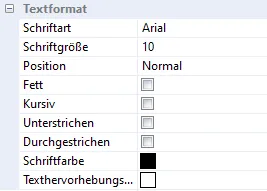
Formatierungen eines Textes können neben der Werkzeugleiste auch im Texteigenschaftsfenster durchgeführt werden. Das Fenster kann im Menüpunkt Ansicht / Eigenschaftsfenster / Text oder im Kontextmenü Texteigenschaften aufgerufen werden:

Image

4.5 Formel

In diesem Eigenschaftsfenster können Sie die Formel bearbeiten.

Image

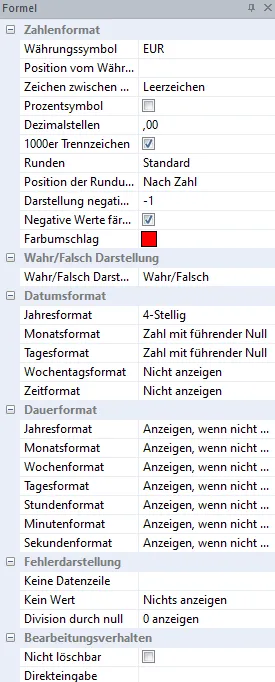
Hier sind detaillierte Einstellungen zur Darstellung von Zahlen möglich.

Image

Neben Einstellungen zur Währung und Position des Währungssymbols können Sie mittels Drop-down-Menü bzw. Optionsanwahl den gewünschten Ausweis einstellen. Im Farbumschlag wird die Farbe für einen Negativwert der Formel definiert.

Bei Datumsausgaben können Sie die Ausgabe des Datums gestalten.

Image

Neben Einstellungen zur Anzeige von Tag, Monat und Jahr kann zusätzlich der Wochentag und die Zeit angezeigt werden. Einzelne Parameter können auch ausgeblendet werden. Wählen Sie dazu im jeweiligen Drop-down-Menü Nicht anzeigen aus.

Wird ein Dauerformat mit Nicht anzeigen definiert, wird automatisch die nächsthöhere Ebene des Formats ausgewählt und der Wert laut eingegebener Dezimalstellen gerundet.

Beispiel:

Sie tragen die Formel Dauer(AktuellesDatum;DN(1).Geburtsdatum) in den Formeldialog ein um das Alter des Dienstnehmers in eine Liste führen zu können. Nun sehen Sie im rechten Bereich des Report Designers ein Formatierungsfenster. In diesem Formatierungsfenster für die Formel können Sie das Dauerformat festlegen. In unserem Beispiel soll nur die Jahreszahl angezeigt werden, deswegen wurden alle weiteren Formate (Monatsformat usw.) auf den Status Nicht anzeigen gesetzt.

Image

Kommt es bei einer Formel zu einer falschen Darstellung aufgrund eines Fehlers, sind folgende Varianten möglich:

FehlerBeschreibung
Keine DatenzeileEs wird beispielsweise auf ein Vorjahr zugegriffen, welches nicht existiert.
Kein WertIn den eingegebenen Parametern ist kein Wert vorhanden.
Division durch nullAnzeige, wenn durch null dividiert wird.

Je nach Option kann hier der Wert null, kein Ausweis oder ein Fehlerausweis ausgegeben werden.

Zahlenformatvorlagen erleichtern Ihnen die schnellere Formatierung von Formeln. Durch das einmalige Anlegen einer Formatvorlage kann diese Formatierung mittels Drop-down-Auswahl in der Werkzeugleiste auf einen Formelwert angewendet werden. Markieren Sie die Zahl mit einem Doppelklick und wählen Sie in der Werkzeugleiste das gewünschte Zahlenformat im Drop-down-Menü an.

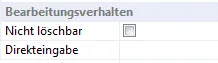
Hier können Sie definieren, dass es sich um keine Formel, sondern um ein Eingabefeld handelt.

Image

Nicht löschbar bedeutet, dass diese Formel nicht gelöscht werden kann. Bei Direkteingabe wählen Sie aus, um welche Eingabe es sich handelt (Ganze Zahl, Zahl, Text, Datum, Wahr/Falsch, Bereich).

4.6 Tabelle

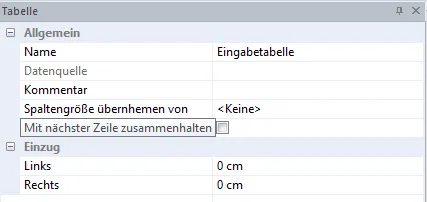
Hier haben Sie die Möglichkeit, die Tabelle selbst zu bearbeiten.

Image

Hier können Sie den Tabellennamen ändern.

Hier können Sie als Datenquelle eine andere Tabelle im Report abrufen. Dies benötigen Sie, wenn Sie für eine Formeltabelle Werte aus einer anderen Tabelle übernehmen wollen.

Hier können Sie einen Kommentar zur Tabelle hinterlegen.

Über das Drop-down-Menü kann eine andere Tabelle ausgewählt werden. Von dieser Tabelle wird die Spaltengröße auf diese Tabelle übernommen.

Mit dieser Funktion werden die Zeilen dieser Tabelle zusammengehalten und nicht getrennt.

Sie können einen Einzug für Links und Rechts hinterlegen.

4.7 Tabellenzeile

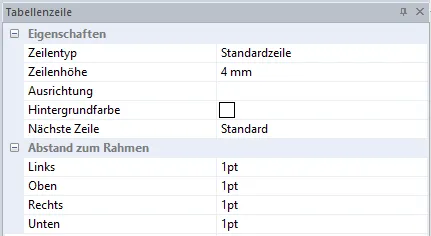
Mit diesem Menüpunkt kann jede Zeile einer Tabelle bearbeitet werden.

Image

Wählen Sie hier den Zeilentyp aus: Standardzeile, Kopfzeile oder Fußzeile.

Definieren Sie hier die Zeilenhöhe.

Stellen Sie hier ein, wo der Text der Zeile dargestellt wird: Oben, Zentriert oder Unten.

Wählen Sie eine Hintergrundfarbe aus.

Sie haben auch die Möglichkeit, den Zeilen über eine Formel eine alternierende Farbe zu zuordnen.

Hier können Sie auswählen, ob das Standardverhalten einer Tabellenzeile angewendet, die Zeile zusammengehalten oder auf einer neuen Seite dargestellt werden soll.

Stellen Sie hier ein, wie sich der Abstand (Links, Oben, Rechts oder Unten) zum Rahmen verhalten soll.

4.8 Tabellenspalte

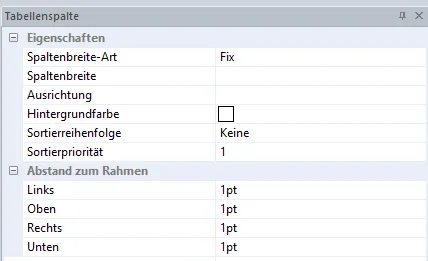
Mit diesem Eigenschaftsfenster kann jede Spalte einer Tabelle bearbeitet werden.

Image

Hier kann zwischen Fix und Variabel unterschieden werden.

Geben Sie hier die gewünschte Spaltenbreite ein.

Stellen Sie hier ein, wo der Text der Spalte dargestellt wird: Oben, Zentriert oder Unten.

Wählen Sie eine Hintergrundfarbe aus.

Hier haben Sie die Möglichkeit, eine Sortierung der Spalte vorzunehmen: Aufsteigend oder Absteigend.

Nach der Sortierreihenfolge können Sie hier wählen, welche Spalte, in welcher Sortierreihenfolge Vorrang hat. Wenn die Spalte „Nachname" aufsteigend sein soll und vorrangig zur Spalte „Vorname" sein soll, geben Sie bei „Nachname" die Sortierpriorität 1 ein und bei der Spalte „Vorname" die Sortierpriorität 2.

Stellen Sie hier ein, wie sich der Abstand (Links, Oben, Rechts oder Unten) zum Rahmen verhalten soll.

4.10 Diagramm

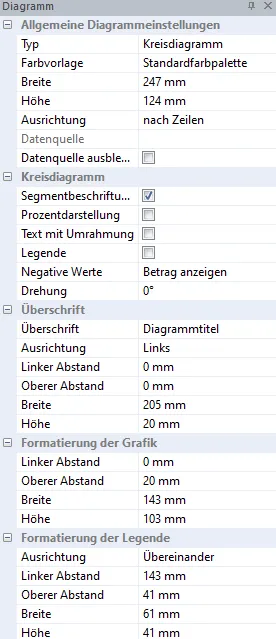
Zur Formatierung der Diagramme stehen Ihnen die Diagrammeigenschaften zur Verfügung. Markieren Sie dazu im linken Randbereich das komplette Diagramm mit der linken Maustaste. Anschließend öffnen sich im Eigenschaftsfenster die Diagrammeigenschaften:

Image

Neben dem Diagrammtyp und der Farbvorlage können Sie hier die Ausrichtung (Datenbezug nach Spalten oder Zeilen) auswählen. Die verwendeten Farben hängen von der gewählten Farbformatvorlage ab. Diese kann unter Bearbeiten / Farbformatvorlage neu angelegt bzw. abgeändert werden. Mit dem Häkchen Datenquelle ausblenden können Sie die verwendete Tabelle für den Ausdruck aus- bzw. einblenden.

Je nach Diagrammtyp haben Sie hier noch weitere Optionsmöglichkeiten zur Darstellung zur Verfügung.

In diesem Bereich können Sie den Diagrammtitel und die Positionierung definieren. Mit Hilfe der Werkzeugleiste kann die Überschrift formatiert werden.

Die Ausrichtung von Grafik und Legende ist in den jeweiligen Bereichen möglich.

Die im Diagramm verwendeten Schriften zur Legende, Achsenbeschriftung und Überschrift können nach jeweiliger Auswahl mithilfe der Werkzeugleiste formatiert werden.

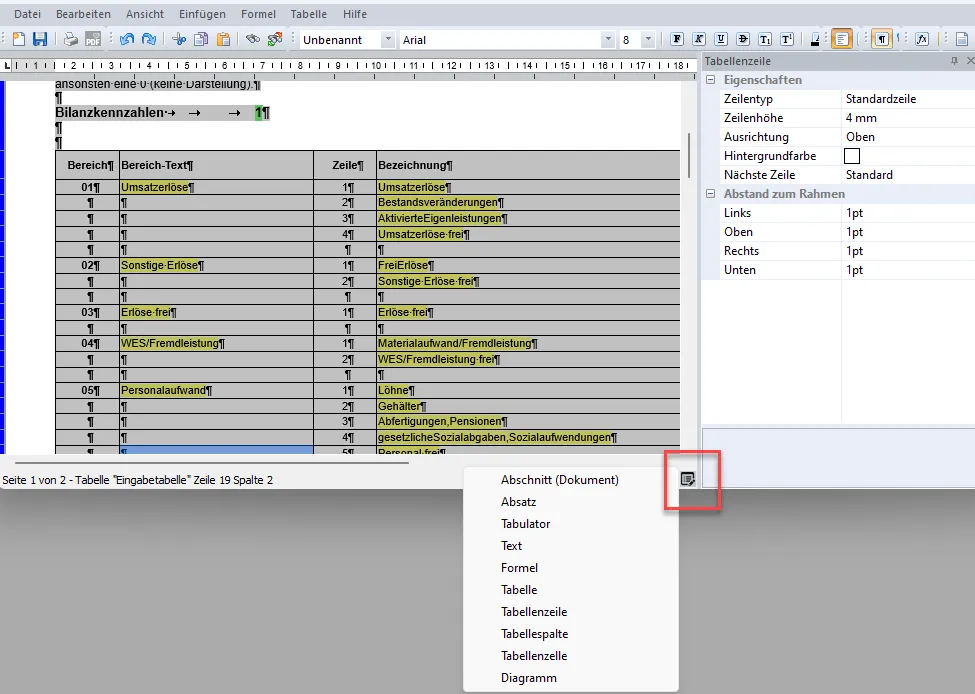
4.11 Aufruf Eigenschaftsfenster

Sie haben auch die Möglichkeit, die Eigenschaftsfenster mit diesem Symbol Image zu öffnen:

Image

5 Einfügen

Zum Einfügen einer Grafik stellen Sie sich mit dem Cursor im Report auf die gewünschte Position und wählen den Menüpunkt Einfügen / Grafik aus. Es erscheint ein Auswahldialog indem Sie die gewünschte Datei aus dem Quellordner anwählen können. Mit der Schaltfläche Öffnen wird die Grafik eingefügt.

Die Größenanpassung der Grafik erfolgt mit gedrückter Maustaste an der unteren rechten Ecke durch Verschieben des Doppelpfeils:

Image

Mit Hilfe der Ausrichtungssymbole in der Schnellstartleiste ist eine Anpassung der Ausrichtung (links-, rechtsbündig oder zentriert) möglich.

Grafiken können in Tabellenzellen eingefügt werden.

Mit dem Menüpunkt Einfügen / Manueller Seitenumbruch oder der Tastenkombination Strg + Enter wird ein manueller Seitenumbruch im aktuell markierten Dokumentenbereich eingefügt.

Seitenübergreifende Absätze werden grundsätzlich automatisch getrennt. Um mehrere Absätze bewusst auf einer Seite darzustellen, können Sie diese miteinander verknüpfen. Markieren Sie dazu den gewünschten Absatz und setzen Sie im Absatzeigenschaftsfenster die Option Mit nächstem Absatz zusammenhalten.

Wird der Menüpunkt Einfügen / Abschnittswechsel verwendet, beginnt eine neue Seite und zugleich ein neuer Abschnitt. Dieser Abschnitt kann über Ansicht / Eigenschaftsfenster / Abschnitt (Dokument) bearbeitet werden.

Soll ein Text durch Eingabe eines Leerzeichens nicht getrennt werden, dann geben Sie über Einfügen / Geschütztes Leerzeichen dieses Leerzeichen hinein. Zum Beispiel bei EUR 200,00.

Über Einfügen / Zeilenumbruch können Sie einen Zeilenumbruch einfügen.

Über Einfügen / Formel öffnet sich das Formelfenster und Sie können eine Formel anlegen.

Image

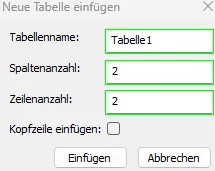
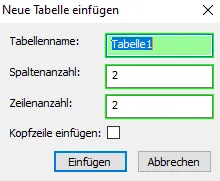
Über Einfügen / Tabelle können Sie eine Tabelle in den Report einfügen. Es öffnet sich nachstehendes Fenster. In diesem Dialog können Sie einen Tabellennamen, die Spalten- und Zeilenanzahl vergeben, sowie auswählen, ob eine Kopfzeile eingefügt werden soll.

Image

Über Einfügen / Formeltabelle können Sie eine Tabelle mit Formelfunktion in den Report einfügen. Sie werden nach Anwahl des Menüpunkts auf den Formeldialog verwiesen. Geben Sie hier die Formel für die Tabelle ein. Nachdem Sie Tabelle einfügen angeklickt haben, öffnet sich das Fenster für Neue Tabelle einfügen.

Image

Grundvoraussetzung zur Erstellung eines Diagramms ist eine bestehende Datenquelle in Form einer Tabelle bei der die Werte in Form einer Formel eingegeben wurden. Sollte die Tabelle im ausgedruckten Report anschließend nicht sichtbar sein, kann sie für die Ausgabe ausgeblendet werden.

Über Einfügen / Diagramm können Sie ein neues Diagramm erstellen. Wählen Sie im anschließenden Dialogfenster die Datenquelle (= Tabellennamen) und den gewünschten Diagrammtyp aus. Mit OK wird das Diagramm im aktuellen Bereich eingefügt.

Zur Formatierung der Diagramme stehen Ihnen die Diagrammeigenschaften zur Verfügung. Markieren Sie dazu im linken Randbereich das komplette Diagramm mit der linken Maustaste. Anschließend öffnen sich im Eigenschaftsfenster die Diagrammeigenschaften.

Das Erledigt-Symbol ist eine Checkbox und dient zur Darstellung des Bearbeitungsstatus in unterschiedlichen Checklisten. Es kann im Menüpunkt Einfügen / Erledigtsymbol oder mit der Tastenkombination Strg + E eingefügt werden. Durch einen Mausklick auf das Symbol verändert sich der Status wie folgt:

StatusFunktion
ImageOffen
ImageErledigt
ImageErledigt - nicht von Bedeutung
ImageIn Arbeit
ImageFehlerhaft

Über Einfügen / Symbol können Sie die folgenden Symbole einfügen:

Image

6 Formeln

6.1 Einfügen und Bearbeiten von Formeln

Mit der Verwendung von Formeln können Sie im Report Designer nicht nur Berechnungen durchführen oder Bedingungen verwenden, sondern auch direkt und schnell auf klientenbezogene Daten zugreifen sowie Auswertungen erstellen.

Das Formeldialogfenster dient zur Erstellung und Bearbeitung der Formeln und kann über folgende Funktionen geöffnet werden:

  • Über den Menüpunkt Einfügen / Formel,
  • mit dem Formel einfügen Symbol in der Werkzeugleiste,
  • mit der Tastenkombination Strg + I oder
  • bei einer bereits existierenden Formel im Text mittels Kontextmenü und Auswahl der Option Formel in Formeldialog bzw. der F4-Taste.
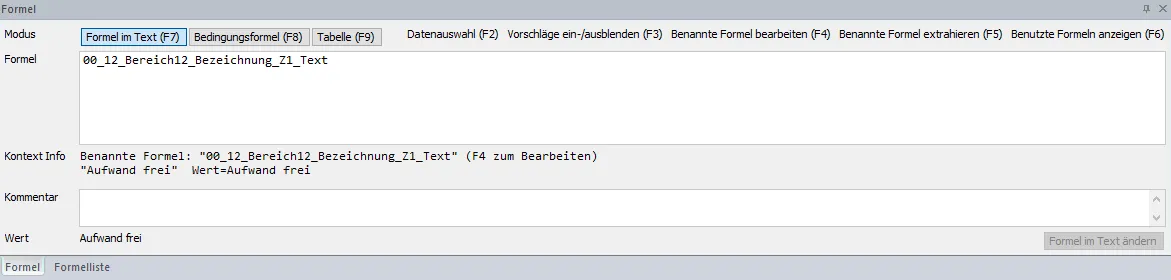
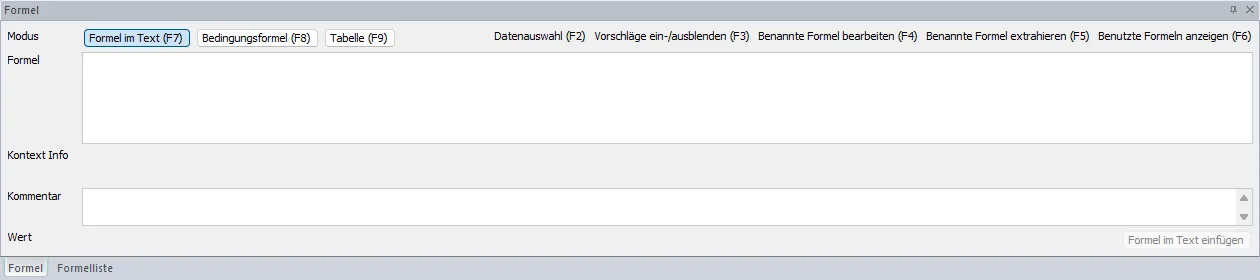
Image

Hier können Sie zwischen den einzelnen Anwendungsarten wechseln:

Formel im Text

Eingabefeld bzw. Auswahl der gewünschten Formel solange die eingegebene Formel nicht vollständig bzw. korrekt eingegeben wurde, wird der Rahmen des Dialogfensters rot markiert.

Kontext Info

Aufbau und Beschreibung einer benannten Formel.

Kommentar

Hier kann eine Kurzerklärung zur Formel eingegeben werden.

Wert

Zeigt das Endergebnis bzw. den Fehler bei Falscheingabe der aktuellen Formeleingabe an.

Bestätigungsbutton für Formeleingabe (Formel in Text einfügen)

Mit der Enter-Taste bzw. der Schaltfläche Formel in Text einfügen werden die Eingaben übernommen und gespeichert.

Funktionstasten
F2-Taste:Mit der F2-Taste können die Daten in einer Formel aufgerufen werden.
F3-Taste:Aus- oder Einblendung des Formelergänzungsfensters (Formelvorschläge)
F4-Taste:Ansicht zur Bearbeitung der benannten Formel wird geöffnet
F5-Taste:Unbenannte oder benannte Formel kann mit anderen Formelnamen angelegt werden
F6-Taste:Anzeige der zuletzt geschriebenen Formeln

Berechnungen können Sie im Formeldialogfenster mit Hilfe von Formeln durchführen. Die Bedienung der Formelsyntax ist in Anlehnung an das Tabellenkalkulationsprogramm Excel gestaltet.

Zur Formelanwendung von Berechnungen können folgende Zahlenformeln verwendet werden:

ArtOperatorBeschreibung
Arithmetisch (Zahl)+Addition
-Subtraktion
/Division
*Multiplikation
Vergleiche=Gleich
>Größer als
<Kleiner als
>=Größer oder gleich
<=Kleiner oder gleich
<>ungleich

Beispiel Aufsummieren von Werten

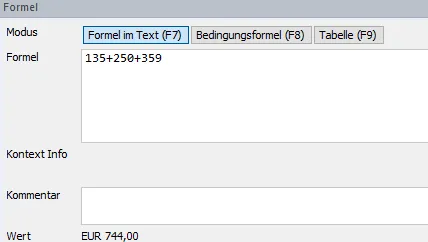
Sie möchten mehrere Werte in Euro manuell aufsummieren: 135 + 250 + 359 = EUR 744,00.

Auswahl der Formatvorlage Zahlen-Standard und Eingabe im Formeldialog:
Image

Mit der Enter-Taste bzw. der Schaltfläche Formel in Text einfügen wird der Wert übernommen.

ArtOperatorBeschreibung
Arithmetisch+Texte zusammenfassen
Vergleich=Gleich
Vergleich<>Ungleich
Text"Mustertext"Texte in einer Formel müssen mit einem Anführungszeichen versehen werden

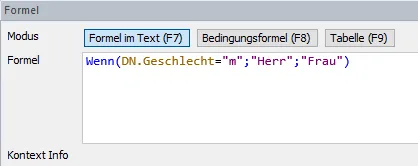
Wenn eine bestimmte Bedingung bzw. ein Prüfwert erfüllt wird, soll das Wort „Herr" eingefügt werden, ansonsten das Wort „Frau":
Image

Wählen Sie dazu die Funktion Wenn() aus. Im Parameter wird zunächst die Bedingung eingetragen und mit einem Strichpunkt getrennt. Anschließend geben Sie den gewünschten Text ein, der bei Erfüllung der Bedingung angedruckt werden soll "Herr". Im darauffolgenden Sonst-Wert den gewünschten Text, der bei Nichterfüllung der Bedingung angedruckt werden soll "Frau". Achten Sie darauf, dass die Parameter mit einem Strichpunkt getrennt werden und der gewünschte Text im Anführungszeichen steht.

Eine sogenannte Boolsche Formel kann als Ergebnis nur WAHR oder FALSCH ausweisen. Die von Ihnen eingegebenen Parameter treffen entweder zu, oder nicht. Sie werden im Zusammenhang mit Bedingungsformeln verwendet.

ArtOperatorBeschreibung
Vergleich=Gleich
Vergleich<>Ungleich
WertWAHRWert WAHR
WertFALSCHWert FALSCH
FunktionBeschreibung
Datum(Tag;Monat;Jahr)Darstellung des eingegebenen Datums in der aktuellen Formatvorlage
Datum(Tag;Monat;Jahr;Stunde;Minute)Stunde und Minute können optional ergänzt werden

Mit Hilfe der Datumsformel kann ein Datum in unterschiedlichen Formaten dargestellt werden. Bei der Datumseingabe sind die Werte Tag, Monat und Jahr verpflichtend zu definieren. Stunde und Minute können optional ergänzt werden. Nach Eingabe der Werte können Sie die gewünschten Änderungen der Formatierung (z. B. Anzeige eines Wochentages) im Formel-Eigenschaftsfenster durchführen.

FunktionBeschreibung
JAHRE(Wert)Anzahl der Jahre
MONATE(Wert)Anzahl der Monate
TAGE(Wert)Anzahl der Tage

Diese Formel können Sie mit der Datum-Formel für Berechnungen verwenden.

Beispiel Darstellung der Dauer

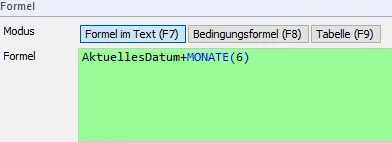
Sie möchten gerne vom heutigen Tag sechs Monate hinzurechnen und das Ergebnis im Datumsformat anzeigen.
Image

Verwenden Sie dazu die Formel für das heutige Datum AktuellesDatum und anschließend das Plus-Symbol + für die Addition. Mit anschließender Eingabe der Formel Monate() können Sie die Zahl der gewünschten Monate definieren. Mit der Schaltfläche Formel in Text einfügen oder der Enter-Taste wird die Eingabe bestätigt und das errechnete Datum ausgegeben.

Funktionen sind mit der F3-Taste im Formeldialog jederzeit aufrufbar und werden in blauer Schrift dargestellt. Die eingegebenen Parameter werden mit einem Strichpunkt getrennt (vgl. Eingabe im Excel).

FunktionBeschreibung
Abrunden(Kommazahl;Kommastellen)Abrunden
Abs(Wert)Absoluter Wert
Anzahl(Datenzeilen)Anzahl der Datenzeilen
Aufrunden(Kommazahl;Kommastellen)Aufrunden
Bereich()Für benannte Formel z. B. Bereich(KER(*);10;20). Damit mit F2 die Dokumentauswahl geöffnet werden kann.
Datum(Tag;Monat;Jahr;[Minute;Sekunde]Darstellung des Datums
Dauer(Datum1;Datum2)Darstellung der Dauer zwischen zwei Zeiträumen
Filter(Datenzeilen;Bedingung)Herausfiltern gewünschter Werte
Funktion(Parametername1;Parametername2;...;Funktion)Teile einer Formel können als Variable im Formelnamen (xxx) angewendet werden
IstInBereich(Nummer;Bereich)Sind gewisse Werte in einem ausgewählten Bereich vorhanden
IstVorhanden(Ausdruck)Bei optionalen Werten wird geprüft, ob dieser vorhanden ist.
Wenn der Wert nicht null ist = WAHR, wenn Wert null = FALSCH
z. B. Geburtsdatum ist optional. Wenn es nicht ausgefüllt wurde, der Wert null (= FALSCH)
Jahr(Datum)Hier kann aus einem Datum das Jahr ausgelesen werden z. B. Jahr(Datum(1;1;2024)) = 2024
Jahre(Anzahl)Hier kann eine Anzahl an Jahre zu einem Datum hinzugerechnet werden z. B. Datum(1;1;2024+Jahre(4) = 01.01.2028
Max(Wert1;Wert2;...)Ausgabe des größten Werts innerhalb der Wertmenge
MaximaleKombination()
Min(Wert1;Wert2;...)Ausgabe des kleinsten Werts innerhalb der Wertmenge
MitNullFüllen(Zahl;Anzahl der Nullen)Füllt einen Wert mit der mitgeteilten Anzahl an Nullen auf
Monat(Datum)Hier kann aus einem Datum das Monat ausgelesen werden z. B. Monat(Datum(1;8;2024)) = 8
Monate(Anzahl)Hier kann eine Anzahl an Monate zu einem Datum hinzugerechnet werden z. B. Datum(1;1;2024+Monate(4) = 01.05.2024
MonatsErster(Monat;Jahr)Erster Tag im Monat
MonatsLetzter(Monat;Jahr)Letzter Tag im Monat
NächsterBankTag(Datum)Nächstmöglicher Banktag (Werktag)
Nicht()Dreht Funktionen ins Gegenteil
NullWennKeinWert()Wenn kein Wert dann Null.
Oder(Wert1;Wert2;...)Wenn mindestens ein Wert WAHR ist, liefert die Formel WAHR. Nur wenn alle Werte FALSCH sind, liefert die Formel FALSCH
Runden(Wert)Runden des eingegeben Wertes auf die definierte Dezimale
Summe()Summe der Werte
SummeWennÜberwiegend()
Tag(Datum)Hier kann aus einem Datum der Tag ausgelesen werden z. B. Tag(Datum(28;4;2024)) = 28
Tage(Anzahl)Hier kann eine Anzahl an Tage zu einem Datum hinzugerechnet werden z. B. Datum(16;1;2024+Tage(4) = 20.01.2024
Und(Wert1;Wert2;...)Nur wenn alle Werte WAHR sind, liefert die Formel WAHR
VorherigerBankTag(Datum)Vorheriger Banktag (Werktag)
Wenn(Bedingung;Dann;Sonst)Auswertung der eingegebenen Bedingung. Ist die Bedingung WAHR, dann wird der Dann-Wert ausgegeben, bei einer FALSCH-Bedingung der Sonst-Wert.
ZeilenZusammenfassen(Datenquelle;Maximale Zeilenanzahl;Bezeichnungsspaltennummer;nowarp;Zusammenfassungsbezeichnung;Wertspaltennummer)Maximale Anzahl der Diagrammwerte in einem Diagramm darstellen

Beispiel Darstellung der Dauer

Ein Dienstnehmer ist von 1. Juni bis 15. November 2019 bei Ihnen angestellt. Sie möchten die Dauer in Tagen ausgeben:

  1. Geben Sie die Formel Dauer(Datum(15;11;2019);Datum(1;6;2019)) im Formeldialog ein. Achten Sie darauf, dass der höhere Wert immer an erster Stelle steht.
  2. Ändern Sie anschließend im Formel-Eigenschaftsfenster das Dauerformat auf Tage um. Das Tagesformat ist mit der Option Immer anzeigen, alle anderen Formate mit der Option Nicht anzeigen zu definieren.

Nun werden nur noch die Tage in der Formel ausgegeben.

Beispiel Andruck des Maximalwertes durch Eingabe

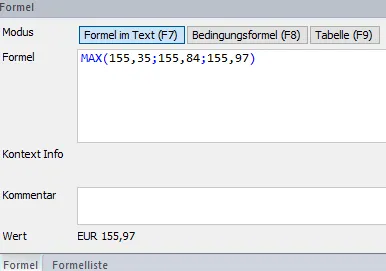
Sie möchten von mehreren Werten (155,35; 155,84; 155,97) den Maximalwert in zwei Dezimalstellen angedruckt bekommen. Die Werte sind nicht im Report hinterlegt, sondern werden direkt in der Formel erfasst.

Auswahl der Formatvorlage Betrag ohne Währung und Eingabe im Formeldialog:
Image

Nach Eingabe der Formel Max() werden die Werte im Parameter mit einem Strichpunkt getrennt eingegeben und mit der Enter-Taste oder der Schaltfläche Formel in Text einfügen eingesetzt.

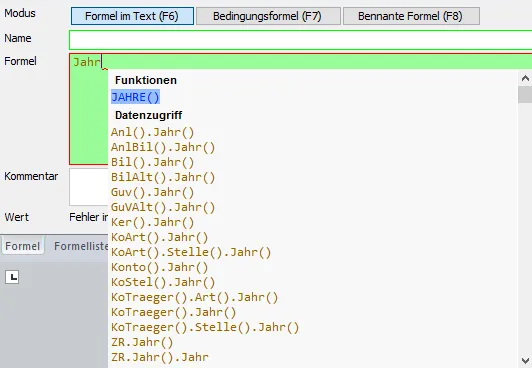
Die Eingabe einer Formel ist im Formeldialogfenster im Modus Formel im Text möglich. Sobald Sie mit der Eingabe der ersten Buchstaben im Formel-Eingabefeld starten, öffnet sich das Suchfenster und Sie erhalten vom Programm einen Formelvorschlag. Die benötigte Formel kann sofort angewählt und mit der Enter-Taste übernommen werden.

Abhängig von der Formelauswahl stehen Ihnen nun unterschiedliche Parameter zur Verfügung. Mit der F2-Taste können Sie diese aufrufen und auswählen bzw. die benötigten Parameter direkt in der Klammer definieren. Zur Eingabe stehen Ihnen folgende Möglichkeiten zur Verfügung:

EingabeBeschreibung
*Alle vorhandenen Werte der Formel werden aufsummiert dargestellt.
;Zur Eingabe mehrerer Parameter müssen diese mit einem Strichpunkt getrennt werden.
:Grenzt einen Parameterbereich ein (von / bis)

Sofern in der verwendeten Formel auch ein Zeitraum (Jahr oder Monat) erfasst wird, ist folgende Definition möglich:

EingabeBeschreibung
Jahr(0)Andruck des aktuellen Wirtschaftjahres
Monat(0)Andruck des aktuellen Monats
Jahr(-1)Andruck des Vorjahres
Monat(-1)Andruck des Vormonats

Nach Abschluss der korrekten Formeleingabe können Sie diese über Formel in Text einfügen oder mit Hilfe der Enter-Taste in den Report übernehmen. Die Formel kann anschließend nach Ihren Wünschen formatiert werden.

Beispiel Einfügen von KER-Werten

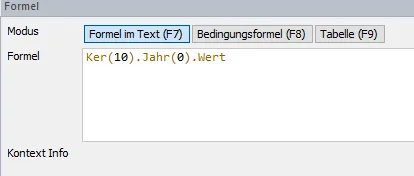
Sie möchten die KER-Gliederungsposition Nr. 10 als Wert einfügen. Geben Sie im Formelfeld die gewünschte Formel KER().Jahr().Wert ein und definieren Sie anschließend die benötigten Parameter:
Image

Folgende Formeln stehen Ihnen aus dem Reporting zur Verfügung:

FormelBeschreibung
AktuellesDatumZeigt das aktuelle Datum an
AktuelleSeiteZeigt die aktuelle Seite an und kann in der Kopf- bzw. Fußzeile eingefügt werden.
SeitenanzahlZeigt die Anzahl der Gesamtseiten an

Sie finden diese Formeln ebenso über nachfolgende Icons.

Image

Bei Eingabe einer Formel wird immer die aktuell angewählte Zahlenformatvorlage (laut Werkzeugleiste) angewendet. Nach der Eingabe können Sie das Formelergebnis schnell und einfach formatieren.

Durch Markierung der Formel öffnen sich im Eigenschaftsfenster die Formeleigenschaften. Hier können Sie je nach Formel unterschiedliche Einstellungen zur Anzeige treffen.

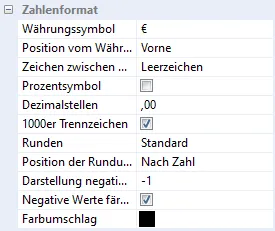
Hier sind detaillierte Einstellungen zur Darstellung von Zahlen möglich.
Image

Neben Einstellungen zur Währung und Position des Währungssymbols können Sie mittels Drop-down-Menü bzw. Optionsanwahl den gewünschten Ausweis einstellen. Im Farbumschlag wird die Farbe für einen Negativwert der Formel definiert.

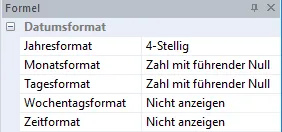
Bei Datumsausgaben können Sie die Ausgabe des Datums gestalten.
Image

Neben Einstellungen zur Anzeige von Tag, Monat und Jahr kann zusätzlich der Wochentag und die Zeit angezeigt werden. Einzelne Parameter können auch ausgeblendet werden. Wählen Sie dazu im jeweiligen Drop-down-Menü Nicht anzeigen aus.

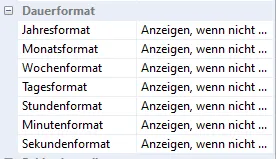
Wird ein Dauerformat mit Nicht anzeigen definiert, wird automatisch die nächsthöhere Ebene des Formates ausgewählt und der Wert laut eingegebenen Dezimalstellen gerundet.

Beispiel:

Sie tragen die Formel Dauer(AktuellesDatum;DN(1).Geburtsdatum) in den Formeldialog ein um das Alter des Dienstnehmers in eine Liste führen zu können. Nun sehen Sie im rechten Bereich des Report Designers ein Formatierungsfenster. In diesem Formatierungsfenster für die Formel können Sie das Dauerformat festlegen. In unserem Beispiel soll nur die Jahreszahl angezeigt werden, deswegen wurden alle weiteren Formate (Monatsformat usw.) auf den Status Nicht anzeigen gesetzt.
Image

Kommt es bei einer Formel zu einer falschen Darstellung aufgrund eines Fehlers, sind folgende Varianten möglich:

FehlerBeschreibung
Keine DatenzeileEs wird beispielsweise auf ein Vorjahr zugegriffen, welches nicht existiert.
Kein WertIn den eingegebenen Parametern ist kein Wert vorhanden.
Division durch nullAnzeige, wenn durch null dividiert wird.

Je nach Option kann hier der Wert null, kein Ausweis oder ein Fehlerausweis ausgegeben werden.

Wenn Sie bereits erstellte Formeln mehrmals in einem Report verwenden möchten, können Sie diese zur schnelleren Nutzung und Wiedererkennung unter einem eigenen Namen als benannte Formel abspeichern.

Geben Sie zur Neuanlage einer benannten Formel zunächst die gewünschte Formel vollständig im Formelfeld ein. Mit der F5-Taste öffnet sich ein Dialogfenster und Sie können einen Namen für die Formel definieren. Mit Extrahieren wird die Formel als benannte Formel gespeichert.

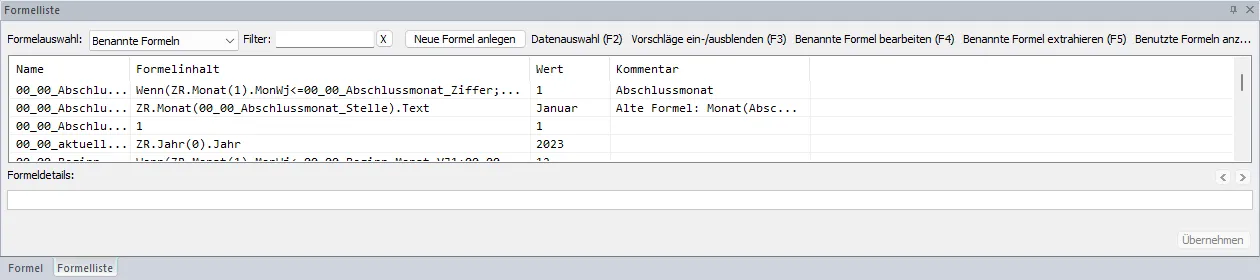
Mit Hilfe des Formellistendialoges können Sie alle im geöffneten Report benannten Formeln aufrufen. Wählen Sie dazu

  • den Menüpunkt Formel / Formelliste,
  • das Symbol Formelliste öffnen in der Werkzeugleiste oder
  • das Registerblatt Formelliste im Formeldialogfenster aus.
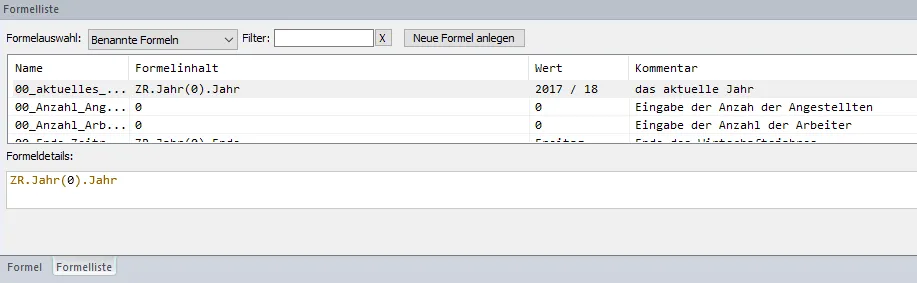
Image

Im Formellistendialog können Sie bestehende benannte Formeln aufrufen, verwalten oder auch neue benannte Formeln anlegen.

Möchten Sie Teilbereiche eines Reports nur andrucken, wenn bestimmte Werte vorhanden bzw. erfüllt bzw. nicht vorhanden bzw. nicht erfüllt sind, eignet sich die Hinterlegung einer Bedingungsformel in Form einer boolschen Formel.

Bedingungsformel einfügen

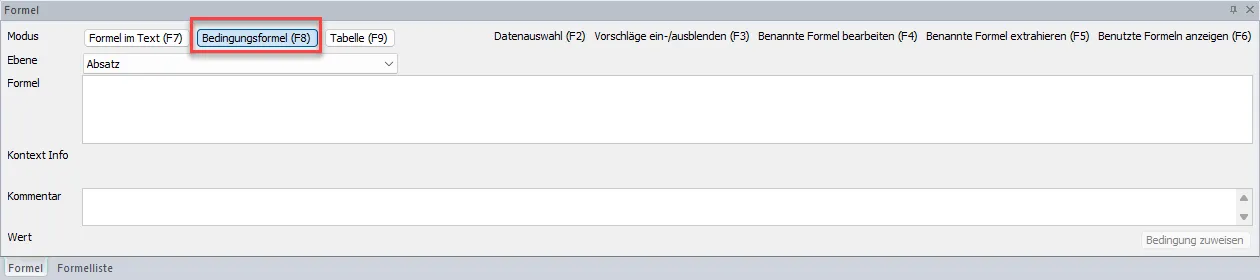
Wechseln Sie im Modus im Formeldialogfenster auf Bedingungsformel (F8) und markieren Sie anschließend den gewünschten Bereich mit der Maustaste (Tabelle, Tabellenzeilen, Formel, Text, Absatz). Danach können Sie die gewünschte Formel im Formelfeld eingeben. Mit der Schaltfläche Bedingung zuweisen oder der Enter-Taste wird die Formel übernommen.

Bedingungsformel ändern

Markieren Sie dazu den betroffenen Bereich und wechseln Sie in den Modus Bedingungsformel. Die hinterlegte Formel wird Ihnen im Formelfeld angezeigt und kann geändert werden. Mit der Schaltfläche Bedingung zuweisen oder der Enter-Taste werden die Änderungen gespeichert. Alternativ dazu können Sie auch das Kontextmenü mit der Option Absatz-/Bedingung hinterlegen auswählen.

Bedingungsformel löschen

Zur Löschung einer Bedingungsformel können Sie nach Markierung des betroffenen Bereiches die Bedingungsformel aus dem Formelfeld entfernen oder im Kontextmenü (rechte Maustaste) die Option Absatz-/Bedingung löschen anwählen.

Beispiel: Bedingungsformel

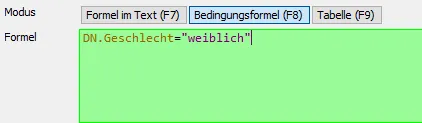
Sie möchten einen Text nur andrucken, wenn das Geschlecht der Dienstnehmer/innen „weiblich" ist.

Markieren Sie dazu den gewünschten Textbereich. Wechseln Sie anschließend in den Modus Bedingungsformel und geben Sie den gewünschten Befehl ein:
Image

Mit der Schaltfläche Bedingung zuweisen oder der Enter-Taste wird die Formel übernommen.

Beispiel: Bedingungsformel auf Wertebasis

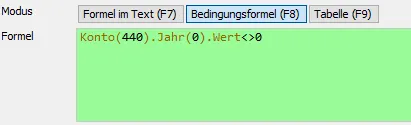
Sie möchten den Saldo des Kontos Nr. 440 nur andrucken, wenn dieser einen Wert im aktuellen Wirtschaftsjahr aufweist.

Wechseln Sie in den Bedingungsformelmodus und geben Sie folgende Formel ein:
Image

Nach dem Kontobezug Konto(440) wird mit Jahr(0) ein Bezug auf das aktuelle Wirtschaftsjahr hergestellt. Der Wert<>0 schließt alle Werte außer null mit ein. Die Parameter werden durch einen Punkt getrennt.

Aufgrund der farblichen Markierung im linken Seitenbereich des Dokuments sind hinterlegte Bedingungsformeln für Sie sofort ersichtlich:

  • Grün: Im Absatz ist/sind eine/mehrere Bedingung(en) hinterlegt, die erfüllt ist/sind. Der Absatz wird beim Ausdruck daher angedruckt.
  • Rot: Im Absatz ist/sind eine/mehrere Bedingung(en) hinterlegt, die nicht erfüllt ist/sind. Der Absatz wird nicht ausgedruckt.
  • Gelb: Im Absatz sind mehrere Bedingungen hinterlegt und nicht zur Gänze erfüllt. Im Ausdruck werden nur die erfüllten Bedingungen angedruckt.

Bei einem blau markierten Bereich handelt es sich nicht um eine Bedingungsformel. Hier wurde der Text bewusst ausgeblendet.

Mit einer sogenannten Tabellenformel können Sie eine Formel mit einer Referenz auf einen oder mehrere Werte einer Tabelle einfügen. Das Einfügen funktioniert analog zum Zugriff auf Klientendaten.

Folgende Formeleingabe bietet Ihnen Zugriff auf Tabellenwerte:

Tabellenname.Zeile().Spalte().Wert

Geben Sie zunächst den Tabellennamen im Formelfenster mit Modus Formel im Text ein. Anschließend wird mit Zeile().Spalte().Wert der Bezug zur Tabelle hergestellt. Füllen Sie dazu die benötige Zeilen- bzw. Spaltennummer in den Klammernbereich ein.

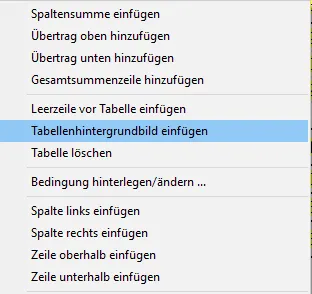
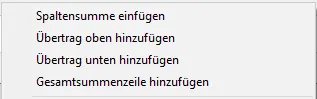
Zur automatischen Aufsummierung von Zahlen müssen diese als Formelwert eingegeben werden. Mit der rechten Maustaste können Sie mit Spaltensumme einfügen die aktuelle Spalte aufsummieren. Mit der Option Gesamtsummenzeile hinzufügen wird eine Abschlusszeile mit den Gesamtsummen eingefügt.
Image

Mit Hilfe einer Formeltabelle können Sie Tabellen auf Basis von Formeln automatisch generieren lassen.

Wählen Sie dazu den Menüpunkt Einfügen / Formeltabelle oder den Modus Tabelle im Formeldialogfenster aus. Geben Sie anschließend im Formelfeld die benötigte Formel für den Zugriff ein. Mit Tabelle einfügen wird zunächst eine leere Tabelle erstellt. Definieren Sie einen Tabellennamen und die gewünschte Spaltenanzahl. Die notwendigen Zeilen werden automatisch vom Programm ergänzt. Stellen Sie den Mauscursor danach zur Befüllung in eine beliebige Zeile (Standardzeile) einer Spalte und wechseln Sie anschließend in den Formel in Text Modus. Im Formelfeld können Sie anschließend mit der Formel AktuelleDatenzeile. die gewünschte Formel ergänzen und mit Formel im Text einfügen bzw. der Enter-Taste einfügen. Die Werte werden somit in der aktiven Spalte automatisch ausgefüllt.

Beispiel: Einfügen einer Tabelle mit Kontoinformationen

Sie möchten eine Tabelle erstellen, in der alle Konten mit Kontonummer, Kontotext und Gesamtsaldo ausgewiesen werden.

Geben Sie dazu im Modus Tabelle die Formel Konto(*) ein, damit alle Konten ausgewiesen werden:
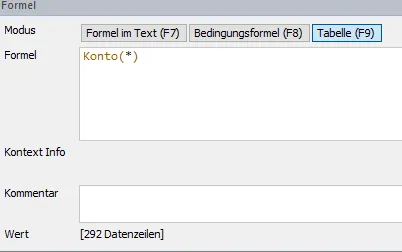
Image

Mit der Schaltfläche Tabelle übernehmen wird ein Fenster zur Definition des Namens und der Spalten bzw. Zeilen geöffnet. Die benötigte Liste enthält drei Spalten für Kontonummer, Text und Saldowerte.

Wechseln Sie anschließend in den Modus Formel im Text. Klicken Sie zur automatischen Befüllung der Spalten anschließend in eine beliebige Zeile der Spalte zur Befüllung der gewünschten Werte:

SpalteBeschreibung
AktuelleDatenzeile.NummerZur Anzeige der Kontonummern
AkutelleDatenzeile.TextZur Anzeige des Kontotextes
AktuelleDatenzeile.Jahr(0).WertZur Anzeige des Gesamtkontosaldos

Nach Eingabe der jeweiligen Formel pro Spalte werden mit der Schaltfläche Formel im Text einfügen bzw. der Enter-Taste die Werte automatisch in die Tabelle eingepflegt.

6.2 Formelliste

Über Formel / Formelliste kann eine Liste mit Formeln dargestellt und bearbeitet werden.

Image

6.3 Formel suchen

Zur Eingabe hilft Ihnen im Formeleingabebereich eine automatische Suche und Schnellanzeige. Geben Sie dazu einzelne Wörter der Formel ein. Das Programm schlägt Ihnen sofort die möglichen Formeln mittels des Ergänzungsfensters vor:

Image

Mit Hilfe der Maus bzw. der Pfeiltasten auf der Tastatur können Sie die gewünschte Formel sofort auswählen.

Formelfarbdarstellung
Blaueingebaute Funktionen
BraunFormeln aus Klientendaten
Schwarzbenannte Formeln
OrangeTextformeln

7 Tabelle

Das Einfügen von Tabellen funktioniert über die Menüpunkte:

  • Einfügen / Tabelle oder
  • Tabelle / Einfügen.

Anschließend öffnet sich ein Dialogfenster zur Eingabe eines Tabellennamens, der Anzahl von Spalten und Zeilen. Mit der Schaltfläche Einfügen können Sie die Tabelle einfügen, und bearbeiten. Durch Setzen des Häkchens Kopfzeile einfügen wird eine Überschriftenzeile (zur Verwendung bei Formeltabellen) hinzugefügt.

Image#

Tabellenbereiche zur Bearbeitung richtig markieren

Abschnitt betitelt „Tabellenbereiche zur Bearbeitung richtig markieren“

Zur Formatierung und Bearbeitung einzelner Tabellenbereiche müssen diese zunächst ausgewählt werden. Danach können die gewünschten Änderungen mit Hilfe des Eigenschaftsfensters und Kontextmenüs (rechte Maustaste) ausgeführt werden:

Markieren einer ganzen Tabellenzeile

Klicken Sie einmal mit dem Mauszeiger am linken Seitenrand der gewünschten Zeile, die markierte Zeile wird blau hinterlegt. Dadurch wird das Eigenschaftsfenster auf Tabellenzeile angepasst. Sie können nun die Abstände bzw. Zeilenhöhe, Ausrichtungen, Hintergrundfarben etc. bearbeiten.

Markieren einer Spalte

Setzen Sie den Mauszeiger an den Spaltenanfang bis er die Form eines Pfeils nach unten annimmt. Klicken Sie doppelt mit der linken Maustaste. Es öffnet sich nun das Eigenschaftsfenster für die Tabellenspalte. Sie können hier den Abstand zum Rahmen und die Tabellenspalteneigenschaften bearbeiten.

Markieren einer einzelnen Zelle

Ziehen Sie dazu den gedrückten Mauszeiger über das Feld bis die gesamte Zeile blau markiert ist. Sie können nun die Zelle in den Tabellenzelleneigenschaften bearbeiten.

Rufen Sie sich im Tabellenbereich mit der rechten Maustaste das Kontextmenü auf und wählen Sie die gewünschte Option (Zeile oberhalb/unterhalb einfügen oder Spalte links/rechts einfügen) aus. Möchten Sie zusätzliche Zeilen einfügen, ist dies auch durch Drücken der Tabulator-Taste möglich.

Ganze Zeilen oder Spalten können nach Anwahl über das Kontextmenü und Zeile(n) löschen bzw. Spalte(n) löschen entfernt werden. Mit der Entf-Taste werden lediglich die Inhalte herausgelöscht.

Markieren Sie die gewünschten Zeilen/Spalten und wählen Sie mit der rechten Maustaste den Menüpunkt Zellen verbinden an.

Markieren Sie die gewünschten Zeilen/Spalten und wählen Sie mit der rechten Maustaste den Menüpunkt Zellenverbindung lösen an.

Je nach markiertem Feldbereich (ganze Tabelle / Spalten / Zeilen / Zellen) können Sie anschließend Änderungen in der Darstellung durchführen.

Formatierungen sind zum einen über die Tabelleneigenschaften im rechten Bildschirmbereich, zum anderen über das Kontextmenü über die rechte Maustaste möglich.

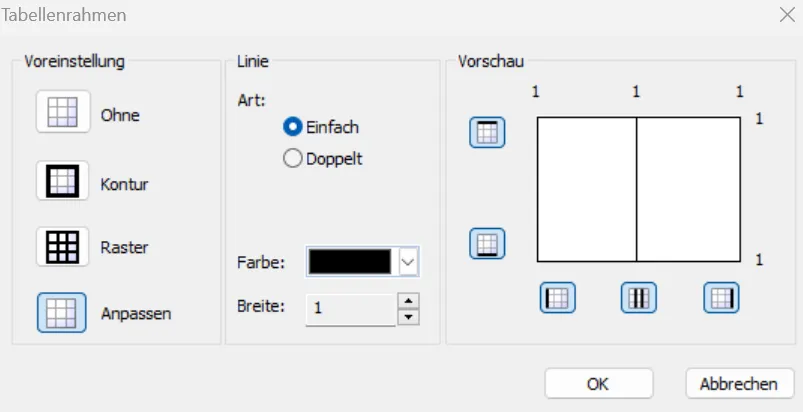
Tabellenrahmen anpassen

Durch Aufruf des Kontextmenüs im Tabellenbereich und der Anwahl des Punktes Tabellenrahmen können Sie die Linienart der Tabelle einstellen.

Image

Mit Anwahl der jeweiligen Schaltfläche werden die vorgenommenen Einstellungen in der Vorschau angezeigt. Diese gelten immer für den aktuell markierten Bereich. Wenn Sie beispielsweise nur die Rahmenlinien einer Zeile formatieren möchten, ist diese vor Anwahl des Kontextmenüs zu markieren.

Durch Anwahl des jeweiligen Menüpunktes im Kontextmenü können Sie gewünschte Formatierungen durchführen:

In den Tabelleneigenschaften kann der Tabellenname und Seiteneinzug geändert werden. Die Anzeige der Datenquelle ist für die Verwendung der Formeltabelle bedeutend.

Markieren Sie zur Anpassung und Ausrichtung die gewünschte Zeile und rufen Sie im Kontextmenü die Zeileneigenschaften auf. Im Zeilentyp können Sie auch eine Kopf- und Fußzeile definieren. Diese Zeile wird bei seitenübergreifenden Tabellen auf jeder Seite angedruckt.

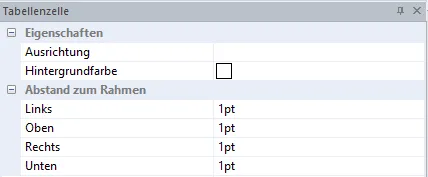
Durch Markieren einer gesamten Zelle und Aufruf der Zelleneigenschaften können Sie Formatierungen speziell für diese eine Zelle durchführen. Neben der Ausrichtung können Sie die Hintergrundfarbe und den Abstand zum Rahmen definieren.

Über das Kontextmenü mit der rechten Maustaste kann ein Tabellenhintergrundbild eingefügt werden.

Image

Zur automatischen Aufsummierung von Zahlen müssen diese als Formelwert eingegeben werden.

8 Kontextmenü

Das Kontextmenü kann mit einem rechten Mausklick im Dokument geöffnet werden:

Image

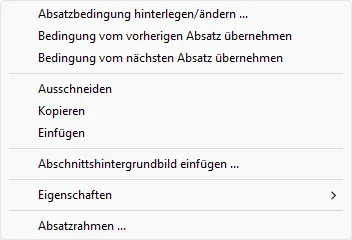
Durch Anwahl des Punktes Absatzbedingungen hinterlegen/ändern im Kontextmenü öffnet sich das Formeldialog-Fenster im Modus Bedingungsformel (F8). Hier können Sie eine Bedingungsformel hinterlegen.

Image

Mit dem Punkt Bedingung vom vorherigen Absatz übernehmen können Sie die Bedingung des vorherigen Absatzes ganz einfach auf den neu markierten Absatz übernehmen.

Mit dem Punkt Bedingung vom nächsten Absatz übernehmen können Sie die Bedingung des nächsten Absatzes ganz einfach auf den neu markierten Absatz übernehmen.

Mit dem Menüpunkt Abschnittshintergrund einfügen im Kontextmenü können Sie für diesen Abschnitt ein Hintergrundbild einfügen. Sie können alle gängigen Dateitypen für Bilder und auch PDFs hinterlegen.

Im Kontextmenü können über Eigenschaften alle Eigenschaftsfenster geöffnet werden.

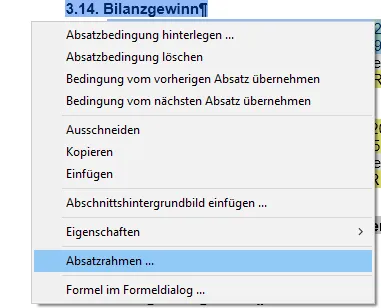
Um einen Rahmen einzufügen, markieren Sie dazu den gewünschten Bereich mit einem Doppelklick. Der gewählte Bereich wird dadurch blau hinterlegt. Mit der rechten Maustaste öffnet sich das Kontextmenü. Mit Anwahl der Option Absatzrahmen können Sie den gewünschten Rahmen auswählen.

Image

9 Verwaltung in den Klassik-Programmen

Bereits bestehende Reports eines Klienten können gesondert gespeichert und zur Verwendung und individuellen Änderung auf einen anderen Klienten übertragen werden.

Wählen Sie dazu den Menüpunkt Klient / Kanzlei / Reports aus. Durch die Eingabe einer neuen, noch nicht belegten Nummer können Sie nach Eingabe eines Textes mit der Option von Klient übernehmen im Feld Klientennummer die Klientennummer mit dem Wirtschaftsjahr eingeben oder den gewünschten Klienten über den Aufruf mit der F2-Taste auswählen.

Mit Ausführen werden die einzelnen Reports angezeigt und können durch Setzen von Häkchen individuell angewählt und als Musterreport gesichert werden. Im Anschluss können Sie den Musterreport aus der Liste auswählen und sofort auf einen anderen Klienten überspielen.

Nach der Bearbeitung eines Reports müssen die Änderungen gesichert werden. Zur Speicherung stehen Ihnen folgende Möglichkeiten zur Verfügung:

  • über den Menüpunkt Datei / Speichern,
  • mit dem Speichern-Symbol in der Werkzeugleiste Image oder
  • mit der Tastenkombination Strg + S.

Sofern ein neuer Report erstellt wurde, erhalten Sie einen Zwischendialog zur Eingabe eines Reportnamens. Über den Menüpunkt Datei / Speichern unter können Sie den geöffneten Report mit einem neuen Namen sichern. Der ursprüngliche Report bleibt mit dem alten Namen somit erhalten.

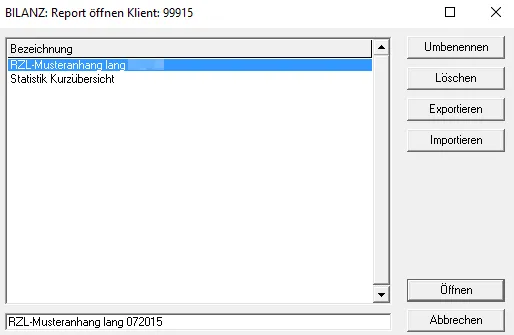
Reports eines Klienten können zur Weitergabe auch als XML-Struktur gespeichert werden. Dadurch werden keine klientenspezifischen Daten weitergegeben. Im Report-Öffnen Dialogfenster können Sie die Auswertungen exportieren:

Image

Wählen Sie für den Export die Schaltfläche Exportieren aus. Sie gelangen in einen Speichern-unter Dialog, wo der Speicherort und Dokumentenname definiert werden kann. Der Report wird im Dateityp RZL-Reports.xml gesichert und kann nun in jeden beliebigen RZL-Klienten übernommen werden.

Öffnen Sie dazu im gewünschten RZL-Klienten das Report-Öffnen Dialogfenster und wählen Sie die Schaltfläche Importieren aus. Nach Anwahl des RZL-Reports im XML-Format wird der Report mit Öffnen in den Klienten importiert.

Im Report-Öffnen Dialogfenster können Sie mit der Schaltfläche Löschen den aktiv angewählten Report des geöffneten Klienten löschen.

Im Report-Öffnen Dialogfenster können Sie nach Anwahl des gewünschten Reports im unteren Eingabefeld einen neuen Namen definieren. Mit der Schaltfläche Umbenennen wird der bisherige Name überschrieben.

Für den Ausdruck eines Reports muss dieser zunächst geöffnet werden. Anschließend stehen Ihnen folgende Druckmöglichkeiten zur Verfügung:

Ausgabe über den RZL PDF-Drucker bzw. RZL PDF-Manager Premium

Abschnitt betitelt „Ausgabe über den RZL PDF-Drucker bzw. RZL PDF-Manager Premium“

Zur Vorabansicht bzw. für die Sicherung des Reports als PDF-Dokument empfiehlt sich die Ausgabe im RZL PDF-Drucker bzw. RZL PDF-Manager Premium. Wählen Sie dazu den Menüpunkt Datei / PDF Drucken oder das PDF-Druckersymbol in der Werkzeugleiste.

Der aktuelle Report wird im RZL PDF-Drucker geöffnet und kann von dort aus direkt gespeichert, gedruckt oder per E-Mail versendet werden.

Zur Direktausgabe am installierten Drucker stehen Ihnen folgende Möglichkeiten zur Verfügung:

  • über den Menüpunkt Datei / Drucken,
  • mit dem Drucker-Symbol in der Werkzeugleiste Image oder
  • mit der Tastenkombination STRG + P.

Sonderoption: Drucken von dienstnehmer- und dienstgeberbezogenen Daten

Abschnitt betitelt „Sonderoption: Drucken von dienstnehmer- und dienstgeberbezogenen Daten“

Das RZL Lohnprogramm bietet Ihnen die Möglichkeit, Reports auf Basis von definierten Dienstgeber- bzw. Dienstnehmerdaten zu drucken.

Dienstgeberbezogene Reports drucken

Sofern im Klienten ein Report mit Dienstgeber-Formeln hinterlegt ist, können Sie diesen über den Menüpunkt Report / DG Report drucken für den jeweils gewünschten Monat ausgeben.

Dienstnehmerbezogene Reports drucken

Auf dienstnehmerbezogene Daten basierende Reports können Sie über den Menüpunkt Report / DN Report drucken ausgeben. Nach Eingabe des gewünschten Monats und Dienstnehmers werden die Daten in den ausgewählten Report eingelesen und können anschließend ausgedruckt werden.

10 Verwaltung in der FIBU Next

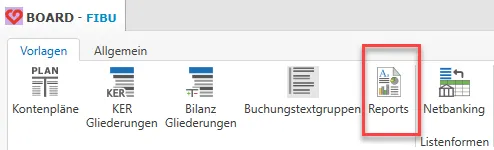
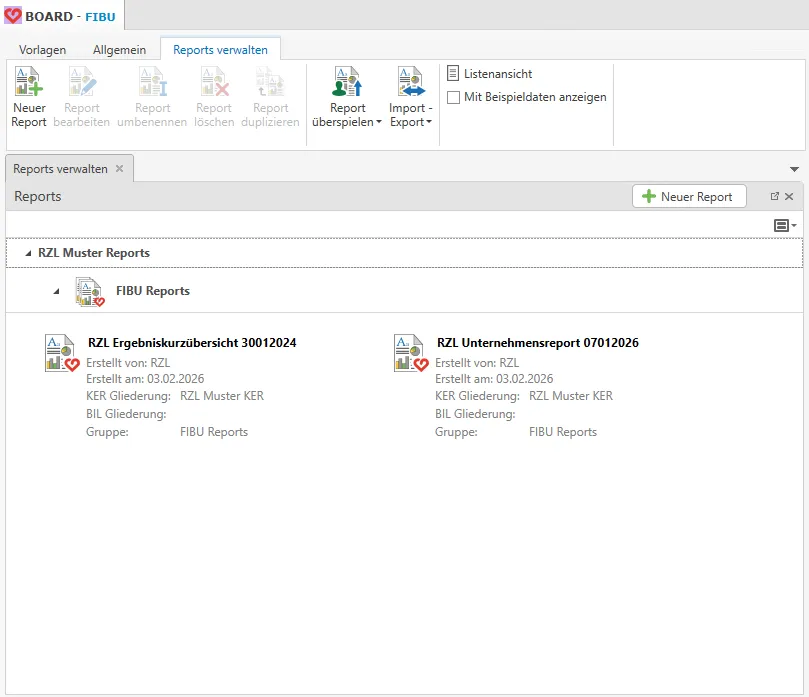
Wenn kein Klient ausgewählt ist, können in der FIBU Next unter dem Menüpunkt Reports die allgemeinen Report-Einstellungen vorgenommen werden.

Image

Image

Folgende Funktionen stehen für die Verwaltung der Reports zur Verfügung:

  • Neuer Report
  • Report bearbeiten
  • Report umbenennen
  • Report löschen
  • Report duplizieren
  • Report überspielen
  • Import - Export
  • mit Beispieldaten anzeigen

Die einzelnen Funktionen werden nachfolgend beschrieben.

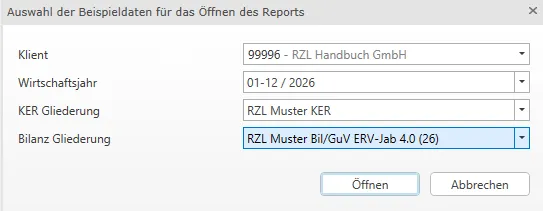
Wenn die Option mit Beispieldaten anzeigen aktiviert ist, kann ein ausgewählter Report über Report anzeigen in einer Vorschau mit Beispieldaten geöffnet werden.

Nach dem Klick auf Report anzeigen öffnet sich ein Auswahlfenster für Klient, Wirtschaftsjahr, KER-Gliederung und Bilanz-Gliederung

Image

Nach Bestätigung der Auswahl wird der Report mit Beispieldaten in der Vorschau angezeigt.

Image

Diese Funktion ermöglicht es, einen Report vorab zu prüfen, bevor er einem Klienten zugewiesen oder auf diesen überspielt wird.

Innerhalb eines Klienten können Reports über den Reiter Reporting verwaltet und bearbeitet werden.

Image

Folgende Funktionen stehen zur Verfügung:

  • Neuer Report
  • Report bearbeiten
  • Report umbenennen
  • Report löschen
  • Report duplizieren
  • Report überspielen
  • Import - Export

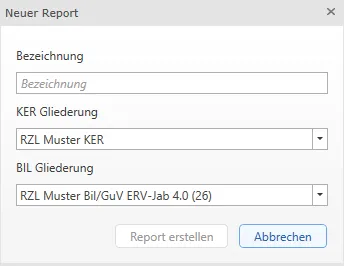
Über die Schaltfläche Neuer Report kann ein neuer Report angelegt werden. Es öffnet sich folgendes Dialogfenster:

Image

Hier sind folgende Angaben vorzunehmen Bezeichnung des Reports, KER Gliederung und BIL Gliederung.

Mit Report erstellen wird der Reporting-Designer geöffnet.

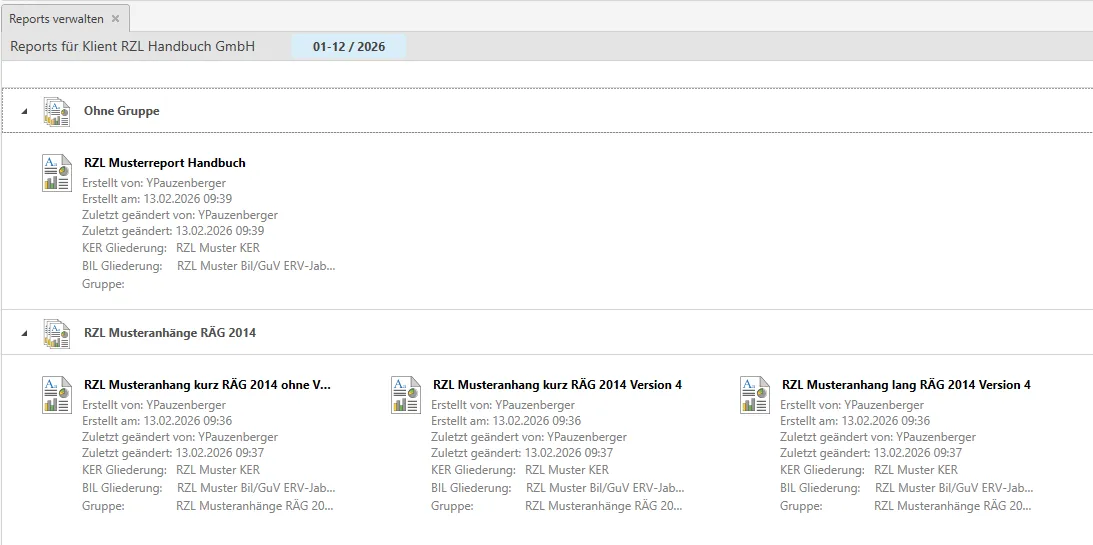
Der neu erstellte Report erscheint anschließend im Bereich Reports verwalten mit der vergebenen Bezeichnung.

Image

Da der Report zunächst keiner Gruppe zugeordnet ist, wird er unter Ohne Gruppe angezeigt.

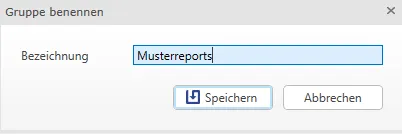
Um die Gruppe umzubenennen, wählen Sie die Überschrift Ohne Gruppe aus und klicken in der Symbolleiste auf Gruppe umbenennen. Anschließend kann eine neue Gruppenbezeichnung vergeben werden.

Image

Über Report bearbeiten wird der ausgewählte Report im Reporting-Designer geöffnet und kann dort angepasst werden.

Mit der Funktion Report umbenennen kann die Bezeichnung eines bestehenden Reports geändert werden. Nach Auswahl der Funktion wird der Name zur Bearbeitung geöffnet.

Um einen Report zu entfernen, wählen Sie Report löschen. Der Report wird anschließend aus der Liste entfernt.

Mit Report duplizieren kann ein bestehender Report kopiert werden. Nach Auswahl der Funktion öffnet sich ein Dialogfenster zur Vergabe einer neuen Bezeichnung. Der duplizierte Report wird anschließend in der Reportliste angezeigt und kann über Report bearbeiten weiter angepasst werden.

Für das Überspielen eines Reports stehen zwei Möglichkeiten zur Verfügung:

  • Überspielen auf einen oder mehrere Klienten und Wirtschaftsjahre
  • Überspielen in die allgemeine Report-Verwaltung

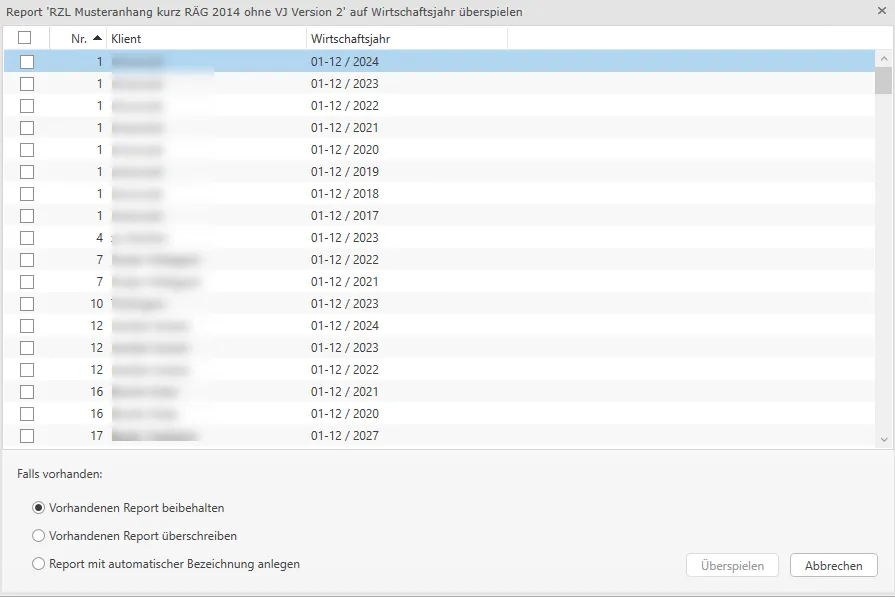
Nach Auswahl von Report auf Klient überspielen erscheint ein Dialogfenster mit einer Übersicht aller Klienten und Wirtschaftsjahre. Es können ein oder mehrere Klienten ausgewählt werden.

Image

Unter Falls vorhanden stehen folgende Optionen zur Verfügung:

  • Vorhandenen Report beibehalten: Existiert bereits ein Report mit derselben Bezeichnung, wird der neue Report nicht übernommen.
  • Vorhandenen Report überschreiben: Existiert bereits ein Report mit derselben Bezeichnung, wird dieser durch den neuen Report ersetzt.
  • Report mit automatischer Bezeichnung anlegen: Existiert bereits ein Report mit derselben Bezeichnung, wird der neue Report mit einer erweiterten Bezeichnung (z. B. „(1)“) angelegt. Ein bestehender Report wird dabei nicht überschrieben.

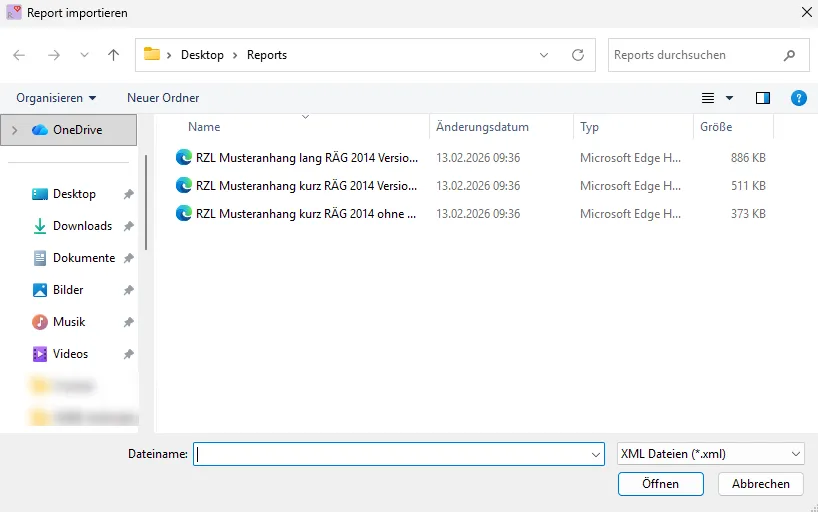
Um einen gespeicherten Report zu importieren, wählen Sie die Funktion Report importieren und anschließend den entsprechenden Ordner sowie die gewünschte Datei aus.

Image

Markieren Sie den zu exportierenden Report und wählen Sie Report exportieren. Anschließend öffnet sich ein Speicherdialog, in dem der gewünschte Speicherort ausgewählt werden kann. Der Report wird dort als Datei abgelegt.

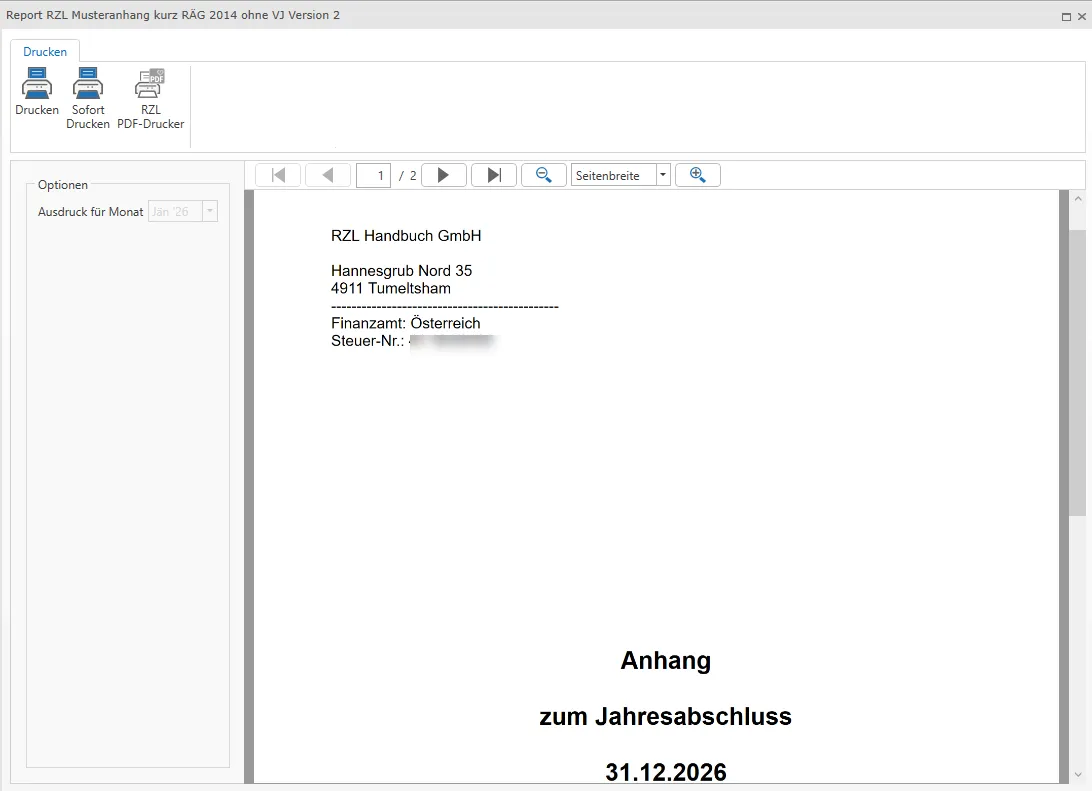
Über die Funktion Report ausdrucken werden alle verfügbaren Reports angezeigt. Wählen Sie den gewünschten Report aus und starten Sie den Ausdruck entweder per Doppelklick oder über die Schaltfläche Report ausdrucken.

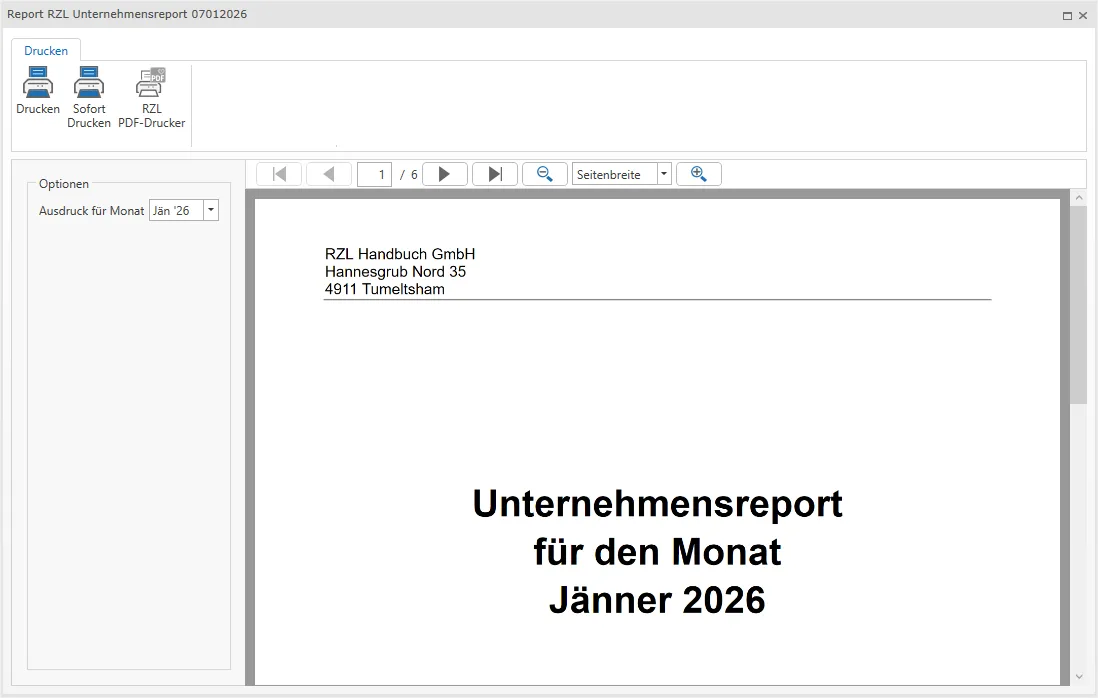
Anschließend wird die Druckvorschau des Reports geöffnet.

Image

Der Report kann wahlweise über folgende Ausgabemöglichkeiten erstellt werden: Standarddrucker, Sofortdruck oder RZL-PDF-Drucker.

Übergabe von Reports aus FIBU Klassik in FIBU Next

Abschnitt betitelt „Übergabe von Reports aus FIBU Klassik in FIBU Next“

Wird ein neuer Klient aus der FIBU Klassik in die FIBU Next übergeben (Klient / Übergabe an FIBU Next / Klienten), werden die im Klienten gespeicherten Reports automatisch mitübernommen.

Sollen Reports nachträglich aus der FIBU Klassik übernommen werden, erfolgt dies über: Klient / Übergabe an FIBU Next / Reports.

Dabei können alle unter Klient / Kanzlei / Reports gespeicherten Reports in die FIBU Next übernommen werden.

11 Auflistung Musterreports

NummerNameInhalt
1RZL-Musterreport FirmenbuchFormblatt Anhang RÄG 2014
3RZL-Musteranhang kurz 2016RZL-Musteranhang kurz 112016
4RZL-Musteranhang lang 2016RZL-Musteranhang lang 112016
6RZL-Musteranhang kurz 2016 ohne VJRZL-Musteranhang kurz ohne Vorjahre 112016
11RZL-QuickkennzahlenRZL-Quick Kennzahlen KMU 112016
13RZL Muster-ChecklistenRZL Checkliste Automatisierung Fibu
RZL Checkliste Bilanzierung kurz
RZL Checkliste Bilanzierung lang
16RZL-Ertrags_LiquiditätsanalyseErgebnis-/Liquiditätsentwicklung 3 Jahresvergleich 112016
Ergebnis-/Liquiditätsentwicklung 4 Jahresvergleich 112016 Nicht für abweichendes Wirtschaftsjahr geeignet
18RZL-Jahresabschluss-Report PräsentationRZL-Jahresabschluss-Report Präsentation 112016
21RZL-Berichte gem. KFS/RL 26AAB 2018
AAB 2018 Englisch
Auftragsbestätigung für einen Erstellungsauftrag
Erstellungsbericht mit Mitwirkung an Buchführung
Erstellungsbericht ohne Mitwirkung an Buchführung
Vollständigkeitserklärung
22Gaststättenpauschalierung neuGaststättenpauschalierung neu ab 2020 Stand 30032023
23RZL-Muster UmlaufbeschlussRZL-Muster Umlaufbeschluss Stand 26082025
25RZL Musteranhänge RÄG 2014RZL Musteranhang kurz RÄG 2014 ohne VJ Version 2
RZL Musteranhang kurz RÄG 2014 Version 4
RZL Musteranhang lang RÄG 2014 Version 4
26RZL Musterreports RÄG 2014RZL Geldflussrechnung RÄG 2014 Stand 26072023
RZL-Jahresabschluss-Report Präsentation RÄG 2014 Version 2
RZL-Quick Kennzahlen KMU RÄG 2014 Version 2
28RZL Musteranhänge KKP 26RZL Musteranhang kurz KKP 26 Stand 22042026
RZl Musteranhang kurz ohne VJ KKP 26 Stand 22042026
RZL Musteranhang lang KKP 26 Stand 22042026
29RZL Musterreports KKP 26RZL Geldflussrechnung KKP 26 Stand 23042026
RZL Jahresabschlussrep. Präsentation KKP 26 Stand 23042026
RZL Quick Kennzahlen KMU KKP 26 Stand 30042026
32RZL Musterreports AnlagenRZL Muster BWR-Spiegel Subvention 072019 Bilanzbasis
RZL Muster BWR-Spiegel Subvention 072019 Kontenbasis
41RZL Muster LageberichtRZL Musterlagebericht KKP 26 Stand 05022026
400RZL Jahresabschlussrep. PremiumRZL Jahresabschlussreport Prem. KKP 25 Stand 29042026 kostenpflichtig
RZL Jahresabschlussreport Prem. KKP 26 Stand 29042026 kostenpflichtig
NummerNameInhalt
19RZL-Fibu ErgebniskurzübersichtRZL-Muster Ergebniskurzübersicht 30012024
30RZL Muster Unternehmensreport FIBURZL Unternehmensreport Stand 07012026
31RZL Musterreports Fibu Covid 19Ausfallsbonus III nach EStG Stand 07032022
Ausfallsbonus III nach UVA Kennzahlen 07032022
Ausfüllhilfe für EPG_Berechnungstool Stand 10032022
Fixkostenzuschuss 800.000 Tranche 2 Stand 09032022
Härtefallfonds Stand 09.11.2020
Sozialpartnervereinbarung 10.0 - Beilage 1 FIBU 14072021
Verlustersatz II Endabrechnung Stand 30032022
Verlustersatz III Endabrechnung Stand 25042022
Verlustersatz Tranche 2 Stand 06102021
35RZL allgemeine Musterreports FIBUBuchhaltungsinfo mit Abgaben Stand 06052025
Nur mitMahnwesen Modul
91RZL Mahnreports1. Mahnung
2. Mahnung
3. Mahnung
Gesamtmahnung
Übergabe Inkasso
NummerNameInhalt
201RZL Muster LohnbestätigungenArbeits- und Entgeltbestätigung
Lohn- und Gehaltsbestätigung
202RZL Muster DienstzettelMuster Dienstzettel Stand 25042024
203RZL Muster DienstvertragMuster Dienstvertrag Stand 25042024
Muster Arbeitsvertrag Arbeiter Gastronomie Stand 02072026
205RZL Muster Formulare LOHNAktenvermerk DB 2023 und 2024_Stand 28112022
AMS Beschäftigungsmeldung
Grenzüberschreitende Telearbeit Stand 13112023
206RZL Musterreports KurzarbeitKurzarbeits-Dienstzettel ab 10_2023 Stand 09112023
Sozialpartner EV ab 10_2023 Stand 09112023
Sozialpartner EV Beilage 1 ab 10_2023 Stand 09112023
Sozialpartner EV Beilage 2 ab 10_2023 Stand 09112023
207Umstiegsdienstzettel KV HandelMuster Umstiegsdienstzettel KV Handel 2022 Stand 13122021
Muster Umstiegsdienstzettel KV Handel Stand 14042021
210RZL allgemeine Musterreports LOHNListe DN mit ohne Mailadresse Stand 06052025
250RZL Muster Statistik LOHNAusfüllhilfe Verdienststrukturerhebung Stand 31072023
Konjunkturerhebung Ausfüllhilfe Stand 05032024
Statistik Personal 112016
Vollzeiteinheiten 112016
VZÄ jährlich auf Stundenbasis Stand 04022025
VZÄ monatlich auf Std.basis mit Auswahlkrit. Stand 04022025
VZÄ monatlich auf Std.basis nach SVTagen Stand 04082025
VZÄ monatlich auf Stundenbasis Stand 04022025
VZÄ monatlich auf Std.basis pro Kostenstelle Stand 02072026
251RZL Lohnstatistik LSEAusfüllhilfe LSE Personal Stand 10082023
NummerNameInhalt
300RZL Muster NotenvorlagenRZL Muster Notenvorlage
RZL Muster Notenvorlage mit Vorblatt
RZL Muster Notenvorlage mit Vorblatt Journal Rückblick

12 Formelsammlungen

12.1 Programmübergreifend

Im folgenden Kapitel finden Sie die Auflistung der verfügbaren Formeln für das Reporting in allen RZL Programmen.

FormelBeschreibung
Lizenz.DSGVO.LinkLink zur DSGVO aus der ZMV
Lizenz.NameName des Lizenznehmers
Lizenz.NummerNummer des Lizenznehmers

12.2 Lohnverrechnung

Im folgenden Kapitel finden Sie die Auflistung der verfügbaren Formeln für das Reporting im RZL Lohnprogramm. Seitens der RZL Software werden Ihnen mit dem Reporting-Modul auch diverse Musterreports zur Verfügung gestellt.

Neben Statistikauswertungen können Sie auch Musterschreiben für Dienstzettel oder Dienstverträge von RZL übernehmen und nach Ihren individuellen Bedürfnissen einrichten. Eine aktuelle Übersicht zu den Musterreports finden Sie in der ZMV unter Allg. Dateien / Installieren im Registerblatt Reports oder unter Musterreports zu finden.

Diese können nach erfolgreicher Installation in der ZMV auf den gewünschten Klienten überspielt und anschließend individuell angepasst oder abgeändert werden.

Für das RZL Lohnprogramm stehen Ihnen im Reporting-Modul die folgenden Lohnformeln zur Verfügung.

FormelBeschreibung
ZR().AktMonatZeigt den aktuellen Monat an
ZR().Jahr().JahrZeigt das ausgewählte Jahr an
ZR().Jahr().AnfangZeigt den Beginn des aktuellen Jahres an
ZR().Jahr().EndeZeigt das Ende des aktuellen Jahres an
ZR().Jahr().Monat().AnfangZeigt den ersten Tag des ausgewählten Monats an
ZR().Jahr().Monat().EndeZeigt den letzten Tag des ausgewählten Monats an
FormelBeschreibung
Arbeitsstaette().GemeindeGemeinde der Arbeitsstätte
Arbeitsstaette().GemeindeKennzifferGemeindekennziffer der Arbeitsstätte
Arbeitsstaette().GemeindeNrNummer der Gemeinde der Arbeitsstätte
Arbeitsstaette().HausNrBisHausnummer bis der Arbeitsstätte
Arbeitsstaette().HausNrVonHausnummer von der Arbeitsstätte
Arbeitsstaette().LandLänderkennzeichen der Arbeitsstätte
Arbeitsstaette().NummerNummer der Arbeitsstätte beim jeweiligen Dienstgebers
Arbeitsstaette().OrtschaftOrt der Arbeitsstätte
Arbeitsstaette().PlzPostleitzahl der Arbeitsstätte
Arbeitsstaette().StaatStaat - nur bei ausländischer Arbeitsstätte
Arbeitsstaette().StiegeStiegennummer der Arbeitsstätte
Arbeitsstaette().StrasseStraße der Arbeitsstätte
Arbeitsstaette().TuerTürnummer der Arbeitsstätte
FormelBeschreibung
DG().Bank().BICBIC des Dienstgebers der ausgewählten Bank
DG().Bank().BLZBankleitzahl des Dienstgebers der ausgewählten Bank
DG().Bank().IBANIBAN des Dienstgebers der ausgewählten Bank
DG().Bank().KtoNrKontonummer des Dienstgebers der ausgewählten Bank
DG().Bank().NameName der Bank des Dienstgebers der ausgewählten Bank
DG().Bank().NummerNummer der Bank des Dienstgebers der ausgewählten Bank
DG().BerufTätigkeitsart des Dienstgebers
DG().DvrNrDatenverarbeitungsregister-Nummer des Dienstgebers
DG().EMailE-Mail-Adresse des Dienstgebers
DG().FbGerichtFirmenbuchgericht des Dienstgebers
DG().FbNameAbweichender Firmenbuchname des Dienstgebers
DG().FbNummerFirmenbuchnummer des Dienstgebers
DG().FinanzFinanzamt des Dienstgebers
DG().FinanzDienststelleFinanzamtsdienststelle
DG().FinanzNrFinanzamtnummer des Dienstgebers
DG().FinanzOrtOrt des Finanzamtes des Dienstgebers
DG().FinanzPlzPostleitzahl des Finanzamtes des Dienstgebers
DG().FinanzStrasseStraße des Finanzamtes des Dienstgebers
DG().FinanzZahlungsreferenzZahlungsreferenz Finanzamt
DG().GKK().BKNrBeitragskontonummer des DG mit Auswahl des Bundeslandes
DG().GKK().MVKEMailE-Mail-Adresse der Mitarbeitervorsorgekasse des DG
DG().GKK().MVKLeitzahlLeitzahl der Mitarbeitervorsorgekasse des DG
DG().GKK().MVKNameName der Mitarbeitervorsorgekasse des DG
DG().GKK().MVKOrtOrt der Mitarbeitervorsorgekasse des DG
DG().GKK().MVKPlzPostleitzahl der Mitarbeitervorsorgekasse des DG
DG().GKK().MVKStrasseStraße der Mitarbeitervorsorgekasse des DG
DG().GKK().MVKTelefonTelefonnummer der Mitarbeitervorsorgekasse des DG
DG().GKK().NameName und Bundesland der Krankenkasse
DG().GKK().NummerNummer der Krankenkasse
DG().GKK().OrtOrt der Krankenkasse
DG().GKK().PlzPLZ der Krankenkasse
DG().GKK().StrasseStraße der Krankenkasse
DG().GKK().TelefonTelefonnummer der Krankenkasse
DG().LandLänderkennzeichen des Dienstgebers
FormelBeschreibung
DG().NameName des Dienstgebers
DG().NummerKlientennummer des Dienstgebers
DG().OrtOrt des Dienstgebers
DG().PlzPostleitzahl des Dienstgebers
DG().RechtsformRechtsform des Dienstgebers
DG().SteuerSteuernummer des Dienstgebers
DG().StrasseStraße des Dienstgebers
DG().TelefonTelefonnummer des Dienstgebers
DG().UidUmsatzsteuer-Identifikationsnummer des DG
DG().UnternummerNummer des Unterdienstgebers
FormelBeschreibung
DG().Lohnart().Monat().AnzahlBei Lohnarten nach Einheiten – Summe der Einheiten
DG().Lohnart().Monat().BasisBasis einer Lohnart
DG().Lohnart().Monat().MonatZeigt den ausgewählten Monat an
DG().Lohnart().Monat().WertWert der Lohnart
DG().Lohnart().Name.WertBezeichnung der Lohnart
DG().Lohnart().Nummer.WertInterne Nummer der Lohnart
DG().LohnartAktDV.Monat()Zeigt den ausgewählten Monat an (aktives Dienstverhältnis)
DG().LohnartAktDV.Monat().AnzahlBei Lohnarten nach Einheiten – Summe der Einheiten (aktives Dienstverhältnis)
DG().LohnartAktDV.Monat().BasisBasis einer Lohnart (aktives Dienstverhältnis)
DG().LohnartAktDV.Monat().WertWert der Lohnart (aktives Dienstverhältnis)
FormelBeschreibung
DG().Monatssumme().Monat().MonatZeigt den ausgewählten Monat an
DG().Monatssumme().Monat().WertWert der ausgewählten Lohnart
DG().Monatssumme().NameBezeichnung der Lohnart
DG().Monatssumme().NummerInterne Nummer der Lohnart
DG().MonatssummeAktDV().Monat()Zeigt den ausgewählten Monat an
DG().MonatssummeAktDV().Monat().WertWert der ausgewählten Lohnart
FormelBeschreibung
DG().ZR().Monat().LStTageAnzahl der abgerechneten Lohnsteuertage
DG().ZR().Monat().SVTageAnzahl der abgerechneten SV-Tage
DG().ZR().Monat().SVTageKuerzungEFZAnzahl der abgerechneten Tage der Kürzung EFZ
DG().ZR().Monat_L().SVTageKürzungEFZAnzahl der abgerechneten Tage der Kürzung EFZ (aktives Dienstverhältnis)
DG().ZRAktDV().Monat().SVTageKuerzungEFZAnzahl der abgerechneten Tage der Kürzung EFZ (aktives Dienstverhältnis)
DG().ZR().Monat().SVTageKÜAnzahl der abgerechneten SV-Tage der Kündigungsentschädigung
DG().ZRAktDV().Monat().SVTageKÜAnzahl der abgerechneten SV-Tage der Kündigungsentschädigung (aktives Dienstverhältnis)
DG().ZR().Monat().SVTageUEAnzahl der abgerechneten SV-Tage der Urlaubsersatzleistung
DG().ZRAktDV().Monat().SVTageUEAnzahl der abgerechneten SV-Tage der Urlaubsersatzleistung (aktives Dienstverhältnis)
DG().ZRAktDV().Monat().LStTageAnzahl der abgerechneten Lohnsteuertage
DG().ZRAktDV().Monat().SVTageAnzahl der abgerechneten SV-Tage
DG().ZRAktDV().Monat().SVTageKuerzungEFZAnzahl der abgerechneten Tage Kürzung EFZ
DG().ZRAktDV().Monat().SVTageKÜAnzahl abgerechneter SV-Tage der Kündigungsentschädigung
DG().ZRAktDV().Monat().SVTageUEAnzahl der abgerechneten SV-Tage der Urlaubsersatzleistung
FormelBeschreibung
DG().Üst_Alle().Monat().MonatZeigt den ausgewählten Monat an
DG().Üst_Alle().Monat().WertWert der Überstunden
DG().Üst_Alle().NameName der ausgewählten Überstundenart
DG().Üst_Alle().NummerNummer der ausgewählten Überstundenart
DG().Üst_AlleAktDV().Monat().MonatZeigt das ausgewählte Monat an
DG().Üst_AlleAktDV().Monat().WertWert der Überstunden (aktives Dienstverhältnis)
DG().Üst_AlleAktDV().NameName der ausgewählten Überstundenart
DG().Üst_AlleAktDV().NummerNummer der ausgewählten Überstundenart
DG().Üst_Wk().Monat().MonatZeigt das ausgewählte Monat an
DG().Üst_Wk().Monat().WertWert der wiederkehrenden Überstunden
DG().Üst_Wk().NameName der wiederkehrenden Überstundenart
DG().Üst_Wk().NummerNummer der wiederkehrenden Überstundenart
DG().Üst_WkAktDV().Monat().MonatZeigt das ausgewählte Monat an
DG().Üst_WkAktDV().Monat().WertWert der wiederkehrenden Überstunden (aktives Dienstverhältnis)
DG().Üst_WkAktDV().NameName der wiederkehrenden Überstundenart
DG().Üst_WkAktDV().NummerNummer der wiederkehrenden Überstundenart
FormelBeschreibung
DN().Monat().AbgerechnetGibt an, ob der Monat abgerechnet ist – Wahr/Falsch
DN().Monat().JahrZeigt das aktuelle Jahr an
DN().Monat().MonatZeigt den ausgewählten Monat an
DN().Monat().MonatJahrZeigt den ausgewählten Monat und das Jahr an
DN().Monat().MonatKurzMonat in Kurzform – z. B. „Feb“
DN().Monat().MonatNrNummer des Monats – z. B. „4“ für April
DN().Monat().UDGNummer des Unterdienstgebers für den ausgewählten Monat
DN().Monat().NurAufrollungGibt an, ob der Monat nur aufgerollt wurde – Wahr/Falsch
DN().Monat().NurMvBemKrankheitNur mit MV-Bemessung Krankheit abgerechnet – Wahr/Falsch
DN().Monat().NurMvBemMutterschutzNur mit MV-Bemessung Mutterschutz abgerechnet – Wahr/Falsch
DN().Monat().NurMvBemPraesenzdienstNur mit MV-Bemessung Präsenzdienst abgerechnet – Wahr/Falsch
DN().Monat().NurSvBemessungNur mit SV-Bemessung abgerechnet – Wahr/Falsch
DN().ZR().AktuellesMonatZeigt den aktuellen Monat in Zahlen an
DN().ZRAktDV().AktuellesMonatZeigt den aktuellen Monat des aktiven Dienstverhältnisses als Zahl an
DN().ZR().JahreEintrittZeigt die Anzahl der Jahre seit Eintritt an
DN().ZRAktDV().JahreEintrittAnzahl der Jahre seit Eintritt (aktives Dienstverhältnis)
DN().ZR().MonateEintrittZeigt die Anzahl der Monate seit Eintritt an
DN().ZRAktDV().MonateEintrittAnzahl der Monate seit Eintritt (aktives Dienstverhältnis)
DN().ZR().TageEintrittZeigt die Anzahl der Tage seit Eintritt an
DN().ZRAktDV().TageEintrittAnzahl der Tage seit Eintritt (aktives Dienstverhältnis)
DN().ZR().TageKalenderjahrAnzahl der Kalendertage des Jahres
DN().ZRAktDV().TageKalenderjahrAnzahl der Kalendertage des Jahres (aktives Dienstverhältnis)
DN().ZR().TageSZKalendertage des Jahres für Sonderzahlung
DN().ZRAktDV().TageSZKalendertage des Jahres für Sonderzahlung (aktives Dienstverhältnis)
DN().ZR().Monat().AnzahlAbrechnungenAnzahl der Abrechnungen im Monat
DN().ZRAktDV().Monat().AnzahlAbrechnungenAnzahl der Abrechnungen im Monat (aktives Dienstverhältnis)
FormelBeschreibung
DN().UDGNummer des UDG
DN().NummerNummer des Dienstnehmers
DN().NachnameNachname des Dienstnehmers
DN().VornameVorname des Dienstnehmers
DN().NameGibt den kompletten Namen mit den Titeln aus
DN().NameAltIst der frühere Name des Dienstnehmers
DN().Titel1Titel des Dienstnehmers 🡪 Akademischer Grad
DN().Titel2Titel des Dienstnehmers 🡪 Akademischer Grad2
DN().StrasseStraße des Dienstnehmers
DN().LandLänderkennzeichen des Dienstnehmers
DN().PLZPostleitzahl des Dienstnehmers
DN().OrtOrt des Dienstnehmers
DN().TelefonTelefonnummer des Dienstnehmers
DN().EMailE-Mail-Adresse des Dienstnehmers
DN().PasswortPasswort des Dienstnehmers für PDF's
DN().DnKliportalOption Dienstnehmer am Klientenportal anlegen aktiviert (Wahr/Falsch)
DN().SvNummerSV-Nummer des Dienstnehmers
DN().GebDatumGeburtsdatum des Dienstnehmers
DN().GeschlechtWert im Feld „Geschlecht"
DN().FamStandWert im Feld „Familienstand"
DN().StaatStaatsangehörigkeit des Dienstnehmers
DN().NummerExternExterne DN-Nummer
DN().BerufBeruf des Dienstnehmers
DN().DienstortLandLänderkennzeichen des Dienstortes
DN().DienstortPLZPostleitzahl des Dienstortes
DN().DienstortOrt des Dienstortes
DN().Monat().ArbeitsstätteNrNummer der Arbeitsstätte
DN().BankLandLänderkennzeichen der Bank des Dienstnehmers
DN().BankName der Bank des Dienstnehmers
DN().BLZBankleitzahl des Dienstnehmers
DN().KontoNrKontonummer des Dienstnehmers
DN().IBANIBAN des Dienstnehmers
DN().BICBIC des Dienstnehmers
DN().DgBankNummer der ausgewählten DG-Bank beim DN
DN().PartnerName des (Ehe)Partners
DN().PartnerSvNrErste vier Stellen der SV-Nummer des (Ehe)Partners
DN().PartnerGebDatGeburtsdatum des (Ehe)Partners
DN().PartnerUnterhaltUnterhalt beim Ehepartner aktiviert (Wahr/Falsch)
DN().Kind().NameName des Kindes
DN().Kind().SvNummerSV-Nummer des Kindes (ersten vier Stellen)
DN().Kind().GebDatumGeburtsdatum des Kindes
DN().Kind().UnterhaltUnterhalt bei Kind aktiviert (Wahr/Falsch)
DN().Kind().Para106Kind § 106 beim Kind aktiviert (Wahr/Falsch)
FormelBeschreibung
DN().Monat().AliquotierungAliquotierung aktiviert - Wahr/Falsch
DN().Monat().BuchungskreisNrNummer des Buchungskreises
DN().Monat().AuswahlkriteriumNummer des Auswahlkriterium
DN().AuswahlkriteriumNummer des Auswahlkriterium
DN().Monat().KeineAuszahlungKeine Auszahlung aktiviert - Wahr/Falsch
DN().Monat().ZahltagDatum im Feld „Zahltag Abrechnung“
DN().Monat().LFZTabellenNrNummer der zugeordneten Lohnformel-Zuordnungstabelle
DN().EndeArbBewDatum für Ende der Arbeitsbewilligung
DN().Monat().BehinderungFeld begünstigter Behinderter aktiviert (Wahr/Falsch)
DN().Anmerkung().DatumStichtag der Anmerkung
DN().Anmerkung().TextText der Anmerkung
DN().Abrechnungstext().VonVon-Datum für Abrechnungs-Texte
DN().Abrechnungstext().BisBis-Datum für Abrechnungs-Texte
DN().Abrechnungstext().TextAbrechnungs-Text
FormelBeschreibung
DN().Monat().EintrittEintrittsdatum des Dienstnehmer
DN().ErsteintrittErsteintrittsdatum des Dienstnehmer
DN().Monat().BeschäftigtInWoAnzahl der Tage beschäftigt in der Woche
DN().Monat().ArbeitsstundenAnzahl der Stunden pro Tag
DN().Monat().WochenstundenAnzahl der Stunden pro Woche
DN().Monat().ArbeitstagMoArbeitstag Montag aktiviert (Wahr/Falsch)
DN().Monat().ArbeitstagDiArbeitstag Dienstag aktiviert (Wahr/Falsch)
DN().Monat().ArbeitstagMiArbeitstag Mittwoch aktiviert (Wahr/Falsch)
DN().Monat().ArbeitstagDoArbeitstag Donnerstag aktiviert (Wahr/Falsch)
DN().Monat().ArbeitstagFrArbeitstag Freitag aktiviert (Wahr/Falsch)
DN().Monat().ArbeitstagSaArbeitstag Samstag aktiviert (Wahr/Falsch)
DN().Monat().ArbeitstagSoArbeitstag Sonntag aktiviert (Wahr/Falsch)
DN().Monat().ArbeitstageAnzAnzahl der aktivierten Arbeitstage
DN().Monat().TeilzeitBeschäftigungsverhältnis Teilzeit aktiviert (Wahr/Falsch)
DN().Monat().GesetzAusgewähltes Gesetz, welches das Arbeitsverhältnis unterliegt
DN().Monat().BefristungBisDatum der Befristung des DV - wenn vorhanden
DN().Monat().DvParallelParalleles Beschäftigungsverhältnis beim selben Arbeitgeber aktiviert (Wahr/Falsch)
DN().Monat().MVPflichtMV-Beitragspflicht aktiviert (Wahr/Falsch)
DN().Monat().BeginnMvDatum des Beginn der MV-Pflicht
DN().LehrzeitBeginnBeginn der Lehrzeit
DN().LehrzeitEndeEnde der Lehrzeit
DN().EndeErstesLjEnde des ersten Lehrjahres
DN().LehrabschlussprüfungDatum der Lehrabschlussprüfung
DN().LehrlingsfreibetragLehrlingsfreibetrag aktiviert (Wahr/Falsch)
DN().Monat().BetragAnmeldungAbwAbweichender Betrag für die Anmeldung
DN().MitKlientVerwandtDN mit DG verwandt (Wahr/Falsch)
DN().VerwandtschaftsgradArt des Verwandtschaftsgrades
DN().MitKlientVerheiratetDN mit DG verheiratet (Wahr/Falsch)
DN().Monat().AngNachTabakAngehöriger nach Tabakmonopolgesetz aktiviert (Wahr/Falsch)
DN().AnFirmaBeteiligtDN an Firma beteiligt aktiviert (Wahr/Falsch)
DN().ArtBeteiligungArt der Beteiligung
DN().Monat().SachBezTageProWocheAnzahl der Tage für den Sachbezug
DN().Monat().SachBezFreieStationArt des Sachbezuges aktiviert (Wahr/Falsch)
DN().Monat().SachBezVerpflegungArt des Sachbezuges aktiviert (Wahr/Falsch)
DN().Monat().SachBezFruehstueck1Art des Sachbezuges aktiviert (Wahr/Falsch)
DN().Monat().SachBezFruehstueck2Art des Sachbezuges aktiviert (Wahr/Falsch)
DN().Monat().SachBezMittagessenArt des Sachbezuges aktiviert (Wahr/Falsch)
DN().Monat().SachBezJauseArt des Sachbezuges aktiviert (Wahr/Falsch)
DN().Monat().SachBezAbendessenArt des Sachbezuges aktiviert (Wahr/Falsch)
DN().Monat().SachBezWohnungArt des Sachbezuges aktiviert (Wahr/Falsch)
DN().Monat().VorbezugBemSvSzVorbezüge - Verbrauch Bemessungsgrundlage SV-SZ
DN().Monat().VorbezugSvKz225Vorbezüge - bisherige SV KZ 225
DN().Monat().VorbezugSzVorbezüge - bisherige Sonderzahlung
DN().Monat().VorbezugSzOhneFesteLStVorbezüge - ohne feste Lohnsteuer
DN().Monat().VorbezugBruttoVorbezüge - bisheriger Brutto-Lohn
DN().VorbezugBemLStVjVorbezüge - Vorjahres-Bemessungsgrundlage
DN().Monat().KuerzerEinMonatDV kürzer als ein Monat vereinbart aktiviert (Wahr/Falsch)
DN().ArbeitslosGemeldetBeschäftigungsbonus - Arbeitslos gemeldet aktiviert (Wahr/Falsch)
DN().BeschaeftigtAbBeschäftigungsbonus - Beschäftigt ab
DN().BeschaeftigtBisBeschäftigungsbonus - Beschäftigt bis
DN().BildungsabgaengerBeschäftigungsbonus - Bildungsabgänger aktiviert (Wahr/Falsch)
DN().FoerderungenBeschäftigungsbonus - Förderungen
DN().JobwechslerBeschäftigungsbonus - Jobwechsler aktiviert (Wahr/Falsch)
DN().MonatsentgeltBruttoBeschäftigungsbonus - Monatsentgelt Brutto
DN().SaisonaleBeschaeftigungBeschäftigungsbonus - Saisonale Beschäftigung (Wahr/Falsch)
DN().mBGMHauptdienstnehmermBGM Hauptdienstnehmer
FormelBeschreibung
DN().Monat().KV().NummerNummer des Kollektivvertrages
DN().Monat().KV().NameName des Kollektivvertrages
DN().Monat().KV().EinstufungBegBeginn der Einstufung
DN().Monat().KV().VordienstzeitAnzahl der Monate der Vordienstzeiten
DN().Monat().KV().TaetigkeitsgruppeName der aktuellen Tätigkeitsgruppe
DN().Monat().KV().TaetigkeitsgruppeNrInterne Nummer der aktuellen Tätigkeitsgruppe
DN().Monat().KV().GruppenwechselDatum des letzten Gruppenwechsels
DN().Monat().KV().LetzteTaetigkeitsgruppeName der letzten Tätigkeitsgruppe
DN().Monat().KV().LetzteTaetigkeitsgruppeNrInterne Nummer der letzten Tätigkeitsgruppe
DN().Monat().KV().StufeZeigt die aktuelle Stufe des KV an
DN().Monat().KV().DienstjahreZeigt das aktuelle Dienstjahr
DN().Monat().KV().StufeKuerzungAnzahl der Monate, um die die Stufe gekürzt wird
DN().Monat().KV().VorrueckungZeigt das Datum der nächsten Vorrückung an
DN().Monat().KV().StundensatzStundensatz laut Kollektivvertrag
DN().Monat().KV().BezugBezug laut Kollektivvertrag
DN().Monat().KV().HochrechnungsfaktorAbwWert des abweichenden Hochrechnungsfaktors
DN().Monat().KV().NAZNormalarbeitszeit laut Kollektivvertrag
DN().Monat().KV().BezugAliquotWert des aliquoten Kollektivvertrags-Bezugs
DN().Monat().KV().UeberzahlungVmWert der Überzahlung im Vormonat
DN().Monat().KV().UeberzahlungVmPorzProzent der Überzahlung im Vormonat
DN().Monat().KV().Reformbetrag1Wert des Reformbetrag 1
DN().Monat().KV().Reformbetrag1VmWert des Reformbetrag 1 im Vormonat
DN().Monat().KV().TeilerAbwAbweichender Stundenteiler bei Teilzeit
DN().Monat().KV().ZuAbschlagBezugAbweichender Zu-/Abschlag KV-Bezug
DN().Monat().KV().UeberzahlungÜberzahlung beibehalten aktiviert (Wahr/Falsch)
DN().Monat().KV().UeberzahlungBiennalÜberzahlung bei Biennalsprung beibehalten (Wahr/Falsch)
DN().Monat().KV().UeberzahlungProzProzentuelle Überzahlung beibehalten aktiviert (Wahr/Falsch)
DN().KVAltName des KV, wenn HGKV-DB nicht aktiviert
DN().Monat().KVAltStundensatzStundensatz lt. KV, wenn HGKV-DB nicht aktiviert
DN().Monat().KVAltBezugBezug lt. KV, wenn HGKV-DB nicht aktiviert
FormelBeschreibung
DN().Monat().AustrittDatum des Austrittes
DN().Monat().AustrittsgrundGrund des Austrittes
DN().Monat().AustrittsgrundBuakGrund des Austrittes für die BUAK
DN().Monat().EndeEntgeltDatum bei Ende des Entgeltsanspruches
DN().Monat().BezahltBisEnde Entgeltsanspruch - Datum „bezahlt bis"
DN().Monat().AnspruchSZAnzahl der Monate für Anspruch Sonderzahlung
DN().Monat().AufloesungsabgabeAuflösungsabgabe aktiviert (Wahr/Falsch)
DN().KarenzurlaubVonDatum des Beginns des Karenzurlaubes
DN().KarenzurlaubBisDatum des Endes des Karenzurlaubes
DN().Monat().EndeMvDatum für das Ende der MV-Beitragspflicht
DN().Monat().BetragAbmeldungAbwAbweichender Betrag für die Abmeldung
DN().Monat().KUEVonDatum des Beginns der Kündigungsentschädigung
DN().Monat().KUEBisDatum des Endes der Kündigungsentschädigung
DN().ZR().Monat().SVTageKÜAnzahl der SV-Tage der Kündigungsentschädigung
DN().ZR().Monat().TageKÜKalendertage der Kündigungsentschädigung
DN().ZRAktDV().Monat().TageKÜKalendertage der Kündigungsentschädigung (aktives Dienstverhältnis)
DN().Monat().UEVonDatum des Beginns der Urlaubsersatzleistung
DN().Monat().UEBisDatum des Endes der Urlaubsersatzleistung
DN().ZR().Monat().SVTageUEAnzahl der SV-Tage der Urlaubsersatzleistung
DN().ZR().Monat().TageUEKalendertage der Urlaubsersatzleistung
DN().ZRAktDV().Monat().TageUEKalendertage der Urlaubsersatzleistung (aktives Dienstverhältnis)
DN().ZR().Monat().TageUEExaktKalendertage der Urlaubsersatzleistung exakt
DN().ZRAktDV().Monat().TageUEExaktKalendertage der Urlaubsersatzleistung exakt (aktives Dienstverhältnis)
DN().Monat().UnterbrechnungVonBeginn der Unterbrechung der Beschäftigung
DN().Monat().UnterbrechnungBisEnde der Unterbrechung der Beschäftigung
DN().Monat().UnterbrechnungGrundGrund der Unterbrechung der Beschäftigung
DN().Monat().TeilzeitVonDatum des Beginns der Teilzeitbeschäftigung
DN().Monat().TeilzeitBisDatum des Endes der Teilzeitbeschäftigung
DN().Monat().HospizkarenzBeginnDatum Beginn der Hospizkarenz
DN().Monat().HospizkarenzEndeDatum Ende der Hospizkarenz
DN().Monat().HospizkarenzArtAusgewählter Eintrag bei Art der Karenz
DN().Monat().HospizkarenzEntgeltVorEntgelt vor Hospizkarenz
DN().Monat().HospizkarenzEntgeltWaehrendEntgelt während der Hospizkarenz
DN().ArbeitsinspektoratArbeitsinspektorat
DN().ArbeitsplatzTaetigkeitMutterschutzmeldung Arbeitsplatz/Tätigkeit
DN().BeginnMutterschutzBeginn Mutterschutz
DN().EndeMutterschutzEnde Mutterschutz
DN().DienstnehmerGehtInKarenzDienstnehmer geht in Karenz aktiviert (Wahr/Falsch)
DN().TagDerGeburtTag der Geburt
DN().VerlängerterMutterschutzVerlängerter Mutterschutz aktiviert (Wahr/Falsch)
DN().VoraussichtlicherGeburtsterminVoraussichtlicher Geburtstermin
FormelBeschreibung
DN().Monat().AlleinverdienerOb Alleinverdiener aktiviert ist (Wahr/Falsch)
DN().Monat().AlleinerzieherOb Alleinerzieher aktiviert ist (Wahr/Falsch)
DN().Monat().KinderPar106Anzahl der Kinder gemäß § 106
DN().Monat().PendlerpauschaleNrNummer der Pendlerpauschale
DN().Monat().PendlerpauschaleTextArt der Pendlerpauschale (z. B. „klein 20-40 km")
DN().Monat().EinfacheFahrtstreckeAnzahl der Kilometer der einfachen Fahrtstrecke
DN().Monat().WerkverkehrWerkverkehr/Jobticket aktiviert (Wahr/Falsch)
DN().Monat().FirmenfahrzeugFirmenfahrzeug aktiviert (Wahr/Falsch)
DN().Monat().FahrtagMoFahrttage Montag aktiviert (Wahr/Falsch)
DN().Monat().FahrtagDiFahrttage Dienstag aktiviert (Wahr/Falsch)
DN().Monat().FahrtagMiFahrttage Mittwoch aktiviert (Wahr/Falsch)
DN().Monat().FahrtagDoFahrttage Donnerstag aktiviert (Wahr/Falsch)
DN().Monat().FahrtagFrFahrttage Freitag aktiviert (Wahr/Falsch)
DN().Monat().FahrtagSaFahrttage Samstag aktiviert (Wahr/Falsch)
DN().Monat().FahrtagSoFahrttage Sonntag aktiviert (Wahr/Falsch)
DN().Monat().FahrtageAnzahl der Fahrttage pro Monat
DN().Monat().FahrtageAbwAnzahl der abweichenden Fahrttage
DN().Monat().FahrtageAbwWiederkendAbw. Fahrttage wiederkehrend aktiviert (Wahr/Falsch)
DN().Monat().FreibetragWert des monatlichen Freibetrages
DN().Monat().WerbungskostenProzentwert der Werbungskosten
DN().Monat().WerbungskostenMaxHöchstbetrag der Werbungskosten
DN().Monat().NachtarbeitNachtarbeit aktiviert (Wahr/Falsch)
DN().Monat().PensionistPensionist aktiviert (Wahr/Falsch)
DN().Monat().PauschaleLStPauschale Lohnsteuer aktiviert (Wahr/Falsch)
DN().Monat().PauschaleLStProzProzentsatz der Pauschalen Lohnsteuer
DN().Monat().GrenzgaengerGrenzgänger aktiviert (Wahr/Falsch)
DN().Monat().BeschraenkteSteuerpflichtBeschränkte Steuerpflicht aktiviert (Wahr/Falsch)
DN().Monat().LStGemPara70Z2Lohnsteuer gem. § 70 / 2 Z 2 aktiviert (Wahr/Falsch)
DN().Monat().LandarbeiterFreibetragLandarbeiter-Freibetrag aktiviert (Wahr/Falsch)
DN().Monat().EntwicklungshelferAuslandsbezüge als Entwicklungshelfer Z 11 aktiviert (Wahr/Falsch)
DN().Monat().Gemeinde().NummerNummer der gewählten Gemeinde
DN().Monat().Gemeinde().NameName der gewählten Gemeinde
DN().Monat().Gemeinde().ProzentProzentzuordnung der gewählten Gemeinde
DN().Monat().BefreiungKommstBefreiung von Kommunalsteuer aktiviert (Wahr/Falsch)
DN().Monat().KuerzungKommStKürzung der Bemessungsgrundlage der Kommunalsteuer aktiviert (Wahr/Falsch)
DN().Monat().KuerzungKommstProzProzentsatz der Kürzung der Kommunalsteuer-Grundlage
DN().Monat().BefreiungDBBefreiung von DB aktiviert (Wahr/Falsch)
DN().Monat().DZBundeslandAbwAbweichendes DZ-Bundesland
DN().Monat().BefreiungDZBefreiung von DZ aktiviert (Wahr/Falsch)
DN().Monat().KuerzungDZKürzung von DZ aktiviert (Wahr/Falsch)
DN().Monat().KuerzungDZProzKürzung der Bemessungsgrundlage des DZ aktiviert (Wahr/Falsch)
DN().Monat().UBahnAbgabeU-Bahn-Abgabe aktiviert (Wahr/Falsch)
DN().Monat().UBahnWochenAbwAnzahl der U-Bahn-Wochen
DN().Monat().HomeofficePauschaleSteuerfreie Pauschale aktiviert (Wahr/Falsch)
DN().Monat().HomeofficePauschaleBetragBetrag der Homeoffice-Pauschale bzw. Telearbeitspauschale
DN().Monat().HomeofficePauschaleSatzSatz der Homeoffice-Pauschale bzw. Telearbeitspauschale
DN().Monat().HomeofficePauschaleWiederkehrendHomeoffice Pauschale bzw. Telearbeitspauschale wiederkehrend aktiviert (Wahr/Falsch)
DN().Monat().HomeofficeTageHomeoffice Tage bzw. Telearbeitstage
DN().Monat().KostenuebernahmeOeffiTicketBetrag der Kostenübernahme durch DG
DN().Monat().KostenuebernahmeOeffiTicketNurL16Nur Ausweis am Lohnkonto und L16 aktiviert (Wahr/Falsch)
DN().Monat().KostenuebernahmeOeffiTicketWiederkehrendKostenübernahme durch DG wiederkehrend aktiviert (Wahr/Falsch)
DN().Monat().Zuschuss().AnschaffungLadeeinrichtungAnschaffungskosten der Ladeeinrichtung
DN().Monat().Zuschuss().AnschaffungLadeeinrichtungNurLKAusweis der Anschaffungskosten der Ladeeinrichtung auf dem Jahreslohnkonto und auf dem L16 (Wahr/Falsch)
DN().Monat().Zuschuss().AufladungBetrag des Kostenersatzes der Aufladung eines emissionsfreien Fahrzeuges
DN().Monat().Zuschuss().AufladungBasisBasis des Kostenersatzes der Aufladung eines emissionsfreien Fahrzeuges
DN().Monat().Zuschuss().AufladungKWHKilowattstunden des Kostenersatzes der Aufladung eines emissionsfreien Fahrzeuges
DN().Monat().Zuschuss().AufladungNurLKDer Betrag der Aufladung des emissionsfreien Fahrzeuges soll nur auf dem Jahreslohnkonto und L16 angeführt werden.
DN().Monat().Zuschuss().EnabledDer Bereich Zuschuss und Kostenersätze ist aktiviert bzw. nicht aktiviert (Wahr/Falsch)
DN().Monat().Zuschuss().KinderbetreuungsZSBetrag des Kinderbetreuungszuchusses
DN().Monat().Zuschuss().KinderbetreuungsZSKinderAnzahl der Kinder für den Kinderbetreuungszuchuss
DN().Monat().Zuschuss().KinderbetreuungsZSNurLKAusweis des Betrages des Kinderbetreuungszuschusses nur auf dem Jahreslohnkonto (Wahr/Falsch)
FormelBeschreibung
DN().Monat().BundeslandNrNummer des ÖGK-Bundeslandes
DN().Monat().BundeslandÖGK Bundesland
DN().Monat().BkNrÖGK Beitragsnummer
DN().Monat().SvGruppeAusgewählte SV-Gruppe
DN().Monat().SvGruppeAlvSV-Gruppe Arbeitslosenversicherungspfl. (Wahr/Falsch)
DN().Monat().SvGruppeAngestellterSV-Gruppe Angestellter (Wahr/Falsch)
DN().Monat().SvGruppeArbeiterSV-Gruppe Arbeiter (Wahr/Falsch)
DN().Monat().SvGruppeBahnSV-Gruppe VA der Eisenbahnen (Wahr/Falsch)
DN().Monat().SvGruppeBVASV-Gruppe VA öffentlicher Bediensteter (Wahr/Falsch)
DN().Monat().SvGruppeGfgSV-Gruppe geringfügig (Wahr/Falsch)
DN().Monat().SvGruppeGfgAngSV-Gruppe Angestellter geringfügig (Wahr/Falsch)
DN().Monat().SvGruppeGfgArbSV-Gruppe Arbeiter geringfügig (Wahr/Falsch)
DN().Monat().SvGruppeKvSV-Gruppe Krankenversicherungspflichtig (Wahr/Falsch)
DN().Monat().SvGruppeLehrlingSV-Gruppe Lehrling (Wahr/Falsch)
DN().Monat().SvGruppeLehrlingAngSV-Gruppe Angestellten-Lehrling (Wahr/Falsch)
DN().Monat().SvGruppeLehrlingArbSV-Gruppe Arbeiter-Lehrling (Wahr/Falsch)
DN().Monat().SvGruppeNotarSV-Gruppe VA des Notariats (Wahr/Falsch)
DN().Monat().SvGruppePvSV-Gruppe Pensionsversicherungspflichtig (Wahr/Falsch)
DN().Monat().SvGruppeUvSV-Gruppe Unfallversicherungspflichtig (Wahr/Falsch)
DN().Monat().KeineSvGruppeKeine SV-Gruppe ausgewählt (Wahr/Falsch)
DN().Monat().ArbeiterArbeiter(in) aktiviert (Wahr/Falsch)
DN().Monat().KUPflichtKammerumlage aktiviert (Wahr/Falsch)
DN().Monat().LKUPflichtLKU-Pflicht aktiviert (Wahr/Falsch)
DN().Monat().WFPflichtWF-Pflicht aktiviert (Wahr/Falsch)
DN().Monat().IESGPflichtIESG-Pflicht aktiviert (Wahr/Falsch)
DN().Monat().SWPflichtSW-Pflicht aktiviert (Wahr/Falsch)
DN().Monat().NBPflichtNachtschicht-Schwerarbeiter aktiviert (Wahr/Falsch)
DN().Monat().BildungsfondsBildungsfonds aktiviert (Wahr/Falsch)
DN().Monat().GeschaeftsfuehrerGeschäftsführer aktiviert (Wahr/Falsch)
DN().Monat().ZugehoerigkeitAusgewählter Text für Zugehörigkeit (Anmeldung)
DN().Monat().FallweiseBeschaeftigtFallweise beschäftigt aktiviert (Wahr/Falsch)
DN().Monat().TageFallweiseMarkierte Tage bei fallweiser Beschäftigung
DN().Monat().L16MonatlichL16 monatlich aktiviert (Wahr/Falsch)
DN().Monat().SVFreibetragSV-Freibetrag aktiviert (Wahr/Falsch)
DN().Monat().SVFreibetragProzProzentsatz des SV-Freibetrages
DN().Monat().SVFreibetragMaxHöchstbetrag des SV-Freibetrages
DN().Monat().KeineAlVRueckverrechnungKeine AlV-Rückverrechnung aktiviert (Wahr/Falsch)
DN().Monat().AlVRueckverrechnungN25hN25h AlV-Rückverrechnung aktiviert (Wahr/Falsch)
DN().Monat().BonusgruppenNachSept2009Bonusgruppe nach 1. Sept. 2009 aktiviert (Wahr/Falsch)
DN().Monat().BeginnVerrechnungAbweichende Eingabe des Tages des Beginn der Verrechnung beim mBGM
DN().Monat().BeschaeftigungsbereichBeschäftigungsbereich der Anmeldung (Arbeiter, Angestellter, etc.)
DN().Monat().BonusAltfallBonus Altfall aktiviert (Wahr/Falsch)
DN().Monat().EntfallAVLehrlingssonderfallEntfall AV Lehrlingssonderfall aktiviert (Wahr/Falsch)
DN().Monat().EntfallAVLehrlingssonderfallAltEntfall AV Lehrlingssonderfall alt aktiviert (Wahr/Falsch)
DN().Monat().AVEntfallPensionsanspruchAV Entfall Pensionsanspruch aktiviert (Wahr/Falsch)
DN().Monat().AVIEEntfallPensionsanspruchAV+IE Entfall Pensionsanspruch aktiviert (Wahr/Falsch)
DN().Monat().BefreiungServiceEntgeltBefreiung Service-Entgelt (e-card) aktiviert (Wahr/Falsch)
DN().Monat().mBGMNichtErstellenmBGM nicht erstellen
DN().Monat().MinderungAlV02ProzMinderung ALV um 0,20 % (Lehrling) aktiviert (Wahr/Falsch)
DN().Monat().MinderungAlV12ProzMinderung ALV um 1,20 % (Lehrling) aktiviert (Wahr/Falsch)
DN().Monat().MinderungAlV1ProzMinderung ALV um 1 % aktiviert (Wahr/Falsch)
DN().Monat().MinderungAlV2ProzMinderung ALV um 2 % aktiviert (Wahr/Falsch)
DN().Monat().MinderungAlV3ProzMinderung ALV um 3 % aktiviert (Wahr/Falsch)
DN().Monat().MinderungPVum50ProzMinderung PV um 50 % aktiviert (Wahr/Falsch)
DN().Monat().SchwerarbeitBisSchwerarbeit (Dauer der Tätigkeit) bis
DN().Monat().SchwerarbeitVonSchwerarbeit (Dauer der Tätigkeit) von
DN().Monat().SchwerarbeitWiederkehrendSchwerarbeit wiederkehrend aktiviert (Wahr/Falsch)
DN().Monat().SchwerarbeitZ1Schwerarbeit Z1 aktiviert (Wahr/Falsch)
DN().Monat().SchwerarbeitZ2Schwerarbeit Z2 aktiviert (Wahr/Falsch)
DN().Monat().SchwerarbeitZ4Schwerarbeit Z4 aktiviert (Wahr/Falsch)
DN().Monat().SchwerarbeitZ5Schwerarbeit Z5 aktiviert (Wahr/Falsch)
DN().Monat().SchwerarbeitZ6Schwerarbeit Z6 aktiviert (Wahr/Falsch)
DN().Monat().SozialfondsSozialfonds aktiviert (Wahr/Falsch)
DN().Monat().SZKeineAlVRueckverrechnungSZ keine AlV-Rückverrechnung aktiviert (Wahr/Falsch)
DN().Monat().SZMinderungAlV02ProzSZ Minderung ALV um 0,2 % (Lehrling) aktiviert (Wahr/Falsch)
DN().Monat().SZMinderungAlV12ProzSZ Minderung ALV um 1,2 % (Lehrling) aktiviert (Wahr/Falsch)
DN().Monat().SZMinderungAlV1ProzSZ Minderung ALV um 1 % aktiviert (Wahr/Falsch)
DN().Monat().SZMinderungAlV2ProzSZ Minderung ALV um 2 % aktiviert (Wahr/Falsch)
DN().Monat().SZMinderungAlV3ProzSZ Minderung ALV um 3 % aktiviert (Wahr/Falsch)
DN().Monat().UStPflichtUSt-Pflicht aktiviert (Wahr/Falsch)
DN().Monat().UStProzentsatzUSt-Prozentsatz
DN().Monat().UVEntfall60LJvollendetUV-Entfall 60. LJ vollendet aktiviert (Wahr/Falsch)
DN().Monat().UVEntfallNeufoegUV-Entfall Neufög aktiviert (Wahr/Falsch)
DN().Monat().VerrechnungsgrundlageAbweichende Eingabe der Verrechnungsgrundlage
DN().Monat().WeiterbildungsbeitragAUEGWeiterbildungsbeitrag - AÜG aktiviert (Wahr/Falsch)
DN().Monat().WiederkehrendAbweichende mBGM Einstellungen wiederkehrend aktiviert (Wahr/Falsch)
DN().Monat().WVEntfallNeufoegWF-Entfall Neufög aktiviert (Wahr/Falsch)
FormelBeschreibung
DN().Lohnart().Monat().WertBetrag der Lohnart
DN().Lohnart().Monat().AnzahlAnzahl der Basis der Lohnart
DN().Lohnart().Monat().BasisBasis der Anzahl der Lohnart
DN().Lohnart().Monat().MonatZeigt das Monatskürzel und Jahr der Lohnart an
DN().Lohnart().NameName der Lohnart
DN().Lohnart().NummerNummer der Lohnart
DN().LohnartAktDV().Monat().WertBetrag der Lohnart (aktives Dienstverhältnis)
DN().LohnartAktDV().Monat().AnzahlAnzahl der Basis der Lohnart (aktives Dienstverhältnis)
DN().LohnartAktDV().Monat().BasisBasis der Anzahl der Lohnart (aktives Dienstverhältnis)
DN().LohnartAktDV().Monat().MonatZeigt das Monatskürzel und Jahr der Lohnart an (aktives Dienstverhältnis)
DN().LohnartAktDV().NameName der Lohnart (aktives Dienstverhältnis)
DN().LohnartAktDV().NummerNummer der Lohnart (aktives Dienstverhältnis)
DN().Monatssumme().MonatZeigt das Monatskürzel und das Jahr der Monatssumme an
DN().Monatssumme().Monat().WertWert der ausgewählten Monatssumme
DN().Monatssumme().NameName der ausgewählten Monatssumme
DN().Monatssumme().NummerNummer der ausgewählten Monatssumme
DN().MonatssummeAktDV().MonatZeigt Monatskürzel und Jahr der Monatssumme an (aktives Dienstverhältnis)
DN().MonatssummeAktDV().Monat().WertWert der ausgewählten Monatssumme (aktives Dienstverhältnis)
DN().MonatssummeAktDV().NameName der ausgewählten Monatssumme (aktives Dienstverhältnis)
DN().MonatssummeAktDV().NummerNummer der ausgewählten Monatssumme (aktives Dienstverhältnis)
DN().Monat().NurAufrollungOb nur die Aufrollung vorhanden ist (Wahr/Falsch)
DN().Monat().NurMvBemKrankheitOb nur ein Wert der MV-Bemessung Krankheit abgerechnet wurde (Wahr/Falsch)
DN().Monat().NurMvBemMutterschutzOb nur ein Wert der MV-Bemessung Mutterschutz abgerechnet wurde (Wahr/Falsch)
DN().Monat().NurMvBemPraesenzdienstOb nur ein Wert der MV-Bemessung Präsenzdienst abgerechnet wurde (Wahr/Falsch)
DN().Monat().NurSvBemessungOb nur ein Wert der SV-Bemessung abgerechnet wurde (Wahr/Falsch)
DN().ZR().Monat().ArbeitstageAnzahl der Arbeitstage
DN().ZRAktDV().Monat().ArbeitstageAnzahl der Arbeitstage (aktives Dienstverhältnis)
DN().ZR().Monat().FeiertageAnzahl der Feiertage
DN().ZRAktDV().Monat().FeiertageAnzahl der Feiertage (aktives Dienstverhältnis)
DN().ZR().Monat().LStTageAnzahl der Lohnsteuertage
DN().ZRAktDV().Monat().LStTageAnzahl der Lohnsteuertage (aktives Dienstverhältnis)
DN().ZR().Monat().MonatZeigt den Monat und das Jahr an
DN().ZRAktDV().Monat().MonatZeigt den Monat und das Jahr an (aktives Dienstverhältnis)
DN().ZR().Monat().SVTageAnzahl der SV-Tage
DN().ZRAktDV().Monat().SVTageAnzahl der SV-Tage (aktives Dienstverhältnis)
DN().ZR().Monat().TageProWocheAnzahl der abgerechneten Tage
DN().ZRAktDV().Monat().TageProWocheAnzahl der abgerechneten Tage (aktives Dienstverhältnis)
DN().ZR().Monat().WochenStdAnzahl der Wochenstunden
DN().ZRAktDV().Monat().WochenStdAnzahl der Wochenstunden (aktives Dienstverhältnis)
FormelBeschreibung
DN().Üst_Alle().Monat().MonatZeigt das Monatskürzel und das Jahr an
DN().Üst_Alle().Monat().WertWert der ausgewählten Über- und/oder Mehrarbeitsstunden
DN().Üst_Alle().NameBezeichnung der ausgewählten Über- und/oder Mehrarbeitsstunden
DN().Üst_Alle().NummerNummer der ausgewählten Über- und/oder Mehrarbeitsstunden
DN().Üst_WK().Monat().MonatZeigt das Monatskürzel und das Jahr an
DN().Üst_WK().Monat().WertWert der ausgewählten und wiederkehrenden Über- und/oder Mehrarbeitsstunden
DN().Üst_WK().NameBezeichnung der ausgewählten und wiederkehrenden Über- und/oder Mehrarbeitsstunden
DN().Üst_WK().NummerNummer der ausgewählten und wiederkehrenden Über- und/oder Mehrarbeitsstunden
FormelBeschreibung
DN().Monat().BuakBUAK aktiviert – Wahr/Falsch
DN().Monat().BuakBkzBetriebskennzeichen bzw. bei abweichendem Kennzeichen der eingegebene Wert
DN().BuakAkzArbeitnehmerkennzeichen bei der BUAK
DN().Monat().BuakBerufBUAK – Beruf
DN().Monat().BuakStundensatzKvBUAK – Stundensatz laut Kollektivvertrag
DN().Monat().BuakWochenstundenKvBUAK – Wochenstunden laut Kollektivvertrag
FormelBeschreibung
DN().UrlaubsjahrBeginnDatum des Beginns des Urlaubsjahres
DN().UrlaubInATOb Urlaub in Arbeitstagen abgerechnet wird (Wahr/Falsch)
DN().UrlaubInStundenOb Urlaub in Stunden abgerechnet wird (Wahr/Falsch)
DN().UrlaubAnspruchWert im Feld Anspruch
DN().UrlaubAnfangWert im Feld Anfangsstand
DN().MonatsteilerAbwEingabe der Tage bei abweichenden Monatsteiler für die Urlaubsrückstellung
DN().UrlaubAliquotAnspruchsaliquotierung aktiviert (Wahr/Falsch)
DN().UrlaubAliquotDauerhaftDauerhafte Anspruchsaliquotierung aktiviert (Wahr/Falsch)
DN().UrlaubskarteiJaNeinOb die Urlaubskartei verwendet wird (Wahr/Falsch)
DN().Urlaubskartei().VonDatum Von bei Eintrag der Urlaubszeile
DN().Urlaubskartei().BisDatum Bis bei Eintrag der Urlaubszeile
DN().Urlaubskartei().DauerDauer der ausgewählten Urlaubszeile
DN().Urlaubskartei().SonderurlaubOb bei Urlaubseintrag Sonderurlaub aktiviert ist (Wahr/Falsch)
DN().Urlaubskartei().SaldoWert im Feld Saldo des Urlaubeintrages
DN().Urlaubskartei().TextText der ausgewählten Urlaubszeile
DN().ZR().Monat().TageUrlaubAnzahl Kalendertage des Urlaubs
DN().ZRAktDV().Monat().TageUrlaubAnzahl Kalendertage des Urlaubs (aktives Dienstverhältnis)
DN().ZR().Monat().TageUrlaubOhneFeiertageKalendertage des Urlaubs ohne Feiertage
DN().ZRAktDV().Monat().TageUrlaubOhneFeiertageKalendertage des Urlaubs ohne Feiertage (aktives Dienstverhältnis)
DN().ZR().Monat().TageUrlaubMonatSaldoSaldo der Urlaubskartei zu einem bestimmten Monat
DN().ZRAktDV().Monat().TageUrlaubMonatSaldoSaldo der Urlaubskartei zu einem bestimmten Monat (aktives Dienstverhältnis)
DN().ZR().TageUrlaubSaldoSaldo der Urlaubskartei
DN().ZRAktDV().TageUrlaubSaldoSaldo der Urlaubskartei (aktives Dienstverhältnis)
FormelBeschreibung
DN().KrankenstandBeginnBeschaeftigungDatum im Feld „Beschäftigt ab"
DN().KrankenstandBeginnArbeitsjahrDatum im Feld „Beginn Arbeitsjahr"
DN().KrankenstandAnspruchArbeitsjahrBerechnung der Ansprüche nach Arbeitsjahr (Wahr/Falsch)
DN().KrankenstandAnspruchKalenderjahrBerechnung der Ansprüche nach Kalenderjahr (Wahr/Falsch)
DN().KrankenstandAbrechnungArbeitstageAbrechnung in Arbeitstagen (Wahr/Falsch)
DN().KrankenstandAbrechnungKalendertagenAbrechnung in Kalendertagen (Wahr/Falsch)
DN().KrankenstandskarteiJaNeinKrankenstandskartei aktiviert (Wahr/Falsch)
DN().Krankenstandskartei().ArtKrankenstandskartei - Wert bei Art
DN().Krankenstandskartei().VonKrankenstandskartei - Datum Von
DN().Krankenstandskartei().BisKrankenstandskartei - Datum Bis
DN().Krankenstandskartei().DauerKrankenstandskartei - Dauer in Tagen
DN().Krankenstandskartei().GrundKrankenstandskartei - Grund des Krankenstandes
DN().Krankenstandskartei().ErsterkrankungKrankenstandskartei - Ersterkrankung (Wahr/Falsch)
DN().Krankenstandskartei().TextKrankenstandskartei - Eintrag im Feld Text
DN().ZR().Monat().TageEFZAnzahl der EFZ-Tage des ausgewählten Zeitraumes
DN().ZRAktDV().Monat().TageEFZAnzahl der EFZ-Tage des ausgewählten Zeitraumes (aktives Dienstverhältnis)
DN().ZR().Monat().TageEFZ0Anzahl der EFZ-Tage des ausgewählten Zeitraumes, für die kein Anspruch mehr besteht
DN().ZRAktDV().Monat().TageEFZ0Anzahl der EFZ-Tage des ausgewählten Zeitraumes, für die kein Anspruch mehr besteht (aktives Dienstverhältnis)
DN().ZR().Monat().TageEFZ100Anzahl der EFZ-Tage des ausgewählten Zeitraumes, für die ein Anspruch zu 100 % besteht
DN().ZRAktDV().Monat().TageEFZ100Anzahl der EFZ-Tage des ausgewählten Zeitraumes, für die ein Anspruch zu 100 % besteht (aktives Dienstverhältnis)
DN().ZR().Monat().TageEFZ25Anzahl der EFZ-Tage des ausgewählten Zeitraumes, für die ein Anspruch zu 25 % besteht
DN().ZRAktDV().Monat().TageEFZ25Anzahl der EFZ-Tage des ausgewählten Zeitraumes, für die ein Anspruch zu 25 % besteht (aktives Dienstverhältnis)
DN().ZR().Monat().TageEFZ50_1Anzahl der EFZ-Tage des ausgewählten Zeitraumes, für die ein Anspruch zu 50 % besteht
DN().ZRAktDV().Monat().TageEFZ50_1Anzahl der EFZ-Tage des ausgewählten Zeitraumes, für die ein Anspruch zu 50 % besteht (aktives Dienstverhältnis)
DN().ZR().Monat().TageEFZ50_2Anzahl der EFZ-Tage des ausgewählten Zeitraumes, für die ein Anspruch zu 50 % (§ 8/2 AngG) besteht
DN().ZRAktDV().Monat().TageEFZ50_2Anzahl der EFZ-Tage des ausgewählten Zeitraumes, für die ein Anspruch zu 50 % (§ 8/2 AngG) besteht (aktives Dienstverhältnis)
DN().ZR().Monat().TageEFZTEAnzahl der EFZ-Tage des ausgewählten Zeitraumes, für die ein Teilentgelt besteht (Lehrling)
DN().ZRAktDV().Monat().TageEFZTEAnzahl der EFZ-Tage des ausgewählten Zeitraumes, für die ein Teilentgelt besteht (Lehrling) (aktives Dienstverhältnis)
DN().ZR().Monat().TageKrankAnzahl der Krankentage
DN().ZRAktDV().Monat().TageKrankAnzahl der Krankentage (aktives Dienstverhältnis)
DN().ZR().Monat().TageKrankOhneFeiertageAnzahl der Krankentage ohne Feiertage
DN().ZRAktDV().Monat().TageKrankOhneFeiertageAnzahl der Krankentage ohne Feiertage (aktives Dienstverhältnis)
FormelBeschreibung
DN().DienstzettelEndeAVDatum im Feld „Ende Arbeitsverhältnis"
DN().DienstzettelEntgeltFaelligAmText im Feld Entlohnung „fällig am"
DN().DienstzettelSonstigeVereinbarungText der sonstigen Vereinbarungen
DN().DienstzettelVdzEinstufungAnrechnung Vordienstzeiten - Einstufung
DN().DienstzettelVdzAbfertigungAnrechnung Vordienstzeiten - Abfertigung
DN().DienstzettelVdzUrlaubAnrechnung Vordienstzeiten - Urlaub
DN().DienstzettelEinstufungEinstufung - Einstufung
DN().DienstzettelEinstufungGruppeEinstufung - Gruppe im
DN().DienstzettelEinstufungJahrEinstufung - Jahr ab
DN().DienstzettelVorrueckungVorrückung - Vorrückung
DN().DienstzettelVorrueckungGruppeVorrückung - Gruppe im
DN().DienstzettelVorrueckungJahrVorrückung - Jahr ab
DN().DienstzettelKuendText().NummerNummer des Textbausteines bei Kündigung
DN().DienstzettelSonstText().NummerNummer des Textbausteines bei Sonstiges
DzText().NummerNummer des Dienstzetteltextes
DzText().TextWortlaut des Dienstzetteltextes
FormelBeschreibung
DN().ZeitausgleichAnfangAnfangsbestand des ZA
DN().ZeitausgleichInArbeitsstundenZA in Arbeitsstunden
DN().Zeitauslgeichskartei().ArbeitsstundenArbeitsstunden
DN().Zeitauslgeichskartei().DatumDatum
DN().Zeitauslgeichskartei().SaldoSaldo des ZA
DN().Zeitauslgeichskartei().StundenRueckstellungStundenrückstellung
DN().Zeitauslgeichskartei().ZuschlagZA Zuschlag
DN().ZeitausgleichskarteiJaNeinZeitausgleichskartei ist aktiviert oder nicht
DN().ZeitausgleichStundenteilerStundenteiler
DN().ZeitausgleichStundenteilerAbwAbw. Stundenteiler
DN().ZR().Monat().ZA1ZA 1
DN().ZR().Monat().ZA1.AnfangsstandBetragZA 1 Anfangsstand Betrag
DN().ZR().Monat().ZA1.AnfangsstandStundenZA 1 Anfangsstand Stunden
DN().ZR().Monat().ZA1.EndsaldoBetragZA 1 Endsaldo Betrag
DN().ZR().Monat().ZA1.EndsaldoStundenZA 1 Endsaldo Stunden
DN().ZR().Monat().ZA1.VeraenderungBasisZA 1 Veränderung der Basis
DN().ZR().Monat().ZA1.VeraenderungBetragZA 1 Veränderung des Betrages
DN().ZR().Monat().ZA1.VeraenderungStundenZA 1 Veränderung der Stunden
DN().ZRAktDV().Monat().ZA1ZA 1 (aktives Dienstverhältnis)
DN().ZRAktDV().Monat().ZA1.AnfangsstandBetragZA 1 Anfangsstand Betrag (aktives Dienstverhältnis)
DN().ZRAktDV().Monat().ZA1.AnfangsstandStundenZA 1 Anfangsstand Stunden (aktives Dienstverhältnis)
DN().ZRAktDV().Monat().ZA1.EndsaldoBetragZA 1 Endsaldo Betrag (aktives Dienstverhältnis)
DN().ZRAktDV().Monat().ZA1.EndsaldoStundenZA 1 Endsaldo Stunden (aktives Dienstverhältnis)
DN().ZRAktDV().Monat().ZA1.VeraenderungBasisZA 1 Veränderung der Basis (aktives Dienstverhältnis)
DN().ZRAktDV().Monat().ZA1.VeraenderungBetragZA 1 Veränderung des Betrages (aktives Dienstverhältnis)
DN().ZRAktDV().Monat().ZA1.VeraenderungStundenZA 1 Veränderung der Stunden (aktives Dienstverhältnis)
DN().ZR().Monat().ZA2ZA 2
DN().ZR().Monat().ZA2.AnfangsstandBetragZA 2 Anfangsstand Betrag
DN().ZR().Monat().ZA2.AnfangsstandStundenZA 2 Anfangsstand Stunden
DN().ZR().Monat().ZA2.EndsaldoBetragZA 2 Endsaldo Betrag
DN().ZR().Monat().ZA2.EndsaldoStundenZA 2 Endsaldo Stunden
DN().ZR().Monat().ZA2.VeraenderungBasisZA 2 Veränderung der Basis
DN().ZR().Monat().ZA2.VeraenderungBetragZA 2 Veränderung des Betrages
DN().ZR().Monat().ZA2.VeraenderungStundenZA 2 Veränderung der Stunden
DN().ZRAktDV().Monat().ZA2ZA 2 (aktives Dienstverhältnis)
DN().ZRAktDV().Monat().ZA2.AnfangsstandBetragZA 2 Anfangsstand Betrag (aktives Dienstverhältnis)
DN().ZRAktDV().Monat().ZA2.AnfangsstandStundenZA 2 Anfangsstand Stunden (aktives Dienstverhältnis)
DN().ZRAktDV().Monat().ZA2.EndsaldoBetragZA 2 Endsaldo Betrag (aktives Dienstverhältnis)
DN().ZRAktDV().Monat().ZA2.EndsaldoStundenZA 2 Endsaldo Stunden (aktives Dienstverhältnis)
DN().ZRAktDV().Monat().ZA2.VeraenderungBasisZA 2 Veränderung der Basis (aktives Dienstverhältnis)
DN().ZRAktDV().Monat().ZA2.VeraenderungBetragZA 2 Veränderung des Betrages (aktives Dienstverhältnis)
DN().ZRAktDV().Monat().ZA2.VeraenderungStundenZA 2 Veränderung der Stunden (aktives Dienstverhältnis)
DN().ZR().Monat().ZAArbeitsstundenZA Arbeitstunden
DN().ZRAktDV().Monat().ZAArbeitsstundenZA Arbeitstunden (aktives Dienstverhältnis)
DN().ZR().Monat().ZASaldoArbeitsstundenZA Saldo Arbeitsstunden
DN().ZRAktDV().Monat().ZASaldoArbeitsstundenZA Saldo Arbeitsstunden (aktives Dienstverhältnis)
DN().ZR().Monat().ZASaldoStundenRueckstellungDer Saldo der Stunden Rückstellung für ZA
DN().ZRAktDV().Monat().ZASaldoStundenRueckstellungDer Saldo der Stunden Rückstellung für ZA (aktives Dienstverhältnis)
DN().ZR().Monat().ZAStundenRueckstellungZA Stunden Rückstellung ist aktiviert
DN().ZRAktDV().Monat().ZAStundenRueckstellungZA Stunden Rückstellung ist aktiviert (aktives Dienstverhältnis)
DN().ZR().ZAEndsaldoArbeitsstundenZA Endsaldo Arbeitsstunden
DN().ZRAktDV().ZAEndsaldoArbeitsstundenZA Endsaldo Arbeitsstunden (aktives Dienstverhältnis)
DN().ZR().ZAEndsaldoStundenRueckstellungZA Endsaldo Stunden Rückstellung
DN().ZRAktDV().ZAEndsaldoStundenRueckstellungZA Endsaldo Stunden Rückstellung (aktives Dienstverhältnis)
FormelBeschreibung
DN().Monat().BetriebsratsumlageBetrag Betriebsratsumlage
DN().Monat().BetriebsratsumlageInklSZBetriebsratsumlage inkl. Sonderzahlungen (Wahr/Falsch)
DN().Monat().BetriebsratsumlageProzenteingabeBetriebsratsumlage Prozenteingabe (Wahr/Falsch)
DN().Monat().BetriebsratsumlageProzentsatzBetriebsratsumlage Prozentsatz
DN().Monat().ErhoehungDB20%-Regel Sachbezug - Erhöhung DB-Bemessungsgrundlage aktiviert (Wahr/Falsch)
DN().Monat().ErhoehungKommunalsteuer20%-Regel Sachbezug - Erhöhung Kommunalsteuer-Bemessungsgrundlage aktiviert (Wahr/Falsch)
DN().Monat().GewerkschaftProzenteingabeGewerkschaftsbeitrag Prozenteingabe (Wahr/Falsch)
DN().Monat().GewerkschaftProzentsatzGewerkschaftsbeitrag Prozentsatz
DN().Monat().GewerkschaftsbeitragBetrag Gewerkschaftsbeitrag
DN().Monat().SachbezugBetrag Sachbezug
DN().Monat().VorschussBetrag Vorschuss
FormelBeschreibung
DN().Monat().AbzugExekutionskostenAbzug Exekutionskosten (Wahr/Falsch)
DN().Monat().AktenzahlAktenzahl der Exekution
DN().Monat().DauerBeendigungsanspruecheAnzahl Monate der Beendigungsansprüche
DN().Monat().ErweiterterPfaendungsschutzErweiterter Pfändungsschutz in Monaten
DN().Monat().ExekutionsbetragExekutionsbetrag
DN().Monat().GerichtGericht
DN().Monat().KeineZahlungsbereitschaftKeine Zahlungsbereitschaft aktiviert (Wahr/Falsch)
DN().Monat().KeineZahlungsbereitschaftGrundKeine Zahlungsbereitschaft Grund
DN().Monat().AbwBerechnungsgrundlagenAbweichende Berechnungsgrundlage aktiviert (Wahr/Falsch)
DN().Monat().AnspruchAufSonderzahlungAnspruch auf Sonderzahlung (Wahr/Falsch)
DN().Monat().LfdBezuegeAbweichendAbweichende Berechnungsgrundlage laufende Bezüge
DN().Monat().BeendigungAbweichendAbweichende Berechnungsgrundlage Beendigungsansprüche
DN().Monat().SonderzahlungAbweichendAbweichende Berechnungsgrundlage Sonderzahlungen
DN().Monat().SummeExekutionsbetraegeSumme Exekutionsbeträge
DN().Monat().SummeExekutionskostenSumme Exekutionskosten
DN().Monat().ZahlungsklageDesDienstnehmersZahlungsklage des Dienstnehmers aktiviert (Wahr/Falsch)
FormelBeschreibung
DN().Monat().Kostenstelle().NameName der Kostenstelle
DN().Monat().Kostenstelle().NummerNummer der Kostenstelle
DN().Monat().Kostenstelle().ProzentProzentsatz für die Kostenstelle
FormelBeschreibung
DN().Monat().AbmeldedatumAbmeldedatum
DN().Monat().AbwBVBeitragssatzAbweichender BV-Beitragssatz
DN().Monat().AbweichendeUStBasisUSt-Pflicht - abweichende USt-Basis
DN().Monat().AndereVereinbarungenAnmeldung - andere Vereinbarungen
DN().Monat().SZvereinbartAnmeldung - SZ vereinbart (Wahr/Falsch)
DN().Monat().BeginnAnderweitigePflichtversicherungAbmeldung - Beginn anderweitige Pflichtversicherung (Datum)
DN().Monat().BerufFreierDnBeruf
DN().Monat().EndeTaetigkeitEnde der Tätigkeit
DN().Monat().EntgeltMonatlichVereinbartes Entgelt monatlich aktiviert (Wahr/Falsch)
DN().Monat().ErfuellungszeitpunktAnmeldung - Erfüllungszeitpunkt
DN().Monat().FreierDNmitSZSozialversicherung - Freier Dienstnehmer mit SZ aktiviert (Wahr/Falsch)
DN().Monat().SZBetragSZ vereinbarter Betrag
DN().Monat().VereinbartesEntgeltVereinbarter Entgeltbetrag
DN().Monat().VertragsabschlussVertragsabschluss (Datum)
DN().Monat().VertragsdauerBisVertragsdauer bis (Datum)
DN().Monat().VertragsdauerVonVertragsdauer von (Datum)
DN().Monat().ZahlungstermineZahlungstermine
DN().ArtDerErbrachtenLeistungArt der erbrachten Leistung
FormelBeschreibung
DN().Monat().KurzarbeitCovid19().AbgerechnetInMonthZeigt an, ob im ausgewählten Monat Kurzarbeit abgerechnet wurde (Wahr/Falsch)
DN().Monat().KurzarbeitCovid19().ArbeitsstundenGeleistete Arbeitsstunden (ohne Überstunden)
DN().Monat().KurzarbeitCovid19().AusfallstundenVerrechnete Ausfallstunden
DN().Monat().KurzarbeitCovid19().BruttoVorKua68_1Brutto vor Kurzarbeit, davon § 68 (1)
DN().Monat().KurzarbeitCovid19().BruttoVorKua68_2Brutto vor Kurzarbeit, davon § 68 (2)
DN().Monat().KurzarbeitCovid19().BruttoVorKuaBeihilfeBrutto vor Kurzarbeit (Bruttoentgelt für Kurzarbeitsbeihilfe)
DN().Monat().KurzarbeitCovid19().BruttoVorKuaNettoersatzrateBrutto vor Kurzarbeit (Bruttoentgelt für Kurzarbeitsunterstützung)
DN().Monat().KurzarbeitCovid19().BruttozuschlagBruttozuschlag
DN().Monat().KurzarbeitCovid19().BVBemVorKuaBV-Bemessung vor Kurzarbeit
DN().Monat().KurzarbeitCovid19().ErhoehungBvBemErhöhung BV-Bemessung
DN().Monat().KurzarbeitCovid19().ErhoehungSvBemErhöhung SV-Bemessung
DN().Monat().KurzarbeitCovid19().ErhoehungSvBemHandlungsempfErhöhung SV-Bemessung Handlungsempfehlung
DN().Monat().KurzarbeitCovid19().ErsatzleistungenStunden, für die Ersatzleistungen gebühren
DN().Monat().KurzarbeitCovid19().IsLehrlingDN gilt für Kurzarbeit als Lehrling (Wahr/Falsch)
DN().Monat().KurzarbeitCovid19().KrankenstandEntgeltfortzahlung für Krankenstand
DN().Monat().KurzarbeitCovid19().KurzarbeitsabschlagHandlungsempfCorona-Kurzarbeitsabschlag Handlungsempfehlung
DN().Monat().KurzarbeitCovid19().KurzarbeitsbeihilfeKurzarbeitsbeihilfe
DN().Monat().KurzarbeitCovid19().KurzarbeitsunterstuetzungKurzarbeitsunterstützung
DN().Monat().KurzarbeitCovid19().Kurzarbeitsunterstuetzung68_1Davon steuerfrei gem. § 68 (1)
DN().Monat().KurzarbeitCovid19().Kurzarbeitsunterstuetzung68_2Davon steuerfrei gem. § 68 (2)
DN().Monat().KurzarbeitCovid19().MindestBruttoWaehrendKuaMindest-Brutto während Kurzarbeit
DN().Monat().KurzarbeitCovid19().NazAbrechnungszeitraumNormalarbeitsstunden im Abrechnungszeitraum
DN().Monat().KurzarbeitCovid19().NettoersatzrateNettoersatzrate in %
DN().Monat().KurzarbeitCovid19().PauschalsatzPauschalsatz pro Ausfallstunde umgerechnet in ... h
DN().Monat().KurzarbeitCovid19().ReduktionBruttoReduktion Brutto durch Kurzarbeit
DN().Monat().KurzarbeitCovid19().SvBemVorKuaSV-Bemessung vor Kurzarbeit
DN().Monat().KurzarbeitCovid19().UeberstundenGeleistete Überstunden
DN().Monat().KurzarbeitCovid19().UrlaubZaKonsumierter Urlaub
DN().Monat().KurzarbeitCovid19().ZaKonsumiertes Zeitguthaben
DN().AMSKuaProjekt.AMSNrAMS-Nummer
DN().AMSKuaProjekt.BeginnAMS-KUA-Projekt Beginn
DN().AMSKuaProjekt.DnKuaZrAnzahl Dienstnehmer pro AMS-KUA-Projekt
DN().AMSKuaProjekt.EndeAMS-KUA-Projekt Ende
DN().AMSKuaProjekt.RZLNrRZL Nummer
DN().KurzarbeitCovid19().AktiviertKurzarbeit aktiviert (Wahr/Falsch)
DN().KurzarbeitCovid19().AMSProjektNrAMS-Projektnummer
DN().KurzarbeitCovid19().ArbeitsausfallArbeitsausfall in %
DN().KurzarbeitCovid19().BeginnBeginn der Kurzarbeit
DN().KurzarbeitCovid19().BruttoVorKuaBrutto vor Kurzarbeit (Bruttoentgelt für Kurzarbeitsbeihilfe)
DN().KurzarbeitCovid19().BvBemVorKuaBV-Bemessung vor Kurzarbeit
DN().KurzarbeitCovid19().EndeEnde der Kurzarbeit
DN().KurzarbeitCovid19().NazLtKvNormalarbeitszeit laut Kollektivvertrag
DN().KurzarbeitCovid19().RZLProjektNrRZL-Projekt Nummer
DN().KurzarbeitCovid19().SvBemVorKuaSV-Bemessung vor Kurzarbeit
DN().KurzarbeitCovid19().UestdPauschUnwiderruflichÜberstundenpauschale unwiderruflich aktiviert (Wahr/Falsch)
DN().KurzarbeitCovid19().WochenStdWochenstunden
FormelBeschreibung
Auswahlkriterium().NummerNummer des Auswahlkriteriums
Auswahlkriterium().TextText des Auswahlkriteriums
FormelBeschreibung
Dienstverhinderung().InATGibt an, ob die Dienstverhinderung in Arbeitstagen geführt wird (Wahr/Falsch)
Dienstverhinderung().InStundenGibt an, ob die Dienstverhinderung in Stunden geführt wird (Wahr/Falsch)
Dienstverhinderung().NameBezeichnung der Dienstverhinderung
Dienstverhinderung().NummerNummer der Dienstverhinderung

12.3 Bilanz und Finanzbuchhaltung

Im folgenden Kapitel finden Sie die Auflistung der verfügbaren Formeln für das Reporting im RZL Bilanz- und Finanzbuchhaltungsprogramm. Seitens RZL Software werden Ihnen mit dem Reporting-Modul auch diverse RZL-Musterreports zur Verfügung gestellt.

Neben Briefvorlagen für Mahnungen können Sie auch unterschiedliche Musteranhänge, Checklisten oder Kennzahlenanalysen für Ihre Jahresabschlüsse übernehmen und nach Ihren individuellen Bedürfnissen einrichten. Eine aktuelle Übersicht finden Sie in der ZMV unter Allg. Dateien / Installieren im Registerblatt Reports oder unter Auflistung Musterreports beschrieben.

Diese Musterreports können nach erfolgreicher Installation in der ZMV auf den gewünschten Klienten überspielt und anschließend individuell angepasst und abgeändert werden.

Die folgenden Formeln sind sowohl in der RZL Finanzbuchhaltung als auch im RZL Bilanzprogramm anwendbar.

FormelBeschreibung
ZR.AktMonatZeigt den letzten Monat des Wirtschaftsjahres an
ZR.FolgeJZeigt das Folgejahr an, z.B. 2017
ZR.Jahr().AnfangErster Tag des Wirtschaftsjahres
ZR.Jahr().BeginnMonNummer des ersten Monats des Wirtschaftsjahres
ZR.Jahr().EndeLetzter Tag des Wirtschaftsjahres
ZR.Jahr().EndeMonNummer des letzten Monats des Wirtschaftsjahres
ZR.Jahr().JahrJahr des Wirtschaftsjahres
ZR.Jahr().MonatKJ()Nummer des ausgewählten Monats im Kalenderjahr
ZR.Jahr().MonatKJ().AnfangNummer des ausgewählten Monats im Kalenderjahr Anfang
ZR.Jahr().MonatKJ().EndeNummer des ausgewählten Monats im Kalenderjahr Ende
ZR.Jahr().MonatKJ().MonatWJNummer des ausgewählten Monats im Kalenderjahr Monat des Wirtschaftsjahres
ZR.Jahr().MonatWJ()Nummer des ausgewählten Monats im WJ
ZR.Jahr().MonatWJ().AnfangNummer des ausgewählten Monats im WJ Anfang
ZR.Jahr().MonatWJ().EndeNummer des ausgewählten Monats im WJ Ende
ZR.Jahr().MonatWJ().MonatKJNummer des ausgewählten Monats im WJ Monat des Kalenderjahres
ZR.Jahr().VorhandenOb das ausgewählte Jahr vorhanden ist (Wahr/Falsch)
ZR.Monat().KurztextKurzbezeichnung des ausgewählten Monats z. B. Apr
ZR.Monat().MonWjNummer des ausgewählten Monats
ZR.Monat().RömischNummer des ausgewählten Monats in römischen Zahlen z. B. IV
ZR.Monat().TextName des ausgewählten Monats
ZR.DruckreihenfolgeMonatMonat der Druckreihenfolge
ZR.LetztesBuchungsmonatLetztes Buchungsmonat
FormelBeschreibung
Stamm.BankBICBIC des Klienten
Stamm.BankBLZBankleitzahl des Klienten
Stamm.BankIBANIBAN des Klienten
Stamm.BankKtoNrBankkontennummer des Klienten
Stamm.BankNameName der Bank
Stamm.BerufArt der Tätigkeit des Klienten
Stamm.EMailE-Mail-Adresse des Klienten
Stamm.FbGerichtFirmenbuchgericht des Klienten
Stamm.FbNameFirmenname bzw. abweichender Name für Firmenbuch
Stamm.FbNummerFirmenbuchnummer des Klienten
Stamm.FinanzFinanzamt des Klienten
Stamm.FinanzDienststelleFinanzamtsdienststelle des Klienten
Stamm.FinanzNummerFinanzamtnummer
Stamm.FinanzOrtOrt des Finanzamtes des Klienten
Stamm.FinanzPlzPostleitzahl des Finanzamtes des Klienten
Stamm.FinanzStrasseStraße des Finanzamtes des Klienten
Stamm.FinanzZahlungsreferenzZahlungsreferenz des Finanzamtes
Stamm.GruendungGründungsdatum des Klienten
Stamm.GWZeigt die Grundwährung an
Stamm.NameName des Klienten
Stamm.NummerNummer des Klienten
Stamm.NummerWertNummer des Klienten
Stamm.OrtOrt des Klienten
Stamm.PlzLänderkennzeichen und Postleitzahl des Klienten
Stamm.RechtsformRechtsform des Klienten z. B. Kapitalgesellschaft
Stamm.RechtsformNrRechtsformnummer des Klienten
Stamm.SteuerSteuernummer des Klienten
Stamm.StrasseStraße des Klienten
Stamm.Telefon1Telefonnummer im Feld „Telefon1"
Stamm.Telefon2Telefonnummer im Feld „Telefon2"
Stamm.UidUID-Nummer des Klienten
FormelBeschreibung
Bil().Jahr().WertWert der gewählten Bilanzposition(en)
Bil().KontenKontonummer(n) der Bilanzposition(en)
Bil().Monat().MonatZeigt den ausgewählten Monat an
Bil().Monat().MonWertMonatswert der ausgewählten Bilanzposition(en)
Bil().Monat().WertKontensaldo bis zum ausgewählten Monat
Bil().NummerNummer der ausgewählten Bilanzposition
Bil().TextBezeichnung der ausgewählten Bilanzposition
Bil().ÜSÜberschrift der Bilanzposition, z.B. G (große Überschrift)
BilAlt().Jahr().WertWert der gewählten Bilanzposition(en) der alten Gliederung
BilAlt().KontenKontonummer(n) der Bilanzposition(en) der alten Gliederung
BilAlt().Monat().MonatZeigt den ausgewählten Monat an der alten Gliederung
BilAlt().Monat().MonWertMonatswert der ausgewählten Bilanzposition(en) der alten Gliederung
BilAlt().Monat().WertKontensaldo bis zum ausgewählten Monat der alten Gliederung
BilAlt().MonatWJ().MonatZeigt den ausgewählten Monat im WJ der alten Gliederung
BilAlt().MonatWJ().MonWertMonatswert der ausgewählten Bilanzposition(en) des ausgewählten Wirtschaftsjahres der alten Gliederung
BilAlt().MonatWJ().WertKontensaldo bis zum ausgewählten Monat des Wirtschaftsjahres der alten Gliederung
BilAlt().NummerNummer der ausgewählten Bilanzposition der alten Gliederung
BilAlt().TextBezeichnung der ausgewählten Bilanzposition der alten Gliederung
BilAlt().ÜSÜberschrift der Bilanzposition, z.B. G (große Überschrift) der alten Gliederung
Bil().MonatWJ().MonatZeigt den ausgewählten Monat im WJ der Gliederung
Bil().MonatWJ().MonWertMonatswert der ausgewählten Bilanzposition(en) des ausgewählten Wirtschaftsjahres der Gliederung
Bil().MonatWJ().WertKontensaldo bis zum ausgewählten Monat des WJ der Gliederung
FormelBeschreibung
Guv().Jahr().WertWert der gewählten GuV-Position(en)
Guv().KontenKontonummer(n) der GuV-Position(en)
Guv().Monat().MonatZeigt den ausgewählten Monat an
Guv().Monat().MonWertMonatswert der ausgewählten GuV-Position(en)
Guv().Monat().WertKontensaldo bis zum ausgewählten Monat
GuV().MonatWJ().MonatZeigt den ausgewählten Monat im jeweiligen WJ an
GuV().MonatWJ().MonWertMonatswert der ausgewählten GuV-Position(en) im jeweiligen WJ
GuV().MonatWJ().WertKontensaldo bis zum ausgewählten Monat des jeweiligen WJ.
Guv().NummerNummer der ausgewählten GuV-Position
Guv().TextBezeichnung der ausgewählten GuV-Position
Guv().ÜSÜberschrift der Bilanzposition, z.B. G (große Überschrift)
GuvAlt().Jahr().WertWert der gewählten GuV-Position(en) der alten Gliederung
GuvAlt().KontenKontonummer(n) der GuV-Position(en) der alten Gliederung
GuvAlt().Monat().MonatZeigt den ausgewählten Monat an der alten Gliederung
GuvAlt().Monat().MonWertMonatswert der ausgewählten GuV-Position(en) der alten Gliederung
GuVAlt().MonatWJ().MonatZeigt den ausgewählten Monat der alten Gliederung im jeweiligen WJ an
GuVAlt().MonatWJ().MonWertMonatswert der ausgewählten GuV-Position(en) der alten Gliederung im jeweiligen WJ.
GuVAlt().MonatWJ().WertKontensaldo der alten Gliederung bis zum ausgewählten Monat des jeweiligen WJ.
GuvAlt().Monat().WertKontensaldo bis zum ausgewählten Monat der alten Gliederung
GuvAlt().NummerNummer der ausgewählten GuV-Position der alten Gliederung
GuvAlt().TextBezeichnung der ausgewählten GuV-Position der alten Gliederung
GuvAlt().ÜSÜberschrift der Bilanzposition, z.B. G (große Überschrift) der alten Gliederung
GuVKonto().Jahr().NettoUmsätze().BelegBelegnummer des GuV-Konto Nettoumsatzes pro Zeile
GuVKonto().Jahr().NettoUmsätze().DatumDatum des GuV-Konto Nettoumsatzes pro Zeile
GuVKonto().Jahr().NettoUmsätze().GegenkontoGegenkonto des GuV-Konto Nettoumsatzes pro Zeile
GuVKonto().Jahr().NettoUmsätze().HabenHabenbetrag des GuV-Konto Nettoumsatzes pro Zeile
GuVKonto().Jahr().NettoUmsätze().KontoKontonummer des GuV-Konto Nettoumsatzes pro Zeile
GuVKonto().Jahr().NettoUmsätze().SollSollbetrag des GuV-Konto Nettoumsatzes pro Zeile
GuVKonto().Jahr().NettoUmsätze().TextBezeichnung des GuV-Konto Nettoumsatzes pro Zeile
GuVKonto().Jahr().NettoUmsätze().WertBetrag des GuV-Konto Nettoumsatzes pro Zeile
GuVKonto().NummerNummer des GuV-Kontos
GuVKonto().TextBezeichnung des GuV-Kontos
FormelBeschreibung
Ker().Jahr().PlanwertPlanwert der KER-Position(en)
Ker().Jahr().WertWerte der ausgewählten KER-Position(en)
Ker().KontenAufzählung aller Konten, die zu dieser KER-Position gehören
Ker().Monat().MonatZeigt den ausgewählten Monat an
Ker().Monat().MonPlanWertMonatsplanwert der ausgewählten KER-Position(en)
Ker().Monat().MonWertMonatswert der ausgewählten KER-Position(en)
Ker().Monat().PlanWertPlanwert der ausgewählten KER-Position(en) bis zum ausgewählten Monat
Ker().Monat().WertWert der KER-Position(en) bis zum ausgewählten Monat
Ker().MonatWJ().MonatZeigt den ausgewählten Monat im WJ an
Ker().MonatWJ().MonPlanWertMonatsplanwert des WJ der ausgewählten KER-Position(en)
Ker().MonatWJ().MonWertMonatswert des WJ der ausgewählten KER-Position(en)
Ker().MonatWJ().PlanWertPlanwert des WJ der ausgewählten KER-Position(en) bis zum ausgewählten Monat
Ker().MonatWJ().WertWert des WJ der KER-Position(en) bis zum ausgewählten Monat
Ker().ArtArt der KER-Position
Ker().NummerNummer der KER-Position
Ker().TextText der ausgewählten KER-Position
FormelBeschreibung
KoArt().Jahr().PlanPlanwert
KoArt().Jahr().PlanWertJahresplanwert der ausgewählten Kostenart(en)
KoArt().Jahr().WertJahreswert der ausgewählten Kostenart(en)
KoArt().Monat().MonatZeigt den ausgewählten Monat an
KoArt().Monat().MonPlanWertMonatsplanwert der ausgewählten Kostenart(en)
KoArt().Monat().MonWertMonatswert der ausgewählten Kostenart(en)
KoArt().Monat().PlanPlanwert
KoArt().Monat().PlanwertPlanwert der Kostenart(en) bis zum ausgewählten Monat
KoArt().Monat().WertWert der Kostenart(en) bis zum ausgewählten Monat
KoArt().NummerNummer der Kostenart
KoArt().TextBezeichnung der Kostenart
KoArt().Stelle().Jahr().PlanwertJahresplanwert der ausgewählten Kostenart und Kostenstelle
KoArt().Stelle().Jahr().WertJahreswert der ausgewählten Kostenart und Kostenstelle
KoArt().Stelle().Monat().MonatZeigt den ausgewählten Monat an
KoArt().Stelle().Monat().MonPlanWertMonatsplanwert der ausgewählten Kostenart(en) und Kostenstelle(n)
KoArt().Stelle().Monat().MonWertMonatswert der ausgewählten Kostenart(en) und Kostenstelle(n)
KoArt().Stelle().Monat().PlanWertPlanwert der Kostenart(en) und Kostenstelle(n) bis zum ausgewählten Monat
KoArt().Stelle().Monat().WertErgebnis der Kostenart(en) und Kostenstelle(n) bis zum ausgewählten Monat
KoStel().Jahr().ErlösJahressumme der Erlöse der Kostenstelle(n)
KoStel().Jahr().KostenJahressumme der Kosten der Kostenstelle(n)
KoStel().Jahr().PlanErlösJahressumme der Planerlöse der Kostenstelle(n)
KoStel().Jahr().PlanKostenJahressumme der Plankosten der Kostenstelle(n)
KoStel().Jahr().PlanWertJahressumme der Planwerte der Kostenstelle(n)
KoStel().Jahr().WertJahresergebnis der Kostenstelle(n)
KoStel().Monat().ErlösSumme der Erlöse bis zum ausgewählten Monat
KoStel().Monat().KostenSumme der Kosten bis zum ausgewählten Monat
KoStel().Monat().MonatZeigt den ausgewählten Monat an
KoStel().Monat().MonErlösMonatserlös des ausgewählten Monats
KoStel().Monat().MonKostenMonatskosten des ausgewählten Monats
KoStel().Monat().MonPlanErlösMonatsplanerlöse des ausgewählten Monats
KoStel().Monat().MonPlanKostenMonatsplankosten des ausgewählten Monats
KoStel().Monat().MonPlanWertMonatsplanwert des ausgewählten Monats
KoStel().Monat().MonWertMonatsergebnis des ausgewählten Monats
KoStel().Monat().PlanErlösPlanerlöse bis zum ausgewählten Monat
KoStel().Monat().PlanKostenPlankosten bis zum ausgewählten Monat
KoStel().Monat().PlanWertPlanwerte bis zum ausgewählten Monat
KoStel().Monat().WertErgebnis bis zum ausgewählten Monat
KoStel().NummerNummer der ausgewählten Kostenstelle
KoStel().TextBezeichnung der ausgewählten Kostenstelle
KoStel().ÜberschriftOb die ausgewählte Kostenstelle eine Überschrift ist (Wahr/Falsch)
KoTraeger().Art().Jahr().PlanwertJahresplanwert pro Kostenträger und Kostenart
KoTraeger().Art().WertJahreswert pro Kostenträger und Kostenart
KoTraeger().Art().Monat().MonatZeigt den ausgewählten Monat an
KoTraeger().Art().Monat().MonPlanWertMonatsplanwert pro Kostenträger und Kostenart
KoTraeger().Art().Monat().MonWertMonatswert pro Kostenträger und Kostenart
KoTraeger().Art().Monat().PlanWertPlanwert bis zum ausgewählten Monat pro Kostenträger und Kostenart
KoTraeger().Art().Monat().WertErgebnis bis zum ausgewählten Monat pro Kostenträger und Kostenart
KoTraeger().BeginnBeginn-Datum des ausgewählten Kostenträgers
KoTraeger().EndeEnde-Datum des ausgewählten Kostenträgers
KoTraeger().Jahr().ErlösJahreserlöse der ausgewählten Kostenträger
KoTraeger().Jahr().KostenJahreskosten der ausgewählten Kostenträger
KoTraeger().Jahr().PlanErlösJahresplanerlöse der ausgewählten Kostenträger
KoTraeger().Jahr().PlanKostenJahresplankosten der ausgewählten Kostenträger
KoTraeger().Monat().ErlösKostenträger-Erlöse bis zum ausgewählten Monat
KoTraeger().Monat().KostenKostenträger-Kosten bis zum ausgewählten Monat
KoTraeger().Monat().MonatZeigt den ausgewählten Monat an
KoTraeger().Monat().MonPlanErlösPlanerlöse des ausgewählten Monats und Kostenträger
KoTraeger().Monat().MonPlanKostenPlankosten des ausgewählten Monats und Kostenträger
KoTraeger().Monat().MonWertErlösMonatserlös des ausgewählten Monats und Kostenträger
KoTraeger().Monat().MonWertKostenMonatskosten des ausgewählten Monats und Kostenträger
KoTraeger().Monat().PlanErlösKostenträger-Planerlöse bis zum ausgewählten Monat
KoTraeger().Monat().PlanKostenKostenträger-Plankosten bis zum ausgewählten Monat
KoTraeger().NummerNummer des ausgewählten Kostenträgers
KoTraeger().Stelle().Jahr().ErlösJahreserlöse der Kostenträger und Kostenstelle
KoTraeger().Stelle().Jahr().KostenJahreskosten der Kostenträger und Kostenstelle
KoTraeger().Stelle().Jahr().PlanErlösJahres-Planerlöse der Kostenträger und Kostenstelle
KoTraeger().Stelle().Jahr().PlanKostenJahres-Plankosten der Kostenträger und Kostenstelle
KoTraeger().Stelle().Monat().ErlösErlöse bis zum ausgewählten Monat der Kostenträger und Kostenstelle
KoTraeger().Stelle().Monat().KostenKosten bis zum ausgewählten Monat der Kostenträger und Kostenstelle
KoTraeger().Stelle().Monat().MonatZeigt den ausgewählten Monat an
KoTraeger().Stelle().Monat().MonPlanErlösPlanerlöse des ausgewählten Monats, Kostenträger und Kostenstelle
KoTraeger().Stelle().Monat().MonPlanKostenPlankosten des ausgewählten Monats, Kostenträger und Kostenstelle
KoTraeger().Stelle().Monat().MonWertErlösMonatserlös des ausgewählten Monats, Kostenträger und Kostenstelle
KoTraeger().Stelle().Monat().MonWertKostenMonatskosten des ausgewählten Monats, Kostenträger und Kostenstelle
KoTraeger().Stelle().Monat().PlanErlösPlanerlöse bis zum ausgewählten Monat sowie des Kostenträgers und Kostenstelle
KoTraeger().Stelle().Monat().PlanKostenPlankosten bis zum ausgewählten Monat sowie des Kostenträgers und Kostenstelle
KoTraeger().TextBezeichnung des Kostenträgers
KoTraeger().Überschriftausgewählte Kostenträger ist eine Überschrift (Wahr/Falsch)
FormelBeschreibung
Konto().AdressblockKontobezeichnung
Konto().ArtArt des Kontos
Konto().Jahr().EBilanzWert der Eröffnungsbilanz der ausgewählten Konten
Konto().Jahr().HabenHabenumsatz der ausgewählten Konten
Konto().Jahr().SollSollumsatz der ausgewählten Konten
Konto().Jahr().WertEndsalden der ausgewählten Konten
Konto().Jahr().WertHHabensalden der ausgewählten Konten
Konto().Jahr().WertSSollsalden der ausgewählten Konten
Konto().KundennummerKundennummer des ausgewählten Debitoren oder Kreditoren
Konto().Monat().MonatZeigt den ausgewählten Monat an
Konto().Monat().MonWertMonatswert der ausgewählten Konten
Konto().Monat().MonWertHMonats-Habensalden der ausgewählten Konten
Konto().Monat().MonWertOhneEBMonatswert ohne EB
Konto().Monat().MonWertSMonats-Sollsalden der ausgewählten Konten
Konto().Monat().WertKontensaldo bis zum ausgewählten Monat
Konto().Monat().WertHKontensaldo Haben bis zum ausgewählten Monat
Konto().Monat().WertSKontensaldo Soll bis zum ausgewählten Monat
Konto().MonatWJ().MonatZeit den ausgewählten Monat an
Konto().MonatWJ().MonWertMonatswert der ausgewählten Konten im WJ
Konto().MonatWJ().MonWertHHabensalden der ausgewählten Konten im WJ
Konto().MonatWJ().MonWertOhneEBMonatswert ohne EB der ausgewählten Konten im WJ
Konto().MonatWJ().MonWertSKontensaldo im Soll der ausgewählten Konten im WJ
Konto().MonatWJ().WertWert der ausgewählten Konten im WJ
Konto().MonatWJ().WertHHabenwert der ausgewählten Konten im WJ
Konto().MonatWJ().WertSSollwert der ausgewählten Konten im WJ
Konto().NummerKontonummer des ausgewählten Kontos
Konto().TextKontenbezeichnung
Konto().Text2Kontenbezeichnung 2
FormelBeschreibung
KammerUmlage().Quartal().WertKammerumlage für das jeweilige Quartal
FormelBeschreibung
USt().Land().Monat().EUStFinanzEUSt für den jeweiligen Monat
USt().Land().Monat().MonatMonat der Umsatzsteuer
USt().Land().Monat().ZahllastZahllast für das jeweilige Monat
USt().Land().MonatWJ().EUStFinanzEUSt für das jeweiligen Wirtschaftsjahr
USt().Land().MonatWJ().MonatMonat der Ust im Wirtschaftsjahr
USt().Land().MonatWJ().ZahllastZahllast für das jeweilige Monat im Wirtschaftsjahr
USt().Land().NameName des Ust-Landes
USt().Land().NummerNummer des Ust-Landes
USt().Land().Kennziffer().Monat().MonatKennziffer des ausgewählten Ust-Landes für den jeweiligen Monat
USt().Land().Kennziffer().Monat().WertWert der Kennziffer des ausgewählten Ust-Landes EUSt für den jeweiligen Monat
USt().Land().Kennziffer().MonatWJ().MonatKennziffer des ausgewählten Ust-Landes für den jeweiligen Monat
USt().Land().Kennziffer().MonatWJ().WertWert der Kennziffer des ausgewählten Ust-Landes EUSt für den jeweiligen Monat
USt().Land().Kennziffer().ZifferKennziffer des Ust-Landes
FormelBeschreibung
DebKonto().Monat().MonatMonat des Debitors
DebKonto().Monat().NettoumsatzMonWertMonatswert des ausgewählten Debitors
DebKonto().Monat().NettoumsatzWertWert des ausgewählten Debitors im Monat
DebKonto().MonatWJ().MonatMonat des Debitors
DebKonto().MonatWJ().NettoumsatzMonWertMonatswert des ausgewählten Debitors
DebKonto().MonatWJ().NettoumsatzWertWert des ausgewählten Debitors im Monat
DebKonto().NummerKontonummer des Debitors
DebKonto().TextBezeichnung des Debitors
KredKonto().Monat().MonatMonat des Kreditors
KredKonto().Monat().NettoumsatzMonWertMonatswert des ausgewählten Kreditors
KredKonto().Monat().NettoumsatzWertWert des ausgewählten Kreditors im Monat
KredKonto().MonatWJ().MonatMonat des Kreditors
KredKonto().MonatWJ().NettoumsatzMonWertMonatswert des ausgewählten Kreditors
KredKonto().MonatWJ().NettoumsatzWertWert des ausgewählten Kreditors im Monat
KredKonto().NummerKontonummer des Kreditors
KredKonto().TextBezeichnung des Kreditors
FormelBeschreibung
KontoArt().KontenAuflistung der Konten laut ausgewählter Kontoart
KontoArt().NummerNummer der Kontoart
KontoArt().TextBezeichnung der Kontoart

Die folgenden Formeln können nur im Bilanz-Reporting verwendet werden.

FormelBeschreibung
Anl().Jahr().AbgangRestbuchwert des Abgangs
Anl().Jahr().AfAWert der laufenden Abschreibung
Anl().Jahr().BWAltBuchwert zu Beginn des Wirtschaftsjahres
Anl().Jahr().BWNeuBuchwert zum Ende des Wirtschaftsjahres
Anl().Jahr().BWRWert der Bewertungsreserve zum Ende des Wirtschaftsjahres
Anl().Jahr().BWRAltBewertungsreserve des Vorjahres
Anl().Jahr().BWRSubventionSubvention
Anl().Jahr().BWRSubventionAltSubvention des Vorjahres
Anl().Jahr().BWRSubventionAufloesungAuflösung der Subvention
Anl().Jahr().BWRSubventionUmbuchungUmbuchung der Subvention
Anl().Jahr().BWRSubventionVerbrauchVerbrauch der Subvention
Anl().Jahr().BWRSubventionZugangZugang der Subvention
Anl().Jahr().EHWZeigt den Einheitswert neu an
Anl().Jahr().IFBInvestitionsfreibetrag (IFB)
Anl().Jahr().KostAnschaffungskosten
Anl().Jahr().KumAfAWert der kumulierten Abschreibung
Anl().Jahr().UmbuWert der Umbuchung des Buchwertes
Anl().Jahr().VbBWRWert des Verbrauchs der Bewertungsreserve
Anl().Jahr().ZugangWert der Zugänge
Anl().Jahr().ZuschrZuschreibungswert
Anl().NummerZeigt die Nummer des ausgewählten Kontos an
Anl().TextZeigt den Text des ausgewählten Kontos an
FormelBeschreibung
AnlBil().Jahr().AbgangRestbuchwert des Abgangs
AnlBil().Jahr().AfAWert der laufenden Abschreibung
AnlBil().Jahr().BWAltBuchwert zu Beginn des Wirtschaftsjahres
AnlBil().Jahr().BWNeuBuchwert zum Ende des Wirtschaftsjahres
AnlBil().Jahr().BWRWert der Bewertungsreserve zum Ende des Wirtschaftsjahres
AnlBil().Jahr().BWRAltWert der Bewertungsreserve des Vorjahres (BWR Alt)
AnlBil().Jahr().BWRSubventionSubvention
AnlBil().Jahr().BWRSubventionAltWert der Subvention des Vorjahres
AnlBil().Jahr().BWRSubventionAufloesungAuflösungswert der Subvention
AnlBil().Jahr().BWRSubventionUmbuchungUmbuchung der Subvention
AnlBil().Jahr().BWRSubventionVerbrauchVerbrauch der Subvention
AnlBil().Jahr().BWRSubventionZugangZugang der Subvention
AnlBil().Jahr().IFBInvestitionsförderbetrag (IFB)
AnlBil().Jahr().EHWZeigt den Einheitswert neu an
AnlBil().Jahr().KostAnschaffungskosten
AnlBil().Jahr().KumAfAWert der kumulierten Abschreibung
AnlBil().Jahr().UmbuWert der Umbuchung des Buchwertes
AnlBil().Jahr().VbBWRWert des Verbrauchs der Bewertungsreserve
AnlBil().Jahr().ZugangWert der Zugänge
AnlBil().Jahr().ZuschrZuschreibungswert
AnlBil().NummerZeigt die Nummer der ausgewählten Gliederung an
AnlBil().TextZeigt den Text der ausgewählten Gliederung an
FormelBeschreibung
Gesell().LandLänderkennzeichen des Gesellschafters
Gesell().NameName des Gesellschafters
Gesell().NummerNummer des Gesellschafters
Gesell().OrtOrt des Gesellschafters
Gesell().PLZPostleitzahl des Gesellschafters
Gesell().StrasseStraße des Gesellschafters
Gf().FBNrFirmenbuchnummer der Komplementär GmbH des dafür zuständigen Geschäftsführers
Gf().GebDatGeburtsdatum des Geschäftsführers
Gf().NameNachname des Geschäftsführers
Gf().RegisterRegisterbezeichnung der Komplementär GmbH des dafür zuständigen Geschäftsführers
Gf().TitelTitel des Geschäftsführers
Gf().VorhandenOb der Geschäftsführers vorhanden ist (Wahr/Falsch)
Gf().VornameVorname des Geschäftsführers
Gf().WortltFirmenname der Komplementär GmbH des dafür zuständigen Geschäftsführers

Formelliste für das Mahnwesen in der RZL-Finanzbuchhaltung

Abschnitt betitelt „Formelliste für das Mahnwesen in der RZL-Finanzbuchhaltung“

Die folgenden Formeln sind für Mahnvorlagen in der RZL Finanzbuchhaltung anwendbar.

FormelBeschreibung
KlientBankkonto().BezeichnungName der ausgewählten Bank
KlientBankkonto().BICBIC der ausgewählten Bank
KlientBankkonto().IBANIBAN der ausgewählten Bank
KlientBankkonto().Kundendatenfeld_erster_OPZahlungsreferenz des ersten Offenen Postens der ausgewählten Bank
KlientBankkonto().LandLänderkennzeichen der ausgewählten Bank
KlientBankkonto().WährungWährung der ausgewählten Bank
FormelBeschreibung
Konto.AdressblockAdressblock des Kunden mit Anrede
Konto.Adressblock_Ohne_AnredeAdressblock des Kunden ohne Anrede
Konto.AnredeAnrede des Kunden
Konto.NameName des Kunden
Konto.NummerKontonummer des Kunden
Konto.DIENSTGEBERNRDienstgebernummer des Kunden
Konto.EmailE-Mail-Adresse des Kunden
Konto.IN_HFU_LISTEKunde in HFU-Liste (Wahr/Falsch)
Konto.KundennummerKundennummer des Kunden
Konto.SaldoSaldo des Kunden
Konto.StrasseStraße des Kunden
Konto.Land_PLZ_Ortbei österreichischen Kunden: Postleitzahl und Ort bei ausländischen Kunden: Postleitzahl, Ort sowie Land mit Zeilenumbruch und in Großbuchstaben
Konto.TelefonTelefonnummer des Kunden
Konto.UIDUID-Nummer des Kunden
Konto.ZusatztextZusatztext des Kunden
Konto.LandLand des Kunden
Konto.LaLand des Kunden
Konto.OrtOrt des Kunden
Konto.PLZPostleitzahl des Kunden
Konto.SVNrSozialversicherungsnummer des Kunden
FormelBeschreibung
MahnOP.BelegBelegnummer der jeweiligen Buchung
MahnOP.BelegkreisBelegkreis der jeweiligen Buchung
MahnOP.DatumDatum der jeweiligen Buchung
MahnOP.FremdbelegFremdbelegnummer der jeweiligen Buchung, falls vorhanden
MahnOP.FälligkeitsdatumFälligkeitsdatum der jeweiligen Buchung
MahnOP.FälligkeitstageFälligkeitstage der jeweiligen Buchung
MahnOP.GegenkontoGegenkonto der jeweiligen Buchung
MahnOP.HabenHabenwert der jeweiligen Buchung
MahnOP.Letztes_MahndatumLetztes Mahndatum der jeweiligen Buchung
MahnOP.MahnstufeAktuelle Mahnstufe der jeweiligen Buchung
MahnOP.Mahnstufe_TextText der aktuellen Mahnstufe der jeweiligen Buchung
MahnOP.OP_Zeilen_BereichBereich der Buchungen in der Mahnung
MahnOP.OPNrOffene-Posten-Nummer der jeweiligen Buchung
MahnOP.SollSollwert der jeweiligen Buchung
MahnOP.SteuercodeSteuercode der jeweiligen Buchung
MahnOP.Tage_seit_BuchungsdatumTage zwischen Buchung und Mahnung
MahnOP.Tage_seit_FälligkeitsdatumTage zwischen Fälligkeit und Mahnung
MahnOP.TextText der jeweiligen Buchung
MahnOP.Text_mit_OP_ZusatztestText mit OP-Zusatztext der jeweiligen Buchung
MahnOP.ValutadatumValutadatum der jeweiligen Buchung
MahnOP.ZahlungsreferenzZahlungsreferenz der jeweiligen Buchung
FormelBeschreibung
WeitereMahndaten.Drittes_MahndatumZeigt das dritte Mahndatum an, wenn vorhanden
WeitereMahndaten.ErstellungsdatumErstellungsdatum der Mahnung
WeitereMahndaten.Erstes_MahndatumZeigt das erste Mahndatum an
WeitereMahndaten.Letzter_ZahlungseingangDatumseingabe bei „letztem Zahlungseingang"
WeitereMahndaten.SpesenWert der Mahnspesen
WeitereMahndaten.StichtagStichtag der Mahnung
WeitereMahndaten.VerzugszinsenVerzugszinsen der Mahnung
WeitereMahndaten.ZahlungsfristZahlungsfrist der Buchung
WeitereMahndaten.ZinssatzZinssatz der Verzugszinsen
WeitereMahndaten.Zweites_MahndatumZeigt das zweite Mahndatum an, wenn vorhanden

12.4 Honorarverrechnung

Im folgenden Kapitel finden Sie eine Auflistung der verfügbaren Formeln für das Reporting im Honorarverrechnungsprogramm.

Eine aktuelle Übersicht finden Sie in der ZMV unter Allg. Dateien / Installieren im Registerblatt Reports oder unter Auflistung Musterreports.

Die folgenden Formeln sind im Honorarverrechnungsprogramm anwendbar.

FormelBeschreibung
AktuellesDatumTagesdatum
AktuelleSeiteNummer der aktuellen Seite
SeitenanzahlGesamtzahl der Seiten
FormelBeschreibung
Note.NrNotennummer
Note.DatumNotendatum
Note.EMailE-Mail-Adresse
Note.Intern„Wahr", wenn es sich um eine interne Note handelt
Note.ZeitraumErfassungszeitraum; Zeitraum, in dem die Leistungen erbracht wurden
Note.ZusatztextZusatztext; kann während der Notenerstellung eingegeben werden.

Die Daten des Kanzleibereichs können vor allem für die Erstellung des Briefkopfes herangezogen werden.

FormelBeschreibung
Note.Kanzleibereich.NrNummer
Note.Kanzleibereich.NameName
Note.Kanzleibereich.StrasseStraße
Note.Kanzleibereich.PLZPostleitzahl
Note.Kanzleibereich.OrtOrt
Note.Kanzleibereich.LandLänderkürzel
Note.Kanzleibereich.UIDUmsatzsteuer-Identifikations-Nummer
Note.Kanzleibereich.HomepageHomepage
Note.Kanzleibereich.EMailE-Mail-Adresse
FormelBeschreibung
Note.Klient.NrNummer
Note.Klient.AdressanredeAdressanrede
Note.Klient.AkademischerGradVorangestellter akademischer Grad (z. B. „Mag.")
Note.Klient.GesamtnameZusammengesetzter Name inkl. Akademischer Grade, Vorname und Nachname
Note.Klient.VornameVorname
Note.Klient.NachnameNachname
Note.Klient.AkademischerGrad2Nachgestellter akademischer Grad (z. B. „MS")
Note.Klient.TätigkeitArt der Tätigkeit (bei Firmendaten) bzw. Beruf (bei Personendaten)
Note.Klient.StrasseStraße
Note.Klient.PLZPostleitzahl
Note.Klient.OrtOrt
Note.Klient.LandLangform (z. B. „Deutschland"); bei österreichischen Klienten bleibt das Feld leer
Note.Klient.BriefanredeBriefanrede
Note.Klient.EMailE-Mail-Adresse
Note.Klient.KurzbezeichnungKurzbezeichnung
Note.Klient.UIDUmsatzsteuer-Identifikations-Nummer
FormelBeschreibung
Note.Zustellvertreter.Vorhanden„Wahr" wenn ein Zustellvertreter vorhanden ist
Note.Zustellvertreter.AdressanredeAdressanrede
Note.Zustellvertreter.NameName
Note.Zustellvertreter.FunktionFunktion
Note.Zustellvertreter.StrasseStraße
Note.Zustellvertreter.PLZPostleitzahl
Note.Zustellvertreter.OrtOrt
Note.Zustellvertreter.LandLangform (z. B. „Deutschland"); bei österreichischen Klienten bleibt das Feld leer

In diesem Bereich werden die Tätigkeiten mit Umsatzsteuerpflicht dargestellt. Je nach Einstellungen in den Programmoptionen erfolgt eine Aufteilung auf die (Unter-)Klienten und die Verrechnungskreise.

FormelBeschreibung
Note.Bereich.MitUSt.Klient().NrKlientennummer
Note.Bereich.MitUSt.Klient().NameKlientenname
Note.Bereich.MitUSt.Klient().StundenAnzahl der Stunden für den Klienten
Note.Bereich.MitUSt.Klient().Verrechnungskreis().NrVerrechnungskreis-Nummer
Note.Bereich.MitUSt.Klient().Verrechnungskreis().BezeichnungBezeichnung bzw. Text
Note.Bereich.MitUSt.Klient().Verrechnungskreis().StundenAnzahl der Stunden
Note.Bereich.MitUSt.Klient().Verrechnungskreis().ZeitraumLeistungszeitraum (wenn nach VK abgerechnet wird)
Note.Bereich.MitUSt.Klient().Verrechnungskreis().BetragBetrag (wenn nach VK abgerechnet wird)
Note.Bereich.MitUSt.Klient().Verrechnungskreis().Tätigkeit().NrNummer der Tätigkeit
Note.Bereich.MitUSt.Klient().Verrechnungskreis().Tätigkeit().BezeichnungBezeichnung bzw. Text
Note.Bereich.MitUSt.Klient().Verrechnungskreis().Tätigkeit().EinheitenAnzahl der Einheiten
Note.Bereich.MitUSt.Klient().Verrechnungskreis().Tätigkeit().StundenAnzahl der Stunden
Note.Bereich.MitUSt.Klient().Verrechnungskreis().Tätigkeit().ZeitraumLeistungszeitraum
Note.Bereich.MitUSt.Klient().Verrechnungskreis().Tätigkeit().BetragBetrag

In diesem Bereich werden die Tätigkeiten ohne Umsatzsteuerpflicht dargestellt. Der Aufbau ist identisch zum Bereich „Mit Umsatzsteuer".

FormelBeschreibung
Note.Bereich.OhneUStSiehe Bereich „Mit Umsatzsteuer"
FormelBeschreibung
Note.Bereich.Rabatt().NrNummer der Rabattzeile
Note.Bereich.Rabatt().BezeichnungBezeichnung bzw. Text
Note.Bereich.Rabatt().ZeitraumLeistungszeitraum
Note.Bereich.Rabatt().BetragBetrag
Note.Bereich.Rabatt().StundenStunden

In diesem Bereich werden die Akonto-Zeilen dargestellt. Je nach Einstellungen in den Programmoptionen erfolgt eine Aufteilung auf die (Unter-)Klienten.

FormelBeschreibung
Note.Bereich.Akonto.Klient().NrKlientennummer
Note.Bereich.Akonto.Klient().NameKlientenname
Note.Bereich.Akonto.Klient().StundenStundenanzahl
Note.Bereich.Akonto.Klient().Tätigkeit().NrNummer der Akonto-Tätigkeit
Note.Bereich.Akonto.Klient().Tätigkeit().BezeichnungBezeichnung bzw. Text
Note.Bereich.Akonto.Klient().Tätigkeit().ZeitraumAkonto-Zeitraum
Note.Bereich.Akonto.Klient().Tätigkeit().BetragBetrag
Note.Bereich.Akonto.Klient().Tätigkeit().EinheitenEinheiten
Note.Bereich.Akonto.Klient().Tätigkeit().StundenStunden
FormelBeschreibung
Note.Summe.NettoVorRabatt.Drucken„Wahr", wenn Rabattzeilen vorhanden sind
Note.Summe.NettoVorRabatt.TextText laut Programmoptionen
Note.Summe.NettoVorRabatt.BetragSumme
FormelBeschreibung
Note.Summe.Netto.Drucken„Wahr", wenn eine Umsatzsteuer auszuweisen ist
Note.Summe.Netto.TextText laut Programmoptionen
Note.Summe.Netto.BetragSumme
FormelBeschreibung
Note.Summe.Umsatzsteuer.Drucken„Wahr", wenn eine Umsatzsteuer auszuweisen ist
Note.Summe.Umsatzsteuer.TextText laut Programmoptionen
Note.Summe.Umsatzsteuer.ProzentProzentsatz
Note.Summe.Umsatzsteuer.BeragUmsatzsteuerbetrag
FormelBeschreibung
Note.Summe.NachUSt.Drucken„Wahr", wenn eine Umsatzsteuer auszuweisen ist und wenn im Bereich „ohne Umsatzsteuer" Zeilen vorhanden sind.
Note.Summe.NachUSt.TextText laut Programmoptionen
Note.Summe.NachUSt.BetragSumme
FormelBeschreibung
Note.Summe.Brutto.Drucken„Wahr", wenn Akonto-Zeilen vorhanden sind
Note.Summe.Brutto.TextText laut Programmoptionen
Note.Summe.Brutto.BetragSumme
FormelBeschreibung
Note.Summe.AkontoUmsatzsteuer.Drucken„Wahr", wenn Akontozeilen mit USt-Ausweis vorhanden sind
Note.Summe.AkontoUmsatzsteuer.TextText laut Programmoptionen
Note.Summe.AkontoUmsatzsteuer.ProzentProzentsatz
Note.Summe.AkontoUmsatzsteuer.BetragUmsatzsteuerbetrag
FormelBeschreibung
Note.Summe.Gesamtbetrag.DruckenImmer „Wahr“; Gesamtsumme wird immer gedruckt
Note.Summe.Gesamtbetrag.TextText laut Programmoptionen
Note.Summe.Gesamtbetrag.BetragSumme des Gesamtbetrags
FormelBeschreibung
Note.Zahlung.Bankeinzug„Wahr“, wenn für diese Rechnung ein Bankeinzug erfolgen soll
Note.Zahlung.BanknameName der Bank (laut Stammdaten des Kanzleibereiches)
Note.Zahlung.BICBank Identifier Code
Note.Zahlung.FristZahlungsfrist in Tagen
Note.Zahlung.IBANInternational Bank Account Number
Note.Zahlung.QRCodeÜberweisungsdaten als QR-Code (Bild)
Note.Zahlung.ReferenzZahlungsreferenz (12-stellig numerisch)
Note.Zahlung.Skonto.BetragSkonto-Betrag
Note.Zahlung.Skonto.FristSkonto-Frist in Tagen
Note.Zahlung.Skonto.ProzentSkonto-Prozentsatz

Das Journal ist eine Auflistung der in der Note abgerechneten Erfassungszeilen. Das Journal ist untergliedert in die Ebenen Bereich, Klient, Verrechnungskreis, Tätigkeit und Erfassungszeile. Je nach Verwendung der Formeln können einzelne Bereiche auch zusammengefasst werden. Ein Beispiel ist in der „RZL Mustervorlage mit Vorblatt Journal Rückblick" zu finden.

FormelBeschreibung
Note.Journal.Bereich().NrBereichsnummer
Note.Journal.Bereich().BezeichnungBereichsbezeichnung
Note.Journal.Bereich().ZeitraumLeistungszeitraum
Note.Journal.Bereich().StundenAnzahl der Stunden
Note.Journal.Bereich().BetragSumme
Note.Journal.Bereich().KurzbezeichnungKurzbezeichnung des Bereiches
Note.Journal.Bereich().Klient().NrKlientennummer
Note.Journal.Bereich().Klient().NameKlientenname
Note.Journal.Bereich().Klient().KurzbezeichnungKlienten-Kurzbezeichnung
Note.Journal.Bereich().Klient().ZeitraumLeistungszeitraum
Note.Journal.Bereich().Klient().StundenAnzahl der Stunden
Note.Journal.Bereich().Klient().BetragSumme
Note.Journal.Bereich().Klient().Verrechnungskreis().NrVerrechnungskreis-Nummer
Note.Journal.Bereich().Klient().Verrechnungskreis().BezeichnungVerrechnungskreis-Bezeichnung
Note.Journal.Bereich().Klient().Verrechnungskreis().KurzbezeichnungVK-Kurzbezeichnung
Note.Journal.Bereich().Klient().Verrechnungskreis().ZeitraumLeistungszeitraum
Note.Journal.Bereich().Klient().Verrechnungskreis().StundenAnzahl der Stunden
Note.Journal.Bereich().Klient().Verrechnungskreis().BetragSumme
Note.Journal.Bereich().Klient().Verrechnungskreis().Tätigkeit().NrNummer
Note.Journal.Bereich().Klient().Verrechnungskreis().Tätigkeit().BezeichnungBezeichnung
Note.Journal.Bereich().Klient().Verrechnungskreis().Tätigkeit().KurzbezeichnungKurzbezeichnung
Note.Journal.Bereich().Klient().Verrechnungskreis().Tätigkeit().ZeitraumLeistungszeitraum
Note.Journal.Bereich().Klient().Verrechnungskreis().Tätigkeit().StundenAnzahl der Stunden
Note.Journal.Bereich().Klient().Verrechnungskreis().Tätigkeit().BetragSumme
Note.Journal.Bereich().Klient().Verrechnungskreis().Tätigkeit().EinheitenAnzahl der Einheiten
Note.Journal.Bereich().Klient().Verrechnungskreis().Tätigkeit().Erfassungszeile.NrZeilen-Nummer
Note.Journal.Bereich().Klient().Verrechnungskreis().Tätigkeit().Erfassungszeile.DatumErfassungsdatum
Note.Journal.Bereich().Klient().Verrechnungskreis().Tätigkeit().Erfassungszeile.Mitarbeiter.NrMit.-Nummer
Note.Journal.Bereich().Klient().Verrechnungskreis().Tätigkeit().Erfassungszeile.Mitarbeiter.NameMit.-Name
Note.Journal.Bereich().Klient().Verrechnungskreis().Tätigkeit().Erfassungszeile.Mitarbeiter.KurzbezeichnungMit.-Kurzbezeichnung
Note.Journal.Bereich().Klient().Verrechnungskreis().Tätigkeit().Erfassungszeile.Tätigkeit.NrTät.-Nummer
Note.Journal.Bereich().Klient().Verrechnungskreis().Tätigkeit().Erfassungszeile.Tätigkeit.BezeichnungTät. Bezeichnung
Note.Journal.Bereich().Klient().Verrechnungskreis().Tätigkeit().Erfassungszeile.Tätigkeit.KurzbezeichnungTät. Kurzbez.
Note.Journal.Bereich().Klient().Verrechnungskreis().Tätigkeit().Erfassungszeile.Klient.NrKli-Nummer
Note.Journal.Bereich().Klient().Verrechnungskreis().Tätigkeit().Erfassungszeile.Klient.KurzbezeichnungKli.-Kurzbezeichnung
Note.Journal.Bereich().Klient().Verrechnungskreis().Tätigkeit().Erfassungszeile.ZeitraumLeistungszeitraum
Note.Journal.Bereich().Klient().Verrechnungskreis().Tätigkeit().Erfassungszeile.StundenAnzahl der Stunden
Note.Journal.Bereich().Klient().Verrechnungskreis().Tätigkeit().Erfassungszeile.EinheitenAnzahl der Einheiten
Note.Journal.Bereich().Klient().Verrechnungskreis().Tätigkeit().Erfassungszeile.BetragBetrag

Je Verrechnungskreis können die Werte der aktuellen und der letzten 5 Honorarnoten dargestellt werden. Ein Beispiel ist in der „RZL Mustervorlage mit Vorblatt Journal Rückblick" zu finden

FormelBeschreibung
Note.VkRückblick().Verrechnungskreis().NrVerrechnungskreisnummer
Note.VkRückblick().Verrechnungskreis().BezeichnungVerrechnungskreisbezeichnung
Note.VkRückblick().Verrechnungskreis().Note().NrNotennummer
Note.VkRückblick().Verrechnungskreis().Note().DatumNotendatum
Note.VkRückblick().Verrechnungskreis().Note().StundenAnzahl der Stunden
Note.VkRückblick().Verrechnungskreis().Note().ZuAbschlagZu- und Abschläge
Note.VkRückblick().Verrechnungskreis().Note().SummeSumme