Im folgenden Abschnitt finden Sie alle relevanten Informationen zum
RZL PDF-Manager, welcher das Nachfolgeprodukt des RZL
PDF-Drucker darstellt. Des Weiteren werden die wichtigsten Einstellungen
und Funktionen des RZL PDF-Managers vorgestellt.
Vorab möchten wir Sie kurz auf die wesentlichsten Änderungen und Neuerungen des RZL
PDF-Managers hinweisen. Neben den bereits bekannten Funktionen wie
Dokumente per E-Mail zu versenden, abzuspeichern, in das
KIS/Klientenportal zu exportieren gibt es nun folgende wesentliche
Neuerungen:
Externe Dokumente (z.B. Office-Programme) in den RZL PDF-Manager
drucken.
Bilddateien an den RZL PDF-Manager senden (z.B: .jpg, .jpeg, .png,
.tiff, .tif, .bmp, .gif - nicht animiert).
Ein Inhaltsverzeichnis kann eingefügt werden.
Verschiedene Eigenschaften der Dokumente bearbeiten und abspeichern.
Drag & Drop Funktionen erleichtern das Verschieben von Dokumenten.
Drag und Drop vom Explorer, um Dateien in den RZL PDF-Manager
einzufügen und auch in der Dokumentenliste, um eine bestimmte
Dokumenten-Reihenfolge zu erstellen.
Workflows um verschiedene Abläufe im RZL PDF-Manager zu
automatisieren.
1.2 Technische Voraussetzungen
Um den RZL PDF-Manager nutzen zu können, ist es erforderlich, dass Sie
das RZL Board/KIS bereits in Verwendung haben. Zudem müssen Sie einmalig
in den Einstellungen den neuen RZL PDF-Manager aktivieren.
Grundsätzlich gelten die gleichen Mindestvoraussetzungen wie für das RZL
Board (Microsoft Windows 7). Um den vollen Funktionsumfang des RZL
PDF-Managers verwenden zu können, müssen Sie mindestens Microsoft
Windows 10 auf Ihrem Rechner installiert haben, bzw. – falls Sie mit
einem Serverbetriebssystem arbeiten – einen Windows Server 2016 als
Terminalserver im Einsatz haben und zusätzlich muss der Standard Windows
Druckertreiber ‚Microsoft Print To PDF‘ installiert sein. Der für
bestimmte Funktionen benötigte spezielle RZL-Druckertreiber wird
automatisch bei der Aktivierung in den Einstellungen angelegt.
1.3 Erste Schritte
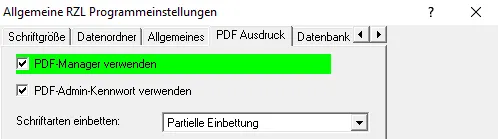
Um den neuen RZL PDF-Manager nutzen zu können, gehen Sie bitte in einem
beliebigen RZL Programm im Menü auf Hilfsmittel / Einstellungen /
Registerblatt RZL-PDF-Audruck und aktivieren Sie die Checkbox
PDF-Manager verwenden.
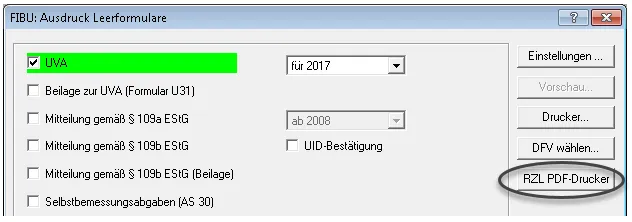
Sie können aus jedem RZL Programm einen PDF-Ausdruck erzeugen und an den
RZL PDF-Manager senden. Öffnen Sie dazu zuerst den betreffenden
RZL-Programmausdruck und klicken Sie anschließend auf die Schaltfläche RZL
PDF-Drucker.
Der RZL PDF-Manager wird nun in einem eigenen Fenster geöffnet. Sie
können beliebig viele PDF Ausdrucke erzeugen. Wiederholen Sie dazu
einfach den oben beschriebenen Vorgang.
2 Arbeitsoberfläche
2.1 Arbeitsoberfläche
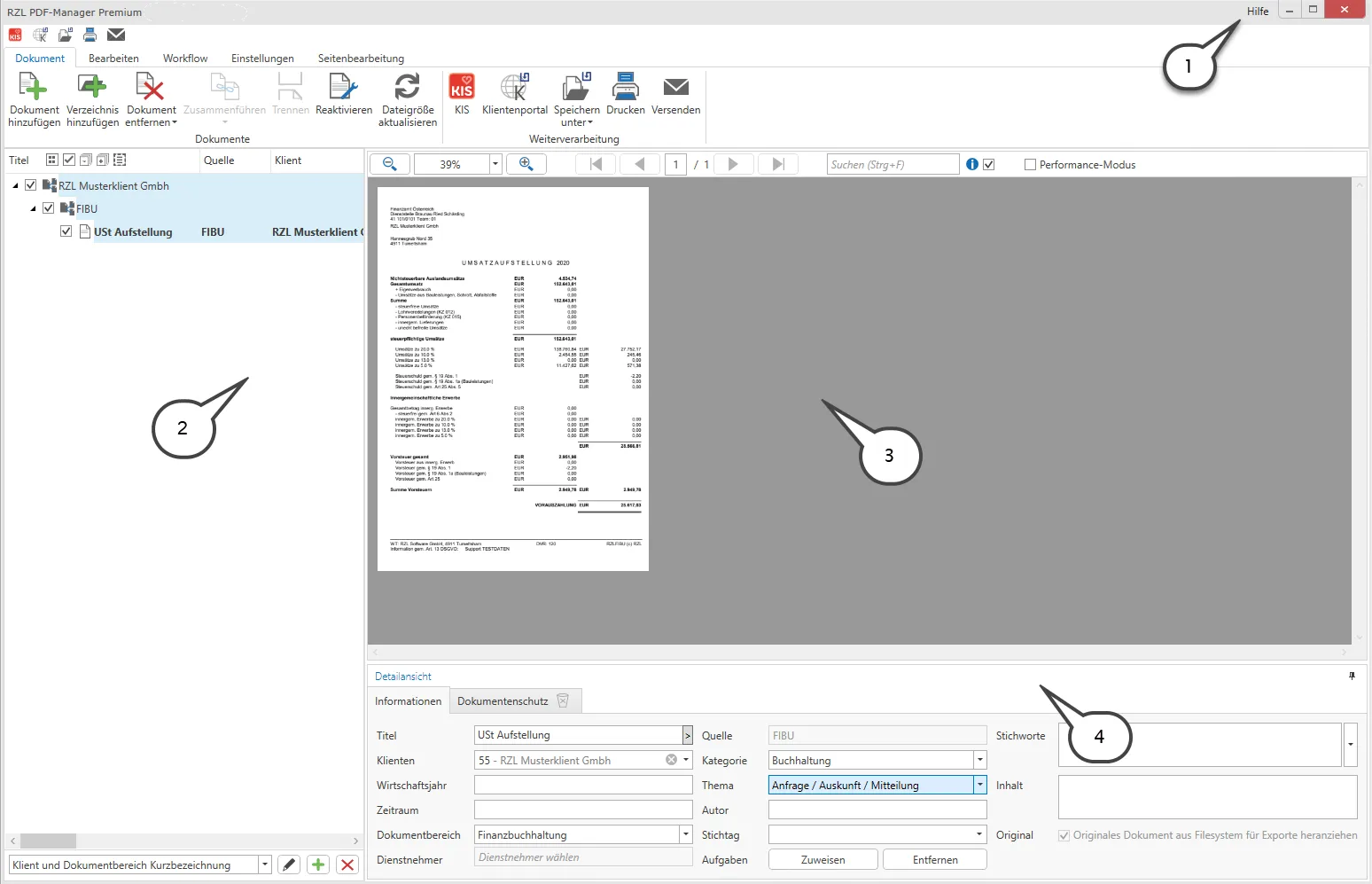
In diesem Abschnitt werden die einzelnen Ansichten bzw. Bereiche des RZL
PDF-Managers erläutert.
Hilfe-Menü (1)
Dokumentenliste (2)
Dokumentenvorschau (3)
Detailansicht (4)
2.2 Hilfe
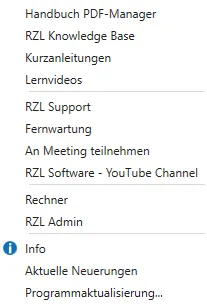
In diesem Abschnitt werden die einzelnen Punkte des Hilfemenüs erklärt.
Handbuch PDF-Manager
Öffnet das aktuelle RZL Handbuch des PDF-Managers.
RZL Knowledge Base
Hier finden Sie technische Hilfestellungen zum RZL Lizenzstecker, zu
den RZL Programmen, zum RZL PDF-Drucker, zum RZL PDF-Manager Premium
usw.
Lernvideos
Hier können Sie aktuelle Lernvideos zu den RZL Programmen aufrufen.
RZL Support
Sie werden auf die Homepage weitergeleitet. Sie erhalten hier
Informationen über die Erreichbarkeit unseres Supports.
Fernwartung
Der RZL Support kann Sie – nach vorheriger Absprache – bei der
Programmbedienung bzw. bei der Aufklärung von Problemen mittels
TeamViewer unterstützen. Über den Menüpunkt Fernwartung können Sie den
TeamViewer starten.
An Meeting teilnehmen
Über diesen Menüpunkt können Sie – nach vorheriger Absprache – an einem
vom RZL Support initiierten TeamViewer-Meeting teilnehmen.
RZL Software – YouTube Channel
Sie werden auf unseren YouTube Channel weitergeleitet.
Rechner
Hier können Sie den RZL Rechner starten. (Alternativ mit STRG + R)
Unter Info sind die verwendete Programmversion und Ihre Anwendernummer
ersichtlich.
Aktuelle Neuerungen
Die aktuellen Neuerungen informieren Sie über die Neuerungen und
Änderungen im Zusammenhang mit den zur Verfügung gestellten
Programmaktualisierungen.
Programmaktualisierung
Steht eine neue RZL Programmaktualisierung zur Verfügung, können Sie
diese hiermit manuell starten.
2.3 Dokumentenliste
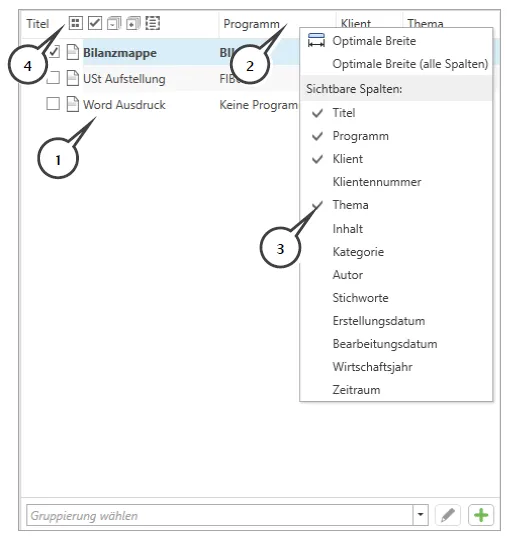
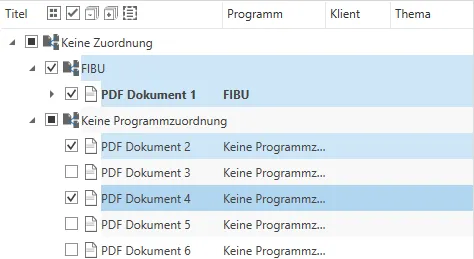
Im Bereich Dokumentenliste (1) sehen Sie alle Dokumente, die dem
RZL PDF-Manager hinzugefügt wurden.
Durch Klick auf die rechte Maustaste auf die Kopfleiste (2) können
Sie einstellen, welche Spalten Ihnen angezeigt werden (3).
Zudem haben Sie die Möglichkeit, die optimale Breite für die Spalten
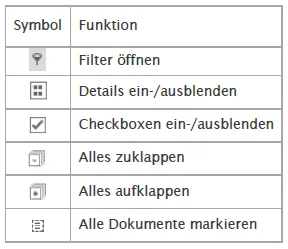
einzustellen. Sie müssen zuvor mit der Schaltfläche (4) die
Details eingeblendet haben.
Dokumente filtern
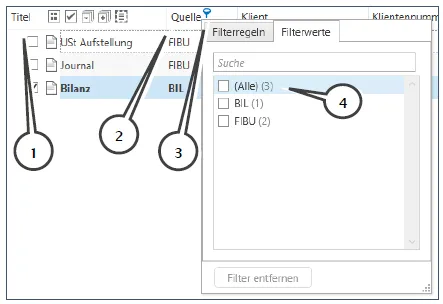
Im RZL PDF-Manager haben Sie die Möglichkeit, Ihre Ansicht nach
verschiedenen Kriterien wie etwa Titel (1), Quelle (2),
Klient, etc. … zu filtern.
Klicken Sie dazu auf das Filtersymbol (3) neben dem gewünschten
Themenbereich den Sie filtern möchten, und wählen Sie das jeweilige
Programm, zum Beispiel FIBU aus. Anschließend werden Ihnen alle
Dokumente angezeigt, die dem Programm FIBU zugewiesen sind. Um den
Filter wieder zu entfernen, wählen Sie bei der Anzeige Alle (4)
aus.
Gruppierung
In der Dokumentenliste können Sie sich die PDF-Dokumente in
bestimmten Gruppen geordnet anzeigen lassen. (Z.B. nur nach
Dokumentbereich geordnet, nach Dokumentbereich und Klient geordnet,
etc...). Um eine bestimmte Gruppierung für die Anzeige der PDF-Dokumente
auszuwählen, klicken Sie auf (1).
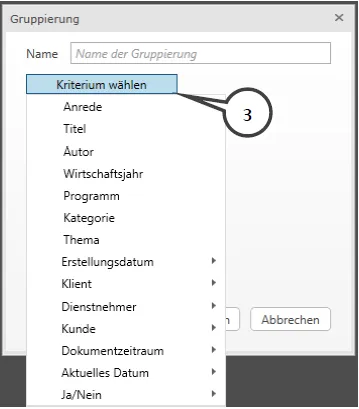
Um eine neue Gruppierung festzulegen, klicken Sie auf das grüne +
Symbol (2), vergeben Sie a) einen Namen für die Gruppierung und
wählen Sie b) die entsprechenden Kriterien aus, nach denen die Dokumente
angezeigt werden sollen (3). Klicken Sie anschließend auf
Übernehmen um die Eingaben zu speichern.
Um eine Gruppierung zu bearbeiten klicken Sie bitte auf die
Schaltfläche (4). Um sie zu löschen verwenden Sie die Schaltfläche (5).
Jeder Benutzer kann seine eigenen Gruppierungen abspeichern.
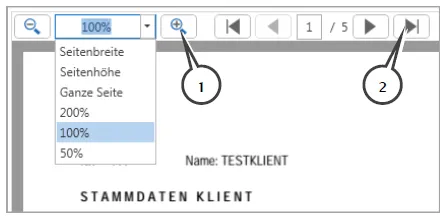
2.4 Dokumentenvorschau
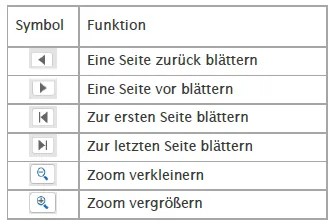
In diesem Bereich können Sie die Vergrößerung des Dokuments einstellen
(1), sowie die einzelnen Seiten des Dokumentes durchblättern
(2).
2.5 Detailansicht
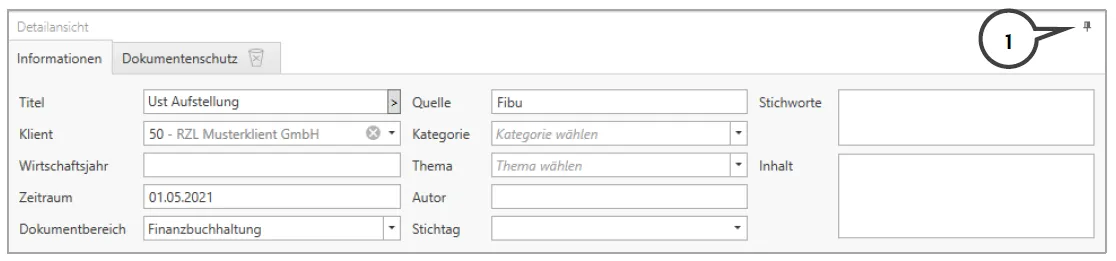
Wenn Sie ein Dokument im RZL PDF-Manager öffnen, können Sie in der
Detailansicht folgende weitere Einstellungen treffen. Durch Klick auf
dieses Symbol (1) können Sie dieses Fenster ein-/ausblenden. Des
Weiteren können Sie diese Ansicht ausdocken und beispielsweise am
rechten Rand eindocken. Diese Position wird automatisch gespeichert.
Im Registerblatt Informationen können Sie verschiedene Eingaben
machen, bestätigen Sie diese jeweils mit der Enter-Taste.
Titel
Hier können Sie einen Namen für das Dokument vergeben oder ändern. Sie
können den Namen des Dokuments auch ändern, indem Sie – in der
Dokumentenliste des RZL PDF-Managers– den Titel des Dokuments doppelt
anklicken.
Klient
Hier können Sie – falls dem Ausdruck noch kein Klient hinterlegt wurde –
dem Dokument den jeweiligen Klienten zuweisen. Auch eine Mehrfachauswahl
ist möglich.
Wirtschaftsjahr
Hier können Sie das jeweilige Wirtschaftsjahr eintragen.
Zeitraum
Hier können Sie einen bestimmten Zeitraum definieren.
Dokumentbereich
Hier können die Dokumente einem bestimmten Dokumentbereich (z.B.
Finanzbuchhaltung) zugewiesen werden.
Quelle
Hier kann eine optionale Dokumentquelle angegeben werden. Falls der
Ausdruck von einem RZL Programm kommt, ist es bereits vorausgefüllt und
kann nicht verändert werden, bis das Dokument verändert wird (z.B.: mit
einem anderen Dokument zusammengeführt)
Thema
Hier können Sie ein Thema hinterlegen.
Kategorie
Hier können Sie eine Kategorie zuweisen.
Autor
Hier können Sie den Autor des Dokuments eintragen.
Stichtag
Wählen Sie einen Stichtag aus.
Stichworte
Hier können Sie sich Stichworte notieren.
Inhalt
Hier können Sie den Inhalt beschreiben.
2.6 Externe Dokumente und Bilder drucken
Im RZL PDF-Manager haben Sie die Möglichkeit, PDF Ausdrucke aus externen
Programmen wie Word, Excel, PowerPoint, Microsoft Outlook, Internet
Explorer, … zu drucken!
Um diese Funktion nutzen zu können, müssen Sie mindestens Microsoft
Windows 10 auf Ihrem Rechner installiert haben, bzw. – falls Sie mit
einem Serverbetriebssystem arbeiten – einen Windows Server 2016 im
Einsatz haben.
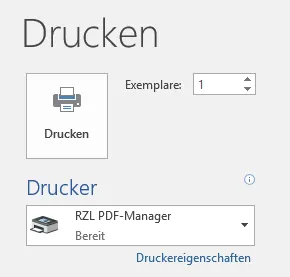
Klicken Sie dazu im betreffenden Programm (zum Beispiel MS Word) auf
Drucken und wählen Sie bei Drucker „RZL PDF-Manager“ aus.
Anschließend werden beim Drucken die Dokumente an den RZL PDF-Manager
gesendet und automatisch als PDF-Dokument geöffnet.
3 Registerblatt „Dokument“
Im folgenden Abschnitt werden die Symbole und Einstellungen in der
Registerblatt Dokument erläutert.
Sie haben die Möglichkeit, bestehende Dokumente im RZL PDF-Manager zu
einem Gesamtdokument zusammenzuführen. Markieren Sie dazu die
gewünschten Dokumente und klicken Sie auf die Schaltfläche
Zusammenführen (STRG + Z).
Anschließend wird Ihnen ein neues zusammengefügtes Dokument erstellt,
welches Sie weiterbearbeiten (Wasserzeichen, Hintergrund,
Dokumentenschutz, …) können.
Um ein zusammengeführtes Dokument wieder zu trennen, markieren Sie das
betreffende Dokument und klicken auf die Schaltfläche Trennen (STRG +
T). Sie können die einzelnen Dokumente nun wieder getrennt voneinander
weiterbearbeiten und natürlich auch wieder zusammenführen.
Die Funktion „Reaktivieren“ (STRG + R) erlaubt Ihnen, über den RZL
PDF-Manager erstellte Dokumente erneut zu verändern. Hierbei werden die
zuvor getätigten Veränderungen rückgängig gemacht und Sie können diese
mit anderen Einstellungen vornehmen. (Bsp.:
Wasserzeichen/Inhaltsverzeichnis verändern)
Beim Zusammenführen von Dokumenten vergrößert sich die Dateigröße. Mit
Dateigröße aktualisieren wird das Dokument geprüft und dadurch
verkleinert sich die Dateigröße.
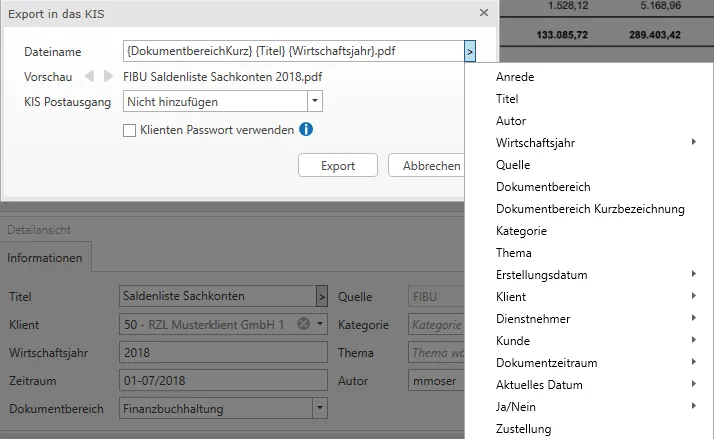
Hier können Sie markierte Dokumente mit der Schaltfläche KIS (STRG +
I) in das KIS hinzufügen. Im Fenster Export in das KIS vergeben Sie
den Dateinamen für das Dokument. Der Dateiname kann aus den
bestehenden Kategorien zusammengestellt werden oder kann auch manuell
überschrieben bzw. vergeben werden. Sie können auch einen Postausgang
erstellen lassen. Die Schaltfläche Klienten Passwort verwenden erlaubt
Ihnen das Klienten Passwort zu setzen. Klicken Sie abschließend auf
Export.
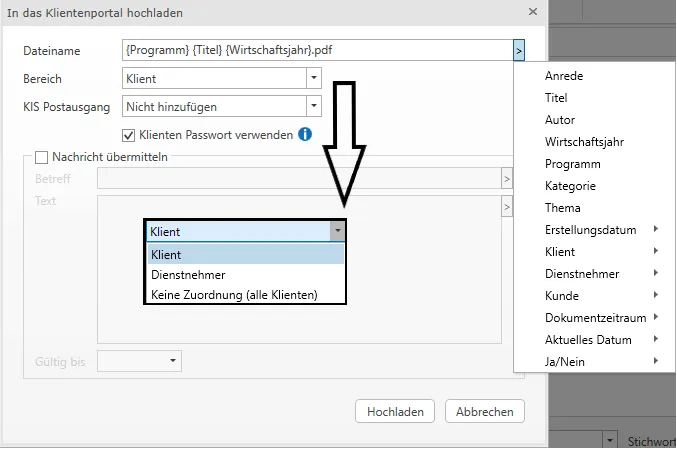
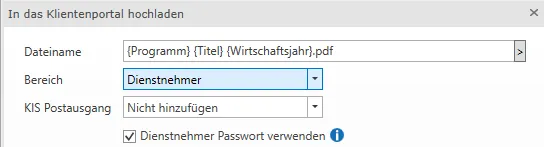
Mit der Schaltfläche Klientenportal (STRG + K) können Sie markierte
Dokumente in das Klientenportal hochladen. Im Fenster In das
Klientenportal hochladen vergeben Sie einen Dateinamen und den
Bereich, in den das Dokument hochgeladen werden soll.
Der Dateiname kann aus den bestehenden Kategorien zusammengestellt
werden oder kann auch manuell überschrieben bzw. vergeben werden. Als
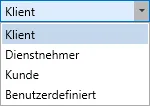
Bereich können Sie folgende Einträge auswählen: Klient, Dienstnehmer,
Keine Zuordnung (global für alle Klienten verfügbar).
Wenn Sie Klienten Passwort verwenden markieren, legen Sie fest, dass
das Dokument mit dem in der Stammdatenverwaltung hinterlegtem
PDF-Passwort des zugewiesenen Klienten verschlüsselt wird. Dies
funktioniert jedoch nur dann, wenn Sie bei dem Dokumentenschutz noch
kein Passwort zum Öffnen hinterlegt haben. Somit wird ein
individuell eingegebenes Passwort immer vorrangig behandelt. Beim
Bereich Dienstnehmer kann das Dienstnehmer Passwort verwendet werden.
Wenn Sie Klienten/Dienstnehmer Passwort verwendennicht
ankreuzen, werden die im Dokumentenschutz eingegebenen Passwörter
genutzt.
Zusätzlich haben Sie die Möglichkeit, Ihrem Klienten eine Nachricht zu
übermitteln. Setzen Sie dazu ein Häkchen bei Nachricht übermitteln und
befüllen Sie die entsprechenden Felder (Betreff, Text, Gültig bis...).
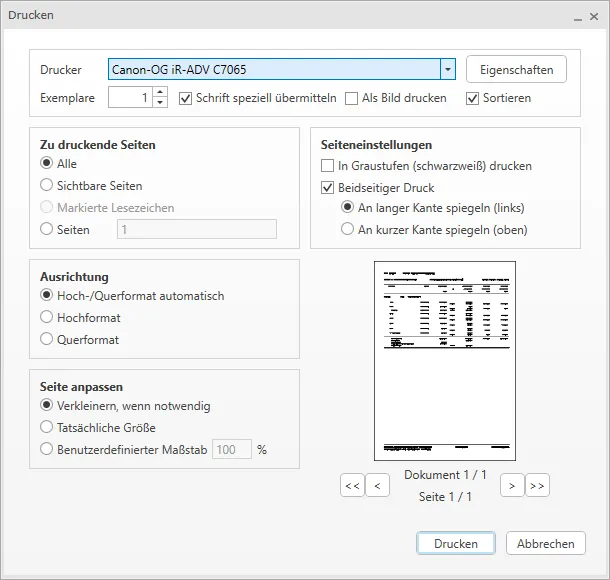
Mit der Schaltfläche Drucken (STRG + P) können Sie ausgewählte
Dokumente ausdrucken.
Sie haben dazu die Möglichkeit die Dokumente als Ganzes, nur
sichtbare Seiten, markierte Lesezeichen oder durch eine
Individualeingabe zu drucken. Für die Option markierte Lesezeichen
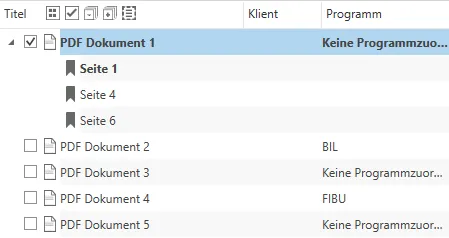
stellen Sie bitte sicher, dass Sie zuvor in der Dokumentenliste die
richtigen Lesezeichen ausgewählt haben.
Des Weiteren können Sie auch die Ausrichtung, die Größe des Dokuments
und andere Seiteneinstellungen ändern.
Die Option „Schrift speziell übermitteln“ gibt Ihnen die Möglichkeit,
die Schriftart besonders an den Drucker zu übermitteln, um etwaige
Druckprobleme vorzubeugen.
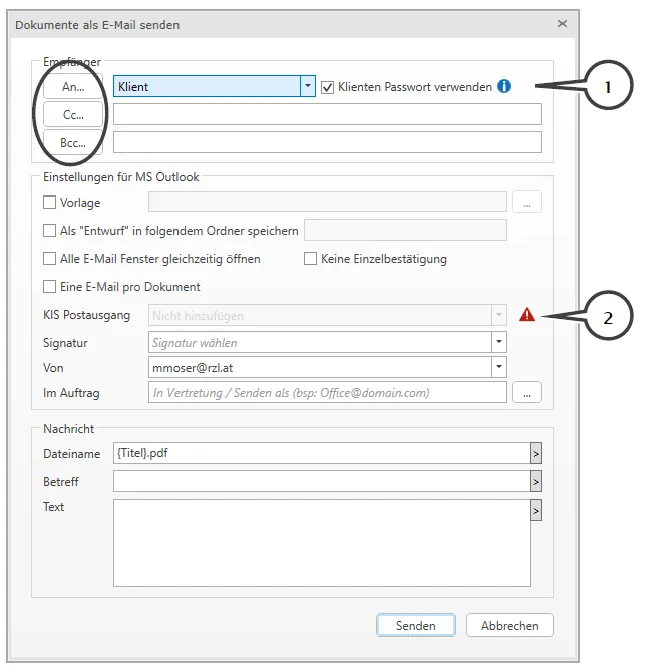
Mit der Schaltfläche Versenden (STRG + M) können Sie ausgewählte
Dokumente per E-Mail an Klienten, Dienstnehmer oder Kunden senden.
Als Empfänger können Sie einstellen, ob das E-Mail an einen (im System
bereits hinterlegten) Klienten, Dienstnehmer, Kunden oder an eine
benutzerdefinierte Adresse gesendet werden soll.
Die Schaltfläche Klienten Passwort verwenden(1) erlaubt Ihnen das
Dokument mit dem Passwort des Klienten zu verschlüsseln. Dies
funktioniert jedoch nur dann, wenn Sie bei dem Dokumentenschutz noch
kein Passwort zum Öffnen hinterlegt haben. Somit wird ein beim
Dokumentschutz individuell eingegebenes Passwort immer vorrangig
behandelt.
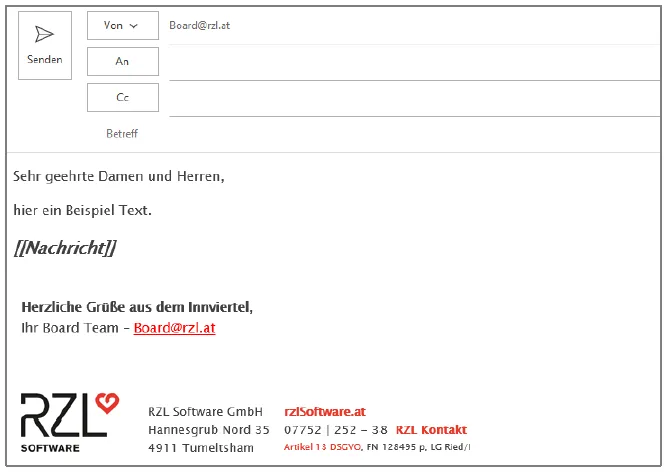
Mit der Box Vorlage können Sie eine Outlook Vorlage auswählen. Um den
Text der E-Mail Nachricht an eine spezielle Position in der Vorlage
einfügen zu können, erstellen Sie eine neue E-Mail Vorlage und fügen Sie
den Platzhalter [[Nachricht]] an die gewünschte Position ein.
Dieser Platzhalter kann formatiert werden, d.h. Schriftart,
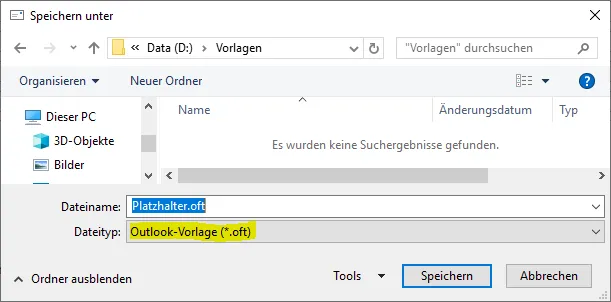
Schriftfarbe, Schriftgröße, etc. werden beibehalten. Speichern Sie die
Vorlage mit Hilfe der „Speichern unter“ Funktion des Microsoft
Outlooks in das Dateisystem. Wichtig dabei ist der Dateityp
„Outlook-Vorlage (*.oft)“.
Durch Anhaken der Schaltfläche Alle E-Mail Fenster gleichzeitig öffnen
können Sie steuern, ob Sie alle E-Mail Fenster nacheinander oder
gleichzeitig bearbeiten wollen.
Durch Anhaken von Keine Einzelbestätigung wird die E-Mail Nachrichten
direkt gesendet, ohne vorher eine Vorschau anzuzeigen.
Die Option KIS Postausgang erlaubt es Ihnen ein Postausgang-Ereignis
im KIS zu hinterlegen. Sie haben die Möglichkeiten Nicht hinzufügen,
Manuell über Dialog hinzufügen oder Automatisch hinzufügen. Dies
funktioniert allerdings nur, wenn das RZL Outlook Plugin installiert
ist. Falls es nicht installiert ist, wird ein rotes Symbol angezeigt
(2). Näheres zu den RZL Plugins finden Sie im KIS-Handbuch.
Wenn Sie bei Dateiname oder Betreff oder Text auf der rechten
Seite auf das Pfeil-Symbol klicken, haben Sie die Möglichkeit
Platzhalter auszuwählen. Der ausgewählte Platzhalter (zum Beispiel
Kunde oder Titel) wird Ihnen anschließend als Text in der E-Mail
automatisch angezeigt.
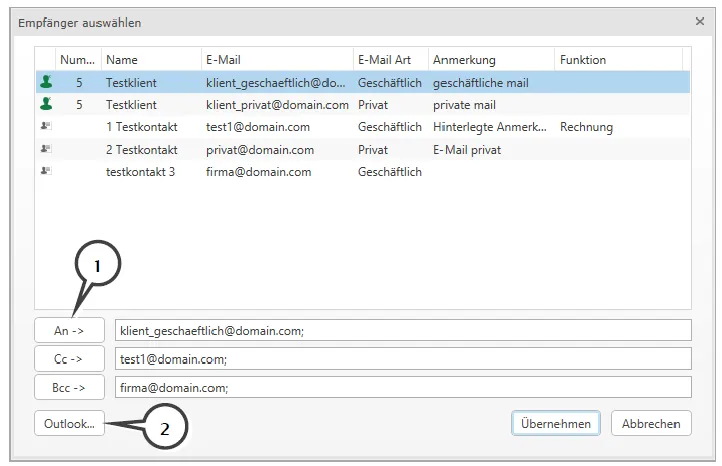
Durch Anklicken der Schaltflächen An, CC oder Bcc gelangen Sie zur
Auswahl der Kontaktpersonen des zugewiesenen Klienten.
Falls Sie verschiedene Dokumente mit verschiedenen Klienten
versenden wollen, ist eine Auswahl der Kontaktperson leider nicht
möglich. Zudem werden in diesem Dialog nur jene Kontaktpersonen
angezeigt, bei welchen auch eine E-Mail-Adresse hinterlegt ist.
Wählen Sie in diesem Fenster die gewünschten Kontakte in der Liste aus
und fügen Sie diese durch einen Doppelklick oder einen Klick auf die
jeweilige Schaltfläche (An ->, Cc -> oder Bcc ->
(1)) in das entsprechende Textfeld ein.
Die Schaltfläche (2) öffnet das MS Outlook Adressbuch. Falls auf
Ihrem Rechner kein Microsoft Outlook installiert ist, ist diese
Schaltfläche nicht verfügbar.
4 Registerblatt „Bearbeiten“
Im folgenden Abschnitt werden die Symbole und Einstellungen des
Registerblattes Bearbeiten erläutert.
Zum schnelleren Auffinden von bestimmten Seiten können Sie mit der
Schaltfläche Lesezeichen einfügen ein Lesezeichen einfügen, mit der
Schaltfläche Lesezeichen löschen können Sie ein Lesezeichen wieder
löschen.
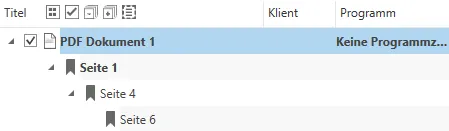
Klicken Sie im RZL PDF-Manager auf die gewünschte Seite des
PDF-Dokuments (z.B. auf die Seite 6) und klicken Sie auf Lesezeichen
hinzufügen. Anschließend wird Ihnen ein Lesezeichen für die Seite 6
erstellt. Sie können beliebig viele Lesezeichen auf den entsprechenden
Seiten erstellen. Durch Klick auf ein Lesezeichen wird im RZL
PDF-Manager die jeweilige Seite des Dokuments geöffnet.
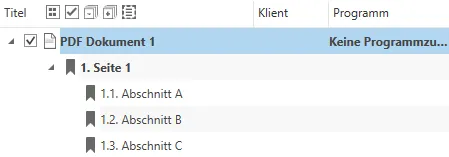
Hier können Sie für ein angeklicktes Lesezeichen mit den Schaltflächen
Ebene höher bzw. Ebene tiefer zusätzlich eine Hierarchie aufbauen.
(Das Lesezeichen wird dazu eingerückt.)
Sie haben Sie die Möglichkeit, bei einem Gesamtdokument die einzelnen
Seiten oder Lesezeichen fortlaufend zu nummerieren. Markieren Sie das
gewünschte Dokument und klicken Sie anschließend Schaltfläche
Nummerierung hinzufügen.
Im RZL PDF-Manager haben Sie die Möglichkeit einen Hintergrund (z. B.
Ihr Firmenlogo) bei Ihren Dokumenten zu hinterlegen. Sie können dazu
folgende Formate verwenden: .jpg, .jpeg, .png, .tiff, .tif, .bmp, .gif
(-nicht animiert).
Klicken Sie dazu einfach auf die Schaltfläche Hintergrund um einen
bestehenden Hintergrund für Ihr Dokument auszuwählen.
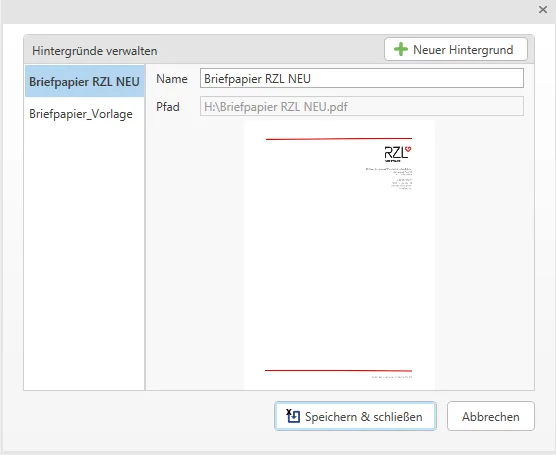
Um einen neuen Hintergrund hinzuzufügen klicken Sie auf Hintergrund,
klicken unten auf die Schaltfläche Hintergründe verwalten. Wählen sie
anschließend die Option Neuer Hintergrund. Sie können anschließend die
gewünschte Datei auswählen.
Erstellen Sie in einem Grafikprogramm eine neue, weiße Seite/Bild/Grafik
(z.B. gleich im A4-Format). Platzieren Sie darin Ihr Logo oder andere
grafische Bausteine nach Belieben. Wenn Sie dieses Bild dann als
Hintergrund auswählen, wird vom Programm keine Streckung oder Füllung
vorgenommen.
Mit der Schaltfläche Inhaltsverzeichnis können Sie für Ihre Dokumente
ein Inhaltsverzeichnis erstellen, um sofort einen Überblick über den
Inhalt des gesamten Dokuments zu erhalten. Die Zusammenstellung des
Inhaltsverzeichnisses erfolgt durch Auflistung aller Lesezeichen, die
nach dem Inhaltverzeichnis-Lesezeichen des Dokuments gereiht wurden.
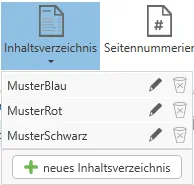
Um ein Inhaltsverzeichnis zum Dokument hinzuzufügen, klicken Sie auf das
Symbol Inhaltsverzeichnis und wählen Sie einen bestehenden
Inhaltsverzeichnis-Bericht aus oder erstellen Sie einen neuen
Inhaltsverzeichnis-Bericht indem Sie auf Inhaltsverzeichnis erstellen
klicken.
Anschließend wird in einem zweiten Fenster der Report Designer
geöffnet, mit dem Sie Ihre neue Inhaltsverzeichnis-Vorlage erstellen und
bearbeiten können. Mit dem Stift-Symbol neben einem Bericht, können
Sie einen bestehenden Bericht bearbeiten. Die Bedienung des Report
Designers finden Sie im Reporting-Handbuch.
Mit dem Papierkorb-Symbol kann ein Bericht gelöscht werden. Alle
Berichte gelten automatisch Kanzleiweit.
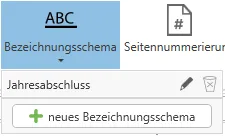
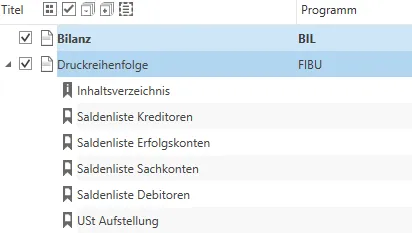
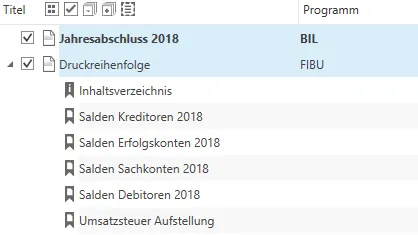
Mit der Schaltfläche Bezeichnungsschema können Sie Ihre Dokumente
automatisiert umbenennen lassen indem Sie die RZL Bezeichnung eines
Ausdrucks nach Ihren eigenen Wünschen anpassen. Legen Sie hierzu ein
Bezeichnungsschema an und vergeben Sie Ihre Ersatzbezeichnungen. Alle
Bezeichnungsschemata sind automatisch Kanzleiweit gültig. Bearbeitet und
gelöscht werden dürfen diese durch die Benutzergruppen
Klientenbearbeiter und KIS-Administrator.
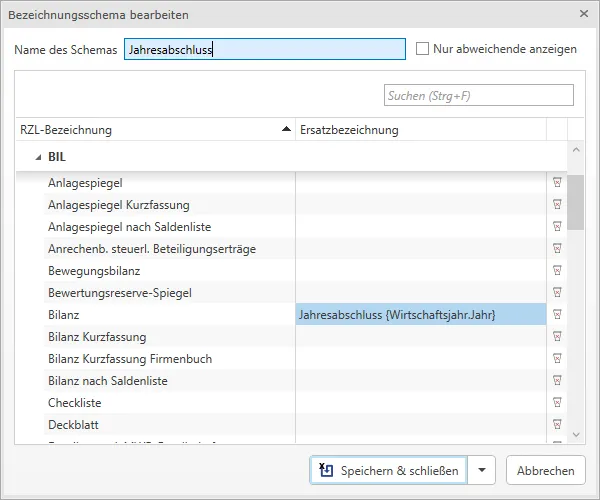
In der Oberfläche Bezeichnungsschema erstellen/bearbeiten erhalten Sie
eine Übersicht der Ausdrucke aus den verschiedenen RZL-Programmen.
Suchen Sie Ihren gewünschten Eintrag und vergeben Sie Ihren Ersatztext.
Platzhalter können ebenfalls vergeben werden.
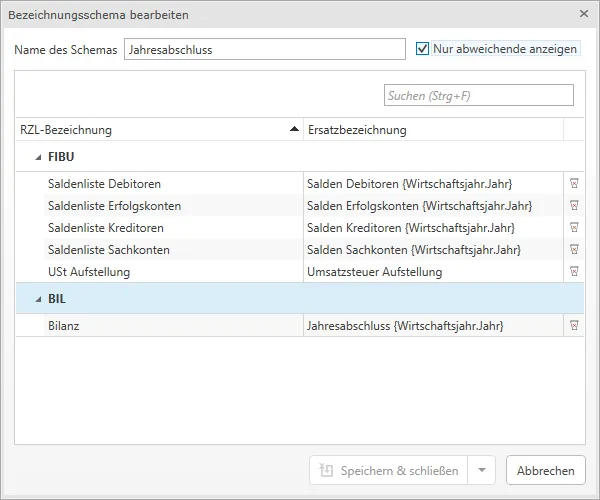
Das Häkchen „Nur abweichende anzeigen“ erlaubt Ihnen, nur jene
Einträge anzuzeigen, welche von Ihnen geändert wurden.
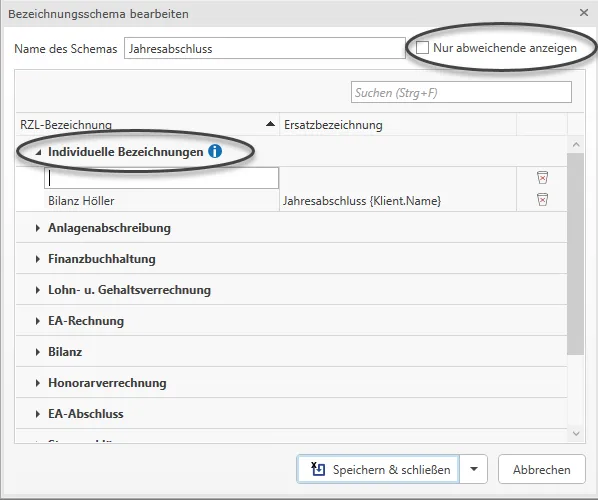
Individuelle Bezeichnungen:
Hier können Sie für eigene Dokumente mit bestimmter Bezeichnung einen
Ersatztext mit Platzhalter vergeben.
Um ein Bezeichnungsschema auf ein Dokument anzuwenden, markieren Sie das
gewünschte Dokument in der Dokumentenliste den RZL PDF-Managers und
klicken Sie die Schaltfläche Bezeichnungsschema (11) im Reiter
Bearbeiten des Menüs und wählen das Bezeichnungsschema aus. Nach der
Auswahl wird das Schema direkt angewendet.
Des Weiteren finden Sie in der Detailansicht einen neuen Reiter
Bezeichnungsschema, in dem Sie das Schema noch einmal ändern oder wieder
entfernen können. Falls Sie es entfernen, werden die ursprünglichen
Titel der Dokumente wiederhergestellt, falls möglich.
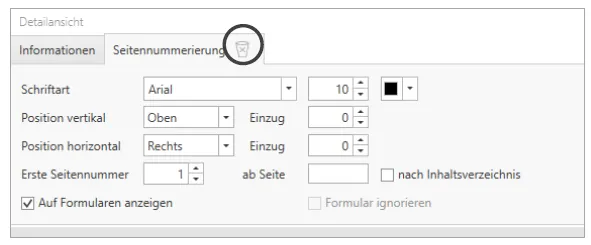
Über die Schaltfläche Seitennummerierung (Abb.4-1) können Sie die
Schriftart, Schriftgröße und Schriftfarbe für die
Seitennummerierung festlegen.
Zudem können Sie die Positionierung (Mitte, Links, Rechts) der
Seitenbezeichnung einstellen. Des Weiteren können Sie festlegen, ob die
Nummerierung beispielsweise erst ab Seite 2 angezeigt werden soll und ab
welcher Nummer die Nummerierung beginnen soll. Zusätzlich können Sie
festlegen ob Formulare bedruckt werden sollen und ob das Formular bei
der Zählung inkludiert werden soll.
Wenn Sie die Seitennummerierung entfernen möchten, klicken Sie dazu
einfach auf das Papierkorb-Symbol
neben dem Wort Seitennummerierung.
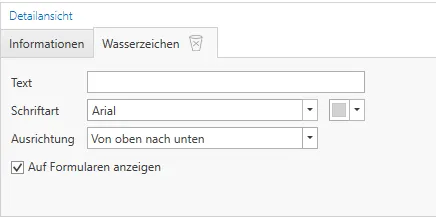
Um Ihr Dokument zu schützen, können Sie dieses mit einem Wasserzeichen
(einem Schriftzug quer über die Seite, wie etwa Vertraulich, Kopie
oder Muster) versehen. Sie können die Schriftart, Farbe, Eigenschaft
und Ausrichtung des Schriftzugs einstellen. Zusätzlich können Sie
festlegen ob Formulare bedruckt werden sollen. Klicken Sie dazu auf die
Schaltfläche Wasserzeichen.
Wenn Sie das Wasserzeichen entfernen möchten, klicken Sie dazu einfach
auf das Papierkorb-Symbol neben dem Wort Wasserzeichen (siehe
Markierung im Bild oben).
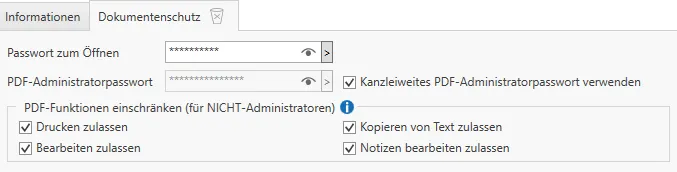
Um Ihre Dokumente vor unberechtigten Zugriffen zu schützen, können Sie
im Menüpunkt Dokumentenschutz ein Passwort zum Öffnen und
ein PDF-Administratorpasswort vergeben.
Ein individuell eingegebenes Passwort wird immer vorrangig
behandelt! Somit kann, falls Sie ein Passwort vergeben, die Funktion
„Klienten/Dienstnehmer/Kunde Passwort verwenden“ in KIS, Klientenportal
und E-Mail Dialogen nicht genutzt werden.
(Definition) Passwort zum Öffnen: Wenn Sie ein Passwort zum Öffnen
eines Dokuments festlegen, kann die PDF-Datei nur geöffnet werden, wenn
das von Ihnen festgelegte Passwort eingegeben wird.
(Definition) PDF-Administratorpasswort: Wenn Sie ein
Administratorpasswort festlegen, können die Empfänger das Dokument ohne
Eingabe eines Passworts öffnen (falls kein Passwort zum Öffnen
hinterlegt ist). Die eingeschränkten Funktionen (siehe angehakte
Checkboxen in Abb.4-9) können jedoch nur nach Eingabe dieses Passwortes
bearbeitet werden. Das Administratorpasswort schaltet immer alle
Funktionen frei, wenn dieses eingegeben wird.
Mittels Aktivieren der Checkboxen entscheiden Sie, ob folgende
Funktionen erlaubt sein sollen. Diese Einstellungen gelten jedoch nur
für NICHT-PDF-Administratoren des Dokuments. Der PDF-Administrator
kann immer alle Funktionen ausführen. Um diese Funktionen setzen zu
können mussein PDF-Administratorpasswort hinterlegt sein. Ob
es das kanzleiweite PDF-Administratorpasswort oder ihr individuelle
PDF-Administratorpasswort ist, ist Ihnen überlassen.
Kopieren von Text zulassen
Durch Anhaken kann nachträglich aus dem PDF-Dokument ein Text
herauskopiert werden.
Notizen bearbeiten zulassen
Durch Anhaken können im Nachhinein in das PDF-Dokument Notizen
hinzugefügt werden.
Drucken zulassen
Durch Anhaken kann das PDF-Dokument ausgedruckt werden.
Bearbeiten zulassen
Durch Anhaken kann das PDF-Dokument nachträglich bearbeitet werden.
Wenn Sie den Dokumentenschutz entfernen möchten, klicken Sie dazu
einfach auf das Papierkorb-Symbol (siehe Markierung im Bild oben)
neben dem Wort Dokumentenschutz.
Passwort zum Öffnen
Tragen Sie das gewünschte Passwort ein.
PDF-Administratorpasswort
Analoges Vorgehen wie beim Hinzufügen eines Passworts zum Öffnen.
Kanzleiweites PDF-Administratorpasswort verwenden
Durch Aktivieren dieser Schaltfläche können Sie das kanzleiweite
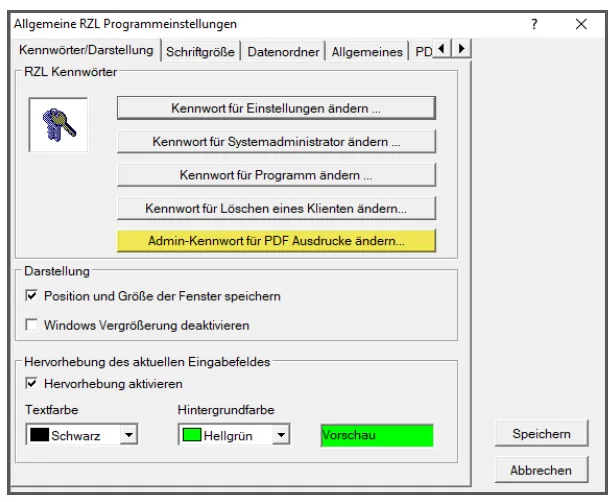
Administratorpasswort beim Dokument verwenden. Dieses kann in einem
beliebigen RZL-Win Programm im Menü Hilfsmittel – Einstellungen –
Kennwörter geändert werden. Initial ist das PDF-Administratorkennwort
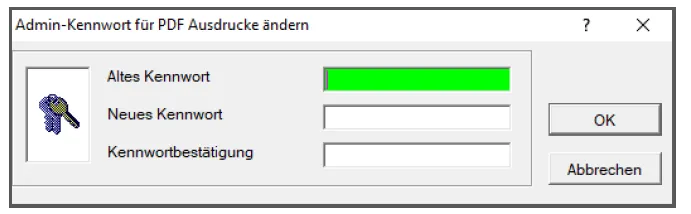
ihr Lizenzkennwort. Um das PDF-Administratorpasswort ändern zu können
müssen Sie das aktuelle PDF-Administratorpasswort kennen.
Sollte das Passwort nicht mehr bekannt sein, wiederholen Sie
gegebenenfalls den PDF Druck und/oder setzen Sie bei dem noch
bestehenden Dokument ein neues Passwort.
Wurde eine PDF-Datei mit einem Passwort zum Öffnen und einem
PDF-Administratorpasswort versehen, ist das Öffnen mit jedem dieser
Passwörter möglich. Zum Ändern der eingeschränkten Funktionen muss
jedoch das PDF-Administratorpasswort verwendet werden.
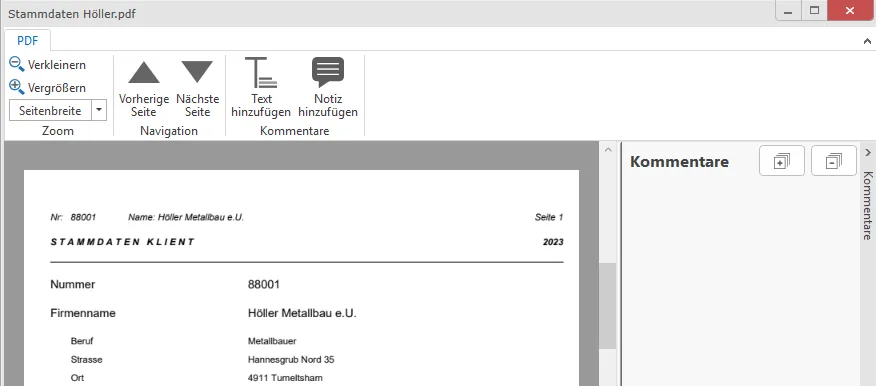
Über die Schaltfläche Kommentar oder einem Doppelklick auf das
gewünschte Dokument in der Vorschau gelangen Sie in ein neues
Bearbeitungsfenster. Hier können Sie individuelle Textfelder und Notizen
in das Dokument einfügen.
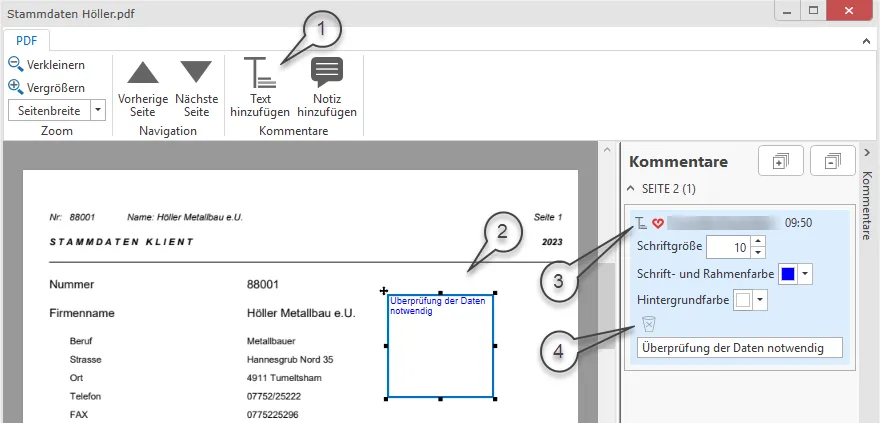
Text hinzufügen:
Ein Textfeld können Sie über die Schaltfläche Text hinzufügen (1) in
das Dokument einfügen. Die Größe und Position sind frei wählbar (2).
In der Liste der Kommentare (3) können Sie weitere Einstellungen zu
Schriftgröße, Schrift- und Rahmenfarbe und Hintergrundfarbe treffen.
Weiters kann hier das Textfeld wieder entfernt (4) und der Text
bearbeitet werden.
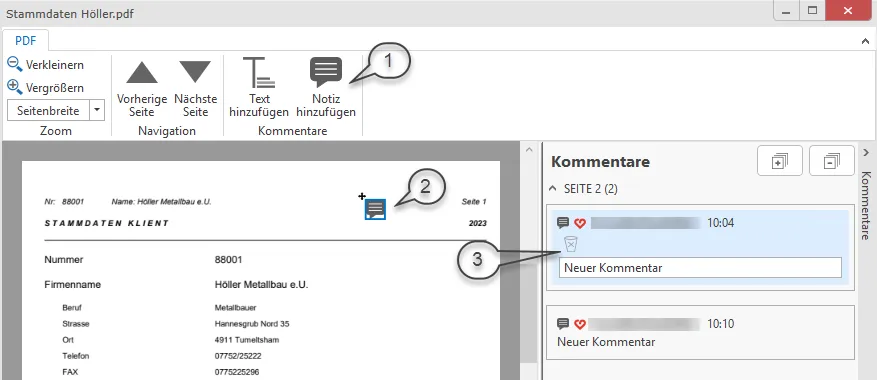
Notiz hinzufügen:
Über die Schaltfläche Notiz hinzufügen (1) können Sie eine Notiz in
das Dokument einfügen. Am Dokument wird nur das Symbol für die Notiz
angezeigt (2), der Text ist rechts in der Liste der Kommentare
einzutragen. Weiters können Sie dort die Notiz entfernen (3).
5 Registerblatt „Workflow“
Im Menü Workflow haben Sie die Möglichkeit, wiederkehrende
Einstellungen (wie zum Beispiel bestimmte Seitennummerierungen,
Wasserzeichen, etc.) als definierten Ablauf – als „Workflow“ –
abzuspeichern.
Dies bedeutet, dass bestimmte Aktionen vom RZL PDF-Manager „der Reihe
nach“ automatisch an jedem ausgewählten PDF-Dokument durchgeführt
werden.
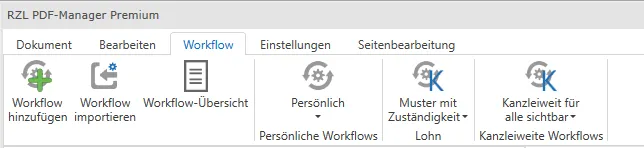
Um einen Workflow zu erstellen, klicken Sie auf Workflow hinzufügen.
Das Fenster Workflow öffnet sich.
Name
Hier vergeben Sie einen Namen für den Workflow.
Beschreibung
Beschreiben Sie die Funktion des Workflows.
Kanzleiweiter Workflow
Durch Anhaken bestimmen Sie, ob dieser Workflow kanzleiweit genutzt
werden kann. Diese Workflows werden dann bei Kanzleiweite Workflows
angezeigt. Somit können Sie und Ihre KollegInnen innerhalb der Kanzlei
auf diesen Workflow zugreifen. Bearbeitet und gelöscht werden dürfen
diese durch die Benutzergruppen Klientenbearbeiter und
KIS-Administrator.
Kopie des Dokuments bearbeiten
Wenn angehakt, werden die ausgewählten Dokumente kopiert. Der Workflow
wird an dieser Kopie ausgeführt.
Kopie der Dokumentenliste hinzufügen
Wenn angehakt, wird die Kopie des Dokuments (bei der der Workflow
aufgeführt wurde) der Dokumentenliste hinzugefügt.
Neue Aktion
Fügen Sie diesem Workflow bestimmte Aktionen hinzu (siehe unten,
Workflow: eine neue Aktion hinzufügen).
Links unter „Aktionen“ sehen Sie bereits hinzugefügte Aktionen
Zuständigkeit
Sie können dem Workflow eine Zuständigkeit zuweisen. Diese Workflows
können nur von jenen Mitarbeitern gesehen werden, die diese
Zuständigkeit im KIS hinterlegt haben. Weitere Informationen zu den
Zuständigkeiten entnehmen Sie bitte dem KIS Handbuch. Durch zuweisen
einer Zuständigkeit wird der Workflow ebenfalls in einer eigenen Gruppe
im PDF-Manager angezeigt.
Speichern
Speichern Sie den Workflow samt allen Aktionen.
Abbrechen
Verwerfen Sie diesen Workflow.
Workflow
Durch Anklicken der Schaltfläche
haben Sie die Möglichkeit
einem neuen Workflow mehrere, bestimmte Aktionen
hinzuzufügen.
Diese Aktionen werden vom RZL PDF-Manager „der Reihe nach“ automatisch
durchgeführt.
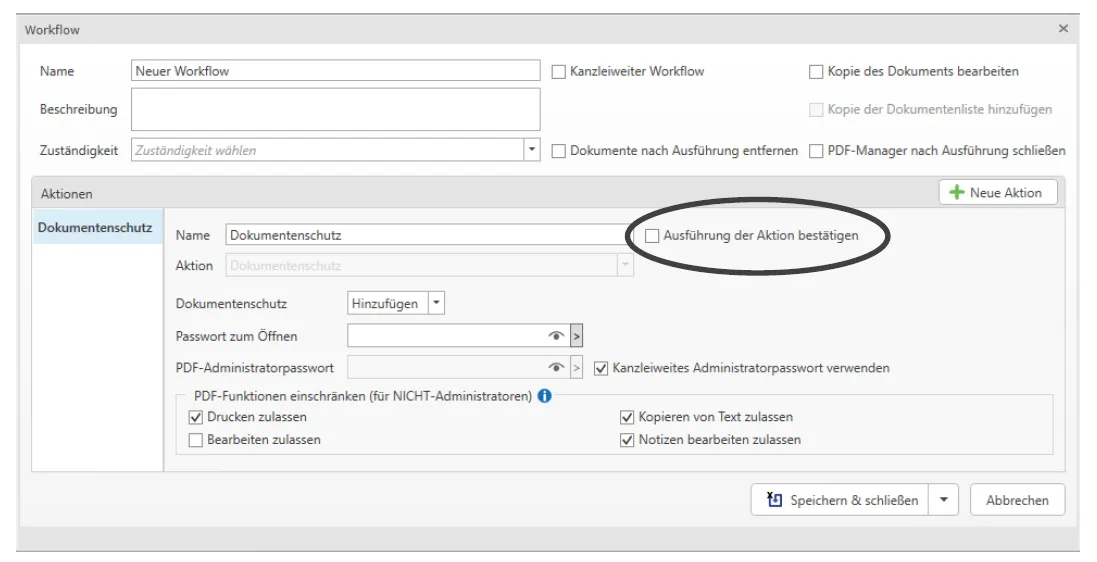
Bei jeder unten beschriebenen Aktion haben Sie zusätzlich die
Möglichkeit im Fenster die Option Ausführung der Aktion bestätigen zu
markieren.
Wenn Sie „Ausführung der Aktion bestätigen“ ankreuzen verlangt der RZL
PDF-Manager jedes Mal, bevor diese Aktion ausgeführt wird, eine
Bestätigung der Durchführung mit JA.
Verneinen Sie diese Frage, wird diese spezielle Aktion übersprungen und
automatisch mit der nachfolgenden Aktion fortgefahren. Für jede Aktion
kann diese Ausführungs-Frage individuell markiert werden.
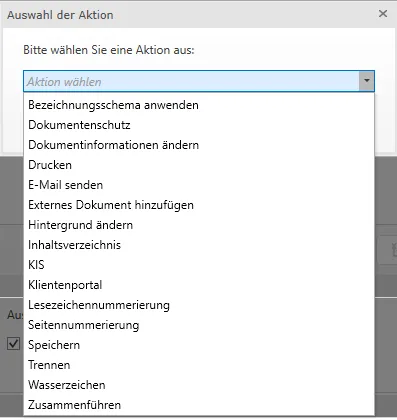
Bezeichnungsschema anwenden
Wendet das ausgewählte Bezeichnungsschema auf alle Dokumente des
Workflows an.
Dokumentenschutz
Diese Aktion bewirkt, dass einem PDF-Dokument automatisch ein
Dokumentenschutz (mit den hier festgelegte/angehakten Einstellungen)
hinzugefügt wird oder dieser entfernt wird.
Dokumenteninformation ändern
Einem PDF-Dokument werden automatisch bestimmte Informationen
hinzugefügt.
Drucken
Ein PDF-Dokument wird automatisch gedruckt. Aus Technischen Gründen
können hier keine speziellen Druckereigenschaften – wie Lochen, Heften
und weitere – gesetzt werden. Um dieser Einschränkung entgegen zu
wirken, können Sie sich mehrere Drucker einrichten, jedem Drucker fixe
Druckereigenschaften hinterlegen und den Drucker bei der Workflowaktion
Drucken auswählen.
E-Mail senden
Ein PDF-Dokument wird automatisch per E-Mail versendet.
Externes Dokument hinzufügen
Ein externes Dokument anhand eines Pfades hinzufügen. Des Weiteren
können Sie die Position bestimmen an der das Dokument eingefügt wird.
Passwortgeschützte Dateien werden ebenfalls unterstützt.
Hintergrund ändern
Einem PDF-Dokument wird automatisch ein bestimmter Hintergrund
zugeordnet.
Inhaltsverzeichnis
Einem PDF-Dokument wird automatisch ein Inhaltsverzeichnis hinzugefügt.
KIS
Ein bestimmtes PDF-Dokument wird automatisch dem RZL
Kanzlei-Informations-System hinzugefügt.
Klientenportal
Ein bestimmtes PDF-Dokument wird automatisch dem RZL Klientenportal
hinzugefügt.
Lesezeichennummerierung
Die Lesezeichen eines PDF-Dokuments werden automatisch nummeriert oder
eine bestehende Nummerierung wird entfernt.
Seitennummerierung
Einem PDF-Dokument wird automatisch eine Seitennummerierung hinzugefügt.
Speichern
Ein PDF-Dokument wird automatisch gespeichert.
Trennen
Ein PDF-Dokument trennen.
Wasserzeichen
Einem PDF-Dokument wird automatisch ein Wasserzeichen hinzugefügt.
Zusammenführen
In dieser Aktion können Einstellungen zum Zusammenführen von
PDF-Dokumenten vorgenommen werden.
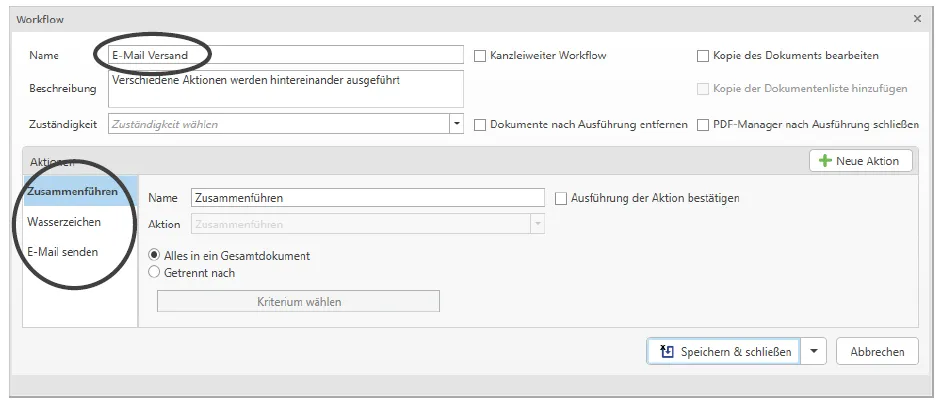
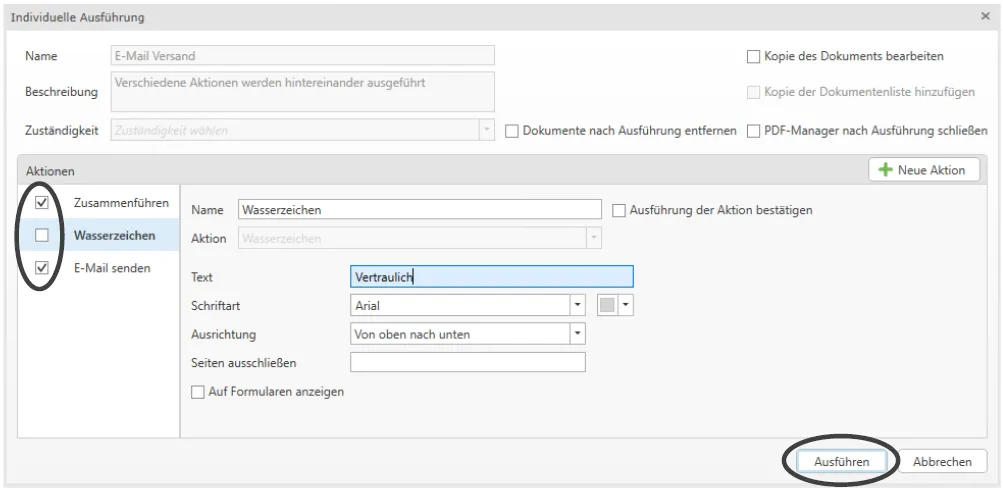
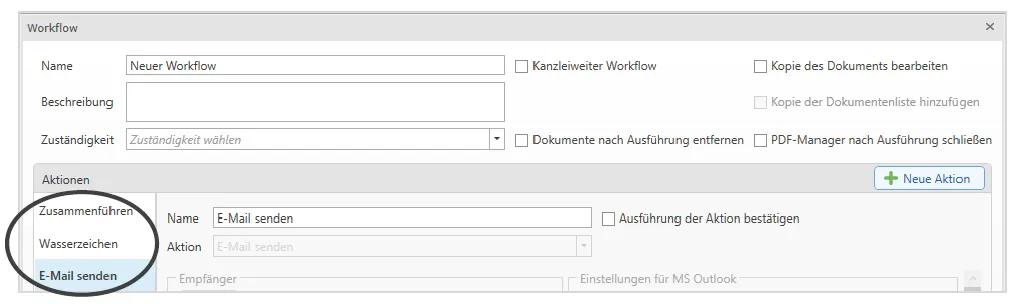
Ein fertiger Workflow (Beispiel unten: Name „E-Mail Versand“.
Beinhaltet die Aktionen „Zusammenführen“, „Wasserzeichen“ und „E-Mail
senden“) könnte beispielweise so aussehen.
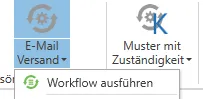
Zum Ausführen markieren Sie das/die PDF-Dokument(e). Klicken im
Registerblatt Workflow auf dem jeweiligen Workflow und wählen
Workflow ausführen.
Dadurch werden die definierten Aktionen für alle markierten Dokumente
automatisch der Reihe nach ausgeführt.
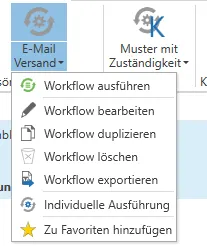
Sie haben neben der Ausführung auch die Möglichkeit einen bestehenden
Workflow zu bearbeiten, zu duplizieren (= kopieren), als XML zu
exportieren (Sicherung) oder wieder zu löschen.
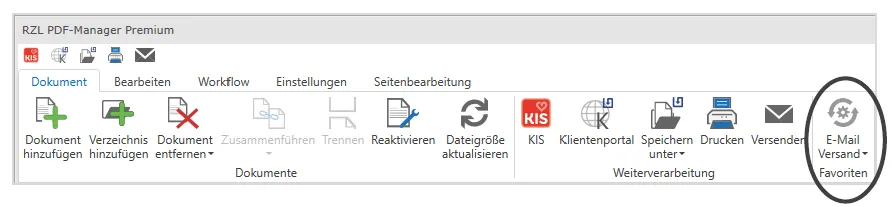
Wenn Sie die Option Zu Favoriten hinzufügen wählen, wird dieser
Workflow auf der Startleiste des RZL PDF-Managers (Registerblatt
Dokument) angezeigt und kann auch gleich von dort gestartet werden.
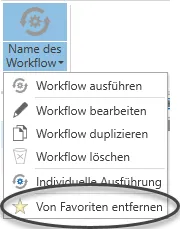
Sie können einen als Favorit gespeicherten Workflow jederzeit wieder
entfernen, indem Sie im Bereich Workflow bearbeiten mit der rechten
Maustaste dann auf Von Favoriten entfernen klicken.
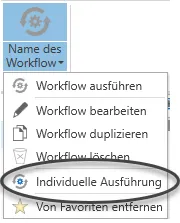
Neu im RZL PDF-Manager ist auch, dass Sie einen ausgewählten Workflow
einmalig auch individuell (mit Ihren eigenen Änderungen) ausführen
können, ohne dabei den bestehenden Workflow neu abspeichern oder
bearbeiten zu müssen.
Dies ist vor allem dann sinnvoll, wenn Sie die Aktion nur einmalig bzw.
sehr selten mit bestimmten Einstellungen ausführen müssen.
Klicken Sie dazu im Bereich Workflow bearbeiten mit der rechten
Maustaste auf Individuelle Ausführung.
Wenn Sie im Workflow eine bestimmte Aktion nicht ausführen möchten,
entfernen Sie das Häkchen bei der jeweiligen Aktion. Klicken Sie
anschließend auf Ausführen um die Aktion(en) durchzuführen.
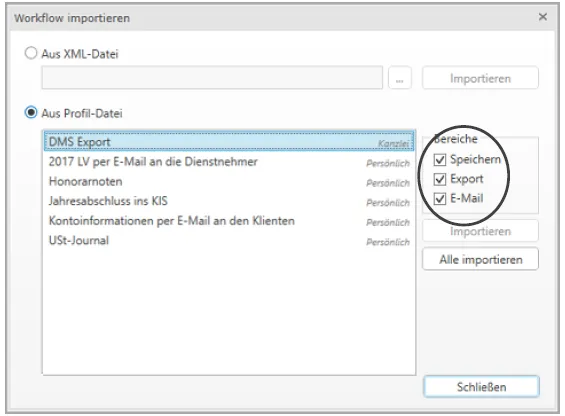
Der Menüpunkt Workflows importieren erlaubt Ihnen
Profile aus dem alten RZL PDF-Drucker als Workflow zu importieren.
Hierbei werden die existierenden Profile aufgelistet und Sie können jene
auswählen, die umgewandelt werden sollen. Des Weiteren können Sie auch
zuvor exportiere Workflows wieder importieren. Geben dazu den Pfad zur
XML-Datei an.
Die Bereiche-Checkboxen sind erweiterte Einstellungen, um spezielle
Bereiche aus dem PDF-Profil zu importieren oder zu ignorieren.
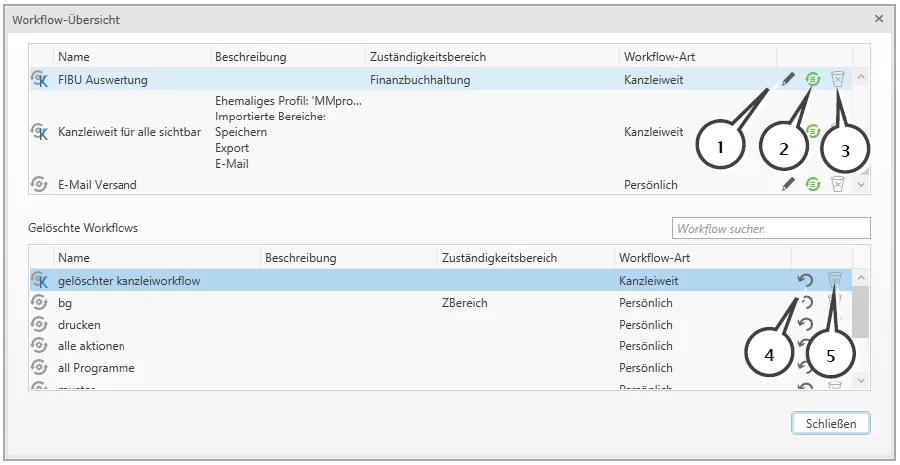
In dieser Ansicht sind alle persönlichen und Kanzleiweiten Workflows
unabhängig der Zuständigkeit aufgelistet und dient der Übersicht. Im
Menü des PDF-Managers werden nur folgende Workflows angezeigt:
Persönliche, Kanzleiweite und Workflows für die Sie „zuständig“
sind. Falls Ihnen ein Workflow nicht angezeigt wird können Sie ihn in
der Übersicht finden (dann fehlt Ihnen die Zuständigkeit).
Sie haben drei Funktionen zu Auswahl. Bearbeiten (1), Ausführen
(2) und Löschen (3).
Des Weiteren können Sie im unteren Bereich gelöschte Workflows
wiederherstellen (4) oder diese endgültig zu löschen (5). Danach
ist keine Wiederherstellung möglich. Kanzleiweite Workflows
werden nur der Benutzergruppe KIS-Administrator dargestellt und
können somit nur von dieser wiederhergestellt werden.
Die RZL Vorlagen für Inhaltsverzeichnisse werden in den Datenordner
kopiert. Diese haben einen speziellen Namen und werden dabei immer
überschrieben. *Wenn Sie Änderungen an einem Musterinhaltsverzeichnis
vorgenommen haben, stellen Sie sicher, dass Sie die geänderte Vorlage
über die „Speichern unter“-Funktion des Report-Designers als neue
Vorlage mit eigenem Namen abspeichern.
Die RZL PDF-Manager Oberfläche auf das RZL-Standardlayout zurücksetzen.
Ihre speziellen KIS-, Klientenportal-, Versenden und Grundeinstellungen
werden hierbei nicht zurückgesetzt.
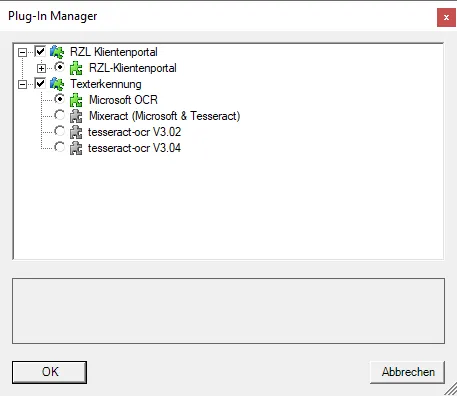
Oberfläche zum Setzen von Plugin-Einstellungen wie beispielsweise
Klientenportal und OCR Texterkennung. Die unten gezeigten Einträge
variieren je nach installierten Plugins.
Mit dieser Schaltfläche legen Sie sich Ihre eigenen
Standardeinstellungen für Ausdrucke fest.
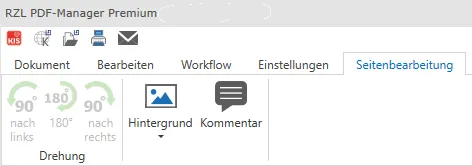
7 Registerblatt „Seitenbearbeitung“
In Menüpunkt Seitenbearbeitung haben Sie die Möglichkeit einzelne
Seiten eines Dokuments zu drehen, löschen, vertauschen oder einen
Hintergrund zu setzen.
Hier können Sie Seiten des Dokuments um 90° nach links oder rechts, bzw.
um 180° drehen.
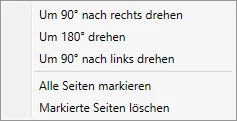
Klicken Sie dazu mit der rechten Maustaste in der Seitenansicht auf die
jeweiligen Seiten und wählen Sie die gewünschte Richtung aus. Zudem
haben Sie die Möglichkeit, alle Seiten zu markieren, oder bestimmte
Seiten zu löschen.
Alternativ können Sie auch in der Menüleiste die gewünschte Richtung
auswählen.
Im Menüpunkt Seitenbearbeitung haben Sie auch die Möglichkeit, einen
bestimmten Hintergrund (zum Beispiel ein Firmenlogo) für einzelne Seiten
zu konfigurieren. In der Seitenbearbeitung können Sie einzelnen
Dokumenten unterschiedliche Hintergründe zuweisen. Markieren Sie dazu
die gewünschte Seite in der Seitenansicht und klicken Sie anschließend
auf den Hintergrund, den Sie einstellen möcht




 haben Sie die Möglichkeit
einem neuen Workflow mehrere, bestimmte Aktionen
hinzuzufügen.
haben Sie die Möglichkeit
einem neuen Workflow mehrere, bestimmte Aktionen
hinzuzufügen.