Dieses Kapitel beschreibt die ersten Schritte beim Einstieg in einen neuen Klienten im RZL Lohn – von der Neuanlage bis zu den grundlegenden Optionen wie Passwort und DN-Nummernbereich.
Wenn Sie mit dem RZL LOHN erstmals zu arbeiten beginnen, müssen Sie als ersten Schritt die Stammdaten des Klienten (Dienstgebers) in der Zentralen Mandantenverwaltung bzw. im RZL BOARD anlegen. Ist dieser Schritt erledigt, so kann der Klient auch im Lohnprogramm angelegt werden. Die Anlage in der ZMV bzw. im RZL BOARD ist nicht mehr durchzuführen, wenn z. B. für den zukünftigen Lohn-Klienten bereits eine FIBU existiert.
Durch Anwahl des Menüpunkts Klient / Neu anlegen wird folgender Eingabebildschirm aufgerufen:
Wenn Sie die Klientennummer eingeben, wird vom Programm automatisch das Mengengerüst für den betreffenden Klienten vorgeschlagen. Zusätzlich zum Standardvorschlag des Programms wird in Klammern der mögliche Bereich angezeigt. Dieser Standardvorschlag ist je nach gekaufter Version unterschiedlich.
Bei der Anlage des Klienten können Sie ein alphanumerisches Passwort mit bis zu 16 Zeichen eintragen. Dieses Passwort wird vom Programm beim Öffnen des Klienten abgefragt.
Jahr
Eintragung des Kalenderjahres, für das die Lohnverrechnung durchgeführt werden soll.
Dienstnehmer
Sie können beispielsweise zwischen der Anlage von 10 und 10.000 Dienstnehmern pro Klienten wählen (abhängig von der Lohnstufe und Programmversion).
DN-Nummern
Hier können Sie festlegen, in welchem Bereich Sie die Dienstnehmernummern anlegen möchten.
Abrechnungen
Zusätzlich zu den monatlichen Abrechnungen stellt jede Aufrollung eine weitere Abrechnung dar.
Unterdienstgeber
Bei der Neuanlage besteht die Auswahlmöglichkeit zwischen 5 und 100 Unterdienstgebern.
Angehörige
Speicherplatz für Angehörige wird benötigt, um Daten bezüglich Unterhalt, Familienbonus, Alleinverdiener, etc. zu hinterlegen.
EFZ-Anträge
Hier können Sie festlegen, wie viele EFZ-Anträge (Vergütungsanträge gemäß § 53b des Allgemeinen Sozialversicherungsgesetzes) gestellt werden können.
Lohnarten
Mengengerüst für die freien Lohnarten (zwischen 200 und 1.000).
Hier können Sie das Mengengerüst für die Arbeits- und Entgeltbestätigungen für Kranken- und Wochengeld festlegen.
Dienstnehmer-Notizen
Für jeden einzelnen Dienstnehmer besteht im Abrechnungsbildschirm Dienstnehmer-Notizen die Möglichkeit, Notizen zu vermerken.
Exekutionssachen
Mengengerüst für die Anlage von Drittschuldnererklärungen.
Exekutionsbeträge
Anzahl der Exekutionsabrechnungen innerhalb der Dienstnehmerabrechnungen.
Kundendaten Electronic Banking
Betrifft das Kundendatenfeld für die Überweisung an die Behörden.
Lohn-Formeln
Innerhalb der Lohnabrechnung können Sie mit selbsterstellten Berechnungen, sogenannten Lohnformeln, arbeiten. Hier ist das gewünschte Mengengerüst einzutragen.
Urlaube / Krankenstände
Hier können Sie das Mengengerüst für die Zeilen der Urlaubs- und Krankenstandsdatei festlegen.
Hier müssen Sie die Arbeitsstätten, die ab 2007 am L16 mitgeführt werden, verwalten.
DN-Lohnarten
Hier können Sie die Anzahl der innerhalb der Klienten verwendeten freien Lohnarten eintragen bzw. erhöhen.
DG-Gemeinden
Festlegung der Anzahl der Dienstgeber-Gemeinden.
Krankenstandsbescheinigungen
Mengengerüst für die (importierten) Krankenstandsbescheinigungen.
DN-Historieneinträge
Festlegung der Anzahl der DN-Historieneinträge.
Durch Anwahl der Schaltfläche Anlegen wird der Klient mit den vorgenommenen Einstellungen angelegt. Als nächster Schritt ist der Klient mittels Klient / Öffnen und Eingabe der entsprechenden Klientennummer zu öffnen.
Anschließend sind im Menüpunkt Stamm / Klient die lohnspezifischen Stammdaten des Klienten anzulegen.
Im Menüpunkt Klient / Optionen / Passwort des Klienten können Sie für die einzelnen Klienten ein maximal 16-stelliges alphanumerisches Passwort vergeben oder ein bestehendes Passwort ändern.
Im Menüpunkt Klient / Optionen / DN-Nummernbereich haben Sie die Möglichkeit, den Bereich der DN-Nummern zu verändern. Dieser Vorgang verändert nicht die Anzahl der Dienstnehmer.
Im Menüpunkt Klient / Optionen / Mit E-Mail anonymisiert versenden können Sie den Klienten per E-Mail versenden. Durch Anwahl dieses Punktes werden die Daten im Hintergrund vor dem Versenden vanonymisiert, d. h. es werden keine echten Namen, Adressen etc. versendet, sondern fiktive Daten eingefügt.
2 Symbolleiste
Die Symbolleiste im RZL Lohn bietet schnellen Zugriff auf die wichtigsten Funktionen des Programms. Die Symbole sind nachfolgend nach Themenbereichen gruppiert beschrieben.
Zur Überweisung der Löhne und Gehälter bzw. der Lohnabgaben an Finanzämter, Gesundheitskassen und Gemeinden können Sie hier bis zu 10 Bankverbindungen pro Dienstgeber anlegen. Beim Ausdruck von Überweisungen bzw. bei Electronic Banking kann zwischen den angelegten Bankverbindungen ausgewählt werden.
Im Feld Land ist für österreichische Banken kein Eintrag notwendig. Wenn das Länderkennzeichen DE eingetragen wird, erfolgt die Erstellung der SEPA-Überweisungsdatei nach dem deutschen Schema. Wenn die Auftraggeberbank einen deutschen IBAN hat, wird die Datei ebenfalls nach dem deutschen Schema erstellt. Die Eintragung des IBAN ist ausreichend. BLZ und Kontonummer müssen nicht eingetragen werden.
Münzliste
Im Anschluss an das Auszahlungsjournal können Sie eine Münzliste für eine eventuelle Barauszahlung von Löhnen und Gehältern ausdrucken.
Sollen die Lohnabgaben an das Finanzamt, die Gemeinde, die Österreichische Gesundheitskasse oder den Sozialfonds durch Ausdruck eines Zahlscheins oder mittels Electronic-Banking überwiesen werden, dann sind diese Auswahlfelder zu aktivieren.
Die Eintragungen, die hier getroffen werden, sind auf den Jahreslohnkonten der Dienstnehmer gemäß Lohnkontenverordnung angedruckt. Innerhalb jedes Dienstnehmers können Sie im Abrechnungsbildschirm Stammdaten Fristen pro Monat eine abweichende Eintragung vornehmen.
Beim Ausdruck oder beim Erstellen der Überweisungen an die Dienstnehmer steht als Text entweder LOHN/GEHALT oder HONORAR (bei freien Dienstnehmern). Diesen Standard-Text können Sie durch eine Eintragung im Feld Abw. Überweisungstext überschreiben.
Die Nummer der zuständigen Dienststelle und die Steuernummer werden automatisch aus der ZMV übernommen. Bei der Anlage von Unterdienstgebern können Sie abweichende Eingaben vornehmen.
Finanzamt Bank
In den Stammdaten der Finanzämter können Sie bis zu 9 Bankverbindungen eingeben. Hier können Sie festlegen, an welche Bankverbindung des Finanzamts die Überweisungen erfolgen sollen.
Zahlungsreferenz
Im Feld Zahlungsreferenz können die Eintragungen für die Überweisungen vorgenommen werden. Die hier eingetragenen Daten werden sowohl beim Zahlscheindruck, als auch beim Elektronik Banking verwendet.
Für die automatische Eintragung des Monats und des Jahres können Sie die Kürzel mm, jj, jjjj oder j eintragen.
Dienstgeberbeitrag und Zuschlag zum Dienstgeberbeitrag
Mithilfe dieses Auswahlfeldes können Sie den DB-Freibetrag ausschalten. Diese Möglichkeit besteht für Fälle, in denen mit dem Lohnprogramm nur ein Teil der Dienstnehmer eines Unternehmens abgerechnet wird und dieser Teil die vorgesehenen Befreiungen in Anspruch nehmen könnte, aber
das Unternehmen, dem diese Dienstnehmer angehören, insgesamt über den Befreiungsgrenzen liegt.
Gleichzeitig mit der Deaktivierung dieses Feldes wird auch der DZ-Freibetrag nicht mehr berechnet.
DZ - Pflicht und Bundesland
Das Auswahlfeld DZ-Pflicht und Bundesland muss aktiviert werden, wenn der betreffende Klient Kammermitglied und somit verpflichtet ist, die Kammerumlage 2 zu entrichten. Ebenso müssen Sie ein DZ-Bundesland auswählen, damit der richtige Prozentsatz herangezogen werden kann.
Kürzung Bemessung DZ
Hier kann die Kürzung der Bemessungsgrundlage für die Berechnung des DZ eingetragen werden. Wenn z.B.: 80 % eingetragen werden, wird die Bemessungsgrundlage um 80 % gekürzt. Eine nachträgliche Eintragung während des Jahres ändert nichts an der Berechnung bereits gespeicherter Abrechnungen.
Im Abrechnungsbildschirm Lohnsteuer kann im Bereich DB/DZ die Bemessungsgrundlage DZ je Dienstnehmer gekürzt werden.
Selbstträger Familienbeihilfe
Bis 2008 gab es die Möglichkeit, als Selbstträger der Familienbeihilfe den DB zu senken.
Ist der Dienstgeber grundsätzlich kommunalsteuerpflichtig, so ist dieses Feld zu aktivieren. Eventuelle Kommunalsteuerfreibeträge werden vom Programm automatisch berücksichtigt.
Im Feld Kürzung Bem. Kommst. kann die Kürzung der Bemessungsgrundlage für die Berechnung der Kommunalsteuer eingetragen werden. Wenn z. B. 80 % eingetragen werden, wird die Bemessungsgrundlage um 80 % gekürzt. Eine nachträgliche Eintragung während des Jahres hat keine Auswirkung auf bereits gespeicherte Abrechnungen.
In den Dienstnehmer-Stammdaten im Abrechnungsbildschirm Lohnsteuer kann eine Befreiung eines einzelnen Dienstnehmers von der Kommunalsteuer und eine Kürzung der Bemessungsgrundlage eingegeben werden.
Die erste in der Liste eingetragene Gemeinde wird für alle Dienstnehmer des Klienten verwendet. Im Abrechnungsbildschirm Lohnsteuer kann direkt beim Dienstnehmer eine andere Gemeinde zugeordnet werden.
Im Feld Gemeinde ist die Nummer der Gemeinde einzugeben. Die Anlage der Gemeinde erfolgt im Menüpunkt Klient / Finanzämter, Gemeinden, ÖGK, BV-Kassen, Gerichte. Pro Klienten bzw. Unterdienstgeber können Sie bis zu 125 Gemeinden anlegen.
In den Stammdaten der Gemeinden können bis zu 9 Bankverbindungen eingegeben werden. In diesem Feld können Sie festlegen, an welche Bankverbindung der Gemeinde die Überweisung erfolgen soll.
Im Feld Steuer-Nr. ist die Kontonummer des Dienstgebers bei der entsprechenden Gemeinde einzugeben.
Tragen Sie im Feld Fibu-Konto die Kontonummer des Verbindlichkeitenkontos der Gemeinde in der Finanzbuchhaltung ein. Diese Eingabe ist erforderlich, wenn am Buchungsbeleg die entsprechende Kontierung erfolgen soll.
Im Feld Zahlungsreferenz können die Eintragungen für die Überweisungen vorgenommen werden. Die hier eingetragenen Kundendaten werden sowohl beim Zahlscheindruck als auch beim Elektronik-Banking verwendet.
Für die automatische Eintragung des Monats und des Jahres können Sie die Kürzel mm, jj, jjjj oder j eintragen.
Zahlungsreferenz erscheint nicht auf der Überweisungsliste
Wenn bei einer Gemeinde die Zahlungsreferenz nicht auf der Überweisungsliste erscheint, liegt das meistens daran, dass unterschiedliche Gemeindenummern hinterlegt sind.
Bitte prüfen Sie dazu die Gemeindenummer unter:
Stamm / Klient / KommSt, U-Bahn
bzw. Stamm / Unterdienstgeber / KommSt, U-Bahn
und vergleichen Sie diese mit der Gemeindenummer beim jeweiligen Dienstnehmer.
Beispiel:
In den Klientenstammdaten ist die Gemeinde 31609 hinterlegt. Beim Dienstnehmer ist jedoch eine andere Gemeindenummer (2133) eingetragen.
Auf der Überweisungsliste werden zwar der richtige Betrag und die richtige Gemeinde angezeigt, die Zahlungsreferenz wird jedoch nicht übernommen. Der Grund dafür ist, dass die beiden unterschiedlichen Gemeindenummern nicht miteinander verknüpft werden können.
Lösung:
Die Gemeindenummer muss entweder in den Klientenstammdaten bzw. beim Unterdienstgeber oder beim Dienstnehmer entsprechend angepasst werden.
Sobald auf beiden Seiten dieselbe Gemeindenummer hinterlegt ist, wird auch die eingetragene Zahlungsreferenz auf der Überweisungsliste verwendet.
Wenn eine Kommunalsteuer-Schließungserklärung erstellt werden muss, ist im Feld Schließung der Betriebsstätte das Datum der Schließung des Betriebes einzutragen.
Hier wird festgelegt, ob der Dienstgeber grundsätzlich der U-Bahn-Abgabe in Wien unterliegt. Diese Angabe wird unter anderem für den Ausdruck der Dienstgeber-Abgaben-Erklärung benötigt.
Sollte die U-Bahn-Gemeinde von der Kommunalsteuergemeinde abweichen, ist in diesem Feld die U-Bahn-Gemeinde einzutragen.
Im Feld Steuernummer können Sie die Steuernummer für die U-Bahn-Abgabe erfassen. Weiters kann ein eigenes Verbindlichkeitenkonto für diese Abgabe eingetragen werden.
Zusätzlich muss in den Stammdaten des Dienstnehmers im Abrechnungsbildschirm Lohnsteuer die U-Bahn-Abgabenpflicht des Dienstnehmers festgelegt werden.
Die Aktivierung des Auswahlfeldes Selbstabrechner (Lohnsummenverfahren) ermöglicht den Ausdruck bzw. die elektronische Übertragung der gesetzlich vorgeschriebenen monatlichen Beitragsgrundlagenmeldung (mBGM). Wird dieses Auswahlfeld nicht aktiviert, werden die mBGM mit der Satzart für Vorschreibebetriebe erstellt.
Gesundheitskassen
Hier kann zwischen den im Listenfeld angeführten Gesundheitskassen ausgewählt werden. Wenn neben der ÖGK noch eine weitere Versicherungsanstalt geführt werden soll (z. B. Notariat), kann diese zusätzliche Gesundheitskasse über einen Unterdienstgeber geführt werden.
Die Gesundheitskassen für die Eisenbahn, den Bergbau, die öffentlich Bediensteten und das Notariat müssen in den Stammdaten der Behörden (Klient / Finanzämter, Gemeinden, ÖGK, BV-Kassen, Gerichte im Register ÖGK) angelegt werden. Wichtig dabei ist, die Vergabe der laufenden Nummer für das jeweilige Bundesland.
ÖGK
1. Wien
6. Tirol
2. Niederösterreich
7. Vorarlberg
3. Burgenland
8. Steiermark
4. Oberösterreich
9. Kärnten
5. Salzburg
VA der Eisenbahnen
VA des öffentlichen Dienstes
11. Eisenbahn Wien
31. Öffent. Dienst Wien
12. Eisenbahn Niederösterreich
32. Öffent. Dienst Niederösterreich
13. Eisenbahn Burgenland
33. Öffent. Dienst Burgenland
14. Eisenbahn Oberösterreich
34. Öffent. Dienst Oberösterreich
15. Eisenbahn Salzburg
35. Öffent. Dienst Salzburg
16. Eisenbahn Tirol
36. Öffent. Dienst Tirol
17. Eisenbahn Vorarlberg
37. Öffent. Dienst Vorarlberg
18. Eisenbahn Steiermark
38. Öffent. Dienst Steiermark
19. Eisenbahn Kärnten
39. Öffent. Dienst Kärnten
VA des Bergbaus
VA des Notariats
21. Bergbau Wien
41. Notariat Wien
22. Bergbau Niederösterreich
42. Notariat Niederösterreich
23. Bergbau Burgenland
43. Notariat Burgenland
24. Bergbau Oberösterreich
44. Notariat Oberösterreich
25. Bergbau Salzburg
45. Notariat Salzburg
26. Bergbau Tirol
46. Notariat Tirol
27. Bergbau Vorarlberg
47. Notariat Vorarlberg
28. Bergbau Steiermark
48. Notariat Steiermark
29. Bergbau Kärnten
49. Notariat Kärnten
Geringfügige jährliche Zahlung
Eine monatliche Beitragsgrundlagenmeldung (mBGM) der Beiträge für Geringfügige ist verpflichtend. Jedoch wurde von der ÖGK eine Option geschaffen, die Beiträge zwar monatlich zu melden, aber jährlich zu bezahlen. Wenn das Feld geringfügige jährliche Zahlung aktiviert wird, werden die gemeldeten Beiträge für geringfügig Beschäftigte nicht in der monatlichen Überweisungsliste der Abgaben berücksichtigt, sondern am Jahresende aufsummiert.
Kein WF-AgA – DN übernimmt WF-AgA
Diese beiden Felder werden nur in Ausnahmefällen bei der Abrechnung von Botschaften verwendet.
Grenze DG-Abgabe (Geringf.) ber.(ücksichtigen)
Wird dieses Feld deaktiviert, wird die 1,5-fache Geringfügigkeitsgrenze für die Berechnung des pauschalen Dienstgeberbeitrages nicht mehr berücksichtigt. Das heißt, es werden immer sofort 19,40 Prozent (statt 1,10 Prozent) berechnet.
Bank
In den Stammdaten der Gesundheitskassen können Sie bis zu 9 Bankverbindungen eingeben. In diesem Auswahlfeld wählen Sie die Bankverbindung aus, über die die Beiträge an die jeweilige Gesundheitskasse gezahlt werden sollen.
Beitragskontonummer (DG-Konto)
In diesem Feld können Sie die Beitragskontonummer des Dienstgebers eingeben. Durch die Zuordnung des Bundeslandes beim Dienstnehmer im Abrechnungsbildschirm Sozialversicherung wird die Erstellung der monatlichen Beitragsgrundlagenmeldungen getrennt für jedes Bundesland vorgenommen.
Fibu
Wird in diesem Feld die Kontonummer des Verbindlichkeitenkontos ÖGK in der Finanzbuchhaltung eingegeben, dann scheint diese Kontonummer auf dem Buchungsbeleg bzw. bei der automatischen Verbuchung in die Fibu auf.
Zahlungsreferenz
Im Feld Zahlungsreferenz können Sie die Angaben für die Überweisungen eintragen. Diese werden sowohl beim Zahlscheindruck als auch beim Elektronik-Banking verwendet.
Für die automatische Eintragung des Monats und des Jahres können Sie die Kürzel mm, jj, jjjj oder j eintragen.
Im Feld BV-Kassenleitzahl ist die entsprechende Nummer einzutragen. Durch Anwahl der F2-Taste werden die angelegten BV-Kassen aufgerufen und können direkt in das Feld übernommen werden.
Wird das Auswahlfeld mehrere BV-Kassen aktiviert, kann für jedes Bundesland eine eigene BV-Kasse ausgewählt werden. Falls mehrere BV-Kassen pro Bundesland vorhanden sind (Ausnahmefall), muss für jede BV-Kasse ein Unterdienstgeber angelegt werden.
BV-Beiträge Geringfügige jährlich
Wenn die geringfügigen SV-Beiträge jährlich gezahlt werden sollen (Haken bei geringfügige jährliche Zahlung), müssen die Beiträge zur betrieblichen Vorsorgekasse jährlich entrichtet werden. Dafür wird von der ÖGK ein Zuschlag zu den Beiträgen verrechnet.
Durch Aktivierung der Kanzlei-Lohnarten, Kanzlei-Lohnformeln können Sie für den jeweiligen Klienten eine der im Menüpunkt Klient / Kanzlei / Lohnarten angelegte Kanzleilohnartentabelle auswählen. Die in der Tabelle enthaltenen Lohnarten stehen Ihnen dann für die Abrechnung sämtlicher Dienstnehmer beim betreffenden Klienten zur Verfügung. Aufgerufen werden diese Kanzlei-Lohnarten beim einzelnen Dienstnehmer im Abrechnungsbildschirm Freie Lohnarten. Werden die Kanzlei-Lohnarten nicht aktiviert, so können im Menüpunkt Stamm / Lohnarten für jeden Klienten individuelle Lohnarten erstellt werden.
Werden die Kanzlei-Texte aktiviert, so ist eine individuelle Anlage der Texte beim Klienten im Menüpunkt Stamm / Standardtexte, Dienstzetteltexte und Abrechnungstexte nicht mehr möglich. Kanzlei-Texte können Sie im Programmteil Klient / Kanzlei / Texte erstellen.
Kanzlei-Lohnkontenpläne werden für den Ausdruck der Aufwandskonten am Buchungsbeleg benötigt. Im Menüpunkt Klient / Kanzlei / Lohnkontenpläne können Sie Kontenpläne sowohl für fixe und freie Lohnarten als auch für freie Dienstverträge erstellen.
In diesem Feld können Sie den Höchstbetrag für einen Gewerkschaftsbeitrag der Dienstnehmer des betreffenden Klienten eingeben. Eine Eingabe ist jedoch nur notwendig, wenn bei dem einzelnen Dienstnehmer im Abrechnungsbildschirm Abzüge im Feld Gewerkschaftsbeitrag ein Prozentsatz eingegeben wird. Soll der Gewerkschaftsbeitrag gerundet werden, ist das Feld Rundung zu aktivieren.
Maximale Betriebsratsumlage
In diesem Feld können Sie die maximale Betriebsratsumlage eingeben, die ebenfalls für alle Dienstnehmer des Dienstgebers gilt. Die Eingabe hier ist nur notwendig, wenn im Abrechnungsbildschirm Abzüge im Feld Betriebsratsumlage ein Prozentsatz eingegeben wird. Zusätzlich besteht die Möglichkeit, den Betrag zu runden.
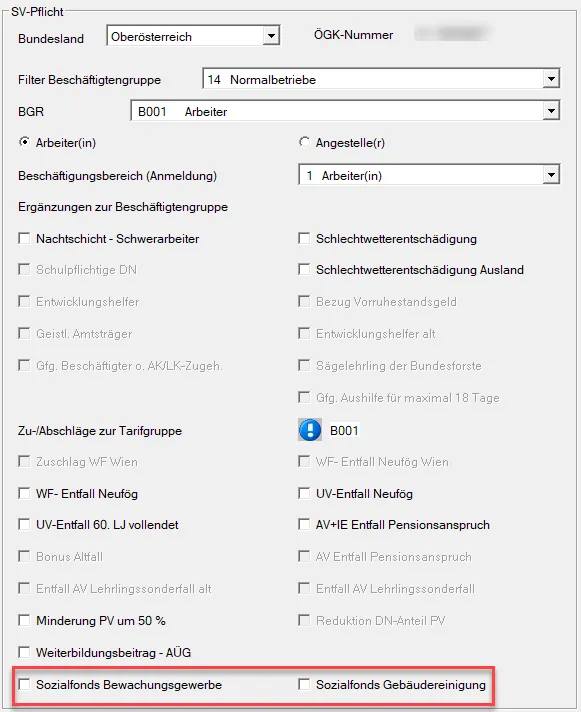
Wenn Sie einen Arbeitskräfteüberlasser abrechnen möchten, muss hier ein Häkchen gesetzt werden, um den Beitrag für den Sozial- und Weiterbildungsfonds abzuführen. Die Abgabe wird somit bei den einzelnen Dienstnehmern im Abrechnungsbildschirm Sozialversicherung automatisch aktiviert.
Unterliegt der Klient dem Neugründungsförderungsgesetz muss das Feld NeugründungsFörderungsgesetz (NeuFöG) aktiviert und im Feld Datum der Neugründung das Datum eingetragen werden.
Die Eintragung der ersten drei Dienstnehmer erfolgt automatisch durch die Neuanlage der Dienstnehmer und zwar aufgrund der Eintrittsdaten der Dienstnehmer. Bei Dienstnehmern mit gleichem Eintrittsdatum zählt der Zeitpunkt der Neuanlage im Programm.
Wenn für den Eintrittsmonat eines Dienstnehmers in dieser Liste die monatliche Beitragsgrundlagenmeldung erstellt wird, wird der Dienstnehmer fixiert. Die Fixierung wird durch die Anzeige des Buchstaben X in der letzten Spalte angezeigt. Fixierte Dienstnehmer sollten nicht mehr gelöscht werden. Das Programm bringt einen Warnhinweis.
Grafische Darstellung der Regelung des NeuFöG (Neugründungsförderungsgesetz)
Darstellung in der Abrechnung
Wurden in dieser Liste die begünstigten Dienstnehmer eingetragen, werden in der Abrechnung im Bildschirm Sozialversicherung die betroffenen Zu-/Abschläge zur Tarifgruppe (Begünstigungen aufgrund des Neugründungsförderungsgesetzes) automatisch aktiviert.
Sonderfunktionen im Registerblatt NeuFöG
Wenn innerhalb der Liste ein Dienstnehmer markiert wird, wird durch Anwahl der rechten Maustaste folgendes Kontextmenü geöffnet:
Dienstnehmer können – in Ausnahmefällen – durch Anwahl der Entf-Taste aus der Liste herausgelöscht werden. Zeilen können nur eingefügt werden, wenn noch nicht drei Dienstnehmer in der Liste eingetragen sind. Die F5-Taste (Aktualisieren) stellt die vom Programm erstellte Liste – falls Dienstnehmer gelöscht worden sind – wieder her.
Wenn der Betrieb BUAK-pflichtig ist und elektronische Meldungen (Monatsmeldung, Austrittsmeldung, Meldung der Urlaubstage) an die Bauarbeiter-Urlaubs- und Abfertigungskasse übermitteln möchte, muss hier das BUAK-Betriebskennzeichen eingetragen werden.
Wenn eine BUAK-Direktauszahlung von Urlaubsgeld/Urlaubszuschuss an den Dienstnehmer vorliegt, muss das Feld Direktauszahlung aktiviert werden. Die Meldung der Urlaubstage bei Direktauszahlung muss derzeit noch händisch am WEB-Portal der BUAK eingetragen werden. Wenn der Haken bei Direktauszahlung gesetzt wird, wird die Eingabemöglichkeit der Urlaubstage im Abrechnungsbildschirm Bauarbeiter-Urlaubs- und Abfertigungskasse beim Dienstnehmer deaktiviert.
Diese Option ermöglicht die Eintragung einer externen Dienstnehmer-Nummer in den Stammdaten des Dienstnehmers. Diese externe Nummer kann beim Ausdruck der Abrechnungen und beim Import bzw. Export von Daten verwendet werden.
Durch Anhaken des Kästchens keine DN-Suche kann bei einer Dienstnehmersuche über alle Klienten, dieser eine Klient ausgeschlossen werden. Das heißt, Dienstnehmer aus diesem Klienten können nicht gesucht werden.
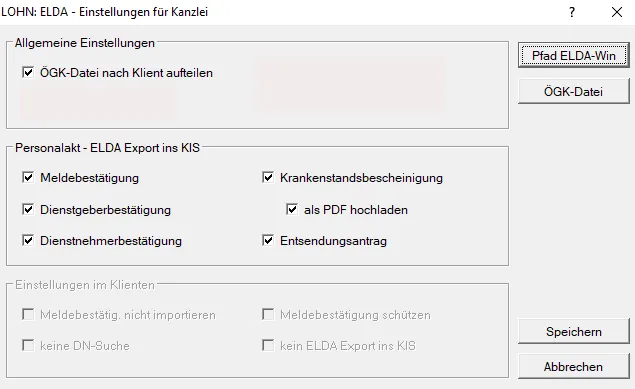
Wenn das Feld Meldebestätigungen nicht importieren aktiviert wird, werden für diesen Klienten keine ELDA-Rückmeldungen gespeichert.
Das Feld Meldebestätigungen schützen unterdrückt die Anzeige der ELDA-Rückmeldungen, der RZL-Sendebestätigung und der Clearingfälle in der klientenübergreifenden Ansicht (Klient / elektronische Übermittlung / elektronische Meldung ÖGK-Rückmeldungen) für diesen Klienten.
Hier kann aus der Behördendatei (Klient, Finanzämter, Gemeinden, ÖGK, BV-Kassen, Gerichte / Bearbeiten im Register Sonstige) der Sozialfonds ausgewählt werden (F2-Taste). Ebenso können die Bank für die SEPA-Überweisung, das FIBU-Konto und eine Zahlungsreferenz erfasst werden.
Unter diesem Menüpunkt haben Sie die Möglichkeit, Abgaben und Beiträge abseits von ÖGK, Finanzamt und Gemeinde an diverse andere Zahlungsempfänger automatisiert einzuheben und zu überweisen. Sie können Werte aus bestimmten Feldern im Bereich der Abrechnungsmaske Abzüge, sowie auf sämtliche freien Abzugslohnarten, Bezug nehmen. Damit ist es nun auch möglich, Gewerkschaftsbeiträge und Betriebsratsumlagen, sowie die Kammerbeiträge diverser Freiberufler über diesen Weg zur Überweisung vorzubereiten.
Mit den beiden Optionen Gewerkschaftsbeitrag und Betriebsratsumlage kann nun ein Zugriff auf die beiden Felder aus dem Abrechnungsbereich Abzüge erfolgen.
In diesem Bereich können Sie zwischen den entweder klienten- oder kanzleibezogen angelegten Abrechnungstexten (maximal 20 Texte zu je 300 Zeichen) auswählen. Zudem ist die zeitliche Geltungsdauer der jeweiligen Abrechnungstexte einzutragen.
Die in diesem Registerblatt ausgewählten Abrechnungstexte (bereits angelegt unter Stamm / Abrechnungstexte) werden auf sämtlichen Abrechnungen der Dienstnehmer des jeweiligen Klienten links im Bereich des Auszahlungsbetrages angedruckt. Zusätzlich können dienstnehmerbezogen im Abrechnungsbildschirm Stammdaten Fristen zwei Abrechnungstexte mit einer zeitlichen Beschränkung eingetragen werden.
In diesem Bereich können für die in den Stammdaten der Dienstnehmer im Abrechnungsbildschirm Stammdaten Fristen verwendeten Buchungskreise bezeichnet werden.
Diese Buchungskreistexte werden beim Ausdruck des Buchungsbeleges im Programmteil Ausdruck / Journal/ÖGK / Buchungsbeleg verwendet.
Wenn das Feld Einzelzuordnung freier Lohnarten zu Kostenstellen aktiviert wird, kann bei der Abrechnung von freien Lohnarten direkt eine Kostenstelle zugeordnet werden. Diese Funktion steht auch bei den Kostenträgern zur Verfügung. Damit besteht z. B. die Möglichkeit einen Bezug nach Stunden durch die mehrmalige Auswahl dergleichen Lohnart auf verschiedene Kostenstellen aufzuteilen. Beim Ausdruck der Abrechnung können Sie die freien Lohnarten zusammenfassen.
Damit die über Elda automatisch heruntergeladenen Krankenstandsbescheinigungen in den Klienten und den Abrechnungsbildschirm Krankenstand übernommen werden können, muss dieses Feld aktiviert werden.
Mit dieser Option können Sie die Kategorie des Dienstnehmers einstellen. Als Standardeinstellung haben wir in den Dienstgeberstammdaten die Option alle Beschäftigungsgruppen gewählt. Wenn Ihr Klient tatsächlich einer anderen Kategorie angehört, empfehlen wir, hier eine abweichende Einstellung vorzunehmen. Diese Pauschaleinstellung wird in die Abrechnung im Bereich Sozialversicherung übernommen, kann dort aber noch individuell geändert werden.
Der besondere Dienstgeber wird in der Abrechnung unter Filter Beschäftigtengruppe definiert.
In diesem Bereich können die abonnierten Kollektivverträge mit der F2-Taste aufgerufen und dem Klienten zugeordnet werden. Pro Klienten können bis zu 50 Kollektivverträge zugeordnet werden. Die Zuordnung der einzelnen Dienstnehmer erfolgt im Abrechnungsbildschirm Kollektivvertrag. Die Kollektivverträge können im Programmteil Klient / Kanzlei / Kollektivverträge … abonniert werden.
3.1.11 ZVR Zahl, EFZ
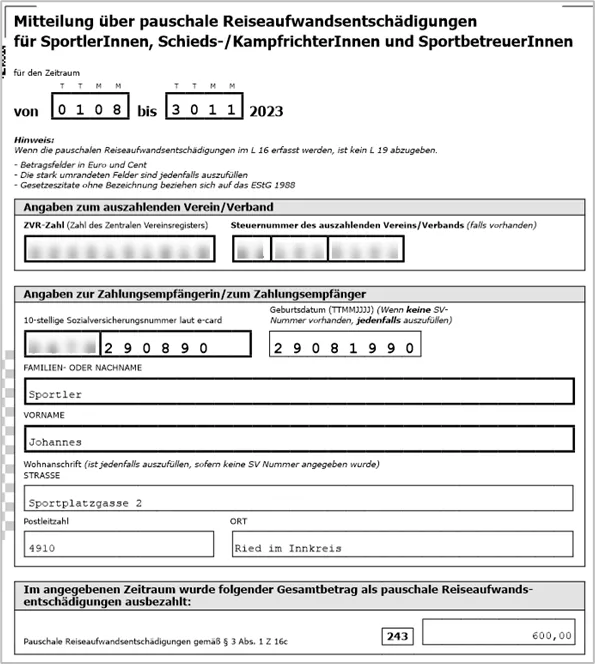
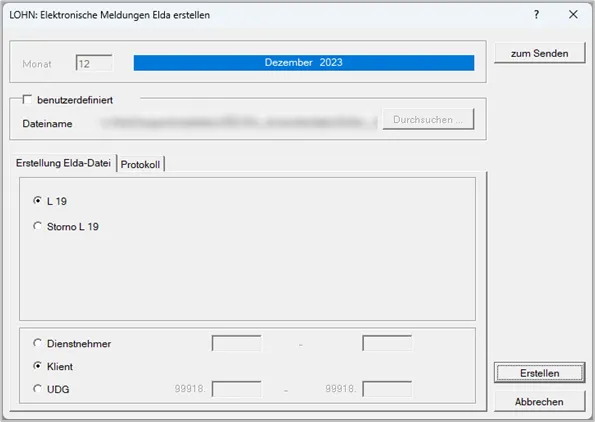
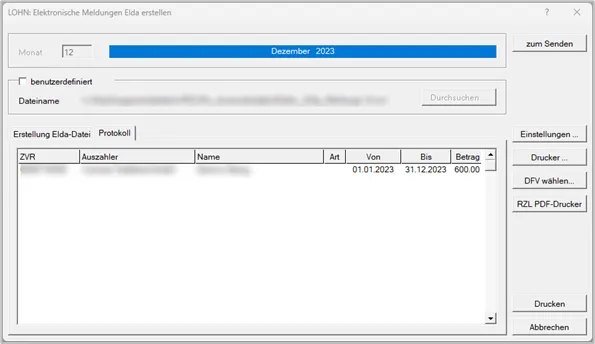
Die ZVR-Zahl ist für das Formular L19 ein Pflichtfeld. Die ZVR-Zahl können Sie unter Stamm / Klient im Registerblatt ZVR Zahl im RZL-Lohnprogramm hinterlegen.
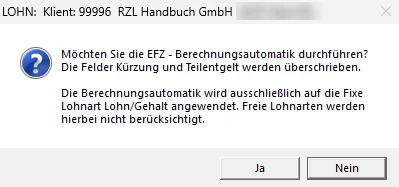
Wenn das Häkchen EFZ-Berechnungsautomatik anwenden aktiviert ist, wird die EFZ-Berechnungsautomatik für den gesamten Klienten angewendet. Wenn Sie das Kästchen deaktivieren, wird die EFZ-Berechnungsautomatik für den gesamten Klienten nicht angewendet und es erfolgt keine Abfrage dazu.
3.2 Unterdienstgeber
Das RZLWin-Lohnprogramm bietet die Möglichkeit innerhalb eines Klienten bis zu 100 Unterdienstgeber anzulegen. Die Anlage von Unterdienstgebern ist z. B. zweckmäßig, wenn ein Unternehmer mehrere Filialen betreibt, die Lohnverrechnung aber zentral durchgeführt wird. Weiters können die Anforderungen der betriebswirtschaftlichen Analyse (z. B. RZLWin-FIBU, KER oder Kostenrechnung) oder des Unternehmensrechts (getrennter Ausweis der Aufwendungen in der Bilanz) eine Anlage von Unterdienstgebern notwendig machen.
Ein Unterdienstgeber ist anzulegen, wenn in einem Bundesland mehrere ÖGK-Beitragskontonummern vorliegen. Beim Unterdienstgeber muss eine FA-Steuernummer, Gemeindenummer oder ÖGK-Beitragskontonummer eingegeben werden, wenn diese von jener des Hauptdienstgebers abweicht. Werden die gleichen Eintragungen wie beim Hauptdienstgeber vorgenommen, erfolgt der Ausweis der Abgaben auf den Ausdrucken getrennt. Die Finanzamtsnummer und das DZ-Bundesland sind für die korrekte DZ-Berechnung immer einzutragen.
Die Anlage der Unterdienstgeber erfolgt im Menüpunkt Stamm / Unterdienstgeber. Für jeden Unterdienstgeber stehen die fünf Lohnverrechnungsstammdaten-Registerblätter, wie bei der Stammdateneingabe eines Klienten, zur Verfügung. Funktionsweise und Wirkung der Registerblätter sind mit jenen der Stammdaten des Klienten identisch.
Wurde bei einem Klienten ein Unterdienstgeber angelegt und sind diesem Unterdienstgeber Dienstnehmer zugewiesen worden, dann besteht für sämtliche Aufrufe, Abrechnungen, Auswertungen und Ausdrucke die Möglichkeit, diese nur für die Dienstnehmer des Unterdienstgebers durchzuführen. Die Zuweisung eines Dienstnehmers zu einem Unterdienstgeber erfolgt im Rahmen der Neuanlage eines Dienstnehmers im Abrechnungsbildschirm Stammdaten Dienstnehmer.
3.3 Arbeitsstätten – Lohnzettel Finanz
Auf den Lohnzetteln Finanz muss die letzte Arbeitsstättenadresse des Arbeitnehmers angegeben werden, welcher er entweder am 31.12. oder an einem früheren Austrittstag zugehörig war. Baustellen und mobile Verkaufsstellen gelten dabei nicht als Arbeitsstätte.
In diesem Programmteil können Sie die Arbeitsstätten des Betriebes in fortlaufender Nummerierung anlegen.
Inländische Arbeitsstätte – Gemeinde
Anwahl der in der Behörden-Datei für diesen Klienten angelegten Gemeinde (für die Verankerung der Gemeindekennziffer am L16).
Ausländische Arbeitsstätte – Staat
Anwahl des Staates bei ausländischen Arbeitsstätten.
Straße – Hausnr. – Stiege – Tür – Top
Eintragung der notwendigen Daten.
PLZ – Ortschaft
Eintragung der Postleitzahl und der Ortschaft. Die Ortschaft kann in manchen Fällen von der Gemeinde abweichen.
Die Arbeitsstätte, die in den Stammdaten an oberster Stelle steht, wird automatisch allen Dienstnehmern im Abrechnungsbildschirm Stammdaten Dienstnehmer im Feld Arbeitsstätte zugeordnet.
Wenn mehrere Arbeitsstätten innerhalb eines Klienten vorliegen, kann in diesem Feld mit Hilfe der F2-Taste der Aufruf und Zugriff erfolgen.
3.4 Auswahlkriterien
Der Programmteil Stamm / Auswahlkriterien bietet die Möglichkeit, Auswahlkriterien anzulegen und bestimmten Dienstnehmern zuzuordnen.
Nach Anwahl des Programmteiles Stamm / Auswahlkriterien wird folgender Dialog aufgerufen.
Zunächst sind die Nummer und der Text des Auswahlkriteriums einzutragen. Nach Anwahl der Schaltfläche Speichern werden die Eingaben abgespeichert. Bereits angelegte Auswahlkriterien können durch Anwahl der Schaltfläche Löschen, rechts oben, wieder entfernt werden.
Die Zuordnung der Dienstnehmer zu den einzelnen Auswahlkriterien erfolgt durch Anwahl der Schaltfläche DN zuordnen.
Jene Dienstnehmer, die dem zuvor angewählten Auswahlkriterium zugeordnet werden sollen, müssen durch ein Häkchen im Kontrollkästchen ausgewählt werden.
Nachfolgend ist die Schaltfläche Übernehmen anzuklicken.
Die Dienstnehmer, die dem jeweiligen Auswahlkriterium zugeordnet sind, werden im Bereich Zugeordnete Dienstnehmer, ganz unten im Dialog, angezeigt.
Im Programmteil Ausdruck / Abrechnungen können Sie den Ausdruck mithilfe der angelegten Auswahlkriterien einschränken. Durch Anwahl der F2-Taste können die angelegten Auswahlkriterien aufgerufen und ausgewählt werden.
Datenexport
Mit Hilfe des Datenexportes können unterschiedliche Listen erstellt und exportiert werden. Innerhalb des Datenexportes können die Dienstnehmer anhand der angelegten Auswahlkriterien eingeschränkt werden.
3.5 Standard-, Dienstzettel- und Abrechnungstexte
Im Programm können verschiedene Standard-, Dienstzettel- und Abrechnungstexte hinterlegt werden, die bei der laufenden Lohnverrechnung wiederverwendet werden können. Je nach Verwendungszweck stehen klientenbezogene Standardtexte, Dienstzettel-Texte und Abrechnungstexte zur Verfügung.
Die Texte werden in den jeweiligen Stammdaten erfasst und können anschließend in den dafür vorgesehenen Abrechnungsbereichen verwendet bzw. auf den Abrechnungen der Dienstnehmer angedruckt werden.
Klientenbezogene Standardtexte werden unter Stamm / Standardtexte angelegt. Pro Klient können bis zu 20 Standardtexte mit jeweils maximal 20 Zeichen erfasst werden.
Die angelegten Standardtexte stehen ausschließlich bei jenem Klienten zur Verfügung, für den sie erfasst wurden.
Im Abrechnungsbildschirm Austritt steht eine umfangreiche Auswahl an Austrittsgründen zur Verfügung. Soll ein individuell angelegter Standardtext verwendet werden, ist als Austrittsgrund Sonstiger Grund auszuwählen.
Anschließend wird ein weiteres Auswahlfeld eingeblendet. In diesem Feld kann einer der Texte ausgewählt werden, die in der ausgewählten Standardtext-Tabelle hinterlegt sind.
Bei einer Unterbrechung der Beschäftigung ist im Abrechnungsbildschirm Austritt der Grund der Unterbrechung anzugeben.
Für dieses Auswahlfeld sind im Programm keine fixen Vorschläge hinterlegt. Sofern entsprechende Standardtexte vorhanden und aktiviert sind, werden diese unmittelbar zur Auswahl angeboten.
Dienstzetteltexte werden unter Stamm / Dienstzetteltexte angelegt. Pro Klient können bis zu 99 Texte mit jeweils maximal vier Zeilen erfasst werden.
Die angelegten Dienstzetteltexte können ausschließlich bei jenem Klienten verwendet werden, für den sie erfasst wurden.
Sie stehen im Abrechnungsbildschirm Dienstzettel in den Feldern Dauer der Kündigungsfrist, Kündigungstermin, Einzuhaltende Kündigungsverfahren und Sonstige Vereinbarungen zur Verfügung. In diesen Feldern ist lediglich die Nummer des gewünschten Textes einzugeben. Der zugehörige Text wird anschließend automatisch in den Dienstzettel übernommen.
Unter Stamm / Abrechnungstexte können pro Klient bis zu 20 Abrechnungstexte mit jeweils maximal 30 Zeichen angelegt werden.
In den Klientenstammdaten können im Registerblatt Abrechnungstexte maximal zwei der angelegten Abrechnungstexte ausgewählt und zeitlich begrenzt werden. Diese Texte werden auf den monatlichen Lohnabrechnungen der Dienstnehmer des jeweiligen Klienten links unten im Bereich des Auszahlungsbetrages angedruckt.
Zusätzlich können Abrechnungstexte dienstnehmerbezogen im Abrechnungsbildschirm Stammdaten Fristen erfasst werden.
Damit können auf einer Abrechnung insgesamt bis zu vier Abrechnungstexte ausgegeben werden:
Unter Stamm / Texte von Kanzleitabelle übernehmen können bereits vorhandene Kanzleitexte auf einen Klienten übernommen werden.
Geben Sie im Feld Kanzlei-Textetabelle die Nummer der gewünschten Kanzlei-Textetabelle ein. Anschließend werden die Anzahl der verwendeten und angelegten Texte sowie die jeweilige Auslastung angezeigt.
Sie können festlegen, welche Textarten übernommen werden sollen. Zur Auswahl stehen:
Standard-Texte
Dienstzettel-Texte
Abrechnungs-Texte
Es ist nicht erforderlich, alle Textarten zu übernehmen. Aktivieren Sie ausschließlich jene Textarten, die auf den Klienten übertragen werden sollen.
Klicken Sie anschließend auf Übernehmen, um die ausgewählten Texte aus der Kanzlei-Textetabelle auf den Klienten zu übertragen.
3.6 Kostenstellen und Kostenträger
Es können jeweils bis zu 5.000 Kostenstellen und 5.000 Kostenträger angelegt werden.
Für die Nummernvergabe sind ausschließlich numerische Zeichen zulässig. Buchstaben können nicht verwendet werden.
Die Nummer darf maximal 9 Zeichen umfassen. Für die Bezeichnung stehen maximal 30 Zeichen zur Verfügung.
Kostenstellen und Kostenträger können über Stamm / Kostenstellen bzw. Stamm / Kostenträger erfasst werden.
Kostenstellen und Kostenträger aus der FIBU übernehmen
Kostenstellen und Kostenträger können aus dem zugehörigen FIBU-Klienten in das Lohnprogramm übernommen werden.
Dafür stehen folgende Menüpunkte zur Verfügung:
Stamm / Kostenstellen von FIBU übernehmen
Stamm / Kostenträger von FIBU übernehmen
Durch die Übernahme aus der FIBU ist keine zusätzliche manuelle Erfassung der Kostenstellen bzw. Kostenträger im Lohnprogramm erforderlich.
3.7 Beitragskonto für Ummeldung
Unter Stamm / Beitragskonten für Ummeldung können Sie das Beitragskonto hinterlegen, das bei einer Ummeldung als neues Beitragskonto verwendet werden soll.
Das hinterlegte Beitragskonto steht anschließend in der Abrechnung des Dienstnehmers im Bereich Austritt im Feld Zielbeitragskontonummer zur Auswahl.
4 Abrechnungen
4.1 Laufende Abrechnung mit Änderung
Nach Aufruf des Menüpunkts Abrechnungen / Lfd. Abrechnung mit Änderung wird folgender Dialog aufgerufen:
Der Menüpunkt Abrechnung mit Änderung ermöglicht die Abrechnung eines Teils der Dienstnehmer oder der gesamten Dienstnehmer eines Klienten. Nach Anwahl der Schaltfläche Abrechnen wird automatisch in den Abrechnungsbildschirm gewechselt und die gewünschten Änderungen können vorgenommen werden.
Sie haben vier verschiedene Möglichkeiten auszuwählen, welche Dienstnehmer abgerechnet werden sollen:
Dienstnehmer
Wird das Auswahlfeld Dienstnehmer ausgewählt, so können sämtliche Dienstnehmer des Klienten in einem Vorgang abgerechnet werden.
Soll nur ein Teil der Dienstnehmer abgerechnet werden, so sind die Kästchen, die sich vor den betreffenden Dienstnehmernummern befinden, mittels Maus oder Leertaste zu aktivieren und über die Schaltfläche Abrechnen abzurechnen.
Weiters kann durch Eingabe eines Bereiches von Dienstnehmernummern bestimmt werden, welche Dienstnehmer abgerechnet werden sollen.
Klient
Das Auswahlfeld Klient bewirkt, dass alle Dienstnehmer eines Klienten inklusive sämtlicher Dienstnehmer der Unterdienstgeber abgerechnet werden. Es besteht in diesem Fall nicht die Möglichkeit, einzelne Dienstnehmer von der Abrechnung auszunehmen.
UDG (Unterdienstgeber)
Wird das Auswahlfeld UDG aktiviert, so besteht die Möglichkeit, die Mitarbeiter der jeweiligen Unterdienstgeber des Klienten abzurechnen, jedoch ohne die Möglichkeit einzelne Dienstnehmer von der Abrechnung auszunehmen.
Auswahlkriterium
Über den Menüpunkt Stamm / Auswahlkriterium können individuelle Filterkriterien angelegt und anschließend dem Dienstnehmer zugeordnet werden. Wird hier ein entsprechendes Kriterium festgelegt, stehen nur mehr die betroffenen Dienstnehmer zur Auswahl.
4.2 Laufende Abrechnung ohne Änderungen
Bei der laufenden Abrechnung ohne Änderungen werden angewählte Dienstnehmer aufgrund der fixen Vormonatswerte automatisch abgerechnet. Auf dem Bildschirm werden nach erfolgter Durchführung der Abrechnung die Dienstnehmernummern, der Name und der Nettobetrag für alle abgerechneten Dienstnehmer in einer Liste angezeigt.
4.3 Neuanlage Dienstnehmer
Neu eingetretene Dienstnehmer oder Dienstnehmer bei einem Start mit der RZL Lohnverrechnung können über den Menüpunkt Abrechnung / Neuanlage Dienstnehmer angelegt werden.
Bei der Neuanlage eines Dienstnehmers gelangt man nach Festlegung der Dienstnehmernummer und Anwahl der Schaltfläche Anlegen automatisch in den ersten Abrechnungsbildschirm Stammdaten Dienstnehmer.
Die Neuanlage eines Dienstnehmers führt gleichzeitig auch zu einer Abrechnung. Wenn der Dienstnehmer lediglich für die Anmeldung angelegt wurde, kann er am Monatsende mit dem Programmteil Korrektur letzte Abrechnung mit den tatsächlichen Beträgen abgerechnet werden.
4.4 Korrektur letzte Abrechnung
Im Menüpunkt Abrechnungen / Korrektur letzte Abrechnung kann ein bereits abgerechneter Dienstnehmer vor der Abrechnung des nächsten Monats korrigiert werden.
Im Gegensatz zum Programmteil Aufrollung wird bei Korrektur letzter Abrechnung kein Hinweis auf eine berichtigte Lohnabrechnung ausgegeben. Ebenso erfolgt keine Ausweisung der Differenz zwischen der ursprünglichen und der korrigierten Lohnabrechnung im Lohnjournal.
4.5 Wiedereintritt
Tritt ein zuvor ausgetretener Dienstnehmer erneut ins Unternehmen ein, so ist die neuerliche Abrechnung über den Menüpunkt Abrechnungen / Wiedereintritt vorzunehmen. Ein Wiedereintritt kann mehrmals im Jahr und auch mehrmals innerhalb eines Monats erfolgen.
4.6 Löschung Stammdaten
Über den Menüpunkt Abrechnungen / Löschung Stammdaten können einzelne Dienstnehmer vollständig entfernt werden. Vor der endgültigen Löschung fragt das Programm zur Sicherheit nochmals nach, ob der betreffende Dienstnehmer wirklich gelöscht werden soll.
Der Menüpunkt Abrechnungen / Sonderfälle / Sonderzahlung ermöglicht die gesonderte Vorweg-Abrechnung und Auszahlung von Sonderzahlungen. Diese Abrechnungen müssen vor der laufenden Abrechnung des Monats durchgeführt werden. Bei der Sonderzahlungs-Vorwegberechnung darf ausschließlich das Feld Sonderzahlung bzw. eine als Sonderzahlung definierte freie Lohnart verwendet werden. Der Ausdruck der Sonderzahlungsabrechnung erfolgt unter Ausdruck / Abrechnungen.
Bei der anschließenden laufenden Abrechnung inklusive der Sonderzahlung können die restlichen Lohnarten befüllt werden. Das Ergebnis der Sonderzahlungsabrechnung wird dabei automatisch vom Nettobezug abgezogen.
Der Menüpunkt Abrechnungen / Sonderfälle / Vorwegabrechnung ermöglicht die gesonderte Vorweg-Abrechnung und Auszahlung laufender Bezüge. Die Vorwegabrechnung muss vor der laufenden Abrechnung ausgeführt werden. Im Gegensatz zur Sonderzahlung können hier alle Lohnarten der Abrechnung verwendet werden. Das Netto-Ergebnis der Vorwegabrechnung wird bei der laufenden Abrechnung in Abzug gebracht.
Über den Menüpunkt Abrechnungen / Sonderfälle / Wiedereintritt unter neuer Nummer kann ein Dienstnehmer mit neuer Personalnummer erneut angelegt werden. Beispiel: Wiedereintritt mit geringfügiger Beschäftigung während der Karenz.
Damit die Telearbeitstage für die vorangegangen Monate erfasst werden können, haben Sie hier die Möglichkeit, die Tage zu erfassen. Dabei verändert sich an der Abrechnung des Dienstnehmers nichts. Wenn Sie eine Pauschale abrechnen möchten, müssen Sie dies über eine Aufrollung durchführen.
Im Menüpunkt Abrechnungen / Aufrollung / LSt-Aufrollung können die notwendigen Aufrollungen für die nachträgliche Berücksichtigung von Freibeträgen oder Änderungen des Alleinverdiener- oder des Alleinerzieherabsetzbetrages durchgeführt werden.
Vor der Aufrollung ist die monatliche Abrechnung mit den bereits geänderten Daten durchzuführen. Danach werden im Rahmen der Aufrollung die Monate eingegeben, die aufgerollt werden sollen. Durch Anwahl der Schaltfläche Aufrollen wird die Berechnung des laufenden Monats aufgrund des Freibetrages bzw. des Alleinverdiener- oder Alleinerzieherabsetzbetrages für die vergangenen Monate aufgerollt. Der Nachweis der Lohnsteuer-Aufrollung erfolgt automatisch beim Ausdruck der Abrechnungen.
Sind neben der Änderung des Freibetrages bzw. des Alleinverdienerabsetzbetrages weitere Änderungen vorzunehmen (z. B. Lohn/Gehalt), muss eine Lohn-/Gehaltsaufrollung vorgenommen werden.
Der Programmteil Abrechnungen / Aufrollung / LSt-Aufrollung Pendlerpauschale–/Pendlerrechner bietet die Möglichkeit, die Eintragungen betreffend Pendlerpauschale des aktuellen Monats in die abgerechneten Vormonate zu rollen, ohne jeden Monat einzeln aufrufen zu müssen.
Einen Ausdruck einer Dienstnehmerliste inklusive Pendlerpauschale bekommt man über Ausdruck / Sonderdrucke / Pendlerpauschale.
Muss im Nachhinein eine Abrechnung verändert werden, geschieht dies über Abrechnungen / Aufrollung / Lohn-/Gehaltsaufrollung. Dieser Menüpunkt erlaubt eine Gesamtaufrollung der Abrechnungen eines Dienstnehmers ohne zeitliche Beschränkung während eines Kalenderjahres.
Nach Wahl des gewünschten Dienstnehmers sind die Monate einzugeben, die aufgerollt werden sollen. Mit einem Klick auf die Schaltfläche Aufrollen wird der Abrechnungsbildschirm aufgerufen, und es können die gewünschten Änderungen vorgenommen werden.
Beim Ausdruck der Lohnabrechnung des laufenden Monats werden automatisch die berichtigten Lohnabrechnungen der aufgerollten Monate ausgedruckt und die Netto-Aufrolldifferenz in der laufenden Lohnabrechnung berücksichtigt.
Der Menüpunkt Abrechnungen / Aufrollung/ Lohnsteueraufrollunggemäß § 77 (3) EStG 1988 ermöglicht die Aufrollung der laufenden Bezüge bei schwankenden Lohnsteuerbemessungsgrundlagen. Im Monat Dezember können unter den Voraussetzungen des § 77 (3) bei den einzelnen Dienstnehmern bereits der Kirchenbeitrag und der Gewerkschaftsbeitrag als Werbungskosten berücksichtigt werden. Das Eingabefeld für diese Werbungskosten befindet sich bereits im Aufrollungsbildschirm.
Weiters wird bei einer solchen Aufrollung im Monat Dezember auch die Bagatellregelung bei der festen Lohnsteuer gemäß § 77 (4) berücksichtigt.
Wurde eine Aufrollung durchgeführt und sollen die sich ergebenden Differenzen des Nettobetrages nicht in der Abrechnung des laufenden Monats berücksichtigt werden, so kann der Aufrollungsbetrag in diesem Programmteil gelöscht werden.
Durch Anwahl dieses Programmteils Abrechnung / Aufrollung / Storno Aufrollung werden die durchgeführten Aufrollungen wieder storniert. Als Zeitraum ist jener Monat einzutragen, in dem aufgerollt wurde.
4.9 Aufrollung – 13. Lohnverrechnungsmonat
Wenn das Kalenderjahr bereits abgeschlossen ist, können Sie durch Eingabe der Ziffer 13 im Feld Monat dennoch eine Aufrollung durchführen.
Bei den Auswertungen wird ebenso das Monat 13 ausgegeben.
Die Erstellung der monatlichen Beitragsgrundlagenmeldung erfolgt auch mit Monat 13.
Durch die Erstellung der mBGM mit Monat 13 wird vom Programm automatisch ein Storno mBGM der aufgerollten Monate erzeugt, sowie im gleichen Zuge jeweils ein neuer mBGM für die betroffenen Monate.
5 Vorerfassung
Der Programmteil Vorerfassung bietet die Möglichkeit, Daten zu erfassen, ohne eine Abrechnung zu speichern. Die Bildschirme für die Datenvorerfassung unterscheiden sich nicht von den „normalen“ Abrechnungsbildschirmen.
Im Rahmen der Vorerfassung können folgende Programmteile angesprochen werden:
Durch Anwahl des Programmteils Vorerfassung / Neuanlage Stammdaten / Anmeldung Dienstnehmer wird automatisch der Abrechnungsbildschirm Stammdaten Dienstnehmer aufgerufen.
Dieser Programmteil kann verwendet werden, wenn der Dienstnehmer zwar angelegt, aber noch keine Abrechnung durchgeführt werden soll. Vgl. Neuanlage Dienstnehmer.
Wenn der Programmteil Vorerfassung / Neuanlage Stammdaten / Anmeldung Freier Dienstvertrag aufgerufen wird, können die Daten für freie Dienstnehmer vorerfasst werden, die zwar angelegt, aber noch nicht abgerechnet werden sollen. Vgl. Neuanlage Dienstnehmer.
Der Programmteil Vorerfassung / Vorerfassung Abrechnung kann verwendet werden, wenn der Dienstnehmer bereits abgerechnet wurde und für Folgemonate bereits Daten erfasst werden sollen, ohne eine Abrechnung zu speichern.
Bereits gespeicherte Vorerfassungen können über den Programmteil Vorerfassung / Korrektur Vorerfassung / Stammdaten nochmals angesehen bzw. bearbeitet werden.
Auch Wiedereintritte können vorerfasst werden. Voraussetzung dafür ist, dass in der letzten durchgeführten Dienstnehmerabrechnung ein Austritt abgerechnet wurde.
Vorerfassungen, die noch nicht in einer Abrechnung gespeichert wurden, können durch Anwahl des Programmteils Vorerfassung / Storno Vorerfassung wieder storniert werden. Falls bereits ELDA Meldungen erfolgt sind, müssen diese vorher storniert werden.
Übernahme der Vorerfassungen in die Monatsabrechnung
Die Übernahme der vorerfassten Daten erfolgt in den Programmteilen Abrechnungen / Lfd. Abrechnung mit Änderungoder Abrechnungen / Lfd. Abrechnung ohne Änderung.
Das Programm zeigt die in der Vorerfassung geänderten Werte an. Wird der Haken im Kästchen nicht deaktiviert, werden die Werte in die Monatsabrechnung übernommen.
6 Abrechnungsbildschirme
6.1 Grundsätzliche Bemerkungen zu den Abrechnungsbildschirmen
Die Eingabe sämtlicher Stammdaten des Dienstnehmers (Stammdaten und Daten für die laufende Abrechnung) ist auf 22 Bildschirme verteilt.
Jeder Abrechnungsbildschirm enthält entweder die Schaltfläche Abrechnen, Anlegen, Aufrollen oder Korrigieren (je nach gewählter Abrechnungsart). Nach Anwahl dieser Schaltflächen erscheint die vollständige Abrechnung am Bildschirm.
Durch Anwahl der Schaltfläche Anlegen oder Speichern wird die Abrechnung des Dienstnehmers abgespeichert und beendet. Durch Anwahl der Schaltfläche Zurück können entweder nochmals Korrekturen vorgenommen werden oder die Berechnung abgebrochen werden.
6.2 Navigation – Wechseln zwischen Bildschirmen und Eingabefeldern
Die einzelnen Eingabebildschirme können über die seitliche Navigationsleiste angewählt werden oder auch mit Strg+Bild↑ bzw. Strg+Bild↓ zwischen den Bildschirmen gewechselt werden. Die Größe des Abrechnungsbildschirms und die Breite der Navigationsleiste können durch Verschieben mit der Maus verändert werden.
Die Navigationsleiste ist eine neue Möglichkeit, die einzelnen Bildschirme bzw. Eingabefelder direkt anzuwählen. Es stehen dazu zwei Varianten zur Verfügung:
Bildschirmbezogen (Registerblatt Logisch)
Nach Suchworten (Registerblatt Alphabetisch)
Mit der F6-Taste bzw. durch Mausklick kann zwischen dem Eingabebildschirm und der Navigationsleiste gewechselt werden. In der Navigationsleiste selbst ist es möglich, mit Bild↑ bzw. Bild↓ zwischen der logischen und der suchwortbezogenen Darstellung zu wechseln. In der logischen Darstellung sind die einzelnen Bildschirme bzw. Eingabefelder entweder mit den Cursor-Tasten oder mit der Maus anzusteuern, bei der suchwortbezogenen Darstellung sind unter Suchwort die jeweiligen Anfangsbuchstaben des Eingabefeldes einzugeben.
Bei Anwahl eines Suchwortes springt das Programm automatisch in das betreffende Feld bzw. den betreffenden Bildschirm.
Sonderfunktionen mittels Funktionstasten
In sämtlichen Abrechnungsbildschirmen sind folgende Funktionstasten belegt: (Das Kontextmenü, in dem alle Sonderfunktionen angezeigt werden, wird mit der rechten Maustaste aufgerufen.)
6.3 Stammdaten Dienstnehmer
In diesem Bildschirm sind die persönlichen Daten des Dienstnehmers (Name, Adresse usw.), der Beruf, die Bankverbindung, die Angaben zum Ehegatten und zu den Kindern einzugeben.
In diesem Eingabefeld kann ein Dienstnehmer einem eventuellen Unterdienstgeber zugeordnet werden. Mittels F2-Taste werden die bereits angelegten Unterdienstgeber aufgerufen.
Eingabe des Familiennamens des Dienstnehmers mit bis zu 70 Zeichen.
Vorname
Eingabe des Vornamens des Dienstnehmers mit bis zu 70 Zeichen.
Früherer Name
Eingabe eines früheren Familiennamens mit bis zu 70 Zeichen.
Akademischer Grad, Akademischer Grad2
Eingabe der akademischen Grade durch Auswahl aus der jeweiligen Liste.
Diese Liste der akademischen Grade ist von der ÖGK vorgegeben und wird für die elektronische Übermittlung der Anmeldung benötigt. Da die Liste sehr umfangreich ist, kann der entsprechende akademische Grad durch Eingabe der Anfangsbuchstaben (Match-Code) angewählt werden.
Straße
Eingabe der Straßenbezeichnung und Hausnummer mit bis zu 50 Zeichen.
PLZ, Ort
Eingabe der Landeskennzeichnung für die Postleitzahl, sowie der Postleitzahl selbst. Aufruf aller österreichischen Postleitzahlen mit der F2-Taste. Nach Eingabe der Postleitzahl wird automatisch der Ort vorgeschlagen. Dieser kann jedoch im Bedarfsfall überschrieben werden.
Telefon
Eintragungsmöglichkeit für die Telefonnummer des Dienstnehmers.
E-Mail-Adresse, PDF-Passwort
Über den RZL-PDF-Drucker können die Abrechnungen per E-Mail versendet werden. Dazu muss hier die E-Mail-Adresse des Dienstnehmers eingetragen werden. Im Feld PDF-Passwort kann ein Kennwort (mit bis zu 16 Stellen) für die als PDF verschickte Abrechnung vergeben werden.
Dienstnehmer am Klientenportal anlegen
Wenn E-Mail-Adresse und PDF-Passwort eingetragen sind, kann dieses Feld aktiviert werden. Der Dienstnehmer wird am Klientenportal angelegt und mit Hilfe des RZL-PDF-Druckers können die Abrechnungen der Dienstnehmer auf das Klientenportal geladen werden.
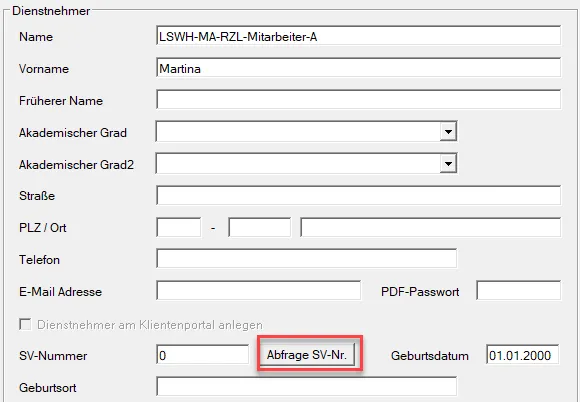
Eingabe der zehnstelligen Versicherungsnummer. Die Versicherungsnummer wird im Zusammenhang mit dem Geburtsdatum vom Programm auf Korrektheit überprüft. Für die Anmeldung des Dienstnehmers ist die Versicherungsnummer nicht unbedingt notwendig. Sie können eine Versicherungsnummer-Anforderung über die ÖGK-Datei anfordern.
Geburtsdatum
Eingabe des Geburtsdatums des Dienstnehmers. Das Geburtsdatum ist für die Anmeldung bei der ÖGK ein Pflichtfeld und wird im Zusammenhang mit der Versicherungsnummer auf Korrektheit überprüft (Prüfziffernverfahren). Im Falle eines Fehlers wird dies durch die Meldung „Ungültige SV-Nummer oder Geburtsdatum“ angezeigt.
Geburtsort
Eintragungsmöglichkeit für den Geburtsort des Dienstnehmers.
Geschlecht
Bestimmung des Geschlechts des Dienstnehmers durch Auswahl eines der folgenden Einträge: männlich, weiblich, divers, offen, inter, kein Eintrag
Familienstand
Eingabe des Familienstandes durch Auswahl eines der folgenden Einträge:
Staat
Eingabe des Staatsbürgerschaftsschlüssels laut Österreichischer Gesundheitskasse. Die Eingabe der Kennziffer ist für die An- und Abmeldungen erforderlich, wobei alle in der Liste der ÖGK angeführten Länder bereits im Programm verankert sind.
externe DN-Nummer
Wenn in den Stammdaten des Klienten im Registerblatt Neufög, BUAK, ELDA das Feld externe DN-Nummer aktiviert ist, kann hier diese extra Nummer eingetragen werden. Diese Nummer kann beim Ausdruck der Abrechnungen, beim Datenimport und Datenexport verwendet werden.
Ist der Dienstort nicht am Ort des Dienstgebers, so kann hier ein abweichender Dienstort eingegeben werden. Der Dienstort scheint auf dem Dienstzettel auf.
Seit 1.1.2018 müssen Dienstgeber, sofern sie Berufsangehörige der Pflege bzw. der medizinisch-technischen Dienste neu aufnehmen, eine Gesundheitsberuferegistermeldung durchführen. Diese Meldung wird bei einer Neuanlage des Dienstnehmers abgefragt und über die ELDA-Software an die ÖGK übermittelt.
Die Bankverbindung ist dann einzugeben, wenn der Lohn/Gehalt an den Dienstnehmer überwiesen werden soll, entweder durch Ausdruck von Zahlscheinen oder mittels Elektronik Banking.
Land
In diesem Feld besteht die Möglichkeit eine Kurzbezeichnung für das Land der Bankverbindung des Dienstnehmers einzutragen. Eine Eintragung ist derzeit nur notwendig, wenn Elektronik Banking in das EU-Ausland durchgeführt werden soll. Wird hier keine Eintragung gemacht (oder AT für Österreich), wird der Dienstnehmer bezüglich Elektronik Banking automatisch dem Inlandszahlungsverkehr zugeordnet.
Bankleitzahl
Für die Bankleitzahl des (österreichischen) Geldinstitutes des Dienstnehmers sind 5 Zahlen zulässig. Aufgrund der hier eingetragenen Bankleitzahl wird das (österreichische) Kreditinstitut vorgeschlagen.
Bank
Eintragung der Bezeichnung der Bank mit bis zu 15 Buchstaben, an die der Lohn/Gehalt des Dienstnehmers überwiesen werden soll. Aufgrund der oben eingetragenen Bankleitzahl erfolgt ein Vorschlag vom Programm.
Kontonummer
Eingabe der (österreichischen) Kontonummer des Dienstnehmers mit bis zu 11 Ziffern. Es sind nur Ziffern erlaubt, keine anderen Zeichen.
IBAN
Durch die generelle Umstellung auf IBAN und BIC ist hier der IBAN des Dienstnehmers einzutragen.
BIC (internationaler Bankcode)
Wenn die Bankleitzahl eingetragen wird, wird in diesem Feld automatisch der korrekte BIC (Bank Identifier Code, auch bekannt als SWIFT-Code) vorgeschlagen. Dieser BIC ist eine eindeutige, weltweit gültige Kennung der Bank.
Abweichender Kontoinhaber
Unter abw. Kontoinhaber haben Sie die Möglichkeit, einen abweichenden Namen des Kontoinhabers einzutragen.
Dienstgeber-Bank
Es kann hier verankert werden, ob die Lohn-/Gehaltsüberweisung an den Dienstnehmer immer nur von der ersten Bankverbindung oder von der zweiten Bankverbindung des Dienstgebers erfolgen soll. Die Eingabe von <keine> bedeutet, dass keine Festlegung erfolgt und jeweils von der, bei der Überweisung angewählten Bank, vorgenommen wird.
Einsatzdienststelle – Adresse der Arbeitsstätte - Freiwilligenmeldung
Für Dienstnehmer, die ein freiwilliges soziales Jahr absolvieren, muss am L16 die Einsatzdienststelle gemeldet werden. Diese Meldung erfolgt nicht automatisch, sondern muss im Rahmen der Lohnzettelerstellung in der Sonderübermittlung aktiviert werden.
Ist der Ehepartner dem Dienstnehmer gegenüber unterhaltsberechtigt, ist dieses Feld zu aktivieren. Die Unterhaltspflicht wird bei der automatischen Exekutionsberechnung berücksichtigt. Weiters wird der Ehepartner beim Ausdruck der Drittschuldner-Erklärung als unterhaltsberechtigt angedruckt.
Ist das Kind dem Dienstnehmer gegenüber unterhaltsberechtigt, ist dieses Feld zu aktivieren. Die Unterhaltspflicht wird bei der automatischen Exekutionsberechnung berücksichtigt. Weiters wird das Kind beim Ausdruck der Drittschuldnererklärung als unterhaltsberechtigt angedruckt.
Kind § 106 EStG
Liegt ein Kind gemäß § 106 EStG vor, so kann dieses Feld aktiviert werden. Im Abrechnungsbildschirm Lohnsteuer im Bereich Absetzbeträge kann im Feld Anzahl Kinder § 106 durch Anwahl der F2-Taste die Anzahl der Kinder gemäß § 106 EStG übernommen werden.
Familienbeihilfe
Hier muss für den Familienbonus Plus der Zeitraum des Anspruchs auf Familienbeihilfe eingetragen werden.
Familienbonus Plus
Durch Aktivieren dieses Punktes kann der Familienbonus Plus abgerechnet werden. Nach der Aktivierung geben Sie die Daten lt. E30 Formular ein. Je nach dem, was angegeben wurde, geben Sie den Familienbonusbezieher und die Familienbonushöhe an.
Grundvoraussetzung für den Anspruch auf Familienbonus Plus ist der Anspruch auf die Familienbeihilfe. Die Kinder müssen sich ständig in Österreich, im EU/EWR-Raum oder in der Schweiz aufhalten.
Die Höhe dieses Absetzbetrages richtet sich nach dem Alter des Kindes und beträgt:
bis zum Monat in dem das Kind das 18. Lebensjahr vollendet EUR 166,68 / Kalendermonat (= EUR 2.000,00 / Jahr)
ab dem 18. Lebensjahr des Kindes EUR 58,34 / Kalendermonat (= EUR 700,08 / Jahr)
Im Feld Wohnsitz kann mit der F2-Taste eine Liste mit den Ländercodes aufgerufen werden.
Aufgrund des Geburtsdatums des Kindes und dem Anspruchszeitraum für die Familienbeihilfe wird vom RZL-Lohnprogramm geprüft, ob weiterhin Anspruch auf FABO+ besteht. Ist dies nicht der Fall, wird der FABO+ automatisch deaktiviert, da ein Fortlaufen des Anspruchs nur im Falle von neuen Bestätigungen durch den Dienstnehmer möglich ist.
Es können nur folgende Personen den Familienbonus Plus in Anspruch nehmen:
Familienbeihilfeberechtigte
der Ehepartner des Familienbeihilfenberechtigten (eingetragene Partner, Lebensgemeinschaft über 6 Monate)
Unterhaltsverpflichtete, welche auch tatsächlichen Unterhalt leisten.
Der FABO+ kann von einer der Personen zu 100 % in Anspruch genommen werden oder zwischen zwei beteiligten Personen jeweils zu 50 % aufgeteilt werden.
Pauschale Reiseaufwandsentschädigung – nur Ausweis auf L19
Ganz unten in diesem Abrechnungsbildschirm finden Sie eine Ausfüllbox für das L19 Formular.
Aktivieren Sie durch Setzen eines Häkchens die Pauschale Reiseaufwandsentschädigung– nur Ausweis auf L19. Tragen Sie unter Bereits ausgezahlte PRAE den Gesamtbetrag der Pauschalen Reiseaufwandsentschädigung des Kalenderjahres ein. Bei Zeitraum von bis tragen Sie den Zeitraum ein, in welcher der Dienstnehmer die PRAE erhalten hat.
Eine vollständige Nacherfassung ist somit nicht erforderlich.
6.4 Stammdaten Fristen
In diesem Bildschirm können Anmerkungen mit Fristen hinterlegt und Abrechnungstexte eingetragen werden sowie weitere Stammdaten wie Rundung, Aliquotierung, Arbeitsbewilligung und die Zuordnung zum Buchungskreis. In diesen Bildschirmen können auch die beiden Übertrittsvarianten für den Umstieg von Abfertigung alt auf Abfertigung neu (Voll- und Teilübertritt) abgerechnet werden.
Dieses Auswahlfeld hat nur mehr für in Schilling geführte Lohnverrechnungen (bis 2001) Bedeutung.
Aliquotierung
Aliquotierung ist dann anzuwählen, wenn bei Eintritt oder Austritt während des Monats der Bruttolohn bzw. die Zulagen gemäß den SV-Tagen aliquotiert werden sollen.
Diese Eingabe ist maßgeblich für den Buchungsbeleg. Eingaben von Kreis 0 bis 60 sind zulässig. Es ist möglich, für einen Dienstgeber somit bis zu sechzig getrennte Buchungsbelege auszudrucken.
Grundsätzlich werden für den Andruck des monatlichen Zahltages am Jahreslohnkonto des Dienstnehmers die Eintragungen im Registerblatt Bank, Überweisung der Klienstenstammdaten herangezogen. Hier können abweichende Eintragungen vorgenommen werden.
Falls für ausländische Dienstnehmer eine Arbeitsbewilligung notwendig ist, kann hier das Ende der Arbeitsbewilligung eingegeben werden. Ein Ablauf der Arbeitsbewilligung wird in der Liste der Dienstnehmer durch ein ! (Rufzeichen) angezeigt. Weiters wird das Ablaufen der Arbeitsbewilligung in der Dienstnehmerliste mit Fristen vermerkt.
Wird dieses Auswahlfeld aktiviert, dann wird der Dienstnehmer für den jeweils abgerechneten Monat am Betriebsjahreslohnkonto als begünstigter Behinderter geführt.
Wenn das Häkchen EFZ-Berechnungsautomatik anwenden aktiviert ist, wird die EFZ-Berechnungsautomatik angewendet. Wenn Sie das Kästchen deaktivieren, wird die EFZ-Berechnungsautomatik für diesen Dienstnehmer nicht angewendet und es erfolgt keine Abfrage dazu.
Es können bis zu 10 Anmerkungen mit Datum und Text eingegeben werden. Eine Anmerkung wird nicht auf der Lohnabrechnung angedruckt, sondern nur auf bestimmten internen Auswertungen, wie dem Stammdatenblatt und der Dienstnehmerliste mit Fristen. Typische Fälle von Anmerkungen sind ein vorhersehbarer Wechsel in der Beschäftigungsgruppe, Lohnerhöhungen zu einem bestimmten Zeitpunkt usw. Ist eine Frist abgelaufen, wird der Anmerkungstext rechts oben am Bildschirm blinkend angezeigt bzw. wird der Dienstnehmer in der Abrechnungsliste (Abrechnung mit oder ohne Änderung, Korrektur letzter Abrechnung) mit einem roten Rufzeichen markiert.
Stichtag
Eingabe des Datums, zu dem das eingetragene Ereignis eintritt. Im Monat des Eintritts dieses Zeitpunktes erfolgt ein entsprechender Hinweis in der Liste der Dienstnehmer, sowie in der Dienstnehmerliste mit Fristen.
Frist / Anmerkungstext
Für den Anmerkungstext stehen Ihnen 200 Zeichen zur Verfügung.
Im Bereich Abrechnungstexte ist es möglich, Abrechnungstexte zeitlich begrenzt für den Andruck auf der Abrechnung des jeweiligen Dienstnehmers anzulegen. Die maximale Länge dieser Texte beträgt 300 Zeichen. Abrechnungstexte können auch klientenbezogen eingetragen werden. Die Verwaltung erfolgt entweder klientenbezogen unter Stamm / Abrechnungstexte oder kanzleibezogen unter (Klient / Kanzlei / Texte).
Bei Abrechnung eines Teilumstiegs ist das Datum des Übertritts (Einfrierungszeitpunkt) einzutragen, damit die BV-Beiträge über das Programm abgeführt werden können. Weiters ist der Einfrierungsanspruch in Monaten (Abfertigungsanspruch zum Zeitpunkt des Übertritts ins neue System) für die Rückstellungsberechnung einzutragen.
Eingabe des Eintrittsdatums. Dieses Datum ist bei Neuanlage bzw. Wiedereintritt einzugeben. Auf Grund dieses Datums erfolgt die automatische Berechnung der SV-Tage. Dieses Eintrittsdatum wird sowohl auf den Lohnabrechnungen als auch auf dem Lohnzettel angedruckt. Liegt das Eintrittsdatum nicht im Abrechnungsmonat, so erfolgt die Warnung „Achtung, Eintrittsdatum liegt nicht im Abrechnungszeitraum“. Wird mit der RZLWin-Lohnverrechnung neu begonnen und müssen daher sämtliche Dienstnehmer neu angelegt werden, so kann diese Warnung ignoriert werden. Ansonsten ist zu beachten, dass der Dienstnehmer im Monat des Eintrittes zu erfassen ist.
Bei einem Wiedereintritt aufgrund des Beginnes des Karenzurlaubs darf kein Eintrittsdatum eingegeben werden.
Ersteintritt
Eingabe des Datums des Ersteintritts des Dienstnehmers in den Betrieb. Dieses Datum ist maßgeblich für die Berechnung des Abfertigungsanspruches. Bei einem Neueintritt müssen beide Datumsfelder befüllt werden.
Beschäftigt in der Woche
Eingabe der Tage, die der Dienstnehmer in der Woche beschäftigt ist. Maximal 7 Tage.
Beschäftigungsstunden je Tag
Eingabe der durchschnittlichen Beschäftigungsstunden je Tag mit bis zu zwei Nachkommastellen. Maximal 24 Stunden.
Wochenstunden
Eingabe der Wochenstunden mit bis zu zwei Nachkommastellen.
Arbeitstage
Arbeitstage werden vom Programm beginnend mit Montag abhängig von der Anzahl der Beschäftigungstage vorgeschlagen und können abgeändert werden. Der erstmalige Vorschlag vom Programm wird in die Abrechnungsbildschirme Lohnsteuer und Krankenstand übernommen. Korrekturen im Eintritt und im Krankenstand werden wechselweise angepasst. Da die Fahrttage im Abrechnungsbildschirm Lohnsteuer nicht zwingend den Arbeitstagen entsprechen müssen, erfolgt hier keine automatische Korrektur.
Beschäftigungsverhältnis
Hier ist die Auswahl zwischen voll- und teilzeitbeschäftigt zu treffen. Diese Auswahl hat erstmals Gültigkeit für die Lohnzettelübermittlung 2002 und hat keinerlei Auswirkung auf die Abrechnung.
Die Information, ob der Dienstnehmer voll- oder teilzeitbeschäftigt ist, wird am Lohnzettel angedruckt bzw. übermittelt. Die Beschäftigungsart, die im Kalenderjahr überwiegend war, wird vom Programm am Lohnzettel ausgewiesen. Bei Gleichstand zählt der Eintrag des zuletzt abgerechneten Monats.
Eingabe der gesetzlichen Grundlage des Arbeitsverhältnisses durch Auswahl aus der von der ÖGK vorgegebenen Liste.
Für geringfügig beschäftigte Arbeiter ist als gesetzliche Grundlage EFZG anzuwählen, für geringfügig beschäftigte Angestellte Angestelltengesetz.
Es besteht auch die Möglichkeit, durch Anwahl von *anderen Gesetzen, *eine individuelle gesetzliche Grundlage mit bis zu 8 Zeichen einzugeben.
DV befristet bis
Hier kann eine Befristung des Dienstverhältnisses hinterlegt werden. Bei der Abrechnung des Monats – in dem die Befristung endet – erfolgt ein Hinweis vom Programm.
DV kürzer als 1 Monat vereinbart
Damit die Beschäftigtengruppe für die geringfügigen Beschäftigungen, welche kürzer als ein Monat vereinbart sind, abgerechnet werden können, muss dieses Feld aktiviert werden.
Paralleles Beschäftigungsverhältnis beim selben Arbeitgeber
Die Aktivierung dieses Feldes ermöglicht die Erstellung eines L16 mit der Lohnzettelart 18. Die Lohnzettelart 18 wird laut Hilfetext innerhalb von FinanzOnline als „Lohnzettel § 84(1) EStG - mehrere LZ vom selben Arbeitgeber mit überschneidenden Zeiträumen“ beschrieben.
Beispiel: Ein Dienstnehmer ist während der Karenz/Bildungskarenz beim gleichen Dienstgeber geringfügig beschäftigt. Für die geringfügige Beschäftigung muss der Dienstnehmer im Lohnprogramm unter einer neuen Nummer (Sonderfall: Wiedereintritt unter neuer Nummer) abgerechnet werden. Bei der Übermittlung der L16 akzeptiert die Finanzverwaltung keine zwei Lohnzettel vom gleichen Dienstgeber für einen überschneidenden Zeitraum. Die Lösung ist, den L16 für die geringfügige Beschäftigung mit der Lohnzettelart 18 zu übermitteln.
mBGM Hauptdienstnehmer
Durch Eingabe oder Auswahl (F2-Taste) des mBGM Hauptdienstnehmers können zwei parallele Dienstverhältnisse miteinander verbunden werden. Diese Funktion ist notwendig, damit für den mBGM ein Paket mit 2 oder mehreren Tarifblöcken erzeugt wird. Ohne diese Eingabe werden zwei mBGM Pakete erzeugt, welches die ÖGK nicht akzeptiert.
Wurde ein mBGM Hauptdienstnehmer hinterlegt, wird das durchgestrichene Rufzeichen aktiviert:
Durch Anwahl des blauen Rufzeichens wird angezeigt, welche Dienstverhältnisse zusammengefasst werden:
Grundsätzlich ist das Auswahlfeld BV-Beitragspflicht aktiviert. Unterliegt der Dienstnehmer nicht der Beitragspflicht (z. B. fallweise Beschäftigte, befristetes Dienstverhältnis nicht länger als ein Monat), dann ist dieses Feld zu deaktivieren.
Beginn BV-Beitragspflicht
Der Beginn der BV-Beitragspflicht wird vom Programm vorgeschlagen. Grundsätzlich ist der erste Monat beitragsfrei. Sollte der Dienstnehmer während des Monats eintreten, wird vom Programm der BV-Beitrag im Folgemonat automatisch aliquotiert.
Der Vorschlag vom Programm muss nur abgeändert werden, wenn eine (fremde) Lohnverrechnung übernommen wird, dafür muss ein Dienstnehmer angelegt werden, der bereits in den letzten 12 Monaten bei diesem Dienstgeber beschäftigt war (Abrechnung mit Wiedereintritt nicht möglich).
In diesem Fall entsteht sofort Beitragspflicht, das Programm würde jedoch aufgrund der fehlenden Wiedereintrittsdaten einen Monat beitragsfrei belassen.
Hier können der Beginn und das Ende der Lehrzeit eingegeben werden.
Ende erstes Lehrjahr
Hier kann das Ende des ersten Lehrjahres eingegeben werden.
Lehrabschluss-Prüfung
Hier können Sie das Datum der Lehrabschlussprüfung eintragen.
kein Lehrlings-Freibetrag (LFB)
Steht für den Lehrling kein Lehrlingsfreibetrag zu, ist dieses Auswahlfeld zu aktivieren. Das wäre beispielsweise bei einer vorzeitigen Beendigung des Lehrverhältnisses der Fall.
Bis 2018 (vor mBGM) musste auf der Anmeldung der monatliche Geldbezug angegeben werden. Grundsätzlich wurde dieser Geldbezug automatisch vom Programm vorgeschlagen.
Wird dieses Auswahlfeld aktiviert, dann kann hier ein abweichender Betrag eingetragen werden (gilt nur für die Anmeldung – hat keinerlei Einfluss auf die Abrechnung selbst).
Die hier verwalteten Daten werden für den Ausdruck der Liste der Arbeitsverhältnisse ab dem 01.07.2017 für den Beschäftigungsbonus verwendet. Der Ausdruck kann innerhalb der Sonderdrucke angewählt werden.
Im Programmteil Ausdruck / Sonderdrucke … können Sie auch die Liste mit den Referenzwerten für den Beschäftigungsbonus und die voraussichtliche Zuschusshöhe ausdrucken.
Vorbezüge sind nur bei Eintritt eines Dienstnehmers während des Jahres einzugeben und nur dann, wenn vom Dienstnehmer ein Lohnzettel über diese Bezüge vorgelegt wird.
Verbrauchte Bemessungsgrundlage SV-Sonderzahlung
Für während des Jahres eingetretene Dienstnehmer, die bereits vorher in einem Dienstverhältnis standen, ist hier die Summe der bisher verbrauchten Bemessungsgrundlage der SV-Sonderzahlung einzugeben.
Bisherige SV KZ 225
Hier können Sie den Betrag vom Jahreslohnzettel in der KZ 225 eintragen.
Bisherige Sonderzahlung
Eingabe der bisher verrechneten Sonderzahlung gemäß § 67 (1) und (2).
Bisherige Sonderzahlung ohne feste LSt
Es ist jener Betrag, der bisherigen Sonderzahlung einzugeben, der ohne feste Lohnsteuer behandelt wurde. Also jener Betrag zwischen EUR 620,00 und EUR 2.447,00 (bis 2023: EUR 2.100,00), von dem vom Vordienstgeber keine feste Lohnsteuer abgezogen wurde, weil die Sechstelgrenze von EUR 2.447,00 (bis 2023: EUR 2.100,00) nicht erreicht wurde (Bagatellgrenze).
Bisheriger Bruttolohn
Eingabe des bisherigen Bruttolohnes (ohne Sonderzahlungen) laut Lohnzettel. Dieser Betrag bildet die Grundlage für die Sechstelberechnung. Tritt ein Dienstnehmer während eines Jahres ein und legt keinen Lohnzettel vor, so ist die Sechstelgrenze entsprechend niedriger und es kann bei einer Sonderzahlung zu einer Überschreitung dieser Grenze kommen.
Vorjahresbemessungs-Grundlage
Eingabe der Lohnsteuervorjahresbemessungsgrundlage laut Lohnzettel (KZ 245). Im Zuge der Jahresübernahme wird diese Grundlage automatisch ermittelt und im neuen Jahr eingetragen.
Tage als Aushilfskraft
Wenn der Dienstnehmer im aktuellen Kalenderjahr bereits als Aushilfskraft gemäß § 3 Abs. 1 Z 11a EStG tätig war, ist hier die Anzahl der Tage einzutragen. Mit Hilfe dieses Eintrages werden die 18 Tage pro Dienstnehmer und Jahr überwacht. Dieses Feld hat ab 2020 keine Relevanz mehr, da es lohnsteuerlich keine Aushilfskräfte mehr gibt.
6.6 Kollektivvertrag
Dieser Abrechnungsbildschirm bietet im ersten Bereich die Verknüpfung mit der HGKV-Datenbank (Kollektivvertragsdatenbank). Im zweiten Bereich können Kollektivvertragsdaten manuell eingetragen werden. Die manuelle Eintragung ist nur möglich, wenn der Bereich HGKV-DB nicht aktiviert ist.
Mit den in diesem Bereich getroffenen Einstellungen weist das Programm auf „Bezüge unter KV-Mindestlohn“ und auf „Bezüge unter vereinbarter KV-Überzahlung“ hin. Im Abrechnungsbildschirm Fixe Lohnarten kann im Feld Betrag bzw. in den Feldern Stundensatz 1 und 2 mit der Tastenkombination Strg + K der KV-Bezug (mit oder ohne Überzahlung) automatisch übernommen werden.
Kollektivvertrag
Durch Anwahl der F2-Taste können die in den Klientenstammdaten hinterlegten Kollektivverträge aufgerufen und dem Dienstnehmer zugeordnet werden.
Beginn Einstufung
In diesem Feld wird der Beginn der erstmaligen Einstufung eingetragen. Mit der F2-Taste wird das Eintrittsdatum vorgeschlagen.
Vordienstzeit
Die Eintragung von anrechenbaren Vordienstzeiten kann hier in Monaten eingetragen werden.
Umstufung Tätigkeitsgruppe
Dieser Punkt wurde ursprünglich für den Kollektivvertrag Handel Angestellte geschaffen und kann aber nun auch für alle anderen Kollektivverträge angewendet werden. (Näheres zur Umstufung KV-Handel finden Sie hier).
In diesem Dialog wird oben immer die bisherige Einstufung dargestellt. Im unteren Bereich wird die neue Umstufung vorgeschlagen.
Damit bei Einstufung nach Umstufung Werte angezeigt werden, müssen Sie bei Bisherige Einstufungdie Stufenwahl durch auswählen: Bezug lt. KV, Folgestufe – Bezug lt. KV, bisherige Stufe, Einstiegsstufe oder bisherige Dienstjahre.
Bezug lt. KV
Bei der Stufenauswahl Bezug lt. KV (=bisheriger KV-Bezug) vergleicht das Lohnprogramm im Bereich Einstufung nach Umstufung, ob der Bezug mindestens dem bisherigen KV-Bezug (EUR 4.511,02) entspricht. In unserem Beispiel ist der nächst höhere Bezug in der Stufe 5 in der Gruppe 5 (EUR 4.793,37).
Folgestufe – Bezug lt. KV
Bei der Stufenauswahl Folgestufe - Bezug lt. KV vergleicht das Lohnprogramm im Bereich Einstufung nach Umstufung, ob der Bezug mindestens der bisherigen Folgestufe KV-Bezug (EUR 4.711,50) entspricht. In unserem Beispiel ist der nächst höhere Bezug in der Stufe 5 in der Gruppe 5 (EUR 4.793,37).
Bisherige Stufe
Bei der Stufenauswahl bisherige Stufe vergleicht das Lohnprogramm im Bereich Einstufung nach Umstufung, ob die gleiche Stufe wie zuvor angewendet wird. In unserem Beispiel Stufe 11.
Einstiegsstufe
Bei der Stufenauswahl Einstiegsstufe wird im Bereich Einstufung nach Umstufung die Stufe 1 vorgeschlagen. Es wird die erste Stufe von dieser neuen Tätigkeitsgruppe vorgeschlagen.
bisherige Dienstjahre
Bei der Stufenauswahl bisherige Dienstjahre werden die Dienstjahre zur korrekten Ermittlung der Stufe herangezogen. Da wir uns in diesem Beispiel im 11. Dienstjahr befinden, schlägt das Lohnprogramm als nächste Stufe die Stufe 11 vor.
Nächste Vorrückung
Grundsätzlich wird für die Ermittlung des nächsten Vorrückdatums das Umstufungsdatum herangezogen.
Wenn das ursprüngliche Vorrückdatum erhalten bleiben soll, dann aktivieren Sie das Häkchen bei bisheriges Vorrückungsdatum beibehalten.
Überzahlung beibehalten
Wenn die ursprüngliche Überzahlung beibehalten bleiben soll, dann aktivieren Sie das Feld Überzahlung beibehalten.
Wenn das Feld nicht angehakt wird, dann wird die Überzahlung neu, erneut ermittelt.
Vordienstzeit neu
Im Bereich Vordienstzeiten neu haben Sie die Möglichkeit, durch Auswahl der Option Vordienstzeiten beibehalten die bisherigen Vordienstzeiten in den Kollektivvertragsbildschirm zu übertragen. Wenn keine Auswahl getroffen wird, werden die bisher erfassten Vordienstzeiten mit Null überschrieben.
Über das Feld Vordienstzeiten neu haben Sie die Möglichkeit, bisher nicht erfasste Vordienstzeiten nachzutragen. Geben Sie hierzu die Anzahl der Vordienstzeitenmonate ein.
Aktuelle Tätigkeitsgruppe
In diesem Bereich muss die Tätigkeitsgruppe des Dienstnehmers angewählt werden. Durch die Verknüpfung mit dem Kollektivvertrag können sämtliche Tätigkeitsgruppen aufgerufen und angewählt werden.
Folgegruppen
In bestimmten Kollektivverträgen (z. B. Informationstechnik) verbleibt man eine bestimmte Zeitdauer in einer Gruppe (z. B. Einstiegsstufe) und wechselt dann automatisch in die nächsthöhere Gruppe (z. B. Regelgruppe). Diese Folgegruppen werden im jeweiligen Kollektivvertrag verknüpft.
Letzter Gruppenwechsel / Letzte Tätigkeitsgruppe
Wenn bereits ein Wechsel innerhalb der Gruppen stattgefunden hat, zeigt das Programm den letzten Gruppenwechsel mit Datum und die letzte Tätigkeitsgruppe an.
Stufe / abw. Stufe / abw. Stufe fixieren
In vielen Kollektivverträgen erhöht sich mit der Anzahl der Dienstjahre auch der Bezug innerhalb einer Gruppe.
Das Programm zeigt die aktuelle Stufe an. Durch Anwahl des Felds abw. Stufe kann eine andere Stufenzuordnung erreicht werden. Die Stufe bezieht sich auf die linke Spalte in den Tabellen (hier zwischen 1 und 18 Jahren). Durch Anwahl abw. Stufe fixieren, kann die abweichende Stufe fixiert werden, das heißt, es gibt keine Vorrückungen mehr.
Kürzung Stufe
Durch Eintragung der Monate, um welche die Stufe gekürzt werden soll, kann ein abweichender nächster Vorrückungsstichtag ermittelt werden.
Anzeige der KV-Daten
Durch die Verknüpfung mit dem Kollektivvertrag werden die Normalarbeitszeit, der Stundenlohn und/oder der Bezug laut Kollektivvertrag, sowie eine Überzahlung nach Betrag bzw. prozentuell angezeigt.
Auf die hier angezeigten Werte kann im Rahmen der automatischen Berechnung mit Lohnformeln zugegriffen werden.
Durch die Umstellung von KV-Handel Angestellte ALT auf KV-Handel Angestellte NEU kann es zu einem Reformbetrag 1 kommen. Diesen Betrag können Sie hier eintragen bzw. wird dieser vom Programm bei der Umstellung automatisch befüllt.
Wenn im Kollektivvertrag ein eindeutiges Jubiläumsgeld hinterlegt ist, dann werden hier die Felder automatisch befüllt. Wenn es keine eindeutigen Daten zum Jubiläumsgeld gibt, müssen die Felder von Ihnen befüllt werden.
Weitere Informationen aus dem Kollektivvertrag/abweichende Einstellungen
Im Programmteil Klient / Kanzlei / Kollektivverträge können in der Kurzinformation zusätzliche Daten pro Kollektivvertrag eingetragen werden.
Wenn diese Felder im jeweiligen Kollektivvertrag ausgefüllt werden, gelten die Eintragungen für alle Dienstnehmer, die diesem KV zugeordnet sind und werden automatisch in den Abrechnungsbildschirm Kollektivvertrag übernommen.
Abw. Hochrechnungsfaktor (von Stundenlohn laut KV auf Monatsbezug)
Wenn ein Kollektivvertrag keine Monatsbezüge beinhaltet, sondern Stundenlöhne liefert, rechnet das Programm grundsätzlich automatisch aufgrund der Normalarbeitszeit laut Kollektivvertrag mit dem Multiplikator 4,33 auf einen Monatsbezug hoch.
Das Feld Hochrechnungsfaktor muss nur ausgefüllt werden, wenn die Hochrechnung vom Stundenlohn auf einen Monatslohn mit einem abweichenden Teiler (laut Kollektivvertrag) durchgeführt werden muss.
abw. Std.-Teiler-Teilzeit
Manche Kollektivverträge schreiben für die Berechnung der Teilzeitbezüge – ausgehend von einem Monatsbezug – abweichende Stundenteiler vor. In diesem Feld ist ein abweichender Stundenteiler für die Berechnung des Teilzeitbezugs einzutragen.
Überzahlung
Im Bereich der Überzahlung kann pro Kollektivvertrag festgelegt werden, ob Überzahlungen beibehalten werden müssen. Wenn das Feld Bei Biennalsprung beibehalten aktiviert ist, bleibt die Überzahlung auch nach einer Erhöhung aufgrund der Dienstjahre in voller Höhe aufrecht.
Soll die Überzahlung nicht betraglich, sondern prozentuell beibehalten werden, ist das Feld Prozentuelle Überzahlung beibehalten zu aktivieren.
Abweichende Einstellungen für einzelne Dienstnehmer
Innerhalb des Abrechnungsbildschirms Kollektivvertrag können beim Dienstnehmer im Bereich abw. Einstellungen für diesen Dienstnehmer abweichende Eingaben eingetragen werden.
Abw. Normalarbeitszeit lt. KV
Das Feld abw. Normalarbeitszeit lt. KV ist für Sonderfälle, wenn ein Kollektivvertrag mehrere Normalarbeitszeiten kennt (z. B. Nahrungs- und Genussmittelindustrie). Mit diesem Feld kann der (automatische) Eintrag im Feld Arbeitszeit lt. KV übersteuert werden.
abw. Zu-/Abschlag KV-Bezug
Der IT-Kollektivvertrag (Datenverarbeitung Informationstechnik) sieht beispielsweise vor, dass Ferialpraktikanten/Ferialaushilfen als Mindestgehalt 50 % des Kollektivvertragsgehaltes erhalten.
Dieses Feld ermöglicht die Eingabe eines Zu- oder Abschlags zum Bezug laut Kollektivvertrag in Prozent. Die Eingabe eines Abschlags erfolgt mit dem Bindestrich auf der Tastatur.
Eingabe des arbeitsrechtlichen Endes des Dienstverhältnisses. Das Austrittsdatum muss im Abrechnungsmonat liegen. Aufgrund des Austrittsdatums werden die SV-Tage und LSt-Tage berechnet. Ist Aliquotierung angewählt, wird der Bruttolohn entsprechend aliquotiert. In den nächsten Monaten wird die Abrechnung automatisch unterdrückt. Der Dienstnehmer kann dann nur mittels Wiedereintritt im selben Monat oder zu einem späteren Zeitraum abgerechnet werden.
Grund
Eingabe des Austrittsgrundes durch Auswahl aus der von der ÖGK vorgegebenen Liste. Für die Abmeldung muss ein Austrittsgrund angewählt werden. Bei der Eingabe eines sonstigen Grundes wird auf die angelegten Standardtexte zurückgegriffen.
Zielbeitragskonto Ummeldung
Bei einer Abmeldung mit Grund Ummeldung muss seit 01.01.2023 die neue Ziel-Beitragskontonummer im Zuge der Meldung mitgesendet werden. Es spielt dabei keine Rolle, ob die Ummeldung aufgrund eines reinen Standortwechsels in ein anderes Bundesland oder aufgrund einer Umgründung oder eines Verkaufs erfolgt. Im Abrechnungsbildschirm Austritt kann beim Abmeldegrund Ummeldung über die Schaltfläche Bearbeiten eine neue Beitragskontonummer erfasst werden. Über das entsprechende Listenfeld können Sie diese dann beim Austritt festlegen.
Datum der Ummeldung
Hier gehört das Datum der Ummeldung eingetragen. Als Vorschlag erhalten Sie den nächsten Tag nach dem Austrittsdatum.
Ende des Entgeltsanspruches
Eingabe vom Ende des Entgeltanspruches. Im Normalfall ist dies identisch mit dem Austrittsdatum. Mit der F2-Taste kann das Austrittsdatum übernommen werden.
Im Falle einer Kündigungsentschädigung oder (Urlaubs-) Ersatzleistung ist das Ende des Entgeltsanspruches nicht mit dem Austrittsdatum identisch. In diesem Zusammenhang kann das Feld Ende Entgeltanspruch übersprungen werden, da vom Programm automatisch das Ende der Kündigungsentschädigung bzw. der (Urlaubs-) Ersatzleistung als Ende des Entgeltanspruchs eingetragen wird.
bezahlt bis
Das Datum der Auszahlung der letzten Bezüge wird hier als Ende Entgeltsanspruch vom Programm automatisch eingetragen. Nur in Ausnahmefällen, wenn die abgerechneten Bezüge nicht an den Dienstnehmer ausbezahlt wurden (z. B. wegen Insolvenz), muss ein abweichendes Datum eingegeben werden. Dieser Eintrag wird für die Arbeitsbescheinigung benötigt.
Anspruch Sonderzahlung
Dieses Eingabefeld wird nur dann benötigt, wenn die Arbeitsbescheinigung mit Entgeltangabe ausgestellt werden muss. Es ist entweder der Anspruch in Monaten oder der Gesamtjahresanspruch in EUR einzugeben. Wird der Gesamtjahresanspruch eingetragen, so wird ein Zwölftel dieses Betrages der Bemessung hinzugerechnet. Der Anspruch der Sonderzahlung braucht nicht für jeden Monat eingegeben werden, sondern es genügt die Eingabe im Austrittsmonat, da dieser auch für zurückliegende Monate verwendet wird. Ausgenommen es wurden über die Schaltfläche Details Eingaben gemacht.
Kontrollsechstel
Seit 2020 gibt es das Kontrollsechstel. Das Kontrollsechstel muss bei Dienstnehmern, welche das ganze Jahr über beschäftigt waren, im letzten Monat des Kalenderjahres berechnet werden. Das heißt, es darf nur 1/6 der Bezüge für die Jahressechstelberechnung herangezogen werden. Alles darüber hinaus muss als Überhang mit dem laufenden Tarif versteuert werden.
Das erhöhte Jahres-/ Kontrollsechstel findet nur bei der Kurzarbeit Anwendung. Fällt ein Dienstnehmer durch die Kurzarbeit unter seinen normalen Verdienst, wird in diesem Monat das erhöhte Jahres-/ Kontrollsechstel automatisch aktiviert. Das erhöhte Jahressechstel wird nur in Verbindung mit dem Kurzarbeit-Bildschirm angezeigt.
In diesem Bereich wird angezeigt, welche Daten an die ÖGK im Zuge einer Abmeldung übermittelt werden.
Bei manchen Austrittsgründen (z. B. Karenzurlaub, Bildungskarenz) muss aus technischen Gründen das Austrittsdatum eingetragen werden, eine Übermittlung findet aber nicht statt (siehe Beispiel oben).
Der voraussichtliche Geburtstermin kann hier – egal in welchem Austrittsmonat – eingetragen werden. Das Programm rechnet auf den vermuteten Beginn des Mutterschutzes zurück. Im Monat des Beginns des Mutterschutzes wird das Formular Arbeits- und Entgeltbestätigung Mutterschutz automatisch befüllt.
Sobald der tatsächliche Geburtstermin bekannt ist, kann dieser eingetragen werden und das Programm errechnet automatisch das Ende des Mutterschutzes. Es wird auch die max. gesetzliche Karenz vorgeschlagen (22 Monate ab dem Tag der Geburt). Wird das Feld verlängerte gesetzl. Karenz aktiviert, wird der angezeigte Zeitraum um weitere 2 Monate (auf 24 Monate ab dem Tag der Geburt) verlängert.
Wenn das erweiterte Beschäftigungsverbot gilt (12 Wochen nach Geburt), ist das Feld verlängerter Mutterschutz zu aktivieren.
Wird ein Karenzurlaub in Anspruch genommen, so sind hier der Beginn und das Ende des Karenzurlaubes einzugeben. Der Zeitraum wird auf der Arbeitsbescheinigung vermerkt.
Im Austrittsbildschirm kann der Papamonat erfasst werden.
Wird hier das Beginndatum eingetragen, befüllt sich automatisch das Bis-Datum und der Austritt oben:
Durch Auswahl des zuständigen Arbeitsinspektorats und durch Eingabe des Arbeitsplatzes / der Tätigkeit kann im Anschluss an die Abrechnung eine Mutterschutzmeldung erstellt und ausgedruckt werden.
Hier können Sie den Beginn und das Ende der Truppenübung eintragen. Somit befüllt sich automatisch der Austrittsbildschirm.
Durch die Eingabe des Beginnes und Endes der Truppenübung wird automatisch die BV-Bemessung für diesen Zeitraum auf der Abrechnung abgerechnet. Derzeit sind es EUR 14,53 pro Tag.
Grundsätzlich wird das Ende der Beitragspflicht vom Programm vorgeschlagen. In Ausnahmefällen kann hier ein vom Austrittsdatum abweichendes Ende der BV-Beitragspflicht eingetragen werden.
Bis 2018 (vor mBGM) musste bei der Abmeldung das zuletzt bezogene Entgelt angeführt werden. Dies ist nun nicht mehr nötig. Wird dieses Auswahlfeld aktiviert, dann kann hier ein abweichender Betrag eingetragen werden.
Ist eine Kündigungsentschädigung abzurechnen, so ist das Optionsfeld gezahlt anzuwählen. Es kann dann der Zeitraum, sowie der Betrag der Kündigungsentschädigung eingegeben werden. Durch die Kündigungsentschädigung verlängert sich die SV-Pflicht. Diese Verlängerung der SV-Pflicht wird vom Programm automatisch vorgenommen, auch wenn damit das Ende des Entgeltsanspruches erst in einem späteren Monat oder auch erst im darauffolgenden Jahr endet. Die in späteren Monaten zu entrichtenden Beiträgen werden vom Programm evident gehalten und in die monatliche Beitragsgrundlagenmeldung der jeweiligen Monate übernommen.
Die Eingabe von Beginn und Ende des Zeitraumes, für den die Kündigungsentschädigung bezahlt wird, wird einerseits für die Abmeldung benötigt und ist andererseits für die richtige Berechnung der Sozialversicherung notwendig.
Bei der Eingabe des Gesamtbetrages an Kündigungsentschädigung wird lohnsteuerrechtlich vom Programm automatisch ein Fünftel steuerfrei belassen, und der Rest laufend versteuert.
KündigungsentschädigungSZ-Anteil: Eingabe jenes Teiles der Kündigungsentschädigung, der SV-mäßig als Sonderzahlung behandelt wird.
Im Falle einer (Urlaubs-) Ersatzleistung verlängert sich die SV-Pflicht. Diese Verlängerung der SV-Pflicht wird vom Programm automatisch vorgenommen, auch wenn damit das Ende des Entgeltsanspruches erst in einem späteren Monat oder auch erst im darauffolgenden Jahr endet. Die in späteren Monaten zu entrichtenden Beiträgen werden vom Programm evident gehalten und in die monatliche Beitragsgrundlagenmeldung der jeweiligen Monate übernommen. Am Buchungsbeleg selbst werden im Monat der Abrechnung die noch nicht fälligen SV-Beiträge als noch nicht fällige SV aus UE ausgewiesen und in den nachfolgenden Monaten als UE aus Vormonaten gekennzeichnet.
Ist eine UA/UE abzurechnen, so ist das Optionsfeld gezahlt für anzuwählen. Nachfolgend können dann die Tage, der Zeitraum, sowie der Betrag der UA/UE eingegeben werden oder sich vom Programm vorschlagen lassen.
Im Feld gezahlt für tragen Sie die Tage der Ersatzleistung auf zwei Nachkommastellen genau ein. Im Abrechnungsbildschirm Urlaub stellen Sie ein ob Werktag(e) oder Arbeitstag(e) erfasst werden. Die Urlaubskartei des Dienstnehmers kann über die F2-Taste ausgewählt und der noch offene Urlaub kann übernommen werden.
Die Tage werden für die SV-Verlängerung automatisch abgerundet und in das Feld unterhalb eingetragen. Der Zeitraum von … bis wird ebenfalls automatisch befüllt.
Im Feld Ersatzleistung (UE) gesamt wird der Gesamtbetrag inkl. SZ-Anteil eingetragen. Das Feld davon SZ-Anteil enthält nur den Sonderzahlungsanteil der Ersatzleistung.
Wenn während einer Ersatzleistung die SV-Gruppe gewechselt werden muss, kann im Bereich SV-Wechsel während der UE die neue Gruppe angewählt werden. Im Feld SV-Gruppe ab tragen Sie den Beginn der neuen SV-Gruppe ein.
Wurde die Beschäftigung unterbrochen, so ist dieses Auswahlfeld zu aktivieren. Der Zeitraum der Unterbrechung der Beschäftigung wird auf der Arbeitsbescheinigung angedruckt.
Mit Hilfe dieses Programmteils können, wenn Mitarbeiter die Familienhospizkarenz in Anspruch nehmen, die Anmeldungen, Änderungsmeldungen und Abmeldungen erstellt werden.
Nach dem Abspeichern der Daten erfolgt die Abfrage vom Programm, ob die jeweilige Meldung in die ÖGK-Datei erstellt werden soll.
Die Meldungen können nachträglich auch im Programmteil Bearbeiten / Elektronische Übermittlung / Elektronische Meldung ÖGK erstellen erstellt werden.
Weitere Informationen zur Handhabung der Hospizkarenz finden Sie hier.
Wenn es zu einer Kündigung während des Krankenstandes kommt, muss das Entgelt bis zum Ende des Krankenentgeltanspruches ausbezahlt werden. Da dies oft über Monate geht, haben Sie hier die Möglichkeit, schon vorab eine Abmeldung zu erzeugen. Durch Eingabe der Austrittsdaten in diesem Bereich kann eine Abmeldung erstellt werden und weiterhin ganz normal abgerechnet werden. Erst im Monat des Ende Entgeltsanspruches tragen Sie im oberen Bereich des Austrittes die Austrittsdaten ein.
Sonderfälle bei Austritt – Präsenzdienst/Truppenübung
Hat ein Dienstnehmer den Präsenzdienst (auch eine Truppenübung) bzw. Zivildienst abzuleisten, so ist als Austrittsdatum der letzte Arbeitstag und als Austrittsgrund Präsenzdienst bzw. Zivildienst einzugeben. Als Ende des Entgeltanspruches ist ebenfalls der letzte Arbeitstag einzutragen. Es kann nun die Abmeldung erstellt werden, wobei auf dieser nur das Ende des Entgeltanspruches und nicht das Austrittsdatum ausgewiesen wird.
Während der Ableistung von Präsenz- und Zivildienst sind vom Dienstgeber auf Basis des Kinderbetreuungsgelds die BV-Beiträge weiter an die BV-Kasse abzuführen. Die Verwaltung dieser BV-Beiträge erfolgt automatisch durch das Programm. Beginnt der Präsenz- oder Zivildienst während des Monats werden die BV-Beiträge aufgrund des Austrittsdatums aliquotiert.
Das auf den Antritt des Präsenz- oder Zivildienstes folgende Monat wird mit lfd. Abrechnung ohne Änderung bzw. mit Änderung abgerechnet. Sämtliche laufende Bezüge werden in dieser Abrechnung auf null gestellt, nur die BV-Bemessung und der BV-Beitrag werden auf der Lohnabrechnung angedruckt. Der Dienstnehmer ist bis zur Rückkehr aus dem Präsenzdienst auf diese Weise abzurechnen.
Kehrt der Dienstnehmer nach dem Präsenz- bzw. Zivildienst wieder zurück, so ist dieser mit Wiedereintritt abzurechnen. Bei diesem Wiedereintritt sind die abzurechnenden Löhne bzw. Lohnarten neu einzutragen (nicht neu anlegen). Die Neueintragung ist notwendig, weil die laufenden Bezüge für die Abrechnung der BV-Beiträge während des Präsenz- bzw. Zivildienstes auf null gestellt wurden.
Kehrt der Dienstnehmer nach dem Präsenz- bzw. Zivildienst nicht mehr zurück, ist wie hier beschrieben vorzugehen.
Soll der Alleinverdienerabsetzbetrag berücksichtigt werden, ist das Feld Alleinverdiener zu aktivieren. Wird der Alleinverdienerabsetzbetrag beansprucht, so müssen in den Dienstnehmer Stammdaten die Daten des Ehepartners eingetragen werden.
Besteht Anspruch auf den Alleinerzieherabsetzbetrag ist das Feld Alleinerzieher zu aktivieren.
Seit Juli 2004 steht pro Kind ein Kinderzuschlag zum Alleinverdiener(-erzieher)absetzbetrag zu. Im Feld Anzahl Kinder § 106 ist die Anzahl der Kinder einzutragen, für die ein Kinderzuschlag gerechnet werden soll. Durch Anwahl der F2-Taste besteht die Möglichkeit, die im Abrechnungsbildschirm Stammdaten Dienstnehmer im Bereich Kinder erfassten Kinder automatisch zu übernehmen.
Sie können die beantragte Pendlerpauschale aus der vorgegebenen Liste auswählen. Bei Ein- und Austritten während des Monats wird die Pauschale automatisch gemäß Rz. 250a LStR aliquotiert.
Für die Ermittlung der Höhe des Pendlereuros tragen Sie im Bereich Einfache Fahrtstrecke ... km die Anzahl der Kilometer der einfachen Fahrtstrecke ein.
Seit 1.5.2013 besteht kein Anspruch auf die Pendlerpauschale, wenn dem Dienstnehmer ein arbeitgebereigenes KFZ zur Verfügung gestellt wird. Liegt so ein Fall vor, ist das Feld Firmenfahrzeug zu aktivieren, eventuelle Eintragungen bezüglich Pendlerpauschale werden deaktiviert. Auf dem Jahreslohnkonto und dem L16 des Dienstnehmers werden die Anzahl der Monate, für die ein Firmenfahrzeug zur Verfügung gestellt wird, angeführt.
Die Anzahl der Fahrttage ist entscheidend für die Höhe des Pendlerpauschales. Wenn mindestens 11 Fahrten zwischen Wohnung – Arbeitsstätte – Wohnung pro Kalendermonat vorliegen, steht die Pendlerpauschale in voller Höhe zu. Wenn mindestens acht, aber höchstens zehn Fahrten pro Kalendermonat vorliegen, gebühren zwei Drittel der Pauschalbeträge, bei mindestens vier, aber höchstens sieben Fahrten gebührt ein Drittel der Pauschalbeträge. Der Anspruch auf die Pendlerpauschale (volles, 2/3, 1/3) wird vom Programm über die aktivierten Fahrttage ermittelt. Die Eintragungen werden aus dem Abrechnungsbildschirm Eintritt übernommen und können hier, wenn notwendig, angepasst werden. Die Berechnung erfolgt taggenau nach Kalender. Feiertage werden berücksichtigt.
Wenn die Fahrttage pro Woche nicht regelmäßig anfallen (z. B. 1 Woche mit 2 Fahrten, 2 Wochen mit 3 Fahrten) können unabhängig von der automatischen Ermittlung der Fahrttage durch das Programm im Feld abw. Fahrttage die Fahrttage manuell eingetragen werden. Durch ein Häkchen im Feld wiederkehrend wird diese abweichende Eintragung auch im Folgemonat verwendet.
Eine Besonderheit gibt es bei der Erfassung der Telearbeitstage. Durch Eingabe der Telearbeitstage müssen seit 01.07.2021 die Pendlerpauschaltage gekürzt werden. Dies wird automatisch vom Programm vorgenommen, wenn die Telearbeitstage erfasst sind. Das bedeutet, dass Sie bei den Fahrttagen, jene Tage eintragen, die der Dienstnehmer inkl. Telearbeitstage fährt. Zum Beispiel: Dienstnehmer hat eine 5-Tage-Woche. Er arbeitet von Montag bis Freitag. Sie aktivieren diese 5 Arbeitstage, egal ob der Dienstnehmer an diesen Tagen Telearbeit hat oder im Büro anwesend ist. Durch die Eingabe der Telearbeitstage werden die Fahrttage automatisch gekürzt.
Wird der Dienstnehmer im Werkverkehr gemäß § 26 Z 5 EStG befördert, muss die Anzahl der Monate am L16 (Jahreslohnzettel) vermerkt werden. Auf dem Jahreslohnkonto des Dienstnehmers erfolgt monatsweise ebenfalls ein Vermerk.
Seit 01.07.2021 kann die Arbeitgeberin / der Arbeitgeber der Arbeitnehmerin / dem Arbeitnehmer eine Wochen-, Monats- oder Jahreskarte steuerfrei zur Verfügung stellen oder die entsprechenden Kosten steuerfrei ersetzen. Der Arbeitgeber kann unabhängig von der Ticketart (1-2-3 Ticket, Netzkarte, Streckenkarte, etc.) die Kosten ersetzen, jedoch muss das Ticket zu Fahrten entweder am Wohnort oder am Arbeitsort berechtigen. Einzelfahrscheine und Tageskarten sind nicht begünstigt. Die Reichweite des Tickets muss nicht mit der Strecke Wohnung-Arbeitsstrecke begrenzt sein.
Es ist auch eine gänzliche oder teilweise Kostenübernahme möglich.
Die übernommenen Kosten müssen ab 01.07.2021 am Jahreslohnkonto und am Jahreslohnzettel ausgewiesen werden. Die Monate, an welchen der Dienstnehmer ein Jobticket in Anspruch nimmt, müssen wie gewohnt im Lohnsteuer Bildschirm weiterhin angeführt werden.
Durch Eingabe eines Betrages bei Kostenübernahme durch DG wird der Betrag auf der Abrechnung ausbezahlt. Wenn Sie keine Auszahlung über die Abrechnung wollen, dann wählen Sie nur Ausweis am Lohnkonto u. L16 an, somit wird der Betrag nur am Jahreslohnkonto und am Jahreslohnzettel ausgewiesen. Durch Anwahl wiederkehrend wird der Betrag im Hintergrund gespeichert und erscheint im nächsten Monat wieder auf.
Wenn ein Dienstnehmer austritt und innerhalb der letzten 12 Monate ein Öffi-Ticket hatte, erscheint folgender Hinweis:
Nehmen Sie falls nötig eine Aufrollung in dem entsprechenden Monat vor und korrigieren Sie die Abrechnung.
Seit 01.01.2023 muss die Pendlerpauschale durch Auszahlung des Öffi-Tickets gekürzt werden. Im Feld Kürzung Pendlerpauschale muss der monatliche Öffi-Ticket-Betrag erfasst werden. Mit rechtem Mausklick bei Kürzung Pendlerpauschale und Anwahl Vorschlag Kürzung Pendlerpauschale (F4-Taste) kann ein zusätzliches Menü für die Erfassung des Öffi-Tickets aufgerufen werden.
Erfassen Sie den Gültigkeitszeitraum des Tickets, somit wird darunter eine Kürzung der Pendlerpauschale vorgeschlagen. Der Kürzung PP Zeitraum von bis kann von Ihnen laut Angaben des Tickets abgeändert werden.
Beim Ablauf der Gültigkeitsdauer des Öffi-Tickets wird bei der betroffenen Abrechnung ein entsprechender Hinweis angezeigt.
Falls Sie eine individuelle Bezeichnung für das Öffi-Ticket auf der Abrechnung wünschen, können Sie sich eine freie Lohnart mit der Lohnsteuerpflichtigkeit 30 Kostenübernahme § 26 (5b) - Öffi-Ticket anlegen.
Wichtig hierbei ist, dass das Feld Aufwandsentschädigung angewählt wird und DB und Kommst mit der Pflichtigkeit 2 Aufwandsentschädigung versehen wird. Nur so wird die Lohnart korrekt abgerechnet und auch auf allen Auswertungen korrekt angezeigt.
Falls die Kinder im Stammdaten Dienstnehmer Bildschirm noch nicht erfasst wurden, können diese hier erfasst werden. Die bereits erfassten Daten werden dann nochmals angezeigt. Es gibt hier auch wieder die Möglichkeit, den Familienbonus Plus einzutragen.
Durch Eingabe der Telearbeitstage werden die Tage auf dem Jahreslohnkonto und dem Jahreslohnzettel angeführt. Ebenso werden die Tage auf der Abrechnung angedruckt. Wenn Sie die steuerfreie Pauschale aktiviert haben, wird vom Programm automatisch der Satz EUR 3,00 vorgeschlagen. Dieser Satz kann von Ihnen abgeändert werden. Sie haben auch die Möglichkeit, einen unabhängigen Pauschalbetrag einzugeben (z. B. EUR 25,00), somit wird dieser Betrag ausbezahlt. Durch Anhaken von wiederkehrend, speichert sich das Programm den Pauschalbetrag ab.
Eingabe des monatlichen Freibetrages auf Grund des Freibetragsbescheides im Feld monatl. Freibetrag.
Im Feld Werbungskosten tragen Sie den Prozentsatz für erhöhte Werbungskosten ein. Vom Programm wird der Betrag der Werbungskosten auf Grund des eingegebenen Bruttolohnes berechnet. Werden Aufwandsentschädigungen verrechnet, so werden die Werbungskosten um diese Beträge automatisch gekürzt.
Im Feld Höchstbetrag kann ein Maximalbetrag für Werbungskosten eingetragen werden. Wurde kein Prozentsatz eingegeben, so wird der Höchstbetrag als Werbungskosten berücksichtigt.
Wenn Sie Expatriates (nach Österreich entsendete Fachkräfte) abrechnen und die allgemeinen Voraussetzungen erfüllt sind, können Sie das Feld WK (Werbungskosten) Expatriates für diese Dienstnehmer aktivieren. Der Freibetrag beträgt max. 20 % der Bemessungsgrundlage höchstens EUR 10.000,00 jährlich. Dieser Jahreshöchstbetrag ist bei nicht ganzjähriger Tätigkeit zu aliquotieren.
Hat der Dienstnehmer Anspruch auf den erhöhten Freibetrag gemäß § 68 Abs. 6 EStG, so ist dieses Auswahlfeld zu aktivieren. Dies ist dann der Fall, wenn die Normalarbeitszeit im Lohnzahlungszeitraum auf Grund der Beschaffenheit der Arbeit überwiegend in der Zeit von 19 Uhr bis 7 Uhr liegt.
Pensionist
Handelt es sich um keinen aktiven Dienstnehmer, so ist dieses Auswahlfeld zu aktivieren. Dieses Feld ist nur zu aktivieren, wenn ein Dienstnehmer (Pensionist) nicht aktiv bei Ihnen arbeitet, sondern nur zum Beispiel eine Betriebspension (eine Zahlung von Ihnen) erhält. Bei Pensionisten wird der Pensionistenabsetzbetrag anstelle des Verkehrsabsetzbetrages berücksichtigt, und ebenso steht die Werbungskostenpauschale nicht zu.
Pauschale Lohnsteuer
Erfolgt der Lohnsteuerabzug im Wege einer Pauschalbesteuerung, so ist dieses Feld zu aktivieren. Es wird damit die normale Lohnsteuerberechnung unterdrückt und die Lohnsteuer nach dem eingegebenen Prozentsatz berechnet.
Pauschale Lohnsteuer - Prozentsatz
Eingabe des Prozentsatzes der pauschalen Lohnsteuer gemäß § 69 EStG 88. Soll überhaupt keine Lohnsteuer berechnet werden (z. B. bei einem Geschäftsführer, der Bezüge gemäß § 22 Z. 2 EStG bezieht), so ist wie oben beschrieben, das Feld Pauschale Lohnsteuer zu aktivieren und hier 0 % einzugeben. Damit wird keine Lohnsteuer berechnet und es kann auch für diesen Dienstnehmer kein Lohnzettel elektronisch übermittelt werden.
Grenzgänger
Wird dieses Auswahlfeld aktiviert, erfolgt die Übermittlung eines Lohnzettels Art 8 (L8). Seit 2020 muss hier auch der Wohnsitzstaat des Dienstnehmers ausgewählt werden, damit eine korrekte Lohnzettelart 8 erstellt werden kann.
Freiwilliger LSt.Abzug (§ 47 Abs. 1 lit. b)
Falls der Arbeitgeber über keine inländische Betriebsstätte verfügt, kann gem. § 47 Abs. 1 lit. b dennoch freiwillig in Österreich Lohnsteuer abgeführt werden. Diese freiwillige Abfuhr ist entsprechend am Jahreslohnzettel (L16) und am Jahreslohnkonto auszuweisen.
Diese Option führt zu einer Besteuerung auf Basis der normalen inländischen Tarifstufen. Diese Option dient nicht dazu, z. B. im Falle mehrerer geringfügiger Dienstverhältnisse, eine Besteuerung manuell auszulösen. Eine Kombination mit der Option Pauschale Lohnsteuer ist ebenfalls nicht korrekt und führt zu keinem korrekten Jahreslohnzettel (L16) für die Dienstnehmer.
Kassenstaatsregelung – Kurzarbeit
Wenn ein Dienstnehmer ein Grenzgänger ist und dieser sich in Kurzarbeit befindet, muss die Kurzarbeitsunterstützung in Österreich besteuert werden und nicht im Wohnsitzstaat (gültig bis 30.06.2022). Durch Anhaken der Kassenstaatsregelung wird die abgerechnete Kurzarbeitsunterstützung in Österreich versteuert.
Tageweise Steuerberechnung
Ist der Lohn nach dem jeweilig anwendbaren DBA zu befreien, die Kurzarbeitsunterstützung jedoch nicht, oder umgekehrt, so stellt sich die Frage, wie damit im Zuge des Lohnsteuerabzugs umzugehen ist. Damit ist es für die Besteuerung erforderlich, die Kurzarbeitsunterstützung den Kalendertagen zuzuordnen.
Die Vornahme der Besteuerung nach Kalendertagen kann nach LStR 2002 Rz 1186a erfolgen. Mit dieser Vorgangsweise ist ein besonderer Vereinfachungseffekt verbunden. Daher bietet es sich an, in Fällen der Kurzarbeitsunterstützung für die Besteuerung die Anzahl der Kalendertage in einem prozentuellen Verhältnis zu ermitteln. Die Kurzarbeitsunterstützung wird in ein Verhältnis mit der Gesamtentlohnung gesetzt und an Hand dieses Verhältnisses wird dann die Anzahl der relevanten Kalendertage im Lohnzahlungszeitraum während der Kurzarbeitsphase errechnet.
Prozentuelle Ermittlung: 787,60 : 2.080,90 x 100 = 37,85%
Kalendertageermittlung: 30 Lohnsteuertage x 37,85% = 11,36 ~ 11 Lohnsteuertage für die Lohnsteuerberechnung der Kurzarbeitsunterstützung
Es wird kaufmännisch gerundet.
Beispiel untermonatige Kurzarbeit
Kurzarbeit: 10.04.2020 bis 30.04.2020
Gesamtentlohnung inkl. Kurzarbeitsunterstützung vom 01.-30.04.2020: EUR 1.401,32
Davon Kurzarbeitsunterstützung: EUR 761,49
Prozentuelle Ermittlung: 761,49 : 1.401,32 x 100 = 54,34%
Kalendertageermittlung: 30 Lohnsteuertage x 54,34% = 16,30 ~16 Lohnsteuertage für die Lohnsteuerberechnung der Kurzarbeitsunterstützung
Es kann hier zu kleinen Differenzen bei den Lohnsteuertagen kommen, da das BMF folgendermaßen die Lohnsteuertage berechnet:
Gesamtentlohnung inkl. Kurzarbeitsunterstützung vom 10.-30.04.2020: EUR 1.209,37
Davon Kurzarbeitsunterstützung: EUR 761,49
Prozentuelle Ermittlung: 761,49 : 1.209,37 x 100 = 62,97%
Kalendertageermittlung: 21 Lohnsteuertage x 62,97% = 13,22 ~13 Lohnsteuertage für die Lohnsteuerberechnung der Kurzarbeitsunterstützung
Hier empfehlen wir eine abweichende Eingabe der Lohnsteuertage.
Beschränkte Steuerpflicht
Im Falle eines beschränkt steuerpflichtigen Dienstnehmers ist dieses Feld zu aktivieren.
Beschränkte Steuerpflicht gemäß § 70 Abs. 2 Z 2 EStG
Bei einem beschränkt steuerpflichtigen Dienstnehmer, der Bezüge im Sinne des § 99 Abs. 1 Z 2 bezieht (bei im Inland ausgeübter oder verwerteter Tätigkeit als Schriftsteller, Vortragender, Künstler, Architekt, Sportler, Artist oder Mitwirkender an Unterhaltungsdarbietungen) beträgt die Lohnsteuer 20 % des vollen Betrages dieser Bezüge.
Landarbeiter-Freibetrag
Hat der Dienstnehmer Anspruch auf den Landarbeiterfreibetrag, so ist das Feld zu aktivieren.
Auslandsbezüge als Entwicklungshelfer Z11
Entwicklungshelfer sind von der Neuregelung der Auslandsbezüge ab dem Jahr 2011 nicht betroffen. Daher muss dieses Feld bei der Abrechnung von Auslandsbezügen bei Entwicklungshelfern aktiviert werden.
Hier haben Sie die Möglichkeit, den erhaltenen Kinderbetreuungszuschuss einzutragen. Es muss auch die Anzahl der Kinder, die den Kinderbetreuungszuschuss erhalten, angegeben werden. Wenn Sie den Zuschuss an die Mitarbeiterin bzw. den Mitarbeiter auszahlen möchten, brauchen Sie nichts weiter zu tun, der Betrag wird über die Abrechnung abgegolten. Falls Sie den Zuschuss direkt an die Kinderbetreuungseinrichtung entrichtet haben, aktivieren Sie das Häkchen bei nur Ausweis am Lohnkonto. Somit wird der Zuschuss nur auf dem Jahreslohnkonto angeführt.
Anschaffung Ladeeinrichtung
Tragen Sie hier den Betrag für den steuerfreien Teil der Ladeeinrichtung ein. Falls Sie die Anschaffung direkt an die Verkaufsstelle gezahlt haben, aktivieren Sie das Häkchen bei nur Ausweis am Lohnkonto u. L16. Somit wird der Kostenersatz nur auf dem Jahreslohnkonto und dem Jahreslohnzettel (L16) ausgewiesen.
Kostenersatz Aufladung E-Fahrzeuge
Hier haben Sie die Möglichkeit, die Anzahl der Kilowattstunden für die Aufladung des E-Fahrzeugs zu erfassen. Als Basis wird Ihnen der amtliche Kilowattstundenpreis vorgeschlagen. Sie können auch eine abweichende Basis erfassen. Wenn Sie den Kostenersatz nicht auszahlen möchten, sondern dieser lediglich auf dem Jahreslohnkonto und dem Jahreslohnzettel (L16) ausgewiesen werden soll, aktivieren Sie das Häkchen nur Ausweis am Lohnkonto u. L16.
Hier kann die Kommunalsteuer auf insgesamt 10 Gemeinden verteilt werden. Tragen Sie die Gemeindenummer laut den angelegten Gemeindestammdaten ein. Hat der Dienstgeber in einer Gemeinde nur eine Betriebsstätte, so braucht hier keine Nummer eingegeben zu werden, es wird automatisch die Gemeinde laut Dienstgeberstammdaten angesprochen.
Ist der Dienstnehmer von der Kommunalsteuer befreit (z. B. Invalide), so ist das Feld Befreiung von Kommunalsteuer zu aktivieren. Unterliegt der Dienstgeber grundsätzlich nicht der Kommunalsteuerpflicht, so ist dies in den Dienstgeberstammdaten einzustellen.
Die Eingabe eines Prozentsatzes im Feld Kürzung Bem. Kommst. verringert die Bemessungsgrundlage zur Berechnung der Kommunalsteuer für den jeweiligen Dienstnehmer. Eine nachträgliche Änderung während des Jahres ändert nichts an der Berechnung bereits gespeicherter Abrechnungen. In den Stammdaten des Klienten im Registerblatt Kommst., U-Bahn kann die Bemessungsgrundlage für den gesamten Klienten gekürzt werden.
Wenn der Dienstnehmer von der Entrichtung des DB befreit ist, ist das Feld Befreiung von DB zu aktivieren.
In Spezialfällen kann hier für einzelne Dienstnehmer ein abweichendes Bundesland für die DZ-Berechnung eingetragen werden. Grundsätzlich berechnet das Programm den DZ gemäß der Eingabe des DZ-Bundeslandes in den Stammdaten des Klienten.
Ist der Dienstnehmer vom Dienstgeberzuschlag befreit, so ist das Feld Befreiung von DZ zu aktivieren. Unterliegt der Dienstgeber nicht der DZ-Pflicht, so ist dies in den Dienstgeberstammdaten einzugeben. Es braucht dann hier beim Dienstnehmer nicht nochmals Befreiung vom DZ eingegeben zu werden.
Die Eingabe eines Prozentsatzes im Feld Kürzung Bem. DZ. verringert die Bemessungsgrundlage der Berechnung des DZ für den jeweiligen Dienstnehmer. Eine nachträgliche Änderung während des Jahres ändert nichts an der Berechnung bereits gespeicherter Abrechnungen. In den Stammdaten des Klienten im Registerblatt Finanzamt kann die Bemessungsgrundlage für den gesamten Klienten gekürzt werden.
Unterliegt der Dienstnehmer der U-Bahn-Abgabe, so ist das Feld U-Bahn-Abgabe zu aktivieren. Liegt die U-Bahn-Abgabenpflicht vor, so werden vom Programm automatisch die U-Bahn-Wochen ermittelt. Auch bei Eintritt oder Austritt während des Monats. Nur in Ausnahmefällen muss hier die U-Bahn-Wochenanzahl manuell eingegeben werden (z. B. wenn ein Lehrling während des Monats seine Lehrzeit beendet).
Eingabe des Bundeslandes, in welchem der Dienstnehmer bei der ÖGK angemeldet ist, durch Auswahl aus der vorgegebenen Liste der österreichischen Bundesländer. Neben dem Eintrag ÖGK-Nummer wird die in den Stammdaten des Klienten eingetragene Beitragskontonummer angezeigt. Sollte keine Kontonummer vorhanden sein, erfolgt ein Warnhinweis.
Filter Beschäftigtengruppe
Hier kann die Beschäftigtengruppenauswahl gefiltert werden. Somit erscheinen nur die benötigten Beschäftigungsgruppen.
Beschäftigungsgruppe
Eingabe der Beschäftigungsgruppe durch Auswahl aus der vorgegebenen Liste der im Programm vorgesehenen Beschäftigungsgruppen.
Aufgrund der gewählten Beschäftigungsgruppe werden die jeweiligen Felder hinsichtlich der Nebenbeiträge automatisch aktiviert. Es brauchen daher nur in Ausnahmefällen diese vorgeschlagenen Eingaben korrigiert werden, wenn z. B. ein Berufsanwärter nicht der Kammerumlagepflicht unterliegt.
Durch Anklicken des blauen Rufzeichens können Sie sich die Details der Beschäftigtengruppe anzeigen lassen.
Beschäftigungsbereich (Anmeldung)
Aufgrund der gewählten Beschäftigtengruppe erkennt das Programm automatisch, ob es sich um einen Arbeiter oder Angestellten handelt. Dieses Eingabefeld muss daher nur dann entsprechend beachtet werden, wenn ausnahmsweise keine SV-Pflicht vorliegt.
In diesem Bereich haben Sie die Möglichkeit, die Ergänzungen für die Schlechtwetterentschädigung (E02) sowie für die Schlechtwetterentschädigung Ausland (E15) zu aktivieren.
Per Rechtsklick auf eines der beiden Felder öffnen Sie das Kontextmenü, über das Sie in den Detaildialog gelangen:
In diesem Dialog können Sie folgende Zeiträume erfassen:
Zeiträume ohne Schlechtwetter-Ergänzung,
Zeiträume mit Schlechtwetter-Ergänzung Inland (E02),
Zeiträume mit Schlechtwetter-Ergänzung Ausland (E15).
Außerdem weisen Sie hier die jeweiligen Bemessungsgrundlagen zu, bis der im Monat insgesamt abgerechnete Wert erreicht ist.
Die vom Programm vorgeschlagene Aufteilung erfolgt auf Basis der Kalendertage (nicht der SV-Tage). Das bedeutet, dass es in Monaten mit 31 Tagen zu einer abweichenden Verteilung kommen kann, verglichen mit der Berechnung auf Basis von 30 SV-Tagen.
Eine manuelle Anpassung der Verteilung ist jederzeit möglich. Wichtig ist, dass die gesamte Bemessungsgrundlage laut Abrechnung auf die jeweiligen Zeiträume verteilt wird. Sobald dies korrekt erfolgt ist, springt die Statusanzeige (Ampel) auf Grün.
Minderung PV um 50 % (Abschlag A15)
Das Feld Minderung PV um 50 % kann nur aktiviert werden, wenn der Dienstnehmer das Regelpensionsalter bereits erreicht hat. Das Feld ist zu aktivieren, wenn der Dienstnehmer das Regelpensionsalter erreicht hat, jedoch keine Pensionsbezüge erhält. Das Feld muss von Ihnen manuell angewählt werden, da das Lohnprogramm nicht erkennen kann, ob der Dienstnehmer Pensionsbezüge erhält oder nicht.
Da die Nutzung des Abschlages A15 zeitlich begrenzt ist, kommt in jenem Monat, wo der Abschlag nicht mehr in Anspruch genommen werden darf, ein Hinweis in der Abrechnung im Bereich Fristen/Termine.
Reduktion DN-Anteil PV (Abschlag A22)
Von 2024 bis 2025 können Dienstnehmer, die bereits das Regelpensionsalter erreicht haben und Pensionsbezüge erhalten, einen Abschlag der PV-Anteile bis zur doppelten Geringfügigkeitsgrenze in Anspruch nehmen.
Das Feld Reduktion DN-Anteil PV kann nur aktiviert werden, wenn der Dienstnehmer das Regelpensionsalter bereits erreicht hat. Das Feld ist zu aktivieren, wenn der Dienstnehmer das Regelpensionsalter erreicht hat und Pensionsbezüge erhält. Das Feld muss von Ihnen manuell angewählt werden, da das Lohnprogramm nicht erkennen kann, ob der Dienstnehmer Pensionsbezüge erhält oder nicht.
Zuschlag WF Wien
Ist der Dienstnehmer sozialversicherungsrechtlich Wien zugehörig, wird automatisch der Zuschlag Zuschlag WF Wien aktiviert. Dadurch werden 0,50 % mehr WF an die ÖGK abgeführt.
Sozialfonds Bewachungsgewerbe und Sozialfonds Gebäudereinigung
Unterliegt ein Dienstnehmer dem Kollektivvertrag für das Bewachungsgewerbe oder dem Kollektivvertrag für die Denkmal-, Fassaden- oder Gebäudereinigung, ist der entsprechende Zuschlag zu aktivieren:
Z14 für das Bewachungsgewerbe
Z15 für die Denkmal-, Fassaden- oder Gebäudereinigung
Die Bemessungsgrundlage für den Sozialfonds ab 01.07.2026 ist die allgemeine Beitragsgrundlage. Diese ist bis zur sozialversicherungsrechtlichen Höchstbeitragsgrundlage gedeckelt.
Der Sozialfonds ist nur für Arbeiterinnen und Arbeiter abzuführen. Angestellte unterliegen nicht den oben genannten Kollektivverträgen und sind daher ausgeschlossen. Ebenfalls ausgeschlossen sind freie Dienstnehmer, da diese keinem Kollektivvertrag unterliegen.
Durch Aktivierung des Häkchens wird der Sozialfonds automatisch abgerechnet.
Die Bemessung ergibt sich aus den laufenden Bezügen und den Sonderzahlungen nach § 49 ASVG. Die Höchstbeitragsgrundlage kommt hierbei nicht zur Anwendung. Auch für geringfügige Dienstnehmer ist der Sozialfonds abzuführen. Seit 2022 beträgt der Sozialfonds 0,20 %.
In diesem Bereich kann die Schwerarbeit für den abgerechneten Monat erfasst werden. Zunächst wird die zutreffende Kennziffer laut Verordnung aktiviert. Wenn in den Feldern Dauer der Tätigkeit kein Eintrag erfolgt, wird automatisch der volle Monat gespeichert. Durch Anwahl des Feldes wiederkehrend erfolgt monatlich dieselbe Erfassung.
Handelt es sich beim Auftragnehmer um einen umsatzsteuerpflichtigen Unternehmer, so ist dieses Auswahlfeld zu aktivieren. Im nächsten Eingabefeld ist dann der USt-Prozentsatz einzugeben. Die USt wird vom Programm automatisch berechnet und zum Entgelt hinzugezählt. Das Programm geht davon aus, dass es sich bei den abgerechneten Beträgen um Nettobeträge, das heißt ohne Umsatzsteuer, handelt. Sie haben auch die Möglichkeit, eine abweichende UST-Basis einzutragen.
Mit der November-Abrechnung wird allen Dienstnehmern in einem aufrechten Dienstverhältnis das E-Card-Service-Entgelt (für das Folgejahr) automatisch abgezogen und über die monatliche Beitragsgrundlagenmeldung November in einer eigenen Verrechnungsgruppe an die ÖGK gemeldet und abgeführt. Liegt ausnahmsweise eine Befreiung vor, ist dieses Feld zu aktivieren.
Bei fallweise beschäftigten Dienstnehmern sind am Kalenderblatt die Tage der fallweisen Beschäftigung zu markieren (Strg + Leertaste oder Strg + Mausklick).
Die Option L16 monatlich ist voreingestellt und ermöglicht die monatliche Übermittlung des L16. Die BV-Beitragspflicht und der Beginn der BV-Pflicht werden automatisch ermittelt.
Wenn die einzelnen Tage unterschiedlich entlohnt werden, müssen die Bezüge pro Tag durch Anwahl der Schaltfläche abw. Verteilung Bezüge / Stunden im Detail erfasst werden. Sie haben hier ebenfalls die Möglichkeit, eine täglich vereinbarte Arbeitszeit für die Anmeldung zu erfassen.
Dieser Bereich wird aktiviert, wenn innerhalb eines Monats ein Wechsel in der Beschäftigtengruppe stattfindet (z. B. vom Lehrling zum Arbeiter). Im Feld Beschäftigtengruppe – im Abrechnungsbildschirm Sozialversicherung ganz oben – ist die neue Beschäftigtengruppe einzugeben. In diesem Eingabeblock wird die alte Beschäftigtengruppe angezeigt und es sind die Tage und die Bemessungsgrundlage für die alte Beschäftigtengruppe einzugeben.
Wurde der Dienstnehmer im vorangegangenen Monat schon abgerechnet, so wird im Feld BGR alt die bisherige Beschäftigtengruppe mit den entsprechenden Nebenbeiträgen angezeigt. Eine Eingabe bzw. Änderung ist daher im Normalfall nicht notwendig.
Im Feld Bemessungsgrundlage SV alt ist die Anzahl und der Betrag der Sozialversicherungstage, die auf die alte Beschäftigtengruppe entfallen, einzutragen.
Im Feld Bemessungsgrundlage SV SZ alt wird die Bemessungsgrundlage für die Sonderzahlung, der auf diese Beschäftigtengruppe entfallenden Sonderzahlungen, eingetragen.
Im Feld Bemessungsgrundlage BV alt wird die Bemessungsgrundlage für die auf diese Beschäftigtengruppe entfallenden Beiträge eingetragen.
Eingabe eines Freibetrages zur Berechnung der Sozialversicherung mit Prozentsatz und Höchstbetrag. Eine solche Sonderregelung gibt es beispielsweise für Schilehrer in Tirol.
Wird das Feld Pauschale SV-SZ bei 20 % Regelung nicht berücksichtigen aktiviert, dann wird diese 20 % Regelung auf die pauschale Sozialversicherung nicht angewendet.
Diese 20 % Regelung sagt aus, dass die allgemeinen Beiträge (Kranken, Pensions- und Arbeitslosenversicherungsbeitrag) vom Dienstnehmeranteil, 20 % der Geldbezüge des Dienstnehmers nicht übersteigen darf (z. B. bei Sachbezügen).
In Ausnahmefällen kann die Rückverrechnung der Arbeitslosenversicherung durch Anwahl des Feldes keine AlV-Rückverrechnung unterbunden werden.
Eine Minderung der ALV-Rückverrechnung kann in Fällen vorkommen, wo in einem Monat mehrere Dienstverhältnisse bestanden haben. In diesem Fall müssen die Bemessungsgrundlagen summiert werden und es kann sich eine niedrigere ALV-Rückverrechnung ergeben, als das Programm vorschlägt.
Wenn nach beispielsweise Umgründungen die Dienstnehmer auf einen neuen Klienten mit Wiedereintritt übernommen werden, können durch Anwahl des Felds Bonusgruppen nach 1. Sept. 2009 erlauben bestehende Bonusgruppen weitergeführt werden.
Hier können Sie einstellen, ob nach Stunden oder durch Eingabe des Grundlohnes bzw. Grundgehaltes abgerechnet werden soll. Wird nach Stunden abgerechnet, so können zwei verschiedene Stundensätze mit der entsprechenden Anzahl der Stunden eingegeben werden. Der eingegebene Stundensatz bleibt erhalten, die Stundenanzahl muss jeden Monat neu eingegeben werden.
Wird nicht nach Stunden abgerechnet, so ist der monatliche Grundlohn bzw. Grundgehalt mit bis zu 2 Nachkommastellen einzugeben. Der hier eingegebene Betrag bleibt erhalten, kann jedoch in jedem Monat geändert werden. Die Eingabe des Betrages schließt sich mit der Verrechnung nach Stunden aus. Bei Ein- oder Austritt während des Monats wird dieser Betrag aliquotiert, falls das Eingabefeld Aliquotierung im Bildschirm Stammdaten Fristen aktiviert wurde.
Brutto / Netto
Standardmäßig wird von Brutto auf Netto gerechnet. Es besteht jedoch auch die Möglichkeit, von Netto auf Brutto zu rechnen. Für diesen Fall ist der Nettobetrag unter Lohn/Gehalt einzugeben und das Programm ermittelt dann automatisch den richtigen Bruttobetrag.
Das Trinkgeld erhöht nur die Sozialversicherungsgrundlage, nicht jedoch den Auszahlungsbetrag. Falls Aliquotierung aktiviert ist, erfolgt eine automatische Aliquotierung dieses Betrags bei Ein- oder Austritt während des Monats.
Sonderzahlung
Diese Lohnart dient zur Abrechnung einer Sonderzahlung gemäß § 67 (1) und (2) EStG (Urlaubszuschuss, Weihnachtsremuneration, sonstiger Sonderzahlungen). Die Sechstelberechnung, der Freibetrag, sowie die Bagatellregelung werden vom Programm berücksichtigt. Auf der Abrechnung wird diese fixe Lohnart allgemein als Sonderzahlung ausgewiesen. Sollte auf der Abrechnung eine Sonderzahlung mit individueller Bezeichnung, wie Urlaubszuschuss, Weihnachtsremuneration oder Bilanzgeld aufscheinen, so ist dazu eine freie Lohnart mit dem entsprechenden Namen und den richtigen Pflichtigkeiten anzulegen.
Urlaubszuschuss
Diese Lohnart dient zur Abrechnung des Urlaubszuschusses gemäß § 67 (1) und (2) EStG. Die Sechstelberechnung, der Freibetrag sowie die Bagatellregelung werden vom Programm berücksichtigt. Auf der Abrechnung wird diese fixe Lohnart allgemein als Urlaubszuschuss ausgewiesen. Sollte auf der Abrechnung eine individuelle Bezeichnung, wie Urlaubsgeld aufscheinen, so ist dazu eine freie Lohnart mit dem entsprechenden Namen und den richtigen Pflichtigkeiten anzulegen.
Weihnachtsremuneration
Diese Lohnart dient zur Abrechnung der Weihnachtsremuneration gemäß § 67 (1) und (2) EStG. Die Sechstelberechnung, der Freibetrag, sowie die Bagatellregelung werden vom Programm berücksichtigt. Auf der Abrechnung wird diese fixe Lohnart allgemein als Weihnachtsremuneration ausgewiesen. Sollte auf der Abrechnung eine individuelle Bezeichnung, wie Weihnachtsgeld aufscheinen, so ist dazu eine freie Lohnart mit dem entsprechenden Namen und den richtigen Pflichtigkeiten anzulegen.
Erschwerniszulage
Diese Lohnart dient zur Abrechnung von Erschwerniszulagen gemäß § 68 EStG 1988. Vom Programm wird diese Lohnart als SV-pflichtig lfd. Bezug, LSt-frei gemäß § 68 EStG (bis EUR 360,00 bzw. EUR 540,00 bei Nachtarbeitern), DB-pflichtig und Kommst.-pflichtig und als monatlich wiederkehrend behandelt. Es kann jede Erschwerniszulage auch als freie Lohnart angelegt werden.
Reisekosten frei
In diesem Feld erfolgt die Eingabe von Aufwandsentschädigungen, die gemäß § 26 Abs. 4 EStG steuerfrei sind. Aufwandsentschädigungen können auch als freie Lohnart angelegt werden.
Reisekosten pflichtig
Hier können Aufwandsentschädigungen eingegeben werden, die die Grenzen des § 26 Abs. 4 überschreiten und somit lohnsteuerpflichtig und sozialversicherungspflichtig sind. Solche pflichtigen Aufwandsentschädigungen können auch als freie Lohnarten angelegt werden.
Begünstigte Auslandstätigkeit § 3 Abs. 1 Z 10 u. 11 EStG (Montagetätigkeit)
Dieser Bereich ermöglicht die Abrechnung der Montagetätigkeit gemäß § 3 Abs. 1 Z 10 und 11 EStG.
Nach Abzug der Sozialversicherungsbeiträge können seit 2012 60 % der laufenden Einkünfte steuerfrei bleiben, wenn dieser Betrag die monatliche Höchstbeitragsgrundlage nicht übersteigt. Bezüge gemäß §§ 26 und 3 Abs. 1 Z 16b EStG (Reisekosten) bleiben dabei außer Ansatz. Sonderzahlungen fallen generell nicht unter die Befreiungsbestimmungen, da diese nur die laufenden Bezüge einschließt. Zusätzlich können die Zulagen und Zuschläge gemäß § 68 EStG während der Entsendung nicht in Anspruch genommen werden. Diese Bestimmungen werden vom Programm automatisch berücksichtigt.
Je nachdem, ob zur Vermeidung von Doppelbesteuerungen die Anrechnungsmethode oder die Befreiungsmethode (kein Häkchen im Feld DBA-Anrechnungsmethode) mit oder ohne Lohnsteuerabzug zur Anwendung kommt, werden unterschiedliche Lohnzettelarten erstellt (siehe Tabelle unterhalb).
Auslandstätigkeit (keine Montage) – Besteuerungsrecht im Ausland
In diesem Bereich werden Einkünfte abgerechnet, die keine Montagetätigkeit (§ 3 Abs. 1 Z 10 u. 11 EStG) betreffen, sondern Einkünfte, wo das Besteuerungsrecht im Ausland liegt.
Je nachdem, ob zur Vermeidung von Doppelbesteuerungen die Anrechnungsmethode oder die Befreiungsmethode (kein Häkchen im Feld DBA-Anrechnungsmethode) mit oder ohne Lohnsteuerabzug zur Anwendung kommt, werden unterschiedliche Lohnzettelarten erstellt (siehe Tabelle unterhalb).
Die Urlaubsablöse wird als SV-laufender Bezug, lohnsteuerrechtlich wie eine Sonderzahlung, DB/DZ-pflichtig und Kommunalsteuer-pflichtig behandelt.
Abfertigung alt
Die Abfertigung wird als SV-frei, lohnsteuerrechtlich entweder mit festem Steuersatz oder mit der Vervielfachermethode (je nachdem, welche Variante günstiger ist), DB-frei, KommSt-frei behandelt.
Eingabe des Datums, ab dem der Abfertigungsanspruch beginnt. Das Eintrittsdatum wird vorgeschlagen.
Eingabe von Vordienstzeiten in Jahren, falls diese für die Berechnung des Abfertigungs-Anspruches angerechnet werden.
Eingabe der Anzahl der Monate, um die der Abfertigungszeitraum zu kürzen ist (z. B. bei Karenzurlaub).
Eingabe des Entgeltes, das für die Berechnung der Abfertigung maßgeblich ist. Bei der erstmaligen Eingabe wird der laufende Bezug des Monats als Entgelt vorgeschlagen. Ist der vorgeschlagene Betrag nicht die Basis für die Berechnung des Abfertigungsanspruches, so muss das entsprechende richtige Entgelt hier eingegeben werden. Das hier eingegebene Entgelt dient als Grundlage für den Vorteilsvergleich bei der Berechnung der Lohnsteuer (Vervielfachermethode oder fester Steuersatz).
Eingabe des Sonderzahlungsanspruches, der für die Berechnung der Abfertigung maßgeblich ist. Entweder Eingabe des Gesamtjahresanspruches oder des Anspruches in Monaten (vom Programm werden Eingabewerte unter 20 als Monatseingaben gewertet).
Aufgrund der für die Abfertigung maßgeblichen Daten wird vom Programm automatisch der Abfertigungsanspruch berechnet und vorgeschlagen. Dieser kann auch abgeändert werden. Eine solche Änderung ist durch ein Sternchen (*) vor dem Betragsfeld ersichtlich.
Schlechtwetterentschädigung, unbezahlter Urlaub, Teilentgelt und Teilpension
Eingabe des vollen Stundensatzes und der Stundenanzahl. Es werden davon automatisch 60 % gerechnet. Die Differenz (= 40 %) wird bis zur Krankenversicherungshöchstbeitragsgrundlage in der Zuschlagsgruppe Z06 bzw. Z11 (Lehrlinge) (nur Dienstgeberanteil) abgerechnet.
Unbezahlter Urlaub
Eingabe der Zahl der Tage und des Grundlohns für den Zeitraum des unbezahlten Urlaubs für Zwecke der Sozialversicherung. Für die Zeit des unbezahlten Urlaubes hat der Dienstnehmer die Sozialversicherungsbeiträge (einschließlich Schlechtwetterbeitrag), auch die Dienstgeberanteile, zur Gänze zu tragen. Die KU, der WF und die
LKU (außer in der Steiermark und Kärnten) entfallen für solche Zeiträume. Der IESG-Zuschlag und der Beitrag gemäß dem Nachtschicht-Schwerarbeitsgesetz sind jedoch vom Dienstgeber zu entrichten. Seit 01.01.2025 erwartet sich die ÖGK bei einem kürzer als ein Monat andauernden Unbezahlten Urlaub eine Änderungsmeldung mit der Abmeldung von der Betrieblichen Vorsorgekasse.
Verlängerung des Unbezahlten Urlaubs
Kommt es zur Verlängerung des Unbezahlten Urlaubs muss das Bis-Datum entsprechend geändert werden. Zum Beispiel neues Bis-Datum ist der 29.01.2025
Danach erfolgt eine erneute Änderungsmeldung mit dem neuen Von-Bis-Datum 20.01.2025 bis 29.01.2025
Es wird nicht wieder der vollständige Zeitraum angeführt, sondern nur die neue Änderung.
Verkürzung des Unbezahlten Urlaubs
Kommt es zu einer Verkürzung des unbezahlten Urlaubes, dann muss die BV-Pflicht für diesen Zeitraum wieder aktiviert werden. In diesem Fall wird eine Änderungsmeldung mit dem Zeitraum vom ursprünglichen Datum gesendet:
Veränderung des Von- UND Bis-Datums
Eine gleichzeitige Änderung des Von und Bis-Datums ist nicht möglich. Es erfolgt folgende Meldung:
Sie müssen zuerst die Änderung für das Von-Datum vornehmen. Änderungsmeldung erstellen und versenden. Danach können Sie das Bis-Datum verändern und die Änderungsmeldung versenden.
Teilentgelt
Hier sind die Anzahl der Tage und der Betrag des Teilentgeltes einzugeben. Es ist zu beachten, dass hier nur das beitragspflichtige Teilentgelt eingegeben werden darf. Ein nicht beitragspflichtiges Teilentgelt (z. B. beim Lehrling) muss als freie Lohnart definiert werden.
Teilentgelt Lehrling
Bei der Beschäftigtengruppe Lehrling ist dieses Feld freigeschaltet. Hier kann das Teilentgelt des Lehrlings abgerechnet werden, das SV- und BV-frei ist.
Teilentgelt Ausland
Wenn der Bezug von Teilentgelt in eine Periode mit Auslandstätigkeit fällt, können hier die Eintragungen vorgenommen werden. Die Abrechnung in diesen Feldern wird lohnsteuerfrei gerechnet. Lohnart nur bis 2011 gültig.
Zeitraum Teilpension
Damit die Teilpension bei der Kontrollsechstelberechnung als Ausschlussgrund berücksichtigt wird, ist in diesem Feld der Zeitraum der Teilpension einzutragen.
Die Abwicklung der Direktauszahlung von Urlaubsentgelt ist ab 1.4.2010 in diesem Bereich der Fixen Lohnarten.
Die BUAK zahlt dem Arbeitnehmer das Netto-Urlaubsentgelt aus, die darauf entfallende Lohnsteuer wird an das zuständige Finanzamt abgeführt. Die SV-Beiträge (Dienstnehmer- und Dienstgeberanteil) und die Lohnnebenkosten führt die BUAK ebenfalls ab.
Die BUAK versendet pro Dienstnehmer nachfolgende Informationen, die in der Lohnverrechnung berücksichtigt werden müssen.
Aus dem oben angeführten Beispiel müssen die Ziffern in der Abrechnung erfasst werden.
Innerhalb des RZL Lohnverrechnungsprogrammes ist der Bildschirm wie das Schreiben der BUAK aufgebaut.
Die Eintragung im RZL Feld Monat der RV muss nicht dasselbe Monat sein, sondern kann abhängig von der Zahlung der BUAK an die Behörden auch ein Folgemonat sein.
Im Kontextmenü wählen Sie BUAK–Urlaubsentgeltverrechnung aus.
Durch Anwahl Werte übernehmen können die in diesem Bildschirm angeführten Beträge in die vorgesehenen Felder importiert werden.
Es erfolgt eine automatische Aufteilung des Urlaubsentgelts und des Urlaubszuschusses der BUAK.
UZ (BUAG)
Seit 1.1.2012 darf der Urlaubszuschuss für Dienstnehmer, die dem BUAG unterliegen und die keine Direktauszahlung von der BUAK erhalten, nicht als normale Sonderzahlung abgerechnet werden.
Die Eintragung kann im Feld UZ (BUAG) erfolgen. Die Versteuerung erfolgt mit 6 % ohne Berücksichtigung des Freibetrages (EUR 620,00), ohne Berücksichtigung der Freigrenze (ab 2024: EUR 2.447,00 bis 2023: EUR 2.100,00) und ohne Anrechnung auf das Jahreszwölftel. Der Urlaubszuschuss kann auch mit einer freien Lohnart mit Lohnsteuerpflichtigkeit Nr. 3 LSt. gem. § 67 ohne Freibetrag von 620,00 ohne Sechstelbestimmung abgerechnet werden.
Damit das Feld UZ (BUAG) ausgefüllt werden kann und für weitere sonstige Bezüge (Weihnachtsremuneration) das Jahreszwölftel gemäß § 67 (5) EStG berücksichtigt wird, muss im Abrechnungsbildschirm Sozialversicherung im Bereich Bauarbeiter- Urlaubs- und Abfertigungskasse (BUAK) das Häkchen gesetzt sein.
BV-Bemessung für Präsenz-/Zivildienst, Mutterschutz und Krankheit
Bei Ableistung von Präsenz- und Zivildienst und beim Bezug von Wochen- und Krankengeld sind vom Dienstgeber die BV-Beiträge weiter an die BV-Kasse abzuführen.
Aufgrund des im Abrechnungsbildschirm Austritt eingetragenen Austrittsgrunds (Präsenz- bzw. Zivildienst, Wochengeld) wird vom Programm automatisch die Bemessungsgrundlage in das jeweilige Feld eingetragen.
Beim Bezug von Krankengeld ist die Eintragung und Aliquotierung manuell vorzunehmen.
Für Zeiten des Kinderbetreuungsgeldbezuges, der Bildungskarenz und der Hospizkarenz werden die Abfertigungsbeiträge vom Familienlastenausgleichsfonds gezahlt. Den Arbeitgeber trifft für diese Zeiten keine Beitragspflicht.
In Ausnahmefällen kann die Berechnung der Lohnsteuer und/oder der Sozialversicherung durch den Benutzer abweichend eingetragen bzw. geändert werden. Durch Anwahl der rechten Maustaste oder der Tastenkombination Strg + 0, kann der Wert im jeweiligen Feld Explizit 0 gesetzt werden.
Eingabe der abweichenden Lohnsteuer getrennt nach laufender und fester Lohnsteuer gemäß § 67 (1) und § 67 (3) EStG 1988. Wird eine abweichende Lohnsteuer eingegeben, so ist immer die gesamte Lohnsteuer der Abrechnung (laufende und feste Lohnsteuer) einzugeben.
Wie bei der abweichenden Lohnsteuer kann auch die Sozialversicherung bei Vorliegen eines speziellen Falles abweichend eingegeben werden. Im Feld Betrag ist immer der gesamte SV-Arbeitnehmeranteil einzutragen, in den beiden Eingabefeldern KZ 225 und KZ 226 jener SV-Anteil, der auf diese beiden Kennziffern gemäß Lohnzettel entfällt.
Das Programm berechnet bei Ein- und Austritten während eines Monats die SV und LSt-Tage automatisch. Eine davon abweichende Regelung kann in den Feldern abw. SV und LST-Tage vorgenommen werden.
Im Feld abw. BV-Bemessung kann die automatische Berechnung der BV-Bemessung durch eine abweichende Eintragung geändert werden.
BVA/Eisenbahn/Bergbau – Bem. Krankenversicherung während der Karenz
Wenn in den Stammdaten des Klienten im Registerblatt ÖGK, BV-Kasse die Versicherungsanstalt für öffentlich Bedienstete, Eisenbahnen oder Bergbau ausgewählt ist, kann hier die Bemessungsgrundlage für die Krankenversicherung während der Karenz eingetragen werden. Dies betrifft beispielsweise die Tarifgruppen V603, V604, V605, V606, V607.
6.12 Freie Lohnarten
Im Eingabebildschirm der frei definierbaren Lohnarten können zusätzliche Lohnarten angewählt und abgerechnet werden. Für die Anlage von freien Lohnarten siehe Lohnarten anlegen / ändern.
Lohnarten-Nummer
Eingabe der Nummer der selbst definierten Lohnart. Mit der F2-Taste kann eine Liste der Lohnarten aufgerufen werden. Ist unter der eingegebenen Nummer keine Lohnart angelegt, erscheint die Meldung Die angegebene Lohnart existiert nicht. Diese kann mit der F4-Taste nun sofort angelegt werden. Werden Kanzleilohnarten verwendet, so kann eine neue Lohnart nicht bei der Abrechnung des Dienstnehmers angelegt werden, sondern nur im Programmpunkt Kanzleilohnarten.
Anzahl
Die Anzahl kann nur bei Lohnarten abgerechnet werden, welche nach Einheiten definiert sind. Die Anzahl der Einheiten kann bis zu vier Kommastellen aufweisen.
Basis
Die Basis kann nur bei Lohnarten abgerechnet werden, welche nach Einheiten definiert sind. Die Eingabe der Basis (z. B. Stundenlohn, amtliches Kilometergeld usw.) kann bis zu fünf Kommastellen aufweisen. Es wird vom Programm automatisch der Betrag der Lohnart durch Multiplikation von Anzahl und Basis ermittelt und angezeigt.
Wenn Sie eine freie Lohnart mit der Basis Null auf der Abrechnung angedruckt haben möchten (z. B. Arztstunden, Urlaubsstunden usw.), dann machen Sie im Feld Basis einen rechten Mausklick und wählen Explizit 0 aus. Somit erscheint bei der Basis ein !.
Betrag
Sie können nun den Betrag eingeben, falls die Lohnart nicht nach Einheiten abgerechnet wird.
Wenn Sie eine freie Lohnart mit dem Betrag Null auf der Abrechnung angedruckt haben möchten (z. B. Sachbezug für Elektro-KFZ usw.), dann machen Sie im Feld Betrag einen rechten Mausklick und wählen Explizit 0 aus. Somit erscheint beim Betrag ein !.
Abw. Kostenstelle
Das Feld abw.Kostenstelle kann angewählt werden, wenn in den Klientenstammdaten Registerblatt Kostenstellen das Feld Einzelzuordnung freier Lohnarten zu Kostenstellen aktiviert ist. Wird in diesem Feld eine Kostenstelle eingetragen, erfolgt die Zuordnung des Aufwands der freien Lohnart zu 100 % zur eingetragenen Kostenstelle.
Abw. Kostenträger
Das Feld abw.Kostenträger kann angewählt werden, wenn in den Klientenstammdaten Registerblatt Kostenträger das Feld Einzelzuordnung freier Lohnarten zu Kostenträger aktiviert ist. Wird in diesem Feld ein Kostenträger eingetragen, erfolgt die Zuordnung des Aufwands der freien Lohnart zu 100 % zum eingetragenen Kostenträger.
Sonstige Behörde
Hier können Sie die Behörde hinterlegen, welche Sie unter Stamm / Klient / Registerblatt Sozialfonds, Überw. an Sonstige Behörden hinterlegt haben. Somit wird dieser Betrag auf der Überweisungsliste angeführt. Mit Anwahl der F2-Taste können alle erfassten Behörden angezeigt und ausgewählt werden. Es kann eine Sonstige Behörde nur bei einer freien Lohnart mit Lohnartendefinition „Abzug“ oder „Werbungskosten“ hinterlegt werden.
Ist eine Überstunden-Pauschale abzurechnen, so ist das Auswahlfeld zu aktivieren und der Betrag der Überstunden-Pauschale einzugeben. Damit das Programm den steuerfreien Zuschlag ermitteln kann, muss entweder der Überstunden-Teiler oder der abweichende Überstunden-Grundlohn eingetragen werden. Wenn im Feld maximal begünstigte Stunden kein niedrigerer Eintrag erfolgt, werden die Zuschläge gemäß § 68 Abs. 2 gerechnet.
Soll kein Freibetrag gerechnet werden, dann geben Sie bei max. beg. h Null ein und machen Sie einen rechten Mausklick und wählen Sie Explizit 0 aus.
In diesem Feld ist festzulegen, ob mit Überstunden-Teiler oder mit einem bestimmten Überstunden-Grundlohn gerechnet werden soll.
Wenn das KV-Modul verwendet wird und der Dienstnehmer im Abrechnungsbildschirm Kollektivvertrag einem KV zugeordnet wurde, kann hier mit der F2-Taste der Überstundenteiler des Kollektivvertrags automatisch eingetragen werden.
abweichende Basis Überstunden-Zuschlag
Wird als Basis für die Berechnung des Überstunden-Zuschlages nicht der Überstunden-Grundlohn verwendet, so kann für diesen Sonderfall eine abweichende Basis für den Überstunden-Zuschlag eingegeben werden.
Überstunden wiederkehrend
Wird dieses Feld aktiviert, bleiben die eingegebenen Überstunden erhalten und brauchen nicht jeden Monat neu eingegeben zu werden. Der Überstunden-Grundlohn bzw. Überstunden-Teiler bleiben immer erhalten.
Freibetrag 2025 anwenden
Durch den Wechsel des Freibetrags gemäß § 68(2) von 2025 auf 2026 besteht in den Monaten Jänner und Februar die Möglichkeit, im Klientenjahr 2026 weiterhin den begünstigten Freibetrag gemäß § 68(2) für das Jahr 2025 anzuwenden – und zwar für Überstunden, die zwar dem Jahr 2025 zuzuordnen sind, jedoch erst im Jahr 2026 ausbezahlt werden. Ab März 2026 ist diese Checkbox deaktiviert (ausgegraut).
Wenn dieses Feld aktiviert wird, wird automatisch auch das Feld bei den Mehrarbeitsstunden aktiviert. Beide Felder sind miteinander synchronisiert.
Altfall §68(2) - 10Std./€120
Aufgrund der kurzfristigen gesetzlichen Änderung des § 68 Abs. 2 werden bis einschließlich Version 2.26.1.1 weiterhin die bisher für 2026 gültigen Werte (max. 10 Überstunden / EUR 120,00) herangezogen. Ab Version 2.26.2.0 erfolgt die Berechnung auf Basis der neuen Werte (max. 15 Überstunden / EUR 170,00).
Begünstigte Überstunden § 68(2)
Unter begünstigte Überstunden § 68(2) sind jene „normalen“ Überstunden zu erfassen, die nicht in der Nacht geleistet werden. Das Programm berücksichtigt davon automatisch die gemäß § 68 Abs. 2 EStG jeweils gesetzlich begünstigte Anzahl an Überstunden und behandelt diese bis zum gesetzlich festgelegten Höchstbetrag als steuerfrei.
Begünstigte Überstunden § 68(1)
Unter den begünstigten Überstunden § 68(1) sind jene Überstunden einzugeben, die in der sogenannten Blockzeit (das heißt von 19 Uhr bis 7 Uhr) geleistet werden. Bei diesen Überstunden wird der Überstundenzuschlag gemäß § 68 (1) EStG 1988 bis zu den jeweiligen Höchstgrenzen steuerfrei behandelt.
Nicht begünstigte Überstunden § 68
Unter den nicht begünstigten Überstunden gemäß § 68 sind jene Überstunden einzugeben, die nicht in die Begünstigung gemäß § 68 fallen. Bei diesen Überstunden wird der Überstundenzuschlag pflichtig abgerechnet.
Überstunden zu 50 % und 100 %
Eingabe der im Abrechnungszeitraum zu verrechnenden 50 % bzw. 100 % Überstunden mit bis zu 2 Nachkommastellen.
Überstunden zu ... %
Wie oben, jedoch kann der Prozentsatz frei gewählt werden (z. B. 150 %).
Überstunden (nur Zuschlag)
In dieses Feld ist der Prozentsatz und die Stundenanzahl der Feiertags- bzw. Sonntagsstunden einzugeben. Im Gegensatz zu den normalen Überstunden wird bei diesen Überstunden nur der Überstundenzuschlag ohne Grundlohn berechnet.
Hier ist festzulegen, ob mit Mehrarbeit-Teiler oder mit einem bestimmten Mehrarbeit-Grundlohn gerechnet werden soll.
abweichende Basis Mehrarbeit-Zuschlag
Wird als Basis für die Berechnung des Mehrarbeit-Zuschlages nicht der Grundlohn verwendet, so kann für diesen Sonderfall eine abweichende Basis für den Mehrarbeit-Zuschlag eingegeben werden.
Mehrarbeit-Stunden wiederkehrend
Wird dieses Feld aktiviert, bleiben die eingegebenen Mehrarbeit-Stunden erhalten und brauchen nicht jeden Monat neu eingegeben zu werden. Der Mehrarbeitsgrundlohn sowie der Mehrarbeitsteiler bleiben immer gleich.
Freibetrag 2025 anwenden
Durch den Wechsel des Freibetrags gemäß § 68(2) von 2025 auf 2026 besteht in den Monaten Jänner und Februar die Möglichkeit, im Klientenjahr 2026 weiterhin den begünstigten Freibetrag gemäß § 68(2) für das Jahr 2025 anzuwenden – und zwar für Mehrarbeitsstunden, die zwar dem Jahr 2025 zuzuordnen sind, jedoch erst im Jahr 2026 ausbezahlt werden. Ab März 2026 ist diese Checkbox deaktiviert (ausgegraut).
Wenn dieses Feld aktiviert wird, wird automatisch auch das Feld bei den Überstunden aktiviert. Beide Felder sind miteinander synchronisiert.
Altfall §68(2) - 10Std./€120
Aufgrund der kurzfristigen gesetzlichen Änderung des § 68 Abs. 2 werden bis einschließlich Version 2.26.1.1 weiterhin die bisher für 2026 gültigen Werte (max. 10 Überstunden / EUR 120,00) herangezogen. Ab Version 2.26.2.0 erfolgt die Berechnung auf Basis der neuen Werte (max. 15 Überstunden / EUR 170,00).
Mehrarbeit-Stunden zu …
Eingabe des Prozentsatzes und der Stunden für die Mehrarbeit. Werden die Mehrarbeit-Stunden ohne Zuschlag geleistet, so ist kein Prozentsatz einzugeben.
Wird das Feld nicht begünstigt gemäß § 68 (2) angewählt, erfolgt keine begünstigte Besteuerung der Mehrarbeitszuschläge.
Wenn eine All-inclusive-Vereinbarung getroffen wurde, können Sie hier den Gesamtstundenteiler eintragen.
Wenn im Feld maximal begünstigte Stunden kein niedrigerer Wert eingetragen wird, werden die Zuschläge gemäß § 68 Abs. 2 EStG automatisch bis zur jeweils gesetzlich begünstigten Anzahl an Überstunden und bis zum gesetzlich festgelegten Höchstbetrag pro Monat steuerfrei berücksichtigt.
Soll keine Begünstigung nach § 68 Abs. 2 EStG zur Anwendung kommen, tragen Sie im Feld maximal begünstigte Stunden den Wert 0 ein, führen Sie einen Rechtsklick aus und wählen Sie Explizit 0.
Im oberen Bereich Zeitausgleich (Rückstellungsberechnung) werden die Daten für die Zeitausgleichsrückstellung verwendet und auf dem Ausdruck der Abrechnungen angezeigt. Im unteren Bereich Zeitausgleich können die eingetragenen Daten nur auf der Abrechnung angedruckt werden. Die untere Eingabe wird nicht bei der Zeitausgleichsrückstellung berücksichtigt.
Der Stundenteiler wird aufgrund der Eintragung im Abrechnungsbildschirm Eintritt im Feld Wochenstunden multipliziert mit 4,33 (Wochen) ermittelt. Im Feld Abw. Stundenteiler können Sie einen von der automatischen Berechnung abweichenden Teiler erfassen.
Anfangsstand
Hier kann ein vorhandener Anfangsstand für die Zeitausgleichskartei eingetragen werden.
Für Rückstellung berücksichtigen
Hier kann pro Zeitausgleichskartei eingestellt werden, ob diese Kartei bei der Zeitausgleichsrückstellung berücksichtigt werden soll.
Zeitausgleichskartei
Die Zeitausgleichskartei wird für die Berechnung der Zeitausgleichsrückstellung verwendet. Die Daten können auch für den Ausdruck der Abrechnungen verwendet werden. Sie haben die Möglichkeit zwischen vier Karteien zu wählen. Die Bezeichnung der Karteien können Sie unter Stamm / Klient / RegisterblattDetails Rückstellungen (4) ändern.
Eintragung des Datums der Erfassung (z. B. Monatsletzter).
Im Feld Arbeitsstunden werden die Arbeitsstunden (ohne Zuschlag) eingetragen. Negative Werte werden durch ein Minus vor der Einheit eingetragen.
Im nächsten Feld wird der Zuschlag für die Berechnung der Rückstellungsstunden eingetragen. Wenn der Zuschlag negativ eingetragen wird, erfolgt nur eine Rückverrechnung der Zuschlagsstunden.
Das Feld Stunden Rückstellung zeigt die aufgrund des Zuschlages errechneten Stunden der Rückstellung an. Dieser Wert wird für die Berechnung der Zeitausgleichsrückstellung verwendet.
Im Feld Saldo finden Sie die Anzeige des aktuellen Saldos der Rückstellungsstunden.
Zeitausgleich (wird nicht bei Zeitausgleichsrückstellung berücksichtigt)
In diesem Bereich können Aufzeichnungen für die Verwaltung des Zeitausgleiches geführt werden. Der Zeitausgleich kann ebenfalls bewertet werden. Beim Ausdruck der Abrechnungen besteht die Möglichkeit, die Zeitausgleichsverwaltung auf der Abrechnung anzudrucken.
Im Feld Anfangsstand wird der Anfangsstand des Zeitausgleichs eingetragen. Dieser Anfangsstand kann im Feld Betrag bewertet werden. Negative Werte werden durch ein Minus vor der Einheit eingetragen.
Die monatliche Veränderung wird in der nächsten Zeile eingetragen.
Darstellung des Endsaldos in der letzten Zeile. Negative Werte werden blinkend dargestellt.
Sie haben die Möglichkeit zwei Zeitausgleichs-Konten zu führen.
Unter Stamm / Sonstige Dienstverhinderungen sind standardmäßig von 1 bis 50 die RZL Sonstigen Dienstverhinderungen nach Arbeitstagen und von 51 bis 100 nach Stunden hinterlegt. Diese können von Ihnen nicht abgeändert werden.
Ab der Nummer 101 können Sie individuelle Dienstverhinderungen nach Ihren Wünschen und Ansprüchen anlegen.
Wenn Sie Kanzleilohnarten verwenden, können Sie die Sonstigen Dienstverhinderungen unter Klient / Kanzlei / Lohnarten, Lohn-Formeln, Sonst. Dienstverh. im Registerblatt Sonstige Dienstverhinderungen hinterlegen.
Hier haben Sie die Möglichkeit, Arztbesuche, Behördengänge, die Berufsschulzeiten sowie die Dienstverhinderungen nach dem Angestelltengesetz bzw. nach dem ABGB zu hinterlegen.
Das Feld Dauer lt. Arbeitstage Eintritt hängt mit der Eingabe in der Urlaubskartei zusammen. Wenn das Feld in der Urlaubskartei aktiviert ist, wird es auch automatisch in der Dienstverhinderungskartei aktiviert.
Durch Aktivieren der Dienstverhinderungskartei können Sie mit Hilfe der F2-Taste oder dem rechten Mausklick Aufruf in das Feld Dienstverhinderung die Liste von Stamm / Sonstige Dienstverhinderungen bzw. Klient / Kanzlei / Lohnarten, Lohn-Formeln, Sonst. Dienstverh. aufrufen und die entsprechende Dienstverhinderung auswählen.
Nach der Auswahl der Dienstverhinderung können Sie optional einen Text einfügen. Danach geben Sie das Von- / Bis-Datum und die Dauer ein.
Je nachdem, welche Dienstverhinderung Sie anwählen, können Sie zwischen Stunden und Arbeitstagen wählen. Somit steht bei der Dauer dann Stunde(n) oder Arbeitstag(e).
Anlage einer neuen Dienstverhinderung in der Abrechnung
Wenn keine Kanzleilohnarten-Tabelle angewendet wird, kann auch direkt in der Abrechnung eine neue Dienstverhinderung angelegt werden.
Geben Sie eine neue freie Nummer (ab 101) ein und drücken Sie die F4-Taste oder machen Sie einen rechten Mausklick in das Dienstverhinderungsfeld und wählen Sie Neuanlage aus.
Es öffnet sich das Fenster für die Anlage der Dienstverhinderung.
Geben Sie bei Text die gewünschte Bezeichnung ein und wählen Sie aus, ob es sich um eine Dienstverhinderung inStunden oder Arbeitstagen handelt.
Eingabe des Betrages an Sachbezug (z. B. für freie Station, KFZ-Privatnutzung usw.), der vom Nettolohn abgezogen wird. Die hier eingegebenen Beträge werden lediglich abgezogen. Ist der Sachbezug nicht im Bruttolohn enthalten, so ist er als eigene freie Lohnart anzulegen, damit die Berücksichtigung bei SV und LSt erfolgen kann.
SV – 20 % Regelung bewirkt Erhöhung …
Durch Aktivierung dieser Felder erfolgt eine Erhöhung der DB- und Kommunalsteuerbemessung um den vom Dienstgeber übernommenen SV-Anteil des Dienstnehmers (20-%-Regelung).
Eingabe des Betrages oder Prozentsatzes eines monatlich abzuziehenden Gewerkschaftsbeitrages. Wird hier eine Prozenteingabe vorgenommen, kann ein maximaler Gewerkschaftsbeitrag in den Dienstgeberstammdaten festgelegt werden.
Betriebsratsumlage
Eingabe des Betrages oder Prozentsatzes einer monatlich abzuziehenden Betriebsratsumlage. Wird hier eine Prozenteingabe vorgenommen, kann eine maximale Betriebsratsumlage in den Dienstgeberstammdaten festgelegt werden.
In diesem Eingabebildschirm kann die Urlaubskartei des Dienstnehmers geführt werden. Der Ausdruck der Urlaubskartei ist im Ausdruckmenü unter Stammdaten möglich. Die Eintragungen in der Urlaubskartei werden auch für die Berechnung der Urlaubsrückstellung verwendet. Es können wahlweise Werktage, Arbeitstage oder Stunden eingetragen werden.
Eingabe des Beginns des Urlaubsjahres. Normalerweise ist der Beginn des Urlaubsjahres identisch mit dem Eintrittsdatum, außer es wird das Urlaubsjahr nach dem Kalenderjahr berechnet.
Abrechnung in Werktagen, Arbeitstagen, Stunden
Die Verwaltung der Urlaubskartei ist wahlweise in Werktagen, Arbeitstagen oder Stunden möglich.
Anspruch
Eingabe des Gesamtjahresurlaubsanspruches pro Jahr in Werktagen, Arbeitstagen oder Stunden.
Anspruchsaliquotierung
Wird dieses Auswahlfeld angewählt, wird nur während der ersten sechs Monate des Dienstverhältnisses die Aliquotierung des Urlaubsanspruchs automatisch berücksichtigt.
Dauerhafte Anspruchsaliquotierung
Dieses Feld ermöglicht eine dauerhafte Aliquotierung des Urlaubsanspruchs. Wird diese Option aktiviert, wird der Urlaubsanspruch für jeden Monat aliquot gerechnet und nicht nur für die ersten sechs Monate ab Eintritt, wie im Feld oberhalb.
Dauer laut Arbeitstage Eintritt
Im Abrechnungsbildschirm Eintritt können die Arbeitstage des Dienstnehmers für jeden Tag der Woche einzeln festgelegt werden. Wenn diese Eintragungen für die Ermittlung der Urlaubsdauer übernommen werden sollen, muss dieses Feld aktiviert werden.
Anfangsstand
Eingabe eines eventuellen Resturlaubes zu Beginn des Urlaubsjahres. Wurde mehr verbraucht als Anspruch bestand, kann auch ein negativer Anfangsbestand eingegeben werden. Diese Daten sind für die Berechnung der Urlaubsrückstellung notwendig.
Abweichender Monatsteiler
Hier kann für den Dienstnehmer ein abweichender Monatsteiler eingetragen werden. Der Monatsteiler wird für die Berechnung der Urlaubsrückstellung verwendet.
Wenn die Urlaubskartei nach Stunden geführt wird, hat die Eintragung des Monatsteilers keine Auswirkungen auf die Urlaubsrückstellung. Das Programm rechnet automatisch die Anzahl der Wochenstunden, welche im Abrechnungsbildschirm Eintritt eingetragen sind, auf einen vollen Monat hoch und verwendet diesen Wert als Teiler.
In Anspruch genommener Urlaub (Eintragung des verbrauchten Urlaubes)
Es können die in Anspruch genommenen Urlaubstage oder Stunden mit Anfang und Ende der Urlaubszeit sowie die Eingabe der verbrauchten Urlaubstage oder Stunden erfolgen.
Einfügen einer Anspruchszeile
Wenn ein neues Urlaubsjahr beginnt, dann wird durch Eintragung des Beginns des Urlaubsjahres in das Eingabefeld von und das Bestätigen der restlichen Felder ohne Eintragung, eine sogenannte Anspruchszeile in das Listenfeld eingetragen. Der Urlaubsanspruch, der in diese Anspruchszeile eingetragen wird, wird aus dem Feld Urlaubsanspruch
übernommen und je nach gewählter Option (keine Aliquotierung, Aliquotierung, dauerhafte Aliquotierung) aliquotiert.
Verdichten von Urlaubszeilen
Bestehende Zeilen können durch Anwahl der F3-Taste verdichtet werden. Es werden alle Zeilen oberhalb der markierten Zeile inklusive der Markierten gelöscht. Gleichzeitig wird die Eintragung im Feld Anfangsstand angepasst, damit der aktuelle Restsaldo der Urlaubskartei unverändert bleibt.
6.20 Krankenstand
Dieser Abrechnungsbildschirm ermöglicht die automatische Berechnung der Entgeltfortzahlungsansprüche für Arbeiter, Angestellte und Lehrlinge im Krankenstand.
Im ersten Bereich des Bildschirms werden in den Feldern Anrechnung ab … als das Eintrittsdatum und die Zuordnung (Arbeiter, Angestellter, Lehrling) automatisch eingetragen. Die Zuordnung zu Arbeiter, Angestellter oder Lehrling erfolgt aufgrund der im Abrechnungsbildschirm Sozialversicherung ausgewählten Beschäftigtengruppe.
Im Feld Beginn Arbeitsjahr wird ebenfalls das Eintrittsdatum vorgeschlagen. Die Abrechnung erfolgt entweder in Kalendertagen oder Arbeitstagen. Feiertage werden vom Programm automatisch berücksichtigt. Eine nachträgliche Umstellung zwischen diesen beiden Möglichkeiten ist nur möglich, wenn vorhandene Krankenstandzeilen gelöscht werden. Seitens RZL wird die Praxismethode der Abrechnung nach Kalendertagen empfohlen.
Wenn Abrechnung in Arbeitstage angewählt wurde, müssen im Bereich der Arbeitstage die Tage aktiviert werden, an denen gearbeitet wird. Der Anspruch auf Entgeltfortzahlung wird aufgrund der aktivierten Tage gerechnet. Eine Erhöhung oder eine Verminderung der Arbeitstage während eines Arbeitsjahres ist nicht möglich, da der Anspruch immer für das gesamte Arbeitsjahr gerechnet wird.
In diesem Bereich können die Krankenstandstage eingetragen werden. Die Eintragung kann manuell erfolgen oder durch eine automatische Übernahme der Krankenstandsbescheinigungen von Elda.
Im Feld von … bis wird der Zeitraum des Krankenstandes eingetragen. Im Feld Dauer wird aufgrund der Einstellungen im Bereich Allgemeines (siehe oben) die Anzahl der Kalender- oder Arbeitstage eingetragen. Pro Krankenstandzeile kann ausgewählt werden, ob es sich um eine Krankheit, einen Arbeitsunfall oder einen Freizeitunfall handelt.
Wenn im Bereich der Krankenstandskartei die rechte Maustaste oder die F10-Taste angewählt wird, erfolgt der Aufruf eines Kontextmenüs.
Zeile einfügen / Zeile löschen
Mit Hilfe dieses Programmteils können markierte Zeilen eingefügt oder gelöscht werden. Krankenstandszeilen können auch manuell durch Anwahl der Entf-Taste gelöscht bzw. durch Anwahl der Einf-Taste eingefügt werden.
Aufruf KSB (Krankenstandsbescheinigungen)
Wenn die F2-Taste angewählt wird, werden die von Elda heruntergeladenen Krankenstandsbescheinigungen angezeigt und können, wenn dies noch nicht automatisch erfolgt ist, nachträglich in die Krankenstandskartei übernommen werden.
Folgeerkrankung
Im Bereich der Arbeitsunfälle steht ein zusätzliches Kontingent an Entgeltfortzahlung zur Verfügung. Folgekrankheiten aufgrund eines Arbeitsunfalls werden in der Kartei als „normale“ Krankheit erfasst und durch Anwahl der F4-Taste dem betreffenden Arbeitsunfall zugeordnet. Dadurch wird sichergestellt, dass der Verbrauch vom zusätzlichen Kontingent für Arbeitsunfälle gerechnet wird.
Neuberechnung aller EFZ-Tage
Dieser Eintrag ermöglicht die Neuberechnung der eingetragenen Zeilen.
Ändert sich die Rechtsgrundlage des Dienstverhältnisses erfolgt die Umstellung für die Berechnung der Entgeltfortzahlungsansprüche durch Anwahl des entsprechenden Eintrages. Bestehende Eintragungen werden nicht geändert.
Die bloße Änderung der Beschäftigtengruppe im Abrechnungsbildschirm Sozialversicherung bewirkt keine Änderung im Bereich der Krankenstandsverwaltung.
Mit der Angleichung der EFZ-Ansprüche bei Arbeitern und Angestellten kam es zu der Änderung, dass bei einem Wechsel von Arbeiter auf Angestellten bzw. umgekehrt kein getrennter Anspruch mehr besteht. Falls jedoch in Ausnahmefällen die EFZ-Ansprüche bei einem Wechsel getrennt werden müssen, können Sie seit 01.10.2021 Arbeiter und Angestellte getrennt (Arbeitsjahr) anwählen. Somit werden die Ansprüche von Arbeiter und Angestellte in diesem Arbeitsjahr getrennt betrachtet.
Im unteren Bereich des Abrechnungsbildschirms Krankenstand werden die Ansprüche, der Verbrauch und die noch zur Verfügung stehenden Tage angezeigt. Die Darstellung erfolgt unterschiedlich, je nachdem, ob ein Arbeiter, Angestellter oder Lehrling abgerechnet wird.
Im Bereich EFZ-Tage kann geprüft werden, welche Tage für die angewählte Krankenstandszeile verbraucht wurden. Im rechten unteren Bereich wird monatsbezogen der Verbrauch dargestellt. Das bedeutet, wenn der Zeitraum eines Krankenstandes über mehr als 1 Monat reicht, erfolgt die Darstellung in mehreren Zeilen.
Wird im Bereich der Krankenstandskartei keine Krankenstandszeile angewählt, erfolgt in diesem Bereich auch keine Anzeige.
Eingabe von Kürzungen (der Dienstjahre)
Durch Auswahl der Schaltfläche Kürzungen wird folgender Bildschirm aufgerufen:
Hier besteht die Möglichkeit, insgesamt fünf Kürzungen der Dienstjahre mit Eintragung des Datums und der Monate der Kürzung einzutragen. Die Eintragungen werden bei der Berechnung der Dienstjahre berücksichtigt. Dies hat eine Relevanz für die Höhe des Entgeltfortzahlungsanspruchs.
In diesem Feld ist das Datum vom Ende des Entgeltanspruches unter Berücksichtigung des § 9 Arbeitsruhegesetzes einzutragen. Durch einen rechten Mausklick in dieses Feld und Auswahl von Aufruf oder der F2-Taste können Sie die Krankenstandskartei öffnen und den betroffenen Krankenstand auswählen. Es werden somit alle Felder automatisch befüllt.
Teilentgelt
Im ersten Eingabefeld wird der Teilentgelt-Prozentanteil des Gesamtentgeltes eingetragen. In den nachfolgenden Feldern wird der Zeitraum zu diesem Teilentgelt festgelegt.
Freiwilliges Entgelt
Liegt eine freiwillige Entgeltfortzahlung vor, so ist hier der entsprechende Zeitraum einzutragen.
Provisionen während Krankheit
Werden Provisionen während der Krankheit ausbezahlt, ist dieses Eingabefeld zu aktivieren. Weiters ist im nachfolgenden Feld die Provisionsart auszuwählen.
Geldbezüge brutto
In diesem Feld wird das Entgelt angegeben, das im zuletzt vorangegangenen Beitragszeitraum vor dem Ende des vollen Entgeltanspruches gewährt wurde. Wird dieses aus irgendwelchen Gründen zu einem anderen Zeitpunkt als dem seiner Fälligkeit ausgezahlt, so ist es dem Beitragszeitraum zuzuordnen, in dem darauf Anspruch bestanden hat. Jene Bezüge, die ohne Rechtsanspruch gewährt werden, sind nach dem Zeitpunkt ihrer Auszahlung zu berücksichtigen. Bei Bezug von Kurzarbeitsunterstützung sind die vor dem Eintritt der Kurzarbeit erzielten Löhne anzugeben, ebenfalls ist zu vermerken, seit wann die Kurzarbeitsunterstützung bezogen wird.
Als Entgelt gelten die beitragspflichtigen Geld- und Sachbezüge, auf die der Dienstnehmer aus dem Beschäftigungsverhältnis Anspruch hat oder die er darüber hinaus auf Grund des Beschäftigungsverhältnisses vom Dienstgeber oder von einem Dritten (Trinkgelder) erhält. Sonderzahlungen und beitragsfreie Bezüge sind in das Entgelt nicht einzubeziehen. Wenn es sich um einen Zeitlohn handelt, muss das Feld Zeitlohn aktiviert werden.
Der Beitragszeitraum umfasst für Pflichtversicherte den Kalendermonat. Das Entgelt des dem Ende des vollen Entgeltanspruches zuletzt vorangegangenen Beitragszeitraumes ist auch anzugeben, wenn in diesem wegen einer früheren Arbeitsunfähigkeit nur für einen Teil des Beitragszeitraumes Beitragspflicht bestand (das Entgelt des laufenden Beitragszeitraumes bleibt unberücksichtigt). Kommt ein zuletzt vorangegangener Beitragszeitraum nicht in Betracht, weil entweder das Beschäftigungsverhältnis noch nicht so lange besteht, oder weil der Dienstnehmer (z. B. bei Wiedererkrankung) in dem zuletzt vorangegangenen Beitragszeitraum wegen Arbeitsunfähigkeit kein beitragspflichtiges Entgelt erhalten hat, so ist das beitragspflichtige Entgelt des laufenden Beitragszeitraumes auszuweisen.
Bezüge enthalten
Hier ist eine Eingabe zu tätigen, wenn die Geldbezüge eine Abschlussprovision, eine Superprovision oder Sonstiges enthalten.
Art der Entlohnung
Dieses Feld wird aktiviert, wenn nach Stunden abgerechnet wird (Stundenlöhner). Beim Zeitlohn handelt es sich um eine Art des Arbeitsentgeltes, das den Arbeitnehmer auf Grundlage seiner tatsächlich geleisteten Arbeitszeit entlohnt.
Anspruch auf Sonderzahlung
In diesem Feld wird der Anspruch auf Sonderzahlungen bestätigt, wenn solche im Kalenderjahr, in dem die Arbeitsunfähigkeit eingetreten ist, bereits gezahlt wurden oder unter Annahme eines fortlaufenden Beschäftigungsverhältnisses noch fällig werden. Ebenso muss mitgeteilt werden, ob die Sonderzahlungen zu 100 % ausbezahlt wird, oder ob die Sonderzahlung nur aliquot zur Auszahlung gelangt.
SZ wird zu 100 % weitergewährt
Die Sonderzahlung wird durch den Krankengeldbezug von der ÖGK nicht geschmälert, sondern gelangt voll zur Auszahlung.
SZ wird aliquot ausbezahlt
Die Sonderzahlung wird nur aliquot ausbezahlt während des Krankengeldbezuges, die Sonderzahlung wird um die Krankengeldbezugstage geschmälert.
Werden Sachbezüge bezogen, ist dieses Feld zu aktivieren. Ebenso muss angegeben werden, ob der Sachbezug zu 100 % während des Krankengeldbezuges weitergewährt wird oder ob der Sachbezug nur bis Ende Entgeltfortzahlung, also aliquot, weitergewährt wird.
Arten
Sachbezüge sind art- und mengenmäßig genau anzuführen. Als solche gelten u. a. freie Station, volle Verpflegung (1. Frühstück, 2. Frühstück, Mittag und Abendessen, Jause), Wohnung, Bekleidung und Grunddeputat, wenn sie dem Arbeitnehmer unentgeltlich gewährt werden.
Sachbezug in Arbeitsverdienst enthalten
Aktivieren Sie dieses Feld, wenn der Sachbezug im Geldbezug enthalten ist.
SB wird zu 100 % weitergewährt
Der Sachbezug wird trotz Krankengeldbezug von der ÖGK weiterhin bezogen. Das heißt, der Dienstnehmer behält den PKW trotz 0 % Entgeltfortzahlung.
SB wird aliquot ausbezahlt
Der Sachbezug wird durch den Krankengeldbezug von der ÖGK gekürzt, das heißt, der Dienstnehmer muss während des 0 % Entgeltfortzahlungszeitraumes seinen PKW zurückgeben und es wird kein Sachbezug für diesen Zeitraum abgerechnet.
Besteht während der Arbeitsunfähigkeit auf Grund gesetzlicher oder vertraglicher Vorschriften Anspruch auf Weiterleistung des Entgeltes oder auf Gewährung von Zuschüssen, muss dies genau angeführt werden.
Berechnung der Ansprüche nach / Abrechnung in
Diese Einstellungen werden vom Eingabebildschirm Krankenstand übernommen.
Arbeitsfreie Tage
In diesem Bereich werden die arbeitsfreien Tage hinterlegt, sind diese regelmäßig, werden die jeweiligen Wochentage aktiviert, bei Unregelmäßigkeiten verwenden Sie das Eingabefeld andere Regelung.
Einarbeitungstage
Hier sind die Einarbeitungstage des Kalenderjahres einzutragen.
In diesem Feld sind Vordienstzeiten, welche angerechnet wurden, einzutragen.
Vorerkrankungen angerechnet
In diesen Feldern werden angerechnete Vorerkrankungen eingetragen. Durch Betätigen der F2-Taste können die Vorerkrankungen aus der Krankenstandskartei aufgerufen und eingefügt werden.
Arbeitspflichtige Feiertage
Hier können Sie die Feiertage eingeben, an denen eine Arbeitspflicht bestand.
Eintrag des Zeitraumes und des Arbeitsverdienstes inkl. Trinkgeld und Trinkgeldpauschale (ohne Sonderzahlungen) der letzten 3 Kalendermonate vor Eintritt des Versicherungsfalles der Mutterschaft, vermindert um die gesetzlichen Abzüge (Netto-Arbeitsverdienst).
Als Netto-Arbeitsverdienst gelten alle Geld- und Sachbezüge einschließlich der die Höchstbeitragsgrundlage übersteigenden Entgeltteile, abzüglich
der Lohnsteuer,
des Dienstnehmeranteiles an den Sozialversicherungsbeiträgen,
der Kammerumlage (Landarbeiterkammerumlage),
des Wohnbauförderungsbeitrages und
der beitragsfreien Lohn- und Gehaltszuschläge, die beim Aussetzen der Beschäftigung wegfallen (Ersätze für tatsächlich geleistete Aufwendungen, wie z. B. Fahrtspesenvergütungen, Mankogeld usw.)
des Schlechtwetterentschädigungsbeitrages.
Hat das versicherungspflichtige Beschäftigungsverhältnis in den letzten drei Kalendermonaten noch nicht bestanden und begann erst in dem Monat, in dem auch der Versicherungsfall der Mutterschaft eingetreten ist, so ist lediglich der Netto-Arbeitsverdienst für den Zeitraum anzugeben, in dem die Beschäftigte tatsächlich gearbeitet hat.
Anspruch auf Sonderzahlung
Sonderzahlungen sind Bezüge, die in größeren Zeiträumen als den Beitragszeiträumen gewährt werden, wie z. B. Weihnachtsremuneration und Urlaubszuschuss. In den Eingabefeldern ist einzutragen, wie viele Monats- oder Wochenbezüge Anspruch auf Sonderzahlungen pro Jahr bestehen.
Enthaltene Prämie / Provision
Tragen Sie hier den Nettowert der im Verdienst enthaltenen Provision bzw. Prämie ein. Wurde die Prämie bzw. Provision in der Sonderzahlung berücksichtigt, aktivieren Sie das Häkchen bei Berücksicht. bei Sonderzahlung.
Sachbezüge sind art- und mengenmäßig anzuführen. Als solche gelten u. a. freie Station, volle Verpflegung (1. Frühstück, 2. Frühstück, Mittag- und Abendessen, Jause), Wohnung, Bekleidung und Grunddeputat, wenn sie dem Arbeitnehmer unentgeltlich gewährt werden. Es ist auch anzugeben, an wie viel Tagen pro Woche Sachbezüge gewährt werden. Beitragspflichtige Sachbezüge, die während der Wochenhilfe nicht weiter gewährt werden, sind in den Netto-Arbeitsverdienst zu inkludieren.
Weiters ist noch anzugeben, ob eine Weitergewährung der Sachbezüge während dem Wochengeldbezug stattfindet und ob der Sachbezug im Arbeitsverdienst enthalten ist.
Weitergewährung der Sachbezüge während Wochengeldbezug
Wird der Sachbezug während des Wochengeldbezuges weitergewährt, muss dieses Feld aktiviert werden. Dies hat zur Folge, dass eines der beiden untenstehenden Felder ebenfalls aktiviert werden muss.
Sachbezug in Arbeitsverdienst enthalten
Aktivieren Sie dieses Feld, wenn der Sachbezug im Arbeitsverdienst enthalten ist.
Fallen in diese drei Kalendermonate Zeiten, in welchen die werdende Mutter keinen oder nicht den vollen Arbeitsverdienst erhalten hat, sind diese Zeiten als Unterbrechung anzuführen und bleiben beim Netto-Arbeitsverdienst außer Betracht.
Unterbrechung des vollen Lohnes bzw. Gehaltes wegen
Krankheit,
Kurzarbeit,
Urlaub ohne Entgeltzahlung (unbezahlter Urlaub),
Dienstes als Schöffin oder Geschworene,
einer Maßnahme nach dem Epidemie- oder Tierseuchengesetz und
Teilnahme an Schulungs- und Bildungsveranstaltungen im Rahmen der besonderen Vorschriften über die erweiterte Bildungsfreistellung.
Liegt eine Pragmatisierung vor, so ist diese im Eingabefeld zu aktivieren und der Pragmatisierungsbeginn einzutragen.
6.23 Kostenstelle/Kostenträger
Die Kosten eines Dienstnehmers können auf bis zu 15 Kostenstellen und Kostenträger aufgeteilt werden. Es sind dazu die Nummer der Kostenstelle bzw. des Kostenträgers, sowie der entsprechende Prozentsatz einzugeben. Wird der Dienstnehmer nur einer Kostenstelle bzw. einem Kostenträger zugeordnet, so ist als Prozentsatz 100 festzulegen.
Die Anlage von Kostenstellen erfolgt im Programmteil Stamm / Kostenstellen. Die Anlage von Kostenträgern unter Stamm / Kostenträger. Wenn in der RZL-Finanzbuchhaltung Kostenstellen angelegt sind, können diese direkt aus der Fibu über den Programmteil Stamm / Kostenstellen von FIBU übernehmen importiert werden. Ebenso können Sie über Stamm / Kostenträger von FIBU übernehmen die Kostenträger aus der RZL-Finanzbuchhaltung übernehmen.
Abweichende Verteilung zwischen Kostenstellen und Kostenträger
Wenn die prozentuelle Verteilung zwischen Kostenstellen und Kostenträgern nicht übereinstimmt, muss die Zuordnung beim Dienstnehmer aufgeteilt werden.
Beispiel: Verteilung der Kostenstellen: 50 % Fertigung 1 und 50 % Fertigung 2; Verteilung der Kostenträger: 30 % Baustelle Hannesgrub Nord, 20 % Projekt Hauptplatz Ried, 50 % Bauprojekt Berger Waldzell
6.24 Dienstzettel
Dieser Bildschirm ist nur auszufüllen, falls für den Dienstnehmer ein Dienstzettel erstellt werden soll. Gemäß § 2 Abs. 1 Arbeitsvertragsrechts-Anpassungsgesetz (AVRAG) hat der Arbeitgeber dem Arbeitnehmer unverzüglich nach Beginn des Arbeitsverhältnisses einen Dienstzettel auszuhändigen. Der Dienstzettel für die einzelnen Dienstnehmer kann im Programmteil Ausdruck / Stammdaten / Dienstzettel wahlweise mit der Bezeichnung Dienstzettel oder Dienstvertrag ausgedruckt werden.
Standardmäßig wird das Eintrittsdatum als Beginn vorgeschlagen. Es kann ein abweichendes Datum eingetragen werden.
Ende Arbeitsverhältnis
Handelt es sich um ein befristetes Arbeitsverhältnis, ist hier das Ende des Arbeitsverhältnisses einzugeben. Sie haben die Möglichkeit, mit der rechten Maustaste den Vorschlag aus dem Feld DV befristet bis aufzurufen. Die hier gemachte Eingabe wird nur am Dienstzettel ausgewiesen. Scheidet der Dienstnehmer aus, so muss das Ende des Arbeitsverhältnisses im Austrittsbildschirm eingegeben werden.
Bruttogehalt/Bruttolohn/Lehrlingseinkommen pro Monat und Überstundenpauschale
Das Bruttogehalt, der Bruttolohn bzw. das Lehrlingseinkommen kommen aus der Fixen Lohnart Lohn/Gehalt. Wurde im Bereich Über-/Mehrarbeitsstunden bei Überstundenpauschale ein Wert erfasst, wird dieser im Feld Überstundenpauschale dargestellt.
Fälligkeit des Entgeltes
Als Vorschlag wird jene Eingabe unter *Stamm / Klient / *Zahltag Abrechnung angeführt. Sie haben die Möglichkeit, den Vorschlag durch einen Text mit bis zu 30 Zeichen zu überschreiben.
Art der Auszahlung
Als Vorschlag erhalten Sie den Text „Überweisung auf das vom Arbeitnehmer bekanntgegebene Bankkonto“. Sie können natürlich auch einen individuellen Text mit bis zu 150 Zeichen eintragen.
Weitere Entgeltbestandteile
Sie können hier weitere Lohnvereinbarungen von bis zu 250 Zeichen erfassen.
Der Beginn des Urlaubsjahres, sowie der Anspruch sind im Bildschirm Urlaub einzugeben und wird für den Dienstzettel übernommen. Der Anspruch kann nur im Bereich Urlaub abgeändert werden.
Eingabe der Vordienstzeiten mit bis zu 10 Zeichen (Monate und Jahre), die bei der Einstufung des Dienstnehmers angerechnet werden. Diese Eingabe wird nur am Dienstzettel angedruckt.
Anrechenbare Vordienstzeiten für Abfertigung
Eingabe der Vordienstzeiten mit bis zu 10 Zeichen (Monate und Jahre), die bei der Ermittlung des Abfertigungsanspruches des Dienstnehmers angerechnet werden. Diese Eingabe wird nur am Dienstzettel angedruckt. Bei Berechnung der Abfertigungsrückstellung sind angerechnete Vordienstzeiten extra einzugeben.
Anrechenbare Vordienstzeiten für Urlaub
Eingabe der Vordienstzeiten mit bis zu 10 Zeichen (Monate und Jahre), die bei der Ermittlung des Urlaubsanspruches des Dienstnehmers angerechnet werden. Diese Eingabe wird nur am Dienstzettel angedruckt.
Eingabe mit bis zu 10 Zeichen, ab wann die Einstufung erfolgt (z. B. Jänner 1999). Diese Eingabe wird nur am Dienstzettel angedruckt.
Vorrückung
Falls mit dem Dienstnehmer eine Vorrückung vereinbart wurde, so sind in den drei dafür vorgesehenen Eingabefeldern die entsprechenden Daten einzugeben (Beschäftigungsgruppe, Berufsjahr und ab wann die Vorrückung erfolgen soll). Die Eingabe erfolgt in gleicher Weise, wie bei der Einstufung. Diese Eingaben werden nur am Dienstzettel angedruckt.
Der Beruf aus Stammdaten Dienstnehmer wird bei Verwendung als eingetragen. Sie können im Feld Beschreibung der Arbeitsleistung bis zu 250 Zeichen erfassen.
Beim Feld Dienstort wird jene Eingabe aus *Stammdaten Dienstnehmer Dienstort* vorgeschlagen. Sie können einen abweichenden Text von bis zu 50 Zeichen erfassen. Falls Ihr Dienstnehmer wechselnde Arbeitsorte hat, tragen Sie diese im Feld Wechselnde Arbeitsorte ein (bis zu 100 Zeichen). Beim Feld Sitz des Unternehmens wird die Adresse des Klienten vorgeschlagen. Eine abweichende Eingabe ist bis zu 50 Zeichen möglich.
Als Beginn Probezeit wird das Eintrittsdatum vorgeschlagen. Eine manuelle Übersteuerung ist möglich. Bei Ende Probezeit können Sie ein Datum oder einen Text (bis zu 50 Zeichen) eintragen.
Bei der Position Kollektivvertrag wird bei Verwendung der HGKV-Datenbank dieser Kollektivvertragstext vorgeschlagen. Wenn Sie die HGKV-Datenbank hier nicht verwenden, wird jener Kollektivvertrag angedruckt, welchen Sie im Bereich Kollektivvertrag ganz unten bei Kollektivvertrag eingetragen haben.
Als Ort der Einsichtnahme wird im Personalbüro vorgeschlagen. Dieser Textvorschlag kann manuell überschrieben werden (bis zu 50 Zeichen).
Kommt die HGKV-Datenbank zur Anwendung wird bei der Position Dauer der Kündigungsfrist (HGKV), jener Text angeführt, welchen die HGKV im ausgewählten Kollektivvertrag zur Verfügung stellt.
Die Daten der Normalarbeitszeit werden aus dem Eintrittsbildschirm übernommen. Bei der Position Bedingungen für die Änderung von Schichtplänen können Sie einen individuellen Text von bis zu 250 Zeichen eingeben.
Für die Beschreibung der Kündigungsfristen bzw. Vereinbarungen bezüglich der Kündigung können je Dienstnehmer bis zu 10, der in den Standardtexten angelegten Textblöcke verwendet werden. Es sind dazu die Nummern der in Frage kommenden Standardtexte einzugeben. Die verwendeten Texte müssen bereits als Standardtexte Dienstzettel angelegt worden sein (entweder beim Dienstnehmer oder als Kanzleitext).
Je Dienstnehmer können bis zu 10, der in den Standardtexten angelegten Textblöcke verwendet werden. Es sind dazu die Nummern der in Frage kommenden Standardtexte einzugeben. Die verwendeten Texte müssen bereits als Standardtexte Dienstzettel angelegt worden sein (entweder beim Dienstnehmer oder als Kanzleitext).
Je Dienstnehmer können bis zu 10, der in den Standardtexten angelegten Textblöcke verwendet werden. Es sind dazu die Nummern der in Frage kommenden Standardtexte einzugeben. Die verwendeten Texte müssen bereits als Standardtexte Dienstzettel angelegt worden sein (entweder beim Dienstnehmer oder als Kanzleitext).
Für die Angabe der sonstigen für das Dienstverhältnis geschlossenen Vereinbarungen können bis zu 20 der in den Standardtexten angelegten Textblöcke verwendet werden. Es sind dazu die Nummern der in Frage kommenden Standardtexte einzugeben. Die verwendeten Texte müssen bereits als Standardtexte für Dienstzettel angelegt worden sein (entweder beim Dienstnehmer oder als Kanzleitext).
6.25 Dienstnehmer-Notizen
In dieser Maske können diverse Informationen zum Dienstnehmer hinterlegt werden. Die Eingabe erfolgt über die Felder von und bis, welche den Zeitraum festlegen, und dem Textfeld.
Text
In diesem Feld ist eine Eingabe von bis zu 50 Zeichen möglich. Im Kontextmenü, das sich hinter diesem Eingabefeld befindet, kann die Summe der Arbeitstage, Werktage oder Wochentage innerhalb des eingetragenen Zeitraums gebildet werden. Die Anzahl dieser Tage kann manuell verändert werden.
Entfernen einer Zeile
Für das Entfernen einer Zeile stehen zwei Optionen zur Verfügung. Eine Möglichkeit besteht darin, die gewünschte Zeile zu markieren, die rechte Maustaste zu betätigen und anschließend im erscheinenden Kontextmenü Zeile löschen auszuwählen. Der zweite Weg führt, nach Markierung der Zeile, über die Betätigung der Entf-Taste.
Einfügen einer Zeile
Eine Zeile markieren (die neue Zeile wird oberhalb dieser eingefügt), Betätigen der rechten Maustaste und anschließender Wahl der Option Zeile einfügen im erscheinenden Kontextmenü. Eine zweite Möglichkeit besteht in der Markierung einer Zeile und der anschließenden Verwendung der Einfg-Taste.
7 Freie Dienstverträge
7.1 Allgemeines
Dienstnehmer, die unter die Regelung für freie Dienstverträge fallen, sind im Programmpunkt Abrechnung / Neuanlage Freie Dienstverträge anzulegen und abzurechnen.
Die Abrechnungsfunktionen wie Laufende Abrechnung mit oder ohne Änderungen, *Korrektur letzte Abrechnung, Aufrollung usw. gelten sowohl für die normalen Dienstverhältnisse als auch für die freien Dienstverträge. Das Programm erkennt automatisch bei den Menüpunkten, ob es sich bei den angewählten Dienstnehmern um einen Freien Dienstvertrag handelt oder nicht.
Dienstnehmer, die bisher in einem normalen Dienstverhältnis standen und abgerechnet wurden und nun in einen Freien Dienstvertrag wechseln, müssen unter einer neuen Dienstnehmer-Nummer angelegt und abgerechnet werden. Dasselbe gilt auch für den Wechsel von einem Freien Dienstvertrag in ein normales Dienstverhältnis.
Von den Gesundheitskassen werden für die Freien Dienstnehmer eigene Dienstgeberkontonummern vergeben. Weiters werden freie Dienstverträge immer als Selbstabrechner verwaltet. Daher muss zum bestehenden Dienstgeber eine Unternummer (Stamm / Unterdienstgeber) angelegt werden und in dieser Unternummer sind die Stammdaten des Dienstgebers und die neue Beitragskontonummer für den freien Dienstnehmer einzugeben. Die Eingabe eines Finanzamtes und einer Steuernummer ist nicht notwendig.
7.2 Stammdaten Dienstnehmer
In diesem Bildschirm sind die persönlichen Daten des Dienstnehmers (Name, Adresse usw.), der Beruf, die Bankverbindung, die Angaben zum Ehegatten und zu den Kindern einzugeben.
Es handelt sich um dieselben Eingabefelder wie bei den normalen Dienstverhältnissen.
Eingabe des Datums der tatsächlichen Aufnahme der versicherungspflichtigen Tätigkeit. Für die fristgerechte Anmeldung ist der Beginn der versicherungspflichtigen Tätigkeit maßgeblich und nicht das Datum des Vertragsabschlusses.
Beschäftigt in der Woche, Wochenstunden
Da für An- bzw. Abmeldung von Freien Dienstverträgen die Druckbildmuster der normalen An- und Abmeldungen verwendet werden, sind hier die wöchentlichen Arbeitstage und Stunden einzugeben. Dasselbe gilt für die elektronische Übermittlung.
Seit 1.1.2008 sind freie Dienstnehmer ebenfalls in die betriebliche Vorsorgekasse mit einzubeziehen.
Der Beginn der BV-Beitragspflicht wird vom Programm vorgeschlagen. Grundsätzlich ist der erste Monat beitragsfrei. Sollte der Dienstnehmer während des Monats eintreten, wird vom Programm der BV-Beitrag im Folgemonat automatisch aliquotiert.
Der Vorschlag vom Programm muss nur abgeändert werden, wenn eine (fremde) Lohnverrechnung übernommen und ein freier Dienstnehmer neuangelegt wird, der innerhalb der letzten 12 Monate bereits bei diesem Dienstgeber beschäftigt war. Abrechnung mit Wiedereintritt nicht möglich. In diesem Fall entsteht sofort Beitragspflicht, das Programm würde jedoch aufgrund der fehlenden Wiedereintrittsdaten einen Monat beitragsfrei belassen.
Soll ein Dienstnehmer nur zur BV-Pflicht angemeldet werden, sollten Sie das Häkchen bei Anmeldung nur mit BV-Pflicht (B999) setzen. Somit wird eine korrekte Anmeldung an die ÖGK übermittelt.
Eingabe des Datums des Vertragsabschlusses. Für die fristgerechte Anmeldung ist der Beginn der versicherungspflichtigen Tätigkeit maßgeblich und nicht das Datum des Vertragsabschlusses.
Vertragsdauer von – bis
In dieses Feld ist die Dauer des Freien Dienstvertrages einzutragen.
Erfüllungszeitpunkt
Ist der Erfüllungszeitpunkt bei der Anmeldung schon bekannt, so kann dieser hier eingegeben werden.
Handelt es sich bei diesem Betrag um das monatliche Entgelt, so ist das Auswahlfeld monatlich zu aktivieren.
Sonderzahlung vereinbart
Wurden mit dem freien Dienstnehmer Sonderzahlungen vereinbart, so ist das Auswahlfeld Sonderzahlung vereinbart zu aktivieren. Als monatliche Höchstbeitragsgrundlage gilt das 30-fache der täglichen Höchstbeitragsgrundlage.
Wurden keine Sonderzahlungen vereinbart, gilt als monatliche Höchstbeitragsgrundlage das 35-fache der täglichen Höchstbeitragsgrundlage.
Andere Vereinbarungen
In dieses Eingabefeld können andere getroffene Vereinbarungen (bis zu 28 Zeichen) in Kurzform eingegeben werden (z. B. 10 % Provision). Eine solche Angabe hat nur zu erfolgen, wenn das Entgelt zum Zeitpunkt der Anmeldung betraglich nicht quantifiziert werden kann.
Zahlungstermine
Kurzangabe zur Art der vereinbarten Zahlungsmodalität (z. B. Tage, Quartal, Lieferzeitpunkt, Vertragsende).
Die hier verwalteten Daten werden für den Ausdruck der Liste der Arbeitsverhältnisse ab 01.07.2017 für den Beschäftigungsbonus verwendet. Der Ausdruck kann innerhalb der Sonderdrucke angewählt werden.
Im Programmteil Ausdruck / Sonderdrucke können Sie auch die Liste mit den Referenzwerten für den Beschäftigungsbonus und die voraussichtliche Zuschusshöhe ausdrucken.
Hier kann die Art der erbrachten Leistung angegeben werden.
Mögliche Leistungen sind:
Mitglied des Aufsichtsrates, Verwaltungsrat
Bausparkassen-/ Versicherungsvertreter
Stiftungsvorstand
Vortragender, Lehrender, Unterrichtender
Kolporteur, Zeitungszusteller
Privatgeschäftsvermittlung
Funktionär öffentlich-rechtlicher Körperschaften
Freier Dienstvertrag
Lizenzgebühren
Für die Leistungen Mitglied des Aufsichtsrats, Verwaltungsrat und Lizenzgebühren muss zusätzlich die Steuernummer des Ansässigkeitsstaates erfasst werden.
7.4 Abmeldung
Im Abrechnungsbildschirm Abmeldung sind folgende Eingabefelder vorgesehen:
Eingabe des Datums der Beendigung der Tätigkeit. Vom Programm wird als Abmeldedatum der Letzte des Kalendermonats, in dem die Tätigkeit beendet wird, automatisch ermittelt und angezeigt.
Grund
Eintragung des Austrittsgrundes laut Liste.
Zielbeitragskonto Ummeldung
Bei einer Abmeldung mit Grund Ummeldung muss seit 01.01.2023 die neue Ziel-Beitragskontonummer im Zuge der Meldung mitgesendet werden. Es spielt dabei keine Rolle, ob die Ummeldung aufgrund eines reinen Standortwechsels in ein anderes Bundesland oder aufgrund einer Umgründung oder eines Verkaufs erfolgt. Im Abrechnungsbildschirm Abmeldung kann beim Abmeldegrund Ummeldung über die Schaltfläche Bearbeiten eine neue Beitragskontonummer erfasst werden. Über das entsprechende Listenfeld können Sie diese dann beim Austritt festlegen.
Datum der Ummeldung
Hier gehört das Datum der Ummeldung eingetragen. Als Vorschlag erhalten Sie den nächsten Tag nach dem Austrittsdatum.
Ende Entgeltanspruch – bezahlt bis
Wenn das Ende Entgelt vom Austrittsdatum abweicht (Mutterschutz, Karenz) können hier abweichende Eintragungen vorgenommen werden.
Beginn anderweitiger Pflichtversicherung
Eingabe des Datums des Beginns einer anderen Pflichtversicherung aufgrund dieser Tätigkeit. Vom Programm wird als Abmeldedatum der Letzte des Kalendermonats, in dem die Pflichtversicherung beginnt, automatisch ermittelt und angezeigt.
Abmeldedatum
Das Abmeldedatum ist der letzte Tag des Kalendermonats, in dem die Tätigkeit beendet wird bzw. in dem eine andere Pflichtversicherung beginnt.
Wählen Sie das entsprechende Arbeitsinspektorat aus und geben Sie eine kurze Beschreibung des Arbeitsplatzes bzw. der Tätigkeit ein. Nach erfolgreicher Eingabe der Daten kann über Ausdruck / Sonderdrucke / Mutterschutzmeldung an das Arbeitsinspektorat die Mutterschutzmeldung ausgedruckt werden.
Diese Felder dienen zur Verteilung der Kommunalsteuer auf insgesamt 10 Gemeinden. Eingabe der Gemeindenummer laut den angelegten Gemeindestammdaten. Hat der Dienstgeber in einer Gemeinde nur eine Betriebsstätte, so braucht hier keine Nummer eingegeben zu werden, es wird automatisch die Gemeinde laut Dienstgeberstammdaten angesprochen.
Befreiung von Kommunalsteuer
Ist der Dienstnehmer von der Kommunalsteuer befreit (z. B. Invalide), so ist dieses Feld zu aktivieren. Unterliegt der Dienstgeber grundsätzlich nicht der Kommunalsteuer-Pflicht, so ist dies in den Dienstgeberstammdaten einzugeben. Es braucht dann hier beim Dienstnehmer nicht nochmals Befreiung von der Kommunalsteuer eingegeben zu werden.
Kürzung Bemessung Kommunalsteuer
Hier kann eine prozentuelle Kürzung der Kommunalsteuerbesmessungsgrundlage vorgenommen werden.
Ist der Dienstnehmer vom Dienstgeberbeitrag befreit, so ist dieses Feld zu aktivieren.
DZ-Bundesland
In Spezialfällen kann hier für einzelne Dienstnehmer ein abweichendes Bundesland für die DZ-Berechnung eingetragen werden. Grundsätzlich berechnet das Programm den DZ gemäß dem eingetragenen DZ-Bundesland in den Dienstgeberstammdaten im Register Finanzamt.
Befreiung vom DZ
Ist der Dienstnehmer vom Dienstgeberzuschlag befreit, so ist dieses Feld zu aktivieren. Unterliegt der Dienstgeber nicht der DZ-Pflicht, so ist dies in den Dienstgeberstammdaten einzugeben. Es braucht dann hier beim Dienstnehmer nicht nochmals Befreiung vom DZ eingegeben zu werden.
Kürzung Bemessung DZ
Hier kann eine prozentuelle Kürzung der Kommunalsteuerbemessungsgrundlage vorgenommen werden.
In diesem Bereich kann die Schwerarbeit für den abgerechneten Monat erfasst werden. Zunächst wird die zutreffende Kennziffer laut Verordnung aktiviert. Wenn in den Feldern Dauer der Tätigkeit kein Eintrag erfolgt, wird automatisch der volle Monat gespeichert. Durch Anwahl des Feldes wiederkehrend erfolgt monatlich dieselbe Erfassung.
Handelt es sich beim Auftragnehmer um einen umsatzsteuerpflichtigen Unternehmer, so ist dieses Auswahlfeld zu aktivieren. Im nächsten Eingabefeld ist dann der USt-Prozentsatz einzugeben. Die Umsatzsteuer wird vom Programm automatisch berechnet und zum Entgelt hinzugezählt. Das Programm geht davon aus, dass es sich bei den abgerechneten Beträgen um Nettobeträge, das heißt, ohne Umsatzsteuer, handelt.
Seit November 2005 werden allen Dienstnehmern mit einem aufrechten Dienstverhältnis, das Service-Entgelt (E-Card-Gebühr) für das Folgejahr automatisch abgezogen und über den mBGM November in einer eigenen Verrechnungsgruppe an die ÖGK gemeldet und abgeführt.
Liegt ausnahmsweise eine Befreiung vor, ist dieses Feld zu aktivieren.
Falls die monatliche Beitragsgrundlagenmeldung nicht korrekt erzeugt wird, können hier abweichende Einstellungen erfasst werden, damit eine korrekte Ausgabe erfolgen kann.
Werden Diäten abgerechnet, so können hier die Anzahl der Tage und im nächsten Eingabefeld der Stundensatz eingegeben werden. Vom Programm wird dann der Betrag ermittelt und angezeigt. Werden keine Stunden und kein Stundensatz eingegeben, so kann der Betrag auch direkt eingetragen werden. Die Diäten werden vom Programm SV-frei behandelt.
Diäten – Eingabe der Stunden
Werden Diäten stundenweise abgerechnet, so können hier die Anzahl der Stunden und der Stundensatz eingegeben werden. Vom Programm wird dann der Betrag ermittelt und angezeigt. Auch hier kann der Betrag wiederum direkt eingetragen werden, und die Diäten werden SV-frei behandelt.
KM-Geld – Eingabe der Kilometer
Wird Kilometergeld abgerechnet, so kann hier die Anzahl der Kilometer und im nächsten Eingabefeld der Kilometersatz eingegeben werden. Das Programm ermittelt dann den Betrag automatisch. Wiederum kann der Betrag auch direkt eingetragen werden. Auch das Kilometergeld wird vom Programm SV-frei behandelt.
Seit 1.1.2008 gilt auch für die freien Dienstnehmer die Betriebliche Vorsorgekasse.
Beim Bezug von Wochen- und Krankengeld sind vom Dienstgeber auf Basis des Kinderbetreuungsgeldes die BV-Beiträge weiter an die BV-Kasse abzuführen.
Aufgrund des im Abrechnungsbildschirm Abmeldung eingetragenen Austrittsgrundes (Wochengeld), wird vom Programm automatisch die Bemessungsgrundlage in das jeweilige Feld eingetragen.
Beim Bezug von Krankengeld ist die Eintragung und Aliquotierung manuell vorzunehmen.
Dieses Eingabefeld ist nur für Ausnahmefälle vorgesehen. Vom Programm wird die Basis für die Sozialversicherung automatisch ermittelt und davon die SV-ANA und SV-AGA ermittelt, wenn im Abrechnungsbildschirm Sozialversicherung die entsprechende Beschäftigtengruppe eingegeben wurde. Nur wenn in einem besonderen Fall als Grundlage für die Sozialversicherung ein anderer Wert herangezogen werden muss, ist hier die abweichende Basis einzugeben. Es werden dann die SV-Arbeitnehmeranteile und SV-Arbeitgeberanteile von dieser Basis ohne Berücksichtigung von etwaigen Beitragshöchstgrenzen berechnet.
Abweichende Basis SV SZ
Auch dieses Eingabefeld ist nur für Ausnahmefälle vorgesehen. Vom Programm wird die Basis für die Sozialversicherung der Sonderzahlung automatisch ermittelt und davon die SV-ANA und SV-AGA ermittelt, wenn im Abrechnungsbildschirm die entsprechende Beschäftigtengruppe eingegeben wurde und für den freien Dienstvertrag Sonderzahlungen vereinbart wurden. Nur wenn in einem besonderen Fall als Grundlage für die Sozialversicherung der Sonderzahlungen ein anderer Wert herangezogen werden muss, so ist hier die abweichende Basis einzugeben. Es werden dann die SV-ANA und SV-AGA-Anteile von dieser Basis ohne Berücksichtigung von etwaigen Beitragshöchstgrenzen berechnet.
Abweichende BV-Bemessung
Abweichend von der Berechnung durch das Programm kann hier die BV-Bemessung manuell eingetragen werden.
7.8 Freie Lohnarten
Der Bildschirm Freie Lohnarten ist identisch mit jenem der Abrechnung der normalen Dienstnehmer.
7.9 Abzüge
Sachbezug
Eingabe des Sachbezugswertes (z. B. für freie Station, PKW-Sachbezug usw.), der vom Nettolohn abgezogen werden soll. Die hier eingegebenen Beträge werden lediglich in Abzug gebracht.
Ist der Sachbezug nicht im Bruttolohn/-gehalt enthalten, so ist dafür eine eigene freie Lohnart anzulegen. Erst dann wird der Sachbezug bei der Sozialversicherung sowie bei der Lohnsteuer berücksichtigt.
In diesem Bildschirm kann für die Berechnung der Ansprüche zwischen Kalenderjahr, Arbeitsjahr und Kalendertagen oder Arbeitstagen gewählt werden. Die Eintragungen, die hier getroffen werden, wirken sich auf den Ausdruck der Arbeits- und Entgeltbestätigung für Krankengeld aus.
In dieser Maske können diverse Informationen zum Dienstnehmer hinterlegt werden. Die Eingabe erfolgt über die Felder von und bis, welche den Zeitraum festlegen, und dem Textfeld.
Text
In diesem Feld ist eine Eingabe von bis zu 50 Zeichen möglich. Im Kontextmenü, das sich hinter diesem Eingabefeld befindet, kann die Summe der Arbeitstage, Werktage oder Wochentage innerhalb des eingetragenen Zeitraums gebildet werden. Die Anzahl dieser Tage kann manuell verändert werden.
Entfernen einer Zeile
Für das Entfernen einer Zeile stehen zwei Optionen zur Verfügung. Eine Möglichkeit besteht darin, die gewünschte Zeile zu markieren, die rechte Maustaste zu betätigen und anschließend im erscheinenden Kontextmenü Zeile löschen auszuwählen. Der zweite Weg führt, nach Markierung der Zeile, über die Betätigung der Entf-Taste.
Einfügen einer Zeile
Eine Zeile markieren (die neue Zeile wird oberhalb dieser eingefügt), Betätigen der rechten Maustaste und anschließender Wahl der Option Zeile einfügen im erscheinenden Kontextmenü. Eine zweite Möglichkeit besteht in der Markierung einer Zeile und der anschließenden Verwendung der Einfg-Taste.
8 Freie Lohnarten
8.1 Freie Lohnarten – Überblick und Verwaltung
Im RZL Lohnprogramm wird zwischen fixen Lohnarten und freien Lohnarten unterschieden.
Lohnart
Beschreibung
Fixe Lohnarten
Sind vom RZL Lohnprogramm vorgegeben und können in diesem Bereich nicht angelegt oder verwaltet werden.
Freie Lohnarten
Können individuell angelegt, bearbeitet und verwaltet werden.
Die in der Musterlohnartentabelle sowie die im Handbuch beschriebenen Musterlohnarten verstehen sich als unverbindliche Vorschläge zur Lohnartenerfassung. Sie basieren auf einschlägigen Fachartikeln.
Bitte beachten Sie, dass die Letztverantwortung für die korrekte Anlage und Verwendung der Lohnarten beim Anwender liegt. Aufgrund der Komplexität und Vielschichtigkeit der lohnverrechnungsrechtlichen Bestimmungen kann eine ungeprüfte Übernahme der Musterlohnarten nicht empfohlen werden.
Wir empfehlen daher, jede Musterlohnart vor dem Einsatz fachlich und unternehmensspezifisch zu prüfen und gegebenenfalls an individuelle Anforderungen anzupassen.
8.2 Freie Lohnart anlegen und bearbeiten
Freie Lohnarten können individuell angelegt und an den jeweiligen Abrechnungsfall angepasst werden.
Je nach gewählter Verwaltung erfolgt die Anlage:
klientenbezogen unter Stamm / Lohnarten
kanzleibezogen unter Klient / Kanzlei / Lohnarten, Lohnformeln, Sonstige Dienstverhinderungen
Bei der Anlage einer freien Lohnart müssen unter anderem die sozialversicherungs-, lohnsteuer-, DB- und kommunalsteuerrechtlichen Einstellungen korrekt festgelegt werden.
Bereits verwendete Lohnarten
Wurde eine freie Lohnart bereits in einer Abrechnung verwendet, darf sie grundsätzlich nicht mehr geändert werden.
Sind andere Pflichtigkeiten erforderlich, legen Sie eine neue freie Lohnart mit einer neuen Nummer an.
Eine Ausnahme besteht bei bestimmten Zuordnungen zu Bemessungsgrundlagen. Werden diese nachträglich korrigiert, ist anschließend gegebenenfalls ein Repair der Bemessungsgrundlagen erforderlich.
In der Registerkarte LA (1) werden die grundlegenden Eigenschaften der freien Lohnart sowie die wesentlichen abgabenrechtlichen Einstellungen festgelegt.
Vergeben Sie eine eindeutige Nummer für die freie Lohnart (1 bis 999).
Bezeichnung
Geben Sie eine aussagekräftige Bezeichnung für die Lohnart ein (maximal 35 Zeichen). Die Bezeichnung wird auch bei der Verwendung der Lohnart in der Abrechnung angezeigt bzw. ausgegeben.
Durch Anwahl dieses Auswahlfeldes kann nachfolgend eine freie Lohnart angelegt werden, die als Bezugslohnart auf der Dienstnehmerabrechnung angeführt wird. Handelt es sich bei der Lohnart um einen Sachbezug, können Sie das Feld Sachbezug ebenfalls aktivieren. Sie ersparen sich damit die Anlage einer zusätzlichen Abzugslohnart Sachbezug. Für die Kontierung des Buchungsbeleges können Sie nur eine Kontonummer für den Sachbezug eintragen.
Abzug und Sachbezug
In diesem Falle wird diese Lohnart nur als Abzugswert behandelt, das heißt nur vom Nettobezug abgezogen. So können z. B. Sachbezüge und andere Abzüge mit individuellen Bezeichnungen belegt werden.
Wird zusätzlich das Feld Sachbezug angewählt, wird die 20 % Regelung bei Abrechnung von Sachbezügen berücksichtigt. Der den Versicherten belastenden Teil der allgemeinen Beiträge (Kranken, Pensions- und Arbeitslosenversicherung) darf 20 % der Geldbezüge des Versicherten nicht übersteigen. Der Unterschiedsbetrag ist vom Dienstgeber allein zu tragen.
Ausweis Lohnkonto
Wird dieses Feld aktiviert, kann eine Lohnart angelegt werden, die ausschließlich am Lohnkonto des Dienstnehmers geführt wird (z. B. inländische Pensionskassenbeiträge). Diese Lohnart erscheint nicht auf den Abrechnungen.
Überstunden
Wenn das Feld Überstunden ausgewählt wird, stehen nur mehr bestimmte Pflichtigkeiten zur Auswahl. Im Registerblatt LA (3) stehen mehrere Optionen für die Überstundenabrechnung zur Verfügung (siehe Beschreibung unten LA (3)).
Es kann hier bestimmt werden, ob die Lohnart monatlich wiederkehrend ist. Da eine Lohnart bei einigen Dienstnehmern wiederkehrend sein kann, bei anderen jedoch nicht, ist es empfehlenswert, diese Lohnart zweimal anzulegen, eine davon als wiederkehrend, die andere als nicht wiederkehrend.
Betrag wiederkehrend
Wurde eine Lohnart als wiederkehrend definiert, so kann hier festgelegt werden, ob auch der Betrag wiederkehrend sein soll. Bei einem nicht wiederkehrenden Betrag ist in jedem Monat der Wert manuell zu erfassen.
Aliquotierung
Festlegung, ob die Lohnart bei Ein- oder Austritt während des Monats aliquot berechnet werden soll.
Abrechnung in Einheiten
Lohnarten können nach Einheiten abgerechnet werden. Es ist dann im nächsten Eingabefeld die Art der Einheit festzulegen und beim Dienstnehmer der Betrag pro Einheit und die Anzahl der Einheiten einzugeben.
Einheit
Wird die Lohnart nach Einheiten abgerechnet, so ist hier die Bezeichnung der verwendeten Einheit mit bis zu 8 Zeichen einzugeben (z. B. Stunden, Tage, km usw.). Dieser Text wird auf der Lohnabrechnung angedruckt.
Handelt es sich bei der Lohnart um eine Aufwandsentschädigung, so ist dieses Feld zu aktivieren. Dazu muss die Pflichtigkeit in der Sozialversicherung, LSt, DB und KommSt entsprechend definiert werden:
Festlegung der Sozialversicherungspflichtigkeit der Lohnart durch Auswahl aus der vorgegebenen Liste:
SV-Pflichtigkeit
0
SV-frei
1
SV-pflichtig laufender Bezug
2
SV-pflichtig, Sonderzahlung
3
Erhöhung der SV-Bemessungsgrundlage laufender Bezug (z. B. Trinkgeld)
4
Erhöhung der SV-Bemessungsgrundlage Sonderzahlung
5
Erhöhung der SV-Bemessungsgrundlage laufender Bezug (Altersteilzeit) (kein ANA)
6
Erhöhung der SV-Bemessungsgrundlage Sonderzahlung (Altersteilzeit) (kein ANA)
7
nur BV-pflichtig
8
Erhöhung der SV-Bemessungsgrundlage laufender Bezug (kein AnA bei SV und Nebenbeiträgen)
9
Erhöhung der SV-Bemessungsgrundlage Sonderzahlung (kein AnA bei SV und Nebenbeiträgen)
Befreiung von Nebenbeiträgen
Für die SV-Pflichtigkeiten von 1 bis 6 und 8 bis 9 besteht durch Anwahl der F2-Taste im Feld SV-Pflichtigkeit die Möglichkeit, die freie Lohnart von den einzelnen Nebenbeiträgen zu befreien.
Festlegung der Lohnsteuerpflichtigkeit der Lohnart durch Auswahl aus der vorgegebenen Liste:
LSt-Pflichtigkeit
0
steuerfrei gem. § 68 (1) und Nachtarbeit § 68 (6)
1
LSt laufender Bezug
2
LSt gem. § 67 (1) und (2) mit Freibetrag von EUR 620,00 mit Sechstelbestimmung
3
LSt gem. § 67 (3) ohne Freibetrag von EUR 620,00 ohne Sechstelbestimmung
4
LSt Auslandsbezug
5
steuerfrei gemäß § 3 EstG, nicht sechstelerhöhend
6
Aufwandsentschädigung § 26 (4) EStG
7
LSt-Berechnung Belastungsprozentsatz
11
LSt gem. § 67 (7) EstG (Erfindungen)
12
Werbungskosten: mindern nur die LSt-Bemessungsgrundlage bei den anderen Pflichtigkeiten jeweils Null eingeben. Wenn diese Position auch vom Nettobezug abgezogen werden soll, muss sie auch als eigene Abzugslohnart definiert werden.
13
Rückgezahlter Arbeitslohn: eigene Position der Werbungskosten, mindern nur die LSt-Bemessungsgrundlage bei den anderen Pflichtigkeiten jeweils Null eingeben. Wenn diese Position auch vom Nettobezug abgezogen werden soll, muss sie auch als eigene Abzugslohnart definiert werden.
14
steuerfrei gem. § 3 EStG, sechstelerhöhend
15
LSt gem. § 67 (6,10) laufender Tarif
16
LSt-Auslandsbezug Sonderzahlung gem. § 67 (1)
17
frei gemäß § 25 (1) Z 2a
18
LSt gem. § 67 (8a)
19
LSt gem. § 67 (8 e,f)
20
Werbungskosten SV (KZ 230)
21
Arbeitgeberbeitrag ausländische Pensionskasse (§ 26 Z 7)
22
Werbungskosten SV (KZ 225)
24
LSt Auslandsbezug gem. § 68 (1)
26
steuerfrei gem. § 3 Abs. 1 Z 16c EStG
27
LSt gem. § 67 (8c) – für Nachzahlungen
28
LSt gem. § 67 (8g) – für Nachzahlungen Insolvenzverfahren
In der Registerkarte LA (2) werden zusätzliche Zuordnungen und Bemessungsgrundlagen der freien Lohnart festgelegt.
Basis Überstunden
Wird dieses Feld aktiviert, dann wird diese freie Lohnart in die Berechnung des Überstundengrundlohnes miteinbezogen, sofern der Überstundenteiler verwendet wird.
Basis Mehrarbeitsstunden
Wird dieses Feld aktiviert, dann wird diese freie Lohnart in die Berechnung des Mehrarbeitsstundengrundlohnes miteinbezogen, sofern der Überstundenteiler verwendet wird.
KV-Bezug
Wenn Sie dieses Feld anhaken, wird die Lohnart als KV-Bezug deklariert. Dies bedeutet, dass bei Anwendung der HGKV-Datenbank, diese Lohnart bei der Überprüfung des KV-Mindestbrutto herangezogen wird.
Bemessung SZ
Wird dieses Feld aktiviert, wird die freie Lohnart in der Sonderzahlungsberechnung miteingerechnet, wenn im Zuge der Abrechnung mit Lohnformeln gearbeitet wird.
Monatsschnitt
Festlegung, ob die Lohnart in die Berechnung des Monatsschnittes einzubeziehen ist.
unpfändbar
Darf die angelegte Lohnart bezüglich Exekutionsberechnung nicht gepfändet werden, ist dieses Auswahlfeld zu aktiveren.
Bemessung Abfertigungsrückstellung
Festlegung, ob die Lohnart bei Berechnung der Abfertigungsrückstellung in die Abfertigungsbasis einzubeziehen ist.
Bemessung Abfertigungsrückstellung Sonderzahlung
Festlegung, ob die Lohnart bei Berechnung der Abfertigungsrückstellung in die Berechnungsbasis für die anteiligen Sonderzahlungen einzubeziehen ist. Bei Berechnung der Abfertigungsrückstellung kann der Anspruch an Sonderzahlungen in Monaten eingegeben werden. Es wird dann vom Programm als anteiliger Sonderzahlungsbetrag der Anspruch in Monaten mal dieser Berechnungsbasis ermittelt.
Dieses Feld darf daher nicht angewählt werden, wenn es sich bei der Lohnart selbst um eine Sonderzahlung handelt, sondern nur, wenn diese Lohnart in die Berechnungsbasis für die Sonderzahlungen einzubeziehen ist.
SZ für Exekutionen
Ist die Lohnart für die Exekutionsberechnung als Sonderzahlung zu behandeln (Urlaubszuschuss und Weihnachtsremuneration), dann ist dieses Auswahlfeld zu aktivieren.
Bemessung Urlaubsrückstellung
Festlegung, ob die Lohnart bei der Berechnung der Urlaubsrückstellung in die Berechnungsbasis einzubeziehen ist.
Bemessung Urlaubsrückstellung Sonderzahlung
Festlegung, ob die Lohnart bei Berechnung der Urlaubsrückstellung in die Berechnungsbasis für die anteiligen Sonderzahlungen einzubeziehen ist. Dieses Feld darf daher nicht angewählt werden, wenn es sich bei der Lohnart selbst um eine Sonderzahlung handelt, sondern nur, wenn diese Lohnart in die Berechnungsbasis für die Sonderzahlungen einzubeziehen ist.
Beendigungsansprüche
Bei sonstigen Beendigungsansprüchen, die über freie Lohnarten abgerechnet werden (z. B. freiwillige Abfertigungen), muss dieses Auswahlfeld für die Exekutionsberechnung aktiviert werden.
Bemessung Jubiläumsgeldrückstellung
Festlegung, ob die Lohnart bei Berechnung der Jubiläumsgeldrückstellung in die Berechnungsbasis einzubeziehen ist.
Bemessung Jubiläumsgeldrückstellung Sonderzahlung
Festlegung, ob die Lohnart bei Berechnung der Jubiläumsgeldrückstellung in die Berechnungsbasis für die anteiligen Sonderzahlungen einzubeziehen ist. Dieses Feld darf daher nicht angewählt werden, wenn es sich bei der Lohnart selbst um eine Sonderzahlung handelt, sondern nur, wenn diese Lohnart in die Berechnungsbasis für die Sonderzahlungen einzubeziehen ist.
MA-Rabatt > 20 %
Damit die Mitarbeiterrabatte korrekt berechnet werden können, wählen Sie hier aus, ob es sich um Mitarbeiterrabatte über 20 % handelt.
Bemessung Zeitausgleichsrückstellung
Festlegung, ob die Lohnart bei Berechnung der Zeitausgleichsrückstellung in die Berechnungsbasis einzubeziehen ist.
Festlegung, ob die Lohnart bei Berechnung der Zeitausgleichsrückstellung in die Berechnungsbasis für die anteiligen Sonderzahlungen einzubeziehen ist. Dieses Feld darf daher nicht angewählt werden, wenn es sich bei der Lohnart selbst um eine Sonderzahlung handelt, sondern nur, wenn diese Lohnart in die Berechnungsbasis für die Sonderzahlungen einzubeziehen ist.
MA-Rabatt <= 20 %
Damit die Mitarbeiterrabatte korrekt berechnet werden können, wählen Sie hier aus, ob es sich um Mitarbeiterrabatte unter 20 % handelt.
Teilentgelt
Handelt es sich bei der freien Lohnart um Teilentgelt, aktivieren Sie dieses Feld.
Registerkarte LA (3) – Überstunden und sonstige Behörden
Wenn Sie bei einer freien Abzugslohnart eine Sonstige Behörde in der Abrechnung hinterlegen möchten, muss hier das Häkchen gesetzt werden. Es kann eine Sonstige Behörde nur bei einer freien Lohnart mit Lohnartendefinition „Abzug“ oder „Werbungskosten“ hinterlegt werden.
Wenn im Registerblatt LA (1) die Option Überstunde ausgewählt wurde, sind nur mehr bestimmte Pflichtigkeiten auswählbar. Die Pflichtigkeiten sind vor allem im Bereich der Lohnsteuer interessant.
Wenn freie Lohnarten als Überstunde abgerechnet werden, kann die Anlage der Lohnart nur in Einheiten erfolgen.
Die weiteren Einstellungen werden im Registerblatt LA (3) vorgenommen.
ÜSt.-Zuschlag
In dieses Feld wird der Überstundenzuschlag in Prozent eingetragen.
Nur Zuschlag
Wenn diese Option aktiviert ist, wird die freie Lohnart ohne Überstundengrundlohn, eben nur mit dem eingetragenen Zuschlag, abgerechnet.
Es gibt drei Möglichkeiten den Stundensatz für die Berechnung der Überstunden zu ermitteln bzw. in das Feld Basis der freien Lohnart einzutragen.
1. Verwendung USt.-Grunddaten
Wenn das Feld Verwendung ÜSt.-Grunddaten aktiviert ist, übernimmt das Programm die Einstellungen (Überstundenteiler oder abw. Überstundengrundlohn) aus dem Abrechnungsbildschirm Über-/Mehrarbeitsstunden.
Die Ermittlung der Basis der freien Lohnart erfolgt automatisch und kann auch nicht geändert werden (Feld ist ausgegraut).
2. Eintragung des Überstunden-Teilers (ÜSt)
Wird das Feld Verwendung ÜSt-Grunddaten deaktiviert, kann der Überstundenteiler direkt bei der freien Lohnart eingetragen werden.
Die Ermittlung der Basis erfolgt ebenfalls automatisch und kann nicht geändert werden.
3. Keine Verwendung der Grunddaten – keine Eintragung bei ÜSt-Teiler
Wenn weder die ÜSt-Grunddaten aktiviert sind, noch ein ÜSt-Teiler eingetragen ist, muss die Eintragung im Feld Basis bei der Abrechnung der freien Lohnart erfolgen.
9 Sachbezug anlegen und abrechnen
In dieser Anleitung erfahren Sie, wie Sie einen Sachbezug anlegen und beim Dienstnehmer abrechnen.
Auch bei einem halben Sachbezug ist beim Firmenfahrzeug der volle Sachbezugsprozentsatz auszuwählen.
Die Halbierung erfolgt somit nicht über den Sachbezugsprozentsatz im Firmenfahrzeug, sondern über den tatsächlich abgerechneten Sachbezugsbetrag in der Abrechnung.
Beispiel:
Der CO₂-Emissionswert des Fahrzeugs beträgt 130 g/km. Daraus ergibt sich ein Sachbezugsprozentsatz von 2,0 %.
Auch wenn das Fahrzeug nur mit halbem Sachbezug berücksichtigt wird, wählen Sie in den KFZ-Stammdaten im Feld Sachbezugswert2,0 % aus.
Legen Sie eine freie Lohnart mit der Art Bezug an und aktivieren Sie das Feld Sachbezug. Dadurch wird in der Abrechnung automatisch ein Abzug in gleicher Höhe erzeugt.
Vorteil:
Es wird nur eine einzige Lohnart benötigt. Eine separate Abzugslohnart ist nicht notwendig.
Zu beachten:
Für Bezug und Abzug kann nur eine gemeinsame FIBU-Kontonummer hinterlegt werden.
Wählen Sie anschließend im Register LA (4) die passende Art des Sachbezugs aus:
Sachbezug KFZ
Sachbezug Wohnraum
sonstige Sachbezüge
Die korrekte Sachbezugsart ist erforderlich, damit die Zuordnung auf dem Jahreslohnzettel L16 richtig erfolgt.
Bei der Sachbezugsart Sachbezug KFZ wird bei der Abrechnung automatisch im Bereich Lohnsteuer bei Firmenfahrzeug die Checkbox aktiviert. Dadurch werden am Jahreslohnzettel (sowie am Jahreslohnkonto) die betroffenen Monate bei „Überlassung eines arbeitgebereigenen KFZ für Fahrten Wohnung–Arbeitsstätte, Anzahl Kalendermonate (§ 16 Abs. 1 Z 6 lit. b)“ berücksichtigt.
Erfassen Sie den Sachbezug beim Dienstnehmer entsprechend der zuvor gewählten Variante. Je nach gewählter Variante erfassen Sie nur die Bezugslohnart, die Bezugs- und Abzugslohnart oder den Abzug direkt im Bereich Abzüge.
Wird das Fahrzeug im Dezember gewechselt, dürfen am Jahreslohnzettel nur die Anschaffungskosten des am 31. Dezember aktuellen Fahrzeugs ausgewiesen werden.
Damit der Fahrzeugwechsel auf dem Jahreslohnzettel korrekt dargestellt wird, deaktivieren Sie beim bisherigen Sachbezug unter Freie Lohnarten oder Abzüge die Option Anschaffungskosten per 31.12. am L16 ausweisen (nur Dezember).
Für den Jahreslohnzettel sind die Anschaffungskosten jener Fahrzeuge zu berücksichtigen, die am 31. Dezember tatsächlich verwendet werden.
Wird im Dezember ein Fahrzeug gewechselt und das bisherige Fahrzeug am 31. Dezember nicht mehr verwendet, deaktivieren Sie bei diesem Sachbezug unter Freie Lohnarten bzw. Abzüge die Option Anschaffungskosten per 31.12. am L16 ausweisen (nur Dezember).
Werden hingegen am 31. Dezember mehrere Fahrzeuge verwendet, bleibt die Option bei allen betreffenden Sachbezügen aktiviert. Die Anschaffungskosten dieser Fahrzeuge werden am Jahreslohnzettel entsprechend in Summe berücksichtigt.
10 Kanzleitexte und Kanzleilohnkontenpläne
Das RZLWin-Lohnprogramm bietet Ihnen die Möglichkeit, Standardtexte für den Abrechnungsbildschirm Austritt, Dienstzettel-Texte und Abrechnungs-Texte sowohl klientenbezogen zu erstellen und zu verwalten als auch für alle Klienten als Kanzleitexte zur Verfügung zu stellen.
Durch Anwahl des Menüpunkts Klient / Kanzlei / Texte erscheint folgender Dialog:
Im Registerblatt Tabelle wird der Name des Kanzleitextes festgelegt. Nach Eingabe der Bezeichnung können in den Registerfeldern Standard-Texte,Dienstzettel-Texteund Abrechnungs-Texte die gewünschten Texte eingegeben werden.
Diese Kanzlei-Texte, die in diesem Menüpunkt festgelegt werden, können wenn gewünscht, bei jedem Klienten verwendet werden. Voraussetzung für die Verwendung beim Klienten ist die Aktivierung des Auswahlfeldes Kanzleitexte mit Eingabe der gewünschten Nummer im Registerblatt LA, Texte, Kontenplan usw. des Menüpunkts Stamm / Klient.
Im Registerblatt Standardtexte können bis zu 20 Standardtexte mit einer Länge von maximal 20 Zeichen angelegt werden. Die Standardtexte können wie folgt verwendet werden:
Im Programm ist im Abrechnungsbildschirm Austritt bereits eine umfangreiche Liste mit Austrittsgründen verankert. Um einen Kanzleitext verwenden zu können, muss der Austrittsgrund sonstiger Grund gewählt werden. Nach Anwahl des sonstigen Grundes wird ein zweites Auswahlfeld geöffnet, in dem nun zwischen den unter der ausgewählten Standardtext-Tabelle angelegten Kanzleitexten ausgewählt werden kann.
Ebenfalls im Abrechnungsbildschirm Austritt ist im Falle einer Unterbrechung der Beschäftigung der Grund für diese Unterbrechung einzugeben. In diesem Auswahlfeld sind im Programm keine Vorschläge angelegt, sondern es wird, wenn vorhanden und aktiviert, sofort auf die Kanzleistandard-Texte zurückgegriffen.
Die Kanzlei-Dienstzetteltexte finden Verwendung im Abrechnungsbildschirm Dienstzettel in den Feldern Kündigung und Sonstiges. In diesen Feldern ist nur die Nummer des gewünschten Textes einzugeben und die Eintragung auf dem Dienstzettel erfolgt automatisch.
Es können bis zu 99 Standardtexte für den Dienstzettel mit bis zu je 4 Zeilen Text angelegt werden.
In diesem Registerblatt können bis zu 20 Kanzlei-Abrechnungstexte angelegt werden. In den Stammdaten des Klienten können im Registerblatt Abrechnungstexte maximal zwei der angelegten Abrechnungstexte mit einer zeitlichen Begrenzung ausgewählt werden. Die ausgewählten Abrechnungstexte werden auf den monatlichen Lohnabrechnungen der Dienstnehmer des jeweiligen Klienten links unten im Bereich des Auszahlungsbetrages angedruckt.
Abrechnungstexte können auch dienstnehmerbezogen im Abrechnungsbildschirm Stammdaten Fristen eingetragen werden.
Insgesamt können somit 4 Abrechnungstexte auf den Abrechnungen der Dienstnehmer platziert werden. Zwei Abrechnungstexte klientenbezogen (kanzlei- oder klientenbezogene Abrechnungstexte) und 2 Abrechnungstexte dienstnehmerbezogen im Abrechnungsbildschirm StammdatenFristen.
Im Programmteil Klient / Kanzlei / Lohn-Kontenpläne können für die fixen Lohnarten, die angelegten freien Lohnarten und für die Lohnarten der Werkverträge Kontonummern hinterlegt werden. Lediglich die Verbindlichkeitskonten der Behörden werden in den Stammdaten des Klienten (Stamm / Klient) eingetragen.
Im Registerblatt Tabelle wird die Nummer und die Bezeichnung des Kanzlei-Lohnkontenplanes eingetragen und die Anzahl der Belegkreise festgelegt.
Diese Kontonummern werden als Vorkontierung am Buchungsbeleg angedruckt.
Das Eingabefeld Höchste Belegkreisnummer orientiert sich an der Anzahl der verwendeten Buchungskreise, die im Abrechnungsbildschirm Stammdaten Fristen eingetragen werden.
Nach Anwahl des Registerblattes Konten fixe Lohnarten wird folgender Dialog aufgerufen:
Hier können die Kontonummern für die Lohnarten, die in den einzelnen Abrechnungsbildschirmen (Fixe Lohnarten, Abzüge, Austritt) fix hinterlegt sind, eingetragen werden. Die Eintragung der Kontonummer erfolgt für die jeweils farblich hinterlegte Zeile.
Die Kontonummern der freien Lohnarten werden im Registerblatt Konten freie Lohnarten eingetragen:
Als erster Schritt ist im Eingabefeld Konto die gewünschte Kontonummer einzutragen. Dann können entweder die beim Klienten angelegten Lohnarten durch Anwahl der F2-Taste oder eine Kanzleilohnarten-Tabelle durch Anwahl der F3-Taste aufgerufen werden.
Werden die Klienten-Lohnarten aufgerufen, dann ist im nächsten Bildschirm die Klientennummer einzutragen. Wird eine Kanzlei-Lohnarten-Tabelle aufgerufen (siehe oben), ist die Nummer der Kanzlei-Lohnarten-Tabelle einzutragen.
Nach Eingabe der Klientennummer oder der Nummer der Kanzlei-Lohnarten-Tabelle werden die angelegten Lohnarten aufgelistet und können mittels Cursor oder Leertaste angewählt werden.
Durch Anwahl der Schaltfläche Übernehmen werden die angewählten Lohnarten (Häkchen im Kästchen) in das Eingabefeld Lohnarten im oben angeführten Bildschirm übernommen.
11 Elektronische Meldungen ÖGK
11.1 Allgemeines
Die Datenübermittlung an die Österreichische Gesundheitskasse erfolgt in zwei Schritten:
Erstellen der ÖGK-Datei
Absenden der ÖGK-Datei
Als erster Schritt wird die ÖGK-Datei im Menüpunkt Bearbeiten / Elektronische Übermittlung / Elektronische Meldung ÖGK erstellen erzeugt.
Die elektronische Übertragung wird durch Anwahl des Menüpunktes Klient / Elektronische Übermittlung / Elektronische Meldung ÖGK absenden ermöglicht. Die Übertragung selbst erfolgt durch das Elda-Programm der Österreichischen Gesundheitskasse. Dieses muss auf dem Computer, von dem aus die Daten abgesandt werden, installiert sein. Das Lohnverrechnungsprogramm muss nicht unbedingt auf demselben PC installiert sein.
Die Übermittlung kann auch über den Menüpunkt Bearbeiten / Elektronische Übermittlung / Elektronische Meldung ÖGK erstellen durchgeführt werden.
Nach der Erstellung und einer eventuellen Kontrolle im Protokoll kommen Sie durch die Anwahl des Auswahlfeldes zum Senden in den Absendebereich.
Durch Anwahl Senden werden die von Ihnen erstellten Meldungen an die ÖGK übermittelt.
Damit Meldungen an die ÖGK erstellt werden können, müssen in der Zentralen Mandantenverwaltung im Programmteil Allgemeine Dateien / Stammdaten Absender im Registerblatt Absender die Stammdaten des Absenders (Finanzamt, Steuernummer, Name, Straße, PLZ, Ort) und die DVR-Nummer / ELDA-Vertragspartner-Nummer eingetragen werden.
11.3 Allgemeine Einstellungen für ASP- bzw. Cloud-Anwender
Über Klient / Elektronische Übermittlung / Elektronische Meldung ÖGK absenden gelangen Sie in den Absendedialog. Dort wählen Sie den Button Pfad ELDA-Win an.
Es öffnet sich nun das ELDA Seriennummer-Fenster:
Geben Sie die ELDA Seriennummer und das Kundenpasswort, das Sie von der ELDA erhalten haben, ein.
11.4 Erstellung der elektronischen Meldungen
11.4.1 Erstellung ÖGK-Datei
Die Erstellung der ÖGK-Datei erfolgt im Menüpunkt Bearbeiten / Elektronische Übermittlung / Elektronische Meldung ÖGK erstellen.
Im ersten Registerblatt Erstellung ÖGK-Datei können Sie Erstübermittlungen, Richtigstellungen und Stornomeldungen für folgende Meldungen erstellen:
Anmeldungen
Abmeldungen
Anmeldung fallweise Beschäftigter
Änderungsmeldungen
Adresse Versicherter
monatliche Beitragsgrundlagenmeldung (mBGM)
Arbeits- und Entgeltbestätigung Krankengeld
Arbeits- und Entgeltbestätigung Wochengeld
Die einzelnen Meldungen können sowohl für einen oder mehrere bestimmte Dienstnehmer sowie für den gesamten Klienten bzw. Unterdienstgeber durchgeführt werden.
Alle Meldungen bis auf die monatliche Beitragsgrundlagenmeldung (mBGM) werden beim Verlassen der Abrechnung des Dienstnehmers automatisch erstellt. Diese Meldungen können über die Erstellung ÖGK-Datei nochmals manuell erstellt werden.
Änderungsmeldung
Die Änderungsmeldung wird nur mehr in sehr wenigen Fällen von der ÖGK benötigt:
Änderung von einem geringfügigen zu einem vollversicherten Beschäftigungsverhältnis
Umstieg von Abfertigung Alt in das Abfertigungssystem nach dem Betrieblichen Mitarbeiter- und Selbstständigenvorsorgegesetz
Beginn oder Ende der Betrieblichen Vorsorge
Korrektur des Beschäftigungsbereiches (Arbeiter, Angestellter bzw. Lehrling)
Beginn und Ende der Betrieblichen Vorsorge bei einem Unbezahlten Urlaub bis zu einem Monat
Monatliche Beitragsgrundlagenmeldung (mBGM)
Aufgrund der unterschiedlichen Meldefristen können die mBGM für die fallweise beschäftigten Dienstnehmer über die entsprechende Option getrennt von den mBGM für die normalen Dienstverhältnisse erstellt werden.
Meldungen Vorschreibebetriebe
Klienten, die im Bereich der Dienstgeberstammdaten kein Häkchen bei Selbstabrechner gesetzt haben, werden als Vorschreibebetriebe gekennzeichnet. Durch das Programm wird der mBGM mit der nötigen eigenständigen Satzart für Vorschreibebetriebe versehen.
Berücksichtigung von Aufrollungen im Meldewesen
Im Zuge einer Aufrollung wird durch das Programm automatisch ein Storno mBGM mit den ursprünglichen Werten sowie eine Neuübermittlung mit den neuen Werten produziert.
Die Abbildung zeigt die Konsequenzen aus einer Aufrollung vom Februar in den Jänner. Im Zuge der Erstellung des mBGM für den Aufrollmonat Februar, wird automatisch zugleich ein Storno mBGM für den Monat Jänner mit den ursprünglichen Werten erzeugt und schließlich ein neuer mBGM für Jänner mit den neuen Werten.
Erstellen der Datei
Wenn die notwendige Meldung ausgewählt wurde, muss die Schaltfläche Erstellen angewählt werden. Wurden bereits Daten in die ÖGK-Datei übernommen, zeigt das Programm folgende Meldung an:
Wird zu bestehenden Meldungen hinzufügen ausgewählt, dann werden die in der Datei bereits enthaltenen Daten, im Gegensatz zur Auswahl vorhandene Datei überschreiben nicht gelöscht, sondern es werden die neuen Daten angefügt. Wird das Auswahlfeld vorhandene Datei überschreiben angewählt, erfolgt vom Programm die Abfrage, ob die bestehenden Daten gelöscht werden sollen.
Für die Übermittlung der im Registerblatt angeführten Meldungen, müssen bestimmte Pflichtfelder in den Stammdaten des Dienstgebers und Dienstnehmers ausgefüllt sein, ohne die eine elektronische Übermittlung nicht durchgeführt werden kann.
Wenn eine elektronische Meldung nicht durchgeführt werden kann (z. B. die elektronische Anmeldung eines Dienstnehmers), so weist das Programm nach Anwahl der Schaltfläche Erstellen darauf hin, dass der Dienstnehmer nicht in die ÖGK-Datei übernommen und somit in weiterer Folge auch nicht angemeldet wird.
Falls vom Dienstnehmer zur Pflege bzw. Betreuung von erkrankten Angehörigen die Pflege-/ Hospizkarenz in Anspruch genommen wird, muss dies entsprechend den Vorgaben der ÖGK gemeldet werden. Über diesen Menüpunkt kann die entsprechende Meldung dazu erstellt werden.
Aufgrund der Änderungen des § 84 EStG ist die Übermittlung des L16 bei unterjährigen Austritten nur mehr in absoluten Ausnahmefällen (bei Insolvenzen) erforderlich bzw. von der Finanz gewünscht. In diesen Fällen kann über die Eingabe des Monats des Austritts auch weiterhin ein unterjähriger L16 erstellt werden.
In allen anderen Fällen kann per Monat 12 der L16 und die Meldung der Arbeitsstätte für die Statistik Austria für sämtliche Dienstnehmer des Klienten ausgegeben werden.
alle Lohnzettel L16/E18 des Jahres
Wird nur diese Option angewählt, dann werden entweder für Dienstnehmer mit regulärem Dienstverhältnis oder für die freien Dienstnehmer sämtliche L16/E18 des Jahres ausgegeben. In der Regel werden L16/E18 und Arbeitsstätte gemeinsam erstellt. Bei Bedarf können die Meldungen (L16 und Arbeitsstätte) auch getrennt erstellt werden.
Gesendete Lohnzettel (L16/E18) ausschließen
Wurden ausnahmsweise auch während des Jahres L16/E18 erstellt, verhindert diese Option, dass Meldungen doppelt übermittelt werden.
E18 – Bagatellgrenzen nicht berücksichtigen
Wenn bestimmte Bagatellgrenzen nicht überschritten werden (EUR 900,00 / Jahr bzw. EUR 450,00 / Monat), wird keine Meldung erstellt. Durch Anwahl dieses Felds werden die Bagatellgrenzen nicht berücksichtigt.
Seit 01.01.2018 müssen Neueintritte von Dienstnehmern im Gesundheits- und Pflegebereich, im medizinisch-technischen Bereich an die Arbeiterkammer gemeldet werden. Wird ein neuer Dienstnehmer als dem Bereich zugehörig gekennzeichnet, kann über diesen Menüpunkt die entsprechende Meldung erstellt werden.
Seit 01.07.2018 kann für Dienstnehmer ohne Versicherungsnummer oder bei jenen diese nicht bekannt ist, eine Versicherungsnummernanforderung erstellt werden. Falls ein Dienstnehmer ohne VSNR–Nummer angelegt wurde, werden Sie beim Verlassen der Abrechnung zur Erstellung dieser Meldung aufgefordert.
Nach einigen Tagen wird von der ÖGK diese Anforderung mit einer Rückdatei, welche die neue SV-Nummer enthält, beantwortet. Ähnlich wie z. B. bei den Clearingfällen wird beim ersten Start des Lohnprogrammes bzw. bei jeder Übermittlung über die ELDA-Software geprüft, ob Rückmeldungen vorhanden sind.
Entsprechende Rückmeldungen mit der neuen Versicherungsnummer werden automatisch ins RZL-Lohnprogramm übernommen. Über den Menüpunkt Bearbeiten / Elektronische Übermittlung / Elektronische Meldung ÖGK - VSNR-Anforderung Rückmeldungen können diese angezeigt werden*.* Beim Öffnen des jeweiligen Klienten erhält der Benutzer dabei auch die Abfrage, ob die Versicherungsnummer in der Abrechnung des Dienstnehmers ergänzt werden soll.
Über Bearbeiten / Elektronische Übermittlung / Elektronische Meldung ÖGK erstellen im Registerblatt ÖGK-Datei (2) können Sie diese Meldung ebenfalls erstellen.
Wenn die notwendige Meldung ausgewählt wurde, muss die Schaltfläche Erstellen angewählt werden. Wurden bereits Daten in die ÖGK-Datei übernommen, zeigt das Programm folgende Meldung an:
Wird zu bestehenden Meldungen hinzufügen ausgewählt, dann werden die in der Datei bereits enthaltenen Daten, im Gegensatz zur Auswahl vorhandene Datei überschreiben nicht gelöscht, sondern es werden die neuen Daten angefügt. Wird das Auswahlfeld vorhandene Datei überschreiben angewählt, erfolgt vom Programm die Abfrage, ob die bestehenden Daten gelöscht werden sollen.
Für die Übermittlung der im Registerblatt angeführten Meldungen, müssen bestimmte Pflichtfelder in den Stammdaten des Dienstgebers und Dienstnehmers ausgefüllt sein, ohne die eine elektronische Übermittlung nicht durchgeführt werden kann.
Wenn eine elektronische Meldung nicht durchgeführt werden kann (z. B. die elektronische Anmeldung eines Dienstnehmers), so weist das Programm nach Anwahl der Schaltfläche Erstellen darauf hin, dass der Dienstnehmer nicht in die ÖGK-Datei übernommen und somit in weiterer Folge auch nicht angemeldet wird.
11.4.3 Überprüfung ÖGK-Daten
In diesem Registerblatt kann für die elektronische Anmeldung, Abmeldung, Lohnzettel L16, Arbeits- und Entgeltbestätigung Kranken- und Wochengeld überprüft werden, ob alle Pflichtfelder angelegt sind, die für eine elektronische Übermittlung nötig sind. Das Anwählen der Schaltfläche Prüfen bewirkt unmittelbar den Ausdruck des Prüfberichtes mit einer detaillierten Fehlerbeschreibung.
11.4.4 Protokoll
Im Registerblatt Protokoll kann Einsicht in die Liste der in der ÖGK-Datei enthaltenen Meldungen genommen werden.
Im ÖGK-Dialog besteht die Möglichkeit, gezielt einzelne Meldungen zur Übermittlung auszuwählen. Es ist also nicht notwendig, alle Meldungen aus der ÖGK-Datei auf einmal zu versenden.
Um dies zu tun, öffnen Sie den Menüpunkt Klient / Elektronische Übermittlung / Elektronische Meldung ÖGK absenden. Im erscheinenden Protokollfenster finden Sie den Button Selektion ein.
Wenn Sie diesen anklicken, erscheinen auf der linken Seite des Bildschirms kleine Auswahlkästchen neben den einzelnen Meldungen.
Durch das Setzen eines Häkchens in diesen Kästchen wählen Sie aus, welche Meldungen übermittelt werden sollen. Nur die markierten Einträge werden an die ÖGK gesendet. Alle übrigen bleiben in der Datei gespeichert und können zu einem späteren Zeitpunkt übermittelt werden.
11.4.5 Klientenübergreifende Erstellung der elektronischen Meldungen
Über den Menüpunkt Klient / Elektronische Übermittlung / Elektronische Meldung ÖGK erstellen haben Sie die Möglichkeit, alle Meldungen wie oben beschrieben auch klientenübergreifend zu erstellen.
11.5 Versenden der ÖGK-Datei
Die elektronische Übertragung der ÖGK-Datei erfolgt im Menüpunkt Klient / Elektronische Übermittlung / Elektronische Meldung ÖGK absenden durch Anwahl der Schaltfläche Senden. Die Datenübertragung an die ÖGK erfolgt mittels eines eigenen Programmes der ÖGK (ELDA). Dieses Programm wird vom RZL-Lohnverrechnungsprogramm nur aufgerufen und läuft dann selbständig ab.
Senden
Durch Anwahl des Buttons Senden können die Meldungen im Protokoll versendet werden.
Reorganisieren
Die Reorganisation der ÖGK-Datei dient dazu, die Anzahl der Vorlaufsätze und Schlusssätze in der Datei zu minimieren, um damit einerseits die Datenübertragung zu verkürzen und andererseits der ÖGK die Verarbeitung zu erleichtern. Vor dem Absenden der Datei an die ÖGK sollte daher dieser Programmpunkt ausgewählt werden. Die Reorganisation kann auch mehrmals durchgeführt werden. Nach dem Erstellen der Datei wird automatisch eine Reorganisation durchgeführt.
Sichern / Hereinspielen
Mit diesen beiden Menüpunkten kann die ÖGK-Datei gesichert oder hereingespielt werden. Es ist somit die Übertragung der Datei von einem Computer auf einen anderen möglich.
Löschen
Mit diesem Programmpunkt kann die ÖGK-Datei gelöscht werden.
ins ÖGK-Verzeichnis kopieren
Soll die ÖGK-Datei ausnahmsweise direkt aus dem Elda-Programm versendet werden, so ist die ÖGK-Datei vorher ins ÖGK-Verzeichnis zu kopieren.
Beim Arbeiten innerhalb eines Netzwerkes kann jeder Mitarbeiter, der Lohnverrechnungen durchführt, eine eigene abweichende ÖGK-Datei verwenden. Diese ÖGK-Datei kann durch Anwahl der Schaltfläche Dateiname angelegt werden.
Die Standardeinstellung des Programmes ist das Auswahlfeld Standard ÖGK-Datei verwenden. Wird das Feld individuelle ÖGK-Datei für Benutzer angewählt, dann wird diese ÖGK-Datei nur für den jeweiligen Benutzer verwendet.
Die hier getroffene Einstellung bleibt auch beim Absenden der ÖGK-Datei erhalten.
Über den Menüpunkt Bearbeiten / Elektronische Übermittlung / Elektronische Meldung Reiseaufwandsentsch. Sportler (L19) erstellen, können Sie den Lohnzettel L19 an die ÖGK übermitteln.
Nach dem Erstellen der Datei ist im Registerblatt Protokoll der Lohnzettel L19 ersichtlich.
Wenn Sie auf das Feld zum Senden klicken, kommen Sie in die gewohnte Sendemaske der ÖGK.
Zeile löschen
Durch Markieren des Lohnzettels und rechtem Mausklick auf Zeile löschen, können Sie auch einzelne Lohnzettel herauslöschen.
11.7 Klientenübergreifende Übermittlung der Jahreslohnzettel
Über den Menüpunkt Klient / Elektronische Übermittlung / Elektronische Meldung ÖGK erstellen wählen Sie das gewünschte Jahr und die Klienten für die Übermittlung aus. Wechseln Sie nach der Eingabe des Monats (12) ins Registerblatt Erstellung ÖGK-Datei (2).
Aktivieren Sie hier das Kästchen Lohnzettel (L16) / (E18) – ab 2019. Die hier aktivierten Felder können Sie so belassen wie sie sind.
Nachdem Sie auf Erstellen geklickt haben, erstellt das Lohnprogramm die Lohnzettel in das Registerblatt Protokoll. Im Protokoll wählen Sie zum Senden an.
Es öffnet sich jetzt das Senden-Fenster. Dort klicken Sie auf Senden.
11.8 Krankenstandsbescheinigungen
Krankenstandsbescheinigungen herunterladen und übernehmen
Der Programmteil Klient / Elektronische Übermittlung / Krankenstandsbescheinigungen zeigt die Dienstnehmer an, für die elektronische Krankenstandsbescheinigungen vorhanden sind.
Dieser Programmteil wird automatisch befüllt, wenn Meldungen an Elda verschickt werden. Wenn beispielsweise ein mBGM versendet wird, prüft das Elda-Programm der Österreichischen Gesundheitskasse, ob Krankenstandsbescheinigungen heruntergeladen werden können. Sind welche vorhanden, wird automatisch heruntergeladen.
Durch Anwahl der Schaltfläche Empfangen können, wenn vorhanden, Krankenstandsbescheinigungen heruntergeladen werden, ohne vorher eine Meldung an die ÖGK senden zu müssen.
Die Schaltfläche Aus Datei übernehmen ermöglicht das Hereinspielen von heruntergeladenen Dateien.
Damit die Krankenstandsbescheinigungen automatisch empfangen werden können, ist eine Anmeldung bei ELDA notwendig. Diese Anmeldung kann online erfolgen (www.elda.at).
Damit die Krankenstandsbescheinigungen in den Lohnverrechnungsklienten übernommen werden, ist als erster Schritt die Übernahme in den Klientenstammdaten zu aktivieren.
Wenn nach Aktivierung der Übernahme ein Lohnverrechnungsklient geöffnet wird, in dem sich Dienstnehmer mit Krankenstandsbescheinigungen befinden, wird folgender Programmteil angezeigt.
Hier können die Dienstnehmer aktiviert werden, deren Krankenstandsbescheinigungen in den Klienten übernommen werden sollen. Diese Krankenstandsbescheinigungen können nachfolgend im Programmteil Aufruf / Krankenstandsbescheinigungen bzw. Ausdruck / Sonderdrucke / Krankenstandsbescheinigungen aufgerufen bzw. ausgedruckt werden.
Wird zusätzlich das Feld in Krankenstandskartei übernehmen aktiviert, werden Zeilen, die sowohl Beginn- als auch Enddatum aufweisen, automatisch in die Krankenstandskartei übernommen.
Krankenstandsbescheinigungen speichern und ausdrucken ab Programmversion 2.26.8.0
Öffnen Sie dazu den Menüpunkt Klient / Elektronische Übermittlung / Krankenstandsbescheinigungen. Mit einem Doppelklick auf eine Krankenstandsbescheinigung wird diese im ÖGK-Viewer geöffnet. Anschließend kann sie gespeichert oder ausgedruckt werden.
Über die Schaltfläche Filter lassen sich bereits importierte Krankenstandsbescheinigungen erneut auflisten. Diese können anschließend gespeichert oder ausgedruckt werden.
11.9 SV-Clearingsystem
Seit 01.01.2019 werden Rückmeldungen und Fehlerhinweise durch die Österreichischen Gesundheitskasse nur mehr in elektronischer Form bekannt gegeben. Statt eines Schreibens per Post oder eines Telefonanrufes erhält man einen sogenannten Clearingfall zugestellt. Diese Zustellung erfolgt einerseits über das Portal WEBEKU der Österreichischen Gesundheitskasse und andererseits mit Hilfe der ELDA-Software.
Speziell dann, wenn das Lohnprogramm nur sporadisch geöffnet wird, sollten Sie sicherstellen, dass Sie keine in den Clearingfällen definierte Frist versäumen. Im Portal WEBEKU können hierfür je Beitragskontonummer E-Mail-Adressen hinterlegt und bearbeitet werden.
Falls anschließend ein Clearingfall eintrifft, ist sichergestellt, dass der entsprechende Sachbearbeiter rechtzeitig darauf reagieren kann.
Die automatische Übernahme der Clearingfälle erfolgt mit Hilfe der ELDA-Software, die auch für die Übermittlung der Meldungen herangezogen wird. Hierfür muss jedoch zunächst sichergestellt werden, dass sämtliche Clearingfälle auch in der ELDA-Software des zuständigen Dienstgebers bzw. der zuständigen Kanzlei landen.
Hierfür wurde im Unternehmensserviceportal mit dem Punkt SV-Clearingsystem Zuordnungsanwendung eine neue Funktion geschaffen.
Es muss hier einmalig eine Zuordnung sämtlicher Beitragskontonummern der Kanzlei / Firma zur jeweiligen Seriennummer erfolgen.
Die RZL-Lohnverrechnung prüft beim Programmstart, ob neue Clearingfälle in der ELDA-Software vorhanden sind, diese werden gegebenenfalls durch einen Hinweis angezeigt.
Das eigentliche Dialogfeld für die Clearingfälle kann über das Symbol in der Menüleiste geöffnet werden.
Der Menüpunkt Bearbeiten / Elektronische Übermittlung / Elektronische Meldung ÖGK – Clearingfälle zeigt ebenso jene Clearingfälle an, die dem betroffenen Klienten zugeordnet sind. In der Übersichtsmaske wird eine Reihe von Informationen zum Clearingfall bereits dargestellt.
Über einen Doppelklick auf den Clearingfall erhalten Sie einen detaillierten Überblick zum jeweiligen Clearingfall. Auf Basis des Rückmeldetextes müssen anschließend die erforderlichen Maßnahmen durch den Benutzer gesetzt werden, zum Beispiel das Nachreichen einer fehlenden Anmeldung. Durch Anwahl des Fehlercodes gelangen Sie zum jeweiligen Clearing-Fehlercode mit der entsprechenden ELDA-Lösung.
Falls aus dem Rückmeldetext keine eindeutigen Rückschlüsse auf den Fehler oder das zugrunde liegende Problem möglich sind, empfehlen wir einen Doppelklick auf den Fehlercode. Dadurch gelangen Sie zum jeweiligen Clearing-Fehlercode mit der entsprechenden ELDA-Lösung.
Manche Clearingfälle sind lediglich als Hinweis zu verstehen und erfordern nicht zwingend eine Korrektur. In solchen Fällen kann es sinnvoll sein, vorab Kontakt mit der ÖGK aufzunehmen und den Sachverhalt zu klären.
Über den Menüpunkt Fehlercodes gelangen Sie zur im Handbuch verlinkten Übersicht der Clearing-Fehlercodes.
Wurden die notwendigen Maßnahmen gesetzt, kann der Clearingfall über das Kontextmenü (rechte Maustaste) oder über die F3-Taste anschließend auf geschlossen gesetzt werden.
Im Clearingdialog finden Sie zudem noch diverse Filter- und Druckoptionen, sowie für den Ausnahmefall die Möglichkeit, Clearingfälle nochmals aus einer Datei bzw. einem Verzeichnis heraus manuell zu übernehmen.
Die Clearingfälle zum Thema Verrechnungsgrundlage gibt es in den unterschiedlichsten Ausprägungen, weshalb es auch nicht möglich ist, einen einzigen Lösungsweg hierfür zu nennen. Die RZL-Lohnverrechnung versucht aufgrund diverser interner Prüfungen eine vom Standardfall 1 = „Zeit und Abrechnung in SV und BV“ abweichende Verrechnungsgrundlage zu ermitteln, z. B. im Falle von lang andauernden Krankenständen.
Da es noch einige Konstellationen gibt, die wir nicht automatisieren können, haben wir im Abrechnungsbildschirm Sozialversicherung die Möglichkeit geschaffen, diese Grundlage manuell zu steuern.
12 Electronic Banking SEPA
Im Programmteil Bearbeiten / Elektronic Banking (SEPA) können Sie Überweisungsdateien für die Abrechnungen der Dienstnehmer, für die Zahlungen an die Behörden (Abgaben) und für die mit dem Exekutionsmodul errechneten Exekutionsbeträge erstellt werden.
Durchgeführte Überweisungen von Lohnabrechnungen werden bei den einzelnen Dienstnehmern vermerkt. Damit ist sichergestellt, dass eine Überweisung nicht zweimal erfolgen kann. Ist es erforderlich, dass Sie die Überweisung nochmals ausdrucken bzw. die Überweisungsdatei nochmals erstellen, müssen Sie vorher ein Repair der Überweisungen durchführen.
Im Eingabefeld Monat legen Sie fest, für welchen Monat die Überweisungen durchgeführt werden sollen. Anschließend müssen Sie festlegen, für welche Dienstnehmer überwiesen wird.
Für die Überweisung legen Sie nun fest, von welchem Bankkonto (Dienstgeber-Banken) die Zahlung erfolgen soll.
Dienstnehmer alphabetisch sortiert
Die Dienstnehmer können wahlweise alphabetisch sortiert in die Datei übernommen werden.
Ausgabe über RZL PDF-Drucker
Wird dieses Feld angewählt, erfolgt die Ausgabe des Überweisungsprotokolls als PDF-Format.
ohne Umlaute ausgeben
Bei ausländischen Banken können sich Probleme ergeben, wenn Umlaute in die Datei mitausgegeben werden. Die Anwahl dieses Feldes ersetzt folgende Zeichen (ä = a, ü =u, ö = o, ß = s).
Echtzeitüberweisung
Mit diesem Auswahlfeld geben Sie an, dass Sie die Überweisung in Echtzeit durchführen möchten.
Sammelüberweisung
Diese Auswahl bewirkt, dass auf dem Kontoauszug nicht jeder Dienstnehmer einzeln ausgewiesen wird, sondern nur eine Summe dargestellt wird. Für die Sammelüberweisungen kann im Onlinebanking-Programm ein Detailausdruck ausgegeben werden.
Dateiname
Im Feld Dateiname ist festzulegen, wo (auf welchem Laufwerk, in welchem Ordner) die Überweisungsdatei mit welcher Bezeichnung (z. B. Lohn Feb 2020) vom Lohnprogramm erzeugt werden soll.
Durchführungsdatum
In dieses Feld ist das Datum der Durchführung einzugeben. Dieses Datum muss aufgrund des Datenträger-Begleitzettels von der durchzuführenden Bank berücksichtigt werden.
Nach der vollständigen Eingabe der Daten wird durch Anwahl der Schaltfläche Überweisen die Datei erzeugt.
Benutzerdefinierte Auswahl des Formates der SEPA-Datei
Nur in bestimmten Fällen muss hier für die Überweisung ein eigenes Rulebook ausgewählt werden. Ein Beispiel dafür wäre eine Überweisung von einem deutschen Bankkonto.
Der Vorgang der elektronischen Überweisung der Abgaben ist weitgehend derselbe, wie bei den Abrechnungen. Das letztmögliche Durchführungsdatum kann durch Anwahl der Option letztmögliches Datum berechnen automatisch errechnet werden.
Im RZLWin-Lohnverrechnungsprogramm können Sie Drittschuldnererklärungen anlegen. Innerhalb der betroffenen Dienstnehmer kann dann eine automatische Exekutionsberechnung vorgenommen werden.
Die errechneten Exekutionsbeträge können mittels Elektronic Banking überwiesen werden. Die Vorgehensweise ist wie bei Electronic-Banking Abrechnungen Inland.
Nach dem Erstellen der Datei wird vom Programm ein Sperrvermerk gesetzt, damit die Überweisung versehentlich nicht nochmals durchgeführt werden kann. Diese Sperre kann mittels Repair im Programmteil Bearbeiten / Repair / Überweisungen / Sperre Exekutionsbeträge wieder gelöscht werden, um eine neuerliche Überweisung zu ermöglichen.
Der Vorgang der elektronischen Überweisung der Sonstigen Behörden ist weitgehend derselbe wie bei den Abrechnungen. Sie können zwischen der Ausgabe aller Behörden und einzelner Behörden wählen.
Neben dem Zugriff auf Daten der Lohnverrechnung (Bezüge, Abgaben, Exekutionsbeträge) haben Sie die Möglichkeit, Überweisungen auch manuell zu erstellen. Die Vorgehensweise im ersten Registerblatt Erstellung Überweisungsdatei ist wie bei Electronic-Banking Abrechnungen Inland beschrieben.
Die Auswahl zwischen Klienten und Unterdienstgeber ermöglicht Ihnen den Zugriff auf unterschiedliche Dienstgeberbanken, wenn überhaupt vorhanden (Ausnahmefall).
Geschäftsvorfallcode (nur bei händischer Erstellung)
Falls die zu erstellenden Überweisungen einem speziellen Geschäftsvorfall zuzuordnen sind (z. B. Pension, Miete, Gehalt, ...), kann dieser aus einer vorgegebenen Liste ausgewählt werden. Diese Liste entspricht den Angaben der STUZZA. Der Code wird bis zur Empfängerbank und wenn der Empfänger Edifact-Daten entgegennimmt, bis zum Empfänger durchgeschleust. Der Empfänger hat sodann die Möglichkeit zu erkennen, in welchen Teilbereich seiner Buchhaltung er den Zahlungseingang zu buchen hat.
Nach Anwahl der Schaltfläche Erstellen wird der nachfolgende Programmteil geöffnet. Hier besteht die Möglichkeit, die durchzuführenden Überweisungen einzutragen. Es können mehrere Überweisungen gleichzeitig in eine Datei aufgenommen werden.
Vorschlag
Durch Anwahl des Vorschlages wird eine Liste der erfassten Sonstigen Behörden aufgerufen und es kann eine Behörde aufgerufen werden. Somit müssen die Empfängerdaten nicht immer wieder eingetragen werden.
Empfänger
Betrag
In diesem Feld können Sie den Überweisungsbetrag eintragen.
Zahlungsreferenz
Die Zahlungsreferenz kann aus maximal 35 Zeichen bestehen. Es können Groß- und Kleinbuchstaben, Leerzeichen und Sonderzeichen verwendet werden.
Name/Ort
Eingabe des Namens und des Ortes des Empfängers.
IBAN
Eingabe der internationalen Bank-Kontonummer. Diese muss für Österreich genau 20-stellig sein. Maximal kann diese jedoch 34 alphanumerische Zeichen umfassen.
Die IBAN besteht aus
dem ISO 3166 Ländercode der Bankverbindung (also für in Österreich geführte Konten „AT")
einer zweistelligen Prüfziffer
dem nationalen Bank-Code (für Österreich die BLZ)
der Kontonummer
In der Darstellung für den elektronischen Datenaustausch also LLppBBBBBKKKKKKKKKKK, wobei LL der Ländercode, pp eine rein numerische Prüfziffer, BBBBB die Bankleitzahl und KKKKKKKKKKK die Kontonummer ist. Bankleitzahl und Kontonummer können, abhängig vom Land, unterschiedlich lang sein und auch Alpha-Zeichen (in der elektronischen Darstellung aber keine Sonderzeichen und natürlich auch keine nationalen Sonderzeichen, wie Umlaute) enthalten. Es wird jedoch festgelegt, dass je Land die IBAN-Länge konstant ist.
BIC
Eintragung des BIC. Ist jedoch für Inlandszahlungen ab Rulebook 6.0. nicht mehr erforderlich.
Verwendungszweck
Zusatztext
Hier können Sie zusätzliche Textzeilen zur Beschreibung des Zahlungsgrundes eingeben.
Nach Anwahl der Schaltfläche Speichern wird die Überweisung mit den wichtigsten Daten in das Listenfeld eingetragen.
Es können weitere Überweisungen erfasst werden. Ist die Erfassung vollständig, ist die Schaltfläche Abbrechen anzuwählen. Nachfolgend erfolgt die Abfrage, ob die Erstellung beendet werden soll.
Wird die Abfrage mit JA beantwortet, wird die Datei erstellt und die Überweisung(en) werden nochmals angezeigt.
Durch Anwahl der Schaltfläche Weiter erfolgt die endgültige Erstellung der Datei und der automatische Ausdruck eines Datenträgerprotokolls.
Durch Anwahl von Bearbeiten / Elektronic Banking (SEPA) / Protokoll/Begleitzettel wird folgender Programmteil aufgerufen:
Mit Hilfe dieses Programmteils können Sie ein Protokoll bezüglich der durchgeführten Überweisungen, die im Rahmen des Zahlungsverkehrs erstellt wurden, ausgeben. Dieses Protokoll dient lediglich zur Information.
Protokoll erstellen
Soll ein Protokoll der erstellten Überweisungen erstellt werden, ist dieses Auswahlfeld zu aktivieren.
Begleitzettel erstellen
Dieses Auswahlfeld ist zu aktivieren, falls ein Datenträger mit den zu überweisenden Beträgen erstellt werden soll.
Datei
Eingabe des Namens der Datei, welche die Überweisungen enthalten.
Suchen
Der Dateiname kann nach Aktivierung dieser Schaltfläche gesucht und in das Eingabefeld Datei übernommen werden.
ANSI-Format (Windows)
Dieses Format ist zu wählen, falls die Datei mit einem Windows-Programm weiterbearbeitet werden soll.
ASCII-Format (DOS)
Dieses Format ist zu wählen, falls die Datei mit einem DOS-Programm weiterbearbeitet werden soll.
13 Electronic Banking EBICS
EBICS (Electronic Banking Internet Communication Standard) ist ein internetbasierter Kommunikationsstandard für den gesicherten Datenaustausch zwischen Unternehmen und Banken bzw. Sparkassen. Er ermöglicht nicht nur die sichere Übermittlung von Zahlungsdaten, sondern standardisiert auch die Autorisierung und Freigabe von (Zahlungs-)Aufträgen.
Die RZL EBICS-Schnittstelle ist kostenpflichtig und kann ausschließlich von Anwendern genutzt werden, die über eine gültige Lizenz für das RZL Board Basis-Programm verfügen.
Für den Einsatz der RZL EBICS Schnittstelle muss außerdem der "RZL Dienst" durch den Systembetreuer installiert werden, sofern dieser nicht bereits vorhanden ist (z.B. durch die Nutzung von HON Next, o. Ä.). Nähere Informationen zur Installation finden Sie im RZL Setup-Handbuch, das im RZL-Programm über Hilfe / Handbuch aufgerufen werden kann.
Bitte klären Sie mit den zuständigen Ansprechpartnern Ihrer Bank oder Sparkasse, ob und in welchem Umfang eine Umstellung Ihrer eigenen sowie der Kundenkonten auf EBICS bereits angeboten wird – einschließlich eventuell anfallender Kosten. Bevor Sie das EBICS-Modul zur Abwicklung des Zahlungsverkehrs verwenden, vergewissern Sie sich, dass Ihre Klienten über ein EBICS-fähiges Onlinebanking-Portal (z. B. Raiffeisen Infinity) verfügen. Ohne ein solches Portal können Zahlungsdateien, die mit einem transportberechtigten Teilnehmer versendet wurden, von den Klienten nicht freigegeben werden.
Falls noch keine EBICS-Teilnehmer für den Einsatz in der RZL Finanzbuchhaltung angelegt wurden, ist dies spätestens jetzt für die Nutzung in der RZL Lohnverrechnung erforderlich. Im RZL Board können Sie über die Schaltfläche Neuer Teilnehmer einen neuen Zugang anlegen. Die hierfür notwendigen Zugangsdaten bzw. Informationen erhalten Sie von den jeweils zuständigen Banken.
Das-Symbol in der Statusspalte zeigt an, dass der Initialisierungsprozess für diesen Teilnehmer noch nicht gestartet wurde. Über die Schaltfläche Initialisieren beginnt dieser Prozess. Zunächst werden Sie dazu aufgefordert, ein Passwort festzulegen.
Nach Bestätigung der Passworteingabe mit OK wird automatisch der Initialisierungsbrief (INI-Brief) erstellt. Dieser öffnet sich im Standardprogramm Ihres Systems (z. B. Adobe Reader, Microsoft Edge).
Der Initialisierungsbrief muss unterschrieben an die jeweilige Bank übermittelt werden. Bis zur Rückmeldung und Freigabe durch die Bank wird der Status des EBICS-Teilnehmers im RZL mit dem Symbol dargestellt.
Sobald der EBICS-Teilnehmer durch die Bank freigeschaltet wurde, kann der Status über die Schaltfläche Aktualisieren auf aktiv gesetzt werden. Dieser Zustand wird durch das Symbol angezeigt. Auch bei dieser Aktion ist erneut die Eingabe des Teilnehmer-Passworts erforderlich.
Ein EBICS-Teilnehmer sollte nur in Ausnahmefällen über die Schaltfläche Deaktivieren stillgelegt werden. Informieren Sie in diesem Fall unbedingt die Bank. Vor dem endgültigen Deaktivieren erfolgt ein Warnhinweis, der ausdrücklich bestätigt werden muss.
Im Gegensatz zur Deaktivierung bewirkt das Löschen eines Teilnehmers im RZL Board lediglich die Entfernung aus dem Programm. Der Zugang bei der Bank bleibt weiterhin bestehen.
Zusammengefasst lassen sich für die EBICS-Teilnehmer daher folgende Statusvarianten unterscheiden:
Statusvarianten
Aktiver Teilnehmer
Teilnehmer seitens der Bank noch nicht freigeschaltet
Teilnehmer ist angelegt; Anfrage zur Bank erfolgte noch nicht
Bei der Nutzung von EBICS ist zwischen zwei Arten von Teilnehmern zu unterscheiden: solchen mit reiner Transportberechtigung und solchen mit zusätzlicher Zeichnungsberechtigung.
Transportberechtigung
Teilnehmer mit Transportberechtigung können CAMT-Kontoauszüge abrufen und Überweisungsdateien an die Bank übermitteln – allerdings ohne automatische Freigabe der Zahlungen. Die endgültige Freigabe muss durch berechtigte Personen direkt im Onlinebanking-Portal der jeweiligen Bank erfolgen.
Zeichnungsberechtigung
Teilnehmer mit Zeichnungsberechtigung sind zusätzlich berechtigt, Zahlungsaufträge direkt über die EBICS-Schnittstelle freizugeben. Aus Sicherheitsgründen ist hierfür stets die Eingabe des zugehörigen Passworts erforderlich.
Die für die Nutzung der EBICS-Anbindung erforderlichen Passwörter können auf zwei Arten gespeichert werden:
Lokal (am Arbeitsplatz)
Zentral über den RZL Dienst
Die Speicherung über den RZL Dienst bietet Vorteile wie z. B. die Möglichkeit eines automatisierten CAMT-Abrufs in der RZL Finanzbuchhaltung. Dafür genügt ein Teilnehmer mit reiner Transportberechtigung – ein Eingriff durch den Benutzer ist in diesem Fall nicht erforderlich.
Bei Teilnehmern mit Zeichnungsberechtigung wird aus Sicherheitsgründen dringend von einer Passwortspeicherung abgeraten. Eine Speicherung über den RZL Dienst ist hier ohnehin nicht möglich. Bitte klären Sie Ihre Kunden darüber auf, dass bei automatisierter Freigabe von Zahlungsaufträgen eine besonders sorgfältige Prüfung erforderlich ist. Informieren Sie zudem alle betroffenen Mitarbeiter in der Kanzlei über die erhöhte Sensibilität dieses Vorgangs.
Beide Varianten der Passwortspeicherung sind durch entsprechende Warnhinweise in der Benutzeroberfläche abgesichert.
Die Umstellung vom bisherigen Verfahren – dem Versand von SEPA-XML-Dateien an die Kunden – hin zur direkten Übertragung von Zahlungsdaten an die Bankrechner über EBICS soll die Arbeitsschritte für unsere Anwender und deren Kunden vereinfachen und so Zeit und Kosten einsparen. Gleichzeitig soll der Umstellungsaufwand möglichst gering und der Schulungsbedarf minimal gehalten werden.
Der Zahlungsverkehr in der RZL Lohnverrechnung erfolgt über den Menüpunkt Bearbeiten / Electronic Banking (EBICS), der als zentrale Anlaufstelle für EBICS-Überweisungen zur Verfügung steht.
Wie bereits im bisherigen System erfolgt auch hier eine Gliederung in folgende Bereiche:
Abrechnungen
Abgaben
Exekutionsbeträge
Überweisungen an sonstige Behörden
Händisch erstellte Überweisungen
Der Ablauf zur Erstellung der Überweisungen an Dienstnehmer hat sich im Vergleich zur bisherigen Vorgehensweise kaum verändert. Wie gewohnt wählen Sie:
das gewünschte Überweisungsmonat
die betroffenen Dienstnehmer
die Bankverbindung
das gewünschte Durchführungsdatum
Da im EBICS-System keine explizite Dateiübertragung mehr erforderlich ist, entfällt auch die Eingabe eines Speicherorts oder Dateinamens. Aus diesem Grund ist das entsprechende Eingabefeld im neuen EBICS-Überweisungsdialog nicht mehr vorhanden.
Die von den Banken vorgegebenen XML-Standards (sogenannte Rulebooks) werden im Rahmen der laufenden RZL-Updates automatisch auf die jeweils aktuelle Version umgestellt. In der Praxis ist daher nur in Ausnahmefällen eine benutzerdefinierte Auswahl erforderlich.
Mit der Schaltfläche Daten übergeben werden die Überweisungsdaten direkt an das RZL Board übertragen. Wie bisher haben Sie die Möglichkeit, ein Überweisungsprotokoll zu drucken oder über den RZL PDF Manager / Drucker elektronisch abzulegen.
Auch weiterhin wird nach dem erstmaligen Erstellen der Überweisungsdaten automatisch ein Sperrvermerk gesetzt, um eine Doppelüberweisung zu verhindern. Falls eine Datei erneut erstellt werden muss, kann dieser Sperrvermerk wie gewohnt über Bearbeiten / Repair / Überweisungen / Überweisung Abrechnung zurücksetzen entfernt werden.
Im RZL Board finden Sie unter dem Bereich Portale einen eigenen Abschnitt für EBICS-Überweisungen. Hier werden offene Übermittlungen sowie bereits an die Banken übertragenen Dateien übersichtlich voneinander getrennt dargestellt.
Mit der Schaltfläche Offene Übermittlungen werden alle noch nicht übermittelten Zahlungsaufträge angezeigt – unabhängig davon, aus welchem RZL-Programm sie stammen oder welcher Benutzer sie erstellt hat. Diese Liste kann nach unterschiedlichen Kriterien gefiltert, sortiert und individuell angepasst werden:
Spaltenreihenfolge ändern
Spalten ein- oder ausblenden
Druck und Export der Listenansicht
Zusätzlich kann über die Schaltfläche Exportieren eine SEPA-XML-Datei nachträglich erzeugt und gespeichert werden. Bestehende SEPA-XML-Dateien können über Importieren in das RZL Board übernommen werden.
Mit der Funktion Details anzeigen erhalten Sie eine Übersicht der in der Überweisung enthaltenen Einzelbeträge – z. B. die Auszahlungsbeträge für die jeweiligen Mitarbeiter.
Die eigentliche Übertragung der Daten an die jeweilige Bank erfolgt über die Schaltfläche Übermitteln. Nach erfolgreicher Übertragung sind die Zahlungen unter Gesendete Übermittlungen einsehbar. Übermittlungen mit einem grünen Häkchen in der Statusspalte wurden erfolgreich abgeschlossen. Auch hier stehen Filter-, Sortier- und Exportfunktionen zur Verfügung, um gezielte Auswertungen zu erstellen.
Die oben beschriebenen Funktionen gelten einheitlich für folgende Überweisungsarten:
Überweisungen an Dienstnehmer
Abgaben an Behörden (z. B. Finanzamt, Krankenkasse)
Zahlungen an Exekutionsgläubiger
Überweisungen an sonstige Institutionen
Manuell erstellte Überweisungen im RZL Lohnprogramm
Alle Übertragungen folgen denselben Grundsätzen in der Bedienung und Darstellung.
Wie bei allen Funktionen im RZL Board können auch für die Nutzung der EBICS-Lohnüberweisungen spezifische Berechtigungen vergeben und eingeschränkt werden. Das Berechtigungssystem ist über den Menüpunkt Stamm / Berechtigungen aufrufbar.
Im Bereich Berechtigungen stehen in den Standardrollen (gekennzeichnet mit ) bereits vorgefertigte Rollen für EBICS-Funktionen zur Verfügung. Für den Bereich EBICS-Zahlungsdateien sind folgende Rollen vorbereitet:
EBICS Übermittlung eigene
EBICS Übermittlung fremde
EBICS Lohnzahlungsansicht
Diese Rollen sind jeweils mit spezifischen Funktionen im Zusammenhang mit der Bearbeitung und Anzeige von EBICS-Zahlungen verknüpft. Über die Schaltfläche Hinzufügen kann eine dieser Rollen einem Benutzer oder Mitarbeiter der Kanzlei zugewiesen werden.
Die Rollen unterscheiden sich insbesondere hinsichtlich der folgenden Zugriffsrechte:
EBICS Übermittlung eigene: Zugriff ausschließlich auf selbst erstellte Überweisungsdateien (anzeigen, löschen, übermitteln)
EBICS Übermittlung fremde: Zugriff auch auf Überweisungen, die von anderen Kanzleimitarbeitern erstellt wurden
EBICS Lohnzahlungsansicht: Ermöglicht die Anzeige der Teilbeträge innerhalb einer Überweisung – etwa der Nettoauszahlungsbeträge einzelner Dienstnehmer. Ein Mitarbeiter mit dieser Rolle kann z. B. einsehen, wie hoch die Auszahlungsbeträge für Mitarbeiter A, B und C sind:
Nach Auswahl der entsprechenden Rolle kann über die Schaltfläche Weiter definiert werden, ob die Berechtigung für alle Klienten oder nur für bestimmte Klientengruppen gelten soll:
Die Klientengruppe wird üblicherweise bei der Neuanlage eines Klienten festgelegt. Bestehende Klienten können im Berechtigungssystem unter Stamm / Berechtigungen / Klientengruppen nachträglich einer Klientengruppe zugewiesen werden. Dort ist auch die Anlage neuer Klientengruppen möglich.
Im Menüpunkt Aufruf / Dienstnehmerliste wird eine Liste mit sämtlichen Dienstnehmern des Klienten inklusive der Dienstnehmer der Unterdienstgeber aufgerufen.
Der Programmteil Aufruf / Abrechnungen bewirkt den Aufruf aller Abrechnungen der Dienstnehmer des Klienten inklusive der Abrechnungen der Dienstnehmer der Unterdienstgeber. Bei jedem einzelnen Dienstnehmer wird aufgelistet, welche und wie viele Abrechnungen bereits durchgeführt worden sind und ob Aufrollungen durchgeführt wurden.
Hier können die im Abrechnungsbildschirm Sozialversicherung bzw. im Programmteil Stamm / Schwerarbeitsmeldungen erfassten Schwerarbeitsmeldungen aufgerufen werden.
Hier erfolgt eine Auflistung der bereits exekutierten Beträge zu den jeweiligen Drittschuldnererklärungen. Exekutionsbeträge die manuell nacherfasst wurden, sind farblich anders dargestellt.
Hier werden die bei den einzelnen Dienstnehmern angelegten Dienstnehmer-Notizen angezeigt. Zudem besteht die Möglichkeit, die Dienstnehmerliste mit den Dienstnehmer-Notizen im Programmteil Ausdruck / Stammdaten / Dienstnehmer auszudrucken.
In diesem Programmteil wird die Anzahl der für diesen Klienten durchgeführten Abrechnungen und Aufrollungen pro Monat und in einer Jahressumme angezeigt.
Durch Anwahl dieses Programmteiles werden von allen Dienstnehmern das Eintrittsdatum, die Wochenstunden, die Tarifgruppe, sowie die SV-Tage bis einschließlich des Abrechnungsmonats angezeigt.
Bevor Sie mit einem Ausdruck beginnen, stellen Sie sicher, dass der Drucker korrekt installiert ist (z. B. über eine Testseite), angeschlossen und eingeschaltet wurde.
Für die überwiegende Anzahl der in diesem Kapitel beschriebenen Ausdrucke gilt, dass die Ausdrucke mit und ohne Tagesdatum ausgedruckt werden können, je nachdem ob im Ausdruck-Dialog das Auswahlfeld Tagesdatum auf den Ausdrucken aktiviert ist oder nicht.
Weiters können fast alle Ausdrucke, bevor diese an den Drucker weitergeleitet werden, in der Vorschau aufgerufen und beurteilt werden. Grundsätzlich werden sämtliche Ausdrucke gemäß dem vorgegebenen Druckformat erstellt.
Die folgende Übersicht zeigt, welche Ausdrucke im Lohnprogramm im ASCII-Format ausgegeben werden können. Die Auflistung ist nach den jeweiligen Bereichen der Auswahlmaske gegliedert.
Der Menüpunkt Ausdruck / Stammdaten / Klient ermöglicht durch Anwahl des Auswahlfeldes Klient den Ausdruck der Stammdaten des betreffenden Klienten/Dienstgebers.
Der Menüpunkt Ausdruck / Stammdaten / Unterdienstgeber ermöglicht sowohl den Ausdruck der Stammdaten des betreffenden Unterklienten, als auch den Ausdruck einer Liste auf der sämtliche Unterdienstgeber mit Nummer, Namen und Ort angeführt sind.
Nach Anwahl des Menüpunktes Ausdruck / Stammdaten / Dienstnehmer erscheint folgender Dialog:
Liste
Der Ausdruck der Liste der Dienstnehmer kann wahlweise mit oder ohne Fristen erfolgen. Bei diesen Fristen handelt es sich um die im Abrechnungsbildschirm Stammdaten Fristen eingetragenen Anmerkungen (z. B. 1.4.2022 Gehaltserhöhung). Im Feld Stichtagsmonat kann das für den Ausdruck der Fristen gewünschte Monat eingetragen werden.
Sollen die im Abrechnungsbildschirm Dienstnehmer-Notizen geführten Eintragungen angedruckt werden, ist das Feld mit Notizen anzuwählen.
Stammdatenblatt
Das Stammdatenblatt kann sowohl in Kurzfassung, als auch in Normalfassung ausgedruckt werden.
Ohne beendete DV
Durch Anwahl dieses Feldes werden nur jene Dienstnehmer ausgedruckt, welche ein aufrechtes Dienstverhältnis zum Zeitpunkt des Ausdruckes haben.
Dienstnehmer alphabetisch sortiert
Grundsätzlich werden die Dienstnehmer nach Personalnummer ausgedruckt. Wenn Sie die Liste alphabetisch sortieren möchten, aktivieren Sie dieses Feld.
Der Programmteil Ausdruck / Stammdaten / Lohnarten beinhaltet den Ausdruck der bei Klienten angelegten Lohnarten. Zum einen als Detailausdruck, zum anderen als Listenausdruck, in der sämtliche Lohnarten aufgelistet werden.
Im Programmteil Ausdruck / Stammdaten / Dienstzettel / Dienstvertrag können die bei dem jeweiligen Dienstnehmer im Abrechnungsbildschirm Dienstzettel angelegten Dienstzettel ausgedruckt werden.
Die im Abrechnungsbildschirm Urlaub angelegte Urlaubskartei kann im Menüpunkt Ausdruck / Stammdaten / Urlaubskartei ausgedruckt werden. Es gibt hier die Möglichkeit, nach aktuellem Urlaubsjahr, Gesamte Kartei oder einem individuellen Zeitraum die Kartei auszudrucken. Wird Einzeldruck aktiviert, wird für jeden Dienstnehmer eine eigene Seite erstellt - ideal zur Ablage im Personalakt.
Der Menüpunkt Ausdruck / Stammdaten / Krankenstände ermöglicht den Ausdruck der im Abrechnungsbildschirm Krankenstand angelegten Krankenstandsaufzeichnungen. Es gibt hier die Möglichkeit, nach aktuellem Krankenstandsjahr, Gesamte Kartei oder einem individuellen Zeitraum die Kartei auszudrucken. Wird Einzeldruck aktiviert, wird für jeden Dienstnehmer eine eigene Seite erstellt - ideal zur Ablage im Personalakt.
Die im Abrechnungsbildschirm Zeitausgleich vorgenommenen Eintragungen, können im Programmteil Ausdruck / Stammdaten / Zeitausgleichskartei ausgedruckt werden. Es gibt hier die Möglichkeit, nach aktuellem Kalenderjahr, Gesamte Kartei oder einem individuellen Zeitraum die Kartei auszudrucken. Wird Einzeldruck aktiviert, wird für jeden Dienstnehmer eine eigene Seite erstellt - ideal zur Ablage im Personalakt. Sie haben hier die Auswahl, ob Sie alle (vier) einzelnen Karteien oder ausgewählte Karteien drucken.
Die im Abrechnungsbildschirm Dienstverhinderung vorgenommenen Eintragungen, können im Programmteil Ausdruck / Stammdaten / Dienstverhinderung ausgedruckt werden. Es gibt hier die Möglichkeit, nach aktuellem Arbeitsjahr, Gesamte Dienstverhinderungskartei oder einem Datumsbereich die Kartei auszudrucken. Wird Einzeldruck aktiviert, wird für jeden Dienstnehmer eine eigene Seite erstellt - ideal zur Ablage im Personalakt. Sie haben hier die Auswahl, ob Sie eine Auswahl der Dienstverhinderungen für den Ausdruck vornehmen möchten.
Unter Ausdruck / Stammdaten / EFZ-Tage können Sie sich eine Auflistung pro Dienstnehmer bzw. auch für den ganzen Klienten mit den Entgeltfortzahlungsansprüchen ausgeben. Hierfür müssen Sie die Krankenstandskartei in der Abrechnung des Dienstnehmers verwenden. Es gibt die Möglichkeit, die Aufstellung nur für das aktuelle Jahr oder für alle Jahre auszudrucken.
Die im Abrechnungsbildschirm Zeitausgleich vorgenommenen Eintragungen im unteren Abschnitt Zeitausgleich (wird nicht bei Zeitausgleichsrückstellung berücksichtigt), können im Programmteil Ausdruck / Stammdaten / Zeitausgleich ausgedruckt werden.
Dieser Programmteil ermöglicht einen Listendruck mit den Ein- und Austritten der Dienstnehmer. Wahlweise können nur Eintritte oder nur Austritte ausgedruckt werden.
Eine Einschränkung dieser Liste nach einzelnen Monaten bzw. Monat von – bis ist möglich.
Dieser Ausdruck beinhaltet die Historie des Dienstnehmers über die Jahre der Betriebszugehörigkeit. Die noch nicht angezeigten Daten aus den Vorjahren können durch Anwahl des Programmteiles Bearbeiten / Übernahme / Dienstnehmer-Historie aus Vorjahresklienten übernommen werden.
Die Übernahme der Daten ist maximal zurück bis 1999 möglich.
Der Programmteil Ausdruck / Stammdaten / Übersicht KV-Lohn / Ist-Lohn listet die Beschäftigungsgruppen, die KV-Löhne, die Ist-Löhne und eventuelle Überzahlungen auf.
Der erste Eingabebereich betrifft das Monat bzw. die Monate, für die die Abrechnungen ausgedruckt werden sollen.
Unterhalb kann ausgewählt werden, ob die Abrechnungen für einzelne Dienstnehmer durch Eingabe der Dienstnehmernummer; für alle Dienstnehmer des Klienten inklusive eventueller Dienstnehmer der Unterdienstgeber oder nur für Dienstnehmer eines oder mehrerer Unterdienstgeber ausgedruckt werden sollen.
Der Ausdruck der Abrechnungen kann auch nach angelegten Auswahlkriterien erfolgen.
Weiters besteht die Möglichkeit, durch Anwahl des Feldes alphabetisch sortiert die Dienstnehmer in alphabetischer Reihenfolge oder entsprechend den festgelegten Auswahlkriterien sortiert auszugeben.
Durch Auswahl Originalabrechnungen zusätzlich drucken werden alle ursprünglichen Abrechnungen des ausgewählten Monats ausgedruckt.
Durch Auswahl berichtigte Vormonate nicht drucken werden die aufgerollten Monate nicht mit ausgedruckt, sondern nur der aktuelle Monat.
Wenn die Abrechnungen über den RZL-PDF Drucker per E-Mail versendet werden, muss das Feld Einzeldruck für den E-Mailversand aktiviert werden, damit pro Abrechnung ein Druckauftrag erstellt wird. Nach Aktivierung dieses Feldes können die zwei Filter E-Mail-Adresse und Klientenportal gesetzt werden. D. h. es werden nur die Abrechnungen der Dienstnehmer in den PFD-Drucker geladen, auf die die Filter zutreffen.
Wird das Auswahlfeld zwei Abrechnungen pro Seite aktiviert, werden zwei Lohnabrechnungen auf einer A4-Seite ausgedruckt. Werden bei der Abrechnung des Dienstnehmers mehr als 4 oder 5 Lohnarten abgerechnet, dann hat die Abrechnung auf einer A5-Seite nicht mehr Platz, sondern benötigt eine ganze A4-Seite. In diesem Fall sollte das Auswahlfeld 2 Abrechnungen pro Seite nicht aktiviert werden.
Durch Anwahl des Feldes Formular (endlos) in Verwendung kann festgelegt werden, dass die Abrechnung auf „diskrete“-Dreifach-Vordrucke ausgedruckt werden. Die Aktivierung des Auswahlfeldes Formular (endlos)inVerwendung soll bei Ausdruck mittels Matrixdrucker immer erfolgen (unter Windows der Ausnahmefall).
Die einzelnen Abrechnungen können mit einer Schattierung hinterlegt werden, wobei durch Anwahl der Schaltfläche Farbe zwischen verschiedenen Schattierungen ausgewählt werden kann. Der gewünschte Wert kann durch Probeausdrucke ermittelt werden.
Wird nur das Auswahlfeld Adressvorblatt aktiviert, dann wird im ersten Drittel des Ausdrucks die Adresse des Dienstnehmers angedruckt und im unteren Bereich die Abrechnung.
Durch Anwahl mit Lohnnebenkosten wird ein extra Blatt mit der Aufstellung der Lohnnebenkosten zusätzlich ausgedruckt.
Wird das Auswahlfeld Uest.-/ Mehrarbeitszuschläge getrennt aktiviert, dann werden beim Ausdruck der Abrechnungen die Über- und Mehrarbeitsstunden in Grundlohn und Zuschläge getrennt.
Wenn bei einem Dienstnehmer Exekutionen abgezogen werden, können diese durch Aktivierung des Feldes Exekutionsabzüge getrennt einzeln aufgelistet werden.
Weiters besteht in diesem Programmteil die Möglichkeit, die Dienstgebergesamtkosten (inkl. Lohnnebenkosten), die Zeitausgleichsverwaltung (Abrechnungsbildschirm Zeitausgleich) und die Urlaubsverwaltung können entweder normal oder detailliert ausgedruckt werden.
Zusätzlich können Bankverbindung des Dienstnehmers, das Jahressechstel und die Kostenstelle auf der Abrechnung angedruckt werden.
Wenn mehrere freie Lohnarten mit der gleichen Nummer abgerechnet werden, können diese Lohnarten durch Anwahl des Feldes gleiche Lohnarten zusammenfassen in einer Zeile dargestellt werden.
Detail Auslandsbezüge wurden für die Übergangsjahre 2012-2013 benötigt, um die Auslandsbezüge entsprechend darzustellen.
Das Feld Lohnarten-Nr drucken zeigt, bei der Verwendung von freien Lohnarten, die laufende Nummer der abgerechneten freien Lohnarten an.
Die im Abrechnungsbildschirm Eintritt hinterlegte Wochenarbeitszeit des Dienstnehmers wird durch Anwahl des Feldes Wochenarbeitszeit drucken auf der Abrechnung angezeigt.
Wenn das Modul Kollektivverträge lizensiert ist, werden durch Anwahl des Feldes
KV-Einstufung drucken der zugeordnete Kollektivvertrag, die Tätigkeitsgruppe sowie der Beginn der Einstufung auf die Abrechnung gedruckt. Mit den Auswahlmöglichkeiten nächsten Vorrückungsstichtag drucken und Dienstjahr drucken können zusätzlich auch das Vorrückungsdatum und das Dienstjahr auf der Abrechnung angedruckt werden.
Wenn abweichende externe Dienstnehmer-Nummern verwendet werden, können diese Nummern durch Aktivierung der Option externe DN-Nr. drucken auf der Abrechnung angedruckt werden.
Wenn das Zusatzblatt zur Berechnung des Kontrollsechstels ausgedruckt werden soll, aktivieren Sie das Feld K/6 Aufrollungen drucken.
15.4 Versenden der Abrechnungen per E-Mail
Über Ausdruck / Abrechnungen können die Abrechnungen per E-Mail versendet werden. Wichtig hierbei ist, dass bei den einzelnen Dienstnehmern die E-Mail-Adresse unter Stammdaten Dienstnehmer hinterlegt ist. Datenschutzrechtlich sollte auch ein Passwort hinterlegt werden.
Wählen Sie im Ausdruck-Dialog die Felder Einzeldruck und E-Mail-Adresse vorhanden aus.
Danach wählen Sie RZL PDF-Drucker an. Die Abrechnungen gelangen in den RZL PDF-Drucker bzw. in den RZL PDF-Manager.
Markieren Sie nun alle Abrechnungen und wählen Sie in der Symbolleiste Senden aus. Es öffnet sich folgendes Fenster:
Bei Aufteilung in Dateien muss Jeder Ausdruck in eine eigene Datei angewählt werden. Bei Senden An sollte Dienstnehmer aktiviert werden. Wenn Sie bei Einstellungen nur für MS OutlookKeine Einzelbestätigung anhaken, öffnet sich das MS Outlook nicht mehr bei jedem Dienstnehmer. Wir empfehlen, bei der ersten Übermittlung der Abrechnungen das Häkchen nicht zu setzen. Bei Nachricht können Sie individuelle Einstellungen vornehmen und mit Platzhaltern (>) arbeiten. Mit Anwahl der Schaltfläche Senden werden die Abrechnungen versandt.
Als Empfänger wählen Sie Dienstnehmer aus. Aktivieren Sie die Option Eine E-Mail pro Dokument. Bei Signatur und Von können Sie die gewünschte Signatur und die Ausgangs-E-Mail-Adresse definieren. Unter Nachricht kann ein individueller Text hinterlegt werden.
15.5 Ausdruck Lohnzettel
Im Programmteil Ausdruck / Ausdruck Lohnzettel stehen folgende Möglichkeiten des Ausdrucks zur Verfügung:
Der Lohnzetteldruck erfolgt am Jahresende. Es können auch unterjährig Lohnzettel erstellt werden. Wird die Option alle Lohnzettel L16 des Jahres angewählt, dann werden sämtliche Lohnzettel des Jahres (auch die Austritte während des Jahres) ausgedruckt.
In diesem Programmteil werden die Mitteilungen gem. § 109 EStG (E18) (für freie Dienstnehmer) ausgedruckt. Die Bagatellregelung (pro Faktura maximal EUR 450,00, pro Jahr maximal EUR 900,00) kann mit Bagatellgrenze nicht berücksichtigen deaktiviert werden.
Der Lohnzettel mit Lohnnebenkosten ist eine Aufstellung des Gesamtlohnaufwands des Dienstgebers mit Darstellung der Lohnnebenkosten sowohl des Dienstgebers als auch des Dienstnehmers für den Dienstnehmer.
Die Mitteilung der Lohnnebenkosten ist an die Dienstnehmer adressiert. Auch hier wird der Gesamtaufwand des Dienstgebers für den einzelnen Dienstnehmer zugrunde gelegt, welche Kosten angefallen sind, wer die Kosten zu tragen hatte und wie viel der Dienstnehmer letztendlich erhalten hat.
Wenn die Lohnzettel oder die Mitteilungen gemäß § 109 EStG (E18) über den RZL-PDF Drucker per E-Mail versendet werden, muss das Feld Einzeldruck für E-Mailversand aktiviert werden, damit pro Lohnzettel ein Druckauftrag erstellt wird.
Seit 2020 muss bei allen Lohnzetteln der Art 8 ein Länderkennzeichen angeführt werden, damit der Lohnzettel übermittelt werden kann. Mit dieser Funktion können Sie eine Überprüfung durchführen, ob alle Lohnzettel der Art 8 mit einem Land versehen sind. Wenn dies nicht der Fall ist, erscheint eine Aufstellung jedes Dienstnehmers mit den jeweiligen fehlenden Monaten.
Mit der Auswahl Korrektur DBA-Land Befreiungsmethode können Sie mit einem Klick dem Dienstnehmer oder dem gesamten Klienten ein DBA-Land hinzufügen. Somit müssen Sie keine Aufrollungen vornehmen.
15.6 Ausdruck Jahreslohnkonto
Im Menüpunkt Ausdruck / Jahreslohnkonto wird der Ausdruck des Jahreslohnkontos eines Dienstnehmers ermöglicht. Das Jahreslohnkonto wird tabellarisch mit Spalten für die einzelnen Monate und einer Jahressumme nach den für die Lohnverrechnung wichtigen Kriterien, dargestellt. Weiters werden alle erforderlichen Stammdaten gemäß § 76 EStG 1988 ausgedruckt. Um das Jahreslohnkonto im Detail auszudrucken, ist das Auswahlfeld Lohnkonto im Detail anzuwählen.
Um eine schöne Darstellung des Lohnkontos auf einer Seite zu haben, empfehlen wir Ihnen, die Auswahl quer drucken zu treffen. Somit wird das Jahreslohnkonto im Querformat dargestellt.
15.7 Ausdruck Überweisungen/Zahlscheine
Bei Durchführung der Überweisungen der Lohnabrechnungen (Ausdruck / Überweisungen, Zahlscheine bzw. Überweisungen mittels SEPA) wird dies beim Dienstnehmer vermerkt. Damit ist sichergestellt, dass eine Überweisung nicht versehentlich zweimal erfolgen kann. Ist es erforderlich, die Überweisung nochmals auszudrucken bzw. die Überweisungsdatei nochmals zu erstellen, muss vorher ein Repair der Überweisungen durchgeführt werden.
Die Überweisungsliste wird pro Dienstgeber oder aber auch pro Unterdienstgeber als Auftrag an die Bank des Dienstgebers ausgedruckt. Es ist dazu kein eigenes Formular notwendig. Es werden nur die Überweisungsbeträge angeführt, nicht jedoch die Lohnabgaben.
Die Überweisungsliste kann auch für die Dienstgeberabgaben gedruckt werden.
Durch Anwahl des Feldes IBAN und BIC drucken werden anstatt Bankleitzahl und Kontonummer eben IBAN und BIC angedruckt.
Beim Ausdruck der Überweisungslisten wird bei den Abrechnungen automatisch ein Sperrvermerk gesetzt. Ein neuerlicher Ausdruck der Überweisungsliste Abrechnungen kann nur nach einem Repair (Bearbeiten / Repair / Überweisungen / Überweisung Abrechnung zurücksetzen) durchgeführt werden.
Nach Anwahl des Menüpunktes Ausdruck / Überweisungen/Zahlscheine / Abrechnungen (Inland) erscheint folgender Dialog:
Die Formulare können für einzelne Dienstnehmer, für den gesamten Klienten inklusive Unterdienstgeber, oder auch nur für einzelne Unterdienstgeber ausgedruckt werden. Bei einem dienstgeberweisen Ausdruck wird automatisch ein Sammelüberweisungsbeleg ausgedruckt.
Zahlschein
Durch Anwahl des Auswahlfeldes Zahlschein können Zahlscheine als Einzelformular ausgedruckt werden.
Überweisung
Diese Option kann für den Ausdruck von Überweisungen im A4-Format verwendet werden. Wird das Feld Einzelblatt deaktiviert, kann durch Anwahl des Feldes drei pro Seite auf Endlosausdruck umgestellt werden.
Sepa
Für den Ausdruck von Sepa-Zahlungsanweisungen werden als Stammdaten der Bankverbindung immer IBAN und BIC verwendet. Daher müssen IBAN und BIC sowohl in den Dienstnehmerbankverbindungen, als auch in der Dienstgeberbankverbindung eingetragen werden.
Sollten die Formulare (Zahlscheine, Überweisungsformulare) nicht ordnungsgemäß ausgedruckt werden, so können über die Schaltfläche Einstellungen Änderungen bei den Seitenrändern, bei der Schriftgröße oder bei der Schriftart vorgenommen werden, um einen ordnungsgemäßen Ausdruck zu erreichen.
Um die Änderungen wirksam werden zu lassen, ist das Auswahlfeld Einstellungen in der DFV berücksichtigen zu aktivieren.
Sammelüberweisung drucken
Wird dieses Auswahlfeld deaktiviert, wird die Erstellung einer Sammelüberweisung unterdrückt.
Die Überweisungen der Lohnabgaben können klientenweise oder pro Unterdienstgeber ausgedruckt werden. Hinsichtlich der verwendeten Formulare gilt das oben angeführte.
Um den Ausdruck der Überweisungen überhaupt zu ermöglichen, sind die betreffenden Bankverbindungen der einzelnen Behörden vollständig auszufüllen.
Dieser Programmteil ermöglicht den Ausdruck der Überweisung für die Übertragungsbeträge an die jeweilige BV-Kasse bei einem Vollumstieg eines Mitarbeiters ins neue Abfertigungssystem.
Damit die Erstellung erfolgreich durchgeführt werden kann, muss die BV-Kasse in den Stammdaten der Behörden mit der Bankverbindung angelegt sein. Die BV-Kasse muss in den Stammdaten des Klienten im Registerblatt ÖGK, BV-Kasse verankert werden.
Die Übertragungsbeträge werden bei den einzelnen Dienstnehmern im Abrechnungsbildschirm Stammdaten Fristen im Bereich Vollumstieg Abfertigung neu eingetragen.
Der Programmteil ermöglicht den Ausdruck der vom Programm errechneten Exekutionsbeträge für die einzelnen Monate. Nach dem Ausdruck wird für den jeweiligen Dienstnehmer und dem jeweiligen Monat ein Sperrvermerk gesetzt, damit der Ausdruck nicht versehentlich noch einmal erfolgt.
Dieser Sperrvermerk kann im Programmteil Bearbeiten / Repair / Überweisungen / Überweisung Exekutionsbeträge zurücksetzen wieder gelöscht werden. Nach dem Repair kann der Ausdruck nochmals durchgeführt werden.
Dieser Programmteil ermöglicht den Ausdruck der Überweisung für die Sonstigen Behörden.
Damit die Erstellung erfolgreich durchgeführt werden kann, muss die Sonstige Behörde in den Stammdaten der Behörden mit der Bankverbindung angelegt sein. Die Daten müssen in den Stammdaten des Klienten im Registerblatt Sozialfonds, Überw. an Behörden verankert werden.
Die Beträge für die Behörde werden bei den einzelnen Dienstnehmern im Abrechnungsbildschirm Freie Lohnarten erfasst.
Dieser Programmteil ermöglicht den Ausdruck eines Musters über die Überweisung bzw. eines Zahlscheines, um die richtige Einstellung der Formulare am Drucker überprüfen zu können.
Hier können Sie sich eine Liste aller Dienstnehmer oder einzelner Dienstnehmer mit den einzelnen Exekutionen erstellen. Sie müssen hier unbedingt die gewünschten Exekutionen anhaken, die gedruckt werden sollen.
Durch Anwahl von nur aktuelle Exekutionen werden nur die offenen Exekutionen angezeigt und bei Auswahl auch ausgedruckt. Durch Anwahl von Bankverbindung Betreiber drucken kann auch die Bankverbindung des Betreibers angedruckt werden.
Hier können Sie sich eine Liste aller Dienstnehmer oder einzelner Dienstnehmer erstellen, mit den einzelnen Exekutionen, für die eine Drittschuldnererklärung erstellt werden soll. Sie müssen hier unbedingt die gewünschten Exekutionen anhaken, die gedruckt werden sollen.
Als Erstellungsdatum wird immer das aktuelle Datum angeführt. Sie können hier auch ein abweichendes Datum eingeben. Bei Bankverbindung für Kostenerstattung kann eine beliebige Bankverbindung ausgewählt werden. Diese Bankverbindung muss unter Stamm / Klient hinterlegt sein. Auch eine individuelle Bankverbindung für die Kostenerstattung kann eingegeben werden.
Wenn ein Dienstnehmer austritt, ist man dazu verpflichtet, eine Verständigung des Bezugsendes an das Gericht und an den Vertreter zu senden. Hier haben Sie die Möglichkeit, diese Verständigung auszudrucken. Sie können hier ein abweichendes Erstellungsdatum eingeben. Als Standard wird das aktuelle Datum vorgeschlagen.
Hier kann das Formular für die Nichtberücksichtigung des Zahlungsverbotes ausgedruckt werden. Sie können hier mehrere Dienstnehmer auswählen oder nur einen. Wichtig ist, dass Sie die gewünschte Exekution auswählen, da nur die ausgewählten Exekutionen ausgedruckt werden. Als Erstellungsdatum wird das aktuelle Datum vorgeschlagen. Dieses können Sie manuell abweichend einstellen.
15.9 Ausdruck Journal ÖGK
15.9.1 Lohnjournal
Die Anwahl des Menüpunktes Ausdruck / Journal / ÖGK / Lohnjournal/ ÖGK ermöglicht den Ausdruck des Lohnjournals.
Das Lohnjournal kann für den Klienten (das bedeutet alle Dienstnehmer inklusive der Dienstnehmer der Unterdienstgeber) oder auch für einzelne Unterdienstgeber ausgedruckt werden.
Sollen Aufrolldifferenzen aus Vormonaten im laufenden Monat berücksichtigt werden, ist das Auswahlfeld Aufrolldifferenzen im laufenden Monat zu aktivieren.
Wird das Auswahlfeld ursprüngliche Werte verwenden aktiviert, dann erfolgt der Ausdruck vor Aufrolldifferenzen (betrifft aufgerollte Monate).
Durch Anwahl von MBGM drucken (nur Selbstabrechner) werden am Ende des Lohnjournals die monatlichen Beitragsgrundlagenmeldungen der einzelnen Dienstnehmer aufgelistet. Durch Auswahl Details für Verrechnungsbasis und Details für Verrechnungsposition werden die Details des mBGMs dargestellt.
Das Lohnjournal ist eine zusammengefasste Darstellung der Abrechnungen, wobei je Dienstnehmer die Dienstnehmernummer, der Bruttobezug, die Sozialversicherung, Lohnsteuer, Abzüge, Vorschüsse, Aufwandsentschädigungen, die Bemessungsgrundlage DB, die Kommunalsteuer und die U-Bahn-Abgabe ausgewiesen werden.
Im Ausweis der einzelnen Dienstnehmer erfolgt eine Aufgliederung der Bruttobezüge aller Dienstnehmer nach den einzelnen Gruppen (Löhne, Gehälter, Überstundengrundlohn, Überstundenzuschläge, Lohnarten usw.).
Im Anschluss an die Aufgliederung der Bruttobezüge erfolgt die Darstellung der Berechnung des Dienstgeberbeitrages, des Zuschlages zum DB, der Kommunalsteuer und, in Wien, der U-Bahn-Abgabe. Diese Berechnungen sind immer ohne Aufrolldifferenzen.
Aufgrund der in den Stammdaten des Dienstgebers festgelegten Abrechnungsmethode gegenüber der österreichischen Gesundheitskasse wird bei Selbstabrechnern automatisch die monatliche Beitragsgrundlagenmeldung für die österreichische Gesundheitskasse ausgedruckt.
15.9.2 Auszahlungsjournal
Im Menüpunkt Ausdruck / Journal / ÖGK / Auszahlungsjournal kann für den Klienten oder für einzelne Unterdienstgeber ein Auszahlungsjournal für alle Dienstnehmer mit Angabe der Dienstnehmernummer, des Namens, des Bruttobezugs, des Nettobezugs sowie eventueller Differenzen bei Aufrollungen ausgedruckt werden. Weiters wird durch Nichtangabe eines Bankkontos bei den Dienstnehmerstammdaten durch den Vermerk bar die Auszahlungsform angegeben.
Im Anschluss an die Summenzeile werden die einzelnen monatlichen Zahlungen an die österreichische Gesundheitskasse, an das Finanzamt sowie an die Gemeinden, angegeben. Dieses Auszahlungsjournal eignet sich als zusammenfassende Übersicht für den Dienstgeber, da darin alle Dienstnehmer mit Nummer, Namen und alle monatlichen Zahlungsverpflichtungen angeführt werden.
Außerdem wird bei Aufrollungen eine eventuelle Differenz an Lohnsteuer, DB, DZ, und Kommst angegeben, wenn das Auswahlfeld Aufrolldifferenzen im laufenden Monat aktiviert wurde.
Wird das Auswahlfeld ursprüngliche Werte verwenden aktiviert, erfolgt der Ausdruck vor Aufrolldifferenzen (betrifft aufgerollte Monate).
Ist in den Dienstgeberstammdaten das Auswahlfeld Münzliste aktiviert, erfolgt nach dem Ausdruck des Auszahlungsjournals der Ausdruck der Münzliste. Dabei werden nur jene Dienstnehmer berücksichtigt, bei denen keine Bank mit Namen und Kontonummer angelegt wurde.
15.9.3 Buchungsbeleg
Durch Anwahl des Menüpunktes Ausdruck / Ausdruck Journal / ÖGK / Buchungsbeleg wird der Ausdruck eines monatlichen Buchungsbelegs bewirkt.
Wird das Auswahlfeld Aufteilung nach Kostenstellen aktiviert, dann wird innerhalb des Buchungsbelegs eine Aufteilung nach den bei den einzelnen Dienstnehmern angelegten Kostenstellen vorgenommen. Wird das Auswahlfeld Aufteilung nach Kostenträger aktiviert, dann wird innerhalb des Buchungsbelegs eine Aufteilung nach dem bei den einzelnen Dienstnehmern angelegten Kostenträger vorgenommen. Das Feld Sachbezüge als DG-Kosten bewirkt, dass die Erlösbuchungen des Sachbezuges in der Kostenstellenrechnung NICHT berücksichtigt werden, d. h. es erfolgt keine Aufteilung. Wird das Feld Kostenstellen pro DN angewählt, wird pro Dienstnehmer die Kostenstelle dargestellt.
Bei diesem Ausdruck wird die im Abrechnungsbildschirm Stammdaten Fristen getroffene Zuordnung zu einem Buchungskreis wirksam. Wenn das Feld Buchungskreise zusammenfassen aktiviert wird, wird trotz Aufteilung auf mehrere Buchungskreise nur ein Gesamtbuchungsbeleg ausgedruckt.
Die Aktivierung des Feldes Detail BUAK hat zur Folge, dass sämtliche im Abrechnungsbildschirm Fixe Lohnarten im Bereich BUAK eingetragenen Lohnarten inklusive der Rückverrechnungsbeträge am Buchungsbeleg dargestellt werden. Wird dieses Feld nicht aktiviert, wird nur die Verbindlichkeit an die ÖGK gekürzt. Eine Aktivierung dieses Feldes ist nicht zwingend erforderlich.
Wenn es sich um einen sehr umfangreichen Buchungsbeleg handelt, kann das Feld Konten aufsummieren aktiviert werden. Es werden hierbei alle Beträge von einem Fibu-Konto aufsummiert dargestellt. Wenn pro Buchungskreis die Summe aufsummiert werden soll, aktivieren Sie Summe nach Buchungskreis trennen.
Wird das Auswahlfeld ursprüngliche Werte verwenden aktiviert, dann erfolgt der Ausdruck vor Aufrolldifferenzen (betrifft aufgerollte Monate).
Wurden in den Stammdaten des Klienten für die einzelnen Abgaben Kontonummern aus der FIBU vergeben (Verbindlichkeitskonten) und werden entweder klientenspezifische Kontonummern oder ein Kanzleilohnkontenplan (Aufwandskonten) verwendet, wird der Buchungsbeleg vom Programm automatisch vorkontiert.
15.9.4 Kostenstellen
Durch Anwahl des Menüpunktes Ausdruck / Ausdruck Journal / ÖGK / Kostenstellen wird eine aufsteigend nach Kostenstellen gegliederte Zusammenfassung der in den einzelnen Kostenstellen angefallenen Lohn und Lohnnebenkosten je Dienstnehmer gedruckt. Voraussetzung dafür ist jedoch, dass bei der Anlage des Dienstnehmers im Eingabebildschirm Kostenstelle/Kostenträger eine Zuordnung zu den Kostenstellen vorgenommen wurde.
Dienstnehmer alphabetisch sortiert
Durch Anwahl dieser Option werden die Dienstnehmer alphabetisch sortiert ausgedruckt.
Aufteilung nach Kostenträger
Mit dieser Option können Sie die Kostenstellenauswertung mit den Kostenträgern ausdrucken.
Sachbezug als DG-Kosten
Die Aktivierung des Feldes Sachbezug als DG-Kosten bewirkt, dass der Sachbezug am Buchungsbeleg nicht als Durchläufer, sondern als kostenwirksam verbucht wird.
Nebenbeiträge einzeln drucken
Die Nebenbeiträge wie BV, DB, DZ und KommSt werden nach Anwahl dieses Feldes einzeln ausgedruckt (Ausdruck = Querformat). Ansonsten erfolgt die Darstellung in einer Summe (Ausdruck = Hochformat).
neue Seite pro Kostenstelle
Soll der Ausdruck pro Kostenstelle auf einer eigenen Seite erfolgen, ist dieses Feld auszuwählen.
Dienstnehmer-Abgaben drucken
Dieses Feld ermöglicht den zusätzlichen Ausdruck der Dienstnehmerabgaben inklusive Abzüge, Vorschüsse, Aufwandsentschädigungen und dem Nettobezug.
Brutto ohne Aufwandsentschädigung drucken
Dieses Feld ermöglicht den Ausdruck des Brutto ohne Aufwandsentschädigung.
15.9.5 Kostenträger
Durch Anwahl des Menüpunktes Ausdruck / Ausdruck Journal / ÖGK / Kostenträger wird eine aufsteigend nach Kostenträger gegliederte Zusammenfassung der in den einzelnen Kostenträgern angefallenen Lohn und Lohnnebenkosten je Dienstnehmer gedruckt. Voraussetzung dafür ist jedoch, dass bei der Anlage des Dienstnehmers im Eingabebildschirm Kostenstelle/Kostenträger eine Zuordnung zu den Kostenträgern vorgenommen wurde.
Dienstnehmer alphabetisch sortiert
Durch Anwahl dieser Option werden die Dienstnehmer alphabetisch sortiert ausgedruckt.
Aufteilung nach Kostenstellen
Über die Option Aufteilung nach Kostenstellen können Sie die Kostenstelle als übergeordnete Ebene im Ausdruck darstellen.
Sachbezug als DG-Kosten
Die Aktivierung des Feldes Sachbezug als DG-Kosten bewirkt, dass der Sachbezug am Buchungsbeleg nicht als Durchläufer, sondern kostenwirksam verbucht wird.
Nebenbeiträge einzeln drucken
Die Nebenbeiträge wie BV, DB, DZ und KommSt werden nach Anwahl dieses Feldes einzeln ausgedruckt (Ausdruck = Querformat). Ansonsten erfolgt die Darstellung in einer Summe (Ausdruck = Hochformat).
neue Seite pro Kostenstelle
Soll der Ausdruck pro Kostenstelle auf einer eigenen Seite erfolgen, ist dieses Feld auszuwählen.
Dienstnehmer-Abgaben drucken
Dieses Feld ermöglicht den zusätzlichen Ausdruck der Dienstnehmerabgaben inklusive Abzüge, Vorschüsse, Aufwandsentschädigungen und dem Nettobezug.
Brutto ohne Aufwandsentschädigung drucken
Dieses Feld ermöglicht den Ausdruck des Brutto ohne Aufwandsentschädigung.
15.9.6 Kostenstellen-Lohnarten
In der Liste der Kostenstellen-Lohnarten werden je Kostenstelle die angefallenen Lohnarten sowie die Lohnnebenkosten angeführt.
Sachbezug als DG-Kosten
Die Aktivierung des Feldes Sachbezug als DG-Kosten bewirkt, dass der Sachbezug am Buchungsbeleg nicht als Durchläufer, sondern kostenwirksam verbucht wird.
Aufteilung nach Kostenträger
Über die Option Aufteilung nach Kostenträger können Sie die Kostenträger als übergeordnete Ebene im Ausdruck darstellen.
neue Seite pro Kostenst. / Kostentr.
Soll der Ausdruck pro Kostenstelle auf einer eigenen Seite erfolgen, ist dieses Feld anzuwählen.
Detail BUAK
Die Aktivierung des Feldes Detail BUAK hat zur Folge, dass sämtliche im Abrechnungsbildschirm Fixe Lohnarten im Bereich BUAK eingetragenen Lohnarten inklusive der Rückverrechnungsbeträge am Buchungsbeleg dargestellt werden. Wird dieses Feld nicht aktiviert, wird nur die Verbindlichkeit an die ÖGK gekürzt. Eine Aktivierung dieses Feldes ist nicht zwingend notwendig.
15.9.7 Kostenträger-Lohnarten
In der Liste der Kostenträger-Lohnarten werden je Kostenträger die angefallenen Lohnarten sowie die Lohnnebenkosten angeführt.
Sachbezug als DG-Kosten
Die Aktivierung des Feldes Sachbezug als DG-Kosten bewirkt, dass der Sachbezug am Buchungsbeleg nicht als Durchläufer, sondern kostenwirksam verbucht wird.
Aufteilung nach Kostenstellen
Über die Option Aufteilung nach Kostenstellen können Sie die Kostenstelle als übergeordnete Ebene im Ausdruck darstellen.
neue Seite pro Kostenst. / Kostentr.
Soll der Ausdruck pro Kostenträger auf einer eigenen Seite erfolgen, ist dieses Feld anzuwählen.
Detail BUAK
Die Aktivierung des Feldes Detail BUAK hat zur Folge, dass sämtliche im Abrechnungsbildschirm Fixe Lohnarten im Bereich BUAK eingetragenen Lohnarten inklusive der Rückverrechnungsbeträge am Buchungsbeleg dargestellt werden. Wird dieses Feld nicht aktiviert, wird nur die Verbindlichkeit an die ÖGK gekürzt. Eine Aktivierung dieses Feldes ist nicht zwingend notwendig.
15.9.8 Dienstgeber–Gesamtkosten
Dieser Programmteil ermöglicht den Ausdruck der Dienstgeber-Gesamtkosten in einer Liste mit den einzelnen Dienstnehmern.
Über das Feld Monat bis kann eingeschränkt werden, für welchen Zeitraum die Auswertung erfolgt.
Die Aktivierung des Feldes Sachbezug als DG-Kosten bewirkt, dass der Sachbezug am Buchungsbeleg nicht als Durchläufer, sondern kostenwirksam verbucht wird.
Wird das Feld Nebenbeträge einzeln drucken aktiviert, dann erfolgt der Ausdruck im Querformat mit Einzeldarstellung der Dienstgeber-Gesamtkosten.
15.9.9 Änderungsprotokoll
Das Änderungsprotokoll ist eine Liste der im jeweiligen Abrechnungsmonat vorgenommenen Änderungen an den Dienstnehmerstammdaten.
15.9.10 Monats–Abschlussprotokoll
Das Monats-Abschlussprotokoll kann für das im Feld Monat eingetragene Monat ausgedruckt werden.
Es können 4 Möglichkeiten des Ausdrucks bzw. der Prüfung aktiviert werden.
Offene Meldungen
Durch Anwahl dieser Option werden die für den eingetragenen Monat noch nicht erstellten Meldungen aufgelistet.
Erledigte Meldungen
Anzeige der für diesen Monat bereits erledigten Meldungen.
ELDA-Meldungen prüfen
Hier wird festgelegt, ob die Elda-Meldungen geprüft werden sollen und somit im Ausdruck der Offenen oder Erledigten Meldungen aufscheinen. Über das Drop-down-Menü haben Sie die Möglichkeit, gezielt nach folgenden ELDA-Meldungsarten zu filtern:
alle ELDA-Meldungen
monatliche Beitragsgrundlagenmeldung (mBGM)
An- und Abmeldungen
Änderungsmeldungen
Jahreslohnzettel
Kommunalsteuererklärung
Dienstgeberabgabemeldung
Schwerarbeitsmeldung
Überweisungen prüfen
Hier wird festgelegt, ob die Überweisungen geprüft werden sollen und somit im Ausdruck der Offenen oder Erledigten Meldungen aufscheinen.
15.10 Ausdruck Sonderdrucke
Der Ausdruck der Meldungen an die Österreichische Gesundheitskasse erfolgt auf A4 nach dem verbindlichen Druckbildmuster des Hauptverbands der österreichischen Sozialversicherungsträger. Diese Ausdrucke sind jedoch zur Vorlage bei der Österreichischen Gesundheitskasse auf A5 zu kürzen.
Die in den Sonderdrucken vorgesehenen Möglichkeiten des Ausdrucks der Versichertenmeldungen betreffend Anmeldungen, Abmeldungen, Änderungsmeldungen, Anträge auf Erstattung EFZG, Meldungen fallweise Beschäftigte etc.
Hier können Sie das EFZ-Antrags-Formular ausdrucken, welches Sie unter Stamm / EFZ-Antrag erstellt haben. Ebenso haben Sie die Möglichkeit, sich eine Liste aller EFZ-Anträge auszudrucken.
Hier können Sie das Unfallmeldeformular ausdrucken, das Sie unter Stamm / Unfallmeldung erstellt haben. Ebenso haben Sie die Möglichkeit, sich eine Liste aller Unfallmeldungen auszudrucken.
Berufskrankheit (Formular) / Liste Berufskrankheiten
Hier können Sie das Berufskrankheitenformular ausdrucken, das Sie unter Stamm / Berufskrankheit erstellt haben. Ebenso haben Sie die Möglichkeit, sich eine Liste aller Berufskrankheiten auszudrucken.
Hier können Sie die Arbeits- und Entgeltbestätigung für das Krankengeld ausdrucken, die Sie in der Abrechnung des Dienstnehmers im Bildschirm Arbeits- / Entgeltbestätigung Krankengeld erstellt haben.
Hier können Sie die Arbeits- und Entgeltbestätigung für das Wochengeld ausdrucken, die Sie in der Abrechnung des Dienstnehmers im Bildschirm Arbeits- / Entgeltbestätigung Wochengeld erstellt haben.
Hier können Sie die Mutterschutzmeldung an das Arbeitsinspektorat ausdrucken, die Sie in der Abrechnung des Dienstnehmers im Bildschirm Austritt erstellt haben.
Hier können die im Abrechnungsbildschirm Sozialversicherung bzw. im Programmteil Stamm / Schwerarbeitsmeldungen erfassten Schwerarbeitsmeldungen ausgedruckt werden.
Die Arbeitsbescheinigung wird auf A4 ausgedruckt, wenn im Abrechnungsbildschirm Austritt die entsprechenden Daten vollständig eingegeben worden sind. Die Arbeitsbescheinigung kann wahlweise mit oder ohne Entgeltsangabe ausgedruckt werden.
In diesem Programmteil kann pro Klienten bzw. pro Unterdienstgeber eine Aufstellung über die im Monat abzuführenden Gewerkschaftsbeiträge ausgedruckt werden.
Hier können Sie eine Auflistung aller Dienstnehmer erstellen, für die Sie den Sozial- und Weiterbildungsfonds abführen müssen. Auf der Auflistung wird die Bemessungsgrundlage laufend, die Bemessungsgrundlage Sonderzahlung, die Bemessungsgrundlage Gesamt, der Prozentsatz und der ermittelte Betrag angeführt.
In diesem Bereich erstellen Sie eine Aufstellung aller Dienstnehmer, für die der Sozialfonds abgeführt werden soll. Optional können Sie die Auswertung nach den Kollektivverträgen Bewachungsgewerbe (Z15) sowie Denkmal-, Fassaden- und Gebäudereinigung (Z16) aufteilen. Aktivieren Sie dazu die Option Aufteilung nach Zuschlag Z15 oder Z16. So erhalten Sie eine branchenspezifisch gegliederte Übersicht.
Unter Ausdruck / Sonderdrucke / Aufstellung Firmenfahrzeuge steht ab sofort die Möglichkeit zur Verfügung, eine monatliche Auswertung der erfassten Firmenfahrzeuge zu erstellen.
Verfügbare Filteroptionen:
Nur zugeordnete Fahrzeuge
Nicht zugeordnete Fahrzeuge
Nur zugeordnete Fahrzeuge:
Bei Auswahl dieser Option werden ausschließlich Fahrzeuge in der Aufstellung berücksichtigt, die einem Dienstnehmer zugeordnet sind.
Nicht zugeordnete Fahrzeuge:
Bei Auswahl dieser Option werden ausschließlich Fahrzeuge berücksichtigt, die keinem Dienstnehmer zugeordnet sind.
Ende Juni 2017 wurde der lange umstrittene Beschäftigungsbonus vom Parlament endgültig beschlossen. Zur Bekämpfung der Arbeitslosigkeit werden Unternehmen, die ab dem 1. Juli 2017 zusätzliche Arbeitsplätze (mindestens 1 Vollzeitäquivalent) schaffen, mit einem Zuschuss von 50% zu den Lohnnebenkosten für die Dauer von maximal 3 Jahren gefördert. Grundvoraussetzung ist die Schaffung von zusätzlichen Arbeitsplätzen im Unternehmen im Verlauf eines Jahres. Um feststellen zu können, ob es tatsächlich zu einem Anstieg der Beschäftigung gekommen ist, wird zunächst bei der Antragsstellung ein sogenannter Referenzwert ermittelt. Tritt der erste zusätzliche und förderungsfähige Dienstnehmer z. B. am 18. Juli 2017 ein, müssen an folgenden 5 Stichtagen die Beschäftigungsstände ermittelt werden.
Der Maximalwert aus diesen Beschäftigungsständen (= 6 Personen) wird als Referenzwert bei der Antragsstellung vertraglich fixiert. Über Ausdruck / Sonderdrucke / Beschäftigungs-bonus / Liste Referenzwerte kann ein solcher Referenzwert durch das Programm ermittelt werden.
Über diesen Dialog ist der Ersteintrittstag des ersten förderfähigen Dienstverhältnisses zu erfassen und führt zur Darstellung der relevanten Beschäftigungsstände.
In dieser Darstellung werden, wie in den Vorgaben des AWS (Austria Wirtschaftsservice) vorgesehen, geringfügig beschäftige Dienstnehmer, Lehrlinge und Personen ohne SV-Pflicht nicht berücksichtigt. Personen in Mutterschutz, Zivildienst/Präsenzdienst, Karenz, Bildungskarenz, d. h. mit aufrechtem Dienstverhältnis, aber ohne Aktivbezug, fließen in der Berechnung der Beschäftigungsstände mit ein. Wie üblich müssen diese betroffenen Dienstnehmer hierfür jedenfalls ins laufende Abrechnungsjahr übernommen werden.
Falls dringend ein Antrag erstellt werden muss und noch nicht alle Dienstnehmer im Stichtagsmonat abgerechnet wurden, werden diese Dienstnehmer mit (a) in der Aufstellung der Dienstnehmer berücksichtigt. Mit (b) gekennzeichnete Dienstnehmer weisen eine SV-Nummer auf, die mehrmals in den Dienstnehmerdaten auftaucht (z. B. bei parallelen Dienstverhältnissen während der Karenz). Diese Dienstverhältnisse werden durch das Programm automatisch nur einmal berücksichtigt.
Mit Hilfe der Option Ausgabe Dienstnehmer Details werden zu jedem Stichtag die berücksichtigen Dienstnehmer inklusive SV-Nummer und Austrittsgrund eingetragen.
Als Ergänzung gibt es einen weiteren Ausdruck mit dem die Antragsstellung erleichtert wird. Über Ausdruck / Sonderdrucke / Beschäftigungsbonus / Liste Arbeitsverhältnisse werden die grundsätzlich förderbaren Dienstnehmer aufgelistet. Um die im Fördermanager hierfür nötigen Informationen bereitstellen zu können, wurden für Neueintritte im Eintrittsbildschirm einige zusätzliche Eingabefelder geschaffen.
Die Felder Monatsentgelt Brutto, Wochenstunden und Beschäftigt ab werden aus den entsprechenden Abrechnungsfeldern automatisch befüllt bzw. es kann mit der F2-Taste ein Vorschlag ausgelöst werden. Zusätzlich muss entsprechend der Vorgaben des AWS der Dienstnehmer entweder als Jobwechsler, Bildungsabgänger oder ehemals arbeitslos eingeordnet werden. Wenn die Förderung endet (nach 3 Jahren) wird bei Förderungsende das Datum automatisch befüllt. Das Datum kann auch manuell eingetragen werden.
Gemeinsam mit den übrigen Informationen stellt dies die Basis für den Ausdruck der Beschäftigungsbonus Arbeitsverhältnisse dar. Im Dialog über Ausdruck / Sonderdrucke / Beschäftigungsbonus / Liste Arbeitsverhältnisse wird auf Basis dieser Daten folgende Darstellung geliefert.
Die Darstellung entspricht im Aufbau der Eingabemaske des Fördermanagers bzw. auch dem Standard-Excel File, das für den Datenimport eingesetzt werden kann.
Im Ausdruckdialog Beschäftigungsbonus / Liste Arbeitsverhältnisse kann über die Option Ausgabe in ASCII-Datei eine Excel-Datei mit den entsprechenden Dienstnehmerdaten exportiert werden. Hier ist zunächst ein Speicherort für die Datei zu definieren und ein beliebiger Dateiname zu wählen, welcher mit der Endung .csv ergänzt werden sollte.
Nachdem der AWS-Fördermanager nur die eigene Excel Vorlagedatei akzeptiert, muss für einen Direktimport die Vorlage aus dem Fördermanager heruntergeladen werden.
Die RZL Exportdatei kann über Excel geöffnet werden und die einzelnen Datenzeilen (ohne Spaltenüberschriften usw.) können dann per Copy + Paste in die AWS-Vorlage übernommen werden. Diese Datei kann dann im Fördermanager direkt hochgeladen werden. Zudem wird im Moment zusätzlich vom AWS auch noch eine vollständige Anmeldung der neuen Dienstnehmer benötigt. Über Bearbeiten / Elektronische Übermittlung / Elektronische Meldung ÖGK Rückmeldung können die Rückdateien zu den Anmeldungen aus der ELDA-Software mit einem Doppelklick aufgerufen und auf dem PDF-Drucker ausgegeben werden. Diese Datei kann dann im AWS-Fördermanager importiert werden.
Über Ausdruck / Sonderdrucke / Beschäftigungsbonus / Abrechnungen können Sie sich eine Auflistung der abgerechneten Dienstnehmer mit Beschäftigungsbonus ausdrucken.
Mit Anfang März 2020 begann die Kurzarbeit. Damit die Beihilfe mit dem AMS abgerechnet werden kann, muss die Projektdatei des AMS befüllt werden. Um Ihnen diesen Vorgang zu erleichtern, wurde eine Importdatei für die Projektdatei geschaffen.
In diesem Programmteil finden Sie die Möglichkeit eines Ausdruckes und eines Datenexportes als csv-Datei.
Wählen Sie hier das gewünschte Monat aus, für welches die Beihilfe erzeugt werden soll. Über Vorschau bzw. den RZL-PDF-Drucker haben Sie die Möglichkeit, sich die Aufstellung der Kurzarbeitsbeihilfe vorab anzusehen bzw. auszudrucken.
Mit Ausgabe in ASCII-Datei kann eine csv-Datei erzeugt werden.
Sie haben hier die Möglichkeit, alle angelegten Projektanträge gleichzeitig oder nach Projektantragsnummer auszudrucken. Hierfür wählen Sie Nach Projektanträgen getrennt aus.
Um eine Aufstellung aller Dienstnehmer zu bekommen, welche bereits einen Jahressechstelüberhang in der Kurzarbeit gehabt haben, können Sie hier eine Auflistung ausdrucken. Dieser Ausdruck dient zur korrekten Abrechnung der Sonderzahlung in Verbindung des erhöhten Jahressechstels während der Kurzarbeit.
Hier können Sie sich eine Aufstellung ausdrucken, um nachvollziehen zu können, warum das Kontrollsechstel oder warum das Kontrollsechstel nicht ausgelöst wurde und ob noch Aufrollungen vorzunehmen sind.
Der Beitragsgrundlagennachweis kann durch Anwahl des Menüpunktes Ausdruck / Jahresauswertungen / Beitragsgrundlagennachweis am Jahresende ausgedruckt werden. Er beinhaltet alle Dienstnehmer des gewünschten Klienten bzw. Unterdienstgebers, deren Stammdaten bis zum Jahresende nicht gelöscht wurden. Auch Ein- und Austritte während des Jahres werden mit dem richtigen Zeitraum ausgedruckt. Bei einem Wiedereintritt wird die Gesamtsumme für das Kalenderjahr getrennt nach den einzelnen Abrechnungszeiträumen ausgedruckt. Der Ausdruck kann wahlweise mit oder ohne Trennung der Arbeiter und Angestellten durchgeführt werden. Weiters erfolgt eine Trennung in vollversicherte Dienstnehmer und geringfügig Beschäftigte Dienstnehmer.
Analog zum Ausdruck des monatlichen Buchungsbeleges besteht in diesem Programmteil die Möglichkeit, einen Jahresbuchungsbeleg auszudrucken.
Wird das Auswahlfeld Aufteilung nach Kostenstellen aktiviert, dann wird innerhalb des Buchungsbeleges eine Aufteilung nach den bei den einzelnen Dienstnehmern angelegten Kostenstellen vorgenommen. Wird das Auswahlfeld Aufteilung nach Kostenträger aktiviert, dann wird innerhalb des Buchungsbeleges eine Aufteilung nach den bei den einzelnen Dienstnehmern angelegten Kostenträgern vorgenommen.
Bei diesem Ausdruck wird die im Abrechnungsbildschirm Stammdaten Fristen getroffene Zuordnung zu einem Buchungskreis wirksam. Wenn das Feld Buchungskreise zusammenfassen aktiviert wird, wird trotz Aufteilung auf mehrere Buchungskreise nur ein Gesamtbuchungsbeleg ausgedruckt.
Handelt es sich um einen sehr umfangreichen Buchungsbeleg, können Sie das Feld Konten aufsummieren aktivieren. Es werden somit pro Fibu-Konto die Beträge aufsummiert dargestellt. Wenn die Summe pro Buchungskreis angezeigt werden soll, aktivieren Sie Summe nach Buchungskreis trennen.
Die Aktivierung des Feldes Detail BUAK hat zur Folge, dass sämtliche im Abrechnungsbildschirm Fixe Lohnarten im Bereich BUAK eingetragenen Lohnarten inklusive der Rückverrechnungsbeträge am Buchungsbeleg dargestellt werden. Wird dieses Feld nicht aktiviert, wird nur die Verbindlichkeit an die ÖGK gekürzt. Eine Aktivierung dieses Feldes ist nicht zwingend notwendig.
In diesem Programmteil wird eine Jahresauswertung der einzelnen Kostenstellen ausgedruckt.
Sachbezug als DG-Kosten
Die Aktivierung des Feldes Sachbezug als DG-Kosten bewirkt, dass der Sachbezug am Buchungsbeleg nicht als Durchläufer, sondern kostenwirksam verbucht wird.
Nebenbeträge einzeln drucken
Durch Anwahl Nebenbeträge einzeln drucken, werden die Nebenkosten einzeln aufgegliedert.
neue Seite pro Kostenst. / Kostentr.
Soll der Ausdruck pro Kostenstelle bzw. Kostenträger auf einer eigenen Seite erfolgen, ist dieses Feld anzuwählen.
Dienstnehmer-Abgaben drucken
Sollen am Ausdruck die Dienstnehmer-Abgaben angedruckt werden, ist dieses Feld anzuwählen.
Brutto ohne Aufwandsentschädigung drucken
Wenn Aufwandsentschädigungen im Brutto nicht enthalten sein sollen, wählen Sie dieses Feld an.
Aufteilung nach Kostenträgern
Über die Option Aufteilung nach Kostenträgern können Sie die Kostenträger als übergeordnete Ebene in dem Ausdruck darstellen.
In der Liste der Jahres-Kostenstellen-Lohnarten werden je Kostenstelle die angefallenen Lohnarten sowie die Lohnnebenkosten angeführt.
neue Seite pro Kostenst. /Kostentr.
Soll der Ausdruck pro Kostenstelle bzw. Kostenträger auf einer eigenen Seite erfolgen, ist dieses Feld anzuwählen.
Aufteilung nach Kostenträgern
Über die Option Aufteilung nach Kostenträgern können Sie die Kostenträger als übergeordnete Ebene in dem Ausdruck darstellen.
Sachbezug als DG-Kosten
Die Aktivierung des Feldes Sachbezug als DG-Kosten bewirkt, dass der Sachbezug am Buchungsbeleg nicht als Durchläufer, sondern kostenwirksam verbucht wird.
Detail BUAK
Die Aktivierung des Feldes Detail BUAK hat zur Folge, dass sämtliche im Abrechnungsbildschirm Fixe Lohnarten im Bereich BUAK eingetragenen Lohnarten inklusive der Rückverrechnungsbeträge am Buchungsbeleg dargestellt werden. Wird dieses Feld nicht aktiviert, wird nur die Verbindlichkeit an die ÖGK gekürzt. Eine Aktivierung dieses Feldes ist nicht zwingend notwendig.
In diesem Programmteil wird eine Jahresauswertung der einzelnen Kostenträger ausgedruckt.
Sachbezug als DG-Kosten
Die Aktivierung des Feldes Sachbezug als DG-Kosten bewirkt, dass der Sachbezug am Buchungsbeleg nicht als Durchläufer, sondern kostenwirksam verbucht wird.
Nebenbeträge einzeln drucken
Durch Anwahl Nebenbeträge einzeln drucken, werden die Nebenkosten einzeln aufgegliedert.
neue Seite pro Kostenst. / Kostentr.
Soll der Ausdruck pro Kostenstelle bzw. Kostenträger auf einer eigenen Seite erfolgen, ist dieses Feld anzuwählen.
Dienstnehmer-Abgaben drucken
Sollen am Ausdruck die Dienstnehmer-Abgaben angedruckt werden, ist dieses Feld anzuwählen.
Brutto ohne Aufwandsentschädigung drucken
Wenn im Brutto die Aufwandsentschädigungen nicht enthalten sein sollen, wählen Sie dieses Feld an.
Aufteilung nach Kostenstellen
Über die Option Aufteilung nach Kostenstellen können Sie die Kostenstellen als übergeordnete Ebene in dem Ausdruck darstellen.
In der Liste der Jahres-Kostenträger-Lohnarten werden je Kostenträger die angefallenen Lohnarten sowie die Lohnnebenkosten angeführt.
neue Seite pro Kostenst. /Kostentr.
Soll der Ausdruck pro Kostenstelle bzw. Kostenträger auf einer eigenen Seite erfolgen, ist dieses Feld anzuwählen.
Aufteilung nach Kostenträgern
Über die Option Aufteilung nach Kostenträgern können Sie die Kostenträger als übergeordnete Ebene in dem Ausdruck darstellen.
Sachbezug als DG-Kosten
Die Aktivierung des Feldes Sachbezug als DG-Kosten bewirkt, dass der Sachbezug am Buchungsbeleg nicht als Durchläufer, sondern kostenwirksam verbucht wird.
Detail BUAK
Die Aktivierung des Feldes Detail BUAK hat zur Folge, dass sämtliche im Abrechnungsbildschirm Fixe Lohnarten im Bereich BUAK eingetragenen Lohnarten inklusive der Rückverrechnungsbeträge am Buchungsbeleg dargestellt werden. Wird dieses Feld nicht aktiviert, wird nur die Verbindlichkeit an die ÖGK gekürzt. Eine Aktivierung dieses Feldes ist nicht zwingend notwendig.
In dieser Liste können Sie sich die gesamten Dienstgeberkosten des Jahres pro Dienstnehmer ausgeben. Sie haben die Möglichkeit, die Nebenbeträge einzeln zu drucken. Ebenso kann der Sachbezug als DG-Kosten ausgewiesen werden. Bei einem abweichenden Wirtschaftsjahr kann ein abweichender Zeitraum eingegeben werden.
Es kann pro Klienten bzw. Unterdienstgeber eine Kommunalsteuer-Jahreserklärung für alle Gemeinden des Klienten bzw. des Unterdienstgebers ausgedruckt werden.
Ähnlich wie beim Jahreslohnkonto des Dienstnehmers kann mit diesem Programmteil pro Dienstgeber eine Zusammenfassung aller 12 Lohnjournale für 12 Monate in übersichtlicher Form ausgedruckt werden.
Um das Jahreslohnkonto im Detail auszudrucken, ist das Auswahlfeld im Detail anzuwählen.
Durch Aktivierung des Auswahlfeldes abweichender Zeitraum kann durch Eintragung eines abweichenden Zeitraumes das Betriebsjahreslohnkonto auch für ein abweichendes Wirtschaftsjahr ausgedruckt werden.
Durch Anwahl des Kästchens Aufstellung Lehrlinge drucken werden die Lehrlinge extra angedruckt.
Auf dieser Aufstellung werden alle Dienstnehmer pro Monat mit der jeweiligen SV-Bemessung ausgewiesen. Durch Anwahl Trennung geringfügig und vollversichert werden die SV-Bemessungsgrundlagen getrennt nach geringfügigen und vollversicherten Dienstnehmern ausgewiesen.
Auf dieser Aufstellung werden alle Dienstnehmer pro Monat mit den jeweiligen BV-Beiträgen ausgewiesen. Durch Anwahl Trennung geringfügig und vollversichert werden die BV-Beiträge getrennt nach geringfügigen und vollversicherten Dienstnehmern ausgewiesen.
Mit dieser Aufstellung können alle Dienstnehmer mit Telearbeitspauschale ausgedruckt werden. Es werden die Telearbeitstage und die Telearbeitspauschale pro Monat aufgegliedert. Durch Anwahl Alle Dienstnehmer ausgeben werden auch Dienstnehmer, die keine Telearbeitspauschale bekommen, angedruckt.
Das Jahres-Abschlussprotokoll kann für das gesamte Jahr ausgedruckt werden.
Es können vier Möglichkeiten des Ausdruckes bzw. der Prüfung aktiviert werden.
Offene Meldungen
Durch Anwahl dieser Option werden die für den eingetragenen Monat noch nicht erstellten Meldungen angezeigt.
Erledigte Meldungen
Anzeige der für diesen Monat bereits erledigten Meldungen.
ELDA-Meldungen prüfen
Hier wird festgelegt, ob die Elda-Meldungen geprüft werden sollen und somit im Ausdruck der Offenen oder Erledigten Meldungen aufscheinen. Über das Drop-down-Menü haben Sie die Möglichkeit, gezielt nach folgenden ELDA-Meldungsarten zu filtern:
alle ELDA-Meldungen
monatliche Beitragsgrundlagenmeldung (mBGM)
An- und Abmeldungen
Änderungsmeldungen
Jahreslohnzettel
Kommunalsteuererklärung
Dienstgeberabgabemeldung
Schwerarbeitsmeldung
Überweisungen prüfen
Hier wird festgelegt, ob die Überweisungen geprüft werden sollen und somit im Ausdruck der Offenen oder Erledigten Meldungen aufscheinen.
In diesem Programmteil wird die Anzahl der für diesen Klienten durchgeführten Abrechnungen und Aufrollungen pro Monat in einer Jahressumme ausgedruckt.
Im Programmteil Ausdruck / Druckreihenfolge kann eine Liste mit den benötigten Ausdrucken erstellt werden (z. B. Abrechnungen, Lohnjournal, Auszahlungsjournal). Diese erstellte Liste braucht dann nur noch angewählt werden und die gewünschten Ausdrucke erfolgen in der festgelegten Reihenfolge.
Die Druckreihenfolge kann auch klientenübergreifend im Programmteil Klient / Drucken / Druckreihenfolge verwendet bzw. erstellt werden.
Die Registerblätter beinhalten die Druckoptionen für die einzelnen möglichen Ausdrucke der Druckreihenfolge. Die eingestellten Druckoptionen können durch Anwahl der Schaltfläche Optionen speichern (rechts oben) gespeichert werden.
Durch Anwahl der Schaltfläche Drucken wird die ausgewählte Druckreihenfolge mit den einzelnen Ausdrucken, die diese Druckreihenfolge beinhaltet, in der festgelegten Reihenfolge ausgedruckt.
Die Auswahl der zu exportierenden Daten erfolgt im Bereich Druckreihenfolge. Im Bereich Zuordnung wird die Verfügbarkeit der Druckreihenfolge angezeigt.
Allgemein
Die Zuordnung Allgemein bewirkt, dass sämtliche Netzarbeitsplätze die erstellte Druckreihenfolge verwenden können.
Arbeitsplatz
Wird die Druckreihenfolge mit der Zuordnung Arbeitsplatz erstellt, so steht sie nur auf dem Arbeitsplatz zur Verfügung, auf dem sie erstellt wurde.
Persönlich
Wird als Zuordnung Persönlich ausgewählt, so kann die Druckreihenfolge nur vom Ersteller selbst verwendet werden.
Nach Auswahl der gewünschten Zuordnung ist die Schaltfläche Einstellungen anzuwählen und es wird folgender Dialog aufgerufen:
In den Registerblättern Allgemein, Arbeitsplatz, Persönlich sind die bereits erstellten Listen eingetragen. Durch Anwahl der Schaltfläche Ändern kann eine bereits erstellte Liste bearbeitet werden. Durch Anwahl der Schaltfläche Löschen wird die im jeweiligen Registerblatt farblich hinterlegte (markierte) Liste gelöscht.
Zur Erstellung einer Liste ist die Schaltfläche Neu anzuwählen und es wird folgender Dialog aufgerufen:
Registerblatt Allgemein
Im Registerblatt Allgemein wird der Name und ein eventueller Kommentar dazu eingetragen.
Registerblatt Felder
Im Registerblatt Felder findet die Auswahl der Ausdrucke, die in die Druckreihenfolge übernommen werden sollen, statt. Im Listenfeld Felder (am Bildschirm links) werden sämtliche Ausdrucke angezeigt, die ausgewählt werden können.
Durch Anwahl des +(plus)-Feldes vor dem jeweiligen Datenordner wird die darunterliegende hierarchische Datenstruktur geöffnet. Es werden jene Felder in die Druckreihenfolge übernommen, die entweder mittels Leertaste oder Maus aktiviert werden. Die Aktivierung wird im Listenfeld Felder durch ein Häkchen im Kästchen vor den jeweiligen Datenordnern angezeigt.
Wird die +(plus)-Struktur eines Datenordners nicht geöffnet (z. B. Stammdaten), so werden durch Aktivierung des Kästchens sämtlich Felder, die sich hinter diesem Datenordner befinden, in die Listenform übertragen.
Im Listenfeld Listenform (am Bildschirm rechts) werden die ausgewählten Daten, die in die Liste eingetragen werden, angezeigt. Die Bewegung innerhalb der Listenform erfolgt entweder mit der Maus, mit der Pfeil-nach-oben oder der Pfeil-nach-unten-Taste. Durch Anwahl der Schaltfläche Feld löschen wird die im Listenfeld Listenform farblich hinterlegte Zeile gelöscht. Die Schaltfläche Leerfeld bewirkt das Einfügen einer Leerzeile, dabei wird die farblich hinterlegte Zeile um eine Zeile nach unten verschoben.
15.14 Klientenübergreifende Ausdrucke
Im Programmteil Klient / Drucken kann die überwiegende Mehrzahl der innerhalb des Klienten möglichen Ausdrucke für mehrere oder alle Klienten (klientenübergreifend) gleichzeitig erfolgen.
Im Programmteil Klient / Drucken / Sammelauswertungen besteht die Möglichkeit eine Dienstgeberliste bzw. einen klientenübergreifenden Ausdruck der Anzahl der Abrechnungen durchzuführen.
15.15 Klientenübergreifende Druckreihenfolgen
Im Programmteil Klient / Drucken / Druckreihenfolge besteht die Möglichkeit, Druckreihenfolgen für mehrere oder alle Klienten gemeinsam zu erstellen bzw. zu verwenden.
Die Erstellung und Verwendung der klientenübergreifenden Druckreihenfolge ist identisch mit jener im Programmteil Ausdruck / Druckreihenfolge.
15.16 Ausdruck Dienstgeberliste
Die Anwahl des Programmteiles Klient / Drucken / Sammelauswertungen / Dienstgeber-Liste ermöglicht den Ausdruck einer Dienstgeberliste nach verschiedenen Kriterien (FA, Gemeinde, ÖGK) mit verschiedenen Informationen (Beitragskontonummer, FA-Steuernummer, ÖGK und Gemeinde-Kontonummer).
Jahr
Die Liste kann auf einzelne Kalenderjahre eingeschränkt werden. Das Programm schlägt das aktuelle Abrechnungsjahr vor. Wird die Eintragung im Feld Jahr gelöscht, dann werden alle Wirtschaftsjahre der Lohnverrechnungsklienten angezeigt.
Klient / bis
Werden die Klienten nicht in der Liste durch Anwahl der Leertaste oder Mausklick aktiviert, kann hier eine Eintragung über einen Bereich von Klienten getroffen werden.
Die ausgewählten Druckoptionen können durch Anwahl der Schaltfläche Optionen speichern gespeichert werden. Allgemein bedeutet speichern im Netzwerk, Arbeitsplatz am lokalen PC ohne Kennwort, Persönlich am Arbeitsplatz mit Kennwort.
Nach Auswahl der Klienten, die in der Liste ausgedruckt werden sollen, kann der Ausdruck der Liste im Registerblatt Dienstgeber-Liste nach bestimmten Kriterien eingeschränkt werden. Außerdem besteht die Möglichkeit den Ausdruck mit zusätzlichen Informationen zu versehen.
In diesem Bereich kann die Dienstgeberliste nach den Kriterien Finanzamt, Gemeinde ... bis und ÖGK eingeschränkt werden. Die Auswahl kann einzeln oder für mehrere Kriterien gleichzeitig getroffen werden.
Anzeige der im RZLWin-Lohnverrechnungsprogramm verwendeten Klientennummer.
Finanzamt-Steuernummern
Anzeige des in der Zentralen Mandantenverwaltung in den Stammdaten des Klienten im Registerblatt Steuer eingetragenen Betriebsfinanzamtes.
Kommunalsteuer-Kontonummern
Anzeige der in den Stammdaten des Lohnverrechnungsklienten im Registerblatt FA, KommSt, U-Bahn eingetragenen Kommunalsteuer-Kontonummer.
Beitragskontonummern
Anzeige der in den Stammdaten des Lohnverrechnungsklienten im Registerblatt ÖGK, BV-Kasse eingetragenen Beitragskontonummer.
BVK – Leitzahlen
Anzeige der in den Stammdaten des Lohnverrechnungsklienten im Registerblatt ÖGK, BV-Kasse eingetragenen BV-Kassenleitzahl.
Kanzlei-Tabellen
Anzeige der in den Stammdaten des Lohnverrechnungsklienten im Registerblatt LA, Formeln, Texte, Kontenplan, Beiträge, Währung eingetragenen Kanzlei-Lohnarten Tabelle.
Sollte bei einem Dienstnehmer die monatliche Abrechnung nicht mehr aufgerufen werden können (Fehlermeldung Letzte Abrechnung nicht gefunden), so kann der Datenbestand mit diesem Repair wieder in Ordnung gebracht werden.
Auf dem Lohnzettel, der an das Finanzamt übersendet wird, wird als Beschäftigungsverhältnis entweder Vollzeit- oder Teilzeitbeschäftigt angedruckt. Am Lohnzettel wird vom Programm die „überwiegende“ Einstellung angedruckt. Wenn ein Dienstnehmer 5 Monate Teilzeit und 7 Monate Vollzeit abgerechnet wurde, wird am Lohnzettel Vollbeschäftigung angedruckt.
Wurde dieser Einstellung während des Jahres keine Beachtung geschenkt, so kann hier ein Repair durchgeführt werden.
Dieses Repair geht in den letzten abgerechneten Monat der jeweiligen Dienstnehmer und druckt die dort im Abrechnungsbildschirm Eintritt getroffene Auswahl am Lohnzettel an.
Über Bearbeiten / Repair / Überprüfung SZ Freigrenze 2024 gibt es die Möglichkeit, jene Dienstnehmer zu finden, bei welchen noch nicht die neue Freigrenze von EUR 2.447,00 angewendet wurde.
Ist die Definition der Lohnarten nachträglich hinsichtlich Bemessung Sonderzahlung, Bemessung Abfertigungsrückstellung, Bemessung Abfertigungsrückstellung Sonderzahlung, Bemessung Urlaubsrückstellung, Bemessung Urlaubsrückstellung SZ, Bemessung Jubiläumsgeldrückstellung und Bemessung Jubiläumsgeldrückstellung SZ geändert worden, so ist dieses Repair durchzuführen, damit bei den Dienstnehmern die entsprechenden Bemessungsgrundlagen an die geänderten Definitionen angepasst werden.
In diesem Repair erfolgt eine neuerliche Aufsummierung der monatlichen Bemessungsgrundlagen des Dienstgeberbeitrages der Kommunalsteuer, sowie für geringfügig Beschäftigte. Dieser Programmteil braucht nur in Ausnahmefällen angewählt werden, da nach einem Absturz des Programmes bei einer neuerlichen Bearbeitung automatisch ein solches Repair durchgeführt wird.
Durch Anwahl dieses Menüpunktes können fehlerhafte Reports, welche sich nicht mehr öffnen lassen, gelöscht werden. Hierzu gehen Sie wie folgt vor. Zuerst übernehmen Sie alle fehlerfreien Reports in die Kanzlei-Reports. Mit der Repairfunktion werden dann alle Reports innerhalb des Klienten gelöscht. Danach können alle funktionieren Reports wieder auf den Klienten überspielt werden.
Vom Programm werden beim Ausdruck von Überweisungen oder beim Durchführen von Elektronic Banking für die Abrechnungen der Dienstnehmer und für die Exekutionsbeträge Sperrvermerke gesetzt. Der Sperrvermerk soll verhindern, dass doppelt überwiesen wird.
Diese Sperrvermerke können im Programmteil Bearbeiten / Repair / Überweisungen unter Überweisung Abrechnungen zurücksetzten und Überweisung Exekutionsbeträge zurücksetzen wieder gelöscht werden.
In diesen Programmteilen besteht die Möglichkeit, entweder für einzelne Dienstnehmer durch Anwahl des Auswahlfeldes Dienstnehmer und Eingabe der entsprechenden Dienstnehmernummer oder alle Dienstnehmer durch Anwahl des Auswahlfeldes Klient oder nur die Dienstnehmer eines Unterdienstgebers durch Anwahl des Auswahlfeldes (UDG) Unterdienstgeber den Sperrvermerk wieder aufzuheben, um noch einmal Überweisungen durchführen zu können.
Das Repair dient zur Unterstützung bei der Korrektur des WF-Zuschlag Wien. Dieses Repair zeigt an, bei welchen Dienstnehmer und in welchen Monaten der WF-Zuschlag Wien aufgrund eines Fehlers in Version 2.26.5.0 nicht abgerechnet wurde. Dadurch ist rasch ersichtlich, welche Fälle aufgerollt oder korrigiert werden müssen. Das Repair ist unter Bearbeiten / Repair / Überprüfung WF-Zuschlag Wien 2026 verfügbar.
Wurden die Behördendateien in der ZMV im Menüpunkt Allgemeine Dateien / Installieren installiert, stehen sowohl sämtliche Finanzämter, Gesundheitskassen, Gemeinden, BV-Kassen und Gerichte Österreichs, laut der offiziellen Liste, zur Verfügung. Bei den einzelnen Behörden müssen nur mehr die jeweiligen Bankverbindungen ergänzt werden.
Nach Anwahl des Menüpunktes Klient / Finanzämter/Gemeinden/ÖGK/BV-Kassen/Gerichte / Bearbeiten erscheint nach der Anwahl der entsprechenden Behörde folgender Dialog:
Auf Basis einer offiziellen Liste der Finanz werden bei der Neuinstallation die Standard-Bankverbindung der Finanzämter bereits angezeigt und können ggf. ergänzt werden. Grundsätzlich kann bei jedem Klienten entschieden werden, auf welches Konto die Überweisung der Abgaben erfolgen soll.
Der Programmteil Klient / Finanzamt, Gemeinden, ÖGK, BV-Kassen, Gerichte / Bearbeiten bietet die Möglichkeit bis zu 2.500 Gemeinden zu verwalten.
Bei der Neuinstallation werden sämtliche Gemeinden mit der fünfstelligen Gemeindekennziffer angelegt. Nachdem die Gemeindekennziffer für die Kommunalsteuererklärung benötigt wird, empfehlen wir das System auch so beizubehalten.
Speziell wenn Lohnverrechnungsklienten übernommen werden, kann es aus Zeitgründen Sinn machen eine Gemeinde über eine lfd. Nummer oder die Postleitzahl nochmals anzulegen. In diesem Fall muss der verwendeten lfd. Nummer aber die Gemeindekennziffer zugeordnet werden.
Die Bankverbindungen der Gemeinden sind in der Behördendatei nicht enthalten und müssen im Registerblatt Bankverbindung manuell angelegt werden.
Seit dem Jahr 2003 muss sich jeder Dienstgeber für eine BV-Kasse entscheiden bei der er die Beiträge für seine Dienstnehmer einzahlen möchte. Im Zuge der Neuinstallation der Behördendatei sind die bestehenden Vorsorgekassen bereits automatisch angelegt und können dem Klienten zugeordnet werden.
Im Registerblatt Gerichte werden die Gerichte, die für die Abrechnung von Exekutionen bzw. für den Ausdruck der Drittschuldnererklärung notwendig sind, eingetragen.
Im Registerblatt Sonstige können Behörden oder Abgabenstellen hinterlegt werden. Ebenso gibt es die Möglichkeit einen Zahlungstermin (monatlich, vierteljährlich, halbjährlich, jährlich) auszuwählen.
Anlage der Versicherungsanstalten für die Eisenbahnen, für den Bergbau, die öffentlichen Bediensteten und des Notariats
Die Versicherungsanstalten für die Eisenbahn, dem Bergbau, die öffentlichen Bediensteten und des Notariats müssen in den Stammdaten der Behörden angelegt werden. Wichtig dabei ist, die Vergabe der laufenden Nummer für das jeweilige Bundesland, wie nachfolgend beschrieben:
Im Menüpunkt Klient / Finanzämter/Gemeinden/ÖGK/BV-Kassen/ Gerichte / Sichern können die Behördendaten gesichert werden.
In diesem Dialog können über die Schaltfläche Erweitert alle vorhandenen allgemeinen Dateien aufgerufen werden und durch die Aktivierung der entsprechenden Daten mehrere Daten auf einmal gesichert werden.
Im Programmteil Klient / Finanzämter/Gemeinden/ÖGK/BV-Kassen/Gerichte / Vergrößern / Verkleinern kann das Mengengerüst der Behördendateien entsprechend bearbeitet werden.
Das Mengengerüst sollte immer den tatsächlichen Anforderungen des jeweiligen Klienten entsprechen, damit nicht unnötig Speicherplatz auf der Festplatte belegt wird. Änderungen am Mengengerüst während der Arbeit in der Lohnverrechnung werden über den Menüpunkt Klient / Vergrößern/Verkleinern vorgenommen.
Durch das Komprimieren benötigt der Klient nur noch etwa 20 – 30 % des ursprünglichen Speicherplatzes.
Nach Anwahl des Menüpunktes Klient / Verwaltung / Komprimieren kann zwischen Komprimieren und Dekomprimieren gewählt werden. Nach Eingabe der Klientennummer wird der gewünschte Klient entsprechend verarbeitet.
Über die Schaltfläche Erweitert werden alle Lohn-Klienten aufgelistet. Die gewünschten Klienten können mit dem Cursor ausgewählt und mit der Leertaste oder per Mausklick aktiviert werden. Mit Komprimieren oder Dekomprimieren werden alle ausgewählten Klienten in einem Schritt bearbeitet.
Durch Anwahl des Menüpunktes Klient / Verwaltung / Sichern kann ein Klient gesichert werden. Über die Schaltfläche Erweitert besteht die Möglichkeit, mehrere Klienten gleichzeitig zu sichern.
Die Einstellung, auf welchen Datenordner (Festplatte, u. Ä.) gesichert werden soll, wird im Menüpunkt Hilfsmittel / Einstellungen / Datenordner festgelegt. Dieser kann selbst hinterlegt oder manuell ausgewählt werden.
Der Menüpunkt Klient / Verwaltung / Hereinspielen ermöglicht das Einspielen von Lohn-Klienten auf den Rechner. Befinden sich auf dem Speichermedium mehrere Klienten, so werden wiederum durch Betätigung der Schaltfläche Erweitert alle darauf befindlichen Klienten angezeigt. Durch Aktivierung der gewünschten Klienten mittels Leertaste oder Maus und Drücken der Schaltfläche Hereinspielen werden diese gleichzeitig hereingespielt.
Sollte ein Klient innerhalb gewisser Zeiträume nicht von anderen Mitarbeitern bearbeitet werden können, besteht die Möglichkeit, den Klienten zu sperren. Durch Eingabe der Klientennummer im Menüpunkt Klient / Verwaltung / Sperren/Freigeben können Klienten gesperrt und wieder freigegeben werden.
Klienten können nur mehr dann freigegeben werden, wenn der Benutzer, der den Klienten gesperrt hat, mit seinem Benutzerkennwort einsteigt und den Klienten freigibt.
Auch hier besteht die Möglichkeit, durch die Schaltfläche Erweitert mehrere Klienten in einem Schritt zu sperren bzw. freizugeben.
In einem Netzwerk besteht durch den Menüpunkt Klient / Verwaltung / Verschieben die Möglichkeit, einen Klienten nach Eingabe der jeweiligen Klientennummer und unter Angabe des jeweiligen Ordners auf einen anderen Arbeitsplatz bzw. auf einen Laptop zu verschieben.
Durch Anwahl der Schaltfläche Erweitert besteht in diesem Dialog die Möglichkeit, mehrere Klienten gleichzeitig zu verschieben.
Um einen Klienten zu löschen, wird der Menüpunkt Klient / Verwaltung / Löschen angewählt und die entsprechende Klientennummer eingegeben. Wurde der Klient vorher nicht gesichert, erfolgt ein Warnhinweis durch das Programm.
Auch der Dialog Klient löschen beinhaltet durch die Schaltfläche Erweitert die Möglichkeit, mehrere Klienten auf einmal zu löschen.
Der Programmteil Klient / Verwaltung / Mit E-Mail versenden ermöglicht die Versendung eines oder mehrerer Klienten (durch Anwahl der Schaltfläche Erweitert) per E-Mail. Die Daten-Dateien der Klienten werden automatisch in das zu versendende E-Mail als Anlagen eingetragen und es müssen nur noch die Empfängeradresse und eventuelle Bemerkungen eingetragen werden.
Die Kanzleilohnarten, Kanzleitexte und Kanzleilohnkontenpläne werden über die ZMV (Zentrale Mandantenverwaltung) in das System eingespielt.
Öffnen Sie den Menüpunkt Allg. Dateien / Hereinspielen. Klicken Sie auf den Button Erweitert. Wählen Sie bei Feld Ordner anstelle von Sicherungen den Eintrag benutzerdefiniert aus:
Es öffnet sich das Windows-Auswahlfenster. Navigieren Sie zu dem Ordner, in dem Sie die bereitgestellten Daten gespeichert haben.
Im Darstellungsdialog werden nun die verfügbaren Dateien zur Auswahl angezeigt:
Markieren Sie die gewünschten Dateien und klicken Sie auf Hereinspielen.
Nach dem Schließen des Dialogfensters wurde der Import erfolgreich durchgeführt.
Übersicht
Datei
Dateibezeichnung
Beispiel
Lösung - Nummer
Kanzleilohnarten
Rnnnnn03.DAT
R0042503.DAT
Kanzleilohnartentabelle 425
Kanzleilohnkontenpläne
Rnnnnn04.DAT
R9000104.DAT
Kanzleilohnkontenplan 90001
Kanzleitexte
Rnnnnn05.DAT
R0003005.DAT
Kanzleitexte 30
19 Jahresübernahme
Mit der Jahresübernahme werden die Stammdaten eines Klienten (Dienstnehmer, Arbeitsstätten, Kostenstellen, Kostenträger, Lohnarten und Texte) in das neue Wirtschaftsjahr übertragen. Dabei kann für jeden Bereich einzeln festgelegt werden, ob und in welcher Form die Daten übernommen werden sollen. Die Jahresübernahme kann sowohl für einen einzelnen Klienten als auch klientenübergreifend für mehrere Klienten gleichzeitig durchgeführt werden.
Sind beim zu übernehmenden Klienten Unterdienstgeber, Arbeitsstätten, Kostenstellen, Kostenträger angelegt, so werden diese, wenn die Auswahlfelder aktiviert sind, übernommen.
Dienstnehmer
Wenn das Häkchen im Feld Dienstnehmer deaktiviert wird, können Sie die Jahresübernahme zunächst ohne Dienstnehmer durchführen (z. B. für dringende Anmeldungen im Folgejahr). Im Zuge einer nochmaligen Jahresübernahme werden nach Fertigstellung der Lohnverrechnung des alten Jahres die Dienstnehmer übernommen.
Dienstnehmer alphabetisch sortiert
Durch Anwahl dieses Kästchens werden die darunter angeführten Dienstnehmer nach dem Alphabet sortiert.
Ausgetretene Dienstnehmer übernehmen
Durch Aktivierung des Feldes ausgetretene Dienstnehmer übernehmen werden auch die ausgetretenen Dienstnehmer angezeigt und übernommen.
Die Übernahme der im Abrechnungsbildschirm Dienstnehmer-Notizen angelegten Eintragungen kann durch Deaktivierung des Auswahlfeldes Dienstnehmer-Notizen übernehmen verhindert werden.
Nummer ändern
Durch Aktivierung dieses Feldes kann durch die Jahresübernahme die Dienstnehmer-Nummer geändert werden.
Lohnarten
Im Zuge der Jahresübernahme kann von Klienten-Lohnarten auf Kanzleilohnarten umgestiegen werden oder umgekehrt.
Texte
Ebenfalls im Zuge der Jahresübernahme kann von beim Klienten verwalteten Texten auf eine Kanzleitextetabelle oder umgekehrt umgestiegen werden.
Im Programmteil Klient / Übernahme / Jahresübernahme kann die Jahresübernahme für mehrere Klienten gleichzeitig durchgeführt werden.
Im Registerblatt Klienten werden zunächst jene Klienten aktiviert, für die die Jahresübernahme durchgeführt werden soll.
Im Registerblatt Jahresübernahme können dieselben Optionen wie bei der Jahresübernahme innerhalb eines Klienten angewählt werden. Eine Liste mit den Namen der Dienstnehmer wird allerdings nicht angezeigt.
Sonderfall Jahresübernahme für Anmeldungen im neuen Jahr
Wenn Sie die Dezember-Abrechnung noch fertig beendet haben und trotzdem schon einen Dienstnehmer für Jänner des Folgejahres anmelden möchten, gibt es die Möglichkeit, das neue Jahr ohne Dienstnehmer zu übernehmen. Somit können Sie nach der fertigen Dezember-Abrechnung eine erstmalige Übernahme für die bereits bestehenden Dienstnehmer durchführen.
Über Bearbeiten / Übernahme / Jahresübernahme … führen Sie die Jahresübernahme aus. Wählen Sie dort auf der rechten Seite Marken löschen an. Somit werden alle Dienstnehmer deaktiviert. Danach klicken Sie auf Übernehmen.
Nach der erfolgreichen Jahresübernahme öffnet sich der neue Klient. Es befindet sich kein einziger Dienstnehmer in diesem Klienten. Legen Sie jetzt einen neuen Dienstnehmer an.
20 Rückstellungen
20.1 Stammdaten
Im Menüpunkt Stamm / Klient / Details Rückstellungen (1), Details Rückstellungen (2), Details Rückstellungen(3) und Details Rückstellungen (4) können die Grundeinstellungen für die einzelnen Rückstellungen aufgerufen bzw. bearbeitet werden. Alle Rückstellungen können auch in ASCII (.csv-Datei) ausgegeben werden.
Das Feld Rechnungszinssatz ermöglicht die Eingabe eines Prozentsatzes mit bis zu 2 Kommastellen (negative Zinssätze sind möglich). Für die unterschiedlichen Rückstellungsarten wird es daher nötig sein, die Rechnungszinssätze über dieses Feld zu adaptieren.
Pensionsalter Männer, Frauen
Das Pensionsantrittsalter wird sich normalerweise nach der aktuellen Gesetzeslage richten. Das durchschnittliche Pensionsalter nach den statistischen Unterlagen des Unternehmens oder der Pensionsversicherungsanstalten oder bei einzelvertraglicher Regelung der vertragliche Zeitpunkt kommt ebenfalls in Betracht.
Gesetzliches Pensionsalter verwenden
Wird dieses Auswahlfeld aktiviert, dann wird die schrittweise Erhöhung des Mindestpensionsalters für Frauen automatisch berücksichtigt. Die Berücksichtigung erfolgt bis zum Pensionsalter, das in den Feldern Pensionsalter (max.) für Männer und Frauen eingetragen ist. Das Feld Pensionsalter darf daher trotzdem nicht auf null belassen werden.
Fluktuationsabschläge
Fluktuationsabschläge für die Abfertigungsrückstellung werden in diese Felder eingetragen und reduzieren die fiktiven Ansprüche bei der Abfertigungs- und der Jubiläumsgeldrückstellung.
Gehaltssteigerung AFRAC
Diverse Fachgutachten fordern die Berücksichtigung der Abfertigungen bzw. Jubiläumsgelder mit dem Erfüllungsbetrag d. h. unter Einbeziehung der zu erwartenden Gehaltssteigerungen.
Netto-/Realwertmethode und Rentenendwertfaktor progressiv
Bei der Bruttomethode mit progressiven Rentenendwertfaktoren wird der Bezug über den Steigerungsprozentsatz erhöht und anschließend mit dem Rechenzinssatz verzinst. Bei der ebenfalls zulässigen Nettomethode, fließt der Gehaltssteigerungssatz bei der Ermittlung eines Nettozinssatzes mit ein und es kommt zu keiner direkten Steigerung der Bezüge.
Valorisierung HBGL
Aufgrund der SV-Pflicht der Jubiläumsgelder kommt der Höchstbemessungsgrundlage in der Sozialversicherung eine wichtige Rolle bei der Ermittlung der Nebenkosten und damit auch bei der Ermittlung der Gesamtrückstellung zu. Mit diesem Feld kann eine durchschnittliche Steigerung der HBGL in die Berechnung aufgenommen werden.
Auflösung der Abfertigungs-Rückstellung
Wird die Abfertigungsrückstellung im Jahr 2002 oder 2003 aufgelöst, dann ist das jeweilige Auswahlfeld zu aktiveren. Die Aktivierung unterbindet den Ausdruck einer steuerlichen Abfertigungsrückstellung für das jeweilige Jahr.
Berücksichtigung des Dienstnehmers erst wenn fiktive Ansprüche bestehen (Abfertigungsrückstellung)
In der finanzmathematischen Berechnung werden im Gegensatz zur steuerlichen Berechnung, neu eingetretene Dienstnehmer bereits im ersten Jahr in der Rückstellungsberechnung berücksichtigt. Laut Fachgutachten kann es jedoch in Unternehmen mit hoher Fluktuationsrate zweckmäßig sein, mit der Berechnung der Rückstellung für neu eingetretene Dienstnehmer erst in dem Zeitpunkt zu beginnen, in dem erstmals fiktive Ansprüche bestehen (d. h. erst drei Jahre nach Diensteintritt). Ist das der Fall, dann ist dieses Auswahlfeld zu aktivieren.
Änderung des Fachgutachtens 2004 berücksichtigen – Gehaltssteigerung
Durch Aktivierung dieses Feldes berücksichtigt das Programm die Berechnung lt. Fachgutachten für die eingefrorenen Abfertigungsansprüche für Dienstnehmer bei einem Teilumstieg ins neue Abfertigungssystem.
Wird dieses Auswahlfeld aktiviert, werden die Lohnnebenkosten lt. Programm für die Berechnung der Urlaubsrückstellung herangezogen.
DG-Abgabe (Geringfügig.) berücksichtigen
Die Aktivierung dieses Feldes bewirkt die Berücksichtigung der pauschalen Dienstgeberabgabe, wenn geringfügig Beschäftigte abgerechnet werden. D. h. der Nebenkostenprozentsatz wird dadurch um 16,4 % erhöht. Wird das Feld nicht aktiviert, wird nur der Unfallversicherungsbeitrag berücksichtigt.
Abweichende Nebenkosten Arbeiter, Angestellte
Die vom Programm automatisch ermittelten Nebenkostensätze können über dieses Feld für Ausnahmefälle übersteuert werden. Im Gegensatz zur automatischen Ermittlung der Nebenbeiträge kommt es hier zu keiner Unterscheidung mehr zwischen den Bezügen bis zur sozialversicherungsrechtlichen Höchstbemessungsgrundlage und den Bezügen über dieser Grenze.
Monatsteiler
In das Eingabefeld Monatsteiler wird der Monatsteiler in ganzen Tagen eingegeben. Für die Berechnung des Monatsentgeltes je Werktag / Arbeitstag wird das laufende Entgelt durch die hier eingegebene Anzahl der Tage dividiert.
Wenn die Urlaubskartei nach Stunden geführt wird, hat die Eintragung des Monatsteilers keine Auswirkung, da das Programm automatisch die Anzahl der Wochenstunden (Abrechnungsbildschirm Eintritt) auf einen vollen Monat hochrechnet und diesen Wert als Teiler verwendet.
Eingabe Urlaubs-Rest
Falls Sie keine Urlaubskartei im Programm führen und vom Klienten eine Liste mit den bereits abgegrenzten Urlaubstagen erhalten, empfehlen wir diese Option zu wählen. Sie müssen dadurch nur die Resttage beim Ausdruck der Rückstellung nacherfassen und nicht den Anspruch oder den Verbrauch während des Jahres.
Berechnung Einheitswert
Wird das Auswahlfeld Berechnung Einheitswert aktiviert, dann erfolgt die separate Berechnung und der Ausdruck einer Urlaubsrückstellung für die Berechnung des Einheitswertes des Betriebsvermögens.
Ohne die Option bringt das Programm den unternehmensrechtlichen Ansatz für die Jubiläumsgelder zur Anwendung. Wird das Auswahlfeld Berechnung lt. Erlass aktiviert, so ist das Ergebnis der steuerliche Wert der Rückstellung. Es werden vom Programm 25 % Fluktuationsabschlag und anschließend ein Gegenwartsverfahren-Abschlag von 10 % vorgenommen.
Dieses Feld ist nur aktiv, wenn zuvor Berechnung laut Erlass aktiviert wurde. Wird dieses Auswahlfeld aktiviert, werden nicht die pauschalen 25 % Fluktuationsabschlag berücksichtigt, sondern die manuell erfassten tatsächlichen Fluktuationsabschläge aus dem Registerblatt Details Rückstellungen (1). Auch in dieser Variante kommt zusätzlich der Gegenwartsverfahren-Abschlag von 10 % zur Anwendung.
Automatische Ermittlung der Lohnnebenkosten
Wird dieses Auswahlfeld aktiviert, werden automatisch die aktuellen Lohnnebenkostensätze lt. Programm für die Berechnung der Jubiläumsgeldrückstellung herangezogen.
DG-Abgabe (Geringfügig.) berücksichtigen
Die Aktivierung dieses Feldes bewirkt die Berücksichtigung der pauschalen Dienstgeberabgabe, wenn geringfügig Beschäftigte abgerechnet werden. D. h. der Nebenkostenprozentsatz wird dadurch um 16,4 % erhöht. Wird das Feld nicht aktiviert, wird nur der Unfallversicherungsbeitrag berücksichtigt.
Abweichende Nebenkosten Arbeiter, Angestellte
Die vom Programm automatisch ermittelten Nebenkostensätze können über dieses Feld für Ausnahmefälle übersteuert werden. Im Gegensatz zur automatischen Ermittlung der Nebenbeiträge kommt es hier zu keiner Unterscheidung mehr zwischen den Bezügen bis zur sozialversicherungsrechtlichen Höchstbemessungsgrundlage und den Bezügen über dieser Grenze.
abweichende Jahre für Staffelung
Durch Anwahl dieses Feldes kann die vorgeschlagene Jahresstaffelung für die Jubiläumsgelder den Bestimmungen des Kollektivvertrages abgeändert werden.
Fälligkeitszeitpunkt SZ berücksichtigen
Nachdem Jubiläumsgelder im Bereich der Sozialversicherung als Sonderzahlung zu werten sind, gilt es bei der Ermittlung der Nebenkosten, die jährliche Sonderzahlungshöchstbeitragsgrundlage zu berücksichtigen. Durch die Festlegung der Sonderzahlungsmonate wird je nach Jubiläumsstichtag (Eintrittstag) des Dienstnehmers die Höchstbemessungsgrundlage bereits komplett oder zum Teil durch die normalen Sonderzahlungen verbraucht.
Als aufzuschlagende Nebenkosten bleiben dann nur noch jene Beiträge, die nicht durch die Höchstbemessungsgrundlage gedeckt sind (DB, DZ und Kommst, sowie BV-Beitrag).
Wird dieses Auswahlfeld aktiviert, werden automatisch die aktuellen Lohnnebenkostensätze lt. Programm für die Berechnung der Zeitausgleichsrückstellung herangezogen.
DG-Abgabe (Geringfügig.) berücksichtigen
Die Aktivierung dieses Feldes bewirkt die Berücksichtigung des Pauschalen Dienstgeberbeitrages, wenn geringfügig Beschäftigte abgerechnet werden. D. h. der Nebenkostenprozentsatz wird dadurch um 16,4 % erhöht. Wird das Feld nicht aktiviert, wird nur der Unfallversicherungsbeitrag berücksichtigt.
Abweichende Nebenkosten Arbeiter, Angestellte
Die vom Programm automatisch ermittelten Nebenkostensätze können über dieses Feld für Ausnahmefälle übersteuert werden. Im Gegensatz zur automatischen Ermittlung der Nebenbeiträge kommt es hier zu keiner Unterscheidung mehr zwischen den Bezügen bis zur sozialversicherungsrechtlichen Höchstbemessungsgrundlage und den Bezügen über dieser Grenze.
Für die Sonderzahlungsrückstellung gibt es die gleichen Grundoptionen, wie oben für die Zeitausgleichsrückstellung beschrieben.
Kartei-Namen
Sie können hier für die vier Zeitausgleichskarteien eine Bezeichnung hinterlegen.
Rückstellung nach Zeitpunkt der SZ berechnen – Sonderzahlungsrückstellung
Wenn Sie dieses Feld aktivieren und die Sonderzahlungsmonate anhaken, wirkt sich dies nach dem Bilanzstichtag auf die abgegrenzten Beträge aus. Zudem wird über diese Option verhindert, dass im Falle von Prämienlohnarten mit der Lst-Pflichtigkeit 2 die Ermittlung der Rückstellung verfälscht wird.
20.2 Abfertigungsrückstellung
Der Ausdruck der Liste der Abfertigungswerte erfolgt im Menüpunkt Ausdruck / Rückstellungen / Rückstellung Abfertigung alt. In diesem Programmteil sind zunächst die Grundeinstellungen für die Berechnung der Abfertigungsrückstellung vorzunehmen.
Im Eingabebereich Basis für Abfertigung alt ist festzulegen, mit welcher Berechnungsvariante die Basis für die Abfertigung ermittelt werden soll. Das kann entweder der letzte Monatsbezug oder unterschiedliche Varianten von Durchschnittsberechnungen sein. In den Monatsbezug wird vom Programm von den vorgegebenen Lohnarten der Bruttolohn, die Stundenlöhne, die Erschwerniszulage, eine eventuelle Auslandstätigkeit, die Überstunden, Mehrstunden sowie die Überstundenpauschale einbezogen. Von den freien Lohnarten werden nur jene in der Rückstellungsberechnung berücksichtigt, bei denen das Auswahlfeld Bemessung Abfertigung aktiviert wurde.
Als Basis für die Berücksichtigung der Sonderzahlungen kann entweder der Anspruch der SZ laut Eingabe oder die im laufenden Jahr abgerechneten SZ ausgewählt werden.
Aufteilung nach Kostenstellen
Auf Basis der dem Dienstnehmer zugeordneten Kostenstellen, werden die Rückstellungsbeträge am Ausdruck getrennt nach Kostenstellen dargestellt.
Abfertigungsliste nach RLG
Wird die Option Abfertigungsliste nach RLG aktiviert, erfolgt eine finanzmathematische Berechnung der Rückstellung, also die unternehmensrechtliche Variante der Darstellung. Ist das Auswahlfeld nicht aktiviert, wird die Rückstellung gemäß § 14 EStG 1988 berechnet (steuerrechtlicher Ansatz).
Wurden die entsprechenden Einstellungen durchgeführt, kann durch die Anwahl der Schaltfläche Weiter der Dienstnehmerdialog mit den Rückstellungsparametern aufgerufen werden.
Am Bildschirm werden alle Dienstnehmer des Dienstgebers bzw. Unterdienstgebers (UDG) mit den eingetragenen bzw. errechneten Daten angezeigt. Die Bewegung im Listenfeld erfolgt entweder mittels Maus oder mit der Pfeil-nach-unten-Taste oder Pfeil-nach-oben-Taste. Nur der im Listenfeld farblich hinterlegte Dienstnehmer kann bearbeitet werden. Mit Hilfe der Enter oder Tabulator-Taste gelangt man in das Eingabefeld Eintritt und innerhalb der Bearbeitungsleiste ermöglichen diese beiden Tasten die Bewegung nach rechts. Die +-Haben-Taste am Ziffernblock und die Shift + Tab-Tasten ermöglichen die Bewegung nach links.
Durch Anwahl des Feldes ausgetretene bzw. BV-pflichtige Dienstnehmer nicht anzeigen werden Dienstnehmer mit diesen Eigenschaften nicht mehr dargestellt.
Nach Überprüfung und eventueller Korrektur der Eingaben erfolgt durch Anwahl der Schaltfläche Drucken oder der Return-Taste der Ausdruck der Rückstellung. Wenn Sie einen Dienstnehmer in der Liste markiert haben, können Sie mit der Tastenkombination Strg + C die gesamte Liste in den Zwischenspeicher kopieren. Anschließend kann diese Liste über Strg + V in eine Excel-Datei kopiert und weiterbearbeitet werden.
Eintritt
Im Eingabefeld Eintritt wird das im Abrechnungsbildschirm Eintritt eingegebene Ersteintrittsdatum vorgeschlagen. Sollte für die Berechnung der Abfertigung ein anderes Datum maßgeblich sein, ist es möglich, hier ein abweichendes Datum einzutragen.
Vordienstzeiten (Vord.Zt.)
In dieses Eingabefeld können Vordienstzeiten in Jahren eingegeben werden, falls diese für die Berechnung des Abfertigungsanspruches angerechnet werden müssen.
Kürzung (Kürz.)
Hier können Sie die Anzahl der Monate, um die der Abfertigungszeitraum zu kürzen ist (z. B. Karenzurlaub), eingeben.
Bezug
In dieses Feld wird der für die Berechnung der Abfertigung maßgebliche Bezug eingetragen bzw. durch das Programm vorgeschlagen. Entsprechend den Einstellungen im Ausdruckmenü ist dies entweder der letzte Monatsbezug oder einer der verschiedenen Durchschnittswerte. Dieser Wert wird bei jedem Aufruf neu errechnet.
Wird ein abweichender Betrag eingegeben, wird dieser mit einem Sternchen (*) vor dem Betrag gekennzeichnet. Ein eingegebener abweichender Betrag bleibt erhalten und wird nicht mit einem neuerlichen Aufruf neu berechnet.
Sonderzahlung
In dieses Feld ist der für die Berechnung der Abfertigung maßgebliche Sonderzahlungsanspruch einzutragen. Es kann entweder der Gesamtjahresanspruch als Betrag oder der Anspruch in Monaten eingegeben werden. Vom Programm werden Eingaben unter 20 als Monatseingaben gewertet.
Wurde in den Ausdruckeinstellungen das Auswahlfeld dieim lfd Jahr abgerechneten Sonderzahlungen aktiviert, dann werden vom Programm automatisch die im aktuellen Kalenderjahr abgerechneten Sonderzahlungen eingetragen.
Abfertigung alt
In diesem Feld wird der aufgrund der eingegebenen Daten errechnete fiktive Abfertigungsanspruch angezeigt. Dieser Betrag wird bei jedem Aufruf bzw. Ausdruck neu errechnet. Wird ein abweichender Abfertigungsanspruch eingetragen, dann wird dies durch ein Sternchen (*) vor dem Betrag angezeigt.
Durch Markierung des Dienstnehmers und rechter Maustaste auf diesen Dienstnehmer öffnen Sie das Kontextmenü. Wählen Sie hier Berechnung-Info (STRG + F2-Taste) aus. Es öffnet sich ein neues Fenster mit der detaillierten Berechnung der Rückstellung für diesen ausgewählten Dienstnehmer.
Finanzmathematische Berechnung der Abfertigungsrückstellung (unternehmensrechtlicher Ansatz).
Soll eine finanzmathematische Berechnung der Abfertigungsrückstellung erstellt und ausgedruckt werden, dann ist in den Ausdruckeinstellungen das Auswahlfeld Abfertigungsliste nach RLG zu aktivieren.
Durch Anwahl der Schaltfläche Weiter wird wieder das Listenfeld mit sämtlichen Dienstnehmern angezeigt. Über die Schaltfläche Details können nochmals die Grundeinstellungen kontrolliert werden.
Diese Optionen entsprechen jenen in den Stammdaten des Klienten beschriebenen Einstellungsmöglichkeiten, die Sie auch über Stamm / Klient / Details Rückstellungen (1) aufrufen können.
Sind die entsprechenden Eintragungen vorgenommen, dann wird durch Anwahl der Schaltfläche Speichern wieder der Ausgangsdialog geöffnet.
20.3 Urlaubsrückstellung
Nach Anwahl des Menüpunktes Ausdruck / Rückstellungen / Urlaubsrückstellung wird folgender Dialog geöffnet:
Im Eingabebereich Basis für Urlaubsrückstellung ist analog zur Abfertigungsrückstellung festzulegen, welche Monatsbezüge als Basis für die Berechnung herangezogen werden sollen. Als Monatsbezug wird vom Programm von den vorgegebenen Lohnarten der Bruttolohn, die Stundenlöhne, die Erschwerniszulage, eventuelle Auslandseinkünfte, die Überstunden, Mehrstunden sowie die Überstundenpauschale einbezogen. Von den freien Lohnarten werden nur jene in der Rückstellungsberechnung berücksichtigt, bei denen das Auswahlfeld Bemessung Urlaubsrückstellung aktiviert wurde. Durch Anwahl Aufteilung nach Kostenstellen kann die Rückstellung nach Kostenstellen ausgegeben werden.
Als Basis für die Berücksichtigung der Sonderzahlungen kann entweder der Anspruch der SZ laut Eingabe oder die im laufenden Jahr abgerechneten SZ ausgewählt werden.
Durch Anwahl der Schaltfläche Weiter wird das Listenfeld mit sämtlichen Dienstnehmern angezeigt. Die Grundeinstellungen können durch die Schaltfläche Details vor dem Ausdruck noch geprüft werden.
Diese Grundeinstellungen können auch im Menüpunkt Stamm / Klient / Details Rückstellungen (2) aufgerufen bzw. bearbeitet werden.
Sind die entsprechenden Eintragungen vorgenommen, dann wird durch Anwahl der Schaltfläche Speichern wieder der Ausgangsdialog geöffnet.
Durch Anwahl des Feldes ausgetretene Dienstnehmer nicht anzeigen werden Dienstnehmer mit diesen Eigenschaften in der Liste nicht mehr angezeigt.
Beginn Urlaubsjahr (Url.Jahr)
In diesem Feld wird der Beginn des Urlaubsjahres angezeigt. In der Regel ist der Beginn des Urlaubsjahres identisch mit dem Eintrittsdatum des Dienstnehmers im Abrechnungsbildschirm Eintritt.
Bezug
Das Eingabefeld Bezug zeigt den für die Berechnung der Urlaubsrückstellung maßgeblichen Bezug an. Der angezeigte Betrag ist abhängig von der Einstellung im Ausdrucksvordialog und wird entweder durch den letzten Monatsbezug oder die entsprechenden Durchschnittswerte gebildet.
Dieser Wert wird bei jedem Aufruf bzw. Ausdruck neu berechnet. Wird ein abweichender Betrag manuell eingegeben, wird dies durch ein Sternchen (*) vor dem Feld Betrag angezeigt. Bei der Eingabe abweichender Beträge bleibt dieser erhalten und wird nicht bei einem neuerlichen Aufruf neu berechnet.
Sonderzahlung (Sonderz.)
Wird in den Ausdruckeinstellungen im Eingabebereich Basis für Sonderzahlung das Auswahlfeld die im lfd. Jahr abgerechneten SZ aktiviert, dann werden bis zum Zeitpunkt der Erstellung der Rückstellungsliste die tatsächlich abgerechneten Sonderzahlungen angezeigt.
Wurde das Auswahlfeld Anspruch lt. Eingabe aktiviert, dann kann der Sonderzahlungsanspruch entweder als Betrag oder als Monatseingabe eingetragen werden, wobei vom Programm Eingaben unter 20 als Monatseingaben gewertet werden.
Nebenkosten
In diesem Eingabefeld werden die Lohnnebenkosten in Prozent angezeigt. Vom Programm wird im Regelfall der automatisch ermittelte Nebenkostenprozentsatz aus den Stammdaten der Rückstellung verwendet.
Teiler
Hier wird der in den Details eingetragene Teiler angezeigt. Innerhalb der Urlaubskartei oder in der angezeigten Dienstnehmerliste kann pro Dienstnehmer ein individueller Teiler bestimmt werden.
Wenn die Urlaubskartei nach Stunden geführt wird, hat die Eintragung des Monatsteilers keine Auswirkung, da das Programm automatisch die Anzahl der Wochenstunden (Abrechnungsbildschirm Eintritt) auf einen vollen Monat hochrechnet und diesen Wert als Teiler verwendet.
Rest Vorjahr
Im Eingabefeld Rest Vorjahr wird im Normalfall der Restsaldo Vorjahr aus der Urlaubskartei übernommen. Der Anspruch kann manuell eingegeben werden. Wurde im Vorjahr mehr Urlaub verbraucht, als Anspruch bestanden hatte, so kann auch ein negativer Anfangsbestand mit – (Minus) vor dem Bestand eingegeben werden.
Anspruch
In diesem Feld wird der im Eingabebildschirm Urlaub im Eingabefeld Anspruch eingetragene Urlaubsanspruch angezeigt. Auch diese Eintragung kann manuell geändert werden.
Die Bezeichnung und Funktion des auf das Eingabefeld Anspruch folgenden Felds ist je nach Einstellung im Eingabebildschirm Detail (Eingabe Urlaubsresttage) unterschiedlich.
Verbrauch
Wurde in den Einstellungen das Auswahlfeld Eingabe Urlaubs-Resttage nicht aktiviert, dann wird in der Bearbeitungszeile das Feld Verbrauch angezeigt. Wird die Urlaubskartei geführt, wird der Verbrauch anhand der Eintragungen ermittelt.
Rest
Ist in den Einstellungen das Auswahlfeld Eingabe Urlaubs-Resttage aktiviert, dann wird in der Bearbeitungszeile das Feld Rest angezeigt. Wird die Urlaubskartei geführt, werden die Resttage anhand der Eintragungen ermittelt. Sie können bis zu 9.999,00 Resttage bzw. Reststunden erfassen.
Rückstellung
Das Programm ermittelt automatisch aufgrund der eingegebenen Daten den Rückstellungsbetrag. Bei einer Änderung der eingegebenen Daten wird der Rückstellungsbetrag wieder neu errechnet. Wird jedoch ein abweichender Rückstellungsbetrag eingetragen, wird dieser bei einer Änderung der Daten nicht mehr neu berechnet, sondern bleibt fix gespeichert und wird mit einem Sternchen (*) vor dem Betrag gekennzeichnet.
Durch Markierung des Dienstnehmers und rechter Maustaste auf diesen Dienstnehmer öffnen Sie das Kontextmenü. Wählen Sie hier Berechnung-Info (STRG + F2-Taste) aus. Es öffnet sich ein neues Fenster mit der detaillierten Berechnung der Rückstellung für diesen ausgewählten Dienstnehmer.
20.4 Jubiläumsgeldrückstellung
Die Rückstellung der Jubiläumsgelder für Dienstnehmerjubiläen wird im Menüpunkt Ausdruck / Rückstellungen / Jubiläumsgeldrückstellungen erstellt und ausgedruckt.
Im Eingabebereich Basis für Jubiläumsgeldrückstellung ist festzulegen, wie die Basis für die Rückstellung gebildet werden soll. In den Monatsbezug wird vom Programm von den vorgegebenen Lohnarten der Bruttolohn, die Stundenlöhne, die Erschwerniszulage, eventuelle Auslandseinkünfte, die Überstunden, Mehrstunden sowie die Überstundenpauschale miteinbezogen.
Wird das Auswahlfeld Ausdruck detailliert aktiviert, dann wird pro Dienstnehmer die Berechnung jedes einzelnen Jubiläumsgeldes gesondert angeführt. Wird das Feld Aufteilung nach Kostenstellen angehakt, kann die Rückstellung getrennt nach Kostenstellen ausgegeben werden. Wenn die Dienstnehmer nach einem Auswahlkriterium sortiert werden sollen, dann aktivieren Sie DN nach Auswahlkriterium sortiert.
Sollen auch Dienstnehmer in die Berechnung der Rückstellung miteinbezogen werden, die kürzer als 6 Monate im Unternehmen sind, dann aktivieren Sie das Häkchen inkl. Eintritt der letzten 6 Monate.
Durch Anwahl der Schaltfläche Weiter wird das Listenfeld mit sämtlichen Dienstnehmern angezeigt.
Diese Grundeinstellungen können auch im Menüpunkt Stamm / Klient / Details Rückstellungen (3) aufgerufen bzw. bearbeitet werden.
Sind die entsprechenden Eintragungen vorgenommen, kehrt man durch Anwahl der Schaltfläche Speichern wieder in den Ausgangsdialog zurück:
Durch Anwahl des Feldes ausgetretene Dienstnehmer nicht anzeigen werden diese Dienstnehmer in der Liste nicht mehr angezeigt.
Eintritt
Im Eingabefeld Eintritt wird das im Abrechnungsbildschirm Eintritt eingegebene Eintrittsdatum vorgeschlagen. Sollte für die Berechnung ein anderes Datum maßgeblich sein, kann hier ein abweichendes Datum eingegeben werden.
Pension
Das Feld Pension zeigt den Zeitpunkt des Pensionsantritts des jeweiligen Dienstnehmers an. Das Programm ermittelt diesen Zeitpunkt automatisch aufgrund des Geburtsdatums und des im Eingabebildschirm Details festgelegten Pensionsalters. Ein eigenes Datum ist daher nur im Falle eines abweichenden Pensionsbeginns einzugeben.
Vordienstzeiten
In dieses Eingabefeld können Vordienstzeiten in Jahren eingetragen werden, falls diese für die Berechnung des Anspruches angerechnet werden.
Kürzung (Kürz.)
Hier wird die Anzahl der Monate, um die der Anspruch für die Jubiläumsgeldrückstellung zu kürzen ist (z. B. Karenzurlaub), eingetragen.
Basis
Das Eingabefeld Bezug zeigt den für die Berechnung der Jubiläumsgeldrückstellung maßgeblichen Bezug an. Der angezeigte Betrag ist abhängig von der Einstellung im Ausdruckdialog, dies sind entweder der letzte Monatsbezug oder die entsprechenden Durchschnittswerte.
Dieser Wert wird bei jedem Aufruf bzw. Ausdruck neu berechnet. Wird ein abweichender Betrag manuell eingegeben, wird dies durch ein Sternchen (*) vor dem Feld Betrag angezeigt. Bei der Eingabe abweichender Beträge bleibt dieser erhalten und wird nicht bei einem neuerlichen Aufruf neu berechnet.
Lohn-Nebenkosten
In diesem Eingabefeld werden die Lohnnebenkosten in Prozent angezeigt. Vom Programm wird automatisch der mittels der Schaltfläche Detail hinterlegte Prozentsatz angezeigt. Dieser Prozentsatz kann, falls notwendig, auch manuell korrigiert werden.
Jährl. Anspr. SZ
Für die Ermittlung der Nebenkosten kann die Anzahl der Sonderzahlungen oder der Absolutwert bestimmt werden.
SZ berücksichtigt
Durch dieses Feld wird bestimmt, wie viel von der Sonderzahlungshöchstbemessungsgrundlage bereits durch normale Sonderzahlungen verbraucht wurde. Der zeitliche Anfall des Jubiläumsgeldes beeinflusst dabei die maßgebliche Höhe der Nebenkosten.
Durch Markierung des Dienstnehmers und rechter Maustaste auf diesen Dienstnehmer öffnen Sie das Kontextmenü. Wählen Sie hier Berechnung-Info (STRG + F2-Taste) aus. Es öffnet sich ein neues Fenster mit der detaillierten Berechnung der Rückstellung für diesen ausgewählten Dienstnehmer.
20.5 Zeitausgleichsrückstellung
Die Zeitausgleichsrückstellung wird im Programmteil Ausdruck / Rückstellungen / Zeitausgleich ausgedruckt bzw. bearbeitet.
Im Eingabebereich Basis für Zeitausgleichsrückstellung ist festzulegen, welche Basis für die Berechnung herangezogen werden soll. Das sind entweder der letzte Monatsbezug oder einer der entsprechenden Durchschnittswerte. Als Monatsbezug wird vom Programm von den vorgegebenen Lohnarten der Bruttolohn, die Stundenlöhne, die Erschwerniszulage, eine eventuelle Auslandstätigkeit, die Überstunden, die Mehrarbeitsstunden, die Überstundenpauschale und das BUAK-Urlaubsgeld laufend miteinbezogen. Von den freien Lohnarten werden nur jene in der Rückstellungsberechnung berücksichtigt, bei denen das Auswahlfeld Bemessung ZA Rückstellung aktiviert wurde. Durch Anwahl des Feldes Aufteilung nach Kostenstellen kann die Rückstellung getrennt nach Kostenstellen ausgegeben werden.
Als Basis für die Berücksichtigung der Sonderzahlungen kann entweder der Anspruch der SZ laut Eingabe (manuelle Eingabe siehe unten) oder die im laufenden Jahr abgerechneten SZ ausgewählt werden.
Durch Anwahl der Schaltfläche Weiter wird das Listenfeld mit sämtlichen Dienstnehmern angezeigt. Auch hier können Sie über die Schaltfläche Details die Grunddaten prüfen und überarbeiten.
Die hier möglichen Optionen werden bei den Stammdaten erläutert.
Bezug
Das Eingabefeld Bezug zeigt den für die Berechnung der Zeitausgleichsrückstellung maßgeblichen Bezug an. Der angezeigte Betrag ist abhängig von der Einstellung im Ausdruckdialog, das sind entweder der letzte Monatsbezug oder die entsprechenden Durchschnittswerte.
Dieser Wert wird bei jedem Aufruf bzw. Ausdruck neu berechnet. Wird ein abweichender Betrag manuell eingegeben, wird dies durch ein Sternchen (*) vor dem Feld Betrag angezeigt. Bei der Eingabe abweichender Beträge bleibt dieser erhalten.
Sonderzahlung (Sonderz.)
Wird in den Ausdruckeinstellungen im Eingabebereich Basis für Sonderzahlung das Auswahlfeld die im lfd. Jahr abgerechneten SZ aktiviert, dann werden die bis zum Zeitpunkt der Erstellung der Rückstellungsliste tatsächlich abgerechneten Sonderzahlungen angezeigt.
Wurde das Auswahlfeld Anspruch lt. Eingabe aktiviert, dann kann der Sonderzahlungsanspruch entweder als Betrag oder als Monatseingabe eingetragen werden, wobei vom Programm Eingaben unter 20 als Monatseingaben gewertet werden.
Nebenkosten
In diesem Eingabefeld werden die Lohnnebenkosten in Prozent angezeigt. Vom Programm wird automatisch der mittels der Schaltfläche Details hinterlegte Prozentsatz angezeigt. Dieser Prozentsatz kann, falls notwendig, auch manuell korrigiert werden.
Teiler
Hier wird der im Abrechnungsbildschirm Zeitausgleich eingetragene Teiler angezeigt. Bei Bedarf kann hier ein abweichender Teiler eingetragen werden. Durch einen rechten Mausklick in den Teiler können Sie zwei Vorschlagsmöglichkeiten aufrufen.
Vorschlag: Hier wird der generelle Vorschlag angeführt. Wochenstunden mal 4,33.
Aufruf Kartei-Teiler: Hier wird der (abweichende) Stundenteiler und die Stunden für die Rückstellung aus den Karteien mit dem aktivierten Häkchen „für Rückstellung berücksichtigen“ aufgelistet.
Soll eine Kartei nicht verwendet werden, geben Sie das Häkchen bei Teiler heraus. Auch ein Überschreiben der Daten für den Teiler und der Stunden ist möglich. Wird eine Kartei ausgehakt, verändert sich die Stundenanzahl und der Teiler. Mit Übernehmen können die hier erfolgten Änderungen in die Rückstellung übernommen werden.
Stunden
Hier werden die im Abrechnungsbildschirm Zeitausgleich erfassten Rückstellungsstunden angezeigt. Mit der F4-Taste ist eine abweichende Eintragung der Rückstellungsstunden möglich.
Rückstellung
Hier wird der vom Programm errechnete Rückstellungsbetrag eingetragen. Wird der errechnete Rückstellungsbetrag korrigiert, erfolgt eine Kennzeichnung mit einem Sternchen (*) vor dem Betrag. Mit der F2-Taste kann eine Eintragung des ursprünglichen Wertes, wenn vorher eine abweichende Eintragung erfolgte, erfasst werden.
Durch Markierung des Dienstnehmers und rechter Maustaste auf diesen Dienstnehmer öffnen Sie das Kontextmenü. Wählen Sie hier Berechnung-Info (STRG + F2-Taste) aus. Es öffnet sich ein neues Fenster mit der detaillierten Berechnung der Rückstellung dieses ausgewählten Dienstnehmers.
20.6 Sonderzahlungsrückstellung
Die Sonderzahlungsrückstellung wird im Programmteil Ausdruck / Rückstellungen / Sonderzahlungsrückstellung ausgedruckt und verwaltet. Der Ausgangsdialog entspricht jenem der anderen Rückstellungen.
Im Eingabebereich Basis für Sonderzahlungsrückstellung ist festzulegen, welche Basis für die Berechnung herangezogen werden soll. Das sind entweder der letzte Monatsbezug oder einer der entsprechenden Durchschnittswerte. Als Monatsbezug wird vom Programm von den vorgegebenen Lohnarten der Bruttolohn, die Stundenlöhne, die Erschwerniszulage, eine eventuelle Auslandstätigkeit, die Überstunden, die Mehrarbeitsstunden, die Überstundenpauschale und das BUAK-Urlaubsgeld laufend miteinbezogen. Von den freien Lohnarten werden nur jene in der Rückstellungsberechnung berücksichtigt, bei denen eine Lohnsteuerpflichtigkeit für Sonderzahlungen abgerechnet wurde. Durch Anwahl des Feldes Aufteilung nach Kostenstellen kann die Rückstellung getrennt nach Kostenstellen ausgegeben werden.
Als Basis für die Berücksichtigung der Sonderzahlungen kann entweder der Anspruch der SZ laut Eingabe (manuelle Eingabe siehe unten) oder die im laufenden Jahr abgerechneten SZ ausgewählt werden.
Durch Anwahl der Schaltfläche Weiter wird das Listenfeld mit sämtlichen Dienstnehmern angezeigt. Auch hier können Sie über die Schaltfläche Details die Grunddaten prüfen und überarbeiten.
Die Felder der Sonderzahlungsrückstellung funktionieren sinngemäß, wie bereits beispielsweise bei der Zeitausgleichsrückstellung beschrieben.
Durch Markierung des Dienstnehmers und rechter Maustaste auf diesen Dienstnehmer öffnen Sie das Kontextmenü. Wählen Sie hier Berechnung-Info (STRG + F2-Taste) aus. Es öffnet sich ein neues Fenster mit der detaillierten Berechnung der Rückstellung dieses
ausgewählten Dienstnehmers.
20.7 Exkurs Brutto- oder Nettomethode für die Berechnung von Personalrückstellungen
UGB § 211 Abs. 1 idF RÄG 2014 bzw. AFRAC Stellungnahme 27 sehen die Nominalmethode (Bruttomethode) vor. Abfertigungen und Jubiläumsgelder sind mit dem Erfüllungsbetrag anzusetzen. Dieser Erfüllungsbetrag ist mit einem Nominalzinssatz über die Dienstzeit zu verteilen. Dagegen wird im aktuellen Fachgutachten KFS/RL 2 die Anwendung der Realwertmethode (Nettomethode) gefordert. Dabei wird der aktuelle Bezug, also ohne zukünftige Gehaltssteigerungen, mit einem Realzinssatz verzinst.
Schon bisher war es möglich, in den Stammdaten des Klienten diese Gehaltssteigerungen zu berücksichtigen und damit den erwarteten Erfüllungsbetrag in der Berechnung zu berücksichtigen. Für die Nettomethode musste bislang der Nominalzinssatz manuell auf einen Realzinssatz umgerechnet werden.
Vorgehensweise in den RZL-Programmen zur Ermittlung der Abfertigungs-Rückstellung
Die Rückstellung wird auf Basis der Bruttomethode mit konstanten Rentenendwertfaktoren mithilfe der Formel
gebildet. Der maßgebliche Abfertigungsanspruch ergibt sich hierbei aus dem laufenden Bezug, der mit einem Gehaltssteigerungsprozentsatz erhöht wird.
Die Rentenendwertfaktoren wurden dabei bisher mithilfe der Formel für eine vorschüssige, konstante Rente ermittelt.
Option zur Umstellung auf progressive Bruttomethode oder Nettomethode
Um die geforderten konsistenten Ergebnisse zu erhalten, besteht die Möglichkeit, in den Klientenstammdaten (Stamm / Klient / Details Rückstellungen (1)) entweder auf die progressive Bruttomethode oder auf die Nettomethode umzustellen.
A) Progressive Bruttomethode
Wie bisher wird der lfd. Bezug hier zunächst mit Hilfe des Gehaltssteigerungsprozentsatzes auf einen maßgeblichen Abfertigungsanspruch hochgerechnet (Erfüllungsbetrag). Im Unterschied zur bisherigen Berechnung kommen nun aber die Rentenendwertfaktoren für eine progressive, vorschüssige Rente zum Einsatz.
D. h. im Vergleich zur bisherigen Berechnungsvariante verändern sich hier die REF für die bisherige Dienstzeit und für die gesamte Dienstzeit.
B) Nettomethode
Als Alternative dazu kann in den Stammdaten auch die Nettomethode angewählt werden. Auf Basis des eingegebenen Nominalzinssatzes und des Prozentsatzes für die Gehaltssteigerungen, wird über die Formel
ein Realzinssatz ermittelt, der auch sofort angezeigt wird. Im Gegensatz zu den beiden Bruttovarianten wird in der Nettomethode der maßgebliche Abfertigungsanspruch nur aus den laufenden Bezügen gebildet (also ohne Gehaltssteigerungen). Nachdem die Gehaltssteigerungen hier bereits über den Realzinssatz (ireal) Berücksichtigung finden, kommt hier wieder
d. h., die Formel für die konstanten Rentenendwertfaktoren zum Einsatz, allerdings natürlich mit einem veränderten Zinssatz im Vergleich zur bisherigen Berechnung.
Speziell bei der Rückstellung für Abfertigungen werden die beiden Berechnungsvarianten zu einer sehr exakten Übereinstimmung der Rückstellungswerte führen. Welche der beiden Varianten eingesetzt wird, ist daher eigentlich nicht entscheidend. Der Vorteil der Nettomethode liegt aus unserer Sicht in der etwas leichteren Nachvollziehbarkeit der Werte.
Bei den Jubiläumsgeldrückstellungen können sich vor allem bei sehr hohen Rückstellungsbeträgen Unterschiede zwischen der progressiven Bruttomethode und der Nettomethode ergeben. Diese ergeben sich aus der seit 2016 bestehenden SV-Pflicht bei den Jubiläumsgeldern und den damit verbundenen Nebenkosten bis zur Sonderzahlungshöchstbemessungsgrundlage. Über ein eigenes Eingabefeld Valorisierung HBGL kann daher ein Steigerungsfaktor für die HBGL-SZ definiert werden, der wiederum die Ergebnisse aus Brutto- und Nettomethode auch bei sehr hohen Jubiläumsgeldern annähert.
20.8 Abfertigungsrechner (-vergleich)
Im Programmteil Ausdruck / Rückstellungen / Abfertigungsvergleich besteht die Möglichkeit, aufgrund der Stammdaten der angelegten Dienstnehmer einen Vorteilsvergleich zwischen Abfertigung alt und Abfertigung neu bei Vollumstieg und Teilumstieg durchzuführen. Es werden dazu für jede der drei Varianten die Endwerte der Dienstnehmer sowie die Barwerte des Dienstgebers vom Programm errechnet.
Stichtag Umstieg
Hier ist der Stichtag, zu dem auf Abfertigung neu umgestiegen werden soll, einzutragen.
Liste
Ausdruck der Berechnung des Abfertigungsvergleiches in Listenform.
Detail
Ausdruck des Abfertigungsvergleiches pro Dienstnehmer vom Umstiegsstichtag bis zur Pensionierung inklusive grafischer Darstellung.
Summen
Ausdruck des Abfertigungsvergleiches vom Umstiegsstichtag bis zur Pensionierung der Dienstnehmer des Klienten in einer Summe inklusive grafischer Darstellung.
In diesen Feldern wird aktiviert, welche der Berechnungen ausgedruckt werden sollen. Die Anzeige am Bildschirm (siehe unten) erfolgt unabhängig von der vorgenommenen Einstellung.
Durch Anwahl der Schaltfläche Weiter (siehe oben) wird folgender Dialog geöffnet:
Abfertigung alt Bezug, Abfertigung alt Sonderzahlung, Abfertigung neu Bezug, Abfertigung neu Sonderzahlung, Pension
Die angezeigten Werte werden aus den derzeitigen Lohnverrechnungsdaten übernommen. Eine Abweichung zwischen Bezug Abfertigung alt und Bezug Abfertigung neu kann sich aufgrund der unterschiedlichen Berechnungsgrundlagen (Basis für Abfertigung neu sind alle SV-pflichtigen Bezüge) ergeben.
Gehaltssteigerung, Umstiegsbetrag, Abfertigung alt Fluktuation, Abfertigung neu Fluktuation
Die Daten dieser Eingabefelder werden aus dem Detail-Bildschirm übernommen (siehe unten).
Stichtag Umstieg
Diese Eintragung wird aus dem Anfangsdialog (Ausdruck Abfertigungsvergleich) übernommen.
Durch Anwahl der Schaltfläche Details können die Parameter für die Berechnung des Abfertigungsvergleiches eingetragen werden.
Eintragung des voraussichtlichen Pensionsalters getrennt für Männer und Frauen.
Gehaltssteigerung
In dieses Feld ist die zu erwartende durchschnittliche Gehaltssteigerung jährlich einzutragen. Diese Eintragung wird für alle Dienstnehmer verwendet, kann jedoch im Stammdatenbildschirm (siehe oben) für einzelne Dienstnehmer geändert werden.
Umstiegs-Betrag (in Prozent)
In dieses Feld ist der Umstiegsbetrag in Prozent einzutragen. Der Betrag pro Dienstnehmer wird in den Stammdaten errechnet und angezeigt.
BV-Beitrag
Eintragung des BV-Beitrages (Mindestwert 1,53 %).
Verzinsung BV-Kasse
Eintragung der voraussichtlichen Verzinsung der BV-Kasse.
BV-Kasse-Kosten
laufende Kosten
Eintragung der laufenden Kosten der BV-Kasse. Derzeit dürfen laut BMVG die BV-Kassen zwischen 1 % und 3,5 % der laufenden BV-Beiträge an Kosten verrechnen.
Umstiegskosten
Eintragung der Kosten der BV-Kasse bei einem Vollumstieg. Derzeit bis maximal 1,5 % des Übertragungswerts.
Kosten für Vermögensverwaltung
Eintragung des Prozentsatzes, den die BV-Kasse von den veranlagten Beträgen berechnen darf. Derzeit bis 1 % pro Geschäftsjahr und seit 2005 bis 0,8 % pro Geschäftsjahr.
Höchstbetrag
Eintragung des Höchstbetrages, der je Übertragungswert bei einem Vollübertritt von der BV-Kasse einbehalten werden darf. Derzeit EUR 500,00 je Altabfertigungsanwartschaft.
Die in den Jahren 2002 oder 2003 mögliche steuerfreie Auflösung beeinflusst die Barwerte der Kosten des Dienstgebers.
Grenzsteuersatz
In dieses Feld kann der Grenzsteuersatz des Unternehmers / Unternehmens eingetragen werden. Der eingetragene Grenzsteuersatz reduziert die Barwerte des Dienstgebers um die Steuerbelastung.
Abzinsung Barwert-Ermittlung
Eingabe des Abzinsungsprozentsatzes für die Abzinsung der Barwerte des Dienstgebers.
Fluktuationsabschläge Abfertigung alt
Für die Berechnung der Abfertigungsanwartschaft alt können hier Fluktuationsabschläge in 5-Jahres-Intervalle eingetragen werden.
Fluktuationsabschläge Abfertigung neu
Für die Berechnung der Abfertigungsanwartschaft neu können hier Fluktuationsabschläge für 5-Jahres-Intervalle eingetragen werden.
Nach der Eintragung der Parameter für den Abfertigungsvergleich kehrt das Programm durch Anwahl der Schaltfläche Speichern in den Ausgangsdialog der Stammdaten zurück und es können durch Anwahl der Schaltflächen Endwerte Dienstnehmer oder Barwerte Dienstgeber (siehe Pfeil unten) die Vergleichsrechnungen angezeigt und ausgedruckt werden.
Anspruch Stichtag
In diese Spalte wird der Anspruch an Monatsgehältern zum Stichtag angezeigt. Der Stichtag wird im Ausdrucksbildschirm (Ausdruck / Rückstellungen / Abfertigungsvergleich) eingetragen, kann jedoch für die einzelnen Dienstnehmer auch abweichend eingetragen werden.
Abf. (Abfertigung) alt Stichtag
Berechnung der Abfertigung alt zum Stichtag.
Abf. (Abfertigung) alt Pension
Berechnung der Abfertigung alt bei Pensionierung des Dienstnehmers.
Umstiegsbetrag
Der Umstiegsbetrag wird anhand der Eintragung im Detail-Bildschirm im Feld Umstiegs-Beitrag errechnet. Dieser kann für einzelne Dienstnehmer auch abweichend eingetragen werden.
Abf. (Abfertigung) neu Pension
Errechnung des Wertes Abfertigung neu, den der Dienstnehmer zur Pensionierung bei einem Vollumstieg erhält.
Teilumstieg Pension
Berechnung des Wertes Abfertigung neu bei Pensionierung bei einem Teilübertritt zum Stichtag.
Gleichstand alt
Hier wird der Prozentsatz für den Umstiegsbetrag berechnet, bei dem Gleichstand zwischen Abfertigung alt und Vollumstieg herrscht.
Gleichstand Teilumstieg
Hier wird der Prozentsatz für den Umstiegsbetrag berechnet, bei dem Gleichstand zwischen Voll- und Teilübertritt (Einfrieren) herrscht.
Im unten angeführten Abrechnungsbildschirm werden die Barwerte für den Dienstgeber (siehe Pfeil) berechnet.
Die Felder der Anzeige sind identisch mit jenen der Endwerte der Dienstnehmer. Hier werden jedoch die ermittelten Barwerte zum eingetragenen Stichtag (z. B. 01.01.2003) der Kosten des Dienstgebers unter Berücksichtigung der Steuerbelastung angezeigt.
Im Programmteil Bearbeiten / Datenexport / Datenexport können Dienstnehmer-Daten aus der Lohnverrechnung exportiert werden. Je nach Format der Export-Datei kann diese in verschiedenen Anwendungen verwendet werden (z. B. Word, Excel). Es können mehrere Listen mit unterschiedlichen Export-Daten erstellt werden. Diese Listen können nach Erstellung klientenübergreifend angewendet werden.
Nach Anwahl des Menüpunktes Bearbeiten / Datenexport / Datenexport wird folgender Dialog aufgerufen:
Als erster Schritt ist im Eingabefeld Monate einzeln von, der Zeitraum anzuwählen, für den der Datenexport erfolgen soll.
Der Export der Daten kann für einzelne Dienstnehmer, für den gesamten Klienten oder für einzelne Unterdienstgeber, falls vorhanden, erfolgen. Ist das Auswahlfeld Aufrolldifferenzen in laufendem Monat aktiviert, werden etwaige Differenzen aus Aufrollungen im laufenden Monat berücksichtigt.
Der Dialogbereich Auswahl Listenform dient der Erstellung und Auswahl der Listenform. In diese Listen werden die zu exportierenden Daten eingetragen.
Die Anwahl des Feldes Summierung ab Monat hat nur eine Auswirkung, wenn in der Listenform (siehe unten) im Ordner Summen, das entsprechende Feld zusätzlich angewählt wurde.
Erstellung / Aufbau der Daten-Liste (Export-Datei)
Die Auswahl der zu exportierenden Daten erfolgt im Dialogbereich Auswahl Listenform. Die Zuordnung der bereits angelegten Listenformen kann Allgemein, Arbeitsplatz oder Persönlich sein.
Allgemein
Die Zuordnung Allgemein bewirkt, dass sämtliche Netzarbeitsplätze die erstellte Liste verwenden können.
Arbeitsplatz
Wird die Liste mit der Zuordnung Arbeitsplatz erstellt, dann steht sie nur auf dem Arbeitsplatz zur Verfügung, auf dem sie erstellt wurde.
Persönlich
Wird als Zuordnung Persönlich ausgewählt, dann kann die Liste nur vom Ersteller selbst verwendet werden.
Nach Auswahl der gewünschten Zuordnung ist die Schaltfläche Einstellungen anzuwählen und es wird folgender Dialog aufgerufen:
In den Registerblättern Allgemein, Arbeitsplatz, Persönlich sind die bereits erstellten Listen eingetragen. Durch Anwahl der Schaltfläche Ändern kann eine bereits erstellte Liste bearbeitet werden. Durch Anwahl der Schaltfläche Löschen wird die im jeweiligen Registerblatt farblich hinterlegte (markierte) Liste gelöscht.
Zur Erstellung einer Liste ist die Schaltfläche Neu anzuwählen und es wird folgender Dialog aufgerufen:
Registerblatt Allgemein
Im Registerblatt Allgemein werden der Name und ein eventueller Kommentar eingetragen.
Registerblatt Felder
Im Registerblatt Felder findet die Auswahl der Daten, die in die Liste übernommen werden sollen, statt. Im Listenfeld Felder (am Bildschirm links) werden sämtliche Daten angezeigt, die exportiert werden können. Ein Großteil der Daten der einzelnen Abrechnungsbildschirme kann zum Exportieren ausgewählt werden.
Durch Anwahl des +(plus)-Feldes vor dem jeweiligen Datenordner wird die darunterliegende hierarchische Datenstruktur geöffnet. Es werden jene Felder in die Listenform übernommen, die entweder mittels Leertaste oder Maus aktiviert werden. Die Aktivierung wird im Listenfeld Felder durch ein Häkchen im Kästchen vor den jeweiligen Datenordnern angezeigt.
Wird die +(plus)-Struktur eines Datenordners nicht geöffnet (z. B. Stammdaten), dann werden durch Aktivierung des Kästchens sämtliche Felder, die sich hinter diesem Datenordner befinden, in die Listenform übertragen.
Im Listenfeld Listenform (am Bildschirm rechts) werden die ausgewählten Daten, die in die Liste eingetragen werden, angezeigt. Die Bewegung innerhalb der Listenform erfolgt entweder mit der Maus, mit der Pfeil-nach-oben oder der Pfeil-nach-unten-Taste. Durch Anwahl der Schaltfläche Feld löschen wird im Listenfeld Listenform die farblich hinterlegte Zeile gelöscht. Die Schaltfläche Leerfeld bewirkt, dass das Einfügen einer Leerzeile erfolgt. Dabei wird die farblich hinterlegte Zeile um eine Zeile nach unten verschoben.
Registerblatt Optionen
Im Registerblatt Optionen werden die Eigenschaften der Exportdatei festgelegt:
Datenformat
Die Auswahl des Datenformates ANSI (Windows) oder ASCII (DOS) hängt vom Programm, mit dem die exportierten Daten weiterverarbeitet werden, ab.
Feldtrennzeichen, Textbegrenzungszeichen
Als Feldtrennzeichen können Strichpunkt, Komma, Leerzeichen, Tabulator oder anderes verwendet werden. Wird die Option Anderes angewählt, dann kann ein beliebiges Feldtrennzeichen eingetragen werden.
Als Textbegrenzungszeichen können Anführungszeichen, Hochkomma oder kein (Textbegrenzungszeichen) verwendet werden.
Spaltenüberschriften generieren
Wird das Auswahlfeld Spaltenüberschriften aktiviert, dann werden die jeweiligen Überschriften mit exportiert und im jeweiligen Import-Programm angezeigt.
Nach der Festlegung der einzelnen Felder und des Formates der Export-Datei in den jeweiligen Registerblättern, wird durch Anwahl der Schaltfläche Neu die erstellte Liste im Ausgangsdialog (siehe oben) in den Bereich Auswahl Listenform eingetragen.
Der Datenexport erfolgt im unteren Bereich des Export-Dialoges. Zuerst ist im Bereich Auswahl Listenform eine der erstellten Listenformen auszuwählen. Dann sind der Pfad und der Name der Export-Datei einzutragen oder mittels der Schaltfläche Suchen festzulegen.
Nach Auswahl der Export-Datei ist die Schaltfläche Exportieren anzuwählen. Der erfolgreiche Export wird mit folgender Meldung durch das Programm bestätigt.
Im Programmteil Bearbeiten / Datenexport / Bankdaten können die Bankverbindungen, die innerhalb des Klienten gespeichert sind,
exportiert werden. Die erstellte Datei kann an das Bankinstitut (siehe Bildschirm unten) übermittelt werden. In Zusammenarbeit mit dem Bankinstitut mit der Stuzza (Studiengesellschaft für Zusammenarbeit im Zahlungsverkehr) werden die Daten geprüft und werden die BLZ und die Kontonummer in BIC und IBAN umgewandelt. Die Datei wird anschließend vom Kreditinstitut retourniert und kann in der Lohnverrechnung im Programmteil Bearbeiten / Datenimport / Bankdaten hereingespielt werden.
Dateiname
In diesem Feld muss, am besten mit Hilfe der Schaltfläche Durchsuchen, festgelegt werden, wohin die Datei gespeichert wird und wie diese Datei heißen soll.
Eigene Kontoverbindung (Kontoverbindung des Fragenden)
Im Bereich Eigene Kontoverbindung müssen die Bankleitzahl und die Kontonummer des Absenders der erstellten Datei eingetragen werden.
Bestehende IBAN/BIC nicht exportieren
Wenn dieses Feld aktiviert wird, werden bereits existierende IBAN/BIC nicht in die Datei übernommen.
Auswahl der Bankverbindungen
In diesem Bereich können bestimmte Bereiche deaktiviert werden. Wenn ein Feld kein Häkchen aufweist, werden die Bankdaten dieses Bereiches nicht exportiert.
Im Lohnprogramm besteht die Möglichkeit, Daten, die ein bestimmtes Format aufweisen, in die Lohnverrechnung im Rahmen einer Neuanlage, Korrektur letzter Abrechnung, laufender Abrechnung mit Änderung, Aufrollung bzw. mit Wiedereintritt zu importieren.
Um den Import zu ermöglichen, ist im Lohnverrechnungsprogramm eine Listenform mit den gewünschten Import-Daten und den entsprechenden Datei-Eigenschaften anzulegen.
Die tatsächlich zu importierende Datei muss sowohl vom Inhalt, als auch von der Reihenfolge und von den Datei-Eigenschaften, genau dieser Listenform entsprechen.
Im Programmteil Bearbeiten / Datenimport besteht die Möglichkeit, innerhalb der Abrechnungsvarianten Import lfd. Abrechnung, Import Korrektur letzte Abrechnung, Import Aufrollung, Import Wiedereintritt, Import Neuanlage, Neuanlage Exekution, Import Bankdaten eine Datenübernahme aus einer Datei vorzunehmen.
Hier kann außerdem angewählt werden, ob es nach dem Import eine Abrechnungsvorschau geben soll. Es ist auch möglich, die Listenform als Standard festzulegen.
Import lfd. Abrechnung
Mit diesem Import können Sie Daten in die ausgewählte laufende Abrechnung übernehmen.
Import Korrektur letzte Abrechnung
Dieser Import wird verwendet, wenn bereits eine Abrechnung für den gewünschten Monat existiert und zusätzlich noch Änderungen importiert werden sollen.
Import Aufrollung
Korrekturen für vergangene Monate sind im Rahmen einer Aufrollung vorzunehmen. Über diesen Menüpunkt können Aufrollungsdaten in einen bereits abgerechneten Monat importiert werden.
Import Wiedereintritt
Über diesen Menüpunkt können Stammdaten bzw. Abrechnungsdaten eines Wiedereintritts importiert werden.
Import Neuanlage
Über diesen Menüpunkt können neue Dienstnehmer importiert und angelegt werden.
Neuanlage Exekution
Über diesen Menüpunkt können Exekutionen importiert und neu angelegt werden.
Es können nur jene Daten in das RZL-Lohnprogramm übernommen werden, die in der Listenform eingetragen sind. Die Eintragung der gewünschten Daten in die Listenform ist vom Anwender vorzunehmen. Durch Anwahl der Schaltfläche Einstellungen wird die Erstellung einer Listenform ermöglicht.
Allgemein
Die Zuordnung Allgemein bewirkt, dass sämtliche Netzarbeitsplätze die erstellte Liste verwenden können.
Arbeitsplatz
Wird die Liste mit der Zuordnung Arbeitsplatz erstellt, dann steht sie nur auf dem Arbeitsplatz zur Verfügung, auf dem sie erstellt wurde.
Persönlich
Wird als Zuordnung Persönlich ausgewählt, dann kann die Liste nur vom Ersteller selbst verwendet werden.
Durch Anwahl der Schaltfläche Neu (siehe oben) wird folgender Dialog aufgerufen:
Registerblatt Allgemein
Im Registerblatt Allgemein werden der Name und ein eventueller Kommentar dazu eingetragen.
Registerblatt Felder
Im Registerblatt Felder findet die Auswahl der Daten, die in die Liste übernommen werden sollen, statt. Im Listenfeld Felder (am Bildschirm links) werden sämtliche Daten angezeigt, die importiert werden können.
Durch Anwahl des +(plus)-Feldes vor dem jeweiligen Datenordner wird die darunterliegende hierarchische Datenstruktur geöffnet. Es werden jene Felder in die Listenform übernommen, die entweder mittels Leertaste oder Maus aktiviert werden. Die Aktivierung wird im Listenfeld Felder durch ein Häkchen im Kästchen vor den jeweiligen Datenordnern angezeigt.
Wird die +(plus)-Struktur eines Datenordners nicht geöffnet (z. B. Sozialversicherung), dann werden durch Aktivierung des Kästchens sämtliche Felder, die sich hinter diesem Datenordner befinden, in die Listenform übertragen.
Im Listenfeld Listenform (am Bildschirm rechts) werden die ausgewählten Daten, die in die Liste eingetragen werden, angezeigt. Die Bewegung innerhalb der Listenform erfolgt entweder mit der Maus, mit der Pfeil-nach-oben oder der Pfeil-nach-unten-Taste. Durch Anwahl der Schaltfläche Feld löschen wird die im Listenfeld Listenform farblich hinterlegte Zeile gelöscht. Die Schaltfläche Leerfeld bewirkt das Einfügen einer Leerzeile. Dabei wird die farblich hinterlegte Zeile um eine Zeile nach unten verschoben.
Registerblatt Optionen
Im Registerblatt Optionen werden die Eigenschaften der Importdatei festgelegt:
Datenformat
Die Auswahl des Datenformates ANSI- oder ASCII hängt vom Programm, in dem die Import-Datei erzeugt wird, ab.
Feldtrennzeichen, Textbegrenzungszeichen
Als Feldtrennzeichen können Strichpunkt, Komma, Leerzeichen, Tabulator oder Anderes verwendet werden. Wird die Option Anderes angewählt, dann kann ein beliebiges Feldtrennzeichen eingetragen werden.
Als Textbegrenzungszeichen können Anführungszeichen, Hochkomma oder kein (Textbegrenzungszeichen) verwendet werden.
Spaltenüberschriften generieren
Beinhaltet die zu übernehmende Datei Spaltenüberschriften, dann ist dieses Auswahlfeld zu aktivieren.
Nach der Festlegung der einzelnen Felder und des Formates der Import-Datei in den jeweiligen Registerblättern, wird durch Anwahl der Schaltfläche Neu die erstellte Liste im Ausgangsdialog (siehe oben) in den Bereich Auswahl Listenform eingetragen.
Der Datenimport kann für die Abrechnungsarten lfd. Abrechnung, Korrektur letzte Abrechnung, Wiedereintritt, Neuanlage, Neuanlage Exekution und Import Bankdaten durchgeführt werden.
Der Import der Daten vollzieht sich für alle sechs Abrechnungsarten gleich:
Im Feld Monat ist der Monat einzutragen, in dem der Datenimport durchgeführt werden soll.
Bei einer automatischen Übernahme werden die Daten ohne Korrekturmöglichkeit importiert. Wird das Auswahlfeld Abrechnungsvorschau angewählt, dann wird zumindest das Ergebnis des Imports (ohne Korrekturmöglichkeit) am Bildschirm angezeigt.
Bei der benutzergesteuerten Übernahme gelangt man in die Abrechnungsbildschirme der Dienstnehmer und kann die importierten Daten überprüfen bzw. Korrekturen vornehmen.
Wird das Auswahlfeld Protokoll drucken angewählt, werden die importierten Dienstnehmer angeführt oder eventuelle Nichtübernahmen bzw. Fehlermeldungen angezeigt.
Zusätzlich wird durch Anwahl des Auswahlfeldes Dateiinhalt drucken der Inhalt der importierten Datei entweder in Tabellendarstellung oder in Detaildarstellung angezeigt. Hier ist es auch möglich, eine Kurzfassung zu drucken.
Im Listenfeld Listenform ist die angelegte Listenform einzutragen. Diese Listenform muss in Inhalt, Reihenfolge und Dateieigenschaften genau mit der zu übernehmenden Datei übereinstimmen (Erstellung von Listenformen siehe oben).
Im Bereich Auswahl Importdatei kann die zu importierende Datei durch Anwahl der Schaltfläche Suchen gesucht und eingetragen werden.
Die Anwahl der Schaltfläche Importieren bewirkt den Import der ausgewählten Datei.
Wie bei Datenexport Bankdaten beschrieben, kann eine Exportdatei erstellt werden. Die Datei, die das Kreditinstitut zurückschickt (inkl. IBAN/BIC), kann im Programmteil Bearbeiten / Datenimport / Import Bankdaten in die Lohnverrechnung übernommen werden. Das bedeutet, dass bei den einzelnen Bankverbindungen IBAN und BIC automatisch ergänzt werden.
Bestehende IBAN/BIC beim Import überschreiben
Wird dieses Feld aktiviert, werden bereits existierende IBAN/BIC durch die Daten in der Import-Datei ersetzt.
Auswahl der Bankverbindungen
In diesem Bereich können bestimmte Bereiche deaktiviert werden. Wenn ein Feld kein Häkchen aufweist, werden die Bankdaten dieses Bereiches nicht importiert.
23 Datenexport Buchungsbeleg
Die Anwahl des Programmteiles Bearbeiten / Datenexport / Export Buchungsbeleg (RZL-Format) ermöglicht die Erstellung einer Datei, die die Buchungen des Buchungsbelegs beinhaltet und die in das RZLWin-Finanzbuchhaltungsprogramm bzw. RZLWin-Einnahmen-Ausgaben-Programm importiert werden kann.
Voraussetzung für eine erfolgreiche Erstellung der Datei ist die Verankerung eines Kanzleilohnkontenplans in den Stammdaten des Klienten. Im Kanzleilohnkontenplan müssen die Aufwandskonten (Löhne, Gehälter, Überstunden, SV-AGA, KommST, usw.) vorkontiert werden. In den Stammdaten des Klienten sind die Verbindlichkeitskonten der einzelnen Behörden einzutragen.
Zunächst ist festzulegen, für welchen Monat der Datenexport erfolgen soll. Wurden im Ausgabemonat Aufrollungen durchgeführt, können die Aufrolldifferenzen berücksichtigt werden oder nicht.
Wird das Auswahlfeld Aufteilung nach Kostenstellen aktiviert, dann wird innerhalb des Buchungsbeleges eine Aufteilung nach den bei den einzelnen Dienstnehmern angelegten Kostenstellen vorgenommen. Wird das Auswahlfeld Aufteilung nach Kostenträgern aktiviert, dann wird innerhalb des Buchungsbeleges eine Aufteilung nach den bei den einzelnen Dienstnehmern angelegten Kostenträgern vorgenommen.
Die Aktivierung des Feldes Sachbezüge als DG-Kosten bewirkt die Verbuchung von Sachbezügen in der Kostenstellenrechnung als Aufwand. Das bedeutet auf der Habenseite erfolgt bei den Sachbezügen keine Kostenstellenzuordnung. Wenn Kostenstellen pro DN aktiviert ist, dann wird pro Dienstnehmer die Kostenstelle zugeordnet.
Sind den Dienstnehmern einzelne Buchungskreise zugeordnet und somit auf verschiedene Buchungsbelege aufgeteilt, kann durch die Anwahl des Feldes Buchungskreise zusammenfassen dennoch ein gemeinsamer Ausdruck erfolgen.
Die Aktivierung des Feldes Detail BUAK hat zur Folge, dass sämtliche im Abrechnungsbildschirm Fixe Lohnarten im Bereich BUAK eingetragenen Lohnarten inklusive der Rückverrechnungsbeträge verbucht werden. Wird dieses Feld nicht aktiviert, wird nur die Verbindlichkeit an die ÖGK gekürzt. Eine Aktivierung dieses Feldes ist nicht zwingend erforderlich.
Sollen Aufrolldifferenzen aus Vormonaten im laufenden Monat berücksichtigt werden, ist das Auswahlfeld Aufrolldifferenzen im laufenden Monat zu aktivieren. Wird das Auswahlfeld ursprüngliche Werte verwenden aktiviert, dann erfolgt die Ausgabe vor Aufrolldifferenzen (betrifft die aufgerollten Monate).
Im Feld Belegkreis kann entweder der Belegkreis LV ausgewählt werden oder ein beliebiger Eintrag mit höchstens 2 Buchstaben vorgenommen werden.
Das im Feld Belegdatum eingetragene Datum wird in der Finanzbuchhaltung als Buchungsdatum verwendet. Dieses Eingabefeld ist ein Pflichtfeld und muss befüllt werden, da ansonsten das Erstellen der Export-Datei nicht möglich ist.
In das Eingabefeld Belegnummer kann eine Nummer eingetragen werden, die in der Finanzbuchhaltung entsprechend verbucht wird.
Im Feld Offene Posten-Nummer können Eintragungen für die Verbuchung der OP-Nummer (Sachkonten) gemacht werden. Es besteht die Möglichkeit, mit sogenannten Platzhaltern zu arbeiten. 0 bedeutet keinen Eintrag. Wenn einzelne Buchungskreise vorhanden sind, werden diese durch das Kürzel BB angegeben. MM steht für das Buchungsmonat und JJ steht für das Buchungsjahr.
In das Feld Auswahl Export-Datei sind der Pfad zur Export-Datei und die Bezeichnung der Export-Datei einzutragen oder über die Schaltfläche Suchen festzulegen.
24 Abfertigung Neu
Alle Dienstverhältnisse, die ab 01.01.2003 neu begonnen wurden, unterliegen dem Bundesgesetz über die Betriebliche Vorsorge (Abfertigung neu). Das bedeutet, dass der Dienstgeber monatlich Beiträge an eine Betriebliche Vorsorgekasse (BV-Kasse) zahlt. Die Abfertigungsansprüche der Dienstnehmer im Abfertigungssystem neu bestehen nicht mehr gegenüber dem Dienstgeber, sondern nur noch gegenüber der BV-Kasse.
Die Beiträge werden von der ÖGK eingehoben und geprüft und betragen derzeit 1,53 Prozent des SV-pflichtigen Entgelts, allerdings ohne Berücksichtigung der Geringfügigkeitsgrenze und Höchstbeitragsgrundlage.
Für bereits bestehende Dienstverhältnisse ist ein Wechsel möglich. Einerseits der Vollumstieg auf das neue System, indem durch eine schriftliche Vereinbarung zwischen Arbeitgeber und Arbeitnehmer eine an die BV-Kasse zu zahlende Summe für die Abgeltung der Altabfertigungsanwartschaft festgelegt wird.
Andererseits der Teilumstieg, der zum Umstieg ins neue System bei gleichzeitigem Einfrieren der Abfertigungsansprüche gegenüber dem Dienstgeber zum Umstiegszeitpunkt führt.
Bis zum Ende des Jahres 2002 mussten sich die Dienstgeber für eine BV-Kasse entscheiden, da auf jeder Anmeldung seit 2003 auch die BV-Kasse angeführt werden muss.
Die BV-Kassen sind in der Behörden-Datei im Programmteil Klient / Finanzämter, Gemeinden, ÖGK, BV-Kassen, Gerichte / Bearbeiten anzulegen.
Nach Anlage der BV-Kasse in den Stammdaten der Behörden, muss in den Stammdaten des Klienten im Programmteil Stamm / Klient im Registerblatt ÖGK, BV-Kasse die BV-Kasse für die sich der Dienstgeber entschieden hat, verankert werden.
BV-Kassenleitzahl
Die Verankerung der BV-Kasse erfolgt mittels der BV-Kassenleitzahl. Die in der Behörden-Datei angelegten BV-Kassen können im Feld BV-Kassenleitzahl durch Anwahl der F2-Taste ausgewählt werden.
Mehrere BV-Kassen
Wird dieses Auswahlfeld aktiviert, können pro Bundesland verschiedene BV-Kassen angelegt werden.
Bank
Dieses Feld wird nur benötigt, wenn Zahlungen direkt an die BV-Kassen zu leisten sind. Normalerweise erfolgt die Abfuhr über die ÖGK.
Mehrere BV-Kassen in einem Bundesland
Sollte dieser Ausnahmefall eintreten, erhält der Dienstgeber von der ÖGK verschiedene DG-Beitragsnummern. In diesem Fall sind die Dienstnehmer über Unterdienstgeber zu trennen. Über die Stammdaten dieser können für ein Bundesland mehrere DG-Kontonummern und BV-Kassen geführt werden.
Änderungen in der Abrechnung der Dienstnehmer seit 2003
Im Zuge einer Neuanlage eines Dienstnehmers ab 01.01.2003 ist im Abrechnungsbildschirm Eintritt die BV-Beitragspflicht festzulegen:
BV-Beitragspflicht
Grundsätzlich ist das Auswahlfeld BV-Beitragspflicht aktiviert. Unterliegt der Dienstnehmer nicht der Beitragspflicht (z. B. fallweise Beschäftigte, befristetes Dienstverhältnis nicht länger als ein Monat), dann ist dieses Feld zu deaktivieren.
Beginn BV-Beitragspflicht
Der Beginn der BV-Beitragspflicht wird vom Programm vorgeschlagen. Grundsätzlich ist der erste Monat beitragsfrei. Sollte der Dienstnehmer während des Monats eintreten, wird vom Programm der BV-Beitrag im Folgemonat automatisch aliquotiert.
Der Vorschlag vom Programm muss nur abgeändert werden, wenn eine (fremde) Lohnverrechnung übernommen und ein Dienstnehmer neu angelegt wird, der innerhalb der letzten 12 Monate bereits bei diesem Dienstgeber beschäftigt war (Abrechnung mit Wiedereintritt nicht möglich). In diesem Fall entsteht sofort Beitragspflicht. Das Programm würde jedoch aufgrund der fehlenden Wiedereintrittsdaten einen Monat beitragsfrei belassen.
Bei Ableistung von Präsenz- und Zivildienst sind vom Dienstgeber auf Basis des Kinderbetreuungsgeldes die BV-Beiträge weiterhin an die BV-Kasse abzuführen. Im Falle des Wochengeldbezuges ist die Bemessungsgrundlage, das für den Kalendermonat vor dem Eintritt des Versicherungsfalles gebührende Entgelt, maßgeblich. Beim Bezug von Krankengeld gelten verschiedene je nach Tatbestand abgestufte Bemessungsgrundlagen.
Die Eintragung der Bemessungsgrundlage erfolgt im Abrechnungsbildschirm Fixe Lohnarten getrennt für Präsenz-/Zivildienst, Mutterschutz oder Krankheit.
Aufgrund des im Abrechnungsbildschirm Austritt eingetragenen Austrittsgrundes wird vom Programm automatisch die Bemessungsgrundlage in das jeweilige Feld eingetragen.
Beim Bezug von Krankengeld ist die Eintragung und Aliquotierung manuell vorzunehmen.
Für Zeiten des Kinderbetreuungsgeldbezugs, der Bildungskarenz und der Hospizkarenz werden die Abfertigungsbeiträge vom Familienlastenausgleichsfonds gezahlt. Den Arbeitgeber trifft für diese Zeiten keine Beitragspflicht.
Sonderfall BUAK (Bauarbeiter- Urlaubs- und Abfertigungskasse)
Werden Mitarbeiter, die zwangsweise der BUAK unterliegen seit 01.01.2003 im Programm neu angelegt, dann sind im Abrechnungsbildschirm Bauarbeiter- Urlaubs- und Abfertigungskasse (BUAK) Eintragungen vorzunehmen.
Unterliegt der Dienstnehmer zwingend der BUAK, dann ist dieses Auswahlfeld für die Anmeldung des Dienstnehmers zu aktivieren. In diesem Fall werden die BV-Beiträge an die BUAK nicht über das Programm abgerechnet. Die Beiträge werden von der BUAK direkt vorgeschrieben.
Wird die BUAK freiwillig als Abfertigungskasse gewählt, dann ist hier keine Eintragung vorzunehmen, sondern die Abrechnung erfolgt, wie für jede andere Abfertigungskasse auch.
Für bestehende Dienstverhältnisse besteht die Möglichkeit, auf das neue Abfertigungssystem umzusteigen. Es besteht kein Zwang zum Umstieg. Wenn die Dienstnehmer oder der Dienstgeber keinen Umstieg wünschen, bleibt das Dienstverhältnis weiterhin im alten System. Es müssen nicht alle Dienstnehmer auf das neue System wechseln, sondern es können auch nur einzelne Dienstnehmer umsteigen.
Grundsätzlich stehen zwei Möglichkeiten zur Verfügung, auf das neue Abfertigungssystem umzusteigen.
Bei einem Teilumstieg wird ein Stichtag für den Umstieg ausgewählt. Ab diesem Stichtag werden für die Dienstnehmer die BV-Beiträge an die BV-Kasse abgeführt. Der zum Zeitpunkt des Umstieges bestehende Abfertigungsanspruch bleibt erhalten.
Diese beiden Umstiegsmöglichkeiten werden im Lohnprogramm im Abrechnungsbildschirm Stammdaten Fristen abgerechnet.
Der Betrag, der im Zuge eines Vollumstiegs an die BV-Kasse für den Dienstnehmer zu leisten ist, kann entweder auf einmal geleistet werden oder auf 5 Jahre verteilt werden.
Einzutragen ist: der Übertragungszeitpunkt und die Höhe des Übertragungsbetrags.
Bei Abrechnung eines Teilumstiegs ist das Datum des Übertritts (Einfrierungszeitpunkt) einzutragen, damit die BV-Beiträge über das Programm abgeführt werden können. Weiters ist der Einfrierungsanspruch in Monaten (Abfertigungsanspruch zum Zeitpunkt des Übertritts ins neue System) für die Rückstellungsberechnung anzugeben.
25 Exekutionen
25.1 Drittschuldnererklärung
Im Bereich Stamm / Exekutionen werden die Angaben für die Drittschuldnererklärung erfasst. Geben Sie dazu zunächst die Dienstnehmernummer ein, für die die Eintragungen vorgenommen werden sollen.
In dieses Feld ist das Datum einzutragen, an dem der Exekutionstitel eingelangt ist. Vom Programm wird das aktuelle Tagesdatum vorgeschlagen. Das hier eingetragene Datum kann nach dem Speichern nicht mehr geändert werden, da die Reihung der Forderungen nach dem Einlangungszeitpunkt vorgenommen wird.
Eintragungen in das Feld Verpfändungsgläubiger sind notwendig, wenn die Forderung wegen der Reihung angemeldet wird, aber noch keine Exekutionsberechnung erfolgen soll (zur Absicherung eines Bankkredits). Diese Eintragung muss, wenn tatsächlich noch kein Abzug eines Exekutionsbetrages erfolgen soll, durch Anwahl der Schaltfläche Sperren gesperrt werden.
Liegt eine Unterhaltsexekution vor, ist dieses Feld zu aktivieren. Vom Programm wird automatisch berücksichtigt, dass dem Verpflichteten (Dienstnehmer) in diesem Fall nur 75 % der unpfändbaren Freibeträge (absolutes Existenzminimum) verbleiben dürfen.
In das Feld Forderung ist die Gesamthöhe der Forderung (inkl. Zinsen und Spesen) des Betreibers (Gläubigers) einzutragen. Diese Eintragung ist notwendig, damit im Zuge der Abrechnung der Exekutionsbetrag automatisch errechnet werden kann.
Im Feld davon Kapitalforderung können Sie die Höhe der (Kapital-)Forderung, die auf der Drittschuldner-Erklärung eingetragen werden muss, eingeben.
Hier werden Forderungen, die nach dem Einlangungszeitpunkt geltend gemacht werden (z. B. Zinsen), mit Betrag und Datum eingetragen. Die Eingabe des Datums ist nicht für die Rangreihenfolge notwendig, hier zählt der Einlangungszeitpunkt für die erstmalige Berücksichtigung im Rahmen der Exekution.
In diesen Registerblättern sind die Daten des Betreibers (Gläubigers) und eventuell dessen Vertreters mit den persönlichen Daten einzutragen.
Im Fall von Unterhaltsforderungen können mehrere Parteien mit den Daten des Vertreters eingetragen werden.
Im Feld Anmerkung können Einträge gemacht werden die, wenn zusätzlich das Feld Anmerkung auf Überweisung aktiviert ist, als Information (Verwendungszweck) bei den Überweisungen verwendet werden.
Über das Eingabefeld abw. Kontoinhaber kann ein vom Empfängerkonto abweichender Name des Kontoinhabers erfasst werden. Dieser wird für die Empfängerprüfung der Banken (VOP) herangezogen und stellt sicher, dass die Überweisung korrekt zugeordnet werden kann.
Hier wird festgelegt, ob der Drittschuldner (Dienstgeber) dem Verpflichteten (Schuldner = Dienstnehmer) Entgelt schuldet oder nicht.
Die Forderung ist nicht mehr gegeben, wenn beispielsweise das Dienstverhältnis mit dem Dienstnehmer nicht mehr besteht. Ist das Dienstverhältnis aufrecht, ist die Höhe der Forderung, der durchschnittliche Nettobezug, einzutragen. Durch Anwahl der F2-Taste wird der Nettobezug des zuletzt abgerechneten Monats automatisch eingetragen. Wenn Sie jedoch einen rechten Mausklick in das Feld Höhe der Forderung machen, können Sie zwischen einem Vorschlag mit 3-monatigem bzw. 12-monatigem Schnitt auswählen. Weitere Forderungen, wie Sonderzahlungen und Prämien sind ebenfalls mit dem
durchschnittlichen Nettobetrag als Gesamtbetrag einzutragen. Die hier vorgenommenen Eintragungen beeinflussen die Exekutionsberechnung nicht, sondern sind Bestandteil der Drittschuldnererklärung.
Unterhaltspflichten, die der Verpflichtete (Dienstnehmer) erfüllen muss, werden hier dokumentiert. Die Eintragungen, die im Abrechnungsbildschirm Stammdaten Dienstnehmer in den Bereichen Ehepartner und Kinder eingetragen wurden, werden automatisch übernommen. Voraussetzung für die Übernahme ist die Aktivierung des Feldes Unterhalt in den Stammdaten der Ehepartner und der Kinder.
Hier kann eingetragen werden, ob die Forderung vorrangig oder gleichrangig ist. In den meisten Fällen liegt Vorrangigkeit gegenüber den anderen Forderungen vor. Gleichrangigkeit liegt vor, wenn am gleichen Tag mehrere Exekutionen beim Arbeitgeber einlangen (Poststempel) = Einlangungszeitpunkt.
Klagt der Dienstnehmer auf Zahlung der Bezüge, ist hier eine Eintragung vorzunehmen. Diese Eintragung ist relevant für den Ausdruck der Drittschuldnererklärung.
Liegt keine Zahlungsbereitschaft des Dienstgebers (Drittschuldners) vor, dann ist dieses Feld zu aktivieren und der Grund einzutragen (z. B. es existiert eine Gegenforderung oder eine Schadenersatzforderung).
Berechnung des unpfändbaren Freibetrags durch Verwalter
Wird seitens des Gerichts ein Verwalter bestimmt, dass er die unpfändbaren Freibeträge berechnet, muss hier ein Häkchen bei ja für die Drittschuldnererklärung gesetzt werden.
Hier können Sie die gewünschte Kostenvariante für den Ersatz der Aufwendung des Dienstgebers betreffend Drittschuldnererklärung auswählen. Die hier definierte Kostenvariante kann als automatischer Abzug in der Abrechnung hinterlegt werden (Automatische Ermittlung der Exekution).
25.2 Exekutionsberechnung
Die Exekution wird in einem eigenen Abrechnungsbildschirm durchgeführt. Bevor die Exekution automatisch berechnet wird, sind die freien Lohnarten bezüglich der Pflichtigkeiten für die Exekutionsberechnung zu bearbeiten.
Beendigungsansprüche (Abfertigungen, Urlaubsersatzleistungen), die als freie Lohnarten abgerechnet werden, sind durch Aktivierung dieses Feldes zu kennzeichnen.
Aktivierung bzw. Eintragung der Unterhaltsberechtigten
Die Anzahl der Unterhaltsberechtigten wird aus dem Abrechnungsbildschirm StammdatenDienstnehmer aus den Bereichen Ehepartner und Kinder übernommen, wenn dort das Feld Unterhalt aktiviert wird.
Wird dieses Feld aktiviert, erfolgt keine automatische Berechnung der Exekution. Der selbst errechnete Exekutionsbetrag kann im Feld Exekutionsbetrag eingetragen werden. Firmen, die das Modul Exekution nicht erworben haben, steht nur diese Eingabemöglichkeit zur Verfügung.
Neben der Option für die eigentlichen Exekutionskosten, gibt es die Möglichkeit die Kosten für die Drittschuldnererklärung einzubehalten. Der Abzug richtet sich nach der Kostenvariante, welche unter Stamm / Exekutionen hinterlegt wurde. Diese Kosten reduzieren nicht das Existenzminimum des Dienstnehmers, sondern kürzen jenen Betrag, der an die Gläubiger überwiesen wird.
In der Abrechnung wird diese Position bei den Abzügen als eigenständige Position neben den normalen Exekutionskosten berücksichtigt.
Pfändbarer Betrag geringer als Drittschuldnerkosten
In unserem Beispiel können beim Dienstnehmer nur EUR 26,88 gepfändet werden. Im ersten Monat werden nur die Drittschuldnerkosten einbehalten und keine Exekutionsbeträge an den Gläubiger abgeführt.
Im nächsten Monat wird der Restbetrag von EUR 8,12 für die Drittschuldnerkosten verwendet, der restliche pfändbare Betrag wird auf die Exekutionskosten und die Exekutionsbeträge für den Gläubiger aufgeteilt.
Durch die entsprechende Option werden nur mehr 50 % der Grundbeträge bei der Exekutionsberechnung berücksichtigt. Es werden dadurch auch bei den niedrigeren quartalweisen Sonderzahlungsgrundlagen pfändbare Werte ermittelt.
Beispielrechnung: Quartalsweise Sonderzahlung
Anstelle einer halbjährlichen Sonderzahlung von EUR 3.000,00 werden die Sonderzahlungen nun quartalsweise in der Höhe von EUR 1.500,00 Brutto bezahlt. Netto-Bemessungsgrundlage EUR 1.248,11; allg. Grundbetrag 2023 = EUR 1.110,00.
Mit Hilfe der Option quartalsweise Sonderzahlung wird nur die Hälfte des allgemeinen Grundbetrages in Höhe von EUR 555,00 berücksichtigt.
Urlaubszuschuss netto
EUR
1.248,11
Berechnungsgrundlage
EUR
1.240,00
- allg. Grundbetrag (Hälfte)
EUR
- 555,00
Mehrbetrag
EUR
685,00
- allg. Steigerungsbetrag 30 %
EUR
- 205,50
Pfändbar
EUR
479,50
+ Abrundung
EUR
8,11
Pfändbar gesamt
EUR
487,61
Der pfändbare Betrag aus der Sonderzahlung steigt auf EUR 487,61. Das Existenzminimum sinkt im gleichen Ausmaß auf EUR 760,50.
Laufender Bezug netto
EUR
2.112,20
Berechnungsgrundlage
EUR
2.100,00
- allg. Grundbetrag
EUR
- 1.110,00
Mehrbetrag
EUR
990,00
- allg. Steigerungsbetrag 30 %
EUR
- 297,00
Pfändbar
EUR
693,00
+ Abrundung
EUR
12,20
Pfändbar gesamt
EUR
705,20
In der Kombination aus lfd. Bezug und quartalsweiser Sonderzahlung ergibt dies einen pfändbaren Betrag von EUR 1.192,81 bzw. ein kombiniertes Existenzminimum von EUR 2.167,50.
In den folgenden Sonderzahlungsmonaten ergibt sich die gleiche Vorgehensweise. Durch die veränderte Lohnsteuerberechnung ergeben sich leichte Unterschiede in der Netto-Berechnungsgrundlage und dadurch auch bei der Pfändung. (Freigrenzen und Freibeträge)
Hier erfolgt die automatische Berechnung der Exekution. Angezeigt werden die ungerundete Berechnungsgrundlage und die Anzahl der Unterhaltsberechtigten (siehe oben).
Weiters wird der maximal pfändbare Betrag angezeigt, wenn es sich um eine Unterhaltsexekution oder eine sonstige Exekution handelt. Ebenfalls ist ersichtlich, aus welcher Tabelle der unpfändbare Freibetrag entnommen wird. Die Daten aus dem Listenfeld werden aus dem Programmteil Stamm / Exekutionen entnommen.
Der errechnete Exekutionsbetrag und die Exekutionskosten können nur verändert werden, wenn im Abrechnungsbildschirm oben die Option händische Berechnung aktiviert wurde.
Hier ist die Anzahl der Monate des längsten Beendigungsanspruches einzutragen. Die Pfandschutzobergrenze wird mit der Anzahl der eingetragenen Monate multipliziert. Durch Anwahl der F2-Taste erfolgt ein Vorschlag vom Programm.
Klagt der Dienstnehmer auf Zahlung der Bezüge, ist hier eine Eintragung vorzunehmen. Diese Eintragung ist für den Ausdruck der Drittschuldnererklärung relevant.
Liegt keine Zahlungsbereitschaft des Dienstgebers (Drittschuldners) vor, dann ist dieses Feld zu aktiveren und der Grund einzutragen (z. B. es existiert eine Gegenforderung oder eine Schadenersatzforderung).
25.3 Nacherfassung Exekution
Diese Funktion ist nur relevant, wenn Exekutionsbeträge bereits außerhalb der Lohnverrechnung abgezogen wurden oder bisher manuell als Abzug erfasst waren. Im Programmteil Stamm / Exekutionsbeträge können Sie diese Beträge nachträglich korrekt der jeweiligen Exekution zuordnen.
Geben Sie zunächst die Dienstnehmernummer ein, für die nacherfasst werden soll, und wählen Sie im ersten Listenfeld die betreffende Pfändung aus.
Eintragung des Zeitraums, für den in den nachfolgenden Feldern die Erfassung gemacht werden soll. Es kann rückwärts nur bis zu dem in der Exekution eingetragenen Einlangungszeitpunkt nacherfasst werden.
Hier werden die bereits exekutierten Beträge für sonstige Forderungen eingetragen. Die Eintragung ist für die Pfändung der laufenden Bezüge und Sonderzahlungen möglich, sowie für Beendigungsansprüche (Abfertigungen, Urlaubsersatzleistungen, ...).
Hier werden die bereits exekutierten Beträge für Unterhaltsforderungen eingetragen. Die Eintragung ist für die Pfändung der laufenden Bezüge und Sonderzahlungen möglich, sowie für Beendigungsansprüche (Abfertigungen, Urlaubsersatzleistungen, ...).
Der Zahlscheindruck für die Exekutionsbeträge erfolgt im Programmteil Ausdruck / Überweisungen / Zahlscheine / Exekutionsbeträge. Soll anstatt des Zahlscheindruck E-Banking durchgeführt werden, ist der Programmteil Bearbeiten / Electronic Banking (Sepa) / Exekutionsbeträge zu wählen.
Wurde innerhalb der Drittschuldner-Erklärung die Kostenerstattung beantragt, legen Sie fest, ob der Kostenersatz auf die (Dienstgeber-) Bank 1 oder Bank 2 überwiesen werden soll.
Für eine abweichende Bankverbindung aktivieren Sie das Auswahlfeld individuell und tragen die Felder BLZ, Name, Kontonummer, IBAN und BIC ein.
Pfad:Ausdruck / Exekutionen / Nichtberücksichtigung des Zahlungsverbotes
Rechtsgrundlage: § 229l Exekutionsordnung
Voraussetzung: Die Forderung wurde bereits zur Gänze gepfändet.
25.5 Anlage eines Zessionsvermerks oder einer Rangvormerkung
Auch ohne vollständige Angaben können Sie eine Rangvormerkung oder einen Zessionsvermerk im Programmteil Stamm / Exekutionen hinterlegen.
Geben Sie eine reguläre Exekution ein und befüllen Sie alle Felder, zu denen Ihnen Informationen vorliegen. Im Feld Forderung kann dabei ein beliebiger Platzhalterbetrag eingetragen werden, z. B. EUR 100.000,00.
Speichern Sie die Exekution anschließend. Markieren Sie danach die Rangvormerkung bzw. den Zessionsvermerk in der Liste und wählen Sie rechts die Schaltfläche Sperren.
Dadurch scheint die Rangvormerkung bzw. der Zessionsvermerk zwar auf der Drittschuldner-Erklärung auf, es wird aber kein Betrag bei der Abrechnung des Dienstnehmers abgezogen. Der Eintrag dient ausschließlich der Vormerkung.
26 Kommunalsteuererklärung
Erstellung der elektronischen Kommunalsteuer-Jahreserklärung
Die Erstellung der Kommunalsteuer-Jahreserklärung kann entweder im Programmteil Bearbeiten / Elektronische Übermittlung / Elektronische Kommunalsteuer-Jahreserklärung 20XX erstellen für jeden Klienten einzeln durchgeführt werden.
Im Programmteil Klient / Elektronische Übermittlung / Elektronische Kommunalsteuer-Jahreserklärung erstellen kann die Erstellung klientenübergreifend vorgenommen werden.
Bevor die Kommunalsteuer-Jahreserklärung erstellt wird, sollten im Registerblatt Überprüfung vorab die Daten kontrolliert werden. Nach erfolgter Prüfung kann im Registerblatt Erstellung KommSt-Erklärung-Datei durch Anwahl der Schaltfläche Erstellen die Datei generiert werden. Im Registerblatt Protokoll kann der Inhalt der Datei angesehen und auch ausgedruckt werden.
Das Versenden der Erklärung erfolgt im Programmteil Klient / Elektronische Übermittlung / Elektronische Kommunalsteuer-Jahreserklärung absenden.
Durch Anwahl der Schaltfläche Senden wird automatisch die Homepage von FinanzOnline geöffnet. Für die Übermittlung ist der Programmteil Eingaben / Übermittlung anzuwählen.
Zuerst muss die Schaltfläche Datei auswählen angeklickt werden. Im Feld Dateiname kann erst dann mit der Tastenkombination Strg – V die Datei automatisch eingefügt werden. Über die Schaltflächen Öffnen und Datei senden können Sie die Datei dann endgültig absenden.
Erstellung einer Kommunalsteuer-Schließungserklärung
Damit eine Kommunalsteuer-Schließungserklärung erstellt werden kann, ist zunächst in den Stammdaten des Klienten im Registerblatt KommSt, U-Bahn-Abgabe im Feld Datum der Schließung das Schließungsdatum des Betriebes einzutragen.
Nachfolgend wird der Programmteil Bearbeiten / Elektronische Übermittlung / Elektronische Kommunalsteuer-Schließungserklärung erstellen angewählt.
Abweichend von der Erstellung der Kommunalsteuer-Jahreserklärungen ist der Monat der Betriebsschließung einzutragen und die Schaltfläche Erstellen anzuwählen. Die sonstigen Funktionen dieses Programmteiles und das Versenden der Erklärung funktionieren wie bereits oben beschrieben.
Jene Kunden, die das RZL BOARD verwenden, können die Meldungen an FinanzOnline mit Hilfe des im RZL BOARD hinterlegten Webservice-Zugangs durchführen. Die Eingabe der FinanzOnline Zugangsdaten auf der FinanzOnline Homepage entfällt auch bei diesen Übermittlungen.
Der Webservice-Zugang ist ein im Kanzleiinformationssystem KIS im Bereich Verwaltung / FinanzOnline / USP-Zugänge zu hinterlegender FinanzOnline Zugang, der ausschließlich für die technische Abwicklung des Übermittlungsvorgangs genutzt wird. Für jene Kunden, die mit der Webservice-Übermittlung bereits in der RZL-Finanzbuchhaltung bzw. im RZL-Steuererklärungsprogramm arbeiten, sind keine weiteren Anpassungen im RZL Board bzw. KIS nötig.
Für eine erfolgreiche Übermittlung sind 2 Arbeitsschritte durchzuführen:
Erstellung der Meldung über den neuen Menüpunkt Bearbeiten / RZL Board FinanzOnline Übermittlungen und zwar direkt aus der RZL-Lohnverrechnung heraus.
Senden der Meldung über FinanzOnline direkt aus dem RZL BOARD im Bereich Portale
Sie können aus der RZL – Lohnverrechnung über Bearbeiten / RZL BOARD / FinanzOnline Übermittlung die Übermittlungen vornehmen:
Über den Menüpunkt Klient / RZL Board FinanzOnlineÜbermittlungen können diese Meldungen auch klientenübergreifend an das RZL Board übergeben werden.
Im RZL BOARD finden Sie im Modul PORTALE die Funktion FinanzOnline Übermittlungen. Dort werden Ihnen drei unterschiedliche Listen angezeigt:
Offene Übermittlungen
Hier werden alle in der Kanzlei aus der RZL Lohnverrechnung bzw. > RZL FIBU/ERKL in das RZL BOARD erstellten aber noch nicht gesendeten Übermittlungen angezeigt.
Geplante Übermittlungen
Hier werden alle Übermittlungen angezeigt, für die ein geplantes > Übermittlungsdatum in der Zukunft gesetzt wurde.
Gesendete Übermittlungen
Dieser Dialog zeigt alle bereits gesendeten Übermittlungen an.
Nach Anwahl der Funktion offene Übermittlungen gelangen Sie in die Übersicht der erstellten aber noch nicht gesendeten (offenen) FinanzOnline Übermittlungen. Hier werden alle in der Kanzlei in das RZL BOARD gestellten Übermittlungen angezeigt. Beachten Sie, dass in der Liste für einzelne Mitarbeiter aufgrund eingeschränkter Sichtbarkeitsrechte nicht alle Klienten aufscheinen können. Über das Auswahlkästchen können Sie die Übermittlungen auswählen.
Wenn Sie die Übermittlungen einschränken wollen (z.B. auf einen bestimmten Zeitraum) können Sie dies über die Filterfunktion in den Spaltenüberschriften der Liste erreichen.
Über die Schaltfläche Senden werden die Übermittlungen abgesendet. Die Übermittlung kann nur von KIS-Administratoren, sowie Mitarbeitern mit der Berechtigung darf FinanzOnline-Übermittlungen durchführen abgesendet werden.
Im Registerblatt Gesendete Übermittlungen werden Ihnen unter der Liste FinanzOnline Gesendete Übermittlungen sämtliche bereits übertragene Meldungen angezeigt. Auch hier können Sie die gewohnten Filter- und Sortierfunktionen des RZL Board einsetzen.
Über den Menüpunkt Geplantes Übermittlungsdatum setzen können Sie nach Auswahl einer Übermittlung ein Übermittlungsdatum in der Zukunft setzen. Ab Erreichen des Übermittlungsdatums wird diese Erklärung automatisch in die Liste der offenen Übermittlungen gestellt. Dieser manuelle Wechsel ist auch in die umgekehrte Richtung möglich.
In der Liste, der offen und geplanten Übermittlungen können Sie für Ihre eigenen Übermittlungen löschen bzw. ein Übermittlungsdatum setzen und entfernen. Der RZL Administrator kann auch für fremde Übermittlungen ein geplantes Übermittlungsdatum setzen bzw. diese löschen.
Sie können sich in allen Listenansichten der FinanzOnline Übermittlungen mittels Doppelklick auf eine Zeile die Details einer Übermittlung in der RZL Ansicht oder in einer XML-Ansicht anzeigen lassen. In der Kopfzeile der Ansicht können Sie die Übermittlung drucken, in den RZL PDF Manager übergeben, oder nach bestimmten Werten suchen.
Für die Erstellung der Übermittlungsdatei finden Sie den Menüeintrag unter Bearbeiten / Elektronische Übermittlung / Elektronische U-Bahn Steuer / Wr. Dienstgeberabgabe-Erklärung erstellen.
In diesem Menüpunkt ist ein vordefinierter Standardpfad für das Zwischenspeichern der neuen xml-Datei hinterlegt. Falls dies gewünscht ist, kann wie üblich auch ein benutzerdefinierter Pfad hierfür festgelegt werden.
Die Details zur steuerlichen Vertretung kommen aus der Zentralen Mandantenverwaltung (ZMV) aus dem Menüpunkt Allg. Dateien / Stammdaten Absender / Steuerl. Vertretung. Diese Daten können im Erstellungsdialog abgeändert werden.
Über den Button Vorschau kann der Inhalt der xml-Datei genau nachvollzogen werden.
Neben der xml-Vorschau gibt es im Übermittlungsdialog auch noch das gewohnte Protokollfenster. Dort wird der Inhalt der Datei in kompakter Form angezeigt.
Über die Schaltfläche Senden kann sofort in den Übermittlungsdialog zur Dienstgeberabgabe gewechselt werden.
Klientenübergreifende Erstellung der Dienstgeberabgabe-Meldung
Es gibt die Möglichkeit, eine gemeinsame Datei für sämtliche Kanzleiklienten zu erstellen. Über den Menüpunkt Klient / Elektronische Übermittlung / Elektronische U-Bahn Steuer / Wr. Dienstgeberabgabe-Erklärung erstellen können Sie eine gemeinsame Datei für sämtliche Klienten in der Kanzlei erstellen.
Die restlichen Funktionen entsprechen der Vorgehensweise wie bei der Erstellung der Datei für einen einzigen Klienten.
Übermittlung der Datei an das Magistrat der Stadt Wien
Den Übermittlungsdialog können Sie über den Menüpunkt Klient / Elektronische Übermittlung / Elektronische U-Bahn Steuer / Wr. Dienstgeberabgabe-Erklärung absenden finden.
Hier müssen Sie zunächst das zu übermittelnde Jahr bestimmen. Zudem ist es über die Schaltfläche Vorschau bzw. das Protokollfenster nochmals möglich, den Dateiinhalt zu kontrollieren.
Wenn Sie auf Senden klicken, werden Sie über den Webbrowser auf die Homepage der Stadt Wien verbunden: wien.gv.at
Dort befindet sich eine neue Schaltfläche Dienstgeberabgabe-Erklärung – Massenupload. Diesen Punkt auf der Homepage müssen Sie auch dann verwenden, wenn Sie die U-Bahn-Abgabe-Jahreserklärung nur für eine einzelne Firma vornehmen.
In dem dann folgenden Dialog können Sie über Datei auswählen die aus der RZL-Lohnverrechnung erstellte Datei übernehmen.
Über den Button Weiter gelangen Sie in einen abschließenden Übersichtsdialog. Mit Hilfe der Schaltfläche Senden können Sie nun die Datei an das Magistrat übertragen.
Im Programmteil Stamm / EFZ-Antrag kann der Vergütungsantrag gemäß § 53b des Allgemeinen Sozialversicherungsgesetzes (ASVG) gestellt werden. Zunächst ist im Feld Dienstnehmer der betreffende Dienstnehmer anzuwählen (Aufruf mit der F2-Taste). Dann wird im Feld Arbeitsverhinderung Beginn der Anfang der Arbeitsverhinderung eingetragen.
Nach Anwahl der Schaltfläche Anlegen wird nachfolgender Programmteil aufgerufen:
Die Punkte im oben angeführten Bildschirm entsprechen genau den Punkten des Originalantragsformulars. Bestimmte Daten werden fix übernommen (z. B. Name und Adresse des Dienstnehmers). Einige Daten werden vorgeschlagen und können abgeändert werden (Telefon, E-Mail, usw.). Eine Änderung der Daten wird durch ein Sternchen (*) vor dem geänderten Feld angezeigt. Die restlichen Daten sind einzutragen.
Im Bereich der Bankverbindung kann der IBAN bei eingetragener BLZ und Kontonummer durch Anwahl der F2-Taste vorgeschlagen werden. Wenn die Bankleitzahl eingetragen wird, wird automatisch der korrekte BIC vorgeschlagen bzw. eingetragen.
Im Feld Bruttobetrag ohne SZ kann mit der F3-Taste das Jahreslohnkonto und mit der Tastenkombination Strg-F3 das Vorjahreslohnkonto aufgerufen werden.
Mit rechter Maus kann im linken (grauen) Bereich die Vollständigkeit des EFZ-Antrages kontrolliert werden.
Ein bereits gespeicherter EFZ-Antrag kann bearbeitet werden, indem neuerlich der Programmteil Stamm / EFZ-Antrag angewählt wird. Wiederum ist zunächst im Feld Dienstnehmer der betreffende Dienstnehmer einzutragen.
Nachfolgend werden die bereits zu diesem Dienstnehmer gespeicherten EFZ-Anträge angezeigt und können durch Doppelklick mit der Maus oder Anwahl der Schaltfläche Bearbeiten nochmals aufgerufen und bearbeitet werden.
Zahlungseingang (durch AUVA)
Bei bereits gespeicherten Anträgen kann das Datum des Zahlungseinganges des Zuschusses durch die AUVA eingetragen werden.
Löschen eines Antrages
Wird ein EFZ-Antrag in der Liste markiert und die Schaltfläche Löschen angewählt, wird der markierte Antrag herausgelöscht.
Im Programmteil Ausdruck / Sonderdrucke / EFZ-Antrag (Formular) und Ausdruck / Sonderdrucke / Liste EFZ-Anträge können Sie sowohl das Formular, als auch eine Liste mit den gespeicherten Anträgen ausdrucken.
Österreichische Dienstnehmer, die ins Ausland entsendet werden, müssen zum Nachweis der bestehenden SV-Pflicht im Arbeitgeberstaat Österreich das Formular A1 mitführen. Um dieses Formular A1 zu erhalten, muss ein sogenannter Entsendungsantrag an die ÖGK gestellt werden.
Über den Menüpunkt Stamm / Entsendungsantrag ist zunächst der betroffene Dienstnehmer auszuwählen und der Beginn der Entsendung zu bestimmen (Aufruf der Dienstnehmer mit der F2-Taste).
Nach Anwahl der Schaltfläche Anlegen wird der Erfassungsdialog geöffnet. Dort müssen Sie zunächst die Art des Entsendungsantrages bestimmen: Dabei stehen folgende Arten des Entsendungsantrags zur Auswahl:
E1 – Entsendung eines Arbeitnehmers in einen anderen Mitgliedsstaat
E2 – Beschäftigung für einen Arbeitgeber in mehreren Mitgliedsstaaten
E5 – Entsendung eines Arbeitnehmers in einen Staat mit bilateralem Abkommen
EA – Ausnahmeregelung grenzüberschreitende Telearbeit
Seit 01.01.2021 können Entsendungen nicht nur für EU/EWR – Staaten über ELDA gemeldet werden, sondern auch für eine Reihe von Drittstaaten, mit denen ein bilaterales Abkommen besteht. Dazu zählen u. a. Australien, Kanada, Dänemark, Chile, Albanien, usw.
Nach der Bestimmung der Entsendungsart bzw. des Formulars (E1, E2 oder E5) können die Stammdaten des Dienstgebers und des Dienstnehmers falls nötig noch bearbeitet werden. Abweichende Eingaben sind mit einem Sternchen (*) gekennzeichnet.
Der 2. Teil des Entsendungsantrages enthält neben Informationen zu der Art der Beschäftigung, vor allem den Beschäftigungsstaat und den Beschäftigten im Ausland sowie die voraussichtliche Dauer der Beschäftigung
Über das Kontextmenü (rechte Maustaste im grauen Bereich) oder mit der Taste F9 bzw. der Tastenkombination Strg + F9 werden die noch fehlenden Pflichtfelder direkt angesteuert oder in einer Listenform dargestellt.
Wurden alle Pflichtfelder befüllt und wird anschließend der Dialog über Speichern verlassen, wird folgender Hinweis angezeigt.
Wird diese Abfrage mit Ja beantwortet, kommt es direkt zur Übernahme in die ÖGK-Datei. Über Klient / Elektronische Übermittlung / Elektronische Meldung ÖGK absenden wird diese Meldung dann einzeln oder mit anderen Meldungen gemeinsam an die ÖGK übertragen.
Über den Menüpunkt Bearbeiten / Elektronische Übermittlung / Elektronische Entsendungsanträge erstellen kann ein bereits erfasster Antrag auch zu einem späteren Zeitpunkt übermittelt werden. In diesem Dialog ist auch die Stornierung eines bereits übermittelten Antrags möglich
Der Entsendungsantrag wird zunächst manuell von den Sachbearbeitern der Sozialversicherungsträger bearbeitet und daraufhin das entsprechende Formular A1 über ELDA retour geschickt. Sie sollten hier vor der Abreise des Dienstnehmers daher einige Tage Bearbeitungszeit einplanen. Der Abruf bzw. Empfang dieser Formulare erfolgt nach den gleichen Prinzipien wie z. B. bei den Krankenstandsbescheinigungen oder den Clearingfällen. Beim ersten Programmstart am Tag bzw. bei jeder Übermittlung wird automatisch abgefragt, ob Entsendebestätigungen vorhanden sind. Über Bearbeiten / Elektronische Übermittlung / Elektronische Entsendungsanträge … werden diese Anträge dann im Programm gesammelt.
Mit einem Doppelklick auf den Eintrag kann das Dokument geöffnet bzw. natürlich auch als PDF-Dokument gespeichert und ausgedruckt werden. Dieses Dokument muss der entsendete Mitarbeiter im Ausland stets mitführen.
Über den Menüpunkt Ausdruck / Sonderdrucke / Entsendungsantrag…(Formular) ist es ebenfalls möglich, das entsprechende Formular auszudrucken.
30 AUVA-Unfallmeldung
Erleidet ein Dienstnehmer einen Arbeitsunfall, der zu einer Dienstverhinderung von mindestens 3 Tagen führt, muss dieser gemäß § 363 ASVG innerhalb von 5 Tagen bei der AUVA gemeldet werden. Im RZL Lohnprogramm kann diese Unfallmeldung direkt erfasst, elektronisch an die ÖGK übermittelt sowie ausgedruckt werden.
Über den Menüpunkt Stamm / Unfallmeldung kann die Unfallmeldung erstellt werden. Zunächst ist im Feld Dienstnehmer der betreffende Dienstnehmer anzuwählen (Aufruf mit der F2-Taste). Dann wird im Feld Arbeitsverhinderung Beginn der Anfang der Arbeitsverhinderung eingetragen.
Nach Anwahl der Schaltfläche Anlegen wird nachfolgender Programmteil aufgerufen:
Im ersten Teil der Meldung sind die Stammdaten des Dienstgebers und des Dienstnehmers bereits vorausgefüllt. Der Ansprechpartner und der Ersteller der Meldung müssen im Moment manuell bestimmt werden. Die mit einem Sternchen (*) gekennzeichneten Felder sind abänderbar, alle anderen Daten sind fix vorgegeben.
Der zweite Teil der Unfallmeldung befasst sich mit dem Unfallzeitpunkt, dem Unfallort, dem Unfallhergang und den erlittenen Verletzungen.
Über das Kontextmenü (rechte Maustaste im grauen Bereich) oder mit der Taste F9 bzw. der Tastenkombination Strg + F9 werden die noch fehlenden Pflichtfelder direkt angesteuert oder in einer Listenform dargestellt.
Sobald alle Pflichtfelder befüllt sind und der Dialog über Speichern verlassen wird, erscheint folgender Hinweis:
Wird diese Abfrage mit Ja beantwortet, kommt es direkt zur Übernahme in die ÖGK-Datei. Über Klient / Elektronische Übermittlung / Elektronische Meldung ÖGK absenden wird diese Meldung dann einzeln oder mit anderen Meldungen gemeinsam an die ÖGK übertragen.
Eine bereits gespeicherte Unfallmeldung kann über Stamm / Unfallmeldung (nach Auswahl des Dienstnehmers) durch einen Doppelklick geöffnet und nochmals bearbeitet werden.
Im Programmteil Ausdruck / Sonderdrucke / Unfallmeldung (Formular) und Ausdruck / Sonderdrucke / Liste Unfallmeldungen können Sie sowohl das offizielle Formular als auch eine Liste mit den gespeicherten Unfallmeldungen ausdrucken.
31 Schwerarbeitsmeldung
Warum ist eine Schwerarbeitsmeldung erforderlich?
Arbeitgeber sind verpflichtet, bestimmte Tätigkeiten, die als Schwerarbeit im Sinne der Schwerarbeitsverordnung gelten können, an den zuständigen Krankenversicherungsträger zu melden.
Die Meldung dient dazu, die geleisteten Schwerarbeitszeiten einer versicherten Person zu dokumentieren. Diese Zeiten können später für die Prüfung eines möglichen Anspruchs auf eine Schwerarbeitspension von Bedeutung sein.
Die Schwerarbeitsmeldung bedeutet dabei noch nicht automatisch, dass tatsächlich ein Anspruch auf eine Schwerarbeitspension besteht. Die endgültige Beurteilung, ob die gesetzlichen Voraussetzungen für Schwerarbeit bzw. für eine entsprechende Pension erfüllt sind, erfolgt durch den zuständigen Pensionsversicherungsträger.
Für welche Mitarbeiter ist eine Meldung zu machen?
Eine Schwerarbeitsmeldung ist grundsätzlich für Arbeitnehmer erforderlich, die Tätigkeiten ausüben, die unter die Schwerarbeitsverordnung fallen, und die folgende Altersgrenzen erreicht haben:
männliche Versicherte: ab Vollendung des 40. Lebensjahres
weibliche Versicherte: ab Vollendung des 35. Lebensjahres
Zu melden sind insbesondere die betreffende Schwerarbeitstätigkeit, die betroffene Person einschließlich Versicherungsnummer sowie die Dauer der Tätigkeit.
Ob eine Tätigkeit tatsächlich als Schwerarbeit einzustufen ist, richtet sich nach den Kriterien der Schwerarbeitsverordnung. Dazu können beispielsweise bestimmte Formen von Nacht- bzw. Schichtarbeit oder besonders schwere körperliche Arbeit zählen.
Wann ist die Meldung durchzuführen?
Die Schwerarbeitsmeldung ist jährlich bis spätestens Ende Februar des Folgejahres zu übermitteln.
Beispiel: Schwerarbeitszeiten aus dem Jahr 2026 sind bis spätestens Ende Februar 2027 zu melden.
Für wen ist keine Schwerarbeitsmeldung erforderlich?
Keine Schwerarbeitsmeldung ist insbesondere für geringfügig Beschäftigte zu erstatten, da für diese Zeiten grundsätzlich keine Pflichtversicherung in der Pensionsversicherung besteht.
Für bestimmte Tätigkeiten im Bereich der BUAK erfolgt die Meldung außerdem durch die Bauarbeiter-Urlaubs- und Abfertigungskasse (BUAK) und nicht durch den Arbeitgeber.
Unter Stamm / Schwerarbeitsmeldungen kann die Schwerarbeit für einen Dienstnehmer gesammelt für das gesamte Jahr erfasst werden. Dadurch ist es nicht erforderlich, die einzelnen Monatsabrechnungen aufzurufen.
Bei der Auswahl des Dienstnehmers werden jene Personen in schwarzer Schrift angezeigt, die das für die Schwerarbeitsmeldung relevante Alter erreicht haben. Die unterschiedlichen Altersgrenzen für männliche und weibliche Dienstnehmer werden dabei automatisch berücksichtigt.
Anschließend ist für jeden betroffenen Monat die entsprechende Tätigkeitsart auszuwählen und die jeweilige Dauer der Schwerarbeit einzutragen.
Die Schwerarbeitsmeldung ist über die ELDA-Schnittstelle an die Österreichische Gesundheitskasse (ÖGK) zu übermitteln.
Die Meldung kann in der RZL Lohnverrechnung unter Bearbeiten / Elektronische Übermittlung / Elektronische Meldung ÖGK erstellen erstellt werden.
Wählen Sie den Monat 12 aus und wechseln Sie in das Register Erstellung ÖGK-Datei (2). Dort kann die Meldungsart Schwerarbeitsmeldung ausgewählt werden.
Die Schwerarbeitsmeldung kann anschließend wahlweise erstellt werden für:
einen oder mehrere Dienstnehmer,
den gesamten Klienten oder
einen Unterdienstgeber.
Nach der Erstellung kann die Schwerarbeitsmeldung direkt über die ELDA-Schnittstelle versendet werden.
32 RZL Klientenportal
RZL Software bietet die Möglichkeit, ein Internetmodul, das RZL-Klientenportal zu nutzen. Diese Schnittstelle zwischen Lohnverrechnungsprogramm und Klienten bietet die Möglichkeit, Daten der Lohnverrechnung, wie Anmeldungen, Abmeldungen, Bezüge, diverse Änderungen via Internet direkt in die Lohnverrechnung zu importieren.
Der häufigste Anwendungsfall ist der Datentransfer zwischen dem Wirtschaftstreuhänder, der die Lohnverrechnung für seine Mandanten in der Kanzlei abwickelt und dem betreffenden Mandanten. Beim Mandanten werden die Daten über das Modul RZL-Klientenportal erfasst und über das Internet automatisch in die Lohnverrechnung eingelesen.
Die Dienstnehmer können die monatlichen Abrechnungen im RZL-Klientenportal nach Eingabe eines Kennwortes abrufen. Die Dienstnehmer erhalten dazu monatlich ein E-Mail mit einem Link auf das Klientenportal.
Wurden Daten über die Schnittstelle RZL-Klientenportal erfasst, dann erfolgt beim Wirtschaftstreuhänder beim Öffnen des betreffenden Klienten, folgende Abfrage:
Automatische Übernahme
Bei Anwahl dieser Option besteht keine Möglichkeit, die Daten vor dem Import und dem Speichern im Programm zu bearbeiten. Wenn das Feld Vorschau-Abrechnung aktiviert wird, wird die Abrechnung angezeigt und kann gespeichert werden.
Benutzergesteuerte Übernahme
Im Zuge einer benutzergesteuerten Übernahme werden die Daten eingetragen. Es besteht jedoch die Möglichkeit, wie bei einer laufenden Abrechnung mit Änderung, die Daten zu prüfen bzw. zu bearbeiten.
Vorschau Änderungen
Das Feld Vorschau Änderungen zeigt die Änderungen, die durch den Import durchgeführt werden, an, bevor die Abrechnung gespeichert wird. In dieser Voransicht kann ausgewählt werden, welche Änderungen übernommen werden sollen und welche nicht.
Ablehnen
Wenn die Daten nicht importiert werden, und der Benutzer des RZL-Klientenportals eine Information erhalten soll, warum die Übernahme nicht erfolgt ist, kann die Schaltfläche Ablehnen angewählt werden.
Probelauf
Wird die Schaltfläche Probelauf angewählt, weist das Programm auf Fehler, die im Zuge der Übernahme auftreten können, hin.
Protokolldruck, Ausdruck Dateiinhalt
Im Zuge des Datenimports besteht durch Anwahl des Feldes Protokoll drucken die Möglichkeit, ein Übernahmeprotokoll zu drucken. Wird zusätzlich das Feld Ausgabe über RZL PDF-Drucker angewählt, erfolgt der Protokollausdruck im PDF-Format.
Dateiinhalt drucken ermöglicht den Ausdruck des Inhaltes der importierten Datei. Der Ausdruck kann mit Tabellendarstellung oder Detaildarstellung erfolgen. Eine Einschränkung ist durch Anwahl des Feldes Kurzfassung möglich.
Wird der Programmteil Bearbeiten / RZL-Klientenportal / WEBDaten löschen angewählt, dann werden die Dienstnehmerdaten aus dem RZL-Klientenportal gelöscht.
Innerhalb des RZL PDF-Druckers können ein oder mehrere Ausdrucke durch Anwahl des Programmteiles Datei / Exportieren bzw. des Export-Symboles klientenbezogen auf das RZL-Klientenportal hochgeladen werden.
Im Feld Exportieren nach muss der Eintrag RZL-Klientenportal angewählt werden. Der Dateiname kann manuell eingetragen oder mittels Platzhalter (kleiner Pfeil rechts) automatisch vergeben werden. Im Feld KP (Klientenportal)-Zuordnung muss der Eintrag Klient angewählt werden.
Nach Anwahl der Schaltfläche Exportieren werden die Ausdrucke auf das Klientenportal hochgeladen.
Im Lohnverrechnungsprogramm können die monatlichen Abrechnungen der Dienstnehmer auf das RZL-Klientenportal geladen werden und von den Dienstnehmern durch die Anwahl eines Links in einem E-Mail und Eingabe eines Kennwortes aufgerufen und ausgedruckt werden.
Im Abrechnungsbildschirm Stammdaten Dienstnehmer müssen dazu die Felder E-Mail-Adresse ausgefüllt und das Feld Dienstnehmer am Klientenportal anlegen aktiviert werden. Außerdem können Sie zum Öffnen des Dokumentes ein Passwort hinterlegen.
Danach aktualisieren Sie die Daten über den Menüpunkt Bearbeiten / RZL Klientenportal / Daten aktualisieren.
Somit bekommt der Dienstnehmer erstmalig eine E-Mail-Benachrichtigung mit den Zugangsdaten.
Die Übertragung der Abrechnungen erfolgt im Programmteil Ausdruck / Abrechnungen mit Hilfe des RZL-PDF-Drucker bzw. dem RZL-PDF-Manager.
Im Ausdruck der Abrechnungen muss das Feld Einzeldruck aktiviert werden. Zusätzlich kann der Filter Klientenportal / angelegte DN (Dienstnehmer) gesetzt werden. Anschließend ist die Schaltfläche RZL PDF-Drucker anzuwählen.
Im Bereich Gruppiert nach muss der Eintrag Programm und Klient angewählt werden.
Die Ausgabe in das RZL-Klientenportal erfolgt durch Anwahl des Programmteiles Datei / Exportieren oder des Eintrages Export in der Symbolleiste.
Im Bereich Aufteilung in Dateien ist der Eintrag Jeder Ausdruck in eine eigene Datei anzuwählen. Im Feld Exportieren nach muss der Eintrag RZL-Klientenportal angewählt werden. Der Dateiname kann manuell eingetragen oder mittels Platzhalter (kleiner Pfeil rechts) automatisch vergeben werden. Im Feld KP (Klientenportal)-Zuordnung muss der Eintrag Dienstnehmer angewählt werden.
Nach Anwahl der Schaltfläche Exportieren werden die Abrechnungen der Dienstnehmer auf das RZL-Klientenportal geladen. Der Dienstnehmer bekommt ein E-Mail mit einem Link auf das Portal und muss sich mit Benutzername und Passwort einloggen.
RZL PDF-Manager – Klientenportal
Auch im PDF-Manager können Sie die jeweiligen Abrechnungen markieren und dann in das Klientenportal hochladen:
Beim erstmaligen Einstieg muss das Passwort geändert werden.
33 Lohnformeln
33.1 Verwaltung der Lohnformeln innerhalb eines Klienten
33.1.1 Bearbeiten des Mengengerüsts
Wenn die Lohnformeln innerhalb des Klienten verwaltet werden, ist zunächst das Mengengerüst des betreffenden Klienten im Programmteil Klient / Vergrößern/Verkleinern zu bearbeiten.
Im Registerblatt Mengengerüst (2) wird die Anzahl der benötigten Lohnformeln eingetragen.
33.1.2 Anlage von Lohnformeln
Anschließend kann im Programmteil Stamm / Lohn-Formeln mit der Anlage der Lohnformeln begonnen werden.
Im Feld Nummer ist eine laufende Nummer für die Lohnformeln einzutragen und im Feld Name wird die Lohnformel bezeichnet.
Der GültigabZeitraum ist ein Pflichtfeld. Die Lohnformel kann ab dem eingetragenen Monat angewendet werden.
Der GültigbisZeitraum muss normalerweise nicht befüllt werden. Nur in Ausnahmefällen wird es hier zu einer Erfassung kommen.
Bei allen bereits vorhandenen Lohnformeln wurde als Gültig-ab-Zeitraum der 01.2000 gewählt.
Veränderung einer Lohnformel ab einem gewissen Zeitpunkt
Kommt es zu einer Veränderung einer Lohnformel ab einem bestimmten Monat und Jahr, muss nicht wie ursprünglich eine neue Lohnformel und Lohnformel-Nummer vergeben werden. Es gibt die Möglichkeit, durch das Anklicken von Neue Version, die Lohnformel ab einem bestimmten Zeitpunkt zu ändern:
Markieren Sie die zu ändernde Lohnformel und klicken Sie auf Neue Version.
Es ändert sich nun der Bildschirm wie folgt:
Sie können nun einen neuen GültigabZeitraum erfassen und die Lohnformel entsprechend abändern.
Durch Anwahl Alle Versionen sehen Sie alle Versionen der Lohnformel im oberen Bereich.
Der Gültig bis Zeitraum bei der vorherigen Lohnformel wird automatisch mit dem Monat vor dem neuen Zeitraum der geänderten Lohnformel befüllt. Somit wird die erste Lohnformel in unserem Beispiel bis Mai verwendet und die geänderte Lohnformel ab dem Monat Juni.
Lohnformeln können dupliziert werden. Markieren Sie die zu duplizierende Lohnformel und klicken Sie auf der rechten Seite auf Duplizieren.
Durch Eingabe der neuen Nummer wird ein Duplikat dieser Lohnformel erzeugt. Sie müssen das Feld Formel Name abändern und den GültigabZeitraum entsprechend anpassen oder stehen lassen.
Zunächst ist der gewünschte Parameter mittels Doppelklick zu aktivieren (hier: Durchschnitt) und anschließend die F2-Taste anzuwählen.
Im nächsten Schritt wird festgelegt, mit welchen Werten (fixe oder freie Lohnarten sowie Bemessungen) gerechnet werden soll.
Durch Anwahl der Schaltfläche Übernehmen wird die aktivierte Lohnart (hier Lohn/Gehalt, Erschwerniszulage und Auslandstätigkeit) in das Formelfeld eingetragen.
Freie Lohnarten
Durch Anwahl der Schaltfläche Übernehmen wird die aktivierte Lohnart (hier Auslandstätigkeit frei) in das Formelfeld eingetragen.
Aufruf Bemessungen
Durch Anwahl der Schaltfläche Übernehmen wird die aktivierte Lohnart (hier Bem. SZ ohne Überstunden (fixe LA) Nr. 2012) in das Formelfeld eingetragen.
Anzeige der ausgewählten Formel
Für die Berechnung des Durchschnittes wird dem Programm in der Klammer nach dem Wort Durchschnitt der Zeitraum für die Durchschnittsberechnung (-2:0) für 3 Monate (aktueller Monat und 2 Vormonate) eingetragen.
Für die Aliquotierung der Sonderzahlung wird die Formel TageSZ / ZR().TageKalenderjahr (für unterjährige Ein- oder Austritte) eingetragen.
Wenn die Lohnformel vollständig eingetragen wurde, kann diese durch Anwahl der Schaltfläche Speichern abgespeichert werden.
Um die angelegten Lohnformeln automatisiert in bestimmten Monaten innerhalb der Abrechnung verwenden zu können, müssen die Lohnformeln einer (oder auch mehrerer) Tabelle(n) zugeordnet werden. In dieser Tabelle werden die Lohnformeln den Lohnarten (Fixe Lohnarten, Freie Lohnarten) zugeordnet. Die Zuordnung erfolgt im Programmteil Stamm / Lohn-Formelzuordnungen. Erfolgt keine Zuordnung der angelegten Lohnformeln, kann auf diese dennoch innerhalb der Lohnarten durch Anwahl der F2-Taste zugegriffen werden.
Zunächst ist im Feld Tabelle eine Nummer und im Feld Bezeichnung ein Name für die Tabelle zu vergeben.
Im Feld Lohnart können zunächst mit der F2-Taste die Lohnarten aufgerufen werden.
Hier wird festgelegt, mit welcher Lohnart (fixe oder freie) der automatisch aufgrund der Lohnformel errechnete Betrag abgerechnet werden soll (hier Fixe Lohnart: Sonderzahlungen). Nach Anwahl der Schaltfläche Übernehmen wird die Nummer der Lohnart in die Lohnformel-Zuordnungstabelle eingetragen.
Der nächste Schritt ist die Eintragung (oder Aufruf mit der F2-Taste) der Lohnformel (hier Schnitt_3MO_Krank_Urlaub_Feiertag).
Im unteren Bereich wird festgelegt, wann die Lohnformel (hier Schnitt_3MO_Krank_Urlaub_Feiertag) bei der ausgewählten Lohnart (hier Urlaubsschnitt) automatisch verwendet werden soll. Nach Anwahl der Schaltfläche Speichern wird die Zuordnung abgespeichert und in der Liste angezeigt.
Sie haben die Möglichkeit, einer Lohnart mehrere Formeln zuzuordnen, jedoch muss sich das Anwendungsmonat der einzelnen Formeln unterscheiden.
Wählen Sie die gewünschte Lohnart aus und klicken Sie auf der rechten Seite auf Duplizieren.
Geben Sie nun die gewünschte Lohnformel ein.
Wählen Sie die anzuwendenden Monate aus. Es dürfen keine gleichen Monate verwendet werden.
Es wird somit in unserem Beispiel in der Lohnart Sonderzahlung im Monat Juni und November die Lohnformel 1 und im Monat Dezember bei der gleichen Lohnart die Lohnformel 10 angewandt.
Möchten Sie eine Änderung einer Lohnformelzuordnung vornehmen, klicken Sie auf den Button Neue Version an.
Sie erhalten nun den Hinweis, dass Sie eine neue Version bearbeiten. Sie werden direkt in das Feld Gültig ab weitergeleitet. Geben Sie dort das Monat und Jahr ein, ab welchem Sie die Änderung vornehmen möchten. Danach nehmen Sie im unteren Teil des Bildschirms die entsprechenden Änderungen vor. Sie haben auch die Möglichkeit, die Lohnformel zu ändern.
Alle Versionen
Durch Anwahl Alle Versionen werden auch die alten Lohnformelzuordnungen angeführt.
Wie Sie hier sehen, wurde vom Lohnprogramm automatisch ein Gültig-bis-Datum befüllt.
Durch Anwahl Formel SZ jährlich haben Sie die Möglichkeit, die Lohnformelzuordnung darauf hinzuweisen, dass es sich hierbei um eine Sonderzahlung handelt. Bei jährlicher Anwendung kann nur ein Sonderzahlungsmonat angewählt werden. (Beispiel: Lohnformelzuordnung auf die Lohnart 1056 Urlaubszuschuss)
Formel SZ halbjährlich
Durch Anwahl Formel SZ halbjährlich haben Sie die Möglichkeit, die Lohnformelzuordnung darauf hinzuweisen, dass es sich hierbei um eine Sonderzahlung handelt. Bei halbjährlicher Anwendung müssen zwei Sonderzahlungsmonate angewählt werden.
Formel SZ quartalsweise
Durch Anwahl Formel SZ quartalsweise haben Sie die Möglichkeit, die Lohnformelzuordnung darauf hinzuweisen, dass es sich hierbei um eine Sonderzahlung handelt. Bei quartalsweiser Anwendung müssen vier Sonderzahlungsmonate angewählt werden. (Beispiel: Lohnformelzuordnung auf die Lohnart 1012 Sonderzahlung)
Formel SZ keine Aufrollung
Durch die Kennzeichnung, dass es sich hierbei eine Sonderzahlungslohnformelzuordnung handelt, führt das Lohnprogramm bei Austritten eine automatische Aufrollung der Sonderzahlungen durch. Wenn keine automatische Aufrollung der Sonderzahlungen erfolgen soll, aktivieren Sie das Häkchen Formel SZ keine Aufrollung.
Wenn Sie bereits eine Sonderzahlung mittels Lohnformel abgerechnet haben und einen Austritt erfassen, erscheint in der Abrechnung der Hinweis, dass die Sonderzahlungslohnart aufgerollt wird.
Sie haben nun die Wahl, ob Sie die Sonderzahlungsaufrollung durchführen oder nicht. Wenn Sie auf Ja geklickt haben, gelangen Sie automatisch in die Aufrollmaske des aufzurollenden Monats.
Fehlt noch ein Sonderzahlungsteil, dann erscheint der Hinweis, dass die Sonderzahlungslohnformel aufgrund des Austritts ausgelöst wird.
Bei den folgenden Austrittsgründen wird keine Sonderzahlung eingefügt oder eine Aufrollung vorgeschlagen:
11 Unbezahlter Urlaub
20 Truppenübung
34 SV-Ende, Beschäftigung aufrecht
Präsenz- bzw. Zivildienst
Bei Eingabe des Austritts für Präsenz- bzw. Zivildienst werden die Sonderzahlungen eingefügt und gegebenenfalls eine Aufrollung vorgeschlagen.
Während der Monate, wo Sie nur die BV-Bemessung abführen, wird in den regulären Sonderzahlungsmonaten keine Sonderzahlungslohnformel ausgelöst.
Wochengeld und Karenzurlaub
Beim Austrittsgrund Wochengeld werden die Sonderzahlungen eingefügt und gegebenenfalls eine Aufrollung vorgeschlagen.
Während der Monate, wo Sie nur die BV-Bemessung abführen, wird in den regulären Sonderzahlungsmonaten keine Sonderzahlungslohnformel ausgelöst.
Kommt es anschließend zum Austritt Karenzurlaub, wird keine Sonderzahlungslohnformel mehr ausgelöst, da die zu-stehende Sonderzahlung bereits bei Beginn Mutterschutz gezahlt wurde.
In jenen Fällen, wo es kein Wochengeld gibt, zum Beispiel bei geringfügigen Dienstnehmern oder Väterkarenzen, erfolgt das Einfügen und gegebenenfalls Aufrollen der Sonderzahlung wie bei allen anderen Austritten.
Dienstnehmer tritt nach dem Sonderzahlungsmonat ein
Wird grundsätzlich im Juni die Sonderzahlung ausgezahlt und der Dienstnehmer tritt zum Beispiel erst im August ein, dann erfolgt die automatische Berechnung dieser noch nicht ausgezahlten Sonderzahlung im Dezember. Sie erhalten folgenden Hinweis:
Wurde bereits im November die noch fehlende Sonderzahlung ausgezahlt, muss manuell im Dezember die Lohn-formel deaktiviert werden. Die Lohnformel kann über einen rechten Mausklick Formel deaktivieren deaktiviert werden. Vergessen Sie nicht den Betrag auf null zu setzen.
Nur ohne Sonderzahlungsaufrollautomatik möglich. Hierfür wird bei Formel SZ jährlich, Formel SZ halbjährlich oder Formel SZ quartalsweisekeines dieser Felder aktiviert.
Diese Lohnformelzuordnung ist nur anzuwenden, wenn Sie die Sonderzahlung von Jänner bis Juni auszahlen möchten. Bei der automatischen Sonderzahlungsaufrollung wird immer nur das aktuelle Halbjahr betrachtet. Wenn Sie zum Beispiel im Mai die Sonderzahlung halbjährlich auszahlen und es erfolgt ein Austritt im Oktober, dann wird die Sonderzahlung vom Mai nicht aufgerollt. Es kommt hier nur zu einer Auszahlung der Sonderzahlung vom zweiten Halbjahr. Das erste Halbjahr bleibt vollkommen unberührt.
Im Mai kommt es zur automatischen Auslösung der Sonderzahlungslohnformel für exakt ein halbes Jahr (= 181 Tage):
Kommt es nun mit 31.10.2025 zu einem Austritt, erfolgt nur noch die Verrechnung der Sonderzahlungen von 01.07.-31.10.2025. Die Monate Jänner bis Juni werden nicht aufgerollt. Betrachtungszeitraum im Oktober ist Juli bis Dezember.
Bei Eingabe des Austritts erfolgen folgende Hinweise:
Für die Berechnung der Sonderzahlung werden nur jene Kalendertage von 01.07. bis 31.10.2025 verwendet (= 123 Kalendertage).
Pro Quartal (1. Quartal Jänner bis März, 2. Quartal April bis Juni, 3. Quartal Juli bis September, 4. Quartal Oktober bis Dezember) soll eine Sonderzahlung ausgezahlt werden, wählen Sie Formel SZ quartalsweise aus.
Ebenso müssen Sie für die korrekte Berechnung der quartalsweisen Sonderzahlung, den entsprechenden Lohnformelprovider anwenden.
Diese Lohnformelzuordnung ist nur anzuwenden, wenn Sie die Sonderzahlung quartalsweise auszahlen möchten. Bei der automatischen Sonderzahlungsaufrollung wird immer nur das aktuelle Quartal betrachtet. Wenn Sie zum Beispiel im März und Juni die Sonderzahlung quartalsweise auszahlen und es erfolgt ein Austritt im August. Dann wird die Sonderzahlung vom März und Juni nicht aufgerollt. Es kommt hier nur zu einer Auszahlung der Sonderzahlung vom 3. Quartal. Das 1. und 2. Quartal bleiben unberührt.
Im März und Juni kommt es zur automatischen Auslösung der Sonderzahlungslohnformel für exakt jeweils ein Quartal (= 90 bzw. 91 Kalendertage):
Kommt es nun mit 31.08.2025 zu einem Austritt, erfolgt nur noch die Verrechnung der Sonderzahlungen von 01.07.-31.08.2025. Die Monate Jänner bis Juni werden nicht aufgerollt.
Bei Eingabe des Austritts erfolgen folgende Hinweise:
Für die Berechnung der Sonderzahlung werden nur jene Kalendertage von 01.07. bis 31.08.2025 verwendet (= 62 Kalendertage).
33.1.4 Verankerung der Tabelle in den Stammdaten des Klienten
In den Stammdaten des Klienten (Stamm / Klient) kann im Registerblatt LA, Formeln, Texte, Kontenplan, Beiträge, Währung, NeuFöG im Feld Lohn-Formel-Zuordnungstabelle eine der angelegten Tabellen fix verankert werden. Diese Tabelle wird dann für alle Dienstnehmer dieses Klienten verwendet.
Innerhalb der einzelnen Dienstnehmer kann im Abrechnungsbildschirm Stammdaten Fristen im Feld Lohn-Formel-Zuordnungstabelle eine von der in den Klientenstammdaten verankerten Tabelle abweichende Tabelle verankert werden.
33.1.5 Formelverwendung in der monatlichen Abrechnung der Dienstnehmer
Die angelegten Formeln können in unterschiedlicher Weise in den Dienstnehmerabrechnungen verwendet werden.
Innerhalb der Abrechnung des Dienstnehmers wird bei einer Lohnart mit Zuordnung einer Lohnformel ein schwarzes f angezeigt. Diese Darstellung bedeutet, dass der Wert im Feld automatisch errechnet worden ist. Die automatische Berechnung ist nur möglich, wenn die Lohnformeln in Zuordnungstabellen mit aktivierten Auszahlungsmonaten gespeichert sind.
Wird innerhalb der Lohnformelzuordnungstabelle kein Monat für die automatische Berechnung aktiviert, wird das f ausgegraut und mit einem schwarzen Strich durchgestrichen dargestellt. Dieselbe Darstellung liegt vor, wenn eine aktivierte Lohnformel durch Anwahl der Strg + F2-Taste deaktiviert wurde.
Die verankerte Formel kann durch Anwahl der Tastenkombination Strg + F2 aktiviert werden.
Wenn der vom Programm automatisch errechnete Betrag geändert (überschrieben) wird, erfolgt die Darstellung wie oben angezeigt.
Durch Anwahl der Schaltfläche Formelwerte wird die Berechnung der Formel angezeigt.
33.2 Verwaltung der Lohnformeln innerhalb einer Kanzlei-Lohnarten-Tabelle
Die Verwaltung von Lohnformeln ist auch innerhalb von Kanzlei-Lohnartentabellen möglich. Kanzleilohnarten-Tabellen werden im Programmteil Klient / Kanzlei / Lohnarten, Lohn-Formeln verwaltet.
Die Anlage der Lohnformeln erfolgt im Registerblatt Lohnformeln. Die Vorgehensweise bei der Anlage ist identisch mit der Anlage innerhalb des Klienten.
Die Zuordnung der Lohnformeln im Registerblatt Lohn-Formelzuordnungen funktioniert ebenfalls genauso wie bereits beschrieben.
Die Kanzleilohnarten-Tabelle ist in den Stammdaten des Klienten im Registerblatt LA, Formeln, Texte, Kontenplan, Beiträge, Währung, NeuFöG verankert. Zusätzlich wird im Feld Lohn-Formel-Zuordnungstabelle die Nummer der Lohnformel-Zuordnungstabelle eingetragen (Aufruf mit der F2-Taste).
Diese Lohnformelzuordnungstabelle wird bei allen Dienstnehmern dieses Klienten verwendet. Innerhalb der Abrechnung kann jedoch bei einzelnen Dienstnehmern eine abweichende Einstellung getroffen werden.
33.3 Formelsyntax
33.3.1 Allgemeines zum Formelsyntax
Für die Anlage von Lohnformeln wird der folgende Bildschirm aufgerufen
Der Formelzugriff erfolgt im Bereich mit den Ordnern Lohnarten, Monatssummen, Zeitraum, Alle Über-/Mehrarbeitsstunden und Wiederkehrende Über-/Mehrarbeitsstunden.
33.3.2 Lohnarten
Wert = Lohnart()Wert.()
Die Formel Wert addiert die Beträge, auf die zugegriffen wird (keine Durchschnittsbildung).
Wert Wenn Überwiegend = Lohnart()WertWennÜberwiegend()
Die Formel filtert heraus, ob der Wert überwiegend in den Monaten aufgetreten ist. Nur wenn der Wert überwiegend aufgetreten ist, wird die Formel berechnet.
Anzahl = Lohnart().Anzahl()
Mit dieser Formel kann auf die im Feld Anzahl eingetragenen Werte einer freien Lohnart, die nach Einheiten abgerechnet wird, zugegriffen werden. Wenn freie Lohnarten nach Betrag abgerechnet werden, erfolgt der Zugriff entweder über die Formel Wert oder Durchschnitt.
Basis = Lohnart().Basis()
Mit dieser Formel kann auf die im Feld Basis eingetragenen Werte einer freien Lohnart, die nach Einheiten abgerechnet wird, zugegriffen werden. Wenn freie Lohnarten nach Betrag abgerechnet werden, erfolgt der Zugriff entweder über die Formel Wert oder Durchschnitt.
Durchschnitt = Lohnart().Durchschnitt()
Die Formel Durchschnitt addiert die Beträge, auf die zugegriffen wird und bildet den Durchschnitt. Die Durchschnittsberechnung erfolgt mit 30 SV-Tagen pro Monat.
Durchschnitt Wenn Überwiegend = Lohnart().DurchschnittWennÜberwiegend()
Die Formel filtert heraus, ob die Beträge überwiegend in den Monaten aufgetreten sind. Nur wenn die Beträge überwiegend aufgetreten sind, wird die Formel berechnet.
Formelsyntax
Lohnart(1001...)
Fixe Lohnarten
Lohnart(1-999)
Freie Lohnarten
Lohnart(2001…)
Bemessungen (Bem. SZ, Bem. Abfertigung alt, …)
Zugriff auf Werte
Lohnart(191).Wert(Monat[|Jahr])
Lohnart(1001).Wert(Monat[|Jahr])
Lohnart(2001).Wert(Monat[|Jahr])
Bei freien Lohnarten nach Einheiten
Lohnart(1).Anzahl(Monat[|Jahr])
Lohnart(1).Basis(Monat[|Jahr])
Ermittlung eines Durchschnittwertes über mehrere Monate
Lohnart(1001).Durchschnitt(Monat[|Jahr])
Dabei wird immer auf den Wert einer Lohnart zugegriffen (auch bei freien Lohnarten nach Einheiten)
33.3.3 Monatssummen
Der Zugriff auf Monatssummen kann nur auf Vormonate , nicht aber auf den aktuellen Monat, erfolgen.
Formelsyntax
Monatssumme(1...)
Brutto,...
Zugriff auf Werte
Lohnart(1).Wert(Monat[|Jahr])
Zugriff auf Durchschnitte
Lohnart(1).Durchschnitt(Monat[|Jahr])
33.3.4 Zeitraum
Formelsyntax
ZR().SVTage(Monat[|Jahr])
Brutto,...
Zugriff auf Werte
ZR().SVTage(Monat[|Jahr])
Liefert die SV-Tage ohne SV-Tage einer Kündigungsentschädigung und Urlaubsersatzleistung; Bei einem Wiedereintritt im selben Monat werden die SVTage aufsummiert
ZR().SVTageKÜ(Monat[|Jahr])
Liefert die SV-Tage, die durch die KÜ entstehen; Immer Zugriff auf den laufenden Monat - ZR().SVTageKÜ(0)
ZR().SVTageUE(Monat[|Jahr])
Liefert die SV-Tage die durch die UE entstehen; Immer Zugriff auf den laufenden Monat - ZR().SVTageUE(0)
ZR().LStTage(Monat[|Jahr])
Liefert die LStTage; Bei einem Wiedereintritt im selben Monat werden die LStTage aufsummiert
ZR().AktuellesMonat
Liefert den Monat der aktuellen Abrechnung
ZR().AnzahlAbrechnungen(Monat[|Jahr])
Liefert die Anzahl der Abrechnungen zum Überprüfen, ob in einem Monat eine Abrechnung durchgeführt worden ist. Liefert für ein Monat entweder 0 - Monat wurde nicht abgerechnet oder 1 - Monat wurde abgerechnet (auch bei einem Wiedereintritt) z.B.: ZR().AnzahlAbrechnungen(1:12)
ZR().TageSZ
Liefert die Tage für die SZ-Berechnung: Kalendertage vom letzten Eintrittsdatum bzw. Jahresanfang bis zum Austrittsdatum bzw. Jahresende.
ZR().TageKÜ(Monat[|Jahr])
Liefert die eingegebenen Kalendertage (Dat. Von – Dat. Bis) bei der KÜ
ZR().TageUE(Monat[|Jahr])
Liefert die eingegebenen Tage bei der UE
ZR().TageUrlaub(Monat[|Jahr])
Liefert die Urlaubstage aus der Urlaubskartei inkl. Feiertage.
ZR().TageUrlaubOhneFeiertage(Monat[|Jahr])
Liefert die Urlaubstage aus der Urlaubskartei ohne Feiertage.
ZR().TageUrlaubSaldo
Liefert den Urlaubssaldo lt. Urlaubskartei.
ZR().ZAEndsaldoArbeitsstunden
Liefert den Zeitausgleichssaldo aus der Zeitausgleichskartei nach Arbeitsstunden.
ZR().ZAEndsaldoStundenRueckstellung
Liefert den Zeitausgleichssaldo aus der Zeitausgleichskartei nach Stunden Rückstellung.
ZR().Arbeitstage(Monat[|Jahr])
Liefert die Arbeitstage lt. Eingabe im Eintrittsbildschirm.
ZR().TageKalenderjahr
Liefert die Tage vom Kalenderjahr.
ZR().TageKrank()
Liefert die Krankenstandstage aus der Krankenstandskartei inkl. Feiertage.
ZR().TageKrankOhneFeiertage()
Liefert die Krankenstandstage aus der Krankenstandskartei ohne Feiertage.
ZR().TageEFZ(Monat[|Jahr])
Liefert die Krankenstandstage aus der Krankenstandskartei des eingegebenen Monats.
ZR().TageEFZ100(Monat[|Jahr])
Liefert die Krankenstandstage mit 100%iger Entgeltfortzahlung lt. Krankenstandskartei.
ZR().Feiertage(Monat[|Jahr])
Liefert die Feiertage lt. Feiertagskalender.
ZR().WochenStd(Monat[|Jahr])
Liefert die Wochenstunden lt. Eingabe im Eintrittsbildschirm.
ZR().TageProWoche(Monat[|Jahr])
Liefert die Tage pro Woche lt. Eingabe im Eintrittsbildschirm.
ZR().TageEintritt
Liefert die Kalendertage seit Eintritt des Dienstnehmers.
ZR().MonateEintritt
Liefert die Monate seit Eintritt des Dienstnehmers.
ZR().JahreEintritt
Liefert die Jahre seit Eintritt des Dienstnehmers.
ZR().TageUrlaubMonatSaldo(Monat[|Jahr])
Liefert den Saldo der Urlaubskartei zum Monatsende.
ZR().TageUEExakt(Monat[|Jahr])
Liefert die Tage der Ersatzleistung (Urlaubsersatzleistung) lt. Eingabe im Ausrittsbildschirm.
ZR().ZAArbeitsstunden(Monat[|Jahr])
Liefert die Stunden lt. Eingabe in der Zeitausgleichskartei bei Einstellung Arbeitsstunden
ZR().ZAStundenRueckstellung(Monat[|Jahr])
Liefert die Stunden lt. Eingabe in der Zeitausgleichskartei bei Einstellung Stunden Rückstellung.
ZR().ZASaldoArbeitsstunden(Monat[|Jahr])
Liefert die Stunden lt. Eingabe in der Zeitausgleichskartei bei Einstellung Arbeitsstunden zum Monatsende.
ZR().ZASaldoStundenRueckstellung(Monat[|Jahr])
Liefert die Stunden lt. Eingabe in der Zeitausgleichskartei bei Einstellung Stunden Rückstellung zum Monatsende.
33.3.5 Überstunden-/Mehrarbeitsstunden
Formelsyntax
Üst_Alle().Wert(Monat[|Jahr])
Zugriff auf Werte
Durch Anwahl der F2-Taste nach dem Markieren der Formel kann auf die Werte der Über- und Mehrarbeitsstunden in unterschiedlichen Varianten zugegriffen werden.
Die Rundung von Formelergebnissen erfolgt durch nachfolgende Formelsyntax:
Formelsyntax
RUNDEN(Kommazahl;Kommastelle)
Die Kommazahl ist in den meisten Fällen das Ergebnis der Berechnung einer Lohnformel.
Gerundet wird an der angegebenen Kommastelle, wobei ab 0,5 aufgerundet wird. Positive Eintragungen im Feld Kommastelle runden nach dem Komma. Der Eintrag Null (0) rundet auf volle Euro. Negative Eintragungen im Feld Kommastelle runden vor dem Komma.
33.3.7 Zugriffsbeispiele
Monatszugriff
Monatszugriff über relative Parameter {"0", "-1", ... "-12"}
Monatszugriff über absolute Parameter {"ZR().AktuellesMonat", "1", "2",... "12"}
Jahreszugriff
Jahreszugriff nur über relative Parameter {"", "0", "-1"}
Absoluter Monatszugriff immer zeitlich aufsteigend (von Datum muss vor dem bis Datum liegen)
FALSCH
RICHTIG
Wert(12:5)
Wert(5:12)
Wert(12|-1:5|-1)
Wert(5|-1:12|-1)
Relative Monatszugriffe immer zeitlich aufsteigend
FALSCH
RICHTIG
Wert(-2:-5)
Wert(-5:-2)
Wert(0|-1:-5|-1)
Wert(-5|-1:0|-1)
Jahresparameter müssen bei Bereichsangaben zeitlich aufsteigend verwendet werden
FALSCH
RICHTIG
Wert(10|0:1|-1)
Wert(1|-1:10|0)
Jahresübergreifender Zugriff bei Verwendung von Jahresparametern ist nur mit absoluten Monatsparametern möglich.
FALSCH
RICHTIG
Wert(-1|-1:0|0)
Wert(1|-1:12|0)
Werden keine Jahresparameter verwendet, ist ein Zugriff auf das Vorjahr auch mit relativen Monatsparametern möglich.
liegen die Vormonate im Vorjahr, dann wird auf dieses zugegriffen - Wert(-6:0)
Bei einer Bereichsformel dürfen absolute und relative Monatsparameter nicht vermischt werden.
FALSCH
RICHTIG
Wert(-1:10)
Wert(-1:0)
Der Zugriff auf Monatssummen im aktuellen Monat ist nicht möglich
Monatssumme(1).Wert(0)
Der Zugriff auf Monatssummen im aktuellen Jahr ist nur mit relativen Monatsparametern möglich
FALSCH
RICHTIG
Monatssumme(1).Wert(3)
Monatssumme(0).Wert(-2)
Gibt es mehrere Abrechnungen innerhalb eines Monats (Wiedereintritt), werden beim Zugriff auf diesen Monat die Werte der einzelnen Abrechnungen aufsummiert (z. B. auch bei den SV-Tagen).
Ein Durchschnittswert wird gebildet, indem die einzelnen Monatswerte aufsummiert werden. Anschließend wird diese Summe durch die Anzahl der SVTage (SVTage ohne KÜE und UE) des betroffenen Zeitraumes dividiert und mit 30 multipliziert.
Beim Berechnen des Durchschnittes wird immer auf den Wert der Lohnart zugegriffen. D. h. auch bei einer freien Lohnart nach Einheiten wird mit dem Wert und nicht mit der Anzahl oder Basis gerechnet.
Als Basis für die Berechnung der Sonderzahlung dient die Lohnart 2011 = Bemessung SZ.
In die Bemessung SZ fließen folgende Gehaltsbestandteile mit ein:
Lohn/Gehalt, Erschwerniszulage, Auslandsbezüge, wiederkehrende Überstunden, wiederkehrende Mehrarbeitsstunden, freie Lohnarten mit der Eigenschaft Bemessung SZ.
Sollen die Überstunden nicht in die SZ-Berechnung mit einfließen, sollte die Lohnart 2012 = Bemessung SZ ohne Überstunden verwendet werden.
Für die Berechnung der Sonderzahlung wird nun der Durchschnitt dieser Bemessung SZ über die letzten Monate gebildet. Die Dauer wird meistens vom Kollektivvertrag bestimmt. Dieser Wert wird mit den für die Sonderzahlungsberechnung relevanten Tagen multipliziert und durch 365 dividiert.
ZR().TageSZ liefert die für die Berechnung der Sonderzahlung relevanten Kalendertage. Das sind die Kalendertage vom 1.1. des laufenden Jahres bzw. vom letzten Eintrittsdatum des Dienstnehmers bis zum 31.12. des Jahres bzw. bis zum Austrittsdatum. D. h. liegt das Eintritts- und Austrittsdatum eines Dienstnehmers nicht im laufenden Jahr, dann wird die SZ für das gesamte Jahr berechnet (365 Tage). Anderenfalls werden die Kalendertage vom letzten Eintritt weg bis zum Austrittsdatum berechnet.
Die Formel für die SZ Berechnung liefert entweder den Urlaubszuschuss oder die Weihnachtsremuneration, niemals aber die gesamte Sonderzahlung eines Dienstnehmers für ein Jahr (relevant bei einem Austritt siehe Beispiel 2).
Für alle Beispiele wird die Formel für die SZ-Berechnung Lohnart(2011).Durchschnitt (-2:0)* ZR().TageSZ / 365 der Lohnart 1012 Sonderzahlung im Juni und Nov zugeordnet. D. h. die SZ-Berechnung wird automatisch bei der Juni und November Abrechnung aufgerufen.
Beispiel 1
Angaben
Eintritt:
im Vorjahr
Austritt:
kein Austritt
Abrechnung Juni
SZ1
weder Eintritt noch Austritt UZ von Januar bis Dezember
automatische SZ-Berechnung im Feld Sonderzahlung
Abrechnung November
SZ2
weder Eintritt noch Austritt WR von Januar bis Dezember
automatische SZ-Berechnung im Feld Sonderzahlung
Beispiel 2
Angaben
Eintritt:
im Vorjahr
Austritt:
31. März
Abrechnung März
SZ1
Austritt 31. März UZ von Januar bis März
Manueller Aufruf der Formel SZ-Berechnung im Feld Sonderzahlung (F2)
SZ2
Austritt 31. März WR von Januar bis März
Manueller Aufruf der Formel SZ – Berechnung bei der Freien Lohnart Weihnachtsremuneration (F2-Taste)
Die Formel liefert immer nur das UZ oder die WR niemals beide Sonderzahlungen!
Beispiel 3
Angaben
Eintritt:
im Vorjahr
Austritt:
30. September
Abrechnung Juni
SZ1
weder Eintritt noch Austritt UZ von Januar bis Dezember
Automatische SZ-Berechnung im Feld Sonderzahlung
Abrechnung September
SZ2
Austritt 30. September WR von Januar bis September
Manueller Aufruf der Formel SZ-Berechnung im Feld Sonderzahlung (F2)
Aufrollung Juni im September
SZ1
Austritt 30. September UZ kürzen auf Januar bis September
Manueller Aufruf der Formel SZ-Berechnung im Feld Sonderzahlung (F2)
Beispiel 4
Angaben
Eintritt:
im Vorjahr
Austritt:
15. Dezember
Abrechnung Juni
SZ1
weder Eintritt noch Austritt UZ von Januar bis Dezember
Automatische SZ-Berechnung im Feld Sonderzahlung
Abrechnung November
SZ2
weder Eintritt noch Austritt UZ von Januar bis Dezember
Automatische SZ-Berechnung im Feld Sonderzahlung
Aufrollung Juni im Dezember
SZ1
Austritt 15. Dezember UZ kürzen auf Januar bis 15. Dezember
Manueller Aufruf der Formel SZ-Berechnung im Feld Sonderzahlung (F2)
Aufrollung Nov im Dezember
SZ2
Austritt 15. Dezember WR kürzen auf Januar bis 15. Dezember
Manueller Aufruf der Formel SZ-Berechnung im Feld Sonderzahlung (F2)
Beispiel 5
Angaben
Eintritt:
1. April
Austritt:
kein Austritt
Abrechnung Juni
SZ1
Eintritt 1. April UZ von April bis Dezember
Automatische SZ-Berechnung im Feld Sonderzahlung
Abrechnung November
SZ2
Eintritt 1. April WR von April bis Dezember
Automatische SZ-Berechnung im Feld Sonderzahlung
Beispiel 6
Angaben
Eintritt:
1. August
Austritt:
kein Austritt
Abrechnung November
SZ1
Eintritt 1. August UZ von August bis Dezember
Automatische SZ-Berechnung im Feld Sonderzahlung
SZ2
Eintritt 1. August WR von August bis Dezember
Manueller Aufruf der Formel SZ – Berechnung bei der Freien Lohnart Weihnachtsremuneration (F2-Taste)
Beispiel 7
Angaben
Eintritt:
im Vorjahr
Austritt:
31. März
Wiedereintritt:
1. Mai
Abrechnung März
SZ1
Austritt 31. März UZ von Januar bis März
Manueller Aufruf der Formel SZ-Berechnung im Feld Sonderzahlung (F2)
SZ2
Austritt 31. März WR von Januar bis März
Manueller Aufruf der Formel SZ – Berechnung bei der Freien Lohnart Weihnachtsremuneration (F2)
Abrechnung Juni
SZ1
Eintritt 1.Mai UZ von Mai bis Dezember
Automatische SZ-Berechnung im Feld Sonderzahlung
Abrechnung November
SZ2
Eintritt 1.Mai WR von Mai bis Dezember
Automatische SZ-Berechnung im Feld Sonderzahlung
Beispiel 8
Angaben
Eintritt:
im Vorjahr
Austritt:
31. März
Wiedereintritt:
1. August
Abrechnung März
SZ1
Austritt 31. März UZ von Januar bis März
Manueller Aufruf der Formel SZ-Berechnung im Feld Sonderzahlung (F2)
SZ2
Austritt 31. März WR von Januar bis März
Manueller Aufruf der Formel SZ – Berechnung bei der Freien Lohnart Weihnachtsremuneration (F2)
Abrechnung November
SZ1
Eintritt 1.August UZ von August bis Dezember
Automatische SZ-Berechnung im Feld Sonderzahlung
SZ2
Eintritt 1.August WR von August bis Dezember
Manueller Aufruf der Formel SZ – Berechnung bei der Freien Lohnart Weihnachtsremuneration (F2-Taste).
33.4 Praxisbeispiele für Lohnformeln
Lohnformeln ermöglichen es, wiederkehrende Berechnungen in der Lohnverrechnung automatisch durchzuführen. Damit können beispielsweise Sonderzahlungen berechnet oder Entgeltbestandteile für Ausfallszeiten ermittelt werden.
Auf dieser Seite zeigen wir anhand mehrerer Praxisbeispiele, wie solche Lohnformeln aufgebaut sein können. Dabei steht nicht die technische Schreibweise der Formel im Vordergrund, sondern die Frage:
Was soll berechnet werden und wie kommt das Ergebnis zustande?
Die Beispiele sollen dabei helfen, die einzelnen Bestandteile einer Lohnformel leichter nachzuvollziehen und eigene Formeln nach demselben Prinzip aufzubauen.
Sonderzahlungen wie Urlaubszuschuss oder Weihnachtsremuneration stehen nicht immer für ein vollständiges Kalenderjahr zu. Tritt ein Dienstnehmer beispielsweise erst während des Jahres ein oder scheidet vor Jahresende aus, kann die Sonderzahlung entsprechend aliquotiert werden.
Mit einer Lohnformel kann eine solche Berechnung automatisiert werden.
Ein Mitarbeiter hat ein monatliches Gehalt von EUR 3.000,00.
Er tritt am 1. Juli in das Unternehmen ein und hat daher im laufenden Jahr nur für 184 Tage Anspruch auf die Sonderzahlung.
Die Formel rechnet:
EUR 3.000,00 ÷ 365 Tage × 184 Tage = EUR 1.512,33
Die aliquote Sonderzahlung beträgt in diesem Beispiel somit EUR 1.512,33.
Mit einer Lohnformel kann auch ein durchschnittliches Ausfallsentgelt pro Arbeitstag ermittelt werden. Im folgenden Beispiel werden dafür eine Erschwerniszulage und berücksichtigte Überstunden aus den letzten drei Monaten herangezogen.
Nach demselben Prinzip kann ein Ausfallsentgelt auch auf eine einzelne Arbeitsstunde heruntergerechnet werden. Statt der Arbeitstage pro Woche werden dafür die vereinbarten Wochenstunden verwendet.
Die gezeigten Beispiele können als Ausgangspunkt für eigene Lohnformeln dienen. Sie sollten jedoch nicht ungeprüft auf andere Klienten oder Abrechnungsfälle übertragen werden.
Vor der Anlage einer Lohnformel sollte insbesondere geprüft werden:
Welcher Kollektivvertrag ist anzuwenden?
Welche Entgeltbestandteile müssen in die Berechnung einbezogen werden?
Welcher Betrachtungs- bzw. Durchschnittszeitraum ist maßgeblich?
Welche Lohnarten werden beim jeweiligen Klienten für die benötigten Werte verwendet?
Werden freie Lohnarten individuell verwendet oder anders belegt als in den gezeigten Beispielen?
Erfolgt die Berechnung nach Tagen, Stunden oder einer anderen Berechnungsgrundlage?
Gibt es beim Klienten besondere betriebliche oder abrechnungstechnische Anforderungen?
34 Ausgabe Jahreslohnkonto für GPLB
Die Datenausgabe des Jahreslohnkontos für die Gemeinsame Prüfung Lohnabgaben und Beiträge (GPLB) erfolgt im Programmteil Bearbeiten / Datenexport / Ausgabe Jahreslohnkonto für GPLB... .
Wenn die Schaltfläche Ausgeben angewählt wird, kann die Datei gespeichert und benannt werden.
35 Kollektivverträge
35.1 Nutzung der HGKV-Datenbank
Mit dem Modul RZL LOHN Kollektivverträge können die Werte verschiedener Kollektivverträge aus der von der Firma HG-Datenbanken GesmbH in Seefeld gepflegten Kollektivvertrags-Datenbank in das Lohnverrechnungsprogramm übernommen werden. Die bestellten Kollektivverträge sind damit immer aktuell und online im RZL-Lohnprogramm abrufbar. Für den Inhalt und die Richtigkeit der abonnierten Kollektivverträge ist die Firma HG-Datenbanken GmbH, 6100 Seefeld, Hermannstalstraße 910 verantwortlich. Details siehe AGB auf www.hgkv.at. RZL Software übernimmt diesbezüglich keine Haftung.
Das Lohnprogramm bietet somit Unterstützung bei der Überwachung der KV-Bestimmungen. Bei der Neuanlage von Dienstnehmern kann nach korrekter Einstufung der aktuelle KV-Lohn aufgerufen und eingetragen werden. Nach KV-Erhöhungen weist das Programm (im Abrechnungsbildschirm unter Fristen / Termine) auf Bezüge, die unter KV abgerechnet werden, sowohl für Voll- als auch Teilzeitbeschäftigte, hin und der aktuelle Bezug kann automatisch eingetragen werden. Diese Überwachungs- und Eintragungsmöglichkeit gibt es auch für die Beibehaltung von vereinbarten Überzahlungen (nach Betrag und prozentuell).
Nach dem Erwerb des Moduls Kollektivverträge von RZL erhalten Sie von RZL Benutzername und Passwort für die Nutzung der HGKV-Datenbank mitgeteilt. Die Daten werden in der Zentralen Mandantenverwaltung im Programmteil Allgemeine Dateien / Stammdaten Absender im Registerblatt Online Dienste eingetragen.
Im Bereich HG-KV-Datenbanken werden der Benutzername und das Passwort mit Bestätigung eingetragen. Wenn die Eintragungen gespeichert werden, können im Lohnverrechnungsprogramm die benötigten Kollektivverträge heruntergeladen werden.
Die Kollektivverträge werden im Programmteil Klient / Kanzlei / Kollektivverträge verwaltet.
Im linken oberen Bereich dieses Programmteiles können neue Kollektivverträge abonniert oder storniert bzw. die bestehenden (bereits abonnierten Kollektivverträge) aktualisiert werden.
Durch Anwahl des Eintrages Neuen KV abonnieren wird die Liste sämtlicher in der HG-KV-Datenbank gespeicherter und noch nicht abonnierter, Kollektivverträge aufgerufen.
Hier können die benötigten KVs mit Hilfe eines Filters gesucht und ausgewählt werden. Der oder die benötigten KVs werden mit einem Häkchen im Kästchen aktiviert und durch Anwahl der Schaltfläche Ausgewählte KVs hinzufügen abonniert. Nach Anwahl der Schaltfläche OK werden die ausgewählten Kollektivverträge heruntergeladen.
Die Kollektivverträge werden beim erstmaligen Start des Lohnverrechnungsprogrammes automatisch aktualisiert. D. h., die Aktualisierung erfolgt einmal pro Tag, egal ob im Netzwerk oder auf einem Einzelplatz gearbeitet wird und kann manuell über das Symbol
ausgelöst werden.
Wenn der gelbe Ordner Kollektivverträge markiert ist, werden alle abonnierten Kollektivverträge aktualisiert. Wenn nur ein einzelner Kollektivvertrag aktualisiert werden soll, muss dieser markiert werden und anschließend auf das Symbol für das Aktualisieren geklickt werden.
Im linken Bereich des Bildschirmes werden die abonnierten Kollektivverträge angezeigt. Hier kann durch Anwahl des +-Zeichen vor dem gewünschten KV die Ansicht erweitert werden. Je nachdem welcher Eintrag im linken Bereich angewählt ist (hier Volltext für KV Handel Angestellte) wird die Information dazu im rechten Bereich angezeigt.
Die im rechten Bereich angezeigten Informationen können durchsucht und ausgedruckt werden.
Wird der Eintrag Suchen angewählt, wird folgender Programmteil aufgerufen:
Durch Eintragung eines bestimmten Begriffes (hier Urlaubszuschuss) können die Informationen mit insgesamt 3 Optionen durchsucht werden. Wenn der Eintrag Drucken angewählt wird, können die Informationen ausgedruckt werden.
Wenn der Haupteintrag eines bestimmten Kollektivvertrages markiert ist, wird rechts im ersten Bereich eine Kurzinformation HG-Daten (Blitzinfo) angezeigt. Diese Informationen kommen aus der HG-KV Datenbank und können nicht bearbeitet werden.
Im Bereich weitere Informationen können pro Kollektivvertrag zusätzliche Informationen hinterlegt werden, wie z. B. Einstellungen zur Überzahlung.
Diese Informationen werden bei den Abrechnungen der Dienstnehmer, die dem Kollektivvertrag zugeordnet sind, verwendet.
35.3 Aktivierung der Kollektivverträge in den Klientenstammdaten
Bei einer Neuanlage, laufenden Abrechnung mit Änderung, Wiedereintritt oder Korrektur letzter Abrechnung weist das Programm im rechten oberen Bereich Fristen/Termine auf Unterzahlungen hin.
Für die Ermittlung der Unterschreitung der Grenzen (KV-Mindestlohn, Überzahlungen) werden die Eintragungen in den Fixen Lohnarten (Bruttobezug, Höhe des Stundenlohnes) und in den freien Lohnarten, bei denen das Feld KV-Bezug aktiviert ist, berücksichtigt.
Die automatische Übernahme der Kollektivvertragsbezüge mit oder ohne Überzahlungen kann im Abrechnungsbildschirm Fixe Lohnarten erfolgen.
Durch Anwahl der Tastenkombination Strg + K kann der KV-Bezug entweder im Feld Betrag und bei Abrechnung nach Stunden in den Feldern Stundensatz 1 und Stundensatz 2 übernommen werden.
Wenn der laufende Bezug über freie Lohnarten abgerechnet wird, muss in den Stammdaten der freien Lohnarten das Feld KV-Bezug aktiviert werden.
Mit der Aktivierung in den Stammdaten der Freien Lohnart (siehe Abb. oben) kann die KV-Bezug-Übernahme auch bei freien Lohnarten durchgeführt werden. Bei der Prüfung, ob der entsprechende KV-Mindestbezug bezahlt wird, werden dadurch auch die abgerechneten freien Lohnarten berücksichtigt.
35.5 Wann sind Folgegruppen notwendig?
Keine Folgegruppen notwendig – z. B.: KV Handel Angestellte
Wenn, wie oben am Beispiel KV Handel Angestellte ersichtlich, die Erhöhungen aufgrund der Betriebszugehörigkeit innerhalb einer Tabelle abgebildet sind, ist die Anlage von Folgegruppen nicht notwendig, da es schlicht und einfach keine Folgegruppen gibt.
Folgegruppen notwendig – z. B. KV Informationstechnik (IT)
Innerhalb von bestimmten Kollektivverträgen (z. B. IT-KV) erfolgt nach Ablauf einer bestimmten Zeitdauer automatisch der Wechsel in eine andere Stufe.
Wenn diese Stufen innerhalb des Kollektivvertrages nicht in einer Tabelle abgebildet sind, müssen Folgegruppen angelegt werden.
Nachfolgend wird anhand der Tätigkeitsgruppe Spezielle Tätigkeit 2 (ST2) die Anlage von Folgegruppen erläutert.
Innerhalb des IT-KVs gibt es Gruppen z. B. ST2, die in Einstiegsstufe, Regelstufe und Erfahrungsstufe gesplittet sind. Das heißt, dass die Höherreihung aufgrund der Dauer der Betriebszugehörigkeit nicht in einer Tabelle, sondern in Folgegruppen abgebildet ist.
Für die Anlage der Folgegruppen ist die erste Gruppe im Ablauf zu markieren (hier Spezielle Tätigkeit ST2 Einstiegsstufe). Anschließend muss im rechten Bereich das Registerblatt Automatischer Gruppenwechsel angewählt werden.
Im oberen Bereich muss die maximale Dauer der Gruppe (in Jahren und/oder Monaten) eingetragen werden.
Anschließend wird das + Symbol am rechten Rand angewählt. Aus der aufgeschlagenen Liste muss die auf die Einstiegsstufe folgende Gruppe (hier die Regelstufe) ausgewählt werden.
Im unteren Bereich des Bildschirmes werden jetzt die erste Gruppe (Einstiegsstufe) und die erste Folgegruppe (Regelstufe) grafisch dargestellt. Im Feld der Einstiegsstufe wird der Gültigkeitszeitraum (hier 3 Jahre) angedruckt.
In der Verlaufsdarstellung muss jetzt die Folgegruppe markiert werden. Anschließend wird mit dem + Symbol wieder die Liste aufgeschlagen und die nächste Folgegruppe (hier Erfahrungsstufe) ausgewählt.
In der Verlaufsdarstellung sind jetzt alle drei Gruppen dargestellt. Wenn bei einem Dienstnehmer mit einem bestimmten Einstufungsdatum die Einstiegsstufe der Gruppe ST2 zugeordnet wird, erfolgt die Umstellung der Gruppe vom Programm automatisch und der Hinweis, dass die Bezahlung unterhalb des Kollektivvertragsbezugs liegt.
Der Programmteil Ausdruck / Stammdaten / Übersicht KV-Lohn/Ist-Lohn listet die Lohngruppen, die KV-Löhne, die Ist-Löhne und eventuelle Überzahlungen auf.
Der Ausdruck KV-Vorrückungen zeigt die nächste Vorrückung der Dienstnehmer und die Höhe der neuen Bezüge.
35.7 Umstellung KV-Handel Angestellte
Seit der Anpassung im Jahr 2017 sieht der Kollektivvertrag für Angestellte und Lehrlinge im Handel ein neues Gehaltssystem vor. Die Umstellung auf dieses neue Gehaltssystem muss spätestens bis 01.01.2022 erfolgen. Das RZL-LohnverrechnungsmodulHGKV-Datenbanken wurde um einige Felder bzw. Optionen erweitert. Die Ermittlung des korrekten Bezuges in der neuen Beschäftigungsgruppe, die Ermittlung des nächsten Vorrückungsstichtages und die Administration des Reformbetrages 1 sollten dadurch wesentlich erleichtert werden.
Gehaltssystem Neu
Für die Umstellung wurden im bestehenden Kollektivvertrag acht neue Beschäftigungsgruppen (A-H) mit (meistens) jeweils 5 Gehaltsstufen eingeführt. Das neue flachere Gehaltssystem zeichnet sich durch höhere Einstiegsgehälter, aber weniger Gehaltsstufen in der Zukunft aus. Dadurch sollen Dienstnehmer mit vielen Berufsjahren leistbarer werden und damit leichter einen Job finden.
In der HGKV-Datenbank gibt es einen eigenständigen Kollektivvertrag für Salzburg und Vorarlberg, wobei in der Gehaltstabelle und auch in der Vorgehensweise zwischen den beiden Kollektivverträgen keine Unterschiede bestehen.
Auswahl der Beschäftigungsgruppe
Die acht neuen Beschäftigungsgruppen werden auf Basis bestimmter Kriterien gebildet (Selbständigkeit, Verantwortungsbereich, Befugnisse, usw.). Die ebenfalls vorhandenen Referenzfunktionen sollen die Zuordnung der Dienstnehmer erleichtern.
Mit Hilfe der neuen Schaltfläche Umstufung KV-Handel öffnet sich in der Abrechnung folgender Detailbildschirm.
Im oberen Teil der Ansicht wird die bisherige Einstufung des Dienstnehmers und der entsprechende KV-Bezug dargestellt.
Nachdem es keine direkte Ableitbarkeit der neuen Beschäftigtengruppen auf Basis der alten Einstufung gibt, hat zunächst durch den Anwender eine manuelle Einstufung in die Gruppen A-H, aufgrund der tatsächlichen Gegebenheiten, zu erfolgen. Vor dem Umstieg empfiehlt es sich, die Alteinstufungen mit den tatsächlichen Tätigkeiten zu vergleichen und erst dann den Umstieg vorzunehmen.
Festlegung der richtigen Stufe im neuen Gehaltssystem
Wurde die korrekte Beschäftigungsgruppe festgelegt, gilt es im Anschluss die korrekte Stufe innerhalb der neuen Beschäftigtengruppe und damit den Bezug im Gehaltssystem neu zu bestimmen.
Dabei ist die Stufe zu wählen, die im Vergleich zum kollektivvertraglichen Mindestgehalt der bisherigen Stufe, den jeweils nächsthöherenMindestgehalt aufweist. Im neuen Umstiegsdialog wird entsprechend dieser Logik auch bereits die korrekte Stufe im neuen Kollektivvertrag vorgeschlagen.
Mit den folgenden Beispielen möchten wir die Vorgehensweise noch genauer darlegen:
Umreihung in BG C, Stufe 1, erstes Jahr EUR 1.740,00 = KV Mindestgehalt NEU
Bei einem ursprünglichen KV bzw. Istlohn von EUR 1.700,00 landet der Dienstnehmer, (unter der Annahme, dass die Beschäftigtengruppe C zur Anwendung kommen muss) in der ersten Stufe in diesem KV – also bei EUR 1.740,00 als neuen Bezug.
Vordienstzeiten bleiben im Falle des Umstieges auf das neue Gehaltssystem jedenfalls ohne Berücksichtigung. Beim Ersteintritt in den Kollektivvertrag können jedoch Vordienstzeiten im Ausmaß von bis zu 7 Jahren angerechnet werden.
Umreihung in BG F, Stufe 3, erstes Jahr EUR 2.826,00 = KV Mindestgehalt NEU
Überzahlung EUR 174,00
Grundgehalt NEU EUR 3.000,00
Im Zuge des Umstieges darf eine bestehende Überzahlung gekürzt werden. Bei einem gleichbleibenden Ist-Gehalt von EUR 3.000,00 führt das auf EUR 2.826,00 steigende KV-Mindestgehalt zu einer Kürzung der Überzahlung auf EUR 174,00.
Individueller Vorrückungsstichtag
Die Gehaltsstufen erstrecken sich im neuen Gehaltsschema über eine Dauer von 3 Jahren. Dabei bleibt der individuelle Vorrückungsstichtag des Dienstnehmers stets erhalten.
Die erste Vorrückung des Dienstnehmers erfolgt stets im dritten Jahr, mit dem Monatsersten des Monats der dem Vorrückungsstichtag/Eintrittstagentspricht 🡪 1. April 2023 also hier bereits nach 2 Jahren und 1 Monat bzw. einer Kürzung der Stufe um 11 Monate.
Im Umstellungsdialog wird für die erste Gehaltsstufe ein Kürzungszeitraum und damit auch der nächste Vorrückungsstichtag ermittelt.
Die so bestimmte abweichende Einstiegsstufe lässt, im Gegensatz zur bisherigen Vorgehensweise, nun trotzdem eine automatische Vorrückung weiterhin zu. Es muss in dem Fall also nicht nochmals durch den Anwender eingegriffen werden.
Reformbetrag 1
Liegt das kollektivvertragliche Mindestgehalt nach dem neuen Gehaltsschema UNTER dem kollektivvertraglichen Mindestgehalt des alten KV, ist der sogenannte Reformbetrag 1 zu bilden.
Beispiel 4 - Einstufung, Reformbetrag und Überzahlung
Umreihung in BG D, Stufe 5 EUR 2.391,00 = KV Mindestgehalt NEU
Reformbetrag 1 EUR 68,00
Überzahlung EUR 141,00
Grundgehalt NEU EUR 2.600,00
Nachdem der alte KV-Mindestlohn von EUR 2.459,00 höher ist, als der Maximalwert in der neuen Beschäftigtengruppe D = EUR 2.391,00 (Stufe 5), muss in Höhe der Differenz ein Reformbetrag 1 angesetzt werden (= EUR 68,00). Die Überzahlung muss in diesen Fällen unbedingt beibehalten werden.
Auch für den Reformbetrag 1 haben wir im Umstellungsdialog eine automatische Ermittlung integriert.
Auf Basis dieser Daten wird die neu geschaffene Fixe Lohnart Reformbetrag 1 im KV-Bildschirm befüllt. Damit ist der im Kollektivvertrag vorgesehene separate Ausweis auf jeden Fall sichergestellt.
Nachdem es sonst zu einer Doppelzahlung kommen würde, wird nach einem entsprechenden Hinweis der bisherige Ist-Gehalt um den Reformbetrag 1 gekürzt.
Der Reformbetrag 1 muss jährlich im selben Ausmaß, wie das kollektivvertragliche Mindestgehalt erhöht werden. Im Augenblick gibt es noch keine Automatik, die eine jährliche Steigerung des
Reformbetrages 1 bewirkt.
Nehmen Dienstnehmer, die bereits ins Gehaltsschema Neu umgestiegen sind, zusätzliche bzw. höher gewichtete Tätigkeiten auf, müssen diese Personen innerhalb des Gehaltsschemas umgereiht werden.
Bei der Umreihung in eine höhere Beschäftigungsgruppe gebührt das kollektivvertragliche Mindestgrundgehalt jener Stufe, welches das kollektivvertragliche Mindestgrundgehalt jener Stufe, die durch die nächste Vorrückung bei Verbleiben in der bisherigen Beschäftigungsgruppe erreicht worden wäre, übersteigt.
Beispiel 5 – Umreihung in eine neue Gruppe
Angestellter in BG E, Stufe 3 EUR 2.370,00 = KV-Mindestgehalt aktuell
Nächsthöheres KV Mindestgehalt ist BG E, Stufe 4 , EUR 2.550,00
Umreihung in Stufe F:
Vergleich des KV-Mindestgehalt BG E, Stufe 4 (EUR 2.550,00) mit der Tabelle von BG F: Die BG F, Stufe 2 ist höher als die EUR 2.550,00, Angestellter wird in BG F, Stufe 2 eingereiht.
Hierbei sei darauf hingewiesen, dass sich die Bezeichnung der Stufe hier ein wenig unterscheidet, die vorgeschlagene Stufe jedenfalls korrekt ist. Die 2. Stufe des KV wird in der Tabelle der HGKV-Datenbank als Stufe 4 bezeichnet, um die erstmalige Vorrückung leichter erkennbar zu machen.
Rückreihung / Rückstufung innerhalb des Gehaltsschemas NEU
Wenn ein Dienstnehmer bestimmte Tätigkeiten nicht mehr ausübt, ist auch die Rückreihung in eine niedrigere Gruppe denkbar. Auch hier gibt es einen genau bestimmten Weg, wie der korrekte KV-Mindestbezug zu ermitteln ist.
Bei Umreihung in eine niedrigere Beschäftigungsgruppe gebührt das kollektivvertragliche Mindestgehalt jener Stufe, welches dem nächstniedrigeren bisherigen kollektivvertraglichen Mindestgrundgehalt entspricht. Die Differenz zwischen dem alten und neuen kollektivvertraglichem Mindestgehalt ist in Form einer Überzahlung auszuweisen. Der Vorrückungsstichtag bleibt unverändert. Die in der höheren Stufe verbrachte Dienstzeit wird auf die niedrigere Stufe übertragen.
Beispiel 6 – Rückreihung / Rückstufung
Angestellte in BG D, Stufe 3 EUR 2.119,00
Bei der Rückreihung muss das nächst niedrigere Gehalt gesucht werden. Dies findet sich in der Gruppe C, Stufe 4 EUR 2.034,00. Die Differenz von EUR 85,00 muss als Überzahlung ausgewiesen werden.
Der Vorrückstichtag verschiebt sich nicht. Da dem Angestellten die 10 Monate, die er in der Gruppe D verbracht hat, bei der Rückreihung nicht verloren gehen, hat er die nächste Vorrückung in zwei Jahren und
zwei Monaten.
Spätestens vier Wochen vor dem Umstieg muss den Dienstnehmern ein Umstiegsdienstzettel mit den wichtigsten Informationen zum Umstieg zur Verfügung gestellt werden. Auf Basis eines Musters der WKO stellen wir
für die Anwender mit dem RZL-Lohnmodul Reporting, einen entsprechenden Musterreport zur Verfügung.
Umstieg auf neues Gehaltsschema ist bereits erfolgt
Bislang war die Umstellung, wie erwähnt, nur manuell möglich, indem entweder eine abweichendeStufe definiert wurde oder durch die Steuerung über eine Erhöhung der Vordienstzeiten, um die korrekte
Gehaltsstufe im neuen KV zu erreichen.
Variante A: Abw. Stufe vorab definiert
Sie müssen in diesem Fall die Vordienstzeiten manuell entfernen, eine Kürzung manuell definieren um den korrekten Vorrückungsstichtag zu erreichen und die Fixierung der Stufe entfernen, um auch die
zukünftige Vorrückung zu gewährleisten.
Variante B: Übersteuerung der Vordienstzeiten
Nach dem Update bleiben die Vordienstzeiten, sowie der Vorrückungsstichtag bestehen.
35.8 Kollektivvertragserhöhung
Drei Varianten der Kollektivvertragserhöhung
Die Kollektivverträge sehen drei verschiedene Varianten der Kollektivvertragserhöhung vor.
Betragsmäßige Überzahlung beibehalten
Betragsmäßige Überzahlung beibehalten und falls zusätzlich vereinbart eine prozentuelle Überzahlung beibehalten
Sieht der Kollektivvertrag vor, dass die Überzahlung erhalten bleiben muss, erfolgt in der Abrechnung nun der Hinweis: „Kollektivvertrag: Abw. Einstellung `Überzahlung beibehalten‘ aktivieren.“
Durch einen Doppelklick auf diesen Hinweis werden Sie automatisch vom Programm in den entsprechenden Kollektivvertragsbereich geleitet. Dort können Sie die abweichenden Einstellungen für diesen Dienstnehmer und das Feld Überzahlung beibehalten aktivieren.
Im Bereich Fristen/Hinweise erscheint dadurch ein neuer Vorschlag für den KV-Mindestbezug inklusive Überzahlung. Dieser kann in die fixe Lohnart Lohn/Gehalt mit rechten Mausklick KV-Bezug übernehmen übernommen werden.
Im Kontextmenü der Abrechnung (rechter Mausklick in den grauen Bereich) gibt es die Möglichkeit, direkt auf den Eintrag der Ist-Lohn-Erhöhung zu navigieren.
Sie gelangen in die HG-Datenbank. Hier wird die kollektivvertragliche Erhöhung beschrieben.
Sieht der Kollektivvertrag vor, dass die Überzahlung erhalten bleiben muss, erfolgt in der Abrechnung nun der Hinweis: „Kollektivvertrag: Abw. Einstellung `Überzahlung beibehalten‘ aktivieren.“
Durch einen Doppelklick auf diesen Hinweis werden Sie automatisch vom Programm in den entsprechenden Kollektivvertragsbereich geleitet. Dort können Sie die abweichenden Einstellungen für diesen Dienstnehmer und das Feld Überzahlung beibehalten aktivieren.
Da diese Kollektivverträge vorsehen, dass eine Vereinbarung (Dienstvertrag, Zusatzvereinbarung etc.) zur prozentuellen Beibehaltung der Überzahlung anzuwenden ist, erscheint zusätzlich folgender Hinweis:
Das heißt, falls eine solche Vereinbarung vorliegt, muss im Gegensatz zu Kollektivverträgen mit Bestimmung aus der Variante 1 auch das Feld prozentuelle Überzahlung beibehalten aktiviert werden.
Im Bereich Fristen/Hinweise erscheint jetzt ein neuer Vorschlag für den KV-Mindestbezug. Dieser kann in die fixe Lohnart Lohn/Gehalt mit rechten Mausklick KV-Bezug übernehmen übernommen werden.
Im Kontextmenü der Abrechnung (rechter Mausklick in den grauen Bereich) gibt es die Möglichkeit, direkt auf den Eintrag der Ist-Lohn-Erhöhung zu navigieren.
Sie gelangen in die HG-Datenbank. Hier wird die kollektivvertragliche Erhöhung beschrieben.
Im Bereich KV-Bezug haben Sie die Möglichkeit, eine abweichende Aufteilung der vorgeschlagenen KV-Erhöhungsbeträge vorzunehmen. In diesem Bereich werden alle Lohnarten mit der Definition „KV-Bezug“ dargestellt.
Aufteilung vom Lohnprogramm
Es wird die KV-Erhöhung bei beiden Lohnarten vorgenommen.
Manuelle Aufteilung der Erhöhung
Wenn Sie jedoch eine Lohnart (Vorarbeiterzulage) nicht erhöhen möchten, sondern nur zum Beispiel das Lohn/Gehalt, dann geben Sie bei der Lohnart wieder den ursprünglichen Betrag (EUR 300,00) ein, somit wird die gesamte Erhöhung auf die Lohnart Lohn/Gehalt verteilt.
Die Summe aus den Lohnarten ergibt immer die unten dargestellte Ist-Lohn-Erhöhung (EUR 3.478,20).
Mit dem Button Vormonat können die Werte auf jene Eingabe vom Vormonat zurückgesetzt werden.
Bei der abweichenden Eingabe der Beträge haben Sie die Möglichkeit, den Wert auf vier Arten zurück zu setzen:
auf KV-Mindestbezug setzen
Der Wert wird auf den Mindestbezug laut Kollektivvertrag zurückgesetzt.
Ist-Lohn-Erhöhung durchführen
Es wird der Betrag mit dem Ist-Lohnprozentsatz erhöht.
auf alten Wert setzen
Der Betrag wird auf den vorherigen Wert zurückgesetzt.
auf Vormonats-Wert setzen
Der Betrag wird auf jenen vom Vormonat zurückgesetzt.
In diesem Bereich werden die wichtigsten Informationen aus dem hinterlegten Kollektivvertrag dargestellt.
Vereinbarte Arbeitszeit
Es wird immer die Normalarbeitszeit (NAZ) laut KV angeführt. Wenn der Dienstnehmer Vollzeit arbeitet, wird Vollzeit angegeben. Falls der Dienstnehmer Teilzeit arbeitet, wird Teilzeit und das Stundenausmaß angeführt:
KV-Mindestbezug
Es wird der KV-Mindestbezug lt. Kollektivvertrag angeführt.
Ist-Lohn-Erhöhung
Hier sehen Sie die prozentuelle Erhöhung. Falls es eine maximale bzw. minimale Erhöhung gibt, wird auch diese dargestellt.
HGKV…
Über diesen Menüpunkt gelangen Sie in die KV-Erhöhungsansicht der HGKV.
In diesem Bereich entscheiden Sie, wie die Lohn-Erhöhung zu erfolgen hat. Es erscheint mit einem gelben Kästchen ein Vorschlag:
Wenn der Vorschlag aktiviert wurde, erscheint ein grünes Kästchen mit dem Hinweis, dass keine Änderungen vorzunehmen sind.
Durch Anwahl der Schaltfläche Übernehmen wird der Betrag in die Lohnarten übernommen.
Wenn Sie erneut die KV-Bezug Berechnung öffnen, erscheint im Bereich Verteilung der KV-Bezüge ein Hinweis, dass bereits eine Ist-Lohn-Erhöhung oder KV-Mindestbezug-Erhöhung stattgefunden hat:
Haben Sie manuell die KV-Erhöhung vorgenommen, erscheint weiterhin der Hinweis, dass Sie eine Ist-Lohn-Erhöhung durchführen sollen. Dieser Hinweis ist natürlich störend. Deshalb gibt es die Möglichkeit, über rechten Mausklick in das Feld Lohn/Gehalt die Ist-Lohn-Erhöhung (manuell) durchgeführt zu aktivieren. Dadurch erscheint der Hinweis nicht mehr auf.
Es gibt natürlich auch KV-Erhöhungsvarianten, welche so komplex sind, dass wir keinen Vorschlag liefern können. Bei diesen Varianten erfolgt dieser Hinweis:
Damit Einmalzahlungen aus Kollektivverträgen nicht übersehen werden, stellt die HGKV diese nun im Zuge der Ist-Lohnerhöhung zur Verfügung.
Dafür wurde die Variante 6 für Einmalzahlungen integriert.
Im Monat der Einmalzahlung erscheint unter Hinweise/Fristen folgende Meldung:
Da vom Programm nicht überprüft werden kann, ob die Einmalzahlung tatsächlich ausbezahlt wurde, können Sie durch einen Doppelklick auf die Meldung angeben, ob die Einmalzahlung bereits abgerechnet wurde.
Zusätzlich besteht die Möglichkeit, über das Kontextmenü im Feld Lohn/Gehalt den Eintrag Einmalzahlung abgerechnet auszuwählen. Dadurch wird der entsprechende Hinweis unter Fristen deaktiviert.
Diese Variante wurde ursprünglich aufgrund der Kaufkraftsicherungsprämie im Kollektivvertrag der Metallindustrie eingeführt. Mittlerweile haben auch weitere Kollektivverträge vergleichbare Regelungen übernommen.
Im Kollektivvertragsdialog haben Sie die Möglichkeit, speziell für Sie von der HGKV zusammengestellte Zusatzbestimmungen aufzurufen.
35.9 Umstufung Kollektivvertrag Hotel- und Gastgewerbe ab 01.05.2025
Mit 01.05.2025 kommt es zu einer Neugestaltung der Umstufung im Kollektivvertrag Hotel- und Gastgewerbe (Arbeiter und Angestellte). Um Ihnen die Umstufung zu erleichtern, wurde der Umstufungsdialog im Bereich Kollektivvertrag der Dienstnehmerabrechnung entsprechend erweitert.
Das Lohnsystem im Hotel- und Gastgewerbe berücksichtigt ab dem 01.05.2025 auch im Bereich der Hilfskräfte die Branchenerfahrung. Die Lohngruppe 4 der Lohn- und Gehaltstabellen umfasst ab diesem Zeitpunkt unter anderem Hilfskräfte, die mindestens 10 Jahre Erfahrung im Hotel- und Gastgewerbe nachweisen können.
Bei der Einstufung in die Lohntabelle ist die Branchenerfahrung von Arbeitern zu berücksichtigen, sofern entsprechende Nachweise erbracht werden. Bei fremdsprachigen Dokumenten ist es aus Sicht des Arbeitgebers ratsam, eine Übersetzung einzufordern.
Kann der Nachweis durch den/die Arbeiter/in erbracht werden, ist wie folgt vorzugehen:
Bei weniger als 10 Jahren Branchenerfahrung: Diese ist zu dokumentieren. Sobald 10 Jahre erreicht sind, erfolgt die Umstufung in Lohngruppe 4.
Bei bereits erreichter 10-jähriger Branchenerfahrung: Es ist die Einstufung in Lohngruppe 4 vorzunehmen:
Dienstjahre beim selben Arbeitgeber sind im Rahmen der Lohn- und Gehaltserhöhung gemäß Punkt XVI des Kollektivvertrags vollständig zu berücksichtigen.
Extern erworbene Branchenerfahrung wird nicht als Dienstzeit im Betrieb angerechnet.
Beispiel für die Umstufung von Lohngruppe 5 in Lohngruppe 4
Der Dienstnehmer verfügt über mehr als 10 Jahre Branchenerfahrung und muss daher mit 01.05.2025 in die Lohngruppe 4 umgestuft werden.
Durch Auswahl der Schaltfläche Umstufung Tätigkeitsgruppe gelangen Sie in den Umstufungsdialog.
Umstufungsdialog
Im oberen Bereich des Umstufungsdialogs sehen Sie die bisherige Einstufung. Für die korrekte Umstufung im Gastro-KV wählen Sie unter Stufenwahl durch die Option bisherige Dienstjahre.
Zusätzlich stehen auch andere Auswahlmöglichkeiten zur Verfügung, wie etwa Bezug lt. KV, Folgestufe – Bezug lt. KV, bisherige Stufe und Einstiegsstufe.
Anschließend wechseln Sie in den unteren Bereich des Dialogs Einstufung nach Umstufung.
Hier wählen Sie zunächst als Aktuelle Tätigkeitsgruppe die Lohngruppe 4 aus. Die zugehörigen Felder werden daraufhin automatisch befüllt. Im nächsten Schritt überprüfen Sie die vorgeschlagenen Werte und können bei Bedarf manuelle Änderungen vornehmen.
Stufe
Unter Stufe wird die neue Lohngruppenstufe vorgeschlagen. Sie haben die Möglichkeit, diese manuell anzupassen.
Umstufungsdatum
Als Umstufungsdatum wird automatisch der erste Tag des Abrechnungsmonats eingefügt.
Kürzung
Damit der Vorrückstichtag erhalten bleibt, wird automatisch eine Kürzung durch das Lohnprogramm generiert.
Nächste Vorrückung
Die nächste Vorrückung wird angezeigt. Über den Menüpunkt bisheriges Vorrückungsdatum beibehalten können Sie das Vorrückungsdatum so anpassen, dass das vorherige Datum erhalten bleibt.
In der Regel findet der Punkt bisheriges Vorrückungsdatum beibehalten im Kollektivvertrag für das Hotel- und Gastgewerbe keine Anwendung.
Bezug lt. KV und aliquotierter KV-Bezug
Hier wird der neue Bezug laut Kollektivvertrag angezeigt. Handelt es sich um einen Teilzeitmitarbeiter, wird der kollektivvertragliche Bezug aliquot dargestellt.
Vordienstzeiten neu
Im Bereich Vordienstzeiten neu haben Sie die Möglichkeit, durch Auswahl der Option Vordienstzeiten beibehalten die bisherigen Vordienstzeiten in den Kollektivvertragsbildschirm zu übertragen. Wenn keine Auswahl getroffen wird, werden die bisher erfassten Vordienstzeiten mit Null überschrieben.
Über das Feld Vordienstzeiten neu haben Sie die Möglichkeit, bisher nicht erfasste Vordienstzeiten nachzutragen. Geben Sie hierzu die Anzahl der Vordienstzeitenmonate ein.
Beispiel Umstufung Lohngruppe 5 alt in Lohngruppe 5 neu
Verbleibt ein Dienstnehmer in der Lohngruppe 5, weil er die 10 Jahre Branchenerfahrung noch nicht erreicht hat, ist dennoch eine Umstufung in die neue Lohngruppe 5 vorzunehmen.
Erreicht der Dienstnehmer in den kommenden Jahren die 10 Jahre Branchenerfahrung, ist eine Umstufung in Lohngruppe 4 durchzuführen – wie oben beschrieben.
Beispiel Umstufung Lohngruppe 3 alt in Lohngruppe 3 neu
Dieses Beispiel gilt auch für Umstufungen in die Lohngruppe 1, 2 und 4.
Aufgrund geänderter Einstufungskriterien nach Dienstjahren wurde von der HGKV eine neue Struktur für die Lohngruppen 1 bis 5 eingeführt. Eine Umstufung in die jeweils neue Gruppe ist daher auch hier erforderlich.
Der Ablauf entspricht dem der Umstufung von Lohngruppe 5.
Beispiel Umstufung Lohngruppe 3 alt in Lohngruppe 3 Übergangsregelung
Für die Umstufung von Lohngruppe X alt in Lohngruppe X Übergangsregelung (für Arbeitnehmer mit mindestens 20 Jahren Dienstzeit zum 30.04.2025) kann derzeit kein automatisierter Vorschlag im Umstufungsdialog bereitgestellt werden. Die Anpassung muss manuell erfolgen.
Beginnt die Einstufung z. B. am 06.06. statt am 01.06., erfolgt die nächste Vorrückung aufgrund der Vorgabe im Kollektivvertrag am 01.07., nicht bereits am 01.06..
36 Bauarbeiter Urlaubs-und Abfertigungskasse
36.1 Eintragung des Betriebskennzeichens, Kennzeichnung der Direktauszahlung
Seit 1.1.2014 können die Meldungen der Unternehmen an die Bauarbeiter- Urlaubs- und Abfertigungskasse nicht mehr in Papierform eingereicht werden. Die Meldungen müssen entweder in den Portalanwendungen der BUAK manuell erfasst werden oder können mittels xml-Datei im BUAK Portal importiert werden.
Das Lohnprogramm bietet die Möglichkeit, die Monatsmeldungen, die Urlaubsentgelt-Verrechnung (nur bei Unternehmen mit Treuhandkonto, nicht bei Direktauszahlung von Urlaubsentgelt und Zuschuss), die Austrittsmeldung sowie die Meldung der Schlechtwetterentschädigung elektronisch an die BUAK zu übermitteln.
Die von der BUAK zur Verfügung gestellte Monatsrückmeldung kann in die Lohnverrechnung importiert werden. Innerhalb der Abrechnungsbildschirme kann die Zuschlagsverrechnungsliste aufgerufen werden.
In den Stammdaten des Klienten im Registerblatt NeuFöG, BUAK, ELDA muss das BUAK-Betriebskennzeichen eingetragen werden.
Wenn eine BUAK-Direktauszahlung von Urlaubsgeld oder Urlaubszuschuss an die Dienstnehmer vorliegt, ist das Feld Direktauszahlung zu aktivieren. Die Meldung der Urlaubstage bei Direktauszahlung muss derzeit über das WEB-Portal der BUAK erfasst werden. Das Setzen des Hakens deaktiviert die Eingabemöglichkeit der Urlaubstage im Abrechnungsbildschirm Bauarbeiter- Urlaubs- und Abfertigungskasse (BUAK) beim einzelnen Dienstnehmer.
36.2 Abrechnungsbildschirm Bauarbeiter- Urlaubs- und Abfertigungskasse
Unterliegt der Dienstnehmer zwingend der BUAK, muss das Auswahlfeld Bauarbeiter- Urlaubs- und Abfertigungskasse (BUAK) unbedingt aktiviert werden, auch wenn die elektronische Übermittlung nicht verwendet wird. In diesem Fall werden die BV-Beiträge an die BUAK nicht über die monatliche Beitragsgrundlagenmeldung an die ÖGK abgerechnet. Die BV-Beiträge werden von der BUAK direkt vorgeschrieben.
Der Urlaubszuschuss wird im Abrechnungsbildschirm Fixe Lohnarten abgerechnet. Wenn die BUAK eine Direktauszahlung vornimmt, erfolgt die Eintragung im Bereich BUAK Direktauszahlung. Wenn der Dienstgeber den Urlaubszuschuss ausbezahlt, erfolgt die Eintragung im Feld UZ (BUAG). In beiden Fällen kommt der Freibetrag von EUR 620,00 und die Freigrenze von EUR 2100,00 nicht zur Anwendung. Zudem gibt es hier keine Jahressechstelbetrachtung.
Zudem bewirkt die Option, dass für weitere sonstige Bezüge (Weihnachtsremuneration) gemäß § 67 (5) EStG ein Jahreszwölftel (statt Jahressechstel) zur Anwendung kommt.
Im ersten Bereich des Abrechnungsbildschirmes muss zunächst der Haken im Feld Bauarbeiter- Urlaubs- und Abfertigungskasse (BUAK) gesetzt werden.
Das in den Klientenstammdaten im Registerblatt NeuFöG, BUAK, ELDA eingetragene Betriebskennzeichen und die Direktauszahlung ja/nein werden angezeigt. Wenn Direktauszahlung aktiviert ist, kann die Urlaubsentgelt-Verrechnung nicht durchgeführt werden. Die Erfassung ist derzeit nur manuell am Portal der BUAK möglich.
Arbeitnehmerkennzeichen
In dieses Feld ist das Arbeitnehmerkennzeichen des Dienstnehmers einzutragen. Wenn der Dienstnehmer noch kein Arbeitnehmerkennzeichen hat, weil z. B. erstmals eine buak-pflichtige Tätigkeit ausgeübt wird, bleibt dieses Feld zunächst leer.
Beruf
Anwahl des Berufes des Dienstnehmers aus der Liste der Bauarbeiter- Urlaubs- und Abfertigungskasse.
Stundensatz lt. KV
Eintragung des Stundensatzes laut Kollektivvertrag für den ausgewählten Beruf.
Wenn im Abrechnungsbildschirm Kollektivvertrag der Dienstnehmer richtig eingestuft wurde, kann der Stundensatz laut Kollektivvertrag mit der F2-Taste übernommen werden.
Wochenstunden lt. KV
Eintragung der Wochenstunden laut Kollektivvertrag, diese können ebenfalls mit der F2-Taste übernommen werden.
BUAK-Monatsmeldung – Meldung der Beschäftigungszustände
Die BUAK-Monatsmeldung wird unterhalb der Stammdaten des Dienstnehmers erfasst. Aus dem Drop-Down-Menü können die jeweiligen für die BUAK relevanten Beschäftigungszustände ausgewählt werden. Automatisch vorgeschlagen wird das aktuelle Lohnverrechnungsmonat. Durch Anwahl der Schaltfläche Vormonat oder Folgemonat kann nach vor oder zurückgeblättert werden. Änderungen können aber nur im aktuellen Monat vorgenommen werden.
Eingabe Meldungsarten
Wenn im Lohnverrechnungsprogramm eine Neuanlage stattfindet, werden im Abrechnungsbildschirm Bauarbeiter- Urlaubs- und Abfertigungskasse (BUAK) die Stammdaten des Dienstnehmers erfasst (siehe oben). Es gibt keine eigene Eintrittsmeldung für die BUAK, sondern nur die Meldungsart Eintritt als Teil der normalen Monatsmeldung.
Standardmeldungen
Der Programmvorschlag sieht in jedem Monat zunächst den Standardvorschlag einer Regiearbeit vom 1. des Monats bis zum Monatsende vor. Im Folgemonat wird die Meldung für laufende Arbeit des Vormonats vorgeschlagen. Diese erste Zeile im Listenfeld sollte nicht bearbeitet werden, sondern die Änderungen (z. B. Urlaub, Präsenzdienst, usw.) sollten in der zweiten offenen Zeile erfasst werden.
Wenn beispielsweise eine Urlaubszeile erfasst wird, wird der Zeitraum in der ersten Zeile entsprechend gekürzt, die Urlaubszeile wird eingetragen und die nachfolgende Standardzeile (Regie) wird automatisch generiert.
Regie
Regie ist der Standardzuschlag der Bauarbeiter- Urlaubs- und Abfertigungskasse. Regie würde auch verrechnet werden, wenn in einem Monat keine Meldung erfolgt, außer es ist ein anderer laufender Beschäftigungsstatus gespeichert.
Akkord
Wenn Akkordarbeit gemeldet wird, muss bei unten angeführten Betriebsarten (laut Liste der BUAK-Dokumentation) zusätzlich der Wochenlohn des Dienstnehmers bekanntgegeben werden.
Steinmetzgewerbe
Beton- und Kunststeinerzeuger
Beton- und Fertigteilindustrie in Österreich
Pflasterer in Wien
Salzburger Marmorindustrie
Baumaschinenverleih
Steinmetzgewerbe und Beton- und Kunststeinerzeuger in Österreich
Urlaub
Mit der Meldungsart Urlaub werden die konsumierten Urlaube mitgeteilt.
Den Zuschlag bezahlt für diesen Zeitraum die Bauarbeiter- Urlaubs- und Abfertigungskasse.
Weitere Meldungen
Wenn unterhalb des Listenfeldes im Bereich Meldungsart die Liste aufgeklappt wird, können weitere Meldungen erstellt werden.
Wenn ein Dienstnehmer austritt muss eine Austrittsmeldung unverzüglich an die Bauarbeiter- Urlaubs- und Abfertigungskasse gesendet werden. Austritte sind zwar auch in der Monatsmeldung erfasst, sind aber vorab als eigene Austrittsmeldung an die BUAK zu übermitteln.
Die Austrittsdaten werden nicht im Abrechnungsbildschirm Bauarbeiter- Urlaubs- und Abfertigungskasse, sondern im normalen Austrittsbildschirm eingetragen.
Für BUAK-Mitarbeiter ist eine zweite Liste mit Austrittsgründen freigeschaltet. Wenn möglich wird aufgrund der Auswahl des normalen ÖGK-Austrittsgrundes auch der Austrittsgrund für die BUAK vorgeschlagen. Falls kein Vorschlag seitens des Programmes erfolgt, ist der Austrittsgrund für die BUAK manuell zu wählen Nach dem Speichern der Abrechnung mit den Austrittsdaten erhalten Sie die Abfrage, ob die BUAK-Austrittsmeldung erstellt werden soll.
Urlaubsentgelt-Verrechnung (nur bei Treuhandkonto)
Die Verrechnung der UE-Einreichung kann im unteren Bereich des Abrechnungsbildschirmes Bauarbeiter- Urlaubs- und Abfertigungskasse erfasst werden.
Für die Verrechnung ist die Anzahl der Urlaubstage zu erfassen. Ein Direktdatenaustausch der Urlaubsentgelt-Verrechnung ist nur für Unternehmen möglich, die über ein Treuhandkonto verfügen (bei Direktauszahlung der Bezüge durch die BUAK, nur über das BUAK Portal).
Wenn die BUAK-Rückmeldungsdateien importiert werden, wird im oberen Bereich der Monat der letzten Rückmeldung, die Offenen Urlaubstage und der Offene Anspruch angezeigt. Der Import der Datei erfolgt im Programmteil Bearbeiten / Elektronische Übermittlung / Elektronische Urlaubsentgeltsmeldung BUAK Rückdatei importieren. Durch Anwahl der rechten Maustaste oder der Tastenkombination Strg + U kann innerhalb des Dienstnehmers die BUAK-Urlaubsentgeltsverrechnungsliste aufgerufen und ausgedruckt werden.
36.3 Elektronische Übermittlung der Meldungen
Erstellung der Monatsmeldung und der Urlaubsentgeltsmeldung
Die Monatsmeldung wird im Programmteil Bearbeiten / Elektronische Übermittlung / Elektronische Monatsmeldung BUAK erstellen ausgegeben.
Nach Anwahl der Schaltfläche Erstellen wird die Meldung erstellt und kann im Registerblatt Protokoll aufgerufen werden.
Der Programmteil Klient / Elektronische Übermittlung / BUAK Monatsmeldung absenden ermöglicht das Versenden der Meldung.
Dieselbe Vorgehensweise finden Sie unter Bearbeiten / Elektronische Übermittlung / Elektronische Urlaubsentgeltsmeldung auch für die Urlaubsentgeltsmeldung.
Import der Monatsmeldung und der Urlaubsentgeltsmeldung im BUAK-Portal
Über den Link https://sp.buak.at/de/login/ wechseln Sie zunächst in Ihrem Browser zur Login-Seite für das BUAK-Portal. Nun müssen Sie sich mit den Zugangsdaten, die Sie von der BUAK erhalten haben, einloggen.
Über den Button Steuerberatungsportal oder Firmenportal und anschließend den Punkt Meldungseingabe können Sie die Option Direktdaten auswählen.
Über Datei auswählen kann dann die im LV-Programm erzeugte Datei vom Speicherort übernommen werden. Anschließend müssen Sie die Datei noch über den entsprechenden Button prüfen.
Sie müssen den Vorgang mit Daten verarbeiten und schlussendlich mit der Freigabe des Betriebes abschließen.
Wenn ein Austritt abgerechnet wird, kann die Meldung unmittelbar nach dem Speichern der Abrechnung bereits erstellt werden.
Die Austrittsmeldung kann ebenfalls im Programmteil Bearbeiten / Elektronische Übermittlung / Elektronische Austrittsmeldung BUAK erstellen ausgegeben werden.
Austrittsmeldungen können erstellt bzw. auch durch Anwahl des Eintrages Storno Austrittsmeldung storniert werden.
Der Versand der Austrittsmeldungen erfolgt im Programmteil Klient / Elektronische Meldung / BUAK Austrittsmeldung absenden.
Über Klient / Elektronische Übermittlung / BUAK Austrittsmeldungabsenden werden Sie über Ihren Browser auf die Login-Seite des BUAK-Portals weitergeleitet. Nach dem Login finden Sie über das Steuerberatungsportal oder Firmenportal und anschließende Meldungseingabe die Option Direktdaten und letztlich den Punkt Meldung Austritt.
Die betroffene Datei können Sie hier auswählen und mit der Tastenkombination Strg + V einfügen und anschließend prüfen und speichern lassen.
Im Programmteil Bearbeiten / Elektronische Übermittlung / Elektronische Monatsmeldung BUAK-Rückdatei importieren können die XML-Dateien, die die BUAK zum Download zur Verfügung stellt, importiert werden.
Im Feld Importdatei wählen Sie die XML-Datei an, die von der BUAK gesendet wurde. Sie können die Zuschlagsverrechnungsliste beim Import durch Anwahl des Feldes Zuschlagsverrechnungsliste drucken oder innerhalb der Abrechnung der Dienstnehmer, durch Anwahl der Tastenkombination Strg + Z, aufrufen bzw. ausdrucken.
Im Abrechnungsbildschirm BUAK werden im Bereich Urlaubsentgelt-Verrechnung (nur bei vorhandenem Treuhandkonto) der Monat der letzten Rückmeldung, die Offenen Urlaubstage und der Offene Anspruch angezeigt.
Hier wählen Sie das Monat aus, für den der Antrag auf Schlechtwetterentschädigung gestellt werden soll.
Betriebskennzeichen
Das Betriebskennzeichen wird automatisch aus dem Klientenstamm vorgeschlagen. Über das Dropdown-Menü kann auf den Unterdienstgeber zugegriffen werden.
Bauvorhaben
Hier tragen Sie die Bezeichnung des Bauvorhabens ein.
Beginn
Hier muss der Beginn der Baustelle eingetragen werden. Dieses Datum kann natürlich auch im letzten Jahr liegen.
PLZ, Ort, Adresse und Hausnr.
Hier tragen Sie die Postleitzahl, den Ort und die genaue Adresse der Baustelle ein.
Nach erstmaliger Speicherung der Baustelle kann man diese durch Aufruf mit der F2-Taste im Feld Bauvorhaben auch für andere Anträge übernehmen.
Es erscheint dieser Auswahlbildschirm:
Durch Eingabe von Suchbegriffen können Sie nach einem bestimmten Bauvorhaben, Postleitzahl, Ort, Adresse oder Hausnummer suchen.
Im zweiten Bereich können Sie jene Tage markieren, an welchen auf der Baustelle zehn Schlechtwetter-Stunden überschritten wurden, sowie die Tage, an denen besondere Witterungsverhältnisse die Arbeiten unmöglich gemacht haben.
Durch Anklicken eines Tages wird der Tag blau markiert und somit ausgewählt.
Eine Begründung, warum es zu einer Überschreitung kam bzw. welche witterungsbedingten Einschränkungen an dem Tag vorlagen, sollte auch angeführt werden.
Ab 01.08.2024 können Sie die Hitzetage im BUAK Portal geltend machen. Aufgrund steigender Temperaturen und länger anhaltende Hitzeperioden haben sich die Sozialpartner dazu verständigt, dass ab einer Temperatur von 32,5°C die Arbeit eingestellt und um Rückerstattung bei der BUAK angesucht werden kann.
Hitzetag
Durch Anwahl des Buttons Hitzetag öffnet sich die GeoSphere Austria Seite, wo Sie eine 3-Tagesprognose pro Ort abfragen können.
Kopieren
Nachdem ein Antrag gespeichert wurde, kann dieser durch Markierung des Antrages und Auswahl Kopieren kopiert werden.
Das BUAK-Prognosemodell für Hitze ergänzt die bestehende Schlechtwetterregelung für besonders heiße Arbeitstage.
Ziel des Modells ist es, Betrieben eine frühzeitige Planung von Arbeitszeiten und hitzebedingten Arbeitsausfällen zu ermöglichen.
Neben der bisherigen Regelung auf Basis der tatsächlich gemessenen Temperatur von mehr als 32,5 °C gibt es dafür eine 3-Tages-Temperaturprognose.
Grundprinzip
Zeigt die BUAK-Prognose für eine Baustelle eine Temperatur von mehr als 34 °C an, kann der Betrieb bereits im Voraus mit einem hitzebedingten Arbeitsausfall planen.
Die Prognosedaten stammen von GeoSphere Austria und werden regelmäßig für die kommenden Tage aktualisiert.
Der Grenzwert von 34 °C liegt bewusst über dem Grenzwert der normalen Hitzeregelung von 32,5 °C. Damit werden mögliche Abweichungen einer Wetterprognose berücksichtigt.
Voraussetzungen für das Prognosemodell
Das Prognosemodell kann angewendet werden, wenn:
für den betreffenden Tag eine Temperatur von mehr als 34 °C prognostiziert wird,
nach der betrieblichen Arbeitszeiteinteilung Arbeitsstunden ab 13:00 Uhr ausfallen,
für dieselbe Person und denselben Arbeitstag nicht gleichzeitig die normale Hitzeregelung aufgrund einer tatsächlich gemessenen Temperatur von mehr als 32,5 °C verwendet wird.
Über das Prognosemodell können maximal drei Schlechtwetterstunden ab 13:00 Uhr geltend gemacht werden.
Durch Auswahl des blauen Info-Symbols wird der folgende Tooltip angezeigt:
Maßgeblich ist die Prognose
Für die Anwendung des Prognosemodells ist die zuvor veröffentlichte Temperaturprognose entscheidend.
Wurde für einen bestimmten Tag eine Temperatur von mehr als 34 °C prognostiziert, können die entsprechenden Schlechtwetterstunden grundsätzlich auch dann eingereicht werden, wenn die tatsächliche Temperatur später unter 34 °C bleibt.
Dadurch erhält der Betrieb Planungssicherheit und kann den Arbeitseinsatz bereits im Voraus organisieren.
Maximale Stundenanzahl
Im Prognosemodell können pro Arbeitnehmer bzw. Arbeitnehmerin und Arbeitstag:
maximal 3 Stunden
frühestens ab 13:00 Uhr
als hitzebedingte Schlechtwetterstunden geltend gemacht werden.
Die tatsächlich möglichen Stunden hängen von der jeweiligen betrieblichen Arbeitszeiteinteilung ab.
Keine Kombination mit der normalen Hitzeregelung
Die normale Hitzeregelung und das Prognosemodell dürfen für dieselbe Person am selben Arbeitstag nicht miteinander kombiniert werden.
Wird für einen Arbeitstag das Prognosemodell verwendet, können für diesen Tag maximal drei Stunden ab 13:00 Uhr eingereicht werden.
Zusätzliche Stunden aufgrund einer tatsächlichen Temperaturüberschreitung von 32,5 °C können für diese Person an diesem Tag nicht zusätzlich geltend gemacht werden.
Dies gilt auch dann, wenn aus dem Prognosemodell weniger als drei Stunden eingereicht werden.
Beispiel
Ein Arbeitnehmer arbeitet laut Arbeitszeiteinteilung von 07:00 bis 16:00 Uhr.
Für diesen Tag wurden mehr als 34 °C prognostiziert.
Der Betrieb beendet die Arbeit um 14:00 Uhr.
Über das Prognosemodell werden somit zwei Stunden eingereicht:
14:00 bis 15:00 Uhr
15:00 bis 16:00 Uhr
Steigt die tatsächliche Temperatur später über 32,5 °C, kann für diesen Arbeitnehmer an diesem Tag nicht zusätzlich auf die normale Hitzeregelung gewechselt werden.
Unterschied der beiden Hitzeregelungen
Regelung
Temperatur
Grundlage
Stunden
Normale Hitzeregelung
mehr als 32,5 °C
tatsächlich gemessene Temperatur
gemäß den allgemeinen Schlechtwetterbestimmungen
Prognosemodell Hitze
mehr als 34 °C
Temperaturprognose
maximal 3 Stunden ab 13:00 Uhr
Normale Hitzeregelung
Bei einer tatsächlich gemessenen Temperatur von mehr als 32,5 °C im Schatten kann Hitze als Schlechtwetter berücksichtigt werden.
Die Entscheidung über die Einstellung der Arbeit liegt grundsätzlich beim Arbeitgeber.
Prognosemodell
Bei einer prognostizierten Temperatur von mehr als 34 °C kann der Betrieb bereits im Voraus planen, die Arbeit früher einzustellen.
Dabei können maximal drei Stunden ab 13:00 Uhr geltend gemacht werden.
Beispiel einer Temperaturprognose
Angenommen, für eine Baustelle wird folgende Prognose angezeigt:
Tag
Prognose
Prognosemodell möglich
Montag
33,0 °C
Nein
Dienstag
34,1 °C
Ja
Mittwoch
34,7 °C
Ja
Für Dienstag und Mittwoch kann das Prognosemodell verwendet werden.
Für Montag ist der Grenzwert von mehr als 34 °C nicht erreicht.
Zweck des Prognosemodells
Das Prognosemodell ermöglicht eine bessere und frühzeitigere Baustellenplanung.
Insbesondere können Betriebe bereits vor Beginn eines extrem heißen Arbeitstages entscheiden:
ob die Arbeit früher begonnen wird,
ob Arbeitszeiten verschoben werden,
ob die Arbeit am Nachmittag beendet wird,
welche Arbeitnehmer betroffen sind,
wie die Baustelle organisatorisch vorbereitet wird.
Da sehr hohe Temperaturen häufig erst am Nachmittag auftreten, schafft die Prognose eine bessere Planbarkeit als eine ausschließlich auf tatsächlich gemessenen Temperaturen basierende Regelung.
Durch Anklicken des Feldes DN Liste… kommen Sie in den folgenden Bildschirm:
Im oberen Teil wählen Sie den Dienstnehmer aus, bei dem auf dieser Baustelle Schlechtwetter-Ausfallszeiten eingetreten sind. Es werden in der Liste der Dienstnehmer nur jene angeführt, welche im BUAK-Bildschirm ein Häkchen haben und das Arbeitnehmerkennzeichen erfasst ist.
Lohnbasis
Tragen Sie hier die Lohnbasis für den Dienstnehmer ein. Im Regelfall ist hier der Ist-Stundenlohn des Dienstnehmers zu erfassen. Mit der F2-Taste oder rechtem Mausklick kann ein Vorschlag für die Lohnbasis angewählt werden, jedoch nur, wenn
im Schlechtwettermonat schon eine Abrechnung vorhanden ist oder
schon eine andere Schlechtwettermeldung vorhanden ist, dann wird der Wert von der vorherigen Schlechtwettermeldung als Vorschlag übernommen.
Ausfallzeiten infolge Schlechtwetter
Haken Sie das Feld an. Somit öffnet sich der Kalender. Dort können Sie durch Anklicken der jeweiligen Tage, die betroffenen Tage auswählen. Zusatzfunktionen und die genaue Beschreibung der Verwendung des Kalenders finden Sie rechts neben dem Kalender.
Stundeneingabe Ausfallzeiten
Nachdem Sie die Tage markiert haben, klicken Sie auf den Button Stundeneingabe Ausfallzeiten…
Geben Sie die Ausfallstunden pro Tag ein. Es werden nur die im Erfassungsdialog markierten Tage angezeigt. Die Summe der Ausfallstunden wird im vorherigen Bildschirm angeführt und es wird die Verrechnete Entschädigung ermittelt.
Std. übernehm.
Markieren Sie im oberen Bereich den Dienstnehmer, von welchem Sie die Stunden übernehmen wollen, die Sie zuvor erfasst haben. Durch Anwahl des Feldes Std. übernehm. können zuvor erfasste Stunden und Tage von einem Dienstnehmer auf andere Dienstnehmer übernommen werden.
Nach Auswahl des Dienstnehmers und Anwahl des Buttons Übernehmen bekommen Sie die Frage, ob Sie die Stunden auf den Dienstnehmer übernehmen wollen.
Löschen
Durch Anwahl des Feldes Löschen wird der Dienstnehmer von dieser Baustelle gelöscht.
Prüfen
Durch Anwahl des Buttons Prüfen überprüft das Programm, ob alle relevanten Daten vollständig vorhanden sind.
Beispiel Fehlermeldung:
Drucken…
Mit diesem Menüpunkt können Sie eine Liste für die Übermittlungsdaten an die BUAK und die Dienstnehmerdaten ausgeben.
Auswahlkriterien
Sie können die Druckauswahl nach Antrag Nr., Zeitraum, Jahr oder Suchbegriff vornehmen.
Anträge alphabetisch sortieren
Durch Anwahl dieses Kästchens können Sie die Anträge alphabetisch sortieren.
Übermittlungsdaten BUAK ausgeben
Durch Anwahl dieses Feldes werden die Übermittlungsdaten an die BUAK ausgegeben.
Dienstnehmerdaten ausgeben
Durch Anwahl dieses Kästchens werden die Baustellen- und Dienstnehmerdaten ausgegeben.
Einzeldruck
Wenn mehrere Anträge ausgewählt wurden, kann durch Anwahl Einzeldruck jede Antragsnummer auf einer eigenen Seite dargestellt werden.
Über Bearbeiten / Elektronische Meldung BUAK / Elektronische Schlechtwettermeldung BUAK erstellen können Sie die Meldung für das BUAK-Portal erstellen.
Wählen Sie oben das zu erstellende Monat aus. Beim Button Durchsuchen wählen Sie den gewünschten Speicherort der xml-Datei aus.
Sie können nun die erfassten Baustellen vom ausgewählten Monat markieren und mit Erstellen, die benötigte Datei für das BUAK-Portal erstellen.
Im Registerblatt Protokoll befinden sich nun die Daten der erstellten Schlechtwettermeldung. Drücken Sie nun auf zum Senden. Es öffnet sich das BUAK-Portal.
Speichern Sie die Rückmeldung vom BUAK-Portal in einem Ordner Ihrer Wahl ab.
Über Bearbeiten / Elektronische Meldung BUAK / Elektronische SchlechtwettermeldungBUAK Rückdatei importieren können Sie die Rückmeldung vom BUAK-Portal ins RZL-Lohn-Programm importieren.
Wählen Sie unter Suchen die Rückmeldedatei aus und klicken Sie auf Importieren.
Abrechnung der Schlechtwetterstunden in der Abrechnung
In der Abrechnung selbst, können die zuvor erfassten Stunden in die Abrechnung übernommen werden. Hierzu klicken Sie im Bildschirm Fixe Lohnarten im linken grauen Bereich die rechte Maustaste.
Wählen Sie BUAK-Schlechtwetter Ausfallzeiten an.
Durch Anwahl Werte übernehmen, werden die hier dargestellten Werte in die Abrechnung übernommen.
37 Selbstbemessungsabgaben melden
Seit dem 01.02.2016 werden von den Banken die eingescannten Zahlungsanweisungen nicht mehr an die Finanzämter weitergeleitet. Dies bedeutet, dass keine Möglichkeit mehr besteht, über ausgedruckte SEPA-Zahlungsanweisungen die Meldung der Selbstbemessungsabgaben zu erledigen.
Folgende Alternativen stehen dafür zur Verfügung.
Erstellung einer SEPA-Finanzamts-Überweisungsdatei
Wie schon bisher kann über die Funktion Bearbeiten / Electronic Banking (SEPA)/Abgaben eine Überweisungsdatei erstellt werden.
Die vom Programm erstellte xml-Datei muss dann über das jeweilige Telebanking-Programm der Bank importiert und abgezeichnet werden. Die Abgaben gelten dadurch bei Finanz-Online sowohl als gemeldet, als auch als überwiesen.
Meldung der Selbstbemessungsabgaben in Finanz-Online
Für jene Klienten, die weiterhin die SEPA-Zahlungsanweisungen (Zahlscheinvordrucke) zur Zahlung einsetzen möchten, muss über diesen Weg die Meldung der Selbstbemessungsabgaben erfolgen.
Vor dem erstmaligen Einsatz dieses Programmteiles muss im Programmteil Stamm / Klient im Registerblatt Finanzamt die Option Selbstbemessungsabgaben übermitteln aktiviert werden. Anschließend stehen über Bearbeiten / Elektronische Meldung Selbstbemessungsabgaben die beiden Optionen Meldung zur Buchung von Selbstbemessungsabgaben erstellen und Meldung zur Zahlung von Selbstbemessungsabgaben erstellen zur Verfügung.
Über die Schaltfläche zum Senden bzw. über den Programmteil Klient / Elektronische Meldung Selbstbemessungsabgaben / Meldung zur Buchung von Selbstbemessungsabgaben absenden wird der gewohnte Übermittlungsdialog geöffnet.
Über Senden stellt die RZL-Lohnverrechnung eine Verbindung mit der Homepage von Finanz-Online her. Nach dem Login ist über Eingaben / Übermittlung die Option Buchung von Selbstbemessungsabgaben anzuwählen. Mit Hilfe der Schaltfläche Durchsuchen kann abschließend über die Tastenkombination Strg + V die Datei eingefügt und übermittelt werden.
Meldung zur Zahlung von Selbstbemessungsabgaben
Die Vorgehensweise sieht grundsätzlich genau gleich aus, wie bei der Option Meldung zur Buchung von Selbstbemessungsabgaben.
Bei dieser Variante der Meldung hat der Abgabenpflichtige die Möglichkeit aus Finanz-Online heraus, mithilfe der Verbindung zu den Online-Zahlungssystemen der Banken eine Zahlung auszulösen.
Für beide Varianten gilt, dass die Meldungen für die verschiedenen Klienten einer Kanzlei in einer gemeinsamen Datei an Finanz-Online übermittelt werden können.
Meldung mittels BOARD übermitteln
Jene Kunden, die das RZL BOARD verwenden, können die Meldungen an FinanzOnline mit Hilfe des im RZL BOARD hinterlegten
Webservice-Zugangs durchführen. Die Eingabe der FinanzOnline Zugangsdaten auf der FinanzOnline Homepage entfällt auch bei diesen Übermittlungen.
Der Webservice-Zugang ist ein im Kanzleiinformationssystem KIS im Bereich Verwaltung / FinanzOnline / USP-Zugänge zu hinterlegender FinanzOnline Zugang, der ausschließlich für die technische Abwicklung des Übermittlungsvorgangs genutzt wird. Für jene Kunden, die mit der Webservice-Übermittlung bereits in der RZL-Finanzbuchhaltung bzw. im RZL-Steuererklärungsprogramm arbeiten, sind keine weiteren Anpassungen im RZL Board bzw. KIS nötig.
Für eine erfolgreiche Übermittlung sind 2 Arbeitsschritte durchzuführen:
Erstellung der Meldung über den neuen Menüpunkt Bearbeiten / RZL Board FinanzOnline Übermittlungen und zwar direkt aus der RZL-Lohnverrechnung heraus.
Senden der Meldung über FinanzOnline direkt aus dem RZL BOARD im Bereich Portale
Sie können aus der RZL – Lohnverrechnung über Bearbeiten / RZL BOARD / FinanzOnline Übermittlung die Übermittlungen erstellen:
Über den Menüpunkt Klient / RZL Board FinanzOnlineÜbermittlungen können diese Meldungen auch Klientenübergreifend an das RZL Board übergeben werden.
Im RZL BOARD finden Sie im Modul PORTALE die Funktion FinanzOnline Übermittlungen. Dort werden Ihnen drei unterschiedliche Listen angezeigt:
Offene Übermittlungen
Hier werden alle in der Kanzlei aus der RZL Lohnverrechnung bzw. RZL FIBU/ERKL in das RZL BOARD erstellten aber noch nicht gesendeten Übermittlungen angezeigt.
Geplante Übermittlungen
Hier werden alle Übermittlungen angezeigt, für die ein geplantes Übermittlungsdatum in der Zukunft gesetzt wurde.
Gesendete Übermittlungen
Dieser Dialog zeigt alle bereits gesendeten Übermittlungen an.
Nach Anwahl der Funktion offene Übermittlungen gelangen Sie in die Übersicht der erstellten aber noch nicht gesendeten (offenen) FinanzOnline Übermittlungen. Hier werden alle in der Kanzlei in das RZL BOARD gestellten Übermittlungen angezeigt. Beachten Sie, dass in der Liste für einzelne Mitarbeiter aufgrund eingeschränkter Sichtbarkeitsrechte nicht alle Klienten aufscheinen können. Über das Auswahlkästchen können Sie die Übermittlungen auswählen.
Wenn Sie die Übermittlungen einschränken wollen (z.B. auf einen bestimmten Zeitraum) können Sie dies über die Filterfunktion in den Spaltenüberschriften der Liste erreichen.
Über die Schaltfläche Senden werden die Übermittlungen abgesendet. Die Übermittlung kann nur von KIS-Administratoren, sowie Mitarbeitern mit der Berechtigung darf FinanzOnline-Übermittlungen durchführen abgesendet werden.
Im Registerblatt Gesendete Übermittlungen werden Ihnen unter der Liste FinanzOnline Gesendete Übermittlungen sämtliche bereits übertragenen Meldungen angezeigt. Auch hier können Sie die gewohnten Filter- und Sortierfunktionen des RZL Board einsetzen.
Über den Menüpunkt Geplantes Übermittlungsdatum setzen können Sie nach Auswahl einer Übermittlung ein Übermittlungsdatum in der Zukunft setzen. Ab Erreichen des Übermittlungsdatums wird diese Erklärung automatisch in die Liste der offenen Übermittlungen gestellt. Dieser manuelle Wechsel ist auch in die umgekehrte Richtung möglich.
In der Liste der offen und geplanten Übermittlungen können Sie für Ihre eigenen Übermittlungen löschen bzw. ein Übermittlungsdatum setzen und entfernen. Der RZL Administrator kann auch für fremde Übermittlungen ein geplantes Übermittlungsdatum setzen bzw. diese löschen.
In allen Listenansichten können Sie sich durch einen Doppelklick auf eine Zeile die Details der jeweiligen FinanzOnline-Übermittlung entweder in der RZL-Ansicht oder in der XML-Ansicht anzeigen lassen. In der Kopfzeile der Ansicht können Sie die Übermittlung drucken, in den RZL PDF Manager übergeben, oder nach bestimmten Werten suchen.
38 Reports
RZL-Musterreport manuell in die RZL-Lohnverrechnung importieren
RZL stellt Ihnen separate Musterreports zur Verfügung. Um diese bereits vor dem nächsten RZL Programmupdate nutzen zu können, laden Sie die einzelnen Reports über den Downloadlink des RZL Newsletters bzw. von der Homepage im Anwenderbereich herunter und importieren sie manuell in die gewünschten Klienten.
So importieren Sie einen Musterreport:
Öffnen Sie im gewünschten Klienten den Menüpunkt Report / Report öffnen.
Geben Sie einen Monat, einen Dienstnehmer und – falls vorhanden – einen Unterdienstgeber ein und wählen Sie Übernehmen.
Wählen Sie im folgenden Dialog die Schaltfläche Importieren ① , suchen Sie die gewünschte XML-Datei und bestätigen Sie mit Öffnen.
Vergeben Sie einen Namen für den Report ② fund wählen Sie Speichern ③.
Der Report ist damit importiert und kann anschließend über Öffnen aufgerufen und bearbeitet werden.
In der Zentralen Mandantenverwaltung (ZMV) stehen bereits einige Musterreports zur Verfügung. Die Auflistung dieser Reports finden Sie hier.
39 Dienstnehmersuche
In der Dienstnehmer-Suche können Sie Ihren Datenbestand anhand folgender Kriterien durchsuchen:
Dienstgeber
Klientenjahr
Vorname
Nachname
SV-Nummer
PLZ
Ort
Adresse
Eine neue Abfrage wird dabei jeweils über die Suchen-Schaltfläche ausgelöst. Vorab kann über den Filter Klientenjahr die Suche auf ein oder mehrere Jahre begrenzt werden.
Halten Sie die Strg-Taste gedrückt, um durch Mausklick mehrere Zeilen gleichzeitig zu markieren. Mithilfe des Kontextmenüs (rechte Maustaste) lassen sich diese Einträge in die Zwischenablage kopieren.
In einer Excel-Datei können Sie dann die Datensätze mit der Tastenkombination Strg + V einfügen und dort weiterbearbeiten.
In der Zeile mit den Spaltenüberschriften ist es möglich, die Datenzeilen zu sortieren und zu filtern.
Neben der Suche nach dienstnehmerbezogenen Daten gibt es über die Option Beitragskonto-Suche auch die Möglichkeit, nach Daten zu suchen, die direkt den Dienstgeber betreffen.
Es kann hier zum Beispiel nach der Beitragskontonummer, dem ÖGK-Bundesland oder dem Namen und der Adresse der Firma gesucht werden. Auch hier gibt es die Möglichkeit, die Daten über die Zwischenablage in ein MS-Excel-File zu kopieren.
Mit der Schaltfläche Passwort kann die Benutzung der Funktion kanzleiweit mit einem Passwort versehen werden.
Das heißt, jeder Benutzer wird dann nach dem Klick auf die Schaltfläche in der Symbolleiste zur Eingabe eines Kennworts aufgefordert.
40 Abrechnungen Sonderfälle
40.1 Dienstnehmerübernahme
In bestimmten Fällen, wie Insolvenzabrechnungen, AVRAG-Übernahmen usw. ist es notwendig, Dienstnehmer von einem Klienten auf einen anderen zu überspielen. Nachdem die Vorgehensweise im Detail sehr stark vom Einzelfall abhängt, fertigen Sie ggf. einen Sicherungsstand an und kontaktieren Sie den RZL-Support.
Anlage eines neuen Klienten bzw. bestehenden Klienten duplizieren
Zunächst ist der Klient, auf den die Dienstnehmer übernommen werden sollen, neu anzulegen. Vor allem ist darauf zu achten, dass die verwendeten freien Lohnarten gleich sind.
Nachdem in sehr vielen Fällen ein Naheverhältnis zwischen den Firmen bestehen wird und auch sehr viele Grunddaten identisch sein werden, empfiehlt sich zur Zeitersparnis häufig, stattdessen den bestehenden Klienten zu duplizieren. In der ZMV – Zentralen Mandantenverwaltung kann über den Menüpunkt Klient / Nummer duplizieren / Erweitert z. B. nur das Lohnverrechnungsjahr 2020 den Klienten mit der Nummer 1 auf die Nummer 100 dupliziert werden.
Jene Details, die sich verändert haben, wie z. B. der Wortlaut der Firma, die Steuernummer, die Beitragskontonummer sind über die ZMV oder das RZL-Board anzupassen.
Die Übernahme der Dienstnehmer in einen anderen Klienten erfolgt im Programmteil Bearbeiten / Übernahme / Dienstnehmer-Übernahme in anderen Klienten. Die Übernahme der Dienstnehmer in den anderen Klienten kann mit Wiedereintritt oder vollständige Übernahme erfolgen.
Übernahme mit Wiedereintritt
Häufig wird diese Variante mit einer vorherigen Abmeldung im alten Klienten, meist mit Grund Ummeldung einhergehen. Wurde der Klient über die ZMV auf die neue Nummer dupliziert, müssen die bestehenden alten Dienstnehmerdaten über Abrechnung / Löschung Stammdaten gelöscht werden.
Anschließend werden durch die Übernahme mit der Variante Wiedereintritt, NUR die Dienstnehmer-Stammdaten und die Vorbezüge in den neuen Klienten übernommen. Im neuen Klienten gibt es für die Dienstnehmer noch keine gespeicherte Abrechnung. Die Dienstnehmer müssen erstmalig mit der Abrechnungsart Wiedereintritt abgerechnet und bei vorheriger Abmeldung nun auch wieder angemeldet werden.
Die Vorbezüge aus dem alten Klienten bleiben dabei erhalten und finden in der Jahressechstelberechnung Berücksichtigung.
Vollständige Übernahme
Die Variante der vollständigen Übernahme bedeutet, dass auch sämtliche bisherigen Abrechnungen der Dienstnehmer in den neuen Klienten übernommen werden. Am Jahresende ergibt sich daraus ein gemeinsamer durchlaufender L16-Zeitraum 01 – 12.
Nachdem ein Wechsel der Dienstgebersteuernummer durch die Vorgaben des L16 Formulars einen zweigeteilten L16 erfordert, kommt die Variante mit Wiedereintritt hierfür nicht in Frage.
40.2 Abrechnung Zukunftssicherung bis 2025
Die Abrechnung der Zukunftssicherung kann steuerfrei und sozialversicherungspflichtig, steuerfrei und sozialversicherungsfrei, aber auch steuerpflichtig und sozialversicherungspflichtig sein. Die unten angeführte Beschreibung bezieht sich auf die möglichen Abrechnungsvarianten. Die Zuordnungen zur richtigen Abrechnungsvariante müssen vom Anwender selbst vorgenommen werden.
Zukunftsvorsorge steuerfrei und sozialversicherungspflichtig
Liegt eine Bezugsumwandlung vor (Dienstnehmer verzichtet auf einen Teil seines Gehaltes), dann ist die Zukunftsvorsorge lediglich (einkommens-)steuerfrei, aber sozialversicherungspflichtig. Die Abrechnung dieser Variante kann mit folgenden zwei Lohnarten erfolgen:
Mit diesen Lohnarten werden die EUR 25,00 (monatlich) oder EUR 300,00 (jährlich) positiv abgerechnet. Da eine Bezugsumwandlung (Gehaltsverzicht) vorliegt, muss der Bruttobezug entsprechend gekürzt werden. Durch die Lohnsteuerpflichtigkeit Nr. 5 oder 14 wird der Betrag der Zukunftsvorsorge steuerfrei gestellt.
Lohnart
Abzug
Abzug Zukunftssicherung
Abzugslohnart, daher Option Abzug aktivieren.
Damit die EUR 25,00 (monatlich) oder EUR 300,00 (jährlich) auch tatsächlich in der Abrechnung abgezogen werden, ist eine Abzugslohnart anzulegen. Mit der Abzugslohnart wird der Betrag dem Dienstnehmer in der Abrechnung abgezogen.
Die Zukunftsvorsorge ist steuer- und SV-frei, wenn keine Bezugsumwandlung (kein Gehaltsverzicht) vorliegt. Das heißt, die Zukunftsvorsorge wird zum Bruttolohn dazugeschlagen (der Bruttolohn in den fixen Lohnarten bleibt unverändert).
Mit diesen Lohnarten ist der Betrag der Zukunftsvorsorge (EUR 25,00 monatlich / EUR 300,00 jährlich) abzurechnen.
Damit die EUR 25,00 (monatlich) oder EUR 300,00 (jährlich) auch tatsächlich in der Abrechnung abgezogen werden, ist eine Abzugslohnart anzulegen. Mit der Abzugslohnart wird der Betrag dem Dienstnehmer in der monatlichen Abrechnung abgezogen.
Wird der Betrag der Zukunftsvorsorge nur mit einer Abzugslohnart abgezogen und das Gehalt bleibt unverändert, dann ist nach derzeitiger Rechtslage die Zukunftsvorsorge steuerpflichtig und sozialversicherungspflichtig.
40.3 Abrechnung Zukunftssicherung ab 2026
Die Abrechnung der Zukunftssicherung kann steuerfrei und sozialversicherungspflichtig, steuerfrei und sozialversicherungsfrei, aber auch steuerpflichtig und sozialversicherungspflichtig sein. Die unten angeführte Beschreibung bezieht sich auf die möglichen Abrechnungsvarianten. Die Zuordnungen zur richtigen Abrechnungsvariante müssen vom Anwender selbst vorgenommen werden.
Zukunftsvorsorge steuerfrei und sozialversicherungspflichtig
Liegt eine Bezugsumwandlung vor (Dienstnehmer verzichtet auf einen Teil seines Gehaltes), dann ist die Zukunftsvorsorge lediglich (einkommens-)steuerfrei, aber sozialversicherungspflichtig. Die Abrechnung dieser Variante kann mit folgenden zwei Lohnarten erfolgen:
Lohnart
Sozialversicherung
Lohnsteuer
DB-Pflichtigkeit
KommSt-Pflichtig
Zukunftssicherung-sv-pfl. monatlich
1
42 steuerfrei gemäß § 3 Abs. 1 Z 15 a EStG - Zukunftssicherung sechstelerhöhend
0
0
Zukunftssicherung-sv-pfl. jährlich
1
41 steuerfrei gemäß § 3 1 Z 15 a EStG - Zukunftssicherung nicht sechstelerhöhend
0
0
Mit diesen Lohnarten werden die EUR 25,00 (monatlich) oder EUR 300,00 (jährlich) positiv abgerechnet. Da eine Bezugsumwandlung (Gehaltsverzicht) vorliegt, muss der Bruttobezug entsprechend gekürzt werden. Durch die Lohnsteuerpflichtigkeit Nr. 42 oder 41 wird der Betrag der Zukunftsvorsorge steuerfrei gestellt.
Lohnart
Abzug
Abzug Zukunftssicherung
Abzugslohnart, daher Option Abzug aktivieren.
Damit die EUR 25,00 (monatlich) oder EUR 300,00 (jährlich) auch tatsächlich in der Abrechnung abgezogen werden, ist eine Abzugslohnart anzulegen. Mit der Abzugslohnart wird der Betrag dem Dienstnehmer in der Abrechnung abgezogen.
Die Zukunftsvorsorge ist steuer- und SV-frei, wenn keine Bezugsumwandlung (kein Gehaltsverzicht) vorliegt. Das heißt, die Zukunftsvorsorge wird zum Bruttolohn dazugeschlagen (der Bruttolohn in den fixen Lohnarten bleibt unverändert).
Lohnart
Sozialversicherung
Lohnsteuer
DB-Pflichtigkeit
KommSt-pflichtig
Zukunftssicherung sv-frei monatlich
0
42 steuerfrei gemäß § 3 Abs. 1 Z 15 a EStG - Zukunftssicherung sechstelerhöhend
0
0
Zukunftssicherung sv-frei jährlich
0
41 steuerfrei gemäß § 3 1 Z 15 a EStG - Zukunftssicherung nicht sechstelerhöhend
0
0
Mit diesen Lohnarten ist der Betrag der Zukunftsvorsorge (EUR 25,00 monatlich / EUR 300,00 jährlich) abzurechnen.
Damit die EUR 25,00 (monatlich) oder EUR 300,00 (jährlich) auch tatsächlich in der Abrechnung abgezogen werden, ist eine Abzugslohnart anzulegen. Mit der Abzugslohnart wird der Betrag dem Dienstnehmer in der monatlichen Abrechnung abgezogen.
Wird der Betrag der Zukunftsvorsorge nur mit einer Abzugslohnart abgezogen und das Gehalt bleibt unverändert, dann ist nach derzeitiger Rechtslage die Zukunftsvorsorge steuerpflichtig und sozialversicherungspflichtig.
40.4 Abrechnung Essensgutscheine
Seit 2026 müssen Essensgutscheine gemäß § 3 Abs. 1 Z 17 lit. b EStG sowohl im Jahreslohnkonto als auch im Jahreslohnzettel erfasst werden. Damit die Werte dort korrekt ausgewiesen werden, sind Essensgutscheine über die Lohnsteuerpflichtigkeit Nr. 46 steuerfreie Bezüge gem. § 3 Abs. 1 Z 17 lit. b EStG abzurechnen.
Da die Gutscheine bereits an die Dienstnehmer ausgegeben wurden, müssen diese zusätzlich über eine Abzugslohnart wieder abgezogen werden. Andernfalls würde der Dienstnehmer den Betrag doppelt erhalten.
40.5 Abrechnung Altersteilzeit
Die durch das AMS geförderte Altersteilzeit ermöglicht es, ältere Dienstnehmer mit einer verringerten Arbeitszeit bis zum Pensionsantritt zu beschäftigen. Für diesen gleitenden Übergang in die Pension ist die Zustimmung des Arbeitgebers erforderlich. Der Arbeitnehmer verliert weder Pensionsbezüge, Anspruch auf Krankengeld, Abfertigung oder Ansprüche der Arbeitslosenversicherung.
Die Basis für die SV-Beiträge während der Altersteilzeit ist der Bezug des Dienstnehmers VOR der Altersteilzeit, wobei es hier allerdings für die Differenz zwischen dem Bezug vor Altersteilzeit und den Bezügen während der Altersteilzeit zu einer Umverteilung der SV-Anteile kommt.
Von der Differenz Bezug vor Altersteilzeit - (lfd. Bezug + Lohnausgleich) trägt der Dienstnehmer lediglich die Anteile die auf KU und WF entfallen (1% der BMGL). Der Rest muss vom Dienstgeber getragen werden, um den Lohnausgleich durch das AMS beanspruchen zu können.
Die übernommenen SV-Anteile des Dienstgebers werden bei den Auswertungen als SV-AGA dargestellt.
Damit diese Umverteilung korrekt erfolgt, muss der ermittelte Differenzbetrag bei der Lohnart Erhöhung BGML ATZ lfd. (SV Pflichtigkeit Nr. 5) eingetragen werden.
Die vom Dienstgeber übernommenen SV-Anteile stellen seit 01.01.2024 keinen Vorteil aus dem Dienstverhältnis mehr dar. Daher fällt bei den Erhöhungslohnarten keine DB, DZ und KommSt-Pflicht an.
Im Bereich der fixen Lohnarten tragen Sie im Feld Lohn/Gehalt den Bezug während der Altersteilzeit ein. Anschließend füllen Sie die Lohnart Lohnausgleich AMS lfd., mit dem Betrag des Lohnausgleiches vom AMS, sowie die Lohnart Erhöhung BGML ATZ lfd. mit dem Differenzbetrag
zwischen Bezug vor und während der Altersteilzeit.
Beispiel:
Bezug vor Altersteilzeit: EUR 3.000,00
Bezug während Altersteilzeit (Herabsetzung auf 50%): EUR 1.500,00
Lohnausgleich AMS: EUR 750,00
Ansicht Bildschirm fixe Lohnarten
Ansicht Bildschirm freie Lohnarten
Ansicht der Abrechnung
Der Dienstnehmeranteil setzt sich daher aus EUR 2.250,00 x 18,12 % + EUR 750,00 x 1 % = EUR 415,20 zusammen.
Die restlichen 17,12 % der Erhöhungslohnart EUR 750,00 x 17,12 % = EUR 128,40 müssen vom Dienstgeber getragen werden, daher SV-AGA.
Diese EUR 128,40 erhöhen die BMGL DB/DZ/KommSt. Die Gesamt-BMGL für DB/DZ und Kommst beträgt daher in diesem Beispiel EUR 2.250,00 (lfd. Bezug + Lohnausgleich) + EUR 128,40 (17,12 % der Erhöhungslohnart) = EUR 2.378,40.
40.6 Abrechnung Mutterschutz/Karenzurlaub
Die Abrechnung für Dienstnehmerinnen mit Wochengeldbezug bzw. beim Antritt Karenzurlaub wurde vereinfacht und auch die Abwicklung der Meldungen erleichtert. Hierfür wurden im Abrechnungsbildschirm Austritt neue Eingabefelder für den Bereich Mutterschutz/Karenz geschaffen.
Sobald die Dienstnehmerin dem Dienstgeber den voraussichtlichen Geburtstermin mitteilt, kann, egal in welchem Abrechnungsmonat, bereits der voraussichtliche Geburtstermin eingetragen werden. Auf Basis dieses Eintrages wird durch das Lohnverrechnungsprogramm automatisch auf den vermuteten Beginn des Mutterschutzes rückgerechnet (8 Wochen zurück).
Wird jener Monat erreicht, in dem der Beginn des Mutterschutzes liegt, werden durch das Programm automatisch jene Informationen eingetragen, die für die Berechnung der MV-Bemessungsgrundlage Wochengeld erforderlich sind.
Neben dem für die BV-Bemessung schon bisher notwendigen Austrittsgrund Wochengeld, wird auch das Ende des Entgeltanspruches mit dem Tag vor dem Beginn Mutterschutz vorgeschlagen (= letzter regulärer Beschäftigungstag). Wie schon bisher ist aus unserer Sicht zu diesem Zeitpunkt keine Abmeldung erforderlich, weshalb das Austrittsdatum hier nicht befüllt werden muss.
Wie bisher wird im Bereich Fixe Lohnarten / BV-Bemessung Sonderfälle / im Feld Mutterschutz die Grundlage für den BV-Beitrag ermittelt. Die Basis hierfür bildet unverändert der Durchschnittsbezug der letzten 3 Monate vor Beginn des Mutterschutzes + 1/12 für Urlaubszuschuss und 1/12 für Weihnachtsremuneration. In den beiden Übergangsmonaten von lfd. Beschäftigung hin zum Mutterschutz und von Mutterschutz hin zur Karenz, wird die Bemessungsgrundlage für den BV-Beitrag auf Basis der SV-Tage aliquotiert. Vom Benutzer kann die Bemessungsgrundlage natürlich übersteuert werden.
Im Zuge dieser Änderung wird nun auch ein Hinweis auf die ebenfalls notwendige Arbeits- und Entgeltbestätigung Wochengeld im Feld Fristen/Termine angezeigt. Es werden nun sämtliche, für die Übermittlung notwendigen Pflichtfelder befüllt. Wir empfehlen vor der Übermittlung eine möglichst genaue Kontrolle im Abrechnungsbildschirm Arbeits- und Entgeltsbestätigung Wochengeld.
Der Vorschlag für den Verdienst der letzten 3 Monate basiert auf dem Nettoverdienst der letzten 3 Monate vor dem Beginn des Mutterschutzes (exkl. Sonderzahlungen) und entspricht damit dem Vorschlag in der Ausfüllhilfe der Österreichischen Gesundheitskasse. In einigen Sonderfällen kann hier allerdings der Eingriff durch den Anwender gefordert sein. Auch hier empfehlen wir die Kontrolle durch den Lohnverrechner.
Wurden alle Daten kontrolliert, kann die Abrechnung abgeschlossen werden. Es wird neben dem aliquoten lfd. Bezug auch der aliquote Teil der BV-Bemessung Mutterschutz in der Abrechnungsvorschau angezeigt. Wird die Abrechnung über Speichern beendet, erhalten Sie den automatischen Vorschlag die Arbeits- und Entgeltsbestätigung Wochengeld in die ÖGK-Datei zu stellen.
Wie bisher müssen nun die Mutterschutzmonate über die Abrechnungsvarianten lfd. Abrechnung mit / ohne Abrechnung abgerechnet werden. In diesen Monaten wird weiterhin automatisch die Bemessungsgrundlage BV für einen vollen Monat in die Abrechnung aufgenommen.
Sobald nun der tatsächliche Geburtstermin bekannt ist, muss dieser im Abrechnungsbildschirm Austritt erfasst werden.
Vom Programm wird daraufhin ein Vorschlag für das Ende des Mutterschutzes erstellt. Erfolgt die Geburt innerhalb von 8 Wochen nach dem Beginn Mutterschutz (z. B. nach 7 Wochen), wird die normale Dauer des Beschäftigungsverbotes nach der Geburt (8 Wochen) nochmals um 1 Woche verlängert. D. h. in diesem Beispiel bleibt es bei 16 Wochen maximalem Beschäftigungsverbot.
Kommt das Kind allerdings z. B. erst nach 9 Wochen Mutterschutz zur Welt, bleibt es nach der Geburt unverändert bei weiteren 8 Wochen Mutterschutz.
Im Falle von Früh-, Kaiserschnitt- und Mehrlingsgeburten beträgt die Dauer des Beschäftigungsverbotes nach der Geburt 12 Wochen. Mit Hilfe der Option verlängerter Mutterschutz kann dieses erweiterte Beschäftigungsverbot berücksichtigt werden.
Die restlichen Monate des Mutterschutzes können nun weiter über laufende Abrechnung mit / ohne Änderung abgerechnet werden. D. h. im Gegensatz zu bisher, muss auch jener Monat, in dem der Karenzurlaub angetreten wird, nicht mehr über die Variante mit Wiedereintritt abgerechnet werden.
Mit Hilfe der Option Dienstnehmerin geht in Karenz die automatisch durch das Programm gesetzt wird, kommt es in dem Monat in dem der Karenzurlaub angetreten wird, nun zu einem automatischen Vorschlag für die Austrittsdaten.
Wird die letzte Abrechnung dann abgespeichert, erhalten Sie vom Programm wie gewohnt die Abfrage, ob die Abmeldung in die ÖGK-Datei gestellt werden soll. Der L16 für diese Dienstnehmerin ist unverändert erst am Ende des Jahres fällig und wird mit den restlichen Dienstnehmern per Monat 12 ausgegeben.
Tritt bei einer Dienstnehmerin während des laufenden Karenzurlaubs erneut ein Mutterschutz ein, ist sie für die Betriebliche Vorsorge wieder bei der ÖGK anzumelden.
In diesem Fall führen Sie im Monat des Beginns des neuerlichen Mutterschutzes einen Wiedereintritt durch. Öffnen Sie dazu den Eintrittsbildschirm und erfassen Sie im Feld Eintrittsdatum den ersten Tag des Mutterschutzes.
Anschließend wechseln Sie in den Austrittsbildschirm, wo Sie im Bereich Mutterschutz / Karenzurlaub den voraussichtlichen Geburtstermin eintragen. Das Programm schlägt Ihnen daraufhin automatisch den Beginn Mutterschutz vor und trägt im oberen Bereich den Austritt mit dem Grund Wochengeld ein.
Im nächsten Schritt öffnen Sie den Sozialversicherungsbildschirm und wählen bei der Beschäftigtengruppe den Eintrag B999 Betriebliche Vorsorge ohne SV-Pflicht aus. Somit erfolgt nur eine Anmeldung zur Betrieblichen Vorsorge bei der ÖGK.
Da während des Mutterschutzes kein Entgelt zu zahlen ist, darf in den fixen und freien Lohnarten nichts abgerechnet werden.
Abschließend wechseln Sie in den Bereich der fixen Lohnarten und geben im Abschnitt BV-Bemessung für Mutterschutz die entsprechende Bemessungsgrundlage manuell ein. Ein automatischer Vorschlag durch das Programm ist in diesem Fall nicht vorgesehen.
40.7 Abrechnung einer Wiedereingliederungsteilzeit
Der Dienstnehmer erhält während der Wiedereingliederungsteilzeit das Teilzeitgehalt / den Teilzeitlohn auf Basis seiner Wochenarbeitszeit während der Wiedereingliederungsteilzeit. Das bedeutet, dass ein Dienstnehmer, der eine Normalarbeitszeit von 40 Wochenstunden hatte und jetzt während der Wiedereingliederungsteilzeit nur 50 % arbeitet, sein Gehalt bzw. seinen Lohn reduziert um 50 % erhält. Diesen neuen Bruttobezug geben Sie in den Fixen Lohnarten ein.
Für die Dauer der Wiedereingliederungsteilzeit nach § 13a Arbeitsvertragsrechts-Anpassungsgesetz (AVRAG) sind von der Dienstgeberin bzw. vom Dienstgeber BV-Beiträge auf Basis des monatlichen Entgeltes sowie der Sonderzahlungen vor Herabsetzung der Normalarbeitszeit zu entrichten. Damit Sie die BV-Bemessungsgrundlage entsprechend erhöhen können, legen Sie sich eine freie Lohnart an.
In der Abrechnung wird dann nur die BV-Bemessung erhöht.
40.8 Hospizkarenz
Bei einer Hospizkarenz erfolgt keine normale Abmeldung des Dienstnehmers bzw. der Dienstnehmerin bei der ÖGK. Stattdessen wird für den Zeitraum der Hospizkarenz eine eigene Anmeldung erstellt. Nach Ende der Hospizkarenz erfolgt die entsprechende Abmeldung.
Aus diesem Grund darf im Austrittsbildschirm kein regulärer Austritt erfasst werden. Die erforderlichen Daten werden ausschließlich im Bereich Hospizkarenz eingetragen.
Dieses Beispiel gilt auch für die Familienhospizkarenz gegen Entfall des Entgelts sowie für das Pflegekarenzgeld während einer Freistellung wegen Kinderrehabilitation.
Tragen Sie im Austrittsbildschirm im Bereich Hospizkarenz den entsprechenden Zeitraum ein und wählen Sie die zutreffende Hospizkarenzart aus.
Da kein Austritt erfasst wird, erfolgt keine automatische Kürzung des Lohns bzw. Gehalts. Der Bezug muss für die Dauer der Hospizkarenz manuell angepasst werden.
Im Beispiel beträgt das monatliche Gehalt EUR 3.400,00. Für August erhält die Dienstnehmerin daher:
EUR 3.400,00 : 31 × 16 = EUR 1.754,84
Je nach anzuwendender Aliquotierungsregel kann alternativ auch mit 30 Tagen gerechnet werden.
Tragen Sie den aliquoten Betrag anschließend bei den Fixen Lohnarten unter Lohn/Gehalt ein. Im Beispiel sind dies EUR 1.754,84.
Beim Speichern der Abrechnung erscheint die Abfrage, ob die Familienhospiz-Anmeldung in die ÖGK-Datei gestellt werden soll.
Bestätigen Sie diese Abfrage mit Ja. Dadurch wird die Anmeldung erstellt und muss anschließend nur noch versendet werden.
Tragen Sie bei den Fixen Lohnarten unter Lohn/Gehalt den Betrag EUR 0,00 ein. Während dieser beiden Monate erhält die Dienstnehmerin kein Entgelt vom Dienstgeber.
Tragen Sie im Austrittsbildschirm im Bereich Hospizkarenz zunächst den ersten Zeitraum ein und wählen Sie die entsprechende Hospizkarenzart aus.
Da der Lohn bzw. das Gehalt nicht automatisch gekürzt wird, müssen Sie den Bezug bei den Fixen Lohnarten manuell anpassen.
Im Beispiel beträgt der monatliche Bezug EUR 3.000,00. Für den Zeitraum bis zum Beginn der ersten Pflegekarenz ergibt sich:
EUR 3.000,00 : 30 × 6 = EUR 600,00
Zusätzlich müssen Sie im Bereich Stammdaten Fristen das Häkchen bei Aliquotierung entfernen.
Speichern Sie die Abrechnung.
Bestätigen Sie sowohl die Abfrage zur Familienhospiz-Anmeldung als auch jene zur Familienhospiz-Abmeldung mit Ja. Die entsprechenden Meldungen werden dadurch erstellt und müssen anschließend nur noch versendet werden.
Sobald feststeht, dass im selben Monat ein zweiter Zeitraum der Hospizkarenz vorliegt, muss aus programmtechnischen Gründen zusätzlich ein Austrittsdatum sowie ein Ende-Entgelt-Datum erfasst werden. Dabei handelt es sich nicht um eine an die ÖGK zu meldende reguläre Abmeldung.
Als Austrittsdatum empfiehlt sich der letzte Arbeitstag vor Beginn der ersten Pflegekarenz. Im Beispiel ist dies der 06.09.2026.
Erfassen Sie dabei keinen Austrittsgrund, sondern ausschließlich das Ende-Entgelt-Datum.
Sie erhalten keine Abfrage zur Erstellung der Abmeldung, da kein Austrittsgrund hinterlegt ist. In diesem Fall soll auch keine Abmeldung erstellt werden.
Führen Sie anschließend im September einen Wiedereintritt durch.
Als Eintrittsdatum verwenden Sie den ersten Tag nach Ende der ersten Pflegekarenz. Im Beispiel ist dies der 12.09.2026.
Überschreiben Sie danach im Austrittsbildschirm im Bereich Hospizkarenz den bisherigen Zeitraum sowie die Hospizkarenzart und erfassen Sie die Daten des zweiten Pflegekarenzzeitraums.
Der Bezug für den Zeitraum zwischen den beiden Pflegekarenzen muss ebenfalls manuell angepasst werden.
Im Beispiel ergibt sich für den Zeitraum 12.09.2026 bis 22.09.2026:
EUR 3.000,00 : 30 × 11 = EUR 1.100,00
Tragen Sie diesen Betrag bei den Fixen Lohnarten unter Lohn/Gehalt ein.
Speichern Sie anschließend die Abrechnung.
Zunächst erscheint die Abfrage, ob die reguläre Anmeldung in die ÖGK-Datei gestellt werden soll. Diese Abfrage müssen Sie mit Nein beantworten.
Der Wiedereintritt ist aus programmtechnischen Gründen erforderlich und würde eine normale Anmeldung auslösen. Diese darf jedoch nicht an die ÖGK übermittelt werden, da zuvor keine reguläre Abmeldung gesendet wurde.
Danach erscheint die Abfrage, ob die Familienhospiz-Anmeldung in die ÖGK-Datei gestellt werden soll. Diese Abfrage bestätigen Sie mit Ja. Die Meldung wird erstellt und muss anschließend nur noch versendet werden.
Tragen Sie bei den Fixen Lohnarten unter Lohn/Gehalt den Betrag EUR 0,00 ein. Während dieser Monate erhält die Dienstnehmerin kein Entgelt vom Dienstgeber.
Auch bei einer Pflegeteilzeit bzw. Familienhospizteilzeit ist eine An- und Abmeldung bei der ÖGK erforderlich, wenn das Entgelt unter die Geringfügigkeitsgrenze herabgesetzt wird.
Im Austrittsbildschirm müssen daher im Bereich Hospizkarenz folgende Angaben erfasst werden:
Während einer Pflege- bzw. Familienhospizteilzeit muss die Betriebliche Vorsorge auf Basis des Entgelts vor der Herabsetzung berechnet werden (§ 6 Abs. 4 BMSVG).
Für die Erhöhung der BV-Bemessungsgrundlage stehen zwei Möglichkeiten zur Verfügung:
Erfassen Sie den entsprechenden Betrag bei den Fixen Lohnarten im Bereich BV Bemessung Sonderfälle bei Krankheit, oder
legen Sie eine freie Lohnart an, die ausschließlich eine Erhöhung der BV-Bemessungsgrundlage auslöst.
Tragen Sie im Bereich Hospizkarenz den Zeitraum ein und wählen Sie die entsprechende Hospizkarenzart aus.
Erfassen Sie zusätzlich das Entgelt vor und während der Hospizkarenz.
Tragen Sie anschließend bei den Fixen Lohnarten unter Lohn/Gehalt den während der Pflegeteilzeit zustehenden Bezug ein. Im Beispiel sind dies EUR 350,00.
Zusätzlich muss die Beschäftigtengruppe im Sozialversicherungsbildschirm angepasst werden:
Angestellter B002 → Geringfügige Angestellte B030
Arbeiter B001 → Geringfügiger Arbeiter B010
Erfassen Sie anschließend den Betrag, um den die BV-Bemessungsgrundlage auf das Entgelt vor der Pflegeteilzeit erhöht werden muss. Tragen Sie dazu die Differenz zwischen dem Entgelt vor der Herabsetzung und dem reduzierten Teilzeitbezug bei der entsprechenden fixen Lohnart bzw. der dafür angelegten freien Lohnart zur Erhöhung der BV-Bemessungsgrundlage ein.
Die beiden Möglichkeiten zur Erhöhung der BV-Bemessungsgrundlage sind im Abschnitt Betriebliche Vorsorge beschrieben.
Im Beispiel beträgt die Differenz EUR 350,00. Dadurch wird die BV-Bemessungsgrundlage von EUR 350,00 auf das ursprüngliche Entgelt von EUR 700,00 erhöht.
Beim Speichern der Abrechnung erscheint die Abfrage, ob die Familienhospiz-Anmeldung in die ÖGK-Datei gestellt werden soll.
Bestätigen Sie diese mit Ja. Die Anmeldung wird erstellt und muss anschließend nur noch versendet werden.
Die Folgemonate werden grundsätzlich wie der Oktober abgerechnet.
Im Dezember erscheint im Beispiel beim Speichern der Abrechnung zusätzlich die Abfrage, ob die Familienhospiz-Abmeldung in die ÖGK-Datei gestellt werden soll.
Bestätigen Sie diese ebenfalls mit Ja. Die Abmeldung wird erstellt und muss anschließend nur noch versendet werden.
40.9 Beendigung von Dienstverhältnissen im Krankenstand
Die hier bestehende Problematik, dass nach dem arbeitsrechtlichen Ende inklusive der Abmeldung der Dienstnehmer, weiterhin Bezüge aus der Entgeltfortzahlung erhalten muss, wird durch diese Änderung deutlich leichter umsetzbar.
Zudem können Sie mit Hilfe dieser Änderung, die in diesen Fällen geforderte Richtigstellung der Abmeldung (anstelle einer erneuten Abmeldung) wesentlich leichter erstellen und übermitteln.
Folgendes Beispiel soll die Vorgehensweise darstellen
Kündigung DG: 30.09.2019
Ende EFZ 50%: 24.10.2019
Offener Urlaub im Ausmaß von 10 Arbeitstagen – Verlängerung der Pflichtversicherung bis 07.11.2019
Der im Austrittsbildschirm geschaffene Eingabebereich Sonderfälle Abmeldung (Krankenstand / Richtigstellung Karenz) entspricht im Grundsatz dem schon bereits bestehenden Bereich für den „normalen“ Austritt. Sie können zu diesem Zeitpunkt auch bereits die restlichen EFZ-Ansprüche für den Monat September erfassen.
Nachdem Sie das Ende der Beschäftigung erfasst haben, können Sie mit Hilfe des Kontextmenüs Vorschlag bis Ende EFZ – ohne UE (F4-Taste) bzw. Vorschlag bis Ende EFZ – mit UE (Strg + F4-Taste) einen Vorschlag für das auf der Abmeldung gemeldete Ende Entgelt erzeugen lassen.
Auf Basis der Daten in der Urlaubskartei werden über den Vorschlag im Kontextmenü auch die offenen Urlaubstage inkl. der Verlängerungstage für die Pflichtversicherung in den Vorschlag integriert. Das ergibt dann ab 25.10.2019 bei 10 Urlaubstagen + 4 Tagen Verlängerung der Pflichtversicherung den 07.11.2019 als Datum für das Ende Entgelt.
Zudem wird dadurch der Zeitraum der Ersatzleistung in der Eingabemaske befüllt, da dieser Bestandteil der Abmeldung ist. Sie sollten zu diesem Zeitpunkt allerdings die Urlaubsersatzleistung noch nicht abrechnen und auszahlen.
Wenn Sie anschließend die Abrechnung auf dem normalen Weg über Abrechnen und Speichern verlassen, erhalten Sie dadurch bereits die gewohnte Abfrage, ob die Abmeldung in die ÖGK-Datei gestellt werden soll.
Im Vergleich zur bisherigen Vorgehensweise, kann der Monat Oktober nun ohne Probleme laufende abgerechnet werden. Zunächst können Sie wie bisher die restlichen Bezüge aus dem 100%igen und 50%igen EFZ-Anspruch für den Monat Oktober erfassen und im Austrittsbildschirm auch die UEL eingeben.
Sehr häufig kommt es hier in der Praxis zu einer Verschiebung des Ende des Entgeltanspruchs und/oder der Urlaubsersatzleistung. Um die Vorgehensweise zu verdeutlichen, nehmen wir in unserem Beispiel an, dass sich das Ende des Krankenstandes um 2 Tage auf den 26.10.2019 verschoben hat und damit das Ende der Ersatzleistung auf den 09.11.2019.
Vom RZL Lohnverrechnungsprogramm wird hier nun eine Differenz zur ursprünglichen Abmeldung erkannt und die zur Verhinderung von Clearingfällen unbedingt nötige Richtigstellung der Abmeldung vorgeschlagen.
Die Details der Veränderung werden hier angezeigt. Mit einem Häkchen und durch Bestätigen der Schaltfläche Weiter können Sie abschließend die Richtigstellung in die ÖGK-Datei stellen. Die Richtigstellung wird automatisch mit der Referenznummer der ursprünglichen Abmeldung verknüpft.
Falls die Abmeldung außerhalb unseres LV-Programmes erfolgt ist, kann der ursprüngliche Referenzwert manuell nacherfasst werden.
40.10 Endgültige Beendigung von nur arbeitsrechtlich aufrechten Dienstverhältnissen
Seit der Einführung des neuen Meldewesens achtet die ÖGK darauf, dass der jeweils gewünschte Meldeverlauf auch zu 100 % eingehalten wird. Bei den Dienstverhältnissen, die nur arbeitsrechtlich unterbrochen waren, geht es sehr häufig um die Frage, ob eine Richtigstellung der ersten Abmeldung erforderlich ist oder eine zweite Abmeldung, eventuell in Verbindung mit einer zwischenzeitlichen Anmeldung, den Meldeverlauf korrigiert.
Anhand einiger Beispiele wollen wir die Vorgehensweise hierzu näher erläutern.
Datum Ende Entgelt verändert sich von 2018 auf 2019
Nachdem es zum Jahreswechsel 2018/2019 zu einer kompletten Systemumstellung beim Meldewesen gekommen ist, fällt dieser Fall etwas aus der Norm. Je nachdem, ob das Datum Ende Entgelt im Zeitraum bis inkl. 31.12.2018 lag oder danach, muss eine normale Abmeldung oder eine reduzierte Abmeldung erstellt werden.
Der Grundsatz lautet hier, dass ein Wechsel zwischen altem und neuem Meldewesen über eine Richtigstellung nicht möglich ist. In diesem Fall muss die alte Abmeldung storniert und eine neue Abmeldung erstellt werden.
Dienstverhältnis, welches durch Karenz, Bildungskarenz, Präsenz-/Zivildienst unterbrochen ist, wird endgültig auch SV-rechtlich gelöst
Die Abmeldegründe Karenz, Bildungskarenz, Präsenz-/Zivildienst lösen automatisch nur die Mitteilung des Ende Entgeltes gegenüber der ÖGK aus.
Per 30.06.2019 soll dieses Dienstverhältnis nun endgültig enden (Grund: Kündigung Dienstnehmer). Die endgültige Abrechnung muss wie bisher mit Wiedereintritt ausgelöst werden. Unverändert bleibt auch, dass kein Eintrittsdatum zu erfassen ist und dass folgerichtig auch keine Anmeldung ausgegeben wird.
In der Eingabemaske Sonderfälle Abmeldung (Krankenstand/ Richtigstellung Karenz) werden die Daten des letzten Austrittes bereits angezeigt.
Im Austrittsbildschirm sind nun die Daten der endgültigen Abmeldung einzutragen mit dem neuen Ende der Beschäftigung und dem veränderten Abmeldegrund.
Wird die Abrechnung über Abrechnen und Speichern beendet, erhalten Sie die Abfrage ob eine Richtigstellung der Abmeldung erstellt werden soll.
Sie müssen nun nur noch die entsprechende Änderung anwählen und über Weiter in die ÖGK-Datei stellen und die Meldung anschließend übermitteln.
Falls sich nach der 1. Richtigstellung nochmals eine Änderung ergibt, z. B. Korrektur des Austrittsgrundes, so können Sie diese erneute Richtigstellung durch die Anpassung in der oberen Austrittsmaske erstellen.
Austritt in Verbindung mit einer Urlaubsersatzleistung
Ausgangspunkt ist wieder die ursprüngliche Abmeldung per 31.03.2019 mit dem Grund Bildungskarenz – also eine Abmeldung, die ohne ein Ende der Beschäftigung erfolgt ist.
In diesem Beispiel sollen aber noch 10 Urlaubstage abgerechnet werden. Die endgültige Beendigung (Kündigung DN) per 30.06. bleibt gleich, wie im vorherigen Beispiel. Die Besonderheit hier ist die von der ÖGK geforderte Anmeldung per 1. Tag der Urlaubsersatzleistung (hier 01.07.2019).
Sie können diese Anmeldung per 01.07.2019 seit einiger Zeit dennoch schon im Austrittsmonat 06/2019 erfassen und müssen daher nicht für diese Zwecke eine eigenständige Juli-Abrechnung vollziehen.
Im Bereich Austritt erfassen Sie neben den Austrittsdaten auch die Urlaubsersatzleistung und können dafür die Vorschläge hinsichtlich der Dauer auf Basis der Urlaubskartei nutzen.
Als Ergebnis nach dem Beenden der Abrechnung erhalten Sie hier den Vorschlag
Eine Anmeldung per 01.07. zu erstellen und
Eine Abmeldung mit einem Ende der Beschäftigung per 30.06 und einem Ende Entgelt per 14.07.
In diesem Fall kann der Meldeverlauf also nicht mit einer Richtigstellung gelöst werden, sondern mit einer nochmaligen Abmeldung, die mit einem Ende der Beschäftigung einhergeht.
Achtung: In diesem Zuge gibt es eine Automatik, welche die Verrechnungsgrundlage für den mBGM 06/2019 auf 6 = SV und BV-Verrechnung ohne Zeit in der SV und BV stellt.
40.11 Bildungskarenz während Karenzurlaub
Wurde während des Karenzurlaubes Bildungskarenz vereinbart, muss die Dienstnehmerin am Tag vor Beginn der Bildungskarenz abgemeldet werden.
Da das Dienstverhältnis bereits ruhend ist, führen Sie einen Wiedereintritt durch (Abrechnungen / Wiedereintritt). Geben Sie KEIN Eintrittsdatum ein, sondern nur das Austrittsdatum und den Grund (26 Bildungskarenz § 11 AVRAG bzw. 37 Bildungskarenz § 12 AVRAG). Es sollte Ihnen automatisch das Ende Entgeltdatum und Ende BV-Datum vorgeschlagen werden.
Seit 01.01.2024 erwartet sich die ÖGK eine Abmeldung und keine Richtigstellung der Abmeldung. Ebenso erwartet sich die ÖGK jetzt andere Werte für das Ende Entgelt.
Ende Entgelt =
Tag vor Beginn der Bildungskarenz
BV-Beitrag bis =
Ende des Wochengeldbezuges
Abmeldegrund =
Bildungskarenz
40.12 Bildungskarenz im Anschluss an Unbezahlten Urlaub, Zivil-, Präsenzdienst oder Truppenübung
Wird im Anschluss an einen unbezahlten Urlaub, den Zivil- oder Präsenzdienstes oder eine Truppenübung eine Bildungskarenz begonnen, erwartet die ÖGK eine Abmeldung.
Da das Dienstverhältnis bereits ruhend ist, führen Sie einen Wiedereintritt durch (Abrechnungen / Wiedereintritt). Geben Sie kein Eintrittsdatum ein, sondern nur das Austrittsdatum und den Grund (26 Bildungskarenz § 11 AVRAG bzw. 37 Bildungskarenz § 12 AVRAG). Es sollte Ihnen automatisch das Ende Entgeltdatum und Ende BV-Datum vorgeschlagen werden.
40.13 Geringfügiges Dienstverhältnis während karenzierten Dienstverhältnisses
Es kommt oft vor, dass ein Dienstnehmer/eine Dienstnehmerin während der Elternkarenz, des Präsenz- oder Zivildienst, etc. eine geringfügige Anstellung beim gleichen Dienstgeber annimmt. Wenn es zu diesem Dienstverhältnis kommt, ist es wichtig, dass Sie einen Wiedereintritt unter neuer Nummer durchführen (Abrechnungen / Sonderfälle / Wiedereintritt unter neuer Nummer). Mit dieser Wiedereintrittsfunktion werden alle Stammdaten auf die neue Nummer übernommen.
Nachdem Sie den Wiedereintritt durchgeführt haben, gehen Sie in den Eintrittsbildschirm. Dort aktivieren Sie das Feld paralleles Beschäftigungsverhältnis beim selben Arbeitgeber. Dieses Häkchen bewirkt, dass am Jahreslohnzettel die Lohnzettelart 18 ausgewiesen wird.
Ebenso geben Sie bei mBGM Hauptdienstnehmer die Nummer des vorangegangenen Dienstverhältnisses ein, oder Sie klicken in das Feld und wählen die F2-Taste an. Es öffnet sich ein Fenster mit der Auflistung der Dienstnehmer mit der gleichen SV-Nummer.
Nachdem Sie den mBGM Hauptdienstnehmer hinterlegt haben, können Sie auf das blaue Rufzeichen (!) klicken. Hier erscheint nun, dass die zwei Dienstverhältnisse für den mBGM miteinander verbunden sind.
Wenn der Dienstnehmer von dem karenzierten Dienstverhältnis wieder zurückkehrt, dann beenden Sie das geringfügige Dienstverhältnis und führen einen normalen Wiedereintritt (Abrechnungen / Wiedereintritt) durch.
Teilpension gemäß § 4a Allgemeines Pensionsgesetz (APG) oder
Beendigung des Dienstverhältnisses, wenn im Kalenderjahr kein neues Dienstverhältnis bei demselben Arbeitgeber oder einem mit diesem verbundenen Konzernunternehmen eingegangen wird.
Es gibt nun erstmals die Möglichkeit, zu einem positiven Kontrollsechsteleffekt für den Dienstnehmer. Ein Überhang aus der normalen Jahressechstelberechnung wird im Falle von steigenden Bezügen teilweise oder zur Gänze abgebaut. Dies führt am Jahresende oder beim Austritt des Dienstnehmers zu einer Steuergutschrift.
Automatische Aufrollfunktion bei mehr als einem Dienstverhältnis beim selben Dienstgeber
Wenn es zu einem Austritt beim zweiten Dienstverhältnis beim selben Arbeitgeber kommt bzw. wenn der Monat Dezember abgerechnet wird, erfolgt vom Programm eine automatische Aufrollung aller Dienstverhältnisse, welche bis dorthin bestanden haben, vorausgesetzt es liegt kein Ausschlussgrund vor.
Nach erfolgreicher Aufrollung erscheint dieser Bildschirm:
Nachträglicher Ausdruck dieses Bildschirmes
Unter Ausdruck / Abrechnungen / Register Optionen (2) haben Sie die Möglichkeit, zusätzlich das Berechnungsblatt auszudrucken. Aktivieren Sie das Kästchen K/6 Aufrollungen drucken.
Somit erscheint ein Beiblatt zur Abrechnung, welches wie folgt aussieht:
Wenn eine abweichende Vorgehensweise zu unserem Vorschlag vorgenommen werden soll, haben Sie im Austrittsbildschirm beim Kontrollsechstel die Möglichkeit,
das Kontrollsechstel automatisch zu aktivieren bzw. zu deaktivieren,
die Kontrollsechstelaufrollung auch für beendete Dienstverhältnisse anzuwenden und
Die CheckBox ist automatisch befüllt. Falls Sie dies nicht wünschen, klicken Sie diesen Punkt an und es verschwindet das Häkchen vor dieser Position.
Kontrollsechstelaufrollung auch für beendete Dienstverhältnisse durchführen
Dieser Punkt ist ebenfalls automatisch in der Voreinstellung aktiviert. Wenn Sie nicht möchten, dass die vorangegangenen Dienstverhältnisse durch das Kontrollsechstel aufgerollt werden, deaktivieren Sie diese Auswahl.
Manueller Ausschlussgrund
Wenn ein aus den Abrechnungsdaten heraus nicht erkennbarer Ausschlussgrund vorliegt (z.B. Wiedereingliederungsteilzeit), haben Sie hier die Möglichkeit, manuell einen Ausschlussgrund zu hinterlegen. Somit wird für alle Dienstverhältnisse dieses Jahres kein negatives Kontrollsechstel angewandt.
Vorschlag-Info
Durch Anwahl Vorschlag-Info erscheint ein Hinweis-Bildschirm, warum das Kontrollsechstel nicht zur Anwendung kommt:
Endet das Dienstverhältnis arbeitsrechtlich am 31.12.2021, muss lt. Finanz das Kontrollsechstel ausgelöst werden, sowohl negativ als auch positiv. Dies wird vom Programm automatisch ausgeführt.
Wird ein paralleles Dienstverhältnis während einer Karenz geführt, dürfen die Vorbezüge nicht in dieses parallele Dienstverhältnis übernommen werden. Damit dies reibungslos funktioniert, muss unbedingt als Austrittsgrund „Karenzurlaub“ ausgewählt werden. Danach muss ein Wiedereintritt unter neuer Nummer (Abrechnungen / Sonderfälle / Wiedereintritt unter neuer Nummer) erfolgen.
Bei Fallweisen Beschäftigten, welche im Sozialversicherungsbildschirm auch so erfasst wurden, wird bei jedem Dienstverhältnis das Kontrollsechstel gesetzt. Wir haben diese Variante gewählt, da es sehr umständlich ist, wenn jeden Monat eine Aufrollung des Vormonats durchgeführt werden müsste.
Mit den folgenden Ausführungen und Beispielen wollen wir vor allem häufig auftretende Fragen beantworten. Zudem möchten wir Ihnen die beiden integrierten Ausdrucke vorstellen. Diese sollen Ihnen die Nachvollziehbarkeit der Sechstelberechnung verbessern und die Abstimmungsarbeiten am Jahresende erleichtern.
Ein ununterbrochenes Dienstverhältnis über das gesamte Kalenderjahr hinweg
Wie bislang muss im Monat Dezember grundsätzlich eine Kontrollsechstelberechnung erfolgen. In der RZL-Lohnverrechnung wird daher im Dezember im Bereich Austritt weiterhin die Option Kontrollsechstel gesetzt.
Nur bei stark schwankenden Bezügen wird im Zusammenhang mit dem Kontrollsechstel auch eine Aufrollung nötig sein. Wie bisher wird beim Verlassen der Dezemberabrechnung die Kontrollsechstelaufrollung automatisch ausgelöst und die sich ergebende Steuerdifferenz dargestellt.
Sie können über Ausdruck / Sonderdrucke / Aufstellung Jahressechstel auch außerhalb der Abrechnung das Jahressechstel / Kontrollsechstel aufrufen.
In diesem Beispiel kam es durch das Absinken der Bezüge am Jahresende zu einer Aufrollung vom Dezember in den Oktober. Über Ausdruck / Sonderdrucke / Aufstellung Kontrollsechstel haben wir einen weiteren Ausdruck integriert, der Auskunft über die Anwendung der Kontrollsechstelberechnung gibt.
Im Gegensatz zum Jahr 2020 darf bei steigenden Bezügen ein etwaiger Überhang aus den Vormonaten am Jahresende an den Dienstnehmer rückvergütet werden.
40.15 Mitarbeitergewinnbeteiligung § 3 Abs. 1 Z 35 EStG
Für Zeiträume ab dem 01.01.2022 hat der Gesetzgeber die Möglichkeit geschaffen, Gewinnbeteiligungen bis zu EUR 3.000,00 jährlich steuerfrei auszubezahlen. Die gesetzliche Grundlage hierfür findet sich im § 3 Abs. 1 Z 35 EStG.
Die Gewinnbeteiligung muss allen Mitarbeitern oder bestimmten Gruppen von Mitarbeitern bezahlt werden.
Begrenzung der Steuerfreiheit der jährlich gewährten Gewinnbeteiligungen auf die Höhe des Vorjahresergebnisses bzw. EBIT des Vorjahres.
Die Zahlung darf nicht aufgrund einer lohngestaltenden Vorschrift (Kollektivvertrag, Betriebsvereinbarung oder einer anderen lohngestaltenden Vorschrift) erfolgen.
Der separate Ausweis der Mitarbeitergewinnbeteiligung am L16 (Jahreslohnzettel) bzw. am Lohnkonto macht die Anlage einer neuen freien Lohnart unumgänglich. Wird dieser Bezug tatsächlich nur ein einziges Mal ausbezahlt, handelt es sich im Bereich der Sozialversicherung um einen laufenden Bezug.
Der gesonderte Ausweis am L16 erfordert im Bereich der Lohnsteuer die Lohnsteuerpflichtigkeit Nr. 31 „steuerfrei gem. § 3 Abs. 1 Z 35 EStG – Mitarbeitergewinnbeteiligung. Eine Befreiung von den Lohnnebenkosten (DB, DZ und Kommunalsteuer) ist durch den Gesetzgeber nicht vorgesehen.
Wiederkehrender Bezug
Ist dagegen bereits jetzt eine mehrmalige Auszahlung dieser Lohnart geplant, handelt es sich im Bereich der Sozialversicherung um eine Sonderzahlung (Pflichtigkeit = 2). Alle anderen Punkte bleiben unverändert.
Beispiel 1
In beiden Varianten der Auszahlung trifft die Pflichtigkeit in der Sozialversicherung auf eine Abgabenbefreiung in der Lohnsteuer. Diese inzwischen recht seltene Konstellation führt in Verbindung mit der Darstellung am L16 (Jahreslohnzettel), zur Notwendigkeit diese SV-Dienstnehmeranteile zu „neutralisieren“.
Der gesamte SV-Dienstnehmeranteil in Höhe von EUR 996,60 setzt sich zusammen aus EUR 453,00 für den Gehalt des Dienstnehmers und EUR 543,60 für die Mitarbeitergewinnbeteiligung. Hier kommt es allerdings zur Besonderheit, dass der Dienstnehmeranteil für die Mitarbeitergewinnbeteiligung NICHT als Werbungskosten für die Ermittlung der Lohnsteuer-Bemessungsgrundlage anerkannt wird.
Brutto
EUR
5.500,00
- SV-DNA
EUR
-453,00
- steuerfr. MA-Beteiligung
EUR
- 3.000,00
Lohnsteuer-BMGL lfd.
EUR
2.047,00
In Verbindung mit der Einführung der steuerfreien Mitarbeitergewinnbeteiligung wurde auch das bisherige L16-Formulardurch die Finanzverwaltung überarbeitet.
Aus den gesamten SV-Dienstnehmeranteilen wird über die KZ 226, der Anteil der auf die Mitarbeitergewinnbeteiligung entfällt, ausgeschieden und kürzt daher nicht die lfd. Lohnsteuer-Bemessungsgrundlage.
Im Falle der Überschreitung der laufenden Höchstbeitragsgrundlage müssen die SV-Beiträge im Verhältnis der Bruttobezüge zueinander zugeordnet werden (62,50 % zu 37,50 %).
Der gesamte SV-Dienstnehmeranteil in Höhe von EUR 1.027,40 wird im Verhältnis 62,50 % zu 37,50 % zwischen lfd. Bezug und steuerfreier Mitarbeitergewinnbeteiligung aufgeteilt.
Dadurch wird jener Teil der Sozialversicherung, der auf die Mitarbeitergewinnbeteiligung entfällt, über die KZ 226 ausgeschieden.
40.16 Mitarbeiterprämie 2025
Durch das Budgetbegleitgesetz 2025 hat der Gesetzgeber die Möglichkeit geschaffen, ab dem 01.01.2025 Zulagen und Bonuszahlungen bis zu EUR 1.000,00 jährlich steuerfrei auszubezahlen. Die gesetzliche Grundlage hierfür findet sich in § 124b Z 478 lit a bis e EStG.
Voraussetzungen und Einschränkungen für die Steuerfreiheit
Die Mitarbeiterprämie kann einem oder mehreren Arbeitnehmern aus sachlichen, betriebsbezogenen Gründen gewährt werden.
Es muss sich dabei um eine zusätzliche Zahlung handeln, die bisher nicht üblich war.
Erfolgt im Kalenderjahr 2025 sowohl eine Auszahlung einer Gewinnbeteiligung gem. § 3 Abs. 1 Z 35 EStG als auch eine Zahlung der Mitarbeiterprämie 2025, ist die Gewinnbeteiligung nur insoweit steuerfrei, als sie gemeinsam mit der Mitarbeiterprämie den Betrag von EUR 3.000,00 im Kalenderjahr nicht übersteigt.
Wird mehr als EUR 1.000,00 für die Mitarbeiterprämie steuerfrei berücksichtigt und gleichzeitig der Gesamtbetrag von EUR 3.000,00 für die Mitarbeiterprämie und Gewinnbeteiligung überschritten, besteht ein Pflichtveranlagungstatbestand gem. § 41 Abs. 1 EStG.
Keine Befreiung im Bereich der Sozialversicherung, DB/DZ und Kommunalsteuer
Für das Jahr 2025 sieht der Gesetzgeber keine Befreiung im Bereich der Sozialversicherung sowie der Nebenabgaben DB/DZ und Kommunalsteuer vor. Die fehlende Befreiung in der Sozialversicherung wird politisch mit der Vermeidung negativer Auswirkungen auf die Pensionshöhe begründet.
Es ist nicht möglich, die auf die Prämie entfallenden Dienstnehmeranteile zur Sozialversicherung bei der Ermittlung der Lohnsteuer-Bemessungsgrundlage abzuziehen (laut § 20 Abs. 2 EStG). Das bedeutet, dass sich der Auszahlungsbetrag an die Dienstnehmer nicht um den vollen steuerfreien Maximalbetrag von EUR 1.000,00 erhöht, sondern nur um einen entsprechend geringeren Nettobetrag.
Wie in § 124b Z 478 lit. a EStG festgelegt, erhöht die Mitarbeiterprämie 2025 das Jahressechstel nicht.
Die Abrechnung der Mitarbeiterprämie 2025 in der RZL Lohnverrechnung muss über eine neu anzulegende freie Lohnart erfolgen. Diese ist entweder unter Stamm / Lohnarten oder in der Kanzleilohnartentabelle unter Klient / Kanzlei / Lohnarten, Lohnformeln anzulegen.
Die Entscheidung ob im Bereich der Sozialversicherung ein laufender Bezug oder eine Sonderzahlung vorliegt, muss in jedem Einzelfall sorgfältig abgewogen werden. Dabei kommt es nicht nur auf den Zeithorizont der Auszahlung an, sondern auch auf die Frage, ob mit dem Dienstnehmer eine wiederholte Gewährung der Prämie vereinbart wurde oder nicht.
Zudem ist zu klären, ob aus der bisherigen Auszahlung von Corona-Prämien, Teuerungsprämien oder Mitarbeiterprämie 2024 eine wiederkehrende Zahlung abgeleitet werden kann – oder eben nicht.
Letztlich spielt es auch eine Rolle, ob der Arbeitgeber beabsichtigt, die Prämie in den kommenden Jahren regelmäßig auszuzahlen – und sich damit auf eine derzeit unklare Gesetzeslage für 2026 einlässt.
Erstmalige, absolut einmalige Gewährung ohne Vereinbarung einer Wiederkehr
Wird keine Wiederkehr vereinbart und handelt es sich um den erstmaligen Bezug der Mitarbeiterprämie, liegt in der Sozialversicherung ein laufender Bezug vor (SV-Pflichtigkeit = 1).
Im Bereich der Lohnsteuer gibt es eine eigene Lohnsteuerpflicht-Nr. 40 steuerfrei gem. § 124b Z 478 EStG – Mitarbeiterprämie 2025. Wegen der abweichenden gesetzlichen Vorgaben gegenüber den Vorjahren halten wir die Wiederverwendung der bisherigen Lohnsteuerpflichtigkeit für nicht sinnvoll.
Eine Befreiung von den Lohnnebenkosten (DB, DZ und Kommunalsteuer) ist vom Gesetzgeber nicht vorgesehen. In diesem Bereich muss die Lohnart daher als 1 = pflichtig definiert werden.
Wird hingegen bereits im Vorfeld eine mehrmalige Auszahlung dieser Lohnart vereinbart, gilt sie im Bereich der Sozialversicherung als Sonderzahlung (Pflichtigkeit = 2). Alle übrigen Regelungen bleiben unverändert.
In beiden Varianten der Auszahlung (laufender Bezug oder Sonderzahlung) trifft die Pflichtigkeit in der Sozialversicherung auf eine Abgabenbefreiung in der Lohnsteuer. Diese inzwischen seltene Konstellation führt - insbesondere im Zusammenhang mit der Darstellung am L16 (Jahreslohnzettel) - dazu, dass die SV-Dienstnehmeranteile „neutralisiert“ werden müssen. Gemäß § 20 Abs. 2 EStG dürfen Sozialversicherungsbeiträge, die sich auf nicht steuerpflichtige Einkünfte beziehen, nicht als Werbungskosten vom steuerpflichtigen Einkommen abgezogen werden.
Laufender Bezug: EUR 2.500,00
Mitarbeiterprämie 2025 (einmalig): EUR 1.000,00
Der gesamte SV-Dienstnehmeranteil beträgt EUR 632,45 und setzt sich wie folgt zusammen:
EUR 451,75 entfallen auf das laufende Gehalt (2.500,00 x 18,07 %)
EUR 180,70 entfallen auf die steuerfreie Mitarbeiterprämie 2025 (1.000,00 x 18,07 %)
Der auf die Mitarbeiterprämie entfallende Anteil von EUR 180,70 darf nicht als Werbungskosten bei der Ermittlung der Lohnsteuer-Bemessungsgrundlage berücksichtigt werden, da die zugrunde liegende Prämie steuerfrei ist.
Brutto
EUR
3.500,00
- SV-DNA (2.500,00 x 18,07 %)
EUR
- 451,75
- steuerfreie Mitarbeiterprämie
EUR
- 1.000,00
Lohnsteuer-BMGL lfd.
EUR
2.048,25
Im L16 (Jahreslohnzettel) wird über die Kennzahl 226 jener Teil der SV-Dienstnehmeranteile ausgeschieden, der auf die steuerfreie Mitarbeiterprämie 2025 entfällt. Dieser Anteil darf die laufende Lohnsteuer-Bemessungsgrundlage daher nicht mindern.
Beispiel 2
Laufender Bezug: EUR 6.000,00
Mitarbeiterprämie 2025 (einmalig): EUR 1.000,00
Bei Überschreitung der laufenden Höchstbeitragsgrundlage müssen die SV-Dienstnehmeranteile anteilig im Verhältnis der Bruttobezüge zugeordnet werden (EUR 6.000,00 = 85,71 % zu EUR 1.000,00 = 14,29 %).
Der gesamte SV-Dienstnehmeranteil beträgt EUR 1.165,52 und wird entsprechend dem Verhältnis 85,71 % zu 14,29 % aufgeteilt:
EUR 999,02 entfallen auf den laufenden Bezug und sind abzugsfähig (1.165,52 x 85,71 %)
EUR 166,50 entfallen auf die steuerfreie Mitarbeiterprämie 2025 und sind nicht als Werbungskosten abzugsfähig (1.165,52 x 14,29 %)
Nur der auf den steuerpflichtigen Teil entfallende Anteil der SV-Beiträge darf bei der Ermittlung der Lohnsteuer-Bemessungsgrundlage als Werbungskosten berücksichtigt werden.
Brutto
EUR
7.000,00
- SV-DNA
EUR
- 999,02
- steuerfreie Mitarbeiterprämie
EUR
- 1.000,00
Lohnsteuer-BMGL lfd.
EUR
5.000,98
Dadurch wird der Teil der Sozialversicherungsbeiträge, der auf die Mitarbeiterprämie entfällt (EUR 166,50), über die Kennzahl 226 ausgeschieden.
40.17 Mitarbeiterprämie 2026
Im Kalenderjahr 2026 ist es unter bestimmten Formalvoraussetzungen möglich, die Mitarbeiterprämie bis zur Höhe von EUR 500,00 pro Arbeitnehmer steuerfrei zu gewähren (§ 124b Z 478 lit. f EStG).
Die Zahlung muss aufgrund einer lohngestaltenden Vorschrift gemäß § 68 Abs. 5 Z 5 oder 6 EStG gewährt werden. Rechtsgrundlage für die Zahlung können daher sein:
ein (Zusatz-)Kollektivvertrag, der einen Anspruch auf Mitarbeiterprämie 2026 festlegt
ein (Zusatz-)Kollektivvertrag, der zur Regelung einer Mitarbeiterprämie durch Betriebsvereinbarung ermächtigt, kombiniert mit einer auf dieser Grundlage abgeschlossenen Betriebsvereinbarung. In Betrieben ohne Betriebsrat kann aufbauend auf der kollektivvertraglichen Ermächtigung auch eine Vereinbarung für alle Arbeitnehmer geschlossenen werden.
in Branchen, in denen es keinen kollektivvertragsfähigen Arbeitgeberverband gibt (z. B. Vereine, die nicht WKO-Mitglied sind), eine Betriebsvereinbarung mit zusätzlicher ÖGB-Unterschrift. In Betrieben ohne Betriebsrat kann in diesem Fall auch eine Vereinbarung für alle Arbeitnehmer geschlossenen werden.
Das bedeutet: In Branchen, in denen es einen Arbeitgeberverband gibt (somit bei allen Betrieben, die Mitglied in der Wirtschaftskammer, einer anderen Kammer oder einer freiwilligen Interessensvereinigung sind), können steuerfreie Mitarbeiterprämien im Jahr 2026 ausschließlich durch Kollektivvertrag festgelegt werden.
Begünstigt sind nur zusätzliche Zulagen und Bonuszahlungen, die der Arbeitgeber in den Kalendermonaten Juli bis Dezember 2026 gewährt. Das bedeutet:
Arbeitgeber, die in der Hoffnung auf einen positiven Ausgang der Evaluierung der Mitarbeiterprämie für 2026 bereits im ersten Halbjahr Auszahlungen vorgenommen haben, können die Lohnsteuerbegünstigung für die Mitarbeiterprämie 2026 nicht auf diese Zahlungen anwenden.
Die zweite Kaufkraftsicherungsprämie in der Metallindustrie erfüllt diese Vorgabe, da der Kollektivvertrag die Auszahlung im Juli 2026 vorsieht.
Die Zahlung der Mitarbeiterprämie muss nach dem Gesetzeswortlaut spätestens im Kalendermonat Dezember 2026 erfolgen. Nach den Erläuterungen zur Regierungsvorlage kann eine Nachzahlung nach § 77 Abs 5 EStG bis zum 15. 2. 2027 mittels Aufrollung als steuerfreie Mitarbeiterprämie 2026 berücksichtigt werden. Das setzt voraus, dass die gewährte Mitarbeiterprämie im Jahr 2026 fällig ist, aber eine rechtzeitige Auszahlung aufgrund besonderer Umstände nicht erfolgen kann. Die Festlegung durch die Sozialpartner und der Abschluss von Betriebsvereinbarungen auf dieser Grundlage müssen daher dennoch in dem sportlich kurzen Zeitraum von rund sechs Monaten ab Gesetzwerdung bewältigt werden.
Die Mitarbeiterprämie 2026 soll für den einzelnen Arbeitnehmer bis EUR 500 steuerfrei sein. Eine im Kalenderjahr 2026 ebenfalls ausbezahlte Gewinnbeteiligung gemäß § 3 Abs 1 Z 35 EStG ist nur insoweit steuerfrei, als sie gemeinsam mit der Mitarbeiterprämie den Betrag von EUR 3.000,00 pro Kalenderjahr nicht übersteigt.
Wird mehr als EUR 500,00 für die Mitarbeiterprämie steuerfrei berücksichtigt und gleichzeitig der Gesamtbetrag von EUR 3.000,00 für die Mitarbeiterprämie und Gewinnbeteiligung überschritten, besteht ein Pflichtveranlagungstatbestand gem. § 41 Abs. 1 EStG.
Keine Befreiung im Bereich der Sozialversicherung, DB/DZ und Kommunalsteuer
Für das Jahr 2026 sieht der Gesetzgeber keine Befreiung im Bereich der Sozialversicherung sowie der Nebenabgaben DB/DZ und Kommunalsteuer vor.
Es ist nicht möglich, die auf die Prämie entfallenden Dienstnehmeranteile zur Sozialversicherung bei der Ermittlung der Lohnsteuer-Bemessungsgrundlage abzuziehen (laut § 20 Abs. 2 EStG). Das bedeutet, dass sich der Auszahlungsbetrag an die Dienstnehmer nicht um den vollen steuerfreien Maximalbetrag von EUR 500,00 erhöht, sondern nur um einen entsprechend geringeren Nettobetrag.
Die Abrechnung der Mitarbeiterprämie 2026 in der RZL Lohnverrechnung muss über eine neu anzulegende freie Lohnart erfolgen. Diese ist entweder unter Stamm / Lohnarten oder in der Kanzleilohnartentabelle unter Klient / Kanzlei / Lohnarten, Lohnformeln anzulegen.
Die Entscheidung ob im Bereich der Sozialversicherung ein laufender Bezug oder eine Sonderzahlung vorliegt, muss in jedem Einzelfall sorgfältig abgewogen werden. Dabei kommt es nicht nur auf den Zeithorizont der Auszahlung an, sondern auch auf die Frage, ob mit dem Dienstnehmer eine wiederholte Gewährung der Prämie vereinbart wurde oder nicht.
Zudem ist zu klären, ob aus der bisherigen Auszahlung von Corona-Prämien, Teuerungsprämien oder Mitarbeiterprämie 2024 und 2025 eine wiederkehrende Zahlung abgeleitet werden kann – oder eben nicht.
Erstmalige, absolut einmalige Gewährung ohne Vereinbarung einer Wiederkehr
Wird keine Wiederkehr vereinbart und handelt es sich um den erstmaligen Bezug der Mitarbeiterprämie, liegt in der Sozialversicherung ein laufender Bezug vor (SV-Pflichtigkeit = 1).
Im Bereich der Lohnsteuer gibt es eine eigene Lohnsteuerpflicht-Nr. 40 steuerfrei gem. § 124b Z 478 EStG – Mitarbeiterprämie 2025 u. 2026.
Eine Befreiung von den Lohnnebenkosten (DB, DZ und Kommunalsteuer) ist vom Gesetzgeber nicht vorgesehen. In diesem Bereich muss die Lohnart daher als 1 = pflichtig definiert werden.
Wird hingegen bereits im Vorfeld eine mehrmalige Auszahlung dieser Lohnart vereinbart, gilt sie im Bereich der Sozialversicherung als Sonderzahlung (Pflichtigkeit = 2). Alle übrigen Regelungen bleiben unverändert.
In beiden Varianten der Auszahlung (laufender Bezug oder Sonderzahlung) trifft die Pflichtigkeit in der Sozialversicherung auf eine Abgabenbefreiung in der Lohnsteuer. Diese inzwischen seltene Konstellation führt - insbesondere im Zusammenhang mit der Darstellung am L16 (Jahreslohnzettel) - dazu, dass die SV-Dienstnehmeranteile „neutralisiert“ werden müssen. Gemäß § 20 Abs. 2 EStG dürfen Sozialversicherungsbeiträge, die sich auf nicht steuerpflichtige Einkünfte beziehen, nicht als Werbungskosten vom steuerpflichtigen Einkommen abgezogen werden.
Laufender Bezug: EUR 3.500,00
Mitarbeiterprämie 2026 (einmalig): EUR 500,00
Der gesamte SV-Dienstnehmeranteil beträgt EUR 722,80 und setzt sich wie folgt zusammen:
EUR 632,45 entfallen auf das laufende Gehalt (3.500,00 x 18,07 %)
EUR 90,35 entfallen auf die steuerfreie Mitarbeiterprämie 2026 (500,00 x 18,07 %)
Der auf die Mitarbeiterprämie entfallende Anteil von EUR 90,35 darf nicht als Werbungskosten bei der Ermittlung der Lohnsteuer-Bemessungsgrundlage berücksichtigt werden, da die zugrunde liegende Prämie steuerfrei ist.
Brutto
EUR
4.000,00
- SV-DNA (3.500,00 x 18,07 %)
EUR
- 632,45
- steuerfreie Mitarbeiterprämie
EUR
- 500,00
Lohnsteuer-BMGL lfd.
EUR
2.867,55
Im L16 (Jahreslohnzettel) wird über die Kennzahl 226 jener Teil der SV-Dienstnehmeranteile ausgeschieden, der auf die steuerfreie Mitarbeiterprämie 2026 entfällt. Dieser Anteil darf die laufende Lohnsteuer-Bemessungsgrundlage daher nicht mindern.
Beispiel 2
Laufender Bezug: EUR 8.000,00
Mitarbeiterprämie 2026 (einmalig): EUR 500,00
Bei Überschreitung der laufenden Höchstbeitragsgrundlage müssen die SV-Dienstnehmeranteile anteilig im Verhältnis der Bruttobezüge zugeordnet werden (EUR 8.000,00 = 94,12 % zu EUR 500,00 = 5,88 %).
Der gesamte SV-Dienstnehmeranteil beträgt EUR 1.252,25 und wird entsprechend dem Verhältnis 94,12 % zu 5,88 % aufgeteilt:
EUR 1.178,59 entfallen auf den laufenden Bezug und sind abzugsfähig (1.252,25 x 94,12 %)
EUR 73,66 entfallen auf die steuerfreie Mitarbeiterprämie 2026 und sind nicht als Werbungskosten abzugsfähig (1.252,25 x 5,88 %)
Nur der auf den steuerpflichtigen Teil entfallende Anteil der SV-Beiträge darf bei der Ermittlung der Lohnsteuer-Bemessungsgrundlage als Werbungskosten berücksichtigt werden.
Brutto
EUR
8.500,00
- SV-DNA
EUR
- 1.178,59
- steuerfreie Mitarbeiterprämie
EUR
- 500,00
Lohnsteuer-BMGL lfd.
EUR
6.821,41
Dadurch wird der Teil der Sozialversicherungsbeiträge, der auf die Mitarbeiterprämie entfällt (EUR 73,66), über die Kennzahl 226 ausgeschieden.
40.18 Weitergewährung des Sachbezuges während Karenz
In der Praxis kommt es immer wieder vor, dass Dienstnehmer auch während einer Karenz (z. B. nach dem Mutterschutzgesetz/MSchG oder dem Väter-Karenzgesetz/VKG) weiterhin Sachbezüge erhalten (z. B. Dienstwohnung, Privatnutzung des Firmen-PKW). Werden während einer derartigen Karenz ausschließlich Sachbezüge gewährt, sind diese in der Sozialversicherung beitragsfrei.
Diese Beitragsfreiheit bleibt auch dann bestehen, wenn (neben dem karenzierten Dienstverhältnis) mit demselben Dienstgeber ein geringfügiges Beschäftigungsverhältnis eingegangen wird (z. B. auf Grund des § 15e Abs. 1 MSchG). Voraussetzung dafür ist, dass es sich bei diesem neuen Beschäftigungsverhältnis arbeitsrechtlich um ein eigenständiges Dienstverhältnis handelt und der Sachbezug weiterhin nur aus dem ersten (karenzierten) Dienstverhältnis gebührt.
Damit der Sachbezug während der Karenz abgerechnet werden kann, erfassen Sie einen Wiedereintritt. Erfassen Sie ein Eintrittsdatum, schicken Sie jedoch die Anmeldung NICHT weg.
Um den Sachbezug beitragsfrei abzurechnen, müssen Sie eine freie Lohnart, welche SV-frei ist, anlegen.
Für den Abzug legen Sie sich eine Abzugslohnart an:
Im Registerblatt LA(4) erfassen Sie die Art des Sachbezugs (Sachbezug KFZ, Sachbezug Wohraum, Sonstige Sachbezüge)
Rechnen Sie nur die Sachbezugslohnarten für die Karenz ab.
40.19 Abmeldung Ummeldung
Seit 01.01.2023 muss an die ÖGK bei einer Ummeldung eine Abmeldung und eine Anmeldung zugleich gesendet werden.
Ummeldung auf eine andere Beitragskontonummer im gleichen Klienten (Abfertigung NEU)
Wird ein Dienstnehmer von einer Beitragskontonummer auf eine andere Beitragskontonummer umgemeldet, zum Beispiel bei einer Änderung des Bundeslandes, muss eine Abmeldung mit dem Grund Ummeldung an die ÖGK gesendet werden.
Danach sollten Sie ein Wiedereintritt mit derselben Dienstnehmernummer durchführen. Bei diesem Wiedereintritt sollte ab dieser Version KEINE eigenständige Anmeldung an die ÖGK gesendet werden, da dies mit der neuen Ummeldung erfolgt.
Beispiel 1
Dienstnehmer wird mit 31.01.2023 auf eine neue Beitragskontonummer umgemeldet. Hierfür geben Sie in der Jänner Abrechnung im Austrittsbildschirm wie gewohnt das Austrittsdatum ein: 31.01.2023. Als Grund wählen Sie 12 Ummeldung aus.
Neu ist, dass das Zielbeitragskonto und das Datum der Ummeldung ausgewählt werden muss.
Das Datum der Ummeldung wird zumeist der nächste Tag sein: 01.02.2023.
Dieses Datum wird vorgeschlagen und kann natürlich abgeändert werden.
Nur in Ausnahmefälle muss das Häkchen Sonderfall Ummeldung aktiviert werden. Dieses Feld ist auszuwählen, wenn genau zum Zeitpunkt der Ummeldung eine unterbrochene Beschäftigung in der Sozialversicherung und/oder Betrieblichen Vorsorge wieder aufgenommen wird. Beispielsweise bei einer Wiederaufnahme der Beschäftigung nach einer Karenz mit dem Tag der Ummeldung.
Jetzt führen Sie einen Wiedereintritt im Februar durch (Abrechnungen / Wiedereintritt).
Wählen Sie im Bereich Sozialversicherung die korrekte neue Beitragskontonummer aus. Nach dem Speichern der Abrechnung wird keine Anmeldung erzeugt, da die vorherige Abmeldung mit Grund Ummeldung zugleich Abmeldung und Anmeldung darstellt.
Ummeldung auf andere Beitragskontonummer in einen anderen Klienten (Abfertigung NEU)
Wird ein Dienstnehmer in einen anderen Klienten übernommen, sollte eine Abmeldung mit Grund Ummeldung erzeugt werden. Anschließend wird in einen bestehenden oder neu angelegten Klienten ein oder mehrere Dienstnehmer übernommen: Bearbeiten / Übernahme / Dienstnehmer-Übernahme in anderen Klienten.
Beispiel 2
Dienstnehmer wird mit 28.02.2023 auf eine neue Beitragskontonummer umgemeldet. Hierfür geben Sie in der Februar Abrechnung im Austrittsbildschirm wie gewohnt das Austrittsdatum ein: 28.02.2023. Als Grund wählen Sie 12 Ummeldung aus. Wählen Sie das Zielbeitragskonto aus. Datum der Ummeldung ist der 01.03.2023.
Nach der Februar-Abrechnung wird eine Übernahme in den anderen Klienten vorgenommen: Bearbeiten / Übernahme / Dienstnehmer-Übernahme in anderen Klienten.
Im neuen Klient 99919 führen Sie im März einen Wiedereintritt durch.
Ummeldung auf andere Beitragskontonummer Dienstnehmer in Präsenz-/Zivildienst (Abfertigung NEU)
Wenn sich ein Dienstnehmer während einer Ummeldung im Zivil- bzw. Präsenzdienst befindet, sollten Sie eine Richtigstellung Abmeldung erstellen. Eine erneute Anmeldung zur BV (Betrieblichen Vorsorgekasse) ist nicht nötig.
Beispiel 3
Dienstnehmer befindet sich seit 31.07.2022 in Präsenzdienst. Er wird mit 28.02.2023 auf eine neue Beitragskontonummer umgemeldet. Hierfür geben Sie in der Februar Abrechnung im Austrittsbildschirm wie gewohnt das Austrittsdatum ein: 28.02.2023. Als Grund wählen Sie 12 Ummeldung aus. Wählen Sie das Zielbeitragskonto aus. Datum der Ummeldung ist der 01.03.2023.
Rechnen Sie wie gewohnt den Februar mit der BV-Bemessung Präsenz-/Zivildienst ab. Im Austrittsbildschirm überschreiben Sie den Austritt:
Es erscheint nach Speicherung der Abrechnung das Fenster mit der Richtigstellung Abmeldung:
Führen Sie nun, wie in Beispiel 1 oder 2 beschrieben, den Wiedereintritt im aktuellen bzw. im neuen Klienten durch.
Geben Sie im Austrittsbildschirm die Abmeldedaten des Präsenz- bzw. Zivildienstes wieder ein.
Die Fixen LohnartenBV-Bemessung Präsenz-/Zivildienst sollten sich wieder automatisch befüllen.
Ummeldung auf andere Beitragskontonummer Dienstnehmer in Karenzurlaub (Abfertigung NEU)
Befindet sich eine Dienstnehmerin während der Ummeldung in Karenz, haben Sie trotzdem eine Ummeldung durchzuführen.
Beispiel 4
Dienstnehmerin befindet sich seit 31.05.2022 in Karenzurlaub. Sie wird mit 28.02.2023 auf eine neue Beitragskontonummer umgemeldet. Führen Sie einen Wiedereintritt im Februar durch. Im Eintrittsbildschirm geben Sie nichts ein. Im Austrittsbildschirm geben Sie wie gewohnt das Austrittsdatum ein: 28.02.2023. Als Grund wählen Sie 12 Ummeldung aus. Wählen Sie das Zielbeitragskonto aus. Datum der Ummeldung ist der 01.03.2023.
Es erscheint nach Speicherung der Abrechnung das Fenster mit der Richtigstellung Abmeldung:
Wenn der Dienstnehmer im gleichen Klienten verbleibt, ist nichts mehr zu tun.
Wenn der Dienstnehmer in einen anderen Klienten übernommen wird, muss nur die Übernahme in anderen Klienten durchgeführt werden.
Erst bei Wiederaufnahme der Tätigkeit sollte ein Wiedereintritt des Dienstnehmers erfolgen. Ebenso sollte dann eine Anmeldung erstellt und versendet werden.
Ummeldung auf andere Beitragskontonummer Dienstnehmer unterliegt der BUAK und ist in Präsenzdienst
Wenn ein Dienstnehmer der BUAK unterliegt, zahlt die BUAK die BV-Beiträge. Somit ist keine Anmeldung zur BV während einer Ummeldung notwendig. Es muss somit eine Abmeldung ohne Referenzwert gesendet werden und der Dienstnehmer nach Rückkehr aus dem Präsenzdienst normal angemeldet werden.
Beispiel 5
Dienstnehmer befindet sich seit 31.07.2022 in Präsenzdienst. Er wird mit 28.02.2023 auf eine neue Beitragskontonummer umgemeldet. Führen Sie einen Wiedereintritt im Februar durch. Im Eintrittsbildschirm geben Sie nichts ein. Im Austrittsbildschirm geben Sie wie gewohnt das Austrittsdatum ein: 28.02.2023. Als Grund wählen Sie 12 Ummeldung aus. Wählen Sie das Zielbeitragskonto aus. Datum der Ummeldung ist der 01.03.2023.
Es erscheint nach Speicherung der Abrechnung das Fenster mit der Richtigstellung Abmeldung:
Wenn der Dienstnehmer im gleichen Klienten verbleibt, ist nichts mehr zu tun.
Wenn der Dienstnehmer in einen anderen Klienten übernommen wird, muss nur die Übernahme in anderen Klienten durchgeführt werden.
Erst bei Wiederaufnahme der Tätigkeit sollte ein Wiedereintritt des Dienstnehmers erfolgen. Ebenso sollte eine Anmeldung erstellt und versendet werden.
Ummeldung auf andere Beitragskontonummer Dienstnehmer befindet sich in Mutterschutz (Wochenhilfe)
Wenn sich ein Dienstnehmer während einer Ummeldung in Mutterschutz befindet, sollten Sie eine Richtigstellung Abmeldung erstellen. Eine erneute Anmeldung zur BV (Betrieblichen Vorsorgekasse) ist nicht nötig.
Beispiel 6
Dienstnehmerin befindet sich seit 09.12.2022 in Mutterschutz. Sie wird mit 28.02.2023 auf eine neue Beitragskontonummer umgemeldet. Hierfür geben Sie in der Februar Abrechnung im Austrittsbildschirm wie gewohnt das Austrittsdatum ein: 28.02.2023. Als Grund wählen Sie 12 Ummeldung aus. Wählen Sie das Zielbeitragskonto aus. Datum der Ummeldung ist der 01.03.2023.
Rechnen Sie wie gewohnt den Februar mit der BV-Bemessung Mutterschutz ab. Im Austrittsbildschirm überschreiben Sie den Austritt:
Es wird eine Abmeldung erstellt.
Führen Sie nun, wie in Beispiel 1 oder 2 beschrieben, den Wiedereintritt im aktuellen bzw. im neuen Klienten durch.
Geben Sie im Austrittsbildschirm die Abmeldedaten des Mutterschutzes wieder ein.
Die Fixen LohnartenBV-Bemessung Mutterschutz sollten sich wieder automatisch befüllen.
In folgenden Ausnahmefällen benötigt die ÖKG keinen Referenzwert bei der Abmeldung:
Eine Gehaltsumwandlung ist nur durch eine vorgenommene Dienstvertragsänderung für die Zukunft (Barlohnreduktion und Überlassung [Elektro-] Fahrrad) steuerlich anzuerkennen.
Eine Unterschreitung des kollektivvertraglichen Mindestlohnes ist dabei nicht zulässig.
Es ist somit bei einer Gehaltsumwandlung des (E-) Bikes die Fixe Lohnart Lohn/Gehalt zu kürzen. Da einvernehmlich ein reduziertes Gehalt vereinbart wurde, scheint in der Lohnabrechnung (brutto) „nur“ mehr das reduzierte Gehalt auf. Das ursprüngliche Gehalt wird nirgendwo mehr ausgewiesen und auch nicht die Differenz zwischen altem und neuem Gehalt. Dieser Vorgang ist z. B. mit einer Stundenreduktion vergleichbar, wodurch sich das Gehalt ganz einfach verringert.
Ein Ausweis am Lohnkonto bzw. am Lohnzettel ist zum derzeitigen Stand nicht notwendig.
Möglichkeit 1 des Ausweises auf der Abrechnung (nicht notwendig)
Wenn Sie jedoch trotzdem das (E-) Bike auf der Abrechnung bzw. am Jahreslohnkonto angeführt haben möchten, können Sie eine Lohnart mit Betrag 0,00 anlegen. (Lohnartendefinition ist in diesem Fall egal.)
Im Betrag selbst machen Sie einen rechten Mausklick und wählen Explizit 0 aus. Es erscheint beim Betrag ein !.
Möglichkeit 2 des Ausweises auf der Abrechnung (nicht notwendig)
Wenn Sie jedoch trotzdem das (E-) Bike auf der Abrechnung bzw. am Jahreslohnkonto mit einem Betrag ohne Erhöhung des Bruttos haben möchten, können Sie eine Lohnart mit Anzahl (Wert des Leasings) und dem Satz 0,00 anlegen. (Lohnartendefinition ist in diesem Fall egal.)
Eine Reduktion des Bruttobezuges hat Auswirkungen auf
arbeitsrechtliche Folgeentgelte wie Sonderzahlungen, Zulagen, Überstundenentgelte, Ist-Lohnerhöhungen, Abfertigungen, Urlaubsersatzleistungen etc ... sowie auf
Geldleistungen der Sozialversicherung (z.B. Wochengeld, Krankengeld, einkommensabhängiges Kinderbetreuungsgeld, …)
Arbeitgebern und Arbeitnehmern steht es aber frei, dass in der Vereinbarung zur Bezugsumwandlung eine Regelung getroffen wird, dass die Gehaltsreduktion auf arbeitsrechtliche Folgeentgelte keine Auswirkung hat.
Mögliche Auswirkungen einer freiwilligen „Aufstockung“ der Bezüge
Sechstelüberschreitungen im Bereich der Sonderzahlungen
Überschreitung der Freibeträge gem. § 68 Abs. 1 und 2 EStG bei Zulagen und Zuschlagen durch günstigere Teiler als die gesetzlichen.
40.21 Urlaubsersatzleistung bei Tod des Dienstnehmers
Laut ÖGK
(LINK zur ÖGK Seite) verlängert sich bei Tod eines Dienstnehmers die Pflichtversicherung nicht, da sie mit dem Tod des Dienstnehmers endet.
Für die Urlaubsersatzleistung sind weder Sozialversicherungsbeiträge (SV-Beiträge) noch Beiträge zur Betrieblichen Vorsorge (BV-Beiträge) zu entrichten.
Damit Sie die Urlaubsersatzleistung bei Tod eines Dienstnehmers korrekt abrechnen können, benötigen Sie zwei freie Lohnarten.
Diese zwei freien Lohnarten werden anstatt der Fixen Lohnarten im Austrittsbildschirm verwendet.
40.22 Abrechnung eines Gesellschafter-Geschäftsführers
Ein Gesellschafter-Geschäftsführer zahlt in der Regel keine Sozialversicherung an die ÖGK, sondern an die SVS (Sozialversicherung der Selbständigen). Ebenso zahlt er keine Lohnsteuer, sondern unterliegt der Einkommenssteuerpflicht. Trotzdem müssen für den Geschäftsführer die Lohnnebenkosten, wie DB, DZ und Kommunalsteuer abgeführt werden. Daher ist der Geschäftsführer auch in der Lohnverrechnung.
Die Anlage des Geschäftsführers erfolgt über den Menüpunkt Abrechnungen / Neuanlage Dienstnehmer. Die Anlage des Geschäftsführers funktioniert fast wie bei einem normalen Dienstnehmer. Es gibt nur zwei Ausnahmen.
1. Ausnahme befindet sich in der Sozialversicherung (ASVG):
Da der Geschäftsführer die Sozialversicherung direkt an die SV zahlt, soll keine Sozialversicherung anfallen, daher verwenden Sie die Beschäftigtengruppe <keine SV-Pflicht>.
2. Ausnahme befindet sich in der Lohnsteuer:
Da der Geschäftsführer der Einkommenssteuer unterliegt, fällt keine Lohnsteuer an. Damit in der Abrechnung keine Lohnsteuer berechnet wird, aktivieren Sie im Lohnsteuerbildschirm das Häkchen bei pauschale Lohnsteuer:
Wie Sie hier sehen, fallen nur die Lohnnebenkosten für DB, DZ und KommSt an.
40.23 Notare bzw. Notariatsanwärter
Um einen Notar bzw. Notariatsanwärter korrekt abzurechnen, müssen Sie zuerst einen Unterdienstgeber anlegen.
Im Registerblatt ÖGK, BV-Kasse wählen Sie bei der Option Selbstabrechner den Punkt VA des Notariats aus. Da Notare keine eigene Beitragskontonummer haben, empfiehlt es sich, die Beitragskontonummer der ÖGK zu verwenden.
In der Abrechnung des Dienstnehmers müssen Sie im Abrechnungsbildschirm Stammdaten Dienstnehmer die Unterdienstgebernummer im entsprechenden Feld Klient/UDG eintragen.
Der Arbeitgeber oder ein Gesellschafter des Arbeitgebers gewährt einem oder mehreren Arbeitnehmern aus sachlichen, betriebsbezogenen Gründen unentgeltlich Anteile an seinem Unternehmen, wobei die Abgabe gegen eine Gegenleistung bis zur Höhe des Nennwertes als unentgeltliche Abgabe im Sinne dieser Bestimmung gilt.
Das Unternehmen des Arbeitgebers erfüllt bezogen auf das dem Zeitpunkt der Abgabe der Anteile vorangegangene Wirtschaftsjahr folgende Voraussetzungen:
Im Jahresdurchschnitt werden nicht mehr als 100 Arbeitnehmer beschäftigt.
Die Umsatzerlöse betragen nicht mehr als 40 Millionen EUR.
Das Unternehmen ist nicht vollständig in einen Konzernabschluss einzubeziehen.
Die Anteile am Kapital oder den Stimmrechten am Unternehmen werden nicht zu mehr als 25% durch Unternehmen gehalten, die in einen Konzernabschluss einzubeziehen sind.
Die Anteile werden dem Arbeitnehmer innerhalb von zehn Jahren nach Ablauf des Kalenderjahres der Gründung des Unternehmens gewährt.
Der Arbeitnehmer hält im Zeitpunkt der Abgabe der Anteile weder unmittelbar noch mittelbar eine Beteiligung am Unternehmen des Arbeitgebers von 10% oder mehr am Kapital und hat auch davor zu keinem Zeitpunkt 10% oder mehr gehalten. Übersteigt durch die Abgabe der Anteile die Beteiligung am Unternehmen des Arbeitgebers 10% des Kapitals, liegt eine Start-Up-Mitarbeiterbeteiligung insoweit vor, als die Anteile diese Grenze nicht übersteigen.
Der Arbeitnehmer und der Arbeitgeber vereinbaren schriftlich, dass eine Veräußerung oder Übertragung durch den Arbeitnehmer unter Lebenden nur mit Zustimmung des Arbeitgebers möglich ist (Vinkulierung).
Der Arbeitnehmer erklärt dem Arbeitgeber bei Erhalt der Anteile schriftlich, die Regelung in Anspruch zu nehmen (Option zur Start-Up-Mitarbeiterbeteiligung) und diese Erklärung sowie die Höhe der Beteiligung werden in das Lohnkonto aufgenommen; (in diesem Fall sind die bisherigen Mitarbeiter-Befreiungen des Einkommensteuergesetzes nicht anwendbar) und das Entgelt ist mit den Anschaffungskosten des Arbeitgebers für die Kapitalanteile zu bemessen.
Der geldwerte Vorteil aus der unentgeltlichen Abgabe gilt als zugeflossen:
soweit der Arbeitnehmer die Anteile veräußert, wobei die Rückübertragung der Anteile an den Arbeitgeber insbesondere in Zusammenhang mit der Beendigung des Dienstverhältnisses als Veräußerung gilt;
bei Beendigung des Dienstverhältnisses; dies gilt nicht für Anteile, die kein Stimmrecht und kein generelles Recht auf Anfechtung oder Nichtigerklärung von Gesellschafterbeschlüssen vorsehen und deren Inhaber entweder individuell im Firmenbuch eingetragen oder in einem Anteilsbuch oder vergleichbaren Verzeichnis erfasst werden, wenn der Arbeitgeber bei Beendigung des Dienstverhältnisses auf dem Lohnzettel des Arbeitnehmers erklärt, dass der Zufluss erst nach Maßgabe der Ziffern 1 sowie 3 bis 5 erfolgen soll. Der Arbeitgeber hat in den Fällen der Z 1 und 3 den späteren Zufluss nach Beendigung des Dienstverhältnisses dem Finanzamt Österreich mitzuteilen und haftet dabei für die Entrichtung der Einkommensteuer;
soweit die Vinkulierung aufgehoben wird und im Kalenderjahr der Aufhebung keine Veräußerung oder Beendigung des Dienstverhältnisses stattfindet;
im Falle der Liquidation des Arbeitgebers oder des Todes des Arbeitnehmers;
wenn der Arbeitgeber die Pflichten gemäß Einkommensteuergesetz hinsichtlich Lohnkonto, Einbehalt und Abfuhr der Lohnsteuer, Lohnzettel, Einsichtsrecht in Aufzeichnungen samt Erläuterungen gegenüber Finanzbehörden nicht mehr wahrnimmt.
Der geldwerte Vorteil aus der unentgeltlichen Abgabe bemisst sich – im Falle der Veräußerung nach dem Veräußerungserlös – in allen anderen Fällen nach dem gemeinen Wert.
Der geldwerte Vorteil ist als sonstiger Bezug zu 75 % mit einem festen Satz von 27,50 % zu erfassen, wenn das Dienstverhältnis zumindest zwei Jahre gedauert hat und der Zufluss nach Ablauf von drei Jahren ab dem Zeitpunkt der erstmaligen Abgabe einer Start-Up-Mitarbeiterbeteiligung an den Arbeitnehmer erfolgt.
Im Fall des Todes des Arbeitnehmers sind diese Fristen nicht maßgeblich. Soweit der feste Satz auf den geldwerten Vorteil nicht anzuwenden ist, hat die steuerliche Erfassung nach dem Tarif zu erfolgen.
Gewinnausschüttungen während der drei Jahre gelten als sonstige Bezüge soweit sie den Anspruch übersteigen, der sich aus dem quotenmäßigen Anteil am Kapital ergeben würde.
Die auf die Start-Up-Mitarbeiterbeteiligung entfallenden Sozialversicherungsbeiträge sind beim Steuerabzug vom Arbeitslohn vor Anwendung des Lohnsteuertarifs vom Arbeitslohn abzuziehen.
soweit der Dienstnehmer/die Dienstnehmerin Anteile im aufrechten Dienstverhältnis veräußert, wobei die Rückübertragung der Anteile an den Dienstgeber/die Dienstgeberin ebenfalls als Veräußerung gilt;
im Fall der Beendigung des Dienstverhältnisses;
soweit die Vinkulierung aufgehoben wird und im Kalenderjahr der Aufhebung keine Veräußerung stattfindet
wenn Umstände eintreten, die zu einem Ende der Pflichtversicherung in Österreich führen.
Beitragsgrundlage ist bei Veräußerung der Anteile im aufrechten Dienstverhältnis der um allfällige Zahlungen zu vermindernde Veräußerungserlös heranzuziehen, in allen anderen Fällen der 30fache Betrag der Höchstbeitragsgrundlage. Bei einer Rückübertragung der Anteile an den Dienstgeber/die Dienstgeberin ist jedenfalls, insbesondere auch im Zusammenhang mit der Beendigung des Dienstverhältnisses, der Veräußerungserlös heranzuziehen.
Hier können Sie die prozentuelle Beteiligung an der Start-Up-Mitarbeiterbeteiligung vom aktuellen Jahr eintragen. Dieser Wert kann auch null sein, wenn in dem aktuellen Kalenderjahr keine (zusätzliche) Beteiligung vergeben wurde. Diesen Wert benötigen Sie für den Jahreslohnzettel und für das Jahreslohnkonto.
Gesamte Beteiligung zum 31.12.
Hier können Sie die prozentuelle (kumulierte) Beteiligung an der Start-Up-Mitarbeiterbeteiligung bis zum 31.12. dieses Jahres eintragen. Wenn Sie zum Beispiel im Vorjahr 2 % Beteiligung erhalten haben und im aktuellen Jahr dann nochmals 1 %, müssen Sie in diesem Feld die 3 % eintragen. Diesen Wert benötigen Sie für den Jahreslohnzettel und für das Jahreslohnkonto.
Zufluss nach § 67a Abs. 3
Dieses Feld ist zu aktivieren, wenn es zu einer Veräußerung der Anteile kommt.
Beendigung DV ohne Zufluss § 67a Abs. 3
Dieses Feld ist zu aktivieren, wenn es zu keiner Veräußerung der Anteile kommt, jedoch zur Beendigung des Dienstverhältnisses. Durch Aktivierung dieses Häkchens wird bis zur 30-fachen täglichen Höchstbeitragsgrundlage der Sozialversicherung hochgerechnet und so die Sozialversicherung ermittelt. Es handelt sich aus Sicht der ÖGK um einen fiktiven Wert.
Auszahlungsbetrag
Beim Auszahlungsbetrag handelt es sich um den Verkaufserlös der Beteiligung.
Begünstigte Auszahlung
Soll die Start-Up-Mitarbeitergewinnbeteiligung begünstigt ausgezahlt werden, dann aktivieren Sie dieses Feld. Es werden somit 75 % mit dem festen Steuersatz von 27,50 % und 25 % nach dem laufenden Tarif § 67 (10) versteuert.
Nicht begünstigte Auszahlung
Soll die Start-Up-Mitarbeiterbeteiligung nicht begünstigt ausgezahlt werden, dann aktivieren Sie dieses Feld. Es wird somit der gesamte Auszahlungsbetrag nach dem laufenden Tarif § 67 (10) versteuert.
Begünstigte Auszahlung einer Start-Up-Mitarbeiterbeteiligung
Tragen Sie im Bildschirmteil Start-Up-Mitarbeiterbeteiligung (ab 2024) beim Auszahlungsbetrag, den Verkaufserlös bzw. gemeinen Wert ein. Darunter definieren Sie, dass es sich um eine begünstigte Auszahlung handelt. Somit erscheint auf der Abrechnung eine Aufteilung der Beteiligung. Begünstigt sind 75 % vom Auszahlungsbetrag. 25 % der Beteiligung sind nicht begünstigt und müssen mit dem laufenden Tarif versteuert werden.
Berechnung der Sozialversicherung:
Gehalt
EUR
3.600,00
Start-Up-MA-Beteiligung
EUR
3.000,00
Summe
EUR
6.600,00
Bemessungsgrundlage SV
EUR
6.060,00
Sozialversicherung laufend (18,07 %)
EUR
1.095,04
Berechnung Lohnsteuer fest:
Start-Up-MA-Beteiligung (beg.) – 75 % von EUR 3.000,00
Tragen Sie im Bildschirmteil Start-Up-Mitarbeiterbeteiligung (ab 2024) beim Auszahlungsbetrag, den Verkaufserlös bzw. gemeinen Wert ein. Darunter definieren Sie, dass es sich um eine Nicht begünstigte Auszahlung handelt. Bei einer Nicht begünstigten Auszahlung wird der gesamte Auszahlungsbetrag nach dem laufenden Tarif versteuert.
Kommt es zu keiner Veräußerung der Anteile bis zum Ende des Dienstverhältnisses müssen Sie bei den FixenLohnarten im Bereich Start-Up-Mitarbeiterbeteiligung (ab 2024) das Häkchen bei Beendigung DV ohne Zufluss § 67a Abs. 3 setzen. Dieses Häkchen aktiviert die Berechnung der Sozialversicherung für die Start-Up-Mitarbeiterbeteiligung. Die ÖGK will auch bei einem Austritt ohne Veräußerung eine fiktive Sozialversicherung einbehalten. Diese fiktive Sozialversicherung ist die 30-fache tägliche Höchstbeitragsgrundlage zur Sozialversicherung. (Im Jahr 2024 beträgt die tägliche HBGL EUR 202,00.)
Das Lohnprogramm ermittelt selbständig den Differenzbetrag auf die tägliche Höchstbeitragsgrundlage zur Sozialversicherung. Es wird in der Abrechnung eine Erhöhungslohnart eingefügt.
Berechnung der SV/BV-Bemessung Start-Up-MA-Beteiligung:
Auch wenn es noch zu keiner Auszahlung der Start-Up-Mitarbeiterbeteiligung kommt, muss am Jahreslohnkonto und am Jahreslohnzettel L16 der prozentuelle Anteil, der im aktuellen Jahr gewährt wurde und der gesamte Anteil per 31.12. angeführt werden:
Jahreslohnkonto:
Jahreslohnzettel:
Kommt es zu der Auszahlung oder zur Beendigung des Dienstverhältnisses muss auf dem Jahreslohnkonto und am Jahreslohnzettel zusätzlich noch angeführt werden, ob es ein Zufluss § 67a Abs. 3 war oder eine Beendigung Dienstverhältnis ohne Zufluss § 67a Abs. 3 Z 2.
Jahreslohnkonto:
Jahreslohnzettel:
40.25 Rückverrechnung von Minusstunden
Unterschreitet der Arbeitnehmer mit seiner tatsächlichen Arbeitsleistung die vereinbarte Normalarbeitszeit, stellt sich die Frage, ob der Arbeitgeber das auf diese Minderleistung entfallende Entgelt zurückfordern darf.
Im Fall einer Rückzahlung für Zeitschulden ist grundsätzlich der erhaltene Bruttobetrag vom Arbeitnehmer zurückzuerstatten.
Sozialversicherung
In der Sozialversicherung sowie in der Betrieblichen Vorsorge reduziert sich die Bemessungsgrundlage. Sofern das Zeitminus einem konkreten Abrechnungsmonat zugeordnet werden kann, ist der Abzug in der jeweiligen Monatsabrechnung vorzunehmen. Ist keine eindeutige Zuordnung möglich, erfolgt die Reduktion in jenem Monat, in dem die Rückverrechnung durchgeführt wird.
Lohnsteuerlich handelt es sich bei der Rückverrechnung um eine Rückzahlung von Arbeitslohn, die als Werbungskosten gemäß § 16 Abs. 2 EStG zu behandeln ist. Dies führt zu einer entsprechenden Minderung der Lohnsteuerbemessungsgrundlage.
Am Jahreslohnzettel L16 ist der rückverrechnete Betrag unter "sonstige steuerfreie Bezüge" (Kennzahl 243) anzuführen. (vgl. Lohnsteuerrichtlinie Rz 319)
Lohnnebenkosten
Für die Lohnnebenkosten (Dienstgeberbeitrag, Dienstgeberzuschlag und Kommunalsteuer) gilt nach überwiegender Rechtsauffassung, dass keine Minderung der Bemessungsgrundlage erfolgt.
Rückverrechnung einer Zeitschuld von EUR 300,00 brutto.
Benötigte Lohnarten
Abzug Bruttobetrag der Zeitschuld
Verringerung der Sozialversicherungs-Bemessung
Verringerung der Lohnsteuer-Bemessung
In alle drei Lohnarten wird der Betrag EUR 300,00 berücksichtigt. Bei der Sozialversicherung wird beim Betrag ein Minus davor gesetzt.
Auszug freie Lohnarten
Auszug Abrechnung
Auszug Jahreslohnzettel L16
40.26 Rückverrechnung von Urlaubsentgelt
Verlässt ein Dienstnehmer das Unternehmen und hat dabei mehr Urlaub konsumiert, als ihm anteilig zusteht, so ist das zu viel erhaltene Urlaubsentgelt im Fall eines unberechtigten vorzeitigen Austritts oder einer verschuldeten Entlassung vom Dienstnehmer an den Dienstgeber zurückzuerstatten.
Die Rückverrechnung erfolgt über einen Bruttominusbetrag.
Sozialversicherung und Lohnnebenkosten
Für die Sozialversicherung, Betriebliche Vorsorge sowie die Lohnnebenkosten (DB, DZ, Kommunalsteuer) wird die Bemessungsgrundlage nicht reduziert.
Lohnsteuerlich handelt es sich um eine Rückzahlung von Arbeitslohn, die als Werbungskosten gemäß § 16 Abs. 2 EStG) zu behandeln ist. Dadurch reduziert sich die Lohnsteuer-Bemessungsgrundlage. (vgl. Lohnsteuerrichtlinie RZ 319a)
Am Jahreslohnzettel L16 ist der rückverrechnete Betrag unter "sonstige steuerfreie Bezüge" (Kennzahl 243) anzuführen. (vgl. Lohnsteuerrichtlinie Rz 319)
Arbeitnehmer/innen, die eine Weiterbildungsbeihilfe für Bildungskarenz oder Bildungsteilzeit beantragen, müssen vor Beginn der Bildungskarenz bzw. Bildungsteilzeit in der Regel mindestens zwölf Monate arbeitslosenversicherungspflichtig im selben Unternehmen beschäftigt gewesen sein.
Eine Weiterbildungsbeihilfe bzw. Weiterbildungsteilzeitbeihilfe im Anschluss an eine gesetzliche Elternkarenz ist nicht möglich. Zwischen gesetzlicher Elternkarenz und Bildungskarenz bzw. Bildungsteilzeit müssen zumindest 26 Wochen arbeitslosenversicherungspflichtiger Beschäftigung liegen.
Der/Die Arbeitnehmer/in hat mit dem AMS abzuklären, ob die angestrebte Weiterbildung hinsichtlich Umfang und arbeitsmarktpolitischer Kriterien förderbar ist.
Die Weiterbildungsmaßnahme muss grundsätzlich mindestens 20 Wochenstunden umfassen. Bei Personen mit Betreuungspflichten für Kinder unter sieben Jahren beträgt das Mindestausmaß 16 Wochenstunden.
Liegt das laufende Bruttomonatsentgelt unter 50 % der ASVG-Höchstbeitragsgrundlage — im Jahr 2026: € 3.465,00 — muss der/die Arbeitnehmer/in vor der Antragstellung verpflichtend eine Bildungsberatung bei einem vom AMS beauftragten Institut absolvieren.
Erforderlich ist eine schriftliche Vereinbarung zwischen Arbeitgeber/in und Arbeitnehmer/in über die Bildungskarenz bzw. Bildungsteilzeit. Diese Vereinbarung muss insbesondere folgende Angaben enthalten:
Bildungsstand des Arbeitnehmers bzw. der Arbeitnehmerin
Art und Dauer der Bildungsmaßnahme
Bildungsziel
bei Bildungsteilzeit zusätzlich: Ausmaß und Lage der reduzierten Arbeitszeit
Die Vereinbarung wird erst mit dem Folgetag jenes Tages rechtswirksam, an dem dem/der Arbeitnehmer/in die Weiterbildungsbeihilfe bzw. Weiterbildungsteilzeitbeihilfe durch das AMS zuerkannt wird.
Der/Die Arbeitnehmer/in ist verpflichtet, den/die Arbeitgeber/in unverzüglich über die Mitteilung des AMS — Zuerkennung oder Nichtzuerkennung — zu informieren.
Bei Personen, deren laufendes Bruttomonatsentgelt mindestens 50 % der ASVG-Höchstbeitragsgrundlage — im Jahr 2026: € 3.465,00 — beträgt, muss sich der/die Arbeitgeber/in bei Bildungskarenz im Voraus bereit erklären, einen Zuschuss zur Weiterbildungsbeihilfe des AMS zu leisten. Dieser Zuschuss beträgt 15 % der AMS-Beihilfe und ist direkt an den/die karenzierte/n Arbeitnehmer/in zu zahlen. Der vom AMS ausbezahlte Beihilfenbetrag reduziert sich entsprechend.
Bei Bildungsteilzeit besteht keine Verpflichtung des Arbeitgebers bzw. der Arbeitgeberin zur Tragung eines Zuschusses in Höhe von 15 %.
Die für den Weiterbildungskostenzuschuss anfallenden Sozialversicherungsbeiträge werden zur Gänze vom AMS getragen. Aus betrieblicher Sicht besteht daher SV-Beitragsfreiheit.
Betriebliche Vorsorgebeiträge gemäß BMSVG („Abfertigung Neu“) sind ebenfalls nicht zu entrichten.
Lohnsteuer fällt gemäß § 3 Abs. 1 Z 5 lit. f EStG nicht an.
Für Dienstgeberbeitrag, Zuschlag zum Dienstgeberbeitrag und Kommunalsteuer besteht hingegen Abgabepflicht, da keine entsprechende Befreiungsregelung vorgesehen ist.
Aus praktischer Sicht ist davon auszugehen, dass der Weiterbildungskostenzuschuss am Lohnkonto sowie am Lohnzettel L16 im Feld „Sonstige steuerfreie Bezüge“ anzugeben ist.
Die AMS-Beihilfe wird an den/die Arbeitnehmer/in ausbezahlt.
Die Höhe der Weiterbildungsbeihilfe für Bildungskarenz richtet sich nach einem einkommensabhängigen Stufenmodell. Die entsprechenden Werte sind in der nachfolgenden Fördertabelle dargestellt.
Die Höhe der Weiterbildungsteilzeitbeihilfe für Bildungsteilzeit ist in Abhängigkeit vom Einkommen und vom Ausmaß der Arbeitszeitreduktion analog zu berechnen.
Stufenmodell zur Höhe der Weiterbildungsbeihilfe gemäß § 37e AMSG.
Stufe
Allgemeine Beitragsgrundlage von
Allgemeine Beitragsgrundlage bis
Beihilfen-Tagsatz 2026
Arbeitgeber-Beteiligung 15 %
Gesamt AMS + Arbeitgeber
Stufe 1
551,10
1.571,31
41,49
—
41,49
Stufe 2
1.571,32
2.053,99
43,09
—
43,09
Stufe 3
2.054,00
2.567,49
44,61
—
44,61
Stufe 4
2.567,50
3.080,99
47,28
—
47,28
Stufe 5
3.081,00
3.464,99
54,18
—
54,18
Stufe 6
3.465,00
3.594,49
46,06
8,12
54,18
Stufe 7
3.594,50
4.107,99
51,53
9,09
60,62
Stufe 8
4.108,00
4.621,49
56,71
10,00
66,71
Stufe 9
4.621,50
—
59,31
10,46
69,77
Für die Weiterbildungsteilzeitbeihilfe kommt ebenfalls das Stufenmodell zur Anwendung. Eine Verpflichtung des Arbeitgebers bzw. der Arbeitgeberin zur Tragung von 15 % der Beihilfe besteht dabei jedoch nicht.
Die Höhe der Beihilfe richtet sich nach dem Ausmaß der Arbeitszeitreduktion. Die Reduktion muss mindestens 25 % und darf höchstens 50 % betragen.
Das Sozialversicherungsrecht ist grundsätzlich vom Anspruchsprinzip getragen, während lohnsteuerlich das Zuflussprinzip zur Anwendung kommt. Daher sind die SV-Beiträge auf Vergleichszahlungen im Jahr der Entstehung des Anspruches (Austrittsjahr) abzurechnen und somit auch in diesem Jahr auf der monatlichen Beitragsgrundlagenmeldung auszuweisen. Lohnsteuerlich ist die Vergleichszahlung im Monat der Zahlung zu erfassen und auf dem Jahreslohnzettel (L16) im Jahr des Vergleiches zu berücksichtigen.
Wird beispielsweise das Dienstverhältnis im Jahr 2021 beendet und kommt es im Jahr 2022 zu einem Vergleich, sind die SV-Beiträge im Jahr 2021 zu berücksichtigen. Die Lohnsteuer hingegen im Jahr 2022.
Vergleichssummen (§ 67 Abs 8 lit a EStG) und Nachzahlungen für abgelaufene Kalenderjahre (§ 67 Abs 8 lit c), die im Folgejahr des Austritts ausbezahlt werden, sind daher in der RZL-Lohnverrechnung, wie folgt abzurechnen:
In diesem Jahr sind folgende Lohnarten von Ihnen anzulegen (es gibt keine Musterlohnarten):
Lohnart
Sozialversicherung
Lohnsteuer
DB
Kommunalsteuer
507
Erhöhung Bmgl SV-lfd
8
egal
0
0
508
Erhöhung Bmgl SV-SZ
9
egal
0
0
Über Abrechnungen / Aufrollung / Lohn-/Gehaltsaufrollung sind die Abrechnungen des Dienstnehmers aufzurufen und die nach SV-Pflichtigkeit aufgeteilte Vergleichssumme mit den Lohnarten Erhöhung Bmgl SV-lfd und Erhöhung Bmgl SV-SZ auf die jeweiligen Monate verteilt, abzurechnen.
Liegt das Ende der SV-Pflicht aufgrund einer abzurechnenden Urlaubsersatzleistung in einem Folgejahr, ist darauf zu achten, dass mit der Lohnart Erhöhung Bmgl SV-lfd nur der auf das Austrittsjahr entfallende Betrag (UEL) abgerechnet wird. Sollte sich durch eine im Vergleich enthaltene Urlaubsersatzleistung das Ende der SV-Pflicht ins Folgejahr verlagern, ist ein Wiedereintritt im Jänner des Folgejahres durchzuführen.
Die auf den jeweiligen Monat bzw. die jeweiligen Monate entfallende Urlaubsersatzleistung ist mit der Lohnart Erhöhung Bmgl SV-lfd abzurechnen und im Monat der Beendigung der Verlängerung der SV-Pflicht eine Abrechnung mit Austritt vorzunehmen.
Beinhaltet der Vergleich eine Auszahlung, welche den Zeitraum nach dem Austritt betrifft, muss vor der Aufrollung ein Wiedereintritt durchgeführt und die betroffenen Monate mit Null abgerechnet werden. Als Austrittsdatum geben Sie im letzten betroffenen Monat das alte Austrittsdatum ein. Danach kann die Aufrollung der Vergleichsmonate erfolgen.
Es ist eine Abrechnung mit Wiedereintritt im Monat der Zahlung der Vergleichssumme vorzunehmen und analog zum Standardfall abzurechnen.
Eine etwaige Zahlung einer Abfertigung kann über die fixen Lohnarten abgerechnet werden. Für die Vergleichssummen bzw. Nachzahlungen sind folgende Lohnarten anzulegen:
Vergleich Abfertigung NEU unter EUR 7.500,00
Für die Vergleichssummen, welche für Dienstnehmer mit Abfertigung NEU sind und unter EUR 7.500,00 liegen, sind folgende Lohnarten anzulegen:
Lohnart
Sozialversicherung
Lohnsteuer
DB
Kommunalsteuer
353
Vergleich SV lfd.
1
3
1
1
354
Vergleich SV Sonderzahlung
2
3
1
1
Vergleich SV frei
0
3
1
1
513
SV als Werbungskosten KZ 226 Abzug
0
35
0
0
510
Abzug SV aus Vergleich
Abzugslohnart, daher Option Abzug aktivieren
Vergleich Abfertigung ALT
Für die Vergleichssummen für Dienstnehmer mit Abfertigung ALT, sind folgende Lohnarten anzulegen:
Lohnart
Sozialversicherung
Lohnsteuer
DB
Kommunalsteuer
355
Vergleich SV lfd.
1
18
1
1
356
Vergleich SV Sonderzahlung
2
18
1
1
Vergleich SV frei
0
18
1
1
502
SV als Werbungskosten
0
12
0
0
509
SV als Werbungskosten KZ 226
0
29
0
0
510
Abzug SV aus Vergleich
Abzugslohnart, daher Option Abzug aktivieren
Nachzahlung
Für die Nachzahlungssummen sind folgende Lohnarten anzulegen:
Lohnart
Sozialversicherung
Lohnsteuer
DB
Kommunalsteuer
254
Nachzahlung SV lfd.
1
27
1
1
255
Nachzahlung SV Sonderzahlung
2
27
1
1
Nachzahlung SV frei
0
27
1
1
502
SV als Werbungskosten
0
12
0
0
509
SV als Werbungskosten KZ 226
0
29
0
0
511
Abzug SV aus Nachzahlung
Abzugslohnart, daher Option Abzug aktivieren
Vergleich Abfertigung NEU über EUR 7.500,00
Für die Vergleichssummen, welche für Dienstnehmer mit Abfertigung NEU sind und über EUR 7.500,00 liegen, sind folgende Lohnarten anzulegen:
Lohnart
Sozialversicherung
Lohnsteuer
DB
Kommunalsteuer
353
Vergleich SV lfd.
1
3
1
1
354
Vergleich SV Sonderzahlung
2
3
1
1
Vergleich SV frei
0
3
1
1
355
Vergleich SV lfd.
1
18
1
1
356
Vergleich SV Sonderzahlung
2
18
1
1
Vergleich SV frei
0
18
1
1
502
SV als Werbungskosten
0
12
0
0
509
SV als Werbungskosten KZ 226
0
29
0
0
513
SV als Werbungskosten KZ 226 Abzug
0
35
0
0
511
Abzug SV aus Vergleich
Abzugslohnart, daher Option Abzug aktivieren
Die Vergleichssumme ist je nach SV-Pflicht auf die Lohnarten Vergleich SV lfd., Vergleich SV Sonderzahlung und Vergleich SV frei aufzuteilen und mit diesen Lohnarten abzurechnen.
Im Abrechnungsbildschirm Sozialversicherung ist die SV-Gruppe auf 0 keine SV-Pflicht zu ändern.
Die Differenz der SV von der Abrechnung im Austrittsmonat (ohne Vergleich) und jener Abrechnung mit Vergleichssumme ist unter der Lohnart SV als Werbungskosten, sowie bei der Lohnart Abzug SV aus Vergleich, einzugeben. Die SV-Differenz muss von Ihnen manuell errechnet werden. Eine Automatik ist hier nicht möglich.
Als Ergebnis all dieser Änderungen kann für den Dienstnehmer ein Lohnzettel erstellt werden, es erfolgt jedoch richtigerweise kein Ausweis auf der monatlichen Beitragsgrundlagenmeldung (sofern in diesem Jahr keine Urlaubsersatzleistung abzurechnen war).
Beispiel Vergleich Abfertigung NEU unter EUR 7.500,00 Lohnsteuerpflichtigkeit Nr. 3
Beginnen Sie mit der Aufrollung der Monate Oktober bisDezember im Klienten 2021.
Verwenden Sie für die Aufrollung am besten das Monat 13, damit Sie die Aufrolldifferenzen für die Sozialversicherung auf dem Auszahlungsjournal aufgegliedert haben. Ebenso lassen sich die mBGMs (monatlichen Beitragsgrundlagenmeldungen) mit diesem Monat 13 am leichtesten erstellen.
Aufrollung Monat 13
Monat Oktober
Verwenden Sie für die Aufrollung die oben beschriebene Lohnart Erhöhung Bmgl SV-lfd.
Im Monat 10 tragen Sie in den freien Lohnarten diese Lohnart mit einem Betrag von EUR 3.000,00 ein (siehe Aufstellung oben).
Monat November
Verwenden Sie für die Aufrollung die oben beschriebenen Lohnarten Erhöhung Bmgl SV-lfd und Erhöhung Bmgl SV-SZ.
Im Monat 11 tragen Sie in den freien Lohnarten die Lohnart Erhöhung Bmgl SV-lfd mit EUR 1.000,00 und bei der Lohnart Erhöhung Bmgl SV-SZ EUR 700,00 ein (siehe Aufstellung oben).
Monat Dezember
Verwenden Sie für die Aufrollung die oben beschriebene Lohnart Erhöhung Bmgl SV-lfd.
Im Monat 12 tragen Sie in den freien Lohnarten diese Lohnart mit einem Betrag von EUR 500,00 ein (siehe Aufstellung oben).
Erstellung mBGM
Nach der erfolgreichen Aufrollung der Monate erstellen Sie mit Monat 13 den mBGM für diesen einen Dienstnehmer. Bearbeiten / Elektronische Übermittlung / Elektronische Meldung ÖGK erstellen.
Es erfolgt eine automatische Erstellung der Storno mBGMs für die Monate Oktober bis Dezember, sowie die Neuerstellung der mBGMs für diese Monate.
Drucken Sie das Auszahlungsjournal und die Überweisungsliste mit Monat 13 aus, damit Sie die ausstehenden Sozialversicherungsbeiträge abführen können.
Öffnen Sie den Klienten 2022. Führen Sie hier einen Wiedereintritt mit Monat 08 für den Dienstnehmer durch: Abrechnungen / Wiedereintritt.
Eintritts- und Austrittsbildschirm
Im Eintrittsbildschirm geben Sie den 01.08.2022 ein. Ebenso entfernen Sie das Häkchen bei Beginn BV-Beitragspflicht. Im Austrittsbildschirm geben Sie als Austrittsdatum den 31.08.2022 ein. Bei Austrittsgrund erfassen Sie denselben Grund wie bei dem ursprünglichen Dienstverhältnis.
Sozialversicherungsbildschirm
Wechseln Sie nun in den Sozialversicherungsbildschirm. Dort wählen Sie bei BGR<keine SV-Pflicht> aus.
Fixe Lohnarten
Gehen Sie zu den Fixen Lohnarten Gehalt / Lohn. Stellen Sie den Betrag auf 0,00.
Freie Lohnarten
In den Freien Lohnarten geben Sie die Vergleichsbeträge, den Sozialversicherungsabzug und die Werbungskosten ein. Die Lohnarten hierfür finden Sie im oberen Bereich unter Allgemeine Informationen.
Die Beträge finden Sie in den zwei oben erwähnten Berechnungstabellen:
Insgesamt dürfen Vergleich SV lfd. und Vergleich SV Sonderzahlung EUR 7.500,00 nicht übersteigen. Nur so darf der Vergleich mit dem festen Steuersatz (6 %) abgerechnet werden.
Beginnen Sie mit der Aufrollung der Monate MaibisJuli im Klienten 2021.
Verwenden Sie für die Aufrollung am besten das Monat 13, damit Sie die Aufrolldifferenzen für die Sozialversicherung auf dem Auszahlungsjournal aufgegliedert haben. Ebenso lassen sich die mBGMs (monatliche Beitragsgrundlagenmeldung) am einfachsten mit Monat 13 erstellen.
Aufrollung Monat 13
Monat Mai
Verwenden Sie für die Aufrollung die oben beschriebene Lohnart Erhöhung Bmgl SV-lfd.
Im Monat 05 tragen Sie in den freien Lohnarten diese Lohnart mit Betrag EUR 2.200,00 ein (siehe Aufstellung oben).
Monat Juni
Verwenden Sie für die Aufrollung die oben beschriebenen Lohnarten Erhöhung Bmgl SV-lfd und Erhöhung Bmgl SV-SZ.
Im Monat 06 tragen Sie in den freien Lohnarten die Lohnart Erhöhung Bmgl SV-lfd mit EUR 700,00 und bei der Lohnart Erhöhung Bmgl SV-SZ EUR 200,00 ein (siehe Aufstellung oben).
Monat Juli
Verwenden Sie für die Aufrollung die oben beschriebenen Lohnarten Erhöhung Bmgl SV-lfd und Erhöhung Bmgl SV-SZ.
Im Monat 07 tragen Sie in den freien Lohnarten die Lohnart Erhöhung Bmgl SV-lfd mit EUR 1.200,00 und bei der Lohnart Erhöhung Bmgl SV-SZ EUR 2.524,00 ein (siehe Aufstellung oben).
Erstellung mBGM
Nach der erfolgreichen Aufrollung der Monate, erstellen Sie mit Monat 13 den mBGM für diesen einen Dienstnehmer. Bearbeiten / Elektronische Übermittlung / Elektronische Meldung ÖGK erstellen.
Es erfolgt eine automatische Erstellung der Storno mBGMs für die Monate Mai bis Juni, sowie die Neuerstellung der mBGMs für diese Monate.
Drucken Sie das Auszahlungsjournal und die Überweisungsliste mit Monat 13 aus, damit Sie die noch ausständigen Sozialversicherungsbeiträge abführen können.
Öffnen Sie den Klienten 2022. Führen Sie hier einen Wiedereintritt mit Monat 09 für den Dienstnehmer durch: Abrechnungen / Wiedereintritt.
Eintritts- und Austrittsbildschirm
Im Eintrittsbildschirm geben Sie den 01.09.2022 ein. Im Austrittsbildschirm geben Sie als Austrittsdatum den 30.09.2022 ein. Bei Austrittsgrund erfassen Sie denselben Grund wie bei dem ursprünglichen Dienstverhältnis.
Sozialversicherungsbildschirm
Wechseln Sie nun in den Sozialversicherungsbildschirm. Dort wählen Sie bei BGR<keine SV-Pflicht> aus.
Fixe Lohnarten
Gehen Sie zu den Fixen Lohnarten Gehalt / Lohn. Stellen Sie den Betrag auf 0,00.
Freie Lohnarten
In den Freien Lohnarten geben Sie die Vergleichsbeträge, den Sozialversicherungsabzug und die Werbungskosten ein. Die Lohnarten hierfür finden Sie im oberen Bereich unter Allgemeine Informationen.
Die Beträge finden Sie in den zwei oben erwähnten Berechnungstabellen und in den Erläuterungen unten:
Beginnen Sie mit der Aufrollung der Monate April, August und Oktober im Klienten 2021.
Verwenden Sie für die Aufrollung am besten das Monat 13, damit Sie die Aufrolldifferenzen für die Sozialversicherung auf dem Auszahlungsjournal aufgegliedert haben. Ebenso lassen sich die mBGMs (monatliche Beitragsgrundlagenmeldung) mit diesem Monat 13 am leichtesten erstellen.
Aufrollung Monat 13
Monat April
Verwenden Sie für die Aufrollung die oben beschriebene Lohnart Erhöhung Bmgl SV-lfd.
Im Monat 04 tragen Sie in den freien Lohnarten diese Lohnart mit Betrag EUR 200,00 ein (siehe Aufstellung oben).
Monat August
Verwenden Sie für die Aufrollung die oben beschriebene Lohnart Erhöhung Bmgl SV-lfd.
Im Monat 08 tragen Sie in den freien Lohnarten diese Lohnart mit Betrag EUR 50,00 ein (siehe Aufstellung oben).
Monat Oktober
Verwenden Sie für die Aufrollung die oben beschriebenen Lohnarten Erhöhung Bmgl SV-lfd und Erhöhung Bmgl SV-SZ.
Im Monat 10 tragen Sie in den freien Lohnarten die Lohnart Erhöhung Bmgl SV-lfd mit EUR 300,00 und bei der Lohnart Erhöhung Bmgl SV-SZ EUR 225,00 ein (siehe Aufstellung oben).
Erstellung mBGM
Nach der erfolgreichen Aufrollung der Monate, erstellen Sie mit Monat 13 den mBGM für diesen einen Dienstnehmer. Bearbeiten / Elektronische Übermittlung / Elektronische Meldung ÖGK erstellen.
Es erfolgt eine automatische Erstellung der Storno mBGMs für die Monate April, August und Oktober, sowie die Neuerstellung der mBGMs für diese Monate.
Drucken Sie das Auszahlungsjournal und die Überweisungsliste mit Monat 13 aus, damit Sie die noch ausständigen Sozialversicherungsbeiträge abführen können.
Berechnung SV Abzug des Dienstnehmers
Diese Berechnung muss von Ihnen manuell durchgeführt werden. Eine Automatik ist hier nicht vorgesehen.
Betroffene Monate
SV Bemessung ursprünglich
SV Bemessung NEU
SV Abzug ursprünglich
SV Satz ursprünglich
SV Abzug neu
SV-Satz
Differenz
April
2.300,00
2.500,00
416,76
18,12 %
453,00
18,12 %
36,24
August
2.300,00
2.350,00
416,76
18,12 %
425,82
18,12 %
9,06
Oktober
2.300,00
2.600,00
416,76
18,12 %
471,12
18,12 %
54,36
Oktober SZ
1.900,00
2.125,00
287,28
15,12 %
363,80
17,12 %
76,52
Gesamt
176,18
Es gelangen EUR 176,18 im Oktober 2022 als SV-DN-Anteil zum Abzug.
Öffnen Sie den Klienten 2022. Führen Sie hier einen Wiedereintritt mit Monat 10 für den Dienstnehmer durch: Abrechnungen / Wiedereintritt.
Eintritts- und Austrittsbildschirm
Im Eintrittsbildschirm geben Sie den 01.10.2022 ein. Ebenso entfernen Sie das Häkchen bei Beginn BV-Beitragspflicht. Im Austrittsbildschirm geben Sie als Austrittsdatum den 31.10.2022 ein. Bei Austrittsgrund erfassen Sie denselben Grund wie bei dem ursprünglichen Dienstverhältnis.
Sozialversicherungsbildschirm
Wechseln Sie nun in den Sozialversicherungsbildschirm. Dort wählen Sie bei BGR<keine SV-Pflicht> aus.
Fixe Lohnarten
Gehen Sie zu den Fixen Lohnarten Gehalt / Lohn. Stellen Sie den Betrag auf 0,00.
Freie Lohnarten
In den Freien Lohnarten geben Sie die Nachzahlungsbeträge sowie den Sozialversicherungsabzug und die Werbungskosten ein. Die Lohnarten hierfür finden Sie im oberen Bereich unter Allgemeine Informationen.
Die Beträge finden Sie in den oben erwähnten beiden Berechnungstabellen und in den Erläuterungen unten:
Berechnung SV als Werbungskosten
Berechnung
SV-Abzug
176,18
: 5 x 4
140,94
1/5 steuerfrei (KZ 226)
35,24
Führen Sie die Abrechnung für den Monat Oktober durch. Speichern.
Für den Monat Oktober 2022 wird kein mBGM erstellt, da keine SV angefallen ist, diese wurde bereits im Vorjahr an die ÖGK gemeldet.
Jahreslohnzettel L16
Der Jahreslohnzettel wird mit allen anderen Lohnzetteln im Februar des Folgejahres versendet.
Anmerkung
Berechnung des Betrags „Steuerfreie bzw. mit festen Sätzen versteuerte Bezüge gemäß § 67 Abs. 3 bis 8 (ausgenommen § 67 Abs. 5 zweiter TS), vor Abzug der SV-Beiträge“:
Berechnung
Gesamtbetrag der Nachzahlung
775,00
: 5 (1/5 steuerfrei)
155,00
Beispiel Vergleich Abfertigung NEU über EUR 7.500,00 Lohnsteuerpflichtigkeit Nr. 3 und Nr. 18
Beginnen Sie mit der Aufrollung der Monate Jänner bis April im Klienten 2021.
Verwenden Sie für die Aufrollung am besten das Monat 13, damit Sie die Aufrolldifferenzen für die Sozialversicherung auf dem Auszahlungsjournal aufgegliedert haben. Ebenso lassen sich die mBGMs mit diesem Monat 13 am leichtesten erstellen.
Aufrollung Monat 13
Monat Jänner
Verwenden Sie für die Aufrollung die oben beschriebene Lohnart Erhöhung Bmgl SV-lfd.
Im Monat 01 tragen Sie in den freien Lohnarten diese Lohnart mit Betrag EUR 1.200,00 ein (siehe Aufstellung oben).
Monat Februar
Verwenden Sie für die Aufrollung die oben beschriebene Lohnart Erhöhung Bmgl SV-lfd.
Im Monat 02 tragen Sie in den freien Lohnarten diese Lohnart mit Betrag EUR 1.400,00 ein (siehe Aufstellung oben).
Monat März
Verwenden Sie für die Aufrollung die oben beschriebenen Lohnarten Erhöhung Bmgl SV-lfd und Erhöhung Bmgl SV-SZ.
Im Monat 03 tragen Sie in den freien Lohnarten die Lohnart Erhöhung Bmgl SV-lfd mit EUR 1.200,00 und bei der Lohnart Erhöhung Bmgl SV-SZ EUR 3.000,00 ein (siehe Aufstellung oben).
Monat April
Verwenden Sie für die Aufrollung die oben beschriebene Lohnart Erhöhung Bmgl SV-lfd.
Im Monat 04 tragen Sie in den freien Lohnarten diese Lohnart mit Betrag EUR 2.000,00 ein (siehe Aufstellung oben).
Erstellung mBGM
Nach der erfolgreichen Aufrollung der Monate, erstellen Sie mit Monat 13 den mBGM für diesen einen Dienstnehmer. Bearbeiten / Elektronische Übermittlung / Elektronische Meldung ÖGK erstellen.
Es erfolgt nun eine automatische Erstellung der Storno mBGMs für die Monate Jänner bis April, sowie die Neuerstellung der mBGMs für diese Monate.
Drucken Sie das Auszahlungsjournal und die Überweisungsliste mit Monat 13 aus, damit Sie die noch ausständigen Sozialversicherungsbeiträge abführen können.
Öffnen Sie den Klienten 2022. Führen Sie hier einen Wiedereintritt mit Monat 06 für den Dienstnehmer durch: Abrechnungen / Wiedereintritt.
Eintritts- und Austrittsbildschirm
Im Eintrittsbildschirm geben Sie den 01.06.2022 ein. Ebenso entfernen Sie das Häkchen bei Beginn BV-Beitragspflicht. Im Austrittsbildschirm geben Sie als Austrittsdatum den 30.06.2022 ein. Bei Austrittsgrund erfassen Sie denselben Grund wie bei dem ursprünglichen Dienstverhältnis.
Sozialversicherungsbildschirm
Wechseln Sie nun in den Sozialversicherungsbildschirm. Dort wählen Sie bei BGR<keine SV-Pflicht> aus.
Fixe Lohnarten
Gehen Sie zu den Fixen Lohnarten Gehalt / Lohn. Stellen Sie den Betrag auf 0,00.
Freie Lohnarten
In den Freien Lohnarten geben Sie jetzt die Vergleichsbeträge, den Sozialversicherungsabzug und die Werbungskosten ein. Die Lohnarten hierfür finden Sie im oberen Bereich unter Allgemeine Informationen. Der Vergleichsbetrag muss aufgeteilt werden, da nur EUR 7.500,00 mit dem festen Steuersatz besteuert werden dürfen. Der Rest muss zu 4/5 mit dem laufenden Bezug versteuert werden.
Die Beträge entnehmen Sie in den beiden oben genannten Berechnungstabellen und in den Erläuterungen unten:
Da ab 01.03.2023 keine Zahlung mehr erfolgt ist, muss für den Zeitraum 01.03.-16.04.2023 ein eigener Klient erstellt werden (Klient 2). Für diesen Zeitraum wird das Geld vom Insolvenzentgeltsicherungsfonds ausbezahlt. Es muss somit für diesen Zeitraum kein Jahreslohnzettel erstellt und versendet werden.
Duplizieren des Klienten
Öffnen Sie die ZMV (Zentrale Mandantenverwaltung). Über Klient / Nummer duplizieren / Erweitert können Sie den Klient 1 duplizieren. Wenn Sie Erweitert gewählt haben, müssen Sie in der Klientenliste nach dem gewünschten Lohnklienten und dem jeweiligen Wirtschaftsjahr suchen und diesen Klienten auswählen.
In der ZMV können Sie unter Klient / Stammdaten einen neuen Namen für den Klienten vergeben, damit Sie die einzelnen Klienten unterscheiden können:
Löschung Stammdaten
Im Klienten 2 löschen Sie alle Dienstnehmer heraus: Abrechnungen / Löschung Stammdaten.
Dienstnehmerübernahme in anderen Klienten
Öffnen Sie den Klienten 1. Dort gehen Sie auf Bearbeiten / Übernahme / Dienstnehmer - Übernahme in anderen Klienten.
Bei RZL-Lohnklient wählen Sie die Klientennummer des Klienten 2 aus. Bei Art der Übernahme wählen Sie Wiedereintritt. Klicken Sie nun auf Alle markieren und dann auf Übernehmen.
Ebenfalls im Klienten 2 rechnen Sie den April bis 16.04.2023 ab. Geben Sie als Austrittsdatum und Ende Entgelt den 16.04.2023 ein. Ein Austrittsgrund ist nicht notwendig.
ACHTUNG:
Es wird KEINE Abmeldung an die ÖGK gesendet.
Der mBGM für Monat 04/2023 wird NICHT versendet. Die ÖGK benötigt einen mBGM vom ganzen Monat April.
Es wird von diesem Klienten kein Jahreslohnzettel versendet. Für den Zeitraum des Ausbleibens der Zahlung der Löhne und Gehälter sendet der Insolvenzentgeltsicherungsfonds den Jahreslohnzettel.
Der Konkurs beginnt mit 17.04. Deshalb benötigen Sie erneut einen neuen Klienten (Klient 4).
Duplizieren des Klienten
Öffnen Sie die ZMV (Zentrale Mandantenverwaltung). Über Klient / Nummer duplizieren / Erweitert können Sie den Klienten 2 duplizieren. Somit müssen Sie die Stammdaten der Dienstnehmer nicht erneut anlegen.
In der ZMV können Sie unter Klient / Stammdaten einen neuen Namen für den Klienten vergeben, damit Sie die einzelnen Klienten unterscheiden können:
Löschung Stammdaten
Im Klienten 4 löschen Sie alle Dienstnehmer heraus: Abrechnungen / Löschung Stammdaten.
Dieser Schritt ist erforderlich, da ein extra Lohnzettel, welcher ab 17.04.2023 erst beginnen darf, erstellt werden muss.
Dienstnehmerübernahme in anderen Klienten
Öffnen Sie den Klienten 2. Dort gehen Sie auf Bearbeiten / Übernahme / Dienstnehmer - Übernahme in anderen Klienten.
Bei RZL-Lohnklient wählen Sie die Klientennummer des Klienten 4 aus. Bei Art der Übernahme wählen Sie Wiedereintritt. Klicken Sie nun auf Alle markieren oder markieren Sie jene, welche noch vom Masseverwalter weiterbeschäftigt werden, dann auf Übernehmen.
Im Klient 4 führen Sie im April einen Wiedereintritt bei allen Dienstnehmern durch: Abrechnungen / Wiedereintritt.
Als Eintrittsdatum geben Sie den 17.04.2023 ein:
Rechnen Sie den April wie gewohnt ab.
ACHTUNG:
Es wird KEINE Anmeldung an die ÖGK gesendet.
Der mBGM für Monat 04/2023 wird NICHT versendet. Die ÖGK benötigt einen mBGM vom ganzen Monat April. Dieser wurde mit dem Klienten 3 erstellt und versendet.
Vergleichen Sie nun die Abrechnung von Klient 3 mit den Abrechnungen aus Klient 2 und 4. Die Summe der Sozialversicherungsbeträge aus Klient 2 und 4 muss ident sein mit jener aus Klient 3.
Unter Stamm / AMS-KUA-Projekte haben Sie die Möglichkeit, die AMS-Projekte für die Kurzarbeit anzulegen.
Handelt es sich um einen Verlängerungsantrag so setzen Sie den Haken bei Verlängerung der Kurzarbeit. Bei einem Verlängerungsantrag können Sie über das Zusatzfeld urspr. Antrag die Nummer des ursprünglichen Antrages eintragen, oder mit der F2-Taste auswählen. Einige Grunddaten werden aus dem ursprünglichen Antrag übernommen, können aber natürlich ergänzt oder korrigiert werden. Auch die Dienstnehmer, die beim ursprünglichen Antrag hinterlegt waren, sind automatisch in den Verlängerungsantrag übernommen worden. Im Falle eines Neuantrages sind die Felder Kurzarbeit Beginn, Ende, Arbeitsausfall in % und die Normalarbeitszeit lt. KV vollständig zu erfassen.
Im Kurzarbeit-Abrechnungsbildschirm werden bei den Dienstnehmern die Antragsnummer und die AMS-Projektnummer hinterlegt. Alle weiteren Kurzarbeitsdaten bleiben unverändert.
Zuordnung des Dienstnehmers zum AMS-KUA-Projekt
Wählen Sie das korrekte AMS-Projekt aus und klicken Sie auf die Schaltfläche DN Liste. Mit Hilfe der Filterfunktion können Sie sich alle Dienstnehmer, die dem Projekt zugeordnet sind, anzeigen lassen. Wählen Sie einen oder alle Dienstnehmer aus und bestimmen Sie über die Aktion Antrag den Dienstnehmern zuordnen die Antragsnummer (z. B. 12) und schließen die Änderung mit der Schaltfläche Durchführen ab.
Sobald Sie die Dienstnehmer dem AMS-Projektantrag zugeordnet haben, können Sie die im Zuge der Datenkonvertierung erstellten, aber nicht mehr benötigten AMS-KUA-Projekte über die Schaltfläche Löschen entfernen.
Filtermöglichkeiten
Es stehen Ihnen nachfolgende Filtermöglichkeiten zur Verfügung.
Antragsnummer: Die Dienstnehmer, die dem jeweiligen Antrag zugeordnet wurden, werden gefiltert.
Urspr. Antrag: Dieses Feld ist nur freigeschaltet, wenn Sie in einem Verlängerungsantrag filtern. Sie können sich die Dienstnehmer des ursprünglichen Antrages anzeigen lassen.
Dienstnehmer von … bis: Filtern nach der/den gewünschten Dienstnehmernummer/n.
Suchbegriff: Sie können nach Vornamen, Nachnamen, SV-Nummern und Wohnort des Dienstnehmers filtern.
Alle Dienstnehmer: Anzeige aller Dienstnehmer im Klienten. Diese Option ist standardmäßig gesetzt.
Alle Dienstnehmer mit Kurzarbeit aber ohne AMS-KUA-Projekt: Es werden Ihnen alle Dienstnehmer gefiltert, die zwar die Kurzarbeit in der Abrechnung aktiviert haben, aber für die noch kein Kurzarbeitsprojekt zugeordnet wurde.
Sonderfunktionen
Nachfolgend werden Ihnen zusätzliche Sonderfunktionen zum Überschreiben bzw. Löschen der Kurzarbeit erklärt, die im Normalfall nicht benötigt werden.
Kurzarbeitsdaten initialisieren und die Antragsdaten neu übernehmen
Mit dieser Option können Sie für die markierten Dienstnehmer die Daten des Antrags neu übernehmen bzw. alle bereits vorhandenen Kurzarbeitsdaten löschen. Das ist nur möglich, wenn keine Abrechnungen für den Zeitraum vorhanden sind.
Kurzarbeit deaktivieren und sämtliche Kurzarbeitsdaten löschen
Die Kurzarbeit wird deaktiviert. D. h. alle Kurzarbeitsdaten werden gelöscht. Dies ist nur möglich, wenn keine Abrechnungen für den Zeitraum vorhanden sind.
Aufruf Kurzarbeits-Stammdaten
Über den Stammdatendialog der AMS-KUA-Projekte und anschließend über die Schaltfläche DN Liste können Sie durch Doppelklick auf den gewünschten Dienstnehmer eine Gegenüberstellung der Kurzarbeits-Stammdaten für den ursprünglichen Antrag und den Verlängerungsantrag anzeigen lassen.
Kurzarbeitsbildschirm in der Abrechnung des Dienstnehmers
Das ist die RZL-Antragsnummer, welche Sie unter Stamm / AMS-KUA-Projekte vergeben haben. Diese wird hier automatisch nach Zuordnung des Projektes beim Dienstnehmer hinterlegt. Während der Abrechnung kann die Antragsnummer mit der F2-Taste verändert werden. Achtung: Bei Änderung dieser Nummer verändern Sie alle Abrechnungen dieses Kurzarbeitszeitraumes.
AMS-Projektnummer
Die AMS-Projektnummer wurde bereits unter Stamm / AMS-KUA-Projekte hinterlegt.
Beginn und Ende der Kurzarbeit
Hier werden der Beginn und das Ende der Kurzarbeit laut Eintragung unter Stamm / AMS-KUA-Projekte eingetragen. Dieser Zeitraum kann in der Abrechnung geändert werden. Achtung: Bei Änderung des Zeitraumes verändern Sie alle Abrechnungen dieses Kurzarbeitszeitraumes.
Arbeitsausfall in %
Hier wird der Arbeitsausfall in Prozent laut Eintragung unter Stamm / AMS-KUA-Projekte übernommen. Dieser Prozentsatz kann in der Abrechnung geändert werden.
Unwiderrufliche Überstundenpauschale
Wenn Sie in den Über-/Mehrarbeitsstunden eine Überstundenpauschale eingegeben haben, können Sie hier definieren, ob es sich um eine unwiderrufliche Überstundenpauschale handelt.
Normalarbeitszeit lt. KV
Hier wird die Normalarbeitszeit lt. KV aufgrund der Erfassung unter Stamm / AMS-KUA-Projekte eingetragen.
Wochenstunden
Die Wochenstunden werden aus dem Eintrittsbildschirm mit der F2-Taste übernommen. Die Wochenstunden sind für die Berechnung der Kurzarbeitsbeihilfe und für den Monatsteiler ausschlaggebend.
Ausgenommen vom Leitsatz, dass immer nur das letzte Bruttoentgelt die Basis darstellen soll, sind Dienstnehmer mit schwankenden Bezügen. Von den variablen Bezügen ist daher ein 3 Monatsschnitt in die Basis einzuberechnen. In der RZL-Lohnverrechnung wird als Vorschlag der Durchschnitt der letzten 3 Monate aus dem Feld Brutto Lohn/Gehalt plus ein 3 Monatsdurchschnitt der freien Lohnarten verwendet.
Falls Sie den Fixbezug über eine freie Lohnart abrechnen, können Sie mit Hilfe der Option KV-Lohn in den Stammdaten der Lohnarten, eine Durchschnittsberechnung für diese Lohnart verhindern.
In Fällen bei denen vor der Kurzarbeit unbezahlte Zeiträume vorlagen, muss wie bisher schon, bei der Basis für die Kurzarbeitsbeihilfe, mittels einer manuellen Eingabe auf ein fiktives, volles Entgelt aufgefüllt werden.
Entgeltdynamisierung
Mit Phase 3 begann die Entgeltdynamisierung des Brutto vor Kurzarbeit. Bislang waren bei Fällen ununterbrochener Kurzarbeit seit März 2020 stets die Bezüge vor Kurzarbeit bzw. ein entsprechender Durchschnittswert der Bezüge für das Bruttoentgelt für die Kurzarbeitsunterstützung relevant.
Seit der Phase 3 haben KV-Erhöhungen, Umstufungen/Umgruppierungen innerhalb des Kollektivvertrags und Änderungen beim Stundenausmaß der Dienstnehmer eine Veränderung des Bruttoentgelts für die Kurzarbeitsunterstützung und damit auch eine Veränderung des Mindestbruttoentgelts zur Folge.
Bei Erhöhung des Feldes Lohn/Gehalt und gleichbleibendem Wert bei Bruttoentgelt für Kurzarbeitsunterstützung, erhalten Sie einen Hinweis. Gleiches gilt, wenn das HGKV Modul im Abrechnungsmonat gestiegene Werte liefert oder wenn die Wochenstunden angepasst wurden.
Die Frage in welchem Ausmaß sich KV-Erhöhungen auf die Grundlage auswirken müssen, ist sehr komplex geregelt und ein automatischer Vorschlag daher nicht möglich.
Hierzu wurde im Programm eine Funktion eingebaut, um diese Dynamisierung leichter zu pflegen. Dazu machen Sie einen rechten Mausklick in das Feld Brutto vor Kurzarbeit und klicken auf KV-Erhöhung oder Sie drücken die F4-Taste.
Durch Anwahl KV-Erhöhung öffnet sich ein Fenster für die Eingabe der KV-Erhöhung während der Kurzarbeit.
Sie haben hier die Möglichkeit eine prozentuelle KV-Erhöhung oder einen fixen Betrag einzugeben, um dessen das Brutto vor Kurzarbeit erhöht werden soll. Durch die KV-Erhöhung wird auch automatisch das Brutto vor Kurzarbeit bei der Kurzarbeitsunterstützung erhöht.
SV-Bemessung vor Kurzarbeit
Hier wird vom Programm die letzte SV-Bemessung vor dem Kurzarbeitsbeginn vorgeschlagen. Dieser Wert kann von Ihnen jederzeit abgeändert werden. Bei einem erneuten Beginn einer Kurzarbeitsphase bzw. bei einer Verlängerung der Kurzarbeit muss im ersten Monat ein Günstigkeitsvergleich durchgeführt werden. Dieser Vergleich wird vom Programm automatisch durchgeführt. Durch Drücken der F2-Taste kann der Vorschlag erneut aufgerufen werden.
BV-Bemessung vor Kurzarbeit
Hier wird vom Programm die letzte SV-Bemessung vor dem Kurzarbeitsbeginn vorgeschlagen. Dieser Wert kann von Ihnen jederzeit abgeändert werden.
Wird der Sachbezug während der Kurzarbeit nicht weitergewährt, aktivieren Sie dieses Häkchen.
Bruttoersatzrate in %
Die Bruttoersatzrate ist einheitlich 88 %.
Mindestbrutto während Kurzarbeit
Der Dienstnehmer hat während der Kurzarbeit Anspruch auf das Mindestbrutto. Das Mindestbrutto errechnet sich indem das Brutto vor Kurzarbeit mal 88 % gerechnet wird.
Abweichende Eingabe Mindestbrutto
In Fällen wo im AMS Tool eine höhere Kurzarbeitsunterstützung angezeigt wird, als Sie ausgezahlt haben, kann hier ein abweichendes Mindestbrutto aktiviert werden.
Abweichendes Mindestbrutto während Kurzarbeit
Hier geben Sie den Betrag des abweichenden Mindestbruttos ein.
Der Monatsteiler wird wie folgt berechnet: Wochenstunden laut Eingabe im Antragsbereich mal 4,33. Der Monatsteiler wird für die Berechnung der Kurzarbeitsunterstützung benötigt.
Geleistete Arbeitsstunden (ohne Überstunden)
Hier tragen Sie die geleisteten Arbeitsstunden ohne Überstunden während Kurzarbeit ein.
EFZ 100% Stunden während Kurzarbeit
Hier werden die 100%igen Entgeltfortzahlungsstunden auf Basis der Wochenstunden während Kurzarbeit eingetragen.
Dienstverhinderung während Kurzarbeit
Hier können Sie die Dienstverhinderungsstunden auf Basis Wochenstunden während Kurzarbeit eintragen.
Feiertags-Stunden während Kurzarbeit
Hier können Sie die Feiertagsstunden auf Basis Wochenstunden während Kurzarbeit eintragen.
EFZ 50 % Stunden während Kurzarbeit
Hier werden die 50%igen Entgeltfortzahlungsstunden auf Basis der Wochenstunden während Kurzarbeit eingetragen.
EFZ 50 % Stunden auf Basis Normalarbeitszeit
Hier werden die 50%igen Entgeltfortzahlungsstunden auf Basis der Wochenstunden vor Kurzarbeit eingetragen. Sie müssen bei der Eingabe der 50%igen Entgeltfortzahlung immer beide Felder befüllen, damit die Kurzarbeitsunterstützung korrekt berechnet werden kann.
Urlaub / Zeitausgleich auf Basis Normalarbeitszeit
Hier tragen Sie die Urlaubs- bzw. Zeitausgleichstunden auf Basis Normalarbeitszeit vor Kurzarbeit ein.
Bemessung Urlaub / Zeitausgleich während Kurzarbeit
Hier müssen Sie die Bemessung für den Urlaub bzw. den Zeitausgleich eingeben. Die Bemessung richtet sich nach dem Urlaubsgesetz bzw. nach dem angewendeten Kollektivvertrag. Das Programm schlägt als Vorschlag nur die Fixe Lohnart Lohn/Gehalt bzw. den Stundensatz vor. Optional können Sie mit einem rechten Mausklick in das Feld zwischen Vorschlag Referenzmonat (F2-Taste) oder Vorschlag aktuelles Monat (F4-Taste) wählen.
Wert Urlaub / Zeitausgleich während Kurzarbeit
Der Wert des Urlaubes bzw. des Zeitausgleiches wird aus den eingegebenen Urlaubs- bzw. Zeitausgleichsstunden und der Bemessungsgrundlage für den Urlaub berechnet (ausgenommen in Verbindung mit der BUAK). Sie können natürlich einen abweichenden Wert eintragen.
Bruttobasis (Gehalt + freie Lohnarten definiert als KV-Bezug)
In diesem Feld wird im Regelfall der Bruttobezug übernommen und dient als Basis für die weitere Berechnung der Reduktion Brutto durch Kurzarbeit.
Reduktion Brutto durch Kurzarbeit
Auf Grundlage der ausfallenden Stunden wird vom Programm ermittelt, um welchen Wert der ungekürzte Bruttobezug reduziert werden muss, damit als Bruttobezug der Bezug für die nicht ausgefallenen Stunden übrig-bleibt.
Bruttobezüge innerhalb der Kurzarbeit (ohne Urlaub / ZA)
In einem vollen Kurzarbeitsmonat errechnet sich dieser Wert aus der Bruttobasis abzüglich der Reduktion Brutto durch Kurzarbeit zuzüglich
den freien Lohnarten, welche im Mindestbrutto enthalten sind
den Teilzeitmehrarbeitsstunden
der unwiderruflichen Überstundenpauschalen
Kurzarbeitsunterstützung für Dienstnehmer
Es wird hier, ausgehend von den Bruttobezügen innerhalb der Kurzarbeit, auf das Mindestbrutto während Kurzarbeit aufgefüllt. Dieser Wert stellt den kommunalsteuerfreien Teil der Bezüge dar.
Zu beachten ist, dass das Mindestbrutto durch die EFZ50%, den Urlaub, die Zeitausgleichsstunden oder, wenn es sich um einen untermonatigen Kurzarbeitsbeginn handelt, gekürzt wird.
Erhöhung SV-Bemessung
Maßgeblich für die SV-Bemessung ist der Bezug im Monat vor Kurzarbeit. Nachdem nun ein gekürztes Mindest-Brutto abzurechnen ist, füllt dieses Feld die Bemessungsgrundlage in der SV wieder auf.
Erhöhung BV-Bemessung
Grundlage für die BV-Bemessung während der Kurzarbeit ist der Monat vor der Kurzarbeit. Über dieses Feld wird die Differenz zwischen dieser Grundlage und dem Mindest-Brutto während Kurzarbeit als Erhöhungslohnart angeführt.
Bei Verwendung von sv-pflichtigen Lohnarten ist von Ihnen festzulegen, ob die jeweilige Lohnart auf das Mindestbrutto anzurechnen ist oder nicht. Eine freie, sv-pflichtige Lohnart kann also entweder zusätzlich zum Mindestbrutto zustehen oder lediglich den laufenden Kurzarbeitsbezug erhöhen und damit gleichzeitig die Kurzarbeitsunterstützung (den kommst-freien Teil) senken.
A) Lohnarten, die immer ZUSÄTZLICH bezahlt werden müssen:
Falls eine sv-freie Lohnart abgerechnet wird, ist diese nicht Bestandteil der Berechnungsgrundlage für das Mindestbrutto. Sollte diese Lohnart auch während der Kurzarbeit arbeitsrechtlich zustehen, so ist dieser Bezug zum Brutto zu addieren. (Beispiel: Schmutzzulage, SV-freie Diäten, ...).
B) Freie Lohnarten mit der Definition als laufender Bezug in der SV
Bei diesen Lohnarten kann es vorkommen, dass dieser Bezug in einem Monat zusätzlich zum Mindestbrutto zu gewähren ist und im nächsten Monat im Mindestbrutto inkludiert ist. Das tritt zum Beispiel bei der zeitversetzten Auszahlung von Bezügen auf.
Im Abrechnungsbildschirm freie Lohnarten gibt es daher die Möglichkeit, die Berücksichtigung beim Mindestbrutto pro Monat festzulegen.
Mit den Optionen enthalten und nicht enthalten wird eine Lohnart entweder komplett auf das Mindestbrutto angerechnet oder zu 100% als zusätzlicher Bezug ausbezahlt.
Die Option Aufteilung nach KUA-Tagen steht nur in aliquoten Kurzarbeitsmonaten zur Verfügung. Wenn die Kurzarbeit z. B. am 16. März begonnen hat, weist diese Option die Lohnart jeweils anteilig dem Zeitraum vor Kurzarbeit und dem eigentlichen Kurzarbeitszeitraum – also dem Mindestbrutto – zu. Diese Option dürfen Sie nur verwenden, wenn die Zulage für den gesamten Monat zusteht (z. B. bei einem Sachbezug).
In den Übergangsmonaten zwischen Erstantrag und Verlängerung können Sie zudem eine Lohnart explizit dem Mindestbrutto aus dem Erstantrag oder dem Mindestbrutto aus der Verlängerungszeit zuweisen.
Hier werden als Normalarbeitszeitstunden die Wochenstunden mal 4,33 eingetragen. Beispiel: 38,50 Wochenstunden x 4,33 = 166,71 Normalarbeitszeitstunden.
Feiertags-Stunden
Tragen Sie hier die Stunden der Feiertage im Abrechnungszeitraum ein, wenn in Ihrem Unternehmen üblicherweise nicht an Feiertagen gearbeitet wird. Es ist für den Feiertag das tägliche Stundenausmaß vor Kurzarbeit heranzuziehen.
Stunden für die Ersatzleistungen gebühren
In diesem Feld sind die Normalarbeitszeitstunden anzuführen, für die Ihnen oder Ihrer Arbeitnehmerin/Ihrem Arbeitnehmer Ersatzleistungen zustehen, das sind insbesondere
halbes oder volles Krankengeld
Zuschüsse aus Mitteln der Unfallversicherung gemäß § 53b ASV
Bauarbeiter-Schlechtwetterentschädigung
Kostenersätze gemäß § 32 Epidemiegesetz
Nicht zu inkludieren sind Zeiten von Elternkarenz, Bildungskarenz, Zivil- oder Präsenzdienst oder vergleichbare Zeiten. Die Berechnung erfolgt wie beim Eingabefeld Normalarbeitszeitstunden, die laut Arbeitsvertrag vorgegeben sind.
Potentiell zu leistende Arbeitsstunden
Differenz aus Normalarbeitszeitstunden und Feiertagsstunde und Stunden für die Ersatzleistung gebühren.
Geleistete Arbeitsstunden (ohne Überstunden)
Erfassen Sie hier die Summe der geleisteten Arbeitsstunden im Abrechnungszeitraum. Als geleistete Arbeitsstunden sind die tatsächlich erbrachten Stunden der Arbeitnehmerin/des Arbeitnehmers anzuführen. Überstunden sind hier nicht zu erfassen. Überstunden fallen an, sobald die tägliche oder wöchentliche Normalarbeitszeit gemäß Kollektivvertrag oder Arbeitszeitgesetz überschritten wird (z. B. 8 Stunden täglich oder 40 Stunden wöchentlich).
Es sind jedoch geleistete Arbeitsstunden an Sonn- und Feiertagen anzuführen, sofern diese, laut Kollektivvertrag zulässig sind und zu keinem Überstundenentgelt führen.
Konsumierter Urlaub
Urlaubskonsum ist entsprechend der tatsächlichen Stunden (bezogen auf das tägliche Stundenausmaß vor Kurzarbeit) einzutragen.
Bei Teilzeitkräften ist ebenfalls die entsprechende vertraglich vereinbarte tägliche Normalarbeitszeit vor Beginn der Kurzarbeit heranzuziehen.
Zeitausgleich, sowie Dienstverhinderungen sind entsprechend der tatsächlichen Stunden (bezogen auf das tägliche Stundenausmaß vor Kurzarbeit) einzutragen.
Bei Teilzeitkräften ist ebenfalls die entsprechende vertraglich vereinbarte tägliche Normalarbeitszeit vor Beginn der Kurzarbeit heranzuziehen.
Entgeltfortzahlung für Krankenstand
Krankenstandsstunden mit vollständiger Entgeltfortzahlung sowie Stunden, für die Entgeltfortzahlung gemäß § 1155 Abs. 3 ABGB geleistet wurde und die in geplante Arbeitszeiten fallen, sind hier anzuführen.
Errechnete Ausfallstunden
Differenz aus potentiell zu leistenden Arbeitsstunden minus geleistete Arbeitsstunden minus konsumierter Urlaub/Zeitausgleich minus Entgeltfortzahlung für Krankenstand.
Geleistete Überstunden
Erfassen Sie hier die geleisteten und zu zahlenden Überstunden im Abrechnungszeitraum. Das Aufstocken der Arbeitszeit von beispielsweise 10 % auf 20 % im Rahmen der Kurzarbeit führt zu keinen Überstunden, solange die tägliche oder wöchentliche Normalarbeitszeit gemäß Kollektivvertrag oder Arbeitszeitgesetz nicht überschritten wurde.
Verrechnete Ausfallstunden für Qualifizierungsunterstützung
Geben Sie hier manuell die Ausfallstunden für die Qualifizierungsunterstützung ein.
Verrechnete Ausfallstunden für Kurzarbeitsunterstützung
Differenz aus errechnete Ausfallstunden und geleistete Überstunden. Diese Ausfallstunden werden ab der Phase 6 auf der Abrechnung angedruckt.
Es ist möglich, gewisse Kurzarbeitswerte aus RZL-externen Zeiterfassungssystemen über eine CSV-Schnittstelle zu importieren und somit automatisch in die Abrechnung mitaufzunehmen. Um den Klienten die Erfassung der Grunddaten zu erleichtern, können Sie auf Basis der Abrechnungsmaske zunächst eine leere Musterdatei exportieren und dem Klienten vorlegen.
Datenexport
Über den Menüpunkt Bearbeiten / Datenexport / Datenexport wählen Sie zunächst einen bestimmten Monat und definieren, ob der gesamte Klient oder einzelne Dienstnehmer exportiert werden sollen. Die Listenform für den Datenexport muss einmalig angelegt werden.
Über die Schaltfläche Suchen definieren Sie den Speicherort und den Namen der Exportdatei. Wenn Sie beim Speichern den Dateityp CSV-Dateien (.csv) auswählen, können Sie die Datei mit dem Excel-Programm öffnen. Mit Klick auf die Schaltfläche Exportieren werden die Daten ausgegeben.
Die so genannte Listenform legt fest, welche Daten exportiert werden sollen und in welcher Reihenfolge die Spalten in der Datei angeführt sind. Wenn Sie dem Kunden eine Musterdatei liefern wollen, würden wir den Aufbau so wählen, wie auch in der AMS Projektdatei bzw. im Abrechnungsbildschirm vorgesehen. Zur besseren Orientierung würden wir noch die Felder DN-Nummer, Name, Vorname und Beginn Kurzarbeit dazugeben
Datenimport
Im Eingabefeld Monat tragen Sie das Monat ein in welches der Datenimport erfolgen soll. Sie erhalten nach jedem Datenimport ein Importprotokoll, wenn Sie die Option Protokolldrucken auswählen. Wird die Option Dateiinhalt drucken mit Detaildarstellung ausgewählt, sehen Sie vorab welche Werte in die Kurzarbeit-Abrechnungsmaske und bei welchem Dienstnehmer importiert werden.
Einmalig muss eine Listenform für den jeweiligen Klienten bzw. für den Datenimport angelegt werden. Die Anlage der Listenform ist im nächsten Punkt beschrieben. Beim Datenimport ist die gewünschte Listenform auszuwählen.
Über die Schaltfläche Probelauf kann jede Datei vor dem Import nochmals überprüft werden, da dabei etwaige Fehler in der Datei auftauchen können.
Über die Schaltfläche Suchen wählen Sie den Speicherort der Datei aus und können diese dann über Importieren, in die Abrechnung übernehmen.
Wir würden empfehlen, den Import auf die Felder aus der Ermittlung der Ausfallstunden zu beschränken und die restlichen Felder aus der Musterdatei „leer“ zu belassen.
Normalarbeitsstunden im Abrechnungszeitraum
Stunden für Ersatzleistungen
Geleistete ArbStd (ohne Üst)
Konsumierter Urlaub/Zeitguth.
EFZ für Krankenstand/ § 1155
Geleistete Überstunden
Verrechnete Ausfallstunden
Export der Beihilfen-Aufstellung und Import in die AMS-Projektdatei
Nach erfolgreicher Eingabe der Ausfallstunden im Kurzarbeit-Bildschirm für die Beihilfenstunden, können Sie nun für den jeweiligen Monat die Exportdatei für die AMS-Projektdatei erstellen. Diese Funktion finden Sie im Menüpunkt Ausdruck / Sonderdrucke / Kurzarbeit / Aufstellung Kurzarbeitsbeihilfe…
Unter Nach Projektanträgen getrennt können die Projekte nach AMS-Projektnummer getrennt ausgegeben werden.
Mit Auswahl Ausgabe in ASCII-Datei erstellen Sie eine Excel-Datei mit der Datei-Endung .csv .
Nach erfolgreicher Speicherung der AMS-Projektdatei von der Webseite des AMS, öffnen Sie diese.
Im Menüpunkt Projektdaten erfassen, erfassen Sie die AMS-Projektnummer und den Beginn und das Ende der Kurzarbeit lt. Antrag beim AMS.
Nach Eingabe der erforderlichen Daten gehen Sie auf Daten übernehmen.
Im Menüpunkt CSV Import in Projektdatei wird nun die RZL-Lohn-Beihilfen-Auflistung importiert.
Überprüfen Sie nun die MA-Stammdaten. Wenn keine Fehler auftauchen, gehen Sie auf Zurück zur Steuerung.
Im Menüpunkt Abrechnung erstellen/bearbeiten werden nun die Kurzarbeitsdaten erstellt.
Den Abrechnungszeitraum überprüfen und dann auf Daten übernehmen klicken.
Nun erscheint eine detaillierte Aufstellung der Kurzarbeitsdaten pro Dienstnehmer
Auf Prüfen gehen. Wenn alle Daten korrekt sind, klicken Sie auf Zurück zur Steuerung.
Kommen wir nun zum letzten Menüpunkt CSV-Datei speichern. Hier muss nun die erstellte Abrechnung ausgewählt werden:
Daten übernehmen. Nach Anwahl dieses Punktes speichern Sie die Projektdatei an einem Ort Ihrer Wahl ab. Sie dürfen NICHT den Dateinamen verändern, da ansonsten das AMS die Datei nicht verarbeiten kann.
44 Digitaler Personalakt
Mit dem kostenpflichtigen RZL Lohn Modul digitaler Personalaktfür die Lohnverrechnung, welches in Kombination mit dem RZL Lohn-Programm, dem RZL Board, dem RZL KIS und der RZL Dokumentenverwaltung plus verfügbar ist, wollen wir die Digitalisierung auch im Bereich der Lohnverrechnung vorantreiben und Ihnen den einfachen und sicheren Umgang mit den sensiblen Lohndokumenten ermöglichen.
Nach Lizenzierung des digitalen Personalakts im RZL Kanzleiinformationssystem und Zuweisung der entsprechenden Berechtigungen an den Benutzer im RZL BOARD, erscheinen in allen drei Ebenen (Mein Arbeitsplatz, Klient und Kanzlei) unter dem Punkt Dokumente die Menüpunkte Lohn Allgemein sowie DN-Dokumente.
Aufgrund der Sensibilität dieser Dokumente ist es möglich, spezielle Sichtbarkeitsrechte zu bestimmen. Im RZL BOARD im Bereich Stammdaten im Registerblatt Berechtigungen, wählen Sie die Funktion Dokumentenverwaltung aus.
Kontrollieren Sie auch, ob im RZL BOARD unter Stamm / Mitarbeiter bei dem Benutzer unter Berechtigungen / Einstellungen folgende Einstellungen gesetzt sind:
Je nachdem auf welcher Ebene Sie sich befinden, finden Sie unter LOHN Allgemein alle LOHN-spezifischen Dokumente und unter DN-Dokumente (Dienstnehmer-Dokumente) alle Dokumente mit Bezug zu einem Dienstnehmer Ihres Klienten. Die Funktionen innerhalb dieser Liste sind mit den Funktionen der StandardDokumentenliste identisch.
Im Detail der Dokumente erkennen Sie die LOHN-Dokumente stets am Dokumentbereich Lohn- u. Gehaltsverrechnung (1).
Innerhalb der Liste der DN-Dokumente haben Sie die Möglichkeit, einen Filter auf einen Dienstnehmer zu setzen, um sich alle lohnrelevanten Dokumente für diesen Dienstnehmer anzeigen zu lassen.
Die Einstellung, unter welcher Kategorie und mit welchem Thema die ELDA-Dokumente abgelegt werden sollen, erfolgt im KIS im Menüpunkt Verwaltung / ELDA-Zuweisungen.
Alle anderen Dokumente aus dem RZL LOHN können über den RZL PDF-Manager-Premium bzw. den RZL PDF-Drucker in das RZL Kanzleiinformationssystem hinzugefügt werden. Der Dokumentbereich LOHN- u. Gehaltsverrechnung wird hier bereits automatisch zur korrekten Zuordnung vorgeschlagen.
Wird mittels Druckreihenfolge eine Auswertung in Einzeldruck ausgegeben, bekommt diese Auswertung derzeit keinen Bezug zu einem einzelnen Dienstnehmer.
LOHN Dokumente aus dem Explorer / den MS-Office Programmen hinzufügen
Wenn Sie LOHN Dokumente aus dem Explorer bzw. den MS-Office Programmen in den digitalen Personalakt des RZL Kanzleiinformationssystems hinzufügen möchten, müssen Sie den vorhandenen Dokumentbereich Lohn- u. Gehaltsverrechnung (1) manuell auswählen.
Neben der Zuordnung von Dokumenten über die Dokumentenverwaltung im RZL-Kanzleiinformationssystem, können Sie mit Hilfe des RZL PDF-Manager-Premium bzw. RZL PDF-Druckers auch direkt Dokumente aus der RZL-Lohnverrechnung im digitalen Personalakt ablegen.
Um die Zuordnung sämtlicher Dokumente mit Bezug zu einem einzelnen Dienstnehmer zu ermöglichen, gibt es bei sämtlichen Ausdrucken mit Bezug zu einem einzelnen Dienstnehmer die Option Einzeldruck.
Im RZL PDF-Manager-Premium werden bei diesen Dokumenten, neben dem für den Digitalen Personalakt wichtigen Dokumentenbereich Lohn- und Gehaltsverrechnung, auch die spezifischen Informationen zum Dienstnehmer mitübermittelt.
Über die Schaltfläche KIS im RZL PDF-Manager-Premium erfolgt die Ablage der Dokumente im RZL Kanzleiinformationssystem. Dokumente ohne Dienstnehmerbezug werden im Dokumentenbereich der neuen Unterebene Lohn Allgemein zugeordnet. Jene mit Bezug zu einem einzelnen Dienstnehmer sind im Navigator unter DN-Dokumente zu finden.
Entsprechend der Aufteilung des neuen Personalakts in zwei Teilbereiche enthält die Symbolleiste nun zwei neue Symbole für den Aufruf der Dokumente.
Mit der linken Schaltfläche sind sämtliche Dokumente, bei denen ein bestimmter Dienstnehmer zugeordnet ist, aufrufbar (Einzelabrechnung, Urlaubskartei, EFZ-Antrag…).
Ein Klick auf das rechte Symbol öffnet Dokumente, die zwar dem Dokumentenbereich Lohn- und Gehaltsverrechnung zugeordnet sind, aber keine Verknüpfung mit einem einzelnen Dienstnehmer haben.
Innerhalb der Abrechnung gibt es ebenfalls die Möglichkeit, Dokumente mit Bezug zum Dienstnehmer aufzurufen.
Im Gegensatz zum Aufruf außerhalb der Abrechnung sind hier jene Dokumente vorselektiert, die dem Dienstnehmer zugeordnet sind, dessen Abrechnung gerade geöffnet ist. Es ist jedoch möglich, diesen vordefinierten Filter zu entfernen.
Über den Aufruf der Dienstnehmerliste (z. B. unter Abrechnungen / Korrektur letzte Abrechnung) ist es ebenfalls möglich, die Dienstnehmerdokumente aufzurufen.
Der Aufbau des Aufrufdialogs für den digitalen Personalakt entspricht in großen Teilen optisch dem Aufrufdialog, den Sie aus der Dokumentenverwaltung im RZL Kanzleiinformationssystem bereits kennen.
Direkt aus dem Aufrufdialog heraus können die Dokumente per E-Mail an den Dienstgeber oder Dienstnehmer verschickt, auf das RZL Klientenportal hochgeladen, an den PDF-Manager gesendet oder als Datei ausgegeben werden.
Zudem ist es möglich, die Dokumentenliste zu kopieren bzw. in mehrere verschiedene Dateiformate zu exportieren. Der Aufrufdialog unterscheidet sich in der Zahl der Spalten, je nachdem, ob man das Symbol für die Allgemeinen Lohndokumente
oder für die Dokumente mit Bezug zu einem einzigen Dienstnehmer wählt.
Die Nutzung der Filter- und Sortierfunktion im Aufrufdialog erfolgt über die Spaltenüberschriften. Die temporären Filter werden über das Trichtersymbol in der Spaltenüberschrift gesetzt. Dieses ist nur sichtbar, wenn man mit dem Mauszeiger darüber gleitet. Hier stehen Ihnen verschiedene Operatoren zur Filterung zur Verfügung. In einigen Feldern können Sie auch direkt Filterwerte ansteuern.
In der linken oberen Ecke des Fensters können Sie auf die Dokumentenfilter des RZL Kanzleiinformationssystems zugreifen. Die Anlage dieser Filter ist allerdings nur im RZL Kanzleiinformationssystem (nur für KIS-Administratoren und Klientenbearbeiter) möglich. Im Gegensatz zu den temporären Filtern, bleiben diese Dokumentenfilter auch nach dem Neustart des Programmes verfügbar.
Die Sortierung der Einträge ist in den meisten Spalten über das Kontextmenü (Rechtsklick) möglich. Zusätzlich können so weitere Spalten ein- oder ausgeblendet und über Drag und Drop die Position der Spalten verändert werden.
Die Meldebestätigungen und Protokolle stellen einen beträchtlichen Teil der in der Lohnverrechnung anfallenden Dokumente dar. Nachdem die Arbeitsabläufe in den Kanzleien und Firmen im Umgang mit diesen Dokumenten recht unterschiedlich sind, haben wir uns bemüht, eine möglichst flexible Anbindung an den Personalakt zu gestalten.
Unter Klient / Elektronische Übermittlung / ELDA Einstellungen können Sie kanzleiweite Einstellungen für die ELDA Übermittlung definieren.
Die Option ÖGK-Datei nach Klient aufteilen erlaubt trotz einer klientenübergreifenden Erstellung und Übermittlung, die Zuordnung der Protokolle zu einem einzelnen Klienten. Die Aufteilung der ÖGK-Datei erfolgt automatisch und führt lediglich zu einer kleinen Änderung im ELDA Software Druck- und Speicherdialog.
Mit den übrigen Optionen entscheiden Sie, ob und welche Arten von Meldebestätigungen Sie in den Personalakt übernehmen wollen. Neben den eigentlichen Meldebestätigungen können so auch aus der ELDA-Software abgefragte Krankenstandsbescheinigungen und Entsendungsanträge im digitalen Personalakt abgelegt werden.
Über den Menüpunkt Bearbeiten / Elektronische Übermittlung / ELDA Einstellungen kann für einen einzelnen Klienten die Ablage von ELDA-Dokumenten im digitalen Personalakt komplett deaktiviert werden.
Mit Hilfe der Option keinELDA Export ins KIS erfolgt bei dem betroffenen Lohnverrechnungs-Klienten keine automatische Übertragung von ELDA-Meldebestätigungen und Protokollen in den digitalen Personalakt.
Innerhalb des Klientenbereiches des Portals können Dokumente dienstnehmerbezogen an die Kanzlei übermittelt werden.
Klientenbenutzer sendet die Dokumente direkt an die Kanzlei
Wenn die Dokumente direkt vom Klienten an die Kanzlei übermittelt werden, findet die Übermittlung im Programmteil Informationsaustausch / Dienstnehmer-Dokumente an Kanzlei übermitteln statt.
Im Bereich Dienstnehmer kann zwischen den im Lohnverrechnungsprogramm abgerechneten Mitarbeitern ausgewählt werden. Die nachfolgend angewählten Dokumente werden dienstnehmerbezogen an die Kanzlei übermittelt.
Klientenbenutzer leitet die vom Dienstnehmer erhaltenen Dokumente an die Kanzlei weiter
Wenn die Dokumente über das Klientenportal vom Dienstnehmer an den Dienstgeber (Klienten) versendet wurden, kann die Weiterleitung an die Kanzlei über zwei verschiedene Programmpunkte innerhalb des Klientenbereiches erfolgen.
Die erste Möglichkeit, die Dokumente weiterzuleiten, findet Ihr Klient in der vom Dienstnehmer erhaltenen Nachricht. Nach Anwahl des Programmteiles Informationsaustausch / Empfangene Nachrichten wird das Dokument durch Klick auf die Schaltfläche An den WT weiterleiten direkt an die Kanzlei übermittelt.
Die zweite Möglichkeit vom Dienstnehmer übermittelte Dokumente an die Kanzlei weiterzuleiten, findet Ihr Klient im Programmteil Informationsaustausch / Empfangene Dokumente.
Hier werden ebenfalls die angehakten Dokumente durch Anwahl der Schaltfläche An den WT weiterleiten übermittelt.
Ablage der Dokumente pro Dienstnehmer im Kanzleiinformationssystem
Innerhalb des Kanzleiinformationssystems können Sie die Dokumente des Klientenportals im Bereich Dokumentenverwaltung hinzufügen.
Im oberen Bereich wählen Sie den gewünschten Klienten aus. Sie können die Dokumente auf einzelne Dokumentbereiche (hier: Lohn- und Gehaltsverrechnung) eingrenzen.
Wenn die Dokumente mit Bezug auf einen Dienstnehmer aus dem Portal versendet wurden, ist der Dienstnehmer auch im Kanzleiinformationssystem den Dokumenten zugeordnet und wird entsprechend abgespeichert.
Für die Nutzung des RZL Lohn Moduls Digitaler Personalakt in der Lohnverrechnung haben wir zusätzlich die RZL Dokumentenverwaltung plus entwickelt, das einen Zugriffsschutz für sensible Dokumente umfasst. Dokumente werden dadurch nicht mehr im Dateisystem abgelegt, sondern werden durch eine spezielle RZL Komponente verwaltet (basierend auf der kostenlosen Microsoft SQL-Express Version oder einer kostenpflichtigen Microsoft SQL-Standard Edition), die den Zugriff auf Dokumente und Belege nur den berechtigten Personen erlaubt.
Sobald die RZL Dokumentenverwaltung plus lizenziert und aktiviert wird, werden alle neu hinzugefügten Dokumente automatisch in die RZL Dokumentenverwaltung plus übernommen. Bestehende Dokumente können je Klient gesondert in das neue System übernommen werden. Siehe dazu auch die entsprechende Beschreibung zur RZL Dokumentenverwaltung plus im RZL Setup-Handbuch (unter Punkt „Dokumentenverwaltung plus einrichten“).
Die RZL Dokumentenverwaltung plus (mit Microsoft SQL Express) ist in der LIGHT-, MEDIUM- und STANDARD-Firmenversion des RZL Lohn Moduls Digitaler Personalakt für die Lohnverrechnung (für Unternehmen) ohne zusätzliche Kosten umfasst. In der mandantenfähigen Version für Kanzleien ist die RZL Dokumentenverwaltung plus ein kostenpflichtiges KIS Modul, welches auf die RZL KIS Dokumentenverwaltung aufbaut und zusätzlich für die Nutzung des RZL Lohn Moduls Digitaler Personalakt für die Lohnverrechnung benötigt wird.
45 WEBEKU Webservice
Diese Anbindung – über einen neu anzulegenden USP-Webservice-Benutzer – ermöglicht einen einfachen und direkten Zugriff auf die Kontosalden und/oder Buchungen auf den abgerechneten ÖGK-Beitragskontonummern.
Anlage eines Webservice-Benutzers im Unternehmensserviceportal (USP)
In den meisten Fällen wird es noch keinen Webservice-Benutzer im Unternehmensserviceportal geben. Dafür muss der Administrator in Ihrem Unternehmensserviceportal wie folgt vorgehen:
Wählen Sie zunächst den Punkt Webservicekonten verwalten.
Über die Schaltfläche Neues Kontoanlegen wird automatisch ein Benutzername vergeben, der noch mit einer E-Mail-Adresse ergänzt werden muss. Bereits bestehende Webservice-Benutzer können Sie in dieser Liste bearbeiten bzw. löschen.
Im anschließenden Bildschirm können Sie über die entsprechende Schaltfläche ein PDF-Dokument mit den Zugangsdaten herunterladen, das Sie abspeichern oder ausdrucken sollten.
Nun muss der neu angelegte Webservice–Benutzer noch mit der entsprechenden Berechtigung belegt werden. Dazu wählen Sie im USP die Option Webservicerechte verwalten.
Über den Punkt Zuordnen können Sie den jeweiligen Benutzer „WEBEKU WS-Beitragskonto“ zuordnen.
Hinterlegung des Webservice-Benutzers in der ZMV (Zentralen Mandantenverwaltung)
Die oben erhaltenen Zugangsdaten geben Sie in der ZMV (Zentralen Mandantenverwaltung) unter Allg. Dateien / Stammdaten Absender im Registerblatt Online-Dienste ein:
Sie haben in der Symbolleiste einen neuen Button für den Aufruf des WEBEKU Dialogs
Ebenso können Sie über Aufruf / WEBEKU Abfrage den Dialog öffnen.
Suchen / Öffnen
Durch Auswahl des Buttons Suchen / Öffnen werden alle Beitragskonten dieses Klienten in der Tabelle darunter angeführt:
Den aktuellen Saldo der einzelnen Beitragskontonummern sehen Sie in der Spalte Saldo.
Ausgabe-/Ausdruckmöglichkeiten
Sie haben in den drei Bereichen Kontosalden, Buchungsliste und Kontoinformationen die Möglichkeit:
die Liste zu drucken (Druckvorschau, Drucker und PDF-Drucker bzw. PDF-Manager)
die Liste zu exportieren (PDF, xlsx, csv)
die Liste zu kopieren
den Eintrag zu kopieren.
Aufruf Kontoinformation
Durch das Markieren des gewünschten Beitragskontos und Anwahl der rechten Maustaste öffnet sich das Kontextmenü. Wählen Sie hier Kontoinformation öffnen aus.
Es öffnet sich ein weiteres Fenster. Wählen Sie hier Suchen / Öffnen aus, damit die Kontoinformationen des Beitragskontos angezeigt werden.
Aufruf Kontobuchungsliste
Durch Markieren des gewünschten Beitragskontos und Anwahl der rechten Maustaste öffnet sich das Kontextmenü. Wählen Sie hier Kontobuchungsliste öffnen aus.
Es öffnet sich ein weiteres Fenster. Wählen Sie hier Suchen / Öffnen an, damit die Buchungsliste des Beitragskontos erscheint.
Bei diesem Dialog haben Sie die Möglichkeit, nach bestimmten Kriterien eine Einschränkung vorzunehmen (Buchungszeitraum, Buchungsdatum und Beitragszeitraum).
Abfragefehler
Kommt es zu einem Abfragefehler, erscheinen unterhalb des Fortschrittbalkens ein oder mehrere Hinweise.
Zum Beispiel:
Es ist eine Beitragskontonummer beim Klienten hinterlegt, wofür es im USP keine Abfrageberechtigung gibt.
Sie haben die Möglichkeit in der Abrechnung des Dienstnehmers oder über Aufruf / WEBEKU SV Nr. Abfrage die Versicherungsnummernabfrage durchzuführen.
Einstellungen im USP-Portal
Im USP-Portal geben Sie beim bereits bestehenden Webservicekonto noch die Berechtigung für die Abfrage VSNR hinzu.
Versicherungsnummernabfrage in der Abrechnung des Dienstnehmers
Im Bereich Stammdaten Dienstnehmer finden Sie den neuen Aufruf-Button Abfrage SV-Nr.
Sobald die Versicherungsnummernabfrage gestartet wird, erscheint ein neues Fenster.
Die Felder in diesem Fenster werden ausgefüllt, wenn in der Abrechnung diese Daten vorhanden sind. Pflichtfelder sind Name, Vorname und Geburtsdatum.
Durch Anwahl der Schaltfläche Suchen erscheint folgender Hinweis:
Mit diesem Hinweis möchten wir Sie darauf aufmerksam machen, dass bei jeder Abfrage das WEBEKU aufzeichnet, wer eine Abfrage durchgeführt hat. Dies muss WEBEKU aus datenschutzrechtlichen Gründen machen. Daher empfehlen wir, dass Sie nicht wahllos Abfragen durchführen, sondern nur wenn erforderlich.
Wurde die Abfrage erfolgreich durchgeführt, erhalten Sie als Antwort die Sozialversicherungsnummer.
Durch Anwahl der Schaltfläche Übernehmen / Zwischenablage wird die Sozialversicherungsnummer in das Feld SV-Nummer übernommen.
Versicherungsnummernabfrage über Aufruf
Sie haben auch die Möglichkeit, die Versicherungsnummernabfrage über Aufruf / WEBEKU SV Nr. Abfrage aufzurufen, woraufhin der WEBEKU Versicherungsnummernabfrage-Dialog erscheint. Der Dialog kann dann mit den Pflichtfeldern Name, Vorname und Geburtsdatum befüllt werden. Durch Drücken des Buttons Suchen ist der Hinweis bezüglich Datenschutzes zu sehen, sowie nach erfolgreicher Suche die Sozialversicherungsnummer. Die Sozialversicherungsnummer kann über die Schaltfläche Übernehmen / Zwischenablage in die Zwischenablage kopiert und in ein beliebiges Feld oder Dokument eingefügt werden.
46 Freiwilligenpauschale § 3 Abs. 1 Zi. 42 lit a und b
Seit 2024 gibt es die Möglichkeit, an ehrenamtlich tätige Personen in einer gemeinnützigen Organisation eine steuerfreie Freiwilligenpauschale auszubezahlen. Es wird dabei zwischen einer kleinen und einer großen Freiwilligenpauschale unterschieden, die wiederum unterschiedliche Voraussetzungen aufweisen.
Für das kleine Freiwilligenpauschale sieht der Gesetzgeber folgende Vorgaben vor:
Freiwillige Leistung für eine Körperschaft, die die Voraussetzungen der § 34 bis 47 BAO erfüllt.
Die betroffene Person darf von dieser Körperschaft keine pauschalen Reiseaufwandsentschädigungen § 3 Abs. 1 16 c erhalten haben.
Der ehrenamtlich Tätige darf von dieser Körperschaft keine Einkünfte aus selbständiger Arbeit, Gewerbebetrieb, nichtselbständiger Arbeit bzw. sonstige Einkünfte im Sinne des § 2 Abs. 3 Zi. 2 bis 4 und 7 EStG beziehen.
Beschränkung der Höhe nach: maximal EUR 30,00 pro Kalendertag bzw. maximal EUR 1.000,00 im Kalenderjahr.
Für das große Freiwilligenpauschale gibt es zusätzlich folgende Kriterien zu erfüllen:
Es müssen Tätigkeiten die mildtätigen Zwecken dienen (§ 37 BAO) im Bereich Gesundheitspflege, Kinder-, Jugend-, Familien-, Kranken-, Behinderten- und Altenfürsorge sowie im Bereich der Katastrophenhilfe vorliegen.
Tätigkeiten die Funktionen als Ausbilder oder Übungsleiter umfassen und die Entwicklung geistiger oder körperlicher Fähigkeiten fördern (Chorleiter, Kapellmeister, Wissensvermittler im kulturellen und künstlerischen Bereich) müssen ausgeübt werden.
Beschränkung der Höhe nach: maximal EUR 50,00 pro Kalendertag und maximal EUR 3.000,00 im Kalenderjahr.
Falls die Tätigkeiten sowohl der kleinen als auch der großen Freiwilligenpauschale entsprechen, können insgesamt nicht mehr als EUR 3.000,00 pro Jahr steuerfrei bezogen werden.
Erfassung der Ehrenamtlichen Personen in der RZL-Lohnverrechnung
Nachdem für diese ehrenamtlichen Helfer keine Dienstnehmereigenschaft vorliegen darf, gibt es einen eigenen Erfassungsdialog. Über den Menüpunkt Abrechnung / Sonderfälle / Erfassung E29 – Freiwilligenpauschale ist zunächst eine laufende Nummer für den ehrenamtlichen Helfer festzulegen.
Mit Hilfe der Schaltfläche Anlegen gelangen Sie nun in den eigentlichen Erfassungsdialog. Zunächst müssen die Stammdaten des ehrenamtlichen Helfers erfasst werden.
Anschließend werden entsprechend dem Formular E 29 einige fachliche Optionen abgefragt und es ist eine Entscheidung über den Anspruch auf kleines oder großes Freiwilligenpauschale zu treffen. Zum Schluss müssen Sie noch die Anzahl der Tage mit ehrenamtlicher Tätigkeit erfassen, den gesamten Auszahlungsbetrag und den nicht steuerfreien Anteil am Gesamtbetrag. Über den Button Speichern wird die Datenerfassung für diese Person dann abgeschlossen.
Der/Die Empfänger/in hat freiwillige Leistungen erbracht und dafür Zahlungen erhalten.
Ist standardmäßig von uns gesetzt, da ohne dieser Auswahl keine Übermittlung des E29 möglich ist.
Der/Die Empfänger/in hat zusätzlich als Sportler, etc. Reiseaufwandsentschädigungen erhalten.
Darunter sind pauschale Reiseaufwandsentschädigungen (PRAE) zu verstehen, die von steuerlich begünstigten Rechtsträgern, deren satzungsgemäßer Zweck die Ausübung oder Förderung des Körpersportes ist, an Sportler, Schiedsrichter und Sportbetreuer (z. B. Trainer, Masseure) gewährt werden (Formular L19).
Der/Die Empfänger/in hat zusätzlich für eine weitere Tätigkeit, die eine vergleichbare Ausbil-dung/Qualifikation erfordert, Einkünfte bezogen.
Bezieht die ehrenamtlich tätige Person im Erklärungsjahr Einkünfte von dieser Körperschaft oder einer mit ihr verbundenen Körperschaft für eine weitere Tätigkeit, die eine vergleichbare Ausbildung oder Qualifikation erfordert, besteht für die Zahlung(en) aus Anlass der ehrenamtlichen Tätigkeit keine Steuerfreiheit gem. § 3 Abs. 1 Z 42.
Beispiele:
Herr A ist Dienstnehmer eines gemeinnützigen Rettungsdienstes und erhält von diesem für seine Tätigkeit als Sanitäter Einkünfte aus nichtselbständiger Arbeit. Über seine dienstvertragliche Verpflichtung hinaus leistet er in seiner Freizeit freiwillig Rettungseinsätze und erhält dafür Entschädigungen. Da die Tätigkeiten eine vergleichbare Qualifikation erfordern, besteht für die Zahlungen aus Anlass der ehrenamtlichen Tätigkeit keine Steuerfreiheit.
Frau B ist bei dem gemeinnützigen Rettungsdienst als Buchhalterin beschäftigt. Sie leistet in ihrer Freizeit ebenfalls freiwillig Rettungseinsätze und erhält dafür Entschädigungen. Da die Tätigkeiten keine vergleichbare Qualifikation erfordern, ist die Steuerbefreiung grundsätzlich anwendbar.
Ehrenamtliche Tätigkeiten, für die das kleine Freiwilligenpauschale gebührt.
Aktivieren Sie diesen Punkt, wenn die ehrenamtlich tätige Person nur Tätigkeiten ausgeübt hat, für die das kleine Freiwilligenpauschale zusteht. Das kleine Freiwilligenpauschale steht für jede ehrenamtliche Tätigkeit zu, die nicht zu den im unteren Punkt genannten Tätigkeiten gehört, für die das große Freiwilligenpauschale zusteht.
Beispiel:
Frau C ist Mitglied bei einem gemeinnützigen Verein. Sie tritt für diesen an 10 Tagen bei öffentlichen Veranstaltungen auf (lit. a) und erhält dafür jeweils EUR 50,00. Die gesamte Jahressumme beträgt EUR 500,00, davon sind EUR 200,00 (10 x EUR 20,00) nicht steuerfrei. Bei Anzahl der Kalendertage geben Sie 10 ein, bei gesamter Auszahlungsbetrag werden EUR 500,00 und bei davon nicht steuerfrei EUR 200,00 eingetragen.
Ehrenamtliche Tätigkeiten, für die das große Freiwilligenpauschale gebührt.
Aktivieren Sie diesen Punkt, wenn die ehrenamtlich tätige Person nur Tätigkeiten ausgeübt hat, für die das große Freiwilligenpauschale zusteht. Das große Freiwilligenpauschale steht zu für
Tätigkeiten, die mildtätigen Zwecken (§ 37 BAO) dienen,
Tätigkeiten, die der Gesundheitspflege, Kinder-, Jugend-, Familien-, Kranken-, Behinderten-, Blinden- oder Altenfürsorge dienen,
Tätigkeiten, die der Hilfestellung in Katastrophenfällen (insbesondere Hochwasser-, Erdrutsch-, Vermurungs- und Lawinenschäden) dienen,
sowie für Funktionen als Ausbildner oder Übungsleiter (z. B. Tätigkeiten als Chorleiter, Kapellmeister, Wissensvermittler im kulturellen und künstlerischen Bereich).
Beispielsweise sind folgende Tätigkeiten vom großen Freiwilligenpauschale umfasst: Ärzte, Sanitäter, Bergretter, Flugretter, Krankenschwestern, Pfleger, Hauskrankenpfleger, Psychologen, Sozialbegleiter, Kindergärtner, Erzieher, Psychologen, Sozialhelfer, „Streetworker“, Familienhelfer, Sozialarbeiter, Therapeuten, Bewährungshelfer, Personen, die Hilfe z. B. bei Behördengängen und Wohnungssuche leisten, Vortragende in Sanitäts- oder Zivilschutzkursen.
Beispiel:
Herr D ist im Rahmen eines gemeinnützigen Vereins 45 Tage in der Katastrophenhilfe (lit. b) im Einsatz. Für 30 Tage erhält er ein Pauschale von jeweils EUR 40,00, für 15 Tage erhält er ein Pauschale von jeweils EUR 80,00. Die gesamte Jahressumme beträgt EUR 2.400,00, davon sind EUR 450,00 (15 x EUR 30,00) nicht steuerfrei. Bei Anzahl der Kalendertage geben Sie 45 ein, bei gesamter Auszahlungsbetrag werden EUR 2.400,00 und bei davon nicht steuerfrei EUR 450,00 eingetragen.
Ehrenamtliche Tätigkeiten, für die das kleine als auch das große Freiwilligenpauschale gebührt.
Dieser Punkt ist zu aktivieren, wenn es sowohl Tätigkeiten gibt, wofür das kleine sowie das große Freiwilligenpauschale zusteht.
Beispiel:
Herr E ist in einem gemeinnützigen Verein für therapeutisches Reiten tätig. Für 55 Tage als Übungsleiter (lit. b) erhält er jeweils EUR 50,00, in Summe also EUR 2.750,00. Für die Erbringung von Unterstützungsleistungen an 14 Tagen (lit. a) erhält er ein Pauschale von EUR 30,00 pro Tag, insgesamt also EUR 420,00. Die gesamte Jahressumme beträgt EUR 3.170,00. Davon sind EUR 170,00 nicht steuerfrei. Bei Anzahl der Kalendertage geben Sie 69 ein, bei gesamter Auszahlungsbetrag werden EUR 3.170,00 und bei davon nicht steuerfrei EUR 170,00 eingetragen.
Erstellung und Übermittlung der Meldung E 29 an die ÖGK
Wählen Sie hierfür den Menüpunkt Bearbeiten / Elektronische Übermittlung / Elektronische Meldung Freiwilligenpauschale E 29 erstellen.
Hier können Sie wie gewohnt entweder die Meldung für alle freiwilligen Helfer gemeinsam oder für eine bestimmte Person separat erstellen. Im Normalfall wird die Datei in einem Standardordner abgelegt. Falls dies gewünscht ist, kann hier auf einen vom Benutzer festgelegten Ordner gewechselt werden.
Im Registerblatt Protokoll können Sie Details zur erstellten Meldung nachvollziehen.
Die Übermittlung der Daten erfolgt entweder über den Menüpunkt Klient / Elektronische Übermittlung / Elektronische Meldung Freiwilligenpauschale absenden oder aus dem vorherigen Dialog der Erstellung direkt über den Button Senden.
Hier können die erstellten Meldungen über das Registerblatt Protokoll geprüft und anschließend über den Button Senden mit Hilfe der ELDA Software übertragen werden. Falls nötig, ist es möglich falsche oder doppelt erstellte Meldungen zu löschen.
Gemeinnützige Sportvereine können an Sportlerinnen und Sportler, Schiedsrichterinnen und Schiedsrichter sowie Sportbetreuerinnen und Sportbetreuer pauschale Reiseaufwandsentschädigungen steuer- und sozialversicherungsfrei ausbezahlen.
Pauschale Reiseaufwandsentschädigungen sind ab 1. Jänner 2023
Für jede Sportlerin bzw. jeden Sportler, die oder der im Rahmen eines Dienstverhältnisses eine pauschale Reiseaufwandsentschädigung erhält, hat der Verein grundsätzlich ein Lohnkonto bzw. Lohnaufzeichnungen zu führen. Außerdem ist dem Finanzamt bis spätestens 28. Februar des Folgejahres die kumulierte Jahreshöhe der pauschalen Reiseaufwandsentschädigung mittels Formular L19 zu übermitteln.
Ist die Sportlerin bzw. der Sportler gleichzeitig beim Verein beschäftigt, zum Beispiel in einer administrativen Funktion, ist die pauschale Reiseaufwandsentschädigung im Formular L16 (Lohnzettel) zu erfassen.
Die ZVR-Zahl ist im Formular L19 ein Pflichtfeld. Sie können die ZVR-Zahl im RZL-Lohnprogramm unter Stamm / Klient im Registerblatt ZVR-Zahl, EFZ hinterlegen.
Nacherfassung bereits ausgezahlter pauschaler Reiseaufwandsentschädigungen
Am unteren Ende dieses Abrechnungsbildschirms finden Sie eine neue Eingabebox für das L19-Formular.
Aktivieren Sie das Kontrollkästchen Pauschale Reiseaufwandsentschädigung – nur Ausweis auf L19. Tragen Sie unter Bereits ausgezahlte PRAE den Gesamtbetrag der im Kalenderjahr ausbezahlten pauschalen Reiseaufwandsentschädigung ein. Im Feld Zeitraum von bis erfassen Sie den Zeitraum, in dem der Dienstnehmer die PRAE erhalten hat.
Sie müssen daher nicht sämtliche Auszahlungen einzeln nacherfassen.
Auszahlung der pauschalen Reiseaufwandsentschädigung über die RZL-Lohnverrechnung
Die elektronische Übermittlung des L19 können Sie über den Menüpunkt Bearbeiten / Elektronische Übermittlung / Elektronische Meldung Reiseaufwandsentsch. Sportler (L19) durchführen.
Nach der Erstellung des L19 können Sie in das Registerblatt Protokoll wechseln. Dort haben Sie die Möglichkeit, die erstellten Daten zu überprüfen.
Über den Button zum Senden gelangen Sie in den Senden-Dialog.
In diesem Dialog können Sie sich über den Menüpunkt Datei anzeigen die zu versendende Datei im XML-Format anzeigen lassen. Über den Button Senden wird das L19 an die ÖGK übermittelt.
48 EFZ-Berechnungsautomatik (fixe Lohnarten)
Zur Ermittlung der Bezüge während einer Entgeltfortzahlung von 50 % bzw. 0 % stellt das Lohnprogramm als Hilfestellung einen entsprechenden Vorschlag zur Verfügung.
Sie erhalten bei Feststellung eines Krankenstandes die Abfrage, ob die EFZ-Berechnungsautomatik durchgeführt werden soll:
Konkret werden folgende Änderungen vorgenommen, wenn das Lohnprogramm einen 50 %- oder 0 %-Krankenstand ermittelt:
Automatische Kürzung der Bezüge:
Die Bezüge aus dem Feld Bruttolohn / -gehalt werden automatisch auf Basis der in der Krankenstandskartei erfassten Zeiten ohne vollen Entgeltsanspruch gekürzt. Die Kürzung erfolgt anhand der Kalendertage bzw. der EFZ-50 %- und EFZ-0 %-Zeiten im jeweiligen Abrechnungsmonat. Es erfolgt kein Ausweis einer Kürzungslohnart in der Abrechnung, sondern eine direkte Kürzung der Bruttobezüge.
Teilentgeltvorschlag:
Für Zeiträume mit 50%-iger Entgeltfortzahlung wird im Feld Teilentgelt bzw. im Feld Teilentgelt Lehrling ein vom Programm ermittelter Wert vorgeschlagen.
Fiktive Bemessungsgrundlage für BV-Beitrag:
Für Zeiträume mit 50%-igem oder 0%-igem Entgeltfortzahlungsanspruch muss eine fiktive Bemessungsgrundlage für den betrieblichen Vorsorgebeitrag angesetzt und über den mBGM gemeldet werden. Es wird ein entsprechender Vorschlag bei den fixen Lohnarten im Bereich BV-Bemessung Sonderfälle im Feld Krankheit erstellt.
Bei jeder Änderung relevanter Parameter – etwa Bruttobezug oder Krankenstandsdauer – erfolgt eine Neuberechnung der Kürzung Teilentgelt und des Teilentgelts, sofern Sie die entsprechende Abfrage mit Ja beantworten.
Beide Felder können bei Bedarf manuell überschrieben werden. Zudem ist es möglich, diese Werte vor einer erneuten automatischen Anpassung zu schützen.
Kürzung der Bruttobezüge und Vorschlag Teilentgelt
Die Grundlage für die Berechnung bildet das Entgelt vor dem Eintritt des Versicherungsfalls. In diesem Fall also EUR 3.000,00 aus dem Monat Jänner.
Berechnung März
Kürzung Lohn/Gehalt (EFZ)
EUR 3.000,00 : 31 Kalendertage x 13 Tage EFZ 50 % = EUR 1.258,06
01.03.-18.03.2025 – 18 Tage EFZ 100 %
19.03.-31.03.2025 – 13 Tage EFZ 50 %
Teilentgelt
EUR 3.000,00 : 31 Kalendertage x 13 Tage EFZ 50 % x 50 % = EUR 629,03
Wurde der Krankenstand bereits im Vormonat erfasst oder über eine elektronische Krankenstandsbescheinigung eingespielt, erhält der Benutzer beim Öffnen der Abrechnung folgende Abfrage:
Wird diese mit Ja bestätigt, werden die Felder Kürzung Lohn/Gehalt (EFZ) und Teilentgelt automatisch befüllt.
Bei jeder Änderung der Parameter in der Krankenstandskartei erscheint erneut eine Abfrage, ob die Werte für die EFZ-Berechnung aktualisiert werden sollen. Bei Bedarf können diese beiden Werte manuell angepasst werden. In diesem Fall sind sie mit einem Sternchen gekennzeichnet.
Mit der Tastenkombination STRG + S kann das Feld Kürzung Lohn/Gehalt (EFZ) geschützt werden, um eine Veränderung durch eine erneute Aktualisierung zu verhindern. Mit der F4-Taste kann bei Bedarf der ursprüngliche Vorschlagswert wiederhergestellt werden.
In Zeiten der 50%igen Entgeltfortzahlung setzt sich die Bemessungsgrundlage für die Betriebliche Vorsorge aus zwei Komponenten zusammen. Aus der reinen Entgeltfortzahlung und zusätzlich einer fiktiven Bemessungsgrundlage für den Zeitraum des Krankengeldbezuges. Als Basis dient 50 % des laufenden Entgelts vor Eintritt des Versicherungsfalls.
Im Abrechnungsbildschirm Fixe Lohnarten im Bereich BV-Bemessung Sonderfälle wird automatisch ein Vorschlag für die fiktive Bemessungsgrundlage erstellt. Über das Kontextmenü bzw. mit der Tastenkombination Umschalt + F2 kann das zugehörige Berechnungsblatt aufgerufen werden.
Das Berechnungsblatt zeigt, wie sich die Bemessungsgrundlage für die Betriebliche Vorsorge zusammensetzt:
Erklärung
Aliquotiertes Arbeitsentgelt
EUR 1.741,94
Teilentgelt
EUR 629,03
Fiktive BV-Bemessung
EUR 3.000,00 : 30 SV-Tage x 13 Tage EFZ 50 % : 2 =
EUR 650,00
Die gesamte Bemessungsgrundlage darf jedoch maximal 100 % des vorherigen Entgelts betragen. Daher erfolgt eine Deckelung der fiktiven Bemessungsgrundlage auf EUR 629,03.
Neben dem gekürzten Lohn / Gehalt sind in der Abrechnungsvorschau sowohl das Teilentgelt als auch die fiktive Bemessungsgrundlage für die Betriebliche Vorsorgekasse ersichtlich.
Im Abrechnungsmonat April hat sich der Zeitraum des Krankenstands nach einem Hinweis der ÖGK auf 15.01.2025–23.04.2025 geändert. Der Dienstnehmer tritt anschließend wieder seinen Dienst an.
Zuerst muss der Krankenstand in der Abrechnung für den Monat April angepasst werden. Dadurch kommt es einerseits zu einer Anpassung der Werte für den Monat April und andererseits zu einem Hinweis auf eine erforderliche Aufrollung für ein oder mehrere Vormonate.
Die in diesem Beispiel notwendige Aufrollung für den Monat März muss im Anschluss an die Abrechnung für April manuell ausgelöst werden.
Dabei ist zu beachten, dass der Wert für die fiktive BV-Bemessung Krankheit in diesem Fall vom Benutzer manuell über das Kontextmenü bzw. die Tastenkombination Alt + F2 aktualisiert werden muss.
Es ergeben sich für den Monat März folgende neue EFZ-Beschäftigungstage:
EFZ-Beschäftigungstage
01.03.2025-25.03.2025
EFZ 50 %
25 Tage
26.03.2025-31.03.2025
EFZ 0 %
6 Tage
Berechnung
Kürzung Lohn/Gehalt (EFZ)
EUR 3.000,00 : 31 Kalendertage x 31 Tage EFZ 50 % und 0 % =
EUR 3.000,00
Teilentgelt
EUR 3.000,00 : 31 Kalendertage x 25 Tage EFZ 50 % : 2 =
EUR 1.209,68
Fiktive BV-Bemessung
EUR 3.000,00 : 30 SV-Tage x 30 Tage EFZ 50 % und 0 % : 2 =
EUR 1.500,00
Für den Monat April: 01.04.2025-23.04.2025 EFZ 0 % = 23 Tage EFZ 0 %
Berechnung
Kürzung Lohn/Gehalt (EFZ)
EUR 3.000,00 : 30 Kalendertage x 23 Tage EFZ 0 % =
EUR 3.500,00 : 31 Kalendertage x 9 Tage EFZ 50 % = EUR 1.016,13
01.07.-22.07.2025 – 22 Tage EFZ 100 %
23.07.-31.07.2025 – 9 Tage EFZ 50 %
Teilentgelt
EUR 3.500,00 : 31 Kalendertage x 9 Tage EFZ 50 % : 2 = EUR 508,06
Liegt vor dem Eintritt des Versicherungsfalls kein volles Beschäftigungsmonat vor, ist für die Ermittlung der fiktiven BV-Bemessungsgrundlage eine Hochrechnung erforderlich.
Berechnung Juli
Basis für Juli
EUR 1.400,00 aus dem Referenzmonat Mai : 12 SV-Tage x 30 SV-Tage =
Der § 122 ASVG regelt, dass erst ab dem 4. Tag der Arbeitsunfähigkeit ein Anspruch auf Krankengeld durch die ÖGK besteht. Dies ist wiederum die Voraussetzung für die fiktive BV-Bemessung an diesem Tag gemäß § 7 Abs. 3 BMSVG.
Ist der Anspruch auf 100 % Entgeltfortzahlung bereits ausgeschöpft und tritt anschließend eine neuerliche Erkrankung ein, bei der nur mehr Anspruch auf 50 % EFZ oder 0 % EFZ besteht, muss für die ersten drei Tage keine fiktive BV-Bemessungsgrundlage angesetzt werden.
Im Programmvorschlag werden die Tage für die fiktive BV-Bemessungsgrundlage Krankheit daher entsprechend gekürzt.
Beispiel 2 - August
Wiedererkrankung
04.08.2025 - 10.08.2025 – 7 Tage EFZ 50 %
Für die Ermittlung der fiktiven BV-Bemessungsgrundlage werden somit nur 4 Tage (7 Tage minus 3 Tage Anlaufphase) berücksichtigt.
Für Lehrlinge gelten im Bereich der Entgeltfortzahlung deutlich andere Bestimmungen als für Arbeiter und Angestellte.
Die drei wichtigsten Unterschiede bestehen in den folgenden Bereichen:
Dauer der Entgeltfortzahlung
Abgabenpflichtigkeit des Teilentgelts für Lehrlinge
Ermittlung des Teilentgelts für Lehrlinge
Da das Teilentgelt für Lehrlinge sowohl im Bereich der Sozialversicherung als auch in der betrieblichen Vorsorge beitragsfrei abgerechnet wird, kann im Bereich Fixe Lohnarten unter Teilentgelt Lehrlinge der entsprechende Betrag erfasst werden.
Die Ermittlung der Höhe des Teilentgelts ist sehr komplex und kann nicht vollständig automatisiert werden. Es ist die Differenz zwischen der aliquoten Lehrlingsentschädigung für den jeweiligen Zeitraum und dem Krankengeld laut ÖGK-Rechner zu ermitteln. Im Kontextmenü des Feldes Teilentgelt Lehrlinge steht Ihnen ein Berechnungsdialog zur Verfügung, über den das Teilentgelt ermittelt werden kann.
In diesem Dialog kann der ÖGK-Krankengeldrechner aufgerufen werden, um das Teilentgelt für Lehrlinge im jeweiligen Zeitraum direkt ins Lohnprogramm zu übernehmen. Bei längeren Krankenständen ermittelt der Rechner unterschiedliche Tagsätze, die vom Anwender in die Berechnungsmaske zu übertragen sind.
Beispiel 3
Abrechnungsmonat
Oktober
Beitragsgruppe
Arbeiterlehrling
Bruttobezug
EUR 980,00
Krankenstand
14.08.2025 - 31.10.2025
Teilentgelt vom 10.10.2025 - 31.10.2025 – 22 Tage
Wird beim Öffnen der Abrechnung über die Krankenstandskartei eine Teilentgeltphase erkannt, erhälten Sie folgenden Hinweis zum Einsatz des neuen Berechnungsdialogs.
Anschließend öffnen Sie über das Kontextmenü (rechte Maustaste) oder die F4-Taste im Feld Teilentgelt Lehrling den Berechnungsdialog.
Der Bruttobezug wird hier auf Basis der Teilentgeltstage gekürzt:
EUR 980,00 : 31 Kalendertage x 22 Tage Teilentgelt Lehrling = EUR 695,48.
Nun ermitteln Sie über die Schaltfläche ÖGK-Krankengeldrechner das zustehende Krankengeld.
In unserem Beispiel ergibt der Rechner einen Tageswert von EUR 19,60, da der Krankenstand im Oktober bereits die Grenze von 42 Tagen überschritten hat. Diese Werte müssen nun in den Detailbildschirm übertragen werden.
Aus der Differenz zwischen der anteiligen Brutto-Lehrlingsentschädigung und dem Krankengeld laut ÖGK (EUR 695,48 – EUR 431,20 = EUR 264,28) ergibt sich das Teilentgelt für den Monat Oktober für diesen Lehrling.
Die Ermittlung der fiktiven BV-Bemessungsgrundlage Krankheit erfolgt nach dem gleichen Prinzip wie bei regulären Dienstnehmern:
EUR 980,00 : 30 SV-Tage x 22 Tage Teilentgelt : 2 = EUR 359,33.
Bei der BV-Bemessung während eines Krankenstandes und Kündigung während des Krankenstandes gibt es eine Besonderheit.
Die fiktive BV-Bemessung muss nur bis zum Ende der Beschäftigung bezahlt werden. Danach muss der Arbeitgeber keine fiktive Bemessungsgrundlage mehr bezahlen. Nach § 7 Abs. 3 BMSVG hängt die BV-Beitragspflicht für Krankengeldbezug an einer aufrechten Beschäftigung.
Beispiel 4 – April
Kündigung am
11.04.2025
Krankenstand
18.02.2025 - 19.04.2025
sv-pflichtiger lfd. Bezug
EUR 2.900,00 (Referenzmonat Jänner 2025)
Teilentgelt
01.04.2025 - 19.04.2025
Berechnung April
Kürzung Lohn/Gehalt (EFZ)
EUR 2.900,00 : 30 Kalendertage x 19 Tage Teilentgelt
EUR 1.836,67
Teilentgelt
01.-19.04.
EUR 2.900,00 : 30 Kalendertage x 19 Tage Teilentgelt : 2 =
EUR 918,33
fiktive BV-Bemessung
01.-11.04.
EUR 2.900,00 : 30 SV-Tage x 11 Tage Teilentgelt : 2 =
EUR 531,67
49 ELDA Webservice
Mit 31.12.2026 endet die Verfügbarkeit der ELDA-Software für die Übertragung von Meldungen aus der Lohnverrechnung an die Österreichische Gesundheitskasse (ÖGK). Ab diesem Zeitpunkt können dort auch keine neuen Meldungen mehr erfasst werden. Zudem wird die Schnittstelle zur Datenübermittlung nicht mehr an gesetzliche Änderungen angepasst.
Nähere Informationen finden Sie direkt in Ihrer ELDA-Software bzw. unter diesem Link.
Als Ersatz stellt die ÖGK ein Webservice zur Verfügung, über das die Daten künftig direkt an die ÖGK übermittelt werden können. Im RZL-Lohnverrechnungsprogramm kann dieses Webservice genutzt werden. Eine verpflichtende Umstellung auf die Webservice-Übermittlung erfolgt jedoch erst mit Jahresende 2026.
Hinterlegung der Zugangsdaten in der Zentralen Mandantenverwaltung (ZMV)
Im Menüpunkt Allg. Dateien / Stammdaten Absender wurde für die Hinterlegung der Zugangsdaten ein zusätzliches Registerblatt Online-Dienste 2 eingerichtet.
Grundsätzlich basiert der Zugang weiterhin auf der ELDA-Seriennummer und dem dazugehörigen Kundenpasswort. In diesem Dialog können Sie ab sofort mit bis zu drei verschiedenen Seriennummern/Kundenpasswörtern arbeiten und diese jeweils mit einer frei wählbaren Bezeichnung versehen.
Neuanforderung des Passwortes über die ELDA-Software oder ID Austria
Falls insbesondere das Kundenpasswort in der Kanzlei nicht mehr verfügbar ist, kann über die ELDA-Software unter Extras / Konfiguration / Lizenzinformationen ändern der folgende Dialog bzw. Link geöffnet werden.
Wenn Sie über einen Firmenzugang mittels ID Austria und die entsprechenden Berechtigungen verfügen, können Sie das Passwort bei Bedarf ändern und anschließend in den neuen Feldern für die Zugangsdaten hinterlegen.
Im Bereich Übermittlung stehen Ihnen zusätzlich folgende Auswahlmöglichkeiten zur Verfügung:
Nur die Meldebestätigung der Übermittlung empfangen
Wird diese Option aktiviert, werden ausschließlich die Rückmeldungen zu den von Ihnen versendeten Meldungen abgerufen. Andere bzw. fremde Rückmeldungen, Clearingfälle, Krankenstandsbescheinigungen oder Entsendungsanträge werden dabei nicht zusätzlich empfangen.
Es wird somit ausschließlich die Rückmeldung zur jeweils gesendeten Protokollnummer abgerufen.
Nach jeder Übermittlung sofort empfangen
Wird diese Option aktiviert, wird nach jeder Übermittlung die zugehörige Rückmeldung sofort abgeholt.
Dies ist insbesondere dann von Vorteil, wenn mehrere Übermittlungen durchgeführt werden, beispielsweise bei einer klientenübergreifenden Versendung der mBGM. Auf diese Weise wird sichergestellt, dass die jeweilige Rückmeldung unmittelbar empfangen wird und nicht versehentlich von einer anderen Person abgerufen werden kann.
Aufruf bereits in der ZMV hinterlegter Zugangsdaten
Mithilfe des Listenfelds können Sie auch an dieser Stelle weitere Zugangsdaten hinterlegen. Diese werden anschließend ebenfalls in den Absenderstammdaten der Zentralen Mandantenverwaltung eingetragen.
Für den Fall, dass die Kanzlei bzw. Firma über sogenannte RZL-Sublizenzen verfügt, können pro Sublizenz jeweils drei weitere Zugänge hinterlegt werden.
Grundsätzlich ändert sich an der bisherigen Vorgehensweise bei der Erstellung und Übermittlung nichts. Im Übermittlungsdialog wird nun zusätzlich der verwendete Zugang bzw. die vergebene Bezeichnung angezeigt.
Im Zuge des Übermittlungsvorgangs ergeben sich lediglich geringfügige optische Änderungen. Nach der Umstellung wird die ELDA-Software nicht mehr geöffnet. Stattdessen erscheint nur noch kurz ein Fortschrittsbalken, der die Übertragung anzeigt.
Anschließend erhalten Sie wie bisher die Abfrage, ob das Protokoll der ÖGK gedruckt werden soll, und ob die übertragenen Meldungen aus der ÖGK-Datei gelöscht werden sollen.
Die Rückmeldungen stehen im Lohnprogramm weiterhin zur Verfügung:
gesammelt für alle Klienten unter Klient / Elektronische Übermittlung / Elektronische Meldung – ÖGK Rückmeldungen
oder innerhalb des Lohn-Klienten unter Bearbeiten / Elektronische Übermittlung / Elektronische Übermittlung – ÖGK Rückmeldungen, dann jedoch nur mit jenen Protokollen, die den jeweiligen Klienten betreffen.
Krankenstandsbescheinigungen speichern und ausdrucken
Ab 01.07.2026 muss der Sozialfonds für folgende Kollektivverträge über die mBGM (monatliche Beitragsgrundlagenmeldung) an die ÖGK übermittelt und bezahlt werden:
Bewachungsgewerbe und
Denkmal-, Fassaden- und Gebäudereinigung
Dafür wurden seitens ELDA zwei neue Zuschläge geschaffen:
Z15 Beitrag Sozialfonds Bewachungsgewerbe
Z16 Beitrag Sozialfonds Gebäudereinigungsgewerbe
Das bedeutet, ab der Abrechnung für Juli 2026 muss für die betroffenen Dienstnehmer im Sozialversicherungsbildschirm der jeweilige Zuschlag ausgewählt werden.
Bemessungsgrundlage für den Sozialfonds ab 01.07.2026
Die Bemessungsgrundlage für den Sozialfonds ab 01.07.2026 ist die allgemeine Beitragsgrundlage. Diese ist bis zur sozialversicherungsrechtlichen Höchstbeitragsgrundlage gedeckelt.
Der Sozialfonds ist nur für Arbeiterinnen und Arbeiter abzuführen. Angestellte unterliegen nicht den oben genannten Kollektivverträgen und sind daher ausgeschlossen. Ebenfalls ausgeschlossen sind freie Dienstnehmer, da diese keinem Kollektivvertrag unterliegen.
Ab Juli 2026 muss bei jenen Dienstnehmern, für die ein Sozialfonds abzuführen ist, im Sozialversicherungsbildschirm der korrekte Zuschlag für den Sozialfonds ausgewählt werden.
Wenn im Vormonat bereits ein Sozialfonds bis 30.06.2026 abgerechnet wurde und kein neuer Zuschlag ausgewählt ist, erscheint folgender Hinweis:
51 Schnittstellenbeschreibung
Über diesen Link gelangen Sie zur Schnittstellenbeschreibung im Anwenderbereich unserer Homepage.
"Achtung: Die von Ihnen verwendete Datenformat-Version (ISO-2009) wird nur mehr bis November 2026 unterstützt. Bitte aktualisieren Sie dieses rechtzeitig."
Was ist zu tun?
Derzeit müssen Sie nichts unternehmen.
Sie können bei der Erstellung der SEPA-Überweisungsdatei bereits das Rulebook Österreich 9.0 hinterlegen.
Dadurch wird die Meldung beim Import in das Banktool nicht mehr angezeigt.
Eine generelle Umstellung seitens RZL auf das Rulebook Österreich 9.0 erfolgt vor November 2026. Aktuell wird noch das Rulebook Österreich 7.1 verwendet, da einzelne Banken das neue Rulebook noch nicht vollständig unterstützen. Andernfalls könnte es beim Import der Überweisungsdatei zu Problemen kommen.
53 SV-Clearing Rückfragen verstehen und Fehler beheben
Die nachfolgende Übersicht basiert auf dem von der Österreichischen Gesundheitskasse (ÖGK) zur Verfügung gestellten Informationsblatt SV-Clearing – Rückfragen verstehen und Fehler beheben (Stand: 28.04.2026) und listet sämtliche Clearing-Codes mit Erklärung und Lösungsmöglichkeiten auf.
Das übermittelte mBGM-Paket ist für @1 vorgesehen. Sie werden als @2 geführt. Die mBGM müssen mit dem dafür vorgesehenen mBGM-Paket erneut übermittelt werden. Das übermittelte mBGM-Paket wird von der ÖGK storniert.
Variabler Text
@1: Abrechnungsart der Meldung @2: Abrechnungsart des Beitragskontos
Erklärung
Das mBGM-Paket wurde mit der falschen Satzart (Vorschreiber/Selbstabrechner) übermittelt.
Lösung
Ein neues mBGM-Paket mit der korrekten Satzart ist zu übermitteln.
Die Kombination der Tarifgruppe @4 (@1) mit der Verrechnungsbasis @2 und Verrechnungsposition @3 ist nicht zulässig.
Erklärung
Übermittlung einer mBGM Selbstabrechner mit folgenden Angaben:
• Im Tarifblock wird die Tarifgruppe „Freie Dienstnehmer – Angestellte“ angeführt.
• Verrechnungsbasis „Allgemeine Beitragsgrundlage“
• Verrechnungsposition „Standard-Tarifgruppenverrechnung“
• Verrechnungsbasis „Sonderzahlung“ mit der Verrechnungsposition „Standard-Tarifgruppenverrechnung (Sonderzahlung)“
Die Rückfrage wird ausgelöst, da die Verrechnungsbasis „Sonderzahlung“ mit der Verrechnungsposition „Standard-Tarifgruppenverrechnung (Sonderzahlung)“ zur Tarifgruppe „Freie Dienstnehmer – Angestellte“ nicht zulässig ist.
Lösung
Die Übermittlung einer Storno-mBGM und eine Neuübermittlung mit korrekten Ergänzungen sind erforderlich.
Die Rückfrage wird angelegt, wenn ein nicht zulässiger Abschlag verwendet wurde.
Beispiel:
Übermittlung einer mBGM Selbstabrechner mit folgenden Angaben:
• Tarifgruppe „Angestellter“
• Verrechnungsbasis „Allgemeine Beitragsgrundlage“ mit einem Betrag von 3.000,00 Euro
• Verrechnungsposition „Minderung AV auf 1%“
Die Rückfrage wird angelegt, da die Verrechnungsposition „Minderung AV auf 1%“ für den betroffenen Dienstnehmer auf Grund der Höhe des Einkommens nicht zulässig ist.
Lösung
Der Abschlag wurde in der Verrechnung nicht berücksichtigt. Die mBGM wird ohne Abschlag gespeichert und verbucht.
Ein Storno und eine Neuübermittlung der mBGM ohne Verrechnungsposition „Minderung AV auf 1%“ sind erforderlich.
Die Verrechnungsposition @1 wurde nicht berücksichtigt, da das benötigte Alter noch nicht erreicht ist.
Variabler Text
@1: Verrechnungsposition
Erklärung
Die Rückfrage wird angelegt, wenn der Dienstnehmer im betroffenen Beitragszeitraum das benötigte Mindestalter für den gemeldeten Abschlag noch nicht erreicht hat.
Beispiel:
Übermittlung einer mBGM Selbstabrechner für einen auf Grund des Alters nicht anspruchsberechtigten Dienstnehmer mit folgenden Angaben:
• Tarifgruppe „Angestellter“
• Verrechnungsbasis „Allgemeine Beitragsgrundlage“
• Verrechnungsposition „AV+IE Entfall Pensionsanspruch“
Lösung
Der Abschlag wurde in der Verrechnung nicht berücksichtigt. Die mBGM wird ohne Abschlag gespeichert und verbucht.
Ein Storno und eine Neuübermittlung der mBGM ohne Verrechnungsposition „AV+IE Entfall Pensionsanspruch“ sind erforderlich.
Die Verrechnungsposition @1 wurde nicht berücksichtigt, da diese nicht im gültigen Zeitraum (@2 bis @3) der vorliegenden Neugründerförderungsinformation liegt.
Variabler Text
@1: Verrechnungsposition @2: Beginn des Zeitraumes der Neugründungsförderung @3: Ende des Zeitraumes der Neugründungsförderung
Erklärung
Die Rückfrage wird angelegt, wenn der Abschlag zur Neugründerförderung nicht für einen Zeitraum der Neugründerförderungsinformation gemeldet wurde.
Alternativ wurde das Neugründungsförderungsformular nicht oder nach Übermittlung des mBGM-Paketes an die ÖGK übermittelt.
Beispiel:
Für den Dienstgeber ist bis 03/2026 eine Neugründerförderungsinformation gespeichert.
Für 04/2026 wurde eine mBGM Selbstabrechner mit folgenden Angaben übermittelt:
• Tarifgruppe „Arbeiter“
• Verrechnungsbasis „Allgemeine Beitragsgrundlage“
• Verrechnungsposition „Standard-Tarifgruppenverrechnung“
• Verrechnungsposition „WF-Entfall Neugründerförderung“
Der Abschlag „WF-Entfall Neugründerförderung“ 04/2026 ist nicht mehr zulässig.
Lösungsmöglichkeiten
Der Abschlag wurde in der Verrechnung nicht berücksichtigt. Die mBGM wird ohne Abschlag gespeichert und verbucht.
Ein Storno und eine Neuübermittlung der mBGM ohne Verrechnungsposition „WF-Entfall Neugründerförderung“ sind erforderlich.
Das Neugründungsförderungsformular ist der ÖGK zu übermitteln.
Ein Storno und eine Neuübermittlung der mBGM sind erforderlich.
Der Abschlag @1 wäre für die gemeldete Verrechnungsbasis @3 in Höhe € @4 möglich - Tarifblock mit der Tarifgruppe: @2
Variabler Text
@1: Art des Abschlages, zum Beispiel: „Minderung AV auf 1%“ @2: Tarifgruppe Kurzbezeichnung Tarifblockidentifikation: • bei regelmäßiger Beschäftigung: Beginn der Verrechnung + Wert aus „Beginn der Verrechnung“ • bei fallweiser Beschäftigung: Beschäftigungstag + Wert aus „Beschäftigungstag der fallweisen Beschäftigung“ • bei kürzer als einen Monat vereinbarter Beschäftigung: erster Tag + Wert aus „Erster Tag der kürzer als einen Monat vereinbarten Beschäftigung“ bis letzter Tag + Wert aus „Letzter Tag der kürzer als einen Monat vereinbarten Beschäftigung“
Zum Beispiel: „Angestellter (Beginn der Verrechnung „01“)“ bei regelmäßiger Beschäftigung bzw.
„Angestellter (Beschäftigungstag „01“)“ bei fallweiser Beschäftigung bzw. „Angestellter (erster Tag „01“ bis letzter Tag „13“)“ bei kurzer Beschäftigung
@3: Verrechnungsbasis Bezeichnung @4: Höhe Verrechnungsbasis Betrag
Erklärung
Die Rückfrage wird angelegt, wenn auf Grund der Höhe der gemeldeten Beitragsgrundlage ein Abschlag zur Verrechnung zulässig wäre, welcher vom Dienstgeber nicht gemeldet wurde.
Beispiel:
Übermittlung einer mBGM Selbstabrechner mit folgenden Angaben:
• Tarifgruppe „Arbeiter“
• Verrechnungsbasis „Allgemeine Beitragsgrundlage“
• Verrechnungsposition „Standard-Tarifgruppenverrechnung“
• Verrechnungsposition „Minderung AV auf 1%“
Lösung
Die Rückfrage dient als Hinweis.
Um den Abschlag zur Geltung zu bringen, sind ein Storno und eine Neuübermittlung der mBGM mit korrekter AV-Minderung zu übermitteln.
Der Abschlag @1 wäre aufgrund des Alters zulässig - Tarifblock mit der Tarifgruppe: @2, Verrechnungsbasis: @3
Variabler Text
@1: Art des Abschlages, zum Beispiel: „UV-Entfall 60. LJ vollendet“ @2: Tarifgruppe Kurzbezeichnung Tarifblockidentifikation: • bei regelmäßiger Beschäftigung: Beginn der Verrechnung + Wert aus „Beginn der Verrechnung“ • bei fallweiser Beschäftigung: Beschäftigungstag + Wert aus „Beschäftigungstag der fallweisen Beschäftigung“ • bei kürzer als einen Monat vereinbarter Beschäftigung: erster Tag + Wert aus „Erster Tag der kürzer als einen Monat vereinbarten Beschäftigung“ bis letzter Tag + Wert aus „Letzter Tag der kürzer als einen Monat vereinbarten Beschäftigung“
Zum Beispiel: „Angestellter (Beginn der Verrechnung „01“)“ bei regelmäßiger Beschäftigung bzw.
„Angestellter (Beschäftigungstag „01“)“ bei fallweiser Beschäftigung bzw. „Angestellter (erster Tag „01“ bis letzter Tag „13“)“ bei kurzer Beschäftigung
@3: Verrechnungsbasis Bezeichnung
Erklärung
Übermittlung einer mBGM Selbstabrechner für einen auf Grund des Alters anspruchsberechtigten Dienstnehmer mit folgenden Angaben:
• Tarifgruppe „Angestellter“
• Verrechnungsbasis „Allgemeine Beitragsgrundlage“
• Verrechnungsposition „Standard-Tarifgruppenverrechnung“
Die Rückfrage wurde angelegt, da der Dienstgeber gültige Abschläge („AV+IE Entfall Pensionsanspruch“ und „UV-Entfall 60. LJ vollendet“) trotz Zulässigkeit nicht gemeldet hat.
Ab diesem Alter wäre der Abschlag für UV auch möglich.
Lösung
Die Rückfrage dient als Hinweis.
Um den Abschlag zur Geltung zu bringen, sind ein Storno und eine Neuübermittlung der mBGM mit korrekten Abschlägen zu übermitteln.
Die @1 wurde nicht verarbeitet, da für den selben Beitragszeitraum bereits eine @1 mit dem Referenzwert @2 gespeichert ist. Eine Stornomeldung ist erforderlich.
Variabler Text
@1: Satzart der mBGM @2: Referenzwert der mBGM, für die eine Stornomeldung erforderlich ist
Erklärung
Es ist bereits eine mBGM mit identer Satzart vorhanden.
Lösungsmöglichkeiten
Für die zu stornierende mBGM ist eine Stornomeldung zu übermitteln.
Sollte es sich um zwei oder mehrere Beschäftigungen innerhalb eines Beitragszeitraumes mit der gleichen Beschäftigungsfolge handeln, ist nur eine mBGM mit mehreren Tarifblöcken erforderlich. Alle mBGM sind zu stornieren und mit einer mBGM mit mehreren Tarifblöcken zu melden.
Die Summe der Beiträge € @1 der mBGM ist nicht ident mit der von uns errechneten Summe € @2.
Variabler Text
@1: Summe der Beiträge mBGM @2: Summe der Beiträge mBGM errechnet
Erklärung
Die Rückfrage wird angelegt, wenn die errechnete Summe der Beiträge der mBGM nicht ident ist mit der vom Dienstgeber übermittelten Summe der Beiträge.
Beispiel:
Übermittlung einer mBGM Selbstabrechner mit folgenden Angaben:
• Tarifgruppe „Angestellter“
• Verrechnungsbasis „Allgemeine Beitragsgrundlage“
• Verrechnungsposition „Standard-Tarifgruppenverrechnung“
Die Summe der Beiträge in der mBGM beträgt 543,21 Euro.
Die vom System berechnete Summe der Beiträge beträgt 545,21 Euro.
Es kommt zu einer Differenz zwischen den gemeldeten Beiträgen des Dienstgebers und der vom System berechneten Summe der Beiträge in der Höhe von 2,00 Euro.
Lösung
Ein Storno und eine Neuübermittlung der mBGM mit gegebenenfalls korrekten Angaben können erforderlich sein, damit die von Ihnen gemeldete Summe mit der Verbuchung der ÖGK übereinstimmt.
Die zum Tarifblock mit der Tarifgruppe @1 (@2) gemeldete Verrechnungsposition @3 zur Verrechnungsbasis @4 ist nicht zulässig und wird nicht berücksichtigt.
Variabler Text
@1: Tarifgruppe Bezeichnung @2: • bei regelmäßiger Beschäftigung: Beginn der Verrechnung + Wert aus „Beginn der Verrechnung“ • bei fallweiser Beschäftigung: Beschäftigungstag + Wert aus „Beschäftigungstag der fallweisen Beschäftigung“ • bei kürzer als einen Monat vereinbarter Beschäftigung: erster Tag + Wert aus „Erster Tag der kürzer als einen Monat vereinbarten Beschäftigung“ bis letzter Tag + Wert aus „Letzter Tag der kürzer als einen Monat vereinbarten Beschäftigung“
@3: Verrechnungsposition @4: Verrechnungsbasis
Erklärung
Die Rückfrage wird angelegt, wenn zur gemeldeten Verrechnungsbasis die falsche Verrechnungsposition ausgewählt wurde. Die angegebene Verrechnungsposition muss mit einer eigenen oder bei der richtigen Verrechnungsbasis angeführt werden.
Beispiel:
Übermittlung einer mBGM Selbstabrechner mit folgenden Angaben:
• Verrechnungsbasis „Allgemeine Beitragsgrundlage“ in der Höhe von 1.500,00 Euro
• Verrechnungsposition „Standard-Tarifgruppenverrechnung“
• Verrechnungsbasis „Beitragsgrundlage zur BV“ in der Höhe von 1.500,00 Euro
• Verrechnungsposition „Betriebliche Vorsorge“
• Verrechnungsposition „Minderung AV auf 1%“
Die Rückfrage wird ausgelöst, da die Verrechnungsposition „Minderung AV auf 1%“ zur Verrechnungsbasis „Beitragsgrundlage zur BV“ nicht zulässig ist.
Lösung
Die Verrechnungsposition „Minderung AV auf 1%“ ist nur bei den Verrechnungsbasen „Allgemeine Beitragsgrundlage“ bzw. „Sonderzahlung“ möglich.
Eine Storno-mBGM und eine Neuübermittlung der mBGM sind erforderlich.
Die Rückfrage wird angelegt, wenn zu einem Tarifblock mehrfach die gleiche Verrechnungsbasis gemeldet worden ist.
Beispiel:
Übermittlung einer mBGM Selbstabrechner mit folgenden Angaben:
• Tarifgruppe „Angestellter“
• Verrechnungsbasis „Allgemeine Beitragsgrundlage“ wurde zweimal gemeldet
Lösung
Sollte die „Allgemeine Beitragsgrundlage“ unterschiedlich hoch sein, sind eine Storno-mBGM und eine Neuübermittlung der mBGM mit korrekter Grundlage erforderlich.
Der BV-Zuschlag bei jährlicher Abrechnung wurde automatisch ergänzt.
Erklärung
Im mBGM-Paket wird „Jährliche Abrechnung geringfügig Beschäftigter“ angegeben, jedoch wird in der mBGM kein BV-Zuschlag verrechnet.
Lösung
Eine Storno-mBGM und eine Neuübermittlung der mBGM sind erforderlich, damit die Angabe der übermittelten Summe mit der von der ÖGK verrechneten Summe übereinstimmt.
Die Rückfrage wird angelegt, wenn die Verrechnungsbasis für spezielle AV-Minderung höher oder gleich der Verrechnungsbasis („Allgemeine Beitragsgrundlage“ und/oder „Sonderzahlung“) ist.
Lösung
Eine Storno-mBGM und eine Neuübermittlung der mBGM mit korrekter Verrechnungsbasis für spezielle AV-Minderung sind erforderlich.
Die mBGM wurde nicht verarbeitet, da für den Zeitraum @1: @2 keine Versicherungszeit SV gespeichert ist.
Variabler Text
@1: Datum (Beitragszeitraum Von-Datum) @2: Datum (Beitragszeitraum Bis-Datum)
Erklärung
Die mBGM wurde nicht verarbeitet, da keine entsprechende Zeit zur Sozialversicherung für den Beitragszeitraum gespeichert ist. Dies kann beispielsweise eine Urlaubsersatzleistung betreffen, die zwar in der mBGM, allerdings nicht mit der Abmeldung gemeldet wurde.
Lösungsmöglichkeiten
Die Versicherungszeit ist zu überprüfen und die entsprechenden Meldungen sind zu übermitteln. Eine Anmeldung ist zu übermitteln.
Die Versicherungszeit ist zu überprüfen und die entsprechenden Meldungen sind zu übermitteln.
Ein Storno der Abmeldung, wenn das Beschäftigungsverhältnis doch aufrecht bleibt, oder eine Richtigstellung der Abmeldung ist zu übermitteln.
Die Versicherungszeit ist zu überprüfen. Sofern keine Versicherungszeit vorhanden ist, ist ein Storno der mBGM zu übermitteln.
Für den Tarifblock mit der Tarifgruppe @1 und der Verrechnungsbasis @2 ist keine entsprechende Versicherungszeit SV vorhanden. Die Grundlage für die/den Versicherte/n wurde nicht gespeichert.
Variabler Text
@1: Tarifgruppe Kurzbezeichnung Tarifblockidentifikation: • bei regelmäßiger Beschäftigung: Beginn der Verrechnung + Wert aus „Beginn der Verrechnung“ • bei fallweiser Beschäftigung: Beschäftigungstag + Wert aus „Beschäftigungstag der fallweisen Beschäftigung“ • bei kürzer als einen Monat vereinbarter Beschäftigung: erster Tag + Wert aus „Erster Tag der kürzer als einen Monat vereinbarten Beschäftigung“ bis letzter Tag + Wert aus „Letzter Tag der kürzer als einen Monat vereinbarten Beschäftigung“
Zum Beispiel: „Angestellter (Beginn der Verrechnung „01“)“ bei regelmäßiger Beschäftigung bzw.
„Angestellter (Beschäftigungstag „01“)“ bei fallweiser Beschäftigung bzw. „Angestellter (erster Tag „01“ bis letzter Tag „13“)“ bei kurzer Beschäftigung
@2: Verrechnungsbasis Bezeichnung
Erklärung
Die mBGM wurde nicht verarbeitet, da keine entsprechende Zeit zur Sozialversicherung für den Beitragszeitraum gespeichert ist.
Lösungsmöglichkeiten
Die Versicherungszeit ist zu überprüfen und die entsprechenden Meldungen sind zu übermitteln. Eine Anmeldung ist zu übermitteln.
Die Versicherungszeit ist zu überprüfen und die entsprechenden Meldungen sind zu übermitteln. Ein Storno der Abmeldung, wenn das Beschäftigungsverhältnis doch aufrecht bleibt, oder eine Richtigstellung der Abmeldung ist zu übermitteln.
Die Versicherungszeit ist zu überprüfen. Sofern keine Versicherungszeit vorhanden ist, ist ein Storno der mBGM zu übermitteln.
Für den Tarifblock mit der Tarifgruppe @1 und der Verrechnungsbasis @2 ist keine entsprechende Versicherungszeit BV vorhanden. Die Grundlage für die/den Versicherte/n wurde nicht gespeichert.
Variabler Text
@1: Tarifgruppe Kurzbezeichnung Tarifblockidentifikation: • bei regelmäßiger Beschäftigung: Beginn der Verrechnung + Wert aus „Beginn der Verrechnung“ • bei fallweiser Beschäftigung: Beschäftigungstag + Wert aus „Beschäftigungstag der fallweisen Beschäftigung“ • bei kürzer als einen Monat vereinbarter Beschäftigung: erster Tag + Wert aus „Erster Tag der kürzer als einen Monat vereinbarten Beschäftigung“ bis letzter Tag + Wert aus „Letzter Tag der kürzer als einen Monat vereinbarten Beschäftigung“
Zum Beispiel: „Angestellter (Beginn der Verrechnung „01“)“ bei regelmäßiger Beschäftigung bzw.
„Angestellter (Beschäftigungstag „01“)“ bei fallweiser Beschäftigung bzw. „Angestellter (erster Tag „01“ bis letzter Tag „13“)“ bei kurzer Beschäftigung
@2: Verrechnungsbasis Bezeichnung
Erklärung
Die mBGM wurde nicht verarbeitet, da keine entsprechende Zeit zur Betrieblichen Vorsorge für den Beitragszeitraum gespeichert ist. Eventuell wurde bei der Anmeldung der beitragsfreie Monat berücksichtigt.
Lösungsmöglichkeiten
Eine Richtigstellung der Anmeldung mit Betrieblicher Vorsorge ist zu übermitteln.
Eine Storno-mBGM und eine Neuübermittelung der mBGM ohne Angabe der Betrieblichen Vorsorge sind erforderlich.
Bei fallweiser Beschäftigung: Eine Storno-mBGM und eine Neuübermittelung der mBGM mit Angabe der Betrieblichen Vorsorge im korrekten Tarifblock sind erforderlich.
Die gemeldete Verrechnungsbasis-@1 in Höhe von € @2 für den Tarifblock mit der Tarifgruppe @3 übersteigt die Geringfügigkeitsgrenze. Die Grundlage für die/den Versicherte/n wurde nicht gespeichert.
Variabler Text
@1: Verrechnungsbasis Bezeichnung, zum Beispiel: „Allgemeine Beitragsgrundlage“ + „Beitragsgrundlage bei unbezahltem Urlaub“ @2: Betrag bzw. Summe Beitragsgrundlage @3: Tarifgruppe Kurzbezeichnung Tarifblockidentifikation: • bei regelmäßiger Beschäftigung: Beginn der Verrechnung + Wert aus „Beginn der Verrechnung“ • bei fallweiser Beschäftigung: Beschäftigungstag + Wert aus „Beschäftigungstag der fallweisen Beschäftigung“ • bei kürzer als einen Monat vereinbarter Beschäftigung: erster Tag + Wert aus „Erster Tag der kürzer als einen Monat vereinbarten Beschäftigung“ bis letzter Tag + Wert aus „Letzter Tag der kürzer als einen Monat vereinbarten Beschäftigung“
Zum Beispiel: „Angestellter (Beginn der Verrechnung „01“)“ bei regelmäßiger Beschäftigung bzw.
„Angestellter (Beschäftigungstag „01“)“ bei fallweiser Beschäftigung bzw. „Angestellter (erster Tag „01“ bis letzter Tag „13“)“ bei kurzer Beschäftigung
Erklärung
Die in der mBGM gemeldete Beitragsgrundlage übersteigt die Geringfügigkeitsgrenze.
Lösungsmöglichkeiten
Die Versicherungszeit ist zu überprüfen.
Bei tatsächlicher Überschreitung der Geringfügigkeitsgrenze ist die mBGM zu stornieren und eine Neuübermittlung mit korrekter Tarifgruppe erforderlich.
Die Versicherungszeit ist zu überprüfen.
Bei Angabe einer falschen Beitragsgrundlage in der mBGM ist die mBGM zu stornieren und eine Neuübermittlung mit korrekter Beitragsgrundlage erforderlich.
Die Versicherungszeit ist im DG-Dashboard zu überprüfen.
Bei Vorliegen einer fehlerhaften Versicherungszeit ist eine Richtigstellung der Anmeldung/Richtigstellung der Abmeldung zu übermitteln.
Die gemeldete Verrechnungsbasis-@1 in Höhe von € @2 für den Tarifblock mit der Tarifgruppe @3 liegt unter der Geringfügigkeitsgrenze.
Variabler Text
@1: Verrechnungsbasis Bezeichnung, zum Beispiel: „Allgemeine Beitragsgrundlage“ @2: Betrag bzw. Summe @3: Tarifgruppe Kurzbezeichnung Tarifblockidentifikation: • bei regelmäßiger Beschäftigung: Beginn der Verrechnung + Wert aus „Beginn der Verrechnung“ • bei fallweiser Beschäftigung: Beschäftigungstag + Wert aus „Beschäftigungstag der fallweisen Beschäftigung“ • bei kürzer als einen Monat vereinbarter Beschäftigung: erster Tag + Wert aus „Erster Tag der kürzer als einen Monat vereinbarten Beschäftigung“ bis letzter Tag + Wert aus „Letzter Tag der kürzer als einen Monat vereinbarten Beschäftigung“
Zum Beispiel: „Angestellter (Beginn der Verrechnung „01“)“ bei regelmäßiger Beschäftigung bzw.
„Angestellter (Beschäftigungstag „01“)“ bei fallweiser Beschäftigung bzw. „Angestellter (erster Tag „01“ bis letzter Tag „13“)“ bei kurzer Beschäftigung
Erklärung
Die in der mBGM gemeldete Beitragsgrundlage liegt unter der Geringfügigkeitsgrenze.
Lösungsmöglichkeiten
Die Versicherungszeit ist zu überprüfen.
Liegt die gemeldete Beitragsgrundlage tatsächlich unter der Geringfügigkeitsgrenze, ist die mBGM zu stornieren und eine Neuübermittlung mit korrekter Tarifgruppe erforderlich.
Die Versicherungszeit ist zu überprüfen.
Bei Angabe einer falschen Beitragsgrundlage in der mBGM ist die mBGM zu stornieren und eine Neuübermittlung mit korrekter Beitragsgrundlage erforderlich.
Die Versicherungszeit ist im DG-Dashboard zu überprüfen.
Bei Vorliegen einer fehlerhaften Versicherungszeit ist eine Richtigstellung der Anmeldung/Richtigstellung der Abmeldung zu übermitteln.
Die gemeldete Verrechnungsbasis-@1 in Höhe von € @2 für den Tarifblock mit der Tarifgruppe @3 übersteigt die Höchstbeitragsgrundlage. Die Grundlage für die/den Versicherte/n wurde nicht gespeichert.
Variabler Text
@1: Verrechnungsbasis Bezeichnung, zum Beispiel: „Allgemeine Beitragsgrundlage“ @2: Betrag bzw. Summe @3: Tarifgruppe Kurzbezeichnung Tarifblockidentifikation: • bei regelmäßiger Beschäftigung: Beginn der Verrechnung + Wert aus „Beginn der Verrechnung“ • bei fallweiser Beschäftigung: Beschäftigungstag + Wert aus „Beschäftigungstag der fallweisen Beschäftigung“ • bei kürzer als einen Monat vereinbarter Beschäftigung: erster Tag + Wert aus „Erster Tag der kürzer als einen Monat vereinbarten Beschäftigung“ bis letzter Tag + Wert aus „Letzter Tag der kürzer als einen Monat vereinbarten Beschäftigung“
Zum Beispiel: „Angestellter (Beginn der Verrechnung „01“)“ bei regelmäßiger Beschäftigung bzw.
„Angestellter (Beschäftigungstag „01“)“ bei fallweiser Beschäftigung bzw. „Angestellter (erster Tag „01“ bis letzter Tag „13“)“ bei kurzer Beschäftigung
Erklärung
Die Rückfrage wird angelegt, wenn die gemeldete Beitragsgrundlage bzw. die Summe der gemeldeten Beitragsgrundlagen („Allgemeine Beitragsgrundlage“ + „Beitragsgrundlage bei unbezahltem Urlaub“) über der Höchstbeitragsgrundlage liegt.
Beispiel 1:
Für den Dienstnehmer ist beim Dienstgeber eine Versicherungszeit vom 01.01.2026 bis 15.01.2026 als „Angestellter“ vorhanden.
Übermittlung einer mBGM für den Beitragszeitraum 01/2026 mit folgenden Angaben:
• Tarifgruppe „Angestellter“
• Verrechnungsbasis „Allgemeine Beitragsgrundlage“ von 3.600,00 Euro
231,00 Euro (tägliche Höchstbeitragsgrundlage für 2026) x 15 (Verrechnungstage) = 3.465,00 Euro
Es wird die Rückfrage angelegt, da die gemeldete Beitragsgrundlage von 3.600,00 Euro den errechneten Höchstbeitragsgrundlage Betrag von 3.465,00 Euro übersteigt.
Beispiel 2:
Für den Dienstnehmer ist beim Dienstgeber eine Versicherungszeit vom 01.01.2026 bis 16.01.2026 als „Angestellter“ vorhanden.
Der Dienstgeber übermittelt für den Dienstnehmer eine mBGM für den Beitragszeitraum Jänner 2026 mit folgenden Angaben:
• Tarifgruppe „Angestellter“
• Verrechnungsbasis „Allgemeine Beitragsgrundlage“ von 3.000,00 Euro
• Beitragsgrundlage „unbezahlter Urlaub“ von 1.000,00 Euro
231,00 Euro (tägliche Höchstbeitragsgrundlage für 2026) x 16 (Verrechnungstage) = 3.696,00 Euro
Es wird die Rückfrage angelegt, da die Summe der Beitragsgrundlage „unbezahlter Urlaub“ inklusive „Allgemeiner Beitragsgrundlage“ von 4.000,00 Euro die errechnete Höchstbeitragsgrundlage von 3.696,00 Euro übersteigt.
Beispiel 3:
Für den Dienstnehmer ist beim Dienstgeber eine Versicherungszeit vom 01.01.2026 bis 14.01.2026 als „Angestellter“ vorhanden.
Der Dienstgeber übermittelt für den Dienstnehmer eine mBGM für den Beitragszeitraum Jänner 2026 mit folgenden Angaben:
• Tarifgruppe „Angestellter“
• Beitragsgrundlage bei „unbezahltem Urlaub“ von 3.300,00 Euro
231,00 Euro (tägliche Höchstbeitragsgrundlage für 2026) x 14 (Verrechnungstage) = 3.234,00 Euro
Es wird die Rückfrage angelegt, da die Beitragsgrundlage bei „unbezahltem Urlaub“ von 3.300,00 Euro höher ist als die errechnete Höchstbeitragsgrundlage von 3.234,00 Euro.
Lösungsmöglichkeiten
Die Versicherungszeit ist zu überprüfen. Liegt die gemeldete Beitragsgrundlage tatsächlich über der Höchstbeitragsgrundlage, ist die mBGM zu stornieren und eine Neuübermittlung mit einer Beitragsgrundlage bis maximal zur Höchstbeitragsgrundlage erforderlich.
Die Versicherungszeit ist zu überprüfen. Bei Angabe einer falschen Beitragsgrundlage in der mBGM ist die mBGM zu stornieren und eine Neuübermittlung mit korrekter Beitragsgrundlage erforderlich.
Die Versicherungszeit ist im DG-Dashboard zu überprüfen. Bei Vorliegen einer fehlerhaften Versicherungszeit ist eine Richtigstellung der Anmeldung/Richtigstellung der Abmeldung oder ein Storno der Abmeldung zu übermitteln.
Die Summe der gemeldeten Sonderzahlungen € @1 übersteigt in der Jahresbetrachtung die HBG für Sonderzahlungen von € @2. Die Grundlage für die/den Versicherte/n wurde nicht gespeichert.
Variabler Text
@1: Summe Grundlage-SZ im Jahr @2: HBG-Sonderzahlung
Erklärung
Die Rückfrage wird angelegt, wenn die gemeldete monatliche Beitragsgrundlage „Sonderzahlung“ inklusive der bis dahin im Beitragsjahr übermittelten Sonderzahlungen die Höchstbeitragsgrundlage für die Sonderzahlung übersteigt.
Beispiel:
Für den Dienstnehmer wurden vom Dienstgeber im Beitragsjahr 2026 bereits Sonderzahlungen in der Höhe von 11.000,00 Euro übermittelt.
Übermittlung einer mBGM für den Beitragszeitraum 3/2026 mit folgenden Angaben:
• Tarifgruppe „Angestellter“
• Beitragsgrundlage „Sonderzahlung“ von 3.700,00 Euro
11.000,00 Euro + 3.700,00 Euro (aus aktueller Beitragsgrundlagemeldung) = 14.700,00 Euro
Die Rückfrage wird angelegt, da die Summe der Beitragsgrundlagen in der Jahresbetrachtung 14.700,00 Euro höher ist als die Höchstbeitragsgrundlage für Sonderzahlungen von 13.860,00 Euro (Wert 2026).
Lösungsmöglichkeiten
Die Versicherungszeit ist zu überprüfen.
Liegt die gemeldete Sonderzahlung tatsächlich über der jährlichen Höchstbeitragsgrundlage, ist die mBGM zu stornieren und eine Neuübermittlung mit einer Sonderzahlung bis maximal zur jährlichen Höchstbeitragsgrundlage erforderlich.
Die Versicherungszeit ist zu überprüfen.
Bei Angabe einer falschen Sonderzahlung in der mBGM ist die mBGM zu stornieren und eine Neuübermittlung mit korrekter Sonderzahlung erforderlich.
Die Verrechnungsbasis @1 € @2 für den Tarifblock mit der Tarifgruppe @3 liegt unter dem Betrag von @4 € @5.
Variabler Text
@1: Verrechnungsbasis Bezeichnung, zum Beispiel: „Beitragsgrundlage DAG fallweise / kürzer als ein Monat vereinbarte geringfügige Beschäftigung“ @2: Betrag @3: Tarifgruppe Kurzbezeichnung Tarifblockidentifikation: • bei regelmäßiger Beschäftigung: Beginn der Verrechnung + Wert aus „Beginn der Verrechnung“ • bei fallweiser Beschäftigung: Beschäftigungstag + Wert aus „Beschäftigungstag der fallweisen Beschäftigung“ • bei kürzer als einen Monat vereinbarter Beschäftigung: erster Tag + Wert aus „Erster Tag der kürzer als einen Monat vereinbarten Beschäftigung“ bis letzter Tag + Wert aus „Letzter Tag der kürzer als einen Monat vereinbarten Beschäftigung“
Zum Beispiel: „Angestellter (Beginn der Verrechnung „01“)“ bei regelmäßiger Beschäftigung bzw.
„Angestellter (Beschäftigungstag „01“)“ bei fallweiser Beschäftigung bzw. „Angestellter (erster Tag „01“ bis letzter Tag „13“)“ bei kurzer Beschäftigung
@4: Bezeichnungen Summierte Verrechnungsbasen, zum Beispiel: „Allgemeine Beitragsgrundlage“ + „Sonderzahlung“ @5: Betrag/Summe der Grundlagen
Erklärung
Die gemeldete Beitragsgrundlage für die Verrechnungsbasis „Beitragsgrundlage DAG fallweise / kürzer als ein Monat vereinbarte geringfügige Beschäftigung“ liegt unter der Summe aus der Beitragsgrundlage „Allgemeine Beitragsgrundlage“ und der Beitragsgrundlage „Sonderzahlung“.
Lösung
Die Höhe der Verrechnungsbasis „Beitragsgrundlage DAG fallweise / kürzer als ein Monat vereinbarte geringfügige Beschäftigung“ ist zu überprüfen.
Die Höhe der Dienstgeberabgabe (DAG) hat der Summe der „Allgemeinen Beitragsgrundlage“ inklusive einer eventuellen Sonderzahlung zu entsprechen.
Eine Storno-mBGM und eine Neuübermittelung der mBGM mit Angabe der DAG in Höhe der „Allgemeinen Beitragsgrundlage“ und der Beitragsgrundlage „Sonderzahlung“ sind erforderlich.
Für den Tarifblock mit der Tarifgruppe @1 und der Verrechnungsbasis @2 ist keine entsprechende Versicherungszeit SV vorhanden.
Variabler Text
@1: Tarifgruppe Kurzbezeichnung Tarifblockidentifikation: • bei regelmäßiger Beschäftigung: Beginn der Verrechnung + Wert aus „Beginn der Verrechnung“ • bei fallweiser Beschäftigung: Beschäftigungstag + Wert aus „Beschäftigungstag der fallweisen Beschäftigung“ • bei kürzer als einen Monat vereinbarter Beschäftigung: erster Tag + Wert aus „Erster Tag der kürzer als einen Monat vereinbarten Beschäftigung“ bis letzter Tag + Wert aus „Letzter Tag der kürzer als einen Monat vereinbarten Beschäftigung“
Zum Beispiel: „Angestellter (Beginn der Verrechnung „01“)“ bei regelmäßiger Beschäftigung bzw.
„Angestellter (Beschäftigungstag „01“)“ bei fallweiser Beschäftigung bzw. „Angestellter (erster Tag „01“ bis letzter Tag „13“)“ bei kurzer Beschäftigung
@2: Verrechnungsbasis Bezeichnung, zum Beispiel: „Beitragsgrundlage DAG fallweise / kürzer als ein Monat vereinbarte geringfügige Beschäftigung“
Erklärung
Die mBGM wurde nicht verarbeitet, da keine entsprechende Zeit in der Sozialversicherung für den Beitragszeitraum gespeichert ist.
Beispiel: Eine mBGM mit Beginn der Verrechnung „01“ und Tarifgruppe „Angestellter“ wurde für 05/2026 übermittelt. Es liegt jedoch keine Versicherungszeit per 01.05.2026 vor, da die Versicherungszeit mit 30.04.2026 beendet wurde.
Beispiel: Der Beginn oder das Ende der Verrechnung auf der mBGM stimmt nicht mit den gemeldeten Versicherungszeiten überein.
Lösungsmöglichkeiten
Die Versicherungszeit ist im DG-Dashboard zu überprüfen und die entsprechenden Meldungen sind zu übermitteln. Eine neuerliche Anmeldung ist zu übermitteln.
Die Versicherungszeit ist im DG-Dashboard zu überprüfen und die entsprechenden Meldungen sind zu übermitteln. Ein Storno der Abmeldung, wenn das Beschäftigungsverhältnis doch aufrecht bleibt, oder eine Richtigstellung der Abmeldung ist zu übermitteln.
Die Versicherungszeit ist im DG-Dashboard zu überprüfen. Sofern die Versicherungszeit korrekt ist, sind ein Storno der mBGM und eine neuerliche mBGM mit korrigierten Angaben zu übermitteln.
Die Versicherungszeit ist im DG-Dashboard zu überprüfen. Sofern keine Versicherungszeit vorhanden ist, ist ein Storno der mBGM zu übermitteln.
Zum Tarifblock mit der Tarifgruppe @1 (@2) wurde die Verrechnungsbasis @3 ohne die Verrechnungsbasis @4 gemeldet. Die mBGM wurde nicht verarbeitet.
Variabler Text
@1: Tarifgruppe Bezeichnung @2: • bei regelmäßiger Beschäftigung: Beginn der Verrechnung + Wert aus „Beginn der Verrechnung“ • bei fallweiser Beschäftigung: Beschäftigungstag + Wert aus „Beschäftigungstag der fallweisen Beschäftigung“ • bei kürzer als einen Monat vereinbarter Beschäftigung: erster Tag + Wert aus „Erster Tag der kürzer als einen Monat vereinbarten Beschäftigung“ bis letzter Tag + Wert aus „Letzter Tag der kürzer als einen Monat vereinbarten Beschäftigung“
@3: Verrechnungsbasis @4: Verrechnungsbasis
Erklärung
Einige Verrechnungsbasis-Typen sind nur möglich, wenn gleichzeitig auch andere Verrechnungsbasis-Typen in einer mBGM enthalten sind. Wenn Verrechnungsbasen vorliegen, die für sich alleine nicht möglich sind, wird die mBGM nicht weiterverarbeitet.
Diese Prüfung betrifft die folgenden Verrechnungsbasis-Typen:
• „Allgemeine Beitragsgrundlage für spezielle AV-Minderung“ (AZ) ist nur zulässig mit „Allgemeine Beitragsgrundlage“ (AB)
• „Allgemeine Beitragsgrundlage für PV-Reduktion“ (RP) ist nur zulässig mit „Allgemeine Beitragsgrundlage“ (AB)
• „Sonderzahlung für spezielle AV-Minderung“ (SO) ist nur zulässig mit „Sonderzahlung“ (SZ)
• „Beitrag zur BV“ (BB) ist nur zulässig mit „Beitragsgrundlage zur BV“ (BV)
• „Beitragsgrundlage DAG fallweise / kürzer als ein Monat vereinbarte geringfügige Beschäftigung“ (SO) ist nur zulässig mit „Allgemeine Beitragsgrundlage“ (AB) oder „Sonderzahlung“ (SZ)
• „Differenzbeitragsgrundlage SW-Entschädigungs-Reduktion“ (SR) ist nur zulässig mit „Allgemeine Beitragsgrundlage“ (AB) oder „Sonderzahlung“ (SZ)
Lösung
Die Verrechnungsbasen sind zu überprüfen.
Eine Storno-mBGM und eine Neuübermittlung der mBGM mit Angabe der korrekten im Zusammenhang stehenden Verrechnungsbasen sind erforderlich.
Die Tarifgruppe @1 (@2) ist ungültig. Die mBGM wurde nicht verarbeitet.
Variabler Text
@1: Tarifgruppe Bezeichnung @2: • bei regelmäßiger Beschäftigung: Beginn der Verrechnung + Wert aus „Beginn der Verrechnung“ • bei fallweiser Beschäftigung: Beschäftigungstag + Wert aus „Beschäftigungstag der fallweisen Beschäftigung“ • bei kürzer als einen Monat vereinbarter Beschäftigung: erster Tag + Wert aus „Erster Tag der kürzer als einen Monat vereinbarten Beschäftigung“ bis letzter Tag + Wert aus „Letzter Tag der kürzer als einen Monat vereinbarten Beschäftigung“
Erklärung
In der mBGM wurde nur das Service-Entgelt abgerechnet.
Die Abrechnung des Service-Entgeltes erfordert die Angabe der „Allgemeinen Beitragsgrundlage“.
Daher wurde die Rückfrage angelegt und die mBGM nicht verbucht.
Lösungsmöglichkeiten
Eine Storno-mBGM und eine Neuübermittlung der mBGM mit Angabe der „Allgemeinen Beitragsgrundlage“ und des Service-Entgeltes sind erforderlich.
Übermittlung einer Storno-mBGM, sofern das Service-Entgelt fälschlicherweise abgerechnet wurde.
Die zum Tarifblock mit der Tarifgruppe @1 (@2) gemeldete Verrechnungsbasis @3 ist ungültig und wurde nicht berücksichtigt.
Variabler Text
@1: Tarifgruppe Bezeichnung @2: • bei regelmäßiger Beschäftigung: Beginn der Verrechnung + Wert aus „Beginn der Verrechnung“ • bei fallweiser Beschäftigung: Beschäftigungstag + Wert aus „Beschäftigungstag der fallweisen Beschäftigung“ • bei kürzer als einen Monat vereinbarter Beschäftigung: erster Tag + Wert aus „Erster Tag der kürzer als einen Monat vereinbarten Beschäftigung“ bis letzter Tag + Wert aus „Letzter Tag der kürzer als einen Monat vereinbarten Beschäftigung“
@3: Verrechnungsbasis
Erklärung
Die Rückfrage wird ausgelöst, wenn zu einer Tarifgruppe eine nicht gültige Verrechnungsbasis gemeldet wird.
Die Verrechnungsbasis und alle zugehörigen Verrechnungspositionen werden gestrichen, somit nicht für die Verbuchung berücksichtigt.
Lösung
Es ist eine Überprüfung der Tarifgruppe bzw. der Verrechnungsbasis notwendig.
Eine Storno-mBGM und eine Neuübermittlung der mBGM mit Angabe der korrekten Verrechnungsbasis inklusive Verrechnungsposition sind erforderlich.
Die Verrechnungsposition @1 ist ungültig und wurde nicht berücksichtigt.
Variabler Text
@1: Verrechnungsposition
Erklärung
Die Rückfrage wird angelegt, wenn zu einem Tarifblock und einer Verrechnungsbasis eine nicht gültige Verrechnungsposition gemeldet wird.
Beispiel:
Übermittlung einer mBGM Selbstabrechner mit folgenden Angaben:
• Verrechnungsbasis „Allgemeine Beitragsgrundlage“
• Verrechnungsposition „XY“
Diese Verrechnungsposition ist nicht gültig.
Lösung
Die vom Dienstgeber gemeldete Verrechnungsposition ist unbekannt.
Eine Storno-mBGM und eine Neuübermittlung der mBGM mit Angabe der korrekten Verrechnungsposition sind erforderlich.
Die Verrechnungsposition @2 zum Tarifblock mit der Tarifgruppe @3 (@4) zur Verrechnungsbasis @1 fehlt. Die mBGM wurde nicht verarbeitet.
Variabler Text
@1: Verrechnungsbasis @2: Verrechnungsposition @3: Tarifgruppe Bezeichnung @4: • bei regelmäßiger Beschäftigung: Beginn der Verrechnung + Wert aus „Beginn der Verrechnung“ • bei fallweiser Beschäftigung: Beschäftigungstag + Wert aus „Beschäftigungstag der fallweisen Beschäftigung“ • bei kürzer als einen Monat vereinbarter Beschäftigung: erster Tag + Wert aus „Erster Tag der kürzer als einen Monat vereinbarten Beschäftigung“ bis letzter Tag + Wert aus „Letzter Tag der kürzer als einen Monat vereinbarten Beschäftigung“
Erklärung
Die Rückfrage wird angelegt, wenn zu einer Verrechnungsbasis eine als zwingend zu meldende Verrechnungsposition nicht gemeldet wurde.
Beispiel:
1. Übermittlung einer mBGM mit folgenden Angaben:
• Verrechnungsbasis „Allgemeine Beitragsgrundlage“
• Verrechnungsposition „Minderung AV auf 2%“
2. Übermittlung einer mBGM mit folgenden Angaben:
• Verrechnungsbasis „Allgemeine Beitragsgrundlage“
• Verrechnungsposition „Standard-Tarifgruppenverrechnung (Sonderzahlung)“
Die zwingend erforderliche Verrechnungsposition „Standard-Tarifgruppenverrechnung“ fehlt. Die Verrechnungsposition „Standard-Tarifgruppenverrechnung (Sonderzahlung)“ ist nur bei Angabe der Verrechnungsbasis „Sonderzahlung“ (SZ) zulässig.
Lösung
Eine Storno-mBGM und eine Neuübermittlung der mBGM mit Angabe der korrekten Verrechnungsposition sind erforderlich.
Die Verrechnungsbasis @1 ist zum Tarifblock mit der Tarifgruppe @2 (@3) nicht zulässig und wurde nicht berücksichtigt.
Variabler Text
@1: Verrechnungsbasis @2: Tarifgruppe Bezeichnung @3: • bei regelmäßiger Beschäftigung: Beginn der Verrechnung + Wert aus „Beginn der Verrechnung“ • bei fallweiser Beschäftigung: Beschäftigungstag + Wert aus „Beschäftigungstag der fallweisen Beschäftigung“ • bei kürzer als einen Monat vereinbarter Beschäftigung: erster Tag + Wert aus „Erster Tag der kürzer als einen Monat vereinbarten Beschäftigung“ bis letzter Tag + Wert aus „Letzter Tag der kürzer als einen Monat vereinbarten Beschäftigung“
Erklärung
Die Rückfrage wird angelegt, wenn zu einer bestimmten Tarifgruppe keine Verrechnungsbasis „Beitragsgrundlage zur BV“ (BV) abgerechnet werden darf.
Je Tarifgruppe ist definiert, ob die Verrechnung einer Betrieblichen Vorsorge zulässig ist oder nicht. Wenn eine Verrechnungsbasis und eine Verrechnungsposition für die Betriebliche Vorsorge übermittelt werden, aber die Betriebliche Vorsorge für die Tarifgruppe nicht zulässig ist, wird diese Verrechnungsbasis mit allen zugehörigen Verrechnungspositionen gestrichen.
Lösung
Eine Überprüfung der Tarifgruppe ist durchzuführen.
Eine Storno-mBGM und eine Neuübermittlung der mBGM ohne Angabe der Verrechnungsbasis „Beitragsgrundlage zur BV“ (BV) sind erforderlich.
Die Verrechnungsposition @2 zum Tarifblock mit der Tarifgruppe @3 mit der Verrechnungsbasis @4 wurde der Verrechnungsposition @1 mit der Verrechnungsbasis @5 nicht berücksichtigt.
Variabler Text
@1: Verrechnungsposition @2: Verrechnungsposition (nicht zulässig) @3: Tarifgruppe Kurzbezeichnung Tarifblockidentifikation: • bei regelmäßiger Beschäftigung: Beginn der Verrechnung + Wert aus „Beginn der Verrechnung“ • bei fallweiser Beschäftigung: Beschäftigungstag + Wert aus „Beschäftigungstag der fallweisen Beschäftigung“ • bei kürzer als einen Monat vereinbarter Beschäftigung: erster Tag + Wert aus „Erster Tag der kürzer als einen Monat vereinbarten Beschäftigung“ bis letzter Tag + Wert aus „Letzter Tag der kürzer als einen Monat vereinbarten Beschäftigung“
Zum Beispiel: „Angestellter (Beginn der Verrechnung „01“)“ bei regelmäßiger Beschäftigung bzw.
„Angestellter (Beschäftigungstag „01“)“ bei fallweiser Beschäftigung bzw. „Angestellter (erster Tag „01“ bis letzter Tag „13“)“ bei kurzer Beschäftigung
Beispiel:
Übermittlung einer mBGM Selbstabrechner mit folgenden Angaben:
• Tarifgruppe „Angestellter“
• Verrechnungsbasis „Allgemeine Beitragsgrundlage“ in der Höhe von 1.000,00 Euro
• Verrechnungsposition „Standard-Tarifgruppenverrechnung“
• Verrechnungsposition „Minderung AV auf 2%“
• Verrechnungsposition „AV+IE Entfall Pensionsanspruch“
Die Rückfrage wird angelegt, da die Verrechnungsposition „Minderung AV auf 2%“ auf Grund der Verrechnungsposition „AV+IE Entfall Pensionsanspruch“ nicht für weitere Verarbeitung zu berücksichtigen ist.
Lösung
Eine Storno-mBGM und eine Neuübermittlung der mBGM mit Angabe der korrekten Verrechnungsposition sind erforderlich.
Die Verrechnungsbasis @1 ist im Zeitraum von @2 bis @3 nicht gültig und wurde nicht berücksichtigt.
Variabler Text
@1: Verrechnungsbasis @2: Zeitraum-Von Datum @3: Zeitraum-Bis Datum
Erklärung
Es erfolgt eine Überprüfung auf Gültigkeit zu einer Verrechnungsbasis.
Der Rückfrage wird angelegt, wenn eine Verrechnungsbasis zu einer Tarifgruppe in dem gemeldeten Beitragszeitraum noch nicht oder nicht mehr zulässig ist (zum Beispiel auf Grund gesetzlicher Änderungen).
Lösung
Der Beitragszeitraum oder die Tarifgruppe ist zu überprüfen.
Eine Storno-mBGM und eine Neuübermittlung der mBGM mit Angabe der korrekten Tarifgruppe sind erforderlich.
Auf Grund des Fehlens einer monatlichen Beitragsgrundlagenmeldung für den Beitragszeitraum @1 wurde eine mBGM für den Bereich SV von Amts wegen erstellt.
Variabler Text
@1: Beitragszeitraum
Erklärung
Es wurde keine mBGM für den betroffenen Beitragszeitraum und den betroffenen Dienstnehmer übermittelt. Die Versicherungszeit ist im DG-Dashboard zu überprüfen.
Lösungsmöglichkeiten
Eine mBGM für den betroffenen Beitragszeitraum und den betroffenen Dienstnehmer ist zu übermitteln.
Eine fehlende Arbeits- und Entgeltbestätigung ist zu übermitteln, sofern der Dienstnehmer Leistungsbezüge der ÖGK beziehen sollte, weshalb keine mBGM übermittelt wurde.
Eine Storno Anmeldung oder eine fehlende Abmeldung ist zu übermitteln, sofern keine Versicherungszeit im betroffenen Beitragszeitraum vorhanden sein sollte.
Die Rückfrage wird angelegt, wenn sich der vom Dienstgeber gemeldete Beitrag zu einer Verrechnungsposition von der vom System ermittelten Kontrollsumme zu dieser Verrechnungsposition unterscheidet.
Beispiel:
Übermittlung einer mBGM Selbstabrechner mit folgenden Angaben:
• Verrechnungsbasis „Allgemeine Beitragsgrundlage“ mit einer Grundlage in der Höhe von 1.200,00 Euro
• Verrechnungsposition „Minderung AV auf 2%“
Als Beitrag zu dieser Verrechnungsposition werden - 38,00 Euro gemeldet. Von der ÖGK wird eine Kontrollsumme zu dieser Verrechnungsposition in der Höhe von - 36,00 Euro berechnet.
Lösung
Eine Storno-mBGM und eine Neuübermittlung der mBGM mit Angabe des korrekten Betrages sind erforderlich.
Der Verrechnungsbasisbetrag zur Verrechnungsbasis @1 unterscheidet sich von jenem zur Verrechnungsbasis @2. Diese Differenz ist nicht zulässig. Bitte Sachverhalt klären.
Variabler Text
@1: Verrechnungsbasis @2: Verrechnungsbasis
Erklärung
Die Rückfrage wird angelegt, wenn in einem Tarifblock mehrere Verrechnungsbasen mit unterschiedlich hohen Grundlagen gemeldet werden, obwohl diese in identer Höhe abgerechnet werden müssen. Diese Prüfung wird für alle Beschäftigungsfolgen im Vorschreibebereich durchgeführt.
Die mBGM kann nicht verarbeitet werden.
Beispiel:
Übermittelt wird eine mBGM Vorschreiber mit folgenden Angaben:
• Verrechnungsbasis „Allgemeine Beitragsgrundlage“ in Höhe von 1.000,00 Euro
• Verrechnungsposition „Standard-Tarifgruppenverrechnung“
• Verrechnungsbasis „Beitragsgrundlage zur BV“ in Höhe von 1.200,00 Euro
• Verrechnungsposition „Betriebliche Vorsorge“
Die Höhe der „Beitragsgrundlage zur BV“ hat im Regelfall ident zur Höhe der „Allgemeinen Beitragsgrundlage“ zu sein.
Lösungsmöglichkeiten
Sofern die Differenz nicht nachvollziehbar und somit nicht korrekt ist, sind eine Storno-mBGM und eine Neuübermittlung der mBGM mit Angabe der korrekten Höhe der „Beitragsgrundlage zur BV“ erforderlich.
Sofern die Differenz aus nachvollziehbaren Gründen korrekt ist, hat die Kontaktaufnahme mit der ÖGK zu erfolgen, damit die Begründung vermerkt und die Rückfrage abgeschlossen werden kann.
Für den/die Versicherte(n) @1 VSNR @2 fehlt im Beitragszeitraum @3 für die @4 zum Versicherungsbereich @5 die entsprechende monatliche Beitragsgrundlagenmeldung mit Verrechnung.
Es wurde keine mBGM für den betroffenen Beitragszeitraum und den betroffenen Dienstnehmer übermittelt.
Alternativ wurde eine mBGM mit falschen Angaben übermittelt, sodass diese nicht zugeordnet werden kann.
Lösungsmöglichkeiten
Eine mBGM für den betroffenen Beitragszeitraum und den betroffenen Dienstnehmer ist zu übermitteln.
Eine fehlende Arbeits- und Entgeltbestätigung ist zu übermitteln, sofern der Dienstnehmer Leistungsbezüge der ÖGK beziehen sollte, weshalb keine mBGM übermittelt wurde.
Eine Storno Anmeldung oder eine fehlende Abmeldung ist zu übermitteln, sofern keine Versicherungszeit im betroffenen Beitragszeitraum vorhanden sein sollte.
Eine Storno-mBGM und eine Neuübermittlung der mBGM mit Angabe der korrekten Daten sind erforderlich.
Der verrechnete Abschlag @1 ist für die Summe der gemeldeten Verrechnungsbasen im Beitragszeitraum @2 zu Tarifblock mit der Tarifgruppe @3 und Verrechnungsbasis @4 nicht zulässig.
Variabler Text
@1: Art des Abschlages, zum Beispiel: „Minderung AV auf 1%“ @2: Beitragszeitraum @3: Tarifgruppe Kurzbezeichnung Tarifblockidentifikation: • bei regelmäßiger Beschäftigung: Beginn der Verrechnung + Wert aus „Beginn der Verrechnung“ • bei fallweiser Beschäftigung: Beschäftigungstag + Wert aus „Beschäftigungstag der fallweisen Beschäftigung“ • bei kürzer als einen Monat vereinbarter Beschäftigung: erster Tag + Wert aus „Erster Tag der kürzer als einen Monat vereinbarten Beschäftigung“ bis letzter Tag + Wert aus „Letzter Tag der kürzer als einen Monat vereinbarten Beschäftigung“
Zum Beispiel: „Angestellter (Beginn der Verrechnung „01“)“ bei regelmäßiger Beschäftigung bzw.
„Angestellter (Beschäftigungstag „01“)“ bei fallweiser Beschäftigung bzw. „Angestellter (erster Tag „01“ bis letzter Tag „13“)“ bei kurzer Beschäftigung
@4: Verrechnungsbasis Bezeichnung
Erklärung
Die Rückfrage wird angelegt, wenn auf Grund der Summe der gemeldeten Beitragsgrundlage ein Abschlag zur Verrechnung nicht zulässig ist.
Beispiel 1:
Übermittlung einer mBGM Selbstabrechner mit folgenden Angaben:
Tarifblock 1:
• Beginn der Verrechnung: „01“
• Tarifgruppe „Angestellter“
• Verrechnungsbasis „Allgemeine Beitragsgrundlage“ von 1.600,00 Euro
• Verrechnungsposition „Minderung AV auf 2%“
Tarifblock 2:
• Beginn der Verrechnung: „20“
• Tarifgruppe „Angestellter“
• Verrechnungsbasis „Allgemeine Beitragsgrundlage“ von 560,00 Euro
• Verrechnungsposition „Minderung AV auf 2%“
Die Rückfrage wird angelegt, da der Dienstgeber einen Abschlag („Minderung AV auf 2%“) gemeldet hat, obwohl die Summe der Beitragsgrundlagen zur selben Beschäftigung den Grenzwert für den angegebenen Abschlag überschreitet.
Lösung
Eine Storno-mBGM und eine Neuübermittlung der mBGM mit Angabe der korrekten Beitragsgrundlage oder ohne Angabe der „Minderung AV auf 2%“ ist erforderlich.
Die Meldung der Verrechnungsbasis @1 ist in Kombination mit dem @2 nicht zulässig. Diese Verrechnungsbasis wird deshalb für die Verarbeitung nicht berücksichtigt.
Variabler Text
@1: Verrechnungsbasis @2: Tarifblock (Satzart)
Erklärung
Es wird geprüft, ob die Verrechnungsbasis zur Tarifgruppe zulässig ist. Wenn dem nicht so ist, wird die Verrechnungsbasis gestrichen.
Es kommt somit zu Differenzen bei der Verbuchung.
Bei einer regelmäßigen Beschäftigung ist die Dienstgeberabgabe als Verrechnungsposition bei der Verrechnungsbasis „Allgemeine Beitragsgrundlage“ und einer eventuellen „Sonderzahlung“ separat zu berücksichtigen.
Lösung
Die Verrechnungsbasis und die Tarifgruppe sind zu überprüfen.
Eine Storno-mBGM und eine Neuübermittlung der mBGM mit Angabe der korrekten Verrechnungsbasen inklusive korrekter Verrechnungspositionen sind erforderlich.
Die im Tarifblock (@1) gemeldete Tarifgruppe @2 (@3) ist im gegenständlichen Fall nicht zulässig. Der Tarifblock wurde daher nicht berücksichtigt.
Variabler Text
@1: Tarifblock (Satzart) @2: Tarifgruppe Bezeichnung @3: • bei regelmäßiger Beschäftigung: Beginn der Verrechnung + Wert aus „Beginn der Verrechnung“ • bei fallweiser Beschäftigung: Beschäftigungstag + Wert aus „Beschäftigungstag der fallweisen Beschäftigung“ • bei kürzer als einen Monat vereinbarter Beschäftigung: erster Tag + Wert aus „Erster Tag der kürzer als einen Monat vereinbarten Beschäftigung“ bis letzter Tag + Wert aus „Letzter Tag der kürzer als einen Monat vereinbarten Beschäftigung“
Erklärung
Es wird eine gültige Tarifgruppe gemeldet, die zur Satzart des Tarifblocks (Beschäftigungsfolge) oder zum Beitragsfalltyp nicht zulässig ist.
Zum Beispiel kann ein freier Dienstnehmer nicht als fallweise Beschäftigter abgerechnet werden.
Lösung
Die Tarifgruppe und die Verrechnungsbasis sind zu überprüfen.
Eine Storno-mBGM und eine Neuübermittlung der mBGM mit Angabe des korrekten Tarifblocks (Beschäftigungsfolge) sind erforderlich.
Wir haben für den Beitragszeitraum @1 noch keine monatliche Beitragsgrundlagenmeldung mit Verrechnung erhalten. Wir ersuchen Sie, diese umgehend nachzureichen.
Variabler Text
@1: Beitragszeitraum
Erklärung
Für diese Beitragskontonummer wurde für den betroffenen Beitragszeitraum kein mBGM-Paket übermittelt.
Die Verrechnungsposition @1 ist als zwingende Angabe für eine andere Verrechnungsbasis vorgesehen. Bitte um Kontrolle des Sachverhaltes.
Variabler Text
@1: Verrechnungsposition
Erklärung
Diese Rückfrage entsteht, wenn zu einer Verrechnungsbasis, neben der korrekten Verrechnungsposition, zusätzlich eine falsche Verrechnungsposition angeführt wird, die zwingend bei einer anderen Verrechnungsbasis angeführt werden muss.
Im Zuge der Prüfung der mBGM vor Verbuchung wird festgestellt, dass diese Kombination aus Verrechnungsbasis und Verrechnungsposition nicht zulässig ist.
Beispiel:
Übermittlung einer mBGM Selbstabrechner mit folgenden Angaben:
• Verrechnungsbasis „Allgemeine Beitragsgrundlage“
• In dieser Verrechnungsbasis wird die Verrechnungsposition „Standard-Tarifgruppenverrechnung (Sonderzahlung)“ gemeldet.
Lösung
Die Verrechnungsbasis „Allgemeine Beitragsgrundlage“ ist in Kombination mit der Verrechnungsposition „Standard-Tarifgruppenverrechnung (Sonderzahlung)“ nicht zulässig.
Eine Storno-mBGM und eine Neuübermittlung der mBGM mit Angabe der passenden Verrechnungsbasis in Kombination mit der korrekten Verrechnungsposition sind erforderlich.
Die der mBGM „kürzer als 1 Monat vereinbarte Beschäftigung“ zum Tarifblock mit der Tarifgruppe @1 zugeordnete Beschäftigung muss kürzer als 1 Monat sein.
Variabler Text
@1: Tarifgruppe Kurzbezeichnung Tarifblockidentifikation: • bei kürzer als einen Monat vereinbarter Beschäftigung: erster Tag + Wert aus „Erster Tag der kürzer als einen Monat vereinbarten Beschäftigung“ bis letzter Tag + Wert aus „Letzter Tag der kürzer als einen Monat vereinbarten Beschäftigung“
Zum Beispiel: „Angestellter (erster Tag „01“ bis letzter Tag „13“)“
Erklärung
In der übermittelten mBGM für kürzer als einen Monat vereinbarte Beschäftigung ist die Versicherungszeit nicht kürzer als einen Monat.
Lösungsmöglichkeiten
Die Versicherungszeit ist zu überprüfen und die entsprechenden Meldungen sind zu übermitteln.
Die Versicherungszeit ist korrekt: Eine Storno-mBGM und eine Neuübermittlung der mBGM mit Angabe der korrekten Satzart sind erforderlich.
Die Versicherungszeit ist nicht korrekt: Eine Richtigstellung der Anmeldung/Richtigstellung der Abmeldung ist erforderlich.
Das Alter des Dienstnehmers @1 befindet sich außerhalb der zulässigen Altersgrenze für die Gültigkeit der Verrechnungsposition @2. Diese wurde nicht berücksichtigt
Variabler Text
@1: Name des Dienstnehmers @2: Verrechnungsposition
Erklärung
Die Rückfrage wird angelegt, wenn das Alter des betroffenen Dienstnehmers außerhalb der Altersgrenze für die betroffene Verrechnungsposition liegt.
Der Abschlag darf nicht verwendet werden, da das dafür vorgeschriebene Mindestalter nicht erreicht oder das maximale Alter überschritten wurde.
Beispiel 1:
Die übermittelte mBGM Selbstabrechner enthält für den Dienstnehmer, der am 01.02.1958 geboren ist, folgende Angaben:
• Verrechnungsposition „Minderung PV um 50%“ (A15)
Auf Grund des Alters eines Dienstnehmers (63 Jahre) und der zu Unrecht übermittelten Verrechnungsposition A15 wird die Rückfrage angelegt.
Beispiel 2:
Die übermittelte mBGM Selbstabrechner enthält für den Dienstnehmer mit dem Geburtsdatum 14.07.1963 folgende Angaben:
• Tarifgruppe „Angestellte“
• Verrechnungsbasis „Beitragsgrundlage bei unbezahltem Urlaub“
• Verrechnungsposition „Standard-Tarifgruppenverrechnung (unbezahlter Urlaub)“
• Verrechnungsposition „Minderung PV um 50%“ (A15)
Die Rückfrage wird angelegt, da die Verrechnungsposition A15 gemeldet wurde, das Alter des Dienstnehmers jedoch nicht innerhalb der Altersgrenzen (derzeit bei Männern zwischen 65 und 68) liegt.
Lösung
Eine Storno-mBGM und eine Neuübermittlung der mBGM ohne Angabe der nicht zulässigen Verrechnungsposition sind erforderlich.
Die in der mBGM übermittelte Verrechnungsbasis @1 mit der Verrechnungsposition @2 wurde nicht übernommen, wird jedoch bei Anfall im Zuge der Verrechnung automatisch berücksichtigt.
Variabler Text
@1: Verrechnungsbasis @2: Verrechnungsposition
Erklärung
Die Rückfrage wird angelegt, wenn der Dienstgeber (Vorschreiber) zu einer mBGM eine Verrechnungsbasis bzw.
Verrechnungsposition übermittelt, für die im Beitragsvorschreibeverfahren keine Meldung durch den Dienstgeber vorgesehen ist.
Ausnahme: Abschläge im Zusammenhang mit dem Pensionsbezug A15 und A22. Diese müssen vom Dienstgeber gemeldet werden, sollten sie zutreffen, da diese nicht automatisch berücksichtigt werden.
Hinweis: Der Abschlag A22 gilt nur für Beitragszeiträume in den Jahren 2024 und 2025.
Beispiel:
Übermittlung einer mBGM Vorschreiber mit folgenden Angaben:
• ein Tarifblock
• Verrechnungsbasis „Allgemeine Beitragsgrundlage“ in der Höhe von 1.523,45 Euro
• Verrechnungsposition „Standard-Tarifgruppenverrechnung“
• Verrechnungsposition „Minderung AV auf 1%“
Lösung
Im Vorschreibebereich werden Zu- und Abschläge (Ausnahmen beachten) von der ÖGK amtlich erstellt. Das Service-Entgelt wird automatisch vorgeschrieben.
Künftige mBGM-Übermittlungen sind ohne Zu- und Abschläge zu übermitteln.
Im Beitragszeitraum @1 liegen noch nicht bestätigte Versicherungszeiten vor. Die mBGM kann nicht verarbeitet werden, solange dieser Sachverhalt zutrifft. Bitte um Kontrolle und Bereinigung des Sachverhaltes.
Variabler Text
@1: Beitragszeitraum
Erklärung
Die Angaben der übermittelten mBGM sind nicht vollständig.
Beispiel:
Versicherungszeit vom 01.05.2026 bis 10.05.2026 und eine weitere Versicherungszeit vom 13.05.2026 bis 20.05.2026.
In der übermittelten mBGM wurde nur ein Tarifblock mit „Beginn der Verrechnung“ = „13“ angeführt.
Der zweite Tarifblock mit „Beginn der Verrechnung“ = „01“ fehlt.
Lösung
Eine Storno-mBGM und eine Neuübermittlung der mBGM mit Angabe der korrekten Anzahl an Tarifblöcken sind erforderlich.
Im Zeitraum von @1 bis @2 liegen für den Bereich @3 zwar Versicherungszeiten vor, es wurde(n) für diesen Zeitraum jedoch keine Beitragsgrundlage(n) gemeldet. Bitte um Kontrolle und Bereinigung des Sachverhaltes.
Variabler Text
@1: Zeitraum Von @2: Zeitraum Bis @3: Versicherungsbereich
Erklärung
Die übermittelte mBGM enthält nur eine „Beitragsgrundlage zur BV“, jedoch keine „Allgemeine Beitragsgrundlage“, obwohl Zeiten zur Sozialversicherung sowie Zeiten zur Betrieblichen Vorsorge vorliegen.
Lösungsmöglichkeiten
Die Versicherungszeit ist zu überprüfen und die entsprechenden Meldungen sind zu übermitteln.
Es sind eine Storno Anmeldung und eine neuerliche Anmeldung nur zur Betrieblichen Vorsorge zu übermitteln, sofern die Versicherungszeit nur der Betrieblichen Vorsorge unterliegt.
Eine Storno-mBGM und eine Neuübermittlung der mBGM mit Angabe der „Allgemeinen Beitragsgrundlage“ und der „Beitragsgrundlage zur BV“ sind erforderlich, sofern die Zeiten zur Sozialversicherung korrekt sind.
Die mBGM enthält ausschließlich Beitragsgrundlagen für den Bereich BV. Es konnten im Beitragszeitraum der mBGM jedoch keine Versicherungszeiten für diesen Bereich ermittelt werden.
Erklärung
Die Anmeldung zur Zeit der Betrieblichen Vorsorge fehlt.
Alternativ wurde die mBGM fälschlicherweise übermittelt.
Lösungsmöglichkeiten
Die Anmeldung zur Zeit der Betrieblichen Vorsorge ist zu übermitteln.
Eine Storno-mBGM ist zu übermitteln, sofern keine Zeit zur Betrieblichen Vorsorge vorliegen sollte.
Das an der mBGM gemeldete Kennzeichen Verrechnungsgrundlage @1 stimmt mit dem von uns ermittelten Kennzeichen @2 nicht überein. Die mBGM wurde mit dem von uns ermittelten Kennzeichen bearbeitet.
Variabler Text
@1: Das mit der mBGM gemeldete Kennzeichen „Verrechnungsgrundlage“ @2: Das von der ÖGK ermittelte Kennzeichen „Verrechnungsgrundlage“
Erklärung
Die mBGM wurde mit der Verrechnungsgrundlage „SV-Verrechnung mit Zeit in der SV“ übermittelt.
Es liegt jedoch eine Zeit zur Betrieblichen Vorsorge vor und in der mBGM wurde die Verrechnungsbasis „Beitragsgrundlage zur BV“ angeführt.
Die korrekte Verrechnungsgrundlage wäre „SV-Verrechnung und BV-Verrechnung mit Zeit in der SV und BV“.
Lösungsmöglichkeiten
Diese Rückfrage tritt nur bei Vorschreibern auf.
Es ist keine Handlung notwendig. Beachten Sie die korrekte Verrechnungsgrundlage bei der nächsten zu übermittelnden mBGM.
Bei Vorschreibern wird die „Beitragsgrundlage zur BV“ von der ÖGK anhand der angeführten „Allgemeinen Beitragsgrundlage“ ermittelt. Bei künftigen Übermittlungen einer mBGM nur die „Allgemeine Beitragsgrundlage“ anführen.
Für den Tarifblock mit der Tarifgruppe @1 (@2) und der Verrechnungsbasis @3 ist keine entsprechende Versicherungszeit BV vorhanden.
Variabler Text
@1: Tarifgruppe Bezeichnung @2: • bei regelmäßiger Beschäftigung: Beginn der Verrechnung + Wert aus „Beginn der Verrechnung“ • bei fallweiser Beschäftigung: Beschäftigungstag + Wert aus „Beschäftigungstag der fallweisen Beschäftigung“ • bei kürzer als einen Monat vereinbarter Beschäftigung: erster Tag + Wert aus „Erster Tag der kürzer als einen Monat vereinbarten Beschäftigung“ bis letzter Tag + Wert aus „Letzter Tag der kürzer als einen Monat vereinbarten Beschäftigung“
@3: Verrechnungsbasis
Erklärung
Die Rückfrage wird angelegt, wenn die mBGM die Verrechnungsbasis „Beitragsgrundlage zur BV“ beinhaltet, jedoch keine entsprechende Versicherungszeit zur Betrieblichen Vorsorge ermittelt werden kann.
Lösungsmöglichkeiten
Eine Richtigstellung der Anmeldung mit Betrieblicher Vorsorge ist zu übermitteln.
Eine Storno-mBGM und eine Neuübermittlung der mBGM ohne Angabe der Betrieblichen Vorsorge sind erforderlich.
Die gemeldete allgemeine Beitragsgrundlage in Höhe von € @1 für den Tarifblock mit der Tarifgruppe @2 übersteigt die Geringfügigkeitsgrenze.
Variabler Text
@1: Verrechnungsbasis Betrag @2: Tarifgruppe Kurzbezeichnung + Beschäftigungstag und Wert aus „Beschäftigungstag der fallweisen Beschäftigung“
Erklärung
Der Clearingfall wird erzeugt, wenn im Vorschreibebereich eine mBGM für eine geringfügige fallweise Beschäftigung übermittelt wird und die Beitragsgrundlage zur Verrechnungsbasis „Allgemeine Beitragsgrundlage“ die Geringfügigkeitsgrenze übersteigt.
Lösung
Die Satzart, die Beitragsgrundlage bzw. die Tarifgruppe sind zu überprüfen. Eine Storno-mBGM und eine Neuübermittlung der mBGM mit Angabe der korrekten Tarifgruppe oder der korrekten „Allgemeinen Beitragsgrundlage“ sind erforderlich.
Die gemeldete allgemeine Beitragsgrundlage in Höhe von € @1 für den Tarifblock mit der Tarifgruppe @2 liegt unter bzw. ist gleich der Geringfügigkeitsgrenze.
Variabler Text
@1: Verrechnungsbasis Betrag @2: Tarifgruppe Kurzbezeichnung + Beschäftigungstag und Wert aus „Beschäftigungstag der fallweisen Beschäftigung“
Erklärung
Die Rückfrage wird angelegt, wenn bei einer mBGM für fallweise Beschäftigte Vorschreiber die gemeldete „Allgemeine Beitragsgrundlage“ für einen Tarifblock zu einer Vollbeschäftigung unter der Geringfügigkeitsgrenze liegt bzw. der Geringfügigkeitsgrenze entspricht.
Lösungsmöglichkeiten
Eine Storno-mBGM und eine Neuübermittlung der mBGM mit Angabe der korrekten Tarifgruppe sind erforderlich.
Eine Storno-mBGM und eine Neuübermittlung der mBGM mit Angabe der korrekten Beitragsgrundlage sind erforderlich.
Die im Tarifblock zur Tarifgruppe @1 (@2) gemeldete Grundlage BV weicht von der gemeldeten Grundlage SV bezogen auf die Vorschreibetage ab. Die tolerierte Abweichung der gemeldeten Grundlage BV beträgt € @3.
Variabler Text
@1: Tarifgruppe Bezeichnung @2: • bei regelmäßiger Beschäftigung: Beginn der Verrechnung + Wert aus „Beginn der Verrechnung“ • bei fallweiser Beschäftigung: Beschäftigungstag + Wert aus „Beschäftigungstag der fallweisen Beschäftigung“ • bei kürzer als einen Monat vereinbarter Beschäftigung: erster Tag + Wert aus „Erster Tag der kürzer als einen Monat vereinbarten Beschäftigung“ bis letzter Tag + Wert aus „Letzter Tag der kürzer als einen Monat vereinbarten Beschäftigung“
@3: berechnete mögliche Toleranz
Erklärung
Bei dieser Rückfrage muss es sich um ein Vorschreibekonto handeln.
Unterscheiden sich innerhalb eines Beitragszeitraumes die Anzahl der Vorschreibetage in der SV von der Anzahl der Vorschreibetage in der BV erfolgt eine rechnerische Prüfung auf Richtigkeit der angegebenen Beitragsgrundlagen. Liegt eine Abweichung außerhalb der Toleranzgrenze im Bereich der Betrieblichen Vorsorge vor, wird die Rückfrage ausgelöst.
Die Prüfung auf Richtigkeit erfolgt nach festgelegten Berechnungsformeln:
Die Beitragsgrundlage zur Verrechnungsbasis „Beitragsgrundlage zur BV“ wird zunächst aus
• der Beitragsgrundlage der Verrechnungsbasis „Allgemeine Beitragsgrundlage“ und
• den Vorschreibetagen für die Zeit der Betrieblichen Vorsorge
berechnet.
Danach wird dieser Wert mit der gemeldeten „Beitragsgrundlage zur BV“ (abzüglich einer allfälligen Sonderzahlung) verglichen. Ergibt dieser Vergleich eine Abweichung, die über das Maß der Grundlage zur Betrieblichen Vorsorge für einen Vorschreibetag hinausgeht (Toleranzgrenze), wird diese Rückfrage angelegt.
Lösung
Die Beitragsgrundlagen und die Anzahl der Vorschreibetage sind nochmals zu überprüfen. Es ist auf einen untermonatigen Beginn der Betrieblichen Vorsorge zu achten.
Eine Storno-mBGM und eine Neuübermittlung mit Angabe der korrekten Beitragsgrundlage zur BV sind erforderlich.
Die im Tarifblock zur Tarifgruppe @1 (@2) gemeldete Grundlage @3 ist mit der Höchstbeitragsgrundlage begrenzt. Die Übermittlung der Grundlagen im Vorschreibebereich hat ohne Begrenzung zur Höchstbeitragsgrundlage zu erfolgen.
Variabler Text
@1: Tarifgruppe Bezeichnung @2: • bei regelmäßiger Beschäftigung: Beginn der Verrechnung + Wert aus „Beginn der Verrechnung“ • bei fallweiser Beschäftigung: Beschäftigungstag + Wert aus „Beschäftigungstag der fallweisen Beschäftigung“ • bei kürzer als einen Monat vereinbarter Beschäftigung: erster Tag + Wert aus „Erster Tag der kürzer als einen Monat vereinbarten Beschäftigung“ bis letzter Tag + Wert aus „Letzter Tag der kürzer als einen Monat vereinbarten Beschäftigung“
@3: „SV“ oder „BV“
Erklärung
Die Rückfrage wird angelegt, wenn zu einer mBGM Vorschreiber eine Grundlage SV oder Grundlage BV gemeldet wurde, die mit der Höchstbeitragsgrundlage gedeckelt wurde.
Beispiel:
Übermittlung einer mBGM Vorschreiber mit folgenden Angaben:
• Verrechnungsbasis „Allgemeine Beitragsgrundlage“ 6.450,00 Euro
• Verrechnungsbasis „Beitragsgrundlage zur BV“ 7.025,00 Euro
Im Beitragszeitraum der mBGM liegen 30 Vorschreibetage SV und 30 Vorschreibetage BV vor. Die tägliche Höchstbeitragsgrundlage für 2026 beträgt 231,00 Euro.
Die „Allgemeine Beitragsgrundlage“ ist in Höhe des Entgeltes, ohne Berücksichtigung der Höchstbeitragsgrundlage, zu melden. Bei der Berechnung der Beiträge und der anschließenden Beitragsvorschreibung wird die Höchstbeitragsgrundlage automatisch berücksichtigt.
Lösung
Eine Neuübermittlung einer mBGM mit der „Allgemeinen Beitragsgrundlage“, welche dem tatsächlichen Entgelt entspricht (im Beispiel = 7.025,00 Euro).
Die im Tarifblock zur Tarifgruppe @1 (@2) gemeldete Grundlage überschreitet die Geringfügigkeitsgrenze.
Variabler Text
@1: Tarifgruppe Bezeichnung @2: • bei regelmäßiger Beschäftigung: Beginn der Verrechnung + Wert aus „Beginn der Verrechnung“ • bei kürzer als einen Monat vereinbarter Beschäftigung: erster Tag + Wert aus „Erster Tag der kürzer als einen Monat vereinbarten Beschäftigung“ bis letzter Tag + Wert aus „Letzter Tag der kürzer als einen Monat vereinbarten Beschäftigung“
Erklärung
Die Rückfrage wird angelegt, wenn eine mBGM Vorschreiber für eine regelmäßige bzw. kurze Beschäftigung übermittelt wurde und die „Allgemeine Beitragsgrundlage“ zu einem Tarifblock für eine geringfügige Beschäftigung die monatliche Geringfügigkeitsgrenze übersteigt.
Diese Prüfung wird im Vorschreibebereich für regelmäßige bzw. kurze Beschäftigung durchgeführt.
Lösungsmöglichkeiten
Die Beitragsgrundlage bzw. die Tarifgruppe sind zu überprüfen.
Eine Storno-mBGM und eine Neuübermittlung der mBGM mit Angabe der korrekten Tarifgruppe sind erforderlich.
Eine Storno-mBGM und eine Neuübermittlung der mBGM mit Angabe der korrekten „Allgemeinen Beitragsgrundlage“ sind erforderlich.
Für den/die Versicherte(n) @1 VSNR @2 fehlt im Beitragszeitraum @3 für die @4 zum Versicherungsbereich @5 die entsprechende monatliche Beitragsgrundlagenmeldung.
Die für den Tarifblock mit der Tarifgruppe @1 (@2) gemeldete Satzart @3 (@4) des Tarifblocks ist für freie Dienstnehmer vorgesehen.
Variabler Text
@1: Tarifgruppe Bezeichnung @2: • bei regelmäßiger Beschäftigung: Beginn der Verrechnung + Wert aus „Beginn der Verrechnung“ • bei fallweiser Beschäftigung: Beschäftigungstag + Wert aus „Beschäftigungstag der fallweisen Beschäftigung“ • bei kürzer als einen Monat vereinbarter Beschäftigung: erster Tag + Wert aus „Erster Tag der kürzer als einen Monat vereinbarten Beschäftigung“ bis letzter Tag + Wert aus „Letzter Tag der kürzer als einen Monat vereinbarten Beschäftigung“
@3: Satzart des Tarifblocks @4: • bei regelmäßiger Beschäftigung: Beginn der Verrechnung + Wert aus „Beginn der Verrechnung“ • bei fallweiser Beschäftigung: Beschäftigungstag + Wert aus „Beschäftigungstag der fallweisen Beschäftigung“ • bei kürzer als einen Monat vereinbarter Beschäftigung: erster Tag + Wert aus „Erster Tag der kürzer als einen Monat vereinbarten Beschäftigung“ bis letzter Tag + Wert aus „Letzter Tag der kürzer als einen Monat vereinbarten Beschäftigung“
Erklärung
Die Rückfrage wird angelegt, wenn innerhalb einer mBGM, welche nicht für freie Dienstnehmer vorgesehen ist, ein Tarifblock mit einer Tarifgruppe für freie Dienstnehmer übermittelt wird.
Lösung
Eine Storno-mBGM und eine Neuübermittlung der mBGM mit korrekter Tarifgruppe bzw. korrekter mBGM sind erforderlich.
Die Summe der gemeldeten Grundlagen in Höhe von € @1 für eine geringfügige Beschäftigung übersteigt die monatliche Geringfügigkeitsgrenze. Die Grundlagen für die/den Versicherte/n wurden nicht gespeichert.
Variabler Text
@1: Summe Grundlage-AB im Monat
Erklärung
Die Rückfrage wird angelegt, wenn für eine laufende geringfügige Beschäftigung die Summe der gemeldeten allgemeinen Beitragsgrundlagen die Geringfügigkeitsgrenze überschreitet.
Beispiel:
Übermittlung einer mBGM Selbstabrechner mit folgenden Angaben:
• Tarifgruppe „geringfügig beschäftigter Arbeiter“
• Beitragsgrundlage „allgemeine Beitragsgrundlage“ von 600,00 Euro
Die Rückfrage wird angelegt, da die Beitragsgrundlage die Geringfügigkeitsgrenze überschreitet.
Lösungsmöglichkeiten
Die Versicherungszeit ist zu überprüfen.
Liegt die gemeldete Beitragsgrundlage tatsächlich über der Geringfügigkeitsgrenze, ist die mBGM zu stornieren und eine Neuübermittlung mit korrekter Tarifgruppe erforderlich.
Die Versicherungszeit ist zu überprüfen.
Bei Angabe einer falschen Beitragsgrundlage in der mBGM ist die mBGM zu stornieren und eine Neuübermittlung mit korrekter Beitragsgrundlage erforderlich.
Die Hochrechnung auf einen vollen Monat für die Folgemonate für den Tarifblock mit der Tarifgruppe @1 in Höhe von @2 übersteigt die mtl. GFG-Grenze. Ohne weitere mBGM für den Folgemonat erfolgt ggf. die Abrechnung mit der mtl. GFG-Grenze.
Die Rückfrage wird angelegt, wenn bei einer kürzer als einen Monat vereinbarten Beschäftigung die Hochrechnung der „Allgemeinen Beitragsgrundlage“ auf einen vollen Monat die monatliche Geringfügigkeitsgrenze übersteigt.
Ohne weitere Meldung einer mBGM für die Folgemonate erfolgt eine Abrechnung mit der monatlichen Geringfügigkeitsgrenze.
Lösung
Die Höhe der Beitragsgrundlage ist zu überprüfen.
Eine Storno-mBGM und eine Neuübermittlung der mBGM mit korrekter Beitragsgrundlage sind erforderlich.
Eine Überschreitung der Geringfügigkeitsgrenze bei der Verrechnungsbasis @1 mit der Höhe € @2 ist in Kombination mit der im Tarifblock gemeldeten Tarifgruppe @3 nicht zulässig. Die Grundlage für den/die Versicherte/n wurde nicht gespeichert.
Variabler Text
@1: Verrechnungsbasis Bezeichnung @2: Betrag @3: Tarifgruppe Kurzbezeichnung
Erklärung
Die Rückfrage wird angelegt, wenn bei einem Tarifblock zu einer geringfügigen Beschäftigung eine Beitragsgrundlage über der Geringfügigkeitsgrenze gemeldet wird.
Lösungsmöglichkeiten
Die Versicherungszeit ist zu überprüfen.
Liegt die gemeldete Beitragsgrundlage tatsächlich über der Geringfügigkeitsgrenze, ist die mBGM zu stornieren und eine Neuübermittlung mit korrekter Tarifgruppe erforderlich.
Die Versicherungszeit ist zu überprüfen.
Bei Angabe einer falschen Beitragsgrundlage in der mBGM ist die mBGM zu stornieren und eine Neuübermittlung mit korrekter Beitragsgrundlage erforderlich.
Die gemeldete Verrechnungsbasis-@1 in Höhe von € @2 für den Tarifblock mit der Tarifgruppe @3 stimmt nicht mit der Verrechnungsbasis-@4 in Höhe von € @5 überein. Die Grundlage für die/den Versicherte/n wurde nicht gespeichert.
Variabler Text
@1: Verrechnungsbasis Bezeichnung @2: Betrag @3: Tarifgruppe Kurzbezeichnung @4: Verrechnungsbasis Bezeichnung @5: Betrag
Erklärung
Die Rückfrage wird angelegt, wenn die „Allgemeine Beitragsgrundlage“ und die „Beitragsgrundlage zur BV“ nicht ident sind.
Lösungsmöglichkeiten
Die Versicherungszeit ist zu überprüfen.
Bei Angabe einer falschen Beitragsgrundlage in der mBGM ist die mBGM zu stornieren und eine Neuübermittlung mit korrekter Beitragsgrundlage erforderlich.
Die Versicherungszeit ist zu überprüfen.
Ist die Abweichung gerechtfertigt, ist eine Kontaktaufnahme mit der ÖGK erforderlich.
Die gemeldete Verrechnungsbasis-@1 in Höhe von € @2 für den Tarifblock mit der Tarifgruppe @3 stimmt nicht mit der Verrechnungsbasis-@4 in Höhe von € @5 überein.
Variabler Text
@1: Verrechnungsbasis Bezeichnung @2: Betrag @3: Tarifgruppe Kurzbezeichnung @4: Verrechnungsbasis Bezeichnung @5: Betrag
Erklärung
Die Rückfrage wird angelegt, wenn die „Allgemeine Beitragsgrundlage“ und die „Beitragsgrundlage zur BV“ nicht ident sind.
Lösungsmöglichkeiten
Die Versicherungszeit ist zu überprüfen.
Bei Angabe einer falschen Beitragsgrundlage in der mBGM ist die mBGM zu stornieren und eine Neuübermittlung mit korrekter Beitragsgrundlage erforderlich.
Die Versicherungszeit ist zu überprüfen.
Ist die Abweichung gerechtfertigt, ist eine Kontaktaufnahme mit der ÖGK erforderlich.
Die gemeldete Verrechnungsbasis-@1 in Höhe von € @2 für den Tarifblock mit der Tarifgruppe @3 entspricht nicht der Höchstbeitragsgrundlage je Verrechnungstag. Die Grundlage für die/den Versicherte/n wurde nicht gespeichert.
Variabler Text
@1: Verrechnungsbasis Bezeichnung @2: Betrag @3: Tarifgruppe Kurzbezeichnung
Erklärung
Die Rückfrage wird angelegt, wenn die gemeldete Beitragsgrundlage nicht der Höchstbeitragsgrundlage je Verrechnungstag entspricht.
Lösung
Die Versicherungszeit und die Beitragsgrundlage sind zu überprüfen.
Eine Storno-mBGM und eine Neuübermittlung der mBGM mit korrekter Beitragsgrundlage sind erforderlich.
Eine Unterschreitung der Geringfügigkeitsgrenze bei der Verrechnungsbasis @1 mit der Höhe € @2 ist in Kombination mit der im Tarifblock gemeldeten Tarifgruppe @3 nicht zulässig. Die Grundlage für den/die Versicherte/n wurde nicht gespeichert.
Variabler Text
@1: Verrechnungsbasis Bezeichnung @2: Betrag @3: Tarifgruppe Kurzbezeichnung
Erklärung
Die Rückfrage wird angelegt, wenn bei einem Tarifblock zu einer Vollversicherung eine Beitragsgrundlage unter der Geringfügigkeitsgrenze gemeldet wird.
Lösungsmöglichkeiten
Die Versicherungszeit ist zu überprüfen.
Liegt die gemeldete Beitragsgrundlage tatsächlich unter der Geringfügigkeitsgrenze, ist die mBGM zu stornieren und eine Neuübermittlung mit korrekter Tarifgruppe erforderlich.
Die Versicherungszeit ist zu überprüfen.
Bei Angabe einer falschen Beitragsgrundlage in der mBGM ist die mBGM zu stornieren und eine Neuübermittlung mit korrekter Beitragsgrundlage erforderlich.
Die Summe der gemeldeten Grundlagen in Höhe von € @1 für eine geringfügige Beschäftigung übersteigt die 2-fache mtl. Geringfügigkeitsgrenze. Die Grundlagen für die/den Versicherte/n wurden nicht gespeichert.
Variabler Text
@1: Summe Grundlage-AB im Monat
Erklärung
Die Rückfrage wird angelegt, wenn für eine laufende geringfügige Beschäftigung die Summe der gemeldeten allgemeinen Beitragsgrundlagen die doppelte Geringfügigkeitsgrenze überschreitet.
Lösungsmöglichkeiten
Die Versicherungszeit ist zu überprüfen.
Liegt die gemeldete Beitragsgrundlage tatsächlich über der doppelten Geringfügigkeitsgrenze, ist die mBGM zu stornieren und eine Neuübermittlung mit korrekter Tarifgruppe erforderlich.
Die Versicherungszeit ist zu überprüfen.
Bei Angabe einer falschen Beitragsgrundlage in der mBGM ist die mBGM zu stornieren und eine Neuübermittlung mit korrekter Beitragsgrundlage erforderlich.
Die Hochrechnung auf einen vollen Monat für die Folgemonate für den Tarifblock mit der Tarifgruppe @1 in Höhe von @2 übersteigt die 2-fache mtl. GFG-Grenze. Ohne weitere mBGM für den Folgemonat erfolgt ggf. die Abrechnung mit der 2fachen mtl. GFG-Grenze.
Die Rückfrage wird angelegt, wenn bei einer kürzer als einen Monat vereinbarten Beschäftigung die Hochrechnung der „Allgemeinen Beitragsgrundlage“ auf einen vollen Monat die doppelte monatliche Geringfügigkeitsgrenze übersteigt.
Ohne weitere Meldung einer mBGM für die Folgemonate erfolgt eine Abrechnung mit der doppelten monatlichen Geringfügigkeitsgrenze.
Lösung
Die Höhe der Beitragsgrundlage ist zu überprüfen.
Eine Storno-mBGM und eine Neuübermittlung der mBGM mit korrekter Beitragsgrundlage sind erforderlich.
Die im Tarifblock @1 (@2) gemeldete Grundlage mit KE/UE übersteigt die 2-fache mtl. GFG-Grenze. Die Grundlage für die/den Versicherte/n wurde nicht gespeichert.
Variabler Text
@1: Tarifgruppe Bezeichnung @2: • bei regelmäßiger Beschäftigung: Beginn der Verrechnung + Wert aus „Beginn der Verrechnung“ • bei fallweiser Beschäftigung: Beschäftigungstag + Wert aus „Beschäftigungstag der fallweisen Beschäftigung“ • bei kürzer als einen Monat vereinbarter Beschäftigung: erster Tag + Wert aus „Erster Tag der kürzer als einen Monat vereinbarten Beschäftigung“ bis letzter Tag + Wert aus „Letzter Tag der kürzer als einen Monat vereinbarten Beschäftigung“
Erklärung
Die Rückfrage wird angelegt, wenn die gemeldete Grundlage mit Kündigungsentschädigung/Urlaubsersatzleistung die doppelte monatliche Geringfügigkeitsgrenze überschreitet.
Lösung
Die Versicherungszeit und die Beitragsgrundlage sind zu überprüfen.
Eine Storno-mBGM und eine Neuübermittlung der mBGM mit korrekter Beitragsgrundlage sind erforderlich.
Die „Ausbuchung § 69“ zur @1 in der Höhe von € @2 wurde aufgrund einer neuerlichen Überprüfung um € @3 reduziert. Dieser Beitrag ist als „Einbuchung § 69“ am Beitragskonto ersichtlich.
Variabler Text
@1: Versicherungszweig @2: Höhe der ursprünglichen Ausbuchung § 69 @3: Höhe der Einbuchung § 69
Erklärung
Ihr § 69 Rückforderungsantrag wurde bearbeitet. Die entsprechende Buchung können Sie im DG-Dashboard einsehen.
Der Beitrag zur @1 in Höhe von € @2 kann nicht rückverrechnet werden, da bereits eine Leistung gem. § 69 Abs. 2 ASVG erbracht wurde. Dieser Beitrag ist als „Ausbuchung § 69“ am Beitragskonto ersichtlich.
Variabler Text
@1: Versicherungszweig @2: Höhe der Ausbuchung § 69
Erklärung
Die mBGM wurde berichtigt, was zu einer Ausbuchung § 69 geführt hat, da bereits eine Leistung gemäß § 69 Abs. 2 ASVG erbracht wurde.
Wir ersuchen Sie, den Sachverhalt für die Rückverrechnung schriftlich an die zuständige Landesstelle zu übermitteln.
Lösung
Nach schriftlicher Erläuterung des Sachverhaltes durch den Dienstgeber für die Rückverrechnung wird durch die ÖGK geprüft, ob eine Einbuchung § 69 zulässig ist.
Ist diese zulässig, wird die Einbuchung § 69 durch die ÖGK vorgenommen.
Ist diese nicht zulässig, wird der Dienstgeber darüber informiert.
Die „Ausbuchung § 69“ zur @1 in der Höhe von € @2 wurde aufgrund einer Korrektur um € @3 reduziert. Dieser Beitrag ist als „Korrektur Ausbuchung § 69“ am Beitragskonto ersichtlich.
Variabler Text
@1: Versicherungszweig @2: Ursprüngliche Höhe der Ausbuchung § 69 @3: Höhe der Korrektur Ausbuchung § 69
Erklärung
Die mBGM wurde berichtigt, was zu einer Korrektur der Ausbuchung § 69 geführt hat.
Lösung
Nach schriftlicher Erläuterung des Sachverhaltes durch den Dienstgeber für die Rückverrechnung wird durch die ÖGK geprüft, ob eine Einbuchung § 69 zulässig ist.
Ist diese zulässig, wird die Einbuchung § 69 durch die ÖGK vorgenommen.
Ist diese nicht zulässig, wird der Dienstgeber darüber informiert.
Das mBGM-Paket/die mBGM und damit die Verrechnung betrifft einen Zeitraum außerhalb der gesetzlich vorgesehen Verjährungsfrist. Eine automatische Verarbeitung ist nicht vorgesehen.
Erklärung
Beispiel:
Eine Korrektur der mBGM 01/2020 wird erst mit 07/2026 übermittelt.
Auf Grund der Verjährungsfrist kann die mBGM nicht automatisch verbucht werden.
Lösung
Nach schriftlicher Erläuterung des Sachverhaltes durch den Dienstgeber über die Korrektur wird durch die ÖGK geprüft, ob eine Einbuchung zulässig ist.
Ist diese zulässig, wird die Einbuchung durch die ÖGK vorgenommen.
Ist diese nicht zulässig, wird der Dienstgeber darüber informiert.
Das mBGM-Paket/die mBGM und damit die Verrechnung betrifft einen Zeitraum außerhalb der gesetzlich vorgesehen Verjährungsfrist. Eine automatische Verarbeitung ist nicht vorgesehen.
Erklärung
Beispiel:
Eine Korrektur der mBGM 01/2020 wird erst mit 07/2026 übermittelt.
Auf Grund der Verjährungsfrist kann die mBGM nicht automatisch verbucht werden.
Lösung
Nach schriftlicher Erläuterung des Sachverhaltes durch den Dienstgeber über die Korrektur wird durch die ÖGK geprüft, ob eine Einbuchung zulässig ist.
Ist diese zulässig, wird die Einbuchung durch die ÖGK vorgenommen.
Ist diese nicht zulässig, wird der Dienstgeber darüber informiert.
Der Verrechnungsbasisbetrag zur Verrechnungsbasis @1 ist nicht kleiner/gleich dem Verrechnungsbasisbetrag zur Verrechnungsbasis @2 und wurde daher nicht berücksichtigt.
Variabler Text
@1: Verrechnungsbasis @2: Verrechnungsbasis
Erklärung
Der Clearingfall wird erzeugt, wenn die Beitragsgrundlage zur Verrechnungsbasis „Allgemeine Beitragsgrundlage für PV-Reduktion“ die doppelte Geringfügigkeitsgrenze nicht erreicht und diese nicht kleiner oder in gleicher Höhe der Beitragsgrundlage zur Verrechnungsbasis „Allgemeine Beitragsgrundlage“ gemeldet wurde.
Es kommt somit zu Differenzen bei der Verbuchung.
Lösung
Eine Storno-mBGM und eine Neuübermittlung der mBGM mit Angabe der korrekten Grundlagen sind erforderlich.
Der Verrechnungsbasisbetrag zur Verrechnungsbasis @1 ist nicht kleiner/gleich der doppelten Geringfügigkeitsgrenze in Höhe von € @2 und wurde daher nicht berücksichtigt.
Die Rückfrage wird angelegt, da die höchstmögliche Reduktion (= doppelte Geringfügigkeitsgrenze) des Dienstnehmeranteiles in der Pensionsversicherung im Bereich der Verrechnungsbasis „Allgemeine Beitragsgrundlage für PV-Reduktion“ überschritten wird.
Lösung
Eine Storno-mBGM und eine Neuübermittlung der mBGM mit Angabe der korrekten Grundlagen sind erforderlich.
Die Verrechnungsposition @1 ist gemeinsam mit der Verrechnungsposition @2 nicht zulässig. Beide Verrechnungspositionen wurden daher nicht berücksichtigt.
Variabler Text
@1: Verrechnungsposition @2: Verrechnungsposition
Erklärung
Wenn in einem Tarifblock zur Verrechnungsbasis RP („Allgemeine Beitragsgrundlage für PV-Reduktion“) die Verrechnungsposition A22 („Reduktion DN-Anteil PV“) und zu einer weiteren Verrechnungsbasis die Verrechnungsposition A15 („Minderung PV um 50%“) gemeldet wurden, werden beide Verrechnungspositionen gestrichen. Es wird die Rückfrage angelegt.
Beispiel:
Die monatliche Grenze für geringfügige Beschäftigung für 2025 beträgt 551,10 Euro.
Übermittlung einer mBGM Selbstabrechner:
Die mBGM enthält einen Tarifblock mit der Verrechnungsbasis RP („Allgemeine Beitragsgrundlage für PV-Reduktion“) in der Höhe von 756,23 Euro und der Verrechnungsposition A22.
Im selben Tarifblock ist die Verrechnungsbasis AB („Allgemeine Beitragsgrundlage“) mit einem Verrechnungsbasis-Betrag in Höhe von 756,23 Euro enthalten. Zu dieser Verrechnungsbasis wurde unter anderem die Verrechnungsposition A15 gemeldet.
Da in einem Tarifblock zur Verrechnungsbasis AB die Verrechnungsposition A15 und zur Verrechnungsbasis RP die Verrechnungsposition A22 gemeldet wurden, wird die Rückfrage angelegt.
Eine Kombination der Abschläge A15 und A22 ist nicht zulässig.
Hinweis: Der Abschlag A22 gilt nur für Beitragszeiträume in den Jahren 2024 und 2025.
Lösung
Eine Storno-mBGM und eine Neuübermittlung der mBGM mit Angabe der korrekten Verrechnungsposition sind erforderlich.
Die Satzart des Tarifblocks passt nicht zur mBGM (Bestand: @1, mBGM-Referenzwert: @2, Satzlaufnummer: @3, Satzart: @4). Die mBGM wurde nicht verarbeitet.
Variabler Text
@1: Ordnungsbegriff Ursprung @2: Referenzwert der mBGM @3: Satzlaufnummer @4: Satzart der Tarifgruppe
Erklärung
Die Belegung der Datenfelder entspricht nicht den Formatvorschriften der aktuellen Organisationsbeschreibung „Datenaustausch mit Dienstgebern (DM)“.
Lösung
Eine Neuübermittlung nach den Formatvorschriften der aktuellen Organisationsbeschreibung „Datenaustausch mit Dienstgebern (DM)“ ist erforderlich.
Belegung Referenzwert der VSNR-Anforderung / Versicherungsnummer in der mBGM fehlerhaft (Bestand: @1, mBGM-Referenzwert: @2, Satzlaufnummer: @3). Die mBGM wurde nicht verarbeitet.
Variabler Text
@1: Ordnungsbegriff Ursprung @2: Referenzwert der mBGM @3: Satzlaufnummer
Erklärung
Der Referenzwert der VSNR-Anforderung ist in der mBGM zwingend zu befüllen, wenn keine VSNR angegeben ist.
Wenn keine VSNR bekannt ist, ist das Feld Referenzwert der VSNR-Anforderung zwingend zu befüllen und das Feld VSNR leer zu belassen.
Es ist entweder das Feld Referenzwert der VSNR-Anforderung oder das Feld VSNR zu befüllen.
Lösung
Eine Neuübermittlung der mBGM mit Angabe der VSNR ist erforderlich. Das Feld Referenzwert der VSNR-Anforderung ist frei zu belassen.
Der Referenzwert der mBGM @2 und/oder der ursprünglichen Meldung @3 fehlt (Bestand: @1, Satzlaufnummer: @4, Satzart: @5). Die mBGM wurde nicht verarbeitet.
Variabler Text
@1: Ordnungsbegriff Ursprung @2: Referenzwert der mBGM @3: Referenzwert der ursprünglichen Meldung der mBGM @4: Satzlaufnummer @5: Satzart der mBGM
Erklärung
In der Storno-mBGM wurde kein Referenzwert der ursprünglichen Meldung angegeben.
Lösung
Eine Neuübermittlung der Storno-mBGM mit Angabe des Referenzwertes der ursprünglichen Meldung ist erforderlich.
Der @3 mit der @2@1 ist im System der Sozialversicherung unbekannt. Bitte um Storno und Neumeldung mit der korrekten @2.
Variabler Text
@1: Partneridentifikation @2: „Beitragskontonummer“ oder „Versicherungsnummer“ in Abhängigkeit von @3 @3: Partnerart
Erklärung
Beispiel 1:
Das übermittelte mBGM-Paket wurde mit einer Beitragskontonummer übermittelt, welche der ÖGK nicht bekannt ist.
Beispiel 2:
Die übermittelte mBGM wurde mit einer Versicherungsnummer übermittelt, welche der ÖGK nicht bekannt ist. Sollte bereits eine VSNR-Anforderung übermittelt worden sein, ist eine Kontrolle in den nächsten Tagen empfehlenswert.
Lösungsmöglichkeiten
Das mBGM-Paket ist unter Angabe einer korrekten Beitragskontonummer neu zu übermitteln.
Eine Storno-mBGM und eine Neuübermittlung der mBGM mit Angabe der korrekten Versicherungsnummer sind erforderlich.
Die Betriebliche Vorsorge ist zu prüfen, da die Beschäftigung nicht länger als einen Monat gedauert hat.
Lösungsmöglichkeiten
Die Versicherungszeit ist zu überprüfen und die entsprechenden Meldungen sind zu übermitteln.
Eine Richtigstellung der Anmeldung ist zu übermitteln, sofern das Anmeldedatum nicht korrekt war.
Die Versicherungszeit ist zu überprüfen und die entsprechenden Meldungen sind zu übermitteln.
Eine Richtigstellung der Abmeldung ist zu übermitteln, sofern das Abmeldedatum nicht korrekt war.
Die Versicherungszeit ist zu überprüfen und die entsprechenden Meldungen sind zu übermitteln.
Eine Richtigstellung der Anmeldung ohne Angabe der Betrieblichen Vorsorge ist zu übermitteln, sofern die Beschäftigung nicht länger als einen Monat gedauert hat (BV-Freimonatsregelung beachten).
Eine Kündigungsentschädigung bzw. Urlaubsersatzleistung ist zu einer betrieblichen Vorsorgezeit nicht möglich. Die Meldung wurde nicht verarbeitet.
Lösungsmöglichkeiten
Ein Storno der Abmeldung und eine Neuübermittlung der Abmeldung, in welcher „Entgeltanspruch Ende“ und „Betriebliche Vorsorge Ende“ mit dem Ende der Urlaubsersatzleistung ident sind, sind erforderlich.
Ein Storno der Abmeldung und eine Neuübermittlung ohne Angabe einer Kündigungsentschädigug bzw. Urlaubsersatzleistung sind erforderlich, sofern nur eine Zeit zur Betrieblichen Vorsorge vorliegt.
Die Richtigstellung der @1 über eine Abmeldung hinaus ist nicht möglich und wurde daher nicht verarbeitet.
Variabler Text
@1: SV-Anmeldung oder BV-Anmeldung
Erklärung
Wurde das Dienstverhältnis bereits beendet, kann in gewissen Konstellationen eine Richtigstellung Anmeldung nicht erfasst werden.
Beispiel:
Das Versicherungsverhältnis liegt vom 01.05. bis 15.06. auf.
Bei der ursprünglichen Anmeldung und bei der Abmeldung wurde keine Betriebliche Vorsorge angegeben.
Die Richtigstellung Anmeldung mit Beginn der Betrieblichen Vorsorge ab 01.06. kann auf Grund der bereits erfassten Abmeldung per 15.06. nicht verarbeitet werden.
Lösung
Die Übermittlung einer Änderungsmeldung mit Betrieblicher Vorsorge vom 01.06. bis 15.06. (im Beispielfall) ist erforderlich.
Die Richtigstellung der Anmeldung wurde nicht verarbeitet, da der Beginn der Betrieblichen Vorsorge vor dem richtiggestellten Anmeldedatum liegt.
Lösung
Eine Storno Anmeldung für die übermittelte Richtigstellung der Anmeldung (Achtung: ursprünglicher Referenzwert = Referenzwert der Richtigstellung Anmeldung) ist erforderlich.
Eine Neuübermittlung mit Angabe der korrekten Anmeldedaten ist erforderlich.
Die Richtigstellung der Abmeldung kann keiner Abmeldung zugeordnet werden und wurde daher nicht verarbeitet.
Lösung
Eine Storno Abmeldung für die übermittelte Richtigstellung der Abmeldung (Achtung: ursprünglicher Referenzwert = Referenzwert der Richtigstellung Abmeldung) ist erforderlich.
Eine Neuübermittlung mit Angabe der korrekten Abmeldedaten ist erforderlich.
Der Beginn der Betrieblichen Vorsorge ist nicht ident mit jenem der Sozialversicherung, obwohl der Dienstnehmer innerhalb der letzten 12 Monate bereits einmal beschäftigt war.
Lösungsmöglichkeiten
Die Versicherungszeit ist zu überprüfen und die entsprechenden Meldungen sind zu übermitteln.
Eine Richtigstellung der Anmeldung mit Angabe des korrekten Beginnes der Betrieblichen Vorsorge ist erforderlich.
Die Angabe der Betrieblichen Vorsorge ist korrekt, da es sich zum Beispiel um eine Ummeldung handelt.
Dies ist der ÖGK bekannt zu geben, damit die Rückfrage abgeschlossen werden kann.
Das gemeldete Ende der Beschäftigung fällt in eine FHK/PFK. Es ist entweder eine Abmeldung der FHK/PFK ausständig oder eine Richtigstellung der Abmeldung erforderlich.
Lösungsmöglichkeiten
Eine entsprechende Abmeldung ist zu übermitteln, sofern die Familienhospizkarenz bzw. Pflegekarenz noch nicht beendet wurde.
Eine Storno Abmeldung und eine Neuübermittelung mit Angabe der korrekten Abmeldedaten sind erforderlich, sofern die Daten in der ursprünglichen Meldung nicht korrekt sind.
Die @1 wurde nicht verarbeitet, da die Kombination @2 mit geringfügiger Beschäftigung nicht zulässig ist.
Variabler Text
@1: Meldungsart @2: Beschäftigungsbereich
Erklärung
Der Dienstgeber übermittelt eine Anmeldung für den Dienstnehmer mit dem Beschäftigungsbereich „Angestelltenlehrlinge“, wobei das Auswahlfeld „geringfügig“ auf der Anmeldung mit „Ja“ gekennzeichnet ist.
Diese Kombination ist nicht zulässig.
Lösungsmöglichkeiten
Eine Storno Anmeldung und Neuübermittlung mit Angabe der korrekten Tarifgruppe sind erforderlich.
Eine Storno Anmeldung und Neuübermittlung ohne Angabe von „Ja“ im Auswahlfeld „geringfügig“ sind erforderlich.
Die @1 wurde nicht verarbeitet, da die Kombination @2 mit freier Dienstvertrag nicht zulässig ist.
Variabler Text
@1: Meldungsart @2: Beschäftigungsbereich
Erklärung
Beispiel:
Der Dienstgeber übermittelt eine Anmeldung für den Dienstnehmer mit dem Beschäftigungsbereich „Angestelltenlehrlinge“, wobei das Auswahlfeld „freier Dienstvertrag“ auf der Anmeldung mit „Ja“ gekennzeichnet ist.
Diese Kombination ist nicht zulässig.
Lösungsmöglichkeiten
Eine Storno Anmeldung und Neuübermittlung mit Angabe der korrekten Tarifgruppe sind erforderlich.
Eine Storno Anmeldung und Neuübermittlung ohne Angabe von „Ja“ im Auswahlfeld „freier Dienstvertrag“ sind erforderlich.
Die @1 wurde nicht verarbeitet, da die Beschäftigungsdauer bei Beschäftigungsfolge „kurze Beschäftigung“ kürzer als einen Monat sein muss.
Variabler Text
@1: Meldungsart
Erklärung
Beispiel 1:
Der Dienstgeber hat der ÖGK für seine Dienstnehmerin bereits eine An- und Abmeldung mit der Beschäftigungsfolge „kurze Beschäftigung“ übermittelt.
Anmeldedatum: 15.01.2026
Ende Beschäftigung: 13.02.2026
Der Dienstgeber übermittelt eine Richtigstellung Abmeldung mit Ende der Beschäftigung am 18.02.2026.
Die Prüfung ergibt, dass die Beschäftigung länger als einen Monat dauert.
Beispiel 2:
Angemeldet wurde die Dienstnehmerin mit 01.04.2026 und als Beschäftigungsfolge ist „kurze Beschäftigung“ gespeichert (durch Übermittlung/Verarbeitung einer mBGM für kürzer als einen Monat vereinbarte Beschäftigung für 04/2026).
Der Dienstgeber übermittelt eine Abmeldung mit Ende der Beschäftigung am 25.06.2026 und dem Abmeldegrund „Einvernehmliche Lösung“.
Da die Beschäftigung einen Monat bzw. länger gedauert hat, wird die Rückfrage angelegt.
Lösungsmöglichkeiten
Eine Storno-mBGM und Neuübermittlung einer mBGM (für den Regelfall) sind erforderlich.
Die Versicherungszeit ist zu überprüfen. Sofern das An- oder Abmeldedatum nicht korrekt ist, ist eine Richtigstellung Anmeldung/Richtigstellung Abmeldung erforderlich.
Der Beginn der betrieblichen Vorsorge ist ident mit jenem der Sozialversicherung, obwohl der Dienstnehmer innerhalb der letzten 12 Monate nicht beschäftigt war.
Lösungsmöglichkeiten
Eine Richtigstellung der Anmeldung unter Berücksichtigung des beitragsfreien Monates in der Betrieblichen Vorsorge ist erforderlich.
Handelt es sich um eine Ummeldung von einem anderen Beitragskonto, bei dem die Pflicht zur Betrieblichen Vorsorge bereits gegeben war, ist die Kontaktaufnahme mit der ÖGK erforderlich, um die Rückfrage zu beheben.
Handelt es sich um eine Anmeldung, welche auf eine fallweise Beschäftigung folgt, für welche noch keine mBGM erstattet wurde, ist die Kontaktaufnahme mit der ÖGK erforderlich.
Für Jean-Luc Picard, Geburtsdatum 29.08.1988, wurde die Versicherungsnummer 5266290888 vergeben.
Lösung
Dieser Clearingfall dient lediglich als Hinweis darauf, dass eine Versicherungsnummer vergeben wurde. Es sind keine weiteren Schritte Ihrerseits erforderlich.
Bei Änderungen im Bereich SV sind folgende Felder verpflichtend gemeinsam anzugeben: „Beschäftigungsbereich“, „Geringfügigkeit“, „Freier Dienstvertrag“. Die Änderungsmeldung wurde nicht verarbeitet.
Erklärung
Die Rückfrage wird angelegt, wenn auf einer Änderungsmeldung mindestens eines der Felder „Beschäftigungsbereich“, „Geringfügigkeit“ und „Freier Dienstvertrag“ einen Wert enthält, aber nicht alle drei Felder mit Werten befüllt sind.
Beispiel:
Ein Dienstnehmer wurde mit 01.02.2026 als geringfügig beschäftigter Arbeiter angemeldet. Ab 01.04.2026 wird eine Erhöhung der Arbeitszeit vereinbart, die zu einer Überschreitung der Geringfügigkeitsgrenze und damit zur Vollversicherung führt.
Daher ist eine Änderungsmeldung mit folgenden Daten nicht zulässig: „Beschäftigungsbereich“ = leer, „Geringfügigkeit“ = „N“, „Freier Dienstvertrag“ = leer
Lösung
Eine Änderungsmeldung mit Angabe der korrekten Daten ist erforderlich.
Bei keiner Änderung ist das Feld „keine Änderung“ auszuwählen.
Die Kontaktaufnahme mit der ÖGK ist erforderlich, um die Rückfrage zu beheben.
Die @1 kann nicht verarbeitet werden, da eine weitere konkurrierende Beschäftigung gespeichert ist.
Variabler Text
@1: Meldungsart
Erklärung
Die Rückfrage wird angelegt, wenn sich der gemeldete Beschäftigungszeitraum mit einer bereits bestehenden Beschäftigung beim selben Dienstgeber zeitlich überschneidet.
Beispiel 1:
Mit einer mBGM für fallweise Beschäftigte werden die Beschäftigungstage „12“ und „17“ für den Beitragszeitraum 03/2026 gemeldet.
Es existiert bereits eine regelmäßige Beschäftigung beim selben Dienstgeber seit 01.01.2026 (laufend).
Beispiel 2:
Der Dienstgeber übermittelt für den Dienstnehmer eine Anmeldung per 01.03.2026. Es liegt bereits eine Anmeldung per 01.02.2026 vor.
Lösungsmöglichkeiten
Bei Überschneidung einer fallweisen Beschäftigung mit einer regelmäßigen Beschäftigung ist die Kontaktaufnahme mit der ÖGK erforderlich, um die Rückfrage zu beheben.
Bestehen tatsächlich zwei überschneidende Beschäftigungen, ist die Kontaktaufnahme mit der ÖGK erforderlich, um die Rückfrage zu beheben.
Eine Storno Anmeldung für die falsche Anmeldung ist erforderlich.
Eine Abmeldung ist zu übermitteln, sofern diese fehlt.
Die Betriebliche Vorsorge ab @1 ist nicht möglich. Die Anmeldung zur Betrieblichen Vorsorge wurde nicht verarbeitet.
Variabler Text
@1: BV-Beitrag ab
Erklärung
Es ist zu prüfen, ob auf der übermittelten Meldung der richtige Beschäftigungsbereich in Kombination mit der Pflicht zur Betrieblichen Vorsorge angegeben wurde.
Lösungsmöglichkeiten
Wurde eine Anmeldung übermittelt, ist diese zu stornieren und eine neuerliche Anmeldung erforderlich.
Wurde eine Änderungsmeldung übermittelt, sind eine korrekte Änderungsmeldung und die Kontaktaufnahme mit der ÖGK erforderlich, um die Rückfrage zu beheben.
Die Betriebliche Vorsorge ab @1 ist nicht möglich. Die Anmeldung wurde ohne Betriebliche Vorsorge Zeit gespeichert.
Variabler Text
@1: BV-Beitrag ab
Erklärung
Es ist zu prüfen, ob auf der übermittelten Meldung der richtige Beschäftigungsbereich in Kombination mit der Pflicht zur Betrieblichen Vorsorge angegeben wurde.
Lösungsmöglichkeiten
Wurde eine Anmeldung übermittelt, ist eine Richtigstellung der Anmeldung erforderlich.
Wurde eine Änderungsmeldung übermittelt, sind eine korrekte Änderungsmeldung und die Kontaktaufnahme mit der ÖGK erforderlich, um die Rückfrage zu beheben.
Bitte um Überprüfung der @1, da das Ende des Entgeltanspruches vor dem Ende der Beschäftigung liegt.
Variabler Text
@1: Meldungsart
Erklärung
Bei diversen Abmeldegründen besteht die Möglichkeit, dass seitens der Dienstgeberin bzw. des Dienstgebers die Entgeltzahlung an die versicherte Person vorzeitig eingestellt wurde. Die Rückmeldung kann in diesem Fall als Hinweis betrachtet werden.
Lösungsmöglichkeiten
Die Abmeldung ist im Zusammenhang mit einer Krankengeld-Einstufung nicht korrekt:
Es ist mit dem zuständigen Kundenservicecenter die korrekte Entgeltfortzahlung abzuklären und mittels Arbeits- und Entgeltbestätigung zu melden. Die Abmeldung muss mit der Arbeits- und Entgeltbestätigung übereinstimmen.
Ist die Abmeldung nicht korrekt, ist eine Richtigstellung der Abmeldung mit Angabe der korrekten Abmeldedaten erforderlich.
Wird bei „karenzierten“ Beschäftigungen (zum Beispiel Bildungskarenz, Präsenzdienst, Karenz nach MSchG/VKG, unbezahlter Urlaub, SV-Ende – Beschäftigung aufrecht etc.) nur das arbeitsrechtliche Ende mittels Richtigstellung Abmeldung nachgemeldet, kann die Rückfrage ebenfalls als Hinweis betrachtet werden.
Die @1 wurde nicht verarbeitet, da keine Zeit der Betrieblichen Vorsorge gespeichert ist.
Variabler Text
@1: Meldungsart
Erklärung
Die Meldung wurde nicht verarbeitet, da keine entsprechende Zeit zur Betrieblichen Vorsorge für den Beitragszeitraum gespeichert ist.
Lösungsmöglichkeiten
Eine Richtigstellung der Anmeldung mit Betrieblicher Vorsorge ist zu übermitteln, sofern die Angabe zur Betrieblichen Vorsorge auf der Anmeldung gefehlt hat.
Eine Storno Abmeldung und eine Neuübermittlung ohne Ende der Betrieblichen Vorsorge sind erforderlich, sofern keine Pflicht zur Betrieblichen Vorsorge besteht.
Die @2 wurde nicht verarbeitet, da beim Abmeldegrund @1 kein Ende der Betrieblichen Vorsorge zulässig ist.
Variabler Text
@1: Abmeldegrund @2: Meldungsart
Erklärung
Beispiel:
Vom Dienstgeber wird eine Abmeldung mit Abmeldedatum 20.02.2026 („Entgeltanspruch Ende“, „Betriebliche Vorsorge Ende“) und dem Abmeldegrund „Zivildienst“ übermittelt.
Bei den folgenden Abmeldegründen ist jedoch kein Ende der Betrieblichen Vorsorge zulässig:
• Präsenzdienstleistung im Bundesheer
• Truppenübung
• Zivildienst
Lösungsmöglichkeiten
Eine Storno Abmeldung und eine Neuübermittlung ohne Angabe des Endes der Betrieblichen Vorsorge sind erforderlich.
Eine Storno Abmeldung und eine Neuübermittlung mit korrektem Abmeldegrund sind erforderlich.
Da mit der Meldeschiene nicht nur Meldungen zur unselbständigen Erwerbstätigkeit verarbeitet werden, muss geprüft werden, dass für die anderen Versicherungsumstände keine Lehre gemeldet wird.
Wird für andere Versicherungsumstände eine Tarifgruppe bzw. ein Beschäftigungsbereich für Lehrlinge gemeldet, kommt es zur angegebenen Rückfrage.
Beispiel:
Eine Anmeldung wird übermittelt.
Als Beschäftigungsbereich ist „Arbeiter-Lehrling“ angegeben. Das gemeldete Beitragskonto hat einen Beitragsfall vom Typ „Zivildienst“ zugeordnet.
Da eine Lehre für den Versicherungsumstand „Zivildienst“ nicht möglich ist, wird die Rückfrage angelegt.
Lösungsmöglichkeiten
Eine Storno Anmeldung und Neuübermittlung mit Angabe der korrekten Tarifgruppe sind erforderlich.
Eine Storno Anmeldung und Neuübermittlung mit Angabe der korrekten Beitragskontonummer sind erforderlich.
Die @1 wurde nicht verarbeitet, da bereits eine laufende Betriebliche Vorsorge besteht.
Variabler Text
@1: Meldungsart
Erklärung
Es liegt eine Beschäftigung vor, welche durch Präsenzdienst/Zivildienst/Truppenübung unterbrochen wurde. Die Betriebliche Vorsorge ist daher laufend gespeichert.
Bei Wiedereintritt hat die Anmeldung ohne Angabe des Beginnes der Betrieblichen Vorsorge zu erfolgen.
Lösungsmöglichkeiten
Ein Storno der Anmeldung und eine Neuübermittlung ohne Angabe des Beginnes der Betrieblichen Vorsorge sind erforderlich, sofern die Zeit zur Betrieblichen Vorsorge bereits laufend gespeichert ist.
Die Kontaktaufnahme mit der ÖGK ist erforderlich, sofern tatsächlich eine parallele Zeit zur bereits bestehenden Zeit zur Betrieblichen Vorsorge vorliegt.
Das Richtigstellungsdatum der Abmeldung liegt vor dem Anmeldedatum (@1). Die Richtigstellung der Abmeldung wurde nicht verarbeitet.
Variabler Text
@1: Anmeldedatum
Lösungsmöglichkeiten
Eine Storno Abmeldung für die übermittelte Richtigstellung der Abmeldung (Achtung: ursprünglicher Referenzwert = Referenzwert der Richtigstellung Abmeldung) ist erforderlich.
Eine Neuübermittlung mit Angabe der korrekten Abmeldedaten ist erforderlich.
Eine Richtigstelllung der Anmeldung mit Angabe des korrekten Anmeldedatums ist erforderlich.
Die @1 wurde nicht verarbeitet, da das Ende der Beschäftigung vor der Kündigungsentschädigung bzw. Urlaubsersatzleistung und das Ende des Entgeltanspruches nach dem Ende der Beschäftigung liegen muss.
Variabler Text
@1: Meldungsart
Erklärung
Ein Ende der Beschäftigung, welches mit dem Beginn der Kündigungsentschädigung ident ist oder nach dem Beginn der Kündigungsentschädigung bzw. Urlaubsersatzleistung liegt, ist nicht zulässig.
Das Ende der Beschäftigung hat einen Tag vor dem Beginn der Kündigungsentschädigung bzw. Urlaubsersatzleistung zu liegen.
Lösung
Ein Storno der Abmeldung und eine Neuübermittlung mit Ende der Beschäftigung vor Beginn der Kündigungsentschädigung bzw. Urlaubsersatzleistung sind erforderlich.
Die @1 wurde nicht verarbeitet, da keine Anmeldung vorliegt.
Variabler Text
@1: Meldungsart
Erklärung
Wenn eine Meldung einen Zeitraum betrifft, für den keine Anmeldung vorliegt, so wird für alle weiteren Meldungen dazu die Rückfrage angelegt.
Beispiel 1:
Eine Richtigstellung Anmeldung wird vom Dienstgeber übermittelt. Das Anmeldedatum ist mit 17.03.2026 belegt, das Feld für das richtige Anmeldedatum mit 20.03.2026. Es liegt jedoch keine ursprüngliche Meldung mit 17.03.2026 auf.
Beispiel 2:
Der Dienstgeber übermittelt eine Abmeldung. Zum angegebenen Abmeldedatum 01.02.2026 liegen keine Versicherungsdaten vor.
Lösungsmöglichkeiten
Die Versicherungszeit ist im DG-Dashboard zu überprüfen und die entsprechenden Meldungen sind zu übermitteln.
Eine Storno Anmeldung für die übermittelte Richtigstellung der Anmeldung (Achtung: ursprünglicher Referenzwert = Referenzwert der Richtigstellung Anmeldung) ist erforderlich.
Eine Neuübermittlung mit Angabe der korrekten Anmeldedaten ist erforderlich.
Der gemeldete Abmeldegrund kann nur in Kombination mit einem arbeitsrechtlichen Ende gemeldet werden.
Lösungsmöglichkeiten
Ein Storno der Abmeldung und eine Neuübermittlung mit Angabe eines arbeitsrechtlichen Endes sind erforderlich.
Ein Storno der Abmeldung und eine Neuübermittlung mit Angabe eines anderen Abmeldegrundes, welcher kein arbeitsrechtliches Ende vorsieht, sind erforderlich.
Die @1 wurde nicht verarbeitet, da das Ende des Entgeltanspruches und das Ende der Beschäftigung bei einer Kündigungsentschädigung nicht gleich belegt sein dürfen.
Ein Ende der Beschäftigung, welches mit dem Ende des Entgeltanspruches ident ist, ist bei einer Kündigungsentschädigung nicht zulässig.
Das Ende der Beschäftigung hat einen Tag vor dem Beginn der Kündigungsentschädigung zu liegen.
Das Ende des Entgeltanspruches ist dem Ende der Kündigungsentschädigung gleichzusetzen.
Lösungsmöglichkeiten
Ein Storno der Abmeldung und eine Neuübermittlung mit Ende der Beschäftigung vor Beginn der Kündigungsentschädigung sind erforderlich.
Ein Storno der Abmeldung und eine Neuübermittlung mit einem Ende des Entgeltanspruches, welches dem Ende der Kündigungsentschädigung gleicht, sind erforderlich.
Die @1 wurde nicht verarbeitet, da das Ende des Entgeltanspruches und das Ende der Beschäftigung bei einer Urlaubsersatzleistung nicht gleich belegt sein dürfen.
Ein Ende der Beschäftigung, welches mit dem Ende des Entgeltanspruches ident ist, ist bei einer Urlaubsersatzleistung nicht zulässig.
Das Ende der Beschäftigung hat einen Tag vor dem Beginn der Urlaubsersatzleistung zu liegen.
Das Ende des Entgeltanspruches ist dem Ende der Urlaubsersatzleistung gleichzusetzen.
Lösungsmöglichkeiten
Ein Storno der Abmeldung und eine Neuübermittlung mit Ende der Beschäftigung vor Beginn der Urlaubsersatzleistung sind erforderlich.
Ein Storno der Abmeldung und eine Neuübermittlung mit einem Ende des Entgeltanspruches, welches dem Ende der Urlaubsersatzleistung gleicht, sind erforderlich.
Sofern keine Ausleistung des Krankengeldbezuges vorliegt, muss für die Zeit zwischen Ende Beschäftigung und Ende des Entgeltanspruches eine Kündigungsentschädigung und/oder Urlaubsersatzleistung vorliegen.
Erklärung
Liegt eine entsprechende Ausleistung des Krankengeldbezuges vor, ist dies nur als Hinweis zu betrachten.
Lösung
Eine Richtigstellung Abmeldung inklusive Angabe der Kündigungsentschädigung und/oder Urlaubsersatzleistung ist erforderlich, sofern eine Kündigungsentschädigung und/oder Urlaubsersatzleistung anfällt, jedoch unter Berücksichtigung der Ausleistung der Entgeltfortzahlung.
Die @1 wurde nicht verarbeitet. Die Kündigungsentschädigung muss vor der Urlaubsersatzleistung liegen und die Urlaubsersatzleistung muss an die Kündigungsentschädigung anschließen.
Eine Storno Abmeldung und eine Neuübermittlung mit korrekter Reihenfolge der Kündigungsentschädigung sowie der Urlaubsersatzleistung sind erforderlich.
Eine Storno Abmeldung für die übermittelte Richtigstellung der Abmeldung (Achtung: ursprünglicher Referenzwert = Referenzwert der Richtigstellung Abmeldung) ist erforderlich.
Eine Neuübermittlung mit korrekter Reihenfolge der Kündigungsentschädigung sowie der Urlaubsersatzleistung ist erforderlich.
Mit dem zuständigen Kundenservicecenter ist die korrekte Entgeltfortzahlung abzuklären und mittels Arbeits- und Entgeltbestätigung zu melden. Die Abmeldung muss mit der Arbeits- und Entgeltbestätigung übereinstimmen.
Lösungsmöglichkeiten
Wird die Arbeits- und Entgeltbestätigung korrigiert, wird der Hinweis auf der Abmeldung automatisch abgeschlossen.
Eine Richtigstellung der Abmeldung mit korrekter Angabe der Kündigungsentschädigung ist erforderlich.
Mit dem zuständigen Kundenservicecenter ist die korrekte Entgeltfortzahlung abzuklären und mittels Arbeits- und Entgeltbestätigung zu melden. Die Abmeldung muss mit der Arbeits- und Entgeltbestätigung übereinstimmen.
Lösungsmöglichkeiten
Wird die Arbeits- und Entgeltbestätigung korrigiert, wird der Hinweis auf der Abmeldung automatisch abgeschlossen.
Eine Richtigstellung der Abmeldung mit korrekter Angabe der Urlaubsersatzleistung ist erforderlich.
Die @1 wurde nicht verarbeitet, da das Ende des Entgeltanspruches mit dem Ende der Kündigungsentschädigung ident sein muss, sofern keine Urlaubsersatzleistung vorliegt.
Das Ende des Entgeltanspruches ist dem Ende der Kündigungsentschädigung gleichzusetzen.
Lösungsmöglichkeiten
Ein Storno der Abmeldung und eine Neuübermittlung mit einem Ende des Entgeltanspruches, welches dem Ende der Kündigungsentschädigung gleicht, sind erforderlich.
Ein Storno der Abmeldung und eine Neuübermittlung mit Angabe einer Urlaubsersatzleistung sind erforderlich, sofern Anspruch auf eine Urlaubsersatzleistung besteht.
Das Ende des Entgeltanspruches ist dem Ende der Urlaubsersatzleistung gleichzusetzen.
Lösung
Ein Storno der Abmeldung und eine Neuübermittlung mit einem Ende des Entgeltanspruches, welches dem Ende der Urlaubsersatzleistung gleicht, sind erforderlich.
Die @1 wurde nicht verarbeitet, da die/der Versicherte zum meldungsrelevanten Zeitpunkt bereits verstorben ist.
Variabler Text
@1: Meldungsart
Erklärung
Für einen bereits verstorbenen Dienstnehmer wurden Meldungen über das Todesdatum hinaus übermittelt.
Eine Abmeldung mit „Entgeltanspruch Ende“/„Beschäftigungsverhältnis Ende“/„Betriebliche Vorsorge Ende“ (falls das Dienstverhältnis dem BMSVG unterliegt) per 17.07.2026 wurde übermittelt.
Das amtlich bestätigte Todesdatum ist der 15.07.2026. Die Abmeldung ist daher nicht zulässig.
Lösung
Die Prüfung des Todesdatums und des auf der Meldung angeführten Datums (zum Beispiel „Entgeltanspruch Ende“/„Beschäftigungsverhältnis Ende“/„Betriebliche Vorsorge Ende“) ist durchzuführen.
Ein Storno der Meldung und eine Neumeldung mit korrektem Datum (spätestens Todesdatum) sind erforderlich.
Die @1 kann nicht verarbeitet werden, da eine weitere konkurrierende Versicherungszeit gespeichert ist.
Variabler Text
@1: Meldungsart
Erklärung
Die Rückfrage wird angelegt, wenn sich der gemeldete Beschäftigungszeitraum mit einer bereits bestehenden Beschäftigung beim selben Dienstgeber zeitlich überschneidet.
Beispiel 1:
Mit einer mBGM für fallweise Beschäftigte werden die Beschäftigungstage „12“ und „17“ für den Beitragszeitraum 03/2026 gemeldet.
Es existiert bereits eine regelmäßige Beschäftigung beim selben Dienstgeber seit 01.01.2026 (laufend).
Beispiel 2:
Der Dienstgeber übermittelt für den Dienstnehmer eine Anmeldung per 01.03.2026. Es liegt bereits eine Anmeldung per 01.02.2026 vor.
Lösungsmöglichkeiten
Bei Überschneidung einer fallweisen Beschäftigung mit einer regelmäßigen Beschäftigung ist die Kontaktaufnahme mit der ÖGK erforderlich, um die Rückfrage zu beheben.
Bestehen tatsächlich zwei überschneidende Beschäftigungen, ist die Kontaktaufnahme mit der ÖGK erforderlich, um die Rückfrage zu beheben.
Eine Storno Anmeldung für die falsche Anmeldung ist erforderlich.
Eine Abmeldung ist zu übermitteln, sofern diese fehlt.
Die @1 wurde nicht verarbeitet, da das Beginndatum der Betrieblichen Vorsorge vor dem Anmeldedatum liegt.
Variabler Text
@1: Meldungsart
Erklärung
Beispiel 1:
Auf einer neuerlichen Anmeldung wird versehentlich als Beginndatum der Betrieblichen Vorsorge das Datum des ursprünglichen Eintrittes (erstmalige Beschäftigungsaufnahme) angegeben.
Beispiel 2:
Es kam zu einer Unterbrechung der SV-Zeit, die BV-Zeit blieb laufend (zum Beispiel Präsenzdienst) und auf der neuerlichen Anmeldung zur SV wurde ein BV-Beginn angegeben.
Lösungsmöglichkeiten
Eine Storno Anmeldung und eine Neuübermittlung mit Angabe des korrekten Beginnes der Betrieblichen Vorsorge sind erforderlich.
Eine Storno Anmeldung und eine Neuübermittlung ohne Angabe zur Betrieblichen Vorsorge sind erforderlich, da die Betriebliche Vorsorge laufend ist.
Die @2 wurde nicht verarbeitet, da beim Abmeldegrund @1 ein Ende der Betrieblichen Vorsorge angegeben werden muss.
Variabler Text
@1: Abmeldegrund @2: Meldungsart
Lösungsmöglichkeiten
Ein Storno der Abmeldung und eine neuerliche Abmeldung mit Angabe des Endes der Betrieblichen Vorsorge sind erforderlich.
Ein Storno der Anmeldung und eine neuerliche Anmeldung ohne Angabe des Beginnes der Betrieblichen Vorsorge sind erforderlich, sofern keine Pflicht zur Betrieblichen Vorsorge besteht.
Die @1 wurde nicht verarbeitet, da das Ende der Betrieblichen Vorsorge unrichtig ist.
Variabler Text
@1: Meldungsart
Lösungsmöglichkeiten
Eine Storno Abmeldung und eine Neuübermittlung mit Angabe des korrekten Endes der Betrieblichen Vorsorge sind erforderlich.
Ist die Angabe zum Ende der Betrieblichen Vorsorge korrekt (zum Beispiel Bezug von Leistungen durch die ÖGK), ist die Kontaktaufnahme mit der ÖGK erforderlich.
Die @1 wurde nicht verarbeitet, da die Urlaubsersatzleistung nicht vollständig/richtig angegeben wurde.
Variabler Text
@1: Meldungsart
Erklärung
Vom Dienstgeber wird eine Abmeldung mit Abmeldedatum 31.03.2026 („Beschäftigungsverhältnis Ende“, „Entgeltanspruch Ende“, „Betriebliche Vorsorge Ende“) übermittelt.
Zusätzlich wird auf der Abmeldung eine Urlaubsersatzleistung vom 01.04.2026 bis 31.03.2026 angegeben.
Lösung
Ein Storno der Abmeldung und eine Neuübermittlung mit vollständiger und korrekter Angabe der Urlaubsersatzleistung sind erforderlich.
Ein Storno der ursprünglichen Meldung und eine Neuübermittlung mit korrekter Versicherungsnummer sind erforderlich. Nutzen Sie für die Abfrage der Versicherungsnummer das DG-Dashboard.
Die bei uns gespeicherte Kombination von Versicherungsnummer und Zuname stimmt nicht mit den übermittelten Daten überein. Bitte um Überprüfung
Erklärung
Die ersten zwei Buchstaben des gemeldeten Familiennamens stimmen nicht mit dem der ÖGK aufliegenden Familiennamen überein.
Beispiel:
Der Dienstgeber übermittelt für die Dienstnehmerin Andrea Schmidt eine Anmeldung. Als Familienname wird in der Meldung Shmidt angegeben. Die ersten beiden Buchstaben des Familiennamens der Meldung sind nicht korrekt – die Rückfrage wird angelegt.
Der laut Meldung übermittelte Name muss mit dem Namen auf der e-card übereinstimmen.
Lösungsmöglichkeiten
Der in der Meldung angegebene Name ist zu prüfen.
Ist die Meldung für die korrekte Person erstattet worden, da es sich nur um einen Tippfehler handelt, ist hier keine Korrektur der Meldung erforderlich. Bitte aktualisieren Sie Ihre Stammdaten.
Ist die Meldung für die falsche Person erstattet worden, da der Name und die Versicherungsnummer nicht in korrekter Kombination sind, sind eine Stornomeldung und eine Neuübermittlung mit korrekter Versicherungsnummer und korrektem Namen erforderlich.
Bitte um Kontrolle, ob der Vor- und Nachname vertauscht wurden. Bitte die Stammdaten in Ihrer Software entsprechend für künftige Übertragungen korrigieren.
Die @1 wurde nicht verarbeitet, da für die Versicherte/den Versicherten ein unbestätigtes Todesdatum vorliegt.
Variabler Text
@1: Meldungsart
Erklärung
Ein bestätigtes Todesdatum kann bei der ÖGK noch nicht gespeichert sein.
Lösungsmöglichkeiten
Bitte überprüfen Sie auf der Meldung das Ende des Entgeltanspruches sowie das angegebene Todesdatum auf Richtigkeit und korrigieren Sie dies gegebenenfalls durch ein Storno und eine neuerliche Abmeldung.
Bitte überprüfen Sie die auf der übermittelten Meldung angegebene Versicherungsnummer auf ihre Richtigkeit. Sollte es sich um eine andere Person handeln, stornieren Sie die ursprüngliche Meldung und übermitteln die Meldung mit der richtigen Kombination aus dem Namen und der Versicherungsnummer.
Die Daten zur Ummeldung auf der @1 sind nicht vollständig angegeben. Es fehlt/fehlen: @2.
Variabler Text
@1: Satzart @2: Angabe, welche Datenfelder nicht befüllt sind, getrennt durch „/“
Erklärung
Abmeldung:
Wurden auf der Abmeldung der Abmeldegrund „Ummeldung“ und das Ummeldedatum angegeben, müssen auch die Felder „Zielversicherungsträger Ummeldung“ und „Beitragskontonummer Ummeldung“ belegt sein.
Wurden auf der Abmeldung der Abmeldegrund „Ummeldung“ und kein Ummeldedatum angegeben, dürfen auch die Felder „Zielversicherungsträger Ummeldung“, „Beitragskontonummer Ummeldung“, „Referenzwert Ummeldung“ sowie „Sonderfall Ummeldung“ nicht belegt sein. Ist das doch der Fall, wird diese Rückfrage angelegt.
Richtigstellung Abmeldung:
Wurden auf der Richtigstellung Abmeldung der Abmeldegrund „Ummeldung“ und das Ummeldedatum angegeben und der aktuell gespeicherte Abmeldegrund ist ungleich „Ummeldung“, müssen die Felder „Zielversicherungsträger Ummeldung“ und „Beitragskontonummer Ummeldung“ belegt sein.
Wurden auf der Richtigstellung Abmeldung der Abmeldegrund „Ummeldung“ und das Ummeldedatum angegeben und der aktuell gespeicherte Abmeldegrund ist ebenfalls „Ummeldung“, müssen die Felder „Richtiges Ummeldedatum“, „Zielversicherungsträger Ummeldung“ und „Beitragskontonummer Ummeldung“ belegt sein.
Wurde auf einer Richtigstellung Abmeldung zu einer Ummeldung kein Ummeldedatum angegeben, dürfen auch die Felder „Richtiges Ummeldedatum“, „Zielversicherungsträger Ummeldung“, „Beitragskontonummer Ummeldung“, „Sonderfall Ummeldung“, „Referenzwert Ummeldung“, „Referenzwert Ummeldung ursprüngliche Meldung“ und „Referenzwert Ummeldung Sonderfall Zielbeitragskontoänderung“ nicht belegt sein.
Storno Abmeldung:
Wurde auf einer Storno Abmeldung zu einer Ummeldung kein Ummeldedatum angegeben, dürfen auch die Felder „Referenzwert Ummeldung“ und „Referenzwert Ummeldung ursprüngliche Meldung“ nicht belegt sein.
Lösungsmöglichkeiten
Eine Stornomeldung für die Abmeldung/Richtigstellung Abmeldung* und eine Neuübermittlung mit Angabe der korrekten und vollständigen Daten sind erforderlich.
*(Achtung: ursprünglicher Referenzwert = Referenzwert der Richtigstellung Abmeldung)
Eine Storno Abmeldung mit Angabe der korrekten und vollständigen Daten ist erforderlich.
Die Kontaktaufnahme mit der ÖGK ist erforderlich, damit die Rückfrage, welche auf Grund der falschen Storno Abmeldung angelegt wurde, behoben werden kann.
Mit den angegebenen Daten zur Beitragskontonummer Ummeldung konnte kein korrektes Beitragskonto für die Ummeldung identifiziert werden.
Erklärung
Die Rückfrage wird angelegt, wenn eine Abmeldung oder eine Richtigstellung Abmeldung übermittelt wird und die angegebene Beitragskontonummer sowie die angegebene „Beitragskontonummer Ummeldung“ ident sind.
Ebenso wird diese Rückfrage angelegt, wenn die angegebene „Beitragskontonummer Ummeldung“ nicht gefunden werden kann.
Lösung
Die angegebenen Beitragskontonummern sind auf ihre Richtigkeit zu prüfen!
Eine Stornomeldung für die Abmeldung/Richtigstellung Abmeldung* und eine Neuübermittlung mit Angabe der korrekten Beitragskontonummern sind erforderlich.
*(Achtung: ursprünglicher Referenzwert = Referenzwert der Richtigstellung Abmeldung)
Die @3 wurde nicht verarbeitet, da das @2 vor dem @1 liegen muss.
Variabler Text
@1: Ummeldedatum/richtiges Ummeldedatum @2: Ende Entgelt/Ende BV @3: Meldungstyp
Erklärung
Die Rückfrage wird angelegt, wenn auf der Abmeldung/Richtigstellung Abmeldung das Ummeldedatum vor dem Ende des Entgeltanspruches/dem Ende der Betrieblichen Vorsorge liegt.
Beispiel:
Ummeldedatum = 01.08.2026
Ende des Entgeltanspruches / Ende der Betrieblichen Vorsorge = 03.08.2026
Lösung
Eine Stornomeldung für die Abmeldung/Richtigstellung Abmeldung* und eine Neuübermittlung mit Angabe der korrekten Ummelde- und Abmeldedaten sind erforderlich.
*(Achtung: ursprünglicher Referenzwert = Referenzwert der Richtigstellung Abmeldung)
Die Referenzwerte für die Meldung(en) am neuen Beitragskonto sind nicht vollständig. Bitte übermitteln Sie die Meldung(en) am neuen Beitragskonto selbst bzw. übermitteln Sie eine Richtigstellung mit Referenzwerten zur Ummeldung, wenn die Ummeldung am neuen Beitragskonto automatisch erfolgen soll.
Erklärung
Die Rückfrage wird angelegt, wenn bei einer: • Abmeldung: Eine Abmeldung mit Abmeldegrund „Ummeldung“ gemeldet ist und der „Referenzwert Ummeldung“ nicht belegt wurde. • Richtigstellung Abmeldung: Eine Richtigstellung Abmeldung gemeldet wird, welche eine Ummeldung betrifft (gemeldeter Abmeldegrund ist „Ummeldung“ oder der bisherige Abmeldegrund ist „Ummeldung“), dann muss der „Referenzwert Ummeldung“ belegt sein. Eine Richtigstellung Abmeldung mit Abmeldegrund „Ummeldung“ gemeldet wird und der bisherige Abmeldegrund ebenfalls „Ummeldung“ ist und zusätzlich auch noch die „Beitragskontonummer Ummeldung“ geändert werden soll, müssen die Felder „Referenzwert Ummeldung“, „Referenzwert Ummeldung ursprüngliche Meldung“ sowie „Referenzwert Ummeldung Sonderfall Zielbeitragskontoänderung“ belegt sein. Eine Richtigstellung Abmeldung mit Abmeldegrund ungleich „Ummeldung“ gemeldet wird, jedoch auf der zu korrigierenden Meldung der Abmeldegrund „Ummeldung“ hinterlegt ist, dann müssen sowohl der „Referenzwert Ummeldung“ als auch der „Referenzwert Ummeldung ursprüngliche Meldung“ belegt sein. Eine Richtigstellung Abmeldung gemeldet wird, welche eine Ummeldung betrifft (gemeldeter Abmeldegrund ist „Ummeldung“ UND der bisherige Abmeldegrund ist „Ummeldung“) und es wurde kein Ummeldedatum angegeben, wird noch geprüft, ob im Versicherungswesen Daten zur Ummeldung gespeichert sind.
Lösung
Eine Stornomeldung für die Abmeldung/Richtigstellung Abmeldung* und eine Neuübermittlung mit Angabe der korrekten Referenzwerte sind erforderlich.
*(Achtung: ursprünglicher Referenzwert = Referenzwert der Richtigstellung Abmeldung)
Die Referenzwerte für ein Storno der Anmeldung am neuen Beitragskonto sind nicht angegeben. Bitte übermitteln Sie die Meldung am neuen Beitragskonto ggf. selbst, wenn ein Storno der Anmeldung am neuen Beitragskonto zu erfolgen hat.
Erklärung
Die Rückfrage wird angelegt, wenn bei einer: • Storno Abmeldung: Eine Storno Abmeldung gemeldet wird mit dem bisherigen Abmeldegrund „Ummeldung“ und wurde in einem der Felder „Referenzwert Ummeldung“ oder „Referenzwert Ummeldung ursprüngliche Meldung“ nichts gemeldet. Eine Storno Abmeldung zu einer Ummeldung gemeldet wird und kein Ummeldedatum angegeben ist, wird noch geprüft, ob im Versicherungswesen Daten zur Ummeldung gespeichert sind. • Richtigstellung Abmeldung: Eine Richtigstellung Abmeldung gemeldet wird, mit welcher der Abmeldegrund von „Ummeldung“ auf einen anderen Abmeldegrund geändert wird und kein Ummeldedatum angegeben wird, wird noch geprüft, ob im Versicherungswesen Daten zur Ummeldung gespeichert sind.
Lösung
Eine Storno Anmeldung auf der neuen Beitragskontonummer mit Angabe der korrekten Daten (Datum, Referenzwert) ist erforderlich, wenn die Ummeldung nicht stattgefunden hat.
Es liegen am Tag vor dem @1 keine beitragspflichtigen Versicherungszeiten in der SV und/oder BV vor. Eine @2 zum @1 erfolgt nur dann, wenn eine Wiederaufnahme der Beschäftigung mit dem @1 mitgeteilt wird.
Liegt am Tag vor dem Ummeldedatum/richtigen Ummeldedatum keine beitragspflichtige Versicherungszeit in der SV und/oder BV vor und das Kennzeichen „Sonderfall Ummeldung“ ist nicht gesetzt, wird die Rückfrage angelegt.
Beispiel:
Eine Abmeldung mit Abmeldegrund „Ummeldung“, Ummeldedatum 31.08.2025 und ohne Kennzeichen „Sonderfall Ummeldung“ wird übermittelt. Die restlichen zwingenden Felder sind mit zulässigen Werten korrekt befüllt. Im Versicherungsverlauf ist eine SV-Versicherungszeit als Angestellte vom 01.06.2023 bis 15.07.2024 mit Abmeldegrund „Karenz nach MSchG/VKG“ gespeichert. Da zum Ummeldedatum keine beitragspflichtige Versicherungszeit in der SV und/oder BV vorliegt und das Kennzeichen „Sonderfall Ummeldung“ nicht gesetzt ist, wird die Rückfrage angelegt.
Lösung
Eine Stornomeldung für die Abmeldung/Richtigstellung Abmeldung* und eine Neuübermittlung mit Angabe des Kennzeichens „Sonderfall Ummeldung“ sind erforderlich.
*(Achtung: ursprünglicher Referenzwert = Referenzwert der Richtigstellung Abmeldung)
Das @1 ist für die vereinfachte Ummeldung nicht vorgesehen. Bitte übermitteln Sie die Meldungen am neuen Beitragskonto selbst.
Variabler Text
@1: Beitragskonto/Beitragskonto Ummeldung
Erklärung
Wenn der zur Beitragskontonummer bzw. „Beitragskontonummer Ummeldung“ betroffene Versicherungsumstandtyp für die vereinfachte Ummeldung nicht vorgesehen ist, aber ein „Referenzwert Ummeldung“ angegeben wurde, wird die Rückfrage angelegt.
Beispiel:
Eine Abmeldung mit Abmeldegrund „Ummeldung“, Ummeldedatum und „Referenzwert Ummeldung“ wird für einen Zivildiener übermittelt. Da die vereinfachte Ummeldung laut Versicherungsumstandtyp nicht für den Versicherungsumstandtyp „Zivildienst“ vorgesehen ist, wird die Rückfrage angelegt.
Lösung
Eine Stornomeldung für die Abmeldung/Richtigstellung Abmeldung* und eine Anmeldung auf der neuen Beitragskontonummer sind erforderlich.
*(Achtung: ursprünglicher Referenzwert = Referenzwert der Richtigstellung Abmeldung)
Zum angegebenen Ummeldedatum konnte keine Ummeldung gefunden werden.
Erklärung
Wenn bei einer Richtigstellung Abmeldung (Richtigstellung einer Ummeldung bzw. Storno einer Ummeldung) oder einer Storno Abmeldung (zu einer Ummeldung) zum angegebenen Ummeldedatum keine gespeicherte Ummeldung gefunden wurde, wird die Rückfrage angelegt.
Beispiel 1:
Eine Richtigstellung Abmeldung mit Abmeldegrund „Ummeldung“, Ummeldedatum 01.02.2026, richtigem Ummeldedatum 01.05.2026, „Referenzwert Ummeldung“ und „Referenzwert Ummeldung ursprüngliche Meldung“ wird übermittelt. Es liegt eine gespeicherte Ummeldung mit Ummeldedatum 31.01.2026 vor. Da zum angegebenen Ummeldedatum keine gespeicherte Ummeldung gefunden wird, wird die Rückfrage angelegt.
Beispiel 2:
Eine Storno Abmeldung mit Ummeldedatum 01.02.2026, „Referenzwert Ummeldung“ und „Referenzwert Ummeldung ursprüngliche Meldung“ wird übermittelt. Es liegt eine gespeicherte Ummeldung mit Ummeldedatum 20.02.2026 vor. Da zum angegebenen Ummeldedatum keine gespeicherte Ummeldung gefunden wird, wird die Rückfrage angelegt.
Lösungsmöglichkeiten
Eine Stornomeldung für die Richtigstellung Abmeldung* und eine Neuübermittlung mit Angabe der korrekten Ummeldedaten sind erforderlich.
*(Achtung: ursprünglicher Referenzwert = Referenzwert der Richtigstellung Abmeldung)
Eine Storno Abmeldung mit Angabe der korrekten Ummeldedaten ist erforderlich.
Die Kontaktaufnahme mit der ÖGK ist erforderlich, um die Rückfrage, welche auf Grund der falschen Stornomeldung entstanden ist, zu beheben.
Es liegt @1 einer Ummeldung ohne Ummeldedaten vor. Bitte übermitteln Sie die Meldung(en) am neuen Beitragskonto selbst.
Variabler Text
@1: eine Richtigstellung/ein Storno
Erklärung
Wenn bei einer Richtigstellung Abmeldung (Richtigstellung einer Ummeldung mit Zielbeitragskontoänderung) oder einer Storno Abmeldung (zu einer Ummeldung) keine Ummeldedaten vorliegen (weil die ursprüngliche Ummeldung zu einem Zeitpunkt übermittelt wurde, wo die Ummeldedaten noch nicht übermittelt werden konnten), wird die Rückfrage angelegt.
Beispiel 1:
Eine Richtigstellung Abmeldung mit Abmeldegrund „Ummeldung“, Ummeldedatum 01.02.2026, richtigem Ummeldedatum 01.02.2026, „Referenzwert Ummeldung“ und „Referenzwert Ummeldung ursprüngliche Meldung“ wird übermittelt. Für das betroffene Versicherungsverhältnis sind keine Ummeldedaten gespeichert.
Beispiel 2:
Eine Storno Abmeldung mit Ummeldedatum 01.02.2026, „Referenzwert Ummeldung“ und „Referenzwert Ummeldung ursprüngliche Meldung“ wird übermittelt. Für das betroffene Versicherungsverhältnis sind keine Ummeldedaten gespeichert.
Lösung
Eine Anmeldung auf der neuen Beitragskontonummer ist erforderlich.
Die Kündigungsentschädigung/Urlaubsersatzleistung kollidiert mit einer Leistungsanspruchszeit.
Erklärung
Es ist mit dem zuständigen Kundenservicecenter die korrekte Entgeltfortzahlung abzuklären und mittels Arbeits- und Entgeltbestätigung zu melden. Die Abmeldung muss mit der Arbeits- und Entgeltbestätigung übereinstimmen.
Lösungsmöglichkeiten
Wird die Arbeits- und Entgeltbestätigung korrigiert, wird der Hinweis auf der Abmeldung automatisch abgeschlossen.
Eine Storno Abmeldung und eine Neuübermittlung mit Angabe der korrekten Abmeldedaten sind erforderlich.
Die @1 wurde nicht verarbeitet, da @2 der Betrieblichen Vorsorge nicht mit dem @3 des Sonderwochengeldbezuges übereinstimmt.
Variabler Text
@1: Meldungsart @2: der Beginn/das Ende @3: Beginn/Ende
Erklärung
Vom Dienstgeber wird eine Anmeldung zur Betrieblichen Vorsorge mit Anmeldedatum 03.03.2026 übermittelt. Es liegt jedoch kein Sonderwochengeldbezug mit Beginn 03.03.2026 vor.
Lösungsmöglichkeiten
Die Versicherungszeit ist im DG-Dashboard zu überprüfen. Eine Storno Anmeldung und eine Neuübermittlung mit Angabe der korrekten Anmeldedaten sind erforderlich.
Die Versicherungszeit ist im DG-Dashboard zu überprüfen. Ist der Sonderwochengeldbezug noch nicht ersichtlich, Kontaktaufnahme mit der ÖGK.
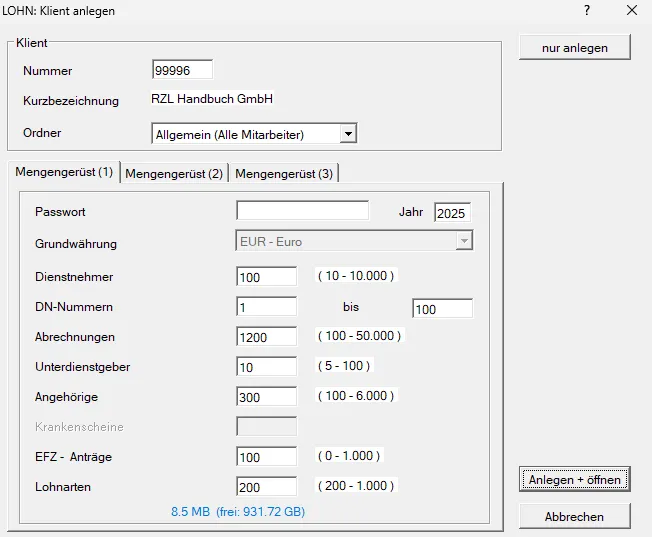
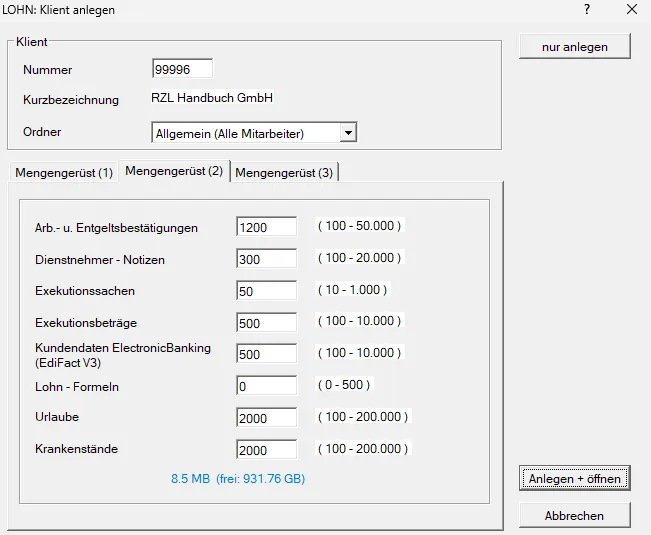
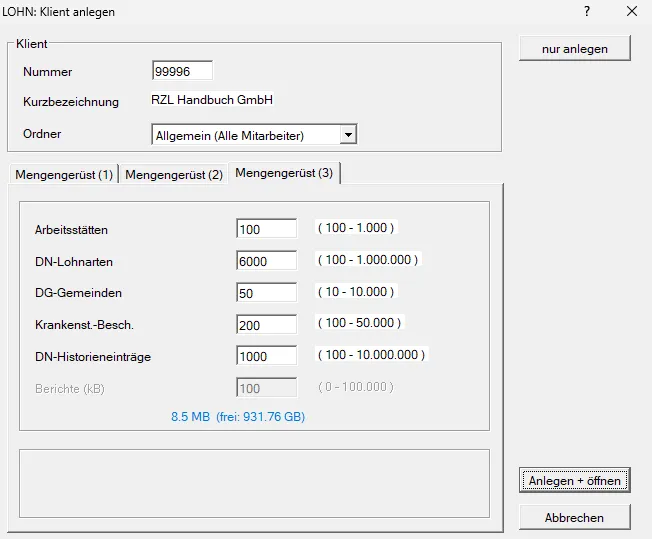
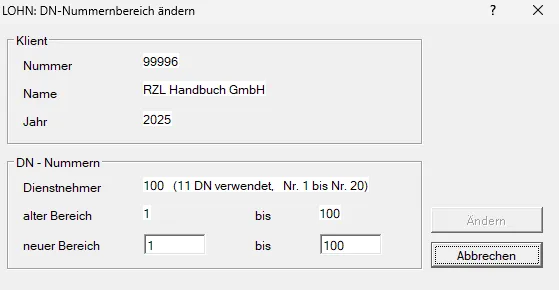



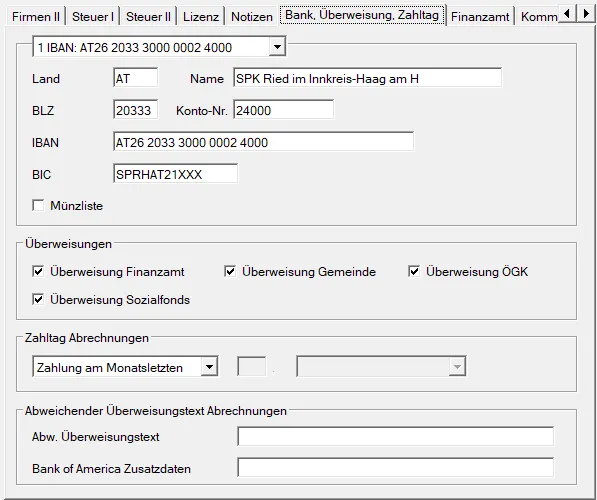
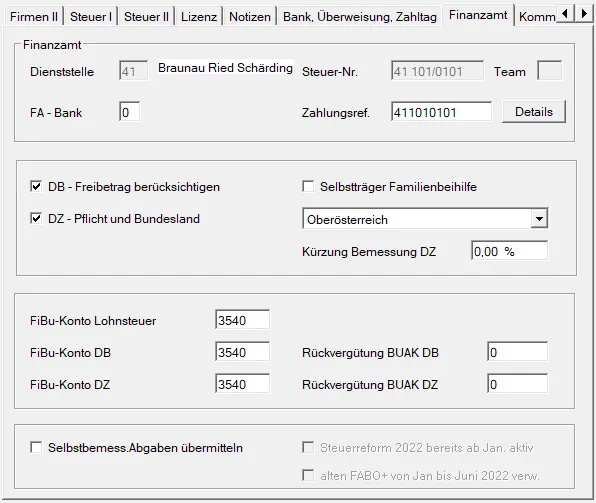
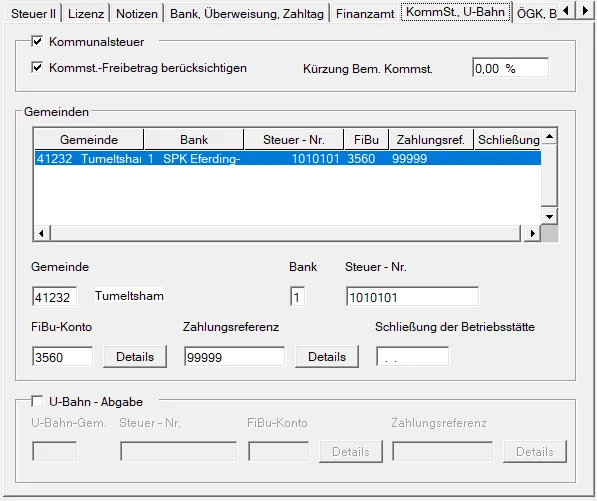
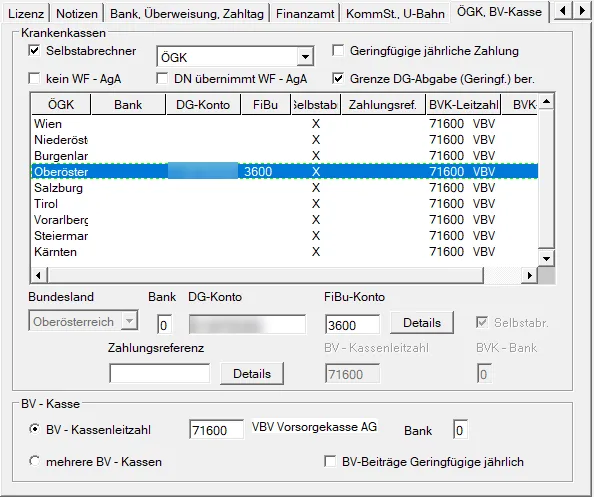
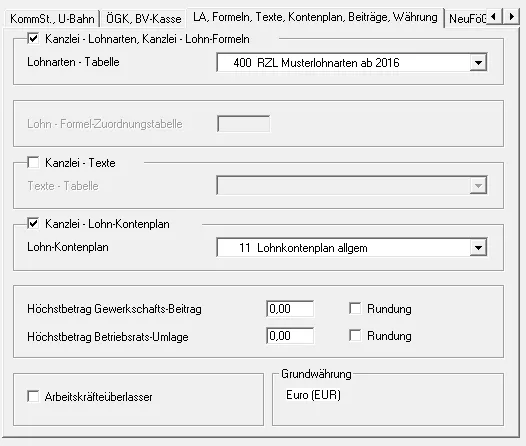
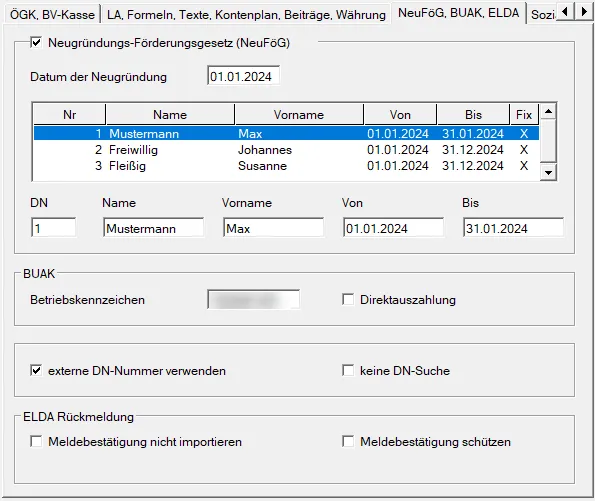
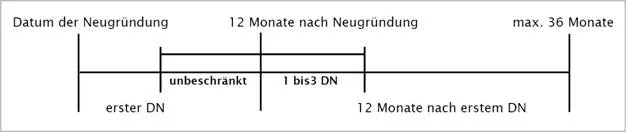
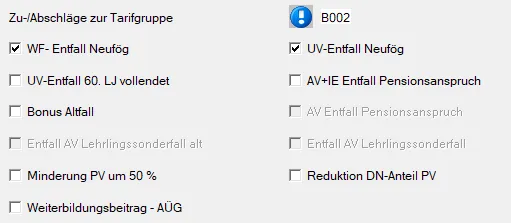
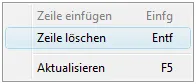
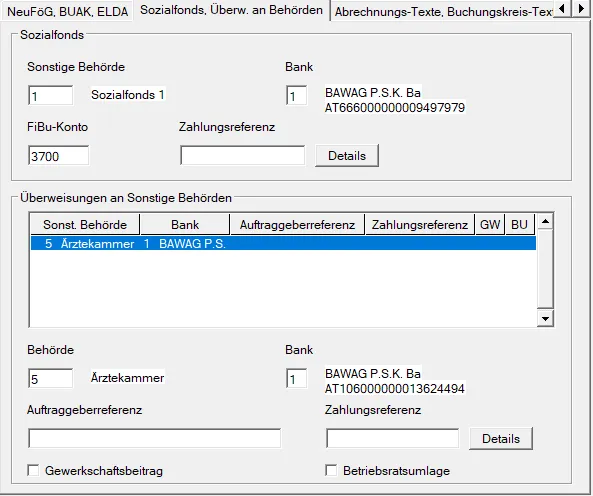
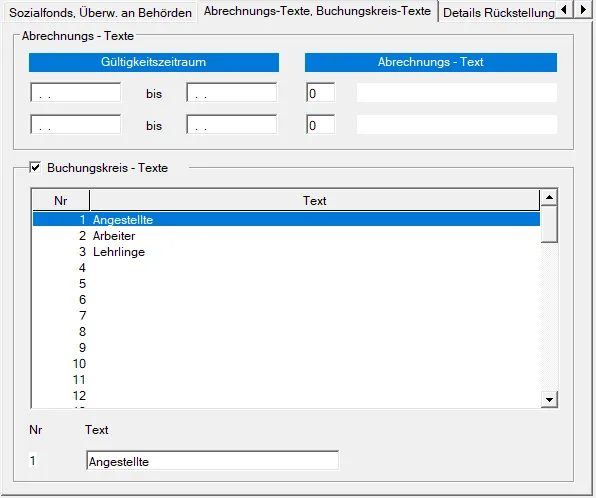
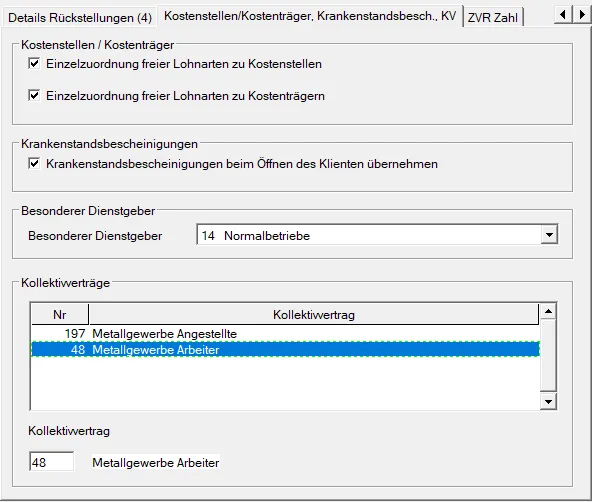

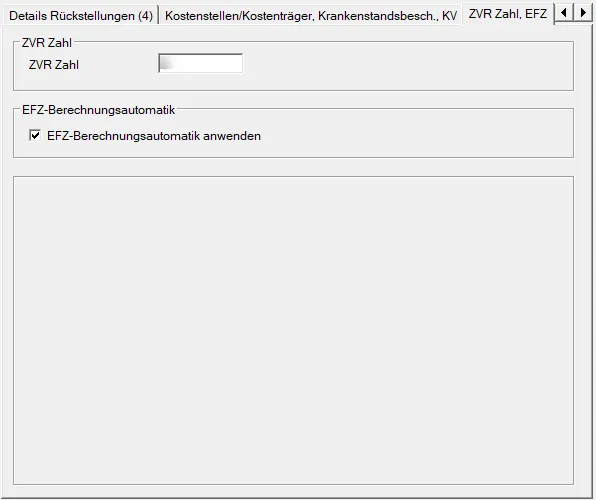
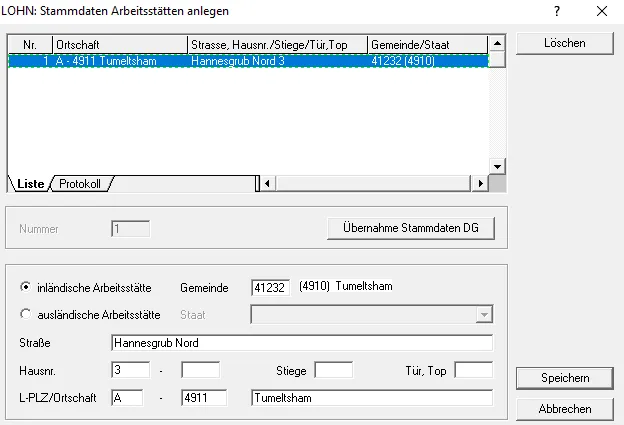
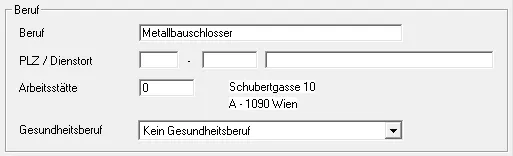
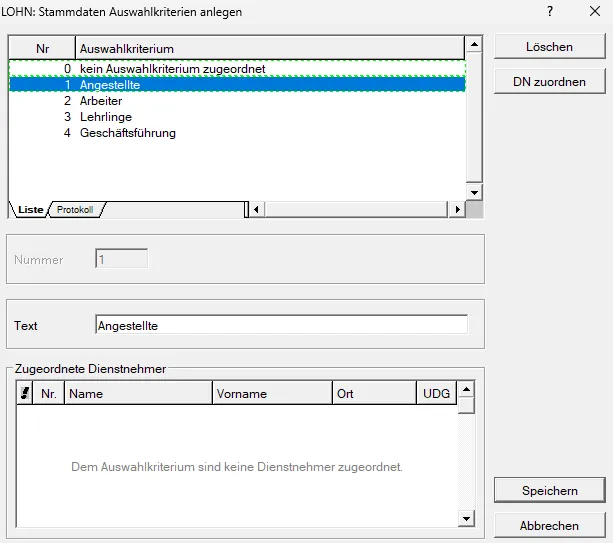
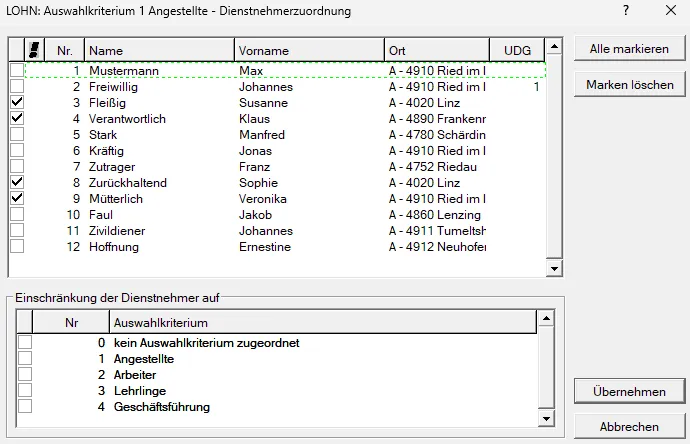
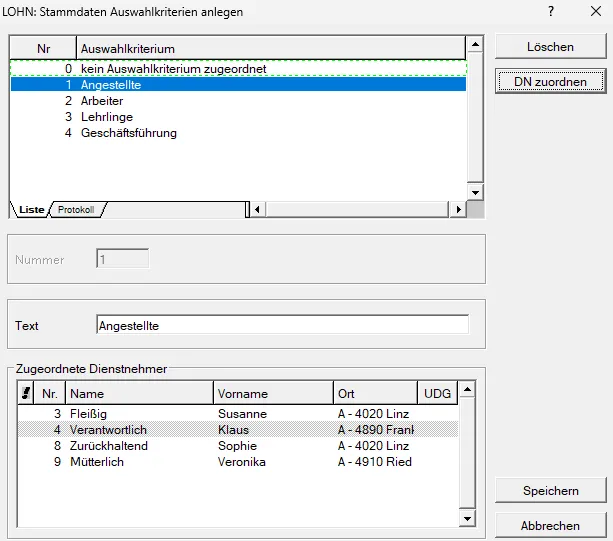
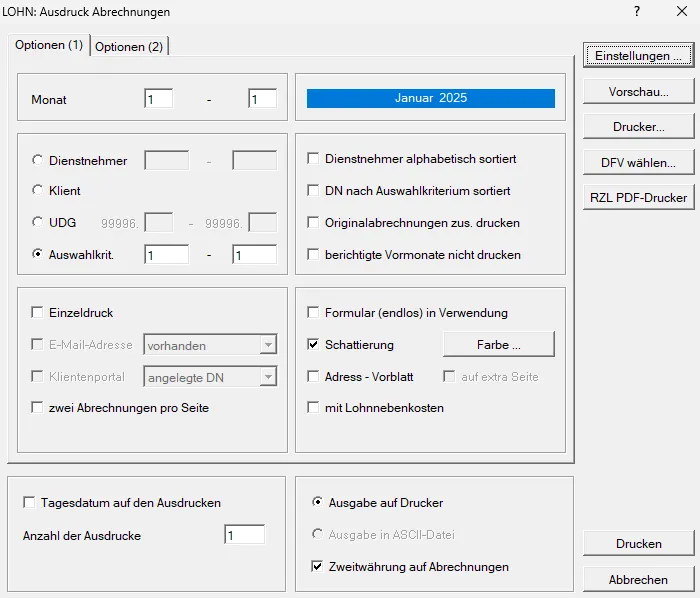
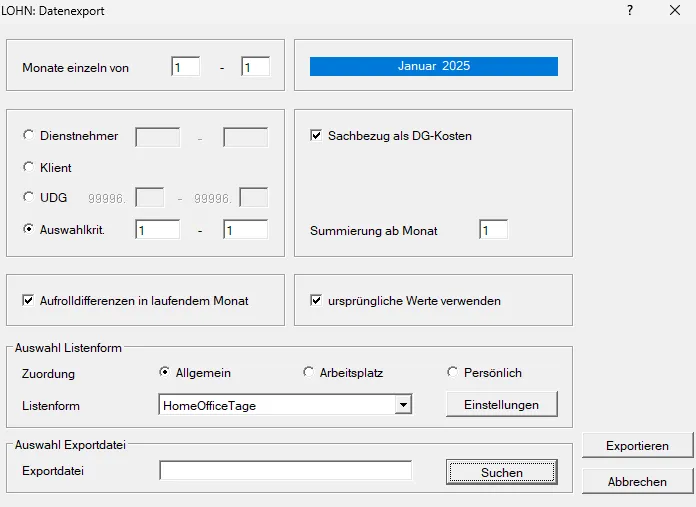
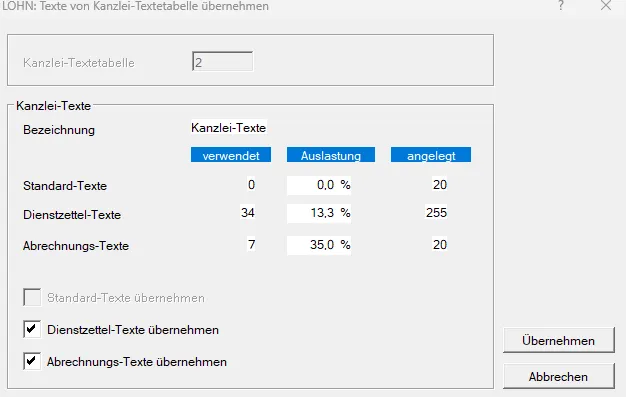
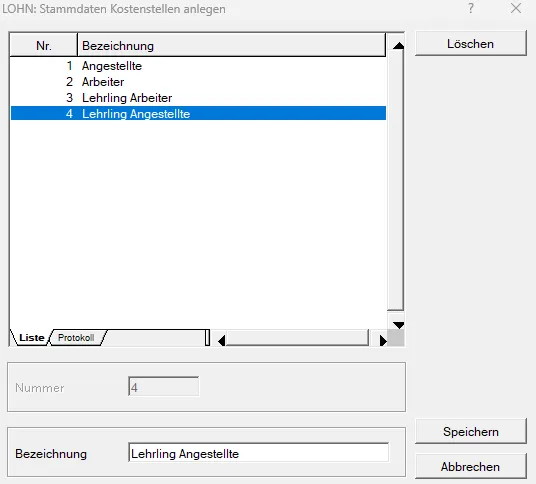
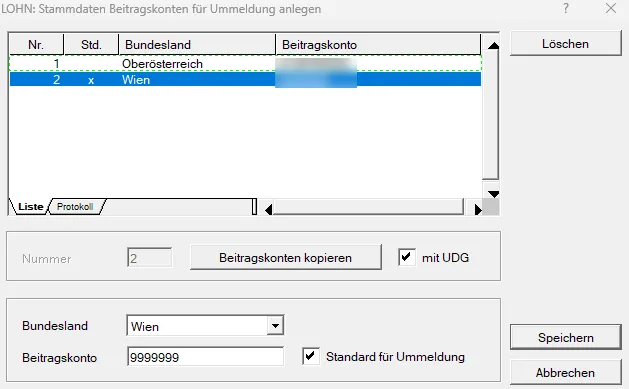
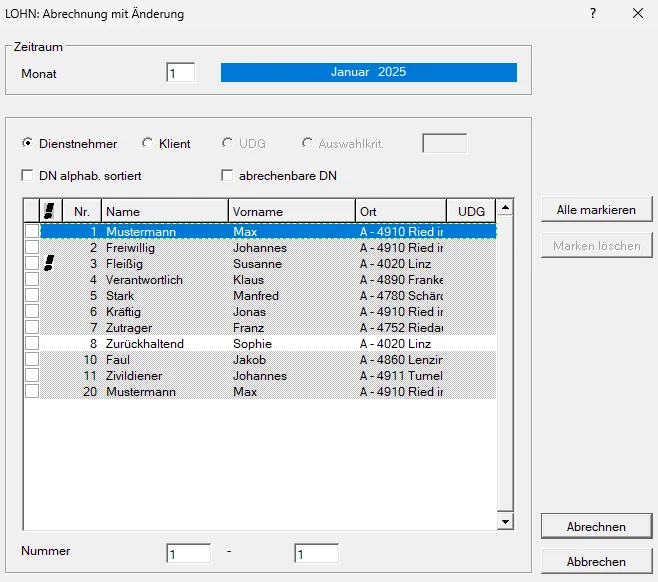
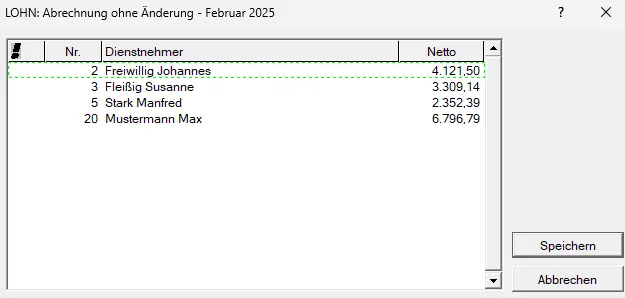
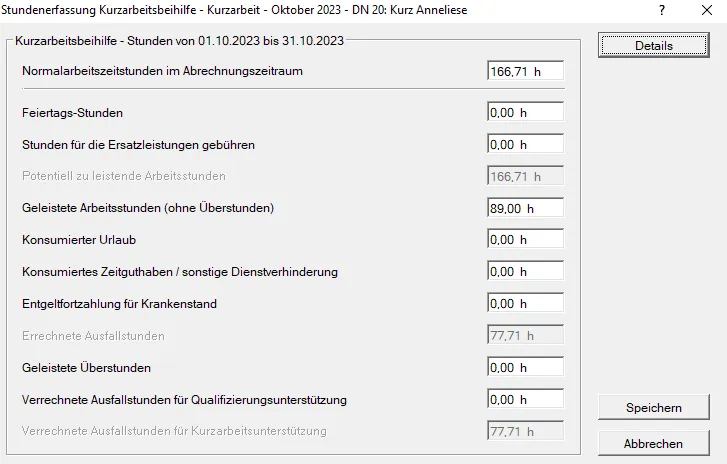
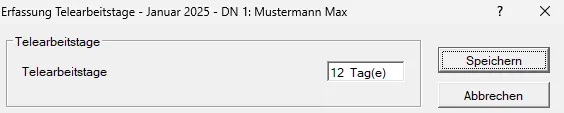
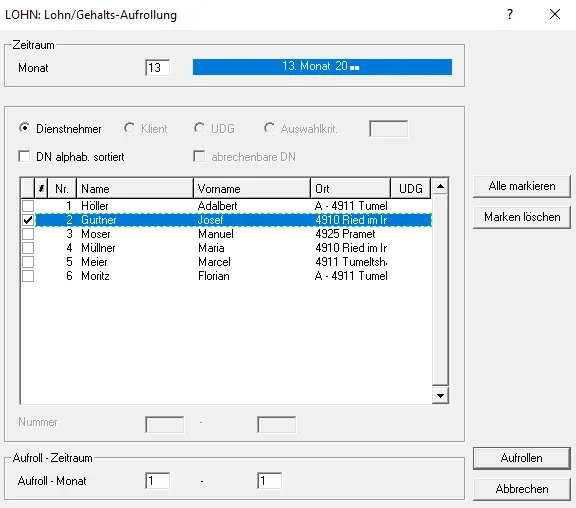
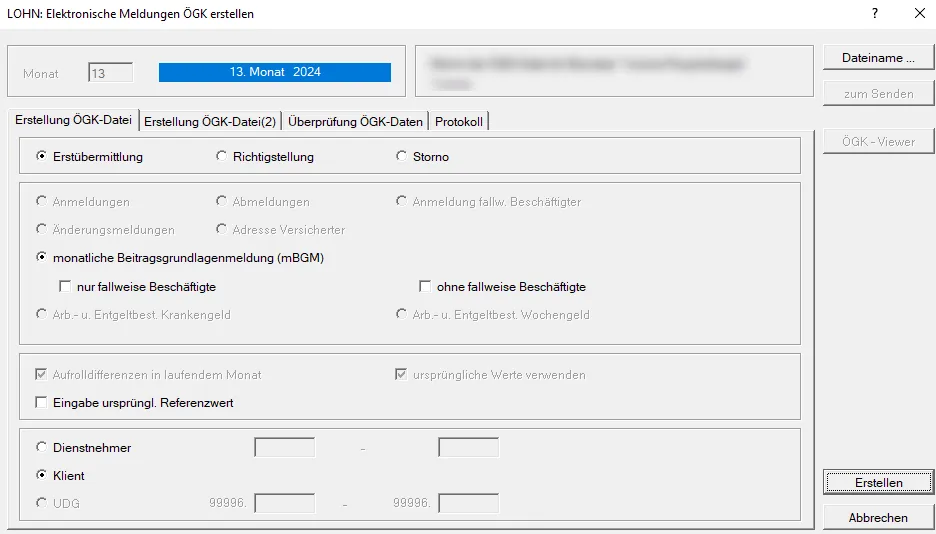
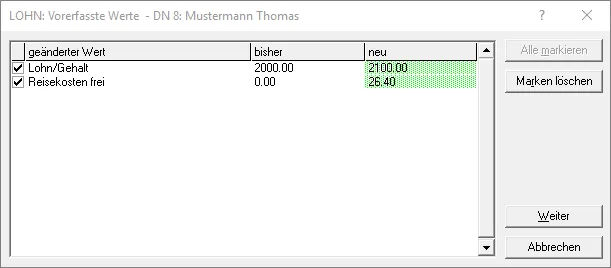
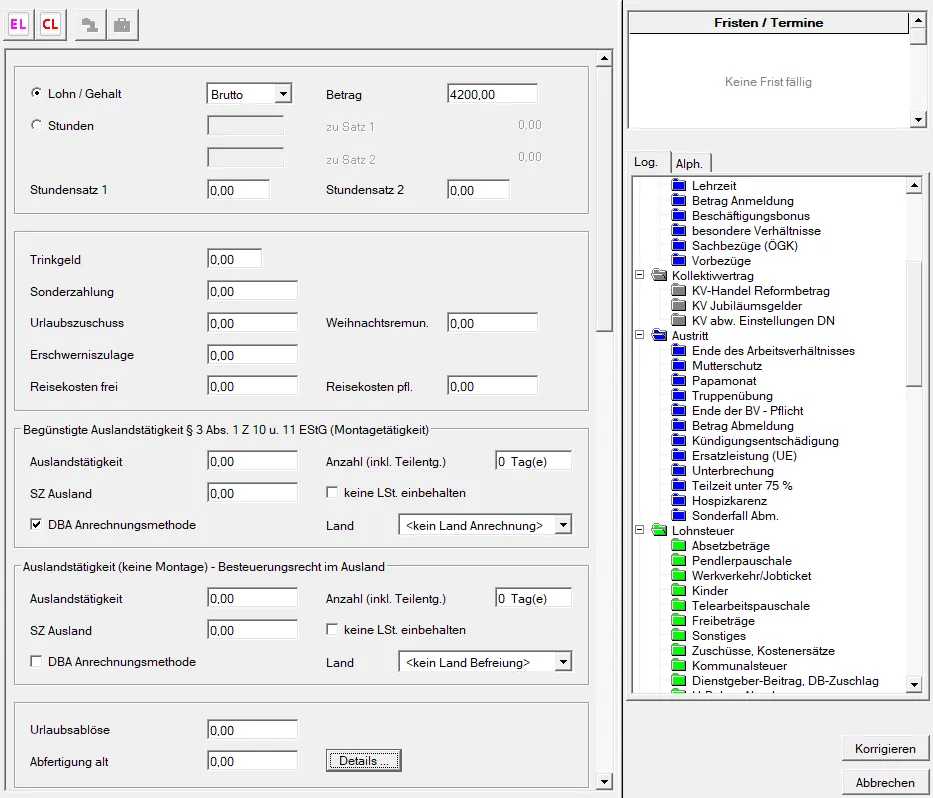
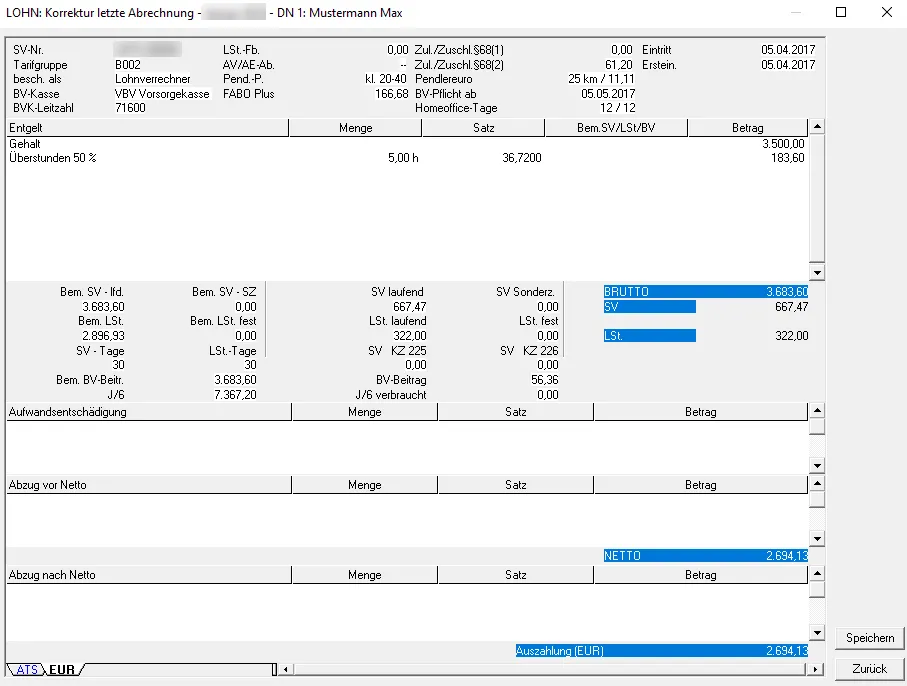
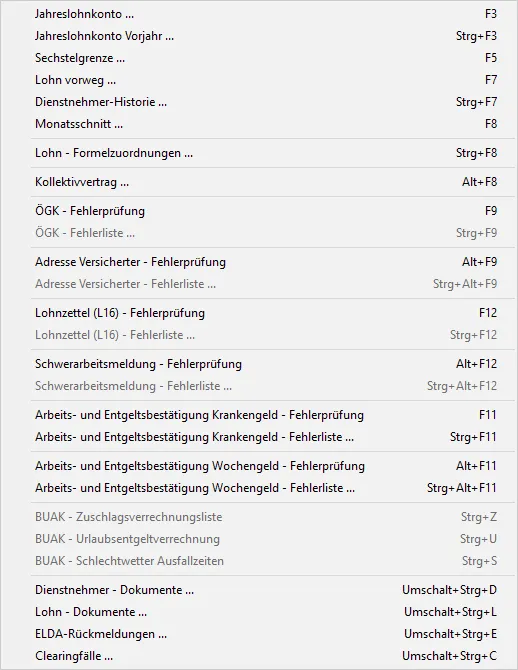
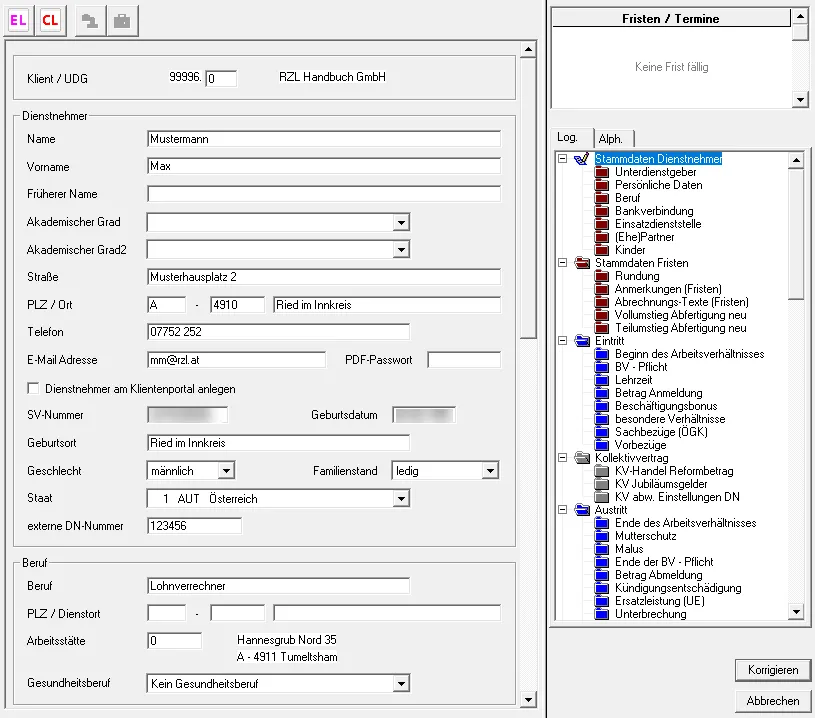
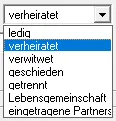
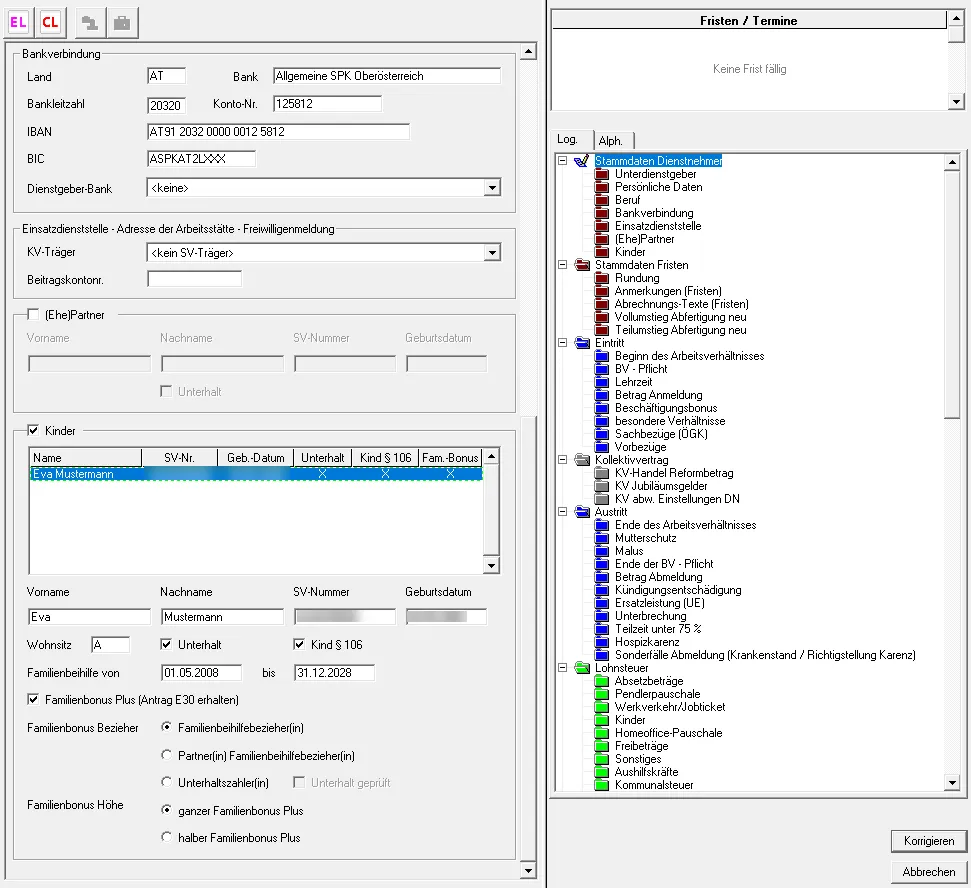

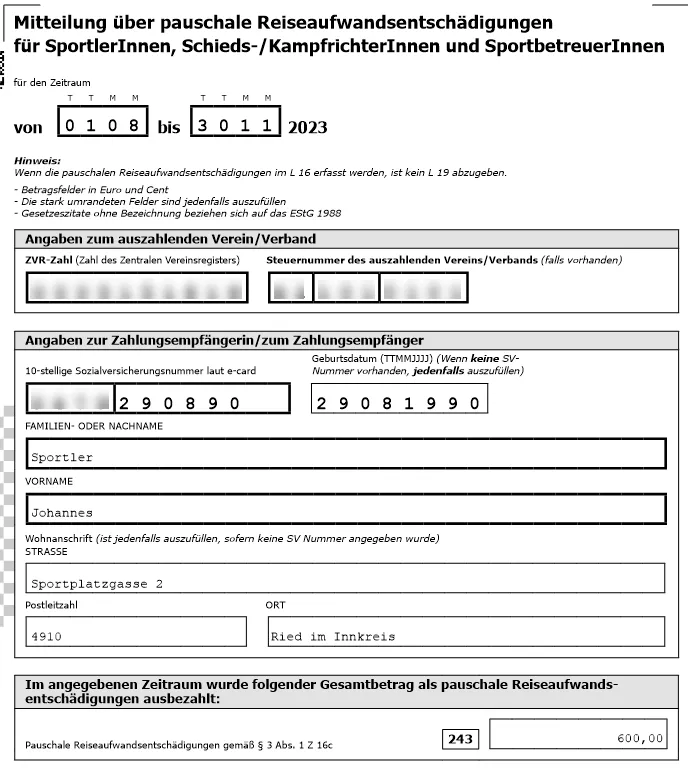
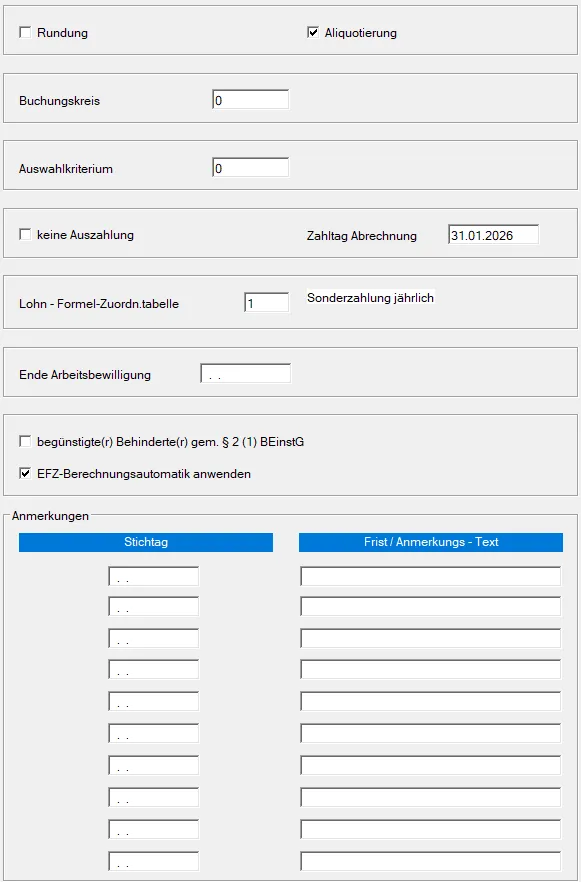
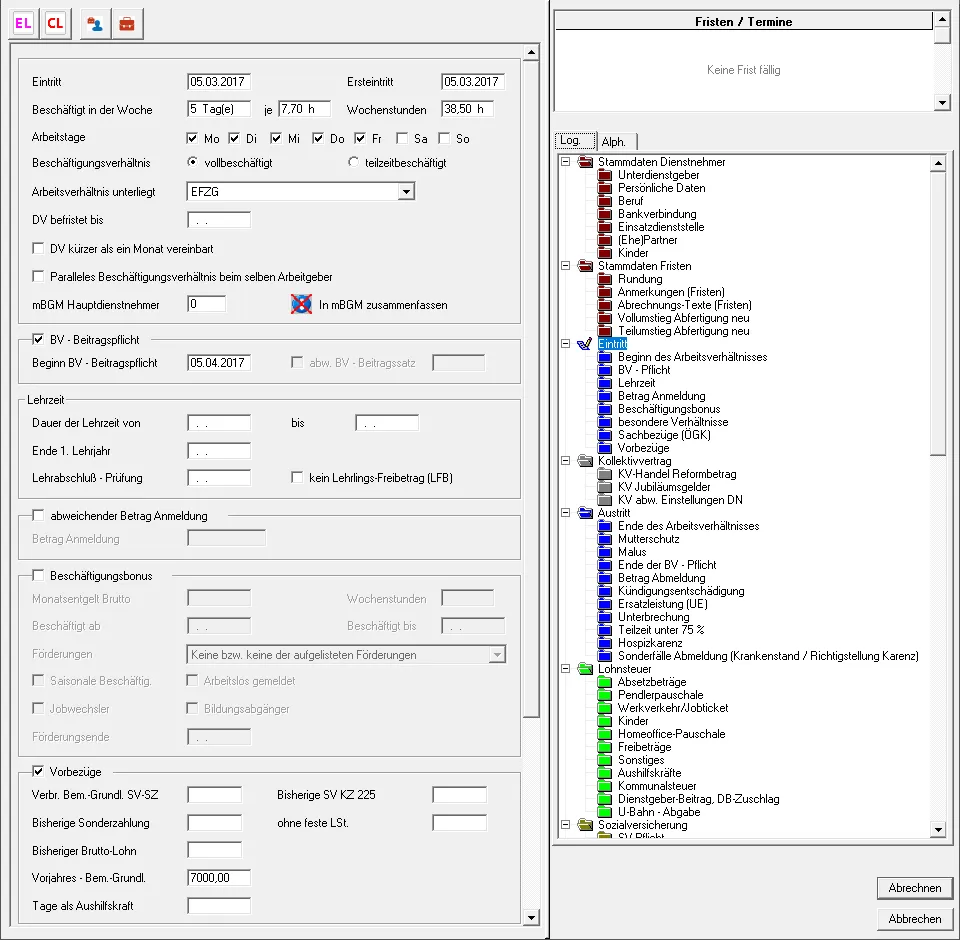


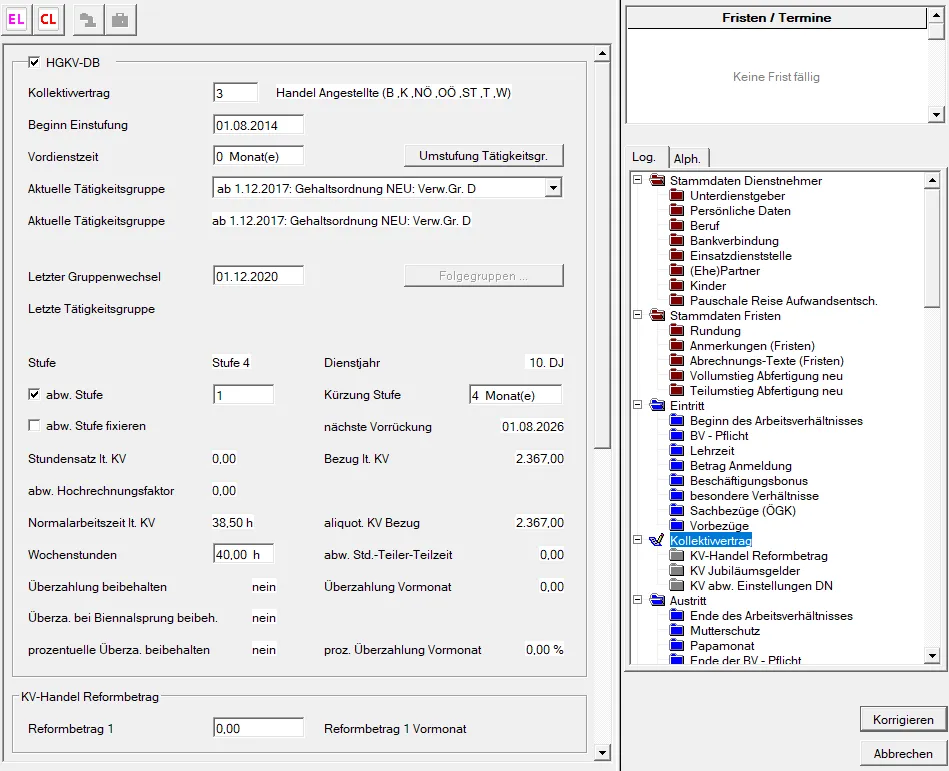
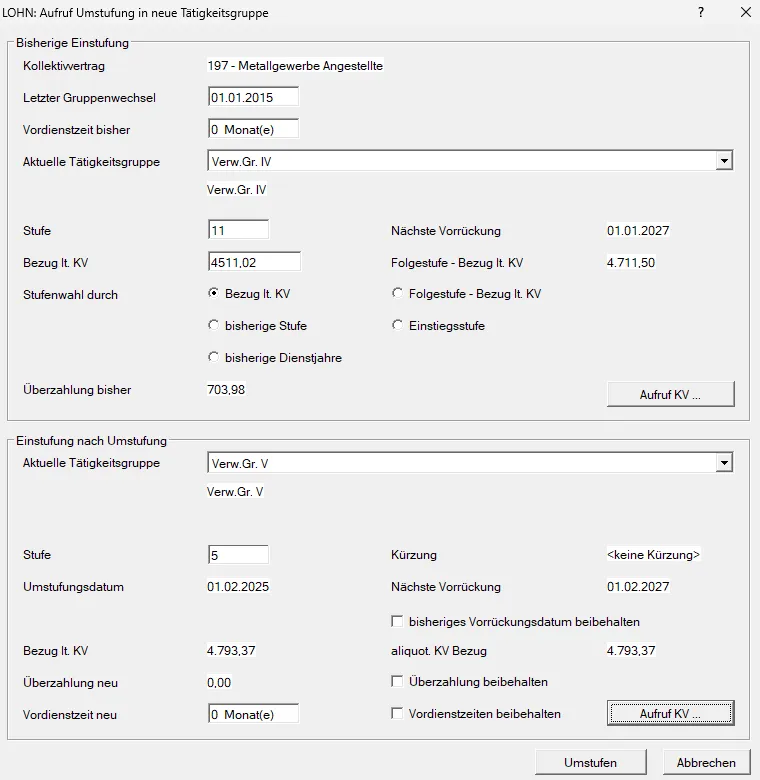
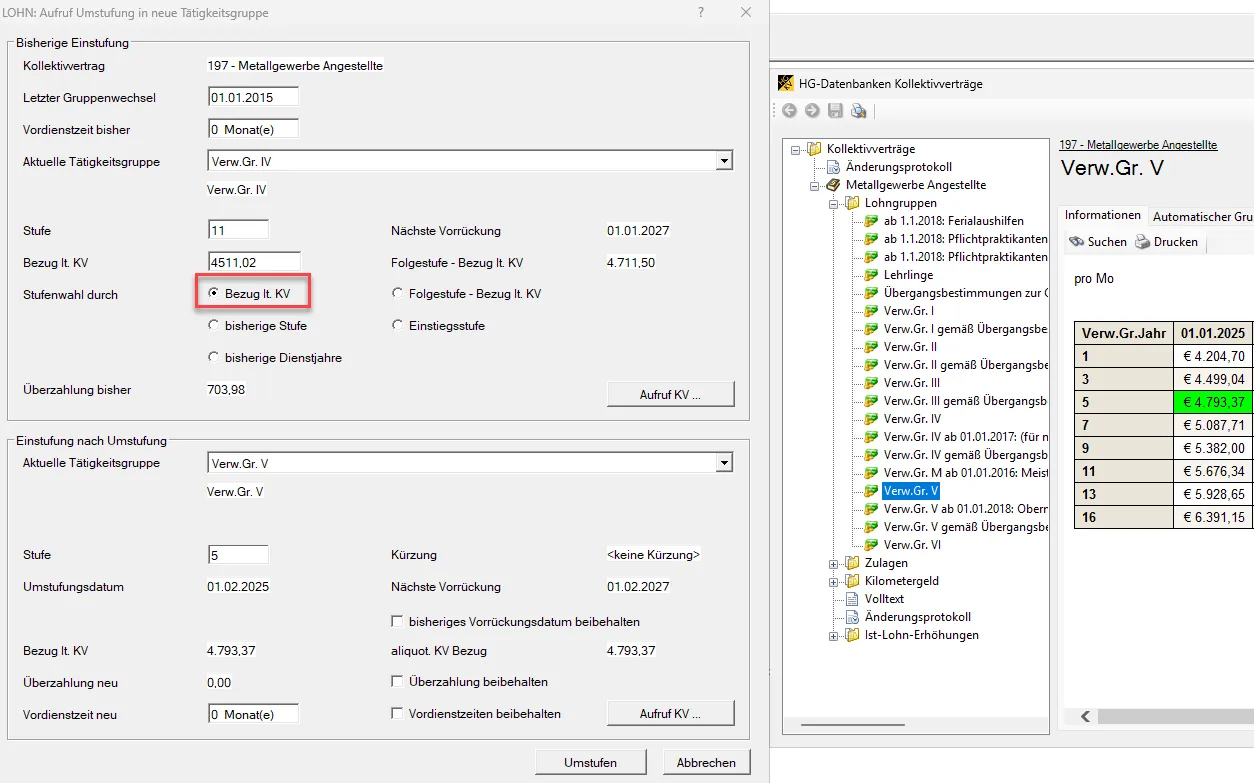
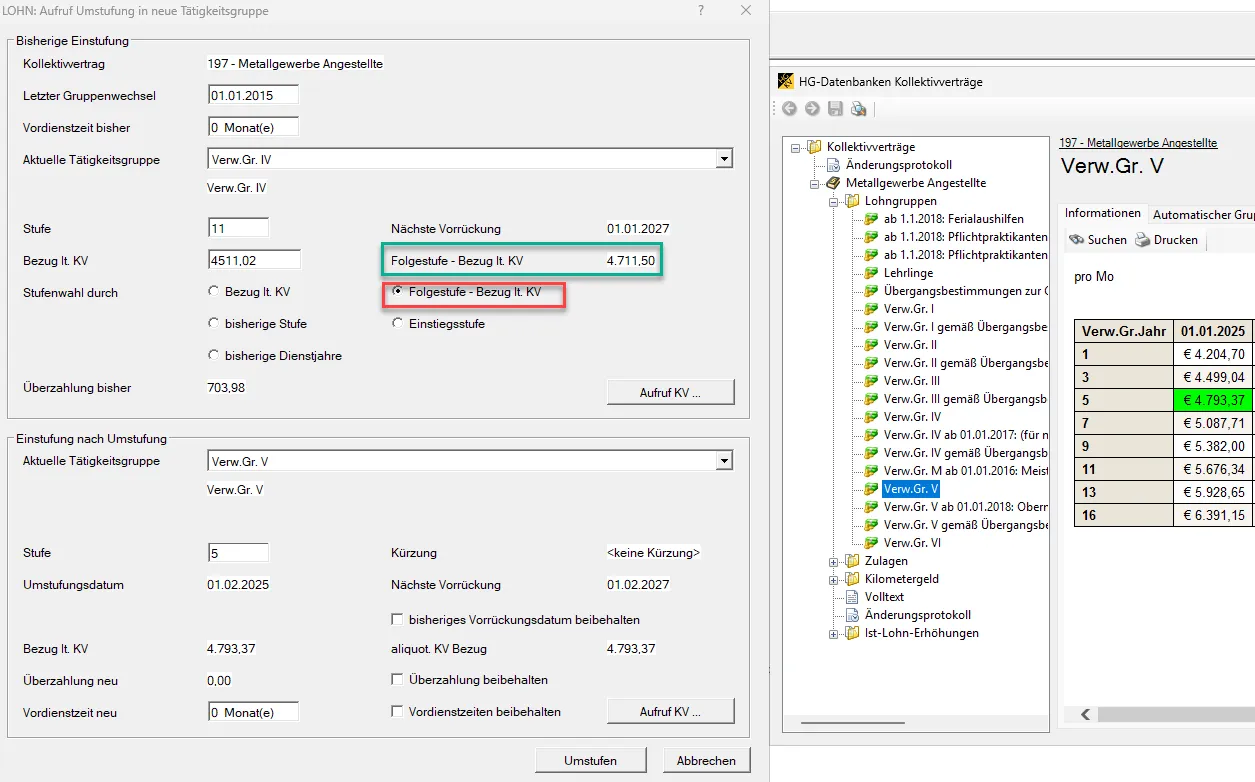
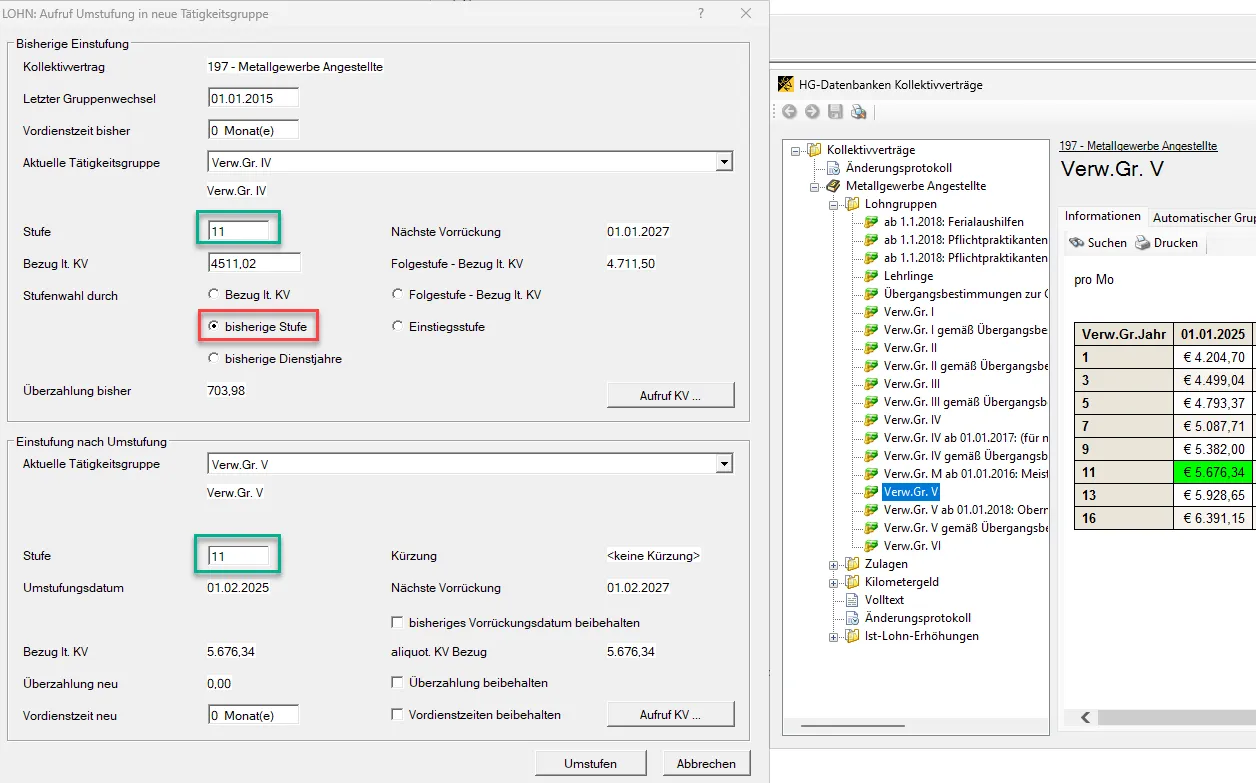
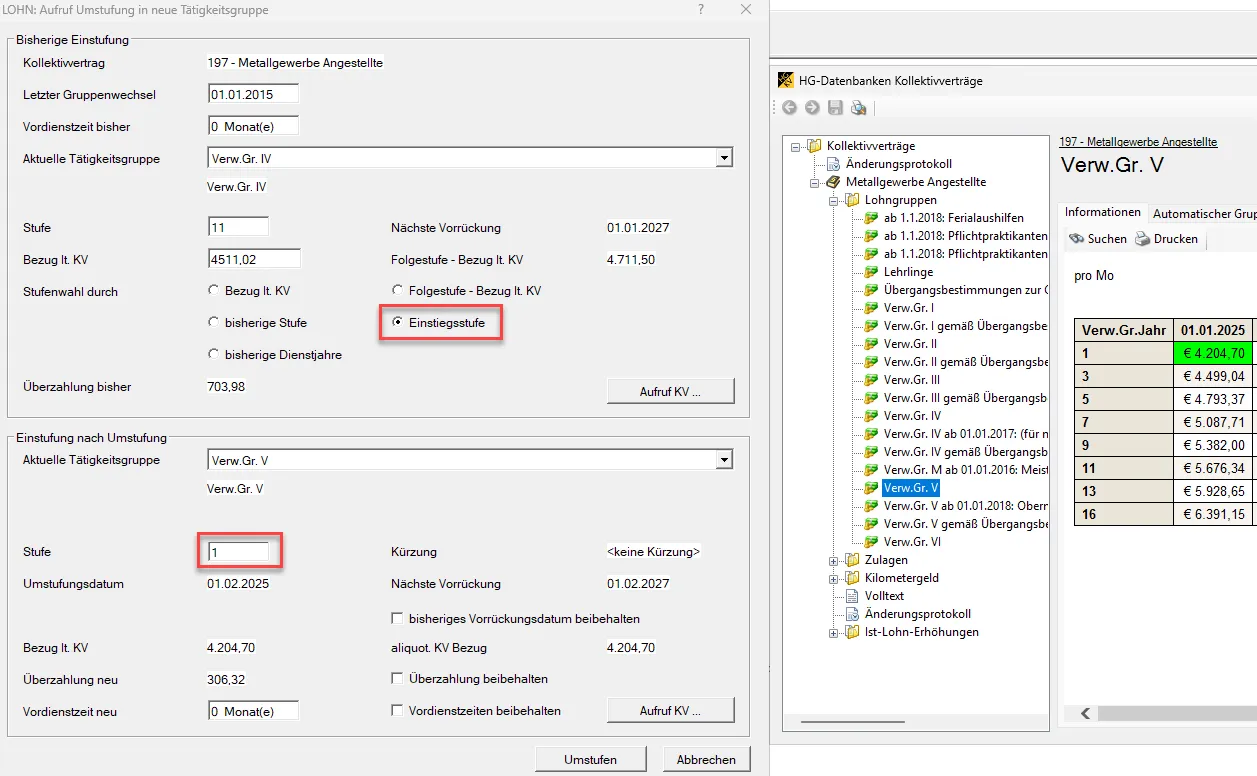
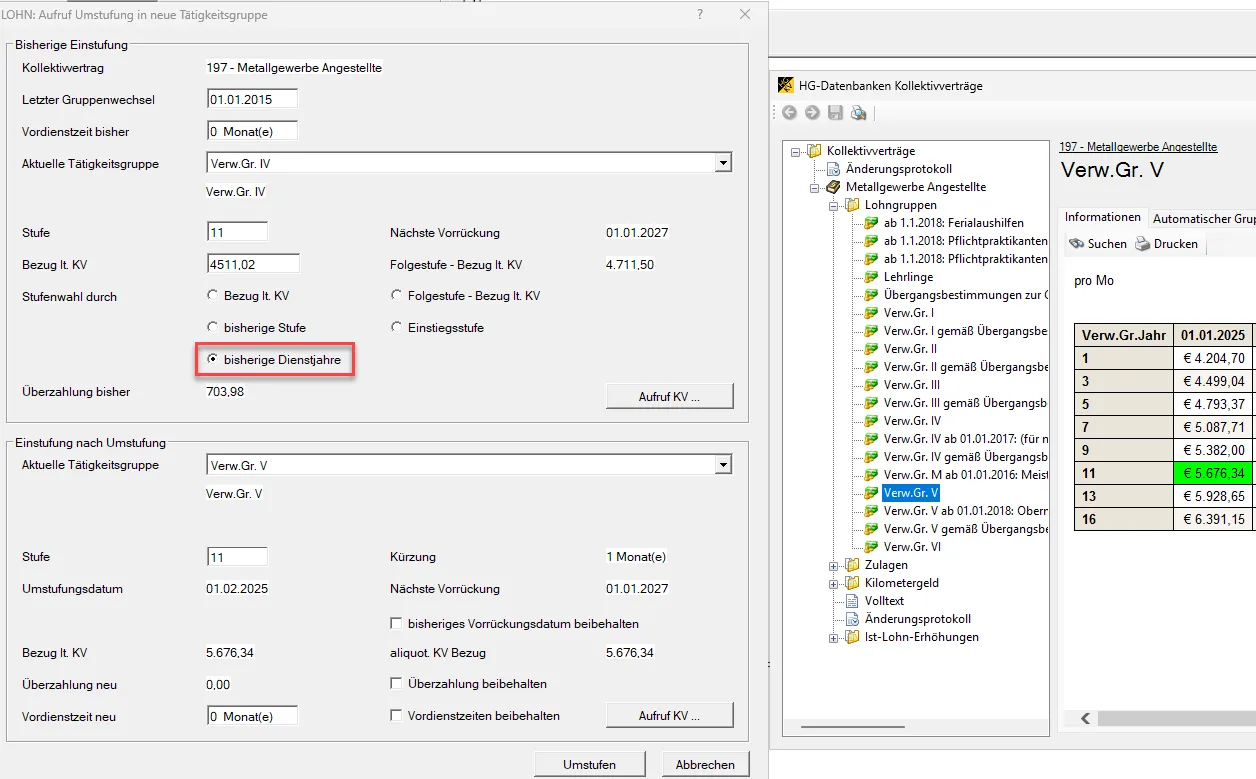
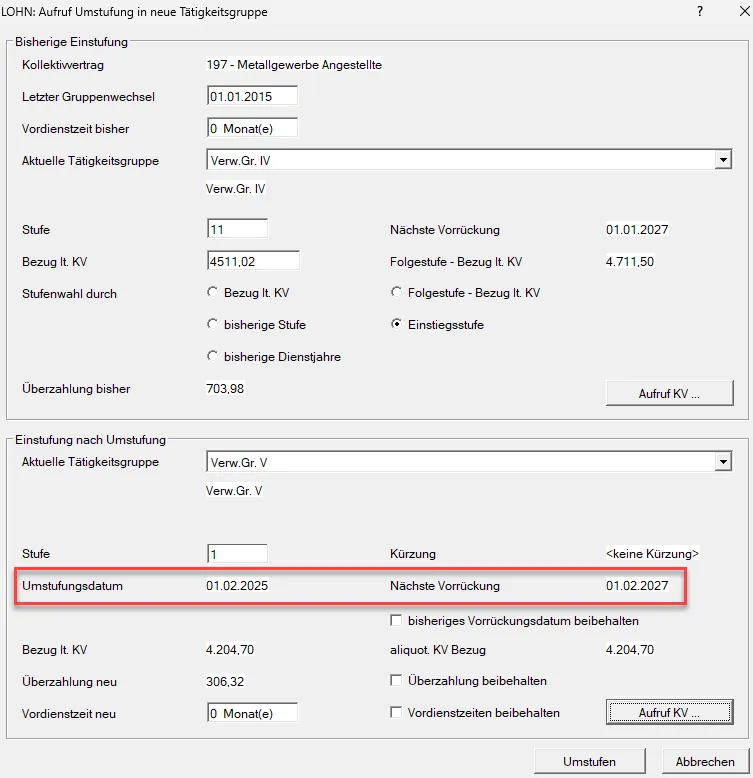
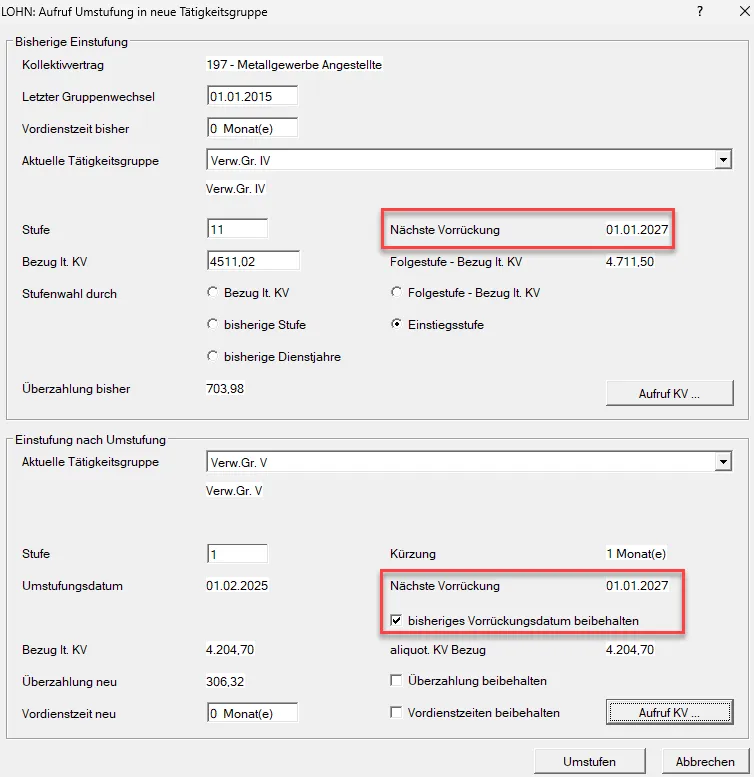
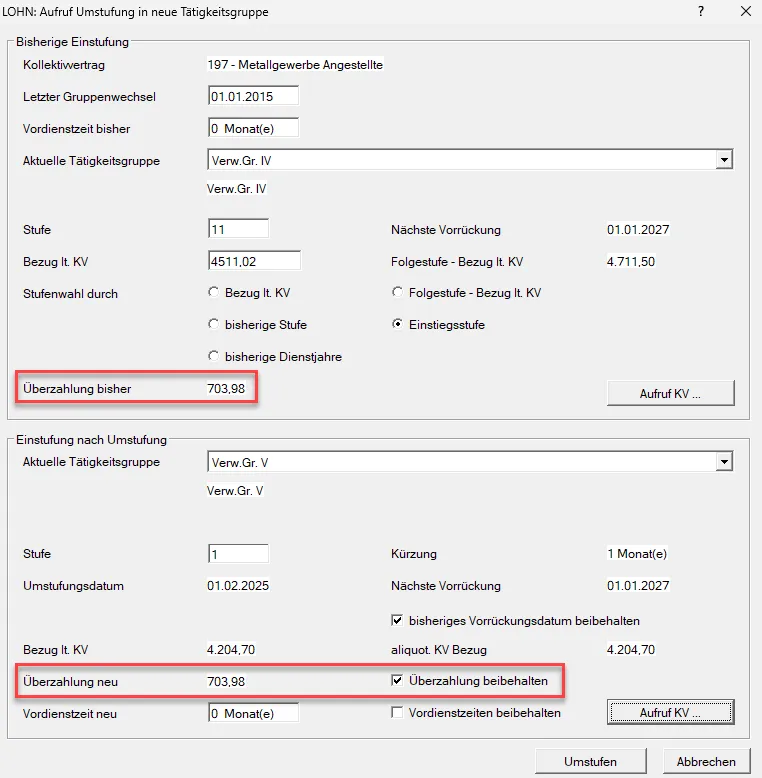
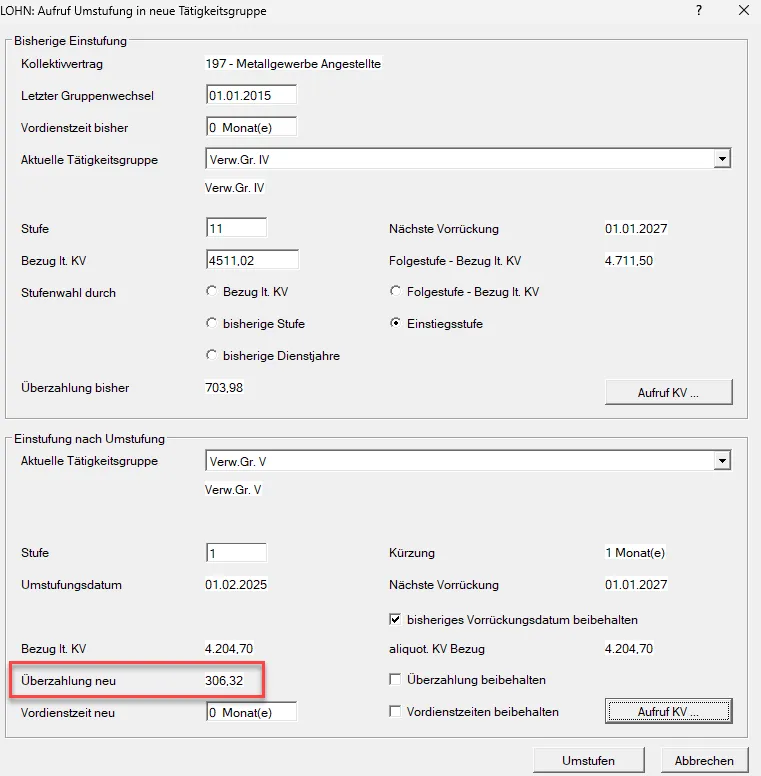
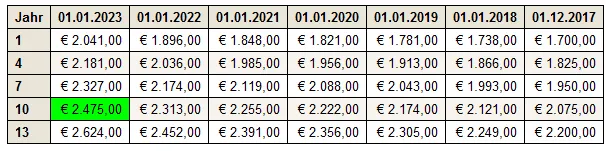
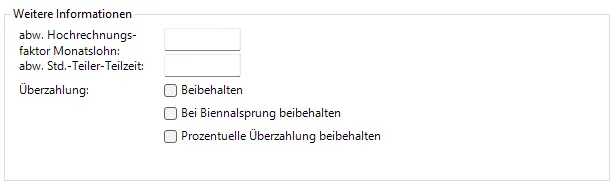
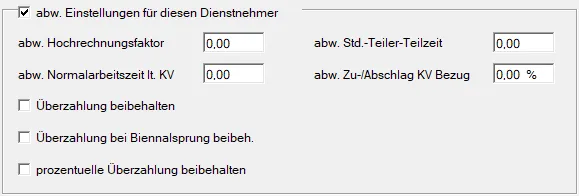
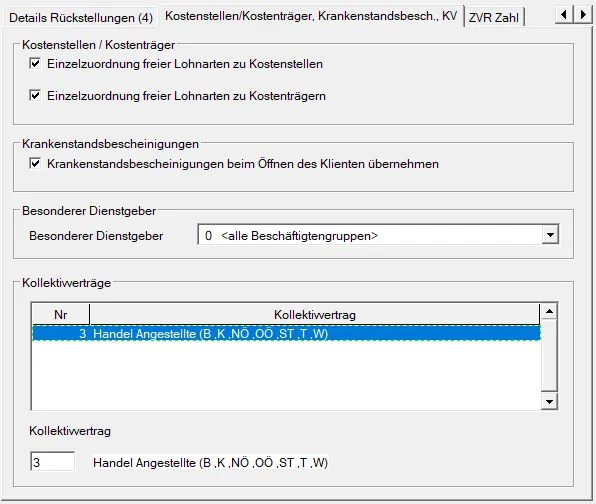

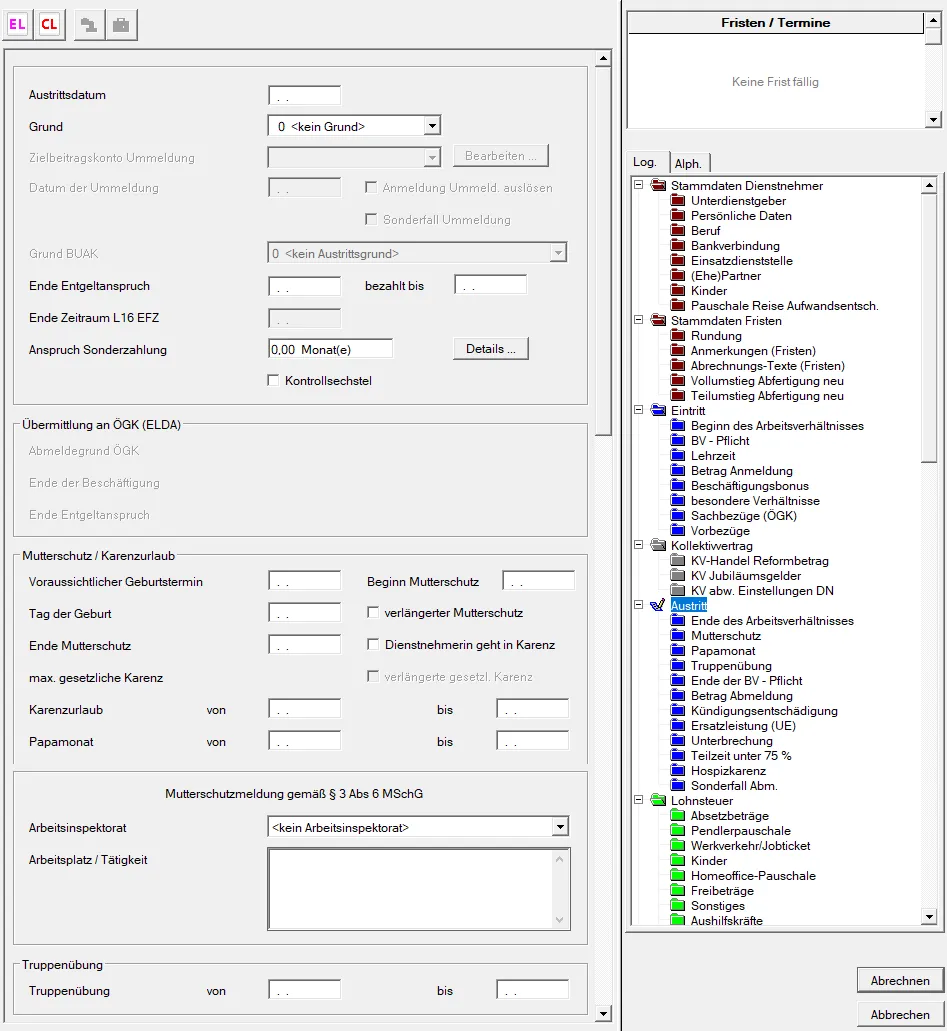
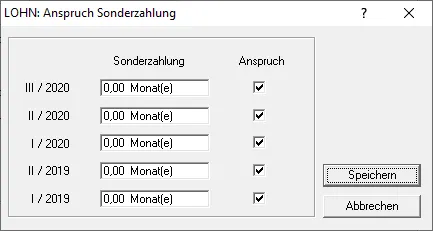
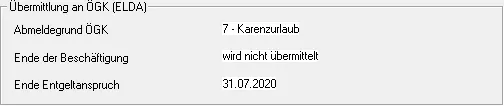
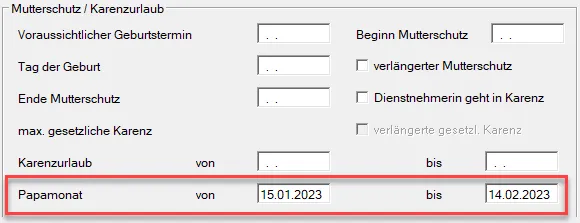
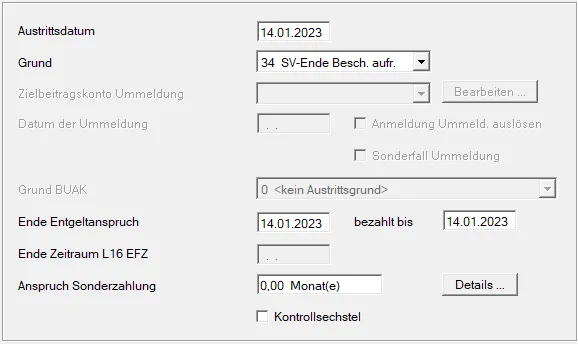

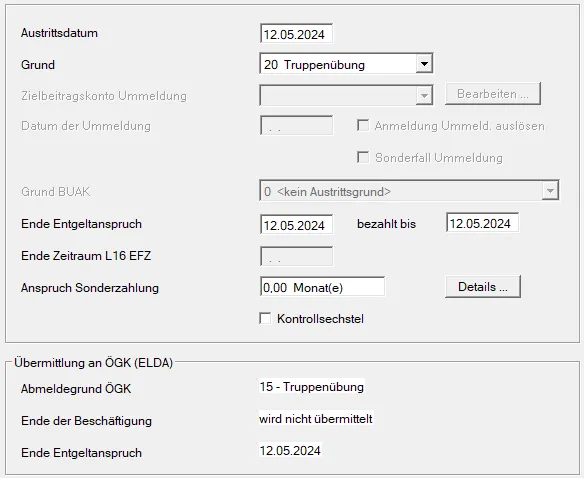
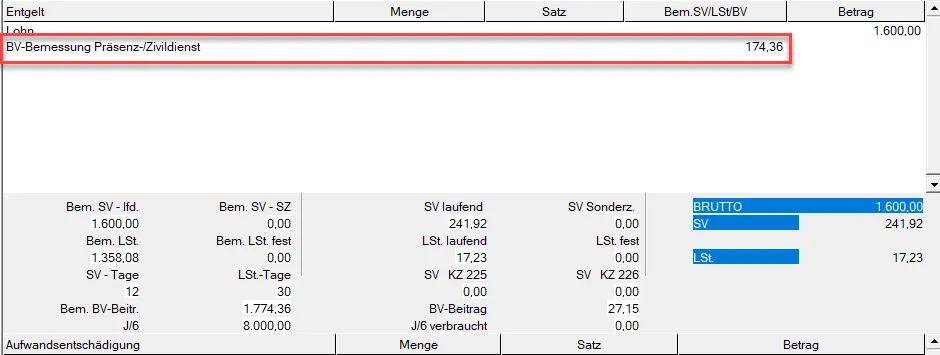
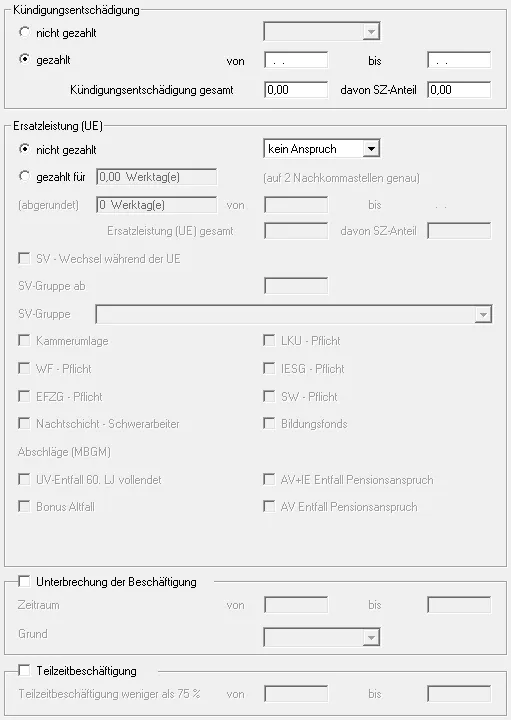
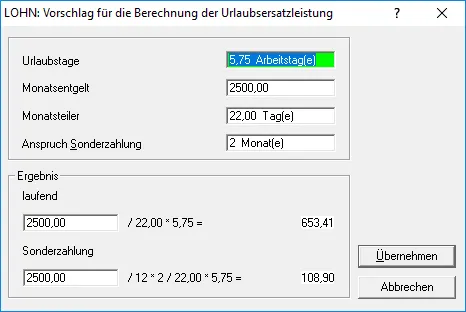
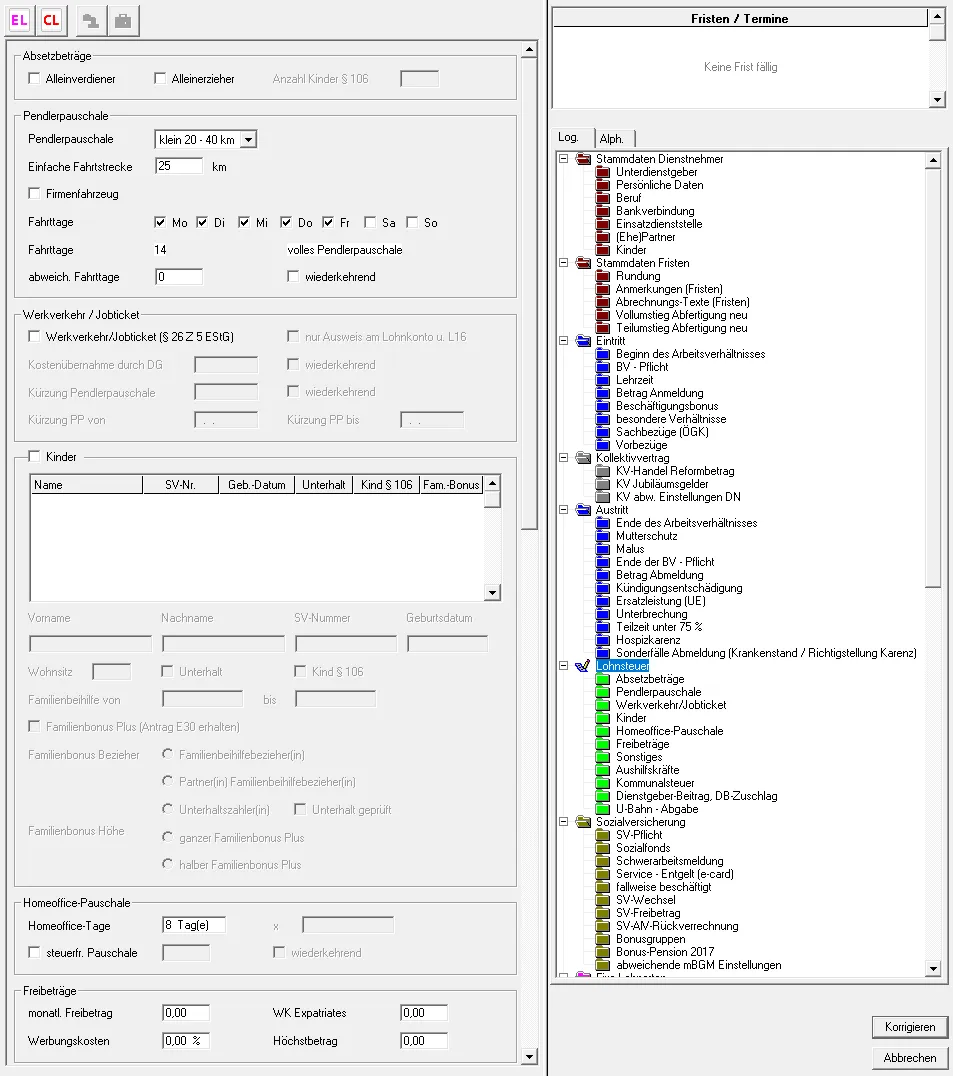
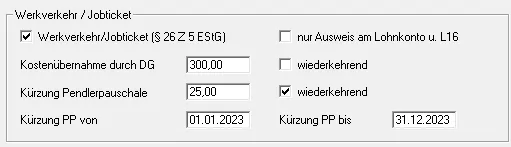
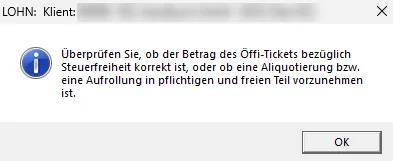
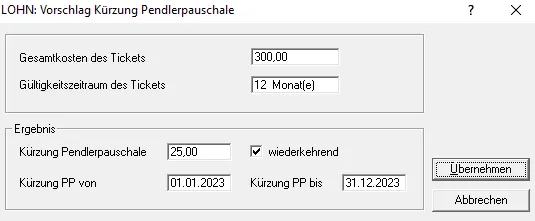
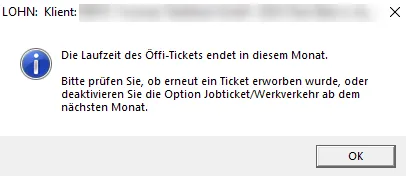
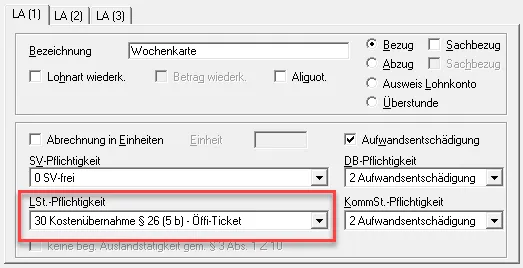
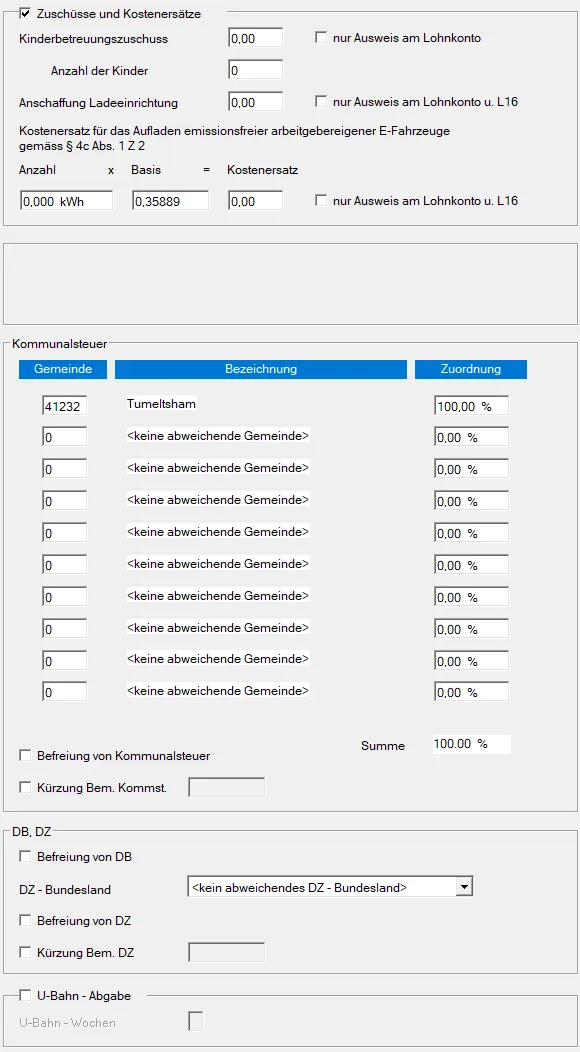
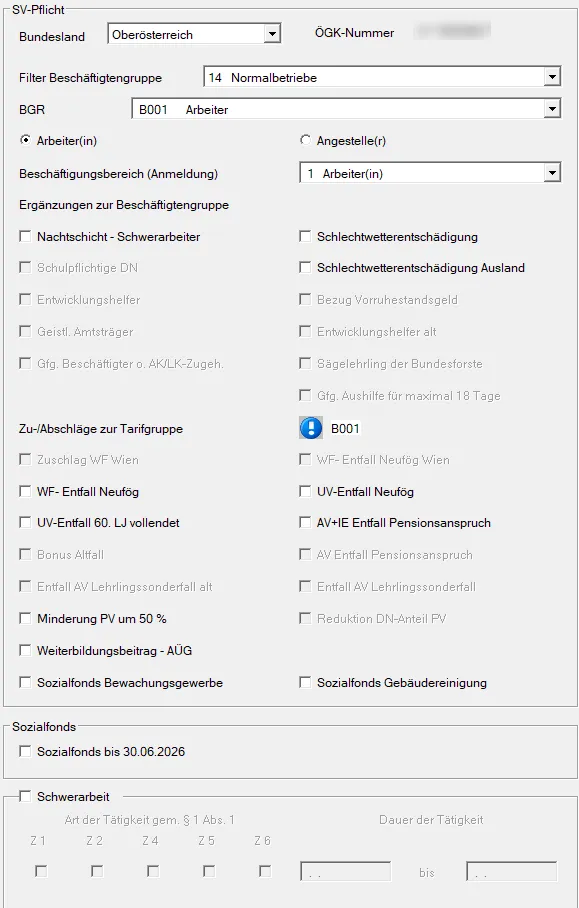
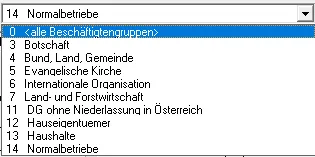
 können Sie sich die Details der Beschäftigtengruppe anzeigen lassen.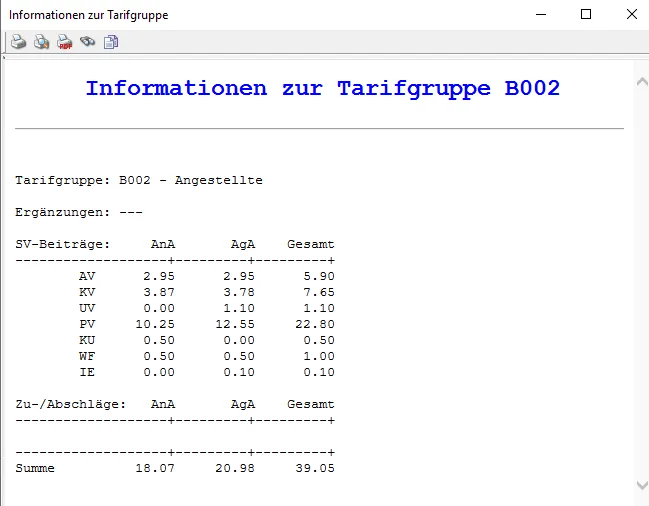
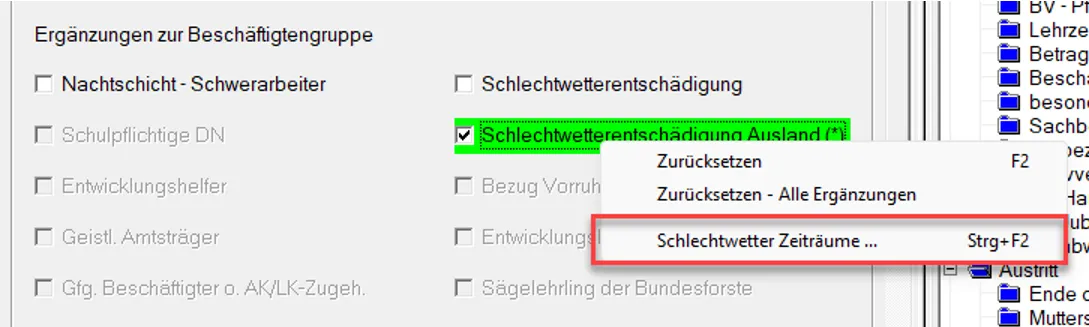
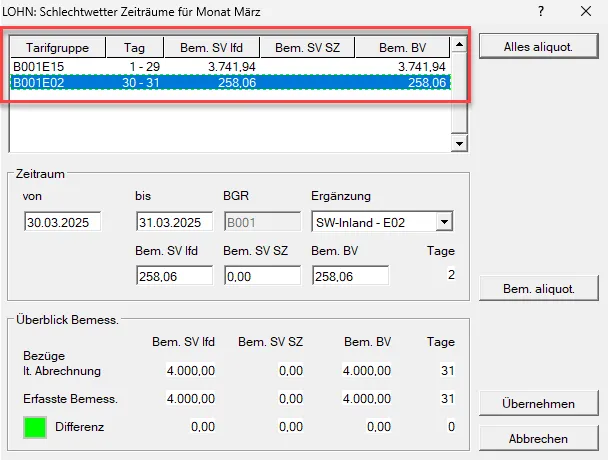
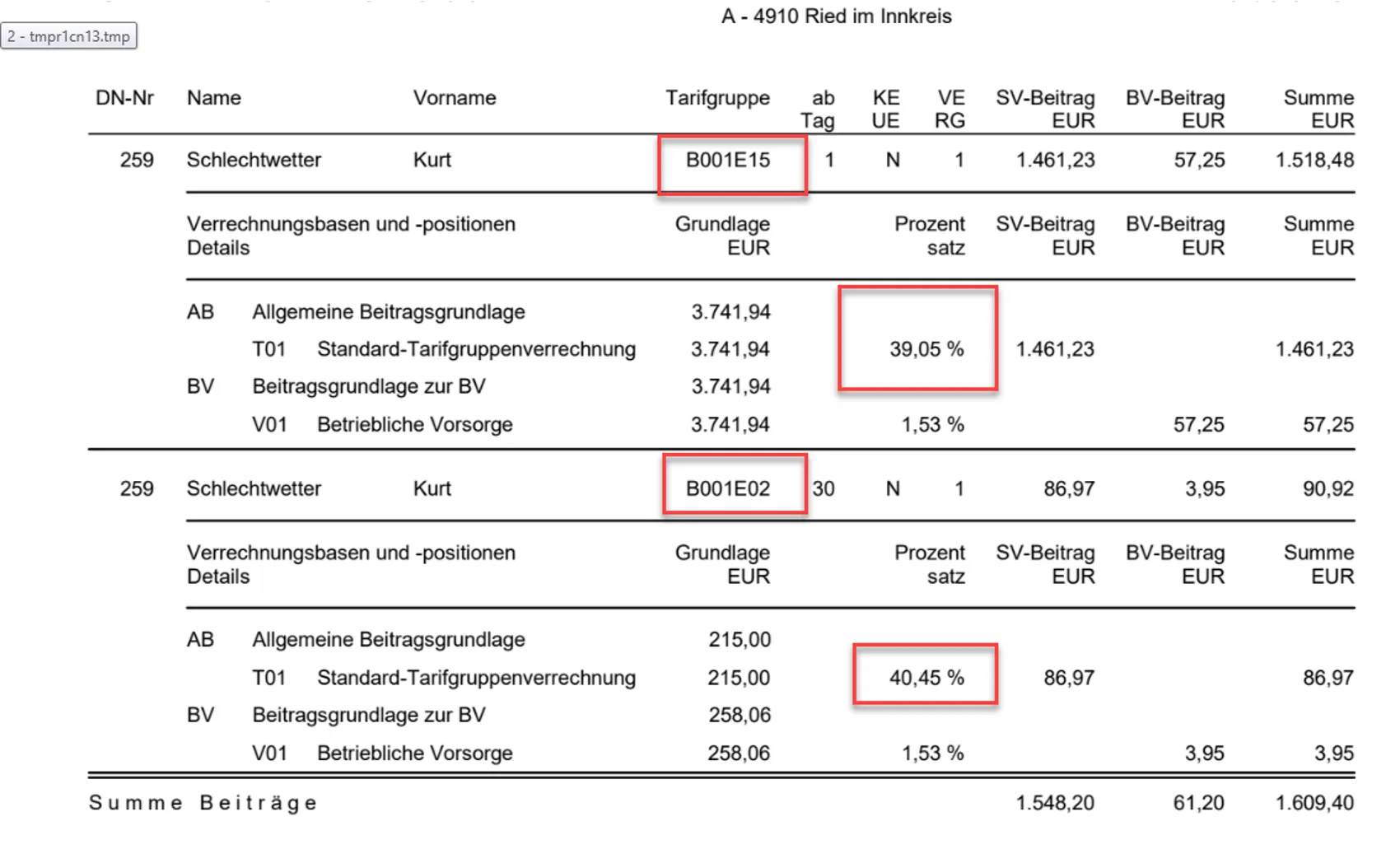

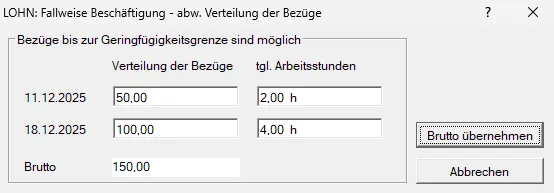
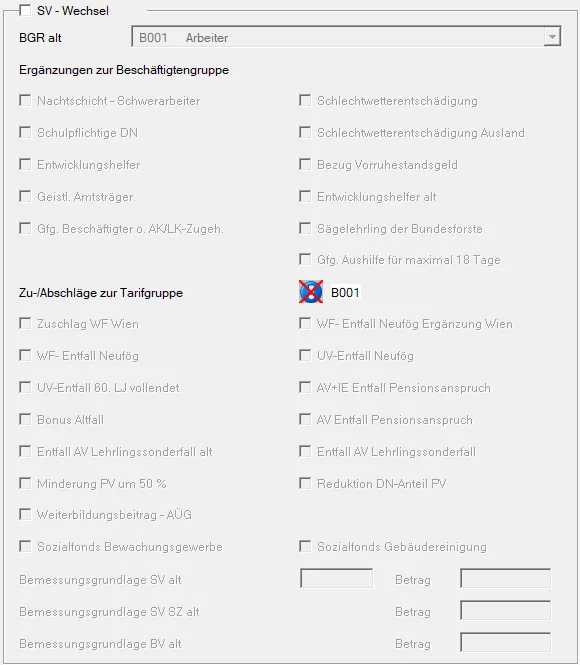
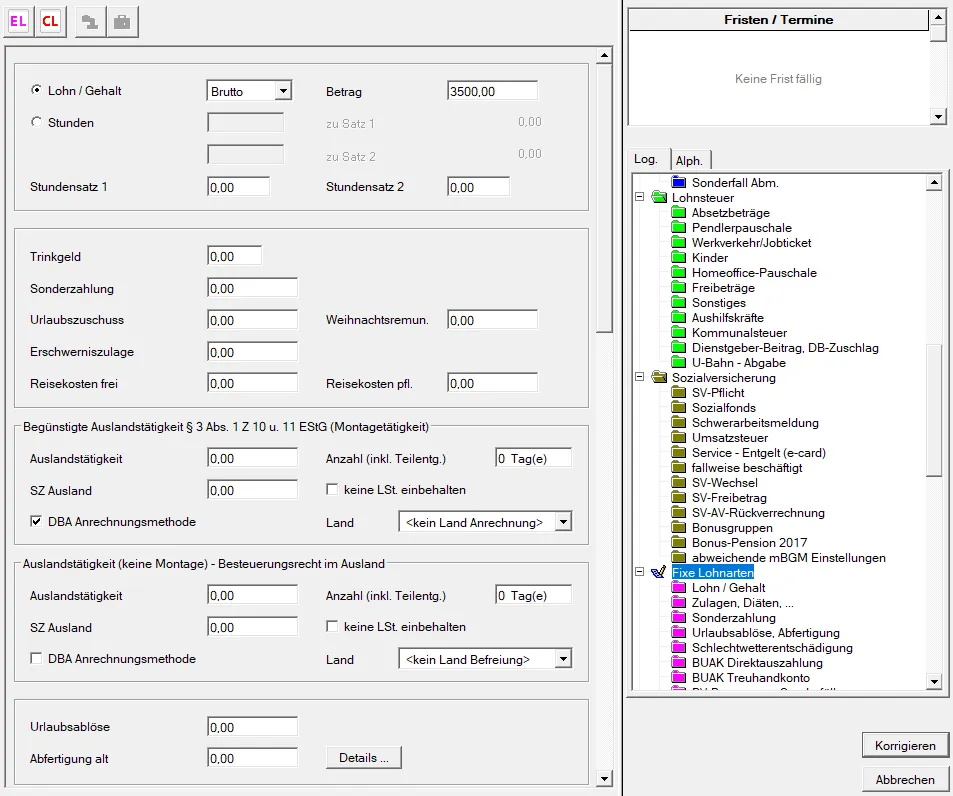
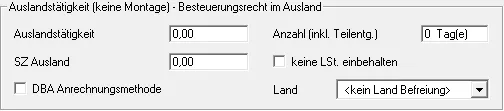
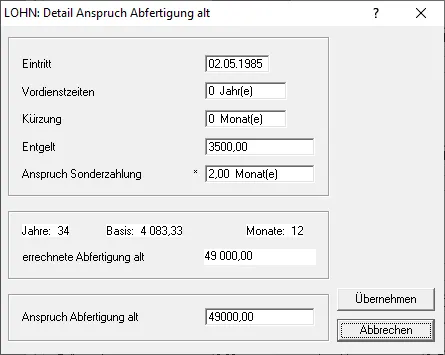
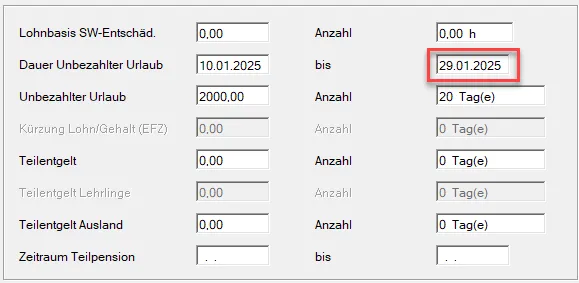
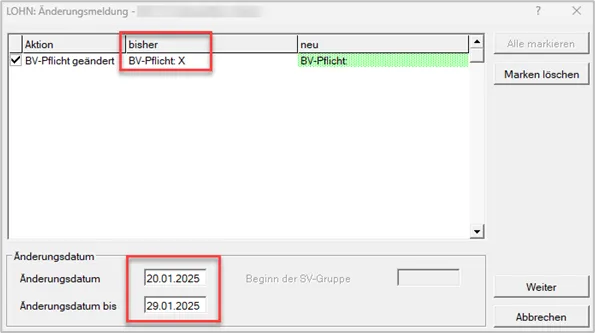
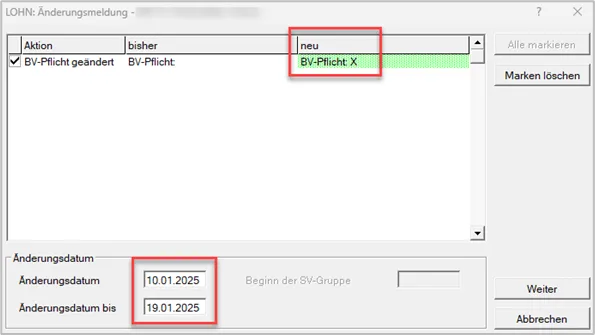
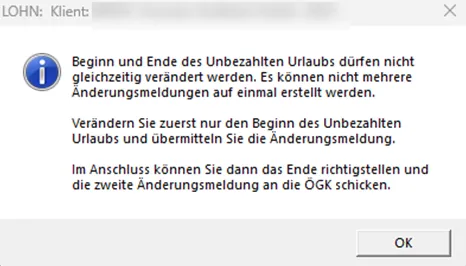
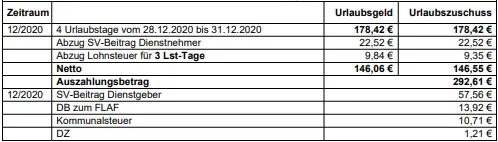
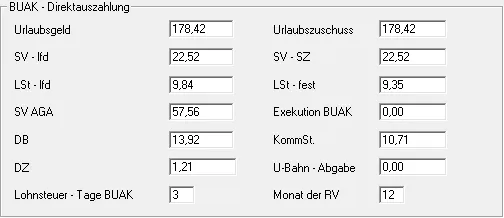


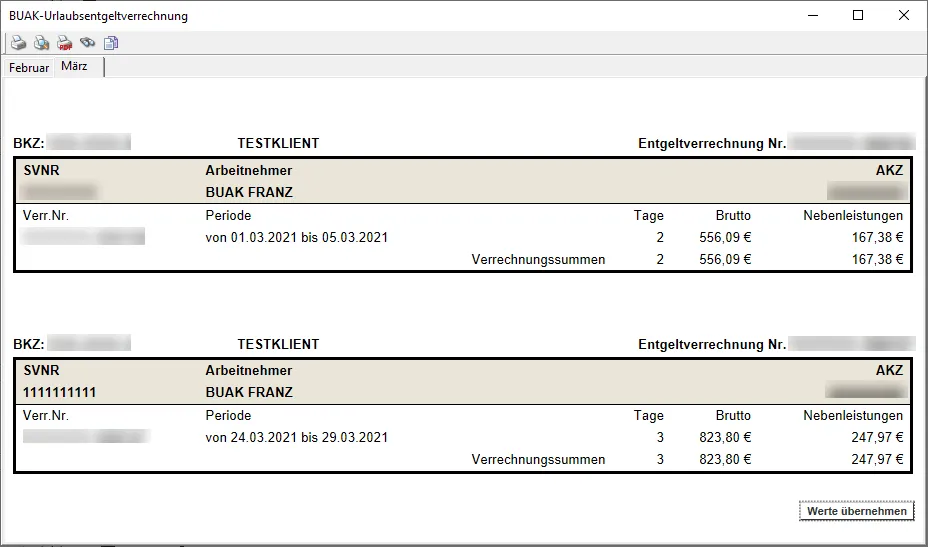
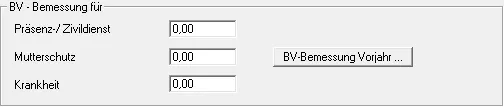
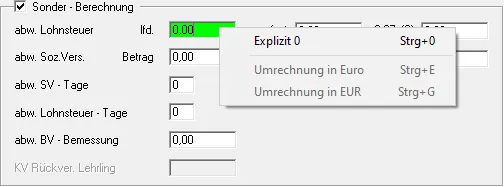
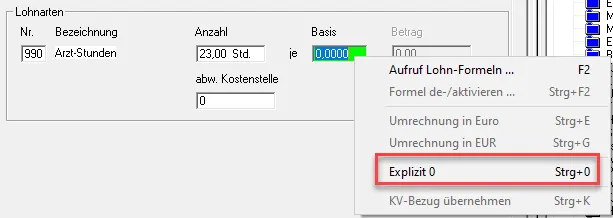

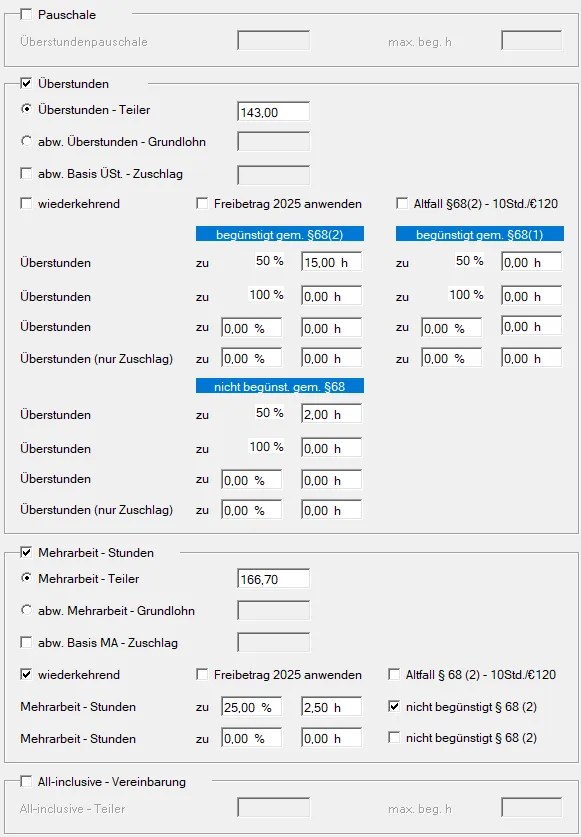

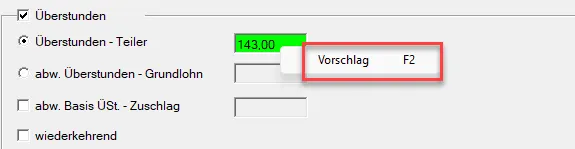

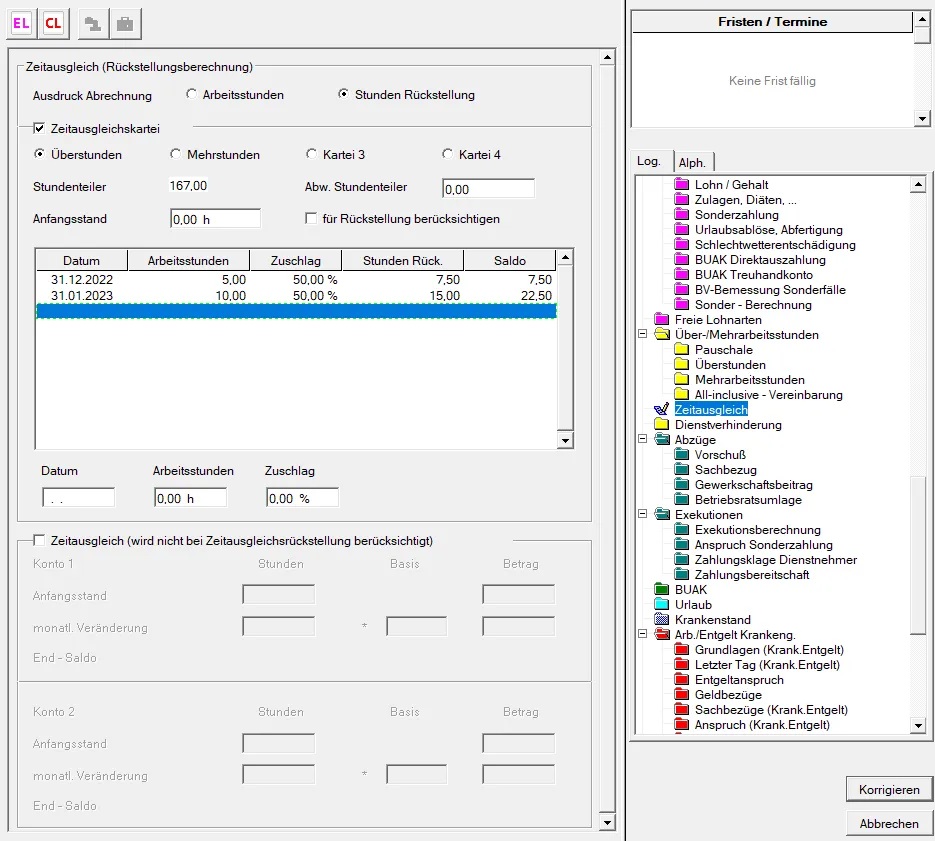


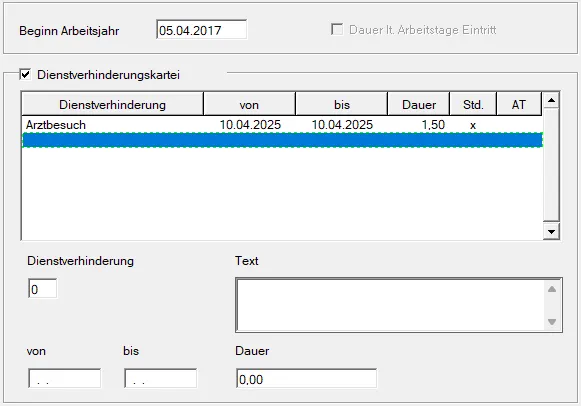
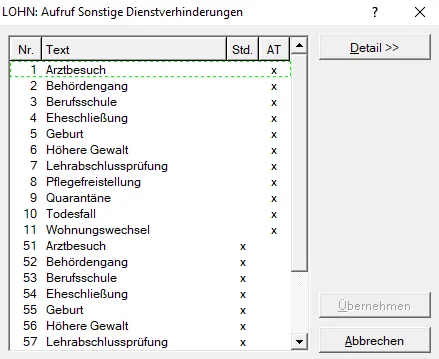
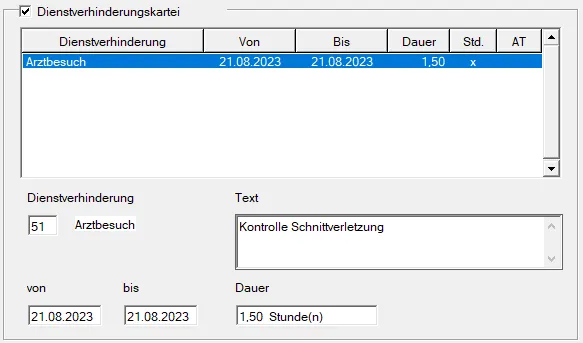
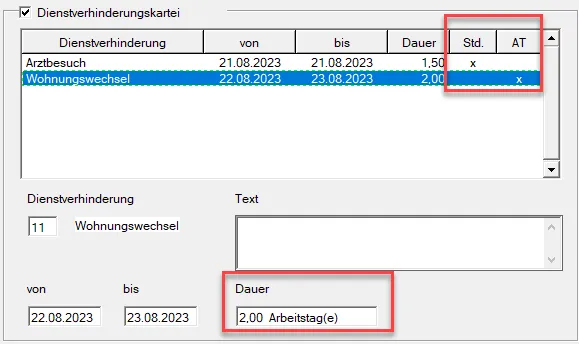
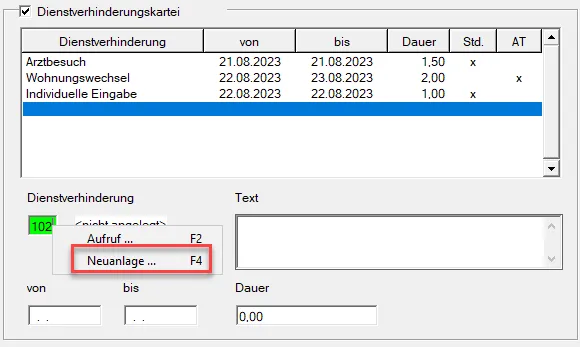
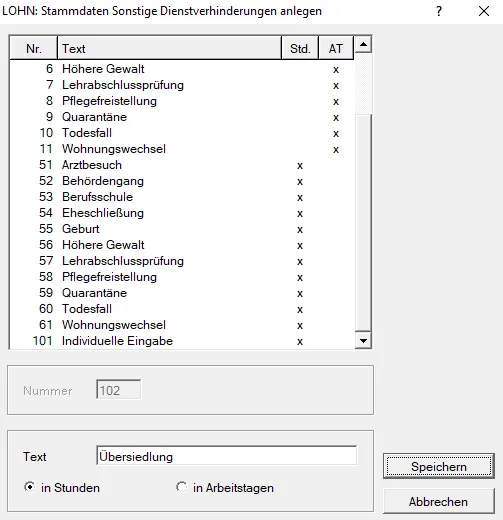
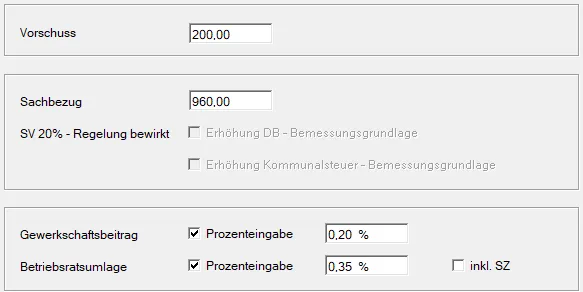
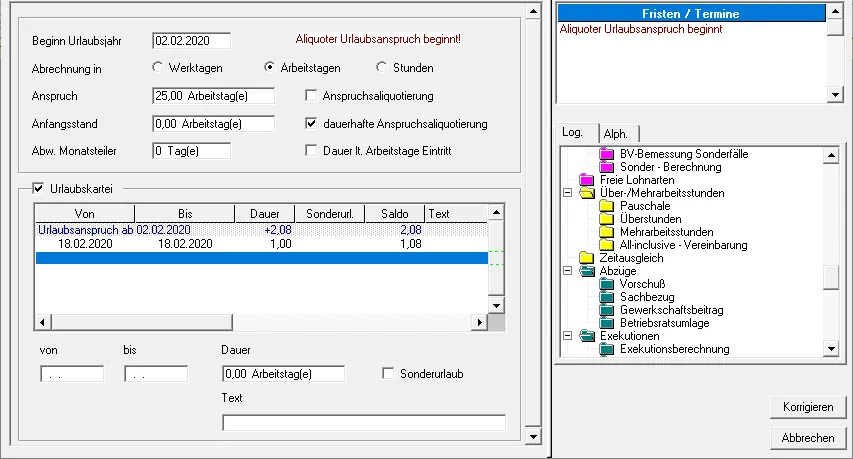
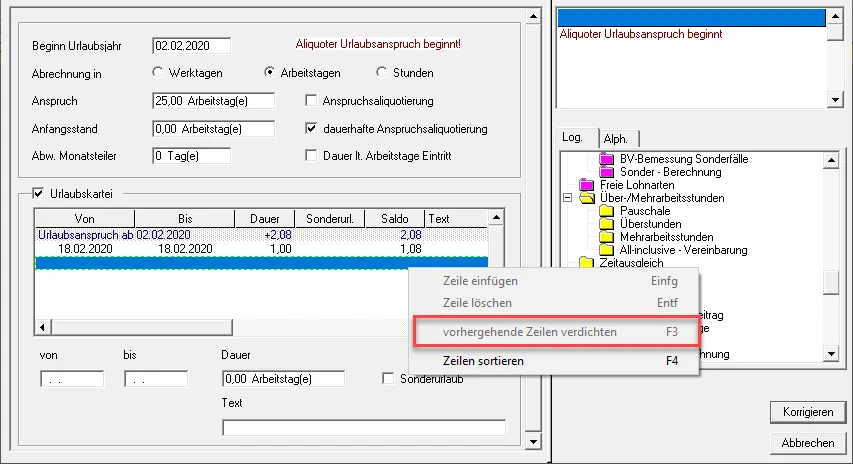
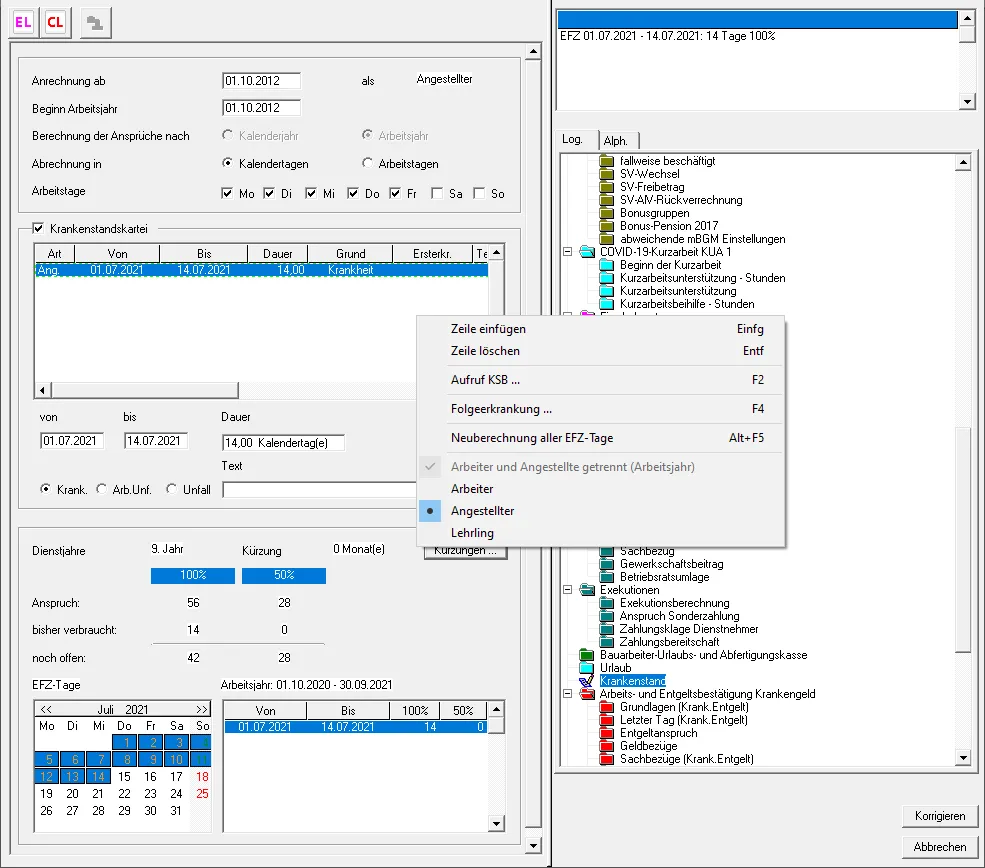
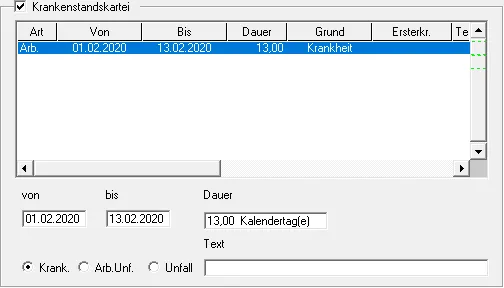
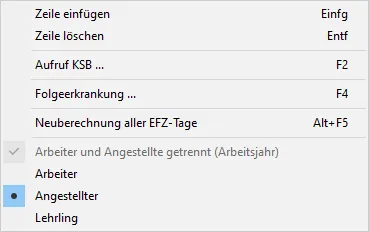
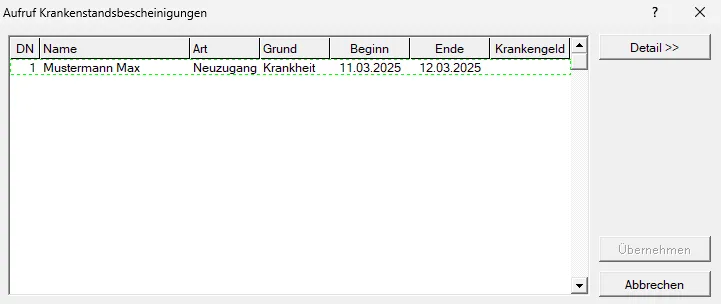
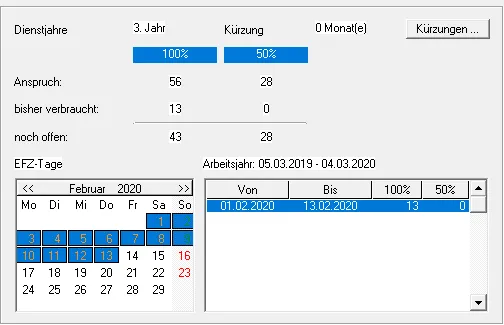
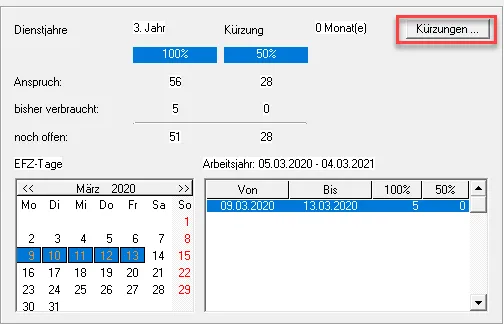
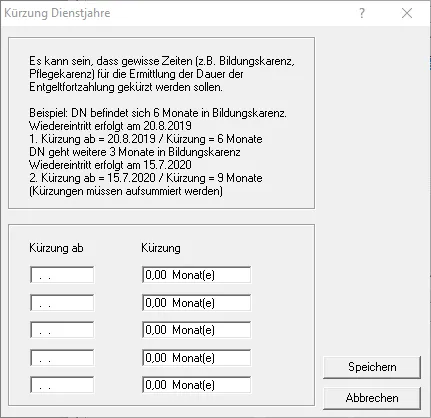
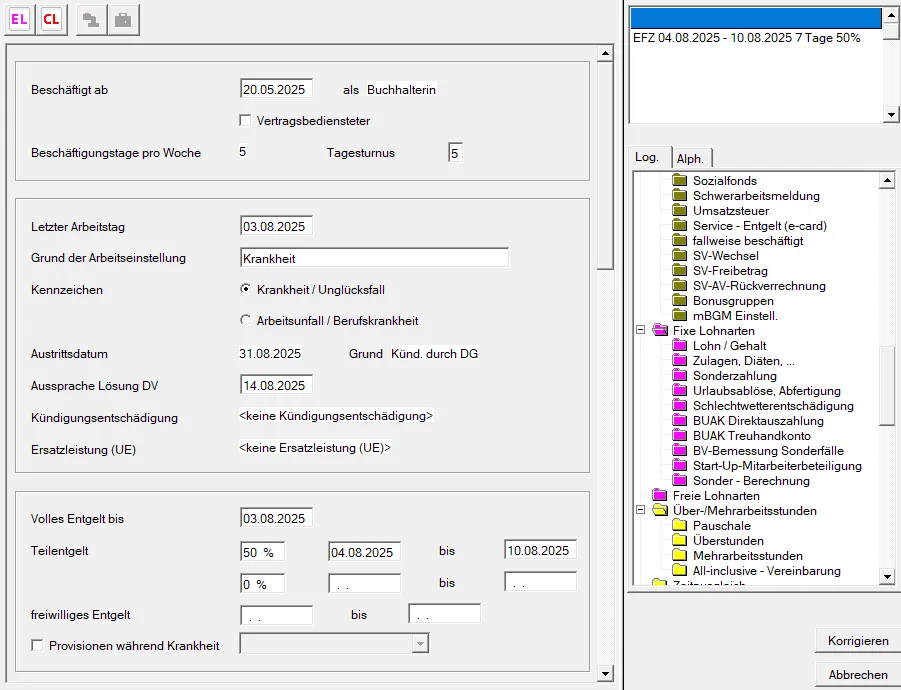
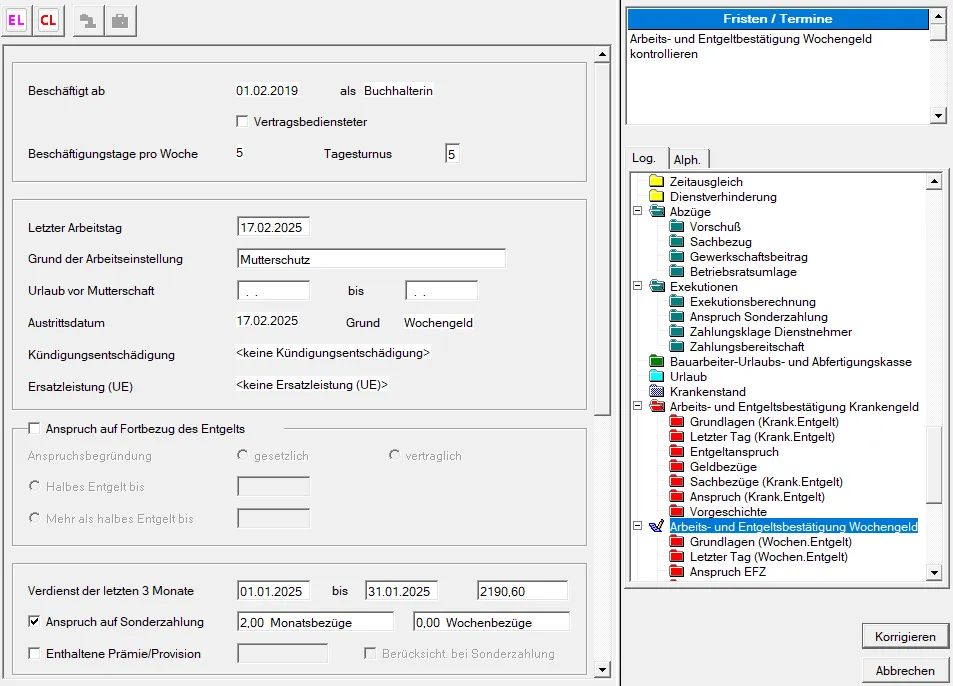
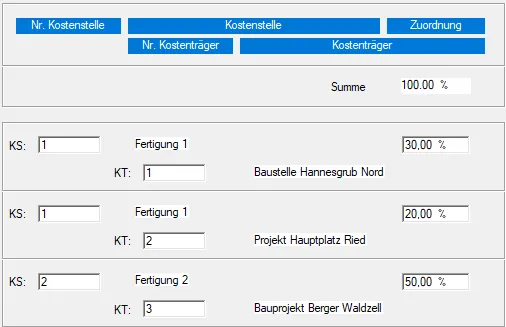
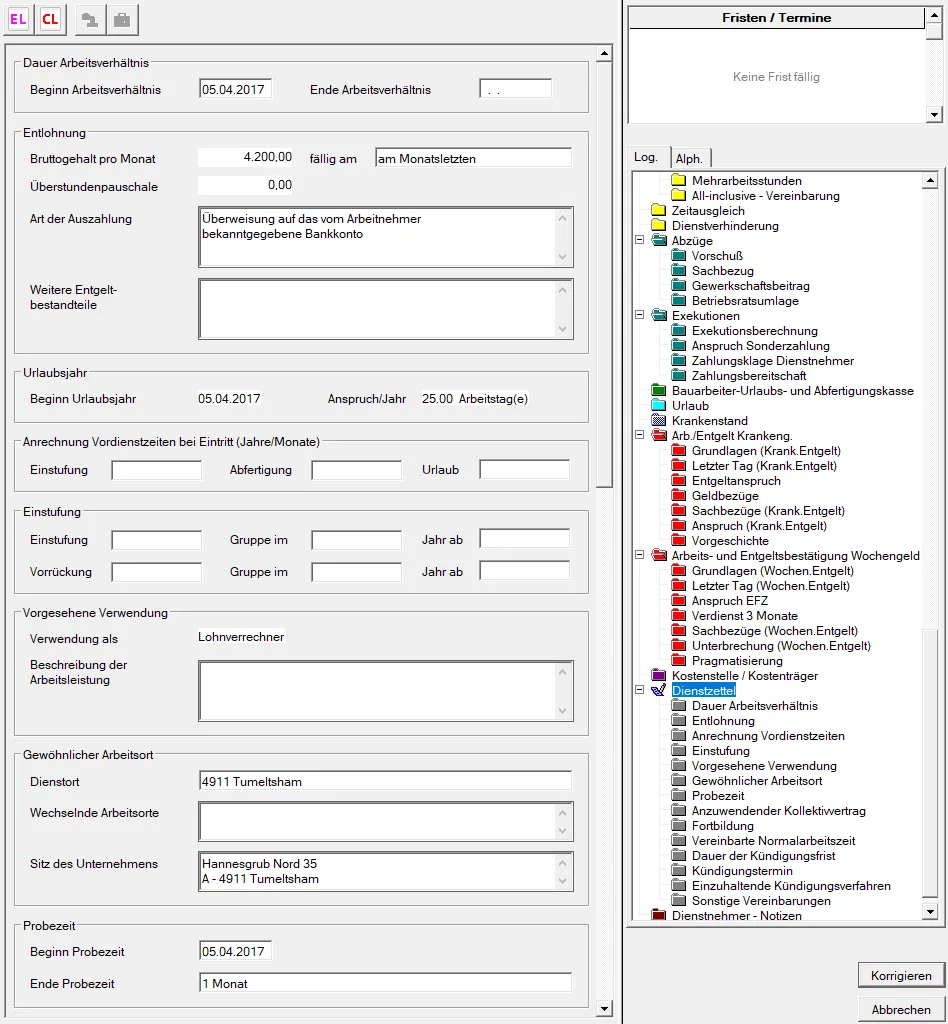
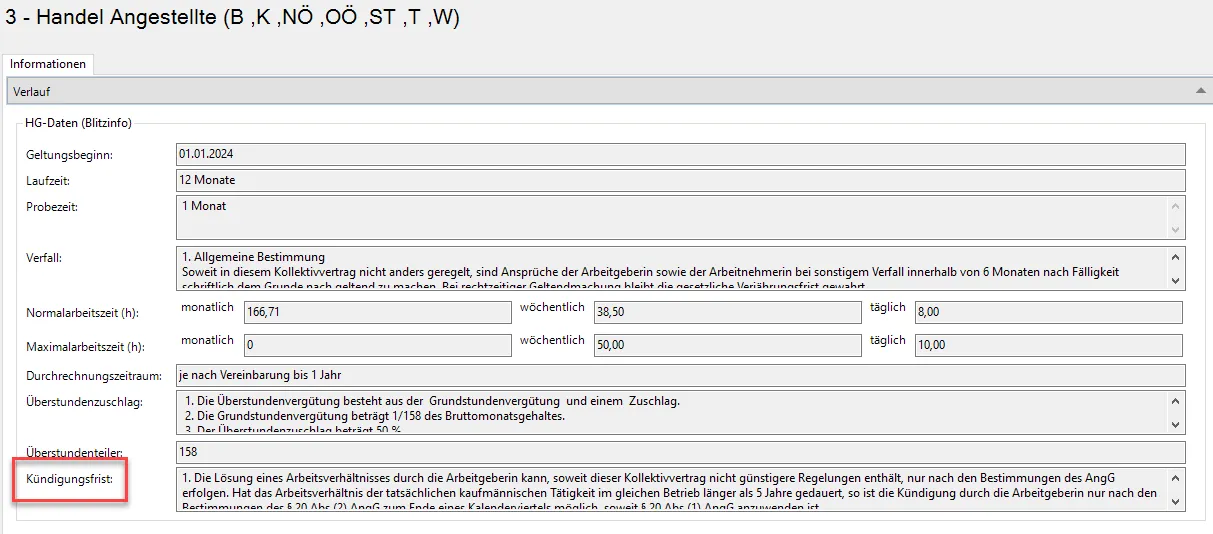
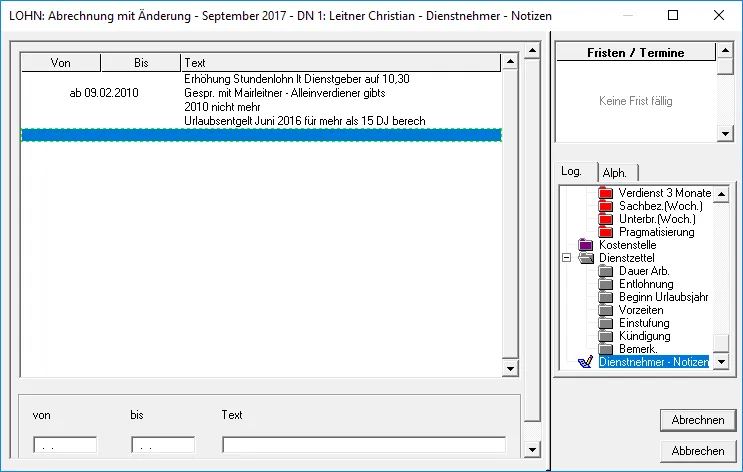
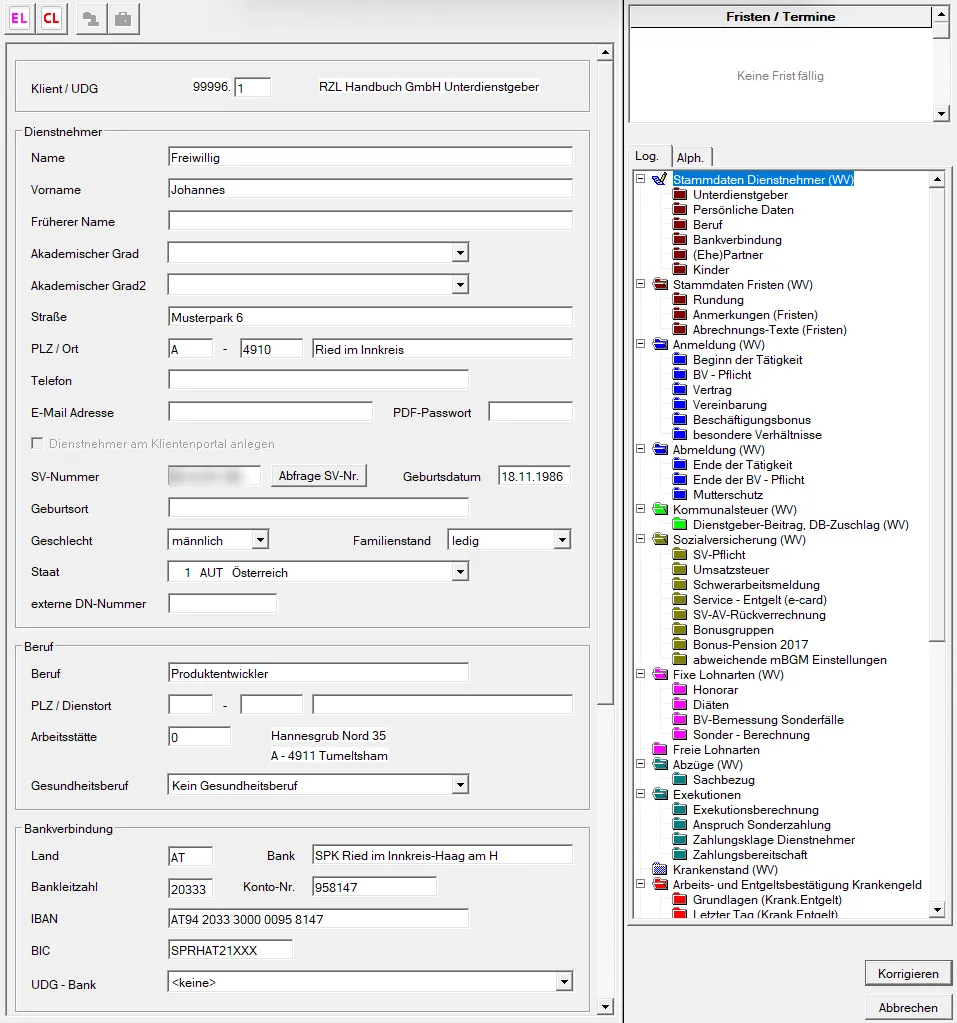
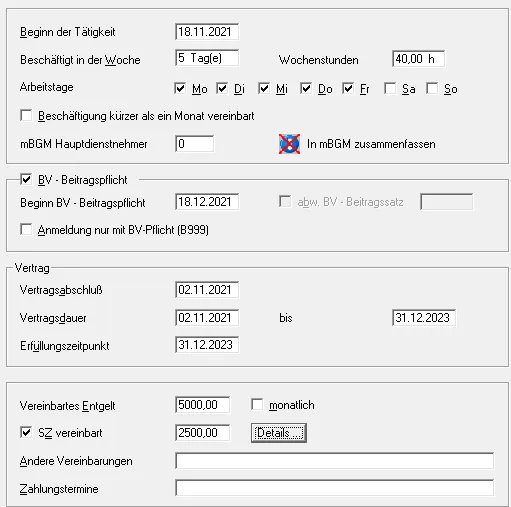
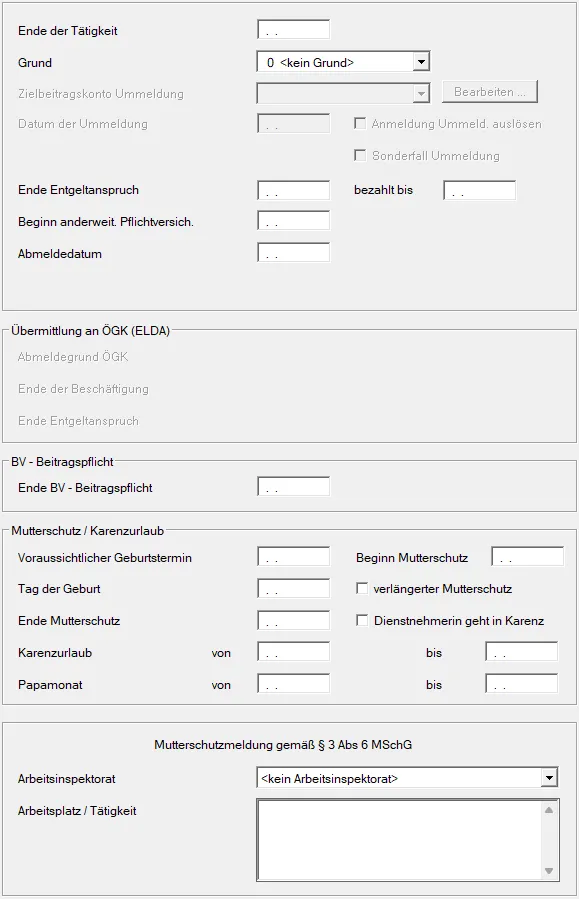
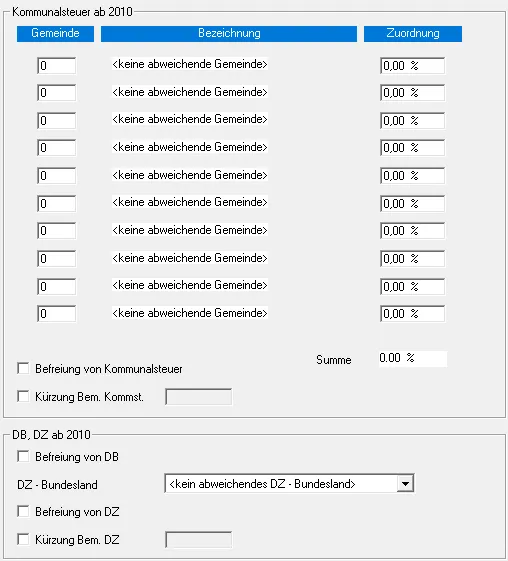
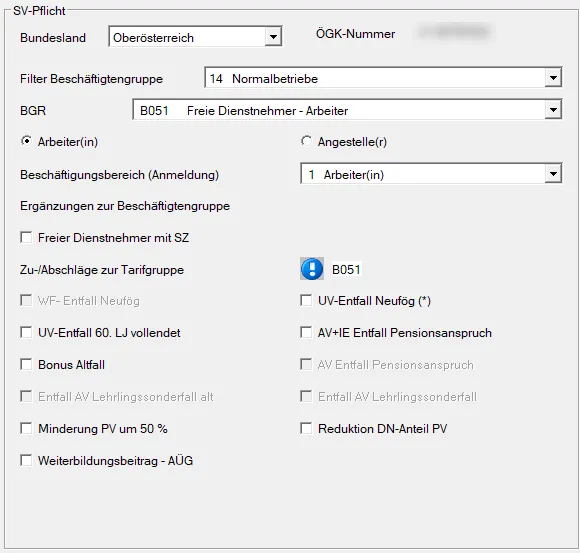
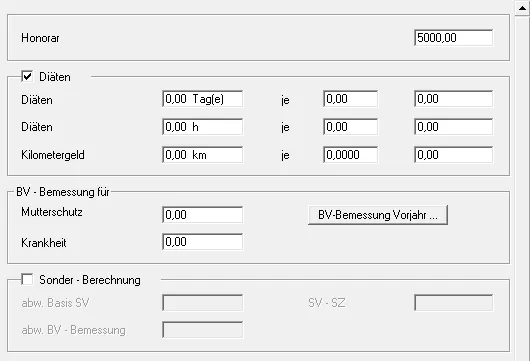
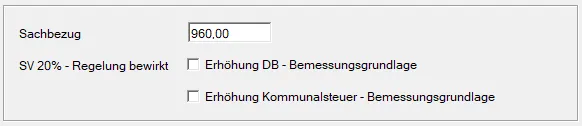
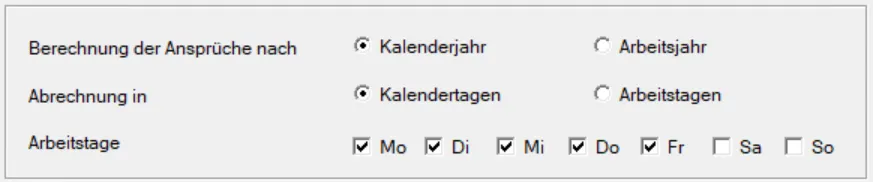
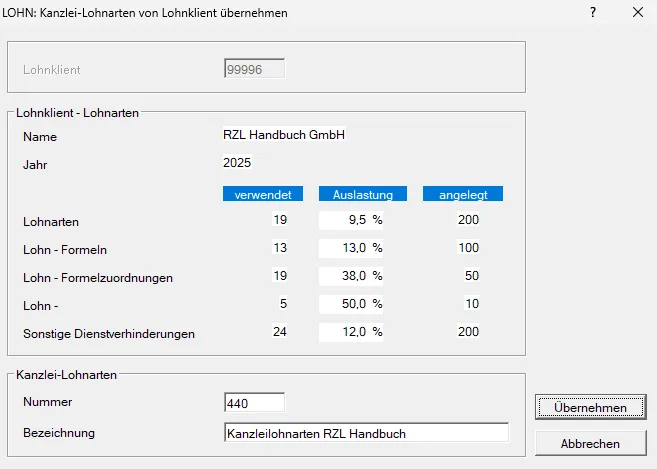
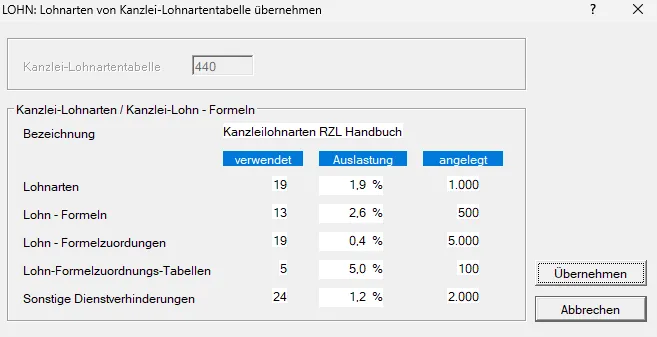
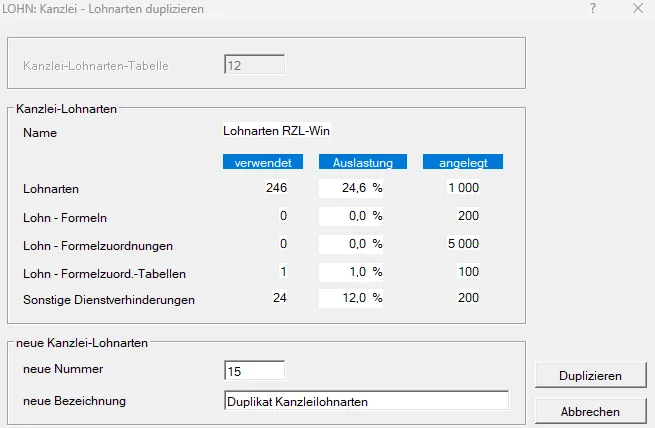
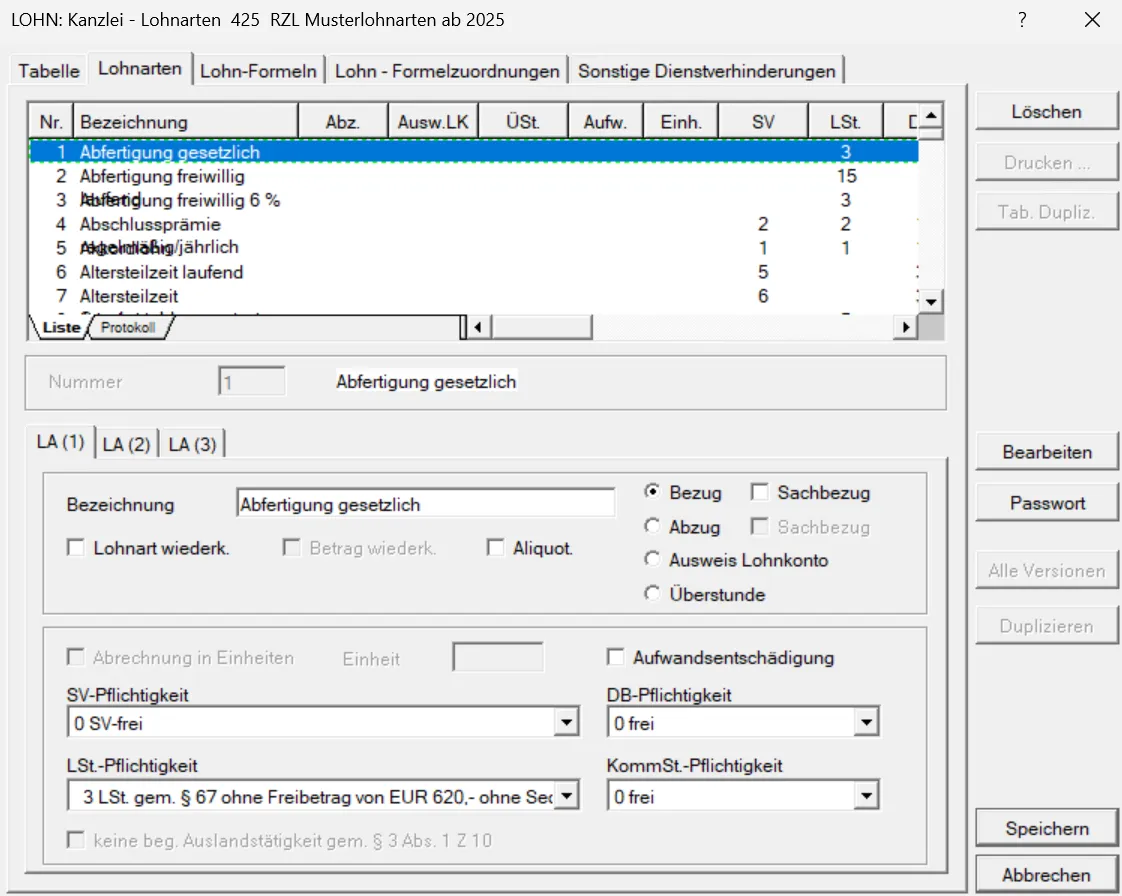
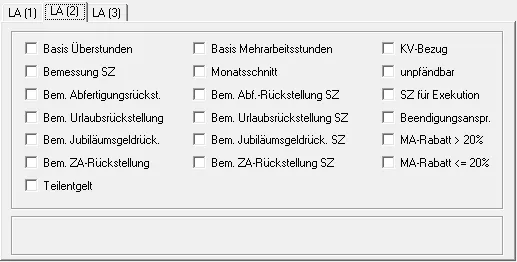
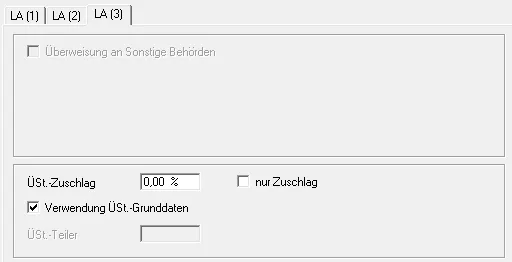
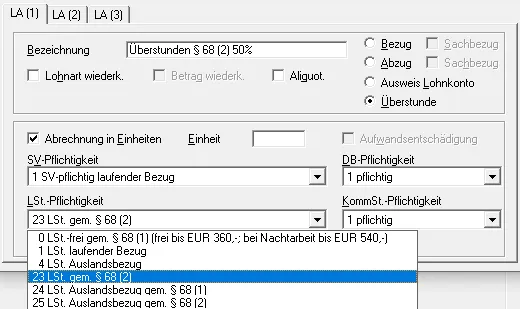
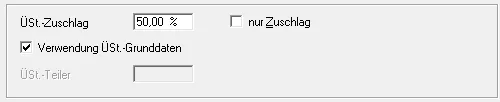

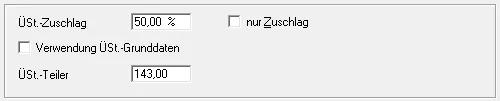


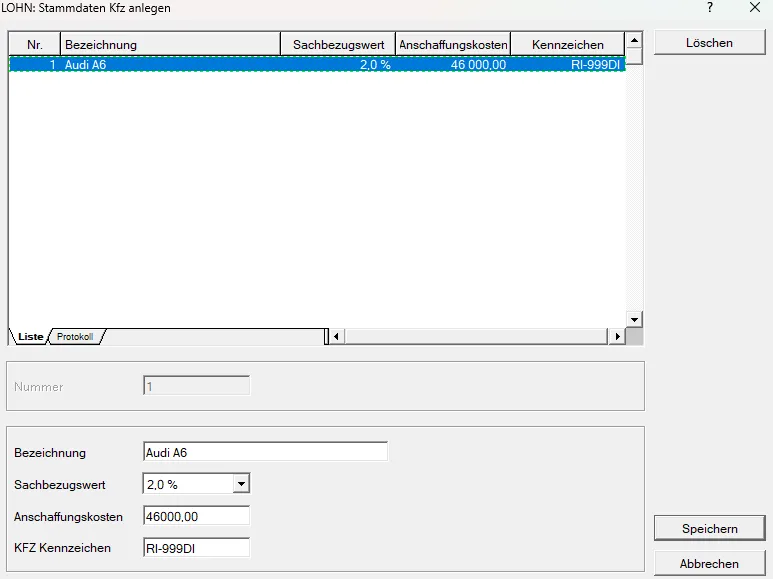
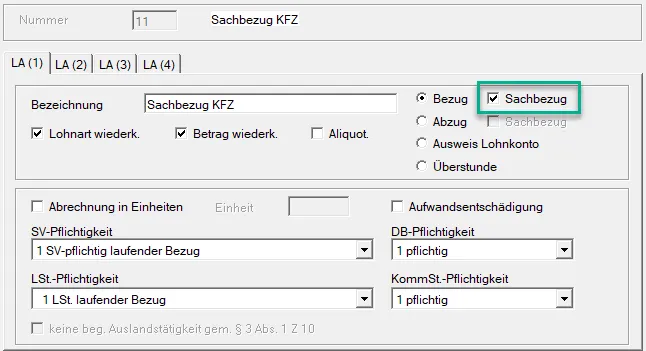
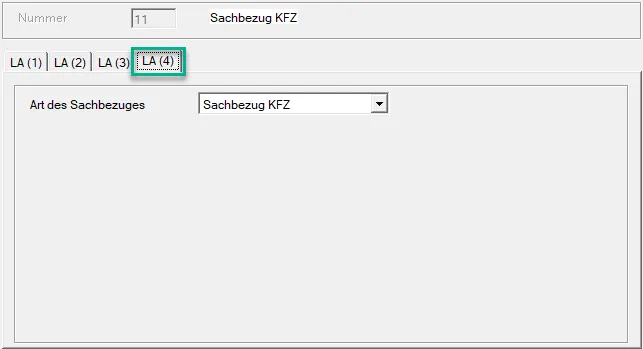
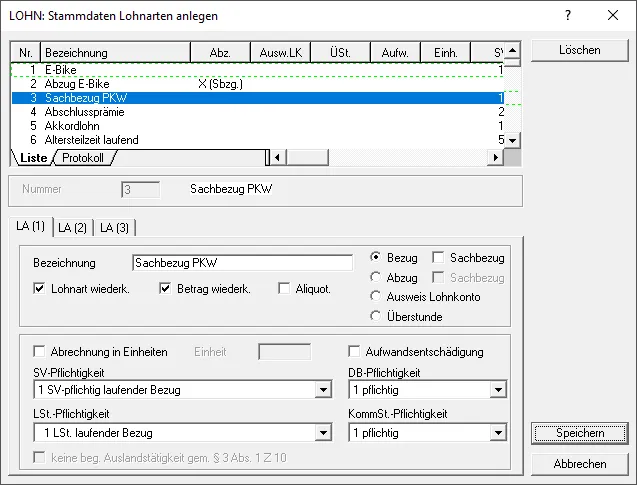
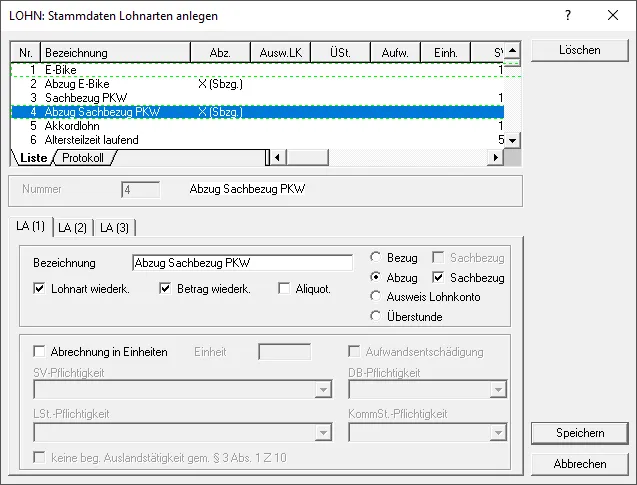
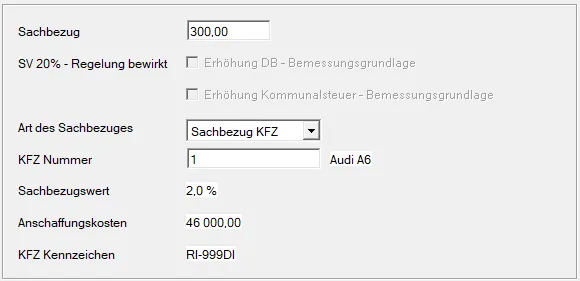
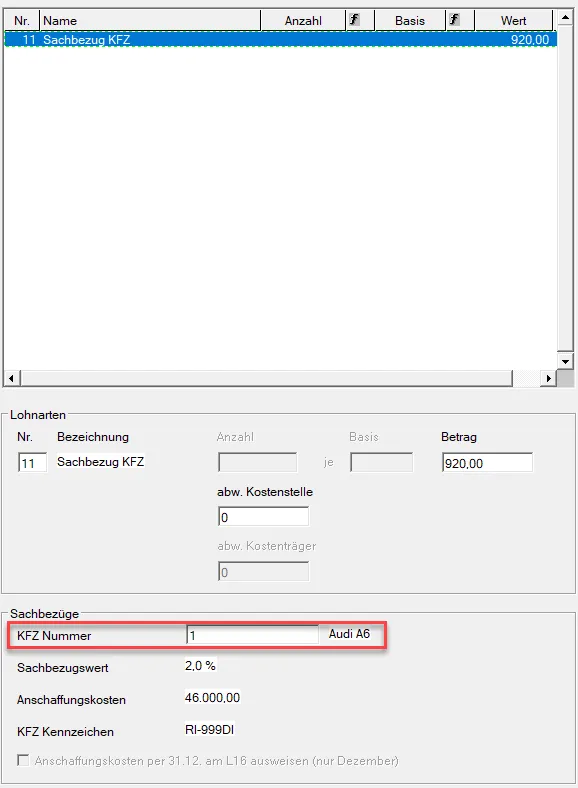
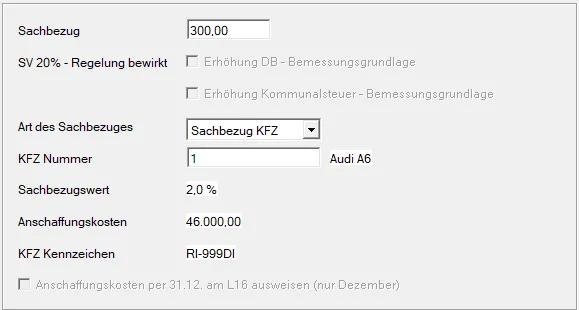
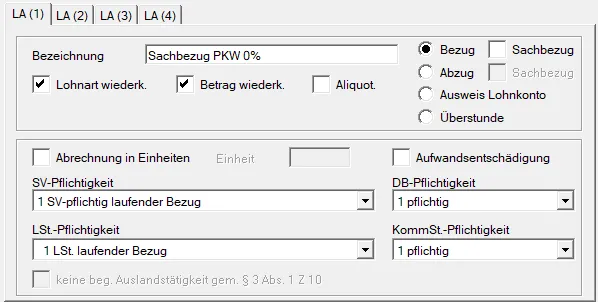
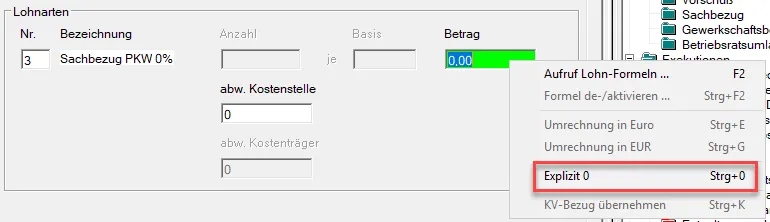

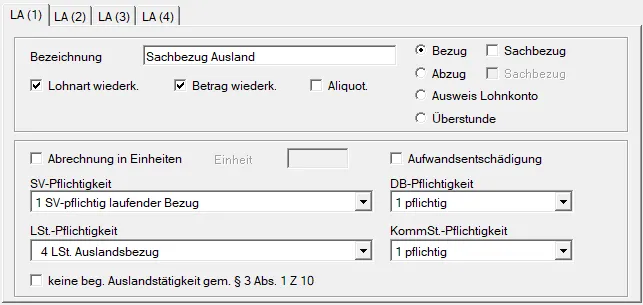
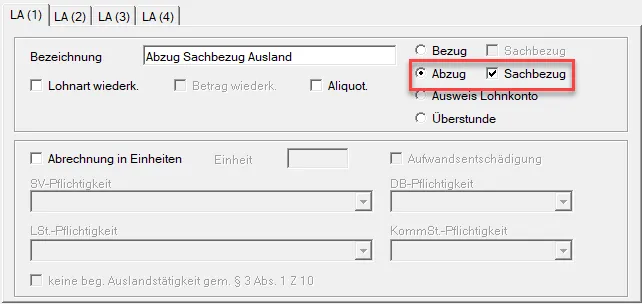
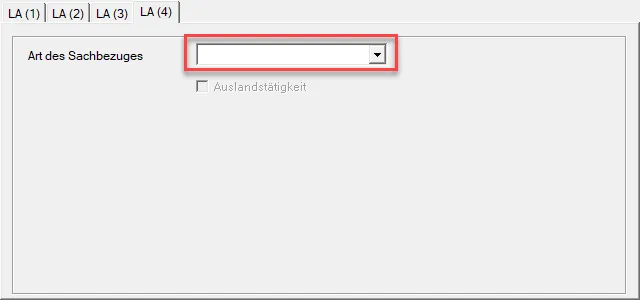
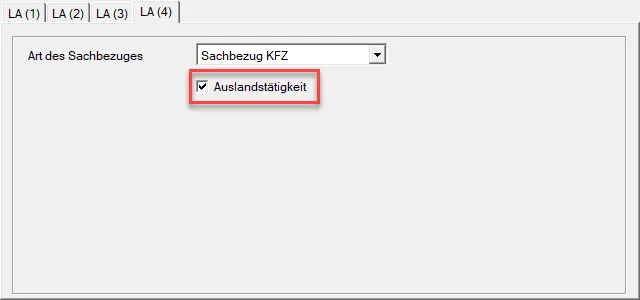
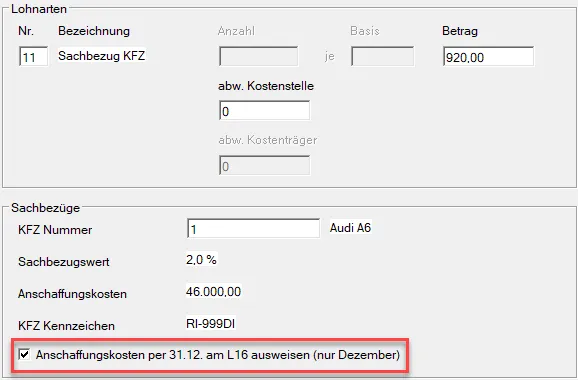
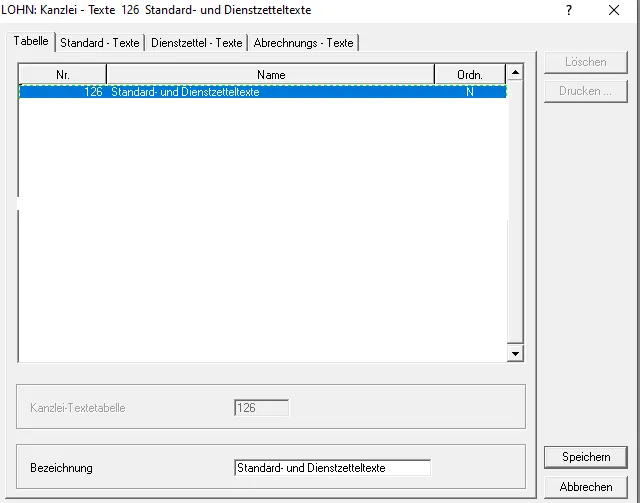
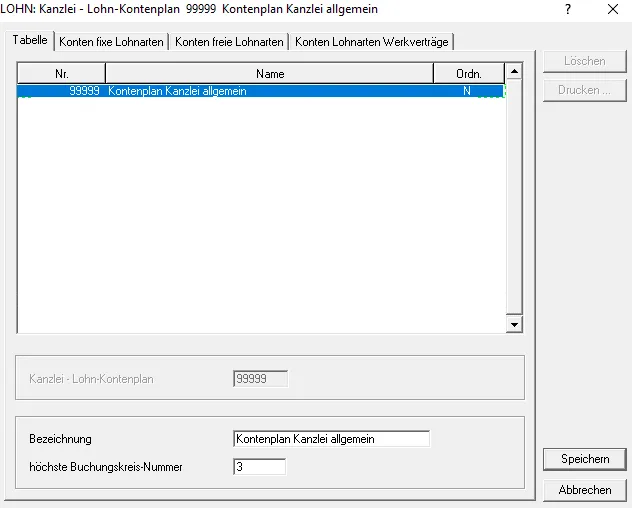
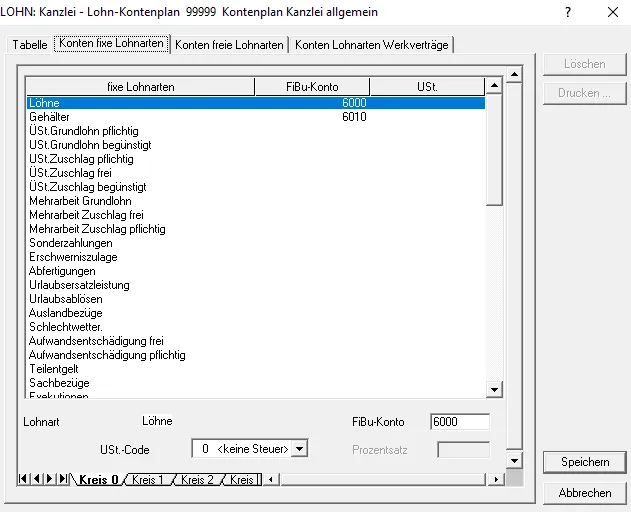
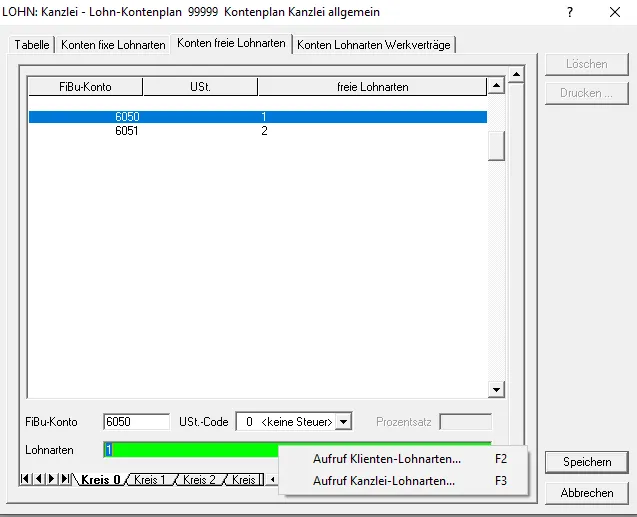
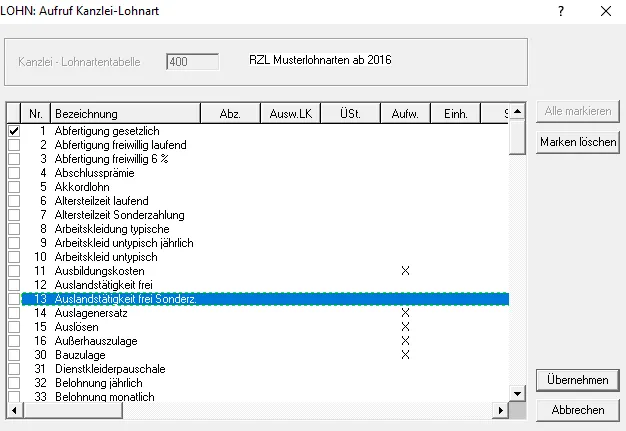
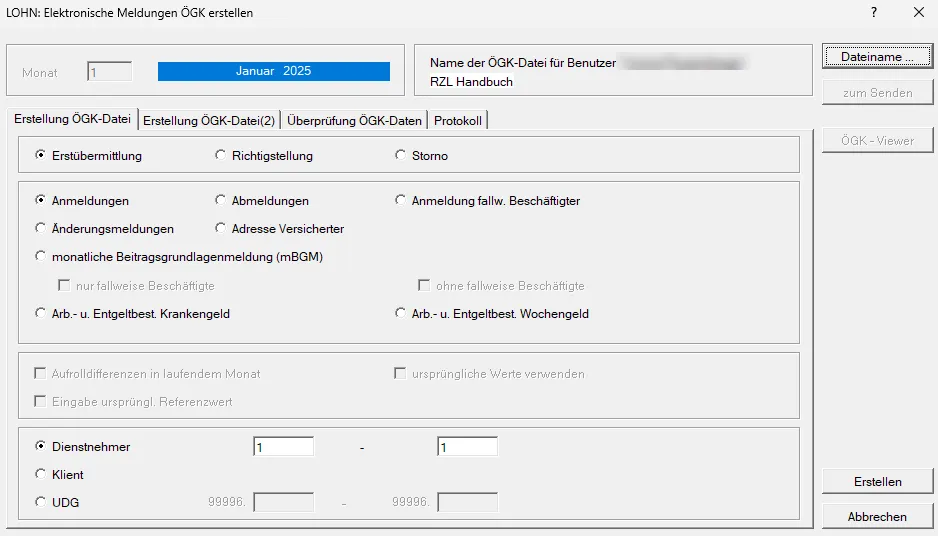
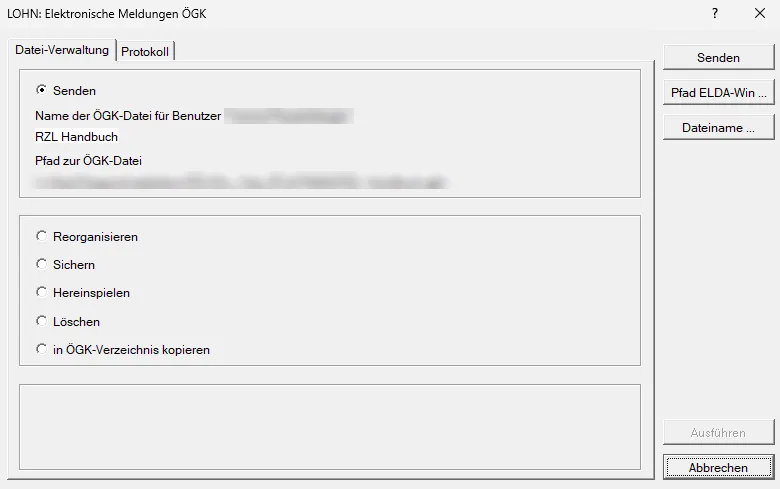
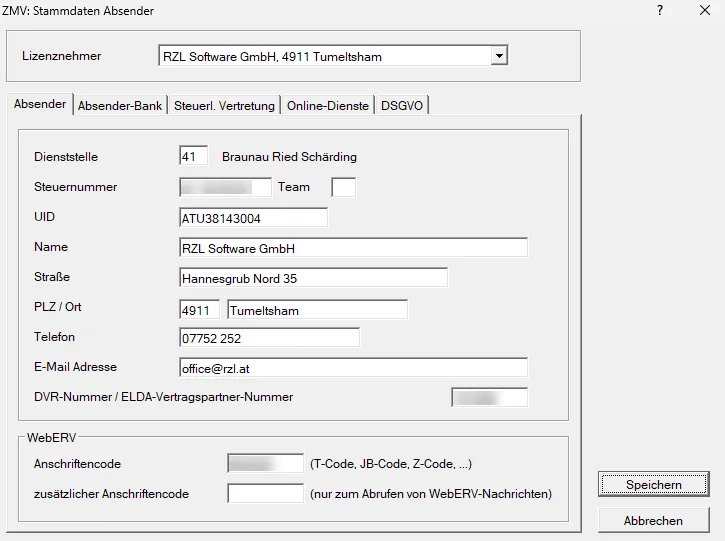
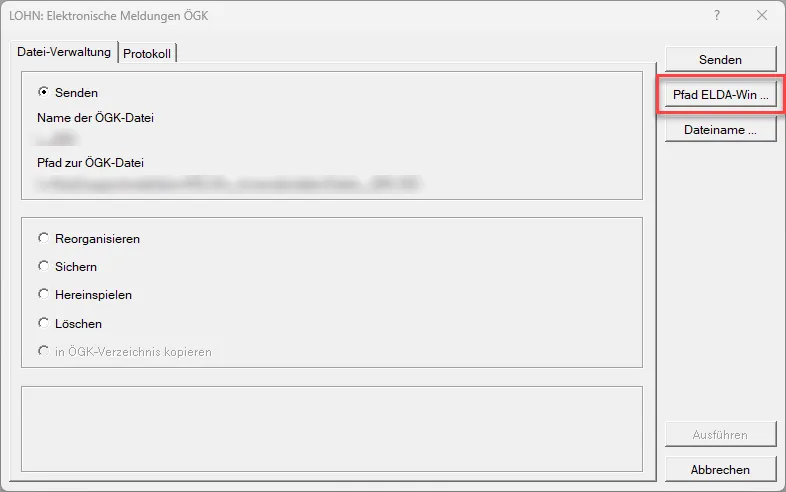
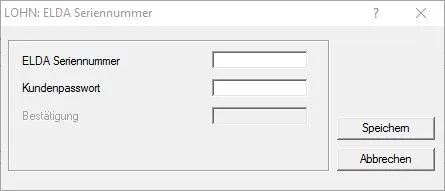
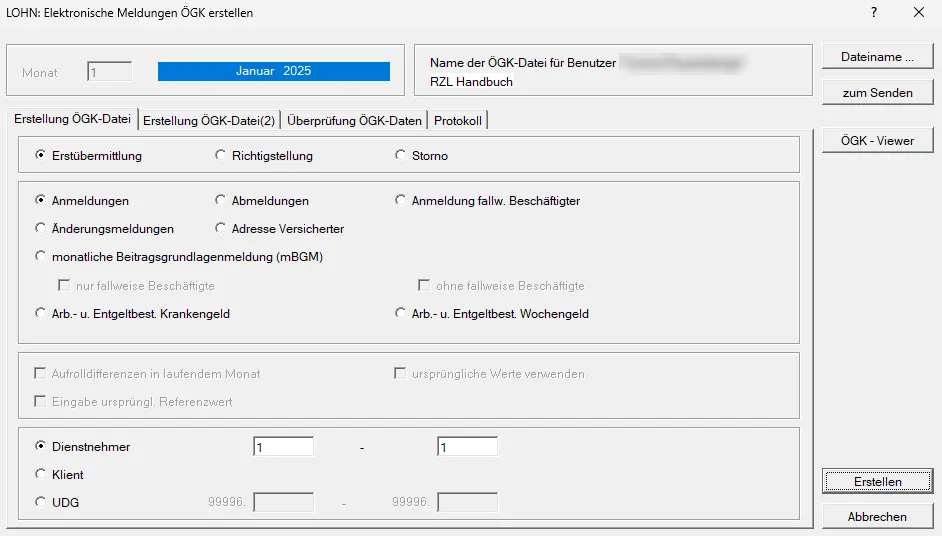
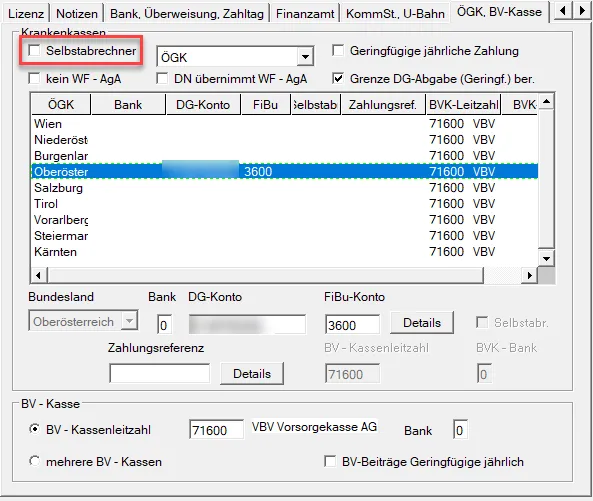
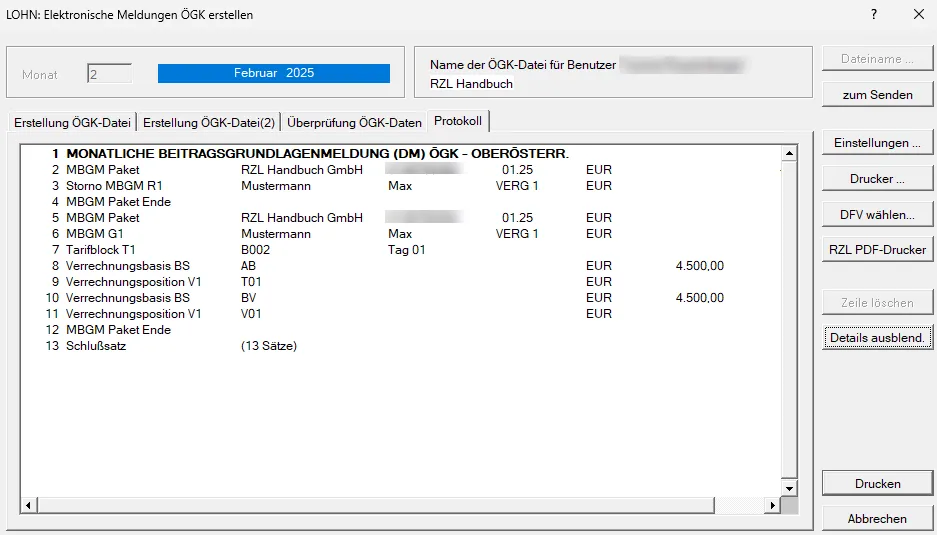
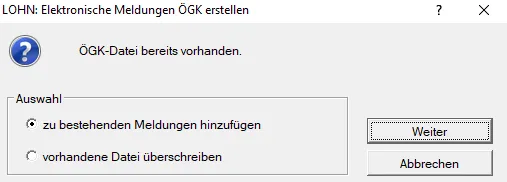
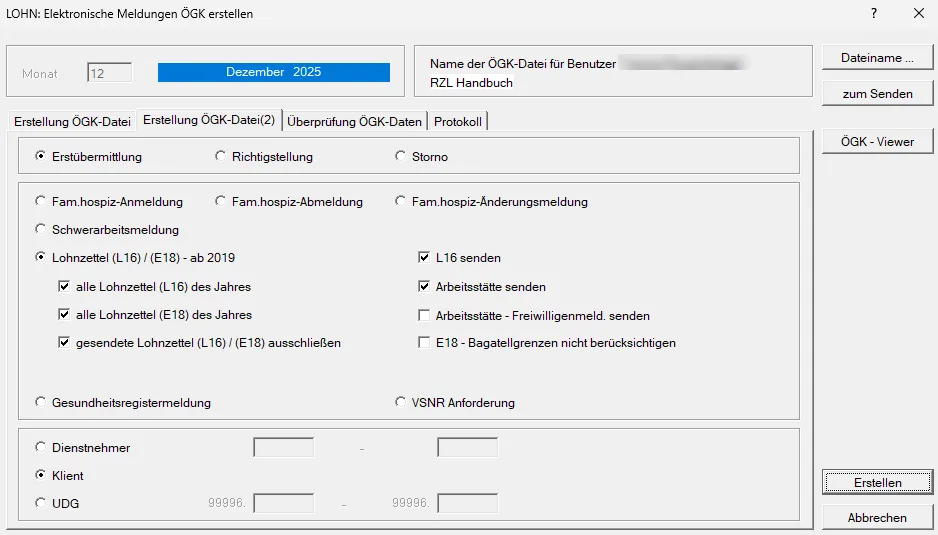
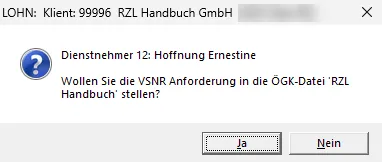
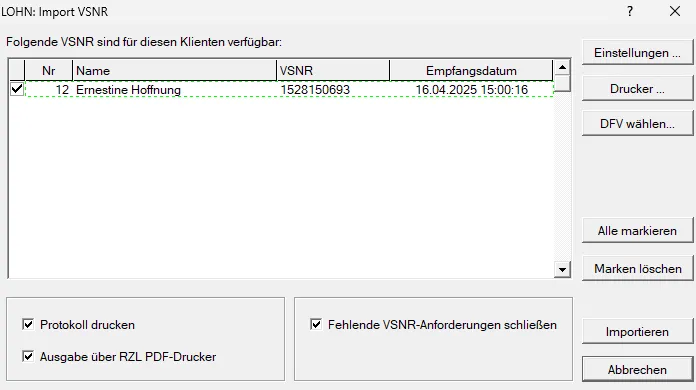
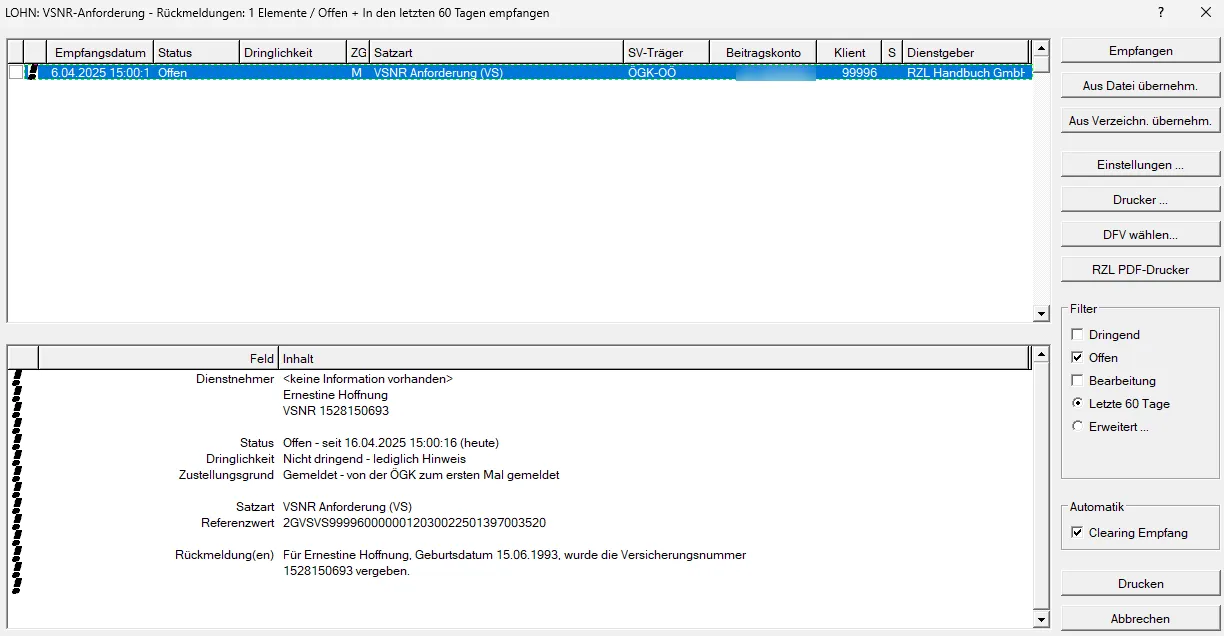
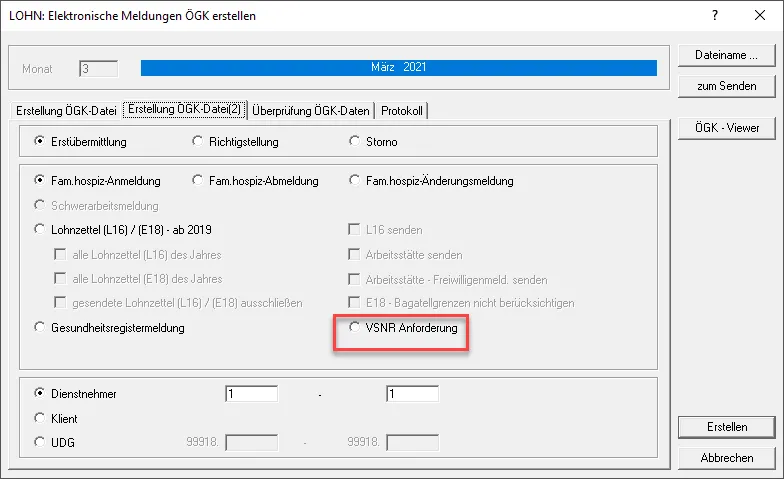
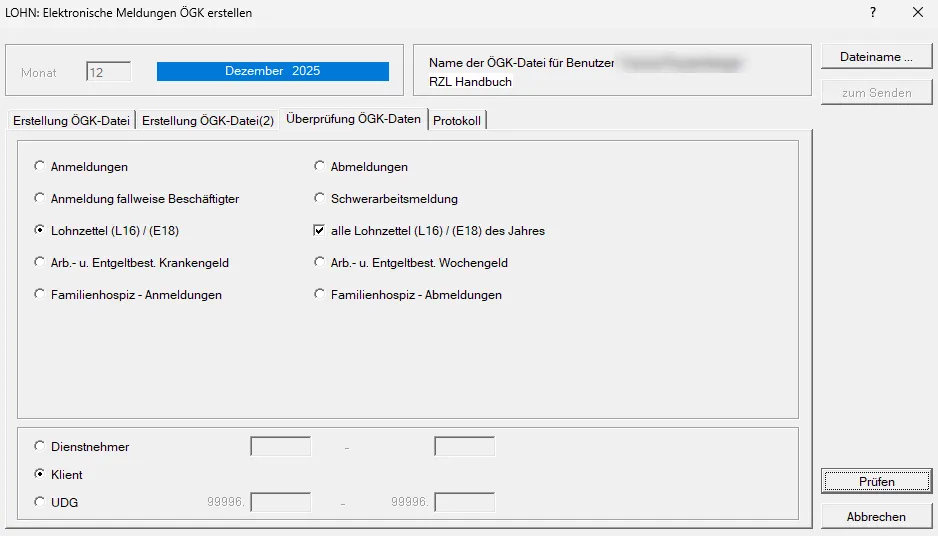
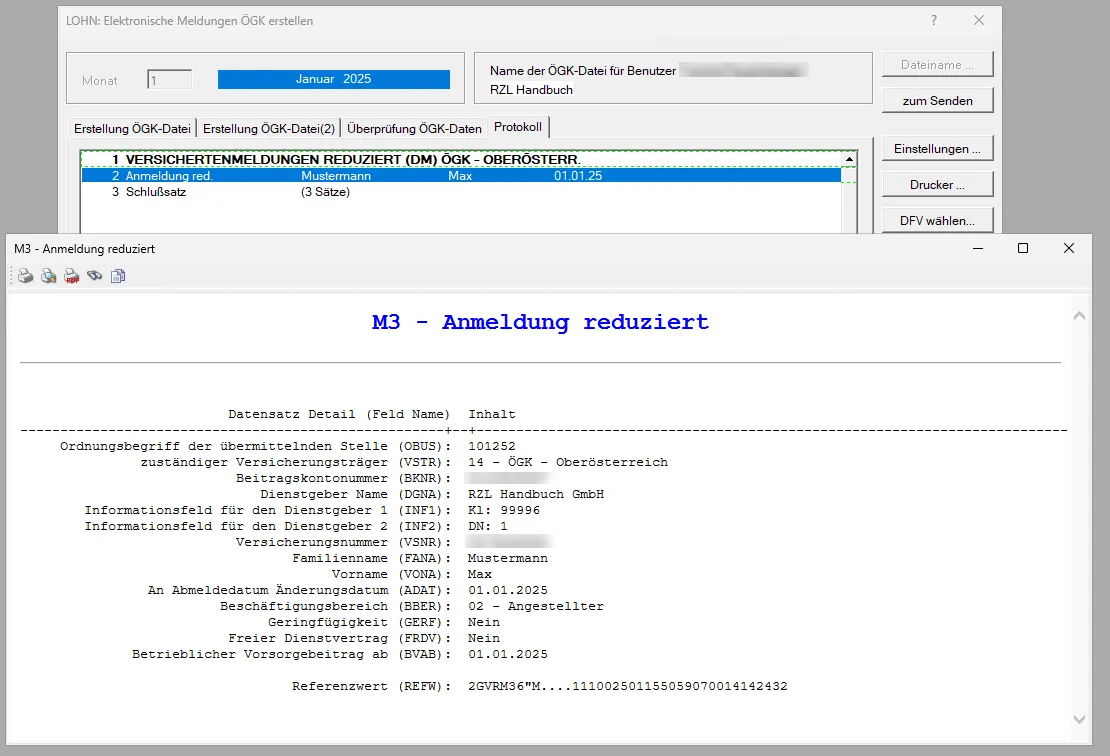
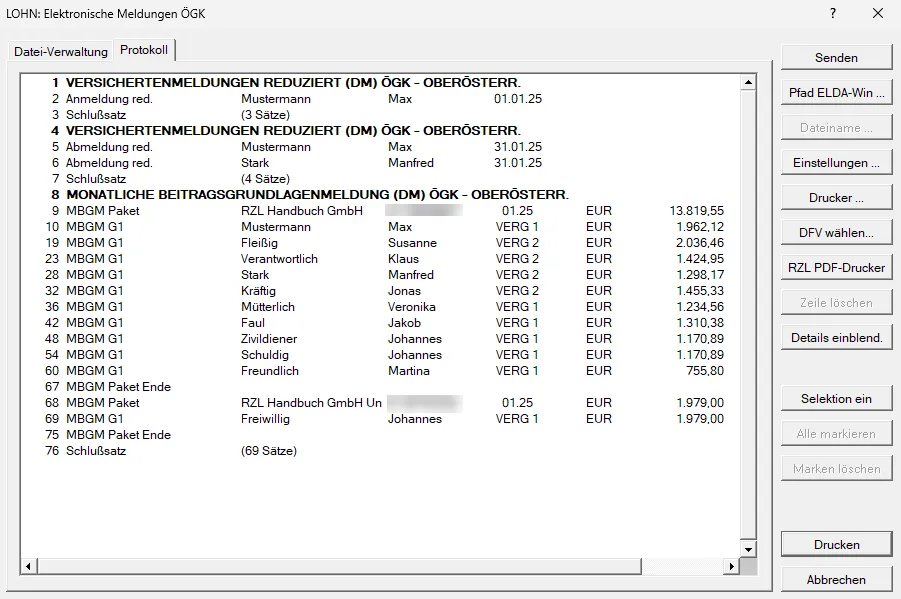
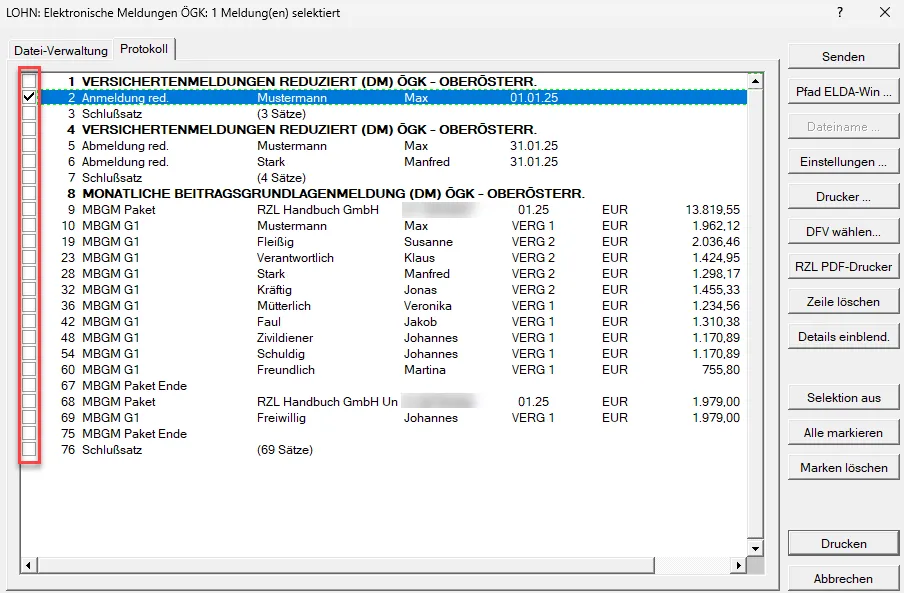
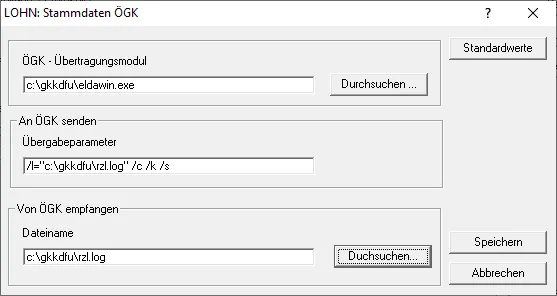
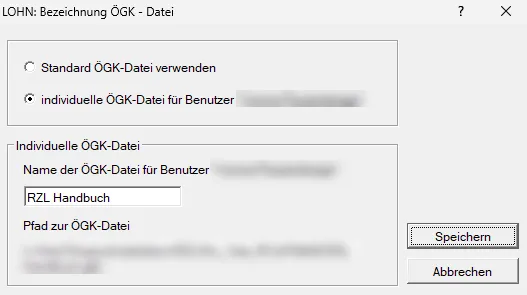
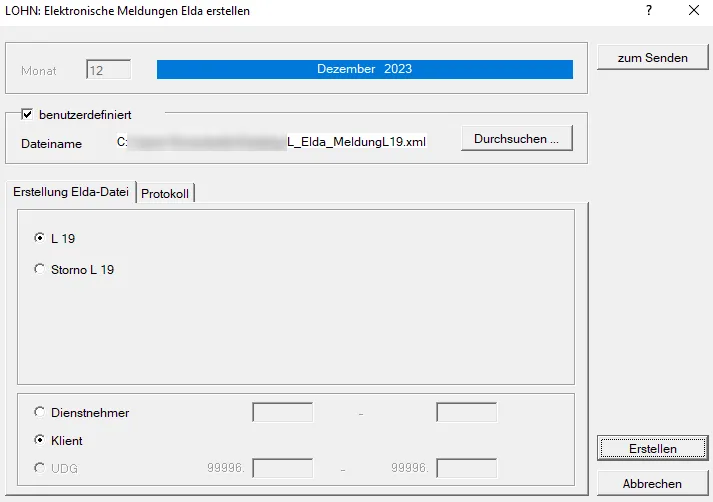
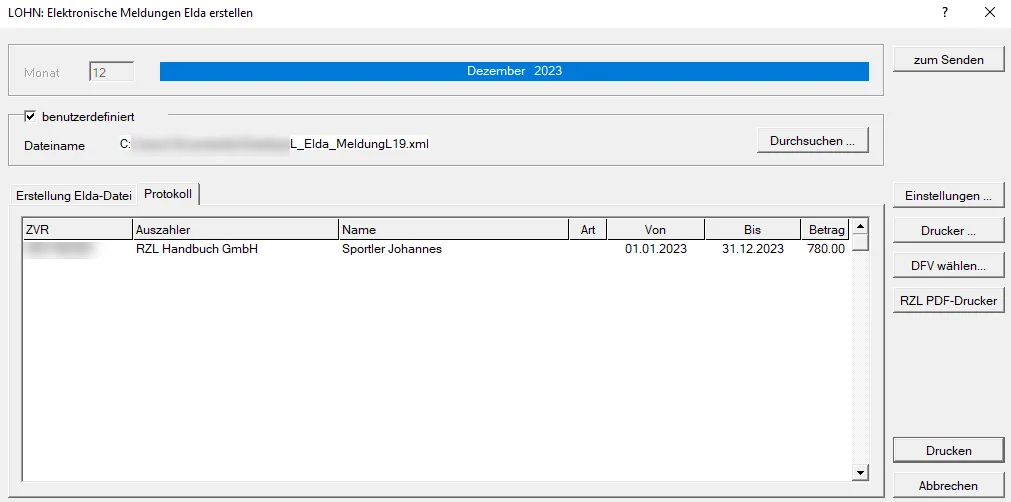
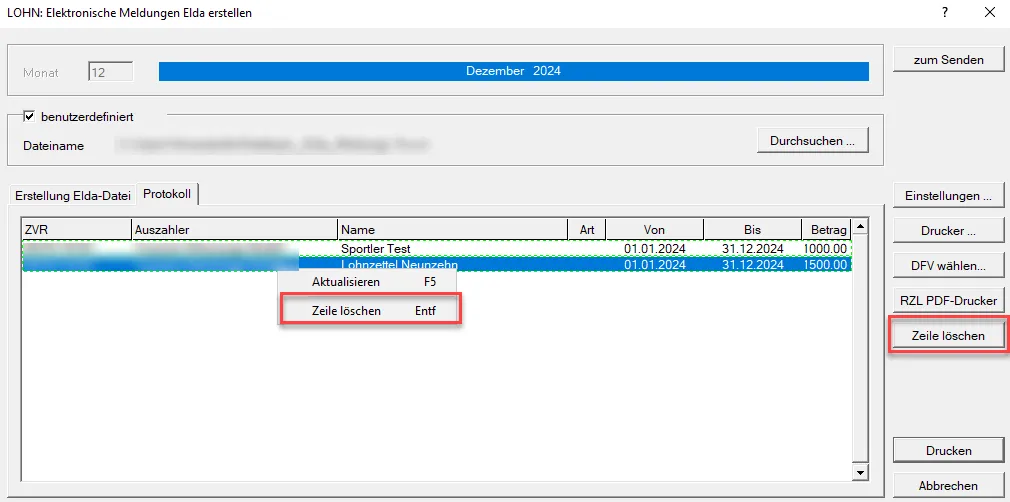
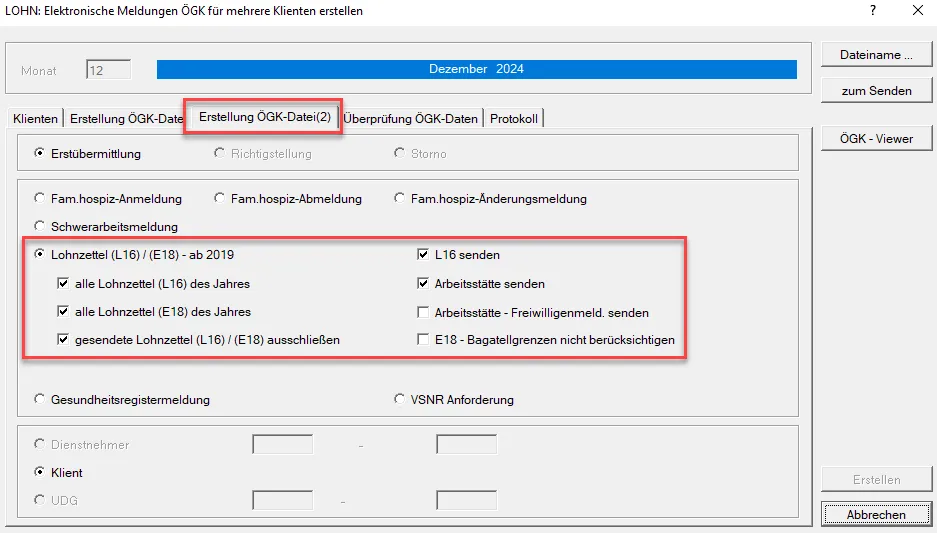
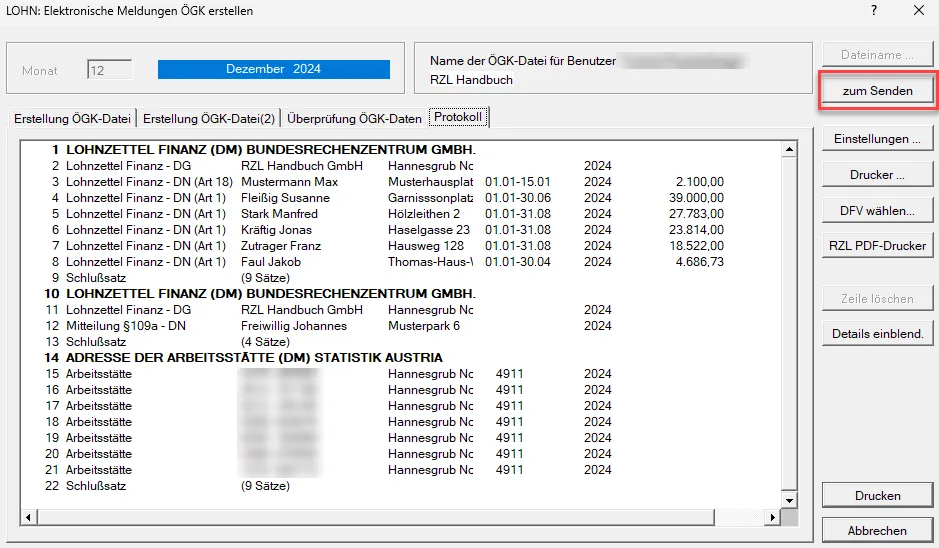
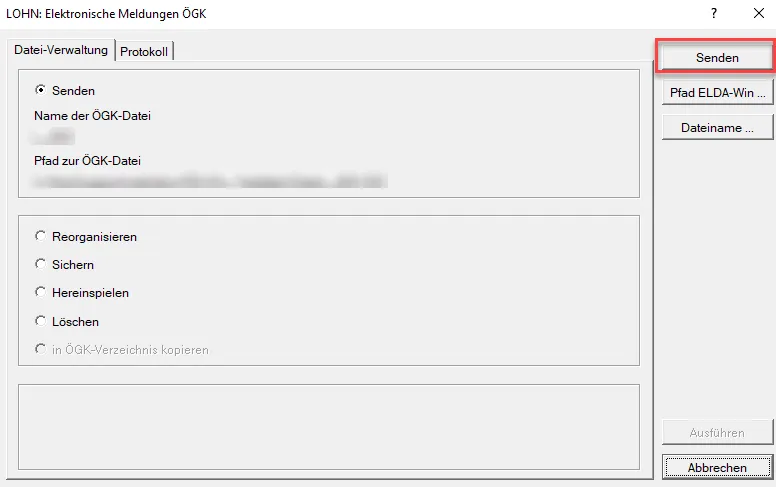
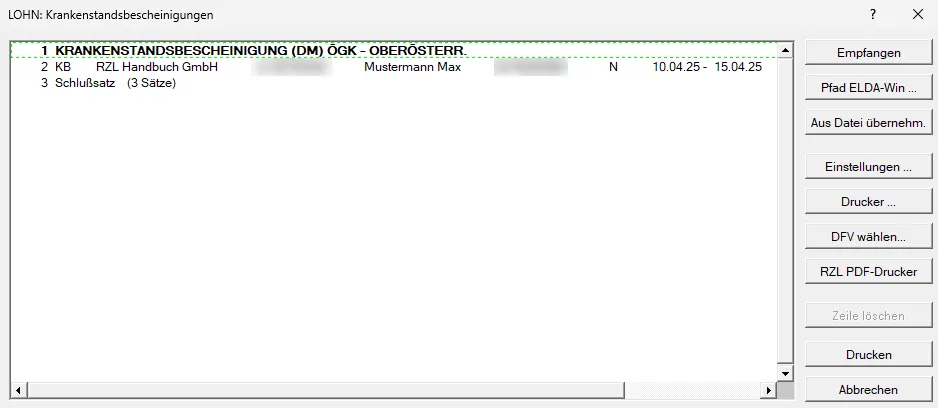
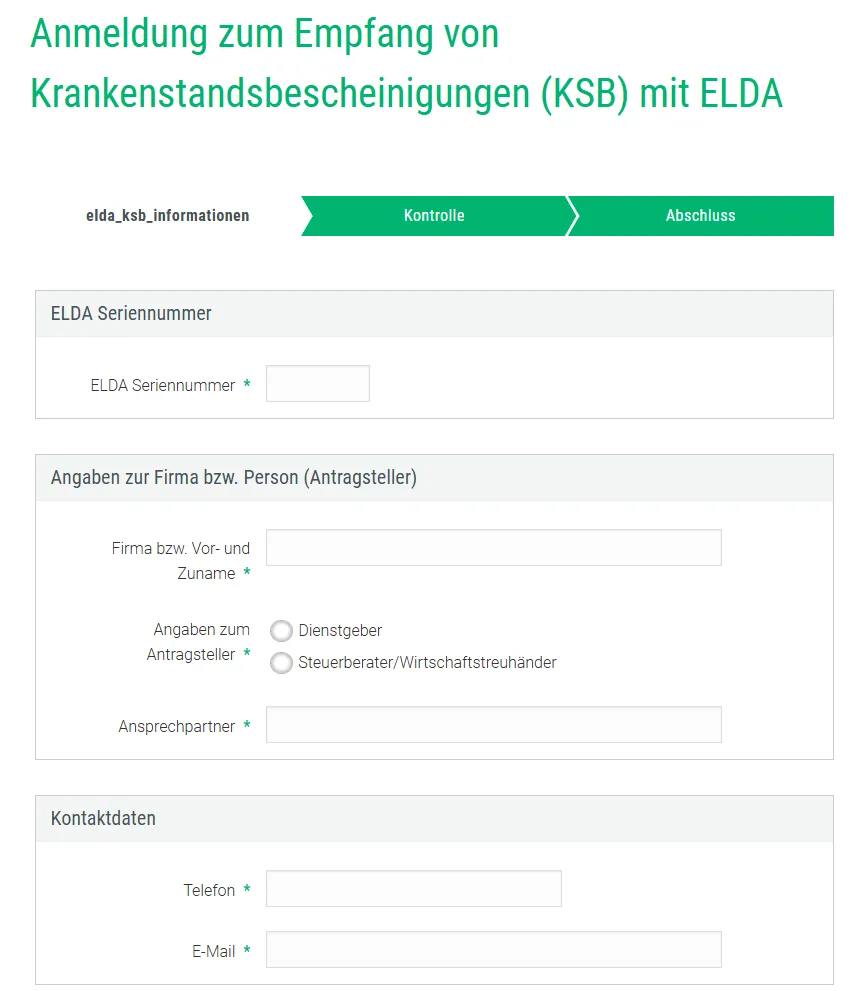
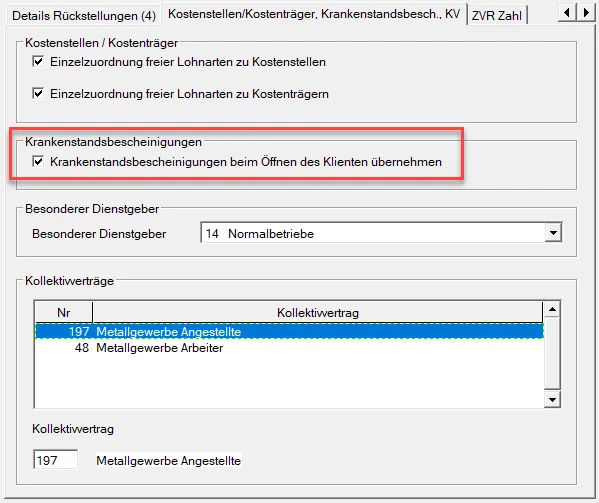
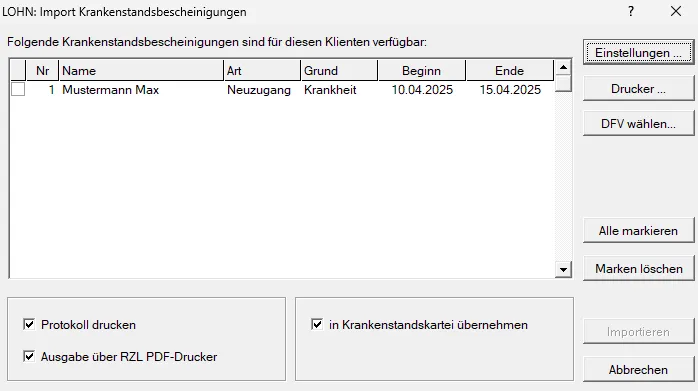
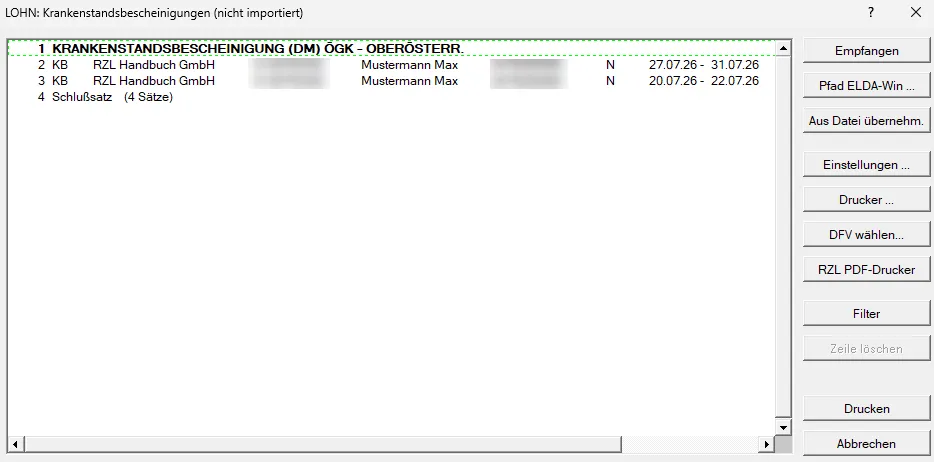
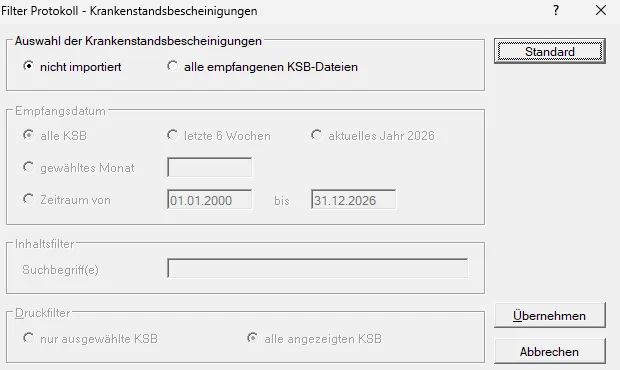

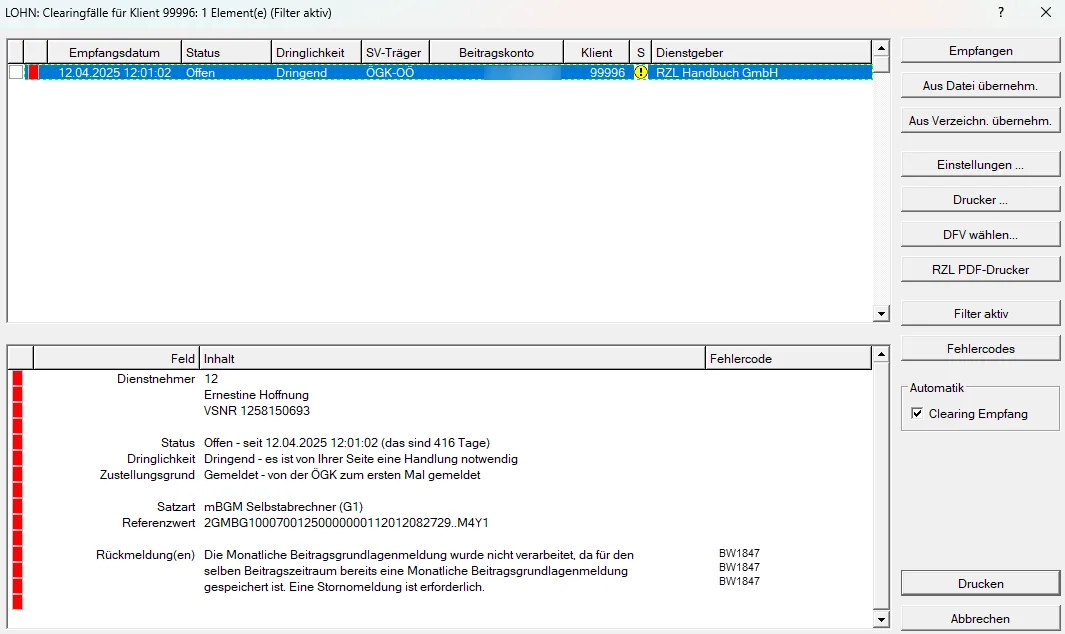
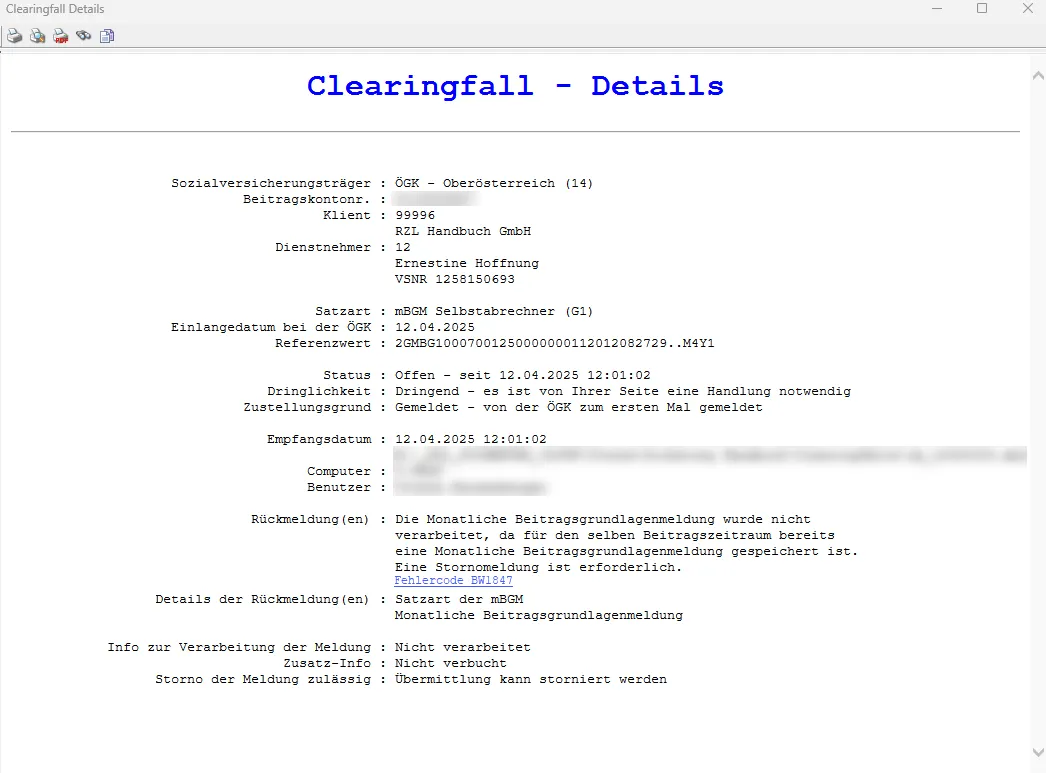
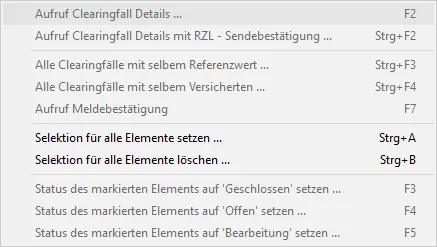
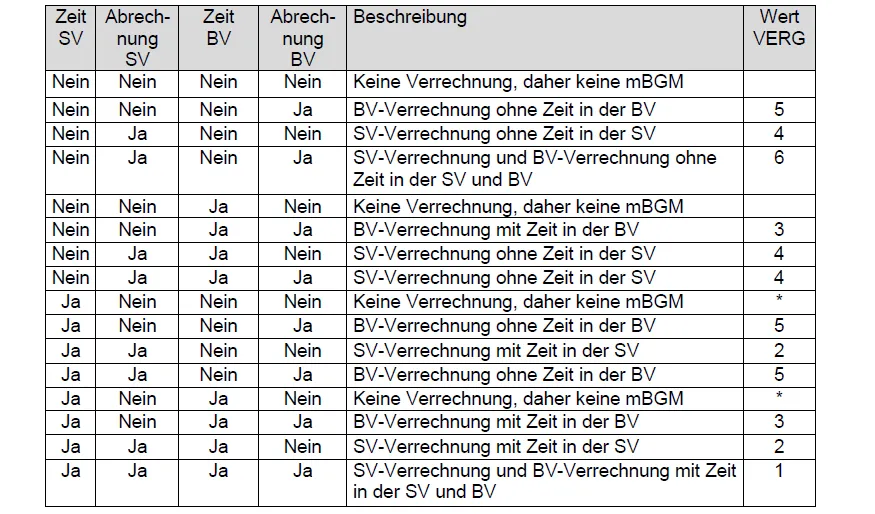
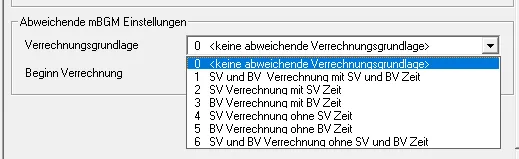
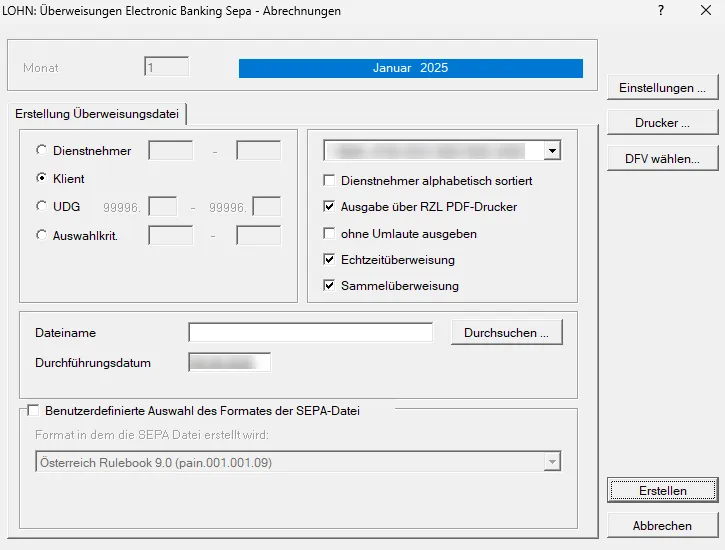
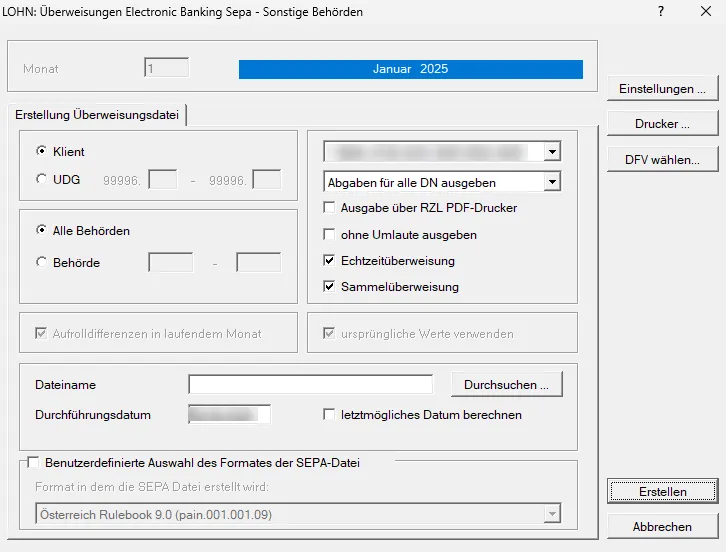
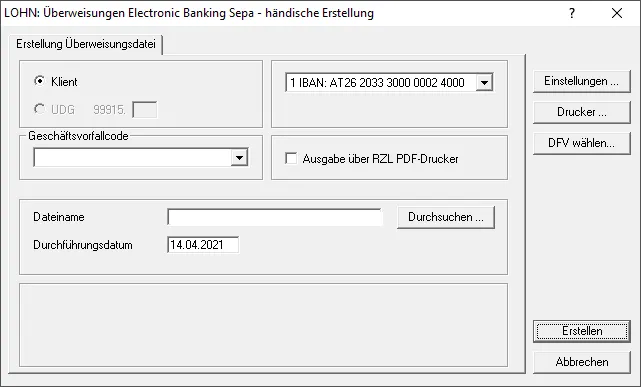
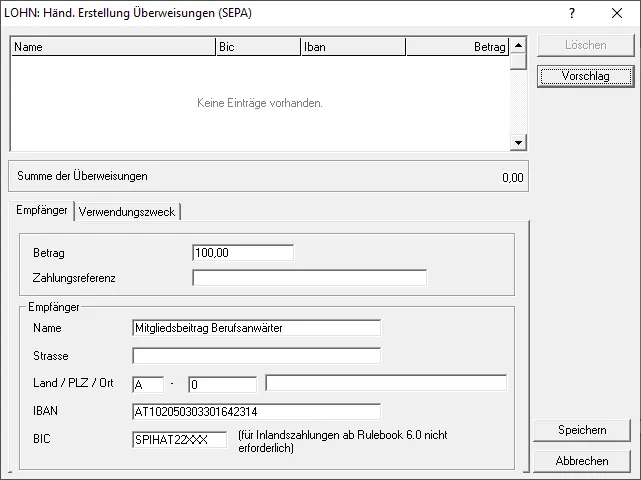
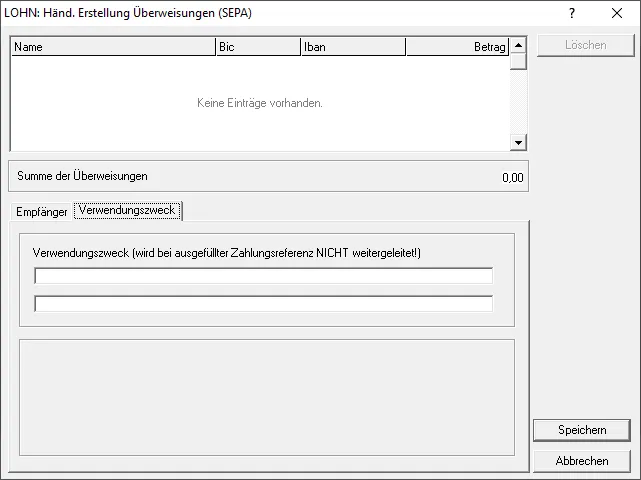
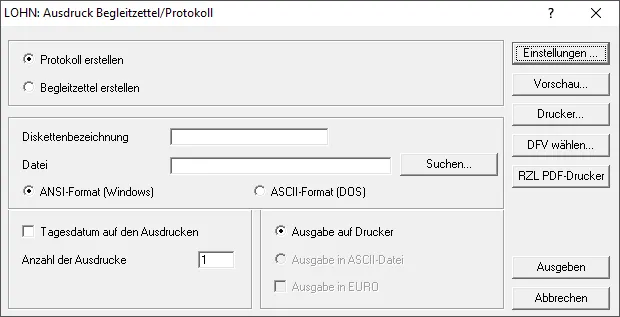
 -Symbol in der Statusspalte zeigt an, dass der Initialisierungsprozess für diesen Teilnehmer noch nicht gestartet wurde. Über die Schaltfläche Initialisieren beginnt dieser Prozess. Zunächst werden Sie dazu aufgefordert, ein Passwort festzulegen.
 dargestellt.
 angezeigt. Auch bei dieser Aktion ist erneut die Eingabe des Teilnehmer-Passworts erforderlich.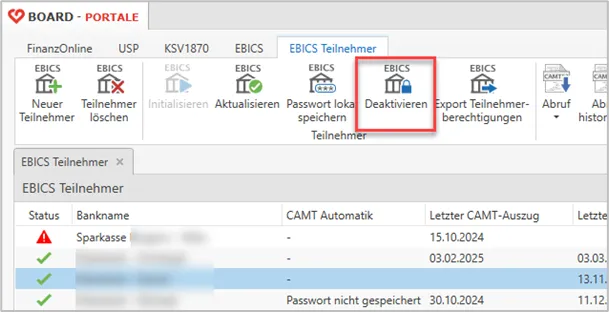



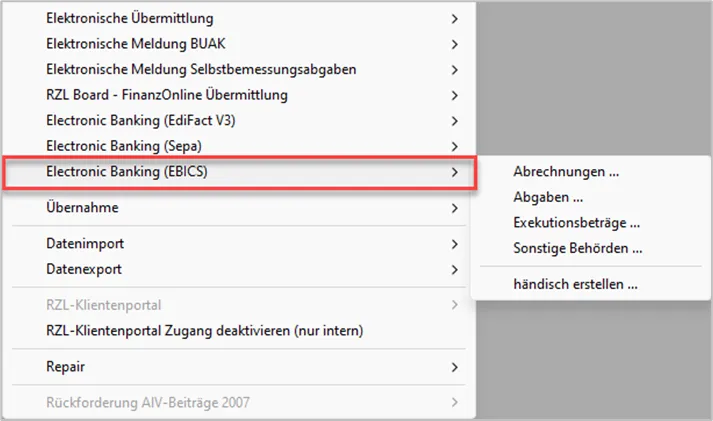
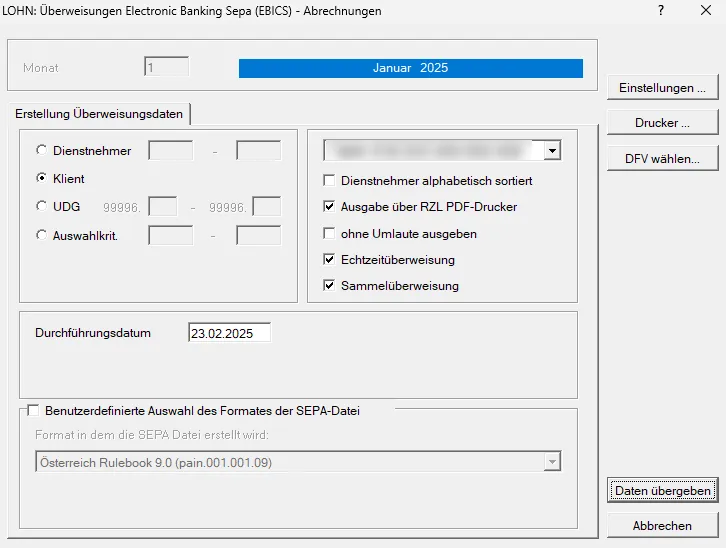
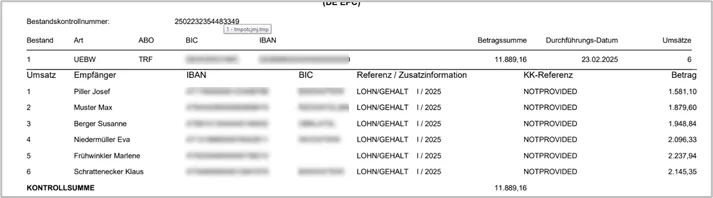
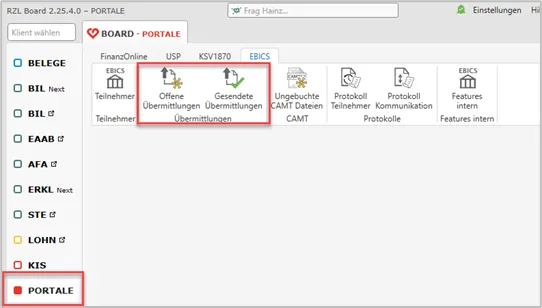
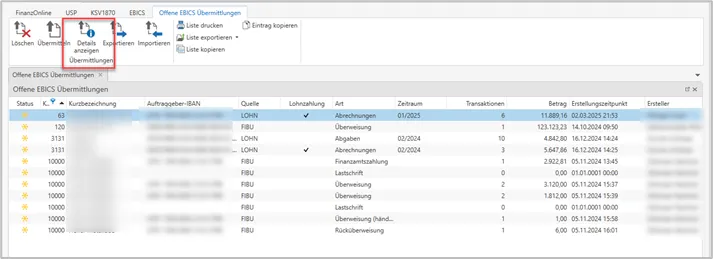
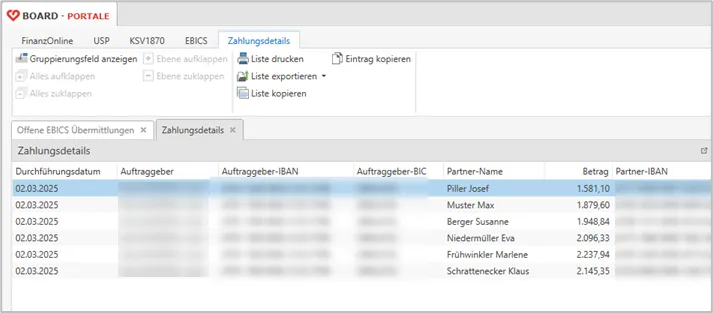
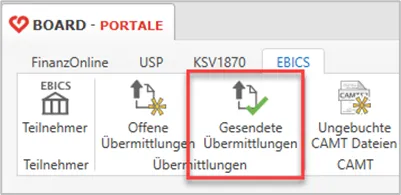
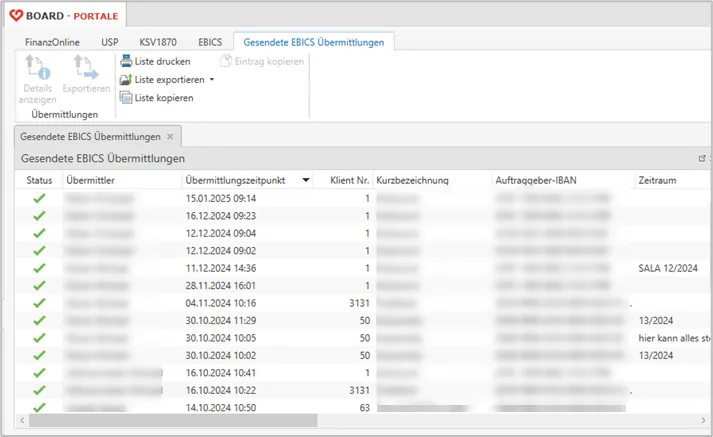
 ) bereits vorgefertigte Rollen für EBICS-Funktionen zur Verfügung. Für den Bereich EBICS-Zahlungsdateien sind folgende Rollen vorbereitet: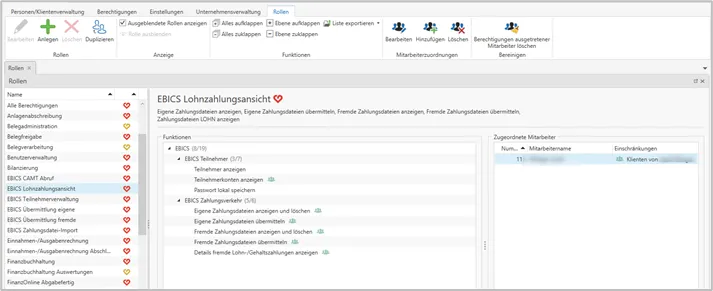
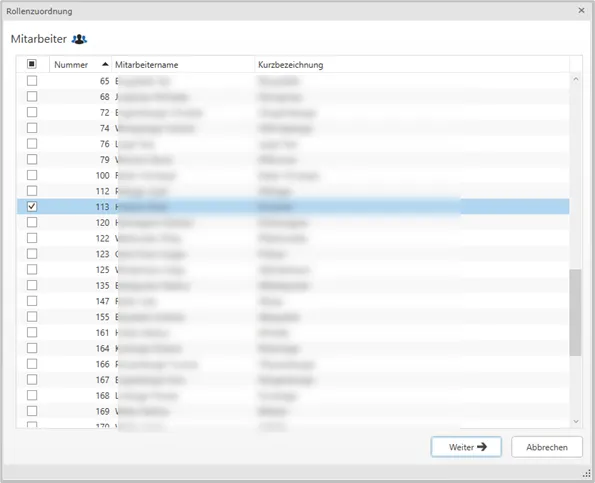
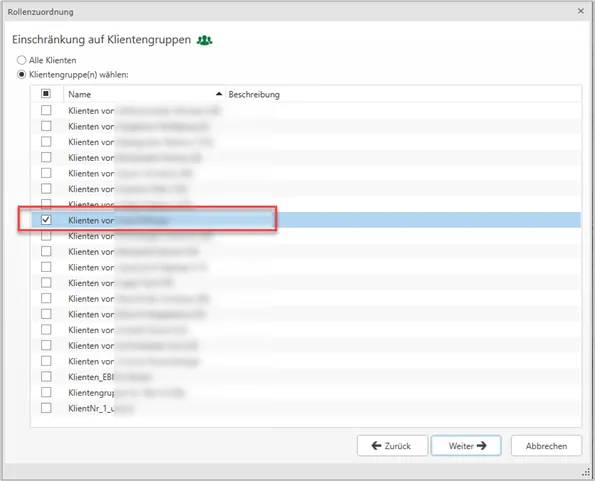
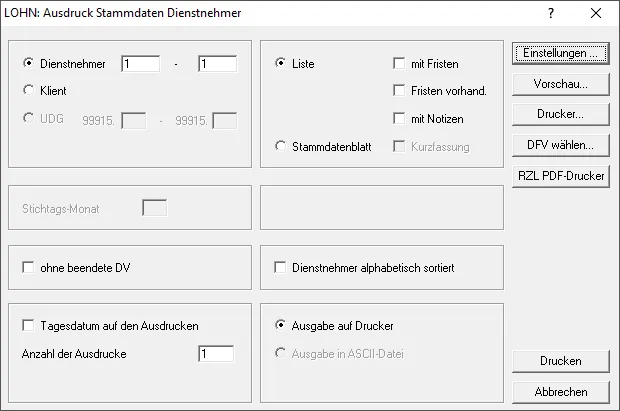
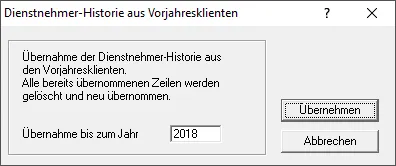
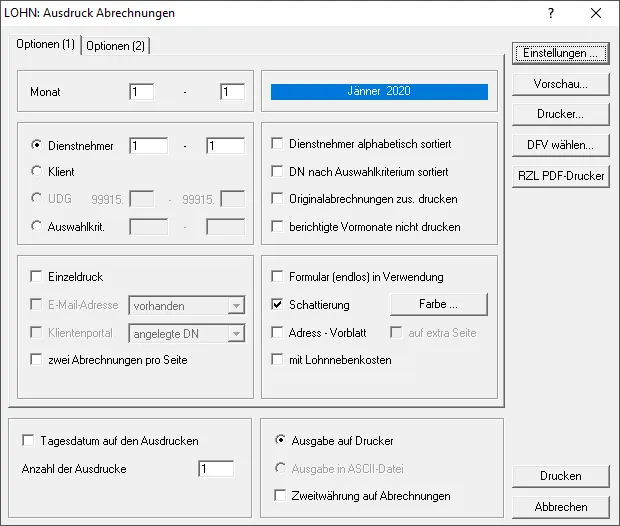
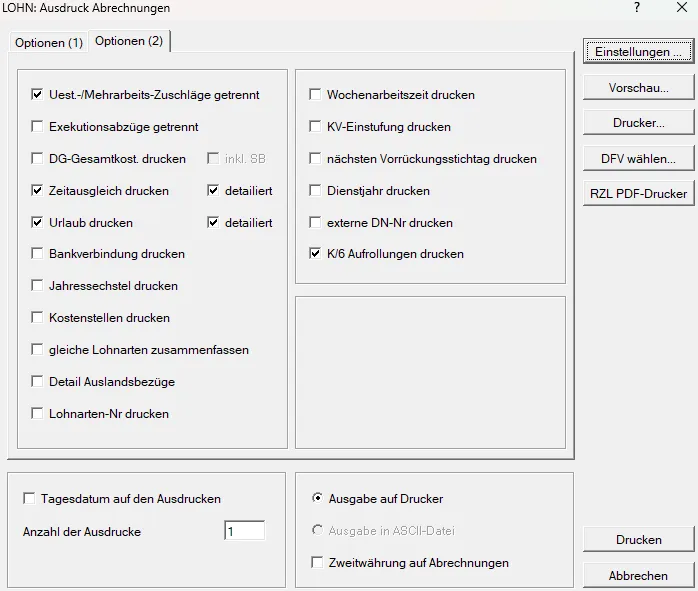
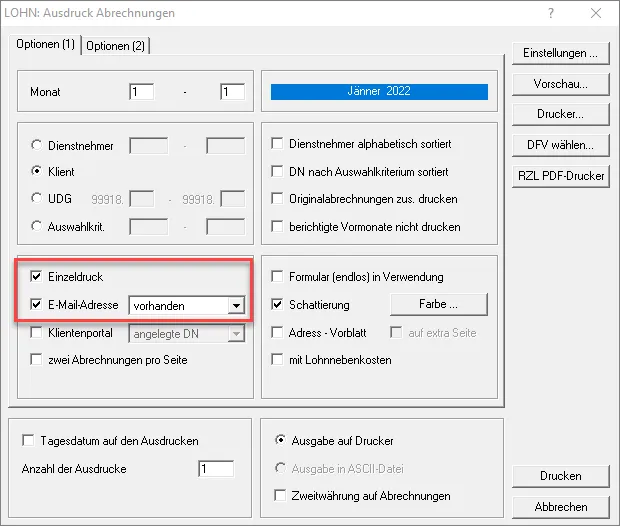
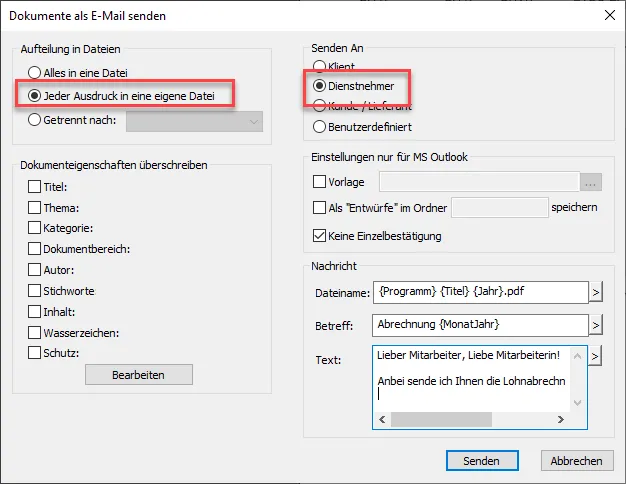
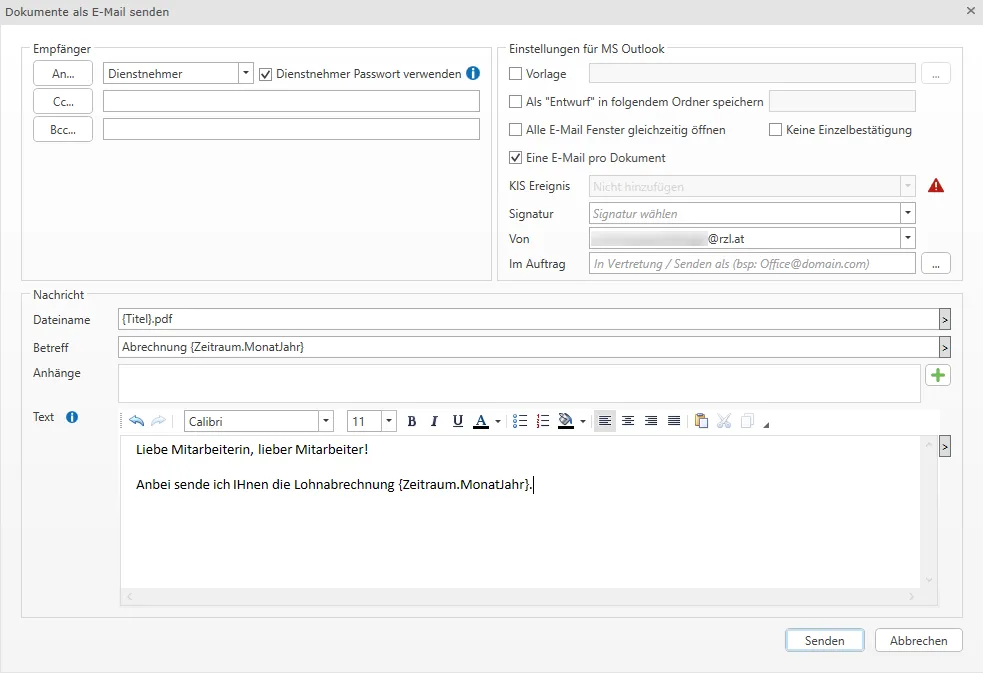
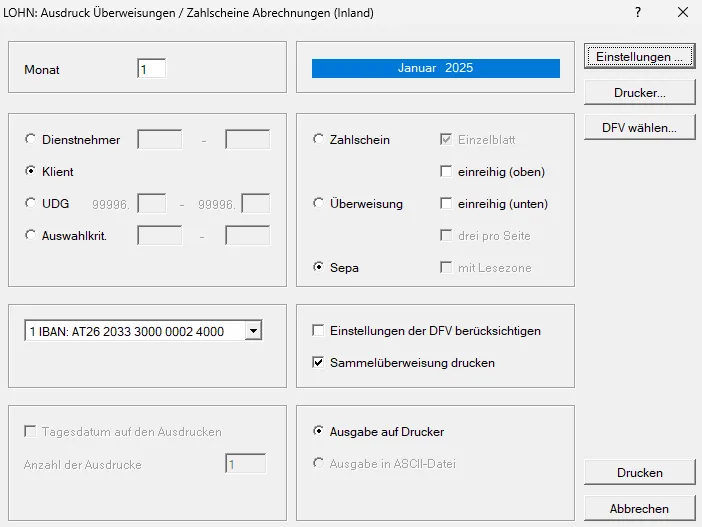
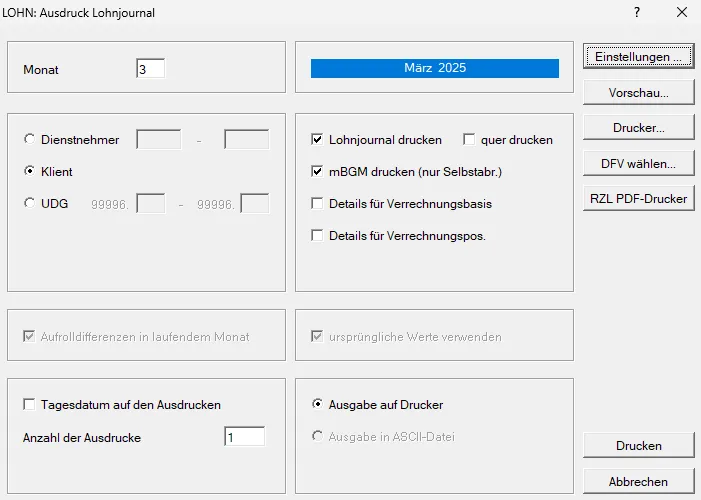
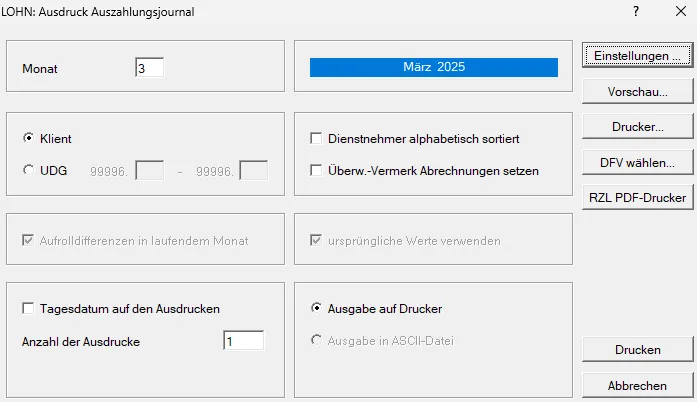
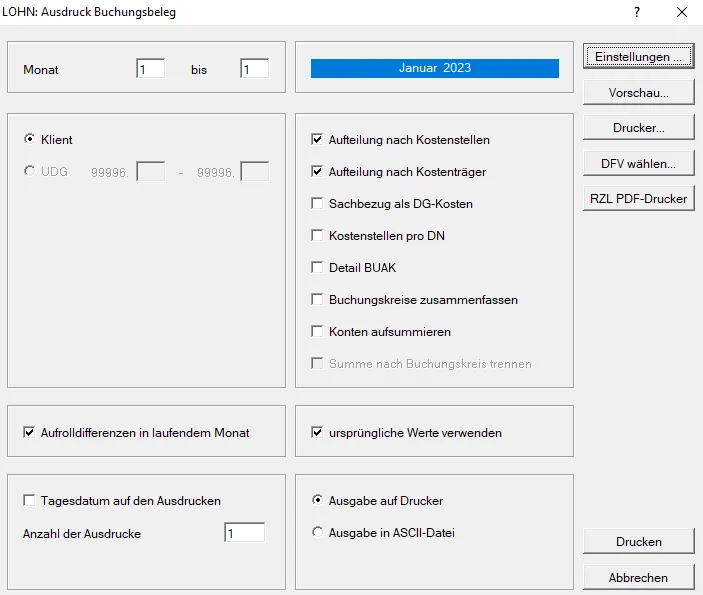
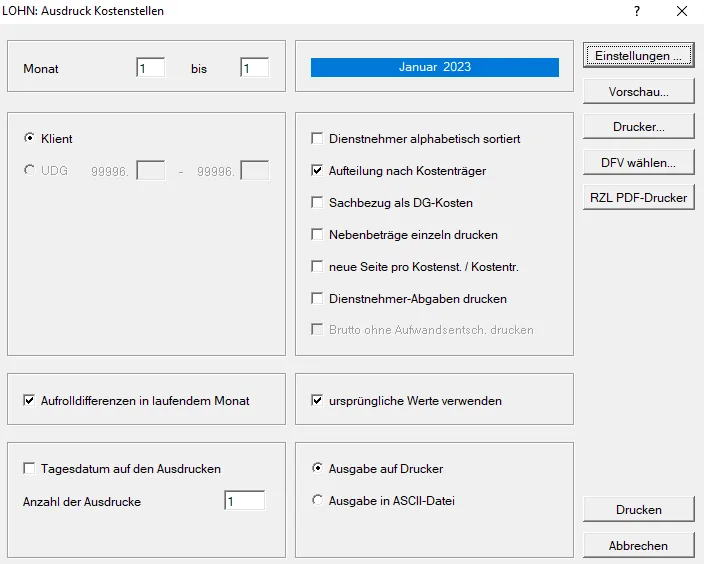
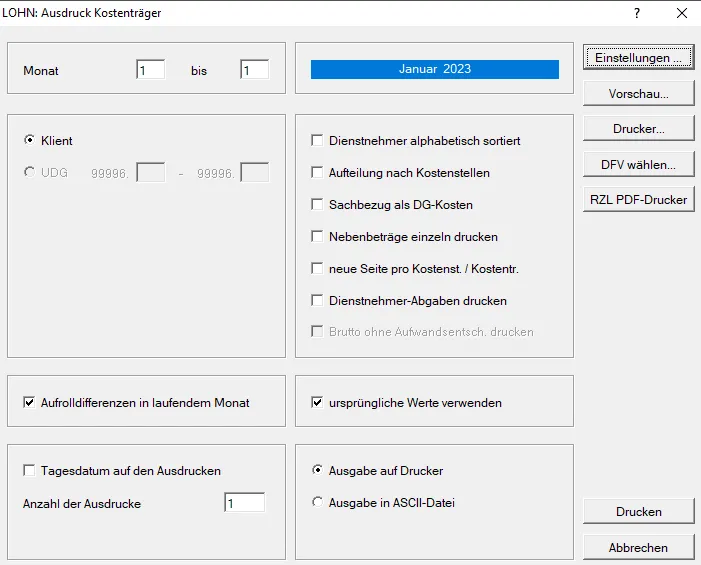
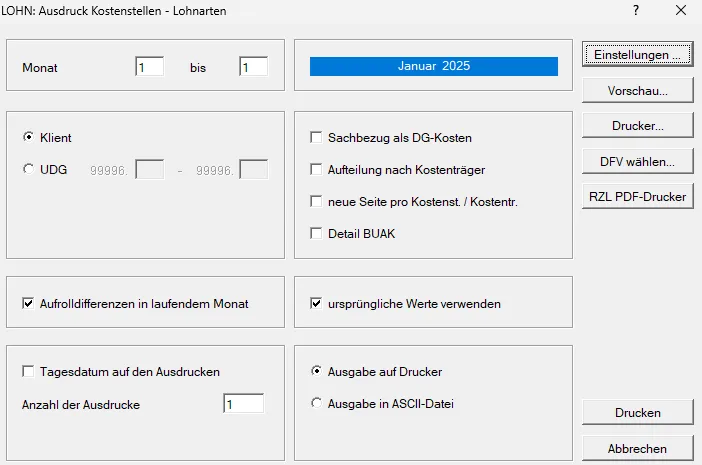
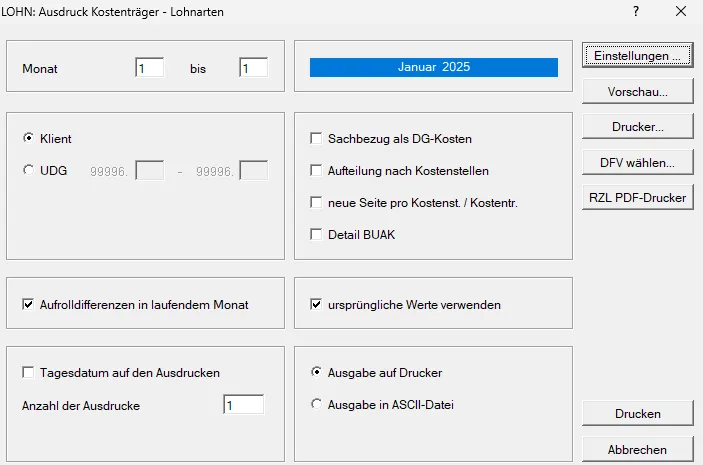
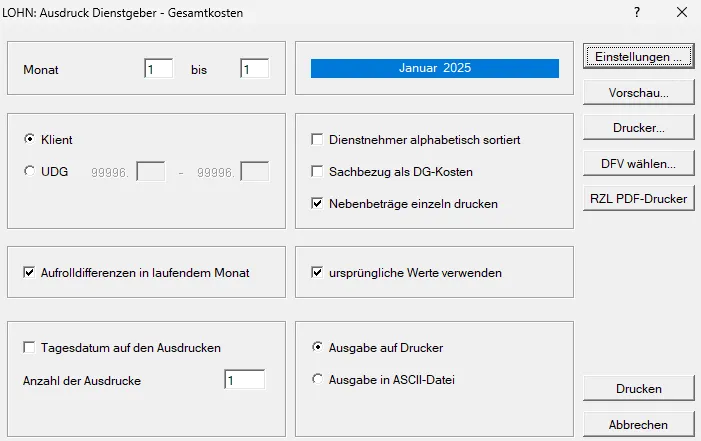
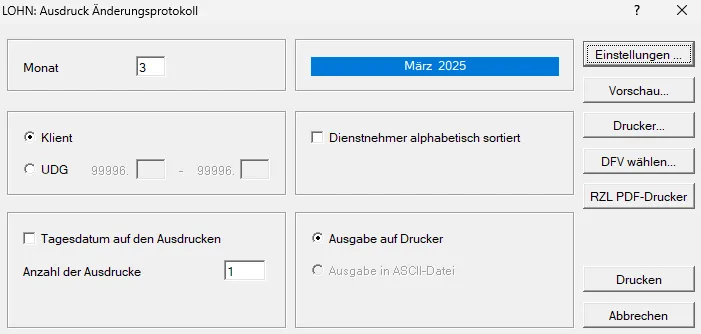
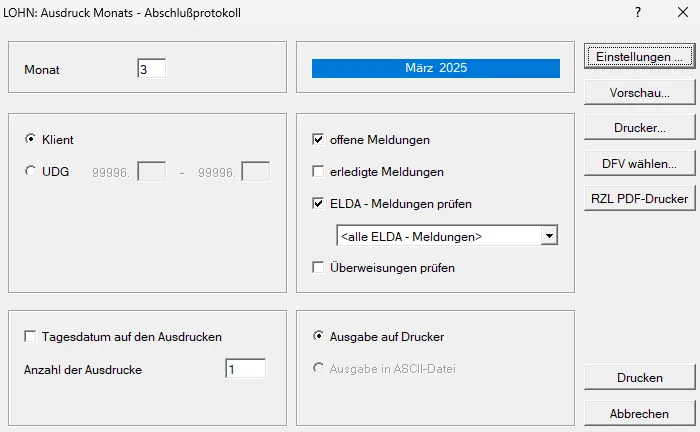
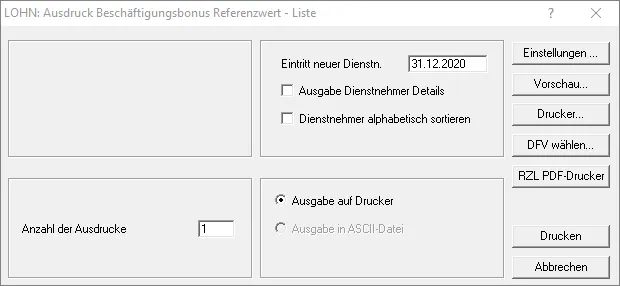
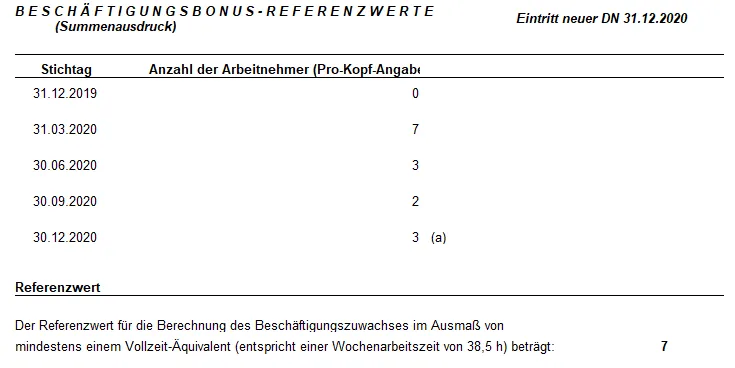
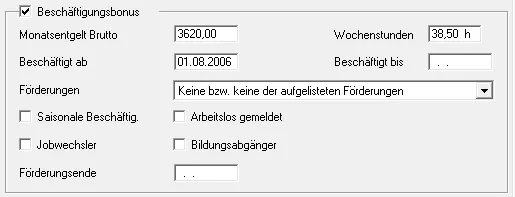


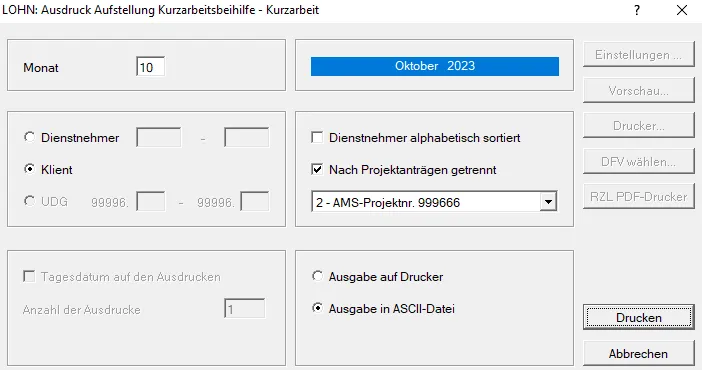
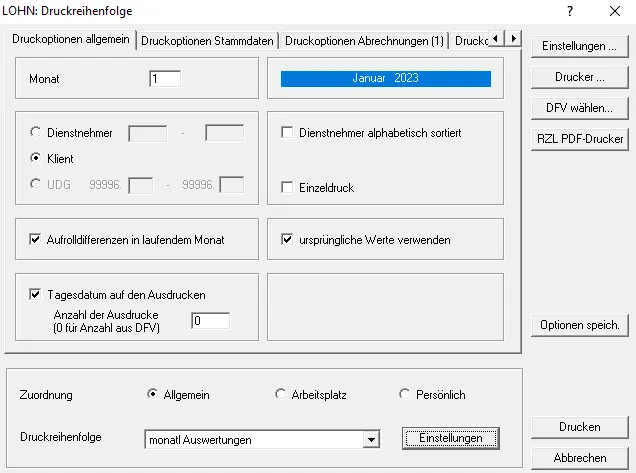
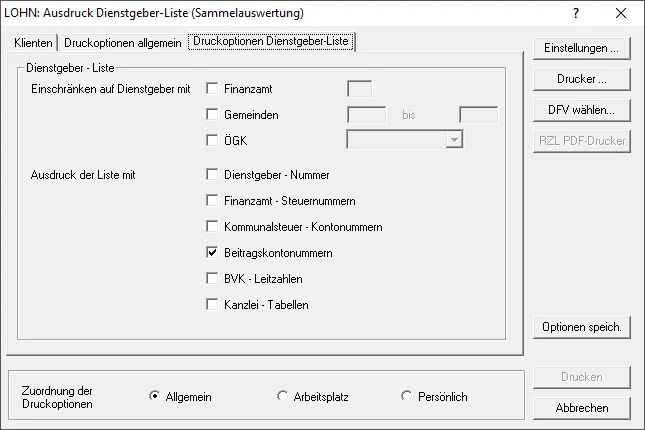
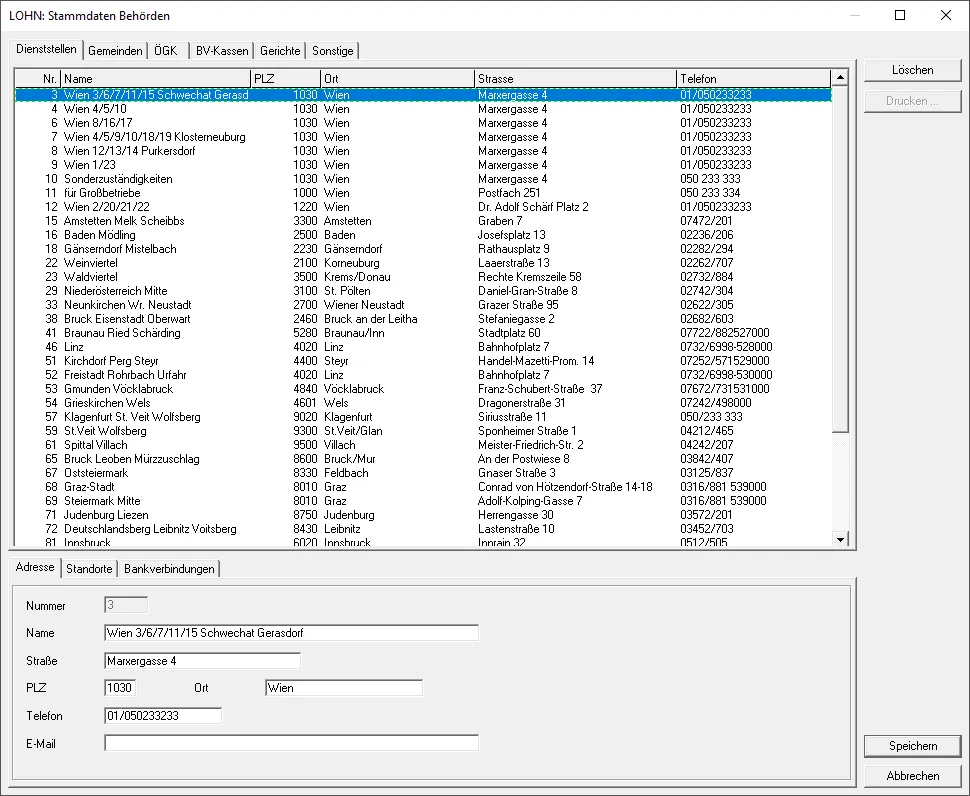
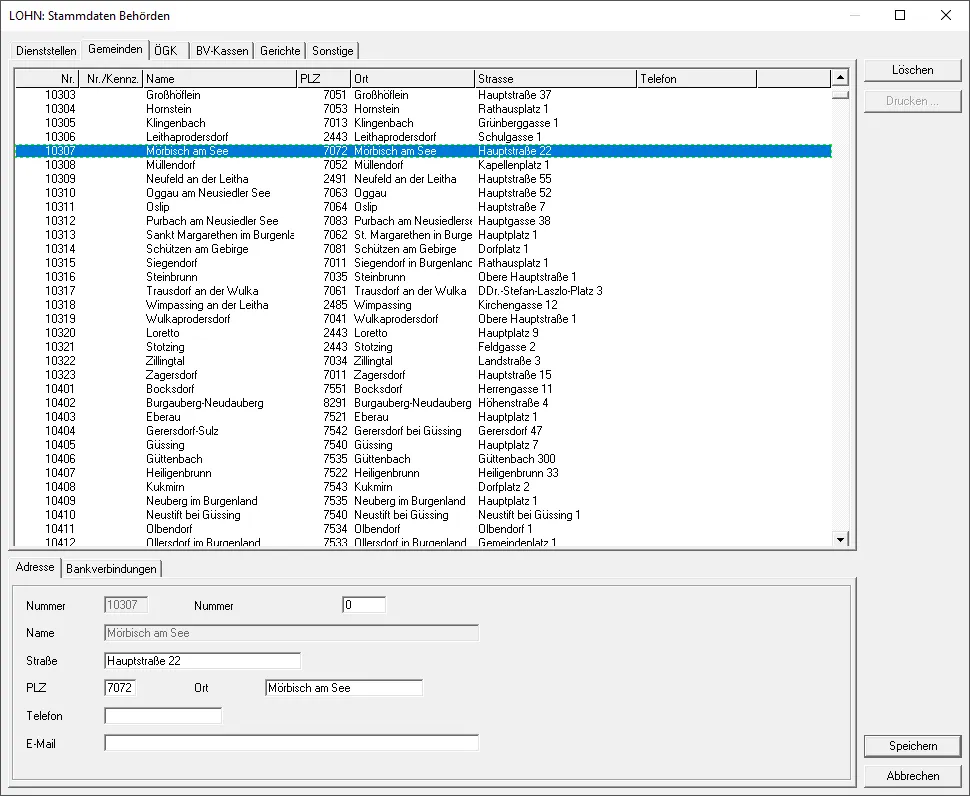
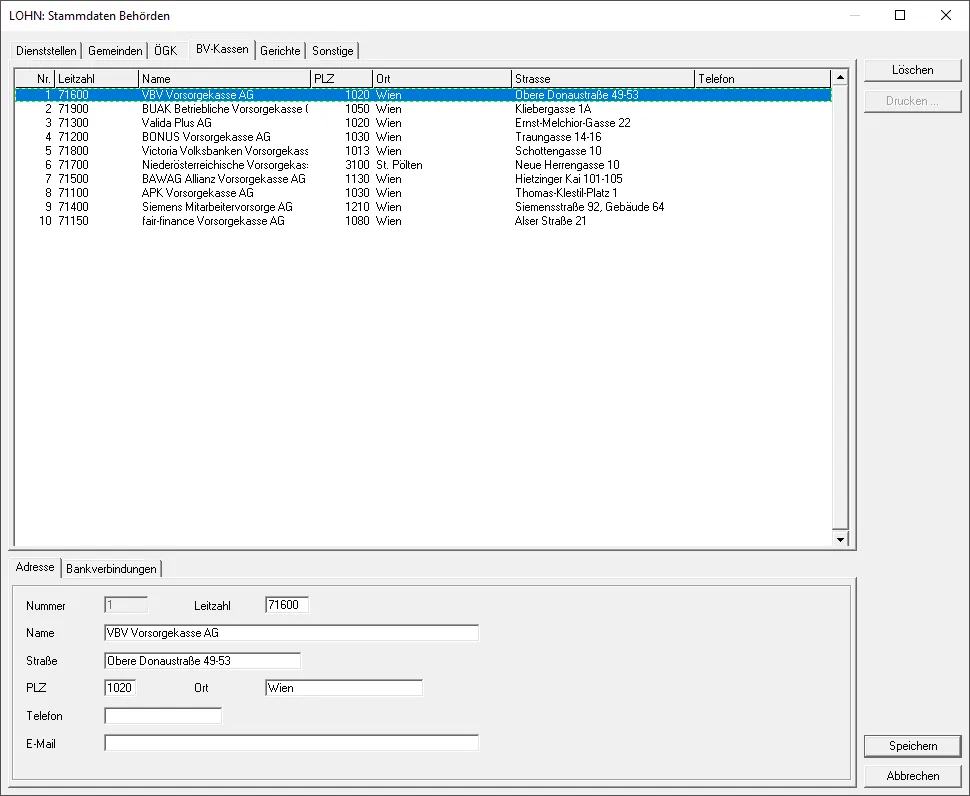
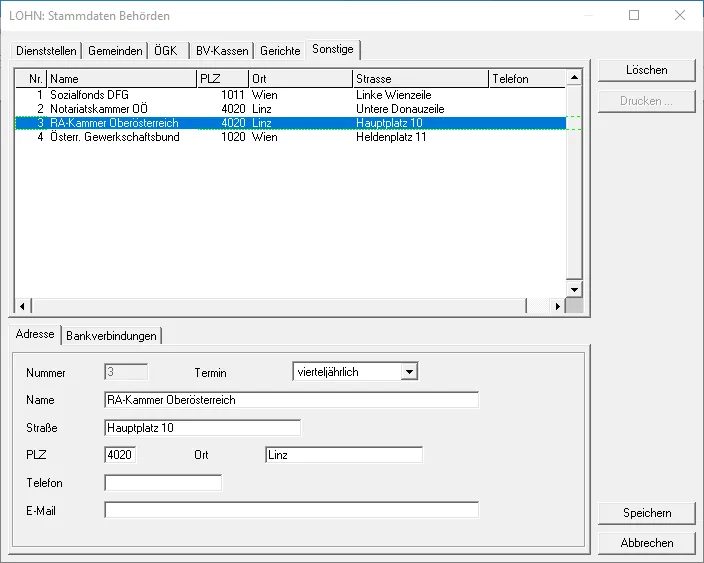
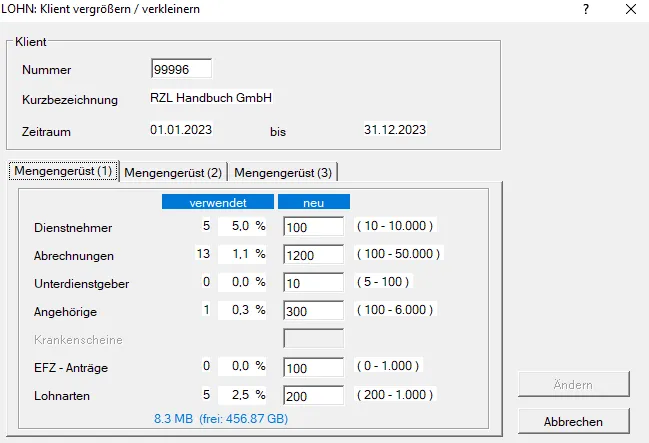
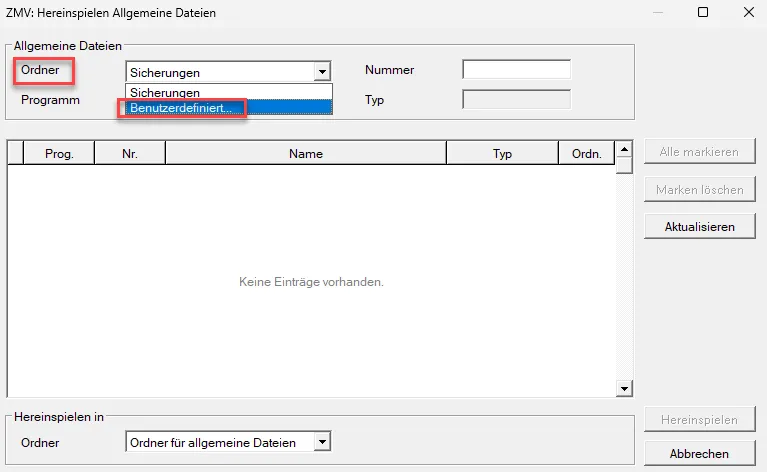
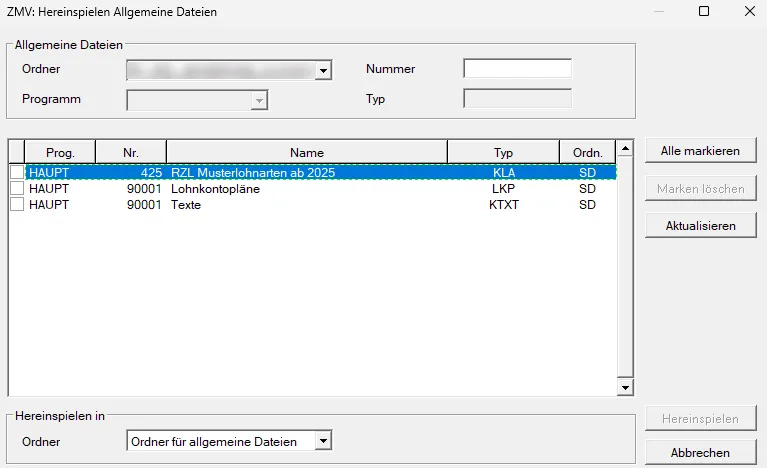
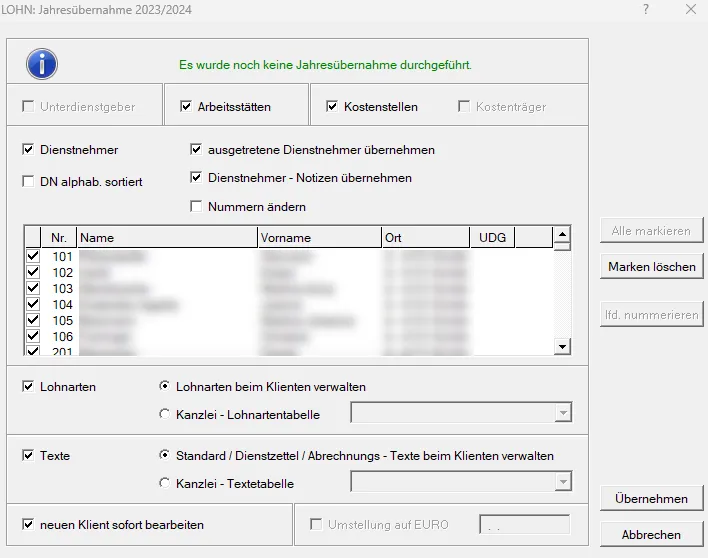
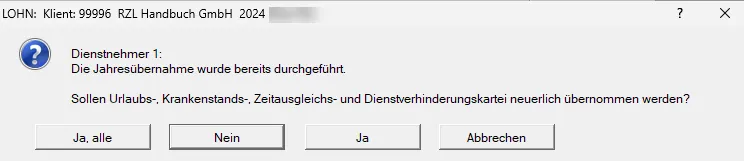
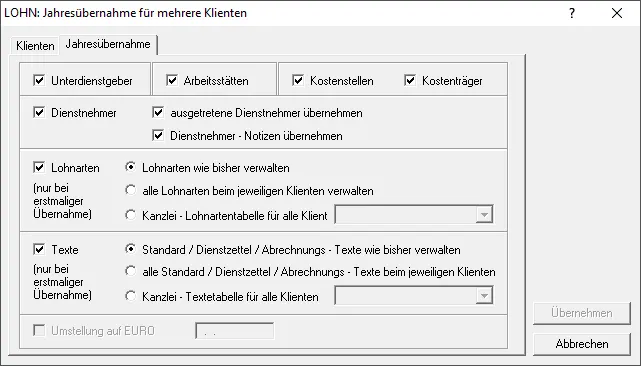
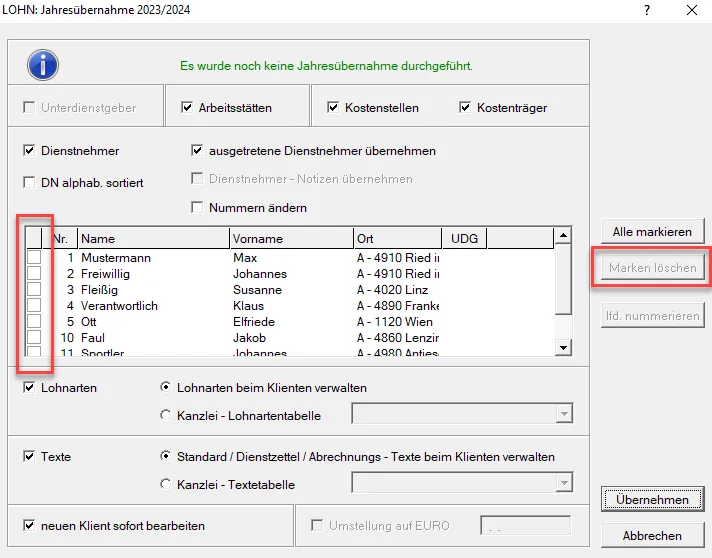
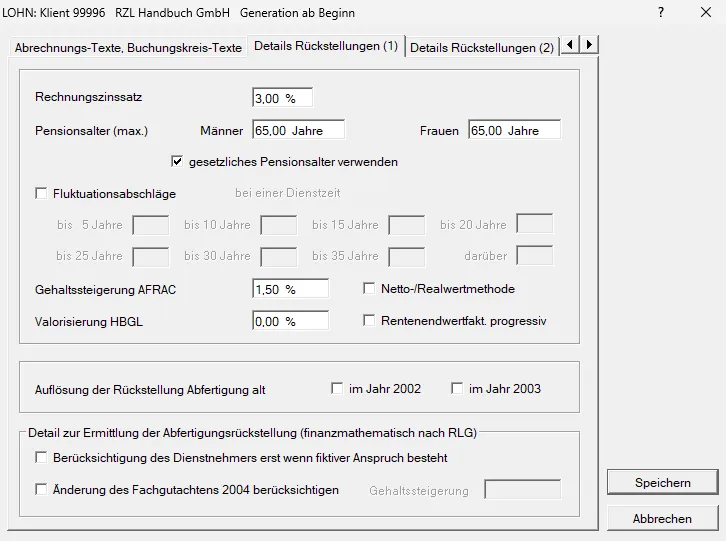
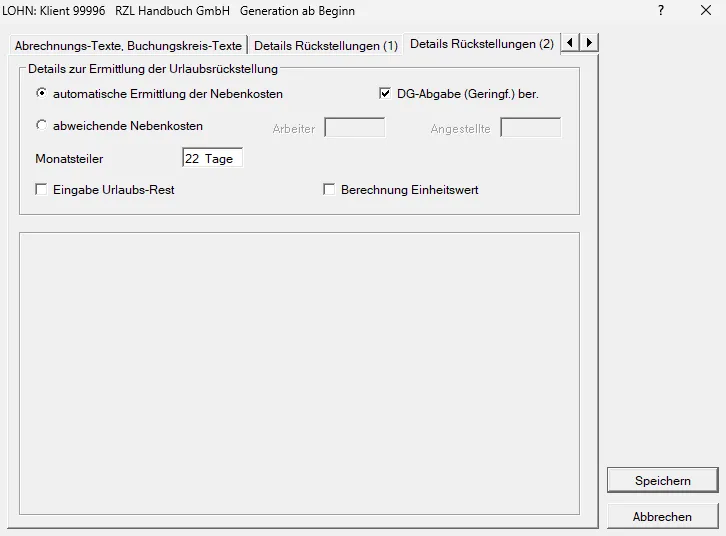
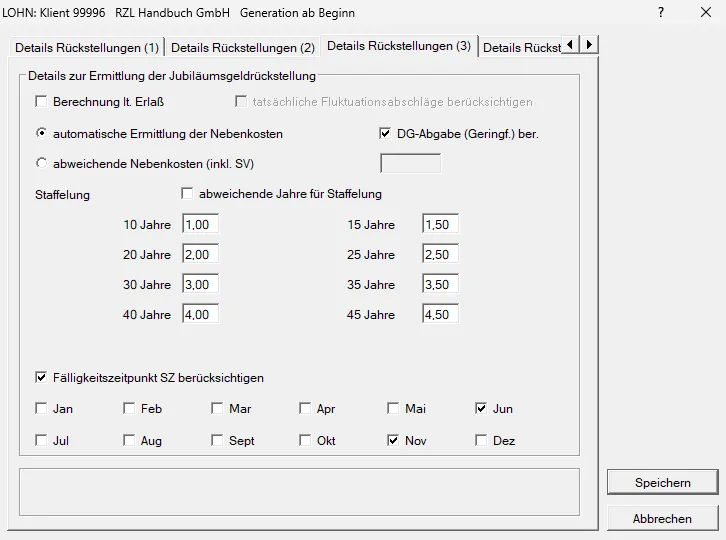
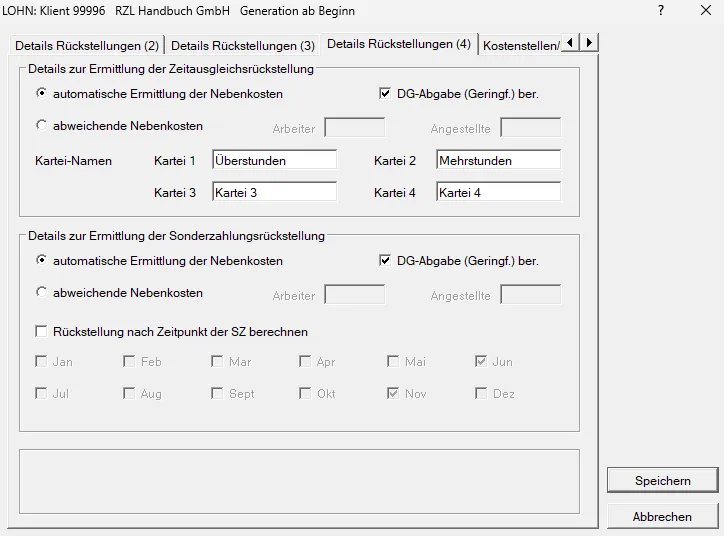
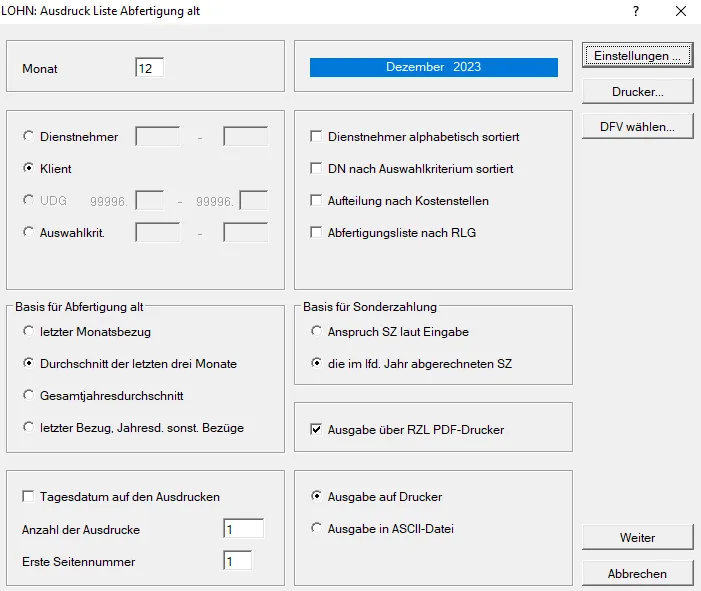
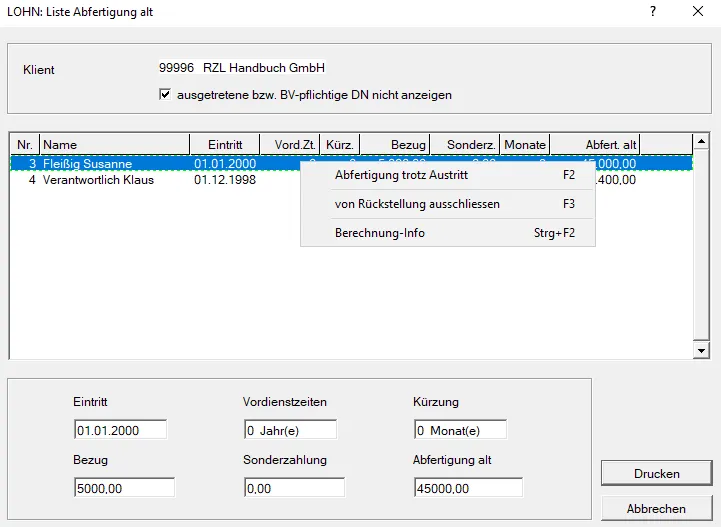
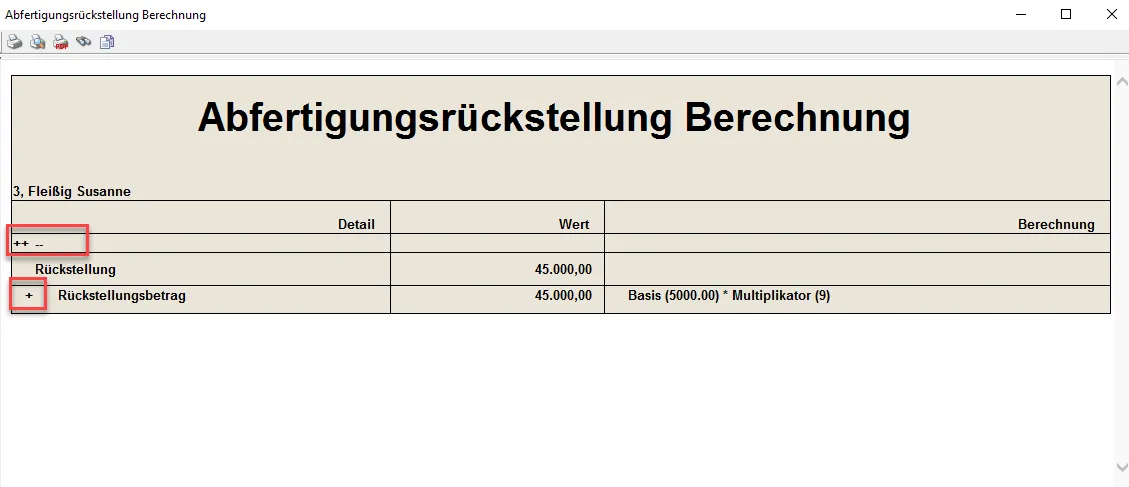
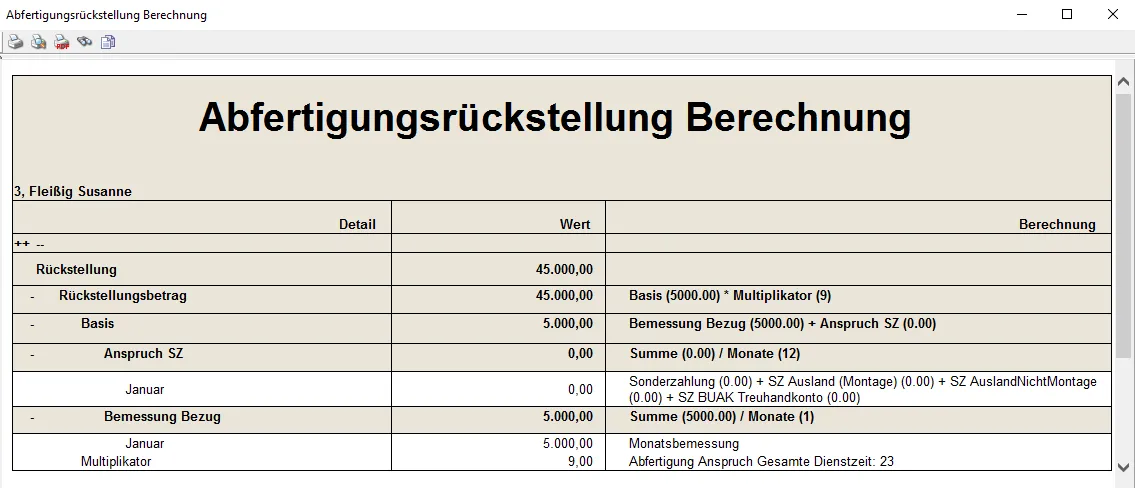
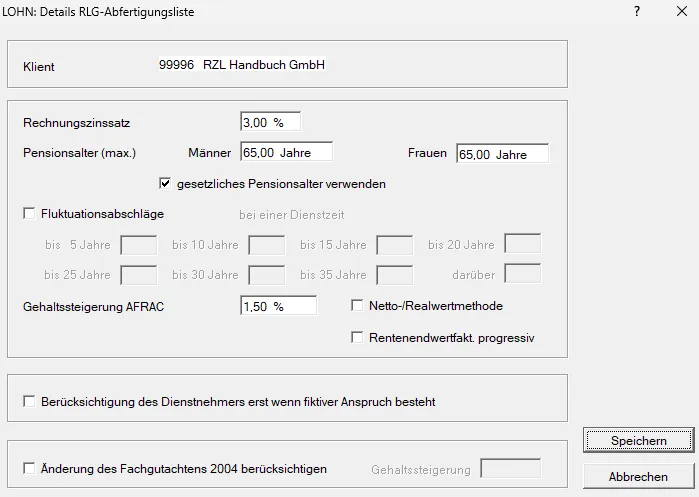
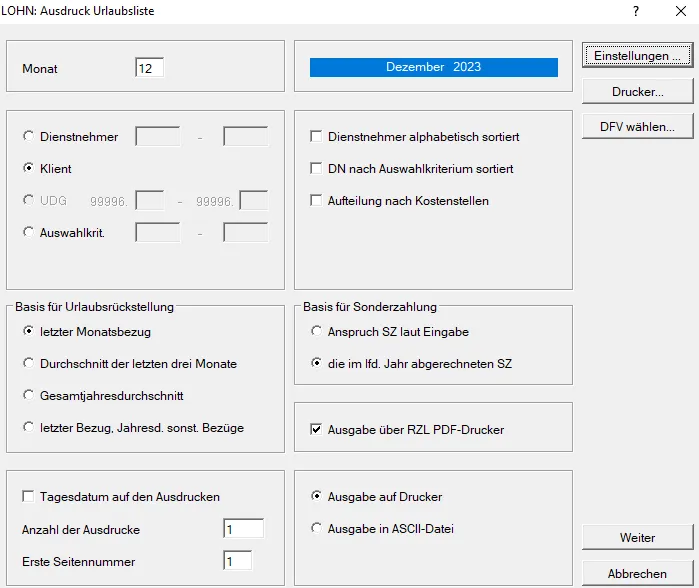
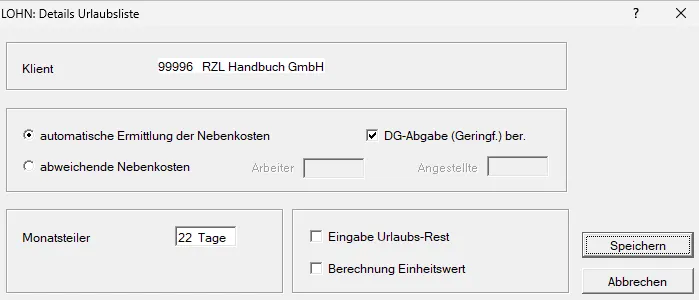
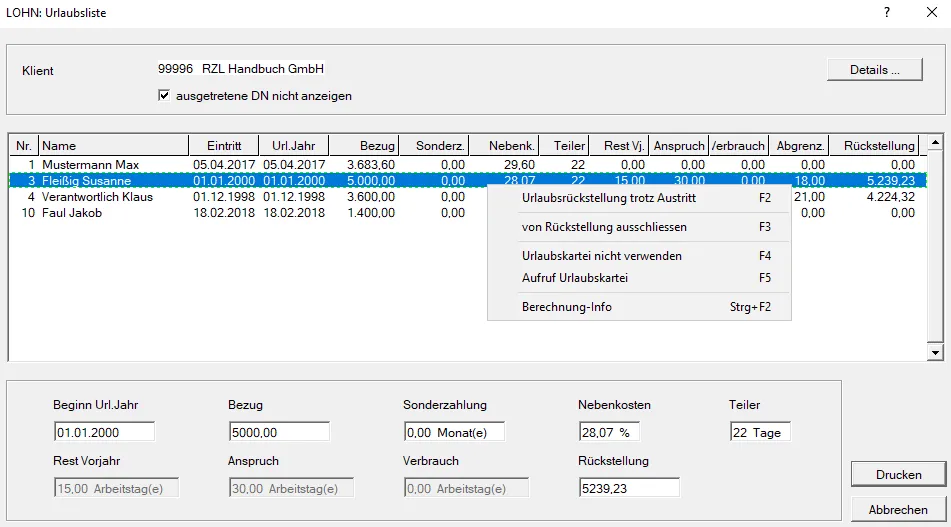
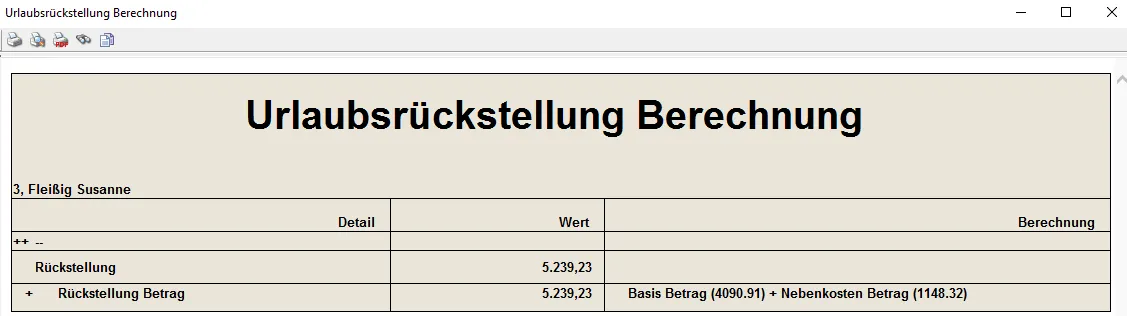
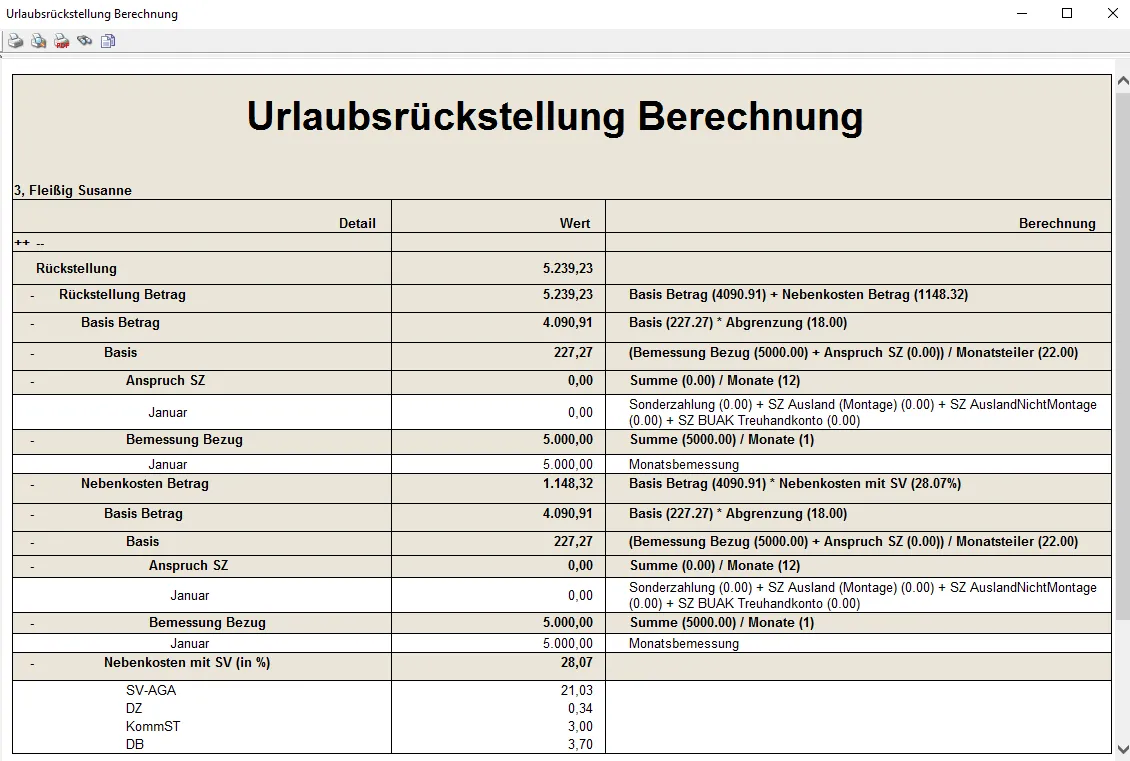
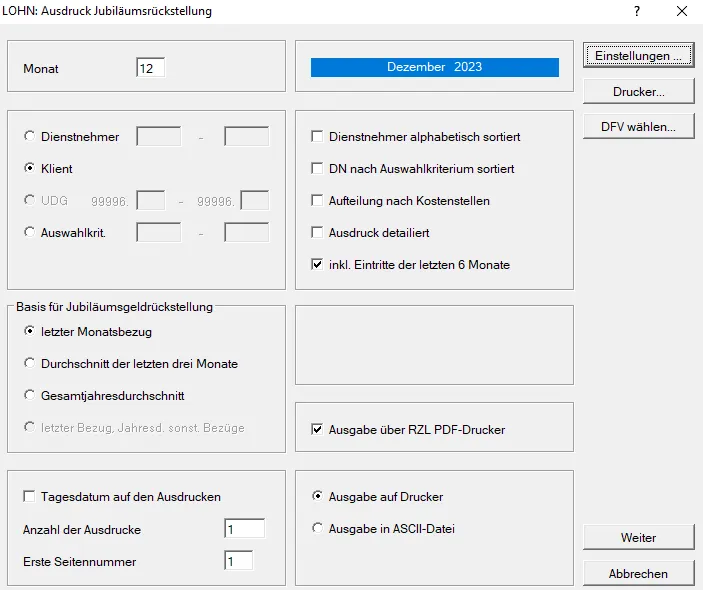
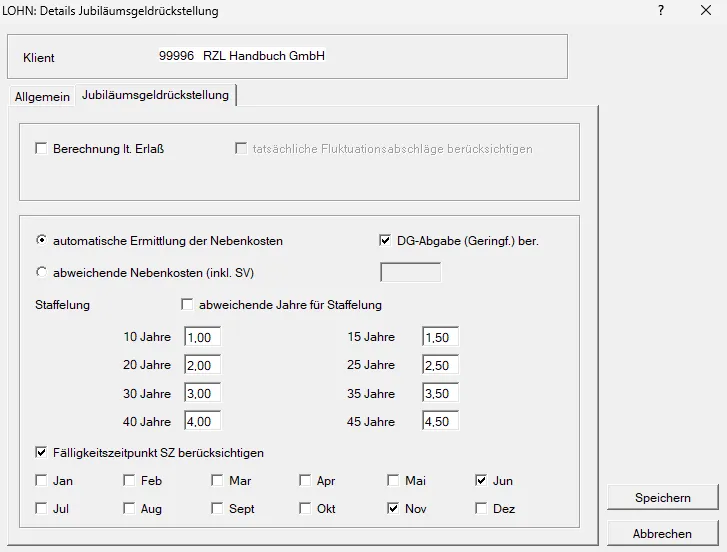
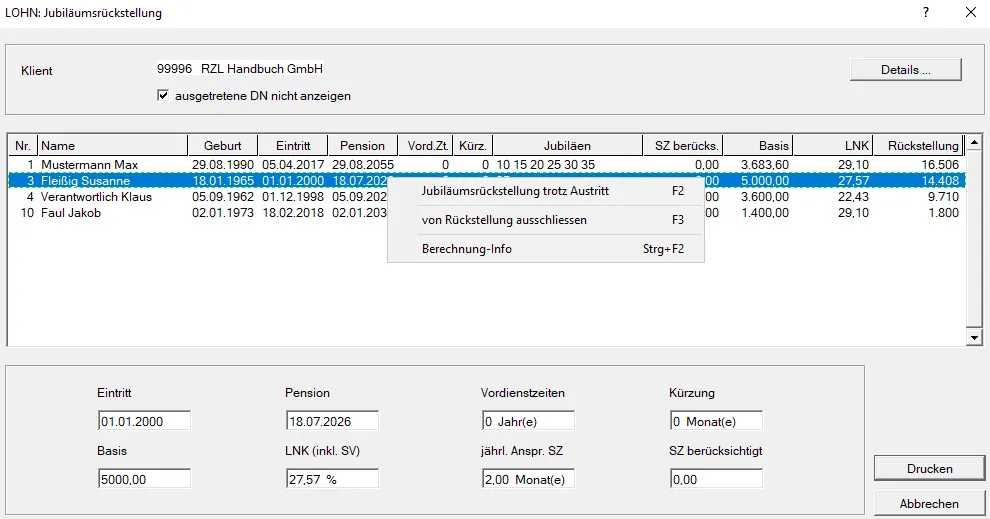
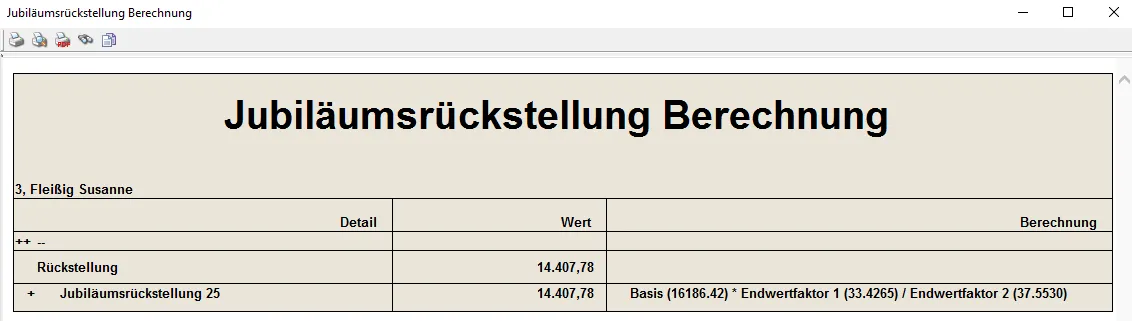
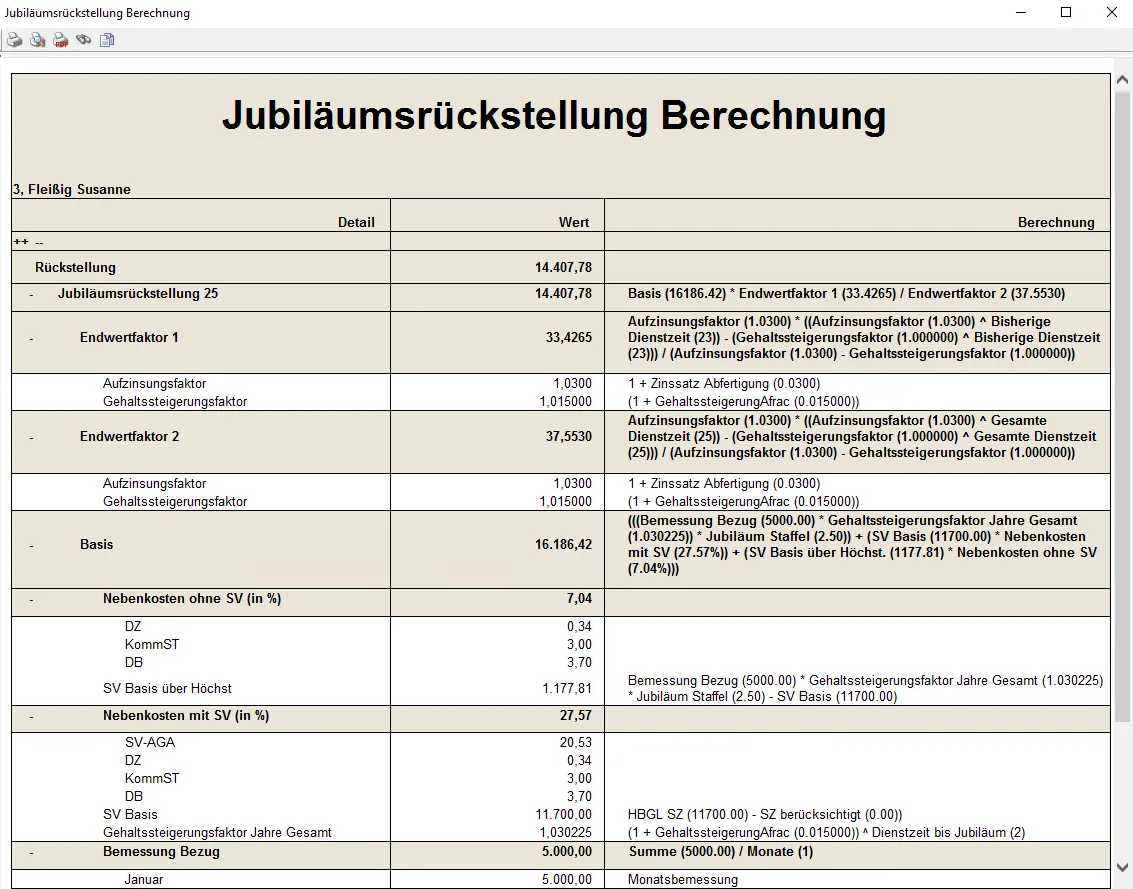
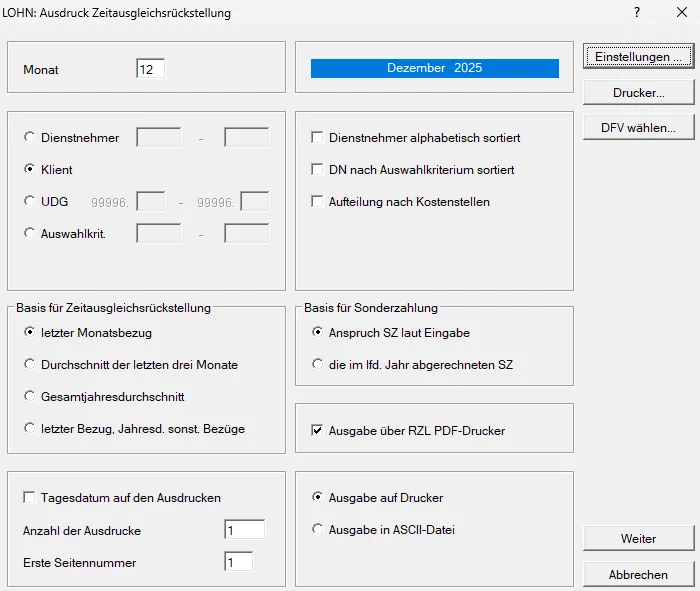
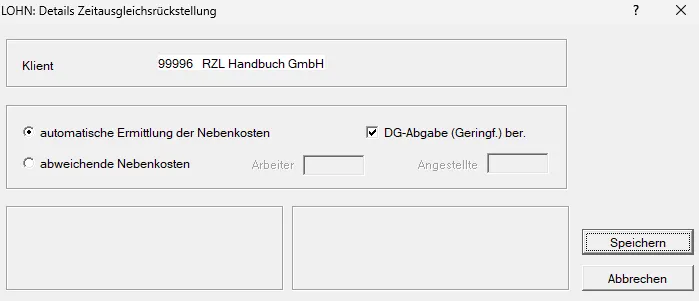
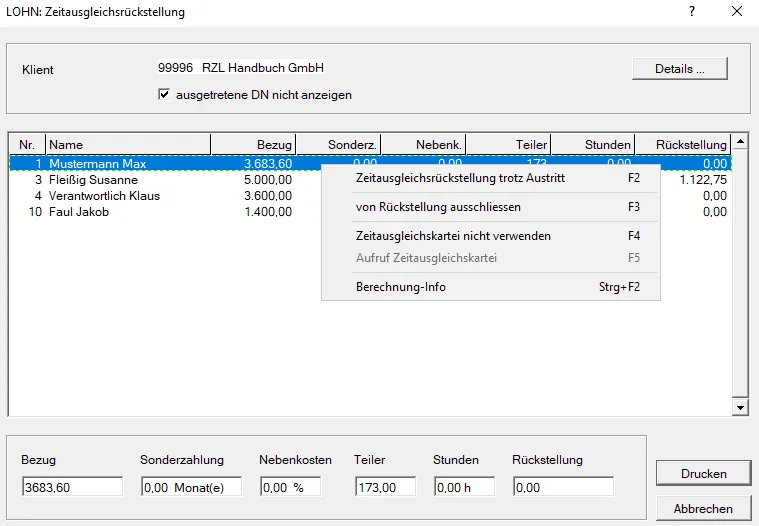

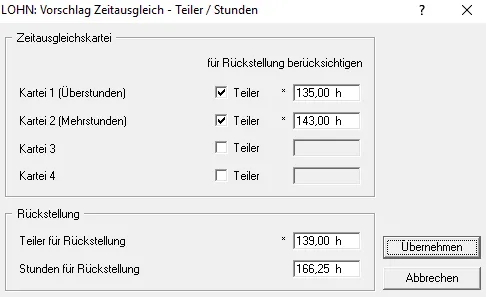
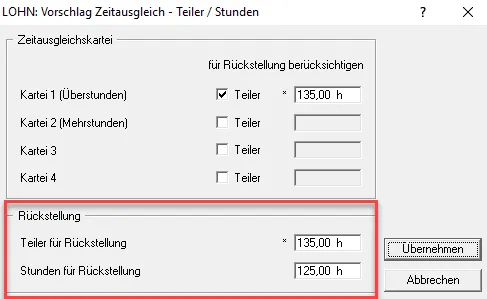
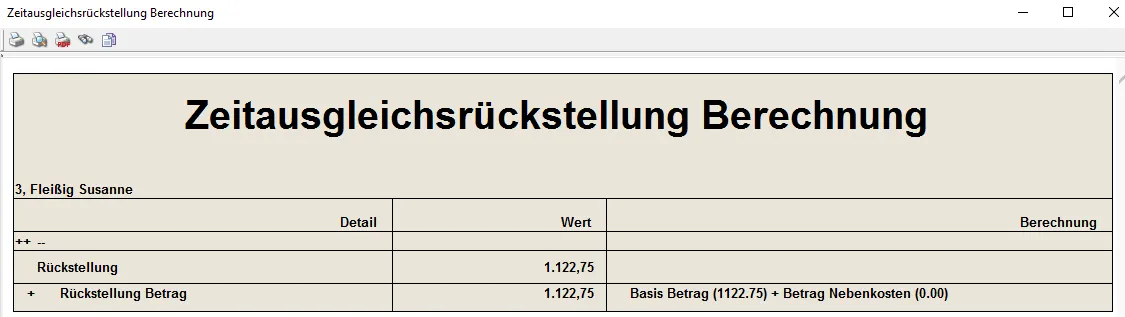
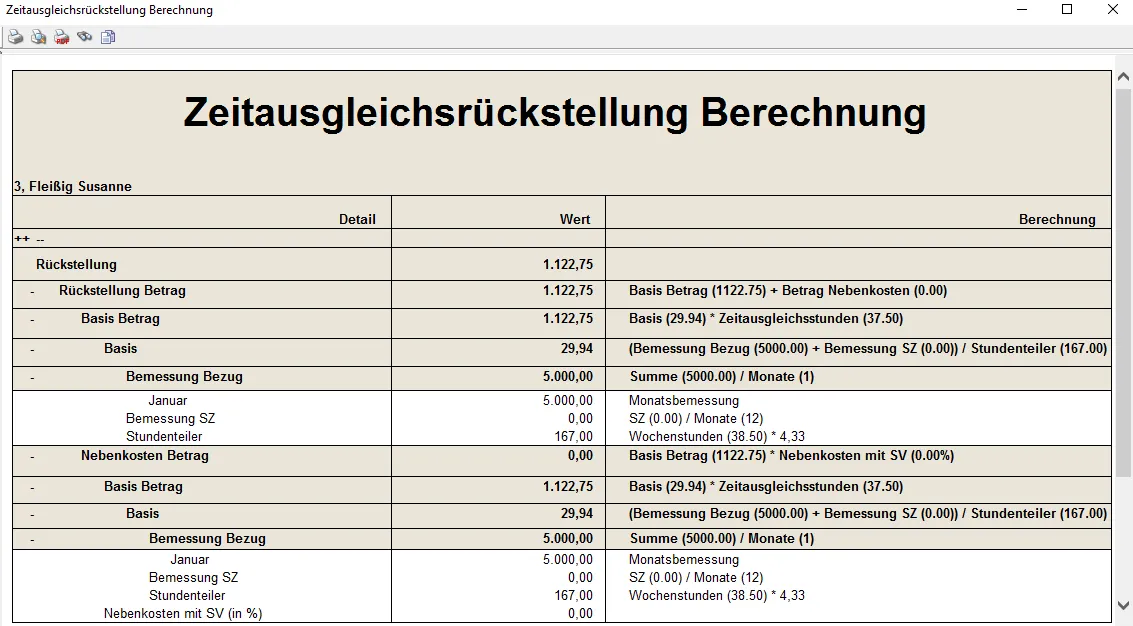
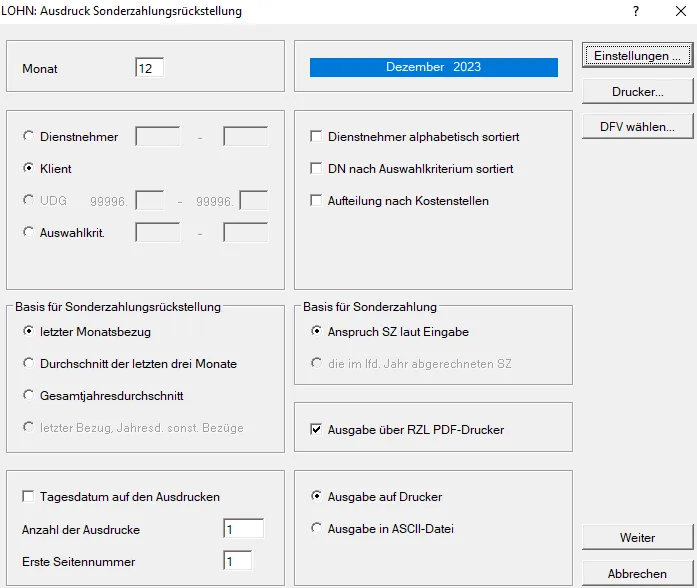
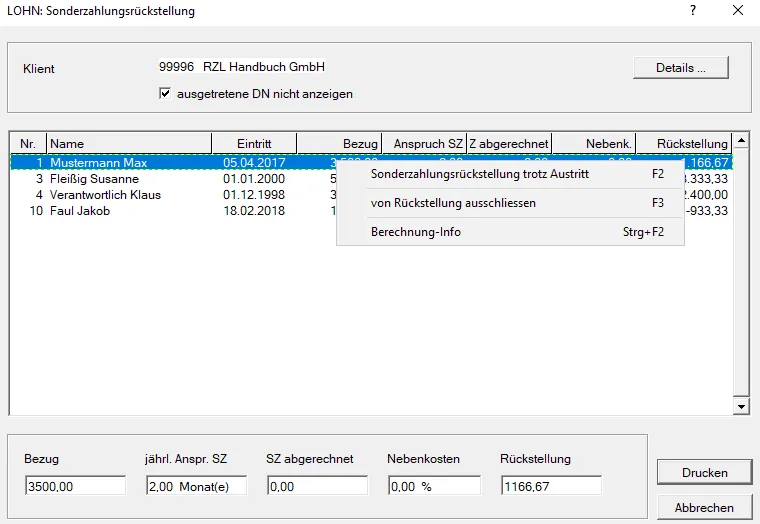
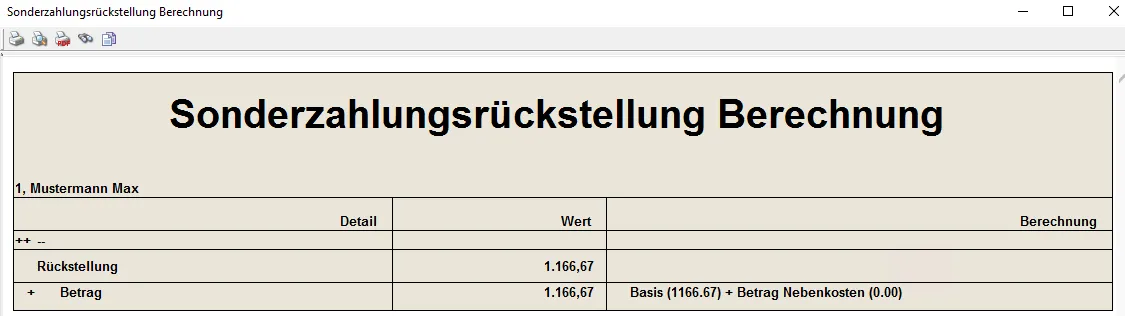
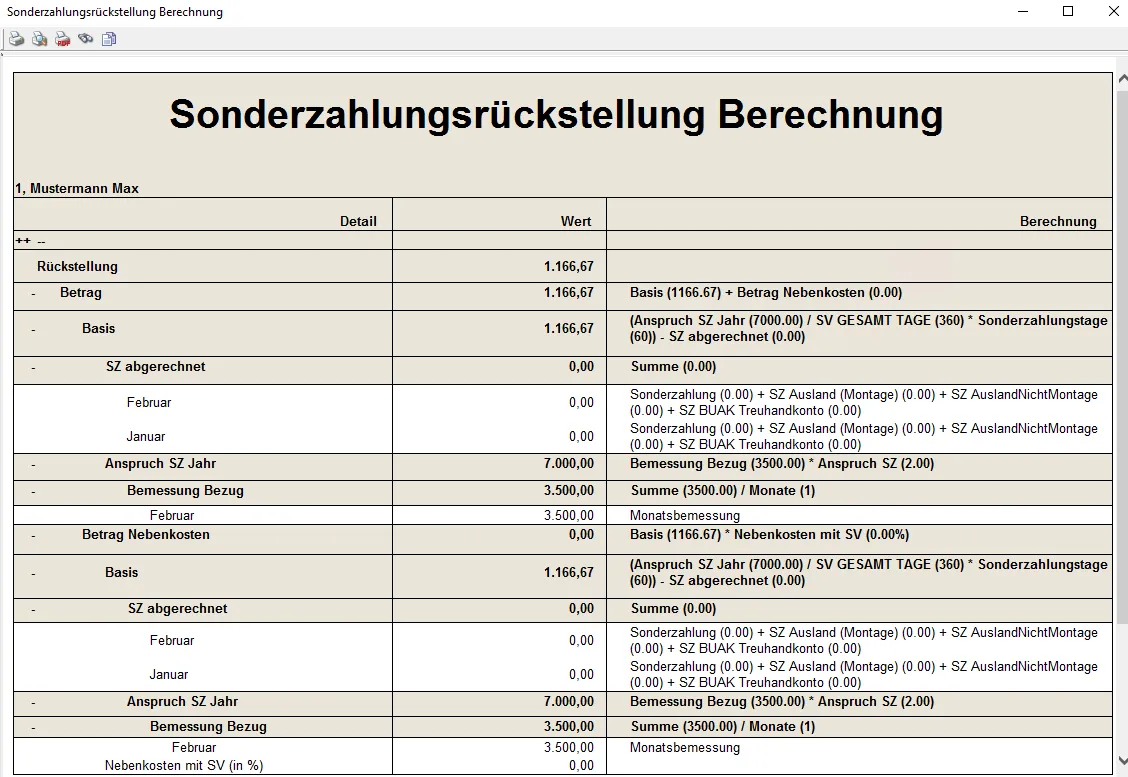


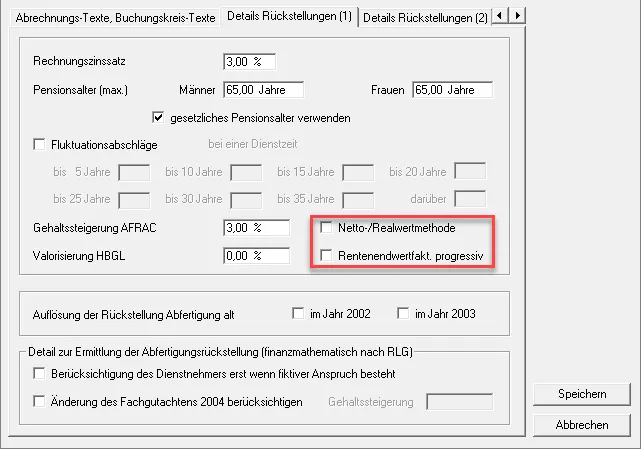

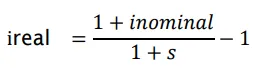

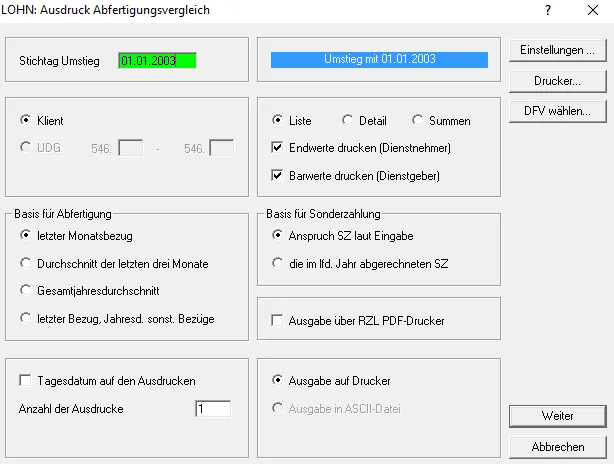
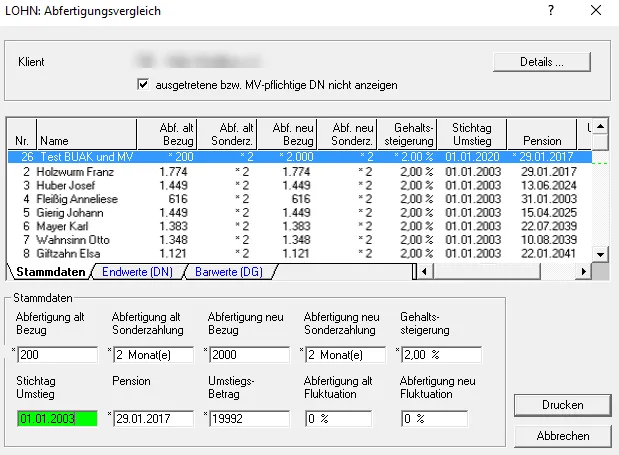
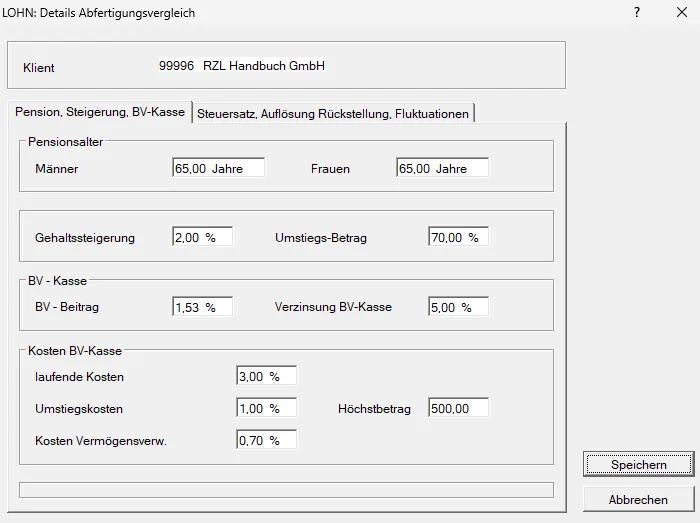
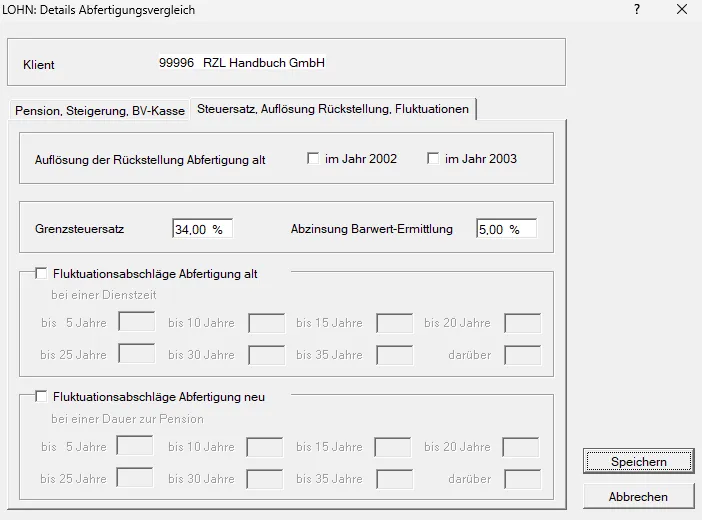
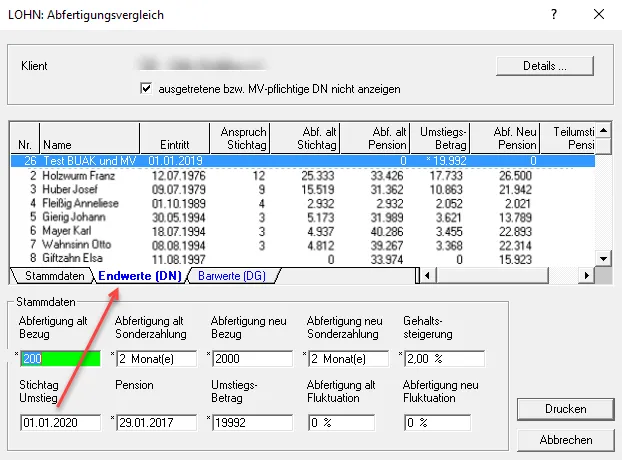
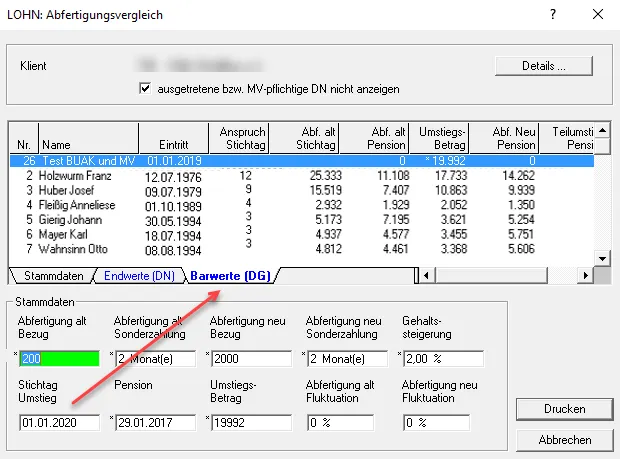
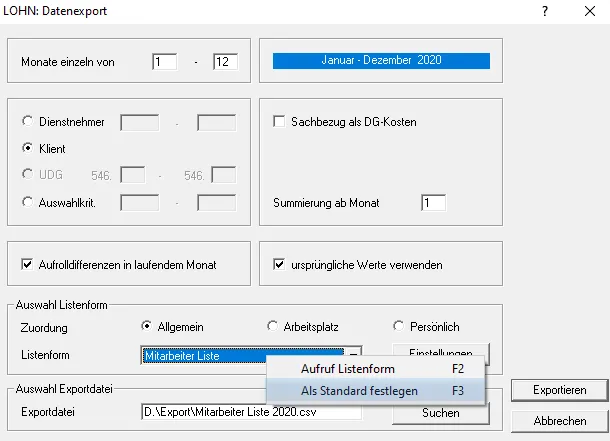
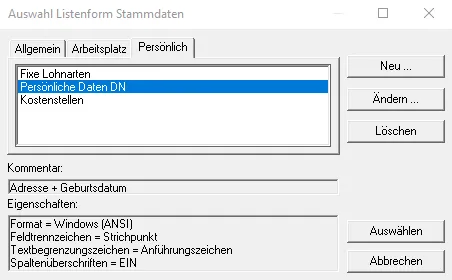
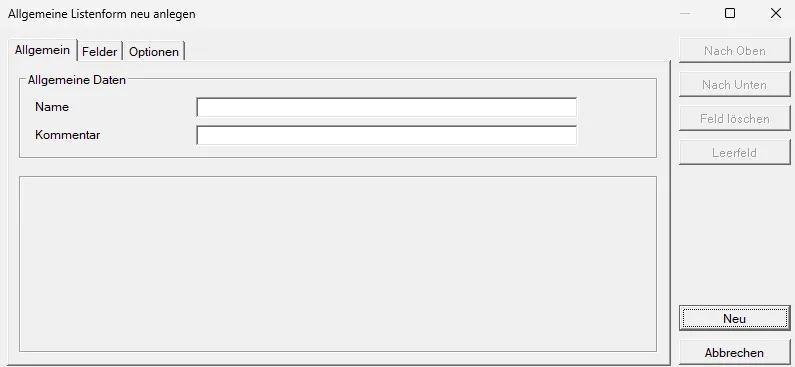
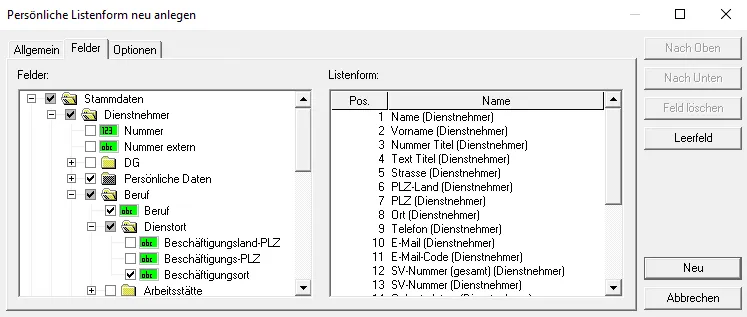
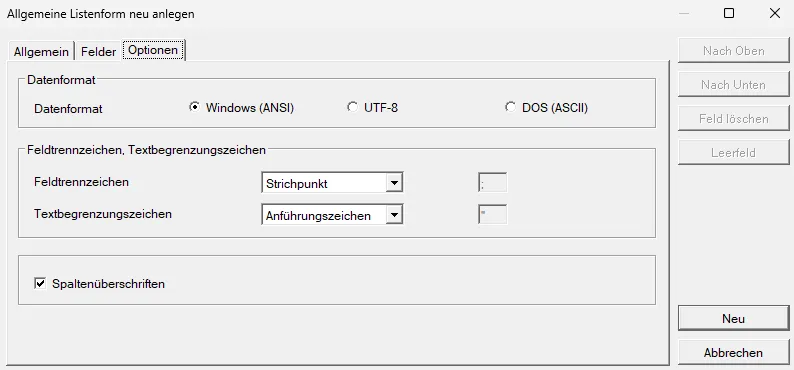
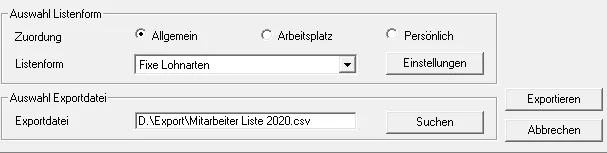
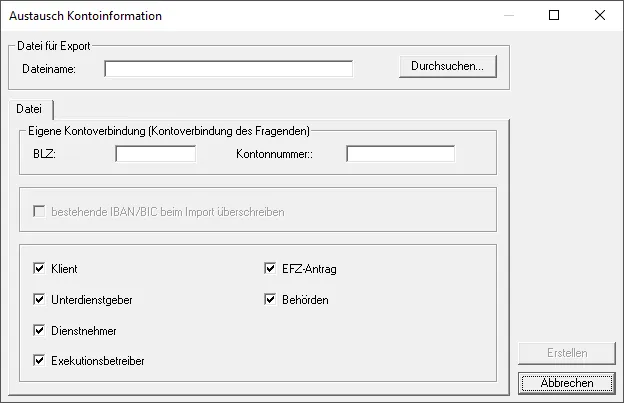
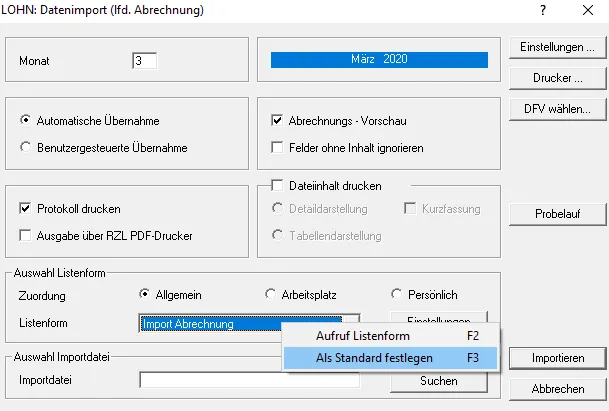
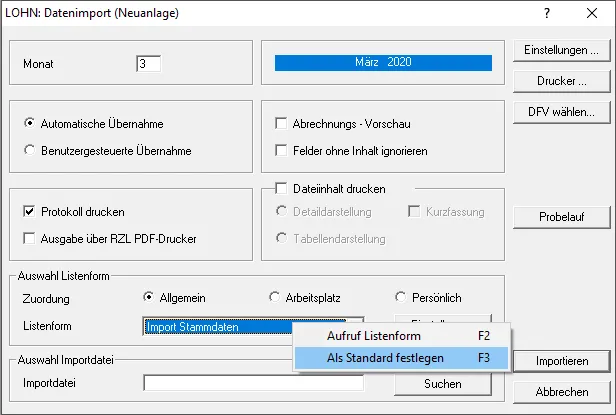
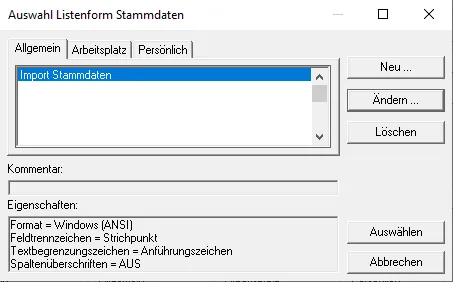
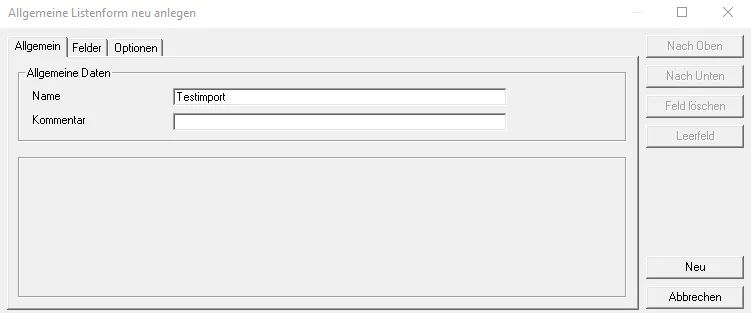
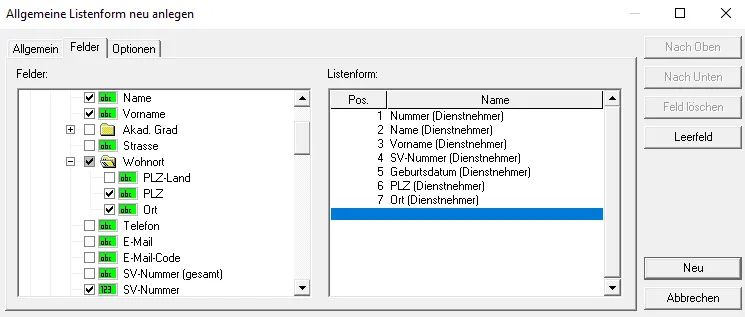
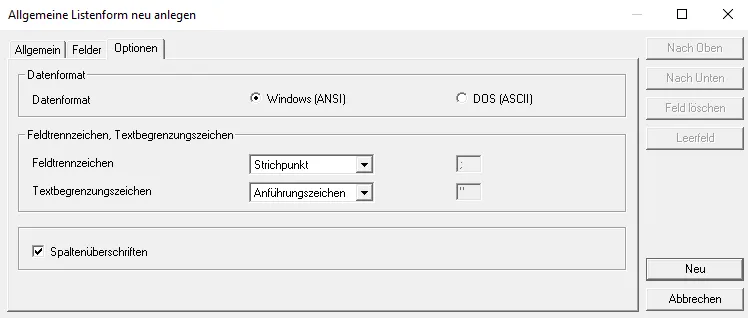
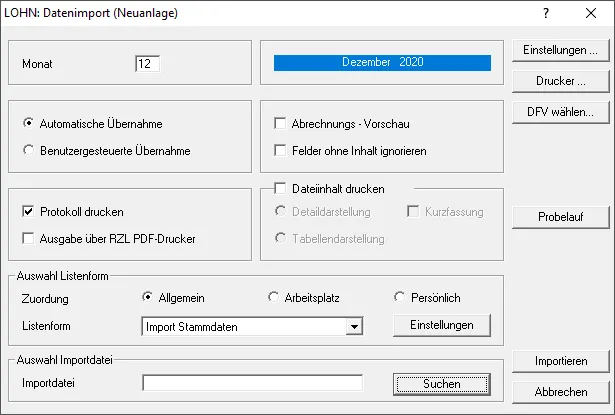
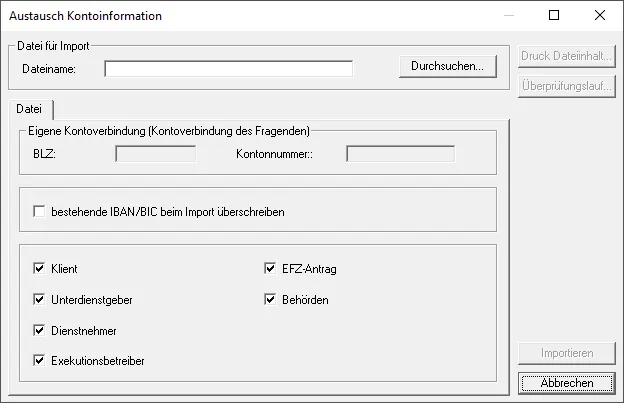
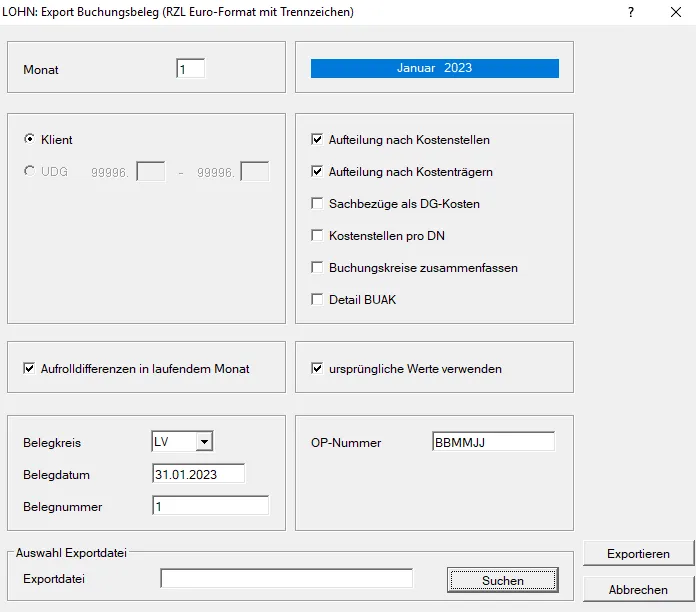
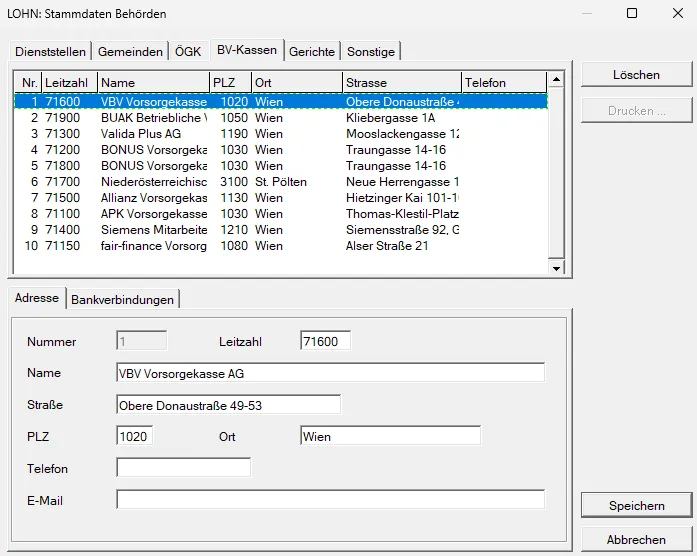
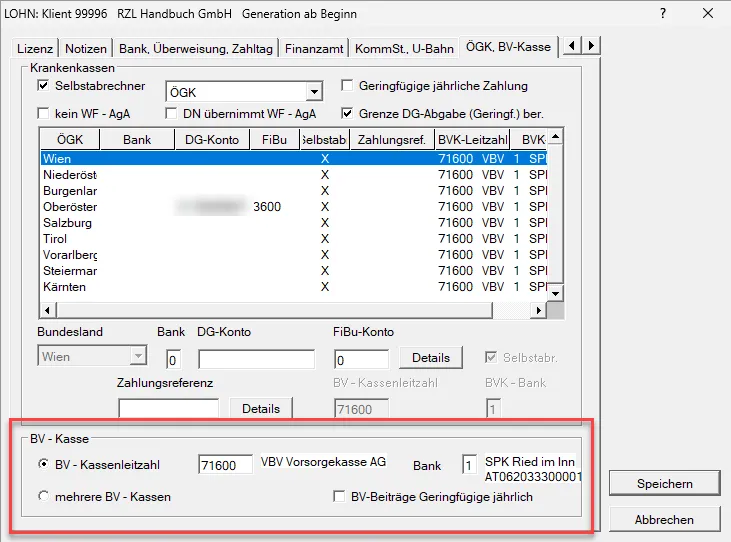
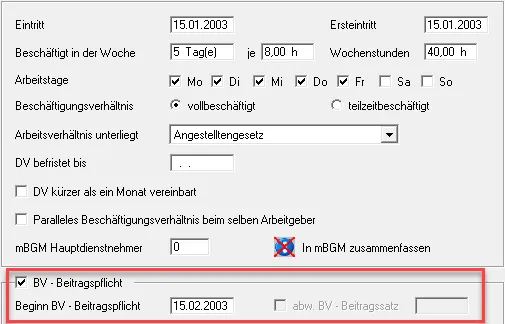
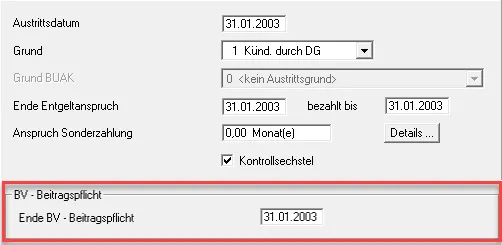
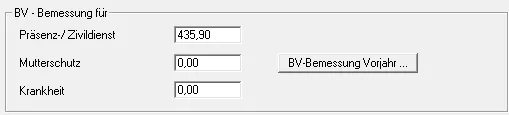
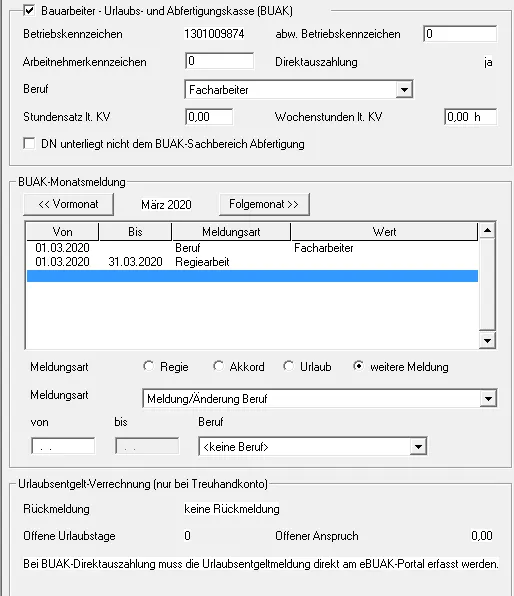
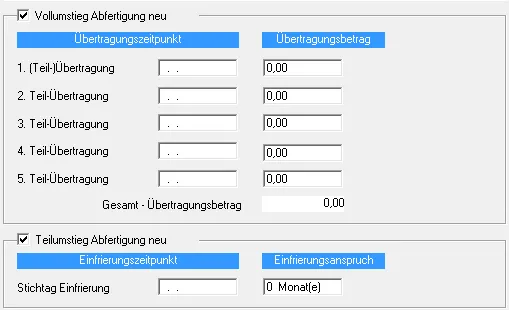
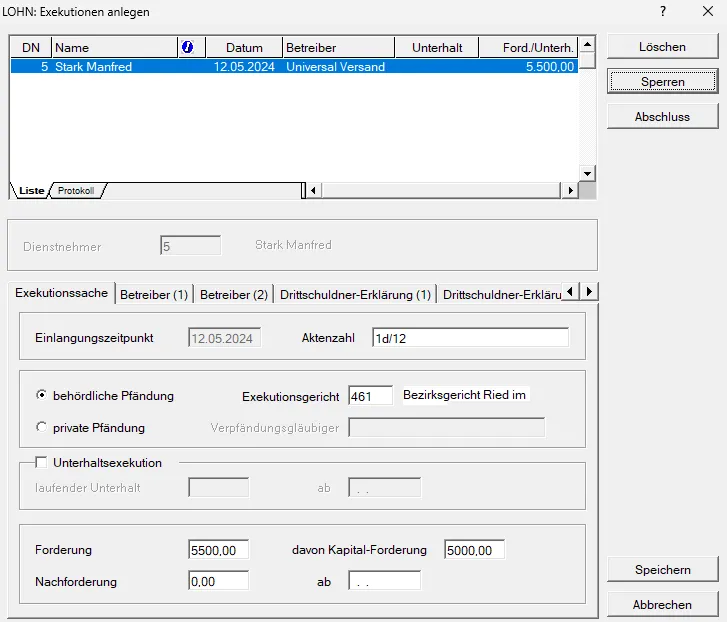
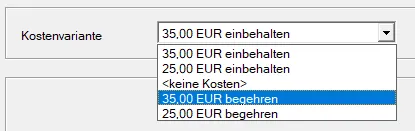
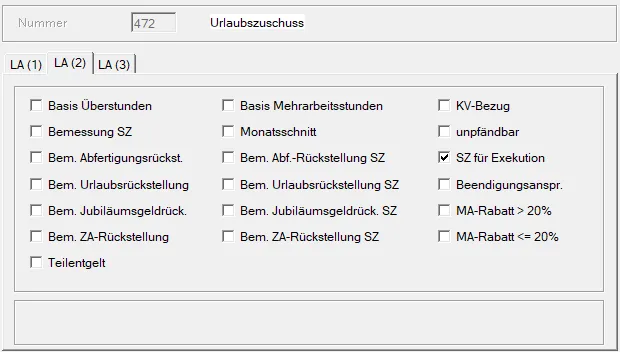
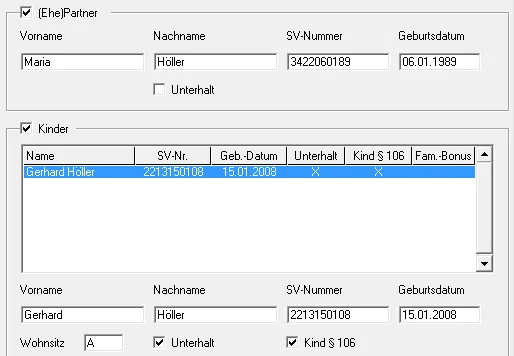
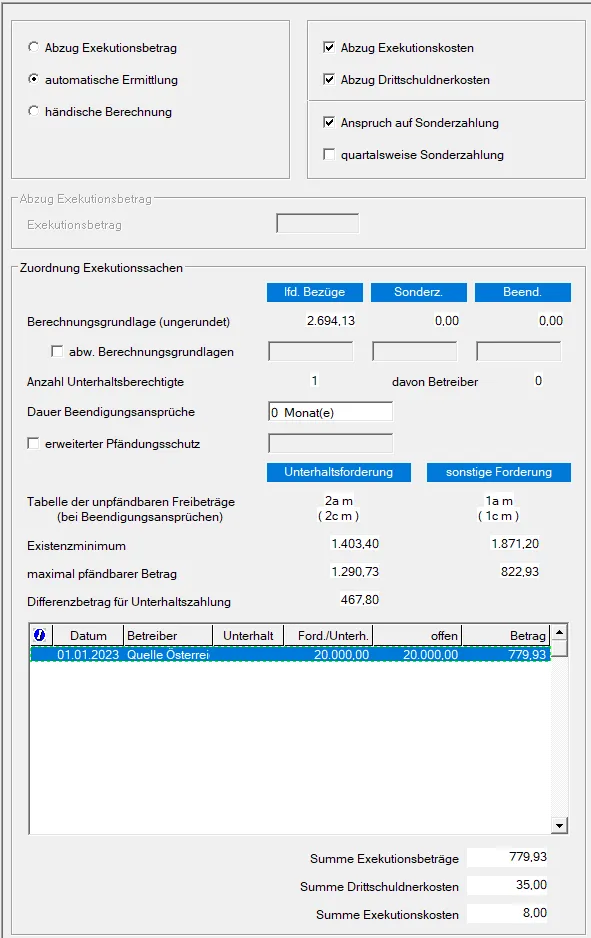
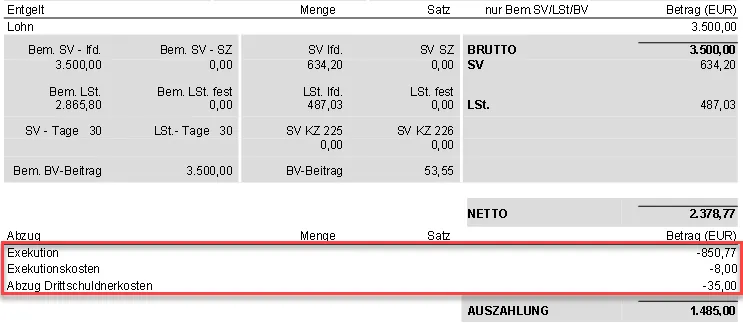
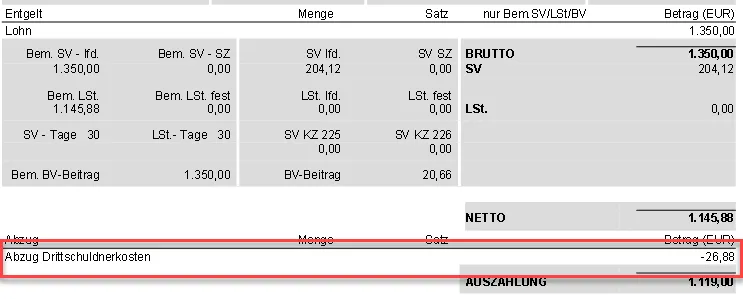
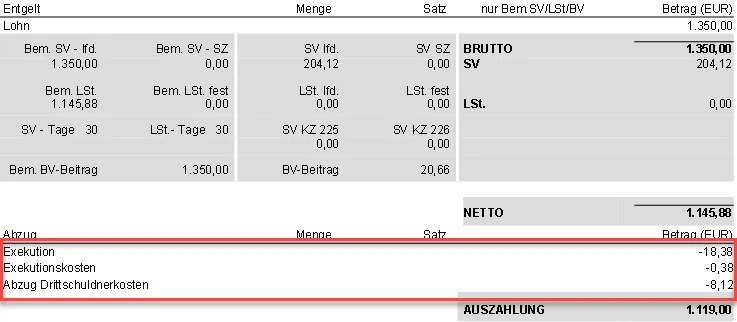
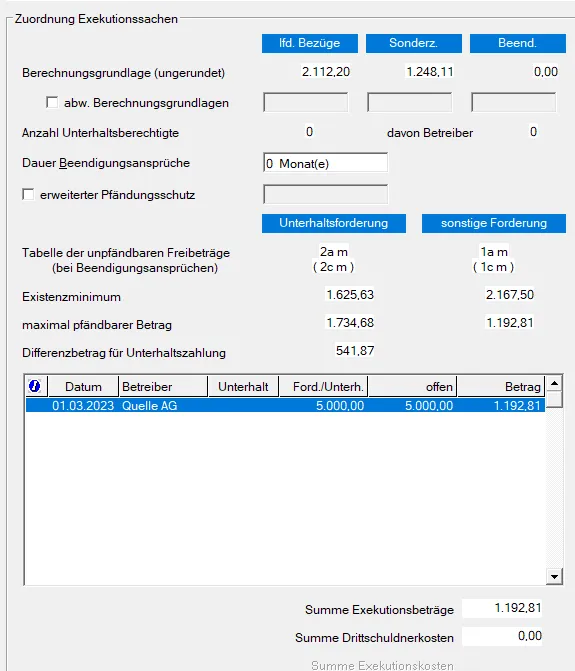
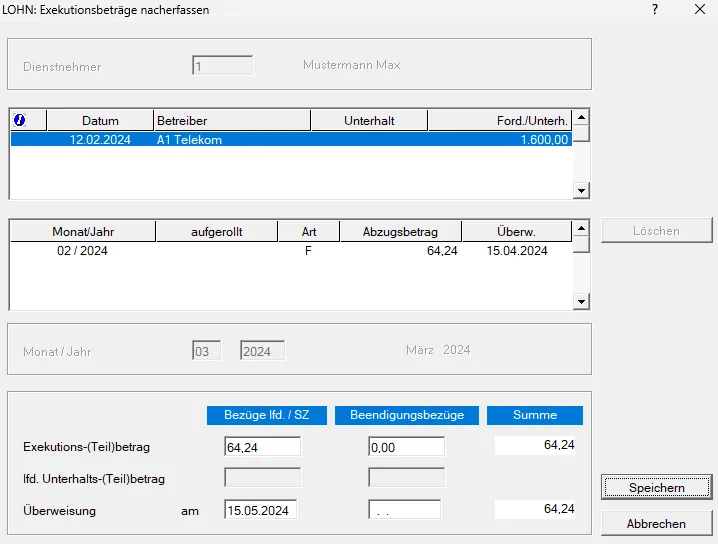
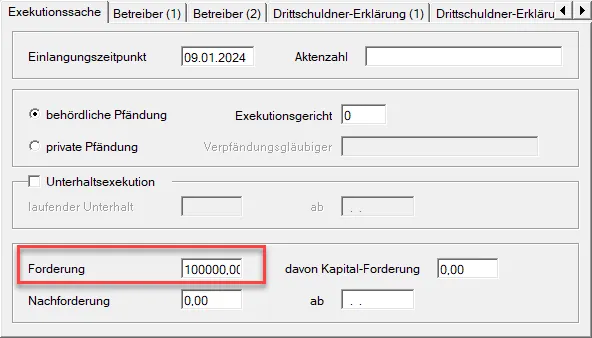
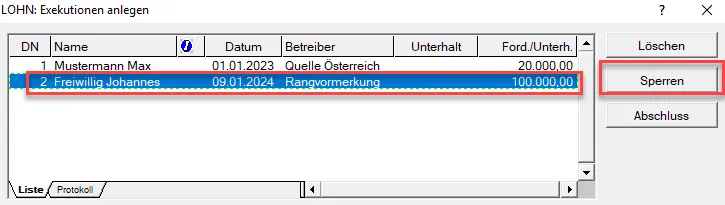
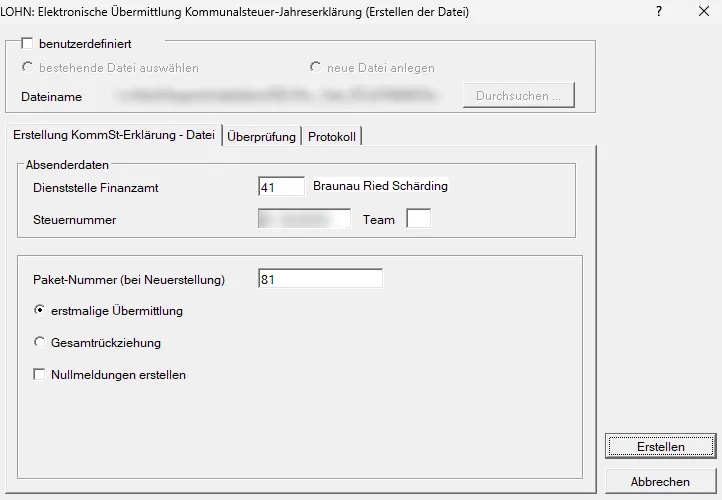
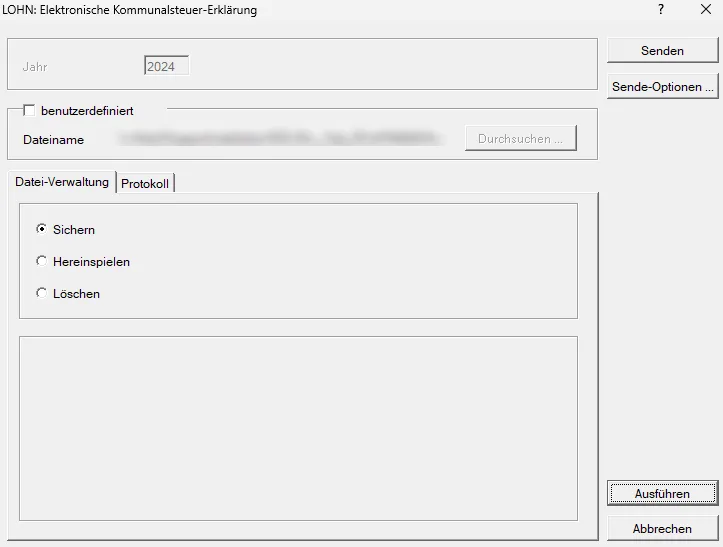
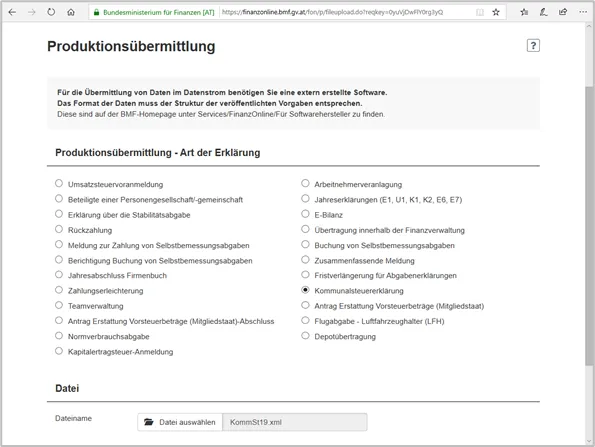
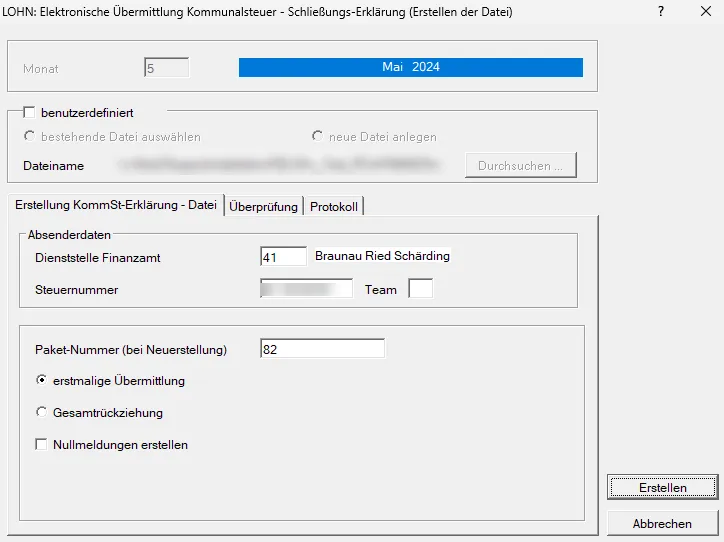
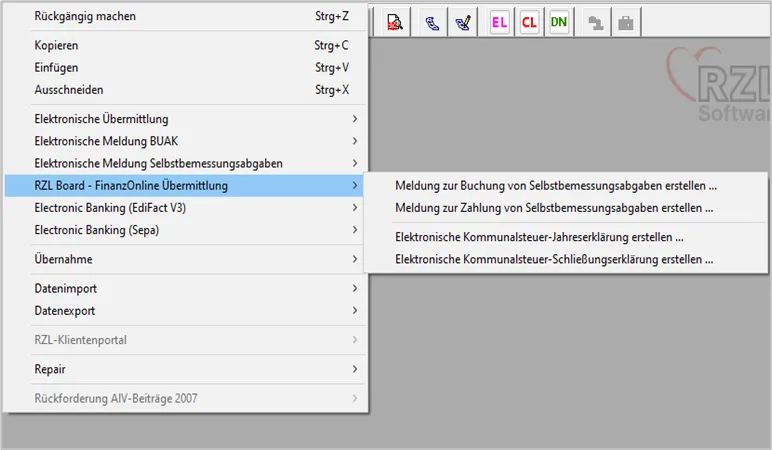
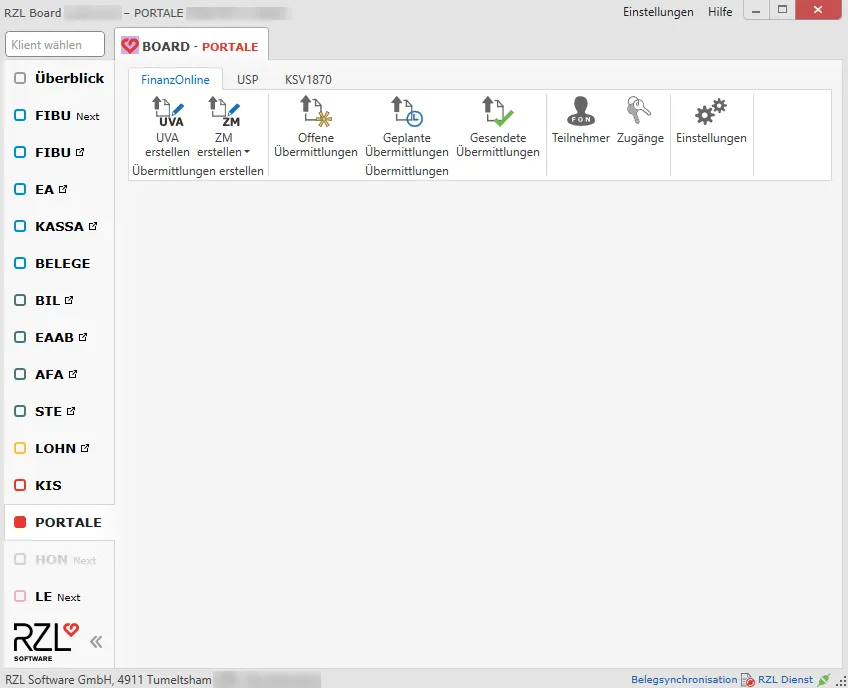
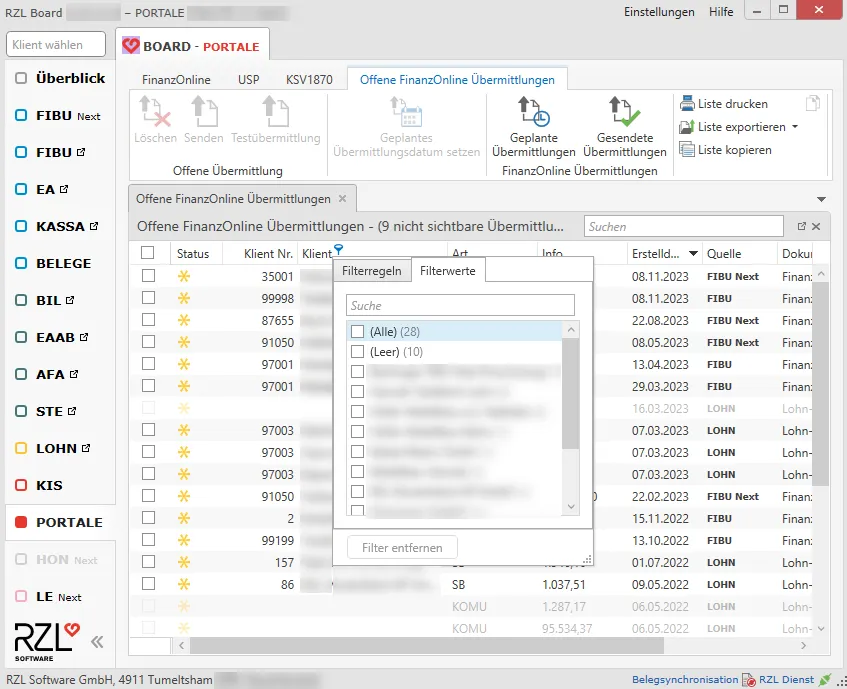
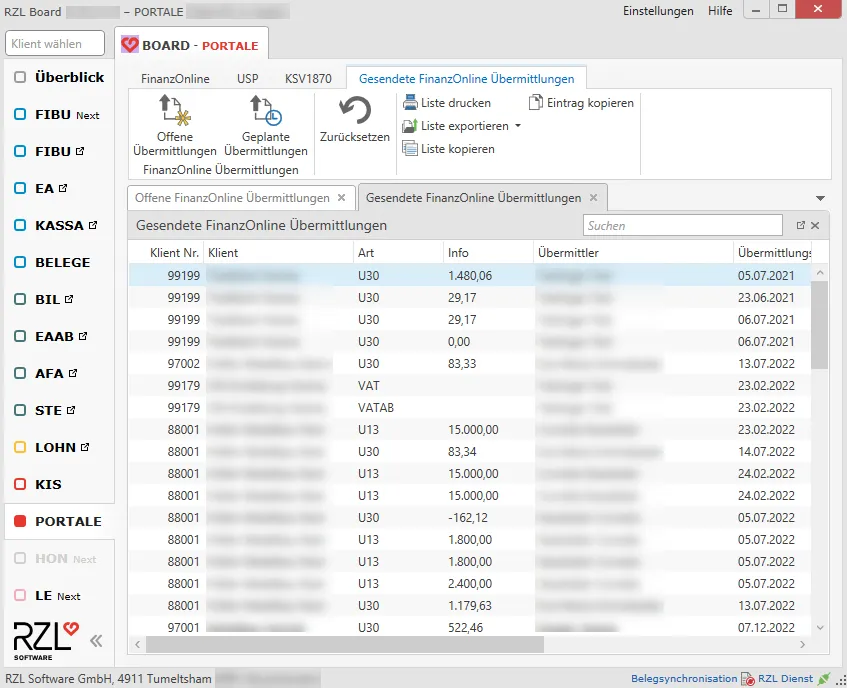
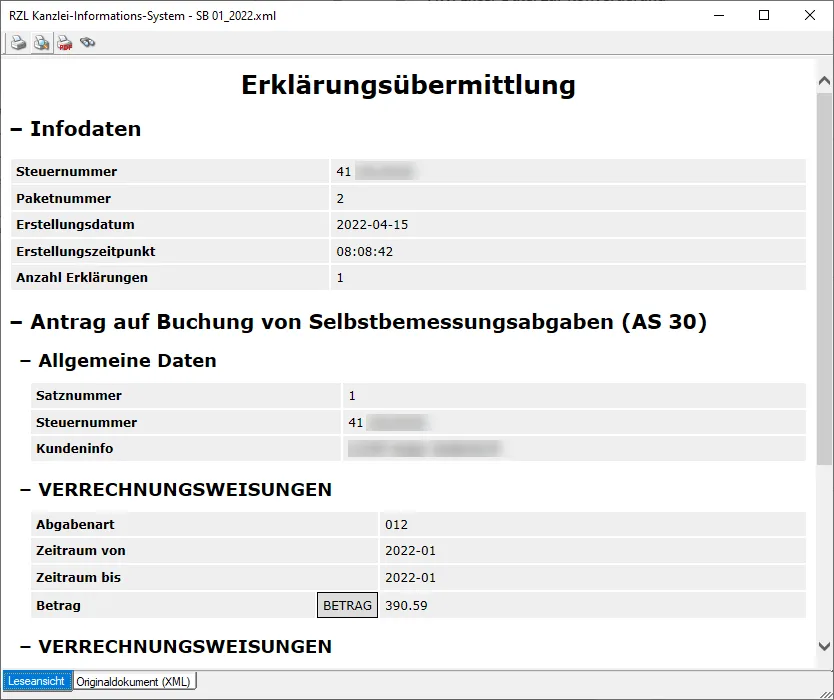
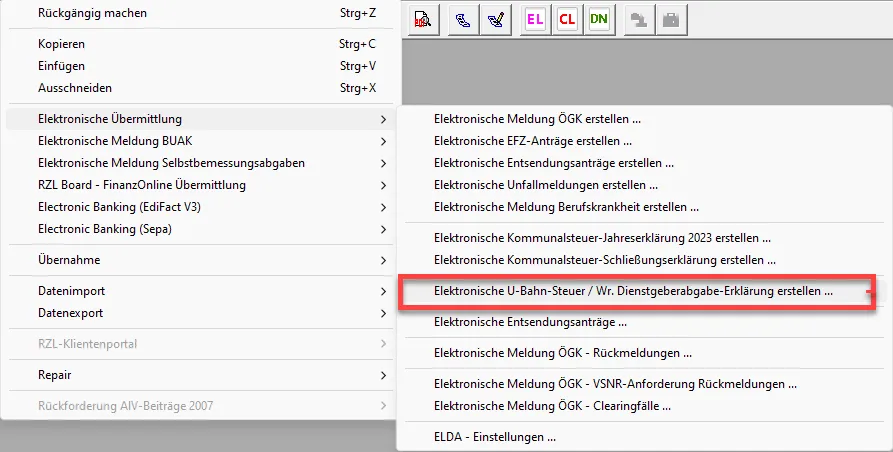
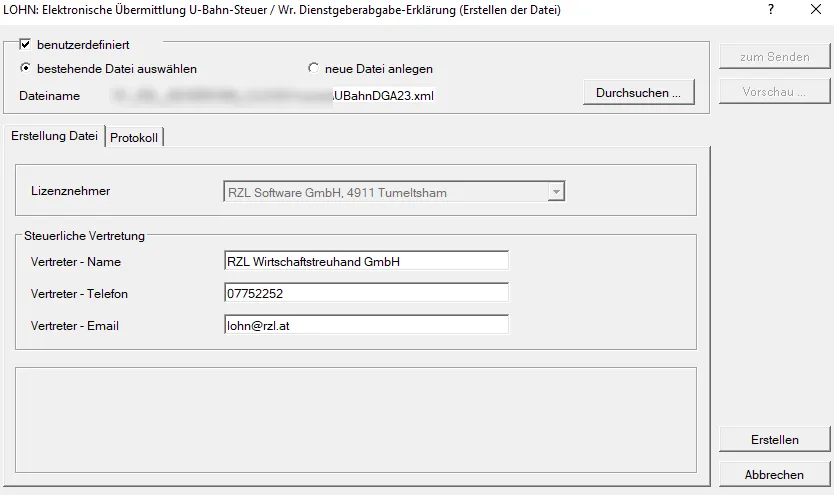
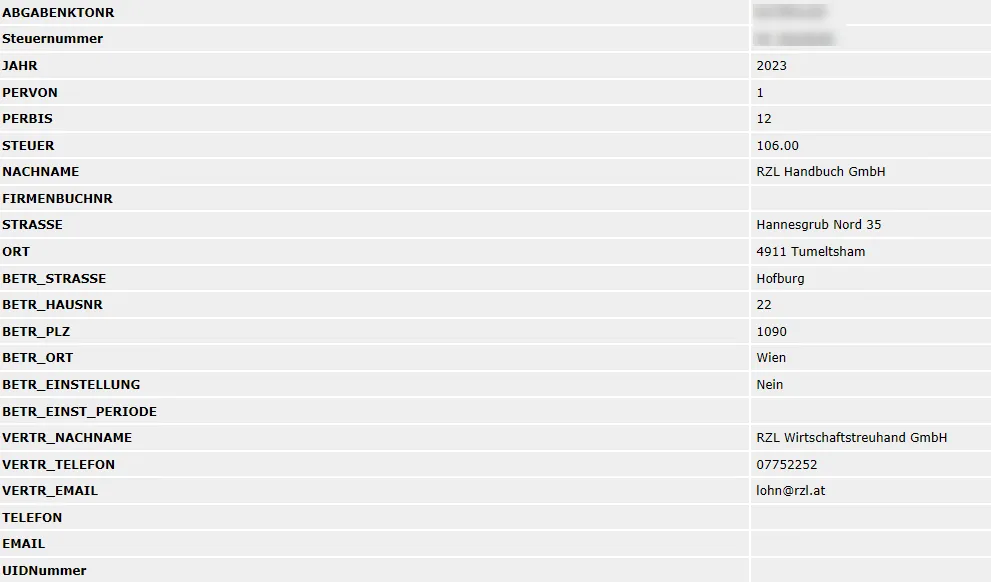
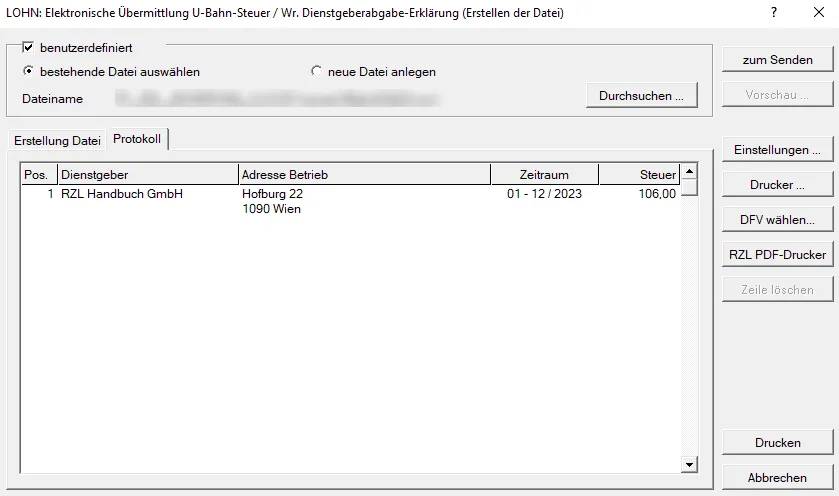
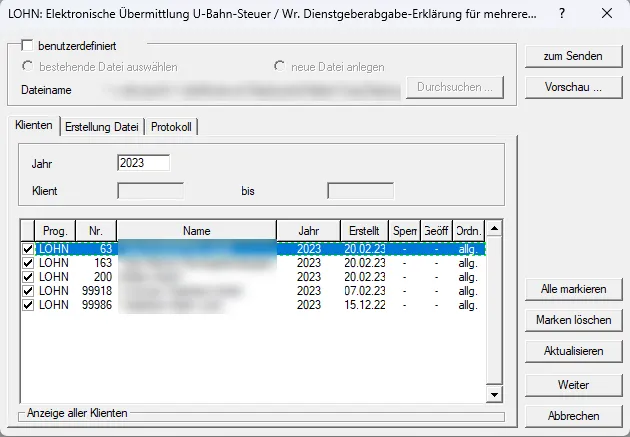
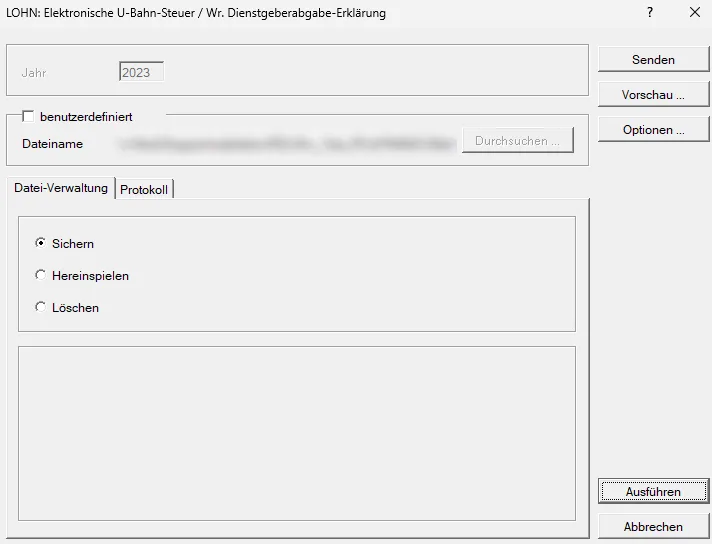
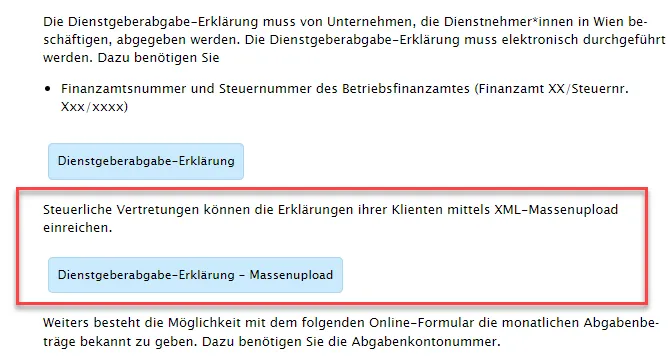
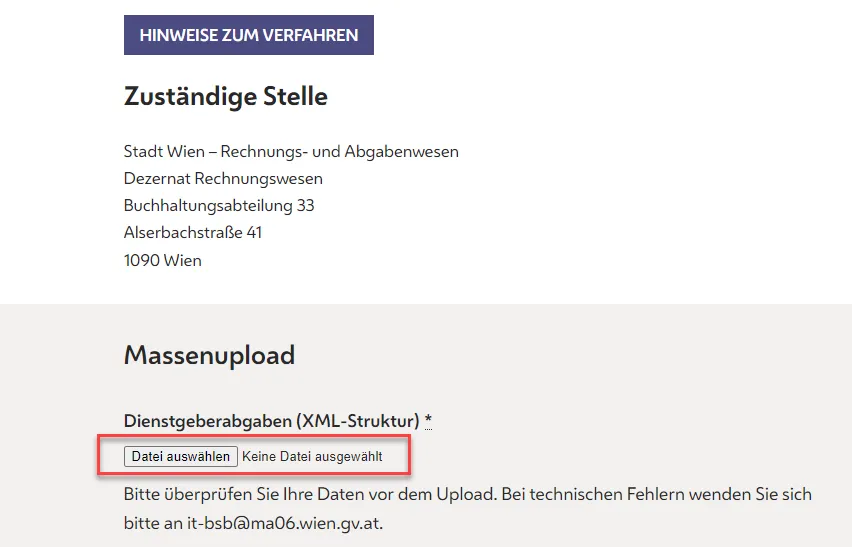
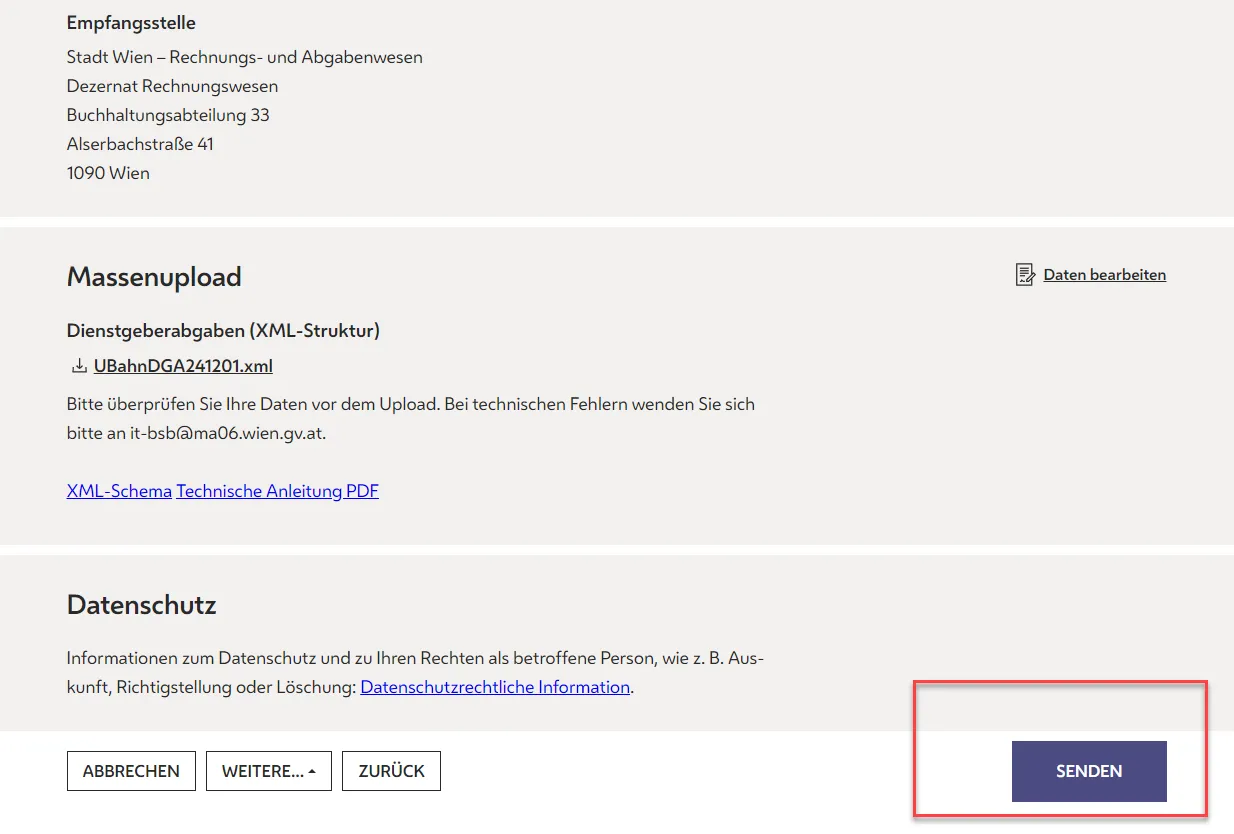
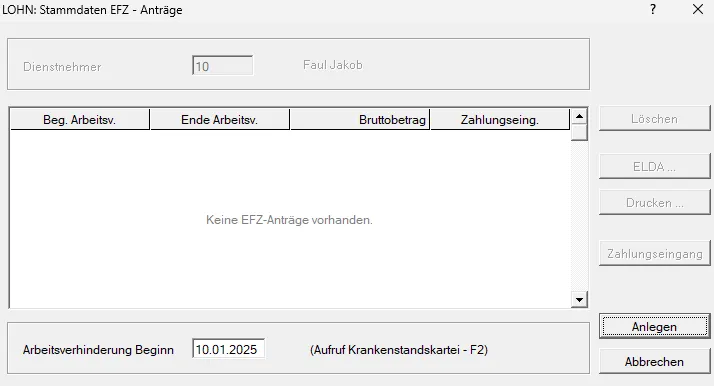
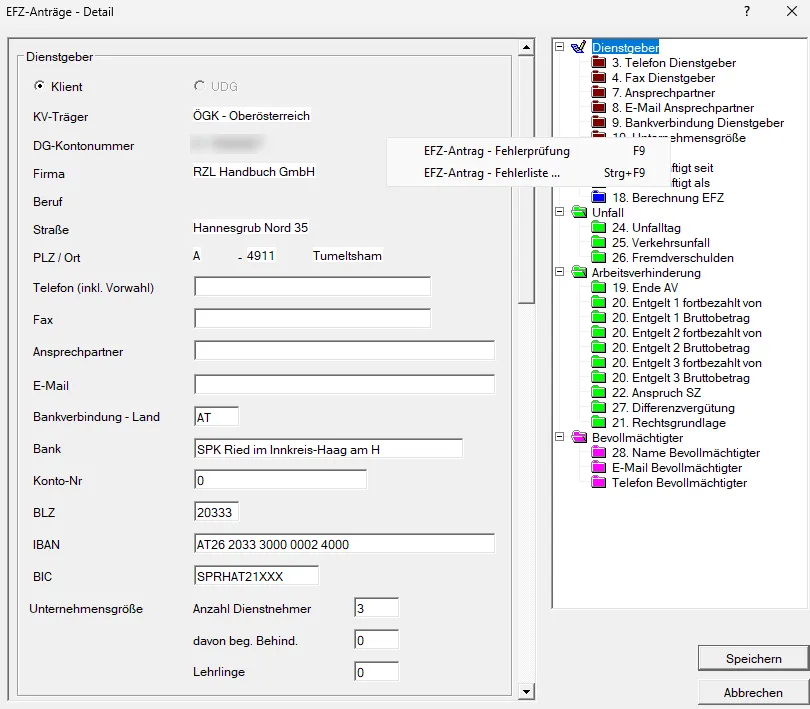
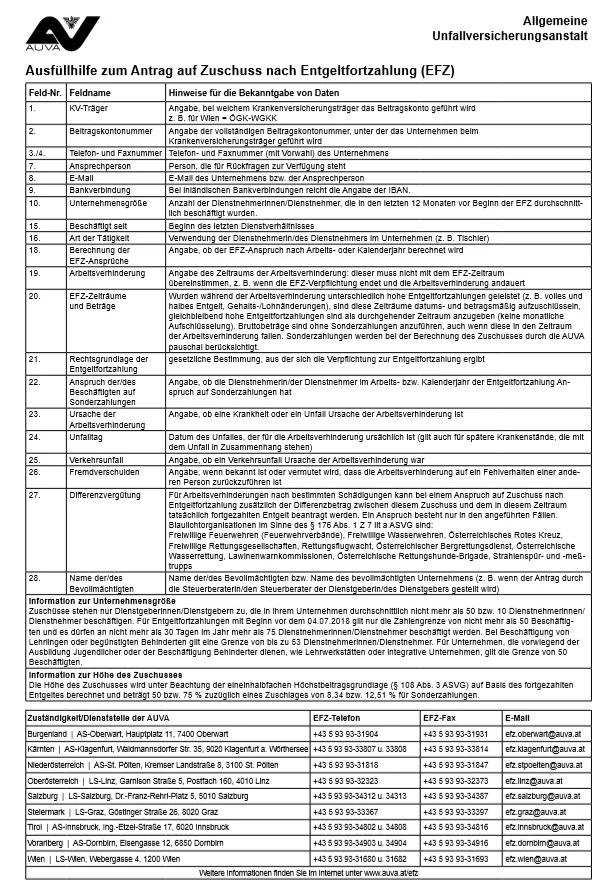
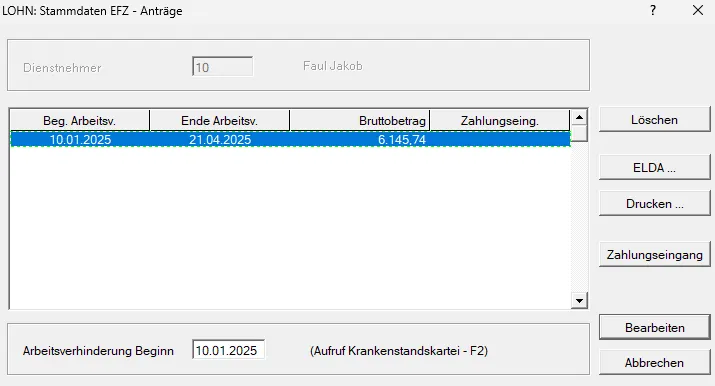
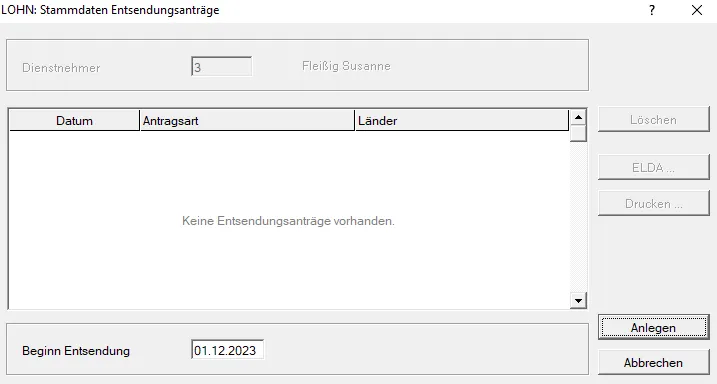
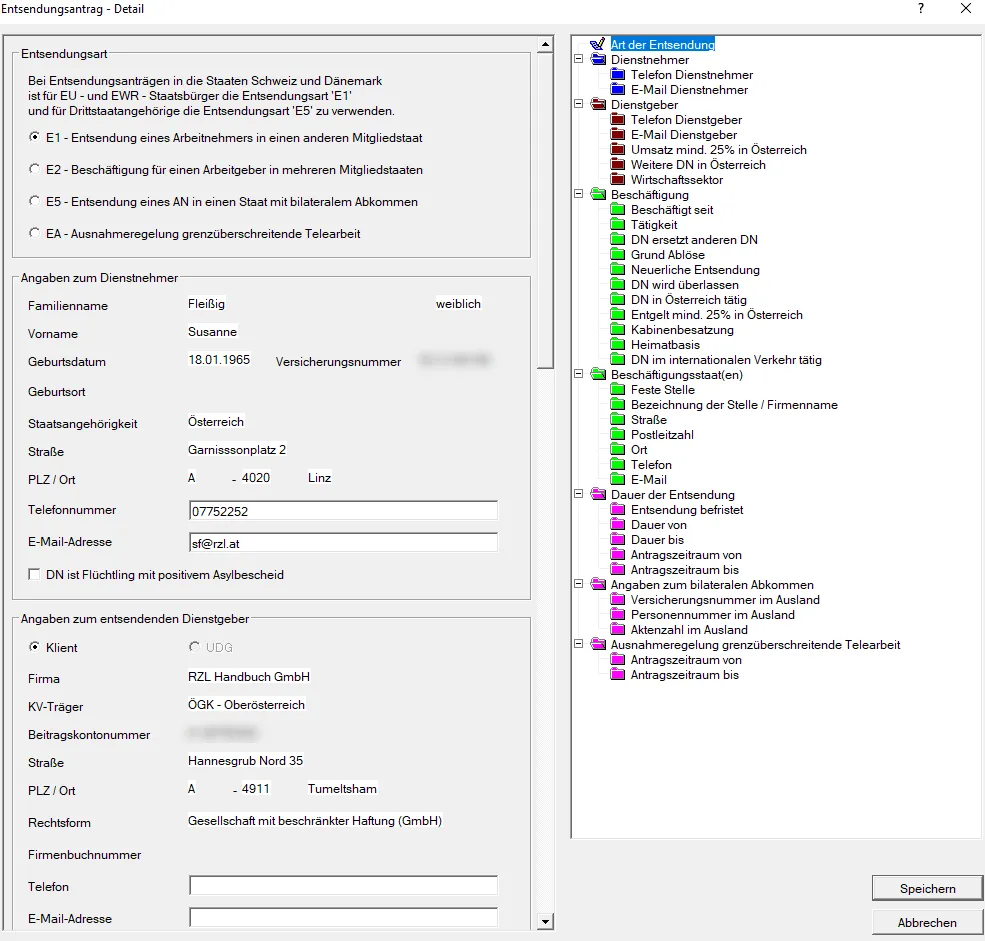
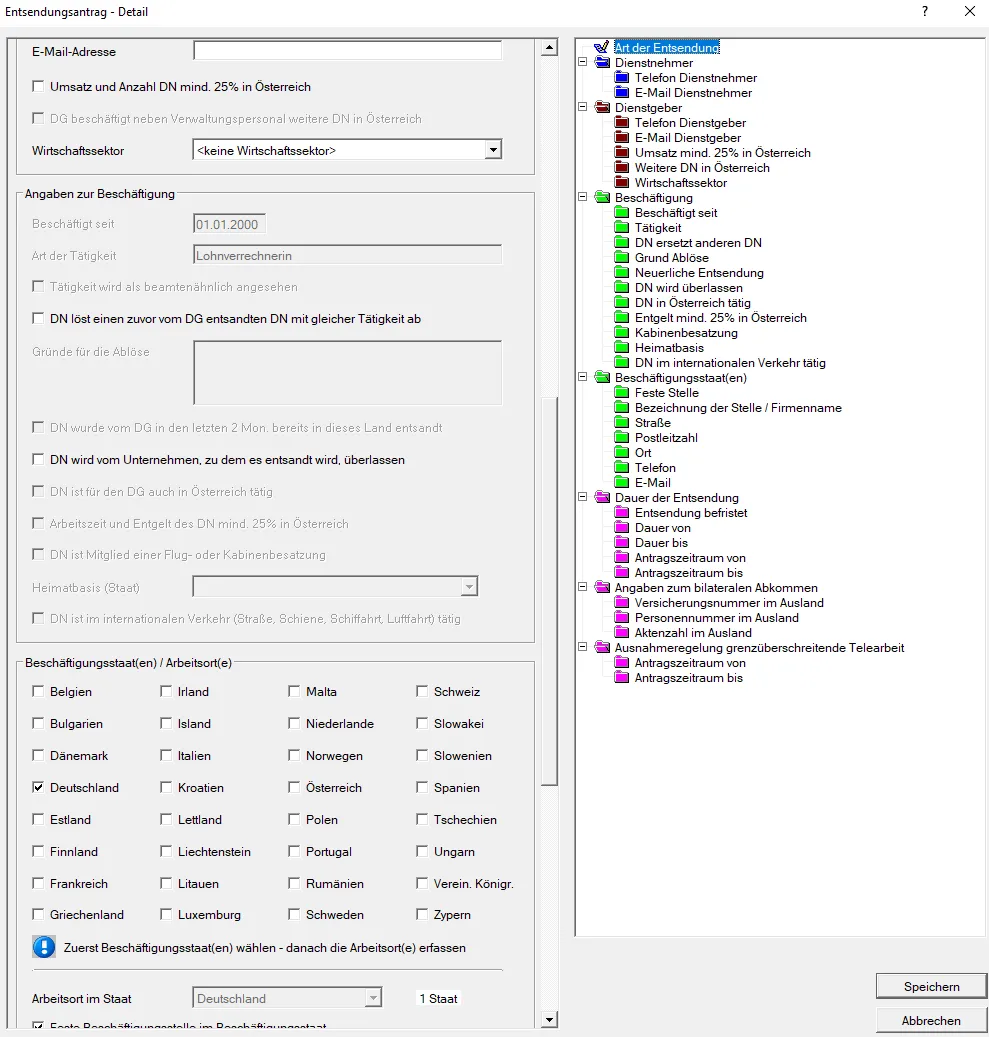
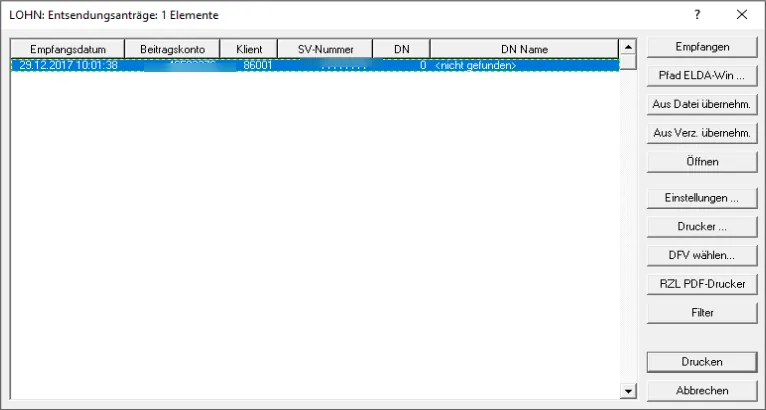
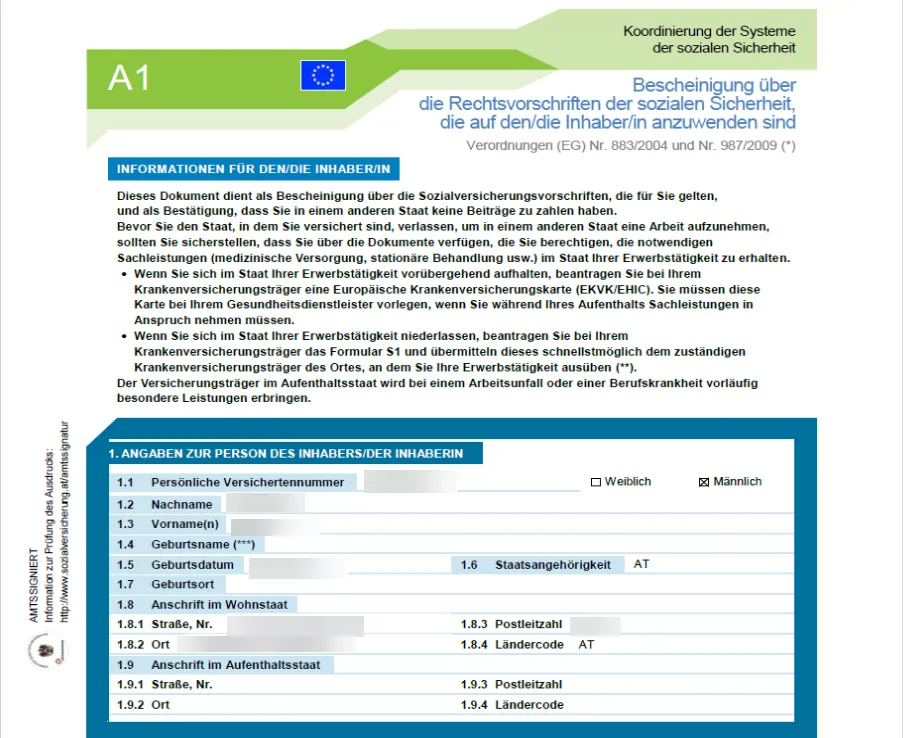
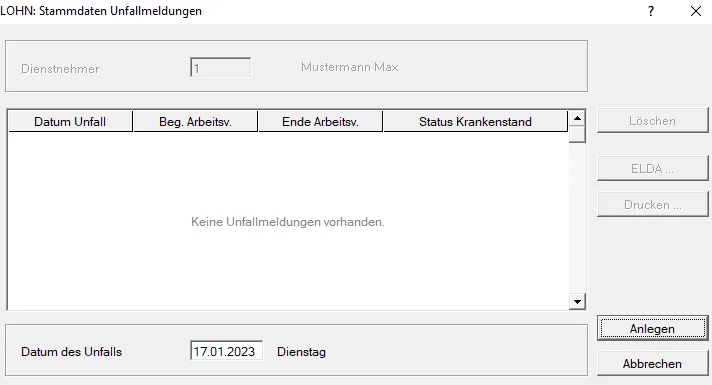
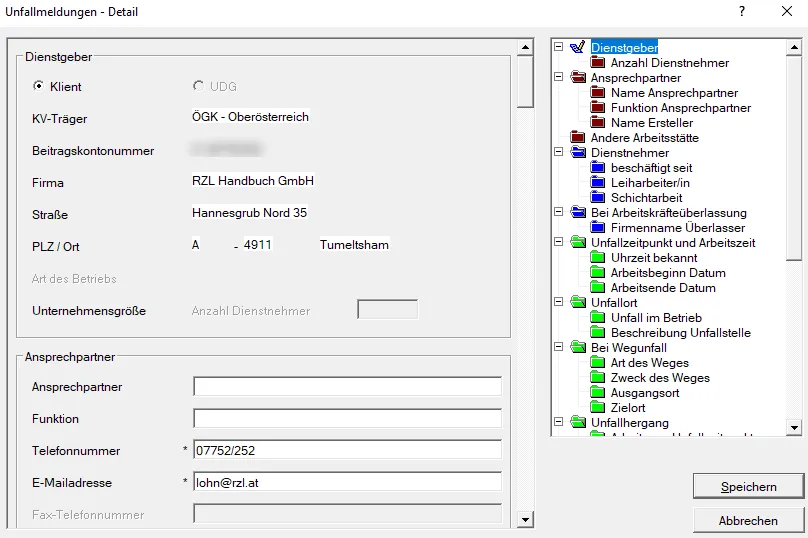
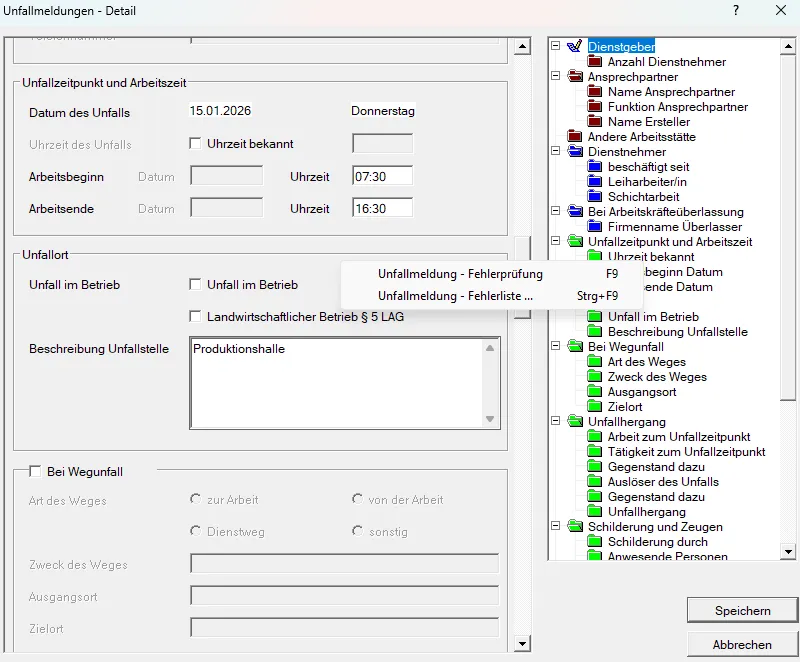
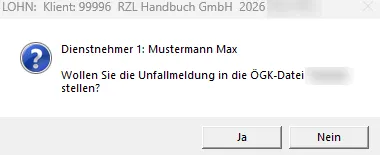
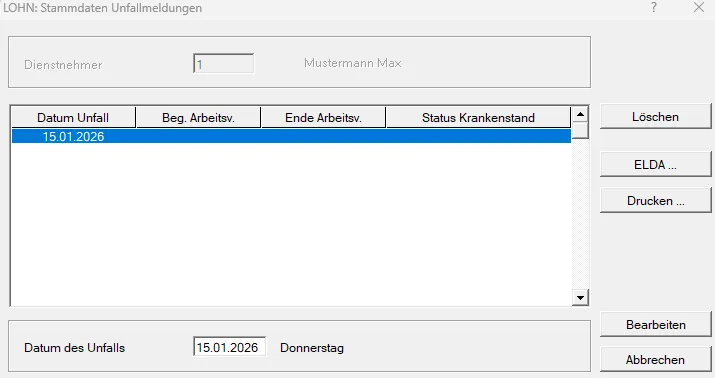
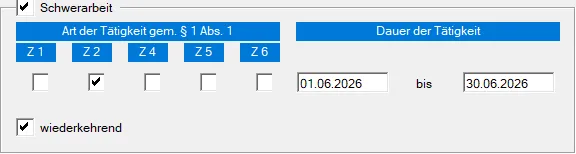
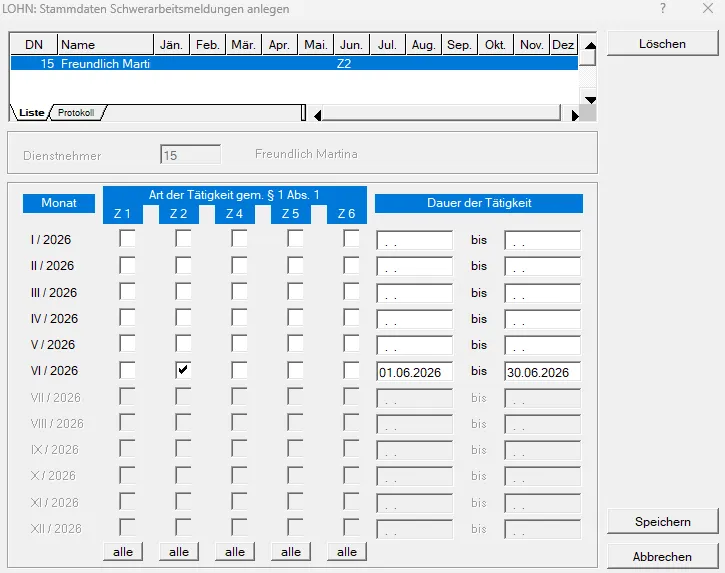
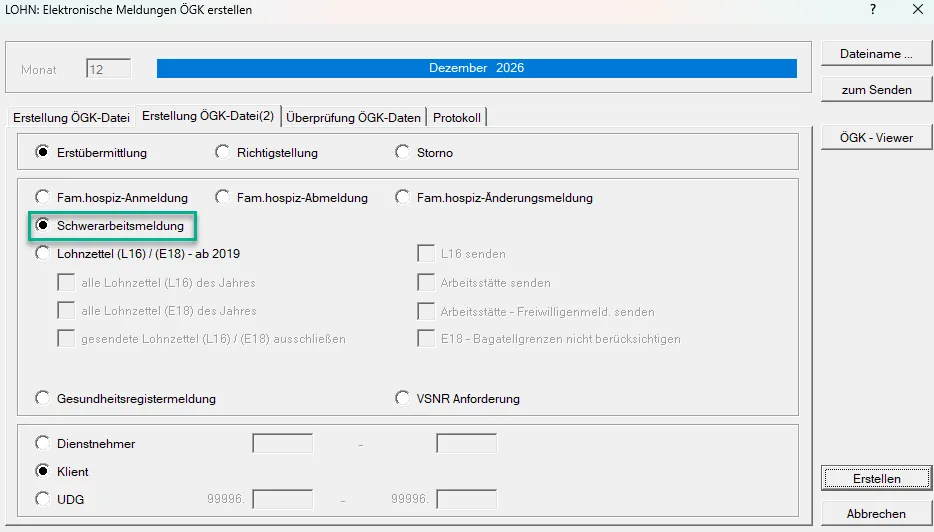
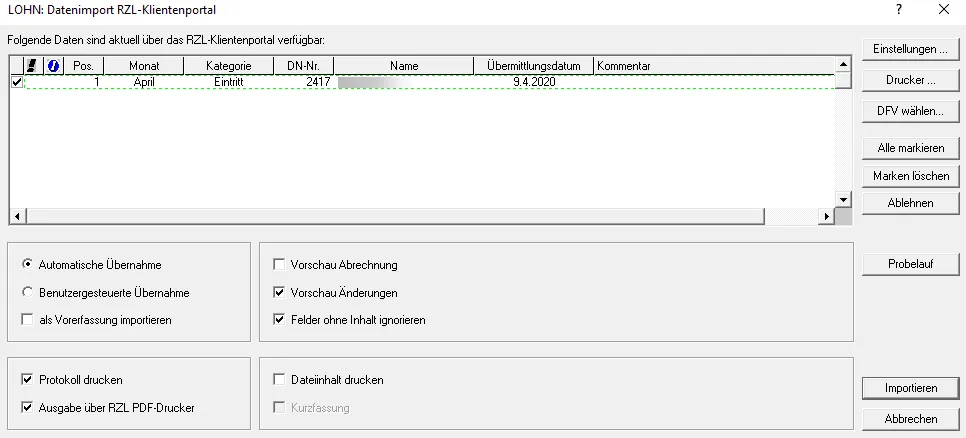
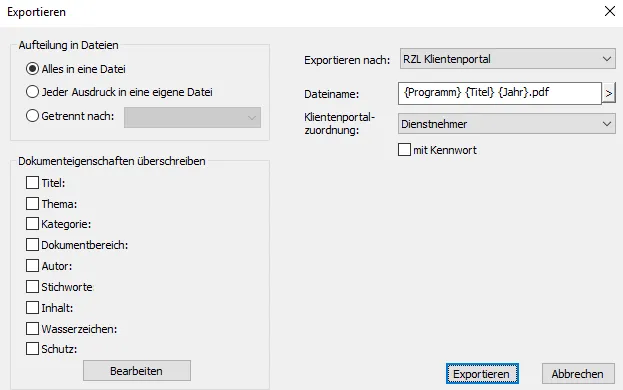
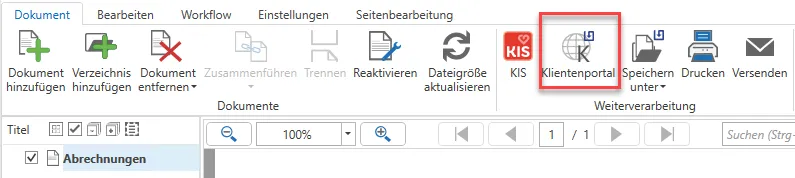
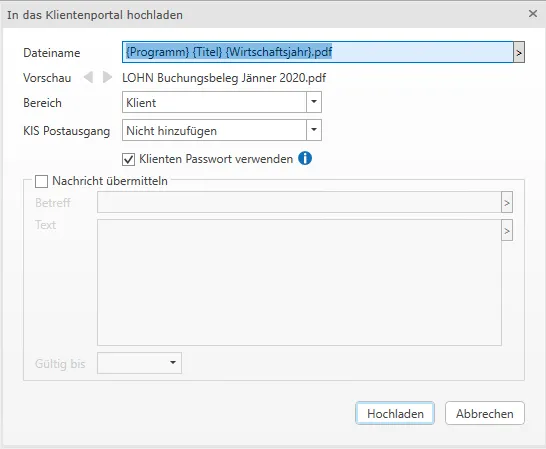
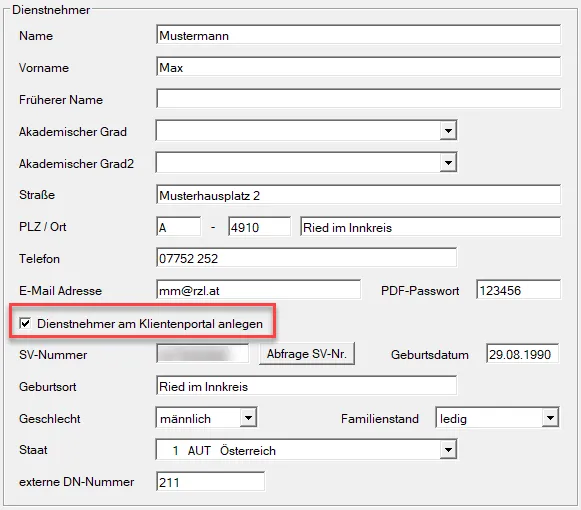
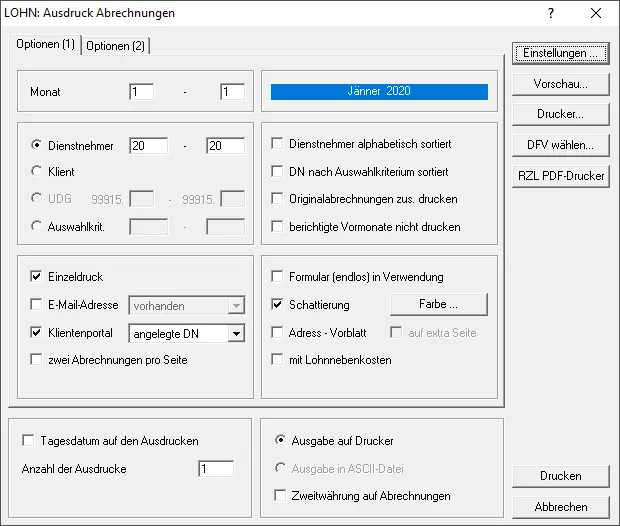
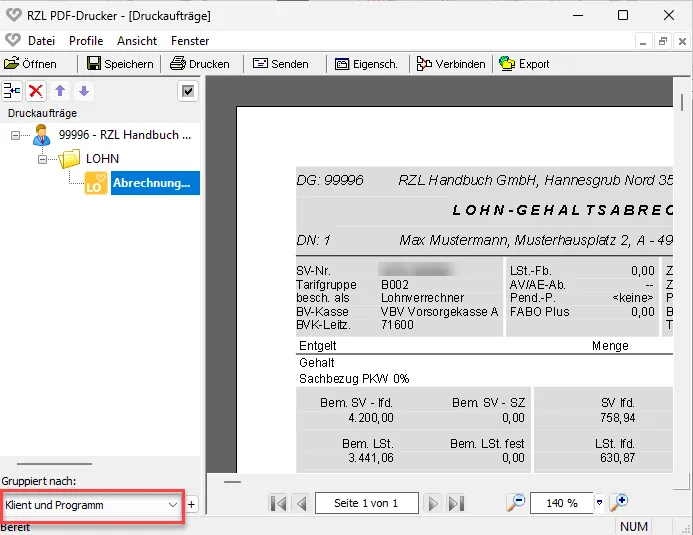
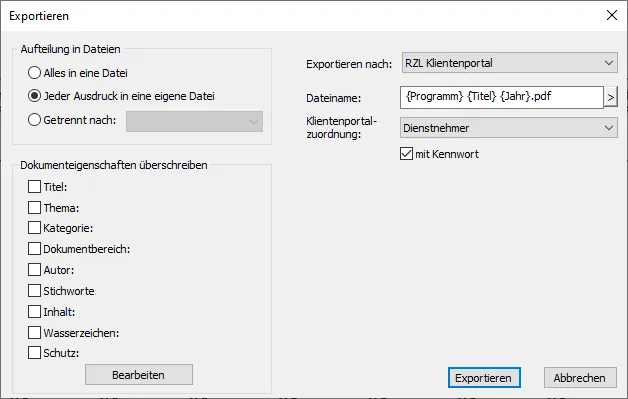
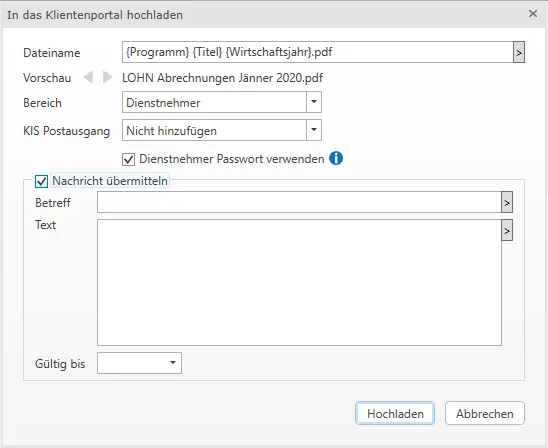
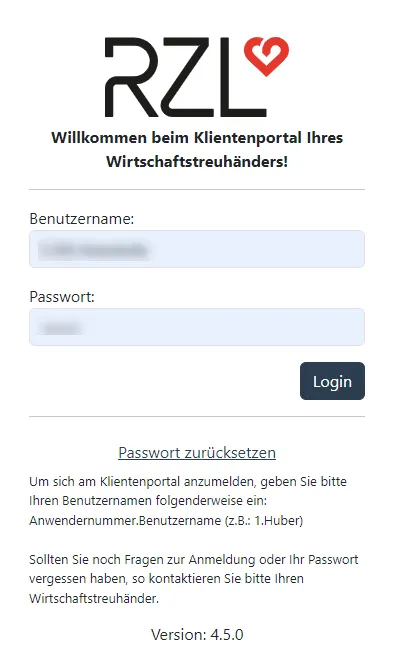

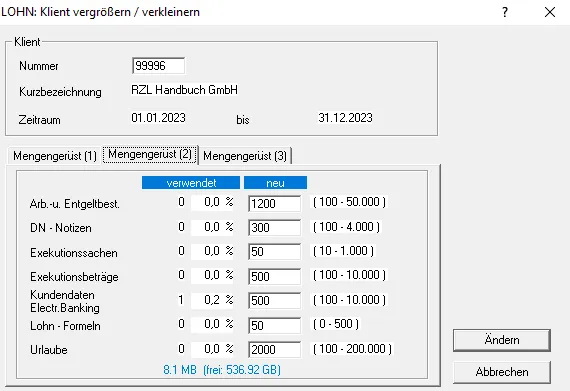
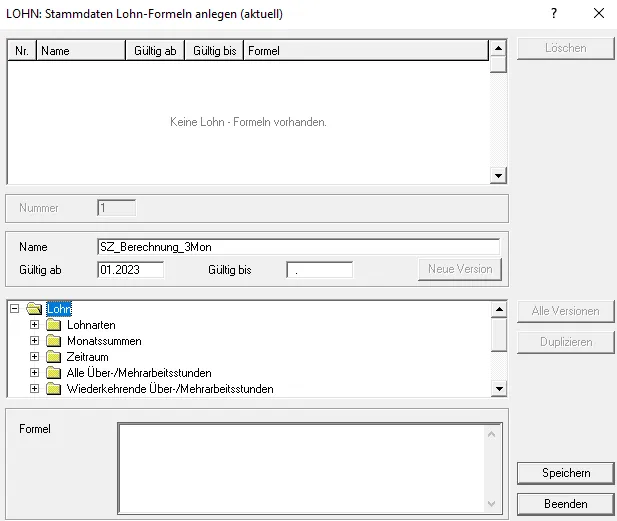





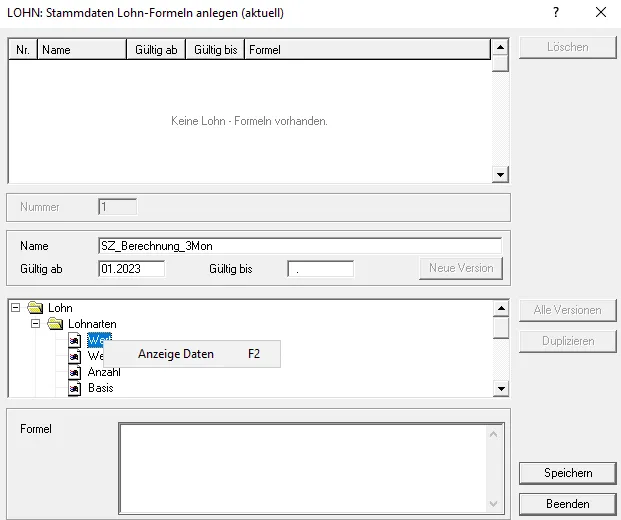
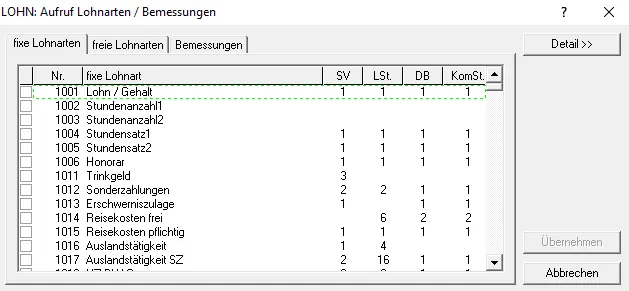
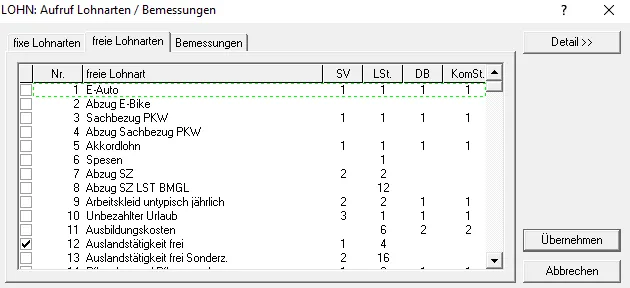
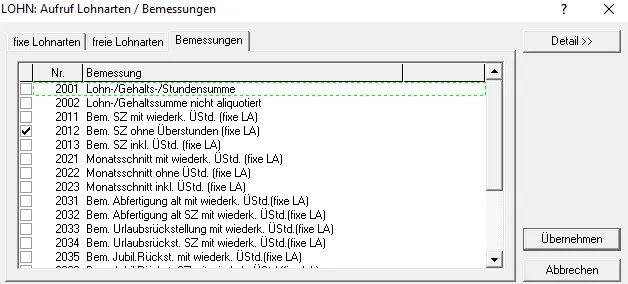
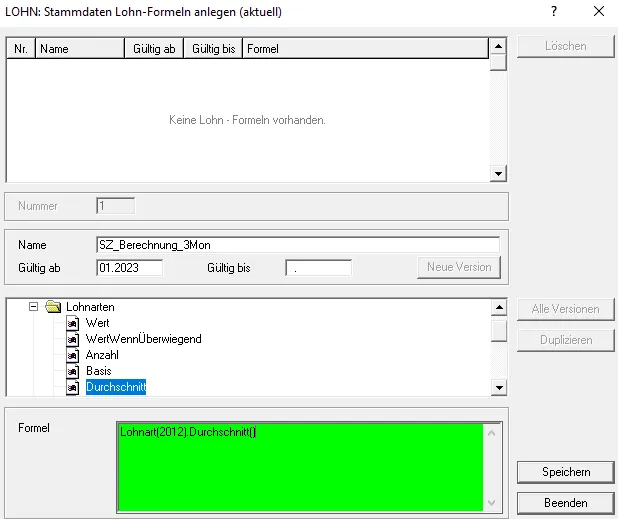
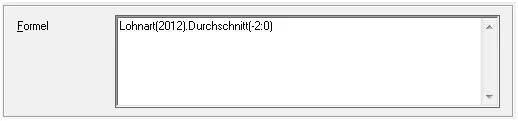
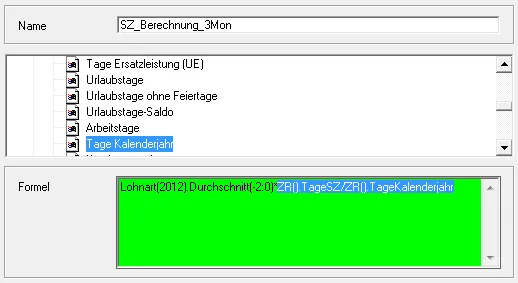
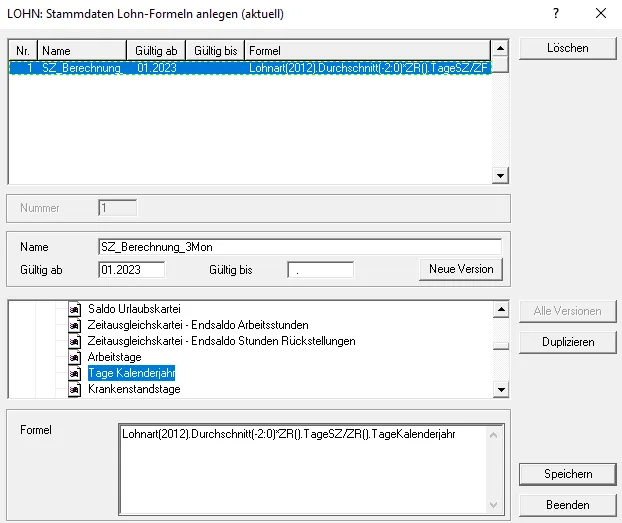
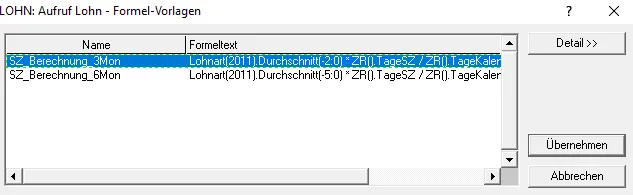
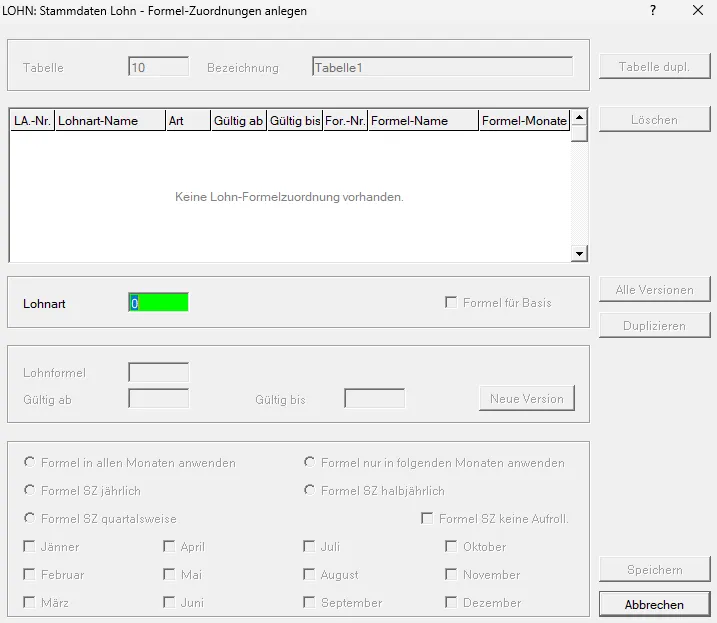
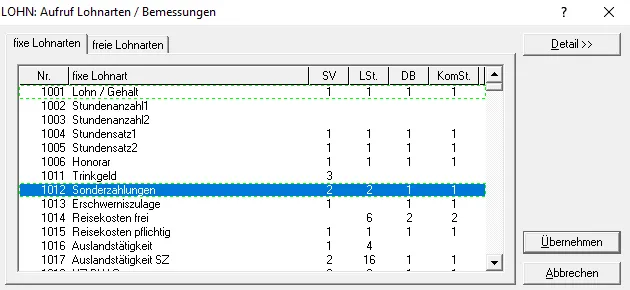
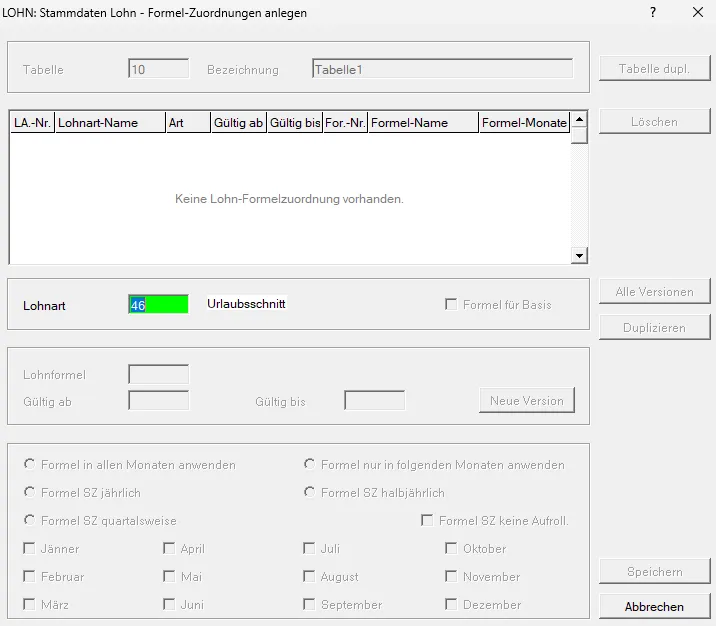
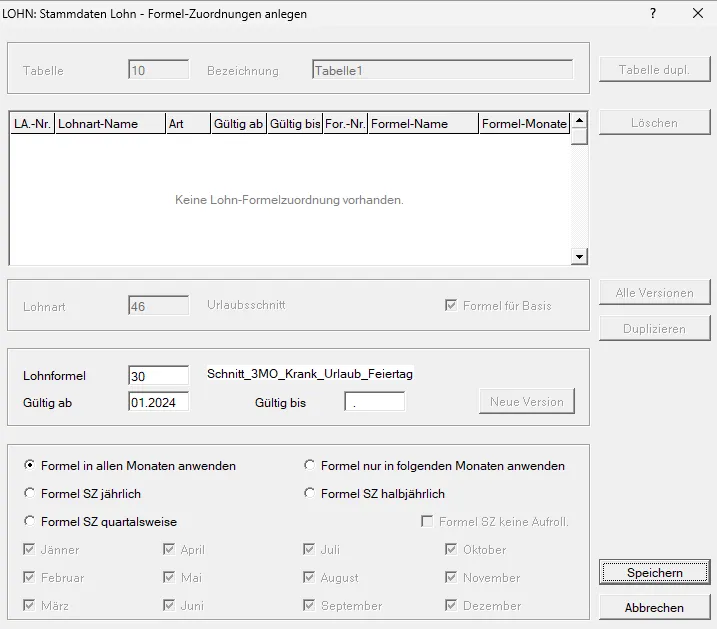
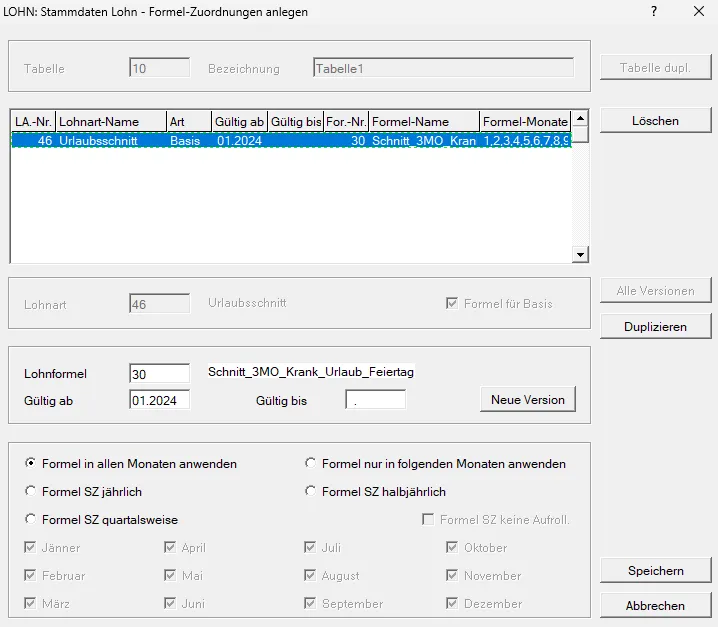
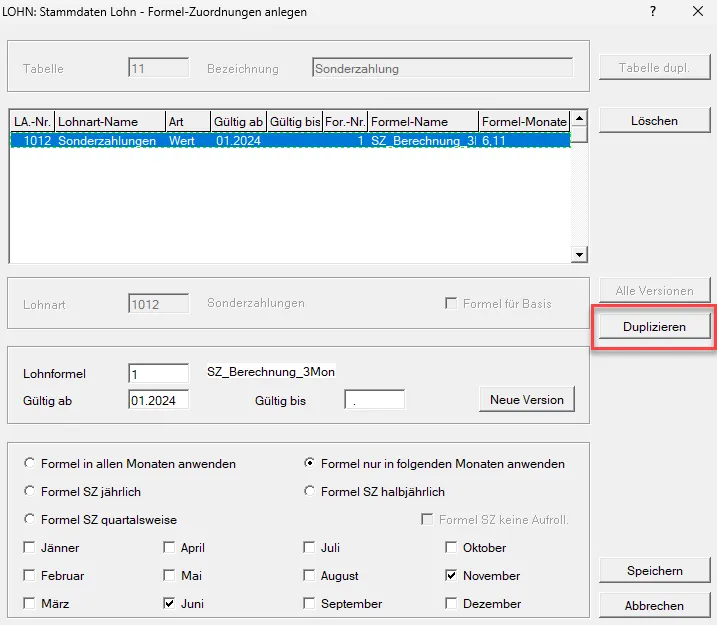
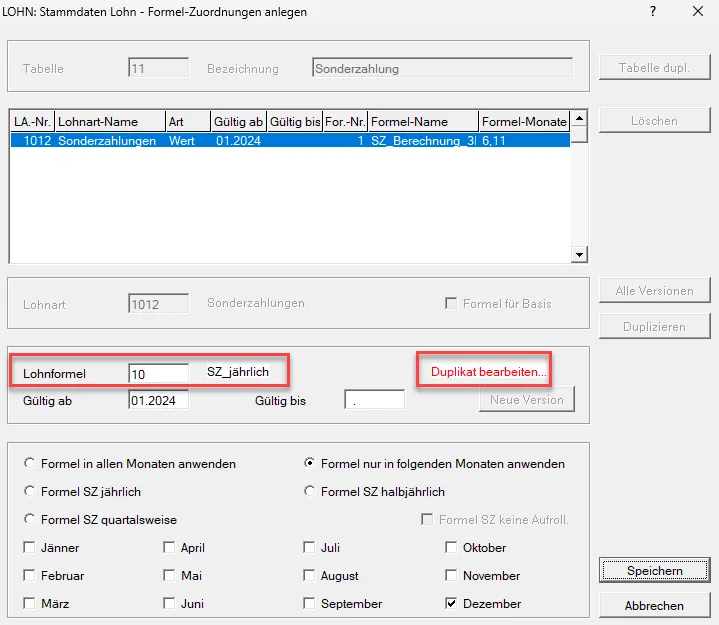
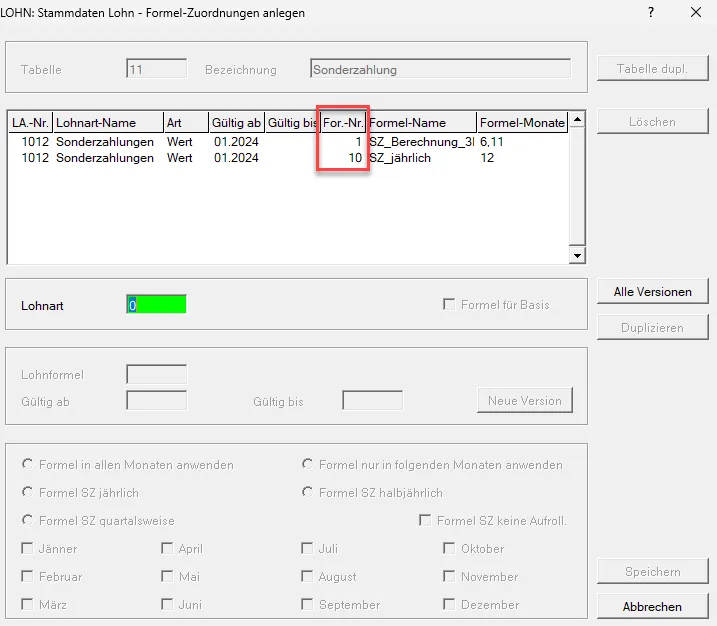
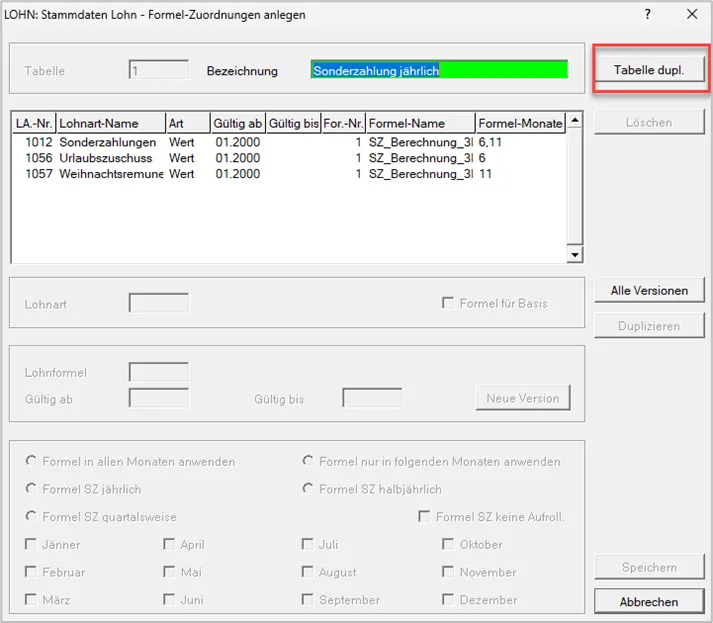
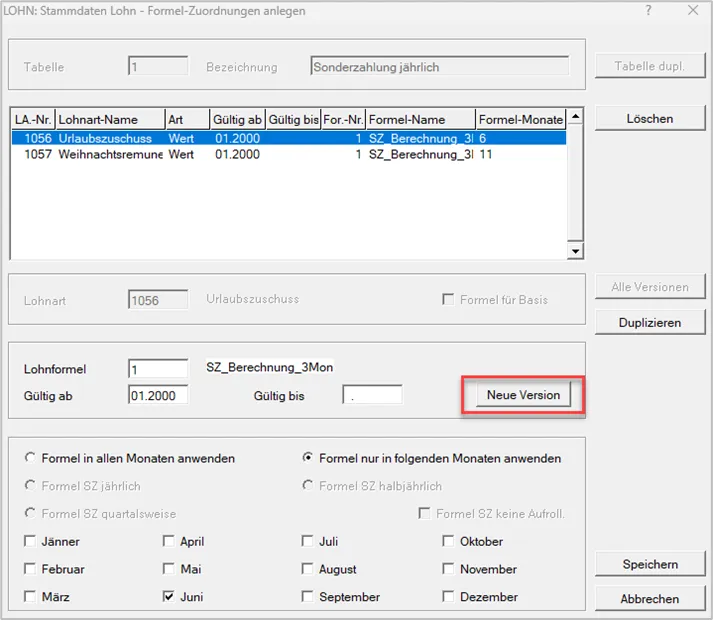
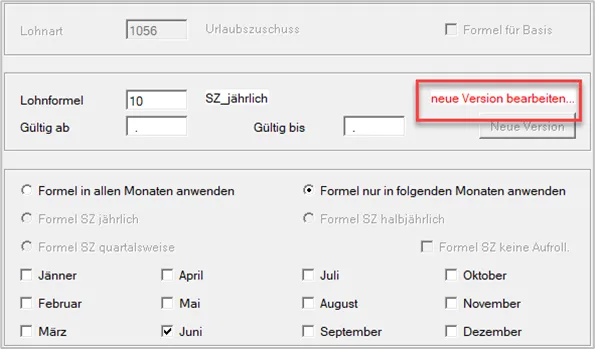
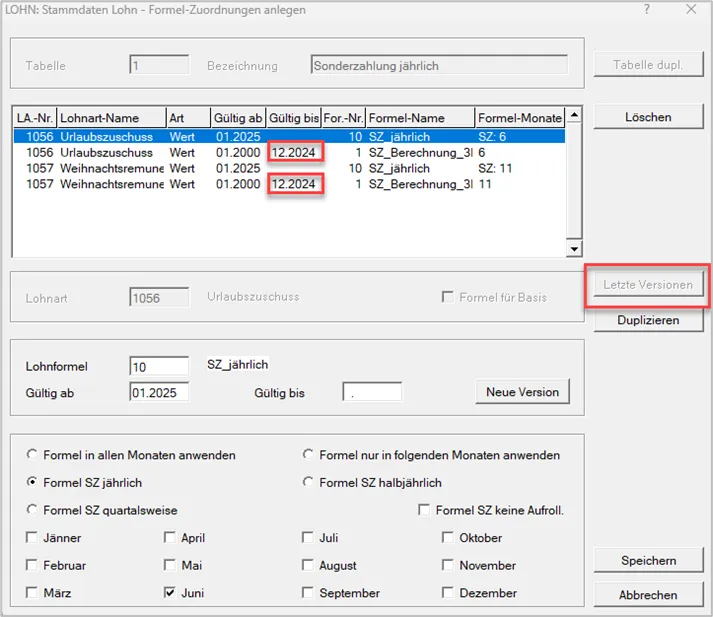
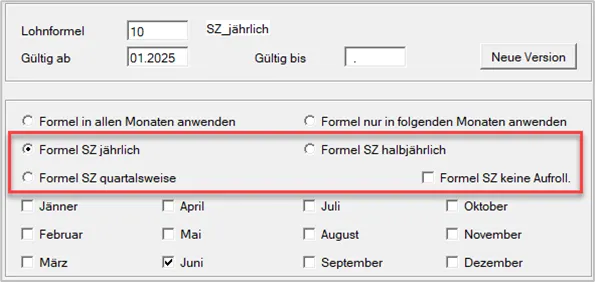
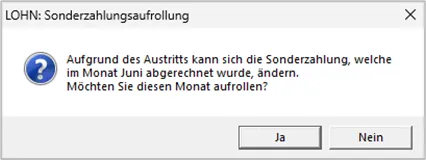
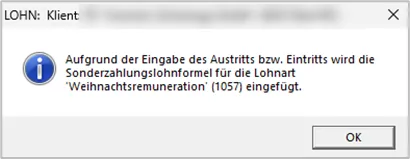
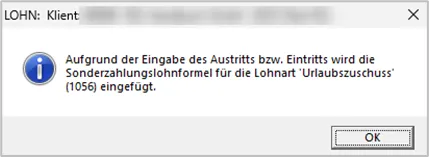
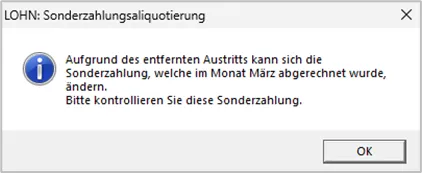
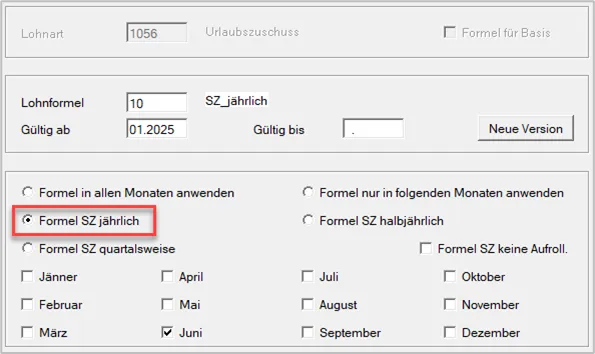
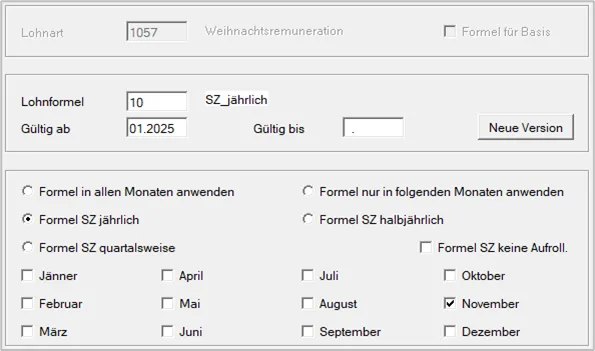
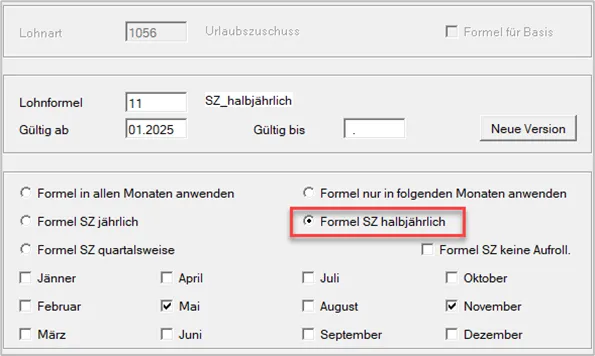
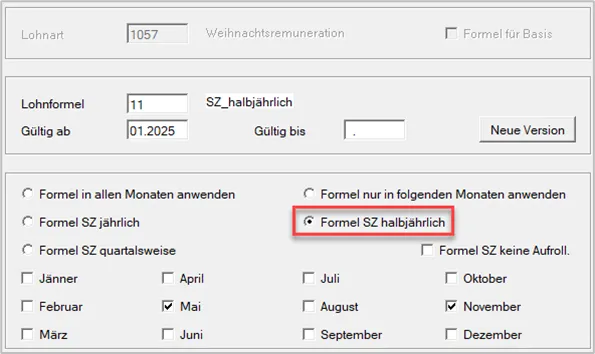
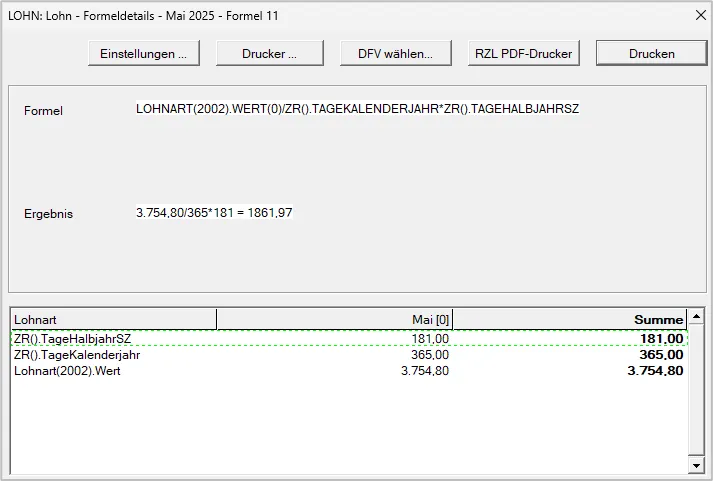
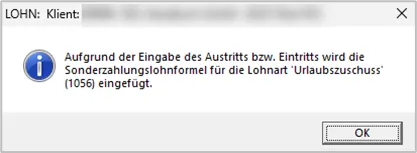
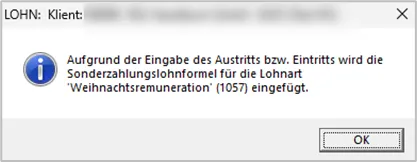
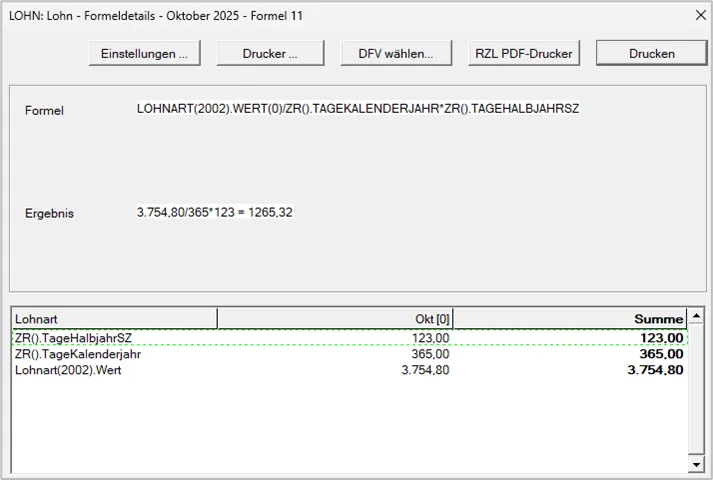
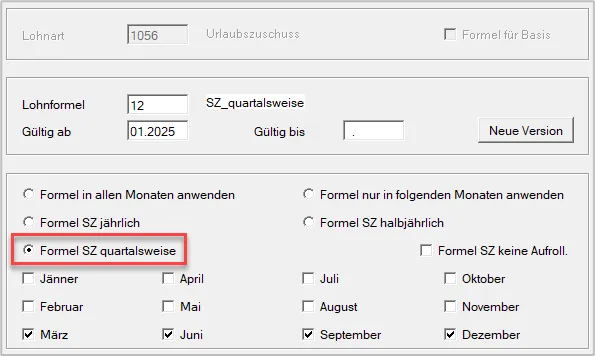
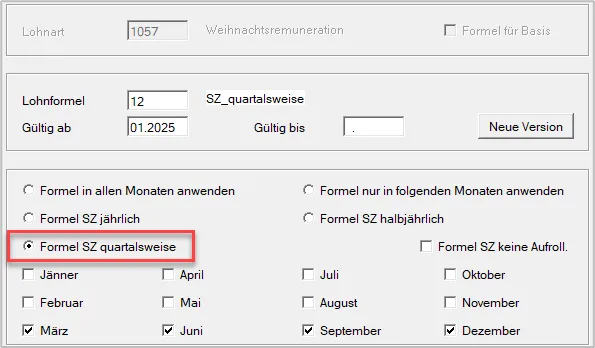
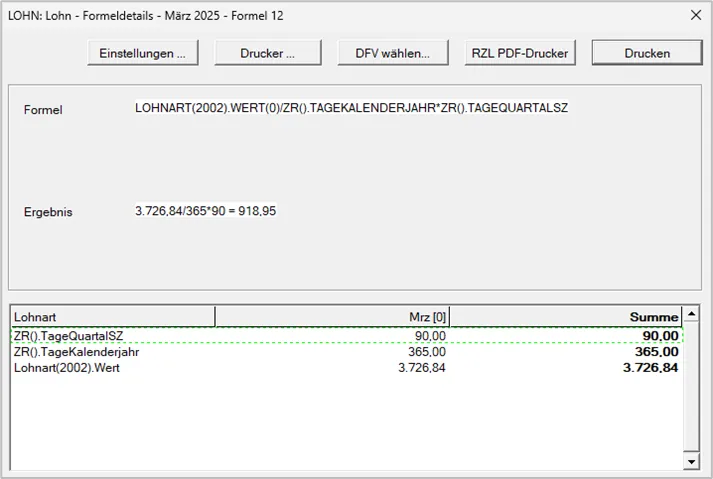
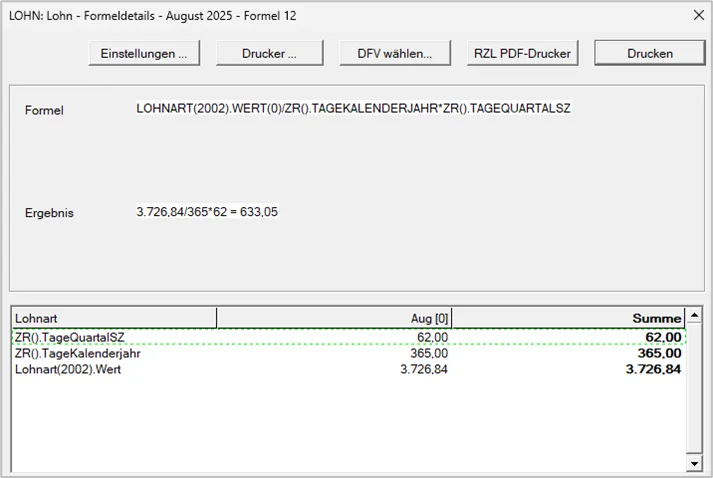
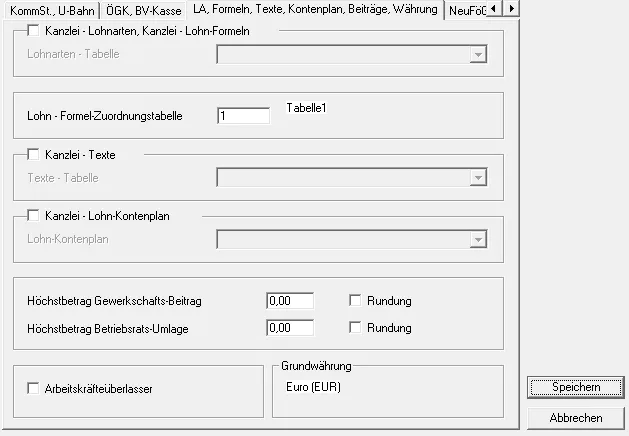
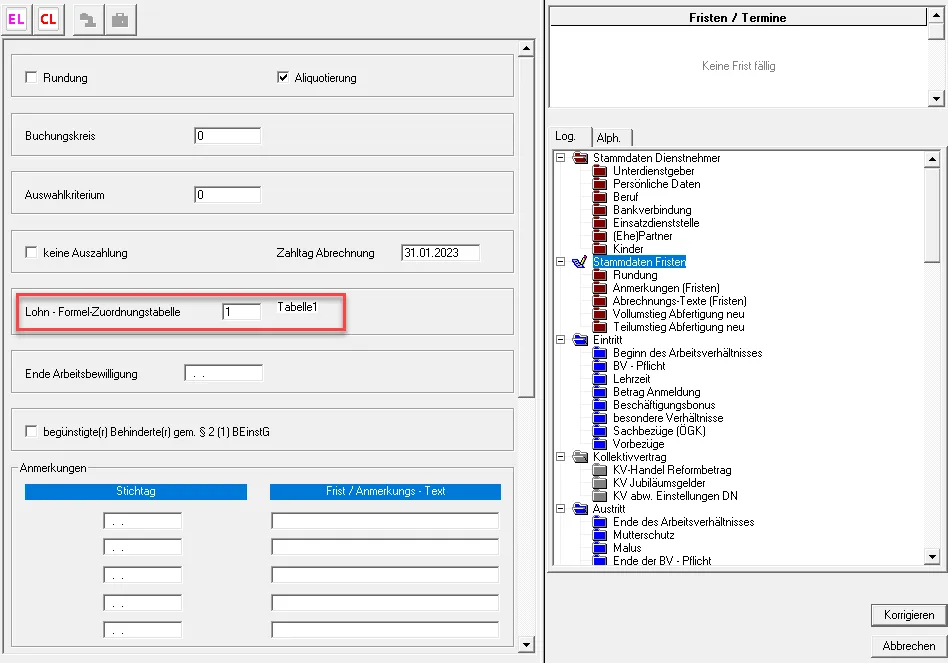

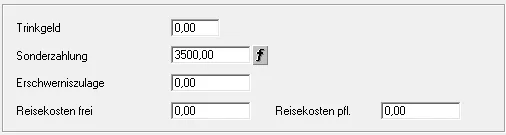

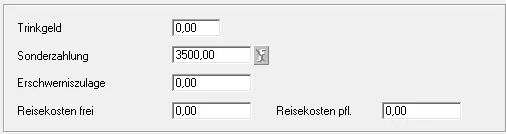

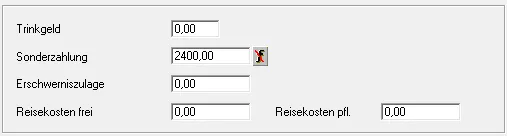
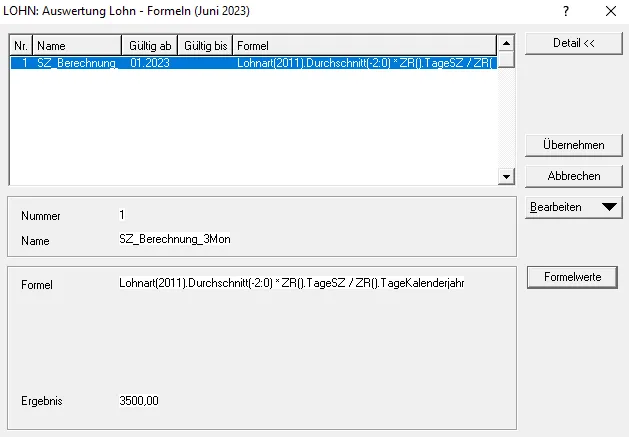
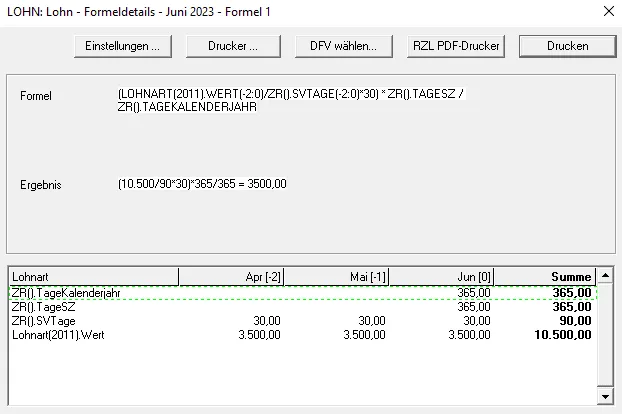
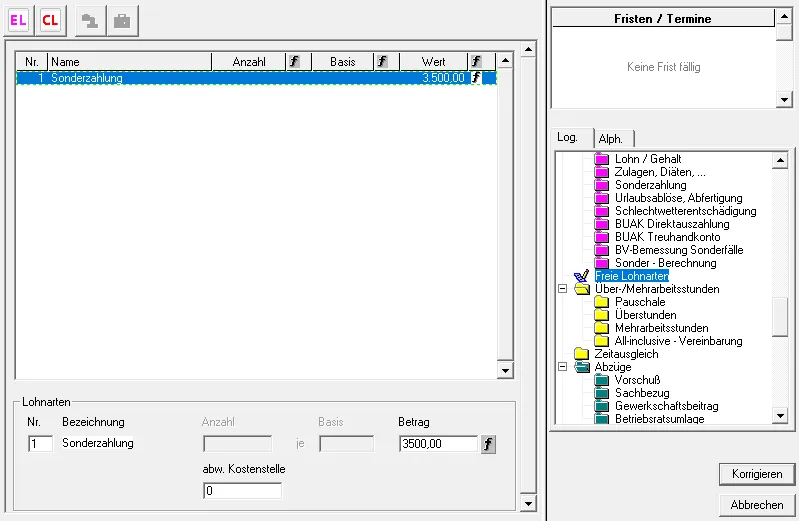
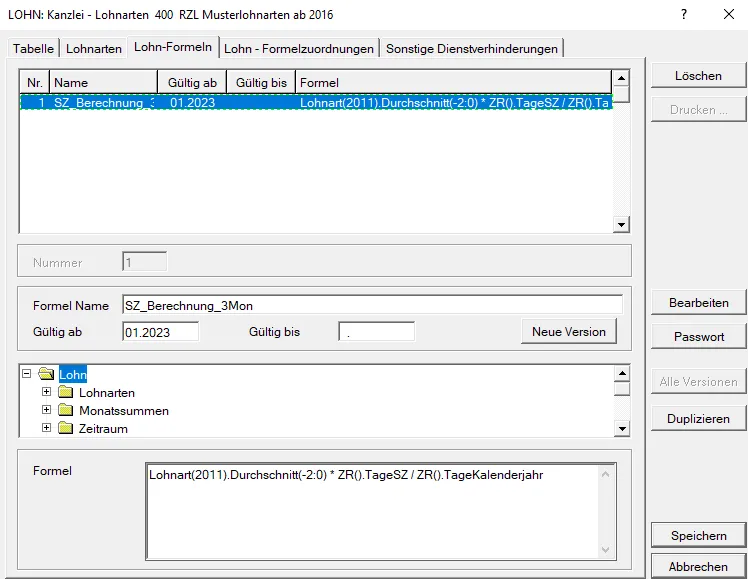
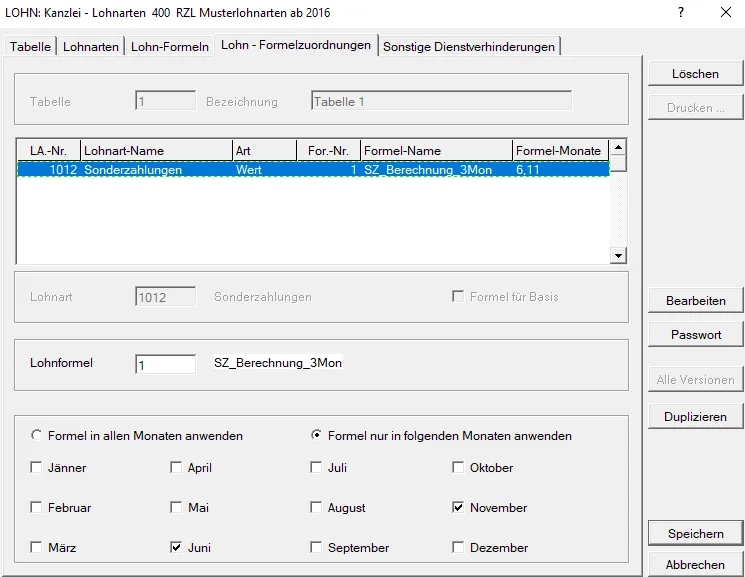
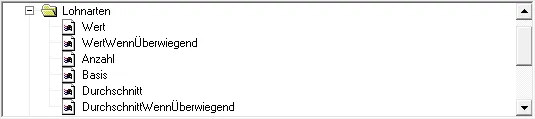
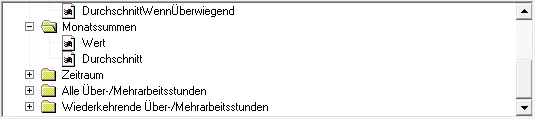
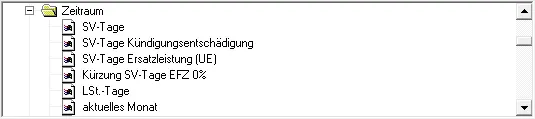
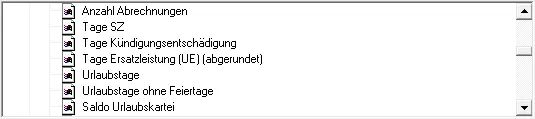
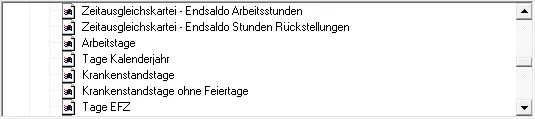
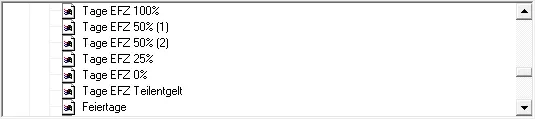
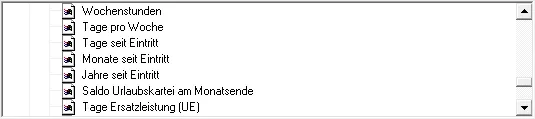
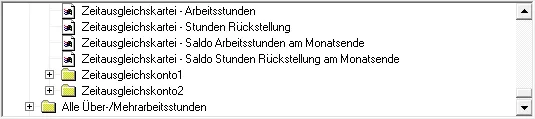
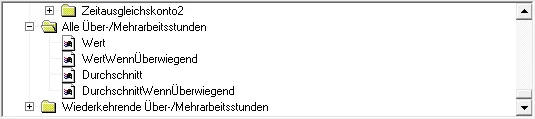
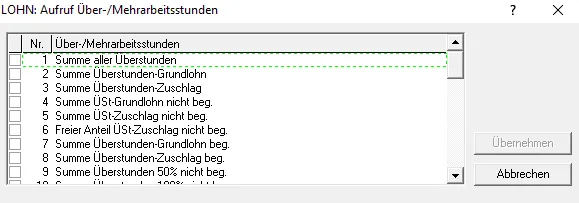
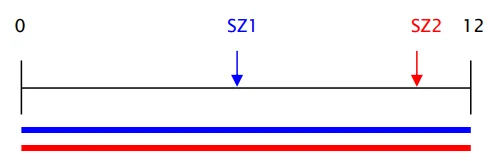
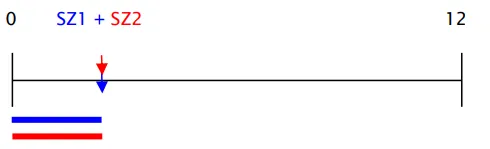
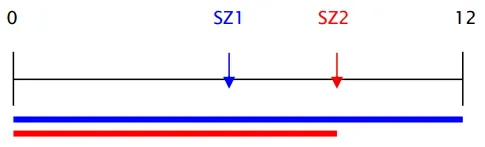
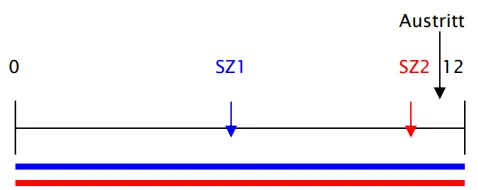
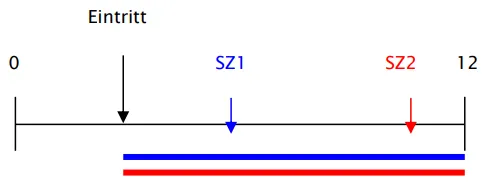
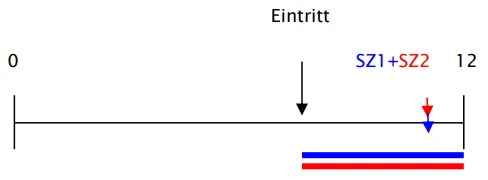
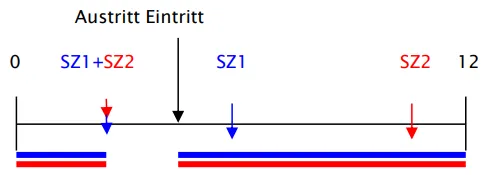
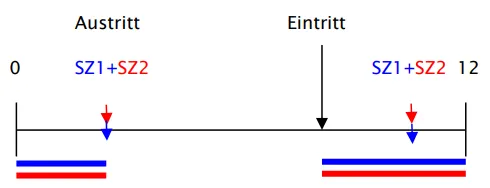
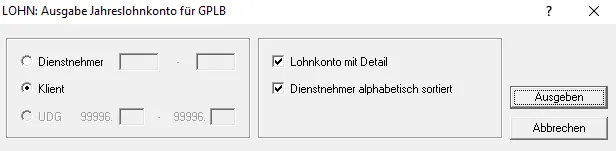

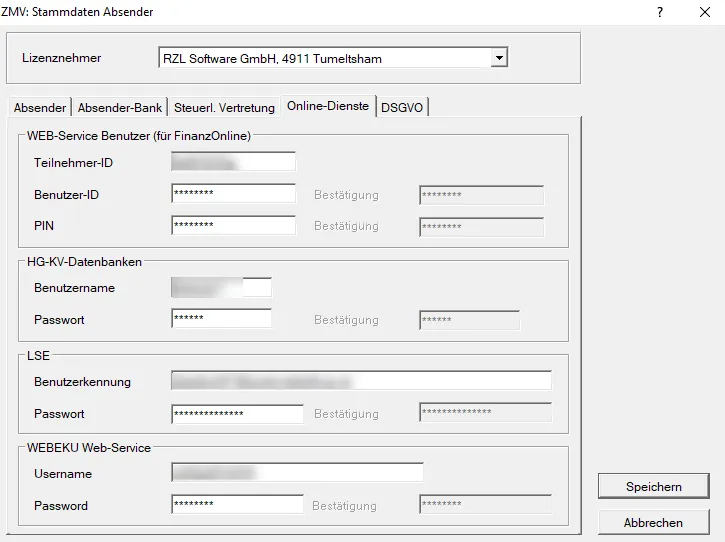
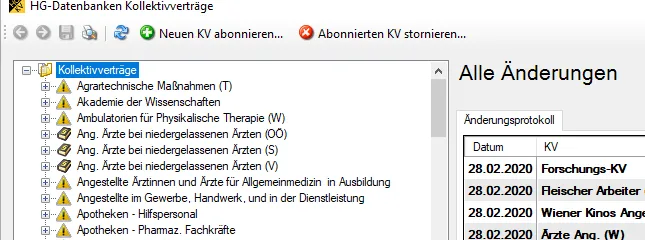
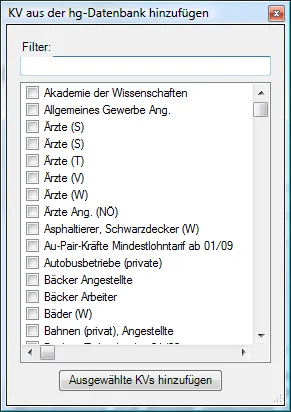
 ausgelöst werden.
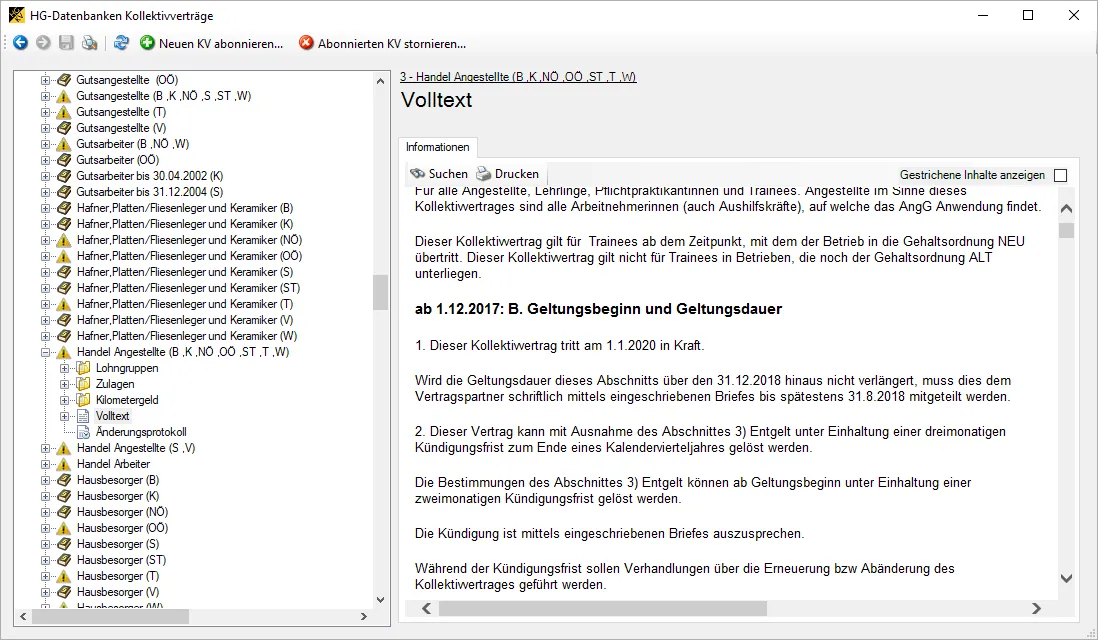
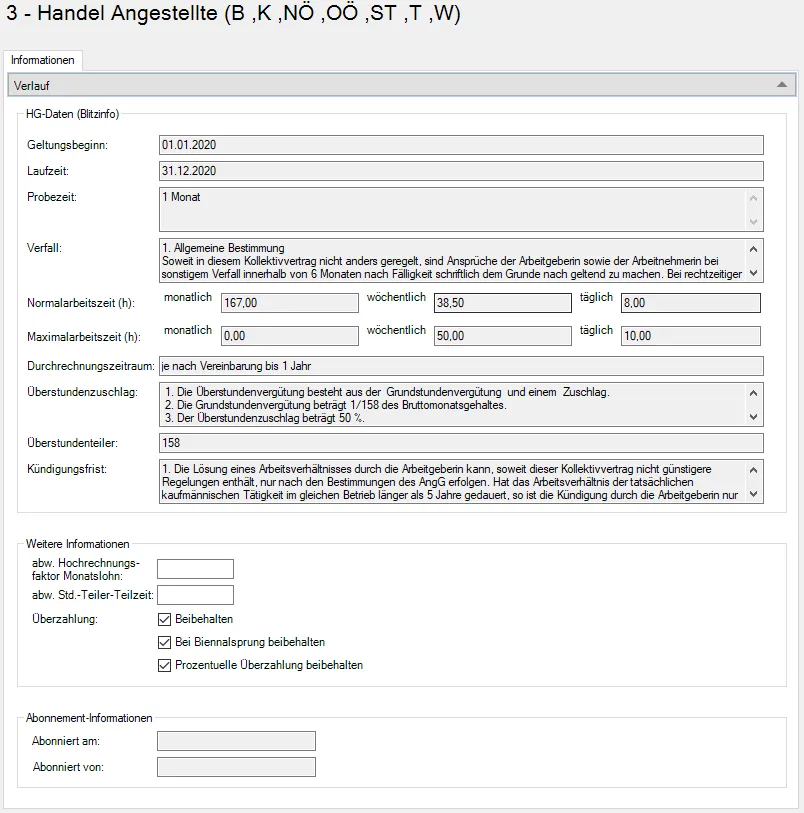
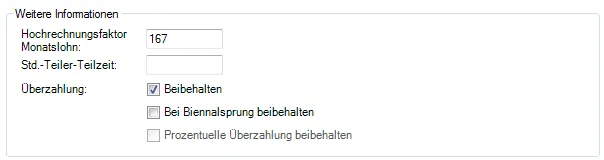
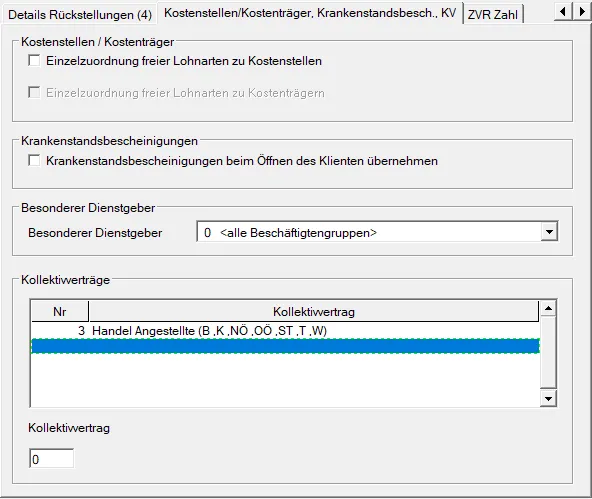
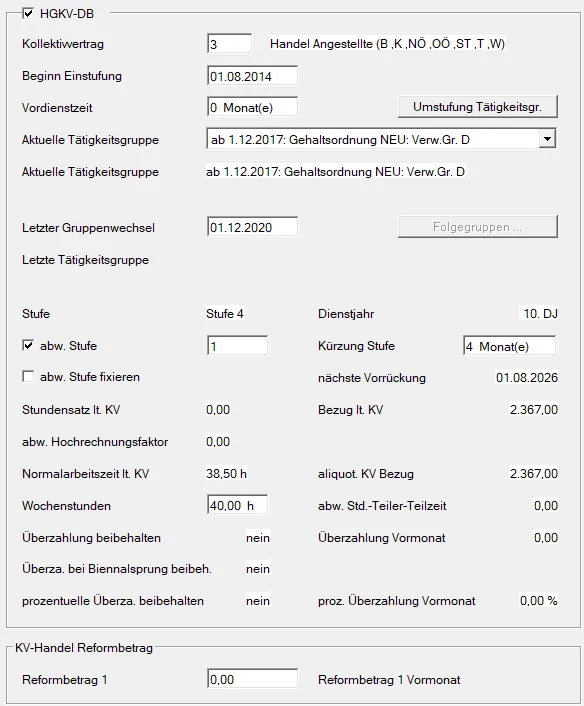
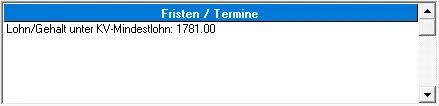
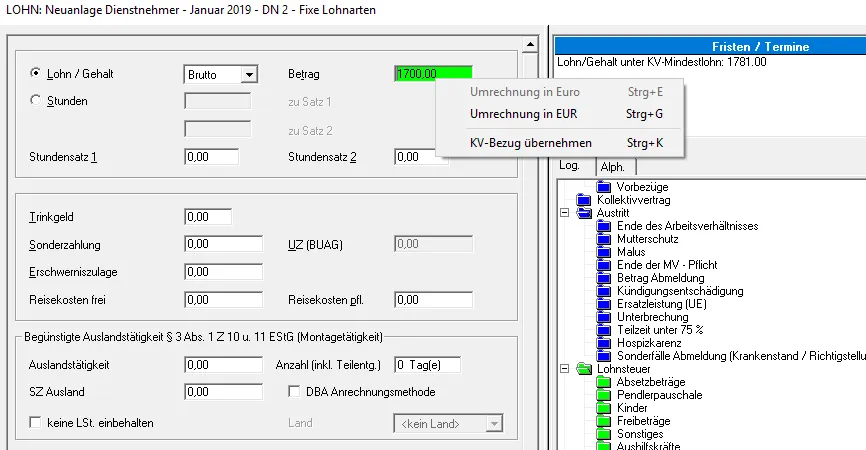
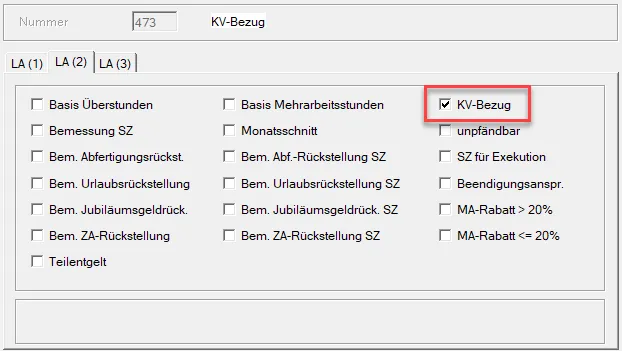
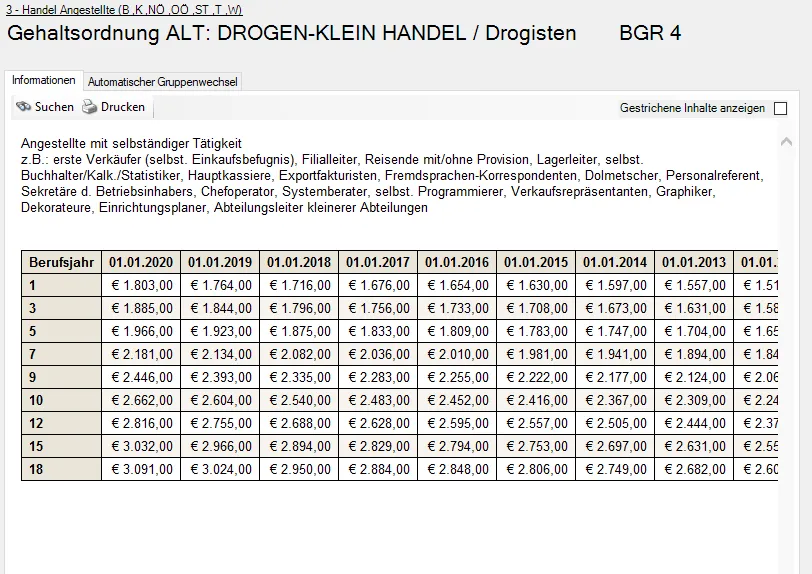
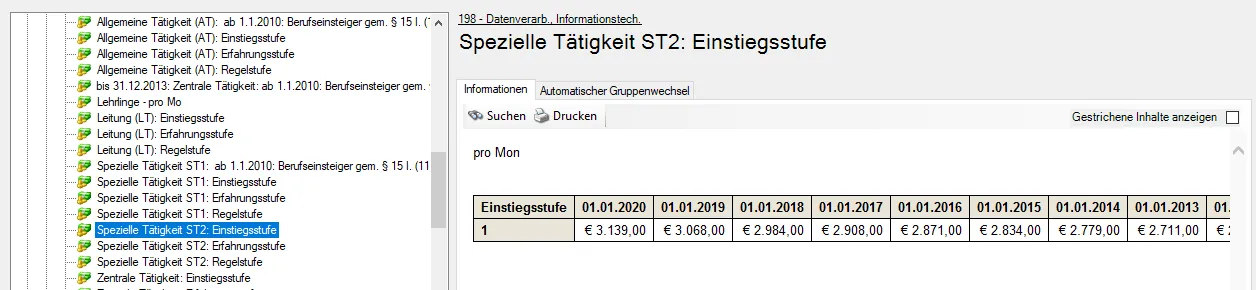
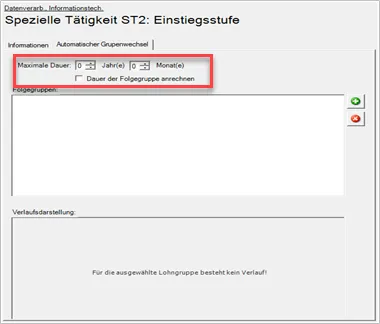
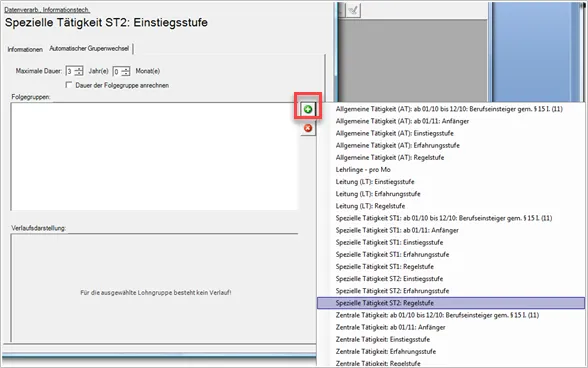
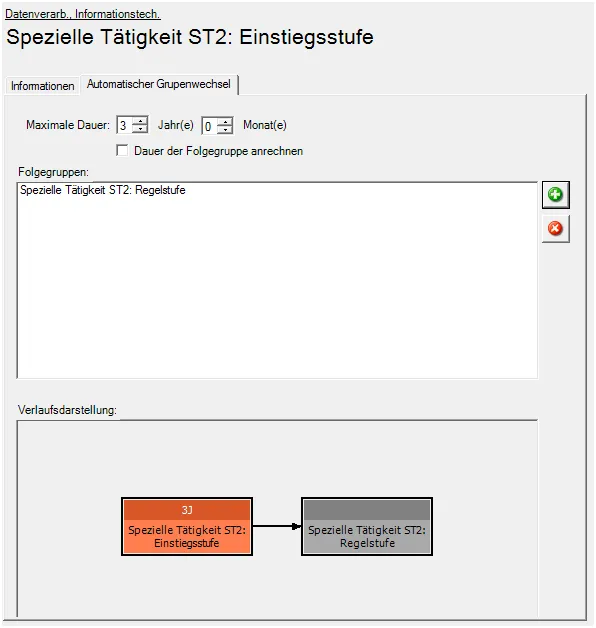
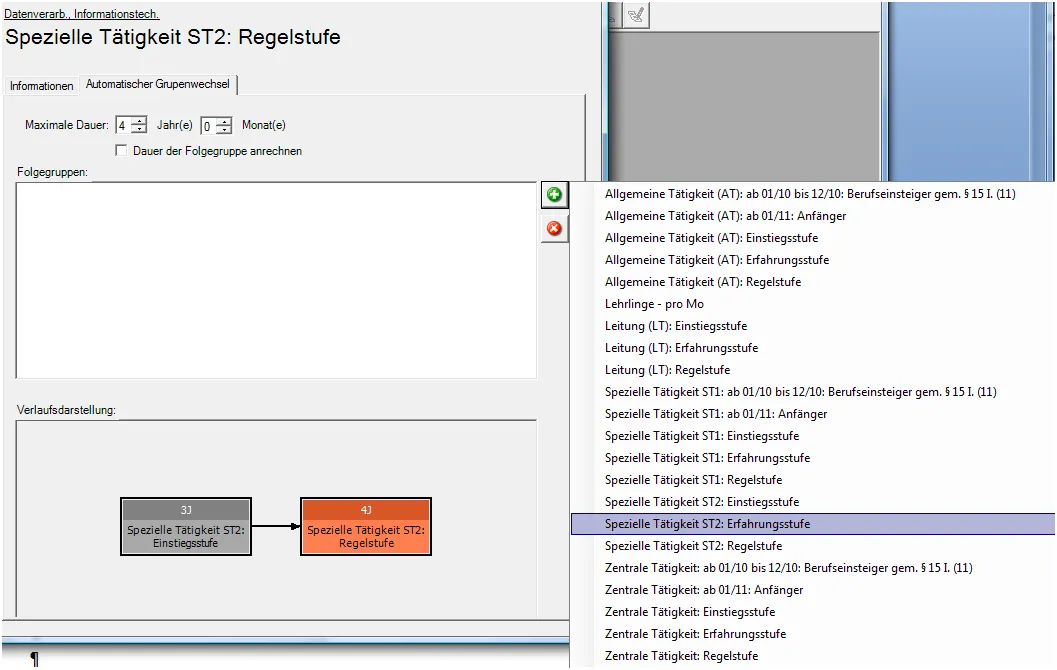
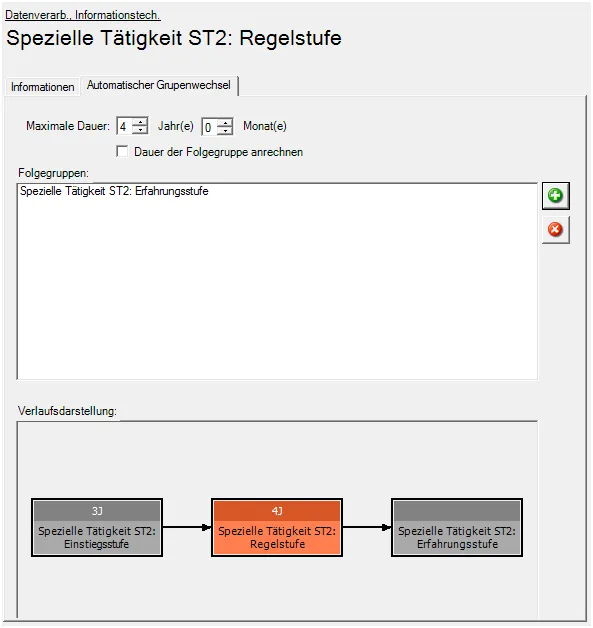
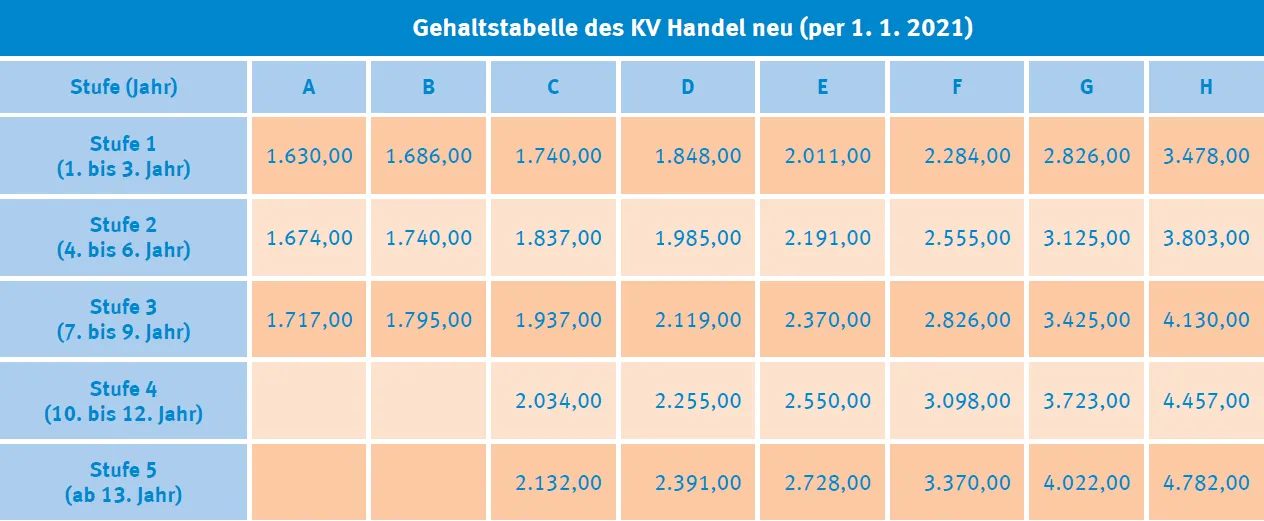
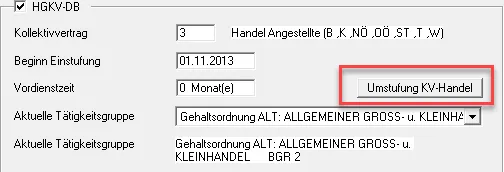
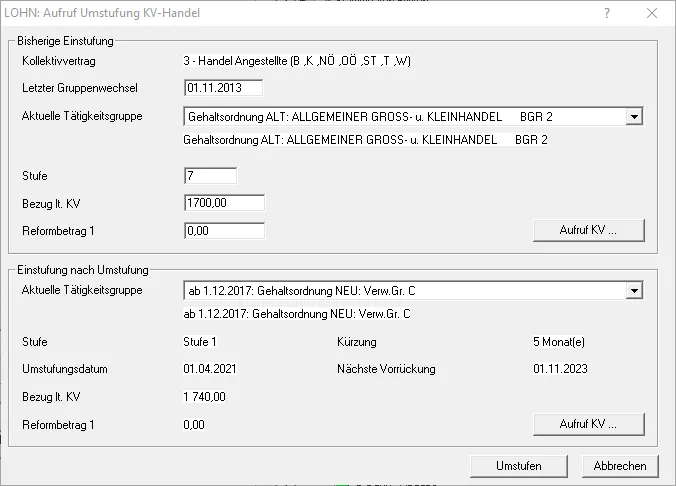
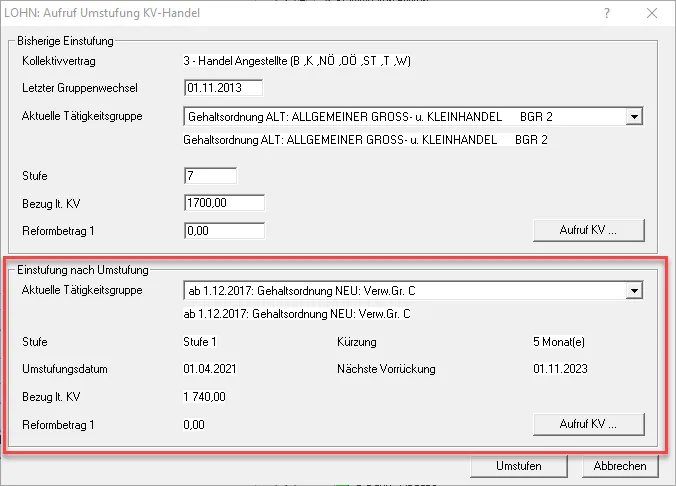
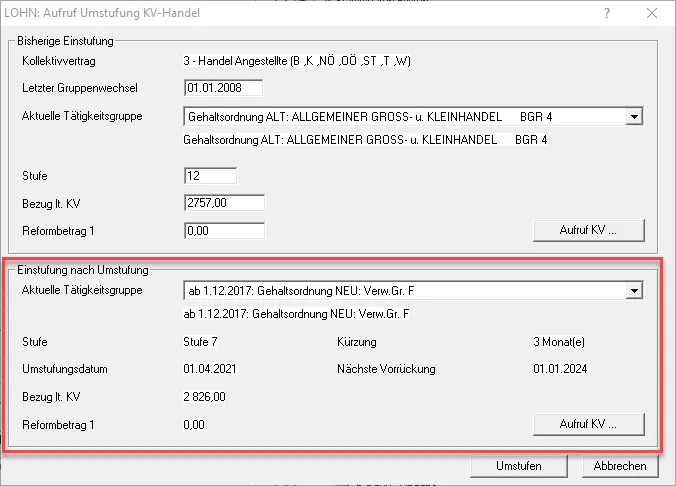
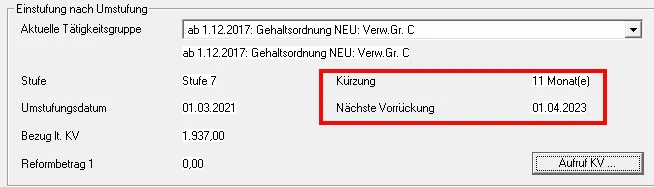
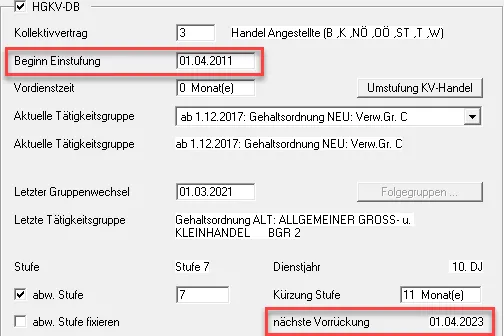
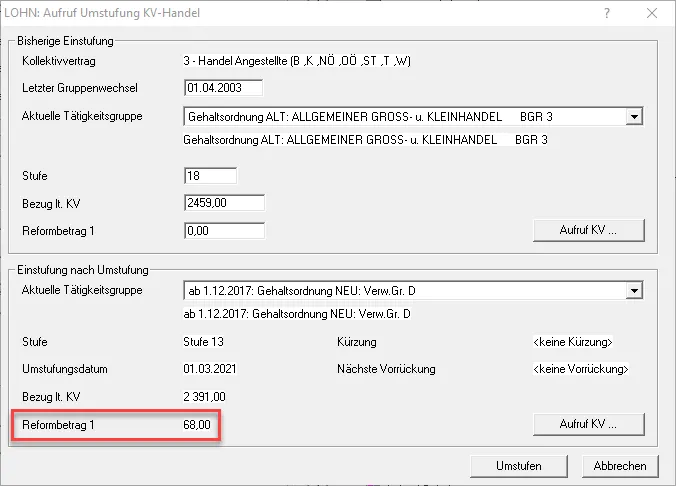

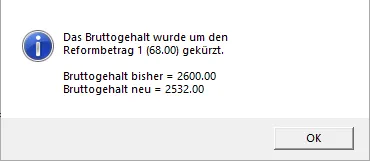

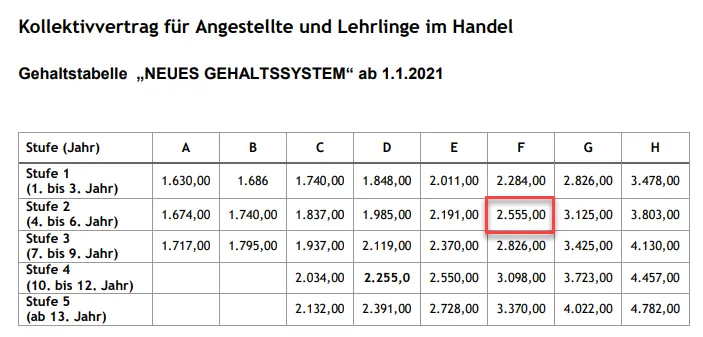
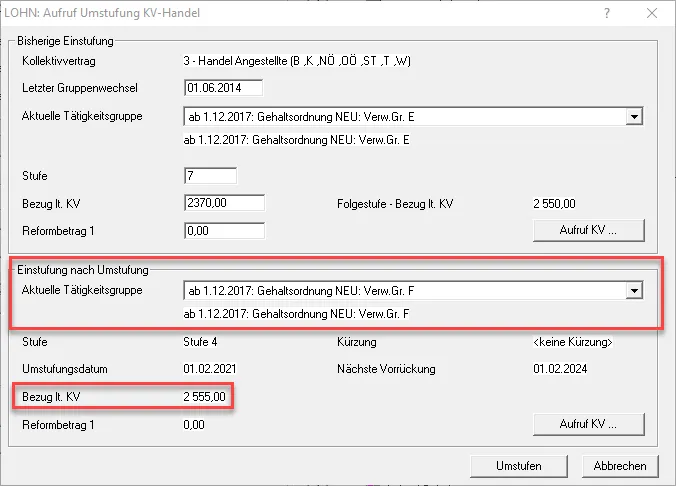
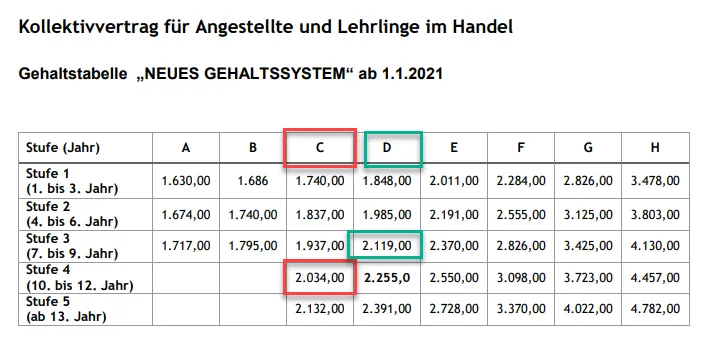
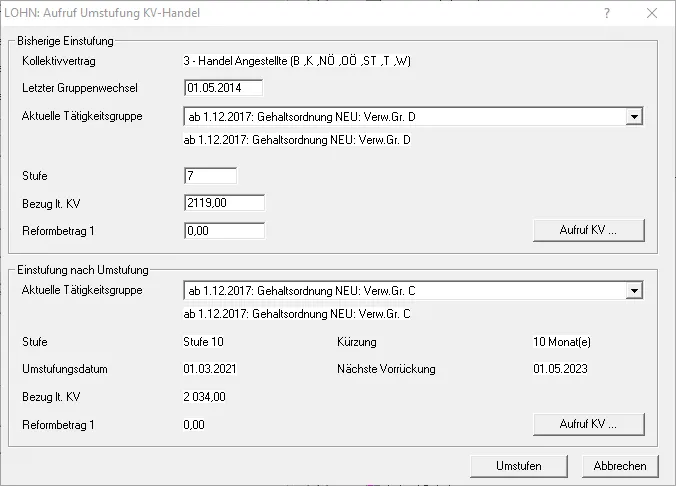
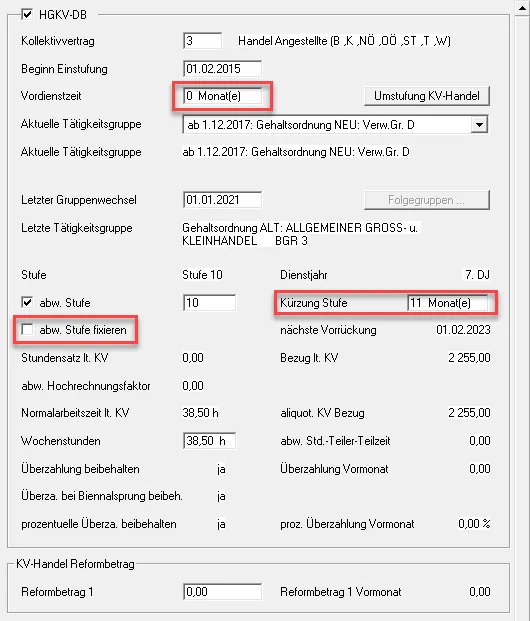
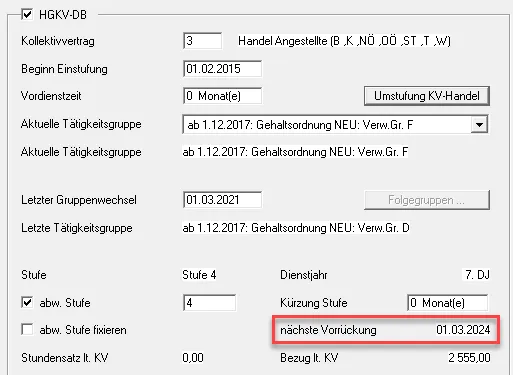

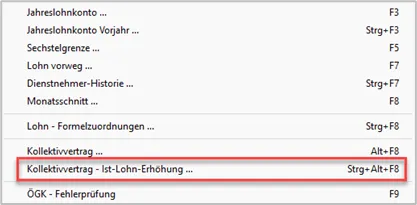
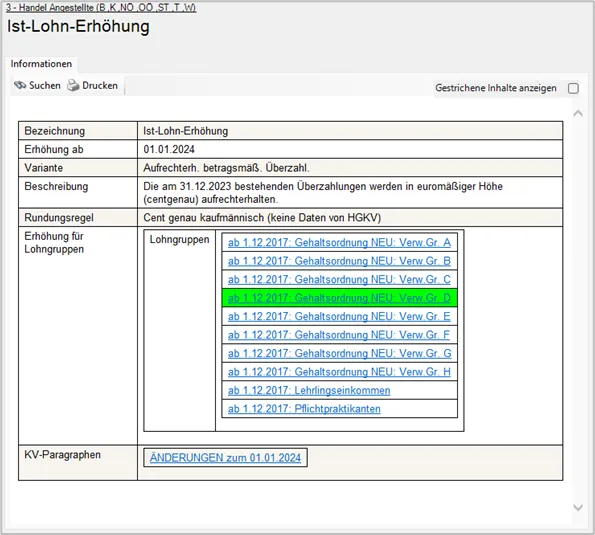

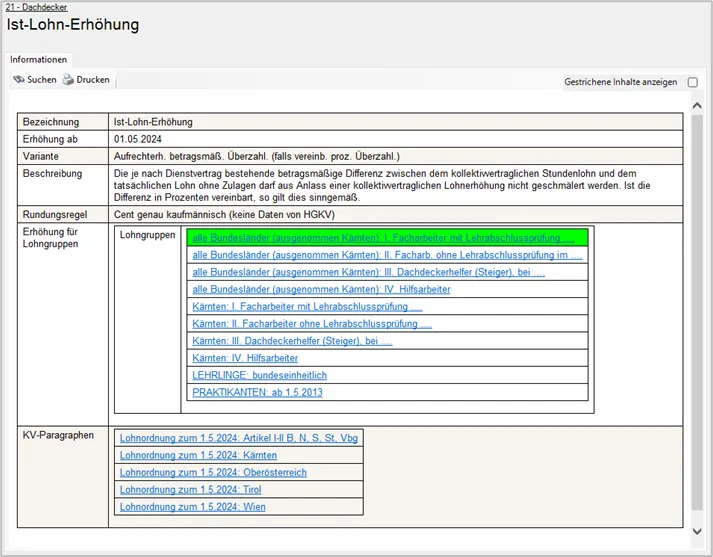

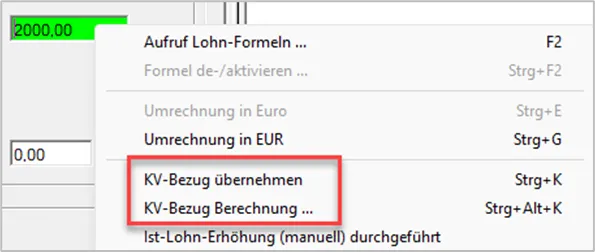
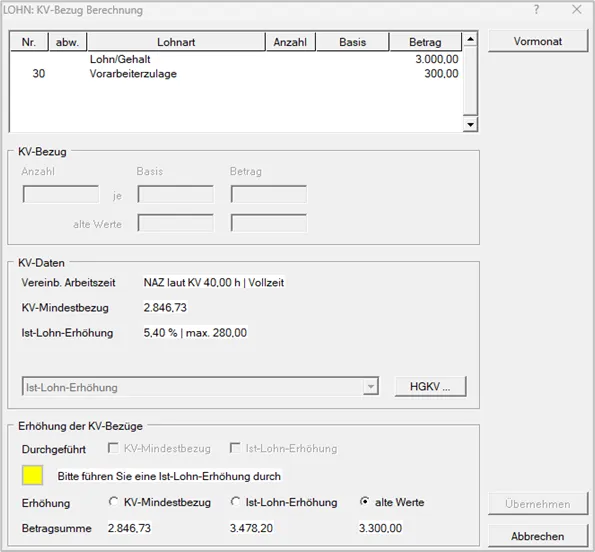
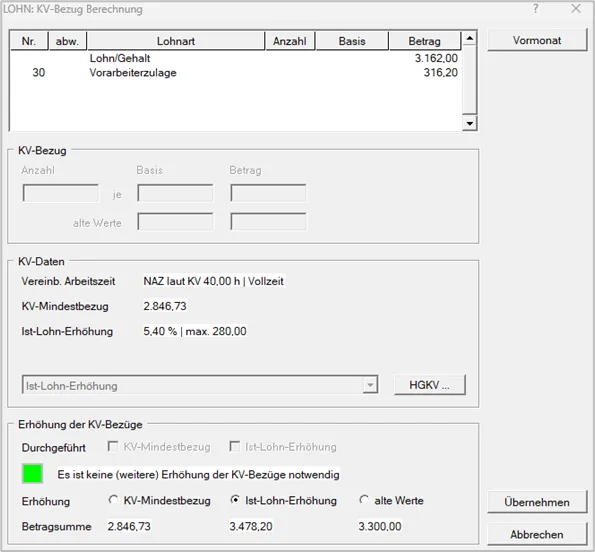
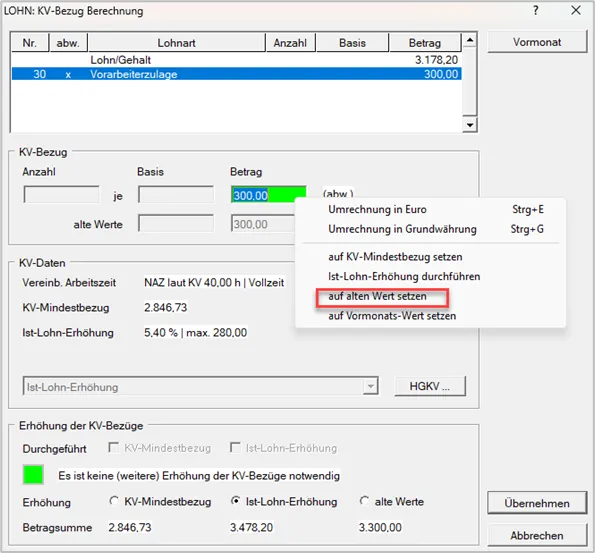
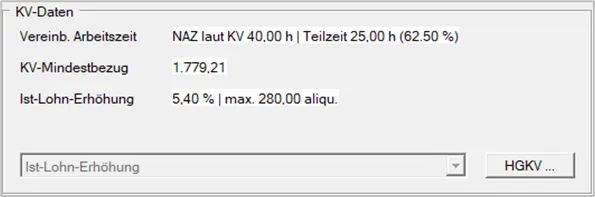
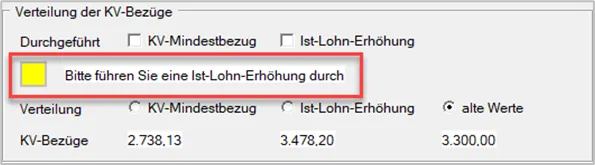
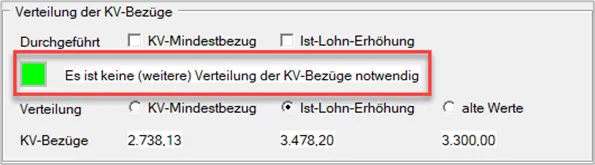
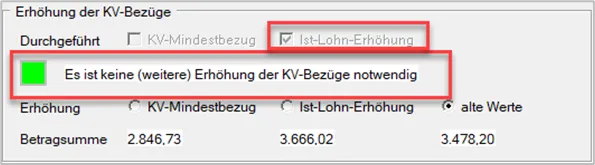
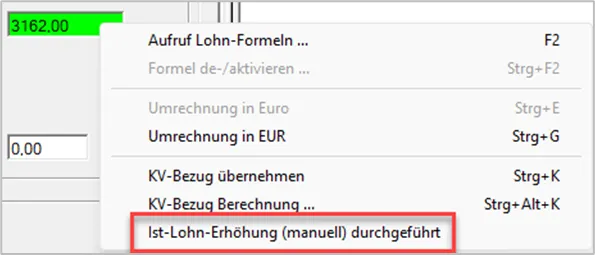
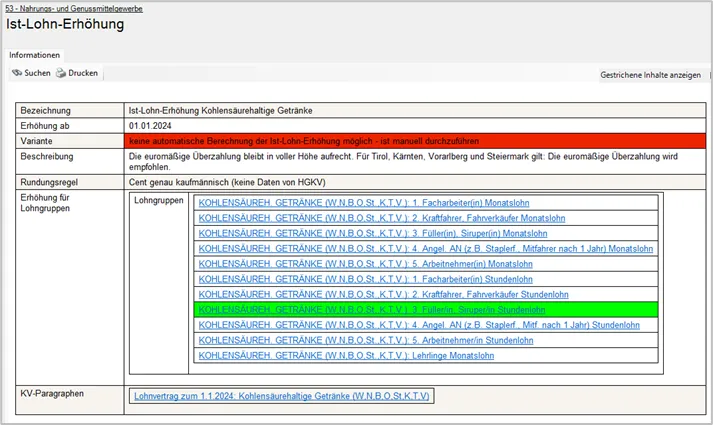

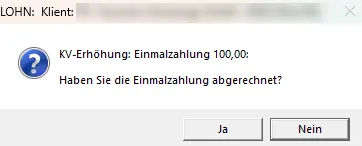
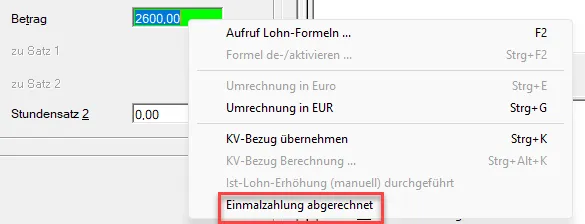
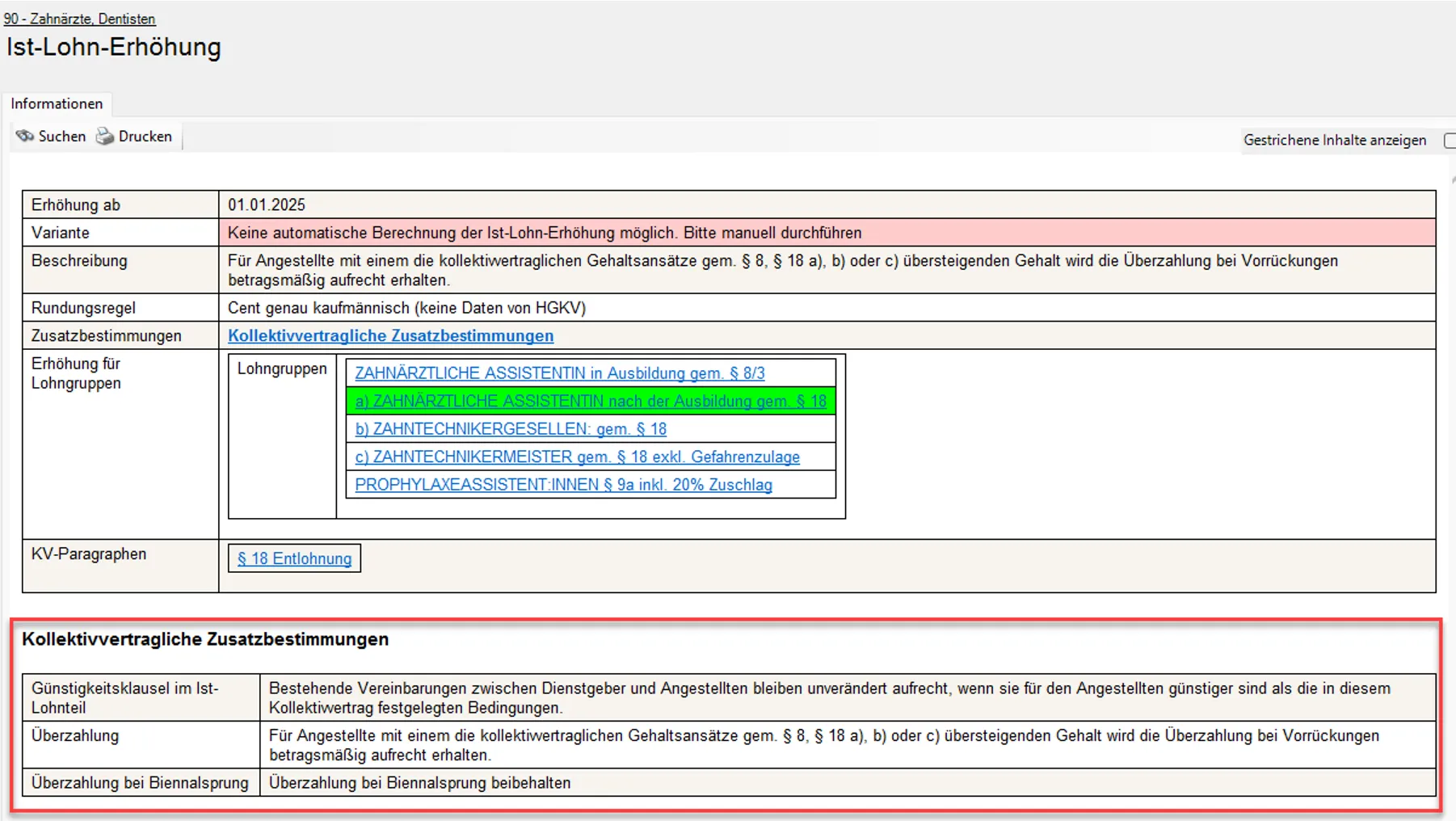
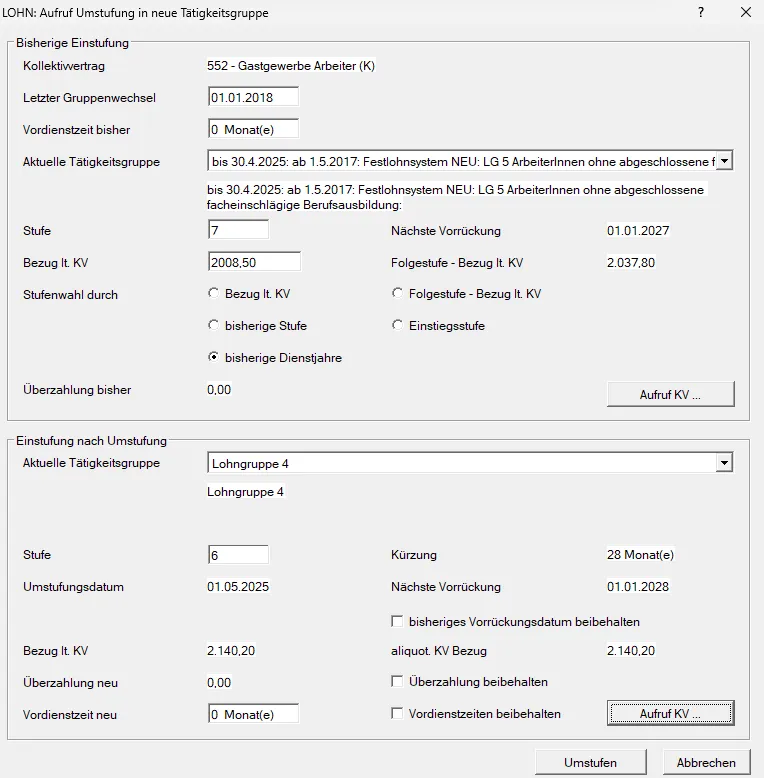
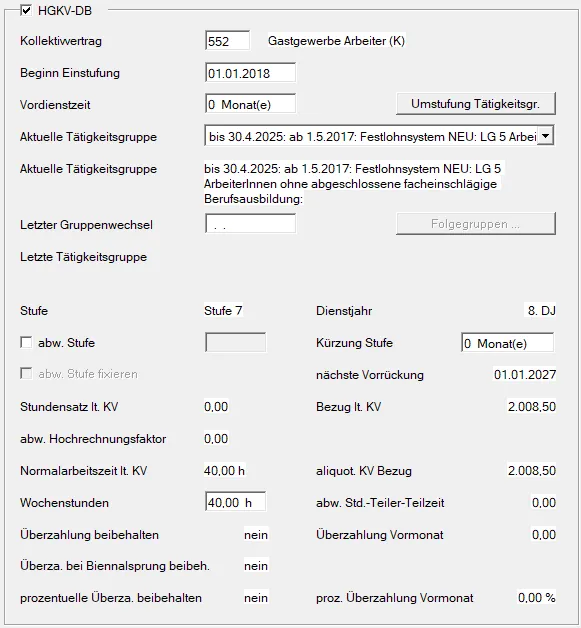
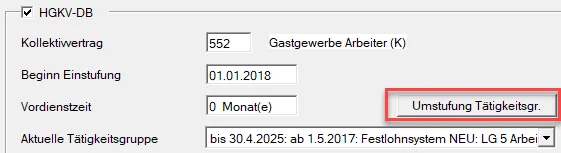
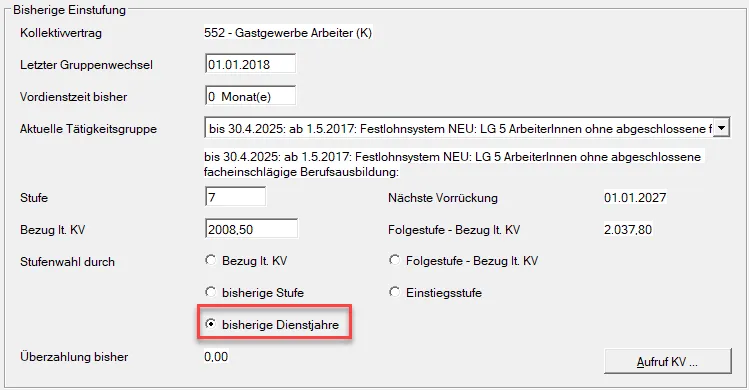
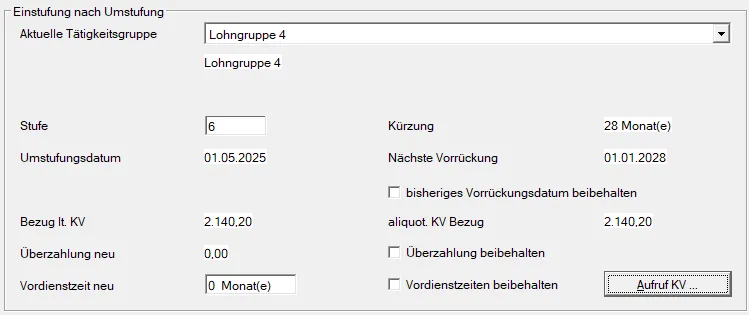
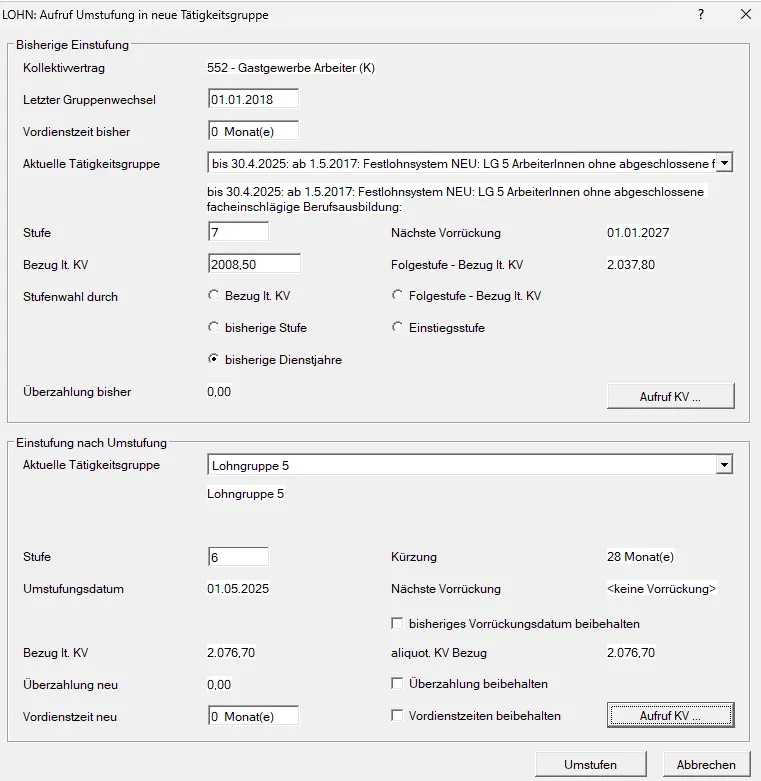
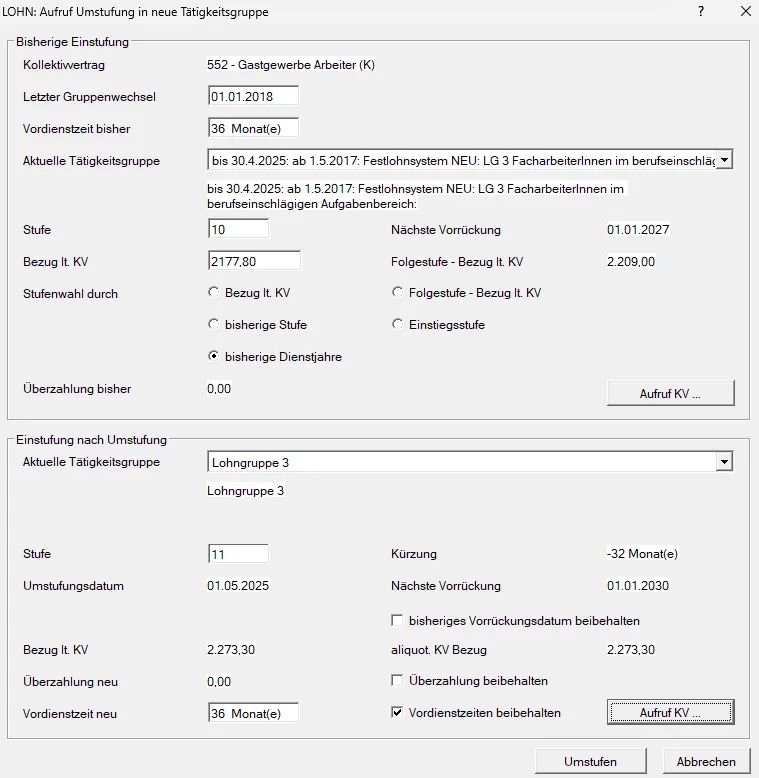
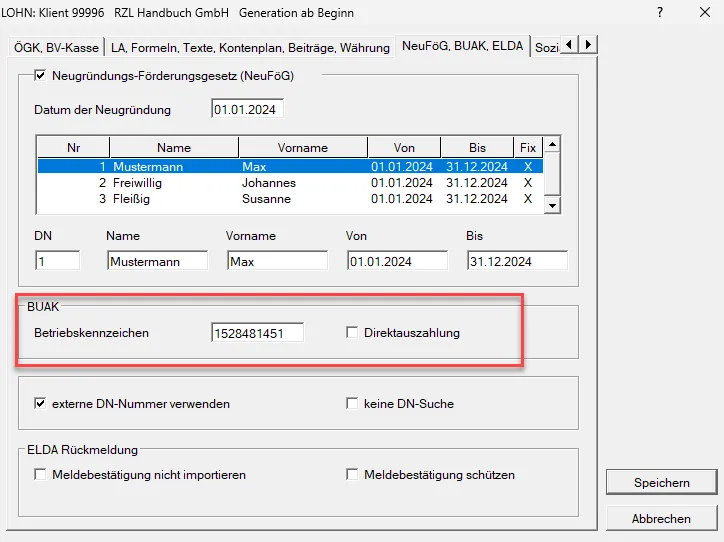
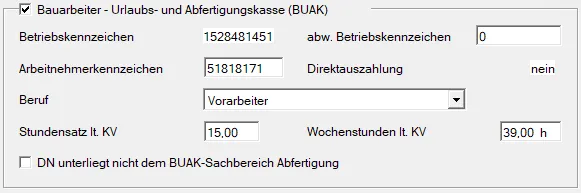
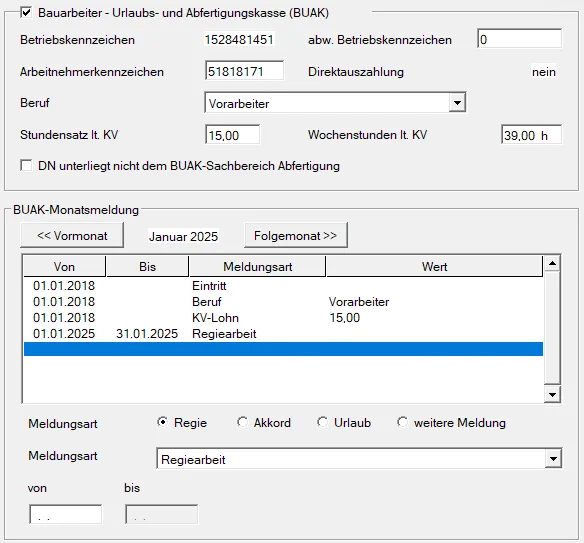
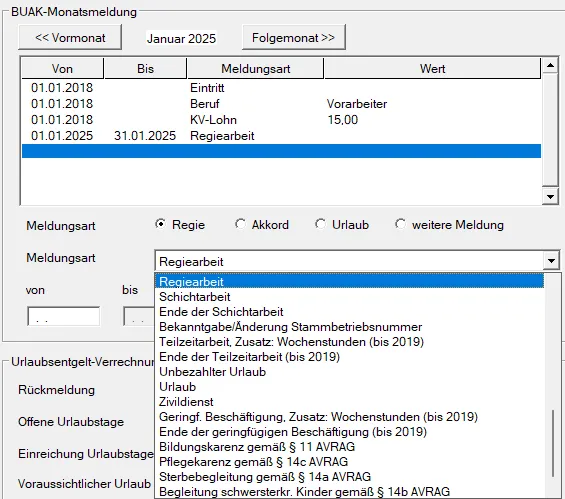
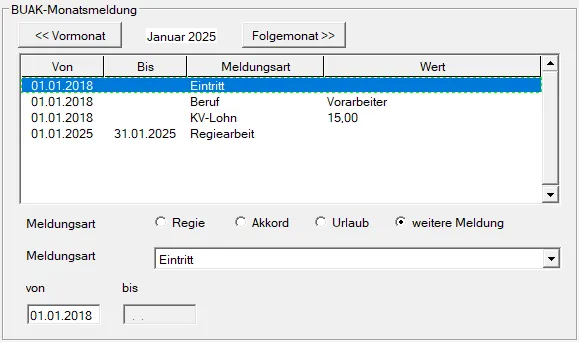
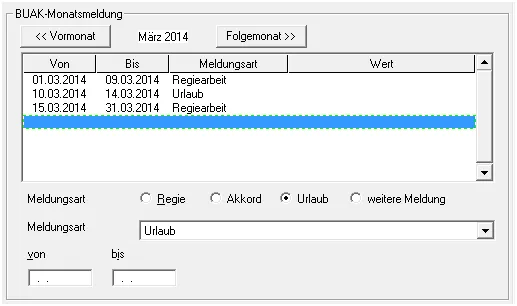
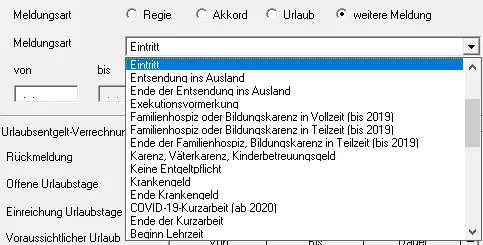
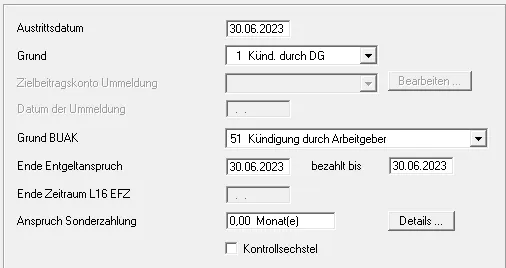
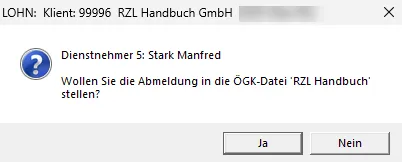
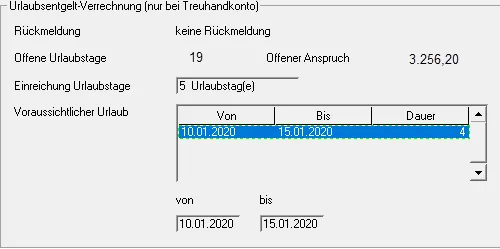
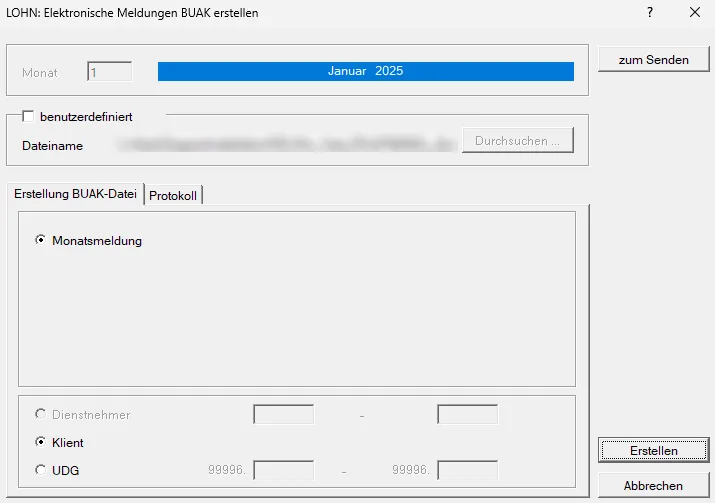
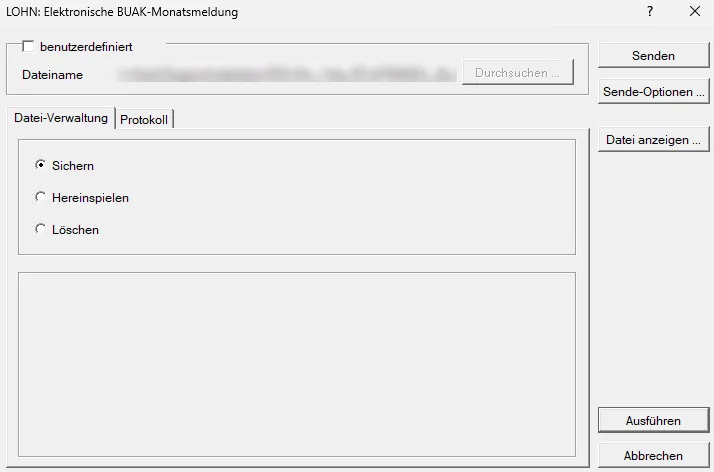
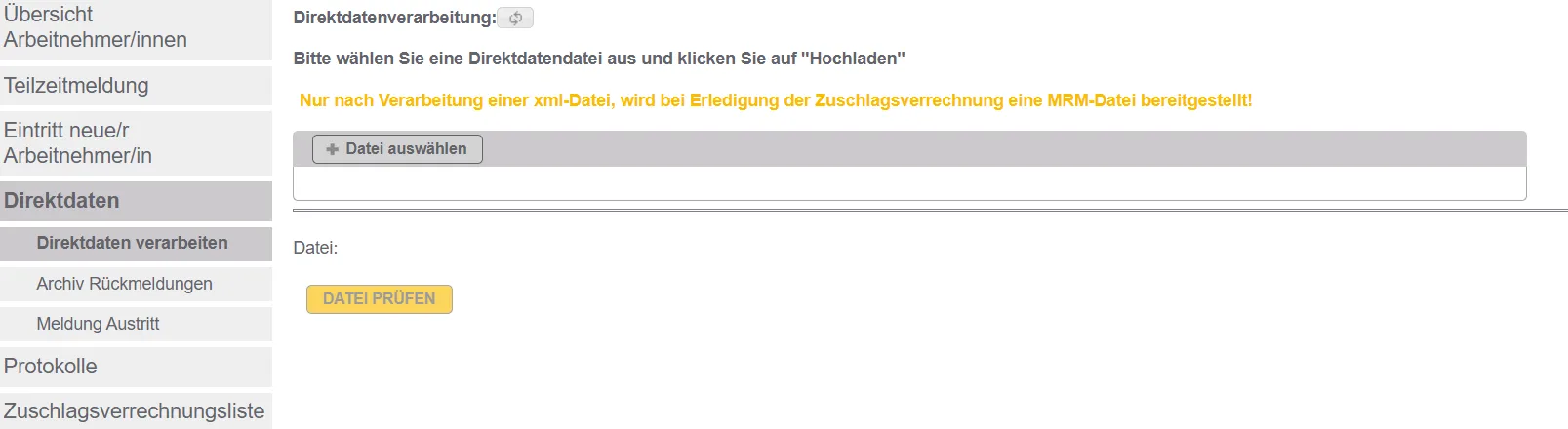
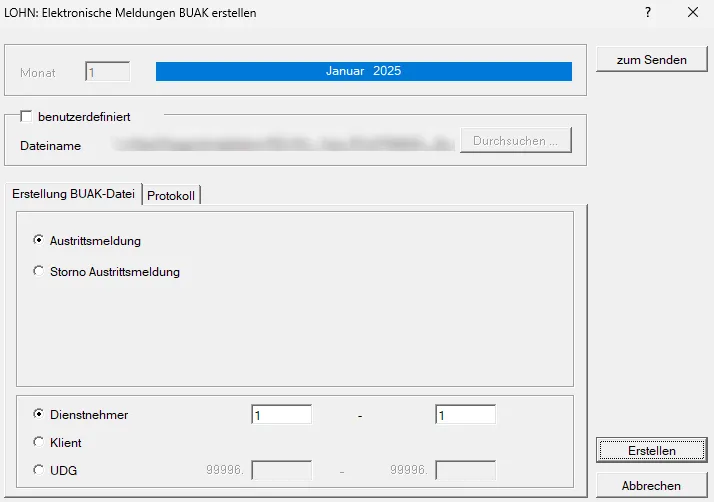
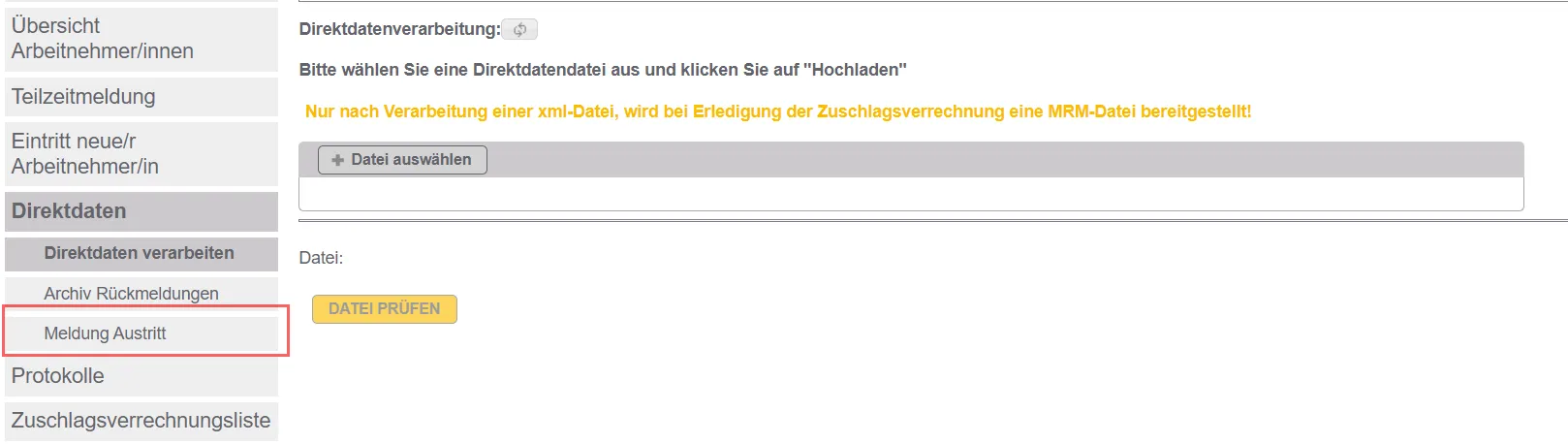
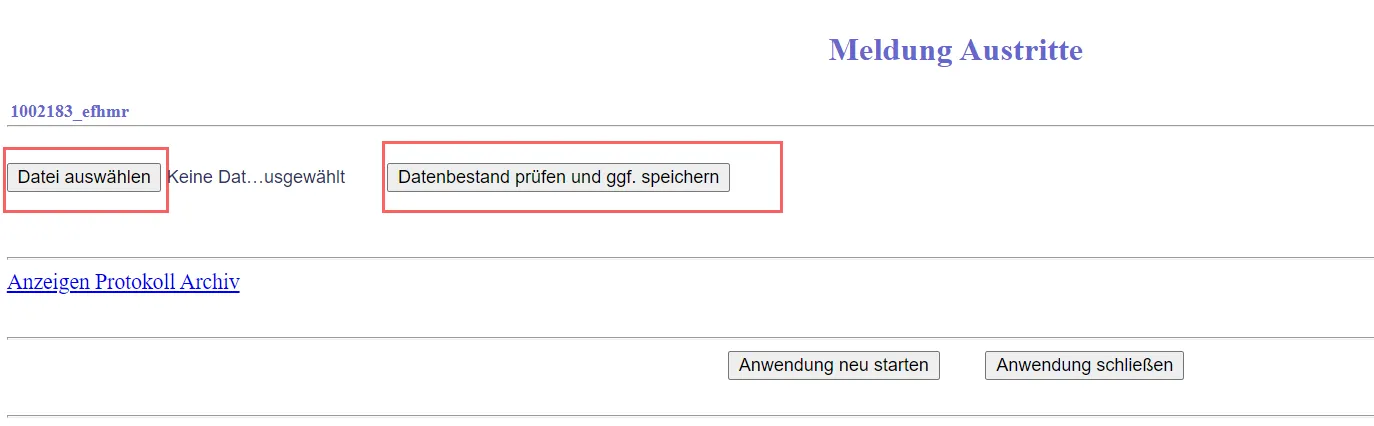
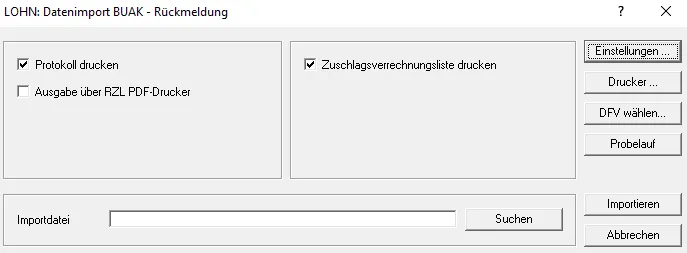
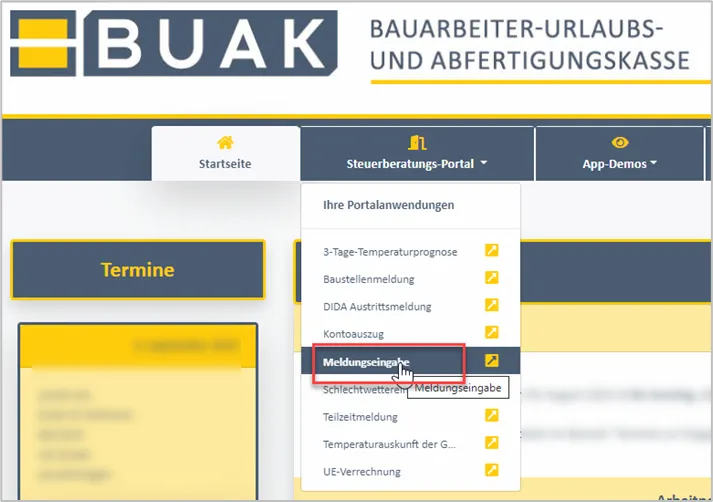
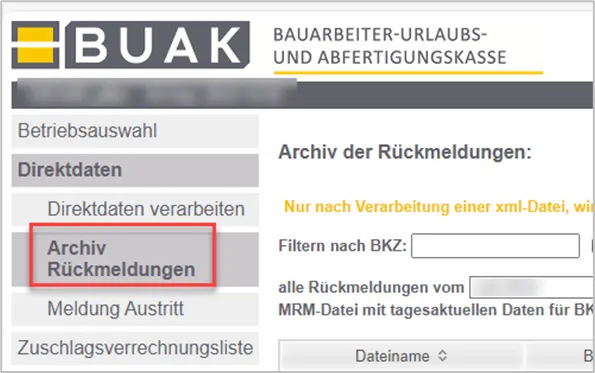
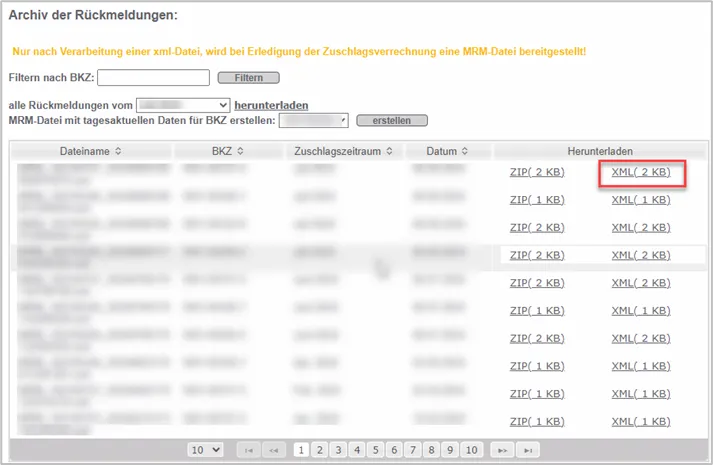
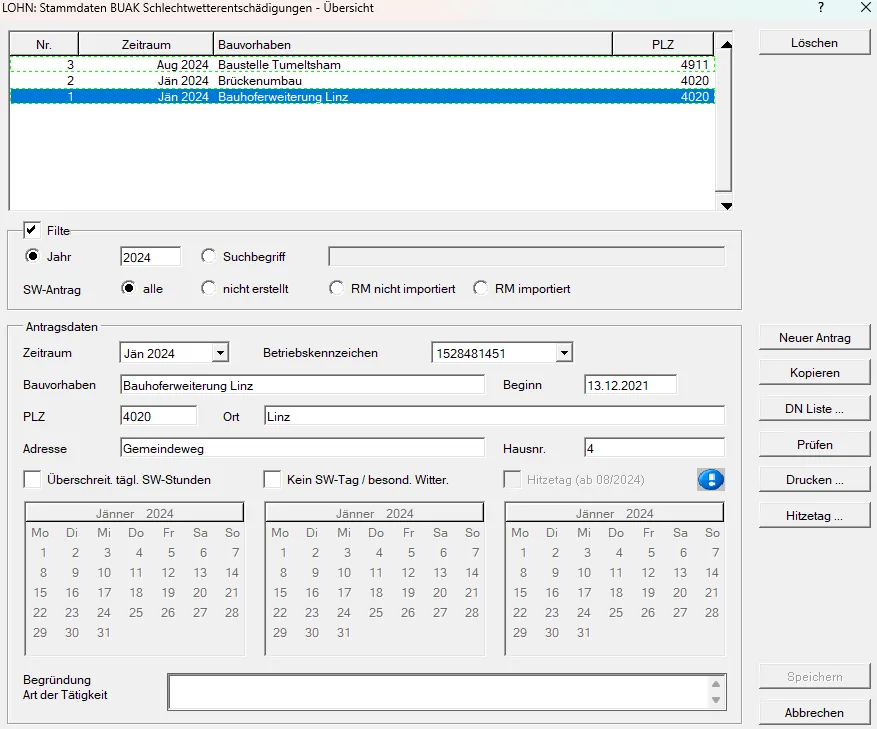



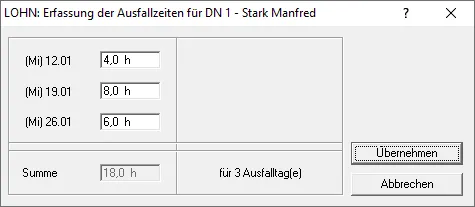
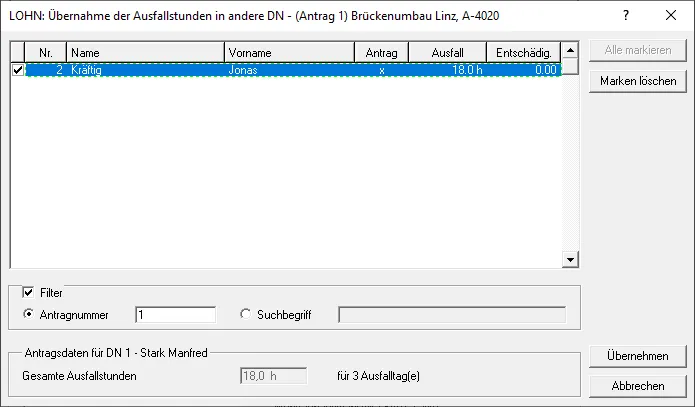
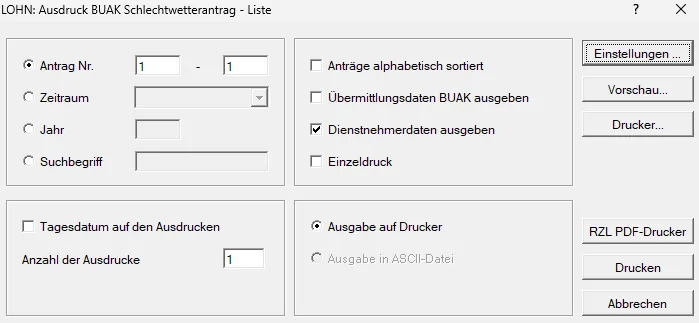
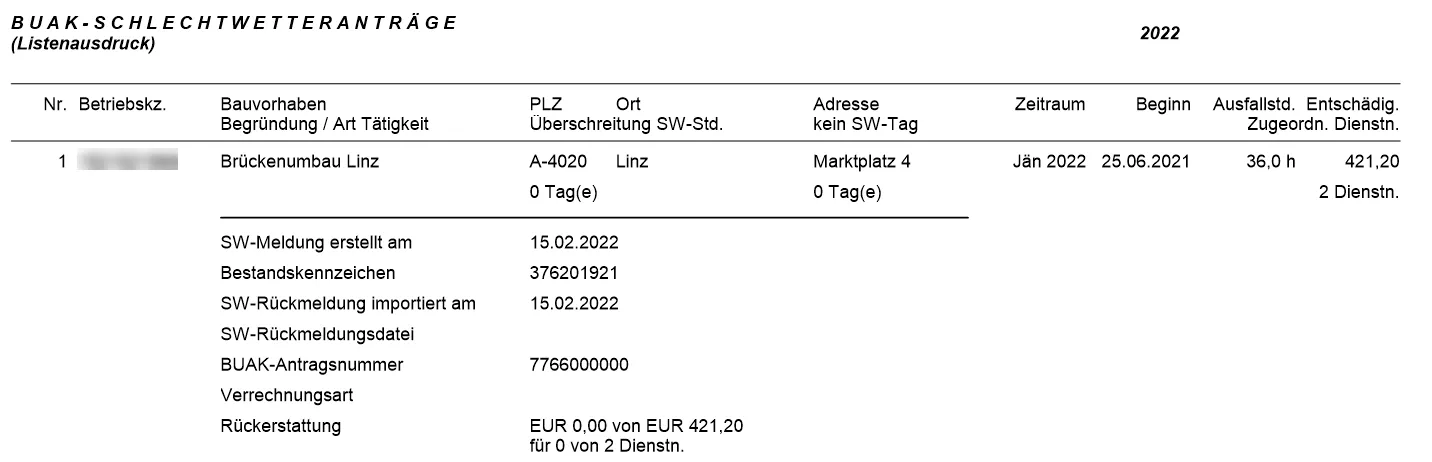
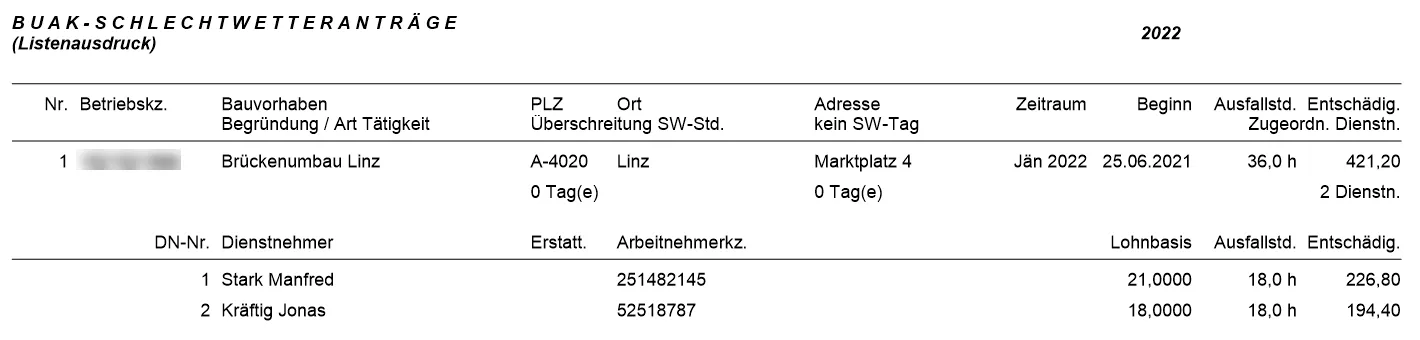
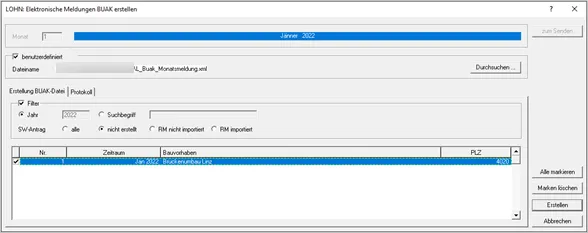
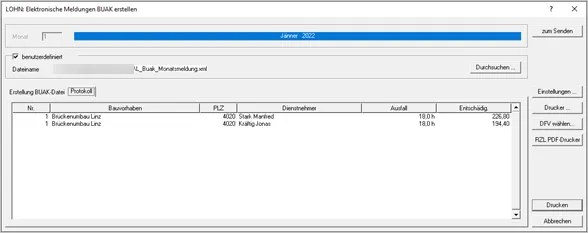
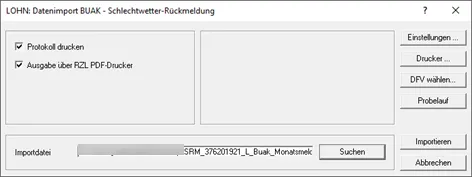
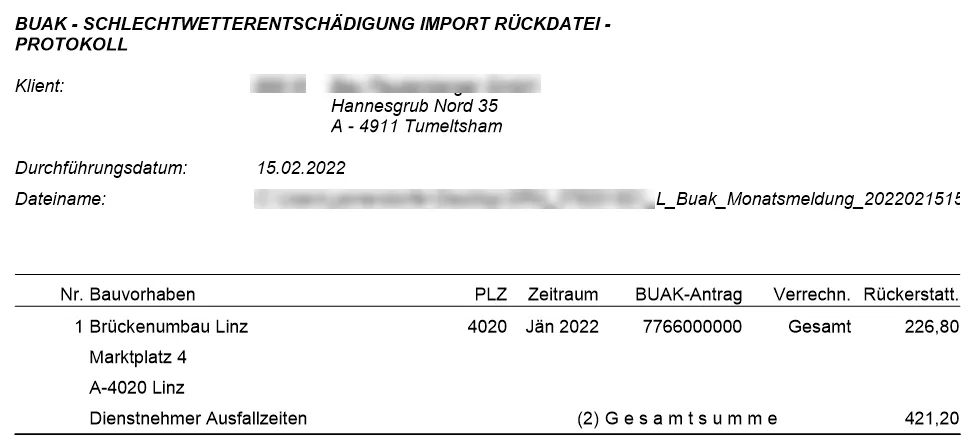
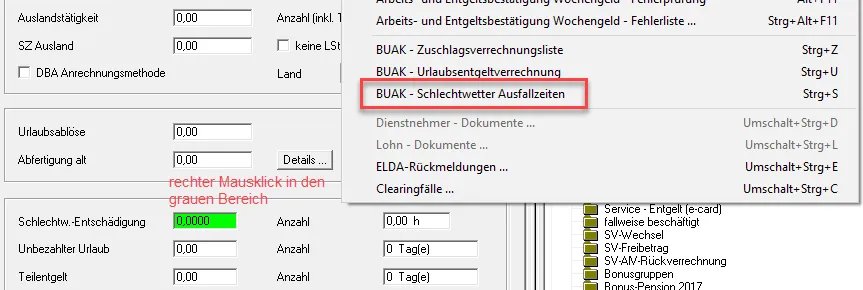
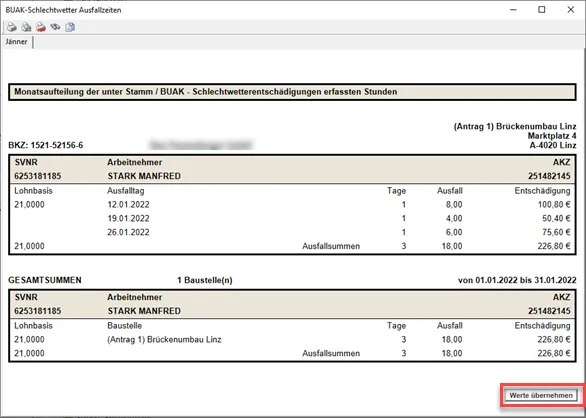
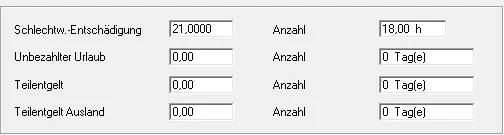
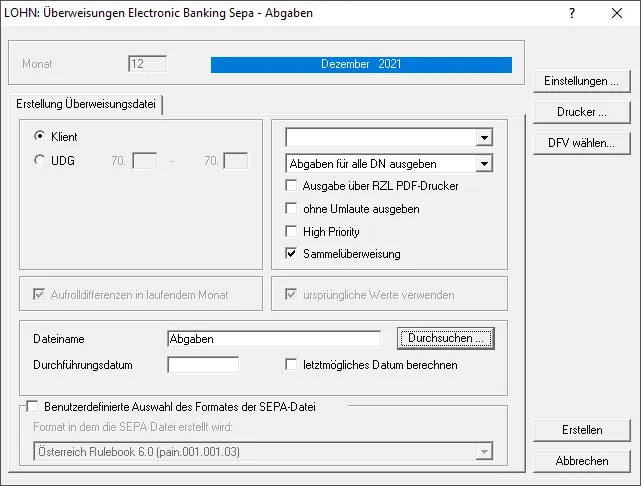
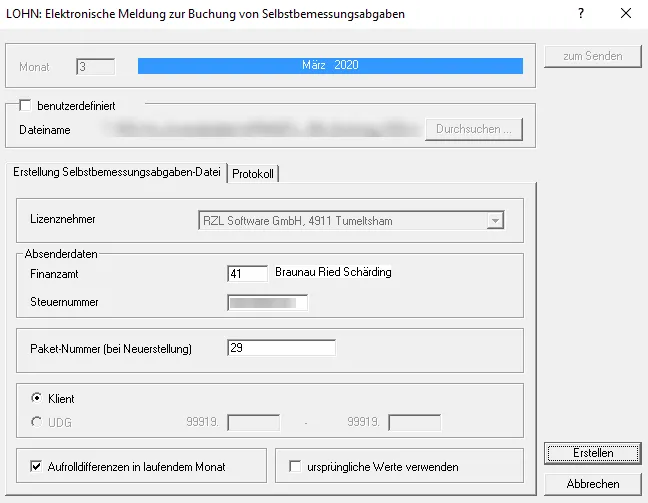
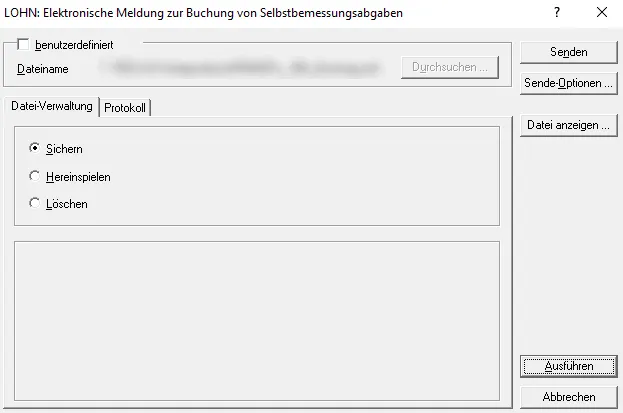
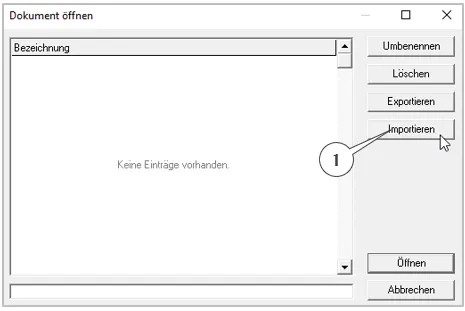
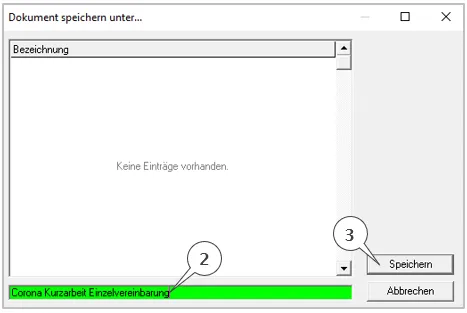
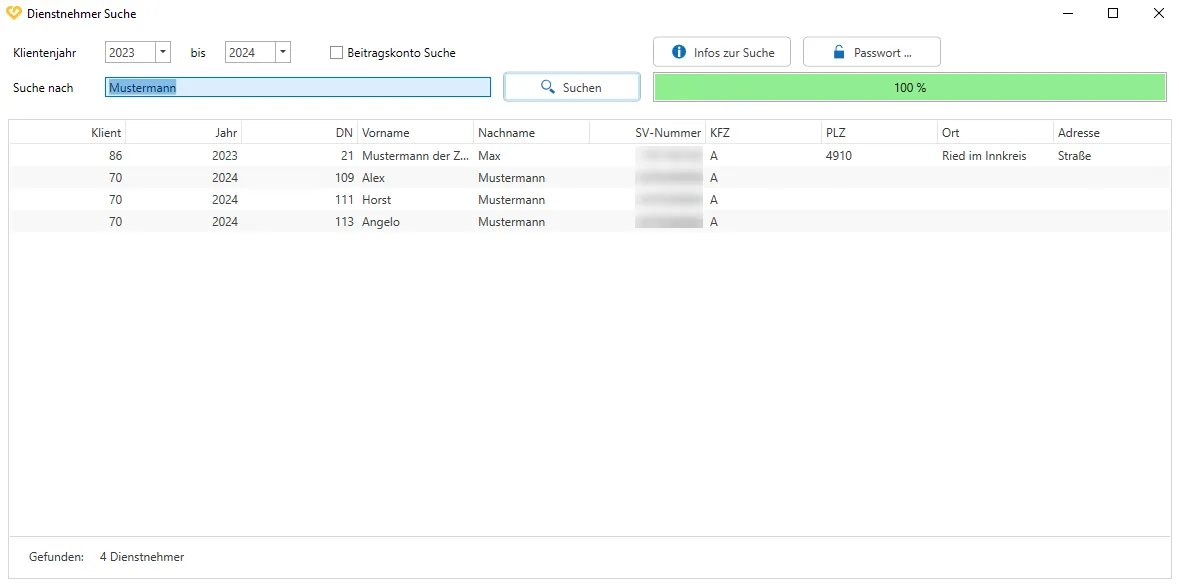
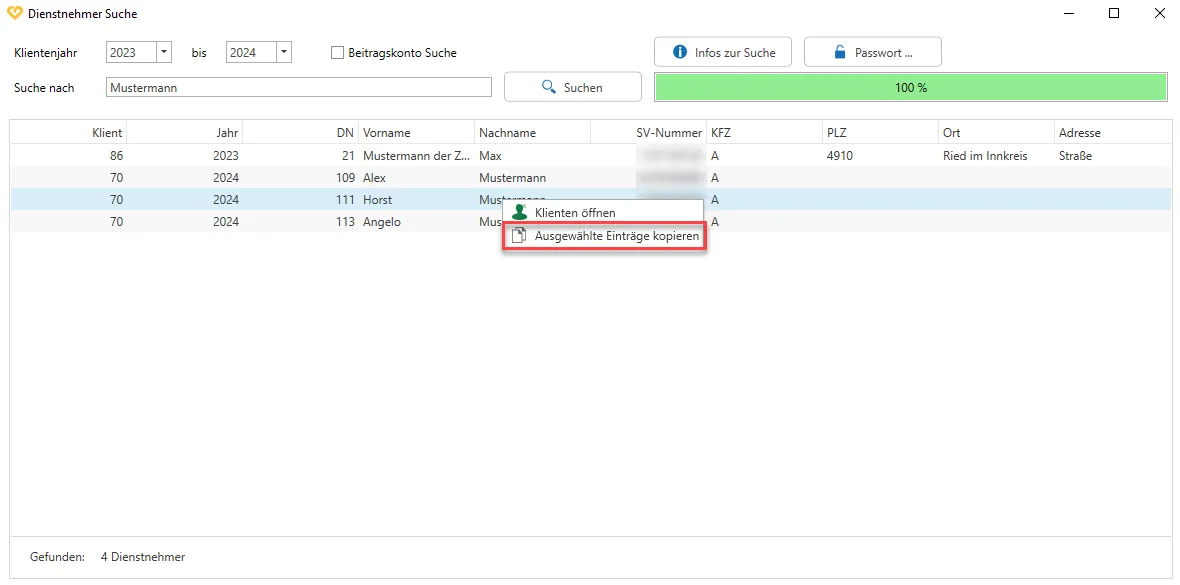

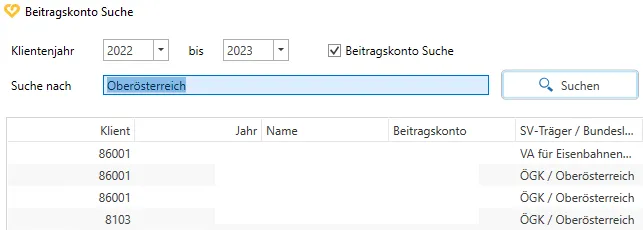
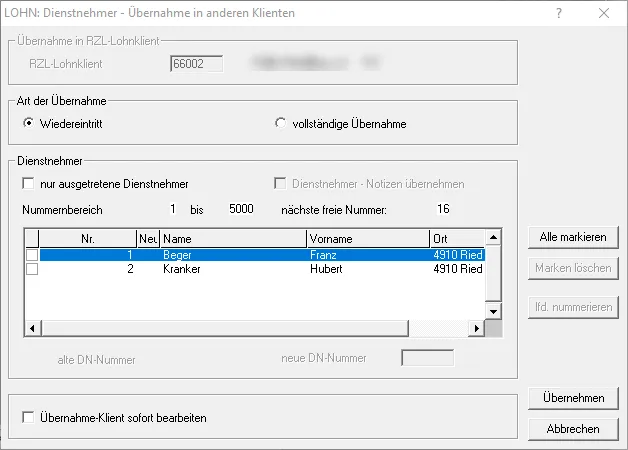
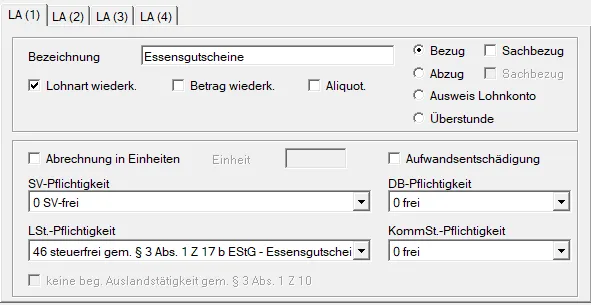
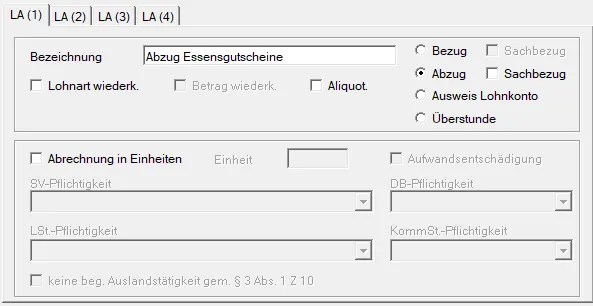
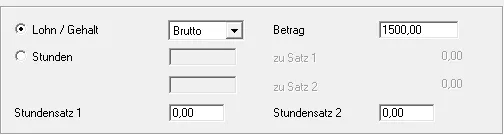

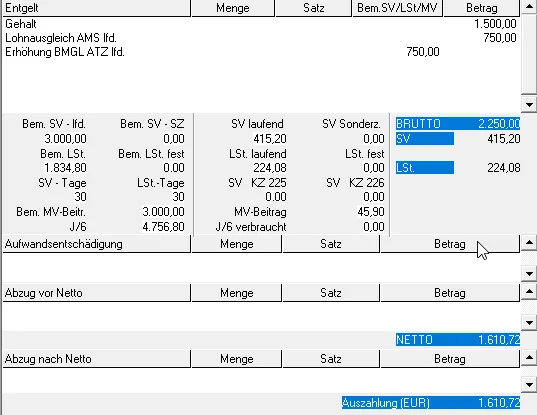
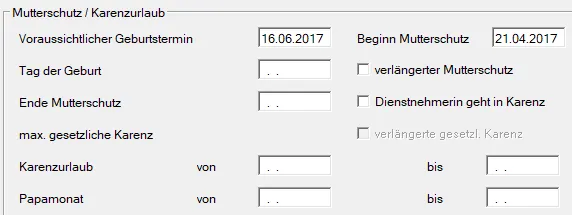
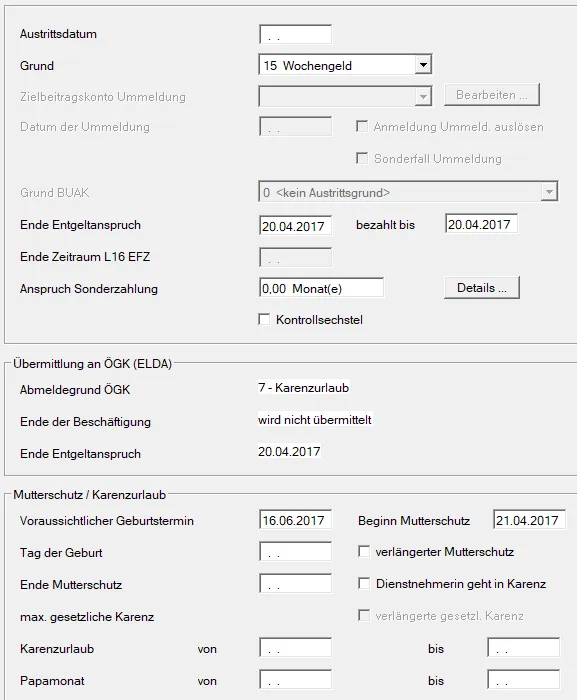
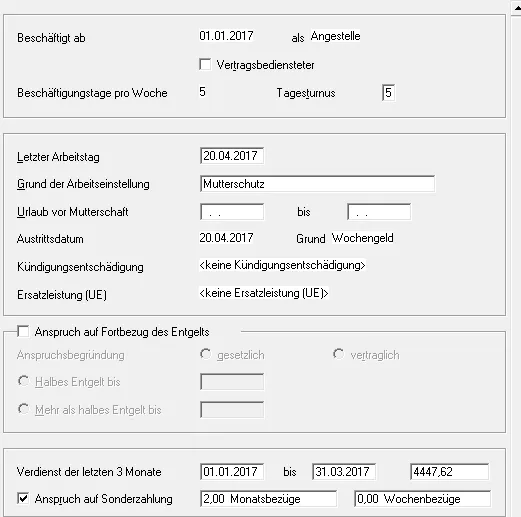
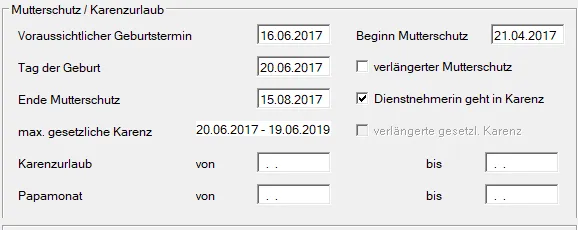
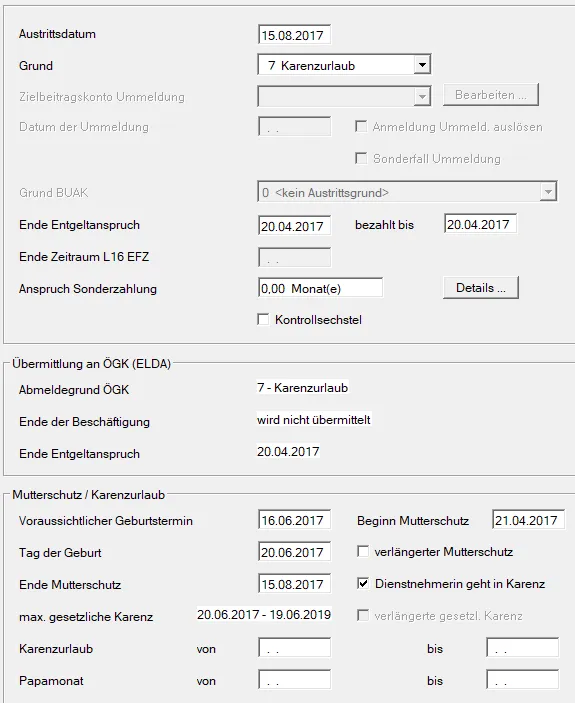
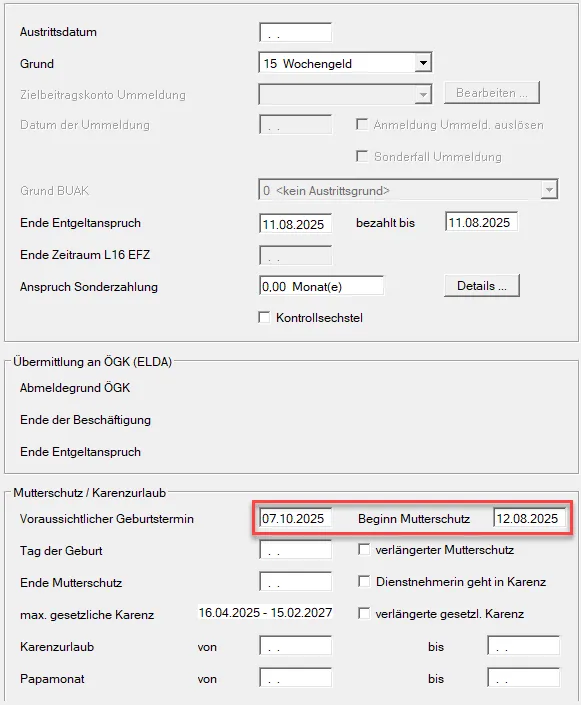
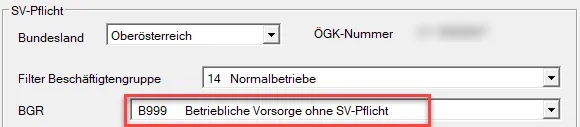
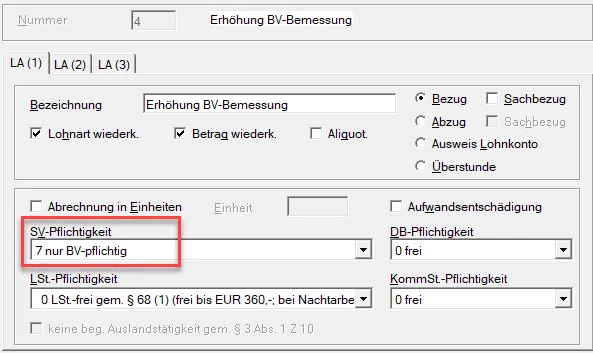

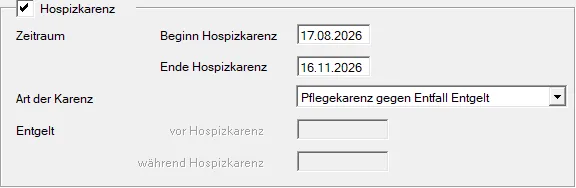
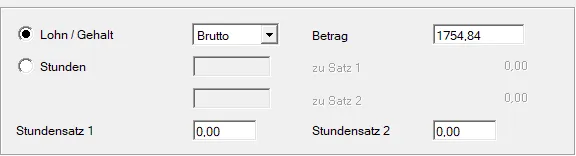
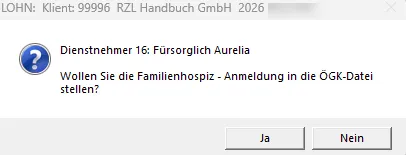
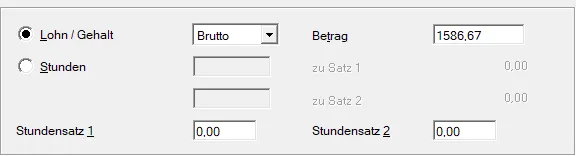
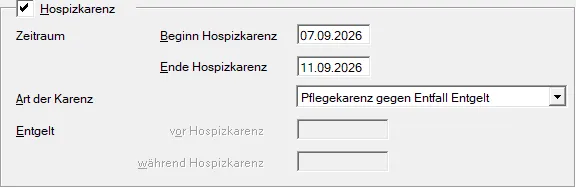
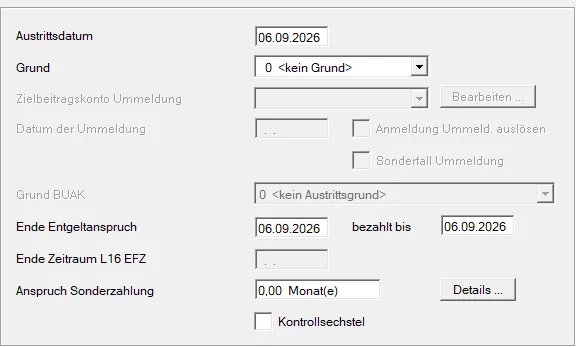
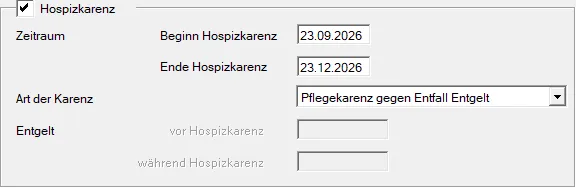
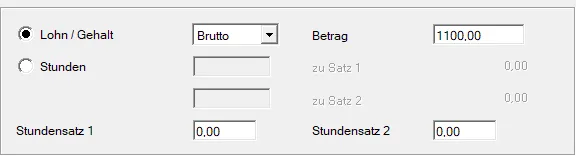
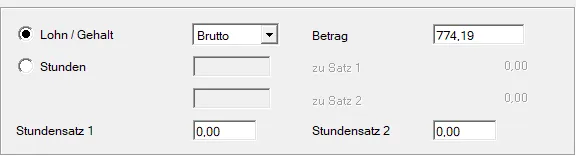
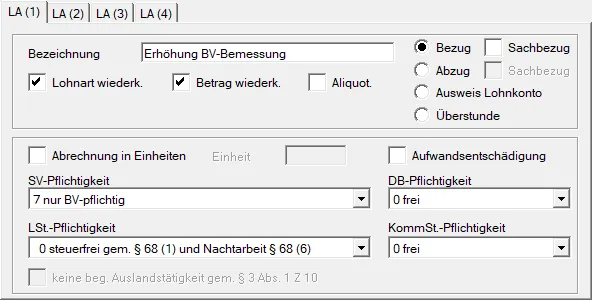
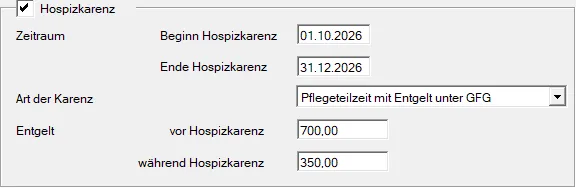
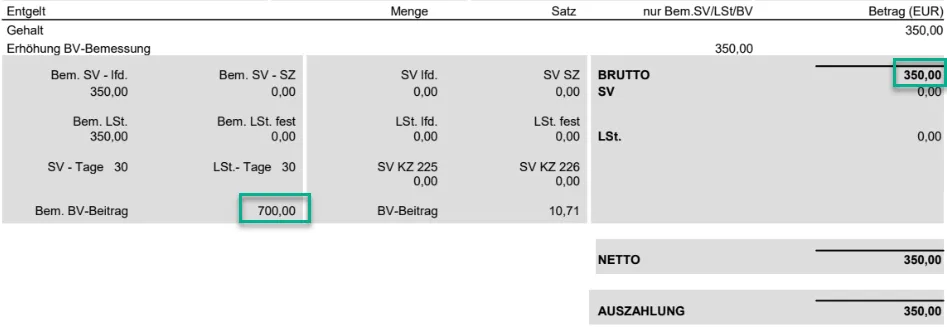
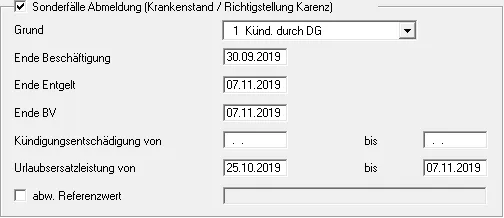
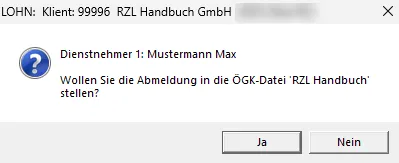
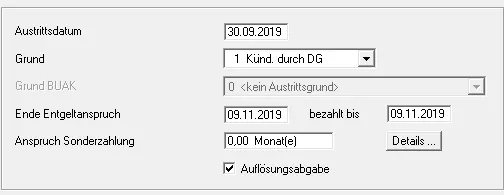
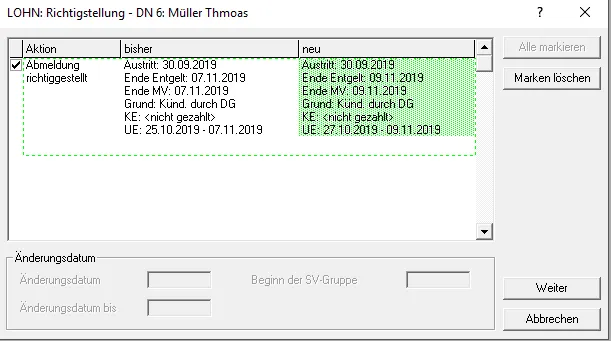
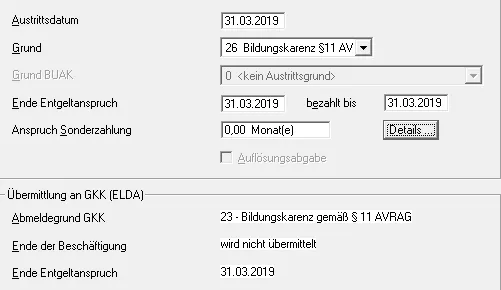
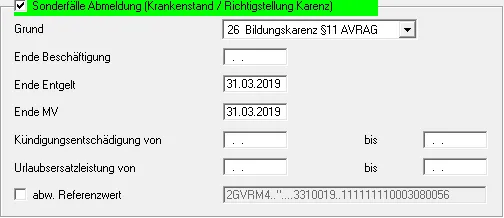
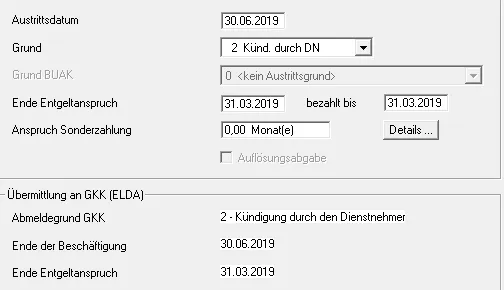
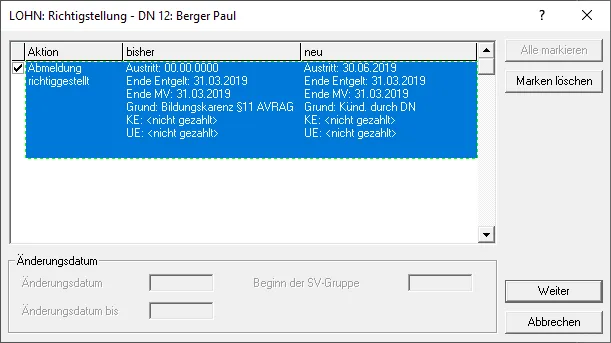
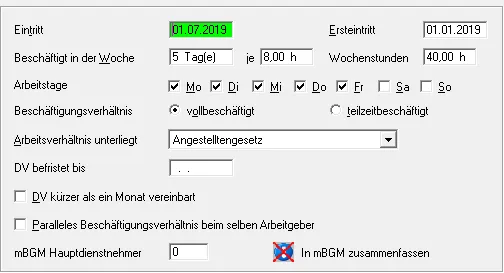
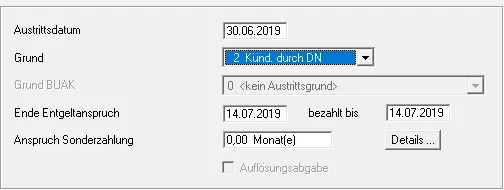
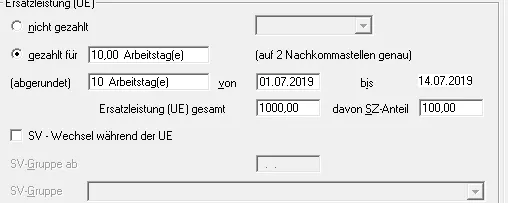


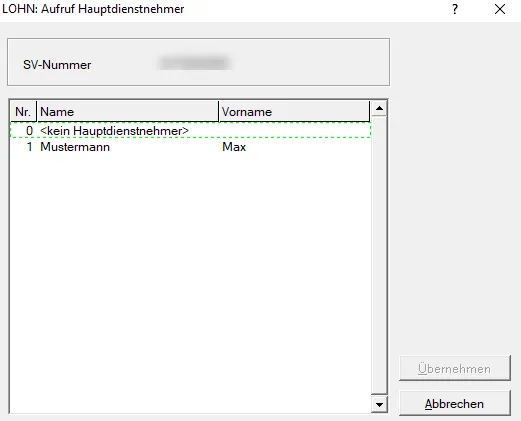
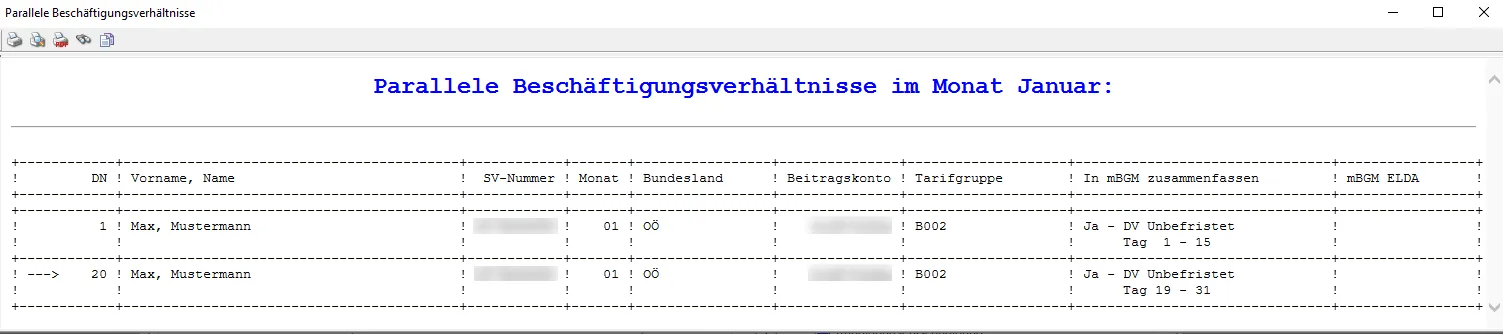
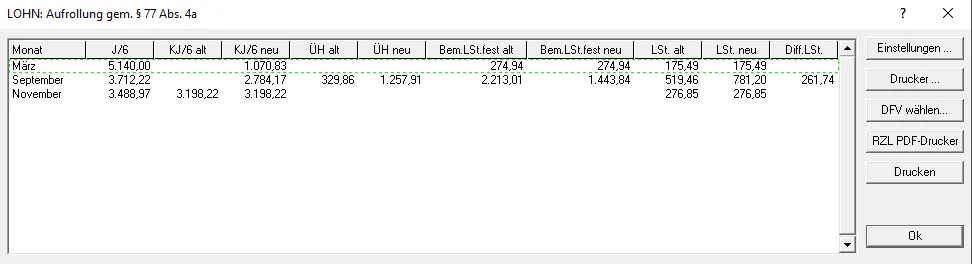
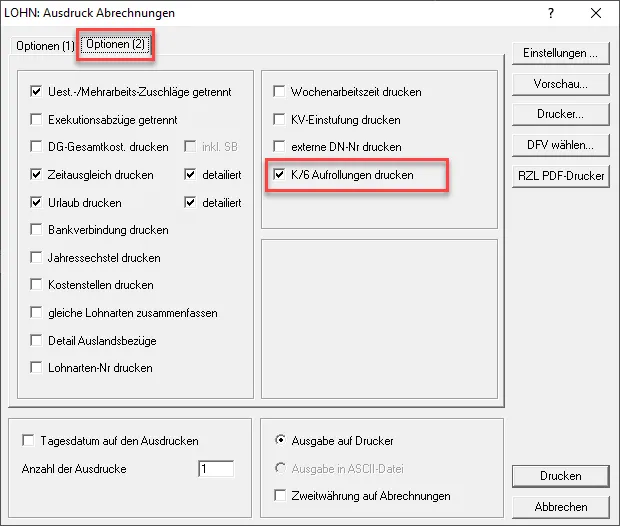

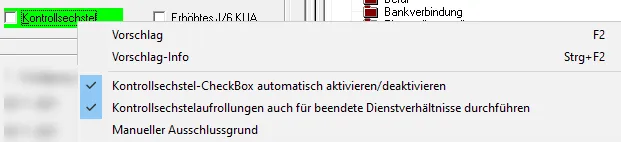
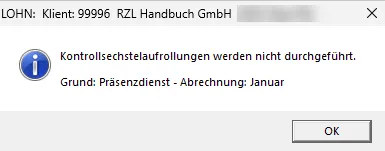
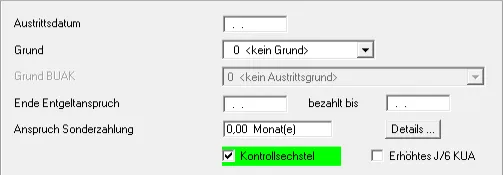
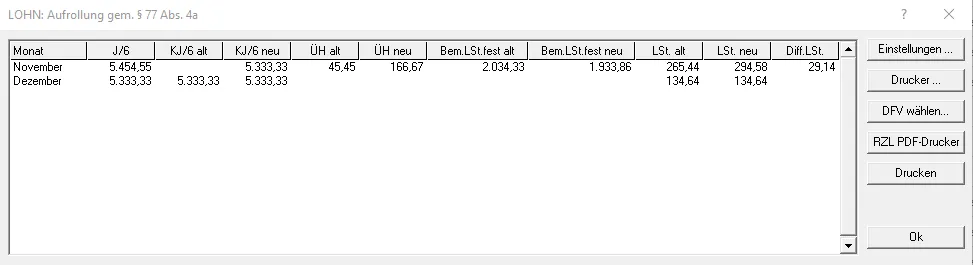
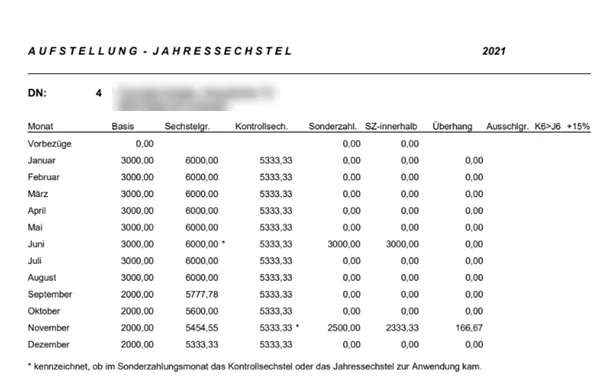

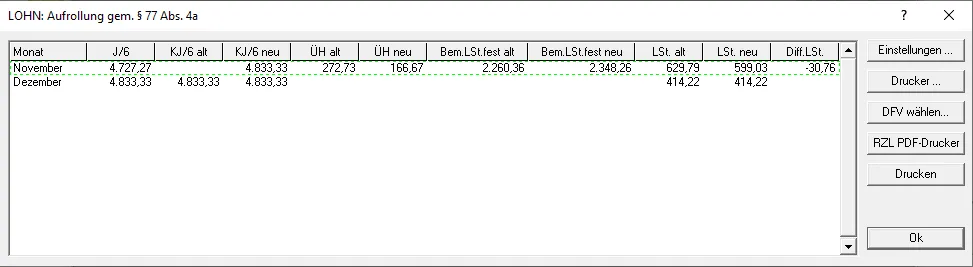
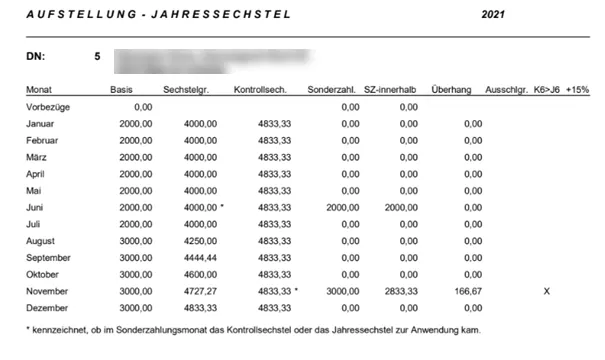

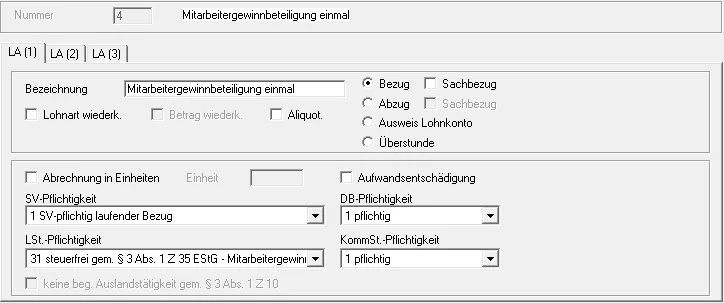
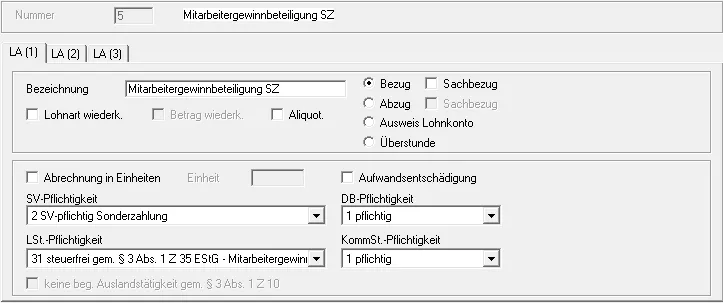
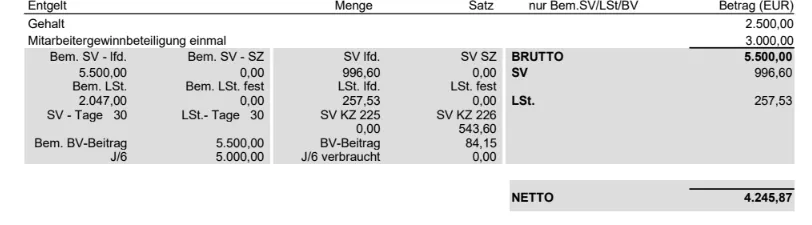
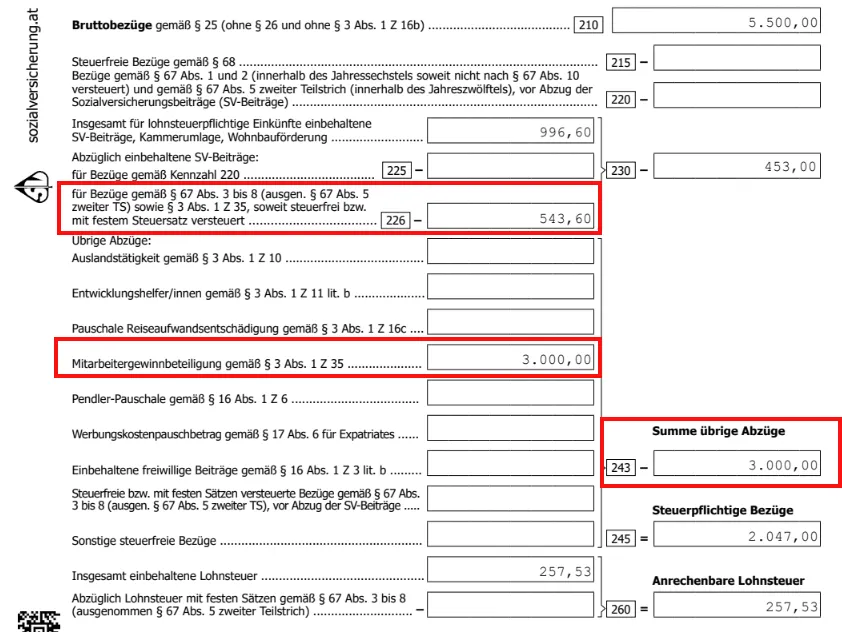
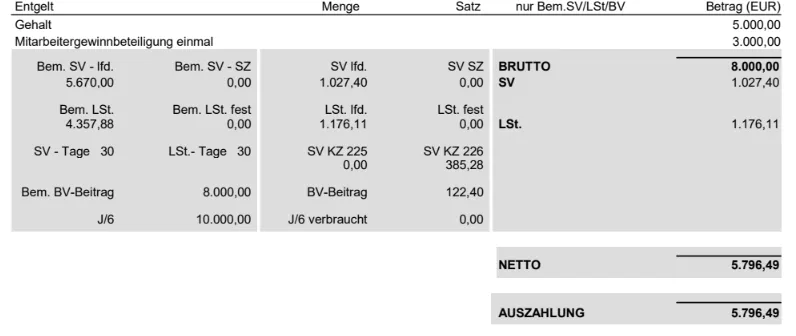
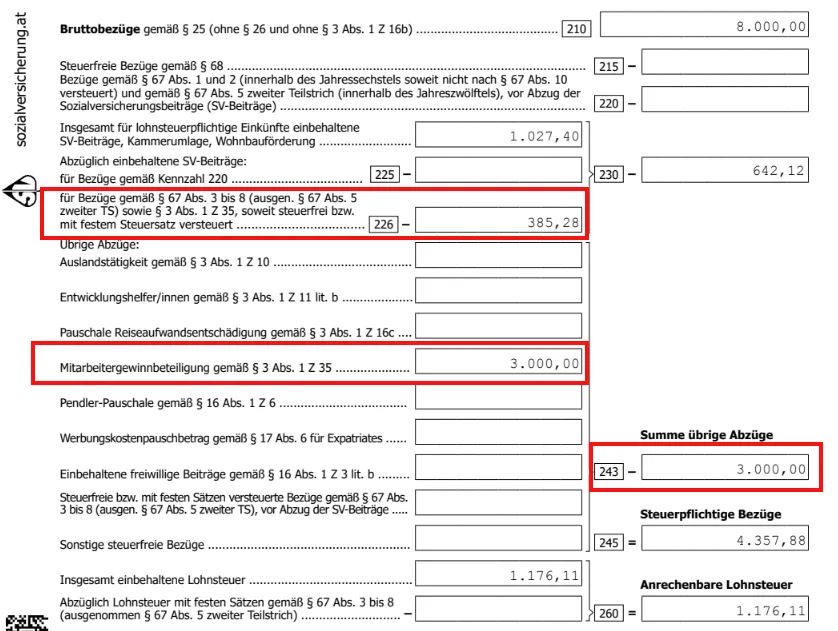
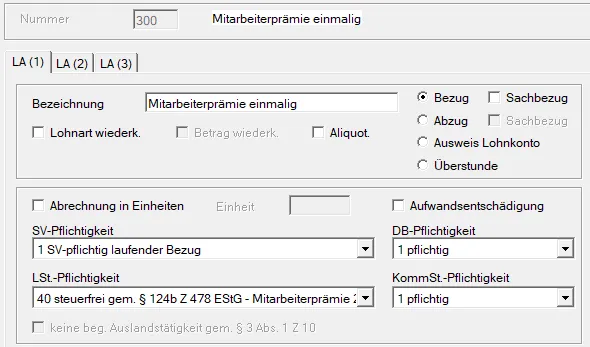
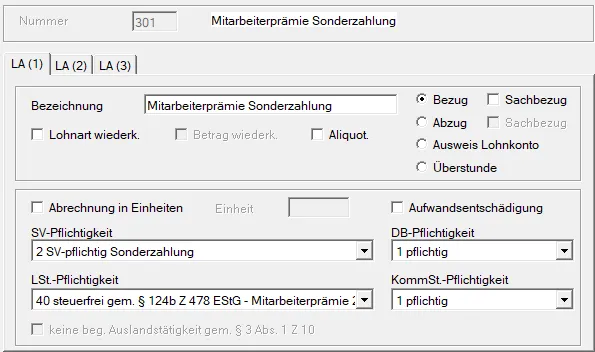
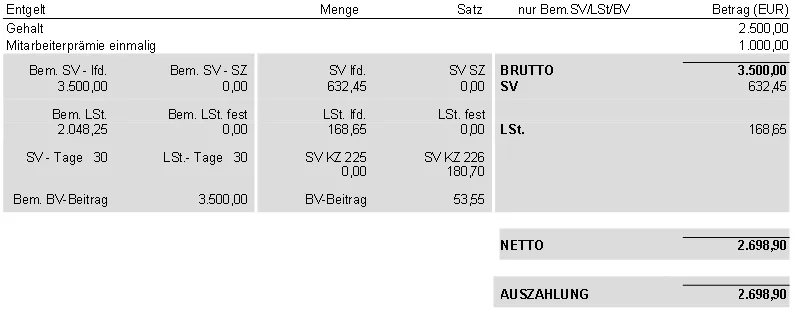
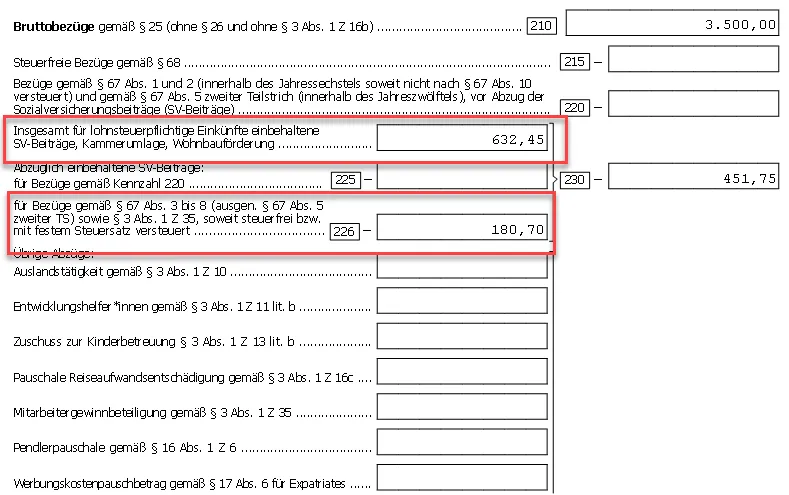
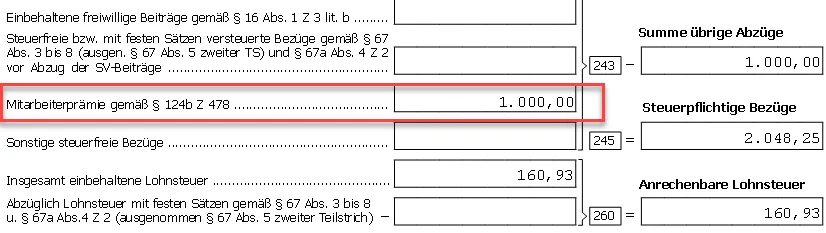
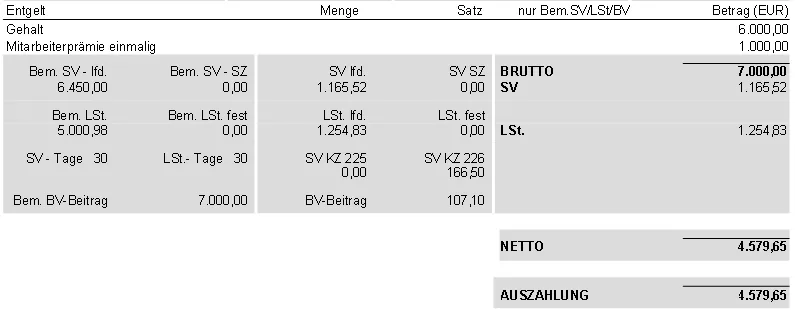
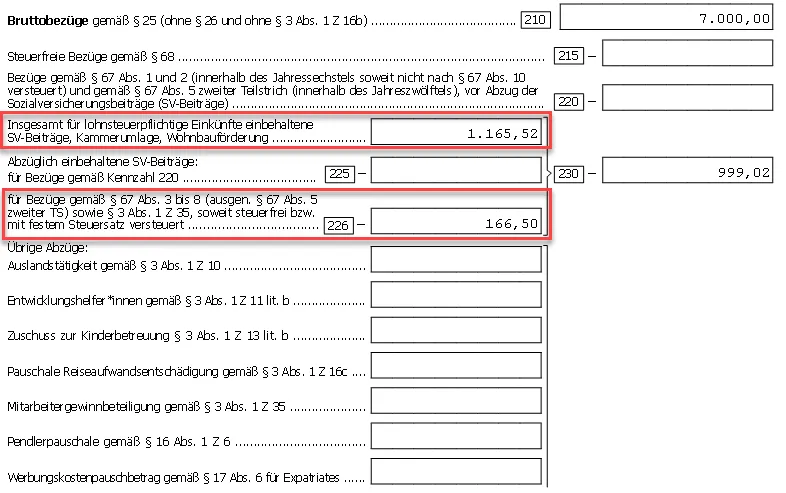
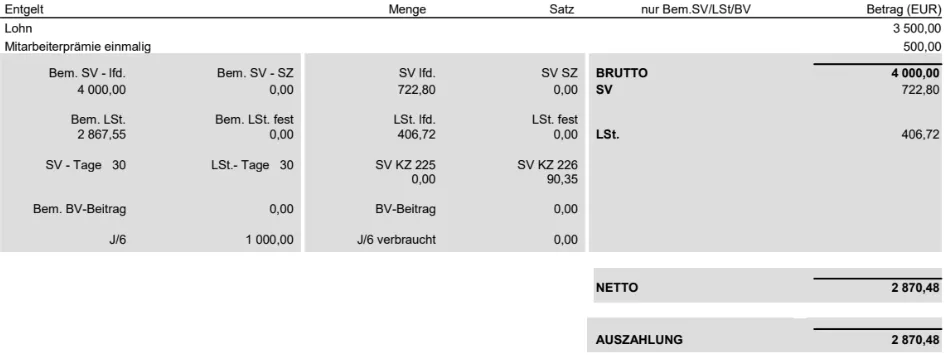
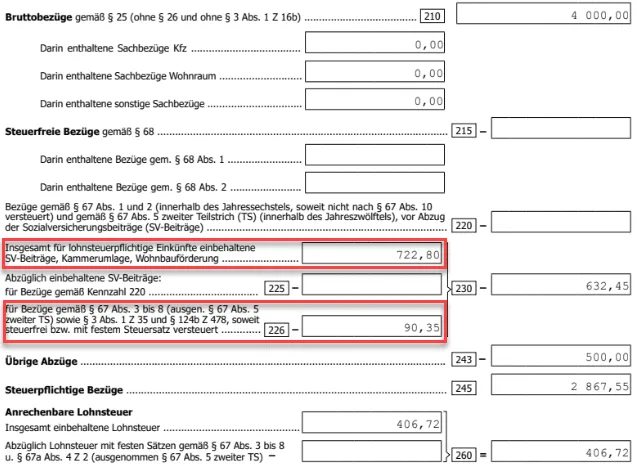
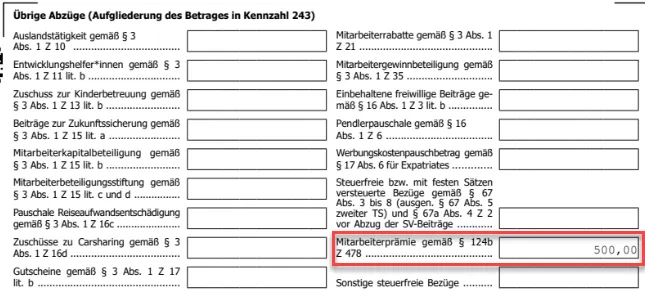
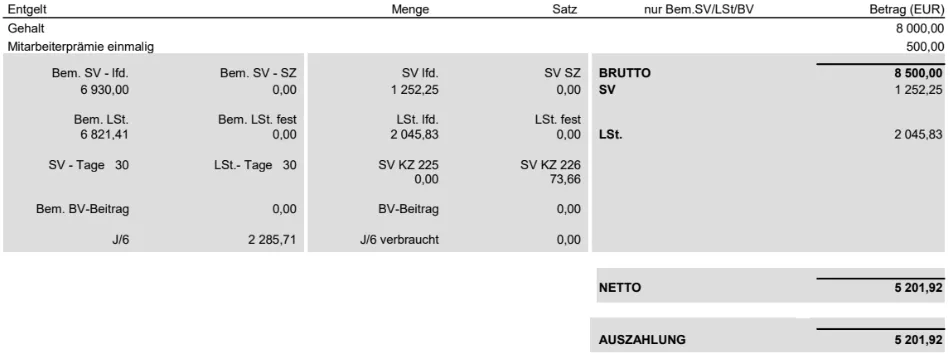
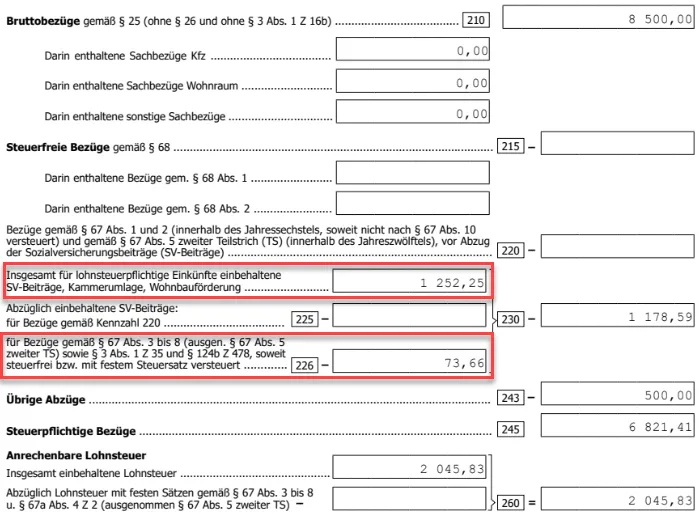
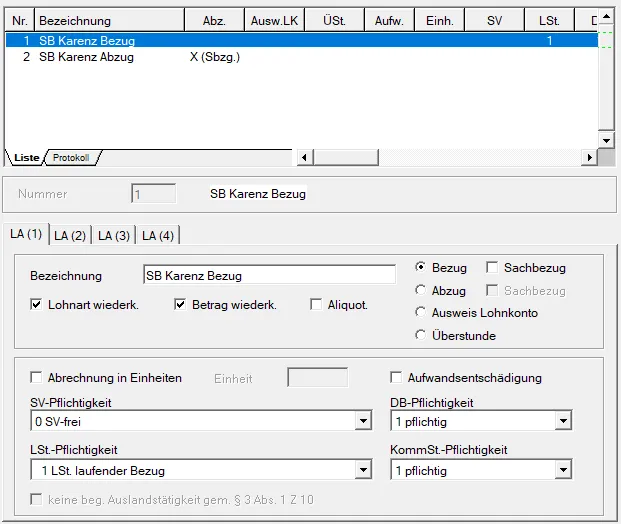
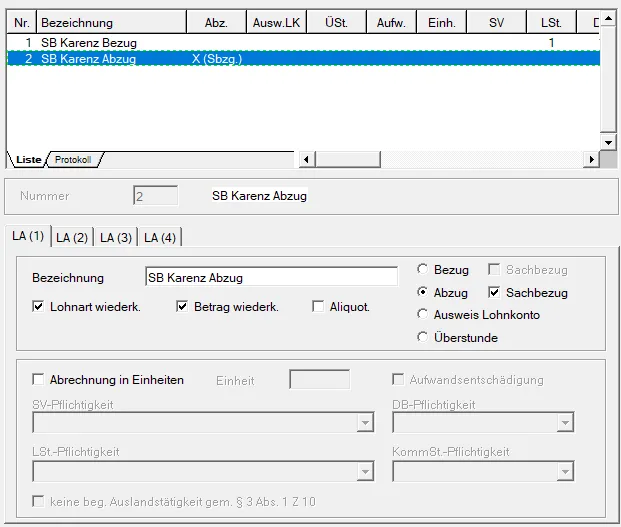
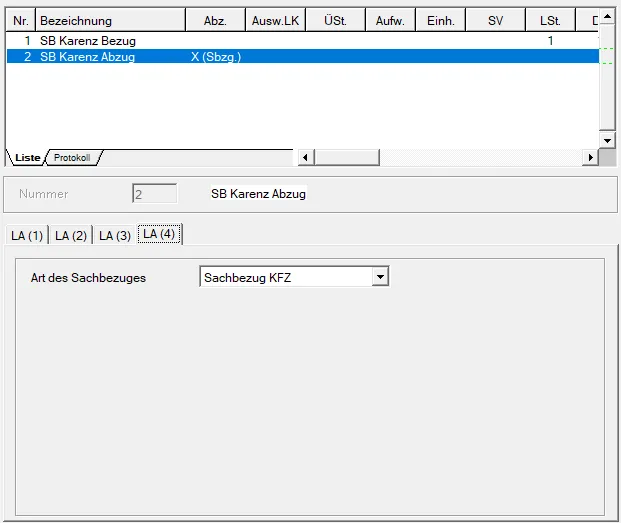
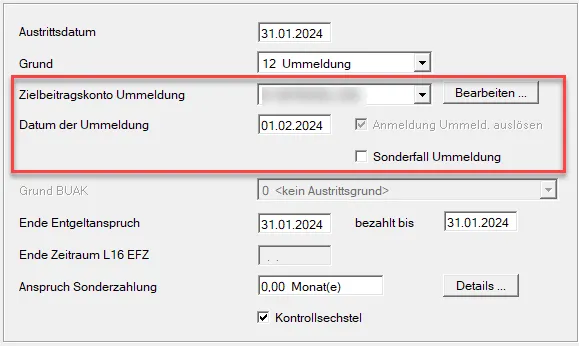
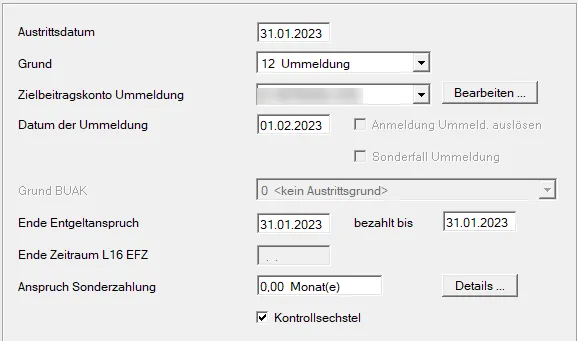
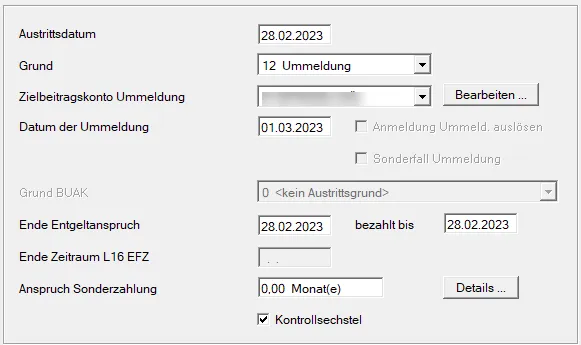
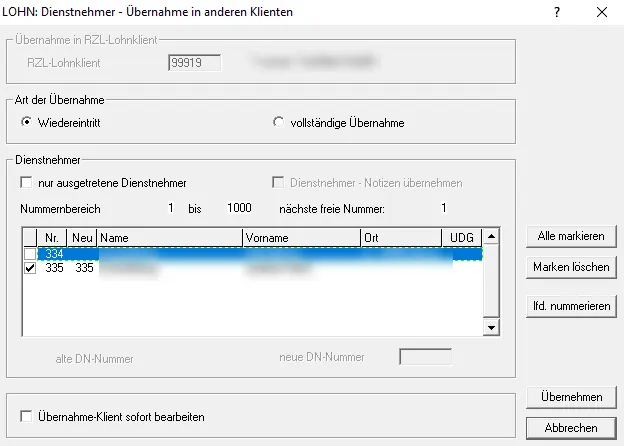
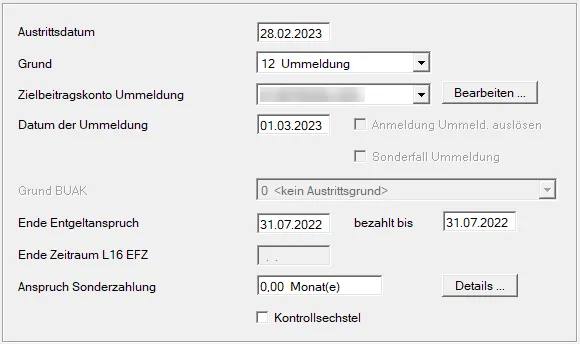
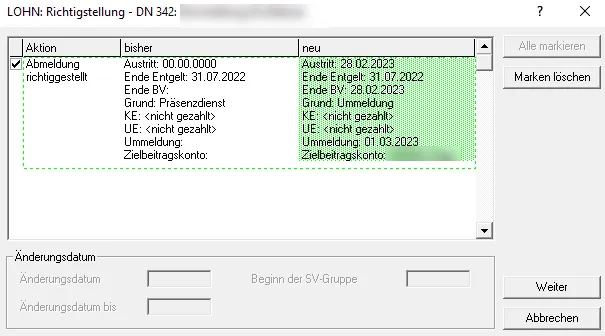
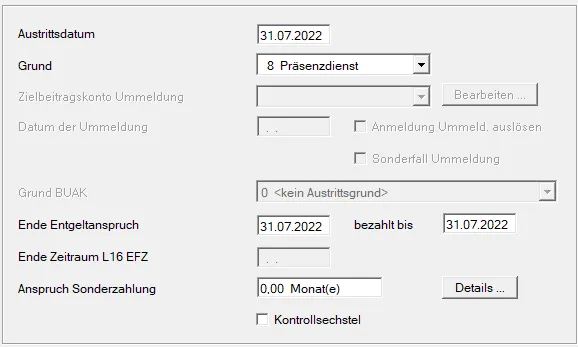
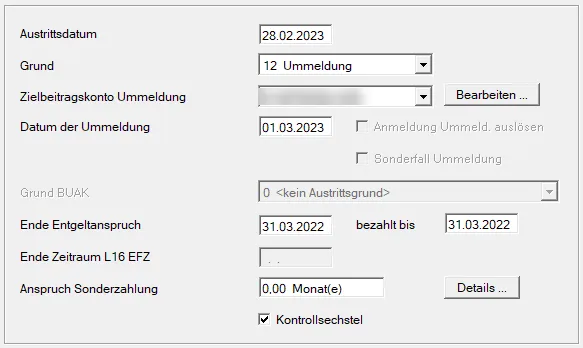
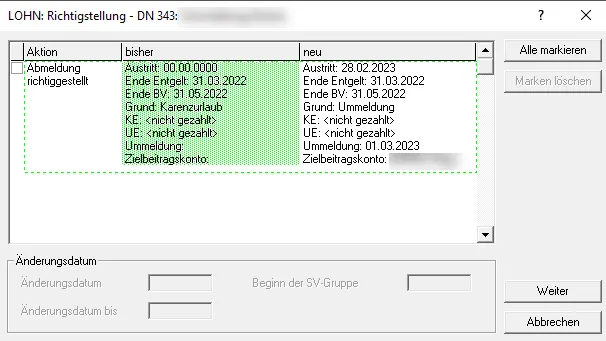
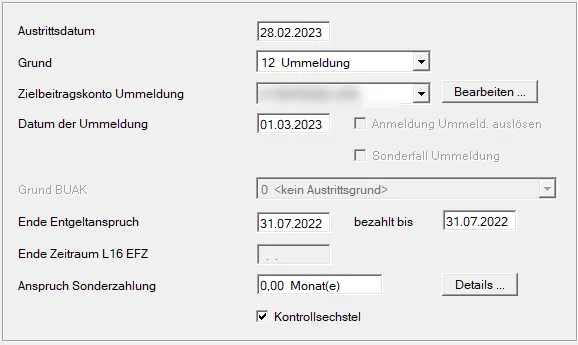
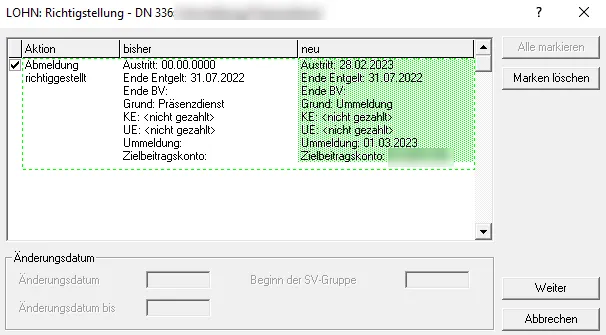
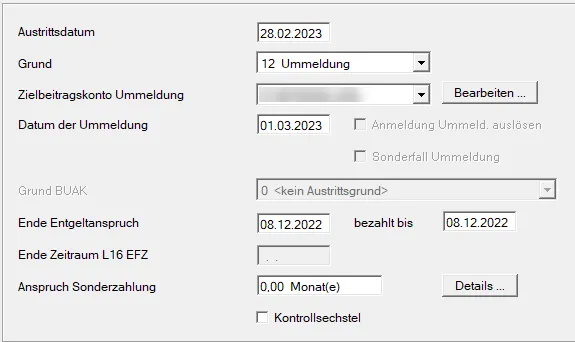
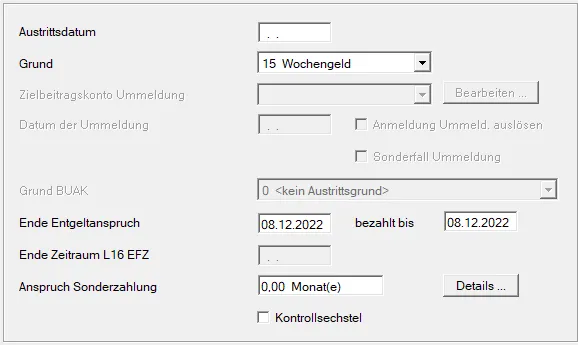
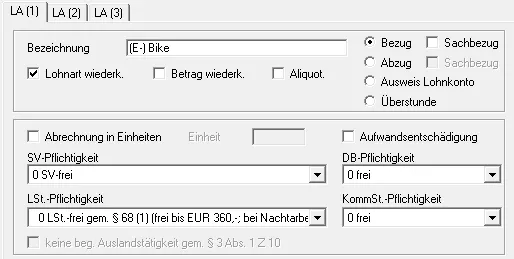
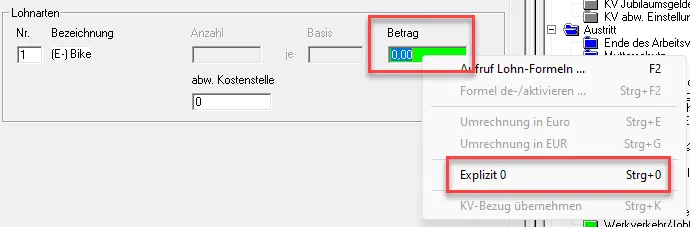
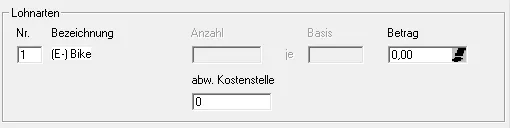

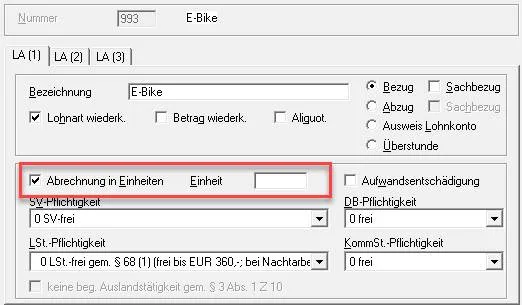
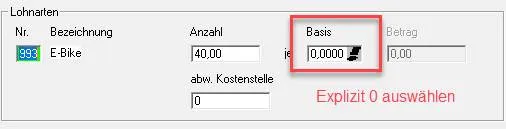

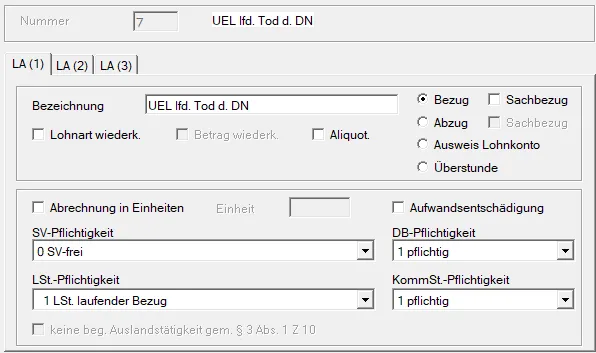
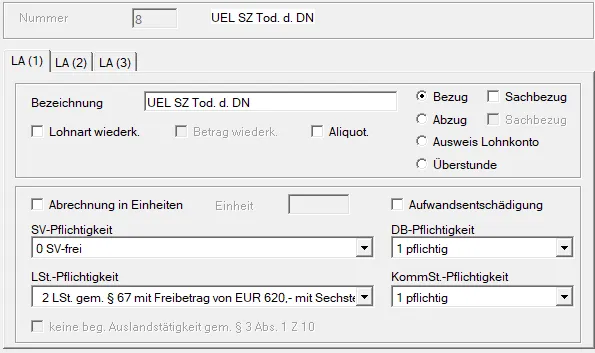
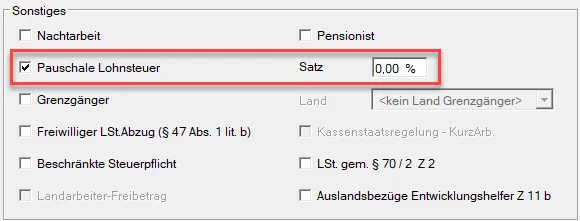
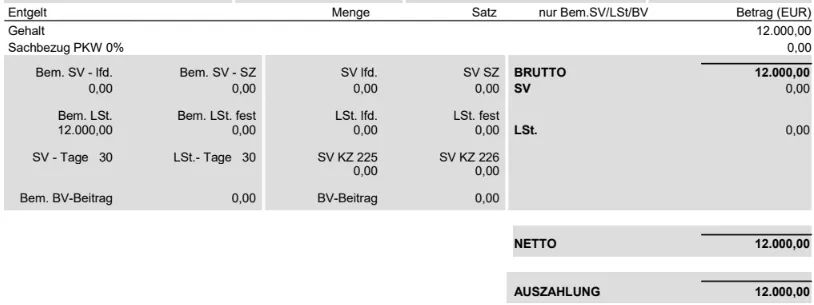

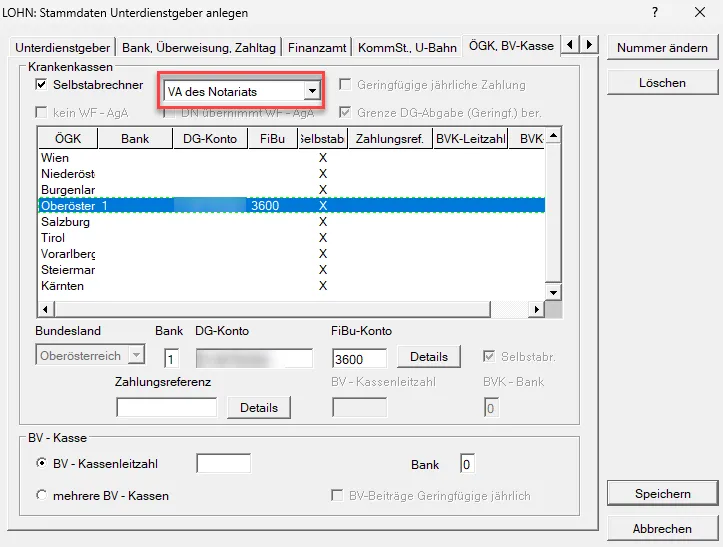
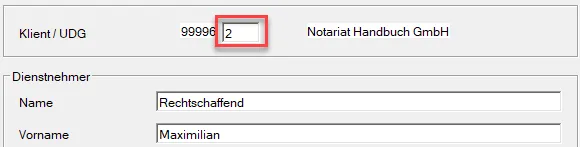
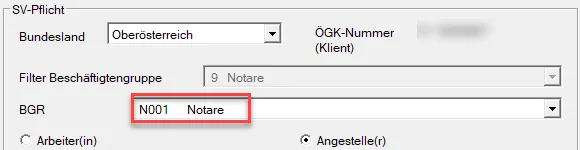
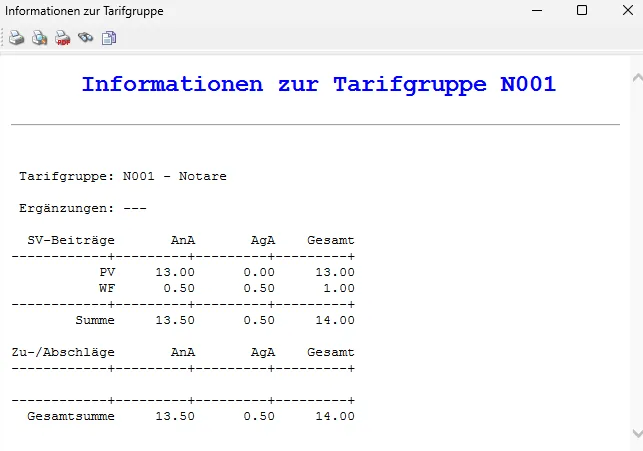
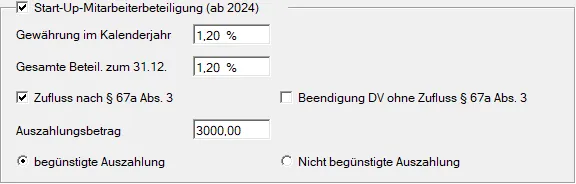
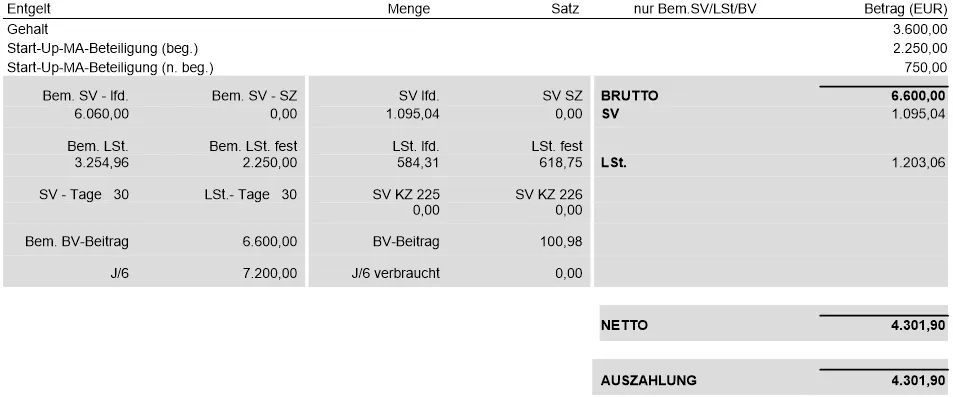
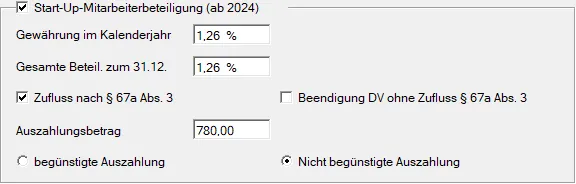
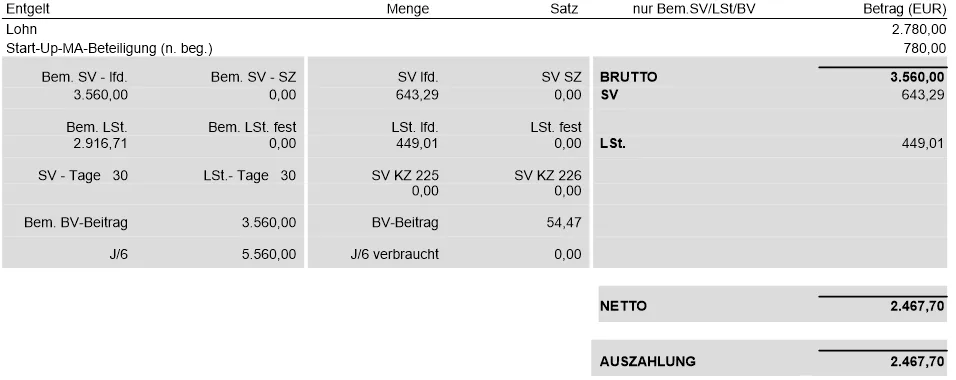
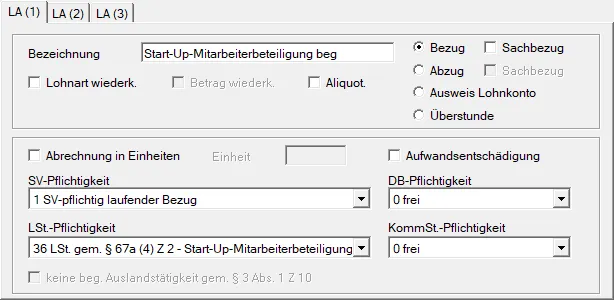
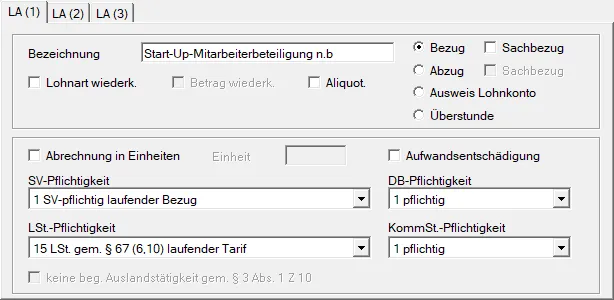
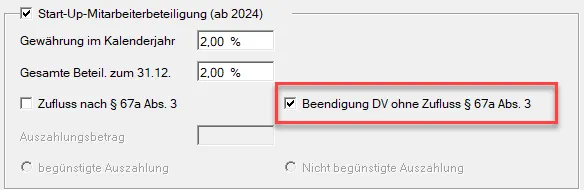
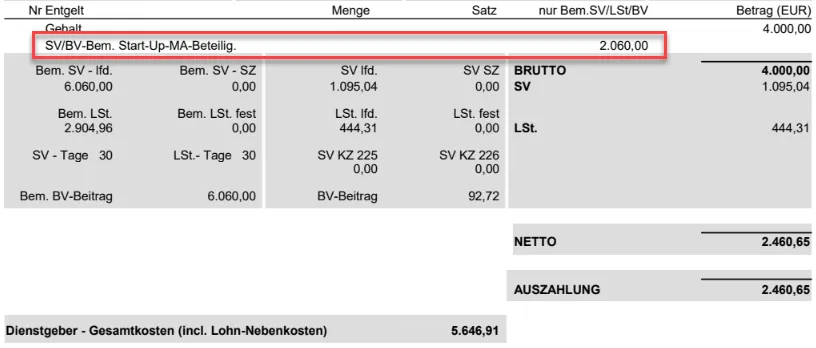

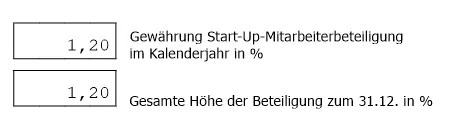



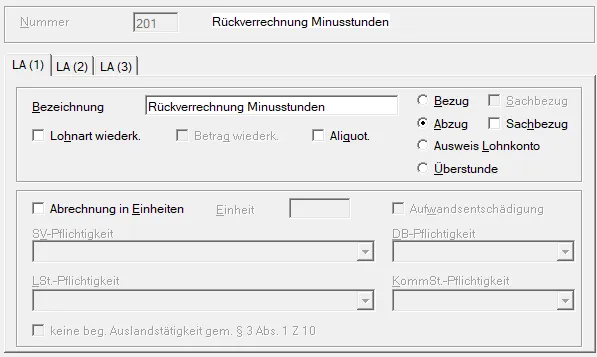
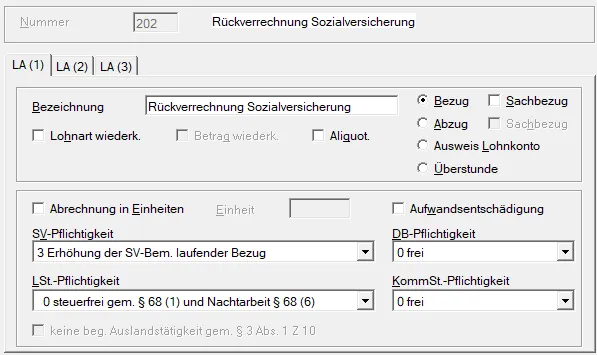
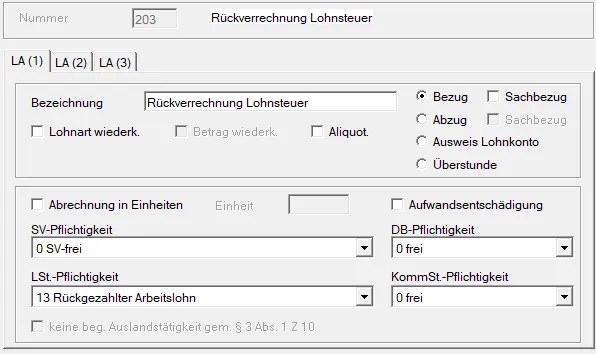

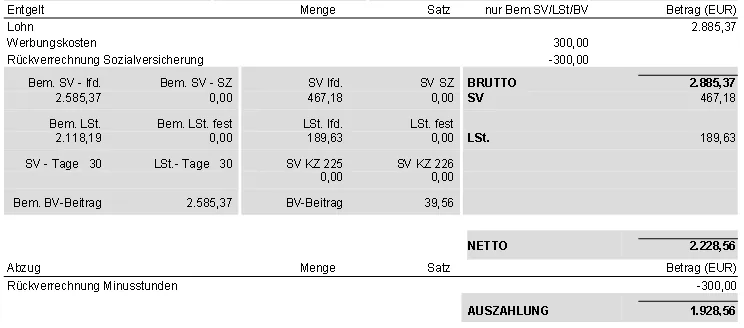
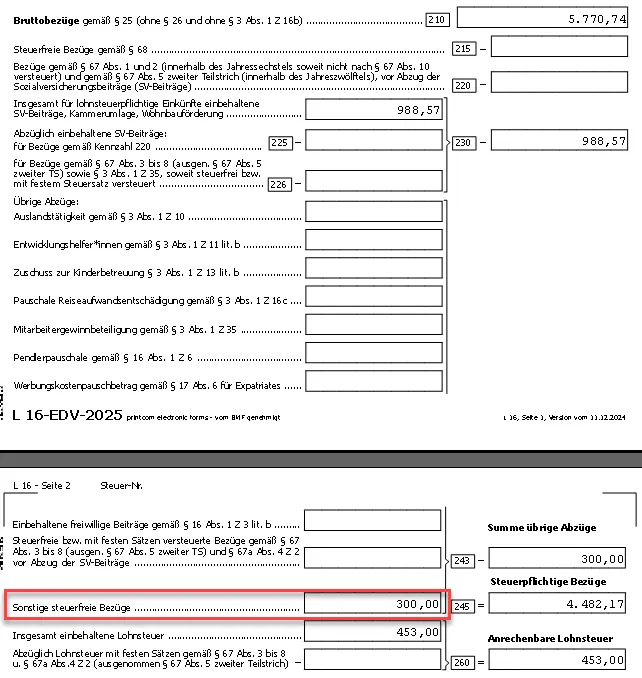
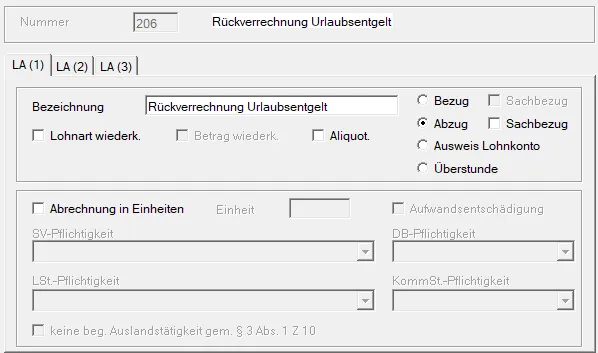
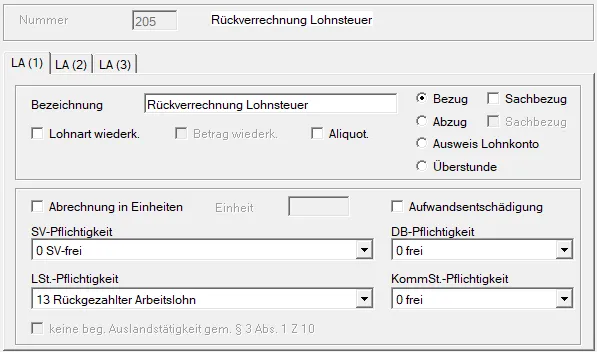

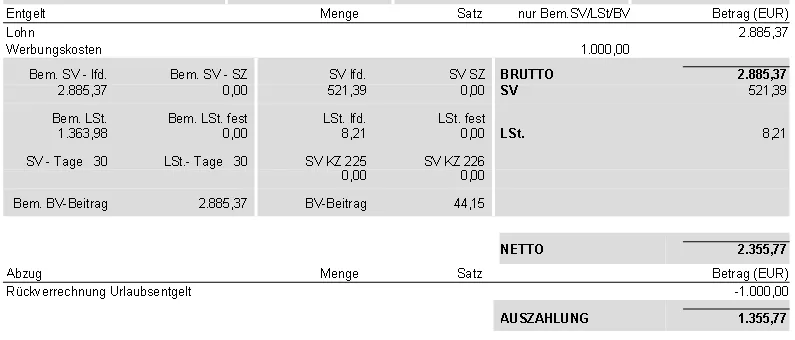
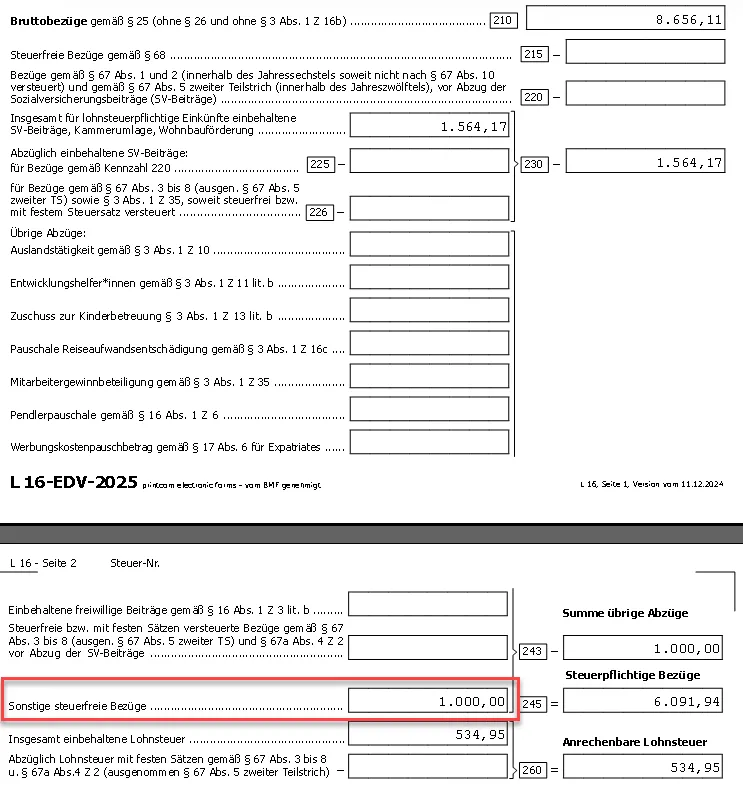
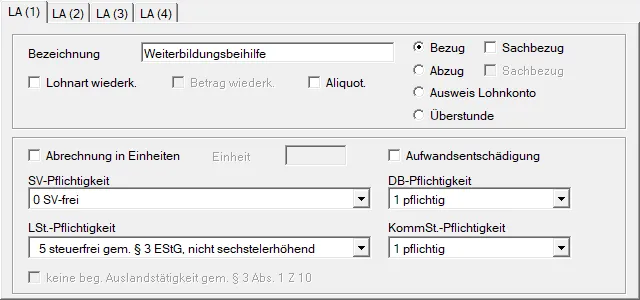

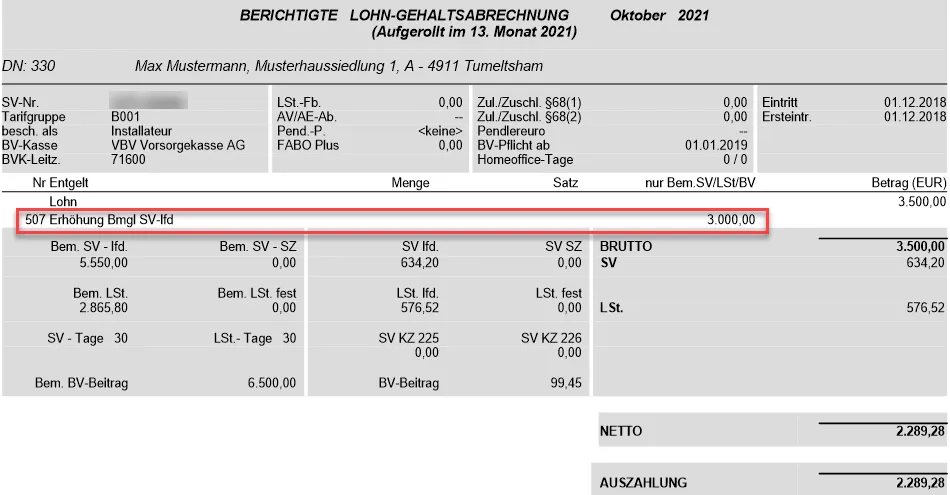

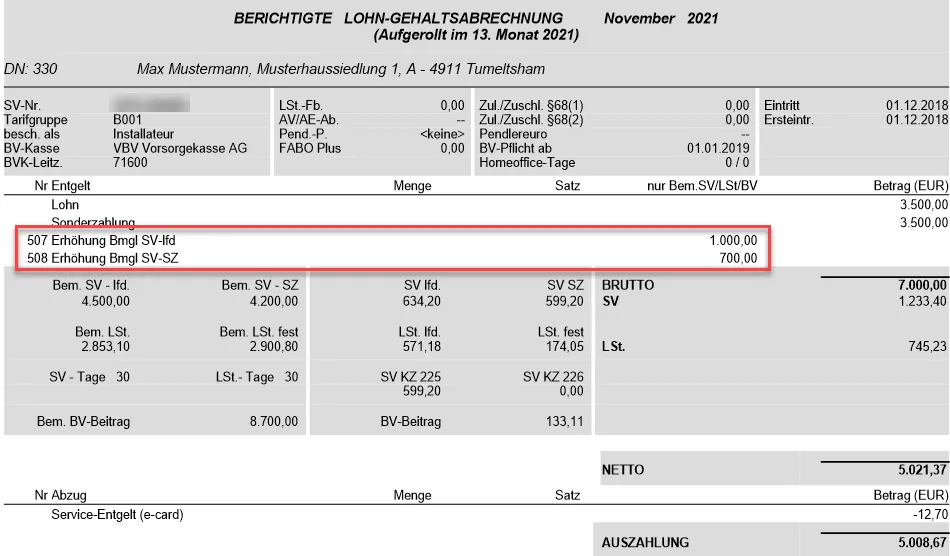

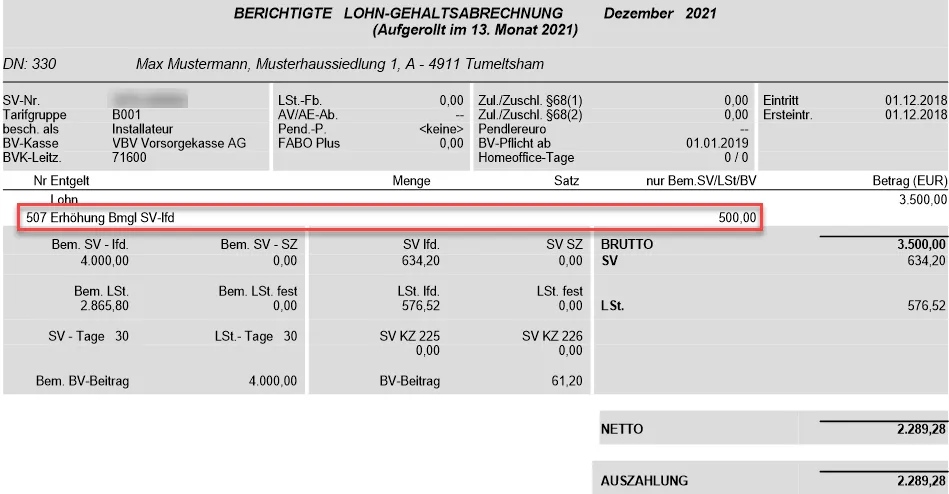
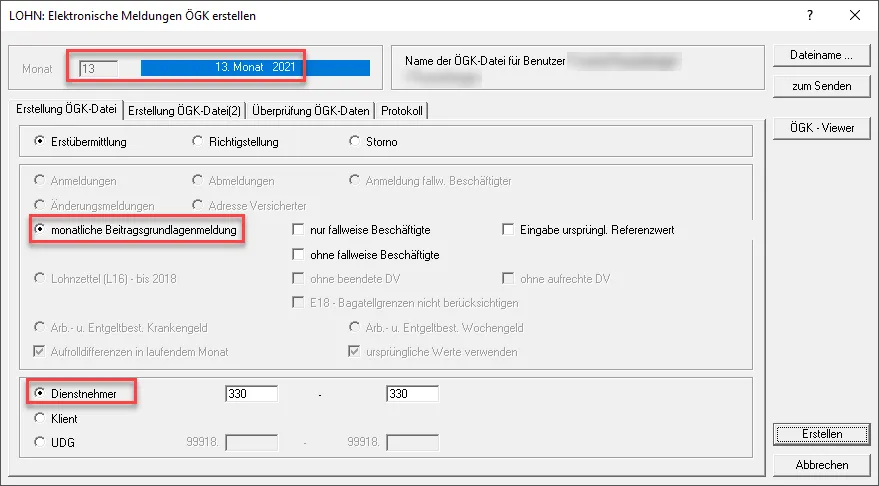
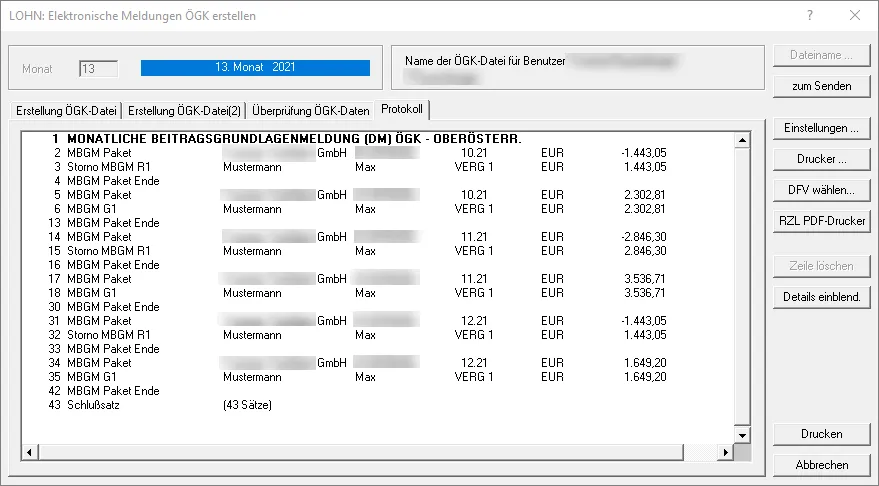


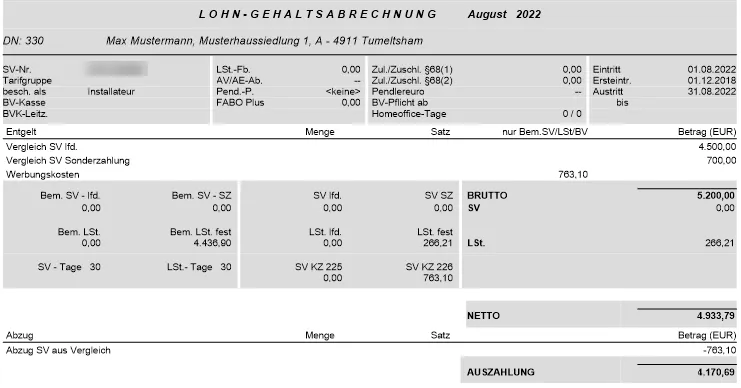
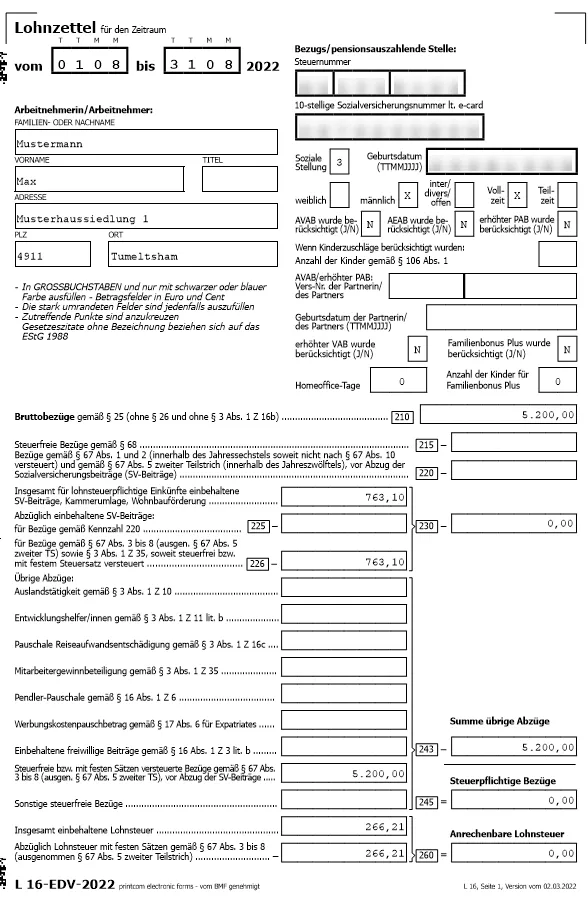

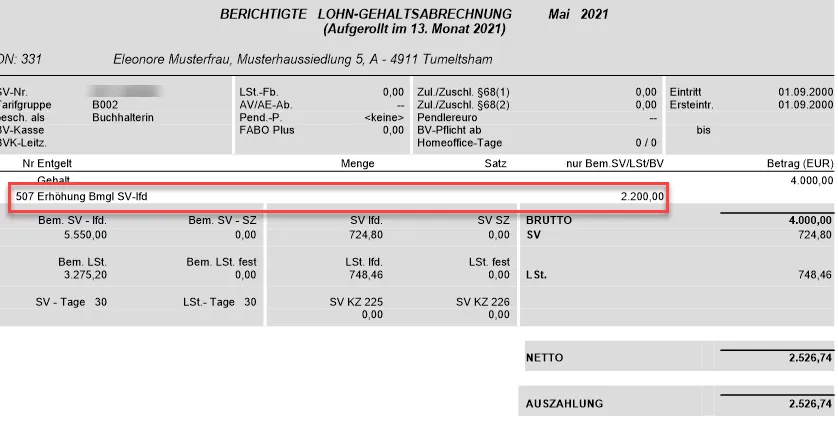

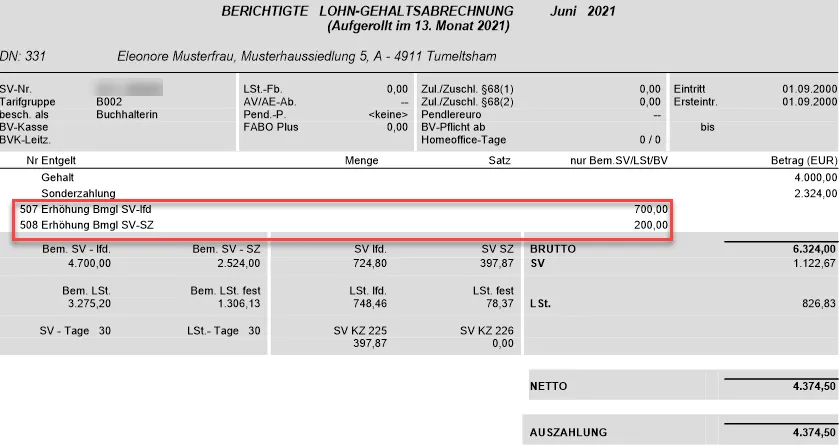

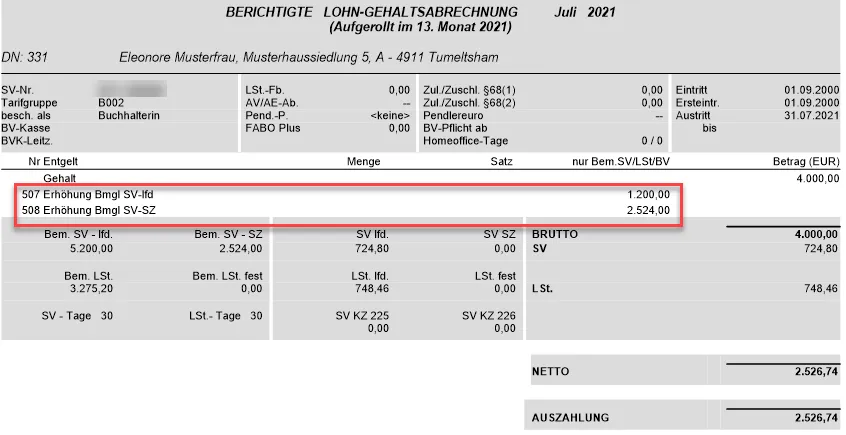
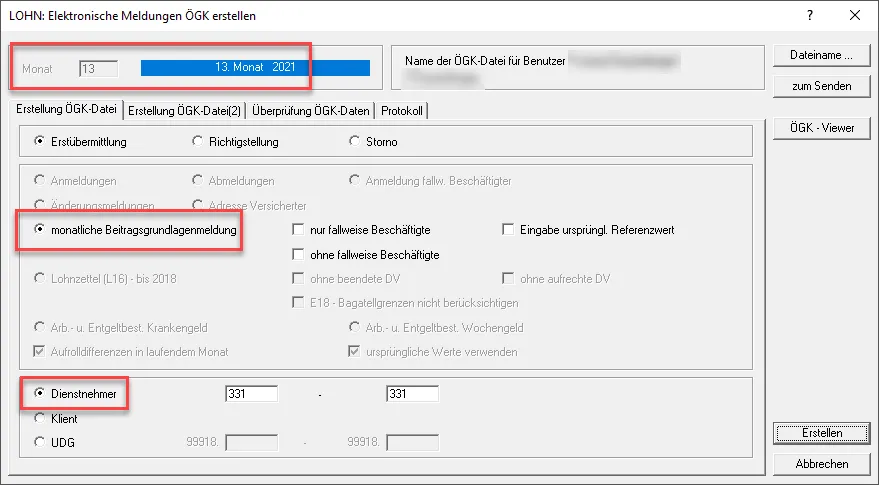
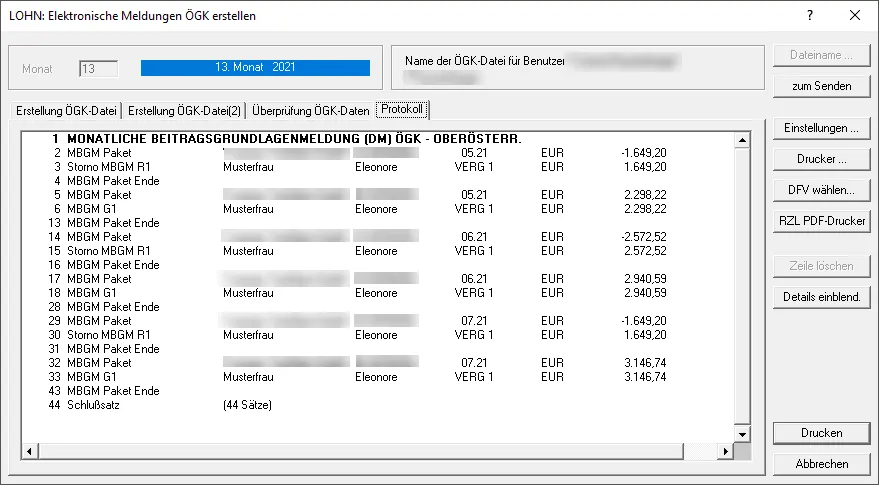

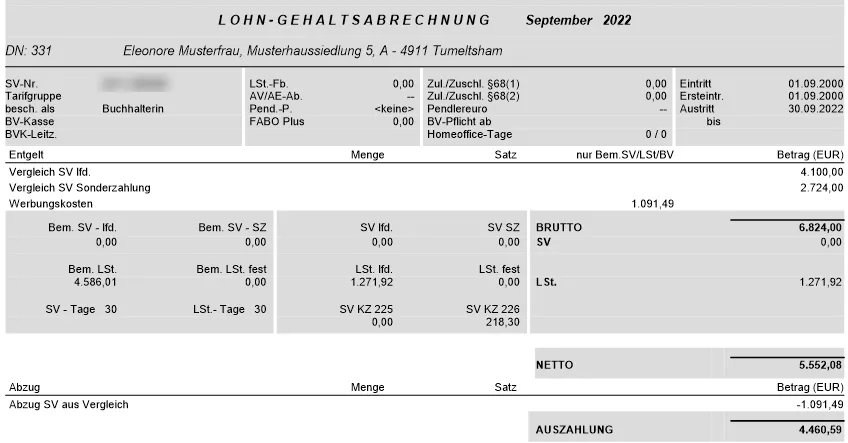
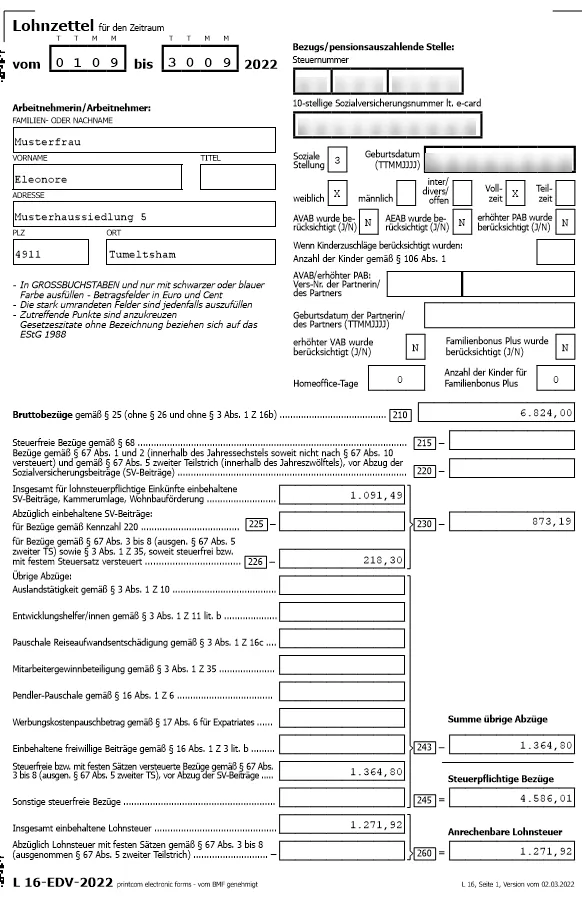

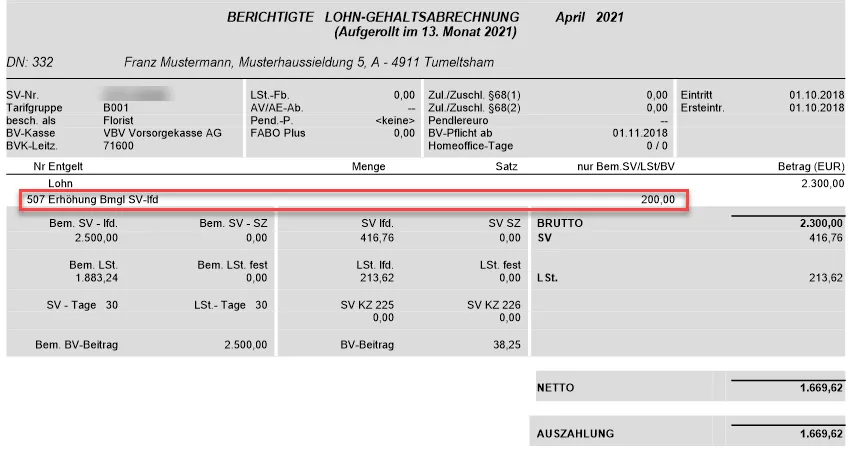

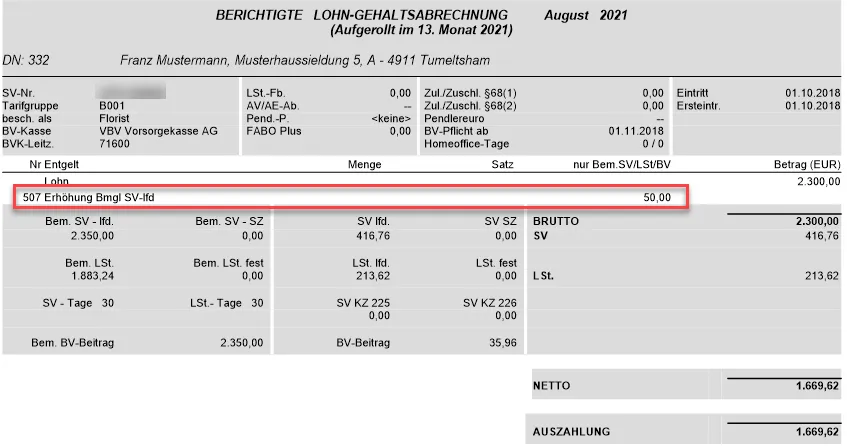

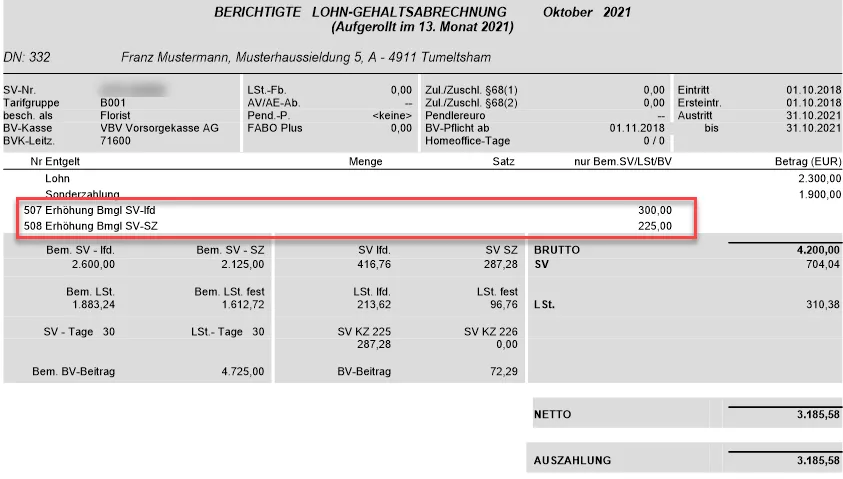
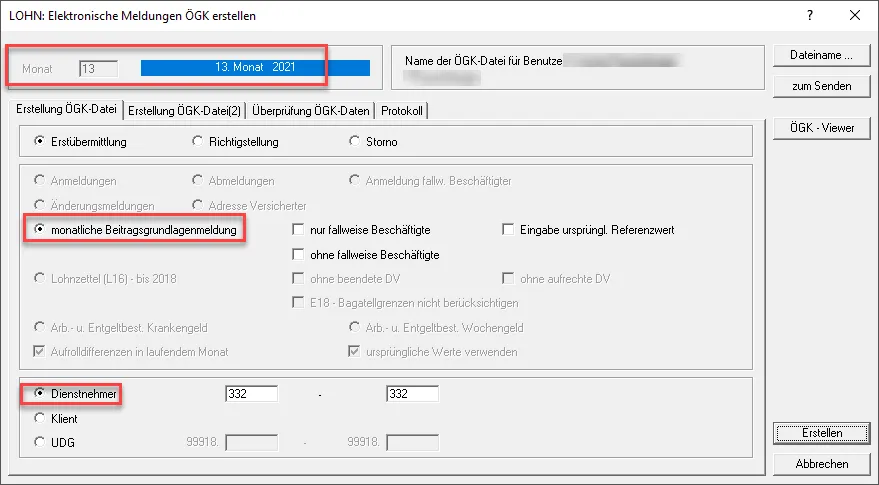
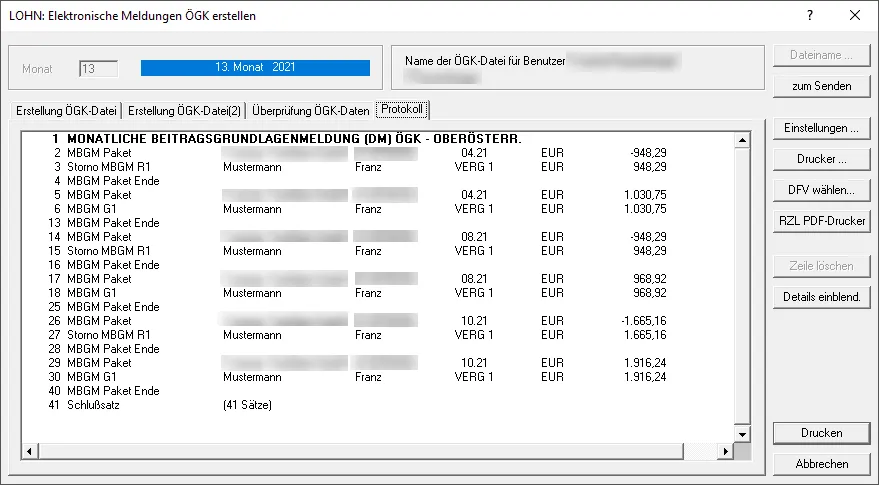

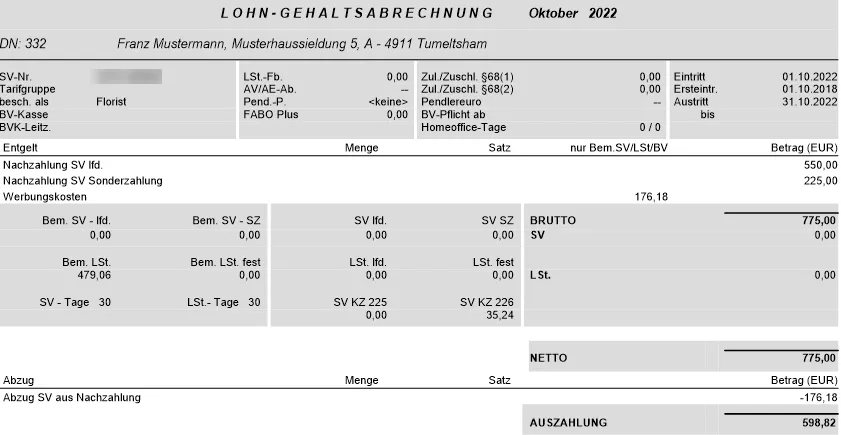
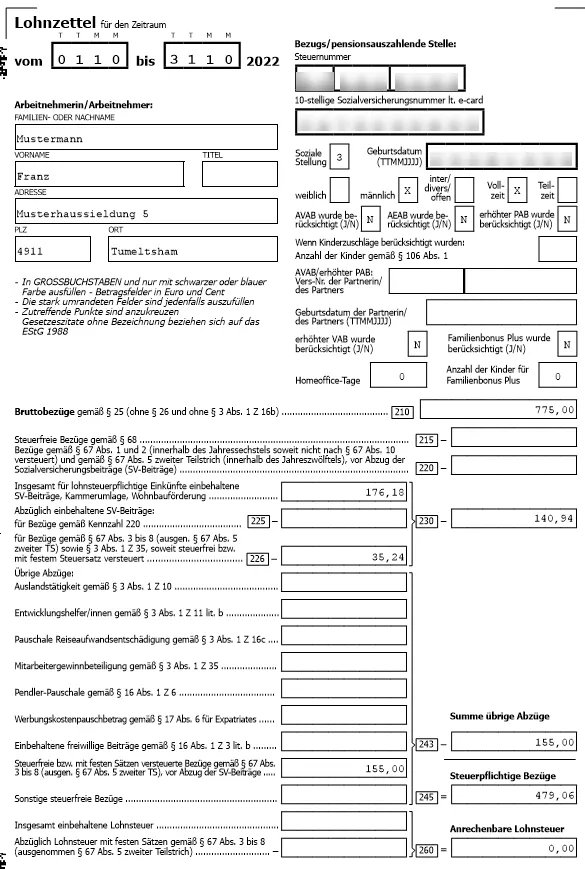

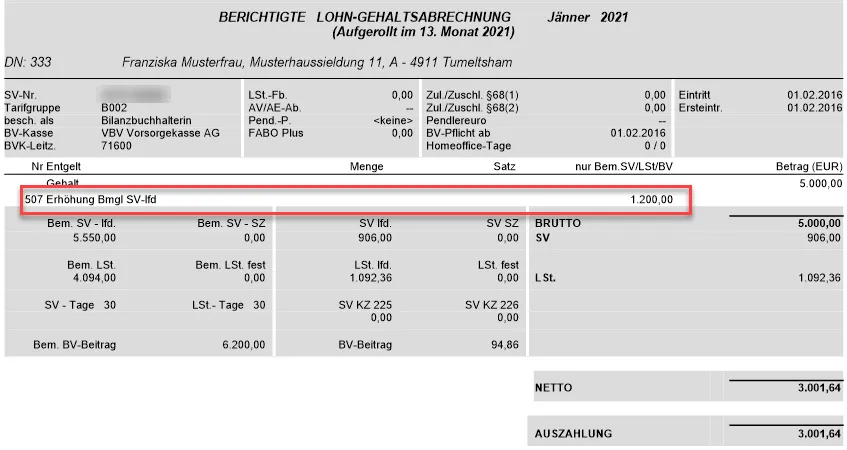

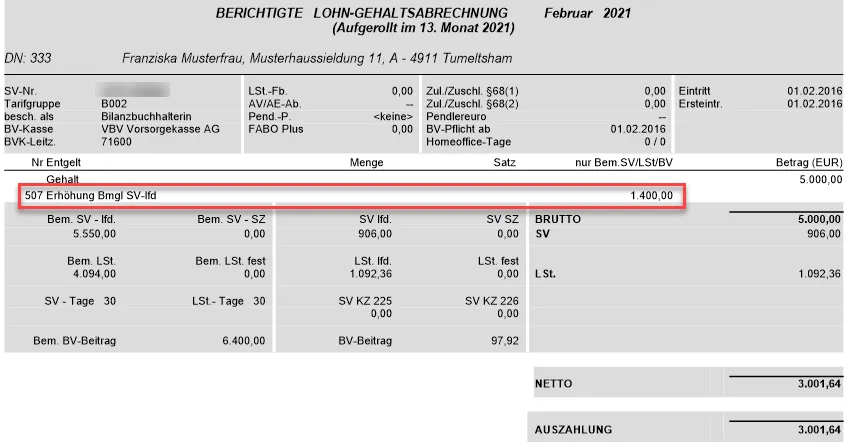

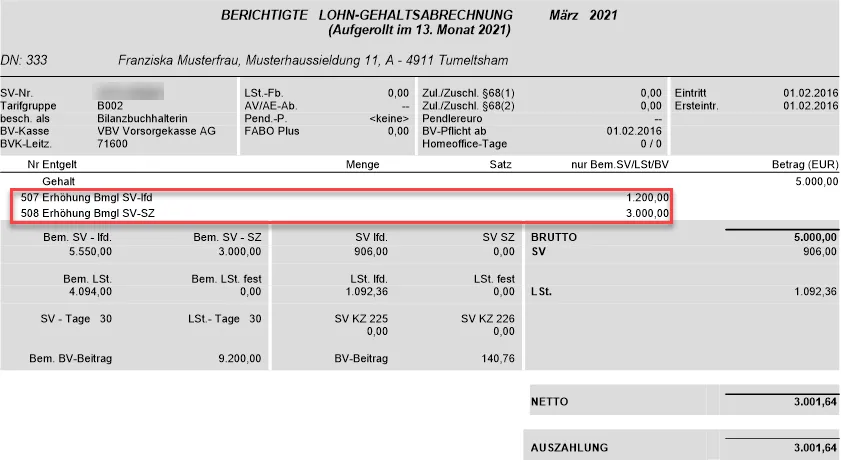

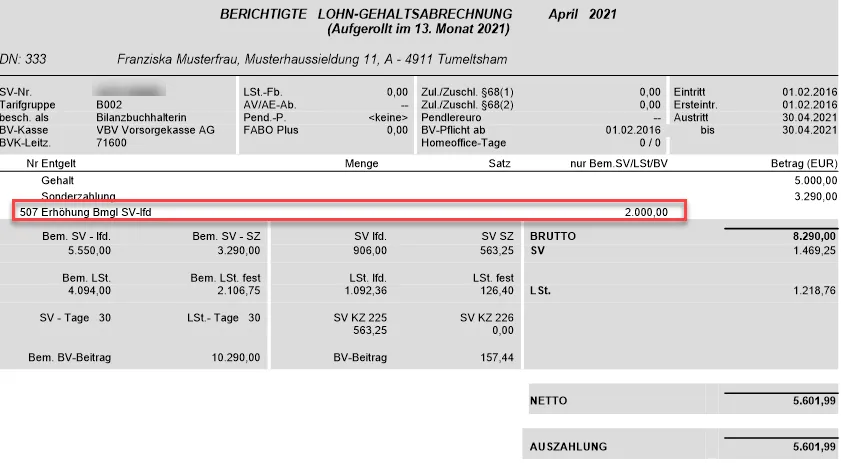
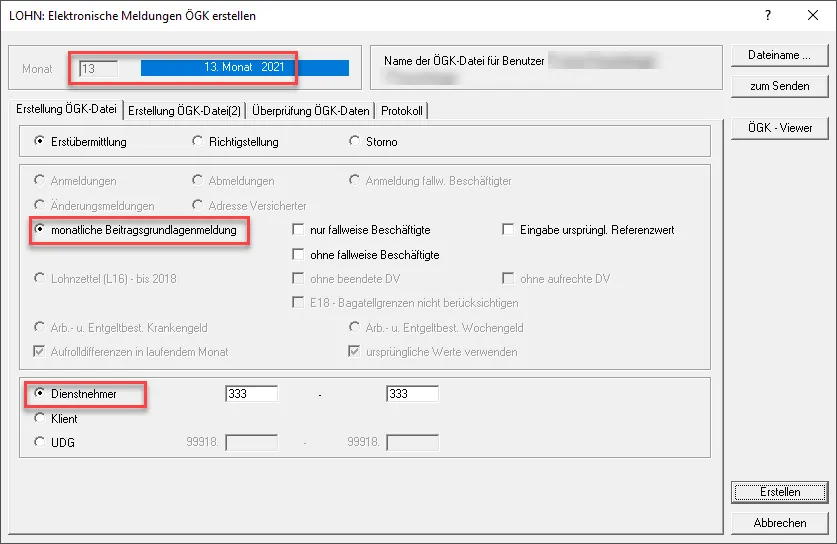
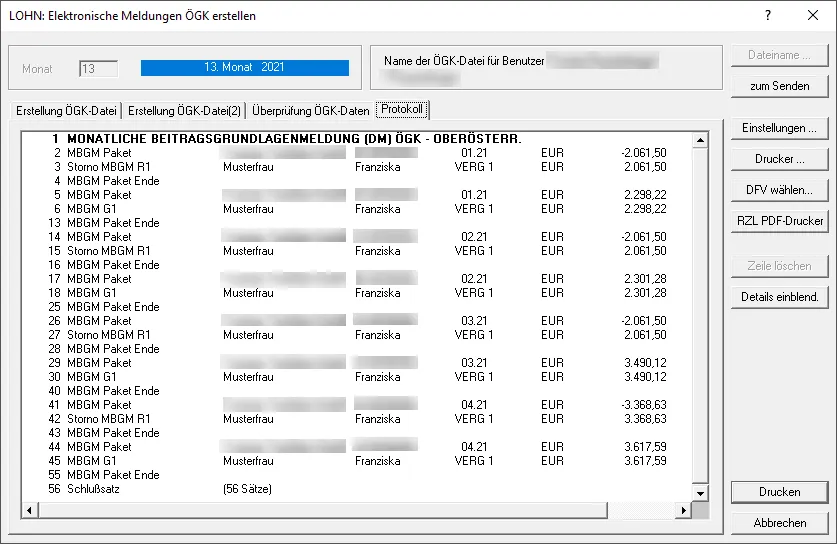
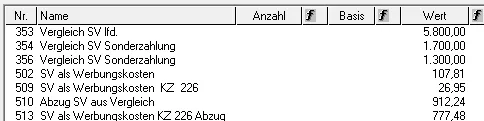
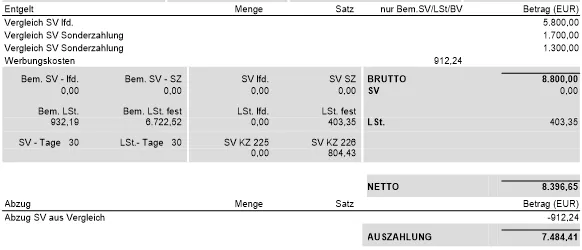
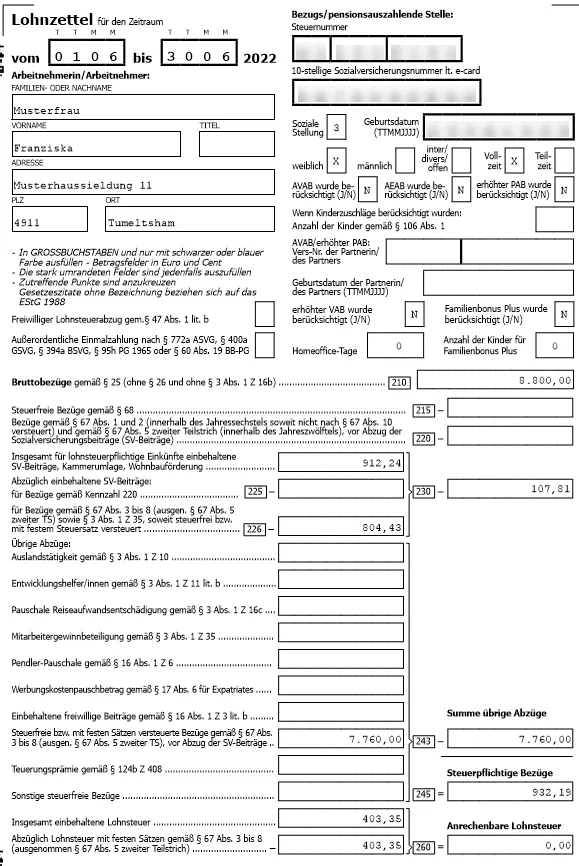
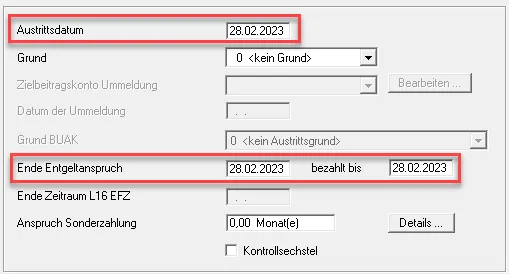
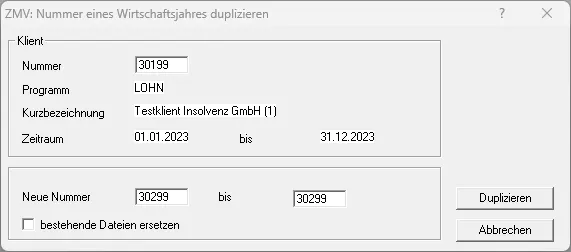
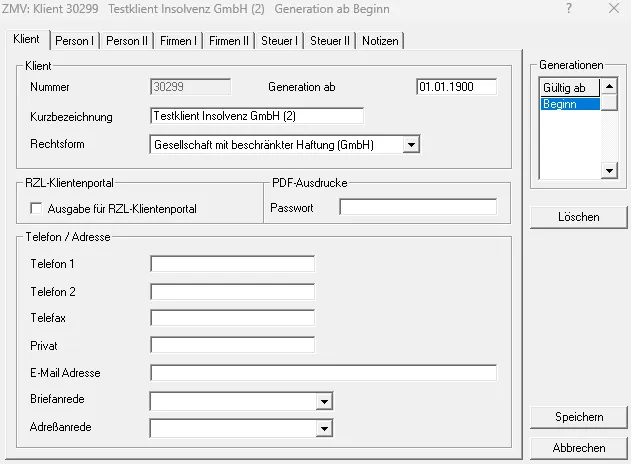
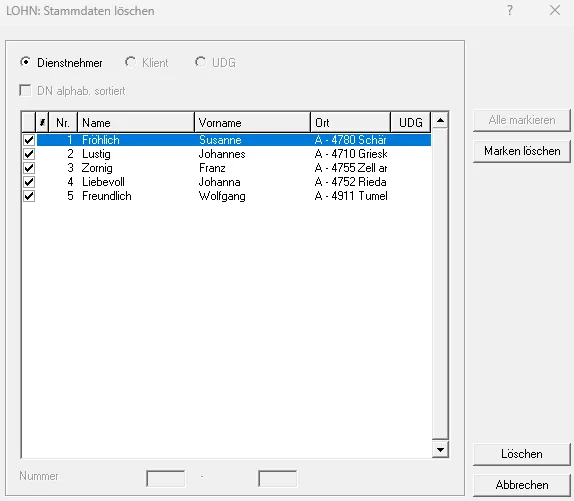
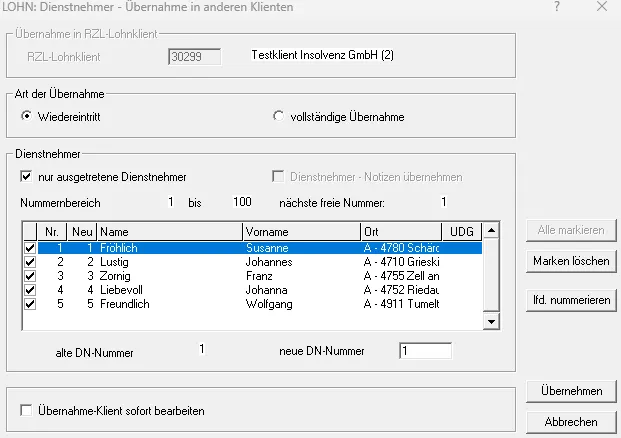
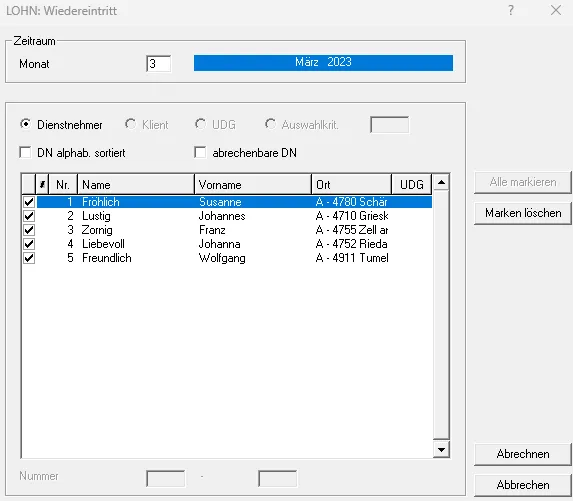
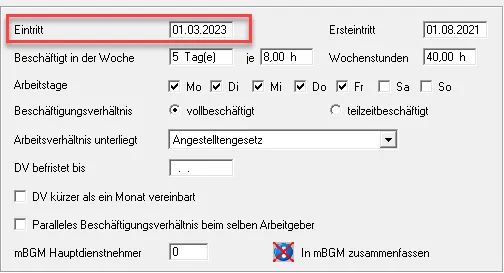
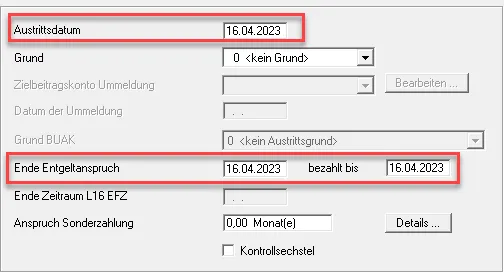
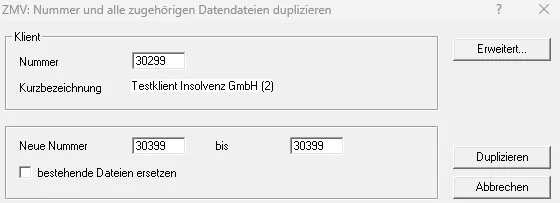
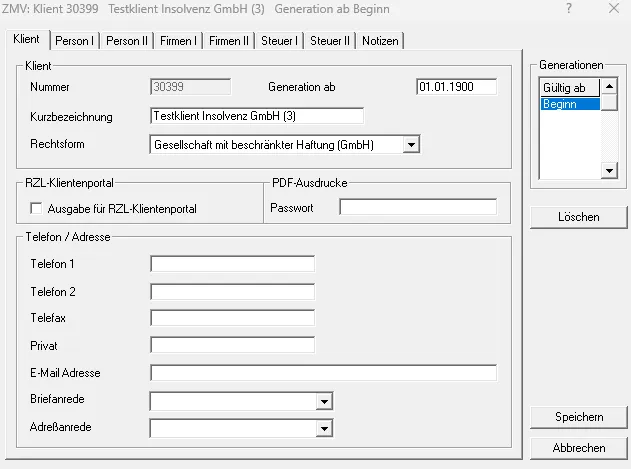
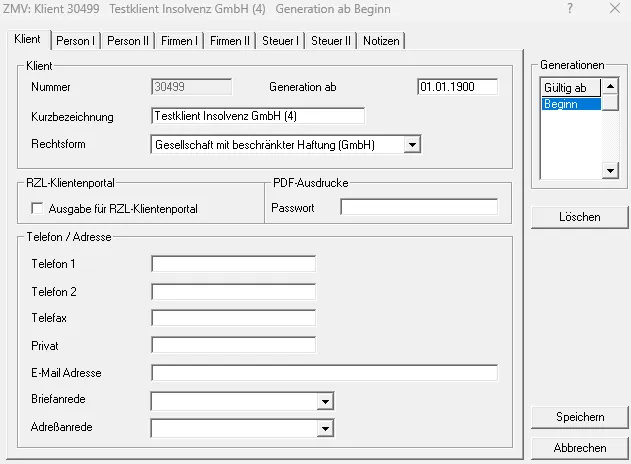
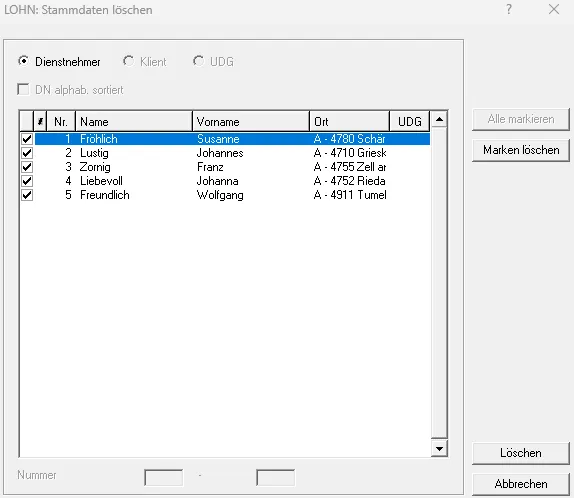
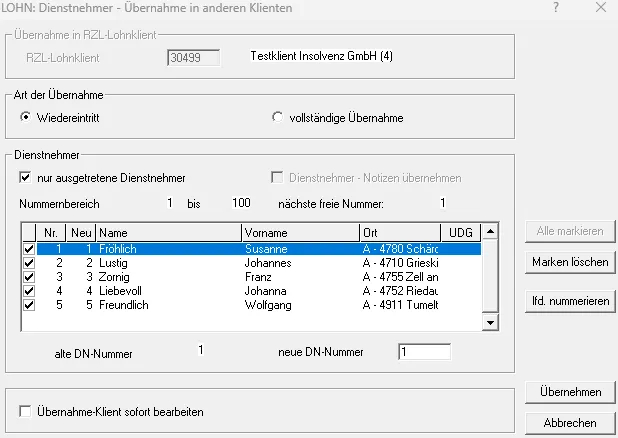
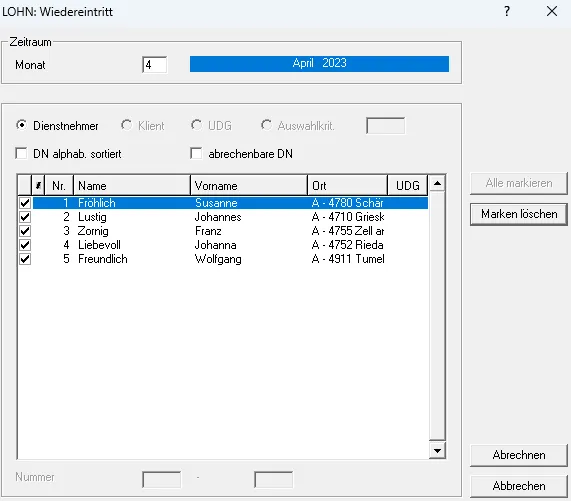
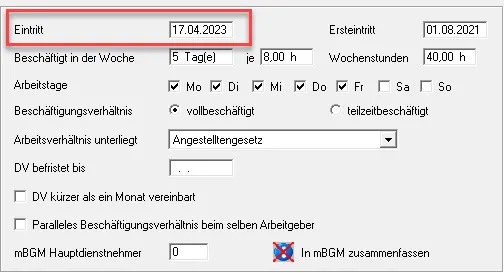
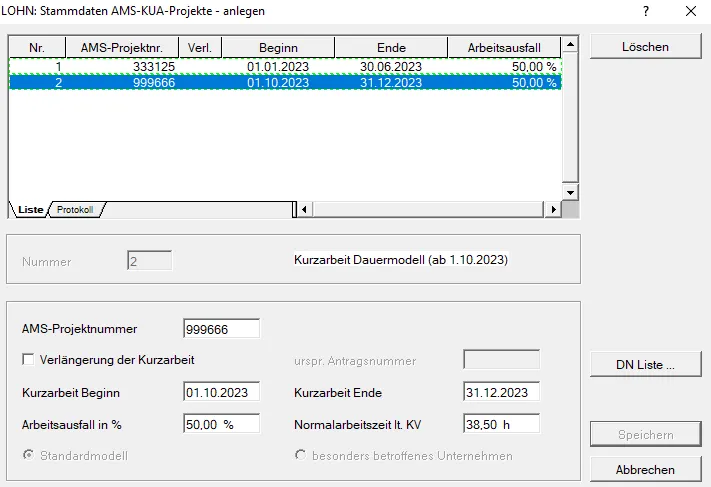
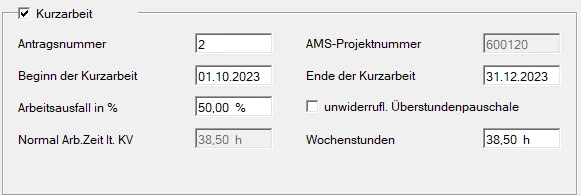
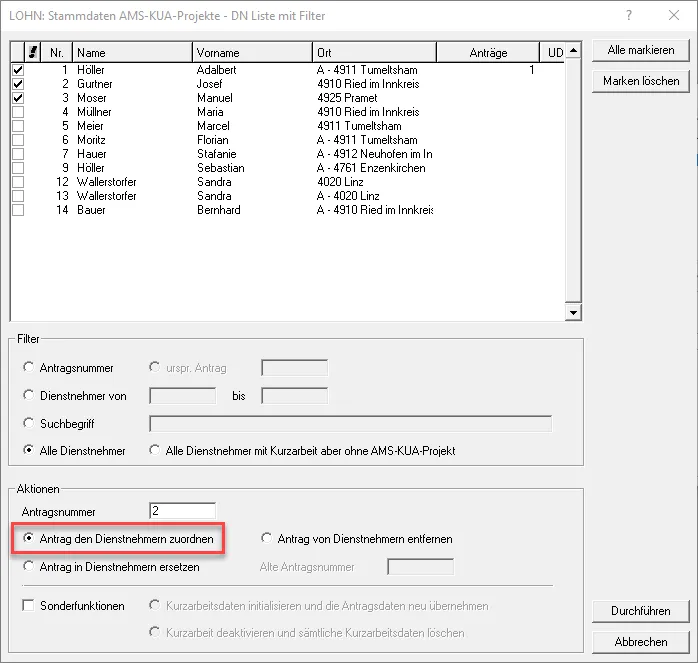
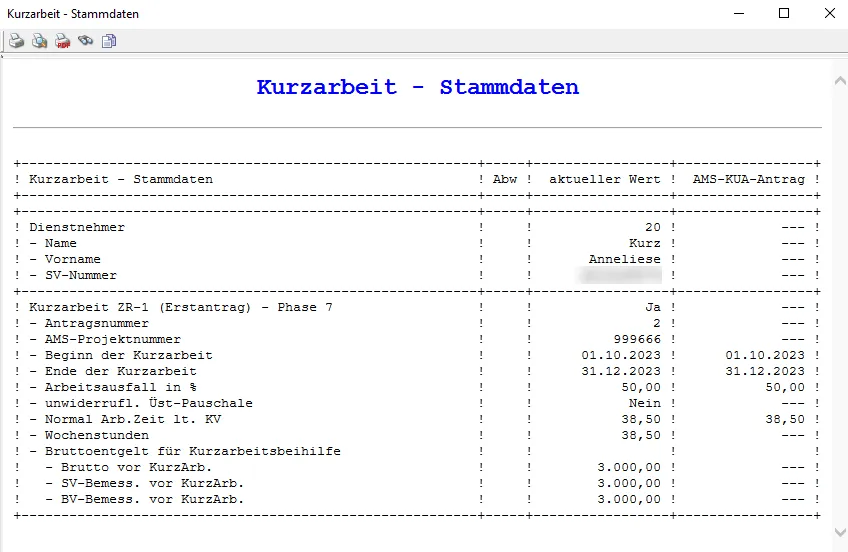

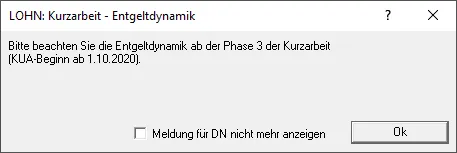
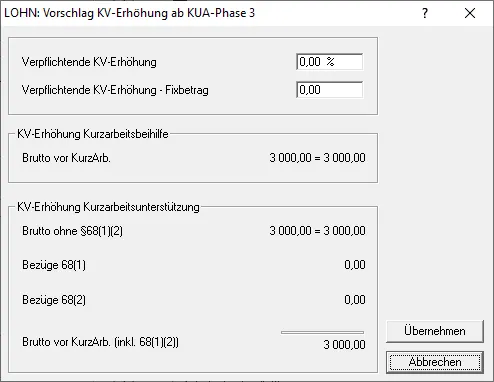
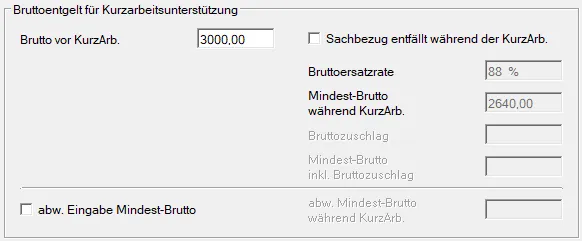
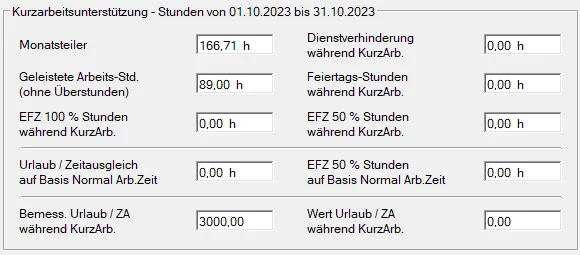
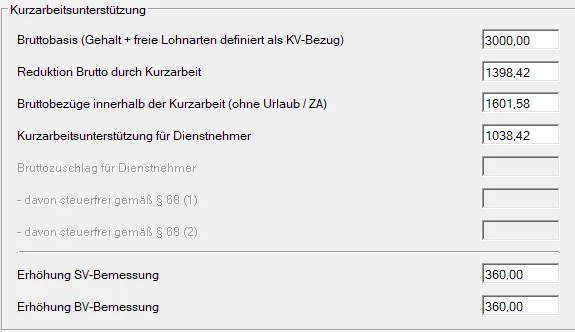
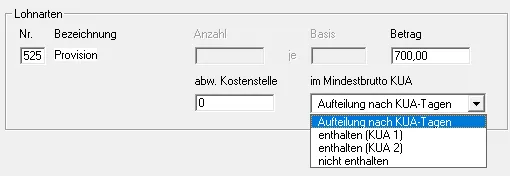
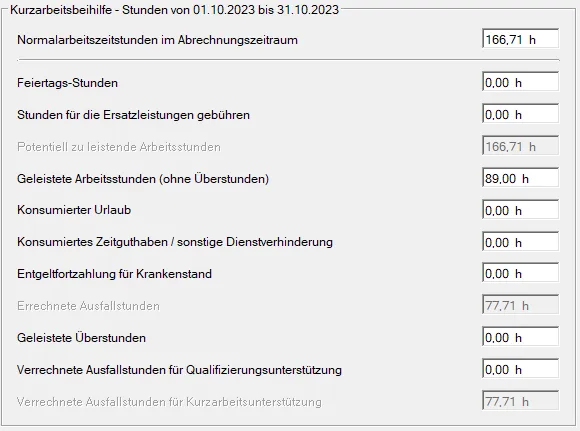
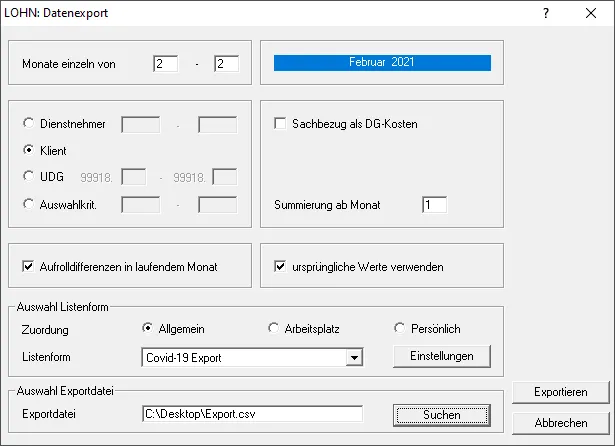
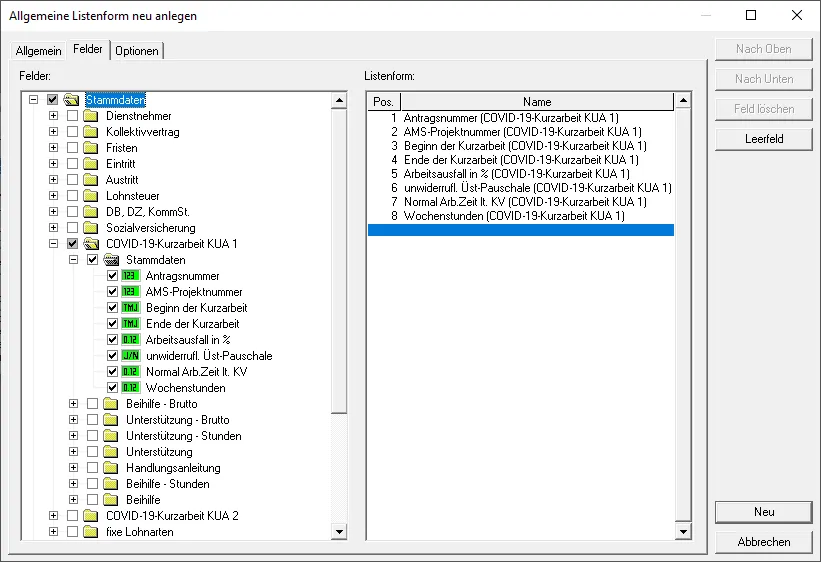
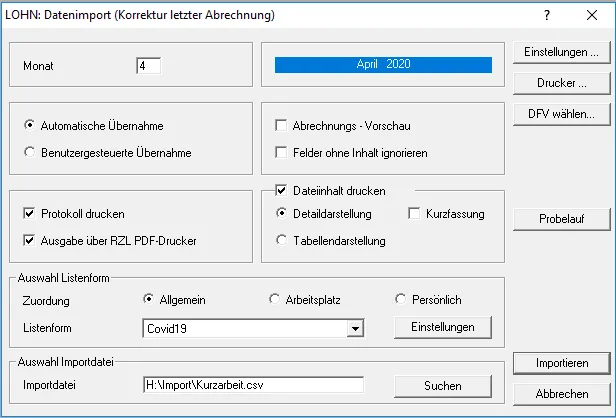
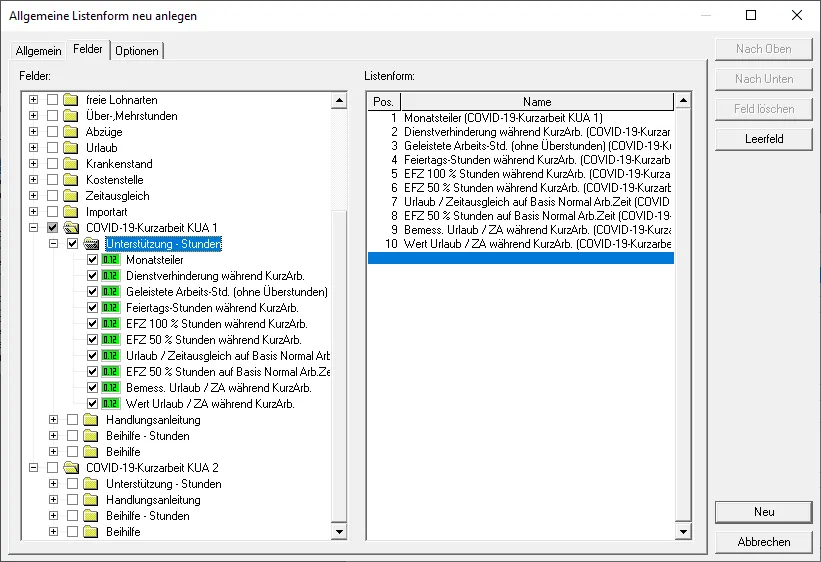
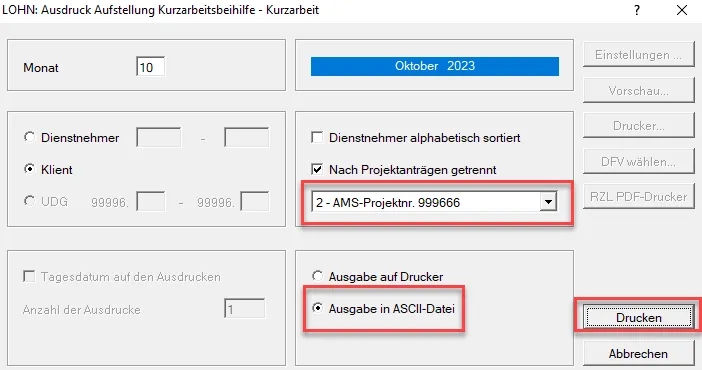
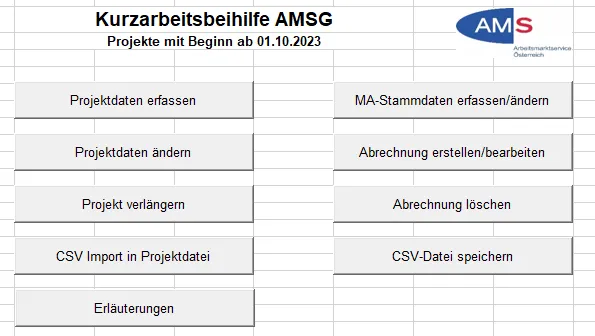
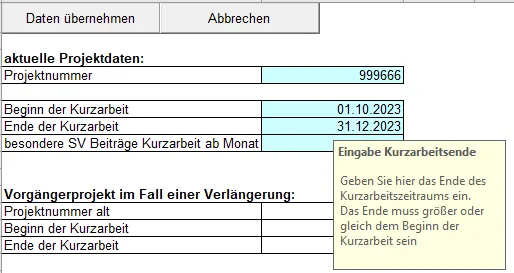
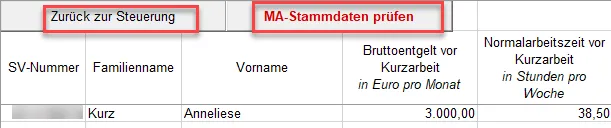
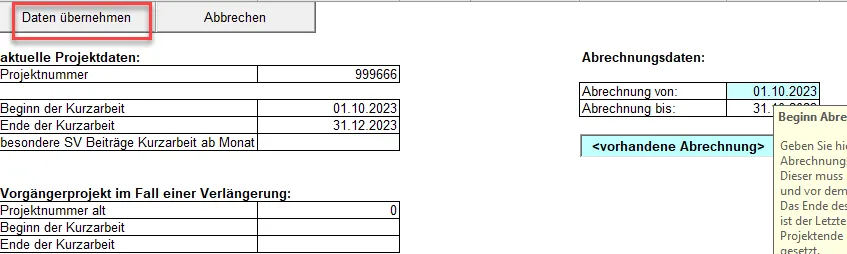

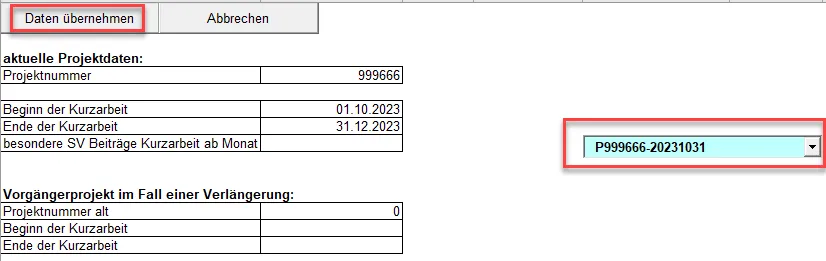
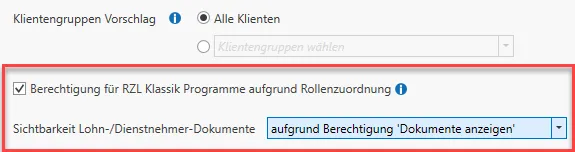
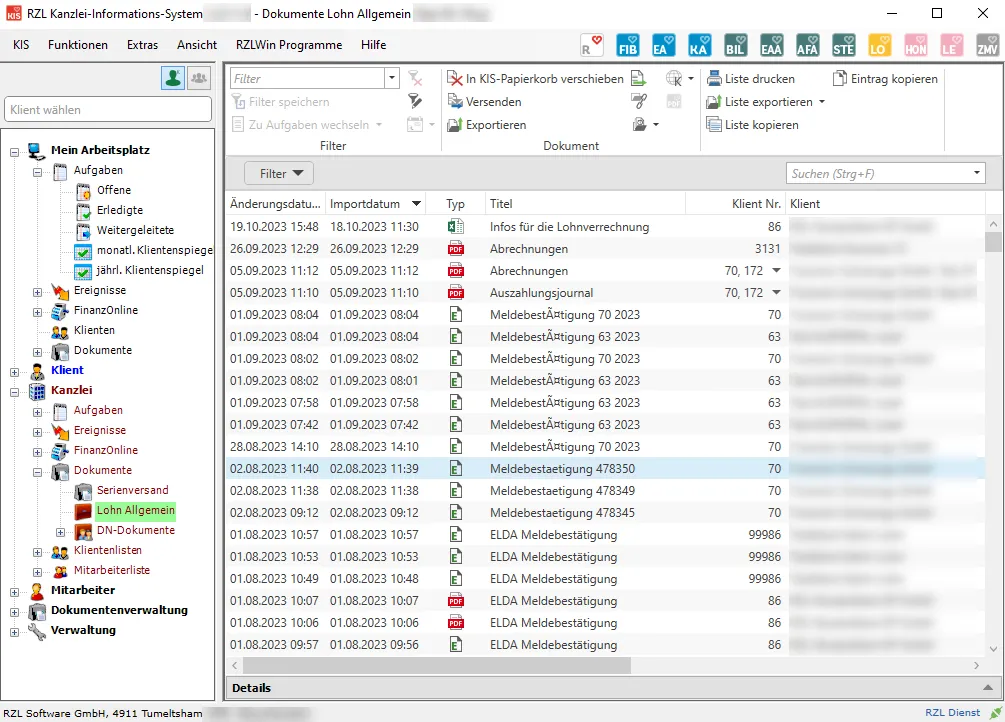
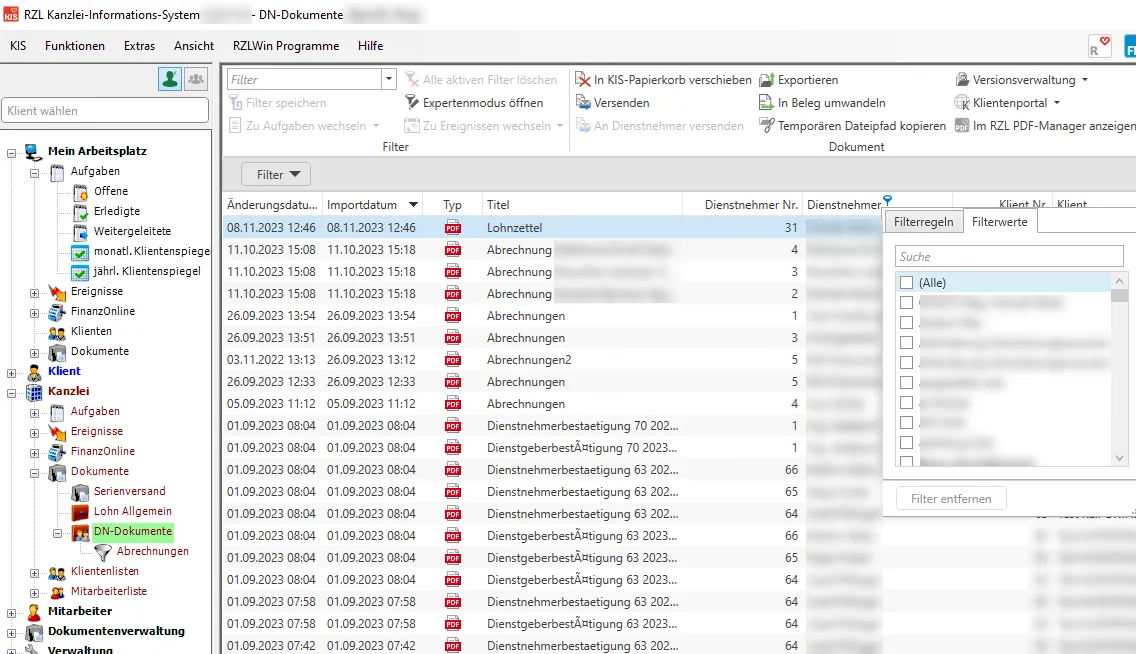
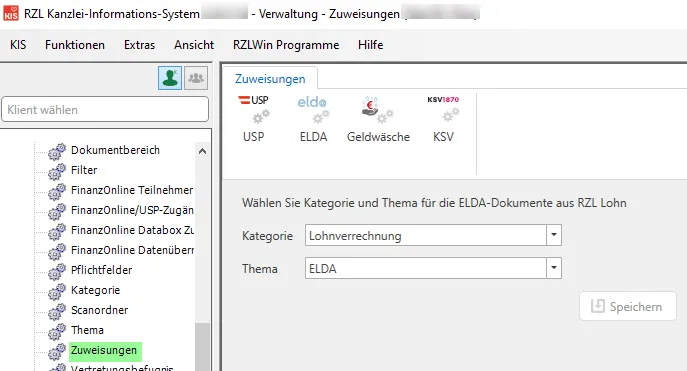
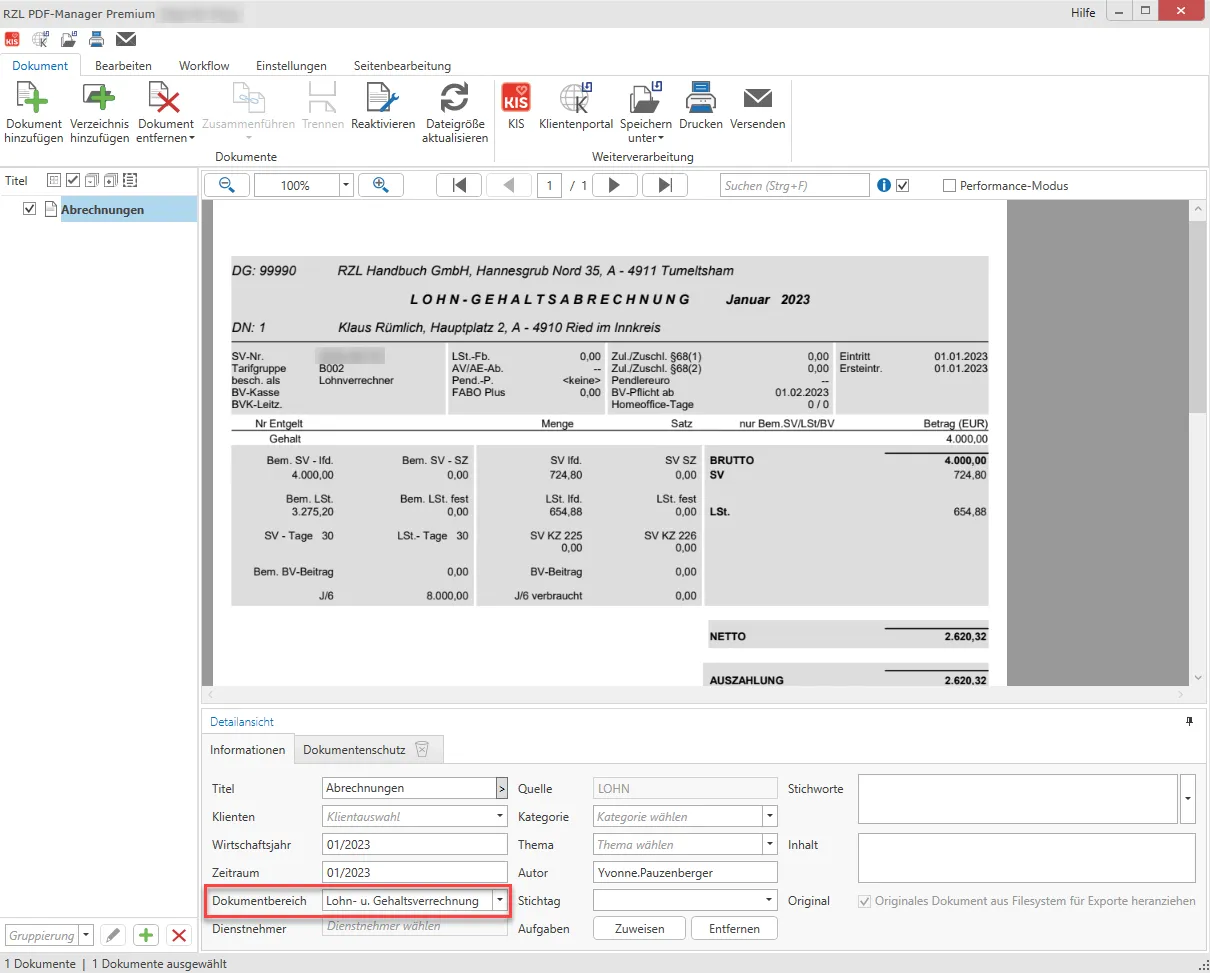
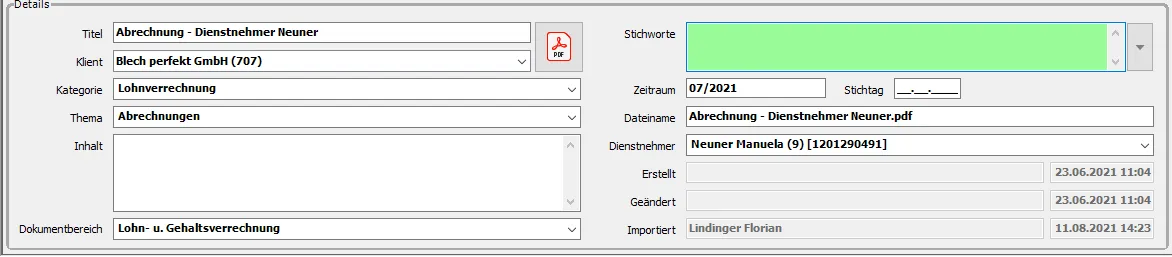
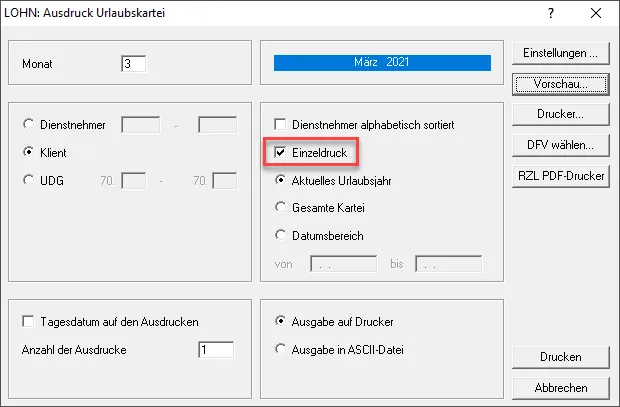
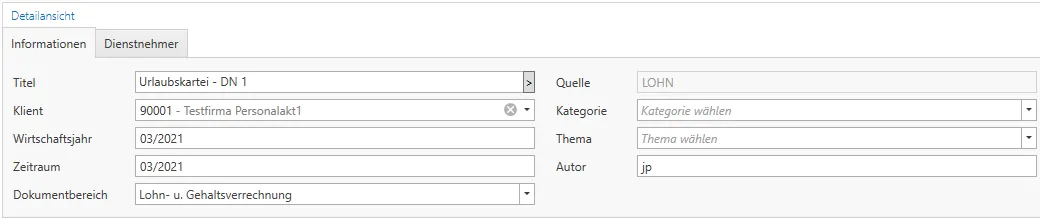


 sind sämtliche Dokumente, bei denen ein bestimmter Dienstnehmer zugeordnet ist, aufrufbar (Einzelabrechnung, Urlaubskartei, EFZ-Antrag…).
 öffnet Dokumente, die zwar dem Dokumentenbereich Lohn- und Gehaltsverrechnung zugeordnet sind, aber keine Verknüpfung mit einem einzelnen Dienstnehmer haben.