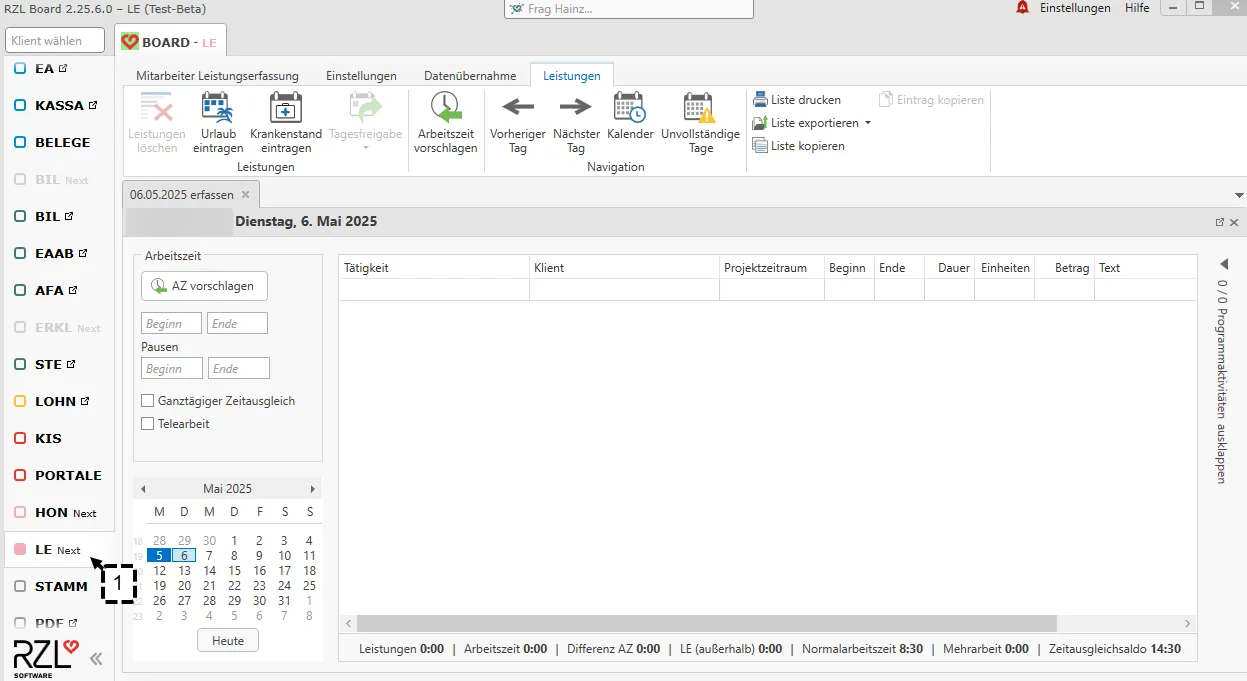
Durch die Anwahl des Menüpunktes LE(1) gelangen Sie in die
Leistungserfassung.
Die Leistungserfassung ist mitarbeiterbezogen. Standardmäßig wird der
heutige Tag geöffnet. Wir empfehlen Ihnen, die Leistungserfassung täglich
vorzunehmen.
In der Leistungserfassung ist es möglich, mehrere Ansichten gleichzeitig
geöffnet zu haben. Die einzelnen Ansichten sind über Tab-Reiter
erreichbar. So können z. B. die Kalenderansicht und der erfasste Tag
gleichzeitig geöffnet sein.
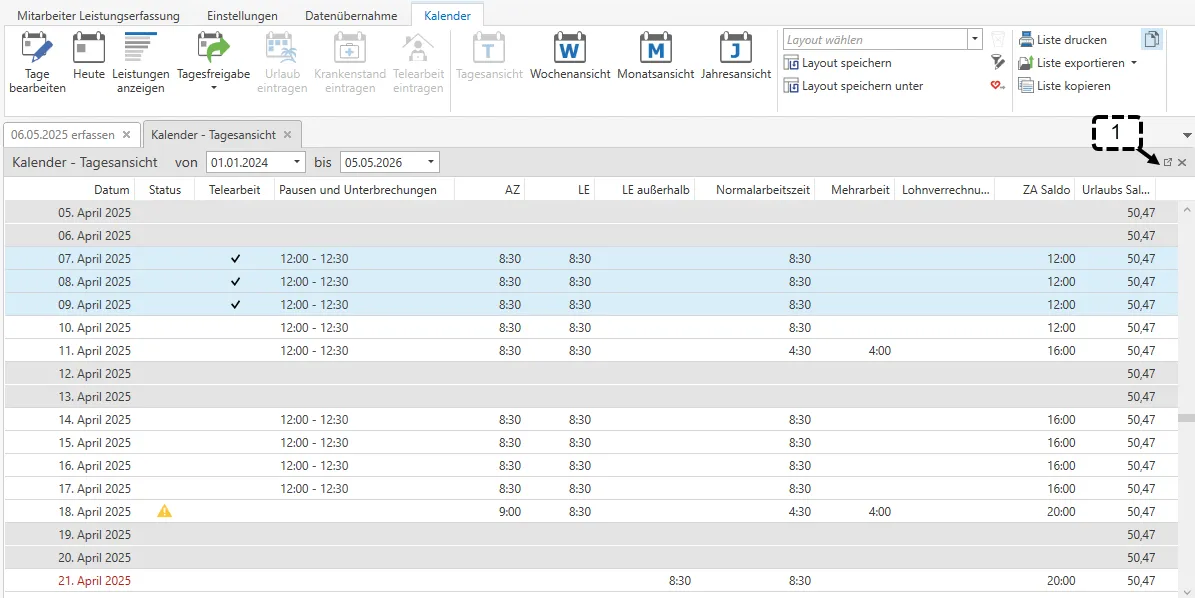
Über das linke Icon (1) können Sie ein Fenster aus dem Board
ausdocken und anschließend wieder ins RZL-Board eindocken.
Weitere Informationen zur allgemeinen Bedienung, wie zum Beispiel zu den
Listenfunktionen oder zum Listenfiltern etc., finden Sie im Handbuch
Board ab Seite 6 ff. beschrieben.
2 Leistungserfassung
2.1 Arbeitszeit Vorschlag
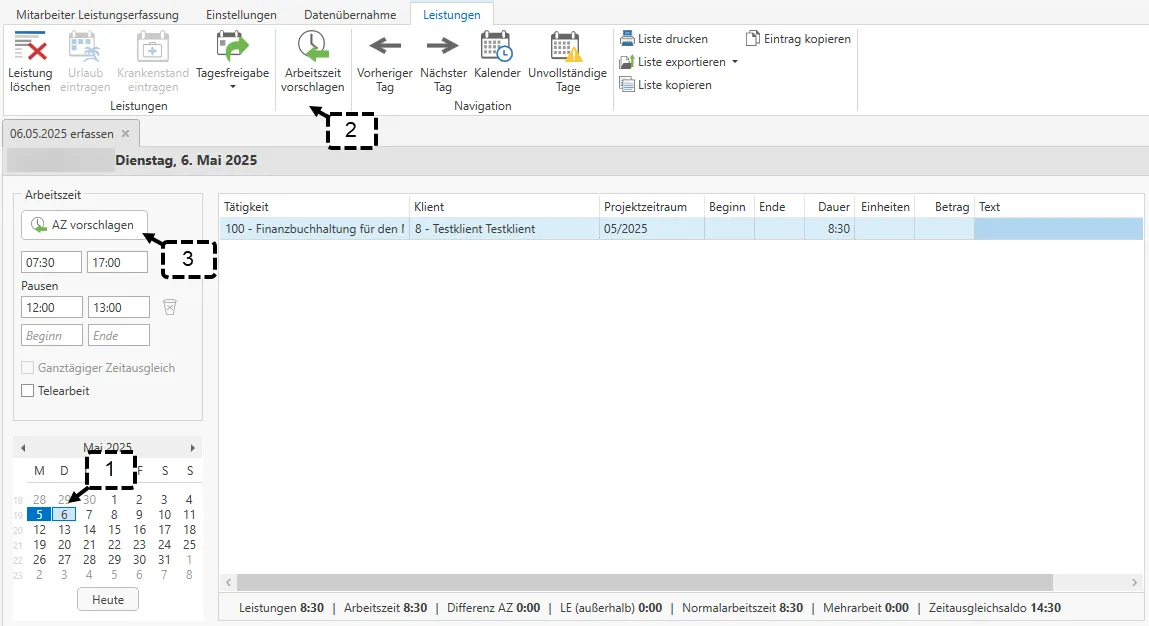
Wenn Sie in die Leistungserfassung einsteigen, öffnet sich standardmäßig
der heutige Tag (1).
Die Normalarbeitszeit (oder auch fiktive Normalarbeitszeit) wird in der
Honorarverrechnung über die Arbeitszeitmodelle festgelegt und kann in
der Leistungserfassung vorgeschlagen werden.
Weiters besteht die Möglichkeit, eine für sich individuelle Arbeitszeit
zu hinterlegen (siehe Kapitel 3 Einstellungen) – dies kann z. B. bei
Gleitzeitvereinbarungen von Vorteil sein.
Beispiel:
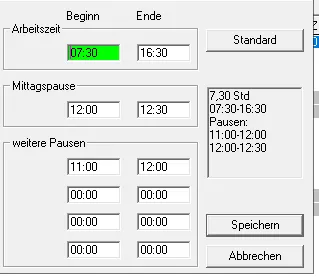
Fiktive Normalarbeitszeit: 40 Stunden – Montag bis Freitag je 8
Stunden
07:30 – 16:30 Uhr abzüglich 1 Stunde Mittagspause
Sie können sich die Arbeitszeit über den Button AZ vorschlagen(3) oder über den Button Arbeitszeit vorschlagen(2)
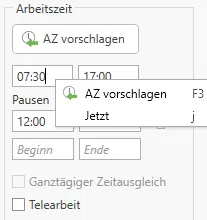
vorschlagen lassen. Ebenso ist es möglich, mit dem Shortcut F3 sich im
Feld Beginn oder Ende die Arbeitszeit vorschlagen zu lassen.
Wurde keine individuelle Arbeitszeit hinterlegt, wird die
Normalarbeitszeit aus der Honorarverrechnung vorgeschlagen.
Des Weiteren kann die Arbeitszeit auch mittels Kontextmenü (rechte
Maustaste) vorgeschlagen werden.
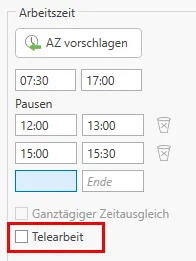
Die Arbeitszeit kann entweder vorgeschlagen werden (wie oben
beschrieben) oder händisch eingetragen werden. Mittels Papierkorbsymbol
können Pausen, die
fehlerhaft eingetragen wurden, wieder entfernt werden. Ebenso kann durch
neuerlichen Klick auf die fehlerhafte Arbeitszeit und Drücken der
Entf-Taste die fehlerhafte Eingabe korrigiert werden.
Weitere Pausenfelder werden freigeschaltet, wenn die Beginn- und
Ende-Zeiten eingetragen wurden.
2.2 Formen der Arbeitszeitaufzeichnung
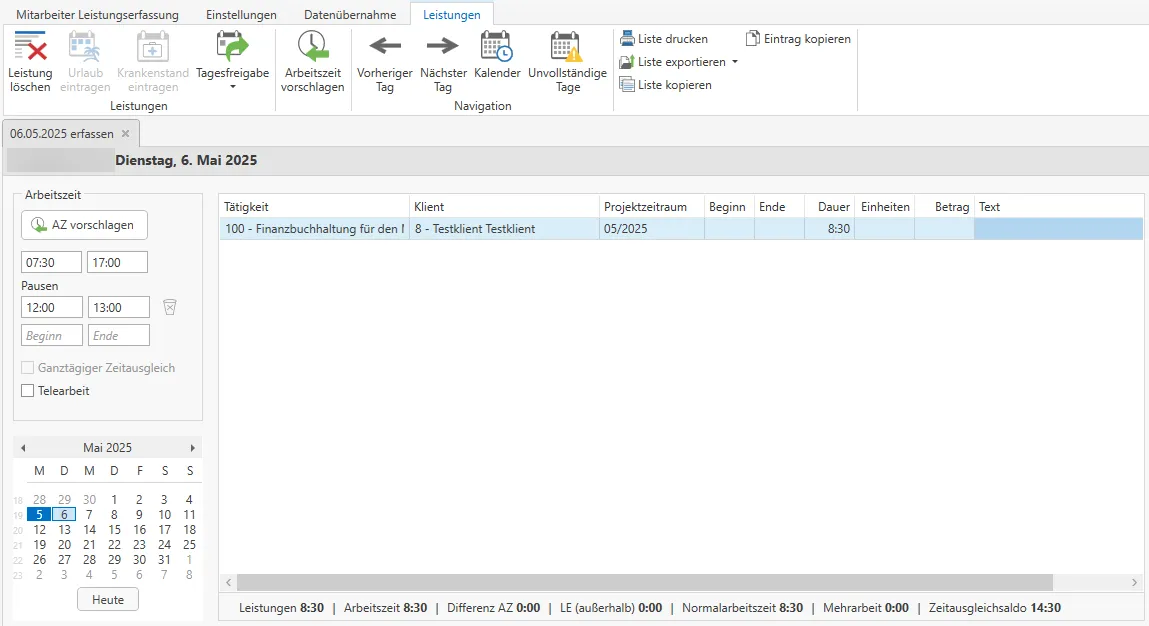
Beginn, Ende und Pausen pro Tag erfassen
Der Mitarbeiter erfasst täglich seine Arbeitszeit inkl. Pausen.
Ansicht in der Leistungserfassung des Mitarbeiters:
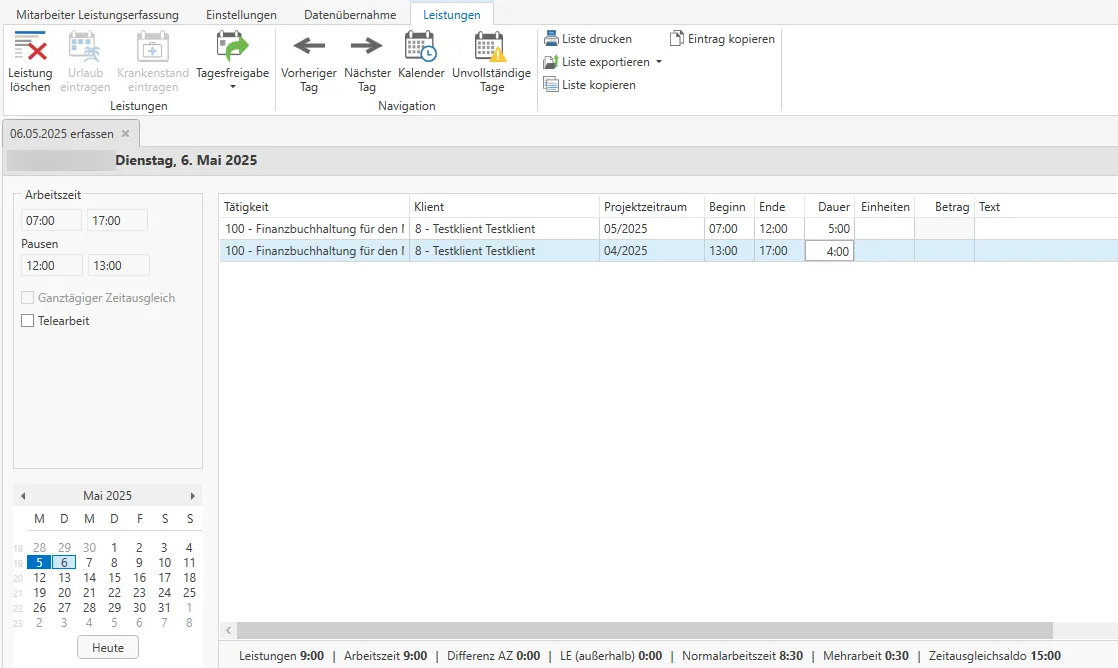
Arbeitszeit aus den Leistungen entnehmen
Bei dieser Variante gibt der Mitarbeiter keine Arbeitszeit ein,
sondern aufgrund der eingegebenen Leistungszeilen mit Beginn und
Ende werden die Arbeitszeit und die Unterbrechungen ermittelt. Wenn
beispielsweise ein ganzer Tag an einer FIBU gearbeitet wurde,
müssen – damit die Mittagspause errechnet werden kann – zwei
Tätigkeiten erfasst werden, wobei in den Feldern Beginn und Ende der
Vormittag z. B. 07:00 – 12:00 Uhr und der Nachmittag z. B.
12:30–16:00 erfasst werden.
Ansicht in der Leistungserfassung des Mitarbeiters:
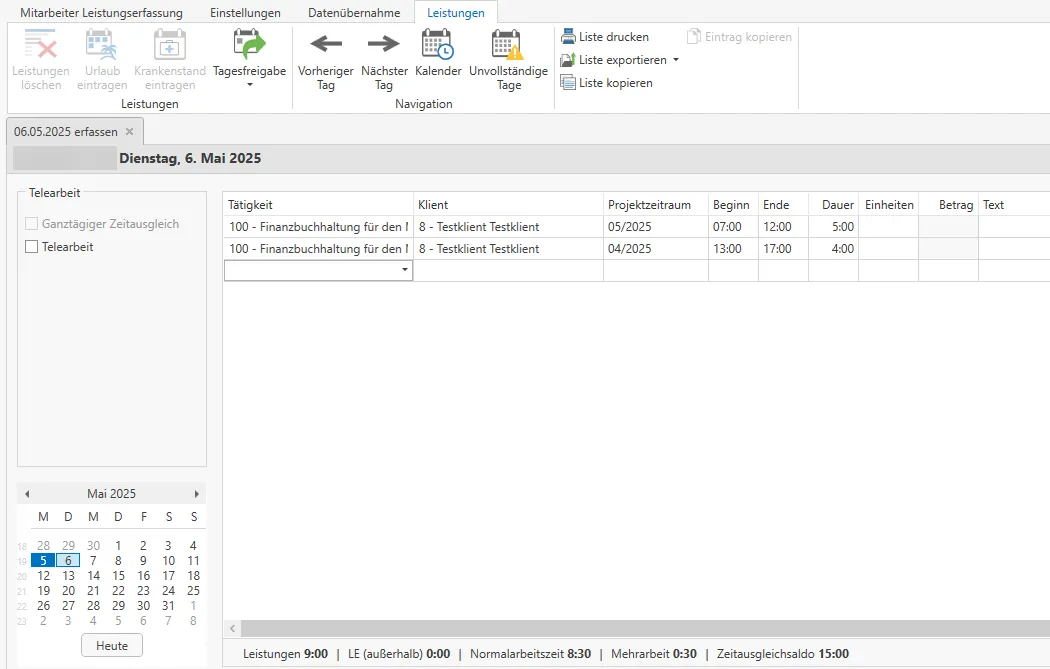
Keine Arbeitszeitaufzeichnung
Wird diese Variante gewählt, wird keine Arbeitszeit ermittelt bzw.
kann keine Arbeitszeit eingetragen werden. Der Mitarbeiter trägt nur
seine Leistungen ein – die Felder Beginn/Ende können befüllt werden.
Ansicht in der Leistungserfassung des Mitarbeiters:
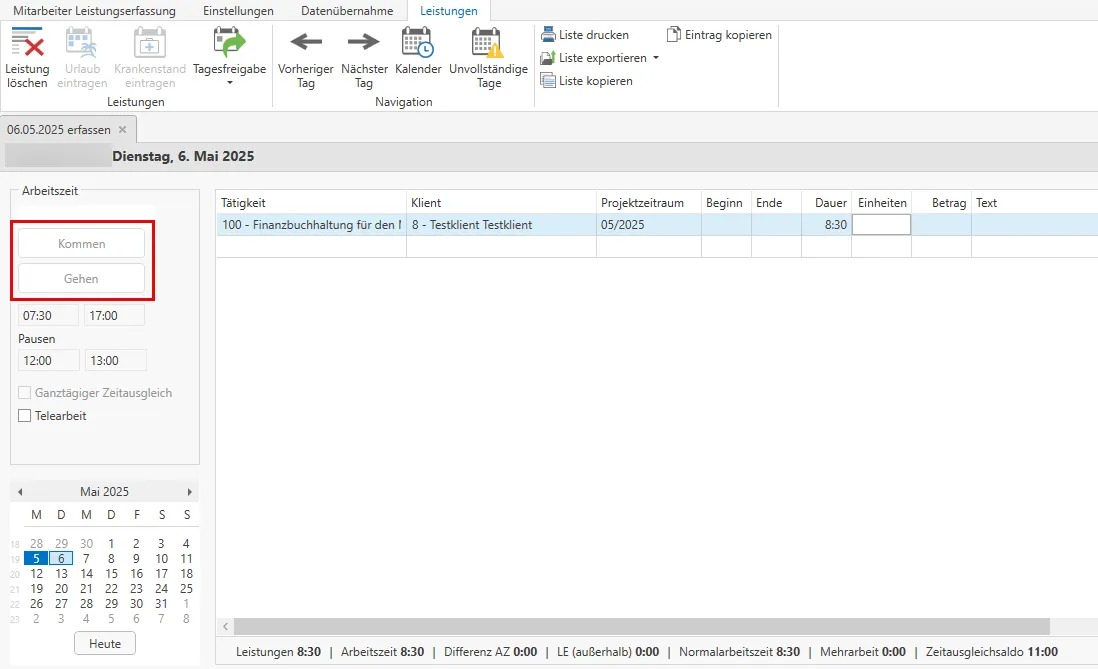
Digitale Stempeluhr
Bei der Variante Digitale Stempeluhr hat der Mitarbeiter in seiner
Leistungserfassung jeweils einen Button für Kommen und Gehen. Die
Arbeitszeit für Kommen/Gehen wird aus der Datenbank entnommen – das
heißt, der Mitarbeiter muss aktiv auf Kommen/Gehen klicken, damit
ab diesem Zeitpunkt die Arbeitszeit gezählt wird. Bei einer Pause
muss aktiv der Button Gehen gewählt werden und am Ende der Pause
die Schaltfläche Kommen.
Die Arbeitszeiten können mit der digitalen Stempeluhr nur für den
aktuellen Tag erfasst werden.
Ansicht in der Leistungserfassung des Mitarbeiters:
2.3 Ganztägiger Zeitausgleich
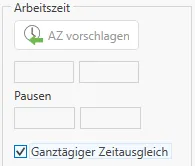
Wird ein ganzer Tag Zeitausgleich konsumiert, so muss dies durch
Setzen des Hakens Ganztägiger Zeitausgleich beim jeweiligen Tag
hinterlegt werden.
Dazu dürfen keine Beginn- und Ende-Zeiten eingetragen werden. Ebenso
dürfen keine Pausen oder Leistungen eingetragen werden.
Im Arbeitszeitkalender wird der ganztägige Zeitausgleich, in unserem
Beispiel der 29.10.2019, wie folgt dargestellt:
Beim Status ist kein Hinweis, dass keine Eingabe für diesen Tag erfolgt
ist. Der ZA-Saldo wird um die konsumierten ZA-Stunden reduziert.
2.4 Telearbeit
Befinden Sie sich an einem Tag in Telearbeit, so können Sie dies durch
Setzen des Hakens Telearbeit hinterlegen.
Im Arbeitszeitkalender werden Telearbeitstage durch einen Haken in der
Spalte Telearbeit dargestellt:
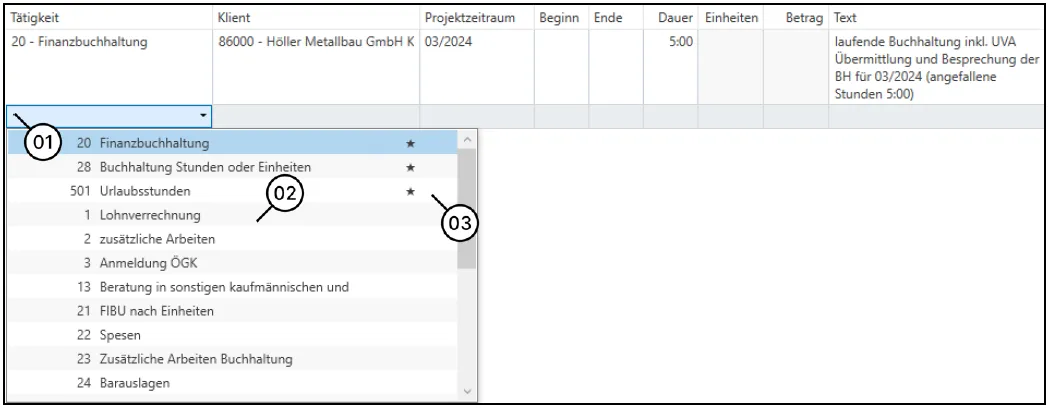
Mittels Mausklick in das Feld Tätigkeit Nr. oder mit der Tabulator-
bzw. Enter-Taste (1) kann eine Leistungszeile eingetragen werden.
Die Tätigkeit im Eingabefeld Tätigkeit Nr. kann mittels Eingabe des
Wortes gesucht werden. Alle Tätigkeiten können mit der F2-Taste oder
mittels Kontextmenü im Feld Tätigkeit Nr. vorgeschlagen werden
(2). Eine weitere Möglichkeit, die Tätigkeit Nr. einzutragen, ist, die
Nummer der Tätigkeit manuell in das Feld Tätigkeit Nr. zu schreiben.
Dies ist jedoch nur sinnvoll, wenn die Nummern bekannt sind.
Die ersten zehn Einträge der Tätigkeiten und der Klienten beinhalten die
in den letzten zwei Monaten am häufigsten verwendeten Tätigkeiten und
Klienten (3). Die ersten zehn Einträge (maximal 10 Einträge) sind
sogenannte Favoriten. Die Favoriten werden nach der Häufigkeit sortiert
(absteigend). Die restlichen Einträge nach den Favoriten bleiben nach
Nummern sortiert.
Die Suche bzw. Eingabe der Klientennummer erfolgt analog zur
Vorgehensweise bei den Tätigkeiten.
Die Felder Projektzeitraum und Text können befüllt werden. Je
nachdem, wie die Tätigkeiten in der Honorarverrechnung definiert wurden,
müssen Beginn, Ende, Einheiten und Beträge eingetragen werden.
Im Feld Dauer ist eine Eingabe notwendig, wenn Beginn und Ende nicht
eingetragen wurden. Wird Beginn und Ende eingetragen, wird das Feld
Dauer automatisch befüllt.
Die Spalte Status zeigt an, ob die Eingaben der Leistungszeile
fehlerhaft, unvollständig oder richtig sind. Um den Hinweis zum Status
lesen zu können, müssen Sie mit der Maus auf das Rufzeichensymbol
fahren.
Beispiel:
Im nachfolgenden Beispiel wurden diverse Fehler produziert.
1. Zeile: Kein Status, die Zeile wurde vollständig erfasst.
2. Zeile: Beginn und Ende sowie der Text wurden nicht befüllt. Beginn
und Ende sowie der Text sind in diesem Fall verpflichtend, weil die
Tätigkeit so definiert wurde. Beim Status werden die Hinweise Bei
dieser Tätigkeit ist die Eingabe eines Textes verpflichtend und Bei
dieser Tätigkeit ist die Eingabe von Beginn und Ende verpflichtend
angezeigt.
3. Zeile: Der Klient wurde nicht ausgewählt. Beim Status wird der
Hinweis Die Auswahl des Klienten ist leer angezeigt.
4. Zeile: Die Tätigkeit wurde nicht eingetragen. Beim Status wird der
Hinweis Die Auswahl der Tätigkeit ist leer angezeigt.
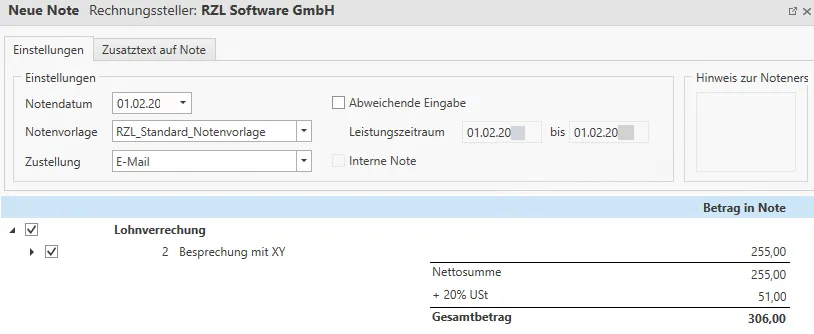
Über das Textfeld besteht die Möglichkeit, einen Text für die
Notenerstellung zu definieren. Hierfür wird im Textfeld der zu
übernehmende Text markiert.
Es kann entweder der gesamte Text oder nur einzelne Textbausteine
übernommen werden. Jener Text, der übernommen wird, wird gelb
hervorgehoben.
Beispiele für die Leistungserfassung:
Beispiel 1 – der gesamte Text soll übernommen werden:
Erfassung:
Mit Rechtsklick in das Textfeld und Auswahl der Option Text in die
Honorarnote übernehmen (Strg+M) wird der gesamte Text gelb markiert
und somit in die Note übernommen.
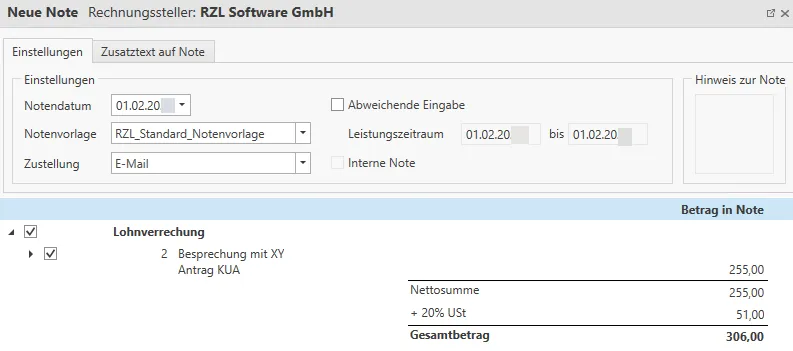
Ansicht in der Note:
Beispiel 2 – nur ein Teil soll übernommen werden:
Den Teil, welcher übernommen werden soll, markieren und mit Rechtsklick
in das Textfeld und Auswahl der Option Text in die Honorarnote
übernehmen (Strg+M) wird der gewählte Text gelb markiert und somit in
die Note übernommen.
Nur der gelb hinterlegte Text wird anschließend in die Note aufgenommen.
Beispiel 3 – mehrere einzelne Teile sollen übernommen werden
Erfassung:
Die Teile, welche übernommen werden sollen, markieren und mit Rechtsklick
in das Textfeld und Auswahl der Option Text in die Honorarnote
übernehmen (Strg+M) wird der gewählte Text gelb markiert und somit in
die Note übernommen.
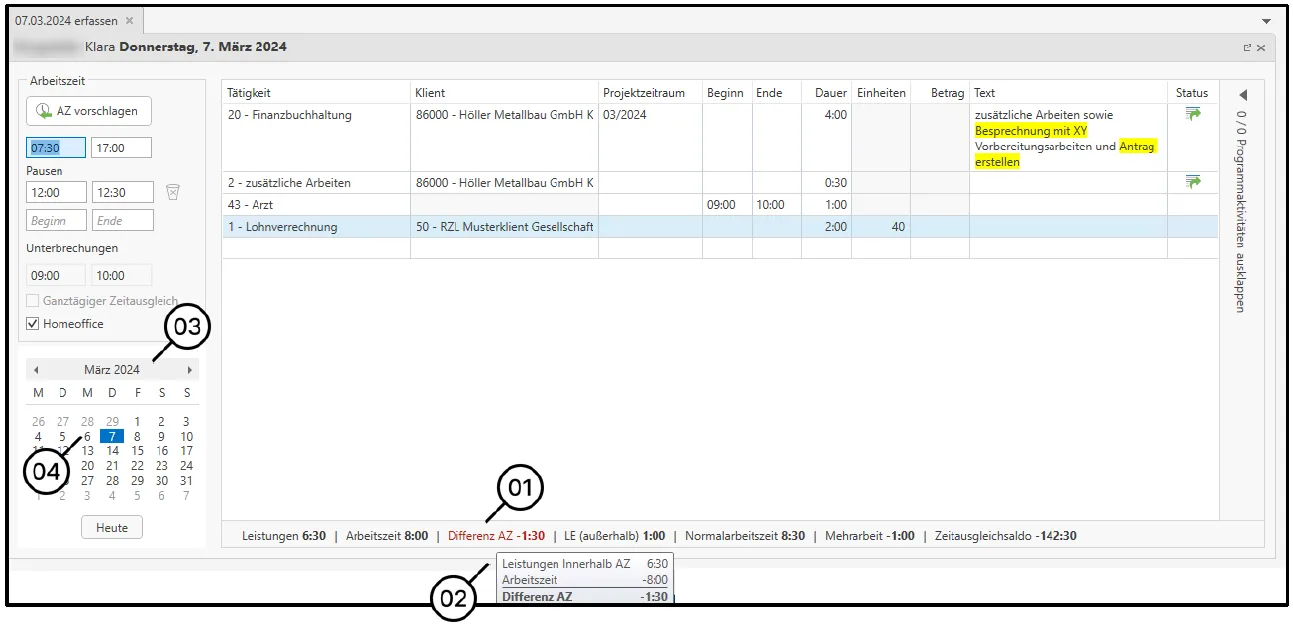
Während der Leistungserfassung ist im unteren Bereich der Erfassung
ersichtlich, ob es Differenzen zur Arbeitszeit gibt (1). Ebenso
sehen Sie die erfassten Leistungen, die Arbeitszeit, die
Leistungserfassung außerhalb (z. B. Arztbesuche, Urlaube, Krankenstände),
die Normalarbeitszeit und die Mehrarbeit (1). Für nähere
Informationen, warum z. B. die Arbeitszeit den angeführten Wert aufweist,
wird ein Tooltip eingeblendet (2). Damit der Tooltip eingeblendet
wird, ist auf den jeweiligen Eintrag mit dem Mauscursor zu fahren.
Die einzelnen Punkte der Infozeile werden nachfolgend erklärt:
Leistungen
Summe der Dauer aller Leistungen innerhalb der Arbeitszeit.
Arbeitszeit
Bruttoarbeitszeit abzüglich Pausen und Unterbrechungen.
Differenz Arbeitszeit
Die Differenz zwischen Leistungen innerhalb der Arbeitszeit und der
Nettoarbeitszeit. Es sollte keine Differenz vorhanden sein. Sollte
doch eine Differenz aufscheinen, ist diese mit einer roten Schrift
gekennzeichnet.
LE (außerhalb)
Summe der Dauer aller Leistungen außerhalb der Arbeitszeit (z. B.
Arztbesuch, Behördengänge).
Normalarbeitszeit
Die hinterlegte Normalarbeitszeit für diesen Wochentag.
Mehrarbeit
Die Summe der Dauer aller Leistungen abzüglich der Normalarbeitszeit.
Zeitausgleichsaldo
Der aktuelle Saldo des Zeitausgleichs für den jeweiligen Tag.
Wird nicht der heutige Tag, sondern ein anderer Tag erfasst (3),
kann dieser aus dem Kalender heraus ausgewählt werden. Der heutige Tag
ist jedoch immer im Vordergrund (mit einem blauen Rahmen) markiert
(4).
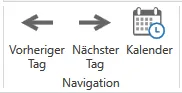
Über den Button Vorheriger Tag oder Nächster Tag kann in der
Leistungserfassung der Vortag oder der nächste Tag erfasst werden.
Mittels Shortcut Alt + Links (linke Pfeiltaste/Cursortaste) kann der
Vortag erfasst werden. Der nächste Tag kann mittels Shortcut Alt +
Rechts (rechte Pfeiltaste/Cursortaste) erfasst werden.
Wird das Arbeitszeitgesetz nicht eingehalten, so erhalten Sie im unteren
Bereich der Leistungserfassung einen Hinweis in den nachfolgend
beschriebenen Fällen.
Nichteinhaltung der Ruhezeiten:
Nach sechs Stunden muss in Summe mindestens eine Pause von 30 Minuten
eingehalten werden, wobei Pausen unter zehn Minuten ignoriert werden
(vgl. §11 Abs. 1 AZG).
Darüber hinausgehende Regelungen wie die Behandlung von Reisezeiten
usw. werden derzeit nicht berücksichtigt.
Überschreitung der maximalen Tagesarbeitszeit:
Die tägliche Arbeitszeit darf zwölf Stunden nicht überschreiten. (vgl.
§9 Abs. 1 AZG).
2.6 Eingabe einer Leistungszeile außerhalb der Leistungserfassung
Leistungszeilen können auch außerhalb des RZL-Boards bzw. der
Leistungserfassung erfasst werden.
Beispielsweise im KIS kann mittels Tastenkombination Strg + U eine
neue Leistungszeile erfasst werden. Dabei wird schon vorab der Klient
vorgeschlagen, falls Sie sich in einem Klienten befinden. Ansonsten wird
die Leistungseingabe geöffnet und kein Klient vorgeschlagen.
Wird die Leistung eingetragen und auf Speichern geklickt, verschwindet
der Erfassungsdialog. Die Leistung selbst finden Sie in der
Leistungserfassung beim jeweils erfassten Tag als erfasste
Leistungszeile.
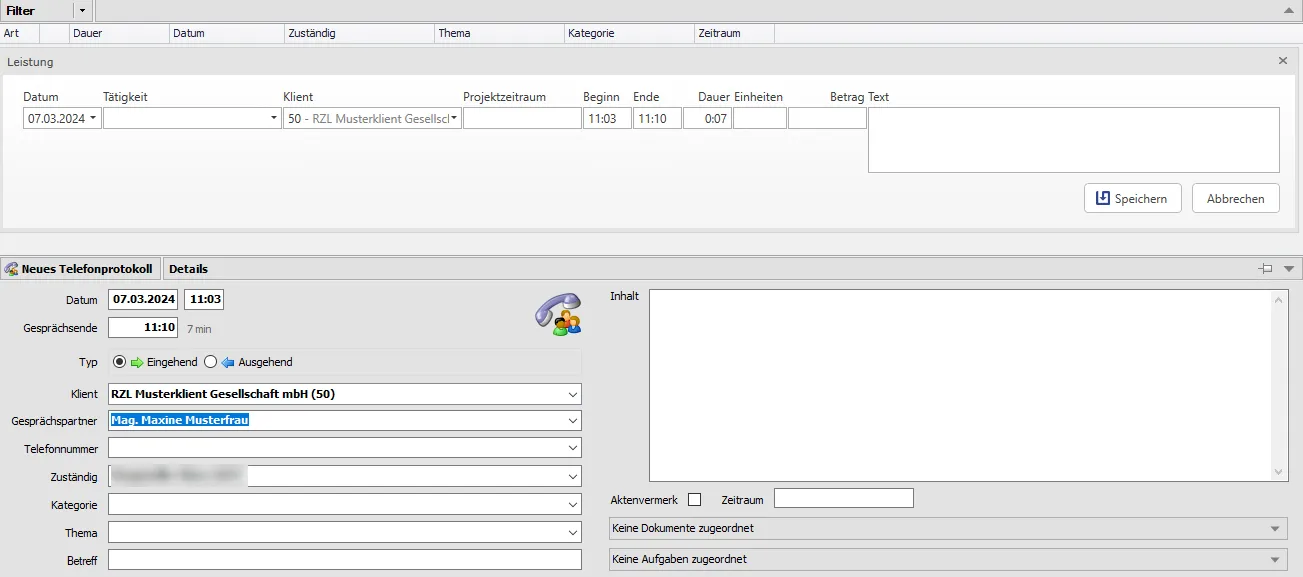
Wenn ein neues KIS-Telefonprotokoll oder ein neuer KIS-Postausgang
gespeichert wird, öffnet sich, wenn beim Mitarbeiter aktiv, die
Leistungserfassung (vgl. Einstellungen). Dabei
sind das Datum, Beginn und Ende der Leistung, Dauer der
Leistung, der Klient und, falls vorhanden, der Projektzeitraum
vorausgefüllt.
Sind mehrere Klienten im Telefonprotokoll ausgewählt, wird kein Klient
in der Leistungseingabe vorausgefüllt. Stattdessen erscheinen die
Klienten des Ereignisses in der Liste der Klienten zuerst.
Die erfasste Leistung wird durch Klick auf Speichern in die
Leistungserfassung übernommen. Die Leistung wird nicht automatisch
freigegeben.
Mithilfe der Tastenkombination Strg + U wird im gesamten Board ein
Dialog zur Eingabe einer einzelnen Leistungszeile geöffnet. Sofern ein
Klientenkontext vorhanden ist, wird der Klient bei der Leistungszeile
vorgeschlagen.
Wird auf Speichern geklickt, ist die Leistungszeile in der
Leistungserfassung ersichtlich.
Die Leistung wird nicht automatisch freigegeben.
2.7 Leistungen löschen
Sollen erfasste Leistungen gelöscht werden, so können diese durch das
Icon Leistung löschen(1) oder mittels Kontextmenü gelöscht werden.
Es können auch mehrere Leistungszeilen gelöscht werden, indem diese
mittels STRG-Taste markiert (farblich hinterlegt) werden.
Bereits in der Honorarverrechnung verrechnete Leistungen können nicht
mehr gelöscht werden. Diese sind in der Leistungserfassung farblich grau
(1) dargestellt und in der Spalte Status wird das Zeichen
für Verrechnet(2)
angezeigt.
2.8 Tagesfreigabe
Damit Leistungen in der Honorarverrechnung verrechnet werden können bzw.
in die Honorarverrechnung übernommen werden, müssen die erfassten
Leistungen freigegeben werden. Die Freigabemöglichkeiten und die
Möglichkeit, die Freigabe zurückzusetzen, werden nachfolgend erklärt.
Wurde die Leistungserfassung für den jeweiligen Tag abgeschlossen, muss
dieser noch für die Honorarverrechnung freigegeben werden.
Dazu gibt es mehrere Möglichkeiten.
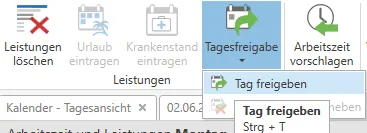
1.Über den Button Tagesfreigabe.
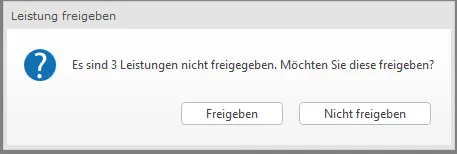
2.Durch Wechseln auf den nächsten Tag/einen anderen Tag im Kalender.
Wenn Sie bei obiger Meldung auf Freigeben klicken, werden die
Leistungen freigegeben. Klicken Sie auf Nicht freigeben, werden die
Leistungen nicht für die Honorarverrechnung freigegeben.
3.Die Leistungen werden automatisch freigegeben, falls dies in der
Honorarverrechnung eingestellt wurde.
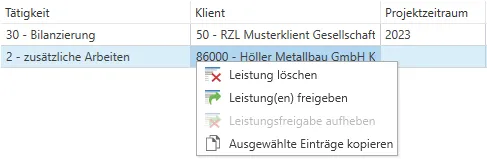
4.Durch Markieren der Leistungszeilen mit der rechten Maustaste können
über das Kontextmenü alle oder einzelne Leistungen eines Tages
freigegeben werden.
5.Mittels Shortcut Strg + T werden die Leistungen des ganzen
Tages freigegeben.
Freigegebene Leistungen werden beim jeweiligen Tag bei den einzelnen
Leistungszeilen in der Spalte Status mit diesem Symbol
gekennzeichnet.
Wurden Leistungen versehentlich freigegeben oder sollen bereits
freigegebene Leistungen geändert werden, können diese wieder als nicht
freigegebene Leistungen zurückgesetzt werden. Dies ist jedoch nur so
lange möglich, wie keine Sperre in der Honorarverrechnung gesetzt wurde
oder die Leistungen bereits in der Honorarverrechnung verrechnet wurden.
Es können ganze Tage oder einzelne Leistungen zurückgesetzt werden.
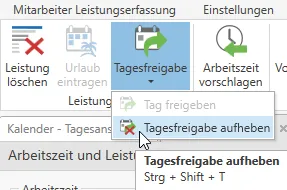
Wird der Punkt Tagesfreigabe / Tagesfreigabe aufheben angewählt, werden
alle Leistungen, die für diesen Tag erfasst wurden, wieder auf den Status
nicht freigegeben zurückgesetzt.
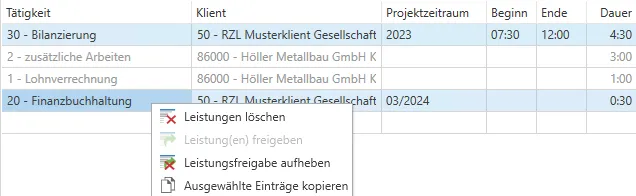
Für einzelne Leistungen kann ebenso die Tagesfreigabe zurückgesetzt
werden. Dazu sind/ist die zurückzusetzende(n) Leistung(en) auszuwählen,
sodass diese farblich markiert ist/sind, und mit der rechten Maustaste
über das Kontextmenü kann die Leistungsfreigabe für die markierten
Zeilen aufgehoben werden. Nicht markierte Zeilen werden nicht
aufgehoben.
Mittels Shortcut Strg + Shift + T kann die Tagesfreigabe für den
jeweiligen Tag wieder aufgehoben werden.
2.9 Urlaub eintragen
Wenn Sie in der Leistungserfassung auf den Button Urlaub eintragen
klicken, wird für den geöffneten Tag eine Urlaubszeile automatisch
eingetragen.
Diese Funktion ist nur möglich, wenn noch keine andere Leistung für
diesen Tag eingetragen wurde. Ebenso darf kein ganztägiger Zeitausgleich
angehakt sein oder eine Arbeitszeit eingetragen worden sein.
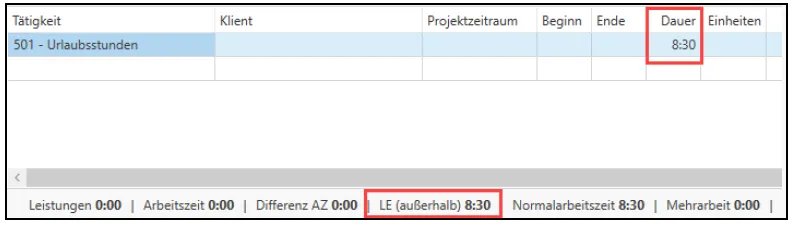
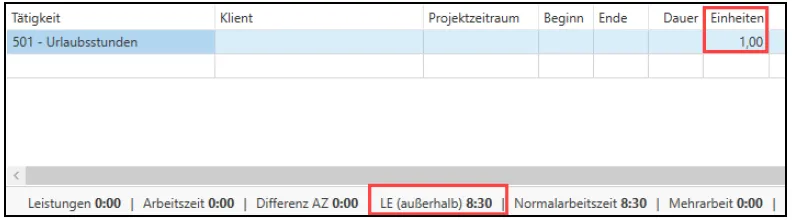
Unterschied Eingabe Urlaub in Stunden und Urlaub in Tagen
In der Leistungserfassung ist bei Urlaub nach Stunden das Feld Dauer
aktiv und bei Urlaub nach Tagen das Feld Einheiten.
1 Einheit = 1 ganzer Tag Urlaub
0,5 Einheiten = ein halber Tag Urlaub (Hälfte der Normalarbeitszeit des
Mitarbeiters)
2.10 Krankenstand eintragen
Wenn Sie in der Leistungserfassung auf den Button Krankenstand
eintragen klicken, wird für den geöffneten Tag ein Krankenstand
automatisch eingetragen.
Diese Funktion ist nur möglich, wenn noch keine andere Leistung für
diesen Tag eingetragen wurde. Ebenso darf kein ganztägiger Zeitausgleich
angehakt sein oder eine Arbeitszeit eingetragen worden sein.
Wurde bereits ein ganztägiger Urlaub erfasst, kann dieser jedoch
mithilfe dieser Funktion in einen Krankenstand umgewandelt werden.
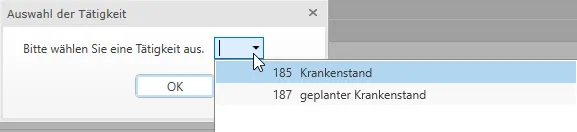
Gibt es in der Honorarverrechnung mehr als eine Krankenstandstätigkeit,
dann müssen Sie bei der Eingabe des Krankenstandes die betroffene
Tätigkeit auswählen.
2.11 Feiertagsverwaltung
Gesetzliche Feiertage werden in der Leistungserfassung in roter Schrift
dargestellt. Abweichend zu den gesetzlichen Feiertagen können in der
Honorarverrechnung Feiertage, wie zum Beispiel Silvester, selbst
definiert werden.
Mittels Doppelklick auf den Feiertag wird der Feiertag automatisch vom
Programm eingetragen.
Der Feiertag ist in der Tageserfassung in roter Schrift dargestellt.
Wurde in der Honorarverrechnung eine Tätigkeit als Feiertag definiert,
so erfolgt automatisch die Eintragung einer Leistungszeile für den
Feiertag.
Voraussetzung dafür ist, dass
der Tag ein gesetzlicher Feiertag ist oder als Feiertag in der
Honorarverrechnung definiert wurde.
es eine Feiertagstätigkeit gibt.
noch keine Leistung für diesen Tag erfasst wurde.
Werden im Arbeitszeitkalender mehrere Tage, darunter auch ein Feiertag,
markiert und die Funktion Urlaub eintragen ausgewählt, so wird für den
Feiertag ein Feiertag eingetragen und die restlichen Tage sind
Urlaubstage.
2.12 Unvollständige Tage
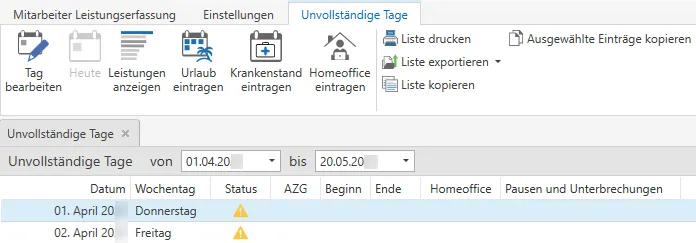
Damit unvollständig erfasste Tage bei der Leistungserfassung nicht
vergessen werden, öffnet sich beim Starten des Moduls Leistungserfassung
automatisch ein Fenster, das die Leistungen mit den fehlerhaften
Eingaben des letzten Monats anzeigt.
Durch Doppelklick kann einfach in den jeweiligen Tag gesprungen werden
und der Fehler korrigiert werden.
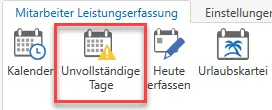
Sollten Sie das Fenster geschlossen haben, können Sie es über den
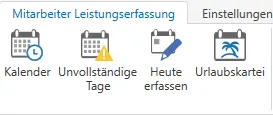
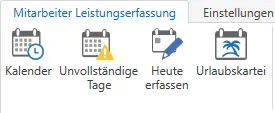
Menüpunkt Unvollständige Tage manuell abrufen. Diesen Menüpunkt
finden Sie entweder unter Mitarbeiter Leistungserfassung oder direkt
in der Leistungserfassung unter dem Punkt Leistungen.
2.13 Datenimport Leistungen und Arbeitszeiten
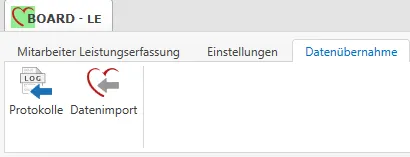
Jeder Mitarbeiter hat in seiner Leistungserfassung die Möglichkeit
Leistungen und Arbeitszeiten zu importieren. Den Importdialog öffnen Sie
in der Leistungserfassung über den Reiter Datenübernahme /
Datenimport.
Leistungen können Sie über den Menüpunkt Datenübernahme / Datenimport
und den Punkt Leistungen importieren. Im Feld Dateiname können Sie
mit den drei Punkten (1) die zu importierende Datei auswählen. Mit
der Lupe (2) können Sie sich die Datei vor dem Import nochmals
ansehen.
Vorab wird empfohlen eine Vorprüfung (3) durchzuführen, somit werden
Sie gleich auf etwaige Probleme hingewiesen. Nach der erfolgreichen
Vorprüfung können Sie mit der Schaltfläche Prüfen und Importieren(4) die Leistungen in die Leistungserfassung holen.
Folgende Ergebnisse kann die Prüfung liefern:
Info – Dies erhalten Sie,
wenn Bsp. der Projektzeitraum im falschen Format ist und daher nicht
übernommen wird. Der Import kann dennoch durchgeführt werden.
Fehler – Der Import kann
nicht durchgeführt werden. Die Importdatei muss dementsprechend
angepasst werden. Das Programm zeigt eine genaue Fehlerbeschreibung.
Schnittstellenbeschreibung Import Leistungen
Die Importdatei der Leistungen muss wie folgt aufgebaut sein:
Das Datum und die Mitarbeiternummer sind Pflichtfelder. Die restlichen
Felder sind wie in der Leistungserfassung einzugeben. Nicht benötigte
Felder werden leer gelassen.
Es werden nur Dateien im Format „CSV (Trennzeichen-getrennt)“
unterstützt. Jede einzelne Zeile wird von der nächsten durch die Zeichen
CR\LF getrennt.
Nr.
Datenfeld
Pflichtfeld
Feldinhalt
1
Erfassungsdatum
Ja
In der Form TT.MM.JJJJ (z.B.: 01.01.2022)
2
Mitarbeiternummer
Ja
Nummer des Mitarbeiters
3
Tätigkeitsnummer
Nein
Nummer der Tätigkeit
4
Klientennummer
Abhängig
Nummer des Klienten
5
Projektzeitraum
Abhängig
Angabe des Projektzeitraumes in der Form JJ (Jahr), JJJJ (Jahr),
JJJJJJJJ (Jahr von-bis), MMJJ (Monat, Jahr), MMMMJJ (Monat von-bis,
Jahr), MMJJMMJJ oder MMJJJJJMMJJJJJ (Monat von, Jahr von, Monat bis,
Jahr bis).
6
Beginn
Abhängig
In der Form SS:MM (07:30)
7
Ende
Abhängig
In der Form SS:MM (16:00)
8
Dauer
Abhängig
Anzahl der Stunden zur Verrichtung der Leistung. Die Dauer darf
maximal 23:59 betragen.
Form ist abhängig vom eingestellten Zeitformat.
Bei “Normalstunden”: In der Form SS:MM (02:30)
Bei „Industriestunden“: Maximal 2 Vorkommastellen, Beistrich oder
Punkt, 2 Nach-kommastellen (2,50).
Bei negativen Beträgen wird das Minus unmittelbar vor den Stunden
gestellt.
9
Einheiten
Abhängig
Das Feld muss abhängig von der Verrechnungsart der Tätigkeit
beschrieben werden. Bei Verrechnung nach Einheiten muss dieses Feld
ausgefüllt sein. Ansonsten das Feld „Einheiten“ leer lassen. (keine
0)
Erlaubt sind nur Ganzzahlen.
10
Betrag
Abhängig
Das Feld muss abhängig von der Verrechnungsart der Tätigkeit
beschrieben werden. Bei Verrechnung nach Betrag muss dieses Feld
ausgefüllt sein. Ansonsten das Feld „Betrag“ leer lassen. (keine
0)
Eingabe als Dezimalzahl mit 2 Nach-kommastellen.
11
Text
Abhängig
Erläuternder Text; bei der Verwendung von Sonderzeichen wie
Semikolon, Anführungszeichen oder Zeilenumbrüchen müssen diese laut
CSV-Standard „RFC 4180“ behandelt werden.
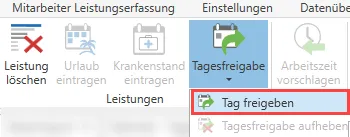
Nach dem Import der Leistungen müssen diese noch explizit freigegeben
werden. Dies machen Sie, indem Sie den Tag über den Kalender öffnen und
über die Schaltfläche Tagesfreigabe den Tag freigeben.
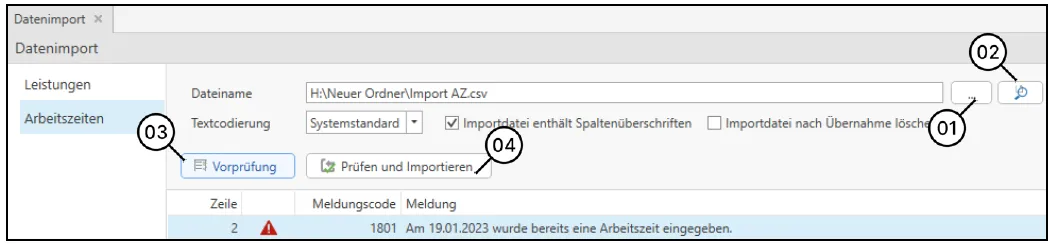
Arbeitszeiten können Sie über den Menüpunkt Datenübernahme /
Datenimport und den Punkt Arbeitszeiten importieren. Im Feld
Dateiname können Sie mit den drei Punkten (1) die zu importierende
Datei auswählen. Mit der Lupe (2) können Sie sich die Datei vor dem
Import nochmals ansehen.
Vorab wird empfohlen eine Vorprüfung (3) durchzuführen, somit werden
Sie gleich auf etwaige Probleme hingewiesen. Nach der erfolgreichen
Vorprüfung können Sie mir der Schaltfläche Prüfen und Importieren(4) die Arbeitszeiten in die Leistungserfassung holen.
Folgende Ergebnisse kann die Prüfung liefern:
Fehler – Der Import kann
nicht durchgeführt werden. Die Importdatei muss dementsprechend
angepasst werden. Das Programm zeigt eine genaue Fehlerbeschreibung.
Schnittstellenbeschreibung Import Arbeitszeiten
Die Importdatei der Arbeitszeiten muss wie folgt aufgebaut sein:
Das Datum und die Mitarbeiternummer sind Pflichtfelder. Die restlichen
Felder sind wie in der Leistungserfassung einzugeben. Nicht benötigte
Felder werden leer gelassen. Wenn es sich um einen ganztätigen
Zeitausgleich handelt, darf keine Arbeitszeit eingetragen werden,
sondern nur ein J (=Ja) in der Spalte ganztätiger Zeitausgleich.
Macht ein Mitarbeiter Telearbeit, muss in der Spalte
Telearbeit ein J (=Ja) eingetragen werden.
Es werden nur Dateien im Format „CSV (Trennzeichen-getrennt)“
unterstützt. Jede einzelne Zeile wird von der nächsten durch die Zeichen
CR\LF getrennt.
Nr.
Datenfeld
Pflichtfeld
Feldinhalt
1
Mitarbeiternummer
Ja
Nummer des Mitarbeiters
2
Erfassungsdatum
Ja
In der Form TT.MM.JJJJ (z.B.: 01.01.2022)
3
Arbeitszeit - Beginn
Nein
In der Form SS:MM (Stunden:Minuten)
4
Arbeitszeit - Ende
Nein
Siehe Arbeitszeit – Beginn
5
Pause 1 - Beginn
Nein
Siehe Arbeitszeit – Beginn
6
Pause 1 - Ende
Nein
Siehe Arbeitszeit – Beginn
7
Pause 2 - Beginn
Nein
Siehe Arbeitszeit – Beginn
8
Pause 2 – Ende
Nein
Siehe Arbeitszeit – Beginn
9
Pause 3 - Beginn
Nein
Siehe Arbeitszeit – Beginn
10
Pause 3 - Ende
Nein
Siehe Arbeitszeit – Beginn
11
Pause 4 - Beginn
Nein
Siehe Arbeitszeit – Beginn
12
Pause 4 - Ende
Nein
Siehe Arbeitszeit – Beginn
13
Pause 5 - Beginn
Nein
Siehe Arbeitszeit – Beginn
14
Pause 5 - Ende
Nein
Siehe Arbeitszeit – Beginn
15
Ganztägiger Zeitausgleich
Nein
J, wenn es sich um einen ganztägigen Zeitausgleich handelt.
Über den Menüpunkt Datenübernahme / Protokolle können Sie sich die
Importprotokolle aller durchgeführten Importe von Leistungen und
Arbeitszeiten anzeigen lassen.
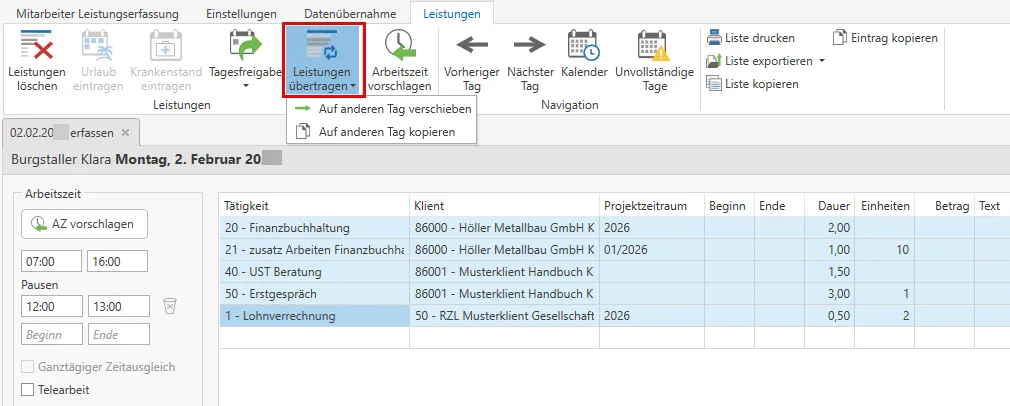
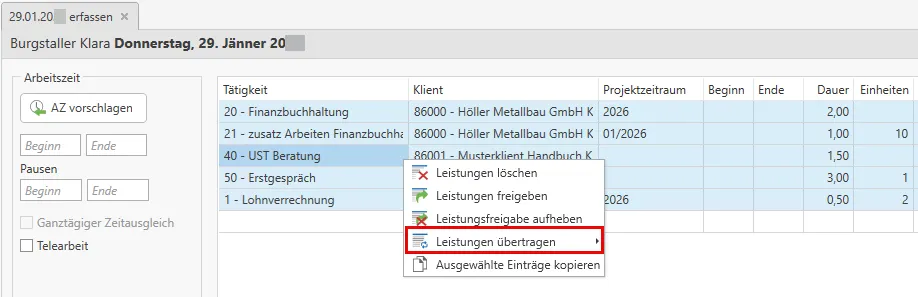
2.14 Leistungen auf einen anderen Tag kopieren/verschieben
Sollen erfasste Leistungen auf einen anderen Tag verschoben oder kopiert werden, so können diese durch das
Icon Leistung übertragen oder mittels Kontextmenü übertragen werden.
Es können auch mehrere Leistungszeilen verschoben/kopiert werden, indem diese
mittels STRG-Taste markiert (farblich hinterlegt) werden.
Bereits in der Honorarverrechnung verrechnete Leistungen können nicht mehr verschoben werden. Diese sind in der Leistungserfassung farblich grau dargestellt und in der Spalte Status wird das Zeichen für Verrechnet angezeigt.
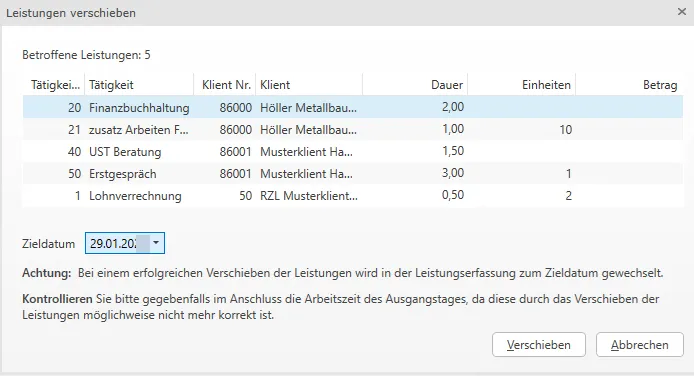
Nachdem Sie die Leistungen, welche verschoben/kopiert werden sollten markiert haben, öffnet sich folgender Dialog. Hier wird hinterlegt, zu welchem Tag die Leistungen verschoben werden sollen.
Die Leistung kann nicht verschoben werden wenn:
Quell-Tag ist gesperrt
Ziel-Tag ist gesperrt
Leistung ist in Verrechnung
Leistung ist bereits verrechnet
Leistung ist in Pauschalausgleich
Die Leistung kann nicht kopiert werden wenn:
Ziel-Tag ist gesperrt
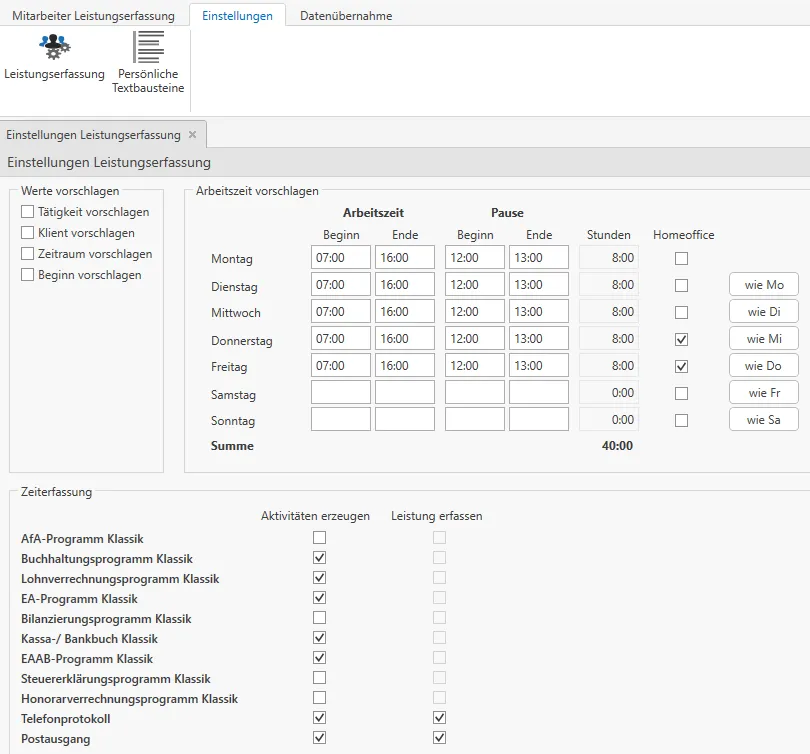
3 Einstellungen
3.1 Allgemeines
Jeder Benutzer kann für sich selbst einstellen, ob er Vorschlagswerte
für die Spalten Tätigkeit, Klient, Projektzeitraum und Beginn in einer
neuen Leistungszeile erhalten möchte. Ebenso hat hier jeder Mitarbeiter
die Möglichkeit, seine individuelle Arbeitszeit zu definieren.
Dazu müssen Sie auf das Registerblatt Einstellungen und auf den Button
Leistungserfassung klicken.
3.2 Werte vorschlagen
Tätigkeit vorschlagen: Die Tätigkeit der vorherigen Zeile wird in
der nächsten Eingabezeile vorgeschlagen.
Klient vorschlagen: Der in der vorherigen Zeile verwendete Klient
wird in der nächsten Eingabezeile vorgeschlagen.
Projektzeitraum vorschlagen: Der Projektzeitraum der zuvor
eingegebenen Zeile wird in der neuen Leistungszeile vorgeschlagen.
Beginn vorschlagen: Wird das Ende einer Leistungszeile ausgefüllt
und diese Option aktiviert, dann erscheint in der Spalte Beginn in
der neuen Zeile die Uhrzeit wieder als Startzeit. Wird eine Pause oder
Unterbrechung mit Beginn des Vorschlagswerts gefunden, wird der Vorschlag
auf das Ende der Pause geändert.
3.3 Arbeitszeit vorschlagen
Hier können Sie Ihre individuelle Arbeitszeit (Beginn/Ende/Pause)
definieren sowie festlegen, ob es sich standardmäßig um einen Telearbeitstag
handelt.
3.4 Zeiterfassung
Mit diesen Optionen können Sie für das Telefonprotokoll, für die KIS-
Postausgänge sowie für die Aktivitäten in den RZL-Klassik-Programmen
definieren, ob Aktivitäten/Leistungen für die Leistungserfassung erzeugt
werden sollen.
Aktivitäten erzeugen
Ist dieses Feld aktiv, werden die Aktivitäten übernommen und können
zu einem späteren Zeitpunkt direkt in der Leistungserfassung
eingetragen werden (siehe Programmaktivitäten zuordnen).
Leistungen erfassen
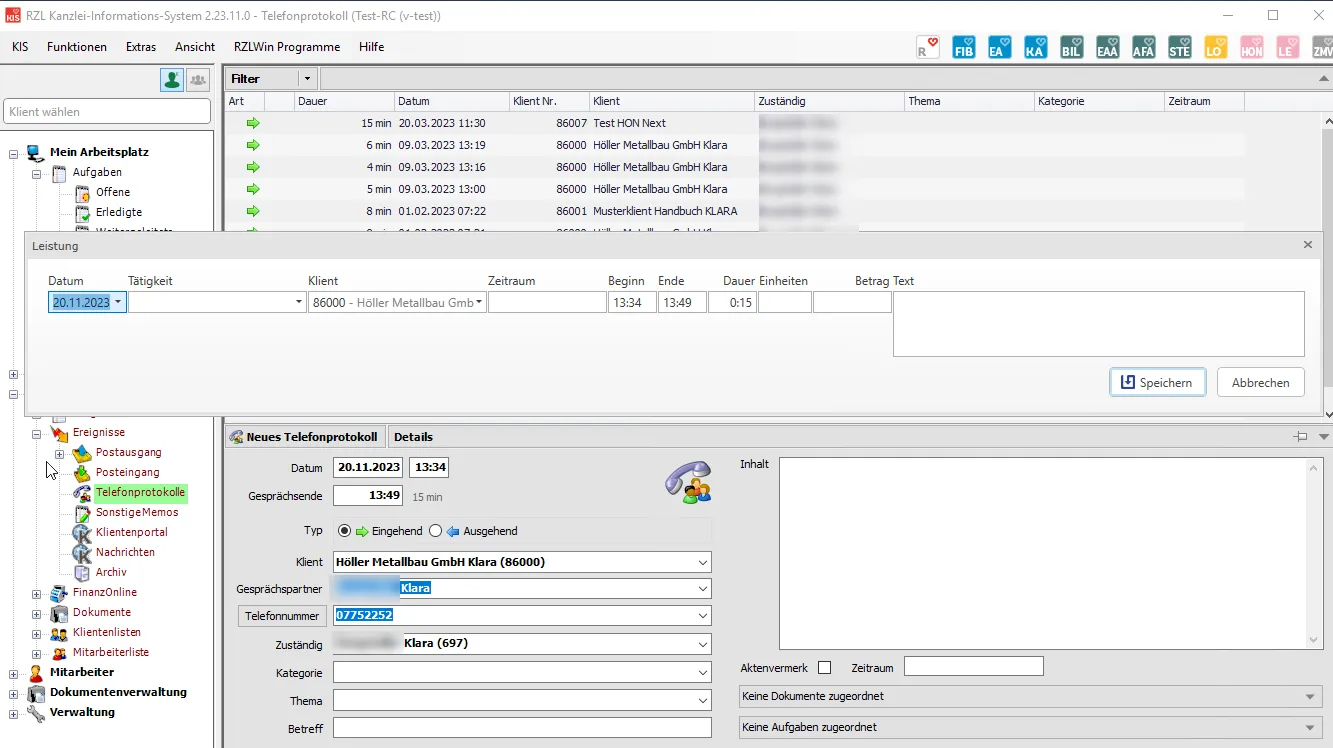
Ist dieses Feld aktiv, öffnet sich bei der Erfassung von
Telefonprotokollen und Postausgängen direkt im RZL KIS ein extra
Fenster zum Eingeben der Leistung (vgl. Telefonprotokoll/Postausgang).
Ansicht im KIS beim Erfassen eines Telefonprotokolls mit der
Option Leistungen erfassen
Bei den RZL-Klassik-Programmen kann in der Leistungserfassung
eingestellt werden, dass aus den Aktivitäten im Klienten
Programmaktivitäten für die Leistungserfassung erzeugt werden.
Die Aktivierung der Zeiterfassung bewirkt, dass die Dauer der Tätigkeit
mitprotokolliert wird. Der Aktivitäten-Recorder beginnt mit dem Einstieg
in den Klienten zu laufen und verfolgt die Dauer im Klienten. Werden
Tätigkeiten nach Einheiten abgerechnet, werden diese ebenso als
Aktivität miteinbezogen, z. B. Buchungszeilen in der RZL FIBU oder
Abrechnungen im RZL Lohn.
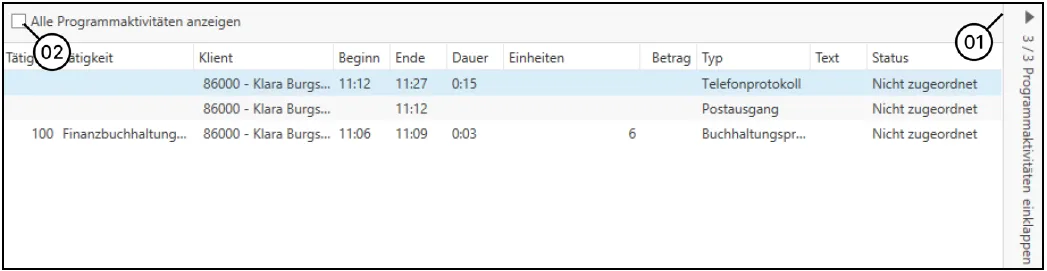
Ist in den Einstellungen die Zeiterfassung aktiv, so erscheinen die
Aktivitäten in der Leistungserfassung unter dem Punkt
Programmaktivitäten.
Die Programmaktivitäten können mittels Pfeil (1) eingeklappt oder
ausgeklappt werden. Es gibt 3 mögliche Stadien, die Programmaktivitäten
aufweisen können, und zwar:
Zugeordnet: Die Programmaktivität wurde in der
Leistungserfassung bzw. direkt im KIS zugeordnet.
Nicht zugeordnet: Die Programmaktivität wurde nicht in der
Leistungserfassung berücksichtigt und kann mittels Drag & Drop
hinzugefügt werden.
Nicht relevant: Die Programmaktivität wurde als nicht relevant
markiert und wird in der Leistungserfassung nicht berücksichtigt.
Soll eine nicht zugeordnete Programmaktivität in die Leistungserfassung
einfließen, kann diese mit Drag & Drop vom rechten Bereich
Programmaktivitäten in den linken Bereich Leistungen gezogen werden.
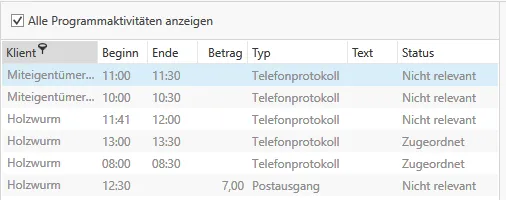
Über die Option Alle Programmaktivitäten anzeigen(2) werden nicht
relevante und bereits zugeordnete Programmaktivitäten angezeigt. Diese
werden in grauer Schriftfarbe dargestellt.
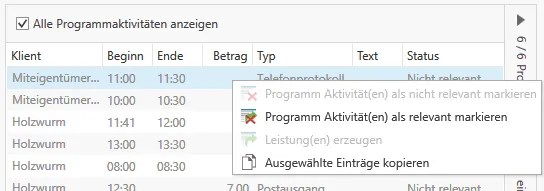
Nicht relevante Programmaktivitäten können mit der rechten Maustaste als
relevant markiert werden.
Wird eine bereits zugeordnete Leistung wieder gelöscht, ändert sich der
Status von Zugeordnet auf Nicht zugeordnet.
3.5 Persönliche Textbausteine
Über die persönlichen Textbausteine haben Sie in der Leistungserfassung
die Möglichkeit, vorgefertigte Texte anzulegen und diese im Zuge der
Leistungserfassung zu nutzen.
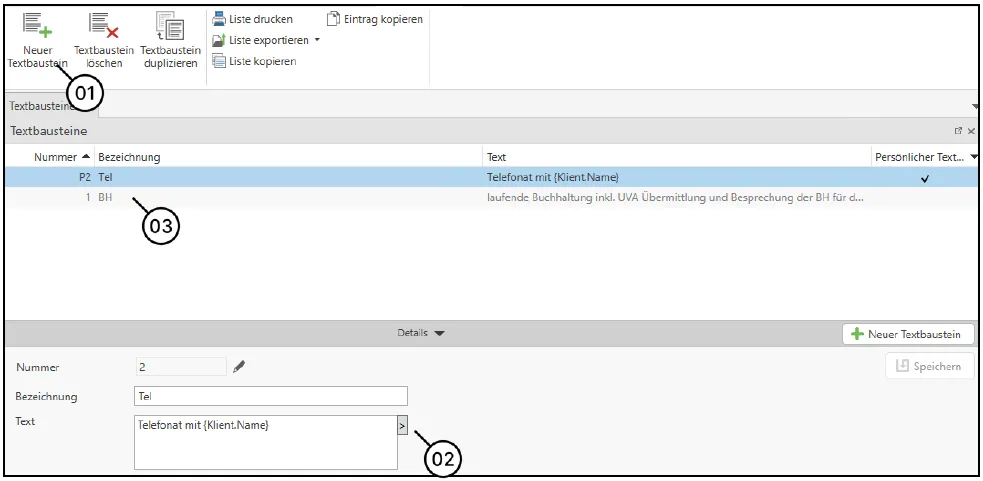
Über den Menüpunkt Einstellungen / Persönliche Textbausteine können Sie
individuell für sich persönlich Textbausteine anlegen.
Wählen Sie die Schaltfläche Neuer Textbaustein(1) und vergeben Sie
eine Nummer sowie eine Bezeichnung. Im Feld Text können Sie nun selbst
einen Text ergänzen oder mit Platzhaltern (2) arbeiten.
Die in grauer Schrift dargestellten Textbausteine (3) sind
allgemeine kanzleiübergreifende Textbausteine und können in der
Leistungserfassung nicht geändert werden.
Es stehen Ihnen folgende Platzhalter zur Verfügung:
Projektzeitraum
Dauer
Einheiten
VerrechnungsgruppeBezeichnungInNote (=Name der Verrechnungsgruppe)
TätigkeitBezeichnungInNote (=Name der Tätigkeit)
Klient (Nummer, Kurzbezeichnung, Name)
Die angelegten Platzhalter können mit der rechten Maustaste aufgerufen
werden oder man gibt direkt die Nummer des Textbausteins ein und wählt
die F3-Taste – es wird gleich der jeweilige Textbaustein eingefügt.
Beispiel in der Leistungserfassung:
Im Textfeld können nun mit der rechten Maustaste alle Textbausteine
aufgerufen werden:
Oder Sie geben die Nummer des Textbausteins ein und wählen die
F3-Taste.
Es werden alle Tage vom Eintrittsdatum bis heute plus 1 Jahr in die
Zukunft im Arbeitszeitkalender angezeigt.
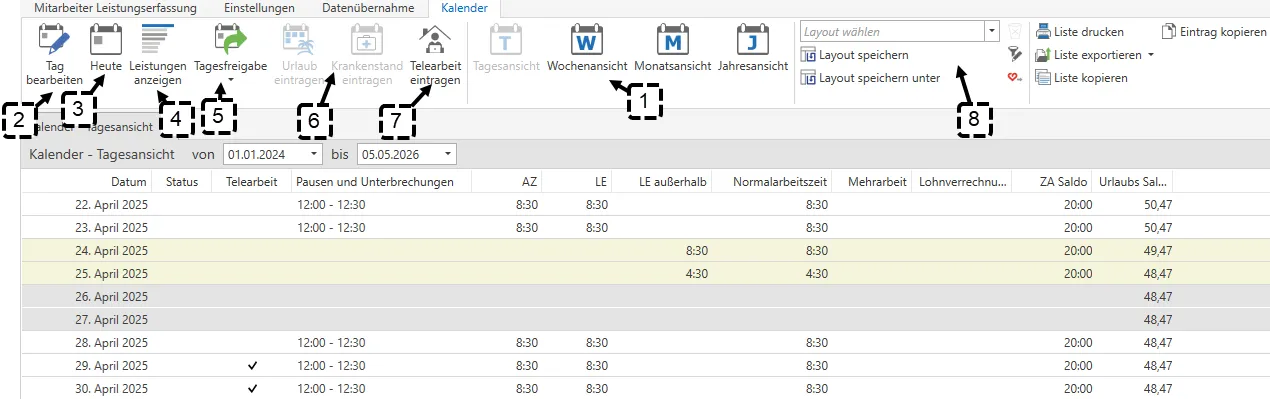
Der Arbeitszeitkalender kann über den Button Kalender geöffnet werden.
Sie gelangen automatisch in die Tagesansicht des Arbeitszeitkalenders.
Es können unterschiedliche Ansichten (1) des Arbeitszeitkalenders
geöffnet werden:
Tagesansicht: Wird beim Öffnen des Arbeitszeitkalenders automatisch
geöffnet.
Wochenansicht: Ansicht auf Wochenebene nach Kalenderwochen.
Monatsansicht: Die Leistungen werden auf Monatsebene in Summe pro
Monat dargestellt.
Jahresansicht: Übersicht der Leistungen pro Jahr.
Bei den Zeitraumansichten werden Spalten wie Leistungszeit,
Normalarbeitszeit und Mehrarbeit summiert. Bei Saldospalten wird immer
der letzte Eintrag des Zeitraums angezeigt.
Der Arbeitszeitkalender ist in folgende Spalten unterteilt:
Datum/Zeitraum
Tagesdatum bzw. Zeitraum des jeweiligen Tages/Zeitraums.
Wochentag
Ist nur in der Tagesansicht vorhanden. Der jeweilige Wochentag im
Kalender.
AZG
Warnhinweis –
Arbeitszeitgesetz wurde möglicherweise nicht eingehalten.
Überschreitung der maximalen Tagesarbeitszeit:
Die tägliche Arbeitszeit darf zwölf Stunden nicht überschreiten. (vgl.
§9 Abs. 1 AZG).
Nicht Einhaltung der Ruhezeiten:
Nach sechs Stunden muss in Summe mindestens eine Pause von 30 Minuten
eingehalten werden, wobei Pausen unter zehn Minuten ignoriert werden
(vgl. §11 Abs. 1 AZG).
Darüberhinausgehende Regelungen wie die Behandlung von Reisezeiten usw.
werden derzeit nicht berücksichtigt.
Wird auf das Symbol mit der Maus gefahren, erhalten Sie einen Tooltip um
welche Verletzung des AZG es sich handelt.
Beginn
Anzeige von Beginn der Tagesarbeitszeit.
Ende
Anzeige von Ende der Tagesarbeitszeit.
Pausen und Unterbrechungen
Anzeige der gehaltenen Pausen. Wird das
(Pfeil) Symbol angezeigt, so
wurden mehrere Pausen und Unterbrechungen eingetragen. Sie können die
weiteren Pausen über dieses Symbol einblenden lassen.
AZ
Errechnete Arbeitszeit.
LE
Errechnete Leistungszeit aufgrund der für diesen Tag durchgeführten
Leistungserfassung.
LE (außerhalb)
Anzeige von Leistungszeit außerhalb der Arbeitszeit (z.B. Krankheit,
Urlaub). Die Kennzeichnung erfolgt in den Stammdaten der Tätigkeiten.
Normalarbeitszeit
Anzeige des in den Stammdaten der Honorarverrechnung definierten
Arbeitszeitmodells.
Mehrarbeit
Anzeige der Differenz zwischen Normalarbeitszeit und tatsächlich
geleisteter Arbeitszeit.
Lohnverrechnung
Anzahl der ausbezahlten Überstunden, die in der Honorarverrechnung bei
den Überstundenauszahlungen erfasst wurden.
ZA Saldo
Anzeige des laufenden Arbeitszeitsaldos. Mittels Tooltip wird Ihnen die
Veränderung des ZA-Saldos erläutert. Der Tooltip wird nur bei einer
Veränderung des ZA-Saldos angezeigt. Bleibt der ZA-Saldo gleich, wird
kein Tooltip angezeigt.
Urlaubssaldo
Anzeige des Urlaubssaldos. Analog zum ZA-Saldo wird auch die Veränderung
des Urlaubssaldos mittels Tooltip eingeblendet, und zwar nur, wenn eine
Veränderung eintrat.
Bearbeitungssperre
Dieses Symbol bedeutet, dass in der
Honorarverrechnung eine Sperre gesetzt wurde. Die Leistungen für den
gesperrten Zeitraum können nicht mehr bearbeitet werden. Es können auch
keine neuen Leistungen mehr erfasst werden. Die Arbeitszeit kann jedoch
bearbeitet werden.
Status
Die Spalte Status zeigt an, ob die Eingaben der Leistungszeile
fehlerhaft, unvollständig oder richtig sind. Um den Hinweis zum Status
lesen zu können, müssen Sie mit der Maus auf das Rufzeichensymbol
fahren. Beispiele zu möglichen Fehlern finden Sie im Kapitel 2.3
beschrieben.
Freigabe
Wenn Sie sich zusätzlich die Spalte Freigabe einblenden, sehen Sie,
welche Tage bereits freigegeben, teilweise freigegeben oder noch nicht
freigegeben wurden.
Der Button Tag(e) bearbeiten(2) bewirkt, dass der im Kalender
markierte Tag bearbeitet werden kann. Damit wird automatisch ein neuer
Tab mit der Tageserfassung des ausgewählten Tages geöffnet. Es wird
jeder Tag in einem eigenen Tab geöffnet. D.h. es können mehrere Tage
gleichzeitig geöffnet sein. Es können u. a. Leistungen erfasst,
geändert, freigegeben werden. Mittels Doppelklick auf den jeweiligen Tag
kann ebenso der Tag bearbeitet werden. Die Funktion Tag bearbeiten ist
nur in der Tagesansicht möglich.
Der jeweils markierte Tag im Arbeitszeitkalender kann ebenso über das
Kontextmenü mit der rechten Maustaste bearbeitet werden. Der Punkt
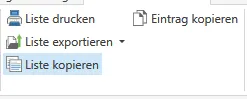
Eintrag kopieren im Kontextmenü bewirkt, dass der markierte Eintrag in
die Zwischenablage kopiert wird und beispielsweise im Excel eingefügt
werden kann.
Mittels des Icons Heute(3) wird der heutige Tag im Kalender
markiert. Dieses Icon ist nur in der Tagesansicht vorhanden. Wechseln
Sie auf die Wochenansicht, können Sie auf Aktuelle Woche klicken, in
der Monatsansicht auf Aktueller Monat und in der Jahresansicht auf
Aktuelles Jahr. Dabei wird jeweils immer der aktuelle Zeitraum
markiert.
Mit dem Button Leistungen anzeigen(4) gelangen Sie in die
Leistungsübersicht. Je nachdem, welcher/e Tag/e farblich markiert
wurde/n, öffnet sich die Leistungsübersicht für diesen Zeitraum. In der
Leistungsübersicht werden die erfassten Leistungen für den Zeitraum in
einem eigenen Tab angezeigt. Die Leistungen in dieser Übersicht können
nicht bearbeitet werden.
Über das Kontextmenü (Klick mit der rechten Maustaste) können die
Leistungen für den jeweiligen Zeitraum ebenfalls angezeigt werden.
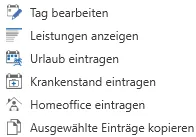
Die Schaltfläche Urlaub eintragen(5) bewirkt, dass die markierten
Tage als Urlaubstage automatisch erfasst werden. Mit der STRG-Taste
können mehrere Tage markiert werden. Diese Funktion ist nur möglich,
wenn noch keine andere Leistung für diesen Tag eingetragen wurde. Ebenso
darf kein ganztägiger Zeitausgleich angehakt sein oder eine Arbeitszeit
eingetragen worden sein. Gleiches gilt für die Schaltfläche
Krankenstand eintragen(6). Auch über das Kontextmenü mittels
rechter Maustaste kann ein Urlaubstag/Krankenstand eingetragen werden.
Mittels der Schaltfläche Telearbeit eintragen(7) können Sie
einen/mehrere Tage als Telearbeitstage markieren. In der Wochen-/Monats-
und Jahresansicht sehen Sie in der Spalte Telearbeit die in Summe
erfassten Telearbeitstage.
In der Wochenansicht besteht ebenso die Möglichkeit, sich den
Urlaub/Krankenstand/Homeoffice für eine oder mehrere Wochen eintragen zu
lassen.
Mit der Schaltfläche Layout Speichern(8) können Sie sich den
Arbeitszeitkalender bzgl. der Spalten so gestalten, wie Sie möchten und
dieses gestaltete Layout immer wieder aufrufen.
Verändert sich der Urlaubssaldo, wird diese Veränderung farblich (gelb)
im Arbeitszeitkalender dargestellt.
Ist nur eine Zelle farblich hinterlegt, bedeutet dies, dass sich der
Urlaubssaldo im Gegensatz zum Vortag verändert hat und nicht der ganze
Tag als Urlaub hinterlegt ist.
Beispiel:
Am 26.11. wurden 5 Stunden Urlaub konsumiert. An diesem Tag wurden noch
zusätzlich 3,5 h gearbeitet. Die Zelle Urlaubssaldo ist an diesem Tag
gelb markiert, weil sich der Urlaubssaldo von 70 Stunden auf 65 Stunden
reduziert hat und nicht der ganze Tag ein Urlaubstag war.
Entsteht ein neuer Urlaubsanspruch, so ist die Zeile des Anspruchs
ebenso farblich hinterlegt.
Beispiel:
Am 7.01. entsteht ein neuer Urlaubsanspruch. Farblich hinterlegt wurde
die Veränderung des Urlaubssaldos.
Ist eine ganze Zeile gelb markiert, so handelt es sich um einen
ganztägigen Urlaub.
Beispiel:
Am 12.02. und am 14.02. wurde den ganzen Tag Urlaub konsumiert.
Beide Zeilen werden gelb markiert dargestellt, weil an beiden Tagen
ganztägig Urlaub konsumiert wurde.
5 Urlaubskartei
Über den Button Urlaubskartei kann die Urlaubskartei aufgerufen
werden, um den Urlaubssaldo nachvollziehen zu können.
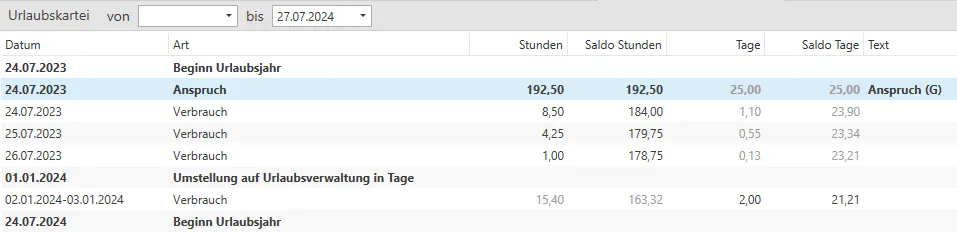
Dargestellt werden in der Urlaubskartei der Anfangsbestand, der Beginn
des Urlaubsjahres, Anspruchszeilen und Verbrauchszeilen.
Die Urlaubskartei kann im oberen Bereich auf Zeiträume eingeschränkt
werden.
Standardmäßig wird beim Bis-Datum der heutige Tag + ein Jahr
vorgeschlagen.
Bei einer Urlaubszeile mit der Art „Beginn Urlaubsjahr“ wird kein
Saldo angezeigt.
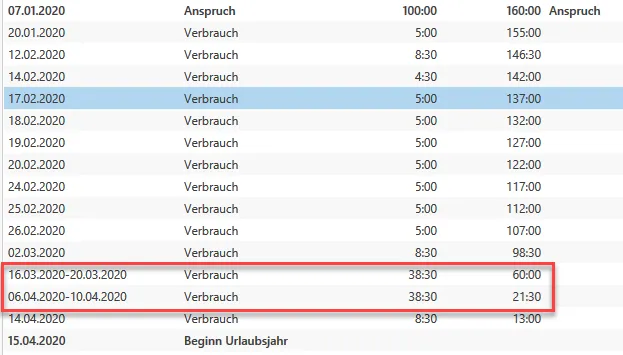
Wurden mehrere Tage als Urlaub in der Leistungserfassung erfasst, so
werden diese in Summe dargestellt. Die genaue Darstellung können Sie
der nachfolgenden Abbildung entnehmen.
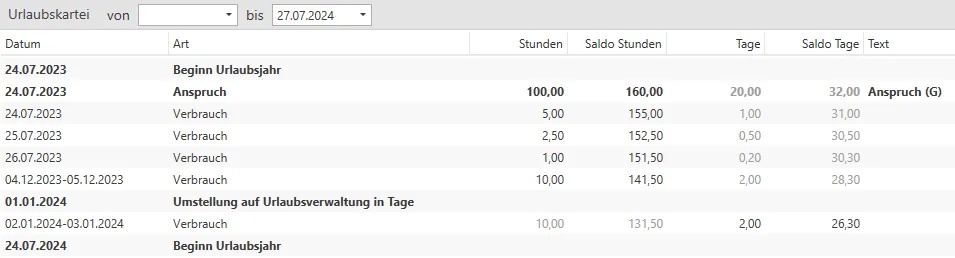
Bei der Umstellung von Urlaubsverwaltung in Stunden zur Verwaltung in
Tagen erhalten Sie in der Urlaubskartei die zusätzlichen Spalten Tage
und Saldo Tage. In diesen Spalten wird der Urlaub, der bis jetzt in
Stunden war, in Tage umgerechnet.
Beispiel Urlaubskartei Teilzeitkraft 20h/Woche mit vier Arbeitstagen
(5h je Tag):
Die Mitarbeiterin erhält immer am 24.07. jedes Jahres einen neuen
Urlaubsanspruch.
Urlaubsanspruch in Stunden: 20h/Woche * 5 Wochen Urlaubsanspruch = 100
h neuer Anspruch
Da die Mitarbeiterin nicht täglich die gleiche Soll-Arbeitszeit hat,
wird der Durchschnitt der Wochenstunden pro Tag ermittelt. In diesem Fall
38,5 h / 5 AT = 7,7 h je Tag
Am 24.07.23 war die Mitarbeiterin 8,5 h, also in Summe 1,10 Tage auf
Urlaub (Berechnung 1 Tag / 7,7 h * 8,5 h).
Am 25.07.23 war die Mitarbeiterin 4,25 h, also 0,55 Tage auf Urlaub
(Berechnung 1 Tag / 7,7 h * 4,25 h).
Am 26.07.23 war die Mitarbeiterin 1 h, also 0,13 Tage auf Urlaub
(Berechnung 1 Tag / 7,7 h * 1 h).
Umrechnung Saldo Stunden in Saldo Tage mit 01.01.24:
Saldo in Stunden 178,75 h / 38,5 h pro Woche * 5 AT pro Woche = 23,21
Tage Anspruch Urlaub
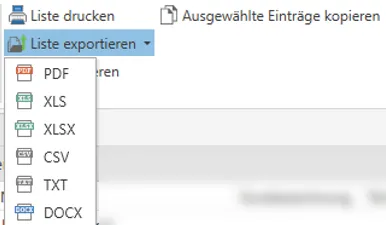
Über den Punkt Liste exportieren im Register Arbeitszeitkalender
oder im Register Leistungen können die erfassten Leistungen oder
Arbeitszeiten in folgenden Formaten exportiert werden:
PDF
XLS
XLSX
CSV
TXT
DOCX
Wird auf eines der oben genannten Formate geklickt, öffnet sich der
Speichern unter-Dialog. Sie können nun den Speicherort wählen und den
Dateinamen vergeben.
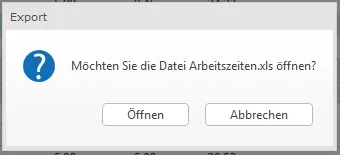
Nachfolgend erhalten Sie nach dem Export die Abfrage, ob Sie die
exportierte Liste öffnen wollen. Wenn Sie auf Öffnen klicken, öffnet
sich das Dokument am Bildschirm.
Mittels der Schaltfläche Liste drucken öffnet sich die
RZL-Druckvorschau.
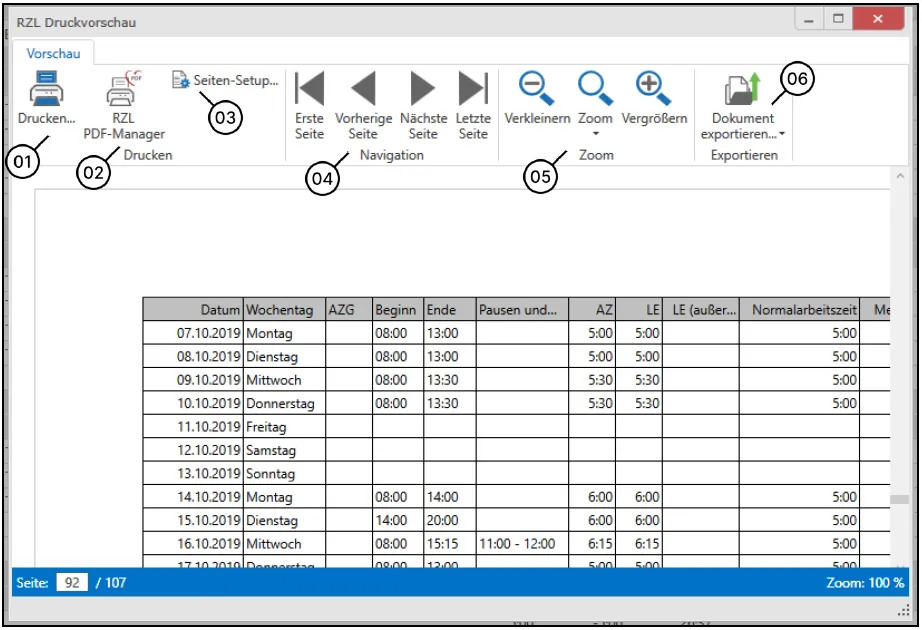
Die RZL-Druckvorschau bietet Ihnen nachfolgende Möglichkeiten.
Über die Schaltfläche Drucken(1) können Sie die Liste ausdrucken.
Wenn Sie auf RZL PDF-Manager(2) klicken, wird die Liste in den
RZL-PDF-Manager Premium geöffnet.
Die Schaltfläche Seiten-Setup(3) ermöglicht Ihnen,
Seiteneinstellungen zu definieren. Sie können im Seiten-Setup die
Papiergröße auswählen, die Ausrichtung einstellen und die Seitenränder
definieren.
Mittels der Navigation(4) können Sie die Seiten in der RZL-
Druckvorschau wechseln.
Im Bereich Zoom(5) können Sie die Vorschau verkleinern,
vergrößern oder zoomen.
Der Bereich Dokument exportieren …(6) ermöglicht Ihnen den Export
der Liste in den Formaten PDF, XLS, XLSX, CSV und TXT.
Wird auf eines der oben genannten Formate geklickt, öffnet sich der
Speichern unter-Dialog. Sie können nun den Speicherort wählen und den
Dateinamen vergeben.
Nachfolgend erhalten Sie nach dem Export die Abfrage, ob Sie die
exportierte Liste öffnen wollen. Wenn Sie auf Öffnen klicken, öffnet
sich das Dokument am Bildschirm.
Der ganztägige Zeitausgleich wird in der LE Klassik nicht eingetragen.
Im Arbeitszeitkalender wird der Zeitausgleich dargestellt. Jedoch ist
für den Mitarbeiter in der Honorarverrechnung hieraus nicht ersichtlich,
ob der Mitarbeiter mit seiner Eingabe der Leistungen schon fertig ist
oder nicht. Deswegen wurde in der neuen Leistungserfassung die
Möglichkeit geschaffen, einen ganztägigen Zeitausgleich separat zu
kennzeichnen.
Bei Leistungen, die nicht zur Arbeitszeit zählen, aber trotzdem vergütet
werden, wie zum Beispiel Arztbesuche, Behördengänge usw., muss in der
klassischen Leistungserfassung immer eine Pause eingegeben werden,
sofern diese Leistung während der Arbeitszeit stattfand.
Beispiel:
Ein Mitarbeiter kommt um 07:30 zur Arbeit und ist von 11:00 bis 12:00
beim Arzt. Danach hat er eine halbe Stunde Mittagspause und ab 12:30 ist
er wieder in der Arbeit.
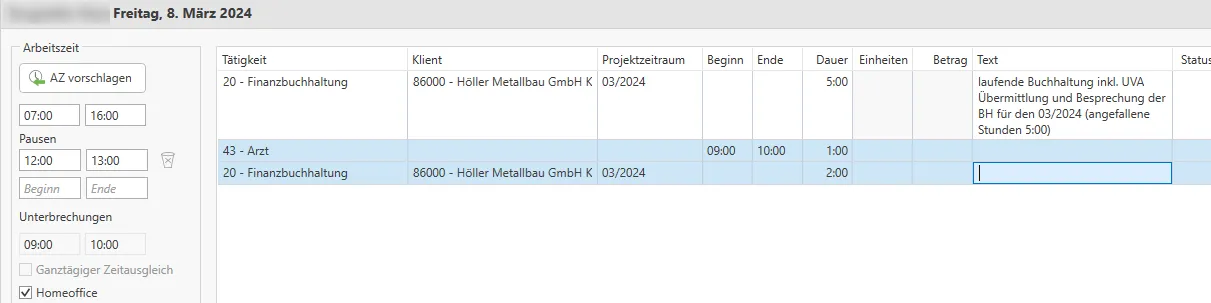
In der Leistungserfassung Klassik ist für die Zeit des Arztbesuchs eine
Pause einzutragen.
In der neuen Leistungserfassung muss für diese Fälle nun keine Pause
mehr eingetragen werden. Es wird automatisch eine Unterbrechung
erstellt, sobald bei der Leistung eine Uhrzeit eingetragen wurde. Diese
Unterbrechung verhält sich wie eine Pause.
8 Hilfreiche Shortcuts
Shortcut
Beschreibung
Alt + Links (linke Pfeiltaste/Cursortaste)
Vorherigen Tag erfassen.
Alt + Rechts (rechte Pfeiltaste/Cursortaste)
Nächsten Tag erfassen.
F2 im Feld Tätigkeit-Nummer oder Klienten-Nummer
Tätigkeiten oder Klienten aufrufen.
F3 im Feld Beginn oder Ende Arbeitszeit
Standardarbeitszeit wird vorgeschlagen.
J im Feld Beginn oder Ende
Jetzige Uhrzeit in der Leistungserfassung einfügen.
Strg + K in der Tageserfassung
Aus der Tageserfassung kann der Arbeitszeitkalender mit dieser
Tastenkombination geöffnet werden.
Strg + L
Wechsel aus der Arbeitszeiterfassung in die Leistungseingabe.
Strg + T
Leistungen des ganzen Tages freigeben.
Strg + Shift + T
Tagesfreigabe aufheben.
Strg + U
Eine neue Leistungszeile außerhalb der Leistungserfassung erfassen.

 können Pausen, die
fehlerhaft eingetragen wurden, wieder entfernt werden. Ebenso kann durch
neuerlichen Klick auf die fehlerhafte Arbeitszeit und Drücken der
Entf-Taste die fehlerhafte Eingabe korrigiert werden.
können Pausen, die
fehlerhaft eingetragen wurden, wieder entfernt werden. Ebenso kann durch
neuerlichen Klick auf die fehlerhafte Arbeitszeit und Drücken der
Entf-Taste die fehlerhafte Eingabe korrigiert werden.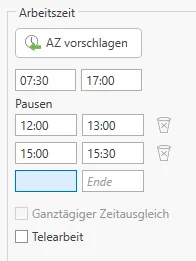













 für Verrechnet (2)
angezeigt.
für Verrechnet (2)
angezeigt.

 gekennzeichnet.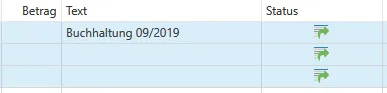




 Info – Dies erhalten Sie,
wenn Bsp. der Projektzeitraum im falschen Format ist und daher nicht
übernommen wird. Der Import kann dennoch durchgeführt werden.
Info – Dies erhalten Sie,
wenn Bsp. der Projektzeitraum im falschen Format ist und daher nicht
übernommen wird. Der Import kann dennoch durchgeführt werden. Fehler – Der Import kann
nicht durchgeführt werden. Die Importdatei muss dementsprechend
angepasst werden. Das Programm zeigt eine genaue Fehlerbeschreibung.
Fehler – Der Import kann
nicht durchgeführt werden. Die Importdatei muss dementsprechend
angepasst werden. Das Programm zeigt eine genaue Fehlerbeschreibung.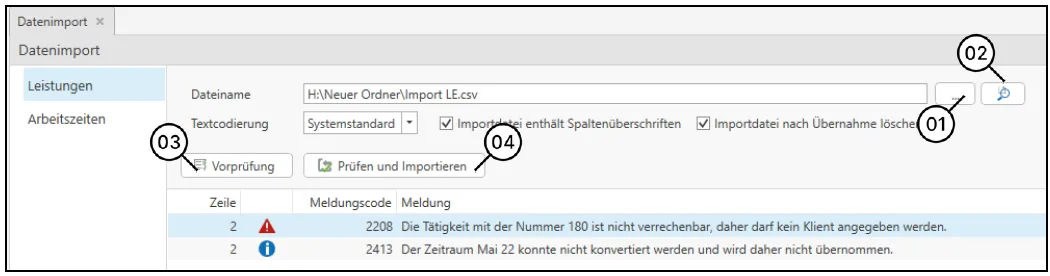




 Warnhinweis –
Arbeitszeitgesetz wurde möglicherweise nicht eingehalten.
Warnhinweis –
Arbeitszeitgesetz wurde möglicherweise nicht eingehalten. (Pfeil) Symbol angezeigt, so
wurden mehrere Pausen und Unterbrechungen eingetragen. Sie können die
weiteren Pausen über dieses Symbol einblenden lassen.
(Pfeil) Symbol angezeigt, so
wurden mehrere Pausen und Unterbrechungen eingetragen. Sie können die
weiteren Pausen über dieses Symbol einblenden lassen. Dieses Symbol bedeutet, dass in der
Honorarverrechnung eine Sperre gesetzt wurde. Die Leistungen für den
gesperrten Zeitraum können nicht mehr bearbeitet werden. Es können auch
keine neuen Leistungen mehr erfasst werden. Die Arbeitszeit kann jedoch
bearbeitet werden.
Dieses Symbol bedeutet, dass in der
Honorarverrechnung eine Sperre gesetzt wurde. Die Leistungen für den
gesperrten Zeitraum können nicht mehr bearbeitet werden. Es können auch
keine neuen Leistungen mehr erfasst werden. Die Arbeitszeit kann jedoch
bearbeitet werden.