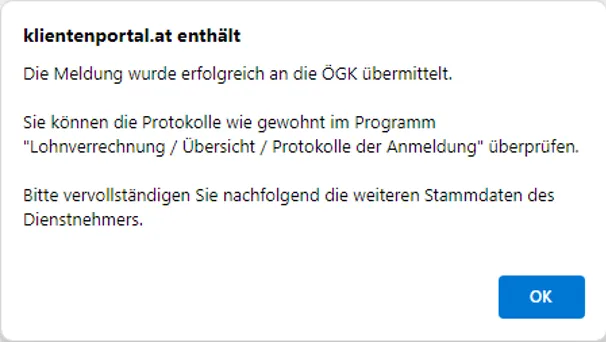
Sie erhalten nach den Bestellung des RZL-Klientenportals von RZL Software eine E-Mail mit einem Link für die Anlage des Administrator-Zugangs für Ihre Kanzlei.
Der Link ist 14 Tage gültig. Über die Funktion Passwort vergessen kann jederzeit ein neuer Link angefordert werden.
Nach Anwahl des Links erhalten Sie den nachfolgenden Bildschirm angezeigt.
Wählen Sie den Eintrag Klicken Sie hier um fortzufahren an.
Vergeben Sie das Administratoren-Passwort und Bestätigen Sie dieses. Nach Anwahl der Schaltfläche Absenden wird das Passwort gespeichert und Ihr Benutzerkonto aktualisiert.
Nach Anwahl der Schaltfläche Weiter ins Klientenportal können Sie sich erstmals ins Klientenportal einloggen.
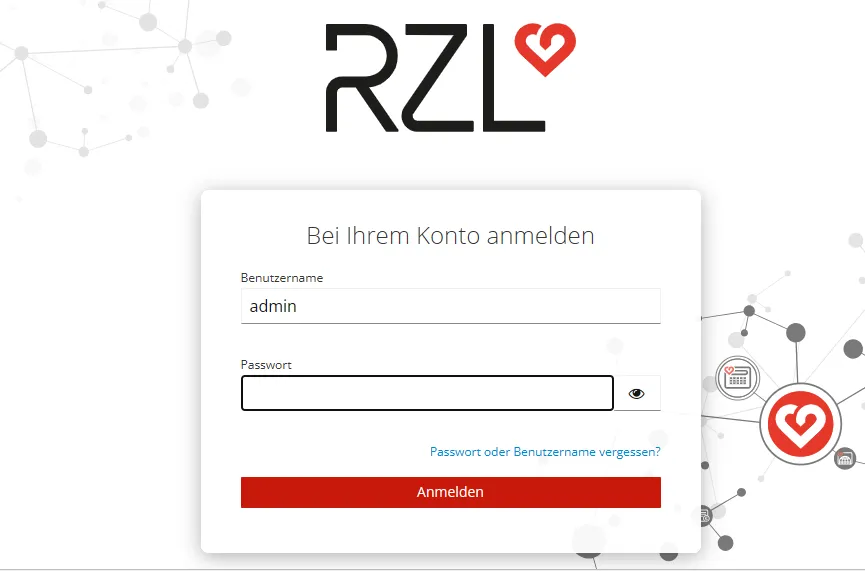
Tragen Sie klientenportal.at in die Adressleiste Ihres Browsers ein.
Passwörter für das Klientenportal müssen mindestens 10 Zeichen lang sein. Erforderlich sind mindestens ein Großbuchstabe, ein Kleinbuchstabe, eine Ziffer und ein Sonderzeichen.
Nach Eingabe der Anwendernummer der Kanzlei bei RZL Software ist die Schaltfläche Zum Klientenportal anzuwählen.
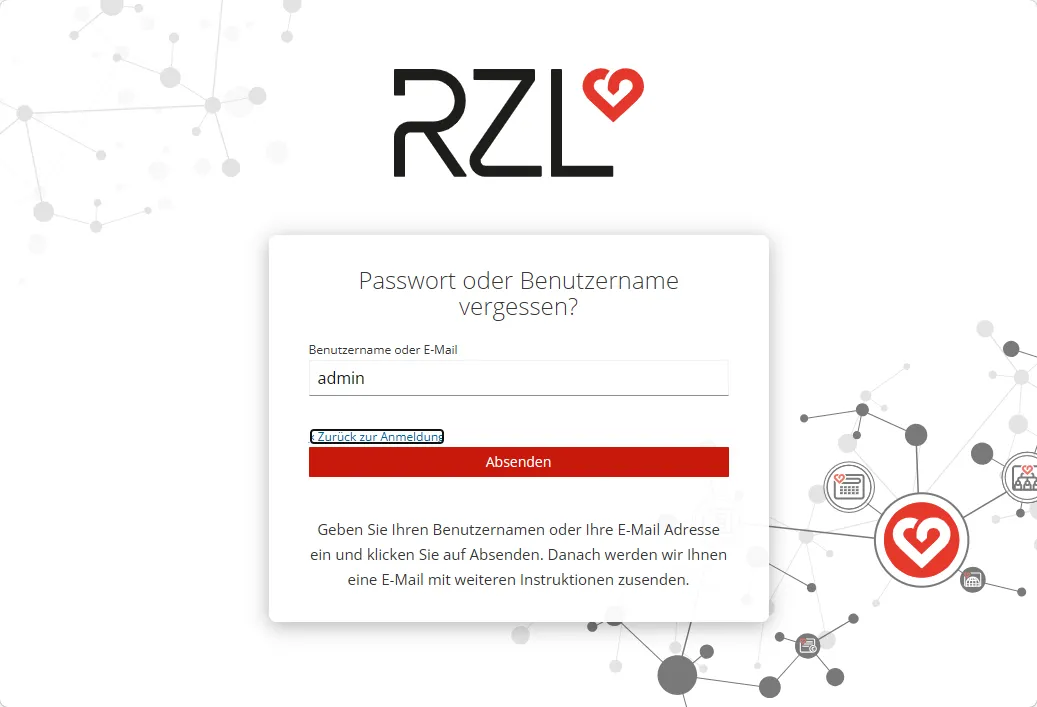
Der Benutzername ist admin und nach Anwahl des Eintrags Passwort oder Benutzername vergessen? werden Sie aufgefordert den Benutzer bzw. die zum Benutzer gespeicherte E-Mail Adresse einzutragen.
Nach Anwahl der Schaltfläche Absenden erhalten Sie eine E-Mail mit weiteren Instruktionen und einem Link das Passwort zurückzusetzen.
1.1.2 Web-Service für RZL-Programme - Plug-In
Auf den Arbeitsplatzrechnern (PC jedes Mitarbeiters), auf denen das RZL Klientenportal genutzt werden soll, ist der WEB-Service je Benutzer zu konfigurieren.
Um aus den RZL-Win-Programmen Zugriff auf das RZL Klientenportal zu erhalten, werden je Benutzer die Kanzleibenutzer-Anmeldedaten ( Kanzleibenutzer ) für das RZL Klientenportal benötigt. Entsprechend der dem Kanzleibenutzer zugewiesenen Berechtigungen können aus den RZL-Programmen bestimmte, das RZL Klientenportal betreffende, Funktionen aufgerufen werden.
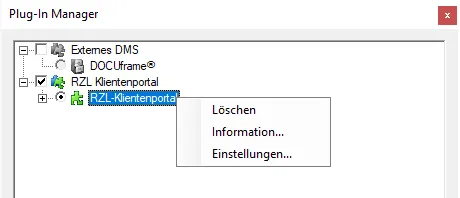
Dieser Plug-In Manager kann in jedem RZL Programm gestartet werden.
Im KIS unter Extras / RZL Plugin-Manager, in der ZMV, FIBU, LOHN unter Hilfsmittel / Plug-Ins... und im BOARD unter Einstellungen / RZL Plugin-Manager (Klientenportal).
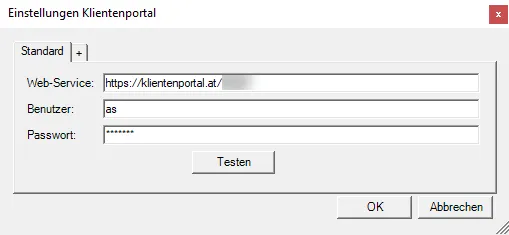
Wählen Sie in diesem Plug-In Manager Fenster den zweiten RZL Klientenportalbegriff aus und öffnen Sie die Einstellungen mit einem Doppelklick oder mit der rechten Maustaste.
Tragen Sie anstelle der dargestellten XXX Ihre RZL-Anwendernummer ein.
Als Benutzer wird der separat angelegte Kanzleibenutzer mit dem entsprechenden Passwort hinterlegt. Die Anlage ist hier beschrieben.
1.1.3 Login Formular auf Ihrer Kanzlei-Homepage
Sie können auf der Kanzlei-Homepage ein Login Formular für das Klientenportal platzieren.
Dieses Formular muss die Daten mittels HTTP-POST übertragen und die beiden Felder UserName und Passwort enthalten.
Als Ziel (action) muss bei der Nutzung am RZL Webserver https://klientenportal.at/XXX/Login.aspx eingetragen werden.
XXX ist durch Ihre Anwendernummer zu ersetzen.
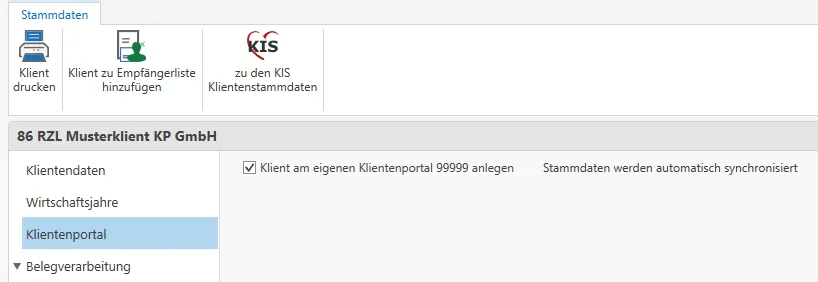
Prüfen Sie vor der Übernahme der Klienten die Stammdateneinstellungen im RZL Board. Für Klienten am RZL Klientenportal aktivieren Sie im Bereich Klientenportal die Option Klient am eigenen Klientenportal ..... anlegen.
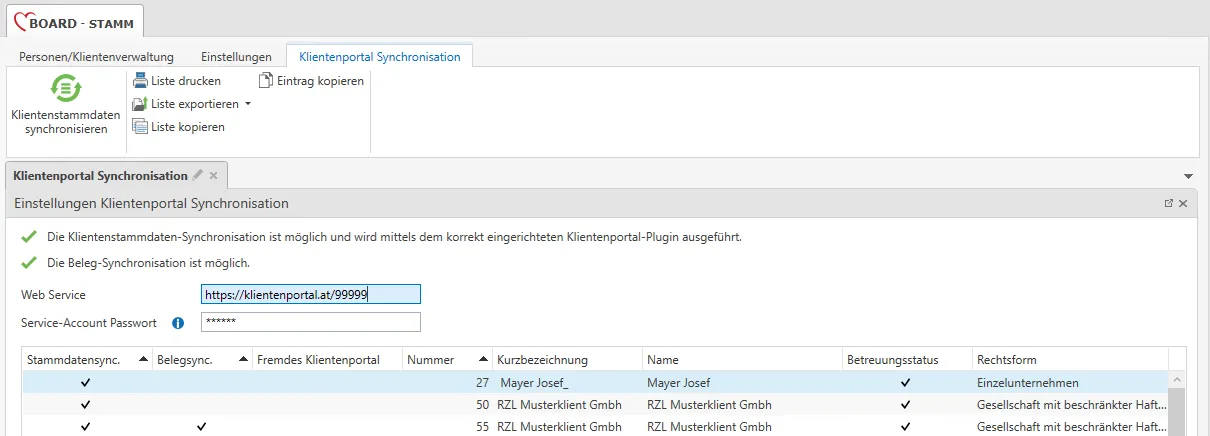
Die Stammdatensynchronisation ins Klientenportal wird automatisch durchgeführt. Ebenfalls im BOARD-STAMM können im Register Einstellungen den Eintrag Klientenstammdaten synchronisieren anwählen.
In oben abgebildeten Programmteil kann die Klientenstammdaten Synchronisation händisch angewählt werden. Die im Klientenportal angelegten Klienten finden Sie unterhalb in Listenform dargestellt.
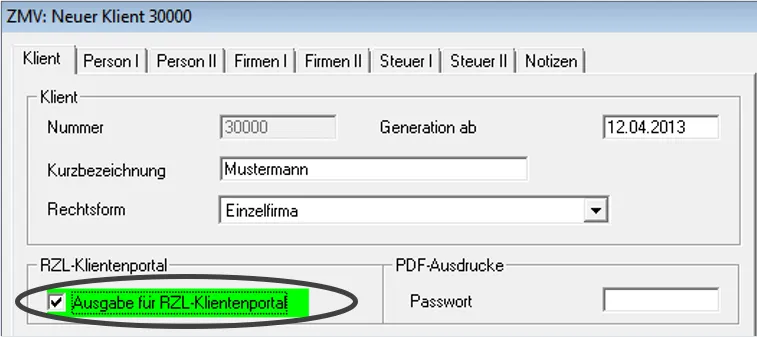
Prüfen Sie zunächst die Stammdaten der Klienten bezüglich der Freischaltung für das RZL Klientenportal. Sie finden die Markierung Ausgabe für RZL Klientenportal im Programmteil Klient / Stammdaten im Register\ blatt Klient.
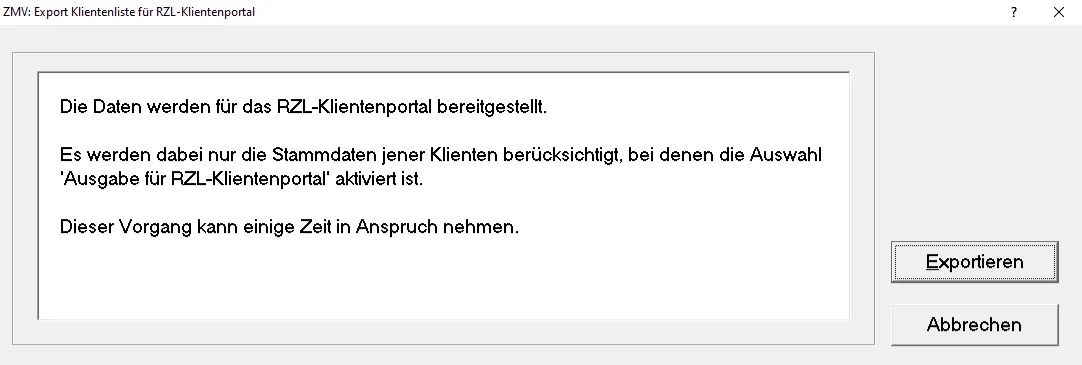
Im Programmteil Export/Klientenliste für RZL Klientenportal können Sie die Klienten aus der ZMV für die Übernahme in das RZL Klientenportal bereitstellen.
Es werden nur jene Klienten im RZL Klientenportal bereitgestellt, in deren Stammdaten die Markierung Ausgabe für RZL Klientenportal gesetzt ist.
1.2.1.2 Klientenstammdaten am RZL Klientenportal
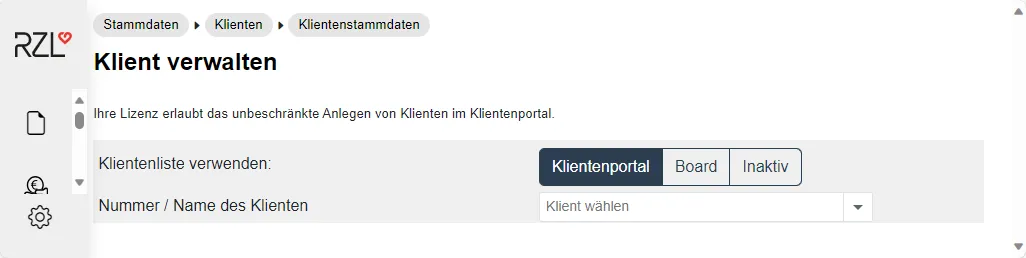
Im RZL Klientenportal können Sie im Programmteil Stammdaten / Klienten / Klientenstammdaten die im RZL Board bzw. in der ZMV angelegten und freigegebenen Klienten übernehmen und im Klientenportal anlegen
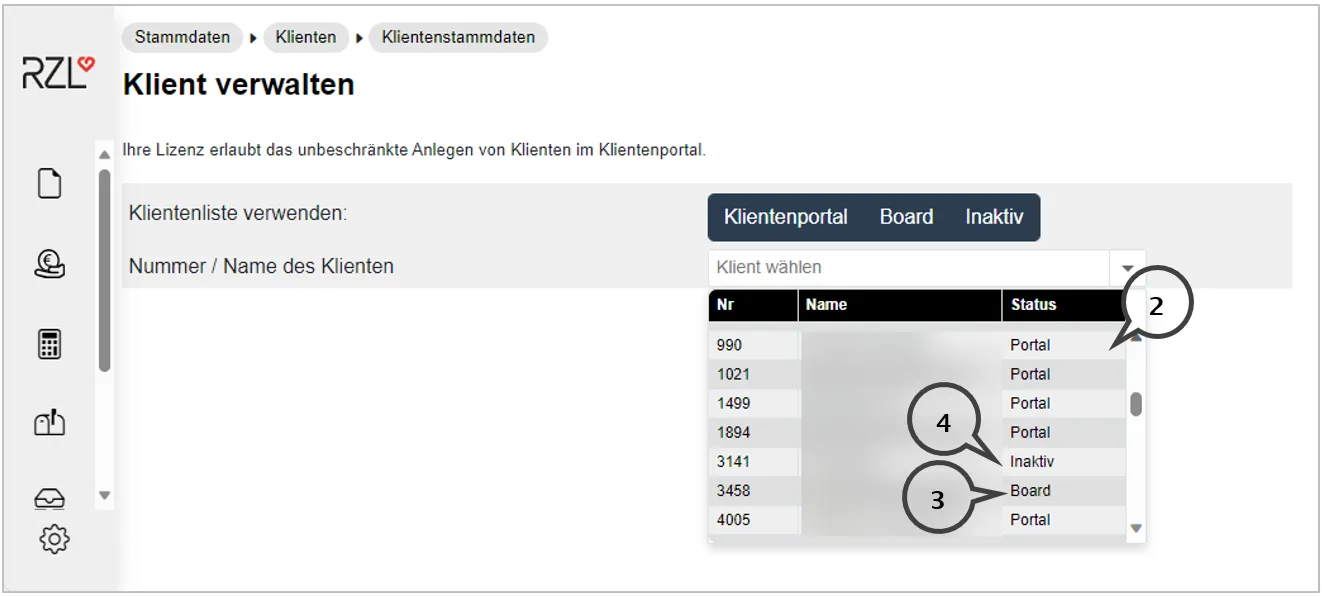
Hier legen Sie fest, welche Klientenliste(n) angezeigt werden sollen. Sie können mehrere Listen gleichzeitig auswählen. Die Klientenliste wird durch Anwahl des Pfeilsymbols (1) aufgeschlagen.
Die Klienten können in drei unterschiedliche Listen aufscheinen.
Klienten, die in der dritten Spalte (2) als Portal-Klienten (2) bezeichnet sind, sind bereits im RZL Klientenportal angelegt. Das bedeutet, dass es zumindest einen Klientenbenutzer mit bestimmten Berechtigungen gibt.
Die Eigenschaft Board (3) im Bereich Klientenliste verwenden zeigt jene Klienten, die für das RZL Klientenportal bereitgestellt worden sind. Diese Kennzeichnung erfolgt wie vorher beschrieben im RZL Board oder in der ZMV. Diese Klienten sind im RZL Klientenportal noch nicht angelegt und können nach Auswahl aus der Liste angelegt und gespeichert werden.
Für Klienten mit der Eigenschaft Inaktiv (4) sind im Klientenportal (noch) Daten gespeichert. Der Klient ist allerdings nicht (mehr) im Portal aktiv bzw. in Verwendung. konkret bedeutet das, dass die Kennzeichnung als Klientenportal-Klient in der ZMV oder im RZL Board entfernt wurde.
Der Name des Klienten wird aus dem RZL Board bzw. der ZMV übernommen und kann im RZL Klientenportal nicht geändert werden.
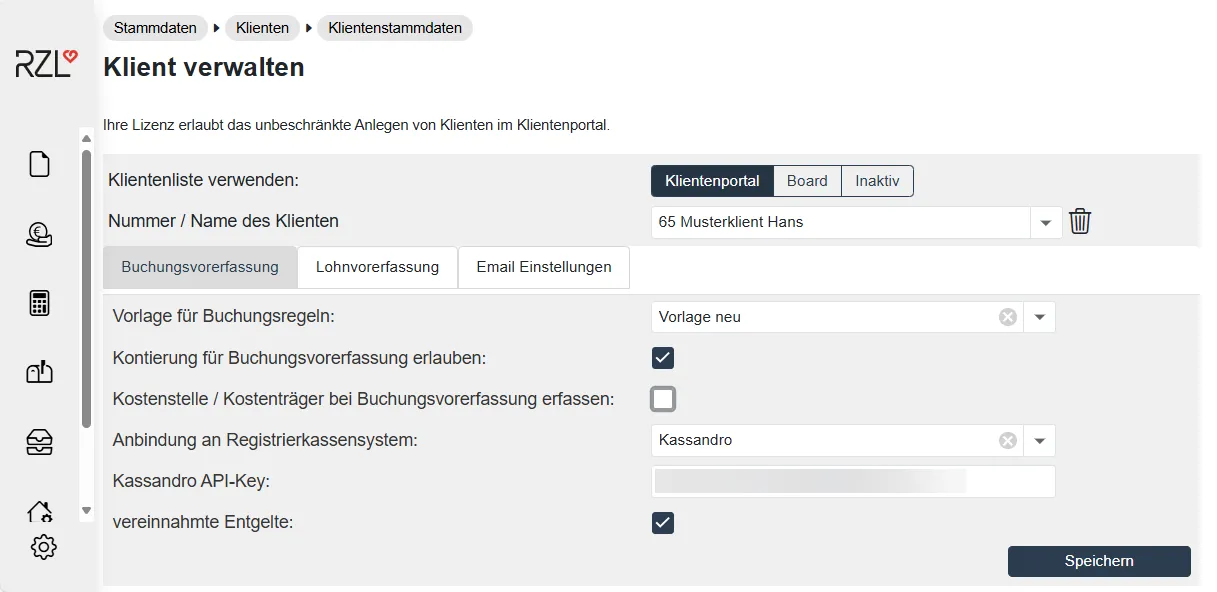
Für die Buchungsvorerfassung können Buchungsregeln angelegt werden. Sie können Buchungsregeln auch in einer allgemeinen Vorlage speichern, die bei mehreren Klienten verankert werden kann. Die Zuordnung erfolgt in den Klientenstammdaten durch Anwahl der benötigten Vorlage. siehe Buchungsregeln
Wenn Sie dieses Feld aktivieren, kann Ihr Klient im Rahmen der Vorerfassung Kontonummern eintragen. Wird dieses Feld nicht aktiviert, kann der Klient nur Ausgaben und Einnahmen erfassen und die Vorkontierung kann nur mehr über Buchungstexte erfolgen. siehe Buchungsregeln
Kostenstelle/Kostenträger bei Buchungsvorerfassung erfassen
Wenn Sie diese Option aktivieren, kann der Klient bei der Vorerfassung der Buchungszeilen auch Kostenstellen und Kostenträger miterfassen. siehe Stammdaten Kostenrechnung
Im Bereich Anbindung an Registrierkassen können Sie den Eintrag Kassandro auswählen. Anschließend öffnet sich das Feld Kassandro API-Key. Hier können Sie den im my.Kassandro.at generierten API-Key eintragen.
Wenn der Klient nach vereinnahmten Entgelten (Ist-Versteuerung) gebucht wird, ist dieses Feld zu aktivieren. Diese Einstellung wird -- wenn zutreffend -- für die Buchungsvorerfassung benötigt.
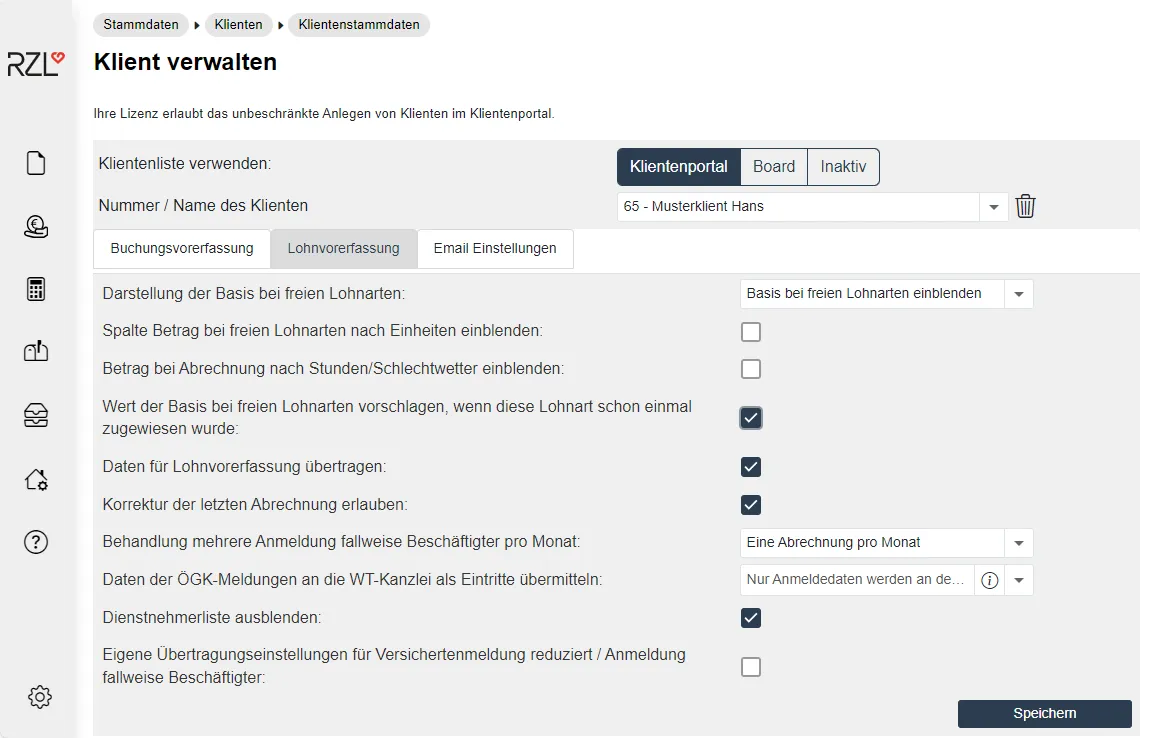
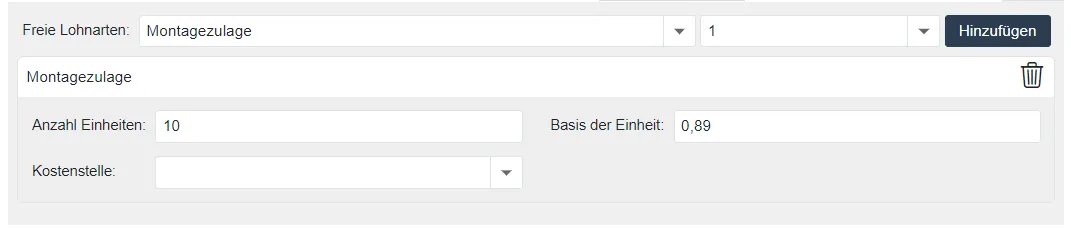
Für die Erfassung der freien Lohnarten kann hier festgelegt werden, ob die Basis der freien Lohnarten nur angezeigt, eingeblendet oder ausgeblendet werden soll. Wird die Basis eingeblendet, kann sie während der Eingabe geändert werden.
Spalte Betrag bei freien Lohnarten nach Einheiten einblenden
Sie können hier für die Lohnvorerfassungen festlegen, ob bei der Abrechnung nach Stunden bzw. bei der Abrechnung von Schlechtwetter die Betragsspalte (Summenspalte) eingeblendet werden soll.
Wert der Basis bei freien Lohnarten vorschlagen, wenn diese Lohnart schon einmal zugewiesen wurde
Bei der Erfassung von Lohnarten nach Einheiten wird die bereits einmal erfasste Basis bei der nächsten Erfassung vorgeschlagen, wenn Sie dieses Feld aktivieren.
Wenn Sie dieses Feld deaktivieren, werden keine Daten aus der Lohnverrechnung des Klienten auf das Klienten-Portal hochgeladen.
Dieses Feld sollte nur dann deaktiviert werden, wenn Sie lediglich die Abrechnungen der Dienstnehmer ins Klienten-Portal hochladen wollen. siehe Dienstnehmerbereich
Die Mindestangaben-Anmeldungen eines Monats für fallweise Beschäftigten können innerhalb einer Abrechnung eines Monat gespeichert werden. Wenn innerhalb eines Monats beispielsweise drei Tage gemeldet werden, sind in diesem Monat die drei Tage innerhalb nur einer Abrechnung gespeichert. Diese Variante wird von RZL empfohlen.
Wahlweise könnten Sie auch pro Mindestangaben-Anmeldung eine Abrechnung speichern. Für drei Mindestangaben-Anmeldungen sind das drei Abrechnungen in einem Monat.
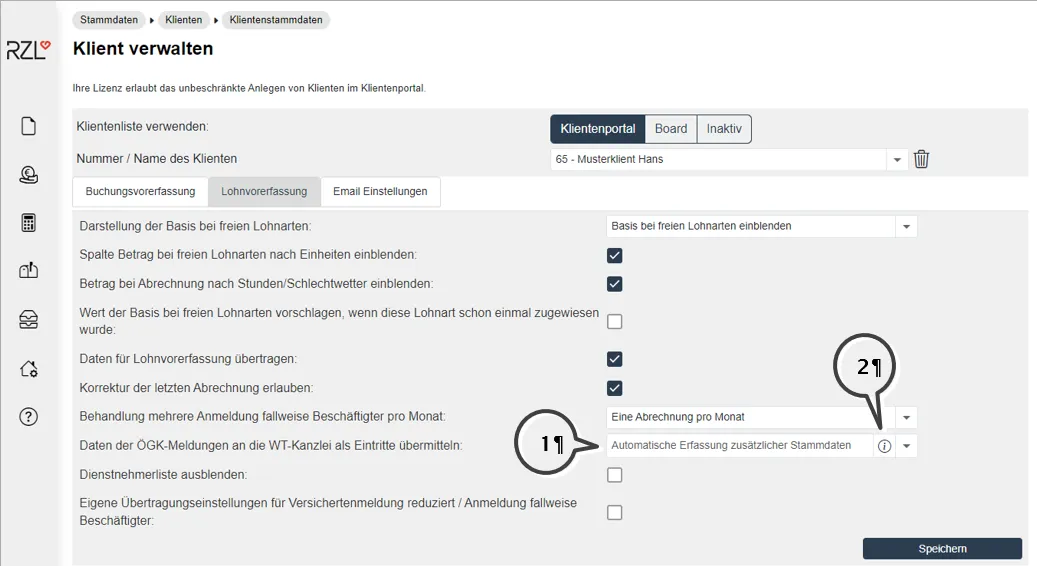
Daten der ÖGK-Meldungen an die WT-Kanzlei als Eintritte weiterleiten
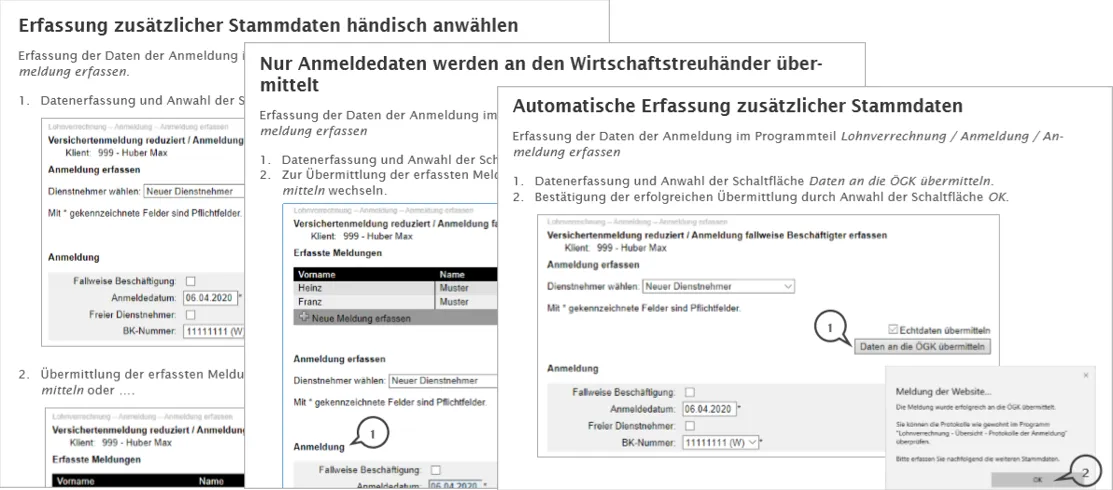
Für die Weiterleitung der Daten der Versichertenmeldung/Meldung fallweise Beschäftigte an die ÖGK an den Wirtschaftstreuhänder stehen folgende Optionen zur Verfügung:
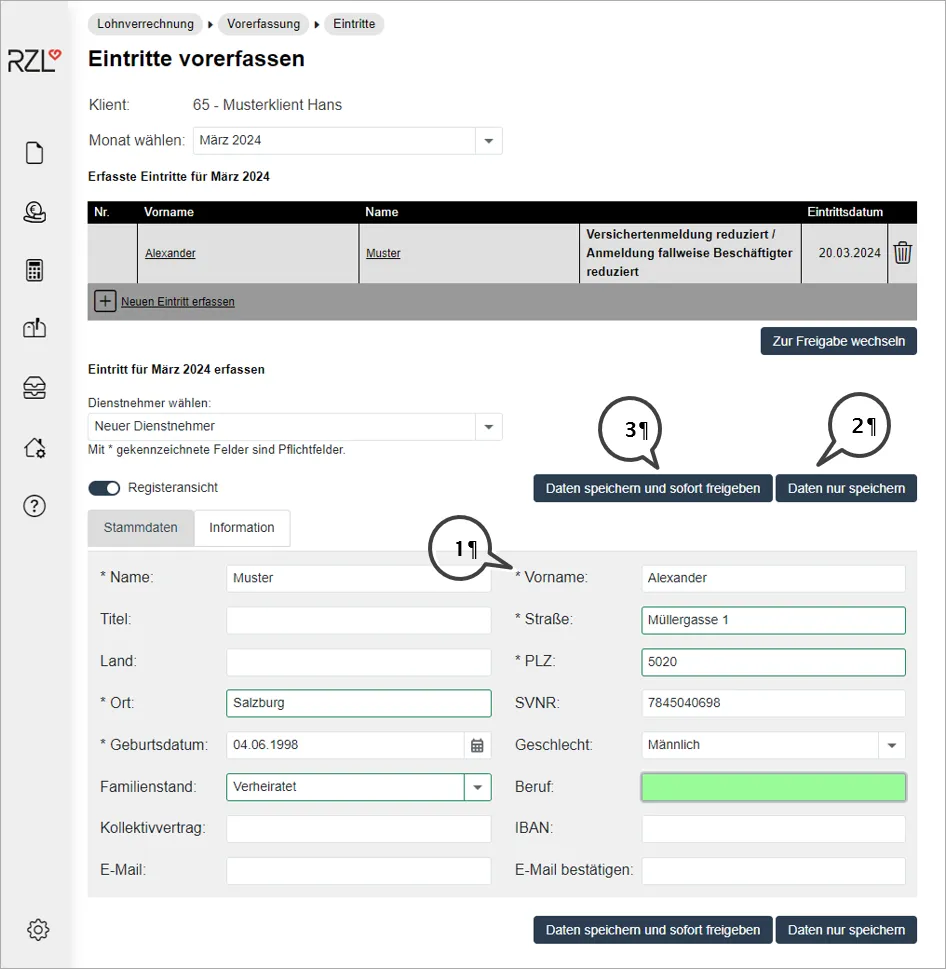
Nach der Erfassung und Übermittlung der Anmeldung hat der Klient die Möglichkeit unter Lohnverrechnung / Vorerfassung / Eintritte weitere Stammdaten des Dienstnehmers zu erfassen und freizugeben. Der Programmteil muss händisch angewählt werden.
Automatische Erfassung zusätzlicher Stammdaten
Wird diese Option gewählt, öffnet sich direkt nach der Übermittlung der Anmeldung eines Dienstnehmers die Oberfläche mit den weiteren Stammdaten und der Klient erfasst die benötigten Angaben und gibt diese an den Wirtschaftstreuhänder frei.
Nur Anmeldedaten werden an den Wirtschaftstreuhänder übermittelt
Bei dieser Option werden vom Klienten die benötigten Angaben für die Anmeldung erfasst und an die ÖGK und den Wirtschaftstreuhänder übermittelt. Die Übermittlung von zusätzlichen Daten ist nicht möglich.
Wenn Sie diese Einstellung treffen, so können die Benutzer des ausgewählten Klienten im Bereich Lohnverrechnung / Übersicht die Dienstnehmerliste nicht öffnen.
Eigene Übertragungseinstellungen für Mindestangaben-Anmeldungen / Versichertenmeldung reduziert
Aktivieren Sie dieses Feld, damit der Klient die Übertragung der Meldungen an ELDA mit seiner eigenen ELDA-Lizensierung durchführen kann. Die Absender-Stammdaten werden vom Programm ausgefüllt. Sie müssen anschließend die Verarbeitungsnummer der GKK (DVR-Nummer), die ELDA Seriennummer und das ELDA Passwort (Kundenpasswort) für die ELDA-Übertragung eintragen.
Wenn Sie dieses Feld nicht aktivieren, wird die Übertragung mit der ELDA-Lizenz des Wirtschaftstreuhänders durchgeführt. siehe Stammdaten der Kanzlei
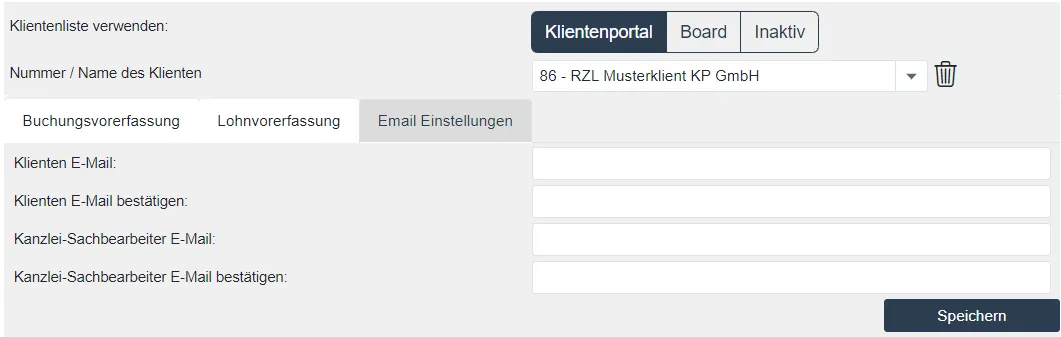
Hier kann die E-Mail- Adresse des Klienten eingetragen werden. Werden Dokumente hochgeladen, erhält der Klient an diese E-Mail- Adresse eine Information. Es wird jedoch empfohlen, die E-Mail- Adresse direkt beim Benutzer zu hinterlegen, da in diesem Fall die Zusendung der E-Mails auf die zugeordneten Berechtigungen beim Benutzer eingeschränkt werden kann.
Hier können Sie die E-Mail- Adresse des Kanzlei-Sachbearbeiters eintragen, der für diesen Klienten zuständig ist. Werden aus dem Klientenbereich Daten gesendet bzw. Dokumente hochgeladen, werden an diese Mail-Adresse Benachrichtigungen versendet.
Eine Eintragung ist auch hier nicht unbedingt notwendig, da die E-Mail-Adresse auch beim WT-Mitarbeiter (Benutzer) eingetragen werden kann. Der WT-Benutzer erhält E-Mails nur aufgrund der in den eigenen Stammdaten aktivierten Berechtigungen.
1.2.1.3 Klientenbenutzerdaten und Berechtigungen
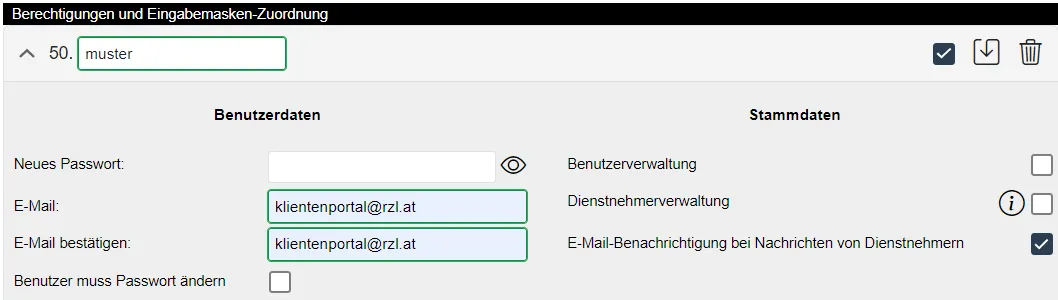
In diesem Bereich vergeben Sie die Berechtigungen für einen oder mehrere Benutzer des ausgewählten Klienten.
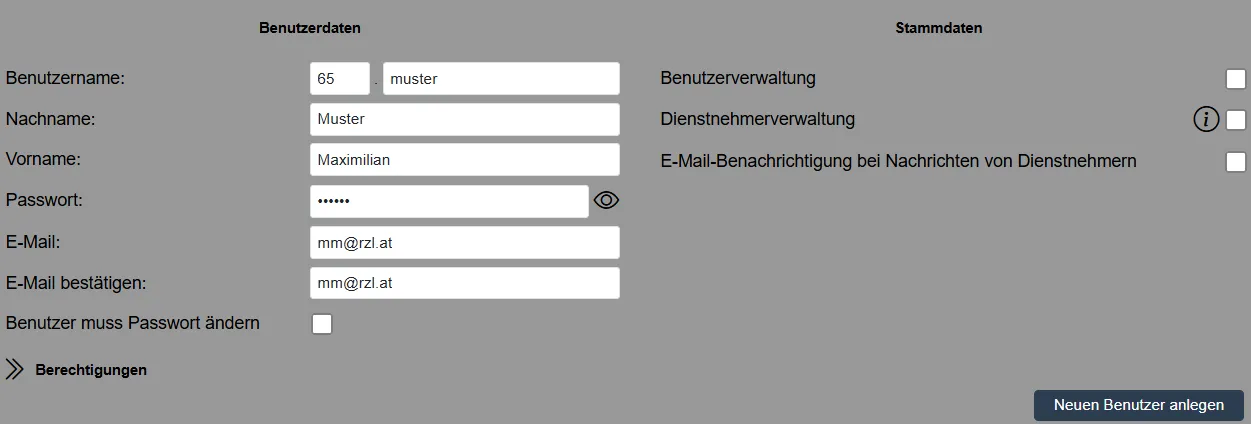
Zuerst bezeichnen Sie den Klientenbenutzer im Feld Benutzername.
Nachfolgend können optional der Name und der Vorname des Benutzers eingetragen werden.
Anschließend vergeben Sie das Passwort für den Einstieg des Benutzers ins RZL Klientenportal. Ist das
Feld Benutzer muss Passwort ändern aktiviert, muss der Benutzer beim erstmaligen Einstieg in das RZL Klientenportal das Passwort zwingend abändern. Wird das Feld nicht aktiviert, bleibt das hier eingetragene Passwort bestehen.
Passwörter für das Klientenportal müssen mindestens 10 Zeichen lang sein. Erforderlich sind mindestens ein Großbuchstabe, ein Kleinbuchstabe, eine Ziffer und ein Sonderzeichen.
Die E-Mail- Adresse kann benutzerbezogen eingetragen werden. Auf diese E-Mail- Adresse werden Nachrichten gesendet, wenn im Kanzleibereich Dokumente für den Klienten hochgeladen werden. Der Benutzer erhält nur dann ein E-Mail, wenn die Berechtigung E-Mail Benachrichtigung aktivieren in den Stammdaten unter Stammdaten / Portal / E-Mail
Einstellungen aktiviert ist. siehe E-Mail Einstellungen
Wenn Sie bei einem Klientenbenutzer das Feld Inaktiv aktivieren, kann der Benutzer nicht mehr in das RZL Klientenportal einsteigen und ist somit gesperrt.
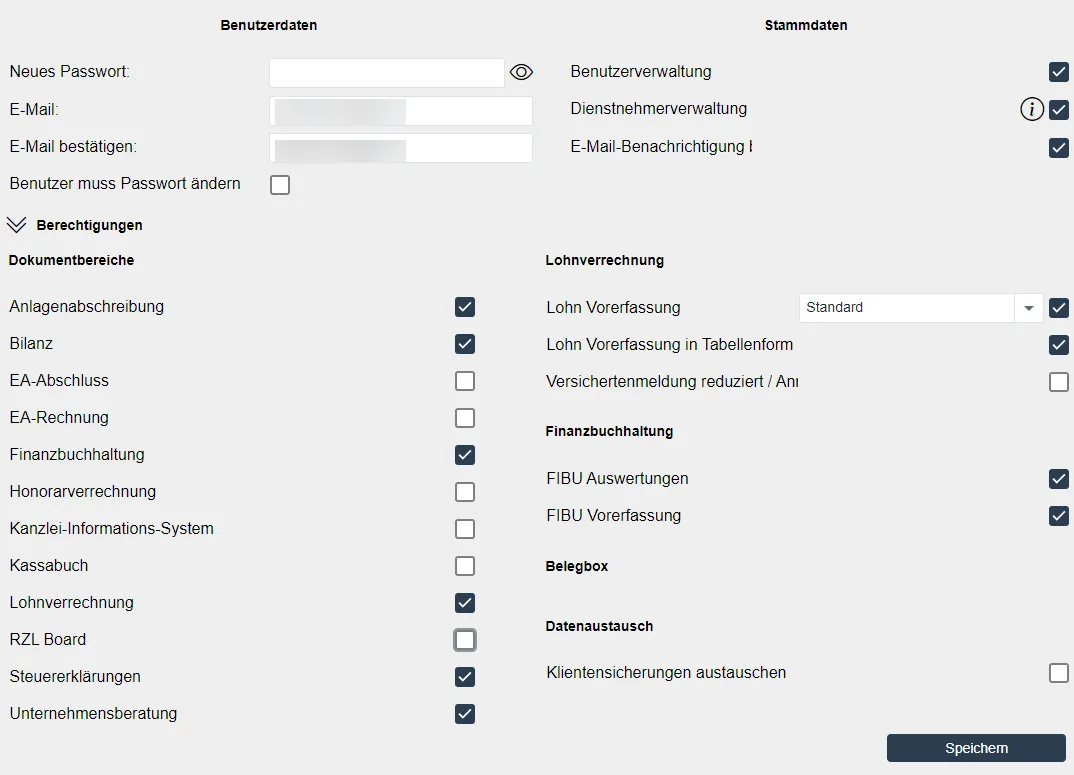
Wird bei der Anlage des Benutzers dieses Feld aktiviert, kann dieser Benutzer im Klientenbereich selbst Benutzer anlegen, Benutzer löschen, Passwörter ändern und Berechtigungen vergeben.
Sie können die Klientenportal Dienstnehmer-Stammdaten im Kanzleibereich des Portals im Programmteil Stammdaten / Klienten / Dienstnehmer bearbeiten bzw. löschen. siehe Stammdaten Dienstnehmer im RZL Klientenportal Wenn Sie das Feld Dienstnehmerverwaltung aktivieren, kann der Klientenbenutzer die Klientenportal Dienstnehmer-Stammdaten ebenfalls bearbeiten.
Wenn Sie die Info-Schaltfläche rechts neben der ausgewählten Option drücken, erhalten Sie eine detaillierte Beschreibung der Möglichkeiten innerhalb der Dienstnehmerverwaltung.
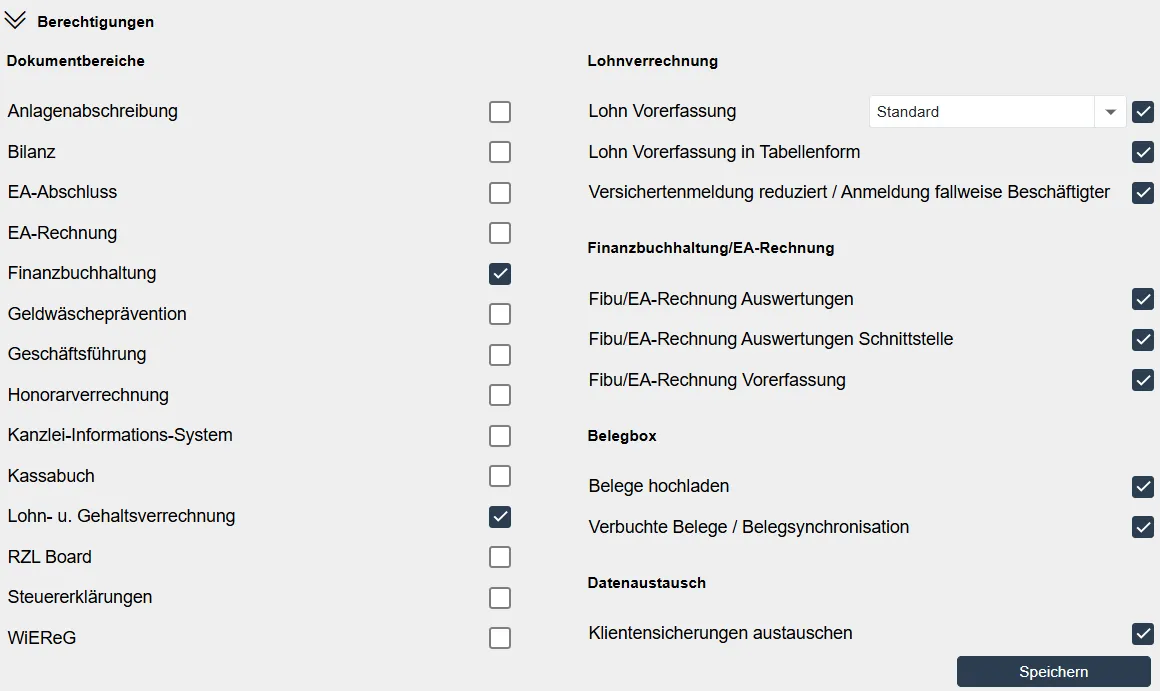
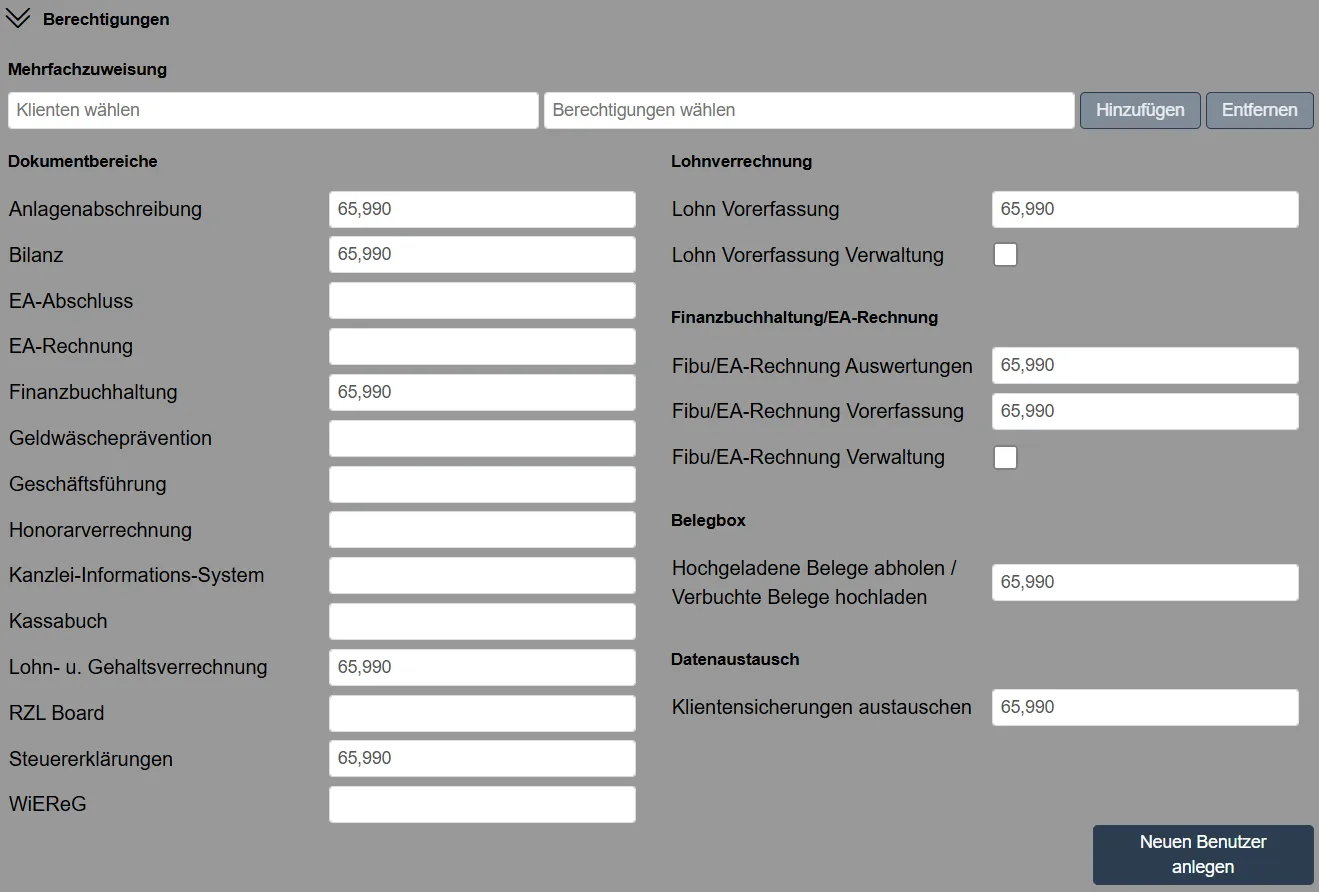
Die Felder im Bereich Dokumentbereiche werden verwendet, damit der Klientenbenutzer Dokumente für unterschiedliche Bereiche hochladen kann. Der Klientenbenutzer im Klientenbereich kann auch nur Dokumente einsehen, die mit einer Berechtigung versendet worden sind, über die er verfügt.
Wenn zB. ein Kanzleimitarbeiter ein Dokument mit der Berechtigung Bilanz bereitgestellt hat und beim Benutzer im Klientenbereich diese Berechtigung nicht aktiviert ist, kann der Benutzer im Klientenbereich das Dokument nicht sehen. Aus dem Kanzleibereich können keine Dokumente an Klienten übermittelt werden, die beim Klienten kein Benutzer einsehen
kann.
Die Berechtigung Lohn Vorerfassung ermöglicht Dienstnehmerdaten zu erfassen und in den Kanzleibereich zu laden. siehe Lohnverrechnung
Sie können hier für die Lohn Vorerfassung festlegen, welche Eingabemaske für den Benutzer zur Verfügung gestellt wird. Sie können diese Eingabemasken bearbeiten bzw. auch neue Masken definieren. siehe Eingabemaske für Klient konfigurieren
Lohn Vorerfassung in Tabellenform
Die Berechtigung Lohn Vorerfassung in Tabellenform ermöglicht die Erfassung von bestimmten Lohnarten (Fixe und freie Lohnarten, Über- und Mehrstunden, Abzüge, Lohnsteuertage) in Tabellenform. Die Dienstnehmer werden in den Zeilen dargestellt. Für diese Form der Erfassung müssen eigene Eingabemasken je Klient eingerichtet werden. siehe Eingabemaske für Tabellenferfassung
Aus der RZL FIBU bzw. EA-Rechnung können Auswertungen (Saldenliste, Konten, Journal) zur Verfügung gestellt werden. Durch Aktivierung dieser Berechtigung kann der Benutzer auf diese Auswertungen zugreifen.
Fibu /EA-Rechnung Auswertungen Schnittstelle
Mit dieser Berechtigung kann der Benutzer die Salden der Konten und das Journal pro Wirtschaftsjahr in einem Fremdprogramm über die API-Schnittstelle abfragen. Die Swagger-Dokumentation finden Sie, wenn sie im unten angeführten Link die Anwendernummer der Steuerberatungskanzlei bei RZL Software eintragen (und die Pfeile weglöschen). Die Dokumentation enthält alle verfügbaren Methoden, die in der Schnittstelle aufgerufen werden können.
Wenn Sie dieses Feld aktivieren, können im Klientenbereich des RZL Klientenportals die Bewegungen der Kassa/Bankbücher vorerfasst werden. Diese Einnahmen-Ausgaben werden vom Benutzer erfasst und freigegeben. Anschließend kann eine Übernahme in die Finanzbuchhaltung oder EA-Rechnung erfolgen.
Dieses Feld ermöglicht das Hochladen von Belegen (Rechnungen) im Klientenbereich des Portals. Diese Belege können nach Freigabe im RZL Board in der Finanzbuchhaltung bzw. EA-Rechnung mit den Buchungssätzen verknüpft werden. Zusätzlich steht im Klientenbereich des Portals der Belegscanmanager zum Download bereit. Mit Hilfe dieses Managers kann der
Klient Belege einscannen, bearbeiten und hochladen.
Verbuchte Belege / Belegsynchronisation
Durch diese Einstellung hat der Benutzer die Berechtigung, auf die verbuchten Belege zuzugreifen. Diese Berechtigung ist auch notwendig, wenn die Buchhaltung/EA-Rechnung inklusive Belege mit der Steuerberatungskanzlei synchronisiert werden soll.
Sie haben die Möglichkeit einen Benutzer anzulegen, der mit dem gleichen Login mehrere Klienten bearbeiten kann. Zunächst muss der Benutzer -- wie oberhalb beschrieben -- mit Name, Passwort und Berechtigungen bei einem Klienten angelegt werden.
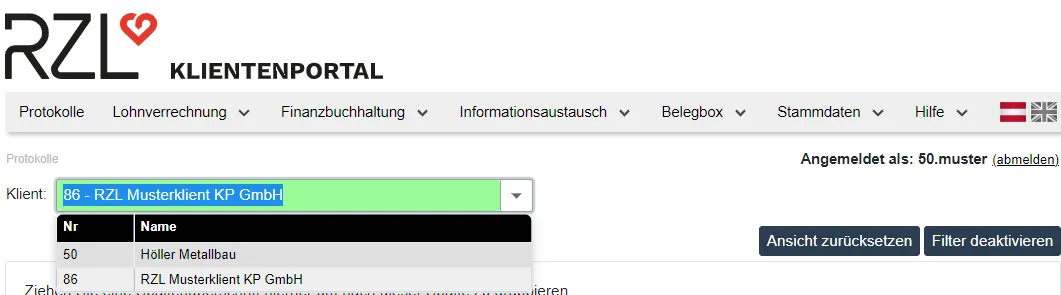
Damit dieser Benutzer auch bei anderen Klienten mit denselben Login-Daten einsteigen kann (gleichzeitige Anzeige der Klienten im Klientenbereich des Portals), muss der Benutzer beim nächsten Klienten mit der Nummer des ersten Klienten und dem ursprünglichen Benutzernamen eingetragen werden.
Im Beispiel oben wird beim Klienten mit der Nummer 86, der bereits beim Klienten mit der Nummer 50 gespeicherte Benutzer eingetragen. Wenn der Benutzer 50.muster mit seinem Passwort in den Klientenbereich des Portals einsteigt, kann er alle Klienten anwählen und bearbeiten, bei denen sein Benutzer eingetragen ist. Es ist ausreichend den Benutzername einzutragen, das Passwort und die E-Mail Adresse werden automatisch ergänzt.
Wenn bei einem Klienten mehr als ein Benutzer angelegt ist, kann ein Benutzer durch Anwahl des Papierkorbs (1) gelöscht werden. Existiert nur ein Benutzer kann dieser Inaktiv (2) geschaltet werden oder der Klient vollständig aus dem RZL Klientenportal herausgelöscht werden.
1.2.1.4 Klienten aus dem RZL Klientenportal löschen
Löschen von einzelnen Klienten als Kanzlei-Mitarbeiter
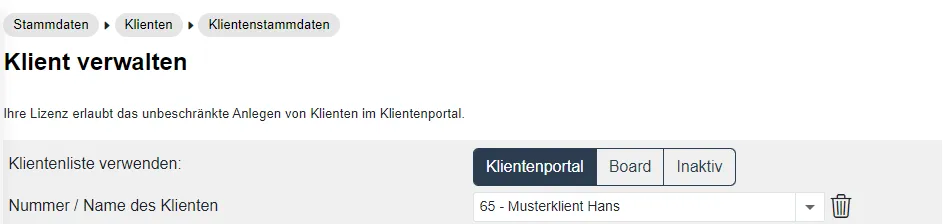
Wenn Sie Klienten aus dem RZL Klientenportal löschen wollen, tragen Sie zunächst die Klientennummer ein und wählen anschließend das Papierkorb-Symbol neben dem Feld Klientennummer an.
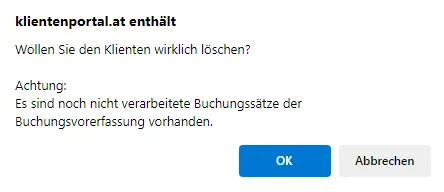
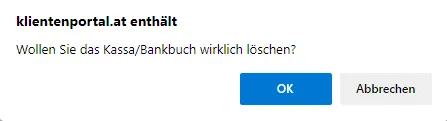
Nach Anwahl des Papierkorb-Symbols erhalten Sie noch folgende Abfrage vom Programm:
Wenn Sie die Schaltfläche OK anwählen, wird der Klient im RZL Klientenportal gelöscht. Im Board, KIS und im Rest der RZL-Programme bleiben die Daten natürlich erhalten.
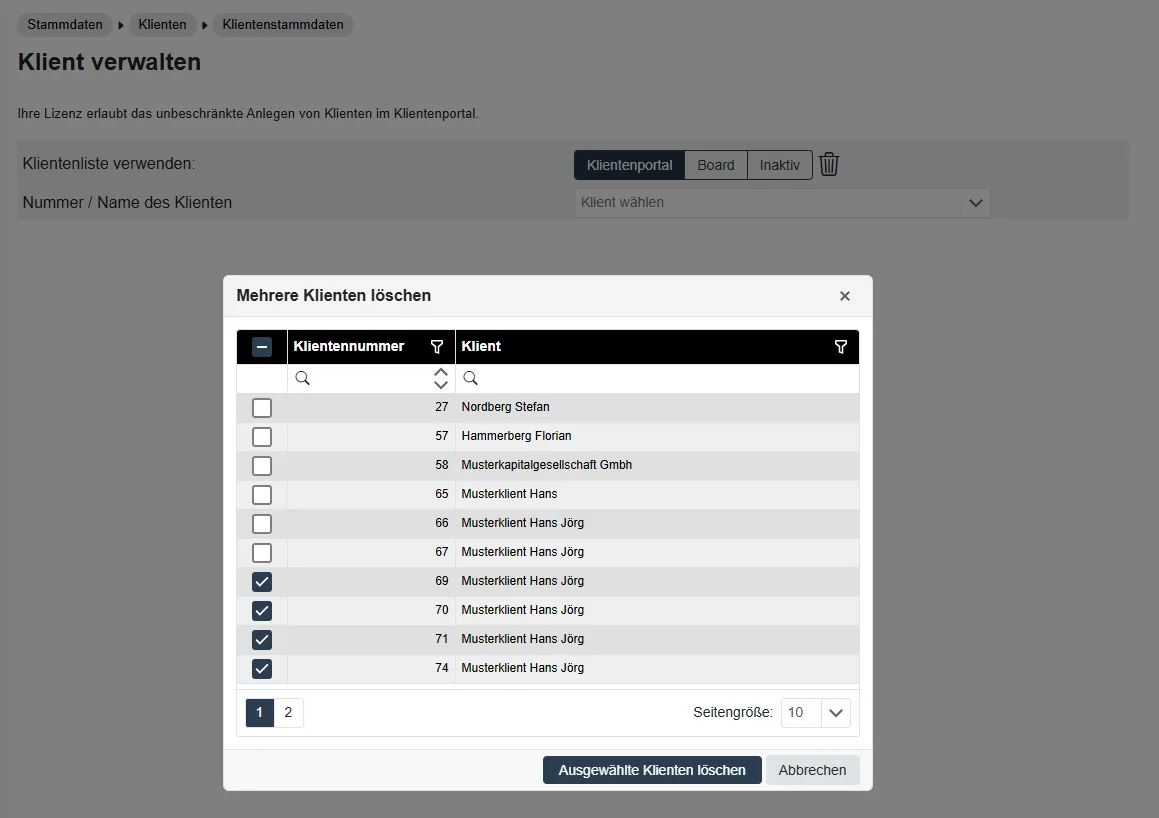
Mehrere Klienten gleichzeitig löschen als Klientenportal-Administrator
Ein Admin kann für die Listen Klientenportal oder Inaktiv durch Anwahl des Papierkorbsymbols mehrere Klienten gleichzeitig löschen.
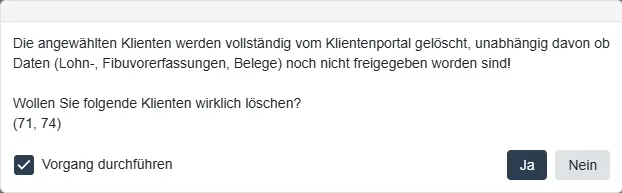
Bei dieser Vorgehensweise erfolgt keine Prüfung, ob Daten noch nicht übernommen wurden. Die Klienten werden ohne Prüfung endgültig gelöscht.
1.2.2 Kanzlei
1.2.2.1 Stammdaten der Kanzlei
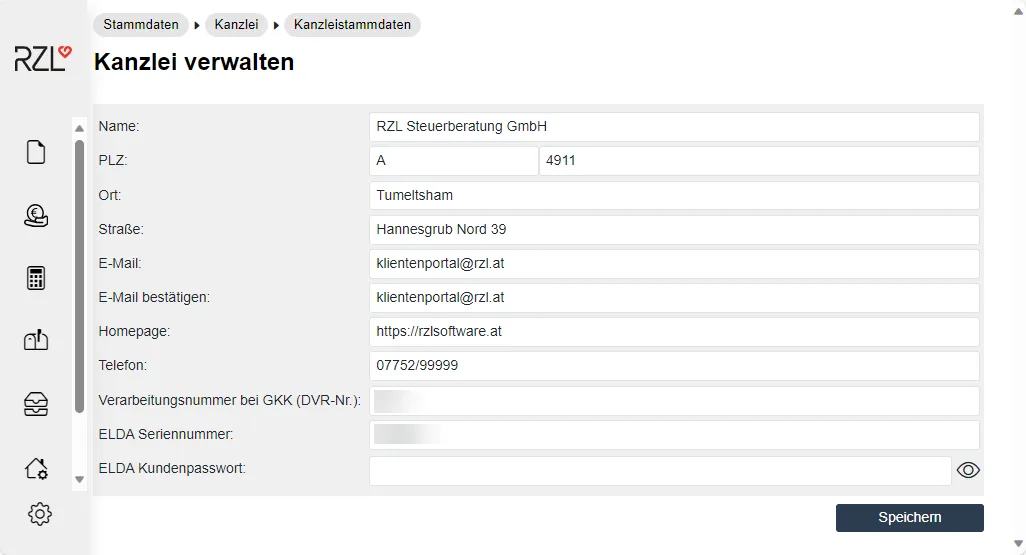
Im Menü Stammdaten / Kanzlei / Kanzleistammdaten können Sie die Stammdaten der Kanzlei hinterlegen.
Diese Eingaben werden als Absenderstammdaten für die GKK-Übermittlungen verwendet, wenn die Klienten für die Übermittlung nicht die eigene Verarbeitungsnummer bei der GKK und den eigenen Lizenzschlüssel verwenden. Die Felder in diesem Programmteil müssen zur korrekten Nutzung vollständig ausgefüllt werden.
1.2.2.2 Stammdaten der Kanzleibenutzer
Im Programmteil Stammdaten / Kanzlei / Benutzer werden Kanzleibenutzer angelegt und verwaltet.
Für die Anlage eines Kanzleibenutzers im RZL Klientenportal sind zwingend Benutzername und Passwort zu vergeben. Optional können Sie den Nachnamen und den Vornamen des Benutzers eintragen.
Passwörter für das Klientenportal müssen mindestens 10 Zeichen lang sein. Erforderlich sind mindestens ein Großbuchstabe, ein Kleinbuchstabe, eine Ziffer und ein Sonderzeichen.
Im Feld E-Mail sollte die E-Mail Adresse des Kanzleimitarbeiters eingetragen werden. Eine Benachrichtigung an diese E-Mail Adresse erfolgt beim Absenden von Daten bzw. Bereitstellen von Dokumenten aus dem\ Klientenbereich des Portals. Der Kanzleimitarbeiter erhält nur E-Mails bezüglich Klienten - die mit den entsprechenden Berechtigungen -
zugeordnet sind.
Für die Anlage eines Kanzleibenutzers im RZL Klientenportal sind zwingend Benutzername und Passwort zu vergeben.
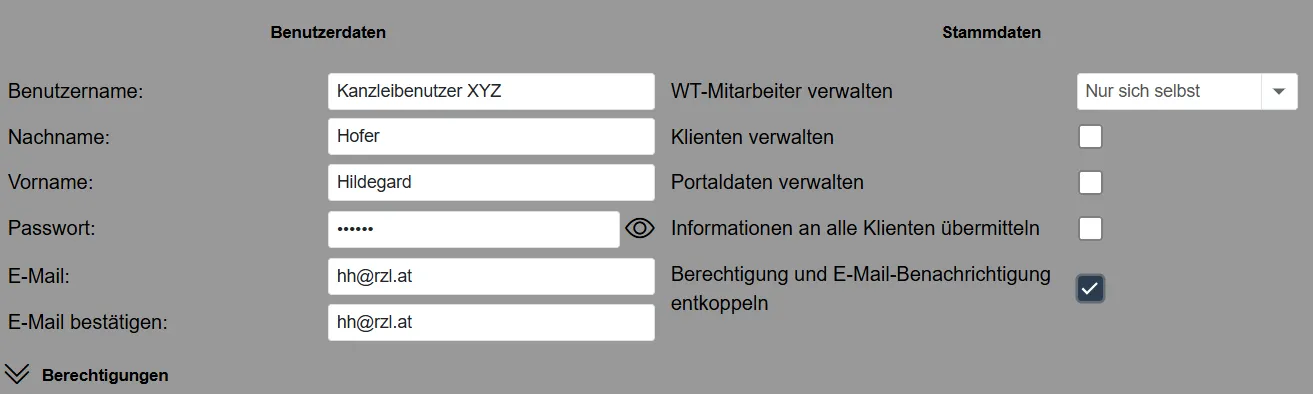
WT-Mitarbeiter verwalten
Wird bei einem Kanzleimitarbeiter die Option Keine gesetzt, ist für diesen Benutzer der Programmteil Stammdaten / Kanzlei / Benutzer ausgeblendet. Mit der Option Nur sich selbst kann der Mitarbeiter die eigenen Einstellungen und Zuweisungen bearbeiten. Die Option Alle ermöglich die Anlage und Bearbeitung von Kanzleibenutzern ohne Einschränkungen.
Klienten verwalten
Dieses Feld ermöglicht dem Kanzleimitarbeiter die Stammdaten der Klienten und Dienstnehmer zu bearbeiten (Neuanlage und Bearbeiten).
Portaldaten verwalten
Die Berechtigung Portaldaten verwalten umfasst die Programmteile Stammdaten / Portal / E-Mail Texte, E-Mail Einstellungen, Passwort Einstellungen, Farben, Logo, Sonstige Einstellungen und Stammdaten /Kanzlei / Kanzleistammdaten.
Informationen an alle Klienten übermitteln
Diese Option ermöglicht es dem Kanzleimitarbeiter, Dokumente und/oder Nachrichten an alle im Klientenportal angelegten Klienten zu übermitteln - unabhängig von den sonstigen Berechtigungen des Kanzleimitarbeiters.
Berechtigung und E-Mail-Benachrichtigung entkoppeln
Wenn Sie diese Option aktivieren, können Sie pro Berechtigung und Klient entscheiden, ob Sie eine E-Mail-Benachrichtigung wünschen oder nicht.
Die Dokumentbereiche werden für die Bereitstellung von Dokumenten benötigt. Der Kanzleimitarbeiter erhält eine E-Mail-Benachrichtigung,wenn die -- beim Versenden - vom Klienten ausgewählte Berechtigung, beim Kanzleimitarbeiter aktiviert ist.
Wurden im Klientenbereich Erfassungen für die Lohnverrechnung oder GKK Meldungen gemacht, erhält der Kanzleimitarbeiter eine E-Mail-Benachrichtigung und kann die Daten in das
Lohnverrechnungsprogramm übernehmen.
Lohn Vorerfassung Verwaltung
Die Option Lohn Vorerfassung Verwaltung ermöglicht die Neuanlage und Bearbeitung von Eingabemasken
Sie können Ihren Klienten aus der RZL FIBU bzw. EA-Rechnung Auswertungen zur Verfügung stellen. Durch diese Einstellung erhält der Kanzleibenutzer die Berechtigung, die Auswertungen für die zugeordneten Klienten hochzuladen.
Fibu/EA-Rechnung Vorerfassung
Werden im Klientenbereich FIBU bzw. EA-Vorerfassungen freigegeben, dann erhält der Kanzleimitarbeiter eine E-Mail, wenn dieses Feld aktiviert und der Klient zugeordnet ist. Weiters kann ein Kanzleimitarbeiter mit dieser Berechtigung Kassa- und Bankbücher, Buchungsregeln, Vorlagen für Buchungsregeln anlegen und die Vorerfassungen aufrufen.
Fibu/EA-Rechnung Verwaltung
Diese Option ermöglicht das Bearbeiten der Stammdaten der Kassa/Bankbücher, der Kostenrechnung, der Registrierkassen, der Buchungsregeln und der Vorlagen Buchungsregeln (kanzleiweit).
Im Klientenbereich des Portals können die Benutzer Belege einscannen und/oder hochladen. Diese Belege können im RZL-Board abgeholt werden. Wenn bei einem Kanzleimitarbeiter dieses Feld nicht aktiviert ist, kann dieser Mitarbeiter keine Belege vom Klientenportal herunterladen. Zusätzlich kann der Kanzleibenutzer durch diese Einstellung auf die verbuchten (automatisch synchronisierten) Belege zugreifen.
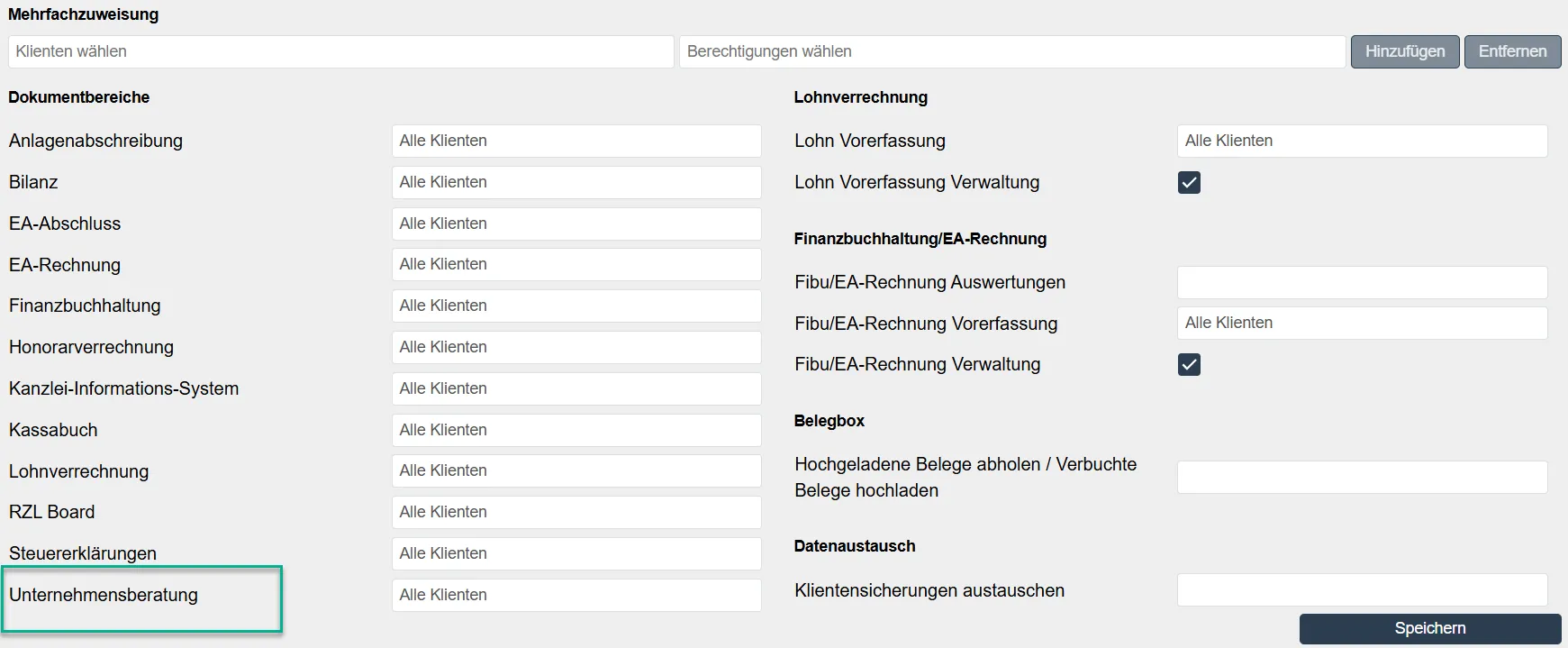
In der Übersicht können im linken Feld die gewünschten Klienten und im Feld Berechtigungen wählen die benötigte Dokumentbereiche und Berechtigungen zugeordnet werden. Mit den Schaltflächen Hinzufügen und Entfernen werden die ausgewählten Klienten und Berechtigungen in den darunter angeführten Dokumentbereichen und Berechtigungen angefügt bzw.
gelöscht.
Vertretungen verwalten/Inaktiv-Setzen und Löschen von Kanzleibenutzern
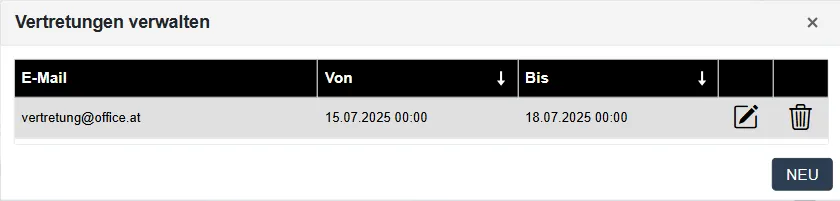
Die Anwahl des ersten Symbols (1) ermöglicht die Eingabe der E-Mail-Adresse und des Zeitraums für Vertretungen. Innerhalb des eingetragenen Zeitraums werden die E-Mails an den Benutzer UND die hier eingetragene E-Mail versendet.
Der Kanzleibenutzer kann durch Anwahl des zweiten Symbols (2) inaktiv gesetzt werden. Der Benutzer bleibt mit seinen Stammdaten erhalten, kann aber nicht mehr ins Klientenportal einsteigen. Der Zugang im PlugIn der RZL Programme ist ebenfalls inaktiv und kann nicht verwendet werden.
Kanzleibenutzer werden durch Anwahl des dritten Symbols (3) gelöscht.
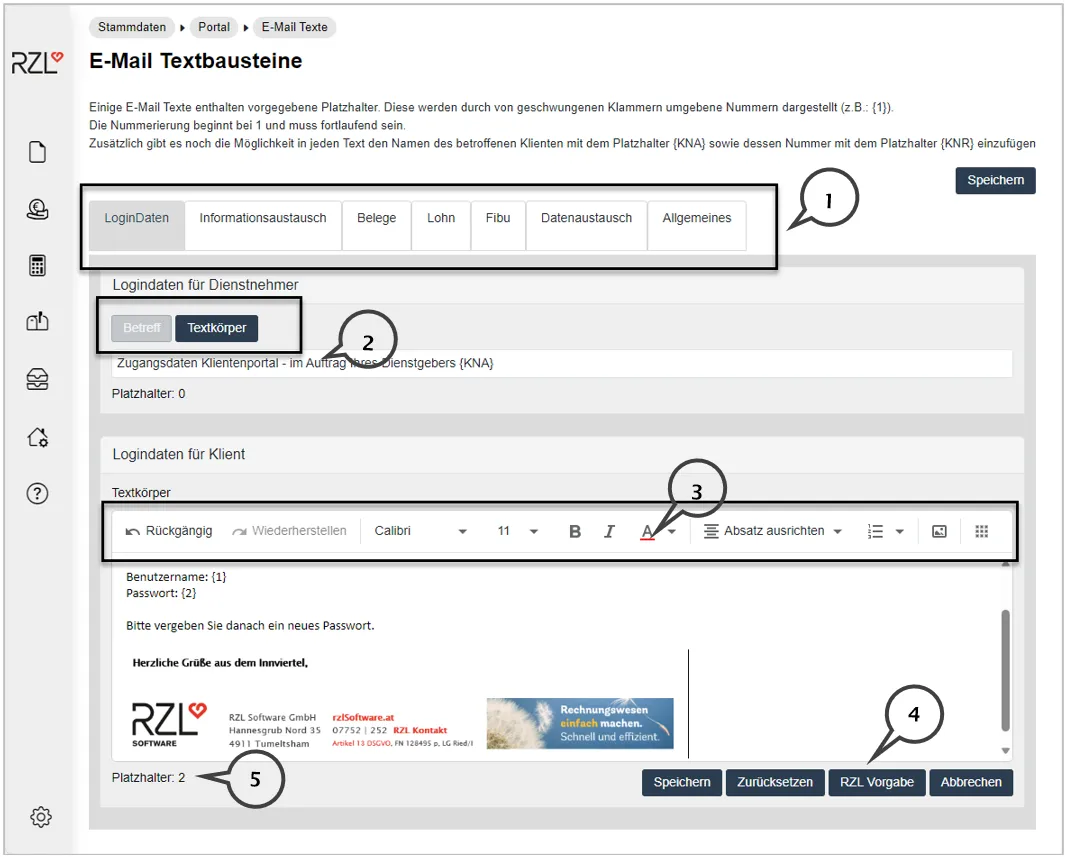
Im Programmteil Stammdaten / Portal / E-Mail Texte können Sie die Texte der automatisch generierten E-Mails bearbeiten und formatieren. Es können auch Bilder eingefügt werden.
Die Texte werden je nach Thema (1) in unterschiedlichen Registerblättern dargestellt. Ein E-Mail-Text enthält den Betreff (2) und den Textkörper (3) bearbeiten wollen. Nach Anwahl der gewünschten Schaltfläche können Sie die Texte bearbeiten, formatieren, Bilder einfügen und vieles mehr.
Die Schaltfläche RZL Vorgabe (4) holt den Original RZL Text zurück. Die Anzahl der Platzhalter wird links unten (5) angezeigt und kann nicht bearbeitet werden. Die Platzhalter werden durch eingeklammerte Nummern dargestellt. Sie können Platzhalter {KNA} für den Klientennamen und {KNR} für die Klientennummer vergeben.
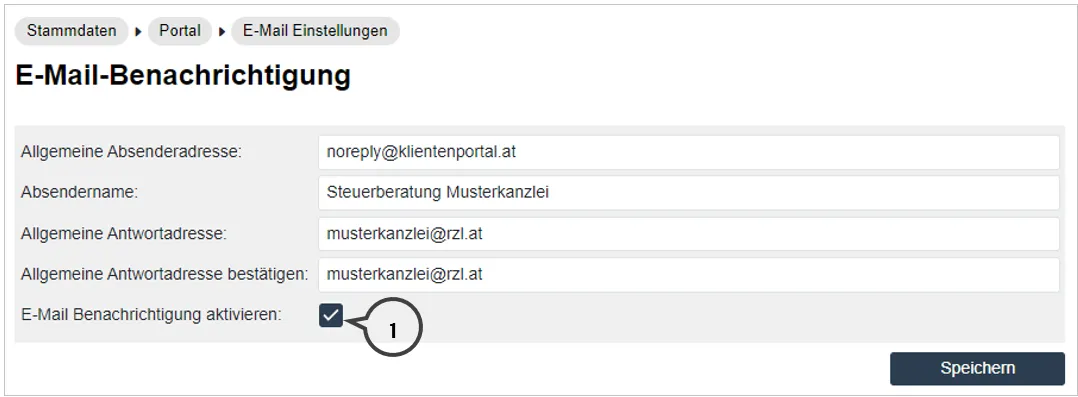
Der Name der Kanzlei wird im Mailprogramm als Absender angezeigt. Damit für den Klienten einfach ersichtlich ist, von wem das E-Mail kommt, sollte dieses Feld unbedingt ausgefüllt werden.
Wenn auf eine E-Mail Benachrichtigung geantwortet wird, so wird -- sofern keine E-Mail Adresse beim Kanzleimitarbeiter bzw. Klienten Benutzer hinterlegt ist -- diese Adresse vorgeschlagen. Durch die allgemeine Antwortadresse sollen jene Fälle abgedeckt werden, für die keine E-Mail Adresse für die Antwort aus den Stammdaten gefunden wurde.
Durch diese Auswahl können Sie die E-Mail Benachrichtigungen aktivieren. Nur wenn diese Option (E-Mail Benachrichtigungen aktivieren (1)) aktiviert ist, werden E-Mails an die in der Verwaltung eingetragenen E-Mail Adressen versendet.
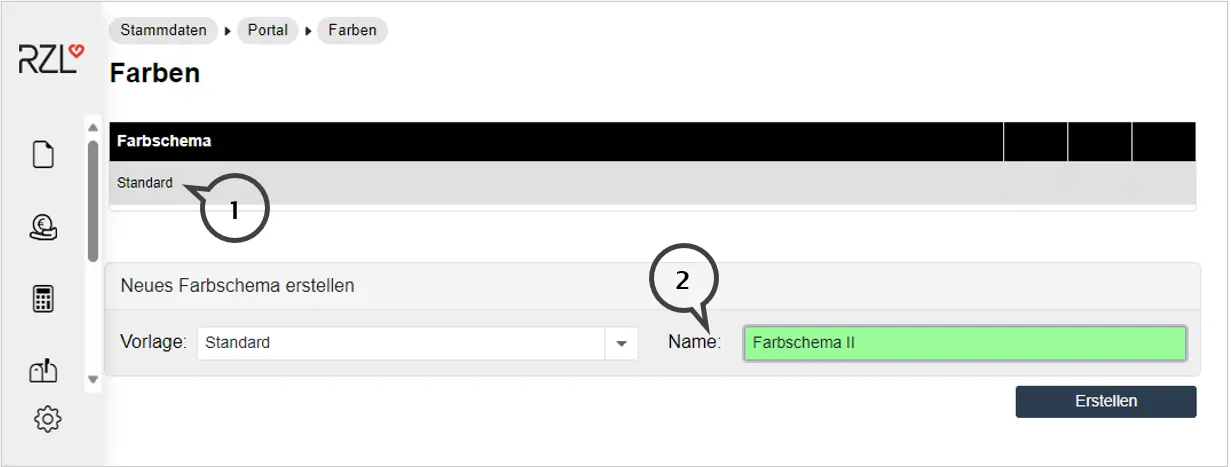
Am RZL Klientenportal können Sie die Farben der Menüpunkte, des Hintergrundes usw. ändern. Diese Möglichkeiten finden Sie im Programmteil Stammdaten / Portal / Farben.
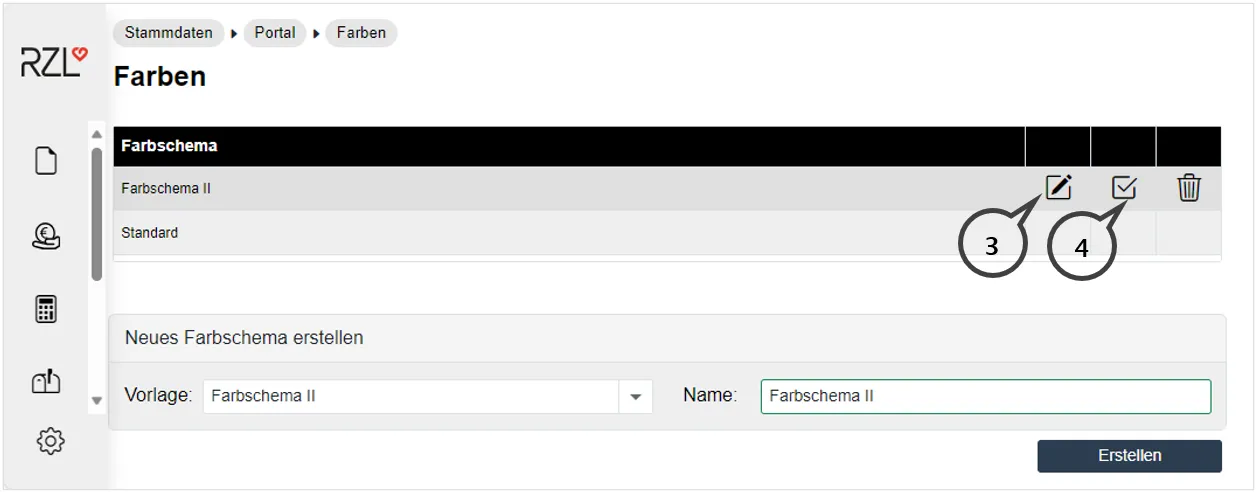
Das Farbschema Standard (1) ist das voreingestellte Farbschema. Sie können dieses Farbschema weder löschen noch bearbeiten. Wenn Sie ein neues Schema anlegen wollen, vergeben Sie im Feld Name (2) eine Bezeichnung und wählen die Schaltfläche Erstellen an.
Nach Anwahl des Eintrags Editieren (3) können Sie das neue Farbschema bearbeiten. Das neu angelegte Farbschema können Sie durch Anwahl des Icons auswählen (4) aktivieren.
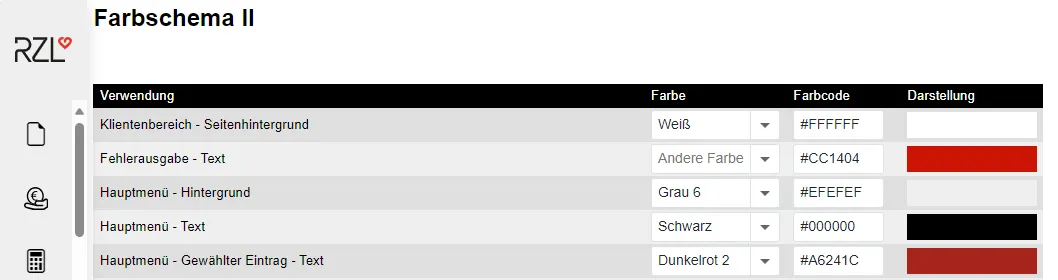
Für den jeweiligen Bereich des RZL Klientenportals werden die Farbe, der Farbcode und die Darstellung angezeigt. Die gewünschte Farbe kann aus der Liste -- durch einen Klick auf das Pfeil-Symbol -- ausgewählt werden. Durch Anklicken der Schaltfläche Speichern -- ganz unten im Dialog -- werden die vorgenommenen Änderungen gespeichert.
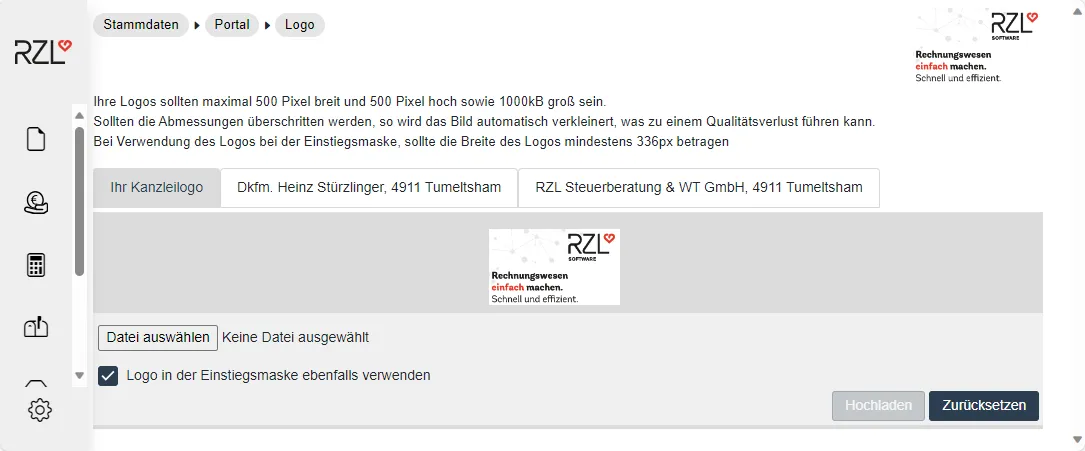
Im Programmteil Stammdaten / Portal / Logo können Sie ein individuelles Logo für das RZL Klientenportal hochladen.
Nach Anwahl der Schaltfläche Datei auswählen öffnet sich ein Dialog zur Auswahl einer Bilddatei auf ihrem Computer. Hier ist das gewünschte Logo auszuwählen.
Das Logo sollte maximal 500 Pixel breit und 500 Pixel hoch sowie 1024kB groß sein. Durch Anwahl der Schaltfläche Hochladen wird das Logo im Klientenportal hochgeladen. Die Schaltfläche Zurücksetzen entfernt das neu hinterlegte Logo wieder.
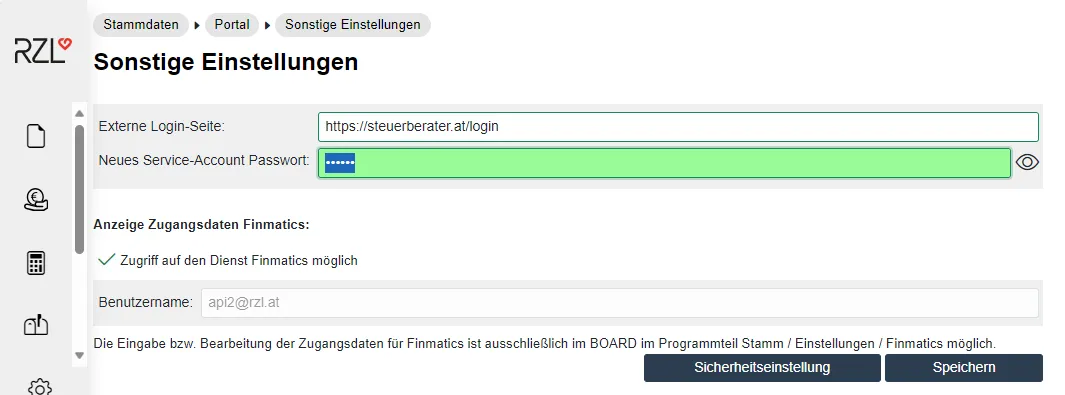
Über das Menü Stammdaten / Portal / Sonstige Einstellungen können Sie eine Externe Login-Seite definieren.
Wenn Sie auf Ihrer Kanzlei-Homepage ein Login zum RZL Klientenportal eingerichtet haben, können Sie hier durch Eintragung der Adresse Ihrer Homepage bewirken, dass der Klient nach dem Ausstieg aus dem RZL Klientenportal zurück auf Ihre Login-Seite fällt. siehe Login Formular auf Ihrer Kanzlei-Homepage
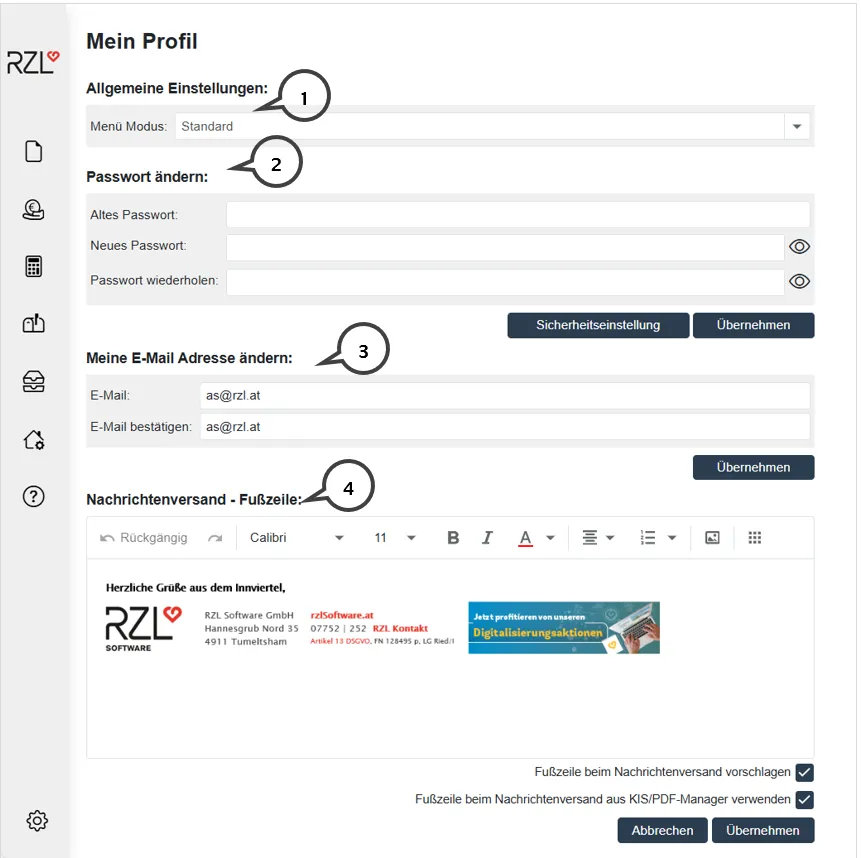
Sie können innerhalb des eigenen Profils im Bereich Allgemeine Einstellungen zwischen 4 verschiedenen Darstellungen des Menüs (1) auswählen. Der Menü Modus Standard zeigt links zunächst nur die Symbole für die einzelnen Programmteile an. Wenn Sie mit der Maus auf die Leiste fahren, werden die Symbole und der Text der einzelnen Programmteile angezeigt. Der Menü Modus Fixiert groß blendet die Symbole und den Text dauerhaft ein. Fixiert klein zeigt auf der ersten Ebene nur mehr die Symbole ohne Text für die Programmteile, Fixiert Klein mit Text zeigt die Symbole mit dem Text der Programmteile in kleiner Schrift unterhalb des Symbols.
Im Bereich Passwort ändern können Sie ihr aktuelles Passwort abändern. Mit dem Button Sicherheitseinstellung kommen Sie in die Einstellungen für das Passwort. Weitere Informationen finden Sie unter 2.4.3 Passwort Einstellungen.
Im Bereich Nachrichtenversand -- Fußzeile (4) kann eine Fußzeile gestaltet werden. Die Fußzeile kann beim Nachrichtenversand verwendet werden, sowohl aus dem Klientenportal als auch aus dem KIS und dem RZL PDF-Manager.
1.3 Informationsaustausch
1.3.1 Allgemeine Listenfunktion
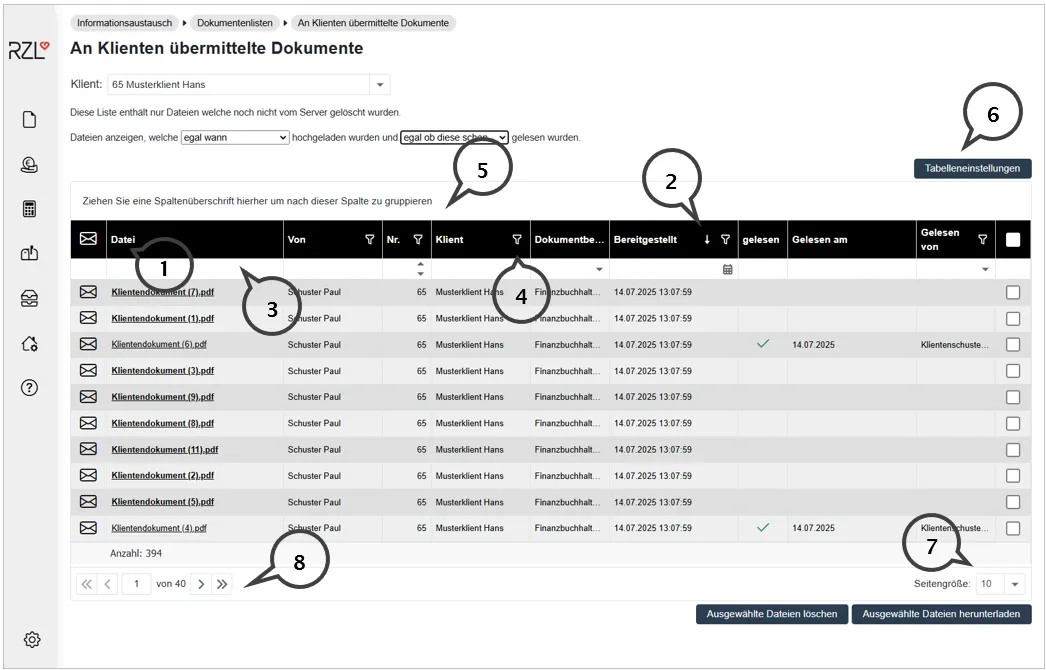
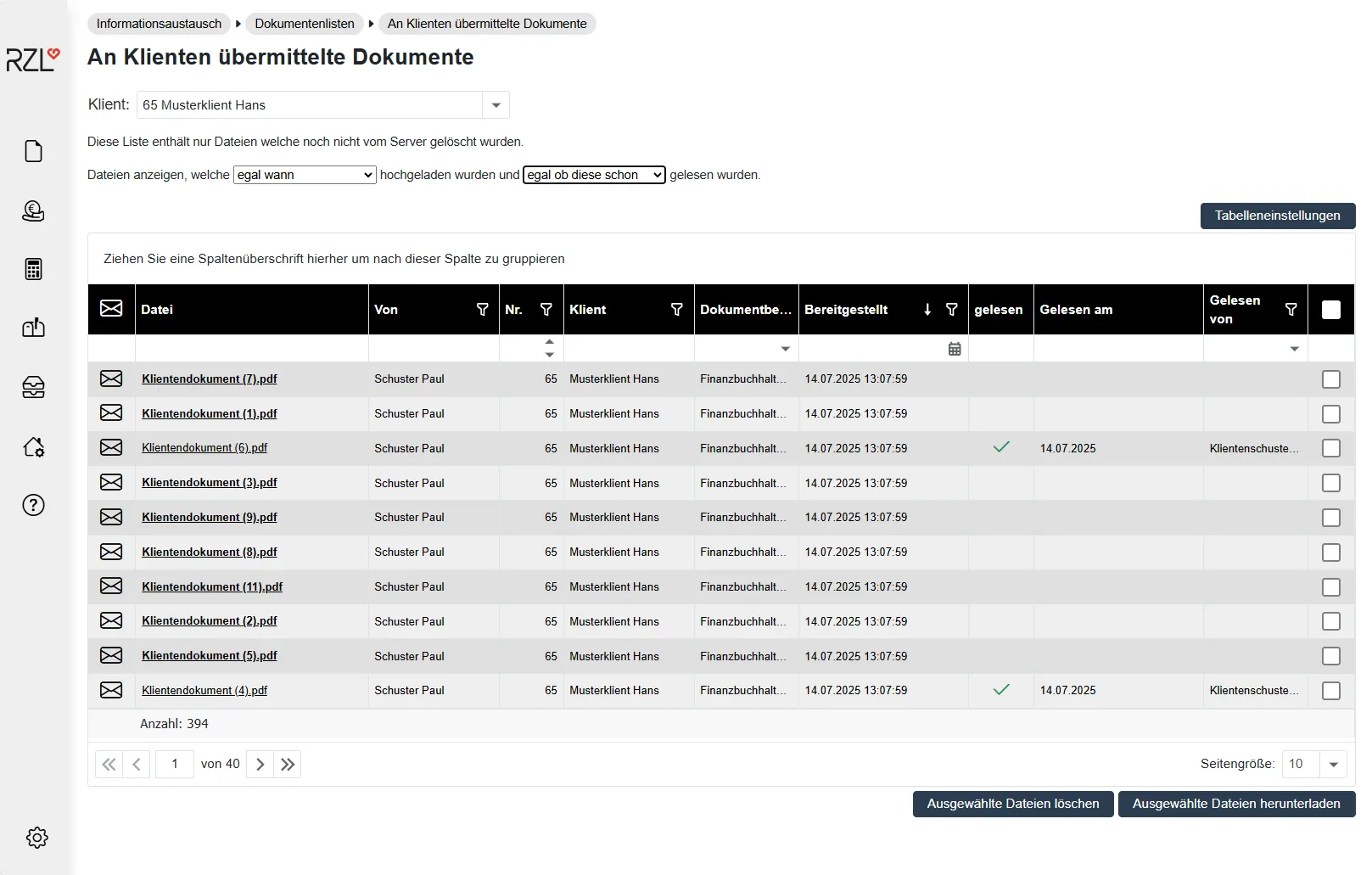
Am Beginn dieses Kapitels 3 Informationsaustausch werden die allgemeinen Listenfunktionen anhand des Programmteils Informationsaustausch / Dokumentenlisten / An Klienten übermittelte Dokumente erläutert. Diese Funktionen finden sich auch in den Listen des Programmteils Belegbox.
(1) Durch Anwahl der Spaltenbezeichnung wird die Liste auf- oder absteigend sortiert.
(2) Das kleine Symbol neben der Spaltenbezeichnung zeigt an, dass die Liste nach dieser Eigenschaft sortiert ist (hier die Spalte Bereitgestellt).
(3) In den Textfeldern können Suchbegriffe eintragen werden. Die Liste wird nach dem eingetragenen Suchbegriff gefiltert.
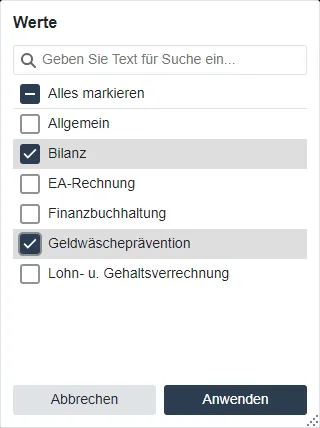
(4) Nach Anwahl des kleinen Filtersymbols können Sie im oberen Bereich ebenfalls durch Texteingabe - filtern. Zusätzlich werden die in der Spalte verwendeten Eigenschaften angezeigt, nach denen Sie - durch Setzen von Hackerln und Anwahl der Schaltfläche Anwenden - filtern können.
(5) Eine Gruppierung nach Spalten ist möglich, indem Sie mit der Maus die gewünschte Spalte in den Bereich links oben ziehen.
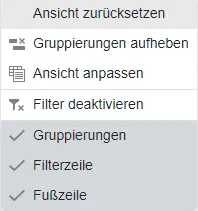
(6) Nach Anwahl der Schaltfläche Tabelleneinstellungen können zwischen nachfolgenden Einträgen auswählen.
Ansicht zurücksetzen macht Änderungen innerhalb der Tabelle rückgängig.
Nach Anwahl des Eintrags Ansicht anpassen können Sie Spalten aus- und einblenden.
Bestehende Filter werden nach Anwahl des Eintrags Filter deaktivieren entfernt.
Im unteren Bereich können Sie den Bereich Gruppierungen, die Filter- und die Fußzeile aus- und einblenden.
(7) Im rechten unteren Bereich legen Sie fest, wie viele Einträge pro Seite angezeigt werden sollen.
(8) Im linken Bereich sehen die Anzahl der Seiten und die Anzahl der Elemente. Mit Direktanwahl mit der Maus können Sie zwischen den Seiten navigieren.
1.3.2 Dokumente
1.3.2.1 Dokumente bereitstellen
Das RZL Basismodul inkludiert einen sicheren und schnellen Austausch von Dokumenten und Nachrichten zwischen Wirtschaftstreuhänder, Klienten und Dienstnehmern.
Innerhalb des Kanzleibereichs des RZL Klientenportals können Sie Dokumente für die Klienten oder die Dienstnehmer Ihrer Klienten über eine gesicherte Verbindung bereitstellen. Diese Funktion ist auch über das RZL KIS bzw. im RZL PDF-Drucker/PDF-Manager Premium aufrufbar.
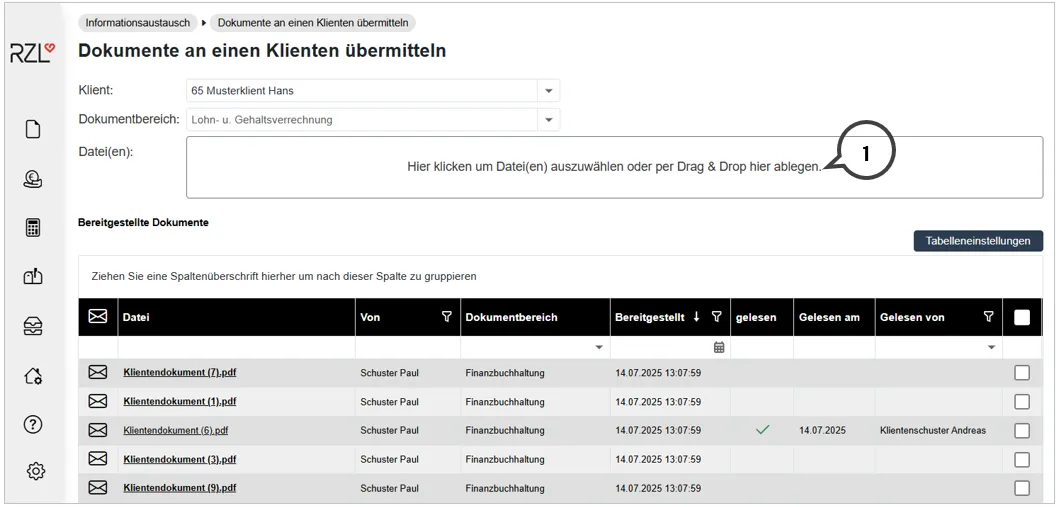
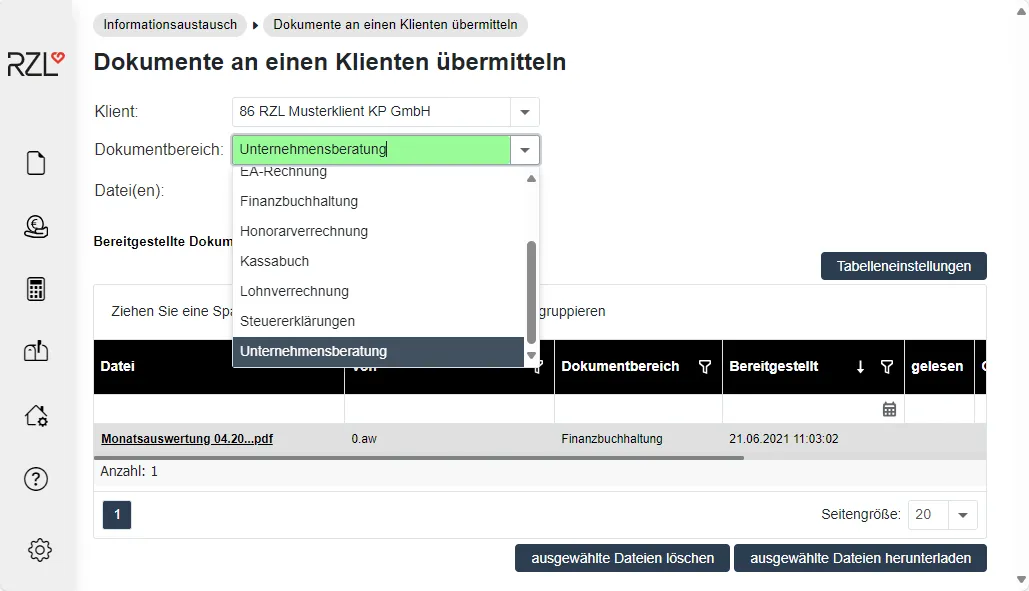
Der Programmteil Informationsaustausch / Dokumente an einen Klienten übermitteln ermöglicht Ihnen das Hochladen von Dokumenten für einzelne im RZL Klientenportal angelegte Klienten.
Wählen Sie zunächst den gewünschten Klienten und Dokumentbereich aus. Nachfolgend können Sie entweder in das große Rechteck (1) mit der Maus klicken und die Datei(en) durch Anwahl in der Explorer Struktur hochladen oder per Drag & Drop ablegen und ebenfalls hochladen.
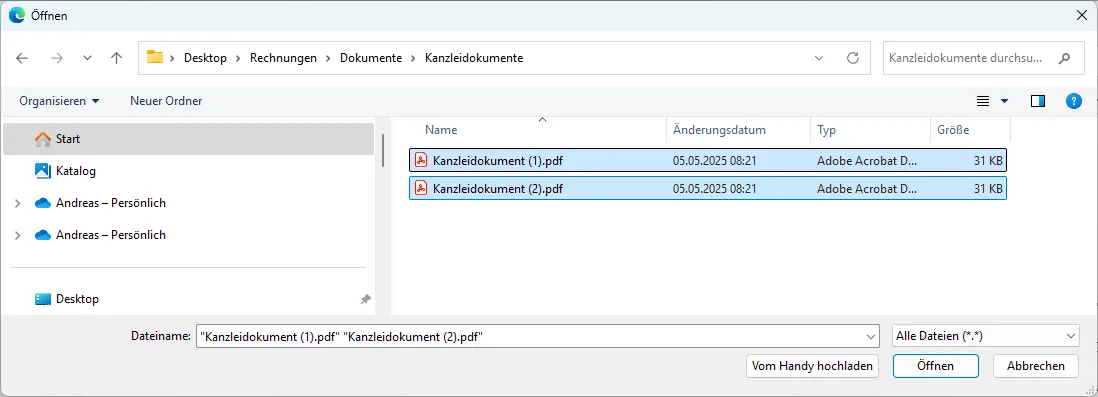
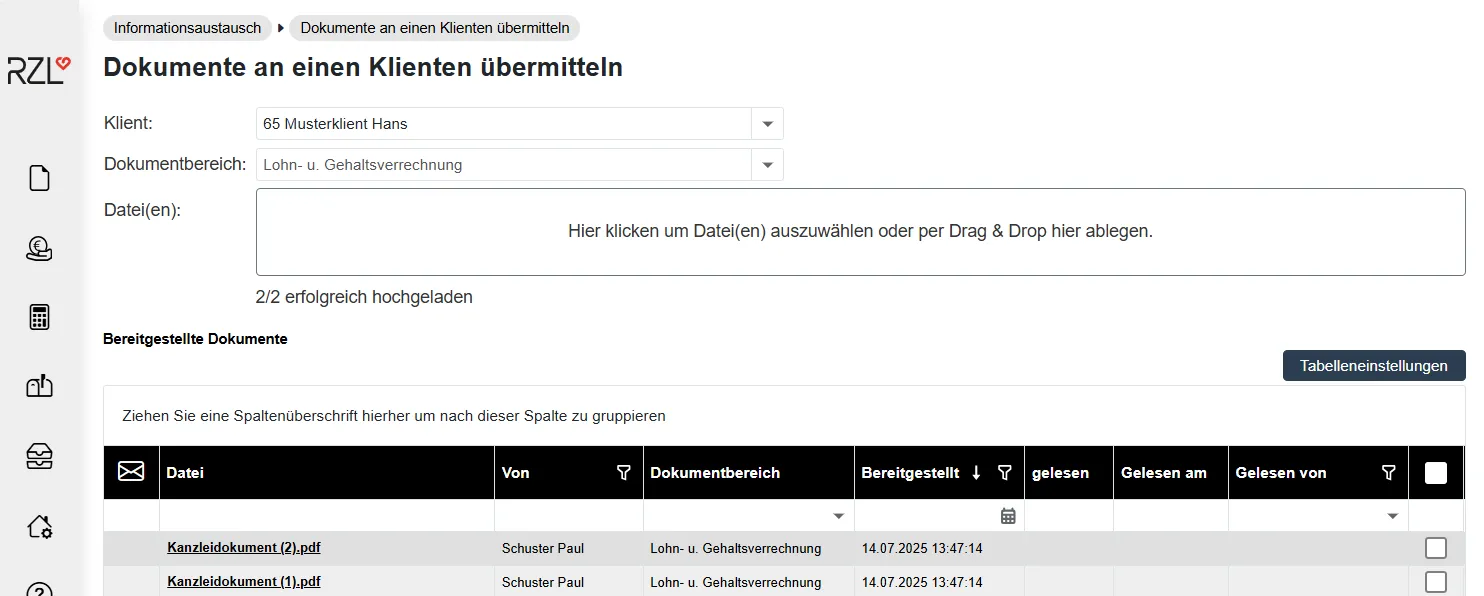
Im Dialogfenster können Sie ein bestimmtes Dokument suchen und auswählen. Durch einen Doppelklick auf das Dokument oder nach Anwahl der Schaltfläche Öffnen wechselt das Programm in den Ausgangsbildschirm zurück und die angewählten Dokumente werden ins Klientenportal hochgeladen.
Im unteren Bereich des Programmteils sehen Sie die Dokumente, die bereits hochgeladen wurden. Angezeigt werden der jeweilige Dokumentbereich und wann das Dokument bereitgestellt und gelesen wurde.
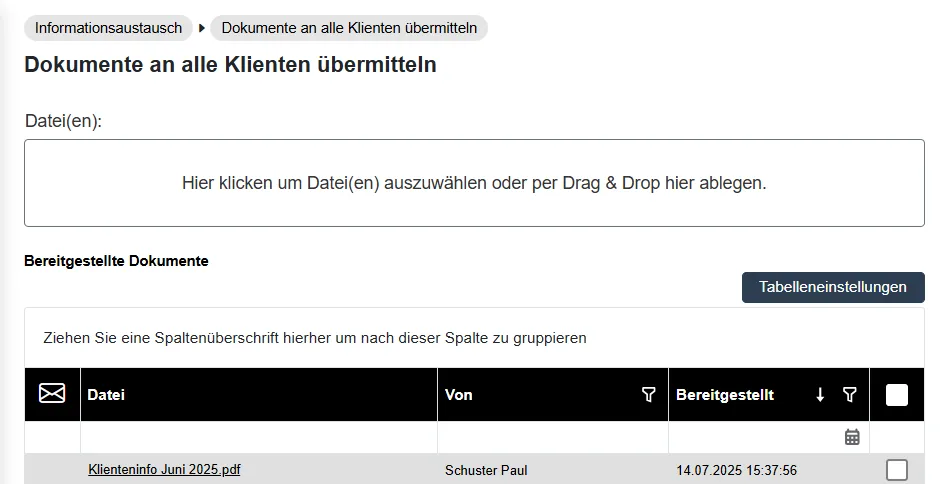
Unter Informationsaustausch / Informationen an alle Klienten übermitteln können Sie Informationen (Dokumente) allen im Klientenportal angelegten Klienten zur Verfügung stellen.
Die Vorgehensweise entspricht der Versendung von Dokumenten an einen Klienten.
Die notwendigen Schritte zur Anlage der Dienstnehmer für das Bereitstellen der Daten werden hier beschrieben.
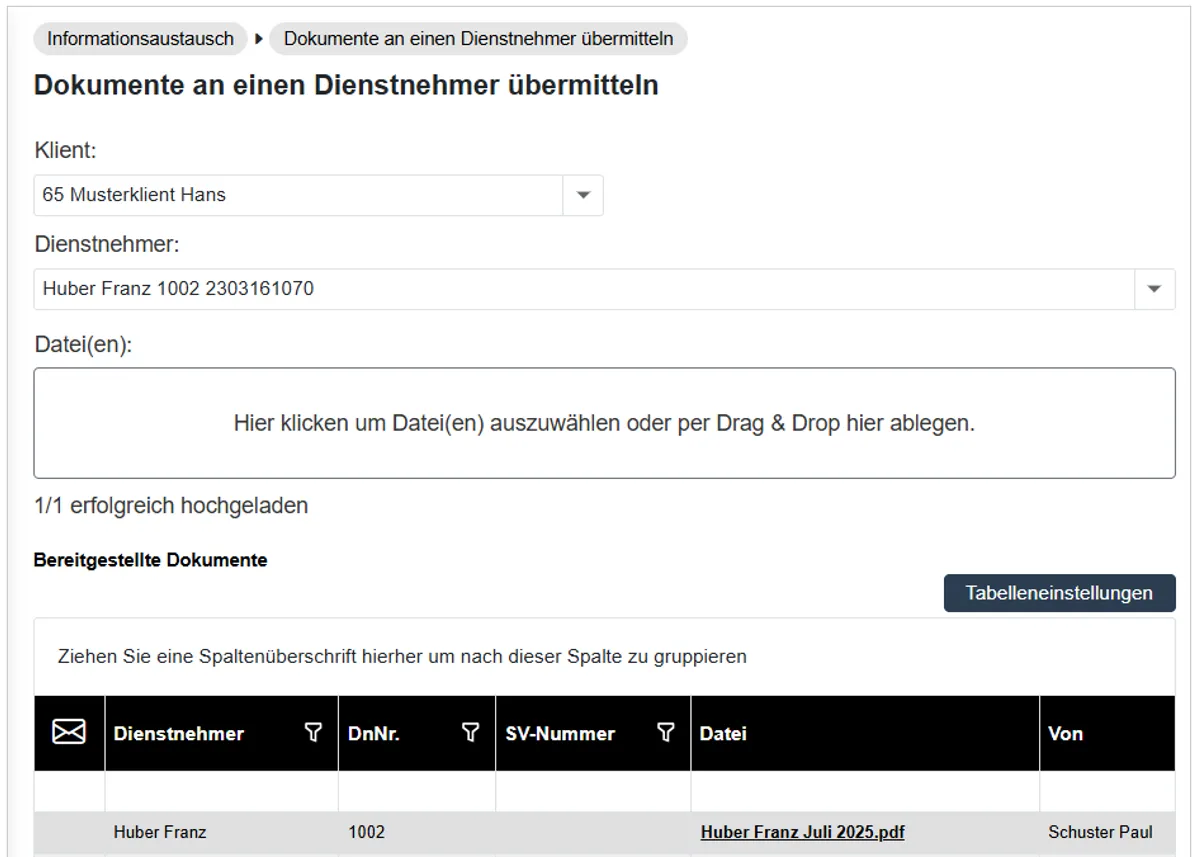
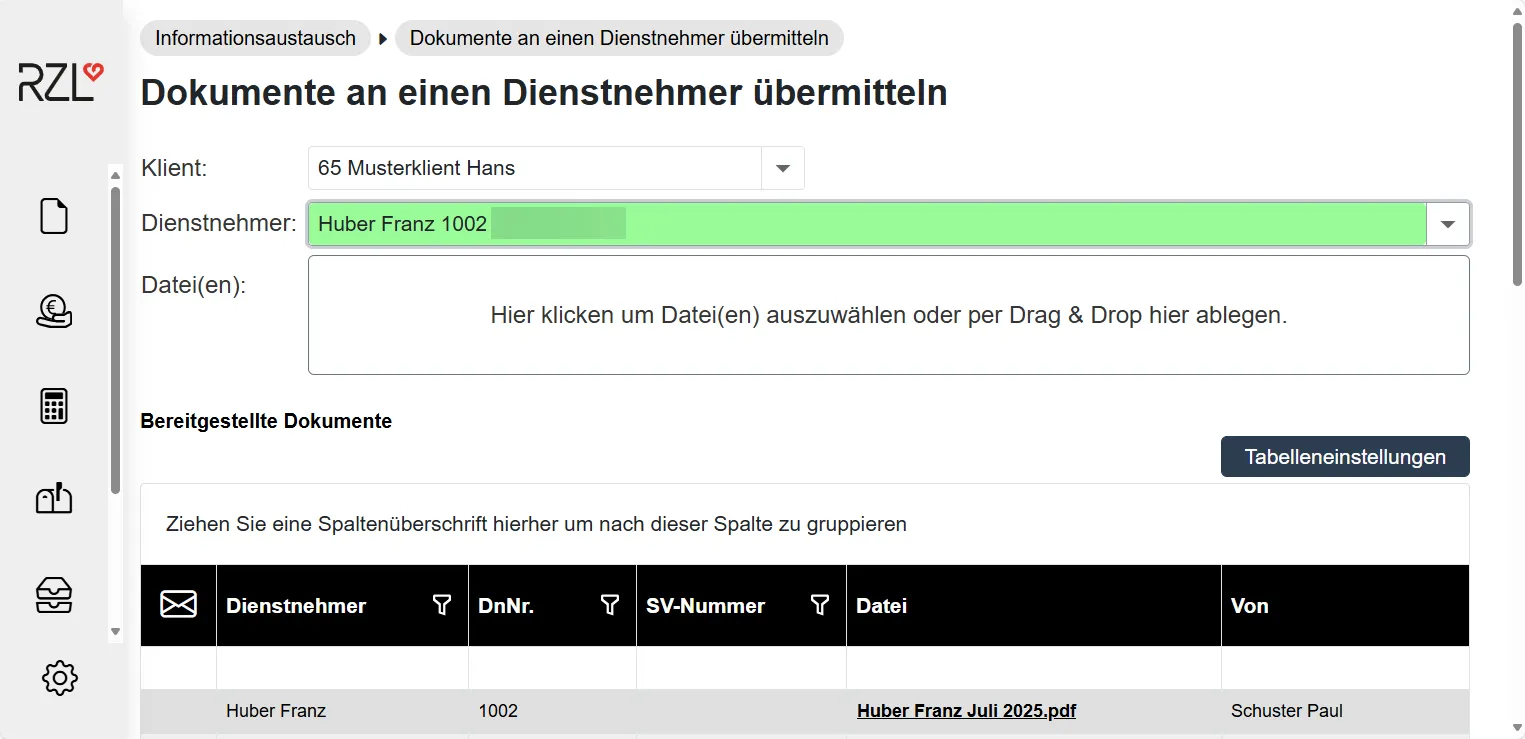
Zur Übermittlung von Dokumenten wählen Sie den Menüpunkt Informationsaustausch / Dokumente an einen Dienstnehmer übermitteln aus.
Hier können Sie nach Anwahl des Klienten aus den im RZL Klientenportal angelegten Dienstnehmern auswählen. Nachfolgend können Sie entweder in das große Rechteck (1) mit der Maus klicken und die Datei(en) durch Anwahl in der Explorer Struktur hochladen oder per Drag & Drop ablegen und ebenfalls hochladen.
Anschließend wird dem Dienstnehmer das Dokument im Klientenportal zur Verfügung gestellt. Bereitgestellte Dokumente werden im unteren Bereich des Bildschirms angezeigt.
1.3.2.3 Dokumentenübermittlung aus RZL KIS
Im KIS gespeicherte Dokument können im Header oder in der Dokumentenliste mit der rechten Maustaste und den Optionen Zum Klientenportal hochladen oder Zum Klientenportal mit Nachricht hochladen sofort dem Klienten zur Verfügung gestellt werden.
1.3.2.4 Dokumentenübermittlung aus dem RZL PDF-Manager Premium
Ein im RZL PDF-Manager-Premium erstelltes Dokument kann in der Dokumentenansicht über die Schaltfläche Klientenportal dem Klienten zur Verfügung gestellt werden. Gleichzeitig ist die Ablage im RZL KIS (Postausgang) und die Übermittlung einer Nachricht möglich.
Eine detaillierte Beschreibung des Programmteils finden Sie im Handbuch RZL PDF-Manager Premium.
1.3.2.5 Dokumentenübermittlung aus dem RZL PDF Drucker
Im RZL PDF-Drucker erstellte Dokumente können über die Schaltfläche Export ins RZL Klientenportal hochgeladen werden.
Wählen Sie dazu die Option Exportieren nach: RZL Klientenportal an. Nach Eingabe des gewünschten Dateinamens und der Zuordnung im Klientenportal können Sie optional noch das Passwort des Klienten zuordnen. Nach Anwahl der Schaltfläche Exportieren wird das Dokument hochgeladen.
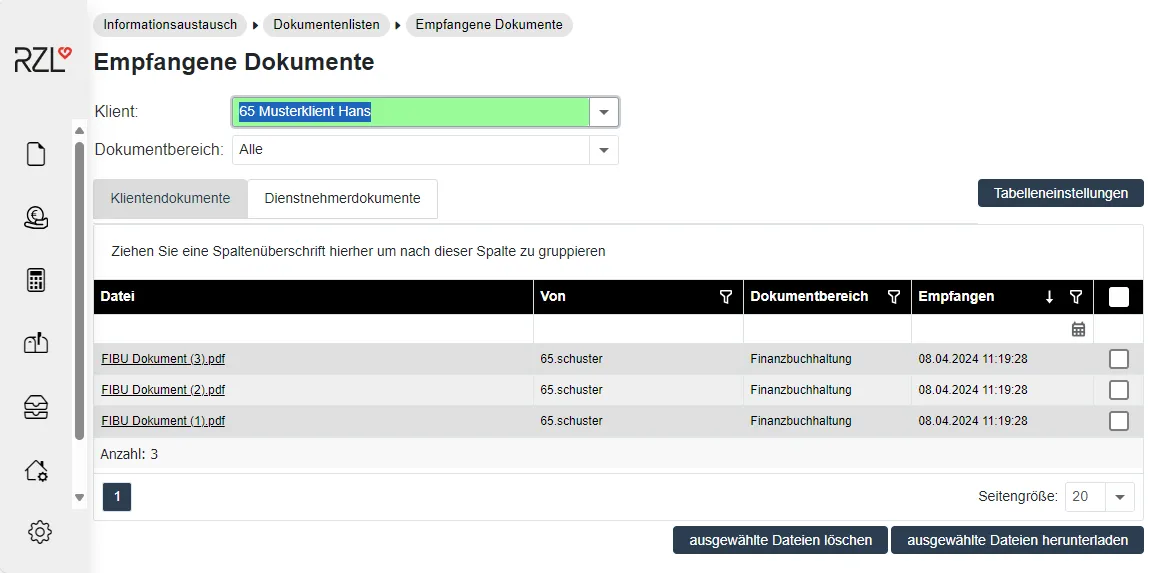
Der Programmteil Informationsaustausch / Dokumentenlisten /Empfangene Dokumente zeigt die Dokumente, die von den Klienten zur Verfügung gestellt worden sind. Sie können zwischen den Registerblättern Klientendokumente und Dienstnehmerdokumente auswählen. Durch einen Doppelklick auf den Dateinamen wird das Dokument aufgerufen.
Sie können die Ansicht auf einzelne Klienten einschränken oder die Dokumente aller Klienten auflisten.
Im Programmteil Informationsaustausch / Dokumentenlisten / An Klienten übermittelte Dokumente finden Sie die an die Klienten übermittelten Dokumente. Durch einen Doppelklick auf den Dateinamen wird das Dokument aufgerufen.
Im Programmteil Informationsaustausch /Dokumentenlisten / An Dienstnehmer übermittelte Dokumente werden an Dienstnehmer übermittelte Informationen angezeigt.
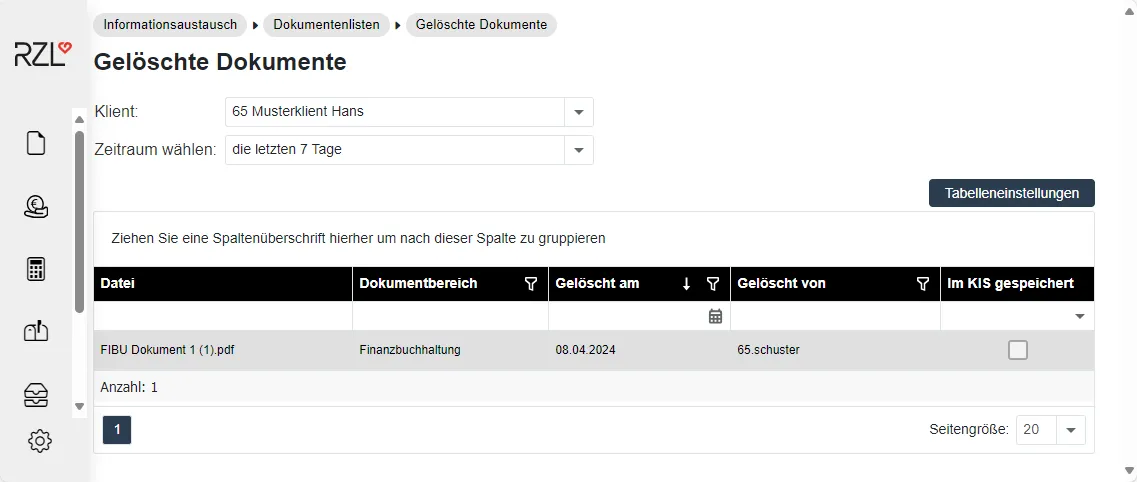
Im Programmteil Informationsaustausch / Dokumentenlisten / Gelöschte Dokumente sehen Sie eine Liste mit den bereits gelöschten Dokumenten.
In dieser Liste können die Dokumente nicht mehr aufgerufen werden. Sichtbar sind der Name der Datei und der Benutzer, der die Datei gelöscht hat sowie das Datum der Löschung. Ins KIS gespeicherte Dokumente werden automatisch gelöscht und erhalten in der Spalte Im KIS gespeichert ein Hakerl.
1.3.3 Nachrichten
1.3.3.1 Nachrichtenübermittlung
Die Nachrichtenübermittlung im RZL Klientenportal bietet Ihnen die Möglichkeit, Nachrichten an Ihre Klienten verschlüsselt über die https-gesicherte Verbindung zu senden bzw. von Ihrem Klienten zu empfangen.
Dieses Feature steht Ihnen auch im Zuge des Hochladens von Dokumenten aus dem Kanzleiinformationssystem bzw. PDF-Manager Premium zur Verfügung. Sie können dabei einzelne/individuelle Nachrichten erstellen bzw. erhalten oder ganze Newsletter an alle im Klientenportal angelegten Klienten übermitteln.
1.3.3.2 Nachrichten über das Klientenportal senden
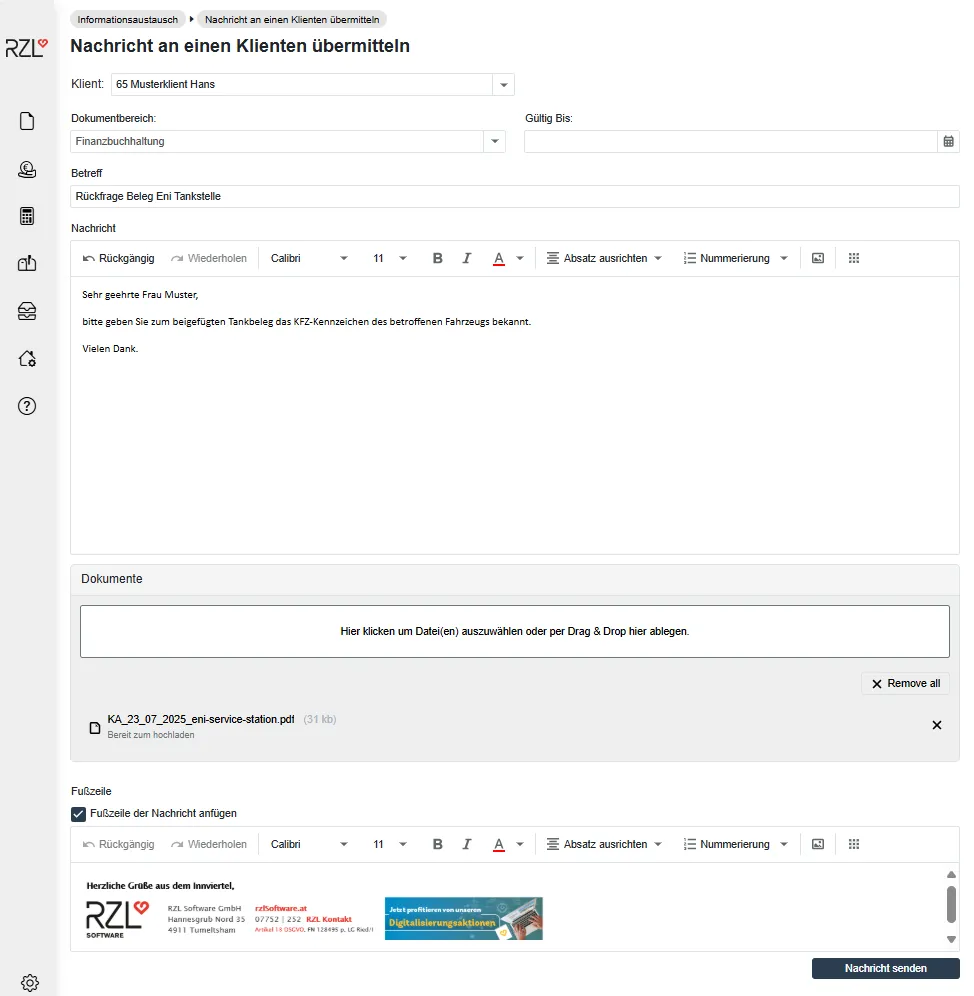
Im Programmteil Informationsaustausch / Nachricht an einen Klienten übermitteln können Sie Nachrichten mit Anhängen an den gewünschten Klienten versenden. Nach Auswahl des Klienten gelangen Sie in folgende Ansicht.
Wählen Sie den benötigten Dokumentbereich im Drop-Down Menü an. Nur Klientenbenutzer, die in den Stammdaten diesem Dokumentbereich zugeordnet sind, können diese Nachricht lesen. siehe Klientenbenutzer
Nach Auswahl des Dokumentbereichs können Sie im Feld Gültig Bis ein Enddatum der Nachricht hinterlegen. Die Nachricht wird nach diesem Datum automatisch vom Portal gelöscht.
Sie können optional ein Dokument an die Nachricht anhängen. Diese werden dann nicht nur in der Nachricht, sondern auch in der Dokumentenansicht
angezeigt.
Wählen Sie über die Schaltfläche Durchsuchen das gewünschte Dokument aus.
Mit der Schaltfläche Nachrichtsenden wird die Nachricht an den Klienten übermittelt. Der Klient erhält bei korrekter Einstellung in den Benutzerstammdaten eine automatische E-Mail Benachrichtigung über den Nachrichteneingang. Nach dem Einstieg ins Klientenportal ist die Benachrichtigung auch im Protokoll ersichtlich.
Die versendeten Nachrichten können jederzeit über Informationsaustausch / Nachrichtenlisten / Gesendete Nachrichten eingesehen werden. siehe Nachrichtenliste
Im Benutzerprofil kann eine Fußzeile hinterlegt werden, die beim Versand von Nachrichten verwendet wird. Sie können die Fußzeile beim Versenden einer Nachricht optional einfügen oder ausblenden. Die im Profil gespeicherte Fußzeile bleibt dabei unverändert erhalten.
Als Kanzleisachbearbeiter können Sie im Programmteil Informationsaustausch / Nachricht an alle Klienten übermitteln Mitteilungen an alle Klienten im Klientenportal zustellen:
Auch hier kann die Gültigkeitsdauer der Nachricht eingeschränkt werden. Nach der Eingabe eines Betreffes und der Nachricht ist es zudem möglich, ein Dokument hochzuladen. Mit Nachricht senden wird die Nachricht an alle aktiven Klienten am Klientenportal übermittelt.
Als Klientensachbearbeiter können Sie im Programmteil Informationsaustausch / Nachricht an einen Dienstnehmer übermitteln auch Nachrichten mit Dokumentenanhang an einen gewünschten Dienstnehmer übermitteln. Nach Anwahl des Klienten können Sie ebenfalls den gewünschten Dienstnehmer anwählen und die Nachricht erstellen. Dieser erhält wiederum ein E-Mail als Information über den Nachrichteneingang.
1.3.3.3 Nachrichten über das RZL KIS senden
Eines beim Klienten abgelegte Dokument im RZL KIS kann durch Anwahl in der Dokumentenliste mit der rechten Maustaste und der Option zum Klientenportal mit Nachricht hochladen sofort inklusive Nachricht an den Klienten übermittelt werden.
1.3.3.4 Nachrichten über den RZL PDF-Manager Premium senden
Im RZL PDF-Manager Premium kann im Zuge einer Dokumentenübermittlung auch gleichzeitig eine Nachricht angehängt werden. Die Beschreibung dazu finden Sie hier.
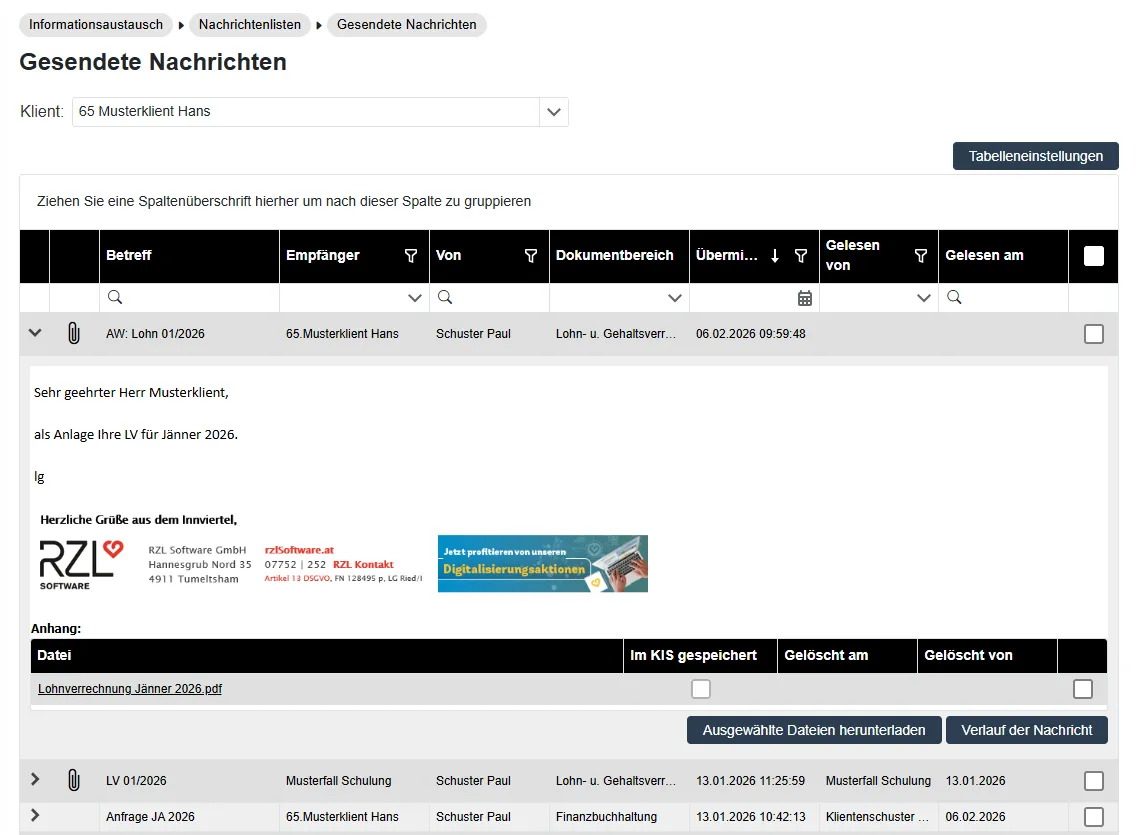
Im Programmteil Informationsaustausch / Nachrichtenlisten / Gesendete Nachrichten kann der eingeloggte Kanzleisachbearbeiter die versendeten Nachrichten einsehen.
Durch Anklicken des > Symbols in der ersten Spalte öffnet sich die Detailansicht der Nachricht. Zur besseren Übersicht und Sortierung stehen Ihnen verschiedene Filtermöglichkeiten zur Verfügung. In den Spalten Gelesen, Gelesen von und Gelesen am sehen Sie, ob und wann der Klient die Nachricht gelesen hat.
Gibt es in der geöffneten Nachricht dazugehörige frühere Nachrichten, können diese über die Schaltfläche Verlauf der Nachricht aufgerufen werden. Wurde die geöffnete Nachricht bereits beantwortet, kann die Antwort durch Anwahl der Schaltfläche Antwort aufrufen geöffnet werden. Diese Schaltflächen finden Sie im unteren Teil der Nachricht.
Anhänge herunterladen
Beinhaltet die Nachricht einen Anhang kann dieser über den Menüpunkt Anhänge herunterladen geöffnet und gespeichert werden.
Wählen Sie dazu die gewünschte Nachricht in der letzten Spalte durch Setzen des Häkchens an. Mit Nachricht löschen werden die markierten Nachrichten nicht nur in der Kanzleisachbearbeiter-Ansicht, sondern auch bei den betroffenen Klienten gelöscht.
Wenn der Klient eine Nachricht an den Kanzleisachbearbeiter übermittelt, erscheint diese beim nächsten Login des Kanzleisachbearbeiters am Klientenportal in der Protokollansicht. Diese kann auch jederzeit im Menü Informationsaustausch / Nachrichtenlisten / Empfangene Nachrichten aufgerufen werden.
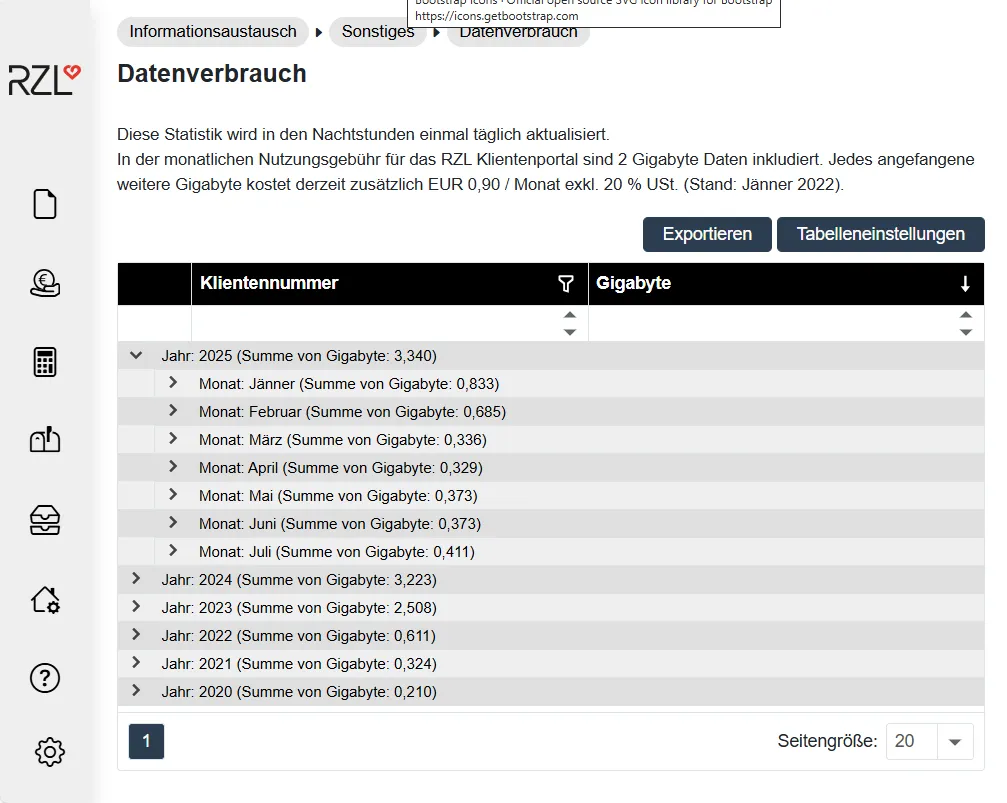
1.3.4 Datenverbrauch
Der Programmpunkts Informationsaustausch / Sonstiges bietet die Möglichkeit, Ihren Datenverbrauch aufzurufen. Die Aktualisierung des Datenverbrauchs erfolgt einmal pro Tag. Die Darstellung des Datenverbrauchs erfolgt monatlich getrennt nach Klienten.
1.3.5 Dokumentenbereiche
Benutzerdefinierte Dokumentenbereiche mit RZL KIS/Board
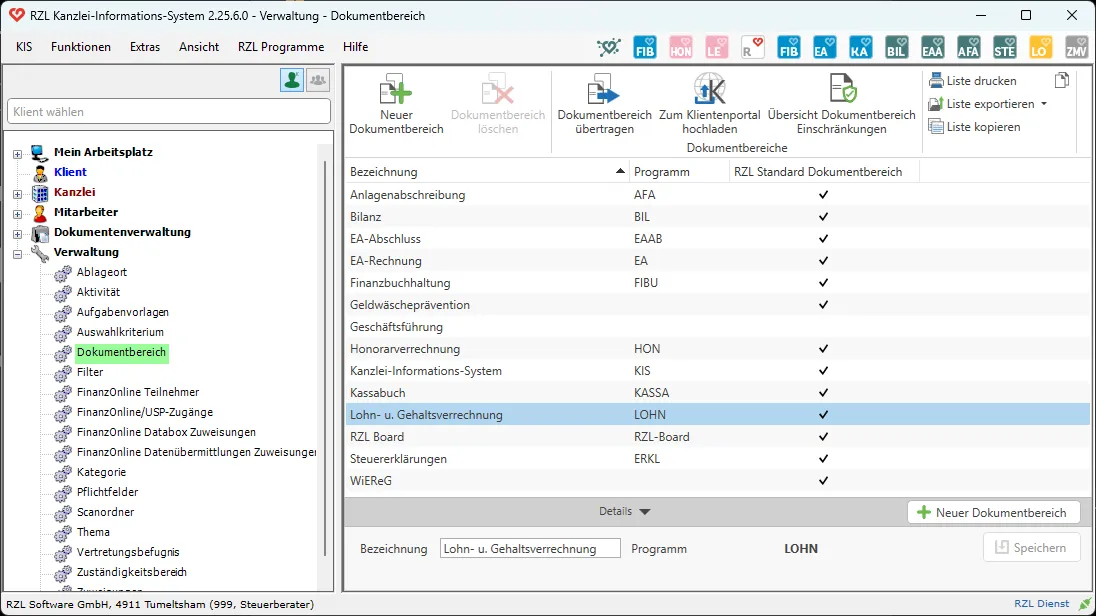
Wird das KIS/ Board verwendet, können die benutzerdefinierten Dokumentbereiche im Kanzlei-Informations-System unter Verwaltung/Dokumentbereich angelegt und bearbeitet werden.
In der Übersicht werden alle vom Anwender lizensierten Programme als RZL Standard Dokumentbereich mit einem Hackerl versehen angeführt. Diese Dokumentbereiche können vom Anwender nicht verändert oder gelöscht werden.
Unter gleichnamigen Menüpunkt kann ein neuer Dokumentbereich angelegt werden. Dafür ist im Feld Bezeichnung der gewünschte Name einzugeben und mit Speichern zu bestätigen.
Sollen bestehende Dokumentbereiche zusammengelegt werden, kann das unter dem Menüpunkt Dokumentbereich übertragen vorgenommen werden. Mit dieser Funktion werden die mit diesem Dokumentbereich verknüpften Nachrichten und Dokumente dem neuen Dokumentbereich zugeordnet.
Benutzerdefinierte Dokumentbereiche, die nicht verwendet werden, können über Dokumentbereich löschen gelöscht werden.
Im KIS/ BOARD vorgenommene Änderungen werden automatisch zum Klientenportal hochgeladen und stehen da zur Verfügung. Über den Menüpunkt Zum Klientenportalhochladen kann der Datenaustausch mit dem Klientenportal manuell angestoßen werden.
Anschließend sind bei dem Kanzleibenutzer und Klientenbenutzer die Berechtigung für den neu angelegten Dokumentbereich zu hinterlegen.
Benutzerdefinierte Dokumentenbereiche ohne RZL KIS/Board
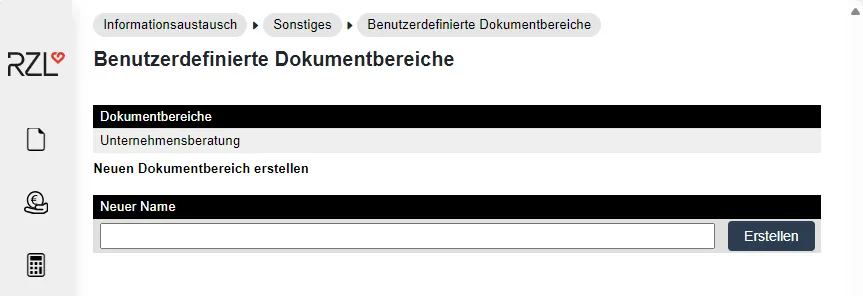
Im Programmpunkt Informationsaustausch / Sonstiges können unter dem gleichnamigen Menüpunkt benutzerdefinierte Dokumentbereiche angelegt werden. Diese stehen dann ebenfalls im Auswahldialog neben den Standard-Dokumentbereichen (entspricht den lizensierten Programmen) zur Verfügung.
Tragen Sie im Bereich Neuer Name die Bezeichnung des Dokumentbereichsein und klicken Sie nachfolgend auf den Punkt Erstellen. Im oberen Bereich werden alle Dokumentbereiche, die benutzerdefiniert angelegt wurden, angezeigt. Noch nicht verwendete benutzerdefinierte Dokumentbereiche können gelöscht werden.
Nach Anlegen eines Dokumentbereichs können Sie die neue Berechtigung den Klienten und Kanzleibenutzern zuweisen. Im nachfolgenden Bildschirm ist die Zuweisung zu einem Kanzlei-Mitarbeiter abgebildet.
Wählen Sie hier den neu angelegten Dokumentbereich und die gewünschten Klienten aus und bestätigen Sie die Eingabe mit Speichern. Durch diese Auswahl können Sie nun, wenn Sie Dokumente an einen Klienten übermitteln, den neu angelegten Dokumentbereich verwenden.
Damit Ihr Klient auch diesen neuen Dokumentbereich verwenden kann, ist dieser in den Benutzerstammdaten des Klienten zu aktivieren. Gehen Sie hierfür unter Stammdaten / Klienten / Klientenstammdaten und wählen Sie die betreffenden Klienten aus. Anschließend sind bei den Berechtigungen die Dokumentbereiche beim gewünschten Benutzer anzuwählen
und mit Speichern zu bestätigen.
Das Modul Lohn Vorerfassung ermöglicht die Vorerfassung von lohnverrechnungsbezogenen Daten durch den Klienten und anschließenden Direktimport in die RZL Lohnverrechnung.
ÖGK Meldungen können direkt am Portal erstellt und übermittelt werden.
1.4.2 Klientendaten aus der RZL Lohnverrechnung exportieren
Öffnen Sie den gewünschten Klienten in der RZL Lohnverrechnung.
Unter dem Programmpunkt Bearbeiten / RZL Klientenportal / Daten bereitstellen können Sie die Daten des Lohnklienten aus der RZL Lohnverrechnung auf das RZL Klientenportal exportieren.
1.4.3 Lohnvorerfassung
1.4.3.1 Eingabemasken für Klienten konfigurieren
Im Klientenbereich des Portals können die Benutzer Daten für die Lohnverrechnung vorerfassen und der Lohnverrechnung zur Verfügung stellen. Die Felder (Lohnarten, Überstunden, Homeoffice-Tage, usw.) werden im Kanzleibereich festgelegt.
Die in diesem Kapitel beschriebenen Eingabemasken werden für die Vorerfassungen laufende Änderungen, Eintritte und Austritte verwendet. Die Eingabemasken können bei mehreren Benutzern gleichzeitig verwendet werden. Sie können die passende Eingabemaske in den Stammdaten des Klienten (Stammdaten / Klienten) pro Benutzer zuordnen.
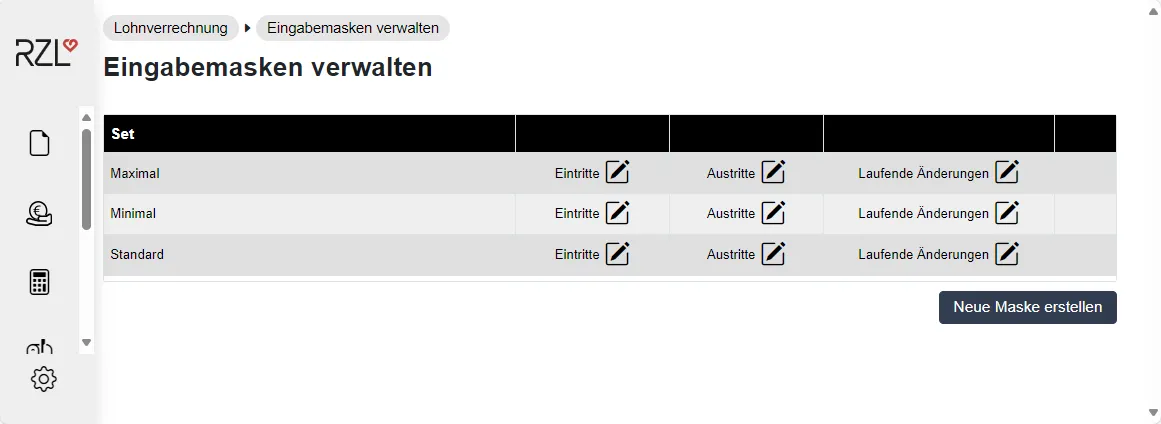
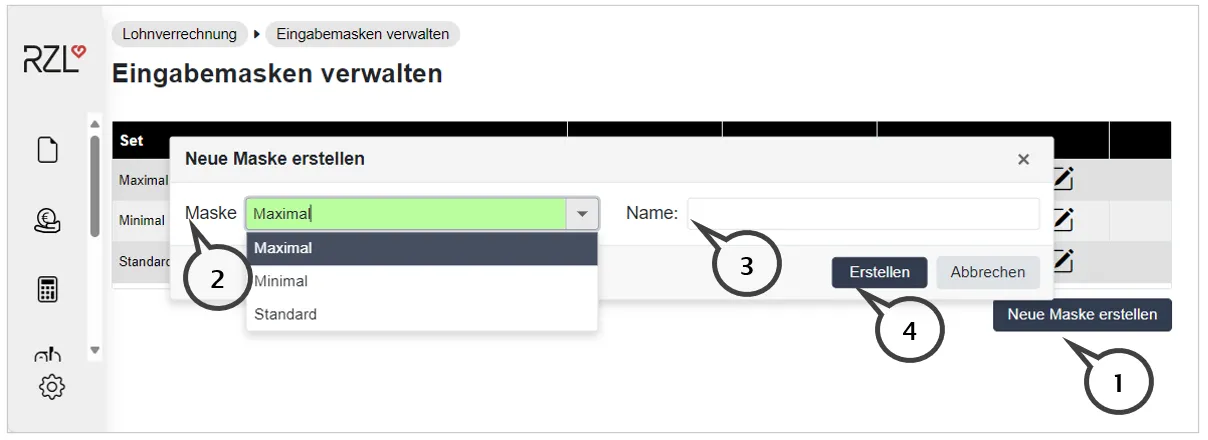
Wählen Sie das Menü Lohnverrechnung / Eingabemasken verwalten aus.
Sie können hier für Eintritte, Austritte und Laufende Änderungen Eingabemasken bearbeiten bzw. neue Eingabemasken erstellen. Drei Vorschläge „Maximal", „Minimal" und „Standard" stehen im RZL Klientenportal bereits zur Verfügung. Diese Vorschläge können jederzeit abgeändert und angepasst werden.
Wenn Sie die Schaltfläche Neue Maske erstellen (1) anwählen, wird nachfolgender Dialog geöffnet.
Im Feld Maske (2) wählen Sie den gewünschten Eintrag aus. Vergeben Sie einen Namen (3) für die neue Eingabemaske und klicken Sie auf die Schaltfläche Erstellen (4).
Sie können jetzt die neue Eingabemaske bearbeiten und innerhalb der Klientenbenutzer zuordnen.
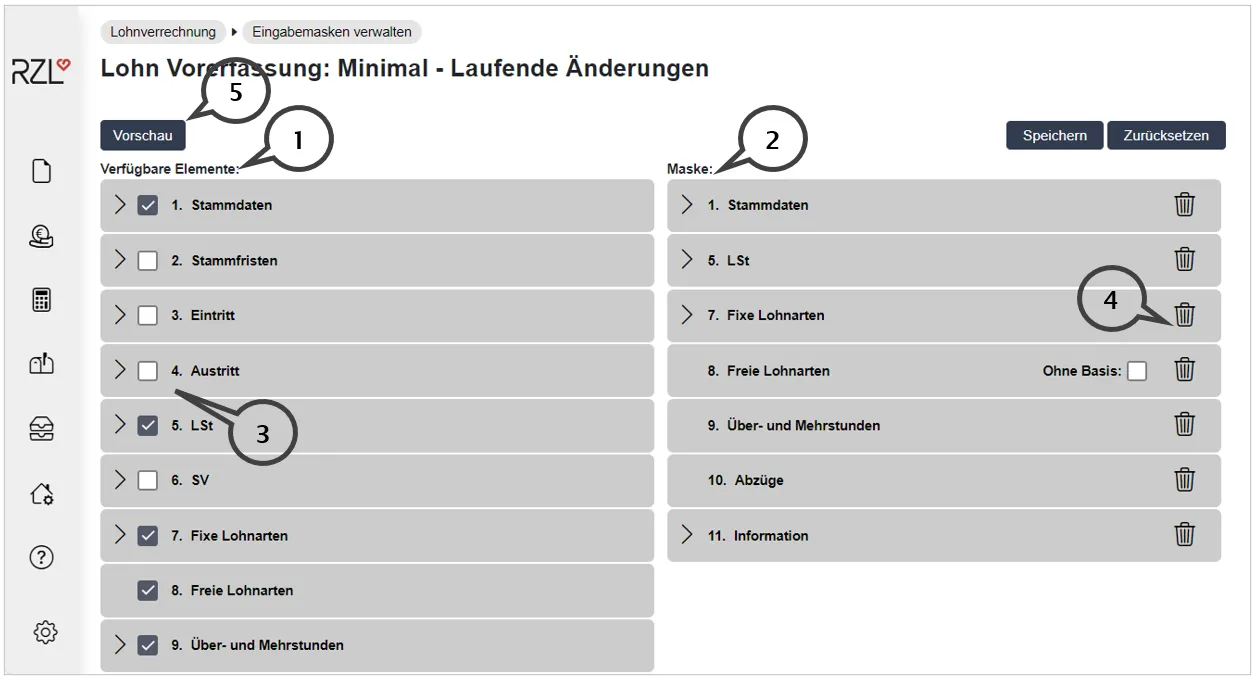
Im Änderungsmodus sind die Eingabefelder zunächst zu Gruppen zusammengefasst.
Im rechten Bereich werden die verfügbaren Elemente (1) als Überschriften angezeigt. Diese Bereiche entsprechen den Abrechnungsbildschirmen im Lohnverrechnungsprogramm.
Im linken Bereich sehen Sie die Elemente (2), die der Klientenbenutzer in der Eingabemaske verwenden kann.
Die Elemente im linken Bereich können durch Drag & Drop nach oben oder unten verschoben werden.
In dem Sie ein Hackerl (3) vor die Überschrift setzen, können Sie eine Gruppe aktivieren. Sie können eine Gruppe auch durch Drag & Drop nach rechts verschieben.
Die Gruppen können durch Entfernen des Hackerls bei der Überschrift (3), durch Anwahl des Papierkorb-Symbols (4) und durch Drag & Drop wieder deaktiviert und nach rechts verschoben werden.
Sie erhalten einen genauen Überblick über die verwendeten Felder durch Anwahl der Schaltfläche Vorschau (5) rechts oben.
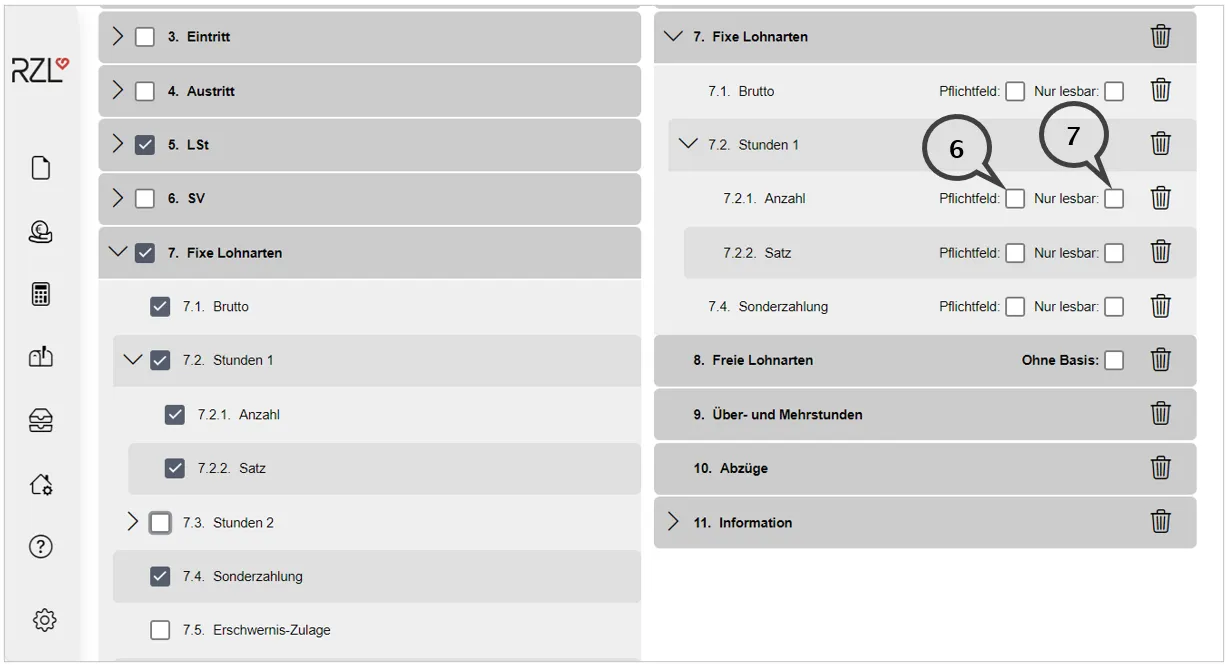
Innerhalb der Gruppen können die Felder wie die Überschriften aktiviert und deaktiviert werden.
Im linken Bereich können die Felder mit Drag & Drop nach oben oder unten verschoben werden.
Einzelne Datenfelder können als Pflichtfelder (6) oder als Nur lesbar (7) definiert werden. Ein Pflichtfeld muss zwingend ausgefüllt werden. Nur lesbar bedeutet, dass das Feld angezeigt aber nicht bearbeitet werden kann.
Zuteilung der Eingabemasken zu den Klientenbenutzern
Die gewünschten Eingabemasken werden in den Klientenstammdaten in den Berechtigungen der Benutzer mit der Option Lohn Vorerfassung zugeteilt. siehe Klientenbenutzer
Eingabemasken für die Tabellenerfassung laufende Änderungen
Im Klientenbereich besteht die Möglichkeit laufende Änderungen nur für bestimmte Lohnarten (Fixe Lohnarten, freie Lohnarten, Über- und Mehrstunden, Abzüge, Lohnsteuertage) in Tabellenform zu erfassen.
Innerhalb dieser Form der Vorerfassung werden die freien Lohnarten direkt in der Eingabemaske zugeordnet. Die Eingabemaske für die Tabellenerfassung wird für jeden Klienten einzeln angelegt.
Die Erstellung und Bearbeitung von Eingabemasken für die Tabellenerfassung ist nur mit der Berechtigung Lohnvorerfassung in Tabellenform möglich.
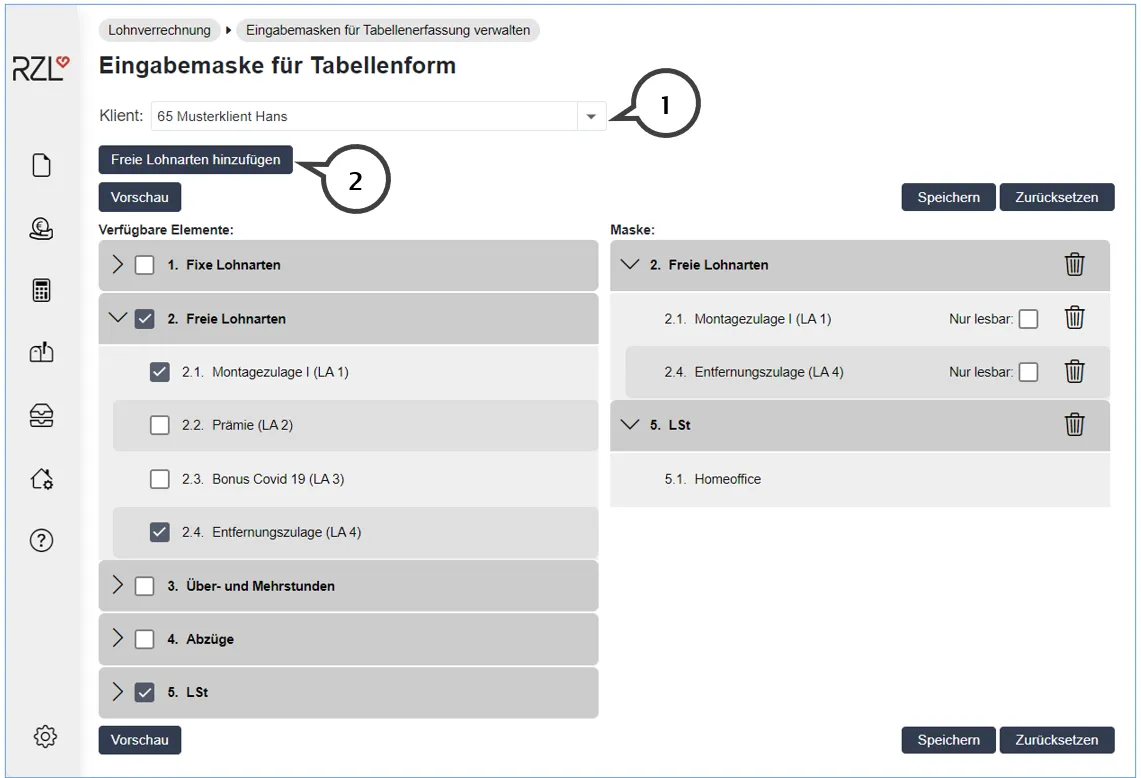
Wählen Sie das Menü Lohnverrechnung / Eingabemasken für Tabellenerfassung verwalten aus.
Die allgemeine Bedienung dieser Eingabemaske entspricht der Beschreibung im vorhergehenden Kapitel mit zwei Ausnahmen:
(1) Eingabemasken für die Tabellenerfassung werden für jeden Klienten (1) einzeln angelegt. Ist der Klient nicht in der Liste enthalten -- aber im Klientenportal angelegt, fehlt Ihnen als Kanzleibenutzer vermutlich die Berechtigung Lohnvorerfassung in Tabellenform (vgl. Kap 1 Einstellungen in den Stammdaten eines Kanzleimitarbeiters). „Normale" Eingabemasken können bei verschiedenen Klienten verwendet werden.
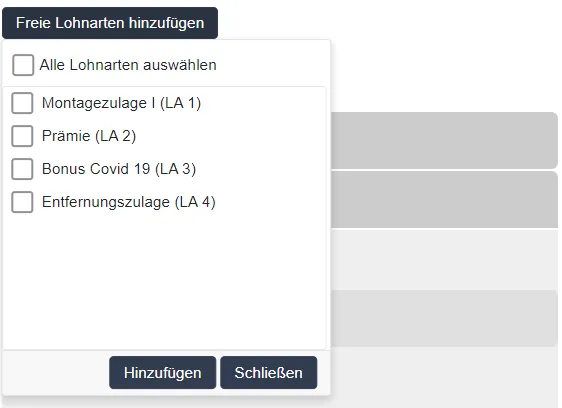
(2) Die freien Lohnarten können nach Anwahl der Schaltfläche Freie Lohnarten hinzufügen (2) durch ein Hackerl ins Kästchen und Hinzufügen in die Eingabemaske übernommen werden.
1.4.3.2 Vom Klienten freigegebene Daten der Vorerfassung
Im Klientenbereich werden vom Klientenbenutzer Daten für die Lohnverrechnung vorerfasst. Je nach Einstellung in den Klientenstammdaten des Klientenportals können
Mindestangaben-Anmeldungen/Versichertenmeldungen reduziert als Eintritte an den Wirtschaftstreuhänder übermittelt werden. Ebenfalls ist die Erfassung von Austritten, laufenden Änderungen, Urlauben, Krankenständen und Zeitausgleich durch den Klienten im Portal möglich.
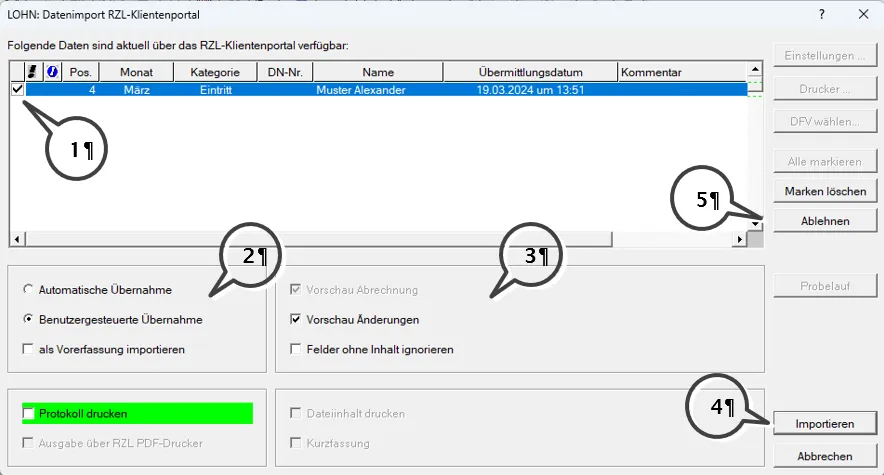
Der in den Stammdaten hinterlegte Klientensachbearbeiter erhält nach der Freigabe durch den Klienten zunächst eine E-Mail-Benachrichtigung. Voraussetzung für die E-Mail-Benachrichtigung ist die Aktivierung im Programmteil Stammdaten/Portal/E-Mail Einstellungen Wird der Klient anschließend in der RZL Lohnverrechnung geöffnet, können die
Vorerfassungen automatisch übernommen werden. Eine detaillierte Beschreibung dazu finden Sie im Handbuch RZL Lohn-/Gehaltsverrechnung.
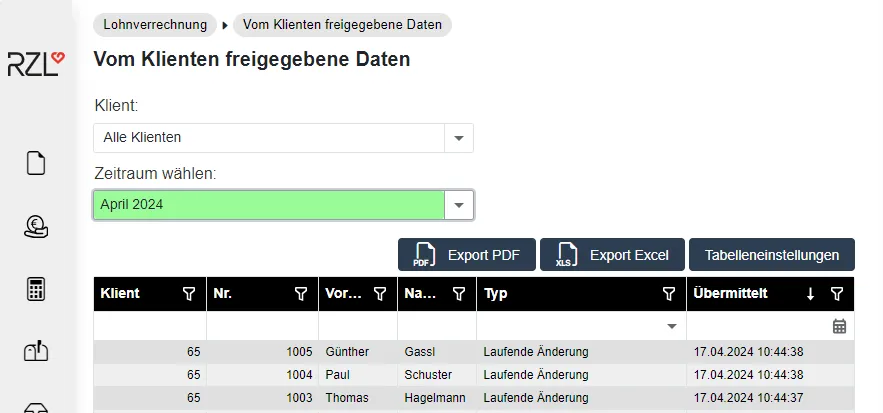
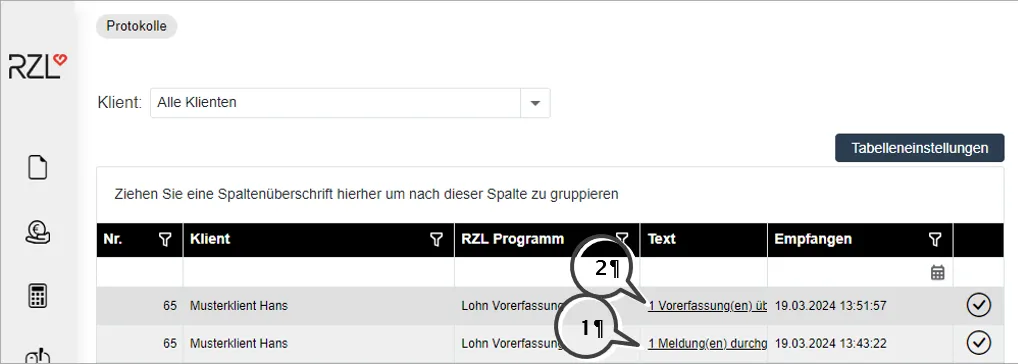
Beim nächsten Login in das Klientenportal werden die Erfassungen auch im Startbildschirm (Protokoll) des Kanzleisachbearbeiters angedruckt. Die Vorerfassungen können auch jederzeit im Programmteil Lohnverrechnung / Vom Klienten freigegebene Daten abgerufen werden.
Wählen Sie im Drop-Down Menü den gewünschten Klienten aus. Im Bereich Zeitraum wählen können Sie einzelne Monate auswählen oder nach dem Typ der Meldung (Eintritt, Laufende Änderung, usw.) filtern. Wenn Sie den Eintrag Alle Erfassungen anwählen, erhalten Sie eine vollständige Liste der freigegebenen Daten. Durch Klick auf eine Vorerfassung werden
die Details angezeigt.
1.4.3.3 Vom Klienten nicht freigegebene Daten
Der Programmteil Lohnverrechnung/Vom Klienten nicht freigegebene Daten bietet eine Übersicht über bereits erfasste, aber noch nicht freigegebene Daten aus den Erfassungen der Lohnverrechnung. Die Auflistung beinhaltet die nicht freigegebenen Lohnvorerfassungen, die nicht freigegebenen Zeiterfassungen, nicht freigegebene Daten von bereits übermittelten Versicherungsmeldungen und noch nicht übermittelte Versicherungsmeldungen.
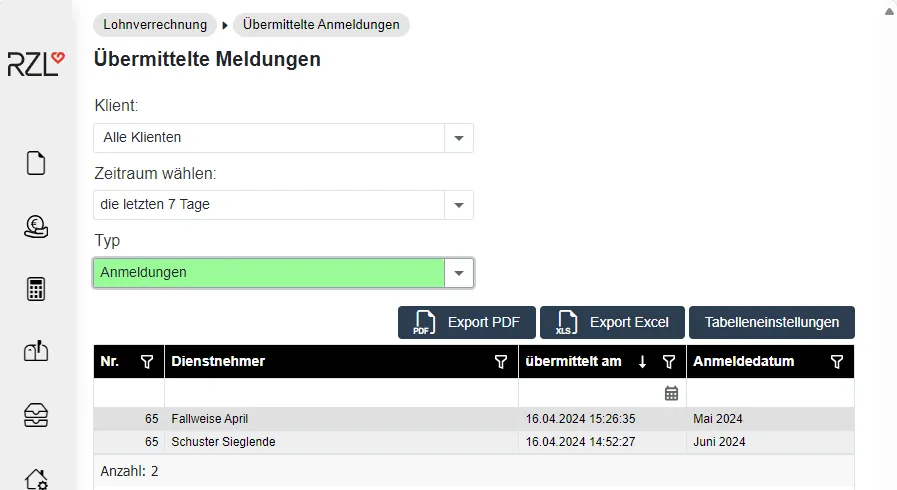
Nachdem der Klient die ÖGK-Meldungen übermittelt hat, können Sie als Kanzleisachbearbeiter diese Meldungen über den Menüpunkt Lohnverrechnung / Übermittelte Anmeldungen prüfen.
Wählen Sie dazu den gewünschten Klienten, Zeitraum und Typ in den Drop-Down Menüs aus. Durch Anwahl in der folgenden Auflistung werden die Details aufgerufen.
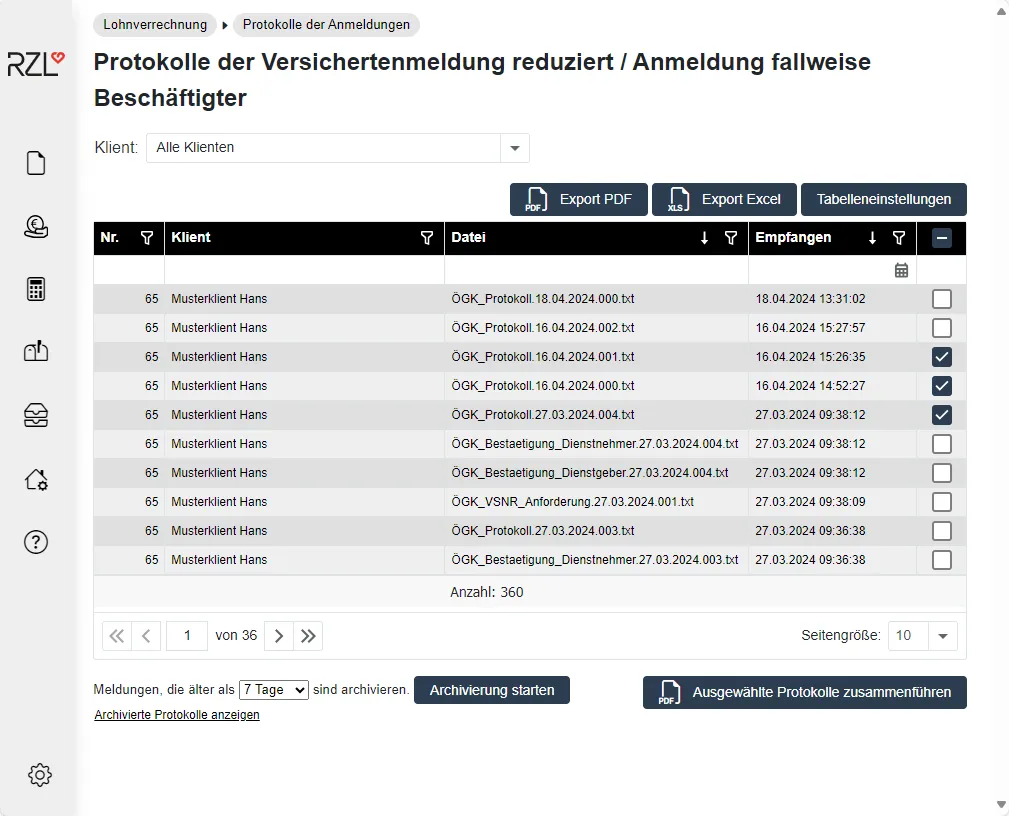
Der Programmteil Lohnverrechnung / Protokolle der Anmeldungen bietet Ihnen die Möglichkeit die ÖGK-Protokolle der Meldungen aufzurufen und auszudrucken.
In der Spalte Datei können Sie durch Anwahl des Dateinamens die ÖGK-Protokolle aufrufen und mit der Schaltfläche Druckvorschau ausdrucken.
Die Eintragungen in dieser Liste können archiviert werden. Sie können die Archivierung für Meldungen die älter als sieben bzw. 30 Tage sind durchführen, in dem Sie die Schaltfläche Archivierung starten anwählen. Die archivierten Protokolle lassen sich jederzeit durch Anwahl des Eintrags Archivierte Protokolle anzeigen aufrufen.
Nach Anwahl der Schaltfläche Ausgewählte Protokolle zusammenführen werden die Protokolle - die mit einem Hackerl gekennzeichnet sind - in eine PDF-Datei ausgegeben.
1.4.5 Anbindung an rota-Schnittselle
Mit dem Klientenportal Modul rota Schnittstelle können Sie die von Ihrem Klienten erfassten Daten in der rota-Software direkt in das RZL Lohn-Programm importieren.
Legen Sie zunächst den Klienten am Klientenportal an und stellen Sie die Stammdaten aus der Lohnverrechnung am RZL Klientenportal bereit.
Zur Nutzung der Schnittstelle müssen Sie im RZL Klientenportal in den Klientenstammdaten unter Stammdaten / Klienten / Klientenstammdaten die Option Daten für Lohnvorerfassung aktivieren anwählen.
Legen Sie anschließend einen separaten Benutzer mit der Berechtigung Lohn Vorerfassung an und stellen Sie sicher, dass der angelegte
Klientenzugang funktioniert, indem Sie den Login kurz testen.
Leiten Sie diese Benutzerdaten mit Passwort an die Firma rota zur weiteren Einrichtung weiter.
Im RZL Klientenportal (Modul Fibu) können im Klientenbereich Buchungen wahlweise mit oder ohne Vorkontierung vorerfasst werden. In den Klientenstammdaten wird festgelegt, ob eine Vorkontierung möglich ist.
Die Vorerfassungen können in die Finanzbuchhaltung bzw. EA-Rechnung der Kanzlei übernommen werden.
Weiters können mit dem Modul Auswertungen aus der RZL Fibu bzw. EA-Rechnung die Journalzeilen, die Saldenliste und die Kontenebene (optional inkl. Belege) am RZL Klientenportal dem Klienten zur Verfügung gestellt werden.
1.5.2 Fibu Vorerfassung
1.5.2.1 Bereitstellen des Kontenplans
Bereitstellen des Kontenplans in der Fibu/EA-Rechnng Klassik
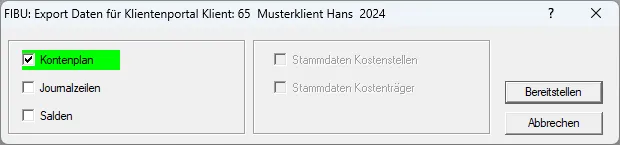
Bei der Anlage der Kassa/Bankbücher und der Verbuchungsregeln wird im RZL Klientenportal auf den Kontenplan der Fibu bzw. EA-Rechnung zugegriffen. Deshalb müssen Sie vorab in der Fibu bzw. EA-Rechnung den Programmteil Bearbeiten / Klientenportal / Daten bereitstellen anwählen und über diesen Menüpunkt den Kontenplan bereitstellen.
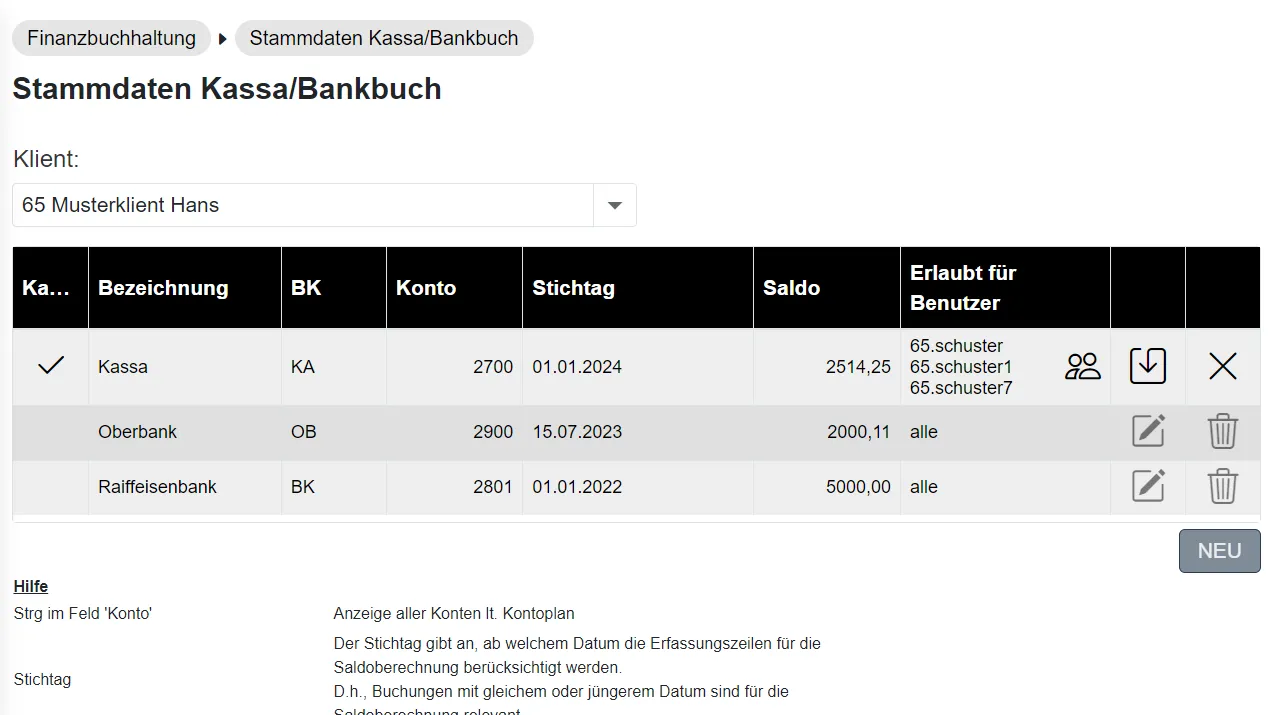
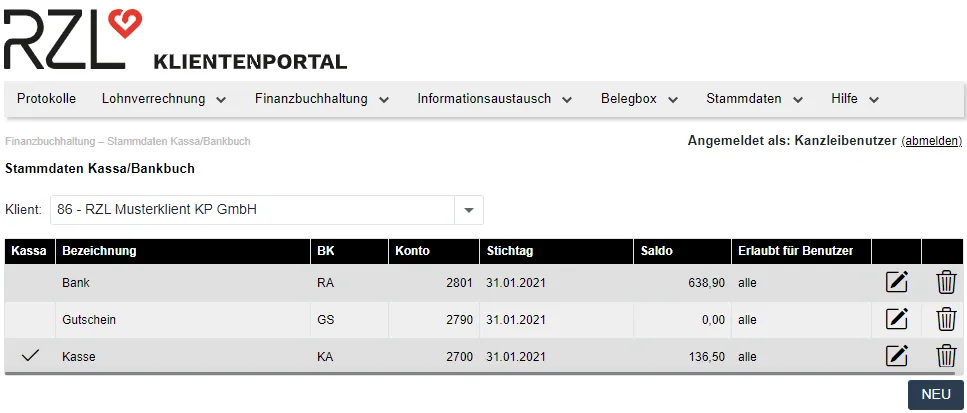
Kassa/Bankbücher werden im Programmteil Finanzbuchhaltung / Stammdaten Kassa/Bankbuch für die einzelnen Klienten angelegt.
Im Bereich Klient wählen klicken Sie auf die kleine Pfeiltaste und wählen den gewünschten Klienten aus.
Nach der Auswahl der Klienten können Sie in den unten angeführten Feldern die Kassa/Bankbücher anlegen.
Durch Anwahl der Schaltfläche NEU können Sie ein neues Kassa/Bankbuch anlegen.
Im Feld Bezeichnung wird ein Name für das Kassa/Bankbuch vergeben.
Im Feld Belegkreis tragen Sie bitte den Belegkreis ein, der in der Buchhaltung bzw. EA-Rechnung für das Kassa/Bankbuch verwendet wird.
Wenn Sie im Feld Konto die STRG-Taste anwählen, wird der Kontenplan der Fibu bzw. EA-Rechnung aufgerufen und Sie können das Kassa oder Bankkonto auswählen. Auf diese Kontonummer werden die Vorerfassungen in der Fibu bzw. EA-Rechnung gebucht.
Damit der Benutzer im Klientenbereich beim Vorerfassen die richtigen Anfangs- und Endsalden angezeigt bekommt, erfassen Sie den Saldo des eingetragenen Kontos zu einem bestimmten Stichtag.
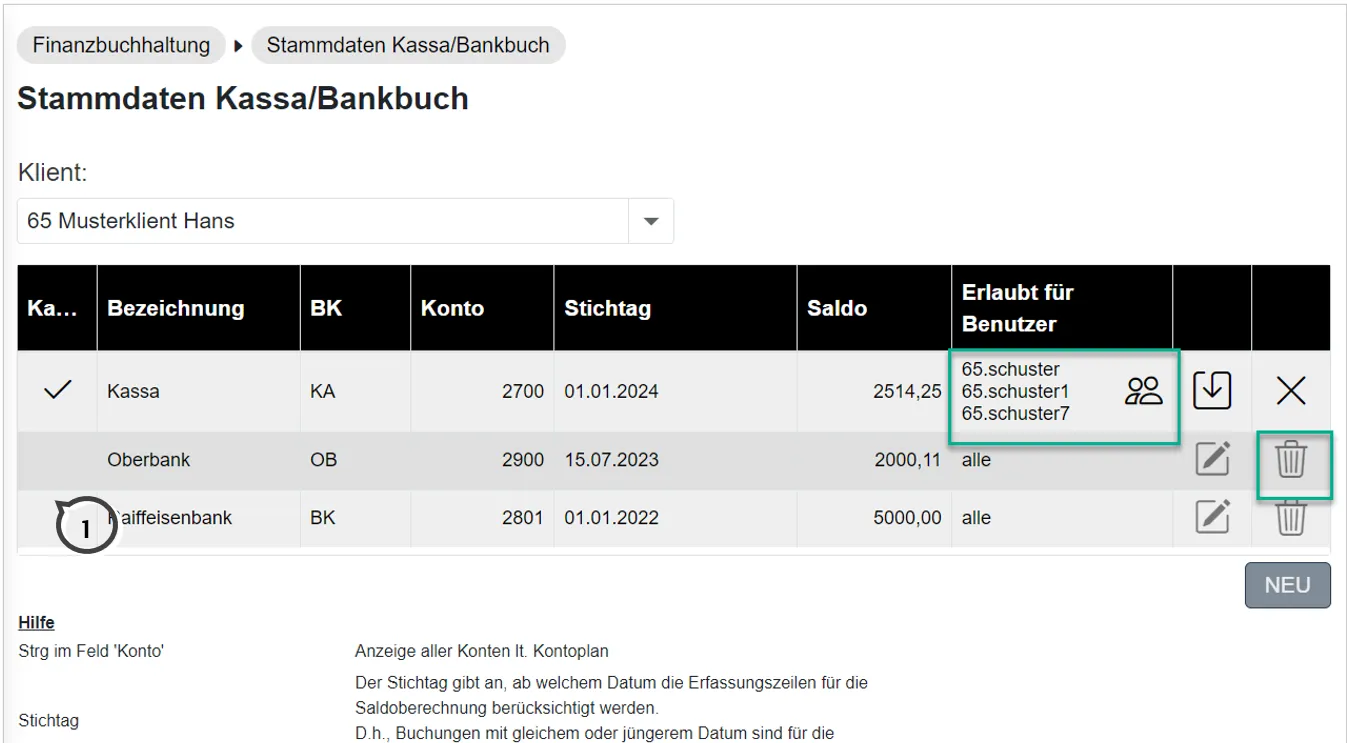
Beim Kassabuch müssen Sie darüber hinaus noch den Merker setzten (1), dass es sich um ein Kassabuch handelt. Ein Kassabuch mit einem negativen Kassasaldo (Kassaminus) kann nicht freigegeben werden.
Im rechten Bereich des Dialogs unterhalb der Bezeichnung Erlaubt für Benutzer steht zunächst der Eintrag alle. Somit können alle beim Klienten angelegten Benutzer das Kassa- oder Bankbuch bearbeiten.
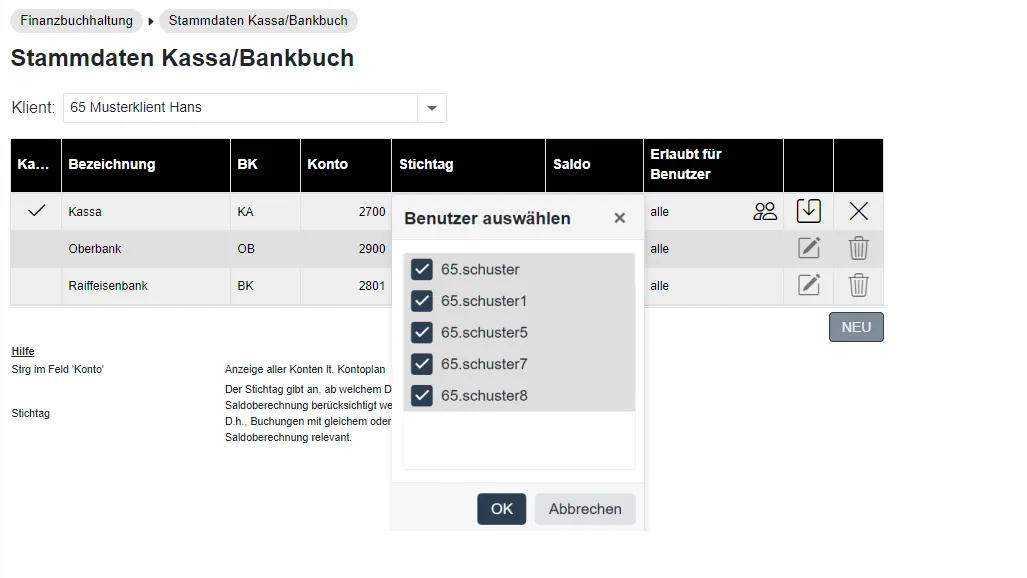
Wenn Sie rechts das Bearbeiten- Symbol anwählen, können die berechtigen Benutzer ausgewählt werden.
Im oben angezeigten Dialog werden die berechtigen Benutzer durch ein Hackerl ins Kästchen ausgewählt und durch Anwahl der Schaltfläche Übernehmen gespeichert.
Im abgebildeten Beispiel darf das Kassabuch von den Benutzern 65.schuster, 65.schuster1 und 65.schuster7 bearbeitet werden.
Angelegte Kassa/Bankbücher können durch Anwahl des Papierkorbes ganz rechts im Dialog gelöscht werden.
Nach Anwahl des Papierkorbsymbols erhalten Sie nachfolgende Abfrage.
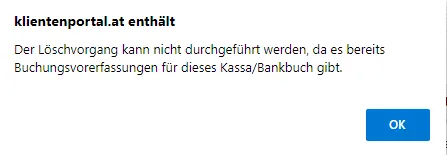
Wenn Sie die oben angezeigte Abfrage mit OK beantworten, wird das jeweilige Kassa/Bankbuch gelöscht. Sind bereits Vorerfassungen vorhanden ist ein Löschen nicht möglich.
1.5.2.3 Stammdaten Kostenrechnung
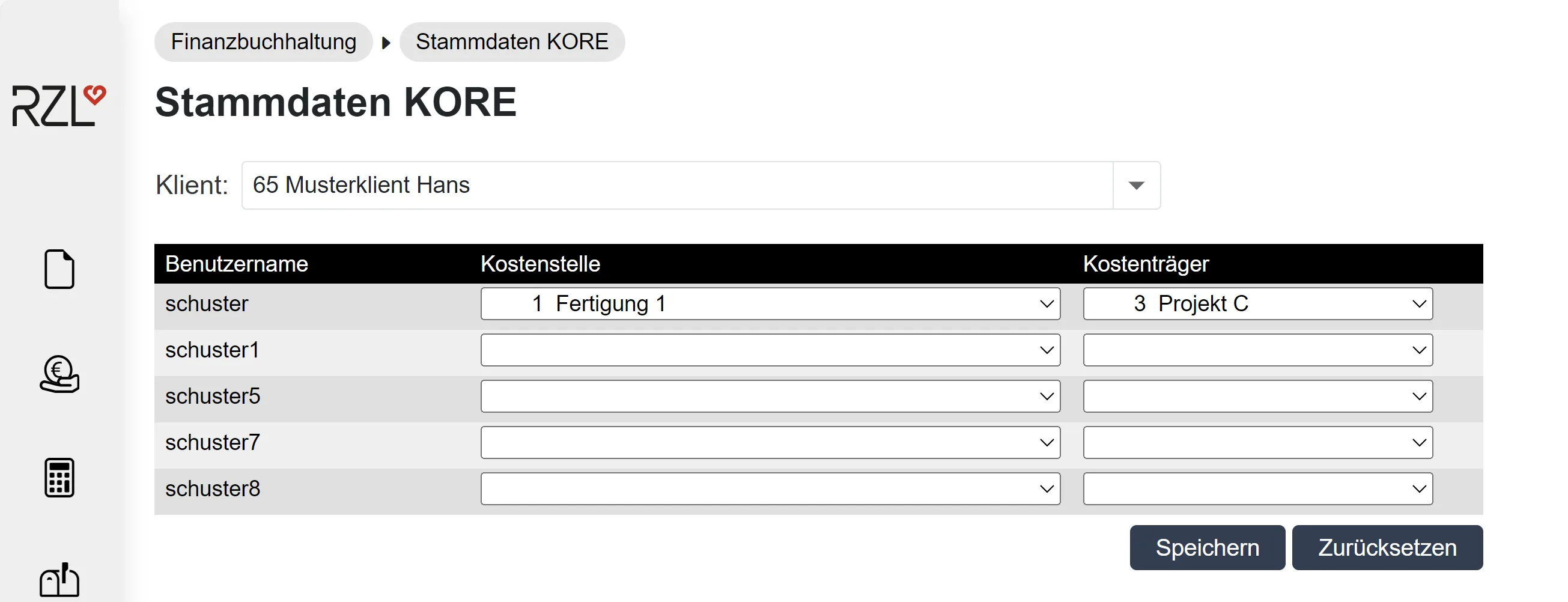
Wenn im Buchhaltungsklienten eine Kostenstellen und/oder eine Kostenträgerrechnung gebucht wird, kann im RZL Klientenportal im Programmteil Finanzbuchhaltung / Stammdaten KORE den Benutzern eine Kostenstelle und ein Kostenträger zugeordnet werden.
Die Anwendung der in diesem Bereich definierten Werte hängt von der Einstellung ab, ob für diesen Klienten die Erfassung der Kostenstelle / Kostenträger bei der Buchungsvorerfassung aktiviert ist (siehe Klientenstammdaten).
nicht aktiv
Ist die Erfassung der Kostenstelle / Kostenträger bei der Buchungsvorerfassung nicht aktiviert, so gilt: Die für einen Benutzer festgelegte Kostenstelle / Kostenträger werden
bei der Freigabe der Vorerfassungen für die Buchungszeilen automatisch gesetzt. Somit sind die in diesem Abschnitt definierten Werte erst zum Zeitpunkt der Freigabe relevant - nicht zum Zeitpunkt der Erfassung.
aktiv
Ist die Erfassung der Kostenstelle / Kostenträger bei der Buchungsvorerfassung aktiviert, so gilt: Die für einen Benutzer festgelegte Kostenstelle / Kostenträger werden
bei der Vorerfassung der Buchungszeilen automatisch vorgeschlagen.
1.5.2.4 Stammdaten Registrierkasse
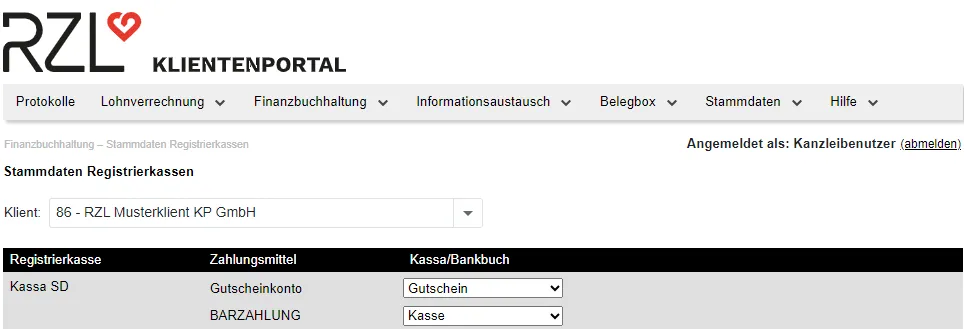
Nach Anlage der Kassa/Bankbücher (Finanzbuchhaltung / Stammdaten Kassa/Bankbuch; siehe Kapitel 5.2) sind über den Menüpunkt Finanzbuchhaltung / Stammdaten Registrierkassen die Einstellungen zu den Registrierkassen durchzuführen.
Unter Finanzbuchhaltung / Stammdaten Registrierkassen können Sie anschließend die Einstellungen zu den Registrierkassen durchführen. Das RZL Klientenportal greift dabei auf die unter my.kassandro.at hinterlegten Daten zu. Ordnen Sie hier das jeweilige Zahlungsmittel dem jeweiligen Kassa/Bankbuch zu. Mit Speichern werden die Einstellungen gesichert.
Somit sind alle erforderlichen Stammdaten für die Registrierkassa angelegt und der Klient kann dem Steuerberater die Daten der Registrierkassen über die FIBU-Vorerfassung am RZL Klientenportal zur Verfügung stellen.
Im Programmteil Finanzbuchhaltung / Stammdaten Buchungsregeln können Buchungsregel für bestimmte Klienten erfasst werden. Ganz oben im Programmteil wird der Klient ausgewählt.
In dieser Ansicht können Sie unterhalb der Klientenauswahl erkennen, ob für diesen Klienten bereits eine allgemeine Vorlage (1) für Buchungsregeln verankert wurde. Buchungsregeln-Vorlagen (kanzleiweit) werden im Programmteil Finanzbuchhaltung / Vorlagen Buchungsregeln (kanzleiweit) (vgl. Überschrift Vorlagen Buchungsregeln (kanzleiweit)) angelegt und werden in den Klientenstammdaten zugeordnet.
Im zweiten Bereich kann eine allgemeine Vorlage (2), zum Kopieren (3) von einzelnen Buchungsregeln, verankert werden.
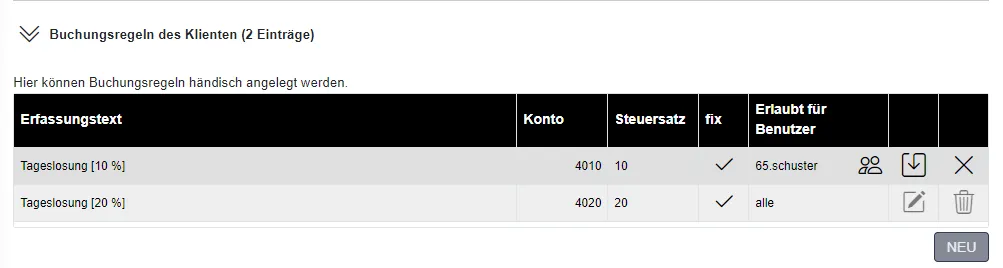
Wenn der Benutzer im Klientenbereich bei der Vorerfassung bestimmte (Erfassungs)-Texte verwendet, werden die Erfassungen automatisch vorkontiert. Die Erfassungstexte (4) werden in diesem Programmteil eingetragen und dem gewünschten Konto und Steuersatz zugeordnet. Nach der Eintragung des Erfassungstextes können Sie im Feld Konto mit
der STRG-Taste den Kontenplan aus der Fibu bzw. EA-Rechnung aufrufen und die gewünschten Konten übernehmen.
Das Feld fix (5) enthält zwingend ein Hackerl, wenn der Steuersatz nicht geändert werden kann (Umsatzsteuerkonten, ig. Erwerbe, keine Steuerverankerung). Auch für Konten mit Vorsteuerverankerung (z.B. Wareneinsatz), kann durch Setzen des Häkchens der Steuersatz fix verankert werden.
Sie können Buchungsregeln auch aus allgemeinen Vorlagen (2) durch Anwahl des plus-Symbols (3) in den Klientenbereich kopieren. Die beim Klienten gespeicherten bzw. zugeordneten Buchungsregeln können im PDF oder Excel-Format (6) ausgegeben werden.
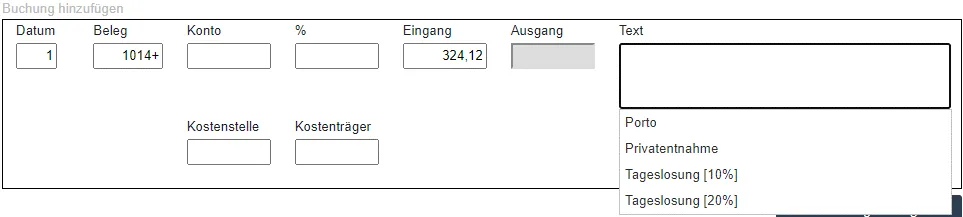
Wenn der Benutzer im Klientenbereich im Rahmen der Vorerfassung die ersten Buchstaben des (Erfassungs)-Textes einträgt, werden die möglichen Buchungsregeln angezeigt.
Der Dialog oberhalb zeigt einen Teil der Erfassung im Klientenbereich. Wenn der Benutzer einen Text eingibt, der als Buchungsregel hinterlegt ist, werden die möglichen Buchungsregeln aufgelistet.
Wenn Sie betimmte Texte z.B. 10%, in eine eckige Klammer setzen [10%], wird dieser Teil des Textes bei der Vorerfassung im Klientenbereich angezeigt. Dieser Text wird allerdings nicht in die Fibu bzw. EA-Rechnung übernommen.
Mit diesen eckigen Klammern können Sie somit für die Vorerfassung des Benutzers im Klientenbereich mehr Text für die Auswahl der richtigen Buchungsregel zur Verfügung stellen, als in das Textfeld der Fibu bzw. EA-Rechnung übernommen wird.
Die Buchungsregeln können auf einzelne beim Klienten angelegte Benutzer eingeschränkt werden.
Die Bearbeitung der Benutzer ist bereits im Kap. 5.3 Anlage des Kassa/Bankbuchs im RZL Klientenportal beschrieben. Nach Auswahl des Benutzers muss die Hinterlegung mit dem Speichersymbol gesichert werden.
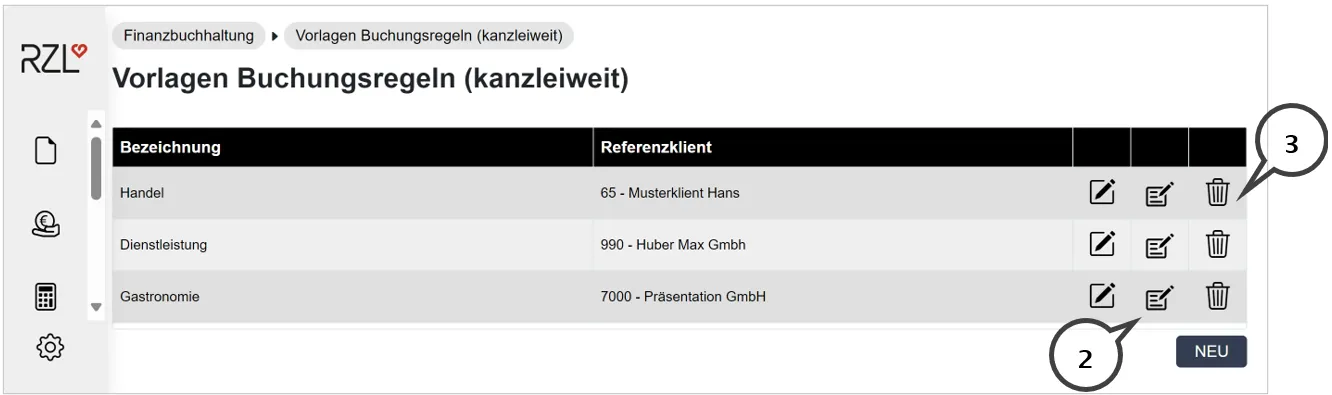
Damit Sie Buchungsregeln, die für mehrere Klienten verwendet werden können, nicht bei jedem Klienten einzeln anlegen müssen, können Sie im Programmteil Finanzbuchhaltung / Vorlagen Buchungsregeln (kanzleiweit) allgemeine Vorlagen anlegen. Die Kontonummer und Kontostammdaten, die in der Vorlage verwendet werden,
müssen bei den Klienten - die diese Vorlage gemeinsam verwenden - übereinstimmen.
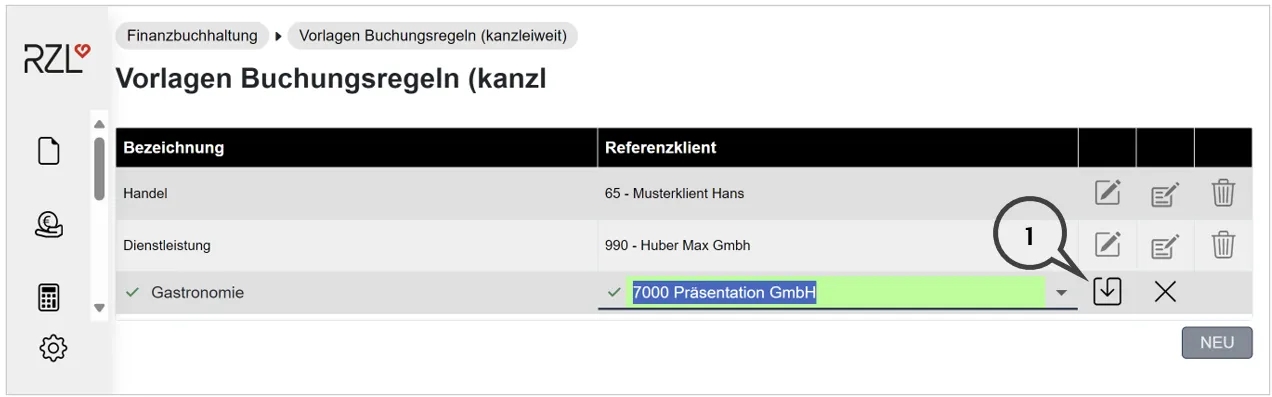
Nach Anwahl der Schaltfläche NEU vergeben Sie eine Bezeichnung für die Vorlage, ordnen einen Referenzklienten zu und speichern (1) die Vorlage ab.
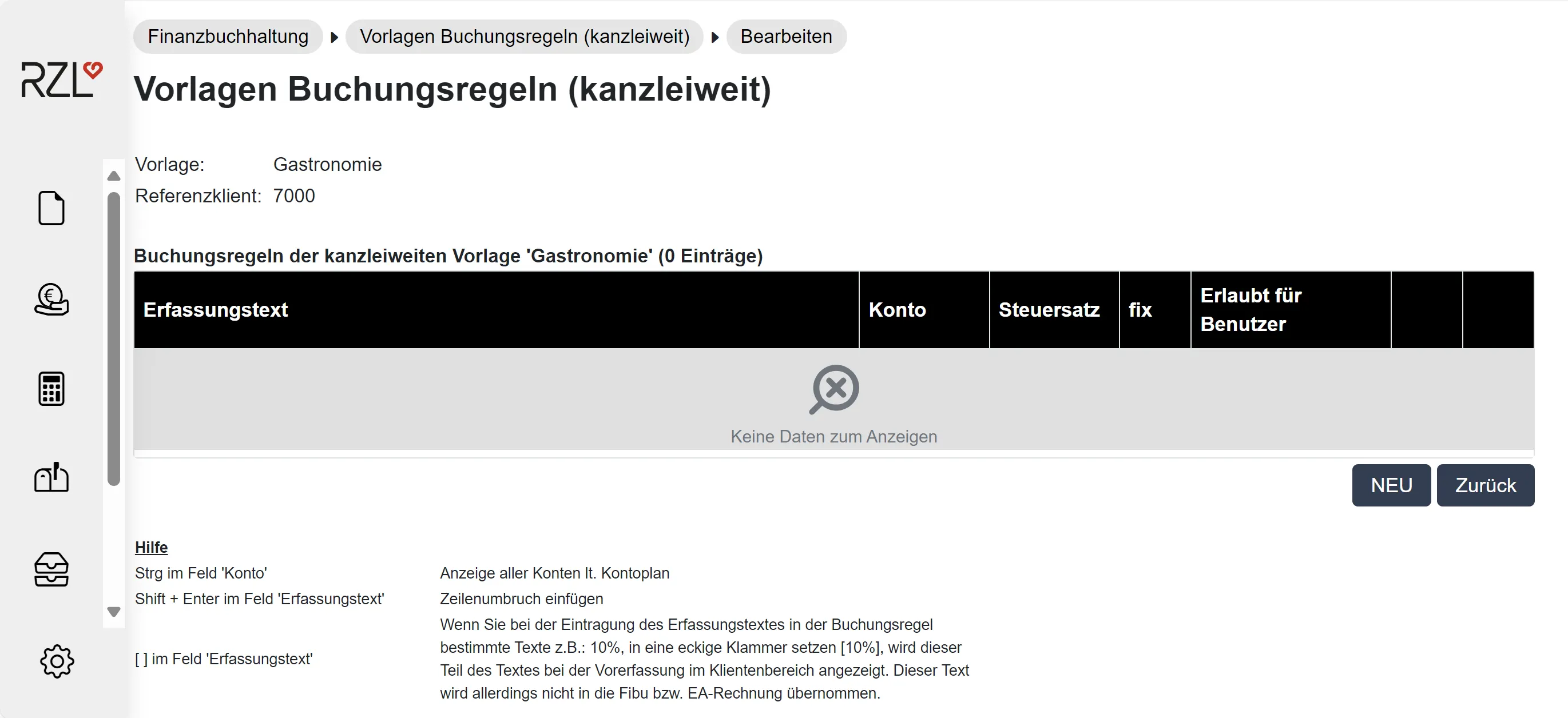
Nach Anwahl des Bearbeiten-Symbols (2) öffnet sich der Dialog für die Anlage und Bearbeitung der Verbuchungsregeln. Vorlagen können durch Anwahl des Papierkorb-Symbols (3) gelöscht werden.
Die Anlage von Buchungsregeln ist im Kap. 5.6.1 Buchungsregeln -- Individuell beim Klienten beschrieben.
1.5.2.6 Vom Klienten freigegebene Daten
Sie haben im Kanzleibereich des RZL Klientenportal im Programmteil Finanzbuchhaltung / Vom Klienten freigegebene Daten eine Übersicht über die Daten des Klienten.
Im Bereich Klient wählen tragen Sie zunächst den gewünschten Klienten ein. Anschließend erhalten Sie vier verschiedene Bereiche angezeigt.
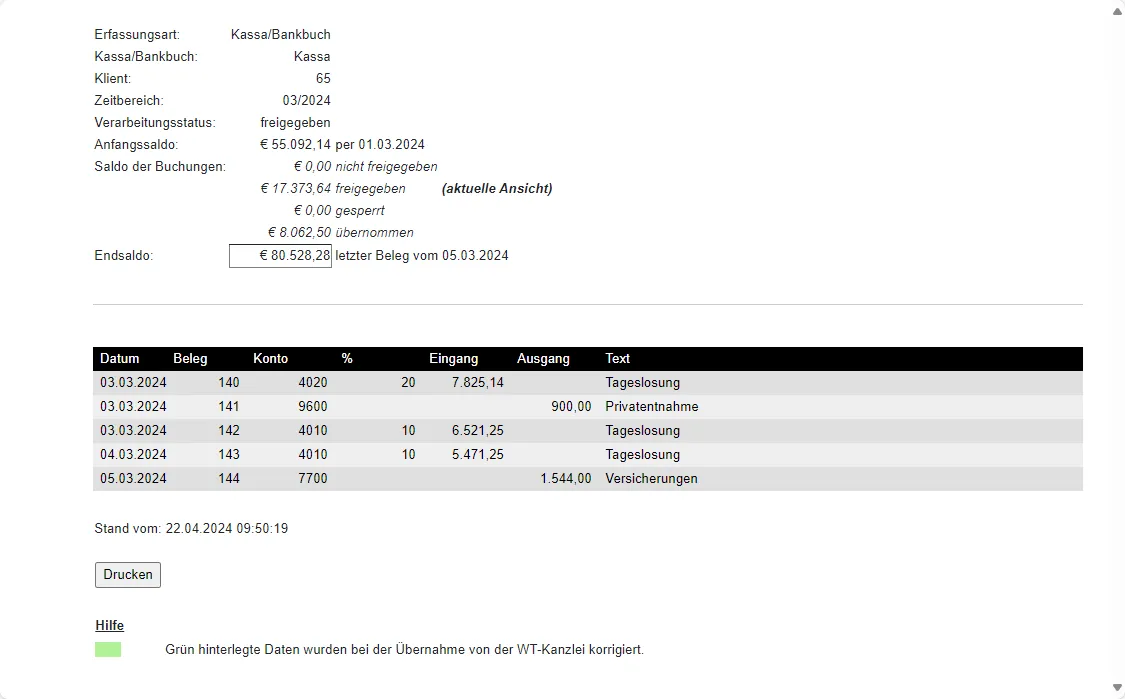
Durch den Saldo der Buchungen wird die Differenz zwischen Anfangssaldo und Endsaldo des betreffenden Zeitraums detailliert dargestellt. Die Darstellung erfolgt nach dem jeweiligen Status der Buchungen:
nicht freigegeben: dies ist der Saldo der Buchungen, die vom Klienten noch nicht freigegeben wurden
freigegeben: dies ist der Saldo der Buchungen, welche der Klient bereits freigegeben hat, von Ihnen jedoch noch nicht bearbeitet wurden
gesperrt: dies ist der Saldo der Buchungen, die von Ihnen bereits bearbeitet werden
übernommen: dies ist der Saldo der Buchungen, die von Ihnen bereits übernommen (verbucht) wurden
Nach Anwahl der Schaltfläche Drucken können Sie den gewünschten Drucker auswählen und die Ansicht ausdrucken.
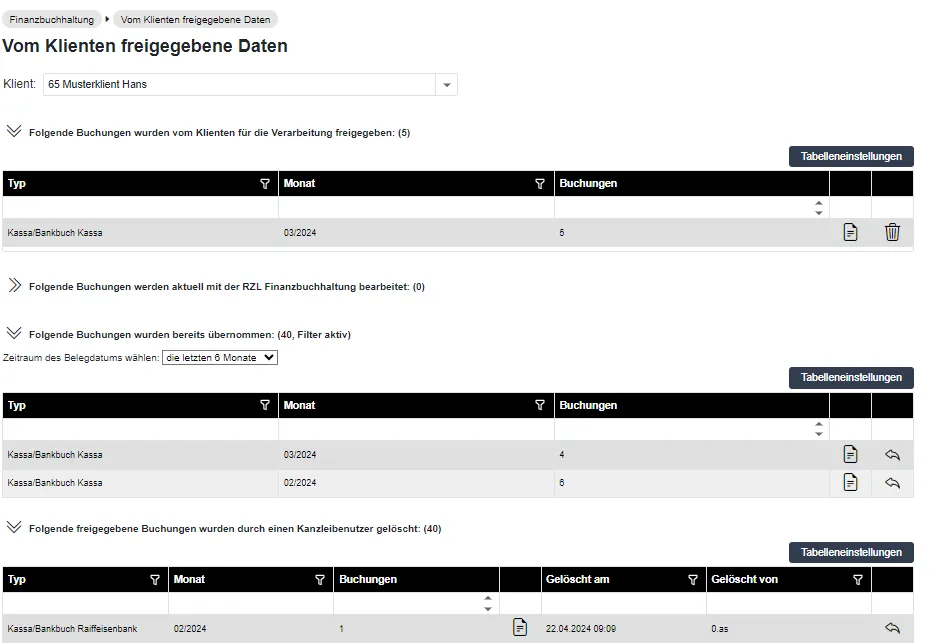
Folgende Buchungen wurden vom Klienten für die Verarbeitung freigegeben
Hier erhalten Sie eine Ansicht jener Buchungen, die der Klient im Klientenbereich erfasst und bereits freigegen hat. Durch Anwahl des Papierkorb-Symbols kann eine Vorerfassung gelöscht werden.
Gelöschte Vorerfassungen werden in den Bereich Folgende freigegebenen Buchungen wurden durch einen Kanzleibenutzer gelöscht verschoben und können bei Bedarf reaktiviert werden.
Folgende Buchungen werden aktuell mit der RZL Finanzbuchhaltung bearbeitet
Dieser Bereich zeigt jene Buchungen an, die im Moment in die Buchhaltung/EA-Rechnung übernommen werden (Programmteil in Fibu/EA: Bearbeiten / Klientenportal / Buchungen importieren).
In diesem Bereich sehen Sie die Buchungen, die bereits in die Fibu/EA-Rechnung übernommen worden sind. Hier können Sie - für die Darstellung der Ansicht - im Bereich Erfassungszeitraum auswählen -- verschiedene Filter setzen. Der Standardfilter ist die letzten 6 Monate. Mögliche Filter sind noch: die letzten 12 Monate, die
letzten 24 Monate und alle.
In Ausnahmefällen kann eine bereits übernommene Vorerfassung durch Anwahl des Pfeilsymbols ganz rechts wieder aktiviert werden. Das bedeutet, dass die Buchungen wieder übernommen werden können.
Folgende freigegebene Buchungen wurden durch einen Kanzleibenutzer gelöscht
Dieser Bereich zeigt, welche freigegebenen Buchungen durch welchen Kanzleibenutzer gelöscht wurden und zu welchem Zeitpunkt die Löschung erfolgte. Diese Vorerfassungen können durch Anwahl des Pfeil-Symbols ganz rechts wieder aktiviert werden.
1.5.2.7 Vom Klienten nicht freigegebene Daten
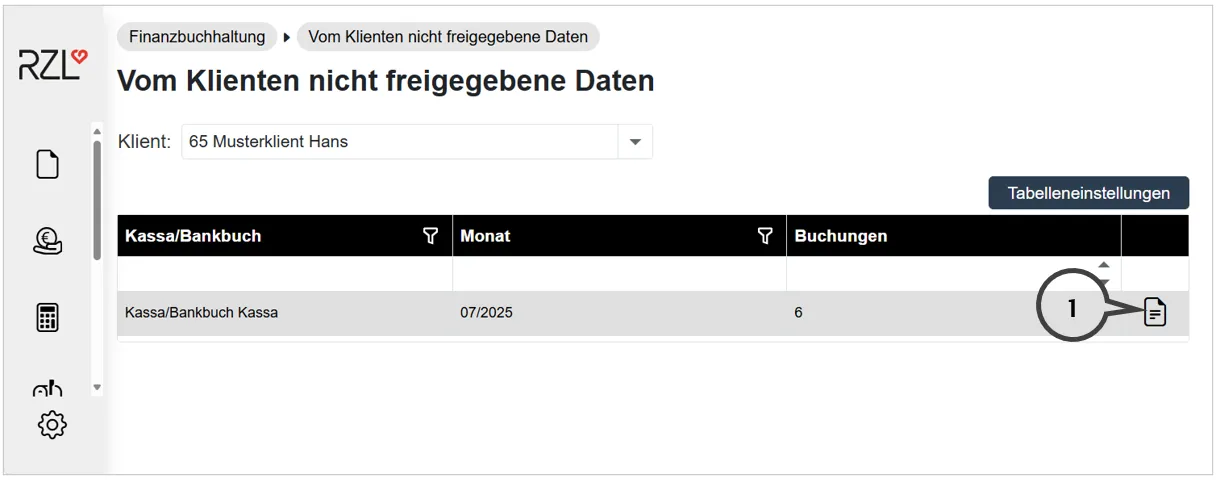
Im Programmteil Finanzbuchhaltung / Vom Klienten nicht freigegebene Daten werden die noch nicht freigegebenen Vorerfassungen des Klienten
aufgelistet und können aufgerufen werden (1).
1.5.3 Fibu Auswertung
Sie können Ihrem Klienten aus der RZL Fibu bzw. EA-Rechnung die Journalzeilen,die Saldenliste und die Kontenebeneam RZL Klientenportal zur Verfügung stellen.
Um Ihrem Klienten den Zugang zu diesen Daten zu ermöglichen, müssen Sie zunächst in den Klientenstammdaten unter Stammdaten / Klienten / Klientenstammdaten für den jeweiligen Benutzer des Klienten die Berechtigung Finanzbuchhaltung Auswertungen aktivieren.
Bereitstellen von Auswertungen aus der RZL Fibu bzw. EA-Rechnung
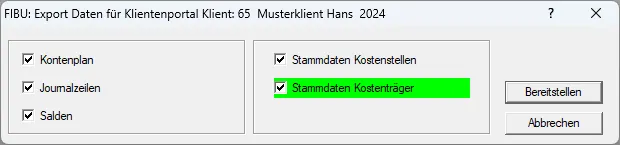
In der RZL FIBU Klassik können Sie über Bearbeiten / Klientenportal /Daten bereitstellen die Journalzeilen und Salden bereitstellen.
Ihr Klient hat am RZL Klientenportal immer nur Zugriff auf den bereitgestellten Stand der Daten. Um Ihren Klienten einen laufenden Stand der Journalzeilen und Salden zur Verfügung zu stellen, müssen die Daten aus der RZL Fibu bzw. EA-Rechnung laufend bereitgestellt werden.
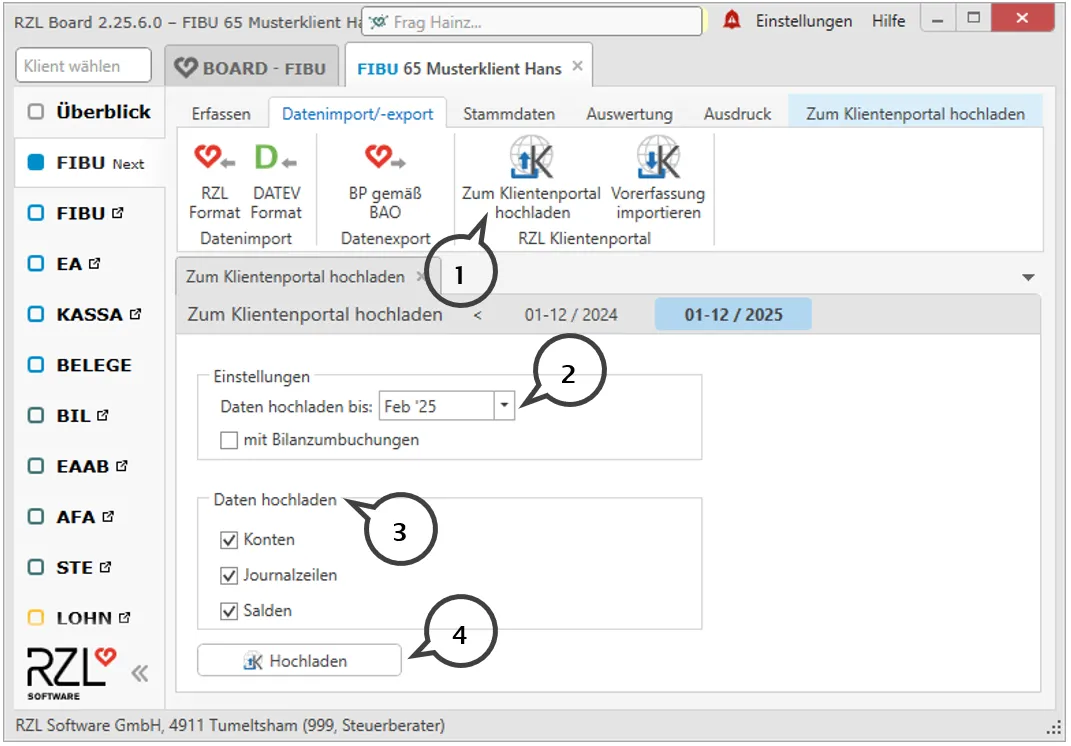
Bereitstellen von Auswertungen aus der RZL Fibu Next
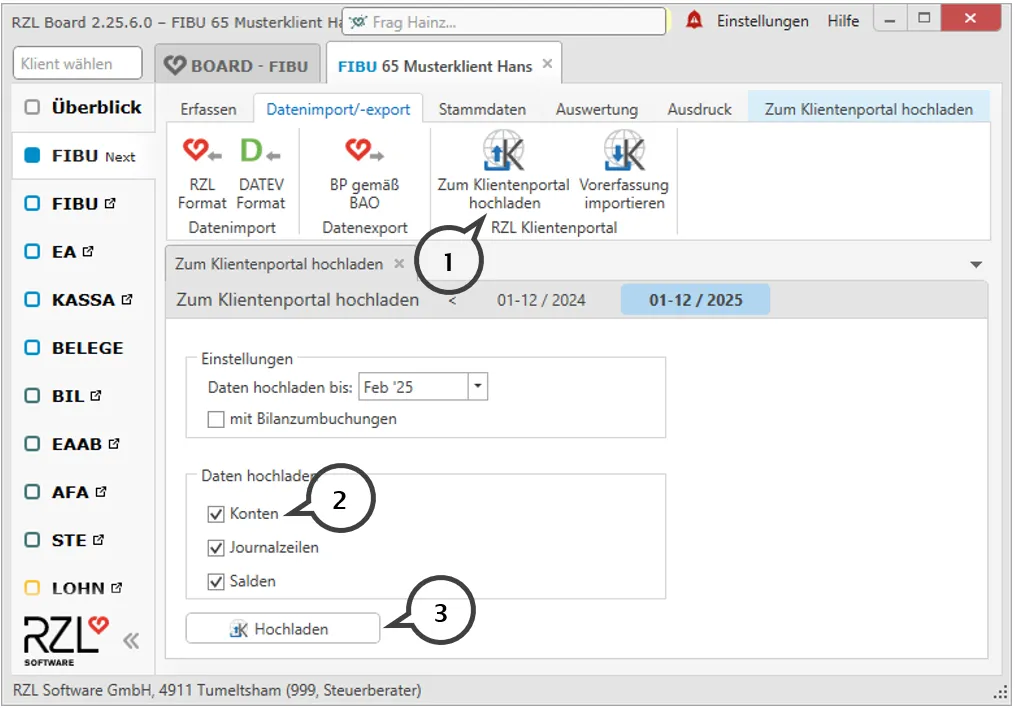
In der FIBU-Next werden die Auswertungen im Programmteil Datenimport/Export / Zum Klientenportal hochladen (1) zur Verfügung gestellt. Sie können im Bereich Einstellungen (2) den Zeitraum einschränken und auswählen ob die Bilanzumbuchungen auch hochgeladen werden sollen. Beim Daten hochladen (3) aktivieren Sie
die notwendigen Felder. Durch Anwahl der Schaltfläche Hochladen (4) werden die Auswertungen im Klientenportal zur Verfügung gestellt.
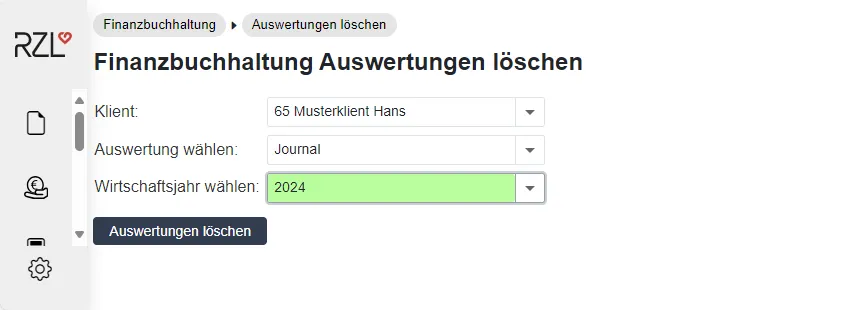
Im Kanzleibereich haben Sie die Möglichkeit, die bereitgestellten Auswertungen je Klient wieder zu löschen. Den Menüteil dazu finden Sie unter Finanzbuchhaltung / Auswertungen löschen.
Nach Auswahl des jeweiligen Klienten wählen Sie die Auswertung und das betreffende Wirtschaftsjahr an. Nach Anwahl der Schaltfläche Auswertungen löschen werden die vorher gewählten Daten gelöscht.
1.6 Dienstnehmerbereich
1.6.1 Dienstnehmerbereich
Die monatlichen Abrechnungen können für die Dienstnehmer im RZL Klientenportal bereitgestellt werden. Es besteht auch die Möglichkeit beliebige Dokumente -- nicht nur die monatlichen Abrechnungen -- für einzelne Dienstnehmer auf das RZL Klientenportal hochzuladen.
1.6.2 Einrichtung
Anlage der Dienstnehmer für das RZL Klientenportal im Lohnverrechnungsprogramm
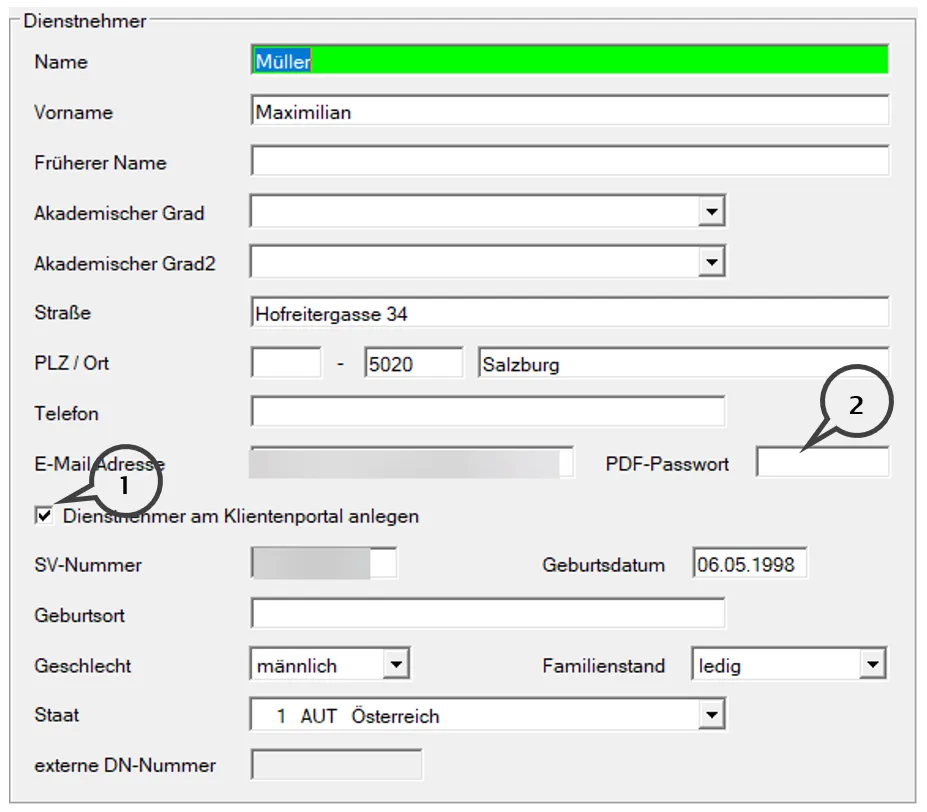
Die Freischaltung der Dienstnehmer erfolgt im RZL Lohnverrechnungsprogramm im Abrechnungsbildschirm Stammdaten Dienstnehmer.
Das Feld E-Mail Adresse muss ausgefüllt und die Option Dienstnehmer am Klientenportal anlegen (1) muss aktiviert werden.
Wenn die Eintragungen in den Stammdaten im Lohnverrechnungsprogramm vorgenommen worden sind, werden die Dienstnehmer in das RZL Klientenportal nach Aktualisierung der Daten über Bearbeiten / RZL-Klientenportal / Daten aktualisieren übernommen.
Falls das Klientenportal bei diesem Lohnklienten noch nicht verwendet wurde, muss ist dieser Programmpunkt Bearbeiten / RZL Klientenportal / Daten bereitstellen durchzugeführen.
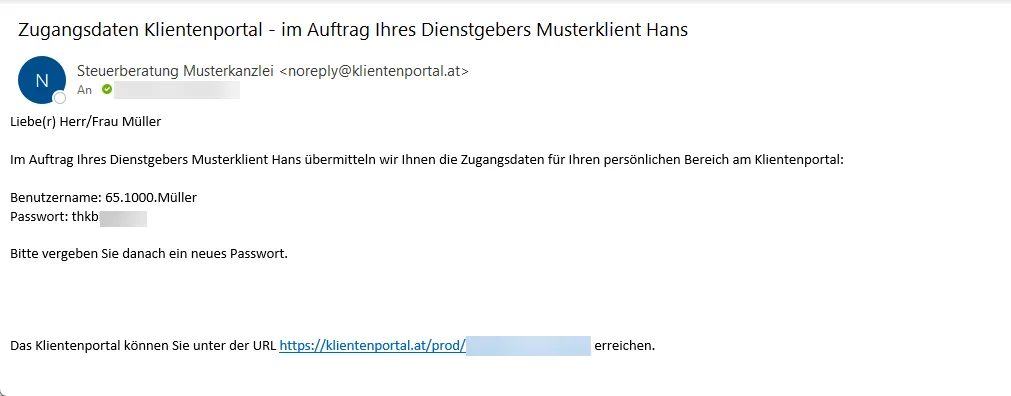
Wenn die Daten aus der RZL Lohnverrechnung ins RZL Klientenportal hochgeladen werden, erhalten die Dienstnehmer automatisch eine Mail mit den automatisch generierten Zugangsdaten. Der Benutzername besteht aus der Klientennummer, der Dienstnehmernummer und dem Nachnamen des Dienstnehmers. Das Passwort wird von RZL zufällig generiert.
Die PDF-Dokument kann zusätzlich mit einem Passwort versehen werden (2). Das hier eingetragene Passwort muss vom Dienstnehmer dann beim Öffnen der Abrechnung am Klientenportal eingegeben werden.
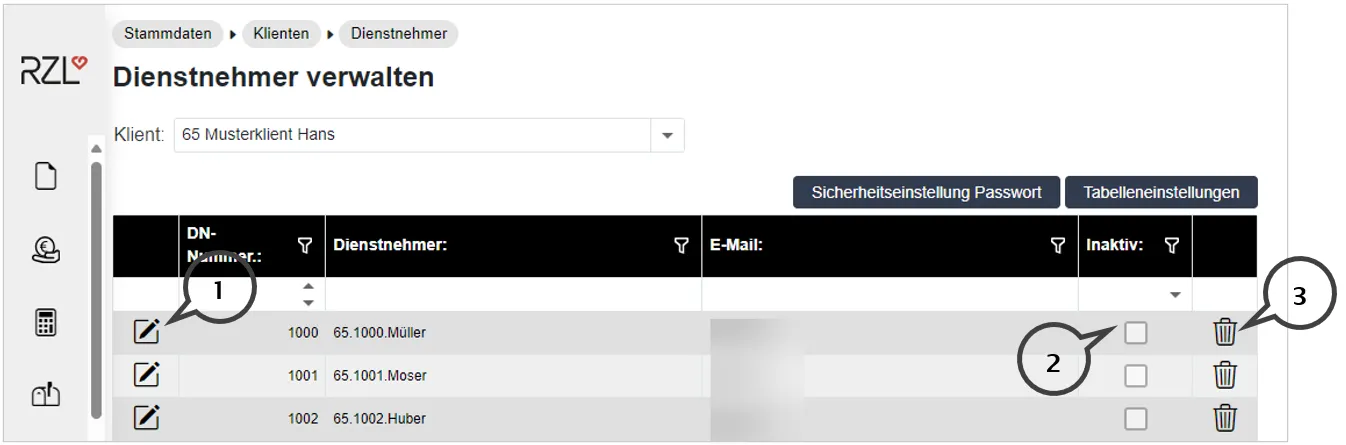
Im Programmteil Stammdaten / Klienten / Dienstnehmer können Sie bestimmte Dienstnehmer-Stammdaten im RZL Klientenportal jederzeit bearbeiten.
Durch Anwahl der Schaltfläche Dienstnehmer bearbeiten (1) können die Datenfelder eines Dienstnehmers bearbeitet werden. Der Status eines Dienstnehmers (2) wird im Lohnverrechnungsprogramm in den Stammdaten des Dienstnehmers festgelegt und dient hier nur zur Information.
Inaktive Dienstnehmer können durch Anwahl des Papierkorbs innerhalb des Portals (3) endgültig gelöscht werden. Beim Löschen eines Dienstnehmers werden auch alle am RZL Klientenportal bereitgestellten Dokumente gelöscht. Wird ein aktiver Dienstnehmer ohne Austrittsdatum gelöscht, wird dieser mit der nächsten Datenbereitstellung des
Lohnprogramms wieder ins RZL Klientenportal übernommen.
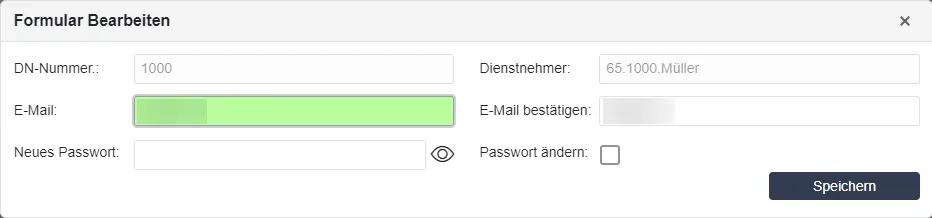
Innerhalb der Detaildaten können die E-Mail-Adresse und das Passwort bearbeitet werden. Wird das Feld Passwort ändern angewählt, wird ein Email mit dem neuen Passwort an den Dienstnehmer gesendet und es muss der Dienstnehmer beim nächsten Einstieg in das RZL Klientenportal das Passwort ändern.
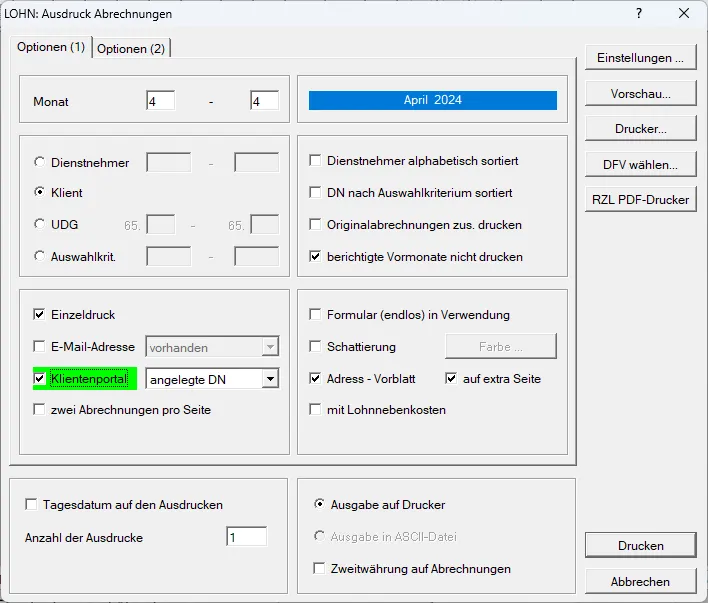
Innerhalb des Lohnverrechnungsprogramms müssen Sie im Programmteil Ausdruck / Abrechnungen die Felder Einzeldruck und Klientenportal mit der Option angelegte DN aktivieren.
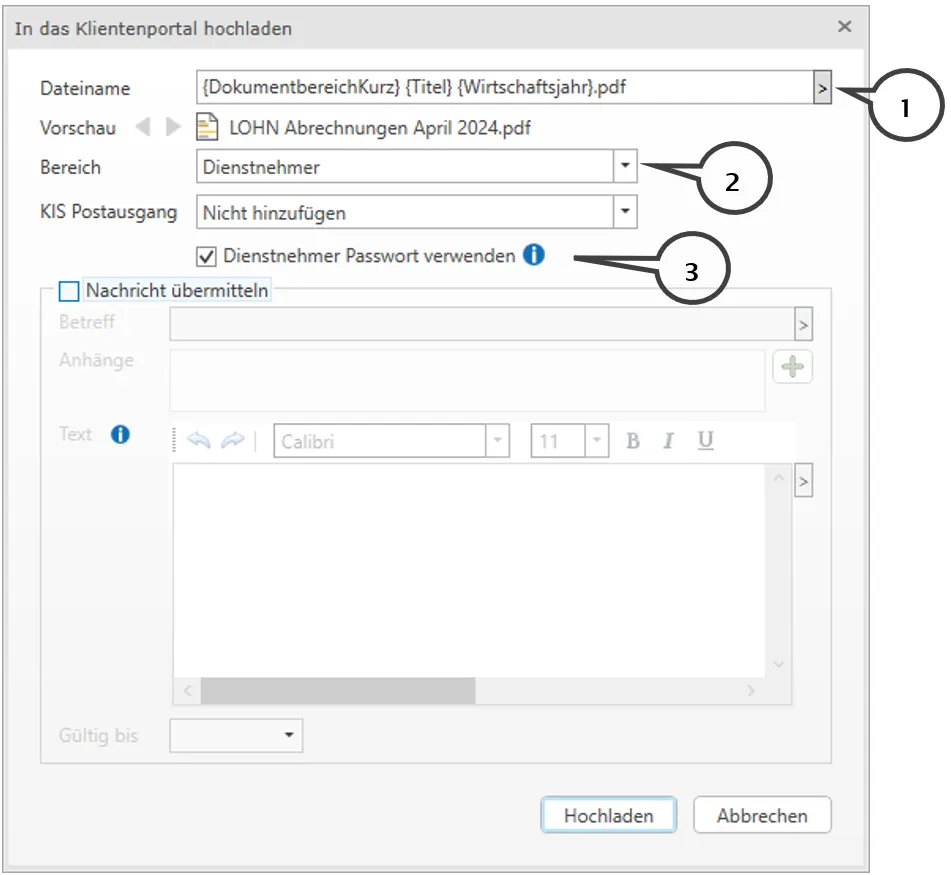
Nach Anwahl der übrigen gewünschten Optionen wählen Sie die Schaltfläche RZL PDF-Drucker an. Die Abrechnungen werden im RZL PDF-Manager Premium geöffnet. Dort können Sie die Abrechnungen über die Schaltfläche Klientenportal hochladen.
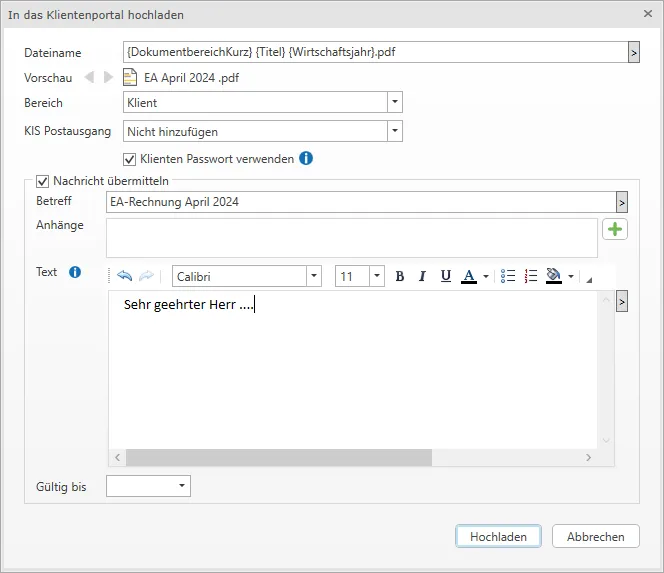
Der Dateiname kann manuell oder mittels Platzhalter definiert werden (1).
Wählen Sie im Feld Bereich die Option Dienstnehmer aus (2).
Mit der Option Dienstnehmer Passwort verwenden (3) wird das beim Dienstnehmer in der Lohnverrechnung hinterlegte PDF-Passwort gesetzt. Sie können den Dienstnehmern Nachrichten übermitteln. Aktivieren Sie dazu die Option Nachricht übermitteln.
Durch Anwahl der Schaltfläche Hochladen werden die Abrechnungen an die jeweiligen Dienstnehmer übermittelt.
Bereitstellen der Abrechnungen mittels RZL PDF-Drucker
Die Abrechnungen werden mit den oberhalb beschriebenen Optionen und ebenfalls Anwahl der Schaltfläche RZL PDF-Drucker in den PDF-Drucker gestellt.
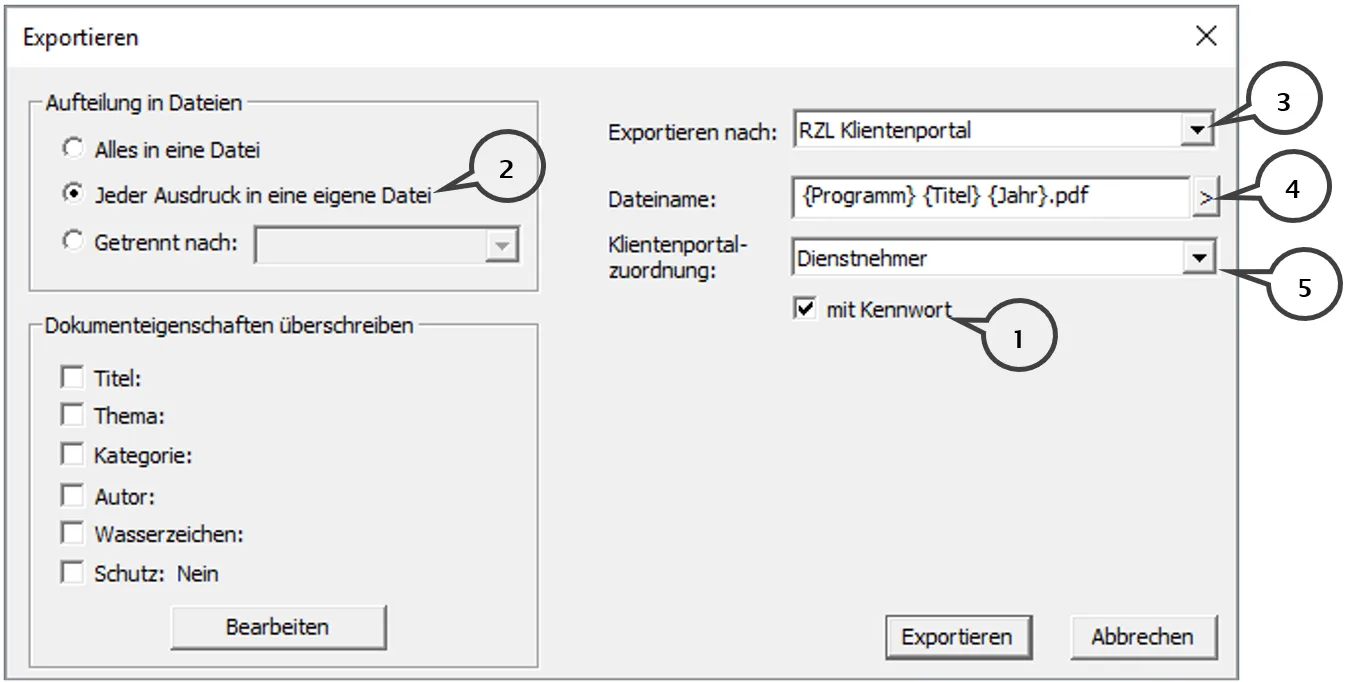
Die Ausgabe in das RZL Klientenportal im PDF-Drucker erfolgt durch Anwahl des Programmteils Datei / Exportieren, oder des Eintrags Export in der Symbolleiste. Beachten Sie hierbei, dass nur jene Abrechnungen in das RZL Klientenportal exportiert werden, die im RZL PDF Drucker markiert sind.
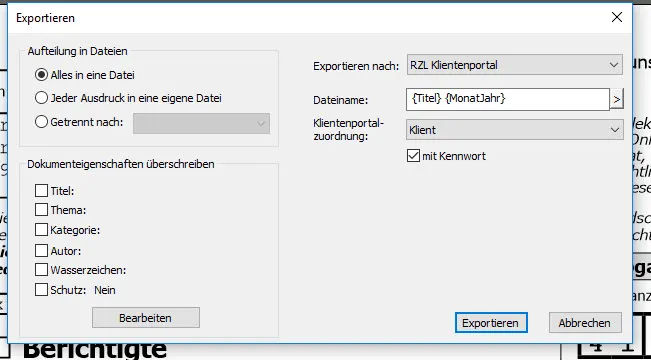
Im Bereich Aufteilung in Dateien wählen Sie den Eintrag Jeder Ausdruck in eine eigene Datei (2) aus.
Im Feld Exportieren nach (3) muss der Eintrag RZL Klientenportal angewählt werden.
Der Dateiname kann händisch eingetragen, oder mittels Platzhalter (kleiner Pfeil rechts) (4) automatisch vergeben werden.
Im Feld KP-Zuordnung (5) müssen Sie den Eintrag Dienstnehmer auswählen.
Wenn das Feld mit Kennwort (1) aktiviert ist, muss der Dienstnehmer beim Öffnen des PDF Dokuments das Kennwort eingetragen.
Nach Anwahl der Schaltfläche Exportieren werden die Abrechnungen im RZL Klientenportal bereitgestellt. Die Dienstnehmer bekommen ein E-Mail mit einem Link auf das Portal und müssen sich mit Benutzername und Passwort einloggen.
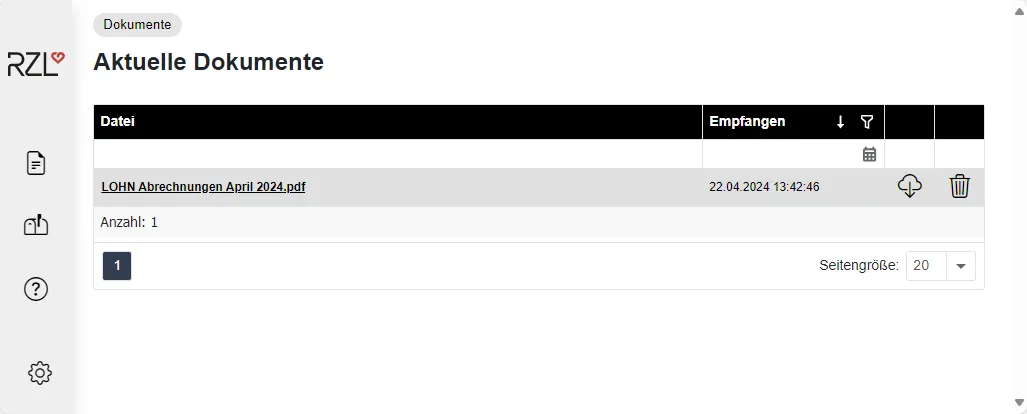
Durch einen Klick auf die Datei öffnet sich die Abrechnung und kann ausgedruckt werden. Durch Anwahl des Download Symbols kann die Datei heruntergeladen werden. Mit Betätigen des Papierkorbs wird das Dokument im RZL Klientenportal gelöscht.
Neben den monatlichen Abrechnungen können auch beliebige Dokumente für einzelne Dienstnehmer auf das RZL Klientenportal hochgeladen werden. Diese Möglichkeit finden Sie im Programmteil Informationsaustausch / Dokumente an einen Dienstnehmerübermitteln.
Hier können Sie nach Anwahl des Klienten aus den -- im RZL Klientenportal angelegten -- Dienstnehmern auswählen. Um Dateien hochzuladen klicken Sie in das große Rechteck hinein und wählen Dateien in der Explorer Struktur aus oder Sie legen Dateien per Drag & Drop ab.
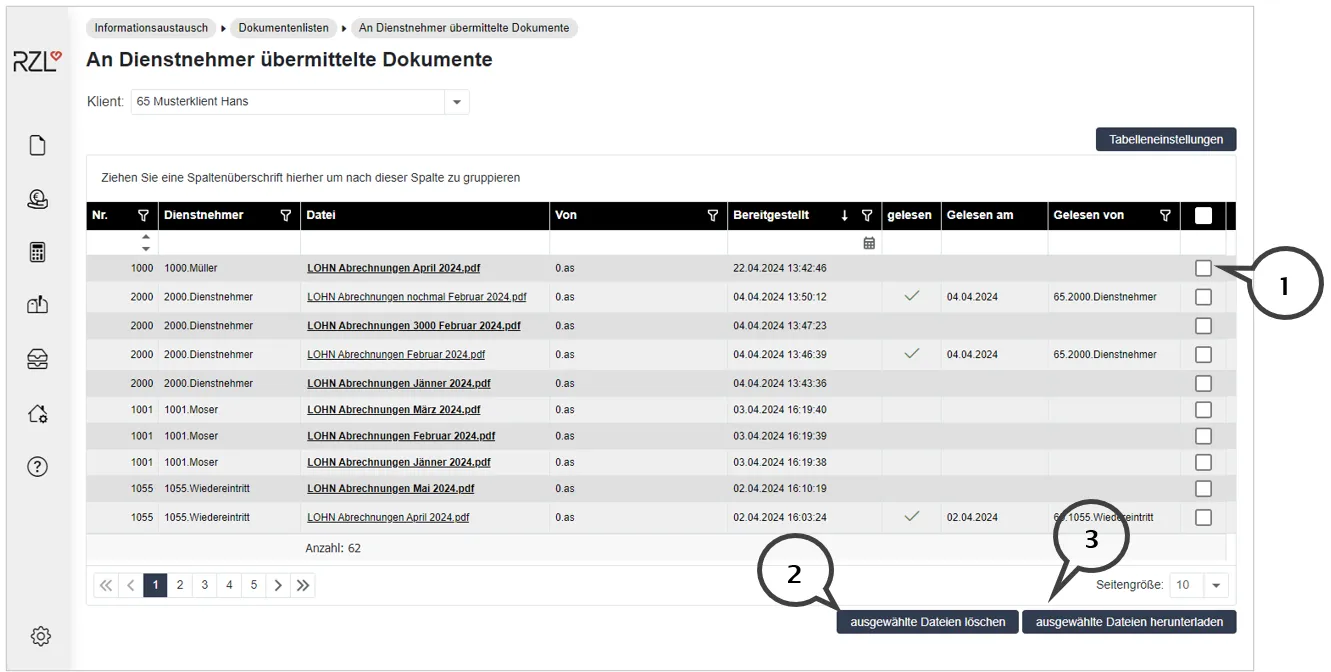
Eine Übersicht über die an Dienstnehmer übermittelten Dokumente erhalten Sie im Programmteil Informationsaustausch / Dokumentenlisten / An Dienstnehmer übermittelte Dokumente.
Durch Anwahl des Kästchens (1) und den Schaltflächen unterhalb der Übersicht kann das Dokument entweder gelöscht (2) oder heruntergeladen (3) werden.
1.7 Belegbox
1.7.1 Für Klienten bereitgestellte Belege (Belegearchiv)
Im RZL Board besteht die Möglichkeit Belege aus dem Board -- händisch oder automatisiert ergänzt um die Buchungsdaten -- in der Belegbox des Klienten am RZL Klientenportal bereitzustellen. Die Übersicht finden Sie im Kanzleibereich des Klientenportals im Programmteil Belegbox / Für Klienten bereitgestellte Belege.
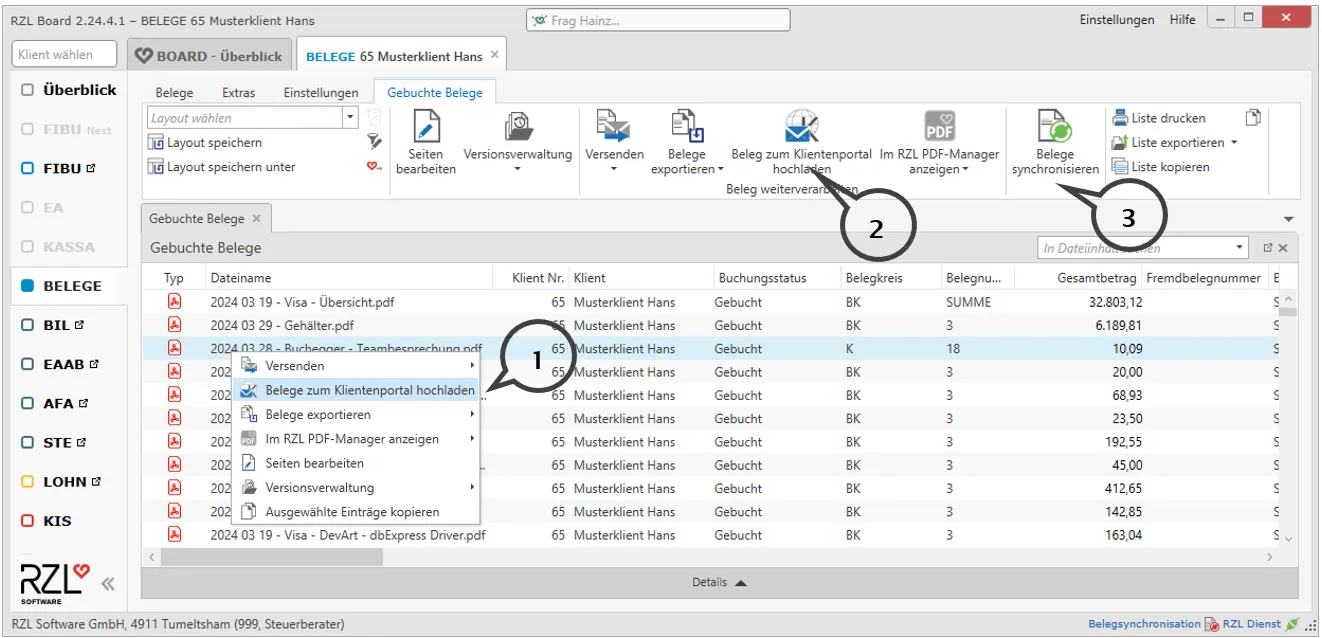
Markieren Sie hierfür die Belege im Board (auch Mehrfachauswahl möglich). Anschließend können Sie mit der rechten Maustaste zum Klientenportal hochladen (1) anwählen oder mit dem gleichnamigen Menüpunkt (2) die Belege im Klientenportal zur Verfügung stellen.
Die Schaltfläche Belege synchronisieren (3) lädt alle Belege in der Liste hoch. Sie können die Belegsynchronisation in den Stammdaten des Klienten im Bereich Belegverarbeitung automatisieren.
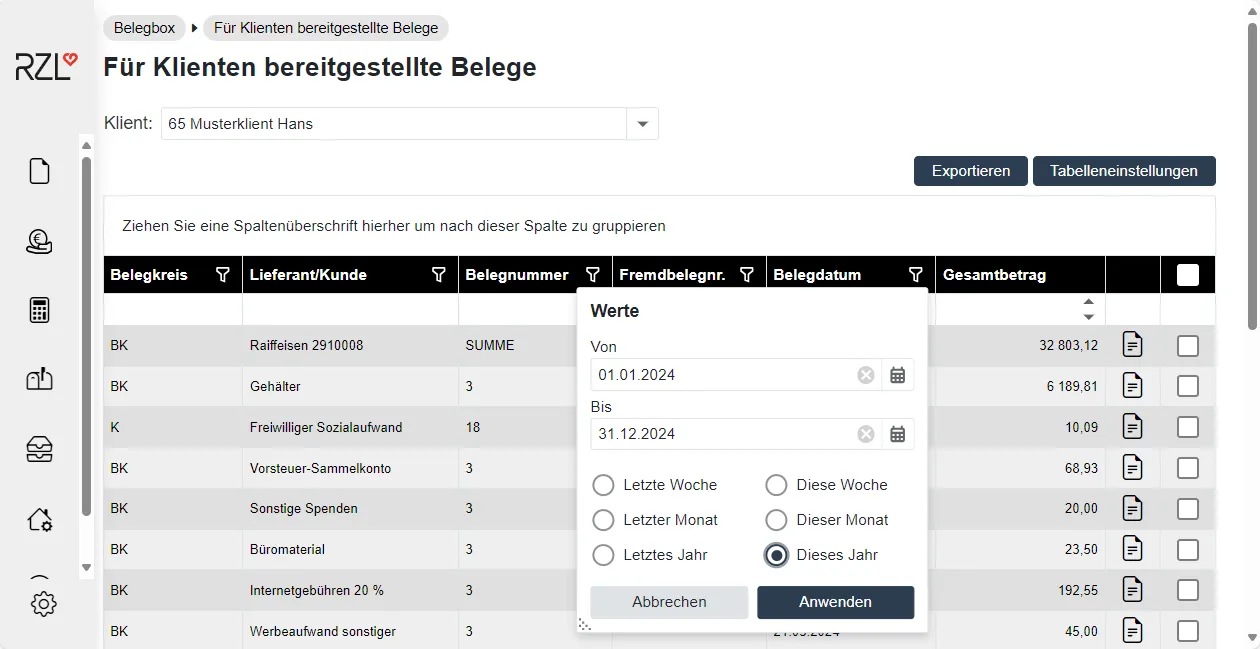
In der Belegbox werden die verbuchten Belege in Listenform dargestellt. Diese Liste kann durch Klick auf die gewünschte Überschrift nach jedem Kriterium sortiert werden. Sie können im Textfeld unterhalb der Spaltenüberschriften filtern.
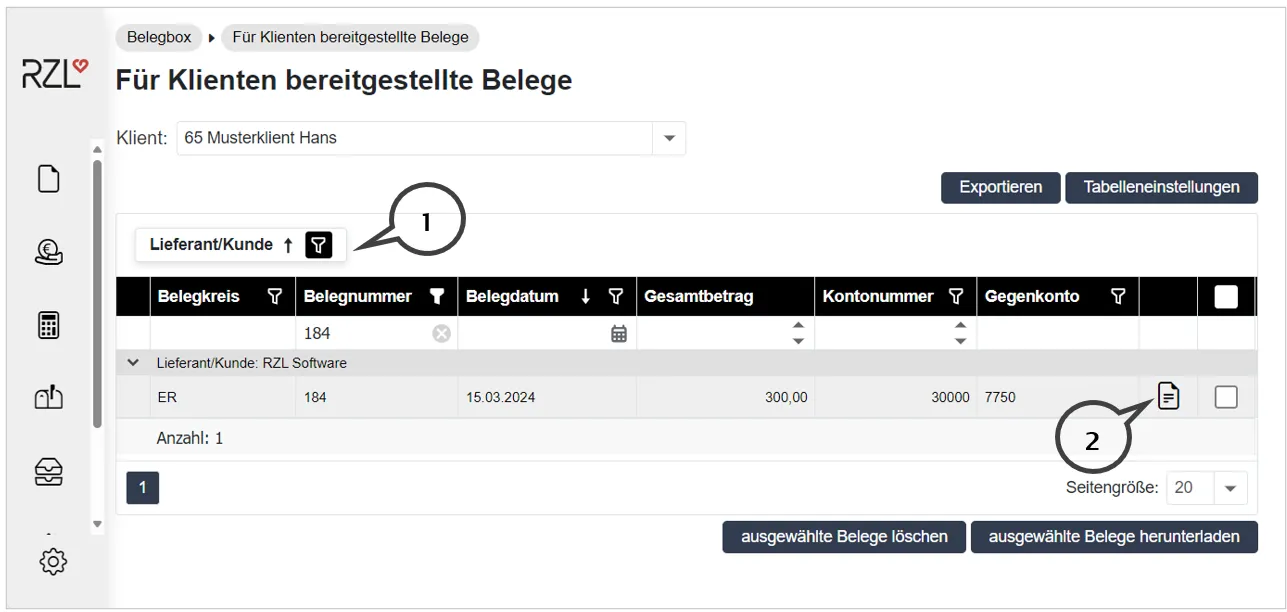
Sie haben die Möglichkeit, die Darstellung der Daten nach bestimmten Spalten zu gruppieren. Dazu ist die gewünschte Spalte, nach der gruppiert werden soll, in den oberen Bereich zu ziehen (1).
Zieht man beispielsweise die Spalte Lieferant/Kunde in den oberen Bereich, so wird die Darstellung nach den jeweiligen Lieferanten/Kunden gruppiert. Durch einen Klick auf das Symbol links scheinen sämtliche Belege des jeweiligen Lieferanten/Kunden auf.
Durch einen Klick auf das Belegsymbol kann der Beleg geöffnet werden.
Im rechten unteren Bereich haben Sie die Möglichkeit, die ausgewählten Belege zu löschen oder herunterzuladen. Beim Herunterladen wird im Bereich Downloads ein ZIP-Ordner erstellt, der die ausgewählten Belege in PDF Format beinhaltet.
Belege können über die Funktion ausgewählte Belege herunterladen exportiert werden. Wenn Sie mehrere Belege ausgewählt haben, wird Ihnen ein ZIP-Ordner, der die Belege beinhaltet, erstellt.
Sie haben weiters die Möglichkeit, die Belegbox als Darstellung sämtlicher Belege in Tabellenform im PDF- oder Excel Format (Schaltfläche Export PDF / Export Excel) zu exportieren. Ist ein Filter aktiviert, werden nur die angezeigten Daten exportiert.
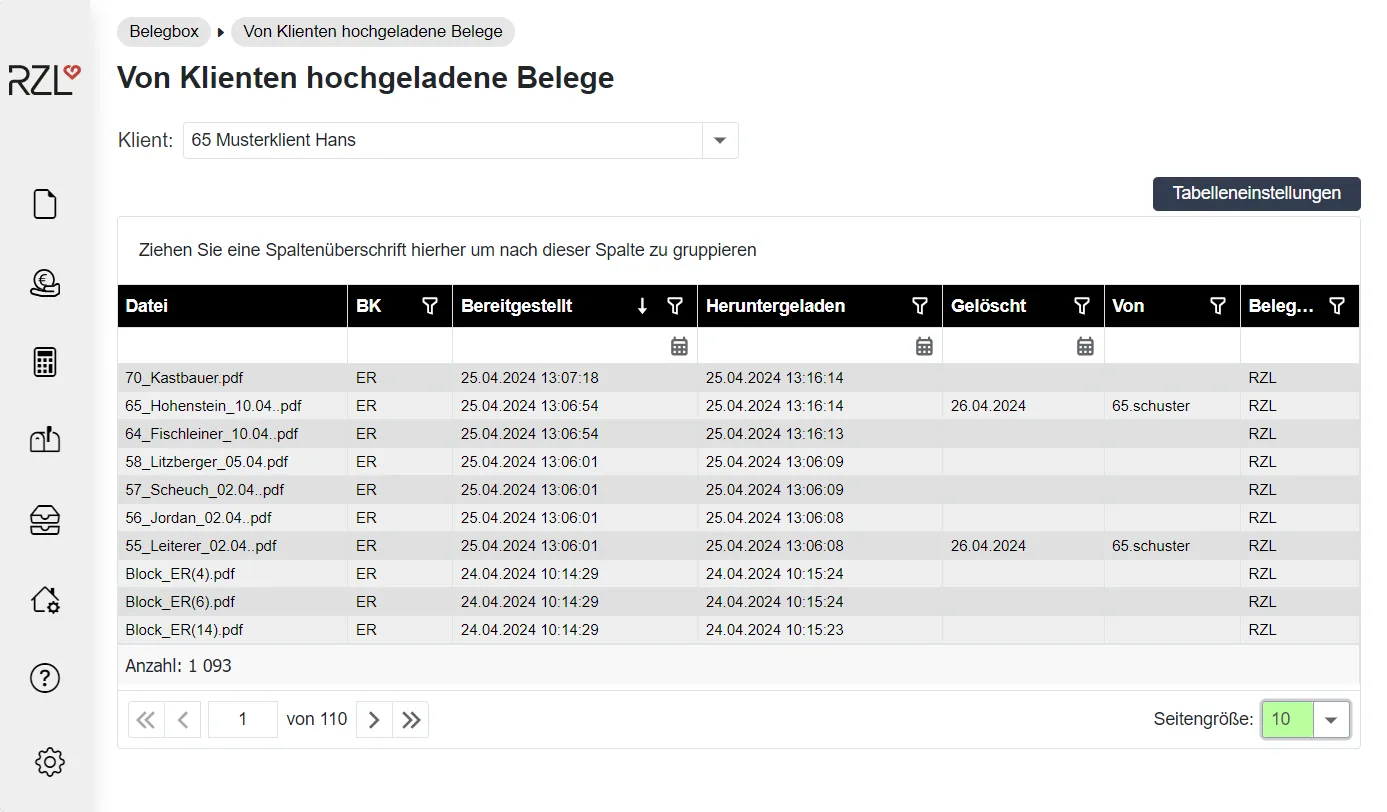
Sie können unter diesem Menüpunkt sehen, welche Belege der Klient hochgeladen hat. Ist im Feld Heruntergeladen nichts vermerkt, dann wurden die Belege noch nicht ins KIS/ Board übertragen.
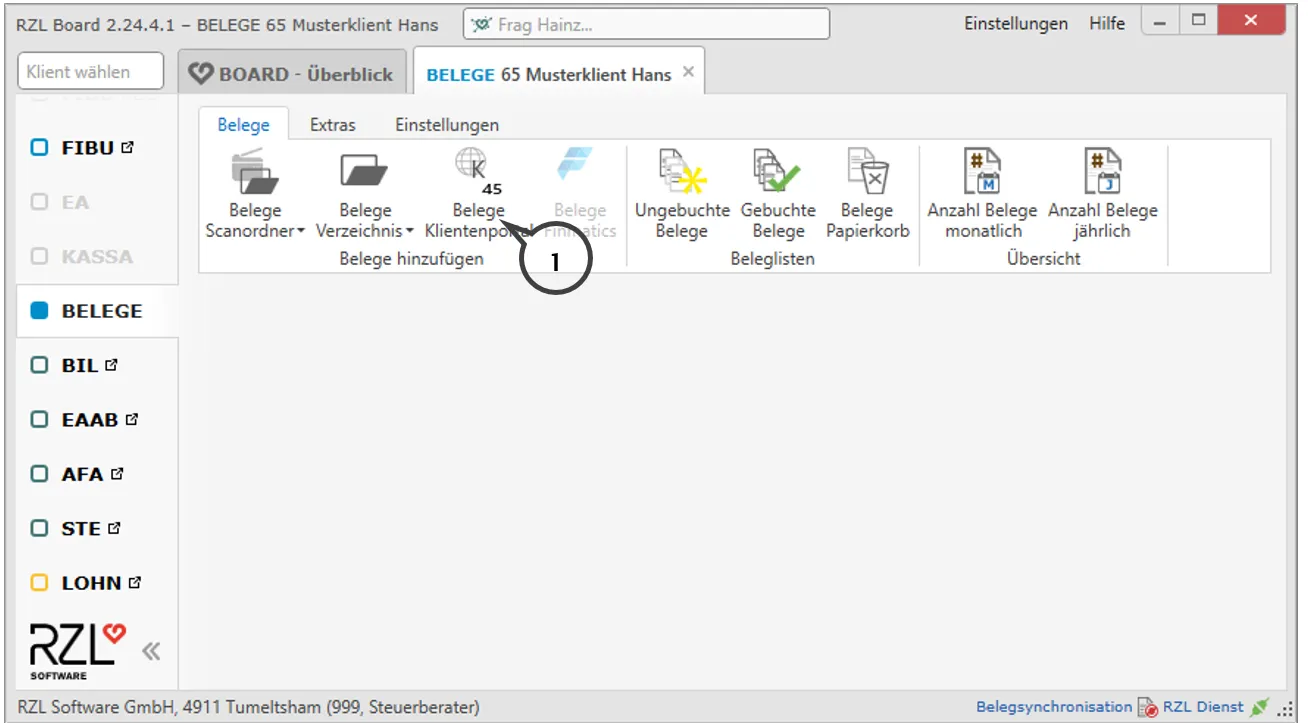
Die Belege werden im Board durch Anwahl des Schaltfläche Belege Klientenportal (1) heruntergeladen und können weiterbearbeitet bzw. übernommen werden.
1.7.3 Belegsynchronisation
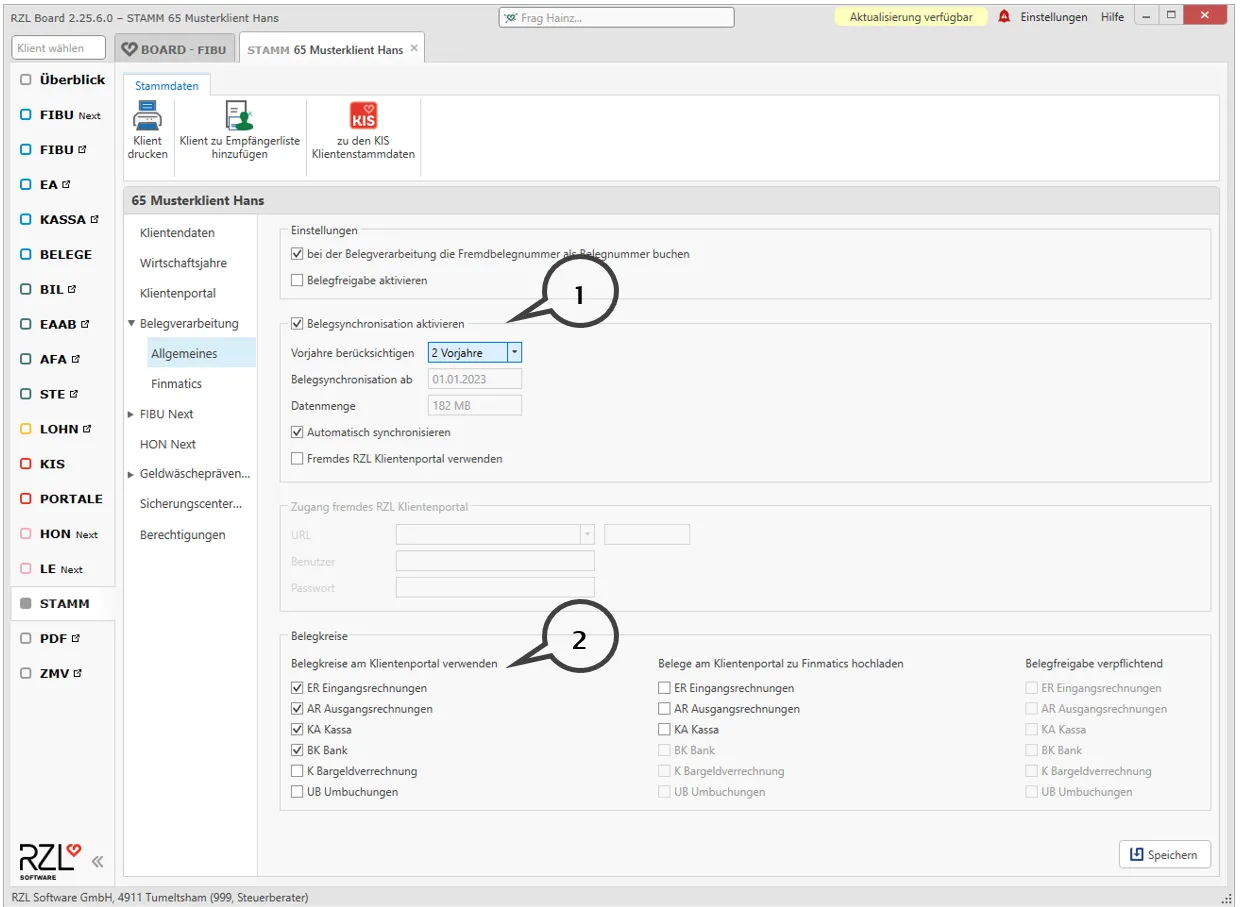
In den Stammdaten des Klienten im Board können Sie die automatische Belegsynchronisation aktivieren und festlegen.
Der Bereich Belegsynchronisation aktivieren (1) bietet die Möglichkeit die Belege automatisch nach Verbuchung ins Klientenportal in den Bereich Verbuchte Belege hochzuladen. Sie legen fest ob Sie lediglich die Belege des aktuellen Jahres oder bis zu 5 Vorjahre hochladen möchten. Die dazu notwendige Datenmenge im Klientenportal wird
unterhalb angezeigt.
In den Stammdaten des Klienten im Board können Sie festlegen, welche Belegkreise ihrem Klienten beim Hochladen der Belege zur Verfügung stehen.
Im Bereich Belegkreise (2) legen Sie fest, welche Belegkreise dem Klienten beim Hochladen der Belege angezeigt werden. Die im Board dargestellten Belegkreise kommen aus dem aktuellen Fibu bzw. EA-Klienten. In der Fibu bzw. in der EA-Rechnung können Sie im Programmteil Stamm / Weitere Stammdaten / Belegkreise neue Belegkreise anlegen und bestehende bearbeiten.
In diesem Video wird den Klienten gezeigt, wie Belege übermittelt werden können. Dieses Video ist auch in der Klientenansicht im Menüpunkt Belegbox / Beleg übermitteln beim Videosymbol abrufbar.
Weiters finden Sie hier ein Erklärvideo für den Klienten für das Hochladen von Belegen.
3 Kurzanleitungen
3.1 Automatische Erfassung zusätzlicher Stammdaten nach Anmeldungen
Unterhalb werden die verschiedenen Möglichkeiten der Stammdatenvorerfassung nach einer Anmeldung durch einen Klientenbenutzer beschrieben.
Die Option „Automatische Erfassung zusätzlicher Stammdaten“ bietet die Möglichkeit
die Erfassung der Daten der Versichertenmeldung,
das Versenden dieser Daten an die Österreichische Gesundheitskasse,
die Erfassung zusätzlicher Daten für die Lohnverrechnung (IBAN, Beruf, Wochenstunden, usw.),
und die Freigabe der erfassten Daten an die Wirtschaftstreuhandkanzlei
für einen Dienstnehmer Schritt für Schritt ohne Unterbrechung durchzuführen.
In dieser Kurzanleitung können Sie zu Beginn den Ablauf für den Klientenbenutzer und nachfolgend die dazu notwendigen Einstellungen im Kanzleibereich des Portals nachlesen. Im Kapitel "Weitere Einstellungsmöglichkeiten" dieser Anleitung finden Sie eine kurze Beschreibung der weiteren Möglichkeiten.
Anmeldung und Stammdatenvorerfassung – Klientenbereich des Portals
Sie erfassen die Daten der Anmeldung und die Vorerfassung der weiteren Stammdaten der Dienstnehmer in zwei aufeinanderfolgenden Schritten.
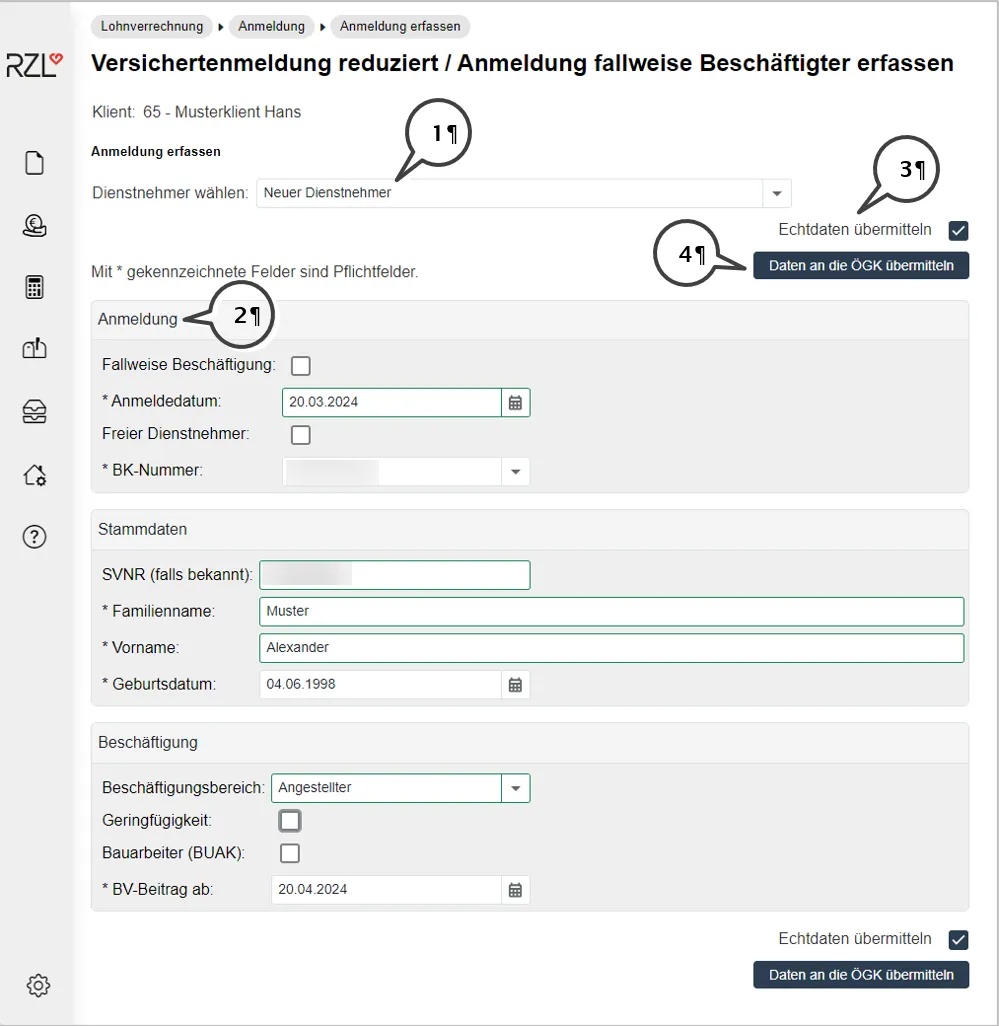
Nach dem Login in den Klientenbereich des RZL Klientenportals wählen Sie den Programmteil Lohnverrechnung / Anmeldung / Anmeldungen erfassen an. Sie können in diesem Programmteil die sogenannte Versichertenmeldung reduziert und die Anmeldung fallweise Beschäftigter erfassen.
Die Daten für die Versichertenmeldung können für neue Dienstnehmer erfasst oder für ausgetretene Dienstnehmer ausgewählt werden.
Erfassen bzw. korrigieren Sie in den Bereichen Anmeldung, Stammdaten und Beschäftigung die Daten. Der Bereich Wohnort ist nur notwendig für die Anforderung einer Versicherungsnummer. Die Erfassung der Ver-sicherungsnummer im Bereich Stammdaten blendet daher den Bereich Wohnort automatisch aus.
In Ausnahmefällen können Sie das Häkchen im Feld Echtdaten übermitteln deaktivieren. Die versendeten Da-ten gelten dann lediglich als Testübermittlung.
Wählen Sie die Schaltfläche Daten an die ÖGK übermitteln an, um die Daten an die Österreichische Gesundheitskasse zu übermitteln. Sollten die erfassten Daten fehlerhaft oder unvollständig sein, erhalten Sie eine Fehlermeldung und die Daten werden nicht übermittelt.
Nachfolgende Meldung wird nach Anwahl der Schaltfläche Daten an die ÖGK übermitteln angezeigt. Der zuständige Mitarbeiter in der WT-Kanzlei erhält eine E-Mail-Benachrichtigung, dass eine Meldung an die ÖGK erfolgt ist. Im Kanzleibereich des Portals steht ein Protokolleintrag für die durchgeführte Meldung zur Verfügung.
Wählen Sie die Schaltfläche OK für die weitere Stammdatenerfassung des Dienstnehmers an. Nachfolgend sehen Sie die Felder, die Sie zusätzlich für die Lohnverrechnung beim Wirtschaftstreuhänder erfassen dürfen.
Die Anzahl der Felder und deren Eigenschaften werden von Ihrer Wirtschaftstreuhandkanzlei festgelegt.
Findet sich am Anfang des Eingabefelds ein Sternchen, handelt es sich um ein „Pflichtfeld“. Sie müssen solche Pflichtfelder ausfüllen, um die nachfolgenden Schritte ausführen zu können.
Stehen Ihnen noch nicht alle notwendigen Daten zur Verfügung, können Sie die erfassten Daten zunächst nur speichern und später im Programmteil Lohnvorerfassung / Eintritte ergänzen und freigeben.
Die Anwahl der Schaltfläche Daten speichern und sofort freigeben beendet den Workflow mit folgenden Aktionen:
Die Daten werden im Klientenportal gespeichert und für die Wirtschaftstreuhandkanzlei freige-geben (Datenimport in das Lohn-Programm ist möglich).
Der zuständige Mitarbeiter in der WT-Kanzlei erhält eine E-Mail-Benachrichtigung für die Daten der Vorerfassung und sieht im Kanzleibereich des Portals den entsprechenden Protokolleintrag.
Sie erhalten nachfolgende Frage.
Die Schaltfläche OK öffnet automatisch den Programmteil Lohnverrechnung / Anmeldung / Anmeldung erfassen und Sie können einen weiteren Dienstnehmer anmelden und Eintrittsdaten vorerfassen.
Die Schaltfläche Abbrechen ermöglicht Ihnen den Aufruf der Protokolle der Meldungen. Sie können diese Protokolle immer auch durch Anwahl des Programmteils Lohnverrechnung / Übersicht / Protokolle der Anmeldungen aufrufen und bei Bedarf ausdrucken.
Damit Ihr Klientenbenutzer die oben beschriebene Erfassungsmöglichkeit verwenden kann, wählen Sie im Programmteil Stammdaten / Klienten / Klientenstammdaten die Option Automatische Erfassung zusätzlicher Stammdaten aus.
Wählen Sie die Option Automatische Erfassung zusätzlicher Stammdaten an. Diese Option wird bei der Neuanlage eines Klienten im Portal automatisch vorgeschlagen.
Das Symbol neben der Option ermöglicht den Aufruf einer kurzen Prozessbeschreibung der angewählten Option. Neben der hier beschriebenen Erfassungsmöglichkeit gibt es zwei weitere Einstellungsmöglichkeiten (vgl. Kapitel "Weitere Erfassungsmöglichkeiten").
Workflows und Informationen in der Wirtschaftstreuhand-Kanzlei
Im Kanzleibereich des Portals werden für die Meldung an die ÖGK (1) und die Freigabe der Vorerfassung (2) zwei Protokolleinträge für die jeweils berechtigten Mitarbeiter angezeigt.
Wählen Sie den Text der Meldung mit Mausklick in der Spalte Text an, um die Detaildaten direkt aufzurufen.
Eine Liste mit den freigegebenen Vorerfassungen finden Sie im Programmteil Lohnverrechnung / Vom Klienten freigegebene Daten. Der Programmteil Lohnverrechnung / Übermittelte Anmeldungen zeigt Ihnen die Liste mit den an die ÖGK übermittelten Meldungen. Nicht zuletzt sehen Sie im Programmteil Lohnverrechnung / Protokolle der Anmeldungen die Liste der ÖGK-Übermittlungsprotokolle.
In jeder der angeführten Listen rufen Sie die Detaildaten der Zeile durch Mausklick auf die Zeile auf.
Import der Stammdaten in das Lohnverrechnungsprogramm
Der zuständige Mitarbeiter in der Wirtschaftstreuhand-Kanzlei erhält eine E-Mail-Benachrichtigung nach Freigabe der Daten und kann den Import in das Lohnverrechnungsprogramm durchführen. Der nachfolgende Bildschirm wird beim Öffnen des Lohnklienten automatisch aufgerufen. Innerhalb eines bereits geöffneten Lohnklienten können Sie für den Datenimport den Programmteil Bearbeiten / Klientenportal / Daten verarbeiten anwählen.
Im oberen Bereich des Datenimports sehen Sie die Dienstnehmer, deren Daten Sie übernehmen können. Sie können nur Dienstnehmer importieren, die Sie mit einem Häkchen in der ersten Spalte der Tabelle gekenn-zeichnet haben.
Wählen Sie die Option Automatische Übernahme an, wenn Sie die Daten ohne Bearbeitungsmöglichkeit über-nehmen möchten. Die Option Benutzergesteuerte Übernahme ermöglicht Ihnen die Bearbeitung der Daten im Rahmen des Imports. Beide Übernahmemöglichkeiten können als Vorerfassung importiert werden. Der Import als Vorerfassung ist nur möglich, wenn Sie in der Lohnverrechnung für das (Import)-Monat noch keine Abrechnung gespeichert haben.
Wenn Sie die Option Automatische Übernahme verwenden, können Sie durch Anwahl des Felds Vorschau Abrechnung die Abrechnungen der Dienstnehmer am Bildschirm (ohne Änderungsmöglichkeit) prüfen. Wir empfehlen, das Feld Vorschau Änderungen zu aktivieren. Sie werden pro Dienstnehmer über die Änderungen/Erfassungen durch den Klientenportal-Benutzer informiert.
Durch Anwahl der Schaltfläche Importieren werden die Daten der Dienstnehmer mit einem Häkchen in der ersten Spalte in das Lohnverrechnungsprogramm importiert.
Wenn Sie die Daten durch Anwahl der Schaltfläche Ablehnen nicht übernehmen, müssen Sie nachfolgend zwingend den Grund für die Ablehnung eintragen.
Nur Anmeldedaten werden an den Wirtschaftstreuhänder übermittelt
Diese Option ermöglicht nur die Erfassung der Daten der Anmeldung durch den Klientenbenutzer. Diese Daten werden automatisch für den Wirtschaftstreuhänder freigegeben. Der Klientenbenutzer kann keine zusätzlichen Daten erfassen. Natürlich wird die Meldung an die ÖGK übermittelt.
Erfassung zusätzlicher Stammdaten händisch anwählen
Zunächst werden auch nur die Daten der Anmeldung erfasst und die Anmeldung übermittelt. Nachfolgend kann der Klientenbenutzer im Programmteil Lohnverrechnung / Vorerfassung / Eintritte weitere Stammdaten erfassen und an den Wirtschaftstreuhänder freigeben. Die Freigabe der Daten an den Wirtschaftstreuhänder erfolgt nicht automatisch.
Exkurs: Prozessüberblick innerhalb der Klientenstammdaten
Im Kanzleibereich des Portals innerhalb der Klientenstammdaten finden Sie neben dem Auswahlfeld ein kleines Symbol.
Sie erhalten durch Anwahl des kleinen Symbols eine kurze Prozessbeschreibung der jeweils ausgewählten Option.
Wir empfehlen die Verwendung der Automatischen Erfassung zusätzlicher Stammdaten. Die Klientenbenutzer können die Erfassung der Anmeldedaten, das Senden der Meldung, die Erfassung weiterer Stammdaten und die Freigabe an den Wirtschaftstreuhänder ohne Unterbrechung mit einem vorgegebenen Workflow durchführen.
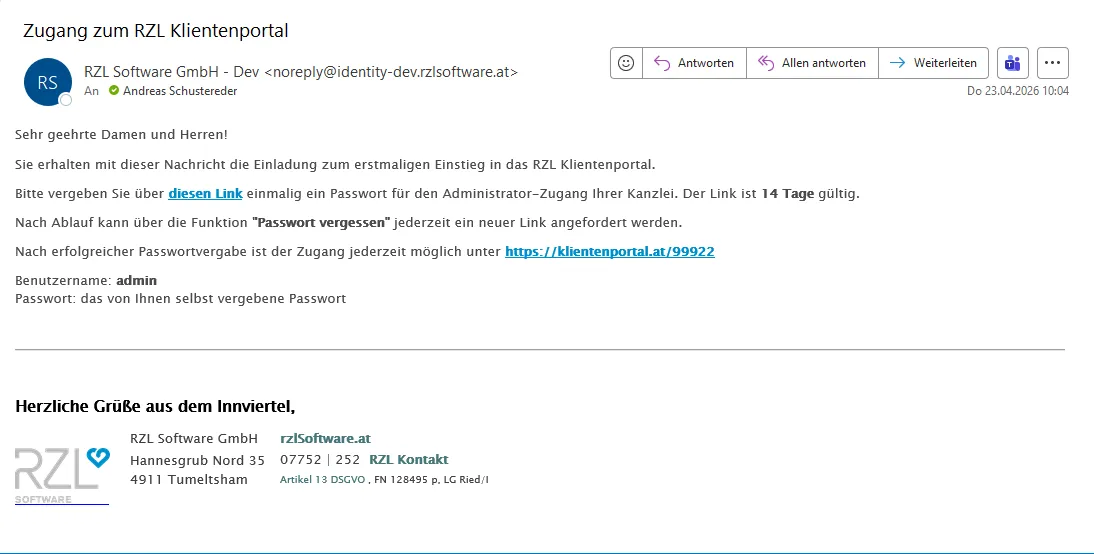
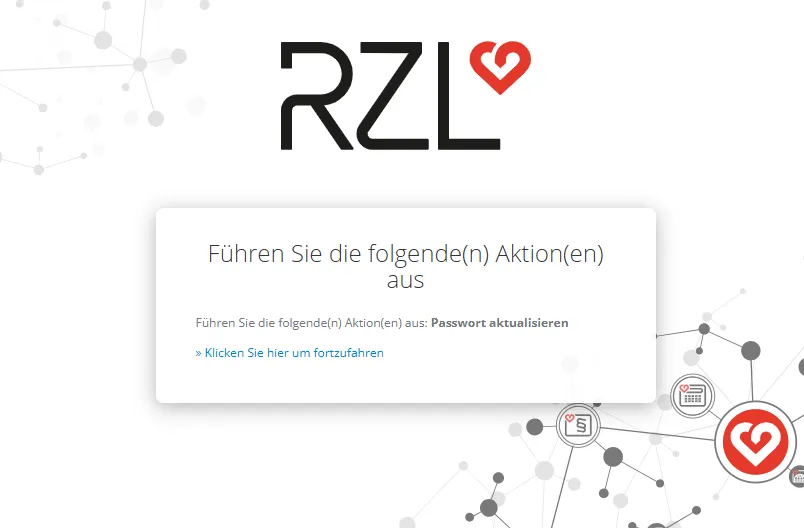
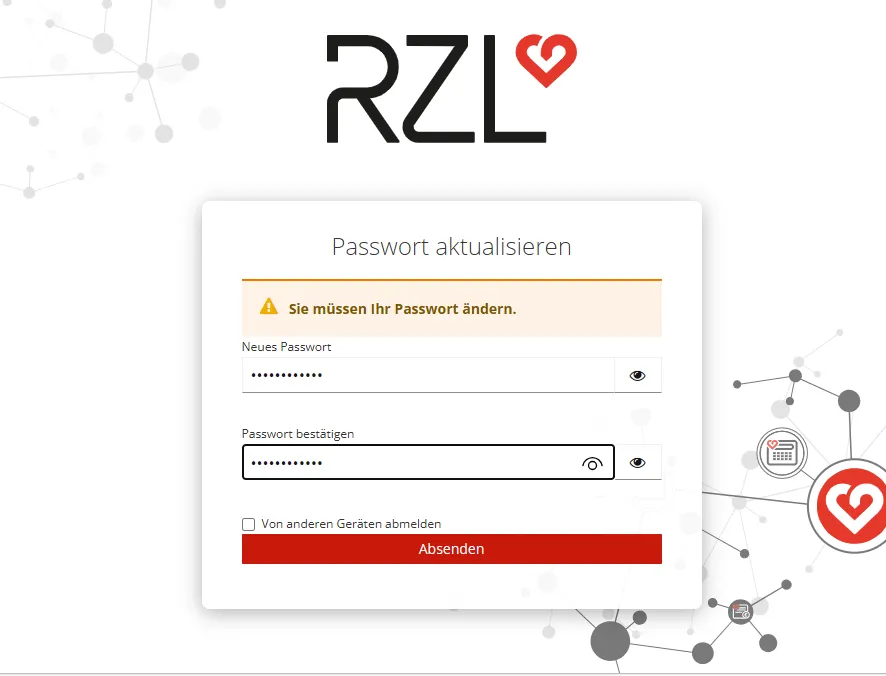
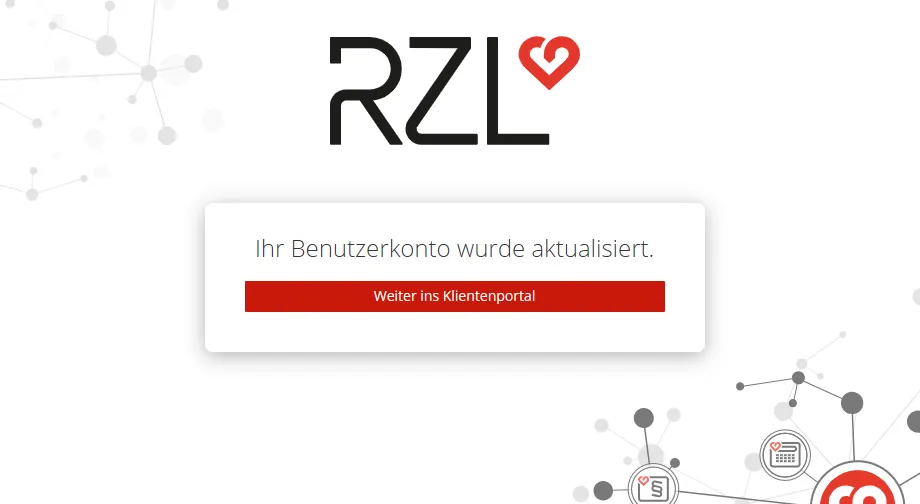
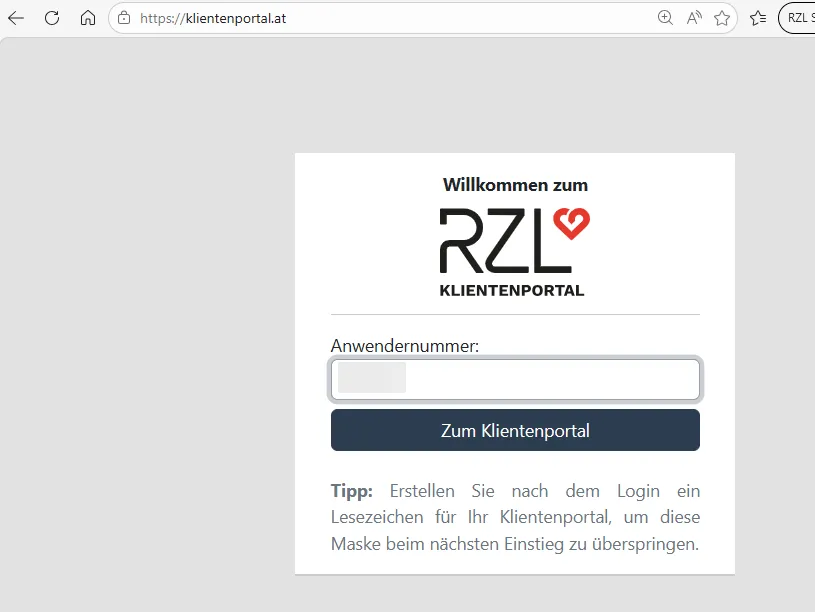 Passwörter für das Klientenportal müssen mindestens 10 Zeichen lang sein. Erforderlich sind mindestens ein Großbuchstabe, ein Kleinbuchstabe, eine Ziffer und ein Sonderzeichen.