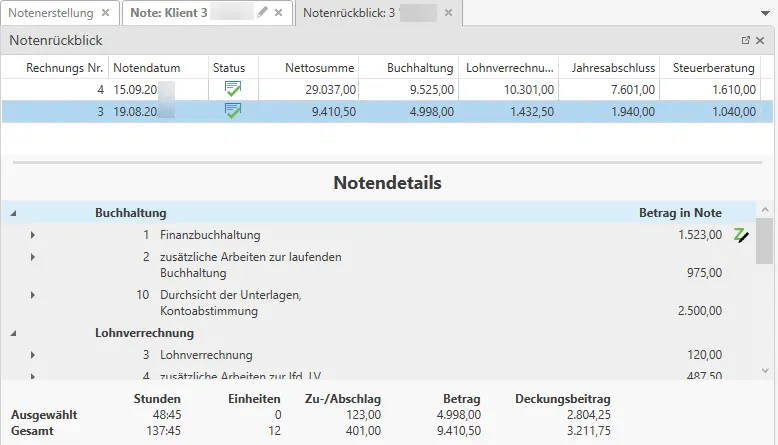
In der Honorarverrechnung ist es möglich, mehrere Ansichten gleichzeitig geöffnet zu haben. Die einzelnen Ansichten sind über Tab-Reiter erreichbar. So können z. B. die Notenerstellung und der Notenrückblick gleichzeitig geöffnet sein.
Über das linke Icon (2) können Sie ein Fenster aus dem Board ausdocken und anschließend wieder ins RZL Board eindocken.
Weitere Informationen zur allgemeinen Bedienung, wie zum Beispiel zu den Listenfunktionen oder zum Listenfiltern etc., finden Sie im Handbuch Board ab den Seiten 6 ff beschrieben.
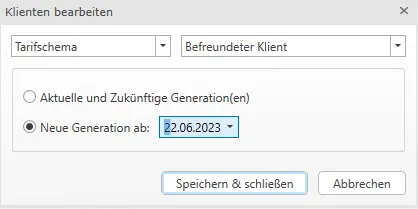
Generationen sind immer ab einem bestimmten Datum gültig. D. h., die Einstellungen, die vor diesem Datum gespeichert sind, sind dann bis zum Zeitpunkt der neuen Generation gültig.
Im Honorarverrechnungsprogramm gibt es des Öfteren die Möglichkeit, Generationen anzulegen. Die Anlage einer Generation ist bei allen Menüpunkten dieselbe Vorgehensweise.
Beispiel: Sie möchten eine neue Generation für eine Tätigkeit anlegen.
Sie klicken immer auf den Button Generation(1). Danach wird Ihnen der Zeitstreifen der Generation eingeblendet und Sie können eine neue Generation anlegen. Wenn Sie auf „neue Generation**“ (2) geklickt haben, öffnet sich ein Dialogfenster, in welchem Sie das Datum, ab welchem die, in unserem Beispiel, Tätigkeit anders berechnet werden soll, eintragen können. Wenn Sie auf „Anlegen“ klicken, wird die Generation angelegt, mit Klick auf „Abbrechen“ werden die Änderungen verworfen.
Ihnen wird nun die soeben neu angelegte Generation im Detailbereich (1) der Tätigkeit angezeigt. Nun können Sie die Einstellungen für die Tätigkeit ab der neuen Generation setzen und speichern. Die neue Generation ist mit einem ab-Datum (2) gekennzeichnet. Dieses Datum finden Sie auch im linken Bereich (3).
Mit dem Berechtigungssystem kann der Benutzerverwalter im RZL Board zentral die Rechte steuern. Einzelne von RZL festgelegte Programmfunktionen können mit unterschiedlichen Berechtigungen versehen werden und Sie können Berechtigungen für verschiedene Klientengruppen festlegen. Eine detaillierte Beschreibung für das Berechtigungssystem finden Sie im Handbuch RZL Board.
Folgende RZL-Rollen gibt es im Berechtigungssystem Basis für HON Next:
Honorarverrechnung
Die Rolle ermöglicht einen vollständigen Zugriff auf die HON Next und damit auf alle Ansichten und Funktionen der Honorarverrechnung. Darin beinhaltet sind unter anderem die Notenerstellung, zentrale Leistungserfassung, Auswertungen und die honorarverrechnungsbezogenen Stammdaten und Einstellungen (= vorher Haken beim Mitarbeiter – darf HON Modul benutzen).
Folgende RZL-Rollen gibt es im Berechtigungssystem Premium für HON Next:
HON-Verwaltung
Diese Rolle ermöglicht die Verwaltung von sämtlichen honorarverrechnungsbezogenen Stammdaten in der HON Next, wie Tätigkeiten, Tarifschemata, Arbeitszeitmodelle usw., sowie auch bei den Klienten, Mitarbeitern und Unternehmensbereichen. Zusätzlich können auch sämtliche Einstellungen in der HON Next angepasst werden (keine Notenerstellung oder Auswertungen).
HON-Notenerstellung
Diese Rolle ermöglicht einerseits die vollständige Durchführung des Workflows der Honorarnotenerstellung von Erstellung, Bearbeitung, Notenrückblick, Finalisierung, Druck usw. Zudem ermöglicht diese Rolle das Verwalten aller verrechnungsbezogenen Bewegungsdaten wie Leistungen, Pauschalen, Akonten, Anzahlungen und automatische Rabatte (keine honorarverrechnungsbezogenen Stammdaten verwalten).
HON-Auswertungen
Diese Rolle ermöglicht das Erstellen von Auswertungen in den Bereichen Umsatz, Leistungen und Pauschalverrechnungen.
Leistungserfassung
Diese Rolle ermöglicht den Zugriff auf die LE Next und in weiterer Folge das Erfassen von Leistungen.
Mit dem Berechtigungssystem Premium haben Sie auch die Möglichkeit, selbst Rollen zu erstellen und diese nach Ihren Vorstellungen zu gestalten.
Im Bereich von HON Next stehen Ihnen folgende Einstellungen zur Verfügung:
Honorarnoten verwalten
Honorarnoten, Gutschriften und Pauschalschlussnoten erstellen, bearbeiten, finalisieren, zurücksetzen und löschen.
Honorarnoten anzeigen
Öffnen der Notenübersicht, Aufruf der Notendetails, des Notenrückblicks und Drucken der Honorarnoten.
Auswertungen
Umsatz-, leistungs- und pauschalbezogene Auswertungen erstellen und einsehen.
HON-Einstellungen bearbeiten
Grundeinstellungen für die Honorarverrechnung und Mitarbeiterleistungserfassung festlegen.
HON-Stammdaten bearbeiten
Stammdaten in der HON Next wie zum Beispiel Tätigkeiten, Tarifschemata, Arbeitszeitmodelle und Notenvorlagen erstellen, bearbeiten und löschen. Zusätzlich können die honorarbezogenen Stammdaten der Unternehmensbereiche bearbeitet werden.
HON-Mitarbeiter verwalten
Honorarbezogene Stammdaten der Mitarbeiter einsehen und verwalten. Zusätzlich können in der HON Next Überstundenauszahlungen erfasst werden und die Urlaubskartei sowie der Arbeitszeitkalender eingesehen werden.
HON-Klientenstammdaten bearbeiten
Honorarbezogene Stammdaten der Klienten einsehen und verwalten.
Zentrale Leistungserfassung
Leistungen, Pauschalen, wiederkehrende Pauschalen, Akonten, Anzahlungen und automatische Rabatte/Aufschläge in der HON Next erstellen, bearbeiten und löschen.
Leistungserfassung
Leistungen in der LE Next erfassen, freigeben und löschen. Persönliche Arbeitszeitkalender und Urlaubskartei einsehen. Einstellungen für die eigene Leistungserfassung festlegen.
1.2 Hilfreiche Shortcuts
Shortcut
Feld / Fenster
Beschreibung
STRG + A
---
Alle Mitarbeiter markieren.
F2
---
Im Feld Tätigkeit-Nummer oder Klienten-Nummer Tätigkeiten oder Klienten aufrufen.
Über den Punkt Liste exportieren können die angezeigten Daten in
folgenden Formaten exportiert werden:
PDF
XLS
XLSX
CSV
TXT
DOCX
Wird auf eines der oben genannten Formate geklickt, öffnet sich der
Speichern unter-Dialog. Sie können nun den Speicherort wählen und den
Dateinamen vergeben.
Nachfolgend erhalten Sie nach dem Export die Abfrage, ob Sie die
exportierte Liste öffnen wollen. Wenn Sie auf Öffnen klicken, öffnet
sich das Dokument am Bildschirm.
Mittels der Schaltfläche Liste drucken öffnet sich die
RZL-Druckvorschau.
Die RZL-Druckvorschau bietet Ihnen nachfolgende Möglichkeiten.
Über die Schaltfläche Drucken(1) können Sie die Liste ausdrucken.
Wenn Sie auf RZL PDF-Manager(2) klicken, wird die Liste in den
RZL-PDF-Manager Premium geöffnet.
Die Schaltfläche Seiten-Setup(3) ermöglicht Ihnen,
Seiteneinstellungen zu definieren. Sie können im Seiten-Setup die
Papiergröße auswählen, die Ausrichtung einstellen und die Seitenränder
definieren.
Mittels der Navigation(4) können Sie die Seiten in der RZL-
Druckvorschau wechseln.
Im Bereich Zoom(5) können Sie die Vorschau verkleinern,
vergrößern oder zoomen.
Der Bereich Dokument exportieren …(6) ermöglicht Ihnen den Export
der Liste in den Formaten PDF, XLS, XLSX, CSV, TXT und DOCX.
Wird auf eines der oben genannten Formate geklickt, öffnet sich der
Speichern unter-Dialog. Sie können nun den Speicherort wählen und den
Dateinamen vergeben.
Nachfolgend erhalten Sie nach dem Export die Abfrage, ob Sie die
exportierte Liste öffnen wollen. Wenn Sie auf Öffnen klicken, öffnet
sich das Dokument am Bildschirm.
In HON Next haben Sie über Hilfsmittel / Notizzettel die Möglichkeit, sich Notizen für die Honorarverrechnung zu hinterlegen. Beim täglichen erstmaligen Programmstart wird der Notizzettel automatisch angezeigt. Diese Möglichkeit kann auch deaktiviert werden.
Ebenfalls unter Hilfsmittel steht Ihnen der RZL-Rechner zur Verfügung.
2 Stammdaten HON Next
2.1 Allgemeines
Über den Reiter Stammdaten werden Ihnen die verschiedenen Stammdaten
der Honorarverrechnung aufgelistet.
2.2 Verrechnungsgruppen
Verrechnungsgruppen werden für die Leistungserfassung, Notenerstellung
und Kontierung für die Finanzbuchhaltung benötigt.
Wählen Sie den Menüpunkt Stammdaten – Verrechnungsgruppen aus, um
Verrechnungsgruppen anzulegen bzw. zu verwalten. Es öffnet sich ein
eigener Tab für die Verrechnungsgruppen. Verrechnungsgruppen sind
übergeordnet, ihnen werden Tätigkeiten zugeordnet und später in der
Notenerstellung selbst kann nach Verrechnungsgruppen gefiltert werden.
Sie können entweder über die Schaltfläche Neue Verrechnungsgruppe im
unteren Bereich oder im oberen Bereich über die Schaltfläche Neue
Verrechnungsgruppe Verrechnungsgruppen anlegen. Ebenso besteht die
Möglichkeit, eine neue Verrechnungsgruppe über den Shortcut STRG+N neu
anzulegen.
Die Bezeichnung der Verrechnungsgruppe und die Bezeichnung der
Verrechnungsgruppe in der Note müssen eingetragen werden. Wenn Sie die
Bezeichnung eintippen, wird automatisch diese Bezeichnung auch in das
Feld Bezeichnung in Note übernommen. Sie können die Bezeichnung in
der Note noch abändern.
Sie können im Reiter Buchhaltung pro Verrechnungsgruppe ein Erlöskonto
für USt-pflichtige Tätigkeiten, ein Erlöskonto für nicht USt-pflichtige
Tätigkeiten sowie Erlöskonten für Reverse Charge hinterlegen. Diese
hinterlegten Konten werden später für die Kontierung von abgerechneten
Leistungen verwendet. Der gültige Nummernbereich für die Konten ist von
1-999999999. Wird ein Konto von Ihnen eingetragen, so erfolgt keine
Überprüfung, ob dieses Konto in der Finanzbuchhaltung vorhanden ist.
Ebenfalls kann im Reiter Buchhaltung eine Kostenstelle für die
Verrechnungsgruppe hinterlegt werden. Der gültige Nummernbereich für die
Kostenstelle ist von 1-999999999. Bei den Tätigkeiten können
abweichende Kostenstellen hinterlegt werden.
Weiters ist es möglich, der Verrechnungsgruppe einen abweichenden
Rechnungssteller zuzuordnen. Wird hier eine abweichende Eingabe
getroffen, werden bei der Notenerstellung nicht die Stammdaten des dem
Klienten zugeordneten Unternehmensbereichs Unternehmensbereiche gewählt, sondern jene des abweichenden
Rechnungsstellers. Bei der Notenerstellung erhalten Sie pro Klient pro
Rechnungssteller einen Notenvorschlag Notenvorschläge.
Über das Feld Verrechnungsart kann definiert werden, ob nur die Summe
der Verrechnungsgruppe auf der Note abgebildet wird oder die Summen je
Tätigkeiten der Verrechnungsgruppe.
Auf der Note für den Klienten wird nur der Verrechnungsgruppenname inkl.
Summe angedruckt.
Mit Klick auf den Button Speichern schließen Sie die Neuanlage der
Verrechnungsgruppe ab.
Die Reihenfolge der Verrechnungsgruppen können Sie mit Drag & Drop
verändern (1). Wählen Sie das Symbol
aus und ziehen Sie mit der
Maustaste die Verrechnungsgruppe an die gewünschte Stelle. Mit Klick auf
Details (2) können Sie sich die Details der Verrechnungsgruppe
anzeigen lassen und zum Beispiel die Bezeichnung ändern.
Verrechnungsgruppen können über den Button Verrechnungsgruppe löschen,
oder über das Kontextmenü nur gelöscht werden, wenn diese keiner
Tätigkeit zugeordnet wurden. Mit der ENTF-Taste als Shortcut können Sie
ebenso eine Verrechnungsgruppe löschen.
2.3 Tätigkeiten
Auf Tätigkeiten werden Leistungen erfasst, die entweder verrechenbar
sind oder nicht verrechnet werden. Diese Tätigkeiten werden später in
der Leistungserfassung von Ihren Mitarbeitern erfasst und von Ihnen nach
der Erfassung verrechnet.
Wählen Sie den Menüpunkt Stammdaten – Tätigkeiten aus, um Tätigkeiten
anzulegen bzw. zu verwalten. Es öffnet sich ein eigener Tab für die
Tätigkeiten.
Neue Tätigkeiten können Sie entweder über die Schaltfläche im Ribbon
(1)Neue Tätigkeit oder über die Schaltfläche (2)Neue
Tätigkeit im rechten unteren Bereich anlegen.
Nun öffnet sich im unteren Bereich die Eingabe für eine neue Tätigkeit.
Als Erstes müssen Sie eine Nummer für die Tätigkeit vergeben. Danach
die Bezeichnung und die Bezeichnung in Note eintragen (1).
Im Feld Bezeichnung in Note(3) können die Stundenanzahl, der
Stundensatz, die Einheitenanzahl und der Einheitensatz automatisch durch
Verwendung nachstehender Platzhalter (Aufruf mit rechter Maustaste)
eingetragen werden.
Nachfolgend werden Ihnen die einzelnen Optionen im Reiter Allgemein(2) erläutert.
Verrechenbar
Ist die Tätigkeit verrechenbar, so ist hier ein Haken zu setzen.
Beispiele hierfür sind Finanzbuchhaltung, Lohnverrechnung etc.
USt-pflichtig
Falls die Tätigkeit USt-pflichtig behandelt werden soll, setzen Sie hier
den Haken.
Außerhalb der AZ
Handelt es sich um eine Tätigkeit, die außerhalb der Arbeitszeit ist, wie
zum Beispiel Behördengänge, Krankenstand, Arztbesuche, Urlaub,
Feiertage, so setzen Sie hier den Haken.
Nicht in Pauschale
Sollen bestimmte Tätigkeiten nicht über die Pauschale, sondern
zusätzlich abgerechnet werden, ist in den Stammdaten der Tätigkeiten die
Option Nicht in Pauschale zu aktivieren. Diese Tätigkeit wird
zusätzlich zur Pauschalzeile in der Note angeführt und abgerechnet.
Weiters wird diese Tätigkeit beim Pauschalausgleich ausgeschlossen.
Urlaub
Handelt es sich um eine Urlaubstätigkeit, setzen Sie den Haken für
Urlaub. Der erfasste Urlaubskonsum kann so in der Urlaubskartei und im
Urlaubssaldo berücksichtigt werden. Bei Tätigkeiten außerhalb der
Arbeitszeit kann so die Unterbrechung der Arbeitszeit ermittelt werden.
Es kann mehrere Urlaubstätigkeiten geben – empfohlen wird aber nur eine.
Krankenstand
Handelt es sich um einen Krankenstand, setzen Sie den Haken für
Krankenstand. Der Krankenstand ist nur anwählbar, wenn er weder
verrechenbar noch USt-pflichtig ist und außerhalb der AZ liegt. Es kann
mehrere Krankenstandstätigkeiten geben.
Feiertag
Ist die Tätigkeit eine Feiertagstätigkeit, ist beim Feiertag ein Haken zu
setzen.
Achtung: Es darf nur eine Tätigkeit geben, die als Feiertag definiert
wurde. Dies wird auch vom Programm überprüft. Dadurch kann die Erfassung
der Feiertage automatisch erfolgen.
Spesen
Für die Anlage einer Spesentätigkeit ist die Option Spesen zu
aktivieren. Eine Spesentätigkeit muss verrechenbar sein. Bei der
Notenerstellung wird eine Spesentätigkeit gleich wie eine verrechenbare
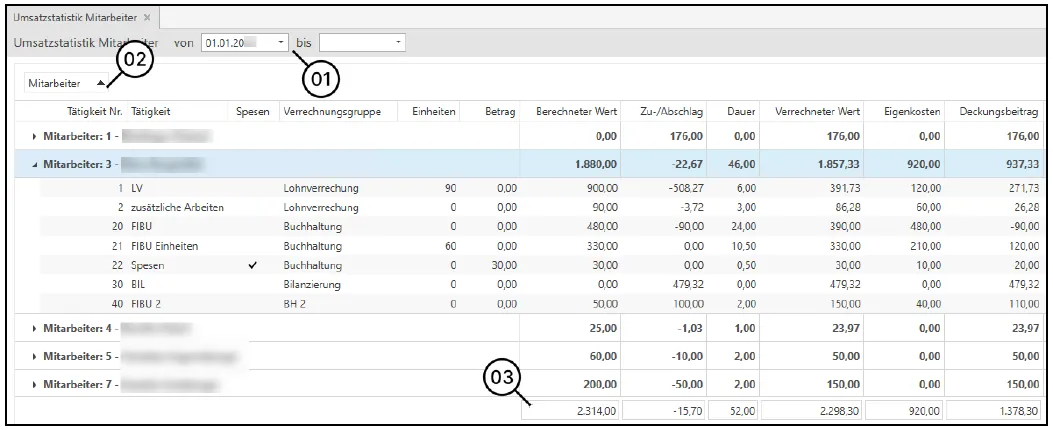
Leistung behandelt. Bei den Umsatzstatistiken werden Spesen extra
dargestellt.
Projektzeitraum in Note
Die Option Projektzeitraum in Note ist initial bei allen
verrechenbaren Tätigkeiten aktiv und gilt generationsübergreifend. Wird
die Option deaktiviert, wird der Projektzeitraum nicht auf der Note
angedruckt.
Betrag in Note
Die Option Betrag in Note ist initial bei allen verrechenbaren
Tätigkeiten aktiv und gilt generationsübergreifend. Wird die Option
deaktiviert, wird der Betrag dieser Tätigkeit nicht auf der Note
angedruckt, sondern zu einer anderen Tätigkeit der gleichen
Verrechnungsgruppe dazu addiert.
Projektzeitraumeingabe verpflichtend
Wird die Tätigkeit bei der Leistungserfassung ausgewählt, so muss der
Leistungserfasser verpflichtend einen Projektzeitraum eintragen.
Uhrzeiteingabe verpflichtend
Wird die Tätigkeit bei der Leistungserfassung ausgewählt, so muss der
Leistungserfasser verpflichtend die Uhrzeit (von/bis) eintragen.
Texteingabe verpflichtend
Wird die Tätigkeit bei der Leistungserfassung ausgewählt, so muss der
Leistungserfasser verpflichtend einen Text eintragen.
Leistungstext in Note übernehmen
Ist diese Option gesetzt, wird der Text aus der Leistungserfassung der Mitarbeiter automatisch in die Note übernommen. Der Text wird dann statt dem Feld Bezeichnung in der Note gedruckt. Sollte kein Text eingegeben werden, wird die Bezeichnung in Note verwendet. Texte aus mehreren verschiedenen Leistungen werden mit einem Zeilenumbruch getrennt.
Verrechnungsgruppe
Die Tätigkeiten müssen einer Verrechnungsgruppe (3) zugeordnet
werden. Weitere Informationen zu Verrechnungsgruppen finden Sie im
Kapitel Verrechnungsgruppen.
Verrechnungsart
Hier (4) haben Sie die Auswahl zwischen
Stunden
Einheiten
Stunden oder Einheiten
Stunden und Einheiten
Betrag
Je nachdem, wie Sie die Leistung, die auf die Tätigkeit erfasst wird,
abrechnen wollen, stehen Ihnen obige Auswahlmöglichkeiten zur Verfügung.
Die Auswahl, die Sie hier treffen, hat Auswirkungen auf die
Leistungserfassung Ihrer Mitarbeiter. Wenn Sie beispielsweise Einheiten
auswählen, so muss bei der Erfassung auf die Tätigkeit vom Mitarbeiter
die Anzahl der Einheiten eingetragen werden.
Unterschied Stunden und Einheiten / Stunden oder Einheiten
Bei der Verrechnungsart Stunden und Einheiten müssen im Zuge der
Leistungserfassung die Stunden und die Einheiten eingegeben werden. Es
werden die angefallenen Stunden sowie die erfassten Einheiten
verrechnet.
Bei der Verrechnungsart Stunden oder Einheiten müssen im Zuge der
Leistungserfassung nur die Stunden erfasst werden, die Eingabe der
Einheiten ist optional. Es werden initial die angefallenen Stunden
verrechnet. Während der Notenerstellung kann die Verrechnung jedoch nach
Stunden oder Einheiten erfolgen, sofern beides vom Mitarbeiter erfasst
wurde (vgl. Verrechnung nach Stunden oder Einheiten)
Optionen im Reiter Buchhaltung:
Erlöskonto
Standardmäßig wird das bei der Verrechnungsgruppe hinterlegte Erlöskonto
übernommen (gilt für alle drei möglichen Erlöskonten). Dieses Konto wird
in grauer Schriftfarbe und kursiv geschrieben dargestellt. Wurde der
Haken USt-pflichtig ausgewählt, so wird das bei der Verrechnungsgruppe
hinterlegte Erlöskonto für USt-pflichtige Tätigkeiten vorgeschlagen,
andernfalls wird das Erlöskonto für nicht USt-pflichtige Tätigkeiten
vorgeschlagen. Sie können jedoch das Erlöskonto abweichend von der
Verrechnungsgruppe bei der Tätigkeit eintragen. Wenn Sie dies machen,
wird das abweichend eingetragene Erlöskonto in schwarzer Schriftfarbe
dargestellt. Das abweichend hinterlegte Erlöskonto bei der Tätigkeit ist
generationsübergreifend, kann optional eingetragen werden und es wird
nicht überprüft, ob das eingetragene Konto in der Finanzbuchhaltung
vorhanden ist. Der Nummernbereich für die Erlöskonten ist von 1-
999999999.
Kostenstelle
Standardmäßig wird die bei der Verrechnungsgruppe hinterlegte
Kostenstelle übernommen. Sie haben pro Tätigkeit die Möglichkeit, eine
abweichende Kostenstelle zu hinterlegen (Nummernbereich 1-999999999).
Bei der Erstellung der Buchungen für die Buchhaltung, werden die Erlöse
auf die Kostenstellen aufgeteilt.
Wenn Sie alle Einstellungen getroffen haben, können Sie Ihre Tätigkeit
über den Button Speichern abspeichern.
Tätigkeitsnummern können über das Bleistiftsymbol
(1), über das Kontextmenü
oder über die Schaltfläche Tätigkeitsnummer ändern(2) geändert
werden.
Bereits vorhandene Tätigkeiten werden in einer Tabellendarstellung
(3) dargestellt. Dabei ist auf einen Blick ersichtlich, welche
Optionen Sie bei welchen Tätigkeiten gesetzt haben.
Wollen Sie eine bereits bestehende Tätigkeit ab einem bestimmten
Zeitpunkt anders abrechnen bzw. erfassen lassen, so können Sie für die
bereits bestehende Tätigkeit eine neue Generation vergeben. Dazu wählen
Sie die entsprechende Tätigkeit aus und blenden die Details ein. Im
linken Bereich befindet sich die Schaltfläche „Generation“. Klicken
Sie einmal auf diese Schaltfläche (1). Sie können nun über die
Schaltfläche „neue Generation“ (2) die Tätigkeit ab einem
bestimmten Zeitpunkt anders erfassen bzw. abrechnen lassen.
Wenn Sie auf neue Generation(2) geklickt haben, öffnet sich ein
Dialogfenster, in welchem Sie das Datum, ab welchem die Tätigkeit anders
berechnet werden soll, eintragen können. Wenn Sie auf Anlegen
klicken, wird die Generation angelegt, mit Klick auf Abbrechen
werden die Änderungen verworfen.
Ihnen wird nun die soeben neu angelegte Generation im Detailbereich
(1) der Tätigkeit angezeigt. Nun können Sie die Einstellungen für
die Tätigkeit ab der neuen Generation setzen und speichern. Die neue
Generation ist mit einem ab Datum (2) gekennzeichnet. Dieses Datum
finden Sie auch im linken Bereich (3).
Tätigkeiten können über den Button Tätigkeit löschen nur gelöscht
werden, falls keine Leistungen auf diese Tätigkeit erfasst wurden.
Ebenso ist es möglich, eine Tätigkeit über das Kontextmenü zu löschen.
Falls eine bestimmte Tätigkeit für die Leistungserfassung gesperrt
werden soll, können Sie diese für einen bestimmten Zeitpunkt oder ab
einem bestimmten Tag sperren.
Sie können über Generationen die Zeiträume steuern. Wenn die Tätigkeit
nicht mehr erfasst werden soll, so können Sie ein bis Datum bei der
gültigen Generation setzen. Dazu wählen Sie die gewünschte Tätigkeit
aus, klicken Sie auf Details und auf die Schaltfläche Generation.
Anschließend wählen Sie Generation bearbeiten aus.
Nun öffnet sich ein Dialogfenster, in welchem Sie das Datum eintragen
können, bis zu dem die Leistung in der Leistungserfassung von den
Mitarbeitern erfasst werden kann.
Klicken Sie auf Übernehmen, um die Einstellungen zu speichern.
Deaktivierte Tätigkeiten werden in der Übersicht der Tätigkeiten
grundsätzlich ausgeblendet. Sie können sich diese Tätigkeiten jedoch
über die Schaltfläche Vergangene Tätigkeiten anzeigen wieder
einblenden lassen. Deaktivierte Tätigkeiten werden in der Tabelle in
grauer Schriftfarbe dargestellt.
2.4 Tarifschemata
Ein Tarifschema dient dazu, unterschiedliche Stundensätze oder
Einheitssätze für Mitarbeiter oder Klienten, abweichend vom
Standard-Tarifschema, zu definieren. Diese Tarifschemata können in den
Stammdaten des Mitarbeiters oder des Klienten hinterlegt werden. Somit
wird gewährleistet, dass mit dem hinterlegten Tarifschema abweichend
vom Standardschema die Verrechnung erfolgt.
Wählen Sie den Menüpunkt Stammdaten – Tarifschemata aus, um
Tarifschemata anzulegen bzw. zu verwalten. Es öffnet sich ein eigener
Tab für die Tarifschemata.
Sie haben die Möglichkeit, verschiedene Schemata auf unterschiedlichen
Kategorien zu definieren. Beim Punkt Verwendungen wird Ihnen angezeigt,
bei welchen Klienten oder Mitarbeitern Sie das jeweilige Tarifschema
hinterlegt haben.
Über den kleinen Pfeil (1) neben den Verwendungen können Sie sich
alle dem Tarifschema zugeordneten Mitarbeiter/Klienten anzeigen lassen.
Mithilfe diverser Gruppierungs- und Filtermöglichkeiten können Sie sich
hier einen Überblick über die Tarifschemata und deren Zuordnungen
verschaffen. Weiters haben Sie hier die Möglichkeit, neue Tätigkeiten mehreren
Tarifschemata zuzuordnen.
Die Gruppierung der Tarifschemata nach Art - Bezeichnung - Generation
ist fest vorgegeben, jedoch kann innerhalb der Gruppierung gefiltert
und/oder sortiert werden.
Weiters haben Sie die Option, sich hier alle Details zum jeweiligen
Tarifschema einblenden zu lassen. Mithilfe des kleinen Pfeilsymbols
(1) werden die jeweiligen Stunden-/Einheitensätze inklusive der
zugeordneten Tätigkeiten je Generation angezeigt.
Standardmäßig wird Ihnen hier nur die aktuell gültige Generation
abgebildet. Möchten Sie auch vergangene Generationen sehen, können Sie
sich diese mithilfe der Schaltfläche Vergangene Generationen anzeigen
anzeigen lassen.
Vergangene Generationen werden Ihnen in der Auflistung der Generationen
in grauer Schrift dargestellt.
Innerhalb der Auflistung der einzelnen Tarifschemata können die
einzelnen Spalten auch wieder gefiltert werden. Wenn Sie auf eine
Überschriftenspalte klicken, wird ein blaues Filtersymbol angezeigt –
nun können Sie beispielsweise nach der Tätigkeit filtern.
Über den Button Neues Tarifschema (1 oder 2) können Sie sich ein
neues Tarifschema anlegen.
Es öffnet sich im Anschluss ein Dialogfenster, in welchem Sie
entscheiden, ob es ein Mitarbeiter- oder ein Klienten-Tarifschema ist,
welches Sie anlegen möchten.
Wenn Sie auf „OK“ klicken, öffnet sich die Neuanlage.
Zuerst müssen Sie den Namen (1) für das Tarifschema vergeben. Im
rechten Bereich finden Sie die noch nicht zugeordneten Tätigkeiten
(2). Diese können Sie je nachdem, ob nach Stundentarifen oder
Einheitstarifen (4) abgerechnet werden soll, mittels Drag and Drop
(3) in die gewünschte Position ziehen. Im rechten Feld neben der
Anmerkung kann ein Stundensatz (5) bzw. Einheitssatz hinterlegt
werden. Weiters ist es möglich, eine wertmäßige oder prozentuelle
Abweichung zum Standardtarif zu definieren (5). Sie können auch noch
eine Anmerkung hinterlegen (6).
Verminderungen (Prozent oder Wert) sind mit einem negativen Vorzeichen
einzugeben.
Stunden- bzw. Einheitensätze können nicht mit negativen Vorzeichen
eingegeben werden.
Wenn Sie auf Speichern klicken, werden Ihre Einstellungen gespeichert.
Soll ein bestimmter Stundensatz gelöscht werden, so können Sie dies mit
dem Papierkorb-Symbol (1) veranlassen. Nicht zugeordnete Tätigkeiten
können einfach mittels Drag & Drop zum gewünschten Satz gezogen werden
(2). Vergangene Tätigkeiten (3) können ebenso, falls notwendig,
eingeblendet werden.
Mit der Schaltfläche Tarifsätze anpassen können Sie übergreifend die
Tarifsätze der einzelnen Tarifschemata prozentuell anpassen.
Nachdem Sie Tarifsätze anpassen gewählt haben, müssen Sie zuerst
eingeben, ab welchem Datum die neuen Tarifsätze gelten. Mit diesem Datum
wird in den jeweiligen Tarifschemata eine neue Generation angelegt.
Mit der Schaltfläche Weiter erhalten Sie eine Liste aller angelegten
Tarife. Hier können Sie nun die Veränderung in Prozent inkl. der Rundung
definieren sowie jene Tarife auswählen, welche angepasst werden sollen.
Über die Spalten Alter Satz und Neuer Satz ist die Veränderung
ersichtlich.
Rundung
Bei allen Rundungsoptionen wird kaufmännisch gerundet (bis vier abrunden
und ab fünf aufrunden).
Bsp.: Rundung bei einem Tarifsatz von 75 € und einer prozentuellen
Erhöhung von 3 %
Zwei Nachkommastellen -> neuer Wert 77,25 € (3 %)
Ganze Euro -> neuer Wert 77 € (2,67 %)
Zehner -> 80 € (6,67 %)
Mit der Schaltfläche Weiter gelangen Sie nun zu einer Zusammenfassung
der hinterlegten Änderungen. Weicht die relative Veränderung aufgrund
der Rundung von der definierten Veränderung in Prozent ab, ist der Wert
gelb hinterlegt.
Mit Speichern wird die Änderung gespeichert (=eine neue Generation mit
den definierten Werten wird in den jeweiligen Tarifschemata angelegt).
Mitarbeiter- oder Klienten-Tarifschemata können über die Schaltfläche
Tarifschema duplizieren oder über das Kontextmenü kopiert werden. Sie
erhalten somit ein Duplikat des Tarifschemas ohne Verwendungen bei den
Mitarbeitern oder Mandanten, d.h. ohne Zuordnung zu diesen und müssen
nicht noch einmal alles neu von vorne anlegen.
Ein Tarifschema kann nur gelöscht werden, wenn es bei keinem Mitarbeiter
oder Klienten hinterlegt wurde. Über die Schaltfläche Tarifschema
löschen im Ribbon oder über das Kontextmenü können Sie somit ein
Tarifschema löschen.
Zuordnung eines Mitarbeiter- oder Klienten-Tarifschemas
Die Zuordnung eines von Ihnen angelegten Mitarbeiter-Tarifschemas
erfolgt im RZL-Board unter dem Bereich Stamm, im Bereich
Personen/Klientenverwaltung beim jeweiligen Mitarbeiter, der
abweichend vom Standard-Tarifschema ist. Beim Auswahlfeld
Mitarbeiter-Tarifschema können Sie das gewollte Schema auswählen und
hinterlegen.
Wollen Sie ein abweichendes Klienten-Tarifschema bei gewissen Klienten
hinterlegen, so wählen Sie im RZL-Board den Bereich Stamm und
anschließend Personen/Klientenverwaltung aus. Klicken Sie auf
Klienten und wählen Sie den gewünschten Mandanten mit Doppelklick aus.
Im Klientenstammdaten-Bereich haben Sie die HON-Einstellungen zur
Auswahl. Sie haben im Bereich HON beim Klienten-Tarifschema nun die
Möglichkeit, ein abweichendes Tarifschema für den gewählten Klienten zu
hinterlegen.
Die Schaltfläche Tätigkeiten zuordnen hilft Ihnen dabei, neu angelegte
Tätigkeiten schnell und unkompliziert den betroffenen Tarifschemata
zuzuordnen bzw. eine Umorganisation der Tätigkeiten einfach
durchzuführen.
Wählen Sie den betroffenen Tarif (1), wo die neue Tätigkeit
hineinfällt. Hierbei sind auch Mehrfachselektionen möglich. Anschließend
wählen Sie die Schaltfläche Tätigkeit zuordnen(2).
Nun müssen Sie die Tätigkeit auswählen, welche zu den ausgewählten
Tarifen zugeordnet werden soll. Abschließend erhalten Sie noch eine
Abfrage, ob die Änderung durchgeführt werden soll.
2.5 Arbeitszeitmodelle
Ein Arbeitszeitmodell wird benötigt, um das Ausmaß und die Lage der
(fiktiven) Normalarbeitszeit der Mitarbeiter abbilden zu können. Ein
Arbeitszeitmodell kann einem oder mehreren Mitarbeitern zugeordnet
werden. Wenn Ihre Mitarbeiter danach in der Leistungserfassung ihre
Arbeitszeiten erfassen, kann die Standardarbeitszeit, das ist die
Arbeitszeit aus dem Arbeitszeitmodell, vorgeschlagen werden.
Wählen Sie den Menüpunkt Stammdaten – Arbeitszeitmodelle aus, um ein
Arbeitszeitmodell anzulegen bzw. zu verwalten. Es öffnet sich ein
eigener Tab für die Arbeitszeitmodelle.
Im mittleren Bereich (1) werden Ihnen die bereits von Ihnen
angelegten Arbeitszeitmodelle angezeigt. Ebenso ersichtlich ist in
diesem Abschnitt, bei welchen Mitarbeitern Sie das Modell hinterlegt
haben, wie viele Wochenstunden definiert wurden und wie die
Normalarbeitszeit an den jeweiligen Wochentagen definiert wurde. Wenn
Sie ein Arbeitszeitmodell auswählen und auf Details(2) klicken,
sehen Sie noch einmal die definierten Arbeitszeiten des jeweiligen
Modells.
Arbeitszeitmodelle werden in den Mitarbeiterstammdaten hinterlegt. Dazu
ist im RZL-Board der Bereich Stamm und anschließend unter
Personen-/Klientenverwaltung der Punkt Mitarbeiter auszuwählen. Beim
gewählten Mitarbeiter wählen Sie den Unterpunkt HON aus. Hier haben
Sie die Möglichkeit, die in der Honorarverrechnung angelegten
Arbeitszeitmodelle auszuwählen und zu hinterlegen. Wenn Sie auf
Speichern klicken, werden Ihre Änderungen gespeichert.
Ein neues Arbeitszeitmodell kann entweder über die Schaltfläche „Neues
Arbeitszeitmodell“ im Ribbon (3) oder über den Button im rechten
Bereich (4) angelegt werden.
Sie müssen bei der Neuanlage eine Bezeichnung für das Arbeitszeitmodell,
die Arbeitszeit und die Pausen eintragen. Mittels der Schaltflächen z. B.
wie Mo(5) usw. können Sie die Arbeitszeiten des Tages in die
nächste Zeile duplizieren. Mit Klick auf die Schaltfläche Speichern
wird das Arbeitszeitmodell gespeichert. Es ist auch möglich, anstatt
Beginn und Ende nur die Dauer einzutragen.
Sie können Arbeitszeitmodelle nur löschen, wenn diese nicht mehr bei
Mitarbeitern in Verwendung sind. Über das Kontextmenü oder über die
Schaltfläche „Arbeitszeitmodell löschen“ (6) können Sie das
gewünschte Modell löschen.
2.6 Nummernbereiche
Nummernbereiche werden für die fortlaufende Nummerierung der
verrechneten Honorarnoten benötigt. Sie können abweichend vom
Standard-Nummernbereich auch mehrere weitere Nummernbereiche, zum
Beispiel für mehrere Unternehmensbereiche, anlegen.
Wählen Sie den Menüpunkt Stammdaten / Nummernbereiche aus, um die
Nummerierung der Honorarnoten zu definieren bzw. zu verwalten. Es öffnet
sich ein eigener Tab für die Nummernbereiche.
Standardmäßig ist ein Standard-Nummernbereich vorhanden. Aufgrund des
Standard-Nummernbereichs erfolgt die Nummerierung der Honorarnoten
fortlaufend. Der Standard-Nummernbereich beginnt im definierten Monat
mit der Neunummerierung der Noten (jährliche Nummerierung) oder kann als
fortlaufend (fortlaufende Nummerierung) definiert werden.
Folgende Nummerierungsarten gibt es:
Jährliche Nummerierung:
Bei der jährlichen Nummerierung legen Sie einen Monat fest, ab dem die
Noten wieder neu nummeriert werden sollen. Bsp.: Jedes Jahr mit
Jänner – letzte Note im Dezember 2023 hat die Nummer 5000, die
nächste Note im Jänner 2024 beginnt dann wieder mit der Nummer 1.
Fortlaufende Nummerierung:
Bei der fortlaufenden Nummerierung legen Sie einen Stichtag fest, ab
dem die Noten weiter fortlaufend nummeriert werden. Bsp.: Stichtag
01.01.2023 – letzte Note im Dezember 2023 hat die Nummer 5000, die
nächste Note im Jänner 2024 wird dann fortlaufend nummeriert mit der
Nummer 5001.
Sie können jederzeit weitere Nummernbereiche anlegen. Im Eingabefeld
Bezeichnung (1) ist der Name des Nummernbereichs einzutragen. Die
Bezeichnung darf maximal 40 Zeichen lang sein. Danach ist zu definieren,
ab welchem Monat (2) der Nummernbereich wieder neu nummeriert werden
soll bzw. ab welchem Stichtag die fortlaufende Nummerierung gelten soll.
Das nächste Eingabefeld (3) dient zur Definition der Nummerierung.
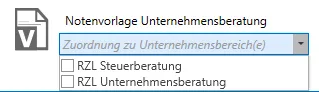
Zuletzt müssen Sie noch den Nummernbereich einem Unternehmensbereich
(4) zuordnen. Dazu klicken Sie auf den Pfeil und wählen mit einem
Haken den gewünschten bzw. die gewünschten Unternehmensbereiche aus.
Mit Klick auf den Speichern-Button werden Ihre Einstellungen
gespeichert.
Beispiel: Nummernbereich Unternehmensberatung. Dieser Nummernbereich
beginnt ab Jänner jeden Jahres neu mit der Nummer 100 und ist dem
Unternehmensbereich RZL-Unternehmensberatung zugeordnet.
Mittels Papierkorbsymbol
können Sie selbst angelegte
Nummernbereiche löschen, die noch nicht verwendet wurden.
Beispiel: Nummerierung ab Jänner, Startnummer 1 wurde bisher
verwendet.
Wird die Startnummer auf 1001 geändert und es gibt bereits finalisierte
Noten im laufenden Jahr, wird die neue Startnummer erst im kommenden
Jänner relevant.
2.7 Feiertagsverwaltung
Unter diesem Menüpunkt werden Ihnen die gesetzlichen Feiertage
aufgezeigt und Sie können, falls im KV abweichende Bestimmungen zu den
gesetzlichen Feiertagen geregelt sind, selbst Feiertage definieren.
Wählen Sie den Menüpunkt Stammdaten – Feiertage aus, um die Feiertage
zu definieren bzw. zu verwalten. Es öffnet sich ein eigener Tab für die
Feiertage.
Standardmäßig sind im linken Bereich die gesetzlichen Feiertage
hinterlegt. Im rechten Bereich können Sie selbst Feiertage bzw.
dienstfreie Zeiten aufgrund Ihres KV definieren.
Beispielhaft wurde in der Abbildung der Silvestertag als halber Feiertag
definiert. Tragen Sie im Feld Bezeichnung den Namen des Feiertages
bzw. der dienstfreien Zeit ein. Bei der Art können Sie entweder
Datum oder Tage vor bzw. nach Ostern auswählen. Im Eingabefeld
Datum/Tag können Sie entweder das Datum oder die Tage vor bzw. nach
Ostern eintragen. Im Eingabefeld Dauer tragen Sie die Uhrzeit ein, ab
welcher dienstfrei ist bzw. ob der ganze oder halbe Tag frei ist.
Wenn Sie bei Dauer halber Tag festlegen, bekommt der Mitarbeiter die
Hälfte seiner persönlichen täglichen Normalarbeitszeit dienstfrei.
Wenn Sie auf Speichern klicken, werden die Änderungen gespeichert.
Selbst definierte Feiertage und dienstfreie Zeiten werden immer im
rechten Bereich angezeigt und können jederzeit mit dem Papierkorbsymbol
gelöscht werden. Selbst
definierte Tage werden ebenfalls in roter Schriftfarbe im
Arbeitszeitkalender dargestellt.
2.8 Allgemeine Textbausteine
Über die allgemeinen Textbausteine haben Sie in HON Next die Möglichkeit,
vorgefertigte Texte anzulegen und diese im Zuge der Leistungserfassung
und/oder Notenerstellung sowie bei Akonto und Pauschalen zu nutzen.
Über den Menüpunkt Stammdaten / Allgemeine Textbausteine können Sie
Textbausteine anlegen, welche alle Mitarbeiter der Kanzlei nutzen
können.
Wählen Sie die Schaltfläche Neuer Textbaustein(1) und vergeben
Sie eine Nummer sowie eine Bezeichnung. Im Feld Text können Sie nun
selbst einen Text ergänzen oder mit Platzhaltern (2) arbeiten.
Es stehen Ihnen folgende Platzhalter zur Verfügung:
Projektzeitraum
Dauer
Einheiten
VerrechnungsgruppeBezeichnungInNote (= Name der Verrechnungsgruppe)
Die angelegten Textbausteine können dann mit der rechten Maustaste
aufgerufen werden oder man gibt direkt die Nummer des Textbausteins ein
und wählt die F3-Taste – es wird gleich der jeweilige Textbaustein
eingefügt.
Die Textbausteine können in der Leistungserfassung, bei der Anlage von
Pauschalen und Akonto/Anzahlungen sowie in der Notenerstellung verwendet
werden.
Beispiel in der Leistungserfassung:
Im Textfeld können nun mit der rechten Maustaste alle Textbausteine
aufgerufen werden:
Oder Sie geben die Nummer des Textbausteins ein und wählen die
F3-Taste.
Beispiel in der Notenerstellung:
Stellen Sie sich in das Bezeichnungsfeld der Tätigkeit – mit der rechten
Maustaste können wieder alle Textbausteine aufgerufen werden.
Oder Sie geben die Nummer des Textbausteins ein und wählen die
F3-Taste.
3 Einstellungen
3.1 Grundeinstellungen
Im Registerblatt Einstellungen können Sie die Grundeinstellungen
definieren. Die Einstellungen für die Leistungserfassung der Mitarbeiter
werden ebenso in diesem Registerblatt getroffen.
Wenn Sie auf den Button Grundeinstellungen klicken, öffnet sich
nachfolgender Tab.
Im Drop-Down Feld können Sie einstellen, ob Sie die Leistungserfassung
in Normalstunden (1 h = 60 Minuten) oder in Industriestunden (1 h = 100
Industrieminuten) führen wollen.
Beispiel für die Eingabe:
Erfasst werden eineinhalb Stunden für die Buchhaltung, sowie eine
viertel Stunde zusätzliche Arbeiten:
Ansicht bei Eingabe in Normalstunden:
Ansicht bei Eingabe in Industriestunden:
Kleinste verrechenbare Zeiteinheit
Hier kann die Zeiteinheit, welche mindestens an den Klienten verrechnet
wird, hinterlegt werden. Es wird jeweils auf ein Vielfaches der
hinterlegten Eingabe gerundet. Um die Rundung darzustellen, wird
zwischen Dauer Erfassung und Dauer Verrechnung unterschieden.
Beispiel bei hinterlegter Kleinsten verrechenbaren Einheit von einer
Viertelstunde.
Die Wertberechnung erfolgt auf Basis der verrechenbaren Dauer. Die
Eigenkosten werden auf Basis der erfassten Dauer ermittelt.
Die verrechenbare Dauer wird auf der Note, auf dem Notenjournal sowie
bei den Umsatzstatistiken angeführt.
Ist die Option Verrechnungsgruppen getrennt ausweisen aktiviert, wird
die Note nach Verrechnungsgruppen aufgeteilt. Ist diese Option nicht
aktiviert, werden nur die Tätigkeiten auf der Note ausgewiesen. Diese
Einstellung wird beim Erstellen der Note gespeichert und kann für die
erstellte Note nicht mehr verändert werden.
Ansicht der Note, wenn Verrechnungsgruppen getrennt ausweisen
aktiviert:
Ansicht der Note, wenn Verrechnungsgruppen getrennt ausweisen
deaktiviert:
Erfassungsklienten getrennt ausweisen
Mit der Option Erfassungsklienten getrennt ausweisen, werden die
Erfassungsklienten auf der Note mit dem Klientennamen extra
ausgewiesen. Diese Einstellung wird beim Erstellen der Note gespeichert
und kann für die erstellte Note nicht mehr verändert werden.
Ansicht der Note, wenn Erfassungsklienten getrennt ausweisen
aktiviert:
Alle Erfassungsklienten werden mit dem Klientennamen und den
dazugehörigen Leistungen angeführt.
Sollte eine Note ohne Aufteilung auf die Erfassungsklienten erfolgen,
ist die Option Erfassungsklienten getrennt ausweisen zu deaktivieren.
Note beim „Speichern & schließen finalisieren
Wählen Sie das Feld Note beim „Speichern & schließen finalisieren aus,
wenn Sie keine vorläufigen Noten erstellen wollen, sondern jede Note
sofort bei Fertigstellung finalisieren wollen.
Betrag bei Verrechnungsgruppenwechsel drucken & Tätigkeiten ohne
Betrag vorreihen
Die Optionen Betrag bei Verrechnungsgruppenwechsel drucken und
Tätigkeiten ohne Betrag vorreihen beziehen sich auf Tätigkeiten ohne
Betrag in Note.
Die Option Betrag bei Verrechnungsgruppenwechsel drucken bewirkt, dass
wenn die Note nicht nach Verrechnungsgruppen gegliedert ist und
Tätigkeiten ohne Betrag abgerechnet werden, automatisch bevor eine neue
Verrechnungsgruppe beginnt eine Summe gebildet wird.
Die Option Tätigkeiten ohne Betrag vorreihen bewirkt, dass Tätigkeiten
ohne Betrag als erstes innerhalb der Verrechnungsgruppe abgerechnet
werden. Grundsätzlich werden die Tätigkeiten nach den Tätigkeitsnummern
absteigend in der Note aufgelistet.
Folgend werden die Optionen und deren Auswirkung anhand von Beispielen
erläutert.
Beispiel 1: Es werden zwei Tätigkeiten aus der Verrechnungsgruppe
Buchhaltung und eine Tätigkeit aus der Verrechnungsgruppe
Lohnverrechnung abgerechnet.
Eine Tätigkeit aus der Verrechnungsgruppe Buchhaltung ist ohne Betrag
definiert.
In den Grundeinstellungen sind die Optionen Verrechnungsgruppen
getrennt ausweisen, Betrag bei Verrechnungsgruppenwechsel drucken und
Tätigkeiten ohne Betrag vorreihen aktiv.
Auf der Note wird nun die Tätigkeit ohne Betrag (Nr. 110) vorgereiht und
der Betrag wird zur nächsten Tätigkeit der gleichen Verrechnungsgruppe
(Nr. 100) addiert. Es wird also gruppiert.
Beispiel 2: Gleiche Ausgangssituation wie Beispiel 1. In den
Grundeinstellungen sind die Optionen Verrechnungsgruppen getrennt
ausweisen, Betrag bei Verrechnungsgruppenwechsel drucken aktiv und die
Option Tätigkeiten ohne Betrag vorreihennicht aktiv.
Die Tätigkeit ohne Betrag (Nr. 110) wird nun nicht mehr vorgereiht. Dies
führt dazu, dass der Betrag der Tätigkeit dennoch angedruckt wird, da er
nicht mehr zu weiteren Tätigkeiten der gleichen Verrechnungsgruppe
addiert werden kann.
Beispiel 3: Gleiche Ausgangssituation wie Beispiel 1. In den
Grundeinstellungen ist die Option Verrechnungsgruppen getrennt
ausweisennicht aktiv und die Optionen Betrag bei
Verrechnungsgruppenwechsel drucken und Tätigkeiten ohne Betrag
vorreihen aktiv.
Die Verrechnungsgruppen werden nicht mehr getrennt ausgewiesen, sondern
die Note ist nach Tätigkeiten gegliedert. Aufgrund der Option
Tätigkeiten ohne Betrag vorreihen wird Tätigkeit Nr. 110 zu Tätigkeit
Nr. 100 addiert. Da wir auch den Haken Betrag bei
Verrechnungsgruppenwechsel drucken gesetzt haben, wird nun, ohne
getrennten Ausweis der Verrechnungsgruppen, eine Summe pro
Verrechnungsgruppe gebildet.
Anzahlungsnoten
Setzen Sie diese Option, damit Sie mit Anzahlungsrechnungen arbeiten können (vgl. Kapitel Anzahlungsrechnungen).
Rundung "Betrag in Note"
Mit dieser Option können Sie eine automatische Rundung innerhalb der Notenerstellung definieren.
Es stehen folgende Möglichkeiten zur Verfügung:
Keine Rundung = der berechnete Wert (Stundenanzahl*Stundensatz) wird bei der Notenerstellung vorgeschlagen
Kaufmännisch auf Ganze Euro oder auf Zehner = der berechnete Wert wird bei der Notenerstellung kaufmännisch gerundet.
Bsp.: Kaufmännisch runden auf ganze Euro
Berechneter Wert: 102,25 €
Wert in der Honorarnote: 102,00 €
Die 0,25 € werden automatisch als Abschlag ausgewiesen.
Kaufmännisch runden auf Zehner
Berechneter Wert: 102,25 €
Wert in der Honorarnote: 100,00 €
Die 2,25 € werden automatisch als Abschlag ausgewiesen.
Immer Aufrunden auf Ganze Euro oder auf Zehner = der berechnete Wert wird bei der Notenerstellung immer aufgerundet.
Bsp.: Immer aufrunden auf ganze Euro
Berechneter Wert: 102,25 €
Wert in der Honorarnote: 103,00 €
Die 0,75 € werden automatisch als Zuschlag ausgewiesen.
Immer aufrunden auf Zehner
Berechneter Wert: 102,25 €
Wert in der Honorarnote: 110,00 €
Die 7,75 € werden automatisch als Zuschlag ausgewiesen.
Notentitel
Für die Übergabe der Honorarnoten in den RZL PDF-Manager kann im Feld
Notentitel eine abweichende Bezeichnung vergeben werden. Es besteht
die Möglichkeit mit Platzhaltern zu arbeiten.
Folgende Platzhalter stehen Ihnen zur Verfügung:
Note.Nummer Notennummer
Note.Datum Notendatum – Hier können Sie zwischen verschiedenen
Datumsformaten wählen.
Klient. Nummer Klientennummer
Klient.Name Name des Klienten
Klient.DebKonto.Nummer Debitorenkontonummer des Klienten
Verrechnungsgruppe Name der Verrechnungsgruppe
VerrechnungsgruppeMitProjektzeitraum Name der Verrechnungsg.+ der
abgerechnete Projektzeitraum
Rechnungssteller.Name Name des dem Unternehmensbereich
zugeordneten Klienten
Rechnungssteller.Bezeichnung Bezeichnung des Unternehmensbereiches
Unter dem Feld Notentitel wird beispielhaft dargestellt, welche Werte
die Platzhalter bzw. ihr gewählter Titel liefert.
Mithilfe der Option Schriftarten einbetten, können Sie definieren, ob
die Schriftart in das PDF eingebettet wird oder nicht. Dies hat vor
allem Auswirkungen auf die Dateigröße der Noten im PDF Format.
Grundsätzlich wird empfohlen, die Schriftarten in das PDF-Dokument
einzubetten, um sicherzustellen, dass das Dokument auch auf allen
Geräten, wo es geöffnet wird ident aussieht.
Wird hier auf keine Einbettung umgestellt, wird die Schriftart nicht
in das PDF eingebettet. Dies verringert zwar die Dateigröße der
PDF-Dokumente, führt aber dazu, dass Noten nur auf Endgeräten korrekt
angezeigt werden, welche die Schrift installiert haben. Fehlt die
Schrift auf dem Endgerät, erhält der Benutzer folgende Meldung und das
PDF kann nicht korrekt dargestellt werden.
Mithilfe der Option Rechtschreibprüfung in den Leistungstexteingaben aktivieren, können Sie definieren, ob
die Rechtschreibprüfung in der Leistungserfassung der Mitarbeiter oder auch in der Leistungserfassung in der Honorarverrechnung durchgeführt werden soll.
Note beim Finalisieren als Ausgangsbeleg in das Belegsystem
übernehmen
Wurde die Option Note beim Finalisieren als Ausgangsbeleg in das
Belegsystem übernehmen gesetzt, so wird nach dem Finalisieren der
Honorarnote diese automatisch als Ausgangsrechnung in das Belegsystem
übernommen. Der Beleg erscheint im Bereich der ungebuchten Belege in der
Belegverarbeitung. Diese Option kann nur gesetzt werden, wenn Sie das
Modul Belegverarbeitung lizenziert haben.
Buchungstext
Für den Buchungstext in der Buchhaltung besteht im Feld Buchungstext
die Möglichkeit mit Platzhaltern zu arbeiten. Der Standardwert ist der
Platzhalter Verrechnungsgruppe mit Projektzeitraum.
Folgende Platzhalter stehen Ihnen zur Verfügung:
NoteNummer Honorarnotennummer
NoteDatum Datum der Honorarnote - verschiedene Formate verfügbar
Verrechnungsgruppe Name der Verrechnungsgruppe
VerrechnungsgruppeMitProjektzeitraum Name der Verrechnungsg.+ der
abgerechnete Projektzeitraum
Anmerkung Der Text aus dem Feld Anmerkung in der Note.
Klient.Nummer Klientennummer
Klient.Kurzbezeichnung Kurzbezeichnung des Klienten
Klient.Name Name des Klienten
Rechnungssteller.Bezeichnung Bezeichnung des Unternehmensbereiches
Rechnungssteller.Name Name des Klienten des Unternehmensbereiches
Unter dem Feld Buchungstext wird beispielhaft dargestellt, welche
Werte die Platzhalter bzw. ihr gewählter Text liefert.
Standard-Debitoren-Kontonummer
keine Standard-Debitoren-Kontonummer
Mit dieser Option muss die Debitoren-Kontonummer selbstständig in
den Klientenstammdaten eingetragen werden.
Entspricht der Klientennummer, wenn diese mindestens fünfstellig
ist
Bei mindestens fünfstelligen Klientennummern wird automatisch die
Klientennummer als Debitoren-Kontonummer vorgeschlagen. Bei einer
unter fünfstelligen Klientennummer muss die Debitoren-Kontonummer
selbstständig in den Klientenstammdaten eingetragen werden.
Wert + Klientennummer (z.B. 20001)
Mit dieser Option können Sie definieren, dass zur Klientennummer
immer ein bestimmter Wert addiert wird. Bsp. Wert 20000 –
Klientennummer 500 entspricht der Debitoren-Kontonummer 20500
Anzahlungskonten
Diese Konten werden bei der Verbuchung von Anzahlungsrechnungen benötigt (vgl. Kapitel Anzahlungsrechnungen).
Hier kann die übliche bzw. am häufigsten verwendete Verteilungsmethode
eingestellt werden. Während der Notenerstellung kann die Art der
Verteilung bei jeder Notenzeile angepasst werden. Sie können mittels
Optionsfeldern einstellen, ob die Zu- bzw. Abschläge automatisch auf den
Mitarbeiter, ohne Mitarbeiterbezug oder manuell verteilt werden.
Ihre Einstellungen können Sie mittels Speichern bestätigen.
Hier kann die standardmäßige Verteilungsmethode für Rabatte und
Aufschläge definiert werden. Während der Notenerstellung kann die Art
der Verteilung bei jeder Rabatt-/Aufschlagszeile angepasst werden. Sie
können mittels Optionsfeldern einstellen, ob die Rabatte/Aufschläge
automatisch auf den Mitarbeiter oder ohne Mitarbeiterbezug verteilt
werden.
Ihre Einstellungen können Sie mittels Speichern bestätigen.*
3.2 Mitarbeiter Leistungserfassung
Unter diesem Punkt können Sie die Art der Arbeitszeiterfassung
festlegen, sowie wie lange Ihre Mitarbeiter Leistungen
bearbeiten/erfassen können und ob Leistungen automatisch freigegeben
werden oder nicht. Dieser Tab ist vor allem für die Einstellungen der
Leistungserfassung relevant und hat auch Auswirkungen auf die
Honorarverrechnung, denn solange Leistungen nicht von Ihren
Mitarbeitern freigegeben wurden, können Sie diese nicht verrechnen.
Wählen Sie den Button Mitarbeiter Leistungserfassung aus, um die
Grundeinstellungen für das Sperren der Leistungserfassung festzulegen oder
die Leistungen automatisch freigeben zu lassen.
Dies ist die genaueste Variante für die Leistungserfassung. Der
Mitarbeiter erfasst täglich seine genaue Arbeitszeit inkl. Pausen.
Ansicht in der Leistungserfassung des Mitarbeiters:
Arbeitszeit aus den Leistungen entnehmen
Bei dieser Variante gibt der Mitarbeiter keine Arbeitszeit ein,
sondern aufgrund der eingegebenen Leistungszeilen mit Beginn und
Ende wird die Arbeitszeit und die Unterbrechungen ermittelt. Wenn
beispielsweise ein ganzer Tag an einer FIBU gearbeitet wurde,
müssen – damit die Mittagspause errechnet werden kann – zwei
Tätigkeiten erfasst werden, wobei in den Feldern Beginn und Ende der
Vormittag z. B.: 07:00 – 12:00 Uhr und der Nachmittag z. B.:
12:30–16:00 erfasst werden.
Ansicht in der Leistungserfassung des
Mitarbeiters:
Keine Arbeitszeitaufzeichnung
Wird diese Variante gewählt, wird keine Arbeitszeit ermittelt bzw.
kann keine Arbeitszeit eingetragen werden. Der Mitarbeiter trägt nur
seine Leistungen ein – die Felder Beginn/Ende können befüllt werden.
Ansicht in der Leistungserfassung des Mitarbeiters:
Digitale Stempeluhr
Bei der Variante Digitale Stempeluhr, hat der Mitarbeiter in seiner
Leistungserfassung jeweils einen Button für Kommen und Gehen. Die
Arbeitszeit für Kommen/Gehen wird aus der Datenbank entnommen – das
heißt, der Mitarbeiter muss aktiv auf Kommen/Gehen klicken, damit
ab diesem Zeitpunkt die Arbeitszeit gezählt wird. Bei einer Pause
muss aktiv der Button Gehen gewählt werden und am Ende der Pause
die Schaltfläche Kommen.
Die Arbeitszeiten können mit der digitalen Stempeluhr nur für den
aktuellen Tag erfasst werden.
Änderungen an den Arbeitszeiten können nur direkt in der
Honorarverrechnung über die Mitarbeiterübersicht durchgeführt werden
(vgl. Mitarbeiterübersicht).
Ansicht in der Leistungserfassung des Mitarbeiters:
Rundung
Bei der Variante Digitale Stempeluhr besteht die Möglichkeit, die
erfasste Zeit auf einen hinterlegten Wert zu runden.
Mögliche Rundungen:
0 = keine Rundung
5 = Rundung auf volle 5 Minuten
10 = Rundung auf volle 10 Minuten
15 = Rundung auf volle 15 Minuten
Beispiel für Rundung mit 15 Minuten:
Mitarbeiter klickt um 08:04 auf Kommen – es wird auf 08:15 gerundet
als Beginn der Arbeitszeit
Mitarbeiter klickt um 16:46 auf Gehen – es wird auf 17:00 gerundet als
Ende der Arbeitszeit
Mit der Option auf Zeitüberschneidungen bei der Tageserfassung hinweisen erhalten die Mitarbeiter in der Leistungserfassung einen Hinweis, wenn sich Beginn- und Enddatum mehrerer Zeilen überschneiden.
Bis der Mitarbeiter die Leistungen nicht korrigiert, kann die Tageserfassung nicht freigegeben werden.
Der Hinweis auf Überschneidungen ist auch in der Mitarbeiterübersicht ersichtlich (siehe Kapitel Mitarbeiterübersicht).
Mit der Definition einer Rahmenarbeitszeit kann die Eingabe einer Arbeitszeit zu gewissen Zeiten gesperrt werden. Wird eine Rahmenarbeitszeit definiert, können die Mitarbeiter in dieser Zeitspanne Arbeitszeiten erfassen. Eine Arbeitszeit außerhalb des definierten Rahmens kann vom Mitarbeiter nicht gespeichert werden.
Beispiel:
Im HON Next ist eine Rahmenarbeitszeit von 06:00 - 21:00 Uhr definiert.
Der Mitarbeiter möchte in seiner Leistungserfassung als Beginn der Arbeitszeit 05:30 eingeben – es kommt folgender Hinweis in der Leistungserfassung des Mitarbeiters:
Bis der Mitarbeiter die Arbeitszeit nicht korrigiert, kann die Tageserfassung nicht beendet/gespeichert werden.
Im HON Next über Leistungserfassung / Mitarbeiterübersicht beim Aufruf des Arbeitszeitkalenders der Mitarbeiter ist eine Eingabe außerhalb der Rahmenarbeitszeit möglich. Man erhält folgenden Hinweis:
Mit der Option Rahmenarbeitszeit ignorieren kann die Rahmenarbeitszeit bewusst für diesen einen Tag deaktiviert werden. Es gibt weder im HON Next noch im LE Next einen Hinweis.
In diesem Bereich können Sie Erfassungssperren für die
Leistungserfassung der Mitarbeiter setzen. Zur Auswahl stehen Ihnen die
Optionen keine Sperre, Sperre bis zu einem bestimmten Datum, Sperre bis
xy Tage vor heute, oder Sperre bis xy Tage vor der letzten
Leistungserfassung des jeweiligen Mitarbeiters. Je nachdem welche
Einstellung Sie treffen, können Sie die Leistungserfassung Ihrer
Mitarbeiter entsprechend einschränken.
Falls die Leistungen Ihrer Mitarbeiter automatisch, sofort nach der
Erfassung freigegeben werden sollen, haken Sie diese Einstellung an. Die
Freigabe einer Leistung bewirkt, dass diese sofort für die
Honorarverrechnung zur Notenerstellung zur Verfügung steht. Werden
Leistungen nicht automatisch freigegeben, so muss der Mitarbeiter in der
Leistungserfassung selbst seine Leistungen für die Honorarverrechnung
freigeben. Solange die Leistungen vom Mitarbeiter nicht freigegeben
wurden, können Sie diese auch nicht verrechnen.
Innerhalb der Leistungserfassung der einzelnen Mitarbeiter besteht die
Möglichkeit die Zeiterfassung der Programmaktivitäten zu aktivieren. Die
Aktivierung der Zeiterfassung in der Leistungserfassung der Mitarbeiter
bewirkt, dass die Dauer der Tätigkeiten mitprotokolliert werden. (vgl.
Handbuch Leistungserfassung Next Kapitel 3.3 Zeiterfassung)
Im Honorarprogramm haben Sie die Möglichkeit den einzelnen
Programmaktivitäten bestimmten Tätigkeiten zuzuordnen. Wurde hier eine
Tätigkeit zugeordnet, wird diese dem Mitarbeiter bei der
Programmaktivität in der Leistungserfassung gleich vorgeschlagen.
Ebenfalls kann definiert werden, dass erst ab einer gewissen
Mindestanzahl von Minuten die Programmaktivität aus den Klassik
Programmen aufgezeichnet werden.
3.3 Einstellungen Urlaubsverwaltung
Im Reiter Einstellungen Urlaubsverwaltung wird definiert, ob der
Urlaub im HON Next in Stunden oder in Tagen verwaltet wird.
Bei der Urlaubsverwaltung in Tagen kann zusätzlich definiert werden, ob
die Eingabe halber Urlaubstage möglich ist oder nur ganztägige Urlaube
erlaubt sind.
Bei der Verwaltung in Stunden und in Tagen ist die Urlaubstätigkeit wie
folgt anzulegen (vgl. Tätigkeit anlegen).
In der Leistungserfassung ist bei Urlaub nach Stunden das Feld Dauer
aktiv und bei Urlaub nach Tagen das Feld Einheiten.
1 Einheit = 1 ganzer Tag Urlaub
0,5 Einheiten = ein halber Tag Urlaub (Hälfte der Normalarbeitszeit des
Mitarbeiters)
3.4 Bewegungsdaten bearbeiten
Über den Menüpunkt Bewegungsdaten löschen/zurücksetzen haben Sie die
Möglichkeit die gesamten Bewegungsdaten oder nur einzelne Teile daraus
zu löschen.
Der Menüpunkt Bewegungsdaten löschenlöscht die jeweiligen
ausgewählten Bewegungsdaten bis zu einem bestimmten Stichtag. Beim
Löschen der Bewegungsdaten ist die Angabe einer Begründung
verpflichtend.
Folgende Bewegungsdaten können gelöscht werden:
Arbeitszeiten
Nicht verrechenbare Leistungen – Stichtag bezieht sich auf das
Erfassungsdatum.
Honorarnoten (Optional inkl. noch offener Erfassungszeilen,
Pauschalzeilen und Akonto/Anzahlungen) – der Stichtag bezieht sich
auf das Notendatum und es umfasst vorläufige und finalisierte Noten.
Nach dem Bewegungsdaten löschen/Bewegungsdaten zurücksetzen erhalten
Sie ein Protokoll. In diesem Protokoll ist ersichtlich, welche Daten bis
zu welchem Stichtag gelöscht wurden. Weiters erhalten Sie hier auch
Informationen darüber, falls ein Löschen bestimmter Daten nicht möglich
war. Bsp. Solange es verrechnete aber nicht ausgeglichene Pauschalzeilen
gibt, kann diese Note nicht gelöscht werden.
4 Unternehmensbereiche
Ein Unternehmensbereich ist zum Beispiel Ihre Kanzlei. Wenn Sie die
Honorarnoten auf unterschiedliche Kanzleien/Bereiche aufteilen, können
Sie auch mehrere Unternehmensbereiche haben. Ein Unternehmensbereich ist
also sozusagen der Rechnungssteller der Honorarnoten, die Sie schreiben.
Ihre Unternehmensbereiche befinden sich im Board unter der Rubrik
Stamm (1) – Unternehmensverwaltung – Unternehmensbereiche. Wurde
dieser Punkt von Ihnen ausgewählt, so öffnet sich ein eigener Tab für
die Unternehmensbereiche.
Ein neuer Unternehmensbereich kann über den Button Neuer
Unternehmensbereich im Ribbon (2) oder im rechten unteren Bereich
angelegt werden.
Bei der Neuanlage eines Unternehmensbereichs müssen Sie die Bezeichnung
des Unternehmensbereichs und die Klienten-Zuordnung entsprechend
treffen. Des Weiteren können die Adresse, Telefonnummer, E-Mail-Adresse
und Bankverbindung hinterlegt werden. Über den Button zur
Klientenansicht gelangen Sie in die Stammdaten des Klienten und über
den Button zur Firmenansicht gelangen Sie zur Firmenansicht.
Im Bereich HON können Sie für den Unternehmensbereich den zugehörigen
Nummernbereich (siehe Kapitel Nummernbereich), die
zugehörige Notenvorlage und die Zahlungsbedingungen hinterlegen. Ebenso
ist die Hinterlegung eines PDF-Briefpapiers möglich. Bei Briefpapier
ist der Pfad, wo das Briefpapier abgespeichert ist, zu definieren.
Die Option Anzahlungs-/Teilrechnungsverbuchung ist nur zu setzten, wenn folgende Einstellungen auf Ihre Kanzleibuchhaltung zutreffen:
Sie unterliegen in der Buchhaltung der Soll-Besteuerung.
Die Anzahlungen werden mit Code T20 (FIBU Klassik) bzw. AN20 (FIBU Next) verbucht.
Die Schlussnote wird in voller Höhe verbucht.
Die Option gilt nur bei steuerbaren, inländischen Honorarnoten.
Im Feld Zahlungsreferenz kann die Zahlungsreferenz definiert werden. Die definierte Zahlungsreferenz wird auf der Honorarnote angedruckt, im QR-Code Feld "Reference" gesetzt und im Beleg als OP-Nummer übergeben.
In diesem Feld können alle Ziffern (0-9) und die Buchstaben O und K und X eingetragen werden.
Der Buchstabe O steht für eine Stelle der Honorarnotennummer (OP-Nummer). Die Notennummer kann maximal 9-stellig sein.
Der Buchstabe K steht für eine Stelle der Kontonummer. Wird in den Stammdaten des Klienten keine Kontonummer eingetragen, wird die Klientennummer eingetragen. Die Kontonummer kann maximal 9-stellig sein.
Nicht verwendete Felder können mit X bezeichnet werden. Am Ausdruck werden mit X bezeichnete Felder als (null) 0 dargestellt.
Die Klienten Zuordnung erfolgt über den Menüpunkt Klienten zuordnen.
Sie können im Anschluss die gewünschten Klienten durch Setzen eines
Hakens markieren und entsprechend zuordnen. Eine weitere Möglichkeit den
Klienten einem Unternehmensbereich zuzuordnen ist im BOARD in den
Stammdaten des Klienten. Auch hier können Sie unterhalb dem zugeordneten
Betrieb den Unternehmensbereich zuordnen.
Über den Button „Unternehmensbereich löschen“ oder über das
Kontextmenü können Sie Unternehmensbereiche löschen. Dies ist jedoch nur
möglich, falls der Unternehmensbereich nicht mehr in der Datenbank
verwendet wird.
5 Stammdaten Mitarbeiter
In den Mitarbeiterstammdaten werden grundlegende Einstellungen für die
Honorarverrechnung bzw. Leistungserfassung der Mitarbeiter verwaltet.
Sie gelangen in die Mitarbeiterstammdaten, wenn Sie den Punkt STAMM im
RZL-Board – Personen/Klientenverwaltung – Mitarbeiter auswählen.
Anschließend gelangen Sie in die Mitarbeiterliste. Wählen Sie den zu
bearbeitenden Mitarbeiter mit einem Doppelklick aus.
Beim Mitarbeiter selbst klicken Sie auf HON Next, um die
Honorarverrechnungs-Einstellungen zu hinterlegen.
Die Eingabefelder Zeitausgleich Stichtag und Zeitausgleich
Anfangsbestand sind für die Berechnung des Zeitausgleichs in der
Leistungserfassung des Mitarbeiters relevant.
Das hinterlegte Mitarbeiter-Tarifschema wird angezeigt. Weitere Infos
zum Mitarbeiter-Tarifschema finden Sie im Kapitel Tarifschemata.
Der Eigenkosten-Stundensatz zur späteren Berechnung der Eigenkosten
bei diversen Auswertungen ist zu hinterlegen. Das Arbeitszeitmodell und
der Urlaubsanspruch sowie der Beginn des Urlaubsjahres können ebenso
hinterlegt werden. Weiterführende Informationen zum Arbeitszeitmodell
finden Sie im Kapitel Arbeitszeitmodelle.
Das Arbeitszeitmodell wird unter anderem für die
Leistungserfassung der Mitarbeiter benötigt. Weiterführende
Informationen zum Urlaub finden Sie im Kapitel Urlaubskartei. Die Urlaubsinformationen werden als
Information für die Mitarbeiter in der Leistungserfassung dargestellt.
Die Option Rahmenarbeitszeit ignorieren kann aktiviert werden, wenn die Prüfung auf die Einhaltung der Rahmenarbeitszeit nicht erfolgen soll.
Die Option Geschäftsführung oder leitende Anstellung kann aktiviert
werden, wenn eine Arbeitszeitaufzeichnung nicht zwingend ist und die
Regeln des Arbeitszeitgesetzes nicht angewandt werden sollen.
Mit dem Feld Abweichende Arbeitszeitaufzeichnung kann für den gewählten Mitarbeiter die Art der Arbeitsaufzeichnung abweichend zum Standard hinterlegt werden, vgl. Kapitel Mitarbeiter-Leistungserfassung.
Durch Aktivierung dieser Option prüft das Programm nicht mehr, ob
Arbeits- und Leistungszeit übereinstimmen, ob das Arbeitszeitgesetz
eingehalten wird oder ob die Leistungserfassung vollständig ist (z. B.:
Erfassung ganztägiger Zeitausgleich nicht notwendig).
Wird eine Änderung ohne neue Generation eingegeben, erhalten Sie
folgenden Hinweis:
Dieser Eingabebereich ist nur aktiv, wenn mehrere Unternehmensbereiche
angelegt wurden. Ist dies der Fall, dann ist in den Stammdaten der Mitarbeiter im Reiter
Mitarbeiterdaten festzulegen, für welchen Unternehmensbereich dieser
Mitarbeiter tätig ist (1). Weiters ist in den Stammdaten des
Klienten im Reiter Klientendaten festzulegen, welchem
Unternehmensbereich der Klient angehört (2).
In den Mitarbeiterstammdaten im Reiter Transferstundensätze werden die
Stundensätze für die interne Verrechnung zwischen mehreren
Unternehmensbereichen hinterlegt. Der Transferstundensatz wird nicht der
Honorarnotenerstellung zugrunde gelegt. Bei der Honorarnotenerstellung
werden die Stundensätze der jeweiligen Tarifschemata verwendet. Der
Transferstundensatz kommt dann zur Anwendung, wenn ein Mitarbeiter für
einen Klienten Leistungen erbringt, der einem anderen
Unternehmensbereich zugeordnet ist als der Mitarbeiter selbst. Der
Transferstundensatz wird für die Transferstunden-Statistik benötigt.
Im HON Next können Sie über den Menüpunkt Auswertungen eine
Transferstunden-Statistik öffnen.
Diese Auswertung zeigt Ihnen initial alle Leistungen, bei denen sich der
Unternehmensbereich des Mitarbeiters und der Rechnungssteller, für den
die Leistungen erbracht wurden, unterscheiden. Durch Filtern des
Zeitraums oder durch Gruppieren und Filtern einzelner Spalten können
die dargestellten Zeilen eingeschränkt werden.
Die Spalte Transferwert wird aufgrund der erfassten Dauer mal dem
hinterlegten Transferstundensatz beim Mitarbeiter ermittelt.
In der Transferstunden-Statistik steht Ihnen das RZL-Layout
Unternehmensbereich für Rechnungssteller zur Verfügung (3). Diese
Auswertung zeigt Ihnen auf einen Blick, wie viel Dauer/Wert der jeweilige
Mitarbeiter-Unternehmensbereich für einen Rechnungssteller erfasst
wurde.
Beispiel:
Mitarbeiter, welche dem Unternehmensbereich RZL Steuerberatung
zugeordnet sind, haben für Klienten des Rechnungsstellers RZL
Unternehmensberatung 78 Stunden erfasst.
Mitarbeiter, welche dem Unternehmensbereich Vier zugeordnet sind, haben
für Klienten des Rechnungsstellers RZL Steuerberatung 4 Stunden
erfasst.
6 Stammdaten Klienten
In den Klienten-Stammdaten werden grundlegende Einstellungen für die
Notenerstellung und spätere Verbuchung in der Finanzbuchhaltung
getroffen.
Sie gelangen in die Klienten-Stammdaten, wenn Sie den Punkt STAMM im
RZL-Board – Personen/Klientenverwaltung – Klienten auswählen.
Anschließend gelangen Sie in die Klientenliste. Wählen Sie den zu
bearbeitenden Klienten mit einem Doppelklick aus.
Beim Klienten selbst klicken Sie auf HON, um die
Honorarverrechnungs-Einstellungen zu hinterlegen.
Leistungserfassung bis
Dieses Feld bewirkt, dass bei nicht mehr betreuten Klienten kein
Mitarbeiter mehr Leistungen auf diesen Klienten erfassen kann.
Klienten-Tarifschema
Das hinterlegte Klienten Tarifschema wird für die Notenerstellung
verwendet. Weitere Informationen zum Klienten-Tarifschema finden Sie im
Kapitel Tarifschemata beschrieben.
Die Felder abweichender Verrechnungsklient sowie zugeordneter
Erfassungsklient werden im Kapitel Verrechnungs-/ Erfassungsklient
erläutert.
Umsatzsteuer
Hier ist die Form der Versteuerung zu definieren.
*Standard
*Die Note wird mit dem Normalsteuersatz von 20% generiert.
Innergemeinschaftliche Leistung (Reverse Charge) Die Note wird ohne UST und mit dem Vermerk auf Übergang der
Steuerschuld erstellt. In der Buchhaltung wird der Code M03
innergemeinschaftliche Leistung verwendet, dies führt zu einem
Ausweis in der Zusammenfassenden Meldung.
*Dienstleistungen Drittland 0% (Reverse Charge)
*Die Note wird ohne UST und mit dem Vermerk auf Übergang der
Steuerschuld erstellt. In der Buchhaltung wird kein Code verwendet,
d.h. kein Ausweis in der UVA oder ZM.
Bsp. Österreichischer Rechnungsempfänger und innergemeinschaftliche
Leistung
Abweichende UID-Nummer
Standardmäßig wird auf der Note die erste UID Nummer des Klientenstamm
verwendet. Sollte auf der Note eine abweichende UID Nummer angegeben
werden, können Sie hier aus allen im Klientenstamm eingetragenen UID
Nummern auswählen.
Abweichende Notenvorlage
In den Klientenstammdaten kann für den Klienten eine zu der des
Unternehmensbereiches abweichende Notenvorlage hinterlegt werden.
Zugeordneten Betrieb verwenden
Ist diese Option aktiviert werden für die Notenerstellung die Daten
(Name, Adresse, Brief-/Adressanrede) aus dem im Board zugeordneten
Betrieb (1) verwendet.
Ist diese Option nicht aktiviert, werden für die Notenerstellung die
Daten (Name, Adresse, Brief-/Adressanrede) aus den Personendaten (2)
verwendet.
Ausdruck Tätigkeitsnachweis mit Note
Wird diese Option aktiviert, wird der Tätigkeitsnachweis automatisch mit
der Note ausgedruckt. Diese Option kann auch während der Notenerstellung
pro Note aktiviert/deaktiviert werden.
Abweichende E-Mail
Wird die Note per Mail an den Klienten versendet, wird standartmäßig die
erste E-Mail-Adresse, welche beim Klienten hinterlegt ist verwendet.
Über das Feld Abweichende E‑Mail kann für den Notenversand
eine/mehrere andere E-Mail-Adressen definiert werden. Werden mehrere
E-Mail-Adressen ausgewählt, wird nur eine E-Mail mit mehreren Empfängern
und der Note im Anhang generiert.
CC / BCC
Hier können Sie aus den hinterlegten Klienten- und
Kontaktpersonen-Mailadressen die E-Mail-Adresse für einen CC und/oder
BCC Empfänger definieren. Eine Mehrfachauswahl von E-Mail-Adressen ist
möglich.
Abweichende Rechnungsadresse
Grundsätzlich wird für den Notenversand, die erste Adresse der Klientenperson/Firma verwendet. Ist die Option zugeordneten Betrieb verwenden aktiv, wird die Adresse des zugeordneten Betriebes verwendet. Sollte eine abweichende Adresse verwendet werden, kann dies über das Feld Abweichende Rechnungsadresse hinterlegt werden. Es stehen Ihnen hier alle Adressen der Personen-/Firmenansicht des Klienten zur Verfügung.
Zu Handen
Wird die Note zu Handen einer bestimmten Person versendet, können Sie
das in den Klientenstammdaten dieser Person hinterlegen. Zur Auswahl
stehen Ihnen nur natürliche Personen, die mit dem Klienten verbunden
sind (Klient-Person, Kontaktpersonen, (Ehe)Partner, Kinder,
Gesellschafter und Gesetzliche Vertreter).
Zustellung der Note
Die Art der Zustellung der Note kann ausgewählt werden und wird später
bei der Notenerstellung vorgeschlagen. Als Arten können E-Mail,
Klientenportal und Druckausgabe ausgewählt werden. Beim Ausdrucken einer
Honorarnote wird bei den Zustellarten E-Mail und Klientenportal
automatisch der PDF-Drucker bzw. der PDF-Manager als Drucker ausgewählt.
Während der Notenerstellung kann die Art der Zustellung abgeändert
werden, siehe Notenerstellung/Einstellungen.
Zahlungsart
Bei der Zahlungsart stehen Ihnen die Optionen Überweisung, SEPA
Lastschrift und keine Zahlung zur Verfügung. Bei der Option
Überweisung kann für die Note ein QR Code erzeugt werden. Bei der Option
SEPA Lastschrift wird kein QR Code erzeugt, sondern auf den Bankeinzug
hingewiesen (siehe auch Formelsammlung).
Zustellvertreter
Über das Feld Zustellvertreter können Sie einen Zustellvertreter für
den Empfang der Honorarnoten definieren. Es stehen Ihnen hier alle im
Board angelegten Personen zur Verfügung. Die beim Klienten definierten
Kotaktpersonen werden in der Liste als Favoriten geführt. Die Adresse
des Zustellvertreters ist ein Pflichtfeld.
Hinweis zur Notenerstellung
Der Hinweis zur Notenerstellung kann direkt in den Klienten-Stammdaten
hinterlegt werden und wird Ihnen immer bei jeder Notenerstellung
angezeigt – wird nicht auf der Note gedruckt. Weitere Informationen zum
Hinweis finden Sie unter Notenerstellung/Einstellungen
beschrieben.
Zusatztext auf der Note
Soll auf der Note ein zusätzlicher Text angeführt werden, kann dies in
den Stammdaten des Klienten definiert werden. Der Zusatztext wird auf
der Note angedruckt und kann im Zuge der Notenerstellung noch editiert
werden.
Debitoren-Kontonummer
Die Kontonummer wird später bei der Notenerstellung für die
Belegverarbeitung verwendet. Es wird die hinterlegte
Debitoren-Kontonummer als Kontonummer in die RZL-Belegverarbeitung
übernommen.
Kostenstelle
Ebenfalls kann für die Verbuchung in der Finanzbuchhaltung pro Klient
eine Kostenstelle hinterlegt werden (1-999999999). Siehe hierzu Tätigkeiten.
7 Verrechnungs Erfassungsklient
7.1 Allgemeines
Die Honorarverrechnung bietet Ihnen die Möglichkeit, für mehrere Klienten
einen gemeinsamen Klienten als Rechnungsempfänger zu definieren. In der
Honorarverrechnung werden die Klienten hierfür in Verrechnungsklienten
und Erfassungsklienten untergliedert.
Verrechnungsklient
Als Verrechnungsklient wird jener Klient bezeichnet, der die
Honorarnote erhält.
Erfassungsklient
Erfassungsklienten sind grundsätzlich alle Klienten, für die
Leistungen erbracht werden.
7.2 Hinterlegung in den Stammdaten
Die Hinterlegung eines abweichenden Verrechnungsklienten in den
Stammdaten ist nur nötig, wenn der Verrechnungsklient vom
Erfassungsklienten abweicht.
Beim Verrechnungsklienten sind die dazugehörigen Erfassungsklienten in
den Board-Stammdaten im Reiter HON bereits als zugeordnete
Erfassungsklienten definiert.
Im HON über Honorarnoten / Notenerstellung ist bei der Übersicht der
zu erstellenden Noten grundsätzlich nur der Verrechnungsklient
ersichtlich. Die Leistungen der Erfassungsklienten sind in den Summen
integriert.
Mithilfe des kleinen Pfeils vor dem Verrechnungsklienten (1)
erhalten Sie die abzurechnenden Summen pro Erfassungsklient.
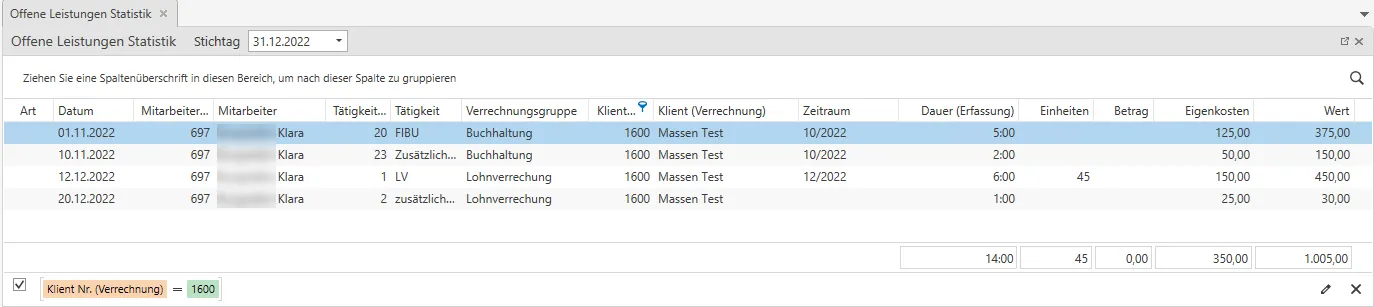
Über die Schaltfläche Offene Leistungen können Sie sich die
dazugehörigen offenen Leistungen anzeigen lassen. Die offenen Leistungen
werden nach dem Verrechnungsklienten gruppiert (1). Mittels der
Filterfunktion in der Überschriftenzeile können Sie auf einzelne
Erfassungsklienten (2) einschränken.
Wenn Sie nun die Honorarnote erstellen und Zu/Abschläge generieren, werden
diese auch auf die jeweiligen Klienten verteilt (3). Werden die
Zu/Abschläge manuell verteilt, ist der Klient, der den Zu/Abschlag
erhält, einzutragen (4) (siehe auch Zu-/Abschläge).
Nach der Notenerstellung haben Sie über die Notenübersicht die
Möglichkeit, das Notenjournal aufzurufen (Notenjournal anzeigen). Auch das Notenjournal ist nach Verrechnungs- und Erfassungsklienten unterteilt und kann gefiltert werden.
7.4 Auswertungen
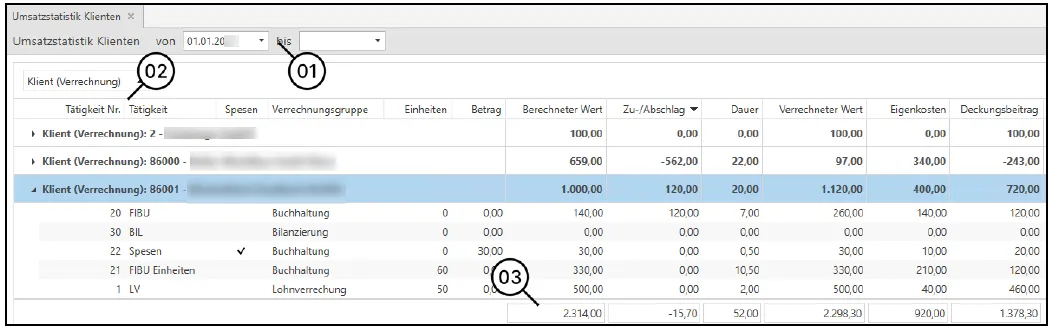
In der Klienten-Umsatzstatistik findet sich ausschließlich der
Verrechnungsklient. Mit dem Button Details anzeigen können Sie
sich die abgerechneten Zeilen einblenden lassen. Hier erfolgt wieder die
Unterteilung nach Erfassungs- und Verrechnungsklient.
In den Details der Umsatzstatistik kann die Gruppierung nun selbst
definiert werden, indem Sie die gewünschte Spaltenüberschrift in das
Gruppierungsfeld (1) ziehen.
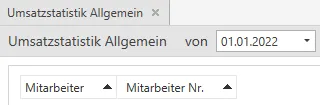
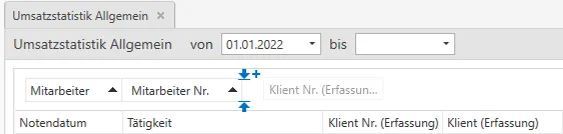
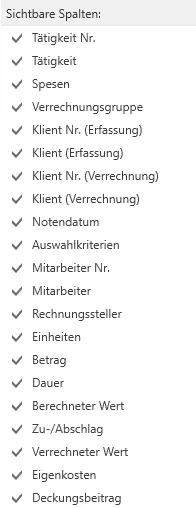
In der allgemeinen Umsatzstatistik stehen Ihnen die Spalten Klient
(Erfassung) und Klient (Verrechnung) zur Verfügung. Sie können hier
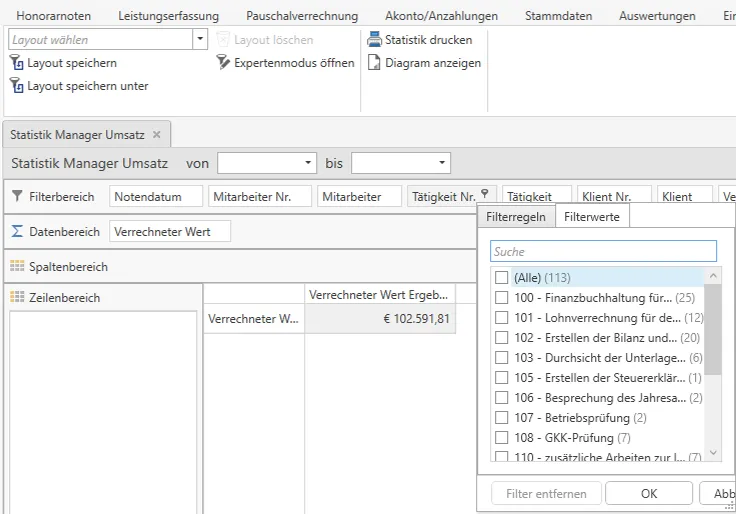
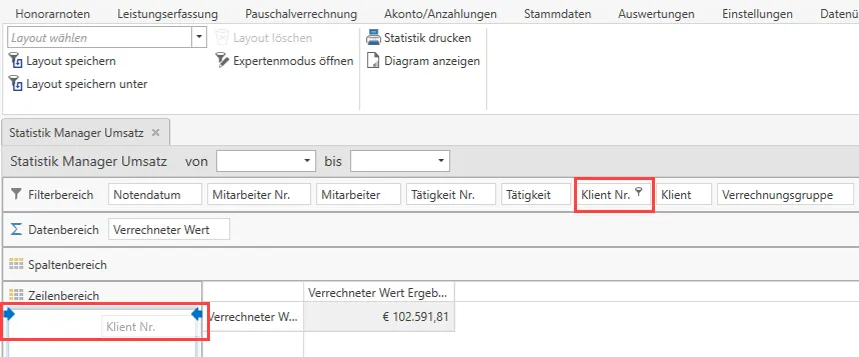
selbstständig die Gruppierung festlegen oder einen Filter setzen (siehe
Umsatzstatistik Allgemein).
8 Leistungserfassung
8.1 Leistungen erfassen
Grundsätzlich sind die Leistungen vom jeweiligen Mitarbeiter im Modul
„LeMi“ (Leistungserfassung Mitarbeiter) zu erfassen. Dieser
Programmpunkt ist nur für Ausnahmefälle gedacht.
Sie können für Ihre Mitarbeiter Leistungen nach erfassen, löschen bzw.
Leistungen korrigieren. Dies alles ermöglicht der Punkt Leistungen
erfassen(1) im Ribbon Leistungserfassung.
Wird der Punkt Leistungen erfassen (1) angewählt, öffnet sich ein
neuer Tab (2) in welchem alle Leistungen aller Mitarbeiter für das
jeweilige Jahr angezeigt werden und vom Mitarbeiter freigegeben worden
sind. Nicht freigegebene Leistungen sind im HON Modul nicht sichtbar.
Das jeweils aktuelle Jahr ist hellblau markiert (3). Sie können die
Jahre einfach wechseln indem Sie auf das gewünschte Jahr klicken.
Die Leistungsübersicht enthält nachfolgende Spalten (4):
Datum: Das Datum der Leistung
Mitarbeiter Nummer
Mitarbeiter: Name des Mitarbeiters
Tätigkeits Nummer
Tätigkeit: Bezeichnung der Tätigkeit
Klienten Nummer
Klient
Projektzeitraum
Beginn: Startzeit der Leistung
Ende: Endzeit der Leistung
Dauer: Dauer der erfassten Leistung
Einheiten: Wenn die Tätigkeit in Einheiten abgerechnet wurde, dann
kann dieses Feld befüllt werden.
Betrag: Falls die Tätigkeit nach Betrag abgerechnet wird, dann kann
dieses Feld befüllt werden.
Text
Berechneter Wert: Wie sich der Wert berechnet. Die Berechnung kann
über die Schaltfläche „Wertberechnung anzeigen“ eingeblendet
werden.
Verrechneter Wert: Tatsächlich verrechneter Wert in der Honorarnote.
Status: Wenn dieses Symbol angezeigt wird
bedeutet dies, dass die
Leistung bereits verrechnet wurde.
Mittels Mausklick auf die Schaltfläche „Neue Leistung“ im Ribbon oder
im rechten unteren Bereich wird Ihnen die Möglichkeit geboten eine
Leistung zu erfassen.
Es öffnet sich im unteren Bereich eine Eingabemaske in der Sie die
Leistung eintragen können. Mittels der Tabulator-Taste oder der
Enter-Taste am Ziffernblock können Sie in das nächste Feld springen.
Zuerst sollten Sie das Datum der Leistung eintragen. Sie können auch mit
Shortcuts (siehe Hilfreiche Shortcuts) das
Datum eintragen. Im Anschluss können Sie den Mitarbeiter mittels Eingabe
des Namens suchen. Alle Mitarbeiter können mit der F2-Taste, oder
mittels Kontextmenü im Feld Mitarbeiter vorgeschlagen werden. Eine
weitere Möglichkeit, den Mitarbeiter einzutragen, ist, die Nummer des
Mitarbeiters manuell in das Feld Mitarbeiter zu schreiben. Dies ist
jedoch nur sinnvoll, wenn die Nummern bekannt sind.
Die Suche bzw. Eingabe der Tätigkeit und des Klienten erfolgt analog
zur Vorgehensweise bei den Mitarbeitern.
Die Felder Projektzeitraum und Text können befüllt werden. Je
nachdem, wie die Tätigkeiten in der Honorarverrechnung definiert wurden,
müssen Beginn, Ende, Einheiten und Beträge eingetragen werden.
Im Feld Dauer ist eine Eingabe notwendig, wenn Beginn und Ende nicht
eingetragen wurden. Werden Beginn und Ende eingetragen, wird das Feld
Dauer automatisch befüllt.
Wenn Sie wissen möchten, wie sich der Wert in der Spalte Berechneter
Wert zusammensetzt, können Sie sich die Wertberechnung anzeigen lassen.
Dies ist jedoch nur möglich, solange die Leistungen noch nicht
verrechnet wurden.
Sie können sich die Berechnung der Spalte „Berechneter Wert“ über die
Schaltfläche Wertberechnung anzeigen oder über das Kontextmenü
detailliert auflisten lassen.
Wenn Sie auf die Schaltfläche Wertberechnung anzeigen klicken,
erhalten Sie eine Detailaufstellung.
Aus obigem Beispiel können Sie einfach herausfinden, welchem
Tarifschema, welcher Generation und mit welchem Tarif der Betrag
berechnet wird.
Mittels der Schaltfläche Leistung löschen oder mit Hilfe des
Kontextmenüs können einzelne Leistungen, die noch nicht verrechnet
wurden, gelöscht werden.
8.2 Leistungsübersicht
Über den Menüpunkt Leistungserfassung / Leistungsübersicht stehen
Ihnen alle erfassten Leistungen für Auswertungen zur Verfügung.
Standardmäßig ist der Zeitraum ab dem 01.01. des aktuellen Jahres bis
zum heutigen Datum vorgegeben. Der Zeitraum kann jedoch individuell
eingeschränkt werden.
Innerhalb der Leistungsübersicht können Sie selbstständig Gruppierungen
vornehmen, indem Sie die Spaltenüberschrift (1) in das
Gruppierungsfeld (2) ziehen. Weiters besteht über das Filtersymbol
(3) in der Spaltenüberschrift die Möglichkeit die Spalten zu
filtern. Mit Rechtsklick auf die Spaltenüberschrift können Spalten
ein-/ausgeblendet werden.
Innerhalb der Leistungsübersicht stehen Ihnen die Spalten
(Erfassungszeilen‑) Nummer, Datum, Mitarbeiter Nr., Mitarbeiter,
Tätigkeit Nr., Tätigkeit, Klient Nr., Klient, Verrechnungsgruppe,
Unternehmensbereich, Auswahlkriterien, Projektzeitraum, Beginn, Ende,
Dauer (Erfassung), Einheiten, Betrag, Wert, Text und Status zur
Verfügung.
Nachdem Sie nach einem/mehreren Kriterien gruppiert haben, können Sie
sich über die Funktionen Alles aufklappen/zuklappen im Ribbon wieder
die dazugehörigen Zeilen einblenden lassen. Über die Funktion Ebene
aufklappen/zuklappen können Sie nur einzelne Ebenen einblenden.
8.3 Leistungen umbuchen
Mit der Funktion Leistungen umbuchen haben Sie die Möglichkeit, mehrere Erfassungszeilen gesammelt zu ändern. Der Dialog unterteilt sich in zwei Hälften. Auf der linken Seite müssen Sie vorab eingrenzen, welche Leistungen Sie ändern möchten (1). Hier haben Sie die Möglichkeit, auf das Erfassungsdatum, den Mitarbeiter, die Tätigkeit und den Klienten einzuschränken.
Es werden alle Leistungen angezeigt, welche mit den Filterkriterien übereinstimmen. Sie können mit STRG+A alle Zeilen markieren oder einzelne Zeilen auswählen. Mit dem Pfeilsymbol (2) verschieben Sie die Leistungen in die rechte Hälfte und definieren damit, dass diese geändert werden sollen.
Nachdem Sie die zu ändernden Zeilen markiert und auf die rechte Seite verschoben haben, legen Sie über das Feld Eigenschaft(3) fest, was geändert werden soll. Sie können die Tätigkeit, den Klienten, den Mitarbeiter sowie das Leistungsdatum ändern. Im Feld Neuer Wert(4) definieren Sie den neuen Wert, z. B. auf welche Klientennummer die Leistungen umgebucht werden sollen.
Unterhalb (5) sind die Leistungen mit dem neuen Wert ersichtlich. Auf der linken Seite bleiben die ausgewählten Leistungen markiert.
Mit Speichern wird die Änderung aller gewählten Leistungen durchgeführt. Die geänderten Leistungen sind mit den neuen Werten auf der linken Seite ersichtlich.
Wird die Tätigkeit geändert, kann es vorkommen, dass eine übergreifende Änderung nicht möglich ist. Zum Beispiel, wenn von einer Tätigkeit, welche in Stunden abgerechnet ist, auf eine Tätigkeit nach Einheiten geändert werden soll. In der Spalte Status(6) ist ersichtlich, warum eine Änderung nicht möglich ist.
Häufige Fälle für ungültige Leistungen sind z. B. ein Wechsel der Verrechnungsart aufgrund der Änderung der Tätigkeit, dass bei der neuen Tätigkeit bestimmte Felder als Pflichtfelder definiert sind, welche bei der originalen Leistung nicht erfasst wurden (z. B. Projektzeitraum), oder dass von einer verrechenbaren zu einer nicht verrechenbaren Tätigkeit geändert werden soll. Solche Änderungen müssen pro Leistungszeile über Leistungserfassung / Leistungen erfassen gemacht werden.
Vor allem das Umbuchen der Leistungen auf ein anderes Leistungsdatum sollte bewusst und verantwortungsvoll eingesetzt werden.
Das Umbuchen auf ein anderes Leistungsdatum ist nicht möglich wenn:
Die Leistung nicht (mehr) änderbar (z. B. inzwischen verrechnet / in Verrechnung / gelöscht wurde) ist.
Die Datumsänderung dazu führt, dass die Leistung in der Zielkonstellation fachlich ungültig ist (Bsp.: die Tätigkeit ist zu dem Datum ausgelaufen oder es gibt eine neue Generation mit einer anderen Verrechnungsart).
Der Zieltag als ganztägiger Zeitausgleich markiert ist.
Gibt es am Zieltag bereits Abwesenheiten (Leistungen außerhalb der Arbeitszeit wie Urlaub oder Krankenstand) dann ist das Umbuchen zwar möglich, jedoch erhalten Sie bei der Zeile ein Orangenes Rufzeichen, was Sie auf die Abwesenheit aufmerksam macht.
9 Mitarbeiterübersicht
9.1 Allgemeines
Die Mitarbeiterübersicht soll Ihnen einen Überblick über die
Leistungserfassung Ihrer Mitarbeiter geben. Anhand dieser Übersicht
können Sie schnell feststellen, bis wann Ihre Mitarbeiter die Leistungen
erfasst haben und welche Mitarbeiter noch säumig sind. Ebenso können Sie
die Urlaubskartei und den Kalender der Mitarbeiter zur Information
aufrufen.
Über den Menüpunkt Leistungserfassung – Mitarbeiterübersicht erhalten
Sie eine Mitarbeiterübersicht, die sich in einem eigenen Tab öffnet und
die Sie zeitlich eingrenzen können.
In der Mitarbeiterübersicht können Sie sich die Urlaubskartei oder den
Kalender für einen oder mehrere Mitarbeiter aufrufen.
Mit der Option ZA und Urlaubssaldo berechnen wird automatisch eine
Spalte für den ZA- und Urlaubssaldo eingefügt und der Stand bis zum
eingegebenen Datum ermittelt.
In der Spalte Telearbeit sehen Sie die erfassten Telearbeitstage pro
Mitarbeiter im definierten Zeitraum.
Mehrere Mitarbeiter können Sie mit der STRG-Taste und dem Mauscursor
markieren. Mit der Tastenkombination STRG+A werden Ihnen alle
Mitarbeiter markiert.
Ebenso wird Ihnen in der Mitarbeiterübersicht eine Übersicht über den
Status der Erfassung der einzelnen Mitarbeiter geboten. Ihnen wird über
die Spalte Letzte Erfassung das Datum der letzten
Leistungserfassung angezeigt. Die Spalte Fertig bis definiert, bis
zu welchem Datum die Leistungen freigegeben wurden. Wenn Sie den
Zeitraum der Mitarbeiterübersicht verändern, können sich auch die
Spalten Letzte Erfassung und Fertig bis entsprechend
verändern.
Sie können über den Eintrag Details für einzelne Mitarbeiter die
Sperre abweichend eintragen/ändern.
9.2 Arbeitszeitkalender
Der Arbeitszeitkalender kann über den Button Kalender für einen oder
mehrere Mitarbeiter geöffnet werden. Falls Sie mehrere Mitarbeiter
öffnen wird die Ansicht des Arbeitszeitkalenders pro Mitarbeiter
gruppiert.
Der Arbeitszeitkalender ist in nachfolgende Spalten unterteilt:
Datum/Zeitraum
Tagesdatum bzw. Zeitraum des jeweiligen Tages/Zeitraums.
Wochentag
Ist nur in der Tagesansicht vorhanden. Der jeweilige Wochentag im
Kalender.
AZG
Warnhinweis –
Arbeitszeitgesetz wurde möglicherweise nicht eingehalten.
Überschreitung der maximalen Tagesarbeitszeit:
Die tägliche Arbeitszeit darf zwölf Stunden nicht überschreiten. (vgl.
§9 Abs. 1 AZG).
Nicht Einhaltung der Ruhezeiten:
Nach sechs Stunden muss in Summe mindestens eine Pause von 30 Minuten
eingehalten werden, wobei Pausen unter zehn Minuten ignoriert werden
(vgl. §11 Abs. 1 AZG).
Darüberhinausgehende Regelungen wie die Behandlung von Reisezeiten usw.
werden derzeit nicht berücksichtigt.
Wird auf das Symbol mit der Maus gefahren, erhalten Sie einen Tooltip um
welche Verletzung des AZG es sich handelt.
Beginn
Anzeige von Beginn der Tagesarbeitszeit.
Ende
Anzeige von Ende der Tagesarbeitszeit.
PausenundUnterbrechungen
Anzeige der gehaltenen Pausen. Wird das
(Pfeil) Symbol angezeigt, so
wurden mehrere Pausen und Unterbrechungen eingetragen. Sie können die
weiteren Pausen über dieses Symbol einblenden lassen.
AZ
Errechnete Arbeitszeit.
LE
Errechnete Leistungszeit aufgrund der für diesen Tag durchgeführten
Leistungserfassung.
LE (außerhalb)
Anzeige von Leistungszeit außerhalb der Arbeitszeit (z.B. Krankheit,
Urlaub). Die Kennzeichnung erfolgt in den Stammdaten der Tätigkeiten.
Normalarbeitszeit
Anzeige des in den Stammdaten der Honorarverrechnung definierten
Arbeitszeitmodelles.
Mehrarbeit
Anzeige der Differenz zwischen Normalarbeitszeit und tatsächlich
geleisteter Arbeitszeit.
Lohnverrechnung
Anzahl der ausbezahlten Überstunden die in der Honorarverrechnung bei
den Überstundenauszahlungen erfasst wurden.
ZASaldo
Anzeige des laufenden Arbeitszeitsaldos. Mittels Tooltip wird Ihnen die
Veränderung des ZA-Saldos erläutert. Der Tooltip wird nur bei einer
Veränderung des ZA-Saldos angezeigt. Bleibt der ZA-Saldo gleich wird
kein Tooltip angezeigt.
UrlaubsSaldo
Anzeige des Urlaubssaldos. Analog zum ZA-Saldo wird auch die Veränderung
des Urlaubs-Saldos mittels Tooltip eingeblendet und zwar nur, wenn eine
Veränderung eintrat.
Bearbeitungssperre
Dieses Symbol bedeutet, dass
in der Honorarverrechnung eine Sperre gesetzt wurde. Die Leistungen für
den gesperrten Zeitraum können nicht mehr bearbeitet werden. Es können
auch keine neuen Leistungen mehr erfasst werden. Die Arbeitszeit kann
jedoch bearbeitet werden.
Status
Die Spalte Status zeigt an, ob die Eingaben der Leistungszeile
fehlerhaft, unvollständig oder richtig sind. Um den Hinweis zum Status
lesen zu können, müssen Sie mit der Maus auf das Rufzeichensymbol
fahren.
Freigabe
Wenn Sie sich zusätzlich die Spalte Freigabe einblenden, sehen Sie
welche Tage bereits vom Mitarbeiter Freigegeben, teilweise Freigegeben
oder noch nicht Freigegeben wurden.
Es können unterschiedliche Ansichten (1) des Arbeitszeitkalenders
geöffnet werden:
Tagesansicht: Anzeige der einzelnen Tage des gewählten Mitarbeiters.
Wochenansicht: Ansicht auf Wochenebene nach Kalenderwochen.
Monatsansicht: Die Leistungen werden auf Monatsebene in Summe pro
Monat dargestellt.
Jahresansicht: Übersicht der Leistungen pro Jahr.
Sie können über die Menüpunkte Alles aufklappen und Alles zuklappen(2) die Kalender entweder aufklappen oder zuklappen.
Mittels des Buttons Leistungen anzeigen(4) oder über das
Kontextmenü können Sie die Leistungen des gewählten Mitarbeiters
anzeigen lassen. Es öffnet sich ein eigener Tab mit der
Leistungsübersicht.
In der Leistungsübersicht werden Ihnen alle Leistungen für den gewählten
Mitarbeiter und den gewählten Zeitraum angeführt. Sie können
Spaltenüberschriften in den Bereich (1) ziehen, um nach dieser
Spalte zu gruppieren. Somit wird Ihnen ermöglicht, die Leistungsübersicht
nach bestimmten Kriterien zu gruppieren.
Nachfolgend ein Screenshot mit gruppierten Leistungen. Die Spalten, nach
denen gruppiert werden soll, wurden in den oberen Bereich gezogen. Sie
können bei der Gruppierung mehrere Unterebenen bilden. In unserem
Beispiel wurde nach der Tätigkeit gruppiert und als Unterebene nach dem
Klienten.
Falls eine Leistung bereits verrechnet wurde, wird Ihnen dies in der
Spalte Status mit diesem Symbol
angezeigt.
9.3 Tageserfassung im HON
Mit dem Button Tag bearbeiten (4) in der Ansicht des
Arbeitszeitkalenders, haben Sie die Möglichkeit, einzelne Erfassungstage
je Mitarbeiter zu bearbeiten. Es kann nur jeweils ein einzelner Tag des
Mitarbeiters bearbeitet werden. In der Erfassung haben Sie mittels der
Pfeilsymbole Vorheriger Tag/Nächster Tag die Möglichkeit, weitere Tage
zu bearbeiten.
Wird eine Änderung an der Arbeitszeit (Beginn/Ende/Pause, ganztägiger
Zeitausgleich, Telearbeit) oder Leistungszeit (Datum, Tätigkeit, Klient,
Beginn/Ende/Dauer, Projektzeitraum, Einheiten/Stunden/Betrag, Text)
vorgenommen, wird der Änderungszeitpunkt sowie der letzte Bearbeiter
gespeichert.
Im Arbeitszeitkalender kann man sich hierfür zusätzlich die Spalten
Änderungszeitpunkt AZ, Letzter Bearbeiter AZ sowie Änderungszeitpunkt LE
und Letzter Bearbeiter LE einblenden lassen. Auch der Mitarbeiter hat in
seiner Leistungserfassung die Möglichkeit, sich diese Spalten
einzublenden.
Es wird immer nur der letzte Änderungszeitpunkt und der letzte Bearbeiter
gespeichert – eine Historie bzgl. der durchgeführten Änderung wird nicht
geführt.
Grundsätzlich ist der letzte Bearbeiter anfangs immer der Mitarbeiter,
da sobald dieser seine Leistungen in der Leistungserfassung erfasst,
dies als Änderung gilt.
9.4 Import Arbeitszeiten und Leistungen
In der Honorarverrechnung besteht über Leistungserfassung /
Mitarbeiterübersicht die Möglichkeit, die Leistungen und Arbeitszeiten
der Mitarbeiter zu importieren.
Wählen Sie hierfür den Mitarbeiter aus und wählen Sie Datenimport.
Im Feld Dateiname können Sie mit den drei Punkten (1) die zu
importierende Datei auswählen. Mit der Lupe (2) können Sie sich die
Datei vor dem Import nochmals ansehen.
Vorab wird empfohlen, eine Vorprüfung (3) durchzuführen, somit werden
Sie gleich auf etwaige Probleme hingewiesen. Nach der erfolgreichen
Vorprüfung können Sie mit der Schaltfläche Prüfen und Importieren(4) die Leistungen und Arbeitszeiten in die Leistungserfassung
holen.
Folgende Ergebnisse kann die Prüfung liefern:
Info – Dies erhalten Sie,
wenn z. B. der Projektzeitraum im falschen Format ist und daher nicht
übernommen wird. Der Import kann dennoch durchgeführt werden.
Fehler – Der Import kann
nicht durchgeführt werden. Die Importdatei muss dementsprechend
angepasst werden. Das Programm zeigt eine genaue Fehlerbeschreibung.
Über die Schaltfläche Protokolle können Sie sich die Importprotokolle
aller durchgeführten Importe von Leistungen und Arbeitszeiten pro
Mitarbeiter aufrufen.
Die Schnittstellenbeschreibungen für den Import entnehmen Sie bitte dem
Handbuch Leistungserfassung Next Kapitel 2.12 Datenimport Leistungen
und Arbeitszeiten.
9.5 Urlaubskartei
Über den Button Urlaubskartei kann die Urlaubskartei aufgerufen
werden, um den Urlaubssaldo nachvollziehen zu können.
Anschließend wird die Urlaubskartei für die gewählten Mitarbeiter in
einem jeweils eigenen Tab geöffnet.
Dargestellt werden in der Urlaubskartei der Anfangsbestand, der Beginn
des Urlaubsjahres, Anspruchszeilen und Verbrauchszeilen.
Die Urlaubskartei kann im oberen Bereich auf Zeiträume eingeschränkt
werden.
Bei einer Urlaubszeile mit der Art „Beginn Urlaubsjahr“ wird kein
Saldo angezeigt.
Wurden mehrere Tage als Urlaub in der Leistungserfassung erfasst, so
werden diese in Summe dargestellt. Die genaue Darstellung können Sie
nachfolgender Abbildung entnehmen.
Neue Urlaubseinträge können Sie über den Button Neuer Urlaubseintrag
im Menü oder im rechten unteren Bereich der Urlaubskartei generieren.
Wird obiger Button ausgewählt, erhalten Sie im unteren Bereich der
Urlaubskartei die Möglichkeit einen neuen Urlaubseintrag tätigen zu
können.
Im Feld Datum tragen Sie das Datum ein, bei Art können Sie zwischen
Anfangsbestand und Anspruch auswählen, im Feld Stunden tragen Sie die
Anzahl der Stunden ein und zuletzt können Sie einen Text eintragen.
Wird auf Speichern geklickt, werden Ihre Eingaben gespeichert.
Diese Funktion steht nur zur Verfügung, wenn sich der Mitarbeiter im 1.
Urlaubsjahr befindet, wenn dieses Urlaubsjahr ein ganzes Jahr umfasst,
wenn das Urlaubsjahr dem Arbeitsjahr entspricht und wenn in diesem
Urlaubsjahr noch keine Anfangsbestände oder Ansprüche vorhanden sind.
Der Anspruch auf Urlaub entsteht in den ersten sechs Monaten des ersten
Arbeitsjahres im Verhältnis zu der im Arbeitsjahr zurückgelegten
Dienstzeit, nach sechs Monaten in voller Höhe (lt. §2 (2)
Urlaubsgesetz).
Der Urlaubsanspruch erhöht sich laufend (täglich) linear. Es wird immer
eine Urlaubsanspruchszeile generiert, wenn ein Urlaubstag hinzukommt.
Dabei werden die Stunden auf 2 Nachkommastellen gerundet. Zu Beginn der
Hälfte des Arbeitsjahres wird dann eine Zeile mit dem Rest auf den
Jahresanspruch generiert.
Bei der Umstellung von Urlaubsverwaltung in Stunden zur Verwaltung in
Tagen erhalten Sie in der Urlaubskartei die zusätzlichen Spalten Tage
und Saldo Tage. In diesen Spalten wird der Urlaub der bis jetzt in
Stunden war in Tage umgerechnet. Die Urlaubskartei kann jeder
Mitarbeiter in seiner Leistungserfassung aufrufen. Weiters kann sie im HON
Next über die Mitarbeiterübersicht pro Mitarbeiter geöffnet werden.
Beispiel Urlaubskartei Teilzeitkraft 20h/Woche mit vier Arbeitstagen
(5h je Tag):
Die Mitarbeiterin erhält immer am 24.07 jedes Jahres einen neuen
Urlaubsanspruch.
Urlaubsanspruch in Stunden: 20h/Woche * 5 Wochen Urlaubsanspruch = 100
h Neuer Anspruch
Da die Mitarbeiterin nicht täglich die gleiche Soll Arbeitszeit hat,
wird der Durchschnitt der Wochenstunden pro Tag ermittelt. In diesem Fall
38,5 h / 5 AT = 7,7 h je Tag
Am 24.07.23 war die Mitarbeiterin 8,5 h also in Summe 1,10 Tage auf
Urlaub (Berechnung 1 Tag / 7,7 h * 8,5 h).
Am 25.07.23 war die Mitarbeiterin 4,25 h also 0,55 Tage auf Urlaub
(Berechnung 1 Tag / 7,7 h * 4,25 h).
Am 26.07.23 war die Mitarbeiterin 1 h also 0,13 Tage auf Urlaub
(Berechnung 1 Tag / 7,7 h * 1h).
Umrechnung Saldo Stunden in Saldo Tage mit 01.01.24:
Saldo in Stunden 178,75 h / 38,5 h pro Woche * 5 AT pro Woche = 23,21
Tage Anspruch Urlaub
Korrektur Urlaubsanspruch beim Wechsel des Arbeitszeitmodelles
Wechselt ein Mitarbeiter sein Arbeitszeitmodell während des aktuellen
Urlaubsjahres so ist der Urlaubssaldo anzupassen. Dies kann im HON Next
automatisch erfolgen.
Wird in den Stammdaten des Mitarbeiters eine neue Generation angelegt
und ein neues Arbeitszeitmodell zugeordnet, erhalten Sie beim Speichern
der Änderung einen Dialog mit einem unverbindlichen Vorschlag der
wertneutralen Neuberechnung des Urlaubssaldos.
Beispiel:
Mitarbeiter arbeitet aktuell 38,5 h/Woche – 5 Arbeitstage – 5 Wochen
Urlaubsanspruch
Mit 01.11.23 wechselt er sein Arbeitszeitmodell auf 20 h und 4
Arbeitstage
Vorschlag RZL:
Formel für neuen Urlaubssaldo
In Stunden:
Neuer Urlaubssaldo = Resturlaub aus diesem Jahr / (Wochenstunden alt *
Urlaubsanspruch alt in Wochen) * (Wochenstunden neu * Urlaubsanspruch
neu in Wochen) + Resturlaub aus vergangenen Jahren.
In Tagen:
Neuer Urlaubssaldo = Resturlaub aus diesem Jahr / (alte Arbeitstage pro
Woche * Urlaubsanspruch alt in Wochen) * (neue Arbeitstage pro Woche
* Urlaubsanspruch neu in Wochen) + Resturlaub aus vergangenen Jahren.
Mit der Schaltfläche Übernehmen, wird der korrigierte Urlaubssaldo in
die Urlaubskartei übernommen. In der Urlaubskartei wird eine neue
Anspruchszeile eingefügt mit dem Text Erstellt bei der Änderung des
Arbeitszeitmodells. Diese Zeile kann in der Honorarverrechnung
Bearbeitet und oder gelöscht werden.
Der Mitarbeiter selbst kann in der Leistungserfassung keine Änderungen
an der Kartei vornehmen oder die Neuberechnung aufrufen.
Mit der Schaltfläche Nicht Übernehmen wird der Vorschlag von RZL nicht
in die Urlaubskartei übernommen. Die Änderung des Arbeitszeitmodelles
wird dennoch gespeichert.
Mit der Schaltfläche Info kopieren kann der Dialog kopiert werden.
Ist ein Vorschlag von RZL nicht möglich, erhalten Sie folgende Meldung
(Bsp. wenn kein AZ-Modell zugewiesen war oder ein AZ-Modell mit Null
Stunden). Der Anspruch muss selbstständig angepasst werden.
Wird neu mit HON Next bzw. der Urlaubsverwaltung zu Arbeiten begonnen
ist ein Anfangsstand einzutragen. Liegt der Anfangsstand innerhalb des
aktuellen Urlaubsjahres, wo ein Wechsel des Arbeitszeitmodelles
vorliegt, ermittelt das Programm den Urlaub für das Aktuelle und das
vergangene Urlaubsjahr aufgrund des aktuell hinterlegten
Arbeitszeitmodelles.
Beispiel:
Mitarbeiter arbeitet aktuell 38,5 h/Woche – 5 Arbeitstage – 5 Wochen
Urlaubsanspruch
Mit 01.11.23 wechselt er sein Arbeitszeitmodell auf 20 h und 4
Arbeitstage
Anfangsstand zum 01.07.2023 – 205 h eingetragen in der Urlaubskartei
Der Resturlaub aus diesem Urlaubsjahr wird aufgrund des aktuellen
Arbeitszeitmodelles berechnet (38,5 h * 5 Wochen = 192,5 h). Und der
Resturlaub aus dem vergangenen Jahr aufgrund der Differenz zwischen
Anfangsstand und Resturlaub aus diesem Urlaubsjahr (205 h – 192,5 h).
Ist der Anfangsstand kleiner als der Urlaubsanspruch aufgrund des
aktuellen Arbeitszeitmodelles, wird der Anfangsstand als Resturlaub aus
diesem Urlaubsjahr gewertet.
Beispiele für Korrekturen des Urlaubsanspruches (5 Wochen
Urlaubsanspruch):
Alt: 20 h/Woche - 4 AT
Neu: 38,5 h/Woche – 5 AT
Resturlaub aktuelles UJ: 90 h
Resturlaub Vergangene Jahre: 0 h
Einfügen in Formel Stunden:
90 / (20*5) * (38,5*5) + 0 = 173,25 h – neuer Saldo ab Zeitpunkt
Wechsel der Arbeitszeit
Alt: 20 h/Woche - 4 AT
Neu: 38,5 h/Woche – 5 AT
Resturlaub aktuelles UJ: 14 Tage
Resturlaub Vergangene Jahre: 0 Tage
Einfügen in Formel Tage:
14 / (4*5) * (5*5) + 0 = 17,5 Tage – neuer Saldo ab Zeitpunkt
Wechsel der Arbeitszeit
Alt: 38,5 h/Woche - 5 AT
Neu: 25 h/Woche – 5 AT
Resturlaub aktuelles UJ: 192,5 h
Resturlaub Vergangene Jahre: 30 h
Einfügen in Formel Stunden:
192,5 / (38,5*5) * (25*5) + 30 = 155 h – neuer Saldo ab Zeitpunkt
Wechsel der Arbeitszeit
Alt: 38,5 h/Woche - 5 AT
Neu: 25 h/Woche – 5 AT
Resturlaub aktuelles UJ: 25 Tage
Resturlaub Vergangene Jahre: 3 Tage
Einfügen in Formel Tage:
25 / (5*5) * (5*5) + 3 = 28 Tage – neuer Saldo ab Zeitpunkt
Wechsel der Arbeitszeit
10 Überstundenauszahlungen erfassen
Das Honorarverrechnungsprogramm bietet Ihnen die Möglichkeit, über den
Button Überstundenauszahlungen erfassen, welcher sich im Menüpunkt
Leistungserfassung befindet, Ihre Überstundenauszahlungen einfach
tabellarisch pro Mitarbeiter zu erfassen.
Sie gelangen in eine Übersicht, die Sie auf das Jahr einschränken können.
Pro Mitarbeiter können Sie nun pro Monat die Überstundenauszahlungen
eintragen und verwalten.
Sie können einfach mittels Doppelklick in das jeweilige Monat die
Überstunden eintragen, die ausbezahlt wurden. Mit der Enter-Taste am
Ziffernblock können Sie zum nächsten Mitarbeiter im gewählten Monat
wechseln. Wenn Sie die Tabulator-Taste drücken, springt der Fokus
zum nächsten Monat beim selben Mitarbeiter.
Klicken Sie auf den Button Speichern, um Ihre Änderungen zu behalten.
11 Notenerstellung
11.1 Allgemeines
Um Noten erstellen zu können, müssen zuerst die Leistungen, die von
Ihren Mitarbeitern erfasst wurden, freigegeben worden sein.
Die Notenerstellung selbst erfordert mehrere Schritte. Zuerst wird die
Note erstellt und nach der Erstellung kann die Note finalisiert werden.
Dies ist auch in einem Schritt möglich, siehe Grundeinstellungen. Erst wenn die Note finalisiert wurde, steht der Ausgangsrechnungsbeleg zur Verbuchung in der Belegverarbeitung bereit.
11.2 Notenvorschläge
Damit die Notenerstellung geöffnet wird, wählen Sie den Menüpunkt
Honorarnoten – Notenerstellung aus.
Es öffnet sich anschließend ein eigener Tab für die Notenerstellung.
Sie erhalten Notenvorschläge (= noch nicht verrechnete Leistungen), die
Sie nach bestimmten Kriterien filtern können. Sie können eine Note
erstellen oder eine Notenserie (mehrere Noten) nacheinander erstellen.
Beispielsweise können Sie das Leistungsdatum (1) einschränken.
Standardmäßig wird beim Leistungsdatum beim Bis-Datum der gestrige Tag
vorgeschlagen. Sie können jedoch jederzeit das Von- und Bis-Datum
abändern. Dementsprechend verändern sich auch die Notenvorschläge im
unteren Bereich.
Es besteht auch die Möglichkeit, nach bestimmten Verrechnungsgruppen
(2) zu filtern. D. h., nur die ausgewählten Verrechnungsgruppen werden
beim Notenvorschlag berücksichtigt. Des Weiteren kann auch der
Projektzeitraum für die Verrechnungsgruppen eingeschränkt werden.
Als Notendatum (3) wird immer der heutige Tag vorgeschlagen. Sie
können das Notendatum auch abändern. Das Notendatum kann auch während
der Notenerstellung in der Note selbst geändert werden.
Durch Setzen eines Hakens beim Klienten wird dieser in die
Notenerstellung aufgenommen. Im unteren Bereich werden Ihnen die
Klienten mit den offenen Leistungen angezeigt. Die Übersicht gliedert
sich in die Spalten Klienten-Nummer, Klienten-Name, Unternehmensbereich,
Rechnungssteller, Auswahlkriterium, Nettosumme, Akonto und den einzelnen
ausgewählten Verrechnungsgruppen.
Bei der Infozeile (4) erhalten Sie die Information, wie viele
Notenvorschläge Sie von den insgesamt offenen Leistungen bei den
Klienten ausgewählt haben und welche Nettosumme Sie im Vergleich zu der
Gesamtsumme der noch nicht verrechneten Leistungen ausgewählt haben.
11.3 Offene Leistungen
Sie können sich auch die Leistungen, die hinter der Nettosumme stecken,
über den Button Offene Leistungen anzeigen(5) in einem eigenen
Tab anzeigen lassen. Es werden die Leistungen der Klienten angezeigt,
die blau hinterlegt sind. Es wird der Tab Offene Leistungen
geöffnet, in dem Sie nach Tätigkeiten unterteilt, alle offenen Leistungen
aller Mitarbeiter nochmals aufgelistet sehen. Die offenen Leistungen
sind fix gruppiert nach dem Klienten (Klientennummer und Klientenname)
und der Tätigkeit (Nummer und Bezeichnung).
Innerhalb der offenen Leistungen können Sie sich eine Wertberechnung
darstellen lassen. Die Wertberechnung zeigt Ihnen, wie sich der Wert der
ausgewählten Leistungszeile zusammensetzt. Eine Mehrfachselektion ist
hier nicht möglich.
Die Wertberechnung können Sie über das Symbol im Ribbon öffnen oder mit
der rechten Maustaste über das Kontextmenü.
Beispiel Reihenfolge Anwendung der Tarifschemata
Hier kommen zur Ermittlung des Wertes (Abrechnung nach Stunden) drei
Tarifschemata zur Anwendung.
Zuerst wird der Wert pro Stunde laut Standard-Tarifschema berechnet
-> 45 €
Ausgehend von diesem Wert wird das beim zuständigen Mitarbeiter
hinterlegte Mitarbeiter-Tarifschema angewandt -> +15 %
Da der Klient auch ein Klienten-Tarifschema hinterlegt hat, kommt
dieses abschließend noch zur Anwendung -> -10 %
Nach Berücksichtigung der einzelnen Tarifschemata wird der
letztgültige Wert mit den erfassten Stunden multipliziert.
Mit der Schaltfläche Offene Leistungen Drucken(6) erhalten Sie
einen Ausdruck der Offenen Leistungen. Bei Mehrfachauswahl der Klienten
erhalten Sie pro Klient eine neue Seite. Der Ausdruck ist in Klienten
und in Tätigkeiten unterteilt. Pro Tätigkeit werden die dazugehörigen
Leistungen der Mitarbeiter mit deren Wert und Dauer aufgelistet. Nach
der Summe für den Klienten wird noch eine Stundensumme pro Mitarbeiter
ausgegeben.
11.4 Möglichkeiten zur Notenerstellung
Wenn Sie nun die Klienten ausgewählt haben, für die Sie die Noten
erstellen möchten (siehe Notenvorschläge), dann können Sie
entweder über den Button Noten erstellen im Ribbon oder über den
rechten unteren Bereich Noten erstellen. Wenn Sie diesen Punkt
auswählen, können Sie die Note noch bearbeiten, z. B. Leistungen von der
Verrechnung ausschließen usw.
Wird jedoch der Button Noten automatisch erstellen ausgewählt, so
werden die Noten für die gewählten Einstellungen beim Notenvorschlag
ohne Bearbeitung automatisch erstellt. Einzelne Leistungen können nicht
im Zuge der Notenerstellung ausgeschlossen werden.
Wenn Sie diesen Button auswählen, erhalten Sie nachfolgende
Sicherheitsabfrage. Wird auf Erstellen geklickt, wird/werden für die
gewählten Klienten die Honorarnoten automatisch ohne Bearbeitung
erstellt. Wenn Sie auf Abbrechen klicken, gelangen Sie wieder in die
Notenvorschlagsliste.
11.5 Notenerstellung
Diese Vorgehensweise, die hier beschrieben wird, können Sie durchführen,
wenn Sie die Möglichkeit Note erstellen ohne automatische Erstellung
ausgewählt haben. Siehe Möglichkeiten zur Notenerstellung
Das Notendatum wird aufgrund der vorher getroffenen Einstellungen
festgelegt, kann aber jederzeit geändert werden. Der Leistungszeitraum
ist der Zeitraum in welchem die Leistungen erbracht wurden. Sie können
durch Setzen des Hakens bei Abweichende Eingabe, den Leistungszeitraum
verändern.
Als Notenvorlage wird standardmäßig die beim Unternehmensbereich
hinterlegt Notenvorlage zugeordnet. Sie können jedoch auch eine
abweichende Notenvorlage für eine bestimmte Note oder für einen
bestimmten Klienten hinterlegen. Diese wird dann nur im Zuge der
Notenerstellung verwendet.
Als Art der Zustellung wird die beim Klienten in den Stammdaten
hinterlegte Zustellart angezeigt. Möglich sind E-Mail-Zustellung,
Druckausgabe, oder Ausgabe ins Klientenportal. Auch die Zustellart kann
während der Notenerstellung geändert werden.
Als Zahlungsart wird die beim Klienten in den Stammdaten hinterlegte
Zahlungsart angezeigt. Möglich sind Überweisung, SEPA-Lastschrift und
keine Zahlung. Die Zahlungsart kann ebenfalls während der
Notenerstellung geändert werden.
Hinweis zur Notenerstellung
Der Punkt Hinweis zur Notenerstellung dient dazu, Ihnen Hinweise wie
zum Beispiel für Pauschalverrechnungen während der Notenerstellung
anzuzeigen. Sie können jederzeit aus der Note heraus einen Hinweis in
den Stammdaten des Klienten eintragen. Dazu klicken Sie Ändern in
Stammdaten und Sie gelangen automatisch in den Stammdatenbereich der
Honorarverrechnung des Klienten. Hier können Sie den Hinweis der künftig
bei Notenerstellungen angezeigt werden soll, hinterlegen. Der Hinweis
zur Notenerstellung ist generationsverwaltet. D.h. das Notendatum
bestimmt, welche HON-Klientengeneration verwendet wird, falls mehrere
Generationen existieren.
Anmerkungen
Im Reiter Anmerkungen können Sie pro Note Anmerkungen hinterlegen. Die
Anmerkungen werden pro Note gespeichert. Dieser Text wird nicht auf der
Note angedruckt.
Die Anmerkungen je Note können Sie sich in der Notenübersicht über das Einblenden der Spalte
Anmerkung anzeigen lassen.
Zusatztext für Note
Im Reiter Zusatztext für Note, wird jener Text angedruckt, der in den
Stammdaten des Klienten
hinterlegt wurde. Während der Notenerstellung kann dieser Text ergänzt
bzw. editiert werden. Dieser Text wird auf der Note angedruckt.
Notenstruktur
Im Reiter Notenstruktur können Sie die Einstellung bzgl. dem Ausweis
der Verrechnungsgruppen für diese Note ändern. Die Einstellung wird aus
den Grundeinstellungen genommen.
Wird die Notenstruktur verändert, werden bereits durchgeführte
Gruppierungen und Sortierungen verworfen. Durchgeführte Änderungen an
der Bezeichnung oder am Betrag bleiben erhalten.
Ansicht
Im Reiter Ansicht können Sie definieren, welche Spalten der Erfassungszeilen auf der Note eingeblendet werden. Dies ist vorallem bei der Verwendung von kleineren Bildschirmen sinnvoll. Die Einstellungen werden pro Benutzer gespeichert.
Verrechnungsgruppen werden bei der Notenerstellung in fetter Schrift
dargestellt. Tätigkeiten werden eine ebene darunter in schwarzer
Schriftfarbe dargestellt. Einzelne Leistungszeilen sind in kursiver
Schrift in grauer Schriftfarbe dargestellt.
Mittels Pfeilsymbol (2) können Sie die
erfassten Tätigkeiten aufklappen/zuklappen. Ebenso können die einzelnen
Leistungen die auf die jeweilige Tätigkeit erfasst wurden
aufgeklappt/zugeklappt werden. Im Ribbon stehen Ihnen die Schaltflächen
„Alle Erfassungszeilen anzeigen“ und „Alle Erfassungszeilen
verbergen“ zur Verfügung.
Über das Kontextmenü mit der rechten Maustaste können Sie über Weitere
Funktionen ebenfalls einzelne markierte Erfassungszeilen
anzeigen/verbergen.
Ändern der Erfassungszeilen während der Notenerstellung
In manchen Fällen kann es nötig sein, die Erfassungszeile aus der
Leistungserfassung der Mitarbeiter noch abändern zu müssen, weil z.B.
auf die falsche Tätigkeit erfasst wurde. Diese Änderung kann gleich im
Zuge der Notenerstellung durchgeführt werden.
Um Erfassungszeilen ändern zu können, müssen Sie sich vorab die
Erfassungszeilen einblenden. Dies können Sie über alle Zeilen anzeigen(1) im Ribbon oder mit dem kleinen Pfeil (2) vor der Tätigkeit.
Nun können Sie die Erfassungszeile, welche Sie ändern möchten auswählen
und mit der rechten Maustaste (3) oder mit Leistung bearbeiten(4) im Ribbon die Erfassungszeile bearbeiten.
Es öffnet sich ein zusätzlicher Dialog, wo die Änderungen vorgenommen
werden können.
Werden alle Leistungen umgebucht, sodass eine Leere Note entsteht, kann
diese nicht gespeichert werden. Beim Abbrechen der Notenerstellung
erhalten Sie die Abfrage, ob die getätigten Änderungen an den
Erfassungszeilen dennoch gespeichert werden sollen.
Weiters besteht auch die Möglichkeit zusätzliche Leistungen während der
Notenerstellung zu erfassen. Dies machen Sie, indem Sie die
Erfassungszeile markieren und mit der Rechten Maustaste oder mit der
Funktion Leistung bearbeiten / Leistung einfügen im Ribbon wählen.
Hier ist wieder zu beachten, dass eine neue Erfassungszeile auch
Auswirkungen auf die Leistungserfassung des Mitarbeiters hat.
Tipps zum Ändern der Erfassungszeile:
Wird bei diesem Klienten eine Pauschale abgerechnet, kann auf eine
Tätigkeit, die durch eine Pauschale gedeckt ist, nicht umgebucht
werden.
Ändern Sie die Tätigkeit der Erfassungszeile, wird die neue
Tätigkeit automatisch auf der Note angezeigt.
Bei einer neuen Erfassungszeile können nur
Erfassungs-/Verrechnungsklienten der aktuellen Noten angesprochen
werden.
Wird der Klient umgebucht, ist diese Erfassungszeile nicht mehr in
der Note ersichtlich.
Wird auf eine nicht verrechenbare Tätigkeit umgebucht, ist diese
Erfassungszeile nicht mehr in der Note ersichtlich.
In den Stammdaten der Tätigkeiten steht Ihnen die Verrechnungsart
Stunden oder Einheiten zur Verfügung. Bei dieser Art müssen die
Stunden in der Leistungserfassung der Mitarbeiter erfasst werden und
zusätzlich können optional auch die Einheiten eingetragen werden.
Ist diese Tätigkeit einem Stunden- und Einheitentarif zugeordnet, kann während der Notenerstellung
die Verrechnung definiert werden. Initial werden immer die Stunden zur
Verrechnung vorgeschlagen.
Mit der Linken Maus auf den Betrag erhalten Sie einen Tooltipp, was der
Betrag bei Verrechnung in Stunden und was der Betrag bei Verrechnung in
Einheiten ausmachen würden.
Durch Rechtsklick auf den Betrag können Sie mit dem Kontextmenü oder der
F7-Taste die Verrechnung wechseln.
Wurden bei der Leistungserfassung keine Einheiten eingetragen, erhalten
Sie folgenden Hinweis vom Programm. Solange keine Einheiten erfasst
sind, kann die Verrechnung nicht gewechselt werden.
Erfassungszeilen die nicht verrechnet werden sollen, können durch
Entfernen des Hakens der Erfassungszeile von der Verrechnung
ausgeschlossen werden. Diese Zeilen werden bei der nächsten
Notenerstellung wieder vorgeschlagen.
Eine weitere Möglichkeit Zeilen von der Verrechnung auszuschließen ist
über das Kontextmenü über den Punkt Weitere Funktionen / Zeilen nicht
verrechnen(1).
Werden ganze Tätigkeiten von der Verrechnung ausgeschlossen, so werden
diese Tätigkeiten und der zugehörige Betrag durchgestrichen dargestellt.
Von der Verrechnung ausgeschlossene Zeilen können über die Schaltfläche
Nicht verrechnete Zeilen anzeigen eingeblendet werden. Wenn im Ribbon
die Schaltfläche grau markiert ist, so ist diese Funktion
eingeschaltet. Sollen die nicht verrechneten Zeilen nicht angezeigt
werden, so klicken Sie noch einmal auf diese Schaltfläche, sodass diese
weiß markiert ist.
Sollen mehrere Notenzeilen zu einer gemeinsamen Zeile gruppiert werden,
so ist dies entweder über die Schaltfläche Gruppierung von Notenzeilen
im Ribbon oder über das Kontextmenü mit der rechten Maustaste möglich.
Dazu müssen Sie die Leistungen die Gruppiert werden sollen markieren und
die entsprechende Schaltfläche auswählen.
Der Gesamtbetrag der Gruppierung wird immer in der letzten Zeile
angezeigt. In unserem Beispiel wurde die Tätigkeit Lohnverrechnung mit
der Tätigkeit Kommunalsteuerprüfung gruppiert. Der Gesamtbetrag wird nun
unter der Tätigkeit Kommunalsteuerprüfung angeführt.
Die Gruppierung der Notenzeilen kann über den Punkt Gruppierung der
Notenzeilen aufheben, welcher über das Kontextmenü oder über dem Ribbon
aufgerufen werden kann, aufgehoben werden.
Zusätzlich werden gruppierte Zeilen durch die Klammern am Beginn der
Zeile visualisiert.
Soll bei einer Gruppierung eine bestimmte Tätigkeit bzw. Zeile nicht
angezeigt werden, so können Sie mit der Schaltfläche Notenzeilen auf
Note drucken und Notenzeile auf der Note nicht drucken, die nicht
gewünschten Zeilen ausblenden.
Beispiel:
Es wurde eine Gruppierung auf die Tätigkeiten Finanzbuchhaltung,
zusätzliche Arbeiten zur laufenden Buchhaltung und Durchsicht der
Unterlagen, Kontoabstimmung gesetzt.
Die Tätigkeiten zusätzliche Arbeiten zur laufenden Buchhaltung und
Durchsicht der Unterlagen, Kontoabstimmung sollen nicht auf der
Honorarnote aufscheinen. Alles soll unter der Tätigkeit
Finanzbuchhaltung aufscheinen. Die Finanzbuchhaltung wurde mittels Drag
& Drop an die letzte Stelle gesetzt, da der Gesamtbetrag der Gruppierung
immer bei der letzten Tätigkeit hinzugefügt wird. Die Tätigkeiten mit
der Nummer 2 und 10 wurden über den Button Notenzeilen auf Note drucken
– Notenzeile nicht auf der Note drucken deaktiviert. Somit wird der
Gesamtbetrag nur mit der Tätigkeit Finanzbuchhaltung angedruckt.
In grauer Schriftfarbe werden die Notenzeilen dargestellt, die auf der
Note nicht gedruckt werden.
Der Text der Verrechnungsgruppe und der Tätigkeit kann ganz einfach
mittels Doppelklicks auf den Text der geändert werden soll, angepasst
werden.
Zusätzlich besteht die Option den Text einer/mehrerer Erfassungszeile zu
kopieren und einzufügen. Wählen Sie hierfür eine/mehrere
Erfassungszeilen aus und mit der Tastenkombination Strg+E oder mittels
Kontextmenü können Sie den Text kopieren. Mit der Tastenkombination
Strg+V oder auch über das Kontextmenü können Sie dann den Text
einfügen.
Exkurs Leistungserfassung:
Innerhalb der Leistungserfassung der Mitarbeiter besteht die
Möglichkeit, einen Text für die Honorarnote zu erfassen. Hierfür wird im
Textfeld der zu übernehmende Text markiert.
Beispiel für die Leistungserfassung:
Erfassung:
Ansicht in der Note:
Weitere Beispiele hierzu finden Sie im Handbuch Leistungserfassung.
Sollte eine zusätzliche Notenzeile eingefügt werden, so ist dies
entweder über die Schaltfläche Notenzeile einfügen im Ribbon oder über
das Kontextmenü mit der rechten Maustaste möglich. Dazu müssen Sie eine
Leistungszeile markieren und die entsprechende Schaltfläche auswählen.
Nachdem Sie die Schaltfläche betätigt haben, öffnet sich ein eignes
Fenster, wo Sie die Tätigkeit auswählen müssen, welche zusätzlich
eingefügt werden soll.
Es wir Ihnen nun eine neue Zeile mit dem Betrag Null in die Note
eingefügt. Durch einen Doppelklick in das Feld Betrag in Note, kann
der noch abzurechnende Betrag eingegeben werden.
Nachdem der Betrag eingegeben wurde, muss der Zuschlag verteilt werden.
Es öffnet sich hierfür ein eigenes Fenster. Der Zuschlag kenn entweder
einem Mitarbeiter direkt zugewiesen werden oder, wenn man das Feld
Mitarbeiter leer lässt, erhält der Klient den Zuschlag (siehe hierzu
Zu-/Abschläge).
Während der Notenerstellung haben Sie die Möglichkeit eine Akonto- bzw. eine Anzahlungszeile einzufügen und/oder zu bearbeiten. Siehe Kapitel Akontozahlungen und Anzahlungsrechnungen.
Zu- und Abschläge werden automatisch, je nachdem welche Einstellungen
Sie bei den Grundeinstellungen getroffen haben, verteilt. Es besteht die Möglichkeit die Zu-
und Abschläge automatisch auf die Mitarbeiter, automatisch ohne
Mitarbeiterbezug und manuell zu verteilen.
Zu-/Abschlagszeilen haben die Eigenschaft, dass keine Stunden, keine
Einheiten, keine Uhrzeit und kein berechneter Wert angezeigt wird.
Die unterschiedlichen Zu-/Abschlagsvarianten werden anhand von
eindeutigen Symbolen während der Notenerstellung dargestellt:
automatischer Abschlag auf
den Mitarbeiter
automatischer Zuschlag auf
den Mitarbeiter
automatischer Zuschlag ohne
Mitarbeiterbezug, der Zuschlag erfolgt auf den Klienten
automatischer Abschlag ohne
Mitarbeiterbezug, der Abschlag erfolgt auf den Klienten
manueller Zuschlag
manueller Abschlag
Grundsätzlich wird während der Notenerstellung jene Verteilung
verwendet, die Sie in den Grundeinstellungen definiert haben. Sie können
jedoch den jeweiligen Zu-/Abschlag jederzeit anders verteilen. Dazu gibt
es während der Notenerstellung mehrere Möglichkeiten. Sie können
entweder über den Button Zu-/Abschläge im Ribbon oder über das
Kontextmenü, mit der rechten Maustaste, die Variante ändern.
Es ist dabei zu beachten, dass die Funktionen der Zu-/Abschläge im
Ribbon oder über das Kontextmenü nur aktiv sind, wenn Sie die
Tätigkeitenzeile auswählen von welcher ein Zu-/Abschlag erfolgt. D.h.
wenn Sie beispielsweise die Leistungszeile oder die Zu-/Abschlagszeile
auswählen, ist der Punkt Zu-/Abschläge im Ribbon bzw. im Kontextmenü
deaktiviert.
Beispiel automatischer Abschlag auf Mitarbeiter:
Wenn Sie zum Beispiel bei den Grundeinstellungen automatische
Verteilung auf Mitarbeiter eingestellt haben und Sie in der Note einen
Abschlag machen, wird dieser Abschlag automatisch auf den Mitarbeiter
verteilt.
Der Abschlag wird in einer extra Zeile vor der Erfassungszeile
dargestellt und mit einem extra Symbol (siehe oben beschrieben)
dargestellt. Bei der Nettosumme wird dann noch einmal der Abschlag mit
dem Symbol dargestellt.
Beispiel automatischer Zuschlag ohne Mitarbeiterbezug:
Wenn Sie beispielsweise in den Grundeinstellungen automatische
Verteilung ohne Mitarbeiterbezug eingestellt haben und Sie in der Note
einen Zuschlag machen, wird dieser Zuschlag auf den Klienten verteilt.
Der Zuschlag wird in einer extra Zeile vor der Erfassungszeile
dargestellt und ist mit einem eigenen Symbol gekennzeichnet (siehe
Symbolbeschreibung). Bei der Nettosumme wird dieser Zuschlag noch einmal
mit dem Symbol gekennzeichnet.
Beispiel manueller Zuschlag
Beim manuellen Zuschlag/Abschlag können Sie selbst entscheiden wie der
Betrag verteilt wird. Es öffnet sich ein Eingabefenster in welchem Sie
die Beträge entweder auf Mitarbeiter, oder auf Klienten oder beides, wie
in der nachfolgenden Abbildung, verteilen können.
Mit der F2-Taste im Feld Mitarbeiter-Nr. können Sie sich alle
Mitarbeiter vorschlagen lassen. Die Klienten-Nummer und die
Tätigkeitsnummer können nicht verändert werden. Im Feld Betrag können
Sie den zu verteilenden Betrag eintragen. Es besteht noch die
Möglichkeit einen Text einzutragen. Mit dem Papierkorbsymbol
können Sie Zeilen wieder
löschen. Das Löschen von manuell verteilten Zeilen ist auch über das
Kontextmenü mit der rechten Maustaste möglich.
Wenn Sie mehrere Zeilen eintragen, wird automatisch für den noch nicht
verteilten Betrag eine Zeile generiert. Somit wird gewährleistet, dass
der gesamte Betrag verteilt wird.
Beispiel Zu-/Abschlag bei Gruppen
Nachdem Sie eine Gruppe gebildet haben (siehe Notenzeilen gruppieren), können Sie die Gruppensumme ändern. Nach
dem Ändern der Gruppensumme, wird der Zu-/Abschlag je nach
Grundeinstellungen dem Mitarbeiter zugeordnet. Sie haben nun die
Möglichkeit die einzelnen Zu-/Abschläge je Tätigkeit oder den
Zu-/Abschlag der Gruppensumme abzuändern.
Die Verteilung der Gruppensumme können Sie ändern, indem Sie sich in die
Gruppensumme stellen und z. B. mit dem Kontextmenü die Summe auf
manuelle Verteilung ändern:
Bei der manuellen Verteilung der Gruppensumme stehen nur jene
Tätigkeiten, welche in der Gruppe vorhanden sind zur Verfügung.
Soll nur der Zu-/Abschlag einer einzelnen Tätigkeit der Gruppe geändert
werden, dann stellen Sie sich in die Zeile der jeweiligen Tätigkeit und
wählen die Verteilung der Zu‑/Abschläge.
Zu- und Abschläge können wieder verworfen werden. Dazu müssen Sie die
Tätigkeit auswählen und können per Kontextmenü oder über den Ribbon
Zu-/Abschläge verwerfen auswählen. Es wird dann die Zuordnung
gelöscht.
Sollte im Zuge der Notenerstellung auf die gesamte Note ein Rabatt
gewährt oder ein Aufschlag verrechnet werden, können Sie dies über die
Schaltflächen Rabatt/Aufschlag einfügen bzw. prozentuellen
Rabatt/Aufschlag einfügen lösen.
Nach Auswahl der betreffenden Funktion wird unterhalb der letzten
Tätigkeit nun eine Zwischensumme gebildet und eine neue Zeile eingefügt.
Der Text der Zeile ist Rabatt/Aufschlag. Je nachdem, ob mit einem
Minus ein Rabatt oder ohne Vorzeichen ein Aufschlag eingegeben wird,
passt sich dieser Text an.
Wert- und prozentuelle Rabatte sind mit einem negativen Vorzeichen
einzutragen. Als Basis für den prozentuellen Rabatt/Aufschlag dient die
Zeile Zwischensumme (1).
Rabatte werden mit einem Minus und Aufschläge mit einem Plus
symbolisiert (2).
Rabatte/Aufschläge werden, je nach den getroffenen Grundeinstellungen,
mit oder ohne Mitarbeiterbezug verteilt. Sollte diese Einstellung innerhalb der
Notenerstellung abgeändert werden, kann dies über das Kontextmenü
(rechte Maustaste auf die Rabatt-/Aufschlagszeile) erfolgen.
Über die Option Rabatt verwerfen wird der Rabatt aus der Note
gelöscht.
Soll der Rabatt/Aufschlag nur für eine bestimmte Tätigkeit, eine Gruppe
von Tätigkeiten oder eine bestimmte Verrechnungsgruppe gewährt werden,
ist dies über die folgenden Optionen möglich:
(Prozent-) Positionsrabatt/Aufschlag einfügen
(Prozent-) Positionsrabatt auf Verrechnungsgruppe einfügen
Wählen Sie die betroffene Tätigkeit/Verrechnungsgruppe an, sodass sie
blau hinterlegt (1) ist und wählen die jeweilige Option (2) aus.
Der Rabatt/Aufschlag wird dann unterhalb der
Tätigkeit/Verrechnungsgruppe (3) eingefügt.
Falls Sie die Note ausdrucken oder am PDF-Manager ausdrucken möchten, so
klicken Sie auf das Symbol Note drucken im Ribbon.
Wenn Sie auf das Symbol geklickt haben, öffnet sich das Drucken Fenster:
Sie können entweder auf Drucken klicken, dann können Sie einen
entsprechenden Drucker für den Ausdruck auswählen, auf Sofort Drucken
klicken, dann wird auf Ihrem Standarddrucker gleich ein Ausdruck
generiert oder die Note in den PDF-Manager drucken.
Eine Vorschau Ihrer Honorarnote erhalten Sie, wenn Sie auf den Button
Druckvorschau anzeigen klicken. Es öffnet sich ein separater Tab für
die Notendruckvorschau.
Der Button Liste kopieren bewirkt, dass die gewählte Honorarnote in
der Sie sich gerade befinden in die Zwischenablage kopiert wird. Sie
können diese dann mittels Tastenkombination Strg+V beispielsweise ins
Excel einfügen.
Sie können die Note sofort beim Speichern & schließen endgültig
finalisieren, wenn Sie dies nicht schon bereits in den
Grundeinstellungen eingestellt haben. Dazu gibt es während der Notenerstellung das
Optionsfeld „Note beim ‚Speichern & schließen‘ finalisieren“ welches
Sie aktivieren können.
Im Zuge der Notenerstellung haben Sie die Möglichkeit sich die letzten
drei abgerechneten Beträge einer bestimmten Tätigkeit anzeigen zu lassen
und in die Note zu übernehmen. Vom Rückblick ausgenommen sind
Notenzeilen von internen und gutgeschriebenen Noten sowie Gutschriften.
Stellen Sie sich in das Betragsfeld der Tätigkeit, mit dem Pfeilsymbol
können Sie sich den Tätigkeitsrückblick einblenden lassen.
Die Zeilen des Rückblicks enthalten Notennummer, Notendatum,
Projektzeitraum und Betrag.
Indem Sie durch Linksklick eine Zeile auswählen, wird der Betrag in die
aktuelle Note übernommen.
Ein Notenrückblick soll Ihnen die bereits verrechneten Noten beim
Klienten zum Nachsehen aufzeigen. Sie erhalten einen Überblick über alle
bereits verrechneten Noten und sehen im unteren Bereich die Notendetails
zu den bereits verrechneten Noten.
Den Notenrückblick können Sie über die Schaltfläche Notenrückblick, die
sich im Ribbon befindet, zusätzlich öffnen.
Der Button Beleg anzeigen ist nur aktiv, wenn Sie eine vorläufige Note
erneut bearbeiten. Bei Erstellung einer neuen Note ist der Button immer
inaktiv. Beim Bearbeiten einer vorläufigen Note können Sie sich neben
der Notenerstellung auch den zugehörigen Ausgangsbeleg anzeigen lassen.
Wenn Sie mit der Notenbearbeitung/Notenerstellung fertig sind, muss die
Note noch gespeichert werden. Im rechten unteren Bereich bestehen die
Möglichkeiten, die Note entweder mit Speichern & schließen zu beenden
oder nur zu Speichern. Wenn Sie nur Speichern auswählen, bleiben Sie
in der Notenbearbeitungsansicht bei der gewählten Note. Sollten Sie
Speichern & schließen auswählen, so wird die Note gespeichert und die
Notenbearbeitungsansicht geschlossen.
11.6 Automatische Rabatte/Aufschläge
Über den Menüpunkt Honorarnoten / Automatische Rabatte/Aufschläge
haben Sie die Möglichkeit, Rabatte und/oder Aufschläge, die automatisch
bei der Note ergänzt werden, zu verwalten. Die hier angelegten Rabatte
und Aufschläge werden bei der Notenerstellung automatisch eingefügt.
Mit der Schaltfläche Neuen automatischen Rabatt/Aufschlag (1)
können Sie einen neuen Rabatt/Aufschlag anlegen.
Im Feld Art definieren Sie, ob es sich um einen Euro-Rabatt/Aufschlag
oder einen Prozent-Rabatt/Aufschlag handelt. Rabatte sind mit einem
Minus-Vorzeichen einzutragen. Soll für einen Klienten zukünftig kein
automatischer Rabatt/Aufschlag generiert werden, kann die Option Aktiv
deaktiviert werden.
Markieren Sie den Rabatt/Aufschlag, der gelöscht werden soll, und wählen
Sie die Schaltfläche Automatischen Rabatt/Aufschlag löschen (2). Es
wird dann auch die Klientenzuordnung entfernt und es wird zukünftig
kein automatischer Rabatt/Aufschlag bei der Note generiert.
Automatischen Rabatt/Aufschlag dem Klienten zuordnen
Die Zuordnung der Rabatte/Aufschläge erfolgt über die Schaltfläche
Zuordnung bearbeiten (3). Sie erhalten eine Liste mit allen
Klienten und können die gewünschten auswählen. Mit Speichern &
schließen wird die Zuordnung gespeichert.
11.7 Interne Note
Für Situationen, in denen die offenen Leistungen nicht mehr an den
Klienten weiterverrechnet werden sollen/können, bietet das RZL HON die
Möglichkeit der Erstellung einer internen Note.
Die Option interne Note (1) in den Noteneinstellungen ist nur
aktiv, wenn die Nettosumme aller USt-pflichtigen und nicht
USt-pflichtigen Tätigkeiten Null (2) ergibt.
Dadurch, dass man die Nettosumme der Note auf null stellt, werden
automatisch Abschläge generiert (3). Aufgrund der erzeugten
Abschläge werden interne Noten auch in den Umsatzstatistiken
berücksichtigt.
Wurde die Option interne Note gesetzt, kann die Note nicht mehr
editiert werden. Nur die Noteneinstellungen stehen zur Bearbeitung
offen.
Interne Noten werden nicht fortlaufend nummeriert, ebenso wird für
interne Noten kein Beleg für das Belegsystem erzeugt.
11.8 Leere Note
Über Honorarnoten / Notenerstellen haben Sie die Möglichkeit eine
leere Note zu öffnen. Dies kann z.B. zum Erstellen einer Teilgutschrift
nötig sein.
Im Ribbon findet sich die Schaltfläche Leere Note erstellen.
Nach Auswahl dieser Option ist zu definieren, für welchen Klienten die
leere Note erstellt werden soll und wer der Rechnungssteller dieser Note
ist.
Ist bei einem Klienten kein Unternehmensbereich zugeordnet bzw. bei
keiner Tätigkeit ein abweichender Rechnungssteller hinterlegt, kann
keine leere Note für diesen Klienten erstellt werden.
Im Anschluss öffnet sich eine leere Note.
Als erster Schritt sind nun über den Button Notenzeile einfügen im
Ribbon oder mittels der Einfg-Taste die abzurechnenden Zeilen
hinzuzufügen.
Nachdem die Zeile eingefügt wurde und ein Betrag eingetragen ist, muss der
Zu-/Abschlag manuell verteilt werden (vgl. Zu-/Abschläge)
12 Gutschriftenerstellung
Die Honorarverrechnung bietet Ihnen die Möglichkeit, aus bereits
finalisierten Noten automatisch eine Gesamtgutschrift der Note zu
generieren.
Wählen Sie hierfür den Punkt Honorarnoten – Notenübersicht. In der
Notenübersicht finden Sie alle erstellten Noten.
Um eine Gesamtgutschrift zu erstellen, wählen Sie die betroffene Note
aus. Nun können Sie über das Symbol im Ribbon oder mithilfe der rechten
Maustaste und dem Kontextmenü die Funktion Gutschrift aus Note
erstellen auswählen.
Nachdem die Funktion angewählt wurde, öffnet sich ein Fenster, in dem das
Notendatum der Gutschrift definiert werden muss. Das Tagesdatum wird
standardmäßig vorgeschlagen.
Über den Button Erstellen wird Ihnen automatisch eine vorläufige
Gesamtgutschrift (= neue Note) erstellt. Die neu generierte Note kann
nur noch in Bezug auf Notendatum und Notenvorlage (1) verändert
werden. Die automatisch erzeugten Minuszeilen (2) können nicht mehr
adaptiert werden.
Nachdem die Gutschrift finalisiert wurde, kann ein Beleg für die
Belegverarbeitung erzeugt werden (Kapitel Grundeinstellungen).
Ebenfalls stehen Ihnen die Funktionen Note drucken, Beleg anzeigen
und Journal anzeigen zur Verfügung.
Bei Gutschriften werden keine Zahlungsinformationen auf der Note
angedruckt.
Nachdem die Gutschrift finalisiert wurde, sind die Leistungszeilen
wieder als offen deklariert und können erneut abgerechnet werden.
Mithilfe der Funktion Gutschrift selektieren können Sie ausgehend von
der gutgeschriebenen Note einfach zu der dazugehörigen Gutschrift
gelangen. Im Gegensatz dazu können Sie über den Button Gutgeschriebene Note
selektieren ausgehend von der Gutschrift zur Originalnote gelangen.
Das Programm selektiert Ihnen automatisch die jeweilige Note.
13 Akontozahlung
13.1 Allgemeines
Die Honorarverrechnung bietet Ihnen die Möglichkeit Akonto- sowie
Anzahlungen abzurechnen. Hierfür gibt es den eigenen Reiter
Akonto/Anzahlungen im Ribbon.
Bei Anzahlungen werden vorab Anzahlungsnoten mit UST-Ausweis erstellt, diese werden in der FIBU verbucht und abschließend bei der Schlussrechnung in Abzug gebracht.
Akonten werden ohne UST-Ausweis direkt bei der Note vom Bruttobetrag abgezogen. Es gibt nur eine Akontozahlung aber keine vorangegangene Rechnung.
13.2 Anlage einer Akonto-/Anzahlung
Über Akonto/Anzahlungen / Akontozahlungen/Anzahlungen können Sie eine
neue Akonto-/Anzahlung anlegen.
Wählen Sie hierfür entweder im Ribbon die Schaltfläche Neue Akonto-/
Anzahlung(1) oder die Schaltfläche rechts unten (2).
Eine Akonto-/Anzahlung besteht aus den folgenden Feldern:
Feld
Beschreibung
Datum
Zeitpunkt der Akonto-Anzahlung
Klient
Klient, der die Akonto-Anzahlung leistet
Verrechnungsgruppe
Optional können Sie die Akonto-Anzahlung einer Verrechnungsgruppe zuordnen. Bsp. wenn Sie für die Buchhaltung ein Akonto von 50€ und für die Lohnverrechnung ein Akonto von 100€ erhalten. Dieses Feld kann auch leer bleiben.
Projektzeitraum
Projektzeitraum, den die Akonto-/Anzahlung abdeckt. Dieses Feld kann auch leer bleiben.
Betrag
Bruttobetrag der Akonto-/Anzahlung. Negative Beträge sind nicht möglich.
Text
Hier besteht die Möglichkeit, eine Anmerkung einzutragen. Soll ein Teil des Textes oder der gesamte Text bei der Note angedruckt werden, können Sie den gewünschten Text markieren und mittels Rechter Maustaste in die Note übernehmen. Der Text, welcher in die Note übernommen wird, ist gelb hinterlegt.
Durch Klicken auf die Schaltfläche Speichern wird die Akonto-/
Anzahlung gespeichert.
Mit der Schaltfläche Akonto-/Anzahlung duplizieren können Sie eine
bestehende Akonto-/Anzahlungszeile kopieren. Die neue Akonto-/Anzahlung
muss noch über die Schaltfläche Speichern gespeichert werden.
13.3 Wiederkehrende Akonten
Wiederkehrende Akonten werden benötigt, wenn ein Klient z.B. monatlich
Akonten leistet. Es werden hier die benötigen Akontozeilen vom Programm
generiert.
Eine neue wiederkehrende Akontozeile kann über den Butten im Ribbon
(1) angelegt werden.
Daten der Akontozeile
Feld
Beschreibung
Datum
Zeitpunkt der Akonto-Anzahlung
Klient
Klient, der die Akonto-Anzahlung leistet
Verrechnungsgruppe
Optional können Sie die Akonto-Anzahlung einer Verrechnungsgruppe zuordnen. Bsp. wenn Sie für die Buchhaltung ein Akonto von 50€ und für die Lohnverrechnung ein Akonto von 100€ erhalten. Dieses Feld kann auch leer bleiben.
Projektzeitraum
Projektzeitraum den die Akonto-Anzahlung abdeckt. Dieses Feld kann auch leer bleiben.
Betrag
Bruttobetrag der Akonto-Anzahlung. Negative Beträge sind nicht möglich.
Aktiv
Leistet ein Klient keine regelmäßigen Akonten mehr, kann die Option Aktiv deaktiviert werden. Es werden keine Akontozeilen mehr generiert.
Text
Hier besteht die Möglichkeit eine Anmerkung einzutragen. Soll ein Teil des Textes oder der gesamte Text bei der Note angedruckt werden, können Sie den gewünschten Text markieren und mittels Rechter Maustaste in die Note übernehmen. Der Text, welcher in die Note übernommen wird, ist gelb hinterlegt.
Der Bildschirm der wiederkehrenden Akonten ist geteilt. Auf der Linken
Hälfte sehen Sie die bereits angelegten wiederkehrenden Akonten und auf
der rechten Hälfte die neue wiederkehrende Akontozeile bzw. die
bestehende wiederkehrende Akontozeile zum Bearbeiten.
Mit der Schaltfläche Zuordnung Bearbeiten (2) können die
Wiederkehrenden Akonten den Klienten zugeordnet werden. Es werden alle
Klienten aufgelistet und durch setzten des Häkchens und der Schaltfläche
Speichern sind die Klienten der Akontozeile zugeordnet.
Nachdem die Daten der wiederkehrenden Akontozeile eingegeben und
gespeichert wurden, können über die Schaltfläche Akonten generieren
die dazugehörigen Akontozeilen generiert werden. Es werden die Akonten
bis ein Jahr in die Zukunft angezeigt. Durch den Pfeil nach unten sind
die zugeordneten Klienten, für welche Akonten generiert werden
ersichtlich.
Sollte eine Wiederkehrende Akontozeile gelöscht werden, können Sie dies
entweder über das Kontextmenü oder über den Button Wiederkehrendes
Akonto löschen.
Diese sind manuell über den Reiter Akontozahlungen und den Punkt
Akontozahlung löschen zu löschen.
13.4 Notenerstellung und Belegverarbeitung mit Akontozahlung
Wenn Sie eine Akontozahlung angelegt haben und die dazugehörige
Honorarnote erstellen, wird als letzte Position automatisch die
Akontozeile als Abzugsposition eingefügt. Die Netto bzw. Bruttosumme
wird dadurch nicht verändert.
Haben Sie pro Verrechnungsgruppe ein Akonto definiert, erhalten Sie pro
Verrechnungsgruppe eine separate Akontozeile (1).
Der Text der Akontozeile setzt sich zusammen aus dem Wort „Akonto“ und
dem Namen der Verrechnungsgruppe.
Bei der Belegverarbeitung in der Finanzbuchhaltung findet das Akonto
keine Berücksichtigung. Es wird Nettosumme, UST und Bruttosumme
verbucht.
Die Akontozahlung wird am Notenjournal unter der eigenen Rubrik
Akontozahlungen ausgewiesen.
Notenerstellung und Belegverarbeitung mit Anzahlungen
Wenn Sie eine Anzahlung angelegt haben und die dazugehörige Honorarnote
erstellen, wird als letzte Position automatisch die Anzahlung aufgeteilt
in Netto und UST als Abzugsposition eingefügt. Die Netto bzw.
Bruttosumme wird dadurch nicht verändert.
Haben Sie pro Verrechnungsgruppe eine Anzahlung definiert, erhalten Sie
pro Verrechnungsgruppe eine separate Anzahlungszeile (1). Die UST
aller Anzahlungen wird summiert.
Der Text der Anzahlung setzt sich zusammen aus dem Wort „Anzahlung“ und
dem Namen der Verrechnungsgruppe.
Bei der Belegverarbeitung in der Finanzbuchhaltung findet die Anzahlung
keine Berücksichtigung. Es wird Nettosumme, UST und Bruttosumme
verbucht.
Die Anzahlung wird am Notenjournal unter der eigenen Rubrik
Anzahlungen ausgewiesen.
14 Anzahlungsrechnungen
14.1 Allgemeines
Bei der Anzahlungsrechnung handelt es sich um eine Rechnung, welche der Rechnungssteller für eine zukünftig zu erbringende Leistung erstellt. Das bedeutet, dass noch keine erbrachte Leistung existiert. Anzahlungsrechnungen werden auch Vorauszahlungsrechnungen genannt und in der Regel vor allem bei der Durchführung von größeren Projekten gestellt.
Bei Anzahlungen werden vorab Anzahlungsnoten mit UST-Ausweis erstellt, diese werden in der FIBU verbucht und abschließend bei der Schlussrechnung in Abzug gebracht.
Akonten werden ohne UST-Ausweis direkt bei der Note vom Bruttobetrag abgezogen. Es gibt nur eine Akontozahlung aber keine vorangegangene Rechnung.
Unterschied Anzahlungen und Teilrechnungen RZL FIBU
Beides sind Anzahlungsrechnungen und unterliegen der Ist-Versteuerung. Der Unterschied ist, dass bei der Teilrechnung der Teilrechnungserlös vorab gebucht wird und bei der Anzahlungsrechnung nicht (siehe auch Kapitel 6 Anzahlungen und Teilrechnungen im FIBU Handbuch).
Hier wird direkt die Anzahlung (Zahlungseingang mit dem Steuercode A20, A10, A13 usw.) verbucht. Es erfolgt vorab keine Buchung der Anzahlungsrechnung selbst.
Abschließend wird eine Schlussrechnung erstellt, in der im OP-Ausgleich über die Schaltfläche Anzahlungen alle dazugehörigen Anzahlungen ausgewählt werden.
Hier wird zuerst die Teilrechnung (T20, T10 usw.) gebucht. Bei den darauffolgenden Zahlungen wird dann bei der Verbuchung der Teilrechnungs-OP ausgewählt und somit wird die Zahlung als Teilzahlung gekenn-zeichnet.
Abschließend wird die Schlussrechnung erstellt, in der im OP-Ausgleich über die Schaltfläche Teilrechnungen alle dazugehörigen Teilrechnungen und Teilzahlungen ausgewählt werden.
Möchte man über HON Next Anzahlungsnoten erstellen, muss zuerst im HON Next über Einstellungen / Grundeinstellungen die Option Anzahlungsnoten (1) aktiviert werden. Zusätzlich sind in den Grundeinstellungen die Anzahlungskonten (2) zu hinterlegen.
Weiters kann über Stamm / Unternehmensverwaltung / Unternehmensbereiche bei den jeweiligen Unternehmensbereichen im Reiter HON die Option Teilrechnungsverbuchung (3) aktiviert werden.
Anzahlungen können über Akonto / Anzahlungen / Anzahlungen oder über Wiederkehrende Anzahlungen angelegt werden. Wiederkehrende Anzahlungen sind anzulegen, wenn der Klient z.B. monatlich eine Anzahlung leistet.
Steigen Sie über Akonto/Anzahlungen / Anzahlungen ein. Mit der Schaltfläche Neue Anzahlung können Sie eine neue Anzahlung anlegen. Eine Anzahlungszeile besteht aus den folgenden Feldern: Datum, Klient, Verrechnungsgruppe, Projektzeitraum, geplanter Leistungszeitraum und Betrag.
Steigen Sie über Akonto/Anzahlungen / Wiederkehrende Anzahlungen ein. Der Bildschirm der wiederkehrenden Anzahlungen teilt sich in zwei Hälften. Links (1) sind die bereits angelegten wiederkehrenden Anzahlungen zu sehen. Rechts (2) sehen Sie die Details zur Anzahlungszeile.
Mit der Schaltfläche Neue wiederkehrende Anzahlung (3) kann eine neue regelmäßig wiederkehrende Anzahlungszeile angelegt werden.
Daten der Anzahlungszeile:
Verrechnungsgruppe:
Leistet der Klient z.B. explizit für die Buchhaltung eine Anzahlung, kann die Verrechnungsgruppe hinterlegt werden. Die Verrechnungsgruppe ist kein Pflichtfeld.
Häufigkeit:
Hier definieren Sie, wie oft die Anzahlung geleistet wird. Bsp. 1 = monatlich, 3 = quartalsweise, 6 = halbjährlich und 12 = jährlich usw.
Datum der nächsten Zeile:
Hier definieren Sie, mit welchem Datum (Leistungsdatum) die nächste Anzahlungszeile vom RZL Dienst generiert werden soll, z.B. immer mit dem ersten des Monats.
Betrag:
Tragen Sie die Höhe der Anzahlung ein.
Anzahlungsnote:
Diese Option legt fest, ob die erstellten Anzahlungen bei der Erstellung von Anzahlungsnoten im HON Next berücksichtigt werden sollen. Ist hier kein Haken, wird die Anzahlung nach dem alten System (also wie Akontozahlungen) behandelt.
Geplanter Leistungszeitraum:
Beim geplanten Leistungszeitraum handelt es sich um die Zeitspanne, in welcher die Leistungen vermutlich erbracht werden.
Beim Zeitraum stehen folgende Optionen zur Verfügung:
• Nächster Monat: Datum der nächsten Zeile + 1 Monat
• Nächstes Jahr: Datum der nächsten Zeile + 1 Jahr
• Aktuelles Jahr: Jahr vom Datum der nächsten Zeile
• Monat abweichend: ausgehend vom Datum der nächsten Zeile können X Monate hinzugerechnet werden
• Jahr abweichend: ausgehend vom Datum der nächsten Zeile können X Jahre hinzugerechnet werden
Projektzeitraum:
Beim Projektzeitraum handelt es sich um den Zeitraum, für welchen die Leistungen erbracht werden.
Zeiteinheiten:
Die Zeiteinheit definiert, ob die Buchhaltung z.B. monatlich oder quartalsweise ist.
• Abweichung: Hinterlegen Sie hier, für welchen Projektzeitraum die Anzahlungen abgerechnet werden sollen. Mit einem negativen Vorzeichen kann der Projektzeitraum nach hinten verschoben werden. Ohne Vorzeichen kann der Projektzeitraum nach vorne verlagert werden.
• Beginn neuer Zeitraum: Diese Einstellung kann nur bei der Zeiteinheit Jahr getroffen werden. Mit dem Beginn des neuen Zeitraumes können Sie einen abweichenden Beginn für den Projektzeitraum festlegen.
Text:
Grundsätzlich erhält die Anzahlungszeile den Text "Anzahlung + Verrechnungsgruppenname", wenn diese hinterlegt wurde. Über das Feld Text kann hier etwas Abweichendes eingetragen werden. Soll der abweichende Text auch auf der Note angedruckt werden, ist der Text mit der rechten Maustaste in die Honorarnote zu übernehmen. Der zu übernehmende Text ist gelb hinterlegt.
Anmerkung:
Dieses Feld steht Ihnen für interne Bemerkungen zur Verfügung.
Nachdem Sie die Anzahlungszeile angelegt haben, können Sie direkt unterhalb (4) die Klienten zuordnen.
Mit Speichern (5) werden die Anzahlungszeile und die Zuordnung gespeichert.
Nachdem die Daten der wiederkehrenden Anzahlung eingegeben und gespeichert wurden, können über die Schaltfläche Anzahlungen generieren (6) die dazugehörigen Anzahlungszeilen generiert werden.
Es werden die Anzahlungszeilen bis zum aktuellen Tagesdatum angehakt. Fortlaufend werden, nur bei aktivem RZL Dienst, die Zeilen automatisch je Monat/Quartal etc. erzeugt. Es werden für alle zugeordneten Klienten die Anzahlungszeilen erzeugt. Für welche Klienten, ist in der Anzahlungsvorschau über den Pfeil (7) ersichtlich.
Die vom RZL Dienst generierten Anzahlungszeilen finden Sie über Akonto/Anzahlungen / Anzahlungen. In dieser Ansicht sind alle automatisch generierten Anzahlungszeilen sowie auch einmalig manuell erstellte Anzahlungszeilen ersichtlich. Solange die Anzahlungen nicht verrechnet wurden, können sie hier auch noch bearbeitet werden.
Aus den generierten Anzahlungszeilen können über Honorarnoten / Notenerstellung Anzahlungsnoten erstellt werden. In der Ansicht der Notenvorschläge ist über die Spalte Art der Honorarnote (1) erkennbar, ob es sich um eine Anzahlungsnote handelt. In der Spalte Akonto/Anzahlung (2) sieht man die Höhe der Anzahlung.
Bei der Notenerstellung der Anzahlungsnote werden nun alle Anzahlungszeilen (3) zum Abrechnen vorgeschlagen. Die Notenerstellung funktioniert ident wie bei normalen Noten – es stehen jedoch nicht alle Funktionen zur Verfügung (z.B. Rabatt einfügen, Notenzeilen einfügen, Leistungen bearbeiten, etc.). Die Anzahlungszeile kann aber bearbeitet werden z.B. Betrag ändern.
Mit Speichern und Schließen kann die Note gespeichert und anschließend in der Notenübersicht finalisiert werden.
Haben Sie die Anzahlungsnoten erstellt und finalisiert, können diese bei der Notenerstellung an den Klienten abgezogen werden. Alle Anzahlungszeilen mit dem Status Verrechnet in Anzahlungsnote sind bei der nächsten Notenerstellung in der Note ersichtlich und werden als Negativwerte (1) von der Bruttosumme abgezogen.
14.4 Beispiel SOLL-Versteuerer - Wiederkehrende Anzahlung T20
Ausgangssituation:
Die Kanzleibuchhaltung wird nach der Soll-Versteuerung gebucht und in den Stammdaten in der FIBU ist die Teilrechnungsverbuchung sowie die Verbuchung der Schlussrechnung in voller Höhe aktiviert.
Weiters ist im Unternehmensbereich im Board die Option Teilrechnungsverbuchung aktiv. In den Grundeinstellungen im HON Next die Option Anzahlungsnoten gesetzt und das Konto für Anzahlungen T20 ist hinterlegt.
Der Klient Nr. 55 leistet monatlich immer am ersten jedes Monats eine Anzahlung in der Höhe von 250 € für die Verrechnungsgruppe Buchhaltung.
Im HON Next über Akonto/Anzahlungen / wiederkehrende Anzahlungen werden die Stammdaten der wiederkehrenden Anzahlung einmalig angelegt. Die regelmäßigen Anzahlungszeilen zum Abrechnen, werden vom RZL Dienst generiert.
• Häufigkeit: Wie oft wird die Anzahlung geleistet? -> monatlich = 1
• Datum der nächsten Zeile: Wann wird die Anzahlung ca. geleistet? -> immer am ersten jedes Monats
Beim Datum der nächsten Zeile ist auch zu berücksichtigen, wann Sie die Anzahlungsnote an den Klienten schicken möchten (in diesem Bsp. ab 01.01. möglich).
• Geplanter Leistungszeitraum? Wann wird die Leistung für diese Anzahlung ca. von den Mitarbeitern erbracht? -> im Folgemonat
• Projektzeitraum? Welchen Projektzeitraum betrifft die geleistete Anzahlung? -> Monat der Anzahlung (=BH für Jänner 2024)
Grundsätzlich erzeugt nun der RZL Dienst monatlich die benötigten Anzahlungszeilen zum Abrechnen. In diesem Beispiel generieren wir über die Schaltfläche Anzahlungen generieren die bisher versäumten Anzahlungszeilen.
Mit der Vorschau ist nun ersichtlich, dass mit 01.01. die Anzahlungszeile für die BH 01/24 erzeugt wird, mit 01.02. die Anzahlungszeile für die BH 02/24 usw.
Die generierten Anzahlungszeilen sind im HON Next über Akonto/Anzahlungen / Anzahlungen ersichtlich.
Nachdem die Anzahlungsnote im HON Next über Honorarnoten / Notenübersicht finalisiert wurde, kann der Beleg in der FIBU verbucht werden.
In der FIBU steigt man über Buchen / Belegsverbuchung aus DMS System ein (Belegkreis AR). Die Anzahlungsnote wird auf das hinterlegte Anzahlungskonto T20 mit dem Steuercode T20 verbucht. In der FIBU wird aufgrund der Teilrechnungssystematik die UST auf das UST-Wartekonto verbucht.
Nachdem die Buchhaltung für Jänner 2024 fertiggestellt wurde und von den Mitarbeitern alle Leistungen erfasst wurden, kann im HON über Honorarnoten / Notenerstellung die Schlussrechnung an den Klienten gestellt werden.
Die bereits abgerechnete und finalisierte Anzahlungsnote wird in Abzug gebracht.
Nachdem die Schlussrechnung im HON Next über Honorarnoten / Notenübersicht finalisiert wurde, kann der Beleg in der FIBU verbucht werden.
In der FIBU steigt man über Buchen / Belegsverbuchung aus DMS System ein (Belegkreis AR). Die Buchung erfolgt wie bei allen Noten auf das bei der Verrechnungsgruppe/Tätigkeit hinterlegte Erlöskonto. Beim Verbuchen der Schlussrechnung MUSS im OP-Feld über die Schaltfläche Teilrechnungen der OP-Ausgleich der Teilrechnung und der Teilzahlung zwingend durchgeführt werden. Ohne OP-Ausgleich kann die Schlussrechnung nicht verbucht werden.
14.5 Beispiel IST-Versteuerer - Wiederkehrende Anzahlung M20
Ausgangssituation:
Die Kanzleibuchhaltung wird nach der IST-Versteuerung gebucht. In den Stammdaten in der FIBU kann die Teilrechnungsverbuchung daher nicht aktiviert werden.
Im Unternehmensbereich im Board ist die Option TeilrechnungsverbuchungNICHT aktiv. In den Grundeinstellungen im HON Next ist die Option Anzahlungsnoten gesetzt und das Konto für Anzahlungen M20 ist hinterlegt.
Der Klient Nr. 103 leistet monatlich immer am ersten jedes Monats eine Anzahlung in der Höhe von 250 € für die Verrechnungsgruppe Buchhaltung.
Im HON Next über Akonto/Anzahlungen / wiederkehrende Anzahlungen werden die Stammdaten der wiederkehrenden Anzahlung einmalig angelegt. Die regelmäßigen Anzahlungszeilen zum Abrechnen, werden vom RZL Dienst generiert.
• Häufigkeit: Wie oft wird die Anzahlung geleistet? -> monatlich = 1
• Datum der nächsten Zeile: Wann wird die Anzahlung ca. geleistet? -> immer am ersten jedes Monats
Beim Datum der nächsten Zeile ist auch zu berücksichtigen, wann Sie die Anzahlungsnote an den Klienten schicken möchten (in diesem Bsp. ab 01.01. möglich).
• Geplanter Leistungszeitraum? Wann wird die Leistung für diese Anzahlung ca. von den Mitarbeitern erbracht? -> im Folgemonat
• Projektzeitraum? Welchen Projektzeitraum betrifft die geleistete Anzahlung? -> Monat der Anzahlung (=BH für Jänner 2024)
Grundsätzlich erzeugt nun der RZL Dienst monatlich die benötigten Anzahlungszeilen zum Abrechnen. In diesem Beispiel generieren wir über die Schaltfläche Anzahlungen generieren die bisher versäumten Anzahlungszeilen.
Mit der Vorschau ist nun ersichtlich, dass mit 01.01. die Anzahlungszeile für die BH 01/24 erzeugt wird, mit 01.02. die Anzahlungszeile für die BH 02/24 usw.
Die generierten Anzahlungszeilen sind im HON Next über Akonto/Anzahlungen / Anzahlungen ersichtlich.
Nachdem die Anzahlungsnote im HON Next über Honorarnoten / Notenübersicht finalisiert wurde, kann der Beleg in der FIBU verbucht werden.
In der FIBU steigt man über Buchen / Belegsverbuchung aus DMS System ein (Belegkreis AR). Die Anzahlungsnote wird auf das hinterlegte Anzahlungskonto M20 mit dem Steuercode M20 verbucht. In der FIBU wird die UST aufgrund der IST-Versteuerung auf das Wartekonto verbucht.
Nachdem die Buchhaltung für Jänner 2024 fertiggestellt wurde und von den Mitarbeitern alle Leistungen erfasst wurden, kann im HON über Honorarnoten / Notenerstellung die Schlussrechnung an den Klienten gestellt werden.
Die bereits abgerechnete und finalisierte Anzahlungsnote wird in Abzug gebracht.
Nachdem die Schlussrechnung im HON Next über Honorarnoten / Notenübersicht finalisiert wurde, kann der Beleg in der FIBU verbucht werden.
In der FIBU steigt man über Buchen / Belegsverbuchung aus DMS System ein (Belegkreis AR). Die Buchung erfolgt nun wie bei allen Noten auf das bei der Verrechnungsgruppe/Tätigkeit hinterlegte Erlöskonto. Beim Verbuchen der Schlussrechnung muss in diesem Fall KEIN OP-Ausgleich durchgeführt werden. Die zuvor gebuchte Anzahlungsnote wird automatisch mit Minus Betrag storniert.
14.6 Anzahlungen Ausländischer Klienten
Das Verbuchen von Anzahlungsnoten ist auch bei ausländischen Klienten möglich. Jedoch wird hier die Anzahlungsnote auf das in den Grundeinstellungen hinterlegte Konto für Anzahlungen (ig. Leistung / Reverse Charge) mit dem Code M03 oder M02 verbucht.
Beim Verbuchen der Schlussrechnung wird der Gesamtbetrag ebenfalls auf das bei der Verrechnungsgruppe/Tätigkeit definierte Erlöskonto gebucht und die zuvor gebuchte Anzahlungsnote wird wieder storniert (=Anzahlungsbetrag mit Minus). Beim Verbuchen der Schlussrechnung muss in diesem Fall KEIN OP-Ausgleich durchgeführt werden.
15 Pauschalverrechnung
15.1 Allgemeines
Die Honorarverrechnung bietet die Möglichkeit, Klienten auch pauschal
abzurechnen.
Innerhalb der Honorarverrechnung gibt es den Reiter
Pauschalverrechnung. Die Honorarverrechnung bietet Ihnen die
Möglichkeit, selbstständig Pauschalzeilen zu generieren/zu bearbeiten
sowie wiederkehrende Pauschalzeilen automatisch vom Programm erzeugen zu
lassen.
15.2 Pauschalzeilen
Über den Button Pauschalzeilen erhalten Sie eine Übersicht aller
manuell und automatisch generierten Pauschalzeilen.
Die Ansicht zeigt Ihnen alle manuell und automatisch generierten
Pauschalzeilen und kann gruppiert sowie gefiltert werden. Auch hier
haben Sie die Möglichkeit, sich Layouts anzulegen (Speicherbare Layouts).
Bei den Layouts steht Ihnen das vordefinierte RZL-Layout Überfällige
Pauschalzeilen zur Verfügung.
Diese Funktion wird benötigt, wenn Sie selbstständig für einen Klienten
eine Pauschalzeile erzeugen möchten. Sie können entweder über den Ribbon
(1) oder über die Schaltfläche in der rechten Ecke (1) eine neue
Pauschalzeile anlegen.
Eine Pauschalzeile beinhaltet das Datum der Zeile (gleich wie
Leistungsdatum in der Leistungserfassung), den betroffenen Klienten und
die Verrechnungsgruppe, welche pauschal abgerechnet werden soll, sowie
den Projektzeitraum und den Betrag. Optional kann auch ein Text
eingetragen werden.
Sollte ein Klient nicht mehr pauschal abgerechnet werden oder wurde eine
Pauschalzeile irrtümlich angelegt, kann diese über den Button
Pauschalzeile löschen(2) gelöscht werden. Eine Löschung ist
ebenso über die rechte Maustaste und das Kontextmenü möglich.
15.3 Wiederkehrende Pauschalzeilen
Wiederkehrende Pauschalzeilen werden benötigt, wenn ein Klient z.B.
monatlich pauschal abgerechnet wird. Es werden hier die benötigen
Pauschalzeilen vom Programm generiert.
Eine neue wiederkehrende Pauschalzeile kann entweder über den Butten im
Ribbon (1) oder über die Schaltfläche neue Wiederkehrende
Pauschalzeile (1) angelegt werden.
Daten der Pauschalzeile
Klient
Hier wird der Klient hinterlegt.
Verrechnungsgruppe
Hier wird die Verrechnungsgruppe hinterlegt.
Häufigkeit
Hier definieren Sie, wie oft pauschal abgerechnet wird.
Bsp. 1 = monatlich, 3 = quartalsweise, 6 = halbjährlich und 12 =
jährlich
Datum der nächsten Zeile
Hier definieren Sie, mit welchem Datum
(Leistungsdatum) die nächste Pauschalzeile generiert werden soll.
Bsp. immer mit ersten des Monats
Projektzeitraum (+/- Monate)
Hinterlegen Sie hier, für welchen
Projektzeitraum die Pauschale abgerechnet werden soll. Mit einem
negativen Vorzeichen kann der Projektzeitraum nach hinten verschoben
werden. Ohne Vorzeichen kann der Projektzeitraum nach vorne verlagert
werden.
Bsp.: Datum der nächsten Zeile ist der 01. Jänner -> Im
Projektzeitraum wurde **-**1 definiert.
Somit wird mit 01. Jänner eine Zeile für den Projektzeitraum Dezember
generiert. Und weiterführend mit 01. Februar eine Zeile für den
Projektzeitraum Jänner.
Betrag
Tragen Sie die Höhe der Pauschale ein.
Aktiv
Wird für einen Klienten die Pauschalverrechnung deaktiviert,
kann die Option Aktiv deaktiviert werden. Es werden keine Pauschalzeilen mehr generiert.
Text Pauschalzeile
Grundsätzlich erhält die Pauschalzeile den Text,
welcher bei der Verrechnungsgruppe hinterlegt wurde (vgl. Bezeichnung der Pauschale) über das Feld Text
Pauschalzeile kann hier etwas abweichendes eingetragen werden. Soll
der abweichende Text auch auf der Note angedruckt werden, ist der Text
mit der rechten Maustaste zu übernehmen. Der zu übernehmende Text ist
gelb hinterlegt (2).
Anmerkung
Dieses Feld steht Ihnen für interne Bemerkungen zur
Verfügung.
Nachdem die Daten der wiederkehrenden Pauschale eingegeben und
gespeichert wurden, können über die Schaltfläche Pauschalzeilen
Vorschau die dazugehörigen Pauschalzeilen generiert werden.
Fortlaufend werden, nur bei aktivem RZL Dienst, die Zeilen automatisch
je Monat/Quartal etc. erzeugt.
Beispiel automatisches generieren mit dem RZL Dienst:
Monatliche Pauschale für die Finanzbuchhaltung von 500€, welche jeweils
ein Monat zeitversetzt abgerechnet wird.
Anlage der Pauschale mit August 2023:
Über die Schaltfläche Pauschalzeilen Vorschau bzw. über den RZL Dienst
kann nun eine Pauschalzeile mit 31.08.2023 für den Projektzeitraum Juli
2023 erstellt werden.
Mit 30.09.2023 generiert der RZL-Dienst automatisch eine neue
Pauschalzeile mit Datum 30.09.2023 für den Projektzeitraum August 2023.
Mit 31.10.2023 generiert der RZL-Dienst automatisch eine neue
Pauschalzeile mit Datum 31.10.2023 für den Projektzeitraum September
2023 usw.
Sollte eine Wiederkehrende Pauschalzeile gelöscht werden, können Sie
dies entweder über das Kontextmenü oder über den Button Wiederkehrende
Pauschalzeile löschen.
Diese sind manuell über den Reiter Pauschalzeilen und den Punkt
Pauschalzeile löschen zu löschen.
Mit der Schaltfläche Wiederkehrende Pauschalzeile duplizieren können
Sie eine bestehende Pauschalzeile kopieren. Die neue Wiederkehrende
Pauschalzeile muss noch über die Schaltfläche Speichern gespeichert
werden.
Bei den wiederkehrenden Pauschalzeilen steht Ihnen die Option Beträge
ändern zur Verfügung. Mit dieser Option können Sie die Beträge mehrerer
wiederkehrender Pauschalzeilen verändern.
Markieren Sie die zu ändernden Pauschalzeilen und wählen die
Schaltfläche Beträge ändern.
Es öffnet sich ein extra Fenster, wo Sie die Art der
Erhöhung/Verminderung definieren können. Der Betrag kann prozentuell,
wertmäßig erhöht/vermindert werden oder es kann ein fixer Wert definiert
werden.
Bei der prozentuellen Veränderung können Sie zusätzlich erläutern, wie
gerundet wird. Bei allen Rundungsoptionen wird kaufmännisch gerundet
(bis vier abrunden und ab fünf aufrunden).
Bsp. 1: Rundung bei einem Pauschalwert von 175 € und einer prozentuellen
Erhöhung von 2%
Zwei Nachkommastellen -> neuer Wert 178,50 € (2 %)
Ganze Euro -> neuer Wert 179 € (2,29 %)
Zehner -> 180 € (2,86 %)
Hunderter -> 200 € (14,29 %)
Bsp. 2: Rundung bei einem Pauschalwert von 714 € und einer prozentuellen
Erhöhung von 3%
Zwei Nachkommastellen -> neuer Wert 735,42 € (3 %)
Ganze Euro -> neuer Wert 735 € (2,94 %)
Zehner -> 740 € (3,64 %)
Hunderter -> 700 € (-1,96 %)
In dem Fenster, dass sich öffnet, erhalten Sie eine Gegenüberstellung
der bisherigen Werte und der neuen Werte absolut und relativ.
Mit Übernehmen werden die Beträge der wiederkehrenden Pauschalzeilen
geändert.
Aufgrund der wiederkehrenden Pauschalzeilen werden über den RZL Dienst
die Pauschalzeilen zum Abrechnen generiert. Aufgrund dessen muss
abhängig vom Datum und Projektzeitraum der nächsten Zeile der Zeitpunkt
zum Ändern der Beträge gewählt werden.
Bsp. 1: Sind alle Bilanzierungspauschalen mit Datum der nächsten Zeile
01.01. definiert, muss das ändern der Beträge VOR dem 01.01. erfolgen,
dass die zukünftigen Pauschalzeilen mit dem neuen Wert erzeugt werden.
Bsp. 2: Sind alle Buchhaltungszeilen mit Datum der nächsten Zeile 15.
Jeden Monats und Projektzeitraum -2 Monate definiert und soll ab dem
15.03 (Jänner UVA) der neue Wert gelten, muss die Änderung VOR dem 15.03
erfolgen, dass die zukünftigen Pauschalzeilen mit dem neuen Wert erzeugt
werden.
15.4 Bezeichnung der Pauschale
Welcher Text für die Pauschale auf der Note angedruckt wird, hinterlegen
Sie in den Stammdaten der Verrechnungsgruppe. Es steht Ihnen hierfür das
Feld Bezeichnung Pauschale(1) zur Verfügung.
15.5 Tätigkeiten nicht in Pauschale
Sollen bestimmte Tätigkeiten nicht über die Pauschale, sondern
zusätzlich abgerechnet werden, ist in den Stammdaten der Tätigkeiten die
Option Nicht in Pauschale zu aktivieren.
Diese Tätigkeit wird zusätzlich zur Pauschalzeile in der Note angeführt
und abgerechnet. Weiters wird diese Tätigkeit beim Pauschalausgleich
ausgeschlossen.
15.6 Notenerstellung mit Pauschalzeilen
Über den Punkt Honorarnoten / Notenerstellung sollte zuerst ein Filter
auf die zu verrechnende Verrechnungsgruppe und den Projektzeitraum
gesetzt werden.
Mithilfe dieser Filterung wird exakt definiert, welche Pauschale
abgerechnet wird.
Innerhalb der Notenerstellung werden Pauschalzeilen mit einem
fettgedruckten P (1) abgebildet. Der Text sowie der Projektzeitraum
und der Betrag der Pauschalzeile können innerhalb der Notenerstellung
abgeändert werden.
Im Zuge der Notenerstellung ist es möglich, zusätzliche Notenzeilen
einzufügen. Wird ein Verrechnungskreis jedoch pauschal abgerechnet,
können keine zusätzlichen Tätigkeiten dieser Verrechnungsgruppe manuell
in die Note eingefügt werden.
15.7 Pauschalausgleich
Die Gegenrechnung/der Ausgleich der Pauschale mit den tatsächlich
erfassten Leistungen der Mitarbeiter erfolgt über Pauschalverrechnung /
Pauschalzeilen oder im Zuge des
automatischen Pauschalausgleiches.
Zuerst wählt man die Pauschalzeile, welche ausgeglichen werden soll aus.
Anschließend wählt man die Schaltfläche Pauschale ausgleichen /
Bearbeiten.
Es öffnet sich ein Dialog mit allen Erfassungszeilen, welche mit der
Pauschale ausgeglichen werden können. Nun kann man jene
Erfassungszeilen, welche man ausgleichen möchte, anhaken.
Das Programm ermittelt automatisch einen Zu-/Abschlag (1). Die
Verteilung der Zu-/Abschläge ist von den Grundeinstellungen abhängig.
Der Zu-/Abschlag passt sich automatisch an, wenn eine Erfassungszeile
zusätzlich angehakt oder ausgehakt wird.
Die Detailzeile im oberen Bereich des Bildschirmes (2) zeigt Ihnen
den Wert der Pauschale, die Art der Verteilung der Zu-/Abschläge, sowie
eine mögliche vorhandene Differenz nach einer manuellen Verteilung der
Zu-/Abschläge.
Wurde bei einer Pauschalzeile bereits über Pauschalverrechnung /
Pauschalzeilen der Pauschalausgleich durchgeführt, kann nur noch der
Projektzeitraum und der Betrag der Zeile geändert werden.
Eine Änderung löst automatisch den Pauschalausgleich aus. Es öffnet sich
daher die Ansicht des Pauschalausgleiches, wo das Programm bei einer
Änderung des Betrages auch die Zu-/Abschläge neu verteilt bzw., wo Sie
selbst noch Änderungen durchführen können.
Wird im Zuge der Notenerstellung der Betrag einer bereits ausgeglichenen
Pauschalzeile verändert, öffnet sich auch hier automatisch der
Pauschalausgleich. Änderungen an der Pauschalzeile werden mit dem
Speichern der Note mitgespeichert.
Der oben geschilderte Vorgang des Pauschalausgleiches ist auch direkt im
Zuge der Notenerstellung möglich. Es kann für alle in der jeweiligen
Note abgerechneten Pauschalzeilen ein Ausgleich erfolgen.
Wenn Sie die Note über Honorarnoten / Notenerstellung erstellen, sind
alle möglich abzurechnenden Pauschalzeilen dargestellt. Durch den Haken
neben dem Betrag (1) lässt sich erkennen, ob die Pauschale bereits
ausgeglichen wurde. Ist dies nicht der Fall bzw. soll der
Pauschalausgleich noch bearbeitet werden, kann dies über den Button
Pauschalausgleichenbearbeiten(2) im Ribbon oder über das
Kontextmenü erfolgen.
Bei der Anlage einer Pauschalzeile/einer wiederkehrenden Pauschalzeile
besteht die Option den automatischen Ausgleich zu aktivieren.
Für den Automatischen Ausgleich sind zwei Felder zu hinterlegen.
Zeitpunkt
Hier ist zu definieren, wann die Pauschale automatisch ausgeglichen
werden soll. Sie können zwischen folgenden Optionen wählen:
Bei der Notenerstellung
Der Pauschalausgleich wird im Zuge der Notenerstellung durchgeführt.
Das Programm sucht nun nach allen Leistungen die unter die
Verrechnungsgruppe fallen sowie den gleichen Projektzeitraum wie die
Pauschalzeile aufweisen und gleicht diese mit der Pauschalzeile aus.
Der Ausgleich kann während der Notenerstellung bearbeitet werden
(Pauschalausgleich während der Notenerstellung).
Datum
Über das Feld Datum können Sie einen Zeitpunkt definieren, wann der
Pauschalausgleich vom Programm erfolgen soll.
0 = gleich mit dem Datum der nächsten Pauschalzeile
1 = ein Monat nach dem Datum der Pauschalzeile
Das Datum des automatischen Ausgleiches sollte maximal drei Monate nach dem Datum der Pauschale liegen. Liegt hier mehr Zeit dazwischen, wird das Feld gelb validiert - kann aber dennoch gespeichert werden.
Verteilungsart
Hier ist einzustellen, ob die Zu-/Abschläge die durch den Ausgleich der
Pauschale entstehen mit/ohne Mitarbeiterbezug oder manuell verteilt
werden sollen.
Beispiel Automatischer Pauschalausgleich mit Datum:
Monatliche Pauschale für die Finanzbuchhaltung von 500€, welche jeweils
ein Monat zeitversetzt abgerechnet wird. Der automatische Ausgleich soll
immer mit dem gleichen Datum wie das Generieren der Pauschalzeile
erfolgen.
Anlage der wiederkehrenden Pauschalzeile:
Über die Schaltfläche Pauschalzeilen Vorschau bzw. über den RZL Dienst
wird nun eine Pauschalzeile mit 31.08.2023 für den Projektzeitraum Juli
2023 generiert.
Über die Ansicht Pauschalverrechnung / Pauschalzeilen wurde das Datum
des automatischen Ausgleiches sowie die Verteilungsart hinterlegt.
Der automatische Ausgleich geht wie folgt vor:
Das Programm sucht nun nach allen Leistungen die den Klienten betreffen,
unter die Verrechnungsgruppe Buchhaltung fallen sowie den gleichen
Projektzeitraum wie die Pauschalzeile aufweisen und gleicht diese mit
der Pauschalzeile aus.
Über die Schaltfläche Pauschale ausgleichen, kann der
Pauschalausgleich aufgerufen bzw. noch editiert werden:
Aufgrund der gewählten Verteilungsart Automatische Verteilung mit
Mitarbeiterbezug ordnet das Programm die Zuschläge den Mitarbeitern zu
(1).
Mit 30.09.2023 generiert der RZL-Dienst automatisch eine neue
Pauschalzeile mit Datum 30.09.2023 für den Projektzeitraum August 2023.
Der Automatische Ausgleich erfolgt ebenso am 30.09.2023 – das Programm
wählt nun alle Buchhaltungszeilen mit Projektzeitraum August 2023.
Mit 31.10.2023 generiert der RZL-Dienst automatisch eine neue
Pauschalzeile mit Datum 31.10.2023 für den Projektzeitraum September
2023. Der Automatische Ausgleich erfolgt ebenso am 31.10.2023 – das
Programm wählt nun alle Buchhaltungszeilen mit Projektzeitraum September
2023 usw.
Beispiel automatischer Pauschalausgleich bei Notenerstellung:
Monatliche Pauschale für die Finanzbuchhaltung von 500€, welche jeweils
ein Monat zeitversetzt abgerechnet wird. Der automatische Ausgleich soll
bei der Notenerstellung erfolgen.
Anlage der wiederkehrenden Pauschalzeile:
Über die Schaltfläche Pauschalzeilen Vorschau bzw. über den RZL Dienst
wird nun eine Pauschalzeile mit 31.08.2023 für den Projektzeitraum Juli
2023 erstellt.
Über die Ansicht Pauschalverrechnung / Pauschalzeilen wurde das Datum
des automatischen Ausgleiches sowie die Verteilungsart hinterlegt.
Wenn Sie nun über Honorarnoten / Notenerstellung die Note erstellen
ist ersichtlich, dass die Pauschale abgerechnet wird und auch bereits
ausgeglichen ist.
Möchten Sie den Pauschalausgleich nochmals aufrufen, funktioniert dies
über die Schaltfläche Pauschalausgleich. Hier sehen Sie auch, welche
Zeilen das Programm ausgeglichen hat.
Wird eine Pauschale abgerechnet, zu der es noch keine Leistungen in der
Leistungserfassung gibt, erhalten Sie folgenden Hinweis beim Öffnen der
Note:
Der Pauschalausgleich kann nicht vom Programm automatisch durchgeführt
werden und muss manuell über Pauschalverrechnung / Pauschalzeilen
gemacht werden.
Wurde ein Pauschalausgleich irrtümlich durchgeführt, kann dieser über die
Schaltfläche Pauschalausgleich zurücksetzen wieder rückgängig gemacht
werden.
Sie erhalten eine Abfrage, ob der Pauschalausgleich tatsächlich
zurückgesetzt werden soll.
Wird diese Abfrage mit Zurücksetzen bestätigt, werden alle
Zu-/Abschläge, die durch den vorher durchgeführten Pauschalausgleich
generiert wurden, verworfen.
Die Erfassungszeilen stehen für einen erneuten Pauschalausgleich wieder
zur Verfügung.
15.8 Schlussnote
Mit dem Button Schlussnote erstellen, haben Sie die Möglichkeit über
die abgerechneten und ausgeglichenen Pauschalen eine Schlussnote zu
erstellen. Die Schlussnote enthält alle Zu-/Abschläge, die im Zuge der
Pauschalausgleiche erzeugt wurden – es kommt eine Gutschrift oder eine
Nachzahlung für den Klienten heraus.
Beispiel:
Es wurde monatlich eine Pauschale über 500 € für die Buchhaltung
abgerechnet, sowie der Pauschalausgleich durchgeführt. Über die Monate
hinweg kam es im Zuge des Pauschalausgleiches zu Zu-/Abschlägen.
Hier beim Pauschalausgleich für Monat 12. Die monatliche Pauschale
beträgt 500 € - es wurden jedoch Leistungen für einen Wert von 583 €
erbracht, somit ergibt sich ein Abschlag von 83 €.
Über Pauschalverrechnung / Pauschalzeilen markiert man nun alle
Pauschalzeilen eines Klienten, über die eine Schlussnote gestellt werden
soll.
Anschließend wählt man die Schaltfläche Schlussnote erstellen.
Es öffnet sich eine Note mit dem gesamten Zu-/Abschlag aller
durchgeführten Pauschalausgleiche der markierten Zeilen.
Im oben gezeigten Beispiel ergibt sich eine Nachzahlung für den Klienten
über 148 € (1). Über die Details zur Zeile sieht man, aus welchen
Zu-/Abschlägen sich die Nachzahlung oder Gutschrift zusammensetzt (2).
Über den Reiter Pauschaljournal (3) können Sie sich nochmals alle
Pauschalzeilen inkl. der Zu-/Abschläge einblenden lassen.
Mit Speichern & Schließen kann die Schlussnote gespeichert und
anschließend an den Klienten gesandt werden.
Sollte keine Weiterverrechnung erfolgen, kann die Summe des
Zu-/Abschlages auf null gestellt werden – der daraus resultierende
Zu-/Abschlag ist anschließend manuell zu verteilen. Hierfür öffnet sich
ein extra Fenster.
Pauschalzeilen, über die eine Schlussnote erstellt wurde, sind in der
Ansicht der Pauschalzeilen in der Spalte Schlussnote erstellt(4)
ersichtlich.
Im HON über Honorarnoten / Notenübersicht finden Sie die soeben
erstellte Schlussnote.
Sollte die Schlussnote rückgängig gemacht werden, muss die erstellte
Schlussnote über den Button Note löschen in der Notenübersicht
gelöscht werden.
Durch das Löschen der Schlussnote wir der Merker in der Übersicht der
Pauschalzeilen gelöscht und es kann eine neue Schlussnote erzeugt
werden.
In der Notenübersicht können Sie sich die Spalte Schlussnote
einblenden lassen, um zu sehen, bei welchen Noten es sich um
Schlussnoten handelt.
15.9 Automatische Gutschrift einer Pauschale
In der Honorarverrechnung besteht die Möglichkeit, für eine gesamte Note
eine Gutschrift zu erstellen (Kapitel Gutschriftenerstellung). Wurde mit dieser Note auch eine Pauschale
abgerechnet, hat das Erstellen einer Gutschrift auch Auswirkungen auf
die Pauschalzeile sowie auf den Pauschalausgleich.
Auswirkungen Pauschalzeile/Pauschalausgleich
Über die Notenübersicht kann aus der Originalnote über Gutschrift aus
Note erstellen eine Gutschrift erstellt werden.
Mit dem Erstellen der Gutschrift wird automatisch eine negative
Pauschalzeile (1) generiert, um die originale Pauschalzeile
auszugleichen.
Solange die Gutschrift nicht finalisiert wurde, ist der
Pauschalausgleich bei der ursprünglichen Pauschalzeile noch möglich. Die
negative Pauschalzeile wird immer als ausgeglichen dargestellt und ein
Pauschalausgleich ist nicht möglich.
Nach dem Finalisieren der Gutschrift wird vom Programm eine neue
Pauschalzeile generiert (2). Die neu erzeugte Pauschalzeile ist
ident zur originalen Pauschalzeile, d. h. der Pauschalausgleich wird
übernommen und kann auch noch angepasst werden.
Die Pauschalzeile steht nun auch wieder zur Verrechnung zur Verfügung.
15.10 Pauschalstatistik
Über den Menüpunkt Auswertungen / Pauschalstatistik Allgemein stehen
Ihnen alle Zeilen in Bezug zur Pauschalverrechnung für Auswertungen zur
Verfügung, wie die Pauschalzeile selbst, der Zu-/Abschlag aus dem
Pauschalausgleich sowie die Leistungen, welche mit der Pauschale
abgedeckt werden.
Über die Spalte Art (1) ist ersichtlich, ob es sich um eine
Pauschalzeile (P), um eine zukünftige Pauschalzeile (gelbes P), einen
Zu-/Abschlag (Z/A) oder um eine Leistung handelt. Mit der Spalte
Pauschalnummer (2) findet man alle Zeilen, welche die Pauschalzeile
betreffen. Die Pauschalzeile, der dazugehörige Zu-/Abschlag und die
betroffenen Leistungen haben die gleiche Pauschalnummer. Und mit der
Spalte Ausgleichsstatus (3) können Sie auf ausgeglichene/nicht
ausgeglichene Pauschalen filtern.
Mit dieser Statistik können Sie beispielsweise eine Gegenüberstellung
der noch nicht ausgeglichenen Pauschalen mit den offenen, durch die
Pauschalverrechnung gedeckten Leistungen erstellen.
Setzen Sie hierfür den Filter in der Spalte Ausgleichsstatus auf
Nicht ausgeglichen und gruppieren Sie nach dem Klienten.
Beispiel: Bei Klient 1 sind 1.000 € Pauschale offen und 1.510,50 € wurden an
Leistungen erfasst.
Oder Sie gehen den umgekehrten Weg und erstellen eine Gegenüberstellung
der bereits ausgeglichenen Pauschalen mit den dazugehörigen Leistungen.
Setzen Sie hierfür den Filter in der Spalte Ausgleichsstatus auf
Ausgeglichen und gruppieren Sie nach dem Klienten.
Beispiel: Bei Klient 50 wurden 100 € Pauschale abgerechnet/ausgeglichen, aber
Leistungen im Wert von 250 € erfasst – was einen Abschlag von 150 €
ergibt.
Die Zeilen können Sie gruppieren und/oder filtern. Das Layout der
Statistik können Sie speichern (siehe Speicherbare Layouts).
15.11 Pauschalen in den Umsatzstatistiken
Umsatzstatistik Mitarbeiter
Erst wenn eine Pauschale ausgeglichen und die dazugehörige Note
finalisiert wurde, wird in der Mitarbeiterstatistik der Pauschalbetrag
unter der Rubrik ohne Mitarbeiterzuordnung mit Plus und Minus
dargestellt (1), sowie die tatsächliche Erfassungszeile inkl.
Zu-/Abschlägen dem Mitarbeiter zugeordnet (2).
Der Text der Tätigkeit (3) setzt sich zusammen aus dem Wort
Pauschale und dem Namen der Verrechnungsgruppe.
Umsatzstatistik Klienten
In der Klienten-Umsatzstatistik werden ausgeglichene und abgerechnete
Pauschalen ebenso durch die Darstellung mit Plus/Minus neutralisiert und
die tatsächliche Erfassungszeile inkl. Zu-/Abschlägen dem Klienten
zugeordnet.
16 Notenübersicht
Die Notenübersicht soll Ihnen einen Überblick über Ihre erstellten Noten
geben. Darin ist ersichtlich, welche Noten finalisiert wurden, welche
Noten bereits in der Belegverarbeitung gebucht wurden und welche Noten
noch nicht finalisiert wurden und noch bearbeitet werden können.
Die Notenübersicht kann im HON-Modul unter dem Punkt Honorarnoten –
Notenübersicht aufgerufen werden.
Die Notenübersicht ist in nachfolgende Spalten unterteilt:
Rechnung Nr.: Nur, wenn die Noten finalisiert wurden, erhalten
Sie eine Rechnungsnummer. Die Einstellungen zur Rechnungsnummer
finden Sie im Kapitel Nummernbereiche beschrieben.
Zustellung: Die Art der Zustellung, die Sie bei der
Notenerstellung ausgewählt haben, wird angezeigt. Siehe Stammdaten Klienten.
Klienten-Nummer
Klienten-Name
Rechnungssteller: Der Rechnungsteller ist im Kapitel Unternehmensbereiche beschrieben.
Letzter Bearbeiter der Note
Erstellungsdatum der Note
Notendatum
Deckungsbeitrag
Netto
Zu-/Abschlag
Rabatte
UST
Brutto
Akonto/Anzahlung
Gesamt
Status: Mittels Tooltip erhalten Sie eine Information wie der
Status der Note ist. Für die unterschiedlichen Stadien gibt es
nachfolgende Symbole in der Honorarverrechnung.
Finalisierte Note
Finalisierte und
gedruckte Note
Vorläufige Note
Note, die gerade in
Bearbeitung ist
Interne Note
Beleg: Falls Sie die Belegverarbeitung verwenden, so wird bei
finalisierten Noten automatisch ein Ausgangsrechnungsbeleg mit allen
wichtigen Beleginformationen an die Belegverarbeitung übergeben. Ein
noch nicht verbuchter Beleg bzw. in der Belegverarbeitung noch nicht
freigegebener/abgelehnter Beleg wird mit diesem Symbol
gekennzeichnet. Wurde
ein Beleg in der Belegverarbeitung verbucht, wird dieser mit
diesem Symbol dargestellt.
Duplikat: Hat eine Note den Status Finalisiert und gedruckt
und wird erneut ausgedruckt, erhalten Sie eine Abfrage, ob die
bereits gedruckt Note als Duplikat gekennzeichnet werden soll. Wird
diese Abfrage mit Ja bestätigt, wird in der Spalte Duplikat ein
Haken gesetzt.
Gutschrift: Die Spalte Gutschrift gibt Auskunft darüber, ob es
sich um eine gutgeschriebene Note oder um eine Gutschrift handelt.
Klassik: Wenn Sie von HON Klassik auf HON Next umsteigen, können
Sie mit der Spalte Klassik erkennen, welche Noten aus HON Klassik
übernommen wurden.
Verrechnungsgruppen: Blenden Sie sich die Spalte
Verrechnungsgruppen in der Notenübersicht ein, werden Ihnen die
bei der Note abgerechneten Verrechnungsgruppen ausgewiesen.
Auswahlkriterium – Sie können sich das im KIS/Board hinterlegte
Auswahlkriterium einblenden.
Zuständigkeitsbereiche – Sie können sich hier die im KIS
hinterlegten Zuständigkeiten einblenden.
Wurde eine Honorarnote bereits finalisiert und ausgedruckt, erhält Sie
den Status Finalisiert und gedruckt. Sollte die Note erneut
ausgedruckt werden, erhalten Sie die Abfrage vom Programm, ob ein
Duplikat erstellt werden soll.
Wird die Abfrage mit Ja bestätigt, wird die Note mit dem Vermerk
Duplikat ausgegeben. Ebenso wird in der Notenübersicht in der Spalte
Duplikat ein Haken gesetzt.
Wird die Abfrage mit Nein bestätigt, wird die Note ohne den Vermerk
Duplikat gedruckt.
Die Noten werden bei der Notenübersicht nach dem Erstellungsdatum
aufsteigend sortiert d. h., die neuesten Noten werden an unterster Stelle
der Tabelle gereiht. Beim Aufruf der Notenübersicht, liegt der Fokus
standardmäßig auf der zuletzt erstellten Note.
Sie können hier eine oder mehrere vorläufige Noten markieren, um diese erneut zu bearbeiten. Werden mehrere Noten markiert, öffnet sich eine Bearbeitungsserie. Das heißt, es öffnen sich die gewählten Noten der Reihe nach – vergleichbar mit der Notenserie bei der Notenerstellung.
Im Ribbon der Notenübersicht stehen Ihnen mehrere Funktionen zur
Auswahl.
Das Notendatum kann bei nicht finalisierten Noten einfach über den
Button Notendatum ändern, oder über das Kontextmenü mit der rechten
Maustaste auf die gewünschte Note, geändert werden. Es öffnet sich ein
separates Eingabefenster in welches Sie ein neues Notendatum eintragen
können. Es können auch mehrere Noten in einem Schritt geändert werden.
Die bei der Honorarnote definierte Anmerkung (Kapitel Notenerstellung/Einstellungen) kann über die Schaltfläche Anmerkung ändern
jederzeit editiert werden, ohne die Note öffnen zu müssen.
Es öffnet sich ein Fenster mit der bisherigen Anmerkung, diese können
Sie nun abändern bzw. falls es noch keine Anmerkung gibt, eine neue
eintragen.
Noch nicht finalisierte Noten können über den Button Note löschen,
oder über das Kontextmenü mit der rechten Maustaste auf die gewünschte
Note, gelöscht werden. Sie erhalten eine Sicherheitsabfrage, ob die Note
wirklich gelöscht werden soll. Mit Klick auf Löschen wird die Note dann
tatsächlich gelöscht. Die in der vorläufigen Note abgerechneten
Leistungen werden nach dem Löschen wieder als offene Leistungen
dargestellt und können im Rahmen der nächsten Notenerstellung wieder
verrechnet werden.
Vorläufige Noten müssen noch endgültig finalisiert werden. Dazu gibt es
drei Möglichkeiten, die nachfolgend erläutert werden.
Noch nicht finalisierte Noten können mittels Button Note finalisieren,
entweder finalisiert werden oder mittels Button Note finalisieren und
drucken auch ausgedruckt werden.
Beim Note finalisieren und Note finalisieren und Drucken erhalten
Sie jeweils ein Fenster mit der Möglichkeit das Notendatum im Zuge des
Finalisierens abzuändern und die ursprüngliche Nummer beizubehalten. Mit der Option Neues Notendatum für die
ausgewählten Noten setzen definieren Sie das neue Notendatum. Setzen
Sie diese Option nicht, bleibt das bisherige Notendatum erhalten. Mit der Option Ursprüngliche Nummer beibehalten erhält die Note die ursprüngliche Nummerierung, sollte diese zurückgesetzt worden sein.
Bei neu erstellten Noten, welche noch nicht zurückgesetzt wurden, hat diese Option keine Auswirkung. Die Note wird laufend nummeriert.
Mit der Funktion erweitertes Finalisieren öffnet sich ein weiterer
Dialog, wo die Notennummer und das Notendatum eingegeben werden können,
bevor man finalisiert.
Die Funktion erweitertes Finalisieren sollte vor allem in Fällen
angewandt werden, wo die Note zurückgesetzt wurde und nun erneut
finalisiert werden muss. Hiermit sollen Lücken in der Nummerierung
vermieden werden.
Sollten Sie in den Grundeinstellungen bereits die Einstellung „Note beim Speichern
& schließen finalisieren“ ausgewählt haben, so ist für Sie dieser
Menüpunkt hinfällig.
Wurde eine Note finalisiert, kann später noch die Zustellung
(Druckausgabe, E-Mail, Klientenportal) (Kapitel 6) sowie die Anmerkung
je Note (Einstellungen) geändert werden. Sollten weitere Änderungen
nötig sein, muss die Note zurückgesetzt werden.
Vorläufige und finalisierte Noten können über den Button Note drucken,
oder über das Kontextmenü mit der rechten Maustaste, am PDF-Manager
ausgedruckt werden.
Falls Noten noch einmal auf einen vorangegangenen Status zurückgesetzt
werden müssen, so gibt es hierfür eine Möglichkeit. Über den Button
Note zurücksetzen oder über das Kontextmenü mit der rechten Maustaste,
kann der Status einer Note zurückgesetzt werden, wenn kein Beleg
verknüpft ist, oder der verknüpfte Beleg noch nicht mit der
Belegverarbeitung in der Finanzbuchhaltung verbucht wurde.
Note auf „Finalisiert und gedruckt" zurücksetzen
Mit dieser Funktion wird der Vermerk, dass ein Duplikat erstellt wurde
rückgesetzt.
Note auf „Finalisiert“ zurücksetzten
Wurde eine Note bereits ausgedruckt wird dies im Status vermerkt. Mit
dieser Funktion wird der Status auf Finalisiert rückgesetzt.
Note auf „Vorläufig“ zurücksetzten
Die Note erhält den Status Vorläufig und kann wieder editiert werden.
Falls Sie eine Note auf den Status „Vorläufig“ zurücksetzen, die mit
einem Beleg verknüpft wurde, so erhalten Sie nachfolgende
Hinweismeldung.
Wenn Sie diese Meldung mit Zurücksetzen bestätigen, so wird der
verknüpfte Beleg aus der Belegverarbeitung gelöscht und die Note wieder
als vorläufige Note gespeichert.
Nach dem Zurücksetzen der Note auf den Status Vorläufig und dem
erneuten Finalisieren bekommt die Note eine neue Notennummer, da weiter
fortlaufend Nummeriert wird. Daher empfiehlt sich hier die Funktion
erweitertes Finalisieren (Note finalisieren).
Der Button Beleg anzeigen zeigt Ihnen den zu der Note zugehörigen
Ausgangsbeleg, welcher in der Belegverarbeitung vorhanden ist, an. Der
Beleg kann ebenso über das Kontextmenü mit der rechten Maustaste
geöffnet werden. Dieser Button ist nur bei finalisierten Noten, die
bereits mit einem Beleg verknüpft sind, aktiv und wenn Sie das Modul
Belegverarbeitung lizenziert haben. Es öffnet sich die Beleg Ansicht, in
welcher die erkannten und hinterlegten Belegdaten ersichtlich sind.
In der Belegansicht steht Ihnen das Feld Bezahlt am zur Verfügung.
Dieses Feld können Sie entweder im HON über Beleg anzeigen oder direkt
in der Belegverarbeitung selbstständig befüllen und sich in der
Notenübersicht die Spalte Bezahlt am (Beleg) einblenden lassen.
Der Button Journal anzeigen öffnet das Notenjournal. Das Notenjournal
kann ebenso über das Kontextmenü mit der rechten Maustaste auf die
gewünschte Note/Noten geöffnet werden.
Ein Notenjournal ist eine Auflistung der in der Note abgerechneten
Leistungszeilen und der Zu-/Abschläge. Mehrfachselektionen von
vorläufigen und/oder finalisierten Noten sind möglich. Es öffnet sich im
Anschluss ein eigener Tab für das Notenjournal. Die Gruppierung des
Notenjournals ist nach der Note (Nr, Datum, Klientennummer,
Klientenname) und der Tätigkeit (Nummer, Bezeichnung). Die Gruppierung
ist fix und kann nicht geändert werden.
In der ersten Zeile der Gruppierung erhält man die Gesamtsummen der
Note. Die zweite Zeile der Gruppierung stellt die Summen je Tätigkeit
innerhalb einer Note dar.
In der Notenübersicht können Sie eine/mehrere Noten markieren und über
die Schaltfläche Tätigkeitsnachweis drucken einen Tätigkeitsnachweis
der gewählten Noten ausgeben. Der Tätigkeitsnachweis weist im Gegensatz
zum Notenjournal, nur die Dauer und Einheiten der abgerechneten Zeilen
aus – keine Werte und Zu-/Abschläge.
Sie erhalten pro Tätigkeit eine nach Datum sortierte Auflistung der
dahinter liegenden Erfassungszeilen und die Summe der Dauer/Einheiten je
Tätigkeit. Eine Gesamtsumme der Stunden und Einheiten wird ebenso
ausgegeben.
Der Tätigkeitsnachweis kann für vorläufige sowie für finalisierte Noten
ausgedruckt werden.
Um die erstellte Note inklusive der verrechneten Leistungen sowie der
Zu-/Abschläge einsehen zu können, ohne jede Note extra öffnen zu müssen,
können Sie sich die Notendetails einblenden lassen.
Mit der Schaltfläche Notendetails anzeigen wird die Note in einem
separaten Fenster in einer Art Lesemodus geöffnet. Sie können sich noch
zusätzlich die Erfassungszeilen einblenden lassen (1). Mit der
Schaltfläche Nicht verrechnete Zeilen anzeigen(2) können Sie
zwischen den verrechneten und offenen Leistungen des Klienten
umschalten. Die Ansicht der Notendetails aktualisiert sich ebenso wie
die Druckvorschau in Echtzeit.
Möchten Sie an der Note Änderungen vornehmen, muss die Note über die
Notenübersicht geöffnet werden.
Mit Notenrückblick drucken können Sie den Notenrückblick der Note ausdrucken - eine Mehrfachselektion ist möglich.
Der Notenrückblick zeigt den abgerechneten Wert inkl. Zu-/Abschläge je Verrechnungsgruppe der aktuellen sowie der letzten fünf Honorarnoten.
17 Notenrückblick
Ein Notenrückblick soll Ihnen die bereits verrechneten Noten beim
Klienten zum Nachsehen aufzeigen. Sie erhalten einen Überblick über alle
bereits verrechneten Noten und sehen im unteren Bereich die Notendetails
zu den bereits verrechneten Noten.
Der Notenrückblick wird in Kombination mit der Notenerstellung
verwendet.
Eine Variante, den Notenrückblick zu öffnen, finden Sie unter Notenrückblick beschrieben.
Des Weiteren besteht auch die Möglichkeit, den Notenrückblick über den
Punkt Honorarnoten – Notenrückblick zu öffnen. Sie erhalten, wenn Sie
sich nicht in der Notenerstellung befinden, eine leere Ansicht, da der
Notenrückblick in Kombination mit der Notenerstellung zu verwenden ist.
Wenn Sie sich dann in der Notenerstellung befinden und Sie parallel den
Notenrückblick geöffnet haben, wird Ihnen im Notenrückblick immer eine
Historie der bereits abgerechneten Noten mit den zugehörigen
Notendetails angezeigt.
Sollten Sie eine Notenserie erstellen, wird der Notenrückblick
automatisch beim Wechseln in die nächste Note aktualisiert und es wird
Ihnen immer der aktuelle Klient, bei dem Sie gerade die Note
erstellen, im Rückblick angezeigt.
Im oberen Bereich des Notenrückblicks befindet sich eine Auflistung
aller bereits abgerechneten Noten mit Rechnungsnummer, Notendatum,
Status, Nettosumme und den einzelnen Summen pro Verrechnungsgruppe.
Im darunterliegenden Bereich befindet sich die bereits erstellte Note.
Sie können diese zur Nachschau benutzen.
Wenn Sie eine andere Note im Notenrückblick auswählen, so ändern sich
auch dementsprechend die Notendetails.
18 Notendruckvorschau
Die Notendruckvorschau wird parallel zur Notenerstellung verwendet. Sie
sehen in der Notendruckvorschau live, wie die Note aussieht, wenn sie
fertiggestellt wird. Wenn Sie noch Änderungen in der Notenerstellung
durchführen, wird die Notendruckvorschau sofort aktualisiert.
Die Notendruckvorschau können Sie über den Menüpunkt Honorarnoten –
Notendruckvorschau öffnen.
Die Notendruckvorschau wird in einem eigenen Tab geöffnet und ist, wenn
Sie sich noch nicht in der Notenerstellung befinden, leer.
Sobald Sie sich in der Notenerstellung befinden, wird die
Notendruckvorschau entsprechend befüllt.
19 Notenvorlagen
19.1 Allgemeines
Standardmäßig wird die RZL-Standard-Notenvorlage bei der Auslieferung
des Programms mitgeliefert. Diese Standardvorlage muss zuerst
importiert werden.
Sie können neben der Standardvorlage auch noch weitere Notenvorlagen
anlegen bzw. bearbeiten. Nachfolgend erhalten Sie einen Überblick über
die Möglichkeiten dazu im Programm.
Die RZL-Standard-Notenvorlage dient als Mustervorlage für die
Notenerstellung. Darin enthalten sind beispielsweise Formeln, z. B. für
die Berechnung der Honorarnote, die automatisch auf die Datenbank
zugreifen, ein QR-Code für die Notenerstellung usw. Sie benötigen für
die Honorarnotenerstellung jedenfalls eine Notenvorlage. Die
Mustervorlage kann jederzeit verändert werden.
Die RZL-Muster-Notenvorlage kann über einen Klick auf den Button RZL
Standard Notenvorlage einspielen im Menüpunkt Honorarnoten /
Notenvorlagen eingespielt werden. Diese finden Sie dann im Bereich
Honorarnoten – Notenvorlagen.
Die RZL-Standardvorlage und alle weiteren von Ihnen angelegten bzw.
importierten Vorlagen finden Sie in der Honorarverrechnung unter dem
Punkt Honorarnoten – Notenvorlagen.
In einem separaten Tab öffnet sich die Ansicht für die Notenvorlagen.
Die Buttons Vorlage Bearbeiten bis Vorlage exportieren sind
inaktiv, solange Sie keine zu bearbeitende Notenvorlage ausgewählt
haben.
Im unteren Bereich befinden sich die von Ihnen verwendeten
Notenvorlagen. Wenn Sie Neuanwender sind, wird in diesem Bereich nur die
RZL_Standard_Notenvorlage vorhanden sein, wenn Sie diese importiert
haben. Weitere Vorlagen sind nur vorhanden, wenn Sie Vorlagen neu
angelegt haben. Der Bereich der Notenvorlagen ist untergliedert in den
Namen der Notenvorlage, den Unternehmensbereich und einen Zähler für die
Noten. Der Notenzähler zeigt an, bei wie vielen Honorarnoten die
Notenvorlage schon verwendet wurde.
Sollten Sie eine Notenvorlage neu anlegen wollen, können Sie dies
über die Schaltfläche Neue Vorlage(1) im Ribbon oder im rechten
oberen Bereich der Notenvorlagenansicht (1) machen.
Falls Sie nur geringfügige Änderungen, z. B. anderer Rechnungssteller,
etc. haben, so wäre es empfehlenswert, die RZL-Standard-Notenvorlage
noch einmal zu importieren und den importierten Report zu bearbeiten.
Zum Bearbeiten Ihrer Notenvorlagen stehen Ihnen drei Möglichkeiten zur
Auswahl. Einen bestehenden Report können Sie entweder über die
Schaltfläche Vorlage bearbeiten(2) im Ribbon, über das
Kontextmenü mit Rechtsklick auf die zu bearbeitende Vorlage oder
mittels Doppelklick auf die zu bearbeitende Vorlage öffnen.
Sie gelangen danach in den Report Designer und können Ihre Änderungen
durchführen.
Wenn Sie eine bestehende Vorlage ändern und über Speichern unter
unter demselben Namen abspeichern, erhalten Sie vom Programm einen
Hinweis mit den Verwendungen der Notenvorlage.
Notenvorlagen können auch gelöscht werden. Eine Löschung ist nur
möglich, wenn die Notenvorlage nicht verwendet wurde. D. h., sie wurde bei
der Notenerstellung nicht verwendet und wird auch in keinem
Unternehmensbereich verwendet.
Um nicht verwendete Notenvorlagen zu löschen, können Sie entweder die
Schaltfläche Vorlage löschen im Ribbon (3) benutzen oder über
das Kontextmenü mit der rechten Maustaste die zu löschende Vorlage
wählen.
Wenn Sie die Notenvorlage löschen, erhalten Sie nachfolgende
Sicherheitsabfrage:
Sollte die Note nicht in Verwendung sein und Sie klicken auf den Button
Löschen, wird die Vorlage endgültig gelöscht.
Sollte die Notenvorlage in Verwendung sein und Sie klicken auf
Löschen, so erhalten Sie nachfolgende Hinweismeldungen.
Diese Hinweismeldung erscheint, falls die Notenvorlage einem
Unternehmensbereich zugeordnet wurde:
Diese Hinweismeldung erscheint, falls die Notenvorlage keinem
Unternehmensbereich zugeordnet wurde und bei der Notenerstellung
verwendet wurde. Sie zeigt auf, bei wie vielen Noten die Vorlage
verwendet wurde.
Notenvorlagen, wie zum Beispiel die RZL-Standard-Notenvorlage, können
einfach umbenannt werden. Die einfachste Methode ist ein Klick in die
Bezeichnung der Note. Sie können dort ganz einfach den Namen ändern.
Weiters besteht noch die Möglichkeit, den Namen mittels Schaltfläche im
Ribbon Vorlage umbenennen(4) zu ändern.
Damit eine Notenvorlage beim Erstellen einer Honorarnote vorgeschlagen
wird, kann diese einem Unternehmensbereich zugeordnet werden. Immer wenn
Sie eine Note für den Unternehmensbereich erstellen, wird bei der
Notenerstellung die gewählte Notenvorlage vorgeschlagen.
Sie können über die Schaltfläche Zuordnung zu Unternehmensbereichen(5) einen Unternehmensbereich zuordnen. Wurde diese Schaltfläche
betätigt, so springen Sie zum Punkt Zuordnung zu
Unternehmensbereich(en) und können über den Pfeil den gewünschten
Unternehmensbereich hinterlegen. Dazu setzen Sie einen Haken beim
gewünschten Unternehmensbereich.
Eine schnellere Variante, den Unternehmensbereich zuzuordnen, ist, wenn
Sie direkt bei der Notenvorlage auf Zuordnung zu Unternehmensbereich(en)
klicken.
Ebenso ist es möglich, im Unternehmensbereich selbst die Zuordnung der
Notenvorlage zu treffen.
Sollte bei einem Klienten eine abweichende Notenvorlage als im
Unternehmensbereich definiert verwendet werden, kann diese über die
Schaltfläche Klienten zuordnen(8) oder in den Stammdaten des Klienten im Bereich HON hinterlegt werden. Immer wenn Sie eine Note
für diesen Klienten erstellen, wird bei der Notenerstellung die gewählte
Notenvorlage vorgeschlagen.
Wenn Sie Klienten zuordnen gewählt haben, können Sie die Klienten
auswählen, bei denen eine abweichende Notenvorlage hinterlegt werden soll.
Eine Änderung wirkt sich nicht auf bereits erstellte Noten aus.
Um Notenvorlagen versenden zu können (zum Beispiel per E-Mail) oder zum
Speichern von Notenvorlagen, können Sie diese über die Schaltfläche
Vorlage exportieren(6) oder über das Kontextmenü mittels
Rechtsklick auf die gewünschte Vorlage auf ein Laufwerk oder anderes
Speichermedium speichern. Es öffnet sich ein Dialog "Notenvorlage exportieren",
in dem Sie den Speicherort auswählen können.
Notenvorlagen können Sie über die Schaltfläche Vorlage importieren(7) in die Honorarverrechnung importieren. Bitte beachten Sie, dass
es sich dabei um eine XML-Notenvorlage aus dem RZL-Programm handeln
muss.
Wenn Sie diese Schaltfläche auswählen, öffnet sich ein Dateipfad, bei
dem Sie den Speicherort der zu importierenden Vorlage auswählen
können und anschließend die Vorlage importieren können.
19.5 Formelsammlung
Honorarnote Allgemein
Formel
Beschreibung
Note.Notenbezeichnung
Bezeichnung der Note (z. B. vorläufige Honorarnote, Honorarnote 01/2024)
Note.Datum
Notendatum
Note.Leistungszeitraum.von
Zeitraum, in dem die Leistungen erbracht wurden
Note.Leistungszeitraum.bis
Zeitraum, in dem die Leistungen erbracht wurden
Note.ISTDuplikat
Kann als Bedingungsformel für den Andruck des Wortes „Duplikat“ verwendet werden
Note.GutgeschriebeneNote.Nummer
Notennummer der gutgeschriebenen Honorarnote
Note.GutgeschriebeneNote.Datum
Notendatum der gutgeschriebenen Honorarnote
Note.IstAnzahlungsnote
Bedingungsformel für den Andruck auf einer Anzahlungsnote
Note.Zusatztext
Zusatztext, der bei der Honorarnote eingegeben wurde
Note.IstReverseCharge
Kann als Bedingungsformel für den Andruck des Ausweises von Reverse Charge verwendet werden
Note.Anmerkung
Die Anmerkung, welche bei jeder Note individuell hinterlegt werden kann, kann angedruckt werden
Über die Notenvorlage besteht auch die Möglichkeit, die Rechnungsnummer
mit führenden Nullen zu ergänzen. Hier ist die Funktion
MitNullFüllen(Note.NummerAlsZahl;4) nötig. Die Zahl 4 beschreibt die
Anzahl der Stellen (mehr/weniger möglich).
Soll die Funktion MitNullFüllen verwendet werden, kann die vorgegebene
Formel Note.Notenbezeichnung nicht verwendet werden. Die Formel für
die Bezeichnung lautet dann wie folgt:
Beispiel der Bezeichnung: Honorarnote 0001/2021
Unternehmensbereich (Rechnungsaussteller)
Formel
Beschreibung
Note.Unternehmensbereich.Bezeichnung
Name des Unternehmensbereichs
Note.Unternehmensbereich.Logo
Logo des Unternehmensbereichs
Note.Unternehmensbereich.Adresse.PLZ
PLZ des Unternehmensbereichs
Note.Unternehmensbereich.Adresse.Ort
Ort des Unternehmensbereichs
Note.Unternehmensbereich.Adresse.Strasse
Straße des Unternehmensbereichs
Note.Unternehmensbereich.Adresse.Land
Länderkürzel des Unternehmensbereichs
Note.Unternehmensbereich.EMail
E-Mail-Adresse des Unternehmensbereichs
Note.Unternehmensbereich.Telefonnummer
Telefonnummer des Unternehmensbereichs
Note.Unternehmensbereich.Homepage
Homepage des Unternehmensbereichs
Note.Unternehmensbereich.UID
UID-Nummer des Unternehmensbereichs
Note.Zahlung.Bankverbindung.Kontoinhaber
Kontoinhaber des Unternehmensbereichs
Klient (Rechnungsempfänger)
Formel
Beschreibung
Note.Klient.Nummer
Klientennummer
Note.Klient.Adressanrede
Adressanrede
Note.Klient.Titel
Titel (z. B. „Prof.“)
Note.Klient.AkademischerGrad
Vorangestellter akademischer Grad (z. B. „Mag.“)
Note.Klient.AkademischerGrad2
Hinten angestellter akademischer Grad (z. B. „MSc“)
Note.Klient.Name
Klientenname
Note.Klient.Adresse.Strasse
Straße
Note.Klient.Adresse.Ort
Ort
Note.Klient.Adresse.Land
Länderkürzel
Note.Klient.Taetigkeit
Art der Tätigkeit (bei Firmendaten) bzw. Beruf (bei Personendaten)
Note.Klient.Briefanrede
Briefanrede
Note.Klient.Email
E-Mail-Adresse des Klienten
Note.Klient.UID
UID-Nummer des Klienten
Note.Klient.DebKonto.Nummer
Debitorenkontonummer
Note.Klient.ZuHanden.Gesamtname
Name inkl. akademischer Grad der hinterlegten Person
Zustellvertreter
Formel
Beschreibung
Note.Zustellvertreter.Adressanrede
Adressanrede
Note.Zustellvertreter.Titel
Titel (z. B. „Prof.“)
Note.Zustellvertreter.AkademischerGrad
Vorangestellter akademischer Grad (z. B. „Mag.“)
Note.Zustellvertreter.AkademischerGrad2
Hinten angestellter akademischer Grad (z. B. „MSc“)
Note.Zustellvertreter.Name
Name Zustellvertreter
Note.Zustellvertreter.Adresse.Strasse
Straße Zustellvertreter
Note.Zustellvertreter.Adresse.Ort
Ort Zustellvertreter
Note.Zustellvertreter.Adresse.Land
Länderkürzel Zustellvertreter
Zahlung
Formel
Beschreibung
Note.Zahlung.Bankverbindung.Geldinstitut
Name der Bank
Note.Zahlung.Bankverbindung.IBAN
International Bank Account Number
Note.Zahlung.Bankverbindung.BIC
Bank Identifier Code
Note.Zahlung.Frist
Zahlungsfrist in Tagen
Note.Datum+Tage(Note.Zahlung.Frist)
Zahlbar bis spätestens (Datum)
Note.Zahlung.QRCode
Überweisungsdaten als QR-Code (Bild)
Note.Zahlung.Zahlungsreferenz
Zahlungsreferenz (= Notennummer)
Note.Zahlung.Skonto.Betrag
Skonto-Betrag
Note.Zahlung.Skonto.Frist
Skonto-Frist in Tagen
Note.Zahlung.Skonto.Prozent
Skonto-Prozentsatz
Note.Zahlung.IstLastschrift
Bedingungsformel für den Bankeinzug
Note.Zahlung.IstKeineZahlung
Bedingungsformel für keine Zahlung
Note.Zahlung.Bankverbindung.Kontoinhaber
Kontoinhaber des Unternehmensbereichs
20 Auswertungen
20.1 Allgemeines
In der Honorarverrechnung stehen Ihnen Auswertungen wie
Mitarbeiterstatistik und Klientenstatistik sowie eine allgemeine
Umsatzstatistik zur Verfügung. Ebenso können Sie sich im Bereich der
Auswertungen eine Mitarbeiterliste inkl. HON Daten erstellen.
20.2 Mitarbeiterstatistik
Die Mitarbeiterstatistik soll Ihnen einen Überblick über die
verrechneten Leistungen von finalisierten Noten pro Mitarbeiter
aufzeigen.
Die Statistik kann über den Menüpunkt Auswertungen – Mitarbeiter
geöffnet werden.
In einem separaten Tab wird die Umsatzstatistik Mitarbeiter geöffnet:
Die Statistik kann auf einen bestimmten Zeitraum (1) eingeschränkt
werden und ist nach Mitarbeitern gruppiert (2). Der eingeschränkte
Zeitraum von/bis Datum ist das verrechnete Notendatum. Über den Pfeil
beim jeweiligen Mitarbeiter können die Details der Tätigkeiten
aufgerufen werden. Die Gesamtsumme pro Mitarbeiter ist in der fett
dargestellten Überschriftenzeile dargestellt. Es sind die Spalten
Tätigkeit Nr., Tätigkeit, Spesen, Verrechnungsgruppe, Einheiten, Betrag,
Dauer, Berechneter Wert, Zu‑/Abschlag, Verrechneter Wert, Eigenkosten
und Deckungsbeitrag vorhanden.
Die Spalte Eigenkosten berechnet sich aus dem Eigenkosten Stundensatz
mal den erfassten Stunden. Die Spalte Deckungsbeitrag berechnet sich
aus dem verrechneten Wert (inkl. zu-/Abschläge die dem jeweiligen
Mitarbeiter zugeordnet sind) abzüglich den Eigenkosten.
In der letzten Infozeile ganz unten (3) wird Ihnen die Gesamtsumme
pro Spalte dargestellt.
Über die Funktionen Alles aufklappen/zuklappen im Ribbon können Sie
alle Tätigkeiten aller Mitarbeiter aufklappen oder zuklappen. Über den
Button Details anzeigen werden die Leistungen des markierten
Mitarbeiters in einem separaten Tab geöffnet. Je nachdem, ob Sie eine
bestimmte Tätigkeit oder die Gesamtsumme des Mitarbeiters auswählen,
werden nur die zugehörigen Leistungszeilen geöffnet.
20.3 Klientenstatistik
Die Klientenstatistik soll Ihnen einen Überblick über die verrechneten
Leistungen von finalisierten Noten pro Klienten aufzeigen.
Die Statistik kann über den Menüpunkt Auswertungen – Klienten geöffnet
werden.
In einem separaten Tab wird die Umsatzstatistik Klienten geöffnet:
Die Statistik kann auf einen bestimmten Zeitraum (1) eingeschränkt
werden und ist nach Klienten gruppiert (2). Der eingeschränkte
Zeitraum von/bis Datum ist das verrechnete Notendatum. Über den Pfeil
beim jeweiligen Klienten können die Details der Tätigkeiten aufgerufen
werden. Die Gesamtsumme pro Klienten ist in der fett dargestellten
Überschriftenzeile dargestellt. Es sind die Spalten Tätigkeit Nr.,
Tätigkeit, Spesen, Verrechnungsgruppe, Einheiten, Betrag, Dauer,
Berechneter Wert, Zu-/Abschlag, Verrechneter Wert, Eigenkosten und
Deckungsbeitrag vorhanden.
Die Spalte Eigenkosten berechnet sich aus dem Eigenkosten Stundensatz
mal den erfassten Stunden. Die Spalte Deckungsbeitrag berechnet sich
aus dem verrechneten Wert (inkl. zu-/Abschläge die dem jeweiligen
Klienten zugeordnet sind) abzüglich den Eigenkosten.
In der letzten Infozeile ganz unten (3) wird Ihnen die Gesamtsumme
pro Spalte dargestellt.
Über die Funktionen Alles aufklappen/zuklappen im Ribbon können Sie
alle Tätigkeiten aller Klienten aufklappen oder zuklappen. Über den
Button Details anzeigen werden die Leistungen des markierten Klienten
in einem separaten Tab geöffnet. Je nachdem, ob Sie eine bestimmte
Tätigkeit oder die Gesamtsumme des Klienten auswählen, werden nur die
zugehörigen Leistungszeilen geöffnet.
20.4 Umsatzstatistik Allgemein
In der allgemeinen Umsatzstatistik stehen Ihnen alle abgerechneten
Leistungen zur Verfügung. Die Umsatzstatistik ist individuell
gestaltbar.
Die Statistik kann über den Menüpunkt Auswertungen – Allgemein
geöffnet werden.
Es werden Ihnen Anfangs alle abgerechneten Zeilen angezeigt. Die
Statistik kann auf einen bestimmten Zeitraum eingeschränkt werden und
ist nicht gruppiert. Der eingeschränkte Zeitraum von/bis Datum ist das
verrechnete Notendatum.
Möchten Sie nun beispielsweise nach einer bestimmten Tätigkeit
gruppieren, ziehen Sie die Spalte mittels Drag&Drop in die Zeile
oberhalb der Überschriftenzeile (Gruppierungsfeld).
Wenn Sie nach den Spalten Mitarbeiter Nr./Name, Tätigkeit Nr./Name,
Klient Nr./Name gruppieren, wird automatisch die Korrespondenzspalte
auf der gleichen Ebene eingefügt. Mit Rechter Maustaste auf eines der
beiden Felder, können Sie die Gruppierung entfernen.
Sollen mehrere Spalten auf der gleichen Ebene sein, muss die STRG Taste
gedrückt bleiben, wenn die Spalte mittels Drag&Drop verschoben wird – es
erscheint ein Plus Zeichen, damit ersichtlich ist, wo die Ebene
eingefügt wird.
Es besteht auch die Möglichkeit bestimmte Spalten aus der Statistik
auszublenden/einzublenden. Mit Rechtsklick auf die Überschriftenzeile
erhalten Sie eine Übersicht mit allen möglichen Spalten – sollte eine
Spalte nicht dargestellt werden, können Sie diese aushaken. Die
Anordnung der Spalten kann ebenso von Ihnen verschoben werden.
Mithilfe des Filtersymbols neben den jeweiligen Überschriften können Sie
auch z. B. nach einem bestimmten Klienten oder einer bestimmten
Verrechnungsgruppe filtern.
Nachdem Sie nach einem oder mehreren Kriterien gruppiert haben, können Sie
sich über die Funktionen Alles aufklappen/zuklappen im Ribbon wieder
die dazugehörigen Zeilen einblenden lassen. Über die Funktion Ebene
aufklappen/zuklappen können Sie nur einzelne Ebenen einblenden. Über
den Button Details anzeigen werden die Leistungen der ausgewählten
Zeile in einem separaten Tab geöffnet.
Über den Menüpunkt Auswertungen / Umsatzstatistik / Statistik Manager
steht Ihnen ein Manager zum selbstständigen Erzeugen und Gestalten von
Umsatzstatistiken zur Verfügung.
Der Statistik Manager unterteilt sich in folgende Bereiche:
Zeitraum
Hier schränken Sie den Zeitraum der Statistik ein. Da es sich um
eine Umsatzstatistik handelt, ist das Notendatum relevant.
Filterbereich
Hier finden Sie alle verfügbaren Felder für das Anfertigen einer
Statistik. Wenn Sie mit der Maustaste über ein Feld fahren,
erscheint das Filtersymbol und Sie können einen Filter setzen.
Datenbereich
Im Datenbereich definieren Sie, welche Ergebnisse Sie auswerten
möchten. Es sind folgende Felder im Datenbereich möglich:
Verrechneter Wert, Berechneter Wert, Einheiten, Betrag, Dauer,
Zu-/Abschlag, Eigenkosten und Deckungsbeitrag.
Spaltenbereich
Im Bereich Spalten werden die aus den Erfassungszeilen errechneten
Werte nach dem jeweils ausgewählten Kriterium auf Spalten
aufgeteilt. Es sind mehrere Spalten möglich.
Zeilenbereich
Im Bereich Zeilen können die aus den Erfassungszeilen errechneten
Werte nach den unterschiedlichsten
Kriterien nach Zeilen aufgeteilt werden. Es sind mehrere Zeilen
möglich.
Notendatum
Datum der Note. Wird dies im Zeilen-/Spaltenbereich
verwendet, kann ein Datumsintervall definiert werden.
Mitarbeiter Nr.
Hier können Sie nach der Mitarbeiternummer gliedern.
Es wird Nummer und Name ausgegeben.
Mitarbeiter
Es wird der Mitarbeitername ausgegeben.
Tätigkeit Nr.
Sie können nach der Tätigkeiten Nummer gliedern. Es wird
Nummer und Name ausgegeben.
Tätigkeit
Es wird der Tätigkeitsname ausgegeben.
Klient Nr.
Sie können nach der Klienten Nummer gliedern. Es wird
Nummer und Name ausgegeben.
Klient
Es wird der Klientenname ausgegeben.
Auswahlkriterien
Hier können Sie nach den angelegten Auswahlkriterien
Filtern. Das Feld Auswahlkriterien kann nur als Filter verwendet
werden, nicht als Gruppierung.
Zuständigkeitsbereich
Sie können hier nach den im KIS hinterlegten
Zuständigkeiten filtern. Das Feld Zuständigkeitsbereich kann nur als
Filter verwendet werden, nicht als Gruppierung.
Verrechnungsgruppe
Es wird der Name der Verrechnungsgruppe ausgegeben.
Rechnungssteller
Es wird der Name der Rechnungssteller (=
Unternehmensbereich) ausgegeben.
Spesen
Gibt es Spesentätigkeiten, können Sie hier danach Filtern.
Einheiten
Es werden die erfassten Einheiten ausgegeben (bei Tätigkeiten
nach Einheiten).
Betrag
Es wird der Betrag der erfassten Leistung ausgegeben (bei
Tätigkeiten nach Betrag).
Dauer
Es wird die erfasste Dauer der Leistung ausgegeben.
Berechneter Wert
Hier wird der berechnete Wert der Leistungserfassung
ausgegeben.
Verrechneter Wert
Hier wird der Wert der tatsächlich an den Klienten
verrechnet wurde ausgegeben.
Zu-/Abschlag
Der Zu-Abschlag ist die Differenz zwischen dem
berechnetem und dem errechneten Wert.
Eigenkosten
Die Eigenkosten setzten sich aus dem Eigenkostensatz des
Mitarbeiters und den erfassten Stunden zusammen.
Deckungsbeitrag
Der Deckungsbeitrag ermittelt sich aus dem
Verrechneten Wert abzüglich der Eigenkosten.
Wenn Sie den Statistik Manager öffnen sind initial keine Spalten und
Zeilen oder Filter vorhanden. Möchten Sie nun eine Statistik generieren,
können Sie die Felder des Filterbereiches per Drag&Drop in den
jeweiligen Bereich ziehen. Es erscheinen zwei Blaue Pfeile, die
verdeutlichen, wo das Feld eingefügt wird.
Verwenden Sie das Feld Notendatum im Zeilen- oder Spaltenbereich
können Sie mit der Schaltfläche Notendatum ein Datumsintervall (Bsp.
jährlich/monatlich) definieren.
Wenn Sie eine Statistik mit mehreren Zeilen/Spalten erzeugen, können Sie
über die Schaltfläche Spalten auf‑/zuklappen bzw. Zeilen
auf-/zuklappen die Statistik komprimieren.
Weiters haben Sie bei mehreren Spalten die Option sich eine
Spaltensumme (1) anzeigen zu lassen. Dies ist nur möglich, wenn alle
Spalten aufgeklappt sind. Sie erhalten dann pro Spalte eine Summe.
Beispiel: Umsatz je Klient und Mitarbeiter aufgeteilt pro
Verrechnungsgruppe und Tätigkeit
Ansicht der Statistik mit allen Zeilen und Spalten sowie inkl.
Spaltensummen.
Ansicht der Statistik, wenn alle Zeilen und Spalten zugeklappt sind.
Sie erhalten nun eine kompakte Darstellung vom Umsatz pro
Verrechnungsgruppe mit der Option sich dies jederzeit für einzelne
Mitarbeiter oder Tätigkeiten extra anzusehen.
Wie oben erwähnt können die Felder gefiltert werden. Hierfür erscheint
ein Trichtersymbol, wenn Sie mit der Maus über das Feld fahren.
Wenn Sie einen oder mehrere Filter gesetzt haben, ist dies unterhalb der
Statistik (2) ersichtlich.
Haben Sie eine Statistik mit vielen Datensätzen erzeugt, können Sie mit
der rechten Maustaste in ein Feld über die Bedingte Formatierung
Felder die Bsp. über den Durchschnitt liegen oder einen bestimmten Wert
üb-/unterschreiten farbliche markieren.
Für eine weitere Visuelle Darstellung können Sie mehrere Datensätze
markieren und sich mithilfe der Schaltfläche Diagramm anzeigen (3) ein
Diagramm darstellen. Über Diagramm drucken kann das Diagramm gedruckt
werden.
Über den Button Statistik drucken (4), können Sie die Statistik
ausdrucken. Je nachdem ob alle Zeilen/Spalten auf-/zugeklappt sind, so
erhalten Sie auch den Ausdruck.
Der Statistik Manager bietet Ihnen ebenso die Möglichkeit mit den
gelieferten Werten zu rechnen. Hierfür steht Ihnen die Schaltfläche
Formel Spalte einfügen (5) zur Verfügung.
Es öffnet sich ein extra Fenster, wo Sie nun definieren können, was
berechnet werden soll. Jene Felder die Sie in den Datenbereich eingefügt
haben, stehen Ihnen zur Verfügung.
Bps. Durchschnitt Stundensatz
Mit einem Doppelklick auf die Felder (6) wählen Sie diese aus und können
damit die Formel generieren. Zum Rechnen stehen Ihnen die
Standarteingaben (/, *, +, -) zur Verfügung.
Mit der Schaltfläche OK wird die Spalte in der Statistik eingefügt.
Im Datenbereich ist nun die Formel Spalte ersichtlich. Mit Rechtsklick
auf die Formelspalte können Sie die Bezeichnung ändern, die Spalte
wieder Löschen oder die Formel erneut aufrufen.
Sollte die erstellte Statistik immer wieder aufrufbar sein, können Sie
über Layout Speichern oder über Layout Speichern unter (7) die
Statistik abspeichern (vgl. Speicherbare Layouts).
Mit den Optionen Prozent von einfügen können Sie automatisch eine
Prozentspalte in der Statistik ergänzen.
Folgende Prozent Spalten stehen zur Verfügung:
Prozent vom Gesamtergebnis einfügen
Die Zeile Gesamtergebnis (7) bildet die Basis (100 %)
Bsp.:
Gesamter Umsatz im Jahr 2023: 5.134,25 €
davon Klient 97001: 2.336,25 €
(2.336,25 / 5.134,25)*100 = 45,50 %
Prozent von Spaltensumme einfügen
Pro Spalte gibt es ein Gesamtergebnis (8), welches die Basis
(100%) bildet.
Bsp.:
Gesamter Umsatz im Jahr 2022: 5.797 €
davon Klient 86001: 2694,50 €
(2.694,5 / 5.797)*100 = 46,48 %
Prozent von Zeilensumme einfügen
Pro Zeile gibt es ein Gesamtergebnis (9), welches die Basis
(100%) bildet.
Bsp.:
Gesamter Umsatz Tätigkeit 30 BIL: 1.454,50 €
davon im Jahr 2022: 1.154,50 €
(1.154,50 / 1.454,50)*100 = 79.37 %
davon im Jahr 2023: 300 €
(300/1.454.50)*100 = 20,63 %
Prozent von gewählter Summe einfügen
Hier wählen Sie die Summe, welche die Basis (100%) bilden soll
selbst aus.
Bsp. Basis ist die Summe des Deckungsbeitrages ja
Verrechnungsgruppe
Stellen Sie sich nun in die gewünschte Summe (10) und wählen
Prozent von gewählter Summe einfügen. Vor dem Einfügen der Prozent
Spalte kann noch eine Bezeichnung vergeben werden.
Der Deckungsbeitrag (10) bildet die Basis (100%) und davon wird
der Anteil der Tätigkeiten ermittelt.
Deckungsbeitrag Bilanzierung Gesamt: 1300 €
davon für Tätigkeit 30: 300 €
(300/1300)*100 = 23,08 %
Über den Menüpunkt Auswertungen / Leistungen / Statistik Manager steht
Ihnen ein Manager zum selbstständigen Erzeugen und Gestalten von
Leistungsstatistiken zur Verfügung.
Der Statistik Manger Leistungen ist in der Bedienung ident wie der Statistik Manager Umsatz. Nur können hier alle erfassten
Leistungen ausgewertet werden, offen sowie verrechnet.
Mitarbeiter Nr. Hier können Sie nach der Mitarbeiternummer gliedern.
Es wird Nummer und Name ausgegeben.
Mitarbeiter Es wird der Mitarbeitername ausgegeben.
Tätigkeit Nr. Sie können nach der Tätigkeiten Nummer gliedern. Es wird
Nummer und Name ausgegeben.
Tätigkeit Es wird der Tätigkeitsname ausgegeben.
Verrechnungsgruppe Es wird der Name der Verrechnungsgruppe ausgegeben.
Klient Nr. Sie können nach der Klienten Nummer gliedern. Es wird
Nummer und Name ausgegeben.
Klient
Es wird der Klientenname ausgegeben.
Auswahlkriterien
Hier können Sie nach den angelegten Auswahlkriterien
Filtern. Das Feld Auswahlkriterien kann nur als Filter verwendet
werden, nicht als Gruppierung.
Zuständigkeitsbereich
Sie können hier nach den im KIS hinterlegten
Zuständigkeiten filtern. Das Feld Zuständigkeitsbereich kann nur als
Filter verwendet werden, nicht als Gruppierung.
Unternehmensbereich
Mit diesem Feld können Sie nach dem
Unternehmensbereich, der bei den Klienten hinterlegt ist, gruppieren
und/oder filtern.
Leistungsdatum Datum der erfassten Leistung. Wird dies im
Zeilen-/Spaltenbereich verwendet, kann ein Datumsintervall definiert
werden.
Projektzeitraum Projektzeitraum der erfassten Leistung aus der
Leistungserfassung der Mitarbeiter (Bsp. Buchhaltung 01/2024).
Erfasste Dauer Wert des Feldes Dauer aus der Leistungserfassung des
Mitarbeiters.
Wert Hier wird der berechnete Wert der Leistungserfassung ausgegeben.
Einheiten Es werden die erfassten Einheiten ausgegeben (bei Tätigkeiten
nach Einheiten).
Betrag Es wird der Betrag der erfassten Leistung ausgegeben (bei
Tätigkeiten nach Betrag).
Status Status der Leistung (ok/verrechnet/nicht freigegeben).
Weiterführende Informationen zur Bedienung des Statistik Managers
Leistungen finden Sie unter Bedienung Statistik Manager
20.6 Allgemeiner Statistik Manager
Im HON Next steht Ihnen im Reiter Auswertungen der Allgemeine Statistik Manager zur Verfügung. Mit dieser Auswertung können Sie sämtliche Erfassungszeilen der Honorarverrechnung analysieren.
Im Unterschied zum Statistik Manager Umsatz und zum Statistik Manager Leistungen können Sie die Auswertung sowohl nach dem Leistungsdatum als auch nach dem Notendatum einschränken.
Der Statistik Manager Leistungen bezieht sich ausschließlich auf das Leistungsdatum, während sich der Statistik Manager Umsatz ausschließlich auf das Notendatum bezieht.
Beim Öffnen des Allgemeinen Statistik Managers können Sie zunächst einen Vorfilter festlegen. Beispiel: Alle Leistungen, die im Jahr 2026 erfasst wurden, jedoch den Projektzeitraum 2025 betreffen.
Ohne Vorfilter werden alle verfügbaren Daten in die Auswertung einbezogen. Für aussagekräftige Ergebnisse empfiehlt es sich, die Daten mithilfe von Vorfiltern und weiteren Filterfeldern einzugrenzen.
Klicken Sie anschließend auf Übernehmen, um die Daten zu laden.
Hier stehen alle verfügbaren Filterfelder zur Verfügung. Bewegen Sie den Mauszeiger über ein Feld, um das Filtersymbol einzublenden und einen Filter zu setzen.
Datenbereich
Definiert die auszuwertenden Kennzahlen, beispielsweise Verrechneter Wert, Berechneter Wert, Einheiten, Betrag, erfasste / berechnete Dauer, Zu-/Abschläge / Rabatte, Akonto/Anzahlung, Eigenkosten oder Deckungsbeitrag.
Spaltenbereich
Legt fest, nach welchen Kriterien die Daten in Spalten gruppiert werden.
Zeilenbereich
Legt fest, nach welchen Kriterien die Daten in Zeilen gruppiert werden.
Notendatum der Honorarnote, in der die Leistung direkt abgerechnet wurde oder, wenn die Leistung Teil eines Pauschalausgleichs ist, das Notendatum der Honorarnote, in der die Pauschale abgerechnet wurde.
Projektzeitraum
Projektzeitraum der Leistung
Status
Offen = wenn die Leistung weder Teil eines Pauschalausgleichs ist oder verrechnet wurde.
Durch Pauschale ausgeglichen = wenn Teil eines Pauschalausgleichs, aber die Pauschale selbst noch nicht verrechnet wurde.
Verrechnet = wenn die Leistung direkt oder indirekt durch eine Pauschale abgerechnet wurde.
Berechneter Wert
Berechneter Wert der Leistung; kann nicht vorhanden sein, wenn die Leistung nicht verrechenbar ist oder der Wert nicht berechnet werden kann.
Verrechneter Wert
siehe Berechneter Wert
Zu-/Abschlag/Rabatt
leer
Akonto/Anzahlung
leer
Pauschalen
Datum
Feld Datum
Notendatum
Notendatum der Honorarnote, in der die Pauschale abgerechnet wurde.
Projektzeitraum
Projektzeitraum der Pauschale
Status
Offen = wenn Pauschale noch nicht verrechnet wurde.
Verrechnet = wenn die Pauschale verrechnet wurde.
Berechneter Wert
Betrag der Pauschale. Bei der Pauschalausgleichszeile der negative Betrag der Pauschale.
Verrechneter Wert
siehe Berechneter Wert
Zu-/Abschlag/Rabatt
leer
Akonto/Anzahlung
leer
Zu-/Abschläge bei einem Pauschalausgleich
Datum
Datum der Pauschale
Notendatum
Notendatum der Honorarnote, in der die Pauschale abgerechnet wurde.
Projektzeitraum
Projektzeitraum der Pauschale
Status
Offen = wenn Pauschale noch nicht verrechnet wurde.
Verrechnet = wenn die Pauschale verrechnet wurde.
Berechneter Wert
leer
Verrechneter Wert
siehe Zu-/Abschlag/Rabatt
Zu-/Abschlag/Rabatt
Wert des Zu-/Abschlags
Akonto/Anzahlung
leer
Zu-/Abschläge/Rabatte/Aufschläge bei der Notenerstellung
Datum
Notendatum der Honorarnote, bei welcher der Zu-/Abschlag, Rabatt oder Aufschlag gemacht wurde.
Notendatum
Notendatum der Honorarnote, bei welcher der Zu-/Abschlag, Rabatt oder Aufschlag gemacht wurde.
Projektzeitraum
Projektzeitraum der Notenzeile, mit welcher der Zu-/Abschlag, Rabatt oder verbunden ist.
Status
immer verrechnet
Berechneter Wert
leer
Verrechneter Wert
siehe Zu-/Abschlag/Rabatt
Zu-/Abschlag/Rabatt
Wert des Zu-/Abschlags
Akonto/Anzahlung
leer
Akonto/Anzahlung
Datum
Feld Datum
Notendatum
Notendatum der Honorarnote, in der das Akonto bzw. die Anzahlung abgerechnet wurde.
Projektzeitraum
Projektzeitraum des Akontos/der Anzahlung
Status Akonto
Offen = wenn das Akonto noch nicht verrechnet wurde.
Verrechnet = wenn das Akonto verrechnet wurde
Status Anzahlung
Offen = wenn die Anzahlung noch nicht in der „Schlussnote“ verrechnet wurde, das heißt, wenn die Anzahlung in einer Anzahlungsnote verrechnet wurde, gilt sie in dieser Statistik trotzdem als offen. Es gibt keinen eigenen Status dafür.
Verrechnet = wenn die Anzahlung in der „Schlussnote“ verrechnet/abgezogen wurde. Ermöglicht ein Gegenüberstellen der offenen Leistungen mit den offenen Anzahlungen.
Ziehen Sie die gewünschten Felder per Drag & Drop in den Daten-/Spalten- oder Zeilenbereich.
Vgl. Kapitel Statistik Manager
20.7 RZL Layouts
Im Statistik Manager Umsatz sowie im Statistik Manager Leistungen
stehen Ihnen vorgefertigte RZL Layouts zur Verfügung. RZL Layouts können
nicht bearbeitet werden, bei Änderungen ist ein neues Layout über
Layout Speichern unter abzuspeichern.
Im Statistik Manger Umsatz steht Ihnen das RZL Layout Mitarbeiter
Statistik zur Verfügung. Diese Auswertung zeigt den Umsatz je
Mitarbeiter je Tätigkeit. In dieser Statistik ist ebenso der
Verrechnetet und der Berechnete Wert ersichtlich sowie Deckungsbeitrag
eins und zwei.
Die Stundenstatistik zeigt Ihnen alle erfassten Leistungen je
Mitarbeiter und Tätigkeit unterteilt in die verrechenbaren und nicht
verrechenbaren Leistungen pro Jahr.
Stundenstatistik Mitarbeiter Prozent
Die Stundenstatistik zeigt Ihnen alle erfassten Leistungen je
Mitarbeiter und Tätigkeit unterteilt in die verrechenbaren und nicht
verrechenbaren Leistungen pro Jahr inkl. der prozentuellen Anteile der
Tätigkeiten an der Summe sowie der prozentuellen Anteile der
verrechenbaren/nicht verrechenbaren Stunden an der Gesamtdauer.
Anteil Tätigkeit an Summe
Zeigt den prozentuellen Anteil der einzelnen Tätigkeiten an der
Erfassten Dauer für verrechenbar und nicht verrechenbar.
Bsp.:
Summe erfasste Dauer nicht verrechenbar: 121 h
Davon für Tätigkeit 180 Feiertag: 30 h
30 / 121 * 100 = 24,79 %
Das heißt 24,79 % der gesamten nicht verrechenbaren Zeit fallen auf
die Tätigkeit 180 Feiertag.
Anteil Verrechenbar/ nicht verrechenbar an Gesamtsumme
Zeigt den prozentuellen Anteil von verrechenbaren und nicht
verrechenbaren Stunden an der Gesamtdauer.
Bsp.:
Summe erfasste Dauer: 211,07 h
Davon verrechenbar: 90,07h
90,07 / 211,07 * 100 = 42,67 %
Davon nicht verrechenbar: 121 h
121 / 211,07 * 100 = 57,33 %
Das heißt, dass 42,67 % der erfassten Dauer des Mitarbeiters
verrechenbar sind und 57,33 % nicht verrechenbar.
In diesem Bereich erhalten Sie eine Mitarbeiterliste mit den HON
spezifischen Stammdaten. Es stehen folgende Werte zur Verfügung:
Mitarbeiter Nr., Mitarbeiter Name, Generation von/bis, Eintrittsdatum,
Austrittsdatum, ob der Mitarbeiter HON verwenden darf, Geschäftsführung,
ZA Stichtag, ZA Anfangsstand, verwendetes Tarifschema, AZ-Modell,
Eigenkosten, Urlaubsanspruch Art, Urlaubsanspruch und Beginn
Urlaubsjahr.
Wenn es bei einem Mitarbeiter mehrere Generationen im Reiter HON gibt,
erscheint der Mitarbeiter pro Generation in der Liste. Über die Spalte
Aktuelle Generation sieht man, welche Generation aktuell in Verwendung
ist.
Diese Liste können Sie nach einzelnen Spalten gruppieren oder auch
filtern (Speicherbare Layouts) sowie
Ausdrucken und/oder Exportieren (vgl. Liste exportieren).
In diesem Bereich erhalten Sie eine Klientenliste mit den HON
spezifischen Stammdaten. Es stehen folgende Werte zur Verfügung: Klient
Nr., Klient Name, Person/Firma, Rechtsform, Klient Seit, Klient Bis,
Auswahlkriterium, Unternehmensbereich, Gen. Von, Gen. Bis, Akt. Gen.,
Leistungserfassung Bis, Tarifschema, Verrechnungsklient,
Erfassungsklient, Umsatzsteuer, UID, Notenvorlage, Betriebsdaten
verwenden, Tätigkeitsnachweis bei Note, Email, Rechnungsadresse, Zu
Handen, Zustellung, Zahlungsart, Zustellvertreter, Deb. Kontonummer,
Kostenstelle, Hinweis zur Notenerstellung, Zusatztext.
Wenn es bei einem Klienten mehrere Generationen im Reiter HON gibt,
erscheint der Klient pro Generation in der Liste. Über die Spalte
Aktuelle Generation sieht man, welche Generation aktuell in Verwendung
ist.
Diese Liste können Sie nach einzelnen Spalten gruppieren oder auch
filtern (Speicherbare Layouts) sowie
Ausdrucken und/oder Exportieren (vgl. Liste exportieren).
Über die Klientenliste können Sie für mehrere Klienten auf einmal die
HON spezifischen Stammdaten ändern. Markieren Sie hierfür die
gewünschten Klienten und wählen die Schaltfläche Klienten bearbeiten.
Folgende Stammdaten können klientenübergreifend geändert werden:
Leistungserfassung Bis
Tarifschema
Verrechnungsklient
Umsatzsteuer
Notenvorlage
Tätigkeitsnachweis bei Note
Zustellung
Zahlungsarten
Kostenstelle
Zusatztext
Sind Stammdaten Generationsverwaltend können Sie auch gleich im Zuge der
klientenübergreifenden Änderung der Stammdaten für die gewählten
Klienten eine neue Generation anlegen.
Beispiel Änderung der Zustellart von Druckausgabe zu E-Mail:
Filtern Sie die Spalte Zustellung auf den Wert Druckausgabe. Es
werden alle Klienten angezeigt, wo aktuell die Druckausgabe
hinterlegt ist.
Markieren Sie nun alle Klienten, die die Noten zukünftig per Mail
erhalten sollten.
Wählen Sie die Schaltfläche Klienten bearbeiten und als
Zustellung die Art E-Mail.
Mit Speichern & Schließen werden die Änderungen vorgenommen.
Die Offene Leistungen-Statistik ermöglicht die Verwaltung der „noch
nicht verrechneten Leistungen“ zu einem bestimmten Stichtag. Diese
Statistik ist in der Lage die Offenen Leistungen zu einem bestimmten
Stichtag in der Vergangenheit zu ermitteln, auch wenn diese Leistungen
aktuell abgerechnet worden sind.
Nach dem Öffnen der Offenen Leistungen Statistik ist zuerst der
Stichtag zu definieren Bsp. offene Leistungen zum 31.12.. Initial wird
hier das Tagesdatum vorgeschlagen.
Anschließend besteht noch die Möglichkeit die Auswertung zu Gruppieren,
zu Filtern oder einzelne Spalten ein-/auszublenden (vgl. Umsatzstatistik Allgemein).
Die Offene Leistungen Statistik zeigt Ihnen alle Zeilen die zum
definierten Stichtag noch nicht abgerechnet worden sind. Nachstehend ein
Beispiel eines Klienten der nicht pauschal, sondern nach den tatsächlich
angefallenen Leistungen abgerechnet wird.
Man möchte die offenen Leistungen des Klienten Nr. 1600 zum Stichtag
31.12.2022 herausfiltern. Dazu öffnet man die Offene Leistungen
Statistik, definiert den Stichtag und Filtert auf diesen Klienten.
Wurden nun die Leistungen von November 2022 bereits im Jänner 2023
abgerechnet ändert dies nichts an der offenen Leistungen Statistik zum
31.12.2022. Da zum eingegebenen Stichtag die Leistungen noch nicht
abgerechnet waren.
Wird nun ein Klient Pauschal abgerechnet ist der Zustand der Pauschalzeile für die
Ermittlung der offenen Leistungen Statistik ausschlaggebend.
Ausgangssituation: Mit Klient Nr. 146 ist eine monatliche Pauschale über
500 € für die Buchhaltung vereinbart.
Fall 1 – die Pauschalzeile wurde noch nicht abgerechnet und es wurde
noch keinen Pauschalausgleich durchgeführt
Ansicht der Pauschalzeile:
Ausgleichsstatus und Status sind leer.
Ansicht in der offenen Leistungen Statistik:
In der offenen Leistungen Statistik wird die tatsächlich erfasste
Leistung des Mitarbeiters ausgewiesen inkl. dem Wert der Erfassungszeile
(Stundensatz * Stundenanzahl). Nicht die vereinbarte Pauschale.
Fall 2 – die Pauschale wurde bereits abgerechnet aber es wurde noch
kein Pauschalausgleich durchgeführt
Ansicht der Pauschalzeile:
Ausgleichsstatus ist leer und der Status ist Verrechnet.
Ansicht in der offenen Leistungen Statistik:
In der offenen Leistungen Statistik wird die tatsächlich erfasste
Leistung des Mitarbeiters ausgewiesen inkl. dem Wert der Erfassungszeile
(Stundensatz * Stundenanzahl). Weiters wird die bereits abgerechnet
Pauschale in Abzug gebracht. Mittels des Rufzeichens am Beginn der
Zeile, weißt das Programm auf noch nicht ausgeglichene Pauschalen hin.
Fall 3 - die Pauschalzeile wurde noch nicht abgerechnet aber es
wurde bereits ein Pauschalausgleich durchgeführt
Ansicht der Pauschalzeile:
Der Ausgleichsstatus ist auf Ausgeglichen und der Status ist leer.
Ansicht in der offenen Leistungen Statistik:
In der offenen Leistungen Statistik wird die tatsächlich erfasste
Leistung des Mitarbeiters ausgewiesen inkl. dem Wert der Erfassungszeile
(Stundensatz * Stundenanzahl). Weiters werden die beim
Pauschalausgleich ermittelten Zu-/Abschläge berücksichtigt.
Fall 4 – die Pauschalzeile wurde abgerechnet und es wurde ein
Pauschalausgleich durchgeführt
Ansicht der Pauschalzeile:
Der Ausgleichsstatus ist auf Ausgeglichen und der Status ist
Verrechnet
Ansicht in der offenen Leistungen Statistik:
Diese Pauschalzeile ist nicht mehr in der offenen Leistungen Statistik,
da sie bereits ausgeglichen und abgerechnet wurde.
Beim Großteil der Auswertungen und Listenansichten besteht die
Möglichkeit sich die selbst definierten Statistiken als Layout zu
speichern, um dieses jederzeit wiederverwenden zu können.
Nachdem Sie eine Gruppierung festgelegt und/oder Filter gesetzt haben,
können Sie über die Schaltfläche Layout Speichern die soeben erstellte
Statistik als Vorlage abspeichern. Zum Speichern muss eine
Layoutbezeichnung vergeben werden.
Sie können das Layout als Allgemeines Layout definieren, damit es für
alle Benutzer der Honorarverrechnung verfügbar ist. Setzten Sie diese
Option nicht, kann nur der eigene Benutzer seine definierten Layouts
aufrufen.
Bei der Auswahl der Layouts sind allgemeine Layouts über folgendes
Symbol erkenntlich.
Haben Sie bereits ein Layout ausgewählt und nehmen hier Änderungen vor,
wird mit dem Button Layout Speichern das aktuelle Layout überspeichert
und mit dem Button Layout Speichern unter können Sie ein neues Layout
generieren.
Wird ein Layout nicht mehr benötigt, kann dies über Layout löschen
gelöscht werden.
Damit Ihnen wieder alle Zeilen zur Verfügung stehen, können Sie auf den
Ausgangswert Layout wählen zurückstellen. Es werden wieder alle Zeilen
ungefiltert angezeigt.
Innerhalb der Layoutoptionen können noch viel differenziertere Filter im
sogenannten Expertenmodus erstellt werden. Durch einen Klick auf
Expertenmodus öffnen im Ribbon kann der Expertenmodus aufgerufen
werden.
Im Expertenmodus können beliebig viele Und, Oder, Nicht Und und Nicht
Oder Bedingungen erstellt werden. Durch einen Klick auf das Dropdownfeld
können die Bedingungen ausgewählt werden. Mit einem Klick auf das
Plus-Symbol können mehrere Verknüpfungen für den zu erstellenden Filter
ausgewählt werden.
Und – Verknüpfung
Mit dem logischen Und wird geprüft ob mehrere Bedingungen erfüllt sind.
Oder – Verknüpfung
Muss nur eine von mehreren Bedingungen erfüllt sein verwendet man die
Oder Verknüpfung
Nicht Und – Verknüpfung
Eine oder mehrere Bedingungen, welche durch UND verknüpft sind, sollen
ausgeschlossen werden.
Nicht Oder – Verknüpfung
Eine oder mehrere Bedingungen, welche durch ODER verknüpft sind, sollen
ausgeschlossen werden.
Über das Plus-Symbol können dem Filter noch weitere Bedingungen
hinzugefügt werden. Im unten angeführten Beispiel filtert der angelegte
Expertenfilter alle Zeilen der Tätigkeit eins bis zum 31.12.2021
Mit einem Klick auf den Übernehmen-Button wird der Filter auf die
Erfassungszeilen angewandt. Einen aktiven Filter erkennt man an dem
blauen Trichter neben der Spaltenüberschrift.
Wie oben beschrieben kann der Filter über Layout speichern gespeichert
werden.
21 Datenübernahme
Die Honorarverrechnung ermöglicht durch Anwahl des Programmteils
Datenübernahme / Datenimport den Import von Tätigkeiten aus einer CSV-
Datei. Um den erfolgreichen Import zu gewährleisten, muss die
Importdatei genau dem Format laut Schnittstellenbeschreibung
entsprechen.
Im Feld Dateiname können Sie mit den drei Punkten (1) die zu
importierende Datei auswählen. Mit der Lupe (2) können Sie sich die
Datei vor dem Import nochmals ansehen.
Vorab wird empfohlen, eine Vorprüfung (3) durchzuführen, somit werden
Sie gleich auf etwaige Probleme hingewiesen. Nach der erfolgreichen
Vorprüfung können Sie mit der Schaltfläche Prüfen und Importieren(4) die Tätigkeiten in die Honorarverrechnung holen.
Folgende Ergebnisse kann die Prüfung liefern:
Info – Dies erhalten Sie,
wenn z. B. die hinterlegte Verrechnungsgruppe noch nicht existiert und
diese angelegt wird. Der Import kann dennoch durchgeführt werden.
Fehler – Der Import kann
nicht durchgeführt werden. Die Importdatei muss dementsprechend
angepasst werden. Das Programm zeigt eine genaue Fehlerbeschreibung.
Es werden nur Dateien im Format „CSV (Trennzeichen-getrennt)“
unterstützt. Jede einzelne Zeile wird von der nächsten durch die Zeichen
CR\LF getrennt.
Die Importdatei der Tätigkeiten muss wie folgt aufgebaut sein:
Für sämtliche in der folgenden Tabelle angeführten Felder muss eine
Spalte in der Importdatei reserviert werden. Die Spalte „Pflichtfeld“ in
der folgenden Tabelle gibt lediglich Auskunft, ob die jeweilige Spalte
verpflichtend mit Werten befüllt werden muss.
Nr
Datenfeld
Pflichtfeld
Feldinhalt
1
Nummer
Ja
Die Nummer der Tätigkeit im Bereich: 1-999999999; muss eindeutig sein
2
Bezeichnung
Ja
Die interne Bezeichnung der Tätigkeit, welche im Programm verwendet wird, ist auf maximal 40 Zeichen beschränkt und muss eindeutig sein
3
Bezeichnung In Note
Ja
Die Bezeichnung der Tätigkeit, welche auf der Note gedruckt wird, kann mehr als 40 Zeichen enthalten
4
Verrechnungsgruppe
Ja
Die Verrechnungsgruppe, zu der die Tätigkeit zugeordnet werden soll, ist auf maximal 40 Zeichen beschränkt
5
Verrechnungsart
Ja
Dieses Feld definiert die Verrechnungsart der Tätigkeit. Es stehen folgende Verrechnungsarten zur Verfügung: Stunden, Einheiten, StundenUndEinheiten, StundenOderEinheiten, Betrag
6
Verrechenbar
Nein
J, wenn die Tätigkeit verrechenbar sein soll. Ansonsten N oder leer lassen
7
USt-Pflichtig
Nein
J, wenn die Tätigkeit umsatzsteuerpflichtig sein soll. Ansonsten N oder leer lassen
8
Außerhalb der Arbeitszeit
Nein
J, wenn Leistungen der Tätigkeit außerhalb der Arbeitszeit sind. Ansonsten N oder leer lassen
9
Nicht in Pauschale
Nein
J, wenn Leistungen der Tätigkeit nicht durch Pauschalen gedeckt sein sollen. Ansonsten N oder leer lassen
10
Betrag in Note
Nein
J, wenn in den Honorarnoten Beträge dieser Tätigkeit gedruckt werden sollen. Ansonsten N oder leer lassen
11
Urlaub
Nein
J, wenn es sich um eine Urlaubstätigkeit handelt. Ansonsten N oder leer lassen
12
Krankenstand
Nein
J, wenn es sich um eine Krankenstandstätigkeit handelt. Ansonsten N oder leer lassen
13
Feiertag
Nein
J, wenn es sich um eine Feiertagstätigkeit handelt. Ansonsten N oder leer lassen
14
Spesen
Nein
J, wenn Leistungen der Tätigkeiten Spesen sind. Ansonsten N oder leer lassen
15
Projektzeitraum in Note
Nein
J, wenn in den Honorarnoten Projektzeiträume dieser Tätigkeit gedruckt werden sollen. Ansonsten N oder leer lassen
16
Projektzeitraumeingabe verpflichtend
Nein
J, wenn bei der Erfassung von Leistungen auf diese Tätigkeit die Eingabe des Projektzeitraumes verpflichtend sein soll. Ansonsten N oder leer lassen
17
Uhrzeiteingabe verpflichtend
Nein
J, wenn bei der Erfassung von Leistungen auf diese Tätigkeit die Eingabe des Beginns und des Endes verpflichtend sind. Ansonsten N oder leer lassen
18
Texteingabe verpflichtend
Nein
J, wenn bei der Erfassung von Leistungen auf diese Tätigkeit die Eingabe eines Textes verpflichtend ist. Ansonsten N oder leer lassen
19
Erlöskonto
Nein
Bereich: 1-999999999; Das Erlöskonto wird beim Erstellen der Buchungssätze im Zuge des Finalisierens einer Note verwendet
20
Erlöskonto IG-Leistungen
Nein
Bereich: 1-999999999; Das Erlöskonto wird beim Erstellen der Buchungssätze im Zuge des Finalisierens einer Note verwendet
21
Erlöskonto für Drittländer (Reverse Charge)
Nein
Bereich: 1-999999999; Das Erlöskonto wird beim Erstellen der Buchungssätze im Zuge des Finalisierens einer Note verwendet
22
Kostenstelle
Nein
Bereich: 1-999999999; Die Kostenstelle wird beim Erstellen der Buchungssätze im Zuge des Finalisierens einer Note verwendet
Im HON Next können über den Menüpunkt Datenübernahme / Datenimport
zentral die Leistungen und Arbeitszeiten aller Mitarbeiter gesammelt
importiert werden.
Wählen Sie Leistungen oder Arbeitszeiten aus.
Im Feld Dateiname können Sie mit den drei Punkten (1) die zu
importierende Datei auswählen. Mit der Lupe (2) können Sie sich die
Datei vor dem Import nochmals ansehen.
Vorab wird empfohlen, eine Vorprüfung (3) durchzuführen, somit werden
Sie gleich auf etwaige Probleme hingewiesen. Nach der erfolgreichen
Vorprüfung können Sie mit der Schaltfläche Prüfen und Importieren(4) die Leistungen und Arbeitszeiten in die Leistungserfassung der
Mitarbeiter bzw. ins HON Next holen.
Folgende Ergebnisse kann die Prüfung liefern:
Info – Dies erhalten Sie,
wenn z. B. der Projektzeitraum im falschen Format ist und daher nicht
übernommen wird. Der Import kann dennoch durchgeführt werden.
Fehler – Der Import kann
nicht durchgeführt werden. Die Importdatei muss dementsprechend
angepasst werden. Das Programm zeigt eine genaue Fehlerbeschreibung.
Die importierten Leistungen werden als „freigegeben“ importiert. Es
können nur vollständige Leistungen importiert werden, das heißt, alle
Pflichtfelder müssen befüllt und in Ordnung sein. Bei unvollständigen
und/oder fehlerhaften Leistungen wird der Import abgebrochen und alle
fehlerhaften Zeilen werden im Protokoll angezeigt.
Die Importdatei der Leistungen muss wie folgt aufgebaut sein:
Das Datum und die Mitarbeiternummer sind Pflichtfelder. Die restlichen
Felder sind wie in der Leistungserfassung einzugeben. Nicht benötigte
Felder werden leer gelassen.
Es werden nur Dateien im Format „CSV (Trennzeichen-getrennt)“
unterstützt. Jede einzelne Zeile wird von der nächsten durch die Zeichen
CR\LF getrennt.
Nr.
Datenfeld
Pflichtfeld
Feldinhalt
1
Erfassungsdatum
Ja
In der Form TT.MM.JJJJ (z.B.: 01.01.2022)
2
Mitarbeiternummer
Ja
Nummer des Mitarbeiters
3
Tätigkeitsnummer
Ja
Nummer der Tätigkeit
4
Klientennummer
Abhängig
Nummer des Klienten
5
Projektzeitraum
Abhängig
Angabe des Projektzeitraumes in der Form JJ (Jahr), JJJJ (Jahr),
JJJJJJJJ (Jahr von-bis), MMJJ (Monat, Jahr), MMMMJJ (Monat von-bis,
Jahr), MMJJMMJJ oder MMJJJJJMMJJJJJ (Monat von, Jahr von, Monat bis,
Jahr bis).
6
Beginn
Abhängig
In der Form SS:MM (07:30)
7
Ende
Abhängig
In der Form SS:MM (16:00)
8
Dauer
Abhängig
Anzahl der Stunden zur Verrichtung der Leistung. Die Dauer darf
maximal 23:59 betragen.
Form ist abhängig vom eingestellten Zeitformat.
Bei “Normalstunden”: In der Form SS:MM (02:30)
Bei „Industriestunden“: Maximal 2 Vorkommastellen, Beistrich oder
Punkt, 2 Nachkommastellen (2,50).
Bei negativen Beträgen wird das Minus unmittelbar vor den Stunden
gestellt.
9
Einheiten
Abhängig
Das Feld muss abhängig von der Verrechnungsart der Tätigkeit
beschrieben werden. Bei Verrechnung nach Einheiten muss dieses Feld
ausgefüllt sein. Ansonsten das Feld „Einheiten“ leer lassen. (keine
0)
Erlaubt sind nur Ganzzahlen.
10
Betrag
Abhängig
Das Feld muss abhängig von der Verrechnungsart der Tätigkeit
beschrieben werden. Bei Verrechnung nach Betrag muss dieses Feld
ausgefüllt sein. Ansonsten das Feld „Betrag“ leer lassen. (keine
0)
Eingabe als Dezimalzahl mit 2 Nachkommastellen.
11
Text
Abhängig
Erläuternder Text; bei der Verwendung von Sonderzeichen wie
Semikolon, Anführungszeichen oder Zeilenumbrüchen müssen diese laut
CSV-Standard „RFC 4180“ behandelt werden.
Ein Datenimport von Arbeitszeiten ist nur bei der Art der
Arbeitszeitaufzeichnung Beginn, Ende und Pausen pro Tag erfassen
(Einstellungen / Mitarbeiter Leistungserfassung) möglich.
Es können nur vollständige Arbeitszeiten importiert werden, das heißt,
alle Pflichtfelder müssen befüllt und in Ordnung sein. Bei
unvollständigen und/oder fehlerhaften Arbeitszeiten wird der Import
abgebrochen und alle fehlerhaften Zeilen werden im Protokoll angezeigt.
Die Importdatei der Arbeitszeiten muss wie folgt aufgebaut sein:
Das Datum und die Mitarbeiternummer sind Pflichtfelder. Die restlichen
Felder sind wie in der Leistungserfassung einzugeben. Nicht benötigte
Felder werden leer gelassen. Wenn es sich um einen ganztägigen
Zeitausgleich handelt, darf keine Arbeitszeit eingetragen werden,
sondern nur ein J (=Ja) in der Spalte ganztägiger Zeitausgleich.
Macht der Mitarbeiter Telearbeit, muss in der Spalte
Telearbeit ein J (=Ja) eingetragen werden.
Es werden nur Dateien im Format „CSV (Trennzeichen-getrennt)“
unterstützt. Jede einzelne Zeile wird von der nächsten durch die Zeichen
CR\LF getrennt.
Nr.
Datenfeld
Pflichtfeld
Feldinhalt
1
Mitarbeiternummer
Ja
Nummer des Mitarbeiters
2
Erfassungsdatum
Ja
In der Form TT.MM.JJJJ (z.B.: 01.01.2022)
3
Arbeitszeit - Beginn
Nein
In der Form SS:MM (Stunden:Minuten)
4
Arbeitszeit - Ende
Nein
Siehe Arbeitszeit – Beginn
5
Pause 1 - Beginn
Nein
Siehe Arbeitszeit – Beginn
6
Pause 1 - Ende
Nein
Siehe Arbeitszeit – Beginn
7
Pause 2 - Beginn
Nein
Siehe Arbeitszeit – Beginn
8
Pause 2 – Ende
Nein
Siehe Arbeitszeit – Beginn
9
Pause 3 - Beginn
Nein
Siehe Arbeitszeit – Beginn
10
Pause 3 - Ende
Nein
Siehe Arbeitszeit – Beginn
11
Pause 4 - Beginn
Nein
Siehe Arbeitszeit – Beginn
12
Pause 4 - Ende
Nein
Siehe Arbeitszeit – Beginn
13
Pause 5 - Beginn
Nein
Siehe Arbeitszeit – Beginn
14
Pause 5 - Ende
Nein
Siehe Arbeitszeit – Beginn
15
Ganztägiger Zeitausgleich
Nein
J, wenn es sich um einen ganztägigen Zeitausgleich handelt.
Über den Menüpunkt Datenübernahme / Protokolle können Sie sich die
Importprotokolle aller durchgeführten Importe von Leistungen und
Arbeitszeiten aufrufen.

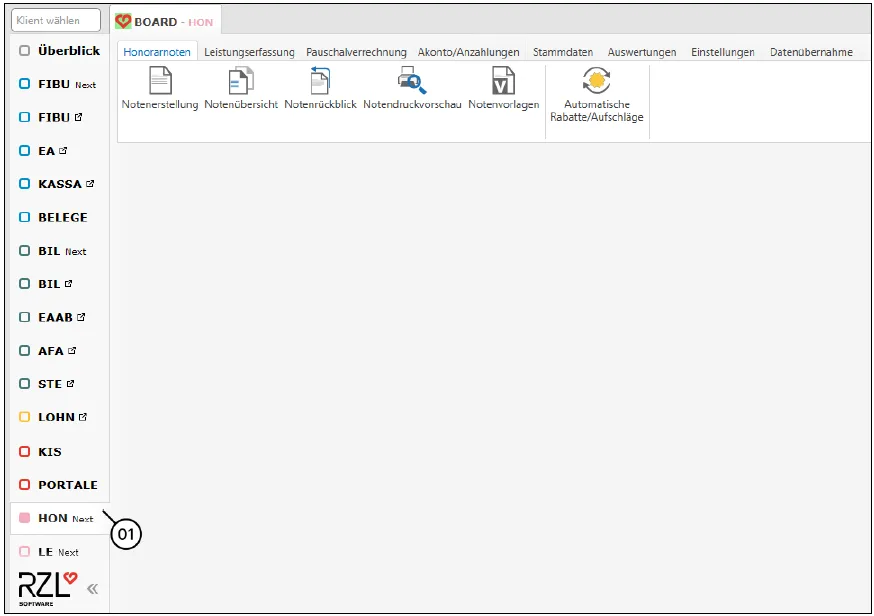
 können Sie ein Fenster aus dem Board ausdocken und anschließend wieder ins RZL Board eindocken.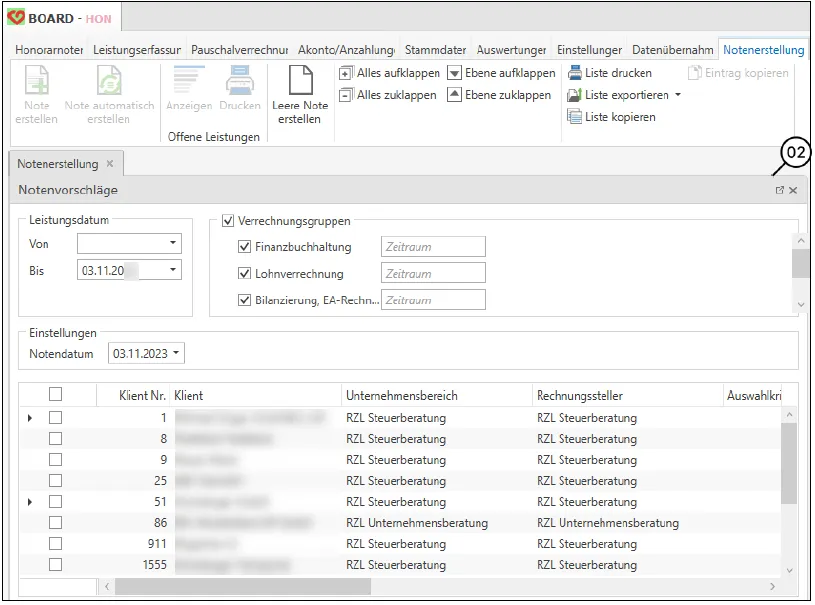
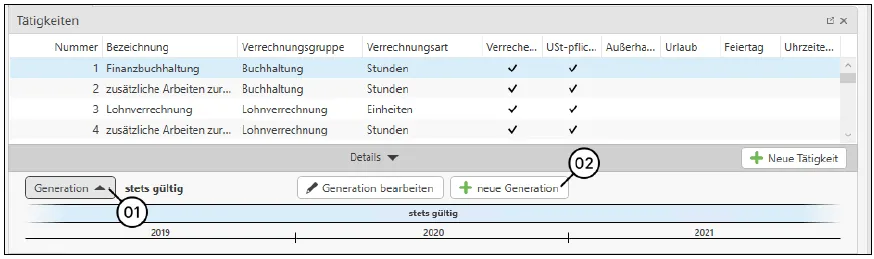
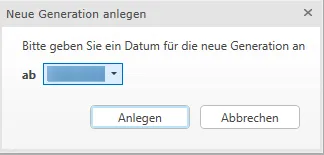
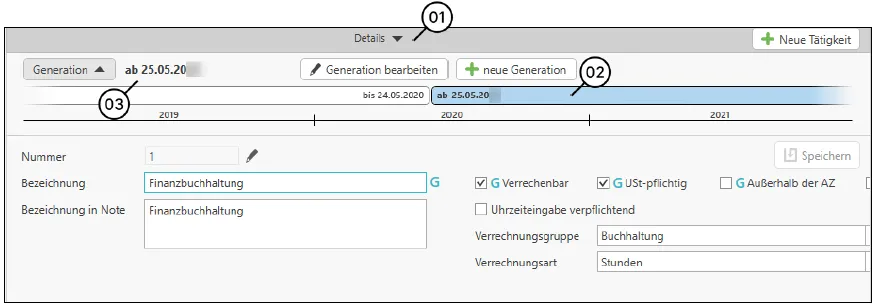
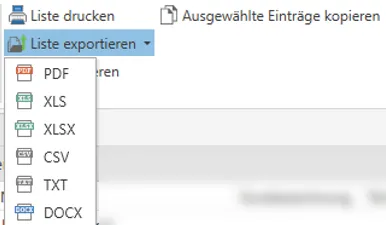
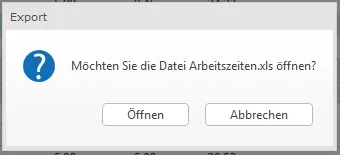
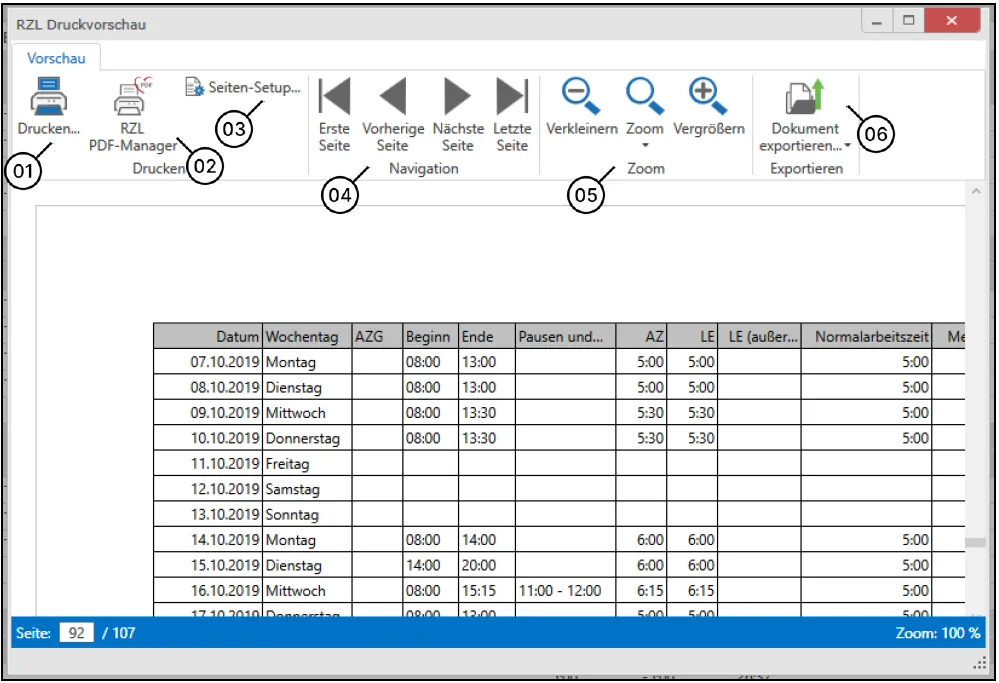
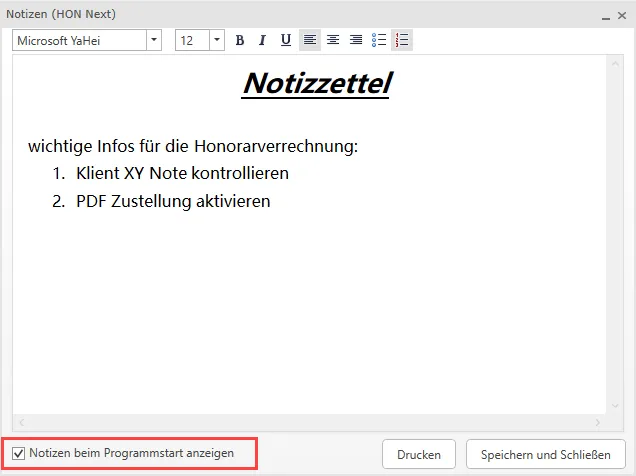
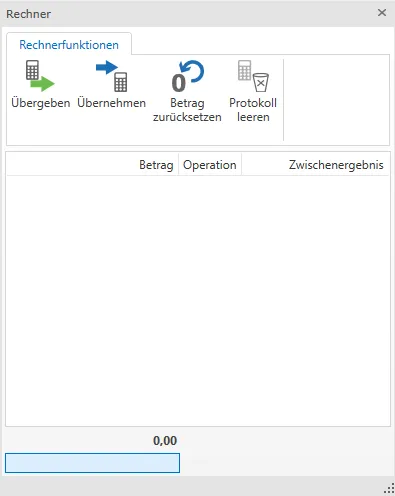

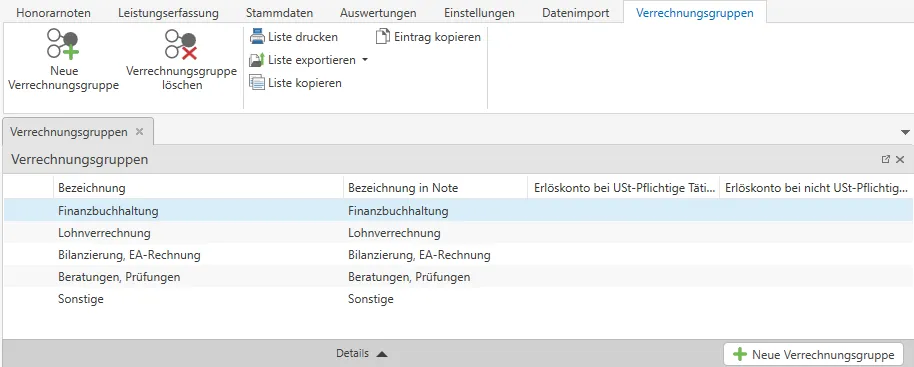

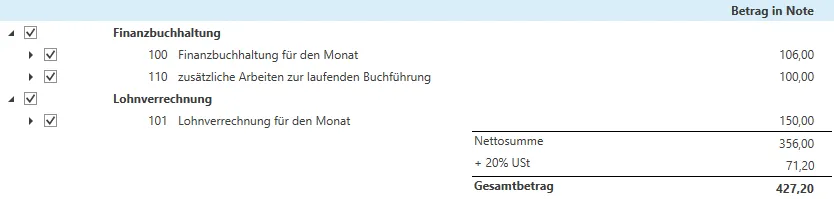
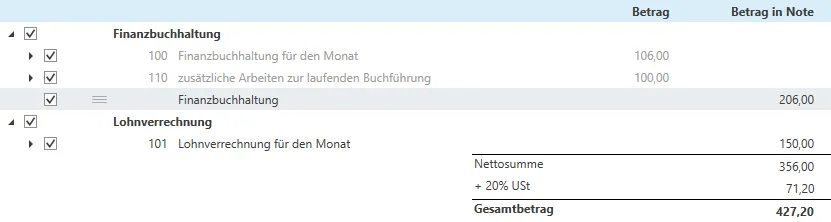
 aus und ziehen Sie mit der
Maustaste die Verrechnungsgruppe an die gewünschte Stelle. Mit Klick auf
Details (2) können Sie sich die Details der Verrechnungsgruppe
anzeigen lassen und zum Beispiel die Bezeichnung ändern.
aus und ziehen Sie mit der
Maustaste die Verrechnungsgruppe an die gewünschte Stelle. Mit Klick auf
Details (2) können Sie sich die Details der Verrechnungsgruppe
anzeigen lassen und zum Beispiel die Bezeichnung ändern.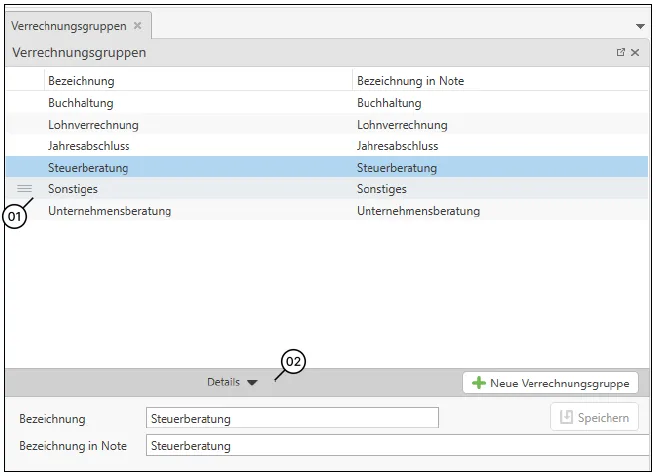
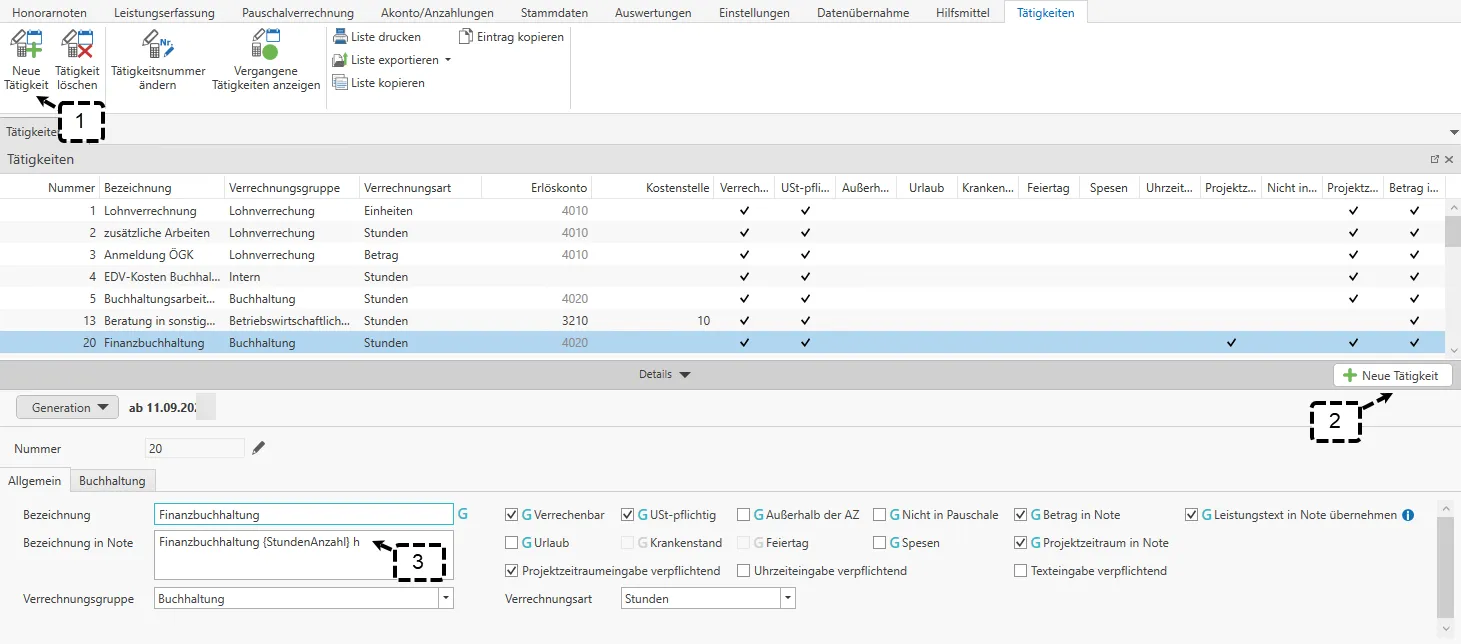

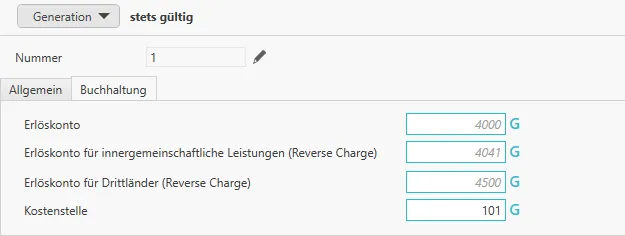
 (1), über das Kontextmenü
oder über die Schaltfläche Tätigkeitsnummer ändern (2) geändert
werden.
(1), über das Kontextmenü
oder über die Schaltfläche Tätigkeitsnummer ändern (2) geändert
werden.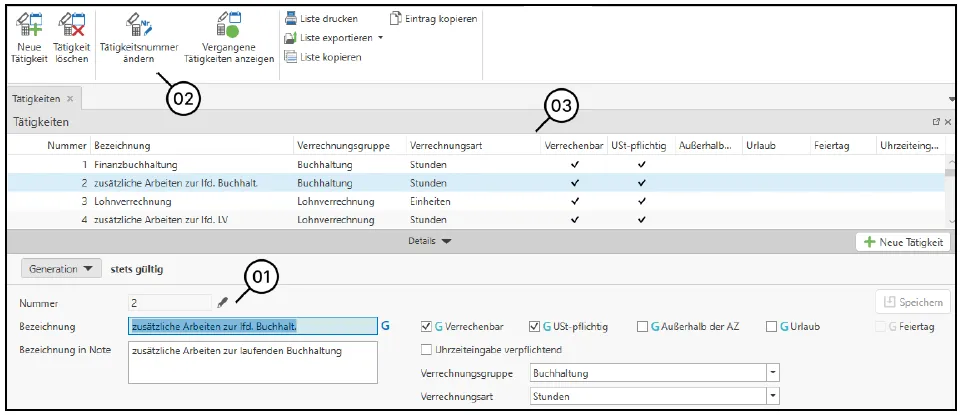
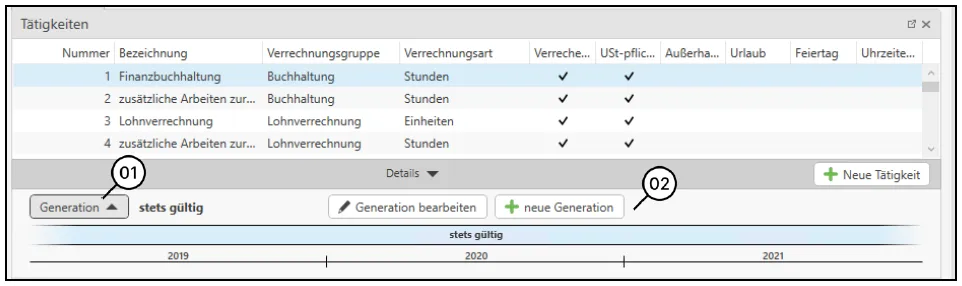

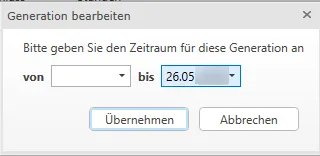
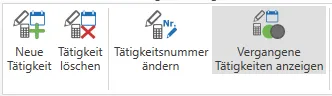
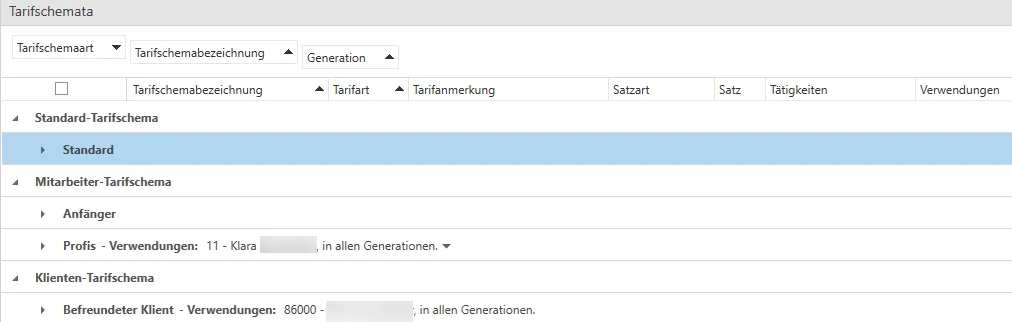
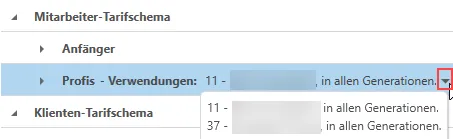
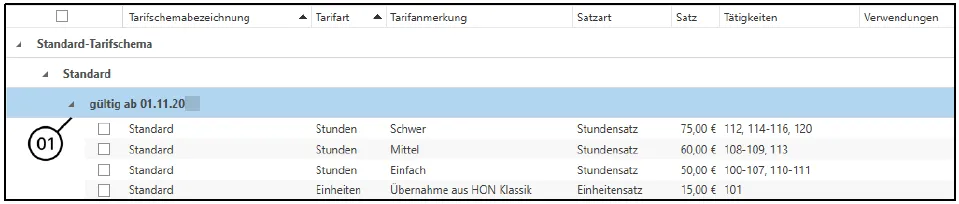
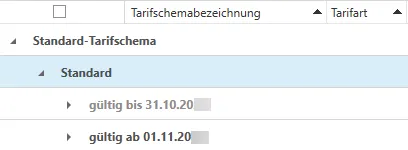
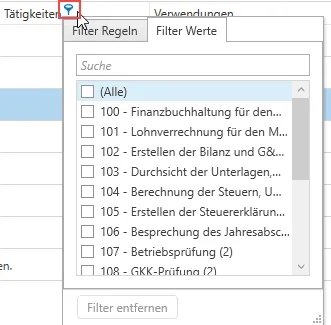
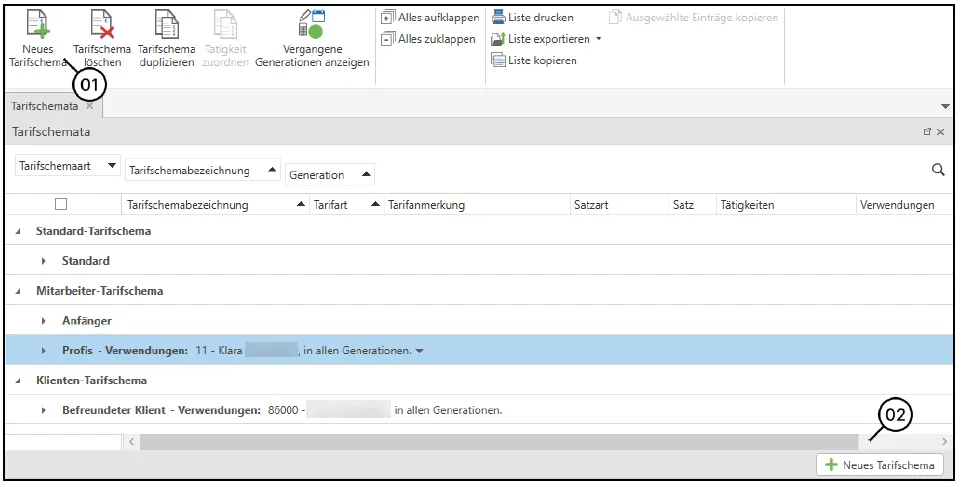
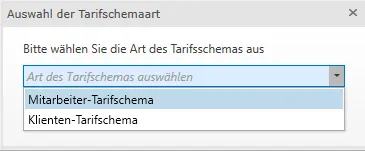
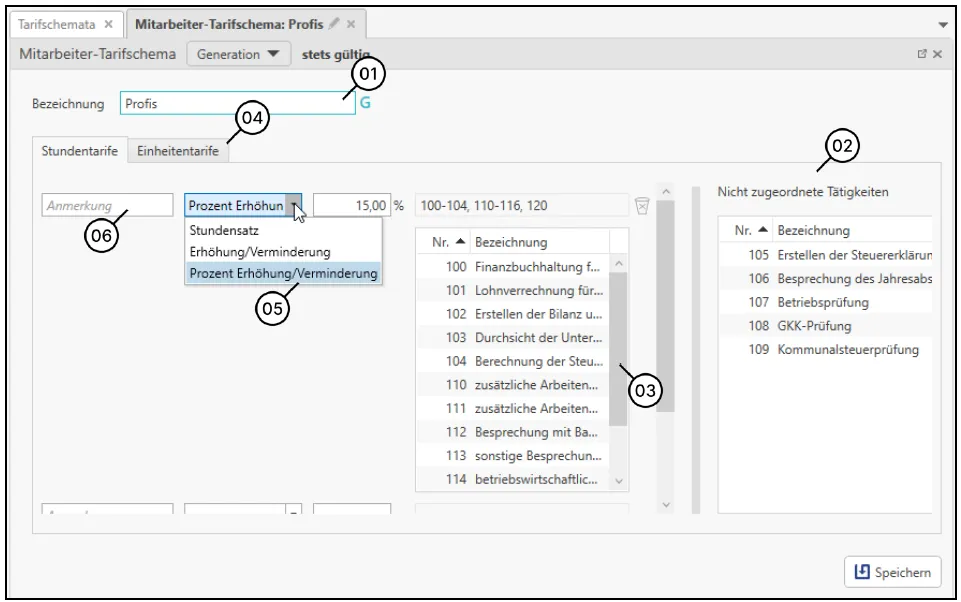
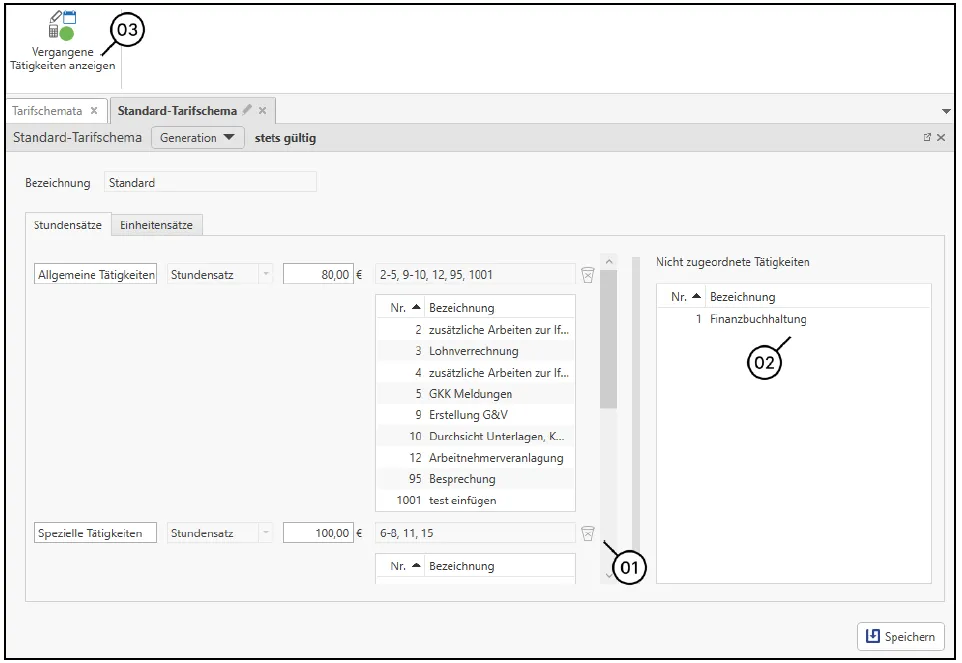

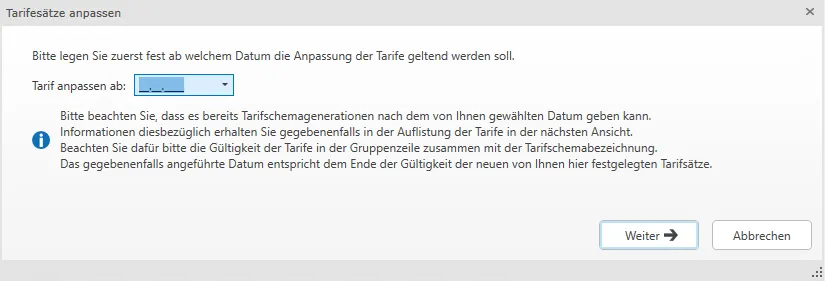
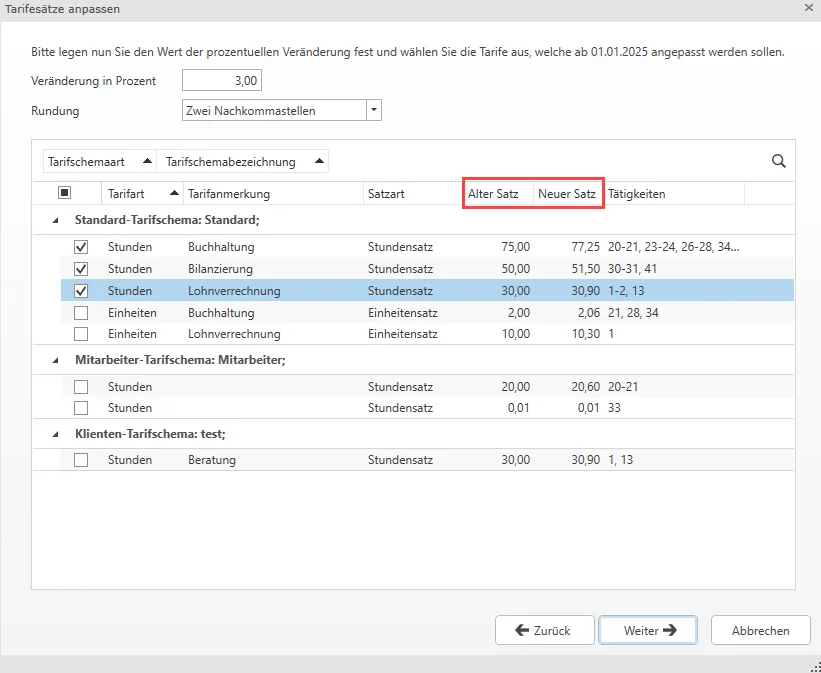
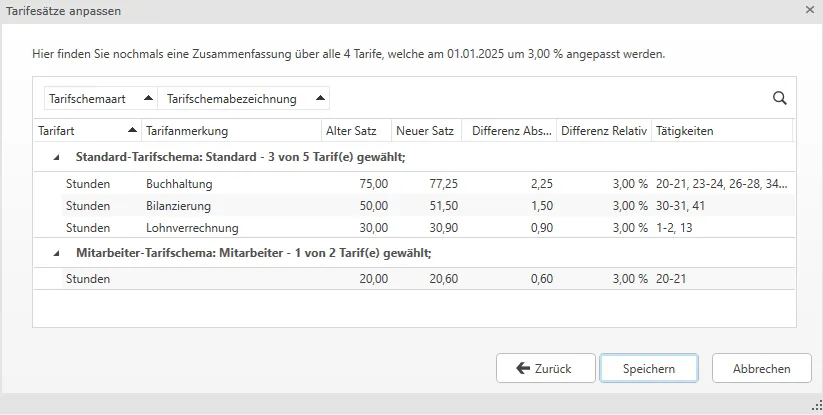
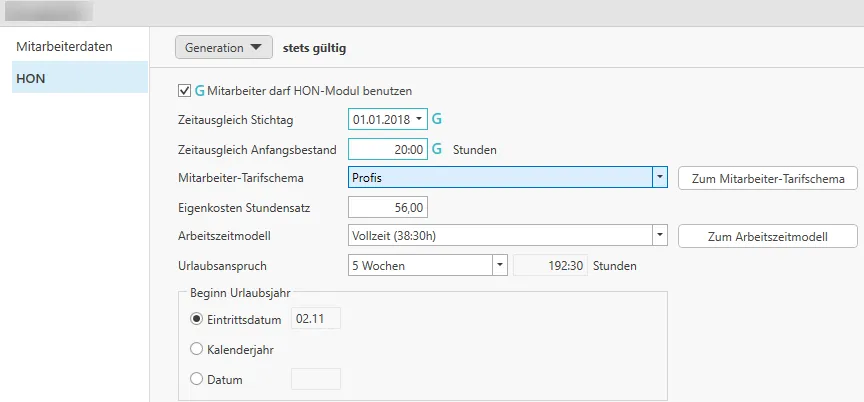
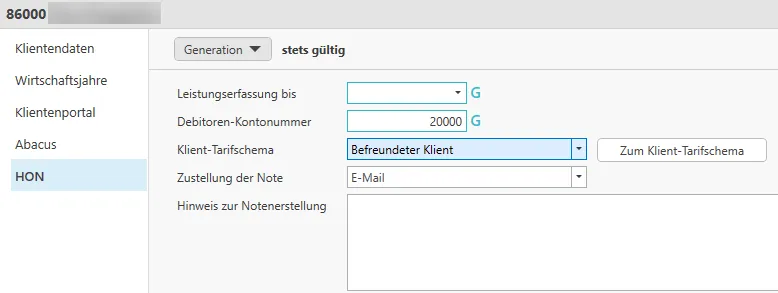
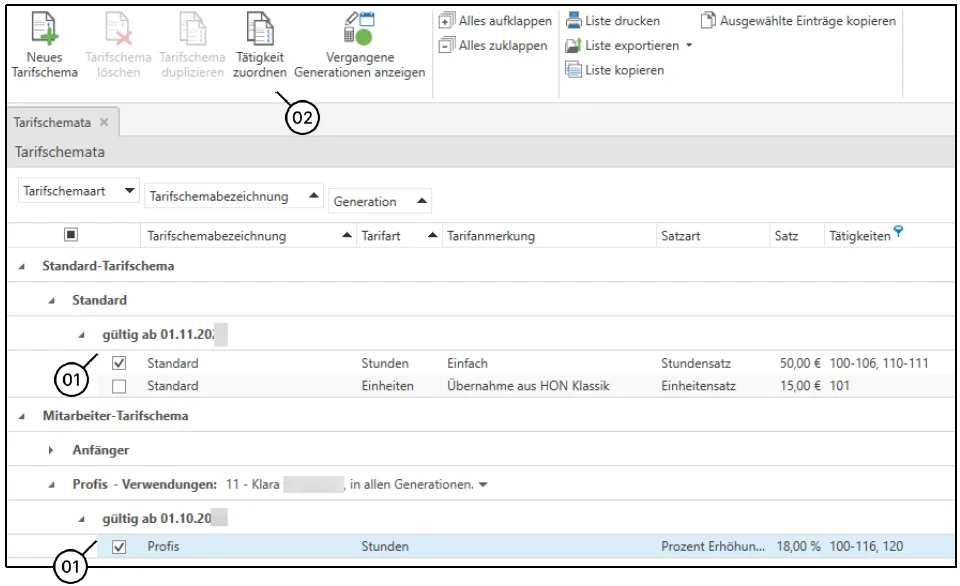
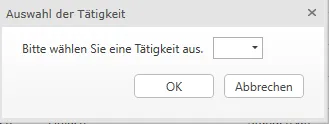
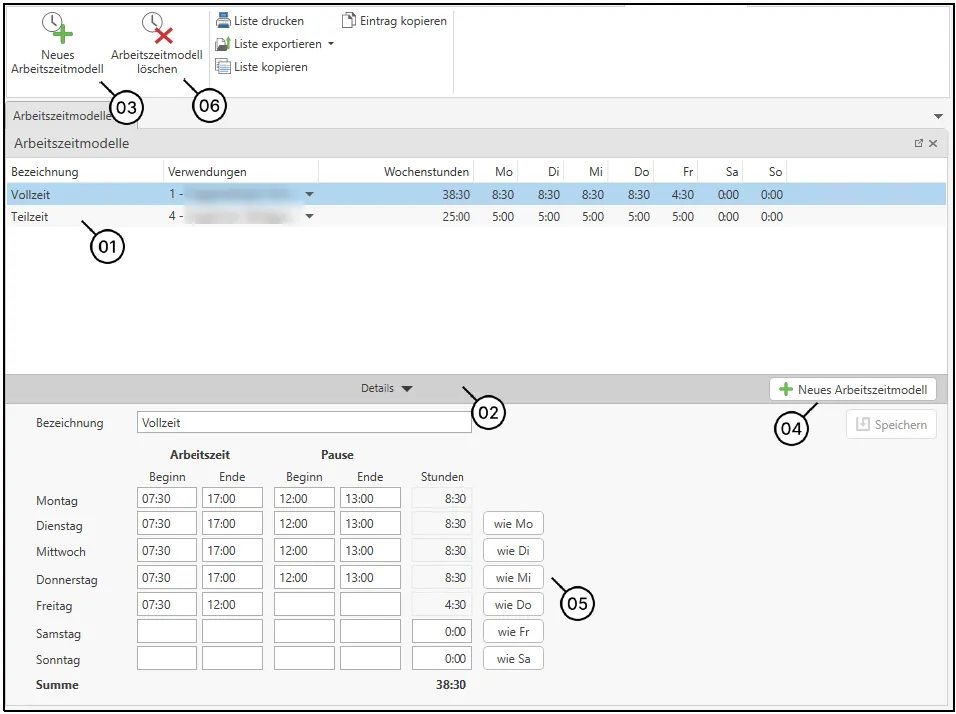
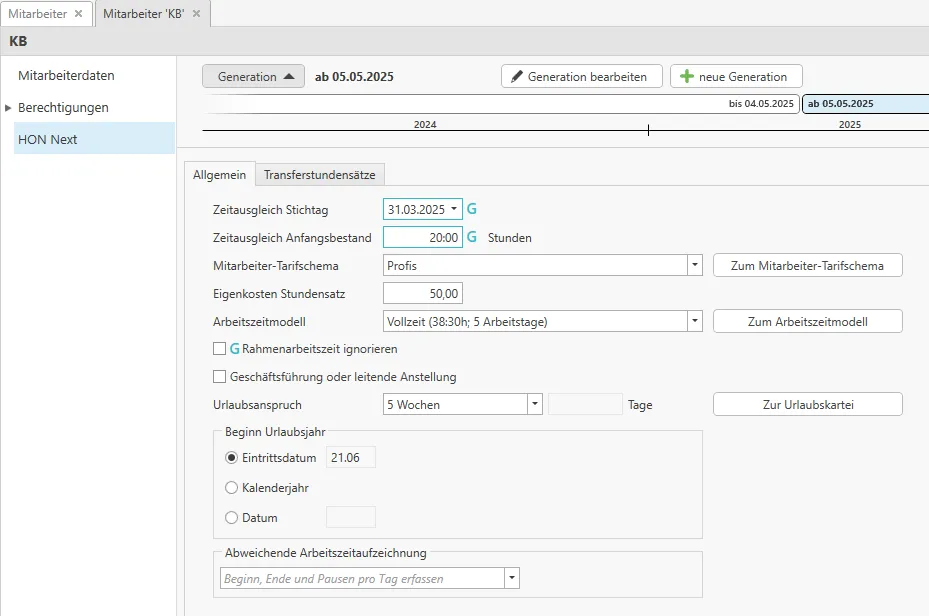

 können Sie selbst angelegte
Nummernbereiche löschen, die noch nicht verwendet wurden.
können Sie selbst angelegte
Nummernbereiche löschen, die noch nicht verwendet wurden.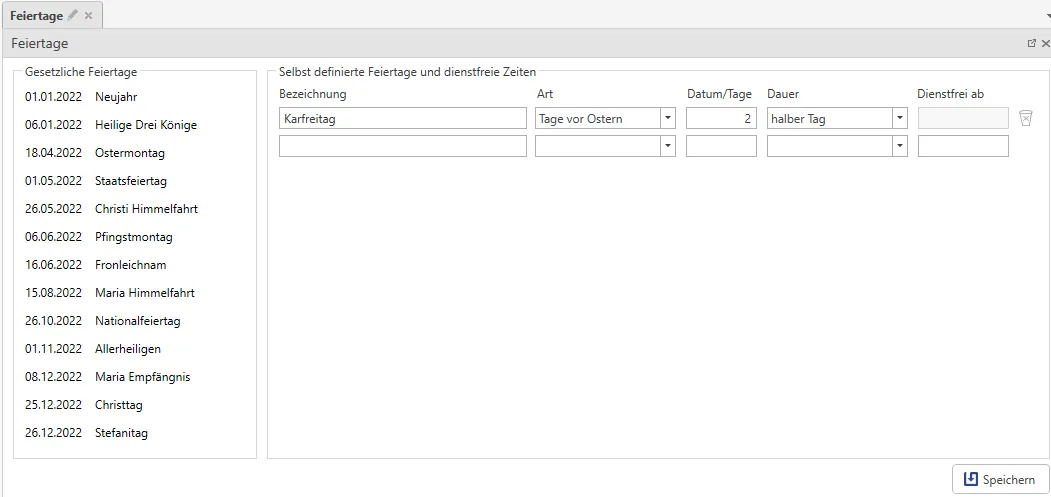
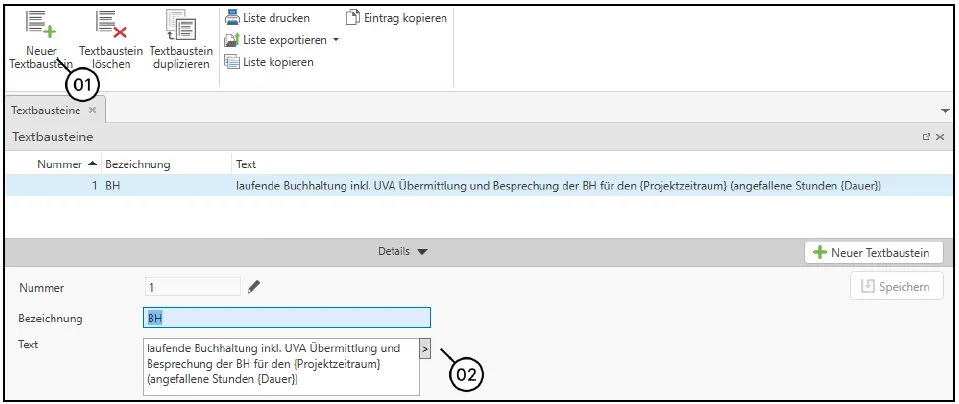


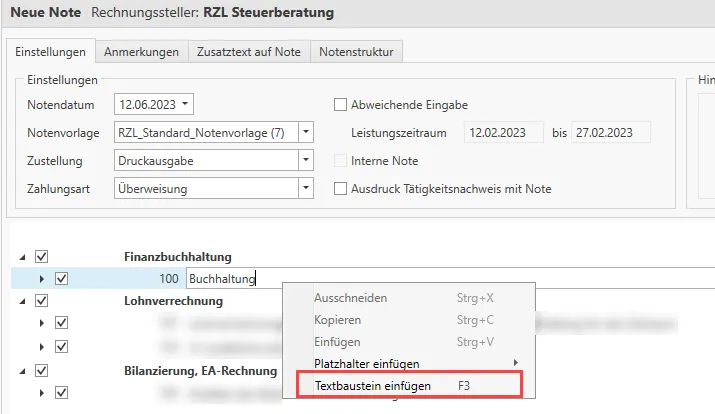

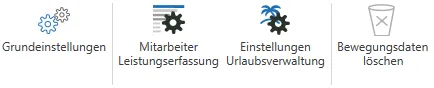
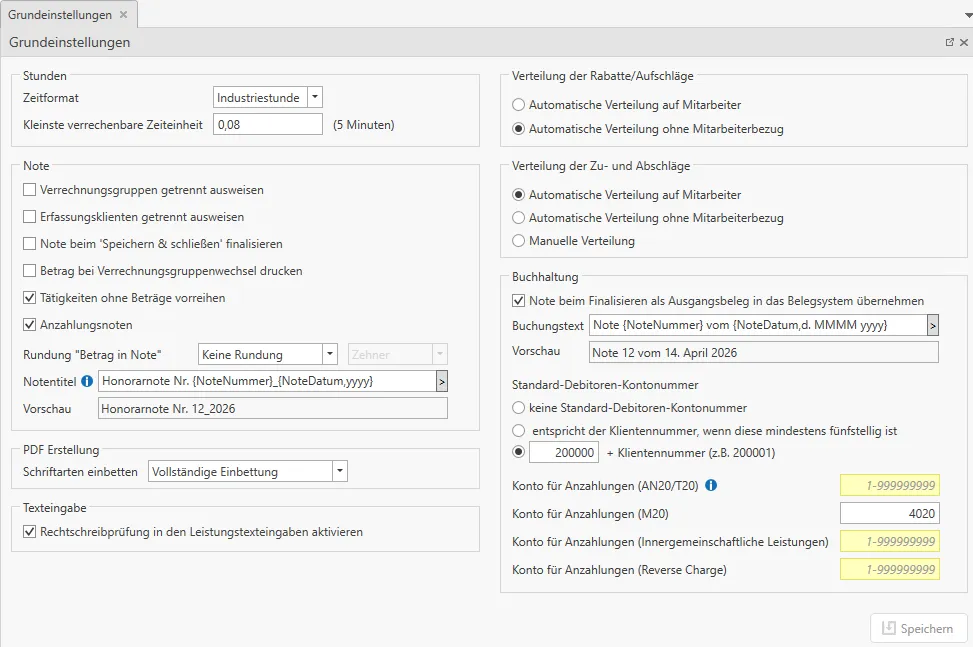





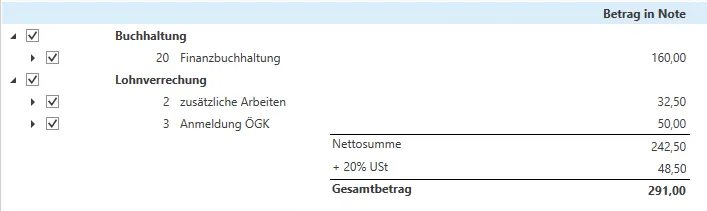
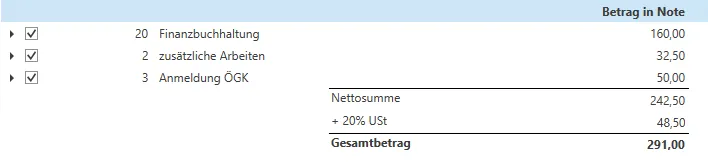
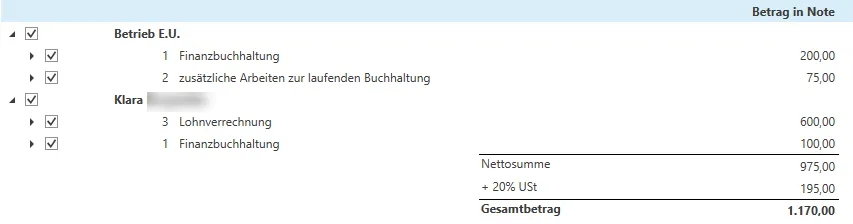

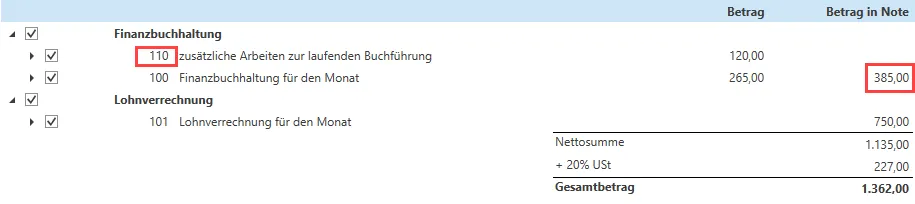
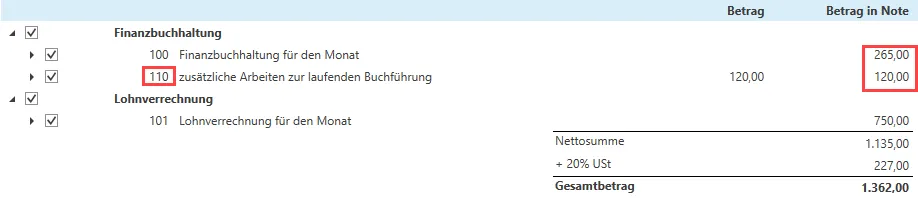


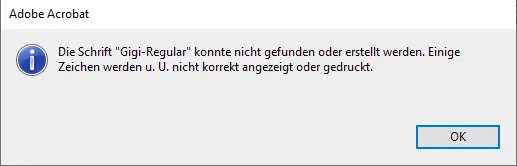
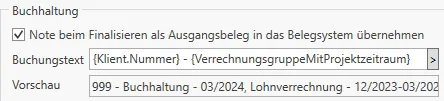
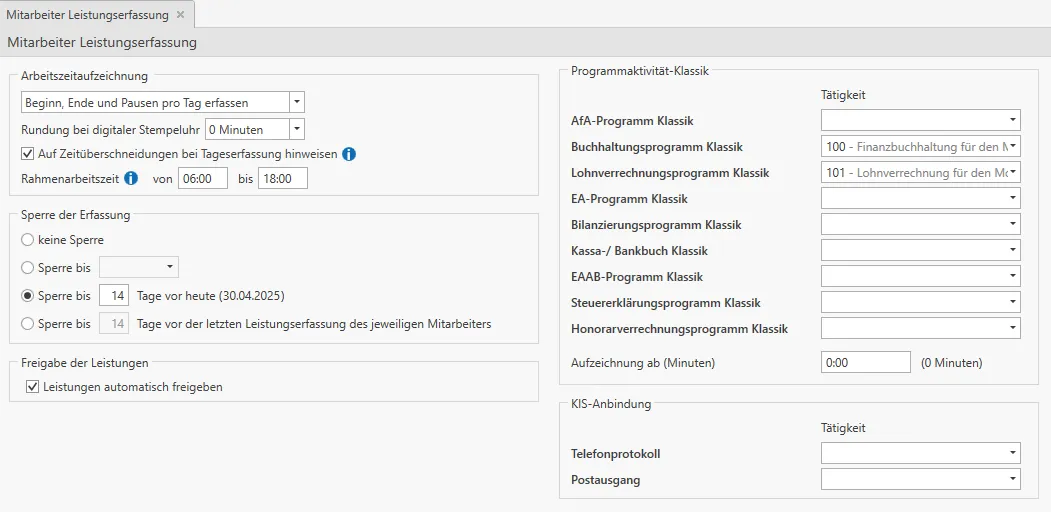
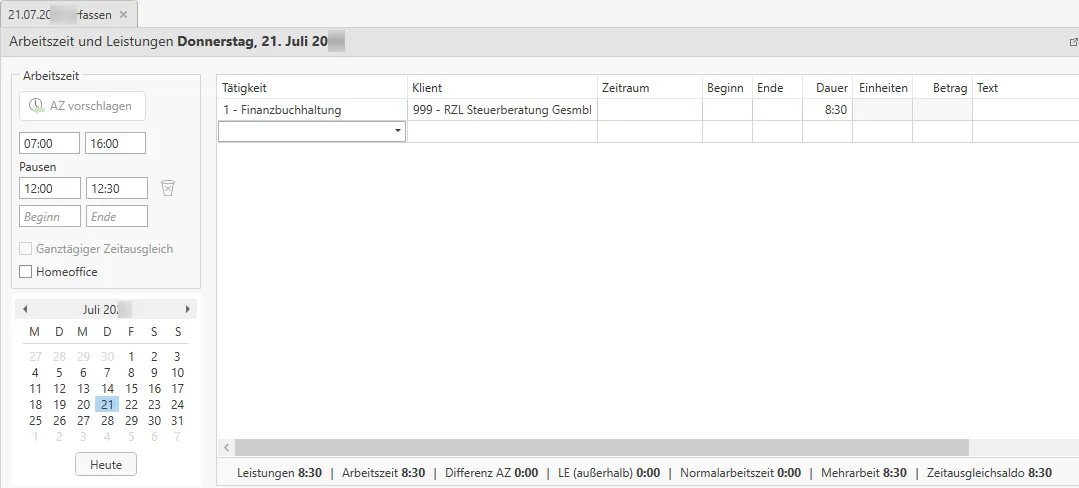
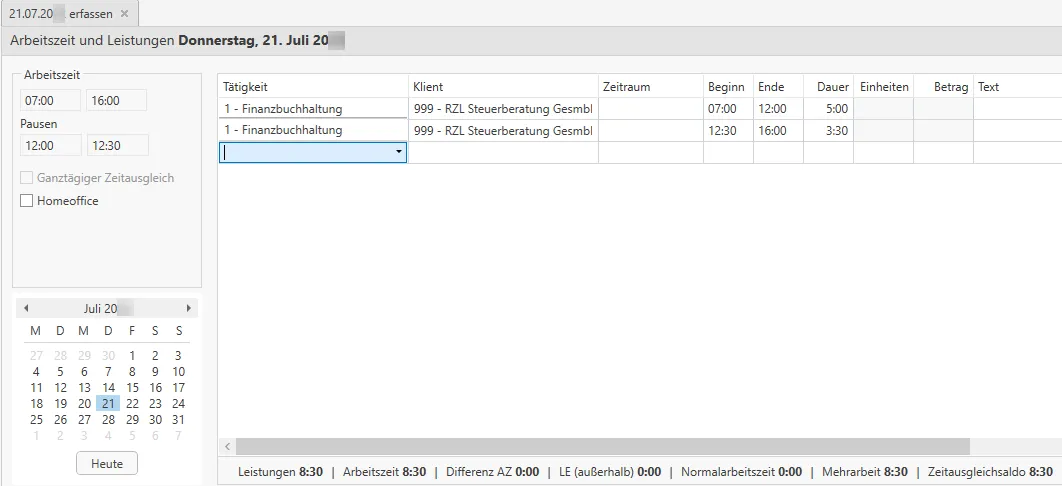
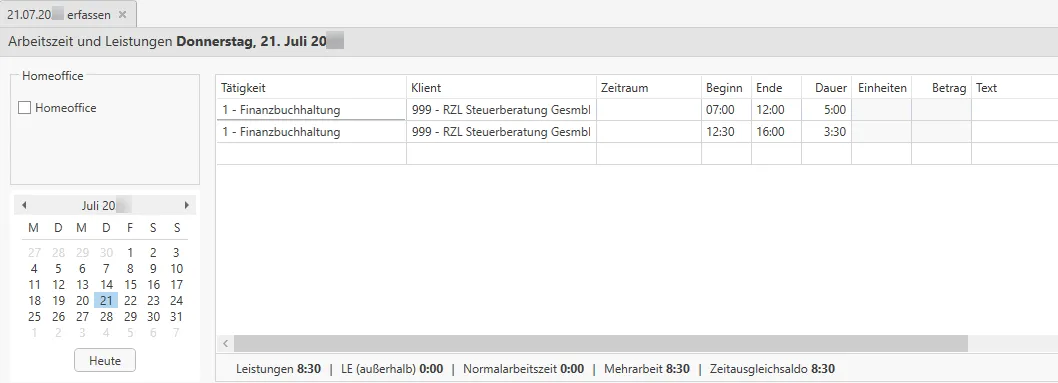
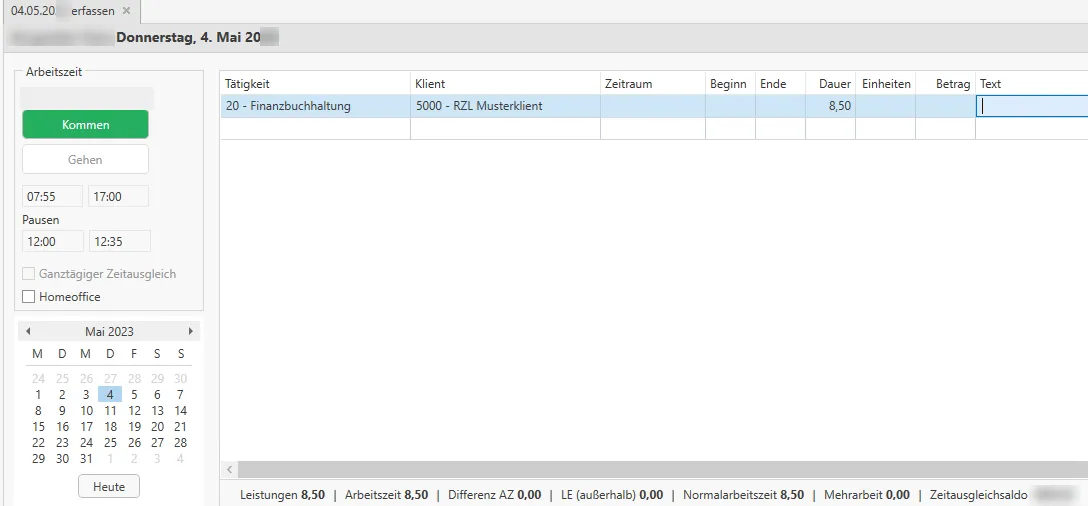

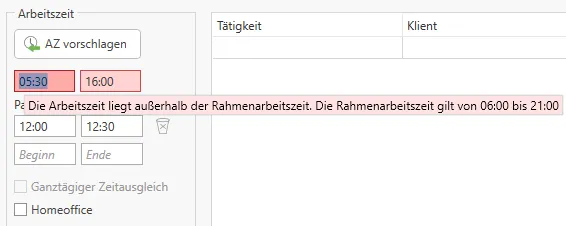
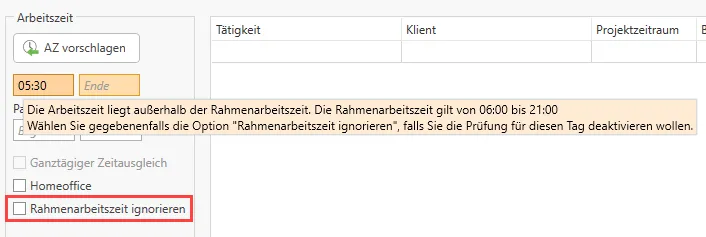
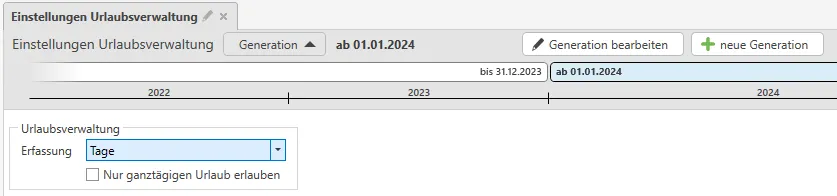

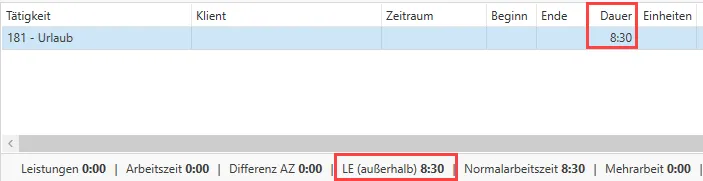
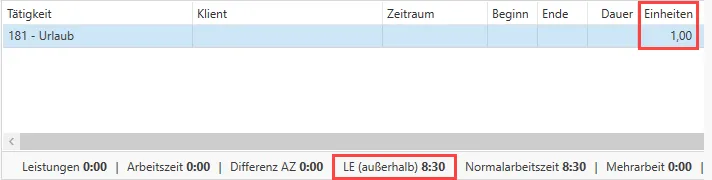
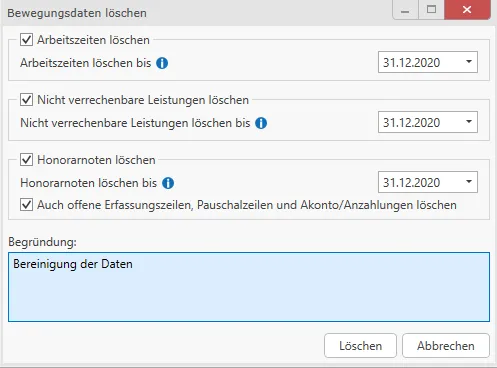
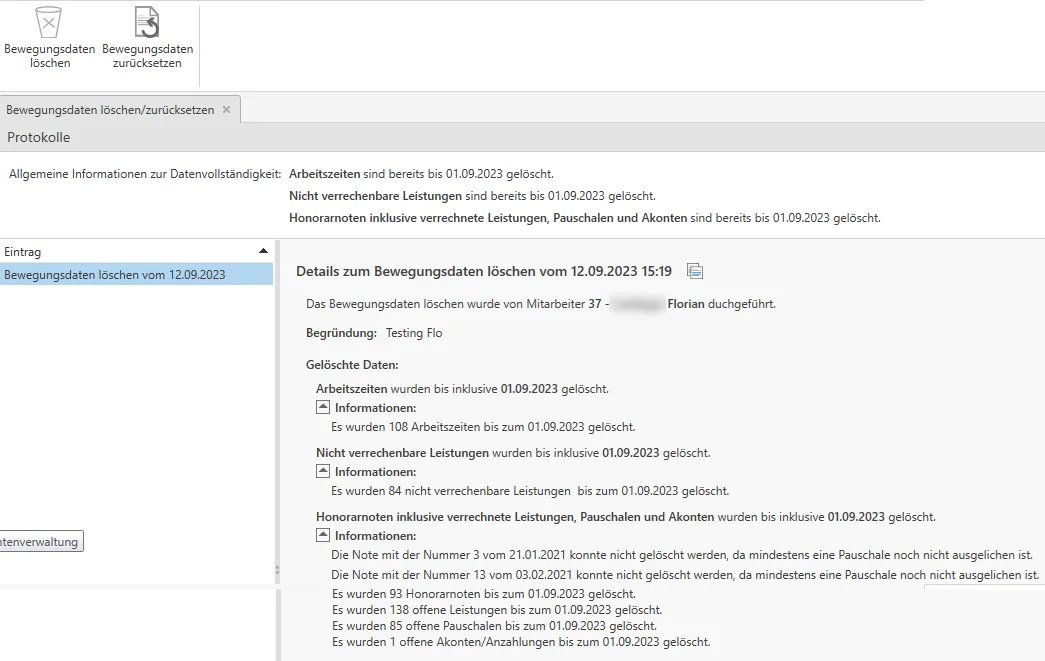
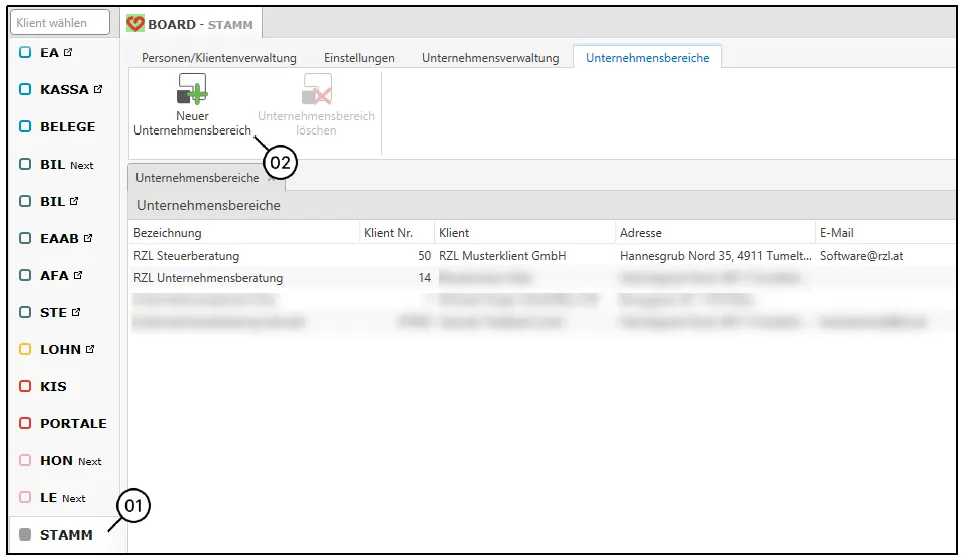
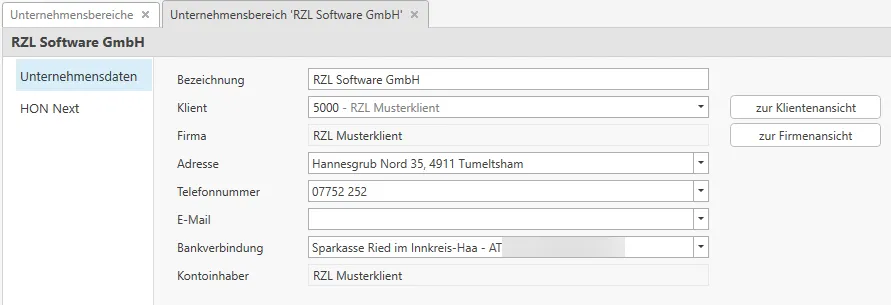
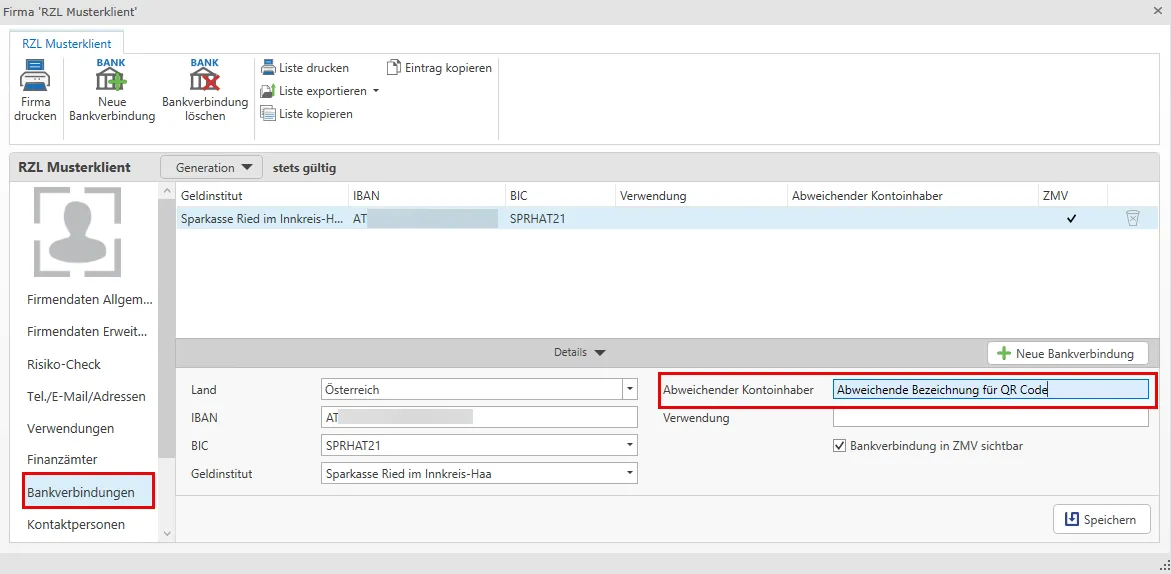
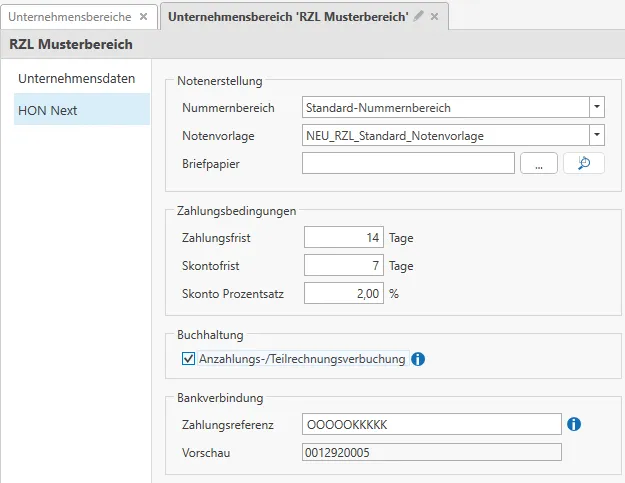

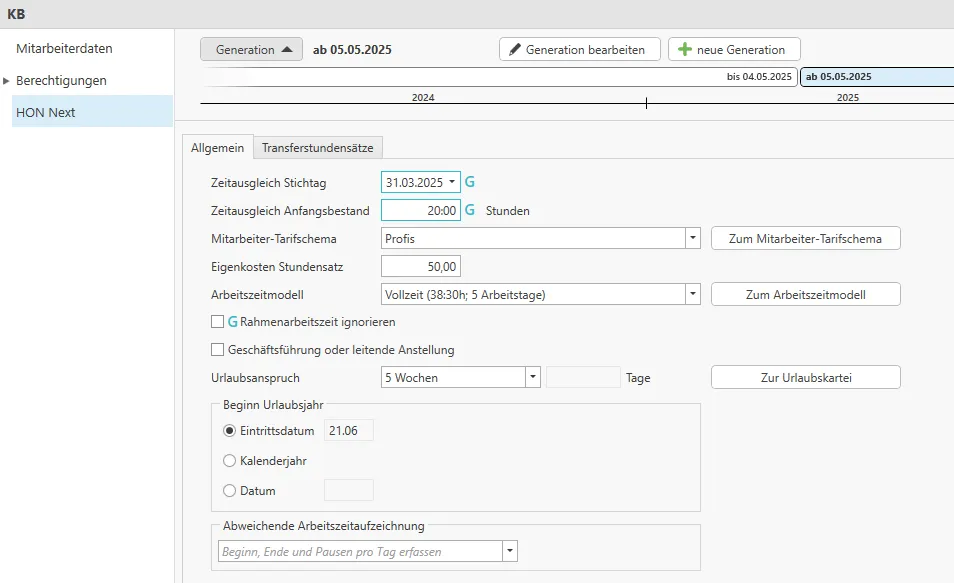
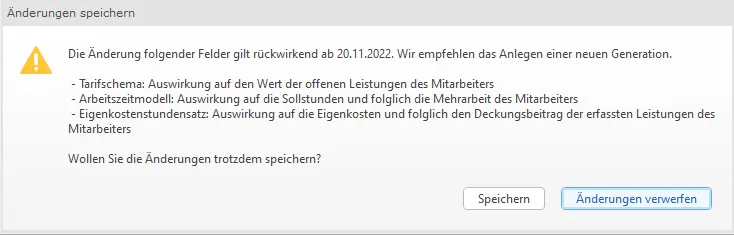
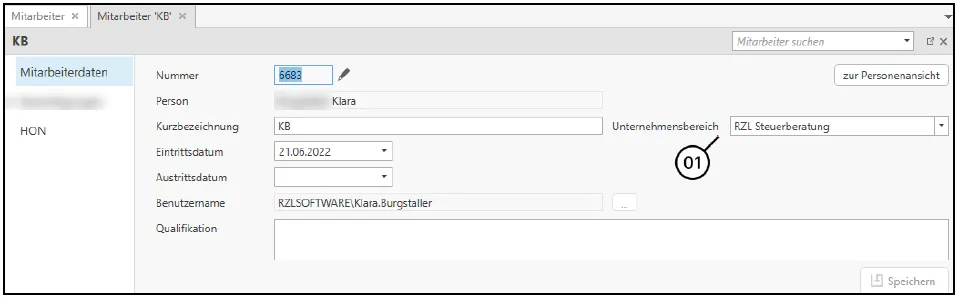
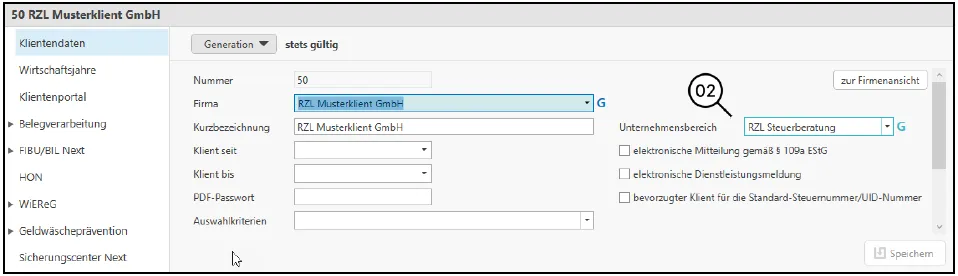
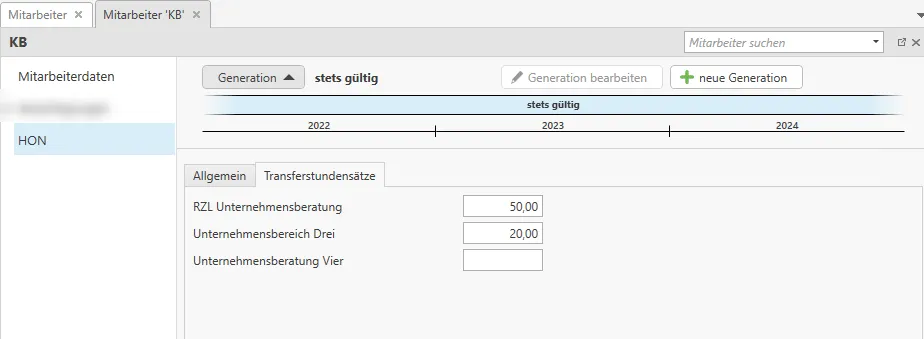

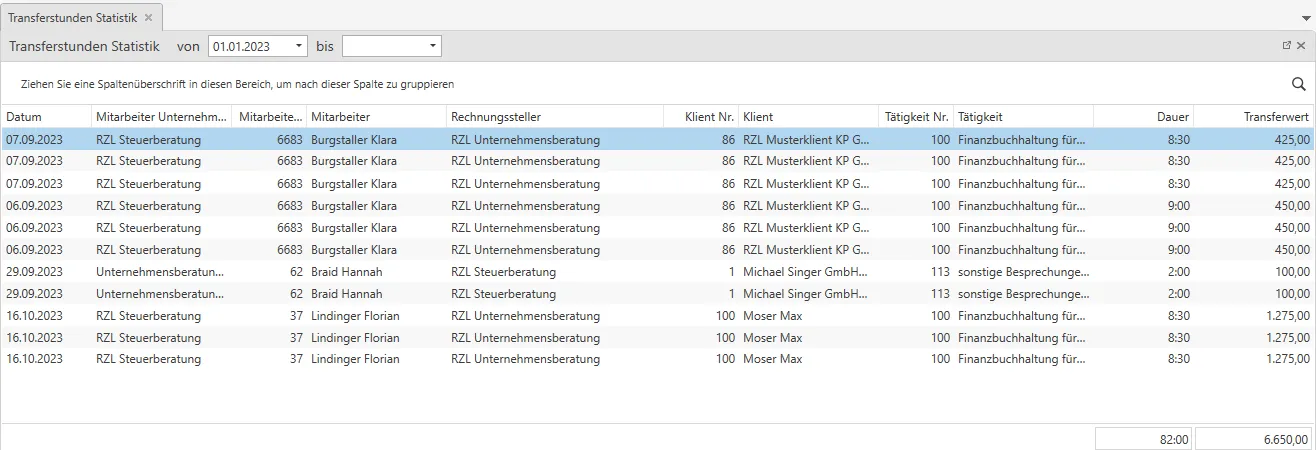
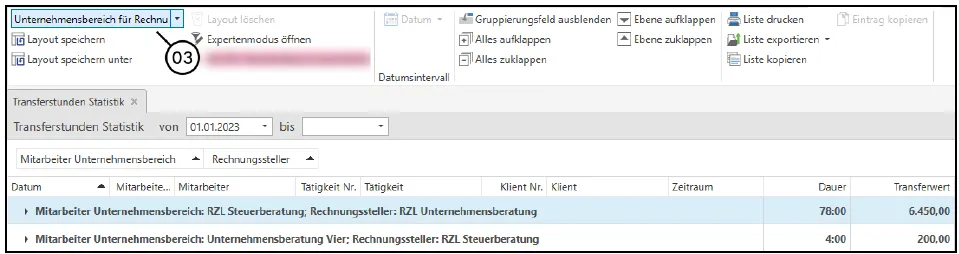
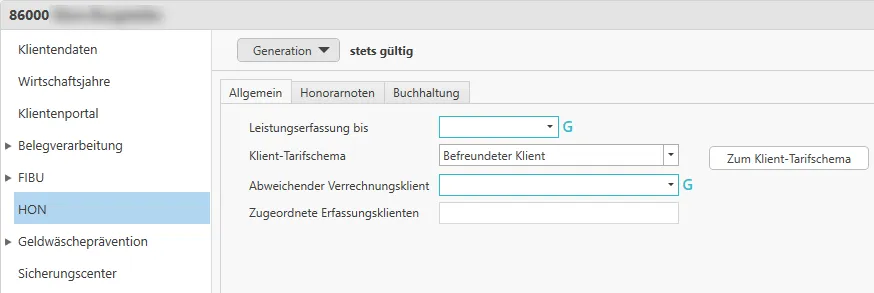
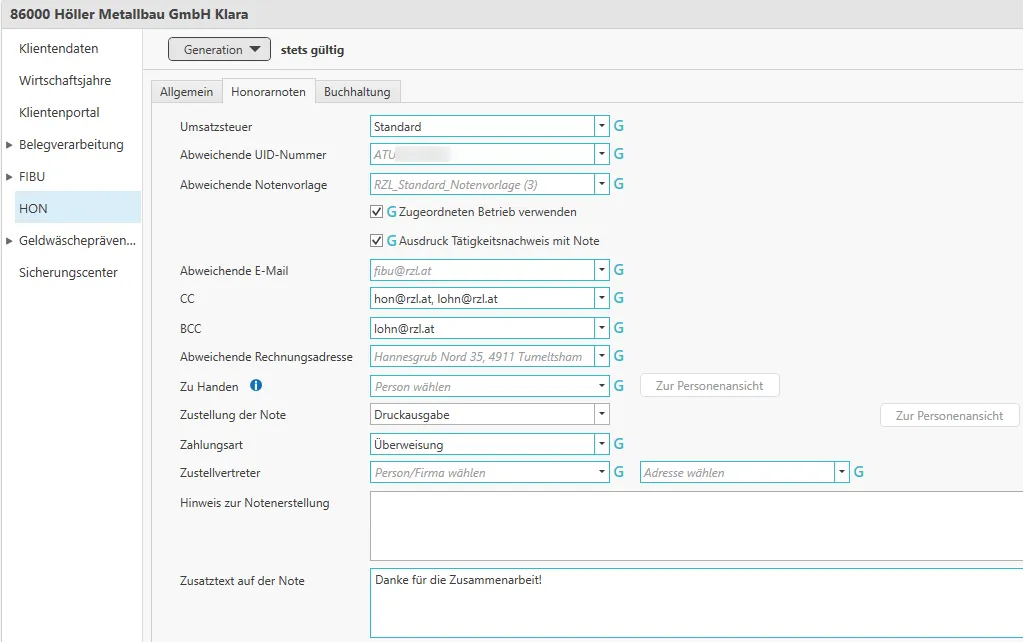

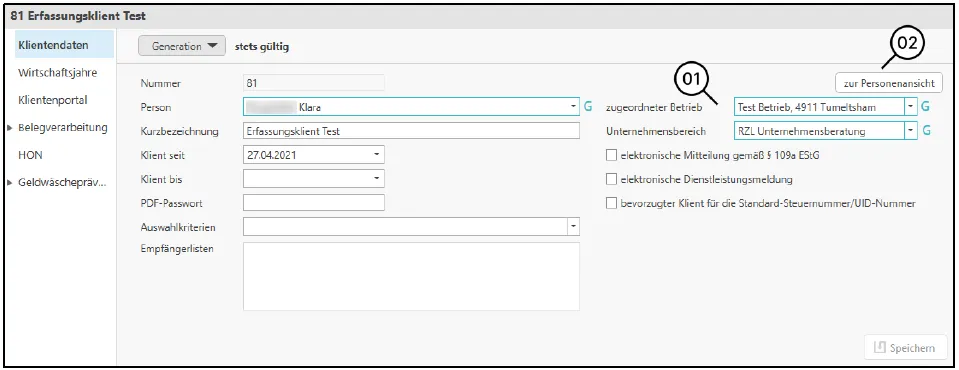
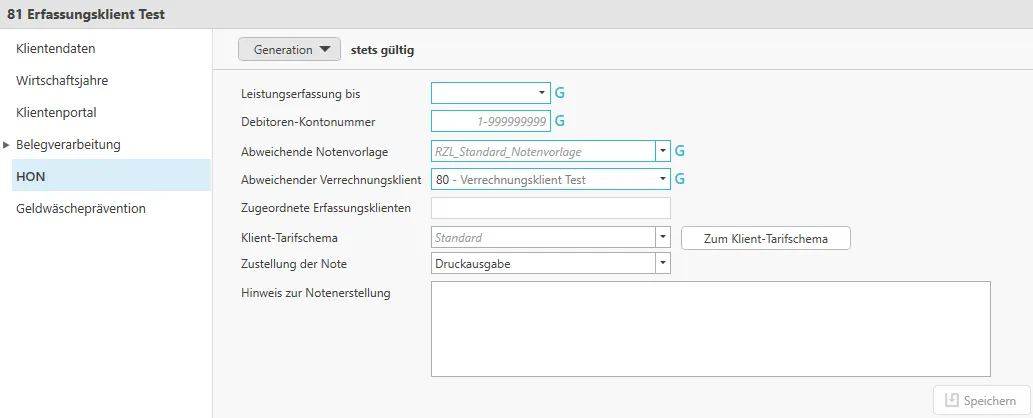
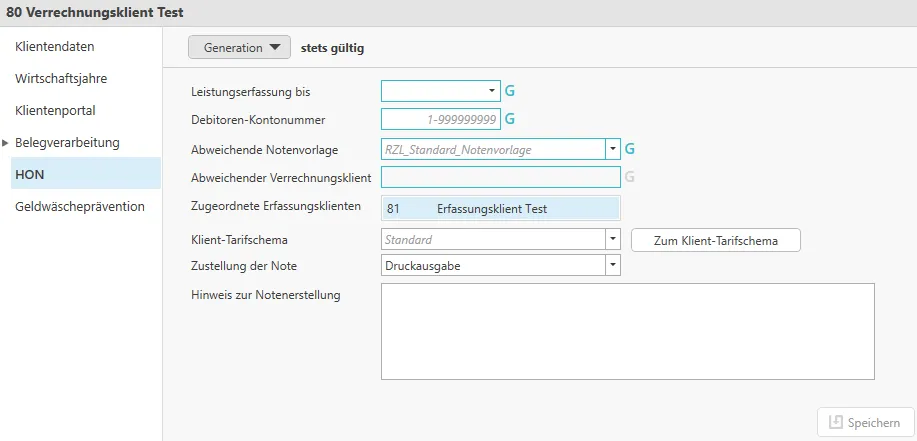
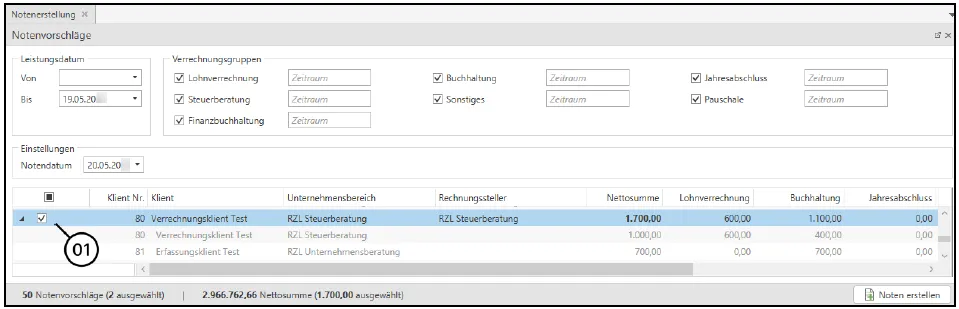
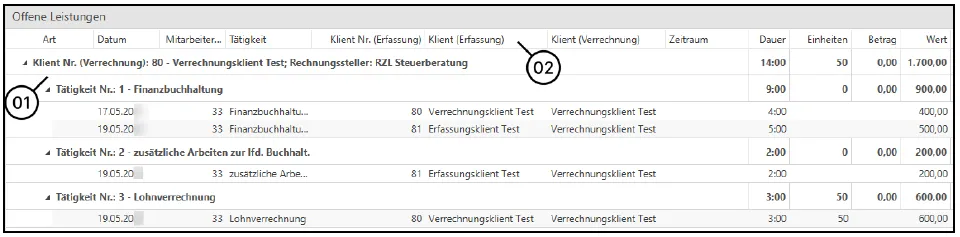
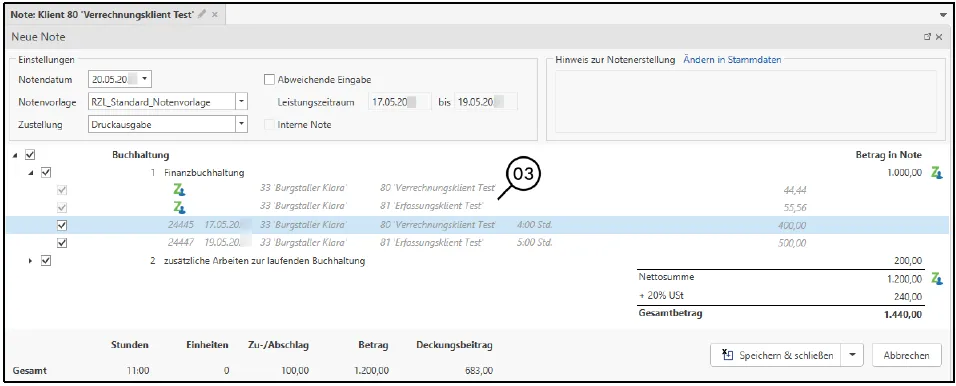

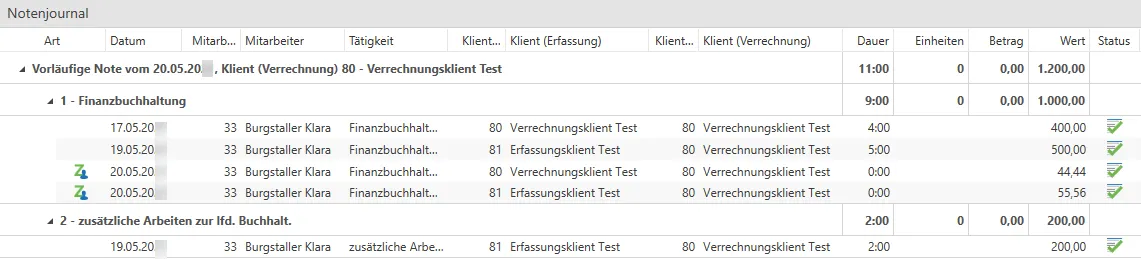


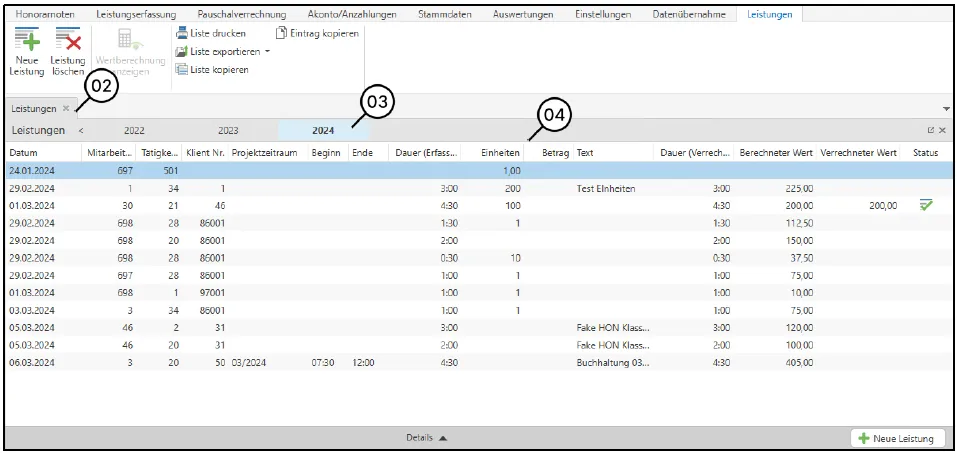
 bedeutet dies, dass die
Leistung bereits verrechnet wurde.
bedeutet dies, dass die
Leistung bereits verrechnet wurde.

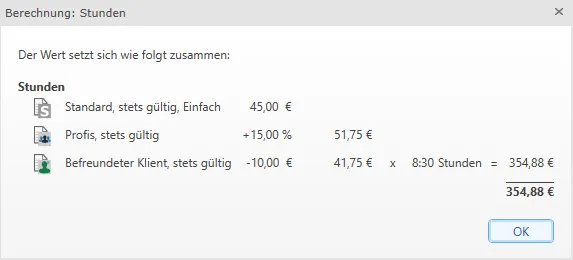


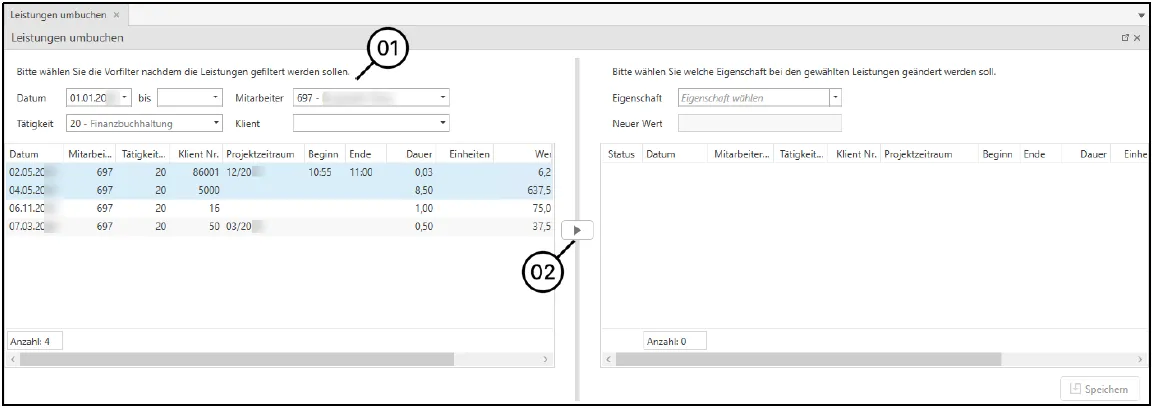
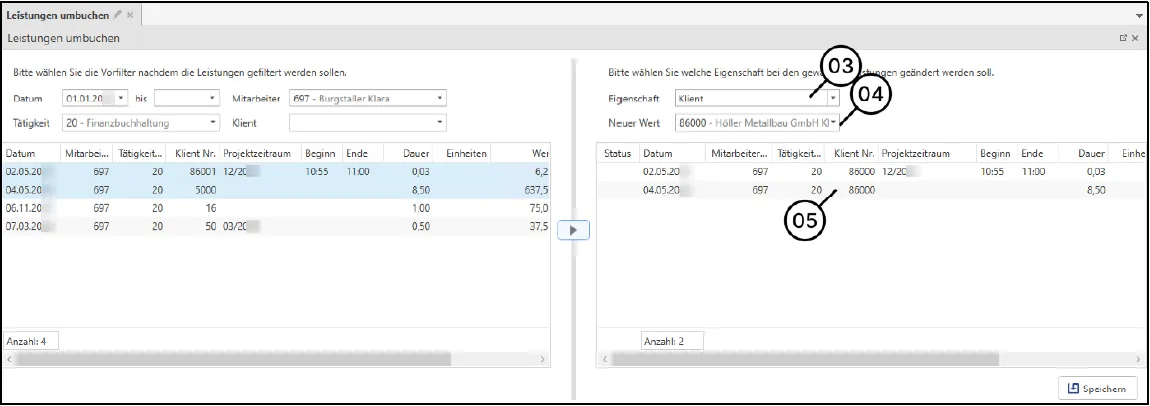
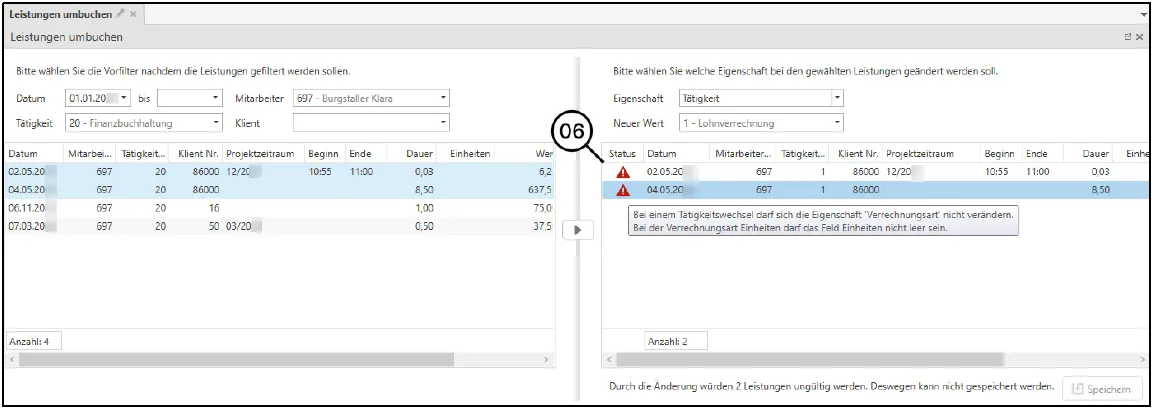
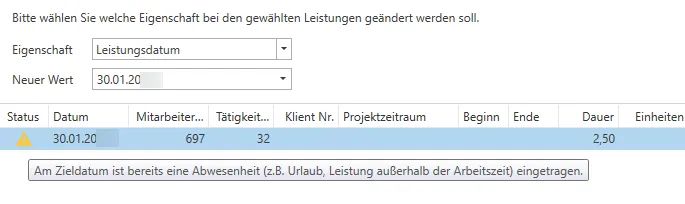
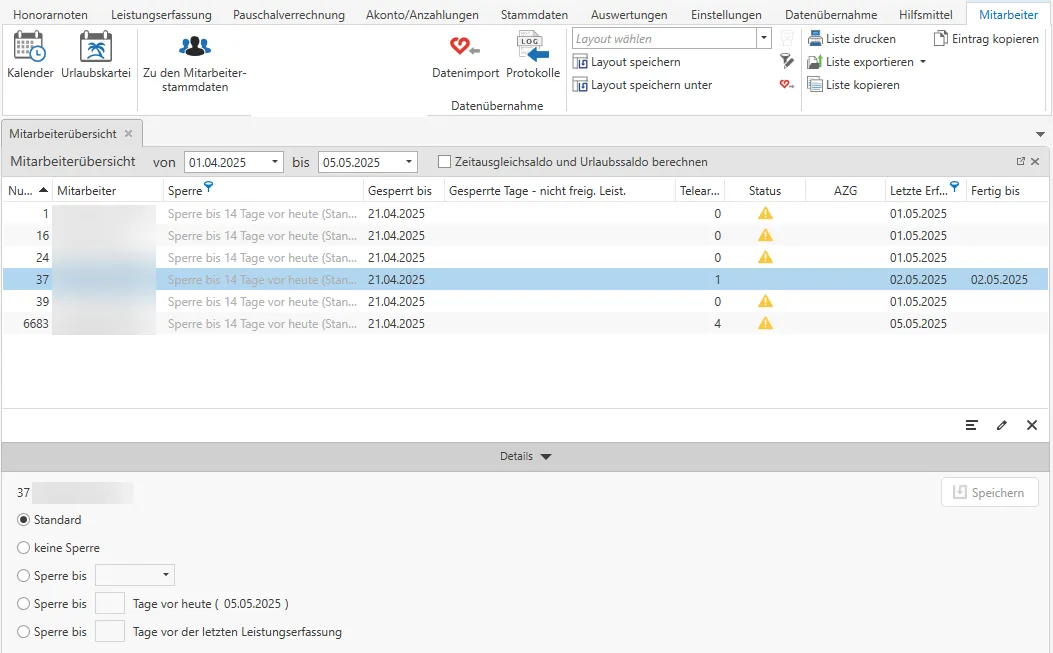

 Warnhinweis –
Arbeitszeitgesetz wurde möglicherweise nicht eingehalten.
Warnhinweis –
Arbeitszeitgesetz wurde möglicherweise nicht eingehalten. (Pfeil) Symbol angezeigt, so
wurden mehrere Pausen und Unterbrechungen eingetragen. Sie können die
weiteren Pausen über dieses Symbol einblenden lassen.
(Pfeil) Symbol angezeigt, so
wurden mehrere Pausen und Unterbrechungen eingetragen. Sie können die
weiteren Pausen über dieses Symbol einblenden lassen. Dieses Symbol bedeutet, dass
in der Honorarverrechnung eine Sperre gesetzt wurde. Die Leistungen für
den gesperrten Zeitraum können nicht mehr bearbeitet werden. Es können
auch keine neuen Leistungen mehr erfasst werden. Die Arbeitszeit kann
jedoch bearbeitet werden.
Dieses Symbol bedeutet, dass
in der Honorarverrechnung eine Sperre gesetzt wurde. Die Leistungen für
den gesperrten Zeitraum können nicht mehr bearbeitet werden. Es können
auch keine neuen Leistungen mehr erfasst werden. Die Arbeitszeit kann
jedoch bearbeitet werden.
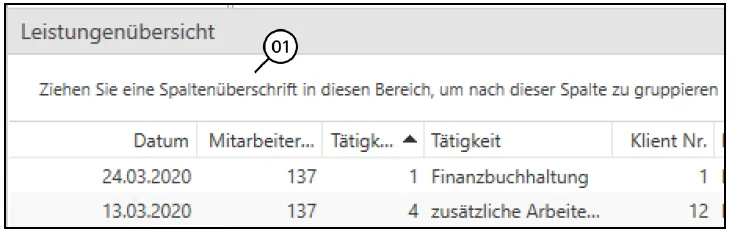
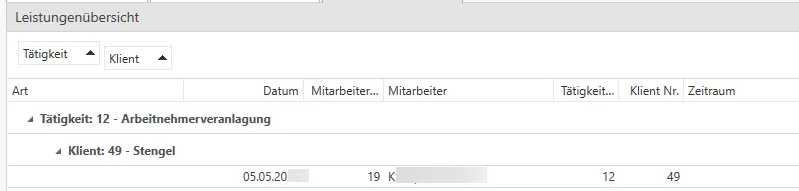
 angezeigt.
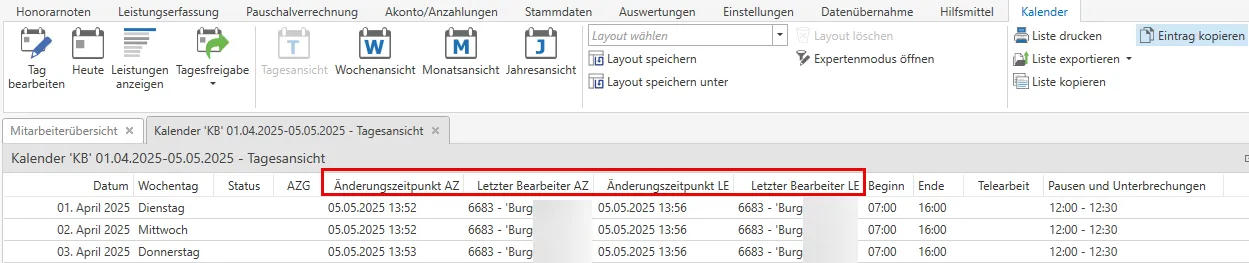
 Info – Dies erhalten Sie,
wenn z. B. der Projektzeitraum im falschen Format ist und daher nicht
übernommen wird. Der Import kann dennoch durchgeführt werden.
Info – Dies erhalten Sie,
wenn z. B. der Projektzeitraum im falschen Format ist und daher nicht
übernommen wird. Der Import kann dennoch durchgeführt werden. Fehler – Der Import kann
nicht durchgeführt werden. Die Importdatei muss dementsprechend
angepasst werden. Das Programm zeigt eine genaue Fehlerbeschreibung.
Fehler – Der Import kann
nicht durchgeführt werden. Die Importdatei muss dementsprechend
angepasst werden. Das Programm zeigt eine genaue Fehlerbeschreibung.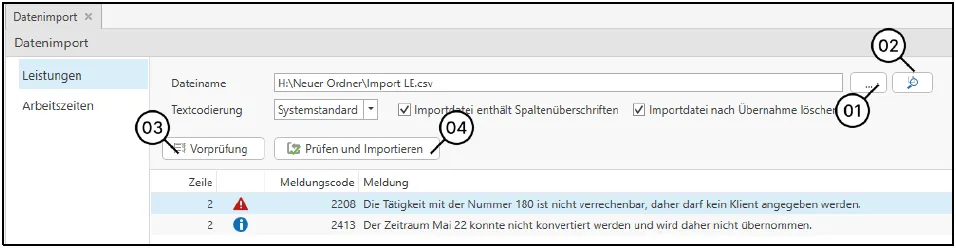

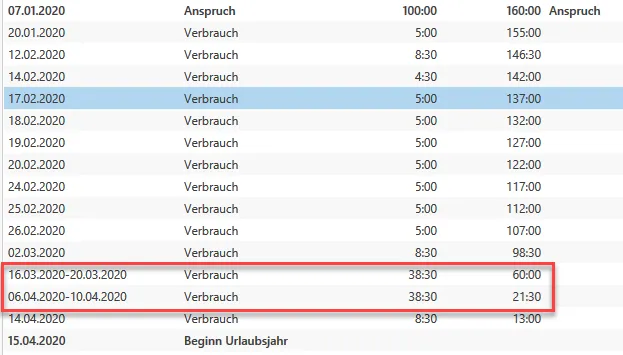


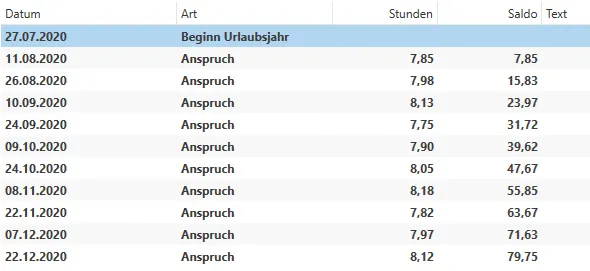
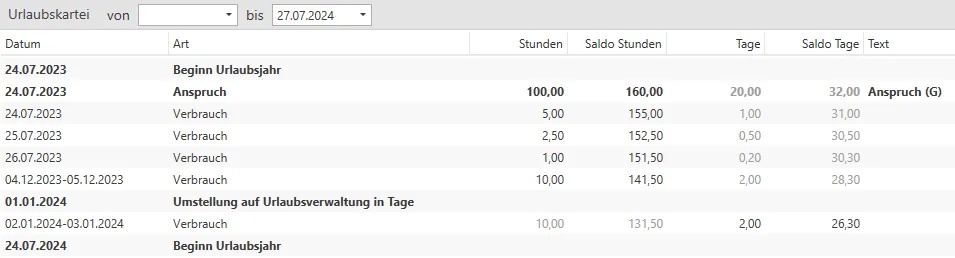
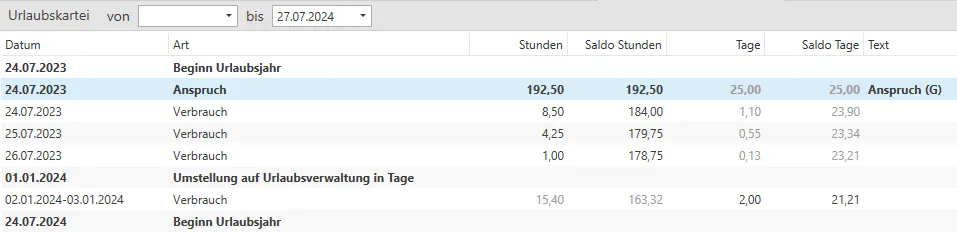
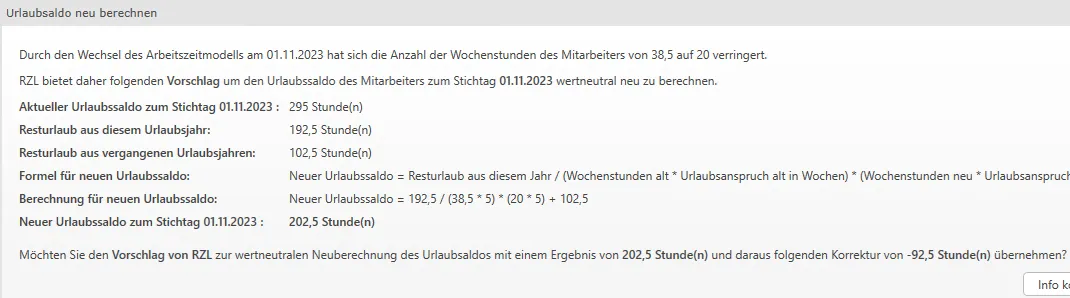
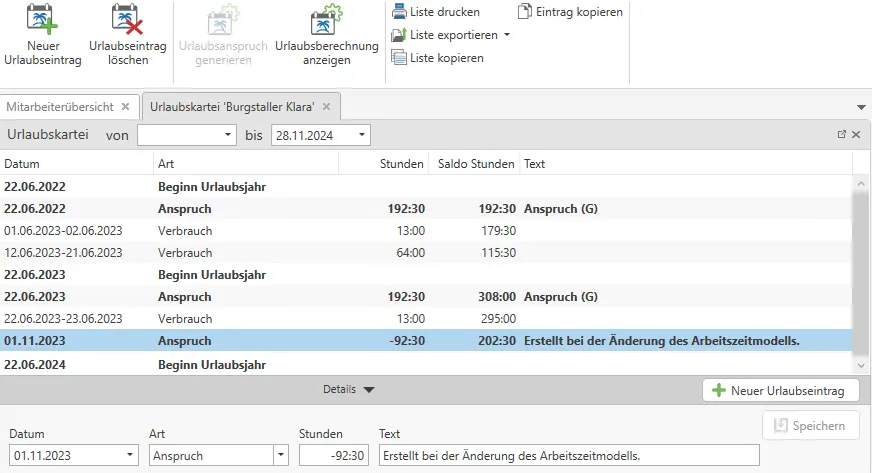
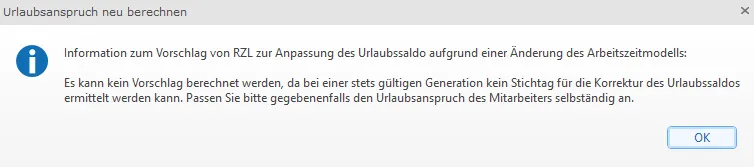
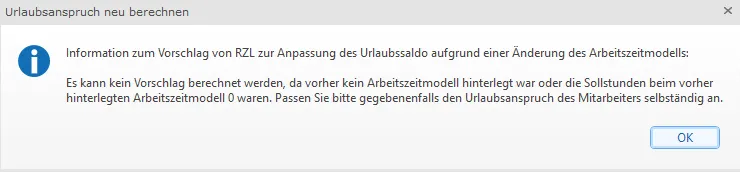
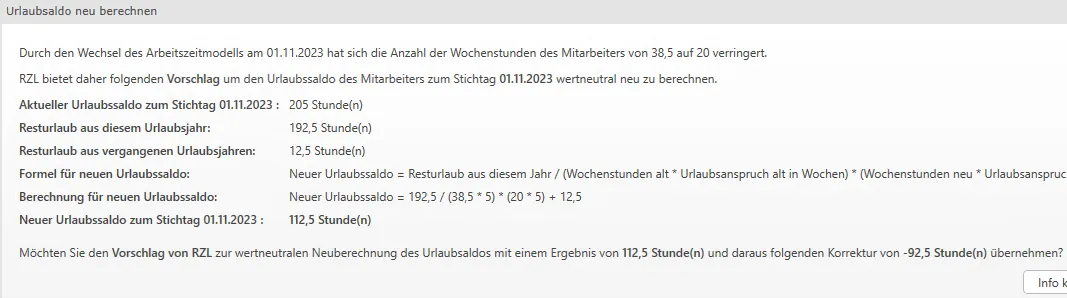

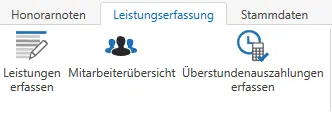

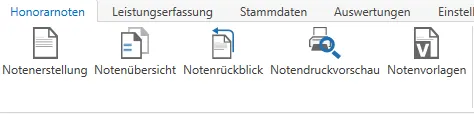
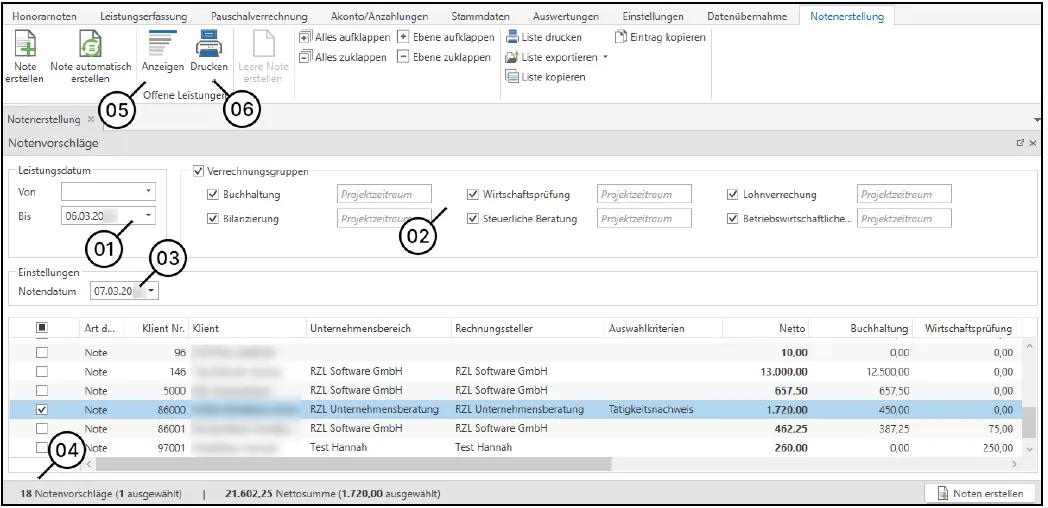
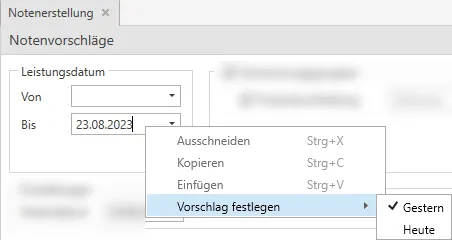
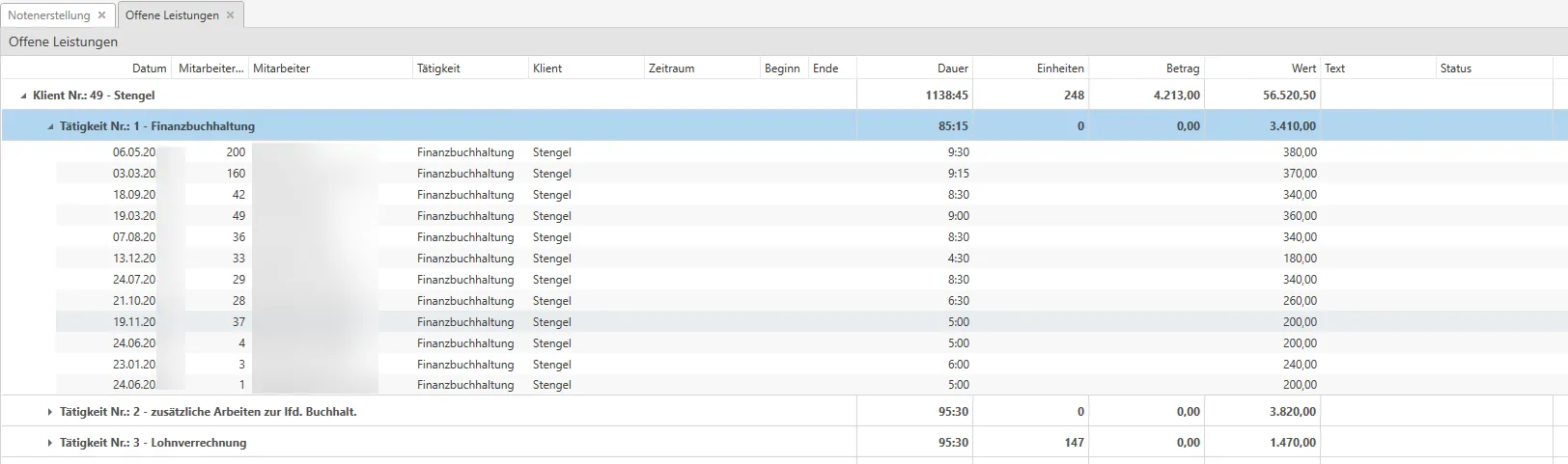
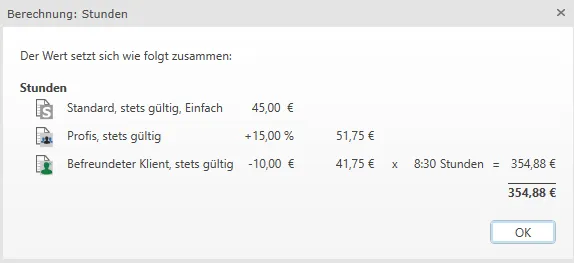
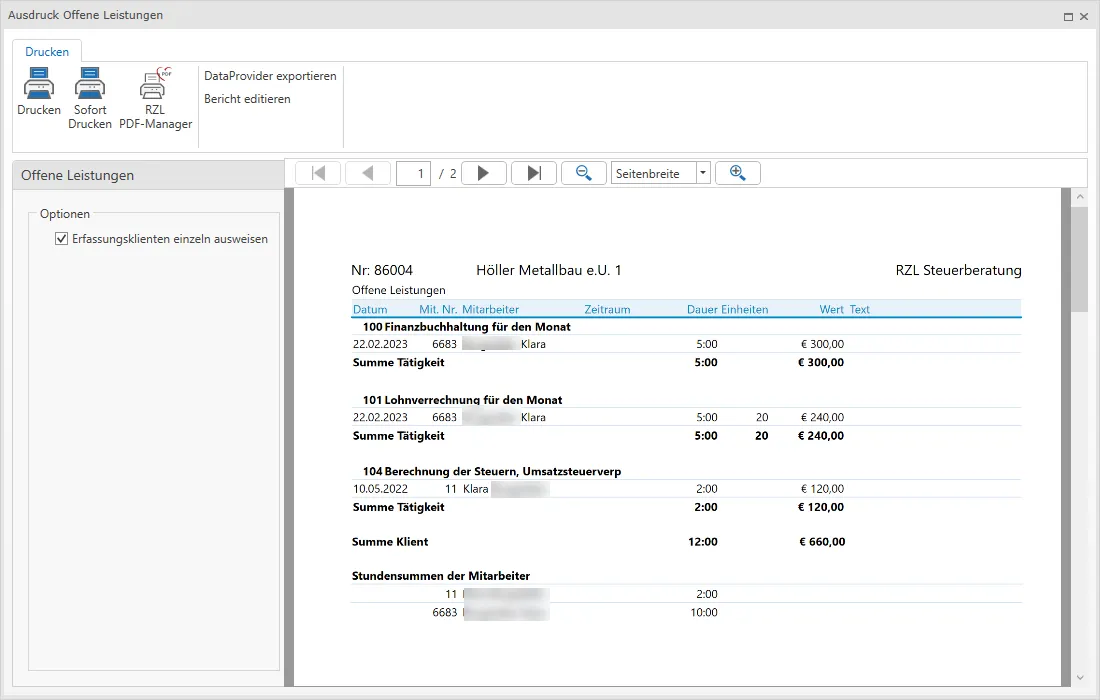
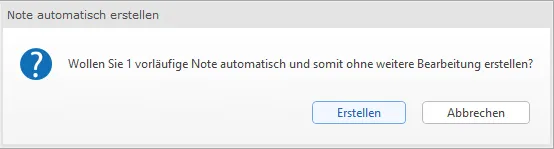
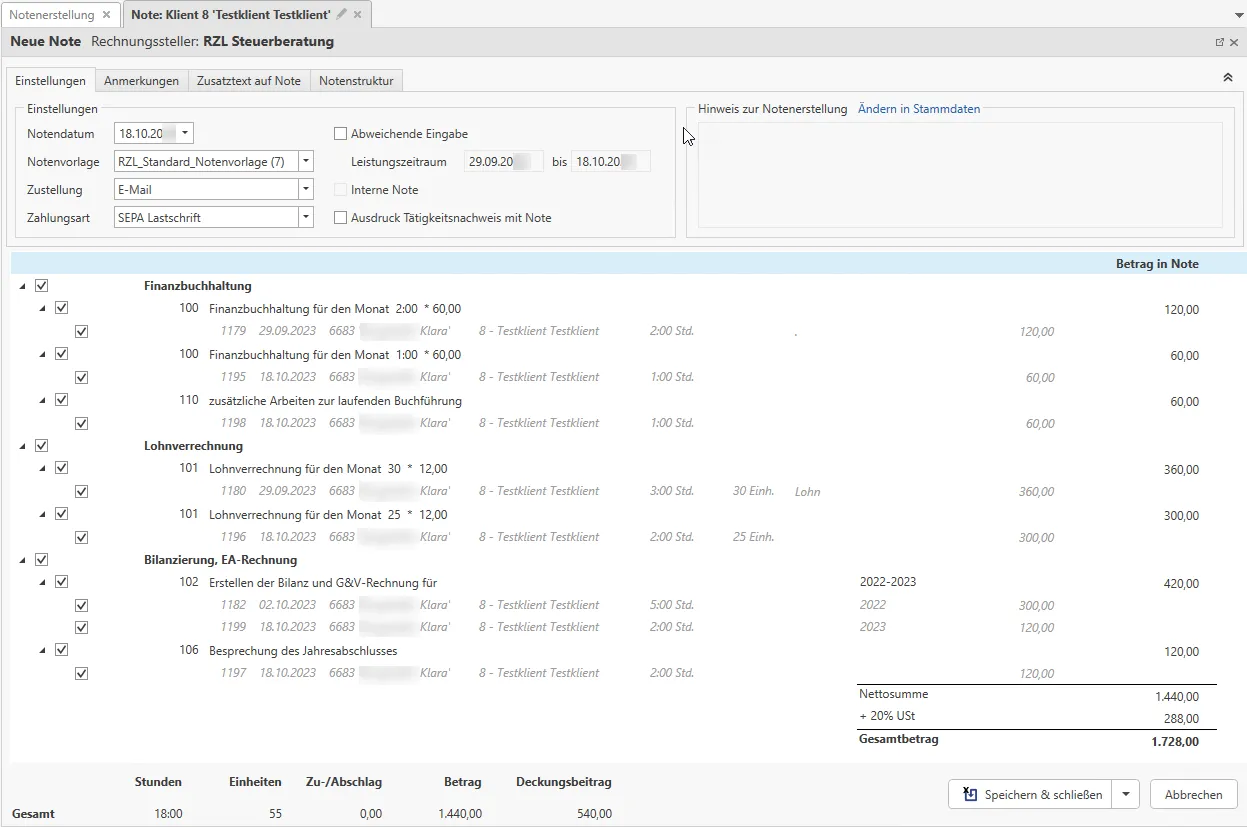
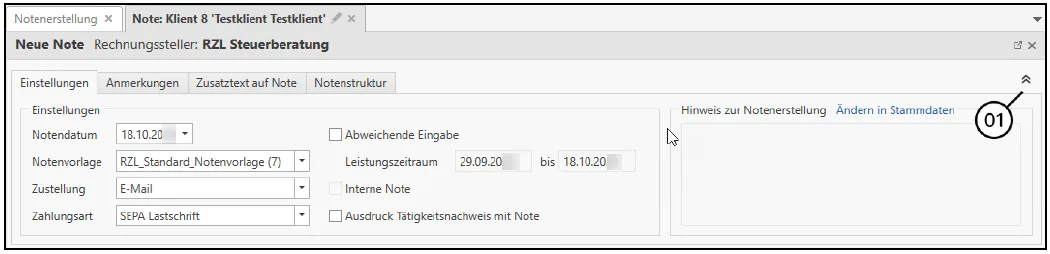
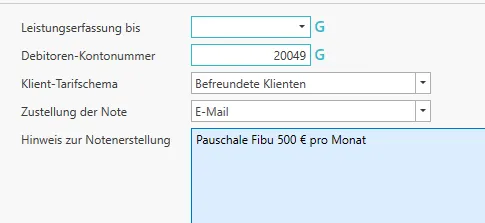
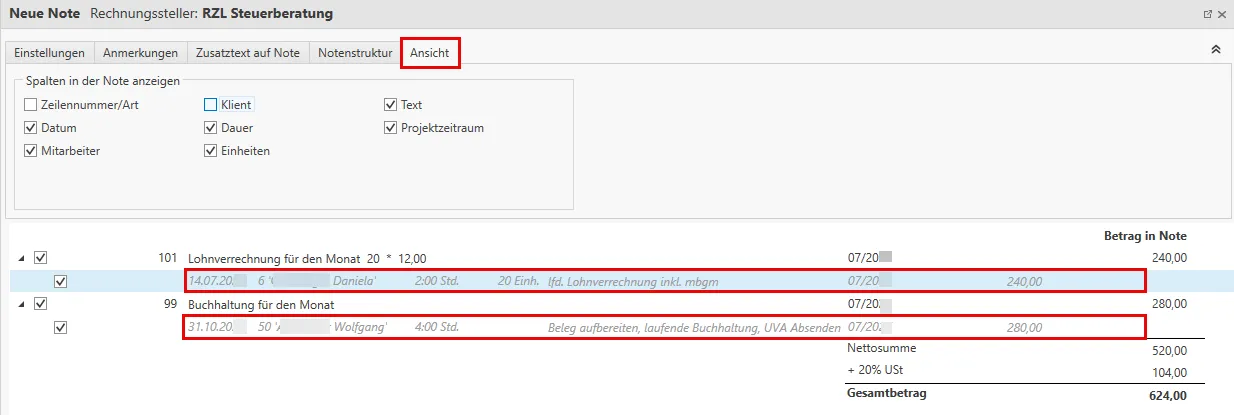
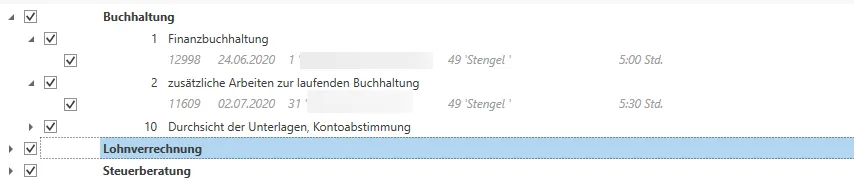

 (2) können Sie die
erfassten Tätigkeiten aufklappen/zuklappen. Ebenso können die einzelnen
Leistungen die auf die jeweilige Tätigkeit erfasst wurden
aufgeklappt/zugeklappt werden. Im Ribbon stehen Ihnen die Schaltflächen
„Alle Erfassungszeilen anzeigen“ und „Alle Erfassungszeilen
verbergen“ zur Verfügung.
(2) können Sie die
erfassten Tätigkeiten aufklappen/zuklappen. Ebenso können die einzelnen
Leistungen die auf die jeweilige Tätigkeit erfasst wurden
aufgeklappt/zugeklappt werden. Im Ribbon stehen Ihnen die Schaltflächen
„Alle Erfassungszeilen anzeigen“ und „Alle Erfassungszeilen
verbergen“ zur Verfügung.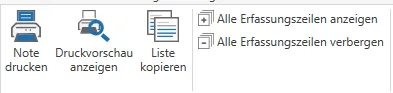
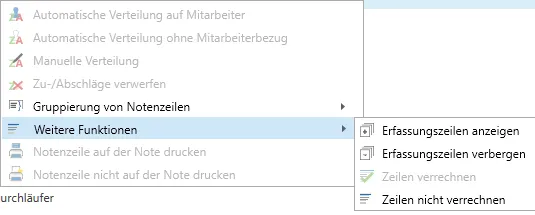
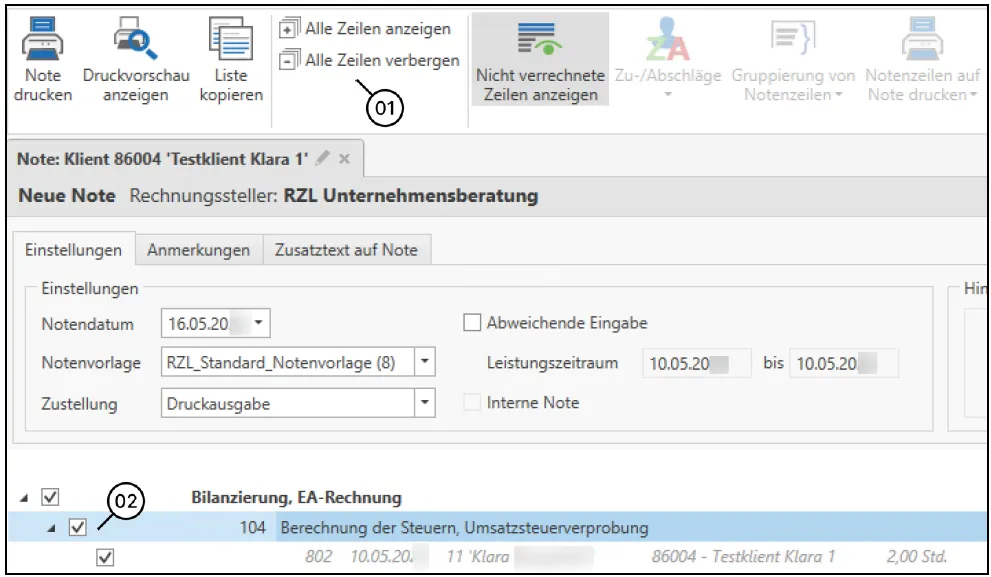 Nun können Sie die Erfassungszeile, welche Sie ändern möchten auswählen
und mit der rechten Maustaste (3) oder mit Leistung bearbeiten
(4) im Ribbon die Erfassungszeile bearbeiten.
Nun können Sie die Erfassungszeile, welche Sie ändern möchten auswählen
und mit der rechten Maustaste (3) oder mit Leistung bearbeiten
(4) im Ribbon die Erfassungszeile bearbeiten.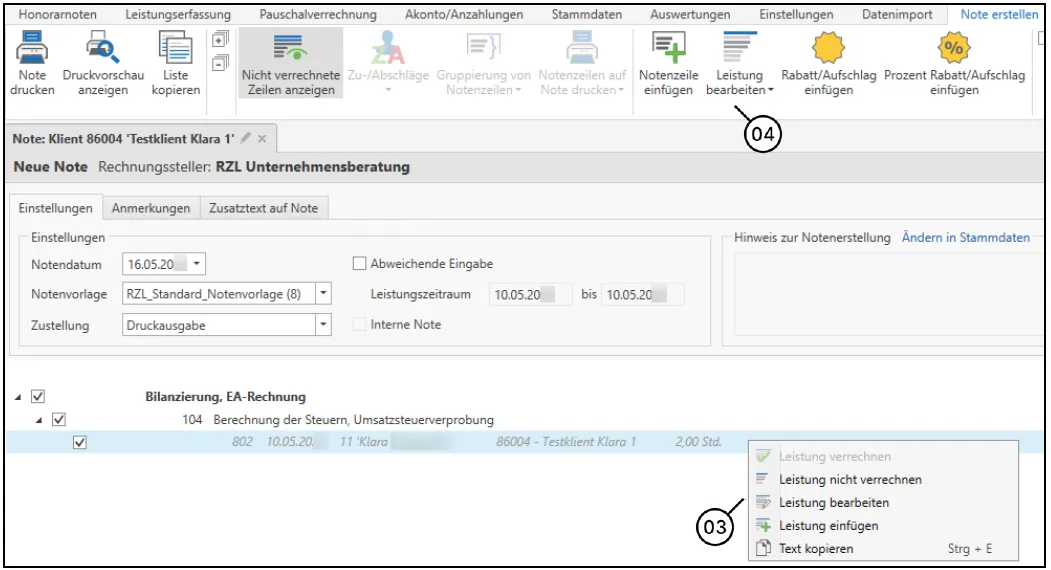 Es öffnet sich ein zusätzlicher Dialog, wo die Änderungen vorgenommen
werden können.
Es öffnet sich ein zusätzlicher Dialog, wo die Änderungen vorgenommen
werden können.
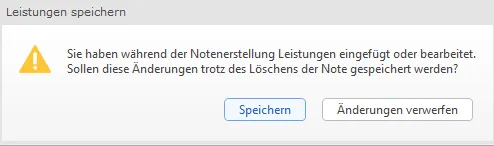
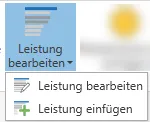
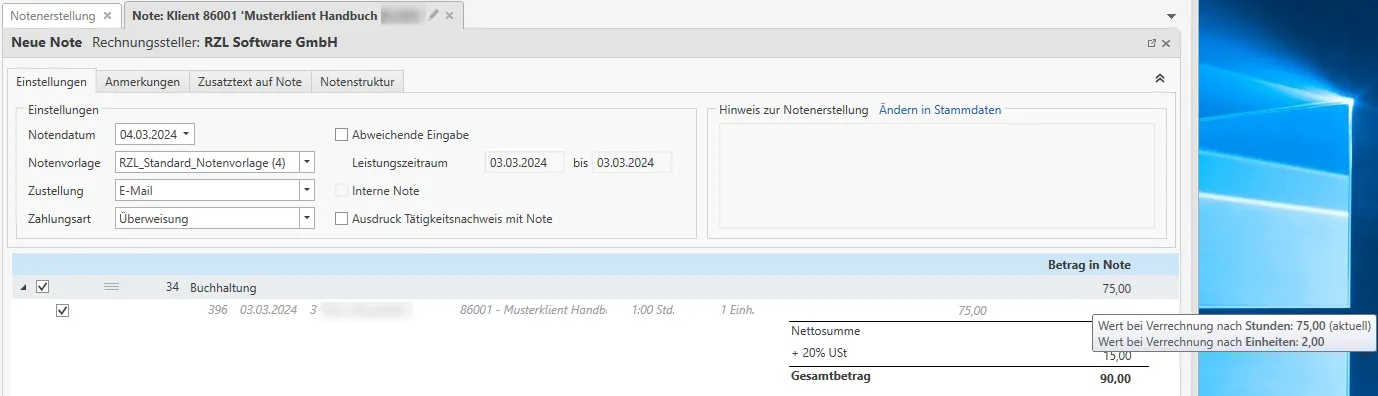
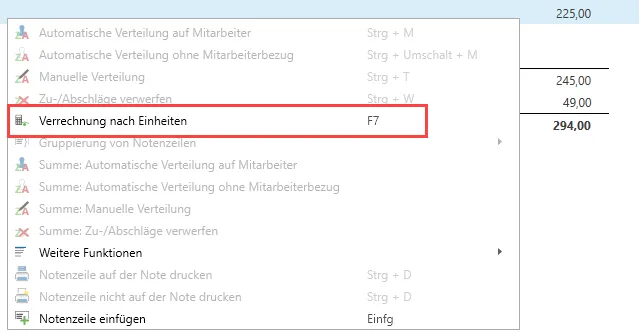
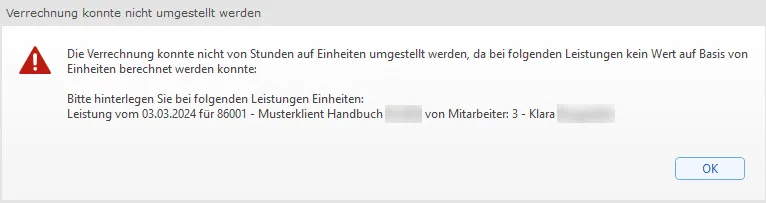

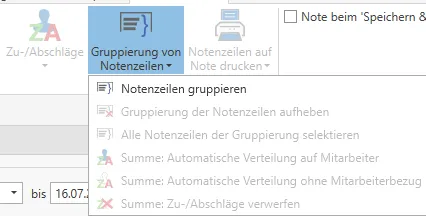



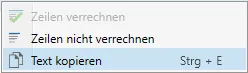

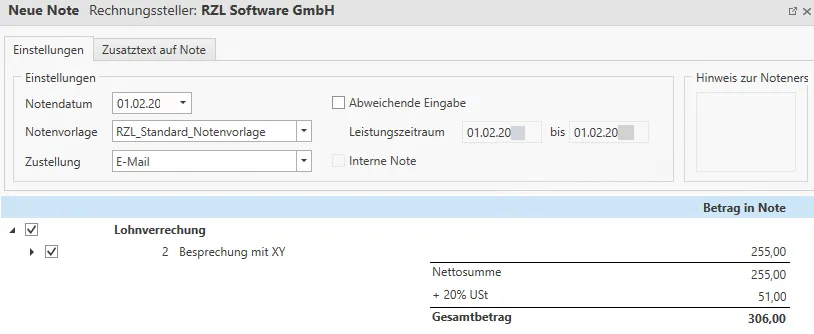
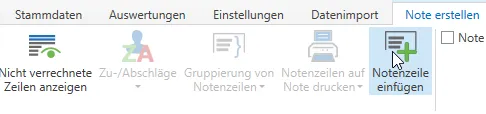
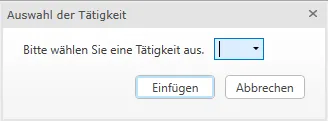

 automatischer Abschlag auf
den Mitarbeiter
automatischer Abschlag auf
den Mitarbeiter automatischer Zuschlag auf
den Mitarbeiter
automatischer Zuschlag auf
den Mitarbeiter automatischer Zuschlag ohne
Mitarbeiterbezug, der Zuschlag erfolgt auf den Klienten
automatischer Zuschlag ohne
Mitarbeiterbezug, der Zuschlag erfolgt auf den Klienten automatischer Abschlag ohne
Mitarbeiterbezug, der Abschlag erfolgt auf den Klienten
automatischer Abschlag ohne
Mitarbeiterbezug, der Abschlag erfolgt auf den Klienten manueller Zuschlag
 manueller Abschlag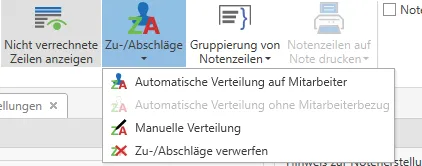
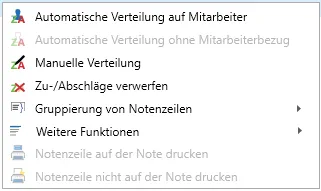



 können Sie Zeilen wieder
löschen. Das Löschen von manuell verteilten Zeilen ist auch über das
Kontextmenü mit der rechten Maustaste möglich.
können Sie Zeilen wieder
löschen. Das Löschen von manuell verteilten Zeilen ist auch über das
Kontextmenü mit der rechten Maustaste möglich.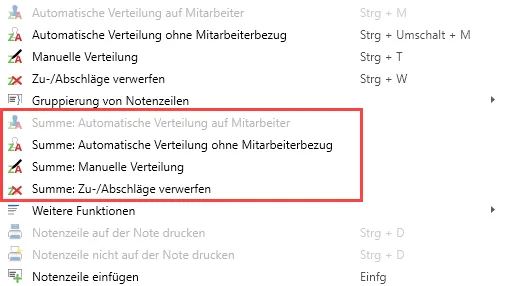
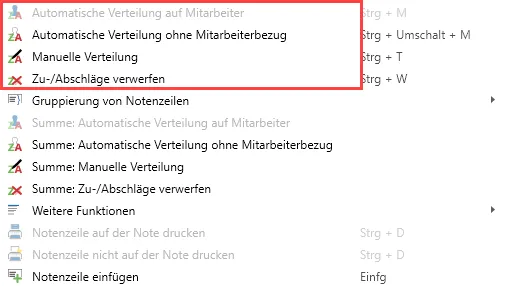
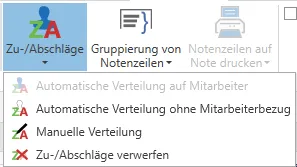
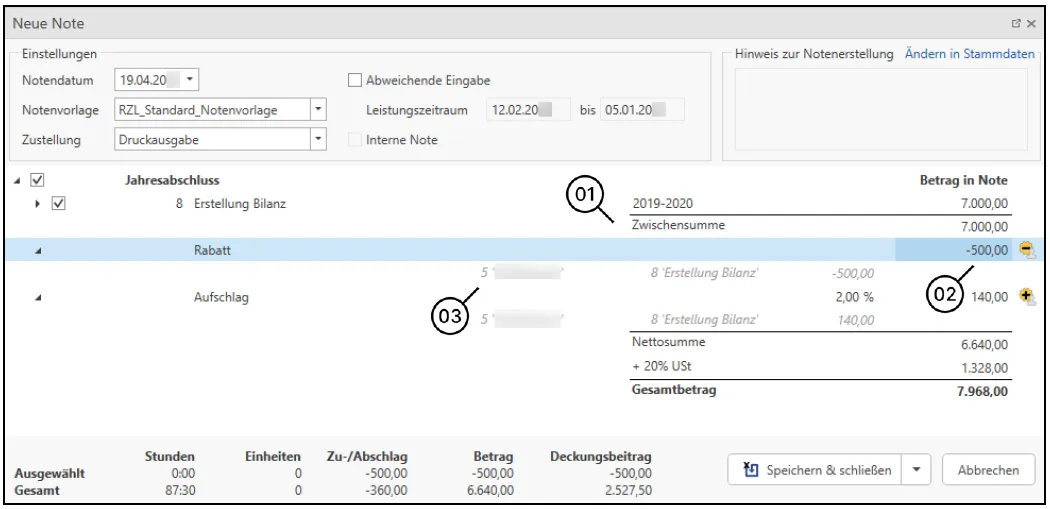
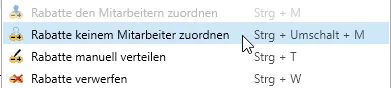
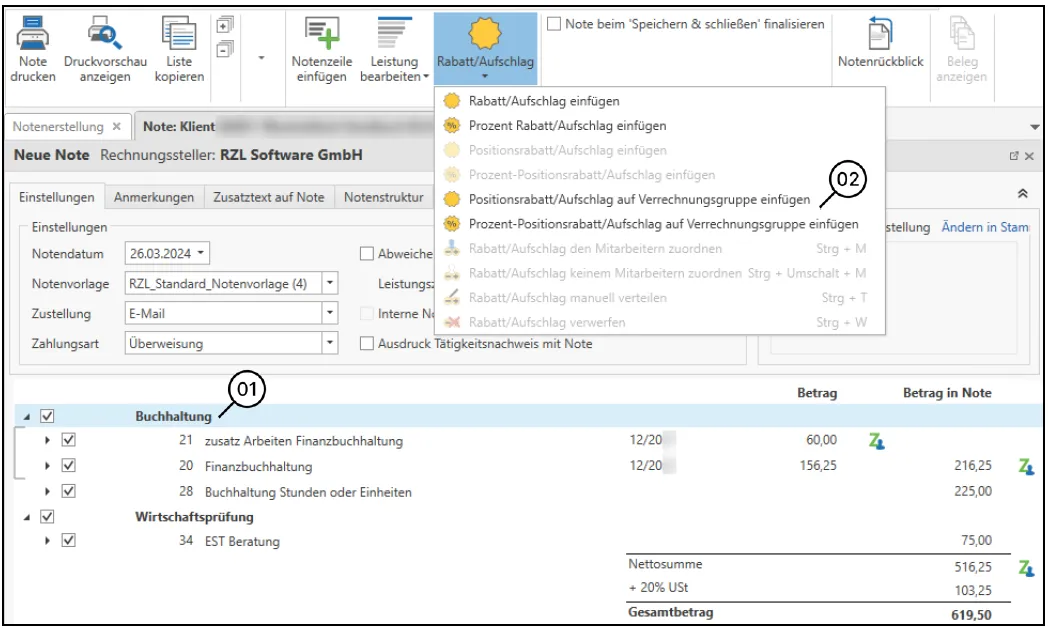
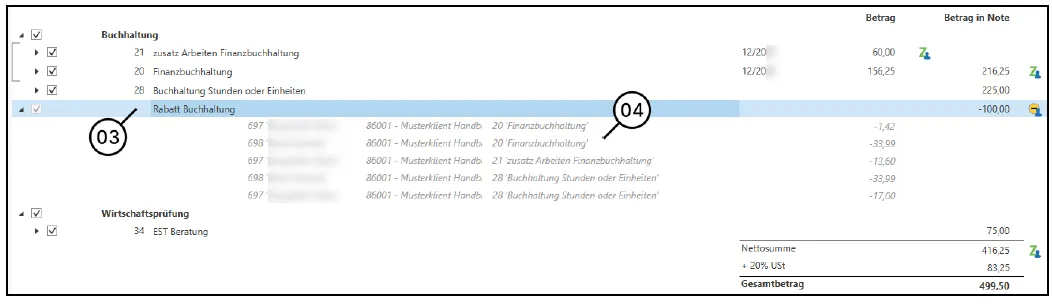

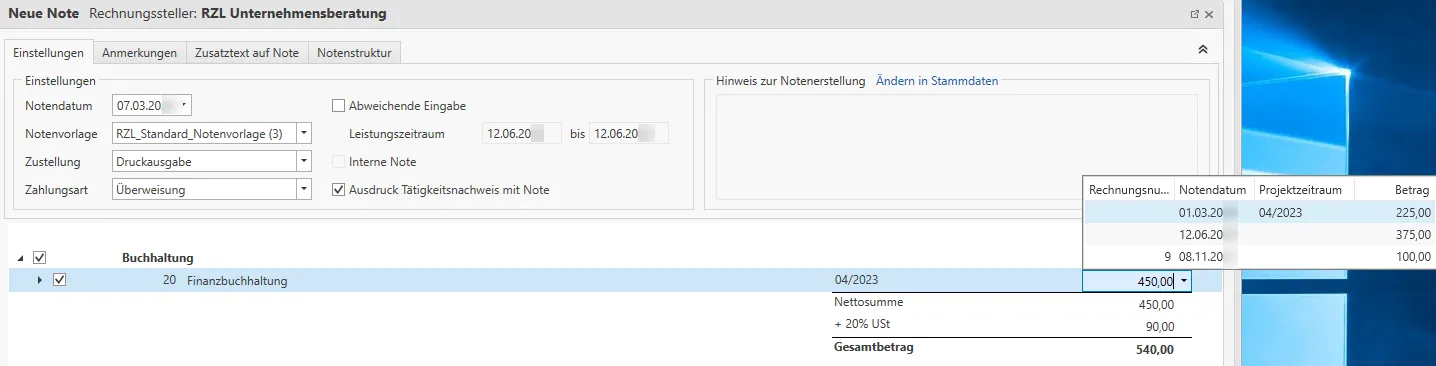
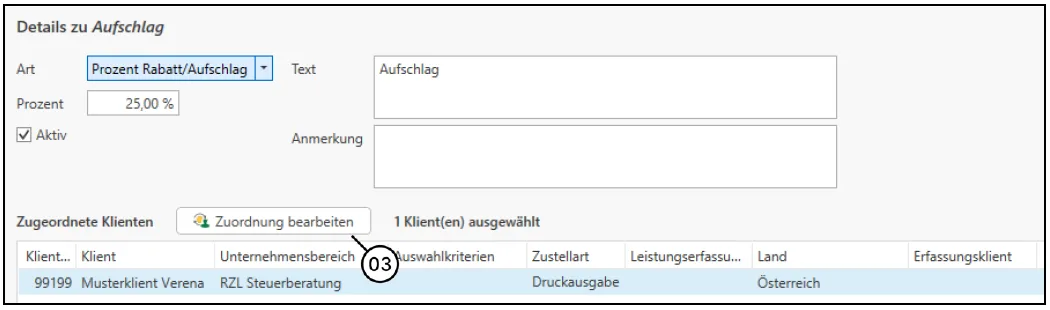
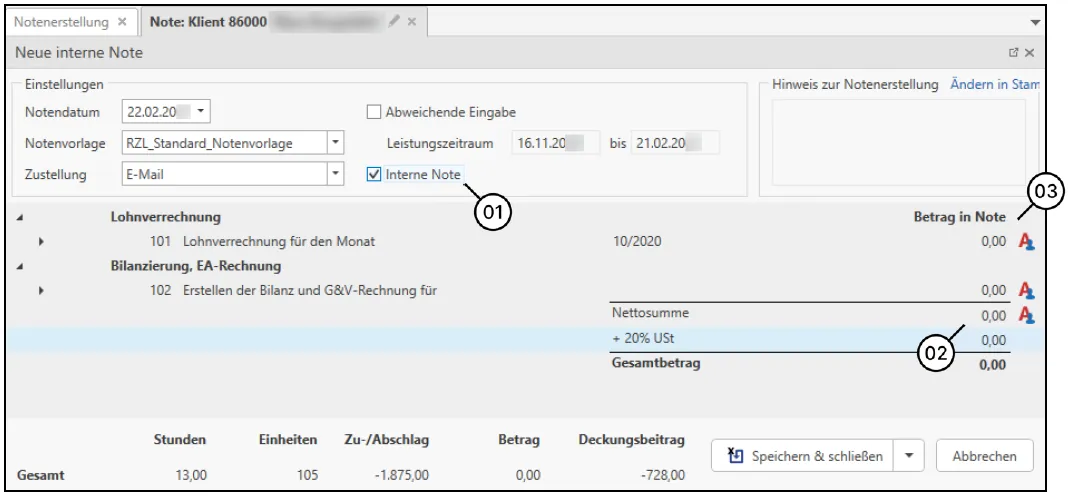
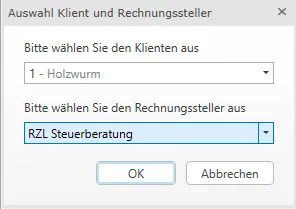



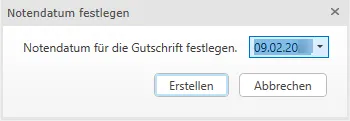
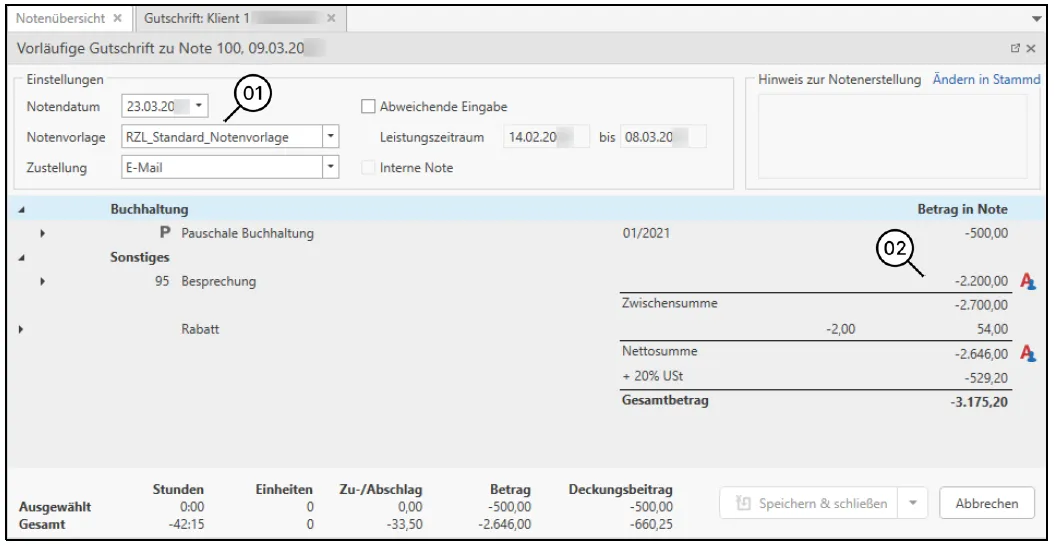
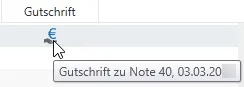
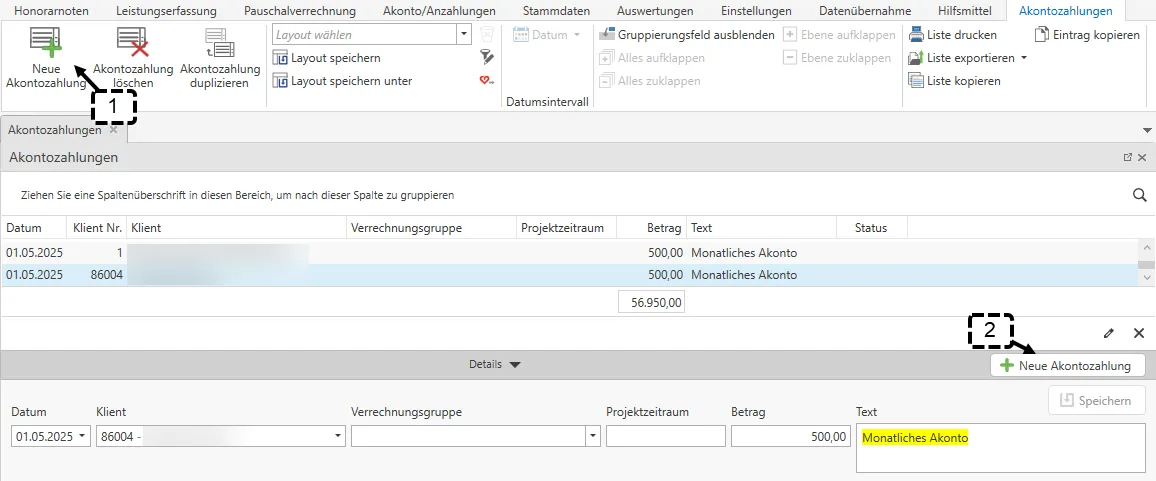

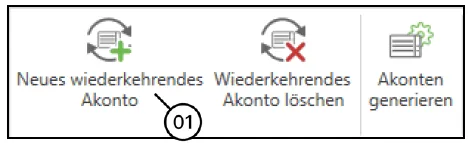
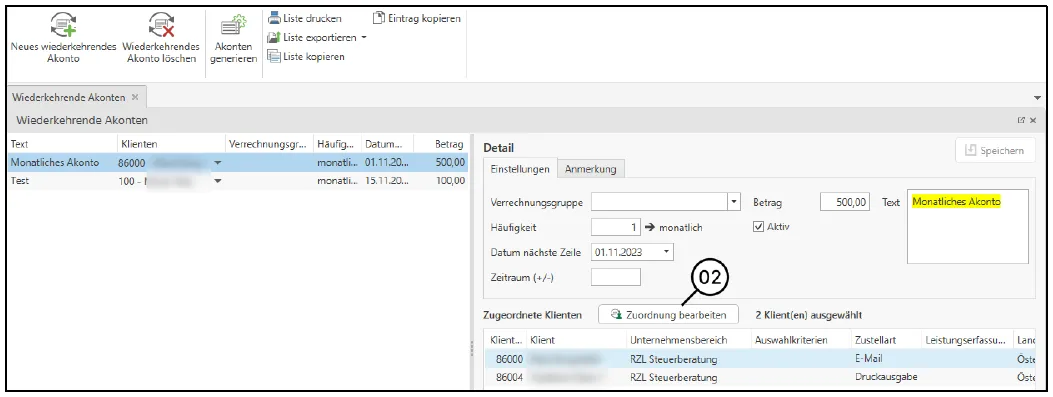
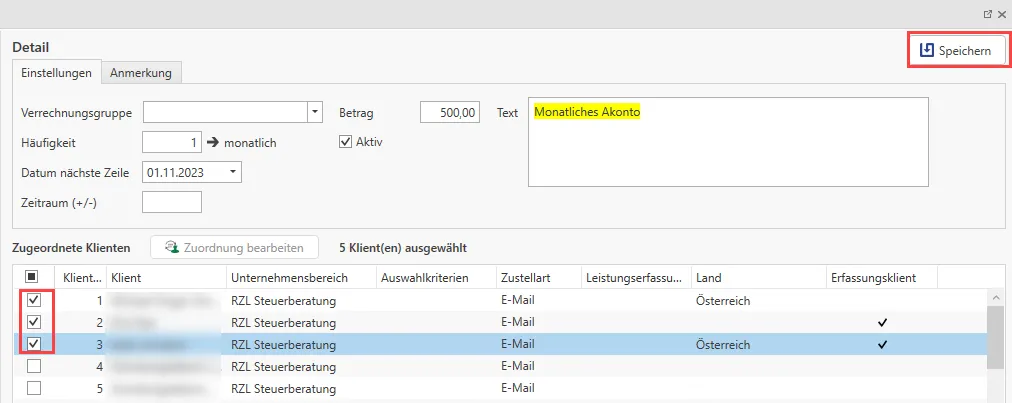

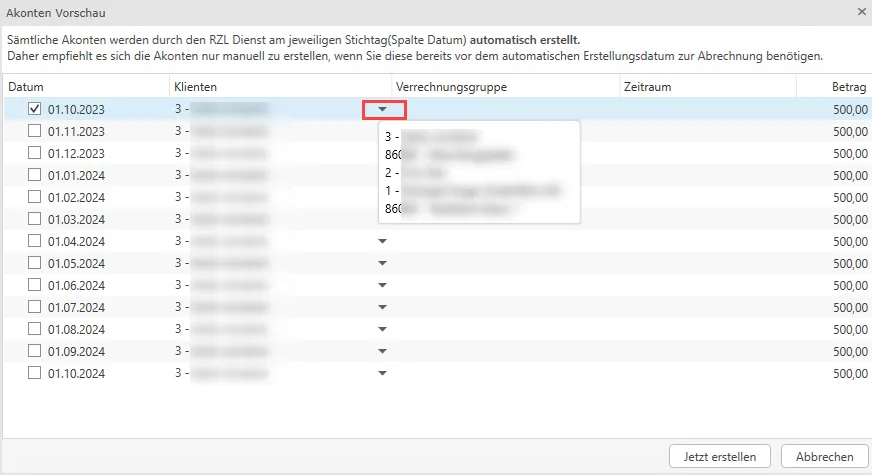
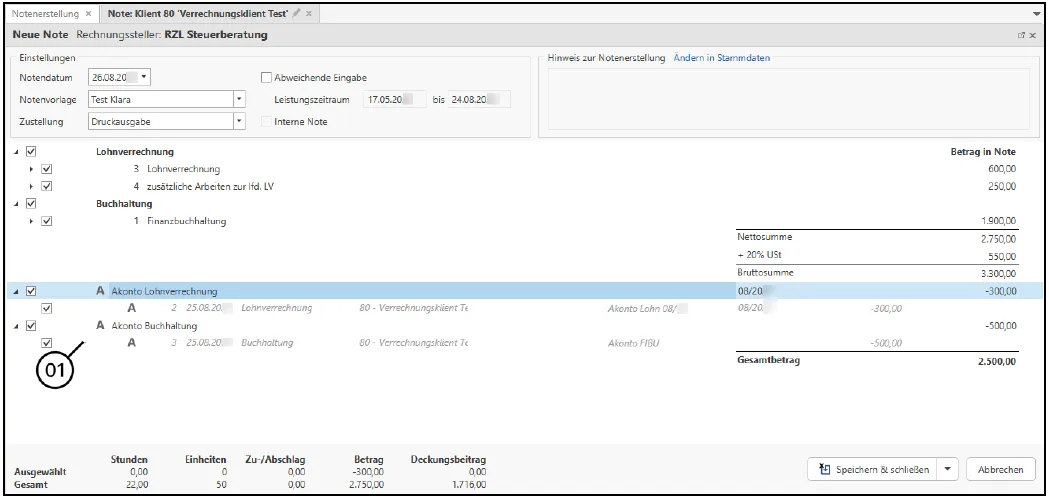
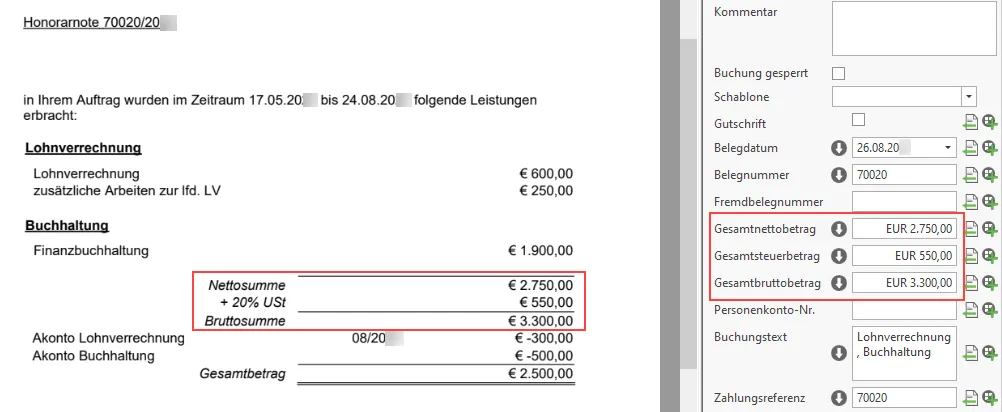

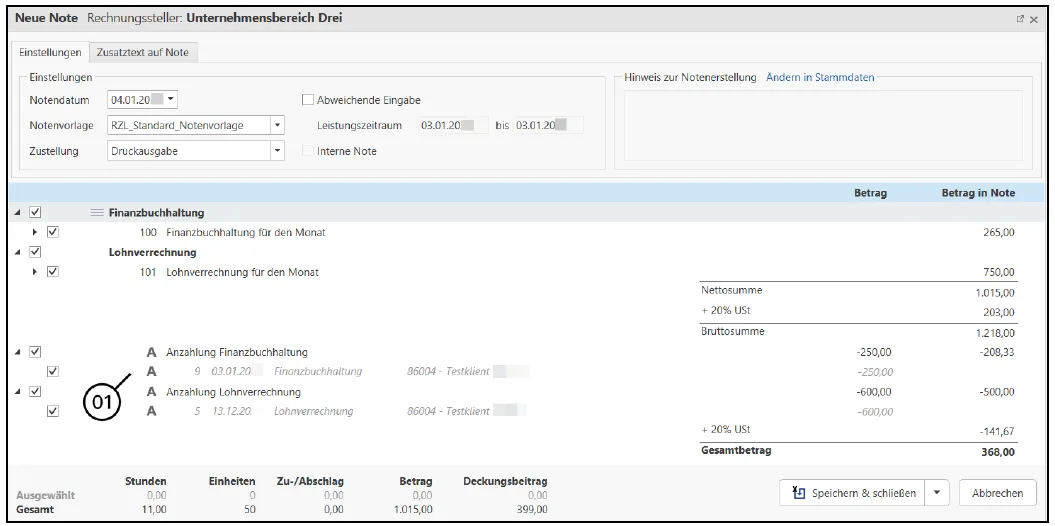
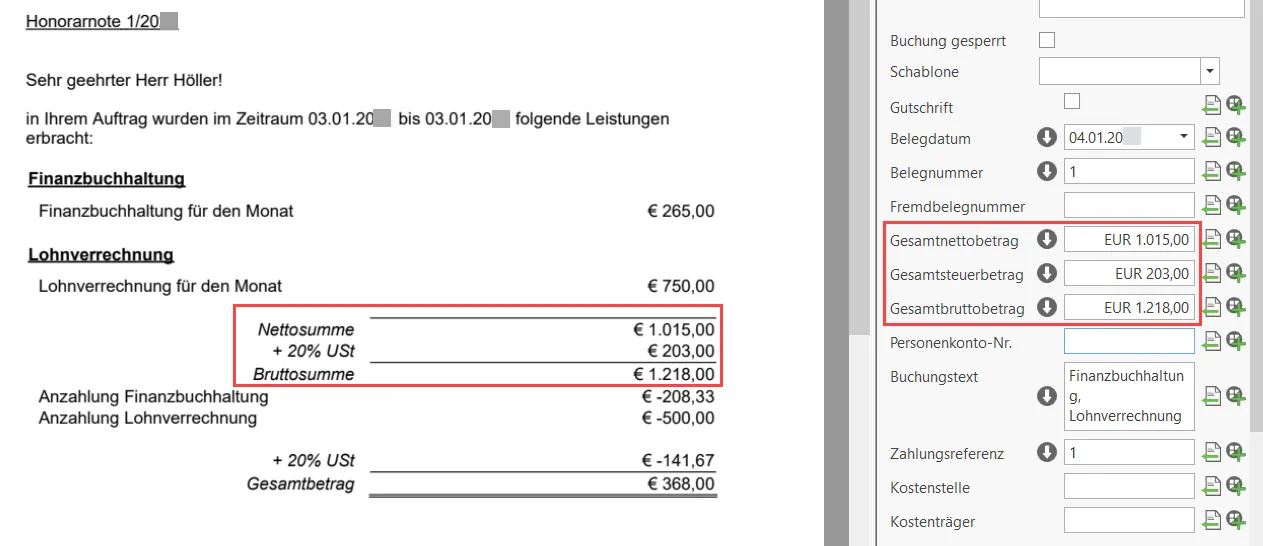

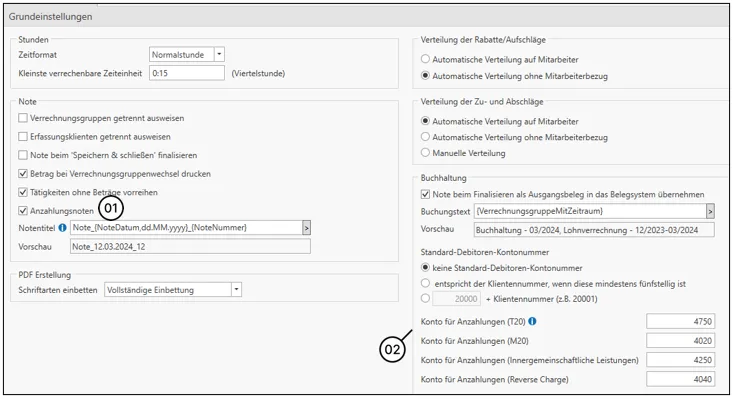
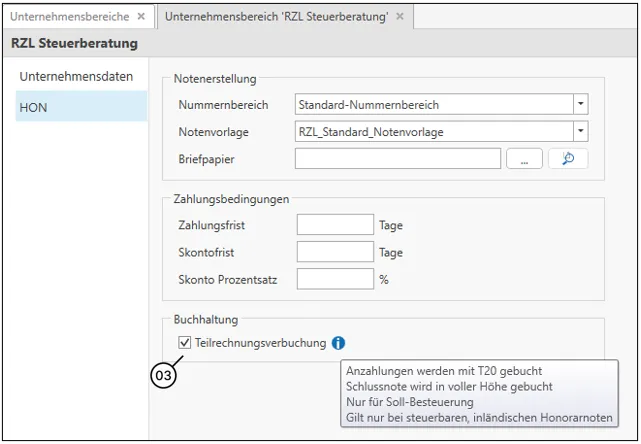
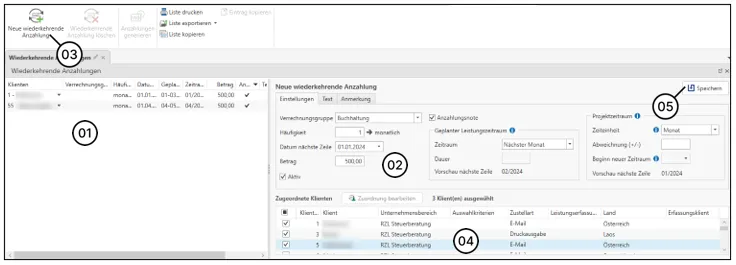
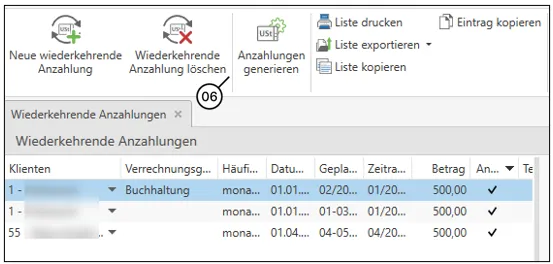
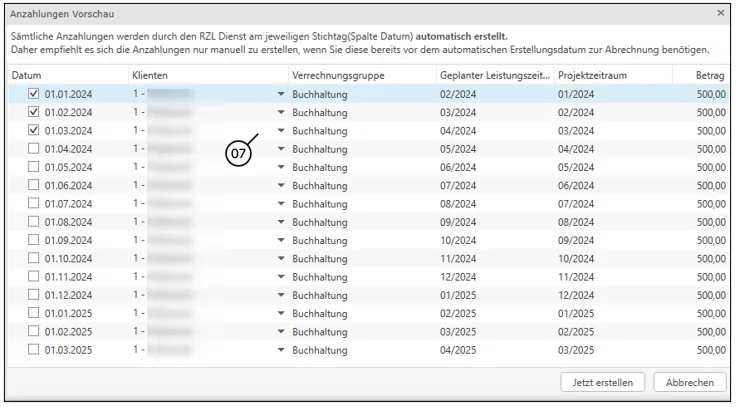
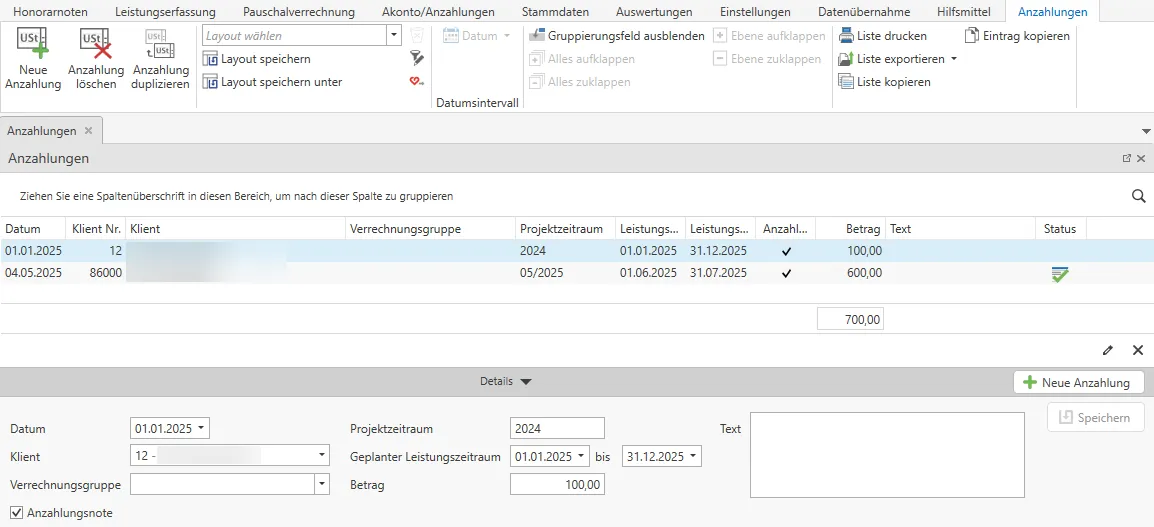
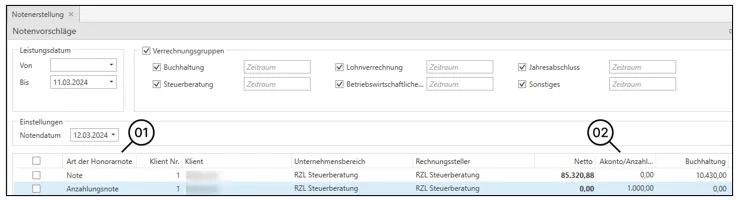
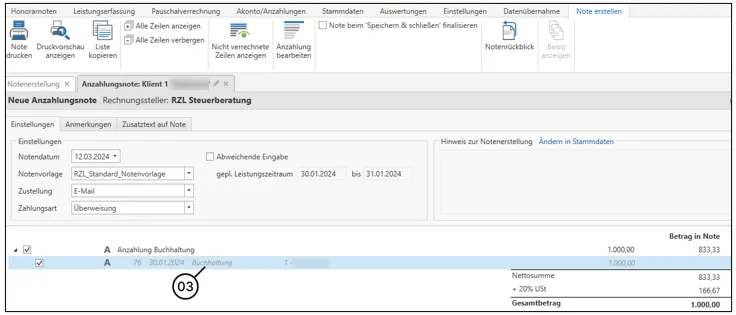
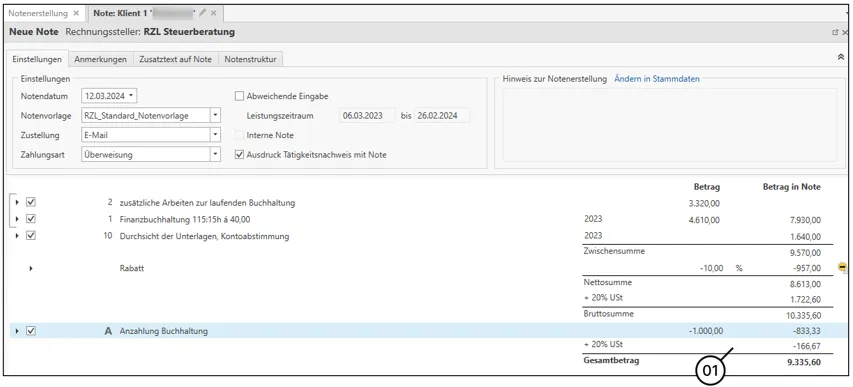
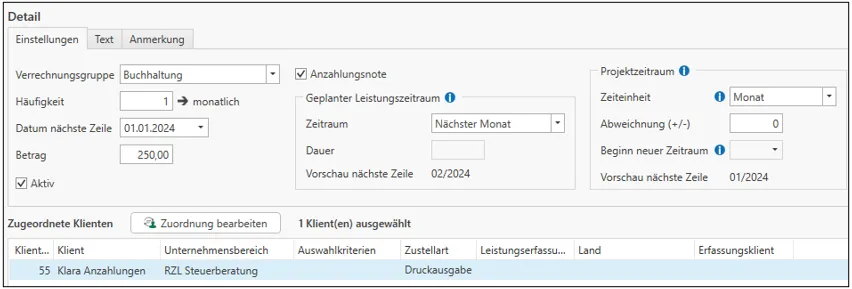
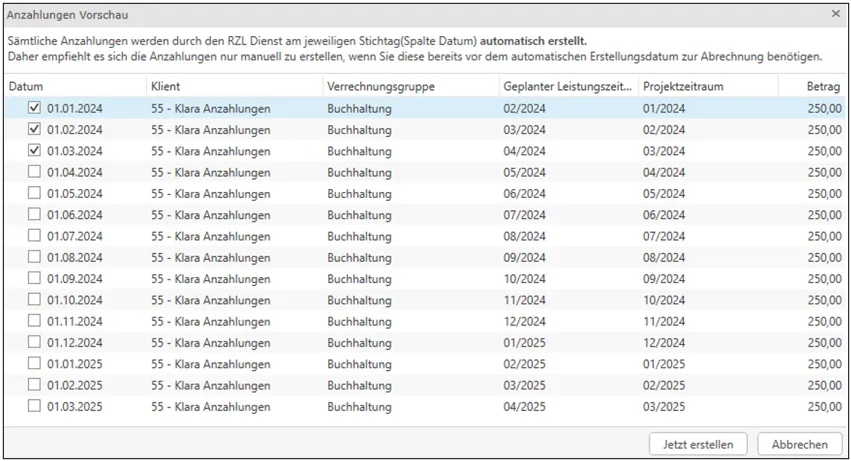
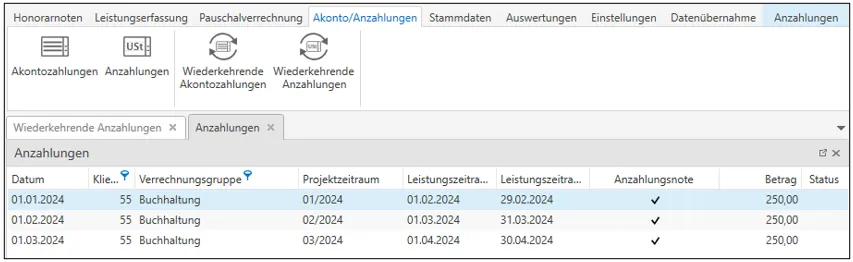
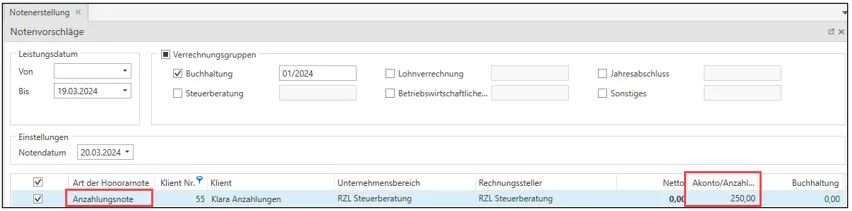
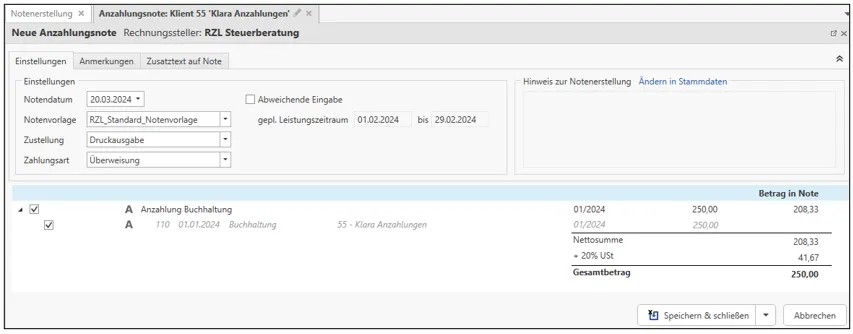
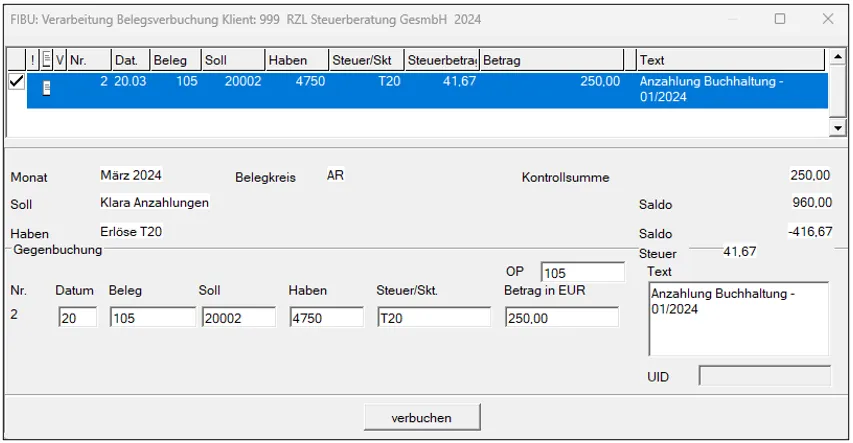
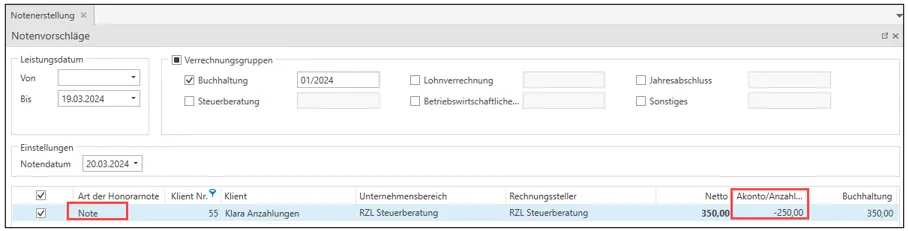
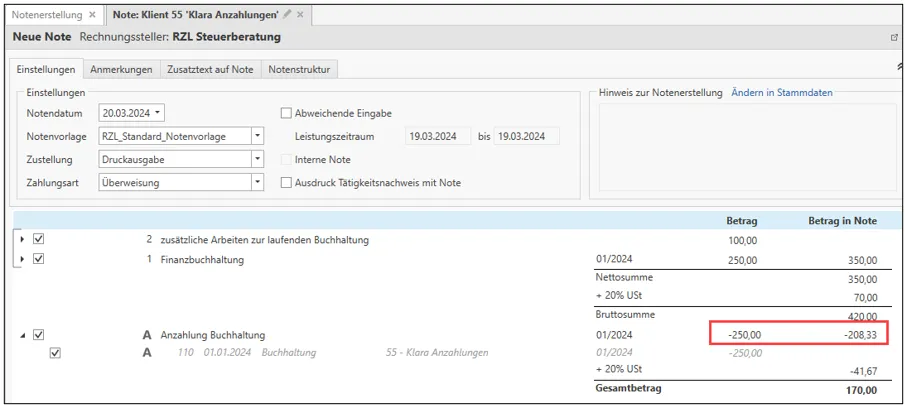
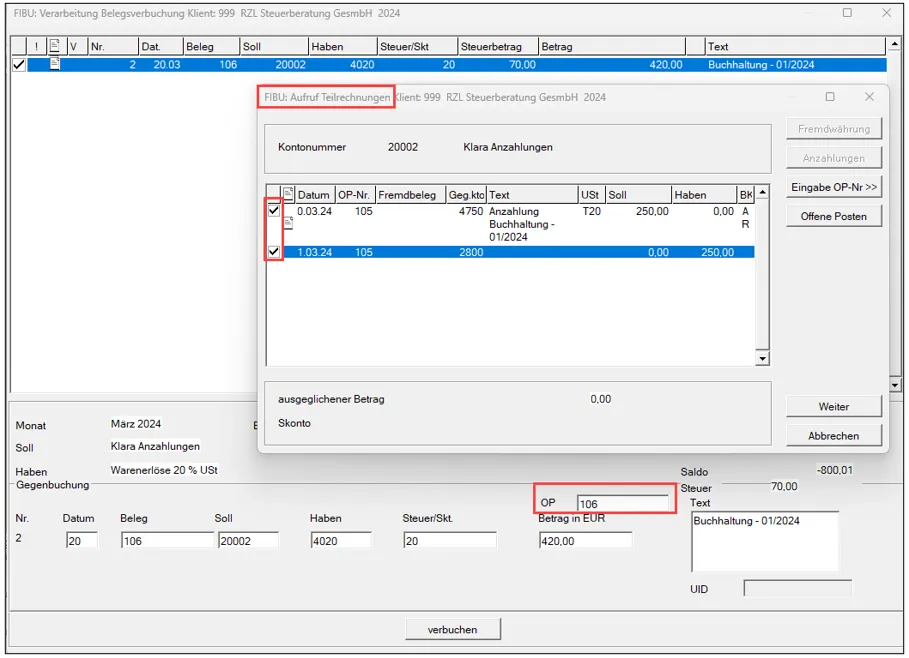
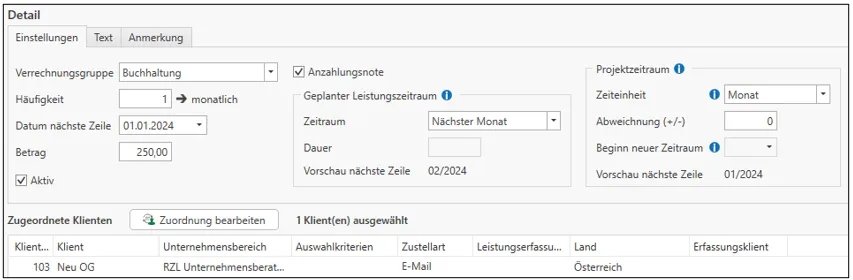
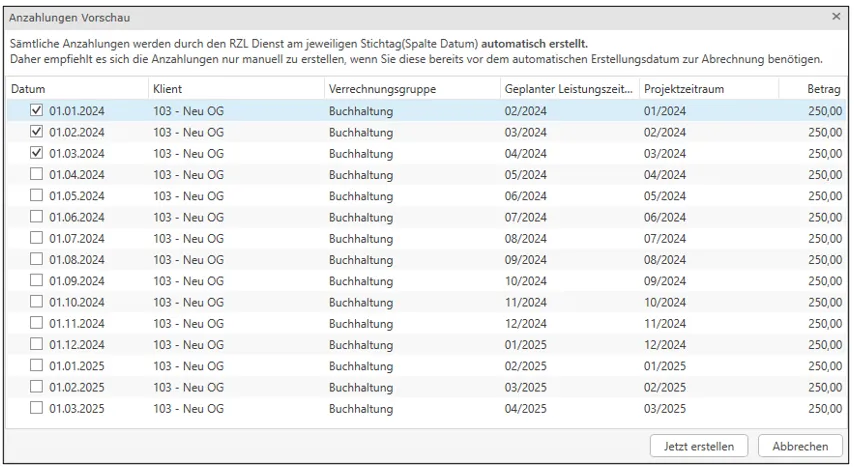

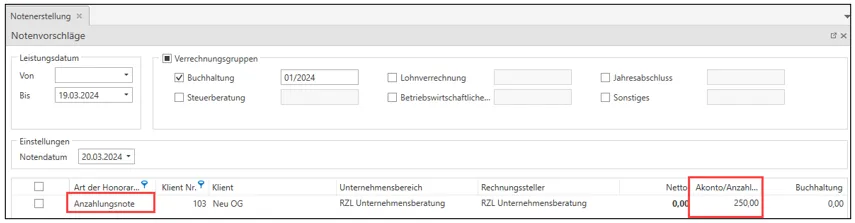
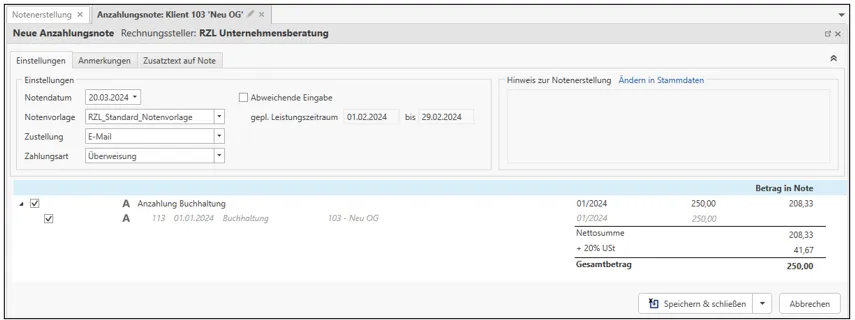
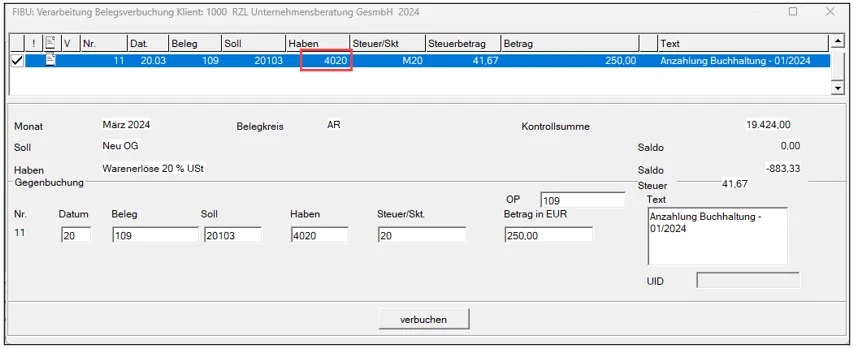
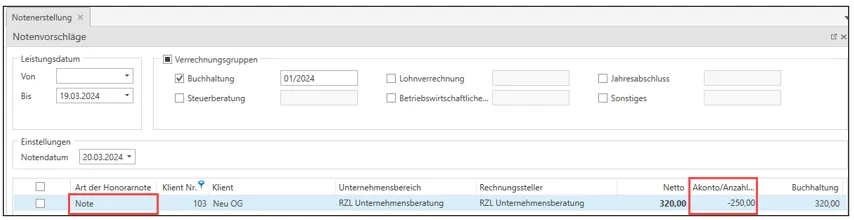
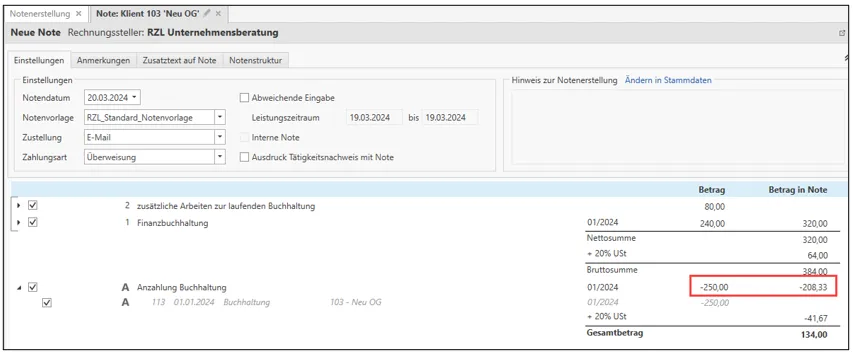
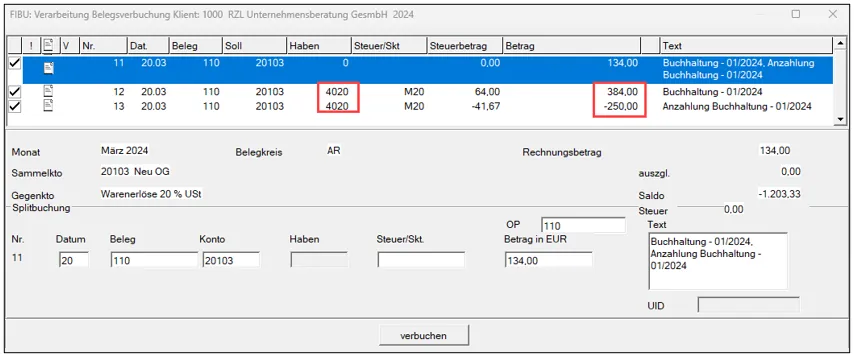
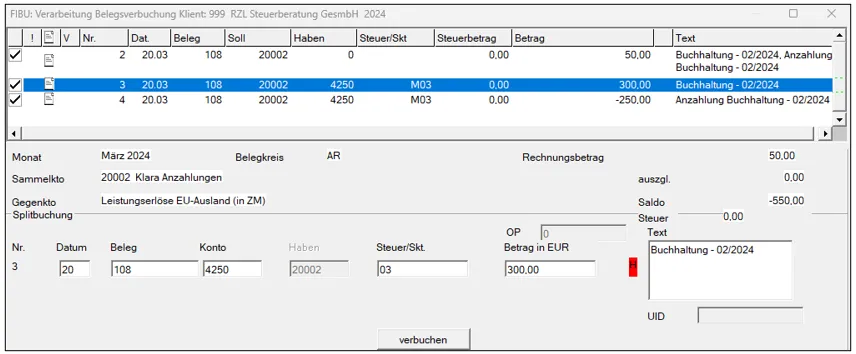
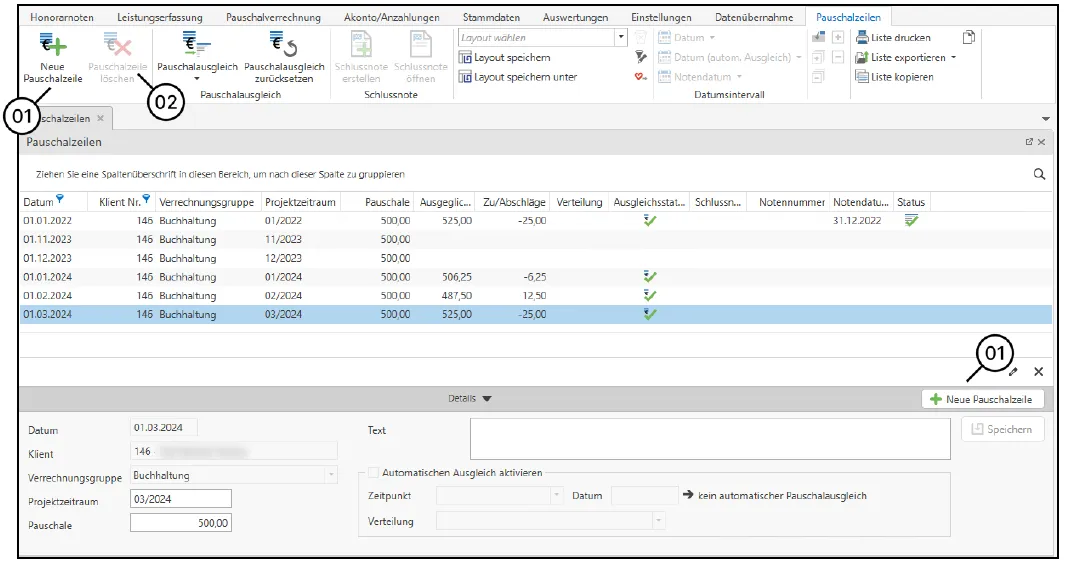
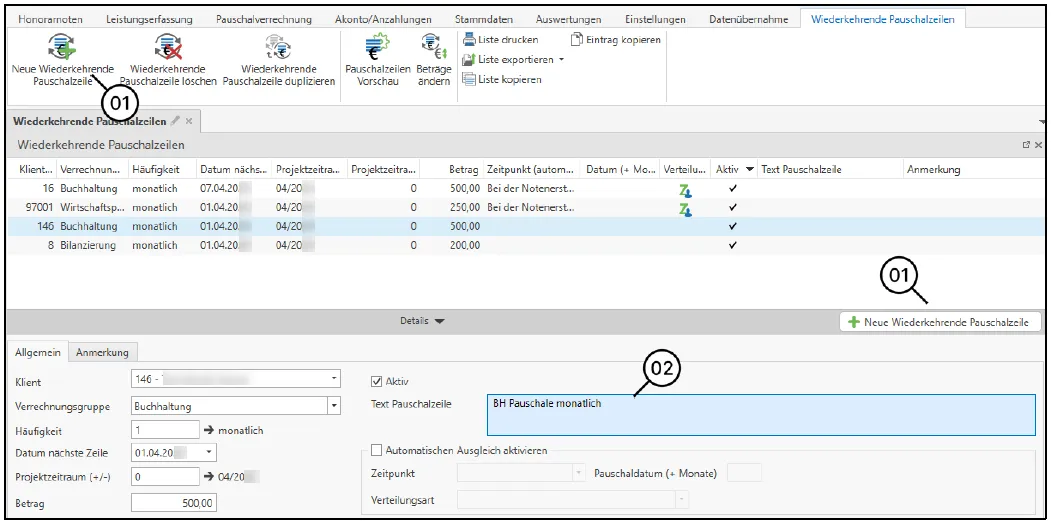

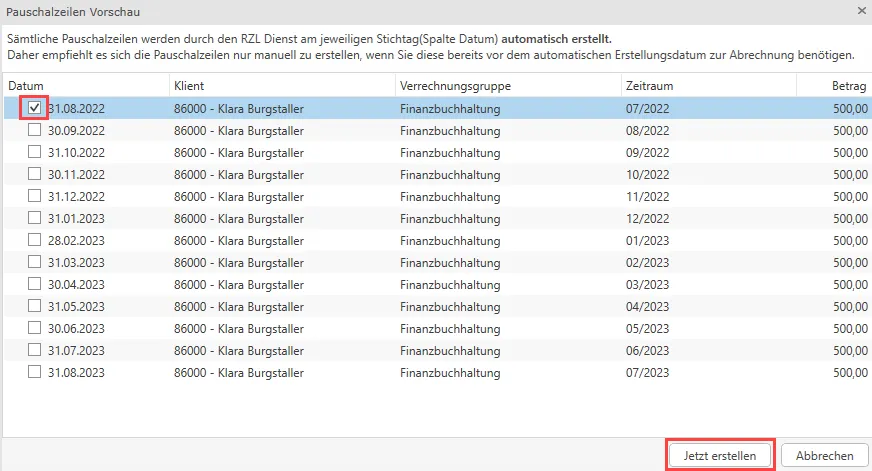

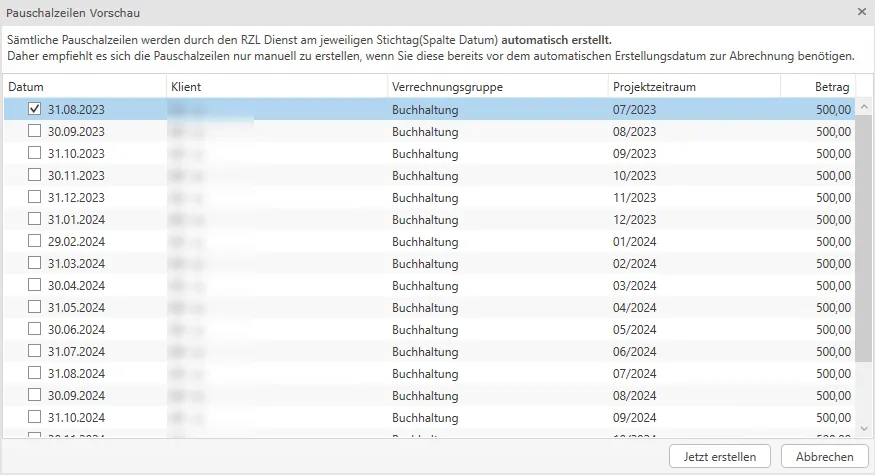

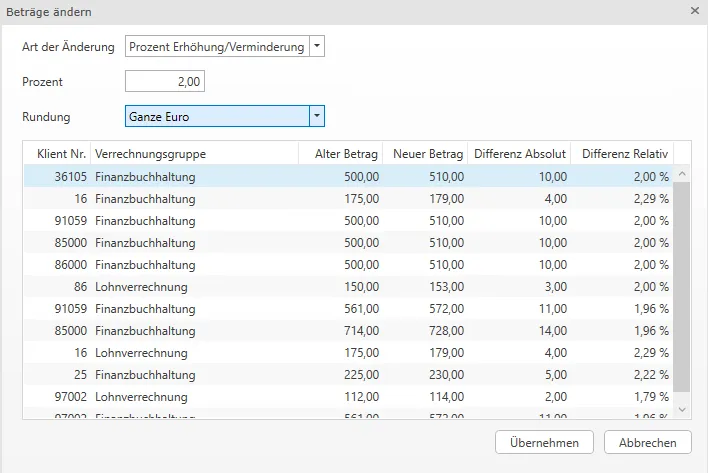
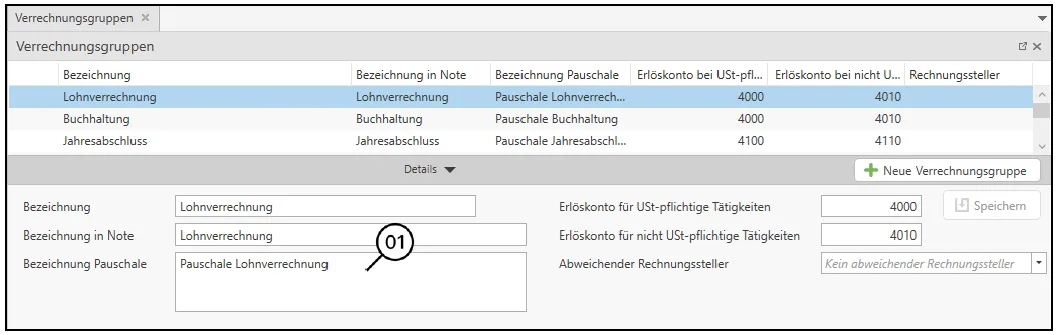
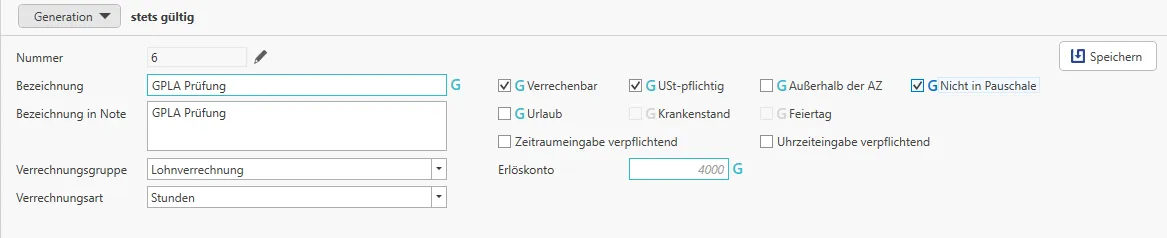
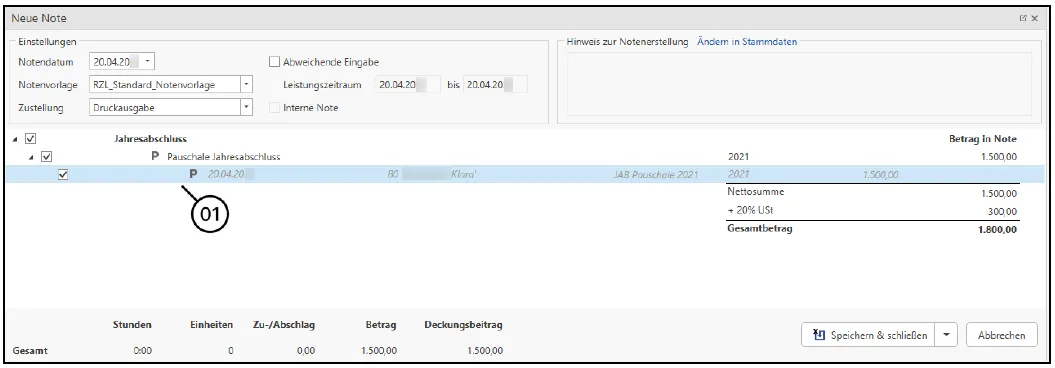
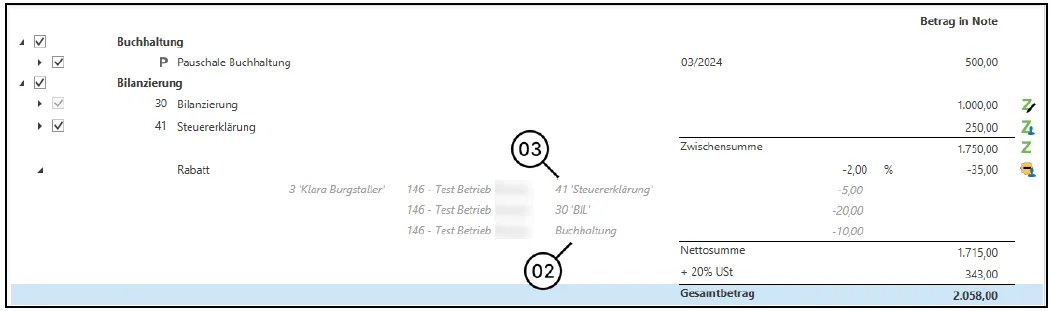
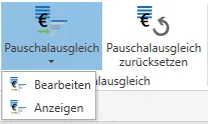
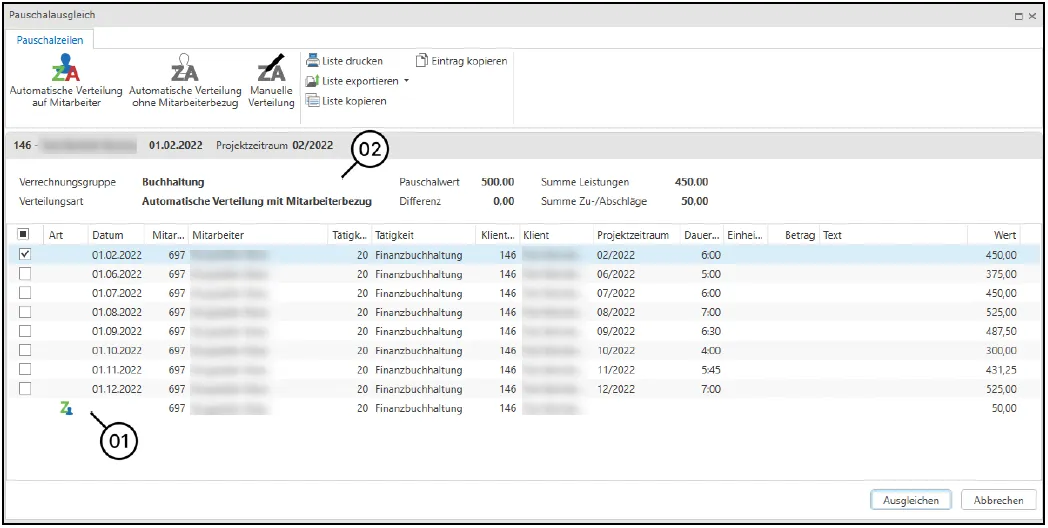

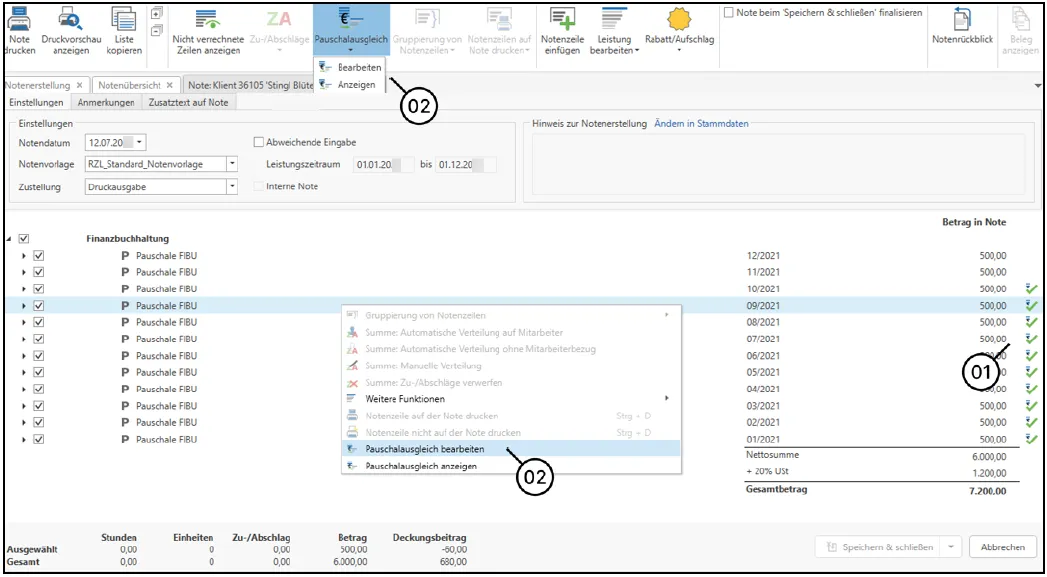

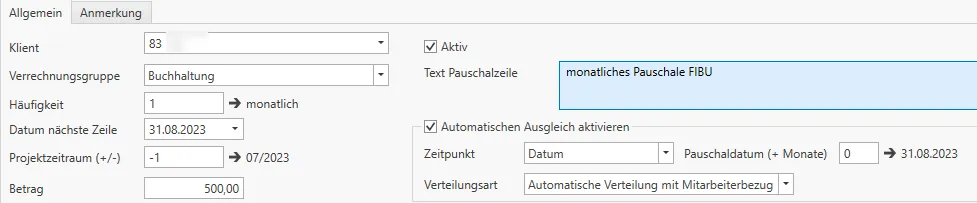
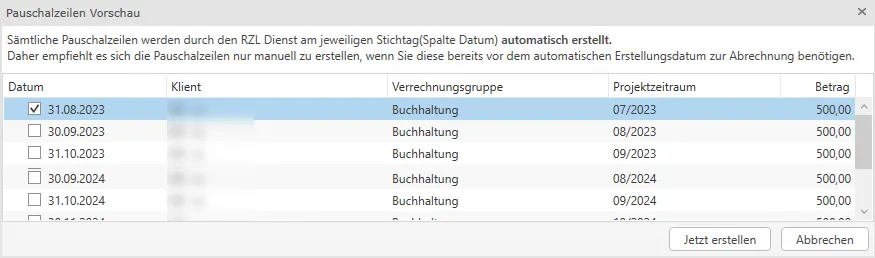
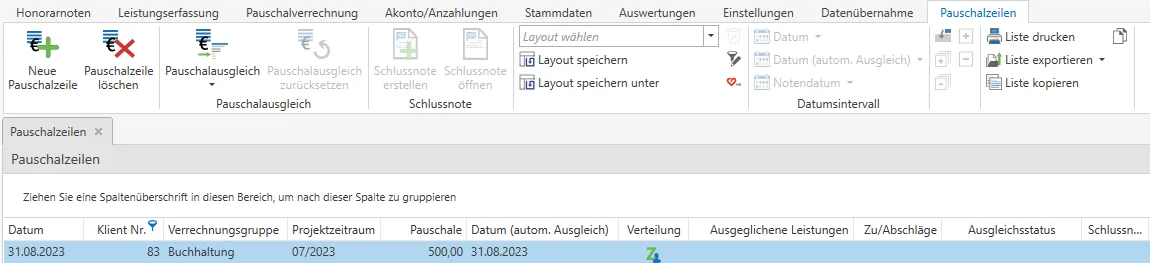
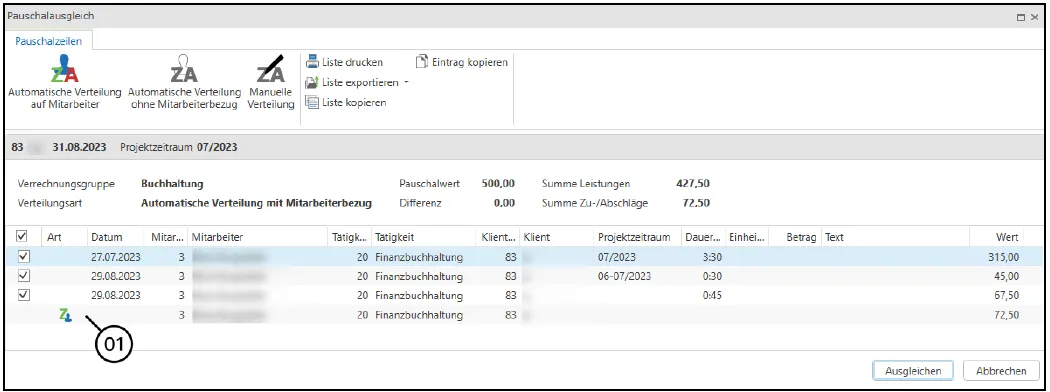

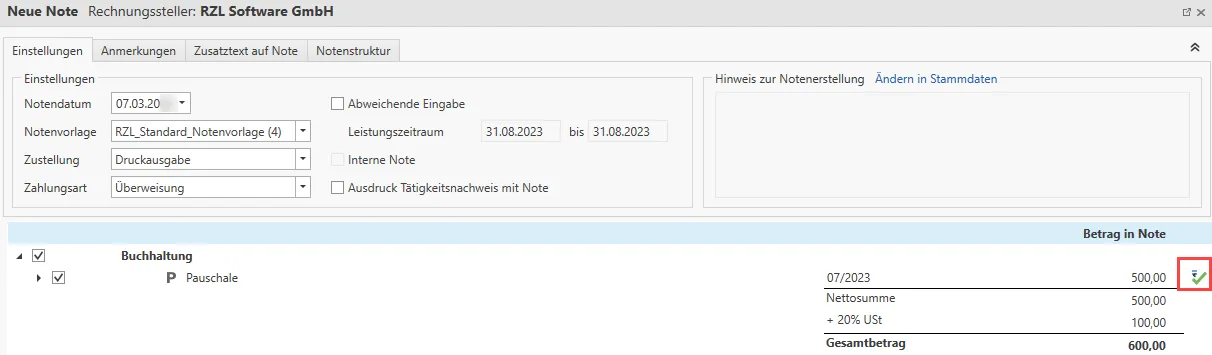
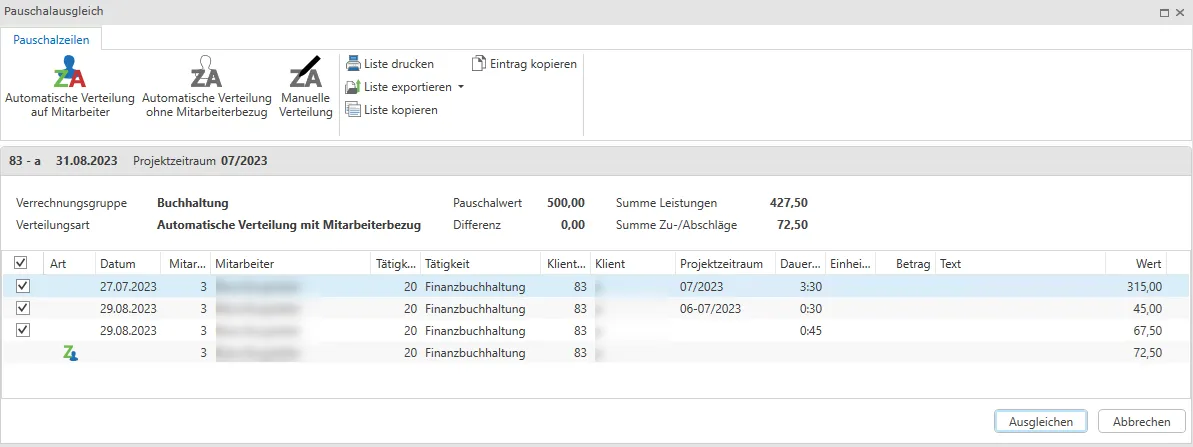
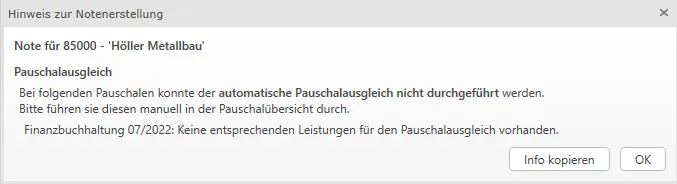

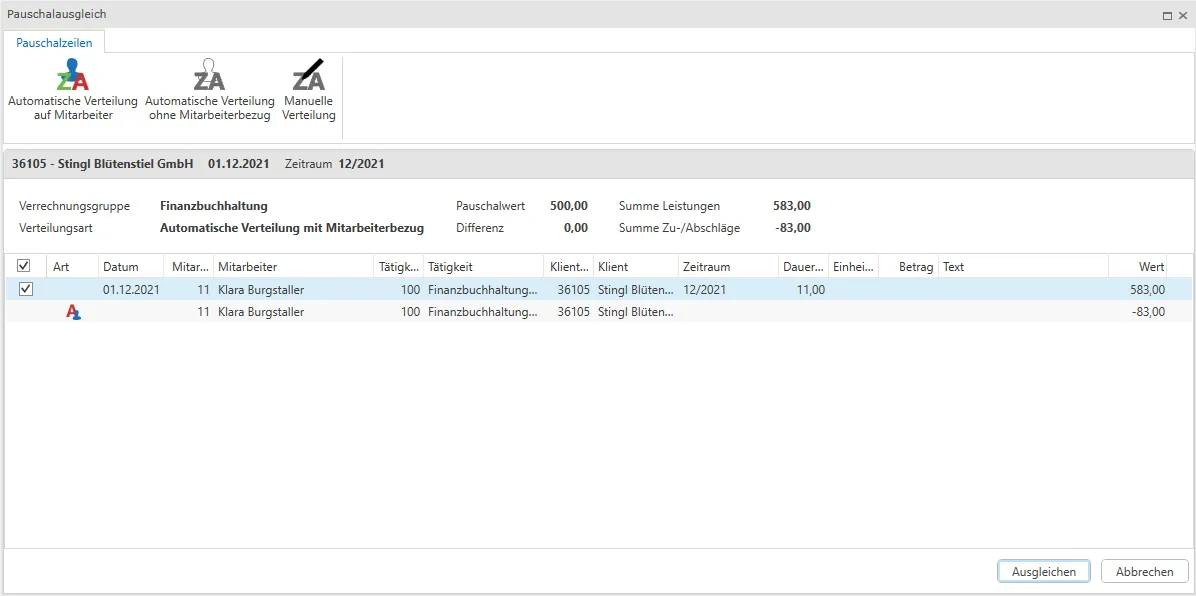
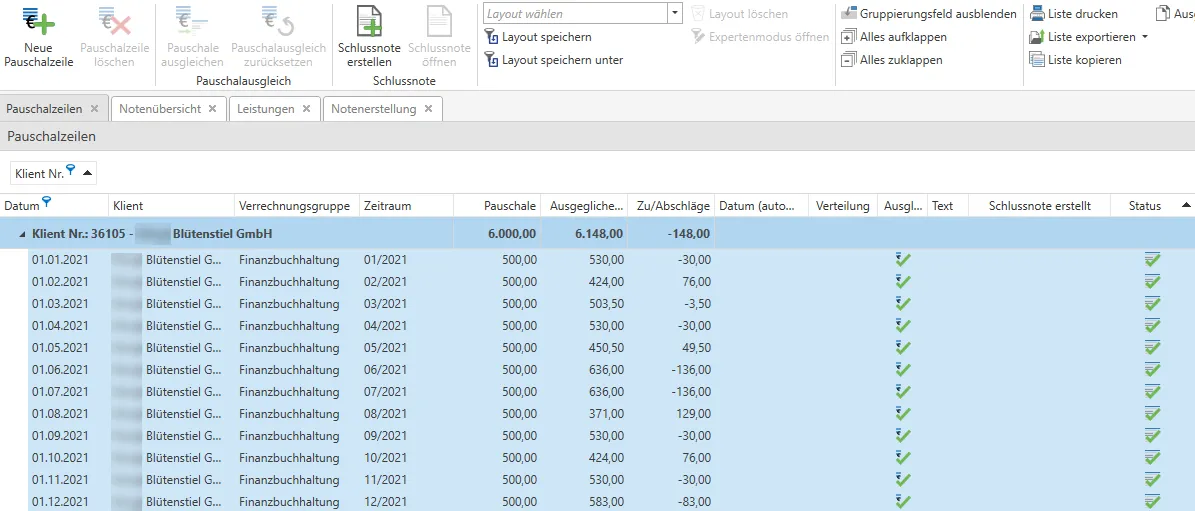
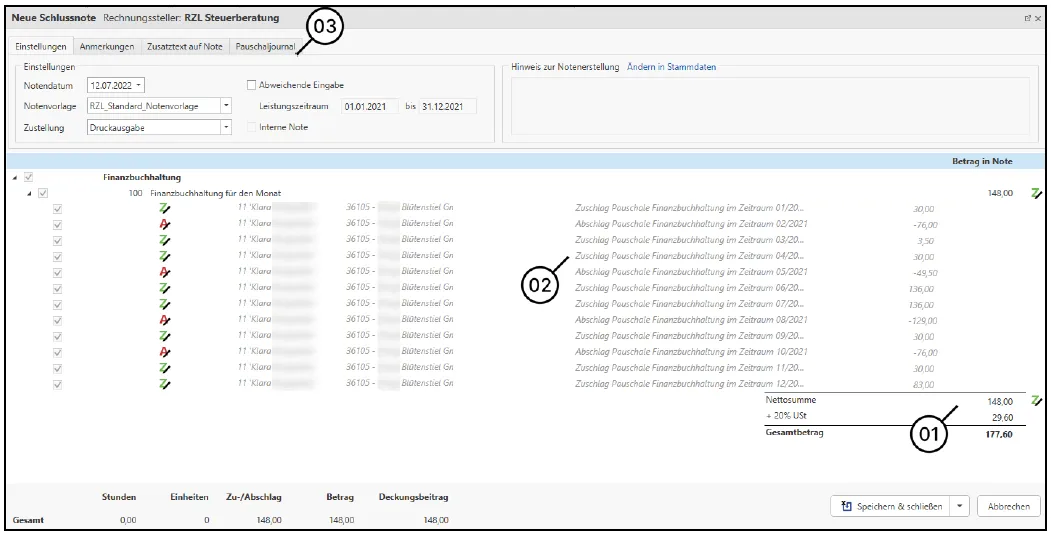
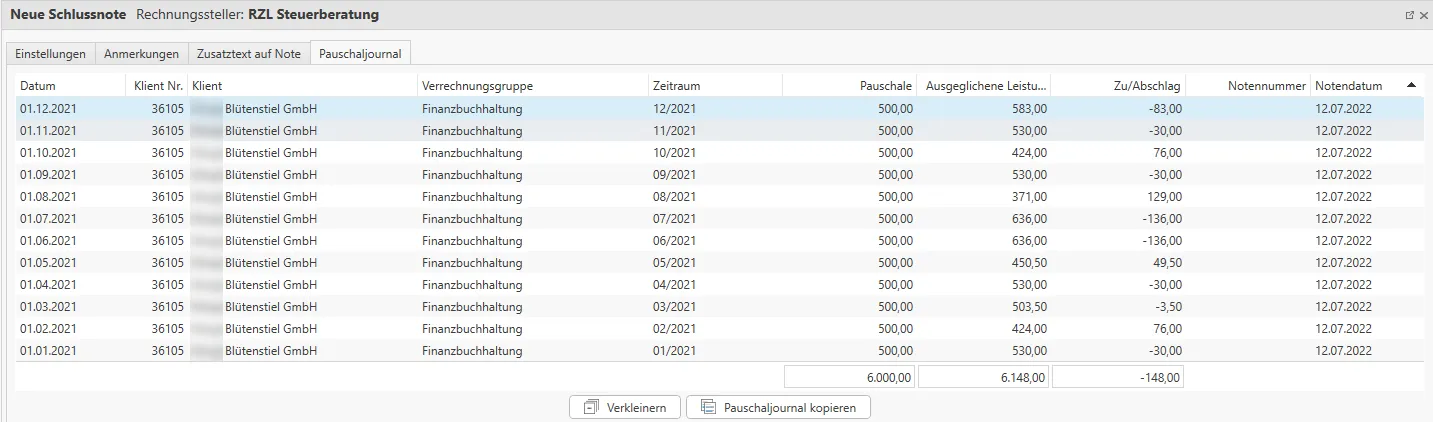
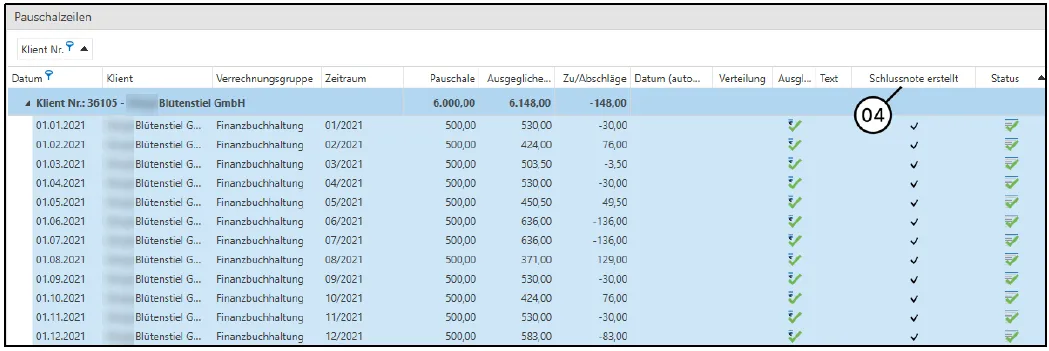
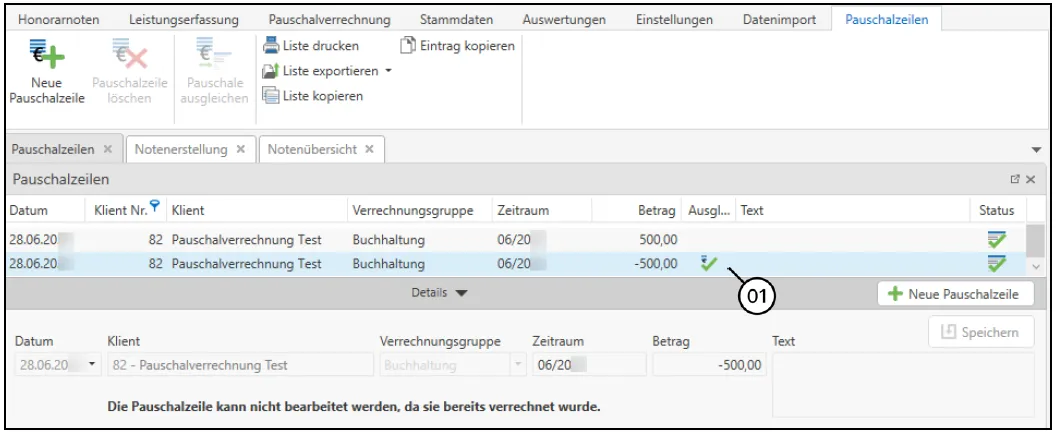
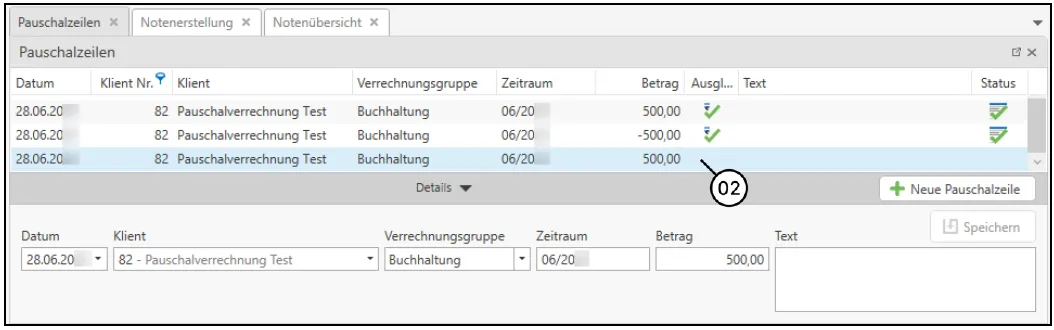
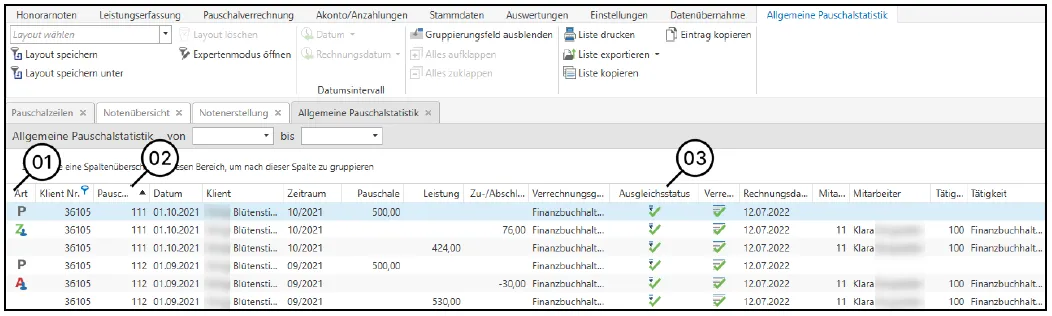
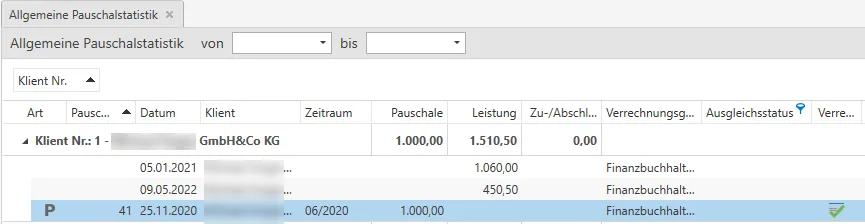
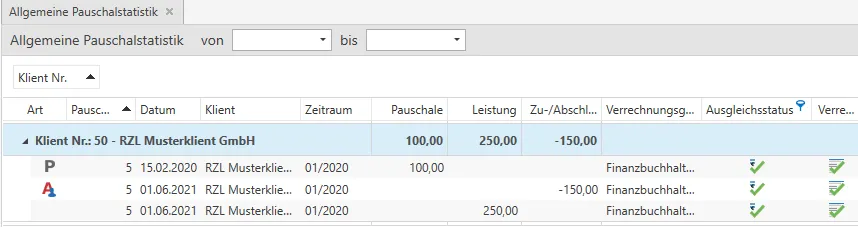
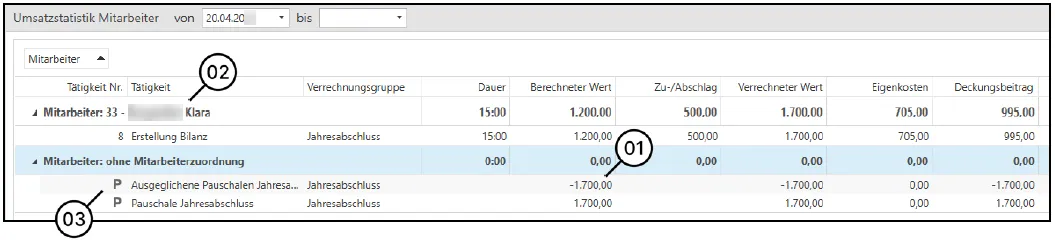

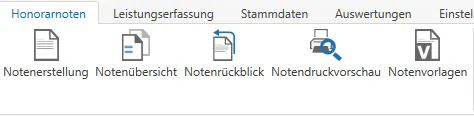
 Finalisierte Note
 Finalisierte und
gedruckte Note
Finalisierte und
gedruckte Note Vorläufige Note
 Note, die gerade in
Bearbeitung ist
Note, die gerade in
Bearbeitung ist Interne Note
 gekennzeichnet. Wurde
ein Beleg in der Belegverarbeitung verbucht, wird dieser mit
diesem Symbol
gekennzeichnet. Wurde
ein Beleg in der Belegverarbeitung verbucht, wird dieser mit
diesem Symbol  dargestellt.
 gutgeschriebene Note
 Gutschrift