Die RZL FIBU Next ist in das RZL Board integriert und kann über den Menüpunkt FIBU Next(1) aufgerufen werden. Wird die FIBU Next ohne vorherige Auswahl eines Klienten geöffnet, können Sie die allgemeinen Stammdaten zu Kontenplänen, KER-Gliederungen und Buchungstextgruppen verwalten, sowie eine Liste aller FIBU Next Klienten aufrufen.
Wenn Sie im Klientensuchfeld im RZL Board (2) einen Klienten auswählen, können Sie die klientenspezifischen Funktionen der FIBU Next (Buchen, FIBU-Klientenstammdaten, Auswertungen usw.) pro Klient nutzen.
In diesem Kapitel werden die unterschiedlichen Funktionen innerhalb einer Liste erläutert. Diese Listenfunktionen sind in allen Listen (z.B. Kontoblätter, OP-Listen...) verfügbar.
Mithilfe der Funktion Liste drucken öffnet sich die RZL Druckvorschau. Hier haben Sie die Möglichkeit die ausgewählte Liste auszudrucken, im PDF-Drucker/Manager anzuzeigen bzw. das Dokument im Explorer abzuspeichern.
Wenn Sie auf die Schalftfläche Liste kopieren klicken, wird die ausgewählte Liste in die Zwischenablage kopiert und Sie können diese z.B. im Excel einfügen.
Beim Klick auf den Menüpunkt Eintrag kopieren, wird der ausgewählte Eintrag bzw. mehrere ausgewählte Einträge in die Zwischenablage kopiert und Sie können diese z.B. im Excel einfügen.
Als ersten Schritt müssen die Stammdaten des Klienten im RZL Board angelegt sein. Ist dies nicht der Fall, so können Sie die Stammdaten mittels der ZMV Klientenübernahme ins RZL Board übernehmen. Genaueres dazu finden Sie im Handbuch RZL Board im Kapitel ZMV Klientenübernahme.
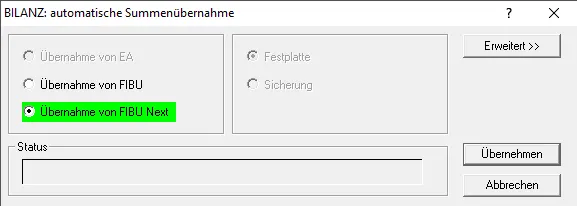
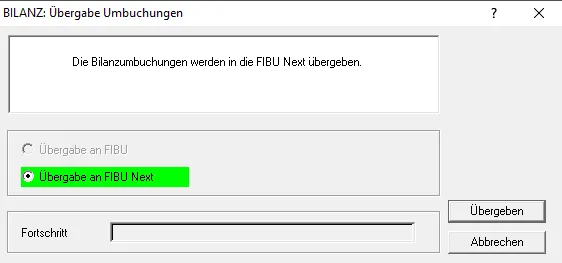
Um mit der Umstellung von FIBU Next auf FIBU Klassik beginnen zu können, müssen Sie die Daten einmalig von der FIBU-Klassik in FIBU Next übernehmen. In der FIBU-Klassik vorhandene Kontenpläne, KER-Gliederungen sowie Buchungstexte werden bei der Übernahme ebenfalls in die FIBU Next mitübernommen. Um die Übernahme zu initiieren gibt es zwei Möglichkeiten.
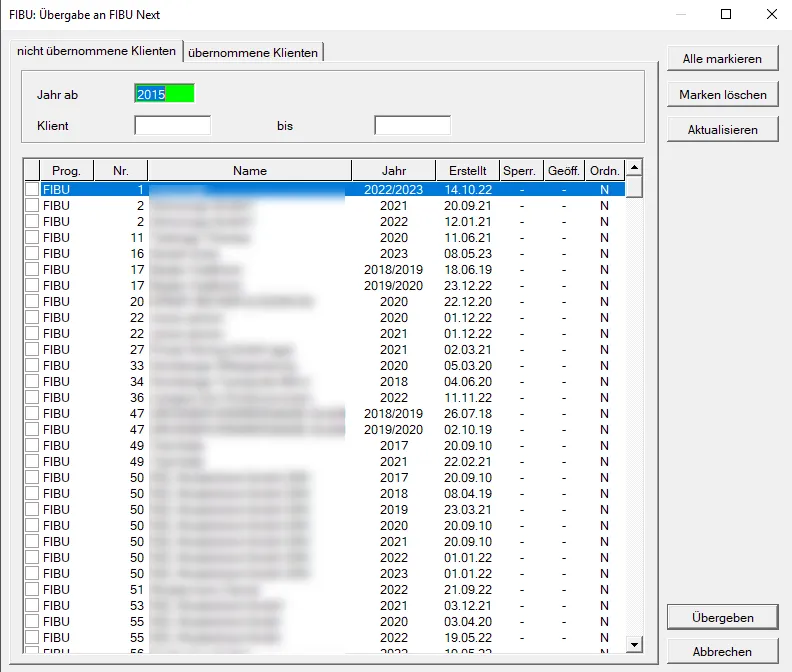
Um mehrere Klienten gleichzeitig zu übernehmen, wählen Sie in der FIBU Klassik den Menüpunkt Klient / Übergabe an FIBU Next… an.
Im Anschluss erhalten Sie eine Liste aller noch nicht übernommenen FIBU Klassik Klienten. Hier können Sie auswählen welchen Klienten Sie ab welchem Jahr in die FIBU Next übernehmen möchten. Mit einem Klick auf die Schaltfläche Übergeben rechts unten können Sie den Übernahmevorgang anstoßen.
Möchten Sie hingegen nur den gerade in Bearbeitung befindlichen Klienten übernehmen, so öffnen Sie den Menüpunkt Bearbeiten / Übergabe an FIBU Next.
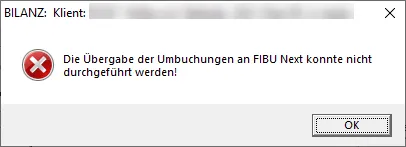
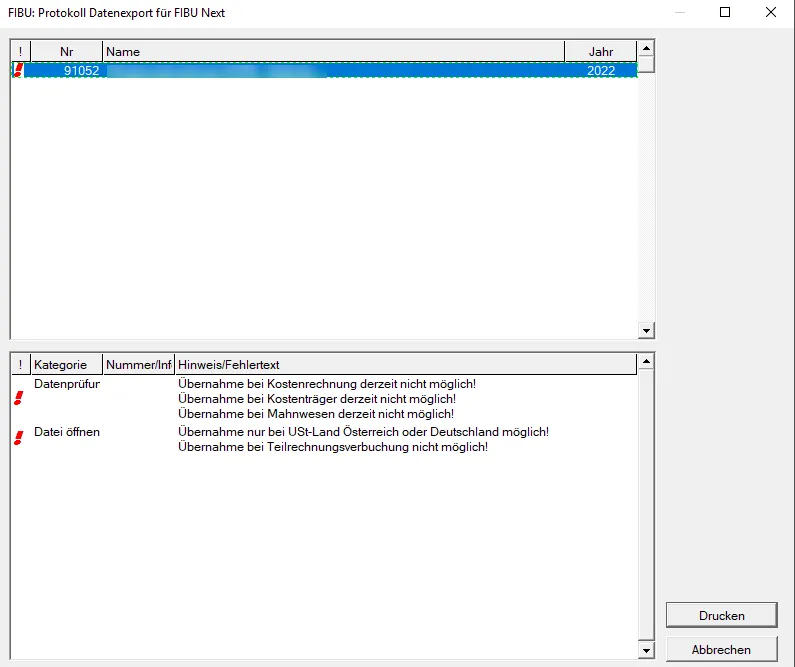
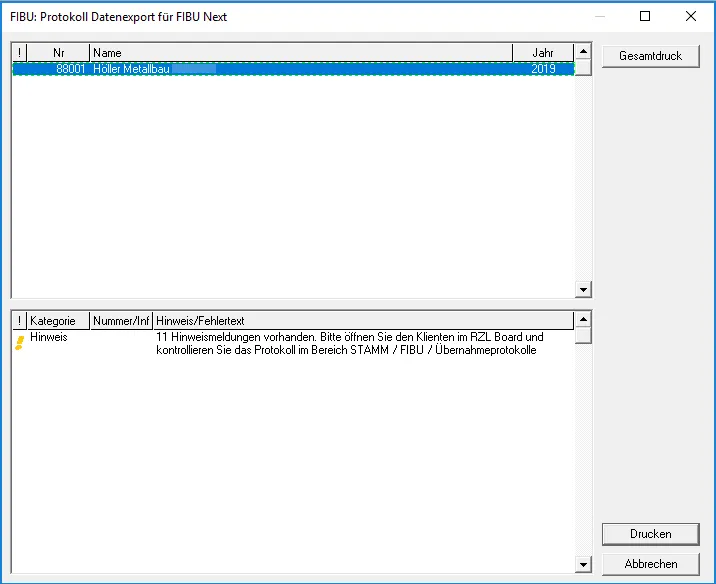
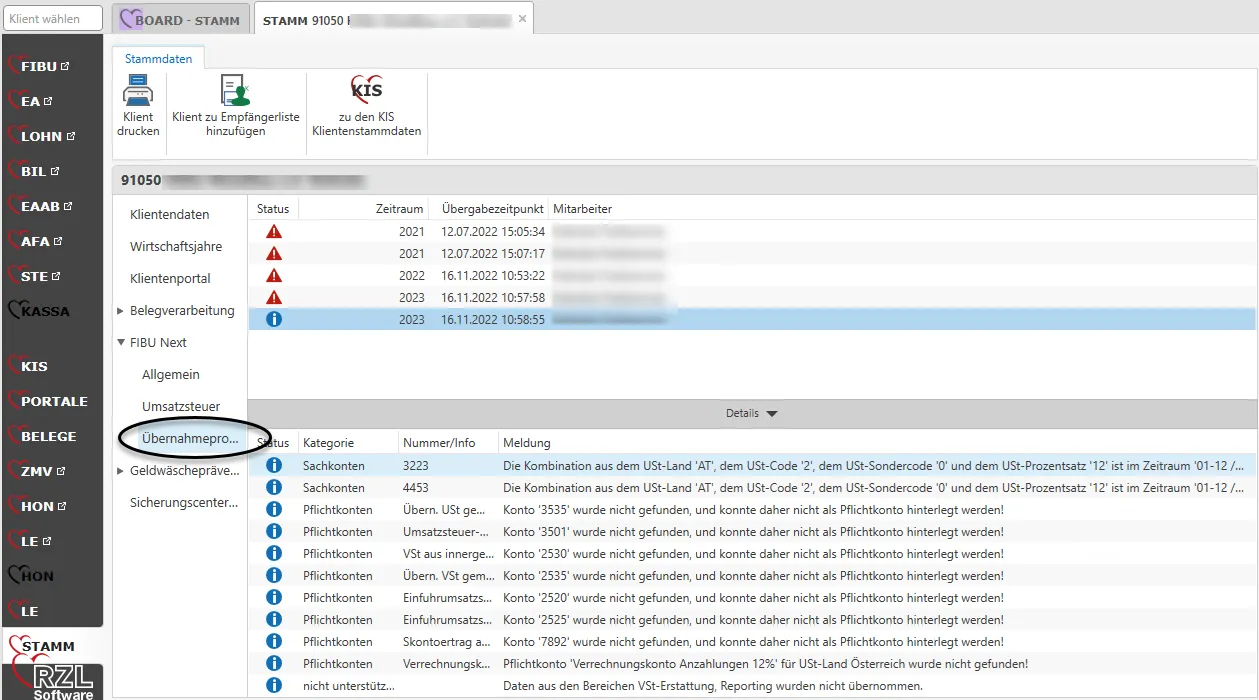
Nach erfolgter Übernahme erhalten Sie ein Protokoll über den Datenexport für FIBU Next. Dieses kann im RZL Board beim jeweiligen Klienten unter STAMM / FIBU / Übernahmeprotokoll aufgerufen werden.
Wurde ein Klient bereits in die FIBU Next übernommen und anschließend wieder in der FIBU Klassik geöffnet, erscheint beim Öffnen folgende Hinweismeldung.
Auch Klienten aus der EA-Rechnung können unter gewissen Voraussetzungen in die FIBU Next übernommen werden, um diese künftig dort zu buchen.
Die Voraussetzungen für die Übernahme von EA-Klienten sind folgende:
Die OP-Verwaltung darf in der EA-Rechnung nicht aktiviert sein.
Es dürfen bei diesem Klienten keine offenen Wartebuchungen vorhanden sein.
Es darf keine Buchungen ohne Gegenbuchung in der EA-Rechnung geben.
Bei diesem Klienten muss die Nettomethode aktiviert sein. Das heißt, es können keine Klienten übernommen werden, die nach der Bruttomethode gebucht werden.
Sind diese Voraussetzungen alle erfüllt, können die Klienten in die FIBU Next übernommen werden. Die Übernahme an sich funktioniert gleich wie die Übernahme aus der FIBU Klassik. (siehe Datenübernahme aus der FIBU Klassik)
Durch Auswahl eines Klienten im RZL Board unter dem Menüpunkt STAMM / Klienten, öffnen sich dessen Klientenstammdaten. Um die FIBU Next für diesen Klienten erstmalig zu aktivieren, müssen Sie über die Schaltfläche Wirtschaftsjahr anlegen mit Neuanlage(1) ein neues FIBU-Wirtschaftsjahr für diesen Klienten anlegen.
Anschließend kann der Zeitraum für das anzulegende FIBU-Wirtschaftsjahr eingegeben werden.
Im folgenden Dialog können Kontenpläne sowie KER-Gliederungen auf den anzulegenden Klienten im jeweiligen Wirtschaftsjahr übernommen werden. Die Funktionen zur Anlage, Bearbeitung und Übernahme von Kontenplänen und KER-Gliederungen werden im Kapitel Kontenpläne sowie im Kapitel KER-Gliederungen erläutert.
Hier haben Sie die Möglichkeit zwischen den angelegten Kontenplänen sowie den angelegten KER-Gliederungen auszuwählen. Seitens RZL wird Ihnen der RZL Musterkontenplan 25 sowie die KER-Gliederung KER FIBU Klassik standardmäßig zur Verfügung gestellt. Mit einem Klick auf die Schaltfläche Kontenplan überspielen werden der Kontenplan und die Gliederungen auf den Klienten übernommen. Ebenso kann ein Klient auch ohne Kontenplan bzw. Gliederung angelegt werden.
Musterkontenpläne bzw. Muster-KER-Gliederungen, die von RZL mitgeliefert werden, sind mit einem Herz im Icon versehen. Alle anderen Kontenpläne sind Kontenpläne bzw. Gliederungen, welche in Ihrer Installation angelegt wurden.
Nach Durchführung obiger Schritte ist unter dem Menüpunkt FIBU/Allgemein ersichtlich, von welchem Mitarbeiter zu welchem Zeitpunkt die Neuanlage dieses Wirtschaftsjahres bei diesem Klienten durchgeführt und welcher Kontenplan dabei überspielt wurde. Über die Schaltfläche Kontenplan überspielen(1) kann ein anderer Kontenplan bei diesem Klienten eingespielt werden. Mithilfe der Schaltfläche Alle Wirtschaftsjahre löschen(2) werden alle angelegten FIBU-Wirtschaftsjahre bei diesem Klienten gelöscht. Mit der Schaltfläche Wirtschaftsjahr löschen(3) können Sie einzelne FIBU Wirtschaftsjahre löschen.
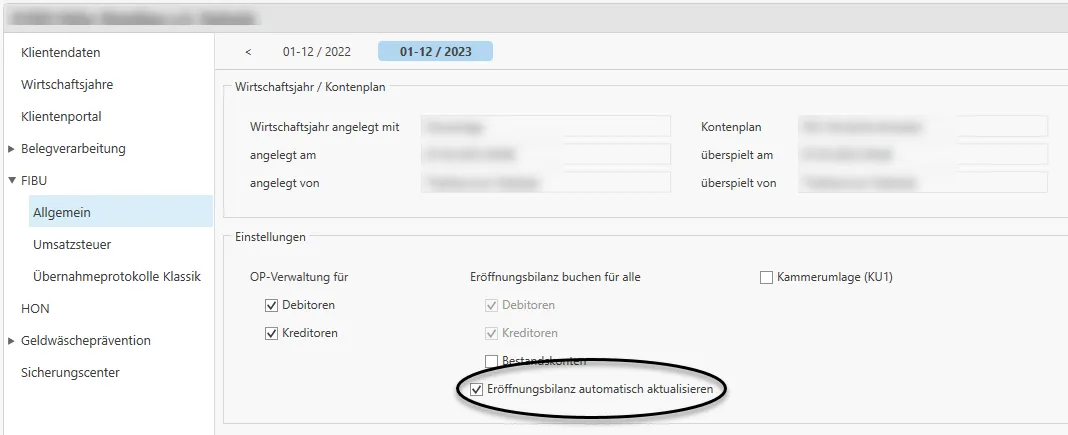
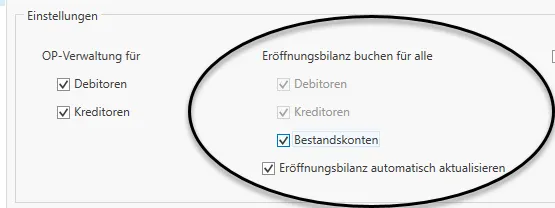
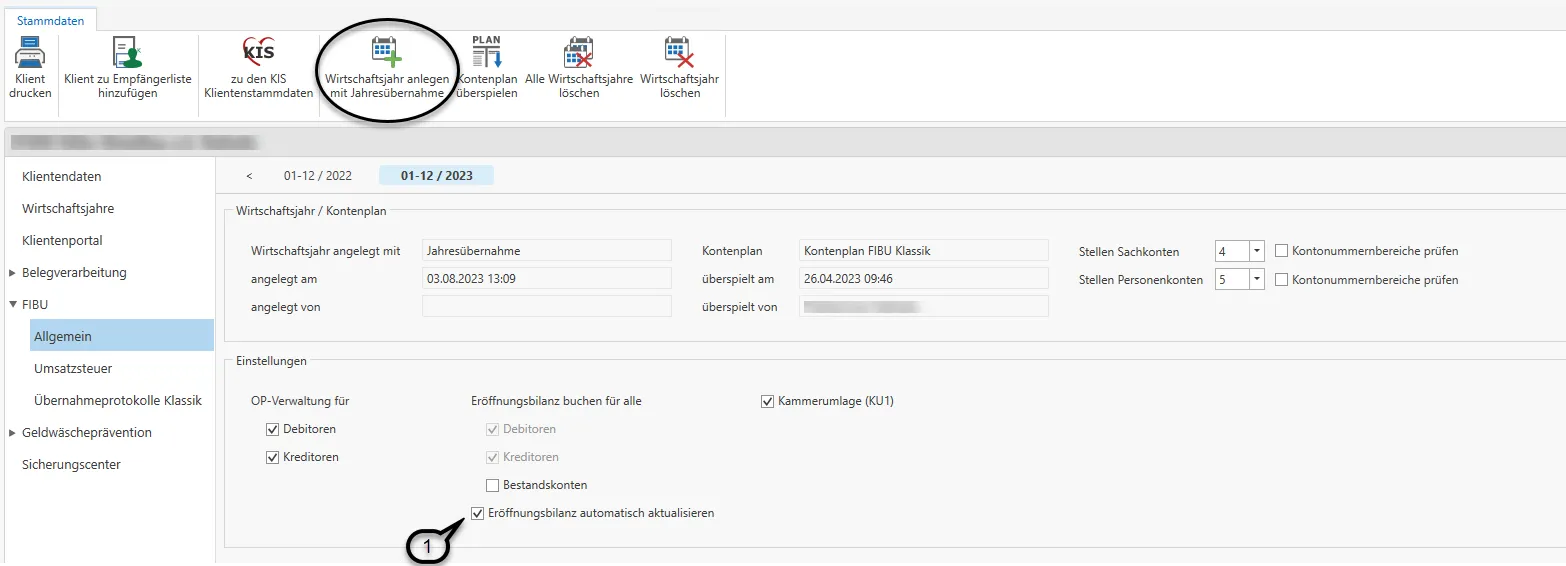
In den Klientenstammdaten im Register FIBU/Allgemein finden Sie neben den Informationen zu den Wirtschaftsjahren bzw. Kontenplänen noch weitere allgemeine Einstellungen:
Einstellung
Funktion
OP-Verwaltung für Debitoren
Alle Konten mit der Kontoart Debitoren werden für die OP-Verwaltung aktiviert.
OP-Verwaltung für Kreditoren
Alle Konten mit der Kontoart Kreditoren werden für die OP-Verwaltung aktiviert.
Eröffnungsbilanz buchen für Debitoren
Die Eröffnungsbilanzbuchung für das Debitoren-Sammelkonto wird vorgenommen. Diese Option ist ausgegraut, wenn die OP-Verwaltung für Debitoren aktiviert ist.
Eröffnungsbilanz buchen für Kreditoren
Die Eröffnungsbilanzbuchung für das Kreditoren-Sammelkonto wird vorgenommen. Diese Option ist ausgegraut, wenn die OP-Verwaltung für Kreditoren aktiviert ist.
Eröffnungsbilanz buchen für Bestandskonten
Die Eröffnungsbilanzbuchungen für alle Bestandskonten werden aktiviert.
Eröffnungsbilanz automatisch aktualisieren
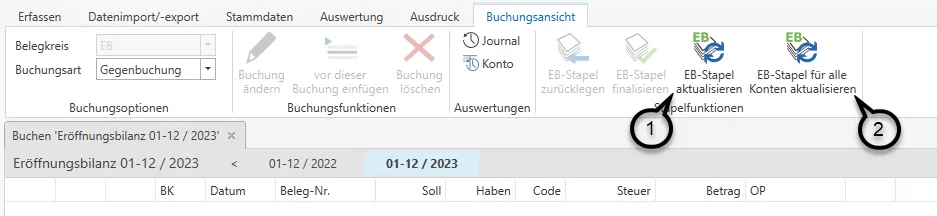
Mit dieser Option wird die Eröffnungsbilanz für alle Konten aktualisiert, wenn Änderungen in früheren Wirtschaftsjahren vorgenommen wurden.
Kammerumlage (KU1)
Aktivierung der quartalsweisen Berechnung der Kammerumlage.
Wenn Sie unter STAMM einen Klienten auswählen und in das Register FIBU/Allgemein wechseln, können Sie mithilfe der Schaltfläche Wirtschaftsjahr anlegenmit Jahresübernahme(1) ein neues Wirtschaftsjahr samt Jahresübernahme angelegen.
Anschließend öffnet sich der Dialog zur Anlage eines neuen WJ-Zeitraumes. Dabei wird ebenso der bisherige WJ-Zeitraum angezeigt.
Wenn Sie den Dialog mit Anlegen bestätigen, wird das neue Wirtschaftsjahr angelegt. Anschließend können Sie innerhalb des Registers FIBU in den Klientenstammdaten zwischen den angelegten Wirtschaftsjahren navigieren (1). Mit einem Klick auf Alle Wirtschaftsjahre löschen(2) werden alle angelegten Wirtschaftsjahre gelöscht.
Wenn Sie mit der Offenen Postenverwaltung auf Personenkonten arbeiten möchten, können Sie diese im Modul STAMM unter FIBU / Allgemein im Bereich Einstellungen aktivieren.
Für Bestandskonten wird die Offene Postenverwaltung im Modul FIBU unter Stammdaten / Konten direkt am jeweiligen Konto im Register Sachkonto aktiviert.
Im Register Umsatzsteuer wird das in den Personenstammdaten des Klienten hinterlegte Finanzamt und die dort gespeicherte UID-Nummer standardmäßig übernommen. Sie können hier festlegen in welchem Zeitraum (monatlich, quartalsweise) (1) eine Umsatzsteuervoranmeldung bei diesem Klienten abzugeben ist.
Wenn Sie die Option Aufteilung nichtabzugsfähige Vorsteuer(2) aktivieren, können Sie den Prozentanteil der abziehbaren Vorsteuer hinterlegen.
Darunter kann die jeweilige Ziffer für steuerfreie Umsätze ohne Vorsteuerabzug (Kennzahl 020 in der UVA) (3) eingetragen werden.
Mithilfe der Schaltfläche Neues USt-Land(4) kann ein weiteres USt-Land (z.B. für in Deutschland steuerbare Umsätze) angelegt werden. Wenn Sie auf die Schaltfläche USt-Land löschen(5) klicken, wird das ausgewählte USt-Land wieder entfernt.
3.1.5 Übernahme eines Klienten aus der FIBU Klassik
Um mit der Umstellung von FIBU Next auf FIBU Klassik beginnen zu können, müssen Sie die Daten einmalig von der FIBU Klassik in FIBU Next übernehmen. In der FIBU Klassik vorhandene Kontenpläne, KER-Gliederungen sowie Buchungstexte werden bei der Übernahme ebenfalls in die FIBU Next mitübernommen. Um die Übernahme zu initiieren gibt es zwei Möglichkeiten.
Um mehrere Klienten gleichzeitig zu übernehmen, wählen Sie in der FIBU Klassik den Menüpunkt Klient / Übergabe an FIBU Next… an.
Im Anschluss erhalten Sie eine Liste aller noch nicht übernommenen FIBU Klassik Klienten. Hier können Sie auswählen welchen Klienten Sie ab welchem Jahr in die FIBU Next übernehmen möchten. Mit einem Klick auf die Schaltfläche Übergeben rechts unten können Sie den Übernahmevorgang anstoßen.
Möchten Sie hingegen nur den gerade in Bearbeitung befindlichen Klienten übernehmen, so öffnen Sie den Menüpunkt Bearbeiten / Übergabe an FIBU Next.
Nach erfolgter Übernahme erhalten Sie ein Protokoll über den Datenexport für FIBU Next. Dieses kann im RZL Board beim jeweiligen Klienten unter STAMM / FIBU / Übernahmeprotokoll aufgerufen werden.
Wurde ein Klient bereits in die FIBU Next übernommen und anschließend wieder in der FIBU Klassik geöffnet, erscheint beim Öffnen folgende Hinweismeldung.
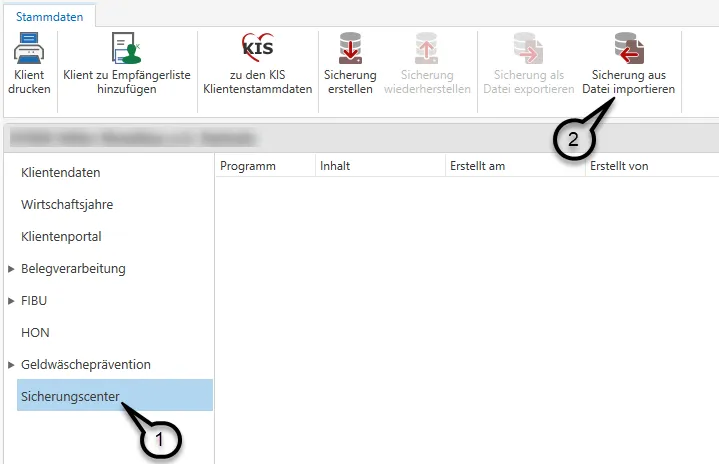
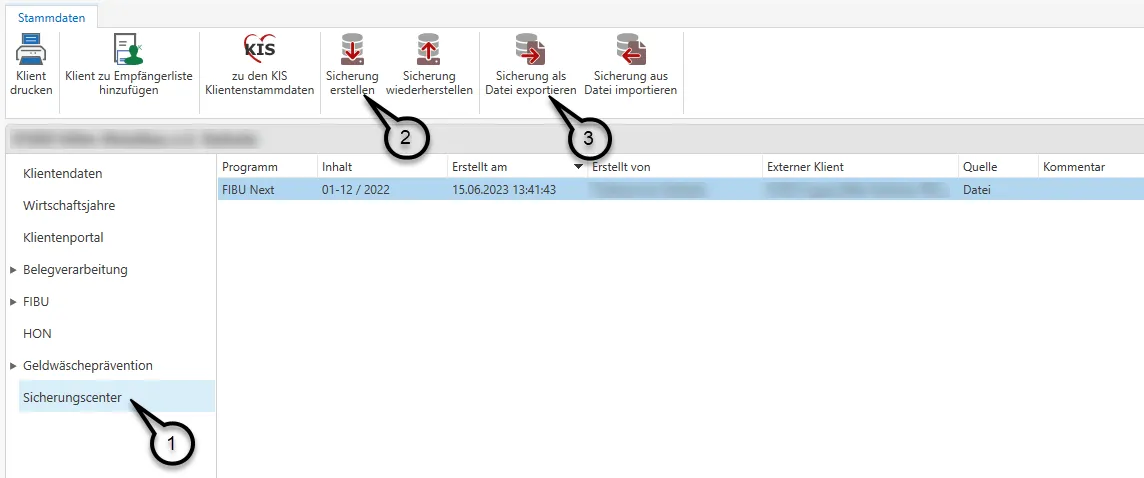
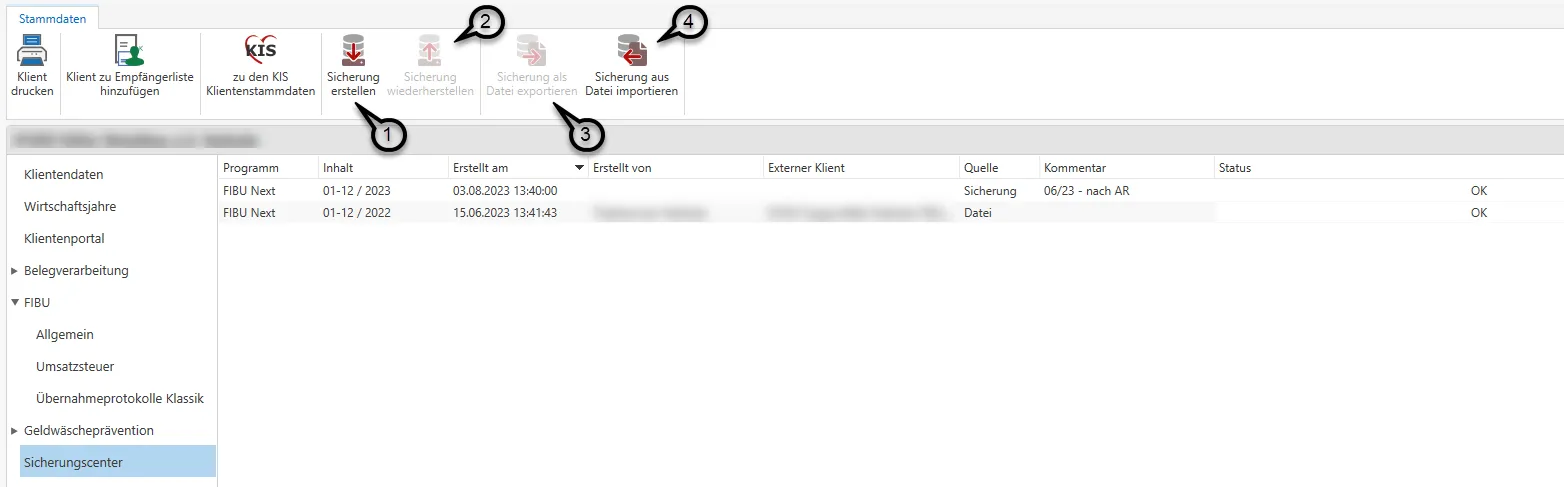
Im Board unter STAMM finden Sie beim jeweiligen Klienten das Sicherungscenter. Über diesen Menüpunkt können Sie vom jeweiligen FIBU Next Klienten Sicherungen erstellen und verwalten.
Über die Schaltfläche Sicherung erstellen können Sie nach Auswahl des Wirtschaftsjahres eine FIBU Sicherung erstellen. Alle bereits vorhandenen Sicherungen sind in der Liste ersichtlich.
Zusätzlich können Sie beim Erstellen die Sicherung mit einem Kommentar versehen.
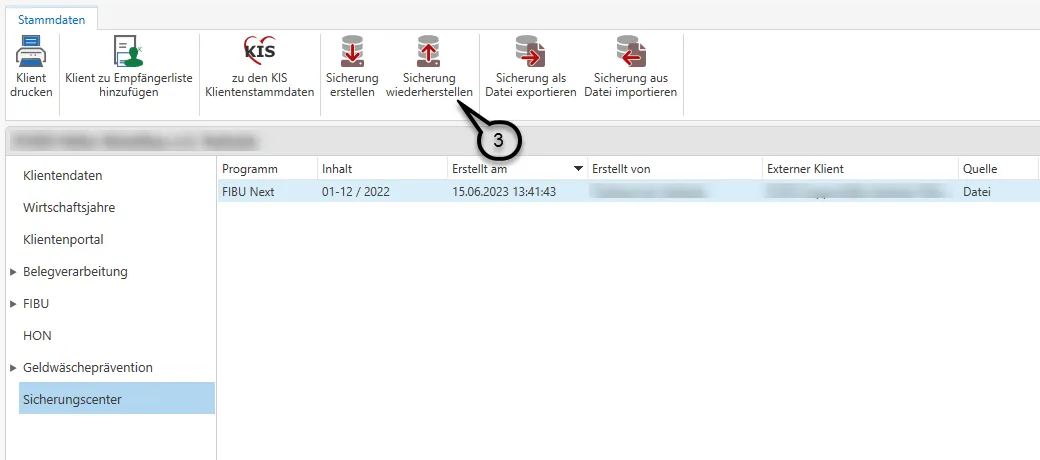
Wählen Sie aus der Liste der bestehenden Sicherungen einen Sicherungsstand aus. Über die Schaltfläche Sicherung wiederherstellen wird der Buchungsstand der gewählten Sicherung wiederhergestellt.
Sie können bereits erstellte Sicherungen auch als Datei exportieren. Über die Schaltfläche Sicherung als Datei exportieren öffnet sich der Explorer und Sie können einen Ordnerpfad wählen, in dem die Datei erstellt werden soll.
Bereits exportierte Sicherungen bzw. externe Sicherungen können über die Schaltfläche Sicherung aus Datei importieren in das Sicherungscenter übernommen werden. Anschließend können Sie die Sicherung wiederherstellen.
Die allgemeinen Stammdaten, welche für alle Klienten zur Verfügung stehen (Kanzleistammdaten), werden im RZL Board im Register FIBU Next verwaltet.
Wechseln Sie dazu auf den Menüpunkt FIBU Next ohne zuvor einen Klienten auszuwählen.
Hier gibt es da Register Vorlagen(1), in dem die Kontenpläne, KER Gliederungen, Buchungstextgruppen und die Listenformen verwaltet werden.
Im Register Allgemein(2) gibt es eine Liste der FIBU Klienten und auch die Sicheurngseinstellungen können hier getroffen werden.
Durch Anwahl der Schaltfläche Kontenpläne in den allgemeinen FIBU-Stammdaten gelangen Sie zur Verwaltung der Kontenpläne. Darunter wird eine Liste aller bereits angelegten Kontenpläne angezeigt.
Mit Klick auf die Schaltfläche Kontenplan anlegen öffnet sich ein neues Fenster für die Anlage eines neuen Kontenplans.
Im linken Bereich des Fensters sind einzelne Registerblätter für die Bearbeitung des Kontenplans anwählbar.
Im Register Allgemein können Sie zu Beginn eine Bezeichnung für den Kontenplan vergeben.
Weiters können Sie hier die Maximalanzahl der Stellen für Sachkonten und Personenkonten über die jeweiligen Dropdownfelder (1) festlegen. Dabei ist eine Auswahl zwischen drei und neun Stellen möglich.
Die Option Kontonummernbereiche prüfen(2) bewirkt, dass in den angelegten Kontenbereichen überprüft wird, ob bereits angelegte Konten vorhanden sind, die nicht der hinterlegten Validierung entsprechen. (siehe Kapitel Kontenplan anlegen)
Unten wird eine Liste mit den verfügbaren USt-Ländern angezeigt. Durch das Aktivieren eines USt-Landes werden im Bereich der Pflichtkonten für die Punkte USt, Skontoaufwand und Skontoertrag eigene Felder pro aktiviertem USt-Land angezeigt und Sie haben dort die Möglichkeit die jeweiligen Konten zu hinterlegen.
Ebenso haben Sie durch das Aktivieren eines USt-Landes bei der Anlage von Konten die Möglichkeit die aktivierten USt-Länder bei dem jeweiligen Konto zu hinterlegen.
USt-Länder können durch einen Klick auf die aktivierte Checkbox auch wieder deaktiviert werden.
Wenn für ein USt-Land Konten im Kontenplan oder in den Pflichtkonten oder in beiden Bereichen hinterlegt sind, erscheint folgender Hinweis:
Wird hier der Button Fortsetzen angewählt, werden alle hinterlegten Pflichtkonten sowie Konten im Kontenplan für das deaktivierte USt-Land unwiderruflich gelöscht.
Im Register Gliederungen haben Sie die Möglichkeit eine oder mehrere der angelegten KER-Gliederungen dem Kontenplan zuzuordnen. Die ausgewählte Gliederung kann anschließend bei der Anlage von Konten für deren Zuordnung zur Gliederung der kurzfristigen Erfolgsrechnung verwendet werden. Das Anlegen und Bearbeiten von KER-Gliederungen wird im Kapitel KER-Gliederungen beschrieben.
Die in diesem Kontenplan angelegten Konten sind im Register Konten ersichtlich.
Mit einem Klick auf die Schaltfläche Neues Konto(1) im oberen Menü öffnet sich die Detailansicht und Sie können ein neues Konto innerhalb dieses Kontenplanes anlegen. Über Kontonummer ändern(2) können Sie die Kontonummer eines angelegten Kontos auf eine verfügbare Nummer verschieben.
Kontobezeichnung muss zwingend vergeben werden. Hier ist eine Eingabe von bis zu 40 Zeichen möglich.
Währung
Definiert die Währung in der das Konto bebucht werden soll.
USt-Land
Hier muss das USt-Land eingetragen werden. Diese Einstellung ist für die korrekte Darstellung und Berechnung der Umsätze pro Land notwendig.
USt-Code
In diesem Feld sind folgende Einstellungen möglich: Ohne Steuer Vorsteuer Umsatzsteuer Erwerbsteuer Nicht abzugsf. Vorsteuer Reverse Charge
Prozentsatz
Im Feld Prozentsatz (im Falle USt-Land = AT) können Sie folgende Steuersätze der Höhe nach festlegen: steuerfrei 5% ermäßigter Steuersatz 7% Zusatzsteuer (nur bei USt-Code Umsatzsteuer) 8% Zusatzsteuer (nur bei USt-Code Umsatzsteuer) 10% ermäßigter Steuersatz 12% für Weinumsätze durch landwirtschaftliche Betriebe (nur für inländische Umsätze/Erwerbe) 13% speziell ermäßigter Steuersatz 19% für Jungholz und Mittelberg 20% Normalsteuersatz Haben Sie ein anderes USt-Land als Österreich definiert, können Sie hier die USt-Sätze des jeweiligen Landes auswählen.
Steuertyp
Das Feld Steuertyp ist aktiv sobald ein USt-Code für einen gültigen Vorsteuerabzug ausgewählt wurde (VSt, Erwerbsteuer, Reverse Charge). Folgende Einstellungen können hier vorgenommen werden: Vorsteuer Bauleistung mit oder ohne VSt-Abzug Dreiecksgeschäft mit oder ohne VSt-Abzug Innergemeinschaftlicher Erwerb mit oder ohne VSt-Abzug Ohne VSt-Abzug Reverse Charge Ausland mit oder ohne VSt-Abzug Reverse Charge § 19 Abs 1b mit oder ohne VSt-Abzug USt Schrott und Abfallstoffe mit oder ohne VSt-Abzug Erwerbsteuer Innergemeinschaftlicher Erwerb mit oder ohne VSt-Abzug Reverse-Charge Bauleistung mit oder ohne VSt-Abzug Dreiecksgeschäft mit oder ohne VSt-Abzug Innergemeinschaftlicher Erwerb mit oder ohne VSt-Abzug Reverse Charge Ausland mit oder ohne VSt-Abzug Reverse Charge § 19 Abs 1b mit oder ohne VSt-Abzug USt Schrott und Abfallstoffe mit oder ohne VSt-Abzug
Buchungscode /Kennzahl UVA
Je nach Einstellung in den Feldern USt-Code und Prozentsatz wird der entsprechende Buchungscode sowie die entsprechende UVA Kennzahl angezeigt.
Im Register Gliederung FIBU können Sie das jeweilige Konto einer KER-Gliederung zuordnen.
Legen Sie ein Aufwandskonto an, erscheint zusätzlich das Feld Anlagevermögen (KU1). Aktivieren Sie diese Option, werden auf diesem Konto gebuchte Vorsteuern bei der Berechnung der Kammerumlage in Abzug gebracht.
Legen Sie ein Bestandskonto an, erscheint zusätzlich das Feld Eröffnungsbilanz buchen. Aktivieren Sie diese Option, wird die Eröffnungsbilanz auf diesem Konto bei der Jahresübernahme automatisch gebucht.
Diese Option kann ebenso in den Klientenstammdaten für alle Bestandskonten eines Klienten gesetzt werden (vgl. Kapitel Neues Wirtschaftsjahr anlegen).
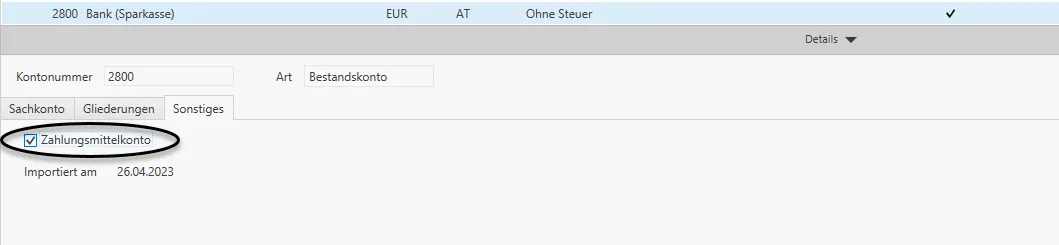
Im Register Sonstiges können Sie ein Konto (z.B. Bank, Kassa) als Zahlungsmittelkonto(1) definieren.
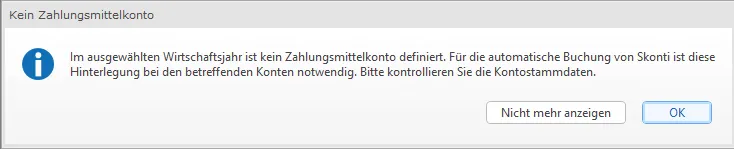
Ist innerhalb der Kontenstammdaten kein Konto als Zahlungsmittelkonto angelegt, erhalten Sie beim Einstieg in den Menüpunkt Buchen eine Hinweismeldung.
Mit der Auswahl autom. AVZ-Verbuchung(2) kann festgelegt werden, ob bei diesem Konto die Buchungen aus dem Anlageverzeichnis automatisch erfolgen sollen. Diese Einstellungen werden bei Übergabe der Bilanzumbuchungen aus dem RZL Bilanzprogramm übernommen.
Das Häkchen Nullausweis in Bil/GuV(3) regelt, ob das Konto auch mit einem Nullsaldo in den Auswertungen für die Bilanz bzw. die GuV ausgewiesen werden soll. Auch diese Einstellung wird bei Übergabe der Bilanzumbuchungen aus dem RZL Bilanzprogramm übernommen.
Wechseln Sie in das Register Pflichtkonten, können Sie im Bereich Sammelkonten die jeweiligen Konten definieren.
Ist eines dieser Konten noch nicht angelegt, können Sie dieses mit der F4-Taste neu anlegen.
Im Bereich USt können Sie die Konten für die automatische Verbuchung der Umsatzsteuer bzw. Vorsteuer hinterlegen. Diese Konten werden anschließend beim Buchen je nach verwendetem Steuercode automatisiert bebucht. Haben Sie im Register Allgemein zusätzliche USt-Länder definiert, haben Sie neben Österreich noch weitere Register (1) mit den jeweiligen USt-Ländern zur Verfügung und müssen dort ebenso die notwendigen Pflichtkonten hinterlegen.
Im Bereich Skontoaufwand können Sie für jeden umsatzsteuerrechtlich relevanten Sachverhalt ein eigenes Pflichtkonto für die automatische Verbuchung des Skontoaufwandes hinterlegen. Haben Sie im Register Allgemein zusätzliche USt-Länder aktiviert, stehen hier ebenso weitere Register mit den jeweiligen USt-Ländern zur Hinterlegung der Konten zur Verfügung.
Im Bereich Skontoertrag haben Sie die Möglichkeit die Konten für die automatische Verbuchung des Skontoertrages für jedes USt-Land zu hinterlegen.
Im Bereich Anzahlungen können Sie die Pflichtkonten für die Verbuchung von Anzahlungen hinterlegen. Genaueres zur Anzahlungsverbuchung finden Sie im Kapitel Anzahlungen.
In diesem Register können Kontenbereiche neu angelegt sowie bestehende Kontonummernbereiche bearbeitet werden. Die Kontenbereiche für Anlagekonten, Bestandskonten, Aufwandskonten und Ertragskonten können nicht gelöscht werden. Ist in der Liste ein Kontenbereich ausgewählt, haben Sie mit einem Klick auf die Schaltfläche Kontonummernbereiche bearbeiten(1) die Möglichkeit die Nummernbereiche für diese Kontoart anzupassen.
Im Dialog Kontonummernbereiche bearbeiten können Sie definieren, welche Kontonummern für welche Kontoart innerhalb dieses Kontenplanes gelten sollen.
Bindestrich(-) Definiert den Bereich zwischen zwei Kontonummern für die ausgewählte Kontoart
Strichpunkt(;) Definiert einen zusätzlichen Kontenbereich
Wählen Sie die Schaltfläche Neuer Kontenbereich(1) an kann für die Kontoarten Debitor und Kreditor ein zusätzlicher Kontenbereich angelegt werden. Hier müssen Sie ein Sammelkonto für diesen Kontenbereich vergeben.
Wurde in der Liste der Kontenpläne ein Kontenplan, können Sie diesen über die Schaltfläche Kontenplan bearbeiten(1) weiter bearbeiten. Diese Möglichkeit haben Sie ebenso mit einem Doppelklick auf den jeweiligen Kontenplan.
Haben Sie in der Liste der Kontenpläne einen Kontenplan ausgewählt und klicken auf die Schaltfläche Kontenplan umbenennen(2), können Sie den Titel des ausgewählten Kontenplanes verändern. Ein Kontenplan kann auch durch Klick auf den Titel des Kontenplans umbenannt werden.
Haben Sie in der Liste der Kontenpläne einen Kontenplan ausgewählt und klicken auf die Schaltfläche Kontenplan löschen(3), wird der Kontenplan gelöscht. Der Kontenplan kann ebenso mithilfe der ENTF-Taste gelöscht werden.
Haben Sie in der Liste der Kontenpläne einen Kontenplan ausgewählt und klicken auf die Schaltfläche Kontenplan duplizieren(4), öffnet sich anschließend der Dialog zum Duplizieren eines Kontenplans.
Hier können Sie die Bezeichnung für den zu duplizierenden Kontenplan vergeben. Klicken Sie anschließend auf Speichern, scheint der Kontenplan mit der gewünschten Bezeichnung in der Liste der Kontenpläne auf.
Klicken Sie auf die Schaltfläche Kontenplan von Klient übernehmen(5) haben Sie die Möglichkeit, den bei einem Klienten hinterlegten Kontenplan in die Liste der Kanzleikontenpläne zu übernehmen.
Im folgenden Dialog müssen Sie eine Bezeichnung für den Kontenplan vergeben, den Klienten auswählen von dem der Kontenplan übernommen werden soll sowie das entsprechende Wirtschaftsjahr für die Übernahme auswählen. Optional haben Sie hier die Möglichkeit, die bei dem Kontenplan auf Klientenebene hinterlegten KER-Gliederungen ebenfalls zu übernehmen.
Eine Listenform kann in den allgemeinen Stammdaten der FIBU Next (ohne vorherige Auswahl eines Klienten) im Reiter Vorlagen unter Listenformen / Netbanking angelegt werden.
Mit dem Button Neue Allgemeine Listenform oder Neue Persönliche Listenform kann eine neue Listenform angelegt werden.
Für die neu angelegte Listenform ist eine Bezeichnung zu vergeben.
Anschließend öffnet sich der Dialog zur Anlage der Listenform.
Im Feld Kommentar(1) können Sie einen Kommentar zur Listenform erfassen (z.B. den Namen der Bank). In den Feldern Feldtrennzeichen(2), Textbegrenzung(5), Textcodierung(4) sowie beim Feld Spaltenüberschrift(3) können diverse Grundeinstellungen bezüglich des Formates der Importdatei getroffen werden.
Auf der linken Seite sind einzelnen Felder(6) gelistet.
Datenfelder Importdatei
Format
Eigener IBAN
gültiger IBAN
Buchungsdatum
wird automatisch ermittelt
Valutadatum
wird automatisch ermittelt
Beleg-Nr.
alphanumerisch
Betrag
numerisch
Betrag Eingang
numerisch
Betrag Ausgang
numerisch
Buchungstext
alphanumerisch
Zahlungsreferenz
alphanumerisch
Verwendungszweck
alphanumerisch
Auftraggeberinfo
alphanumerisch
Partner
alphanumerisch
Partner IBAN
gültiger IBAN
Partner BIC
gültiger BIC
Mit Auswahl des gewünschten Feldes und Klick auf den Pfeil nach rechts (1), können die einzelnen Felder der Listenform hinzugefügt werden. Mit Klick auf den linken Pfeil (2) kann ein Feld von der Listenform wieder entfernt werden. Weiters ist es möglich die Reihenfolge der Felder in der Listenform nachträglich zu verschieben. Halten Sie die linke Maustaste gedrückt und verschieben Sie das ausgewählte Feld in die gewünschte Position.
Beinhaltet die Importdatei ein Feld, das nicht übernommen werden soll, muss in der Listenform ein Leerfeld (3) als Platzhalter eingefügt werden.
Mit dem Button Feld löschen(4) kann ein Feld in der Listenform gelöscht werden.
Felder, die bereits der Listenform hinzugefügt wurden und kein zweites Mal hinzugefügt werden können, werden in der Liste der Feld hellgrau angezeigt. Felder, die nicht der Listenform hinzugefügt wurden oder Felder die öfter der Listenform hinzugefügt werden können, sind nicht ausgegraut.
Das Feld Buchungstext, Verwendungszweck, Partner, Partner IBAN und Partner BIC können der Listenform mehrmals hinzugefügt werden. Bei diesen Feldern wird dann eine Lesereihenfolge (5) definiert. Diese Lesereihenfolge kann über den Button Feld konfigurieren(6) für das jeweilige Feld bearbeitet werden. Das bedeutet, dass sich z. B. das Feld Verwendungszweck aus diesen beiden Feldern zusammensetzt. Damit die Reihenfolge bestimmt werden kann, wie diese beiden Felder zusammengefügt werden sollen, muss eine Lesereihenfolge angegeben werden.
Mit Klick auf Speichern(7) werden die eingegebenen Daten bzw. Änderungen in der Listenform gespeichert.
Listenformen können jederzeit bearbeitet (1), umbenannt (2), gelöscht (3), dupliziert (4) oder von einer Allgemeinen Listenform in eine Persönliche Listenform umgewandelt (5) werden.
In der FIBU Next ist es auch möglich, automatische Sicherungen aller Klienten erstellen zu lassen.
Die Einstellungen dazu finden Sie im Menüpunkt FIBU Next / Allgemein / FIBU Sicherungseinstellungen. Wichtig
dabei ist, dass noch kein Klient im Board ausgewählt ist. Diese Einstellungen gelten klientenübergreifend für die
gesamte Kanzlei.
Hier haben Sie verschiedene Möglichkeiten, um automatische Sicherungen zu hinterlegen.
Beim Schließen des Klienten, falls ein Stapel finalisiert wurde: Hier kann festgelegt werden, dass immer beim Schließen eines Klienten
in der FIBU Next eine Sicherung erstellt werden soll, wenn in der Zwischenzeit ein Stapel finalisiert wurde.
Beim Erstellen der UVA: Mit dieser Option wird immer eine Sicherung erstellt, sobald bei einem Klienten
die UVA erstellt wird.
Diese beiden Möglichkeiten können auch miteinander kombiniert werden.
Zusätzlich kann man pro Option auswählen, nach welcher Dauer die Sicherungen automatisch gelöscht werden
sollen.
Die letzte Sicherung pro Klient und Wirtschaftsjahr bleibt dabei aber immer bestehen.
Im FIBU Sicherungscenter können Sie nun anhand der einzelnen Symbole erkennen, aus welcher Option heraus
eine Sicherung erstellt wurde.
Beim Schließen des Klienten, falls ein Stapel finalisiert wurde Beim Erstellen der UVA Manuelle Sicherung
Im Benachrichtigunszentrum ist neben anderen Benachrichtigungen ersichtlich, ob die Automatischen Sicherungen der FIBU Next problemlos durchgeführt werden konnten (grüne Glocke) (1) oder ob Probleme aufgetreten sind (rote Glocke) (2). Das Benachrichtigungszentrum finden Sie rechts oben im Board, unabhängig davon in welchem Dialog Sie sich gerade befinden, kann das Benachrichtigungszentrum geöffnet werden.
Sollten Fehler aufgetreten sein, können diese in den FIBU Sicherungseinstellungen bestätigt werden. Nach Bestätigung dieser Fehler (1) wird die Glocke wieder grün (sofern keine anderen fehlerhaften Meldungen (z.B. bei der Belegsynchronisation) im Benachrichtungszentrum vorliegen). Das Bestätigen der fehlerhaften Einträge ist eine eigene Berechtigung ("Protokoll verwalten"), die automatisch in der Rolle Finanzbuchhaltung enthalten ist.
5 FIBU Klienten
Über den Aufruf FIBU Next / FIBU Klienten finden Sie eine Auflistung aller Klienten, welche in der FIBU Next gebucht werden.
In der Spalte Wirtschaftsjahre sehen Sie stets das neueste Wirtschaftsjahr. Sind bereits mehrere Wirtschaftsjahre vorhanden, finden Sie rechts davon einen Pfeil, welcher ausgeklappt alle vorhandenen Wirtschaftsjahre des Klienten anzeigt.
Nach der Anlage eines Wirtschaftsjahres in den Klientenstammdaten kann der Klient ausgewählt (1) und im Modul FIBU(2) geöffnet werden. Im Register Stammdaten(3) können nun die klientenbezogenen Stammdaten bearbeitet werden.
Mit einem Klick auf die Schaltfläche Konten(1) öffnen sich die Kontostammdaten des Klienten.
Anschließend können Sie über das Eingabefeld Kontonummer(1) eines der angelegten Konten auswählen und es öffnen sich die zugehörigen Kontenstammdaten.
Für die Beschreibung der verfügbaren Eingabefelder siehe Kapitel Kontenplan anlegen. Die Funktionen Neues Konto(2) sowie Konto löschen(3) und Kontonummer ändern(4) werden ebenso in diesem Kapitel beschrieben.
Mit einem Klick auf die Schaltfläche Kontosperre(5) im Menü öffnet sich der Dialog zum Setzen der Kontosperre für das unten ausgewählte Konto. Setzen Sie die Sperre für ein Konto wird dieses in der Kontenliste ausgeblendet und kann nicht mehr bebucht werden.
Über den Button Gesperrte Konten anzeigen(6) werden die gesperrten Konten ausgegraut wieder eingeblendet. Die Kontosperre kann anschließend über die Schaltfläche Kontosperre / Aufheben wieder aufgehoben werden.
Wählen Sie die Schaltfläche Neues Konto(1) an und vergeben Sie eine Nummer die im Nummernbereich der Personenkonten liegt (siehe Kapitel Kontenplan anlegen, erkennt die FIBU Next automatisch, dass es sich hierbei um ein Personenkonto handelt. Anschließend können Sie die FIBU Person zu diesem Personenkonto anlegen.
Klicken Sie auf die Schaltfläche zur FIBU Firmenansicht, wechselt das Programm zur angelegten FIBU Person. Dort können Sie die allgemeinen Stammdaten dieser Person sowie Telefonnummern, E-Mail-Adressen, Adressen und Bankverbindungen erfassen. Die Erläuterungen zu diesen Feldern finden Sie im Handbuch Board.
Mithilfe der Funktion Alle UID-Nummern mit FinanzOnline prüfen werden alle bei dieser FIBU Person angelegten UID-Nummern auf Ihre Gültigkeit überprüft. Im Feld UID-Nummer kann diese ebenso mit rechter Maustaste UID prüfen oder der F3-Taste auf Ihre Gültigkeit überprüft werden.
Beim Finalisieren eines Stapels mit Belegverbuchung oder aus einer Kontoauszugsverbuchung werden folgende Daten aus der Überweisung bzw. Buchung automatisch auf den entsprechenden Personenkonten hinterlegt, um künftig Buchungsvorschläge anhand dieser Daten erstellen zu können.
IBAN: Der IBAN des Partners aus der Überweisung wird automatisch am entsprechenden Personenkonto, auf welches die Buchung erfolgt, hinterlegt.
Einzige Ausnahme ist, wenn sich der betroffene IBAN in der Ausschlussliste IBAN (siehe Ausschlussliste IBAN).
Ist am Personenkonto bereits ein IBAN hinterlegt, so wird dieser als weiterer Eintrag zusätzlich erzeugt. Der bestehende IBAN wird nicht überschrieben.
Kundennummer: Wird aus einem Beleg eine Kundennummer ausgelesen, so wird diese auch am entsprechenden Personenkonto hinterlegt.
Gibt es am Konto bereits eine bestehende Kundennummer, so wird diese überschrieben.
UID-Nummer: Auch die UID-Nummer, welche aus einem Beleg ausgelesen werden konnte, wird am bebuchten Personenkonto hinterlegt. Auch hier wird eine bestehende UID-Nummer überschrieben, mit der Ausnahme, dass es sich um ein anderes USt-Land handelt. Ist beispielsweise beim Debitor bereits eine österreichische UID-Nummer hinterlegt und anschließend wird eine deutsche UID-Nummer ausgelesen, so wird diese zusätzlich gespeichert.
Die Definition der Kontenbereiche wird im Kapitel Kontenplan anlegen näher erläutert. Unter Stammdaten / Kontenbereiche kann von den im Kontenplan festgelegten Kontenbereichen abgewichen werden.
Unter Stammdaten / FIBU Personen erhalten Sie eine Liste aller angelegten Personen (Debitoren und Kreditoren) für den geöffneten Klienten.
Hier werden neben den beim Buchen angelegten Personen auch die Personen angezeigt, die über die Schaltfläche Neue FIBU Person / Firma(1) und (2) angelegt werden. Die weiteren Funktionen im oberen Menü sind ident mit der Stammdatenverwaltung im Board und können im Handbuch Board nachgelesen werden.
Nach Anwahl der Schaltfläche Neue FIBU Person / Firma(1), öffnet sich der Dialog zum Erfassen einer neuen FIBU Person.
Im Register Allgemein können Sie die Rechtsform, den Namen der Person/Firma, die Adressanrede, die Homepage sowie die zugehörigen UID-Nummern hinterlegen.
Die Funktionen im oberen Menüband sowie die weiteren verfügbaren Register sind ident mit der Stammdatenverwaltung im Board und können im Handbuch Board nachgelesen werden.
Mit einem Klick auf die Schaltfläche Neue Gliederung öffnet sich ein Dialog zur Vergabe einer Bezeichnung für die neu anzulegende Gliederung.
Nach Vergabe einer Bezeichnung für die KER Gliederung öffnet sich ein neues Register. Mithilfe der Schaltfläche Neue Position am linken oberen Bildrand (1) bzw. am rechten unteren Bildrand (2) können Sie eine neue Gliederungsposition anlegen.
Im Anschluss öffnet sich unten das Detailfenster, wo folgende Felder befüllt werden müssen:
Bezeichnung
Benennung der Gliederungsposition
Nummer
Nummerierung der Gliederungsposition
Aufwand/Ertrag
Festlegung ob die Gliederungsposition auf der Aufwands- (Soll) / Ertrags- (Haben) Seite ausgewiesen werden soll.
Art
Über die Art der Position können Sie die Art des Ausweises dieser Position in der KER definieren:
Einzelposition
Weist die Gliederungsposition als Einzelposition unter der angewählten Überschrift aus (z.B. Handelswarenerlöse als Einzelposition unter der Überschrift Erlöse).
Summe
Weist die Summe der jeweilig übergeordneten Gliederungsposition bzw. Überschrift aus.
Überschrift
Dient zur Gliederung für Einzelpositionen. Legen Sie eine Gliederungsposition als Überschrift fest, haben Sie die Möglichkeit, die Teilsumme der Überschrift auszuweisen bzw. die Bezeichnung der Teilsumme festzulegen.
Die Anordnung aller Gliederungspositionen kann mithilfe von Drag&Drop jederzeit verändert werden.
Stellen Sie sich auf eine der Gliederungspositionen (Einzelposition, Summe oder Überschrift) und wählen Sie die Schaltfläche Basis für Berechnung der Prozente(1) an, wird der Wert in dieser Zeile als Basis für den prozentuellen Ausweis in der kurzfristigen Erfolgsrechnung verwendet.
Mithilfe der Funktionen rechts daneben (2) haben Sie die Möglichkeit entweder die angewählte Ebene auf- bzw. zuzuklappen sowie alle Ebenen auf- bzw. zuzuklappen.
Klicken Sie auf die Schaltfläche Position löschen(3) wird die ausgewählte Gliederungsposition gelöscht.
Wechseln Sie anschließend in einen der angelegten Kontenpläne unter dem Menüpunkt Kanzlei/Kontenpläne, können Sie im Register Gliederungen die Gliederung für einen Kontenplan aktivieren.
Anschließend können Sie im Register Konten pro Konto die Zuordnung zu der in der KER-Gliederung angelegten Einzelposition vornehmen.
In der angelegten KER-Gliederung sind anschließend die zugeordneten Konten je Gliederungsposition ersichtlich.
Wurde in der Liste der KER-Gliederungen eine Gliederung angewählt, können Sie diese über die Schaltfläche Gliederung bearbeiten(1) weiter bearbeiten. Diese Möglichkeit haben Sie auch mit einem Doppelklick auf die jeweilige Gliederung.
Anschließend öffnet sich die ausgewählte KER-Gliederung im Detail und Sie haben die Möglichkeit diese zu bearbeiten.
Haben Sie in der Liste der KER-Gliederung eine Gliederung ausgewählt und klicken auf die Schaltfläche Gliederung umbenennen(2), können Sie den Titel der ausgewählten Gliederung verändern. Eine KER-Gliederung kann auch durch einen Mausklick auf den Titel der Gliederung umbenannt werden.
Haben Sie in der Liste der KER-Gliederungen eine Gliederung ausgewählt und klicken auf die Schaltfläche Gliederung löschen(3), wird die Gliederung gelöscht. Die Gliederung kann ebenso mithilfe der ENTF-Taste gelöscht werden.
Haben Sie in der Liste der KER-Gliederungen eine Gliederung ausgewählt und klicken auf die Schaltfläche Gliederung duplizieren(4), öffnet sich anschließend der Dialog zum Duplizieren einer Gliederung.
Hier können Sie anschließend die Bezeichnung für die zu duplizierende Gliederung vergeben. Klicken Sie anschließend auf Speichern, scheint die Gliederung mit der gewünschten Bezeichnung in der Liste der Gliederungen auf.
6.6.2 KER Kreise
KER Kreise dienen dazu, innerhalb einer KER getrennte Bereiche auswerten zu können (z.B. bei mehreren Filialen).
Eine erfolgsmäßig getrennte Auswertung einzelner Unternehmensbereiche oder Standorte (z.B. bei Filialen) ist im Programm über das Arbeiten mit verschiedenen KER-Kreisen möglich.
Zur Anlage der KER-Kreise ist der Menüpunkt Stammdaten / KER Kreise anzuwählen. Grundvoraussetzung ist, dass für jeden KER-Kreis eigene Konten definiert sind.
Nach Eingabe einer fortlaufenden Nummer (KER-Kreis Nr. 0 kann nicht angelegt werden) und einer Bezeichnung wird der KER-Kreis mit Speichern angelegt.
Per Drag and Drop können Sie die Konten dem KER-Kreis zuordnen.
Im Menüpunkt Stammdaten / FIBU Bankverbindungen können Sie die Bankkonten pro Klient verwalten.
Neue Bankverbindungen können über die Schaltfläche Neue FIBU Bankverbindung angelegt werden.
Hier müssen Sie schließlich den IBAN(1) des jeweiligen Bankkontos eingeben. Im Feld Typ(2) muss dann definiert werden, ob bei diesem Bankkonto camt-Dateien oder Netbanking-Dateien importiert werden. Des Weiteren muss das dazugehörige FIBU Konto(3) und der Belegkreis(4) hinterlegt werden.
Wenn im Feld Typ(2) CAMT ausgewählt wurde, dann muss hier auch noch der Ordnerpfad (5), in dem die camt-Dateien abgelegt sind bzw. aus Ihrem Electronic Banking Programm abgespeichert werden, hinterlegt werden.
Wurde im Feld Typ(2) Netbanking gewählt, dann ist hier, die zuvor angelegte Listenform(6) zu hinterlegen. Die Option Importdatei nach Hereinspielen löschen(7) kann aktiviert werden, wenn die Netbanking-Datei nach dem Hereinspielen in die FIBU automatisch gelöscht werden soll.
Das Feld Zahlungsreferenz(8) ist für die Eingabe von Platzhaltern zur Analyse der Zahlungsreferenz vorgesehen. Hier kann definiert werden, wie das Feld Zahlungsreferenz aussieht. Die Zahlungsreferenz sollte die OP-Nummer des Kunden der zu zahlenden Rechnung beinhalten. Wurde die OP-Nummer eindeutig vergeben – das heißt die OP-Nummer kommt nur einmal in der Buchhaltun vor – genügt es, nur die OP-Nummer in die Zahlungsreferenz zu codieren. Angabe dieser Referenznummer bei Zahlung erfolgt eine automatische Zuordnung des Offenen Postens/
der Kontonummer. Ist keine eindeutige Erkennung der OP-Nummer möglich, kann auch die Kontonummer
hinterlegt werden.
Mögliche Platzhalter:
| Platzhalter | Beschreibung |
|--------------------------------------- ---------------- | -------------------------------------------------------------------------------- |
| K | Platzhalter für eine Stelle der Kontonummer |
| O | Platzhalter für eine Stelle der OP-Nummer (Buchstabe O) |
| Ziffer 1-9 | Fixe Ergänzung entweder bzgl. der Konto- oder der OP Nummer |
Mit dem Häkchen Verwendungszweck / Zahlungsreferenz als Buchungstext verwenden(9) können Sie steuern, ob der Verwendungszweck bzw. die Zahlungsreferenz der Überweisung als Buchungstext vorgeschlagen werden soll.
Ist das Häkchen deaktiviert, ist der Verwendungszweck bzw. Zahlungsreferenz trotzdem in hellgrau ersichtlich, wird aber bei der Verbuchung der Kontoauszugszeile nicht übernommen.
Wenn Sie hier eine neue Bankverbindung eingeben, öffnet sich automatisch die Personenansicht des Klienten, damit auch hier die entsprechende Bankverbindung erfasst werden kann. Alle Bankverbindungen der FIBU müssen stets auch in den Personenstammdaten des jeweiligen Klienten hinterlegt sein.
Beschreibung der Eingabefelder:
| Feld | Beschreibung |
|--------------------------------------- ---------------- | -------------------------------------------------------------------------------- |
| Land | In welchem Land das Bankkonto geführt wird |
| IBAN | IBAN (International Bank Account Number) des entsprechenden Bankkontos |
| BIC | BIC (Business Identifier Code) der kontoführenden Bank (wird aus der Bankverbindung in den Personenstammdaten übernommen) |
| Geldinstitut | Bei ausgefülltem BIC wird dieses Feld automatisch befüllt (wird aus der Bankverbindung in den Personenstammdaten übernommen) |
| Verwendung | Hier kann ein freier Text erfasst werden, um Konten leichter unterscheiden zu können. (z.B. Kreditkonto) (wird aus der Bankverbindung in den Personenstammdaten übernommen) |
| Belegkreis | In welchem Belegkreis diese Bankverbindung gebucht werden soll |
| FIBUKonto | Sammelkonto für die Bank-Verbuchung |
| OrdnerCAMT | Ordnerpfad, in dem die camt-Dateien abgelegt sind bzw. aus Ihrem Electronic Banking Programm abgespeichert werden |
| Verwendungszweckals Buchungstextverwenden | Der Verwendungszweck der Banküberweisung wird als Buchungstext vorgeschlagen. |
6.8 Verbuchungsregeln zur Verarbeitung von elektronischen Kontoauszügen
Verbuchungsregeln zur Verarbeitung von elektronischen Kontoauszügen
Zur automatisierten Verarbeitung der Retourdaten bzw. Netbanking-Dateien können für gleichartige bzw. wiederkehrende Geschäftsfälle (z.B. Strom, Miete) Verbuchungsregeln angelegt werden. Dadurch wird beim wiederkehrenden Import automatisch der vordefinierte Buchungsvorschlag erstellt.
Unter Stammdaten / Verbuchungsregeln(1) können Sie neue Verbuchungsregeln anlegen oder bestehende Verbuchungsregeln bearbeiten.
Folgende Felder stehen als Auswahlkriterium zur Verfügung:
Betrag: Einschränkung auf einen bestimmten Betrag oder einen Bereich.
IBAN: Einschränkung auf den IBAN vom Empfänger/Absender aus der Importdatei.
Name: Auslesung des Empfänger-/Absendernamens aus der Importdatei. Es werden auch Teile daraus (einzelne Wörter) ausgelesen, sofern diese gleichbleibend sind.
Verwendungszweck: Sofern der Verwendungszweck oder Teile daraus (einzelne Wörter) gleichbleibend sind, können diese in der Verbuchungsregel hinterlegt werden (max. 40 Zeichen).
Bankverbindung: Soll die Verbuchungsregel nur für eine bestimmte Stammdaten-Bankverbindung gelten, kann diese hier über das Dropdown-Menü aufgerufen und ausgewählt werden.
Zahlungsart: Einschränkung der Verbuchungsregel auf die Zahlungsart (Zahlungseingang oder Zahlungsausgang)
Im zweiten Registerblatt wird der dazugehörige Buchungsvorschlag eingegeben.
Der Buchungsvorschlag kann mit den Feldern FIBU Konto, Steuercode und Buchungstext festgelegt werden.
Ist die Verbuchungsregel auf mehrere FIBU Konten aufzuteilen, so kann im Feld Aufteilung nach(1)Betrag oder Prozent gewählt werden, je nachdem welches Aufteilungskriterium in diesem Fall verwendet werden soll. Im Feld Betrag/Prozent(3) ist der jeweilige Betrag bzw. Prozentsatz für die Buchung zu erfassen. Soll bei einer dieser Buchungen stets der überbleibende Restbetrag verbucht werden, so ist das Häkchen im Feld Restbetrag zu setzen (2).
Sobald Sie eine Zeile für einen Buchungsvorschlag mit Aufteilung abgeschlossen haben, erscheint automatisch eine neue Zeile, in welcher der nächste Buchungssatz für die Aufteilung erfasst werden kann.
Bei Aufteilung nach Prozenten ist immer darauf zu achten, dass insgesamt 100% aufgeteilt werden, um die Verbuchungsregel speichern zu können.
Als Ergänzung des Buchungstextes mit einer Datumsangabe oder dem Namen des Partners können beispielsweise folgende Platzhalter im Buchungstext eingetragen werden.
Zusätzlich können Sie mittels dem Pfeil neben dem Buchungstext bereits vorgefertigte Platzhalter auswählen und einfach einfügen.
Platzhalter
Ergebnis Buchungstext
{BDAT,dd.MM.yyyy}
Buchungsdatum im Format 09.04.2022
{BDAT,MMMM yyyy}
Buchungsdatum im Format April 2022
{BDAT,MM(-1).yy}
Buchungsdatum vorangegangenes Monat im Format 03.22
{PARTNER}
Name des Partners (Auftraggeber bzw. Empfänger der Überweisung)
{VWZ}
Verwendungszweck der Überweisung
Mittels der in Klammern angeführten Buchstaben d (=>Tag), M (=>Monat) und y (=>Jahr) wird das Ausgabeformat bestimmt.
z.B. 09.04.2022, 9.April.22, 0904, etc. Die Auflösung der einzelnen Buchstaben am Beispiel des Datums 09.04.2022 lautet wie folgt:
d -> 9 (vorangestellte 0 wird entfernt. Zweistellige Zahlen bleiben immer zweistellig)
dd -> 09
M -> 4 (vorangestellte 0 wird entfernt. Zweistellige Zahlen bleiben immer zweistellig)
MM -> 04
MMM -> Apr
MMMM -> April
yy -> 22
yyyy -> 2022
Diese Formatierungsparameter können entweder direkt aufeinander folgen (z.B. yyyyMMdd) oder können durch . (Punkt), - (Bindestrich/Minus) oder / (Slash) getrennt sein.
Möchten Sie eine Verbuchungsregel auf eine bestimmte Zeile anwenden, auf die die hinterlegten Regeln nicht zutreffen, so kann die Verbuchungsregel auch erzwungen werden. Dazu ist der Menüpunkt Verbuchungsregel anwenden(1) zu verwenden.
Sofern die CAMT-Dateien Detailinformationen zur Kreditkartenabrechnung beinhalten, kann für die Aufsplittung von Spesen, Disagio und Verrechnungsbetrag ein Buchungsvorschlag erstellt werden. Dazu ist die Hinter-legung der betroffenen Kreditkarte mit der jeweiligen Terminalnummer notwendig.
Unter Stammdaten / Kreditkartenverbuchungsregeln können die notwendigen Kontenhinterlegungen für den automatischen Buchungsvorschlag eingegeben werden.
Hier kann pro Terminal eine eigene Kreditkartenverbuchungsregel angelegt werden.
Die Vertrags- bzw. Terminalnummer können Sie in den meisten Fällen der monatlichen Abrechnung entnehmen (Ausnahme Kreditkartenanbieter Worldline - hier gibt es keine eindeutige Terminalnummer)
Sämtliche in der Liste vorhandenen Kreditkartenanbieter liefern die notwendigen Informationen für die automatische Aufteilung der Buchung im Verwendungszweck mit.
In den Stammdaten der Kreditkartenverbuchungsregel können Sie die Konten festlegen, auf welche die Abrechnung aufgeteilt werden soll.
Im jeweiligen Buchungstext ist es zusätzlich möglich einen Platzhalter (über den Pfeil am rechten Ende des Feldes) für z.B. den Buchungsmonat zu hinterlegen.
Zusätzlich ist es möglich einen zur camt-Datei abweichenden Steuercode für die Buchung zu erfassen.
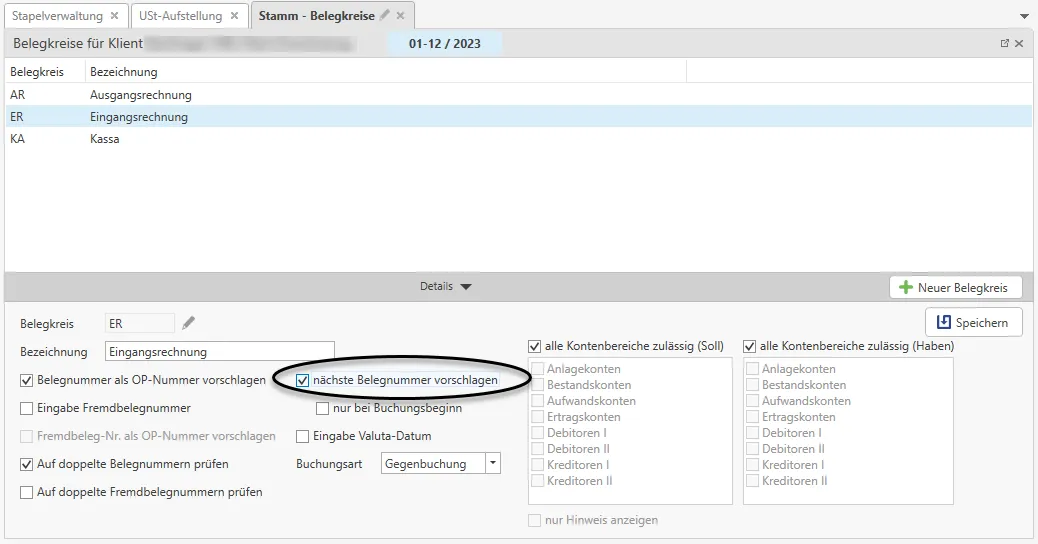
Über die Schaltfläche Neuer Belegkreis(1) können Sie einen neuen Belegkreis anlegen. Anschließend müssen Sie ein Kürzel für den Belegkreis sowie die Bezeichnung(2) des Belegkreises vergeben. Belegkreise können pro Wirtschaftsjahr verwaltet werden. Sie können zwischen den angelegten Wirtschaftsjahren auswählen (3).
Die weiteren Einstellungsmöglichkeiten pro Belegkreis finden Sie im nächsten Kapitel.
Wählen Sie einen der angelegten Belegkreise in der Liste aus, können Sie diesen im Detail bearbeiten.
Feld
Beschreibung
Belegkreis
Kürzel für den Belegkreis (z.B. AR, ER, BK, KA, usw.). Hier ist die Eingabe von max. 3 Zeichen möglich.
Bezeichnung
Bezeichnung für den Belegkreis. Hier ist die Eingabe von max. 60 Zeichen möglich.
BelegnummeralsOP-Nummer vorschlagen
Die eingegebene Belegnummer beim Buchen wird als OP-Nummer automatisch vorgeschlagen. Dieses Feld schließt sich mit dem Feld Fremdbeleg-Nr. als OP-Nummer vorschlagen gegenseitig aus.
EingabeFremdbelegnummer
Beim Buchen innerhalb dieses Belegkreises wird die Eingabe einer Fremdbelegnummer verfügbar. Setzen Sie diese Option wird das Feld Fremdbeleg-Nr. als OP-Nummer vorschlagen freigeschaltet.
Fremdbeleg-Nr.alsOP-Nummervorschlagen
Die eingegebene Fremdbeleg-Nr. beim Buchen wird als OP-Nummer vorgeschlagen. Dieses Feld schließt sich mit dem Feld Belegnummer als OP-Nummer vorschlagen gegenseitig aus.
AufdoppelteBelegnummern prüfen
Beim Buchen innerhalb dieses Belegkreises prüft das Programm, ob die eingegebene Belegnummer bereits vorhanden ist.
Aufdoppelte Fremdbelegnummernprüfen
Beim Buchen innerhalb dieses Belegkreises prüft das Programm, ob die eingegebene Fremdbelegnummer bereits vorhanden ist.
UID-Eingabe ab 10.000 EUR
Ab einem Buchungsbetrag von EUR 10.000 wird automatisch nach einer UID-Nummer bei der Buchung gefragt.
Beim Buchen innerhalb des Belegkreises wird automatisch fortlaufend nummeriert. Optional wird nur bei der ersten Buchung die Belegnummer vorgeschlagen.
EingabeValuta-Datum
Beim Buchen innerhalb des Belegkreises wird das Feld Valuta-Datum automatisch vorgeschlagen.
Buchungsart
Im Feld Buchungsart kann festgelegt werden ob innerhalb dieses Belegkreises eine Gegenbuchung (Soll/Haben) oder eine Sammelbuchung auf ein bestimmtes Konto erfolgen soll (z.B. bei Bank und Kassa).
AlleKontenbereichezulässig (Soll)
Aktivieren Sie diese Option, kann innerhalb dieses Belegkreises mit allen verfügbaren Kontenbereichen gebucht werden. Deaktivieren Sie diese Option, können Sie die jeweiligen Kontenbereiche für die Verbuchung auswählen.
AlleKontenbereichezulässig (Haben)
Aktivieren Sie diese Option, kann innerhalb dieses Belegkreises mit allen verfügbaren Kontenbereichen gebucht werden. Deaktivieren Sie diese Option können Sie die jeweiligen Kontenbereiche für die Verbuchung auswählen.
NurHinweisanzeigen
Sind nur bestimmte Kontenbereiche für die Verbuchung innerhalb dieses Bereiches aktiviert, können Sie mit der Option Nur Hinweis anzeigen festlegen ob: Feld aktiv: Nicht ausgewählte Kontenbereiche können bebucht werden. Sie werden bei der Verbuchung darauf hingewiesen Feld nicht aktiv: Nicht ausgewählte Kontenbereiche können nicht bebucht werden.
Mit einem Klick auf die Schaltfläche Belegkreis löschen wird der angelegte Belegkreis gelöscht.
Die RZL-Standardbelegkreise (ER, AR, KA) können nicht gelöscht werden.
Ein angelegter Belegkreis kann nur dann gelöscht werden, wenn alle Buchungen in diesem Kreis finalisiert wurden. Haben Sie bereits Buchungen erfasst, den Buchungsstapel aber noch nicht finalisiert, erhalten Sie folgende Meldung:
Mit einem Klick auf die Schaltfläche Neue Buchungstextgruppe(1) öffnet sich ein Dialog zur Vergabe einer Bezeichnung für die neu anzulegende Buchungstextgruppe.
Nach Vergabe einer Bezeichnung für die neue Buchungstextgruppe öffnet sich ein neues Fenster. Darin können Sie mithilfe der Schaltfläche Neuer Buchungstext am linken oberen Bildrand bzw. am rechten unteren Bildrand einen neuen Buchungstext anlegen.
Im Anschluss öffnet sich unten das Detail und Sie müssen folgende Felder befüllen:
Feld
Beschreibung
Nummer
Nummerierung des Buchungstextes.
Buchungstext
Festlegung der Bezeichnung des Buchungstextes.
Haben Sie einen Buchungstext ausgewählt kann dieser Mithilfe der Schaltfläche Buchungstext löschen bzw. mit der Entf-Taste entfernt werden.
Durch Anwahl einer der Buchungstextgruppen in der Liste und der Schaltfläche Buchungstextgruppe bearbeiten(1), können Sie die ausgewählte Buchungstextgruppe weiter bearbeiten. Diese Möglichkeit haben Sie ebenso mit einem Doppelklick auf die jeweilige Gruppe.
Anschließend öffnet sich die ausgewählte Buchungstextgruppe im Detail und Sie haben die Möglichkeit diese zu bearbeiten.
Haben Sie in der Liste eine Buchungstextgruppe ausgewählt und klicken auf die Schaltfläche Buchungstextgruppe umbenennen(2), können Sie den Titel der ausgewählten Buchungstextgruppe verändern. Eine Buchungstextgruppe kann auch durch einen Mausklick auf den Titel der Buchungstextgruppe umbenannt werden.
Haben Sie in der Liste der Buchungstextgruppen eine Buchungstextgruppe ausgewählt und klicken auf die Schaltfläche Buchungstextgruppe löschen(3), wird die Buchungstextgruppe gelöscht. Die Buchungstextgruppe kann ebenso mithilfe der ENTF-Taste gelöscht werden.
Haben Sie in der Liste der Buchungstextgruppen eine Buchungstextgruppe ausgewählt und klicken auf die Schaltfläche Buchungstextgruppe duplizieren(4), öffnet sich anschließend der Dialog zum Duplizieren einer Buchungstextgruppe.
Hier können Sie die Bezeichnung für die zu duplizierende Buchungstextgruppe vergeben. Klicken Sie anschließend auf Speichern, scheint die neu Buchungstextgruppe mit der gewünschten Bezeichnung in der Liste der Buchungstextgruppen auf.
In den FIBU-Klientenstammdaten finden Sie im Menü den Punkt Buchungstexte. Wählen Sie diese an, erhalten Sie eine Liste aller angelegten Buchungstexte für diesen Klienten.
Die in den allgemeinen Kanzleistammdaten angelegten Buchungstextgruppen können dort mithilfe der Funktion Buchungstextgruppe auf Klient überspielen bei einem oder mehreren Klienten übernommen werden.
7 OP Verwaltung
Die Verwaltung offener Posten ist sowohl auf Personenkonten, als auch auf Bestandskonten möglich. Dabei kann entschieden werden, ob Debitoren, Kreditoren, oder Sachkonten oder alle gemeinsam verwaltet werden sollen.
Wenn Sie mit der Offenen Postenverwaltung auf Personenkonten arbeiten möchten, können Sie diese im Modul STAMM unter FIBU / Allgemein im Bereich Einstellungen aktivieren.
Für Bestandskonten wird die Offene Postenverwaltung im Modul FIBU unter Stammdaten / Konten direkt am jeweiligen Konto im Register Sachkonto aktiviert.
Weitere Informationen zur Zuteilung von offenen Posten während des Buchens finden Sie im Kapitel Offene Posten Zuteilung.
8 Erfassen
8.1 Buchen
8.1.1 Buchen
Im Register Erfassen können Sie Buchungen durchführen und Offene Posten händisch bearbeiten. Die Buchungen der Eröffnungsbilanz werden separat im Punkt Eröffnungsbilanz verwaltet.
Um mit dem Buchen zu beginnen wählen Sie im Register Erfassen die Schaltfläche Buchen. Wurden bei dem gewählten Klienten in dem aktuellen Wirtschaftsjahr noch keine Buchungen erfasst, öffnet sich automatisch das Register Buchungsansicht.
Sind beim geöffneten Klienten bereits Buchungsstapel vorhanden, gelangen Sie über den Menüpunkt Erfassen / Buchen zuerst in die Stapelverwaltung. Hier erhalten Sie eine Übersicht über alle Buchungsstapel die noch nicht finalisiert wurden.
Stapelfunktionen(1)
Über die Stapelfunktionen können Sie einen neuen Buchungsstapel beginnen (Neuer Stapel), einen bereits vorhandenen Stapel auswählen und weiterbuchen (Stapel buchen), finalisieren (Stapel finalisieren), umbenennen (Stapel umbenennen) oder löschen (Stapel verwerfen).
NeuerBuchungsstapel(2)
Auch über die Schaltfläche können Sie einen neuen Stapel öffnen.
Filter-undSortieroptionen(3)
Mit den Filter- und Sortieroptionen können Sie die Ansicht der Stapelverwaltung individuell anpassen.
Auch über die Funktionen unter Gruppieren und Sortieren(4) sind Anpassungen der Ansicht möglich.
Die Stapelfunktionen finden Sie auch direkt beim Buchen im Buchungsstapel (5).
Der Stapel kann durch schließen des Registers (6) oder mit der Esc-Taste zurückgelegt werden.
Beim erstmaligen Schließen des Buchungsstapels öffnet sich der Dialog Buchungsstapel benennen mit einem Standardvorschlag zur Bezeichnung des Stapels.
8.1.3 Buchungszeile
###Buchungszeile
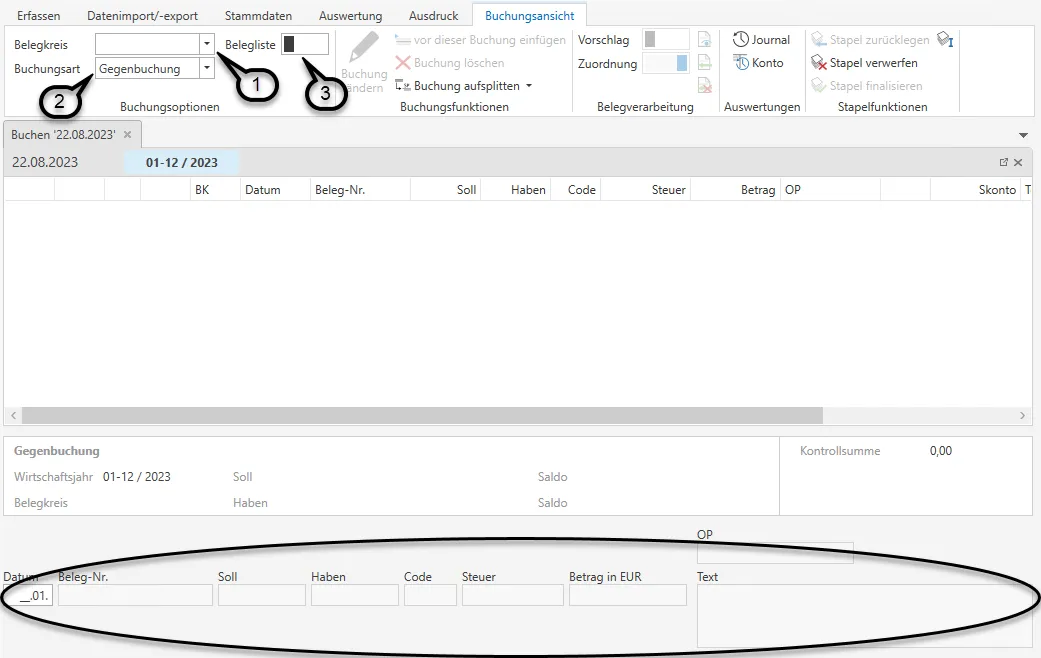
Bevor Sie mit dem Buchen starten können, müssen Sie die Buchungsoptionen Belegkreis und Buchungsart definieren.
Belegkreis
Sie können zwischen den Belegkreisen wählen, die unter Stammdaten / Belegkreise angelegt wurden. (Der Belegkreis EB kann nur im Stapel Eröffnungsbilanz bebucht werden. Siehe Kapitel Eröffnungsbilanz)
Buchungsart Gegenbuchung:
Bei dieser Buchungsart ist in jeder Buchungszeile jeweils das Sollkonto und das Habenkonto einzugeben. Sammelbuchung:
Bei der Buchungsart Sammelbuchung muss das jeweilige Sammelkonto angegeben werden. Handelt es sich bei diesem Konto um ein Bestandskonto, so wird der Kontosaldo unter Anfangssaldo ausgewiesen. Bei der Buchungsart mit Sammelbuchung kann in jeder Buchungszeile jeweils nur ein Konto eingegeben werden. In dieser Buchungsart werden üblicherweise die Bank- und Kassabuchungen vorgenommen.
Belegliste
Das Modul RZL FIBU Belegverarbeitung bietet in Kombination mit einem Datenmanagement-System die Möglichkeit, gescannte Belege mit Buchungen zu verknüpfen bzw. automatisiert verbuchen zu können.
Eine weitere Buchungsoption ist daher das Buchen mit DMS Belegen. Wurde für den Klienten die Belegverarbeitung eingerichtet, öffnet sich durch aktivieren der Option Belegliste ein separates Fenster mit den ungebuchten Belegen.
Die Option automatisch wird standardmäßig gemeinsam mit der Belegliste aktiviert. Es werden automatisch die Belegdaten des angewählten Beleges in der Belegliste in die Buchungszeile übernommen. Sie können diese Option auch deaktivieren.
Sie können in der FIBU Next mehrere Stapel gleichzeitig führen. Je Stapel wird ein neues Register Buchen geöffnet. Hier sind bereits im Titel die Anzahl der Buchungszeilen und das Wirtschaftsjahr ersichtlich.
Im mittleren Bereich wird die Buchungsart (Gegen- oder Sammelbuchung), das Wirtschaftsjahr, der Belegkreis, die Kontobezeichnung und der Saldo der angegeben Konten im Soll und Haben aufgezeigt.
Anhand der mitlaufenden Kontrollsumme, die die Beträge im Stapel saldiert, kann die Richtigkeit der Eingaben überprüft werden.
Datum
Zu Beginn der Buchungszeile muss das Datum eingegeben werden. Bei der ersten Buchung innerhalb eines neuen Stapels muss immer das gesamte Datum (Tag, Monat und Jahr) eingegeben werden, bei den folgenden Buchungen reicht der Tag oder gegebenenfalls das Monat, falls sich dieses innerhalb des Stapels ändert. Es gibt im Stapel keine Einschränkung nach Buchungsmonat.
Mit rechter Maustaste und Anwahl Splitbuchung oder mit der F5-Taste können Sie zu einer Splitbuchung wechseln.
Ebenfalls mit rechter Maustaste oder F11-Taste kann das Feld Eingabe abw. USt-Monat aktiviert werden.
Beleg-Nr.
In diesem Feld kann eine 16-stellige Belegnummer eingegeben werden. Mit rechter Maustaste oder F4 kann ein weiteres Feld zur Eingabe einer Fremdbelegnummer aktiviert werden.
Soll/Haben
Hier können Sie die Konten je nach Sachverhalt eingeben. Weitere Funktionen finden Sie mit rechter Maustaste im Kontextmenü z.B. Konto aufrufen, Kontenplan aufrufen, Konto anlegen/bearbeiten.
Code
Im Feld Code können Sie den gewünschten Steuercode eingeben. Ist in den Kontostammdaten der Aufwands- bzw. Erlöskonten ein Steuercode hinterlegt, wird dieser automatisch vorgeschlagen.
Näheres zum Buchen mit Steuer bzw. den einzelnen Steuercodes finden Sie im Kapitel Umsatzsteuer.
OP Nummer
Wenn Sie mit offener Postenverwaltung arbeiten, wird vom Programm automatisch die Belegnummer als OP-Nummer vorgeschlagen, welche aber noch geändert werden kann.
Mit der F2-Taste können Sie im Feld OP-Nummer alle bestehenden offenen Posten des Personenkontos aufrufen. Auch eventuell angefügte Belege zur offenen Rechnung können über diesen Aufruf angezeigt werden (1).
Text
Abschließend kann noch ein Buchungstext eingegeben werden. Auch hier finden Sie mit rechter Maustaste im Kontextmenü einige Optionen zur automatischen Übernahme von Kontotexten, Buchungstexten uvm.
Die Durchführung einer Splitbuchung ist insbesondere dann vorteilhaft, wenn eine Eingangs- bzw. Ausgangsrechnung gebucht wird, bei der mehrere Sachkonten angesprochen werden oder verschiedene Steuersätze vorkommen. Es gibt bei dieser Form der Verbuchung auch die Möglichkeit Nettobeträge direkt einzugeben.
Im Buchungsdialog können Sie im Feld Datum die F5-Taste drücken (oder die Eingabe SP + ENTER-Taste ist möglich) und es erscheint oberhalb der Vermerk Splitbuchung neu.
Als nächster Schritt werden das Belegdatum, die Belegnummer und das Splitsammelkonto eingegeben. Das Sammelkonto wird mit der ENTER-Taste bestätigt und anschließend der Gesamt-Bruttobetrag im Betragsfeld eingegeben.
Abschließend muss noch der Buchungstext eingegeben werden. Im Kontrollfeld - rechts oberhalb des Textfeldes - scheinen nun der Rechnungsbetrag und der noch auszugleichende Betrag auf.
Der nächste Schritt ist die Verbuchung auf den jeweiligen Sachkonten. Sie können das Belegdatum mit der ENTER-Taste übernehmen und anschließend das Sachkonto, den Steuersatz und den auf diesem Konto zu verbuchende Bruttoteilbetrag eingeben. Auch hier ist die Soll-Buchung wieder mit der ENTER-Taste und die Haben-Buchung mit der +/HABEN-Taste abzuschließen.
Im Kontrollfeld wird der jeweils eingegebene Teilbetrag von der Gesamtsumme brutto abgezogen, der restliche noch auszugleichende Betrag scheint auf. Erst wenn alle Einzelbuchungen in Summe wieder den Gesamtbetrag ergeben, erfolgt durch das Programm die Abfrage, ob die Splitbuchung beendet werden soll. Bestätigen Sie diese Abfrage mit JA, so wird die Buchung abgeschlossen.
Bei Splitbuchungen gibt es die Möglichkeit Nettowerte einzugeben. Hierzu muss vor dem jeweiligen Steuersatz ein N eingegeben werden (z.B. N20). Dabei erfolgt die Anzeige der gebuchten Beträge in den beiden oberen Anzeigefeldern jedoch immer brutto. Durch diese Art der Verbuchung erspart man sich das Umrechnen von Netto-Teilbeträgen auf Bruttobeträge.
Es gibt im Feld Betrag die Möglichkeit Nullrechnungen einzubuchen. Wählen Sie dazu im Feld Betrag mit der rechten Maustaste im Kontextmenü die Option Explizit Null buchen oder die F9-Taste.
Buchungsfunktionen (Ändern & Löschen einer Buchung)
Solange der Stapel noch nicht finalisiert wurde, gibt es die Möglichkeit, eine Buchung zu ändern bzw. zu löschen.
Markieren Sie im Buchungsdialog die gewünschte Buchung. Durch Anwahl der Schaltfläche Buchung ändern oder auch mit einem Doppelklick wird die Bearbeitung der Buchungszeile wieder ermöglicht.
Durch Anwahl der Schaltfläche Buchung löschen oder mit der Entf-Taste können Sie eine oder mehrere ausgewählte Buchungszeilen löschen.
Mit der Option vor dieser Buchung einfügen können Sie eine Buchungszeile über der markierten Buchung einfügen.
Die oben genannten Optionen finden Sie auch im Kontextmenü mit rechten Mausklick auf eine Buchung.
Wenn Sie bei den Buchungsoptionen die Belegliste aktiviert haben und mit Belegen buchen, finden Sie im Menü die Funktionen zum Aufruf der Belege, Zuordnen der Belege oder Entfernen der Belegzuordnung.
Die Belege können auch mit einem Klick auf das Belegsymbol, mit rechter Maustaste oder F7 in der jeweiligen Buchungszeile geöffnet werden.
Möchten Sie einen Beleg nachträglich einer Buchung zurordnen, muss die Belegliste über Auswertung / Konto oder über Auswertung / Journal geöffnet werden. Hier werden Ihnen alle ungebuchten Belege angezeigt. Mit Klick auf den Button Beleg zuordnen wird der Beleg der jeweiligen Buchungszeile zugeordnet.
Werden Belege nachträglich einer Buchungszeile aus der FIBU Klassik zugeordnet, erscheint folgender Hinweis:
Unter Aufruf Beleg werden dann nur die Buchungsdetails des jeweiligen Kontos angezeigt.
Möchten Sie den Beleg auch beim Gegenkonto anhängen, dann müssen Sie den Beleg erneut zuordnen. Unter Aufruf Beleg werden dann nur die Buchungsdetails dieses Kontos angezeigt. Das heißt es gibt dann für diesen Beleg zwei Buchungsdetails (für jedes Konto ein Buchungsdetail).
Möchten Sie einen Beleg mehreren Buchungen zuordnen, so können Sie während dem Buchen die Funktion weiter buchen im Menüband aktivieren.
Sind Sie bei der letzten Buchung dieses Beleges angelangt, so müssen Sie vor dem Abschließen dieser Buchung, die Funktion wieder deaktivieren. Somit wird dieser Beleg abgeschlossen.
In der Belegansicht des gebuchten Beleges finden Sie schließlich sämtliche Buchungsinformtationen zu allen Buchungen, denen der Beleg zugeordnet ist.
Zusätzlich gibt es auch noch die Möglichkeit, den Beleg nur für eine weitere Buchung weiterzubuchen. In diesem Fall muss nicht extra die Funktion im Menüband aktiviert werden. Hierfür wählen Sie im Feld Buchungstext vor dem Abschließen der ersten Buchung die Funktion Beleg einmalig weiter buchen.
Nach der Eingabe von Datum, Belegnummer, Soll- und Habenkonto, Steuersatz und Betrag, erscheint im nächsten Feld die OP-Nummer. Grundsätzlich wird die Belegnummer als OP Nr. übernommen. Sie können die OP-Nummer mit der ENTER-Taste bestätigen oder durch eine andere – höchstens 16-stellige Nummer – ersetzen.
Die OP-Nr. ist ein Pflichtfeld, da nur durch die Eingabe der Nummer später bei Zahlung ein automatischer OP-Ausgleich möglich ist. Anschließend ist im Feld Text der Buchungstext einzugeben und die Buchung mit der ENTER-Taste abzuschließen.
Es gibt bei der Verbuchung von Zahlungen zwei Möglichkeiten die offenen Posten auszugleichen:
Option 1 – OP Nr. ist bekannt:
Falls die OP Nr. bekannt ist, können Sie diese direkt im Feld OP eingeben. Entspricht die Höhe des Zahlungsbetrages genau dem Betrag des offenen Postens, erfolgt ein automatischer OP-Ausgleich, der mit einem grünen Häkchen bestätigt wird.
Ergibt sich zwischen Zahlungsbetrag und OP Betrag eine Differenz, öffnet sich der Dialog zur Auswahl der offenen Posten, den Sie mit Weiter bestätigen können um in den zweiten Dialog zum Skontoausgleich zu gelangen.
Option 2 – OP Nr. ist unbekannt:
Ist die OP Nr. unbekannt, können Sie im Feld OP mit der F2-Taste die offenen Posten aufrufen und die auszugleichenden Zeilen mit Hilfe der Pfeiltasten anwählen und mit der Leertaste markieren.
Über die Schaltfläche Weiter gelangen Sie in einen weiteren Dialog für den Skontoausgleich:
Hier werden die auszugleichende Rechnung, der Skontobetrag und -prozent und die Anzahl der Tage zwischen Rechnungsstellung und Rechnungsausgleich (offene Tage) angezeigt.
Die Option Alle mit Skonto ausgleichen(1) ist voreingestellt. Die Felder Zahlungsbetrag und Skonto werden automatisch berechnet und ausgefüllt. Ist dies nicht gewünscht, können Sie die Funktion deaktivieren oder die Felder zurücksetzen(4) und den Zahlungsbetrag und Skontobetrag händisch einfügen.
Die Option Buchungsbetrag nach offenem Betrag aufteilen(2), bewirkt eine anteilsmäßige Aufteilung des Zahlungsbetrages auf die offenen Posten.
Bei der Option Buchungsbetrag zuerst den ältesten OP zuteilen(3), wird der Zahlungsbetrag vorrangig den ältesten offenen Posten zugewiesen. Dem letztmöglichen OP wird der Restbetrag zugeteilt.
Die drei Optionen schließen sich jeweils gegenseitig aus, d.h. es kann nur eine der drei Optionen gewählt werden. Wird eine Option angewählt und wieder deaktiviert erreicht man wieder den Ausgangszustand.
Soll ein OP-Ausgleich mit den angeführten Skontobeträgen vorgenommen werden, können Sie mit der Schaltfläche Übernehmen oder der ENTER-Taste den Dialog abschließen.
Sollen Teilzahlungen verbucht werden, so muss die zur ER/AR gehörende OP-Nummer eingegeben werden. Nur dadurch kann das Programm erkennen, welcher Rechnung die Teilzahlung zuzuordnen ist. Entweder rufen Sie dazu die offenen Posten im OP-Feld mit der F2-Taste auf und markieren alle jene offenen Posten, welche der Teilzahlung zuzurechnen sind, oder Sie geben die OP-Nummer direkt ein.
Achten Sie darauf, dass die Option Ausgleichen(1) nicht angewählt wird. Ansonsten können die Eingaben auch mit der Schaltfläche Zurücksetzten(2) gelöscht werden.
Erst bei der letzten Teilzahlung muss das Feld Ausgleichen angewählt werden.
Anschließend können Sie mit Übernehmen bestätigen und die Buchung abschließen.
In den Feldern Zahlungsbetrag und Skonto kann händisch ein entsprechender Zahlungsbetrag für einen OP ausgewählt werden. Sinnvoll ist dies, wenn mehrere offene Posten mit einer Zahlung ausgeglichen werden sollen, und die Aufteilung zwischen den einzelnen offenen Posten unterschiedlich ist.
Sollten alle OPs mit Skonto ausgeglichen werden, so stehen folgende drei Auswahlmöglichkeiten zur Verfügung:
Die Option Alle mit Skonto ausgleichen ist voreingestellt. Die Felder Zahlungsbetrag und Skonto werden automatisch berechnet und ausgefüllt. Ist dies nicht gewünscht, können Sie die Funktion deaktivieren oder die Felder zurücksetzen und den Zahlungsbetrag und Skontobetrag händisch einfügen.
Die Option Buchungsbetrag nach offenem Betrag aufteilen, bewirkt eine anteilsmäßige Aufteilung des Zahlungsbetrages auf die offenen Posten.
Bei der Option Buchungsbetrag zuerst den ältesten OP zuteilen, wird der Zahlungsbetrag vorrangig den ältesten offenen Posten zugewiesen. Dem letztmöglichen OP wird der Restbetrag zugeteilt.
Die drei Optionen schließen sich jeweils gegenseitig aus, dh es kann nur eine der drei Optionen gewählt werden. Wird eine Option angewählt und wieder deaktiviert erreicht man wieder den Ausgangszustand.
8.1.5 UID-Prüfung
Im Feld UID im Buchungsdialog kann die UID-Nummer über die F3-Taste oder die rechte Maustaste überprüft werden.
Ein kleines Fenster zeigt das Prüfergebnis an. Zusätzlich zeigt der Dialog die Rückmeldung von FinanzOnline sowie weitere relevante Kontoinformationen an.
Die automatische Korrektur der Anzahlungsbuchungen findet bei Buchung der (Schluss)rechnung über das OP-Feld und Auswahl der Anzahlungen statt.
Buchung
Steuercode
Betrag
Debitor / Umsatzerlöse
A20/A13/A10/A05/AB01
Bruttobetrag
Im OP-Feld sind mit der F2-Taste die betroffenen Anzahlungen zu markieren.
Ist der Betrag der Schlussrechnung höher als die Anzahlung, so erscheint eine Abfrage, ob der Restbetrag als Skonto ausgebucht werden soll. Ist dies nicht der Fall, so ist diese Abfrage lediglich mit Übernehmen zu bestätigen.
Über diesen Menüpunkt können Sie camt.053 Kontoauszüge verbuchen.
Vorab müssen die entsprechenden Bankverbindungen über den Menüpunkt Stammdaten / FIBU Bankverbindungen hinterlegt werden (siehe Kapitel FIBU Bankverbindungen)
Nun wählen Sie die gewünschte Bankverbindung in der Liste aus und spielen die Kontoauszüge über die Schaltfläche Kontoauszüge hereinspielen(1) ein.
Im Anschluss daran können Sie sich die hereingespielten Kontoauszüge über den Menüpunkt Kontoauszüge anzeigen(2) anzeigen lassen.
Nun öffnet sich eine Liste mit allen noch nicht verbuchten Kontoauszügen dieser Bankverbindung. Hier können Sie auswählen (1), welche Auszüge Sie verbuchen (2) möchten.
Zusätzlich haben Sie hier auch noch die Möglichkeit, Auszüge zu einem bestehenden Stapel hinzuzufügen (3).
Auch ein Löschen von Auszügen ist in dieser Ansicht möglich.
Sobald auf Kontoauszug buchen geklickt wird, öffnet sich ein Buchungsstapel mit allen Zeilen aus den gewählten Auszügen.
In den Buchungsoptionen (1) finden Sie die Informationen aus den Stammdaten der FIBU Bankverbindung (siehe Kapitel FIBU Bankverbindungen) inkl. dem Anfangssaldo des hinterlegten Sammelkontos.
Um Belege zuordnen zu können, können Sie sich die Belegliste (2) einblenden lassen und bei Bedarf auch automatisch zuordnen (3). Diverese Auswertungen, wie das Journal und die Kontoauswertungen, können Sie sich über die Schaltflächen im Bereich Auswertungen(4) auch während des Buchens anzeigen lassen.
Sämtliche Daten aus dem Kontoauszug, wie IBAN, Partner, Verwendungszweck und Endsaldo lt. Auszug werden im unteren Bereich des Buchungsdialogs (5) angezeigt.
Sollte eine Buchung noch nicht vollständig verbucht sein, so wird diese mit einem roten Rufzeichen am Beginn der Buchungszeile markiert (6).
Bei Vorliegen bestimmter Daten kann die FIBU Next einen automatischen Buchungsvorschlag erstellen, der jedoch jederzeit, solange der Stapel noch nicht finalisiert wurde, abänderbar ist.
In der Spalte Vorschlag ist ersichtlich, aufgrund welcher Logik der Buchungsvorschlag erstellt wurde:
Kennzeichen
Kurzbeschreibung
I
Vorschlag auf Grund des IBAN
V
Vorschlag auf Grund der Verbuchungsregel Die Zahl neben dem V definiert, welche Verbuchungsregel angewandt wird.
Z
Vorschlag auf Grund der Zahlungsreferenz
Beim Verbuchen von Kontoauszügen gibt es im Kontextmenü des Buchungstextes einige hilfreiche Optionen.
Beispielsweise können Sie mit der Tastenkombination Umschalt+F11 automatisch den Partner (Auftraggeber bzw. Empfänger) aus der camt-Datei einfügen.
Sollten gewisse Bankverbindungen bei keinen Personenkonten hinterlegt werden (z.B. Versicherungsentschädigungen) so können diese Bankverbindungen in der Ausschlussliste IBAN (1) erfasst werden.
Die automatische Auslesung der Buchungsvorschläge und Zuordnung zu den offenen Posten bzw. Personenkonten erfolgt in folgenden Schritten:
Erkennung einer vordefinierten Verbuchungsregel
Auslesung des Kundendatenfeldes bzw. der Zahlungsreferenz
Zuordnung des Personenkontos anhand der hinterlegten IBAN in den Kontostammdaten
Konnte das Personenkonto ausgelesen werden, wird nach einem passenden Offenen Posten anhand des Betrages – mit einer Abweichung von maximal +/- 5 Prozent zum Rechnungsbetrag – gesucht und zugeordnet.
Ein offener Posten wird dann vollständig ausgeglichen und mit einem grünen Häkchen (1) markiert.
Handelt es sich um eine Überzahlung, so wird die Buchung mit einem grauen Rufzeichen (2) gekennzeichnet.
Wird jedoch ein geringerer Betrag als der offene Posten überwiesen, so wird ein neuer, zusätzlicher offener Posten angelegt. Ersichtlich ist dies am blauen Plus (3).
Erscheint in dieser Darstellung ein gelbes Rufzeichen (1), so wurde zwar ein passendes Personenkonto gefunden und anhand der Zahlungsreferenz ein offener Posten ausgelesen, jedoch befindet sich am entsprechenden Personenkonto kein offener Posten mit dieser Nummer. Als Ergebnis wird auch hier ein neuer offener Posten angelegt.
Nähere Informationen zu Verbuchungsregeln finden Sie im Kapitel Verbuchungsregeln.
Damit eine automatisierte Verarbeitung von Kontoauszügen im Dateiformat .csv oder .txt (Netbanking) möglich ist, ist im Vorfeld die Anlage einer Listenform notwendig (siehe Kapitel Listenformen Netbanking).
Zusätzlich sind vorab die entsprechenden Bankverbindungen unter dem Menüpunkt Stammdaten / FIBU Bankverbidung zu hinterlegen (siehe Kapitel FIBU Bankverbindungen).
Nach einmaliger Anlage einer Listenform und Hinterlegung der Bankverbindungen können die Bankauszüge nach dem Export aus dem Online-Banking System importiert und anschließend automatisiert verarbeitet werden.
Über den Menüpunkt Erfassen / Kontoauszüge können Kontoauszüge (camt-Dateien und Netbanking-Dateien) verbucht werden.
Nach Anwahl der gewünschten Bankverbindung können die Kontoauszüge über den Button Kontoauszüge hereinspielen hereingespielt werden.
Es öffnet sich nun ein Dialogfeld zum Import der Datei. Mit Klick auf die drei Punkte ...(1) kann die zu importierende Datei ausgewählt werden.
Wenn Sie auf die Lupe (2) klicken kann die Importdatei geöffnet werden. Die Auswahl im Feld Textcodierung(3) sowie die Option Importdatei enthält Spaltenüberschriften(4) werden von den getroffenen Einstellungen der ausgewählten Listenform übernommen. Die Option Importdatei nach Hereinspielen löschen(5) wird von den getroffenen Einstellungen in den Stammdaten des Bankkontos übernommen. Im Feld Listenform(6) ist die gewünschte Listenform auszuwählen.
Anschließend kann eine Vorprüfung(7) durchgeführt werden. War diese erfolgreich erhalten Sie nachstehende Meldung:
Mit Prüfen und importieren(8) kann die Datei importiert werden. Eine Vorprüfung ist nicht zwingend notwendig.
War der Datenimport erfolgreich erhalten Sie folgende Meldung:
Im Anschluss daran können Sie sich die hereingespielten Kontoauszüge über den Menüpunkt Kontoauszüge anzeigen anzeigen lassen.
Nun öffnet sich eine Liste mit den einzelnen Buchungszeilen dieser Netbanking-Datei. Hier können Sie auswählen, welche Buchungszeile Sie verbuchen (1) möchten. Sie können auch alle Buchungen auf einmal markieren (2). Die ausgewählten Buchungen können anschließend in einem neuen Stapel gebucht werden (3) oder Sie fügen diese Buchungen einem bestehenden Stapel hinzu (4). Mit der Schaltfläche löschen(5) können einzelnen Buchungszeilen gelöscht werden.
Nach Klick auf Mit neuen Stapel buchen oder Zu Stapel hinzufügen öffnet sich ein Buchungsstapel mit allen zuvor ausgewählten Zeilen.
In den Buchungsoptionen (1) finden Sie die Informationen aus den Stammdaten der FIBU Bankverbindung (siehe Kapitel FIBU Bankverbindungen) inkl. dem Anfangssaldo des hinterlegten Sammelkontos.
Um Belege zuordnen zu können, können Sie sich die Belegliste (2) einblenden lassen und bei Bedarf auch automatisch zuordnen (3). Diverese Auswertungen, wie das Journal und die Kontoauswertungen, können Sie sich über die Schaltflächen im Bereich Auswertungen(4) auch während des Buchens anzeigen lassen.
Sämtliche Daten aus der Importdatei werden im unteren Bereich des Buchungsdialogs (5) angezeigt.
Sollte eine Buchung noch nicht vollständig verbucht sein, so wird diese mit einem roten Rufzeichen am Beginn der Buchungszeile markiert (6).
Bei Vorliegen bestimmter Daten kann die FIBU Next einen automatischen Buchungsvorschlag erstellen, der jedoch jederzeit, solange der Stapel noch nicht finalisiert wurde, abänderbar ist.
In der Spalte Vorschlag ist ersichtlich, aufgrund welcher Logik der Buchungsvorschlag erstellt wurde:
Kennzeichen
Kurzbeschreibung
I
Vorschlag auf Grund des IBAN
V
Vorschlag auf Grund der Verbuchungsregel Die Zahl neben dem V definiert, welche Verbuchungsregel angewandt wird.
Z
Vorschlag auf Grund der Zahlungsreferenz
Beim Verbuchen von Kontoauszügen gibt es im Kontextmenü des Buchungstextes einige hilfreiche Optionen.
Beispielsweise können Sie mit der Tastenkombination Umschalt+F11 automatisch den Partner (Auftraggeber bzw. Empfänger) aus der Netbanking-Datei einfügen.
Sollten gewisse Bankverbindungen bei keinen Personenkonten hinterlegt werden (z.B. Versicherungsentschädigungen) so können diese Bankverbindungen in der Ausschlussliste IBAN (1) erfasst werden.
Die automatische Auslesung der Buchungsvorschläge und Zuordnung zu den offenen Posten bzw. Personenkonten erfolgt in folgenden Schritten:
Erkennung einer vordefinierten Verbuchungsregel
Auslesung des Kundendatenfeldes bzw. der Zahlungsreferenz
Zuordnung des Personenkontos anhand der hinterlegten IBAN in den Kontostammdaten
Konnte das Personenkonto ausgelesen werden, wird nach einem passenden Offenen Posten anhand des Betrages – mit einer Abweichung von maximal +/- 5 Prozent zum Rechnungsbetrag – gesucht und zugeordnet.
Ein offener Posten wird dann vollständig ausgeglichen und mit einem grünen Häkchen (1) markiert.
Handelt es sich um eine Überzahlung, so wird die Buchung mit einem grauen Rufzeichen (2) gekennzeichnet.
Wird jedoch ein geringerer Betrag als der offene Posten überwiesen, so wird ein neuer, zusätzlicher offener Posten angelegt. Ersichtlich ist dies am blauen Plus (3).
Erscheint in dieser Darstellung ein gelbes Rufzeichen (1), so wurde zwar ein passendes Personenkonto gefunden und anhand der Zahlungsreferenz ein offener Posten ausgelesen, jedoch befindet sich am entsprechenden Personenkonto kein offener Posten mit dieser Nummer. Als Ergebnis wird auch hier ein neuer offener Posten angelegt.
Nähere Informationen zu Verbuchungsregeln finden Sie im Kapitel Verbuchungsregeln.
Für die automatische Buchung der Eröffnungsbilanz können Sie unter STAMM / FIBU das Häkchen Eröffnungsbilanz buchen für alle... bei Debitoren, Kreditoren und Bestandskonten setzen.
Bei aktiver OP Verwaltung der Personenkonten ist diese Option bei den Debitoren und Kreditoren automatisch aktiv.
Weiters gibt es hier auch die Möglichkeit, die EB-Buchung für alle Bestandskonten zu aktiveren.
Sie können diese Option aber auch für einzelne Konten in der FIBU unter Stammdaten / Konten pro Konto anwählen.
Wird das neue Wirtschaftsjahr durch eine Jahresübernahme (siehe Kapitel Wirtschaftsjahr mit Jahresübernahme anlegen) angelegt, wird automatisch im Folgejahr ein Buchungsstapel Eröffnungsbilanz und die EB-Buchungen erstellt. Diese können Sie unter Erfassen / Eröffnungsbilanz aufrufen und sind mit einem A (Automatikbuchung) gekennzeichnet.
Die Option Eröffnungsbilanz automatisch aktualisieren bewirkt eine automatische Aktualisierung der Buchungen im EB-Stapel nach dem Buchen, Datenimport, OP bearbeiten etc. im vorigen Wirtschaftsjahr.
Sollten Sie das Häkchen Eröffnungsbilanz automatisch aktualisieren in den Klientenstammdaten nicht gesetzt haben, können Sie die EB-Werte auch händisch aktualisieren.
Dazu öffnen Sie den Menüpunkt Erfassen / Eröffnungsbilanz.
Hier haben Sie die Möglichkeit die EB aller Konten, bei denen Eröffnungsbilanz buchen hinterlegt ist, zu aktualisieren (1) oder generell die EB aller Konten zu aktualisieren, egal welche Einstellung hier hinterlegt ist (2).
Die Einstellung, dass bei einem Konto die Eröffnungsbilanz gebucht werden soll, kann entweder generell für Kontengruppen in den Klientenstammdaten (siehe Kapitel Eröffnungsbilanz) hinterlegt werden, oder pro Konto in den Kontostammdaten.
Bei händischen Eröffnungsbilanzbuchungen ist es wichtig, dass diese unter Erfassen / Eröffnungsbilanz gebucht werden, da nur so vom Programm erkannt werden kann, dass es sich um Eröffnungsbilanzbuchungen handelt.
Der Belegkreis EB ist in diesem Buchungsstapel voreingestellt und kann nicht verändert werden. Weiters können Sie nur im EB-Stapel mit Belegkreis EB buchen.
Ein Eröffnungsbilanz-Stapel kann nicht verworfen werden, jedoch können die Buchungen im Stapel noch geändert oder gelöscht werden.
Die EB Buchungen können sowohl mit der Buchungsart Sammelbuchung als auch mit der Buchungsart Gegenbuchung vorgenommen werden.
Die Eingabe der Eröffnungsbilanzbuchungen erfolgt grundsätzlich so wie jede andere Buchung. Nach Eingabe des Datums – die Belegnummer kann mit der ENTER-Taste übergangen werden – ist das Soll- und das Haben-Konto (wenn die Buchungsart Gegenbuchung gewählt wurde) einzugeben. Das Steuerfeld wird mit der ENTER-Taste übersprungen. Abschließend werden noch der Betrag und der Text eingegeben. So wie alle Buchungen wird auch diese mit der ENTER-Taste abgeschlossen.
Dieser Programmteil ermöglicht Ihnen die händische Bearbeitung von Offenen Posten. Dies kann nützlich sein, wenn Sie bspw. während des Jahres mit der Offenen Postenverwaltung (siehe Kapitel Offene Postenverwaltung) beginnen.
Alle in diesem Menüpunkt durchgeführten Änderungen betreffen nur die Offenen Posten bzw OP Liste – es erfolgt keine Buchung!
Nach Anwahl der Schaltfläche OP bearbeiten öffnet sich ein neues Register Konto - OP bearbeiten.
Geben Sie im Feld Kontonummer(1) die gewünschte Kontonummer ein, anschließend werden die Offenen Posten aufgelistet.
Im unteren Bereich wird die Summe aller offenen Posten(2), der Kontosaldo(3) und die Differenz zwischen Summe der offenen Beträge und Kontosaldo (4) aufgezeigt.
Weiters wird Ihnen hier auch der Saldo der ausgewählten OP(5) angeführt.
Sie können händisch angelegte Offene Posten dadurch erkennen, da bei diesen ein H(6) angeführt wird. Offene Posten in Zusammenhang mit Buchungen die sich noch in einem Stapel befinden, werden mit einem S (7) gekennzeichnet.
Im Register OP bearbeiten können Sie auch direkt verschiedene Aufrufe öffnen (1), zum vorherigen oder nächsten Konto wechseln (2) oder die zugehörigen Belege aufrufen bzw zuordnen (3).
Mit der Schaltfläche Neuer OP kann ein OP händisch angelegt werden. Sollte z.B. irrtümlich beim Zahlungsausgleich die falsche Buchung ausgeglichen worden sein, so kann diese hier wieder eingetragen werden. In den dafür vorgesehenen offenen Feldern sind der Belegkreis, das Datum, die OP-Nummer, das Gegenkonto, der Steuersatz, der Betrag und der Text einzugeben.
Mit der ENTER-Taste wird dann die Eingabe abgeschlossen.
Markieren Sie den betreffenden offenen Posten und wählen Sie anschließend die Schaltfläche OP Nummer ändern. Sie gelangen automatisch in das Feld OP-Nr. und können diese neu eingeben bzw. ändern.
Wurde bei einer Zahlung der offenen Posten nicht ausgeglichen, können Sie unter OP bearbeiten den offenen Posten und die zugehörige Zahlung auswählen, mit OP ausgleichen den offenen Posten ausgleichen und einen eventuell anfallenden Skonto verbuchen.
Es besteht auch die Möglichkeit einen offenen Posten zu löschen. Markieren Sie dazu die betreffenden offenen Posten und löschen diese mit der Schaltfläche OP löschen.
Im Menüpunkt Erfassen / Salden werden die importierten Salden in einem eigenen Stapel als Buchungen verwaltet.
Der Stapel mit den importierten Salden kann nicht bearbeitet, sondern nur verworfen oder finalisiert werden.
Bei erneutem Import der Salden wird der nicht finalisierte Stapel verworfen, ist der Stapel jedoch bereits finalisiert worden, ist kein erneuter Import möglich.
Weitere Informationen zum Datenimport finden Sie im Kapitel Datenimport.
Im Menüpunkt Erfassen / Notizzettel können Sie Notizen pro Klienten hinterlegen. Diese Notizen gelten für alle Wirtschaftsjahre des Klienten übergreifend und werden beim Öffnen des Klienten in der FIBU Next angezeigt, wenn die entsprechende Option beim Erfassen der Notiz aktiviert wird.
8.9 Teilrechnungen
8.9.1 Anzahlungsrechnungen
Die Verbuchung von Anazhlungsrechnungen an Debitoren mit automatischer Steuerkorrektur beim Einbuchen der Zahlung bzw. Schlussrechnung.
Zur Verwendung der Buchungssystematik mit den Sondersteuercodes ist die Hinterlegung der dafür notwendigen Verrechnungs- und Umsatzsteuerkonten in der FIBU unter Stammdaten / Pflichtkonten / Reiter Anzahlungsrechnungen notwendig.
Eine Anzahlungsrechnung ist auf einem eigenen Konto einzubuchen, damit mit dem entsprechend hinterlegten Steuercode in den Stammdaten, ein Ausweis der Umsatzsteuer erst bei Zahlung bzw. Einbuchung der Schlussrechnung erfolgt.
Durch die Buchung der Anzahlungsrechnung wird ein neuer OP angelegt und die Umsatzsteuer wird auf das entsprechende Verrechnungskonto gebucht.
Wird die Zahlung der Anzahlungsrechnung eingebucht, ist es notwendig, die dazugehörige(n) Anzahlungsrechnung(en) über das OP Feld (F2), zuzuordnen.
Durch die Verbuchung der Zahlung wird die Automatikbuchung der Umsatzsteuer vom USt-Wartekonto Anzahlungsrechnungen auf das tatsächliche Umsatzsteuer-Sammelkonto umgebucht und die Anzahlungsrechnung auf Verrechnungskonten bis zur Einbuchung der Schlussrechnung geparkt.
USt auf Anzahlungsrechnung / Umsatzsteuer-Steuerbetrag
Ist der Betrag der Zahlung niedriger als der Betrag der Anzahlungsrechnung, so ernscheint eine Abfrage, ob der Restbetrag als Skonto ausgebucht werden soll. Handelt es sich nicht um einen Skonto, so ist diese Abfrage lediglich mit Übernehmen zu bestätigen.
Die automatische Korrektur der Anzahlungsrechnung findet bei Buchung der Schlussrechnung über das OP-Feld statt. Mit Eingabe der OP Nummer kann eine individuelle OP Nummer für die Schlussrechnung vergeben werden. Mit F2 öffnet sich die OP Auswahl.
Hier muss die Anzahlungsrechnung markiert werden.
Falls die Anzahlungsrechnung noch nicht bezahlt wurde, wird durch die Verbuchung der Schlussrechnung die Anzahlungsrechnung storniert und die Schlussrechnung zur Gänze versteuert.
Falls die Anzahlungsrechnung bereits bezahlt und somit versteuert wurde, wird einerseits die Anzahlungsrechnung, aber auch die bereits vorgenommene Versteuerung inkl. der Buchungen auf den Verrechnungskonten storniert und die Schlussrechnung zur Gänze versteuert.
Außerdem werden Zahlungen, die bisher die OP-Nummer der Teilrechnungen hatten auf die OP-Nummer der Schlussrechnung "umgehängt"
USt auf Anzahlungsrechnung / Umsatzsteuer-Steuerbetrag
In Österreich bezeichnet eine Zession die Abtretung einer Forderung von einem Gläubiger (Zedent) an einen neuen Gläubiger (Zessionar). Das bedeutet, dass eine Person oder ein Unternehmen eine bestehende Forderung an eine andere Person oder Instituion überträgt. Der Schuldner muss dabei grundsätzlich nicht zustimmen, aber er muss informiert werden.
Soll auf Konten und/oder der OP-Liste ein Zessionsvermerk aufscheinen, so ist als erster Schritt der gewünschte Zessionstext zu definieren.
Im Menüpunkt Stammdaten / Zessionsvermerke können neue Zessionsvermerke angelegt werden. Mit einem Klick auf die Schaltfläche Neuer Zessionsvermerk im oberen Menü öffnet sich die Detailansicht und Sie können einen neuen Vermerk anlegen.
Als erster Schritt ist im Feld Nummer(1) eine laufende Nummer zu vergeben; mit der Tabulator-Taste wird das Feld Zessionstext(2) erreicht, in dem der gewünschte Text eingegeben werden kann. Das Feld Gültig bis(3) kann leer gelassen werden, falls das Feld befüllt wird, wird der Zessionsvermerk nur bis zu diesem Tagesdatum angezeigt/ausgedruckt. Über die Checkbox Zessionsvermerk auf Ausdruck(4) können Sie festlegen, auf welchem Ausdruck der Zessionsvermerk angezeigt werden soll.
Unter dem Punkt Nicht zugeordnete Konten anzeigen können alle Konten angezeigt werden, die aktuell keinem Zessionsvermerk zugeordnet sind. In dieser Ansicht haben Sie die Möglichkeit, auszuwählen, ob Sachkonten oder Debitoren angezeigt werden sollen.
Im rechten Bereich sehen Sie anschließend eine Liste der noch nicht zugeordneten Konten. Abhängig von der Auswahl, werden die entsprechenden Konten angezeigt. Konten lassen sich einfach per Drag & Drop einem Zessionsvermerk zuordnen.
In den Stammdaten eines Debitors oder Bestandkontos kann unter Sonstiges ein Zessionsvermerk zugeordnet werden. Beim Löschen erscheint ein Hinweis, falls diesem noch Konten zugeordnet sind, damit keine versehentlichen Löschungen erfolgen.
Das Modul Mahnwesen bietet Ihnen die Möglichkeit Mahnungen direkt aus dem Buchhaltungsprogramm auf Basis der eingegebenen Daten der Ausgangsrechnungen zu erzeugen. In der FIBU Next können Sie in vier Mahnstufen entweder einzeln oder als Gesamtmahnung pro Debitor mahnen. Außerdem ist eine automatische Verzugszinsenberechnung und die Eingabe von Mahnspesen möglich. Das Programm bietet Ihnen auch vorgefertigte und sofort nutzbare Mahnmusterschreiben. Aufgrund der in den Stammdaten bzw. Buchungen hinterlegten Daten erfolgt eine sehr schnelle und einfache Ausgabe mit unterschiedlichen Optionsmöglichkeiten.
Die Grundlage für das Mahnwesen bilden die Mahnschemata. Darin legen Sie unter anderem die Anzahl der Mahnstufen, die Abstände zwischen den einzelnen Mahnungen sowie die zu verrechnenden Spesen und Zinsen fest. Das Mahnschema kann anschließend einem Debitor zugeordnet werden.
Im Bereich ZV / Retourdaten / Zahlungsbedingungen Debitoren können Sie die Zahlungsbedingungen für Debitoren anlegen und verwalten.
In den Kontostammdaten können Sie beim Debitor im Registerblatt Zahlungsverkehr eine Zahlungsbedingung auswählen oder eine abweichende Zahlungsbedingung hinterlegen.
Bei der Ermittlung der Zahlungsfrist für das Mahnwesen wird zuerst eine bei der Buchung hinterlegte Zahlungsfrist berücksichtigt. Ist dort keine Zahlungsfrist vorhanden, wird die Zahlungsfrist des Debitors und anschließend jene des Mahnschemas verwendet.
Im Bereich Mahnwesen / Mahnschema können Sie die Mahnschemata für das jeweilige Wirtschaftsjahr verwalten. Mit den Funktionen Neu, Löschen und Duplizieren können Mahnschemata angelegt und bearbeitet werden.
Im Mahnschema legen Sie die grundlegenden Einstellungen für die Erstellung der Mahnungen fest.
Bezeichnung: Eingabe einer Bezeichnung für das Mahnschema.
Mahnart: Auswahl, ob die Mahnungen als Einzelmahnung oder Gesamtmahnung erstellt werden sollen.
Verzugszinsen ab: Auswahl, ab welcher Mahnstufe Verzugszinsen berechnet werden sollen.
Mahnuntergrenze: Eingabe eines Betrages, unter dem keine Mahnung erstellt werden soll.
Zahlungsfrist: Eingabe der Zahlungsfrist in Tagen.
Mahnstufen: Auswahl der Anzahl der Mahnstufen zwischen 1 und 3.
Weiterleitung Inkasso/RA: Aktivieren Sie diese Auswahl, wenn nach der letzten Mahnstufe eine Weiterleitung an Inkasso bzw. Rechtsanwalt vorgesehen ist.
Im Bereich Mahnstufen legen Sie die Abstände sowie die Spesen, Zinsen und Mahnreports für die einzelnen Mahnstufen fest.
zw. Fälligkeit und 1. Mahnung: Eingabe der Tage zwischen der Fälligkeit eines offenen Posten und der 1. Mahnung.
zw. 1. und 2. Mahnung: Eingabe der Tage zwischen der 1. und 2. Mahnung.
zw. 2. und 3. Mahnung: Eingabe der Tage zwischen der 2. und 3. Mahnung.
zw. 3. Mahnung und Inkasso: Eingabe der Tage zwischen der 3. Mahnung und der Weiterleitung an Inkasso bzw. Rechtsanwalt.
Spesen (€): Eingabe der Mahnspesen für die jeweilige Mahnstufe.
Zinsen(%): Eingabe des Zinssatzes für die jeweilige Mahnstufe.
Mahnreport: Auswahl des Reports, der für die jeweilige Mahnstufe verwendet werden soll.
Ein Mahnschema kann als Standard festgelegt werden. Dieses wird automatisch für alle Debitoren verwendet, denen kein eigenes Mahnschema zugeordnet wurde. Das zuerst angelegte Mahnschema wird automatisch als Standard definiert. Wird das Standard-Mahnschema gelöscht, wird automatisch das Mahnschema mit der niedrigsten Nummer als neuer Standard festgelegt.
Ein Mahnschema kann direkt einem Debitor zugeordnet werden. Dazu steht in den Kontenstammdaten des Debitors das Registerblatt Mahnwesen zur Verfügung. Alternativ können Sie die Zuordnung direkt im Mahnschema vornehmen. Mit der Auswahl Nicht zugeordnete Konten anzeigen werden jene Debitoren angezeigt, denen noch kein Mahnschema zugeordnet wurde. Diese können Sie per Drag and Drop zuordnen.
Zuordnung in den Kontostammdaten
Zuordnung im Mahnschema
Im Kontenstamm kann zusätzlich eine Mahnsperre hinterlegt werden. Aktivieren Sie dazu die Auswahl Mahnsperre. Im Feld Bis können Sie festlegen, bis zu welchem Datum die Mahnsperre gelten soll. Wird kein Datum eingetragen, gilt die Mahnsperre so lange, bis diese wieder aufgehoben wird.
Eine Mahnsperre kann auch für einen einzelnen offenen Posten hinterlegt werden. Ist sowohl beim Debitor als auch beim offenen Posten eine Mahnsperre vorhanden, hat die Mahnsperre des Debitors Vorrang.
Nach Ablauf einer befristeten Mahnsperre wird der Debitor bzw. der offene Posten bei einem folgenden Mahnlauf wieder berücksichtigt.
Die Ausgabe der Mahnungen erfolgt über das RZL Reporting. Die Mahnreports werden getrennt von den übrigen FIBU Reports verwaltet.
Außerhalb des Klienten steht der Menüpunkt Mahnreports verwalten zur Verfügung. Im Bereich RZL Muster Mahnwesen Reports finden Sie bereits vorgefertigte Mahnreports für die einzelnen Mahnstufen, die Gesamtmahnung sowie die Übergabe an Inkasso.
Damit diese für die Erstellung von Mahnungen verwendet werden können, müssen sie zuerst in den jeweiligen Klienten übernommen werden. Wählen Sie dazu den gewünschten Mahnreport aus und klicken Sie im Menüband auf Report überspielen / Report auf Klient überspielen. Anschließend wählen Sie den Klienten aus, in den der Report übernommen werden soll.
Im Klienten steht unter Mahnwesen / Mahnwesen Reports die Verwaltung der Mahnreports zur Verfügung. Hier können Sie die übernommenen Mahnreports anzeigen, bearbeiten und verwalten. Die gewünschten Mahnreports können anschließend im jeweiligen Mahnschema hinterlegt werden.
Zusätzlich stehen Mahnreports mit QR-Code für die einzelnen Mahnstufen sowie die Gesamtmahnung zur Verfügung. Der QR-Code ermöglicht dem Debitor eine einfache Zahlung der offenen Forderung. Dabei wird der zu zahlende Betrag inklusive Mahnspesen und Verzugszinsen berücksichtigt.
Damit der QR-Code auf den RZL Muster-Mahnreports angezeigt werden kann, muss bei der entsprechenden Bankverbindung im Personenstamm die Auswahl in ZMV sichtbar aktiviert sein.
Mit der Funktion Mahnwesen / Neuer Mahnlauf können Sie Mahnungen für fällige offene Posten erstellen. Im ersten Schritt legen Sie die Einstellungen für den Mahnlauf fest und wählen die zu berücksichtigenden Debitoren und Mahnstufen aus.
Erstellungsdatum: Eingabe des Datums, an dem die Mahnungen erstellt werden sollen.
Stichtag: Eingabe des Datums, bis zu dem die Fälligkeit der offenen Posten geprüft werden soll.
Letzter Zahlungseingang: Eingabe des Datums, bis zu dem Zahlungseingänge berücksichtigt werden sollen.
Rückbuchung als Rechnung behandeln: Aktivieren Sie diese Auswahl, wenn Rückbuchungen wie Rechnungen behandelt werden sollen. Die Zahlungsfrist wird dabei ab dem Buchungsdatum der Rückbuchung berechnet.
Belege anhängen: Aktivieren Sie diese Auswahl, wenn die zugehörigen Belege gemeinsam mit den Mahnungen ausgegeben werden sollen.
Hier können Sie festlegen, welche Mahnstufen beim Mahnlauf berücksichtigt werden sollen. Zur Auswahl stehen die 1., 2. und 3. Mahnung sowie Inkasso / RA. Standardmäßig sind alle Mahnstufen aktiviert.
nur Mahnschema: Aktivieren Sie diese Auswahl, wenn nur Debitoren mit einem bestimmten Mahnschema berücksichtigt werden sollen. Das gewünschte Mahnschema kann anschließend ausgewählt werden.
Alle Konten: Es werden alle Debitoren berücksichtigt.
Konten von-bis: Eingabe eines Kontenbereichs, für den die Mahnungen erstellt werden sollen.
Einzelne Konten: Auswahl einzelner Debitoren, die beim Mahnlauf berücksichtigt werden sollen.
Nach Auswahl der gewünschten Einstellungen gelangen Sie mit Weiter in die Übersicht des Mahnlaufs.
Der Mahnlauf ist in drei Bereiche gegliedert. Links werden die ausgewählten Debitoren angezeigt. Rechts oben sehen Sie die offenen Posten des ausgewählten Debitors und rechts unten die dazugehörigen Teil-OP.
Fällige offene Posten werden anhand der hinterlegten Zahlungsfristen automatisch zur Mahnung ausgewählt. Die vorgeschlagenen offenen Posten können bei Bedarf manuell aktiviert bzw. deaktiviert werden.
Offene Posten mit einer zum Stichtag gültigen Mahnsperre werden nicht berücksichtigt. Liegt der Mahnbetrag eines Debitors unter der im Mahnschema hinterlegten Mahnuntergrenze, wird dieser ebenfalls nicht automatisch zur Mahnung ausgewählt.
Die Verzugszinsen werden je offenem Posten bis zum Stichtag des Mahnlaufs berechnet. Zahlungen und Gutschriften werden ab dem jeweiligen Zahlungs- bzw. Gutschriftsdatum gegengerechnet.
Bei einer weiteren Mahnstufe werden die Zinsen anhand der Einstellungen der jeweiligen Mahnstufe neu berechnet.
Bei einer Einzelmahnung werden die Spesen entsprechend der jeweiligen Mahnstufe berücksichtigt. Bei einer Gesamtmahnung werden einmalig die Spesen der höchsten vorkommenden Mahnstufe verrechnet.
Sofern die Belegverarbeitung verwendet wird, können die zugehörigen Belege gemeinsam mit der Mahnung ausgegeben werden. Dazu steht beim Erstellen des Mahnlaufs die Auswahl Belege anhängen zur Verfügung. Die Funktion kann anschließend auch für einzelne Debitoren aktiviert bzw. deaktiviert werden.
Beim Ausdruck auf Papier werden die Belege nach der jeweiligen Mahnung ausgegeben. Bei der Übergabe an den RZL PDF Manager werden die Belege an das PDF der jeweiligen Mahnung angehängt.
Für die Ausgabe der Mahnungen stehen die Funktionen Drucken, Sofort Drucken und RZL PDF Manager zur Verfügung. Bei der Übergabe an den RZL PDF Manager wird auch die E-Mail-Adresse des Debitors berücksichtigt, sodass die Mahnung anschließend per E-Mail versendet werden kann.
Mit der Funktion Mahnwesen / Mahnlauf zurücksetzen können bereits durchgeführte Mahnläufe wieder zurückgesetzt werden. Dies kann beispielsweise erforderlich sein, wenn eine Mahnung erstellt, anschließend jedoch nicht versendet wurde.
In der Übersicht werden die bereits durchgeführten Mahnläufe des ausgewählten Wirtschaftsjahres angezeigt. Neben dem Erstellungsdatum sehen Sie die Anzahl der gemahnten Debitoren sowie die Anzahl der erstellten Mahnungen je Mahnstufe.
Wählen Sie den gewünschten Mahnlauf aus und legen Sie anschließend fest, welche Mahnstufen und Debitoren zurückgesetzt werden sollen.
Beim Zurücksetzen wird die Information über die durchgeführte Mahnung beim jeweiligen offenen Posten entfernt. Der offene Posten kann dadurch beim nächsten Mahnlauf wieder berücksichtigt werden.
Über Erfassen / OP bearbeiten können Sie die Mahninformationen eines offenen Postens einsehen und bearbeiten. Die Zusatzinformationen müssen eingeblendet werden.
Für die Auswertung der Mahninformationen steht im Bereich Mahnwesen die Übersicht Mahnstufen zur Verfügung. Darin können Sie nachvollziehen, welche Mahnstufen für die einzelnen offenen Posten bereits durchgeführt wurden und ob eine Mahnsperre besteht. Die Übersicht kann beispielsweise als Nachweis über bereits erfolgte Mahnungen verwendet werden.
Die Mahninformationen können außerdem in den Konten- und OP-Auswertungen sowie auf der OP-Liste angezeigt werden. Bei der OP-Liste kann dazu die Auswahl mit Mahninformation aktiviert werden. Dadurch werden unter anderem die letzte Mahnstufe und das Mahndatum bzw. eine bestehende Mahnsperre ausgegeben.
10 Elektronische Vorsteuererstattung
10.1 Elektronische Vortsteuererstattung
Die Vorsteuererstattung ermöglicht es österreichischen Unternehmen im EU-Ausland bezahlte Umsatzsteuer zurückzufordern, da diese nicht über die österreichische Umsatzsteuervoranmeldung geltend gemacht werden kann.
Der Antrag wird über die Finanzonline eingebracht, aber vom jeweiligen ausländischen Finanzamt geprüft und erstattet.
In der FIBU Next kann die elektronische Vorsteuererstattung für EU-Länder automatisch gebucht, als XML-Datei erstellt und anschließend über Finanzonline hochgeladen werden.
Um die VSt-Erstattungsanträge aus dem Programm erstellen zu können, müssen Sie über STAMM / FIBU Next / Allgemein die Option Vorsteuererstattung in der EU auswählen.
Auch die darunter befindlichen Optionen müssen bei Zutreffen angehakt werden, da die VSt-Erstattung nicht zulässig ist, wenn
Ausschließlich Lieferungen oder sonstige Leistungen ausgeführt wurden, die ohne Recht auf VSt-Abzug von der Steuer befreit sind.
Die Steuerbefreiung für Kleinunternehmer in Anspruch genommen wurde.
Die Durchschnittssatzbesteuerung für land- und forstw. Betriebe in Anspruch genommen wurde.
Die Auswahl der Option nur für Vorsteuererstattung bewirkt, dass dieses USt-Land nur für Zwecke der Vorsteuererstattung angelegt wird. Bei Auswahl dieser Option muss unter Stammdaten / Pflichtkonten / USt für das ausgewählte USt-Land das Vorsteuersammelkonto hinterlegt sein. In der Folge können für dieses USt-Land in den Stammdaten der Konten nur mehr die Codes: ohne Steuer, VSt-Hinterlegungen, nicht abzugsf. VSt, hinterlegt werden, damit nicht irrtümlicherweise Buchungen mit MWSt für dieses Land durchgeführt werden.
Bei der elektronischen Übermittlung des VSt-Erstattungsantrages sind auch die Daten der Rechnungsaussteller elektronisch zu übermitteln und müssen daher im Programm angelegt werden.
Die Rechnungsaussteller müssen im Klienten über VSt-Erstattung EU / Rechnungsausteller angelegt werden.
Über die Kontonummer kann ein Personenkonto ausgewählt werden. Ist die Option Person aus Konto verwenden aktiviert, werden die Personendaten automatisch aus dem Personenkonto übernommen.
Ist die Option nicht aktiviert, kann die Person unabhängig vom Personenkonto manuell ausgewählt oder geändert werden.
Beim Löschen eines Rechnungsausstellers bleibt die zugeordnete Person erhalten. Das Löschen ist nur möglich, wenn noch keine Erfassungszeilen vorhanden sind.
Wird der Vermerk nur Kleinbetragsrechnungen gesetzt, ist die UID-Nummer nicht zwingend notwendig. Die Art der Leistung kann beim Rechnungsaussteller verankert werden und wird beim Erfassen der Vorsteuererstattung vorgeschlagen, kann dort aber auch überschrieben werden.
Voraussetzung für die elektronische Einreichung eines Vorsteuererstattungsantrags ist, dass
keine Lieferungen oder sonstige Leistungen sowie keine innergemeinschaftlichen Erwerbe getätigt wurden oder
nur Leistungen bewirkt wurden, bei denen die Steuerschuld auf den Leistungsempfänger übergangen ist (Reverse Charge) und/oder nur steuerfreie Beförderungsleistungen und damit verbundene Nebentätigkeiten mit Recht auf Vorsteuerabzug bewirkt wurden.
Es muss daher über VSt-Erstattung EU / EU-Länder für die Länder, die bei einem Rechnungsaussteller hinterlegt sind, bei Zutreffen eine der beiden Optionen aktiviert sein, damit eine elektronische Übermittlung möglich ist.
Unter bestimmten Bedingungen muss im Antrag der Vorsteuererstattung die Art der vom Rechnungsaussteller erbrachten Leistung textlich erläutert werden. Daher kann bei den Stammdaten des EU-Landes des Rechnungsausstellers die Sprache der Erläuterung hinterlegt werden. Standardmäßig ist die jeweilige Landessprache hinterlegt.
Über VSt-Erfassung EU / Erfassen können Sie Erstattungsrechnungen erfassen. Diese Erfassung ist unabhängig vom Buchen und kann nachträglich durchgeführt werden.
Sie gelangen in folgenden Dialog:
Datum: Rechnungsdatum in dem Format TTMMJJJJ
Beleg: Rechnungsnummer
Rg.-Austeller: Eingabe der Nummer des Rechnungsausstellers. Der Rechnungsaussteller kann entweder durch Eingabe der entsprechenden Nummer oder über das Dropdown-Menü ausgewählt werden.
Leistungsarten: In diesem Feld ist die Art der vom Rechnungsaussteller erbrachten Leistung anhand von vorgegebenen Kategorien anzugeben. Über das Dropdown-Menü können die Codes/Subcodes aufgerufen werden. Es können maximal 5 Arten gemeldet werden.
Bemessung Netto: Eingabe der Bemessungsgrundlage (Nettobetrag) in der Währung des Erstattungslandes (erfolgt am Bildschirm kein besonderer Hinweis, so sind die Beträge in Euro einzugeben)
Steuer %: Mit der Eingabe des Steuersatzes wird vom Programm die Vorsteuer ausgerechnet. Die Steuersätze können auch im Dropdown-Menü ausgewählt werden.
Vorsteuer: Vorsteuerbetrag lt. Rechnung
Abziehbare VSt.: abziehbare Vorsteuer
Text: Dieses Feld ist nur aktiv, wenn die Art (10) Sonstiges ausgewählt wurde.
Wurde bei der Buchung keine Vorsteuererstattung erfasst, kann dies nachträglich über die Funktion In VSt-Erstattung aufnehmen unter Auswertung / Konto oder Journal erfolgen. Die Funktion steht im Kontextmenü zur Verfügung und wird nur angezeigt, wenn die Vorsteuererstattung im Stamm aktiviert ist.
Beim Aufruf öffnet sich der Erfassungsdialog der Vorsteuererstattung, wobei vorhandene Buchungsdaten automatisch übernommen werden. Für Zeiträume, für die bereits eine Meldung erstellt wurde, ist keine nachträgliche Übernahme mehr möglich. Übernommene Buchungen werden in der Spalte VSt-Erstattung mit einem Häkchen gekennzeichnet. Wird die Funktion erneut ausgeführt, öffnet sich die bereits vorhandene Erfassungszeile zur weiteren Bearbeitung.
Mit der Eingabe der Buchungszeile können auch schon Daten für die Vorsteuererstattung eingegeben werden. Der Eingabedialog erscheint, wenn
Ein Aufwandskonto mit einem USt-Land, bei dem die Option nur für VSt-Erstattung aktiviert ist
Ein Personenkonto, das bei einem Rechnungsausteller hinterlegt ist
Im Textfeld über das Kontextmenü oder über Umschalt + F9 die Funktion In VSt-Erstattung aufnehmen ausgewählt wurde
Der Erfassungsdialog unterscheidet sich in der Folge nicht vom manuellen Erfassen.
11 Zahlungsverkehr
11.1 Zahlungsverkehr
Durch die Umstellung auf das SEPA-Format wurde ein europaweit einheitliches Format für den Zahlungsverkehr eingeführt. Transaktionen in Euro werden innerhalb des SEPA-Raumes über ein einziges Konto, unabhängig davon ob es sich um eine nationale oder grenzüberschreitende Zahlung handelt, durchgeführt.
In der Bankverbindung steht der zusätzliche Tab Überweisungen zur Verfügung. Hier werden die grundlegenden Einstellungen für den Zahlungsverkehr festgelegt.
Grundoptionen
Es stehen folgende Optionen zur Auswahl:
Keine Überweisungen
Überweisungen
Die Option 1 Überweisung wird bei der Übernahme aus FIBU Klassik automatisch gesetzt, wenn:
im Zahlungsverkehr ein Pfad hinterlegt ist oder
in der Bankverbindung EBICS-Portal für Überweisung aktiviert ist.
2 Überweisungen an Kreditoren als Sammellastschrift abbuchen
aktiviert: Abbuchung als Gesamtsumme vom eigenen Bankkonto
deaktiviert: einzelne Abbuchung pro Kreditor
3 Überweisungen verbuchen
Erzeugt eine Splitbuchung mit Zwischenkonto als Sammelkonto. Das Zwischenkonto muss ein Zahlungsmittelkonto sein.
Der Überweisungslauf dient dazu, auf Basis bereits eingebuchter Eingangsrechnungen von Lieferanten SEPA-Überweisungen zu erstellen. Abhängig von den Einstellungen können die Zahlungen entweder als Überweisungsdatei ausgegeben oder über EBICS an die Bank übertragen werden.
Der Überweisungslauf wird über das Menü Zahlungsverkehr aufgerufen.
Zu Beginn des Überweisungslaufs wird die FIBU-Bankverbindung ausgewählt, von der aus die Überweisungen durchgeführt werden sollen.
Berücksichtigt werden ausschließlich:
Kreditoren ohne hinterlegte Bankverbindungen
Kreditoren, bei denen genau diese Bankverbindung zugeordnet ist.
Datei erstellen: Es wird eine SEPA-Überweisungsdatei erzeugt.
EBICS: Die Überweisung wird direkt über EBICS an die Bank übermittelt. Diese Option steht nur zur Verfügung, wenn die gewählte Bankverbindung EBICS-fähig ist.
Das Datum darf nicht in der Vergangenheit liegen. Als Vorschlag wird entweder das Tagesdatum oder ein in der Bankverbindung hinterlegtes Datum verwendet.
Der Stichtag steuert, welche offenen Posten in den Zahlungslauf einbezogen werden. Er wird standardmäßig aus der Bankverbindung übernommen, kann aber bei Bedarf übersteuert werden, um den Zahlungsumfang gezielt anzupassen.
Optional kann festgelegt werden, ob die Überweisungen automatisch verbucht werden sollen. Die Voreinstellung wird aus der Bankverbindung übernommen, kann jedoch im Zahlungslauf individuell geändert werden.
Ist die automatische Verbuchung aktiviert, müssen zusätzlich folgende Angaben gemacht werden:
Buchungsdatum (muss im aktuellen Wirtschaftsjahr liegen)
Die Übersicht links zeigt alle Kreditoren, die eine SEPA-Überweisung hinterlegt haben und zur gewählten FIBU-Bankverbindung passen, sowie Kreditoren ohne hinterlegte Bankverbindung. Jeder Kreditor erscheint in einer eigenen Zeile.
Am Ende wird die Gesamtsumme aller ausgewählten Kreditoren angezeigt.
Die Übersicht rechts zeigt alle offenen Posten in einer Liste, jeweils eine Zeile pro OP.
Fällige OPs (inklusive Skonto) werden standardmäßig mit einem Haken markiert. Gutschriften werden auch automatisch erkannt. OPs mit negativem Überweisungsbetrag werden nicht angezeigt.
Skonto, Teilzahlungen, Zahlungsreferenz oder Verwendungszweck können direkt angepasst werden. Wenn ein Überweisungsbetrag manuell eingegeben wird, werden Skontofelder geleert.
Über die Schaltfläche Erstellen wird die Überweisungsdatei erzeugt - entweder als Datei oder direkt im EBICS-Modul. Für jeden OP, der vollständig übermittelt wurde, wird das Feld Überweisung erstellt am gesetzt.
Dabei wird das Häkchen Überweisungen als Sammellastschrift vom Konto abbuchen (Stamm / Bankverbindungen) berücksichtigt. Die Erstellung löst außerdem eine EB-Aktualisierung aus, sodass OPs im Folgejahr - sofern im Stamm aktiviert - ebenfalls nicht mehr im Überweisungslauf erscheinen.
Beim automatischen Verbuchen wird pro Zahlungslauf ein Stapel mit einer Splitbuchung erstellt. Die Gesamtsumme der Überweisungen wird als Splitsammelbuchung auf das ZV-Zwischenkonto gebucht, während die Gegenbuchungen pro OP auf den jeweiligen Kreditoren erfolgen - inklusive OP-Ausgleich.
Wird bei einem OP Skonto gewährt und enthält der OP eine Rechnung mit abweichender Vorsteuer, öffnet sich ein OP-Dialog zur Skontoaufteilung. Bei mehreren betroffenen OPs erscheint der Dialog entsprechend mehrfach hintereinander.
Über den Menüpunkt Überweisungslauf zurücksetzen kann ein bereits erstellter Überweisungslauf rückgängig gemacht werden. Nach Auswahl des Menüpunktes öffnet sich ein Dialog, indem die letzten Überweisungsläufe pro Wirtschaftsjahr angezeigt werden.
Der gewünschte Überweisungslauf kann ausgewählt und über Zurücksetzen aufgehoben werden.
Beim Zurücksetzen wird eine EB-Aktualisierung durchgeführt. Dadurch erscheinen die betroffenen Offenen Posten - sofern im Stamm aktiviert - auch im Folgejahr wieder im Überweisungslauf. Wurde mindestens ein OP des Überweisungslaufs bereits ausgeglichen oder ist nicht mehr vorhanden, wird dieser nicht zurückgesetzt. Der Überweisungslauf selbst gilt dennoch als zurückgesetzt und wird aus der Liste entfernt.
Im Bereich ZV / Retourdaten steht ein neuer Menüpunkt Zahlungsbedingungen zu Verfügung. Hier können standardisierte Zahlungsbedingungen für Lieferanten zentral definiert und gepflegt werden - auch ohne aktive Zahlungsverkehrs-Lizenz. Die Bedingungen umfassen Zahlungsfristen sowie optionale Skontoregelungen und es können Stammdaten zugeordnet werden.
Um Kreditoren einer Zahlungsbedingung zuzuordnen, müssen zunächst die nicht zugeordneten Konten eingeblendet werden. Anschließend werden die Kreditoren auf der rechten Seite angezeigt.
Die angezeigten Kreditoren können per Drag and Drop einer Zahlungsbedingung zugewiesen werden.
Bei Kreditoren können Informationen zum Zahlungsverkehr hinterlegt werden. Rechts neben dem Personenkonto befindet sich der Tab Zahlungsverkehr, in dem die entsprechenden Einstellungen vorgenommen werden können.
Im Bereich Zahlungslauf kann ausgewählt werden, ob kein elektronischer Zahlungsverkehr verwendet wird, ob Zahlungen per SEPA-Überweisung erfolgen oder ob eine Lastschrift durch den Kreditor durchgeführt wird.
12 Scheinunternehmen
12.1 Scheinunternehmerabfrage
Gemäß § 8 Sozialbetrugsbekämpfungsgesetz (SBBG) muss das Bundesministerium für Finanzen verpflichtend eine Liste der rechtskräftig festgestellten Scheinunternehmen zur Verfügung stellen. Um Ihnen während der laufenden Buchführung einen schnellen Zugang zu dieser Liste zu ermöglichen, besteht die Option im RZL-Board und in der RZL-FIBU eine Scheinunternehmerabfrage durchzuführen.
Mit einem Klick auf die Schaltfläche Scheinunternehmen (1) öffnet sich die Liste der Scheinunternehmen. Diese Liste kann gefiltert sowie auch gruppiert werden.
Ist der RZL-Dienst installiert und aktiv, wird die Liste täglich über Nacht abgefragt. Das Abfrage Datum wird oberhalb der Liste angezeigt. Über Scheinunternehmen abfragen (3) kann die Abfrage auch manuell angestoßen werden.
Mit der Schaltfläche Protokoll Abfragen (2) erhalten Sie eine Liste mit allen durchgeführten Scheinunternehmerabfragen.
Das erste Symbol zeigt, dass die Abfrage automatisch über den RZL Dienst durchgeführt wurde und das zweite Symbol zeigt, dass die Abfrage manuell angestoßen wurde.
Prüfung der Scheinunternehmen in den Kontostammdaten
In den Kontostammdaten (Stammdaten / Konten) gibt es analog zur Personenliste die Funktion auf Scheinunternehmen prüfen.
Wird ein Konto als Scheinunternehmen erkannt (Name und Anschrift ist gleich oder UID-Nummer ist ident mit der Liste der Scheinunternehmen), ist dies mit einem Rufzeichen markiert.
Wird ein Konto nicht vollständig als Scheinunternehmen erkannt (Name bzw. Anschrift ist nicht ganz identisch mit der Liste der Scheinunternehmen oder z.B. Anschrift ist bei einem Scheinunternehmen hinterlegt aber der Name ist auf der Liste der Scheinunternehmen anders als im Programm), ist dies mit einem Fragezeichen markiert.
13 Umsatzsteuer
13.1 Umsatzsteuer
Die richtige Berücksichtigung der Buchungen in der Umsatzsteuervoranmeldung ist abhängig vom gebuchten Steuercode bzw. der Steuerhinterlegung auf den angesprochenen Aufwands- und Ertragskonten, sowie den Grundeinstellungen in den Stammdaten des Klienten.
Die Grundeinstellungen für den jeweiligen Klienten finden Sie im Modul STAMM unter FIBU/ Umsatzsteuer.
Das Finanzamt und die UID-Nummer werden standardmäßig aus den Personenstammdaten des Klienten übernommen.
Sie können festlegen in welchem Zeitraum (monatlich, quartalsweise) eine Umsatzsteuervoranmeldung bei diesem Klienten abzugeben ist. (1)
Außerdem können Sie hier einstellen, ob es sich um einen Ist-Versteuerer handelt (2), also ob die Umsatzsteuer nach Vereinnahmung und die Vorsteuer nach Verausgabung berücksichtigt werden soll. (genauere Informationen dazu finden Sie im Kapitel Buchen mit Umsatzsteuer nach Vereinnahmung / Vorsteuer nach Verausgabung)
Zusätzlich können Sie in diesem Programmpunkt wählen, ob bei dem Klienten eine automatische Aufteilung der Vorsteuer in abzugsfähige und nichtabzugsfähige Vorsteuer stattfinden soll. (3)
Ist das Häkchen aktiviert, können Sie den Prozentsatz der nichtabzugsfähigen Vorsteuer eingeben.
Nähere Informationen dazu finden Sie im Kapitel Aufteilung nichtabzugsfähige Vorsteuer.
Darunter können Sie die jeweilige Ziffer für steuerfreie Umsätze ohne Vorsteuerabzug (Kennzahl 020 in der UVA) eintragen. (4) (Buchen von echt bzw. unecht befreiten Umsätzen)
13.3 Buchen mit abweichendem Umsatzsteuer-Monat
Geschäftsfälle, die mit abweichendem Umsatzsteuer-Monat berücksichtigt werden sollen (z.B. verspäteter Erhalt einer Rechnung für die bereits die UVA des betroffenen Monats abgegeben wurde), können durch Eingabe eines abweichenden USt-Monats im Programm erfasst werden.
Beim Buchen kann im Feld Datum über die Taste F11 das abweichende USt-Monat aktiviert werden. Unterhalb des Datums erscheint anschließend ein Eingabefeld, in dem jener Monat festgelegt wird, in dem die jeweilige Buchung in der UVA berücksichtigt werden soll.
Die Berücksichtigung in der UVA und Buchung mit Steuersätzen ist abhängig von der Kontoart und den jeweils hinterlegten Steuercodes in den Kontostammdaten.
Unter Stammdaten / Konten kann die Steuerhinterlegung des angewählten Sachkontos in den Feldern USt-Code, Prozentsatz und Steuertyp eingegeben werden. (siehe Kapitel Kontenplan anlegen)
Die automatische Erfassung der Buchungen in der UVA ist abhängig von der Steuerhinterlegung am betroffenen Aufwands-/Ertragskonto bzw. der Eingabe im Feld Code beim Buchen.
Geschäftsfall
Kennziffer UVA
Steuerhinterlegung am Konto
Eingabe im Buchungsdialog (Feld Code)
Anzeige Journal/Konto
Code
Prozentsatz
Steuertyp
Steuerbarer Umsatz 10%
000, 029
Umsatzsteuer
10
-
10
M10
Steuerbarer Umsatz 20%
000, 022
Umsatzsteuer
20
-
20
M20
Steuerbarer Umsatz 13%
000, 006
Umsatzsteuer
13
-
13
M13
Umsatz mit Übergang der Steuerschuld §19
000, 021
Umsatzsteuer
Steuerfrei
Umsätze aus Bauleistungen
B01
B01
Steuerbarer Eigenverbrauch mit 10%
001, 029
Umsatzsteuer
10
EV10
EV10
Steuerbarer Eigenverbrauch mit 20%
001, 022
Umsatzsteuer
20
EV20
EV20
Export ins Drittland
000, 011
Umsatzsteuer
Steuerfrei
Export
01
M01
Innergemeinschaftliche Lieferung
000, 017 + in ZM
Umsatzsteuer
Steuerfrei
ig Lieferung
02
M02
Innergemeinschaftliche Leistung
nur in ZM
Umsatzsteuer
Nicht steuerbar
Dienstleistungen in EU
03
M03
Einkauf mit 10% Vorsteuer
060
Vorsteuer
10
-
10
V10
Einkauf mit 20% Vorsteuer
060
Vorsteuer
20
-
20
V20
Einkauf mit 13% Vorsteuer
060
Vorsteuer
13
-
13
V13
Innerg. Erwerb mit 20%
070, 072, 065
Erwerb-steuer
20
Innerg. Erwerb
E20
E20
Innerg. Erwerb mit 10%
070, 073, 065
Erwerb-steuer
10
Innerg. Erwerb
E10
E10
Innerg. Erwerb mit 13%
070, 008, 065
Erwerb-steuer
13
Innerg. Erwerb
E13
E13
Steuerfreier innerg. Erwerb Art. 6 Abs. 2
070, 071
Erwerb-steuer
Steuerfrei
Innerg. Erwerb - steuerfrei
E01
E01
Nicht zu versteuernde Erwerbe (im Bestimmungsland)
Durch gesetzliche Vorgaben ist ein genauer Ausweis der Umsatzsteuer nach Steuersätzen getrennt in der UVA notwendig. Dies hat zur Folge, dass in der RZL FIBU Next eine exakte Trennung der Umsatzerlöse nach Steuersätzen vorgenommen werden muss.
Zur Buchung der einzelnen Umsatzerlöse ist ein separates Erlöskonto mit der jeweiligen Steuerhinterlegung notwendig:
Geschäftsfall
Kennziffer UVA
Steuerhinterlegung am Konto
Eingabe im Buchungsdialog (Feld Code)
Anzeige Journal/Konto
Code
Prozent-satz
Steuertyp
Steuerbarer Umsatz 10%
000, 029
Umsatzsteuer
10
-
10
M10
Steuerbarer Umsatz 20%
000, 022
Umsatzsteuer
20
-
20
M20
Steuerbarer Umsatz 13%
000, 006
Umsatzsteuer
13
-
13
M13
Steuerbarer Umsatz 19% für Jungholz und Mittelberg
000, 037
Umsatzsteuer
19
-
19
M19
Zusatzsteuer für pauschalierte LuF 7%
000, 007
Umsatzsteuer
7
Zusatzsteuer pauschalierte Land-/ Forstwirte
Z07
Z07
Durch die Hinterlegung am Konto ist der Steuersatz beim Buchen im Feld Code vorgegeben. Die Steuer wird automatisch aus dem eingegebenen Bruttobetrag berechnet, am USt-Sammelkonto verbucht und in der UVA in der jeweiligen Kennziffer berücksichtigt.
Korrekturen der Umsatzsteuer sind grundsätzlich durch Stornierung der ursprünglichen Ausgangsrechnung und erneuter Buchung auf dem Erlöskonto mit korrekter Steuerhinterlegung möglich.
Buchungen direkt am Umsatzsteuer-Sammelkonto sollten daher nur in Ausnahmefällen durchgeführt werden und finden in der Kennziffer 090(Sonstige Berichtigungen) der UVA Berücksichtigung.
Geben Sie dazu beim Buchen gegen das Sammelkonto im Feld Code den Code 9790 ein und im Feld Betrag den Steuerbetrag. Dieser wird anschließend auch im Feld Steuer als Steuerbetrag berücksichtigt.
Buchungen ohne Steuercode werden nicht in die Umsatzsteuervoranmeldung aufgenommen!
Buchen auf einem separaten Erlöskonto mit korrekter Steuerhinterlegung.
Eingabe der gültigen UID-Nummer des Kunden entweder durch Direkteingabe beim Buchen nach dem Textfeld im Feld UID-Nummer, oder in den Stammdaten des betroffenen Debitors. Die in den Stammdaten verankerte UID-Nummer wird beim Buchen des Debitors vorgeschlagen.
Automatische Skontobuchungen
Bei einem OP-Ausgleich mit Skonto wird der Skontobetrag automatisch am Pflichtkonto Skontoaufwand innergem. Lieferungen als Einzelbuchung mit der UID-Nummer der Rechnung verbucht und in die ZM aufgenommen.
Storno einer innergemeinschaftlichen Lieferung
Haben Sie eine Buchung irrtümlich fehlerhaft eingegeben (z. B. falscher Betrag), müssen Sie diese mit einer Stornobuchung stornieren. Im Zuge dessen wird automatisch der Eintrag in der Zusammenfassenden Meldung entfernt.
13.9 Buchen von innergemeinschaftlichen Leistungen
Innergemeinschaftliche Leistungen werden laut Binnenmarktregelungen nur in der Zusammenfassenden Meldung (ZM), nicht jedoch in der UVA berücksichtigt. Durch die korrekte Steuerhinterlegung am Erlöskonto werden die Buchungen mit der jeweiligen UID-Nummer nur in der ZM gestellt.
Geschäftsfall
Kennziffer UVA
Steuerhinterlegung am Konto
Eingabe im Buchungsdialog (Feld Code)
Anzeige Journal/Konto
Code
Prozent-satz
Steuertyp
Innergemeinschaftliche Leistung
nur in ZM
Umsatzsteuer
Nicht steuerbar
Dienstleistungen in EU
03
M03
ErforderlicheEingaben:
Buchen auf einem separaten Erlöskonto mit korrekter Steuerhinterlegung.
Eingabe der gültigen UID-Nummer des Kunden entweder durch Direkteingabe beim Buchen nach dem Textfeld im Feld UID-Nummer, oder in den Stammdaten des betroffenen Debitors. Die in den Stammdaten verankerte UID-Nummer wird beim Bebuchen des Debitors vorgeschlagen.
Bei einem OP-Ausgleich mit Skonto wird der Skontobetrag automatisch am Pflichtkonto Skontoaufwand Dienstleistungen in EU (ZM) als Einzelbuchung mit der UID-Nummer der Rechnung verbucht.
Haben Sie eine Buchung irrtümlich fehlerhaft eingegeben (z. B. falscher Betrag), müssen Sie diese mit einer Stornobuchung stornieren. Im Zuge dessen wird automatisch der Eintrag in der Zusammenfassenden Meldung entfernt.
13.10 One-Stop-Shop (OSS)
Der One-Stop-Shop (OSS) für die Umsatzsteuer ist ein EU-weites Verfahren, das Unternehmen ermöglicht, ihre Umsatzsteuerpflichtigkeiten für grenzüberschreitende Verkäufe an Endverbraucher zentral in einem einzigen EU-Mitgliedsstaat zu erfüllen. Dadurch müssen sie nicht mehr in jedem einzelnen Bestimmungsland steuerlich registrieren. Der OSS vereinfacht die Deklaration und Zahlung der Umsatzsteuer und fördert den inneneuropäischen Online-Handel.
Für die Verbuchung von OSS-Umsätzen in FIBU Next ist die Aktivierung des One-Stop-Shop in den Stammdaten erforderlich.
Diese erfolgt im Bereich Stamm / FIBU Next / Allgemein über die entsprechende Checkbox.
Nach der Aktivierung können die benötigten Betriebsstätten zentral in den Stammdaten verwaltet werden.
Bei der Anlage sind folgende Angaben erforderlich:
Name der Betriebstätte
UID oder Steuernumer oder alternativ
Abgangsland
Zusätzlich muss das jeweilige USt-Land in den Umsatzsteuer-Einstellungen hinterlegt sein, damit eine korrekte Verarbeitung der OSS-Umsätze möglich ist.
In den Kontostammdaten steht bei aktivem EU-OSS ein eigener Tab OSS zur Verfügung. Dieser befindet sich rechts neben dem Tab Sonstiges und ist für alle Sachkonten sichtbar, sobald EU-OSS in den Stammdaten aktiviert wurde.
Eine OSS-Zuordnung ist nur bei Konten mit Umsatzsteuer und einem Steuercode mit Prozentsatz (M%%) möglich. Bei anderen Codes (z.B. M01, M02, AN20,..) steht die OSS-Konfiguration nicht zur Verfügung.
Im Tab OSS kann die OSS-Art ausgewählt werden.
Die Betriebsstätte ist nur sichtbar, wenn in den Stammdaten eine ausländische Betriebsstätte angelegt wurde.
Bei Buchungen auf ein Konto mit EU-OSS-Hinterlegung werden die Daten automatisch für die spätere OSS-Meldung gespeichert.
Bei Splitbuchungen fließen nur die jeweils relevanten Gegenbuchungen auf Konten mit OSS-Hinterlegung ein.
Direktbuchungen auf OSS-Konten sind nicht möglich.
Ein abweichender USt-Monat bestimmt den Monat der OSS-Meldung
Die Übermittlung der EU-OSS Meldung erfolgt über die Website von Finanzonline mittels Dateiupload.
Unter Portale / OSS befindet sich der Einstiegspunkt zur Meldungserstellung. Über den Button EU-OSS erstellen wird ein Dialog zur Generierung der XML-Datei geöffnet.
Im Bereich Offene Übermittlungen wird die erzeugte Datei angezeigt.
Auf Konten mit Vorsteuerverankerung (USt-Code: Vorsteuer) kann mit unterschiedlichen Steuersätzen gebucht werden.
Sofern auch ein Prozentsatz in den Stammdaten verankert wurde, wird dieser beim Buchen des Kontos vorgeschlagen, kann jedoch jederzeit überschrieben werden.
Falls Sie in den Stammdaten einen prozentuellen VSt-Abzug verankert haben (STAMM / FIBU / Umsatzsteuer), wird dieser eingegebene Prozentsatz als abzugsfähige Vorsteuer berücksichtigt. Dazu muss im Feld Code nach dem Steuersatz 20/10/19/13 ein Stern (*) eingefügt werden (z.B. 20*)
Eingangsrechnungen mit abweichender Vorsteuer können mit dem Steuercode 99 im Feld Code gebucht werden. Nach Eingabe des Codes können Sie im Feld Steuer den abweichenden Steuerbetrag und im Feld Betrag den gesamten Rechnungsbetrag eingeben.
Im Journal wird Ihnen diese Buchung mit V* angezeigt.
Sie können auch direkt am Vorsteuer-Sammelkonto buchen. Dazu müssen Sie im Feld Code den Steuercode 99 eingeben. Den Vorsteuerbetrag können Sie anschließend im Feld Betrag eingeben.
Buchungen ohne Steuercode werden nicht in die Umsatzsteuervoranmeldung aufgenommen!
Mit Eingabe des Steuercode 99 und anschließendem Betätigen der F2-Taste können Sie festlegen, in welche Kennziffer der UVA diese Berichtigung gelangen soll.
Innergemeinschaftliche Erwerbe können sowohl auf Konten mit separater Codehinterlegung für Erwerbsteuer, als auch auf Konten mit USt-Code Vorsteuer und Eingabe des jeweiligen Erwerbsteuersatzes beim Buchen erfasst werden.
Geschäftsfall
Kennziffer UVA
Steuerhinterlegung am Konto
Eingabe im Buchungsdialog (Feld Code)
Anzeige Journal/Konto
Code
Prozentsatz
Steuertyp
Innergem. Erwerb mit 20%
070, 072, 065
Erwerb-steuer, Vorsteuer
20
Innerg. Erwerb
E20
E20
Innergem. Erwerb mit 10%
070, 073, 065
Erwerb-steuer, Vorsteuer
10
Innerg. Erwerb
E10
E10
Innergem. Erwerb mit 13%
070, 008, 065
Erwerb-steuer, Vorsteuer
13
Innerg. Erwerb
E13
E13
Innergem. Erwerb mit 19 % für Jungholz und Mittelberg
070, 088, 065
Erwerb-steuer, Vorsteuer
19
Innerg. Erwerb
E19
E19
Steuerfreier innerg. Erwerb Art. 6 Abs. 2
070, 071
Erwerb-steuer, Vorsteuer
Steuerfrei
Innerg. Erwerb - steuerfrei
E01
E01
Nicht zu versteuernde Erwerbe (im Bestimmungsland)
076
Erwerb-steuer, Vorsteuer
Steuerfrei
Nicht zu versteuernder Erwerb -im Bestimmungsland
E03
E03
Nicht zu versteuernde Erwerbe (im Inland)
077
Erwerb-steuer, Vorsteuer
Steuerfrei
Nicht zu versteuernder Erwerb – im Inland
E02
E02
Bei innergemeinschaftlichen Erwerben ohne Vorsteuerabzug ist beim Buchen im Feld Code nach dem Steuersatz E20/E10/E19/E13/E05 ein Stern (*) einzufügen. Somit wird die Vorsteuer zur Gänze als Aufwand verbucht.
Falls Sie in den Stammdaten einen prozentuellen VSt-Abzug verankert haben (STAMM / FIBU / Umsatzsteuer), wird der dort eingegebene Prozentsatz für die Berechnung und Verbuchung der abzugsfähigen Vorsteuer berücksichtigt.
Soll bei jedoch die gesamte Steuer als nicht abzugsfähig berücksichtigt werden, müssen Sie mit dem Code E20**/E10**/E13**/E19** buchen.
Für die Einfuhrumsatzsteuer bei Importen aus dem Drittland gibt es zwei Verfahren zur Abgabe:
Bezahlung beim Zollamt (§12 Abs. 1 Z2 lit. a – Kennziffer 061 in der UVA)
Abrechnung direkt über das Abgabenkonto des Unternehmers (§12 Abs. 1 Z2 lit. b – Kennziffer 083 in der UVA)
Für die jeweilige Abgabenart ist ein separates Steuerkonto anzulegen. Dieses muss unter Stammdaten / Pflichtkonten / USt für die jeweilige Kennziffer (061 bzw. 083) hinterlegt werden.
Die Einfuhrumsatzsteuer wird direkt auf das jeweilige Pflichtkonto mit dem Steuercode98 im Feld Code gebucht.
Übergang der Steuerschuld für Bauleistungen §19 Abs. 1a
048, 082
Reverse Charge, Vorsteuer
20/19/13/10
Bauleistung
B20/19/13/10
B20/19/13/10
Übergang der Steuerschuld §19 Abs. 1b
044, 087
Reverse Charge, Vorsteuer
20/19/13/10
Reverse Charge Ausland §19 Abs.1b
ÜB20/19/13/10
ÜB20/19/13/10
Die Umsatzsteuer wird automatisch vom Nettobetrag berechnet und gleichzeitig als Vorsteuer wieder abgezogen. Besteht keine Berechtigung zum Vorsteuerabzug, so muss beim Buchen nach dem jeweiligen Steuersatz ein Stern (*) im Feld Code angefügt werden.
Ein Dreiecksgeschäft liegt vor, wenn mehrere Unternehmer in mehrere verschiedenen Mitgliedstaaten Geschäfte über die gleiche Ware abschließen und diese unmittelbar vom ersten Unternehmer an den letzten Abnehmer gelangt.
Lieferant
Als Lieferant liefert man die Ware an den Empfänger und fakturiert an den Erwerber.
Für den Lieferanten entsteht eine innergemeinschaftliche Lieferung.
Erwerbergem.Art.25UStG
Als Erwerber erwirbt man die Ware vom Lieferanten und lässt sie an den Empfänger liefern.
Die Eingangsrechnung des Lieferanten wird als innergemeinschaftlicher Erwerb verbucht. Verwenden Sie die Steuersätze E02 oder E03. (siehe auch Kapitel Buchen von innergemeinschaftlichen Erwerben)
Der Erwerber fakturiert wiederum an den Empfänger. Legen Sie für diese Sachverhalte ein eigenes Erlöskonto mit folgender Steuerhinterlegung an:
Geschäftsfall
Kennziffer UVA
Steuerhinterlegung am Konto
Eingabe im Buchungsdialog (Feld Code)
Anzeige Journal/Konto
Code
Prozentsatz
Steuertyp
Erlöse gem Art. 25 UStG
nur in ZM
Umsatzsteuer
Steuerfrei
Innerg. Dreiecksgeschäft
D02
D02
Nach dem Buchungstext ist die UID-Nummer des Debitors einzugeben, wobei diese automatisch vorgeschlagen wird, wenn sie am Debitorenkonto verankert wurde.
Beim OP-Ausgleich mit Skonto wird der Skontobetrag, als Einzelbuchung mit der UID-Nummer der Rechnung, am Pflichtkonto Skontoaufwand Dreiecksgeschäfte verbucht.
Empfängergem.Art.25Abs.5UStG
Als Empfänger bestellt man die Ware beim Erwerber und bekommt sie vom Lieferanten geliefert. Die Eingangsrechnung des Erwerbers wird z.B. mit D20 auf einem Aufwandskonto verbucht.
Geschäftsfall
Kennziffer UVA
Steuerhinterlegung am Konto
Eingabe im Buchungsdialog (Feld Code)
Anzeige Journal/Konto
Code
Prozentsatz
Steuertyp
Empfänger gem Art 25 UStG
057,066
Vorsteuer, Reverse Charge
20/19/13/ 10
Dreiecksgeschäft
D20/19/13/10
D20/19/13/10
Hier wird die Mehrwertsteuer automatisch vom Nettobetrag berechnet und gleichzeitig als Vorsteuer wieder abgezogen. Ist der Empfänger nicht zum Vorsteuerabzug berechtigt, muss nach dem jeweiligen Steuersatz ein Stern (*) angefügt werden.
Geschäftsfälle, die mit abweichendem Umsatzsteuer-Monat berücksichtigt werden sollen, (z.B. verspäteter Erhalt einer Rechnung, wenn die UVA des betroffenen Monats bereits abgegeben wurde), können durch Eingabe eines abweichenden USt-Monats im Programm erfasst werden.
Sie können dazu im Buchungsdialog im Feld Datum mit rechter Maustaste oder F11-Taste das Eingabefeld USt-Monat aktivieren.
Sie können beim jeweiligen Klienten unter STAMM / FIBU / Umsatzsteuer das Häkchen für Aufteilung nichtabzugsfähige Vorsteuer setzen und den Prozentsatz des Vorsteuer-Abzugs eintragen.
Bei Geschäftsfällen, wo nur eine teilweise Vorsteuerabzugsberechtigung vorliegt, müssen Sie bei der Buchung im Feld Code zusätzlich einen Stern (*) nach dem Steuersatz (z.B. 20*/10*) hinzufügen.
Durch Verankerung des Codes Nicht abzugsfähige Vorsteuer, dem jeweiligen Prozentsatz und dem Steuertyp Ohne Vorsteuer Abzug am Aufwandskonto, wird der richtige Steuercode beim Buchen automatisch vorgeschlagen. Vom Programm wird nun die Vorsteuer auf das Vorsteuer-Sammelkonto und das Pflichtkonto Nichtabzugsfähige Vorsteuer aufgeteilt.
13.16 Buchen mit USt nach Vereinnahmung / VSt nach Verausgabung
Buchen mit Umsatzsteuer nach Vereinnahmung / Vorsteuer nach Verausgabung
Sofern ein Klient als Einnahmen-/Ausgaben-Rechner (Ist-Versteuerer) mit Belastung der Umsatzsteuer nach Vereinnahmung des Entgeltes bzw. Abzug der Vorsteuer nach Verausgabung gebucht werden muss, sind folgende Grundeinstellungen notwendig.
In den Stammdaten des Klienten sind im Bereich FIBU Next / Umsatzsteuer die Häkchen USt nach Vereinnahmung(1) beziehungsweise VSt nach Verausgabung(2) zu setzen.
Außerdem müssen Sie in der FIBU Next unter Stammdaten / Pflichtkonten im Bereich USt eigene Wartekonten für die Umsatzsteuer und die Vorsteuer hinterlegen.
Direktbuchungen von Aufwänden bzw. Erträgen auf Zahlungsmittelkonten (Kontenplan anlegen – Bestandskonten anlegen) mit eingegebenem Steuersatz werden sofort versteuert, das heißt der Steuerbetrag wird sofort gegen das Sammelkonto gebucht und in die UVA aufgenommen.
Buchen von Ausgangsrechnungen auf Ziel mit OP-Verwaltung
Bei Buchung einer Ausgangsrechnung (Debitor gegen Erlöskonto) wird die Steuer zunächst auf das Umsatzsteuer-Wartekonto gebucht.
Im Journal und am jeweiligen Personenkonto wird der Steuercode mit einem W (für Wartebuchung) ergänzt.
Erfolgt der Zahlungsausgleich (Zahlungsmittelkonto gegen Debitor) werden im OP-Feld die offenen Posten des Personenkontos mit der F2-Taste aufgerufen und die Rechnungs-OPs angewählt. Der Steuercode muss bei Buchung der Zahlung nicht mehr eingegeben werden – dieser wird vom ausgewählten offenen Posten übernommen. Dadurch erfolgt beim Abschluss der Buchung eine automatische Umbuchung vom USt-Wartekonto auf das Sammelkonto. Die Steuer wird somit in der Umsatzsteuervoranmeldung berücksichtigt.
Buchen von Eingangsrechnungen auf Ziel mit OP-Verwaltung
Bei Buchung der Eingangsrechnungen (Aufwands-/Anlagekonto gegen Kreditor) wird durch Eingabe des Steuercodes die Vorsteuer auf das Wartekonto gebucht. Der Steuercode beim Aufruf des Journals oder eines der beiden bebuchten Konten wird auch hier wieder mit einem W dargestellt.
Rufen Sie sich beim anschließenden Zahlungsausgleich im OP-Feld mit der F2-Taste die Rechnungs-OPs auf und wählen Sie die auszugleichenden OPs an. Bei der Zahlung muss kein Steuercode eingegeben werden, dieser wird automatisch vom jeweiligen ausgewählten offenen Posten übernommen. Nach Abschluss der Buchung erfolgt wiederum eine automatische Umbuchung vom Wartekonto auf das Sammelkonto und Berücksichtigung der Steuer in der Umsatzsteuervoranmeldung.
Die dazugehörende Zahlung wird schließlich mit dem tatsächlichen Steuercode der Rechnung (z.B. V20) dargestellt.
In diesem Fall wird im Journal als Steuercode M+ angezeigt. In der Spalte Detail Ist-Versteuerung finden Sie die einzelnen Beträge pro Steuercode aufgesplittet.
Damit auch in dieser Konstellation die Versteuerung korrekt stattfinden kann, müssen Sie beim Einbuchen der Zahlung bereits den korrekten Steuercode erfassen.
Die Versteuerung erfolgt zum Zeitpunkt der Zahlung. Es erfolgt dabei eine Umbuchung vom USt-Wartekonto auf das USt-Sammelkonto.
Sobald die Rechnung (mit demselben Steuercode) eingebucht wird, gleicht sich das USt-Wartekonto wieder aus.
Wenn zur entsprechenden Rechnung bereits eine Zahlung eingebucht wurde, muss vorher die Zahlung wieder gelöscht werden, damit die Rechnung geändert werden kann.
Nach Änderung der Rechnung können Sie die dazugehörige Zahlung wieder einbuchen.
Die Umsatzsteuer-Verprobung (siehe Auswertung USt-Verprobung) kann auch bei Versteuerung nach Vereinnahmung / Verausgabung durchgeführt werden.
Als Besonderheit werden hier zusätzlich die noch offenen Posten auf den Debitorenkonten von den Erlösen abgezogen und darin enthaltene Eröffnungsbilanzwerte wieder hinzugerechnet.
Schließlich ergibt sich daraus die Umsatzsteuerschuld der jeweiligen Periode.
Das Umsatzsteuerland des Klienten können Sie unter STAMM / FIBU / Umsatzsteuer festlegen.
In diesem Menü können Sie über die Schaltfläche Neues USt-Land weitere Länder anlegen, für die die Umsatzsteuer verwaltet werden soll. Im Drop-Down Menü können Sie alle buchbaren Länder aufrufen und auswählen. Dadurch ändern sich auch die verfügbaren USt-Sätze in den Kontostammdaten des Klienten.
Unter STAMM / FIBU / Umsatzsteuer können Sie ein USt-Land über die Schaltfläche USt-Land löschen wieder löschen.
Dies ist aber nur möglich, sofern auf Konten mit dem entsprechenden USt-Land keine Buchungen oder OPs erfasst wurden.
14 Elektronische Übermittlung an das Finanzamt
14.1 Elektronische Übermittlungen an das Finanzamt
Die Abgabe von Erklärungen beim Finanzamt erfolgt auf elektronischem Wege mittels einer strukturierten XML-Datei. Erklärungen in Papierform können nur noch in Ausnahmefällen direkt beim Finanzamt eingebracht werden.
In der RZL FIBU Next können folgende Erklärungen erstellt und über FinanzOnline abgegeben werden:
Unternehmer, die im Meldezeitraum steuerfreie innergemeinschaftliche Lieferungen bzw. grenzüberschreitende sonstige Dienstleistungen (bei denen die Steuerschuld gemäß Art. 196 auf den Leistungsempfänger im Gemeinschaftsgebiet übergeht) ausführen, sind verpflichtet eine Zusammenfassende Meldung (ZM) abzugeben.
Durch die korrekten Steuerhinterlegungen der betroffenen Erlöskonten werden die Buchungen automatisch in die ZM aufgenommen.
Die Übermittlung der ZM muss bis zum Ablauf des auf den Meldezeitraum folgenden Kalendermonats erfolgen. Ausschlaggebend dabei ist das Rechnungsdatum. Die Abgabe erfolgt grundsätzlich in elektronischer Form über FinanzOnline.
In der RZL FIBU Next erfolgt die Abgabe der ZM in zwei Schritten:
Sie können die ZM über folgende Menüpunkte erstellen:
Auswertungen / Zusammenfassende Meldung über die Schaltfläche zur ZM Übermittlung oder
im Modul PORTALE im Register FinanzOnline über die Schaltfläche ZM erstellen.
Nach Anwahl einer der beiden oben genannten Möglichkeiten gelangen Sie in das Register ZM Erstellen:
Wählen Sie hier das Register mit dem zu übermittelnden Zeitraum und den Klienten. Anschließend können Sie über die Schaltfläche Meldung erstellen die Zusammenfassende Meldung erstellen.
Die im vorigen Kapitel bereits erstellte ZM Meldung finden Sie nun im Modul PORTALE im Register FinanzOnline unter Offene Übermittlungen.
In diesem Dialog könne Sie die gewünschten Klienten auswählen und mit der Schaltfläche Senden die ZM (U13) direkt an FinanzOnline übermitteln.
Möchten Sie die ZM erst zu einem späteren Zeitpunkt senden, können Sie auch unter Geplantes Übermittlungsdatum setzen ein geplantes Übermittlungsdatum hinterlegen. Bis zum Erreichen des geplanten Übermittlungsdatums befindet sich die Übermittlung in der Liste geplante Übermittlungen.
Alle bereits gesendeten Übermittlungen finden Sie in der Liste Gesendete Übermittlungen.
Ist eine nachträgliche Berichtigung einer unvollständigen oder falsch abgegebenen ZM (z.B. falsche UID-Nr., fehlende Buchungen) notwendig, muss zunächst eine Gesamtrückziehung der ZM erstellt und abgegeben werden.
Die Gesamtrückziehung können Sie über Auswertungen / Zusammenfassende Meldung erstellen. Wählen Sie zuerst den zu berichtigenden Zeitraum aus und anschließend über die Schaltfläche zur ZM Übermittlung die Option zur ZM Gesamtrückziehung.
Sie gelangen automatisch in das Modul PORTALE und können über die Schaltfläche Meldung erstellen die Gesamtrückziehung erstellen.
Anschließend finden Sie die Meldung unter den offenen FinanzOnline Übermittlungen und könne diese an FinanzOnline senden.
Damit Sie die ZM nach den Korrekturen erneut übermitteln können, muss die ursprüngliche Übermittlung zurückgesetzt werden.
Im Modul PORTALE unter Gesendete Übermittlungen können Sie die bereits übermittelte ZM mit der Schaltfläche Zurücksetzen zurücksetzen. Abschließend kann die ZM nochmals erstellt und übermittelt werden.
Bevor die erste UVA übermittelt werden kann, ist einmalig pro Kanzlei der Klient des Absenders im Kanzlei-Informations-System (KIS) zu hinterlegen. Erfassen Sie dazu unter Verwaltung / FinanzOnline Teilnehmer die entsprechenden Daten. Die Daten des hinterlegten Klienten werden als Absenderdaten für die Übermittlung verwendet.
Zur Erstellung und elektronischen Abgabe der UVA sind für den jeweiligen Klienten folgende Grundeinstellungen unter STAMM / FIBU / Umsatzsteuer notwendig.
Die Finanzamt-Daten werden aus den Personen- bzw. Firmenstammdaten übernommen.
Wählen Sie zwischen der Option UVA monatlich oder quartalsweise.
Sie können die UVA über folgende Menüpunkte erstellen:
Auswertungen / USt-Aufstellung über die Schaltfläche zur UVA Übermittlung oder
im Ausdruck-Dialog der USt-Aufstellung unter Ausdruck / USt-Aufstellung über die Schaltfläche zur UVA Übermittlung oder
im Modul PORTALE im Register FinanzOnline über die Schaltfläche UVA erstellen.
Nach Anwahl einer der oben genannten Möglichkeiten gelangen Sie in das Register UVA erstellen.
Wählen Sie hier das Register mit dem zu übermittelnden Zeitraum und den Klienten. Anschließend können Sie über die Schaltfläche Meldung erstellen die UVA erstellen.
Die im vorigen Kapitel erstellte UVA finden Sie nun im Modul PORTALE im Register FinanzOnline unter Offene Übermittlungen.
In diesem Dialog könne Sie die gewünschten Meldungen auswählen und mit der Schaltfläche Senden die UVA (U30) direkt an FinanzOnline übermitteln.
Die Übermittlung erfolgt über den FinanzOnline Zugang für Webservice mit dem in den Personen- bzw. Firmenstammdaten hinterlegten FinanzOnline Teilnehmer.
Möchten Sie die UVA erst zu einem späteren Zeitpunkt senden, können Sie auch unter Geplantes Übermittlungsdatum setzen ein geplantes Übermittlungsdatum hinterlegen. Bis zum Erreichen des geplanten Übermittlungsdatums ist die Übermittlung in der Liste geplante Übermittlungen ersichtlich. An dem gewünschten Datum wird die Datei wieder unter Offene Übermittlungen angezeigt und kann dann gesendet werden.
Alle bereits gesendeten Übermittlungen finden Sie in der Liste Gesendete Übermittlungen.
15 Kammerumlage (KU1)
Allgemeine Hinweise zur Berechnung der Kammerumlage
Die Berechnung der Kammerumlage erfolgt auf Basis der Vorsteuer (einschließlich Einfuhrumsatzsteuer und Erwerbsteuer), unabhängig davon, ob eine Berechtigung zum Vorsteuerabzug besteht. In der RZL FIBU Next wird daher die Kammerumlage auf Basis der Vorsteuer lt. Umsatzsteuervoranmeldung ermittelt. Im Falle eines abweichenden Wirtschaftsjahres wird automatisch auch auf die Daten des Vorjahres zugegriffen.
Die Kammerumlage entfällt, wenn die steuerbaren Umsätze jährlich EUR 150.000,00 nicht überschreiten. Daher wird sie erst bei Erreichen dieser Umsatzgrenze berechnet und ist spätestens bis 15. des auf das Kalendervierteljahr zweitfolgenden Kalendermonats zu entrichten.
Gemäß §122 (2) WKG ist die Umsatzsteuer auf Investitionen in das ertragsteuerliche Anlagevermögen von der Bemessungsgrundlage der KU 1 in Abzug zu bringen. Das heißt, dass die auf (Anlagekonten verbuchten) Investitionen entfallende Umsatzsteuer nicht in die Bemessungsgrundlage der KU 1 miteinbezogen wird.
In der RZL FIBU Next wird die KU1 nach dem (seit 01.01.2024 gültigen) degressiven Staffeltarif berechnet, sodass mit steigender Bemessungsgrundlage die relative Belastung durch die Umlage sinkt. Hierfür wurden zwei Schwellenwerte eingeführt. Der niedrigere Schwellenwert beträgt drei Millionen Euro der höhere 32,5 Millionen Euro.
Sie können auch Aufwandskonten als Anlagevermögen definieren, damit die Umsatzsteuer bei der Bemessungsgrundlage der KU1 in Abzug gebracht wird (z.B. geringwertige Wirtschaftsgüter).
Dazu müssen Sie in der FIBU unter Stammdaten / Konten beim gewünschten Aufwandskonto die Option Anlagevermögen (KU1) aktivieren.
Die Kammerumlage wird am Ausdruck USt-Aufstellung quartalsweise berechnet und mitangeführt. (siehe Kapitel Ausdruck USt-Aufstellung)
16 Auswertungen
16.1 Auswertungen
Mit Anwahl des Menüpunktes Auswertungen besteht die Möglichkeit die jeweiligen Daten direkt am Bildschirm aufzurufen und zu überprüfen, ohne dafür einen Ausdruck erstellen zu müssen.
Durch die Anwahl des Menüpunktes Auswertung / Konto können Sie die auf diesem Konto erfassten Bewegungen aufrufen.
Geben Sie die gewünschte Kontonummer(1) ein und bestätigen Sie diese mit der *ENTER-Taste. *Anschließend sind alle Bewegungen für das gewählte Wirtschaftsjahr(2) und der Saldo des Kontos ersichtlich.
Stehen Sie mit dem Mauszeiger auf einer Zeile, so sehen Sie per Tooltip (3) den Kontosaldo bis zur entsprechenden Bewegung.
Über die entsprechenden Schaltflächen im Menü können Sie nach Anwahl einer Buchungszeile zur Auswertung OP(4) wechseln, die Offenen Posten zu diesem Konto aufrufen (5) oder die zugehörigen Offenen Posten zu der ausgewählten Buchungszeile aufrufen (6). Die Button Wechsel zu OP, Aufruf OP und Aufruf zugehörige OP sind nur aktiv, wenn es sich um ein Konto handelt, bei dem die OP-Verwaltung aktiv ist. Weiters können Sie die Buchung der ausgewählten Buchungszeile aufrufen (7), das Journal aufrufen (8) oder zum Gegenkonto(9) wechseln.
Zusätzlich können Sie mit dem Häkchen mit BIL(10) wählen, ob auch die Umbuchungen aus der Bilanz, welche bereits in die FIBU Next übergeben wurden, mit angezeigt werden sollen.
Wenn eine Buchung markiert ist, die mit einem Offenen Posten gebucht wurde, kann über das Kontextmenü die Funktion Aufruf zugehörige OP gestartet werden.
Es öffnet sich ein Fenster ähnlich der Buchungsansicht, das alle zugehörigen OPs anzeigt - inklusive Teil-OPs, egal ob diese bereits ausgeglichen wurden oder nicht.
Über den Menüpunkt Auswertung / OP können Sie bei aktiver OP-Verwaltung (siehe Kapitel Einrichtung der OP-Verwaltung) die Offenen Posten aufrufen.
Geben Sie die gewünschte Kontonummer(1) ein und bestätigen Sie diese mit der ENTER-Taste. Anschließend sind alle Offene Posten des Personenkontos im gewählten Wirtschaftsjahr(2) ersichtlich.
Im unteren Bereich wird Ihnen die Summe der Offenen Posten, der Kontosaldo und die Differenz zwischen den Offenen Posten und dem Kontosaldo angeführt (3).
Über die entsprechenden Schaltflächen im Menü können Sie zur Auswertung Konto(4) wechseln, das entsprechende Konto (5) oder die Buchung zur ausgewählten Buchungszeile (6) aufrufen. Weiters können Sie in die Ansicht der ausgeglichenen OPs wechseln (7), das Journal(8) aufrufen, zum Gegenkonto(9) oder direkt zum OP bearbeiten(10) wechseln.
Sie können hier außerdem die Belegliste oder bereits zugeordnete Belege aufrufen und die Belegzuordnung verändern.
Über den Menüpunkt Auswertung / Saldenliste können Sie die Saldenliste aufrufen.
Hier scheinen die Daten aller Konten im gewählten Zeitraum(1) auf, wobei die Monate(2) in Registerblättern angeordnet sind. Beim Öffnen der Auswertung wird standardmäßig das zuletzt bebuchte Monat geöffnet. Sie können durch Anwahl eines Registers die Daten des gewünschten Monats aufrufen.
Links oben im Menü (3) haben Sie die Möglichkeit zwischen Saldenliste Gesamt, Erfolgs-, Sach- und Personenkonten zu wechseln.
Wenn eine Buchung markiert ist, die mit einem Offenen Posten gebucht wurde, kann über das Kontextmenü die Funktion Aufruf zugehörige OP gestartet werden.
Es öffnet sich ein Fenster ähnlich der Buchungsansicht, das alle zugehörigen OPs anzeigt - inklusive Teil-OPs, egal ob diese bereits ausgeglichen wurden oder nicht.
Über den Menüpunkt Auswertung / OP Liste können Sie die gesamte OP Liste aufrufen. Mit den Anzeigeoptionen können Sie die Liste auf Debitoren, Kreditoren oder Bestandskonten einschränken und einen Stichtag angeben.
Zusätzlich können Sie über die Menüleiste das entsprechende Konto oder die Buchung bzw. das gesamte Journal aufrufen oder auch zu den ausgeglichenen OPs wechseln. Auch eine Anzeige der Belegliste oder eines zugeordneten Belegs ist hier möglich.
Im Bereich Gruppieren und Sortieren finden Sie verschiedenste Möglichkeiten um Ihre OP-Liste anzuordnen.
Über den Menüpunkt Auswertung / KER kann eine Monatsübersicht oder eine Jahresübersicht aufgerufen werden.
Bei beiden Aufrufen können Sie links oben die gewünschte KER Gliederung auswählen. Weiters können Sie bei der KER Monatsübersicht noch Anzeigeeinstellungen zu den Vorjahren, Prozenten, kumulierten Werten und Monatswerten treffen. Es befindet sich auch ein Dropdown-Menü zur Auswahl des KER-Kreises. Alternativ können alle Kreise ausgegeben werden.
Möchten Sie die kurzfristige Erfolgsrechnung für mehrere Monate sehen, so können Sie mit gedrückter Umschalt-Taste die gewünschten Monate auswählen.
Über den Menüpunkt Auswertung / KER kann eine Monatsübersicht oder eine Jahresübersicht aufgerufen werden.
Bei beiden Aufrufen können Sie links oben die gewünschte KER Gliederung auswählen. Weiters können Sie bei der KER Monatsübersicht noch Anzeigeeinstellungen zu den Vorjahren, Prozenten, kumulierten Werten und Monatswerten treffen. Es befindet sich auch ein Dropdown-Menü zur Auswahl des KER-Kreises. Alternativ können alle Kreise ausgegeben werden.
Möchten Sie die kurzfristige Erfolgsrechnung für mehrere Monate sehen, so können Sie mit gedrückter Umschalt-Taste die gewünschten Monate auswählen.
Über den Menüpunkt Auswertung / USt-Verprobung können Sie die gebuchte Steuer mit der Steuer auf den jeweiligen Pflichtkonten und der laut UVA gemeldeten Steuer verproben.
Ergeben sich Differenzen in der Umsatzsteuer oder Vorsteuer, werden diese hier in rot dargestellt.
Die Verprobung kann für alle Wirtschaftsjahre (1) in der FIBU Next und die einzelnen Monate innerhalb der Wirtschaftsjahre (2) angezeigt werden.
Unter Auswertungen / Zusammenfassende Meldung erhalten Sie eine Auflistung aller die ZM betreffenden Buchungen des gewählten Monats (d.h. alle Buchungen mit Steuercode M02, M03, D02).
Über den Menüpunkt Auswertung / Arbeitsprotokoll können Sie das Arbeitsprotokoll für den jeweiligen Klienten aufrufen.
Im Arbeitsprotokoll werden im Hintergrund alle Arbeitsschritte bezüglich der Buchungen festgehalten. Nach Auswahl von Zeitraum(1), Buchungsmonat(2) und Buchungsstapel(3) können Sie pro Buchungssitzung(4) die Änderungen nachvollziehen.
Unter Auswertungen / Anzahl Zeilen erhalten Sie eine Aufstellung aller Journal- bzw. Buchungszeilen je Monat.
Sie können zwischen der Anzahl der Journalzeilen und Buchungen(1) wählen. Wenn Sie die Option Anzahl Journalzeilen wählen, können Sie als weitere Option wählen, ob die Auswertung mit oder ohne Steuerbuchungen(2) angezeigt werden soll.
Als weitere Option können Sie sich die Journal- und Buchungszeilen gruppiert (3) nach dem Buchungstyp oder dem Belegkreis anzeigen lassen
17 Ausdrucke
17.1 Ausdrucke
Für alle in diesem Kapitel beschriebenen Ausdrucke gilt, dass sie mit und ohne Tagesdatum ausgedruckt werden können, je nachdem ob Sie im Ausdruck-Dialog das Auswahlfeld Tagesdatum auf den Ausdrucken aktivieren oder nicht.
Alle Ausdrucke werden zuerst in der Vorschau mit weiteren Optionen geöffnet. Anschließend können Sie diese an den Drucker weiterleiten.
Das Kassajournal kann sowohl nach Kontenbereichen, als auch für Einzelkonten gedruckt werden. Auch hier gibt es ähnliche Optionen wie beim Kontendruck.
Zeitraum von – bis: Nur Buchungen zwischen diesen Daten werden gedruckt
Mit Erfassungsdatum: Zusätzlich zum Buchungsdatum finden Sie am Ausdruck auch noch das jeweilige Erfassungsdatum der Buchung.
Mit Tagessaldo: Eine zusätzliche Spalte mit dem Tagessaldo wird eingeblendet.
Mit Fremdbelegnummer: Neben der Belegnummer finden Sie mit dieser Option auch die jeweilige Fremdbelegnummer der Buchung.
Unter Ausdruck / Saldenliste Monat können Sie eine monatliche Saldenliste getrennt nach Sachkonten, Debitoren, Kreditoren oder Erfolgskonten drucken.
Grundsätzlich wird das zuletzt bebuchte Monat für den Ausdruck vorgeschlagen, Sie können aber, wenn gewünscht, einen anderen Monat wählen.
Der Ausdruck Saldenliste Sachkonten erfolgt aufsteigend nach den Kontonummern und getrennt nach Kontenklassen mit Zwischensummen. Am Ende des Ausdruckes werden alle Kontenklassen-Summen nochmals aufgelistet und der sich aus der Differenz von Erlös- und Aufwandskonten ergebende vorläufige Gewinn bzw. Verlust ausgewiesen.
Der Ausdruck der Saldenliste für Debitoren und Kreditoren erfolgt ebenfalls aufsteigend nach Kontonummern. Sie können hier aber auch die Option Personenkonten alphabetisch sortieren aktivieren. Am Ende wird die Summe der einzelnen Debitorenkreise bzw. Kreditorenkreise und die Gesamtsumme angeführt.
Beim Ausdruck der Saldenliste können zusätzlich noch folgende Auswahlfelder aktiviert werden:
Saldenliste mit Monatsumsätzen: Es werden die jeweiligen Periodensummen unterhalb der Kontensummen angedruckt.
Saldenliste mit Nullsalden: Es werden auch jene Konten angedruckt, die einen Nullsaldo aufweisen.
Personenkonten alphabetisch sortieren: Die Personenkonten werden alphabetisch gedruckt.
Ohne Zession-Gültigkeitsvermerk: Zession-Gültigkeitsvermerk wird nicht angedruckt.
Tagesdatum auf den Ausdrucken: Es wird in der Fußzeile rechts das Tagesdatum angedruckt.
Tagesdatum auf den Ausdrucken mit der Option mit Uhrzeit: Es wird in der Fußzeile rechts das Tagesdatum inkl. Uhrzeit angedruckt.
Unter Ausdruck / Saldenliste Jahr kann eine monatliche Saldenliste getrennt nach Sachkonten, Debitoren, Kreditoren oder Erfolgskonten gedruckt werden.
Der Ausdruck Saldenliste Sachkonten erfolgt aufsteigend nach den Kontonummern und getrennt nach Kontenklassen mit Zwischensummen. Am Ende des Ausdruckes werden alle Kontenklassen-Summen nochmals aufgelistet und der sich aus der Differenz von Erlös- und Aufwandskonten ergebende vorläufige Gewinn bzw. Verlust ausgewiesen.
Der Ausdruck der Saldenliste für Debitoren und Kreditoren erfolgt ebenfalls aufsteigend nach Kontonummern. Sie können hier aber auch die Option Personenkonten alphabetisch sortieren aktivieren. Am Ende wird die Summe der einzelnen Debitorenkreise bzw. Kreditorenkreise und die Gesamtsumme angeführt.
Beim Ausdruck der Saldenliste können zusätzlich noch folgende Auswahlfelder aktiviert werden:
Saldenliste mit Nullsalden: Es werden auch jene Konten angedruckt, die einen Nullsaldo aufweisen.
Personenkonten alphabetisch sortieren: Die Personenkonten werden alphabetisch gedruckt.
Mit Nachkommastellen oder ohne Nachkommastellen
Ohne Zession-Gültigkeitsvermerk: Zession-Gültigkeitsvermerk wird nicht angedruckt.
Tagesdatum auf den Ausdrucken: Es wird in der Fußzeile rechts das Tagesdatum angedruckt.
Tagesdatum auf den Ausdrucken mit der Option mit Uhrzeit: Es wird in der Fußzeile rechts das Tagesdatum inkl. Uhrzeit angedruckt.
Über den Menüpunkt Ausdruck / Journal können Sie das Journal drucken.
Der Ausdruck des Journals beinhaltet alle Buchungszeilen für den gewählten Zeitraum aufsteigend sortiert nach dem Erfassungsdatum. Am Ende finden Sie die Summe über Soll und Haben und die Anzahl der Journalzeilen.
Mit der Option nach Buchungsdatum sortieren können Sie das Journal auch nach Buchungsdatum sortiert drucken.
Auf der OP-Liste werden alle zum Stichtag des Ausdrucks noch offenen Rechnungen mit Datum, OP-Nummer, Belegnummer, Text, Steuersatz und Betrag aufgelistet.
Diese kann unter Ausdruck / OP Liste getrennt für die Bereiche Debitoren, Kreditoren und Bestandskonten aber auch für Einzelkonten bzw. einen Kontenbereich gedruckt werden.
Folgende Optionen stehen zur Auswahl und werden pro Benutzer für alle Klienten gespeichert:
Stichtag: Alle bis zu diesem Tag offenen Posten werden am Ausdruck angeführt.
Alphabetisch sortieren: Die OP-führenden Konten und die zugehörigen OPs werden nicht nach Kontonummer, sondern alphabetisch nach Kontobezeichnung sortiert.
Gruppierung pro OP-Nummer: Wird dieses Häkchen entfernt, so entfällt die Gruppierung pro OP-Nummer und alle offenen Posten werden einfach untereinander dargestellt.
Nach Datum sortieren: Mithilfe dieser Option werden die offenen Posten nach Datum sortiert. Wird diese Funktion deaktiviert, so werden die offenen Posten nach Buchungsreihenfolge sortiert.
Mit Belegnummer: Die Anzeige der Belegnummer kann mit dieser Funktion deaktiviert werden um im Bedarfsfall Platz zu sparen.
Mit Fremdbelegnummer: Neben der Belegnummer finden Sie mit dieser Option auch die jeweilige Fremdbelegnummer der Buchung.
Mit Adresse: Die Anzeige der Adresse des Debitors bzw. Kreditors kann mit dieser Funktion aktiviert oder deaktiviert werden.
Mit Zusatztext: Damit können Sie festlegen, ob der Zusatztext der Personenkonten angedruckt werden soll.
Zahlungsverkehr: Die Anzeige des Zahlungsverkehrs kann mit dieser Funktion aktiviert werden.
Zessionsvermerke: Damit können Sie festlegen ob die Zessionsvermerke gedruckt werden sollen.
Tagesdatum auf den Ausdrucken: Es wird in der Fußzeile rechts das Tagesdatum angedruckt.
Tagesdatum auf den Ausdrucken mit der Option mit Uhrzeit: Es wird in der Fußzeile rechts das Tagesdatum inkl. Uhrzeit angedruckt.
Unter Ausdruck / USt-Aufstellung können Sie eine monatliche Umsatzsteueraufstellung drucken. Diese entspricht im Wesentlichen der UVA, bietet jedoch eine übersichtliche Darstellung für interne Auswertungen.
Bei den Optionen können Sie das gewünschte Monat und das USt-Land wählen.
Am Ausdruck USt-Aufstellung wird auch die Kammerumlage (KU1) quartalsweise mitangeführt.
Mittels dem Menüpunkt Ausdruck / USt-Journal können Sie eine Übersicht aller USt-wirksamen Buchungen pro Steuerfall drucken.
Nach Auswahl des Zeitraums und des USt-Landes können Sie wählen, ob am Ausdruck die Bezeichnung des Gegenkontos angedruckt werden soll. Zusätzlich können Sie das Tagesdatum des Ausdrucks und die jeweiligen Kennziffern der UVA andrucken lassen.
Unter Ausdruck / FA-Überweisungsliste kann eine Finanzamt-Überweisungliste (für das USt. Land Österreich) gedruckt werden.
Grundsätzlich wird das zuletzt bebuchte Monat für den Ausdruck vorgeschlagen, Sie können aber, wenn gewünscht, einen anderen Monat wählen.
Beim Ausdruck der FA-Überweisungsliste können zusätzlich noch folgende Auswahlfelder aktiviert werden:
Tagesdatum auf den Ausdrucken: Es wird in der Fußzeile rechts das Tagesdatum angedruckt.
Tagesdatum auf den Ausdrucken mit der Option mit Uhrzeit: Es wird in der Fußzeile rechts das Tagesdatum inkl. Uhrzeit angedruckt.
Gutschrift nicht abziehen: Standardmäßig wird ein UVA Guthaben mit einem Minusbetrag angeführt. Aktiviert man diese Option wird statt dem Minusbetrag ein Betrag in Höhe von 0,00 angeführt mit der Info "Gutschrift XXX".
Vierteljahresbeträge aus FinanzOnline: Hat man diese Option aktiviert, können die fälligen Abgaben (Einkommensteuer bzw. Körperschaftssteuer) lt. "Zahlungsplan" ausgewählt werden. Damit die Daten aktuell sind, wird beim Aktivieren dieser Option die Abfrage von FinanzOnline angestoßen. Sollte die Abfrage nicht erfolgreich gewesen sein, erscheint ein Hinweis. Die zuvor gewählten Abgaben werden dann am Ausdruck entsprechend berücksichtigt.
18 Datenimport
18.1 Datenimport
Im Menüpunkt Datenimport/-export / Datenimport / RZL-Format können Sie über eine fixe RZL Schnittstelle Sach- und Personenkonten, Salden/Konten, Buchungen, OPs und Journalzeilen aus Fremdprogrammen übernehmen.
Die zu übernehmenden Daten müssen gemäß der RZL Schnittstellenbeschreibung aufbereitet sein, um sie in die FIBU Next importieren zu können.
Die Schnittstellenbeschreibung finden Sie auf unserer Website im Anwenderbereich unter „Weitere Dokumente“ bzw. kann diese auch gerne bei RZL angefordert werden.
Unter Datenimport / RZL Format / Sachkonten… können Sie Kontostammdaten aus einem Fremdprogramm importieren.
Über die Schaltfläche (1) können Sie die zu importierende Datei aus dem Explorer auswählen. Weiters ist die Option Importdatei enthält Spaltenüberschriften zu setzen (2), falls dies zutrifft.
Anschließend können Sie zuerst eine Vorprüfung durchführen oder die ausgewählte Datei direkt über Prüfen und Importieren(3) in die FIBU übernehmen.
Unter Datenimport / RZL Format / Salden/Konten… können Sie Salden in die FIBU Next importieren.
Über die Schaltfläche können Sie die zu importierende Datei aus dem Explorer auswählen. Weiters ist die Option Importdatei enthält Spaltenüberschriften zu setzen, falls dies zutrifft.
Pflichtkonto:
Die importierten Salden werden nach Übernahme in einem nicht finalisierten Stapel unter Erfassen / Salden als Buchungen verwaltet. Geben Sie dazu im Feld Pflichtkonto die Kontonummer für das Sammelkonto ein. Falls das Konto noch nicht existiert, wird dieses im Zuge des Imports angelegt.
PflichtkontenDebitoren/Kreditoren:
Sind in der ausgewählten Importdatei Buchungen auf Personenkonten enthalten, werden je nach angesprochener Kontoart bzw. Personenkontenkreisen die jeweiligen Felder für die Pflichtkonten aktiv. Tragen Sie die Sammelkonten in den Feldern Debitoren bzw Kreditoren 1-4 ein.
Stichtag:
Wählen Sie in diesem Feld das Buchungsdatum des Saldos. Das Datum muss im ausgewählten Wirtschaftsjahr liegen. Vor diesem Datum dürfen keine Buchungen vorhanden sein.
Buchungstext:
Dieses Feld ist ein Pflichtfeld, es wird daher automatisch der Buchungstext „Saldenimport“ von RZL vorgeschlagen. Sie können den Text jedoch frei wählen und abändern.
Stapelname:
Die importierten Salden werden nach Übernahme in einem nicht finalisierten Stapel unter Erfassen / Salden verwaltet. Geben Sie dazu im Feld Stapelname eine Bezeichnung für den Stapel an.
OPinHöhedesSaldosanlegen:
Es wird ein OP pro Konto in Höhe des Saldos (Soll oder Haben) angelegt.
Anschließend können Sie zuerst eine Vorprüfung durchführen oder die ausgewählte Datei direkt über Prüfen und Importieren in die FIBU übernehmen.
In den verschiedenen Auswertungen sind die importierten Salden anhand des Kürzels „SI“ in der Spalte Automatikbuchungen zu erkennen.
Unter Datenimport / RZL Format / Buchungen… können Sie Buchungen importieren.
Über die Schaltfläche können Sie die zu importierende Datei aus dem Explorer auswählen. Weiters ist die Option Importdatei enthält Spaltenüberschriften zu setzen, falls dies zutrifft.
Die importierten Buchungen werden nach der Übernahme in einem nicht finalisierten Stapel verwaltet. Falls in der Datei EB-Buchungen enthalten sind, wird für diese ein eigener EB Stapel angelegt. Existiert bereits ein nicht finalisierter EB-Stapel und sind in der Datei EB-Buchungen vorhanden, kann die gesamte Datei nicht importiert werden.
Anschließend können Sie zuerst eine Vorprüfung durchführen oder die ausgewählte Datei direkt über Prüfen und Importieren in die FIBU übernehmen.
In den verschiedenen Auswertungen sind die importierten Buchungen anhand des Kürzels „BI“ in der Spalte Automatikbuchungen zu erkennen.
Möchten Sie offene Posten importieren, so ist der Menüpunkt Datenimport / RZL Format / OP… anzuwählen.
Hinterlegen Sie im Menü OP den Dateipfad und -namen der Importdatei. Anschließend kann eine Vorprüfung durchgeführt werden oder direkt mit Überprüfung importiert werden.
Die Option Alle OP des gewählten Wirtschaftsjahres löschen bewirkt, dass alle nicht ausgeglichenen OP in dem jeweiligen Wirtschaftsjahr gelöscht werden. Dazu müssen alle Buchungen finalisiert sein. (z.B. bei vorherigem Import von Salden oder Buchungen)
Wird die Option OP-Differenzen ignorieren nicht gewählt, erhalten Sie pro Konto eine Fehlermeldung, falls nach dem Import eine Differenz zwischen Kontosaldo und Summe der offenen Posten besteht. Bei aktivierter Option erhalten Sie nur eine Hinweismeldung.
Unter dem Menüpunkt Datenimport/-export / Datenexport / BP gemäßBAO können Sie das Journal und die Saldenliste für die Betriebsprüfung exportieren.
Die Ausgabe kann auf einen bestimmten Zeitraum eingeschränkt und falls gewünscht kann das Journal mit Erfassungsdatum und Benutzerinformationen ausgegeben werden.
19 Kurzanleitungen
19.1 Bilanzieren eines FIBU Next Klienten ohne FIBU Next
Bucht Ihr Klient selbst und verwendet dabei schon die FIBU Next, sind
für die Bilanzierung folgende Schritte notwendig, falls Sie selbst die
FIBU Next noch nicht lizenziert haben.
Im ersten Kapitel dieser Kurzanleitung finden Sie die notwendigen
Schritte für Sie als Steuerberater. Im folgenden Kapitel finden Sie schließlich
die Anleitung für den Klienten, welcher Ihnen die Buchhaltung zusendet.
Notwendige Schritte für den Steuerberater/Bilanzierer
Die Daten des Klienten sind auf Ihrem PC auf einem beliebigen
Speicherort abzuspeichern. Öffnen Sie nun die Klientenstammdaten im RZL
Board und dort das Sicherungscenter (1). Über den Menüpunkt
Sicherung aus Datei importieren(2) können Sie schließlich die
abgespeicherten Daten des Klienten importieren.
Sobald Sie die Sicherung importiert haben, können Sie diese
wiederherstellen. (3)
Nachdem Sie die Sicherung aus der FIBU Next hereingespielt haben, können
Sie im Bilanzprogramm wie gewohnt die automatische Summenübernahme
(Bearbeiten / Übernahme / Autom. Summenübernahme) durchführen. Hier
ist der Menüpunkt Übernahme von FIBU Next zu wählen.
Damit haben Sie alle Salden, wie gewohnt, in der Bilanz und können zu
Bilanzieren beginnen.
Übergabe der Umbuchungen nach Abschluss des Bilanzierens
Nachdem Sie die Bilanz des Klienten abgeschlossen haben, können Sie im
Bilanzprogramm unter Bearbeiten / Übernahme / Übergabe Umbuchungen in
FIBU die Umbuchungen in den FIBU Next Datenstand des Klienten
übergeben, so dass dieser im Folgejahr mit den korrekten
Eröffnungsbilanzwerten weiterbuchen kann.
Zum Abschluss, nachdem Sie die Bilanzumbuchungen in die FIBU Next
übergeben haben, muss noch eine Sicherung erstellt werden, die wieder an
den Klienten retourniert werden kann.
Dazu öffnen Sie wieder die Klientenstammdaten im RZL Board und dort das
Sicherungscenter (1).
Erstellen Sie hier eine neue Sicherung (2) und exportieren Sie
diese schließlich in Ihr Dateisystem (3).
Die exportierte Datei können Sie nun Ihrem Klienten wieder senden.
Damit Ihr Steuerberater die Bilanz für das betroffene Wirtschaftsjahr
erstellen kann, benötigt er den von Ihnen gebuchten FIBU Datenstand.
Um eine Sicherung des zu bilanzierenden Wirtschaftsjahres zu erstellen,
öffnen Sie im RZL Board die Klientenstammdaten und dort den Punkt
Sicherungscenter (1). Mittels Sicherung erstellen(2) können
Sie eine Sicherung des gewünschten Wirtschaftsjahres erstellen und diese
anschließend als Datei exportieren (3).
Die soeben erstellte Datei können Sie nun Ihrem Steuerberater bzw.
Bilanzbuchhalter zur Bilanzierung zusenden.
Einspielen der fertigen Buchhaltung nach der Bilanzierung.
Nachdem Ihr Steuerberater bzw. Bilanzbuchhalter mit der Bilanzierung
fertig ist, retourniert er Ihnen die Daten aus der Buchhaltung inklusive
aller von ihm getätigten Bilanzumbuchungen.
Bitte speichern Sie diese Sicherungsdatei an einem beliebigen
Speicherort auf Ihrem PC ab.
Über das Sicherungscenter (1) und Sicherung aus Datei importieren
(2) können Sie die Sicherung wieder in Ihr RZL Board einspielen.
Nachdem Sie die Sicherung eingespielt haben, ist diese noch
wiederherzustellen (3).
Übernahme der Umbuchung in die Eröffnungsbilanz des Folgejahres
Die Eröffnungsbilanzwerte werden im Zuge des automatischen Abgleichs
sofort in das Folgejahr übernommen, sofern die Option Eröffnungsbilanz
buchen für alle Konten im jeweiligen Folgejahr aktiviert ist.
Hier greift immer die Einstellung des Jahres, in welchem die EB-Werte
gebucht werden sollen.
Beispiel:
Wurde das Jahr 2022 bilanziert und Ihnen von Ihrem Steuerberater bzw.
Bilanzbuchhalter retourniert, so müssen die Häkchen für die
Eröffnungsbilanzbuchungen im Wirtschaftsjahr 2023 gesetzt werden, damit
die EB automatisch gebucht bzw. aktualisiert werden kann.
Spezialfälle bei Umstellung von FIBU Klassik auf FIBU Next
Das Bilanzjahr wurde vollständig in der FIBU Klassik gebucht und in die FIBU Next übergeben. Das Folgejahr wurde bereits in der FIBU Next angelegt und dort bebucht.
In diesem Fall ist im Folgejahr das unter Stamm / FIBU / Allgemein das
Häkchen Eröffnungsbilanz automatisch aktualisieren zu setzen. Damit
werden für alle darüber angehakten Kontoarten (Debitoren, Kreditoren und
Bestandskonten) die EB-Werte automatisch gebucht und aktualisiert.
Sowohl das Bilanzjahr als auch das Folgejahr wurden aus der FIBU Klassik übernommen.
Wurde auch das Folgejahr aus der FIBU Klassik übernommen (dabei spielt
es keine Rolle, ob auch bereits Buchungen in der FIBU Next gemacht
wurden), kann das Häkchen Eröffnungsbilanz automatisch aktualisieren
nicht gesetzt werden.
In diesem Fall ist es notwendig nach Übergabe der Umbuchungen in die
FIBU Next im Folgejahr unter Erfassen / Eröffnungsbilanz die EB-Werte
händisch zu aktualisieren.
Dabei können Sie auswählen, ob die Eröffnungsbilanz nur für jene Konten
gebucht werden soll, bei denen hinterlegt ist, dass die Eröffnungsbilanz
gebucht werden soll (entweder unter Stamm / FIBU / Allgemein oder
direkt in den Kontostammdaten) (1) oder generell für alle Konten
(2).
Das Bilanzjahr befindet sich noch in der FIBU Klassik, das Folgejahr wurde in die FIBU Next übernommen.
In diesem Fall empfehlen wir, die FIBU des Bilanzjahres ebenfalls in die
FIBU Next zu übernehmen, bevor Sie den Datenstand an Ihrem Steuerberater
bzw. Bilanzbuchhalter senden.
Anschließend gehen Sie bitte wie oben beschrieben (Sowohl das
Bilanzjahr als auch das Folgejahr wurden aus der FIBU Klassik
übernommen.) vor.
19.2 Bilanzieren eines FIBU Next Klienten
Ab der RZL Programmversion 2.22.8 bieten wir Ihnen die Möglichkeit, die
in der Bilanz durchgeführten Umbuchungen inklusive der Buchungen aus der
Gewinnverteilung in die FIBU Next zu übernehmen.
Im Bilanzprogramm können Sie über den Menüpunkt Bearbeiten / Übernahme
/ Automat. Summenübernahme die Salden aus der FIBU Next übernehmen.
Sobald der Klient im zu bilanzierenden Wirtschaftsjahr in der FIBU Next
bebucht wurde, wird im folgenden Dialog automatisch die FIBU Next
vorgeschlagen.
Wurde der Klient nur in die FIBU Next zur Ansicht übernommen aber dort
keine Buchungen mehr gemacht, wird Übernahme von FIBU vorgeschlagen.
Im Bilanzprogramm können Sie die Umbuchungen nach Abschluss der
Bilanzierung wie gewohnt über den Menüpunkt Bearbeiten / Übernahme /
Übergabe Umbuchungen in FIBU in die FIBU Next übergeben.
Sobald der Klient des bilanzierten Wirtschaftsjahres in der FIBU Next
besteht (auch wenn er nur übergeben wurde und noch keine Buchungen in
der FIBU Next durchgeführt wurden), wird hier nur Übergabe an FIBU
Next vorgeschlagen.
Unterscheiden sich Konten in der Bilanz und in der FIBU Next, so
erscheint ein Dialog zum Kontenabgleich. Hier können Sie auswählen,
welchen Wert Sie weiterverwenden möchten und in welchem Programm somit
die Kontenbezeichnungen und andere Stammdaten angepasst werden sollen.
In der FIBU Next sind die übergebenen Bilanz-Umbuchungen nun in Form
eines offenen Umbuchungsstapels ersichtlich.
Buchungen innerhalb dieses Stapels können in der FIBU Next nicht
bearbeitet werden. Es ist aber möglich den Stapel mittels einer
neuerlichen Übergabe der Umbuchungen aus der Bilanz zu überschreiben,
falls sich in der Bilanz noch Änderungen ergeben.
Zusätzlich kann der Buchungsstapel auch umbenannt oder verworfen werden.
Die Umbuchungen aus diesem Stapel sind bereits im Journal sowie in den
Kontoauswertungen in der FIBU Next ersichtlich. In den Menüpunkten
Auswertung / Konto und Auswertung / Journal können Sie nun jeweils
per Häkchen auswählen, ob die jeweilige Auswertung mit den
Bilanzumbuchungen oder ohne diesen dargestellt werden soll.
Die Eröffnungsbilanzwerte werden im Zuge des automatischen Abgleichs
sofort in das Folgejahr übernommen, sofern die Option Eröffnungsbilanz
buchen für alle Konten im jeweiligen Folgejahr aktiviert ist.
Hier greift immer die Einstellung des Jahres, in welchem die EB-Werte
gebucht werden sollen.
Beispiel:
Wurde das Jahr 2022 bilanziert und anschließend die Umbuchungen in die
FIBU Next des Jahres 2022 übernommen, so müssen die Häkchen für die
Eröffnungsbilanzbuchungen im Wirtschaftsjahr 2023 gesetzt werden, damit
die EB automatisch gebucht bzw. aktualisiert werden kann.
Nachdem Sie die Bilanz vollständig abgeschlossen haben, können Sie den
Buchungsstapel schließlich finalisieren. Bitte beachten Sie dabei aber,
dass die Umbuchungen nach dem Finalisieren des Stapels kein weiteres Mal
übergeben werden können.
Folgende Meldungen erscheinen beim Versuch die Umbuchungen erneut zu
übergeben.
Spezialfälle bei Umstellung von FIBU Klassik auf FIBU Next
Das Bilanzjahr wurde vollständig in der FIBU Klassik gebucht und in die FIBU Next übergeben. Das Folgejahr wurde bereits in der FIBU Next angelegt und dort bebucht.
In diesem Fall ist im Folgejahr das unter Stamm / FIBU / Allgemein das
Häkchen Eröffnungsbilanz automatisch aktualisieren zu setzen. Damit
werden für alle darüber angehakten Kontoarten (Debitoren, Kreditoren und
Bestandskonten) die EB-Werte automatisch gebucht und aktualisiert.
Sowohl das Bilanzjahr als auch das Folgejahr wurden aus der FIBU Klassik übernommen.
Wurde auch das Folgejahr aus der FIBU Klassik übernommen (dabei spielt
es keine Rolle, ob auch bereits Buchungen in der FIBU Next gemacht
wurden), kann das Häkchen Eröffnungsbilanz automatisch aktualisieren
nicht gesetzt werden.
In diesem Fall ist es notwendig nach Übergabe der Umbuchungen in die
FIBU Next im Folgejahr unter Erfassen / Eröffnungsbilanz die EB-Werte
händisch zu aktualisieren.
Dabei können Sie auswählen, ob die Eröffnungsbilanz nur für jene Konten
gebucht werden soll, bei denen hinterlegt ist, dass die Eröffnungsbilanz
gebucht werden soll (entweder unter Stamm / FIBU / Allgemein oder
direkt in den Kontostammdaten) (1) oder generell für alle Konten
(2).
Das Bilanzjahr befindet sich noch in der FIBU Klassik, das Folgejahr wurde in die FIBU Next übernommen.
In diesem Fall empfehlen wir, vor Übergabe der Bilanz-Umbuchungen in die
FIBU das Bilanzjahr ebenfalls in die FIBU Next zu übernehmen.
Anschließend gehen Sie bitte wie oben beschrieben (Sowohl das
Bilanzjahr als auch das Folgejahr wurden aus der FIBU Klassik
übernommen.) vor.
19.3 Umstieg von FIBU Klassik
In folgender Kurzanleitung möchten wir Ihnen Schritt für Schritt die
ersten Schritte erklären, welche bei der Umstellung eines Klienten von
der FIBU Klassik auf die FIBU Next zu beachten sind.
Als ersten Schritt müssen die Stammdaten des Klienten im RZL Board
angelegt sein. Ist dies nicht der Fall, so können Sie die Stammdaten
mittels der ZMV Klientenübernahme ins RZL Board übernehmen. Genaueres
dazu finden Sie im Handbuch RZL Board im Kapitel ZMV
Klientenübernahme.
In der FIBU Klassik können Sie Ihre Klienten entweder
klientenübergreifend über den Menüpunkt Klient / Übergabe an FIBU Next
durch Auswahl der entsprechenden Klientennummern und Wirtschaftsjahre
übernehmen oder pro Klient, wenn dieser in der FIBU geöffnet ist. Dazu
öffnen Sie den Menüpunkt Bearbeiten / Übergabe an FIBU Next.
Klienten können nur in die FIBU Next übernommen werden, wenn keine
Funktionen aktiv sind, die dem aktuellen Leistungsumfang der FIBU Next
nicht entsprechen.
Sobald ein Klient zur Übernahme ausgewählt wird, der solche Funktionen
aktiviert hat, erscheint im nächsten Schritt eine Fehlermeldung mit
allen Funktionen, die die Übernahme blockieren und der Klient wird nicht
in die FIBU Next übernommen.
Es kann auch vorkommen, dass in dieser Maske gelbe Rufzeichen
erscheinen. Dies kann auftreten, wenn zum Beispiel einzelne Belegkreise
oder Pflichtkonten in der FIBU Next nicht gefunden werden. Solche
Sachverhalte stellen aber keinen Ausschlussgrund für eine Übernahme dar
und der Klient wird trotzdem in die FIBU Next übernommen.
Genauere Informationen und das Protokoll zur Übernahme finden Sie im RZL
Board unter Stamm / FIBU Next / Übernahmeprotokolle Klassik.
In der FIBU-Klassik vorhandene Kontenpläne, KER-Gliederungen sowie
Buchungstexte werden bei der Übernahme ebenfalls in die FIBU Next
mitübernommen.
Außerdem werden auch sämtliche Stammdaten im Zusammenhang mit der
Retourdatenverarbeitung (Bankkonten, Verbuchungsregeln,…) mit
übernommen.
Um mit dem Buchen zu beginnen, wählen Sie im Register Erfassen die
Schaltfläche Buchen. Wurden bei dem gewählten Klienten in dem
aktuellen Wirtschaftsjahr noch keine Buchungen erfasst, öffnet sich
automatisch das Register Buchungsansicht.
Im oberen Bereich des Buchungsfensters können Sie den Belegkreis
(1) und die Buchungsart (2) auswählen. Zusätzlich können Sie
sich hier die Belegliste der ungebuchten Belege (3) einblenden
lassen. So können Sie mit Belegen buchen. Wird im Bereich
Belegverarbeitung zusätzlich das Feld Vorschlag aktiviert, so werden
Ihnen pro Beleg die ausgelesenen Belegdaten in der Buchungszeile
vorgeschlagen. Nach Abschluss der Buchung springt die Belegansicht
automatisch zum nächsten Beleg weiter.
Erscheint beim erstmaligen Einstieg in den Buchungsdialog folgender
Hinweis, so sollten Sie vor dem Buchen unter Stammdaten / Konten
zumindest ein Konto (Bank bzw. Kassa) als Zahlungsmittelkonto
definieren. Dies ist erforderlich, damit Skonti automatisch verbucht
werden können.
Die Buchungslogik inkl. aller gängigen Shortcuts sind großteils ident
zur Verbuchung in der FIBU Klassik. Alle wesentlichen Unterschiede
finden Sie im folgenden Kapitel.
In der FIBU Next haben Sie die Möglichkeit mehrere Stapel gleichzeitig
zu bebuchen und offen zu haben. Erst zur Erstellung der UVA müssen Sie
alle offenen Stapel des betroffenen Zeitraums finalisieren.
Eine Ausnahme ist jener Stapel aus der Bilanz mit den Bilanzumbuchungen
– dieser muss nicht zwingend finalisiert werden, damit eine erneute
Übergabe der Bilanzumbuchungen möglich bleibt.
Auch vor gewissen Funktionen (Hereinspielen von camt-Dateien,
Datenimport,…) müssen die Stapel nun nicht mehr finalisiert werden.
Außerdem ist es möglich Stapel zu benennen oder auch einzeln zu
finalisieren oder zu löschen.
Camt-Retourdaten und Importe werden auch in einem Stapel gebucht. Die
Buchungen daraus können also auch immer wieder, bis der Stapel
finalisiert wird, bearbeitet werden.
Splitbuchungen können in der FIBU Next (im Unterschied zur FIBU Klassik)
im Nachhinein geändert werden.
Zusätzlich ist es nun auch möglich, Splitbuchungen mit unterschiedlichen
Steuercodes zu buchen. Daher ist es bei einer Splitbuchung eines
innergemeinschaftlichen Erwerbs auch nicht mehr notwendig in der
Sammelzeile ein E im Feld Steuercode zu erfassen.
Gegenbuchungen können auch im Nachhinein zu Splitbuchungen abgeändert
werden.
In der FIBU Next ist es möglich, Buchungen zwischen zwei OP-führenden
Konten durchzuführen. Dabei erscheint im Buchungsdialog ein zweites
Eingabefeld für die OP-Nummer des zweiten Kontos.
Auch in der FIBU Next können offene Posten händisch bearbeitet werden.
(Erfassen / OP bearbeiten). Im Unterschied zur FIBU Klassik ist es nun
aber möglich, OPs auch MIT Skonto miteinander auszugleichen. Wichtig
dabei ist, dass einer der beiden offenen Posten gegen ein
Zahlungsmittelkonto erfasst wurde.
In den Stammdaten der Belegkreise können Sie in der FIBU Next festlegen,
dass stets die nächste Belegnummer pro Belegkreis beim Buchen
vorgeschlagen wird.
Dabei ist es im Gegensatz zur FIBU Klassik nicht mehr notwendig, dass
bei der ersten Buchung im Buchungsdialog ein + hinter der
Belegnummer eingegeben wird.
Eine Jahresübernahme in ein neues Wirtschaftsjahr erfolgt für FIBU Next
Klienten in den Klientenstammdaten im RZL Board im Bereich FIBU Next.
Klicken Sie dazu auf die Schaltfläche Wirtschaftsjahr anlegen mit
Jahresübernahme.
Aktivieren Sie das Häkchen Eröffnungsbilanz automatisch aktualisieren(1), so wird der EB-Wert auf den entsprechenden Konten stets
automatisch aktualisiert. Im Gegensatz zur FIBU Klassik muss somit bei
Nachbuchungen im Vorjahr keine erneute Jahresübernahme mehr gemacht
werden, damit EB-Werte aktualisiert werden.
Ist diese Option nicht aktiviert, können Eröffnungsbilanzwerte in der
FIBU Next über den Menüpunkt Erfassen / Eröffnungsbilanz aktualisiert
werden.
In jedem Fall muss eine Jahresübernahme bei FIBU Next Klienten nur
einmal pro Wirtschaftsjahr durchgeführt werden.
Einzelne Konten können nun in den Kontostammdaten gesperrt werden, so
dass diese nicht mehr bebucht werden können. Anschließend kann sogar ein
neues Konto mit derselben Nummer angelegt werden.
Die Volltextsuche nach einem Konto funktioniert in der FIBU Next ganz
einfach ohne Eingabe des Zeichens *. Möchten Sie in einem Kontofeld
nach einer Kontonummer suchen, so geben Sie hier einfach die Bezeichnung
des Kontos oder einen Teil davon ein.
Zusätzlich haben Sie in der FIBU Next auch die Möglichkeit, bei einem
Konto mehrere KER-Gliederungen für unterschiedliche Auswertungen in der
Kurzfristigen Erfolgsrechnung zu hinterlegen.
Ein weiterer großer Unterschied zur FIBU Klassik ist, dass das
Arbeitsprotokoll nicht mehr extra gespeichert oder gedruckt werden
muss.
Das Arbeitsprotokoll wird stets automatisch mitgespeichert und kann über
den Menüpunkt Auswertung / Arbeitsprotokoll zu jeder Zeit aufgerufen
werden.
Sicherungen können auch in der FIBU Next ganz einfach erstellt werden.
Das Sicherungscenter finden Sie in den Klientenstammdaten im RZL Board.
Darin können Sie ganz einfach Sicherungen erstellen (1),
Sicherungen wiederherstellen (2), Sicherungen als Datei
exportieren (3) und Sicherungen aus einer Datei importieren
(4).
20 RZL-Taschenrechner
Der RZL-Taschenrecher kann in der FIBU Next in jedem Menüpunkt mit der Tastenkombination strg + R aufgerufen werden. Der Rechner ist wie ein kaufmännischer Rechner aufgebaut.
Eingabe
Abschlusstaste
Wirkung
123
Enter
addiert 123 zur derzeitigen Summe
123
+
subtrahiert 123 von der derzeitigen Summe
10 %
Enter
addiert 10% der Summe zum Betrag
10 %
+
subtrahiert 10% der Summe vom Betrag
*123
Enter
multipliziert die Summe mit 123
/123
Enter
dividiert die Summe durch 123
*10 %
Enter
errechnet 10% der Summe
Esc
Rechner verlassen
Übergeben (oder auch mit dem Buchstaben H): Die angezeigte Summe wird in das Eingabefeld aus dem der Rechner aufgerufen wurde übergeben.
Übernehmen (oder auch mit dem Buchstaben G): Der Wert des Eingabefeldes aus dem der Rechner aufgerufen wurde, wird in den Rechner übernommen.
Betrag rücksetzen (oder auch mit dem Buchstaben C): Die bereits errechnete Zwischensumme wird auf Null gesetzt.
Protokoll leeren (oder auch mit dem Buchstaben T): Die bereits durchgeführten Berechnungen werden gelöscht.

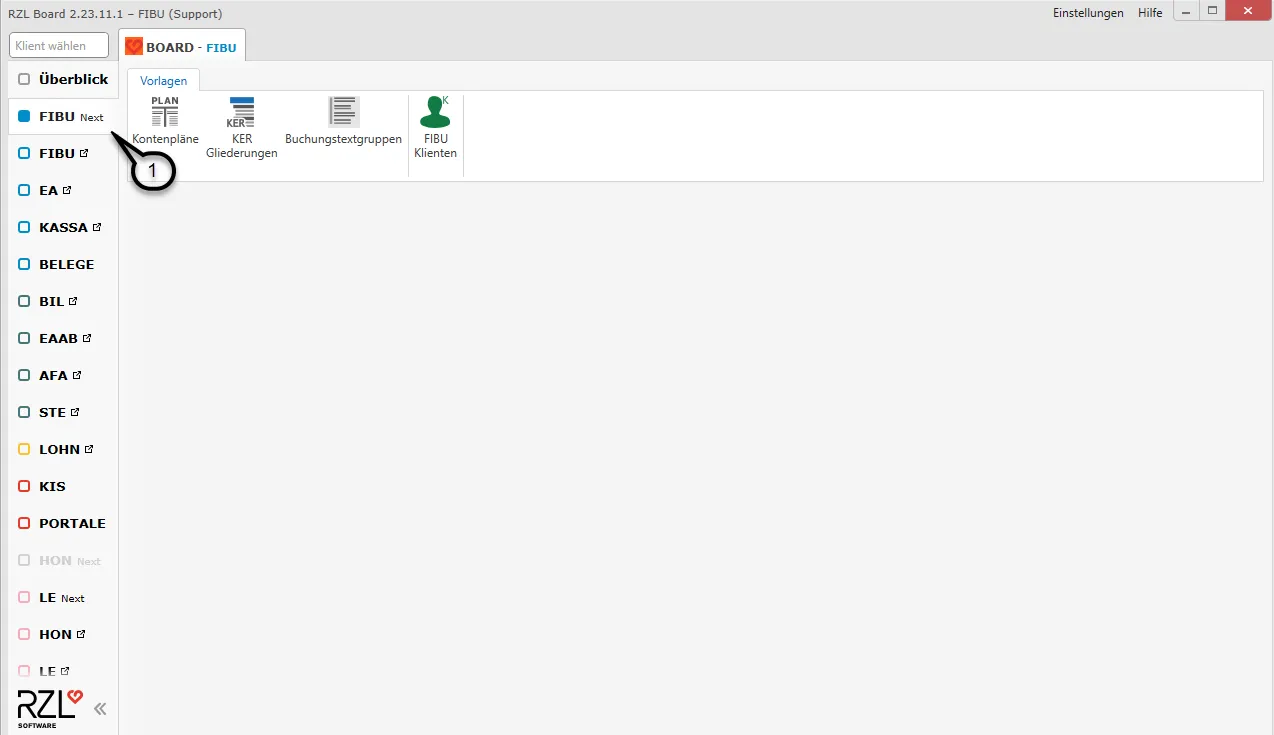
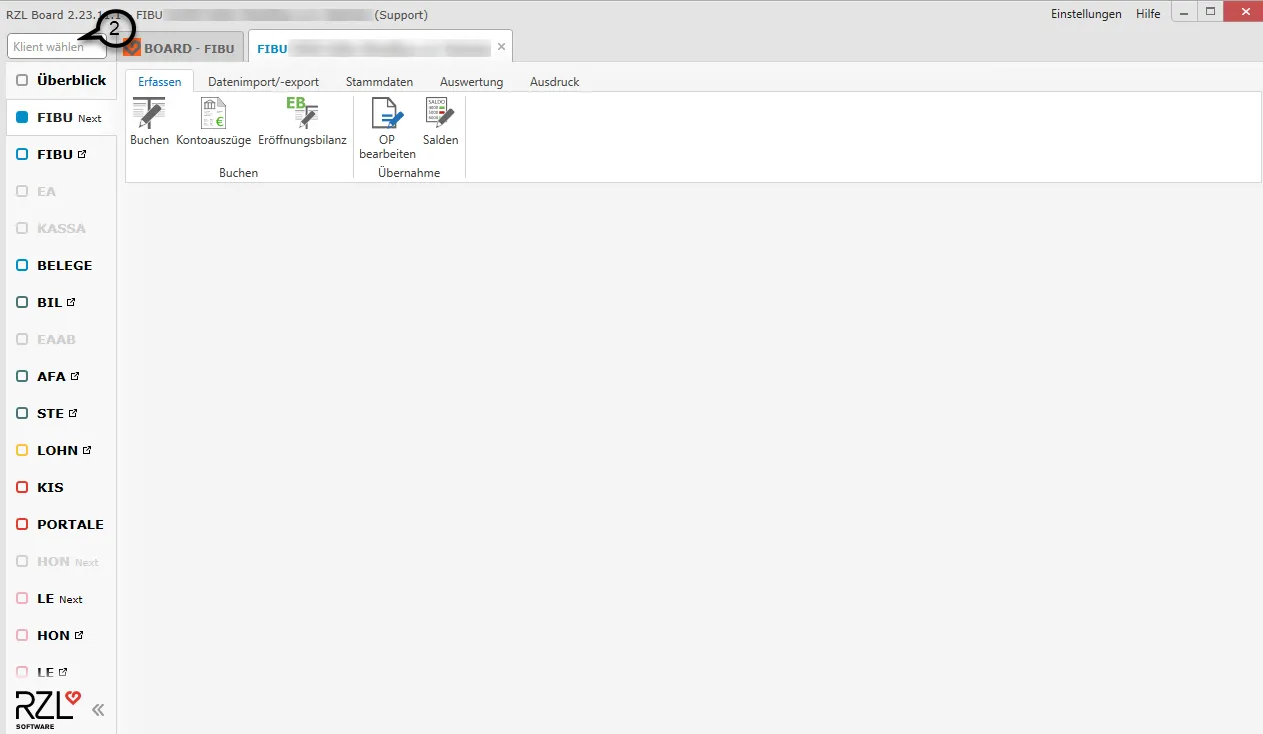
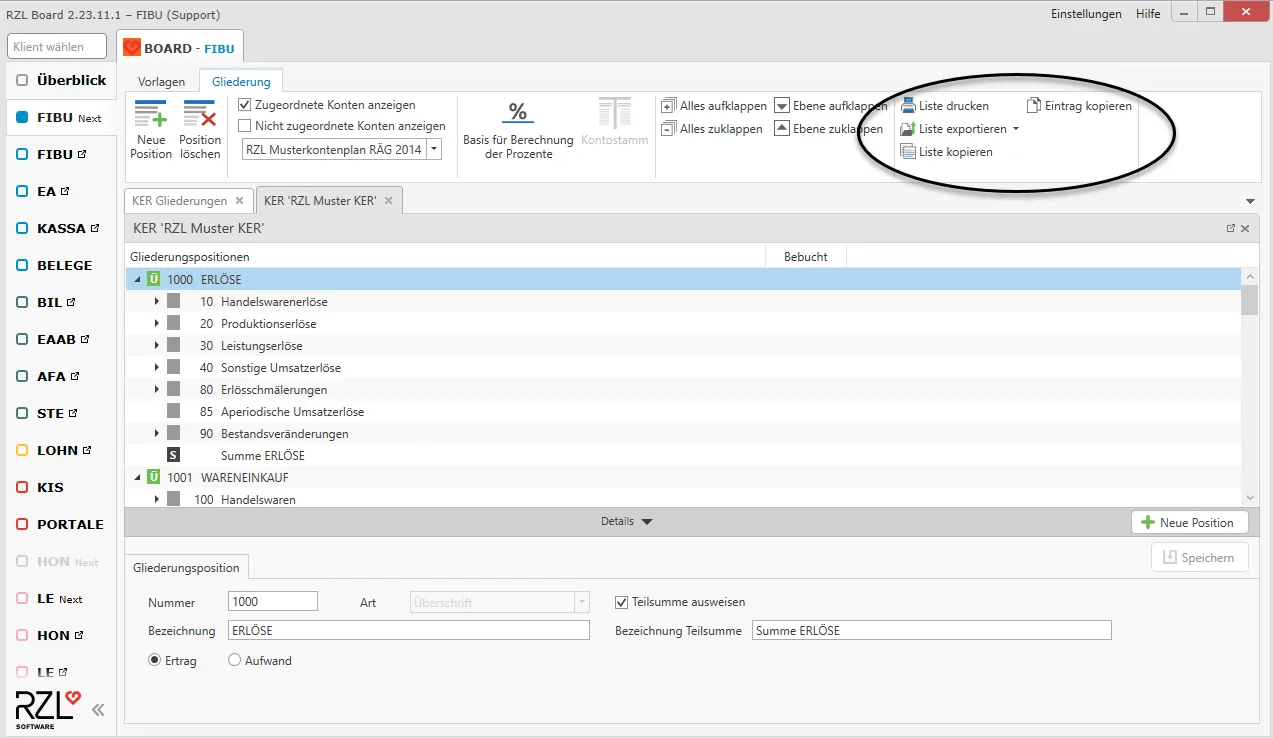
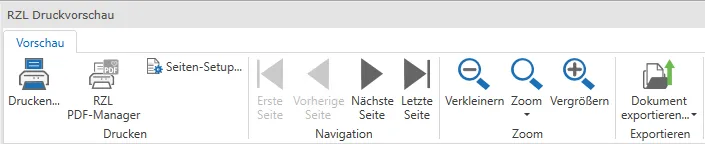
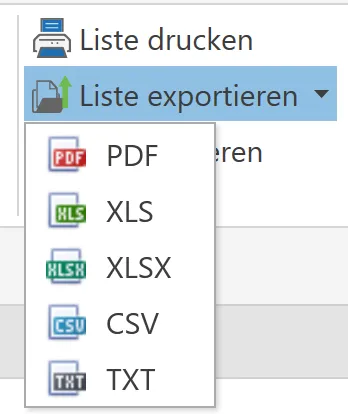
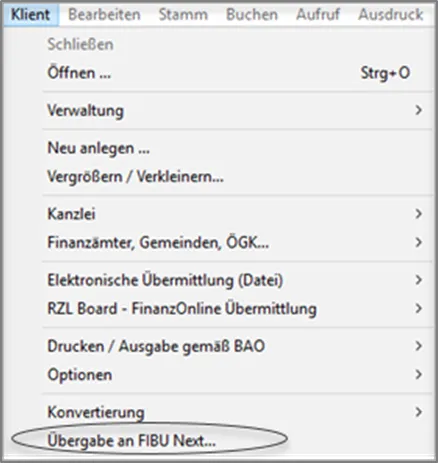
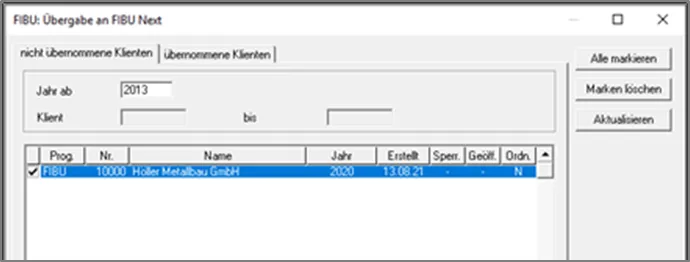
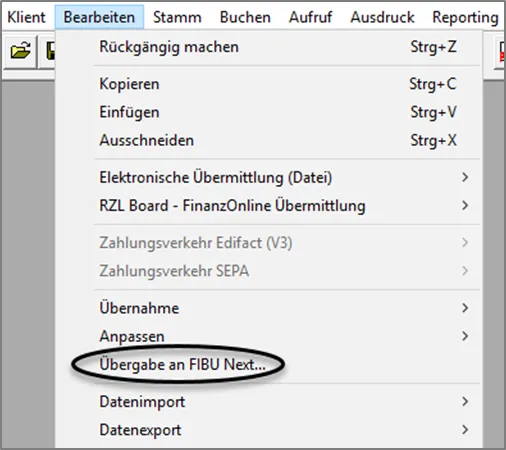
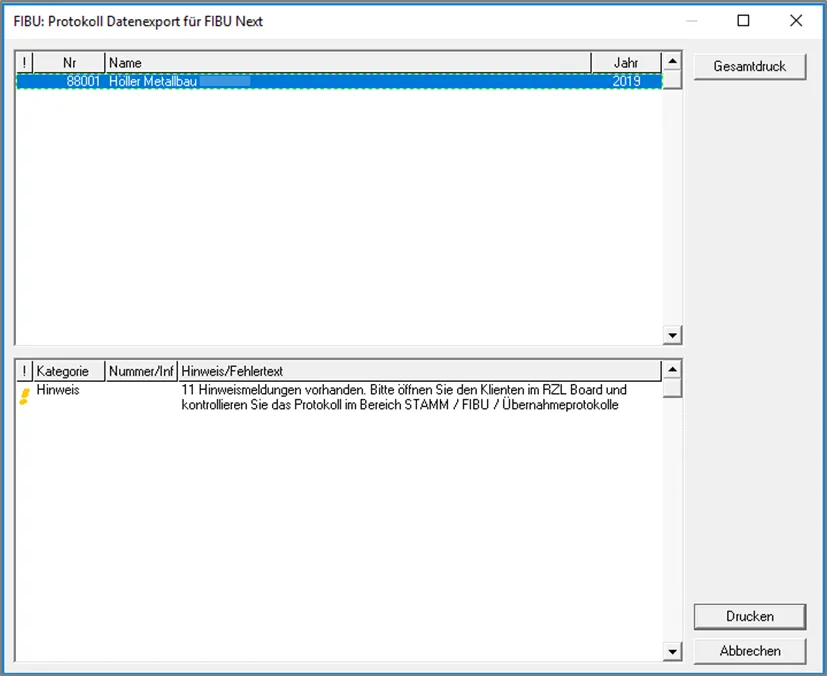
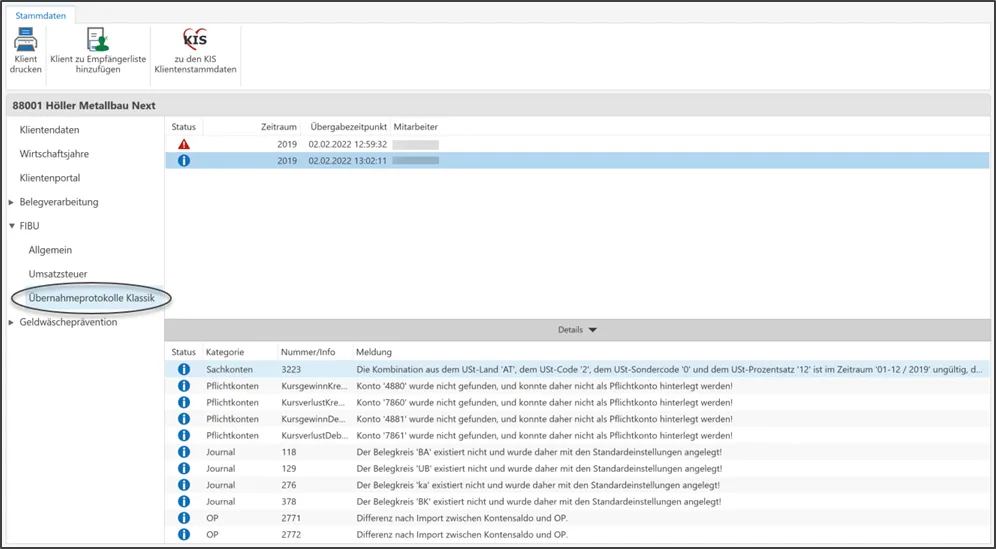
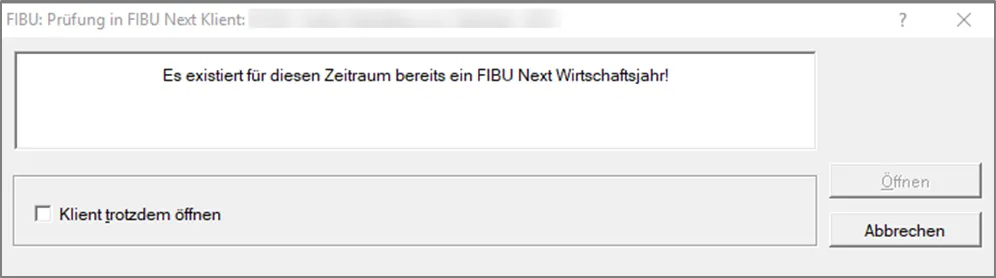
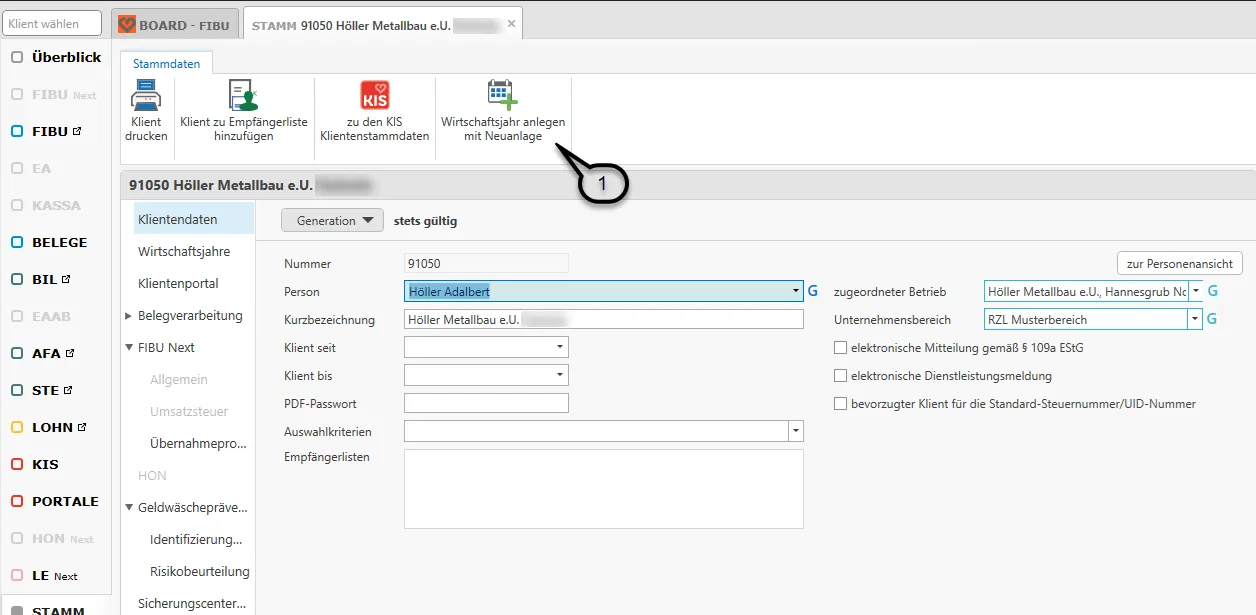
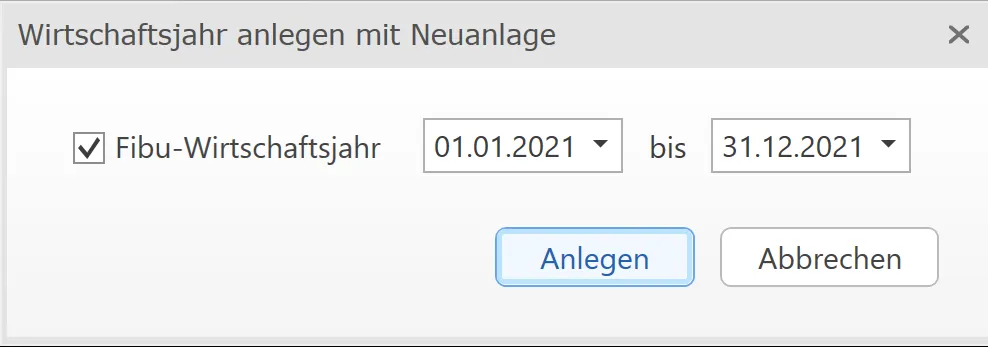
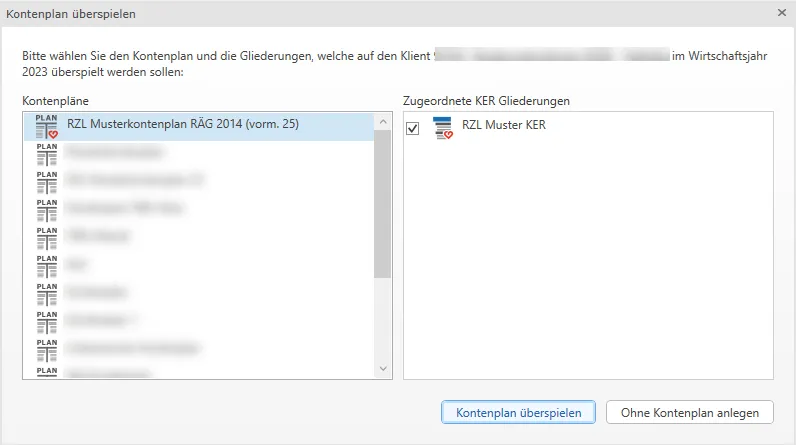
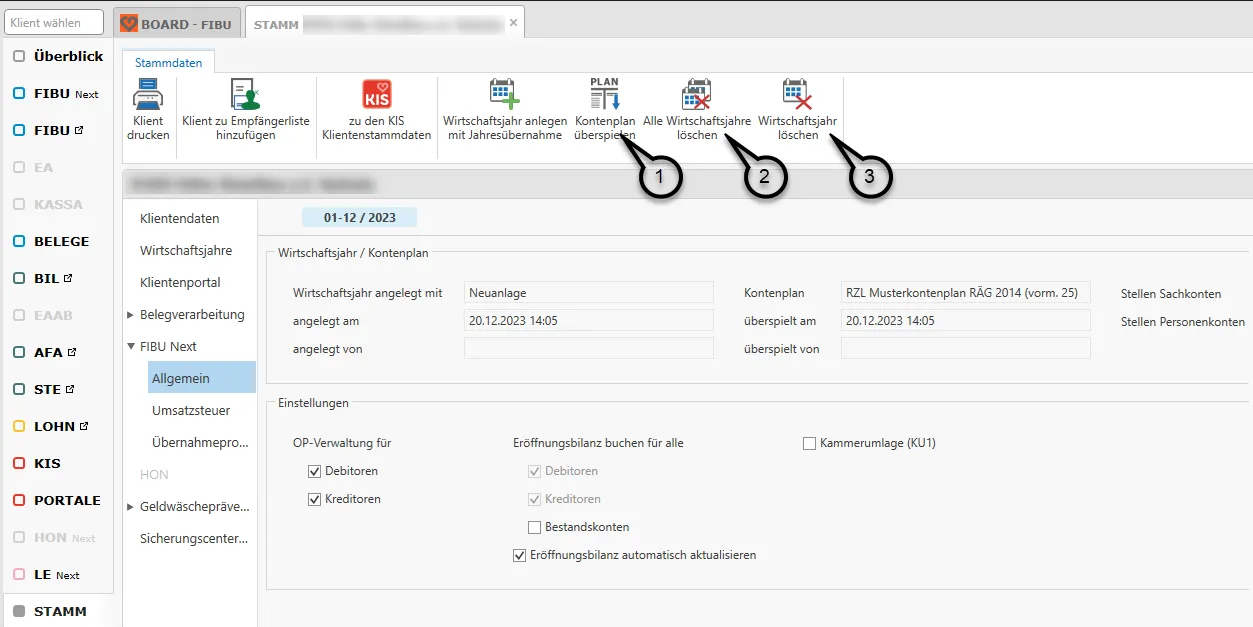
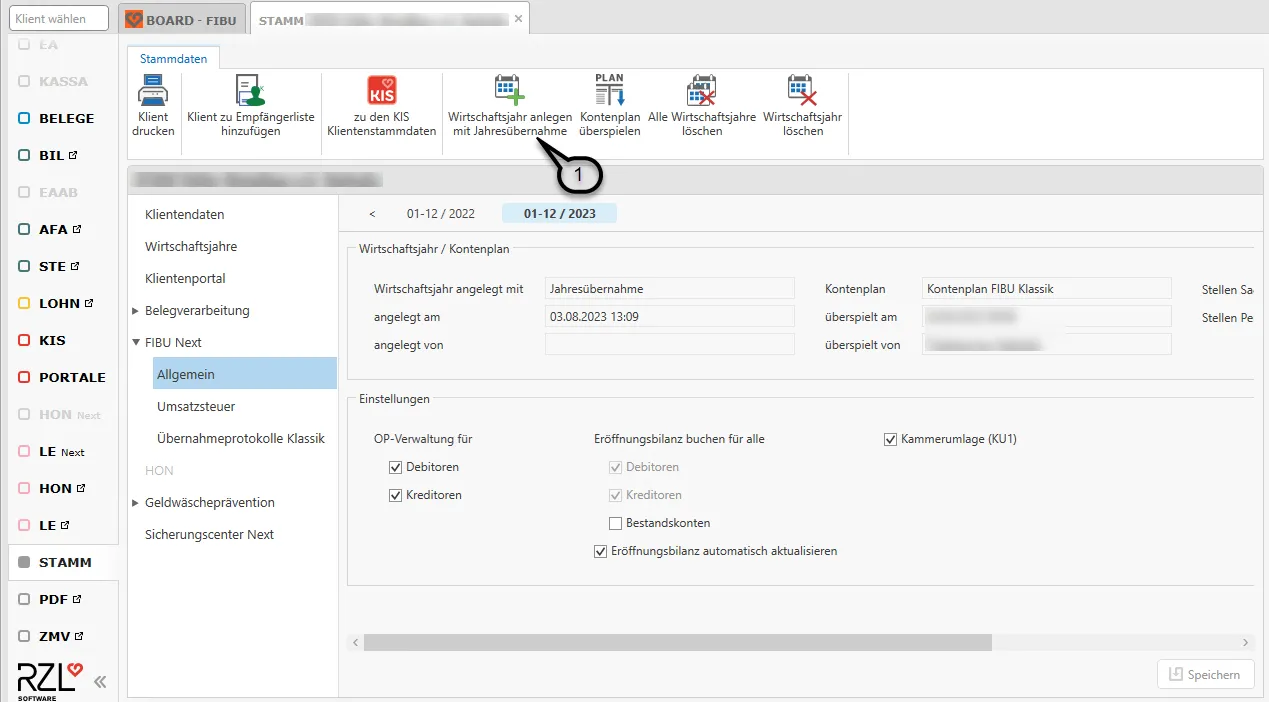
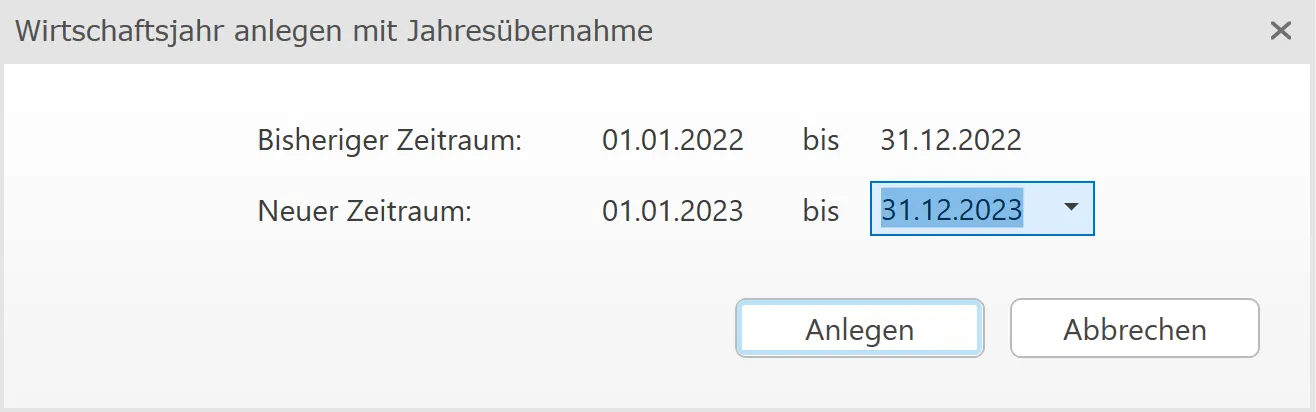
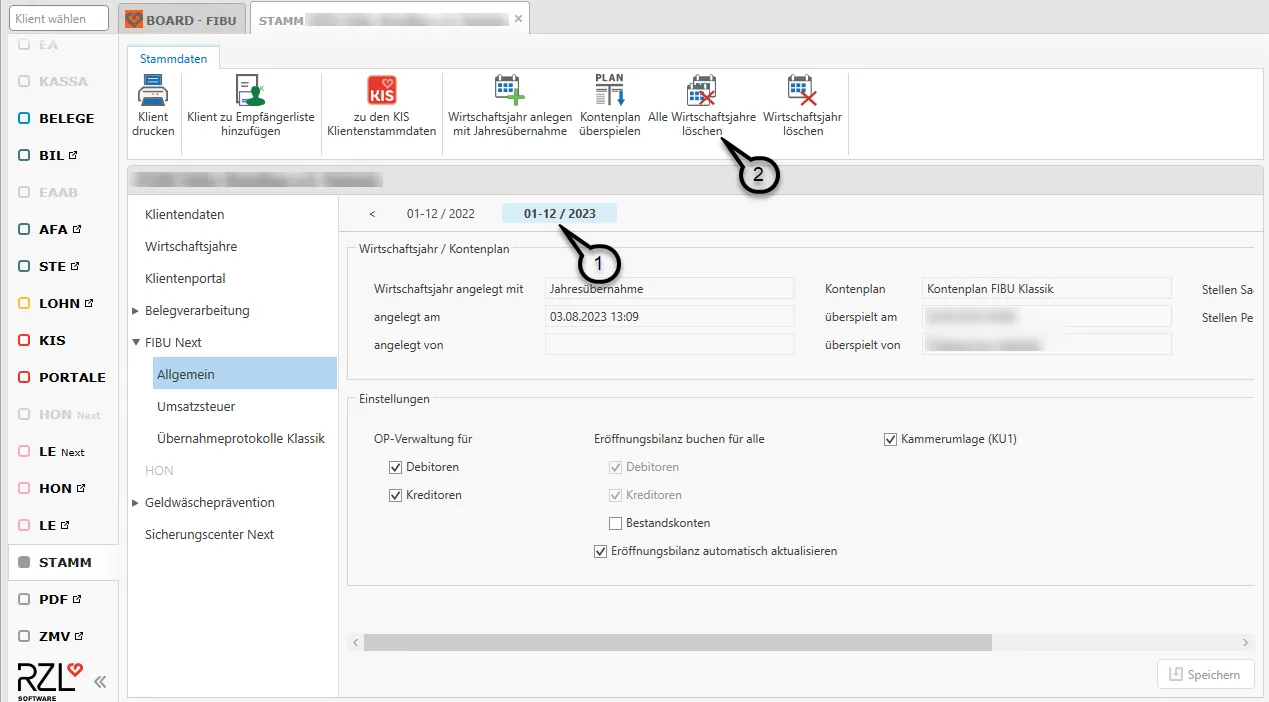
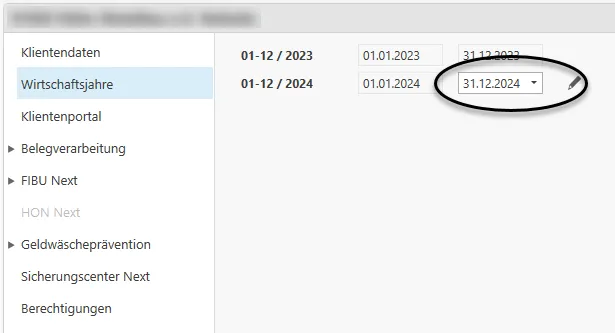
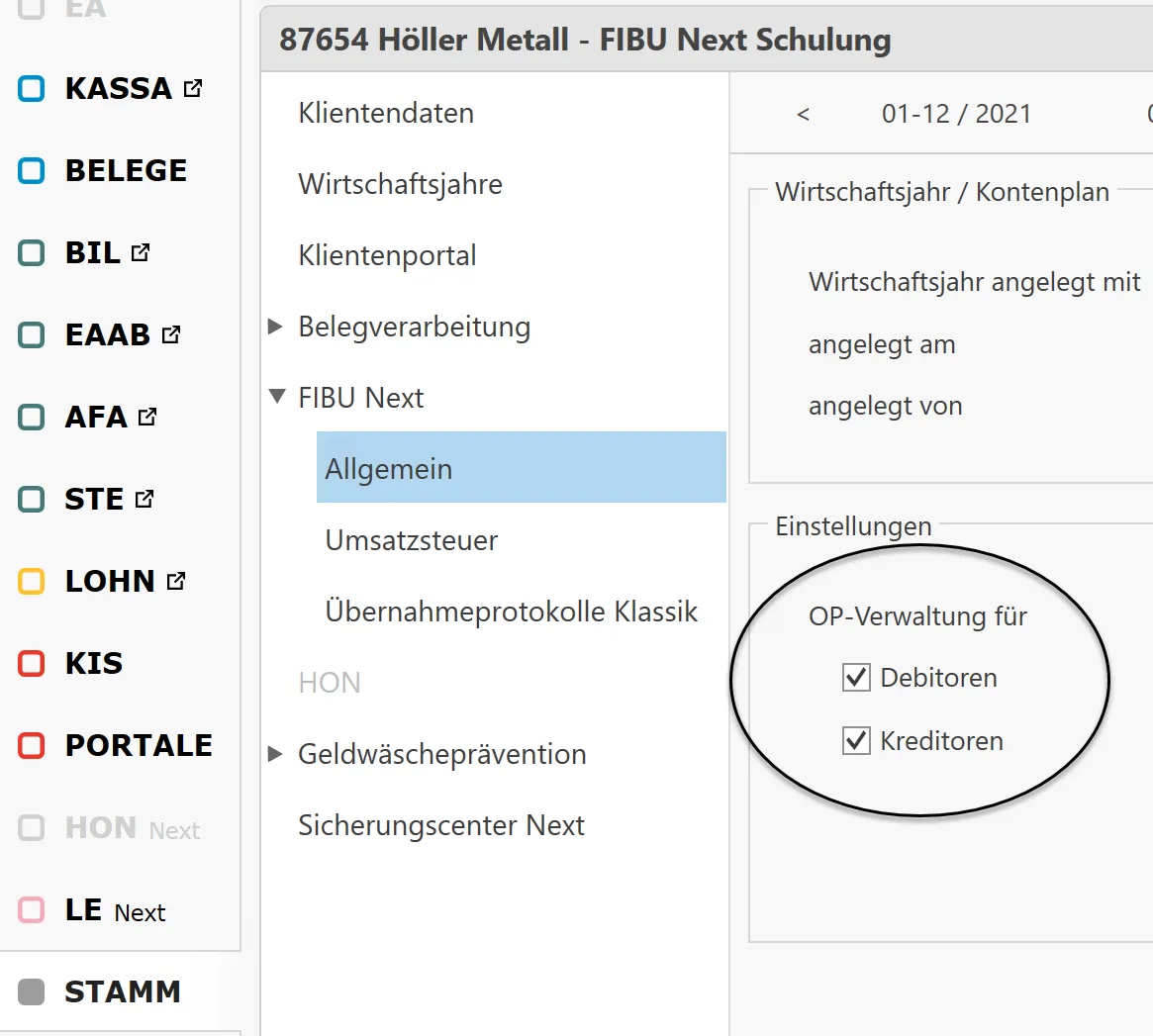
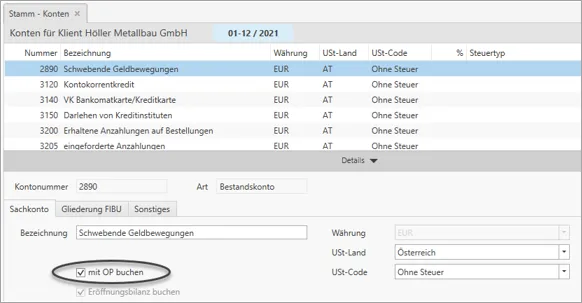
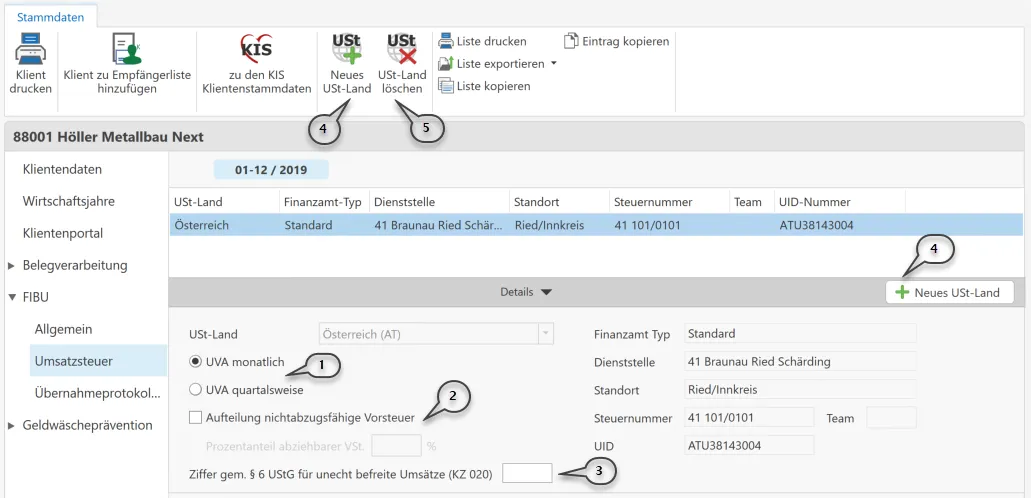
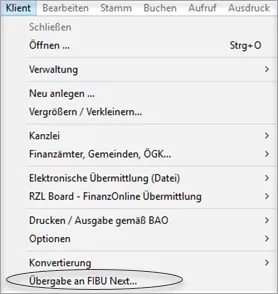
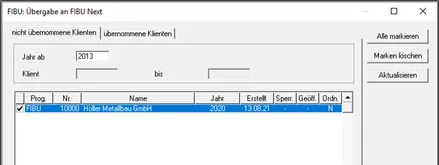
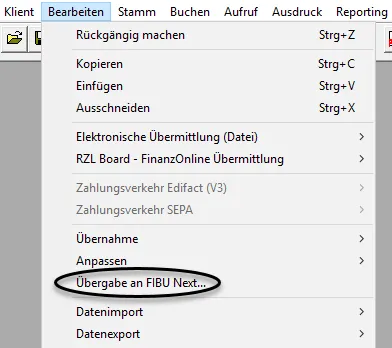
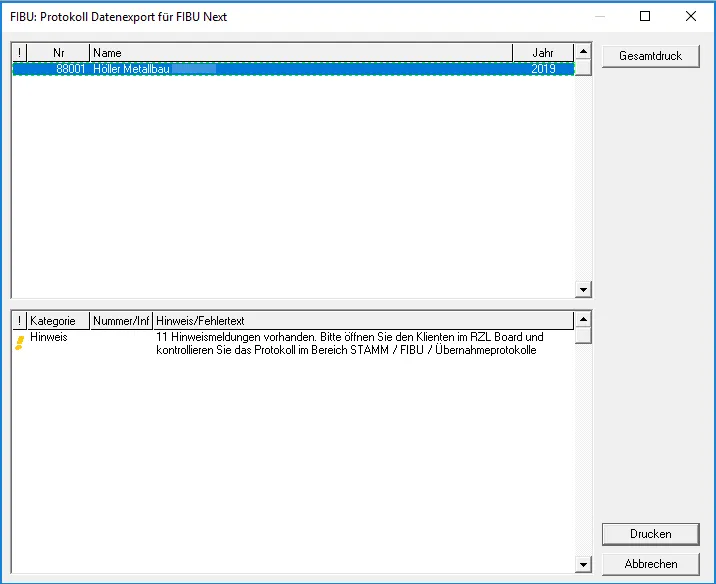
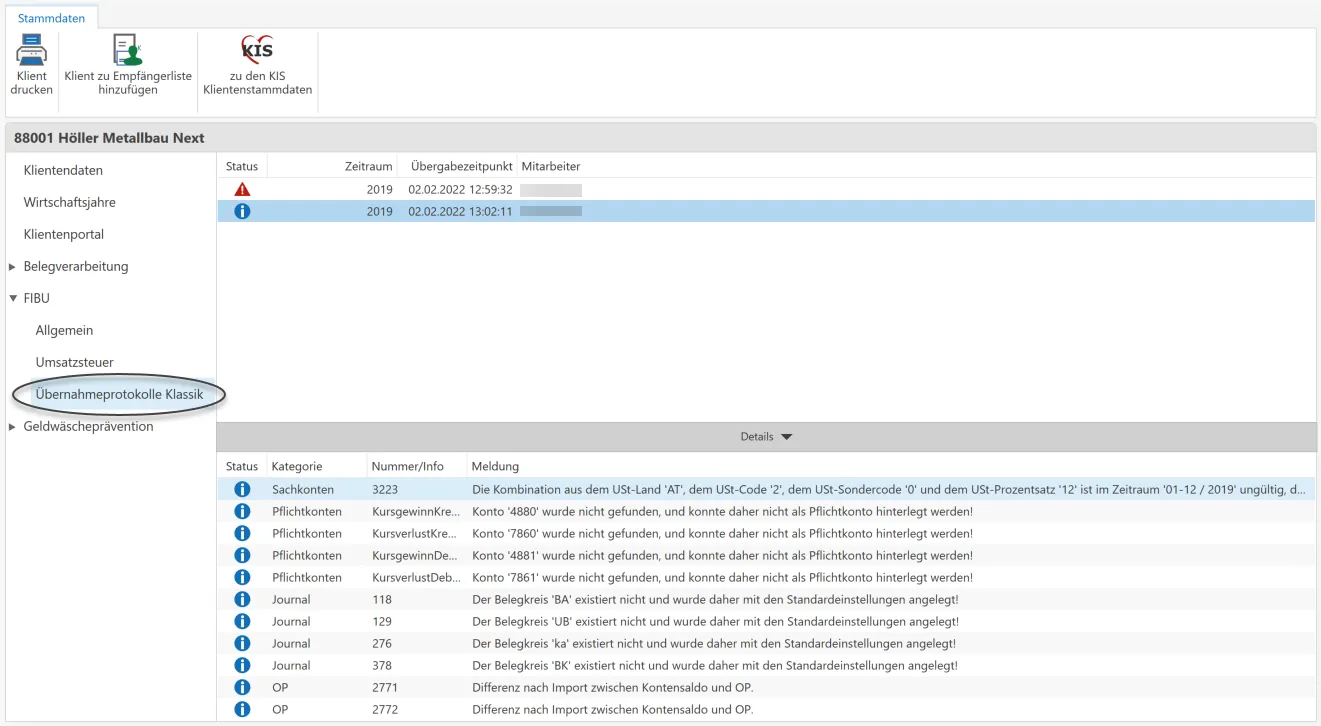
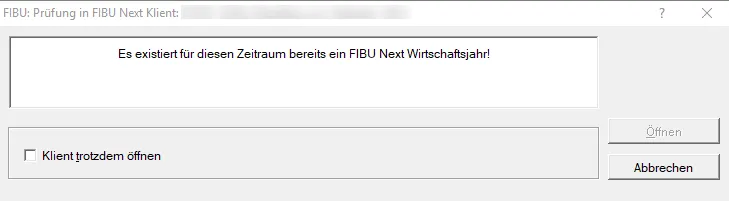
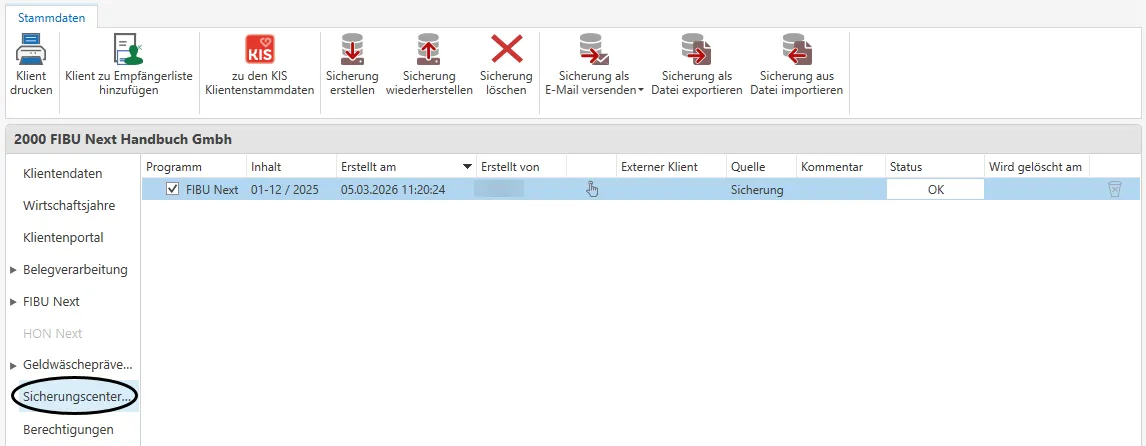
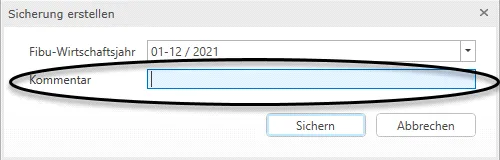
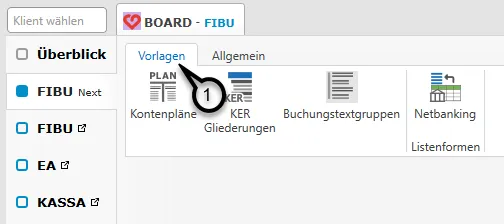
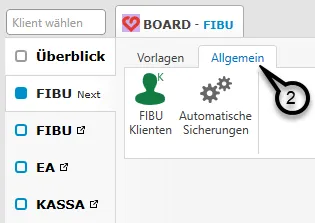
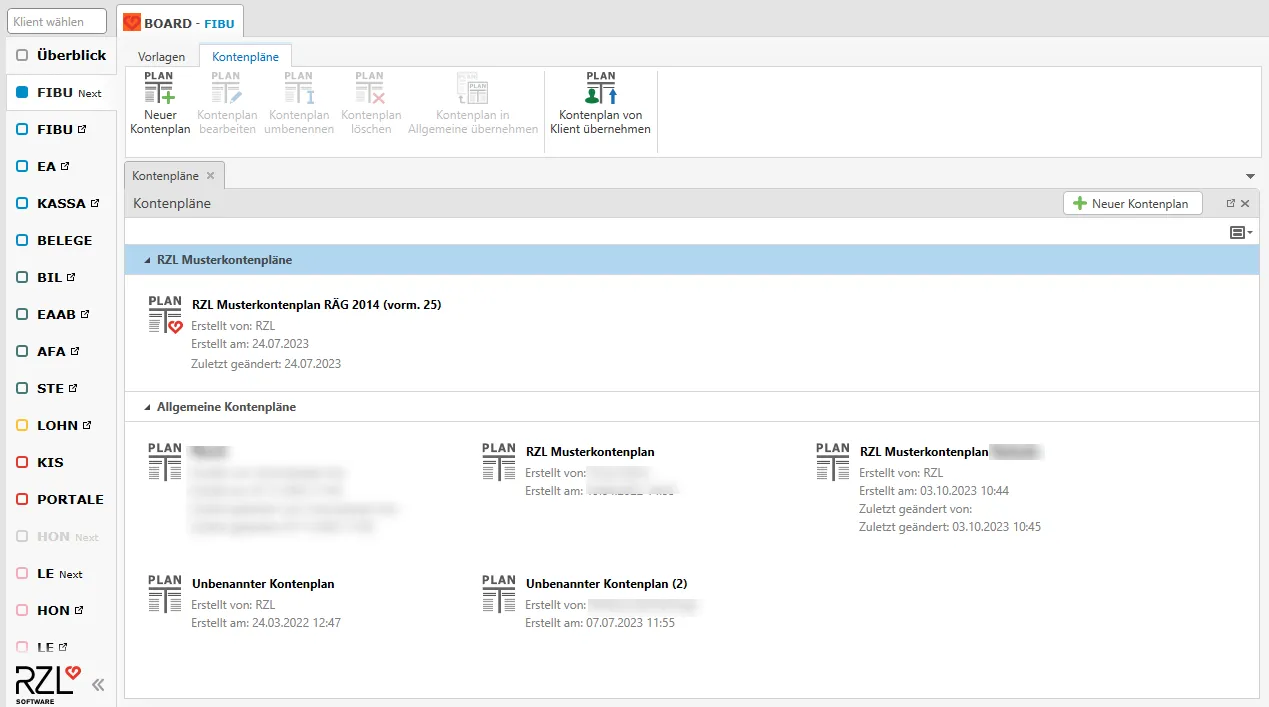
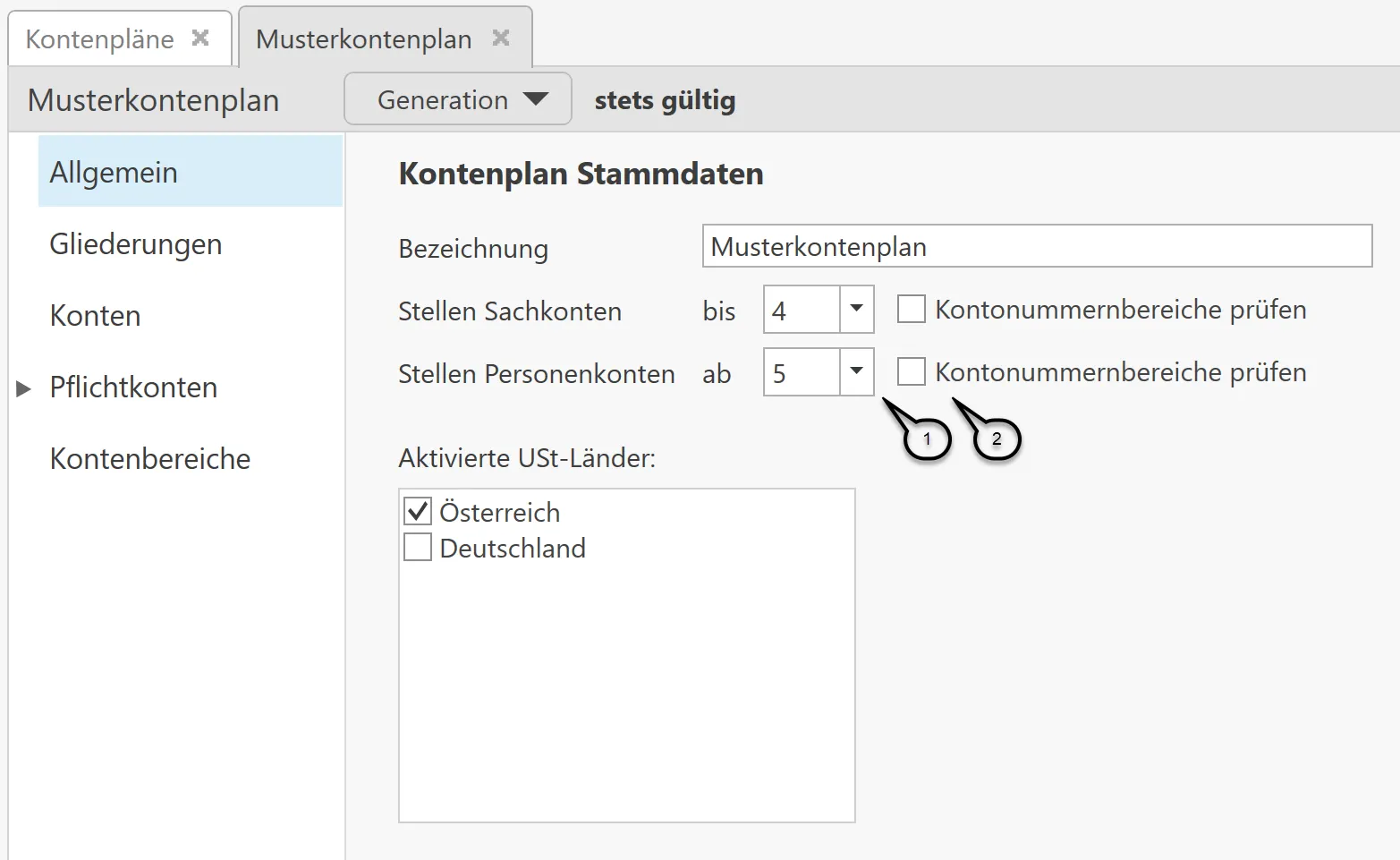
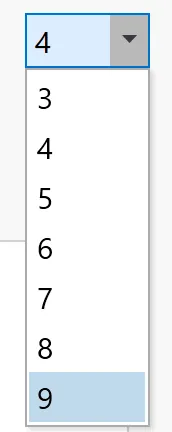

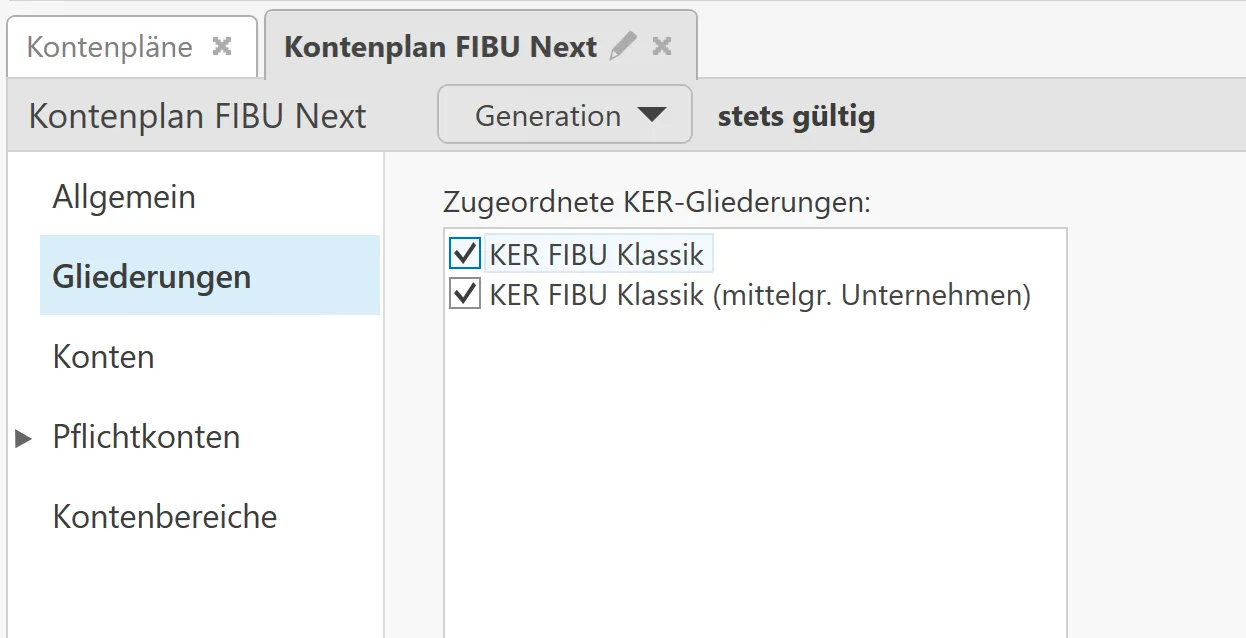
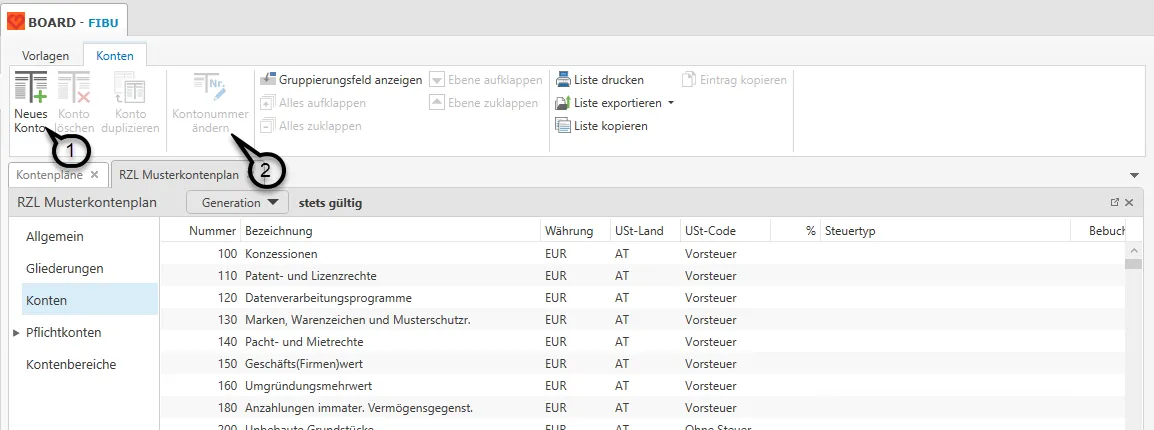
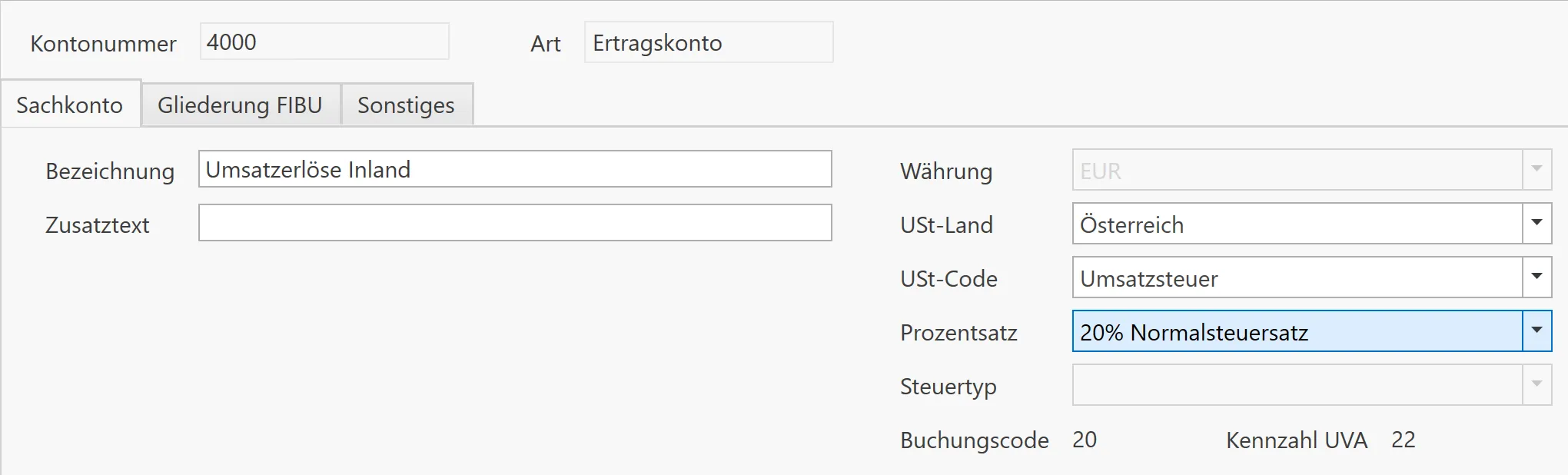
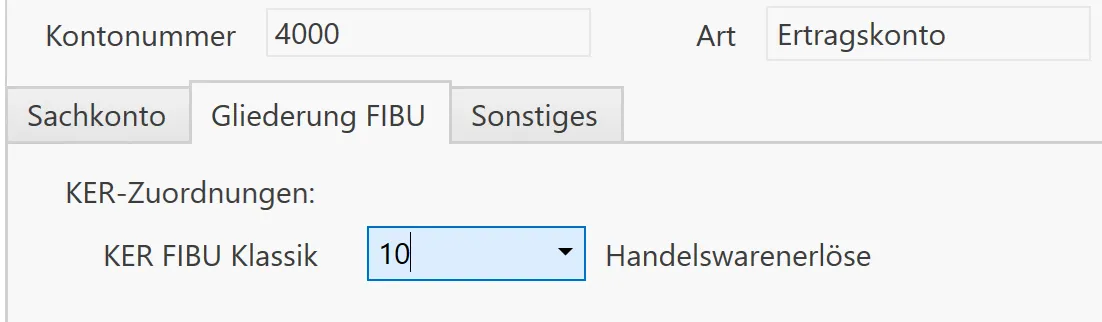
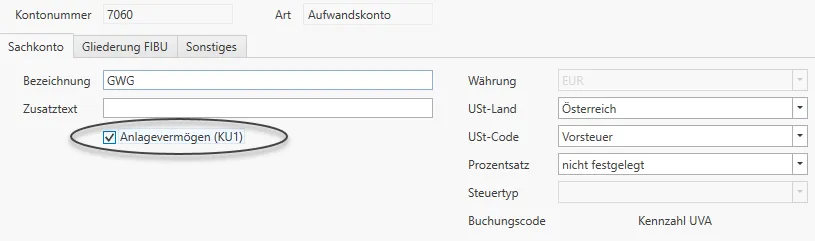
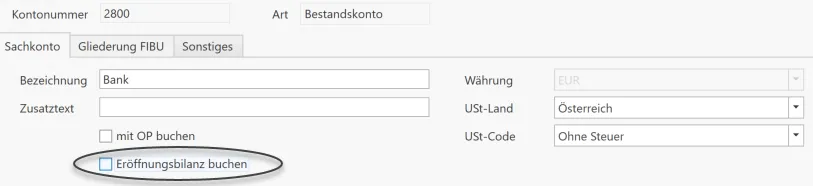
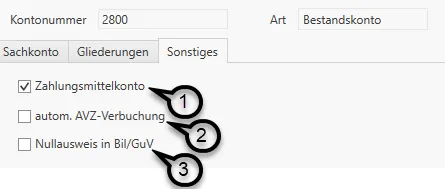
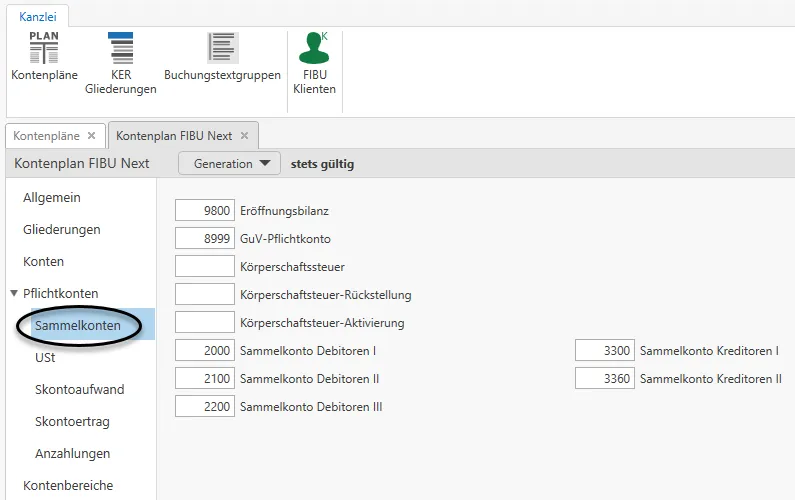
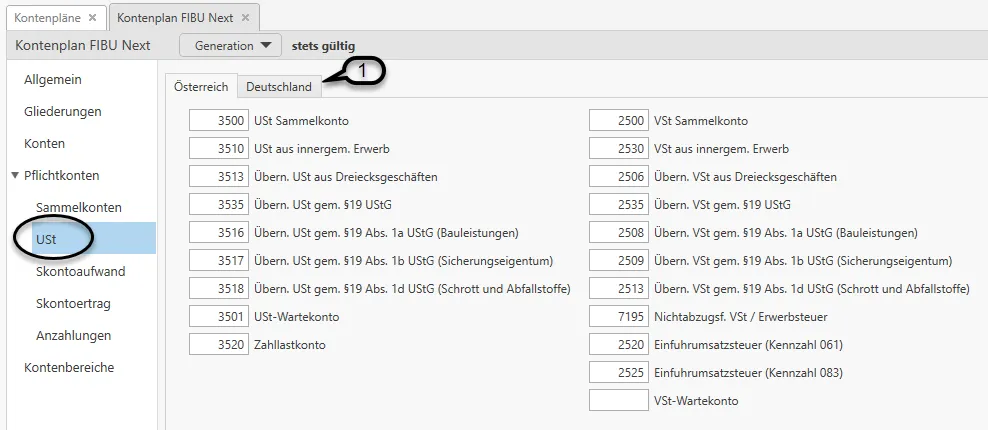
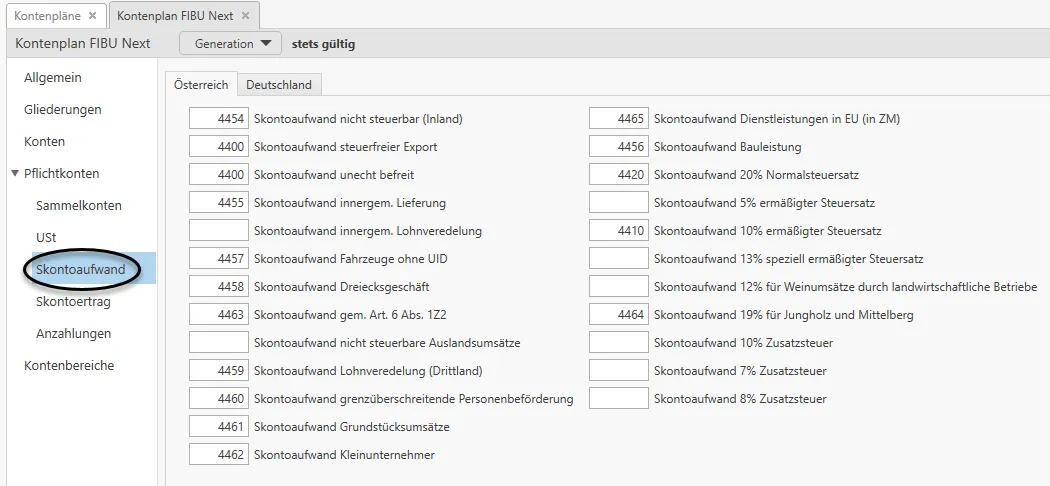
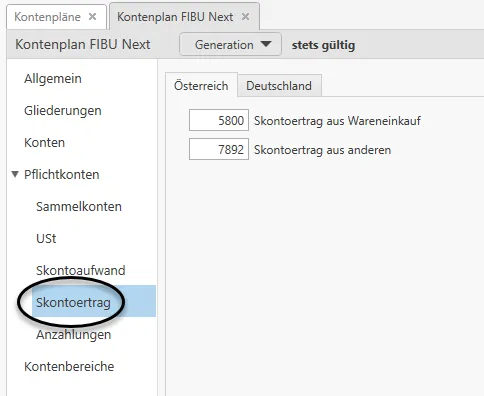
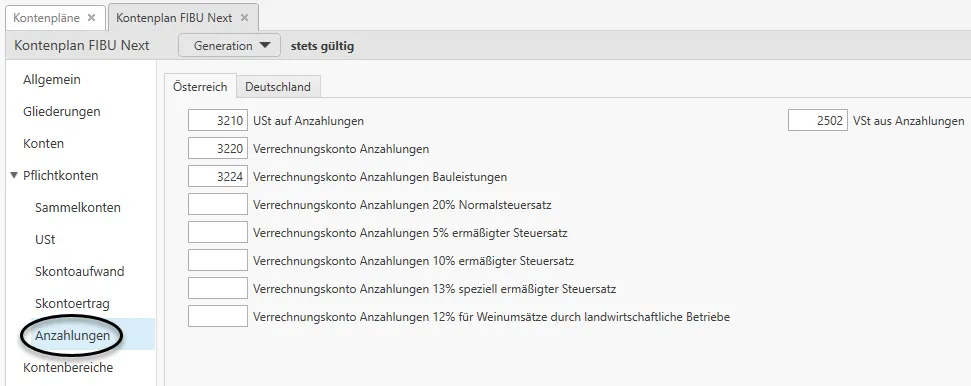
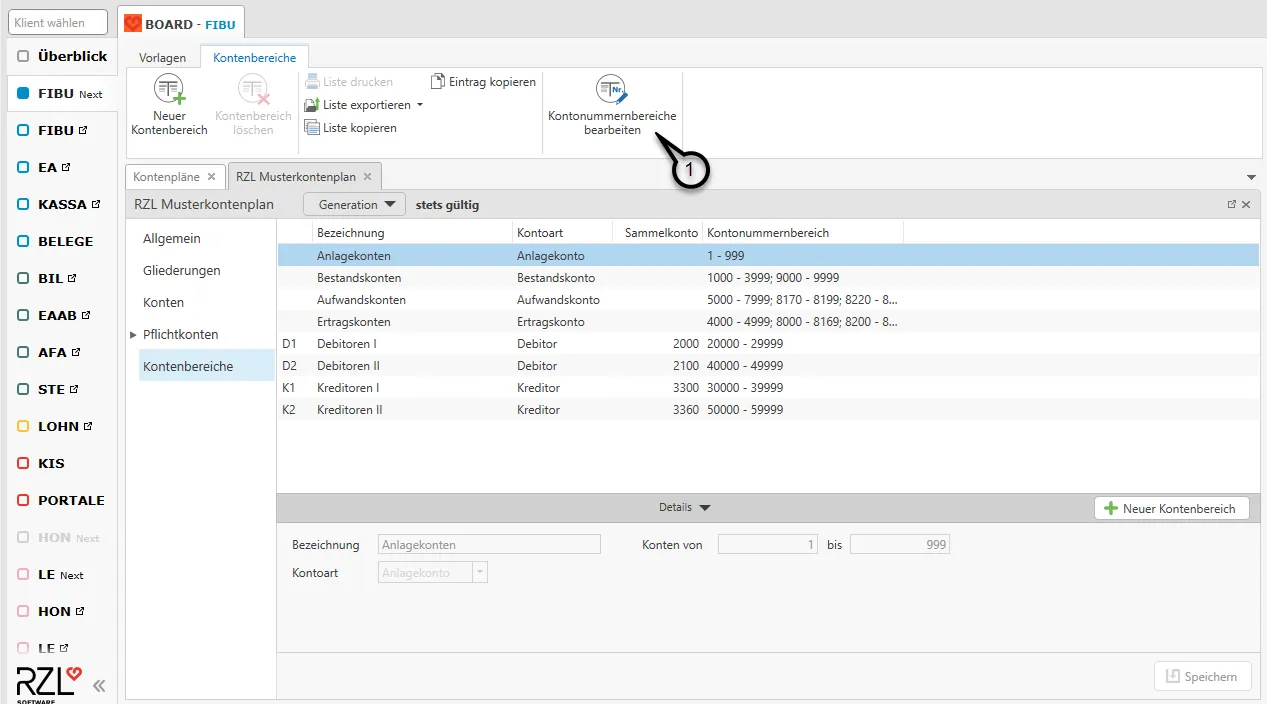
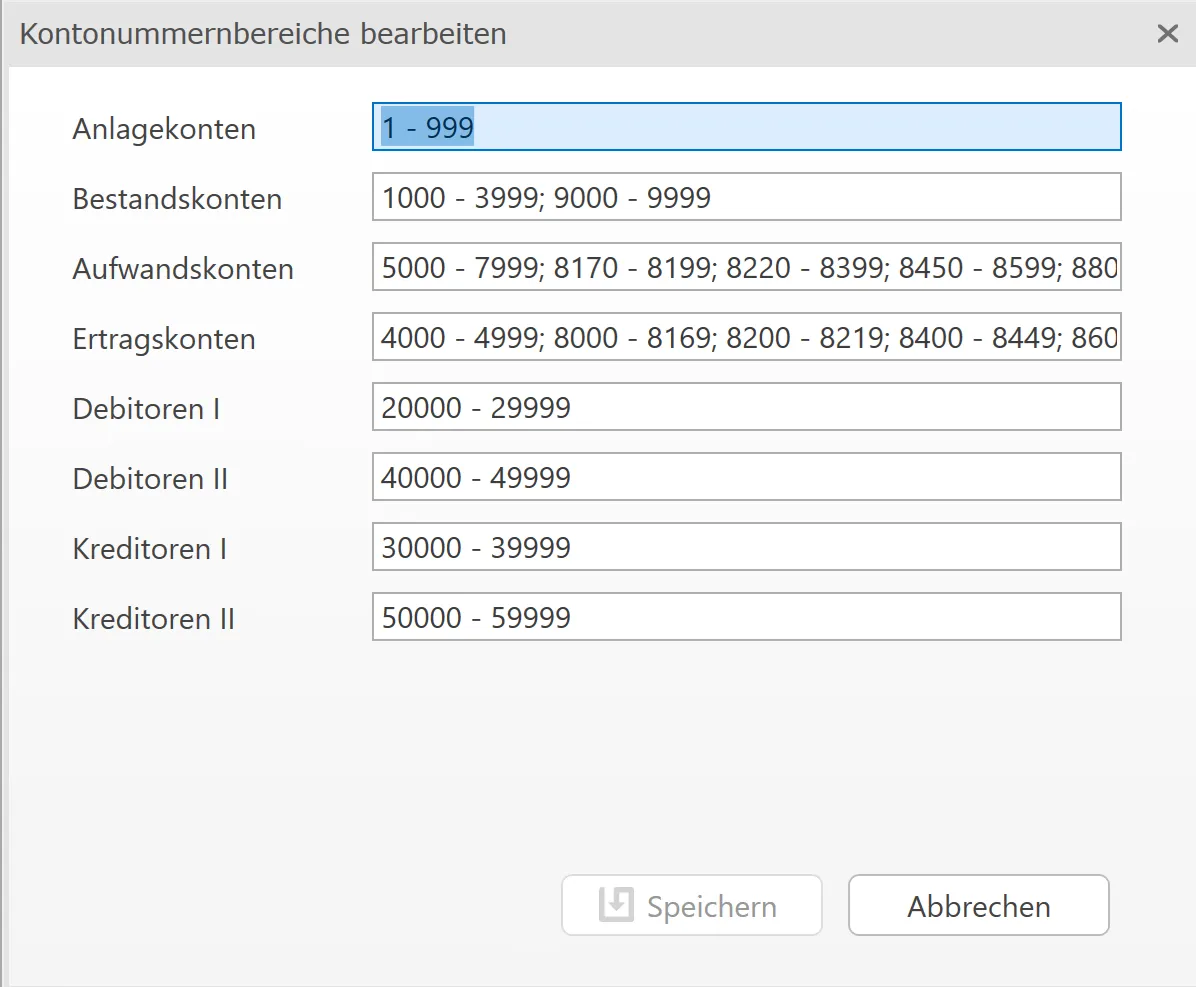
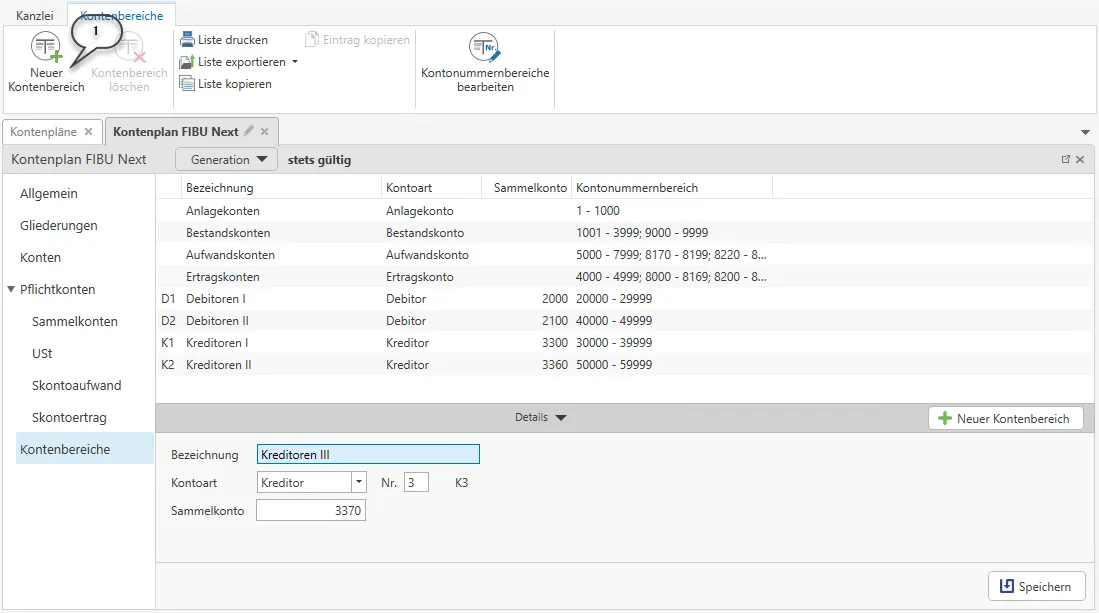
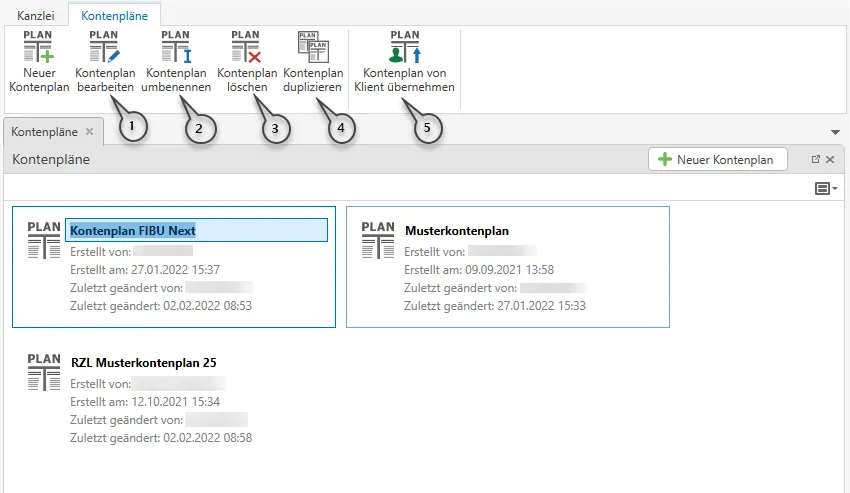
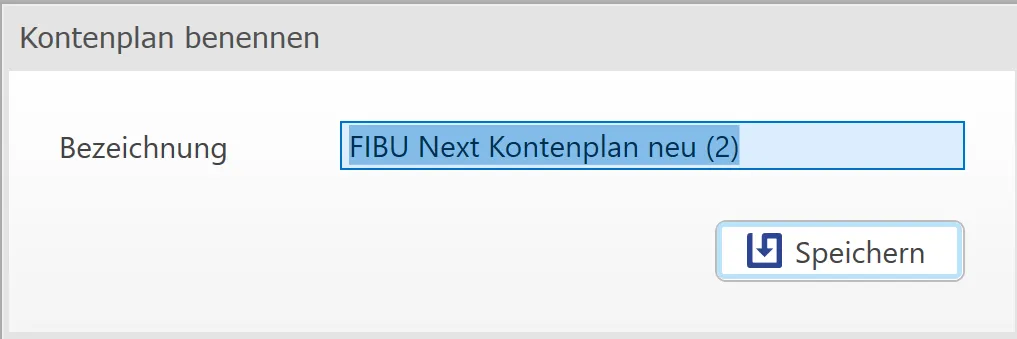
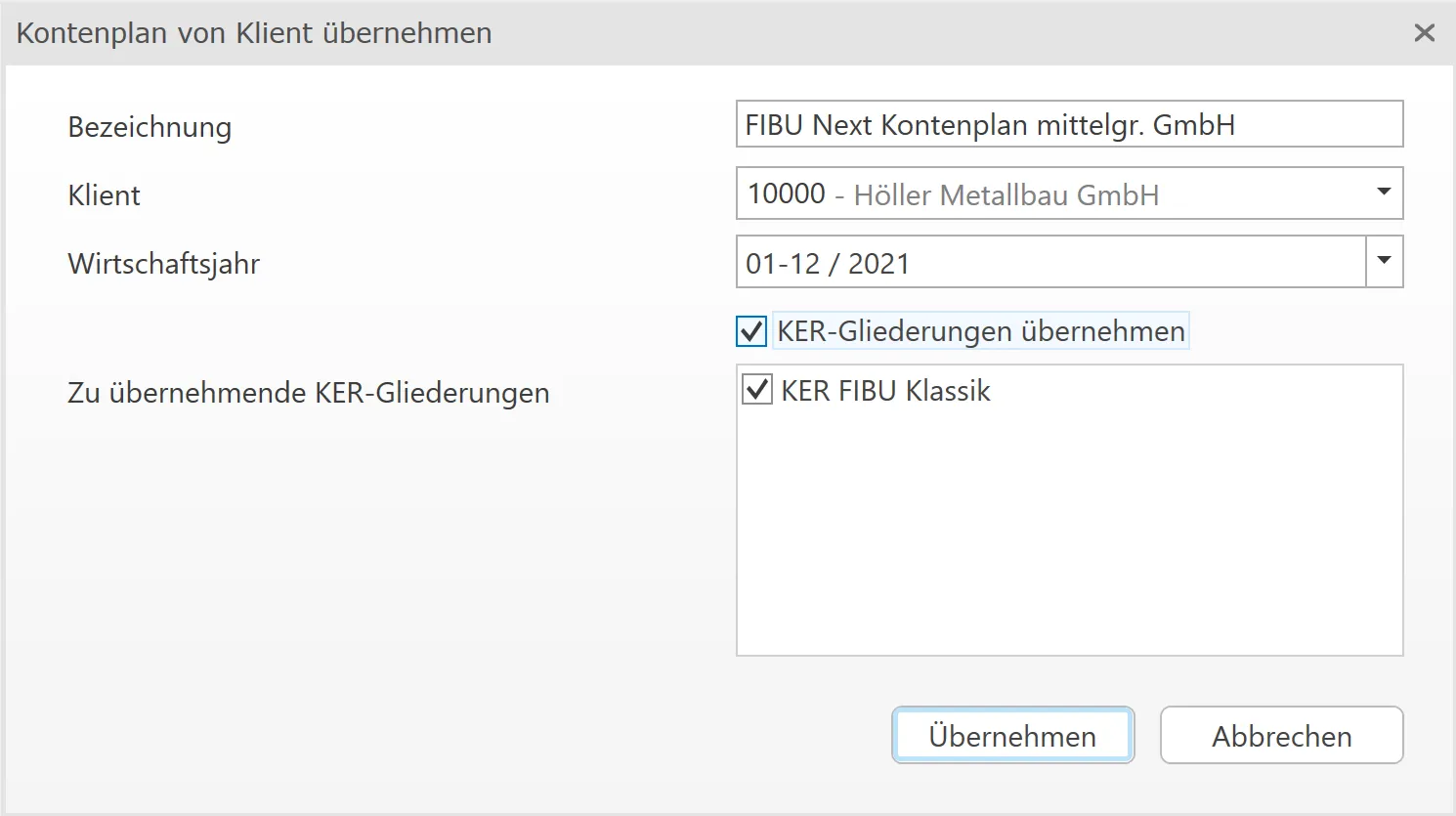
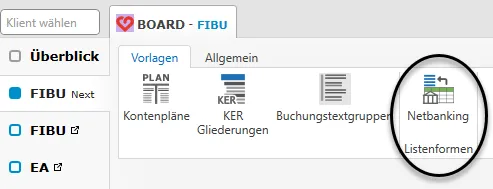
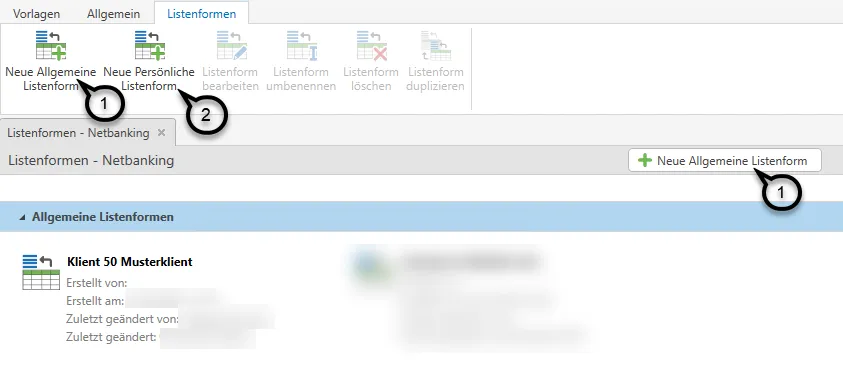
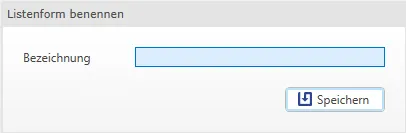
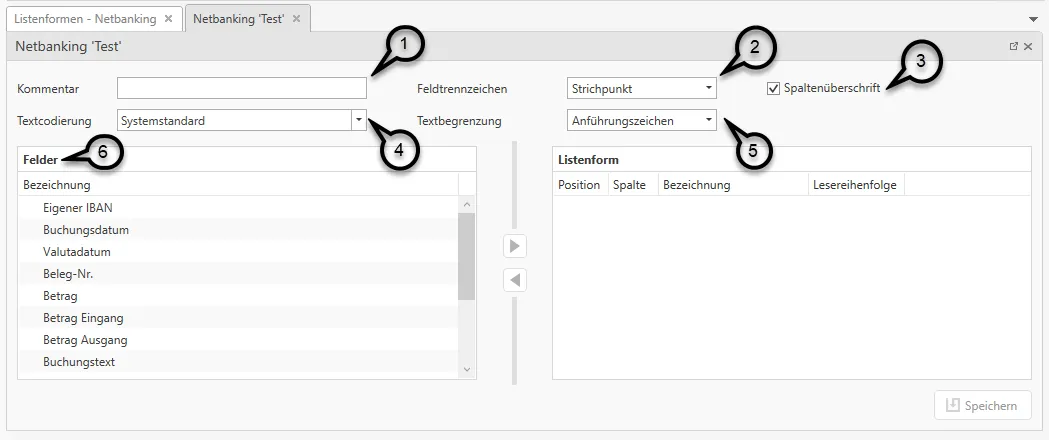 Im Feld Kommentar (1) können Sie einen Kommentar zur Listenform erfassen (z.B. den Namen der Bank). In den Feldern Feldtrennzeichen (2), Textbegrenzung (5), Textcodierung (4) sowie beim Feld Spaltenüberschrift (3) können diverse Grundeinstellungen bezüglich des Formates der Importdatei getroffen werden.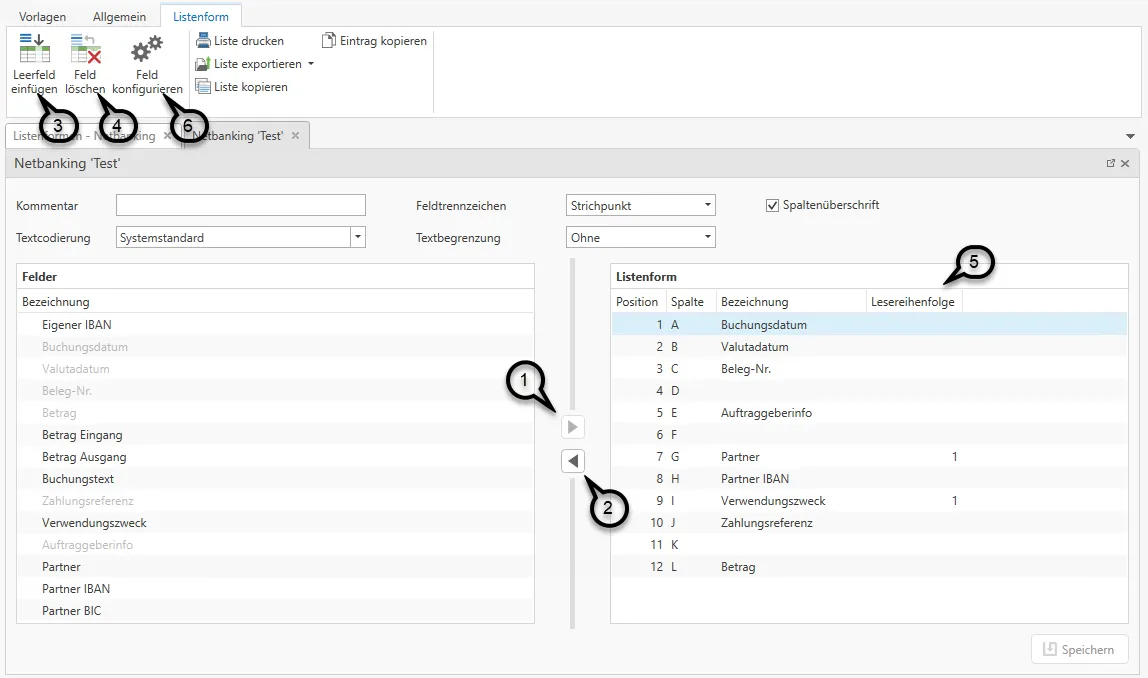

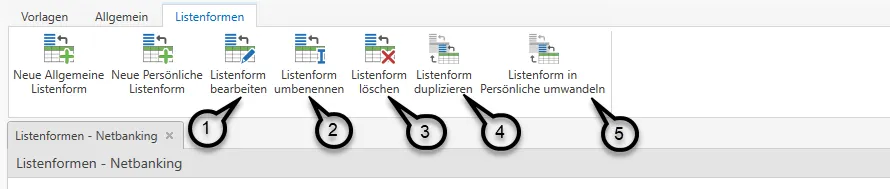
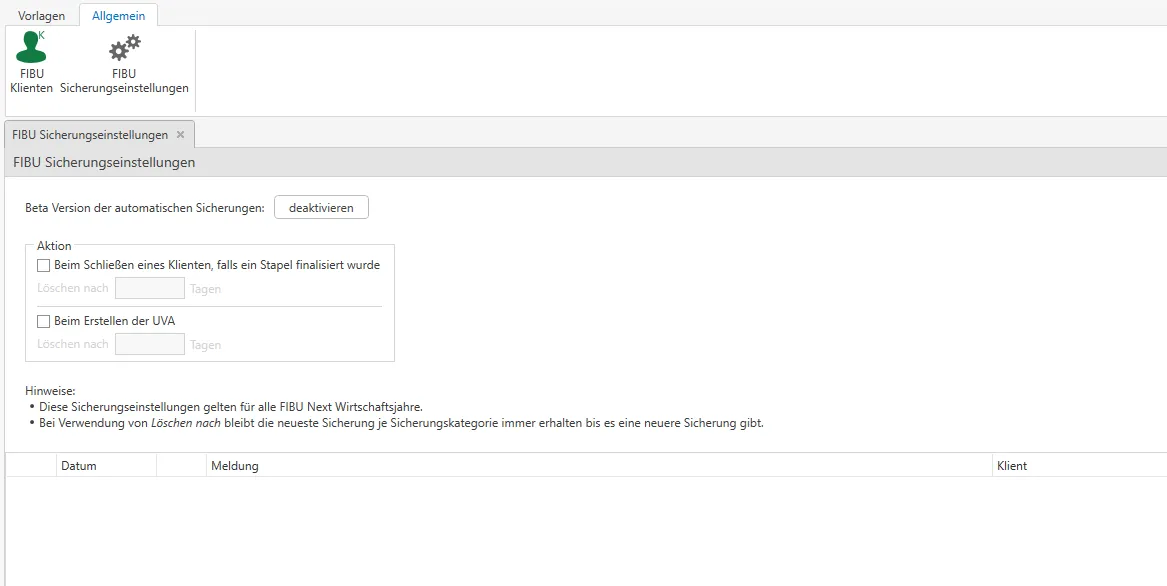
 Beim Schließen des Klienten, falls ein Stapel finalisiert wurde
 Beim Erstellen der UVA
 Manuelle Sicherung
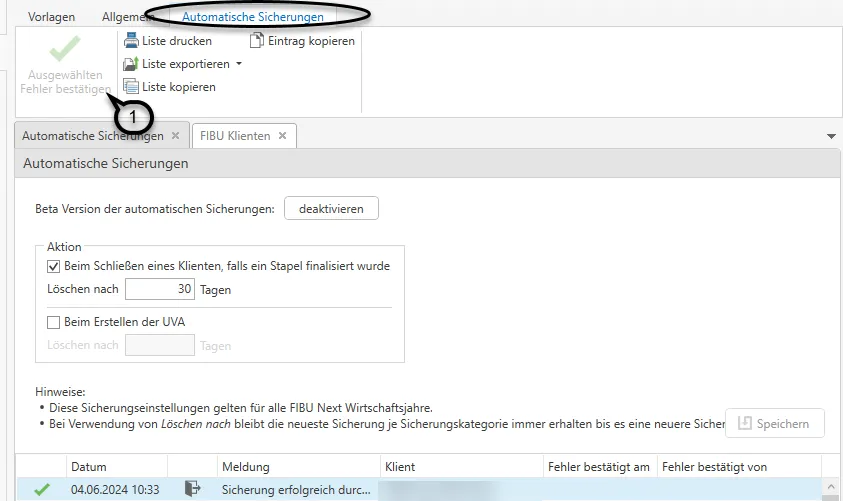
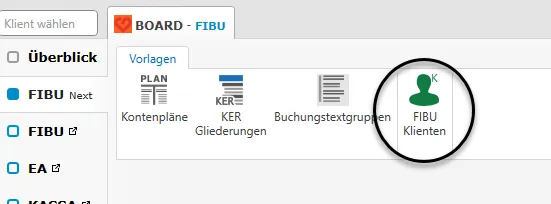
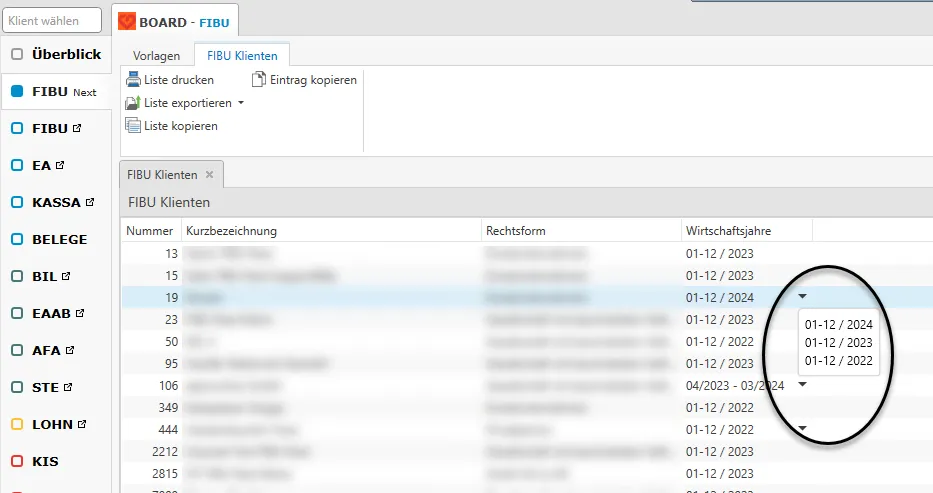
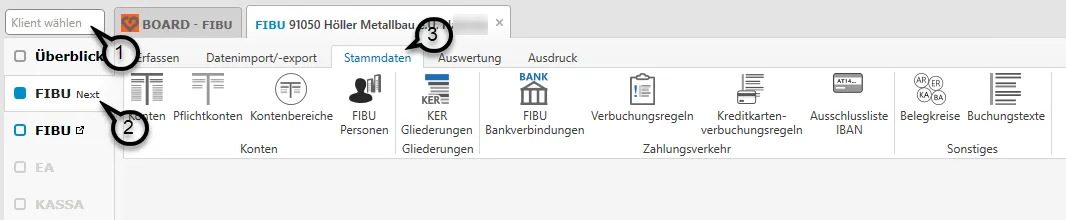

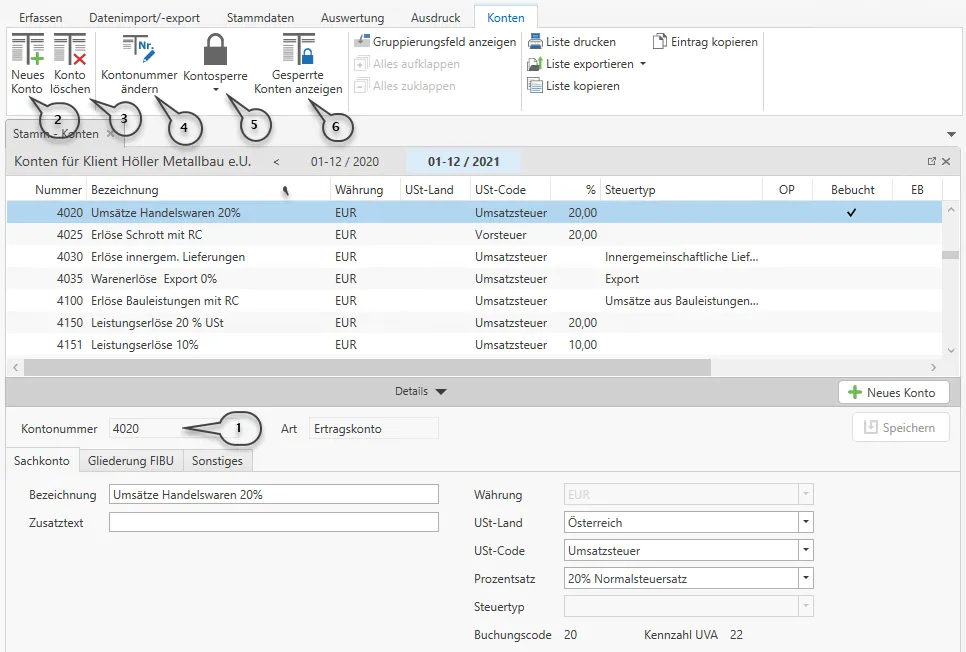
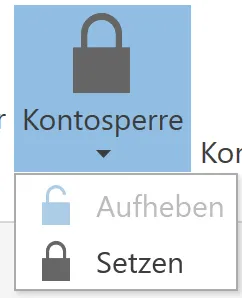
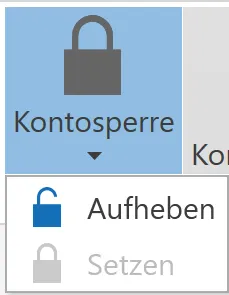
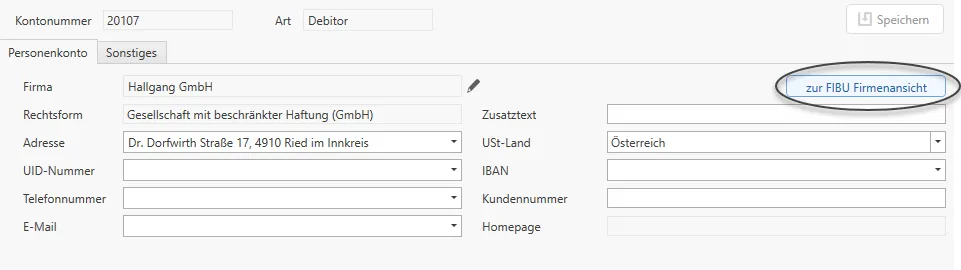
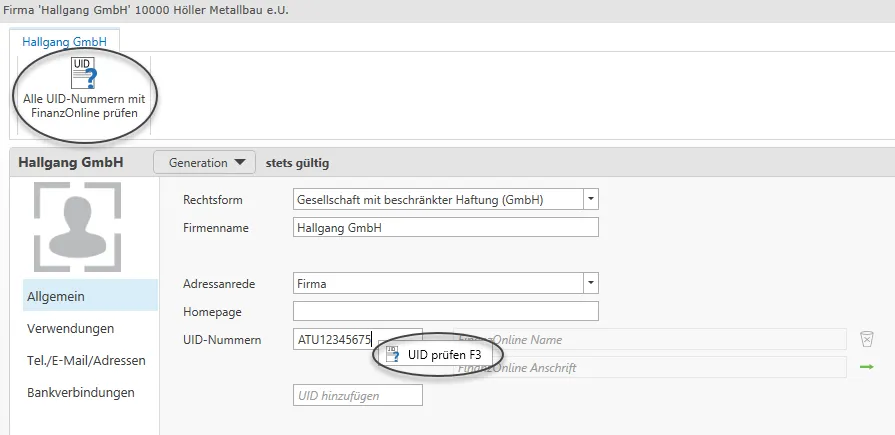
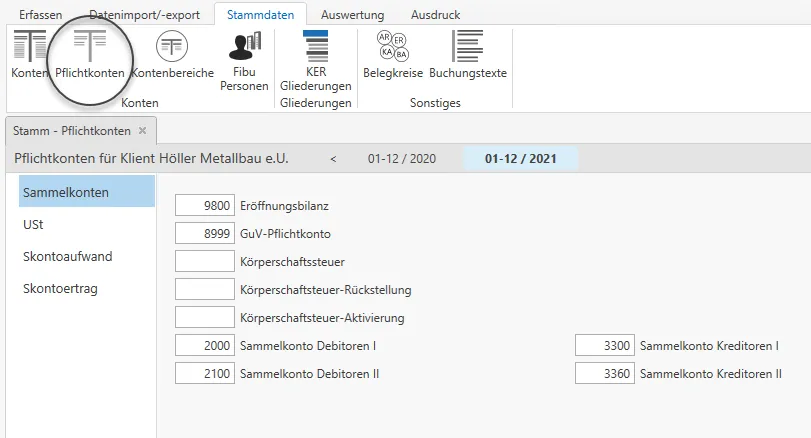
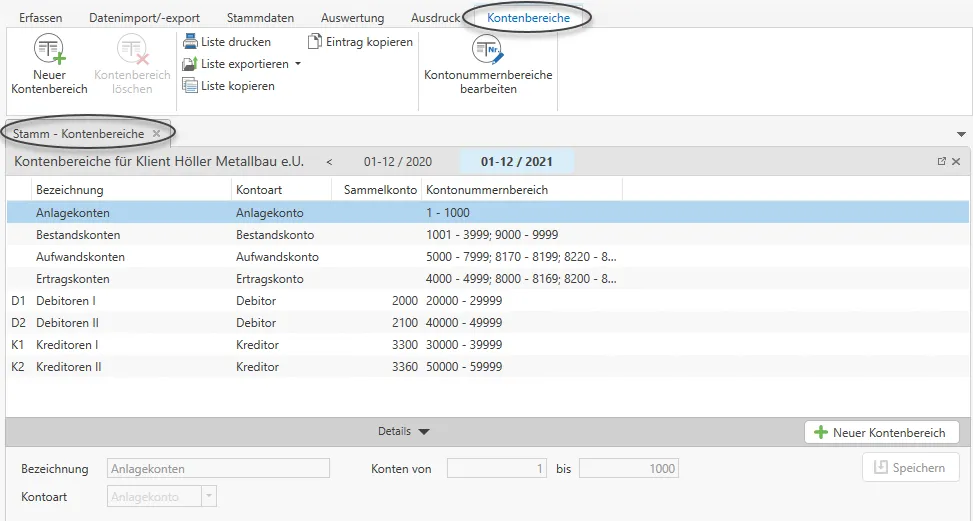
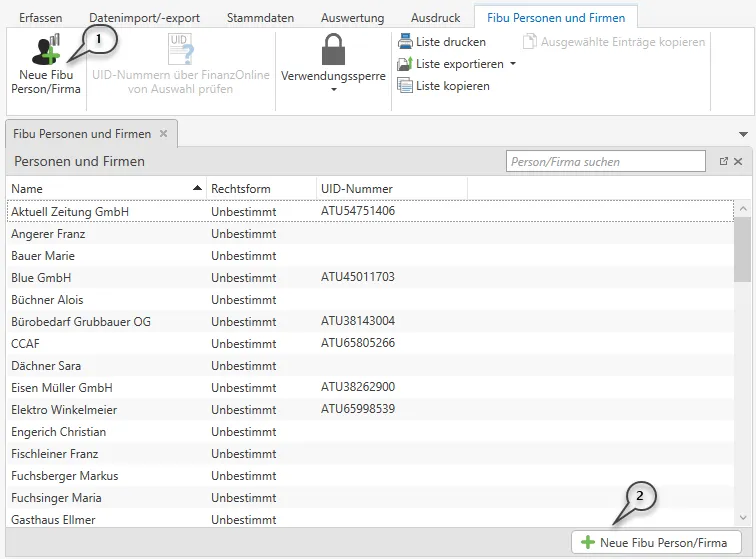
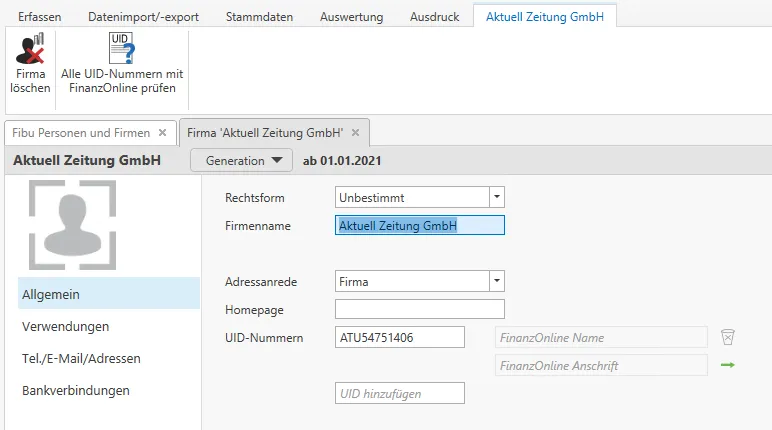
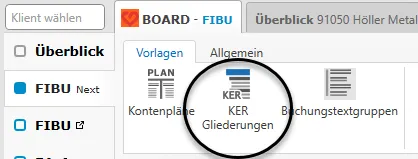
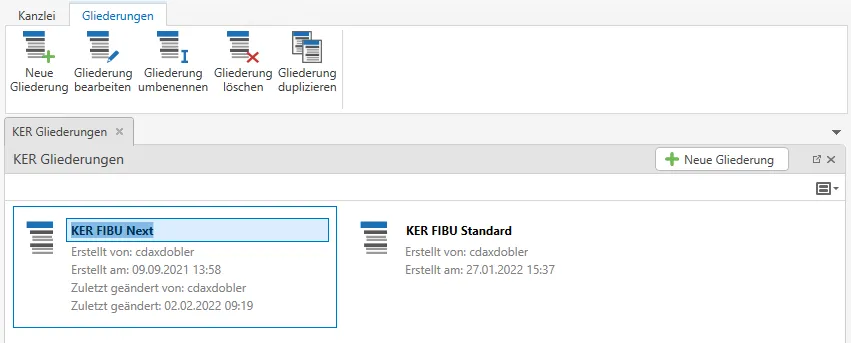
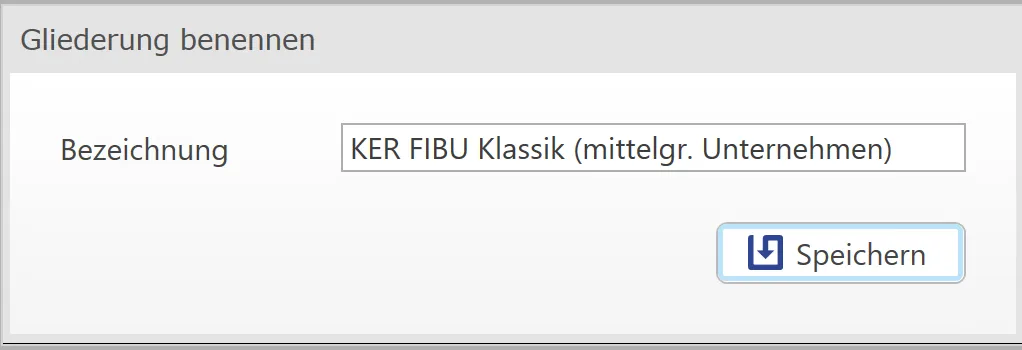
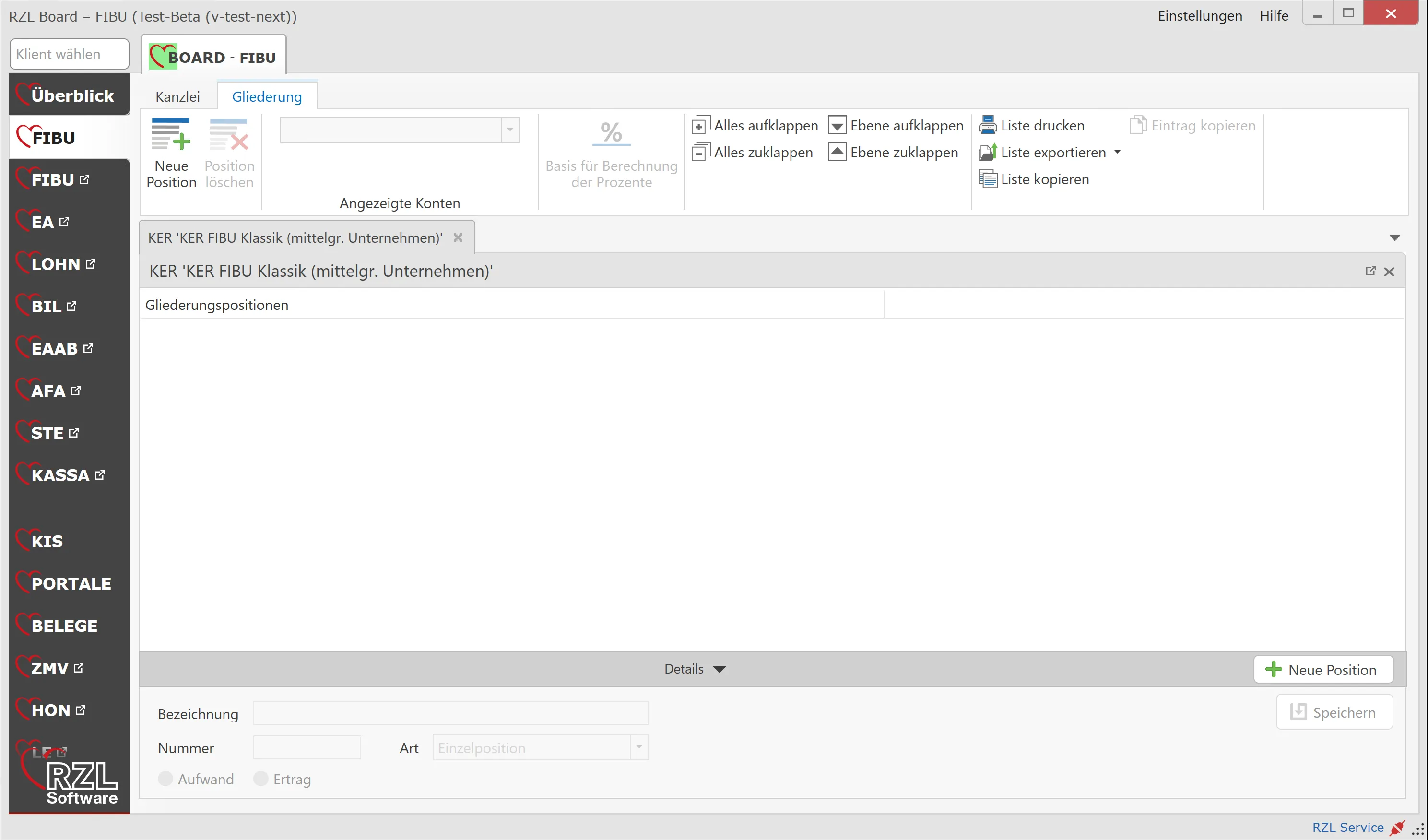
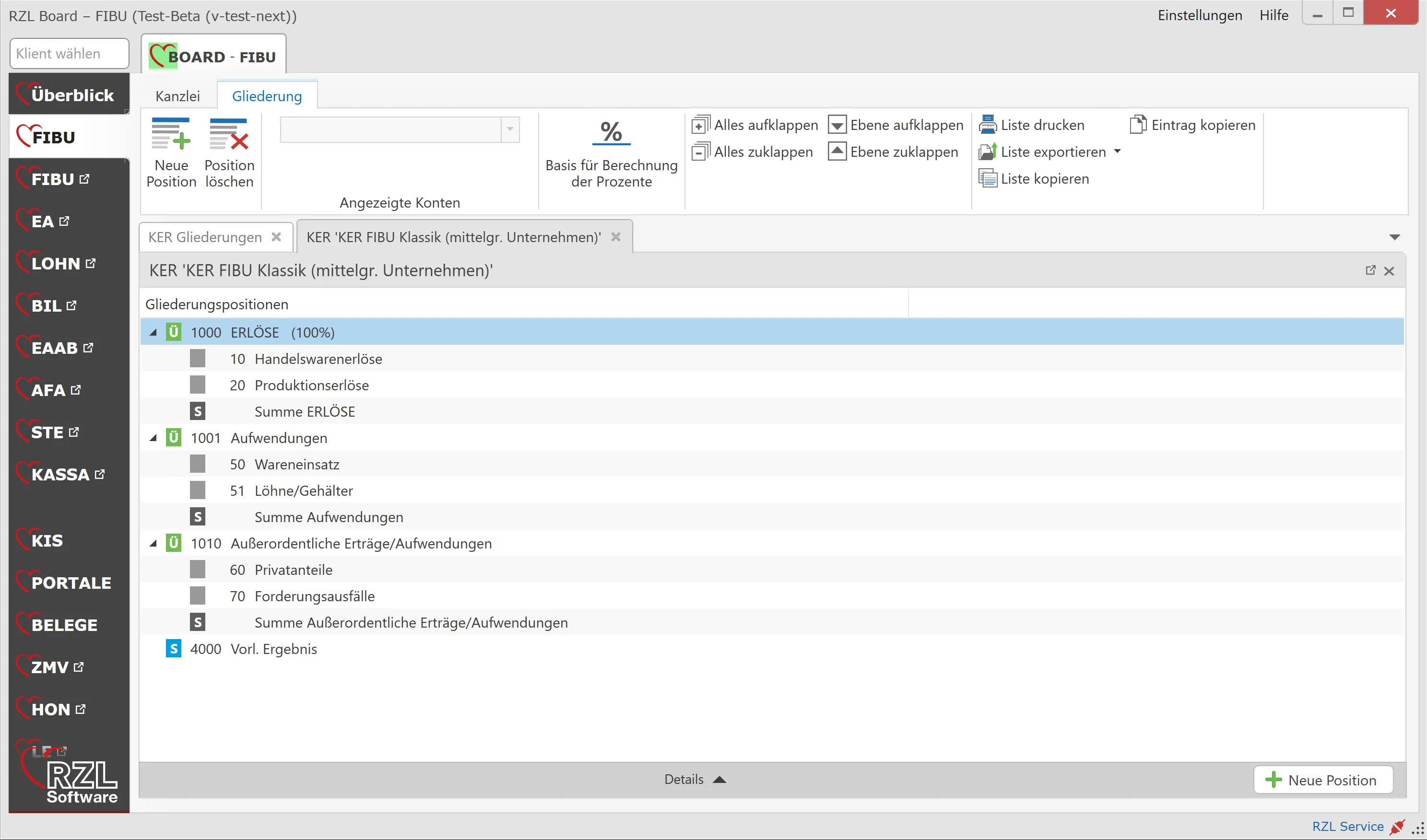
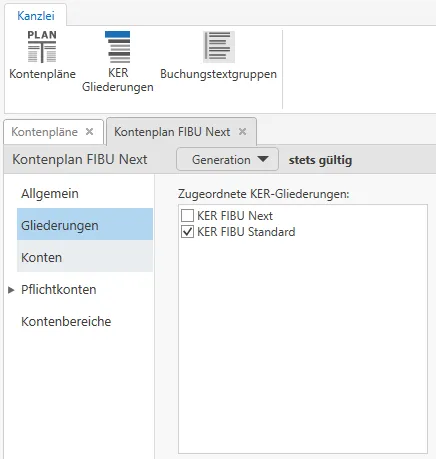
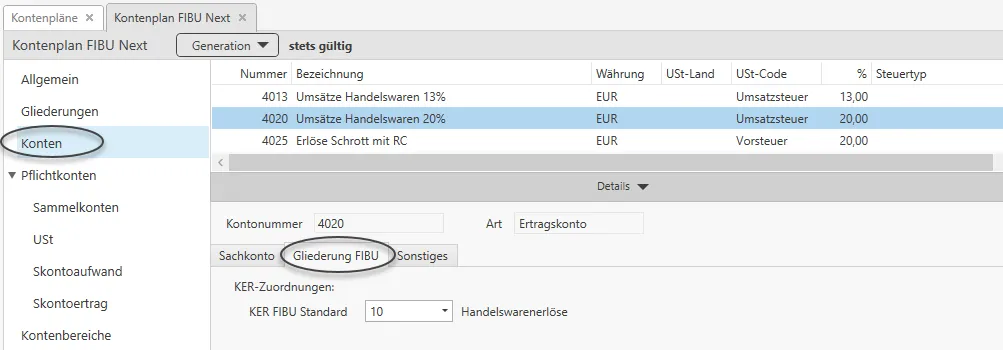
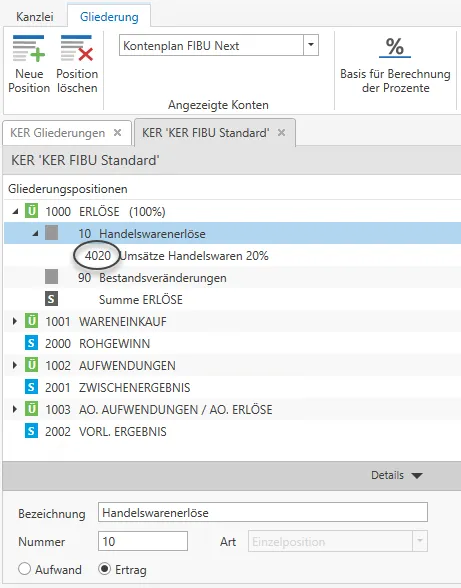
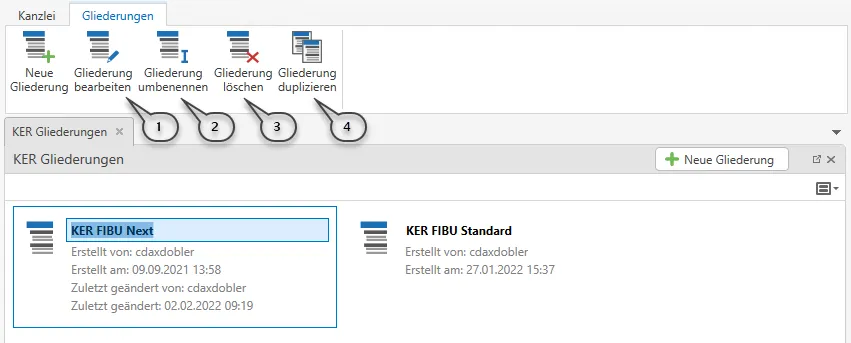
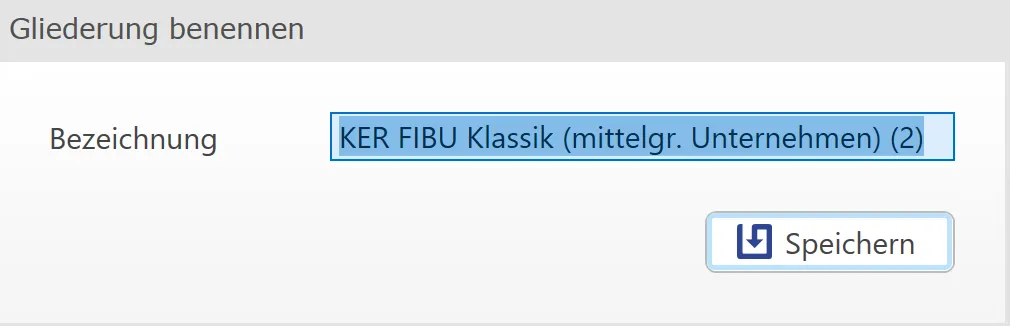
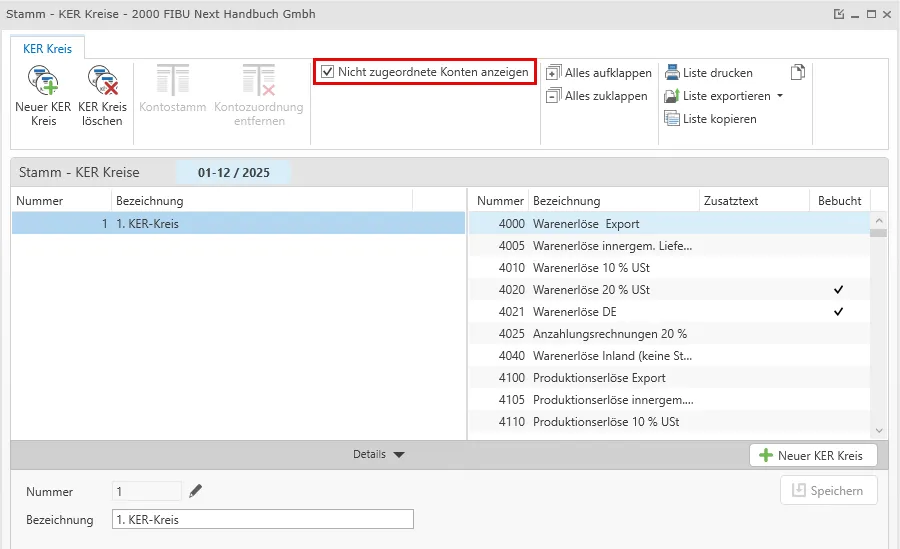
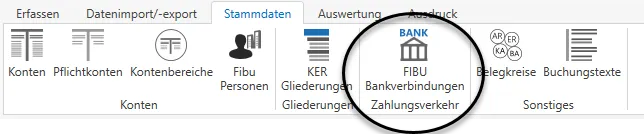
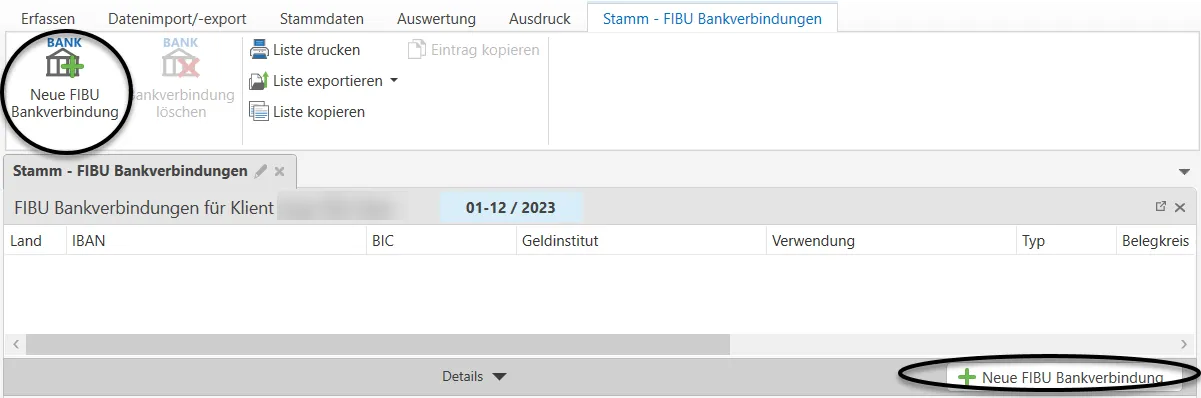
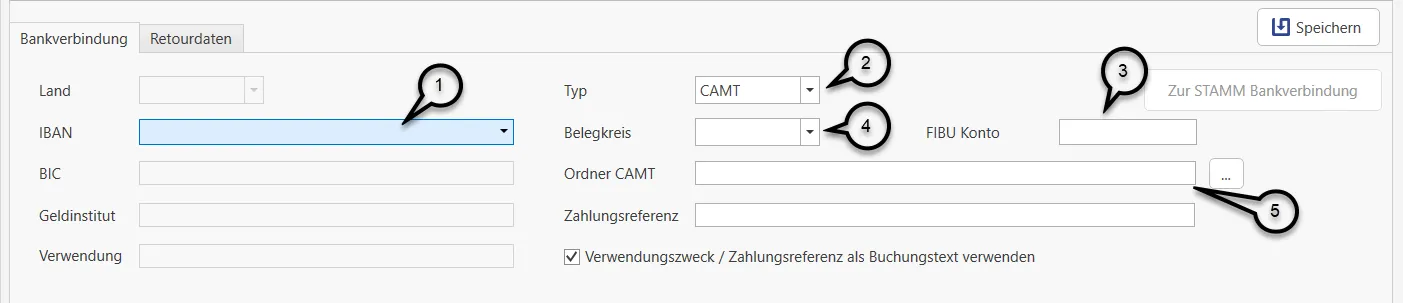
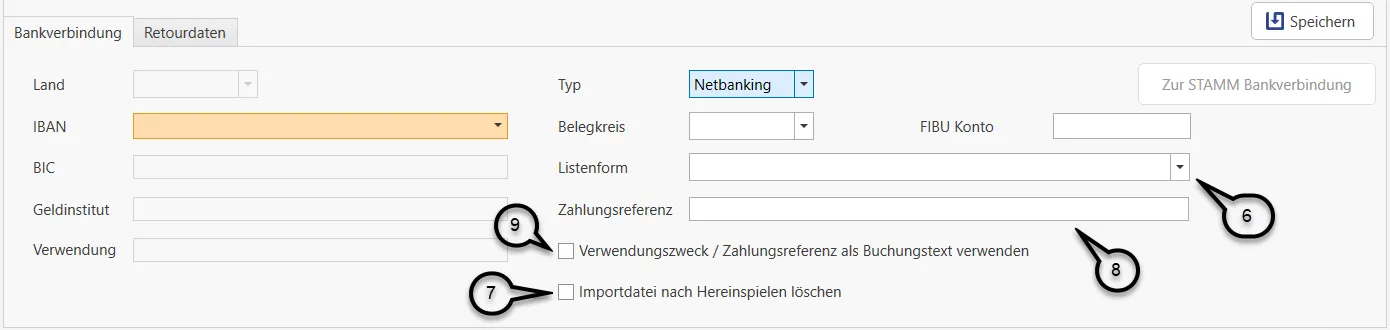
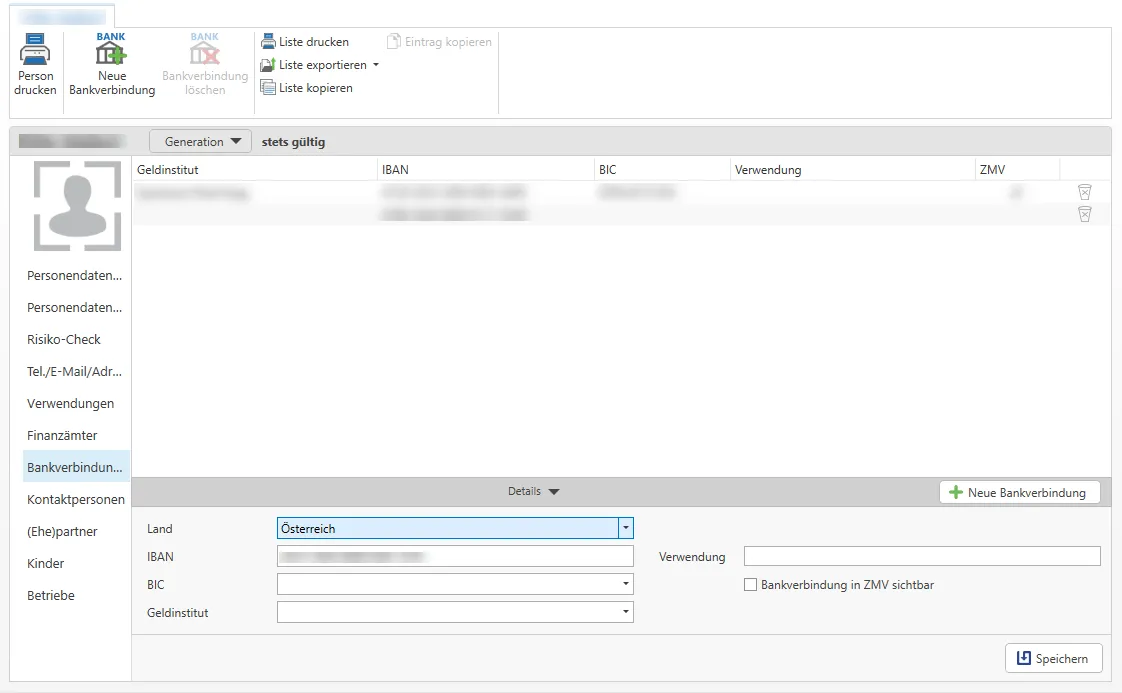

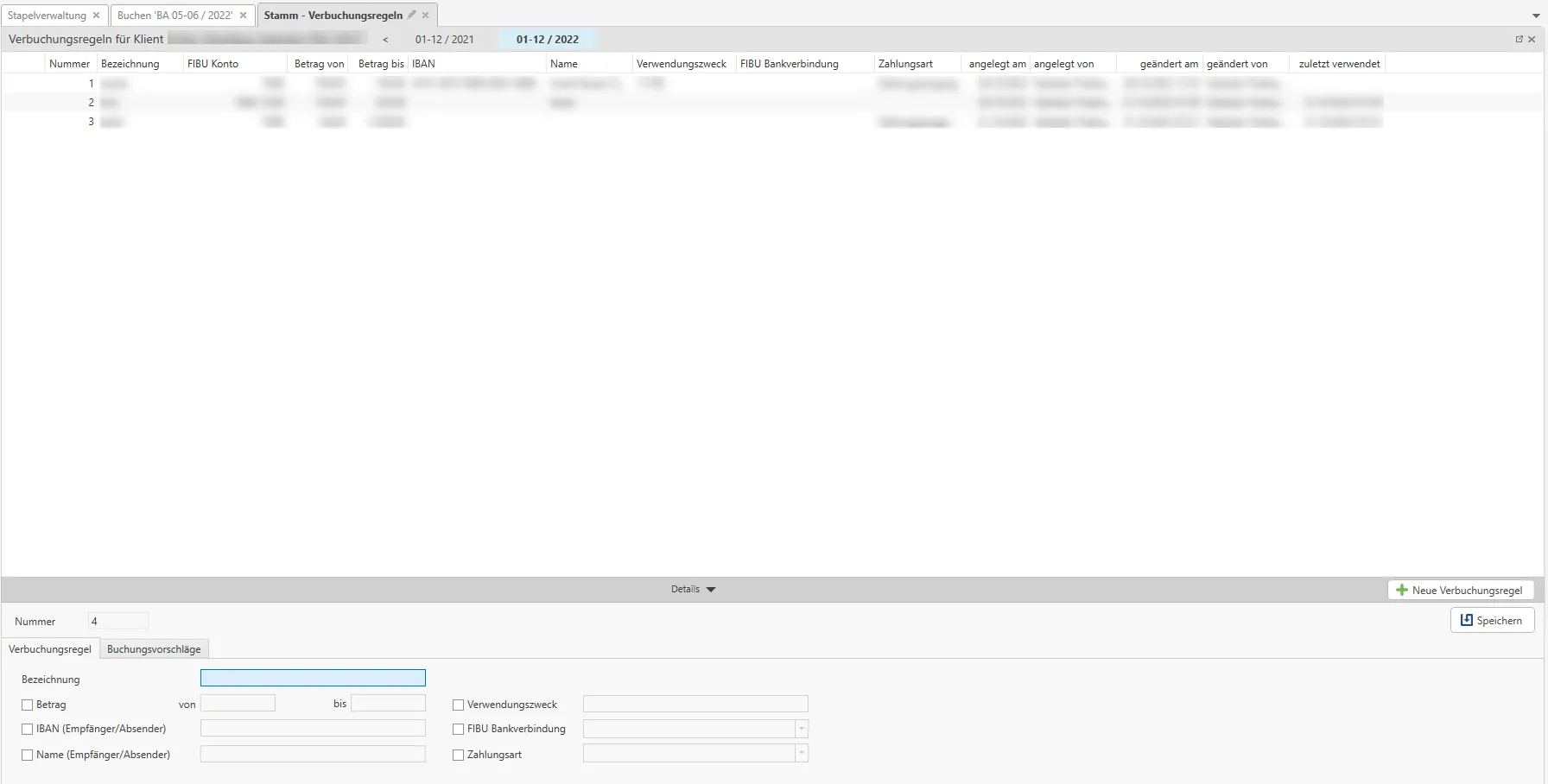

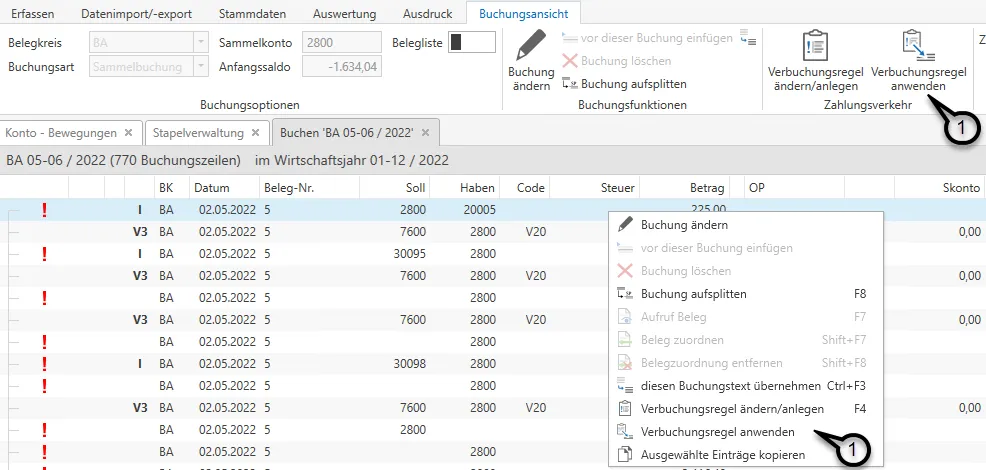

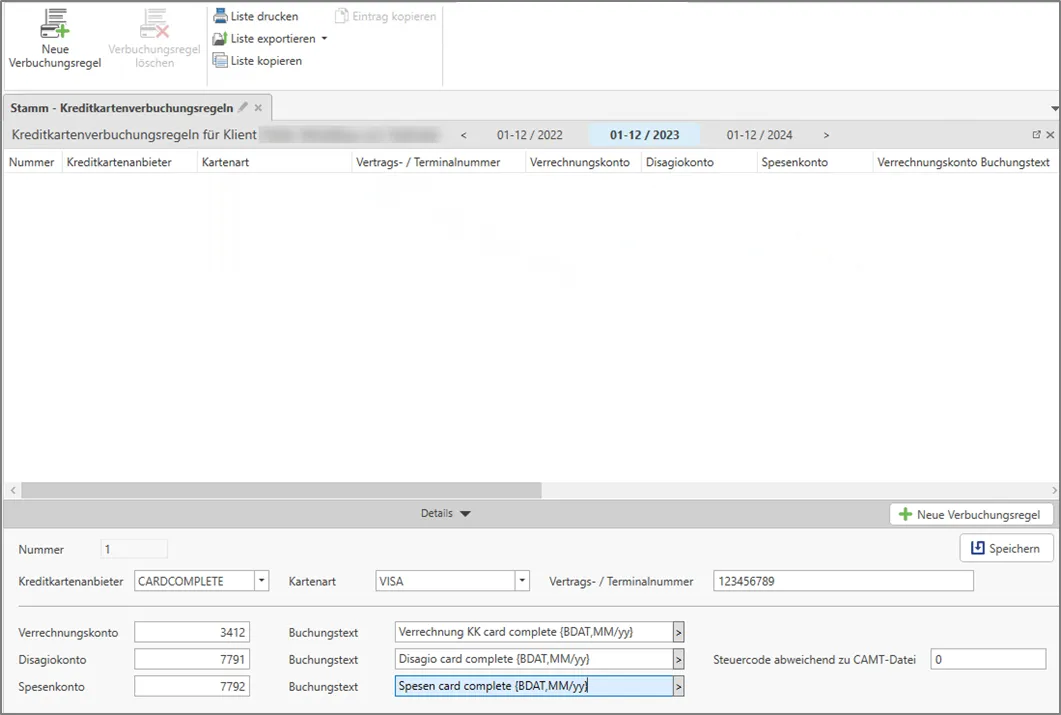
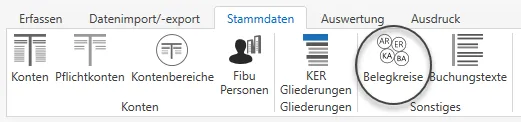
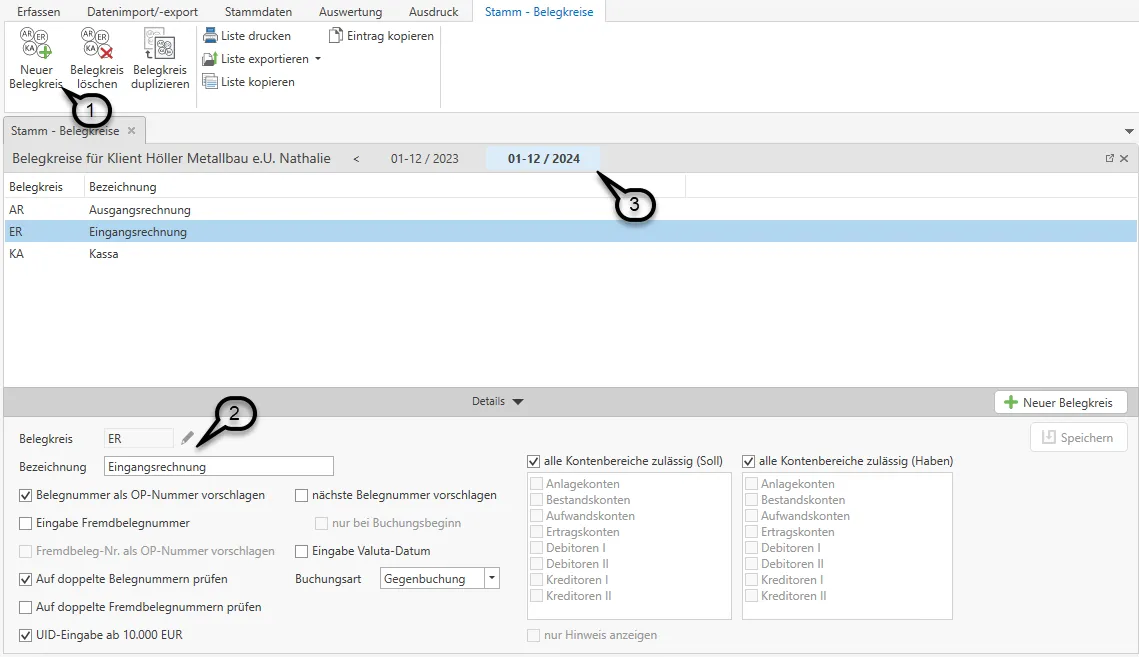
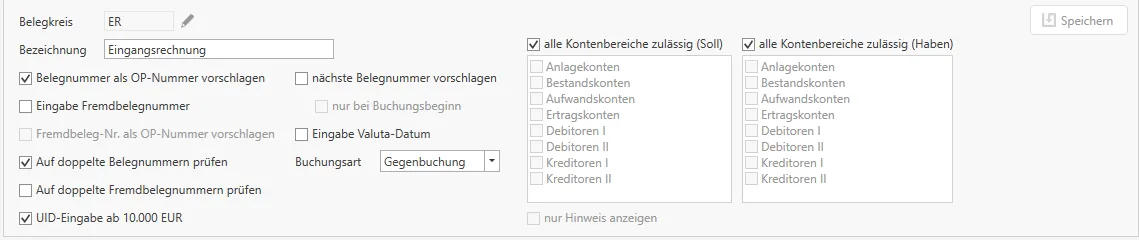

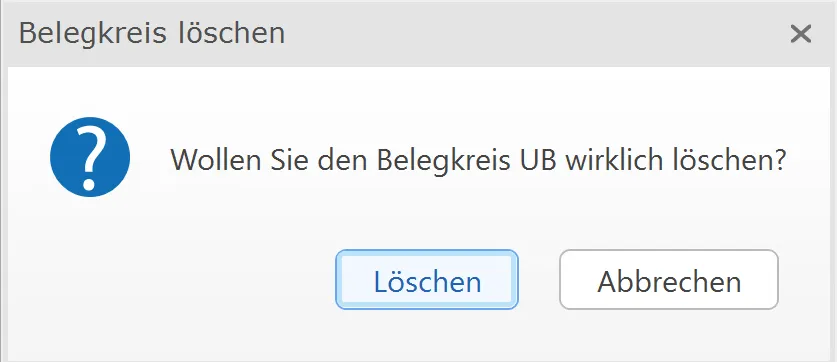
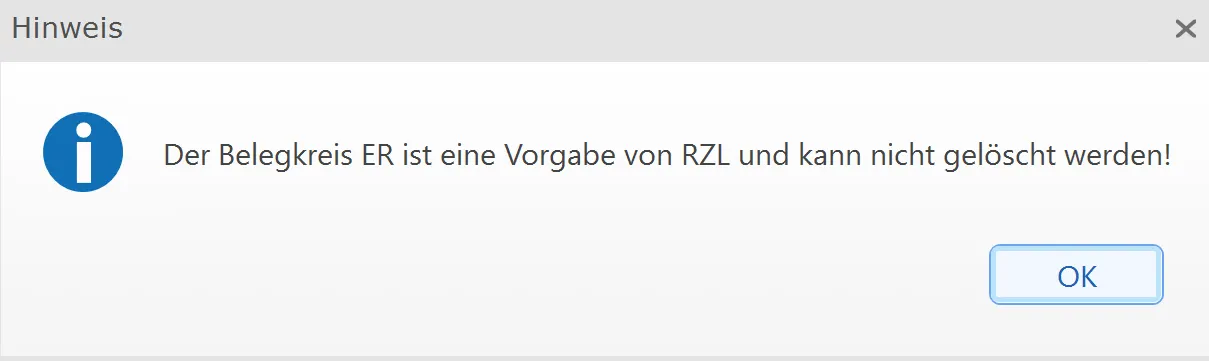

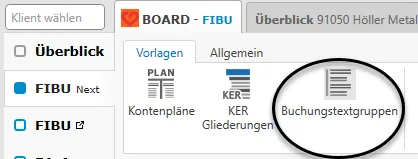
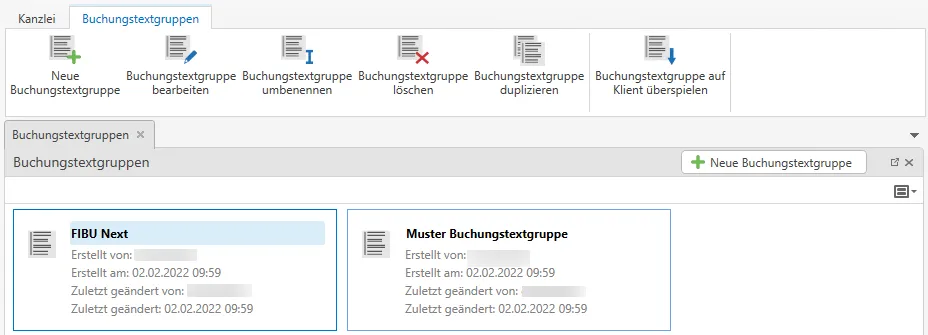
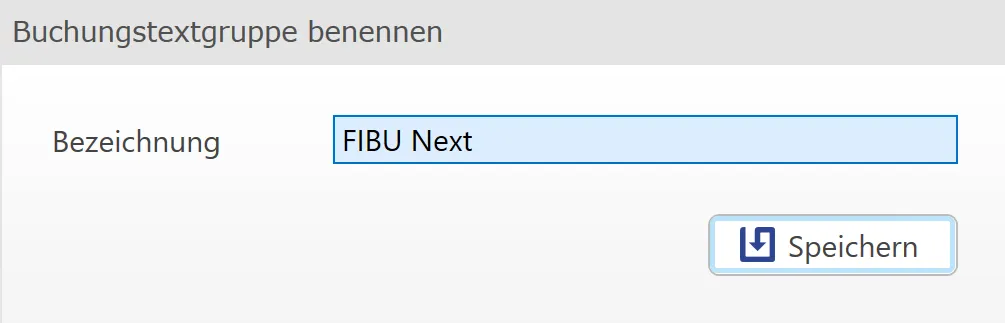
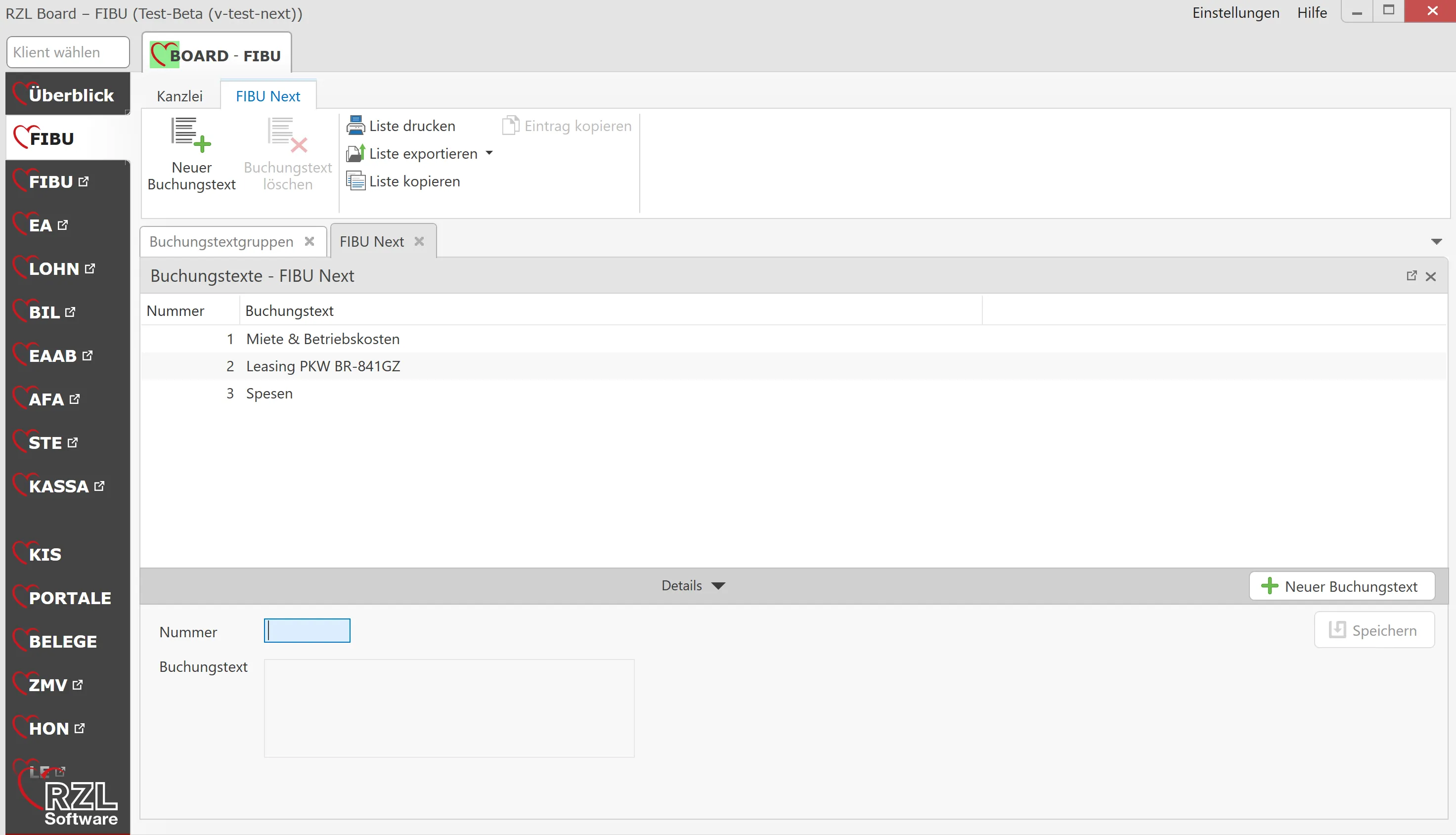
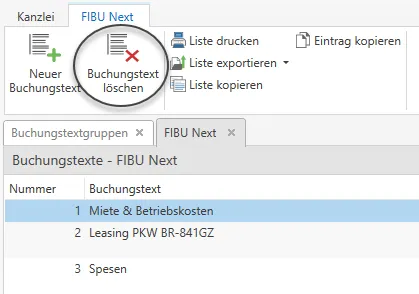
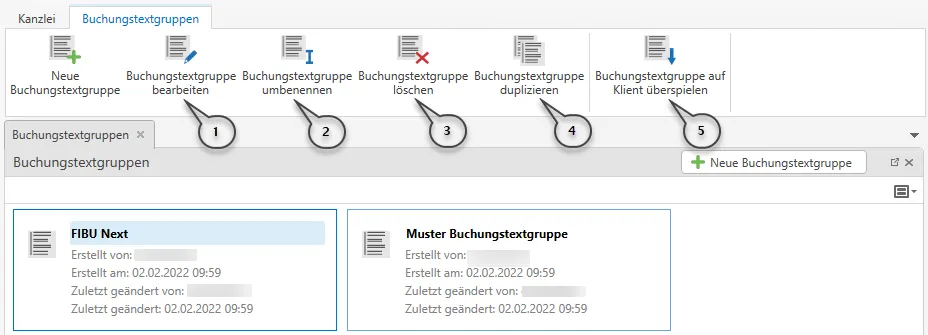
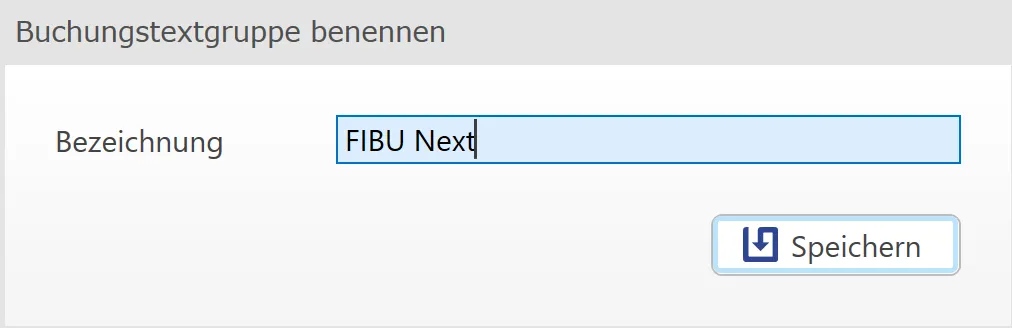
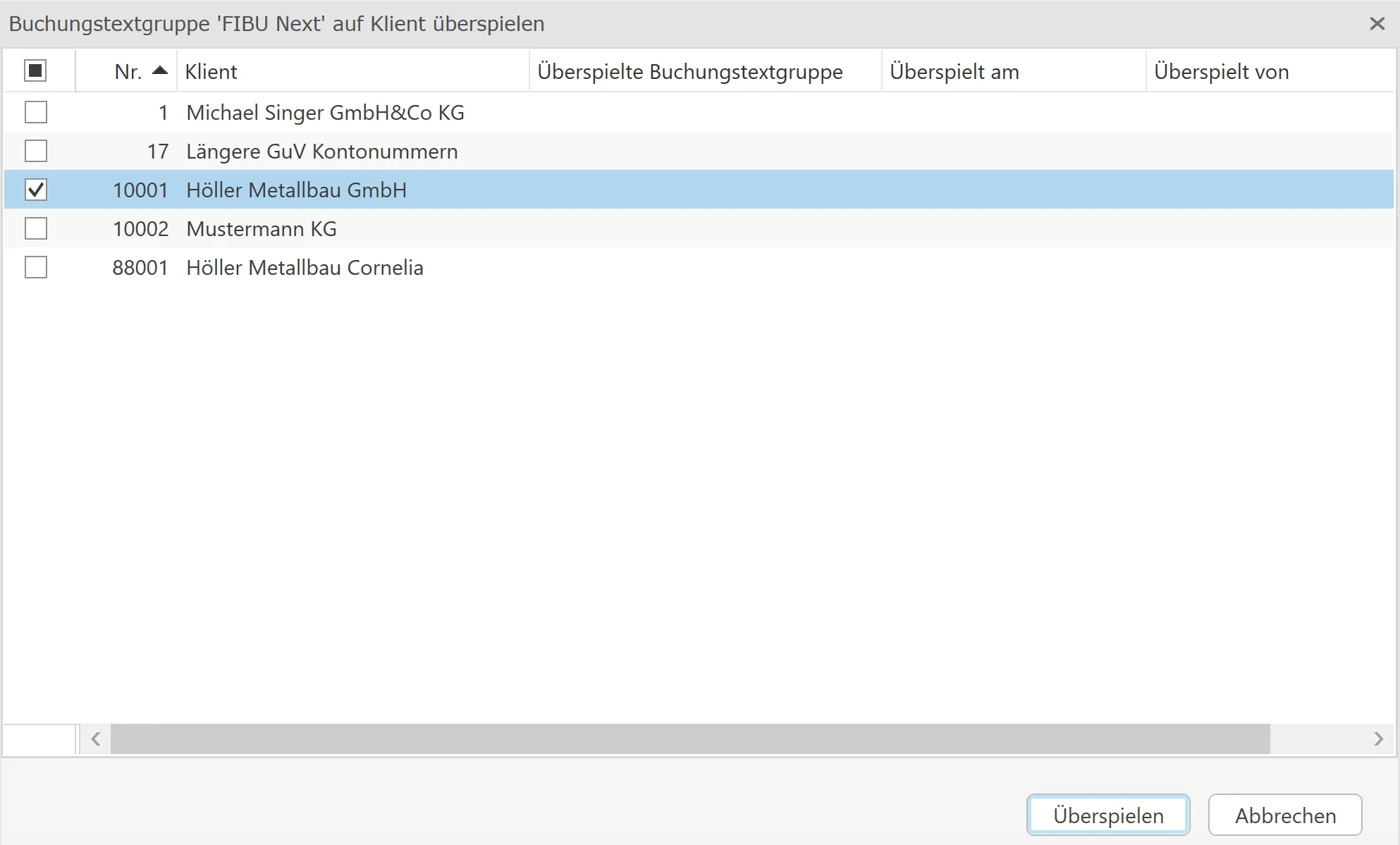
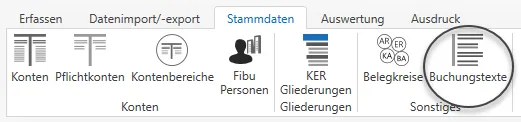
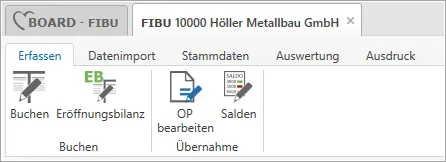
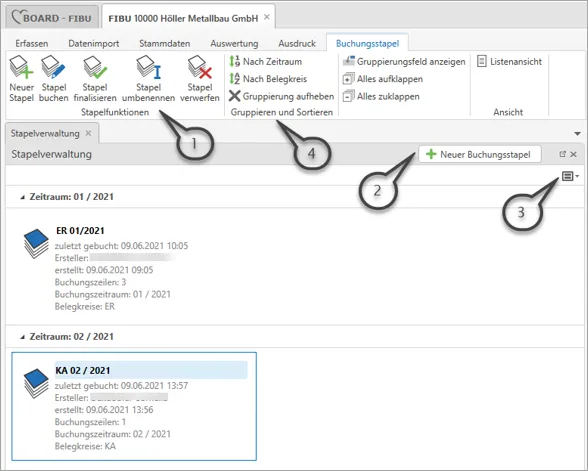
 können Sie einen neuen Stapel öffnen.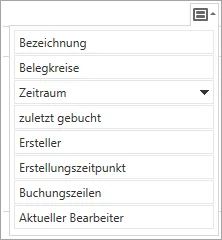
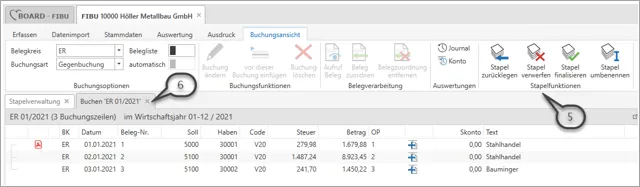
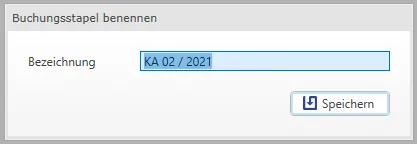
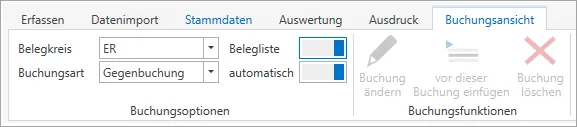
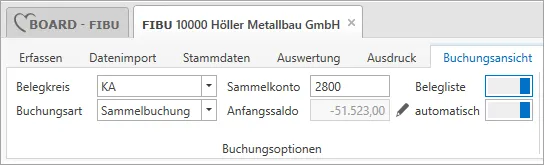
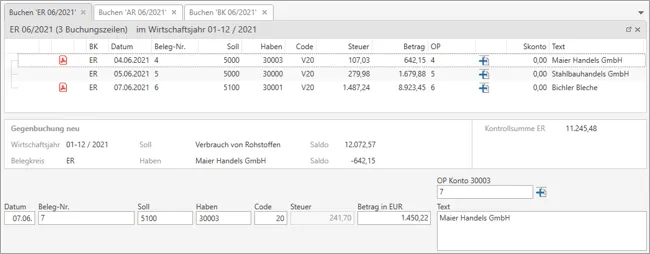
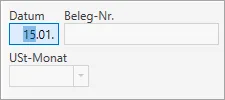
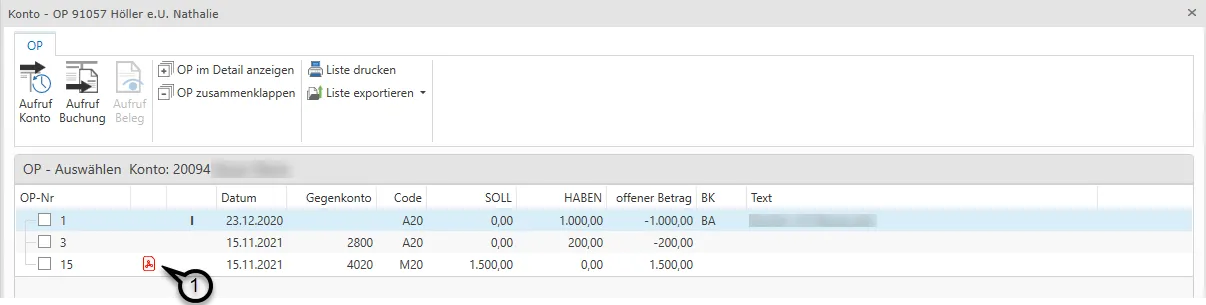
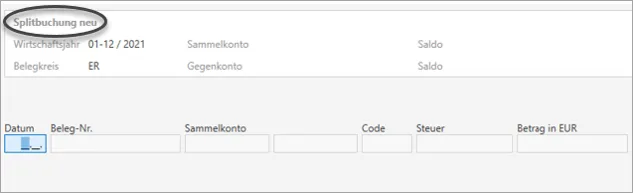
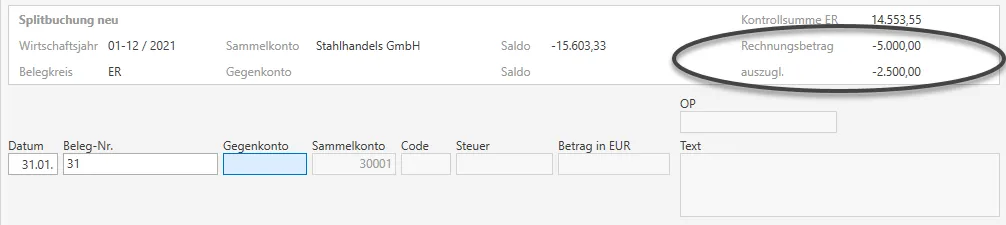

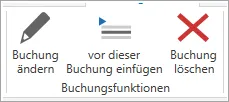

 Unter Aufruf Beleg werden dann nur die Buchungsdetails des jeweiligen Kontos angezeigt.
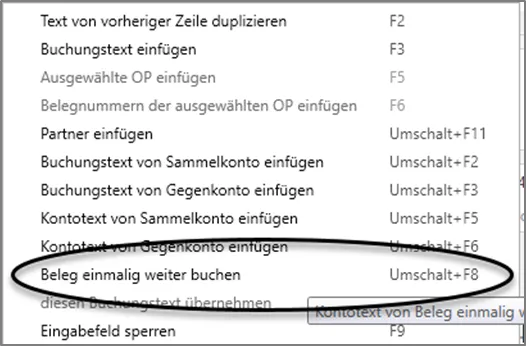
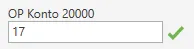
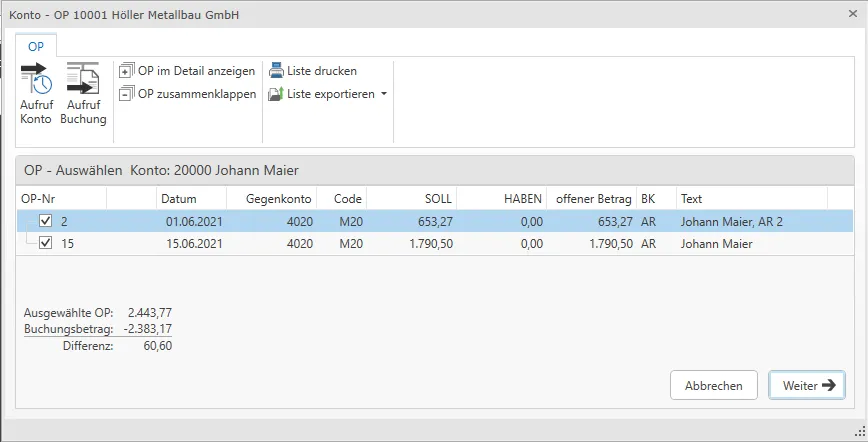
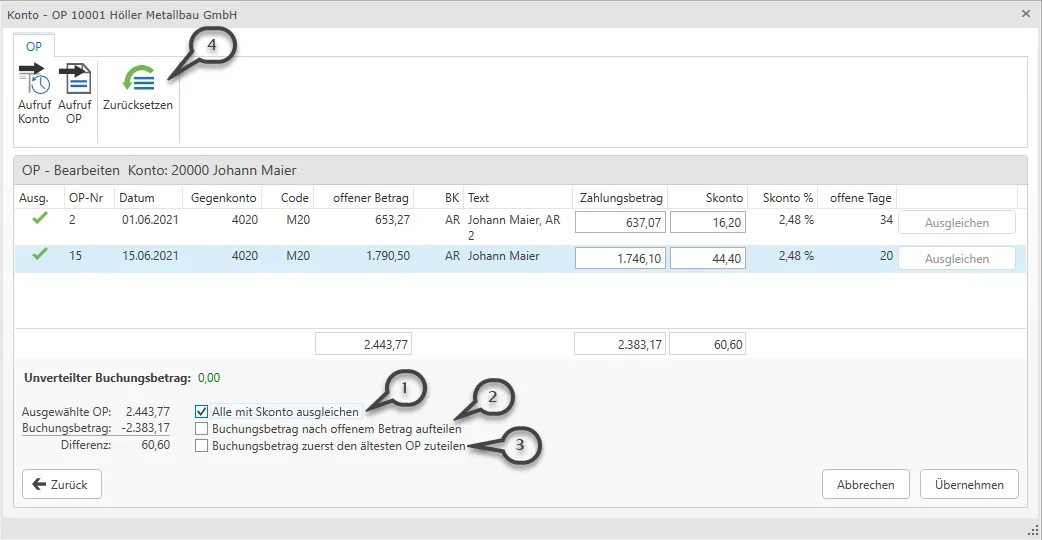
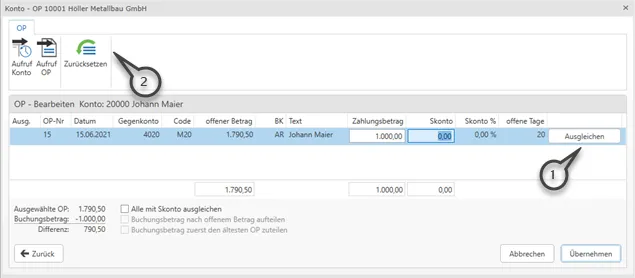
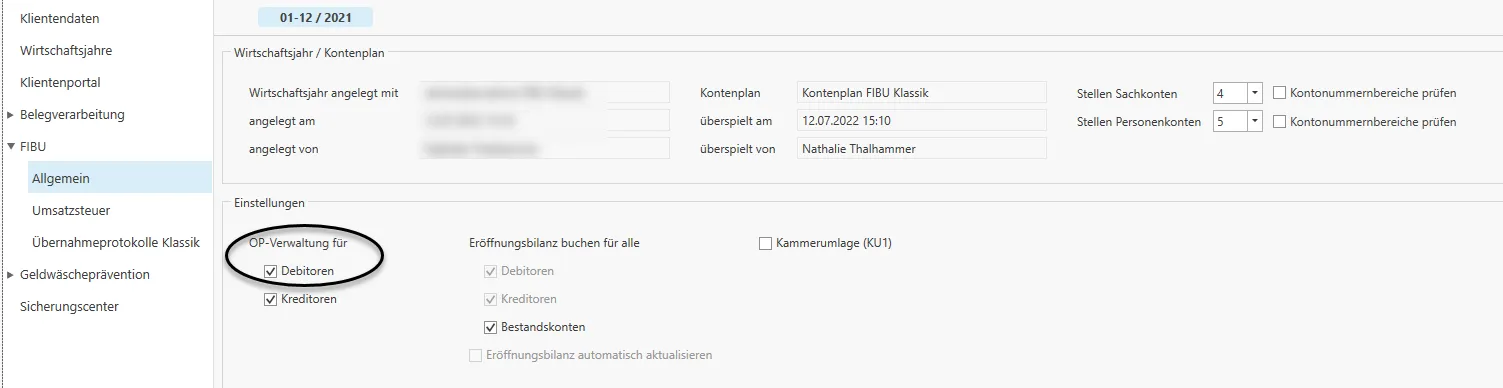
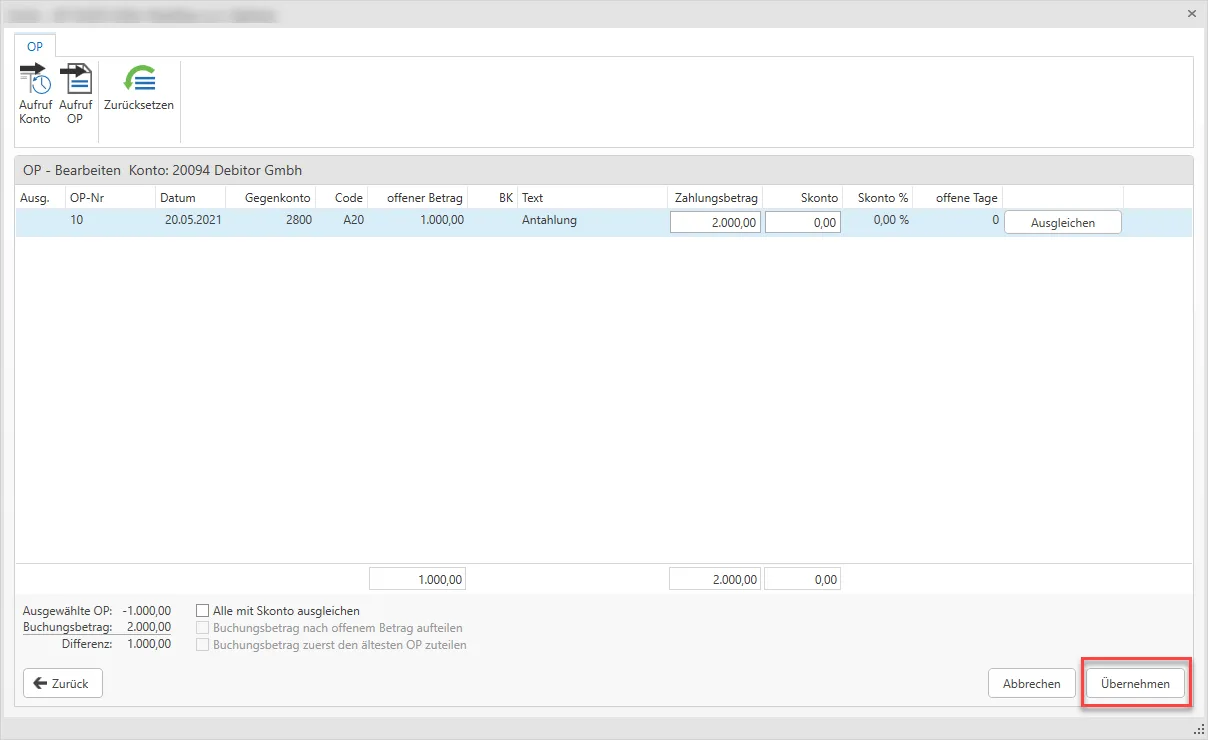
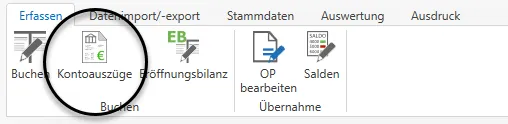
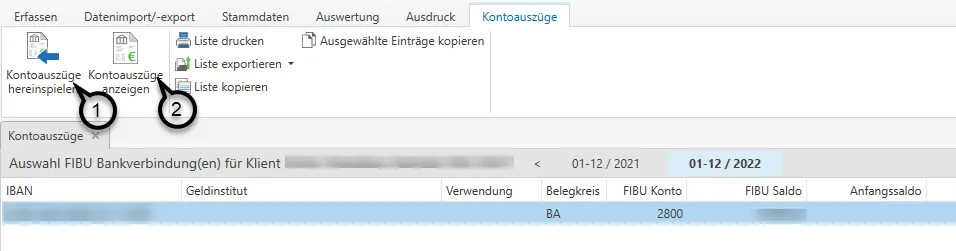
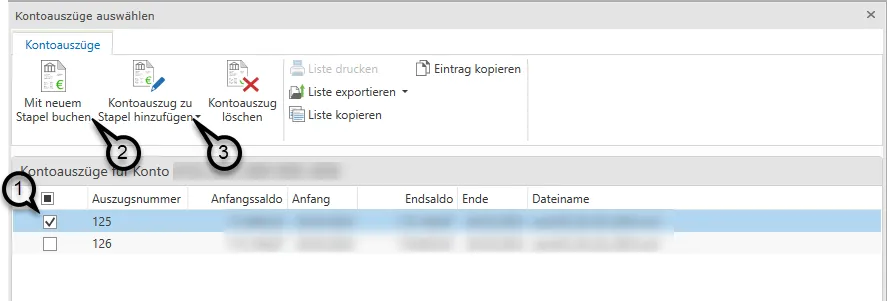
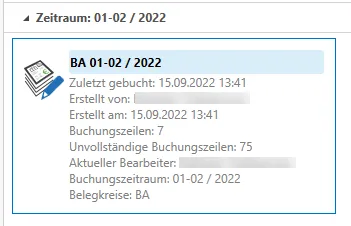
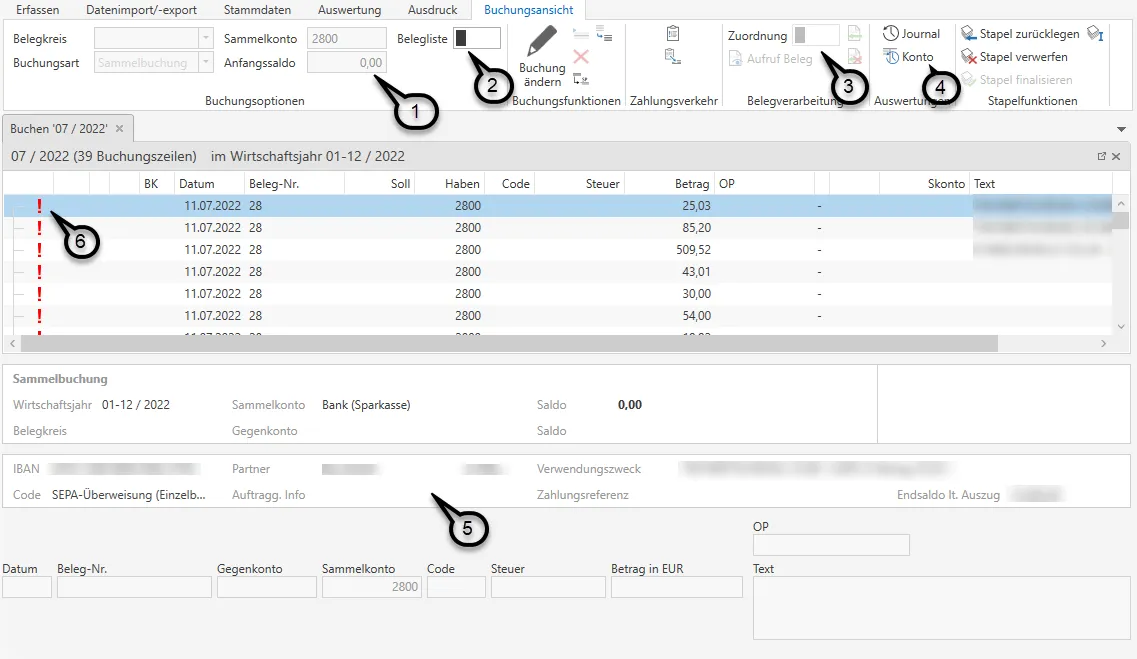
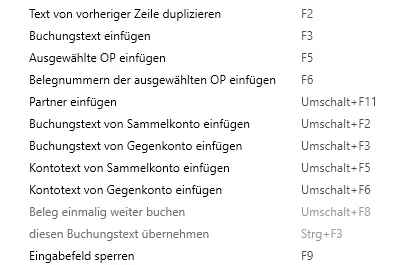



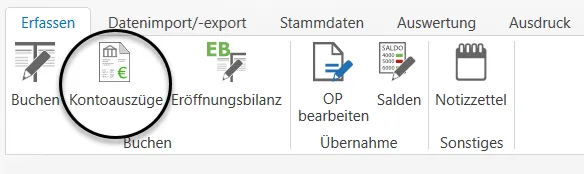
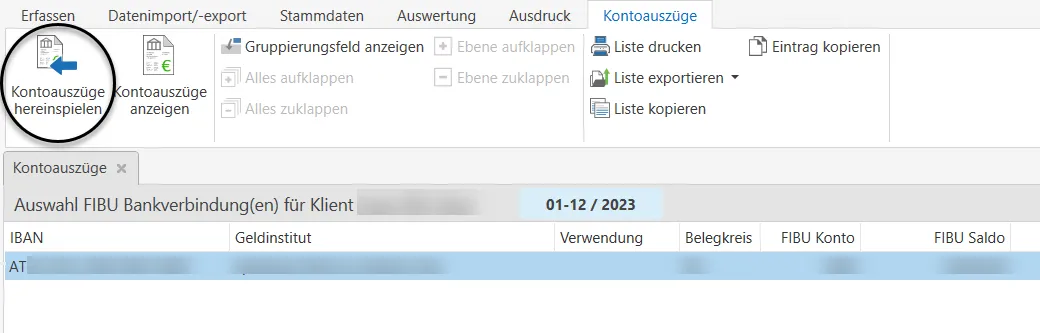

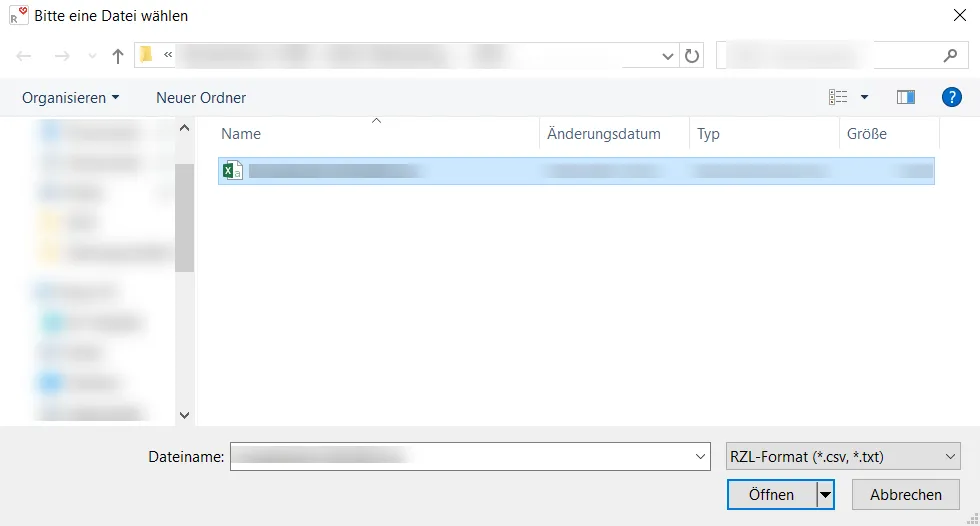
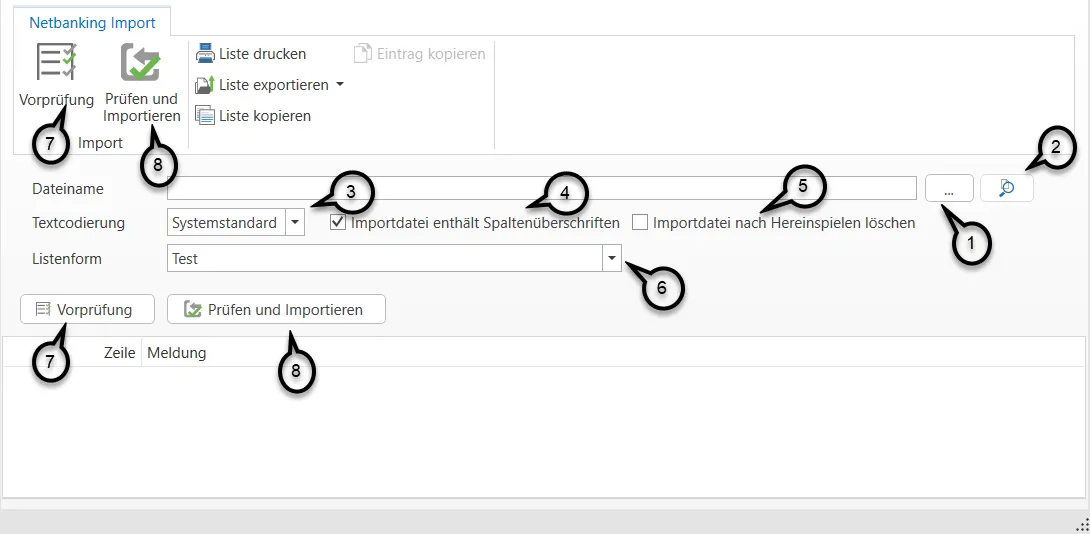
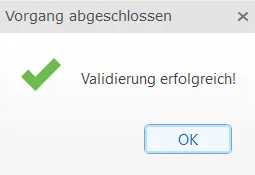
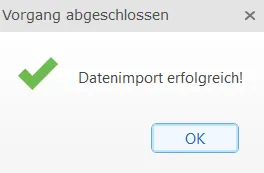
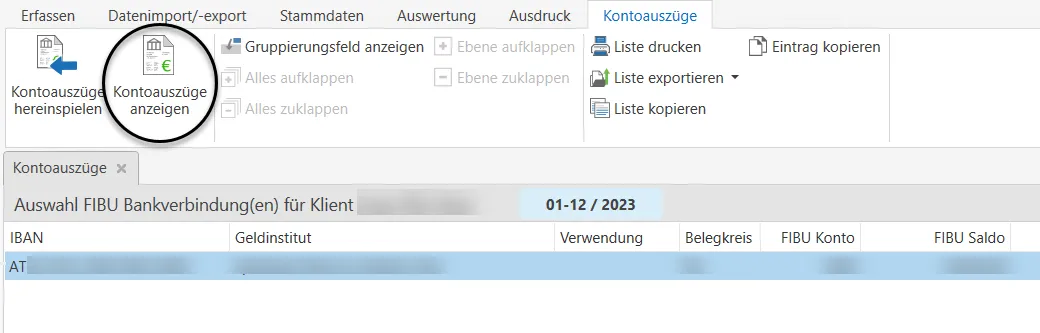
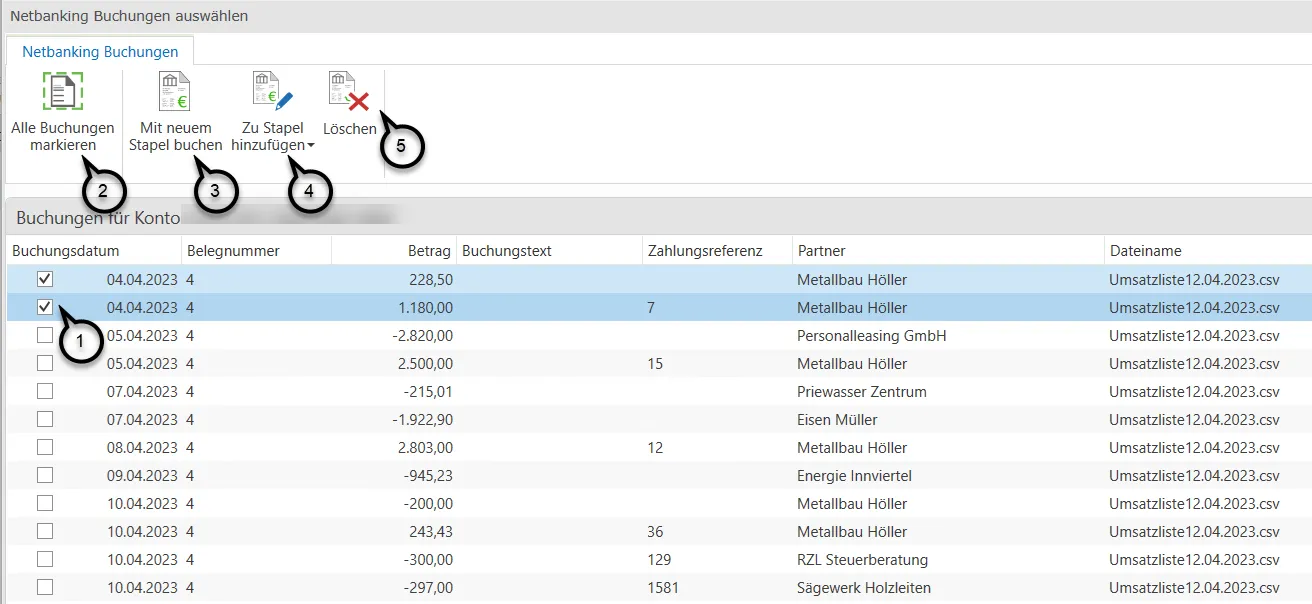
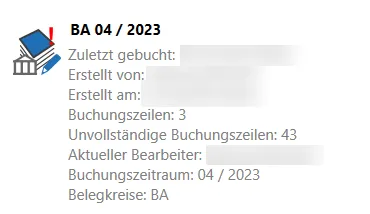
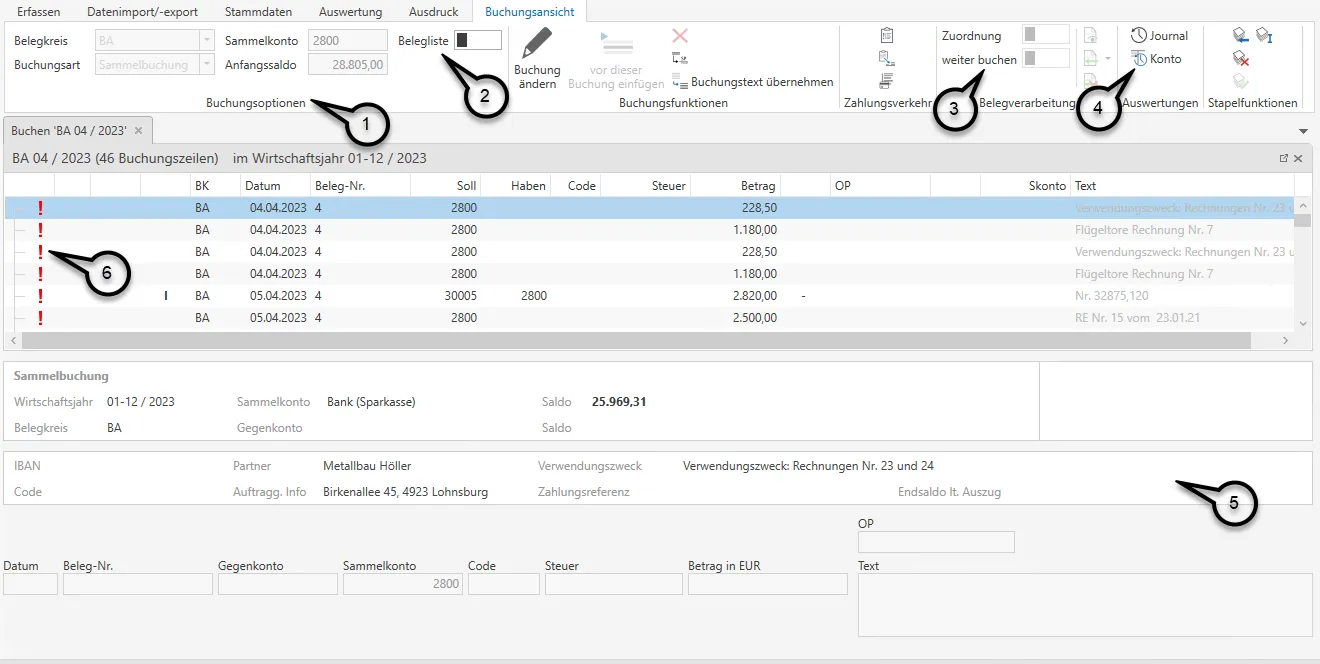
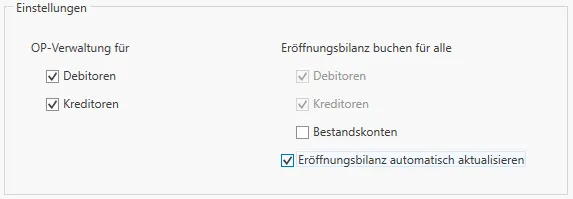
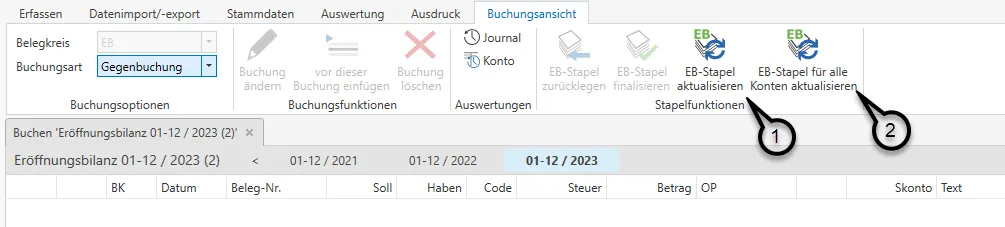
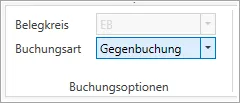
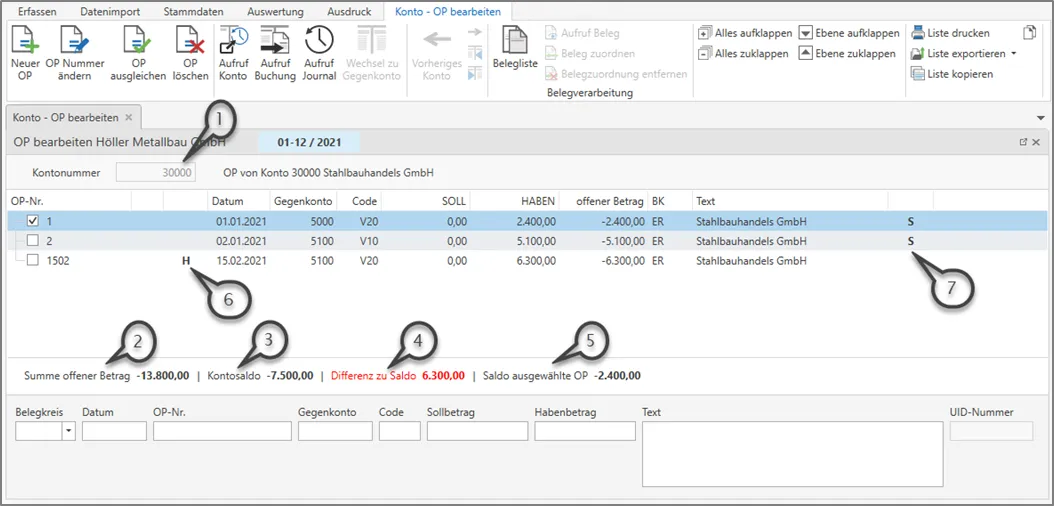

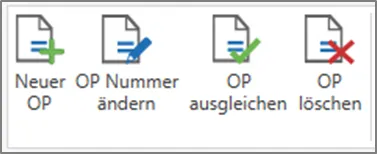
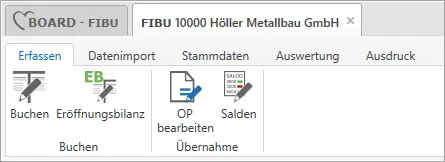
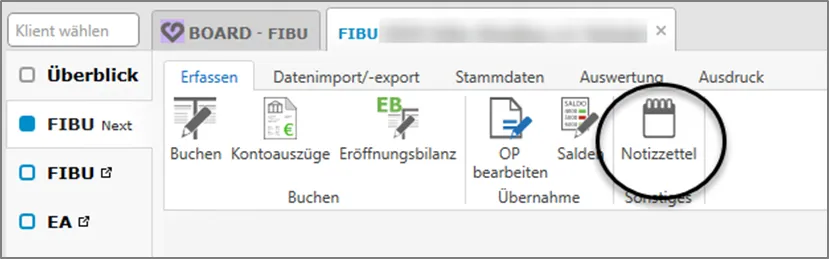
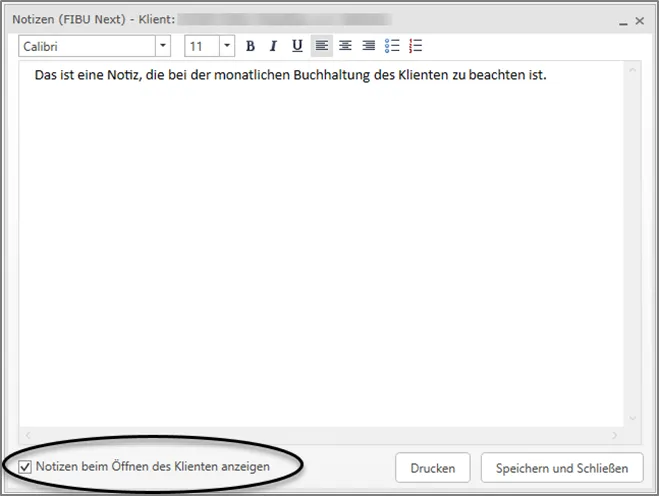
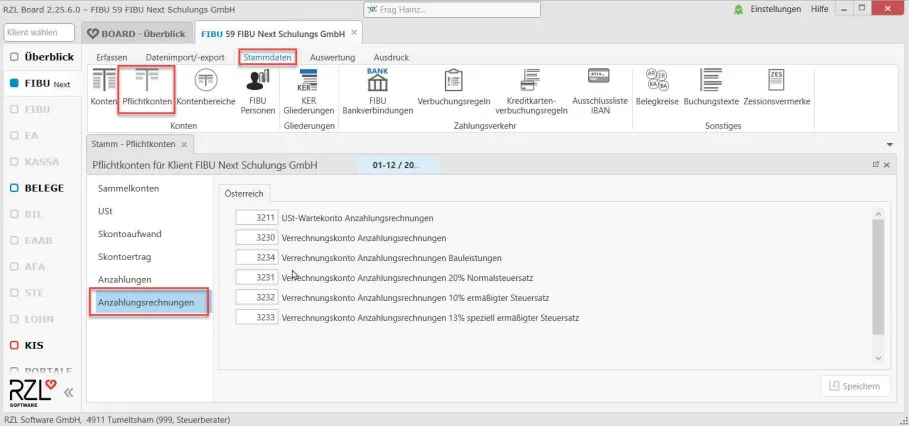
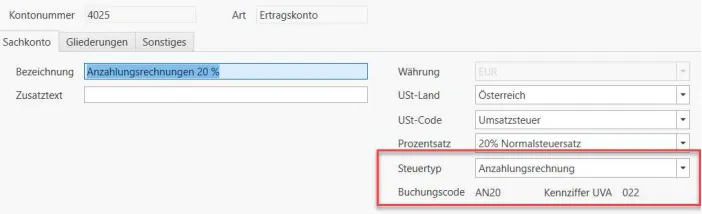

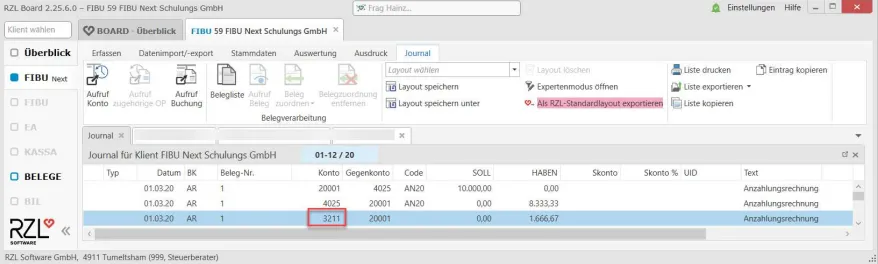

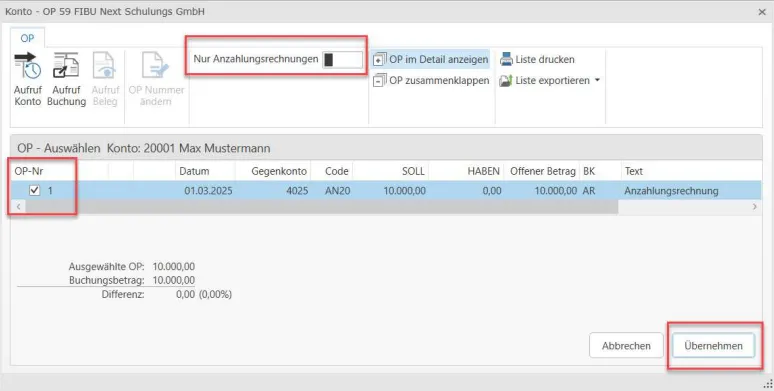
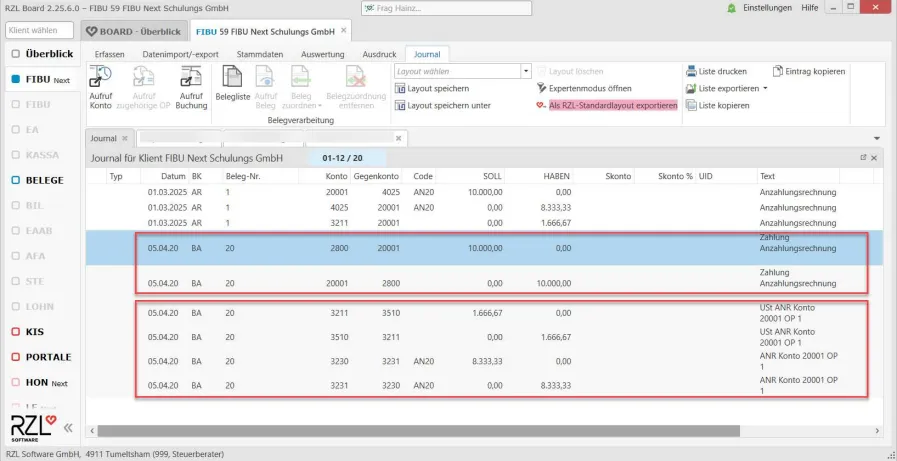
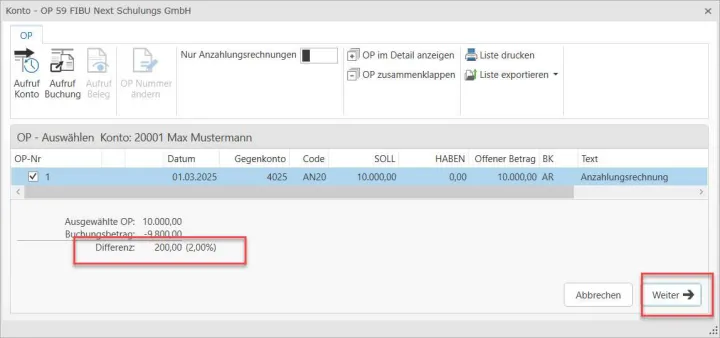
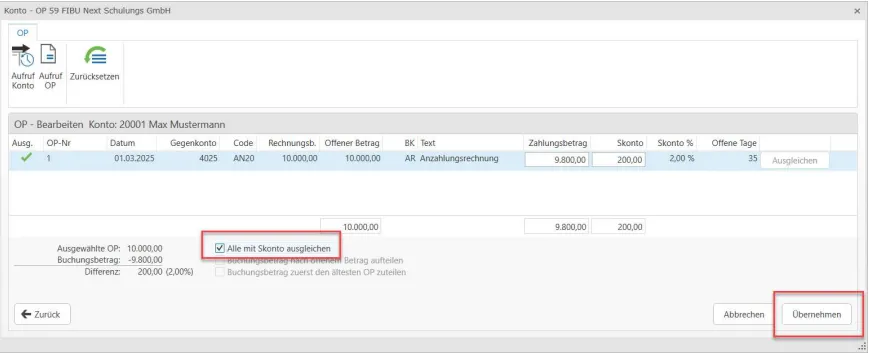
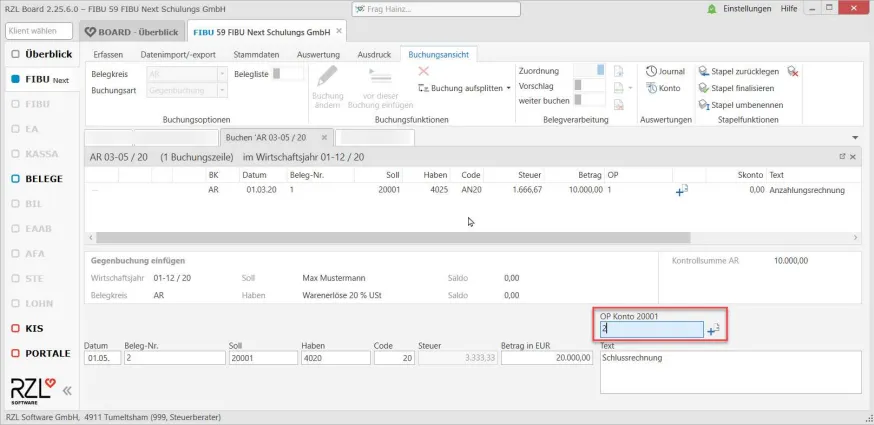
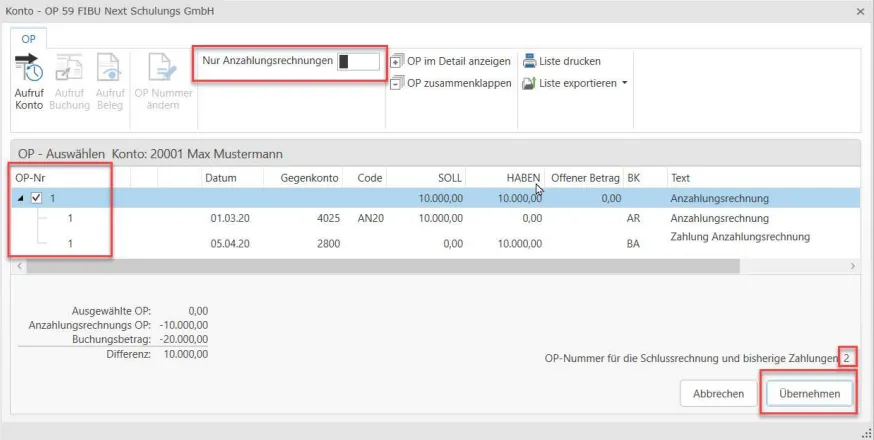
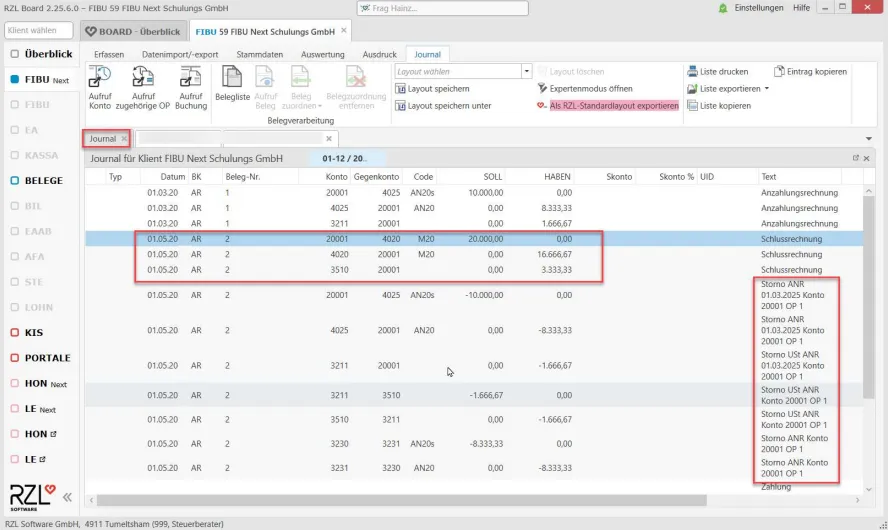
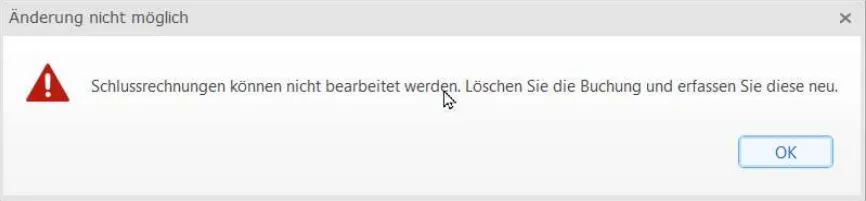
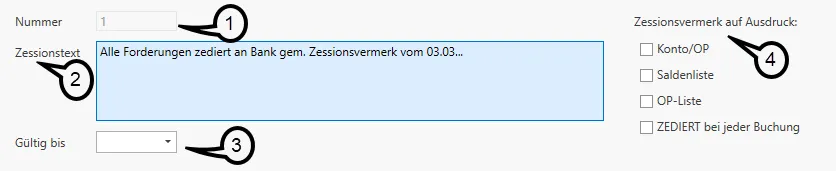

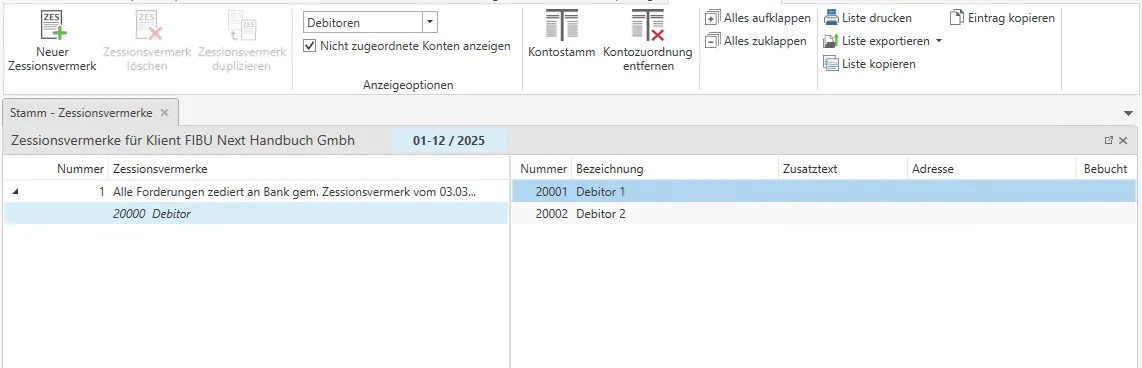
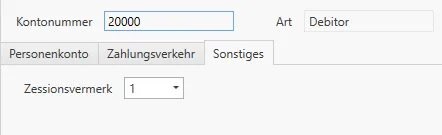

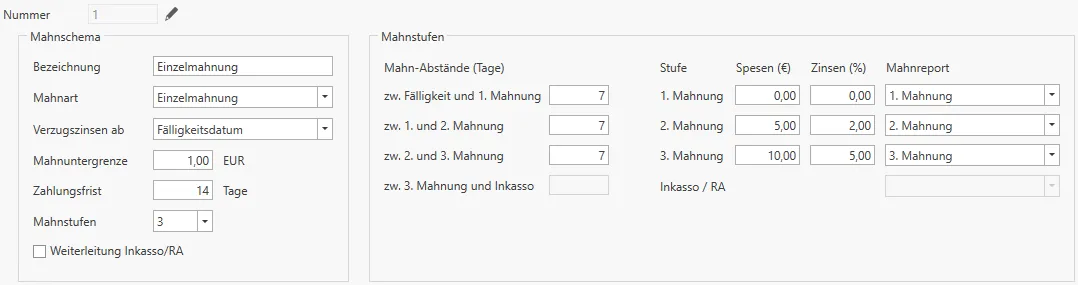
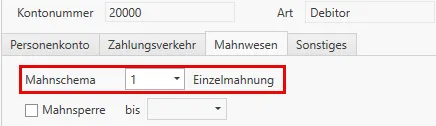
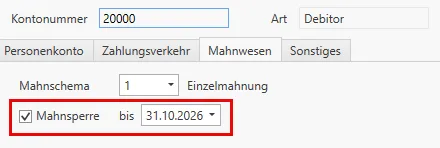
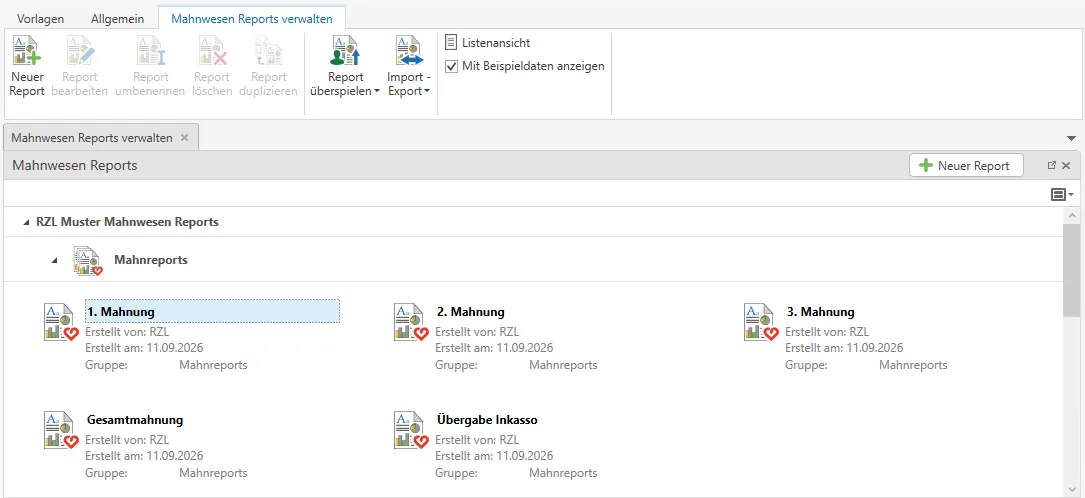
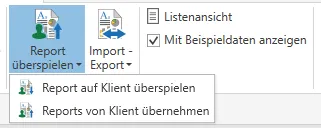

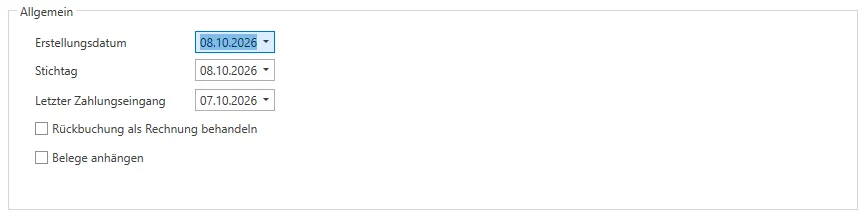
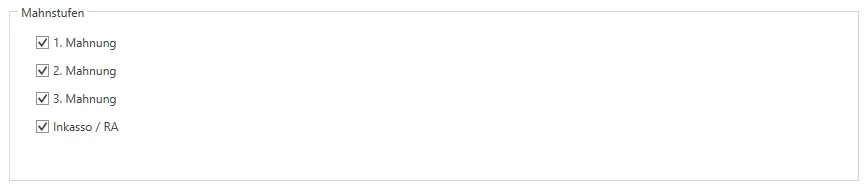
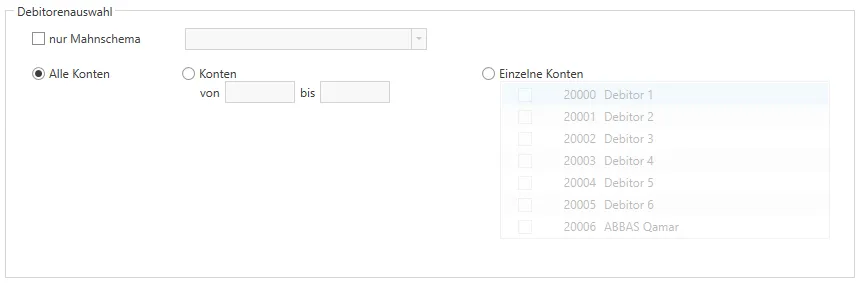
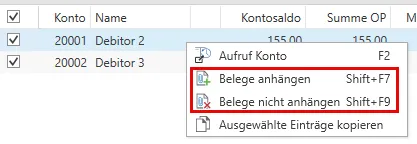
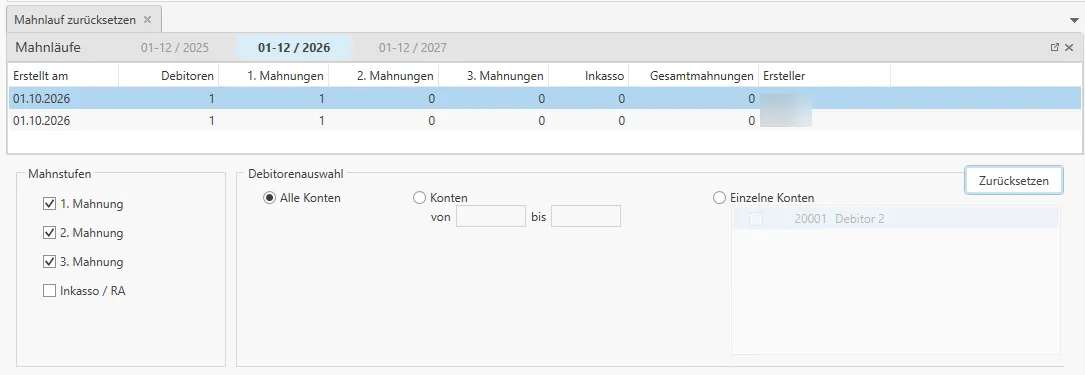
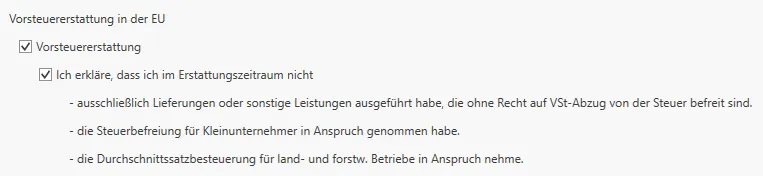
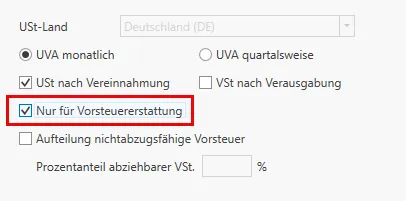
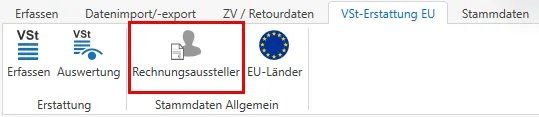
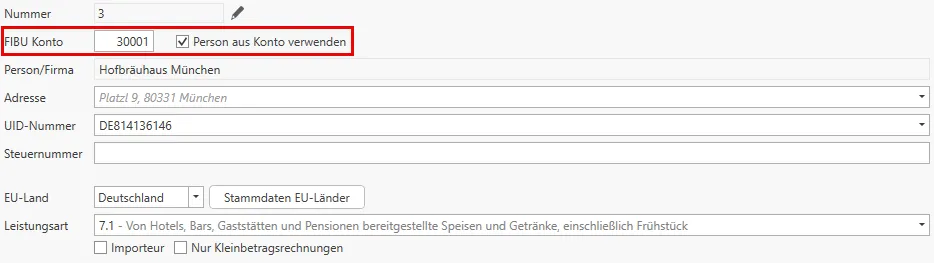

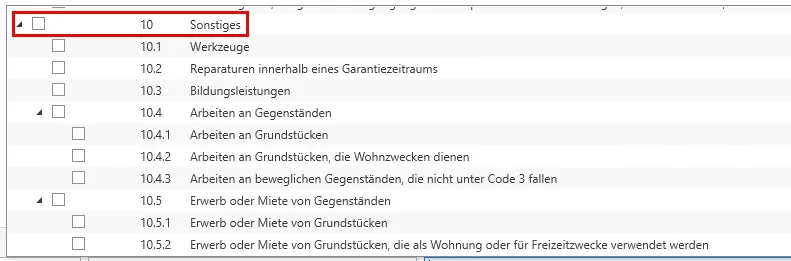
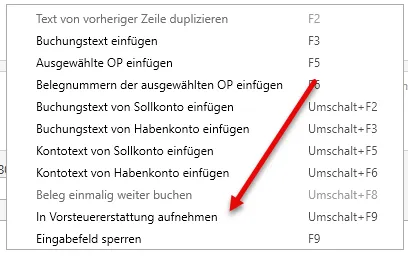







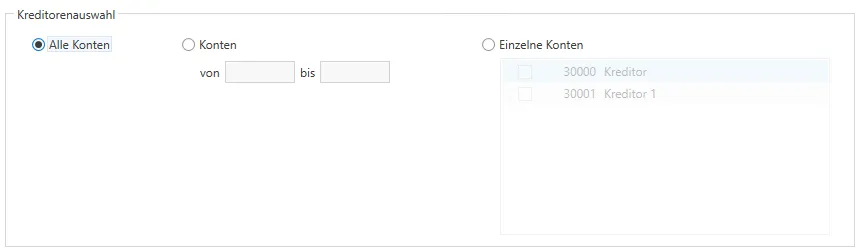
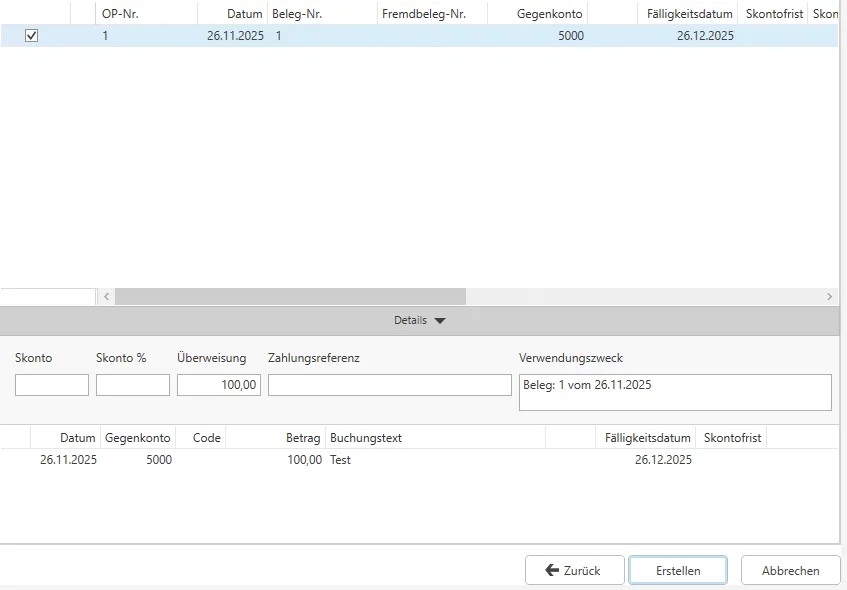
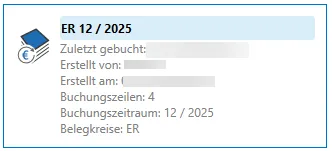
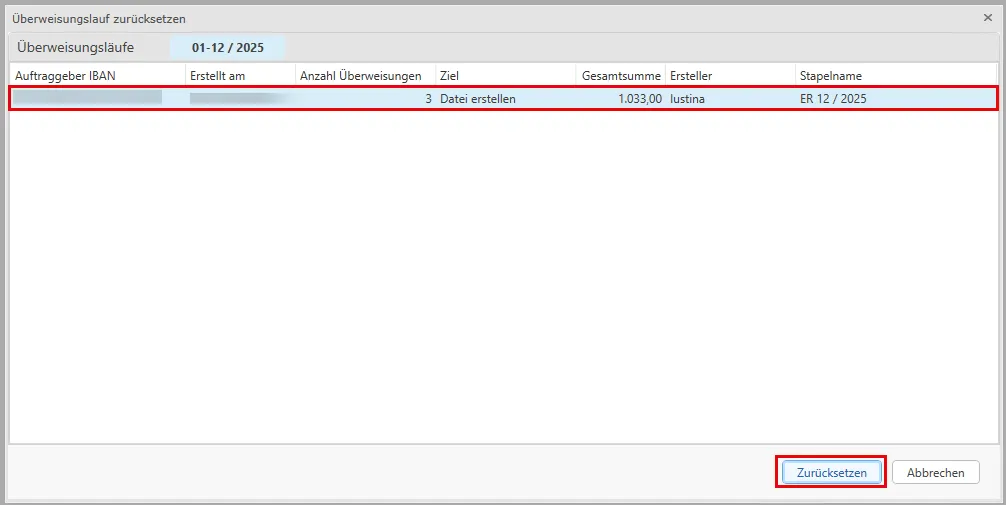
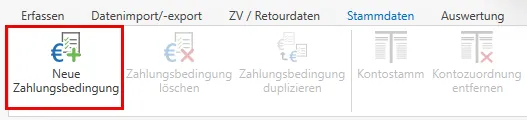
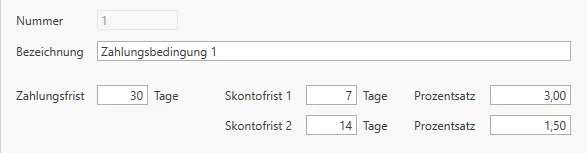
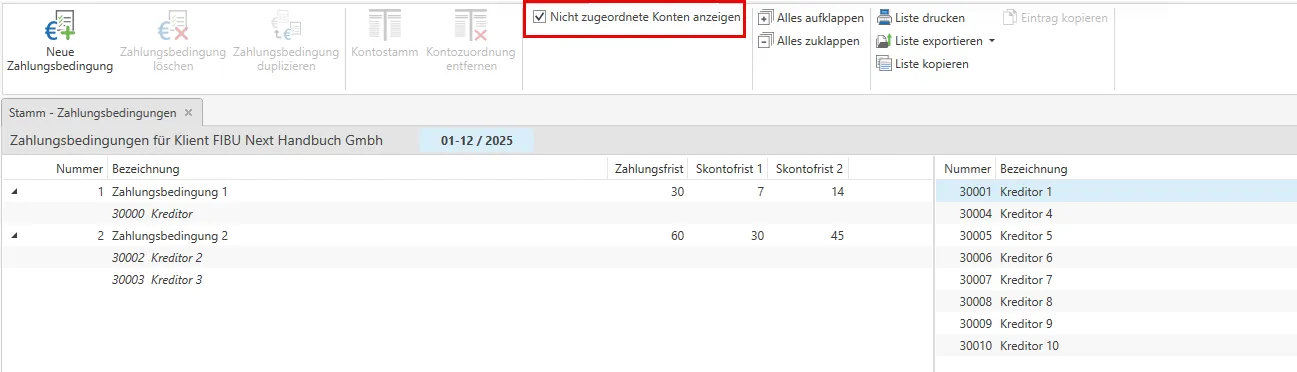


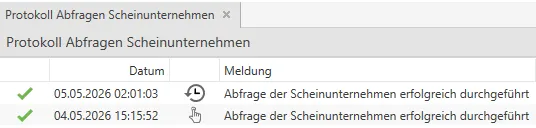
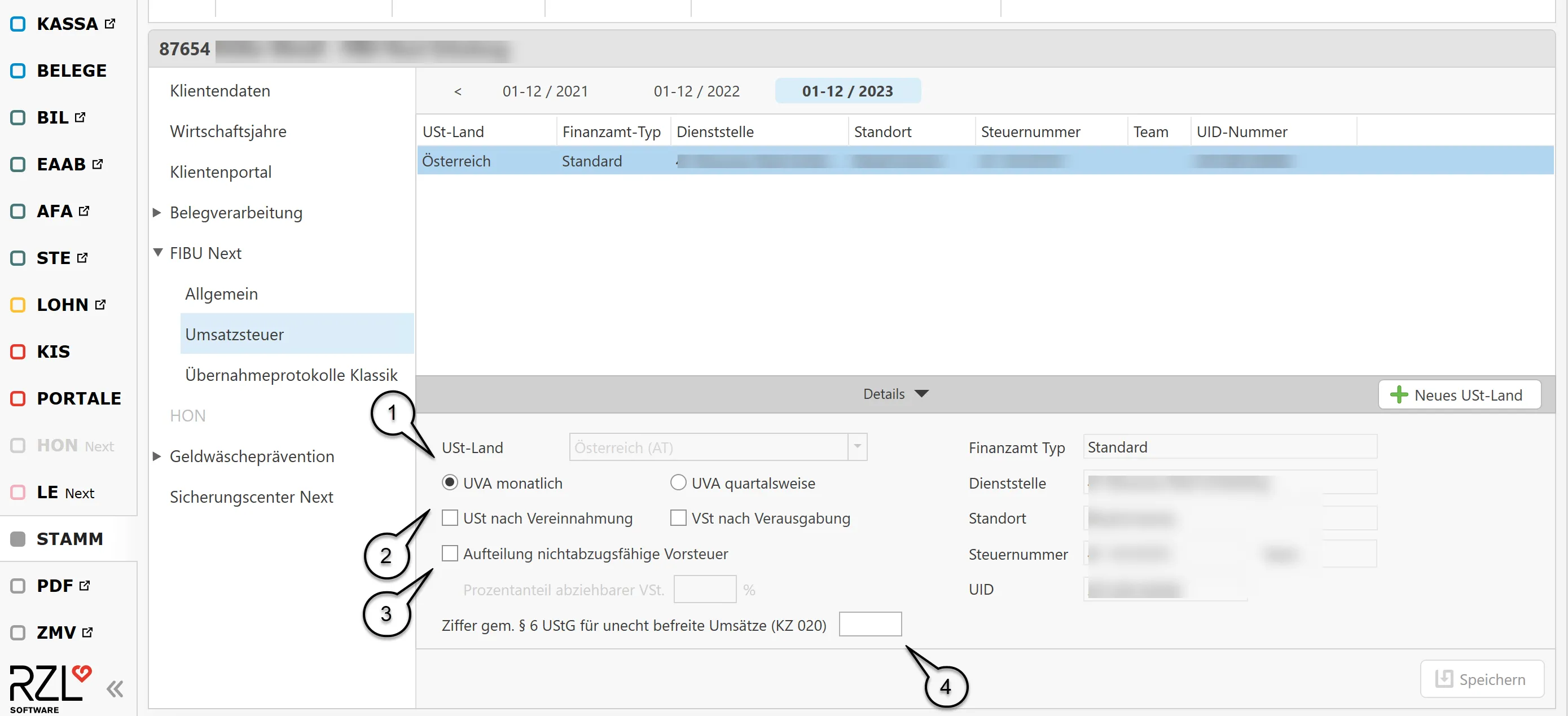
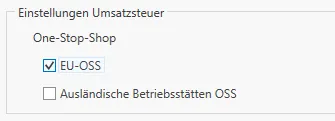
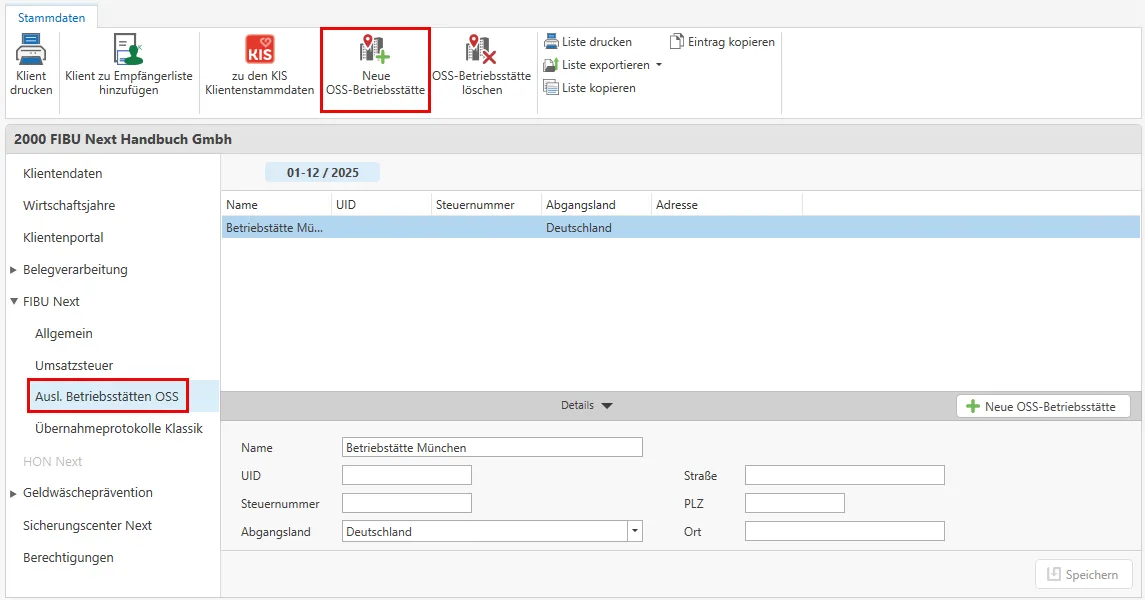
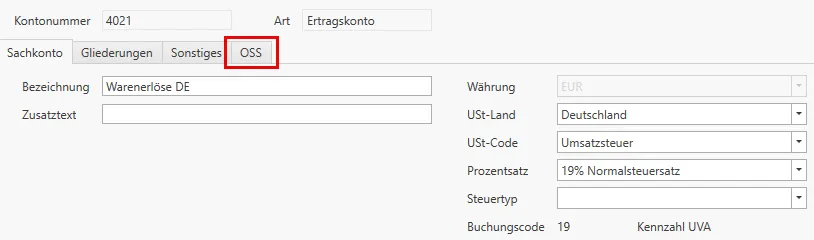
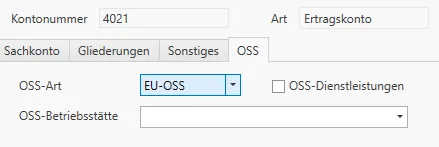
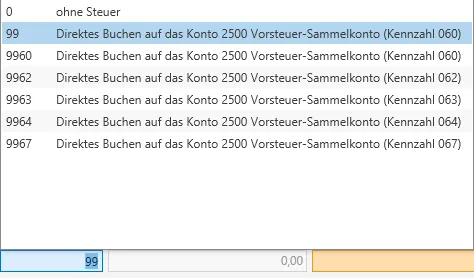
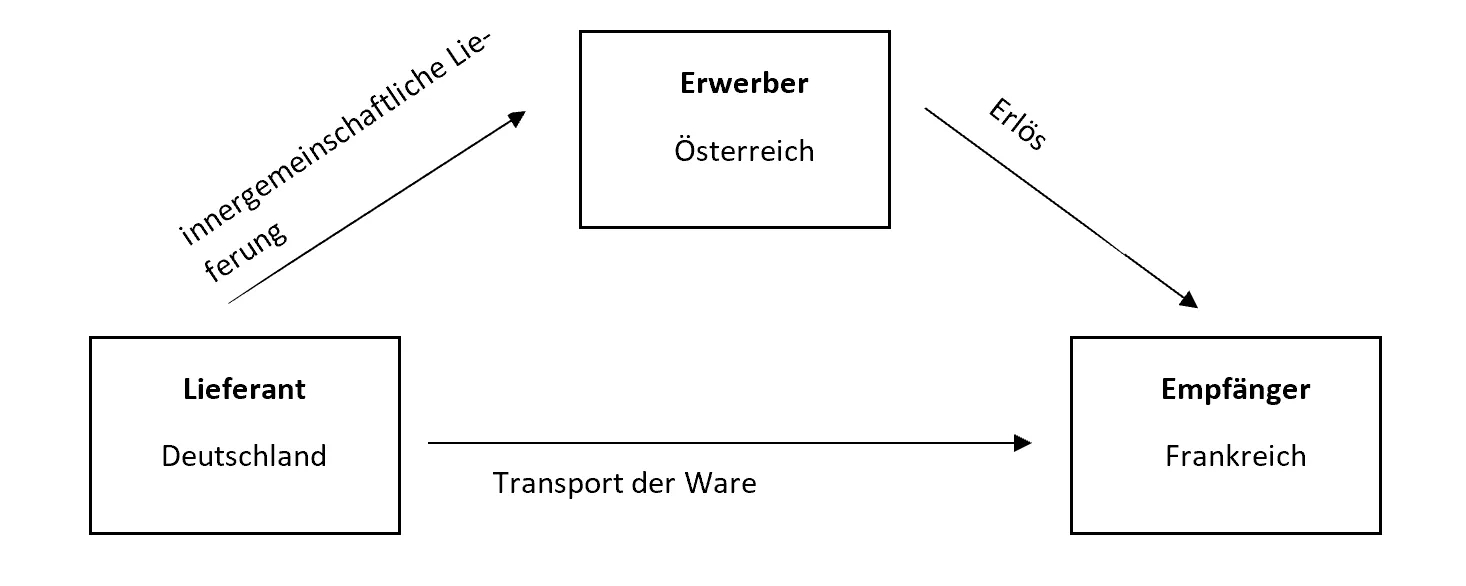
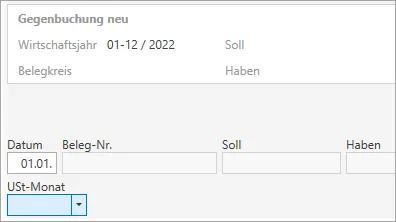
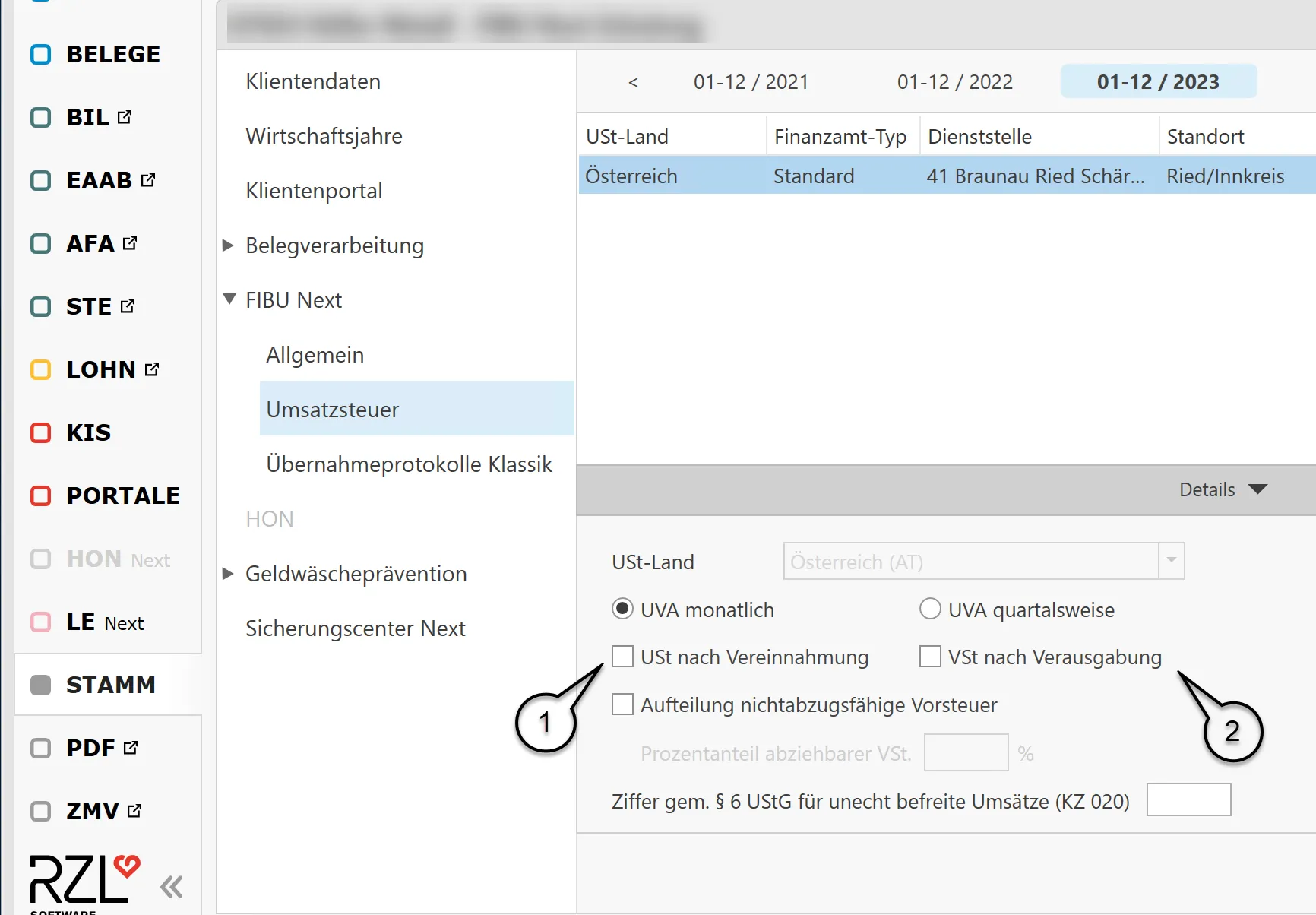
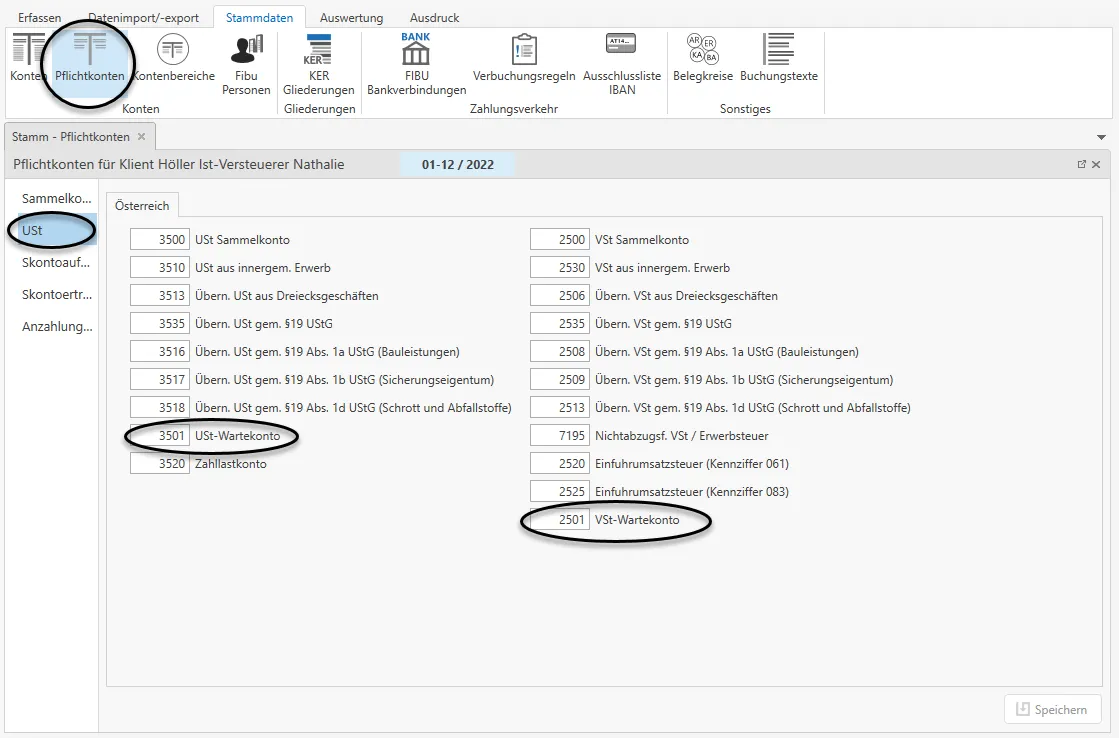



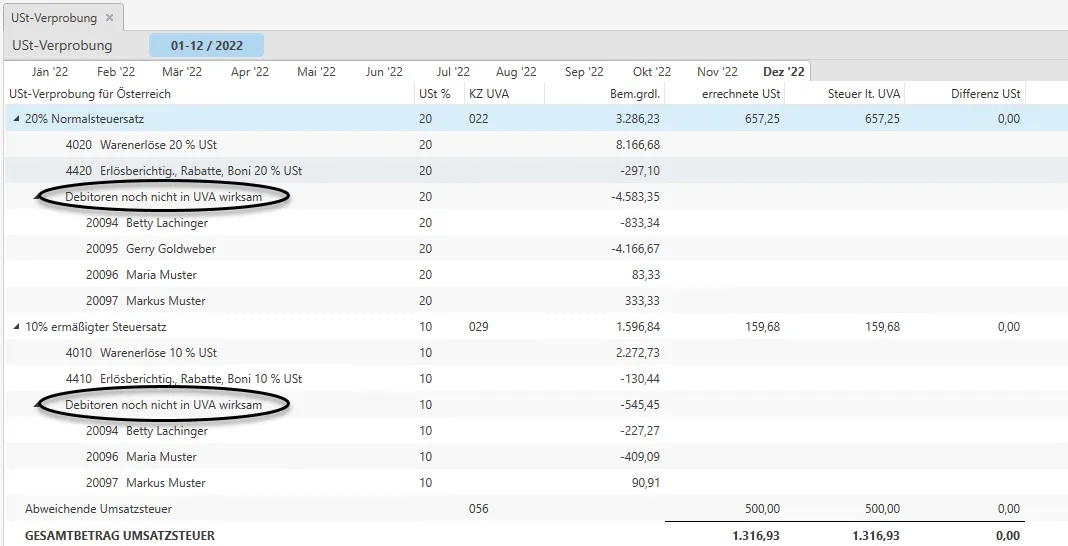
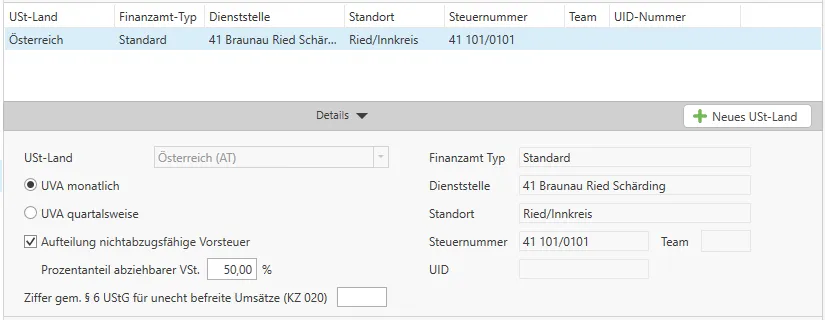
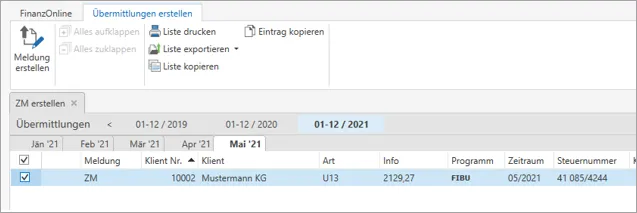
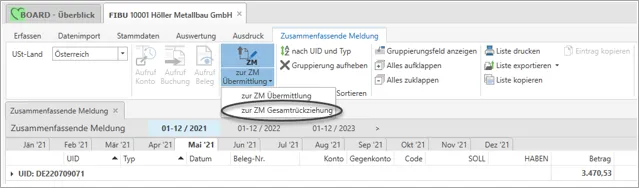
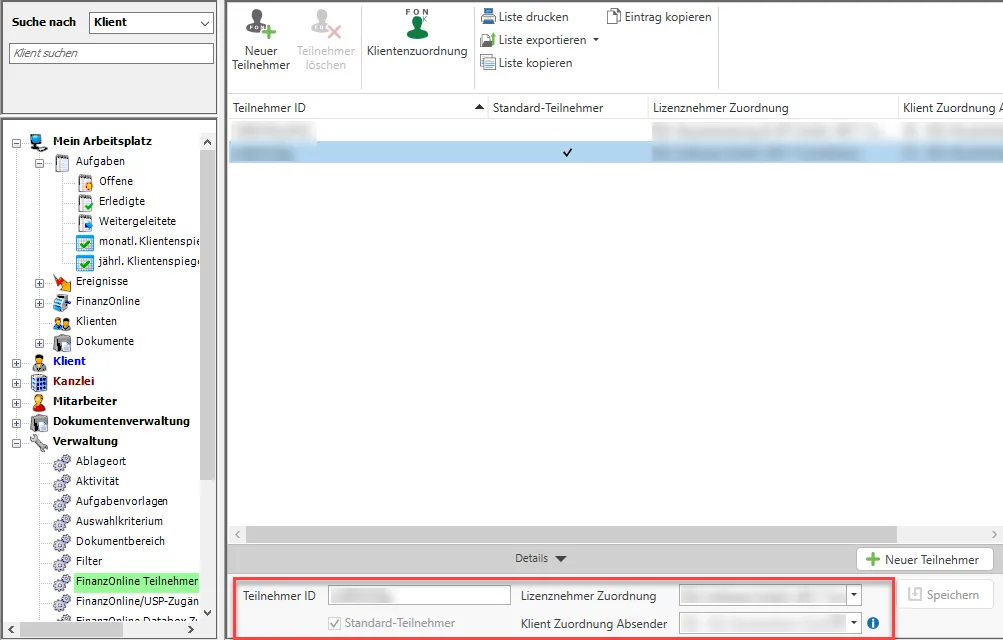
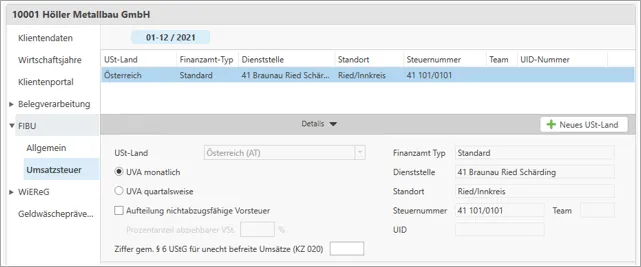
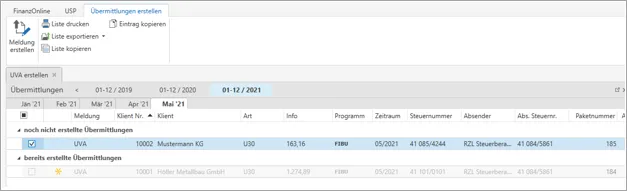
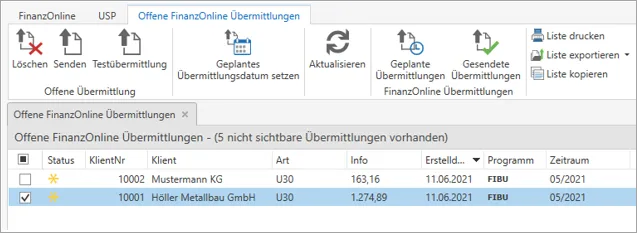
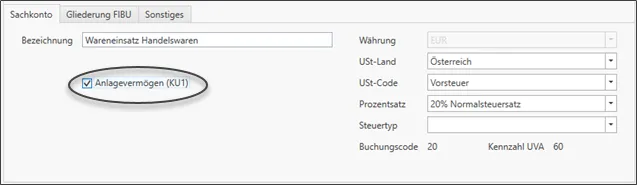


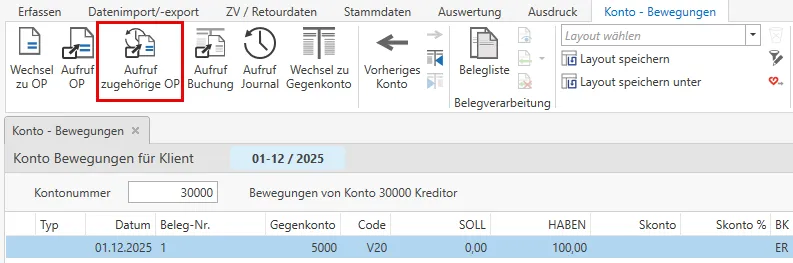
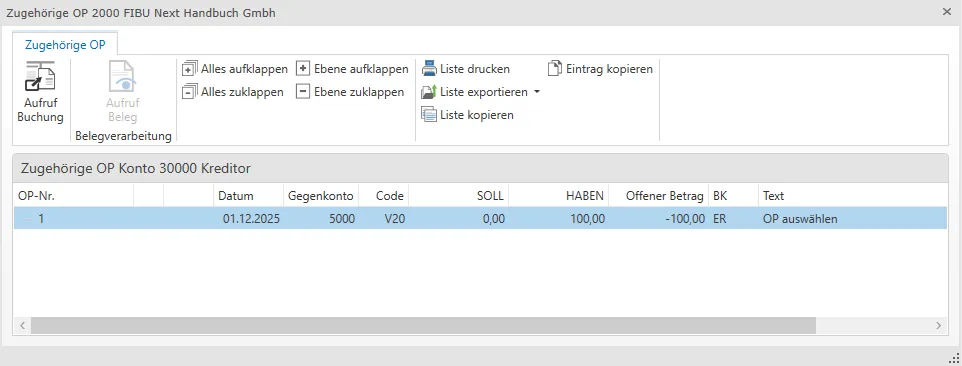
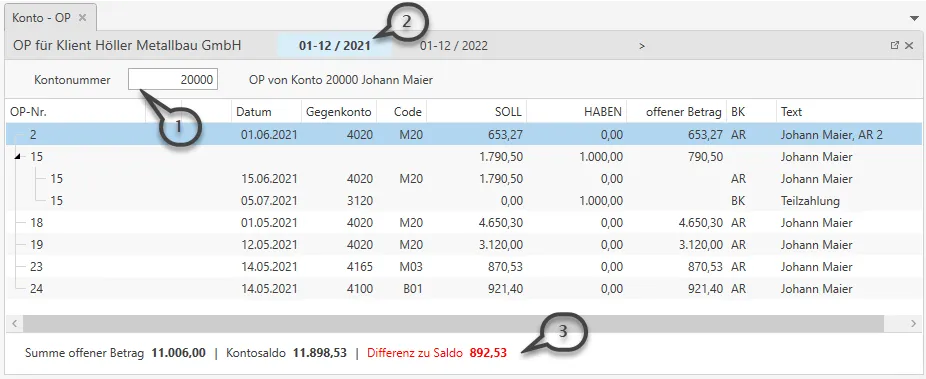

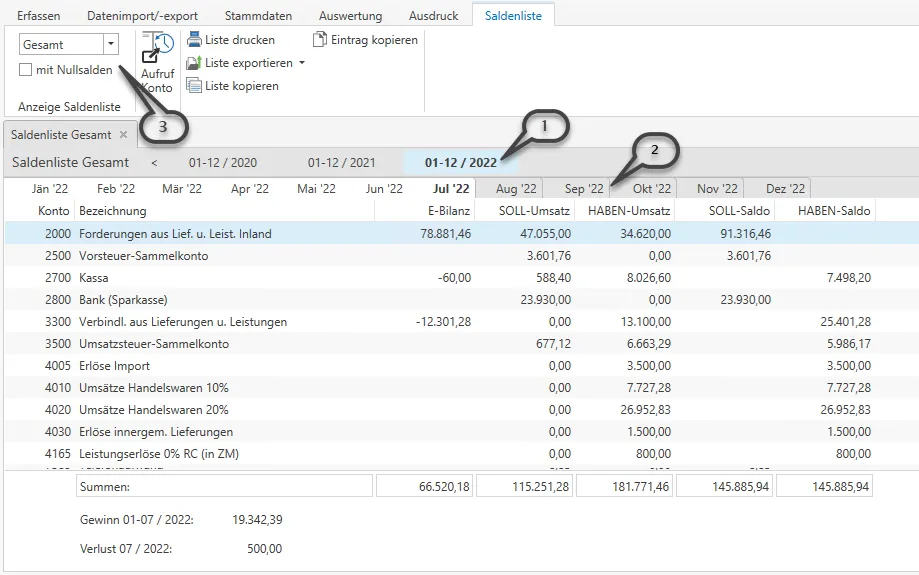
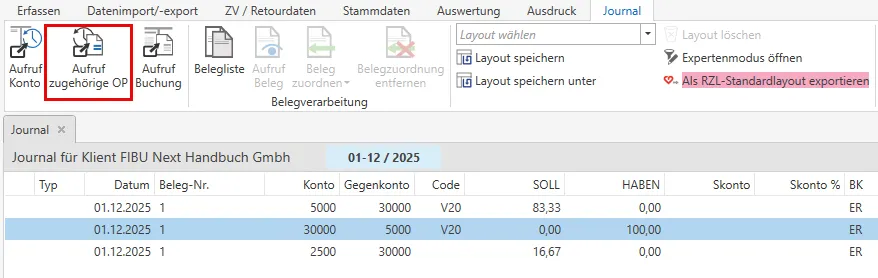
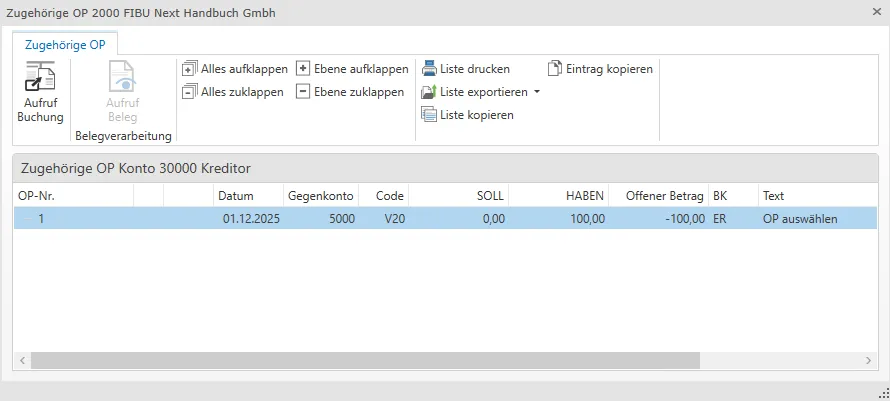

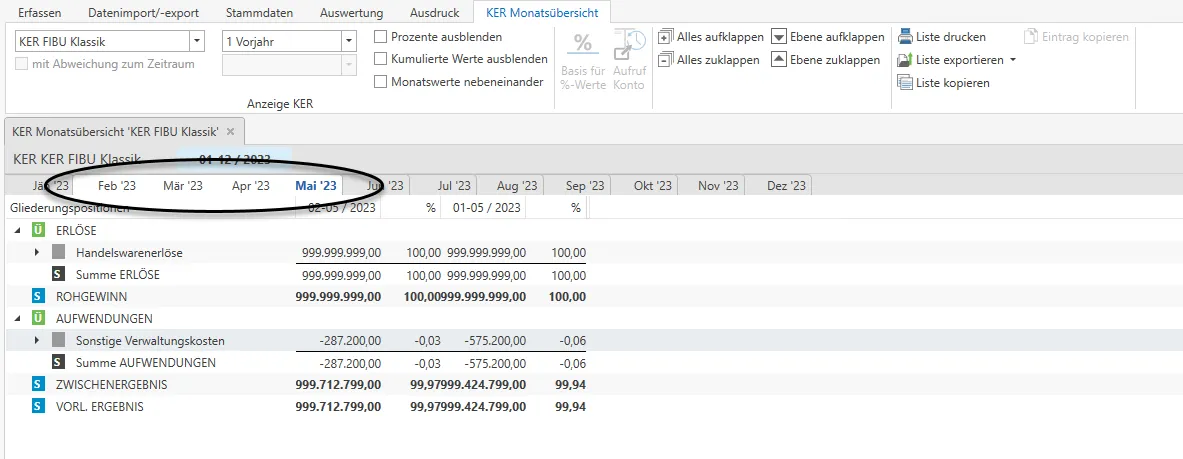
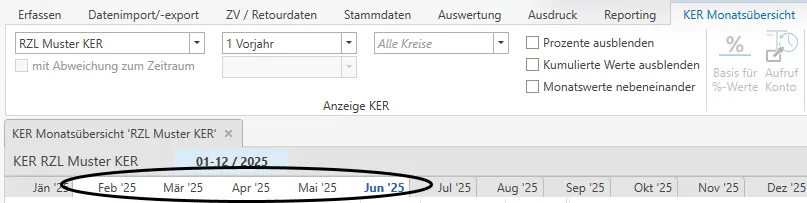
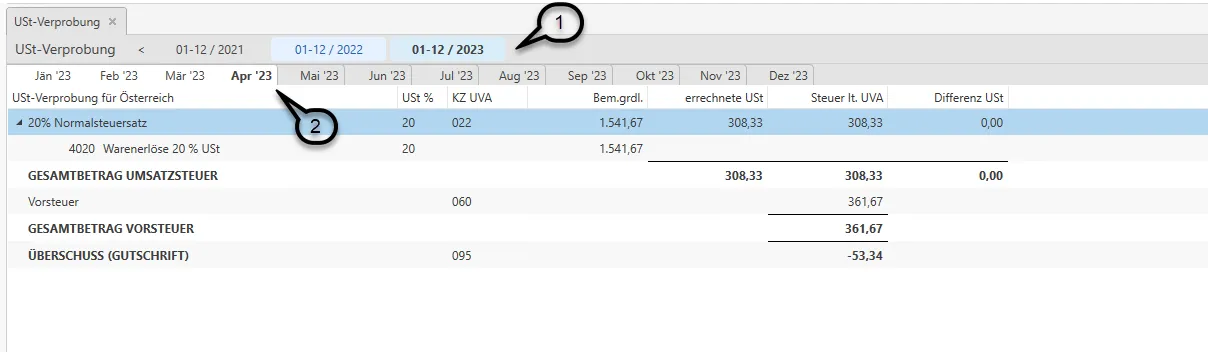
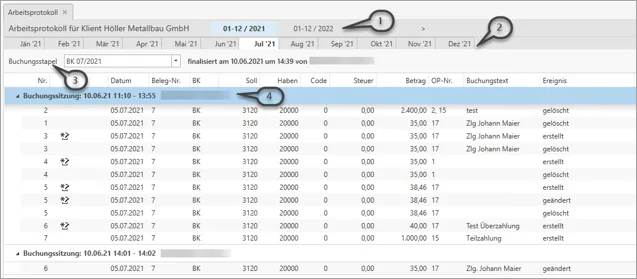
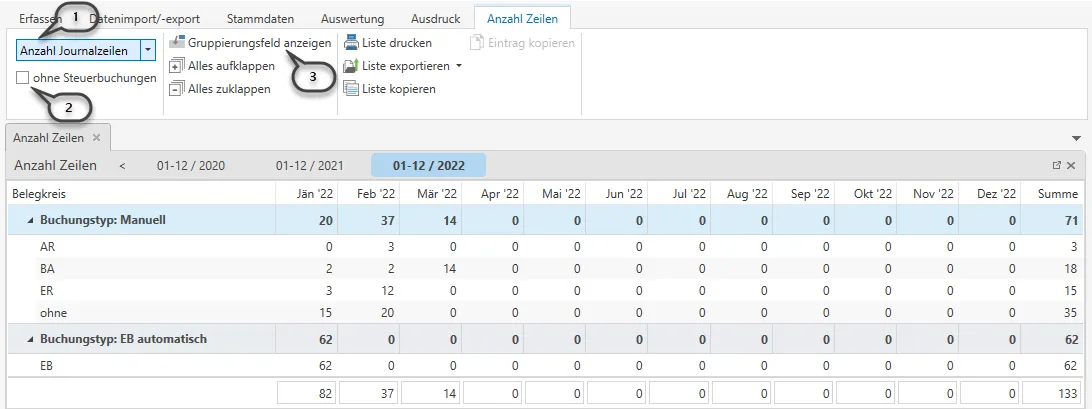
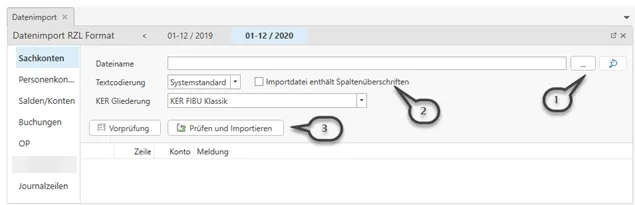
 (1) können Sie die zu importierende Datei aus dem Explorer auswählen. Weiters ist die Option Importdatei enthält Spaltenüberschriften zu setzen (2), falls dies zutrifft.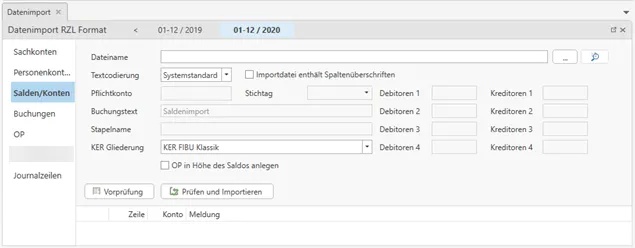
 können Sie die zu importierende Datei aus dem Explorer auswählen. Weiters ist die Option Importdatei enthält Spaltenüberschriften zu setzen, falls dies zutrifft.