Im RZL BOARD finden Sie die Stammdatenverwaltung, die Belegverarbeitung, den Menüpunkt Portale (Finanz-
Online Übermittlungen, WiEReG), Funktionen des Kanzleiinformationssystems (Serienversand) und den RZL
PDF-Manager Premium.
Beim Start des RZL BOARD finden Sie zunächst Ihren persönlichen
Überblick. Sie können hier auch jedes beliebige Programm öffnen. In der
linken oberen Ecke sehen Sie welche Version Sie gerade verwenden und in
der unteren linken Ecke finden Sie Ihre Anwendernummer.
Im linken oberen Bereich unter Meine Favoriten werden Ihre als
Favoriten gekennzeichneten Klienten angeführt.
Im unteren linken Bereich werden Ihnen Ihre zuletzt bearbeiteten
Klienten je Bereich bzw. Programm angezeigt, in welche Sie mit einem
Doppelklick auf eine Zeile wechseln können.
Im rechten Bereich sehen Sie Ihre derzeitigen offenen Aufgaben. Klicken
Sie auf neben der Überschrift Meine
offenen Aufgaben, werden Sie direkt zu Ihrem Arbeitsplatz im
Kanzleiinformationssystem weitergeleitet.
Im Suchfeld Klient wählen können Sie nach Klienten suchen und diese
öffnen.
Das Bedienpanel können Sie mithilfe der beiden Pfeile neben dem RZL Logo
einklappen und somit den rechten Bereich vergrößern.
Nachdem Sie über das Suchfeld einen Klienten geöffnet haben, gelangen
Sie in den Überblick des Klienten (1), der in einem eignen Tab
geöffnet wird. Der Tab BOARD – Überblick(2) ist nach wie vor
geöffnet. Wenn Sie wieder auf diesen Tab zurückkehren, gelangen Sie vom
Klientenbereich in den allgemeinen bzw. Ihren persönlichen Bereich.
Über diese Oberfläche gelangen Sie über Offene Aufgaben, Ereignisse
und Dokumente direkt in das Kanzleiinformationssystem zum im Überblick
geöffneten Klienten. Des Weiteren können Sie über diese Ansicht direkt
in die Buchhaltung, Lohnverrechnung, Stammdaten etc. des Klienten
einsteigen.
Über das Sternsymbol haben Sie die Möglichkeit, den Klienten als
Favoriten (3) festzulegen. Als Favorit erscheint Ihnen der
ausgewählte Klient dann in Ihrer persönlichen Übersicht.
Im Klientenüberblick ist weiters eine Verlinkung zum
Unternehmensserviceportal (4) zu finden. Hat der Mitarbeiter einen
persönlichen FinanzOnline-Zugang hinterlegt, so erfolgt automatisch ein
Login in das USP.
Der RZL KI-Assistent bündelt das gesammelt RZL spezifische Fachwissen –
von unseren praktischen Kurzanleitungen bis hin zu allen Informationen
aus den Handbüchern, die unser kompetentes Supportteam regelmäßig für
Sie erstellt.
Starten können Sie Frag Hainz! mit der Tastenkombination STRG+SHIFT+H
oder über die „Frag-Hainz!“- Schaltfläche. Einfach Ihre Frage eingeben
und Frag Hainz! generiert für Sie bereits nach wenigen Sekunden mögliche
Lösungswege für Ihr Anliegen. Und das tagtäglich rund um die Uhr, wann
immer Sie Hilfe benötigen.
Das Benachrichtigungszentrum ist Ihr zentraler Ort, an dem alle
wichtigen Statusinformationen und Benachrichtigungen gesammelt und
übersichtlich dargestellt werden. Sie erhalten sofortige
Benachrichtigungen über wichtige Statusänderungen, sodass Sie schnell
auf Probleme reagieren können. Mit dem Benachrichtigungszentrum sollen
wichtige Updates, automatische Sicherungen, Synchronisations-Fehlschläge
(Belegsynchronisation, Klientenportal), etc. schneller erkennbar werden.
Mit Doppelkick auf einen Eintrag wechseln Sie direkt zu dem fehlerhaften
Zustand.
Hier können Sie einen neuen Scanordner hinzufügen/löschen. Dieser wird
für das Modul Belegverarbeitung benötigt. Weitere Informationen über die
Einrichtung bzw. Funktion des Scanordners erhalten Sie im Handbuch
Belegverarbeitung.
Der RZL Support kann Sie – nach vorheriger Absprache – bei der
Programmbedienung bzw. bei der Aufklärung von Problemen mittels
TeamViewer unterstützen. Über den Menüpunkt Fernwartung können Sie den
TeamViewer starten.
Der RZL Admin öffnet sich. Mit dem RZL Admin finden Sie unter anderem
Informationen zur Installation, können Einstellungen betreffend
Programmaktualisierungen durchführen und weitere Einstellungen
vornehmen.
Um herauszufinden, welche Berechtigungen Sie besitzen, muss nicht
zwingenderweise der Benutzerverwalter kontaktieren werden. Sie können
jederzeit im Board unter Hilfe 🡪 Meine Berechtigungen Ihre
Berechtigungen einsehen.
In diesem Fenster können Sie sich mithilfe des Reglers (1) alle
Funktionen einblenden lassen. Die Funktionen für die Sie keine
Berechtigung besitzen sind hier in der Liste grau hinterlegt.
Steht eine neue RZL Programmaktualisierung zur Verfügung, können Sie
diese hiermit manuell starten.
2 Stammdatenverwaltung (STAMM)
2.1 Öffnen der Stammdatenverwaltung
Die Stammdatenverwaltung im RZL Board bietet Ihnen eine einheitliche und
gemeinsame Datenbasis für die RZL Programme.
Es können grundsätzlich juristische und natürliche Personen verwaltet
werden. Diese werden im Programm als Personen und Firmen bezeichnet.
Jede Person im RZL Board kann mehrfach verwendet werden, z. B. als
Klient, Mitarbeiter oder als Kontaktperson bei einer anderen Person. Die
Daten der Person selbst sind jedoch nur einmal vorhanden und müssen
daher auch nur einmal gepflegt werden.
An der teilweise getrennten Datenhaltung in den RZL Programmen wie RZL
LOHN, RZL FIBU usw. ändert dies jedoch noch nichts (d.h. beispielsweise
müssen Gesellschafter nach wie vor im RZL Bilanzprogramm und Debitoren
in der RZL FIBU angelegt werden).
Durch die Anwahl des Menüpunktes STAMM(1) gelangen Sie in die
Stammdatenverwaltung.
Nach dem Start erhalten Sie eine Übersicht über die Funktionen im
Bereich STAMM. Über das Menüband erreichen Sie die Menüpunkte Personen
und Firmen, Klienten, Mitarbeiter, Duplikate erkennen und zusammenführen
sowie die ZMV Klienten-Übernahme.
Im RZL Board ist es möglich mehrere Ansichten gleichzeitig geöffnet zu
haben. Die einzelnen Ansichten sind über Tab-Reiter erreichbar. So
können z.B. die Ansichten der Klienten, Personen und Firmen und
Mitarbeiter gleichzeitig geöffnet sein.
Über das Icon (1) können Sie ein Fenster aus dem Board ausdocken und
anschließend wieder ins RZL Board eindocken.
Die Liste der Personen und Firmen ist grundsätzlich nach dem Namen
alphabetisch sortiert. Sie können die Sortierung der Listen jederzeit
ändern, indem Sie auf die gewünschte Spaltenüberschrift klicken. Durch
das Halten der SHIFT Taste beim Sortieren einer Spalte, können Sie eine
Sortierreihenfolge (z.B. 1. Sortieren nach Rechtsform, 2. Sortieren nach
Klientennummer innerhalb der bereits getroffenen Sortierung nach
Rechtsform) festlegen.
Bearbeiten der Listen – Spalten auswählen/Spalten verschieben
Durch Klick mit der rechten Maustaste auf die Spaltenüberschrift
erreichen Sie das Kontextmenü.
Wenn Sie einen Eintrag im Bereich Sichtbare Spalten auswählen, wird
die Spalte in der Liste ein- bzw. ausgeblendet.
Weiters ist es möglich die Position der Spalte nach links oder rechts zu
verschieben. Halten Sie die linke Maustaste gedrückt und verschieben Sie
die ausgewählte Spalte in die gewünschte Position.
Listen filtern
Durch Klicken auf das Trichtersymbol (1) in der Spaltenüberschrift
gelangen Sie in das Filtermenü.
Unter FILTER WERTE(1) können Sie auswählen, nach welchem Wert
Ihre Liste gefiltert werden soll. Sie können hier auch mehrere Werte
auswählen.
Unter FILTER-REGELN(2) können Regeln für eine Filterung definiert
werden.
In der Kopfzeile der Ansicht Personen und Firmen kann nach der Person
oder Firma, in der Ansicht Klienten nach den Klienten und in der
Ansicht Mitarbeiter nach den Mitarbeitern gesucht werden.
2.2 Personen und Firmen
Über Personen und Firmen rufen Sie die Liste all Ihrer angelegten
Personen und Firmen auf. Unter Personen sind natürliche Personen und
unter Firmen sind juristische Personen zu verstehen. Hier finden sich
nicht nur Klienten, sondern sämtliche Personen und Firmen, für welche
Stammdaten erfasst wurden.
Die jeweiligen Verwendungen einer Person werden in einer eigenen Spalte
dargestellt. Liegen bei einer Person mehrere Verwendungen vor (z.B. als
Kontaktperson eines Klienten und als Gesellschafter eines anderen
Klienten) kann über das Dreiecksymbol (1) die Liste aller
Verwendungen aufgeklappt werden.
Der in der Liste enthaltene Ort und die angezeigte Telefonnummer ist der
in den Stammdaten der Person (Register Tel./E-Mail/Adressen) an die
erste Stelle gereihter Wert. Die Telefonnummern werden blau hinterlegt
dargestellt. Durch einmaliges Klicken auf die Telefonnummer wird über
die Telefonanbindung des RZL KIS die Rufnummer gewählt und das
Telefonprotokollfenster geöffnet.
Über einen Doppelklick auf die Person/Firma können Sie in die Stammdaten
der Person oder Firma wechseln.
Über die Schaltfläche Neue Person/Firma gelangen Sie in die Neuanlage.
Im ersten Schritt ist verpflichtend die Rechtsform auszuwählen.
Im Bereich Anmerkung können Sie den Grund der Neuanlage vermerken.
Dadurch wissen Sie auch im Nachhinein, aus welchem Grund Sie die Daten
dieser Person gespeichert haben (Stichwort ‚DSGVO‘). Wir haben Ihnen
hierfür bereits im Rahmen der Rechtsformwahl diese Möglichkeit
geschaffen.
Nach Bestätigen der Eingaben mit OK gelangen Sie in die Stammdaten
einer neuen Person. Die Bereiche der Stammdaten der Personen bzw. Firmen
werden in den folgenden Unterkapiteln beschrieben.
In der Startansicht werden die zentralen Personendaten angezeigt. Über
die Leiste auf der linken Seite können die einzelnen Bereiche
der Stammdaten der Person gewählt werden. Mittels Speichern
werden die eingegebenen Daten übernommen. Die Übersicht (Liste) der
Personen und Firmen bleibt in einem eigenen Tab offen. Durch
Klick auf diesen Tab können weitere Personen/Firmen geöffnet werden.
Über das Symbol (4) können Sie die Personendaten aus dem RZL Board
mit den Kontakt-Personen im MS Outlook abgleichen.
Aufgrund der datenschutzrechtlichen Vorschriften der DSGVO finden Sie
die Personendaten in zwei verschiedene Register vor – Personendaten Allgemein und Personendaten Erweitert. Die erweiterten Personendaten
werden nicht in jeder Verwendung benötigt und daher bei einigen
Verwendungen nicht angezeigt.
In der Registerkarte Personendaten Erweitert haben Sie die
Möglichkeit, sensiblere Daten wie beispielsweise die SV-Nummer, das
Geburtsdatum, den Familienstand etc. einzutragen.
Unter Tel./E-Mail/Adressen können Sie beliebig viele Telefonnummern,
E-Mail-Adressen und Adressen eingeben und verwalten.
Jedem Eintrag kann ein Typ zugeordnet werden. Dabei sind folgende Typen
möglich:
Telefonnummer
E-Mail
Adressen
Telefon geschäftlich
Geschäftlich
Geschäftlich
Mobil geschäftlich
Privat
Privat
Telefon privat
Sonstige
Privat und Geschäftlich
Mobil privat
Sonstige
Fax
Sonstige
Sie können über das Symbol mittels Drag und Drop die
Reihenfolge der Einträge verschieben. Nach dieser Reihenfolge werden
dann die Daten auch im KIS in der Kopfzeile angezeigt. Über den
Papierkorb können Sie einen Eintrag
löschen. Über das Symbol können Sie Anrufe tätigen und
über das Symbol Mails verschicken.
Wird eine Adresse bei einem
Betrieb verwendet, wird unterhalb der betreffenden Adresse die
Bezeichnung des Betriebes angezeigt und daneben mit dem Symbol
gekennzeichnet.
Wenn eine bestimmte Adresse als Zustelladresse verwendet werden soll, können Sie dies über die
Option kennzeichnen. Diese Adresse wird als Zustelladresse für die
Honorarverrechnung verwendet, soweit keine Kontaktperson als
Zustellvertreter für Rechnungen eingetragen ist.
Unter Verwendungen ist ersichtlich mit welcher Funktion die Person
verwendet wird (z. B. als Klient, (Ehe)Partner usw.)
Empfängerliste
Falls sich eine Person/Firma in einer Empfängerliste befindet, wäre dies
ebenfalls unter Verwendungen zu sehen. Ist eine Person gesetzlicher
Vertreter und in dieser Verwendung in einer Empfängerliste, dann wird
Ihnen die betreffende Empfängerliste in der letzten Spalte angezeigt
(1). Ist die Person (in dieser Verwendung) in mehreren
Empfängerlisten enthalten, so werden Ihnen die weiteren Empfängerlisten
über einen Pfeil angezeigt. Ist eine Person als Person selbst in einer
Empfängerliste, dann wird in der Spalte Funktion die Bezeichnung
Empfänger angeführt.
Sie haben weiters die Möglichkeit, die Person in diesem Dialog einer
bereits bestehenden Empfängerliste hinzuzufügen. Wählen Sie dazu die
Schaltfläche Person zu Empfängerliste hinzufügen(2).
Verwendungssperre von Personen
Sie haben in der RZL Stammdatenverwaltung die Möglichkeit, Personen
mehrfach zu verwenden. Dies hat für Sie den Vorteil, dass die Daten
einer Person nicht an unterschiedlichen Stellen aktuell gehalten werden
müssen. Dies vereinfacht die Stammdatenpflege und führt zu einer höheren
Zuverlässigkeit der Daten.
Aufgrund der DSGVO musste diese Mehrfachverwendung von Personen etwas
eingeschränkt werden. Personen und Firmen sind nun grundsätzlich für
eine weitere Verwendung gesperrt. Sie können eine gesperrte Person bzw.
Firma dennoch verwenden, in dem Sie die Verwendung der Person explizit
zulassen.
Wenn Sie nun beispielsweise eine bereits bestehende Person neu als
Kontaktperson hinterlegen, müssen Sie entscheiden, ob dies in diesem
Fall in Ordnung ist. Nach Auswahl einer gesperrten Person erscheint
Ihnen folgende Abfrage.
Über die Schaltfläche Zulassen kann die Person wie gewohnt auch für
diese Verwendung verwendet werden. Möchten Sie jedoch, dass die Daten
aus diesem Kontext getrennt in einer eigenen Person/Firma gespeichert
werden, müssen Sie in diesem Fall eine neue Person/Firma anlegen. Sie
erzeugen in diesem Fall bewusst ein Duplikat.
In der Duplikatserkennung scheint Ihnen nun dieses – bewusst erstellte –
Duplikat auf. Da es sich um ein gewolltes Duplikat handelt, können Sie
in der Duplikatserkennung für diese Personen festlegen, dass es sich
nicht um ein Duplikat handelt.
Verwendungssperre entfernen
Falls Sie Personen/Firmen haben, die ohne diese Abfrage verwendet werden
sollen, so können Sie die Verwendungssperre durch Klick auf die
Schaltfläche Sperre für weitere Verwendung(1) deaktivieren bzw.
auch aktivieren, sofern sie gesetzt werden soll. Ist das Schloss in der
Ansicht geschlossen, bedeutet dies, dass die Person/Firma für weitere
Verwendungen gesperrt ist. Ist das Schloss hingegen offen, ist keine
Verwendungssperre bei dieser Person/Firma hinterlegt.
Über die Personenübersicht können Sie diese Änderung in den Stammdaten
auch über mehrere Personen hinweg treffen. Dazu markieren Sie die
betreffenden Personen (alle markieren STRG+A, mehrere markieren mithilfe
der STRG-Taste) und wählen über das Kontextmenü (1) oder das obere
Menüband (2)Verwendungssperre aufheben/setzen. Je nach Status der
Verwendungssperre wird diese dann bei den ausgewählten Personen
geändert.
Im Bereich Finanzämter können die Stammdaten der Finanzämter eingetragen
werden.
Im Feld UID kann die UID Nummern Überprüfung mit F3 oder über das
Kontextmenü durchgeführt werden. Mit einem Symbol neben der UID Nummer
wird der Status der Überprüfung angezeigt. Im Tooltip auf dieses Symbol
zeigt es das Datum der Überprüfung an.
Die Optionen Akteneinsicht, Steuer, Geld, Zustellung, sowie die Option Abfrage durchführen werden automatisch mit dem Abruf der Vertretungsliste gesetzt.
Hier können Sie die Bankverbindungen der Person eintragen. Das mit der
Option Bankverbindung in ZMV sichtbar gekennzeichnetes
Bankinstitut wird für den Zahlscheindruck innerhalb der RZL
Honorarverrechnung (Klassik) verwendet. Über das Papierkorbsymbol bzw. über
Bankverbindung löschen können Sie ein Geldinstitut löschen.
Unter Abweichender Kontoinhaber können Sie eine abweichende Bezeichnung für die angezeigte Bankverbindung für die Honorarverrechnung (Next) definieren.
Hier können Sie beliebig viele Kontaktpersonen bei einer Person
hinterlegen. Über die Schaltfläche Neue Kontaktperson(1) können
Sie eine bestehende Person als Kontaktperson hinterlegen. Es wird
dadurch die Person nicht neu angelegt, sondern „nur“ bei der Person als
Kontaktperson eingetragen.
Falls die benötige Person in der Stammdatenverwaltung noch nicht
angelegt ist, können Sie diese in diesem Schritt als neue Person
anlegen.
Die DSGVO schreibt vor, personenbezogene Stammdaten minimal zu halten.
Aus diesem Grund haben Sie jetzt bei einer Personenneuanlage aus einer
bestimmten Verwendung (in diesem Fall Kontaktperson) heraus nur mehr die
notwendigsten Register zur Verfügung. Beispielsweise können Sie bei
einer Kontaktperson nur mehr allgemeine Personendaten und Tel./E-Mail
und Adressen verwalten.
Es kann eine Person als Zustellvertreter für Erklärungen und/oder
Rechnungen definiert werden. Diese Einstellungen haben dementsprechend
Auswirkungen auf die RZL Steuererklärungen bzw. auf die RZL
Honorarverrechnung. Über die Schaltfläche zur Personenansicht(2)
können Sie zur Personenansicht wechseln, um die Daten der Kontaktperson
zu bearbeiten.
Über das Symbol (3)
können Sie die Verbindung zur Kontaktperson trennen, wobei die Person an
sich nicht gelöscht wird.
In den Details der Kontaktperson können verschiedene Zuordnungen
getroffen werden.
Auswahlkriterien
Hier können Sie die im KIS angelegten Auswahlkriterien einer
Kontaktperson zuweisen.
Adresse
Sie können hier aus den diversen Adressen der Kontaktperson bzw. der
Person eine bestimmte Adresse auswählen.
Erfolgt keine explizite Auswahl einer Adresse wird standardmäßig die an
erster Stelle befindliche Adresse der Kontaktperson verwendet. Über das
Dropdown-Menü können Sie jedoch zwischen den verschiedenen Adressen
wählen. Falls eine einzige Adresse bei dieser Kontaktperson hinterlegt
ist, so ist der Eintrag hellgrau hinterlegt dargestellt und es wird
diese Adresse verwendet.
Ist bei einer Kontaktperson in den Personenstammdaten keine eigene
Adresse hinterlegt, so wird standardmäßig die an erster Stelle
befindliche Adresse der Person bzw. die Firmenadresse verwendet.
Die zugeordnete Adresse wird auch für die Serienversandfunktion im KIS
verwendet. Wird als Adresse nicht eine Adresse der Kontaktperson,
sondern der Person bzw. der Firma verwendet, wird für den Serienbrief
die Adresse der Person bzw. der Firma verwendet und die Kontaktperson
wie ein z. Hd. verwendet. Die Darstellung im Adressblock am
Serienbrief erfolgt nach ÖNORM ohne den Begriff z. Hd.
Möchten Sie im Serienbrief bei der Adresse eine Zustellanweisung als
care of (c/o) bei der jeweiligen Kontaktperson, dann müssen Sie
Einstellung care of (c/o) auswählen. Wenn Sie dann die Personen- bzw.
Firmenadresse aus den Adressen auswählen, wird die Adresse im
Serienversand wie folgt angezeigt:
Höller Hubert (Kontaktperson)
c/o Höller Metallbau (Person bzw. Firma)
Hannesgrub Nord 35 (Anschrift Person bzw. Firma)
4911 Tumeltsham
Telefonnummer, E-Mail
Es kann hier aus den Telefonnummern und E-Mail-Adressen der
Kontaktperson bzw. der Person eine bestimmte Telefonnummer bzw.
E-Mail-Adresse ausgewählt werden. Dieser Eintrag wird dann im KIS bei
der Kontaktperson beim betreffenden Klienten als Telefonnummer bzw.
E-Mail-Adresse angezeigt.
Funktion
In diesem Feld können Sie die Funktion der Kontaktperson vermerken.
Funktion im Betrieb
Falls vorhanden, wird hier die Funktion im Betrieb der Kontaktperson
(Eintrag unter dem Punkt Betriebe im Register Kontakte) angezeigt.
ZMV Person 1 (bei Firmen)
Die Daten der ausgewählten Kontaktperson werden durch diese Einstellung
in der ZMV bei „Person I“ eingetragen. Die bei einer Kontaktperson
ausgewählte Adresse wird bei der Verwendung als „ZMV Person I“ auch als
Adresse bei „Person I“ in die ZMV übernommen. Ist keine Adresse
ausgewählt, wird die erste Adresse in der Reihenfolge verwendet.
In diesem Bildschirm kann der (Ehe)Partner der Person hinterlegt werden.
Wie bei den Kontaktpersonen kann während der Hinterlegung auch eine neue
Person angelegt werden. Über die Schaltfläche zur Personenansicht(1) können Sie zur Personenansicht wechseln um die Daten des
(Ehe)Partners zur bearbeiten.
Wenn Sie einen Ehepartner hinzufügen und speichern, erhalten Sie eine
Abfrage, ob der Eintrag auch umgekehrt beim hinzugefügten Ehepartner in
den Personenstammdaten gemacht werden soll.
Im Bereich Betriebe können Sie die Betriebe bei einem Einzelunternehmer
anlegen. Bei einem Einzelunternehmer können beliebig viele Betriebe
angelegt werden. Jeder Betrieb kann in der Folge in den Stammdaten eines
Klienten hinterlegt werden.
Betriebsdaten
In den Betriebsdaten finden Sie die Bezeichnung, die Art der
Tätigkeit und den Bilanzstichtag. Unter Adresse können Sie die
Betriebsadresse hinterlegen. Dabei wird auf die bei der Person
hinterlegten Werte zugegriffen. Dasselbe gilt für die Einträge bei
Telefonnummer und E-Mail.
Zusatzdaten
In den Zusatzdaten finden Sie die Eingabemöglichkeit für das
Firmenbuch, das Gründungsdatum, Beendigungsdatum, Anmerkungen, die
Adressanrede und die Briefanrede.
Kontakte
Unter den Kontakten können betriebsbezogene Kontakte hinterlegt werden
Über Person löschen können Sie die Person löschen.
Im Löschdialog haben Sie die Möglichkeit, bestehende Verwendungen gleich
direkt zu löschen (1). Einige Verwendungen sind hiervon ausgenommen
und müssen direkt bei der Verwendung gelöscht werden (2).
Ausgenommene Verwendungen sind z.B. Klient, Mitarbeiter oder
Zustellvertreter für Erklärungen und/oder Rechnungen.
Über Person drucken(1) gelangen Sie zum Druckdialog. Hier können
Sie die Stammdaten auswählen, die auf dem Ausdruck enthalten sein
sollen. Nach Art. 15 DSGVO hat ein Betroffener das Recht, Auskunft über
seine Daten zu erhalten. Das bedeutet, dass ein Betroffener in Ihrer
Kanzlei anfragen kann, welche Daten von ihm/ihr verarbeitet werden. Um
dieser Auskunftsverpflichtung nachzukommen, können Sie unter anderem den
Stammdatenausdruck in der Stammdatenverwaltung des RZL Boards verwenden.
Nach Auswahl der Schaltfläche Person drucken(1) muss festgelegt
werden, welche Daten der Person gedruckt werden sollen. Da es sein kann,
dass die Person bei mehreren Klienten in unterschiedlichen Verwendungen
verwendet wird, müssen Sie hier die Auswahl der entsprechenden
Verwendung treffen (2). Daraufhin werden Ihnen die ausgewählten
Register für den Druck an diese Auswahl angepasst.
Die Anlage einer neuen Generation erfolgt über die Schaltfläche neue
Generation(1). Die angelegten Generationen werden oberhalb einer
Zeitleiste angezeigt und können durch Klicken auf den jeweiligen Bereich
ausgewählt werden. Die Bearbeitung der Generation erfolgt über die
Schaltfläche mit dem Bleistiftsymbol. Über das Kontextmenü können Sie
die Generation ebenfalls bearbeiten bzw. löschen.
In der Startansicht werden die zentralen Firmendaten angezeigt. Die
grundsätzliche Bedienung unterscheidet sich nicht von der
Personenansicht. Die Firmendaten werden in Firmendaten Allgemein und
Firmendaten Erweitert unterteilt.
Im Register Firmendaten Allgemein besteht die Möglichkeit den
NACE-Code einzutragen. Klicken Sie dazu auf das grüne Plus.
Im folgenden Dialogfeld können Sie die NACE/Branche hinzufügen und mit Klick auf Auswählen die Liste der zur Verfügung
stehenden NACE-Codes aufrufen. Es ist möglich mehrere NACE-Codes
auszuwählen und eine prozentuelle Verteilung vorzunehmen bzw. eine der
eingetragenen NACE-Codes als Haupttätigkeit zu kennzeichnen.
Angezeigt werden die NACE Codes gültig ab 2008 und darunter die neuen gültig ab 2025. Wenn bereits vor den neuen gültigen NACE Codes ein NACE Code eingetragen wurde, werden diese grundsätzlich übernommen. Ist ein voriger NACE Code von 2008 in 2025 nicht mehr gültig wird das mit einem roten Warndreieck gekennzeichnet und es ist der aktuell gültige auszuwählen.
Im Register Firmendaten Erweitert können Sie weitere Informationen
hinterlegen. Im Zuge der Hinterlegung der UID-Nummer kann diese
zusätzlich überprüft werden. Ist diese gültig sehen Sie ein grünes
Hakerl neben dem Feld der UID-Nummer.
Die Bereiche Tel./E-Mail/Adressen, Verwendung, Finanzämter,
Bankverbindungen und Kontaktpersonen unterscheiden sich nicht von der
Ansicht der Personen.
Über diesen Bereich werden die Gesellschafter bzw. wirtschaftlichen
Eigentümer verwaltet. Die Eintragung der Gesellschafter hat derzeit
keine Auswirkung auf die anderen RZL Programme wie z. B. das RZL Bilanz-
oder das RZL Steuererklärungsprogramm.
Im Register Gesellschafter/wirtschaftlicher Eigentümer können neben
den Gesellschaftern auch wirtschaftliche Eigentümer und oberste
Rechtsträger erfasst werden.
Dazu ist bei einer Neuanlage im ersten Schritt die Art der Neuanlage
(1) zu wählen. Dabei stehen folgende Arten zur Verfügung:
Gesellschafter
Gesellschafter und wirtschaftliche Eigentümer (sofern beides für die
Person zutrifft)
Wirtschaftlicher Eigentümer
Oberster Rechtsträger
Wenn Sie die Art Gesellschafter und wirtschaftlicher Eigentümer oder
wirtschaftlicher Eigentümer ausgewählt haben, so können im Anschluss
nur natürliche Personen hinterlegt werden. Im Freitextfeld Funktion
(2) haben Sie zusätzlich die Möglichkeit, Informationen zur Stellung
des wirtschaftlichen Eigentümers (oder zum Gesellschafter) zu vermerken.
Handelt es sich um einen indirekten wirtschaftlichen Eigentümer (3),
so können Sie dies in den Stammdaten eines wirtschaftlichen Eigentümers
hinterlegen.
Da bei indirekten Eigentümern auch die jeweiligen obersten Rechtsträger
zu melden sind, können auch diese in dem Register
Gesellschafter/wirtsch. Eigentümer hinterlegt werden. Dazu wählen Sie
bei einer Neuanlage die Art (1) Oberster Rechtsträger.
Im Feld wirtschaftlicher Eigentümer können Sie den zugehörigen
wirtschaftlichen Eigentümer auswählen (2). In dieser Auswahlliste
erscheinen Ihnen nur jene wirtschaftlichen Eigentümer, die auch als
indirekter wirtschaftlicher Eigentümer gekennzeichnet
wurden.
Über diesen Bereich werden die gesetzlichen Vertreter verwaltet. Die
Eintragung der Gesellschafter hat derzeit keine Auswirkung auf die
anderen RZL Programme wie z. B. das RZL Bilanz- oder das RZL
Steuererklärungsprogramm. Die Felder ZMV Gesetzlicher Vertreter 1 und
ZMV Gesetzlicher Vertreter 2 bewirken den Eintrag der Gesetzlichen
Vertreter in der Zentralen Mandantenverwaltung in den Klientenstammdaten
im Registerblatt Firmen II als gesetzliche Vertreter.
UID Nummern Überprüfung in Personen-/Firmenstammdaten
Die UID-Nummer eines Klienten kann bei Personen in der Registerkarte
Personen Erweitert und bei Firmen unter Firmendaten Erweitert
überprüft werden. Wählen Sie dazu Alle UID-Nummern mit FinanzOnline
prüfen(1) aus.
Es werden immer alle angeführten UID Nummern geprüft. Über das
Kontextmenü im Feld der UID Nummer bzw. mit der F3 Taste können Sie die
Überprüfung der UID Nummer ebenfalls durchführen.
Das Prüfergebnis (2) wird Ihnen neben der jeweiligen UID Nummer
angezeigt. Wenn Sie die Maus über das grüne Hackerl bewegen sehen Sie,
wann die letzte Überprüfung durchgeführt wurde. Über den grünen Pfeil
(3) können Sie die Adresse aus der UID Nummern Überprüfung in die
Adressstammdaten übernehmen.
Die Adresse wird standardmäßig unter dem Adresstyp Geschäftlich
angelegt. Neben der Adresse finden Sie den Merker UID. Wenn Sie die
Maus über diesen Merker bewegen, erscheint Ihnen die jeweilige UID
Nummer der Adresse.
Möchten Sie mehrere UID-Nummern auf einmal überprüfen, so können Sie die
gewünschten Klienten über die Klientenliste bzw. in der Personen und
Firmen Übersicht filtern (mit STRG + A markieren) und anschließend mit
UID-Nummern über FinanzOnline von Auswahl prüfen überprüfen lassen.
Die Kammer der Steuerberater und Wirtschaftstreuhänder bietet als
Service einen Risiko-Check, mit welchem geprüft werden kann, ob Personen
oder Firmen in einer World-Check Datenbank geführt werden. Dieses
Prüfergebnis kann Sie bei der Erkennung, ob es sich bei einer Person
bzw. Firma um eine politisch exponierte Person (PEP) oder eine Person
mit erhöhtem Risiko (REP) handelt, unterstützen.
Im Rahmen des Risiko-Checks können Sie mittels Listenform auch mehrere
Personen/Firmen gleichzeitig zu prüfen (kdlink+). In den Stammdaten des
RZL BOARDs haben Sie die Möglichkeit, sich eine Exportdatei für diese
Abfrage zu erstellen. Diese Datei ist nach den Vorgaben der KSW für die
Listenverarbeitung aufgebaut (vgl. Kurzbeschreibung zur
Listenverarbeitung (kdlink+), KSW, Stand Februar 2014). Folgende Daten
werden dabei von Personen bzw. Firmen in diese Datei gestellt:
Spalte
Feldbezeichnung
1
Personen/Firmen ID (Nummer in den Stammdaten nicht ersichtlich)
2
Vor- und Zuname bei Personen bzw. Firmenname
3
Leer
4
Leer
5
Straße
6
Stadt
7
Leer
8
PLZ
9
Land
10
Geburtsdatum (bei Person)/ leer (bei Firma)
11
White-Listing Eintrag bzw. Einträge (Personendaten Erweitert bzw.
Firmendaten)
12
Black-Listing Eintrag bzw. Einträgt (Personendaten Erweitert bzw.
Firmendaten)
13
Datum, wann das Black/Whitelisting durchgeführt wurde (Datum der
Überprüfung in Personendaten Erweitert bzw. Firmendaten)
Bei Firmen wird für die Dateierstellung die erste geschäftliche Adresse
herangezogen, bei Einzelunternehmer die erste Adresse, die bei einem
Betrieb hinterlegt ist. Bei Privatpersonen wird die erste Adresse in die
Datei ausgegeben.
Sie finden den Export für diese Datei in der Stammdatenverwaltung des
RZL Boards. In der Übersicht der Personen/Firmen bzw. in der Übersicht
der Klienten können Sie sich über die Schaltfläche Exportdatei für
kdlink+ von Auswahl(1) eine Exportdatei der ausgewählten Einträge
erstellen.
Die Personen und Firmen müssen dabei im unteren Bereich markiert sein
(mit STRG+A können alle Einträge markiert werden). Mit Hilfe der Filter
können Sie die Liste auch nach den gewünschten Personen und Firmen
filtern und anschließend alle Einträge markieren.
Nach Auswahl der Schaltfläche öffnet sich ein Speicherdialog, in dem der
Speicherort auszuwählen ist. Als Dateibezeichnung wird als Vorschlag
automatisch Risiko-Check.csv vergeben. Der Dateityp kann nicht
geändert werden. Diese Datei kann ohne weitere Bearbeitung in der
Listenverarbeitung (kdlink+) beim Risiko-Check verarbeitet werden.
Verwaltung der Prüfergebnisse
In den Stammdaten einer Person bzw. Firma haben Sie nun im Register
Risiko-Check die Möglichkeit, die Informationen aus dem Risiko-Check
zu hinterlegen. Über die Schaltfläche Neuer Risiko-Check(1)
können Sie einen neuen Risiko-Check anlegen. Automatisch werden das
aktuelle Datum und der Mitarbeiter, der den Risiko-Check durchführt
übernommen. Die restlichen Felder müssen manuell befüllt werden.
Im Feld Black-List Einträge sind alle Word-Check-IDs (bspw. wck_123456)
einzutragen, welche die Person/Firma identifizieren. Im Feld White-List
Einträge sind hingegen alle Word-Check-IDs einzutragen, welche die
Person/Firma NICHT identifizieren. Mehrere Word-Check IDs sind in diesen
Feldern mit einem Beistrich und ohne Leerzeichen zu trennen. Grund dafür
ist die Exportdatei für kdlink+, in der diese Einträge nur in diesem
Format verarbeitet werden können.
Sobald der Risiko-Check gespeichert wird, ist die Bearbeitung gesperrt.
Falls ein Klient Verknüpfungen zu Personen aufweist, die als PEP in den
Personenstammdaten gekennzeichnet wurden, so werden diese in den
Klientenstammdaten im Bereich Geldwäscheprävention angezeigt.
Einschränkung der personenbezogenen Datenverarbeitung (Art. 18 DSGVO)
Nach Art. 18 DSGVO hat ein Betroffener das Recht auf Einschränkung der
Verarbeitung seiner Daten. Dies ist insbesondere der Fall, wenn es zu
Streitigkeiten in Bezug auf die Verwendung der personenbezogenen Daten
dieser Person kommt. Einschränkung bedeutet in diesem Fall, dass die
Stammdaten der Personen nicht mehr bearbeitet, verwendet oder gelöscht
werden dürfen. Die Person darf auch nicht mehr für jeden in der Kanzlei
sichtbar sein.
Sofern Sie über die Funktion Einschränkungen DSGVO verfügen, können
Sie in den Stammdaten eine Person für eine bestimmte Verwendung
einschränken. Dazu muss die Person aus der Personen-/Firmenübersicht
geöffnet werden. Diese Funktion ist in den Stammdaten der Person im
Register Verwendung zu finden. Über das Kontextmenü einer bestimmten
Verwendung, können Sie die Person für diese eine Verwendung
einschränken.
Nach Bestätigung dieser Abfrage wird die ausgewählte Person für diese
Verwendung gesperrt. Nach der Einschränkung kann diese Person in dieser
Verwendung nicht mehr gelöscht oder bearbeitet werden und kann auch
nicht mehr weiterverwendet werden. Diese eingeschränkte Person
(eingeschränkte Hauptperson) ist dann nur mehr für Mitarbeiter mit
entsprechender Rolle in der Übersicht Personen/Firmen grau dargestellt
sichtbar. Wird eine eingeschränkte Person aus dieser Ansicht geöffnet,
können die Daten dieser Person nicht bearbeitet werden.
Person mit mehreren Verwendungen
Eine Person kann nur für eine bestimmte Verwendung eingeschränkt werden.
Hat eine Person mehrere Verwendungen, so wird beim Einschränken dieser
Person ein Duplikat erstellt. Das Duplikat ist für die Bearbeitung
gesperrt und die „originale“ Person bleibt bearbeitbar.
Die Person „Mustermann Max“ gibt es in der Stammdatenverwaltung einmal
als gesperrte Person mit der Verwendung Klient (Bearbeitung Person
möglich) und weiterhin als Person für die Verwendung als Kontaktperson
(Bearbeitung Person nicht möglich).
Verknüpfte Personen (Kontaktpersonen, Ehepartner, Kinder) von einzuschränkenden Personen
In den Stammdaten einer Person können auch Kontaktpersonen, Ehepartner
oder Kinder verwaltet werden. Bei den Daten dieser Personen handelt es
sich ebenfalls um personenbezogene Daten der einzuschränkenden Person.
Aus diesem Grund werden auch die verknüpften Personen bei der
Einschränkung miteingeschränkt. Auch für die verknüpften Personen werden
vom Programm automatisch Duplikate erstellt. Die verknüpften Personen
der eingeschränkten Hauptperson werden in den Stammdaten als
eingeschränkte angehängte Personen bezeichnet. Ob es sich bei einer
eingeschränkten Person um eine Hauptperson oder eine angehängte Person
handelt, ist in der Personen-/Firmenübersicht im Tooltip, der beim
Hinfahren mit der Maus erscheint, ersichtlich.
Aufhebung der Einschränkung
Die einzige Funktion, welche bei der eingeschränkten Person noch möglich
ist, ist die Aufhebung der Einschränkung. Die Aufhebung der
Einschränkung kann nur bei eingeschränkten Hauptpersonen (wie im Bsp.
Höller Florian) durchgeführt werden und ist wiederum im Register
Verwendungen über das Kontextmenü der jeweiligen Verwendung (1) zu
finden. Mit dieser Aufhebung der Einschränkung der Hauptperson wird auch
die Einschränkung der angehängten Personen (Kontaktpersonen, Ehepartner,
Kinder) wieder aufgehoben.
Zusammenführen der Duplikate
Hat eine Person mehrere Verwendungen so wird für die einzuschränkende
Verwendung ein Duplikat erstellt. Dadurch bleibt die Person für die
weiteren Verwendungen bestehen. Wenn die Einschränkung der Person wieder
aufgehoben wird, gibt es daher ein Duplikat der Person, dass Sie über
die Duplikatserkennung wieder zusammenführen können. Markieren Sie dazu
die zusammengehörenden Personen und wählen Sie über das Kontextmenü
Ausgewählte Personen als Duplikate zusammenführen oder die
Schaltfläche Auswahl als Duplikat zusammenführen.
Nach dem Zusammenführen der Duplikate haben Sie den Ausgangszustand bei
Personen mit mehreren Verwendungen wiederhergestellt.
Selbes gilt auch für angehängte Personen. Auch hier wurde bei einer
Mehrfachverwendung der ursprünglich angehängten Person ein Duplikat
erstellt, dass nun auch nach der Aufhebung der Einschränkung wieder
zusammengeführt werden muss.
Wir empfehlen Ihnen, bei der Duplikatszusammenführung mit den
angehängten eingeschränkten Personen zu beginnen, damit bei der
eingeschränkten Hauptperson Doppeleinträge verhindert werden.
2.3 Klienten
Über Klienten rufen Sie die Klientenübersicht auf. In dieser Liste
scheinen nur jene Personen und Firmen auf, die auch als Klienten
angelegt sind. Im Feld Klient suchen(1) können Sie entweder die
Klientennummer oder die Kurzbezeichnung eingeben, um nach einem
bestimmten Klienten zu suchen.
Durch einen Doppelklick kann in die Stammdaten des Klienten gewechselt
werden.
Über die Schaltfläche Neuer Klient gelangen Sie in die Neuanlage. Für
die Neuanlage eines Klienten ist zumindest die Nummer, die
Person/Firma und die Kurzbezeichnung einzugeben.
Freie Nummern werden Ihnen bei der Neuanlage gesondert angezeigt
(1).
Über das Feld Person/Firma können Sie aus den bereits angelegten
Personen und Firmen wählen, welche Person oder Firma dem Klienten
zugeordnet ist.
Wenn Sie im Feld Person/Firma den Namen des Klienten eingeben, wird
die Liste der angezeigten Personen und Firmen nach diesem Eintrag
gefiltert (1). Darüber hinaus können Sie hier auch unmittelbar eine
neue Person oder Firma anlegen, die dann sofort als Klient angelegt
werden kann (2).
Haben sie einen Klienten ausgewählt können Sie über die Schaltfläche zu
den KIS Klientenstammdaten(1) direkt zu den Stammdaten ins KIS
wechseln. Im KIS sind noch die Stammdaten bezüglich der Zuständigkeiten
und die Sichtbarkeit für Mitarbeiter zu hinterlegen. Über die
Schaltfläche zur Personenansicht oder zur Firmenansicht wechseln Sie
direkt zu den Stammdaten der dem Klienten zugeordneten Person oder
Firma.
Nummer
In diesem Feld sehen Sie die vergebene Klientennummer.
Person (Firma) / zugeordneter Betrieb
Über das G-Symbol (1) (Zeichen für ein generationsunabhängiges Feld)
kann die dem Klienten zugeordnete Person (Firma) geändert werden. Diese
Änderungen gelten für alle Generationen des Klienten (soweit überhaupt
mehrere Generationen angelegt wurden).
Über das G-Symbol (2) können sie bei Einzelfirmen den dem Klienten
zugeordneten Betrieb ändern. Diese Änderungen gelten ebenfalls für alle
Generationen des Klienten.
Bei Klienten, die in der Rechtsform eines Einzelunternehmens betrieben
werden, müssen Sie einen Betrieb der betreffenden Person dem Klienten
zuordnen. Die Daten des Betriebes werden dann in den RZL Win-Programmen
dementsprechend verwendet. Ist bei einer Person nur ein Betrieb in den
Stammdaten angelegt, so wird dieser automatisch beim Klienten verwendet.
Kurzbezeichnung
Die Kurzbezeichnung des Klienten kann abweichend zum Namen des Klienten
festgelegt werden. Die exakt gleiche Kurzbezeichnung darf nur einmal
verwendet werden
Klient seit / Klient bis
Ist für einen Klienten im Feld Klient bis ein Datum eingetragen, wird
dieser Klient im KIS als NICHT BETREUT gekennzeichnet.
Wird bei einem Klienten ein Datum bei Klient bis eingetragen, so
werden vom Programm die Fragen gestellt, ob vorhandene offene Aufgaben
auf obsolet gesetzt und die Generierung von wiederkehrenden Aufgaben
deaktiviert werden soll.
Im RZL Board werden nicht betreute Klienten in der Klientenübersicht
standardmäßig ganz nach unten sortiert und hellgrau dargestellt.
PDF-Passwort
Hier können Sie das PDF-Passwort eingeben. Das hier eingetragene PDF
Passwort wird beim Versenden von Dokumenten direkt an den Klienten bzw.
beim Hochladen auf das RZL Klientenportal als Benutzerpasswort
herangezogen.
Auswahlkriterien
Über das Feld Auswahlkriterien können Sie dem Klienten ein oder mehrere
Auswahlkriterien zuordnen. Die Auswahlkriterien müssen zuerst im KIS im
Bereich Verwaltung / Auswahlkriterium angelegt werden.
Die Auswahlkriterien können als Filterkriterium für die
Klientenübersicht dienen, oder bei der Erstellung von Serienbriefen
verwendet werden.
Empfängerlisten
In dieser Ansicht sehen Sie die Empfängerlisten, in denen der Klient
bzw. zugehörige Personen des Klienten enthalten sind. Sie können einen
Klienten auch aus den Stammdaten heraus zu einer Empfängerliste
hinzufügen. Über die Schaltfläche Klient zu Empfängerliste hinzufügen
können Sie die gewünschte Empfängerliste auswählen. Anschließend können
Sie den gewünschten Empfänger für diesen Klienten wählen und über den
grauen Pfeil zur Empfängerliste hinzufügen.
Klientengruppen
Wählen Sie hier die gewünschte(n) Klientengruppe(n) aus. Treffen Sie
keine Zuordnung, können nur Mitarbeiter, welche die Berechtigung für
alle Klienten besitzen, diesen Klienten bearbeiten.
Unternehmensbereich
Sie können einen Unternehmensbereich hinterlegen.
Elektronische Mitteilung gemäß § 109a EStG
Diese Option ist derzeit ohne Funktion. Ob für einen Klienten eine
Elektronische Mitteilung gemäß § 109a EStG erstellt werden kann, ist im
jeweiligen Programm (LOHN, FIBU, bzw. EA) festzulegen.
Elektronische Dienstleistungsmeldung
Diese Option ist derzeit ohne Funktion. Ob für einen Klienten eine
elektronische Dienstleistungsmeldung erstellt werden kann, ist in der
FIBU festzulegen.
Bevorzugter Klient für die Standard-Steuernummer/UID-Nummer
Befinden sich zwei Klienten mit identischer Steuer- bzw. UID-Nummer im
Board kann definiert werden, bei welchem Klienten sich die FinanzOnline
Aufgaben erstellen bzw. bei welchem Klient die Databox-Einträge u.Ä. zu
finden sind. Mit dieser Option können Sie also einschränken, dass nur zu
jenem gewünschten Klienten die Aufgaben, Dokumente usw. im KIS abgelegt
werden.
Aktivierung eines Klienten für das RZL Klientenportal
Damit ein Klient grundsätzlich am RZL Klientenportal zur Verfügung
steht, müssen Sie im Bereich der Klientenstammdaten im STAMM im Register
Klientenportal die Auswahl Klient am Klientenportal anlegen treffen(1).
Standardmäßig wird bei Eingangsrechnungen die Belegnummer als
Fremdbelegnummer ausgelesen und auch in diesem Feld in der Buchungszeile
vorgeschlagen. Somit können Sie das Feld Belegnummer für die laufende
Nummerierung verwenden.
Wenn Sie stattdessen bei der Belegverarbeitung die Fremdbelegnummer
als Belegnummer buchen(1) möchten, können Sie diese Option in den
Klienten-Stammdaten im RZL Board im Bereich Belegverarbeitung unter
Allgemeines je Klient aktivieren.
Um die Belegsynchronisation zu aktivieren, müssen Sie ein Häkchen bei
Belegsynchronisation aktivieren(2) setzen. Zusätzlich können Sie
festlegen, wie viele Vorjahre automatisch synchronisiert werden sollen
(3).
Exkurs: Einstellung, wenn Ihr Klient auch die RZL Belegverarbeitung
verwendet
Mit der RZL Belegsynchronisation kann nicht nur die RZL Belegbox am
Klientenportal automatisch befüllt werden, sondern die Belege können
auch zwischen verschiedenen RZL Installationen (z.B. Steuerberater und
Klient) synchronisiert werden. Voraussetzung dafür ist die idente
Klientennummer in beiden Installationen. Die Belege sind dadurch in
beiden RZL Installationen verfügbar und können in der jeweiligen RZL
Finanzbuchhaltung (oder z.B. auch im Bilanz-Programm des Steuerberaters)
aufgerufen werden. Des Weiteren können Sie den Status eines Belegs
(ungebucht bzw. gebucht) in der jeweils eigenen Installation
einsehen.
Somit hat sowohl der Steuerberater als auch der Klient jederzeit
Zugriff auf die digitalen Buchhaltungsbelege. Natürlich kann die
Belegsynchronisation aber auch nur am Jahresende genutzt werden, um die
vom Klienten gebuchten Belege (zusammen mit den RZL Buchhaltungsdaten)
an den Steuerberater zur Erstellung des Jahresabschlusses zu
„transportieren“. Mit der automatischen RZL Belegsynchronisation wird
der zeitintensive Transport von Papierbelegen hinfällig.
Aktivierung Belegsynchronisation: Einstellung in der
Installation des Klienten
Nach der Aktivierung der Belegsynchronisation muss der Klient im Bereich
Fremdes RZL Klientenportal verwenden(4) den Benutzer-Zugang zum
Klientenportal des Steuerberaters hinterlegen, wenn über das
Klientenportal des Steuerberaters synchronisiert wird. Rechts neben der
URL ist die Nummer des Steuerberater-Klientenportals einzutragen.
In den Feldern Benutzer und Passwort (5) sind die Zugangsdaten vom
Klientenportal zu hinterlegen.
Im Abschnitt Belegkreise am Klientenportal verwenden können Sie
steuern, welche Belegkreise der Klient bzw. die Außenstelle am
Klientenportal auswählen kann. Die Belegkreise ER, AR und KA sind
standardmäßig angelegt, zusätzlich können Sie in der RZL FIBU / EA
weitere Belegkreise anlegen, die Sie hier auswählen können.
Um die Belege vom Klientenportal zu Finmatics hochzuladen, müssen Sie
zuerst die Belegkreise am Klientenportal aktivieren. Somit sind die
Belegkreise nicht mehr grau hinterlegt bzw. können Sie diese auswählen.
In den Klienten-Stammdaten unter STAMM beim jeweiligen Klienten im
Bereich Finmatics kann Finmatics je Klient aktiviert werden.
Standardmäßig werden folgende Belegarten unterstützt: Eingangsrechnung,
Ausgangsrechnung und Kassa. Jedoch können Sie weitere Belegkreise in der
RZL FIBU / EA anlegen und auch diese hier aktivieren, sofern Sie die
Belegkreise im STAMM unter Belegverarbeitung im Abschnitt
Allgemeines angehakt haben.
Die Aktivierung von Finmatics beim Klienten hat folgende Auswirkungen:
Der Klient wird bei Finmatics mit allen notwendigen Stammdaten
angelegt (Klientennummer, Name, Adresse, Kontenlänge, UID-Nummer).
Belege, die über das Klientenportal (z.B. vom Klienten) hochgeladen
werden, landen je nach Einstellung der jeweiligen Belegart entweder
direkt beim RZL Steuerberater oder werden zur Erkennung zu Finmatics
hochgeladen. Diese Einstellung gilt am Klientenportal für den
Menüpunkt Belegbox / Belege übermitteln als auch für den
Belegscanmanager unter Belegbox / Belegscanmanager.
Nähere Informationen zu Finmatics finden Sie auf unserer Homepage
rzlsoftware.at im Anwenderbereich unter den Kurzanleitungen FINMATICS
Connect für RZL.
In den Klientenstammdaten der Stammdatenverwaltung am RZL Board im
Register WiEReG / Überprüfung haben Sie die Möglichkeit zu
hinterlegen, ob eine Meldung der wirtschaftlichen Eigentümer
erforderlich ist und von wem diese Meldung durchgeführt wurde. Diese
Felder werden Ihnen in den Klientenstammdaten angezeigt, sofern beim
Klienten eine juristische Person hinterlegt ist. Über die Schaltfläche
Neue Überprüfung(1) können Sie für ein bestimmtes Datum eine neue
Meldung anlegen. Da die Meldung auch vom Rechtsträger selbst erfolgen
kann, kann auch der Klient als Überprüfer vermerkt werden.
Zusätzlich können Sie über den Button Auszug anfordern(1) vier
verschiedene Arten von Auszügen manuell anfordern. Unter Dokumente
(2) werden die Auszüge gespeichert.
In den Klientenstammdaten im RZL Board im Register WiEReG / Meldung
haben Sie die Möglichkeit mit einem Klick auf den Button (1) eine
neue WiEReG-Meldung durchzuführen.
Dabei werden Sie automatisch mit Ihrem KIS-Mitarbeiterzugang zum
Anmeldeformular auf der USP-Website verlinkt und können anschließend die
Meldung durchführen. Für die Anmeldung auf der USP-Website wird der im
KIS hinterlegte Mitarbeiterbenutzer verwendet. Dieser benötigt die
entsprechende Berechtigung seitens USP/FinanzOnline um WiEReG-Meldungen
durchführen zu können.
Haben Sie die Meldung auf dem USP-Portal durchgeführt und wechseln
zurück in das RZL Board können Sie mit einem Klick auf den Button
Durchgeführt die Durchführung der WiEReG-Meldung bestätigen. Weiters
erhalten Sie die Information, dass ein manueller Abruf des Auszuges mit
5 Minuten Verzögerung erfolgen kann sowie, dass bei einer automatischen
Abfrage diese am Folgetag durchgeführt wird.
Wie im Register Überprüfung besteht auch hier die Möglichkeit über den
Button Auszug anfordern einen Auszug manuell anzufordern.
Im Anschluss wird das Datum
der Meldung sowie der Mitarbeiter, der die Meldung durchgeführt hat,
festgehalten.
Führen Sie die WiEReG Meldung nicht über das Board durch oder wollen Sie
vergangene Meldungen eintragen, haben Sie die Möglichkeit mit einem
Klick auf den Button Neue Meldung / Dokumentation zur Meldung über USP(1) eine ausführliche Dokumentation zur erfolgten Meldung
hinzuzufügen.
Im folgenden Dialog können Sie notieren, zu welchem Zeitpunkt und von
wem (vom Mitarbeiter bzw. dem Klienten selbst) die Meldung durchgeführt
wurde. Weiters haben Sie auch hier die Möglichkeit eines oder mehrere im
Zusammenhang mit der Dokumentation zur Meldung stehende Dokumente
hinzuzufügen.
Wurde eine WiEReG Meldung über Neue Meldung über USP durchgeführt und
die Abfrage im Board mit Durchgeführt bestätigt wird im Anschluss das
Datum der Meldung sowie der Mitarbeiter, der die Meldung durchgeführt
hat, festgehalten. Mit einem Klick auf das Dokumentensymbol können Sie
noch etwaige Dokumente (z.B. Auszüge) zu dieser Meldung hinterlegen.
Im RZL Board unter dem Punkt Geldwäscheprävention / Identifizierung
Auftraggeber haben Sie die Möglichkeit, über die Schaltfläche Neue
Identifizierung(1) im Header bzw. rechts unten eine
Identifizierung des Auftraggebers zur Verhinderung der Geldwäsche und
Terrorismusfinanzierung durchzuführen.
Weiters stehen Ihnen noch die Register Gesellschaft oder Stiftung
sowie Wirtschaftlicher Eigentümer des Auftraggebers, welche an die
Checkliste zur Identifizierung des Auftraggebers der KSW angelehnt sind,
zur Verfügung. Je nach Rechtsform stehen andere Registerblätter zur
Verfügung: Einzelunternehmer haben „Natürliche Person“, juristische
Personen die oben genannten.
Haben Sie alle notwendigen Punkte der Checkliste ausgefüllt kann
Mithilfe der Schaltfläche Identifizierungabschließen die
Identifizierung als abgeschlossen gekennzeichnet werden. Nach Abschluss
der Identifizierung erhalten Sie die Checkliste im PDF-Format. Diese
wird automatisch im KIS bei dem jeweiligen Klienten abgespeichert und
kann von dort aus genauso wie aus dem Board jederzeit aufgerufen werden.
Im Kanzleiinformationssystem unter Verwaltung / Zuweisungen mit einem
Klick auf die Schaltfläche Geldwäsche-Zuweisungen im Header können Sie
die Kategorie und das Thema festlegen mit dem die Dokumente im
Zusammenhang mit der Geldwäscheprävention automatisiert abgelegt werden
sollen.
Im RZL Board in den Klientenstammdaten unter dem Punkt
Geldwäscheprävention / Risikobeurteilung haben Sie die Möglichkeit,
über die Schaltfläche Neue Risikobeurteilung(1) im Header bzw.
rechts unten eine neue Risikobeurteilung zur Verhinderung der Geldwäsche
und Terrorismusfinanzierung durchzuführen.
Hier stehen Ihnen noch die zusätzlichen Register, welche an die
Checkliste zur Risikobeurteilung der KSW angelehnt sind, zur Verfügung.
Im Register Risikogesamteinschätzung können Sie definieren, ob
insgesamt ein geringes, normales bzw. hohes Risiko besteht und ob von
Ihnen eine Verdachtsmeldung abgegeben wurde. Ebenso können hier
Anmerkungen hinzugefügt werden.
Haben Sie alle notwendigen Punkte der Checkliste ausgefüllt, kann
Mithilfe der Schaltfläche Risikobeurteilung abschließen die
Beurteilung als abgeschlossen gekennzeichnet werden. Nach Abschluss der
Risikobeurteilung erhalten Sie die Checkliste im PDF-Format. Diese wird
automatisch im KIS bei dem jeweiligen Klienten abgespeichert und kann
von dort aus genauso wie aus dem Board jederzeit aufgerufen werden.
Im Kanzleiinformationssystem unter Verwaltung / Zuweisungen mit einem
Klick auf die Schaltfläche Geldwäsche-Zuweisungen im Header können Sie
eine Aufgabenvorlage für eine durchzuführende Risikobeurteilung
hinterlegen. Diese erinnert Sie daran, erneut die Risikobeurteilung
durchzuführen, indem – je nach Risikoeinstufung – jährlich oder alle 2
bzw. 3 Jahre eine Aufgabe erstellt wird.
Verwaltung der Dokumente im Zusammenhang mit der Geldwäscheprävention
Dokumente, die im Rahmen der Identifizierung Auftraggeber bzw. der
Risikobeurteilung automatisch erzeugt werden, werden im
Kanzleiinformationssystem mit der unter den Geldwäsche-Zuweisungen
hinterlegten Kategorie und dem hinterlegten Thema abgelegt. Dabei werden
die Dokumente ebenso automatisch dem Dokumentbereich
Geldwäscheprävention zugeordnet.
Die Dokumente, die den Dokumentbereich Geldwäscheprävention betreffen,
können Sie ebenso im RZL Board in den Klientenstammdaten im Register
Geldwäscheprävention über die Schaltfläche Dokumente im Header
aufrufen.
Mit Vergabe der Rolle Geldwäscheprävention/Klientenübersicht bzw. mit Alle Berechtigungen ist ein Mitarbeiter berechtigt, die Klientenliste einzusehen. Eine Klientenliste gibt es jeweils für die Kanzleirisikobeurteilung sowie für die Identifizierung Auftraggeber.
Klicken Sie im Board - Stamm auf den Pfeil bei der Schaltfläche Klienten, können Sie aus den jeweiligen Geldwäsche-Listen wählen.
In der Klientenliste Geldwäsche Identifizierung Auftraggeber erhalten
Sie detaillierte Informationen darüber, welcher Mitarbeiter wann für
welchen Klienten eine Identifizierung durchgeführt hat. Weiters enthält
die Liste Informationen darüber in welchem Status sich die
Identifizierung befindet, ob eine Identifizierung erforderlich war oder
nicht, ob eine WiEReG-Abfrage durchgeführt wurde, usw.
In der Klientenliste Geldwäsche Risikobeurteilung erhalten Sie
detaillierte Informationen darüber, welcher Mitarbeiter wann für welchen
Klienten die Beurteilung durchgeführt hat. Weiters enthält die Liste
Informationen darüber, in welchem Status sich die Risikobeurteilung
befindet, welche Risikogesamteinschätzung vergeben wurde, usw.
Unter Berechtigungen finden Sie eine Liste mit den Mitarbeitern, die
mindestens eine Rolle für diesen Klienten besitzen. Wählen Sie einen
Mitarbeiter werden Ihnen auf der rechten Seite die zugeordneten Rollen
für diesen Klienten angezeigt.
2.4 Mitarbeiter
Neben den Klientenstammdaten sind auch die Stammdaten zu den
Mitarbeitern Ihrer Kanzlei im RZL Board zu finden. Die Verwaltung der
Mitarbeiterstammdaten verläuft analog zu den Klientenstammdaten. Jeder
Mitarbeiter ist eine Person mit Personenstammdaten.
Im nächsten Feld Person ist die Person zum betreffenden Mitarbeiter zu
wählen. Ist die Person noch nicht vorhanden, so kann diese mit dem
grünen Plus nach Eingabe des Namens neu angelegt werden.
Der Benutzername ist ein entscheidender Eintrag für das
Kanzlei-Informations-System. Über den Benutzernamen erfolgt die
Zuordnung des Mitarbeiters mit dem Windowsbenutzer. Der Eintrag wird für
die Zuordnung der Ereignisse und Klienten zum jeweiligen Mitarbeiter
verwendet.
Sie können hier Unternehmensbereiche anlegen. Dies wird hauptsächlich
für das RZL HON Next verwendet. Ein Unternehmensbereich ist sozusagen
der Rechnungssteller der Honorarnoten die Sie schreiben.
Bei der Neuanlage eines Unternehmensbereiches müssen Sie die Bezeichnung
des Unternehmensbereiches und die Klienten-Zuordnung entsprechend
treffen. Des Weiteren können die Adresse, Telefonnummer, E-Mail-Adresse
und Bankverbindung hinterlegt werden bzw. werden diese automatisch nach
Hinterlegung des Klienten übernommen. Über den Button zurKlientenansicht gelangen Sie in die Stammdaten des Klienten und über
den Button zur Firmenansicht gelangen Sie zur Firmenansicht.
Im Bereich HON können Sie für den Unternehmensbereich den zugehörigen
Nummernbereich, die zugehörige Notenvorlage und die Zahlungsbedingungen
hinterlegen. Ebenso ist die Hinterlegung eines PDF-Briefpapier möglich.
Die Klienten Zuordnung erfolgt über den Menüpunkt Klienten zuordnen.
Sie können im Anschluss die gewünschten Klienten durch Setzen eines
Hakens markieren und entsprechend zuordnen.
Auch in den Stammdaten des Klienten (Klientendaten) ist die Hinterlegung
des Unternehmensbereichs möglich.
Neben den Stammdaten des Mitarbeiters im BOARD sind im KIS weiters die
Zuordnung zu den Klienten, die Mitarbeiterrechte und die Benutzerrechte
zu hinterlegen. Über das Icon Zu den KIS Mitarbeiterstammdaten
gelangen Sie direkt zu diesen Einstellungen.
2.5 Duplikate erkennen und zusammenführen
Im RZL KIS wurde in vielen Fällen eine Person an mehreren Stellen in den
Stammdaten eingetragen. Durch die Migration der Daten werden nun im RZL
Board diese Duplikate offensichtlich. Wir empfehlen Ihnen Duplikate zu
bereinigen.
Wenn aus der Ansicht Personen und Firmen ersichtlich ist, dass
Duplikate von Personen vorliegen, können Sie diese rasch und
unkompliziert über das Kontextmenü zusammenführen.
Über den Menüpunkt *Ausgewählte Personen als Duplikate
zusammenführen *kommen Sie in Dialog für das Zusammenführen.
Hier sehen Sie die Personen/Firmen, die zusammengeführt werden sollen.
Rechts neben dem Namen ist - wenn vorhanden - ebenfalls die Verwendung
ersichtlich. Für die angezeigten Felder der Person gilt folgendes:
Felder, die Sie nicht bearbeiten können und somit hellgrau sind, haben
entweder bei allen zusammenzuführenden Personen keinen oder immer
denselben Eintrag. Im obigen Beispiel ist bei allen Personen „Huber“ als
Nachname eingetragen und bei keinem der Fälle ein Beruf. Die Einträge
sind somit überall gleich und bedürfen für das Zusammenführen keiner
Bearbeitung.
Felder, die aktiv sind und bei denen ein Eintrag vorgeschlagen ist,
haben nur in einem der zusammenzuführenden Fälle einen Eintrag, in den
anderen aber nicht. So ist beispielsweise der akademische Grad nur bei
einer Person eingetragen, bei der anderen Person nicht. Daher wird „Mag.
(FH)“ als akademischer Grad vorgeschlagen.
Felder, die aktiv sind und bei denen kein Eintrag vorgeschlagen ist,
haben zumindest mehr als einen gültigen Eintrag. Es wird in diesem Fall
nichts vorgeschlagen und Sie müssen den richtigen Eintrag auswählen. Im
obigen Beispiel ist einmal beim Familienstand „verheiratet“ und einmal
„ledig“ eingetragen. Es ist der richtige Eintrag auszuwählen.
Bei Feldern, die mehrere zulässige Werte haben, können Sie sich über das
Drop-Down Menü die Werte anzeigen lassen. Durch Setzen eines Häkchens
können Sie einzelne Werte übernehmen und durch Entfernen eines Häkchens
von der Übernahme ausschließen. Im obigen Beispiel sind beide
Telefonnummern ausgewählt und werden daher auch übernommen.
Mit der Option Personendaten nach dem Zusammenführen bearbeiten werden
Ihnen nach Abschluss des Zusammenführens die Personendaten der
zusammengeführten Person angezeigt.
Über Duplikate erkennen und zusammenführen bildet das Programm
automatisch Duplikatsgruppen, die einen Vorschlag für mögliche Duplikate
darstellen. Das Programm versucht anhand von verschiedenen harten
Kriterien (wie SV-Nummer oder Steuernummer), aber beim Zusammentreffen
von mehreren weicheren Kriterien (wie Geburtsdatum, Name usw.) einen
zielführenden Vorschlag für Duplikate zu machen. Grund dieser
Vorgehensweise ist, eher großzügig bei der Annahme von Duplikaten zu
sein, um eine noch größere Anzahl von Duplikatsgruppen zu vermeiden.
Es können entweder alle oder die in der Liste gewählten Duplikatsgruppen
bearbeitet werden. Im nächsten Dialog werden Ihnen die möglichen
Duplikate angezeigt.
Wir empfehlen Ihnen zuerst alle jene Personen, die Duplikate darstellen,
auszuwählen und über die Schaltfläche Ausgewählte Personen
zusammenführen zusammenzuführen. Das Zusammenführen funktioniert nach
derselben Logik, wie bereits beim manuellen Zusammenführen von
Duplikaten beschrieben.
Sollten dann in der Ansicht der möglichen Duplikate noch Personen
aufscheinen, die in Wirklichkeit keine Duplikate darstellen, so können
Sie diese mit der Schaltfläche Kein Duplikat mehr aus der Liste der
möglichen Duplikate entfernen. Dies heißt aber, dass nur diese Personen
zueinander keine Duplikate darstellen. Eine Bildung einer
Duplikatsgruppe mit anderen Personen ist dann noch immer möglich.
Über die Schaltfläche Gruppe überspringen können Sie ohne
Zusammenführen der aktuellen Duplikatsgruppe in die nächste Gruppe
springen.
2.6 ZMV Klienten-Übernahme
Die Übernahme der Stammdaten der Klienten findet im RZL Board statt.
Innerhalb des RZL Board wählen Sie im linken Bereich den Eintrag STAMM
(1) aus. Die ZMV-Klienten-Übernahme wird durch Auswahl des Icons
ZMV Klienten-Übernahme(2) aufgerufen.
Es wird eine Liste mit den noch nicht ins RZL Board übernommen Klienten
angezeigt. Die Klienten können Sie am schnellsten durch betätigen der
Leertaste mit einem Häkchen versehen. Natürlich kann das Häkchen im
Kästchen auch mit einem Mausklick gesetzt werden. Innerhalb der Liste
können Sie sich mit den Pfeiltasten nach oben und nach unten bewegen.
Wenn Sie mehrere Klienten gleichzeitig markieren möchten, können Sie mit
den Windows-Funktionen (STRG-Taste – Mehrfachauswahl, UMSCHALT-Taste –
Bereichsauswahl) mehrere Zeilen gleichzeitig markieren. Durch Setzen
eines Häkchens in einer markierten Zeile werden automatisch auch Häkchen
in den restlichen Zeilen – die Sie anschließend markieren – gesetzt.
Nach Auswahl der Klienten, die übernommen werden sollen, wählen Sie
bitte das Icon Kompatibilität prüfen(3) an.
Die Daten der Klienten werden überprüft und zwischen den Kästchen und
der Nummer des Klienten wird der Status für die Übernahme angezeigt.
Symbol
Beschreibung
Die Daten des Klienten werden unverändert aus der ZMV übernommen.
Bestimmte allgemeine Daten (z.B.: Kontonummer und Bankleitzahl werden nicht übernommen
Bezogen auf die Rechtsform des Klienten können bestimmte Daten nicht übernommen werden (z. B. bei Personengesellschaften gespeicherte Kinder, Firmendaten bei Rechtsform Privatperson).
Übernahme ohne Korrektur nicht möglich (z. B. Rechtsform alt: Kapitalgesellschaft statt GmbH)
Nähere Informationen zum jeweiligen Status erhalten Sie, in dem Sie auf
die kleinen Pfeile (5) klicken.
Damit Sie nicht jede Zeile einzeln aufklappen oder zuklappen müssen,
können Sie im oberen Bereich aus vier Optionen (6) auswählen.
Sie wählen das Icon Klienten übernehmen(7), hinterlegen optional
im nächsten Dialogfeld eine oder mehrere Klientengruppen und können
somit den Klienten in das RZL Board übernehmen.
Es können nur Klienten übernommen werden, deren Status KEIN rotes
Warndreieck darstellt. Wurde ein Häkchen bei einem Klienten mit rotem
Warndreieck gesetzt, kann das Icon Klienten übernehmen nicht gewählt
werden bzw. ist dieses Icon grau hinterlegt.
2.7 Berechtigungen
Das neue Berechtigungssystem wurde aus folgenden Gründen entwickelt:
Zentrale Steuerung der Rechte durch den Benutzerverwalter im RZL
Board
Möglichkeit, einzelne von RZL festgelegte Programmfunktionen mit
unterschiedlichen Berechtigungen zu versehen
Berechtigungen für verschiedene Klientengruppen festzulegen
im Berechtigungssystem Premium: Selbstverwaltung der Rollen
(Neuanlage von individuellen Rollen mit unterschiedlichen
Berechtigungen)
Mit dem neuen Berechtigungssystem haben Sie die Möglichkeit Ihren
Mitarbeitern Rollen mit bestimmten Berechtigungen zu vergeben. Sie
können einer Mitarbeiterin/einem Mitarbeiter auch mehrere Rollen
zuweisen. Außerdem können Sie Klientengruppen erstellen und diese für
die Zuordnung der Rolle zu einem Mitarbeiter als Einschränkung
hinterlegen. Eine Mitarbeiterin/ein Mitarbeiter kann so mehrere Rollen
mit unterschiedlichen Funktionen bzw. Berechtigungen für eine oder
mehrere Klientengruppen besitzen.
Aufgrund diverser neuer Funktionen und Einstellungsmöglichkeiten finden
Sie die Verwaltung der Benutzerrechte Ihrer Mitarbeiter nicht mehr im
Kanzlei-Informations-System, sondern in den Stammdaten im Board unter
Berechtigungen.
Um herauszufinden, welche Berechtigungen Sie besitzen, muss nicht
zwingenderweise der Benutzerverwalter kontaktieren werden. Sie können
jederzeit im Board unter Hilfe 🡪 Meine Berechtigungen Ihre
Berechtigungen einsehen.
In diesem Fenster können Sie sich mithilfe des Reglers (1) alle
Funktionen einblenden lassen. Die Funktionen für die Sie keine
Berechtigung besitzen sind hier in der Liste grau hinterlegt.
Nachfolgend beschriebene Neuerungen betreffen nicht nur bestimmte
Rollen, sondern alle Mitarbeiter, die das Recht besitzen Klienten
anzulegen oder zu verwalten.
Die Zuordnung von Klienten für eine bestimmte Rolle wird nun über
Klientengruppen geregelt.
Wird also ein neuer Klient im Board angelegt ist in den Klientendaten
mindestens eine Klientengruppe zu hinterlegen. Hinterlegen Sie hier
keine Klientengruppe können Sie den Klienten nur noch bearbeiten, wenn
Sie die Berechtigung zur Bearbeitung der Stammdaten für alle
Klienten besitzen.
Bei einer ZMV-Klientenübernahme ist ebenso beim Schritt Klienten
übernehmen mindestens eine Klientengruppe zu hinterlegen.
Klientengruppen legen Sie mit
an. Vergeben Sie einen Namen
und – falls gewünscht – eine Beschreibung für die Klientengruppe.
Mithilfe der Filter- und Listenfunktionen wird das Übertragen Ihrer
Klienten noch einfacher. Verwenden Sie eine Filterfunktion gilt die
Filterung für beide Listen, ebenso die Suche. Beim Sortieren gilt die
Sortierung jedoch nur für die Liste, in der Sie gerade eine
Sortierfunktion wählen.
Mithilfe der Pfeiltasten können Sie die Klienten der
Klientengruppe entweder zuordnen oder entfernen.
Eine Klientengruppe kann jederzeit bearbeitet werden. Löschen können Sie
eine Klientengruppe aber nur, wenn diese nicht verwendet wird. Verwenden
Sie bereits eine Klientengruppe, die Sie aufgrund dessen nicht löschen
können, gibt es die Möglichkeit eine Klientengruppe zu ersetzen.
Das Ersetzen von Klientengruppen dient aber vor allem dazu, sehr
ähnliche Gruppen zusammenzufassen, um die Liste zu bereinigen.
Existieren identische Klientengruppen können diese mithilfe von
Duplikate zusammenführen zusammengeführt werden.
Wurden selbst Klientengruppen angelegt und entsprechend bei den Klienten
zugewiesen, besteht die Möglichkeit, dass Klientengruppen existieren,
die nicht mehr verwendet werden. Das heißt, einer Klientengruppe ist
kein Klient zugewiesen. Diese können Sie mit einem Klick auf den Button
Nicht verwendeten Klientengruppenlöschen löschen.
Die Oberfläche gliedert sich in folgende Abschnitte: einer Menüleiste,
einer Liste mit bereits angelegten RZL Standardrollen und die möglichen
Funktionen der links markierten Rolle inklusive einer Liste von
Mitarbeitern, welchen die Rolle zugeordnet wurde.
Das Symbol signalisiert, dass es sich
um eine RZL Standardrolle handelt. Eine RZL Standardrolle kann nicht
bearbeitet oder gelöscht werden. In dieser Liste können Sie die für das
RZL Board typischen Listen- und Filterfunktionen verwenden. Wenn eine
Rolle nicht verwenden wird, können Sie diese ausblenden, wodurch die
Liste übersichtlicher wird. Wollen Sie diese wieder einblenden ist die
Option Ausgeblendete Rollen anzeigen zu aktivieren.
Mit dem Berechtigungssystem Premium haben Sie die Möglichkeit,
zusätzlich zu den RZL Standardrollen selbst Rollen anzulegen. Diese
können laufend bearbeitet und auch gelöscht werden. Die RZL Premium Rollen werden mit diesem Symbol gekennzeichnet.
Eine neue Rolle können Sie mithilfe des Plussymbols
anlegen.
Vergeben Sie eine Bezeichnung für Ihre neue Rolle und tragen Sie falls
gewünscht eine Beschreibung ein. Aktivieren Sie die Funktionen, welche
Ihre neue Rolle beinhalten soll.
Einige Funktionen können nicht ohne andere Funktionen verwendet werden.
Sie können beispielsweise nicht optimal arbeiten, wenn das Recht Klient
verwalten vergeben wurde ohne auch das Recht Klient anzeigen zu
vergeben. Aus diesem Grund werden bei Auswahl einer Funktion alle
zusätzlich erforderlichen Funktionen automatisch von RZL aktiviert.
Darüber werden Sie über die Hinweismeldung informiert. Wenn Sie den
Mauszeiger auf das stellen, wird Ihnen im
Tooltip angezeigt welche Funktionen automatisch aktiviert wurden.
Funktionen
Pro Modul werden hier alle möglichen Funktionen angezeigt, die die Rolle
besitzt.
Für das Modul PDF-Manager wurden beispielsweise 13 von 16 möglichen
Funktionen für diese Rolle aktiviert. Sie können hier also auf den
ersten Blick sehen, ob für dieses Modul alle Berechtigungen vergeben
wurden oder nicht.
Funktionen, die mit gekennzeichnet werden,
können auf Klientengruppen eingeschränkt werden.
Wollen Sie sich die Details der Funktionen einer Rolle anzeigen lassen –
oder nicht – können Sie die Optionen in der Menüleiste verwenden. Diese
Optionen sind auch über das Kontextmenü aufrufbar.
Zugeordnete Mitarbeiter
Markieren Sie eine Rolle werden in dieser Liste die zugeordneten
Mitarbeiter inkl. den Einschränkungen angezeigt. Wollen Sie der Rolle
einen Mitarbeiter zuordnen oder einen Mitarbeiter entfernen, können Sie
die Icons in der Menüleiste oder jene unter der Liste der zugeordneten
Mitarbeiter nutzen. Auch für diese Liste stehen Ihnen die gewohnten
Listen- und Filterfunktionen zur Verfügung.
Klicken Sie auf Hinzufügen öffnet sich ein neues Dialogfenster, in
welchem Sie einen oder mehrere Mitarbeiter auswählen können.
Sie gelangen nach erfolgter Auswahl zur Einschränkung auf
Klientengruppen, sofern in der Rolle Funktionen enthalten sind, die auf
Klientengruppen eingeschränkt werden können. Sie können eine oder
mehrere Klientengruppen auswählen oder Sie ordnen dem Mitarbeiter die
Berechtigungen für alle Klienten zu.
Mitarbeiterstammdaten
Benötigen Sie eine Übersicht der verwendeten Rollen je Mitarbeiter, so
ist dies in der Mitarbeiterübersicht möglich. Sie können Spalten aus-
und einblenden oder verschieben und diese Liste dann drucken,
exportieren oder kopieren.
In der Mitarbeiterübersicht gibt es jetzt neu die Spalte Rollen, wo
Sie ebenfalls filtern und sortieren können. Klicken Sie auf
Berechtigungen anzeigen wird ein neues Dialogfenster geöffnet. Dieses
Dialogfenster ist ident mit dem unter Hilfe 🡪 Meine Berechtigungen. Wenn
Sie nun in der Mitarbeiterübersicht zwischen den Mitarbeitern wechseln,
aktualisiert sich ebenso die Ansicht der Berechtigungen.
Öffnen Sie die Stammdaten eines Mitarbeiters finden Sie auch hier eine
Liste mit den Rollenzuordnungen inkl. Einschränkungen. Sie können in
diesem Reiter Rollen hinzufügen oder löschen und die Einschränkungen
ändern.
Im Reiter Berechtigte Funktionen finden Sie eine Übersicht der für den
ausgewählten Mitarbeiter berechtigten Funktionen. Die Ansicht ist ident
mit jener unter Hilfe 🡪 Meine Berechtigungen.
Unter Einstellungen können Sie zusätzlich festlegen, welche
Klientengruppe bei der Auswahl der Einschränkungen vorgeschlagen werden
soll.
Diese Auswahlmöglichkeit (1) gab es bereits ähnlich im
Kanzlei-Informations-System. Aktivieren Sie diese Option, können
Klienten in den RZLWin Programmen nur in Abhängigkeit der zugeordneten
Funktion und Klientengruppe(n) geöffnet werden.
Nutzen Sie den digitalen Personalakt, können Sie selbstverständlich
weiterhin die Sichtbarkeitsrechte für die Mitarbeiter einschränken. Die
dritte Option „aufgrund Klientensichtbarkeit“ wurde mit dem neuen
Berechtigungssystem durch „aufgrund Berechtigung Dokumente anzeigen“
ersetzt.
Im Berechtigungen Protokoll werden alle Änderungen im Zuge des
Berechtigungssystems protokolliert. Es wird Datum und Uhrzeit der
Änderung angezeigt, der Mitarbeiter, der die Änderung durchgeführt hat,
die Art der Änderung sowie eine Informationsspalte, in welcher die
durchgeführte Änderung genau beschrieben wird.
Sie können mithilfe des Drop-Down Feldes eingrenzen, welche Einträge in
Abhängigkeit des Zeitraums in der Liste angezeigt werden.
Im Protokoll stehen Ihnen die Standard Filter- und Sortierfunktionen zur
Verfügung.
In folgender Tabelle erhalten Sie eine Übersicht aller Rollen für das
Berechtigungssystem Basis. Bestimmte Rollen können nur angewendet
werden, wenn Sie die Lizenz dafür besitzen.
Rollenname
Lizenz
Standardbenutzer
Klientbearbeiter
RZL-Administrator
Belegfreigabe
Modul Belegfreigabe
Benutzerverwaltung
Geldwäscheprävention / Klientenübersicht
Modul WiEReG
Anlagenabschreibung
Anlagenabschreibung
Finanzbuchhaltung
FIBU oder FIBU-Next
Lohnverrechnung
Lohn-/Gehaltsverrechnung
Einnahmen-/Ausgabenrechnung
Einnahmen-/Ausgabenrechnung
Bilanzierung
Bilanzierung
Einnahmen-/Ausgabenrechnung Abschluss
Einnahmen-/Ausgaben Abschluss
Steuererklärung
WT-Steuererklärungen
Kassa-/Bankbuch
Kassa-/Bankbuch
Honorarverrechnung
HON-Next
KIS Kanzlei Ansicht bzw. Firmen-Ansicht im Navigator sichtbar
In folgender Tabelle erhalten Sie eine Übersicht aller Rollen für das
Berechtigungssystem Premium. Bestimmte Rollen können nur angewendet
werden, wenn Sie die Lizenz dafür besitzen.
Rollenname
Beschreibung
Lizenz
Geldwäscheprävention
Diese Rolle ermöglicht die Durchführung der Tätigkeiten für die
Geldwäscheprävention, WiEReG und KSV1870.
Modul WiEReG
HON-Notenerstellung
Diese Rolle ermöglicht einerseits die vollständige Durchführung des
Workflows der Honorarnotenerstellung von Erstellung, Bearbeitung,
Notenrückblick, Finalisierung, Druck, usw. Zudem ermöglicht diese Rolle
das Verwalten aller verrechnungsbezogenen Bewegungsdaten, wie
Leistungen, Pauschalen, Akonten, Anzahlungen und automatischen
Rabatten.
HON-Next
HON-Auswertung
Diese Rolle ermöglicht das Erstellen von Auswertungen in den
Bereichen Umsatz, Leistungen und Pauschalverrechnung.
HON-Next
HON-Verwaltung
Diese Rolle ermöglicht die Verwaltung von sämtlichen
honorarverrechnungsbezogenen Stammdaten in der HON Next, wie
Tätigkeiten, Tarifschemata, Arbeitszeitmodellen, usw., sowie auch bei
den Klienten, Mitarbeiter und Unternehmensbereichen. (STAMM / HON Next)
Zusätzlich können auch sämtliche Einstellungen in der HON Next angepasst
werden.
HON-Next
Leistungserfassung
Diese Rolle ermöglicht den Zugriff auf die LE Next und in weiterer
Folge das Erfassen von Leistungen.
HON-Next
Finanzbuchhaltung Auswertungen
Diese Rolle ermöglicht die Verwendung aller Auswertungen und
Ausdrucke in der FIBU Next und die Einsichtnahme in die Stammdaten. Das
Erfassen von Daten ist nicht möglich.
FIBU-Next
Kanzleitätigkeiten allgemein
Diese Rolle ermöglicht das Durchführen allgemeiner Tätigkeiten im
KIS (Dokumente, Aufgaben, Ereignisse).
Kanzlei-Informations-System (KIS)
Kanzleitätigkeiten speziell
Diese Rolle ermöglicht die Durchführung von erweiterten Tätigkeiten
im KIS, besonders im Bereich der Aufgabenverwaltung.
Kanzlei-Informations-System (KIS)
Kanzleiverwaltung
Diese Rolle ermöglicht die Durchführung von Tätigkeiten, die z.B.
von der Kanzleileitung oder Mitarbeitern mit umfassenderer Verantwortung
für die Kanzleiverwaltung ausgeübt werden.
Kanzlei-Informations-System (KIS)
FinanzOnline Übermittlung / Verwaltung
Diese Rolle ermöglicht die Durchführung und Löschung von eigenen und
fremden FinanzOnline-Übermittlungen und die Verwaltung der
FinanzOnline-Zugänge und Teilnehmer sowie von Einstellungen.
Modul RZL FinanzOnline-Anbindung
Stammdatenverwaltung
Diese Rolle ermöglicht die Bearbeitung von Stammdaten von Personen
und Klienten sowie die Durchführung des Serienversands und der KSV1870
Abfragen.
Belegverarbeitung
Diese Rolle ermöglicht das Hinzufügen und Verwalten von
Belegen.
Modul RZL Belegverarbeitung mit Belegdaten
Belegadministration
Diese Rolle ermöglicht das Hinzufügen und Verwalten von Belegen
sowie die Veränderung von Einstellungen.
Modul RZL Belegverarbeitung mit Belegdaten
2.8 Einstellungen
Im STAMM finden Sie neben der Personen-/Klientenverwaltung auch einen
Bereich für Einstellungen. Sie können hier Einstellungen für die
Klientenportalsynchronisation und für Finmatics treffen.
Einrichtung der Klienten Stammdaten Synchronisation
Das RZL Board bietet mit der Belegsynchronisation die Möglichkeit,
digitale Belege automatisch auf das RZL Klientenportal hochzuladen und
somit das digitale Belegarchiv am Klientenportal zu befüllen. In Folge
dessen entfällt der manuelle Upload von Belegen in die Belegbox am
Klientenportal.
Folgende Voraussetzungen müssen für die Nutzung der automatisierten RZL
Belegsynchronisation gegeben sein:
Nutzung von RZL BOARD
Nutzung von RZL FIBU- oder RZL EA-Programm
Nutzung von RZL FIBU/EA Modul Belegverarbeitung
Nutzung des RZL Klientenportal (Basis-Modul und Modul Belege)
Beim Klientenportal-Inhaber (Steuerberater) muss die Klienten-Stammdaten
Synchronisation eingerichtet und der jeweilige Klient für das
Klientenportal aktiviert werden.
Legen Sie dazu am RZL Klientenportal ein Service-Account Passwort für
die Synchronisation fest. Im Bereich Stammdaten / Portal / Sonstige
Einstellungen können Sie ein beliebiges Passwort eintragen. Der
kanzleiweite Service-Account dient ausschließlich der Synchronisation
von Klienten-Stammdaten und Belege und besitzt keine weiteren
Funktionen.
Im Anschluss muss ein Mitarbeiter mit entsprechenden Rechten
(STAMM/Einstellungen) im Bereich Klientenportal Synchronisation das
vergebene Service-Account Passwort einmalig eintragen. Ihre
Klientenportal URL wird in dieser Ansicht automatisch angezeigt. Nach
Eingabe des Service-Account Passworts wird Ihnen der Funktionsstatus der
Synchronisation angezeigt.
Im unteren Bereich dieser Ansicht ist eine Liste jener Klienten
angeführt, die für das Klientenportal aktiviert sind und deren
Stammdaten bzw. Belege nun synchronisiert werden.
Damit ein Klient grundsätzlich am RZL Klientenportal zur Verfügung
steht, muss dies in den Klientenstammdaten im Register Klientenportal
aktiviert werden (1).
Nach dem Speichern dieser Auswahl steht der Klient am Klientenportal
automatisch zur dortigen Neuanlage zur Verfügung. Der manuelle Schritt
des Hochladens der Klienten ist durch die Synchronisation nicht mehr
notwendig. Werden bei einem Klienten in der Stammdatenverwaltung
Änderungen vorgenommen, werden diese automatisch mit dem RZL
Klientenportal synchronisiert.
Bitte beachten Sie, dass eine Änderung der Klientennummer hiervon
ausgenommen ist.
Mit Hilfe von selbstlernender künstlicher Intelligenz (KI) und auf
Basis der angelegten Konten und bisheriger Buchungen werden von
Finmatics die bereitgestellten Belege analysiert, Belegdaten
ausgelesen und daraus Buchungssätze generiert und vorgeschlagen. Diese
FINMATICS-Buchungsvorschläge (inkl. verknüpfte Belege) können in den
RZL Programmen automatisiert weiterverarbeitet werden.
Die Zugangsdaten, die Sie nach Bestellung des Moduls „Finmatics
Connect für RZL“ von Finmatics erhalten haben, müssen im RZL Board
eingetragen werden.
Öffnen Sie im RZL Board den Menüpunkt STAMM / Einstellungen /
Finmatics. In den Feldern Benutzername und Passwort tragen Sie
die Daten von Finmatics ein. Bei richtig eingetragenen Daten wird ein
Häkchen Zugriff auf Finmatics möglich angezeigt.
Nähere Informationen zu Finmatics finden Sie auf unserer Homepage
rzlsoftware.at im Anwenderbereich unter den Kurzanleitungen FINMATICS
Connect für RZL.
2.9 Unternehmensverwaltung
Sie können hier Unternehmensbereiche anlegen. Dies wird hauptsächlich
für das RZL HON Next verwendet. Ein Unternehmensbereich ist sozusagen
der Rechnungssteller der Honorarnoten die Sie schreiben.
Bei der Neuanlage eines Unternehmensbereiches müssen Sie die Bezeichnung
des Unternehmensbereiches und die Klienten-Zuordnung entsprechend
treffen. Des Weiteren können die Adresse, Telefonnummer, E-Mail-Adresse
und Bankverbindung hinterlegt werden bzw. werden diese automatisch nach
Hinterlegung des Klienten übernommen. Über den Button zurKlientenansicht gelangen Sie in die Stammdaten des Klienten und über
den Button zur Firmenansicht gelangen Sie zur Firmenansicht.
Im Bereich HON können Sie für den Unternehmensbereich den zugehörigen
Nummernbereich, die zugehörige Notenvorlage und die Zahlungsbedingungen
hinterlegen. Ebenso ist die Hinterlegung eines PDF-Briefpapier möglich.
Die Klienten Zuordnung erfolgt über den Menüpunkt Klienten zuordnen.
Sie können im Anschluss die gewünschten Klienten durch Setzen eines
Hakens markieren und entsprechend zuordnen.
Auch in den Stammdaten des Klienten (Klientendaten) ist die Hinterlegung
des Unternehmensbereichs möglich.
3 Druckreihenfolgen und Druckformatvorlagen
3.1 Druckformatvorlagen
Druckformatvorlagen legen das Erscheinungsbild der Ausdrucke in den RZL Next Programmen fest. Den verschiedensten Ausdrucken kann somit eine eigene Druckformatvorlage zugewiesen werden.
Die Einstellungen zu den Druckformatvorlagen (DFV) finden Sie im RZL Board unter Stamm / Ausdrucke / Druckformatvorlagen.
Im Bereich RZL Muster Druckformatvorlagen befindet sich bereits die RZL Standardvorlage. Die RZL Standardvorlage kann nicht bearbeitet werden!
Wollen Sie eigene DFV anlegen, müssen Sie zuerst die RZL Standardvorlage in den Bereich Allgemeine Druckformatvorlagen übernehmen: Sie wählen die Standardvorlage mit Klick auf die linke Maustaste an und wählen die Option DFV in Allgemeine übernehmen im Ribbon oder im Kontextmenü (Klick mit rechter Maustaste). Im Bereich Allgemeine DFV können Sie somit die Standard DFV abändern.
Mittels Doppelklick auf die allgemeine DFV oder über DFV bearbeiten gelangen Sie in die Bearbeitung. Sie können über Textformatvorlagen die Schriftart, Schriftgröße & Schriftfarbe je Textart definieren (z.B. für Überschriften, Ausdruckbezeichnung, Fußzeile, usw.) und diese außerdem z.B. Fett formatieren.
In den Farbformatvorlagen können Sie Farbe für Trennlinien und den Hintergrund ändern.
Die DFV können im Bereich Allgemeine DFV jederzeit bearbeitet, umbenannt, dupliziert oder gelöscht werden.
Außerdem können Sie eine DFV als Standard definieren. Entweder die RZL Standardvorlage oder eine von Ihnen angepasste DFV in den allgemeinen DFV.
3.2 Druckreihenfolgen
Mit einer Druckreihenfolge legen Sie einmalig eine geordnete Liste von Ausdrucken fest und führen diese anschließend für beliebig viele Klienten in einem Zug aus. Anders als in der Klassik sind Druckreihenfolgen im RZL Board programmübergreifend: Eine Reihenfolge kann Ausdrucke aus FIBU Next, HON Next und BIL Next kombinieren. Die erzeugten Ausdrucke werden als PDF an den PDF-Manager übergeben.
Die Programmfunktion befindet sich im RZL Board unter Stamm / Ausdrucke.
Die Liste der angelegten Druckreihenfolgen können Sie mit den Filtern Alle, Allgemein und Persönlich einschränken. Das Symbol vor dem Namen der Druckreihenfolge zeigt, ob eine Druckreihenfolge allgemein (allen Mitarbeitern) oder persönlich (nur Ihnen) zur Verfügung steht.
Die verfügbaren Aktionen finden Sie im Ribbon: Im Bereich Druckreihenfolgen können Sie über Anlegen eine neue Druckreihenfolge erstellen sowie bestehende Druckreihenfolgen bearbeiten, löschen oder duplizieren. Mit Klienten zuordnen öffnet sich eine Liste in der alle Ihre Klienten aufgelistet werden. Sie können mit dieser Liste die gewünschten Klienten zuordnen.
Nutzen Sie die Funktion Anlegen im Bereich Druckformatvorlagen. Geben Sie einen aussagekräftigen Namen ein. Mit den Optionen Allgemein und Persönlich legen Sie die Verfügbarkeit fest. Über die Auswahl Druckformatvorlage bestimmen Sie das Layout der Ausdrucke. Mit Standard Druckformatvorlage verwenden gilt die in Ihrer Kanzlei hinterlegte Standardvorlage.
In der Spalte Verfügbare Ausdrucke finden Sie alle druckbaren Funktionen, nach Programm gruppiert (FIBU Next, HON Next) und darunter nach Kategorien wie Konten, Saldenlisten, OP-Liste oder KER. Über das Suchfeld Verfügbare Ausdrucke durchsuchen können Sie einen Ausdruck per Namen suchen.
Markieren Sie den gewünschten Ausdruck und übernehmen Sie ihn mit dem Zuordnen-Pfeil oder Drag & Drop in die Spalte Druckschritte. Jeder übernommene Ausdruck erscheint dort als eigener, nummerierter Druckschritt. Die Reihenfolge der Druckschritte ändern Sie per Drag & Drop mittels .
Klappen Sie einen Druckschritt auf, um seine Druckoptionen festzulegen. Die verfügbaren Optionen entsprechen dem jeweiligen Ausdruck aus dem Fachprogramm – beim HON-Next-Ausdruck Offene Leistungen etwa die Verrechnungsgruppe (z. B. Buchhaltung) und die Option Erfassungsklienten getrennt ausweisen.
Diese Optionen werden fix in der Druckreihenfolge gespeichert und bei jeder Ausführung verwendet. Alternativ lassen sich einzelne Optionen bei jeder Ausführung neu abfragen – zum Beispiel über Verrechnungsgruppenfilter beim Ausführen abfragen.
Sie können einer Druckreihenfolge bereits eine Vorauswahl an Klienten hinterlegen. Wählen Sie dazu im Ribbon Klienten zuordnen und markieren Sie die gewünschten Klienten. Diese werden gemeinsam mit der Druckreihenfolge gespeichert und beim Ausführen automatisch vorausgewählt.
Speichern Sie Ihre Eingaben abschließend über Speichern. Die Druckreihenfolge steht somit in der Übersicht zur Verfügung.
Markieren Sie in der Liste die gewünschte Druckreihenfolge und wählen Sie im Ribbon Ausführen.
Im Bereich Zeitraum legen Sie zentral fest, für welchen Zeitraum gedruckt werden soll. Diese Angabe ist eine Voreinstellung für alle Druckschritte: Die hier gewählten Werte werden bei den einzelnen Druckschritten automatisch übernommen und lassen sich je Schritt anpassen.
Welche Eingabefelder für den Zeitraum bei den einzelnen Ausdrucken erscheinen hängt vom gewählten Ausdruck ab. Sie legen den Zeitbezug einmal gemeinsam fest und können diesen wenn nötig in jedem Druckschritt einzeln abändern.
Im Bereich Klientenauswahl wählen Sie über die Kontrollkästchen, für welche Klienten die Druckreihenfolge ausgeführt werden soll. Wurden der Druckreihenfolge bereits vorab Klienten zugeordnet, kann das in diesem Schritt angepasst bzw. kontrolliert werden. Über das Suchfeld haben Sie außerdem die Möglichkeit einen Klienten per Namen/Nummer zu suchen.
Im Bereich Schritt-Parameter legen Sie zu jedem Druckschritt die Einstellungen fest, die erst unmittelbar vor der Ausführung gewählt werden. Das betrifft in erster Linie die Eingabe des Zeitraums, je nach Ausdruck aber auch weitere Optionen. Welche Felder ein Druckschritt anzeigt, hängt also vom jeweiligen Ausdruck ab.
Mit Ausführen erfolgt der Ausdruck laut Definition in der Druckreihenfolge.
Ein Fortschrittsbalken zeigt den aktuellen Gesamtfortschritt an. Je Klient wird separat angezeigt, ob die Ausdrucke für diesen gerade aktiv, wartend, abgeschlossen, abgeschlossen mit Fehlern oder fehlgeschlagen sind. Das wird außerdem mit folgenden Symbolen gekennzeichnet:
Wird oder angezeigt, heißt das nicht, dass der Status für den gesamten Druck gilt. Sie können mittels Aufklapp-Symbol neben dem Status je Klient die Druckreihenfolge für den betroffenen Klienten öffnen und so prüfen, welcher Ausdruck zu einem Fehler geführt hat. Zusätzlich wird der genaue Fehlertext angezeigt.
Übersprungene Ausdrucke sind im Massenlauf der Normalfall und kein Grund zur Sorge. Ein Ausdruck wird übersprungen, wenn z.B. keine Daten vorliegen.
4 Portale
4.1 FinanzOnline
Im RZL BOARD ist es möglich aus der RZL FIBU/EA, aus dem RZL
Steuerklärungsprogramm bzw. aus dem RZL Bilanzprogramm erstellte
FinanzOnline Übermittlungen direkt abzusenden. Die Übermittlung erfolgt
über den FinanzOnline Zugang für Webservice mit dem in den Personen-
bzw. Firmenstammdaten hinterlegten FinanzOnline Teilnehmer.
Die Übermittlung mittels Webservice erfolgt direkt aus dem RZL
BOARD.
Es ist bei Verwendung dieser Übermittlung daher nicht mehr notwendig die
Übermittlung nach der Eingabe der Zugangskennung über die Homepage von
FinanzOnline durchzuführen.
Für eine erfolgreiche Übermittlung sind somit 2 Arbeitsschritte
durchzuführen:
Erstellung der Meldung für die RZL Board – FinanzOnline
Übermittlung. Dieser Arbeitsschritt ist in der RZL FIBU/EA, aus dem
RZL Steuererklärungsprogramm bzw. aus dem RZL Bilanzprogramm
durchzuführen
Senden der Meldung über FinanzOnline direkt aus dem RZL BOARD.
Erstellen einer FinanzOnline Übermittlung aus der RZL FIBU/EA bzw. RZL ERKL/BIL
Offene Übermittlungen
Hier werden alle in der Kanzlei aus der RZL
FIBU/Steuererklärungsprogramm/Bilanzprogramm in das RZL BOARD
gestellten Übermittlungen angezeigt.
Geplante Übermittlungen
Hier werden alle Übermittlungen angezeigt, für die ein geplantes
Übermittlungsdatum in der Zukunft gesetzt wurde.
Gesendete Übermittlungen
Hier werden alle bereits gesendeten Übermittlungen angezeigt.
Nach Anwahl der Funktion offene Übermittlungen gelangen Sie in die
Übersicht der offenen FinanzOnline Übermittlungen. Hier werden alle in
der Kanzlei in das RZL BOARD gestellten Übermittlungen angezeigt.
Beachten Sie, dass in der Liste für einzelne Mitarbeiter aufgrund
eingeschränkter Sichtbarkeitsrechte nicht alle Klienten aufscheinen
können. Über das Auswahlkästchen (1) können Sie die Übermittlungen
auswählen.
Wenn Sie die Übermittlungen einschränken wollen (z.B. auf einen
bestimmten Zeitraum) können Sie dies über die Filterfunktion der Liste
erreichen (2).
Über die Schaltfläche Senden werden die Übermittlungen abgesendet
(3). Die Übermittlung kann nur von Mitarbeitern durchgeführt werden,
die die Berechtigung besitzen
(FinanzOnline/FinanzOnline-Übermitllungen), die eigenen bzw. fremden
Übermittlungen durchzuführen.
Über den Menüpunkt Geplantes Übermittlungsdatum setzen(4) können
Sie nach Auswahl einer Übermittlung für diese Übermittlung ein
Übermittlungsdatum in der Zukunft setzen. Dies führt dazu, dass diese
Übermittlung auf die Liste der geplanten Übermittlungen wandert. Ab
Erreichen des Übermittlungsdatums wird diese Erklärung automatisch
wieder in die Liste der offenen Übermittlungen gestellt. In der Liste
der geplanten Übermittlungen können Sie jederzeit die Übermittlung auf
offen zurücksetzen, das Übermittlungsdatum ändern oder die Übermittlung
löschen. Das Setzen eines geplanten Übermittlungsdatums sowie auch das
Löschen in den offenen und geplanten Übermittlungen kann grundsätzlich
nur für die eigenen Übermittlungen eines Mitarbeiters durchgeführt
werden. Mitarbeiter mit entsprechenden Rechten können auch für fremde
Übermittlungen ein geplantes Übermittlungsdatum setzen bzw. diese
löschen.
Gesendete Übermittlungen werden Ihnen unter der Liste Gesendete
Übermittlungen angezeigt.
Sie können sich in allen Listenansichten der FinanzOnline Übermittlungen
mittels Doppelklick auf eine Zeile die Details einer Übermittlung in der
RZL Ansicht oder in einer XML-Ansicht anzeigen lassen. In der Kopfzeile
der Ansicht können Sie die Übermittlung drucken, in den RZL PDF Manager
übergeben, oder nach bestimmten Werten suchen.
Ab Mai 2024 ist in FinanzOnline die Übermittlung der Quotenmeldungen
mittels Webservice möglich. In den RZL Programmen ist dies in
Kombination mit dem RZL Board Basis-Programm, dem RZL KIS Modul FinanzOnline-Anbindung und dem RZL KIS Modul Dokumentenverwaltung nutzbar.
Im RZL Board unter Portale - FinanzOnline gibt es nun die
Möglichkeit, Quotenmeldungen zu erstellen. Dieser Menüpunkt ist
verfügbar, wenn Sie in den Berechtigungen die Funktion Quotenmeldung verwalten in einer Rolle zugeordnet haben. Standardmäßig ist die
Funktion in den RZL Rollen Alle Berechtigungen, RZL Administrator, FinanzOnline
Quotenplanung und Kanzleiverwaltung (Berechtigungssystem Premium)
enthalten.
Über Portale / Quotenmeldung / Meldung erstellen
öffnet sich ein separates Dialogfenster mit einer Liste von Klienten des
zugehörigen Teilnehmers. Bei mehreren Teilnehmern können Sie diese
über das DropDown Menü Teilnehmer wählen.
Mit Doppelklick auf einen Klienten oder über Details können Sie die
notwendigen Informationen (Anmeldung, Abmeldung, Begründung) zur
Erstellung der Meldung hinterlegen. Bei einer Anmeldung zur Quote ab
1.7. ist die Angabe einer Begründung verpflichtend. Über die erste
Spalte Meldung sehen Sie, für welche Klienten durch die Eintragung von Art, Begründung,... ein Datensatz für die Übermittlung erzeugt wird.
Nachdem Sie all Ihre Klienten abgearbeitet haben, können Sie einen Datensatz über Meldung erstellen in die FinanzOnline Übermittlungen bereitstellen. Der Status zeigt Ihnen an, ob die Meldung an FinanzOnline übermittelt wurde oder nicht – bei einer erfolgreichen
Übermittlung erscheint hier ein grünes Häkchen, bei einem gelben Stern
wurde der Datensatz erstellt aber noch nicht übermittelt, bei einem
roten Dreieck mit Rufzeichen schlug die Übermittlung fehl.
Aufgrund der durch FinanzOnline in die Databox zugestellten Liste der
VJ-Quotenfälle (Databox-Eingang) werden mithilfe des Menüpunktes Vorschlag aufgrund VJ-Meldung für jene bereits im Vorjahr gemeldeten Klienten die
Informationen zur Meldung automatisch eingefügt. Der Vorschlag kann
jedoch über das Detail bearbeitet werden. Die Daten lt. Vorschlag
werden bei Meldung erstellen berücksichtigt. Somit können Sie
auf Basis der VJ-Meldung Ihre Quotenfälle abarbeiten und neue Klienten
noch manuell hinzufügen.
Vor allem für neue Klienten bzw. für Klienten, die erstmals in die Quote fallen können Sie den Vorschlag aufgrund Vormerkung verwenden. Der Vorschlag wird aufgrund der Eintragung in den Klientenstammdaten generiert.
Sie können zusätzlich ein geplantes Übermittlungsdatum für die Quotenmeldung eintragen. Die Übermittlung befindet sich bis zum geplanten Übermittlungsdatum in den geplanten Übermittlungen und wechselt dann zu den offenen Übermittlungen.
Unter Portale / FinanzOnline / Offene Übermittlungen wird der
Datensatz für die Quotenmeldung in einer Zeile ohne Klient Nr. und
Klient dargestellt, da für die Meldung ein Paket für alle Klienten
übergreifend erstellt wird. Sie können die Meldung mit der Art Quote
dann wie gewohnt über Webservice an FinanzOnline übermitteln und
erhalten spätestens nach 48 Stunden ein Protokoll in der Databox. Die
gesendete Meldung ist in den Gesendeten Übermittlungen zu
finden.
Mit Erhalt des Protokolls im Kanzlei-Informationssystem unter
FinanzOnline / Databox wird in der Übersicht unter Portale / FinanzOnline / Quotenmeldung auch der Status lt. FinanzOnline
Protokoll aktualisiert.
Für die Klienten 1-4 wurde eine Anmeldung erstellt und die Rückmeldung
lt. FinanzOnline ist, dass diese Klienten nun angemeldet sind. Für
Klient 5 wurde eine Abmeldung übermittelt, diese wurde jedoch
abgelehnt, da es noch keine Anmeldung gegeben hat. Wenn Sie den
Mauszeiger auf den Fehlertext setzen, erhalten Sie nähere
Informationen zum Fehler.
Vergabe der Benutzerrechte in FinanzOnline
Mit der Neuregelung der Quotenverwaltung wurden in FinanzOnline neue
Benutzerrechte eingeführt. Berechtigt ist ein Supervisor oder ein
Benutzer mit der Berechtigung Quotenverwaltung im Bereich Admin.
Ein Webservice-User braucht keine gesonderte Berechtigung für die
Übermittlung der Quotenmeldungen.
Es ist hier die FinanzOnline Teilnehmer ID einzutragen. Falls Sie
mehrere Teilnehmer IDs verwenden, ist hier der Haupt-Zugang als
Standard-Teilnehmer zu vermerken.
Sie wählen hier die im vorigen Schritt eingetragene Teilnehmer ID an und
vervollständigen den FinanzOnline Zugang mit Benutzer ID und Passwort.
Damit der Zugang funktioniert wählen Sie die korrekte Zuordnung an und
setzten Sie das Häkchen bei Aktiv.
Bei Kanzlei-FinanzOnline Teilnehmern die eine Vollmacht für Ihre
Klienten haben, ist keine Eintragung notwendig. Es reicht hier die
Eintragung der FinanzOnline Zugänge im KIS.
Unter Einstellungen können Sie für die gesamte Kanzlei festlegen, wie
die Datenübermittlung erfolgen soll.
Bei der Datenübermittlung über RZL Board wird vom RZL FIBU/EA Programm
bzw. RZL Steuererklärungsprogramm der Menüpunkt RZL Board –
FinanzOnline Übermittlung gewählt. Das erstellte Formular ist somit bei
den Offenen Übermittlungen unter Portale im Board zu finden.
Bei der Dateierstellung für die Übermittlung wird aus dem RZL FIBU/EA
Programm bzw. RZL Steuererklärungsprogramm eine XML-Datei erstellt, die
anschließend bei FinanzOnline hochgeladen werden kann. Diese Datei
wandert nicht in das RZL Board.
Zusätzlich finden Sie auch Mitarbeiterbezogene Einstellungen. Wenn Sie
im Kanzlei-Informations-System auf die Steuernummer eines Klienten
klicken, öffnet sich die FinanzOnline Login Website. Verwenden Sie einen
integrierten Browser werden Sie automatisch mit Ihrem zugeordneten
Mitarbeiter Zugang im FinanzOnline angemeldet. Verwenden Sie den in den
Windows Einstellungen hinterlegten Standard Browser müssen Sie zum
Anmelden ein Dialogfeld mit Login durchführen bestätigen.
4.2 USP
Neben den FinanzOnline Übermittlungen gibt es im Menüpunkt Portale auch
noch das Register USP. Mithilfe der Schaltfläche WiEReG Klienten(1) erhalten Sie eine Liste aller Ihrer Klienten wo bereits eine
Zuordnung zur automatischen Abfrage vorgenommen wurde.
In dieser Liste können Sie erkennen, welche Art von Auszügen stets bei
Signal des Änderungsdienstes und/oder jährlich zu einem bestimmten Datum
abgefragt wird. In den Stammdaten eines Klienten unter WiEReG kann ein
Auszug ebenso manuell abgerufen werden. Weiters enthält diese Übersicht
die von Ihnen vorgenommene Risikoeinstufung, die Information ob eine
Meldung erforderlich ist und den Zeitpunkt der letztmalig durchgeführten
Meldung.
Befindet sich in der Spalte Status ein gelbes Warndreieck symbolisiert
dies, dass eine für den automatischen Abruf eines WiEReG Auszuges
relevante Information nicht in den Stammdaten des Klienten hinterlegt
ist. Über das Tooltip (2) wird Ihnen angezeigt, um welche Daten es
sich dabei handelt.
Über einen Klick auf den Button WiEReGKlienten zuordnen(3)
kommen Sie in die Zuordnung der Klienten für den automatischen Abruf des
Auszuges.
Wählen Sie einen Klienten in der Liste aus können Sie mit Hilfe der
Schaltfläche Auszugsart wählen festlegen welche Art von Auszug bei
diesem Klienten abgerufen werden soll bzw. die bereits ausgewählte Art
wieder entfernen.
Über den Button Bei Signal des Änderungsdienstes können Sie bei dem
jeweilig ausgewählten Klienten definieren, ob ein Auszug bei einer
Änderung im WiEReG-Meldeportal automatisiert abgerufen bzw. ein
gesetzter Abruf aufgehoben werden soll.
Mit einem Klick auf die Schaltfläche Jährlich zu einem bestimmten Datum
/ Datum setzen kann unabhängig von der Einstellung beim Abruf bei
Signal des Änderungsdienstes ein Tag definiert werden an dem jährlich
automatisch ein Auszug abgerufen wird. Somit haben Sie die Möglichkeit
jährlich einen Auszug abzurufen, auch ohne, dass eine Änderung erfolgt.
Über den Punkt Datum löschen kann der eingetragene Tag wieder entfernt
werden.
Im folgenden Dialog kann der jeweilige Tag definiert werden.
Wie auch in den Klientenstammdaten im Bereich WiEReG haben Sie hier die
Möglichkeit mit einem Klick auf den Button Auszug anfordern manuell
vier verschiedene Arten von Auszügen anzufordern.
Einfacher Auszug
Bietet eine solide Übersicht über die wirtschaftlichen Eigentümer einer
juristischen Person. Beinhaltet allgemeine Informationen wie Name und
Rechtsform sowie Adressen und Stammregisternummern (z.B.
Firmenbuchnummer) und ermöglichen die Feststellung der wirtschaftlichen
Aktivität anhand der ÖNACE Branchenkennzahl. Darüber hinaus sind alle
Daten über direkte und indirekte Eigentümer inklusive der Art und dem
Umfang des wirtschaftlichen Interesses enthalten.
Erweiterter Auszug
Enthalten über die in den einfachen Auszügen enthaltenen Daten hinaus
noch die folgenden Informationen:
Die Angabe, ob es sich um einen vollständig erweiterten Auszug
handelt.
Darstellung der relevanten Beteiligungsstruktur, die auf Basis der
Daten des Firmenbuchs errechnet wird.
Den errechneten wirtschaftlichen Eigentümer und oberste
Rechtsträger, die auf Basis der Daten des Firmenbuchs, des
Vereinsregisters und des Ergänzungsregisters errechnet werden.
Nach Auswahl des gewünschten Auszuges müssen Sie die Stammzahl
(Firmenbuchnummer, ZVR-Zahl oder Ordnungsnummer des Ergänzungsregisters)
des jeweiligen Klienten eintragen und können den Auszug mit einem Klick
auf den Button Auszug abrufen abrufen.
In den Klientenstammdaten im Bereich WiEReG haben Sie über die
Schaltfläche Auszug anfordern ebenso die Möglichkeit einen Auszug für
den ausgewählten Klienten anzufordern. Hier ist keine Eingabe der
Stammzahl erforderlich.
Die angeforderten Auszüge sind anschließend in den Klientenstammdaten im
Register WiEReG mit einem Klick auf den Button WiEReG Dokumente
verfügbar.
Ebenso können Sie angeforderte WiEReG-Dokumente in den Dokumentenlisten
auf den Ebenen Mein Arbeitsplatz, Klient oder Kanzlei des
Kanzleiinformationssystems aufrufen.
Über den Button Protokoll Abruf Auszüge im Bereich Portale im RZL
Board öffnet sich das Abrufprotokoll zu allen bisher durchgeführten
Abrufen von Auszügen aus dem RZL Board. Hier wird aufgelistet welcher
Mitarbeiter zu welchem Zeitpunkt welche Art von Auszug abgefragt hat.
Weiters werden die Kosten pro Auszug mitprotokolliert und für welchen
Klienten inkl. Stammzahl die Abfrage erfolgt ist.
Das Protokoll Webservice gibt an, ob der automatische bzw. manuelle
Abruf eines Auszuges für Ihre WiEReG Klienten erfolgreich oder nicht
erfolgreich war.
4.3 KSV1870 Anbindung an das RZL Board
Mit der Anbindung des KSV1870 an das RZL Board (Basis-Modul) wurde unter
anderem die Möglichkeit geschaffen, die Stammdaten Ihrer bestehenden
Firmen-Klienten – aufgrund der Datenbasis des KSV1870 StammdatenReports
für Firmen – abzugleichen bzw. Ihre zukünftigen Firmen-Klienten mit den
Daten des KSV1870 anzulegen.
Voraussetzung für die Nutzung der KSV1870 Anbindung an die RZL Programme
ist die Nutzung des RZL KIS & Board Basis-Moduls, sowie des RZL KIS
Moduls Dokumenten-Verwaltung oder der RZL KIS Dokumenten-Verwaltung
plus. Weiters ist eine Mitgliedschaft beim KSV1870 Voraussetzung.
Die Nutzung der KSV1870 Anbindung aus den RZL Programmen ist auf die RZL
Anwender-Kanzlei (Lizenznehmer) beschränkt. Die Anzahl der KSV1870
Abfragen aus dem RZL KIS & Board ist mengenmäßig nicht begrenzt. Es gilt
allerdings eine Fair-Use Regelung hinsichtlich der Anzahl der Abfragen.
Für Abfragen bzw. für die Bestellung von Dienstleistungen aus dem Portal
myKSV.at fallen zusätzliche Gebühren an.
Nach erfolgter Bestellung der KSV1870 Anbindung an die RZL Programme
richtet Ihnen der KSV1870 das Portal myksv.at ein und gibt Ihnen
Ihre Zugangsdaten bekannt. Diese Zugangsdaten sind im RZL Board unter
Portale einzutragen.
Klicken Sie auf das Icon Zugänge und legen Sie dort über die Funktion
Neuer Zugang Ihren KSV1870 Zugang im RZL Board an. Sie haben außerdem
die Möglichkeit, einen KSV1870 Zugang zu löschen.
Sie haben die Möglichkeit die Stammdaten bei Neuanlage eines
Firmen-Klienten direkt vom KSV1870 zu übernehmen. Klicken Sie bei
Eingabe der Person/Firma auf die Option
. Mit dem von Ihnen
eingegebenen Firmennamen wird die KSV1870 Suche geöffnet. Mittels
Suche werden Firmen anzeigt, die mit dem von Ihnen eingegebenen
(Firmen-)Namen übereinstimmen. Hier können Sie die entsprechende Firma
auswählen und die vom KSV1870 kommenden Daten in das RZL Board
übernehmen.
Automatisch wird in den Personen-/Firmendaten Erweitert die KSV1870 ID
hinterlegt. Die KSV1870 ID ist eine eindeutige Identifikationsnummer,
die eine Firma identifiziert. Die Neuanlage funktioniert anschließend
wie gewohnt.
Um bei bestehenden Klienten einen Stammdatenabgleich durchführen zu
können, ist die manuelle Hinterlegung der KSV1870 ID notwendig.
Dafür müssen Sie in den Personen-/Firmendaten Erweitert den Button
KSV1870 ID abrufen betätigen. Eine KSV1870 ID kann jederzeit wieder
entfernt werden.
Den Stammdatenabgleich können Sie durchführen, indem Sie auf das Icon
Stammdatenabgleich in den Personen-/Firmenstammdaten Allgemein
klicken. Der Stammdatenabgleich für bestehende Klienten ist jedoch auch
über das Register Portale möglich.
Der Stammdatenabgleich in den RZL Programmen unterstützt nur Unternehmen
(keine Privatpersonen), da der StammdatenReport vom KSV1870 für
Privatpersonen nicht zur Verfügung steht.
Die Daten in den Eingabefeldern mit rosa Kennzeichnung stammen vom
KSV1870 und die Daten in den Eingabefeldern mit grauer Kennzeichnung vom
RZL Board. Sie können frei entscheiden, welche Daten vom KSV1870
übernommen werden sollen und welche nicht. Klicken Sie dafür auf den
Pfeil neben dem Eingabefeld und wählen den entsprechenden Eintrag aus.
Stimmen die Daten vom KSV1870 mit den im RZL Board eingegebenen Daten
überein, ist das Eingabefeld grau hinterlegt.
Weiters besteht die Möglichkeit, mit den abgeglichenen Daten eine neue
Generation anzulegen.
Mit Ausgewählte Daten übernehmen werden die Änderungen gespeichert.
Neben der Möglichkeit die Stammdaten bei Neuanlage eines Firmen-Klienten
zu übernehmen, besitzt die KSV1870 Suche eine weitere Funktion. Mithilfe
der KSV1870 Suche können Sie eine Stammdatenabfrage für Firmen mit Sitz
in Österreich durchführen.
Die KSV1870 Suche öffnen Sie über Suche unter Portale. Zur Erstellung
des StammdatenReports befüllen Sie mindestens eines der vorgegebenen
Suchfelder und Sie erhalten eine Liste von Firmen, mit denen Ihre
Eingaben übereinstimmen. Mit einem Klick auf die linke Maustaste in der
markierten Zeile können Sie den Eintrag markieren und mit Report
erstellen den KSV1870 StammdatenReport erstellen.
Mit Hilfe der Funktion KSV-IDs abrufen im Bereich Portale -
KSV1870 können Sie in einem Schritt alle verfügbaren KSV-IDs für Ihre
Kanzlei abrufen und hinterlegen. Die Zuordnung der KSV-IDs für
österreichische Firmen erfolgt dabei über die Firmenbuch- bzw.
UID-Nummer.
Es gibt außerdem die Funktion Verbundene Personen, durch die jene zu
Ihrem Firmen-Klienten hinzugefügt werden können. Verbundene Personen
sind Personen, die zur KSV1870 ID einer Firma zugeordnet werden können.
Diese Funktion steht Ihnen entweder in den Personen-/Firmenstammdaten
Allgemein zur Verfügung
oder Sie klicken mit geöffnetem Klienten auf den Menüpunkt Portale.
Wenn Sie auf den Button Verbundene Personen klicken öffnet sich
folgendes Dialogfeld.
Die Spalte Funktion stammt vom KSV1870 und wird zusammen mit dem RZL
Vorschlag in die Personen-/Firmenstammdaten übernommen. Der RZL
Vorschlag kann mithilfe des Drop-Down Menüs abgeändert werden. Setzen
Sie ein Häkchen in der Checkbox wird die Person mit Verbundene Person
übernehmen in die Stammdaten übernommen.
In den Personen-/Firmenstammdaten finden Sie nun die verbundene Person
entweder unter Kontaktperson, Gesellschafter/wirtschaftlicher Eigentümer
oder Gesetzlicher Vertreter. Die Spalte Funktion in der obigen Abbildung
wird als zusätzliche Information in die Personen-/Firmenstammdaten
übernommen.
Wurden bereits verbundene Personen in das RZL Board übernommen, finden
Sie in der Spalte Status zusätzliche Informationen.
In den Personen-/Firmenstammdaten unter Risiko-Check oder mit
geöffnetem Klienten im Register Portale können Sie mittels der KSV1870
Anbindung einen ComplianceCheck durchführen. Der ComplianceCheck ist
ebenfalls Bestandteil eines StammdatenReports und steht für Unternehmen
und damit verbundene Personen (nicht aber reine Privatpersonen ohne
Unternehmensbezug) zur Verfügung. Im Rahmen der Compliance-Prüfung wird
erhoben, ob es sich bei Ihren Geschäftspartnern um politisch exponierte
Personen (PEP), nahestehende Bekannte bzw. Verwandte (RCA) oder um
Personen bzw. Firmen handelt, die auf einer Liste für Sanktionen,
Finanz- und Steuerdelikte, Terror und Korruption (SIE/SIP) stehen. Der
ComplianceCheck kann wiederum auch automatisch als Risiko-Check angelegt
werden. Dies gilt ebenfalls für die verbundenen Personen.
Zusätzlich gibt es die Möglichkeit unter Portale den ComplianceCheck
übergreifend für mehrere Klienten durchzuführen.
Wählen Sie links in den Kästchen die Klienten an, für den Sie den
ComplianceCheck abrufen wollen. Auch bei dieser Variante kann der
ComplianceCheck automatisch als Risikocheck angelegt werden.
Mit der Funktion Dokumente können Sie sich die im RZL
Kanzlei-Informations-System (KIS) befindlichen Dokumente Ihres Klienten
anzeigen lassen, wie z.B. den KSV1870 ComplianceCheck und den KSV1870
StammdatenReport. In dieser Liste können Sie die für Sie relevanten
Spalten einblenden lassen und diese Liste z.B. drucken oder exportieren.
Aufrufbar ist die Funktion entweder ohne geöffneten Klienten (=
einsehbar sind die Dokumente, die alle Klienten betreffen) unter Portale
(2) oder mit geöffnetem Klienten (=einsehbar sind die Dokumente, die
diesen geöffneten Klienten betreffen) ebenfalls unter Portale.
Damit die Dokumente mit passendem Thema, Kategorie und Dokumentbereich
im KIS abgelegt werden, müssen diese vorher in der Verwaltung im KIS
definiert und unter Zuweisungen im KSV1870 Bereich hinterlegt werden.
Mit einem Klick auf das Icon myKSV unter Portale (3) ohne geöffneten
Klienten bzw. mit geöffnetem Klienten werden Sie direkt auf die KV1870
Website zum Login weitergeleitet.
Im KSV1870 Datenübernahme Protokoll werden sämtliche Aktionen
(Stammdatenabgleich, Neuanlage mit KSV1870, ComplianceCheck), die ein
Mitarbeiter zu einem bestimmten Zeitpunkt mithilfe der KSV1870 Anbindung
durchgeführt hat, aufgezeichnet. Das Protokoll können Mitarbeiter mit
der Rolle KSV1870 bzw. der Funktion KSV1870 Protokoll öffnen für Ihre
Klientengruppe(n) (oder Alle Klienten) öffnen.
Für zusätzliche Abfragen, Auskünfte und Dienstleistungen über das
Online-Portal My KSV fallen zusätzliche Kosten laut gültiger KSV1870
Preisliste (Tarif MemberLine)
an. Die Verrechnung aller Gebühren (KSV-Mitgliedsbeitrag, Gebühr für die
KSV1870 Anbindung – Basis-Modul und Gebühren für
Abfragen/Dienstleistungen in myksv.at) erfolgt direkt durch den KSV1870.
5 Kanzleiinformationssystem (KIS)
5.1 Serienversand
Der Serienversand befindet sich im RZL BOARD im Menüpunkt KIS. Durch Anwahl des Menüpunktes KIS gelangen
Sie in den Bereich des Kanzlei-Informations-Systems.
Über den Menüpunkt KIS öffnen können Sie das Kanzlei-Informations-System öffnen. Neben der Schaltfläche
zur Programmöffnung des KIS finden Sie hier auch den Serienversand, der in die Bereiche Empfängerlisten
verwalten, Serienbrief erstellen und Serien-E-Mail erstellen unterteilt ist.
Um einen Serienbrief zu erstellen, muss im ersten Schritt eine Empfängerliste angelegt werden.
Über Empfängerlisten verwalten rufen Sie die Übersicht über die bestehenden Empfängerlisten auf. Die Kurzbezeichnung,
die Art der Empfängerliste, die Beschreibung einer Empfängerliste und die Anzahl der Empfänger
werden Ihnen jeweils in einer eigenen Spalte dargestellt. Außerdem können Sie sich durch einen Rechtsklick
auf einer der Spaltenüberschriften das Kontextmenü aufrufen, wo Sie sich zusätzlich die Spalten Zuletzt
bearbeitet und Änderungsdatum anzeigen lassen können. In der Spalte Zuletzt bearbeitet wird Ihnen der Mitarbeiter
angezeigt, der zuletzt die Empfängerliste bearbeitet hat. Das Änderungsdatum zeigt Ihnen Datum
und Uhrzeit der letzten Änderung.
Mit einem Doppelklick auf eine Liste kann in die entsprechende Empfängerliste gewechselt werden. Über die
Schaltfläche Neue Empfängerliste (1) gelangen Sie in die Neuanlage einer Empfängerliste.
Sie haben hier auch die Möglichkeit eine Empfängerliste zu duplizieren, in dem Sie die gewünschte Empfängerliste
markieren und die Schaltfläche Ausgewählte Empfängerliste duplizieren betätigen. Die Empfängerliste
können Sie jedoch auch über das Kontextmenü duplizieren.
Anlegen einer neuen Empfängerliste
Wird eine Empfängerliste neu angelegt, so ist im ersten Schritt zu entscheiden, um welche Art der
Empfängerliste es sich handelt. Bei der Art der Empfängerliste wird in Brief und E-Mail unterschieden. Je
nachdem ob Sie einen Serienbrief bzw. Serien-E-Mail erstellen möchten, werden Ihnen jeweils die
Empfängerlisten der entsprechenden Art zur Auswahl angezeigt.
Nach Auswahl der Art der Empfängerliste wird der Erstellungsdialog der Empfängerliste geöffnet.
Das Feld Kurzbezeichnung ist ein Pflichtfeld und gibt der Empfängerliste ihren Namen. Optional können Sie
eine Beschreibung eintragen.
Die Anlage einer Empfängerliste ist in den Bereich Klienten- und Personenliste und in die Empfängerlist unterteilt.
Über die Dropdown-Auswahlliste kann auf die Personenliste gewechselt werden.
In der Klientenliste erscheinen Ihnen alle betreuten Klienten. Zu jedem Klienten werden weiters auch sämtliche
Personen angezeigt, die bei diesem Klienten verwendet werden (Kontaktpersonen, Gesellschafter, gesetzl.
Vertreter) und die eine Adresse/E-Mail Adresse in den Stammdaten hinterlegt haben. Durch die Auswahl Alle
Klienten aufklappen können Sie sich sämtliche Adressen und zugeordnete Personen zu den Klienten ansehen.
Für einzelne Klienten ist dies auch mit der Pfeiltaste direkt beim Eintrag möglich.
In dieser Liste sehen Sie nun sämtliche Adressen des Klienten, der Kontaktpersonen, der Gesellschafter und
der gesetzlichen Vertreter. Aus dieser Liste können Sie nun Ihren gewünschten Empfänger für diesen Klienten
wählen und anschließend mit dem großen Pfeil zur Empfängerliste hinzufügen. Dabei ist es möglich, gleich
mehrere Klienten/Personen auf einmal zu markieren und gleichzeitig hinzuzufügen. So können Sie beispielsweise
Ihre Klientenliste nach bestimmten Informationen wie Klient Auswahlkriterium „Metallgewerbe“ und Verwendung
Auswahlkriterium „Allg. Ansprechpartner“ filtern. Haben Sie sämtliche Filter gesetzt, die zum gewünschten
Ergebnis führen, können Sie alle Einträge mit STRG + A auswählen und mit dem Pfeil zur Empfängerliste
hinzufügen. Eine genauere Beschreibung zu den Filtern finden Sie unter Listenfunktionen.
Das Hinzufügen zur Empfängerliste ist auch über Drag & Drop möglich.
Markieren Sie eine Person/Firma in der Empfängerliste, springt das Board automatisch in der Klienten- bzw.
Personenliste auf die markierte Person/Firma. Sind Sie mit der Bearbeitung der Empfängerliste zufrieden,
schließen Sie diese durch die Schaltfläche Speichern ab.
Die Adresse, die Ihnen in der Klientenliste bei den Kontaktpersonen, gesetzlichen Vertretern und Gesellschaftern
angezeigt wird, ist jeweils die direkt hinterlegte Adresse in den Stammdaten des Klienten.
Ist bei einer Kontaktperson in den Personenstammdaten keine eigene Adresse hinterlegt, so wird standardmäßig
die Adresse der Person bzw. die Firmenadresse eingetragen.
Ansicht Personenliste
Wählen Sie die Ansicht Personenliste, so erscheinen zunächst sämtliche Personen ohne Klientenbezug. Personen
mit Klientenbezug können Sie sich durch die Option Alle Personen inkl. Klientenbezogene anzeigen anzeigen
lassen. Wie auch in der Klientenliste sehen Sie durch Alle Personen aufklappen sämtliche Adressen dieser
Person.
Stammdaten ändern
Durch Doppelklick auf eine Person/einen Klienten gelangen Sie in die Stammdaten und können dort die eingetragenen
Daten ändern bzw. neue ergänzen. Nach der Bearbeitung der Stammdaten wird die Klienten-/Personenliste
automatisch aktualisiert.
Hinzufügen eines Klienten/Person zu einer Empfängerliste in den Stammdaten
Sie können neben der Erstellung/Bearbeitung einer Empfängerliste im Bereich Serienversand einen Klienten
auch aus den Stammdaten zu einer bestehenden Empfängerliste hinzufügen. Wählen Sie dazu in den Klientenstammdaten
die Schaltfläche Klient zu Empfängerliste hinzufügen (1). Im ersten Schritt muss hierbei die
gewünschte Empfängerliste ausgewählt werden. Im Anschluss gelangen Sie in die Verwaltung der Empfängerliste.
Dort ersichtlich sind nun im Bereich der Klientenliste nur der Klient samt den dazugehörigen Personen
bzw. Adressen. Dort können Sie den gewünschten Empfänger auswählen und mit der Pfeiltaste wie gewohnt
zur Empfängerliste hinzufügen.
In den Klientenstammdaten wird weiters angezeigt, wer für diesen Klienten in welcher Empfängerliste vertreten
ist (2).
Weiters können einzelne Personen auch aus den Personenstammdaten heraus zu einer Empfängerliste hinzugefügt
werden (1). Unter den Verwendungen sieht man bei einer Person auch die Zuordnung zu einer Empfängerliste
(2).
Für die erstmalige Erstellung einer Empfängerliste empfehlen wir Ihnen zur Unterstützung mit den Listenfunktionen
zu arbeiten. Sie können in den Listen beispielsweise nach einem Klienten bzw. einer Person suchen
oder nach bestimmten Daten filtern. Es werden bei der Suche auch ähnlich klingende Suchergebnisse miteinbezogen
und der Suchbegriff wird in allen Spalten gesucht.
Liste sortieren und filtern
Durch Klicken auf eine Spaltenüberschrift können Sie die Sortierung der Liste jederzeit ändern. Grundsätzlich
ist die Liste nach dem Namen alphabetisch sortiert. Durch Klicken mit der rechten Maustaste auf eine Spaltenüberschrift
erreichen Sie das Kontextmenü. Hier können Sie weitere Einstellungen zur Sortierung treffen. Ebenfalls
gelangen Sie durch dieses Menü in den Spalteneditor und die Breite der Spalten kann angepasst werden.
Weiters können Sie über dieses Kontextmenü auch den Filter Editor öffnen.
Durch Klicken auf das Trichtersymbol in der Spaltenüberschrift gelangen Sie in den Filter der jeweiligen Spalte.
Hier können Sie das Kriterium auswählen, nach dem die Liste gefiltert werden soll. So kann beispielsweise
nach dem Auswahlkriterium (Beispiel „Ärzte und Apotheker“) – dass in den Stammdaten eines Klienten hinterlegt
werden kann – gefiltert werden, um auf dieser Basis eine Empfängerliste zu erstellen. Sie können weiters
auch in den Stammdaten bei jeder Kontaktperson, jedem gesetzlichen Vertreter, Gesellschafter (Verwendung
Auswahlkriterium) bzw. jeder Person (Person Auswahlkriterium) ein Auswahlkriterium hinterlegen, um mit
diesen Informationen bei der Erstellung einer Empfängerliste arbeiten zu können.
Filter Editor
Wählen Sie den Filter mit dem Bleistiftsymbol in der Klientenliste, so gelangen Sie in den Filter Editor. Hier
können eigene Filter erstellt werden, die bei der Suche bzw. Auswahl der Klienten/Personen helfen. Standardmäßig
wird ein Und-Filter erstellt. Durch Klicken auf Und kann diese Einstellung geändert werden. Somit können
zum Beispiel mehrere Filter durch Und oder Oder verknüpft werden.
Durch Klicken auf das Plus (3) kann eine neue Regel angelegt werden. Durch Klicken auf Nummer kann das
gewünschte Feld – nach dem gefiltert werden soll – ausgewählt werden.
Standardmäßig ist die Filter-Regel Beinhaltet ausgewählt. Durch Anwahl dieser Regel kann diese geändert
werden. Hier stehen gleich mehrere Filter zur Auswahl.
Export der Liste als CSV Datei
In der Empfängerliste können Sie über das Kontextmenü, das mit der rechten Maustaste aufgerufen wird, den
ausgewählten Eintrag als CSV Datei exportieren – wollen Sie allerdings die gesamte Empfängerliste als CSV
Datei exportieren, wählen Sie die Schaltfläche über der Empfängerliste. Zusätzlich können Sie auch ausgewählte
Einträge löschen, die Liste drucken oder kopieren und ausgewählte Einträge kopieren.
Um einen Serienbrief bzw. Serien-E-Mail erstellen zu können, ist im MS Word zunächst eine Wordvorlage zu
erstellen. Für die Erstellung einer Wordvorlage nutzen Sie das Register RZL (1) im MS Word. Bitte beachten Sie,
dass hierfür das Word Add-In im KIS eingerichtet sein muss.
Damit die Stammdaten aus dem RZL Board in das Word-Dokument übernommen werden können, müssen in
der Wordvorlage für das gewünschte Feld Platzhalter eingefügt werden (2).
Platzhalter
Die Platzhalter sind in verschiedene Rubriken unterteilt. Die erste Rubrik Empfänger beinhaltet die Platzhalter
für den ausgewählten Empfänger aus der Empfängerliste. Soll daher das Anschreiben direkt an den Empfänger
ausgerichtet werden, so sind diese Platzhalter im Schreiben zu platzieren. Die Platzhalter können direkt im
Word-Dokument durch Anwahl des jeweiligen Eintrags in die Vorlage übernommen werden.
Platzhalter mit fixer Bedeutung/Zuordnung
Weiters haben Sie noch die Möglichkeit, Platzhalter für Stammdaten des Klienten selbst im Schreiben einzufügen,
um diese automatisch im Rahmen des Serienversands mit Daten aus dem RZL Board befüllen zu lassen.
Über die Rubrik „Zuständige Mitarbeiter“ können Sie sich für die einzelnen Zuständigkeiten den Mitarbeiternamen,
die Kurzbezeichnung, die Mitarbeiter E-Mail-Adresse und die Mitarbeiter Telefonnummer über einen
Platzhalter in Ihr Schreiben einfügen.
Die Platzhalter, die für die Briefvorlagen im KIS zur Verfügung standen, funktionieren grundsätzlich auch im
Serienversand. Die variablen Platzhalter werden dabei mit den Daten des ausgewählten Empfängers in der
Empfängerliste befüllt. Wenn Sie sich eine neue Wordvorlage anlegen, würden wir Ihnen jedoch empfehlen,
mit den neuen Platzhaltern (beginnend mit RZL) zu arbeiten.
Hinweise für die Erstellung von Wordvorlagen
Möchten Sie eine Seitennummerierung je Serienbrief, müssen Sie in der Wordvorlage das Format der Seitennummerierung
anpassen. Die Einstellungen zum Seitenzeilenformat können Sie über das Kontextmenü einer
Seitennummer öffnen (Seitenzahlen formatieren). Standardmäßig ist bei der Seitennummerierung das Fortsetzen
vom vorherigen Abschnitt eingestellt – dies müssen Sie auf Beginnen bei ändern.
Achten Sie darauf, dass Sie die Wordvorlage nach Fertigstellung auch als Wordvorlage (.dotx) abspeichern.
Wordvorlagen für Serien-E-Mails
Wenn Sie ein Serien-E-Mail im RZL Board erstellen, können Sie ebenfalls mit einer Wordvorlage arbeiten. Sie
haben dadurch beispielsweise die Möglichkeit, Ihre E-Mail Nachrichten für den jeweiligen Empfänger zu personalisieren.
Sie können Ihren Empfänger durch den Platzhalter „Briefanrede“ direkt ansprechen. Weiters haben
Sie die Möglichkeit, in der Wordvorlage das Logo Ihrer Kanzlei zu hinterlegen. Wird mit einer Wordvorlage
gearbeitet die den Platzhalter „Serien-E-Mail - Nachricht“ beinhaltet, wird dieser durch den Text im Feld Nachricht
ersetzt. Ebenso wird für den eingefügten Text die Formatierung des Platzhalters übernommen. Wenn Sie
mit der direkten Texteingabe im Serien-E-Mail arbeiten, empfehlen wir Ihnen, eine allgemeine Wordvorlage für
Serien-E-Mails zu erstellen, um dadurch ein durchgängiges Design Ihrer Serien-E-Mails zu schaffen. Alternativ
dazu können Sie den Text natürlich auch bereits in der Wordvorlage selbst schreiben – auch dieser wird in das
Serien-E-Mail als Nachricht übernommen.
Beispiel für eine einfache Wordvorlage für Serien-E-Mails
Bitte beachten Sie, dass bei einer Wordvorlage, die für Serien-E-Mails verwendet wird, Kopf-und Fußzeilen nicht
übernommen werden können.
Erstellung Serienbrief
Über die Schaltfläche Serienbrief erstellen kann ein neuer Serienbrief auf Basis einer zuvor angelegten Empfängerliste
erstellt werden.
Im ersten Schritt muss im Bereich Empfängerliste (1) die gewünschte Empfängerliste für den Serienbrief ausgewählt
werden.
Als zweiten Schritt muss eine Wordvorlage (2) aus Ihrem Dateisystem über ausgewählt werden. Die zuletzt
verwendeten Vorlagen werden Ihnen in der Auswahl vorgeschlagen.
Über Vorschau Seriendruck (3) können Sie sich die Daten aus der Empfängerliste anzeigen lassen. Über die
Pfeiltasten im Menüband können Sie zwischen den Datensätzen aus der gewählten Empfängerliste hin und her
springen.
Weiters können Sie bereits hier die Einstellung für die Zuordnung des Serienbriefs in KIS (4) treffen. Die hinterlegten
Werte bei Thema, Kategorie und Zeitraum werden Ihnen beim Hinzufügen als Postausgang/Dokument
in KIS aus dem MS Word vorgeschlagen.
Durch die Schaltfläche Serienbrief in Word öffnen (5) kann der Brief in Word geöffnet werden, individuell
adaptiert und anschließend gedruckt oder als PDF-Datei gespeichert werden.
Serienbrief als Dokument bzw. Postausgang in KIS hinzufügen
Wenn Sie den Brief als Word-Dokument zur RZL Dokumentenverwaltung hinzufügen wollen, wählen Sie im
Microsoft Word im Register RZL den Eintrag Dokument hinzufügen aus.
Der Eintrag Dokument als PDF hinzufügen speichert das Word-Dokument als PDF in die Dokumentenverwaltung.
In der Dokumentenverwaltung kann das PDF-Dokument nach Anwahl der rechten Maustaste mit einem
Unterschriften-PAD (signotec) signiert werden.
Soll der Brief aber als Postausgang erfasst und zur RZL Dokumentenverwaltung hinzugefügt werden, wählen
Sie bitte den Eintrag Postausgang hinzufügen aus.
In der folgenden Abbildung sehen Sie die Felder für die Eintragung des Briefs als Postausgang bzw. für die Übernahme
in die RZL Dokumentenverwaltung. Im Feld Klient (1) sind sämtliche Klienten bereits ausgewählt, die
in der Empfängerliste aus dem RZL Board enthalten sind. Haben Sie bereits im RZL Board im Rahmen der
Erstellung des Serienbriefs Kategorie, Thema und Zeitraum ausgewählt, so werden Ihnen diese Informationen
auch hier bereits vorgeschlagen.
Die Felder für die Eintragung als Postausgang werden im Handbuch KIS beschrieben. Viele Felder können
automatisch aus der Wordvorlage übernommen werden, wenn diese in den erweiterten Eigenschaften der
Vorlage gespeichert sind.
Die Beschreibung der Eingabefelder im Zusammenhang mit der Übernahme in die RZL Dokumentenverwaltung
(Dokument-Titel, Dokument-Thema, usw.) erhalten Sie im Handbuch KIS unter Kapitel 8.2 Dokumentenverwaltung – Beschreibung der Eingabefelder.
Nach Eintragung der notwendigen Felder wird der Brief durch Anwahl der Schalfläche Hinzufügen als Postausgang
eingetragen und in die Dokumentenverwaltung übernommen. Die einzelnen Serienbriefe werden in KIS
je Klient unter dem Korrespondenz-Typ „Serienbrief“ abgespeichert. Die Serienbriefe sowie auch die Serien-EMails
werden im KIS im Kanzleibereich beim Postausgang in einem eigenen Unterpunkt Serienversand angezeigt.
Über die Schaltfläche Serien-E-Mail erstellen können Sie ein Serien-E-Mail auf Basis einer zuvor angelegten
Empfängerliste erstellen. Beim Versenden eines Serien-E-Mails wird je Empfänger ein separates E-Mail erstellt
Empfängerliste (1)
Auswahl der Empfängerliste für das Serien-E-Mail.
Von (2)
Anzeige des E-Mail-Kontos aus den Kontoeinstellungen für Outlook. Falls Sie mehrere E-Mail-Konten in Outlook
hinterlegt haben sollten, können Sie hier das gewünschte Konto, von dem aus Sie das Serienmail versenden
möchten, auswählen.
Betreff (3)
Eingabe des Betreffs. Der hier eingegebene Betreff wird Ihnen in sämtlichen Serien-E-Mails übernommen.
Nachricht (4)
Im Feld Nachricht können Sie Ihren Nachrichtentext für den Serienversand eingeben. Möchten Sie den hier
eingegebenen Text formatieren, so müssen Sie zusätzlich mit einer Wordvorlage arbeiten. Dazu müssen Sie
in der Wordvorlage den Platzhalter „Serien-E-Mail – Nachricht“ einfügen und diesen Platzhalter wie gewünscht
formatieren. Der eingegebene Text im Feld Nachricht (4) wird in der Vorschau Nachricht (9) an der Platzierung
des Platzhalters eingefügt. Gleichzeitig wird die Formatierung des Platzhalters auf den eingegebenen Text im
Feld Nachricht* (4) übernommen.
Signatur (5)
Hier können Sie aus den hinterlegten Signaturen in MS Outlook wählen.
Als Postausgang im KIS hinzufügen (6)
Sofern die Auswahl „Als Postausgang im KIS hinzufügen“ ausgewählt ist, wird Ihnen beim Versenden des Serien-
E-Mails automatisch ein Postausgang in KIS erstellt. Das Serien-E-Mail wird im KIS unter dem Korrespondenz-
Typ „Serien-E-Mail“ automatisch hinzugefügt. Im Kanzleibereich sind die versendeten Serien-E-Mails unter
Ereignisse – Postausgang – Serienversand zu finden.
Keine Einzelbestätigung (7)
Durch Auswahl dieser Option wird der Serienversand der E-Mails automatisch ab Auswahl der Schaltfläche
„Serien-E-Mails versenden“ durchgeführt. Haben Sie mehr als 30 Empfänger in Ihrer Empfängerliste, so empfehlen
wir Ihnen den Versand ohne Einzelbestätigung, da es aufgrund der Erstellung einer Vielzahl an Einzelnachrichten
zu Problemen bei MS Outlook kommen kann. Sie können das Verhalten dieser Einstellung auch
mit dem Test-E-Mail testen.
Wordvorlage (8)
Durch Auswahl der Option Wordvorlage können Sie eine Wordvorlage auswählen. Der Inhalt der ausgewählten
Wordvorlage wird als Nachrichtentext in Ihr Serien-E-Mail übernommen. Sie können in Ihrer Wordvorlage mit
Platzhaltern arbeiten, um sich so die Stammdaten Ihrer Empfänger bzw. der jeweiligen Person/Firma in das
Serien-E-Mail einzufügen. Dadurch können sie beispielsweise eine individuelle Briefanrede in jedes Serien-EMail
einfügen. Weiters werden Ihnen auch Bilder (wie z.B. Ihr Kanzlei-Logo) in das Serien-E-Mail übernommen.
Möchten Sie den unter (4) Nachricht eingegebenen Text formatieren, so müssen Sie ebenfalls in Kombination
mit einer Wordvorlage arbeiten. Sie haben in MS Word die Möglichkeit, sich in Ihrer Wordvorlage den Platzhalter
„Serien-E-Mail-Nachricht“ einzufügen. Diesen Platzhalter können Sie in Ihrer Wordvorlage wie gewünscht
formatieren. Die Formatierung wird in der Erstellung der Serien-E-Mails auf Ihren Nachrichtentext übernommen.
Sie können sich in der Vorschau (9) des Serien-E-Mails Ihren formatierten Text ansehen.
Vorschau Nachricht (9)
Wenn Sie mit einer Wordvorlage arbeiten, wird Ihnen in der Vorschau die ausgewählte Wordvorlage angezeigt.
Vorschau Seriendruck (10)
Über Vorschau Seriendruck können Sie sich die Datensätze für die entsprechenden Platzhalter einblenden
lassen.
Pfeiltasten (11)
Über die Pfeiltasten im oberen Menüband können Sie zwischen den Datensätzen aus der gewählten Empfängerliste
hin und her springen. Die Darstellung der E-Mail Nachricht in der Vorschau kann abweichen – wir
empfehlen Ihnen daher, vor dem Versand der Serien-E-Mails ein Test-E-Mail (15) zu erstellen.
Anhang hinzufügen (12)
Über die Schaltfläche Anhang hinzufügen können Sie ein beliebiges Dokument zu jedem Serien-E-Mail als
Anhang hinzufügen. Die angehängten Dokumente werden Ihnen nach Auswahl im unteren Dialog angezeigt.
Über das Kontextmenü in der Anzeige der Anhänge können Sie die Anhänge jederzeit öffnen oder wieder
löschen.
Personalisierter Anhang hinzufügen (13)
Über die Schaltfläche Personalisierter Anhang hinzufügen haben Sie die Möglichkeit, einen Anhang auf Basis
einer vorab erstellten Wordvorlage zu erstellen. Dadurch können Sie auch im Anhang mit Platzhaltern arbeiten
und den Anhang individuell an Ihren Empfänger anpassen. Durch Klick auf das Symbol öffnet sich ein weiteres
Fenster, in dem die Wordvorlage auszuwählen und ein Dateiname für den Anhang zu vergeben ist. Im unteren
Bereich sehen Sie die Vorschau zum personalisierten Anhang.
Wenn Sie in den Einstellungen zum Serien-E-Mail zum nächsten Datensatz gehen, ändert sich auch die Vorschau
des Anhangs. Über die Schaltfläche Hinzufügen können Sie Ihren personalisierten Anhang zum Serien-
E-Mail hinzufügen. Dort wird Ihnen der personalisierte Anhang mit diesem Symbol angezeigt.
Mit Doppelklick auf das Symbol (bzw. über das Kontextmenü) können Sie Ihren personalisierten Anhang nochmals
öffnen und ändern.
Weiters können Sie über das Kontextmenü den personalisierten Anhang wieder löschen.
Im Auftrag von … (14)
Möchten Sie den Serien-E-Mail Versand im Auftrag einer anderen E-Mail-Adresse versenden, so können Sie dies
über die Schaltfläche Im Auftrag von… festlegen. Es öffnet sich das Adressbuch von Outlook, aus dem Sie die
gewünscht E-Mail-Adresse auswählen können. Die ausgewählte E-Mail-Adresse erscheint Ihnen anschließend
unter dem Feld Betreff (3). Über das Kontextmenü kann diese Einstellung jederzeit wieder gelöscht werden.
Test E-Mail senden (15)
Über diese Funktion können Sie sich vor dem eigentlichen Versenden eine Test-E-Mail an Ihre eigene E-Mail-
Adresse senden, um sich das fertig erstelle E-Mail nochmals anzusehen. Das Test-E-Mail wird an die vorhin im
Feld Von (2) gewählte E-Mail-Adresse gesendet. Die Platzhalter werden mit den aktuell sichtbaren Daten eines
Empfängers in der Vorschau befüllt. Weiters können Sie durch die Test-E-Mail auch das Verhalten der Einstellung
Keine Einzelbestätigung testen.
Serien-E-Mail senden (16)
Nach Fertigstellung des Serien-E-Mails kann dieses über die Schaltfläche Serien-E-Mail versenden versendet
werden. Je nachdem, ob Sie mit oder ohne Einzelbestätigung das Serien-E-Mail versenden möchten, öffnen
sich nun im MS Outlook die einzelnen Nachrichten oder werden direkt versenden. Versenden Sie das Serien-
E-Mail mit Einzelbestätigung, kann dies bei einer Anzahl von mehr als 30 Empfängern zu Problemen bei MS
Outlook führen. Um diese Probleme zu verhindern, sollten Sie in diesem Fall Keine Einzelbestätigung für das
Versenden wählen.
6 Kurzanleitungen
6.1 Berechtigungssystem
Das neue Berechtigungssystem wurde aus folgenden Gründen entwickelt:
Zentrale Steuerung der Rechte durch den Benutzerverwalter im RZL
Board
Möglichkeit, einzelne von RZL festgelegte Programmfunktionen mit
unterschiedlichen Berechtigungen zu versehen
Berechtigungen für verschiedene Klientengruppen festzulegen
im Berechtigungssystem Premium: Selbstverwaltung der Rollen
(Neuanlage von individuellen Rollen mit unterschiedlichen
Berechtigungen)
Mit dem neuen Berechtigungssystem haben Sie die Möglichkeit Ihren
Mitarbeitern Rollen mit bestimmten Berechtigungen zu vergeben. Sie
können einer Mitarbeiterin/einem Mitarbeiter auch mehrere Rollen
zuweisen. Außerdem können Sie Klientengruppen erstellen und diese für
die Zuordnung der Rolle zu einem Mitarbeiter als Einschränkung
hinterlegen. Eine Mitarbeiterin/ein Mitarbeiter kann so mehrere Rollen
mit unterschiedlichen Funktionen bzw. Berechtigungen für eine oder
mehrere Klientengruppen besitzen.
Aufgrund diverser neuer Funktionen und Einstellungsmöglichkeiten finden
Sie die Verwaltung der Benutzerrechte Ihrer Mitarbeiter nicht mehr im
Kanzlei-Informations-System, sondern in den Stammdaten im Board unter
Berechtigungen.
Um herauszufinden, welche Berechtigungen Sie besitzen, muss nicht
zwingenderweise der Benutzerverwalter kontaktieren werden. Sie können
jederzeit im Board unter Hilfe 🡪 Meine Berechtigungen Ihre
Berechtigungen einsehen.
In diesem Fenster können Sie sich mithilfe des Reglers (1) alle
Funktionen einblenden lassen. Die Funktionen für die Sie keine
Berechtigung besitzen sind hier in der Liste grau hinterlegt.
Nachfolgend beschriebene Neuerungen betreffen nicht nur bestimmte
Rollen, sondern alle Mitarbeiter, die das Recht besitzen Klienten
anzulegen oder zu verwalten.
Die Zuordnung von Klienten für eine bestimmte Rolle wird nun über
Klientengruppen geregelt.
Wird also ein neuer Klient im Board angelegt ist in den Klientendaten
mindestens eine Klientengruppe zu hinterlegen. Hinterlegen Sie hier
keine Klientengruppe können Sie den Klienten nur noch bearbeiten, wenn
Sie die Berechtigung zur Bearbeitung der Stammdaten für alle
Klienten besitzen.
Bei einer ZMV-Klientenübernahme ist ebenso beim Schritt Klienten
übernehmen mindestens eine Klientengruppe zu hinterlegen.
Klientengruppen legen Sie mit
an. Vergeben Sie einen Namen
und – falls gewünscht – eine Beschreibung für die Klientengruppe.
Mithilfe der Filter- und Listenfunktionen wird das Übertragen Ihrer
Klienten noch einfacher. Verwenden Sie eine Filterfunktion gilt die
Filterung für beide Listen, ebenso die Suche. Beim Sortieren gilt die
Sortierung jedoch nur für die Liste, in der Sie gerade eine
Sortierfunktion wählen.
Mithilfe der Pfeiltasten können Sie die Klienten der
Klientengruppe entweder zuordnen oder entfernen.
Eine Klientengruppe kann jederzeit bearbeitet werden. Löschen können Sie
eine Klientengruppe aber nur, wenn diese nicht verwendet wird. Verwenden
Sie bereits eine Klientengruppe, die Sie aufgrund dessen nicht löschen
können, gibt es die Möglichkeit eine Klientengruppe zu ersetzen.
Das Ersetzen von Klientengruppen dient aber vor allem dazu, sehr
ähnliche Gruppen zusammenzufassen, um die Liste zu bereinigen.
Existieren identische Klientengruppen können diese mithilfe von
Duplikate zusammenführen zusammengeführt werden.
Wurden selbst Klientengruppen angelegt und entsprechend bei den Klienten
zugewiesen, besteht die Möglichkeit, dass Klientengruppen existieren,
die nicht mehr verwendet werden. Das heißt, einer Klientengruppe ist
kein Klient zugewiesen. Diese können Sie mit einem Klick auf den Button
Nicht verwendeten Klientengruppenlöschen löschen.
Die Oberfläche gliedert sich in folgende Abschnitte: einer Menüleiste,
einer Liste mit bereits angelegten RZL Standardrollen und die möglichen
Funktionen der links markierten Rolle inklusive einer Liste von
Mitarbeitern, welchen die Rolle zugeordnet wurde.
Das Symbol signalisiert, dass es sich
um eine RZL Standardrolle handelt. Eine RZL Standardrolle kann nicht
bearbeitet oder gelöscht werden. In dieser Liste können Sie die für das
RZL Board typischen Listen- und Filterfunktionen verwenden. Wenn eine
Rolle nicht verwenden wird, können Sie diese ausblenden, wodurch die
Liste übersichtlicher wird. Wollen Sie diese wieder einblenden ist die
Option Ausgeblendete Rollen anzeigen zu aktivieren.
Mit dem Berechtigungssystem Premium haben Sie die Möglichkeit,
zusätzlich zu den RZL Standardrollen selbst Rollen anzulegen. Diese
können laufend bearbeitet und auch gelöscht werden. Die RZL Premium Rollen werden mit diesem Symbol gekennzeichnet.
Eine neue Rolle können Sie mithilfe des Plussymbols
anlegen.
Vergeben Sie eine Bezeichnung für Ihre neue Rolle und tragen Sie falls
gewünscht eine Beschreibung ein. Aktivieren Sie die Funktionen, welche
Ihre neue Rolle beinhalten soll.
Einige Funktionen können nicht ohne andere Funktionen verwendet werden.
Sie können beispielsweise nicht optimal arbeiten, wenn das Recht Klient
verwalten vergeben wurde ohne auch das Recht Klient anzeigen zu
vergeben. Aus diesem Grund werden bei Auswahl einer Funktion alle
zusätzlich erforderlichen Funktionen automatisch von RZL aktiviert.
Darüber werden Sie über die Hinweismeldung informiert. Wenn Sie den
Mauszeiger auf das stellen, wird Ihnen im
Tooltip angezeigt welche Funktionen automatisch aktiviert wurden.
Funktionen
Pro Modul werden hier alle möglichen Funktionen angezeigt, die die Rolle
besitzt.
Für das Modul PDF-Manager wurden beispielsweise 13 von 16 möglichen
Funktionen für diese Rolle aktiviert. Sie können hier also auf den
ersten Blick sehen, ob für dieses Modul alle Berechtigungen vergeben
wurden oder nicht.
Funktionen, die mit gekennzeichnet werden,
können auf Klientengruppen eingeschränkt werden.
Wollen Sie sich die Details der Funktionen einer Rolle anzeigen lassen –
oder nicht – können Sie die Optionen in der Menüleiste verwenden. Diese
Optionen sind auch über das Kontextmenü aufrufbar.
Zugeordnete Mitarbeiter
Markieren Sie eine Rolle werden in dieser Liste die zugeordneten
Mitarbeiter inkl. den Einschränkungen angezeigt. Wollen Sie der Rolle
einen Mitarbeiter zuordnen oder einen Mitarbeiter entfernen, können Sie
die Icons in der Menüleiste oder jene unter der Liste der zugeordneten
Mitarbeiter nutzen. Auch für diese Liste stehen Ihnen die gewohnten
Listen- und Filterfunktionen zur Verfügung.
Klicken Sie auf Hinzufügen öffnet sich ein neues Dialogfenster, in
welchem Sie einen oder mehrere Mitarbeiter auswählen können.
Sie gelangen nach erfolgter Auswahl zur Einschränkung auf
Klientengruppen, sofern in der Rolle Funktionen enthalten sind, die auf
Klientengruppen eingeschränkt werden können. Sie können eine oder
mehrere Klientengruppen auswählen oder Sie ordnen dem Mitarbeiter die
Berechtigungen für alle Klienten zu.
Mitarbeiterstammdaten
Benötigen Sie eine Übersicht der verwendeten Rollen je Mitarbeiter, so
ist dies in der Mitarbeiterübersicht möglich. Sie können Spalten aus-
und einblenden oder verschieben und diese Liste dann drucken,
exportieren oder kopieren.
In der Mitarbeiterübersicht gibt es jetzt neu die Spalte Rollen, wo
Sie ebenfalls filtern und sortieren können. Klicken Sie auf
Berechtigungen anzeigen wird ein neues Dialogfenster geöffnet. Dieses
Dialogfenster ist ident mit dem unter Hilfe 🡪 Meine Berechtigungen. Wenn
Sie nun in der Mitarbeiterübersicht zwischen den Mitarbeitern wechseln,
aktualisiert sich ebenso die Ansicht der Berechtigungen.
Öffnen Sie die Stammdaten eines Mitarbeiters finden Sie auch hier eine
Liste mit den Rollenzuordnungen inkl. Einschränkungen. Sie können in
diesem Reiter Rollen hinzufügen oder löschen und die Einschränkungen
ändern.
Im Reiter Berechtigte Funktionen finden Sie eine Übersicht der für den
ausgewählten Mitarbeiter berechtigten Funktionen. Die Ansicht ist ident
mit jener unter Hilfe 🡪 Meine Berechtigungen.
Unter Einstellungen können Sie zusätzlich festlegen, welche
Klientengruppe bei der Auswahl der Einschränkungen vorgeschlagen werden
soll.
Diese Auswahlmöglichkeit (1) gab es bereits ähnlich im
Kanzlei-Informations-System. Aktivieren Sie diese Option, können
Klienten in den RZLWin Programmen nur in Abhängigkeit der zugeordneten
Funktion und Klientengruppe(n) geöffnet werden.
Nutzen Sie den digitalen Personalakt, können Sie selbstverständlich
weiterhin die Sichtbarkeitsrechte für die Mitarbeiter einschränken. Die
dritte Option „aufgrund Klientensichtbarkeit“ wurde mit dem neuen
Berechtigungssystem durch „aufgrund Berechtigung Dokumente anzeigen“
ersetzt.
Im Berechtigungen Protokoll werden alle Änderungen im Zuge des
Berechtigungssystems protokolliert. Es wird Datum und Uhrzeit der
Änderung angezeigt, der Mitarbeiter, der die Änderung durchgeführt hat,
die Art der Änderung sowie eine Informationsspalte, in welcher die
durchgeführte Änderung genau beschrieben wird.
Sie können mithilfe des Drop-Down Feldes eingrenzen, welche Einträge in
Abhängigkeit des Zeitraums in der Liste angezeigt werden.
Im Protokoll stehen Ihnen die Standard Filter- und Sortierfunktionen zur
Verfügung.
Rolle Alle Berechtigungen und Rolle RZL Administrator
Die Rolle Alle Berechtigungen besitzt alle möglichen Berechtigungen in den RZL Programmen.
Die Rolle RZL Administrator besitzt alle Rechte betreffend Board und KIS, **ausgenommen der Funktion Benutzerverwaltung.
Mitarbeiter mit dieser Rolle haben im Kanzlei-Informations-System – wie zuvor – alle im Board/KIS Programm möglichen Berechtigungen. Auch betreffend RZL Board besitzt ein Mitarbeiter mit der Rolle RZL Administrator alle bereits zuvor möglichen Berechtigungen wie z.B. die Anlage und Verwaltung von Personen/Firmen, Klienten, Mitarbeiter, inkl. WiEReG und Geldwäsche, die Belegverarbeitung und dem RZL PDF-Manager.
Da sich die Rechte der Rolle RZL Administrator auf Board/KIS beziehen, sind die Berechtigungen im Hinblick auf die Klassik- und Next-Programme beschränkt. Mit der RZL-Administrator-Rolle allein, können keine Klienten in der FIBU, FIBU Next, Lohn, BIL, HON Next, usw. bearbeitet werden. Dazu müssen zusätzliche Rollen mit den entsprechenden Funktionen für die Klassik- und/oder Next-Programme vergeben werden.
Wie bereits erwähnt ist die Funktion Benutzerverwaltung von der Rolle RZL Administrator ausgenommen. Dafür gibt es die Rolle Benutzerverwaltung oder Alle Berechtigungen.
Mit der Einführung des neuen Berechtigungssystem wurden die Sichtbarkeitsrechte als Klientengruppen und die Benutzerrechte als Rollen in das RZL Board übernommen. Durch die Migration wurden alle bestehenden Berechtigungen automatisch übernommen. Sobald also die Programmversion 2.24.3 installiert wurde, ist es nicht (sofort) notwendig eine Bereinigung oder sonstige Änderungen durchzuführen. Es kann wie gewohnt weitergearbeitet werden.
Da es im vorigem – wie auch im neuem – System möglich war, unterschiedlichste Sichtbarkeitsrechte je Mitarbeiter zu vergeben, wurden aus diesem Grund Klientengruppen je Mitarbeiter erstellt.
Es ist durchaus möglich, dass einige Klientengruppen ident sind. Sie können daher die Funktion Duplikate zusammenführen (RZL Board – Stamm / Berechtigungen / Klientengruppen) verwenden.
Möchten Sie beispielsweise eine ganz neue Klientengruppe erstellen, die für mehrere/alle Mitarbeiter verwendet werden soll, können Sie mithilfe der Funktion Ersetzen (RZL Board – Stamm / Berechtigungen / Klientengruppen) die einzelnen Klientengruppen je Mitarbeiter durch die neue Klientengruppe ersetzen. Wählen Sie diese Funktion, werden sämtliche Rollen mit Einschränkungen auf Klientengruppen automatisch auf die neue Klientengruppe ersetzt. Sie müssen somit keinerlei sonstigen Einstellungen oder Änderungen in Mitarbeiter- und/oder Klientenstammdaten vornehmen.
Bei nicht verwendeten Klientenguppen handelt es sich um Klientengruppen, die weder als Einschränkung einer Rollenzuordnung verwendet werden, noch als Klientengruppen Vorschlag hinterlegt wurden. Auch dafür gibt es die Funktion Nicht verwendete Klientenguppen löschen (RZL Board – Stamm / Berechtigungen / Klientengruppen).
Mit der Migration wurden auch Berechtigungen von ausgetretenen Mitarbeitern übernommen. Grund dafür ist ein möglicher Wiedereintritt jener Mitarbeiter. Mit der Funktion Berechtigungen ausgetretener Mitarbeiter löschen (RZL Board – Stamm / Berechtigungen / Rollen) können Sie die Berechtigungen der ausgetretenen Mitarbeiter gänzlich löschen.
(inkludiert bei Lizenzierung von RZL KIS & Board Basis-Programm)
In folgender Tabelle erhalten Sie eine Übersicht aller Rollen für das
Berechtigungssystem Basis. Bestimmte Rollen können nur angewendet
werden, wenn Sie die Lizenz dafür besitzen.
Rollenname
Lizenz
Standardbenutzer
Klientbearbeiter
RZL-Administrator
Belegfreigabe
Modul Belegfreigabe
Benutzerverwaltung
Geldwäscheprävention / Klientenübersicht
Modul WiEReG
Anlagenabschreibung
Anlagenabschreibung
Finanzbuchhaltung
FIBU oder FIBU-Next
Lohnverrechnung
Lohn-/Gehaltsverrechnung
Einnahmen-/Ausgabenrechnung
Einnahmen-/Ausgabenrechnung
Bilanzierung
Bilanzierung
Einnahmen-/Ausgabenrechnung Abschluss
Einnahmen-/Ausgaben Abschluss
Steuererklärung
WT-Steuererklärungen
Kassa-/Bankbuch
Kassa-/Bankbuch
Honorarverrechnung
HON-Next
KIS Kanzlei Ansicht bzw. Firmen-Ansicht im Navigator sichtbar
Mit dem auf das RZL Berechtigungssystem Basismodul aufbauenden RZL Berechtigungssystem Premium haben Sie zusätzlich die Möglichkeit, mit Hilfe der von uns bereitgestellten Funktionen, selbst Nutzungsberechtigungen für Ihre Mitarbeitenden zu definieren. Außerdem können Sie die von uns bereits vordefinierten Premium-Rollen nutzen und diese Ihren Mitarbeitenden zuweisen.
In nachfolgender Tabelle erhalten Sie eine Übersicht aller Premium-Rollen für das lizenzierungspflichtige RZL Berechtigungssystem Premium. Die nachfolgenden Rollen können nur bei Lizenzierung des RZL Berechtigungssystem Premium und bei entsprechender Lizenz für das angeführte RZL Programm / Modul verwendet werden.
Rollenname
Beschreibung
Lizenz
Geldwäscheprävention
Diese Rolle ermöglicht die Durchführung der Tätigkeiten für die
Geldwäscheprävention, WiEReG und KSV1870.
Modul WiEReG
HON-Notenerstellung
Diese Rolle ermöglicht einerseits die vollständige Durchführung des
Workflows der Honorarnotenerstellung von Erstellung, Bearbeitung,
Notenrückblick, Finalisierung, Druck, usw. Zudem ermöglicht diese Rolle
das Verwalten aller verrechnungsbezogenen Bewegungsdaten, wie
Leistungen, Pauschalen, Akonten, Anzahlungen und automatischen
Rabatten.
HON-Next
HON-Auswertung
Diese Rolle ermöglicht das Erstellen von Auswertungen in den
Bereichen Umsatz, Leistungen und Pauschalverrechnung.
HON-Next
HON-Verwaltung
Diese Rolle ermöglicht die Verwaltung von sämtlichen
honorarverrechnungsbezogenen Stammdaten in der HON Next, wie
Tätigkeiten, Tarifschemata, Arbeitszeitmodellen, usw., sowie auch bei
den Klienten, Mitarbeiter und Unternehmensbereichen. (STAMM / HON Next)
Zusätzlich können auch sämtliche Einstellungen in der HON Next angepasst
werden.
HON-Next
Leistungserfassung
Diese Rolle ermöglicht den Zugriff auf die LE Next und in weiterer
Folge das Erfassen von Leistungen.
HON-Next
Finanzbuchhaltung Auswertungen
Diese Rolle ermöglicht die Verwendung aller Auswertungen und
Ausdrucke in der FIBU Next und die Einsichtnahme in die Stammdaten. Das
Erfassen von Daten ist nicht möglich.
FIBU-Next
Kanzleitätigkeiten allgemein
Diese Rolle ermöglicht das Durchführen allgemeiner Tätigkeiten im
KIS (Dokumente, Aufgaben, Ereignisse).
Kanzlei-Informations-System (KIS)
Kanzleitätigkeiten speziell
Diese Rolle ermöglicht die Durchführung von erweiterten Tätigkeiten
im KIS, besonders im Bereich der Aufgabenverwaltung.
Kanzlei-Informations-System (KIS)
Kanzleiverwaltung
Diese Rolle ermöglicht die Durchführung von Tätigkeiten, die z.B.
von der Kanzleileitung oder Mitarbeitern mit umfassenderer Verantwortung
für die Kanzleiverwaltung ausgeübt werden.
Kanzlei-Informations-System (KIS)
FinanzOnline Übermittlung / Verwaltung
Diese Rolle ermöglicht die Durchführung und Löschung von eigenen und
fremden FinanzOnline-Übermittlungen und die Verwaltung der
FinanzOnline-Zugänge und Teilnehmer sowie von Einstellungen.
Modul RZL FinanzOnline-Anbindung
Stammdatenverwaltung
Diese Rolle ermöglicht die Bearbeitung von Stammdaten von Personen
und Klienten sowie die Durchführung des Serienversands und der KSV1870
Abfragen.
Belegverarbeitung
Diese Rolle ermöglicht das Hinzufügen und Verwalten von
Belegen.
Modul RZL Belegverarbeitung mit Belegdaten
Belegadministration
Diese Rolle ermöglicht das Hinzufügen und Verwalten von Belegen
sowie die Veränderung von Einstellungen.
Modul RZL Belegverarbeitung mit Belegdaten
6.2 Klientengruppen effizient nutzen
Mit der Einführung des neuen Berechtigungssystems werden Klienten nicht mehr einzeln je Mitarbeiter angehakt, sondern in Klientengruppen organisiert. Diese Klientengruppen ermöglichen eine deutlich einfachere und übersichtlichere Verwaltung der Berechtigungen auf Klienten – insbesondere dann, wenn mehrere Mitarbeiter mit denselben Klienten arbeiten. Bei der Umstellung wurden automatisch einige Klientengruppen erstellt. Im Folgenden möchten wir Ihnen zeigen, warum das so ist und wie Sie diese Klientengruppen jetzt optimal nutzen und vereinheitlichen können.
Welche Klientengruppen wurden automatisch angelegt?
Im KIS wurden Klienten direkt beim Mitarbeiter ausgewählt. Dadurch unterschieden sich die Klientenlisten einzelner Mitarbeiter häufig – selbst dann, wenn sie in der Praxis gemeinsam an denselben Klienten gearbeitet haben. Damit bei der Einführung des neuen Berechtigungssystems keine Berechtigungen auf Klienten verloren gehen, wurde automatisch für jede:n Mitarbeiter:in eine Klientengruppe angelegt, die genau die bisher sichtbaren Klienten enthält. So bleibt der Status quo vollständig erhalten. Gleichzeitig entsteht dadurch zunächst eine größere Anzahl an Klientengruppen, als man langfristig benötigt.
Warum lohnt es sich, Klientengruppen zu vereinheitlichen?
Eine Bereinigung der Klientengruppen bringt mehrere Vorteile:
Mitarbeiter, die mit denselben Klienten arbeiten, nutzen eine gemeinsame Klientengruppe.
Weniger Klientengruppen reduzieren den Verwaltungsaufwand – etwa bei der Anlage neuer Klienten oder beim Eintritt neuer Mitarbeiter.
Die Berechtigungen auf Klienten werden klar nachvollziehbar.
Die Zuweisung von Rollen wird übersichtlicher, da Sie nur aus wenigen, eindeutigen Klientengruppen auswählen. Gleichzeitig wird die Mehrfachzuweisung nahezu identischer Klientengruppen vermieden, was die Effizienz der Systemabfragen verbessert.
Kurz gesagt: Weniger Klientengruppen – mehr Klarheit und weniger Pflegeaufwand.
Diese Funktion erkennt Klientengruppen, die dieselben Klienten enthalten, und fasst sie automatisch zu einer einzigen Klientengruppe zusammen. Bestehende Verwendungen werden dabei automatisch auf die zusammengeführte Klientengruppe umgestellt.
Mit dieser Funktion können Sie einzelne oder mehrere bestehende Klientengruppen durch eine neue, bereinigte Klientengruppe ersetzen. Auch hier werden alle bisherigen Verwendungen automatisch an die neue Klientengruppe angepasst.
Unsere Empfehlung: In wenigen Minuten zu effizienten Klientengruppen
Duplikate zusammenführen, um redundante Klientengruppen schnell zu reduzieren.
Neue oder bereinigte Klientengruppen erstellen, die der Arbeitsweise Ihrer Kanzlei entsprechen.
Mit Klientengruppen ersetzen ältere Klientengruppen ablösen.
Alle Klienten nutzen, wenn eine Berechtigung auf alle Klienten jetzt und in Zukunft gewünscht ist, z. B. für die Kanzleileitung.
6.3 EBICS Schnittstelle
Bei EBICS (Electronic Banking Internet Communication Standard) handelt es sich um einen internetbasierten Kommunikationsstandard zwischen Unternehmen und Banken/Sparkassen, der neben dem gesicherten Datenaustausch auch die Autorisierung bzw. die Freigabe von (Zahlungs-)Aufträgen an die Bank standardisiert.
Um den Zahlungsverkehr noch effizienter zu gestalten, wurde dieses Tool in RZL integriert. Die Einstellungen und sonstigen Funktionen finden Sie im RZL Board unter Portale.
Die RZL EBICS-Schnittstelle ist kostenpflichtig und nur in Verbindung mit dem RZL Board Basis-Programm, der RZL FIBU Klassik, der RZL EA Klassik, der RZL FIBU Next bzw. RZL LOHN nutzbar. Des Weiteren möchten wir darauf hinweisen, dass für die Nutzung der verschiedenen Funktionen auch das RZL FIBU Modul Verarbeitung Retourdaten (für den Abruf von CAMT-Daten) und das RZL FIBU Modul Zahlungsverkehr (Überweisungen) notwendig ist, welche in der RZL FIBU/EA Lizenz von Steuerkanzleien umfasst sind. In den Firmenversionen sind die beiden FIBU/EA Module optional zu erwerben.
Für die Nutzung der RZL EBICS Schnittstelle ist weiters der RZL Dienst vom Systembetreuer zu installieren, falls dieser nicht ohnehin bereits installiert wurde (z.B. für HON Next, …). Details siehe RZL Setup-Handbuch (aufruf-bar im RZL Programm unter HILFE – HANDBUCH).
Unter EBICS Teilnehmer ist ein neuer Teilnehmer (1) anzulegen. Die dafür benötigten Zugangsdaten bzw. Informationen erhalten Sie jeweils von den Banken. Speichern Sie den Teilnehmer mithilfe des Buttons. Der Status zeigt , welcher symbolisieren soll, dass der Teilnehmer im RZL angelegt wurde und anschließend zur Initialisierung (2) bereits steht.
Beim Klick auf Initialisieren werden Sie aufgefordert ein Passwort für den Teilnehmer zu hinterlegen.
Nachdem Sie das Fenster zur Passworteingabe mit OK bestätigt haben, wird automatisch der Initialisierungsbrief INI Brief erstellt. Dieser wird automatisch im jeweiligen Standardprogramm (Adobe, Microsoft Edge,…) geöffnet.
Der Initialisierungsbrief muss unterschrieben an das Bankinstitut weitergeleitet werden. Bis zur Bestätigung der Bank wird der Status des EBICS Teilnehmers im RZL mit
gekennzeichnet.
Der Status des EBIC Teilnehmers ist zu aktualisieren (3).
Sie werden zur Passworteingabe aufgefordert.
Wurde der EBICS Teilnehmer seitens der Bank bestätigt, wird dieser mithilfe von Aktualisieren (3) aktiviert. Dies wird wiederrum mit symbolisiert.
Status EBICS-Teilnehmer
Aktiver Teilnehmer
Teilnehmer seitens der Bank noch nicht freigeschaltet
Teilnehmer ist angelegt; Anfrage zur Bank erfolgte noch nicht
Teilnehmer wurde deaktiviert
Das Deaktivieren von EBICS Teilnehmern führt zu einer sofortigen Sperre bei der Bank. Der Teilnehmer kann also nicht mehr verwendet werden. Wird der Teilnehmer deaktiviert, ist die betroffene Bank zu kontaktieren.
EBICS-Teilnehmer deaktivieren vs. löschen
Mit dem Button Deaktivieren kann der Teilnehmer bei dem jeweiligen Kreditinstitut deaktiviert werden. Wird der Teilnehmer bloß gelöscht, vorher aber nicht deaktiviert bleibt der Teilnehmer beim Kreditinstitut bestehen. Aber der Eintrag dieses Teilnehmers wird im RZL gelöscht.
Transport- und Zeichnungsberechtigungen der Kreditinstitute
Für den Abruf der CAMT-Dateien sowie dem EBICS-Zahlungsverkehr im RZL werden separate EBICS-Teilnehmer Ihres Kreditinstituts benötigt. Diese müssen beim Kreditinstitut vorab angefordert werden.
Transportberechtigung
Mit dieser Berechtigung können CAMT-Auszüge über die EBICS Schnittstelle abgerufen sowie Zahlungsverkehrsdateien ohne automatische Freigabe gesendet werden. Das bedeutet, die Freigabe der in der Zahlungsverkehrsdatei enthaltenen Überweisungen erfolgt im Banking Programm.
Zeichnungsberechtigung
Mit dieser Berechtigung kann zusätzlich über die EBICS Schnittstelle die Freigabe der in der Zahlungsverkehrsdatei enthaltenen Überweisungen vorgenommen werden. Dafür ist grundsätzlich aus Sicherheitsgründen die Eingabe des Passwortes für den jeweiligen Teilnehmer erforderlich. In der EBICS Schnittstelle besteht die Möglichkeit dieses Passwort lokal zu speichern, was aber aus den oben genannten Sicherheitsgründen nicht empfohlen wird.
Für den automatischen CAMT Abruf kann das Passwort über den RZL Dienst gespeichert werden. Dies ist jedoch nur bei Teilnehmern möglich, welche eine Transport- oder Leseberechtigung haben und somit keine Zeichnungsberechtigung.
Zum Speichern des Passwortes werden Sie erneut aufgefordert, dieses einzutragen. Wird keine Speicherung des Passwortes mehr gewünscht, kann dies über denselben Button – nach Speicherung wird der Name des Buttons in Passwort löschen RZL Dienst umbenannt - gelöscht werden.
Aus Sicherheitsgründen empfehlen wir, dass Sie Ihre Kunden und Klienten dahingehend aufklären, dass Zahlungsaufträge detailliert kontrolliert werden müssen. Zudem empfehlen wir aus Sicherheitsgründen die lokale Speicherung des Passworts nur bei Teilnehmern, welche eine reine Transportberechtigung besitzen.
Zusätzlich zum Speichern des Passwortes für den automatischen CAMT Abruf, können die Passwörter auch lokal gespeichert werden, damit diese nicht ständig von Ihnen einzutragen sind. Sie erhalten denselben Hinweis, wie auch bei der Speicherung für den automatischen CAMT Abruf. Damit Sie mit der Speicherung fortfahren können, muss mit Gelesen und verstanden bestätigt werden.
Je angelegtem EBICS Teilnehmer können Sie sich die zugehörigen Konten inkl. Klienten anzeigen lassen.
Die in dieser Liste angezeigten Bankverbindungen stammen direkt von der Bank. Die zugehörigen Klienten werden durch einen Abgleich der Stammdaten hinterlegt.
Wurde die Bankverbindung in den Stammdaten (Personen- oder Firmendaten) eingetragen, wird der Klient somit hier verknüpft.
Den automatische CAMT Abruf können Sie aktivieren bzw. falls dieser nicht erwünscht ist deaktivieren. Außerdem sehen Sie hier, für wie viele Teilnehmer der automatische Abruf aktiviert wurde, für wie viele die Aktivierung möglich wäre und für wie viele die Aktivierung nicht möglich ist.
Sie können den Abruf für alle freigeschaltenen Teilnehmer oder nur für einen (dieser muss markiert werden) durchführen.
Als freigeschaltete Teilnehmer gelten jene mit dem Status
Bei einem erfolgreichen Abruf erscheint folgendes Fenster zum Bestätigen:
Beim CAMT Abruf (1) werden immer die aktuellsten bzw. die noch nicht abgerufenen CAMT abgerufen. Damit dies funktioniert, wird ein Flag gesetzt, welcher definiert, welche CAMT noch nicht abgerufen wurden.
Treten Fehler beim manuellen Abruf auf, können Sie im Protokoll Kommunikation die Details zum fehlerhaften Abruf einsehen.
Bei einem fehlerhaften automatischen Abruf können Sie dies über das Benachrichtigungszentrum vorab bereits erkennen und ebenso im Protokoll Kommunikation die Details einsehen.
Beim CAMT Abruf historisch (2) können Sie ein Von – Bis Datum eintragen und jene CAMT zwischen diesem Zeitraum abrufen. Grundsätzlich benötigen Sie den historischen Abruf nicht, da wie erwähnt ein Flag gesetzt wird und die benötigten CAMT Dateien nach Reihenfolge abgerufen werden.
Unter Ungebuchte CAMT Dateien (3) finden Sie eine Übersicht, welche CAMT Dateien je Bankverbindung und zugeordneten Klienten noch nicht gebucht wurden.
Unter Verarbeitete CAMT Dateien (4) finden Sie eine Übersicht, welche CAMT Dateien je Bankverbindung und zugeordneten Klienten bereits gebucht wurden.
In diesen beiden Listen können Sie außerdem die CAMT Dateien exportieren oder löschen, sowie die PDF-Auszüge einzeln oder gesammelt exportieren.
Wurde bei der Bank die Zustellung von PDF-Auszügen bestellt und auch im EBICS Teilnehmer die Option Abruf inkl. PDF-Auszug aktiviert, sind in beiden Listen ebenso die PDF Auszüge abrufbar. Sie haben im RZL die Möglichkeit diese zu exportieren, um diese ggf. in die Belegverarbeitung zu importieren.
Es kann vorkommen, dass ein PDF-Auszug keiner CAMT Datei zugeordnet werden kann. Ist das der Fall, können Sie unter Nicht zugeordnete PDF Auszüge das PDF zuordnen, um diesen in der Ansicht ungebuchte/gebuchte CAMT Dateien aufrufen zu können. In der linken Hälfte finden Sie die nicht zugeordneten Auszüge vor, welche Sie mithilfe von den Pfeiltasten auf die rechte Hälfte - also zur dazugehörigen CAMT Datei - zuordnen können.
Außerdem gibt es auch hier wieder die Möglichkeit die PDF und CAMT Dateien zu exportieren.
Bei Erstellung von Bankeinzügen und Überweisungen wird die XML-Datei in das RZL Board gestellt. Im RZL Board finden Sie die zu übermittelten Zahlungsdateien unter offene EBICS Übermittlungen unter Portale -> EBICS.
Aus dieser Ansicht der offenen Übermittlungen senden Sie die Zahlungsdateien entweder weiter an den EBICS Server oder direkt an die Bank.
Außerdem können Sie in dieser Ansicht die XML-Dateien exportieren + importieren bzw. können Sie sich die Details anzeigen lassen und die Datei löschen.
Markieren Sie die Zahlungsdatei und klicken Sie auf Übermitteln. Folgendes Fenster wird angezeigt:
Wählen Sie den EBICS Teilnehmer, von welchem die Zahlungsdatei übermittelt werden soll aus, tragen das Passwort ein und wählen im Drop-Down Menü zur Empfängerüberprüfung die gewünschte Option aus.
Bei Standard und Opt-Out handelt es sich um die gleiche Art, nämlich ohne Empfängerüberprüfung. Bei einer Übermittlung mit der Art Opt-In wird die Empfängerüberprüfung durchgeführt.
Nach Wahl der Art Opt-In - mit Empfängerüberprüfung wird die Empfängerüberprüfung durchgeführt und folgendes Fenster im RZL angezeigt:
Hier können Sie das VoP Ergebnis abrufen.
In der Spalte VoP wird der Status mittels der Icons dargestellt. Die Definition der Icons befindet sich über dem VoP Ergebnis.
Nach Erhalt des Ergebnisses kann dies z.B. so aussehen:
Wenn Sie eine Zeichnungsberechtigung besitzen: Hier entscheiden Sie, ob die Zahlung freigegeben wird oder Sie die Zahlung stornieren.
Stehen die VoP Ergebnisse beim Übermitteln aus den offenen Übermittlungen noch nicht zur Verfügung, ist zum schlussendlichen Freigeben die Liste gesendete Übermittlungen aufzurufen. Hier können die VoP Ergebnisse abgerufen und angezeigt werden.
Markieren Sie die gewünschte Zahlungsdatei und öffnen Sie Empfängerüberprüfung im Ribbon.
Am Status können Sie erkennen, ob die Zahlungsdatei übermittelt wurde. Am VoP Status können Sie folgendes erkennen:
VoP Status
Definition
"Warte auf Aktion" - Die Zahlungsdatei muss freigegeben/storniert werden
Die Zahlungsdatei wurde mit einem EBICS Teilnehmer ohne Zeichnungsberechtigung übermittelt
Die Zahlungsdatei wurde freigegeben
Die Zahlungsdatei wurde storniert
Status ist leer
Die Zahlungsdatei wurde mit der Option Standard oder Opt-Out - ohne Empfängerüberprüfung übermittelt
Die Bank stellt über HAC eine Statusdatei bereit, in der Details und Rückmeldungen zu hochgeladenen oder signierten Zahlungsdateien bereitgestellt werden. Als Status wird entweder ein rotes X für fehlgeschlagen oder ein grüner Haken für erfolgreich angezeigt. Den HAC Status können Sie über den entsprechenden Menüpunkt bei den gesendeten EBICS Übermittlungen abrufen.
Mittels Auftrags-ID, welche in der Liste der gesendeten EBICS Übermittlungen zu finden ist, können Sie im Bankprotokoll den dazugehörigen Eintrag finden. Dieser gibt Aufschluss über den durchgeführten Vorgang (z.B. Datei von Bank abgeholt oder Datei zur Bank übertragen) + dazugehörigem Ergebnis (z.B. Übertragung in Ordnung) sowie eine Detail-Beschreibung.
Die abgerufenen CAMT53-Dateien werden durch den Abruf in der RZL Datenbank gespeichert und können automatisch in der RZL FIBU/EA Klassik eingespielt werden. Somit fällt der manuelle Abruf, die Speicherung der Dateien bzw. das händische Einspielen der Retourdaten weg.
Bei den jeweiligen Klienten wird die Schnittstelle aktiviert. Unter Stamm → Weitere Stammdaten → Bankkonten ist in den Stammdaten des jeweiligen Bankkontos die Option EBICS-Portal für CAMT zu setzen.
Die weiteren Schritte sind ident mit der bisherigen Vorgangsweise bei der Verarbeitung von Retourdaten. Über Bearbeiten → Zahlungsverkehr SEPA bzw. EBICS → Verarbeitung CAMT Retourdaten werden die CAMT-Daten abgeholt und in einen Zwischenordner (bisher bereits hinterlegter Datenordner) zwischengesichert.
Verwenden Sie das EBICS Modul und hat Ihr Kunde ein EBICS fähiges Kundenportal, können Sie direkt aus der FIBU/EA Rechnung Klassik die Überweisungs- und Bankeinzugsdateien erstellen und aus dem EBICS Modul im RZL Board überweisen bzw. die Überweisung Ihrem Kunden zum Freigeben in sein Bankprogramm stellen.
Zuerst müssen Sie über Stamm → Weitere Stammdaten → Bankkonten bei dem jeweiligen Bankkonto definieren, dass die Überweisungen/Bankeinzüge über das EBICS-Portal durchgeführt werden können.
Steigen Sie über Bearbeiten → Zahlungsverkehr EBICS → Überweisungen → SEPA Raum ein.
Im Reiter Grundeinstellungen können Sie definieren, ob das Protokoll sofort nach der Erstellung gedruckt wird.
Im Reiter Daten erstellen definieren Sie die Einstellungen für die Überweisungen.
Mit Klick auf die Schaltfläche Daten Übergeben öffnen sich nach der Reihe die Kreditoren, wo offene Posten vorhanden sind.
Nachdem alle Kreditoren zum Überweisen gewählt wurden, erhalten Sie folgende Meldung:
Steigen Sie über Bearbeiten → Zahlungsverkehr EBICS → Bankeinzüge → SEPA Raum ein.
Im Reiter Grundeinstellungen können Sie definieren, ob das Protokoll sofort nach der Erstellung gedruckt wird.
Im Reiter Daten erstellen definieren Sie die Einstellungen für die Bankeinzüge.
Mit Klick auf die Schaltfläche Daten übergeben öffnen sich nach der Reihe die Debitoren, wo offene Posten vorhanden sind.
Nachdem alle Debitoren zum Einziehen gewählt wurden, erhalten Sie folgende Meldung:
Die abgerufenen CAMT53-Dateien werden durch den Abruf in der RZL Datenbank gespeichert und können automatisch in der RZL FIBU Next eingespielt werden. Somit fällt der manuelle Abruf, die Speicherung der Dateien bzw. das händische Einspielen der Retourdaten weg.
Unter Stammdaten → Zahlungsverkehr → FIBU Bankverbindungen ist in den Stammdaten des jeweiligen Bankkontos beim Klienten die Quelle EBICS zu setzen.
Die weiteren Schritte in der FIBU Next sind ident mit der bisherigen Vorgangsweise bei der Verarbeitung von Retourdaten.
Sobald ein Stapel im FIBU Next geöffnet wird, werden die Auszüge in den ungebuchten CAMT Dateien ausgeblendet (noch nicht gelöscht). Beim Verwerfen oder Löschen eines Stapels werden die Auszüge wieder zurück in die ungebuchten CAMT Dateien gestellt. Erst wenn der Stapel finalisiert wird, werden die Daten aus den ungebuchten CAMT Dateien gelöscht.
Verwenden Sie das EBICS Modul und hat Ihr Kunde ein EBICS fähiges Kundenportal, können Sie direkt aus der FIBU Next die Überweisungsdateien erstellen und aus dem EBICS Modul überweisen bzw. die Überweisung Ihrem Kunden zum Freigeben in sein Bankprogramm stellen.
Zuerst müssen Sie über ZV/Retourdaten → FIBU Bankverbindungen beim jeweiligen Bankkonto definieren, dass Überweisungen über das EBICS-Portal durchgeführt werden sollen. Die Option finden Sie im Reiter Überweisungen.
Sie können daraufhin einen neuen Überweisungslauf starten. Das Ziel ist bereits auf RZL EBICS Portal vordefiniert. Etwaige Einstellungen für den Überweisungslauf können getroffen werden und dann können Sie diesen starten.
Im Überweisungslauf wählen Sie die entsprechenden Kreditoren bzw. die zu überweisenden offenen Posten und klicken auf Erstellen.
Mit Erstellen wird die Zahlungsdatei in die offenen EBICS Übermittlungen gestellt und folgende Meldung erscheint:
Von dort aus wechseln Sie zu den offenen EBICS Übermittlungen.
Mit dieser Version wurde unter Bearbeiten / Electronic Banking (EBICS) ein neuer Menüpunkt für den Zahlungsverkehr integriert.
Wie im bisherigen Menüpunkt, erfolgt eine Unterteilung in die Bereiche Abrechnungen, Abgaben, Exekutionsbeträge, Überweisungen an sonstige Behörden und händisch erstellte Überweisungen.
Der Dialog zur Erstellung der Überweisungen an die Dienstnehmer, hat sich im Vergleich zur bisherigen Vorgehensweise praktisch gar nicht verändert. Es müssen wie bisher das Überweisungsmonat, die betroffenen Dienstnehmer, die gewünschte Bankverbindung und ein Durchführungsdatum gewählt werden.
Die Abkehr vom echten Dateiversand im EBICS-System, erfordert es nun nicht mehr einen Speicherort und einen Dateinamen für die Überweisungsdatei zu vergeben. Das entsprechende Feld für den Dateipfad fehlt daher im neuen EBICS Überweisungsdialog.
Die von den Banken geforderten xml-Standards (Rulebooks), werden im Zuge der laufenden RZL–Updates auf die neue Standardversion umgestellt. Es wird daher weiterhin nur im Ausnahmefall nötig sein, eine benutzerdefinierte Auswahl zu treffen.
Mit Hilfe der Schaltfläche Daten übergeben werden die Daten an das RZL Board übertragen. Wie bisher können Sie ein Protokoll zur Überweisungsdatei ausdrucken oder über den RZL PDF Manager / Drucker abspeichern.
Unverändert bleibt, dass nach dem erstmaligen Erstellen der Überweisungsdaten ein Sperrvermerk erzeugt wird, um eine Doppelüberweisung zu verhindern. Falls Sie eine Datei nochmals erstellen müssen, so kann dieser Sperrvermerk wie bisher über Bearbeiten / Repair / Überweisungen / Überweisung Abrechnung zurücksetzen aufgehoben werden.
Im Abschnitt Portale -> EBICS können Sie die Protokolle Teilnehmer und Kommunikation einsehen.
Im Protokoll Teilnehmer werden Neuanlagen von Teilnehmer, Initialisierungen und Passwort Speicherung/Löschung inkl. genauer Zeitpunkt und durchführender Mitarbeiter protokolliert.
Im Protokoll Kommunikation wird protokolliert, wann, von wem, für welche Bank der CAMT Abruf durchgeführt wurde. Ist der Mitarbeiter = RZL Service, dann wurde der automatische CAMT Abruf durchgeführt. Bei Fehlern in Bezug auf den CAMT Abruf werden hier ebenso jegliche Informationen eingetragen.
Im Bereich EBICS Teilnehmer gibt es zusätzlich das Bankprotokoll. Dieses kommt direkt vom Bankserver und zeigt die Zahlungsvorgänge.
Die EBICS-Schnittstelle ist an das RZL BOARD geknüpft. Um die Verwaltungs- bzw. Bearbeitungsmöglichkeiten Ihrer Mitarbeitenden steuern zu können, wurden eigene Rollen definiert. Im RZL BOARD können unter Stamm / Berechtigungen / Rollen spezielle RZL EBICS-Rollen mit Einschränkungen auf bestimmte Klientengruppen vergeben werden.
Zudem befinden sich üblicherweise alle Berechtigungen betreffend EBICS in der Rolle Alle Berechtigungen. Die Rolle RZL-Administrator verfügt allerdings nur über bestimmte ausgewählte Berechtigungen betreffend EBICS.
6.4 Einschränkung auf Dokumentbereiche
Mit der Programmversion 2.25.6 haben Sie künftig die Möglichkeit Rollen bzw. einzelne Berechtigungen in den jeweiligen Rollen auf Dokumentbereiche einzuschränken. Um diese Funktion nutzen zu können, benötigen Sie zum RZL KIS & Board Basis Programm mindestens das Modul RZL KIS Dokumentenverwaltung (bzw. das Modul RZL Dokumentenverwaltung plus) und essentiell für die Nutzung das Modul RZL Berechtigungssystem Premium.
Wollen Sie eine Rolle auf einen oder mehrere Dokumentbereiche einschränken, können Sie das im RZL Board unter Stamm / Berechtigungen / Rollen durchführen. Markieren Sie in der Liste die gewünschte Rolle und fügen Sie eine Rolleneinschränkung hinzu.
Die Einschränkung auf Dokumentbereiche bietet zwei Möglichkeiten:
das Erlauben von Dokumentbereichen für die Rolle
das Verbieten von Dokumentbereichen für die Rolle
Der Unterschied zwischen Erlauben und Verbieten ist der, dass Dokumente in einem erlaubten Dokumentbereich für den Mitarbeiter sichtbar und in einem verbotenen Dokumentbereich nicht sichtbar sind.
Wird die Option Erlauben verwendet, spiegelt sich das in den Icons bzw. den Checkboxen wider. Beim Wählen der zu erlaubenden Dokumentbereiche wird ein grünes Hakerl zur Kennzeichnung verwendet.
Außerdem werden unter Rolleneinschränkungen die erlaubten Dokumentbereiche mit gekennzeichnet. Wohingegen verbotene Dokumentbereiche mit gekennzeichnet werden.
Auf eine Rolle kann nicht ein Dokumentbereich erlaubt und ein anderer wiederum verboten werden. Entweder die Option Erlauben ODER Verbieten wird ganzheitlich verwendet.
Sie können Dokumentbereiche auch für einzelne Mitarbeiter unterschiedlich einschränken. Einschränkungen auf Dokumentenbereiche auf Mitarbeiterebene sind entweder unter Stamm / Berechtigungen / Rollen oder direkt in den Mitarbeiterstammdaten unter Berechtigungen / Rollenzuordnungen / Rollenzuordnungen bearbeiten möglich.
Beim Einschränken des Mitarbeiters auf Dokumentenbereiche können die Dokumentbereich-Einschränkungen noch individueller vergeben werden.
Szenario 1: Für die Rolle Geldwäscheprävention wurde eine Rolleneinschränkung auf den Dokumentbereich Geldwäscheprävention (Erlauben) getätigt und die Mitarbeiter 26, 30 und 32 zugeordnet. Der Mitarbeiter Nr. 35 soll der Rolle zugeordnet werden. Mit einer Ausnahme: auch der Dokumentbereich WiEReG soll für diesen Mitarbeiter erlaubt werden.
Sie klicken im Ribbon im Bereich Mitarbeiterzuordnungen auf Hinzufügen und wählen den gewünschten Mitarbeiter Nr. 35 + Klientengruppe aus. Im nächsten Schritt wählen Sie auch den Dokumentbereich WiEReG aus.
Szenario 2: Die Rolle Kanzleiverwaltung ohne Rolleneinschränkung, also ohne Einschränkung auf Dokumentbereiche soll bestehen bleiben. Die Rolle soll aber dem Mitarbeiter Nr. 2 zugeordnet werden, welcher eine Dokumentenbereich Einschränkung bekommen soll.
Die Zuordnung und Einschränkung muss direkt in den Mitarbeiterstammdaten erfolgen.
Die Auswahlmöglichkeiten Keine Einschränkung, Ausgewählte Dokumentbereiche erlauben und Ausgewählte Dokumentbereiche verbieten sind hier frei wählbar, da die zu vergebende Rolle keine Rolleneinschränkung besitzt. Der Rolle wird die Einschränkung auf Mitarbeiterebene vergeben.
Würden Sie dieselbe Rolle auch einem anderen Mitarbeiter geben, können ganz neue Einschränkungen getätigt werden. Es ist hier dann auch möglich ein erlauben zu vergeben, obwohl bei einem anderen Mitarbeiter ein verbieten vergeben wurde.
Sie beschließen der Rolle eine allgemein geltende Rolleneinschränkung zu vergeben, obwohl bereits Einschränkungen auf Mitarbeiterebene getätigt wurden:
Der Mitarbeiter wird mit verbieten auf einen Dokumentbereich eingeschränkt. Die Rolleneinschränkung kann durchgeführt werden, jedoch nur mit der Option Verbieten.
Es muss nicht zwingend der auf den Mitarbeiter eingeschränkte Dokumentbereich verwendet werden.
Wird im Nachhinein aber eine Rolleneinschränkung festgelegt, wird dies automatisch für den Mitarbeiter hinterlegt.
Die Rolle wurde auf Mitarbeiterebene mit erlauben und verbieten eingeschränkt. Eine allgemeine Rolleneinschränkung kann nicht durchgeführt werden. Folgender Hinweis erscheint:
Um schnell und einfach mehrere Rollen auf Dokumentbereiche einschränken zu können, gibt es die übergreifende Funktion. Hier werden nur Rollen angezeigt, welche auf Dokumentbereich(e) einschränkbare Funktionen beinhalten.
Die Rollen, welche im linken Bereich angezeigt werden, werden in Keine Einschränkung, Erlauben und Verbieten unterteilt.
Ist eine Rolle bereits durch verbieten auf Dokumentbereiche eingeschränkt, kann dies mit Klick auf Erlauben (oder Keine Einschränkung) geändert werden. Die Checkboxen wechseln dann mit Änderung der Option Verbieten von auf das Symbol für Erlauben
Für eine Rolle, welche bereits Rolleneinschränkungen auf Dokumentbereiche und auf Mitarbeiterebene führt oder nur auf Mitarbeiterebene, kann die Option nicht geändert werden.
Die Spalte Rolle lässt sich sortieren und die Optionen können jeweils eingeklappt werden. Sie können mehrere Checkboxen markieren und mit der Leertaste wählen oder leeren.
Sie haben die Möglichkeit sich eine Übersicht der Rolleneinschränkungen und Einschränkungen auf Mitarbeiterebene pro Dokumentbereich anzeigen zu lassen.
Mit der Programmversion 2.25.6 werden die Einschränkungen automatisch aus Ihren vorigen Einstellungen migriert. Hier kommt es darauf an, aufgrund welcher Optionen die Sichtbarkeit auf Lohn-/Dienstnehmer-Dokumente gewählt wurde.
In den Mitarbeiterstammdaten ist die Sichtbarkeit Lohn-/Dienstnehmer-Dokumente aufgrund Zuständigkeitsbereich für LOHN hinterlegt. Im Kanzlei-Informations-System wurde im Zuständigkeitsbereich das Programm LOHN aktiviert und außerdem sind die Klienten für den Zuständigkeitsbereich hinterlegt.
eine neue Klientengruppe wird erstellt (Personalakt-Klienten von ...)
wird einem Mitarbeiter im KIS unter Zuständigkeitsbereich LOHN alle Klienten zugeordnet, wird keine neue Klientengruppe erstellt, sondern es wird durch Alle Klienten ersetzt
dem Mitarbeiter wird die Rolle Lohnverrechnung mit dieser neu angelegten Klientengruppe (oder Alle Klienten) zugeordnet
besitzt der Mitarbeiter bereits die Rolle Lohnverrechnung, wird diese mit der neuen Klientengruppe ergänzt
Es erfolgt keine Änderung, wenn der Mitarbeiter bereits die Rolle Lohnverrechnung mit der Klientengruppe Alle Klienten besitzt.
Migration aufgrund Berechtigung 'Dokumente anzeigen'
In den Mitarbeiterstammdaten ist die Sichtbarkeit Lohn-/Dienstnehmer-Dokumente aufgrund 'Dokumente anzeigen' hinterlegt. Außerdem besitzt der Mitarbeiter bereits eine Rolle, welche die Funktion 'Dokument anzeigen' beinhaltet. (z.B. Lohnverrechnung, Kanzleitätigkeiten, ...)
Die Migration erfolgt in folgenden Schritten:
der Mitarbeiter besitzt keine Rolle mit der Funktion 'Dokumente anzeigen'
die Rolle Lohnverrechnung wird hinzugefügt
der Mitarbeiter besitzt mindestens eine Rolle mit der Funktion 'Dokumente anzeigen' für Alle Klienten
die Rolle Lohnverrechnung für Alle Klienten wird hinzugefügt
der Mitarbeiter besitzt mindestens eine Rolle mit der Funktion 'Dokumente anzeigen' für eine bestimmte Klientengruppe
die Rolle Lohnverrechnung wird für jene bestimmte Klientengruppe hinzugefügt
Es erfolgt keine Änderung, wenn der Mitarbeiter bereits die Rolle Lohnverrechnung mit der Klientengruppe Alle Klienten besitzt.
Aktivieren können Sie den digitalen Personalakt in der Web Oberfläche des RZL Dienstes. Hierzu verweise ich Sie auf das Setup Handbuch.
Sie benötigen zum Aktivieren die Rolle Benutzerverwaltung oder Alle Berechtigungen bzw. eine Rolle mit den Funktionen Rolle verwalten und Mitarbeiter verwalten.
Wird der digitale Personalakt aktiviert, werden alle Rollen auf den Dokumentbereich Lohn- und Gehaltsverrechnung eingeschränkt.
außer die Rolle Alle Berechtigungen und FinanzOnline Übermittlung
für die Rolle Lohnverrechnung wird der Dokumentbereich Lohn- und Gehaltsverrechnung erlaubt
für alle anderen Rollen wird der Dokumentbereich Lohn- und Gehaltsverrechnung verboten
Jegliche Änderungen werden selbstverständlich im Protokoll detailliert erfasst. Das Protokoll können Sie unter Stamm / Berechtigungen / Protokoll öffnen.
In den Mitarbeiterstammdaten im RZL Board fällt die Drop-Down Einstellung Sichtbarkeit Lohn-/Dienstnehmer-Dokumente komplett weg. Diese Einstellung wird nicht mehr benötigt, da das Sichtbarkeitsrecht für den Dokumentbereich Lohn- und Gehaltsverrechnung über die Rolleneinschränkungen geregelt wird.
In der Verwaltung der Zuständigkeitsbereiche im Kanzlei-Informations-System können keine Einstellungen mehr betreffend der Klassik Programme getroffen werden. Das wird mit den Rollen und Klientengruppen im RZL Board definiert.
Im RZL Board unter dem Punkt Geldwäscheprävention / Identifizierung
Auftraggeber haben Sie die Möglichkeit, über die Schaltfläche Neue
Identifizierung(1) im Header bzw. rechts unten eine
Identifizierung des Auftraggebers zur Verhinderung der Geldwäsche und
Terrorismusfinanzierung durchzuführen.
Weiters stehen Ihnen noch die Register Gesellschaft oder Stiftung
sowie Wirtschaftlicher Eigentümer des Auftraggebers, welche an die
Checkliste zur Identifizierung des Auftraggebers der KSW angelehnt sind,
zur Verfügung. Je nach Rechtsform stehen andere Registerblätter zur
Verfügung: Einzelunternehmer haben „Natürliche Person“, juristische
Personen die oben genannten.
Haben Sie alle notwendigen Punkte der Checkliste ausgefüllt kann
Mithilfe der Schaltfläche Identifizierungabschließen die
Identifizierung als abgeschlossen gekennzeichnet werden. Nach Abschluss
der Identifizierung erhalten Sie die Checkliste im PDF-Format. Diese
wird automatisch im KIS bei dem jeweiligen Klienten abgespeichert und
kann von dort aus genauso wie aus dem Board jederzeit aufgerufen werden.
Im Kanzleiinformationssystem unter Verwaltung / Zuweisungen mit einem
Klick auf die Schaltfläche Geldwäsche-Zuweisungen im Header können Sie
die Kategorie und das Thema festlegen mit dem die Dokumente im
Zusammenhang mit der Geldwäscheprävention automatisiert abgelegt werden
sollen.
Im RZL Board in den Klientenstammdaten unter dem Punkt
Geldwäscheprävention / Risikobeurteilung haben Sie die Möglichkeit,
über die Schaltfläche Neue Risikobeurteilung(1) im Header bzw.
rechts unten eine neue Risikobeurteilung zur Verhinderung der Geldwäsche
und Terrorismusfinanzierung durchzuführen.
Hier stehen Ihnen noch die zusätzlichen Register, welche an die
Checkliste zur Risikobeurteilung der KSW angelehnt sind, zur Verfügung.
Im Register Risikogesamteinschätzung können Sie definieren, ob
insgesamt ein geringes, normales bzw. hohes Risiko besteht und ob von
Ihnen eine Verdachtsmeldung abgegeben wurde. Ebenso können hier
Anmerkungen hinzugefügt werden.
Haben Sie alle notwendigen Punkte der Checkliste ausgefüllt, kann
Mithilfe der Schaltfläche Risikobeurteilung abschließen die
Beurteilung als abgeschlossen gekennzeichnet werden. Nach Abschluss der
Risikobeurteilung erhalten Sie die Checkliste im PDF-Format. Diese wird
automatisch im KIS bei dem jeweiligen Klienten abgespeichert und kann
von dort aus genauso wie aus dem Board jederzeit aufgerufen werden.
Im Kanzleiinformationssystem unter Verwaltung / Zuweisungen mit einem
Klick auf die Schaltfläche Geldwäsche-Zuweisungen im Header können Sie
eine Aufgabenvorlage für eine durchzuführende Risikobeurteilung
hinterlegen. Diese erinnert Sie daran, erneut die Risikobeurteilung
durchzuführen, indem – je nach Risikoeinstufung – jährlich oder alle 2
bzw. 3 Jahre eine Aufgabe erstellt wird.
Verwaltung der Dokumente im Zusammenhang mit der Geldwäscheprävention
Dokumente, die im Rahmen der Identifizierung Auftraggeber bzw. der
Risikobeurteilung automatisch erzeugt werden, werden im
Kanzleiinformationssystem mit der unter den Geldwäsche-Zuweisungen
hinterlegten Kategorie und dem hinterlegten Thema abgelegt. Dabei werden
die Dokumente ebenso automatisch dem Dokumentbereich
Geldwäscheprävention zugeordnet.
Die Dokumente, die den Dokumentbereich Geldwäscheprävention betreffen,
können Sie ebenso im RZL Board in den Klientenstammdaten im Register
Geldwäscheprävention über die Schaltfläche Dokumente im Header
aufrufen.
Mit Vergabe der Rolle Geldwäscheprävention/Klientenübersicht bzw. mit Alle Berechtigungen ist ein Mitarbeiter berechtigt, die Klientenliste einzusehen. Eine Klientenliste gibt es jeweils für die Kanzleirisikobeurteilung sowie für die Identifizierung Auftraggeber.
Klicken Sie im Board - Stamm auf den Pfeil bei der Schaltfläche Klienten, können Sie aus den jeweiligen Geldwäsche-Listen wählen.
In der Klientenliste Geldwäsche Identifizierung Auftraggeber erhalten
Sie detaillierte Informationen darüber, welcher Mitarbeiter wann für
welchen Klienten eine Identifizierung durchgeführt hat. Weiters enthält
die Liste Informationen darüber in welchem Status sich die
Identifizierung befindet, ob eine Identifizierung erforderlich war oder
nicht, ob eine WiEReG-Abfrage durchgeführt wurde, usw.
In der Klientenliste Geldwäsche Risikobeurteilung erhalten Sie
detaillierte Informationen darüber, welcher Mitarbeiter wann für welchen
Klienten die Beurteilung durchgeführt hat. Weiters enthält die Liste
Informationen darüber, in welchem Status sich die Risikobeurteilung
befindet, welche Risikogesamteinschätzung vergeben wurde, usw.
Unter Berechtigungen finden Sie eine Liste mit den Mitarbeitern, die
mindestens eine Rolle für diesen Klienten besitzen. Wählen Sie einen
Mitarbeiter werden Ihnen auf der rechten Seite die zugeordneten Rollen
für diesen Klienten angezeigt.
6.6 KSV1870 Anbindung
Mit der Anbindung des KSV1870 an das RZL Board (Basis-Modul) wurde unter
anderem die Möglichkeit geschaffen, die Stammdaten Ihrer bestehenden
Firmen-Klienten – aufgrund der Datenbasis des KSV1870 StammdatenReports
für Firmen – abzugleichen bzw. Ihre zukünftigen Firmen-Klienten mit den
Daten des KSV1870 anzulegen.
Voraussetzung für die Nutzung der KSV1870 Anbindung an die RZL Programme
ist die Nutzung des RZL KIS & Board Basis-Moduls, sowie des RZL KIS
Moduls Dokumenten-Verwaltung oder der RZL KIS Dokumenten-Verwaltung
plus. Weiters ist eine Mitgliedschaft beim KSV1870 Voraussetzung.
Die Nutzung der KSV1870 Anbindung aus den RZL Programmen ist auf die RZL
Anwender-Kanzlei (Lizenznehmer) beschränkt. Die Anzahl der KSV1870
Abfragen aus dem RZL KIS & Board ist mengenmäßig nicht begrenzt. Es gilt
allerdings eine Fair-Use Regelung hinsichtlich der Anzahl der Abfragen.
Für Abfragen bzw. für die Bestellung von Dienstleistungen aus dem Portal
myKSV.at fallen zusätzliche Gebühren an.
Nach erfolgter Bestellung **1 der KSV1870 Anbindung an die RZL Programme
richtet Ihnen der KSV1870 das Portal myksv.at ein und gibt Ihnen
Ihre Zugangsdaten bekannt. Diese Zugangsdaten sind im RZL Board unter
Portale einzutragen.
**1 Infos zum Bestellvorgang finden Sie auf unsere Homepage oder über folgenden Link
Klicken Sie auf das Icon Zugänge und legen Sie dort über die Funktion
Neuer Zugang Ihren KSV1870 Zugang im RZL Board an. Sie haben außerdem
die Möglichkeit, einen KSV1870 Zugang zu löschen.
Sie haben die Möglichkeit die Stammdaten bei Neuanlage eines
Firmen-Klienten direkt vom KSV1870 zu übernehmen. Klicken Sie bei
Eingabe der Person/Firma auf die Option
. Mit dem von Ihnen
eingegebenen Firmennamen wird die KSV1870 Suche geöffnet. Mittels
Suche werden Firmen anzeigt, die mit dem von Ihnen eingegebenen
(Firmen-)Namen übereinstimmen. Hier können Sie die entsprechende Firma
auswählen und die vom KSV1870 kommenden Daten in das RZL Board
übernehmen.
Automatisch wird in den Personen-/Firmendaten Erweitert die KSV1870 ID
hinterlegt. Die KSV1870 ID ist eine eindeutige Identifikationsnummer,
die eine Firma identifiziert. Die Neuanlage funktioniert anschließend
wie gewohnt.
Um bei bestehenden Klienten einen Stammdatenabgleich durchführen zu
können, ist die manuelle Hinterlegung der KSV1870 ID notwendig.
Dafür müssen Sie in den Personen-/Firmendaten Erweitert den Button
KSV1870 ID abrufen betätigen. Eine KSV1870 ID kann jederzeit wieder
entfernt werden.
Den Stammdatenabgleich können Sie durchführen, indem Sie auf das Icon
Stammdatenabgleich in den Personen-/Firmenstammdaten Allgemein
klicken. Der Stammdatenabgleich für bestehende Klienten ist jedoch auch
über das Register Portale möglich.
Der Stammdatenabgleich in den RZL Programmen unterstützt nur Unternehmen
(keine Privatpersonen), da der StammdatenReport vom KSV1870 für
Privatpersonen nicht zur Verfügung steht.
Die Daten in den Eingabefeldern mit rosa Kennzeichnung stammen vom
KSV1870 und die Daten in den Eingabefeldern mit grauer Kennzeichnung vom
RZL Board. Sie können frei entscheiden, welche Daten vom KSV1870
übernommen werden sollen und welche nicht. Klicken Sie dafür auf den
Pfeil neben dem Eingabefeld und wählen den entsprechenden Eintrag aus.
Stimmen die Daten vom KSV1870 mit den im RZL Board eingegebenen Daten
überein, ist das Eingabefeld grau hinterlegt.
Weiters besteht die Möglichkeit, mit den abgeglichenen Daten eine neue
Generation anzulegen.
Mit Ausgewählte Daten übernehmen werden die Änderungen gespeichert.
Neben der Möglichkeit die Stammdaten bei Neuanlage eines Firmen-Klienten
zu übernehmen, besitzt die KSV1870 Suche eine weitere Funktion. Mithilfe
der KSV1870 Suche können Sie eine Stammdatenabfrage für Firmen mit Sitz
in Österreich durchführen.
Die KSV1870 Suche öffnen Sie über Suche unter Portale. Zur Erstellung
des StammdatenReports befüllen Sie mindestens eines der vorgegebenen
Suchfelder und Sie erhalten eine Liste von Firmen, mit denen Ihre
Eingaben übereinstimmen. Mit einem Klick auf die linke Maustaste in der
markierten Zeile können Sie den Eintrag markieren und mit Report
erstellen den KSV1870 StammdatenReport erstellen.
Mit Hilfe der Funktion KSV-IDs abrufen im Bereich Portale -
KSV1870 können Sie in einem Schritt alle verfügbaren KSV-IDs für Ihre
Kanzlei abrufen und hinterlegen. Die Zuordnung der KSV-IDs für
österreichische Firmen erfolgt dabei über die Firmenbuch- bzw.
UID-Nummer.
Es gibt außerdem die Funktion Verbundene Personen, durch die jene zu
Ihrem Firmen-Klienten hinzugefügt werden können. Verbundene Personen
sind Personen, die zur KSV1870 ID einer Firma zugeordnet werden können.
Diese Funktion steht Ihnen entweder in den Personen-/Firmenstammdaten
Allgemein zur Verfügung
oder Sie klicken mit geöffnetem Klienten auf den Menüpunkt Portale.
Wenn Sie auf den Button Verbundene Personen klicken öffnet sich
folgendes Dialogfeld.
Die Spalte Funktion stammt vom KSV1870 und wird zusammen mit dem RZL
Vorschlag in die Personen-/Firmenstammdaten übernommen. Der RZL
Vorschlag kann mithilfe des Drop-Down Menüs abgeändert werden. Setzen
Sie ein Häkchen in der Checkbox wird die Person mit Verbundene Person
übernehmen in die Stammdaten übernommen.
In den Personen-/Firmenstammdaten finden Sie nun die verbundene Person
entweder unter Kontaktperson, Gesellschafter/wirtschaftlicher Eigentümer
oder Gesetzlicher Vertreter. Die Spalte Funktion in der obigen Abbildung
wird als zusätzliche Information in die Personen-/Firmenstammdaten
übernommen.
Wurden bereits verbundene Personen in das RZL Board übernommen, finden
Sie in der Spalte Status zusätzliche Informationen.
In den Personen-/Firmenstammdaten unter Risiko-Check oder mit
geöffnetem Klienten im Register Portale können Sie mittels der KSV1870
Anbindung einen ComplianceCheck durchführen. Der ComplianceCheck ist
ebenfalls Bestandteil eines StammdatenReports und steht für Unternehmen
und damit verbundene Personen (nicht aber reine Privatpersonen ohne
Unternehmensbezug) zur Verfügung. Im Rahmen der Compliance-Prüfung wird
erhoben, ob es sich bei Ihren Geschäftspartnern um politisch exponierte
Personen (PEP), nahestehende Bekannte bzw. Verwandte (RCA) oder um
Personen bzw. Firmen handelt, die auf einer Liste für Sanktionen,
Finanz- und Steuerdelikte, Terror und Korruption (SIE/SIP) stehen. Der
ComplianceCheck kann wiederum auch automatisch als Risiko-Check angelegt
werden. Dies gilt ebenfalls für die verbundenen Personen.
Zusätzlich gibt es die Möglichkeit unter Portale den ComplianceCheck
übergreifend für mehrere Klienten durchzuführen.
Wählen Sie links in den Kästchen die Klienten an, für den Sie den
ComplianceCheck abrufen wollen. Auch bei dieser Variante kann der
ComplianceCheck automatisch als Risikocheck angelegt werden.
Mit der Funktion Dokumente können Sie sich die im RZL
Kanzlei-Informations-System (KIS) befindlichen Dokumente Ihres Klienten
anzeigen lassen, wie z.B. den KSV1870 ComplianceCheck und den KSV1870
StammdatenReport. In dieser Liste können Sie die für Sie relevanten
Spalten einblenden lassen und diese Liste z.B. drucken oder exportieren.
Aufrufbar ist die Funktion entweder ohne geöffneten Klienten (=
einsehbar sind die Dokumente, die alle Klienten betreffen) unter Portale oder mit geöffnetem Klienten (=einsehbar sind die Dokumente, die
diesen geöffneten Klienten betreffen) ebenfalls unter Portale.
Damit die Dokumente mit passendem Thema, Kategorie und Dokumentbereich
im KIS abgelegt werden, müssen diese vorher in der Verwaltung im KIS
definiert und unter Zuweisungen im KSV1870 Bereich hinterlegt werden.
Mit einem Klick auf das Icon myKSV unter Portale ohne geöffneten
Klienten bzw. mit geöffnetem Klienten werden Sie direkt auf die KV1870
Website zum Login weitergeleitet.
Im KSV1870 Datenübernahme Protokoll werden sämtliche Aktionen
(Stammdatenabgleich, Neuanlage mit KSV1870, ComplianceCheck), die ein
Mitarbeiter zu einem bestimmten Zeitpunkt mithilfe der KSV1870 Anbindung
durchgeführt hat, aufgezeichnet. Das Protokoll können Mitarbeiter mit
der Rolle KSV1870 bzw. der Funktion KSV1870 Protokoll öffnen für Ihre
Klientengruppe(n) (oder Alle Klienten) öffnen.
Für zusätzliche Abfragen, Auskünfte und Dienstleistungen über das
Online-Portal My KSV fallen zusätzliche Kosten laut gültiger KSV1870
Preisliste (Tarif MemberLine)
an. Die Verrechnung aller Gebühren (KSV-Mitgliedsbeitrag, Gebühr für die
KSV1870 Anbindung – Basis-Modul und Gebühren für
Abfragen/Dienstleistungen in myksv.at) erfolgt direkt durch den KSV1870.
6.7 Quotenmeldung erstellen
Ab Mai 2024 ist in FinanzOnline die Übermittlung der Quotenmeldungen
mittels Webservice möglich. In den RZL Programmen ist dies in
Kombination mit dem RZL Board Basis-Programm, dem RZL KIS Modul FinanzOnline-Anbindung und dem RZL KIS Modul Dokumentenverwaltung nutzbar.
Im RZL Board unter Portale - FinanzOnline gibt es nun die
Möglichkeit, Quotenmeldungen zu erstellen. Dieser Menüpunkt ist
verfügbar, wenn Sie in den Berechtigungen die Funktion Quotenmeldung verwalten in einer Rolle zugeordnet haben. Standardmäßig ist die
Funktion in den RZL Rollen Alle Berechtigungen, RZL Administrator, FinanzOnline
Quotenplanung und Kanzleiverwaltung (Berechtigungssystem Premium)
enthalten.
Über Portale / Quotenmeldung / Meldung erstellen
öffnet sich ein separates Dialogfenster mit einer Liste von Klienten des
zugehörigen Teilnehmers. Bei mehreren Teilnehmern können Sie diese
über das DropDown Menü Teilnehmer wählen.
Mit Doppelklick auf einen Klienten oder über Details können Sie die
notwendigen Informationen (Anmeldung, Abmeldung, Begründung) zur
Erstellung der Meldung hinterlegen. Bei einer Anmeldung zur Quote ab
1.7. ist die Angabe einer Begründung verpflichtend. Über die erste
Spalte Meldung sehen Sie, für welche Klienten durch die Eintragung von Art, Begründung,... ein Datensatz für die Übermittlung erzeugt wird.
Nachdem Sie all Ihre Klienten abgearbeitet haben, können Sie einen Datensatz über Meldung erstellen in die FinanzOnline Übermittlungen bereitstellen. Der Status zeigt Ihnen an, ob die Meldung an FinanzOnline übermittelt wurde oder nicht – bei einer erfolgreichen
Übermittlung erscheint hier ein grünes Häkchen, bei einem gelben Stern
wurde der Datensatz erstellt aber noch nicht übermittelt, bei einem
roten Dreieck mit Rufzeichen schlug die Übermittlung fehl.
Aufgrund der durch FinanzOnline in die Databox zugestellten Liste der
VJ-Quotenfälle (Databox-Eingang) werden mithilfe des Menüpunktes Vorschlag aufgrund VJ-Meldung für jene bereits im Vorjahr gemeldeten Klienten die
Informationen zur Meldung automatisch eingefügt. Der Vorschlag kann
jedoch über das Detail bearbeitet werden. Die Daten lt. Vorschlag
werden bei Meldung erstellen berücksichtigt. Somit können Sie
auf Basis der VJ-Meldung Ihre Quotenfälle abarbeiten und neue Klienten
noch manuell hinzufügen.
Vor allem für neue Klienten bzw. für Klienten, die erstmals in die Quote fallen können Sie den Vorschlag aufgrund Vormerkung verwenden. Der Vorschlag wird aufgrund der Eintragung in den Klientenstammdaten generiert.
Sie können zusätzlich ein geplantes Übermittlungsdatum für die Quotenmeldung eintragen. Die Übermittlung befindet sich bis zum geplanten Übermittlungsdatum in den geplanten Übermittlungen und wechselt dann zu den offenen Übermittlungen.
Unter Portale / FinanzOnline / Offene Übermittlungen wird der
Datensatz für die Quotenmeldung in einer Zeile ohne Klient Nr. und
Klient dargestellt, da für die Meldung ein Paket für alle Klienten
übergreifend erstellt wird. Sie können die Meldung mit der Art Quote
dann wie gewohnt über Webservice an FinanzOnline übermitteln und
erhalten spätestens nach 48 Stunden ein Protokoll in der Databox. Die
gesendete Meldung ist in den Gesendeten Übermittlungen zu
finden.
Mit Erhalt des Protokolls im Kanzlei-Informationssystem unter
FinanzOnline / Databox wird in der Übersicht unter Portale / FinanzOnline / Quotenmeldung auch der Status lt. FinanzOnline
Protokoll aktualisiert.
Für die Klienten 1-4 wurde eine Anmeldung erstellt und die Rückmeldung
lt. FinanzOnline ist, dass diese Klienten nun angemeldet sind. Für
Klient 5 wurde eine Abmeldung übermittelt, diese wurde jedoch
abgelehnt, da es noch keine Anmeldung gegeben hat. Wenn Sie den
Mauszeiger auf den Fehlertext setzen, erhalten Sie nähere
Informationen zum Fehler.
Vergabe der Benutzerrechte in FinanzOnline
Mit der Neuregelung der Quotenverwaltung wurden in FinanzOnline neue
Benutzerrechte eingeführt. Berechtigt ist ein Supervisor oder ein
Benutzer mit der Berechtigung Quotenverwaltung im Bereich Admin.
Ein Webservice-User braucht keine gesonderte Berechtigung für die
Übermittlung der Quotenmeldungen.
6.8 WiEReG Anbindung
Mit dem Modul WiEReG Anbindung kann eine Verlinkung zum Einmeldeformular auf der
USP-Website hergestellt werden. Ebenso besteht die Möglichkeit
WiEReG-Auszüge in einem gewissen Intervall bzw. bei erfolgter Änderung
automatisiert abzurufen.
Damit im Zusammenhang stehend können Sie Mithilfe einer Aufgabenvorlage
definieren ob und welche Aufgabe für den jeweilig zuständigen
Mitarbeiter generiert werden soll.
Voraussetzung für das automatisierte Auslesen der WiEReG-Meldungen bzw.
das Abrufen von WiEReG-Auszügen ist, dass innerhalb von USP ein Benutzer
für WebService angelegt ist.
Nach Anwahl des Eintrags Neuer Zugang sind die Zugangskennungen für den
im USP angelegten WebService-Benutzer (Benutzer ID und Passwort)
einzugeben.
Im Bereich Zuordnung müssen Sie den Eintrag Web-Service USP anwählen.
Der Benutzer kann durch Anwahl des Felds aktiv deaktiviert werden.
In der Administratorverwaltung des USP ist der Menüpunkt zu finden mit
dem WebServicekontos angelegt werden können. Das Anlegen funktioniert
ähnlich wie die Anlage von Benutzern mit dem Unterschied, dass keine
Personifizierung erforderlich ist.
Nachdem ein WebService-Konto angelegt wurde, kann man über den Menüpunkt
„WebService-Rechte verwalten“ die entsprechende Berechtigung vergeben.
Der WebService-Benutzer für das RZL KIS/Board benötigt folgende
Berechtigungen:
WiEReG - WebService Datenabgleich: Zum Abruf von Auszügen und
XML-Dateien
WiEReG - Änderungsdienst: Zur Information über Änderungen bei den
gemeldeten wirtschaftlichen Eigentümern ihrer Kunden
Eine ausführliche Dokumentation zur Anlage eines Webservicebenutzers
finden Sie in der Anwendungshilfe des BMF.
Innerhalb der USP-Zuweisungen können Sie festlegen mit welcher Kategorie
und welchem Thema die jeweiligen Auszüge strukturiert im KIS abgelegt
werden sollen. Über die Schaltflächen Thema bzw. Kategorie übernehmen
können diese Einstellungen von den Zuweisungen für den einfachen Auszug
auf alle anderen Auszüge übernommen werden.
Unter den USP-Zuweisungen / Aufgabenvorlagen können Sie definieren
welche Aufgabe bei Eintritt der Meldepflicht, bei einer durchgeführten
Meldung sowie bei einem automatischen Abruf des Auszuges erstellt werden
soll. Ebenso wird bei Signal des Änderungsdienstes eine Aufgabe für die Prüfung des Rechtsträgers erstellt (betrifft RT Beendet, RT Insolvent, RT Scheinunternehmen, RT Sanktioniert)
Voraussetzung hierfür ist die Anlage und Hinterlegung einer entsprechenden Aufgabenvorlage.
In den Klientenstammdaten der Stammdatenverwaltung am RZL Board im
Register WiEReG / Überprüfung haben Sie die Möglichkeit zu
hinterlegen, ob eine Meldung der wirtschaftlichen Eigentümer
erforderlich ist und von wem diese Meldung durchgeführt wurde. Diese
Felder werden Ihnen in den Klientenstammdaten angezeigt, sofern beim
Klienten eine juristische Person hinterlegt ist. Über die Schaltfläche
Neue Überprüfung(1) können Sie für ein bestimmtes Datum eine neue
Meldung anlegen. Da die Meldung auch vom Rechtsträger selbst erfolgen
kann, kann auch der Klient als Überprüfer vermerkt werden.
In den Klientenstammdaten des RZL Boards unter dem Register Meldung
haben Sie die Möglichkeit WiEReG-Meldungen durchzuführen sowie die
Dokumentation zu einer Meldung hinzuzufügen.
Bei Mitarbeitern mit dem Recht zur Durchführung von WiEReG-Meldungen ist
die entsprechende Berechtigung seitens USP/FinanzOnline für die
Mitarbeiter notwendig.
In den Klientenstammdaten der Stammdatenverwaltung am RZL Board im
Register WiEReG / Meldung haben Sie die Möglichkeit mit einem Klick
auf den Button Neue Meldung / Neue Meldung über USP(1) eine neue
WiEReG-Meldung durchzuführen.
Dabei werden Sie automatisch mit Ihrem KIS-Mitarbeiterzugang zum
Anmeldeformular auf der USP-Website verlinkt und können anschließend die
Meldung durchführen. Für die Anmeldung auf der USP-Website wird der im
KIS unter Verwaltung / FinanzOnline/USP-Zugänge hinterlegte
Mitarbeiterbenutzer verwendet. Dieser benötigt die entsprechende
Berechtigung seitens USP/FinanzOnline um WiEReG-Meldungen durchführen zu
können.
Haben Sie die Meldung auf dem USP-Portal durchgeführt und wechseln
zurück in das RZL Board können Sie mit einem Klick auf den Button
Durchgeführt die Durchführung der WiEReG-Meldung bestätigen. Weiters
erhalten Sie die Information, dass ein manueller Abruf des Auszuges mit
5 Minuten Verzögerung erfolgen kann sowie, dass bei einer automatischen
Abfrage diese am Folgetag durchgeführt wird.
Führen Sie die WiEReG Meldung nicht über das Board durch oder wollen Sie
vergangene Meldungen eintragen, haben Sie die Möglichkeit mit einem
Klick auf den Button Neue Meldung / Dokumentation zur Meldung über USP(1) eine ausführliche Dokumentation zur erfolgten Meldung
hinzuzufügen
Mit einem Klick auf das können Sie noch etwaige
Dokumente (z.B. Auszüge) zu dieser Meldung hinterlegen.
Auszüge aus dem Melderegister können entweder manuell oder automatisch
(in einem vordefinierten Zeitintervall oder bei Signal des
Änderungsdienstes) über das RZL Board angefordert werden. Dabei ist es
wie bei der Durchführung einer Meldung erforderlich, dass der
Mitarbeiter, der den Auszug anfordert die entsprechende Berechtigung von
USP/FinanzOnline hat.
Die Anforderung von WiEReG-Auszügen können Sie über den Menüpunkt
PORTALE im RZL Board vornehmen.
Mit einem Klick auf den Button Auszug anfordern haben Sie die
Möglichkeit manuell vier verschiedene Arten von Auszügen anzufordern.
Einfacher Auszug
Bietet eine solide Übersicht über die wirtschaftlichen Eigentümer einer
juristischen Person. Beinhaltet allgemeine Informationen wie Name und
Rechtsform sowie Adressen und Stammregisternummern (z.B.
Firmenbuchnummer) und ermöglichen die Feststellung der wirtschaftlichen
Aktivität anhand der ÖNACE Branchenkennzahl. Darüber hinaus sind alle
Daten über direkte und indirekte Eigentümer inklusive der Art und dem
Umfang des wirtschaftlichen Interesses enthalten.
Erweiterter Auszug
Enthalten über die in den einfachen Auszügen enthaltenen Daten hinaus
noch die folgenden Informationen:
Die Angabe, ob es sich um einen vollständigen erweiterten Auszug
handelt.
Darstellung der relevanten Beteiligungsstruktur, die auf Basis der
Daten des Firmenbuchs errechnet wird.
Den errechneten wirtschaftlichen Eigentümer und oberste Rechtsträger,
die auf Basis der Daten des Firmenbuchs, des Vereinsregisters und des
Ergänzungsregisters errechnet werden.
Nach Auswahl des gewünschten Auszuges müssen Sie die Stammzahl
(Firmenbuchnummer, ZVR-Zahl oder Ordnungsnummer des Ergänzungsregisters)
des jeweiligen Klienten eintragen und können den Auszug mit einem Klick
auf den Button Auszug abrufen abrufen.
In den Klientenstammdaten unter dem Register WiEReG haben Sie über die
Schaltfläche Auszug anfordern ebenso die Möglichkeit einen Auszug für
den ausgewählten Klienten anzufordern. Hier ist keine Eingabe der
Stammzahl erforderlich.
Die angeforderten Auszüge sind anschließend im Board unter den
Klientenstammdaten im Register WiEReG mit einem Klick auf den Button
WiEReG Dokumente verfügbar.
Ebenso können Sie angeforderte WiEReG-Dokumente in den Dokumentenlisten
auf den Ebenen Mein Arbeitsplatz, Klient oder Kanzlei des
Kanzleiinformationssystems aufrufen.
Mithilfe der Schaltfläche Klienten erhalten Sie eine Liste aller Ihrer
Klienten wo bereits eine Zuordnung zur automatischen Abfrage vorgenommen
wurde.
In dieser Liste können Sie erkennen, welche Art von Auszügen entweder
bei Signal des Änderungsdienstes, jährlich zu einem bestimmten Datum
oder stets bei Signal des Änderungsdienstes und jährlich zu einem
bestimmten Datum abgefragt wird. Weiters enthält diese Übersicht die von
Ihnen vorgenommene Risikoeinstufung, die Information ob eine Meldung
erforderlich ist und den Zeitpunkt der letztmalig durchgeführten
Meldung.
Über den Button kommen Sie in die
Zuordnung der Klienten für den automatischen Abruf des Auszuges.
Wählen Sie einen Klienten in der Liste aus können Sie mit Hilfe der
Schaltfläche Auszugsart wählen festlegen welche Art von Auszug bei
diesem Klienten abgerufen werden soll bzw. die bereits ausgewählte Art
wieder entfernen.
Über den Button Bei Signal des Änderungsdienstes können Sie bei dem
jeweilig ausgewählten Klienten definieren, ob ein Auszug bei einer
Änderung im WiEReG-Meldeportal automatisiert abgerufen bzw. ein
gesetzter Abruf aufgehoben werden soll.
Mit einem Klick auf die Schaltfläche Jährlich zu einem bestimmten Datum
/ Datum setzen kann unabhängig von der Einstellung beim Abruf bei
Signal des Änderungsdienstes ein Tag definiert werden an dem jährlich
automatisch ein Auszug abgerufen wird. Somit haben Sie die Möglichkeit
jährlich einen Auszug abzurufen, auch ohne, dass eine Änderung erfolgt.
Über den Punkt Datum löschen kann der eingetragene Tag wieder entfernt
werden.
Im folgenden Dialog kann der jeweilige Tag definiert werden.
Die oben beschriebenen Einstellungen zur Festlegung der Art des Auszuges
und der Aktivierung der Abfrage des Auszuges bei Signal des
Änderungsdienstes bzw. der Abfrage zu einem bestimmten Datum können im
RZL Board unter Stamm / Klienten nach Auswahl eines Klienten im
Register WiEReG / Einstellungen ebenso individuell pro Klient
vorgenommen werden.
Über im Bereich Portale im RZL
Board öffnet sich das Abrufprotokoll zu allen bisher durchgeführten
Abrufen von Auszügen aus dem RZL Board. Hier wird aufgelistet welcher
Mitarbeiter zu welchem Zeitpunkt welche Art von Auszug abgefragt hat.
Weiters werden die Kosten pro Auszug mitprotokolliert und für welchen
Klienten inkl. Stammzahl die Abfrage erfolgt ist.
6.9 WiEReG Workflow
Variante 1 - WiEReG-Meldungen mithilfe von wiederkehrenden Aufgaben
Bei dieser Variante legen Sie sich im Kanzlei-Informations-System eine wiederkehrende Aufgabe an. In dieser Aufgabenvorlage definieren Sie den Zeitpunkt der durchzuführenden WiEReg-Meldung, für die Klienten, wo eine Meldung erforderlich ist. Damit legen Sie also fest zu welchem Zeitpunkt eine Aufgabe an den zuständigen Mitarbeiter bei diesem Klienten generiert werden soll.
Der/die zuständige Mitarbeiter/in erhält nun jährlich automatisch die Aufgabe zur Durchführung der WiEReG-Überprüfung für die Klienten gestellt.
Anschließend führt der/die Mitarbeiter/in die WiEReG-Meldung bei dem Klienten im RZL Board durch.
Ist in den Einstellungen zum automatischen Abruf eines Auszuges bei dem Klienten die Variante bei Signal des Änderungsdienstes hinterlegt, können mithilfe des Kanzlei-Informations-Systems zwei Aufgaben automatisch generiert werden. Bei dieser Variante werden durch dieses Vorgehen die Aufgabe WiEReG-Meldung erfolgt und die Aufgabe WiEReG-Auszug abgerufen erzeugt. Soll nur eine der Aufgaben erzeugt werden, können Sie eine Aufgabenvorlage entfernen.
Definieren Sie innerhalb einer der beiden Aufgabenvorlagen eine Aktivität, können Sie mithilfe eines Klientenspiegels den Status der WiEReG-Meldungen überprüfen. Der Vorteil dieser Variante liegt darin, dass erst nach erfolgter Meldung ein WiEReG-Auszug automatisch abgerufen wird.
Variante 2 - WiEReG-Meldungen mithilfe eines fixen Datums zum Abruf der Auszüge
Bei dieser Variante definieren Sie in den Klientenstammdaten im RZL Board im Register WiEReG/Einstellungen bzw. klientenübergreifend über den Menüpunkt Portale ein Datum zu dem ein WiEReG-Auszug automatisiert abgerufen werden soll.
Zu diesem vordefinierten Datum wird nun jährlich ein Auszug abgerufen. Dafür ist im KIS bei dem Eintrag Automatischer Abruf des Auszuges eine Aufgabenvorlage zu hinterlegen. Aufgrund dieser Aufgabenvorlage wird eine Aufgabe erstellt, die jener Mitarbeiter erhält, der/die für die WiEReG-Meldung zuständig ist.
Anschließend führt der Mitarbeiter die WiEReG-Meldung bei dem Klienten im RZL Board durch.
Nach erfolgter Meldung wird eine Aufgabe auf Basis der Aufgabenvorlage unter dem Eintrag Meldung Neu an den zuständigen Mitarbeiter generiert. Setzt diese/r die Aufgabe auf erledigt und ist diese Aufgabe bzw. die Aufgabenvorlage mit einer Aktivität verknüpft, können Sie mithilfe eines Klientenspiegels den Status der WiEReG-Meldungen überprüfen.
Der Vorteil dieser Variante liegt darin, dass Sie keine eigene wiederkehrende Aufgabe pro Klienten erstellen müssen. Jedoch ist bei dieser Variante zu beachten, dass der entsprechende WiEReG-Auszug automatisiert bereits vor der erfolgten Meldung abgerufen wird.
Variante 3 - WiEReG-Meldungen mithilfe der Aufgabenvorlage Meldepflicht tritt ein
Haben Sie im KIS unter Verwaltung/USP-Zuweisungen im Feld Meldepflicht tritt ein eine Aufgabenvorlage hinterlegt, wird automatisch vom KIS eine Aufgabe an den jeweilig zuständigen Mitarbeiter erstellt.
Anschließend führt der Mitarbeiter die WiEReG-Meldung bei dem Klienten im RZL Board durch.
Je nach Einstellung kann anschließend optional ein automatischer Abruf eines Auszuges erfolgen.
Der große Vorteil dieser Variante ist, dass Sie vier Wochen vor Fälligkeit der WiEReG-Meldung automatisiert eine Aufgabe in das Kanzleiinformationssystem gestellt bekommen und somit keine Klienten mehr hinsichtlich der Meldepflicht übersehen werden können.
Davon ausgenommen sind jene Klienten, bei denen in den letzten Jahren keine Meldung erfolgt ist, da bei diesen kein automatisches Signal erzeugt wird.
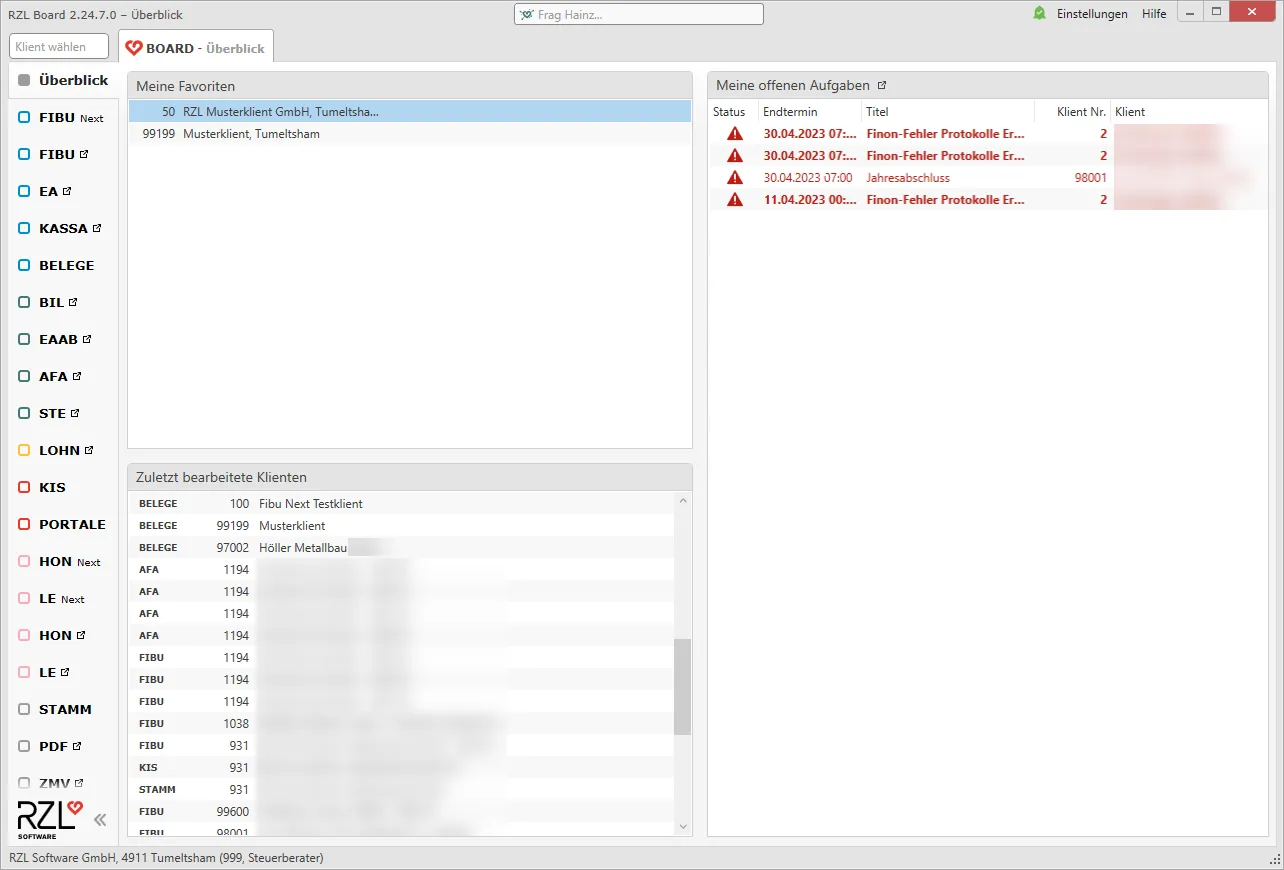
 neben der Überschrift Meine
offenen Aufgaben, werden Sie direkt zu Ihrem Arbeitsplatz im
Kanzleiinformationssystem weitergeleitet.
neben der Überschrift Meine
offenen Aufgaben, werden Sie direkt zu Ihrem Arbeitsplatz im
Kanzleiinformationssystem weitergeleitet.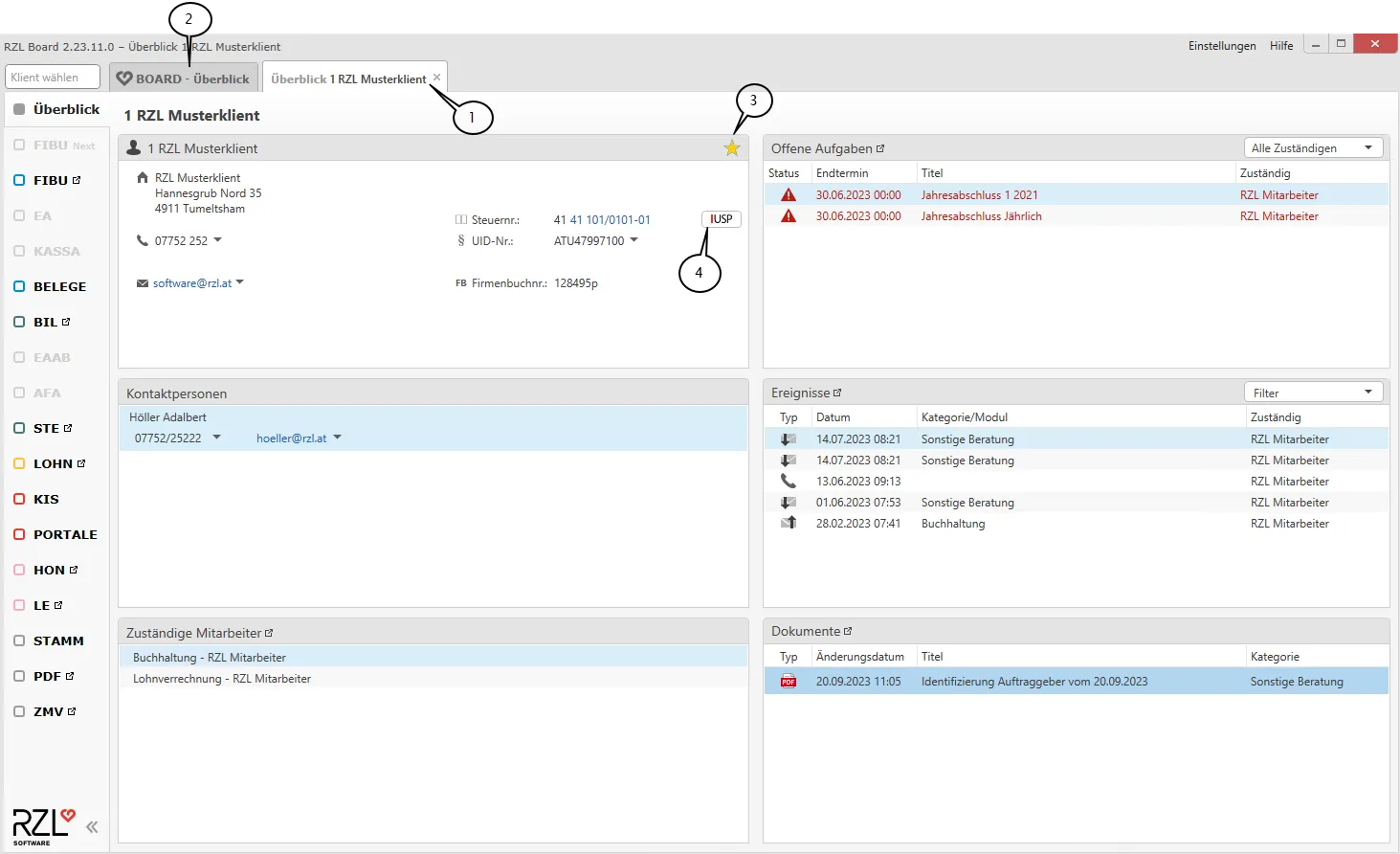

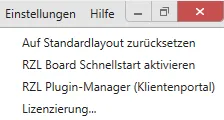
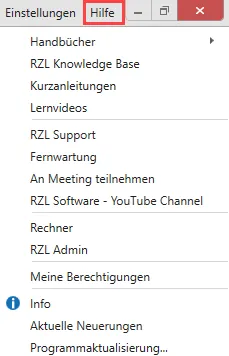
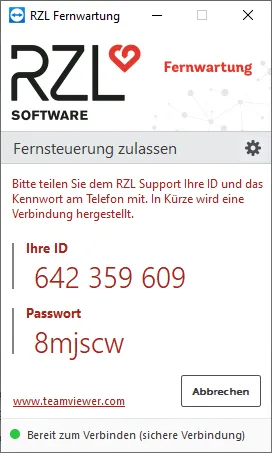
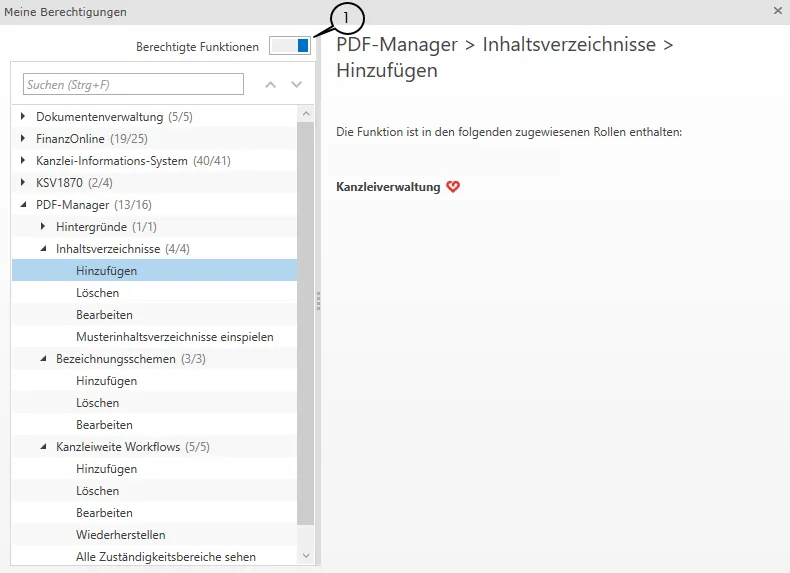
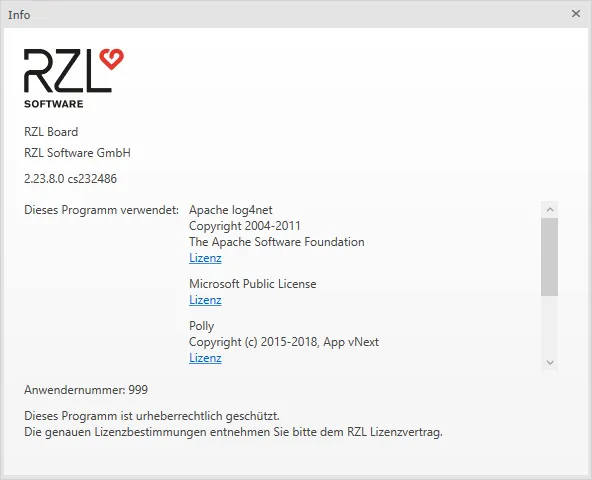
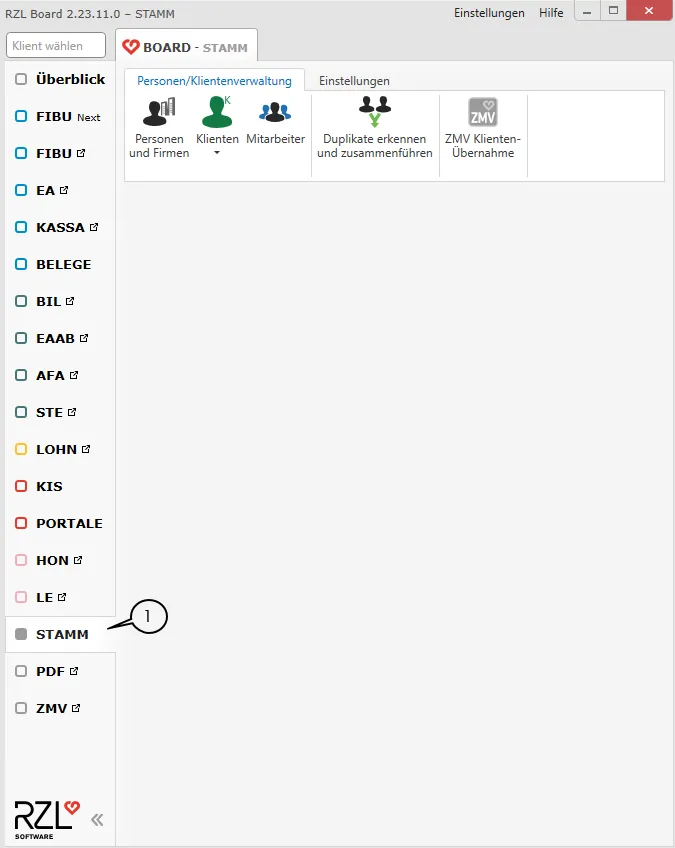
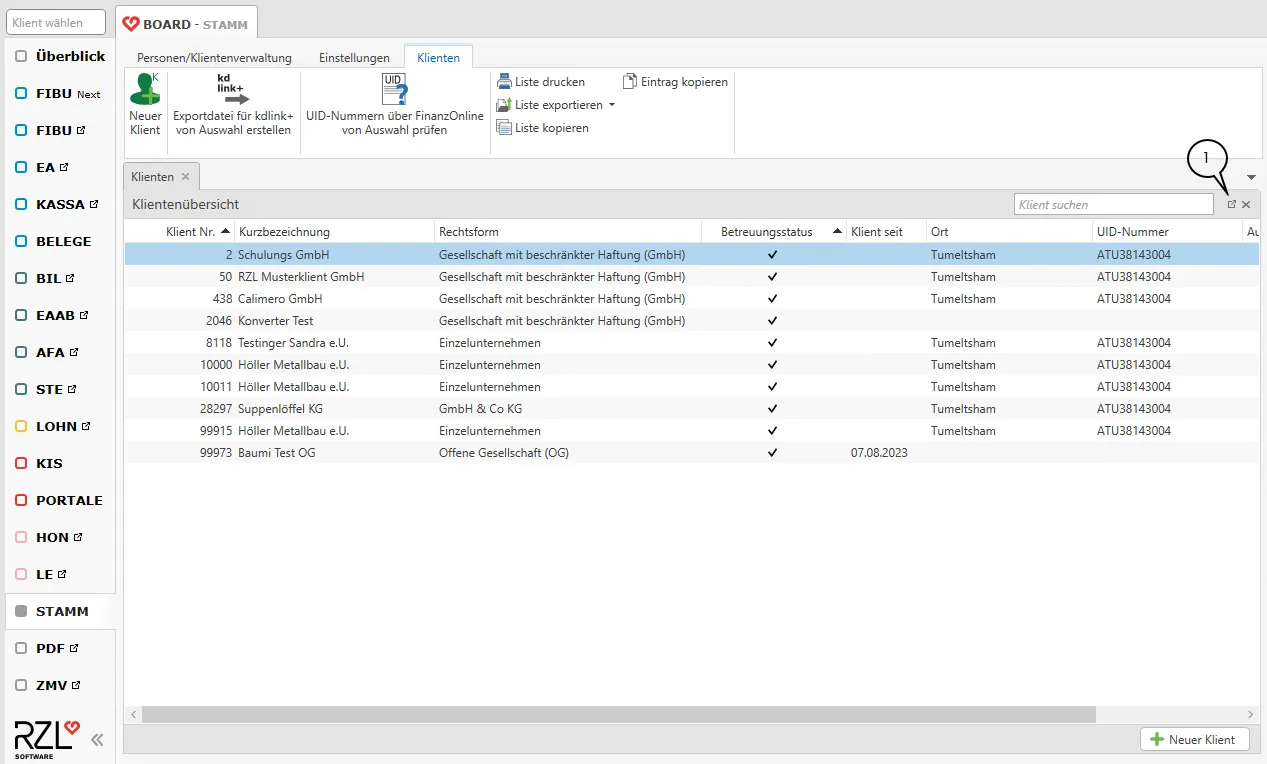
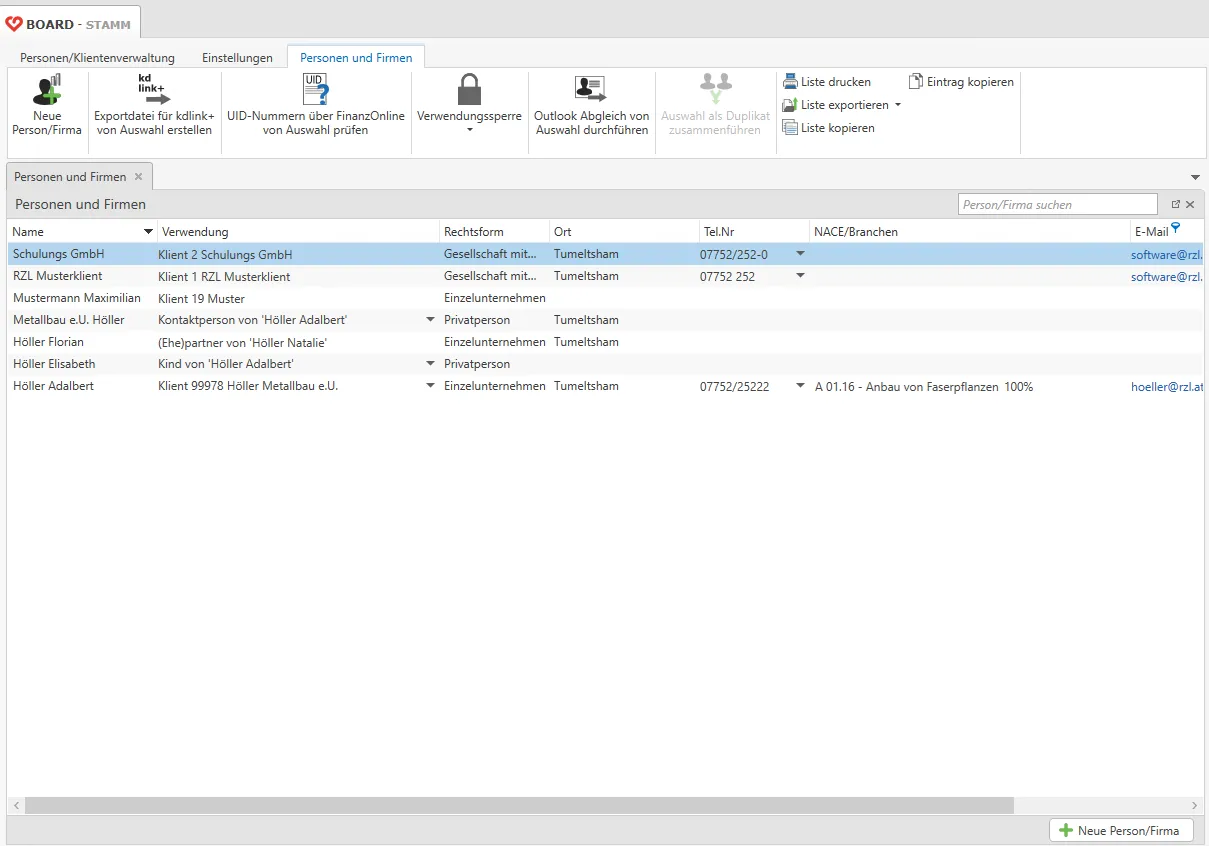
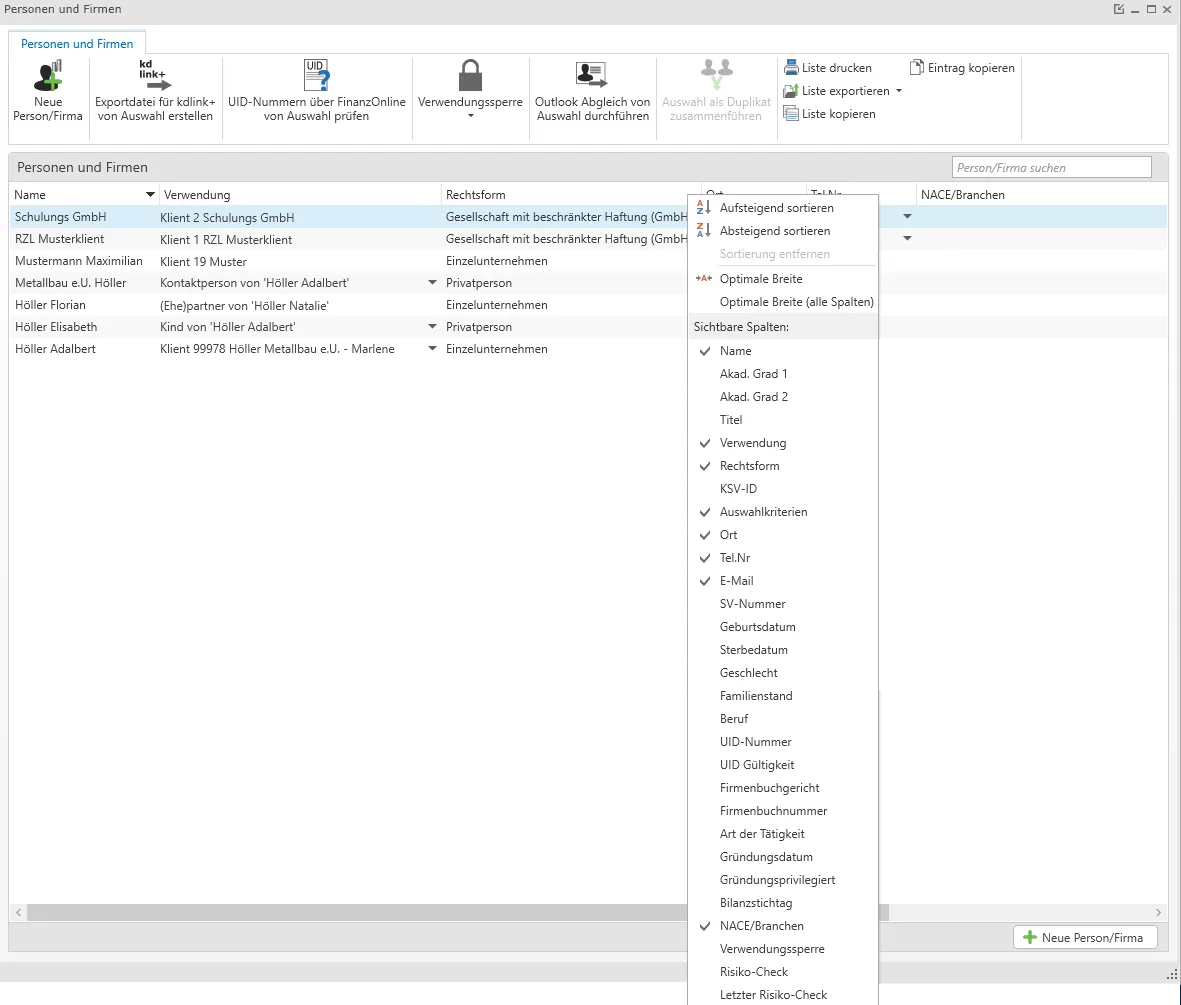

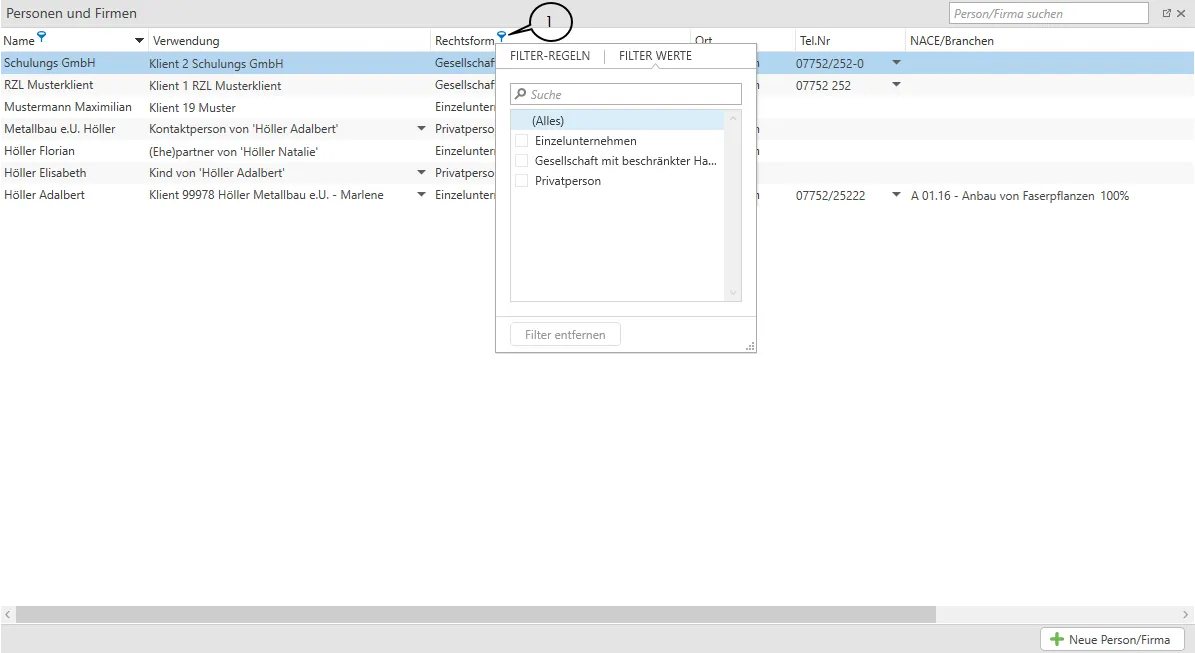
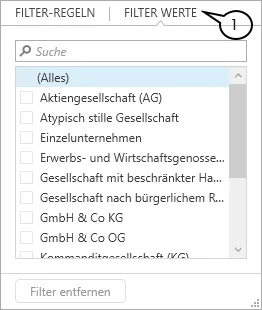
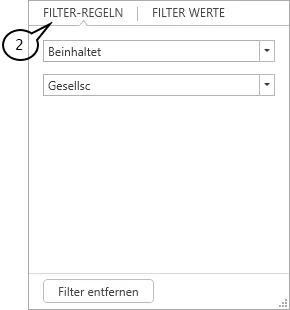
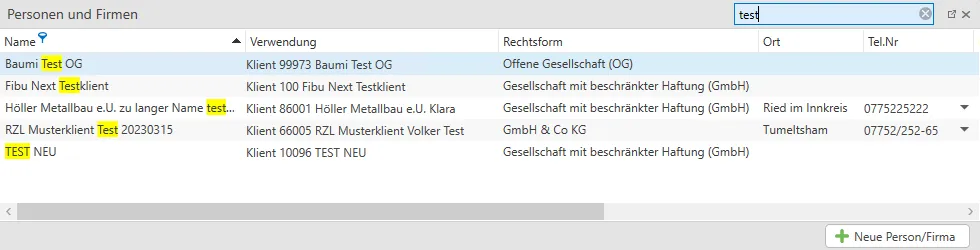
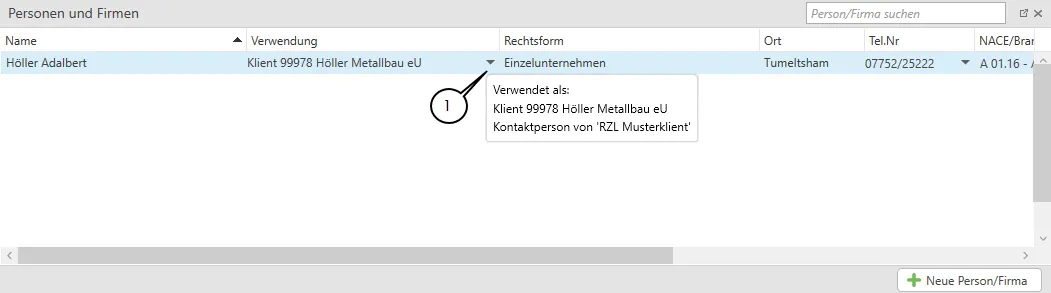
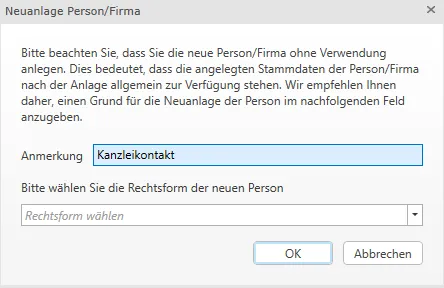
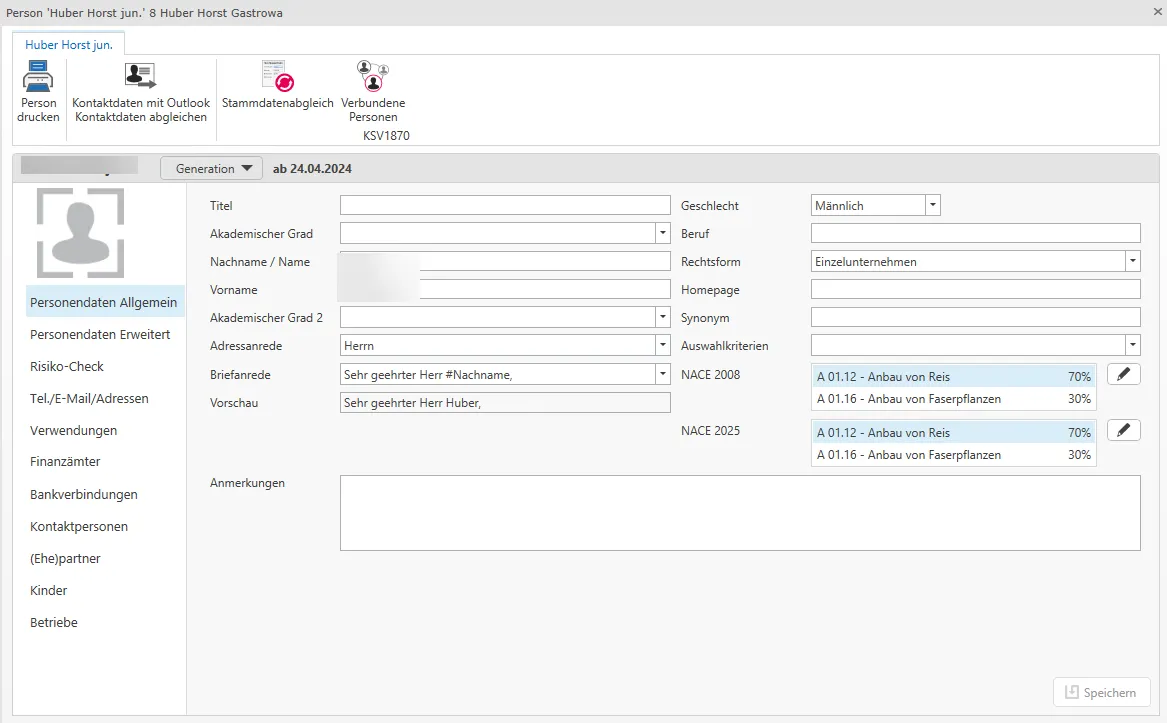
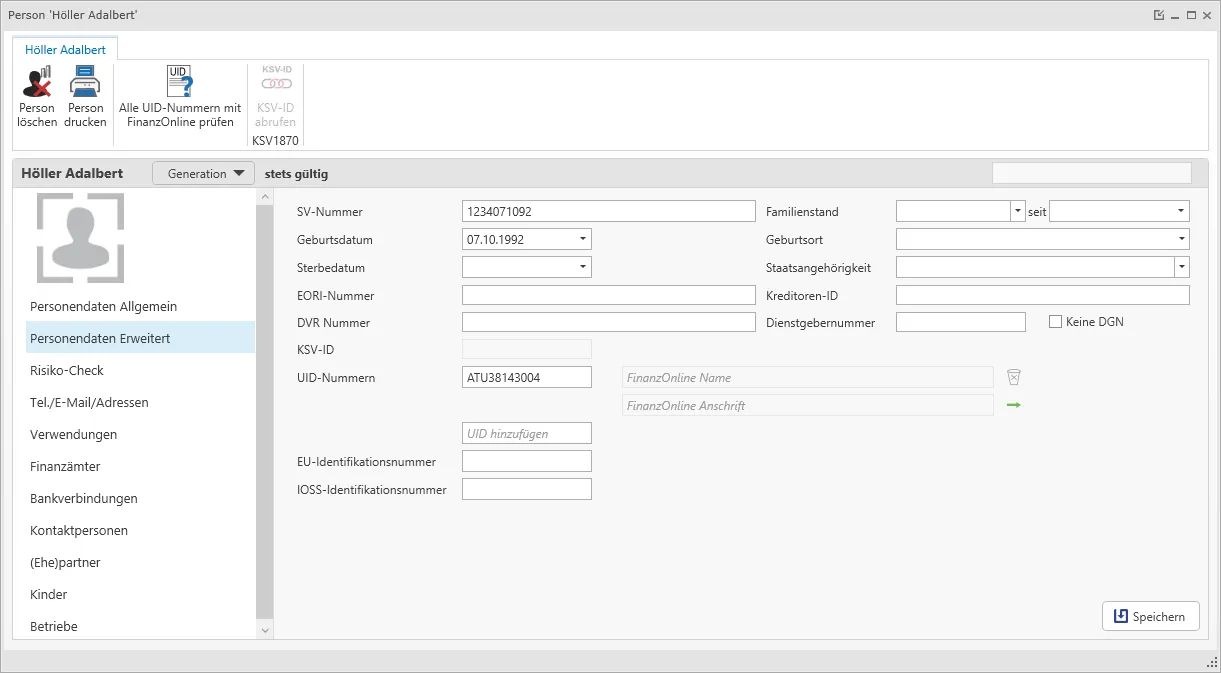
 mittels Drag und Drop die
Reihenfolge der Einträge verschieben. Nach dieser Reihenfolge werden
dann die Daten auch im KIS in der Kopfzeile angezeigt. Über den
Papierkorb
mittels Drag und Drop die
Reihenfolge der Einträge verschieben. Nach dieser Reihenfolge werden
dann die Daten auch im KIS in der Kopfzeile angezeigt. Über den
Papierkorb  können Sie einen Eintrag
löschen. Über das Symbol
können Sie einen Eintrag
löschen. Über das Symbol  können Sie Anrufe tätigen und
über das Symbol
können Sie Anrufe tätigen und
über das Symbol  Mails verschicken.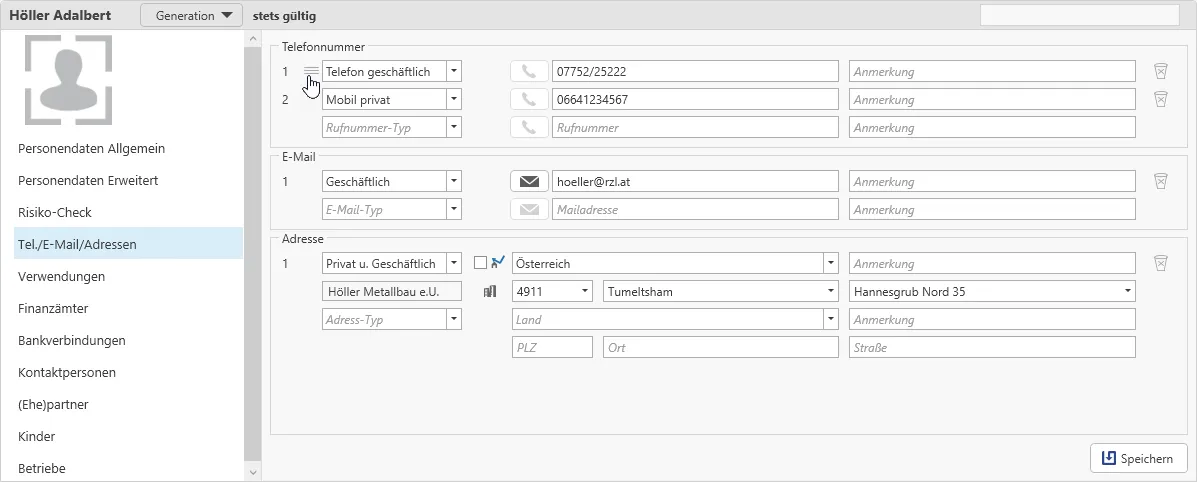
 gekennzeichnet.
 kennzeichnen. Diese Adresse wird als Zustelladresse für die
Honorarverrechnung verwendet, soweit keine Kontaktperson als
Zustellvertreter für Rechnungen eingetragen ist.
kennzeichnen. Diese Adresse wird als Zustelladresse für die
Honorarverrechnung verwendet, soweit keine Kontaktperson als
Zustellvertreter für Rechnungen eingetragen ist.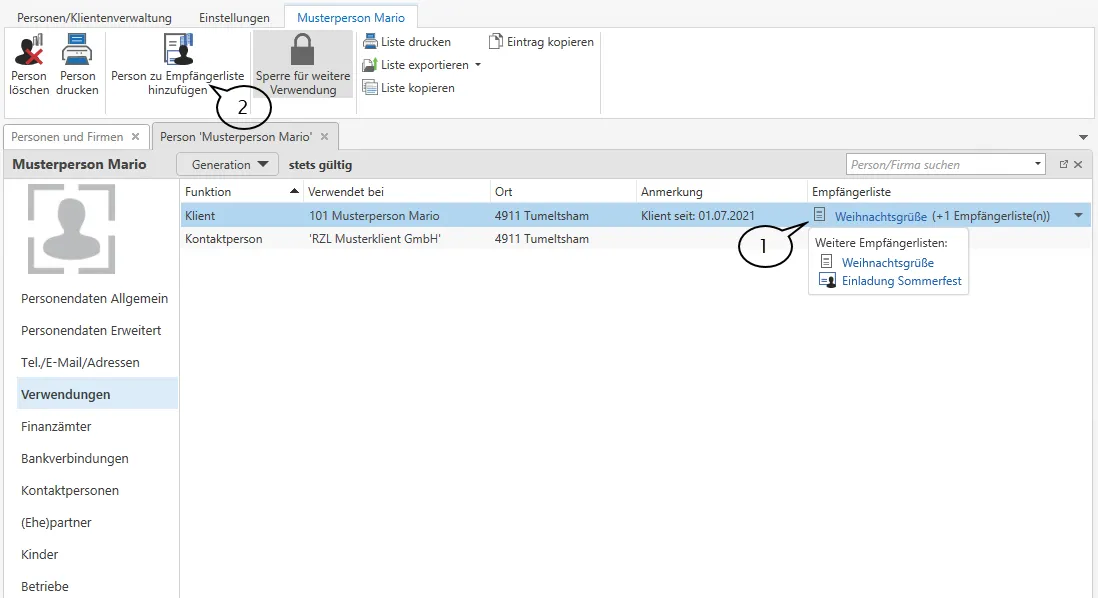
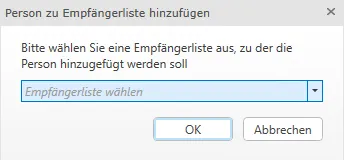
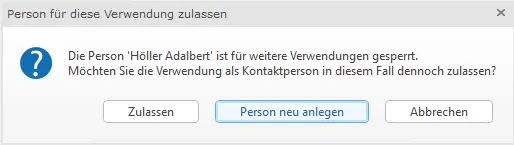
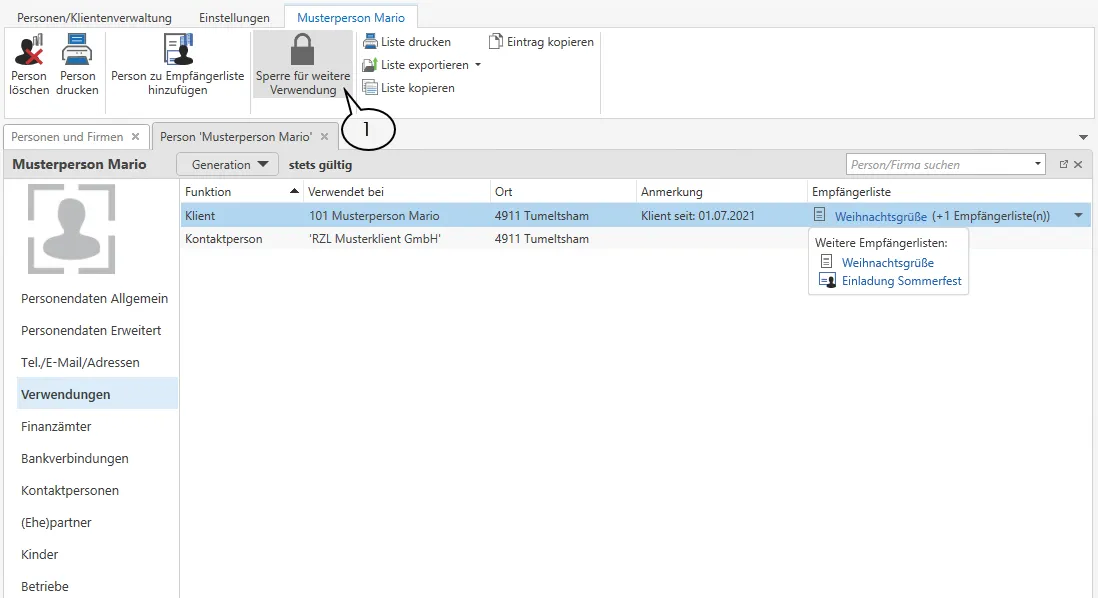
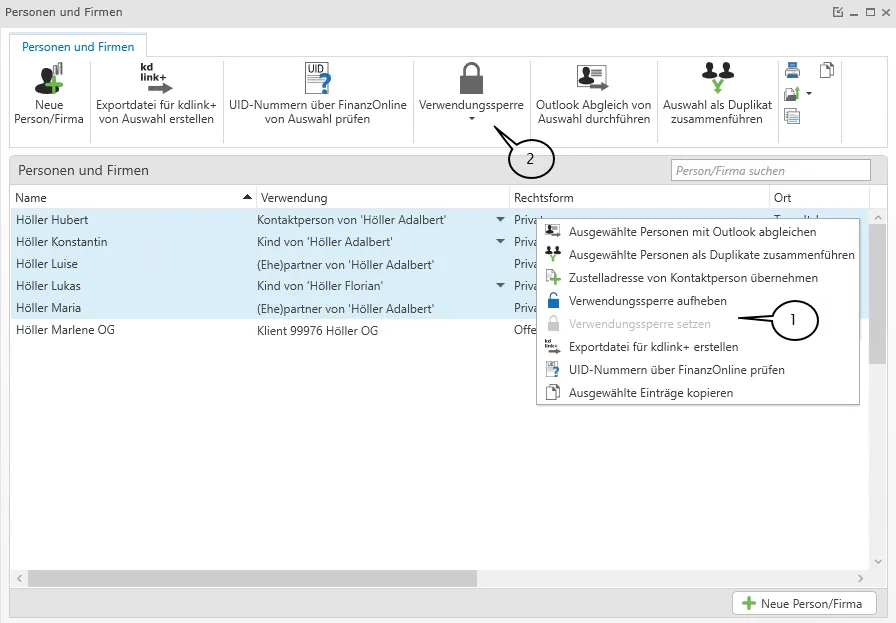
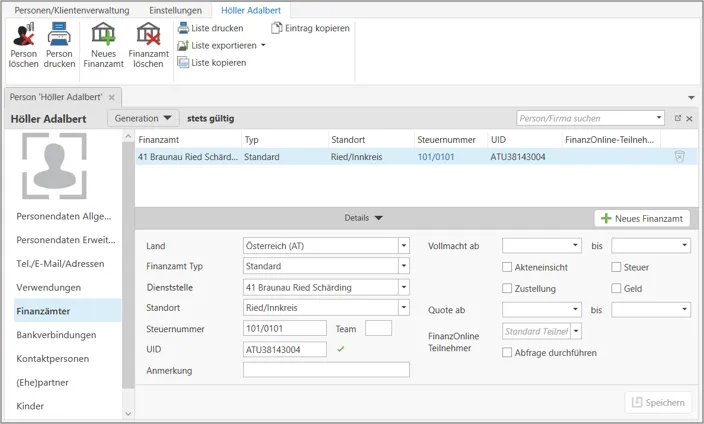
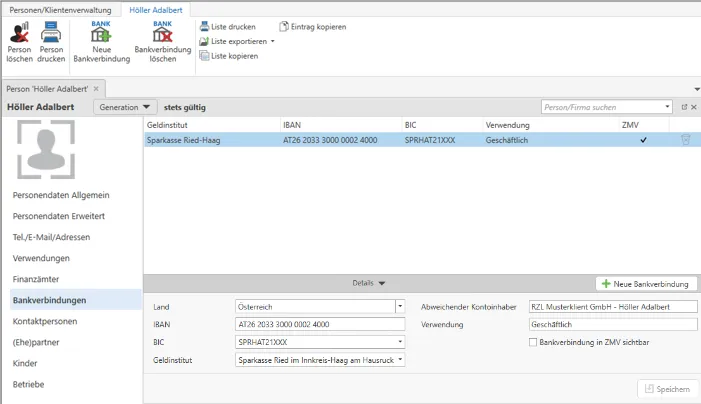
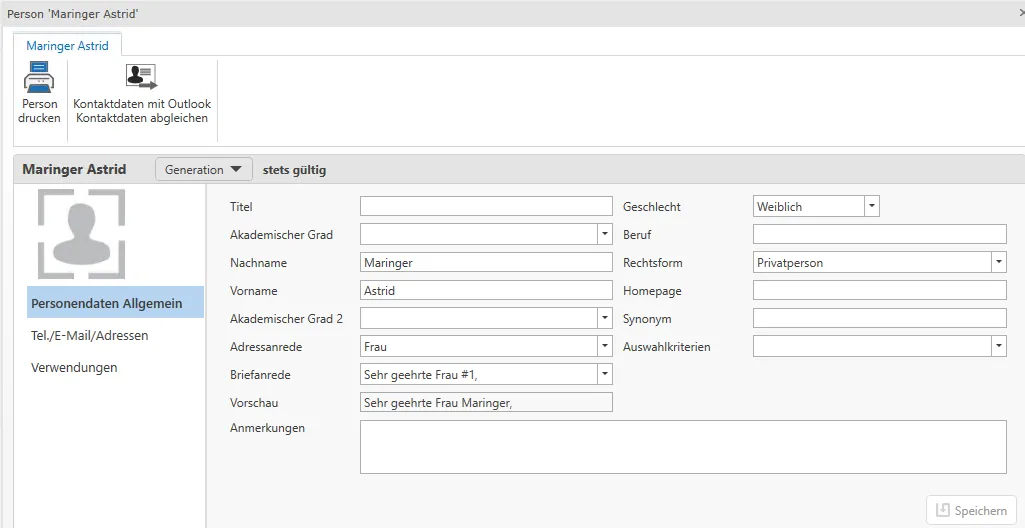
 (3)
können Sie die Verbindung zur Kontaktperson trennen, wobei die Person an
sich nicht gelöscht wird.
(3)
können Sie die Verbindung zur Kontaktperson trennen, wobei die Person an
sich nicht gelöscht wird.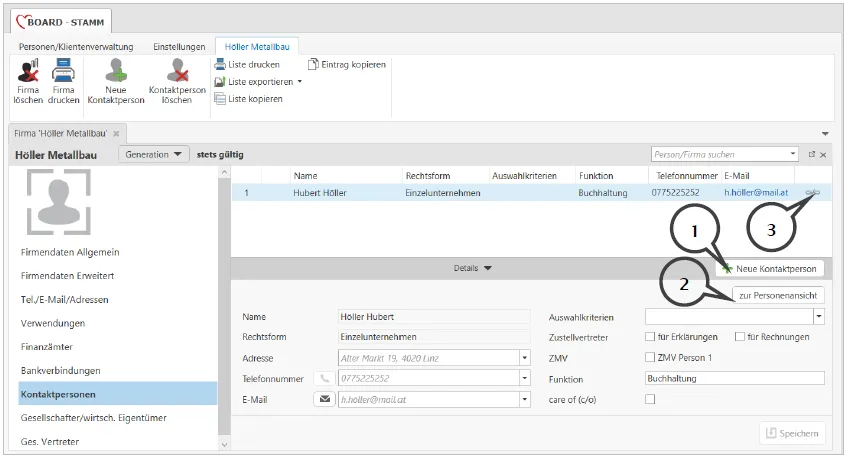
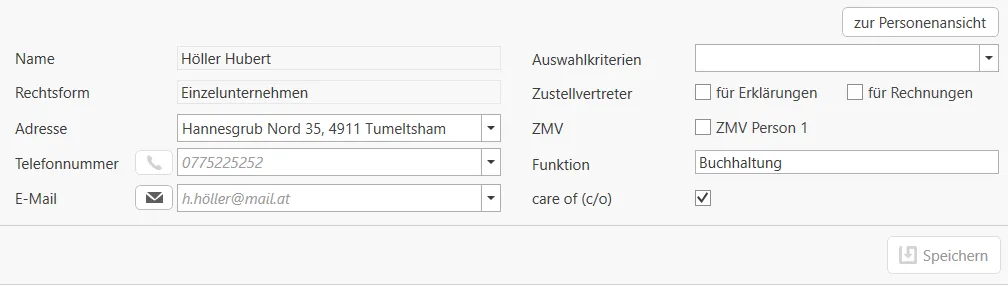
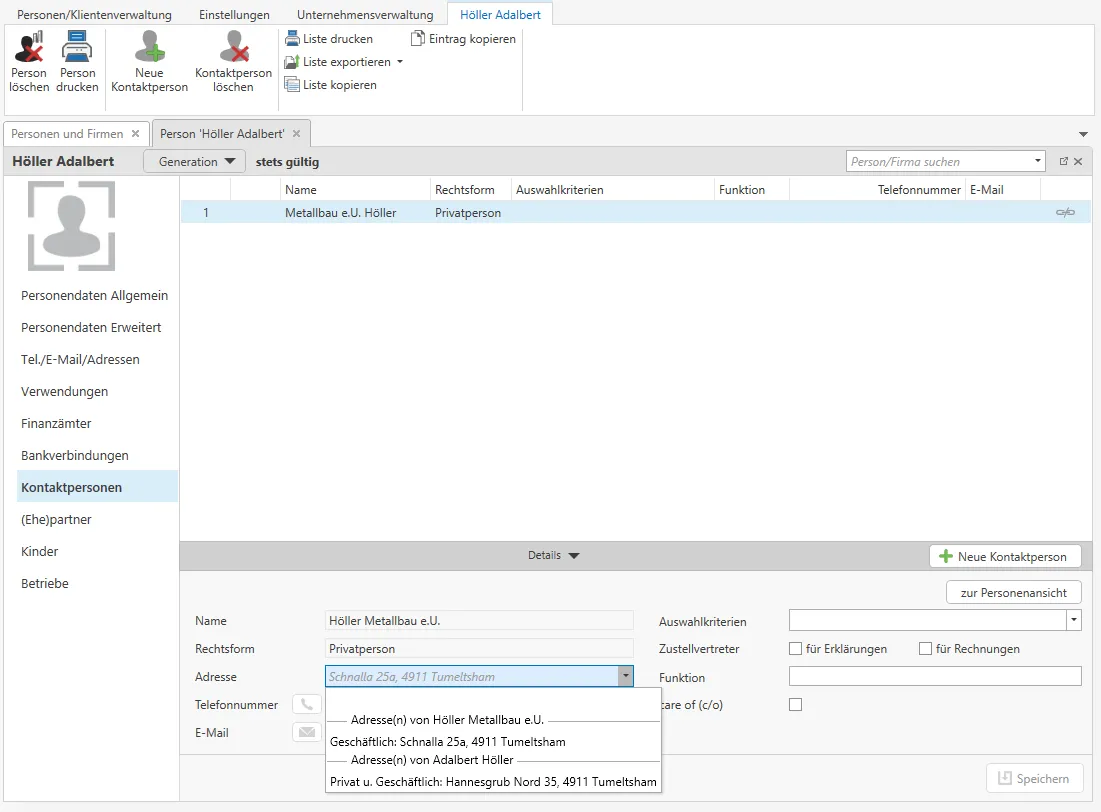
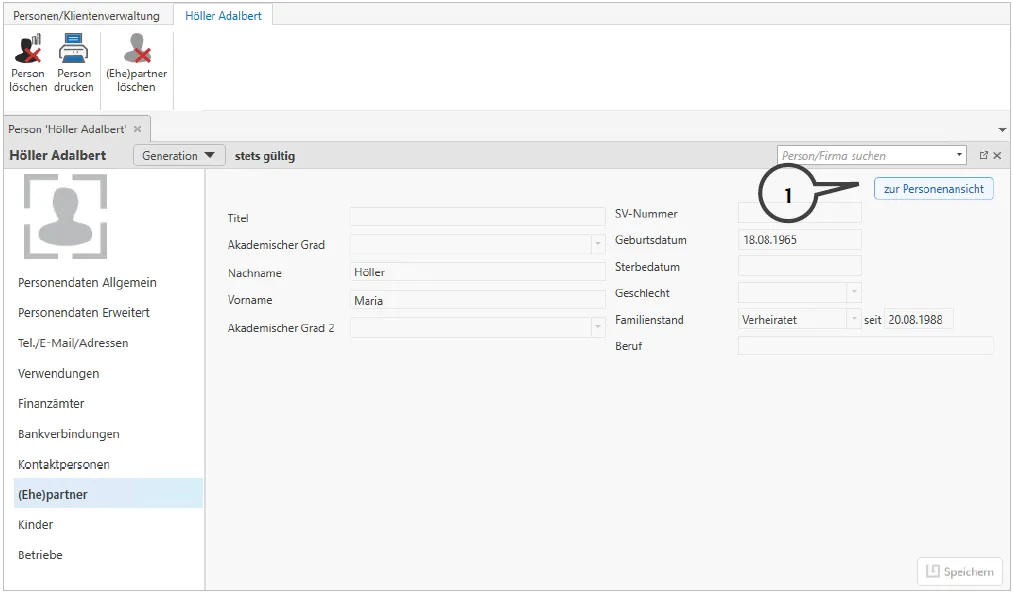
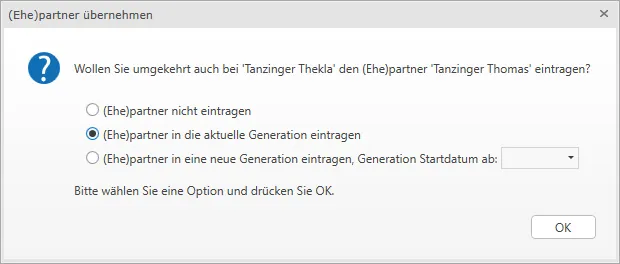
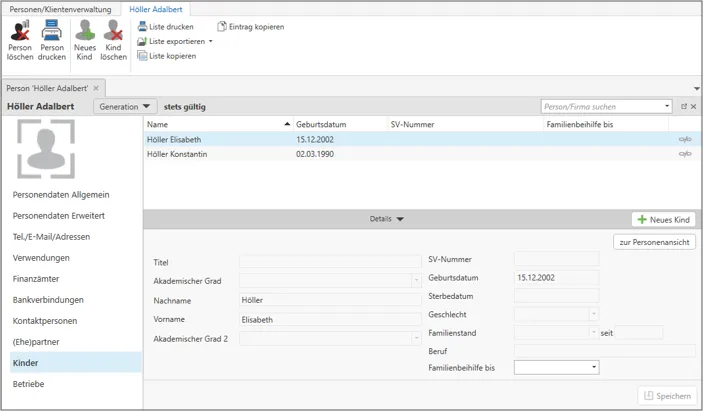
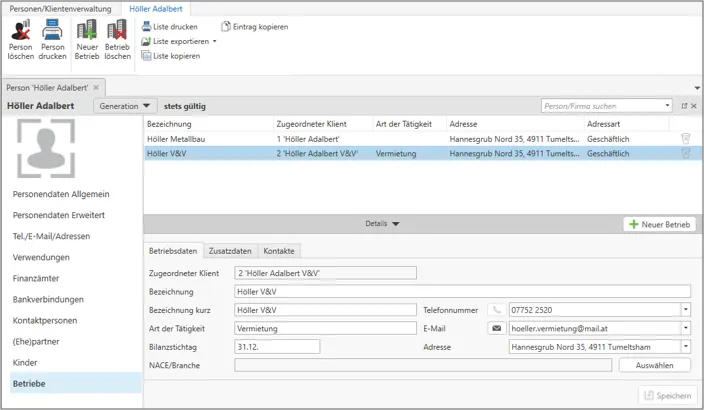
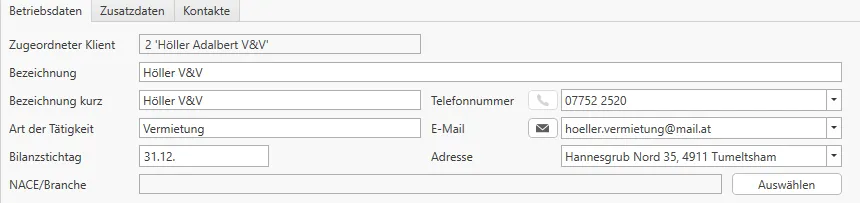
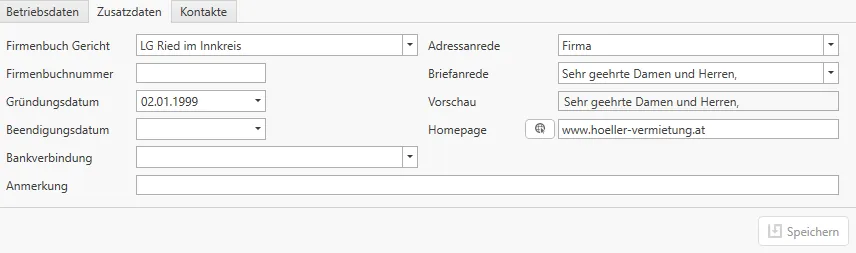

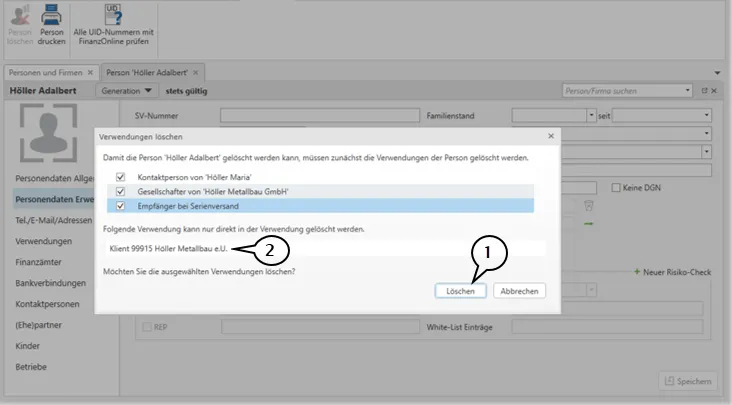
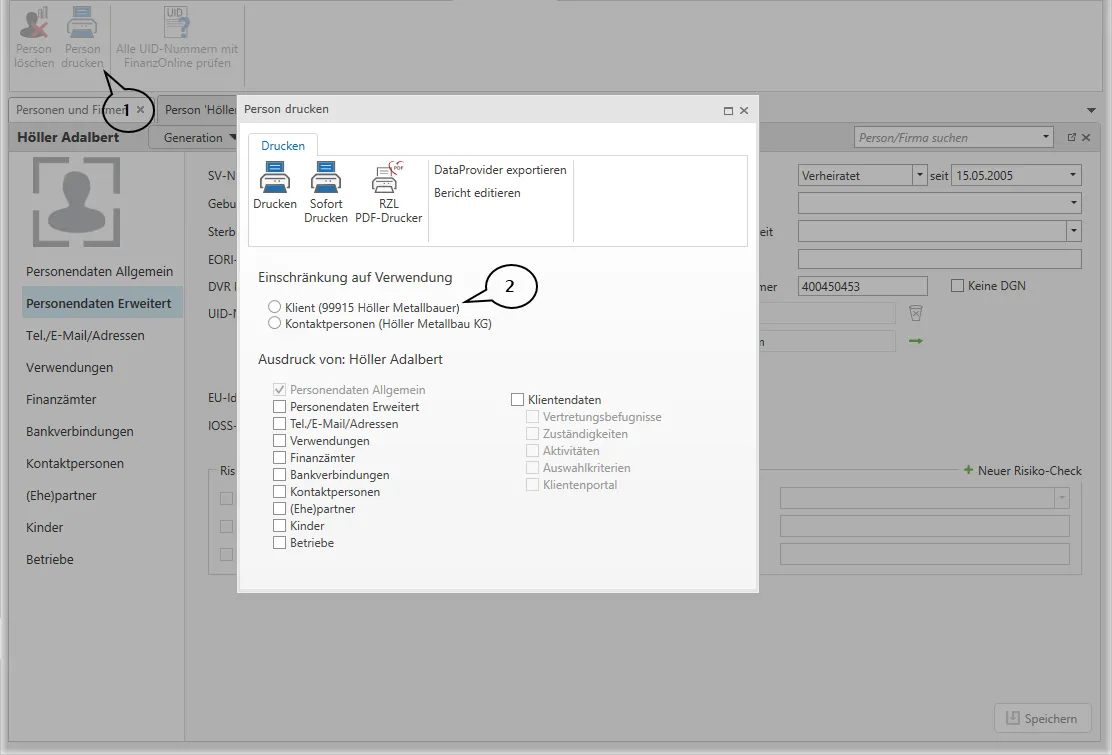

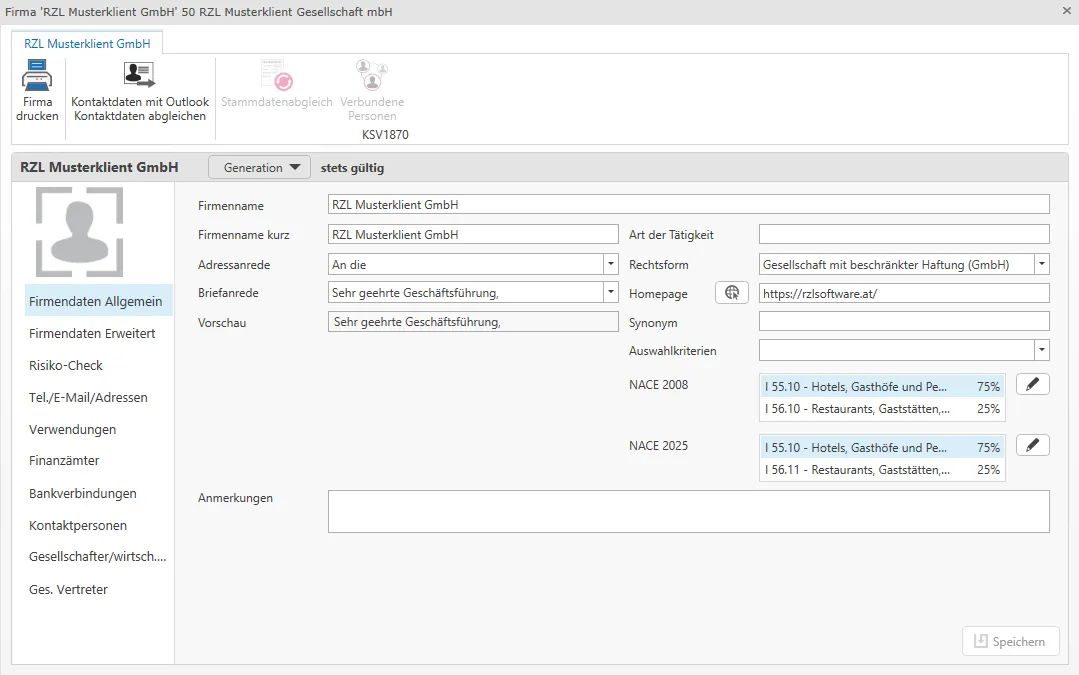
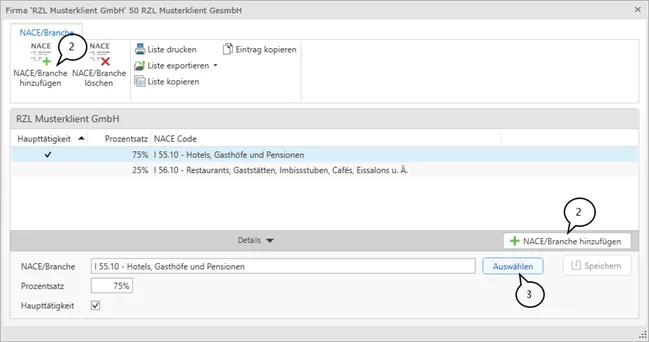
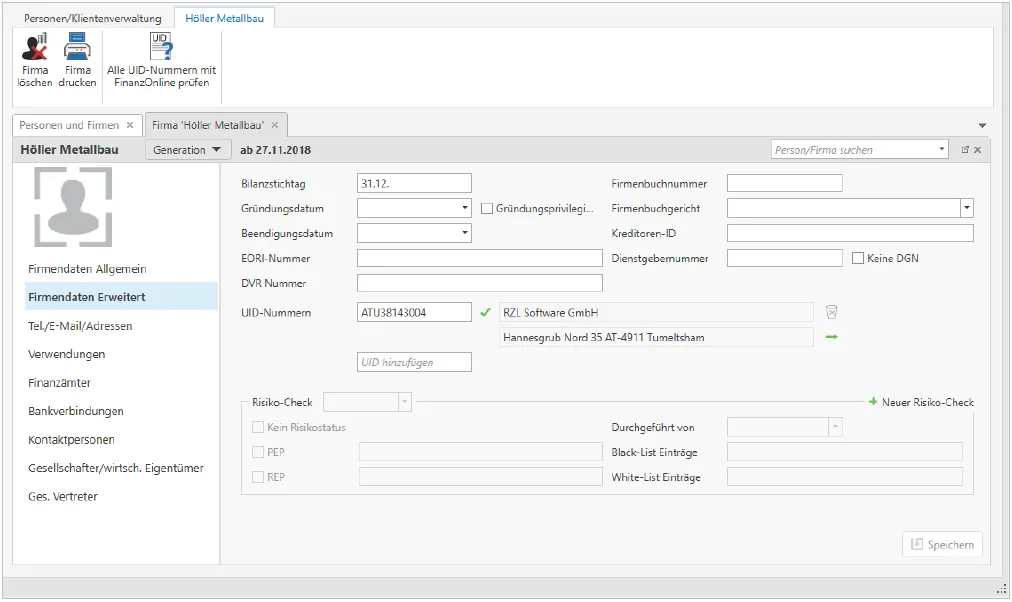
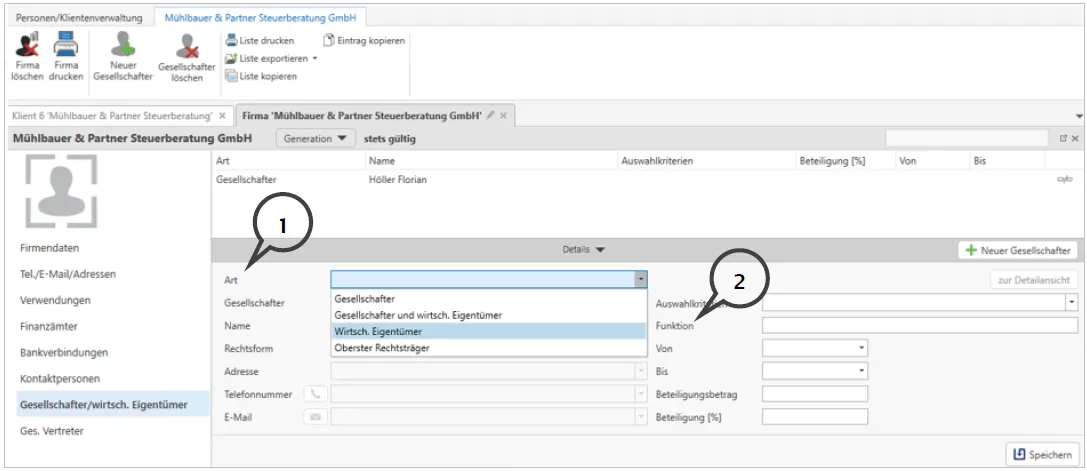
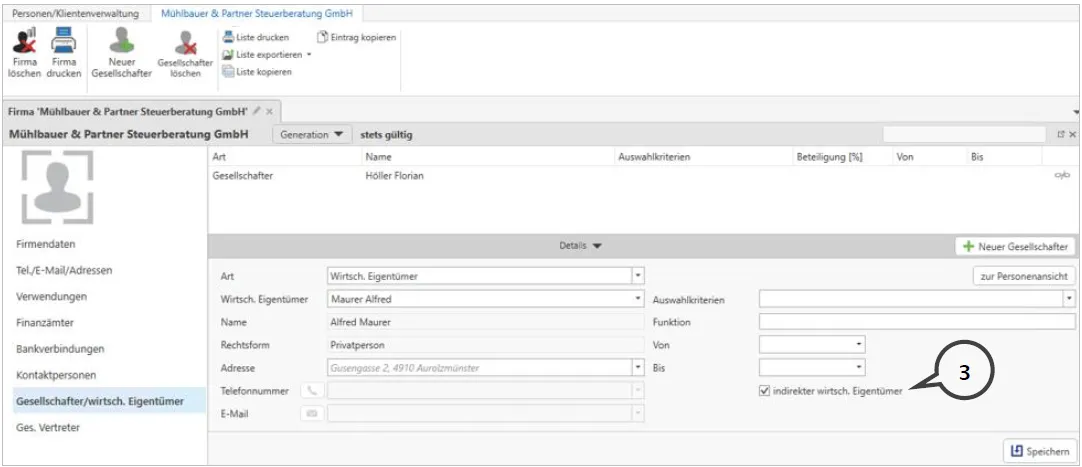
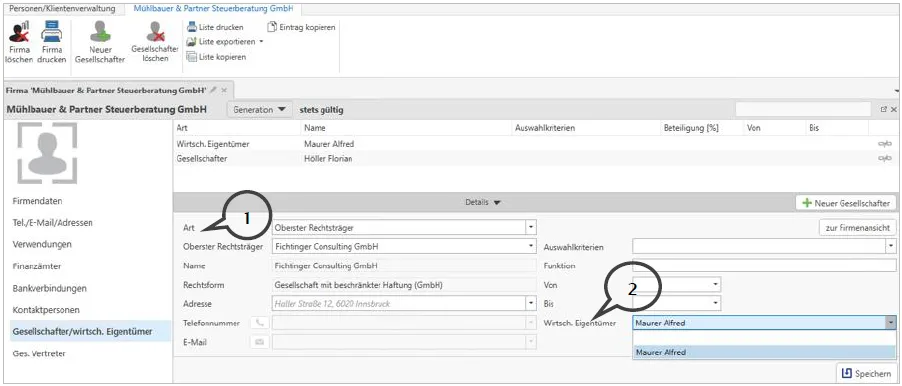
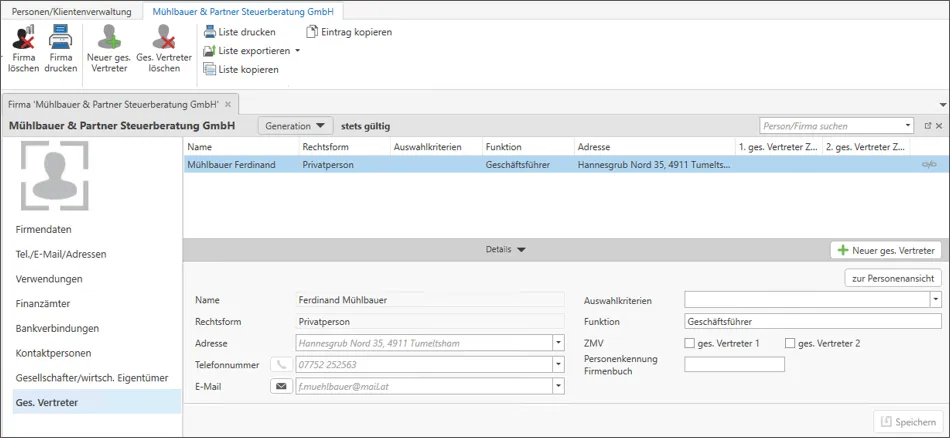
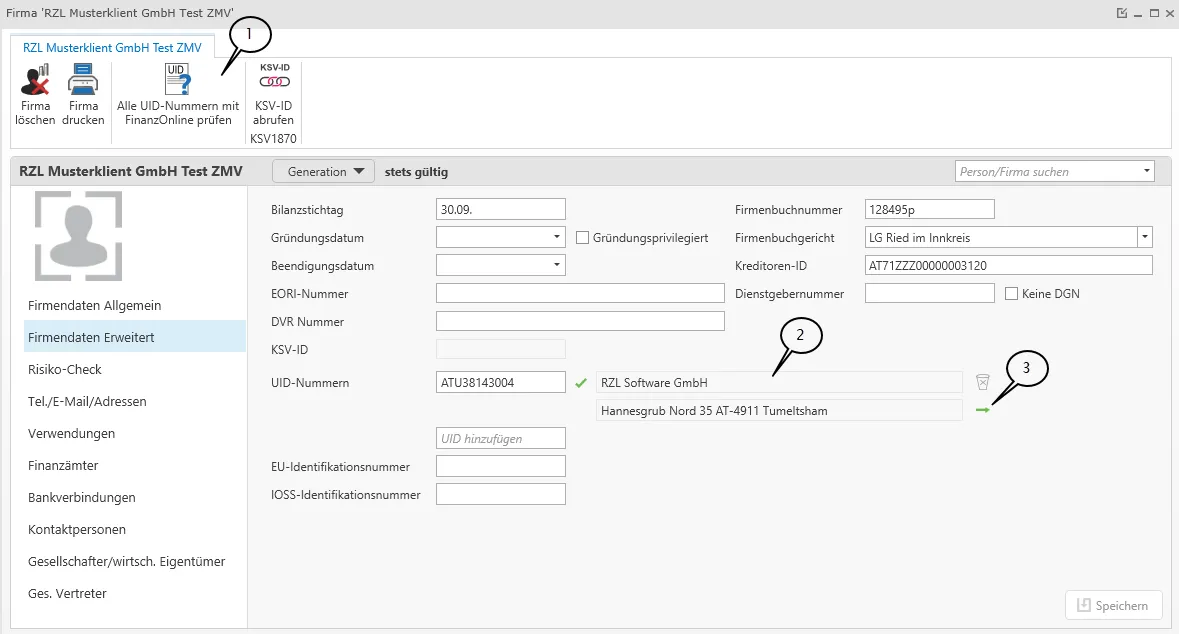
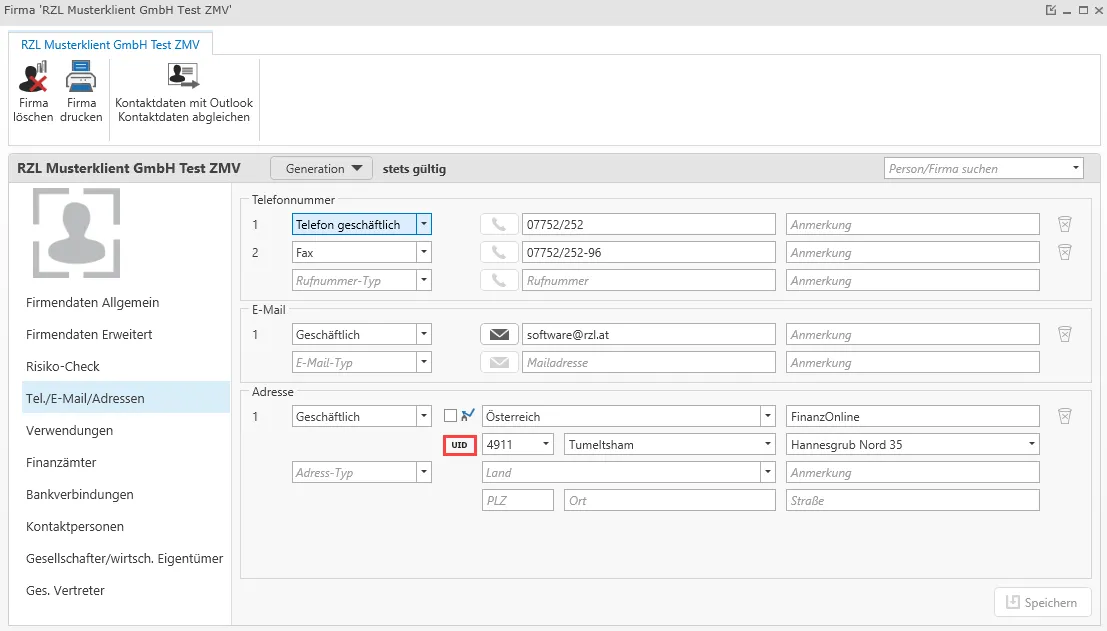
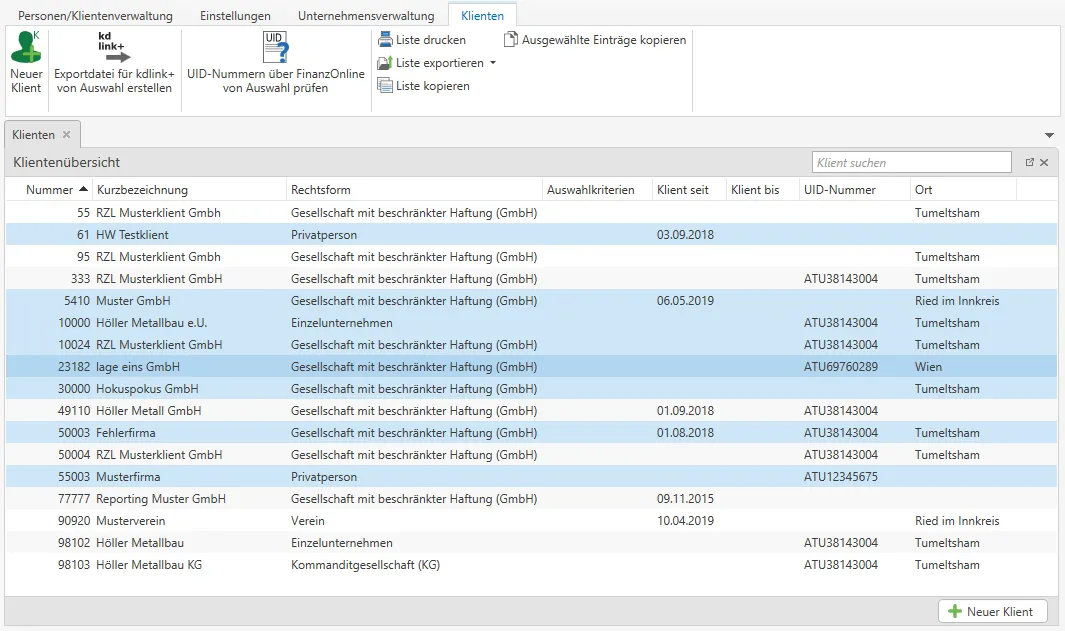
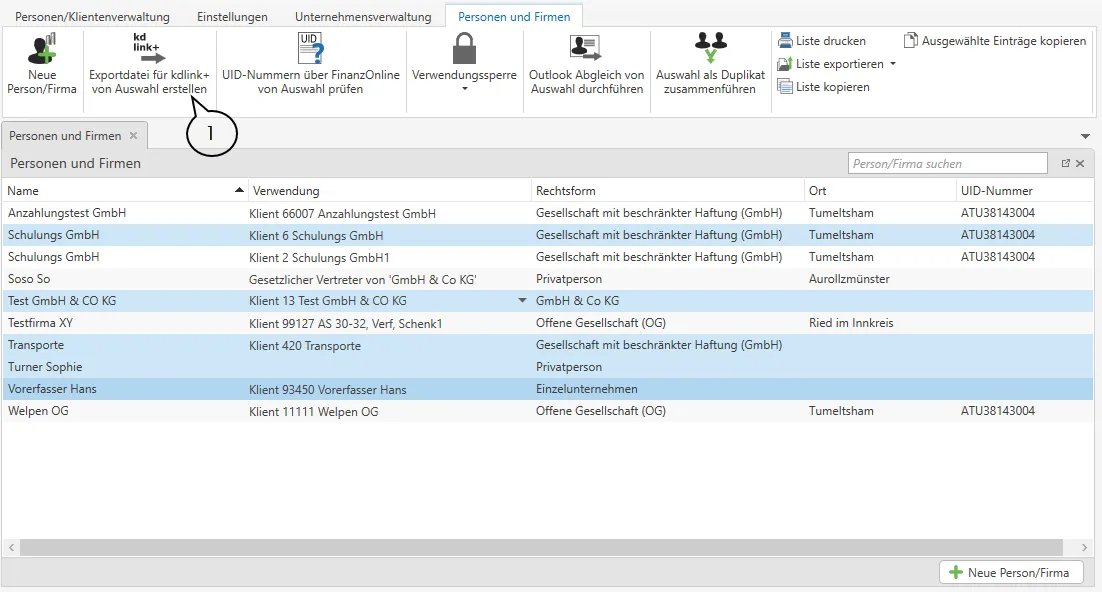
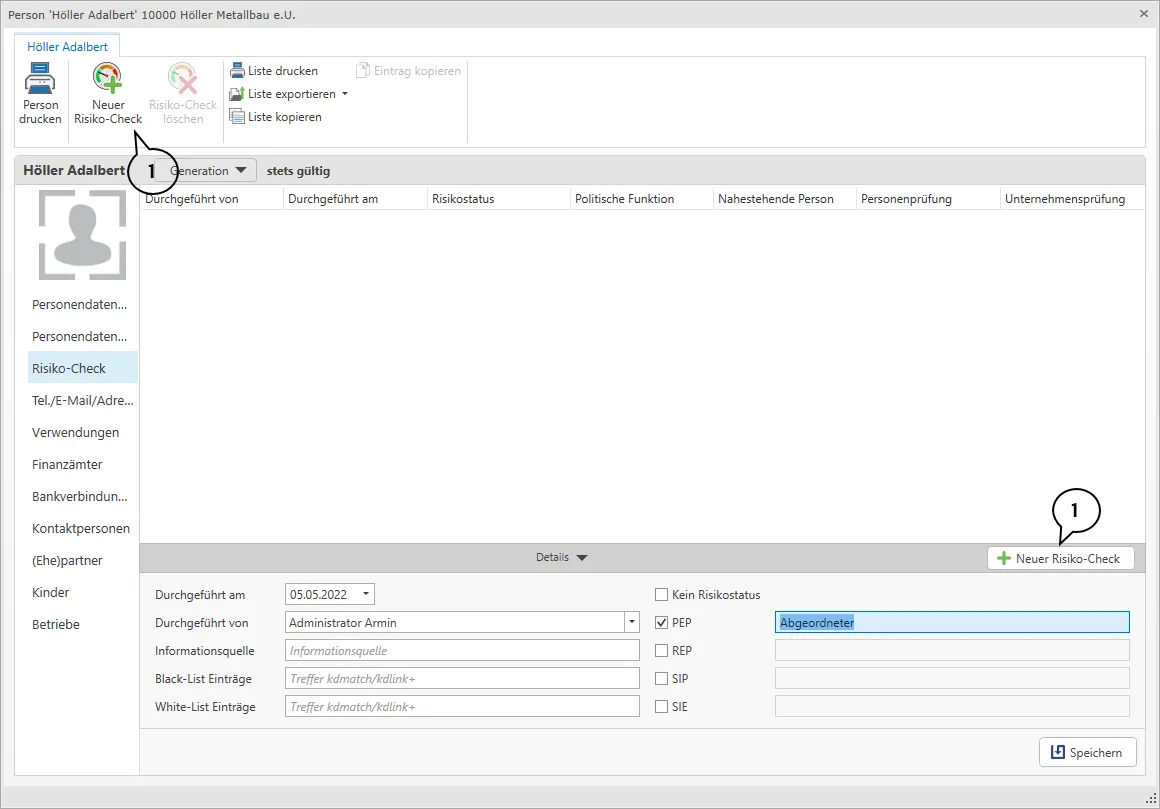
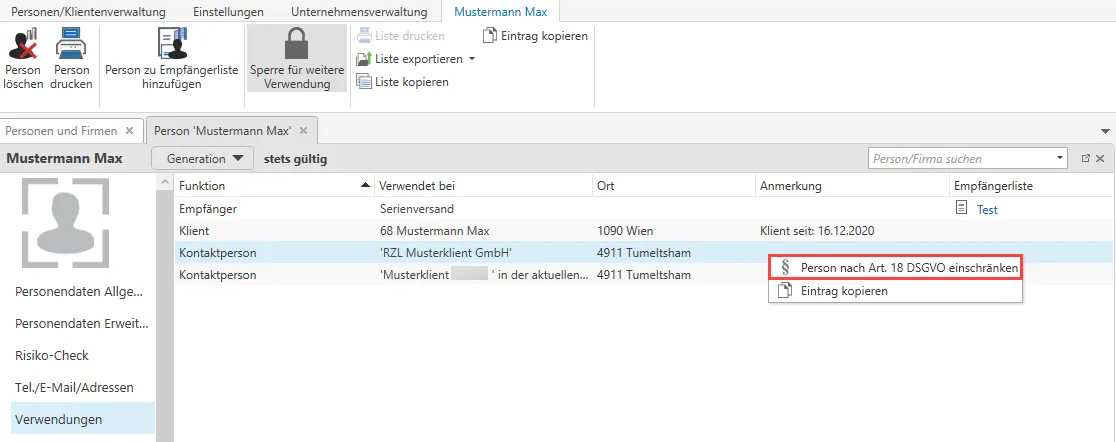
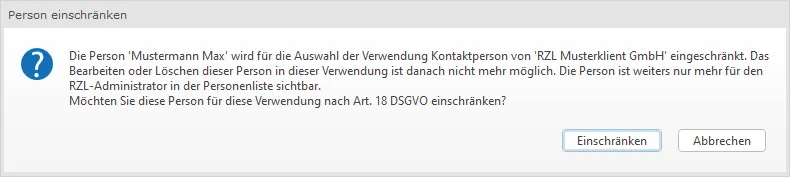

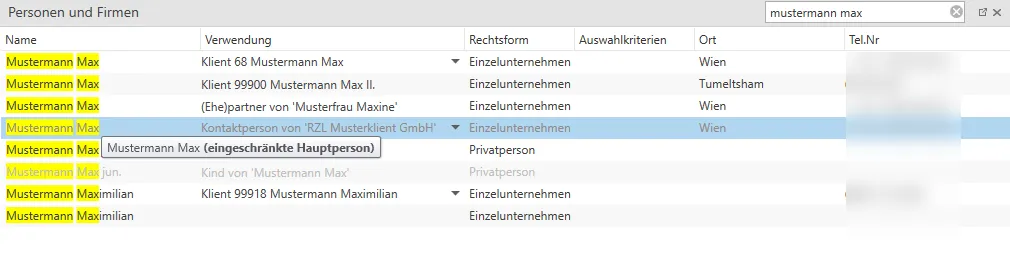
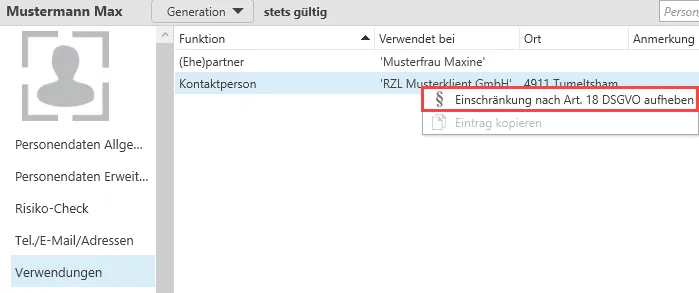
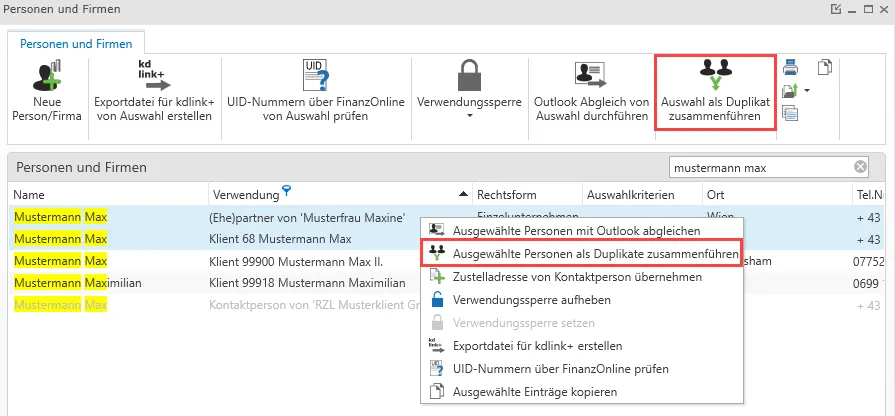
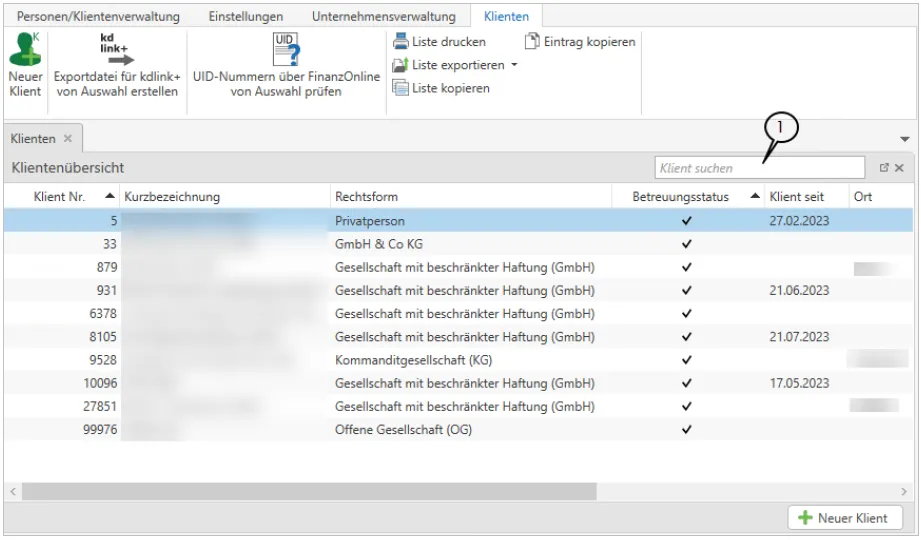
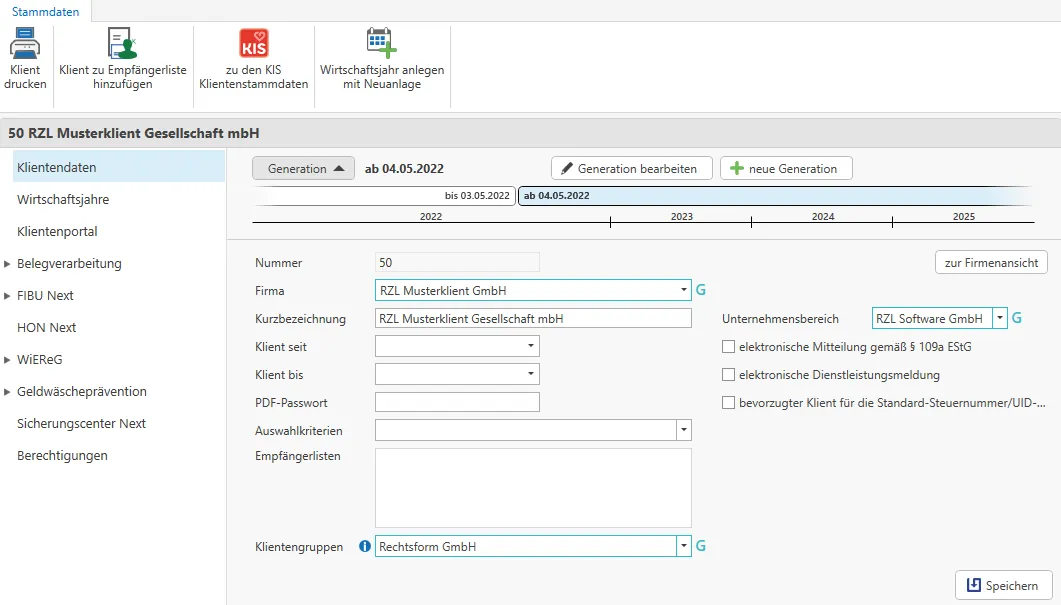
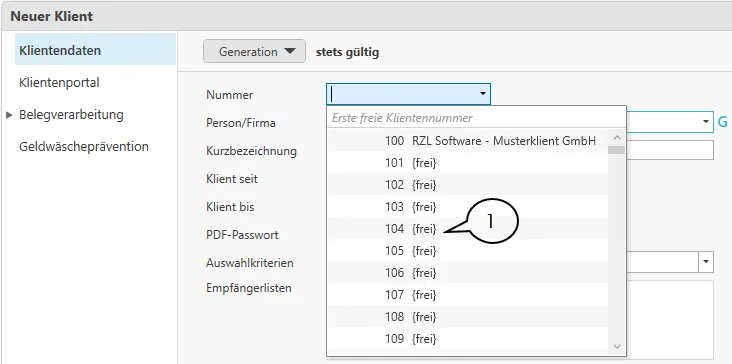
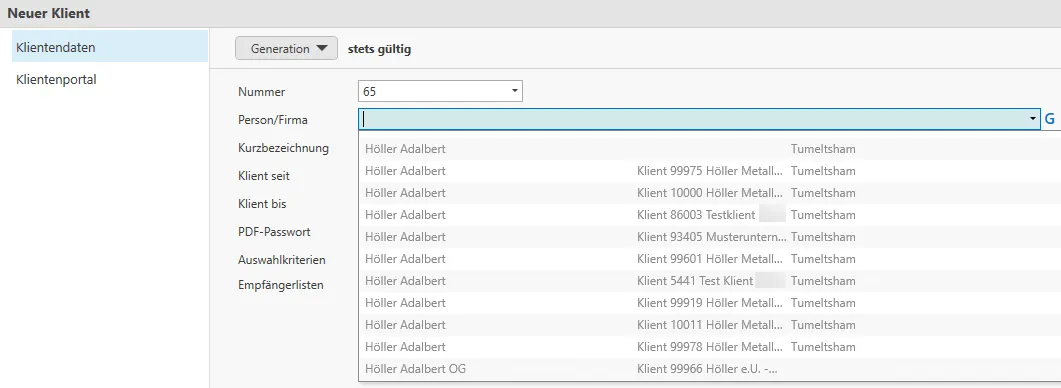
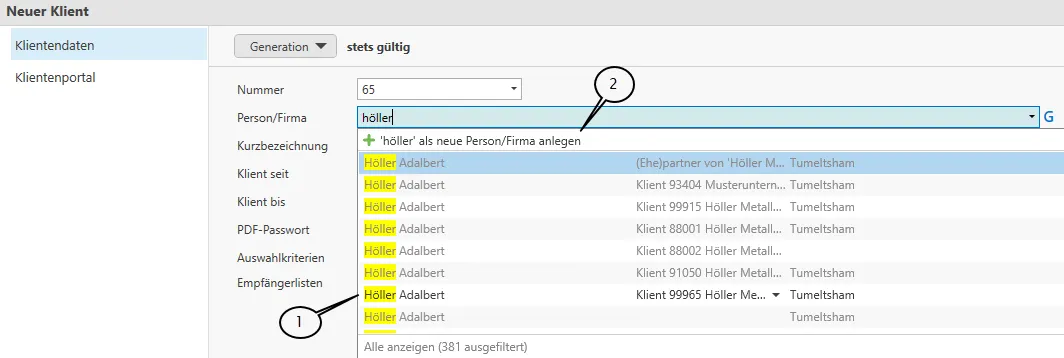
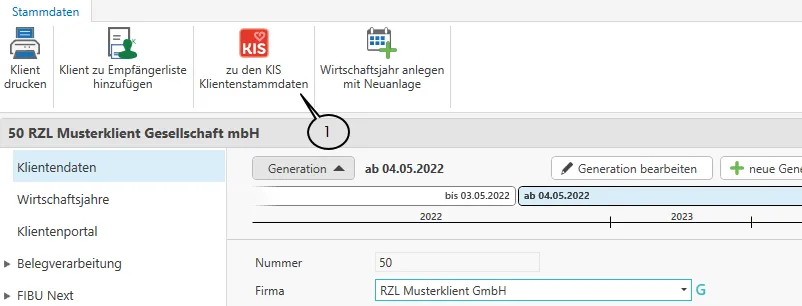
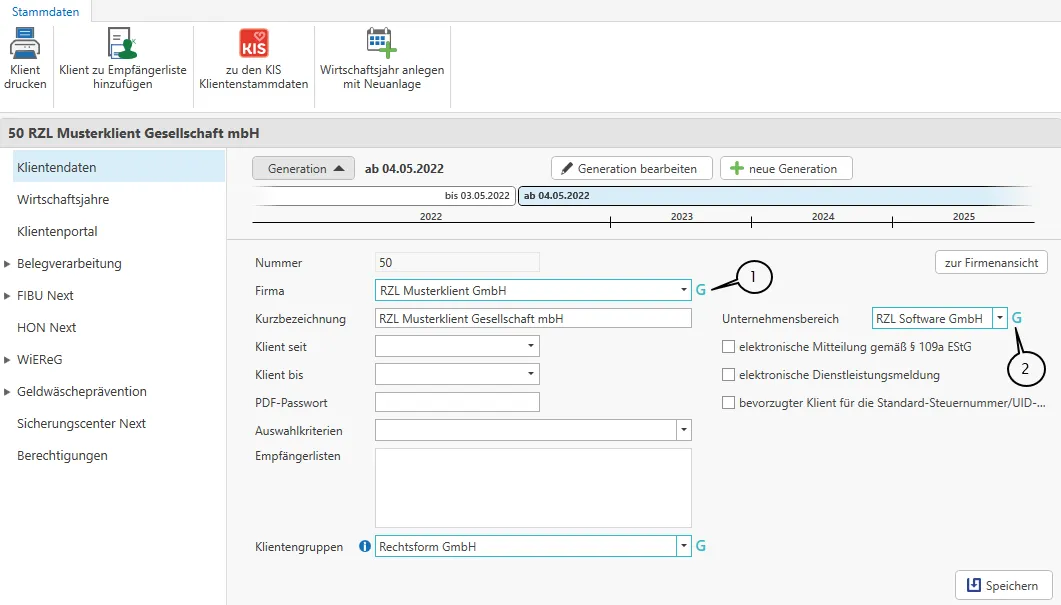
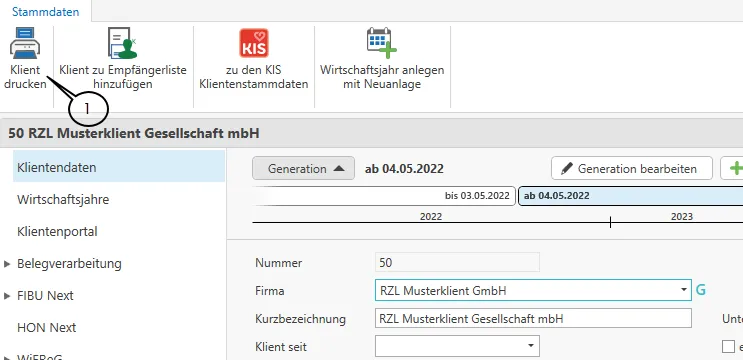
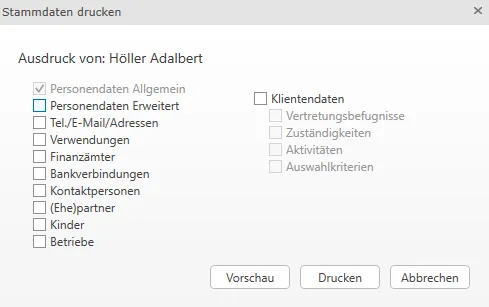
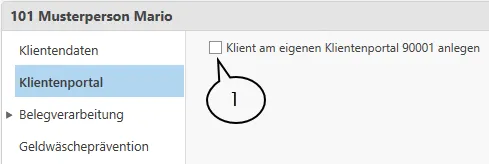
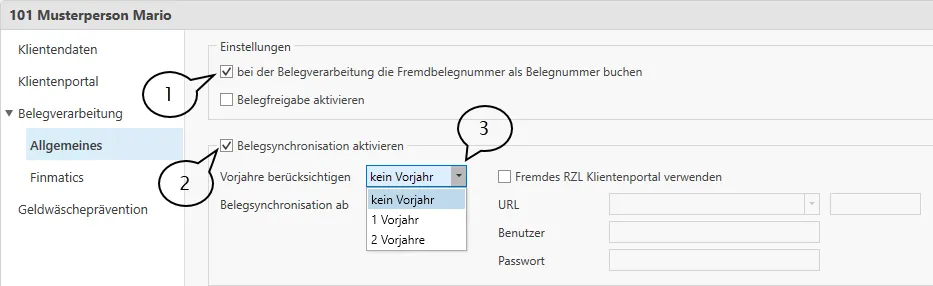
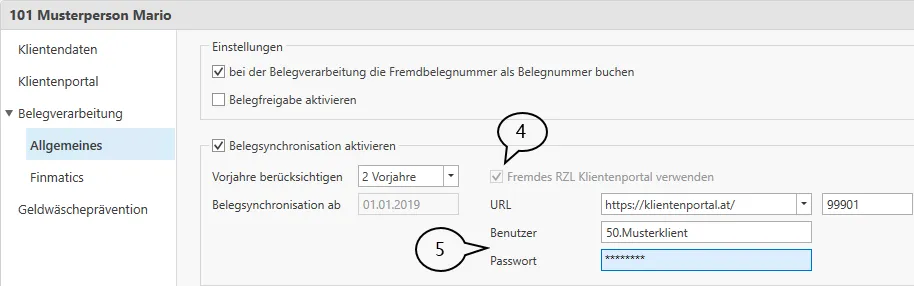

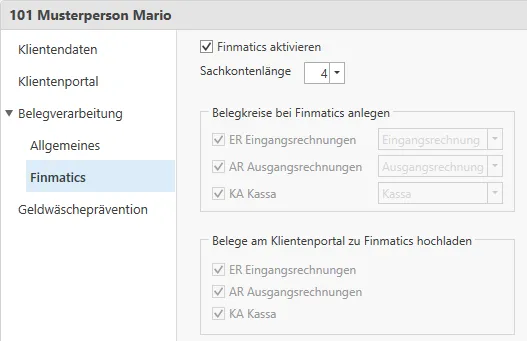
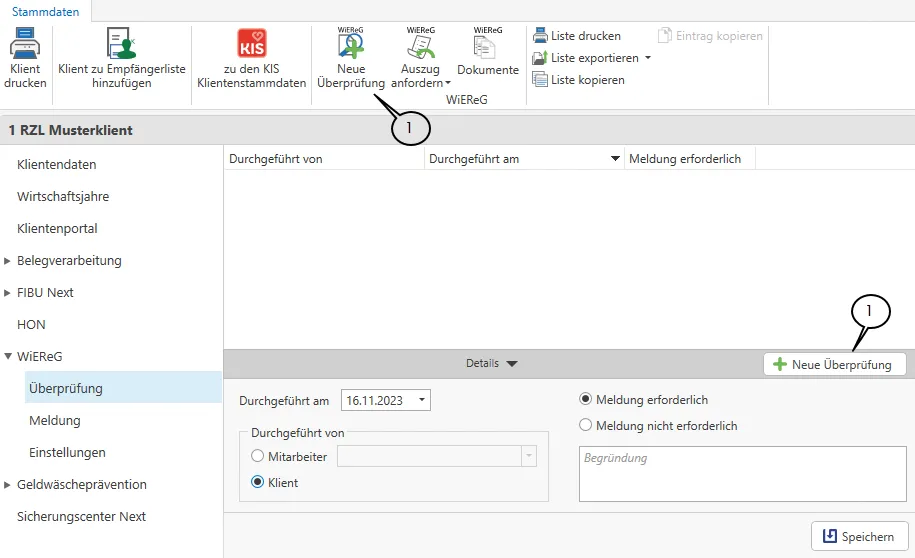
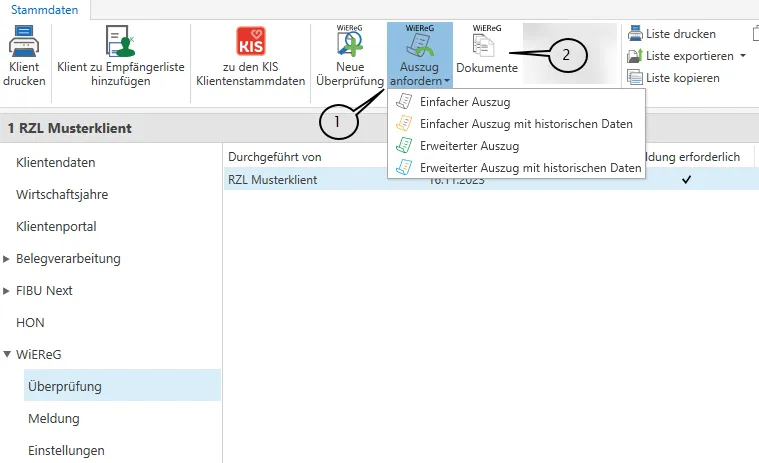
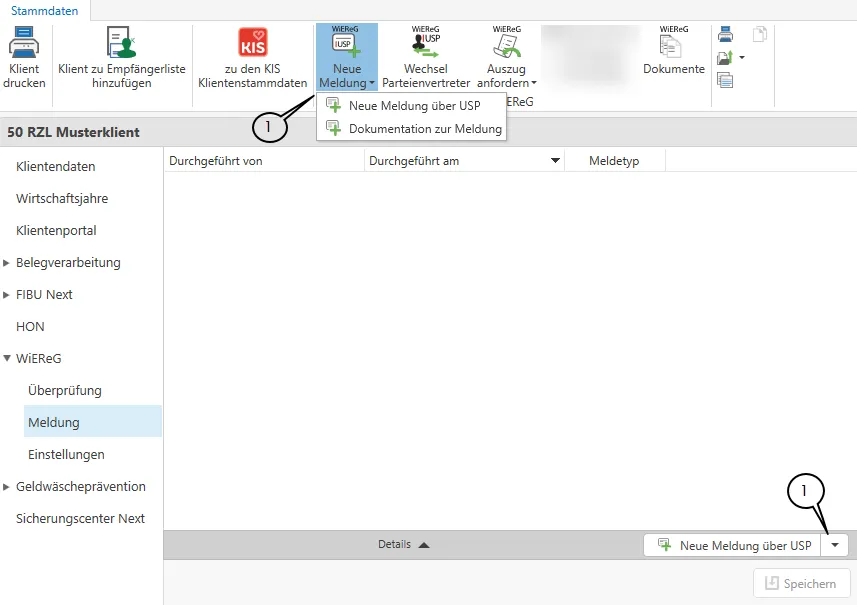

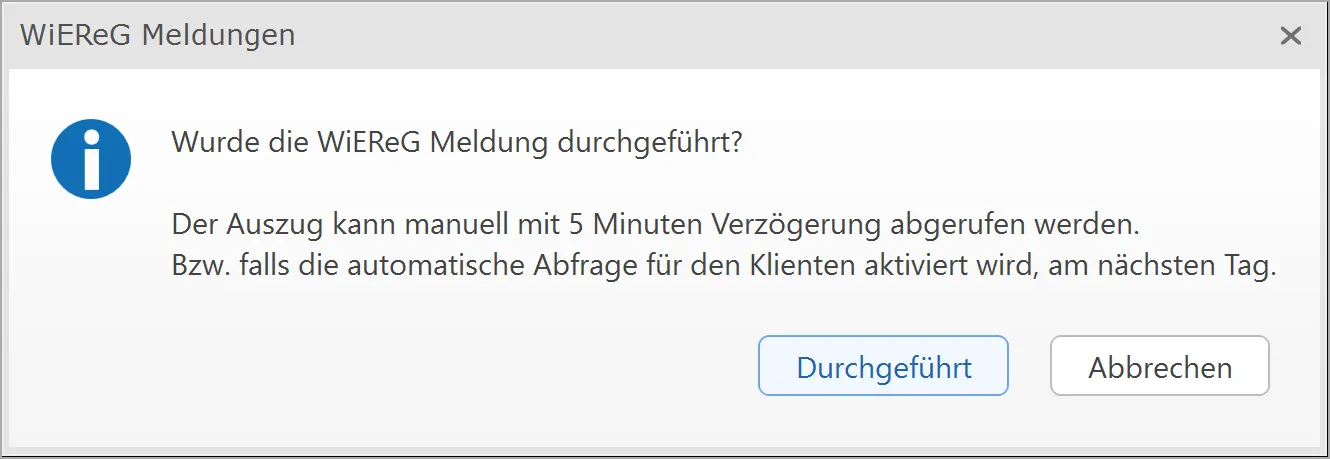
 Neue Meldung / Dokumentation zur Meldung über USP
(1) eine ausführliche Dokumentation zur erfolgten Meldung
hinzuzufügen.
Neue Meldung / Dokumentation zur Meldung über USP
(1) eine ausführliche Dokumentation zur erfolgten Meldung
hinzuzufügen.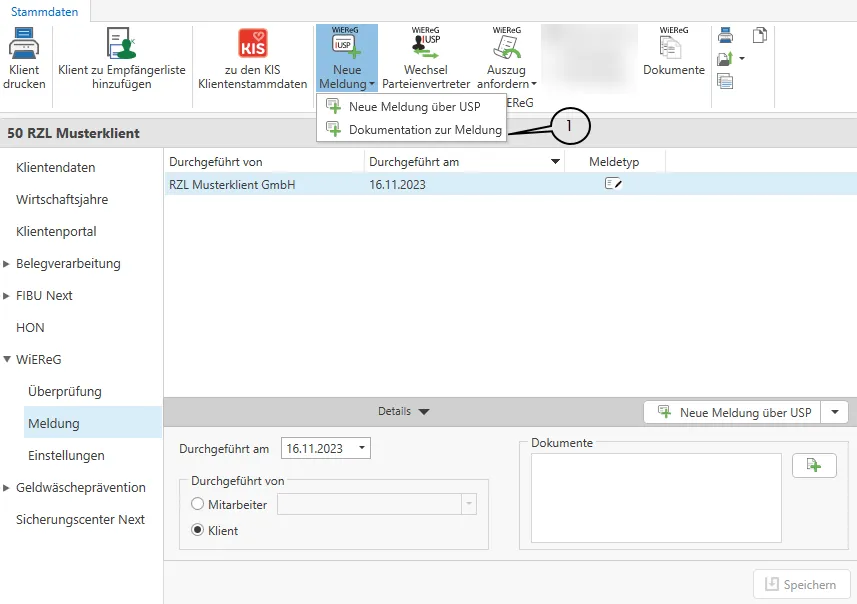
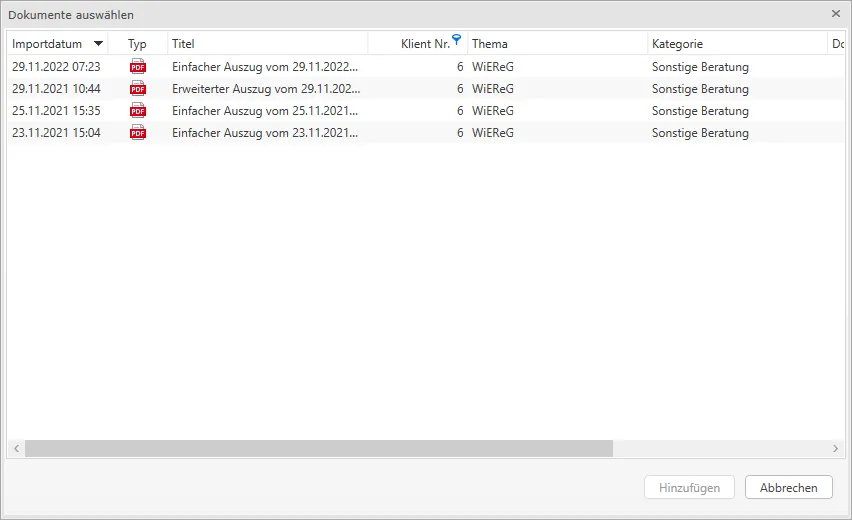
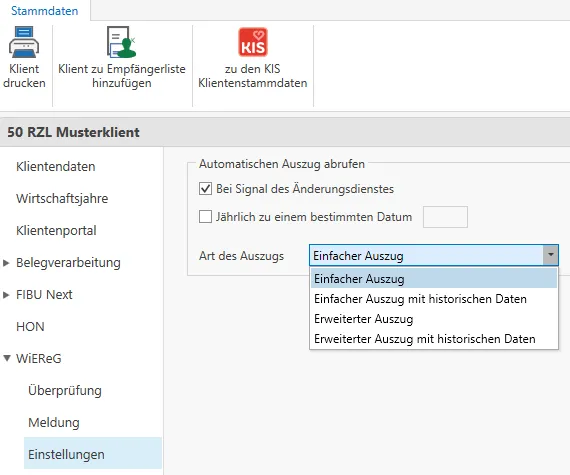
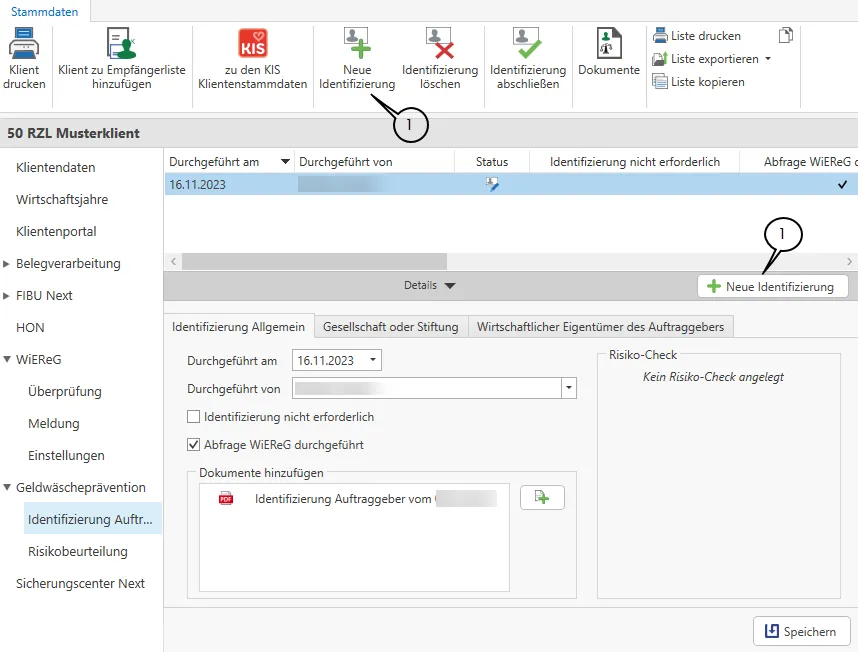
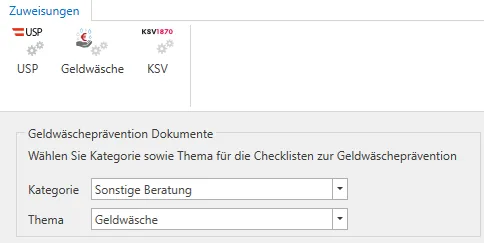
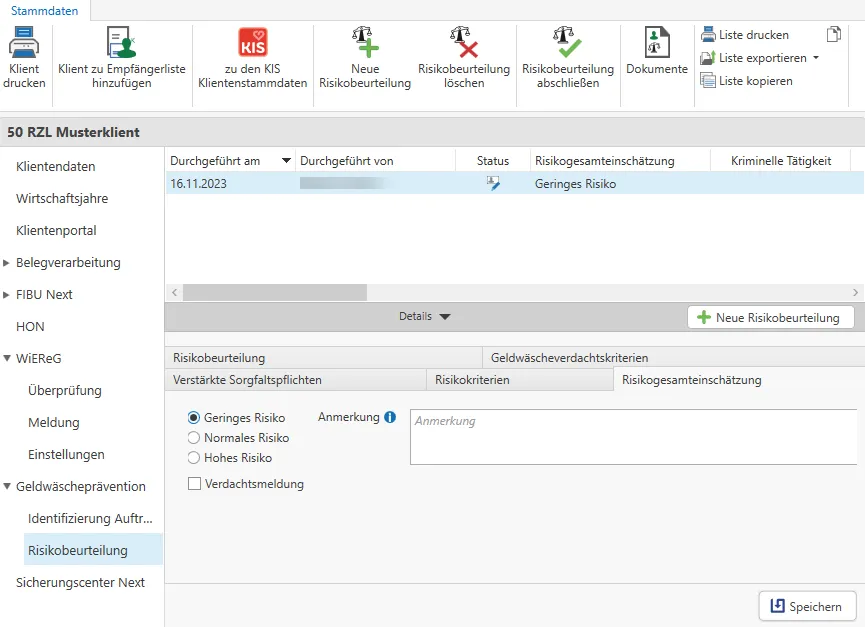
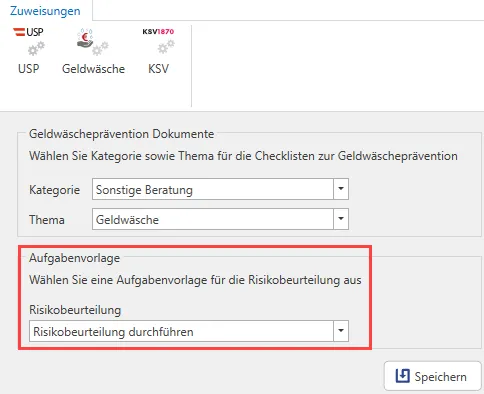
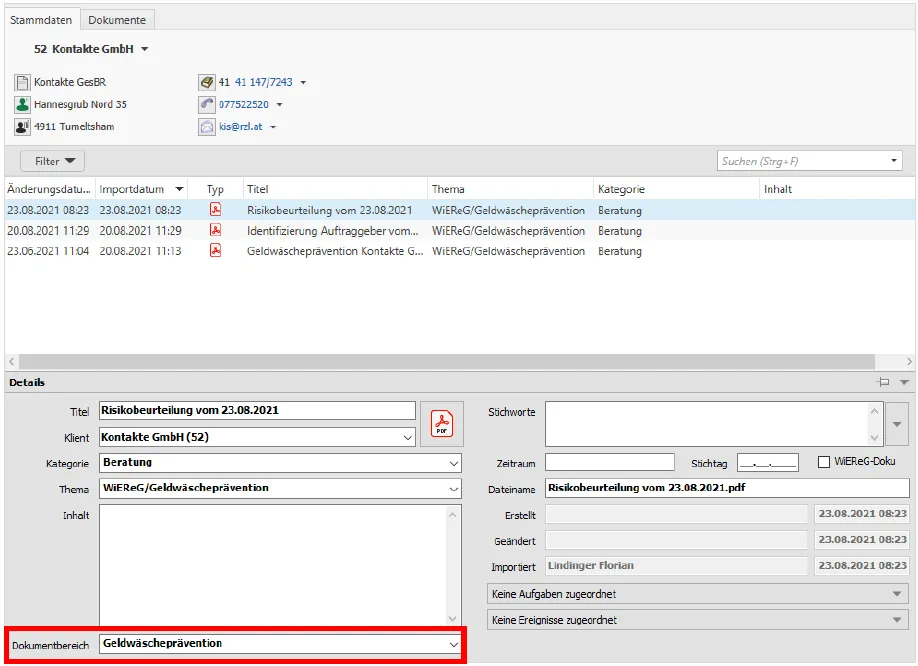
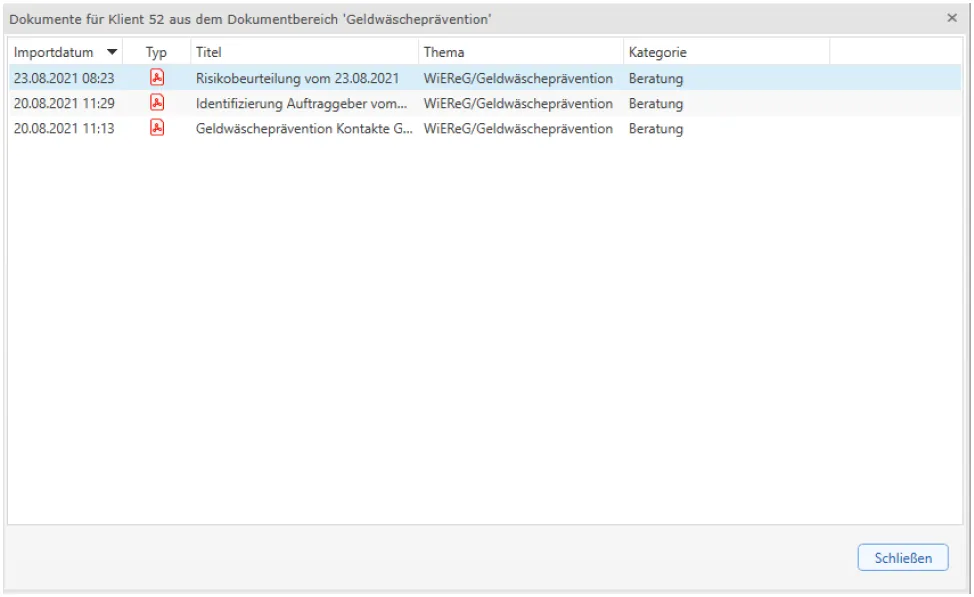
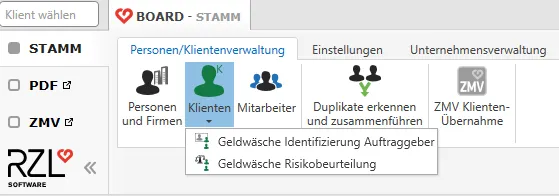
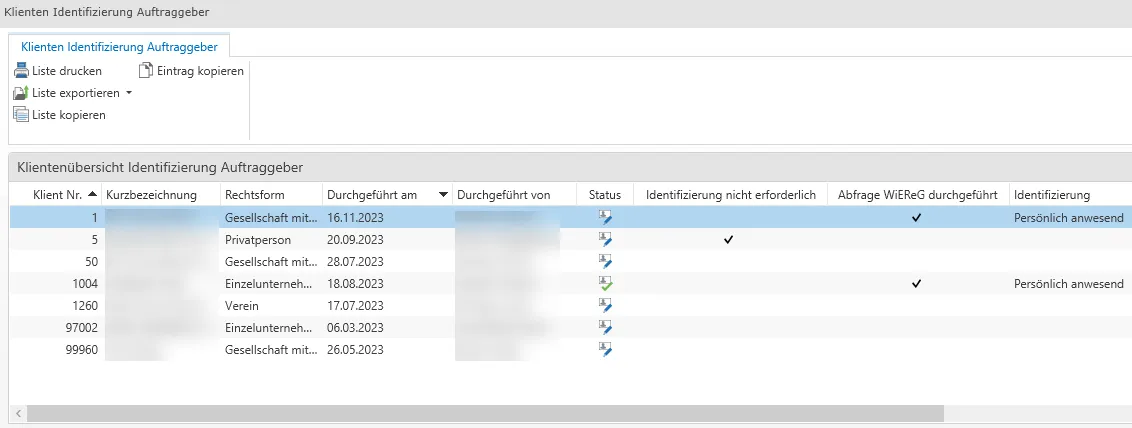
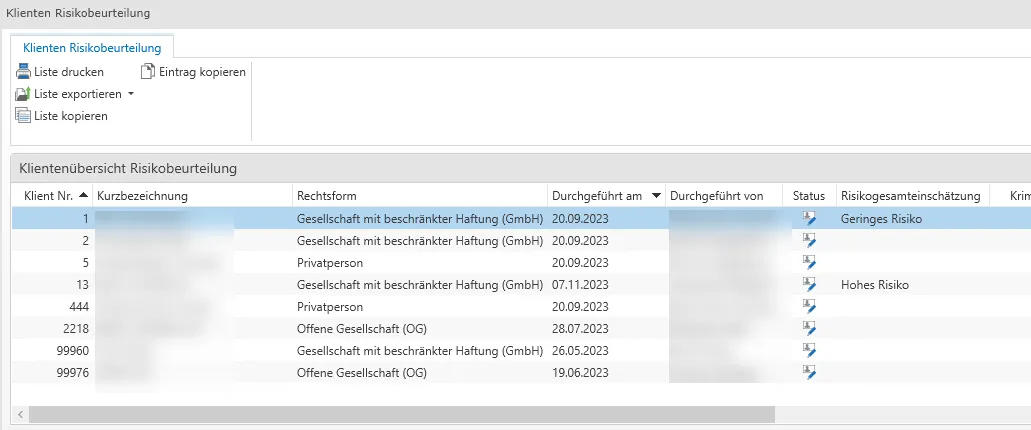
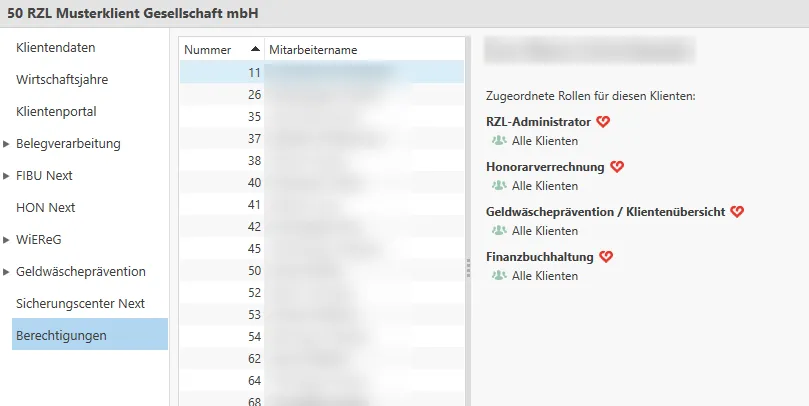
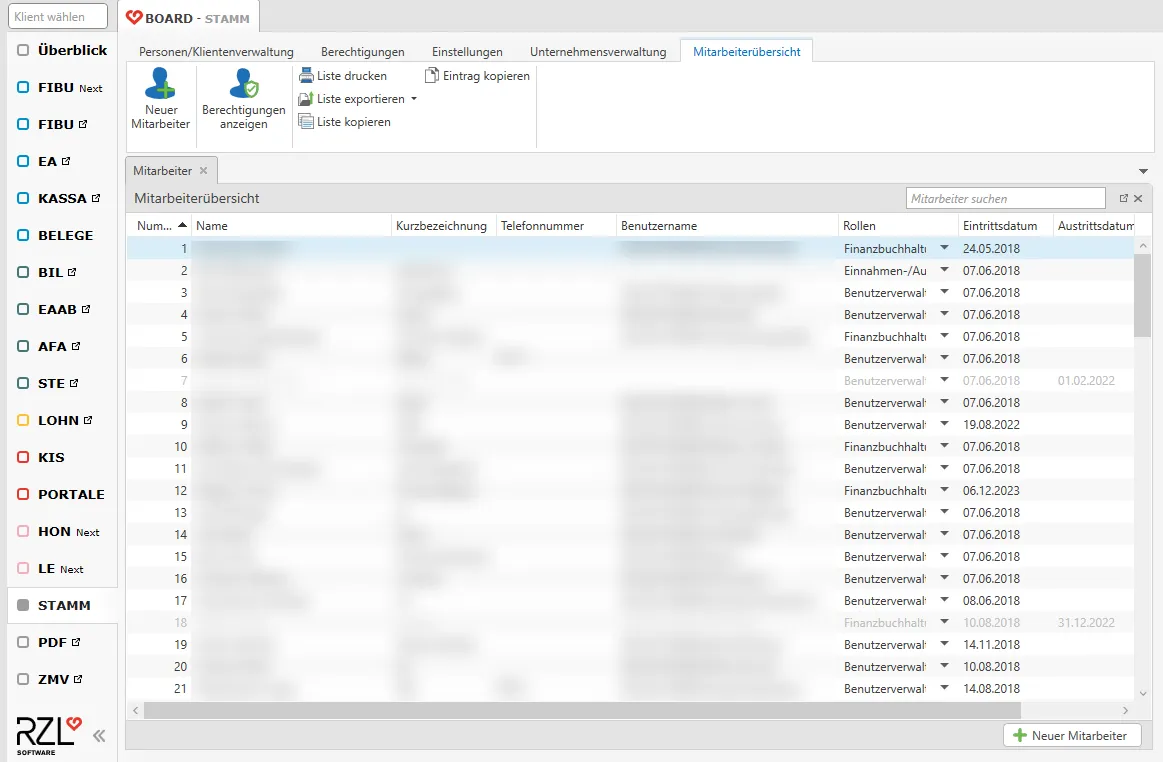
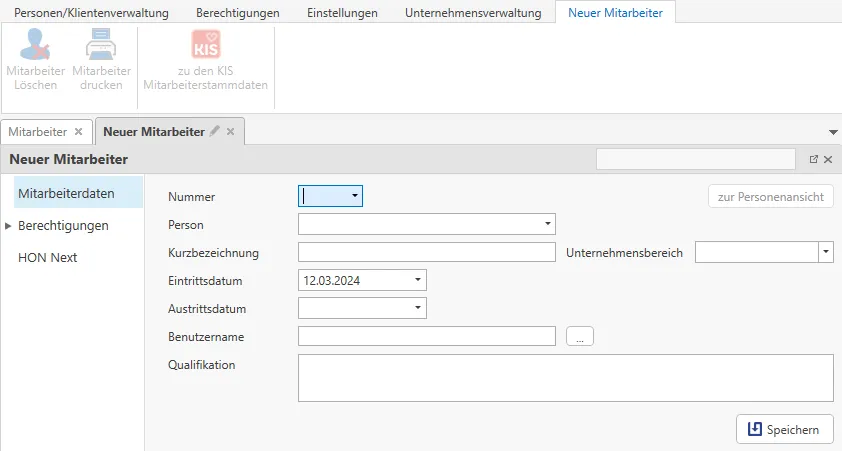
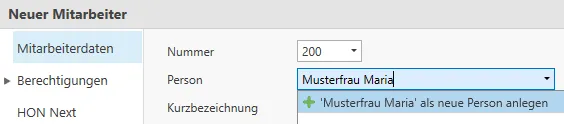
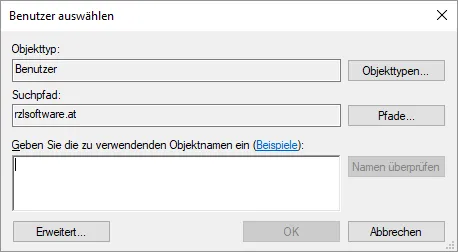
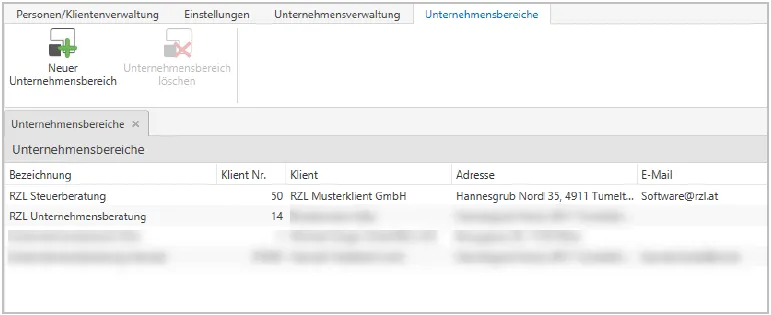
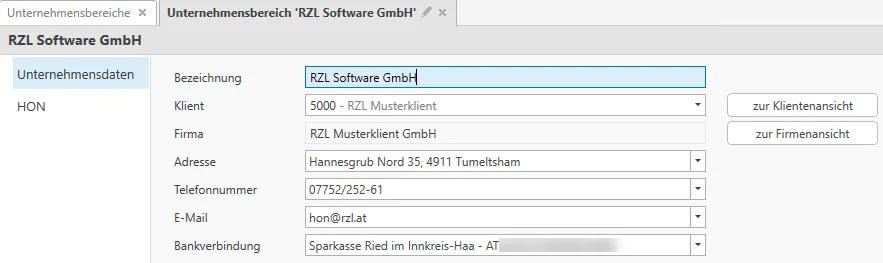
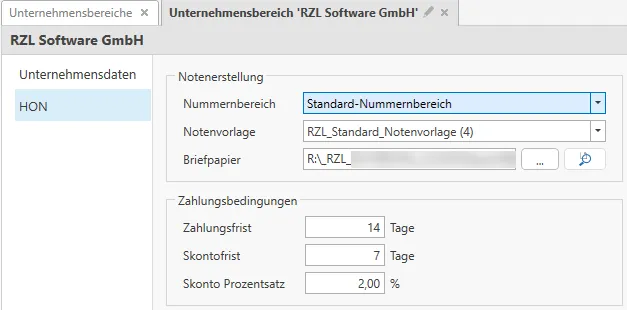
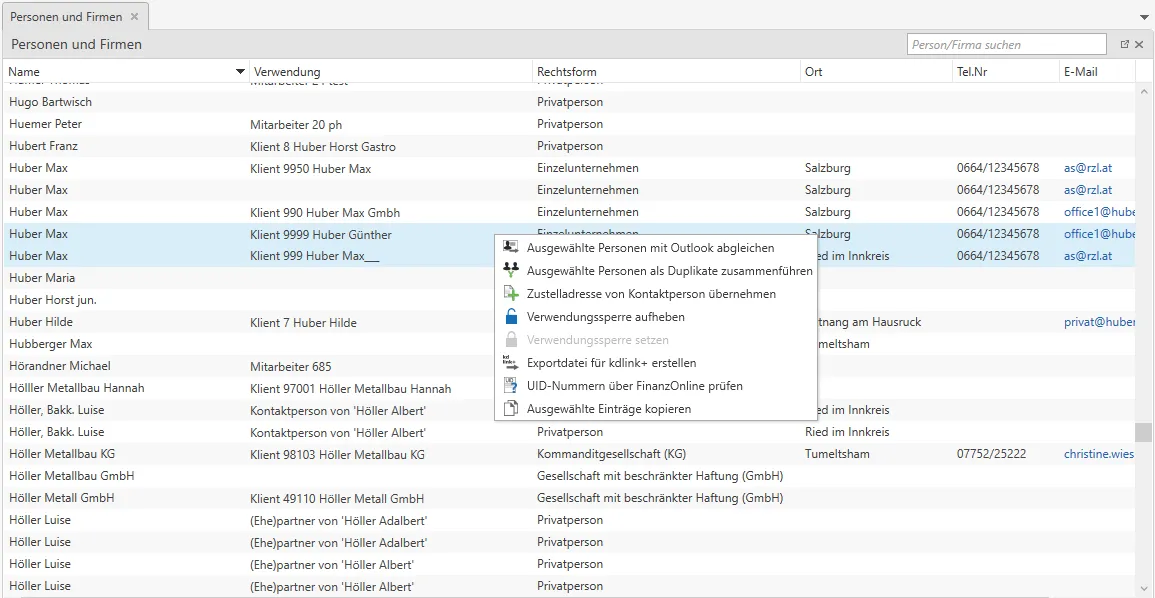
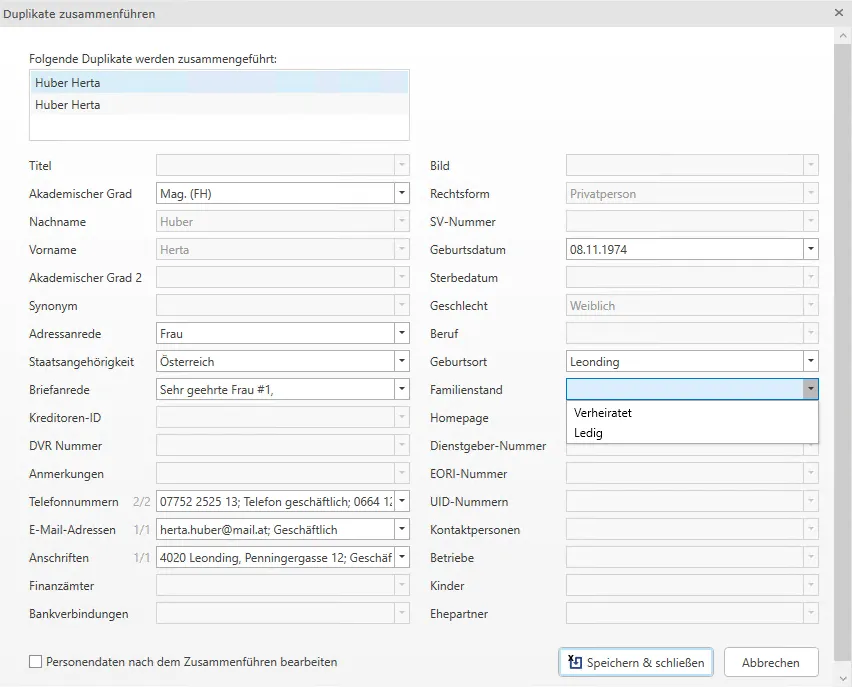
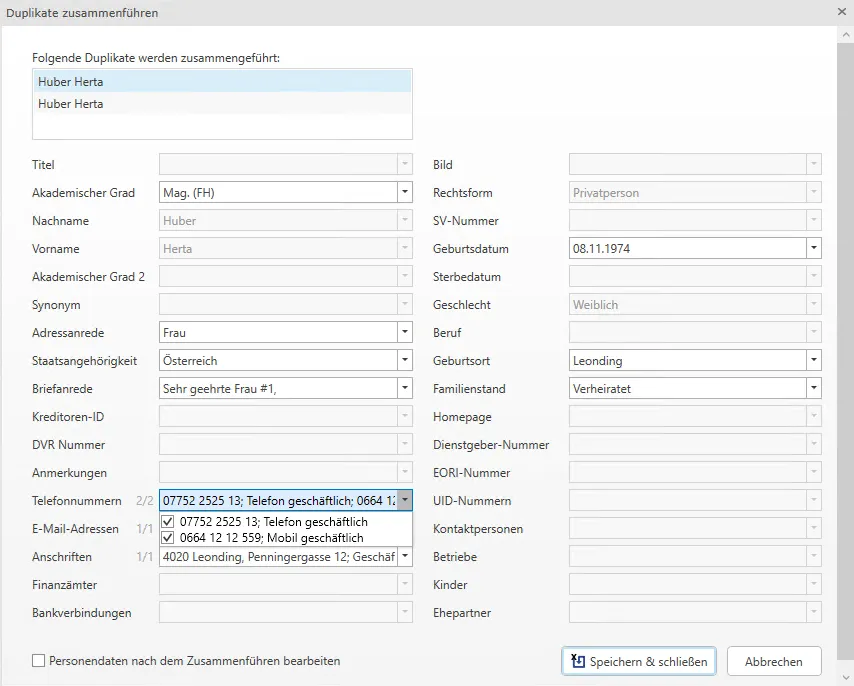
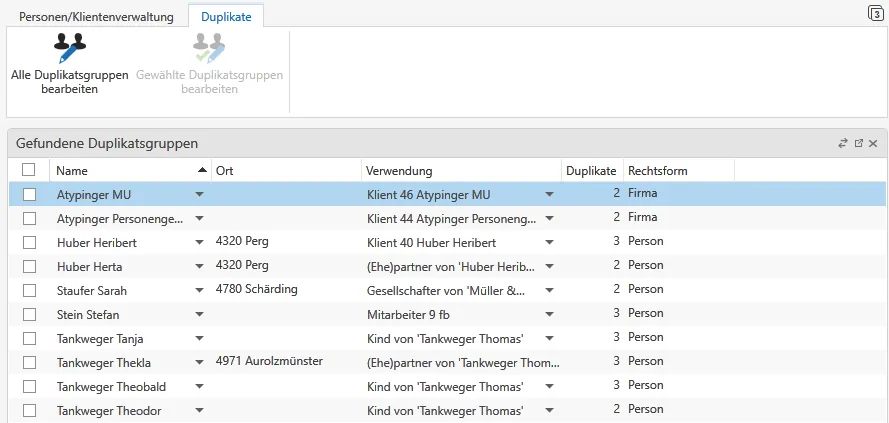
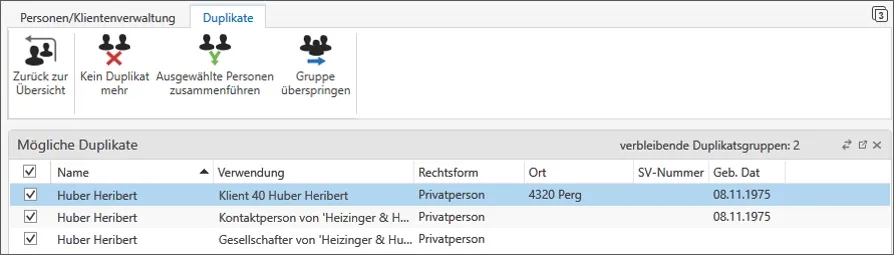
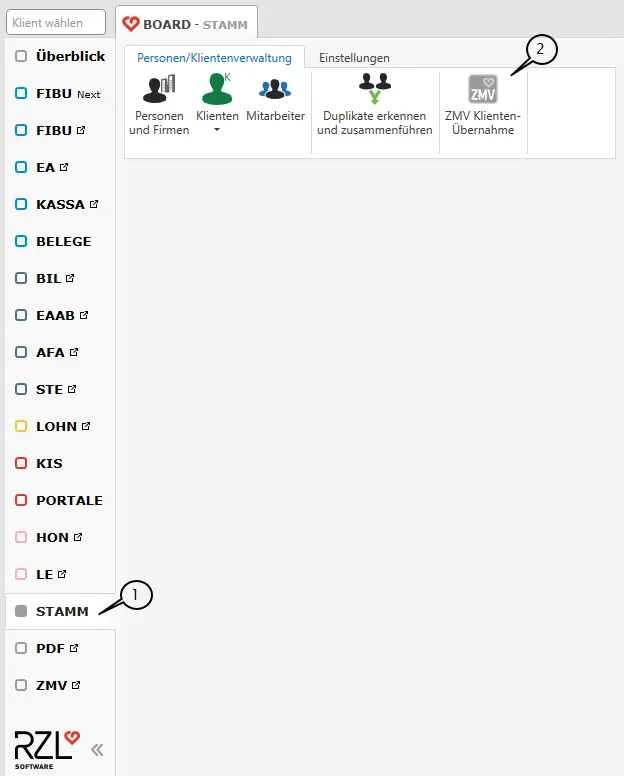
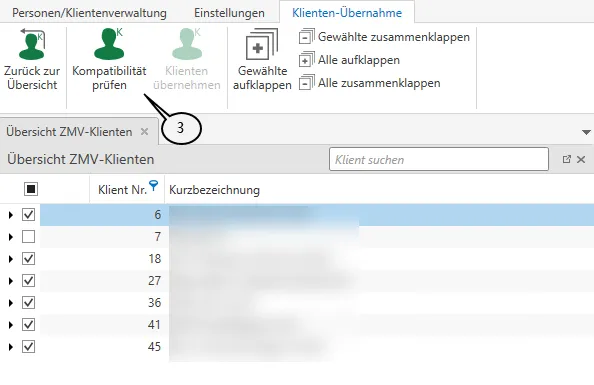
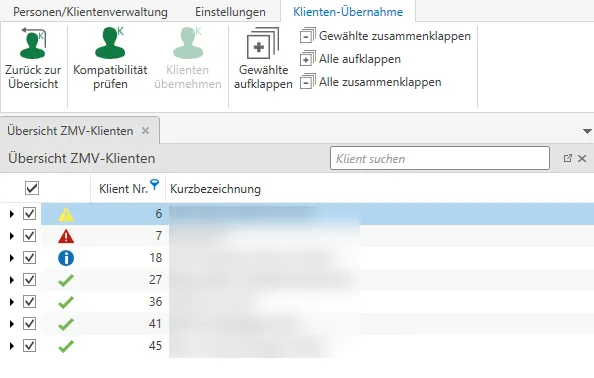


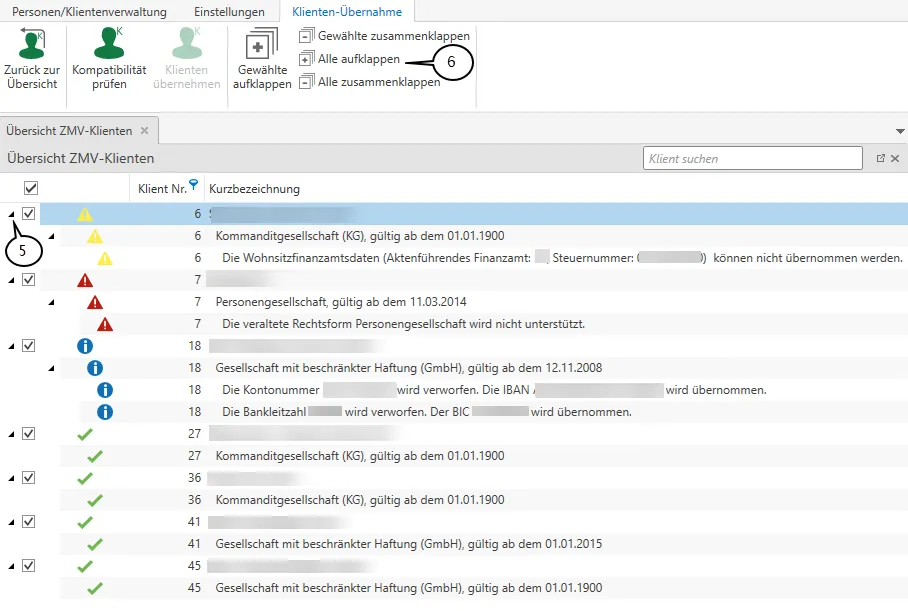
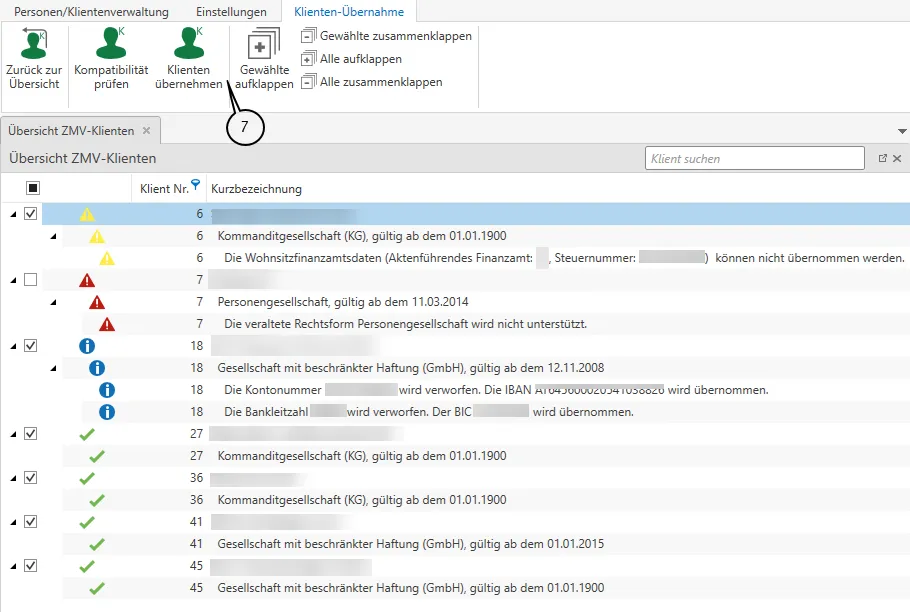
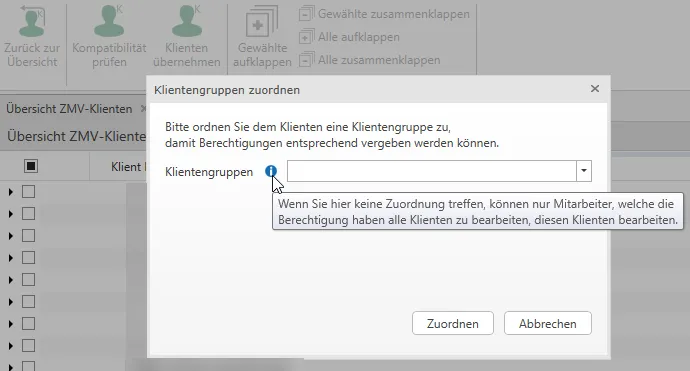
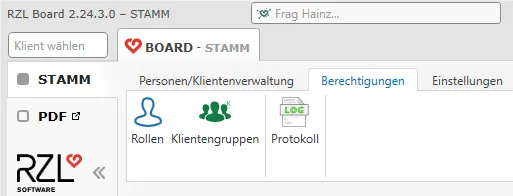

 an. Vergeben Sie einen Namen
und – falls gewünscht – eine Beschreibung für die Klientengruppe.
an. Vergeben Sie einen Namen
und – falls gewünscht – eine Beschreibung für die Klientengruppe.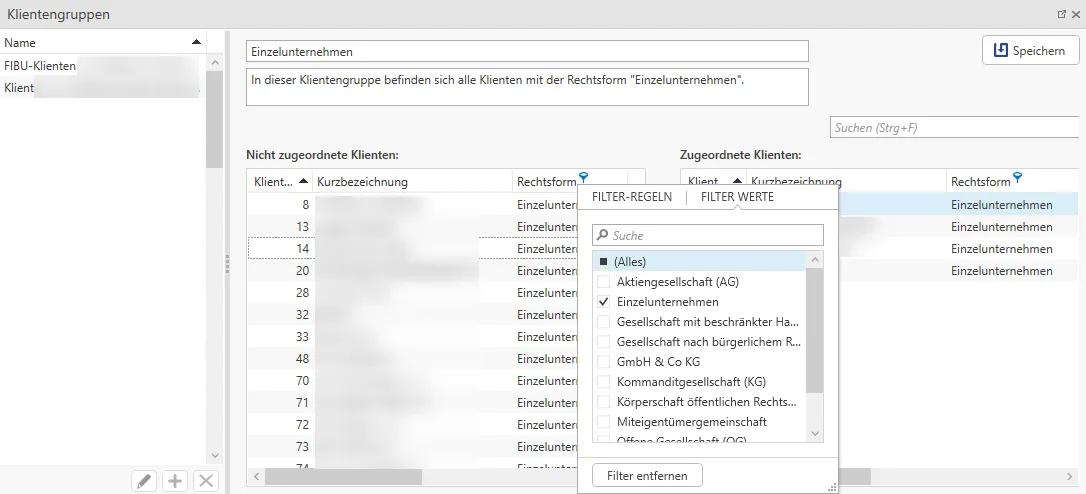

 können Sie die Klienten der
Klientengruppe entweder zuordnen oder entfernen.
können Sie die Klienten der
Klientengruppe entweder zuordnen oder entfernen.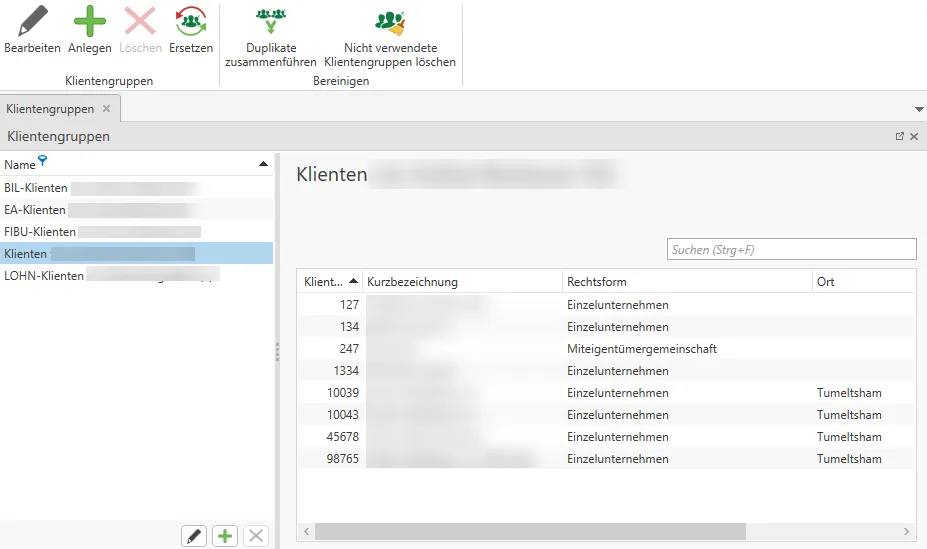
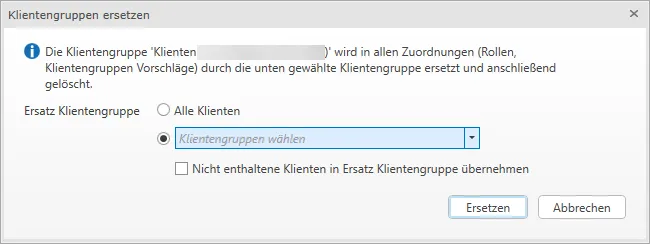
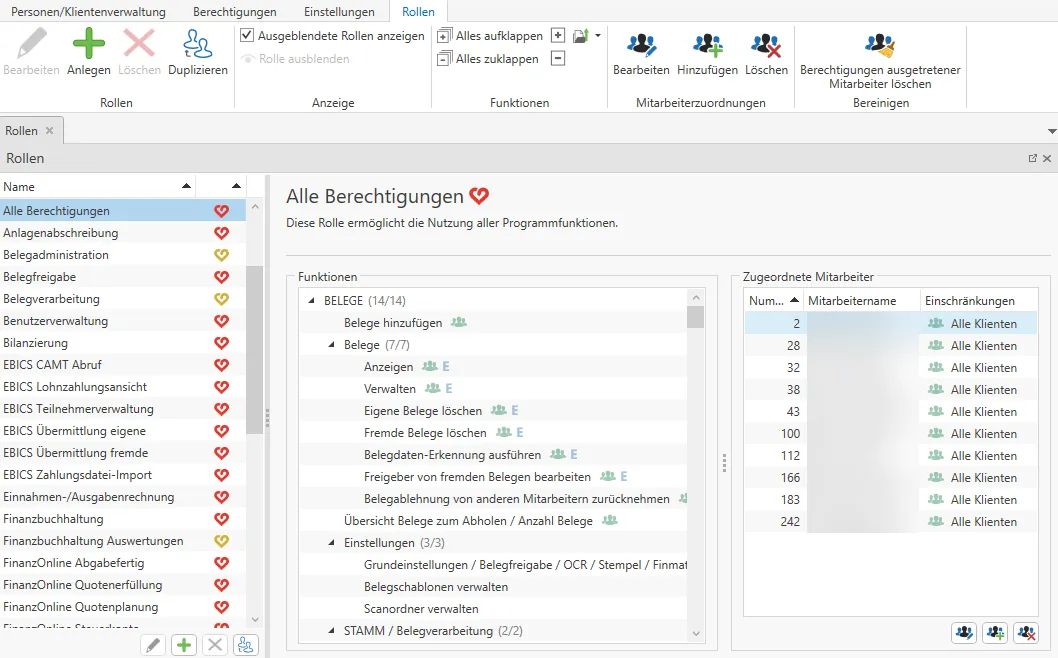
 signalisiert, dass es sich
um eine RZL Standardrolle handelt. Eine RZL Standardrolle kann nicht
bearbeitet oder gelöscht werden. In dieser Liste können Sie die für das
RZL Board typischen Listen- und Filterfunktionen verwenden. Wenn eine
Rolle nicht verwenden wird, können Sie diese ausblenden, wodurch die
Liste übersichtlicher wird. Wollen Sie diese wieder einblenden ist die
Option Ausgeblendete Rollen anzeigen zu aktivieren.
signalisiert, dass es sich
um eine RZL Standardrolle handelt. Eine RZL Standardrolle kann nicht
bearbeitet oder gelöscht werden. In dieser Liste können Sie die für das
RZL Board typischen Listen- und Filterfunktionen verwenden. Wenn eine
Rolle nicht verwenden wird, können Sie diese ausblenden, wodurch die
Liste übersichtlicher wird. Wollen Sie diese wieder einblenden ist die
Option Ausgeblendete Rollen anzeigen zu aktivieren. gekennzeichnet.
 anlegen.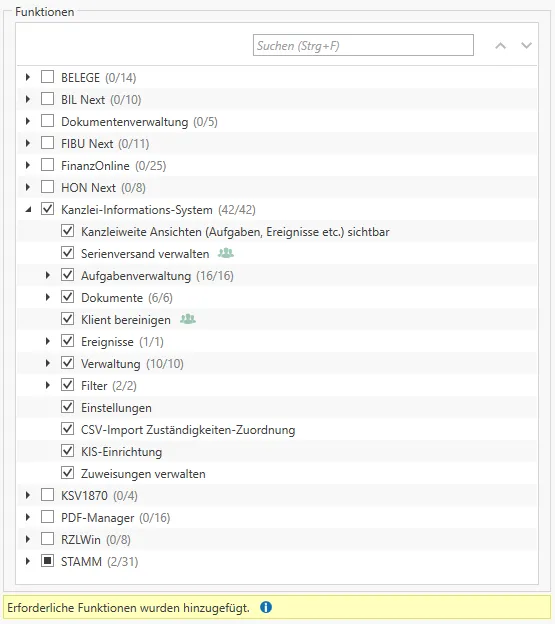
 stellen, wird Ihnen im
Tooltip angezeigt welche Funktionen automatisch aktiviert wurden.
stellen, wird Ihnen im
Tooltip angezeigt welche Funktionen automatisch aktiviert wurden.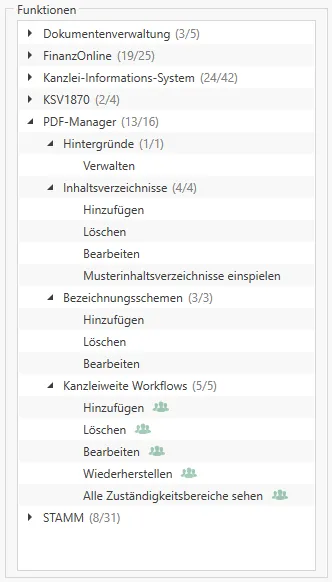
 gekennzeichnet werden,
können auf Klientengruppen eingeschränkt werden.
gekennzeichnet werden,
können auf Klientengruppen eingeschränkt werden.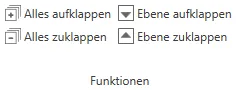
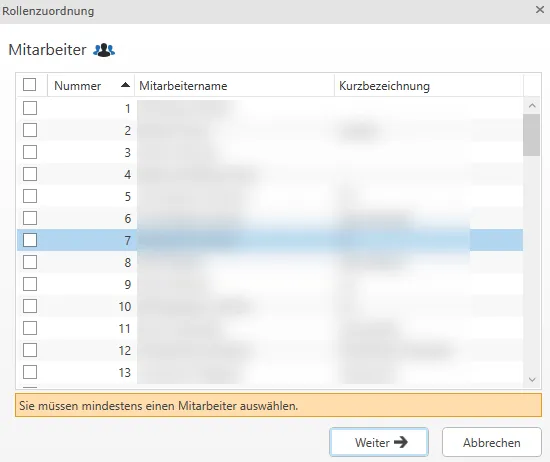
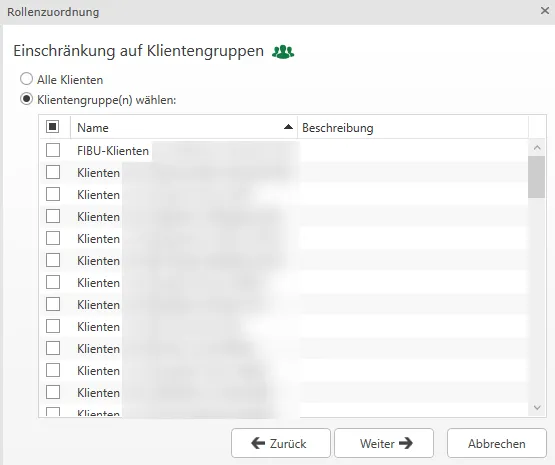
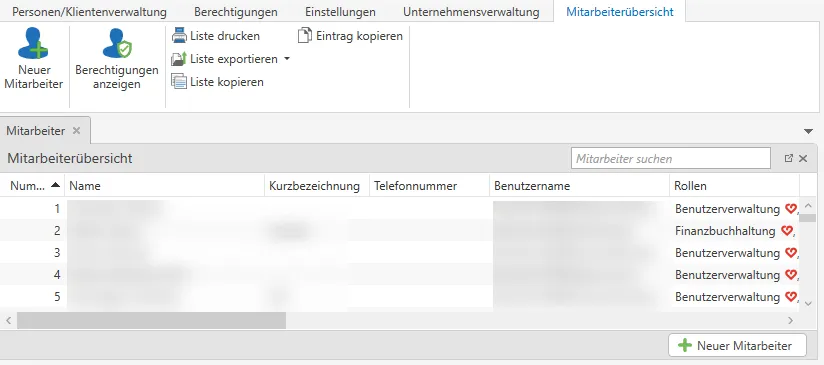
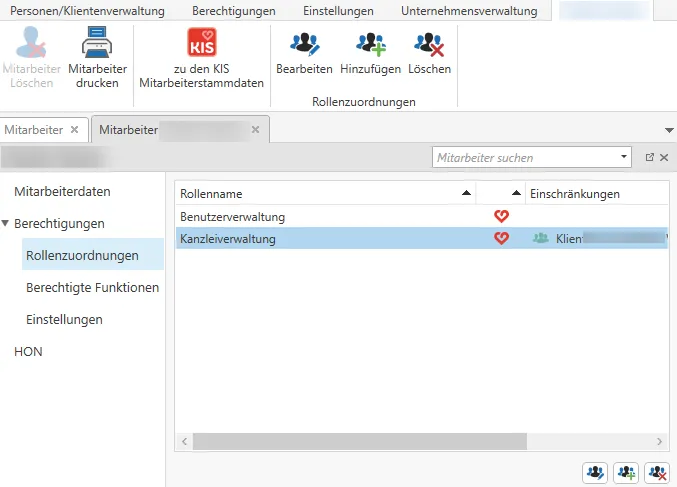
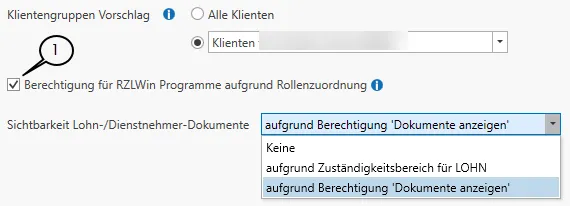
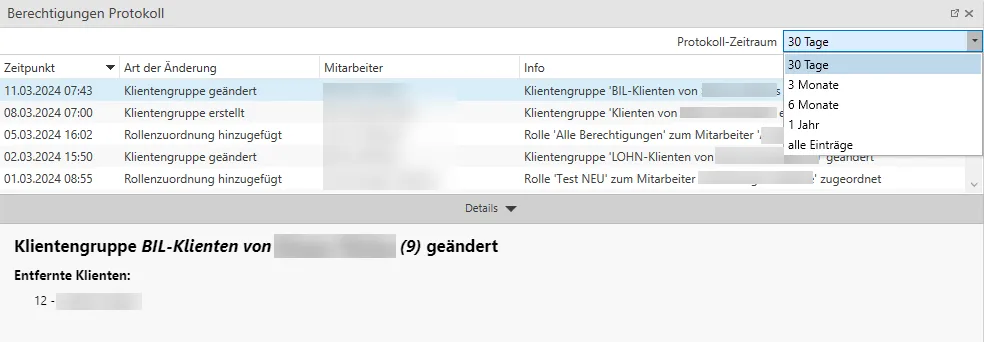
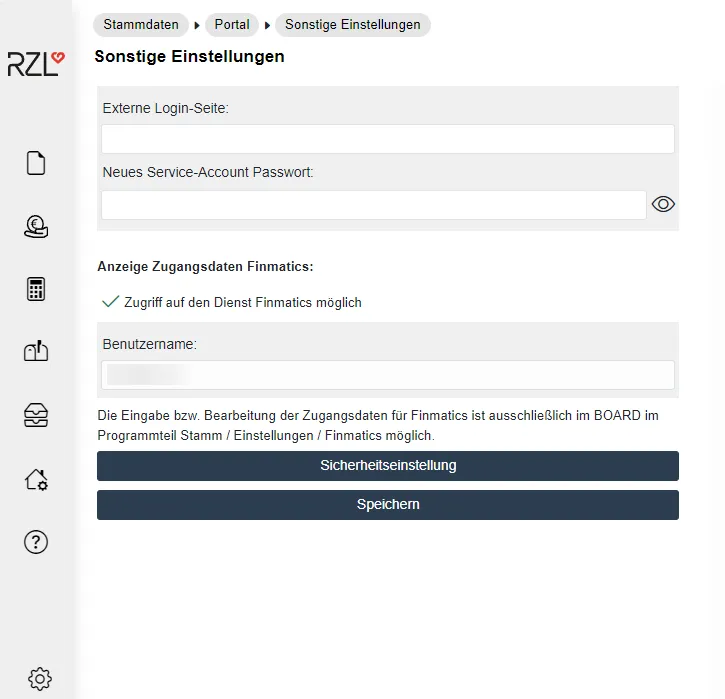
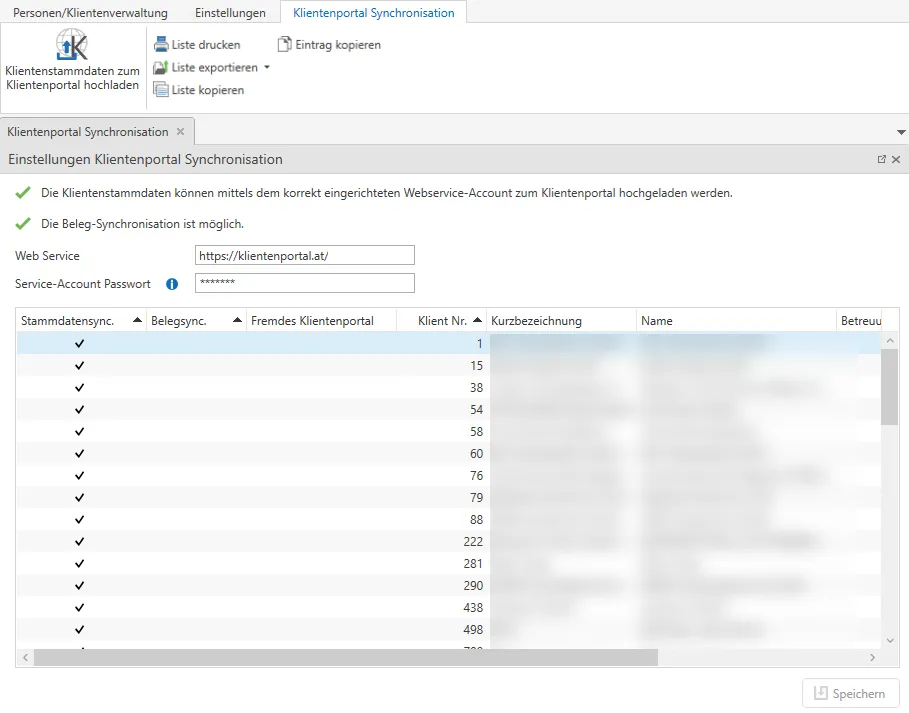
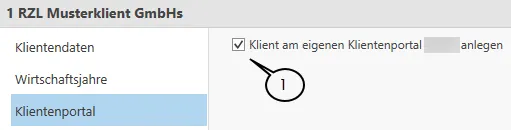
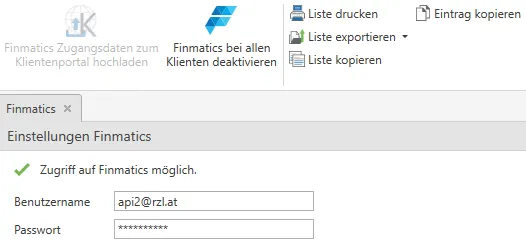
 (allen Mitarbeitern) oder persönlich
  (nur Ihnen) zur Verfügung steht.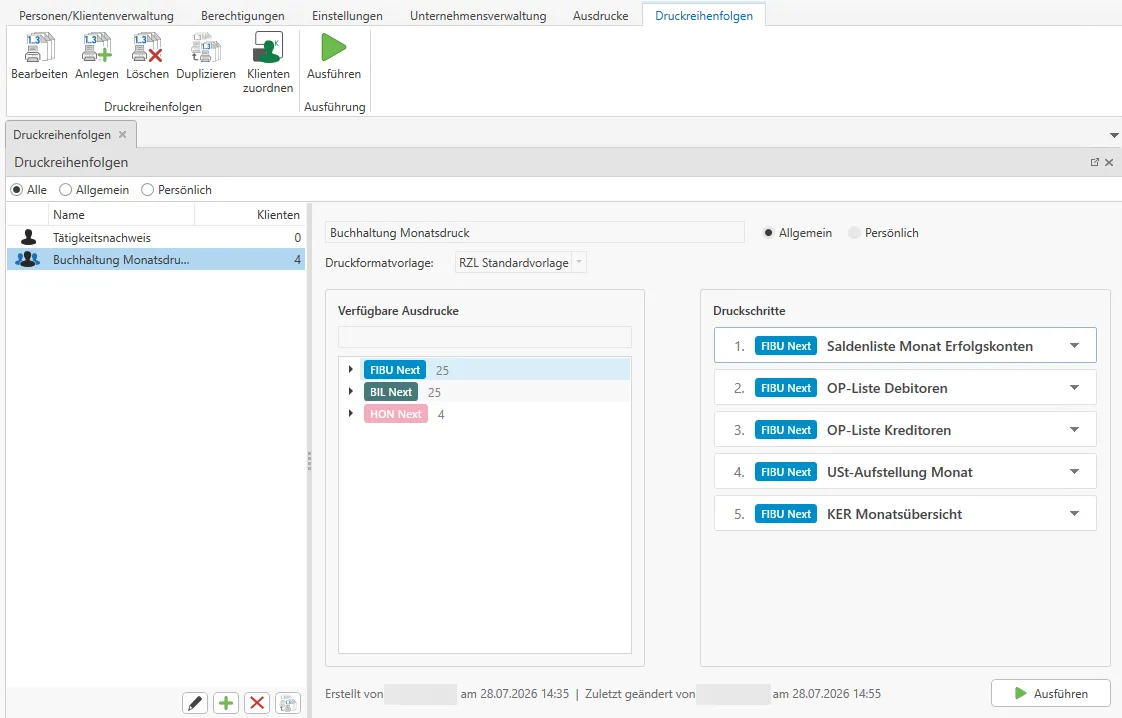
 oder Drag & Drop in die Spalte Druckschritte. Jeder übernommene Ausdruck erscheint dort als eigener, nummerierter Druckschritt. Die Reihenfolge der Druckschritte ändern Sie per Drag & Drop mittels
  .
.
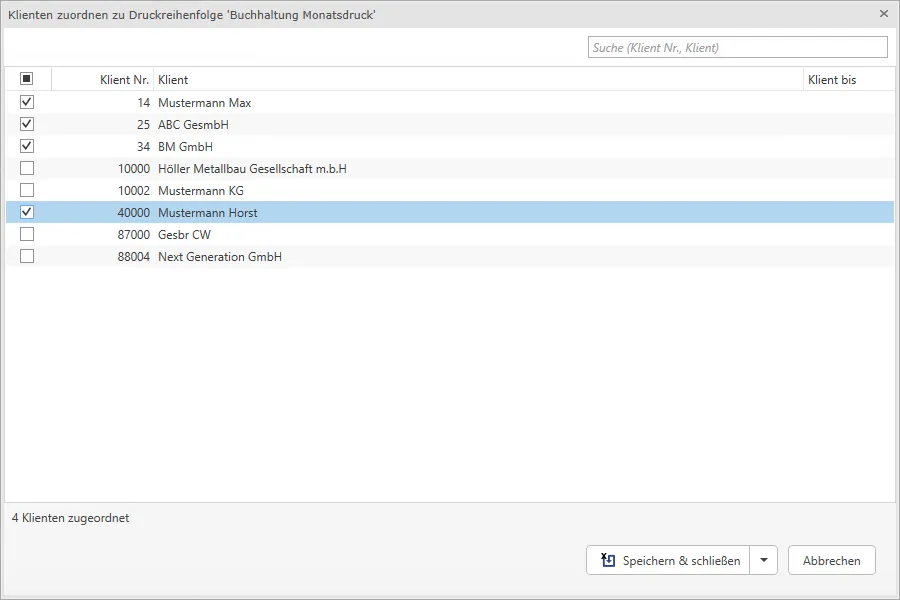
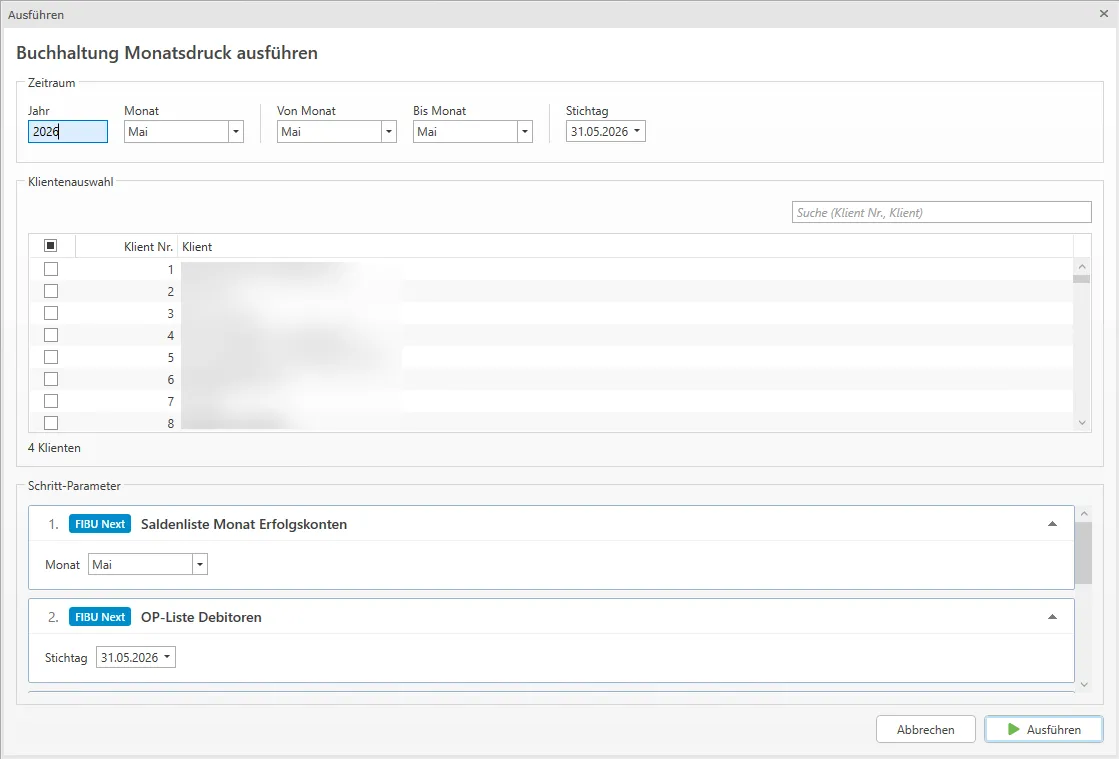
 Läuft, der Vorgang wird gerade ausgeführt
 Erfolgreich abgeschlossen
 Abgeschlossen, aber mit
  Abgeschlossen mit Fehlern
 neben dem Status je Klient die Druckreihenfolge für den betroffenen Klienten öffnen und so prüfen, welcher Ausdruck zu einem Fehler geführt hat. Zusätzlich wird der genaue Fehlertext angezeigt.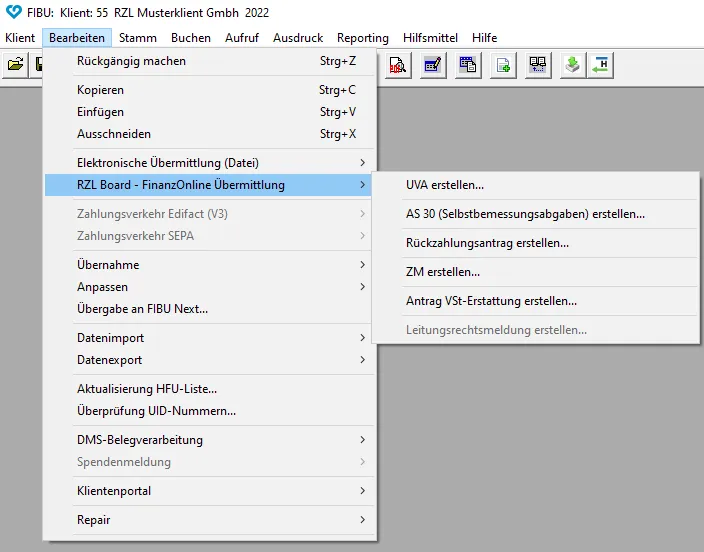
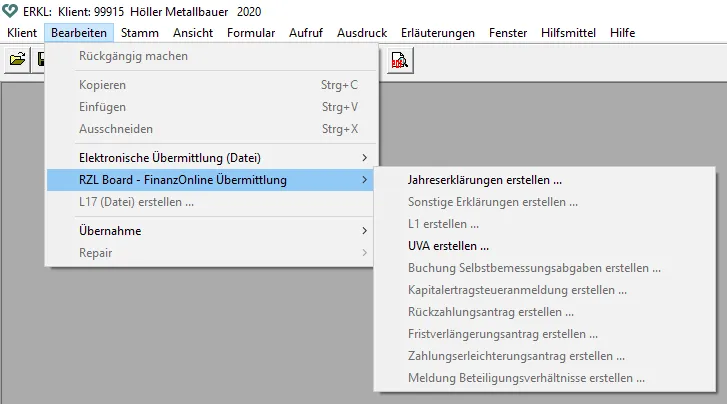
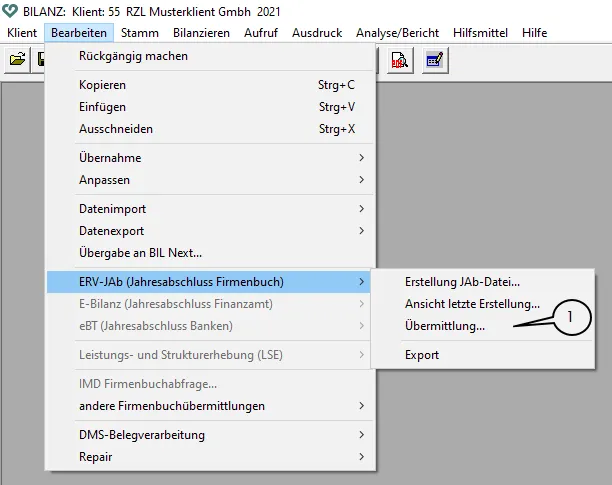
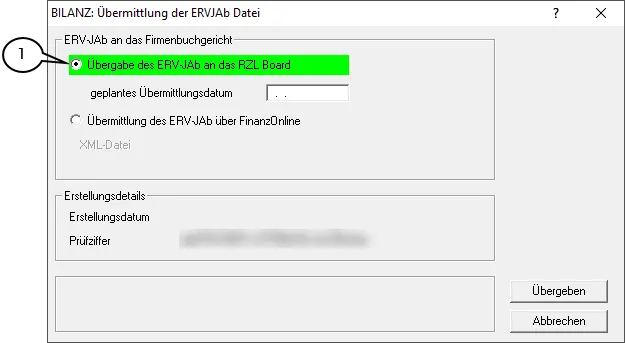
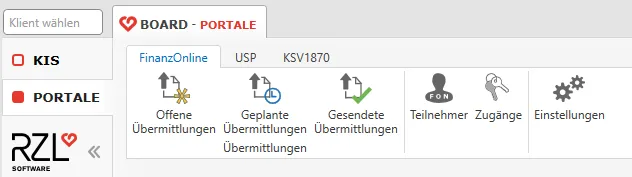
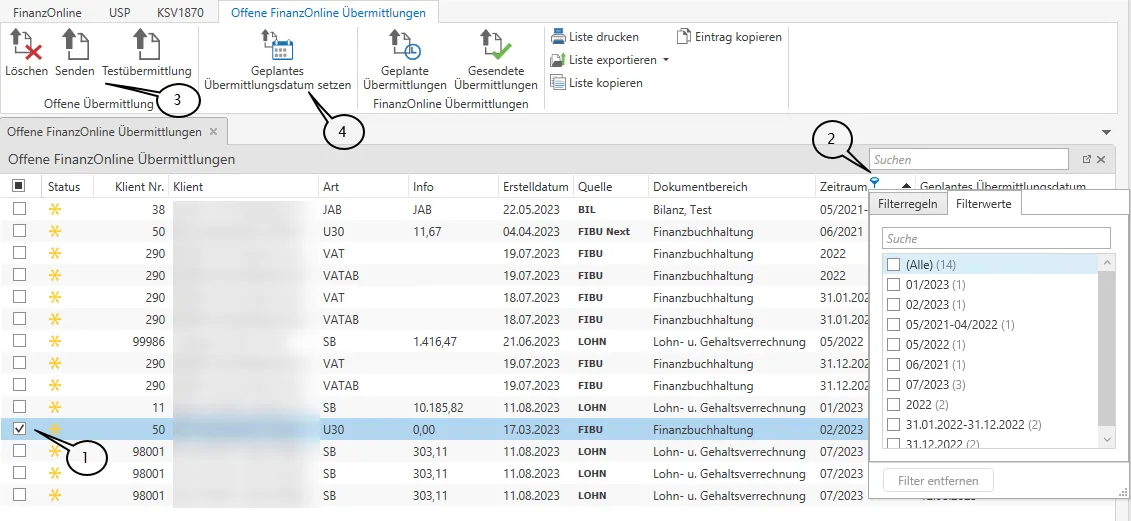
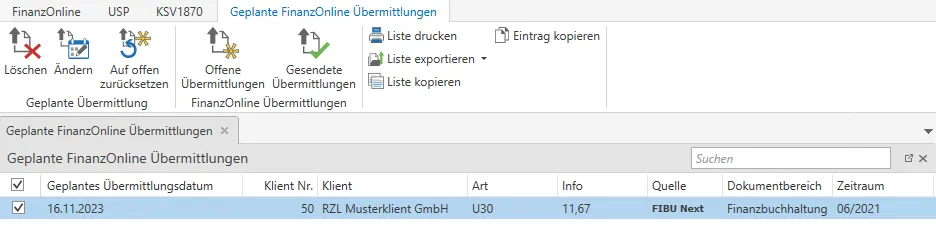
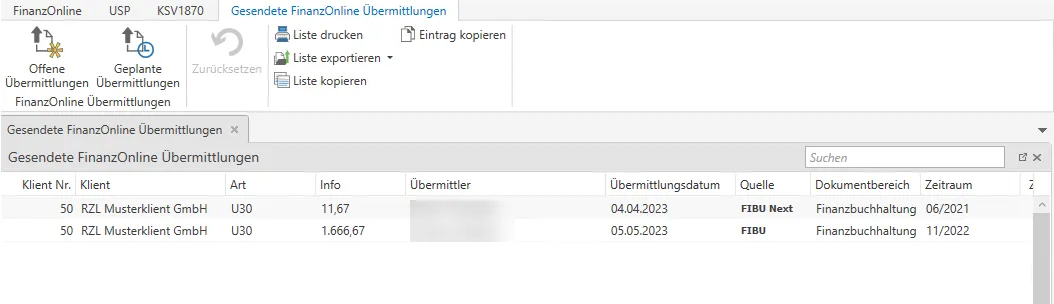
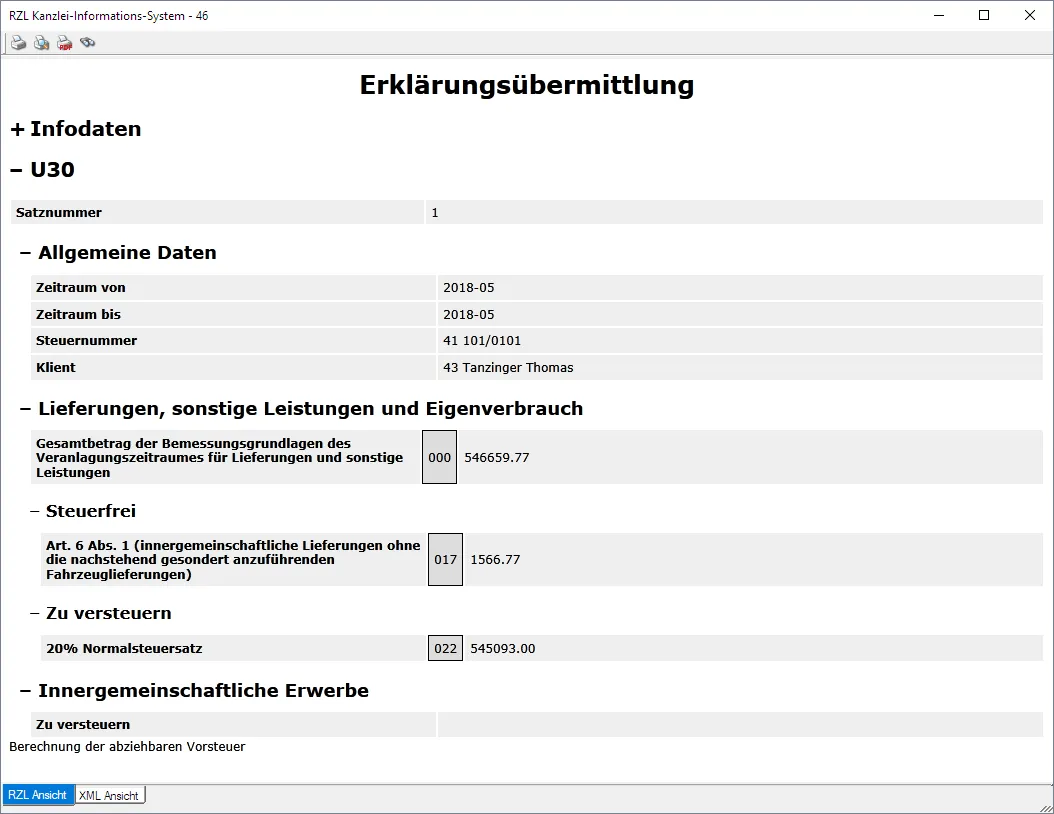
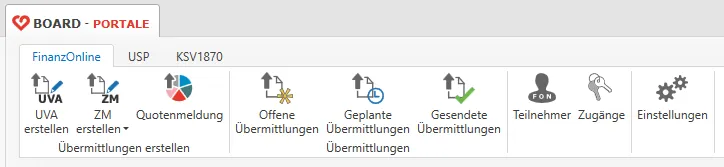
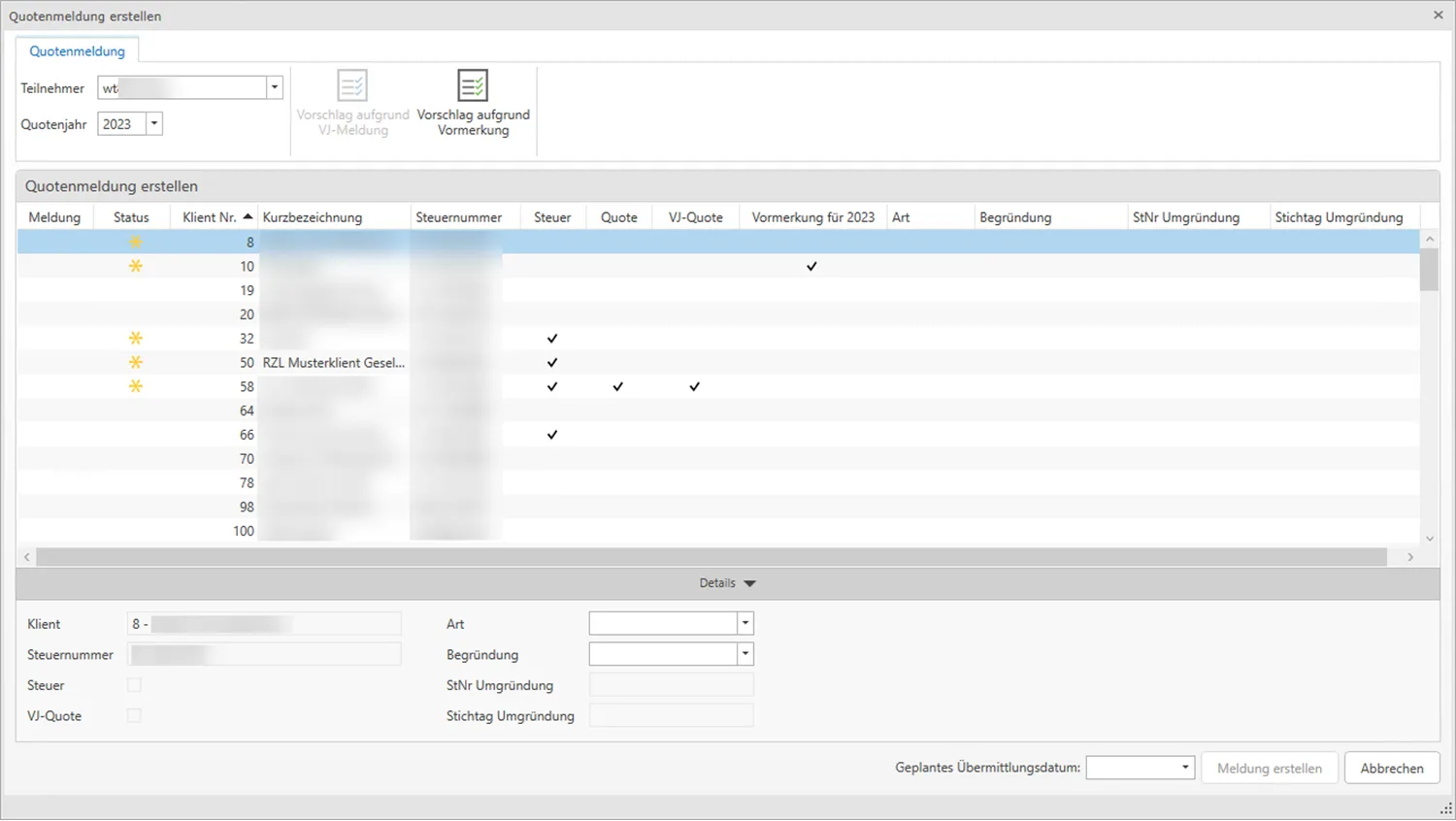
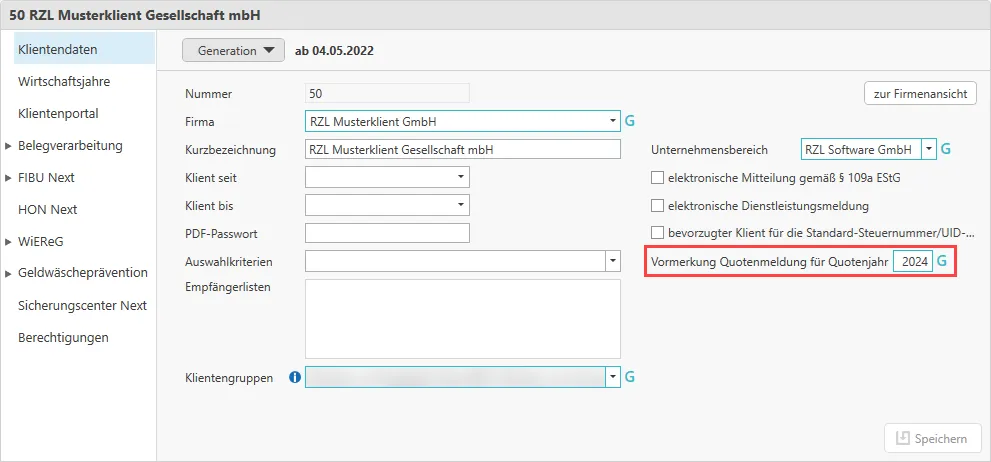
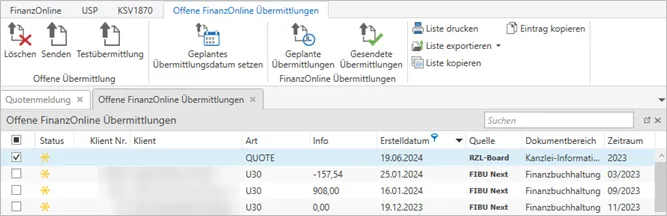
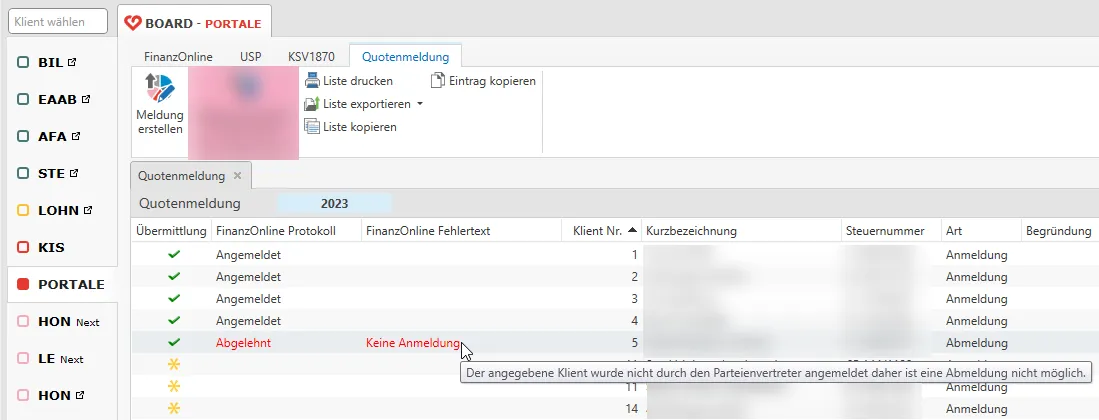
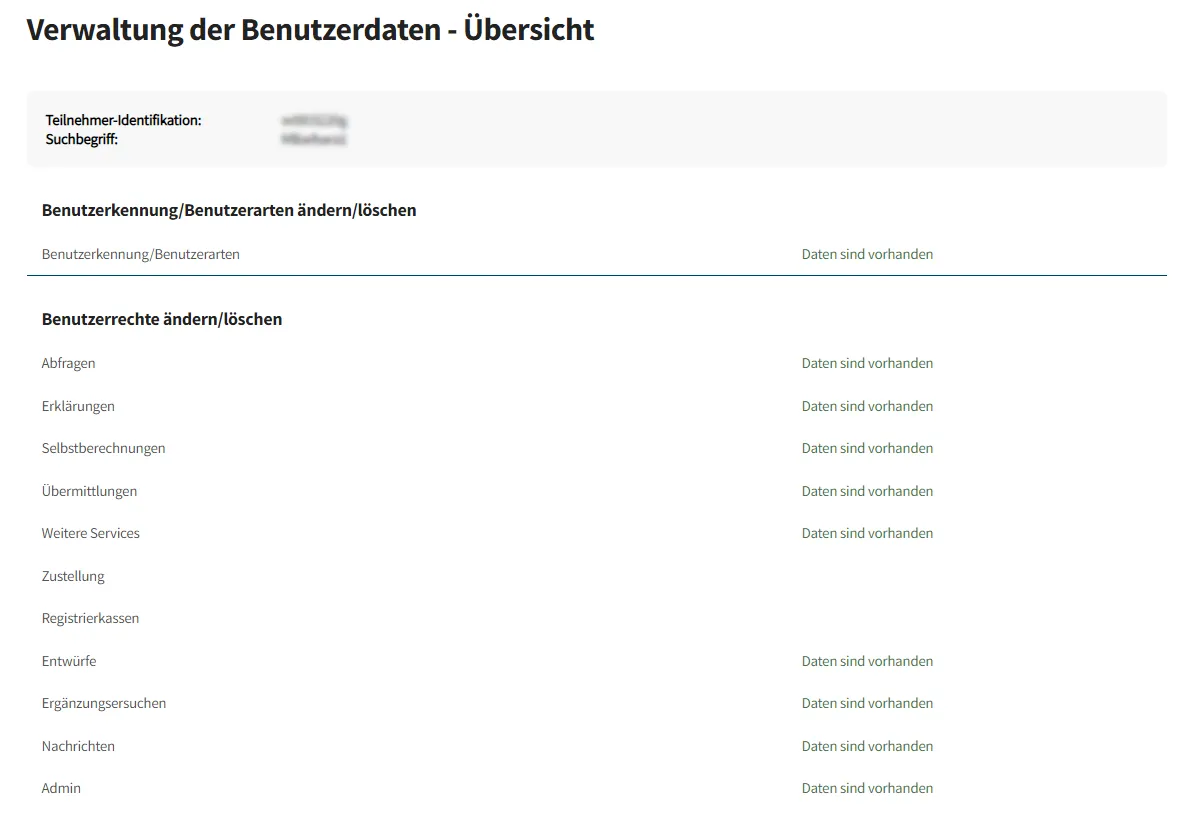
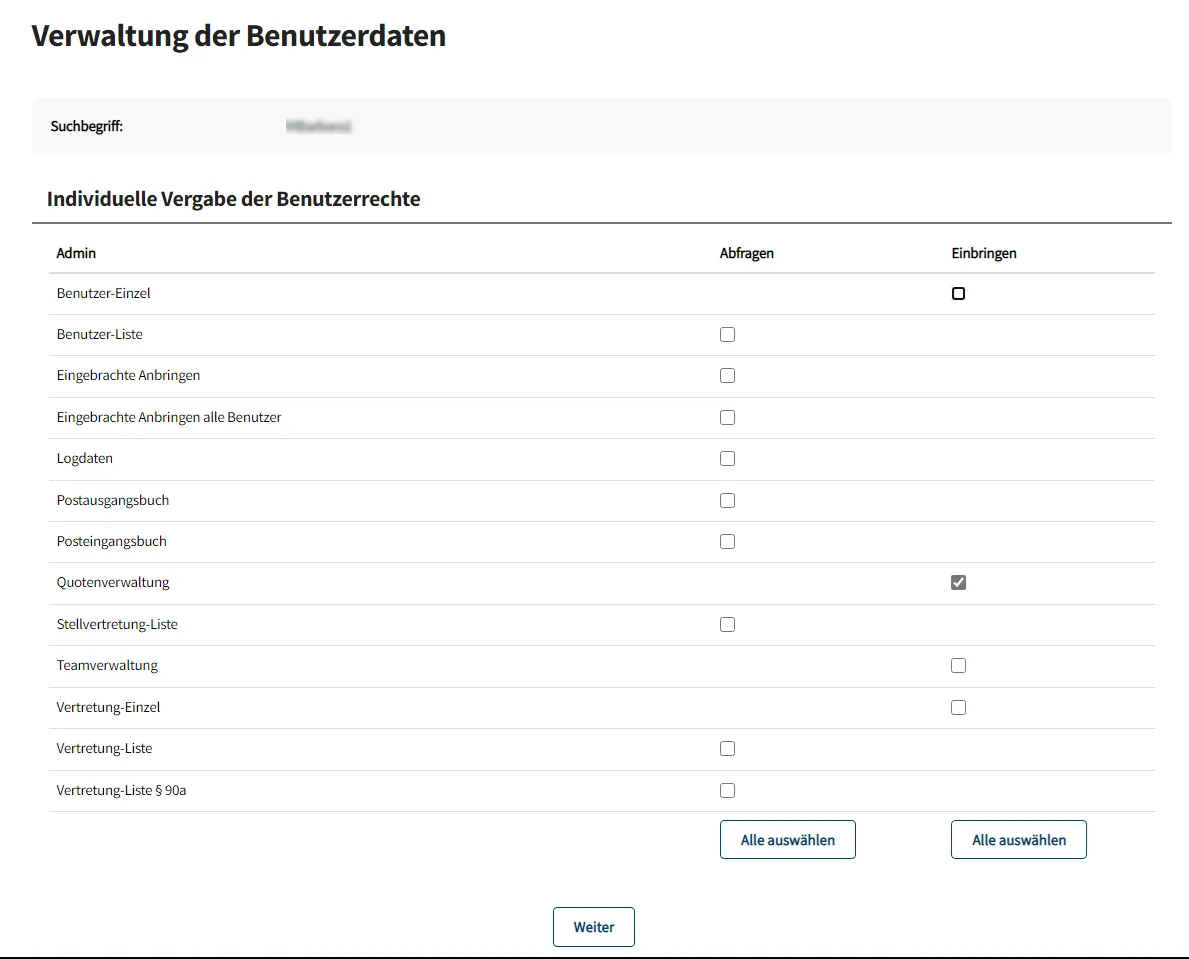
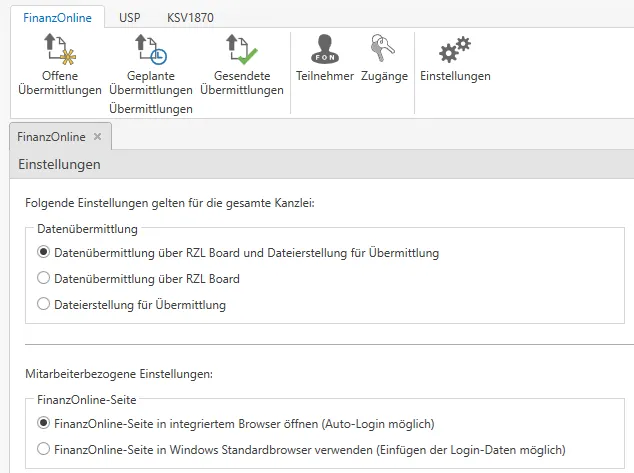
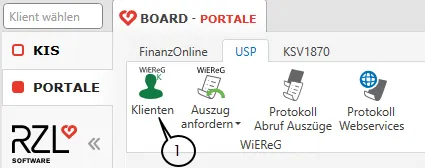
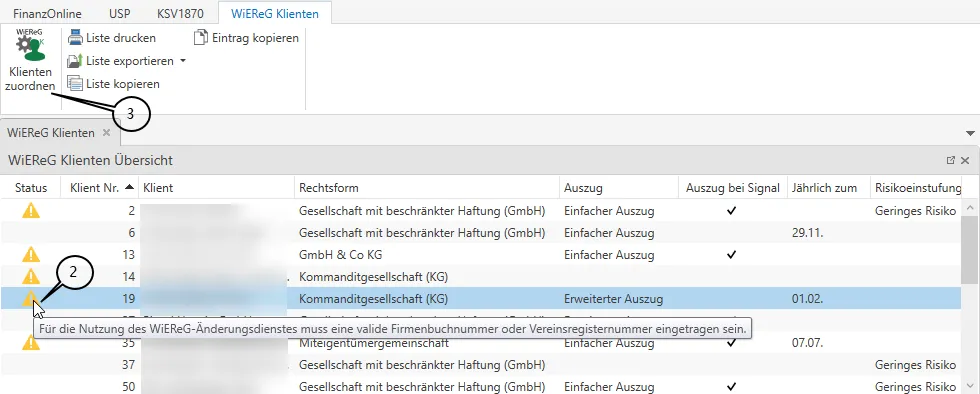
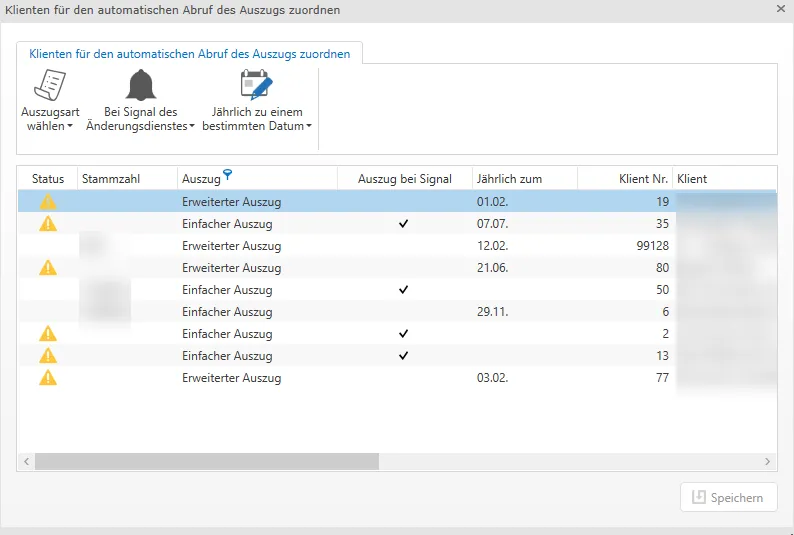
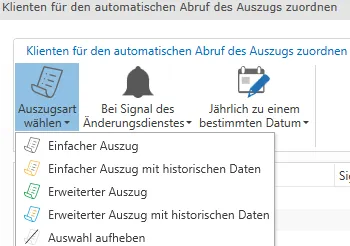
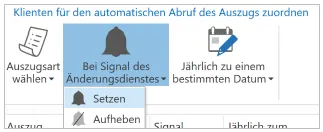
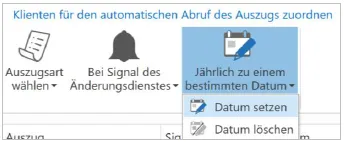
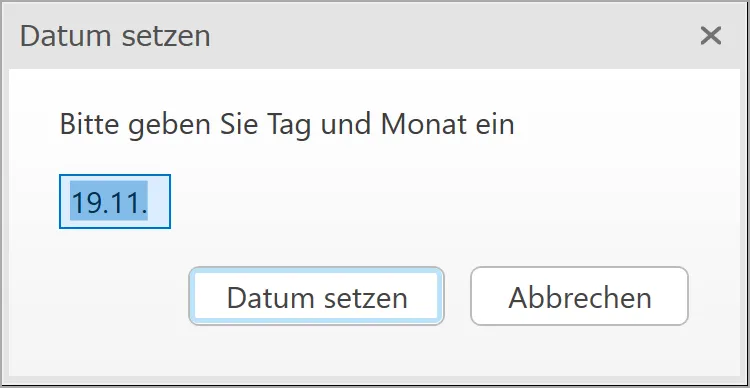
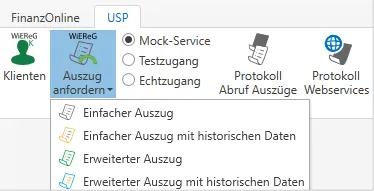
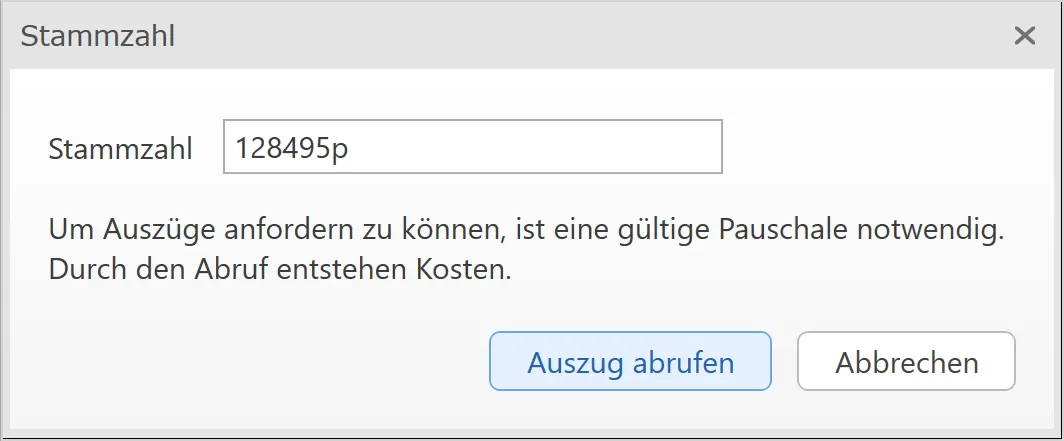

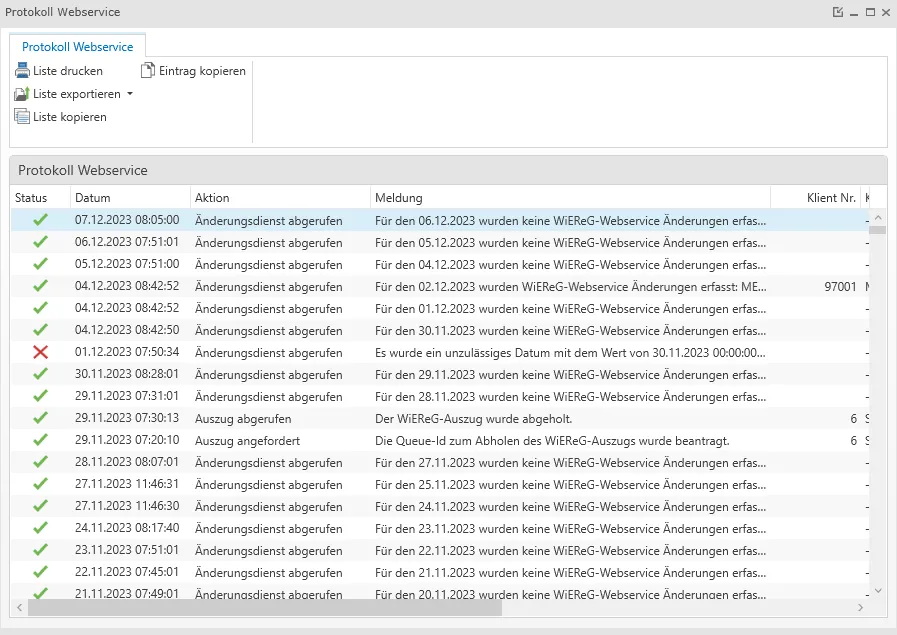

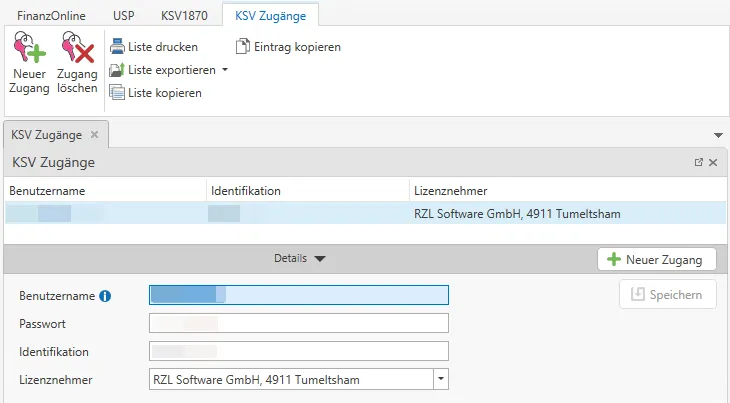
 . Mit dem von Ihnen
eingegebenen Firmennamen wird die KSV1870 Suche geöffnet. Mittels
Suche werden Firmen anzeigt, die mit dem von Ihnen eingegebenen
(Firmen-)Namen übereinstimmen. Hier können Sie die entsprechende Firma
auswählen und die vom KSV1870 kommenden Daten in das RZL Board
übernehmen.
. Mit dem von Ihnen
eingegebenen Firmennamen wird die KSV1870 Suche geöffnet. Mittels
Suche werden Firmen anzeigt, die mit dem von Ihnen eingegebenen
(Firmen-)Namen übereinstimmen. Hier können Sie die entsprechende Firma
auswählen und die vom KSV1870 kommenden Daten in das RZL Board
übernehmen.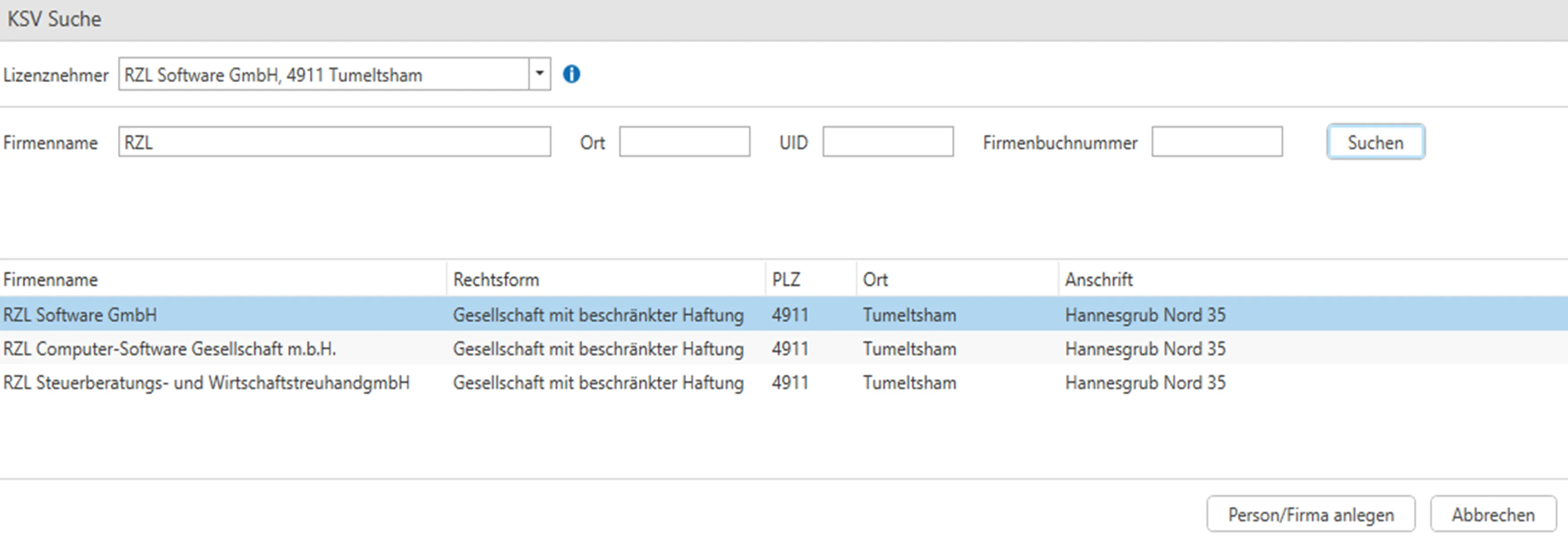

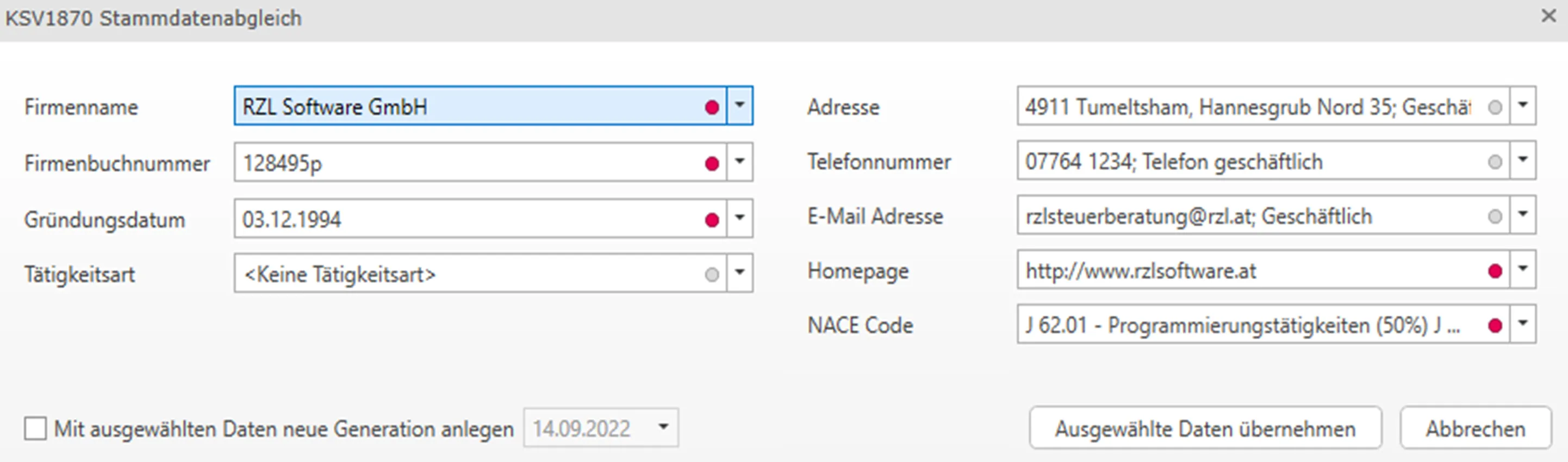
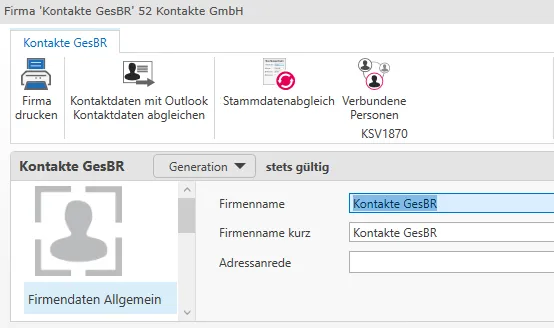
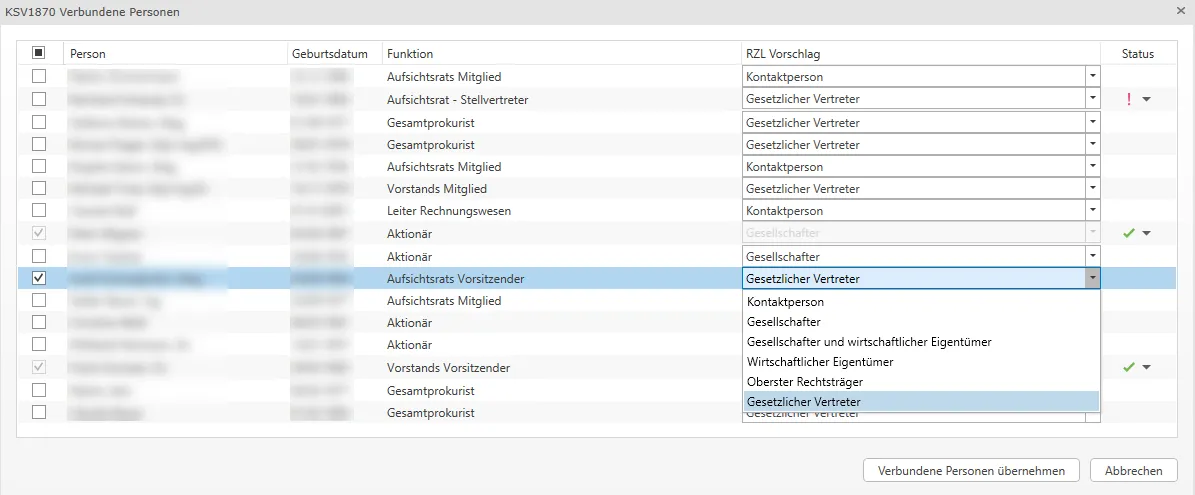

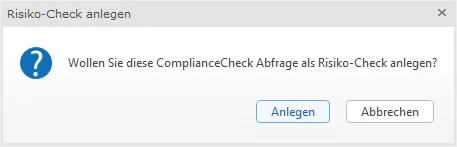
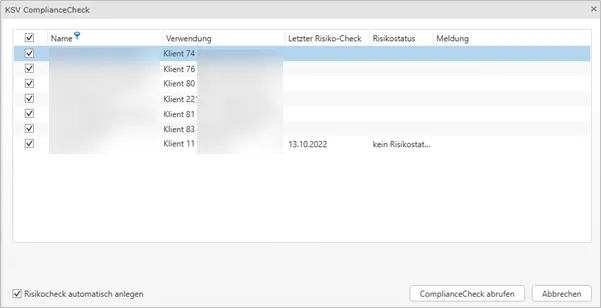
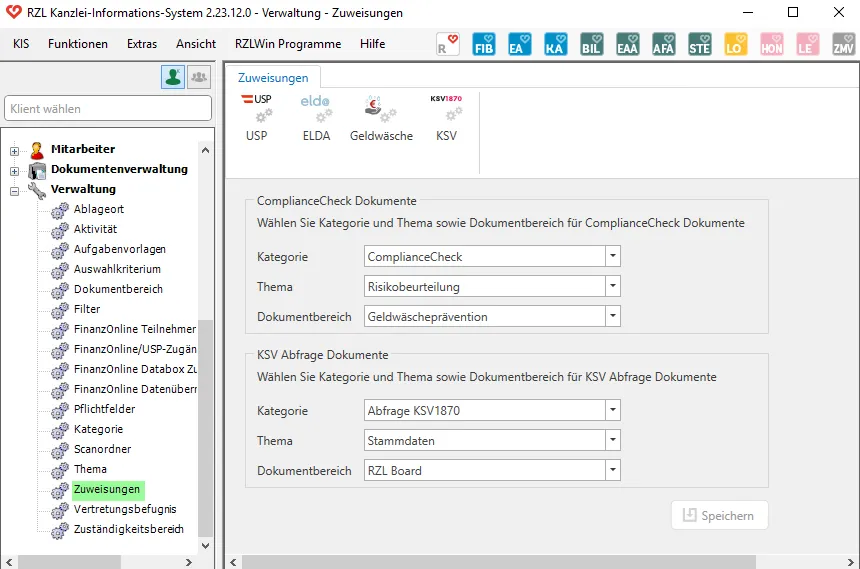
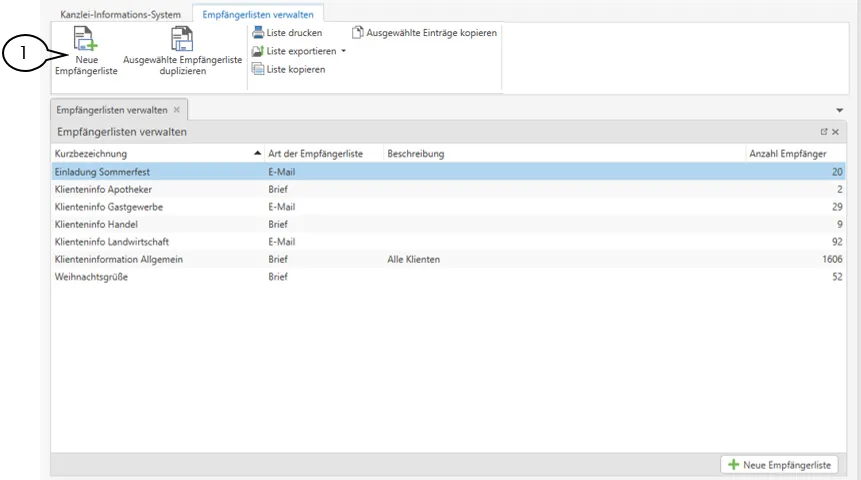
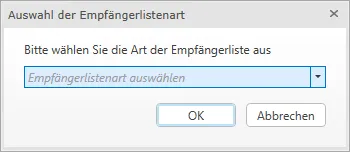
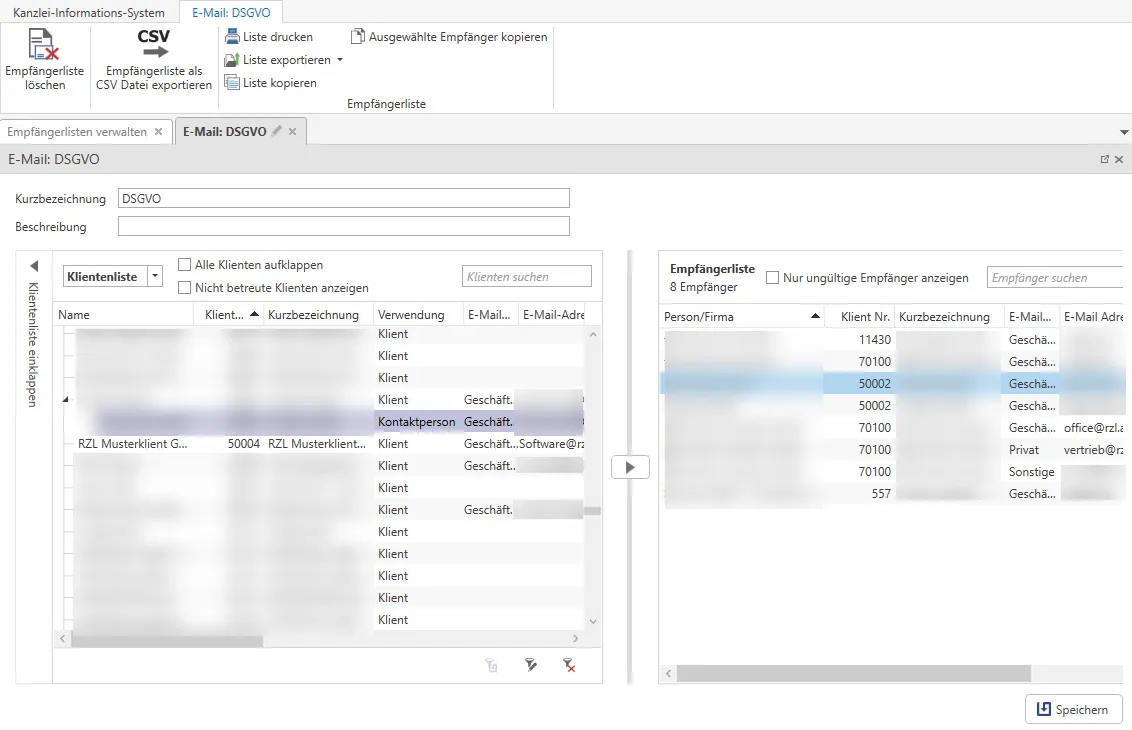
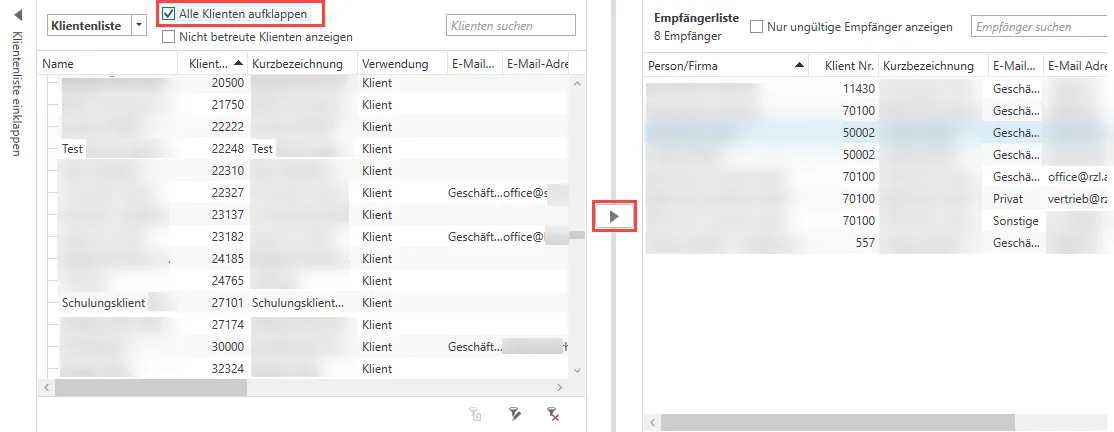
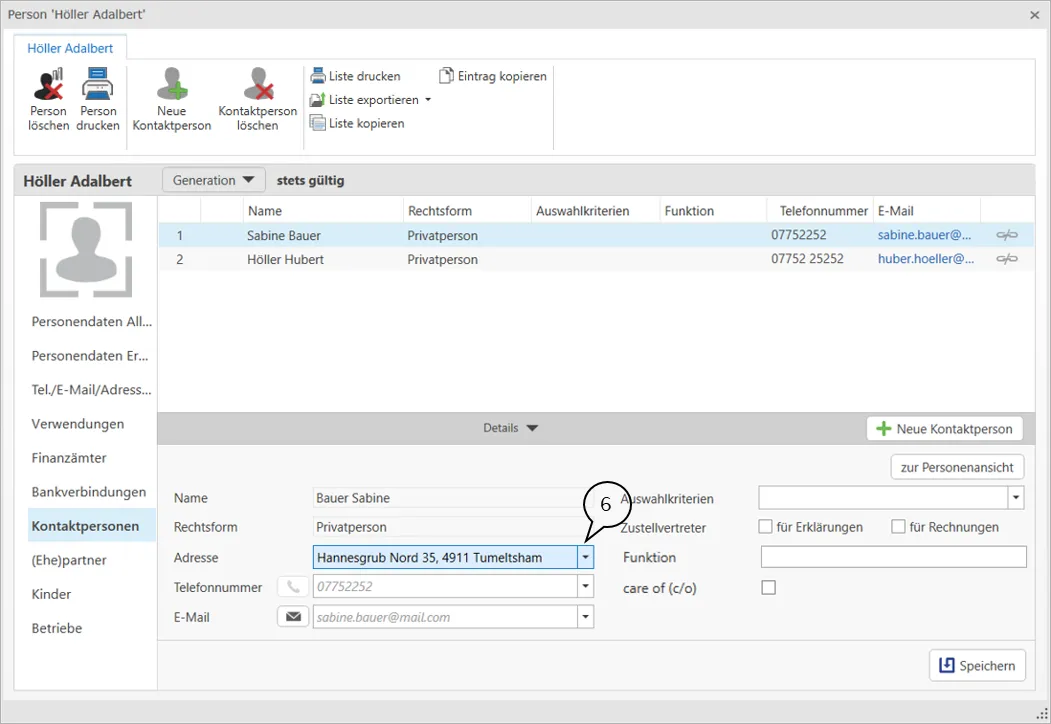
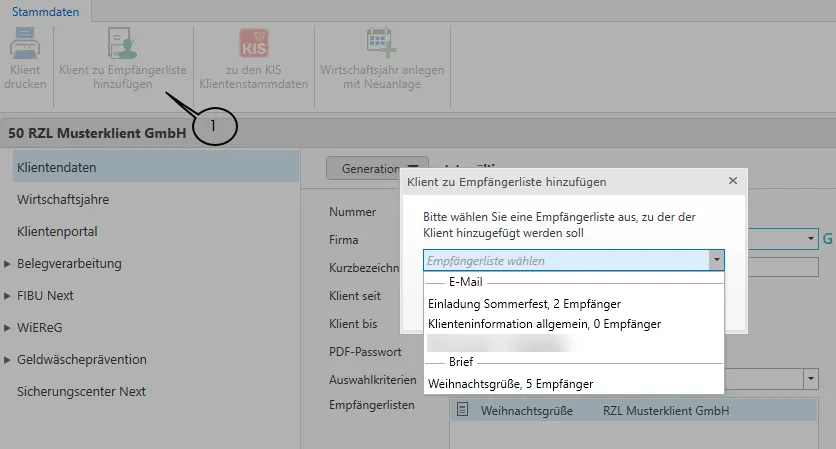
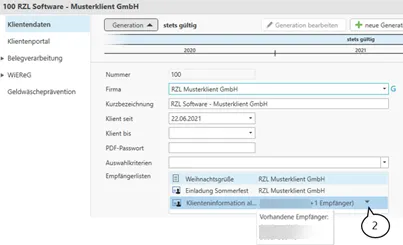
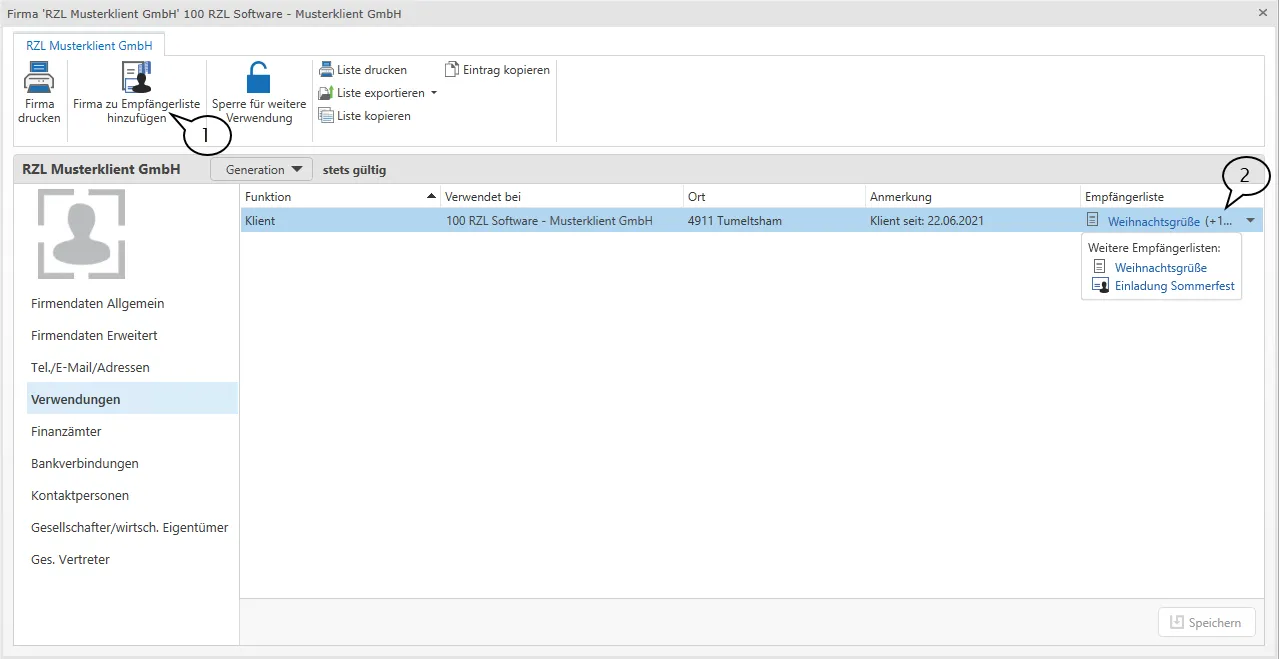
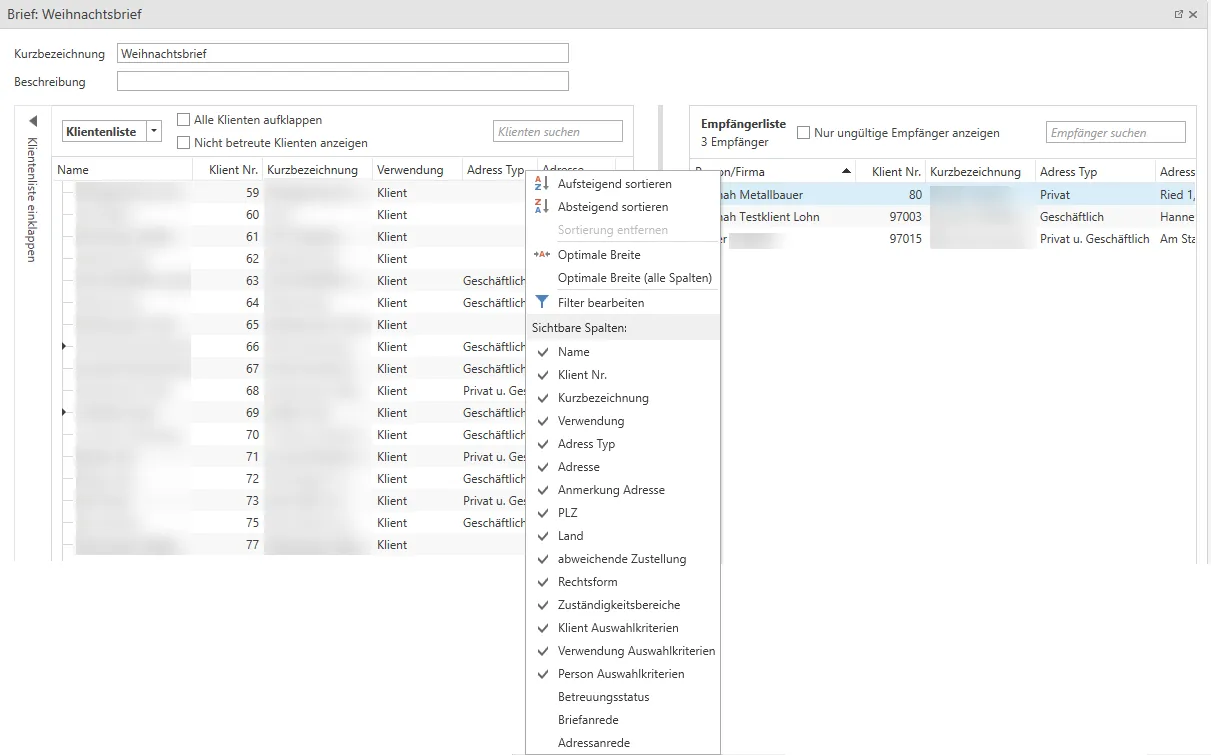
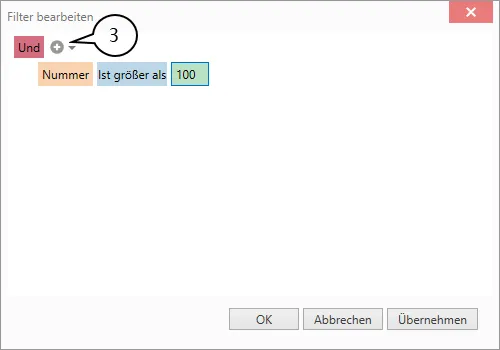

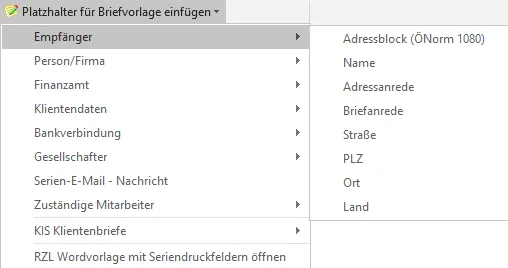
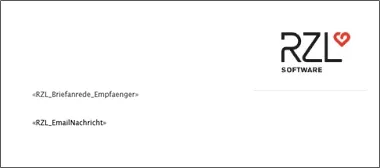
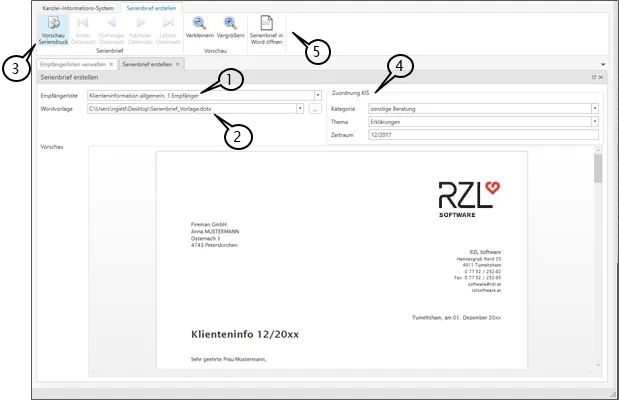
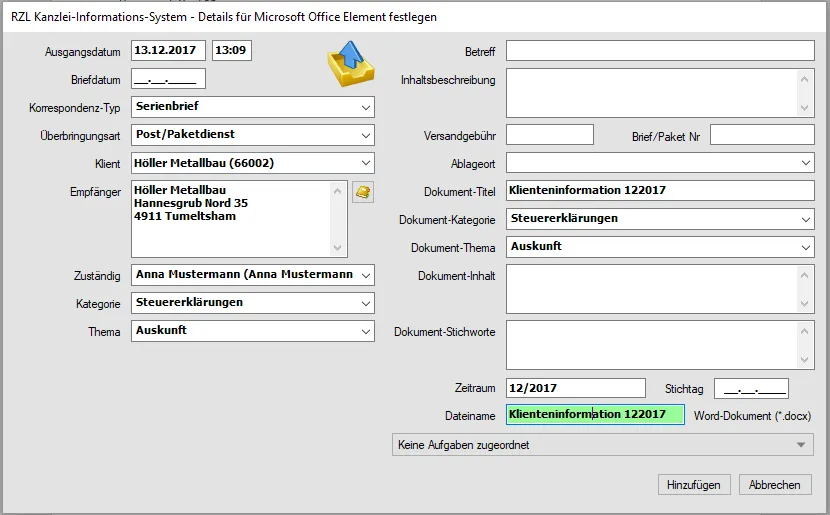
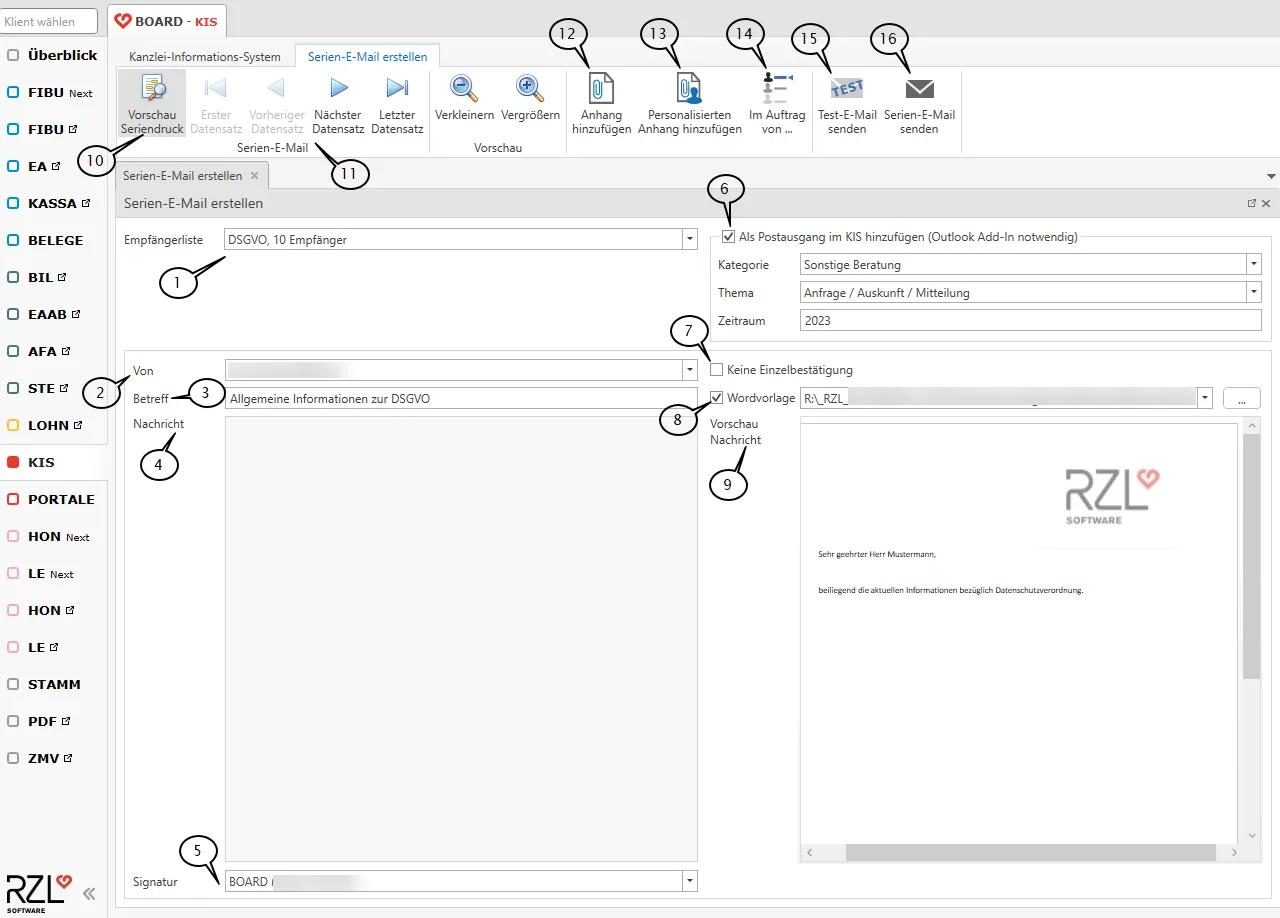
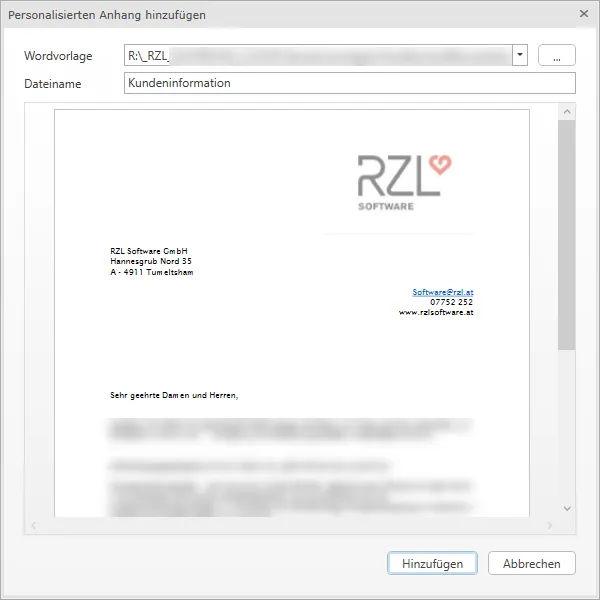
 angezeigt.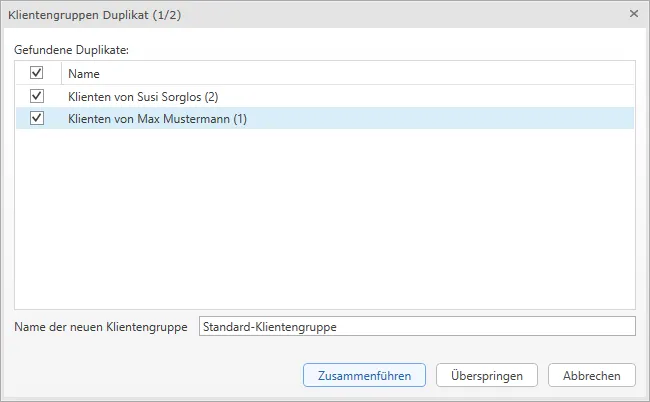
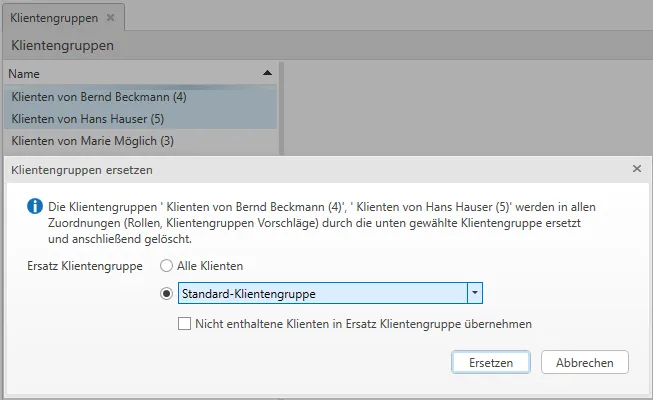
 , welcher symbolisieren soll, dass der Teilnehmer im RZL angelegt wurde und anschließend zur Initialisierung (2) bereits steht.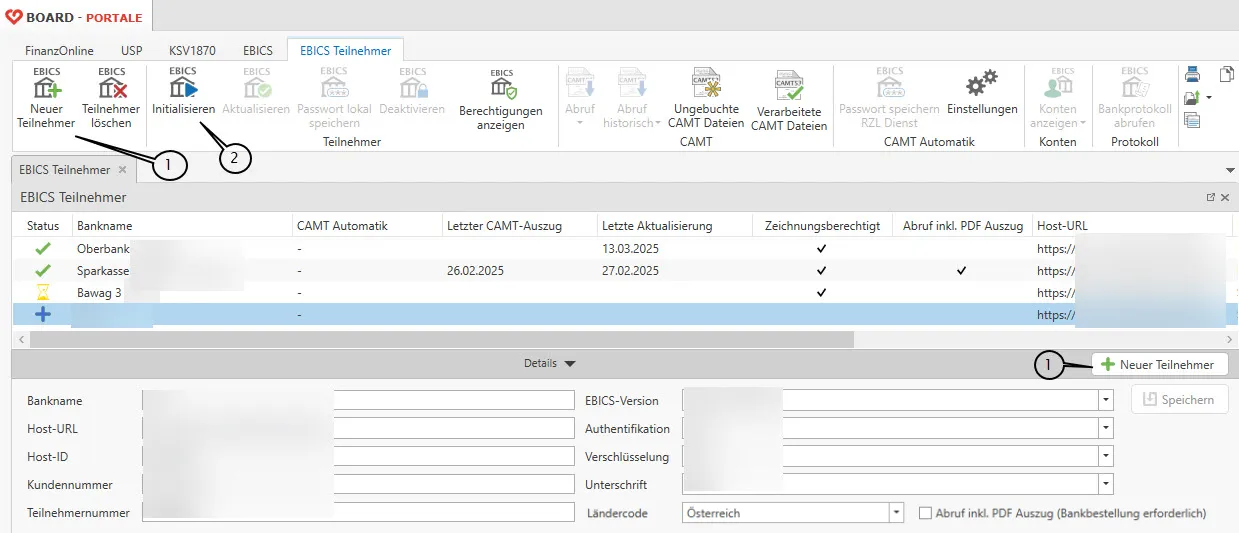
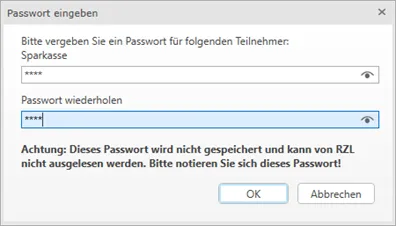
 gekennzeichnet.
Der Status des EBIC Teilnehmers ist zu aktualisieren (3).
gekennzeichnet.
Der Status des EBIC Teilnehmers ist zu aktualisieren (3).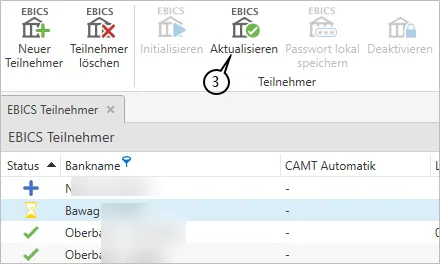
 symbolisiert.
 Teilnehmer wurde deaktiviert

 vorab bereits erkennen und ebenso im Protokoll Kommunikation die Details einsehen.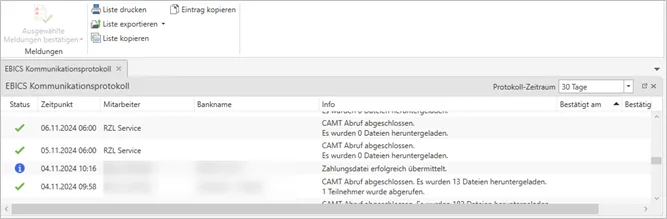
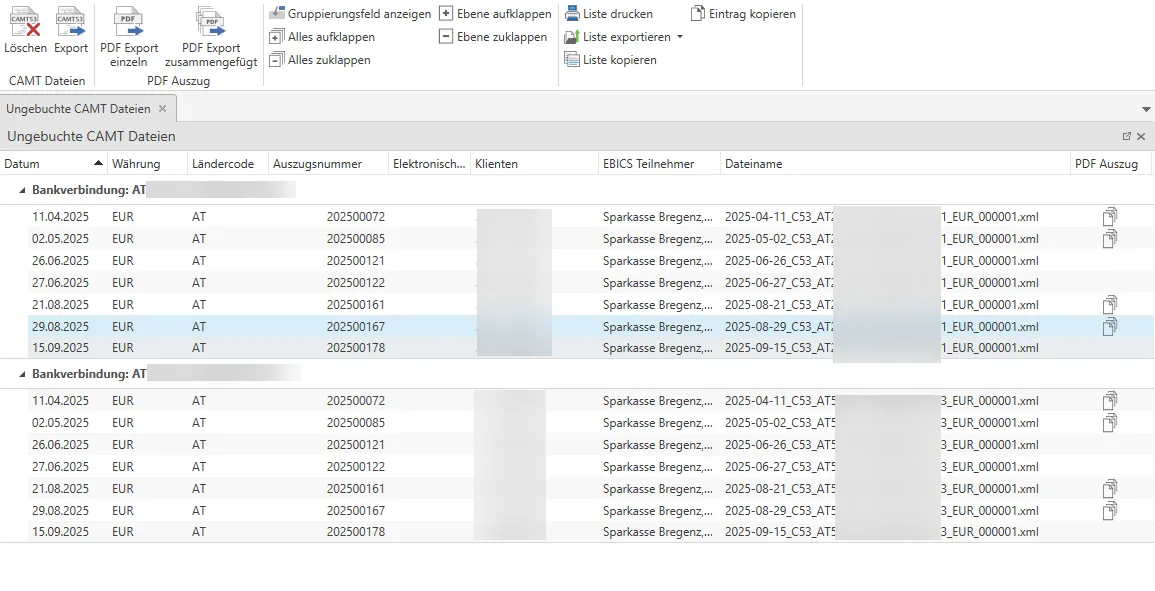
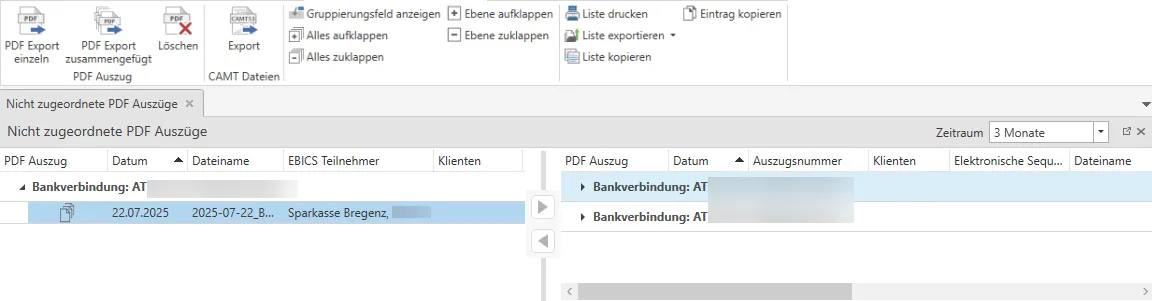
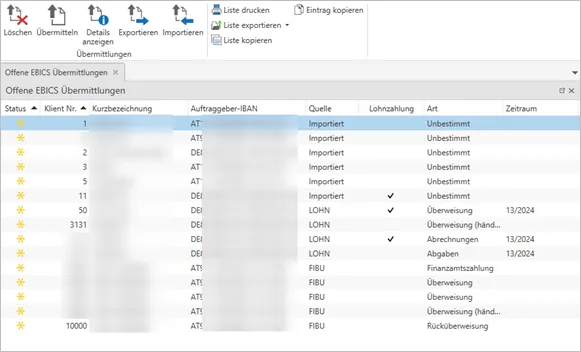
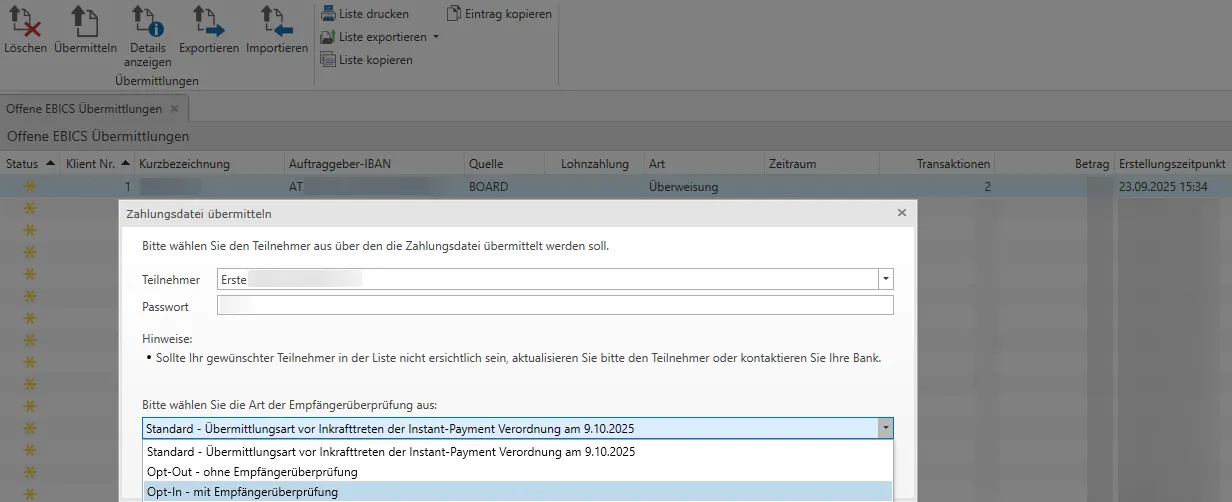
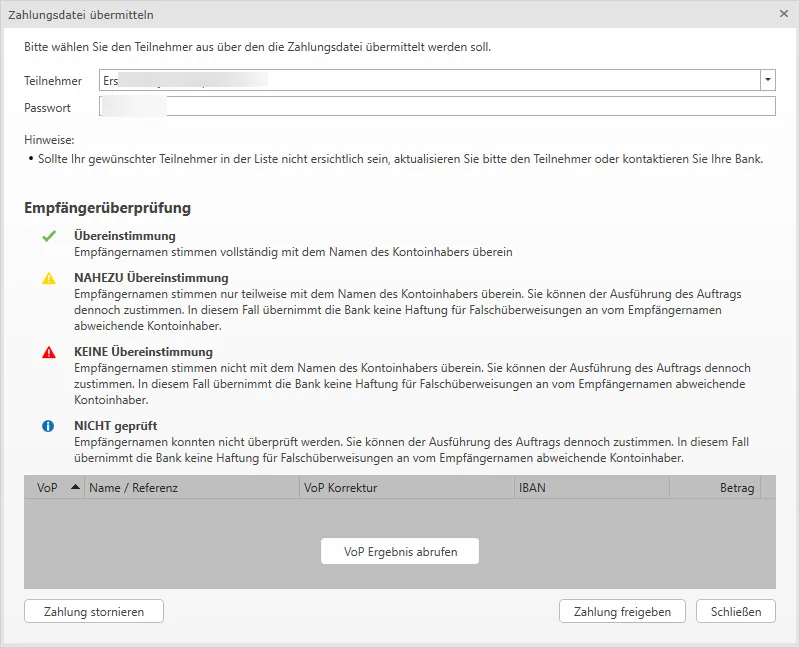
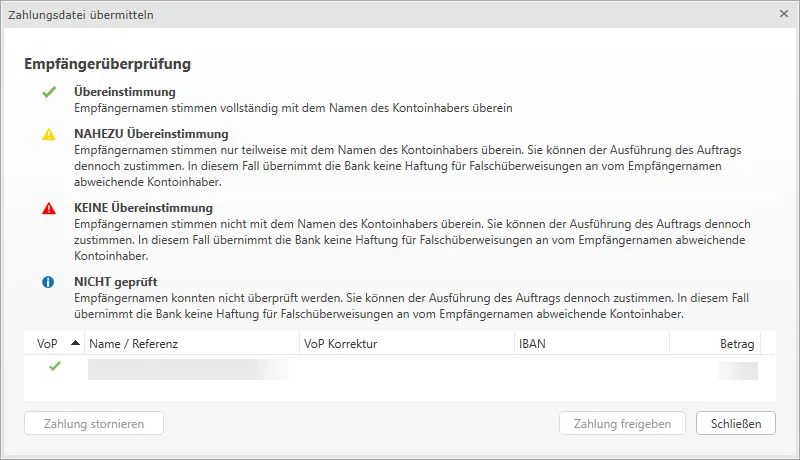



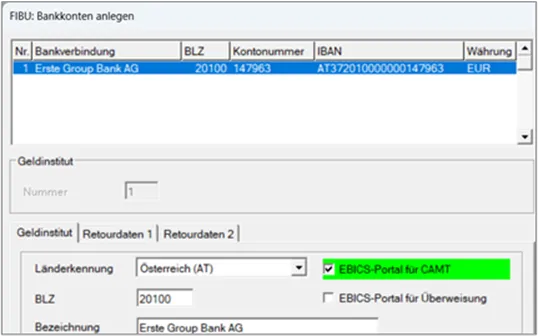
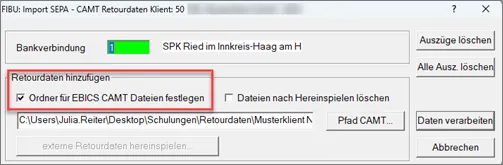
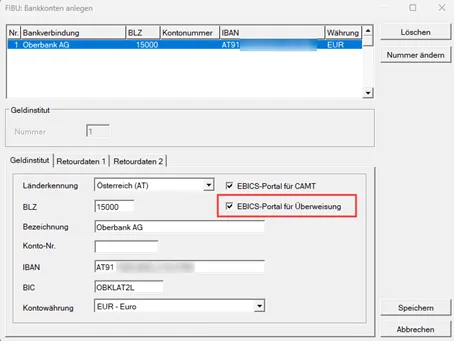
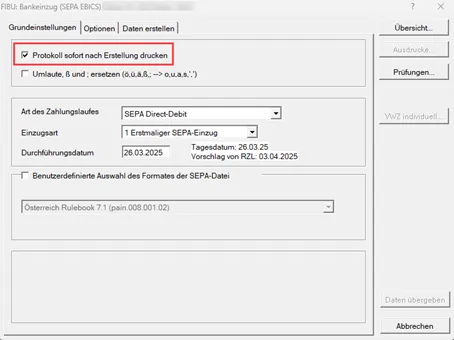
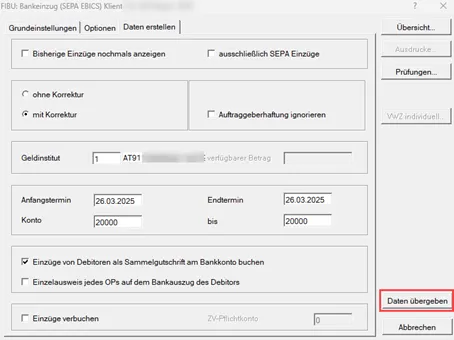
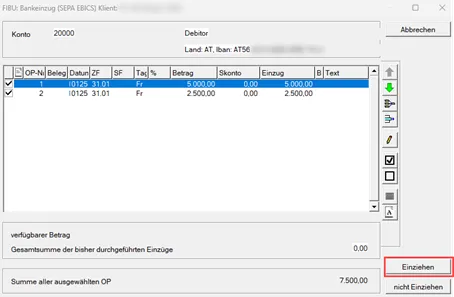
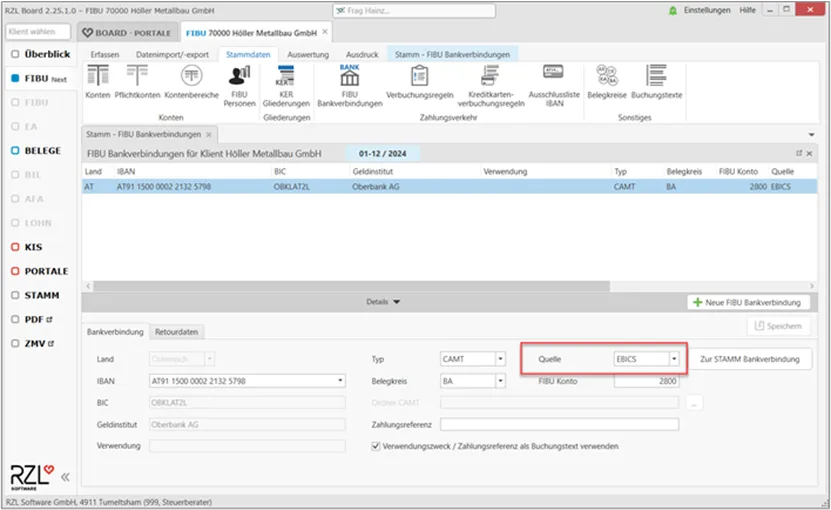
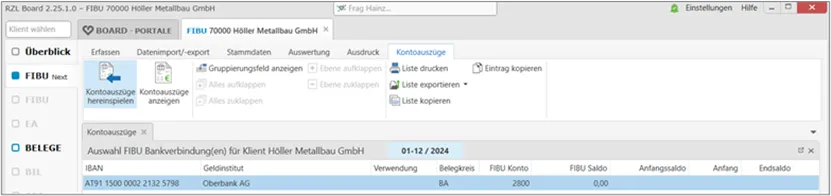
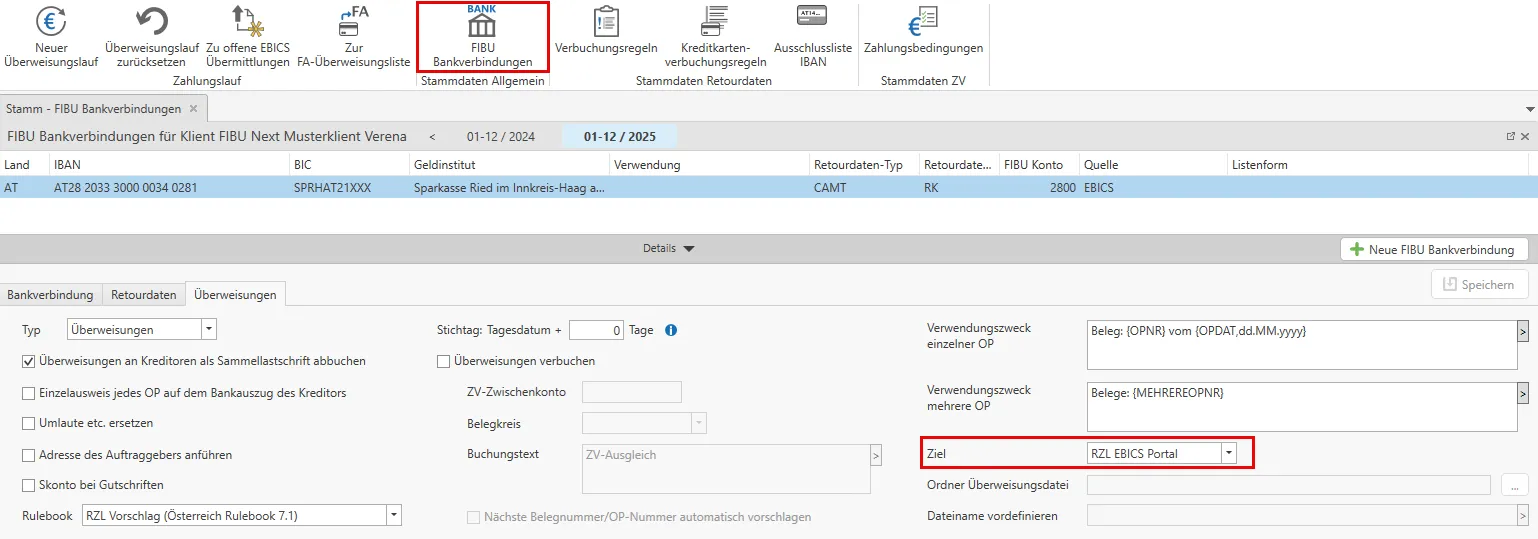
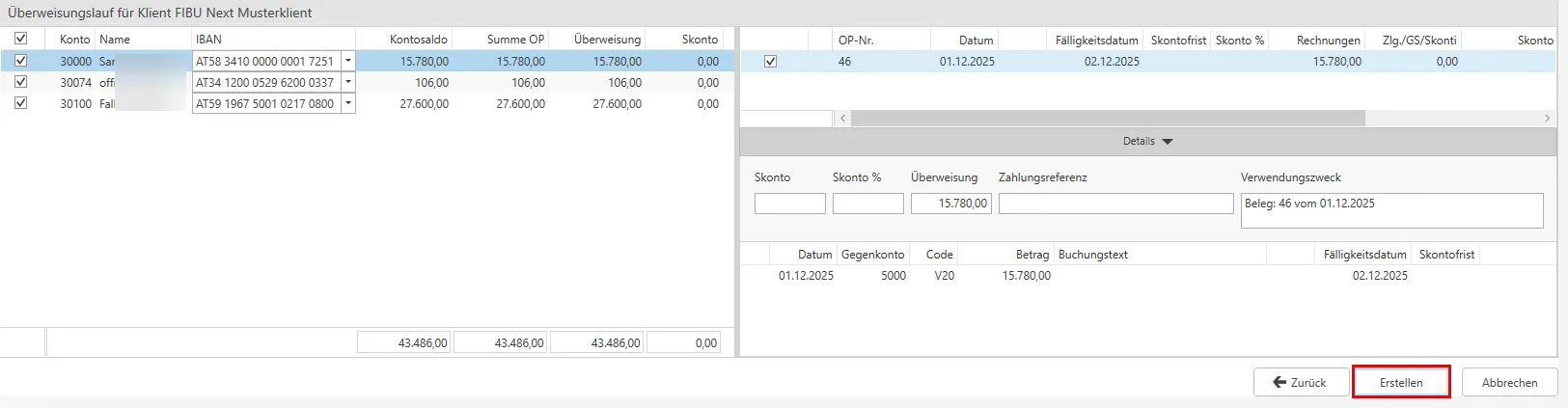
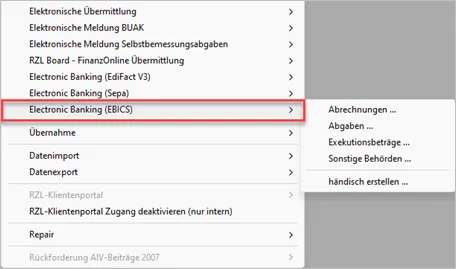
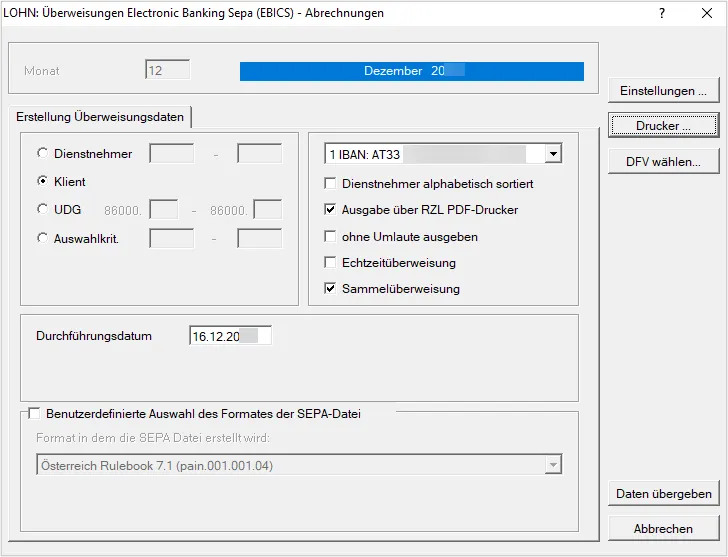
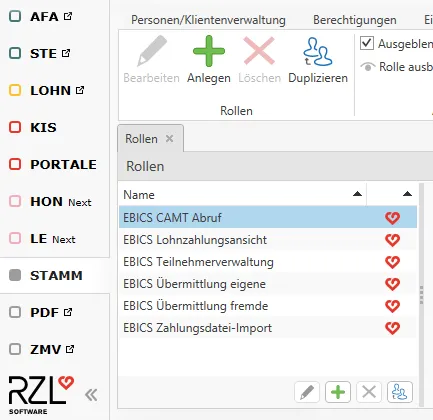
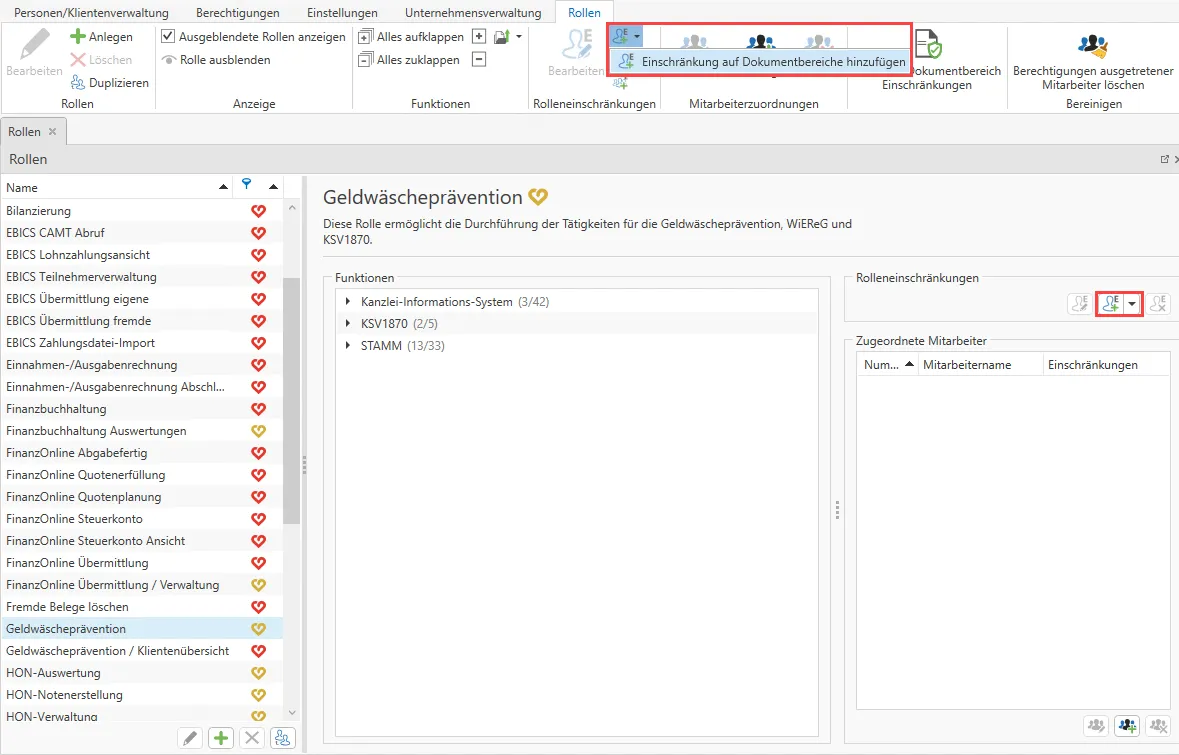
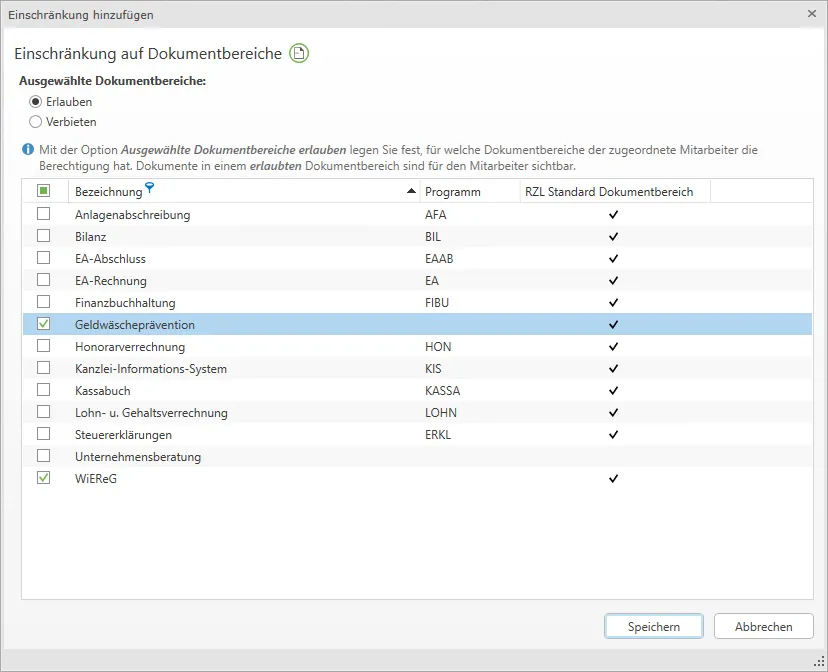
 gekennzeichnet. Wohingegen verbotene Dokumentbereiche mit
  gekennzeichnet werden.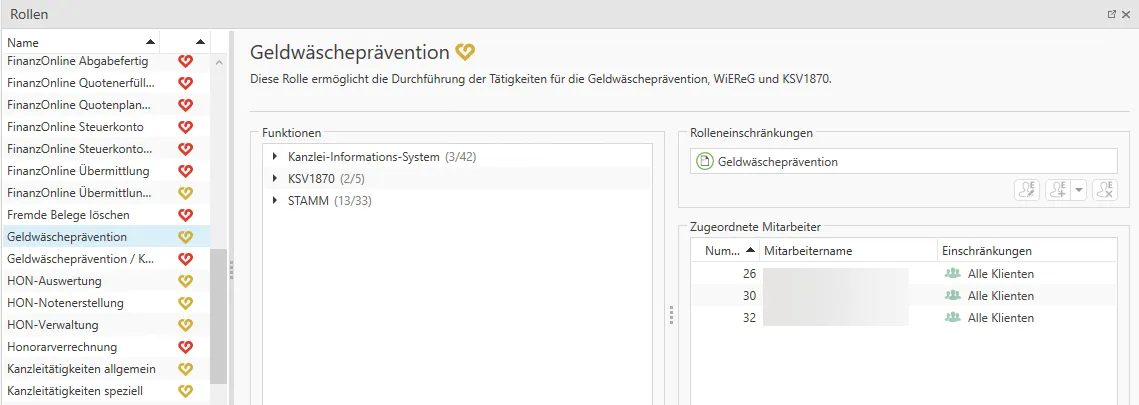
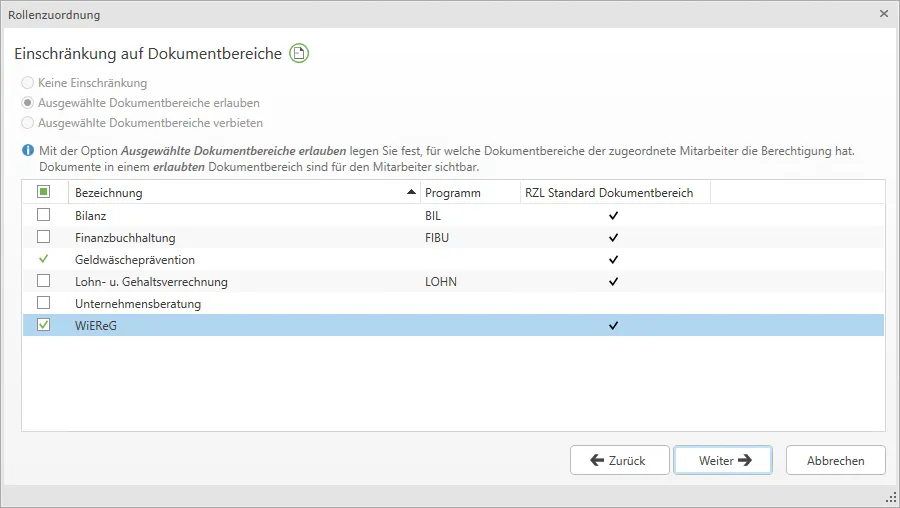
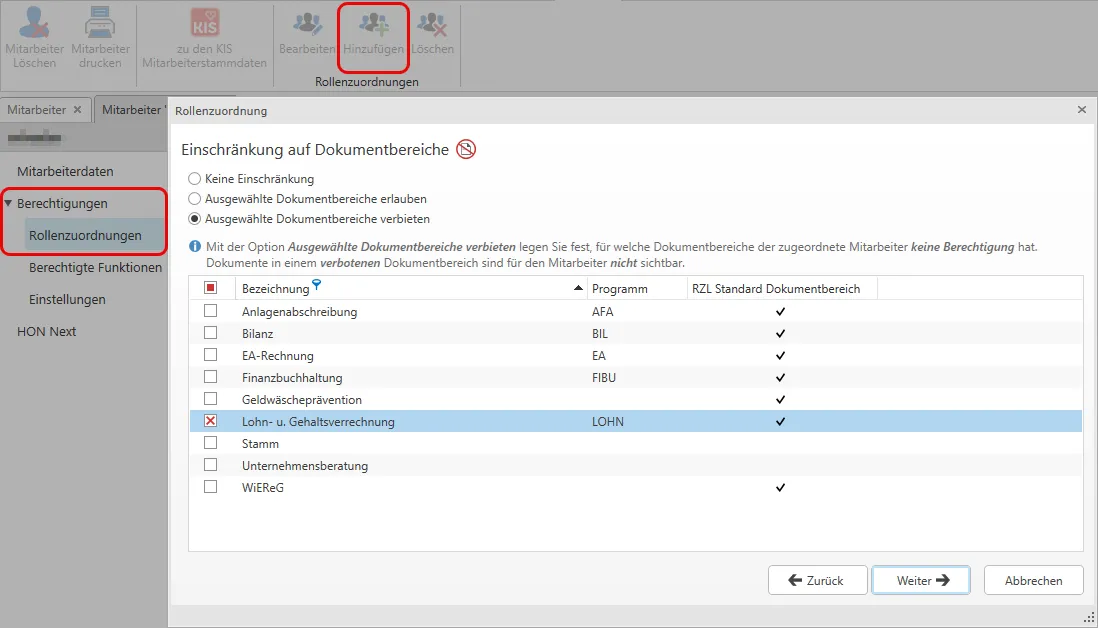
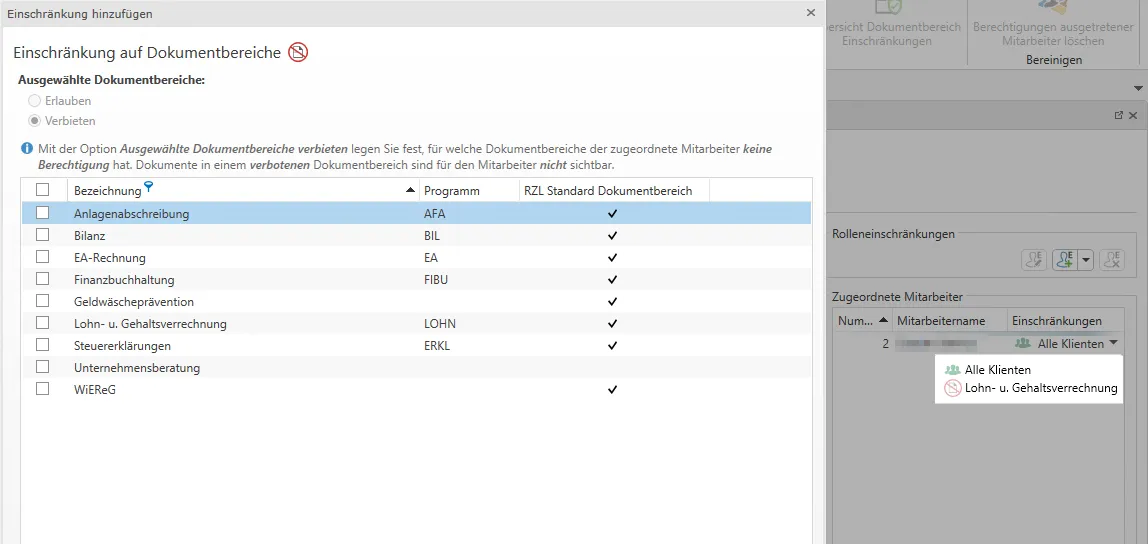 Es muss nicht zwingend der auf den Mitarbeiter eingeschränkte Dokumentbereich verwendet werden.
Wird im Nachhinein aber eine Rolleneinschränkung festgelegt, wird dies automatisch für den Mitarbeiter hinterlegt.
Es muss nicht zwingend der auf den Mitarbeiter eingeschränkte Dokumentbereich verwendet werden.
Wird im Nachhinein aber eine Rolleneinschränkung festgelegt, wird dies automatisch für den Mitarbeiter hinterlegt.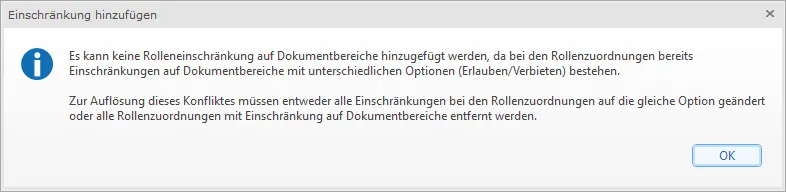
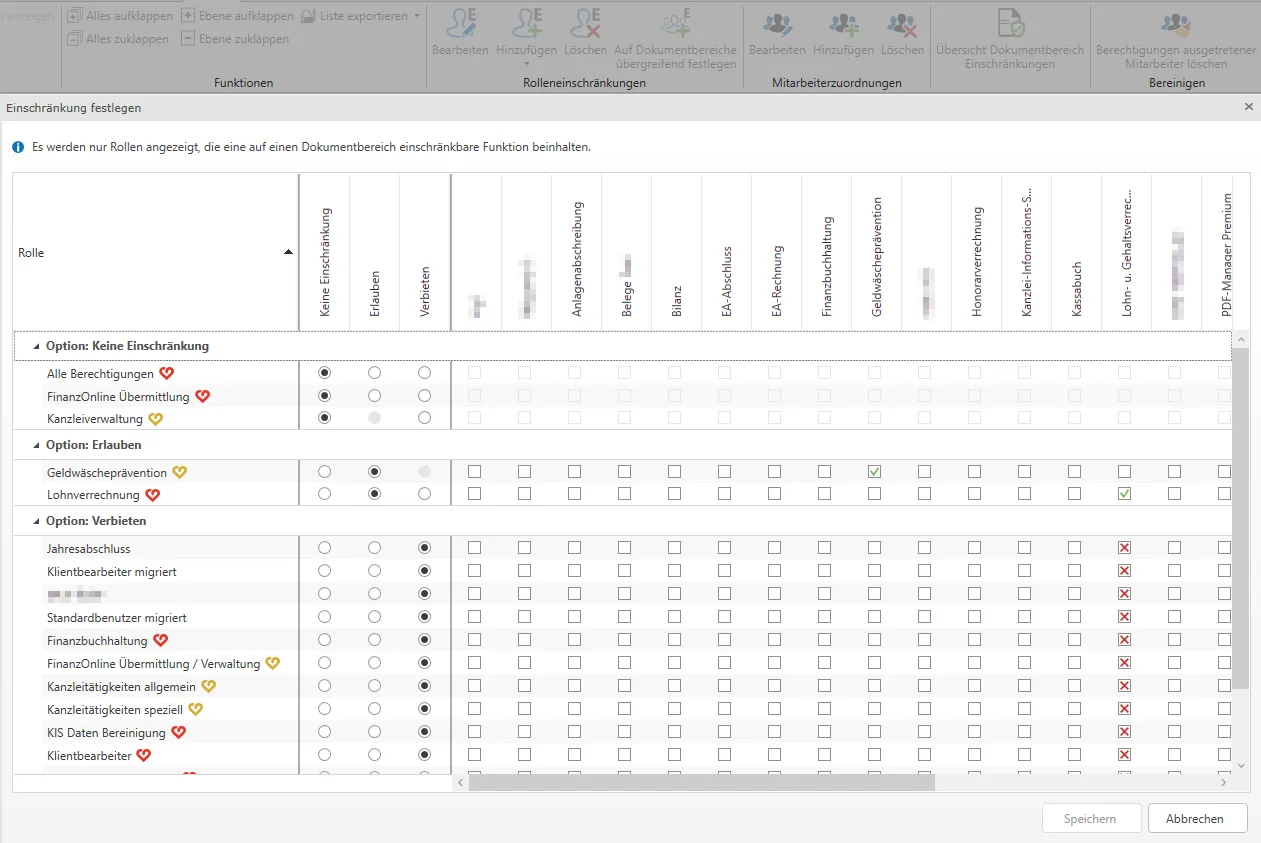
 auf das Symbol für Erlauben
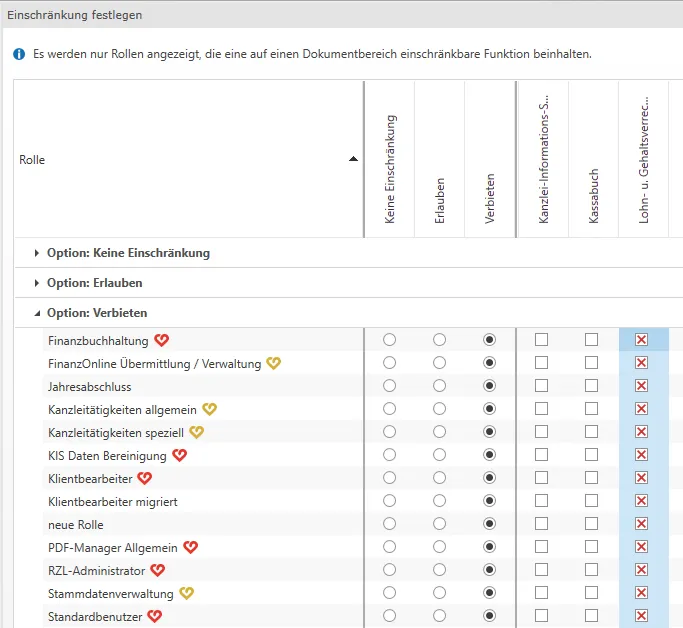
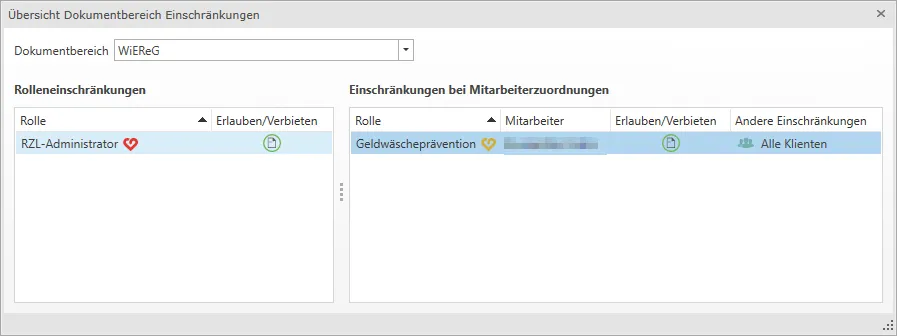
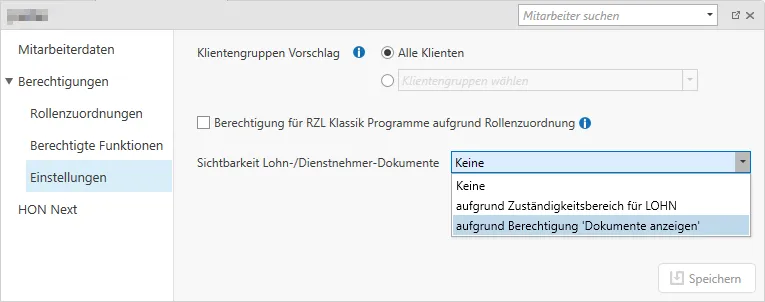
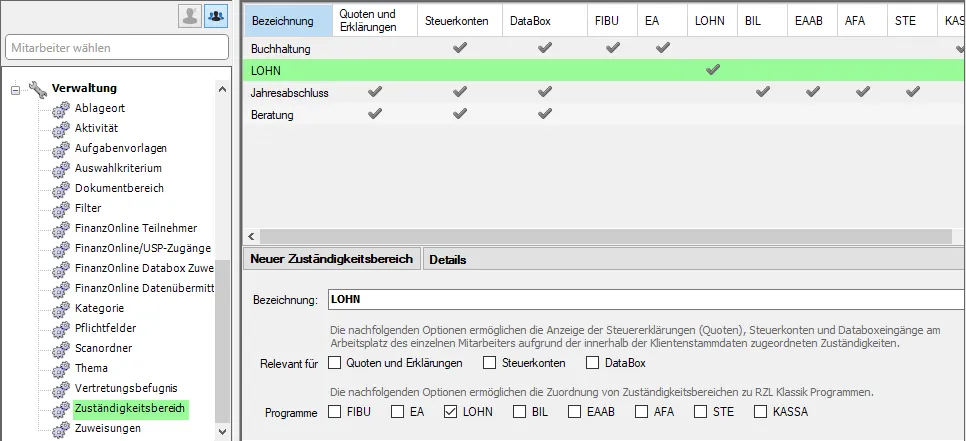 Zuordnungen Zuständigkeiten:
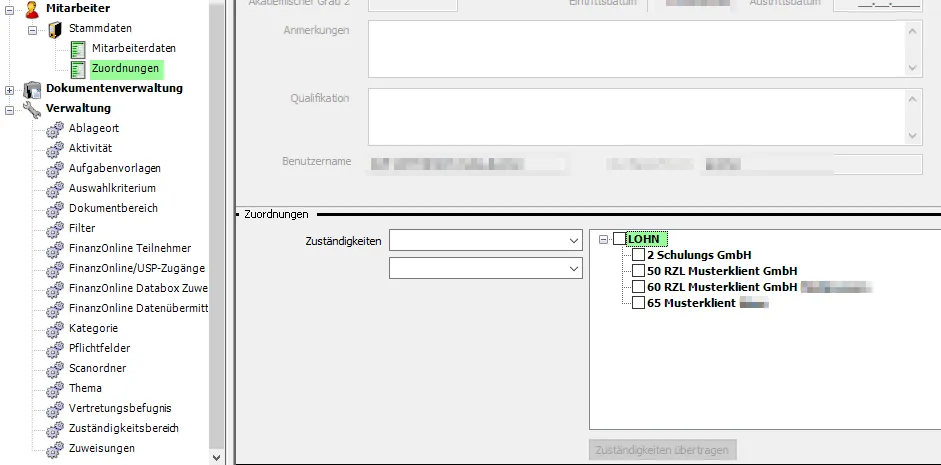
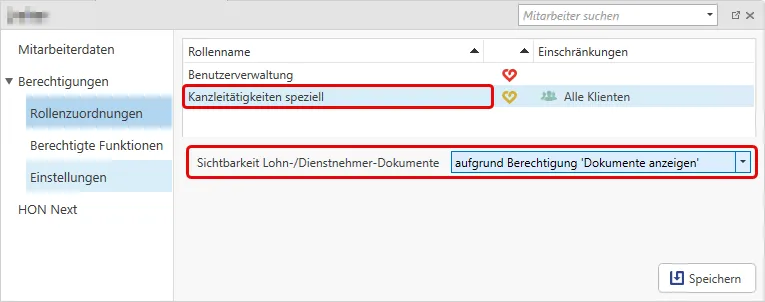
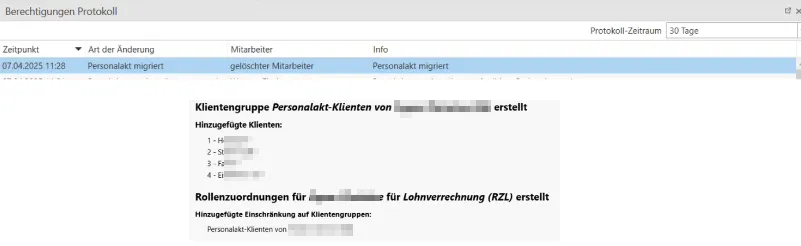
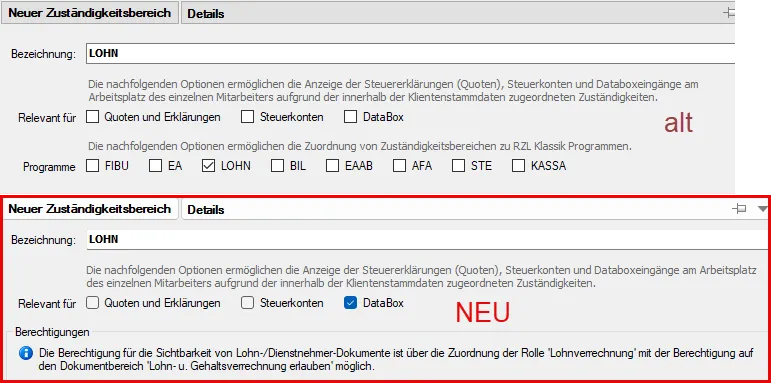
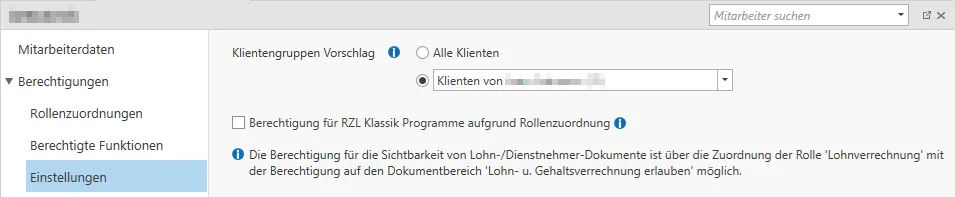
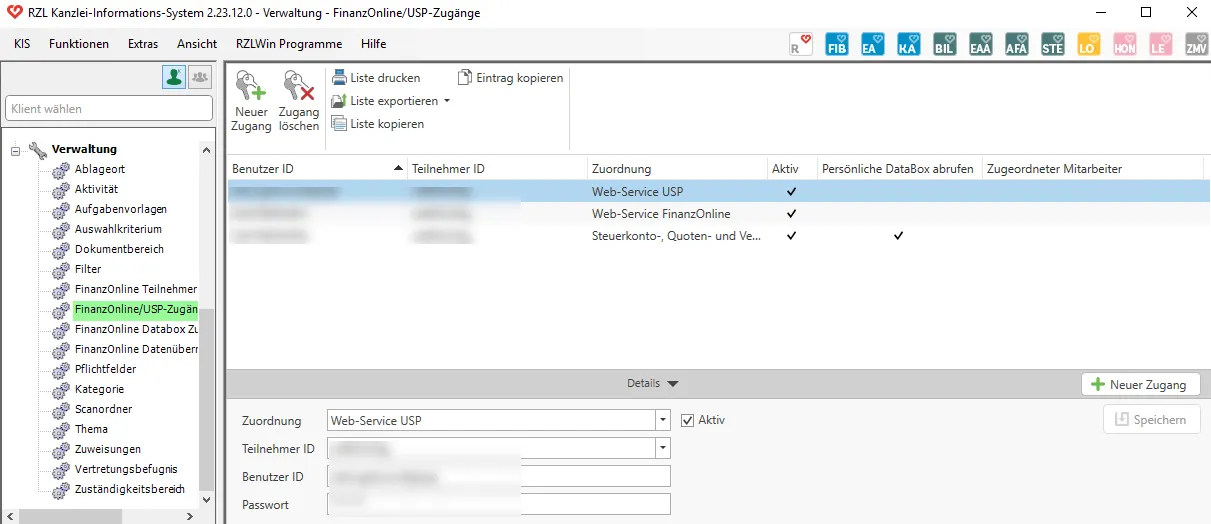
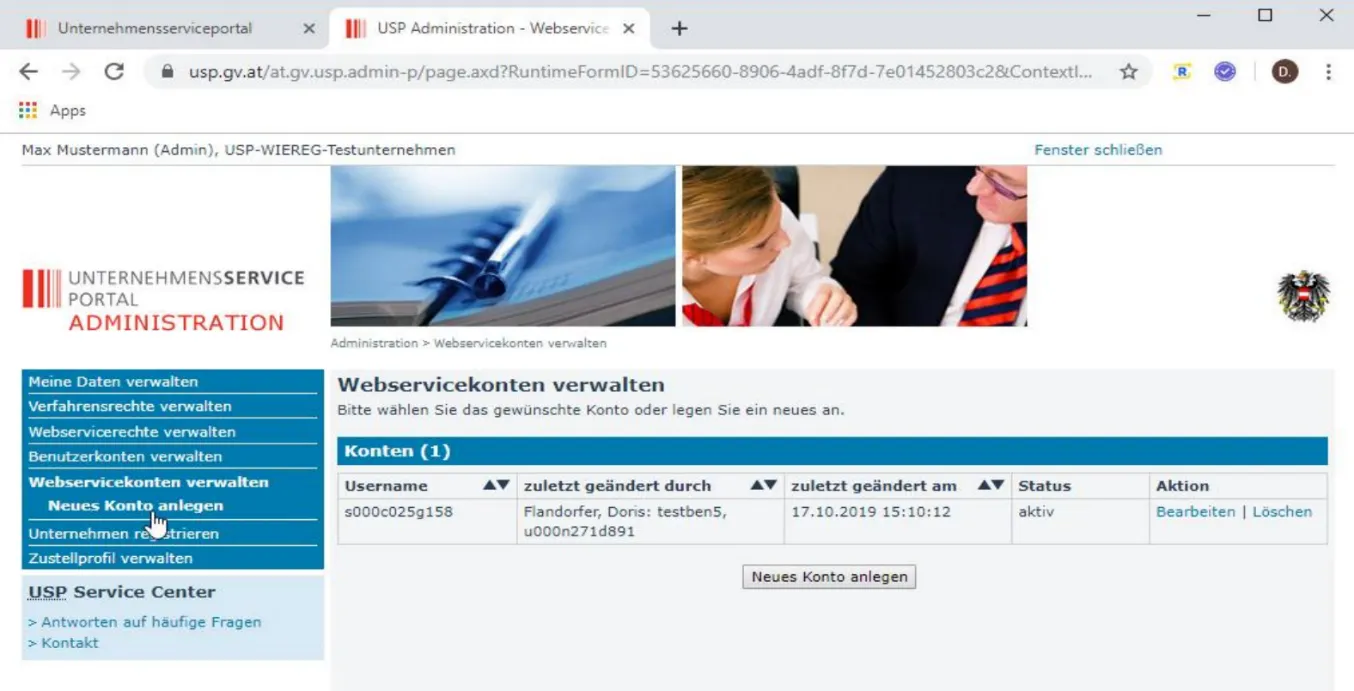
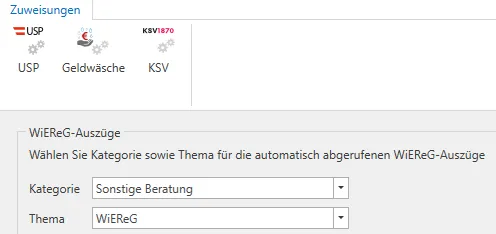
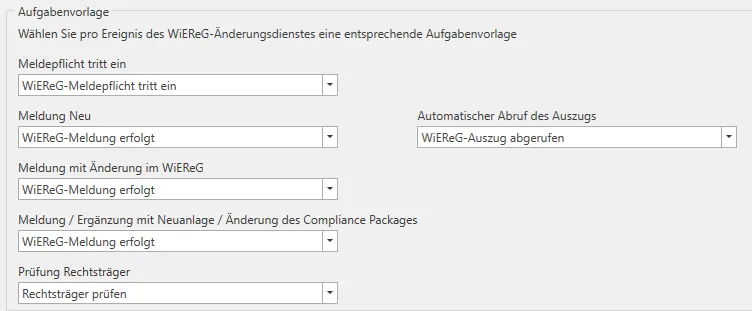

 können Sie noch etwaige
Dokumente (z.B. Auszüge) zu dieser Meldung hinterlegen.
können Sie noch etwaige
Dokumente (z.B. Auszüge) zu dieser Meldung hinterlegen.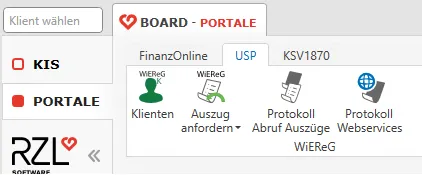
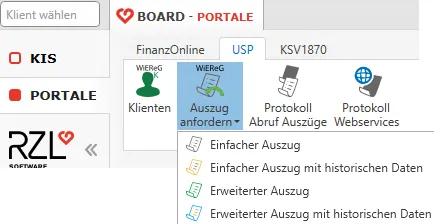
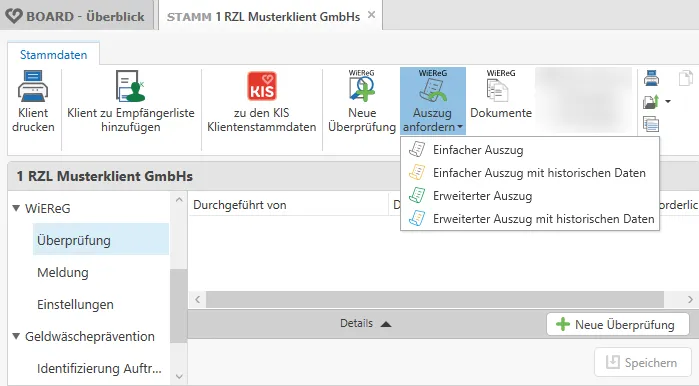
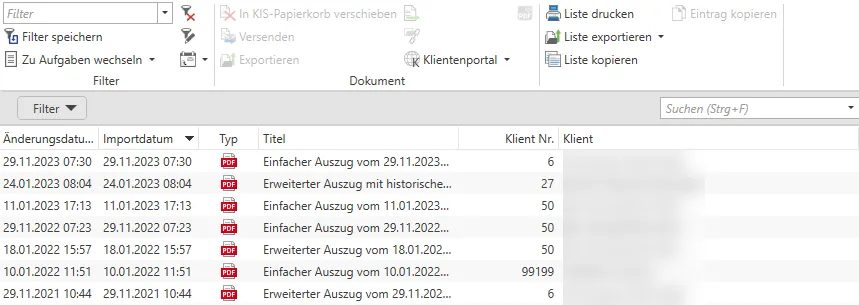
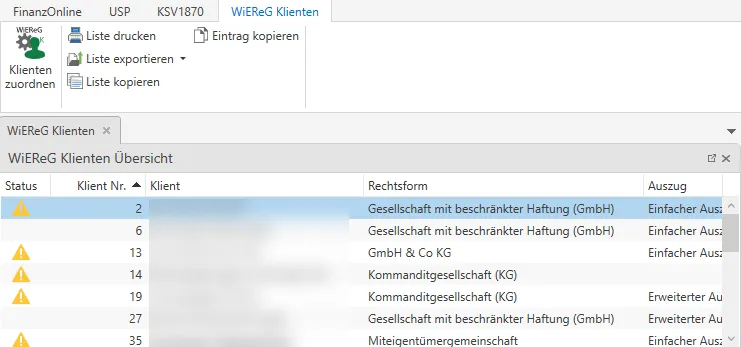
 kommen Sie in die
Zuordnung der Klienten für den automatischen Abruf des Auszuges.
kommen Sie in die
Zuordnung der Klienten für den automatischen Abruf des Auszuges.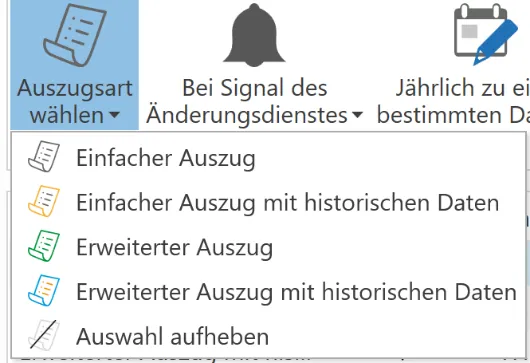
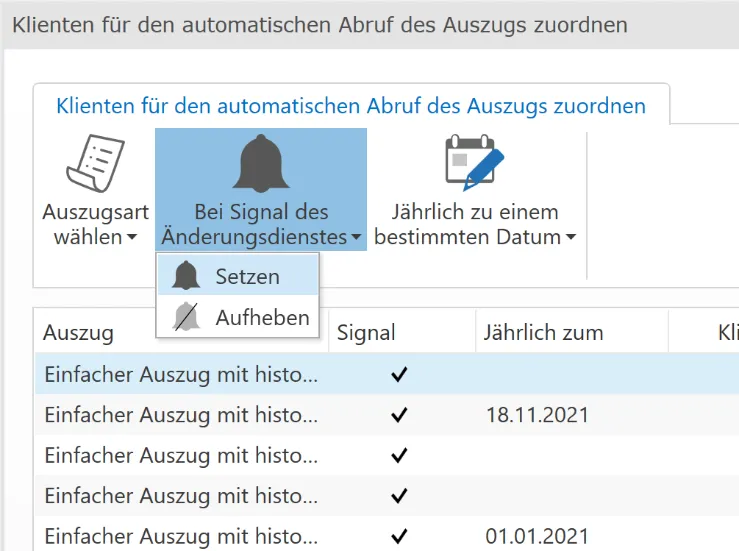
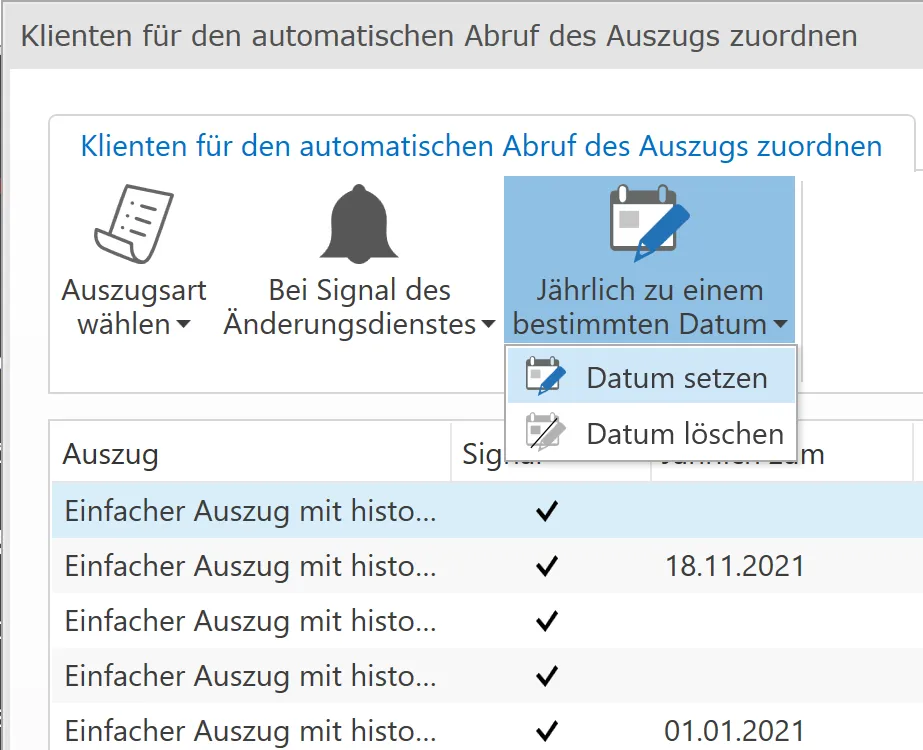
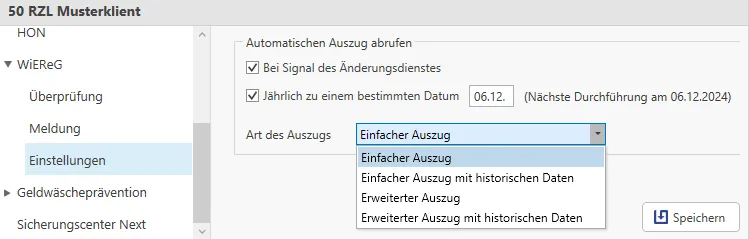
 im Bereich Portale im RZL
Board öffnet sich das Abrufprotokoll zu allen bisher durchgeführten
Abrufen von Auszügen aus dem RZL Board. Hier wird aufgelistet welcher
Mitarbeiter zu welchem Zeitpunkt welche Art von Auszug abgefragt hat.
Weiters werden die Kosten pro Auszug mitprotokolliert und für welchen
Klienten inkl. Stammzahl die Abfrage erfolgt ist.
im Bereich Portale im RZL
Board öffnet sich das Abrufprotokoll zu allen bisher durchgeführten
Abrufen von Auszügen aus dem RZL Board. Hier wird aufgelistet welcher
Mitarbeiter zu welchem Zeitpunkt welche Art von Auszug abgefragt hat.
Weiters werden die Kosten pro Auszug mitprotokolliert und für welchen
Klienten inkl. Stammzahl die Abfrage erfolgt ist.