Nachfolgend erhalten Sie eine Beschreibung der RZL
FIBU/EA-Belegverarbeitung.
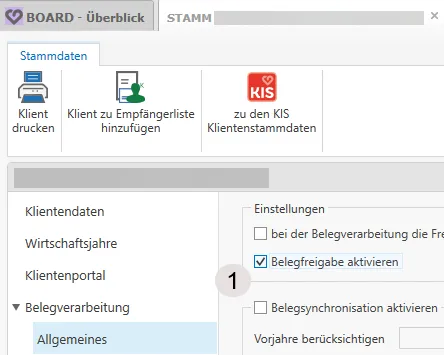
Die Belege stehen entweder schon digital bereit oder werden vom mit
Hilfe eines handelsüblichen Scanners in elektronische Form gebracht.
Mit Hilfe der RZL Belegdatenerkennung werden die Belege innerhalb des
Moduls Belege im RZL Board und der manuellen Anlage von
Beleg-Schablonen durchsucht und bestimmte Daten (Belegdatum,
Belegnummer bei AR/Fremdbelegnummer bei ER, UID-Nummer, Gesamtbetrag,
Kundennummer, Name, …) ausgelesen. Belegverarbeitung im RZL Board
Die Vorgehensweise für das Zusammenspiel zwischen Steuerberater und
Klient über das web-basierte RZL Klientenportal entnehmen Sie bitte
dem Kapitel Modul Belege am RZL Klientenportal.
XML-Rechnungen im ebInterface Format können über einen Scanordner oder
auch über das Klientenportal verarbeitet werden. Da es sich hier um ein
strukturiertes Rechnungsformat handelt, werden die in der Datei
vorkommenden Belegdaten sofort ohne Belegdatenerkennung beim Beleg
angezeigt. RZL unterstützt die Formate 4.1 und 4.3.
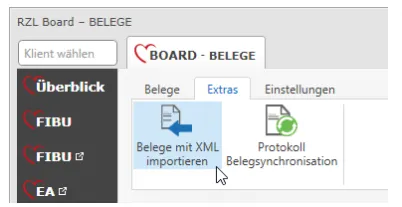
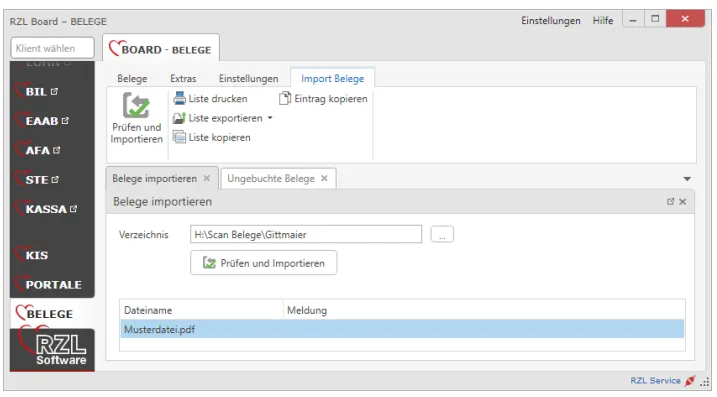
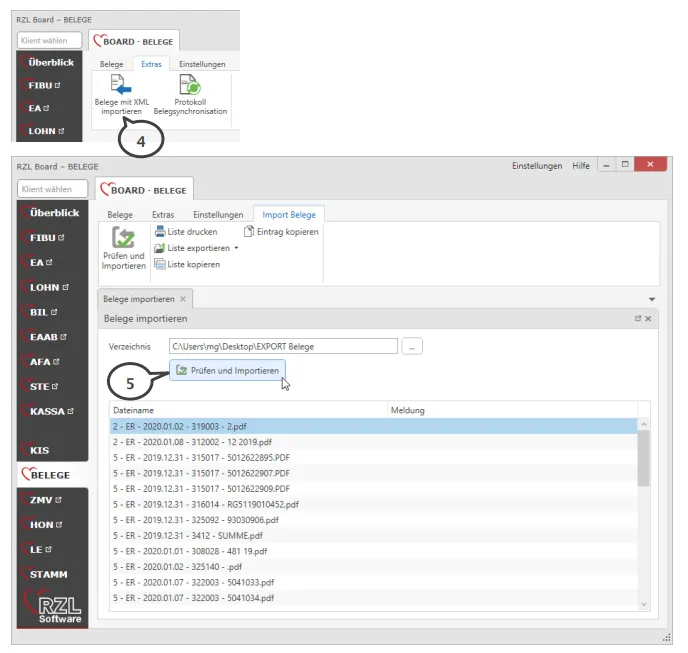
Über diesen Menüpunkt können Belege, die aus anderen RZL Installation
mit Belegdaten exportiert wurden wieder importiert werden. Dies kann
genutzt werden, um Belege von einer auf eine andere Installation zu
übertragen.
Details dazu finden Sie in einer eigenen Kurzanleitung Belege mit
XML-Belegdaten exportieren und in andere Installation importieren.
RZL bietet ein eigenes XML-Format an, um Belege mit Belegdaten aus
Fremdsystem in die RZL Belegverarbeitung zu übernehmen. Eine
Beschreibung zum RZL XML-Format kann jederzeit kostenlos bei RZL
angefordert werden (Software@rzl.at). Zum Import von Belegen mit
Belegdaten im XML-Format muss dann ein entsprechendes Modul bei RZL
lizenziert sein.
Diese Belege können dann entweder über einen Scanordner oder auch über
den oben beschriebenen Menüpunkt Belege mit XML importieren übernommen
werden. Somit ist bei RZL zumindest für die Felder, die über die
XML-Datei geliefert werden, keine Belegdatenerkennung mehr notwendig.
Details dazu finden Sie in einer eigenen Kurzanleitung Belege mit
XML-Belegdaten aus Fremdsystem übernehmen.
2.2 Belegansichten nach dem Hinzufügen der Belege
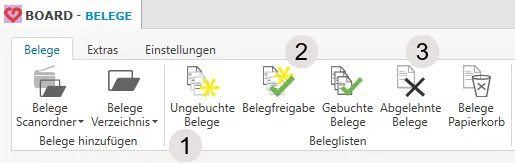
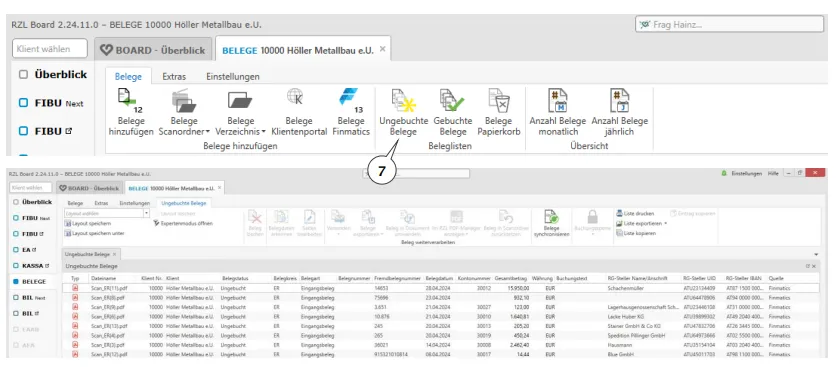
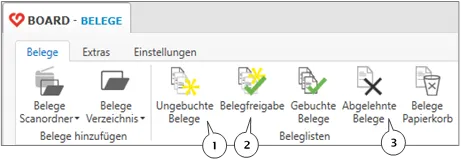
Über den Menüeintrag Belege finden Sie die Beleglisten Ungebuchte
Belege / Gebuchte Belege.
Diese Belege wurden beim Hinzufügen dem Klienten zugewiesen und warten
auf die Verbuchung in der RZL FIBU in der Liste der ungebuchten Belege.
Solange Belege noch nicht gebucht wurden und somit in diese Liste
angezeigt werden, können die Belege und Belegdaten jederzeit verändert
werden. Die Möglichkeiten der Bearbeitung finden Sie nachfolgend.
Spalten filtern
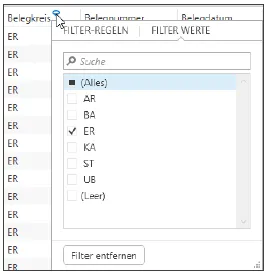
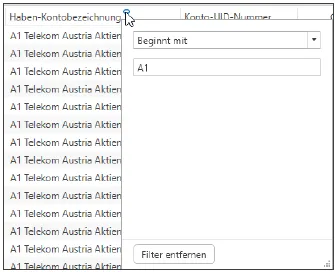
Pro Spalte haben Sie Möglichkeit, die Daten zu filtern. Klicken Sie dazu
in der Spaltenüberschrift auf das blaue Filtersymbol:
Layout speichern / speichern unter
In Listenansichten im RZL Board gibt es die Möglichkeit z.B. Spalten
ein- und auszublenden, Spaltenpositionen zu verändern und Filter pro
Spalte zu setzen. Diese Einstellungen und somit die aktuelle Ansicht
kann über Layout speichern abgespeichert werden.
Somit können Sie sich beim nächsten Mal dieselbe Ansicht über das
Dropdown Layout wählen anzeigen lassen. Wenn Sie die geladene Ansicht
nochmals verändert haben, können Sie entweder die bestehende Ansicht
überspeichern (Layout speichern) oder wieder ein neues Layout anlegen
(Layout speichern unter). Über den Expertenmodus können noch
detailliertere Filterfunktionen genutzt werden. Diese Layouts sind pro
Liste personenbezogen gespeichert.
Beleg löschen
Der markierte Beleg wird aus der Ansicht der ungebuchten Belege gelöscht
und in die Ansicht Belege Papierkorb verschoben.
Belegdaten erkennen
Auch nach dem Hinzufügen von Belegen kann in der Liste der ungebuchten
Belege eine Belegdatenerkennung ausgeführt werden. Dies kann z.B.
genutzt werden, wenn sich eine Schablone verändert hat und andere
Rechnungen vom selben Rechnungsaussteller nochmals die dieser
neuen/geänderten Schablone ausgelesen werden sollen.
Seiten bearbeiten
Bei Belegen, die bereits in die Belegverarbeitung hinzugefügt wurden und
somit in der Ansicht der ungebuchten Belege sichtbar sind, können Sie
Seiten im Nachhinein noch bearbeiten. Klicken Sie dazu auf die Funktion
Seiten bearbeiten in der Menüleiste.
Es öffnet sich dabei ein eigener Dialog mit folgenden Möglichkeiten:
Seiten aus RZL Quellen (Scanordner, Verzeichnis, Klientenportal,
Finmatics) im RZL Board per Drag & Drop anhängen.
Seiten aus externen Quellen, z.B. vom Windows-Explorer oder MS
Outlook mittels Drag & Drop anhängen.
Seiten aus der Ansicht Seiten bearbeiten z.B. in einen Scanordner
im RZL Board rausziehen.
Seiten bearbeiten für zwei Belege öffnen, um diese im Nachhinein
zusammenzufügen.
Die Reihenfolge der Seiten verändern bzw. Seiten Löschen.
Einschränkung: wenn bereits eine Freigabe-Aktion mit dem Modul
Belegfreigabe getätigt wurde, können Sie bestehende Seiten nicht
löschen.
Versenden
Beleg per E-Mail versenden. Die bei diesem Klienten hinterlegten
E-Mail-Adressen werden vorgeschlagen. Optional kann auch ein Dateiname
auf Basis der Belegdatenfelder generiert werden.
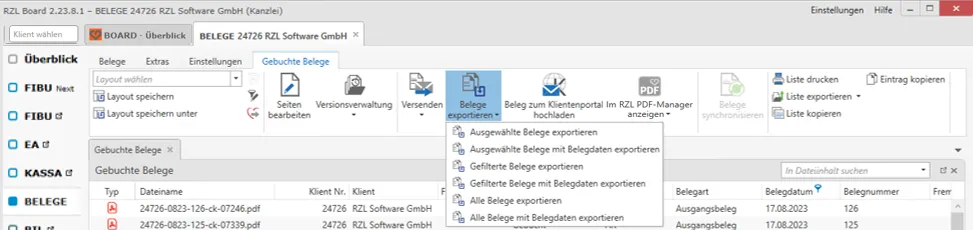
Kopie des Belegs speichern
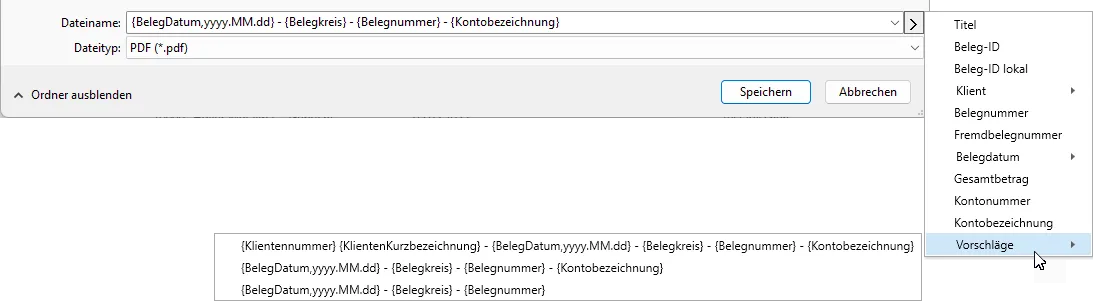
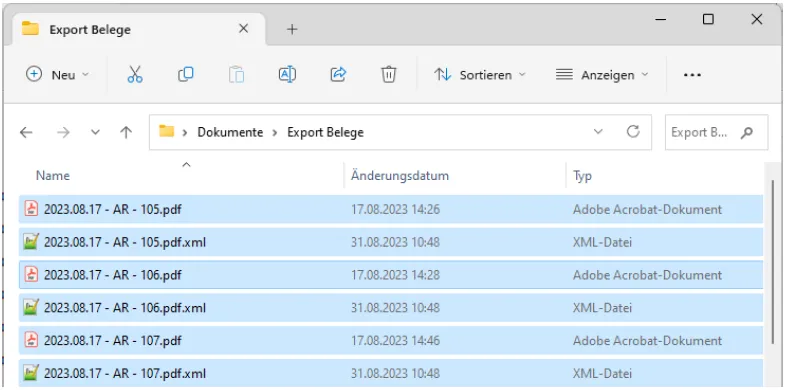
Die Datei nochmals in einen bestimmten Ordner abspeichern. Dabei kann
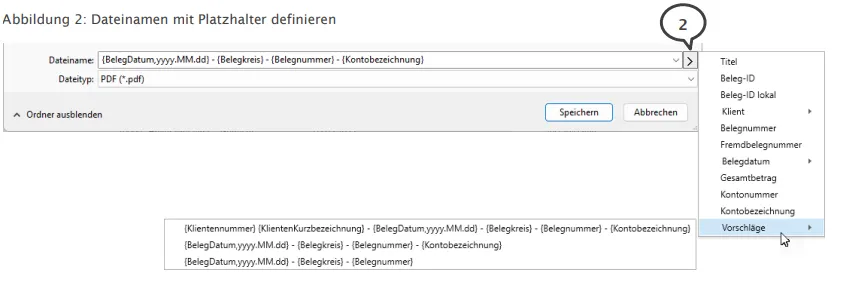
auf Basis der Belegdaten ein Dateiname generiert werden. Optional können
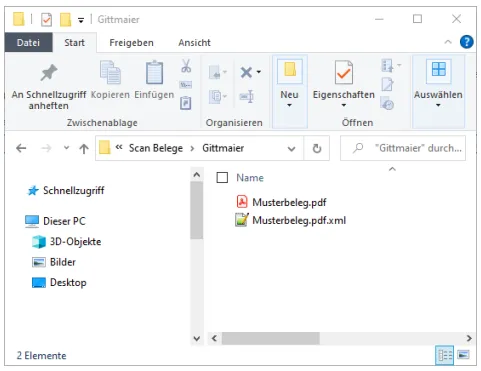
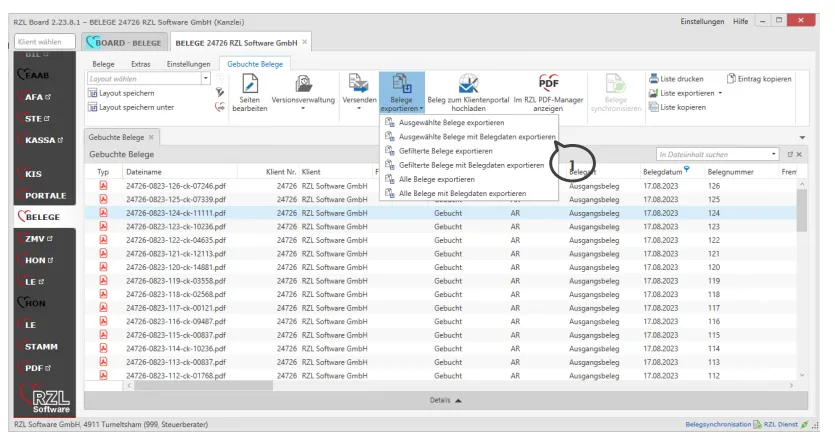
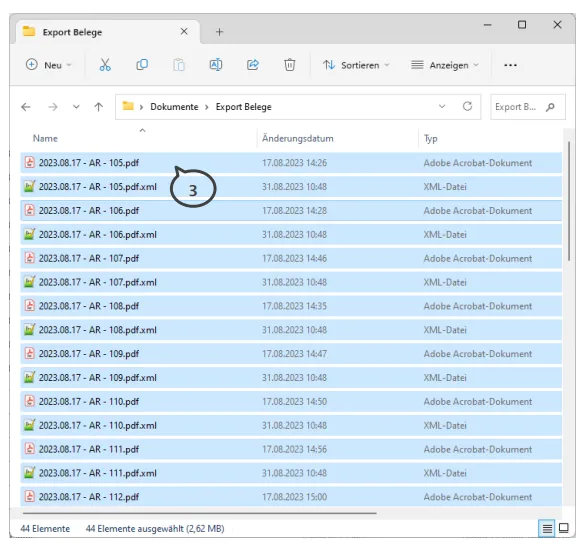
hier die Belegdaten mittels einer XML-Datei mitexportiert werden. Dies
kann genutzt werden, um den Beleg mit Belegdaten in einer anderen
Installation wieder zu importieren.
Beleg in Dokument umwandeln
Falls Sie das RZL KIS mit Dokumentenverwaltung nutzen, können Sie die
Datei (wenn es sich nicht um einen Beleg handelt) in die
Dokumentenablage ins KIS verschieben.
Im RZL PDF-Manager anzeigen
Der Beleg wird im RZL PDF-Manager geöffnet und kann dort
weiterverarbeitet werden.
Beleg in Scanordner zurücksetzen
Der markierte Beleg wird in den ausgewählten Scanordner zurückgesetzt.
Belege synchronisieren
Bei aktivierter Belegsynchronisation kann diese hier manuell angestoßen
werden.
Buchungssperre
Sie können den Beleg für die Verbuchung in der FIBU / EA sperren. Erst
wenn die Sperre wieder aufgehoben wurde, können Sie den Beleg buchen.
Liste drucken / exportieren / kopieren
Die angezeigte Liste kann mit diesen Funktionen weiterverarbeitet
werden.
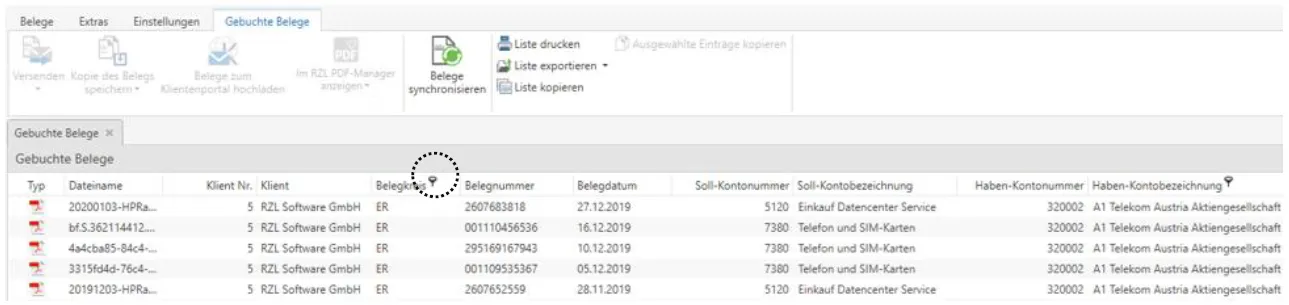
Anzeige der bereits gebuchten Belege mit den Buchungsinformationen des
tatsächlichen Buchungssatzes. Details dazu finden Sie in einem eigenen
Kapitel weiter unten.
2.3 Detailbeschreibung
Detailbeschreibung Belegdaten und Anlage von Schablonen
Wenn die RZL Belegdatenerkennung ein bestimmtes Feld bei einem Beleg
nicht auslesen konnte (z.B. UID-Nummer, Belegdatum, Gesamtbetrag,
Beleg/Fremdbelegnummer, Kundennummer, Name, Buchungstext,
Zahlungsreferenz, …), besteht die Möglichkeit, für dieses Feld eine oder
mehrere benutzerdefinierte Regel(n) anzulegen. Diese Regel wird in der
Schablone für einen bestimmten Rechnungssteller gespeichert und gilt
immer für die gesamte RZL Installation. Die restlichen Felder werden
weiterhin mit der RZL Belegdatenerkennung ausgelesen.
Wenn die Belegerkennung mit Hilfe der RZL Belegdatenerkennung nicht alle
für die Buchung relevanten Werte auslesen konnte, wird in der rechten
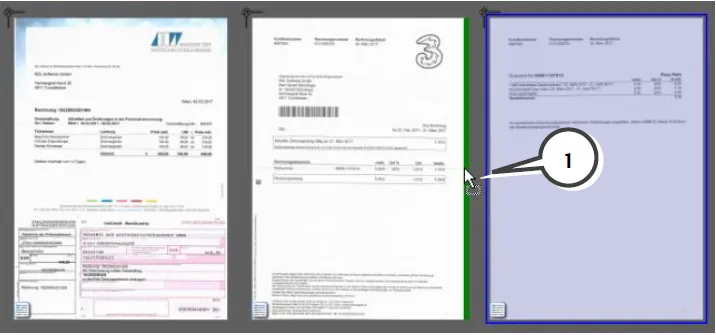
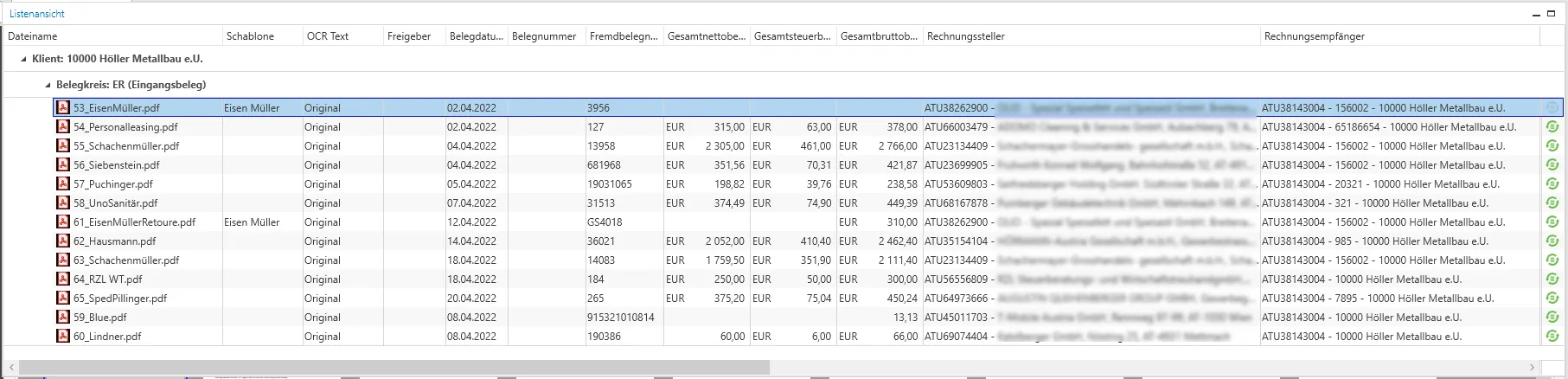
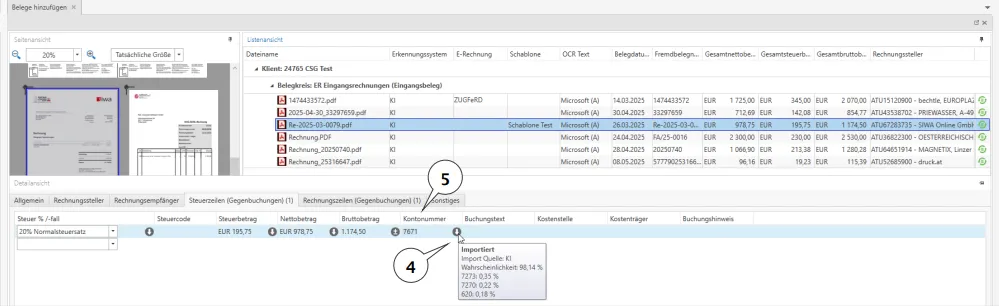
Spalte der Listenansicht ein graues Symbol (1) angezeigt. In diesem
Fall haben Sie die Möglichkeit, eine benutzerdefinierte Regel für das
entsprechende Feld anzulegen.
Durch einen Doppelklick auf die Zeile in der Listenansicht wird der
Beleg aufgerufen und im rechten Bereich werden die Ergebnisse der
Belegdatenerkennung angezeigt.
Die Symbole rechts neben den Feldern haben folgende Funktion:
Wert übernehmen:
Mit dieser Funktion wird der markierte Wert für
den aktuellen Beleg einmalig übernommen und gespeichert (keine
Auswirkung auf zukünftige Belege)
Regel anlegen:
Dieses Symbol steht zur Verfügung, um eine Regel für ein bestimmtes Feld anzulegen,
wenn die RZL Belegdatenerkennung den Wert nicht richtig auslesen
konnte. Markieren Sie dazu den gewünschten Wert am Beleg und klicken
Sie auf dieses Symbol. Vergeben Sie einen Namen für diese neue
Schablone und klicken Sie auf OK (Die Funktion kopieren von nur
verwenden, wenn Sie Regeln von einer anderen Schablone übernehmen
möchten).
Die für dieses Feld angelegte Regel wird bei diesem
Rechnungsaussteller zukünftig immer verwendet.
Fixen Wert festlegen:
Um eine leere Regel anzulegen (ohne markierten Wert am Beleg) halten Sie die Umschalt-Taste gedrückt und
klicken erst dann auf dieses Symbol, um z.B. um einen fixen Wert
bei einer Schablone zu hinterlegen. Damit dann ein fixer Wert
hinterlegt werden kann muss rechts oben noch auf das Bleistiftsymbol
mit dem Plus geklickt und die Abfrage, ob die Regel überschrieben
werden soll, mit OK bestätigt werden. Ein fixer Wert kann bspw. für
das Feld UID-Nummer oder Buchungstext verwendet werden, wenn z.B. die
UID-Nummer von der OCR-Erkennung schlecht ausgelesen werden kann.
Somit ist die UID-Nummer bei einer Rechnung dieses Rechnungsstellers
als Fixwert hinterlegt und wird nicht mittels einer Regel ausgelesen.
Auch der Buchungstext würde dann entsprechend der Hinterlegung bei
jeder Rechnung dieses Rechnungsausstellers vorgeschlagen werden.
Regel bearbeiten:
Wenn für ein Feld bereits eine Regel bei der aktuellen Schablone hinterlegt
ist, wird dieses Symbol angezeigt. Die bestehende Regel der
verwendeten Schablone kann bearbeitet werden. Die verwendete Schablone
wird in einem eigenen Feld angezeigt.
Anlegen/Bearbeiten der Erkennungsregel – z.B. fehlende Fremdbelegnummer
Wenn Sie nun eine neue Regel für ein bestimmtes Feld über das Symbol
anlegen, haben Sie
verschiedenen Möglichkeiten, die Regel zu definieren bzw. zu optimieren.
Das Ziel einer jeden Regel ist, dass nur mehr ein Resultat (2)
übrigbleibt.
Somit kann in Zukunft der Wert bei Rechnungen dieses Rechnungsstellers
immer gefunden werden (vorausgesetzt die OCR/Texterkennung hat den Text
richtig erkannt).
Zusätzlich haben Sie die Möglichkeit mit der Funktion Erkennungsregel
hinzufügen (3) weitere Erkennungsregeln für dasselbe Feld
anzulegen, falls bei diesem Rechnungsaussteller die Fremdbelegnummer auf
verschiedene Arten ausgelesen werden muss (z.B. deutsche und englische
Rechnungen oder relativ zu Rechnung bzw. Teilrechnung oder
Gutschrift).
Jede Regel können Sie im Feld oberhalb von auf Seite benennen (4),
um beim Resultat sehen zu können, welche Regel den Wert ausgelesen hat.
Es wird automatisch auf einen Positionsrahmen „fixe Position“ (1)
umgestellt, der einen Rahmen genau beim vorher markierten Wert setzt.
Nur beim Feld Betrag wird automatisch die Funktion „relativ zu“
verwendet, da sich der Betrag im Regelfall nicht immer an derselben
Position befindet.
In diesem Fall kann entweder der Positionsrahmen „fixe Position“ so
belassen werden oder ebenfalls auf die Funktion „relativ zu“ (3)
umgestellt werden. Das Programm versucht nun automatisch einen
Bezugspunkt (Suchtext) (4) zu finden.
Ansonsten markieren Sie bitte den Suchtext innerhalb der Rechnung mit
der Maus (hier: RECHNUNG) und klicken Sie in der Zeile Suchtext auf
das Einfügen-Symbol (5). Somit wird die Bezeichnung des gewünschten
Suchtextes (Bezugspunkt) eingetragen.
Nach Abschluss der Anpassungen speichern Sie die neue Vorlage durch
einen Klick auf Speichern.
Damit dies möglich ist, muss beim Kreditor z.B. die UID-Nummer in den
Stammdaten hinterlegt sein. Diese Hinterlegung nehmen Sie einfach beim
Buchen des jeweiligen Beleges vor bzw. kann dies das Programm
automatisch für Sie übernehmen (Stamm / Konten /
Aktualisierungsoptionen).
Ein sehr wichtiges Feld ist u.a. die UID-Nummer des
Rechnungsausstellers. Aufgrund dieser UID-Nummer kann in der
Finanzbuchhaltung bzw. EA-Rechnung die Zuordnung zum Kreditorenkonto
erfolgen, wenn in den Stammdaten der Kreditoren die UID-Nummer
eingetragen ist.
Im RZL Board müssen Sie unbedingt innerhalb der Klientenstammdaten im
Bereich Finanzamt die UID-Nummer des Klienten eintragen. Somit kann
das Programm, wenn auf dem Beleg sowohl die UID-Nummer des
Rechnungsausstellers als auch des Rechnungsempfängers angedruckt ist,
die UID-Nummer des Rechnungsempfängers (Klienten) ausschließen.
auf Seite
Im Feld auf Seite ist in der Erkennungsregel für die Fremdbelegnummer
1 eingetragen. Das bedeutet, dass die Fremdbelegnummer nur auf der
ersten Seite des Belegs gesucht wird, auch wenn der Beleg mehrere Seiten
umfasst. Wenn der gesuchte Wert auf allen Seiten gesucht werden soll,
muss das Feld leer sein.
Positionsrahmen:
kein Rahmen: Die Suche wird innerhalb des Belegs aufgrund eines
Positionsrahmens nicht eingeschränkt. Die Erkennungsregel sucht
den Wert am gesamten Beleg bzw. auf der ganzen Seite.
Fixe Position: Wenn Sie innerhalb einer Belegschablone einen
fixen Rahmen setzen, wird bei der Belegdatenerkennung die nur in
diesem fixen Bereich durchgeführt. Der Erkennungsrahmen bei
einer fixen Position sollte immer so groß gewählt werden, dass
eventuelle Unterschiede beim Scannereinzug oder Ausdruck des
Belegs ausgeglichen werden können, aber auch nicht irrtümlich
ein falscher Wert gefunden wird.
Relativ zu: Die Anlage eines Positionsrahmens relativ zu bietet
den Vorteil, dass der gewünschte Wert nicht auf einer fixen
Position gesucht wird, sondern relativ zu einem Fixpunkt gesucht
wird (z.B. der Betrag rechts neben dem Wort Gesamtbetrag).
Auto. Auswahl: Falls die oben definierte Regel mehrere
Ergebnisse liefert, kann über dieses Feld weiter eingeschränkt
werden, z.B. erstes Vorkommen.
Die Höhe des Rahmens ist für das Auslesen des Wertes nicht
entscheidend, d.h. der Rahmen kann auch auf eine minimale Höhe
reduziert werden, um auszuschließen, dass ein falscher Wert erkannt
wird, wenn ober- oder unterhalb weitere Werte vorkommen.
Schnitt
Der Positionsrahmen fixe und relative Position öffnet ein zusätzliches
Feld mit der Bezeichnung Schnitt. Sie können hier die Einstellung genau
durch Rahmen treffen. Dann werden die Werte/Ziffern übernommen, die sich
genau im Rahmen befinden. Die Anwahl des Eintrags beim nächsten
Leerzeichen macht den Schnitt (Eintrag der Ziffern/Werte) bis zum
nächsten Leerzeichen, das auch links und rechts außerhalb des gesetzten
Rahmens liegen kann. Ein Datumswert oder Betrag z.B. sollte nie genau
durch den Rahmen abgeschnitten werden, sondern immer beim nächsten
Leerzeichen. Ein zu kleiner, exakt abschneidender Rahmen könnte aus
einem Datum mit 4-stelliger Jahreszahl ein Datum mit 2-stelliger
Jahreszahl machen (1.1.2022 = 1.1.20 = 1.1.2020) oder ein Betrag von
12.000 Euro könnte zu einem Betrag von 2.000 Euro werden.
Format
Die Möglichkeit des Formates unterscheidet sich pro Feld, in dem Sie
eine Erkennungsregel erstellen (z.B. Ziffernfolge, Text einzeilig, Text
mehrzeilig, benutzerdefiniert bei der Belegnummer).
Im Bereich der Steuerzeilen können Sie ebenfalls Regeln anlegen, um
Rechnungen mit unterschiedlichem Steuerausweis auslesen zu können.
Genauso können Sie aber nur einen bestimmten Steuersatz mit einer
Erkennungsregel auslesen lassen, z.B. innergemeinschaftliche Lieferungen
/ Erwerbe aufgrund eines bestimmten Textes am Beleg.
Diese Steuerzeilen werden dann beim Buchen (bei mehr als einer
Steuerzeile derzeit nur bei automatischer DMS-Verbuchung) in der FIBU /
EA verwendet.
Das Ziel dieser Regeln ist in weiterer Folge eine automatische
Verbuchung auf Aufwand- und Ertragskonten dieser Steuerzeilen aufgrund
von Verbuchungsregeln in der FIBU (Stamm / Verbuchungsregeln /
Belegverarbeitung / Gegenbuchungen). Details dazu finden Sie im
Handbuch zur Finanzbuchhaltung.
Natürlich können Sie in diesem Bereich auch manuell Daten für den
Buchungssatz hinterlegen, z.B. Gegenkonten oder Steuersätze. Diese
Hinterlegung kann in der Detailansicht auch für mehrere Belege gesammelt
vorgenommen werden.
Wie gehen Sie nun vor beim Anlegen einer Regel für eine Steuerzeile:
Klick auf Neue Steuerzeile anlegen
Regel für 1. Prozentsatz für den Betrag anlegen
Gewünschten Wert am Beleg markieren, z.B. den Netto- oder
Bruttobetrag (je nach Ausweis am Beleg) für 20 % Umsatzsteuer
Klick auf das + Symbol des jeweiligen Feldes in der Steuerzeile
Steuer % /-fall für diese Regel festlegen, z.B. 20 %
Normalsteuersatz
Regel definieren
Regel für 2. Steuersatz anlegen
Betrag für 10 % Umsatzsteuer für dasselbe Feld markieren
Klick auf Erkennungsregel hinzufügen
Steuer % /-fall für diese Regel festlegen, z.B. 10 % ermäßigter
Steuersatz
Speichern
Somit werden in Zukunft bei Rechnungen dieses Rechnungsausstellers die
Steuerzeilen 10 % und 20 % immer ausgelesen, wenn sie am Beleg
vorkommen.
Sie haben auch die Möglichkeit, ein sogenanntes Steuermerkmal zu
definieren. Dieses Steuermerkmal kann verwendet werden, um z.B. nur die
Steuerzeile an sich mit einem innergemeinschaftlichen Erwerb aufgrund
eines bestimmten Textes anlegen zu lassen. In der FIBU können Sie eine
Regel definieren, wie ig. Erwerbe bei diesem Klienten gebucht werden
sollen.
Zusätzlich können Sie dieses Steuermerkmal aber genauso auch bei einem
normalen Prozentsatz verwenden – in diesem Fall muss das Steuermerkmal
zutreffen, damit z.B. der Betrag für einen bestimmten Prozentsatz
ausgelesen wird.
Das grundsätzliche Problem bei der Belegdatenerkennung ist, dass sich
das Layout und die Begrifflichkeiten, die bei den verschiedenen
Rechnungen der Rechnungssteller verwendet werden, sehr stark
unterscheiden.
Wenn die RZL Belegdatenerkennung ein bestimmtes Feld bei einem Beleg
nicht auslesen konnte, besteht die Möglichkeit, für dieses Feld eine
benutzerdefinierte Regel anzulegen. Diese Regel wird nur für das
entsprechende Feld dieses Rechnungsstellers angelegt. Die restlichen
Felder werden weiterhin mit der RZL Belegdatenerkennung ausgelesen.
Diese neue Regel für ein Feld wird in einer Schablone pro
Rechnungssteller abgespeichert, um für eine spezielle Rechnung
festzulegen, wo und auf welche Weise die jeweiligen
Rechnungsinformationen gefunden werden können (Belegdatum, Gesamtbetrag,
Belegnummer, Buchungstext, Zahlungsreferenz, UID-Nummer, Name/Anschrift,
Kundennummer, …).
Erkennungsmerkmal zur automatischen Zuordnung der Schablone
Ganz entscheidend bei der
Schablonenanlage ist das Erkennungsmerkmal. Das Erkennungsmerkmal muss
bei jeder Rechnung dieser Firma an derselben Position vorkommen. Es wird
verwendet, um festzustellen, wann welche Schablone verwendet werden
soll. Das Programm versucht die UID-Nummer des Rechnungsausstellers
(1) oder den Namen der Schablone am Beleg zu finden und als
Erkennungsmerkmal zu hinterlegen vor. Die Funktion Erkennungsmerkmal
automatisch ermitteln wird bei Neuanlage einer Schablone automatisch
ausgeführt.
D.h. diese Schablone wird künftig nur verwendet, wenn diese UID-Nummer
auf dem Beleg an der entsprechenden Stelle ausgelesen wird. Die
UID-Nummer sollte als bevorzugtes Erkennungsmerkmal für spezielle
Schablonen verwendet werden. Natürlich kann auch der z.B. der Name des
Rechnungsausstellers im Briefkopf verwendet werden.
Standardmäßig wird ein Erkennungsmerkmal nur auf Seite 1 gesucht. Wenn
Sie mit der rechten Maustaste auf „S.1“ klicken können Sie umstellen auf
die Funktion „Auf allen Seiten suchen“.
Ist die UID-Nummer nicht lesbar oder nicht vorhanden (z.B.:
Kleinunternehmer) oder sollen mehrere Erkennungsmerkmale verwendet
werden, markieren Sie die Information am Beleg und klicken auf die
Schaltfläche Aktuelle Auswahl hinzufügen in der Schablone (2)
eingetragen.
Wenn einer Schablone ein oder mehrere Erkennungsmerkmal(e) zugewiesen
werden, müssen ALLE Erkennungsmerkmale zutreffen. Wenn nicht alle
Erkennungsmerkmale zutreffen, wird die Schablone nicht verwendet und das
entsprechende Feld mit der RZL Belegdatenerkennung ausgelesen.
Über das Bleistiftsymbol (1) neben der jeweiligen Schablone kann das
Erkennungsmerkmal bearbeitet werden.
2.4 Anzahl Belege anzeigen
Anzahl Belege monatlich
In dieser Anzeige wird angezeigt, wieviele Belege pro Monat, Belegkreis
und Quelle (z.B. Dateisystem, Klientenportal, Finmatics, …) hinzugefügt
wurden.
Anzahl Belege jährlich
In dieser Anzeige wird angezeigt, wieviele Belege pro Jahr (bzw. in
Summe), Belegkreis und Quelle (z.B. Dateisystem, Klientenportal,
Finmatics, …) hinzugefügt wurden.
2.5 Grundeinstellungen zur Belegverarbeitung
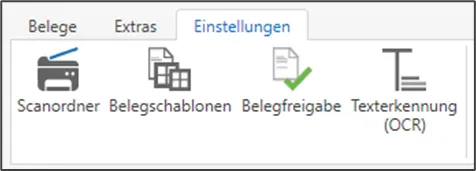
Im Bereich Einstellungen finden Sie folgende Möglichkeiten:
Bevor Sie mit dem Scannen beginnen, legen Sie für jeden Mitarbeiter
einen eigenen Scanordner im Netzwerk und im RZL Board an. Die Anlage
befindet sich im Bereich BELEGE unter Einstellungen / Scanordner oder
direkt im Bereich Belege hinzufügen im Dropdown des Buttons Belege
Scanordner. Zusätzlich sollten Sie diese Ordner beim Scanner in einem
Profil pro Mitarbeiter hinterlegen.
Name:
Sie können hier einen Namen für jeden Scanordner vergeben,
der dann im Bereich Belege hinzufügen / Belege Scanordner
angezeigt wird.
Ordner für Mitarbeiter:
Scanordner können Sie einem Mitarbeiter
zuordnen, somit sieht der jeweilige Mitarbeiter nur seine eigenen
und etwaige öffentliche (kanzleiweite) Scanordner.
Anmerkung:
Notiz zu diesem Scanordner.
Ordnerpfad:
Im Ordnerpfad wird der am Laufwerk angelegte
Scanordner hinterlegt.
Dokumente / Belege importieren:
Je nach Aktivierung steht
dieser Scanordner in der RZL KIS-Dokumentenverwaltung bzw. in der
RZL Board Belegverarbeitung zur Verfügung.
Texterkennung (OCR) automatisch im Hintergrund ausführen:
Diese Option steht nur dann zur Verfügung, wenn in den Einstellungen zur
Texterkennung nur bei ausgewählten Scanordnern ausgewählt wurde.
Grundsätzlich empfehlen wir, Texterkennung im Hintergrund generell
zu aktivieren. Somit wird die Texterkennung (OCR-Erkennung)
vollautomatisch im Hintergrund ausgeführt, sobald neue Belege in
einem Scanordner vorhanden sind und das RZL Board gestartet ist.
Belege für schnelleren Zugriff lokal kopieren:
Bei Aktivierung
dieser Option werden die Belege für die Bearbeitung lokal
zwischengespeichert und die Zugriffe auf den Scan-Ordner auf ein
Minimum reduziert. Diese Einstellung ist bei einer langsamen oder
instabilen Verbindung zum Scan-Ordner zu empfehlen.
Die bisher angelegten Belegschablonen werden in einer Liste angezeigt.
Sie können hier Schablonen löschen oder auch umbenennen. Außerdem finden
Sie hier Informationen, wann die Schablone von wem erstellt wurde und
wann sie von wem zuletzt geändert wurde. Schablonen können auch
exportiert und importiert werden.
In diesem Menü können Sie den Buchungsstempel für Gebuchte
Belege konfigurieren. Sie können festlegen, welche Felder am Stempel
Gebucht in welcher Reihenfolge angezeigt werden sollen.
Dateiname: Name, unter welcher die Datei gespeichert ist
Klient: Nummer und Name des Klienten
Belegkreis: zB ER, AR, KA, …
Belegart: Eingangsbeleg, Ausgangsbeleg …
Belegnummer: fortlaufende Nummer
Fremdbelegnummer: Rechnungsnummer des Beleges
Belegdatum: Datum des Beleges
Gesamtbetrag: Bruttobetrag
Buchungssatz: Soll/Haben
Gebucht von: Name des Erfassers
Gebucht am: Datum der Erfassung
Buchungstext: erfasster Text beim Buchen
Kommentar: Vermerk der beim Beleg erfasst wird
Importdatum: wann der Import stattgefunden hat
Importiert von: von dem der Import durchgeführt wurde
Belegeingangsdatum: Buchungsdatum
Bezahlt am: Datume der durchgeführten Zahlung
Quelle: ect. …
Im Feld links ausgewählte Felder für Stempel kann die Reihenfolge der
ausgewählten Felder geändert werden.
Setzt man den Haken Vorschau mit Beispieldaten befüllen wird ein
Musterstempel mit Beispieldaten befüllt.
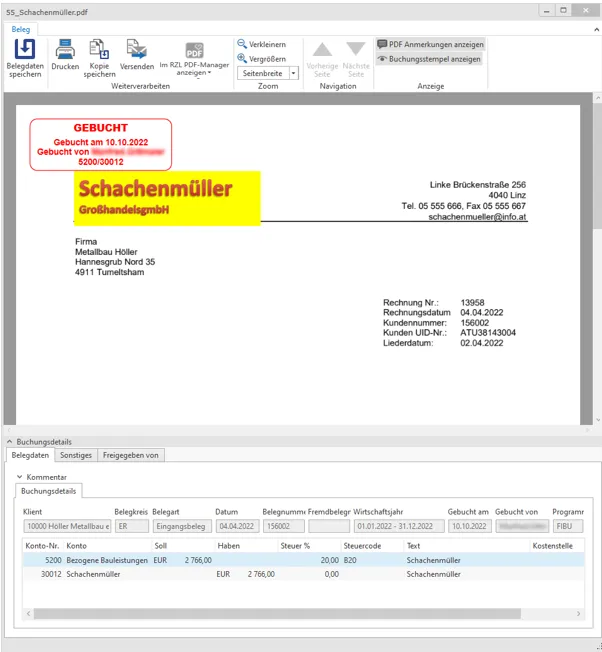
Rufen Sie einen bereits gebuchten in der FIBU auf, können Sie in der
Menüleiste entscheiden, ob der Buchungsstempel sichtbar angezeigt wird.
Beim Export eines Beleges als PDF wird der Stempel und der Kommentar
nicht exportiert und angezeigt.
Klientenportal-Belege: Mit dieser Option wird beim Öffnen eines
Klienten in der Menüleiste angezeigt, wie viele Belege vom
Klientenportal noch abzuholen sind.
Finmatics Belege: Mit dieser Option wird beim Öffnen eines
Klienten in der Menüleiste angezeigt, wie viele Belege von Finmatics
noch abzuholen sind.
Name/Anschrift mit UID-Nummer über FinanzOnline auslesen: Mit
dieser Option wird bei einer Belegdatenerkennung der Name und die
Anschrift des Rechnungsaussteller (bei Eingangsbelegen) bzw. des
Rechnungsempfängers (bei Ausgangsbelegen) über die UID-Nummer bei
FinanzOnline ausgelesen. Somit haben Sie später in der Liste der
ungebuchten Belege eine bessere und schnellere Übersicht über die
Belege.
Die einmal vorgekommenen UID-Nummern werden für eine gewisse Zeit
zwischengespeichert, damit bei Lieferanten, die häufig vorkommen,
nicht jedes Mal bei FinanzOnline abgefragt werden muss.
GLN der Lieferanschrift als Kundennummer des Rechnungsempfängers
auslesen: dies ist eine spezielle Funktion beim Import von
ebInterface XML-Rechnungen. Dies kann genutzt werden, um später in
der FIBU auf Basis dieser GLN-Nummer Buchungsvorschläge zu
generieren.
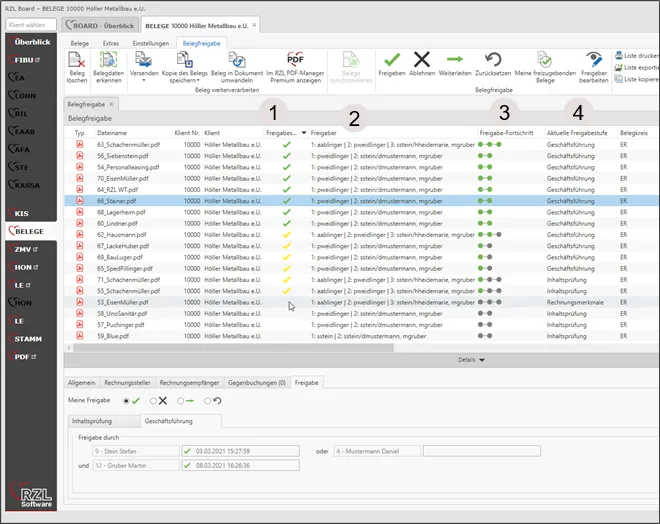
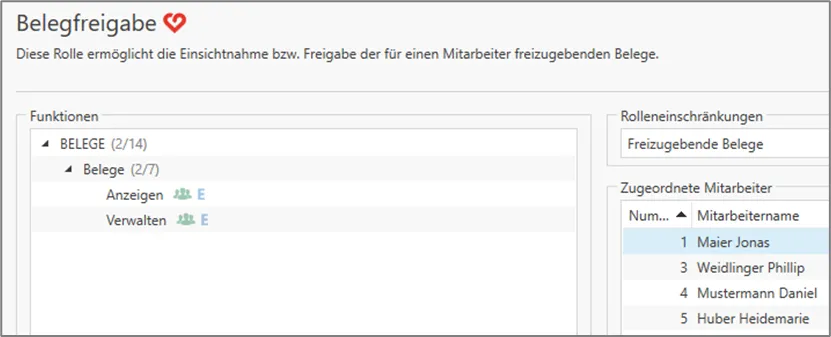
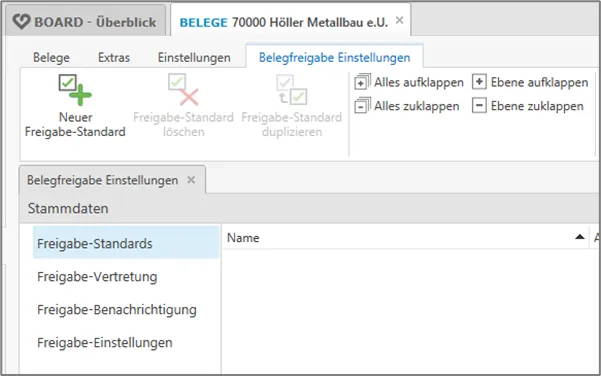
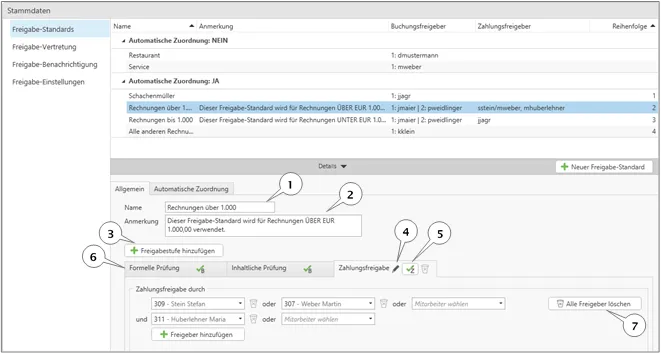
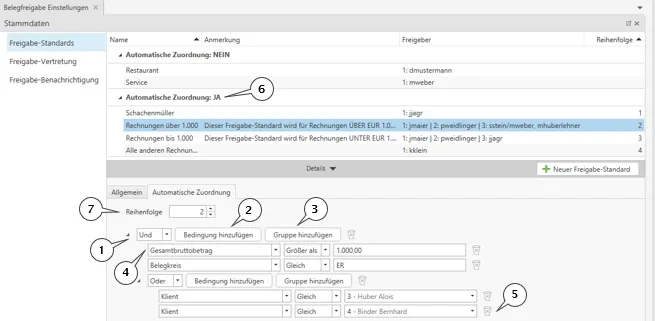
2.6 Zusatzmodul Belegfreigabe
Siehe Kurzanleitung RZL Modul Belegfreigabe unter Hilfe /
Kurzanleitungen.
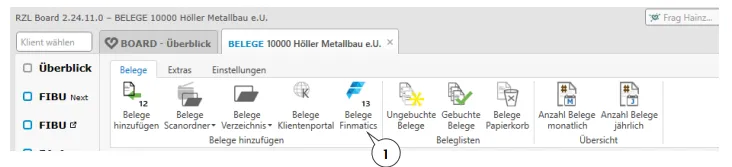
Klient öffnen links oben im Feld Klient wählen (Nr. oder Name
eingeben).
Klick auf BELEGE in der
Menüleiste.
In dieser Ansicht haben Sie nun Zugriff auf Scanordner, das RZL
Klientenportal, auf die Beleglisten und alle weiteren Funktionen der
RZL Belegverarbeitung.
Es bestehen unterschiedliche Möglichkeiten, die Belege in die RZL
Belegverarbeitung hinzuzufügen:
Belege Scanordner: Über den (persönlichen) Scanordner, der in
den Einstellungen bzw. hier im Dropdown angelegt wurde. Wird der
Button im oberen Bereich angeklickt, wird automatisch der zuletzt
verwendete Scanordner geöffnet.
WICHITG: In einem Scanordner wird automatisch eine
Hintergrund-OCR-Erkennung durchgeführt!
Belege Verzeichnis: Durch manuelle Anwahl eines beliebigen
anderen Laufwerkordners (lokal oder Netzwerk). Die zuletzt
verwendeten Ordner bleiben gespeichert.
WICHTIG: keine Hintergrund OCR-Erkennung!
Belege Klientenportal: Direkter Zugriff auf Belege, die von
Klienten auf das RZL Klientenportal hochgeladen wurden. Die Anzahl
der abzuholenden Belege wird im Symbol angezeigt.
Belege Finmatics: Direkter Zugriff auf Belege von Finmatics, die
von Klienten über Finmatics hochgeladen wurden. Die Anzahl der
abzuholenden Belege wird im Symbol angezeigt.
Drag & Drop: Die Übertragung mittels Drag & Drop in die
Seitenansicht der Belegverarbeitung. (z.B. aus E-Mail Anhängen oder
aus dem Windows-Explorer)
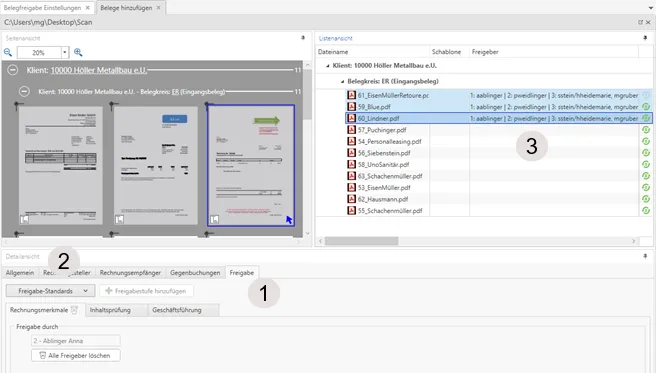
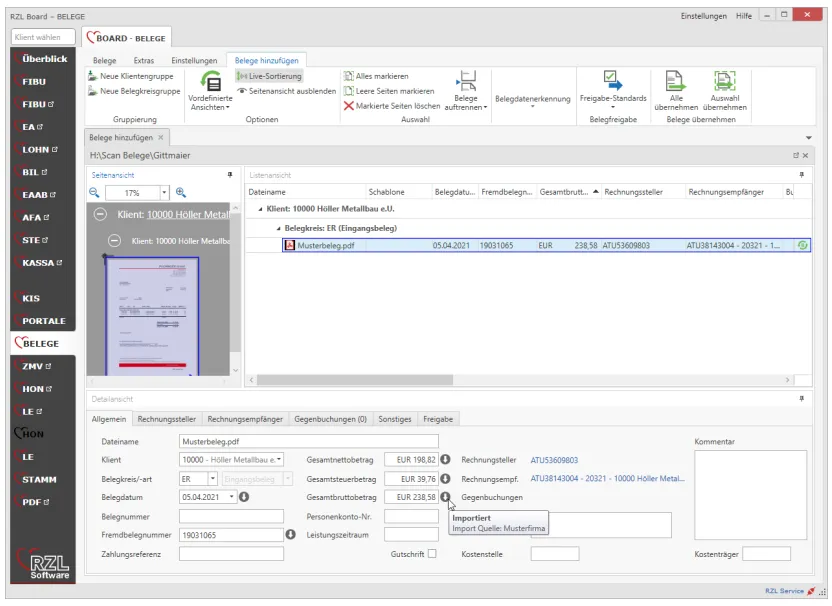
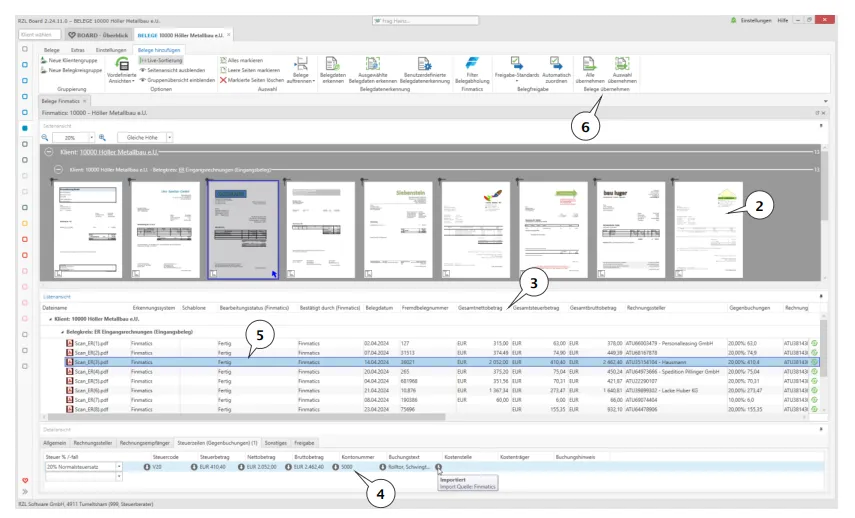
Beim Hinzufügen von Belegen gibt es drei Bereiche (Seitenansicht,
Listenansicht, Detailansicht), in denen verschiedenen Informationen
angezeigt und verschiedene Funktionen zur Verfügung stehen. Diese drei
Bereiche können in der Menüleiste mit der Funktion Vordefinierte
Ansichten unterschiedlich platziert werden.
Vordefinierte Ansichten:
Alle drei Bereiche können
auch manuell mit gedrückter linker Maustaste auf die Überschrift
ausgedockt und in einem extra Fenster angezeigt werden (z.B. maximiert
auf einem 2. Bildschirm) oder an jeder beliebigen Position eingedockt
werden.
Fixieren/Verbergen der jeweiligen Ansicht:
Seitenansicht: Die Belege werden in der Vorschau angezeigt.
Ändern der Darstellung mit + bzw. - Symbol oder Strg + Mausrad.
Anzeigegröße der Vorschaubilder:
Tatsächliche Größe (Die Vorschau der Belege wird mit der
tatsächlichen Größe der PDFs bzw. Bilder dargestellt)
Gleiche Breite (Alle Belege werden gleich breit dargestellt)
Gleiche Höhe (Alle Belege werden gleich hoch dargestellt)
Mit Klick auf den Beleg mit der mittleren Maustaste (Mausrad) öffnet
sich die Belegvorschau, bis das Mausrad wieder losgelassen wird.
Durch einen Doppelklick auf einen Beleg öffnet sich die Belegansicht
(separates Fenster).
Mit der rechten Maustaste können im Kontextmenü weiteren Optionen
angewählt werden.
Die Belege werden gruppiert nach Klient und Belegkreis angezeigt und
können auf- und zugeklappt werden.
Listenansicht: Anzeige der Belege in einer Liste inklusive
Belegdaten.
Sortierung mittels Anwahl der Überschrift möglich.
Alle für den
Buchungsvorschlag notwendigen Felder wurden in der
Belegdatenerkennung ausgelesen.
Nicht ausgelesene, aber
für einen vollständigen Buchungsvorschlag notwendige Felder werden
gelb markiert, wenn mit der Maus das graue Symbol fokussiert wird.
Detailansicht: Anzeige der Daten von markierten Belegen.
Die Detailansicht kann entweder horizontal unten oder vertikal
rechts angezeigt werden.
Anzeige der Details zum aktuell markierten Beleg.
Ändern von Belegdaten für einen oder mehreren markierten Belegen.
Buchungssperre von Belegen mit der Option Buchung gesperrt.
In der Seitenansicht werden die Belege für die Weiterverarbeitung
aufbereitet. Folgende Möglichkeiten stehen zur Verfügung:
Einzelseiten markieren
Seite mit der linken Maustaste anwählen
mehrseitigen Beleg markieren
Beleg mit Klammer-Symbol im linken oberen Randbereich anklicken.
mehrere Belege markieren
Belege außerhalb der Vorschaubilder mit gedrückter linker
Maustaste und ziehen
Belege mit Strg- bzw. Shift-Taste und linker Maustaste
markieren.
Gruppe markieren
Alle Belege innerhalb einer Gruppe mit Klick auf die Gruppenüberschrift
markieren
mehrseitige Belege auftrennen
Seiten auftrennen: Es werden die markierten Seiten in
Einzelseiten aufgetrennt
Belege auftrennen:
Automatisch: es wird versucht, das gesamte Dokument aufgrund
verschiedener Kriterien in die richtigen Einzelbelege
aufzutrennen
Nach jeder Seite: das Dokument wird in Einzelseiten
aufgetrennt, mehrseitige Belege müssen manuell wieder
zusammengefügt werden
Nach/Vor markierten Seiten: Mit der Funktion Seiten mit Text
markieren können bestimmte Seiten mit einem bestimmten
Inhalt markiert werden. Anschließend kann z.B. immer vor der
markierten 1. Seite eines Beleges ein Schnitt gemacht werden
per Drag&Drop Einzelseiten herausziehen
Einzelseiten zusammenführen
per Drag&Drop zusammenführen
Seiten markieren und mit rechter Maustaste Seiten zusammenführen
verbinden
Belege drehen
Seite markieren und mit der rechten Maustaste 90° rechts/links,
180°drehen anwählen
leere Seiten löschen
rechte Maustaste Leere Seiten markieren und Entf-Taste oder rechte
Maustaste Löschen anwählen
Beleg sichern
Beleg markieren und mit rechter Maustaste Beleg ins Dateisystem
exportieren speichern
Beleg drucken
Beleg markieren und mit rechter Maustaste Beleg drucken
Beleg im RZL PDF-Manager anzeigen
Beleg markieren und mit rechter Maustaste Beleg(e) im RZL PDF-Manager
anzeigen.
Beleg per Mail versenden
Beleg markieren und mit rechter Maustaste Beleg(e) versenden
Beleg duplizieren
Beleg markieren und mit rechter Maustaste Beleg(e) duplizieren. Derselbe
Beleg steht nun ein zweites Mal zur Verfügung.
Änderungen zurücksetzen
Alle Änderungen, die bisher durchgeführt wurden, werden rückgängig
gemacht und der Original-Zustand der Dateien im Scanordner wird
wiederhergestellt.
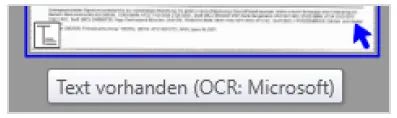
Das Symbol Text vorhanden (links unten am Beleg) zeigt in der
Seitenansicht mittels Tooltip die Herkunft des Volltextes an.
Zusätzlich wird dies pro Beleg auch in einer eigenen Spalte in der
Listenansicht angezeigt.
Folgende Möglichkeiten gibt es:
1. OCR: Original:
Der im PDF eingebettete und mitgelieferte Volltext wird verwendet.
Belege, die aus der Fakturierung direkt als PDF ausgegeben wurden ⇨
Originaltext ist im PDF enthalten.
Belege, die gescannt wurden und der Volltext mittels OCR-Erkennung
ergänzt wurde (z.B. durch die Scansoftware vom Scanner).
2. OCR-Erkennung direkt im Modul Belege im RZL Board
Falls die Belege keinen OCR-Volltext enthalten, wird die
OCR/Texterkennung erst direkt im Modul Belege durchgeführt. Die
Einstellungen finden Sie im Menüpunkt Belege / Einstellungen /
Texterkennung (OCR). Für die OCR-Volltext-Erkennung im Modul Belege
setzt RZL (je nach gewählter Einstellung) folgende Fremdsoftware ein:
Microsoft OCR-Erkennung (nur mit Windows 10 oder 11)
Bei zwei zur Verfügung stehenden Bildschirmen kann zusätzlich zum RZL
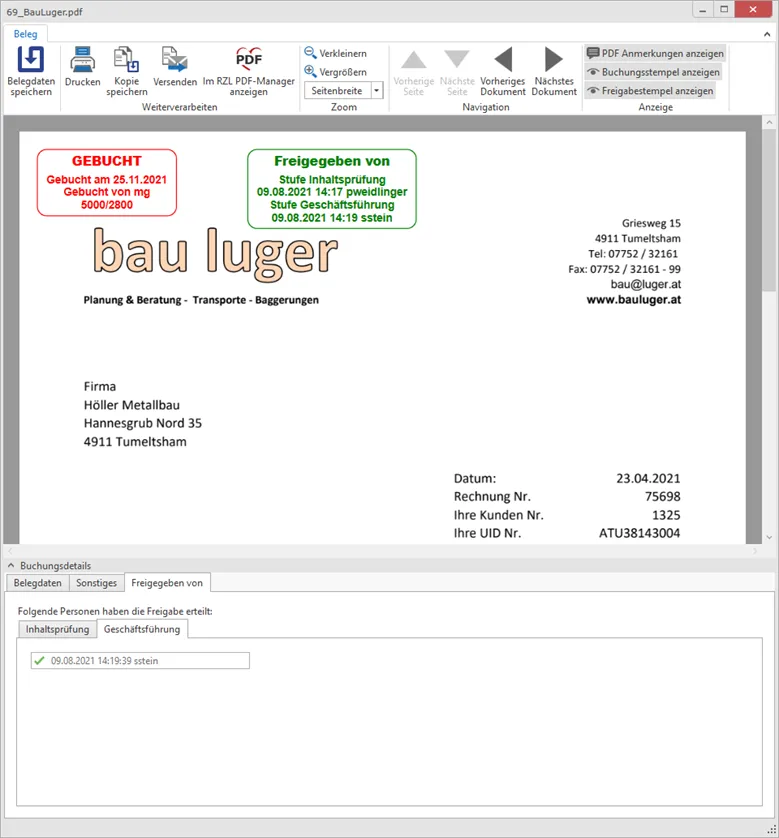
Board durch Doppelklick auf einen Beleg ein extra Belegfenster angezeigt
werden, in dem der jeweils markierte Beleg (über die Seiten- oder
Listenansicht) über den ganzen Bildschirm inkl. der Belegdaten angezeigt
wird.
Wird mit gedrückter linker Maustaste der Cursor über einen Wert gezogen,
wird der tatsächlich erkannte Text unterhalb des Mauszeigers angezeigt.
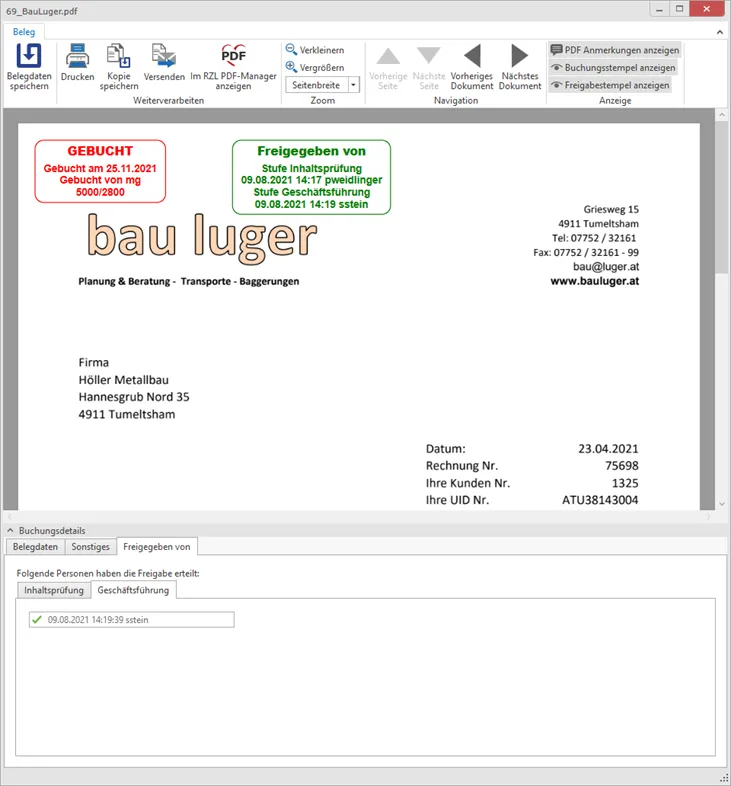
Folgende Funktionen stehen in der Belegansicht zur Verfügung:
Belegdaten speichern
Werden in der rechten Leiste Belegdaten verändert, können diese hier
gespeichert werden.
Drucken
Der Beleg kann ausgedruckt werden
Kopie speichern
Eine Kopie des Beleges kann extern im Dateisystem gespeichert werden
Versenden
Der Beleg kann per E-Mail versendet werden. Optional kann hier auf Basis
der Belegdaten mit Platzhaltern ein Dateiname generiert werden.
Im RZL PDF-Manager anzeigen
Der Beleg wird im RZL Manager angezeigt und kann dort weiterverarbeitet
werden.
Markierten Text kopieren
Ein am Beleg markierter Text kann in die Zwischenablage gelegt werden.
Zoom
Die Darstellung des Beleges kann angepasst werden (Vergrößern /
Verkleinern / fixe Zoomstufe).
Navigation
Mit diesen vier Schaltflächen können Sie zum vorherigen/nächsten Beleg
wechseln bzw. innerhalb eines mehrseitigen Beleges die Seiten
durchblättern.
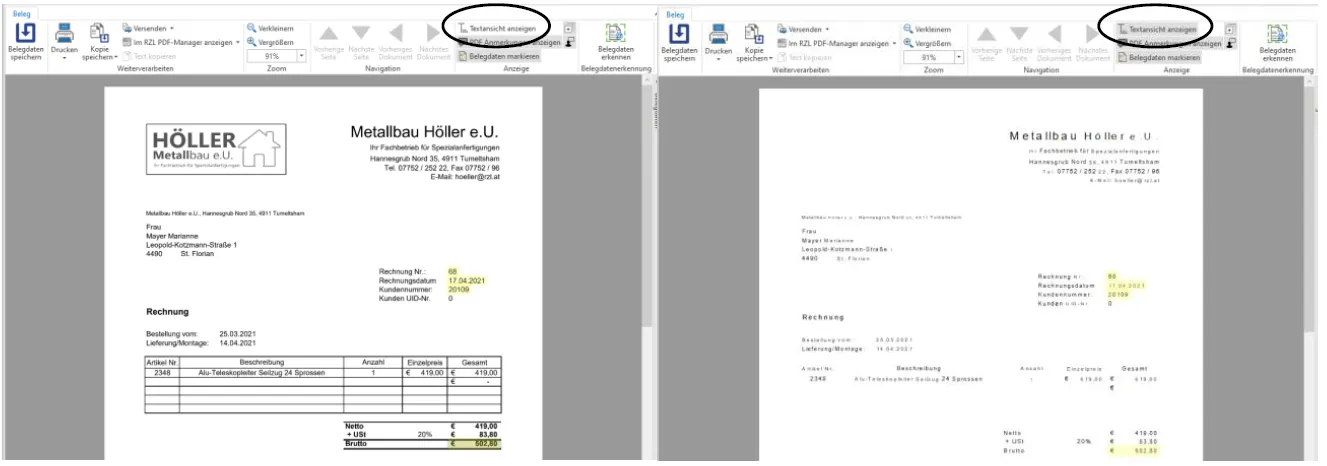
Textansicht anzeigen
Der Beleg kann durch Klick auf diese Funktion vollständig in der
Textansicht/OCR-Ansicht angezeigt werden.
Normalanzeige vs. Text/OCR-Anzeige
PDF Anmerkungen anzeigen
Im Adobe Reader erfasste Textkommentare werden angezeigt, wenn diese
Option aktiviert ist.
Belegdaten markieren
Ausgelesene Belegdaten werden am Beleg gelb markiert angezeigt.
Alle Belegfelder anzeigen
In der Belegdaten-Leiste rechts werden je nach Einstellung mehr oder
weniger (nur die wichtigsten) Belegdatenfelder angezeigt.
Kommentar anzeigen
Ein im Feld Kommentar erfasster Text wird direkt am Beleg angezeigt.
Belegdaten erkennen
Für den soeben geöffneten Beleg die Belegdatenerkennung durchführen.
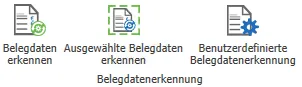
Der nächste Schritt ist die Belegdatenerkennung. Wählen Sie dazu oben in
der Leiste „Belegverarbeitung“ den Eintrag „Belegdaten erkennen“,
wenn alle Belege erkannt werden sollen oder „Ausgewählte Belegdaten
erkennen“, wenn die Belegdatenerkennung nur für die markierten Belege
durchgeführt werden soll. Die Funktionen sind alternativ auch mit der
rechten Maustaste erreichbar.
Bei der Belegdatenerkennung werden folgende Schritte durchgeführt:
Die Texterkennung (OCR-Erkennung) wird durchgeführt, wenn diese noch
nicht im Hintergrund ausgeführt wurde (Funktion in den Stammdaten
des Scanordners unbedingt aktivieren).
Die RZL Belegdatenerkennung versucht auf Basis des vorhandenen
Textes, mit verschiedensten Logiken in den verschiedenen Feldern,
Belegdaten automatisch zu finden.
Zusätzlich werden die vom Benutzer angelegten Regeln, die in den
Belegschablonen abgespeichert sind anhand des Erkennungsmerkmals
gesucht und angewendet.
Wenn am Beleg eine UID-Nummer gefunden wird, wird über FinanzOnline
der Name und die Anschrift ausgelesen und bspw. bei ER im Feld
Rechnungssteller angezeigt.
Die Ergebnisse der Belegdatenerkennung sind am besten in der
Listenansicht ersichtlich (bzw. für einen einzelnen Beleg auch über die
Detailansicht).
Die letzte Spalte zeigt zusätzlich an, ob alle Felder, die für den
Buchungsvorschlag notwendig sind, ausgelesen wurden (grünes Symbol) oder
ob Felder fehlen (graues Symbol). Wenn Sie die Maus auf ein graues
Symbol stellen, sehen Sie fehelende Werte gelb eingefärbt.
Sie können fehlenden Daten durch Anlage einer neuen Belegschablone
ergänzen, damit das entsprechende Feld in Zukunft immer richtig
ausgelesen werden kann. Details dazu weiter unten.
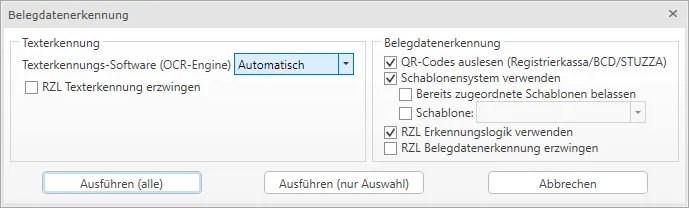
Mit Hilfe der Benutzerdefinierten Belegdatenerkennung können die
Logiken der Belegdatenerkennung einmalig eingestellt/übersteuert werden
bzw. der mitgelieferte Text verworfen und die OCR-Erkennung mit der
gewünschten Software neu durchgeführt werden. Zusätzlich können Sie die
RZL Belegdatenerkennung erzwingen (manuell oder aus Fremdsystemen
übernommene Werte werden überschrieben).
Dies sind keine Einstellungen für die „normale“ Belegdatenerkennung,
sondern können nur über benutzerdefiniert immer einmalig ausgeführt
werden.
Mit dieser Funktion werden bei Eingangsbelegen die Daten des Lieferanten
und bei Ausgangsbelegen die Daten des Kunden ausgelesen. Mit Hilfe der
ausgelesenen UID-Nummer des Lieferanten oder Kunden wird über Finanz
Online der Name und die Anschrift ausgelesen und in das entsprechende
Feld übernommen. Somit haben Sie auch in der Liste der ungebuchten
Belege / Belegfreigabe eine bessere Überschrift von wem oder an wen die
Rechnung ging.
Ausgelesene UID-Nummern werden für eine gewisse Zeit
zwischengespeichert, sodass bei denselben Lieferanten nicht jedes Mal
über Finanz Online abgefragt werden muss.
Damit diese Funktion genutzt werden kann, muss entweder in der ZMV
(Allg. Dateien / Stammmdaten Absender / Online Dienste) oder im KIS
(Verwaltung / FinanzOnline-Zugänge) ein Finanz Online Webservice
Benutzer hinterlegt sein.
Diese Funktion kann optional auch deaktiviert werden (BELEGE /
Einstellungen / Grundeinstellungen).
Der letzte Schritt nach der Belegdatenerkennung ist das endgültige
Hinzufügen der Belege ins RZL Board (ins Dokumenten-Management-System).
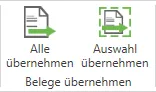
Wählen Sie dazu oben in der Leiste „Belegverarbeitung“ den Eintrag
„Alle übernehmen“, wenn alle vorhandenen Belege übernommen werden
sollen oder „Auswahl übernehmen“, wenn nur die markierten Belege ins
RZL Board übernommen werden sollen. Die Belege stehen dann im Modul
Belege als ungebucht zur Verbuchung in der FIBU/EA bereit.
Nach erfolgreicher Übernahme werden die Dateien aus dem Scanordner gelöscht.
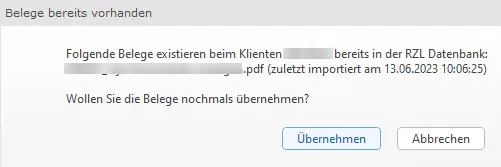
Bei der Belegübernahme werden die Belege geprüft, ob exakt dieselbe
Datei in den letzten 30 Tagen bereits hinzugefügt wurde. Ist dies der
Fall ist folgende Meldung zu bestätigen um den Beleg nochmals zu
übernehmen. Mit Abbrechen wird nichts übernommen und der Beleg kann
bspw. aus dem Scanordner gelöscht werden.
Detailbeschreibung aller Funktionen in der Leiste „Belege hinzufügen“
Es wird ein neuer Bereich für einen weiteren Klienten angelegt. In
diesen Bereich können dann Belege per Drag & Drop gezogen werden (z.B.,
wenn Belege für mehrere Klienten im Scanordner vorhanden sind).
Neue Belegkreisgruppe
Es wird ein neuer Bereich für einen weiteren Belegkreis innerhalb des
Klienten angelegt. In diesen Bereich können dann Belege per Drag & Drop
gezogen werden (z.B. wenn Belege für mehrere Belegkreise im Scanordner
vorhanden sind).
Vordefinierte Ansichten
Die drei Bereiche (Seiten-, Listen- und Detailansicht) können
unterschiedlich platziert werden.
Live-Sortierung
Bei aktivierter Funktion werden Belege sofort nach dem aktuell
aktiviertem Sortierkriterium sortiert, wenn sich Belegdaten verändern.
Seitenansicht ausblenden
Bei vielen Belegen kann das Laden der Seitenansicht einige Zeit dauern,
daher kann optional die Seitenansicht ausgeblendet werden (ab 500 Seiten
automatisch).
Gruppenübersicht einblenden
In der Seitenansicht wird links eine Zusammenfassung der vorhandenen
Klienten und Belegkreise mit der Summe der vorhandenen Belege angezeigt.
Diese Ansicht kann auch verwendet werden, um bspw. Belege per Drag&Drop
in einen anderen Bereich (Klient oder Belegkreis) zu verschieben. Dieser
Bereich kann jederzeit ein- und ausgeblendet werden.
Alles markieren
Alle Belege werden markiert.
Leere Seiten markieren
Es werden alle leeren Seiten markiert, damit diese gesammelt gelöscht
werden können.
Markierte Seiten löschen
Aktuell markierte Seiten werden gelöscht.
Belege auftrennen
Markierte Belege in Einzelseiten auftrennen.
Automatisch: es wird versucht, das gesamte Dokument aufgrund
verschiedener Kriterien, in die richtigen Einzelbelege aufzutrennen
Nach jeder Seite: das Dokument wird in Einzelseiten aufgetrennt,
mehrseitige Belege müssen manuell wieder zusammengefügt werden
Nach/Vor markierten Seiten: Mit der Funktion Seiten mit Text
markieren können bestimmte Seiten mit einem bestimmten Inhalt
markiert werden. Anschließend kann z.B. immer vor der markierten 1.
Seite eines Beleges ein Schnitt gemacht werden
Belegdaten erkennen
Wenn alle Belege einem Klienten und einem Belegkreis zugeordnet sind,
kann diese Funktion ausgeführt werden. Zwei Aktionen werden ausgeführt:
Es wird die Texterkennung (OCR-Erkennung) durchgeführt (wenn noch
nicht im Hintergrund bereits erledigt) und es wird die
Belegdatenerkennung ausgeführt. Dabei werden die Werte anhand der
verschiedenen Möglichkeiten ausgelesen (QR Code, RZL
Belegdatenerkennung, Schablonen …) und beim Beleg gespeichert.
Ausgewählte Belegdaten erkennen
Selbe Funktion wie Belegdaten erkennen – gilt nur für markierte Belege.
Benutzerdefinierte Belegdatenerkennung
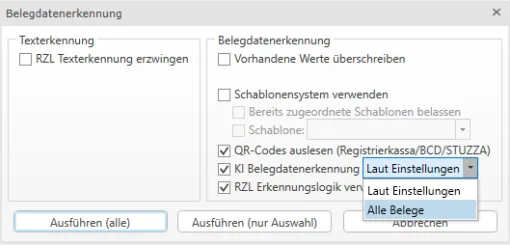
Für die Belegdatenerkennung können über benutzerdefiniert folgende
zusätzliche Funktionen für alle (Ausführen (alle)) oder nur für
markierte Belege (Ausführen (nur Auswahl)) ausgeführt werden:
Texterkennungs-Software:
Sie können einmalig die in den Einstellungen festgelegte OCR-Engine übersteuern und die hier eingestellte verwenden.
RZL Texterkennung erzwingen:
Wurde beispielsweise die OCR/Texterkennung bereits vom Scanner durchgeführt, führt das Modul Belege keine Texterkennung mehr durch, sondern verwendet den mitgelieferten Text. Mit dieser Funktion kann der Text vom Scanner verworfen und mit der oben eingestellten OCR-Engine neu ausgelesen werden. Dies kann z.B. verwendet werden, um die Qualität zu vergleichen.
QR-Codes auslesen (Registrierkassa/BCD/Stuzza):
Standardmäßig wird bei der Belegdatenerkennung (nicht benutzerdefiniert) als erstes ein
ev. vorhandener QR Code ausgelesen. Soll dies vermieden werden, muss
diese Option deaktiviert werden.
Schablonensystem verwenden:
Diese Option entscheidet, ob die benutzerdefinierten Regeln, die einer Schablone abgespeichert sind,
angewendet werden.
Bereits zugeordnete Schablone belassen: Falls bei Belegen
bereits eine Schablone zugeordnet ist, bleibt diese auf jeden
Fall zugeordnet auch wenn das Modul Belege anhand des
Erkennungsmerkmals eine andere Schablone finden würde.
Schablone: Wird hier manuell eine Schablone ausgewählt, wird
diese bei Ausführung der benutzerdefinierten Belegdatenerkennung
unabhängig vom Erkennungsmerkmal verwendet.
RZL Erkennungslogik verwenden:
Als letztes wird die von RZL entwickelte Logik verwendet, um Belegdaten auszulesen (wenn
kein QR-Code, Schablone usw. vorhanden ist).
RZL Belegdatenerkennung erzwingen:
Manuell erfasste oder aus Fremdsystemen übernommene Werte werden überschrieben.
Alle übernehmen
Alle vorhanden Belege werden ins Modul Belege übernommen und stehen als
ungebucht zur Verbuchung in der FIBU/EA bereit. Nach erfolgreicher
Übernahme werden die Dateien aus dem Ordner gelöscht.
Auswahl übernehmen
Nur markierte Belege werden ins Modul Belege in die Ansicht Ungebuchte
Belege bzw. Belegfreigabe übernommen. Nach erfolgreicher Übernahme
werden die Dateien aus dem Ordner gelöscht.
Bevor Sie mit dem Scannen beginnen, legen Sie für jeden Mitarbeiter
einen eigenen Scanordner im Netzwerk und im Modul Belege an. Die Anlage
befindet sich im Bereich BELEGE unter Einstellungen / Scanordner
oder direkt im Bereich Belege hinzufügen im Dropdown des Buttons
Belege Scanordner. Zusätzlich sollten Sie diese Ordner beim Scanner in
einem Profil pro Mitarbeiter hinterlegen.
Name: Sie können hier einen Namen für jeden Scanordner vergeben, der
dann im Bereich Belege hinzufügen / Belege Scanordner angezeigt wird.
Ordner für Mitarbeiter: Scanordner können Sie einem Mitarbeiter
zuordnen, somit sieht der jeweilige Mitarbeiter nur seine eigenen und
etwaige öffentliche (kanzleiweite) Scanordner.
Anmerkung: Notiz zu diesem Scanordner.
Ordnerpfad: Im Ordnerpfad wird der am Laufwerk angelegte
Scanordner hinterlegt.
Dokumente/Belege importieren: Je nach Aktivierung steht dieser
Scanordner in der RZL KIS-Dokumentenverwaltung bzw. in der RZL Board
Belegverarbeitung zur Verfügung.
Texterkennung (OCR) automatisch im Hintergrund ausführen: Diese
Option steht nur dann zur Verfügung, wenn in den Einstellungen zur
Texter-kennung „Nur bei ausgewählten Scanordnern“ ausgewählt wurde.
Grundsätzlich empfehlen, Texterkennung im Hintergrund generell zu
aktivieren. Somit wird die Texterkennung (OCR-Erkennung) vollautomatisch
im Hintergrund ausgeführt, sobald neue Belege in einem Scanordner
vorhanden sind und das RZL Board gestartet ist.
Belege für schnelleren Zugriff lokal kopieren: Bei Aktivierung
dieser Option werden die Belege für die Bearbeitung lokal
zwischengespeichert und die Zugriffe auf den Scan-Ordner auf ein Minimum
reduziert. Diese Einstellung ist bei einer langsamen oder instabilen
Verbindung zum Scan-Ordner zu empfehlen.
Die Papierbelege sollten Sie bzw. Ihre Klienten ohne Klammern bzw.
Heftung im Ordner sortiert ablegen. Sie müssen somit nur mehr die
gesamten Rechnungen in den Scanner einlegen und per Stapeleinzug
scannen.
Wir empfehlen standardmäßig doppelseitig zu scannen, da die gescannten
Leerseiten im RZL sehr einfach automatisch entfernt werden können.
Qualität
Eine optimale Scanqualität liefert gute Ergebnisse bei der
OCR-/Belegdaten-erkennung. Wir empfehlen 300 dpi.
Dateiformat
Als Ausgabeformat sollte PDF gewählt werden. Ob die Belege in
Einzelseiten oder als Gesamtdokument gescannt werden, ist nicht
relevant, da die Seiten in der RZL Belegverarbeitung auf Knopfdruck
aufgeteilt bzw. zusammengefügt werden können.
Einstellungen zur OCR-Erkennung bei gescannten Belegen
Um aus den gescannten PDF-Belegen Werte auslesen zu können, wird das
Bild mittels OCR/Texterkennung in einen verwertbaren Text umgewandelt.
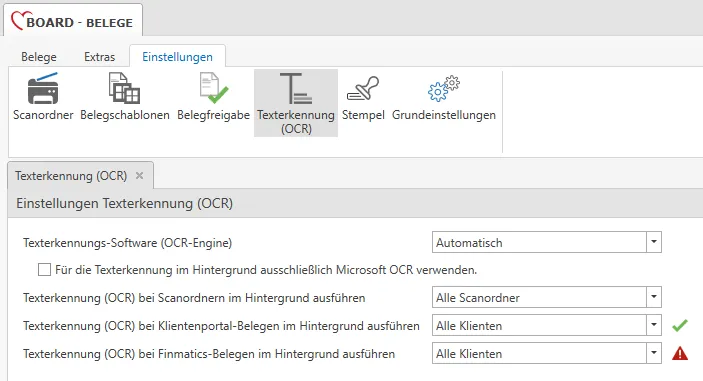
Den Einstellungsdialog für die Texterkennung (OCR) finden Sie im Menü
Belege / Einstellungen / Texterkennung (OCR).
Folgende Möglichkeiten stehen zur OCR-Erkennung im RZL Board zur
Verfügung:
Texterkennungs-Software (OCR-Engine)
Automatisch:
Die von RZL aktuell empfohlene Software wird verwendet
(derzeit unter Windows 10 bzw. 11: Microsoft OCR, sonst Google
Tesseract 4.1.1)
Microsoft:
Diese Einstellung wird nur empfohlen, wenn alle Mitarbeiter Windows
10 oder 11 verwenden, da Microsoft OCR unter Windows 7 nicht zur
Verfügung steht.
Tesseract 4.1.1 (Google)
Für die Texterkennung im Hintergrund ausschließlich Microsoft OCR verwenden
Mit dieser Einstellung wird die Hintergrund-Texterkennung innerhalb
einer Installation nur auf PCs durchgeführt, die Windows 10 oder 11
installiert und somit Microsoft OCR verwenden können. Somit ist
sichergestellt, dass Belege nicht mit verschiedenen OCR-Engines
ausgelesen werden.
Texterkennung (OCR) bei Scanordnern im Hintergrund ausführen
Alle Scanordner:
Texterkennung wird bei allen angelegten Scanordner im Hintergrund
ausgeführt, die Einstellung steht in den Stammdaten der Scanordner
somit nicht mehr zur Verfügung.
Nur bei ausgewählten Scanordnern:
Pro Scanordner kann definiert werden, ob eine
Hintergrund-Texterkennung durchgeführt werden soll.
Bei keinem Scanordner:
Hintergrund-Texterkennung wird generell nicht durchgeführt. Die
Option steht in den Stammdaten der Scanordner somit nicht zur
Verfügung.
Texterkennung (OCR) bei Klientenportal-Belegen bzw. Finmatics-Belegen
im Hintergrund ausführen:
Mit dieser Option wird im Hintergrund über alle Klienten alle 10
Minuten überprüft, ob neue Belege vom Klientenportal oder von
Finmatics zur Verfügung stehen. Diese Belege werden dann automatisch
im Hintergrund heruntergeladen und die Texterkennung wird
durchgeführt. Somit erspart man sich diese Zeit später bei der
Belegdatenerkennung.
Alle Klienten
Keine Klienten
Alternativ zur Texterkennung im RZL Board kann diese auch vorgelagert
durchgeführt werden. Die RZL Belegverarbeitung führt dann keine
Texterkennung mehr durch, sondern verwendet den mitgelieferten Text.
Der Scanner macht die OCR-Erkennung (Einstellung direkt am Scanner).
Ein anderes vorgelagertes System übernimmt die OCR-Erkennung.
Erklärung zur OCR-Erkennung:
Verschiedenen OCR-Erkennungen (Scanner, Google oder Microsoft, …)
können unterschiedliche Ergebnisse liefern. Probieren Sie selbst, wo
Sie die besten Ergebnisse bekommen.
Wenn die OCR-Erkennung vom Scanner nicht zufriedenstellend ist,
empfehlen wir diese bei Ihrem Scanner unbedingt zu deaktivieren. Im
RZL Programm können Sie über die benutzerdefinierte
Belegdatenerkennung die mitgelieferte, schlechte OCR-Erkennung
verwerfen und von RZL (Microsoft OCR, tesseract von Google, …) über
die Funktion RZL Texterkennung erzwingen neu ausführen lassen. Somit
können Sie die Qualität vergleichen und sich dann für eine Software
entscheiden.
Grundsätzlich empfehlen wir, wenn möglich, Original-PDF-Belege zu
verwenden (PDF aus Fakturierung bzw. E-Mail vom Lieferanten), da bei
Original-PDFs der Text im Normalfall vollständig richtig eingebettet
geliefert wird und somit keine OCR-Erkennung mehr notwendig ist.
3 Modul Belege am RZL Klientenportal
3.1 Allgemeines
Falls in der Steuerberatungs-Kanzlei bzw. bei Firmen für Außenstellen
das web-basierte RZL Klientenportal eingesetzt wird, können die
Mandanten/Mitarbeiter in der Außenstelle selbst – mit Hilfe des optional
zum Klientenportal verfügbaren Zusatzmoduls „Belege“ – am
Klientenportal nicht nur Dokumente zur Verfügung stellen, sondern auch
die Belege der Buchhaltung bzw. Einnahmen-Ausgaben-Rechnung hochladen
und an die Kanzlei/Zentrale versenden.
Eine allgemeine Beschreibung des RZL-Klientenportals erhalten Sie
innerhalb der RZL-Programme im Programmteil Hilfe / Handbücher /
Klienten-Portal Kanzlei bzw.
Klienten-Portal Klient.
Die einzelnen Schritte zur Bereitstellung von Belegen über das RZL Klientenportal werden in den folgenden Kapiteln beschrieben.
Bitte beachten Sie, dass dafür das Klientenportal Modul „Belege“
lizenziert sein muss!
3.2 Belege an den Steuerberater bzw. in die Zentrale übermitteln
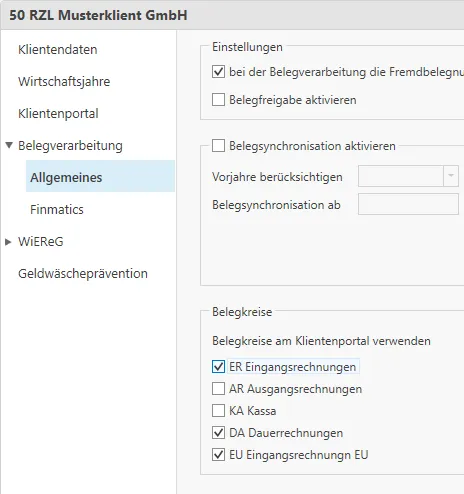
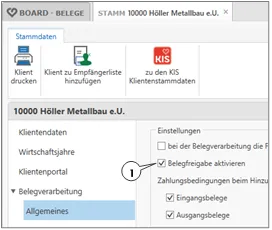
In den Stammdaten des jeweiligen Klienten im Bereich Belegverarbeitung
/Allgemeines werden die in der FIBU / EA angelegten Belegkreise
angezeigt. Sie können nun hier steuern, welche Belegkreise der Klient
bzw. die Außenstelle am Klientenportal auswählen kann.
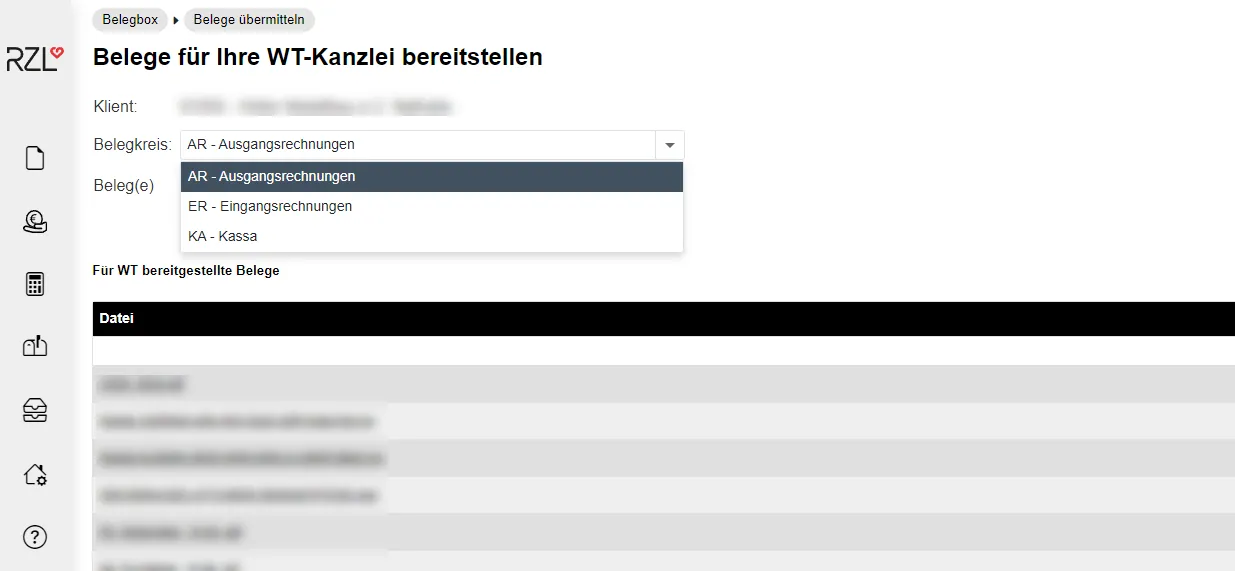
Mit der Funktion Belegbox / Belege übermitteln können Sie Belege auf
das Klientenportal zur Bereitstellung an den Steuerberater/Zentrale
hochladen. Bei dieser Variante werden die Dateien wie vorhanden
hochgeladen. Falls z.B. der Klient 10 Rechnungen gescannt hat und der
Scanner daraus eine Datei erstellt hat, muss die Auftrennung und
Aufbereitung der Belege in der Kanzlei/Zentrale gemacht werden.
Wählen Sie nun den richtigen Belegkreis aus. Im Feld Datei(en) können
Sie über Durchsuchen beliebig viele Dateien von Ihrer Festplatte oder
Ihrem Netzwerk auswählen und hochladen.
Nach dem Hochladen erhalten Sie eine Bestätigung, wie viele Dateien Sie
hochgeladen haben. Unterhalb werden die Dateien mit dem Dateinamen, der
Kategorie und dem Bereitstellungsdatum angezeigt.
Folgende Möglichkeiten haben Sie nach dem Hochladen:
Mit einem Klick auf den Dateinamen können Sie die Datei öffnen.
Mit einem Klick auf das grüne Symbol wird die Datei heruntergeladen
Mit dem roten X kann die Datei wieder vom Klientenportal gelöscht
werden.
Die Übermittlung über das RZL Klientenportal bietet folgende Vorteile:
SSL verschlüsselte Übertragung der Belege.
Keine Beschränkung der Dateigrößen im Gegensatz zur Übermittlung per
Mail.
Abholung der Belege direkt im Modul Belege an der richtigen Stelle.
Der Klient bzw. die Außenstelle kann die gescannten Belege bereits
aufbereiten (Seiten zusammenfassen, Leerseiten löschen, Belegkreis
zuordnen, usw.).
Falls Ihr Klient die Belege vor dem Hochladen noch aufbereiten möchte
(Seiten trennen, zusammenfügen, drehen, löschen usw.), kann der RZL
Scan-Manager verwendet werden (Belegbox / Belegscanmanagerstarten).
Damit Belege über den RZL Scan-Manager hochgeladen werden können müssen
Sie als ersten Schritt nach Anwahl der Schaltfläche Einstellungen die
entsprechenden Eintragungen vornehmen.
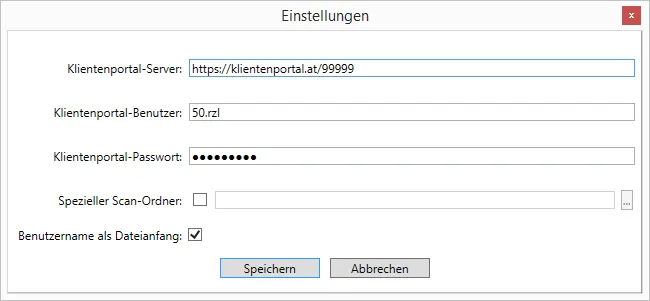
Im Feld Server tragen Sie die Adresse ein, wie im Handbuch
Klientenportal (Hilfe / Handbuch / Klienten-Portal Klient) Kapitel Start beschrieben. In den Feldern Benutzer und Passwort muss Ihr
„normaler“ Log-In – mit dem Sie sich am RZL Klientenportal anmelden –
eingetragen werden.
Wenn Sie nicht direkt im Scanmanager scannen, sondern z.B. mit einem
Netzwerk-Scanner können Sie im Scanmanager hinterlegen, auf welchen
Scan-Ordner zugegriffen werden soll.
Die Funktion Benutzername als Dateianfang fügt bei den übermittelten
Dateien den Benutzernamen an den Anfang des Dateinamens (z.B. wird aus
einer Datei mit dem Namen „Beleg Huber“ der Name
„50.rzl_Beleg_Huber“).
Grundsätzlich besteht die Möglichkeit, die Belege mit einem
angeschlossenen Scanner direkt zu scannen und dann hochzuladen oder
bereits gescannte Belege aus einem Ordner auszuwählen und nur
hochzuladen.
Um Belege jetzt zu scannen klicken wählen Sie links oben den gewünschten
Scanner aus. Angezeigt werden nur Geräte, für welche ein passender
Treiber installiert ist.
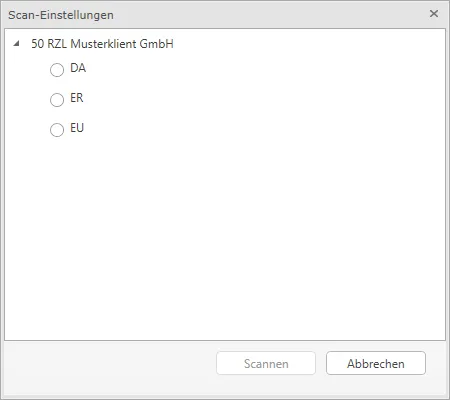
Nach Auswahl und Klick auf den gewünschten Scanner wird ein Vordialog
angezeigt, wo der Belegkreis (und ev. der Klient) ausgewählt werden
muss.
Anschließend wird dann der Dialog des Scanner-Herstellers aufgerufen und
Sie können die Belege einscannen.
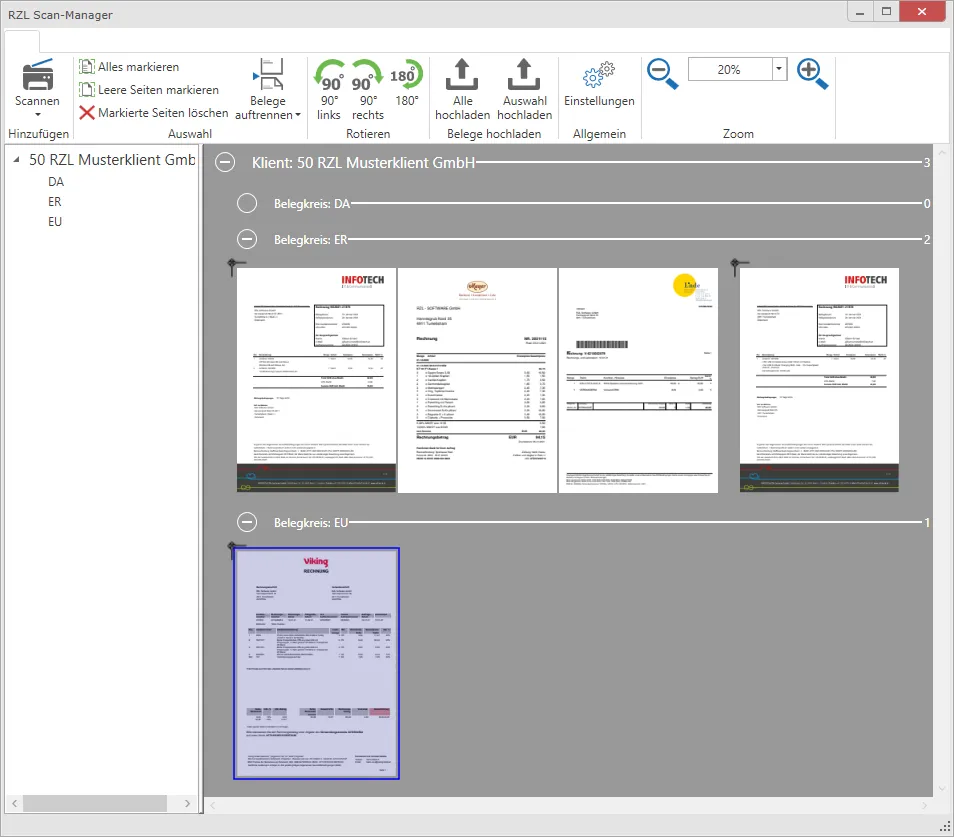
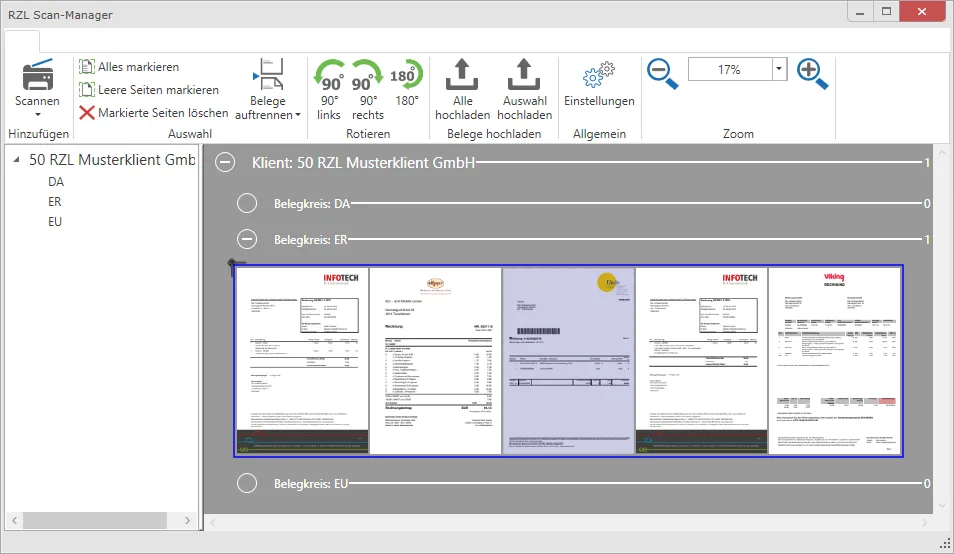
In diesem Beispiel wurden 5 Seiten eingescannt. Mit der Funktion
Belege auftrennen können Sie die Seiten in Einzelseiten trennen und
anschließend wieder eventuelle mehrseitige Belege wieder zusammenfügen.
Nutzen Sie dazu entweder die Maus per Drag & Drop oder die rechte
Maustaste um markierte Seiten zusammenzufügen. Zusätzlich können die
Seiten mit der rechten Maustaste gedreht werden.
Wurden Belege beim Scannen einer falschen Belegart zugeordnet können in
diesem Dialog Belege auch in eine andere Belegart gezogen werden.
Weitere Funktionen mit der rechten Maustaste sind:
90° rechts oder links, 180° drehen
Löschen
Seiten zusammenfügen
Seiten auftrennen
Löschen
Beleg auftrennen
Beleg ins Dateisystem exportieren
Alles markieren
Leere Seiten markieren
Seite öffnen
Datei öffnen
Änderungen zurücksetzen
Damit die Belege an Ihre Steuerberatungs-Kanzlei übermittelt werden,
müssen Sie die Schaltfläche Alle hochladen oder Auswahl hochladen
anwählen.
Nach dem Hochladen kommt eine Bestätigungsmeldung, dass die Belege auf
das Klientenportal hochgeladen wurden.
Bereits vorhandene Belege in den RZL Scan-Manager einfügen
Wenn die Belege bereits als Dateien auf der Festplatte oder im Netzwerk
abgespeichert sind, also nicht mehr eingescannt werden müssen, öffnen
Sie den Ordner, in dem die Belege abgespeichert sind.
Ziehen Sie nun mit Hilfe der Maus die gewünschten Belege per Drag & Drop
in den RZL Scan-Manager auf den gewünschten Belegkreis.
Belege vom Klientenportal ins Modul Belege im RZL Board übernehmen
In der RZL Belegverarbeitung können Sie nach dem Öffnen des jeweiligen
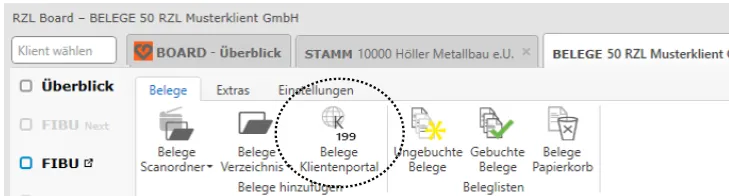
Klienten im Bereich BELEGE mit dem Button Belege Klientenportal die
Belege beim entsprechenden Klienten aufrufen. Im Symbol wird Anzahl der
Belege angezeigt, die bei diesem Klienten vom Klientenportal abgeholt
werden können.
Die Zuordnung zum Klienten und zum Belegkreis ist hier nicht mehr
notwendig, da dies bereits am Klientenportal erledigt wurde. Die
Texterkennung von Klientenportal-Belegen wird wie bei Scanordnern
ebenfalls im Hintergrund durchgeführt (außer Sie haben diese
Einstellungen in den Stammdaten der Texterkennung deaktiviert).
Die weitere Aufbereitung und Bearbeitung erfolgt ident zu einem
„normalen“ Belegverarbeitung mit Scanordner.
Mit der Übernahme der Belege ins Modul Belege werden diese vom
Klientenportal wieder gelöscht.
Beim Löschen eines Beleges in dieser Ansicht wird der Beleg in den
Belege Papierkorb abgelegt.
3.3 Automatische Belegsynchronisation zur Belegbox am RZL Klientenportal
Es besteht die Möglichkeit, digitale Belege automatisiert – über die
digitale Belegbox des RZL Klientenportals – dem Klienten Online inkl.
Belegdaten bzw. Buchungsdetails bereitzustellen. Somit hat Ihr Klient
jederzeit Online Zugriff auf die gebuchten Belege.
Zusätzlich kann die Belegsynchronisation auch genutzt werden, um Belege
zwischen verschiedenen RZL Installationen (z.B. Steuerberater und
Klient) zu synchronisieren. Somit entfällt auch der manuelle Upload von
Belegen in die Belegbox am Klientenportal.
Folgende Schritte sind zur Einrichtung notwendig:
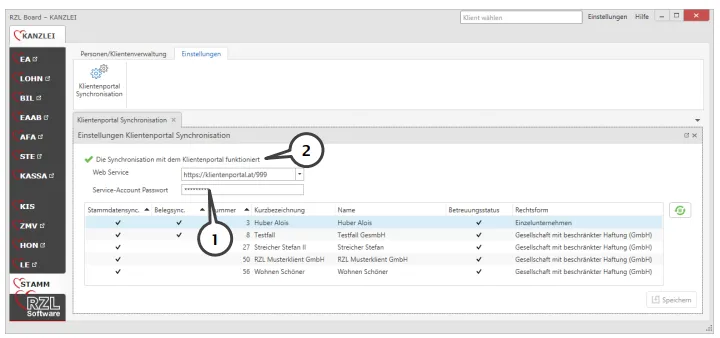
Einmalige Definition eines Service-Account-Passwortes am RZL
Klientenportal im Bereich Stammdaten / Portal / Sonstige
Einstellungen. Dieses kanzleiweite Passwort dient ausschließlich
der Synchronisation von Belegen (und Klienten-Stammdaten).
Hinterlegung dieses Service-Account-Passwortes im RZL Board im
Bereich STAMM / Einstellungen / Klientenportal Synchronisation.
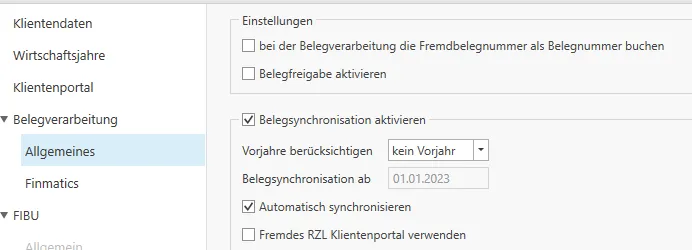
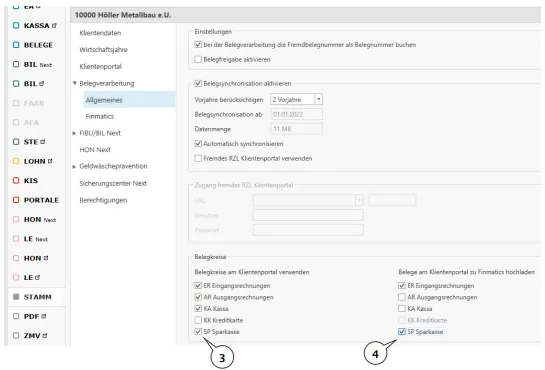
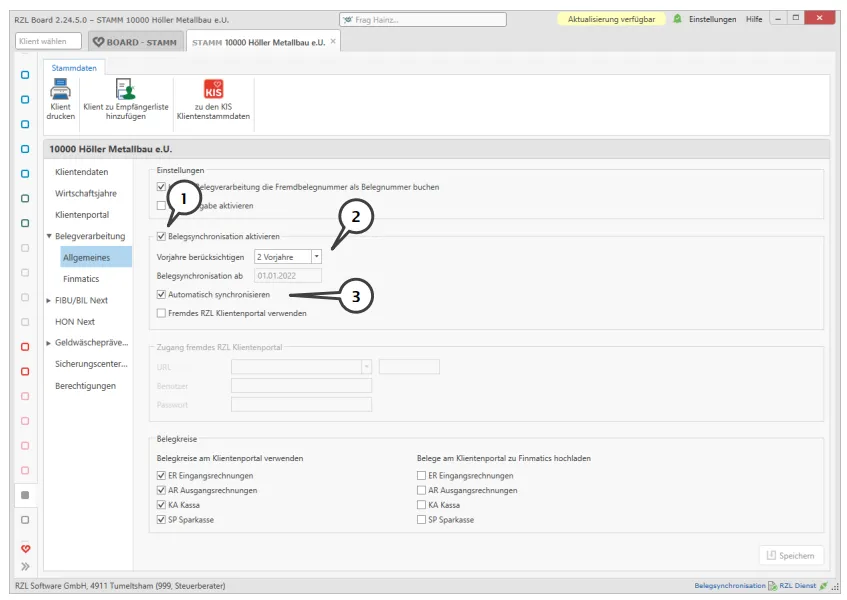
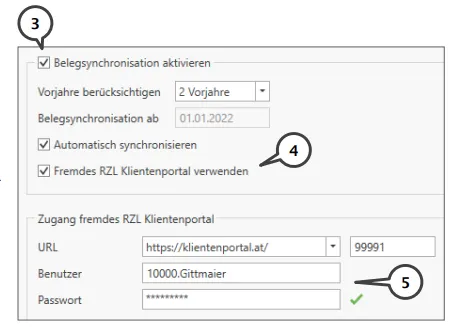
Aktivierung der Checkbox Belegsynchronisation aktivieren pro
Klient im Bereich STAMM / Klientenportal. Somit werden die Belege
automatisch in die Belegbox des Klientenportals geladen und Online
bereitgestellt.
Falls die Belege mit einer 2. Installation synchronisiert werden
sollen (wenn der Klient mit RZL FIBU und Belegverarbeitung
arbeitet), muss auf Klientenseite ebenfalls die Belegsynchronisation
aktiviert werden mit dem zusätzlichen Hakerl bei Fremdes RZL
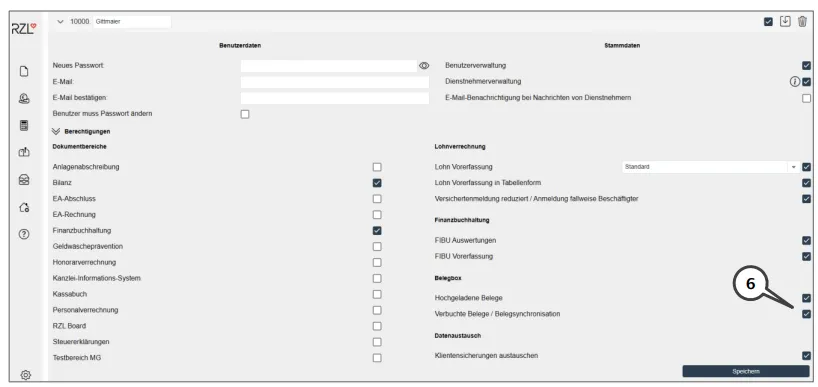
Klientenportal verwenden. Hier muss dann unter Zugang fremdes
Klientenportal der Klientenportal-Benutzer hinterlegt werden.
Die Synchronisation der Belege wird anschließend mit aktiviert Option
Automatisch synchronisieren im Hintergrund alle 10 Minuten ausgeführt
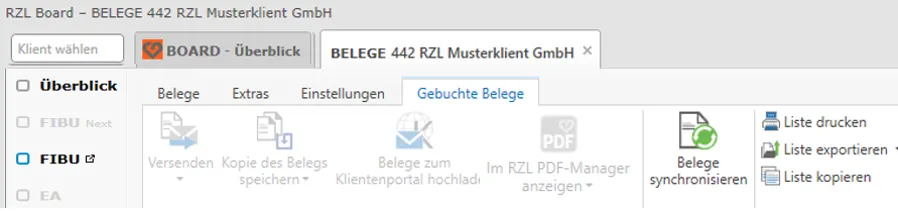
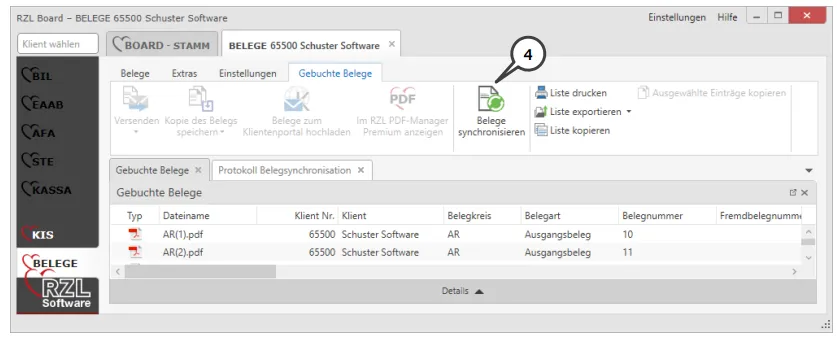
bzw. kann im RZL Board im Bereich Belege bei den Beleglisten über die
Funktion Belege synchronisieren jederzeit manuell angestoßen werden.
Deaktiviert man die Checkbox Automatisches synchronisieren muss die
Belegsynchronisation manuell angestoßen werden. Entweder direkt beim
Klienten in einer der Beleglisten über die Schaltfläche Belege
synchronisieren oder für alle Klienten in einer klientenübergreifenden
Belegliste.
In der Ansicht Extras / Protokoll Belegsynchronisation finden Sie eine
Aufstellung der Hoch- bzw. Heruntergeladenen Belege über die
Belegsynchronisation.
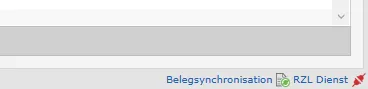
Im RZL Board finden Sie ganz rechts ein kleines Symbol mit dem Status
der Belegsynchronisation. Ein grünes Symbol zeigt an, dass die letzte
Hintergrund-Synchronisation ordnungsgemäß durchgelaufen ist. Ein rotes
Symbol deutet auf zumindest ein Problem bei einem Klienten hin. Klicken
Sie einfach auf den Begriff Belegsynchronisation, um das Protokoll zu
öffnen.
Weitere Details zur Belegsynchronisation finden Sie in unserer
Kurzanleitung (Menüpunkt Hilfe / Kurzanleitungen direkt im jeweiligen RZL Programm).
3.4 Gebuchte Belege manuell in die Belegbox des Klienten hochladen
Als Alternative zur automatischen Belegsynchronisation gibt es auch die
Möglichkeit, die Belege manuell in die Belegbox des Klientenportals
inkl. Buchungsinfos hochzuladen.
Im Modul Belege werden dazu beim Klienten im Bereich Gebuchte Belege
die gewünschten Belege markiert und mit der Funktion Belege zum
Klientenportal hochladen (im Ribbon oder mit der rechten Maustaste) am
Klientenportal bereitgestellt.
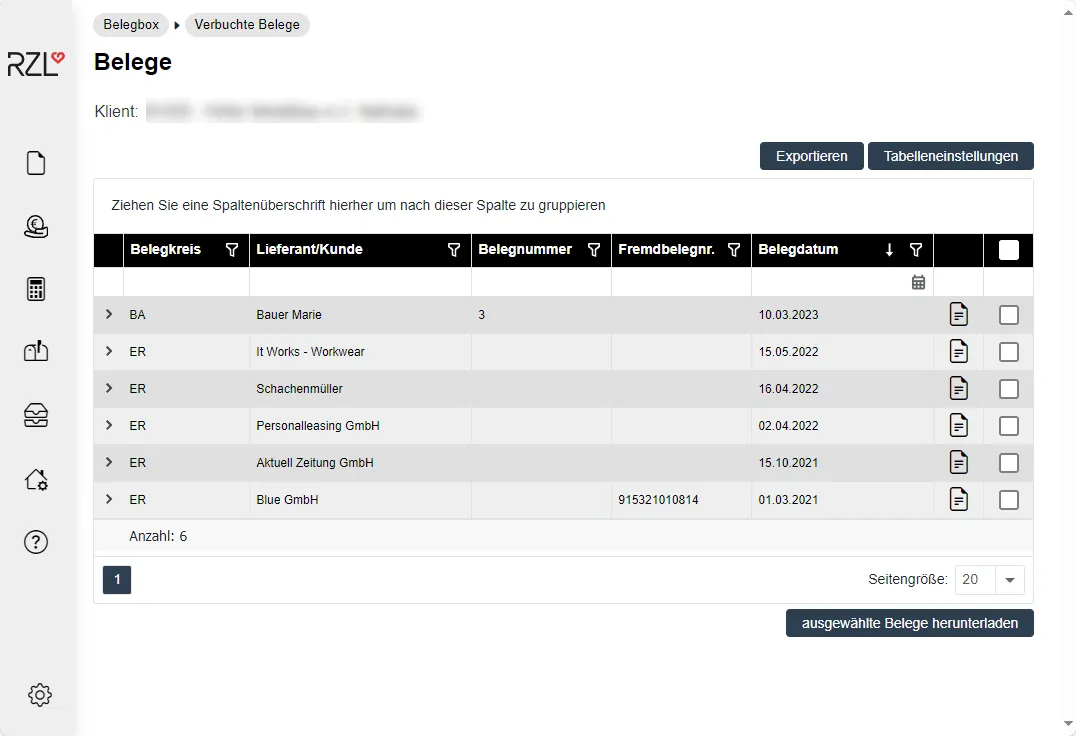
Die Klienten/Außenstelle können auf diese digitale Belegbox jederzeit
bequem und ortsunabhängig über Internet (auch für mobile Geräte
optimiert) zugreifen (Belegbox / gebuchte Belege) und zum Aufrufen und
Herunterladen von Belegen nutzen.
Die Belegliste kann über einfache Such-/Gruppier- und Filterfunktionen
auf die gewünschten Belege/den gewünschten Beleg eingeschränkt werden.
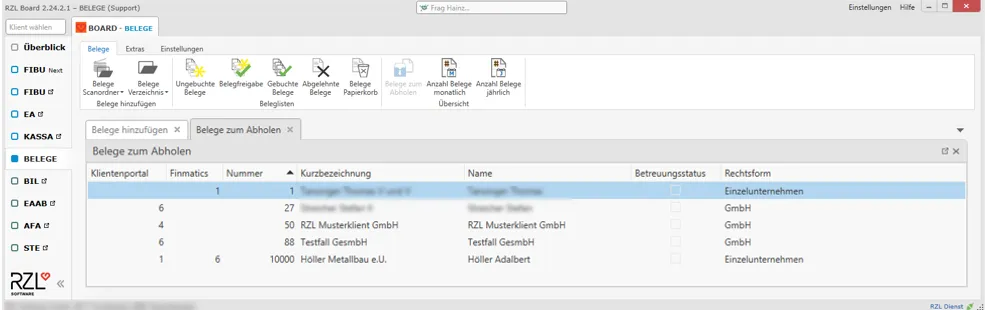
3.5 Übersicht Belege zum Abholen
Ohne geöffnetem Klienten finden Sie im Bereich BELEGE / Belege / Belege
zum Abholen eine Übersicht aller Klienten mit der Anzahl der noch
abzuholenden Belege vom Klientenportal oder von Finmatics:
Durch Lizenzierung der RZL FIBU/EA Belegverarbeitung oder alternativ
durch Lizenzierung und Anpassung der RZL Schnittstelle für die
Belegverarbeitung über Fremd-DMS (Details auf Anfrage) besteht die
Möglichkeit, gescannte Belege mit Buchungen in den RZL Programmen zu
verknüpfen.
Innerhalb der Buchhaltung bzw. EA-Rechnung können Belege mit oder ohne
Kontierungsvorschlag (bzw. nach gesonderter Vereinbarung auch aus einem
von RZL autorisierten Fremd-Dokumentmanagement-System in die RZL FIBU/EA
– Details auf Anfrage) importiert werden.
Voraussetzung für die Belegverbuchung ist somit die vorherige Übernahme
der Belege in das Modul Belege im RZL Board (bzw. in das jeweilige
autorisierte Fremd-DMS). Die Belege werden mit der jeweiligen Buchung
verknüpft.
Für den Buchungsvorschlag bei Eingangs- und Ausgangsrechnungen ist die
UID-Nr. bzw. die Kundennummer in den Stammdaten der Kreditoren bzw.
Debitoren sehr wichtig. Damit diese Daten nicht manuell eingepflegt
werden müssen, können Sie pro Klient die automatische Aktualisierung der
Kontenstammdaten aktivieren.
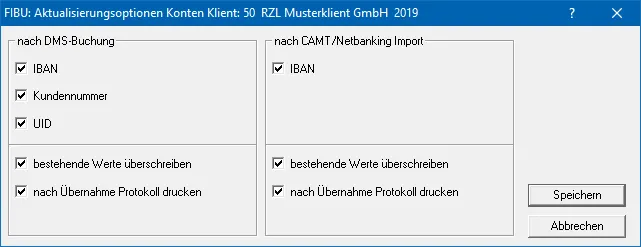
Öffnen Sie dazu in der FIBU den Menüpunkt Stamm / Konten/
Aktualisierungsoptionen. Hier können Sie im Bereich nach DMS-Buchung
aktivieren, dass nach dem Buchen von digitalen Belegen die Daten (IBAN,
Kundennummer, UID) vom Beleg in die Kontenstammdaten übernommen werden
sollen.
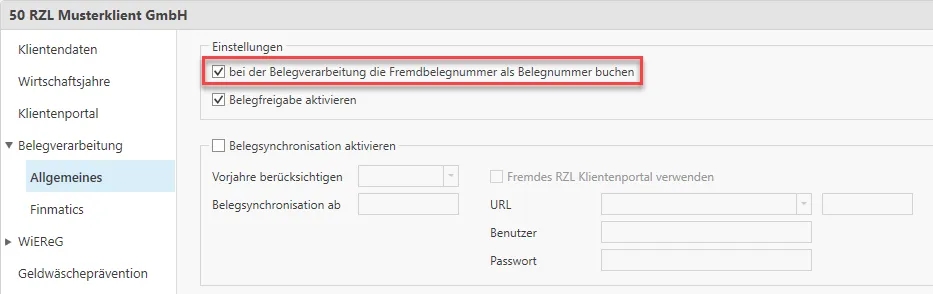
Buchen der Fremdbelegnummer bei Eingangsrechnungen
Standardmäßig wird bei ER die Belegnummer als Fremdbelegnummer
ausgelesen und auch in diesem Feld in der Buchungszeile vorgeschlagen.
Somit können Sie das Feld Belegnummer für die laufende Nummerierung
verwenden.
Wenn Sie stattdessen bei der Belegverarbeitung die Fremdbelegnummer
als Belegnummer buchen möchten, können Sie in den Klienten-Stammdaten
im RZL Board im Bereich Belegverarbeitung / Allgemeines pro Klient
diese Option aktivieren.
Belegsverbuchung aus DMS-System (Anzeige alle ungebuchten Belege)
Im Rahmen dieser Variante der Belegverbuchung werden im Buchungsdialog
sofort alle Buchungsvorschläge für alle ungebuchten Belege angezeigt und
der Beleg der markierten Buchung kann mit Hilfe der F2-Taste
aufgerufen werden. Es erfolgt kein Aufruf einer eigenen Liste mit den
Belegen.
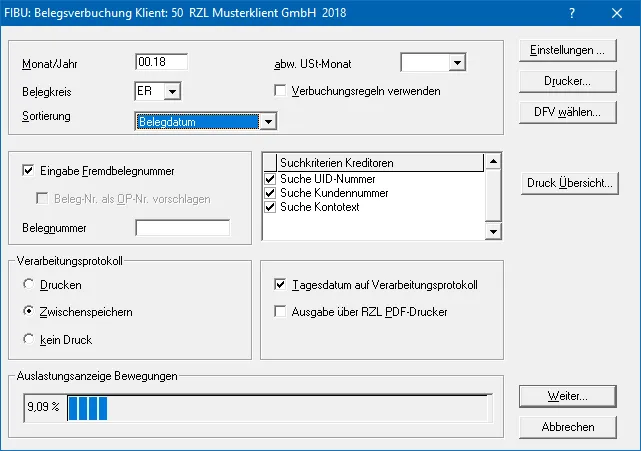
Über Buchen / Belegsverbuchung aus DMS-System kommen Sie in den
Buchungsvordialog.
Die Buchungen werden mit der Sortierung Standard in der Reihenfolge
angezeigt, wie die Belege ins Modul Belege übernommen wurden (nach
Importdatum). Alternativ können folgende andere Sortierkriterien
ausgewählt werden (z.B. nach Belegdatum, Belegnummer, …)
Über Verbuchungsregel verwenden werden die Buchungen auf Basis der
Verbuchungsregeln vorgeschlagen. Voraussetzung ist, dass das Programm
das Personenkonto auf Basis der übergebenen UID-Nummer, Kundennummer
oder dem Namen inkl. Adresse) aus dem DMS-System ermitteln kann.
Über Druck Übersicht können Sie sich eine Übersicht über die zu
verbuchenden Belege ausdrucken.
Über Weiter gelangen Sie in den Buchungsdialog. Hier wird für jeden
Beleg mit den, über die Belegdatenerkennung ausgelesenen, Daten ein
Buchungsvorschlag erstellt. Die Zuordnung zum Kreditor/Debitor erfolgt
anhand der ausgelesenen UID-Nummer, der Kundenummer oder dem Namen inkl.
Adresse. Wenn eine Verbuchungsregel angelegt ist, wird auch das
Gegenkonto vorgeschlagen. Ohne Verbuchungsregel schlägt das Programm das
Gegenkonto der letzten Buchung vor.
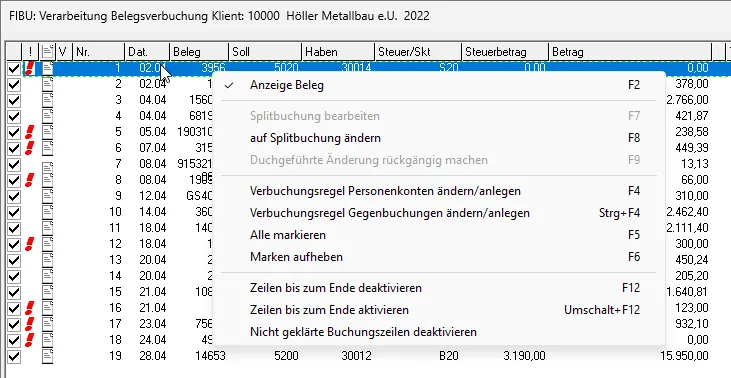
Fehlende Daten (wie z.B. Kontonummern) müssen noch ergänzt werden. Diese
Zeilen werden mit einem roten Rufzeichen dargestellt.
Mit der rechten Maustaste finden Sie pro Zeile folgende Optionen:
Anzeige Beleg (F2)
Belegfenster wird eingeblendet. Je nach markierter Buchungszeile wird
der dazugehörige Beleg angezeigt. Dieses Fenster kann geöffnet bleiben.
Splitbuchung bearbeiten (F7)
Wenn über die Belegdaten mittels Steuerzeilen schon eine Splitbuchung
vorgeschlagen wird, kann diese bearbeitet und verändert werden.
Auf Splitbuchung ändern (F8)
Eine Gegenbuchung kann in ein Splitbuchung umgewandelt werden. Wenn Sie
eine Buchungszeile mit Hilfe einer Splitbuchung aufteilen, wird die
Original-Buchung grau dargestellt und die Zeilen der Splitbuchung werden
mit einem Sternchen (1) gekennzeichnet.
Durchgeführte Änderung rückgängig machen (F9)
Eine Aufteilung in eine Splitbuchung kann wieder rückgängig gemacht
werden.
Verbuchungsregel Personenkonten ändern/anlegen
Auf einem Personenkonto kann eine einfache Verbuchungsregel für dieses
Konto hinterlegt werden. Wenn dann das Personenkonto gefunden wird, wird
die Buchung aufgrund der Verbuchungsregel vorgeschlagen.
Verbuchungsregel Gegenbuchen ändern/anlegen
Siehe Kapitel Regeln für Steuerzeilen (Gegenbuchungen) anlegen
Zeilen bis zum Ende deaktivieren (F12)
Buchungszeilen ab der aktuellen Zeile können für die Verbuchung
deaktiviert werden. Diese Belege bleiben somit als ungebucht erhalten
und werden nächstes Mal wieder vorgeschlagen.
Nach vollständiger Kontierung aller Zeilen können Sie durch Anwahl der
Schaltfläche Verbuchen – im Verarbeitungsdialog ganz unten – die
Zeilen tatsächlich buchen (bis dahin kann jede Zeile beliebig abgeändert
werden).
"Normales Buchen“ mit Belegverarbeitung - Buchungsvorschläge einzeln
Innerhalb des normalen Buchens (Buchen oder Stapelbuchen) können Sie
ebenfalls die Belegverbuchung mit Buchungsvorschlag nützen. Hier werden
nicht alle Buchungssätze sofort im Dialog angezeigt, sondern die
Buchungen werden einzeln vorgeschlagen und ergänzt/bestätigt. Eine Liste
mit den noch nicht gebuchten Belegen wird zusätzlich zum Buchungsdialog
aufgerufen.
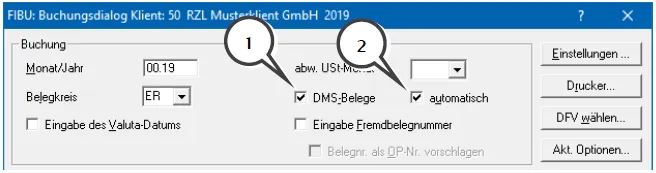
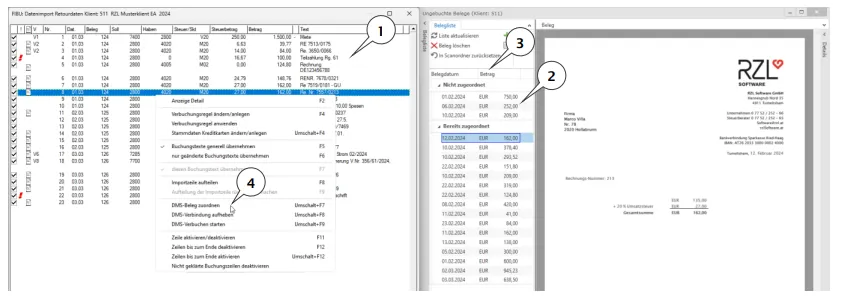
Wenn Sie Belege buchen möchten, aktivieren Sie bitte das Feld
DMS-Belege (1). Sie können nachfolgend beim Buchen im
Datumsfeld mit der F6-Taste den Buchungsvorschlag aufrufen und
die beim Beleg ausgelesenen Werte werden in die Buchungszeile
eingetragen.
Die Aktivierung des Feldes automatisch (2) bedeutet, dass Sie nur
beim 1. Beleg die F6-Taste anwählen müssen und für die nachfolgenden
Belege der Buchungsvorschlag automatisch eingetragen wird. Wenn Sie das
Feld automatisch (2) deaktivieren, müssen Sie die F6-Taste im
Datumsfeld für den Buchungsvorschlag bei jedem Beleg einzeln anwählen.
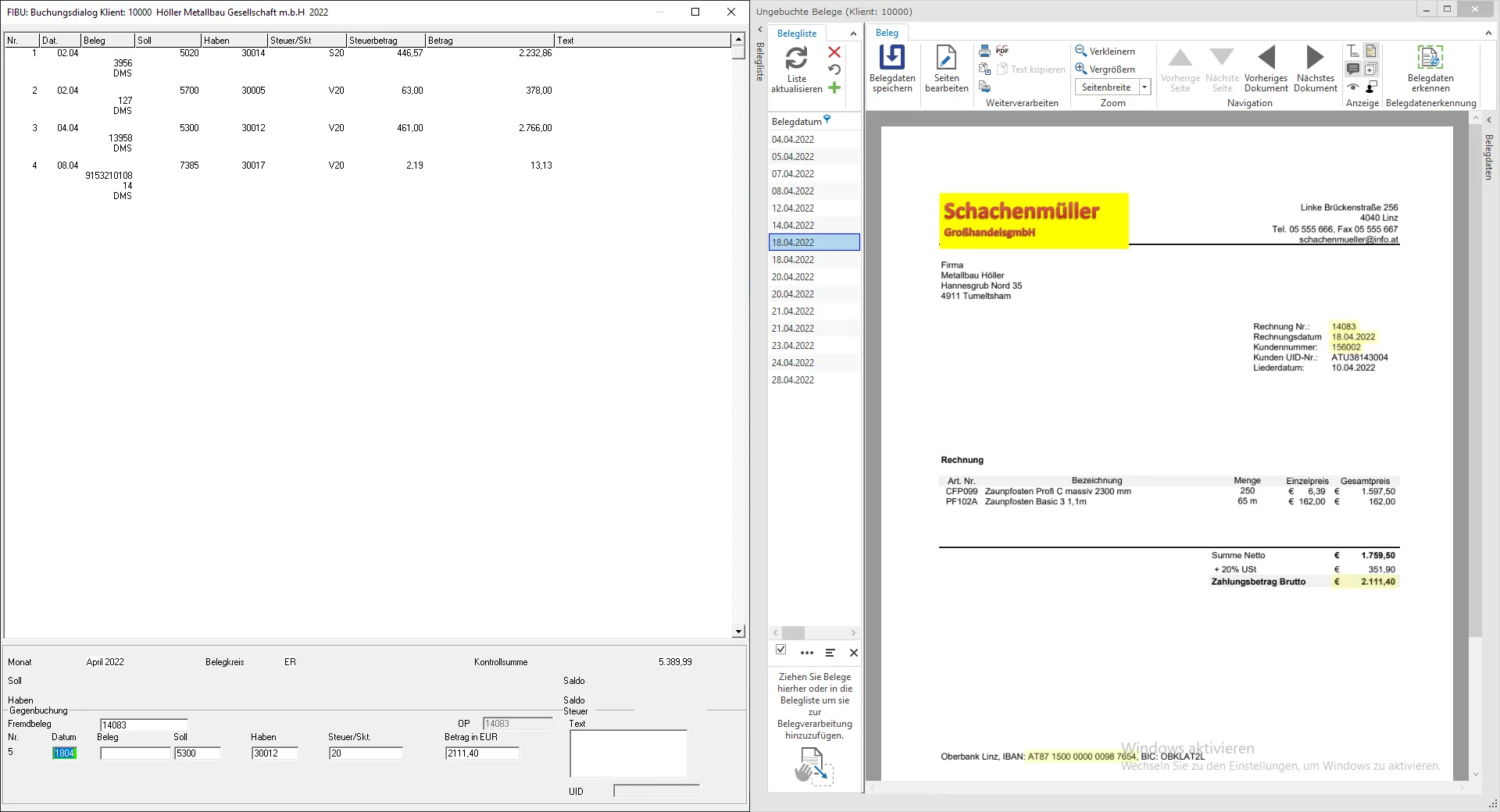
Der aktuell in der Belegliste markierte Beleg wird beim Erfassen einer
Buchung dem Buchungssatz hinterlegt, als gebucht markiert und in der
Belegverarbeitung im RZL Board die Buchungsdaten gespeichert.
Damit die erkannten Belegdaten vorgeschlagen werden, muss bei der ersten
Buchung im Feld Datum der Buchungsvorschlagmit der F6-Taste
generiert werden. Die von der Belegdatenerkennung ausgelesenen Werte
werden somit automatisch in die Buchungszeile übernommen, können
anschließend jederzeit abgeändert bzw. ergänzt werden.
Das Personenkonto wird auf Basis der ausgelesenen UID-Nummer,
Kundenummer oder des IBANs ermittelt. Voraussetzung dafür ist, dass am
Konto die Daten hinterlegt sind. Wenn ein Personenkonto ermittelt wurde,
wird das zuletzt verwendete Gegenkonto des Personenkontos als Gegenkonto
verwendet.
Wenn der Buchungssatz dann abgeschlossen ist (im Buchungsdialog oben
aufscheint) wird der verknüpfte Beleg aus der Liste der ungebuchten
Belege herausgelöscht und als gebucht markiert. Anschließend wird
automatisch der nächste Beleg markiert und die Werte wieder in die
Buchungszeile eingetragen (mit der Funktion automatisch im Vordialog).
Zusätzliche Funktionen im Belegfenster beim Buchen
Liste aktualisieren
Die Beleg-Einträge in der Liste werden neu geladen.
Beleg löschen
Beleg wird aus der Ansicht der ungebuchten Belege in den Papierkorb
verschoben
In Scanordner zurücksetzen
Beleg wird in den gewünschten Scanordner zurückgesetzt und aus den
ungebuchten Belegen gelöscht.
Neuen Beleg importieren
Ein Link zum RZL Board um neue Belege hinzuzufügen.
Belegliste sortieren
Sie können durch Rechtsklick auf eine Spalte die Belegliste nach jeder
beliebigen Spalte sortieren. Mit der Umschalt-Taste kann noch ein
zweites Feld zur Sortierung hinterlegt werden, wenn im ersten sortieren
Feld Belege mit gleichem Wert vorhanden sind. Die Spalten können je nach
Bedarf mit der rechten Maustaste ein- oder ausgeblendet werden.
Belegliste filtern
Sie können jede Spalte mit dem blauen Filtersymbol in der Überschrift
filtern.
Unterhalb der Belegliste finden Sie initial immer den aktuell
hinterlegten Filter auf Basis der Einstellungen im Buchungsvordialog:
Dieser Filter kann mit der Checkbox links deaktiviert werden, um alle
vorhandenen, ungebuchten Belege anzuzeigen (unabhängig von Datum und
Belegkreis). Mit dem x-Symbol wird der Filter für den aktuellen
Buchungsvorgang zur Gänze entfernt.
Belegdaten speichern
Werden Belegdaten verändert, können diese hier gespeichert werden.
Seiten bearbeiten
Diese Funktion kann nicht nur in der Ansicht der ungebuchten Belege,
sondern auch direkt beim Buchen in der Belegliste genutzt werden (z.B.
um weitere Seiten hinzuzufügen).
Belege per Drag&Drop hinzufügen
Sie können bspw. Belegdateien aus dem Windows-Explorer per Drag&Drop in
die Belegliste ziehen. Entweder direkt in die Liste der Belege oder in
das extra dafür vorgesehene Feld (Ziehen Sie Belege hierher oder in die
Belegliste um sie zur Belegverarbeitung hinzuzufügen.)
Zusätzliche Buchungsfunktionen
Im Textfeld einer Buchung:
DMS-Beleg weiter Buchen (Umschalt + F8)
Mit dieser Funktion kann ein weiterer Buchungssatz zum selben Beleg
erfasst werden. Die Funktion kann beliebig oft wiederholt werden. Der
letzte Buchungssatz muss dann ohne diese Funktion abgeschlossen
werden, damit der Beleg in der Belegverarbeitung von der Liste der
ungebuchten und die Liste der gebuchten Belege verschoben wird.
DMS-Verbindung aufheben (Umschalt + F7)
Der Buchungssatz wird abgeschlossen, ohne dass ein digitaler Beleg
dieser Buchung angehängt wird.
In den Stammdaten eines Personenkontos:
Kein Buchungsvorschlag
Wenn das Personenkonto gefunden wird, wird mit dieser Option nie ein
Gegenkonto vorgeschlagen.
Verbuchungsregel
Wenn das Personenkonto gefunden wird, wird die Buchung aufgrund der
Verbuchungsregel vorgeschlagen.
Beleg löschen während dem Buchen direkt in der FIBU / EA
Vorteile Variante 2 (Belegverarbeitung aus DMS-System):
Für alle verfügbaren, ungebuchten Belege wird sofort ein
Buchungsvorschlag angezeigt. Somit hat man eine Übersicht über die
Qualität der Buchungsvorschläge.
Bereits vollständige Buchungsvorschläge müssen nicht mehr
„durchgeklickt“ werden.
Splitbuchungen werden vorgeschlagen: Sind beim Beleg mehrere
Steuerzeilen vorhanden, werden diese nur bei dieser Buchungsvariante
verwendet um eine Splitbuchung vorzuschlagen.
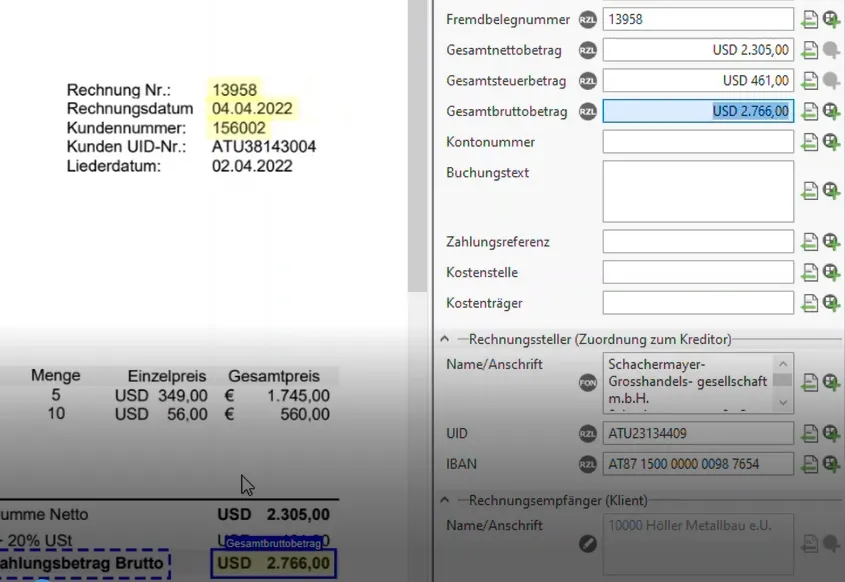
Bei einer Belegdatenerkennung werden, wenn ein 3-stelliger Währungscode
am Beleg vorhanden ist, Fremdwährungen bei Beträgen ausgelesen. Diese
Informationen werden in weiterer Folge an die FIBU übergeben und beim
Buchungsvorschlag entsprechend verarbeitet. D.h. wenn ein Beleg Beträge
in USD liefert und in der FIBU auf ein Konto in USD gebucht wird, wird
der Betrag im Fremdwährungsfeld vorgeschlagen.
Über den Kurs kann dann der Betrag in EUR berechnet werden oder der
Betrag wird direkt im EUR Feld eingegeben. Eine händische Eingabe des
Kurses ist jederzeit möglich.
Der FW-Wert wird nur dann vorgeschlagen, wenn eines der beiden Konten in
der entsprechenden Währung geführt wird. Ansonsten bleibt das FW-Feld
leer und auch im EUR-Feld wird nichts eingetragen.
Nach Verbuchung aller Belege sollte im Modul Belege im RZL Board bei den
ungebuchten Belegen des Klienten kontrolliert werden, ob wirklich alle
Belege tatsächlich in der FIBU gebucht wurden. Es kann beispielsweise
passieren, dass aufgrund eines falsch ausgelesenen Belegdatums Belege
nicht zum Buchen vorgeschlagen wurden.
In diesem Fall muss das Belegdatum manuell korrigiert werden, damit der
Beleg beim Buchen vorgeschlagen wird. Bei Buchungsvariante 1 kann
alternativ der Filter entfernt werden, damit alle Belege angezeigt
werden.
5 Buchen eines EA-Rechners mit Belegverarbeitung
Auch ein EA-Rechner kann mit der RZL Belegverarbeitung kombiniert
werden, sodass die Belege z.B. bei den Bankbuchungen angehängt sind.
Folgende Vorgehensweise empfehlen wir zur optimalen Verarbeitung eines
Einnahmen/Ausgaben-Rechners mit der RZL Belegverarbeitung:
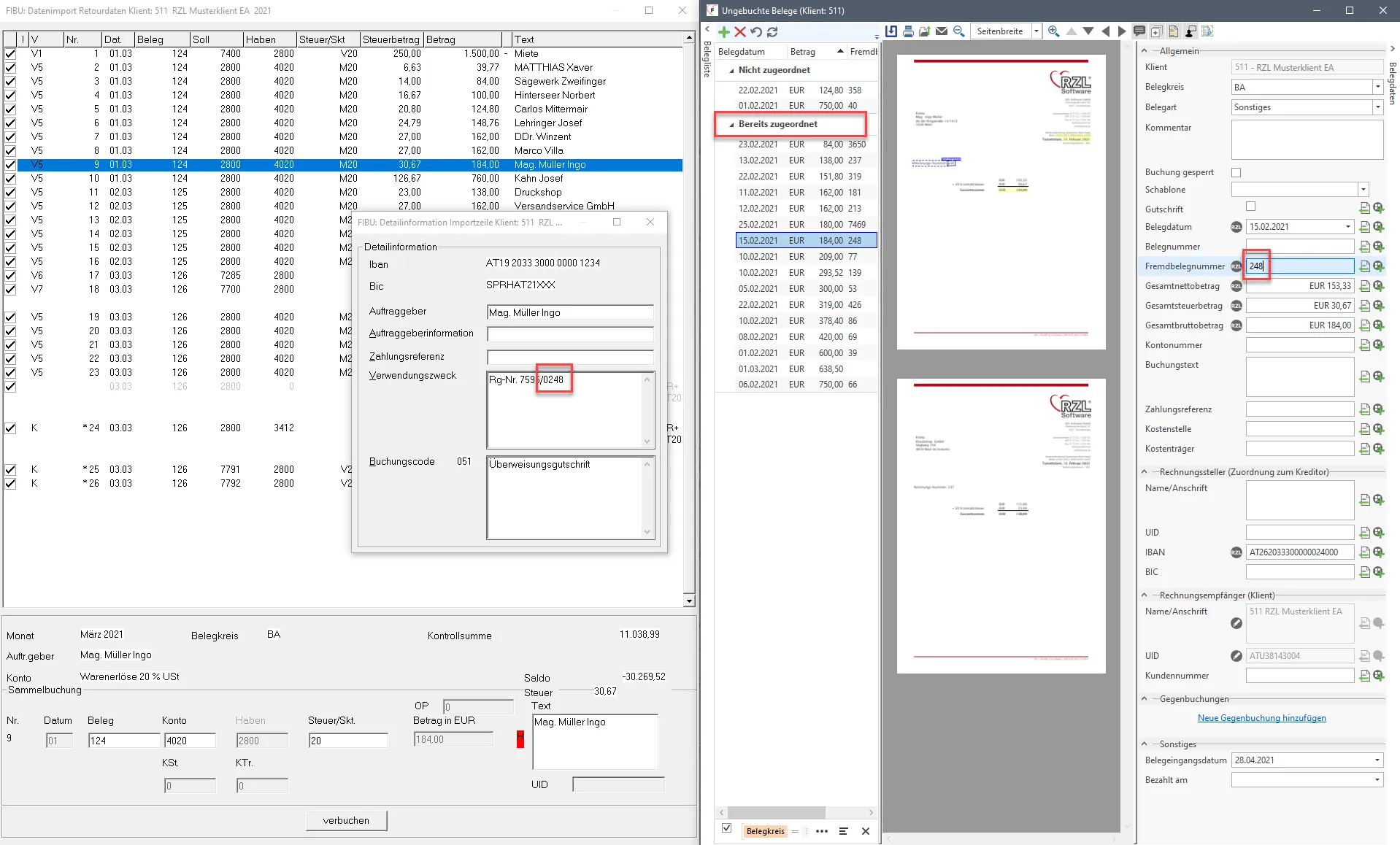
Beim Buchen eines CAMT-Kontoauszugs gibt es die Möglichkeit, Belege
automatisiert den Bankbuchungen aufgrund verschiedener Kriterien
zuordnen zu lassen.
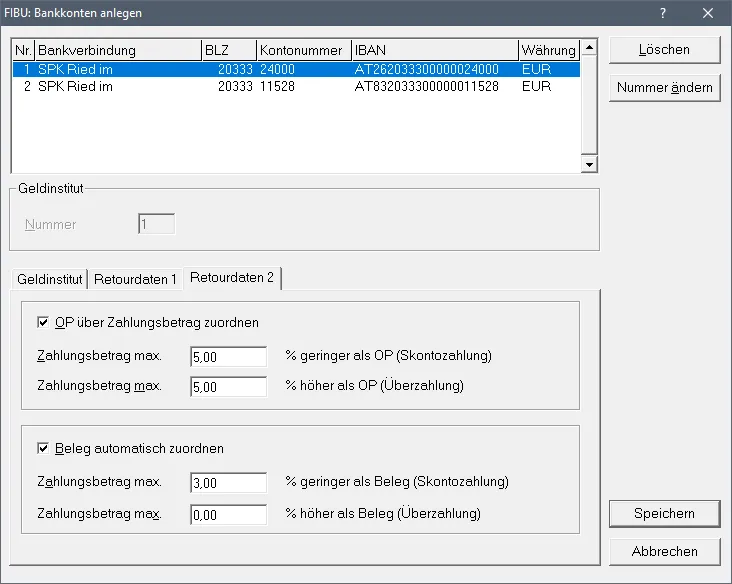
Damit diese automatische Zuordnung durchgeführt wird, muss die Option
Beleg automatisch zuordnen in den Stammdaten des Bankkontos im
Registerblatt Retourdaten 2 aktiviert werden.
Beim Einstieg in den Retourdatendialog muss die Option DMS-Belege
zuordnen aktiviert werden.
Die automatische Zuordnung wird mittels folgender Möglichkeiten in
dieser Reihenfolge versucht:
Der Betrag stimmt zwischen Belegdaten und Bankbuchung überein
(bzw. mit eingestellter maximaler Abweichung, z.B. für Skonti) und
die ausgelesene Zahlungsreferenz am Beleg entspricht der
Zahlungsreferenz der Bankbuchung.
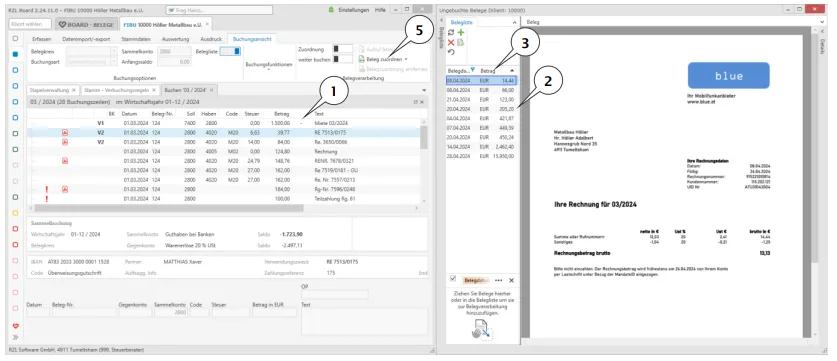
Der Betrag stimmt überein (bzw. mit eingestellter maximaler
Abweichung, z.B. für Skonti) und der ausgelesene IBAN am Beleg
entspricht dem IBAN der Bankbuchung.
Der Betrag stimmt überein (bzw. mit eingestellter maximaler
Abweichung, z.B. für Skonti) und die ausgelesene Belegnummer am
Beleg entspricht der Zahlungsreferenz der Bankbuchung.
Der Betrag stimmt überein (bzw. mit eingestellter maximaler
Abweichung, z.B. für Skonti) und die ausgelesene Belegnummer am
Beleg wird als Teil des Verwendungszwecks der Bankbuchung
gefunden.
6 Belege nachträglich zuordnen oder entfernen
Belege im Bereich Ungebuchte Belege nachträglich einer Buchung zuordnen
Wenn Sie die Buchungen in der FIBU bereits durchgeführt haben und den
Beleg im Nachhinein der Buchung zuordnen möchten gehen Sie bitte
folgendermaßen vor:
Wählen Sie das gewünschte Konto über Aufruf / Konten aus. Mit der
rechten Maustaste auf die entsprechende Buchung wählen Sie den Eintrag
DMS-Belege zuordnen oder die Tastenkombination Umschalt F7. Es
werden nun in einem 2. Fenster die vorhandenen, ungebuchten Belege
angezeigt. Wählen Sie hier den gewünschten Beleg aus und klicken in der
FIBU/EA auf den Eintrag Beleg zuordnen + gebucht markieren. Somit wird
dieser Beleg bei dieser Buchung (und auch bei der oder den
Gegenbuchungen) zugeordnet und im Modul Belege im RZL Board als gebucht
markiert.
Weitere Zuordnungsmöglichkeiten (z.B., wenn bereits ein Beleg zugeordnet
ist) finden Sie bei der Buchung mit der rechten Maustaste über Aufruf /
Detail im Registerblatt DMS.
Soll der Beleg bei mehreren Buchungen zugeordnet werden, wählen Sie
Beleg zuordnen(als ungebucht markiert belassen) und erst bei
der letzten Buchung den Eintrag Beleg zuordnen + gebucht
markieren.
Belegzuordnung entfernen + ungebucht markieren: Der bereits
zugeordnete Beleg wird von dieser Buchung gelöscht und steht wieder
zur Verbuchung oder zur Zuordnung zur Verfügung.
Belegzuordnung entfernen (als gebucht markiert belassen): Der
zugeordnete Beleg wird von dieser Buchung gelöscht, bleibt aber als
gebucht markiert und kann somit nicht einer anderen Buchung
zugeordnet werden.
Belege im Bereich gebuchte Belege nachträglich entfernen und einen neuen Beleg zuordnen
Wenn Sie die Buchungen mit Belegen in der FIBU bereits durchgeführt haben und den Beleg im Nachhinein von der Buchung entfernen möchten gehen Sie bitte folgendermaßen vor:
Wählen Sie das gewünschte Konto über Aufruf / Konten aus. Mit der rechten Maustaste auf die entsprechende Buchung klicken und Aufruf Detail oder die Tastenkombination Umschalt F2. Wählen Sie das Registerblatt DMS aus. Klicken Sie in der FIBU/EA auf den Eintrag Beleg entfernen + ungebucht markieren. Es öffnet sich in einem 2. Fenster die vorhandenen, ungebuchten Belege. Wählen Sie nun den gewünschten neuen Beleg aus, welchen Sie der Buchung anhängen möchten und klicken in der FIBU/EA auf den Eintrag Beleg zuordnen + gebucht markieren. Somit wird dieser Beleg bei dieser Buchung (und auch bei der oder den Gegen-buchungen) zugeordnet und im Modul Belege im RZL Board als gebucht markiert.
7 Gebuchte Belege aufrufen
Aufruf eines einzelnen Belegs in der RZL Fibu / EA-Rechnung
Über den Kontenaufruf (Aufruf / Konten) wird bei jeder Buchung mit
Beleg das Belegsymbol ganz links angezeigt.
Der Beleg einer Buchung kann mit Mausklick auf das Belegsymbol, der
F7-Taste oder mit der rechten Maustaste und Aufruf DMS-Beleg
aufgerufen werden.
Der Buchungsstempel ist nur hier im Belegaufruf ersichtlich und kann
optional ausgeblendet werden. Ganz unten werden die Buchungsdetails
angezeigt. Der geöffnete Beleg kann hier durch Anwahl der gewünschten
Schaltfläche gedruckt, gespeichert oder per E-Mail versendet werden.
Aufruf mehrerer Belege im RZL Board (Dokumenten-Management-System)
Ein großer Vorteil der digitalen Belegablage ist das schnelle Auffinden
von mehreren Belegen mithilfe diverser Sortier- und Filtermöglichkeiten
im RZL Board.
Pro Spalte kann mit Klick auf das Filtersymbol nach den jeweiligen Daten
gefiltert werden. Je nach Feld gibt es entweder Filtervorschläge oder
eine Textsuche (Beginnt mit, enthält, …).
Sowohl im klientenübergreifenden Bereich BOARD / Belege als auch
innerhalb eines geöffneten Klienten haben Sie im RZL Board in der
Belegverarbeitung die Möglichkeit, Belege bspw. für eine
Betriebsprüfung oder für Mitarbeiter, die keinen Zugriff auf RZL
haben, zu exportieren.
Folgende Funktionen stehen zur Verfügung:
Alle markierten Belege exportieren: „Ausgewählte Belege exportieren“
Alle Belege, die aufgrund der gesetzten Filter angezeigt werden:
„Gefilterte Belege exportieren“
Alle Belege dieses Klienten: „Alle Belege exportieren“
Der Export der Belege ist in allen Ansichten (Ungebuchte
Belege/Gebuchte Belege) möglich. Um mehrere Belege zu exportieren,
müssen Sie diese vor Auswahl der Funktion markieren (mittels Strg oder
Umschalt-Taste und Klick auf die gewünschten Belege).
Nach Auswahl der Funktion Belege exportieren / Belege mit Belegdaten
exportieren öffnet sich ein Speicherdialog. Dort haben Sie die
Möglichkeit, über die Pfeiltaste Platzhalter für den Dateinamen der
Belege zu vergeben. Ein gesetzter Platzhalter setzt die Belegdaten des
jeweiligen Belegs in den generierten Dateinamen.
Über die Auswahl Vorschläge werden von uns ein paar mögliche
Kombinationen von Platzhaltern vorgeschlagen.
Die ausgewählten Platzhalter sollten idealerweise je Beleg eindeutig
sein. Sollte dies nicht der Fall sein, werden Belege mit
gleichlautendem Dateinamen fortlaufend durchnummeriert ((1), (2),
(3),…).
Im gewählten Speicherort finden Sie nach erfolgreichem Export pro
Beleg eine Datei.
Um Belege in einer anderen Installation wieder einspielen zu können,
müssen die Belege mit Belegdaten exportiert werden. Details dazu
finden Sie in der Kurzanleitung Belege mit XML-Belegdaten exportieren
und in andere Installation importieren.
8 Belegfreigabe
Als Erweiterung zum RZL FIBU/EA Modul Belegverarbeitung bietet RZL die Möglichkeit, mit dem Zusatzmodul „RZL Belegfreigabe“ die Rechnungsprüfung bzw. Buchungsfreigabe von Belegen digital in einem Workflow abzuwickeln. Sie können beim Hinzufügen von Belegen definieren, welche Stufen es für die Freigabe gibt und welche Mitarbeiter die Belege pro Stufe prüfen und freigeben müssen, damit die Belege in der RZL FIBU / EA gebucht werden können.
Grundsätzlich ändert sich mit Lizenzierung dieses Moduls in den verschiedenen Ansichten der Belegverarbeitung nichts. Erst wenn Sie die Belegfreigabe bei einem Klienten aktivieren, werden die entsprechenden Ansichten aktiv.
Zum Aktivieren öffnen Sie den Klienten links oben im Feld Klient wählen. Wechseln Sie dann im Klienten in den Bereich STAMM. Dort können Sie unter Belegverarbeitung / Allgemeines nun die Belegfreigabe aktivieren ①.
Voraussetzung dafür ist die BerechtigungBELEGE / STAMM / Belegvearbeitung / Verwalten.
Nach Aktivierung beim Klienten erscheinen im Bereich BELEGE nun die benötigten Ansichten. Je nachdem ob der Klient bereits geöffnet ist oder nicht, stehen folgende Ansichten zur Verfügung:
Menüpunkt BELEGE / Belege ohne geöffnetem Klienten
Die Ansicht der Ungebuchten Belege ① zeigt die ungebuchten Belege aller Klienten ohne aktivierter Belegfreigabe.
Die Ansicht Belegfreigabe ② zeigt alle freizugebenden bzw. freigegebenen Belege und somit die ungebuchten Belege aller Klienten mit aktivierter Belegfreigabe
Zusätzlich gibt es eine Ansicht für Abgelehnte Belege ③.
In den Einstellungen der Belegfreigabe können Sie mit der Berechtigung BELEGE / Einstellungen / Grundeinstellungen / Belegfreigabe / OCR/Stempel / Finmatics verwalten sogenannte Freigabe-Standards anlegen. Der Vorteil eines Freigabe-Standards liegt darin, dass Sie die Freigabestufen sowie die Mitarbeiter, die bestimmte Belege freigeben müssen, vorab festlegen können. Beim Hinzufügen von Belegen müssen Sie die Freigabestufen nicht manuell anlegen und benennen bzw. die Mitarbeiter nicht manuell zuordnen, sondern können einen beliebigen, vorher definierten, Freigabe-Standard anwenden.
Zum Anlegen eines Freigabe-Standards klicken Sie in der Menüleiste auf Neuer Freigabe-Standard ①:
Sie können in diesem Bereich beliebig viele Freigabe-Standards anlegen.
Mit der Schaltfläche Freigabe-Standard löschen ② kann ein gespeicherter Freigabe-Standard jederzeit wieder gelöscht werden. Zusätzlich können Sie bestehende Freigabe-Standards duplizieren ③ und dann anpassen.
Sie können nun einen Namen ① vergeben und im Feld Anmerkung ② eine Notiz zu diesem Freigabe-Standard hinterlegen. Im unteren Bereich können Sie Freigabestufen hinzufügen ③, um die Freigabe in einem Workflow in einer gewissen Reihenfolge festzulegen.
Die Freigabestufen können mit Doppelklick oder mit dem Bleistiftsymbol im jeweiligen Registerblatt benannt werden ④.
Im Bereich Freigabe durch ⑤ können Sie den bzw. die gewünschten Mitarbeiter pro Freigabestufe hinterlegen.
Grundsätzlich können Sie beim Zuordnen von Freigebern mit ODER bzw. UND Verknüpfungen arbeiten. Das heißt, Sie können zum Beispiel entscheiden ob Mitarbeiter 1 oder Mitarbeiter 2 bzw. Mitarbeiter 1 und Mitarbeiter 2 freigeben müssen. Oder-Freigaben werden in derselben Zeile festgelegt, Und-Freigaben in einer neuen Zeile.
Zum Hinzufügen von Oder-Freigebern in derselben Zeile steht immer schon ein freies Feld zur Verfügung. Zum Hinzufügen eines Und-Freigebers klicken Sie auf die Schaltfläche Freigeber hinzufügen ⑥, um eine neue Zeile einzufügen.
Beispiel: Belege, denen obiger Freigabe-Standard zugeordnet wird, müssen zuerst in der Stufe „Formelle Prüfung“, dann in der Stufe „Inhaltliche Prüfung“ und zuletzt in der Stufe „Geschäftsführung“ (in dieser Stufe von Stein Stefan oder Weber Martin und von Huberlehner Maria) freigegeben werden.
Mit dem Papierkorb-Symbol können Freigabestufen sowie einzelne Freigeber wieder gelöscht werden. Um alle Freigeber zu löschen, verwenden Sie ganz rechts die Schaltfläche Alle Freigeber löschen.
In den Stammdaten eines Freigabe-Standards können Sie im Registerblatt Automatische Zuordnung festlegen, aufgrund welcher Kriterien ein Freigabe-Standard bei einer Belegdatenerkennung automatisch bei bestimmten Belegen angewandt werden soll.
In folgendem Beispiel wird der Freigabe-Standard Rechnungen über 1000 bei allen Belegen über EUR 1.000,00 mit dem Belegkreis ER bei den Klienten 3 und 4 automatisch angewandt.
Feldbeschreibung:
Und/Oder ①: Mit diesem Feld können Sie festlegen, ob die folgenden Kriterien in dieser Gruppe alle zutreffen müssen (und) oder nur eines der Kriterien zutreffen muss (oder).
Bedingung hinzufügen ②: Fügen Sie innerhalb der jeweiligen Gruppe eine neue Bedingung hinzu.
Gruppe hinzufügen ③: Fügen Sie eine Ebene tiefer eine Gruppe mit Bedingungen hinzu.
Kriterien ④: Mit folgenden Kriterien kann eine automatische Zuordnung angestoßen werden:
Zeile löschen ⑤: Mit dem Papierkorb Symbol kann eine Zeile oder eine Gruppe gelöscht werden.
In der Liste ⑥ wird gruppiert angezeigt, ob Kriterien für eine automatische Zuordnung hinterlegt sind.
Zusätzlich gibt es die Möglichkeit, die Freigabe-Standards mit dem Feld Reihenfolge zu reihen. Falls bei einem Beleg mehrere passen würden, wird zuerst der vorgereihte Freigabe-Standard verwendet.
Im Bereich Freigabe-Vertretung können Sie mit Administratorrechten Vertretungen für abwesende Freigeber festlegen.
In diesem Beispiel ist Maier Jonas im Juni für eine Woche auf Urlaub und wird in dieser Zeit von Weber Martin vertreten. Der Vorteil ist, dass bestehende Freigabe-Standards bzw. bereits zugeordnete Freigeber nicht abgeändert werden müssen, sondern im Hintergrund der Freigeber für den festgelegten Zeitraum ersetzt wird.
Nach Ende des gesetzten Zeitraumes wird in der Liste Belegfreigabe automatisch wieder der Original-Freigeber angezeigt.
Mit der Schaltfläche Freigabe-Vertretung löschen kann eine gespeicherte Freigabe-Vertretung jederzeit gelöscht werden.
Im Bereich Freigabe-Benachrichtigung können Sie pro Mitarbeiter festlegen, in welchen Fällen bestimmte Mitarbeiter benachrichtigt werden sollen. Folgende Möglichkeiten zur Benachrichtigung gibt es:
Neue Belege:
Mitarbeiter mit dieser Option werden informiert, wenn neue Belege zum Freigeben hinzugefügt wurden.
Erinnerung senden:
Mitarbeiter mit dieser Option werden nach einer gewissen Zeit informiert, wenn Belege nicht freigegeben wurden. Im Feld Zeitlicher Abstand der Erinnerung in Tagen kann eingestellt werden, nach wie vielen Tagen die Erinnerungsmail versendet werden soll.
Abgelehnte Belege:
Mitarbeiter mit dieser Option werden informiert, wenn Belege von beliebigen Freigebern abgelehnt wurden.
Allgemeine Einstellungen für die Freigabe-Benachrichtigung
Mail nicht versenden, wenn Oder-Freigeber bereits freigegeben hat:
Falls in einer Stufe mehrere Oder-Freigeber hinterlegt sind, bekommt grundsätzlich nach Freigabe eines Freigebers der andere Oder-Freigeber trotzdem ein Mail – er könnte ja den Beleg z.B. ablehnen. Mit dieser Option wird das Mail dann nicht mehr versandt.
Zeitliche Verzögerung der Benachrichtigung in Minuten:
Legen Sie fest, wie viele Minuten nach dem Zuordnen von Freigebern zu einem Beleg gewartet werden soll, bis das Info-Mail an die Freigeber versandt wird. Somit wird sichergestellt, dass auch einzeln übernommene Belege in einem Mail zusammengefasst werden und nicht für jeden Beleg ein eigenes E-Mail versendet wird.
Zeitlicher Abstand der Erinnerung in Tagen
Falls ein Freigeber nach diesen eingestellten Tagen noch nicht freigegeben hat, wird ein Erinnerungsmail versendet.
Mailversand über Microsoft Azure, Standard E-Mail Programm oder Klientenportal
Microsoft Azure: Diese Einstellung ist als Standardeinstellung hinterlegt, wenn der RZL Dienst eingerichtet ist. Es wird ein automatisch generiertes Mail von RZL mittels Azure Maildienst versendet.
Standard E-Mail Programm: Die E-Mails, dass neue Belege zur Freigabe zur Verfügung stehen, werden vom persönlichen E-Mail-Postfach jenes Benutzers versendet, der die Belege in die Belegverarbeitung übernommen hat. Das Erinnerungsmail, dass Belege seit einigen Tagen auf die Freigabe warten, wird von einem zufällig ausgewählten, aktiven Outlook-Postfach versandt.
Klientenportal: Die Freigabe-Mails werden vom RZL Klientenportal versendet (kein lokales Mailprogramm notwendig). Dazu muss entweder ein Klientenportal Service-User, ein fremder Klientenportal-Zugang oder ein Klientenportal Plugin eingerichtet sein.
Wird ein Beleg im Freigabeprozess abgelehnt, kann ein Kommentar mit dem Ablehnungsgrund erfasst werden. Mit Aktivieren der Option Kommentar bei Ablehnung verpflichtend in den Freigabe-Einstellungen"muss" bei jeder Ablehnung ein Kommentar erfasst werden.
Belege hinzufügen und Freigabestufen/Freigber zuordnen
Beim Hinzufügen von Belegen, z.B. über einen Scanordner oder das RZL Klientenportal, können Sie nun die angelegten Freigabe-Standards anwenden.
Wenn Kriterien für eine automatische Zuordnung in den Stammdaten eines Freigabe-Standards hinterlegt sind, werden diese im Zuge einer Belegdatenerkennung automatisch den entsprechenden Belegen zugeordnet.
Andernfalls müssen die Freigabe-Standards manuell zugeordnet werden. Markieren Sie dazu die gewünschten Belege und ordnen Sie den gewünschten Freigabe-Standard zu. Dazu haben Sie zwei Möglichkeiten:
Menüleiste: Mit einem Klick auf die Funktion Freigabe-Standards können Sie den gewünschten Freigabe-Standard den markierten Belegen zuordnen.
Detailansicht Freigabe: Wechseln Sie im Bereich Detailansicht in das Registerblatt Freigabe ①. Hier können Sie für die aktuell markierten Belege die Freigabestufen und Freigeber lt. definiertem Freigabe-Standard ② hinterlegen.
Nach dem Zuordnen der Freigabe-Standards ② werden die Freigabestufen und zugeordneten Mitarbeiter im Detail im Bereich Freigabe ① bzw. in der Listenansicht in der Spalte Freigeber ③ angezeigt. In der Listenansicht werden Stufen mit einem vertikalen Strich, Und-Freigeber mit einem Beistrich sowie Oder-Freigeber mit einem Schrägstrich getrennt, angezeigt.
Freigabestufen und Freigeber bei neuen Belegen manuell zuordnen
Falls Sie Freigabe-Standards verwendet haben, können Sie nun jederzeit bei einzelnen Belegen Änderungen zu den bereits zugeordneten Stufen/Freigebern vornehmen (Stufen hinzufügen/löschen, Freigeber löschen, andere Freigeber hinzufügen usw.).
Bei neuen Belegen können Stufen und Freigeber manuell einzelnen Belegen zugeordnet werden. Eine manuelle Zuordnung bei mehreren Belegen gleichzeitig ist nicht möglich – verwenden Sie dafür einen vorher definierten Freigabe-Standard.
Zum Freigeben von Belegen öffnen Sie nun die Ansicht Belegfreigabe.
Hier werden nun in vier Spalten die aktuellen Freigabeinformationen angezeigt:
Freigabestatus ①
nicht freigegeben (kein Symbol)
Teilweise freigegeben (gelbes Häkchen)
Freigegeben (grünes Häkchen)
Abgelehnt (diese Belege werden in einer eigenen Liste angezeigt)
Freigeber ②: die zugeordneten Freigeber werden angezeigt. Oder-Freigeber mit Schrägstrich, Und-Freigeber mit Beistrich getrennt. Freigabestufen werden mit einem vertikalen Strich unterteilt.
Freigabe-Fortschritt ③: In dieser Spalte wird grafisch dargestellt, wie viele Freigabestufen schon erledigt sind – diese werden grün dargestellt. In grauer Farbe werden die noch nicht erledigten Freigabestufen angezeigt. Somit kann in dieser Spalte der Gesamtfortschritt der Belegfreigabe abgelesen werden.
Aktuelle Freigabestufe ④: Die Stufe, in der sich der Beleg gerade befindet, wird textuell angezeigt.
Ganz unten in der Detailansicht eines Beleges im Registerblatt Freigabe werden die zugeordneten Freigeber und weitere Informationen, wie z.B. das Datum und die Uhrzeit einer erfolgten Freigabe, angezeigt.
Beim Freigeben eines Beleges wird gespeichert, welcher Mitarbeiter zu welchem Datum und zu welcher Uhrzeit den Beleg freigegeben hat. Zusätzlich kann jeder Freigeber eine Anmerkung erfassen.
Wenn alle notwendigen Freigabestufen und Freigeber freigegeben haben, erhält der Beleg automatisch den Status freigegeben. Jetzt kann dieser Beleg in der FIBU / EA gebucht werden.
Falls ein Beleg nicht akzeptiert wird, kann ein zugeordneter Freigeber einen Beleg ablehnen. Zusätzlich kann ein Ablehnungsgrund erfasst werden (dieser wird auch im E-Mail angeführt).
Der Beleg wird nach einer Ablehnung von der Liste Belegfreigabe in die Liste der Abgelehnten Belege verschoben (Details dazu weiter unten).
Wenn mehrere Freigeber zugeordnet sind reicht die Ablehnung eines Mitarbeiters, damit der Beleg in die Liste der abgelehnten Belege verschoben wird.
Optional kann nun eine Infomail an bestimmte Mitarbeiter versendet werden (siehe Einstellungen weiter oben).
Falls Sie als zugeordneter Freigeber diesen Beleg einem anderen Mitarbeiter zum Freigeben übergeben möchten, verwenden Sie die Aktion Weiterleiten.
Beim Weiterleiten wählen Sie den gewünschten Mitarbeiter und erfassen optional einen Weiterleitungsgrund bzw. eine Nachricht für den neuen Freigeber.
Beim ursprünglichen Freigeber wird vermerkt, an wen, zu welchem Datum und zu welcher Uhrzeit der Beleg weitergeleitet wurde. Der neue Freigeber ist als Oder-Freigeber in derselben Stufe hinterlegt. Solange der neue Freigeber keine Aktion getätigt hat, können Sie die Aktion zurücknehmen oder den Beleg auch selbst noch freigeben.
In der Detailansicht zum Beleg finden Sie die entsprechenden Informationen:
Mit der Funktion Zurücksetzen können Sie bereits getätigte Aktionen wieder zurücknehmen. Es wird dies ebenfalls mit Datum und Uhrzeit vermerkt. Der Beleg gilt von Ihnen nun wieder als nicht freigegeben.
Als alternative Möglichkeit zur Freigabe von Belegen steht Ihnen die Online Belegfreigabe im Modul „RZL Belegfreigabe“ zur Verfügung. Somit kann die Belegfreigabe auch außerhalb vom RZL Board durchgeführt werden.
Technische Voraussetzung ist die Installation des RZL Dienstes (siehe RZL Dienst installieren im RZL Setup Handbuch). Die Belegfreigabe funktioniert somit nur, wenn Sie Zugriff auf das Firmennetzwerk haben.
Nach Einstieg in die Online Belegfreigabe über einen der im vorigen Kapitel beschriebenen Wege, öffnet sich ein Fenster in Ihrem Standardbrowser, in dem alle Belege angezeigt werden, wo Ihre Freigabe erforderlich ist. In diesem Fenster können Sie die Belege noch einmal als PDF-Vorschau aufrufen ① oder alle aufgelisteten Belege mit einem Klick auf die Schaltfläche Alle meine Belege freigeben ② freigeben.
Die Freigabe kann auch pro Beleg erteilt werden. Sie können hier optional eine Anmerkung ③ erfassen, die bei der ausgewählten Aktion mit übermittelt wird. Über die entsprechenden Schaltflächen kann der Beleg freigegeben ④, abgelehnt ⑤, oder an den im Drop-Down ausgewählten Mitarbeiter weitergeleitet werden.
Um in der Liste aller Belege nur die Belege zu sehen, bei denen Sie als Freigeber zugeordnet sind, aktivieren Sie die Schaltfläche Meine Belege filtern ①. Es wird somit ein Filter auf die Spalte Freigeber mit Ihrem Kürzel gesetzt. Ein erneutes Klicken dieser Schaltfläche deaktiviert diesen Filter wieder.
Mit der Funktion Freigeber bearbeiten ② können Sie in der Detailansicht im Registerblatt Freigabe die zugeordneten Mitarbeiter verändern (nur solange dieser noch keine Freigabe durchgeführt hat). Diese Funktion kann nur von dem Mitarbeiter ausgeführt werden, der die Belege ursprünglich hinzugefügt hat oder von einem RZL Administrator. Durch erneuten Klick auf die Schaltfläche, wird das Bearbeiten der Freigeber beendet.
Über die Schaltfläche Erinnerung senden ③ kann das Versenden eines Erinnerungsmails an alle Freigeber mit noch nicht freigegebenen Belegen versandt werden. Optional kann das Erinnerungsmail auch nur an die Freigeber ausgewählter Belege versandt werden.
Jeder Freigeber kann über die Funktion Seiten bearbeiten ④, Seiten zum bestehenden Beleg dazu hängen. Ziehen Sie die neue Seite oder die neuen Seiten z.B. aus dem Windows-Explorer oder aus einem Scanordner in diese Ansicht Seiten bearbeiten.
Im Berechtigungssystem gibt es die Möglichkeit, einem Mitarbeiter z.B. nur die Rolle Belegfreigeber zuzuordnen. Somit können diese Mitarbeiter in der RZL Belegverarbeitung (Ansichten Belegfreigabe und Gebuchte Belege) nur Belege sehen, bei denen sie selbst als Belegfreigeber zugeordnet sind.
Somit sieht ein Belegfreigeber nie Belege von anderen Mitarbeitern. Diese Einstellung empfehlen wir für alle Mitarbeiter, die in den RZL Programmen nur Belege freigeben!
Falls Belege von einem Freigeber abgelehnt wurden, werden diese in der Ansicht Abgelehnte Belege angezeigt.
Ein abgelehnter Beleg kann mit der Funktion Beleg löschen ① zur Gänze gelöscht und somit in den Belege Papierkorb verschoben werden. Mit der Funktion Ablehnung zurücknehmen ② wird der Beleg wieder in die Liste der Belegfreigabe, mit der Funktion Beleg in Scanordner zurücksetzen ③ wieder in den Scanordner für eine erneute Zuweisung verschoben. Die abgelehnten Belege können in dieser Liste auch einfach stehen bleiben.
Als Erweiterung zum RZL FIBU/EA Modul Belegverarbeitung bietet RZL die Möglichkeit, mit dem lizenzierungspflichtigen Zusatzmodul „RZL XML Belegdatenimport Schnittstelle“ Belege aus einem Fremdsystem mit Belegdaten in die RZL Belegverarbeitung zu übernehmen.
Aus dem Fremdsystem muss zusätzlich zur Belegdatei eine XML Datei mit den Belegdaten lt. XSD-Beschreibung ausgegeben werden. Die Belegdatei und die XML Datei müssen dabei mit demselben Dateinamen vorliegen, wobei die XML Datei um die Endung .xml ergänzt werden muss (z.B. „Beleg.pdf“ und „Beleg.pdf.xml“).
Folgende Möglichkeiten gibt es, diese Belege mit Belegdaten in die RZL Belegverarbeitung zu übernehmen:
Zur Übernahme der Belege mit Belegdaten über die Hinzufügen-Ansicht speichern Sie Ihre Belege mit den XML-Dateien in Ihren Scanordner.
Beim Öffnen dieses Scanordners in der RZL Belegverarbeitung werden die Belege wie gewohnt angezeigt. Zusätzlich finden Sie im Detail bereits befüllte Belegdaten, je nach Übergabe aus dem Fremdsystem.
Diese Felder werden mit dem Importsymbol und einem Hinweis auf den Hersteller angezeigt.
Bei Bedarf können die Daten jederzeit ergänzt oder auch verändert werden. Bei einer Belegdatenerkennung bleiben Werte, die über die XML Datei übergeben wurden, grundsätzlich erhalten. Optional können die Werte über eine benutzerdefinierte Belegdatenerkennung mit der Funktion RZL Belegdatenerkennung erzwingen auch überschrieben werden.
Abschließend können Sie die Belege wie gewohnt über Alle übernehmen oder Auswahl übernehmen in die RZL Belegverarbeitung übernehmen und im der RZL FIBU/EA-Programm buchen.
Alternativ können Sie Belege mit XML Belegdaten auch direkt in die Liste der ungebuchten Belege importieren (ohne Scanordner).
Speichern Sie die Belege mit XML-Belegdaten-Dateien in einen beliebigen Ordner. Starten Sie anschließend den Menüpunkt BELEGE / Extras / Belege mit XML importieren.
Wählen Sie hier das gewünschte Verzeichnis mit den Belegen aus und klicken auf Prüfen und Importieren.
Die Belege stehen anschließend in der RZL Belegverarbeitung im Bereich der ungebuchten Belege zum Buchen zur Verfügung.
9.2 Finmatics Connect für RZL
Alternativ zur Belegdaten-Erkennung über die RZL Programme besteht die Möglichkeit, die Belegdaten-Erkennung durch die Firma Finmatics GmbH, 1070 Wien (www.finmatics.com) mit dem Modul Finmatics Connect für RZL vornehmen zu lassen.
Mit Hilfe von selbstlernender künstlicher Intelligenz (KI) und auf Basis der angelegten Konten und bisheriger Buchungen werden von Finmatics die bereitgestellten Belege analysiert, Belegdaten ausgelesen und daraus Buchungssätze generiert und vorgeschlagen. Diese Finmatics-Buchungsvorschläge (und die verknüpften Belege) können in den RZL Programmen automatisiert weiterverarbeitet werden.
Sie benötigen dafür das RZL FIBU/EA Modul Belegverarbeitung (dieses bedingt das RZL BOARD), die RZL FIBU Klassik oder die RZL FIBU Next sowie das kostenpflichtige Modul „Finmatics Connect für RZL“.
Folgende Schritte sind zur Einrichtung notwendig:
Finmatics Zugangsdaten bei RZL hinterlegen
Klient bzw. Belegkreise für Finmatics aktivieren
Trainingsdaten hochladen
Aktualisierungsoptionen beim Klienten einstellen (nur FIBU Klassik)
Die Zugangsdaten, die Sie nach Bestellung des Moduls „Finmatics Connect für RZL“ von Finmatics erhalten haben, müssen im RZL Board eingetragen werden. Die Rechte dafür hat jeder mit dem Berechtigungs-Feature „BELEGE / Grundeinstellungen / Belegfreigabe / OCR /Stempel / Finmatics verwalten“ bspw. mit der Rolle Belegadministration oder RZL Administrator.
Öffnen Sie im RZL Board den Menüpunkt STAMM / Einstellungen / Finmatics. In den Feldern Benutzername und Passwort tragen Sie die Daten von Finmatics ein. Bei richtig eingetragenen Daten wird ein Häkchen Zugriff auf Finmatics möglich angezeigt.
In den Klienten-Stammdaten unter STAMM / Belegverarbeitung beim jeweiligen Klienten im Bereich Finmatics kann nun Finmatics aktiviert werden.
Zusätzlich können Sie festlegen, welche Belegkreise ② des jeweiligen FIBU Klienten mit welcher Buchungskategorie bei Finmatics angelegt werden sollen.
Standardmäßig werden folgende Belegkreise angelegt: ER Eingangsrechnungen, AR Ausgangs- rechnungen, KA Kassa.
Falls Sie weitere Belegkreise benötigen sind diese vorher in der FIBU / FIBU Next / EA anzulegen. Anschließend werden diese hier angezeigt und können aktiviert werden.
Sie haben somit die Möglichkeit bspw. über einen Scanordner die Belege mit den aktivierten Belegkreisen zu Finmatics zu übertragen.
Aktivierung für das RZL Klientenportal:
Sollen Belege, die ein Klient über das RZL Klientenportal zu Ihnen überträgt, direkt vom Klientenportal zu Finmatics übertragen werden, kann dies im Bereich Belegverarbeitung / Allgemeines festgelegt werden.
Aktivieren Sie zuerst den jeweiligen Belegkreis (hier z.B. SP Sparkasse) ③ für das Klientenportal. Anschließend können Sie in der rechten Spalte diesen Belegkreis am Klientenportal auch für Finmatics ④ aktivieren.
Damit die Information zum RZL Klientenportal hochgeladen werden kann, muss die Stammdaten-Synchronisation eingerichtet sein. Hinterlegen Sie dazu im Bereich STAMM / Einstellungen / Klientenportal-Synchronisation die Daten für den Web-Service Benutzer des RZL Klientenportals.
Details dazu finden Sie in einer extra Kurzanleitung Synchronisation der RZL Board Klientenstammdaten zum RZL Klientenportal unter Hilfe / Kurzanleitungen.
Die Aktivierung von Finmatics beim Klienten hat folgende Auswirkungen:
Der Klient wird bei Finmatics mit allen notwendigen Stammdaten angelegt (Klientennummer, Name, Adresse, Kontenlänge, UID-Nummer).
Die aktivierten Belegkreise werden bei Finmatics angelegt.
Sie können über einen Scanordner Belegkreise mit aktivierten Belegkreisen zu Finmatics übertragen.
Belege, die über das Klientenportal (z.B. vom Klienten) hochgeladen werden, landen je nach Einstellung des jeweiligen Belegkreises entweder direkt beim RZL Steuerberater am RZL Klientenportal oder werden zur Erkennung zu Finmatics hochgeladen. Diese Einstellung gilt am Klientenportal für den Menüpunkt Belegbox / Belege übermitteln als auch für den Belegscanmanager unter Belegbox / Belegscanmanager.
Die Qualität der erkannten Belegdaten und Buchungsvorschläge hängt sehr stark von bisher erfassten Buchungen ab. Daher müssen initial einmalig Trainingsdaten zu Finmatics hochgeladen werden.
FIBU Klassik (in 2 Schritten):
Starten Sie dazu in der RZL Finanzbuchhaltung Klassik den Menüpunkt Bearbeiten / DMS-Belegverarbeitung / Finmatics trainieren. Hier können Sie zuerst den Kontenplan (Sachkonten und Personenkonten, auch Kostenstellen und Kostenträger) und in einem zweiten Schritt die Buchungen des aktuellen Wirtschaftsjahres zu Finmatics hochladen. Zum Hochladen von Trainingsdaten muss ein eventuell nicht finalisierter Stapel finalisiert werden.
FIBU Next:
Direkt in den Klienten-Stammdaten im RZL Board unter STAMM / Belegverarbeitung / Finmatics können Sie mit der Funktion Finmatics initial trainieren① den Kontenplan des aktuellsten Wirtschaftsjahres (Sachkonten und Personenkonten) sowie die Buchungen des aktuellen Wirtschaftsjahres und des Vorjahres zu Finmatics hochladen.
4. Aktualisierungsoptionen beim Klienten einstellen (nur FIBU Klassik)
Bei jedem Klienten, der mit Belegverarbeitung gebucht wird, empfehlen wir dringend, die automatische Aktualisierung der Personenkonten zu aktivieren.
Starten Sie in der RZL Finanzbuchhaltung Klassik bzw. EA-Rechnung den Menüpunkt Stamm / Konten / Aktualisierungsoptionen. Hier kann eingestellt werden, dass nach einer DMS-Buchung folgende am Beleg ausgelesenen Daten automatisch am Konto hinterlegt werden:
IBAN
Kundennummer
UID-Nummer
Nach erfolgreicher, automatischer Hinterlegung dieser Daten werden die Informationen nach dem Buchen wieder zu Finmatics übertragen.
In der FIBU Next wird diese Aktualisierung der Stammdaten ohne extra Einstellung vorgenommen.
Nach Aktivierung in den Klienten-Stammdaten und erfolgreichem Hochladen der Trainingsdaten können Belege zu Finmatics hochgeladen werden.
Folgende Möglichkeiten gibt es dazu:
Belege werden vom Klienten über das Klientenportal hochgeladen:
Dazu melden Sie bzw. Ihr Klient sich mit einem Klienten-Zugang am RZL Klientenportal an und laden Belege entweder über Belegbox / Belege übermitteln oder über Belegbox / Belegscanmanager hoch. Je nach Einstellung pro Belegkreis im Klientenstamm im RZL Board landen die Belege dann entweder direkt bei RZL am Klientenportal oder bei Finmatics.
Falls die Belege noch auf das Klientenportal geladen wurden, können diese beim Abholen vom Klientenportal im RZL Board sofort zu Finmatics weitergeleitet werden.
Belege werden in der Kanzlei gescannt und im RZL Board zu Finmatics hochgeladen:
Im RZL Board z.B. in einem Scanordner gibt es zwei Schaltflächen, um Belege direkt in der RZL Belegverarbeitung zu Finmatics hochzuladen.
Die hochgeladenen Belege werden nun analysiert und sind kurze Zeit später mit den erkannten Belegdaten und Buchungsvorschlägen abholbereit. Falls Sie die manuelle Kontrolle von Belegen, die von der künstlichen Intelligenz nicht vollständig ausgelesen wurden, aktiviert haben, können diese Belege spätestens 24 Stunden später mit den vollständigen Daten abgeholt werden. Sie können die Belege aber jederzeit vorab schon mit den bereits vorhandenen Belegdaten abholen.
Hochgeladenen Belege können nun jederzeit in der RZL Belegverarbeitung abgeholt werden. Öffnen Sie dazu im RZL Board den jeweiligen Klienten und wechseln Sie in den Bereich BELEGE. Wählen Sie hier den Eintrag Belege Finmatics①.
Die RZL Belegverarbeitung zeigt nun alle bei Finmatics noch nicht abgeholten Belege, unabhängig vom Bearbeitungsstatus, an. In der Seitenansicht② wird eine Vorschau aller Belege angezeigt, in der Listenansicht ③ eine Liste der Belege mit den Belegdaten von Finmatics und in der Detailansicht das Detail zum markierten Beleg (unter anderem im Registerblatt Gegenbuchungen das Gegenkonto, das von Finmatics vorgeschlagen wird ④).
In den Spalten Bearbeitungsstatus und Bestätigt durch wird der aktuelle Status pro Beleg angezeigt ⑤.
Bearbeitungsstatus:
Fertig
In Arbeit
Qualitätskontrolle (Dauer bis 24 h)
Fehler
Bestätigt durch:
Unvollständig
... wenn Bearbeitungsstatus Fertig: Beleg konnte nicht vollständig ausgelesen werden, z.B. Zuordnung zu Personenkonto fehlt
... wenn Bearbeitungsstatus in Arbeit: Beleg wurde noch nicht vollständig bearbeitet und ist deshalb noch Unvollständig
Finmatics
... Finmatics konnte den Beleg vollständig auslesen.
Buchhalter
... Der Beleg wurde auf der Weboberfläche von Finmatics manuell bestätigt.
Zum Hinzufügen der Belege wählen Sie nun im Bereich Belege übernehmen ⑥ den Menüpunkt Alle übernehmen oder Auswahl übernehmen. Die Belege werden nun bei Finmatics als exportiert markiert und in die RZL Belegverarbeitung übernommen. Beim nächsten Abruf von Belegen scheinen diese Belege nicht mehr auf.
Die Belege finden Sie nun im Bereich Belege / ungebuchte Belege ⑦. Diese Belege können nun in der RZL Finanzbuchhaltung (Klassik oder Next) bzw. im RZL Einnahmen/Ausgaben Programm gebucht werden.
Über die Menüpunkte Buchen / Belegsverbuchung aus DMS-System bzw. Buchen / Buchen können die von Finmatics übernommenen Belege nun gebucht werden.
FIBU Next:
Über die Menüpunkte Erfassen / Belege bzw. Erfassen / Buchen können die von Finmatics übernommenen Belege nun gebucht werden.
Nach dem Buchen der Belege werden sowohl in der FIBU Klassik als auch in der FIBU Next neue bzw. geänderte Personenkonten sowie die Buchungsinfos automatisch im Hintergrund wieder zu Finmatics hochgeladen, um die Erkennung der Belegdaten über die Künstliche Intelligenz weiter zu verbessern.
Die Belegdatenerkennung von Finmatics kann auch bei Einnahmen/Ausgaben-Rechnern verwendet werden. Hinweis: eine automatische Zuordnung von Belegen gibt es derzeit nur in der FIBU /EA Klassik.
Folgender Arbeitsablauf am Beispiel eines Bankkontos wird von uns empfohlen:
Die Rechnungen mit den richtigen Belegkreisen zu Finmatics übertragen, mit denen die Bank- bzw. Kassa-Belege gebucht werden (Belegkreise im Stamm des Klienten für Finmatics aktivieren).
Belegdatenerkennung bei Finmatics wird durchgeführt.
Belege von Finmatics abholen.
Nur FIBU Klassik:
In den Stammdaten des Bankkontos im Registerblatt Retourdaten 2 die Option Beleg automatisch zuordnen aktivieren. Mit dieser Option werden Belege, bei denen der Betrag und der IBAN, die Zahlungsreferenz bzw. die Belegnummer des Belegs mit den Daten der Bankbuchung übereinstimmen bzw. im Verwendungszweck gefunden werden, automatisch zugeordnet.
Beim Verarbeiten eines camt53-Kontoauszugs wählen Sie in der FIBU Klassik im Vordialog die Option DMS-Belege, in der FIBU Next im Buchungsdialog Belegliste. Somit wird zusätzlich zum Dialog der Bankbuchungen ① eine Liste der vorhandenen Belege ② dieses Belegkreises angezeigt. Es wird nun in der FIBU Klassik versucht, die Belege automatisch den Bankbuchungen zuzuordnen. Zum manuellen Zuordnen der restlichen Belege (FIBU Klassik und FIBU Next) empfehlen wir, die Belegliste nach Betrag ③ zu sortieren, um schnell den richtigen Beleg zur jeweiligen Bankbuchung finden zu können.
Manuelles Zuordnen:
a. FIBU Klassik:
Zum manuellen Zuordnen zur Bankbuchung markieren Sie den gewünschten Beleg in der Belegliste und ordnen bei der Buchungszeile mit Umschalt + F7 bzw. mit der rechten Maustaste den Beleg der Buchung zu ④. Bereits zugeordnete Belege werden in der Belegliste in einem eigenen Bereich Bereits zugeordnet angezeigt. Erst beim Verbuchen des Kontoauszugs werden die Belege in der Belegverarbeitung als Gebucht markiert und somit unter Gebuchte Belege angezeigt.
b. FIBU Next:
Hier können Sie den Beleg aus der Belegliste (oder auch aus dem Windows Explorer oder einem E-Mail-Anhang im Outlook) einfach per Drag & Drop auf die Buchungszeile ziehen. Alternativ nutzen Sie die Funktion Beleg zuordnen in der Funktionsleiste ⑤. In der FIBU Next verschwinden die Belege somit aus der Belegliste, da diese unmittelbar als Gebucht markiert werden.
Sowohl im klientenübergreifenden Bereich BOARD / Belege als auch innerhalb eines geöffneten Klienten haben Sie im RZL Board in der Belegverarbeitung die Möglichkeit, Belege mit Belegdaten zu exportieren (1). Mit Hilfe dieser Funktion können Sie Belege zwischen unterschiedlichen RZL Installationen austauschen. Die Verknüpfung der gebuchten Belege zu den Buchungssätzen in der RZL FIBU / EA bleibt dabei erhalten. Es spielt dabei keine Rolle, ob die aktuelle Buchhaltung bereits hereingespielt wurde. Dies kann ebenso erst nach dem Import der Belege erfolgen.
Folgende Funktionen stehen zur Verfügung:
• Alle markierten Belege exportieren: „Ausgewählte Belege exportieren“
• Alle Belege, die aufgrund der gesetzten Filter angezeigt werden: „Gefilterte Belege exportieren“
• Alle Belege dieses Klienten: „Alle Belege exportieren“
Der Export der Belege ist in allen Ansichten (Ungebuchte Belege/Gebuchte Belege) möglich. Um mehrere Belege zu exportieren, müssen Sie diese vor Auswahl der Funktion markieren (mittels Strg oder Umschalt-Taste und Klick auf die gewünschten Belege).
Nach Auswahl der Funktion Belege exportieren / Belege mit Belegdaten exportieren öffnet sich ein Speicherdialog. Dort haben Sie die Möglichkeit, über die Pfeiltaste (2) Platzhalter für den Dateinamen der Belege zu vergeben. Ein gesetzter Platzhalter setzt die Belegdaten des jeweiligen Belegs in den generierten Dateinamen.
Über die Auswahl Vorschläge werden von uns ein paar mögliche Kombinationen von Platzhaltern vorgeschlagen.
Die ausgewählten Platzhalter sollten idealerweise je Beleg eindeutig sein. Sollte dies nicht der Fall sein, werden Belege mit gleichlautendem Dateinamen fortlaufend durchnummeriert ((1), (2), (3),…).
Im gewählten Speicherort finden Sie nach erfolgreichem Export zwei Dateien (3) pro Beleg. Die Belegdaten zum jeweiligen Beleg werden in einer XML Datei mit gleichem Dateinamen mitgespeichert.
Möchten Sie Belege mit Belegdaten in die Belegverarbeitung im RZL Board importieren, ist entscheidend, dass zum jeweiligen Beleg auch eine XML Datei mit den Belegdaten vorhanden ist (siehe Abbildung 3). Ohne diese XML Datei können Belege nicht ins RZL Board importiert werden.
Der Import von Belegen finden Sie im RZL Board im Bereich BELEGE im Menüpunkt Extras / Belege mit XML importieren (4).
Es öffnet sich ein Dialog zum Auswählen des Ordners. Hier ist nun der Ordner auszuwählen, in dem die exportierten Belege samt Belegdaten abgelegt wurden. Im unteren Bereich wird eine Liste der gefundenen Belege angezeigt. Über die Schaltfläche Prüfen und Importieren (5) können Sie die Belege in die RZL Belegverarbeitung importieren. Nach erfolgreichem Import erhalten Sie in diesem Dialog die Informationen, ob der Import erfolgreich
war.
Beim Import ist es wichtig, dass der richtige Klient zu den Belegen im RZL Board gefunden wird. Kann diese Zuordnung nicht eindeutig getroffen werden, erhalten Sie nach dem Start des Importvorgangs einen weiteren Dialog. Dort werden Sie aufgefordert, den jeweiligen Klienten zu den entsprechenden Belegen zuzuordnen. Die Zuordnung muss jeweils nur beim Import des ersten Belegs getroffen werden – für die weiteren Belege wird diese gesetzte Klientenzuordnung dann automatisch getroffen.
In der RZL FIBU / EA kann nun wieder auf die Belege zugegriffen werden.
Die Versionsverwaltung steht einerseits in der Dokumentenverwaltung im RZL KIS zur Verfügung, andererseits
auch in der Belegverarbeitung im RZL Board. Die Versionsverwaltung in der Belegverarbeitung bietet Ihnen die
Möglichkeit, immer auf den Originalbeleg zuzugreifen, Vorgängerversionen zu öffnen, löschen und wiederher-zustellen und ein Änderungsprotokoll auszugeben.
Voraussetzung für eine funktionierende Versionsverwaltung ist die Dokumentenverwaltung Plus.
Die Versionsverwaltung wird derzeit dafür genutzt, die verschiedenen Versionen zu speichern, die mit der Funk-tion Seiten bearbeiten erstellt werden.
Aufgrund der Dokumentation der Versionen können mit der Versionsverwaltung jetzt auch bei gebuchten Bele-gen Seiten bearbeitet werden.
Die Versionsverwaltung befindet sich in den Beleglisten Ungebuchte Belege/Belegfreigabe bzw. Gebuchte Belege.
In der Menüleiste oder mit einem Rechtsklick auf einen Beleg können Sie die Funktionen der Versionsverwaltung nutzen.
Unter Versionen anzeigen finden Sie die gespeicherten Versionen sowie die aktuelle Version des Belegs. Die in der
Liste befindlichen gespeicherten Versionen können Sie öffnen, löschen und wiederherstellen.
Beim Öffnen gespeicherter Versionen ist keine Bearbeitung möglich. Möchten Sie eine Version bearbeiten, müssen Sie diese zuerst wiederherstellen. Durch die Wiederherstellung wird die ursprünglich aktuelle Version durch die ausgewählte Version ersetzt. Somit ist die Version, die Sie wiederhergestellt haben nun die aktuelle Version. Mit dieser wird nun weitergearbeitet.
warning "Hinweis"
Die als Initialstand gekennzeichnete Version ist der Ursprungs-Beleg. Diese Version müssen Sie nicht speichern, dies geschieht mit dem Hinzufügen des Belegs automatisch. Der Initialstand kann nie gelöscht werden und steht somit immer zur Verfügung.
Beim standardmäßigen Öffnen eines Belegs wird immer die aktuelle Version geöffnet.
Im Änderungsprotokoll wird aufgezeichnet wann ein Mitarbeiter welche Aktion für diesen Beleg durchgeführt hat. Für die Aktion Dokumentversion wiederhergestellt wird zusätzlich als Info angezeigt, welche Version herge-stellt wurde.
Die Schritte OCR-Daten angelegt und OCR-Daten angehängt werden bei Belegen immer angezeigt, wenn eine OCR-Erkennung im Hintergrund oder im Zuge einer Belegdatenerkennung durchgeführt wurde. Diese OCR/Textinformationen werden in das PDF eingebettet und scheinen daher im Änderungsprotokoll des Beleges auf.
Automatische Sicherungen stehen für eine gewisse Zeitspanne zur Verfügung, um darauf zugreifen zu können.
Von RZL voreingestellt ist ein Zeitraum von 7 Tagen, dieser kann jedoch individuell abgeändert werden. Nach dieser Zeit werden die Sicherungen automatisch gelöscht.
9.5 Synchronisation der Belege mit dem RZL Klientenportal
Synchronisation der Belege mit dem RZL Klientenportal
Das RZL Board bietet mit der Belegsynchronisation die Möglichkeit, digitale Belege automatisch auf das RZL Klientenportal hochzuladen und somit das digitale Belegarchiv am Klientenportal zu befüllen. Somit entfällt der manuelle Upload von Belegen in die Belegbox am Klientenportal.
Folgende Voraussetzungen müssen für die Nutzung der automatisierten RZL Belegsynchronisa-
tion gegeben sein:
• Nutzung von RZL BOARD
• Nutzung von RZL FIBU / FIBU Next oder RZL EA-Programm
• Nutzung von RZL FIBU/EA Modul Belegverarbeitung
• Nutzung des RZL Klientenportal (Basis-Modul und Modul Belege)
1. Einrichtung des Web-Service Benutzers für die Belegsynchronisation
Beim Klientenportal-Inhaber (Steuerberater) muss der Klientenportal Web-Service Benutzer eingerichtet sein und der jeweilige Klient für das Klientenportal aktiviert sein.
Legen Sie dazu am RZL Klientenportal ein Service-Account Passwort für die Synchronisation fest. Im Bereich Stammdaten / Portal / Sonstige Einstellungen können Sie ein beliebiges Passwort eintragen. Der kanzleiweite Service-Account dient ausschließlich der Synchronisation von Klienten-Stammdaten und Belege und hat keine weiteren Funktionen.
Im Anschluss muss ein Mitarbeiter mit der Berechtigung BELEGE / Einstellungen / Klientenportal Synchronisation Zugangsdaten verwalten im RZL BOARD im Bereich STAMM / Einstellungen / Klientenportal Synchronisation das vergebene Service-Account Passwort (1) einmalig eintragen. Ihre Klientenportal URL wird in dieser Ansicht automatisch angezeigt. Nach Eingabe des Service-Account Passworts wird Ihnen der Funktionsstatus der Synchronisation (2) angezeigt.
Im unteren Bereich dieser Ansicht ist eine Liste jener Klienten angeführt, die für das Klienten-
portal aktiviert sind und deren Stammdaten bzw. Belege nun synchronisiert werden.
2. Aktivierung der Belegsynchronisation zum automatischen Upload der Belege auf das RZL Klientenportal
Nachdem der Webservice-Benutzer (Schritt 1) eingerichtet wurde können Sie beim Klienten die Belegsynchronisation aktivieren. Dazu setzen Sie in den Klientenstammdaten im Stamm des RZL BOARDS ein Häkchen bei Belegsynchronisation aktivieren (1). Anschließend müssen Sie noch auswählen, wie viele Vorjahre automatisch synchronisiert werden sollen (2). Zusätzlich können Sie festlegen, ob die Synchronisation automatisch im Hintergrund laufen soll oder mit Deakti-
vierung der Option Automatisch Synchronisieren (3) nur auf Knopfdruck.
2.2 Wie funktioniert nach der Einrichtung die Beleg-Synchronisation?
Haben Sie alle notwendigen Einstellungen getroffen, werden die Belege ab dem gewählten Zeitraum für alle aktivierten Klienten automatisch im Hintergrund bei geöffnetem RZL Board alle 10 Minuten synchronisiert.
Sobald Sie als Steuerberater über die Belegverarbeitung einen Beleg gebucht und synchronisiert haben, kann Ihr Klient den Beleg am Klientenportal in der Belegbox aufrufen.
Im Bereich BELEGE / Extras kann über den Punkt Protokoll Belegsynchronisation ein Synchroni-
sierungs-Protokoll angezeigt werden.
3. Ihr Klient verwendet auch die RZL Belegverarbeitung oder macht die Belegfreigabe?
Mit der RZL Belegsynchronisation kann nicht nur die RZL Belegbox am Klientenportal automa-
tisch befüllt werden, sondern die Belege können auch zwischen verschiedenen RZL Installationen (z.B. Steuerberater und Klient) synchronisiert werden. Voraussetzung dafür ist die idente Klientennummer in beiden Installationen. Die Belege sind dadurch in beiden RZL Installationen verfügbar und können in der jeweiligen RZL Finanzbuchhaltung (oder z.B. auch im Bilanz-Programm des Steuerberaters) aufgerufen werden. Des Weiteren können Sie den Status eines Belegs (ungebucht/gebucht bzw. mit Belegfreigabe: freigegeben/nicht freigegeben/gebucht) in der jeweils eigenen Installation einsehen.
Somit hat sowohl der Steuerberater als auch der Klient jederzeit Zugriff auf die digitalen Buchhaltungsbelege. Natürlich kann die Belegsynchronisation aber auch nur am Jahresende genutzt werden, um die vom Klienten gebuchten Belege (zusammen mit den RZL Buchhaltungs-
daten) an den Steuerberater zur Erstellung des Jahresabschlusses zu „transportieren“. Mit der automatischen RZL Belegsynchronisation wird der zeitintensive Transport von Papierbelegen hinfällig.
Einstellungen bei der Installation des Klienten (Synchronisation über Klientenportal des Steuerberaters)
Voraussetzungen beim Klient:
• Nutzung von RZL FIBU- oder RZL EA-Programm (Firmenversion), falls der Klient selbst bucht
• Nutzung von RZL FIBU/EA Modul Belegverarbeitung oder Belegaufbereitung (optional mit Belegfreigabe)
• Einrichtung eines Zugangs zum Klientenportal seines RZL Steuerberaters oder Nutzung des „Klientenportals für Firmen“
In der RZL Installation des Klienten muss im Bereich der Klientenstammdaten im Register Klientenportal die Belegsynchronisation (3) aktiviert werden. Lesen Sie zusätzlich fest, wie viele Vorjahre synchronisiert werden sollen.
Der Klient muss die Option Fremdes RZL Klientenportal verwenden (4) aktivieren und den Benutzer-Zugang zum Klientenportal des Steuerberaters hinterlegen, wenn über das Klien-
tenportal des Steuerberaters synchronisiert wird. Rechts neben der URL ist die Nummer des Steuerberater-Klientenportals einzutragen.
In den Feldern Benutzer und Passwort (5) sind die Zugangsdaten vom Klientenportal zu hinterlegen.
Der hinterlegte Benutzer muss zwingend am RZL Klientenportal (siehe Abbildung unten) die Berechtigung für Verbuchte Belege / Belegsynchronisation(6) haben.
Bitte beachten Sie:
Falls der Klient selbst ein Klientenportal bei RZL lizenziert hat und die Synchronisation über das RZL Klientenportal des Klienten durchgeführt wird, sind die oben beschriebenen Einstellungen umgekehrt zu treffen. Das heißt in der Kanzlei muss die Option Fremdes RZL Klientenportal verwenden aktiviert und der vom Klienten für Sie eingerichtete Benutzerzugang hinterlegt werden. Beim Klienten muss das Service-Account-Passwort eingerichtet und hinterlegt werden.
3.1. Hereinspielen der FIBU Datei und Belegdaten aktualisieren
Beim automatischen Download der Belege mittels Belegsynchronisation aus dem Klientenportal werden alle Belege grundsätzlich mit dem Status heruntergeladen, den der Beleg auf der anderen Installation bzw. am Klientenportal hat.
Wird dann der dazugehörige FIBU-Klient eingespielt und erstmalig geöffnet, wird nochmals ein Abgleich der FIBU-Buchungen mit den im Modul Belege im RZL Board vorhandenen Belege durchgeführt.
Hinweis: Mit der Übermittlung eines FIBU-Klienten wird keine Belegsynchronisation angestoßen bzw. mit der Übermittlung eines FIBU Klienten werden keine Belege mittransportiert!
Was passiert bei diesem Abgleich zwischen FIBU-Klient und Belege:
• Die tatsächlichen Buchungsdaten lt. FIBU werden beim jeweiligen Beleg gesetzt.
• Falls im RZL Board Belege ungebucht sind, in der FIBU allerdings bereits eine Buchung vorhanden ist, wird der Beleg als gebucht markiert.
• Falls im RZL Board ein Beleg als gebucht markiert ist, in der FIBU dazu aber keine Buchung vorhanden ist, wird der Beleg als ungebucht markiert.
• Ist in der FIBU eine Buchung vorhanden, bei der der Beleg im RZL Board fehlt, wird dies in einer Liste am Bildschirm angezeigt.
Durch dieses Belegdaten aktualisieren nach dem Hereinspielen eines Klienten soll sichergestellt werden, dass die Belegdaten im Modul Belege im RZL Board immer zum aktuell vorhandenen FIBU-Klienten passen.
Dies kann auch hilfreich sein, wenn z.B. eine ältere Sicherung eingespielt wird. Durch die Funktion Belegdaten aktualisieren werden dann Belege, die in dieser Sicherung noch nicht gebucht wurden, automatisch wieder als ungebucht markiert.
Die Funktion Belegdaten aktualisieren kann in der RZL FIBU auch manuell angestoßen werden (Bearbeiten/DMS-Belegverarbeitung/Belegdaten aktualisieren).
9.6 Modul Überweisungen (ab 2.26.9)
Mit dem Modul Überweisungen erledigen Sie die Zahlung Ihrer offenen Eingangsbelege bequem direkt in der RZL Belegverarbeitung. Sobald ein Beleg zur Zahlung freigegeben ist, können Sie ihn per Überweisungslauf begleichen, unabhängig davon, ob er bereits gebucht ist oder nicht. Die Überweisungen können dabei, sofern für Ihre Bankverbindung eingerichtet, direkt über die EBICS-Schnittstelle bereitgestellt werden - alternativ können Sie eine Überweisungsdatei für den manuellen Upload ins Onlinebanking erzeugen.
Öffnen Sie zunächst den gewünschten Klienten. Der Überweisungslauf kann in folgenden Menüpunkten durch Klick auf die neue Schaltfläche Neuer Überweisungslauf gestartet werden:
BELEGE / Ungebuchte Belege - wenn die Belegfreigabe nicht lizensiert ist.
BELEGE / Belegfreigabe - wenn die Belegfreigabe lizensiert ist (ersetzt in diesem Fall den Menüpunkt Ungebuchte Belege)
BELEGE / Gebuchte Belege
Unabhängig davon, über welche Ansicht Sie einsteigen, öffnet sich anschließend ein neuer Tab Überweisungslauf mit den Einstellungen für die Erstellung der Überweisungsdatei.
Bevor die Belegliste angezeigt wird, treffen Sie die grundlegenden Einstellungen für den Überweisungslauf:
Bankverbindung: Hier kann aus allen im Personen-/Firmenstamm angelegten Bankverbindungen gewählt werden, von welcher die Überweisung getätigt werden soll.
Ziel: Wahlweise wird eine Überweisungsdatei erstellt oder die Überweisung im RZL EBICS Portal für die Übermittlung an die Bank bereitgestellt (falls für die ausgewählte Bankverbindung eingerichtet).
Überweisungsdatei: Wurde bei Ziel Datei erstellen ausgewählt, ist hier der Dateipfad zu hinterlegen, wo die Überweisungsdatei für die weitere Verarbeitung abgelegt werden soll.
Durchführungsdatum: Das gewünschte Ausführungsdatum der Überweisung. Es darf nicht in der Vergangenheit liegen.
Stichtag: Steuert, welche offenen Beträge in den Überweisungslauf einbezogen werden.
Rulebook: Standardmäßig ist das aktuelle SEPA-Rulebook vorausgewählt.
Verwendungszweck: Hier kann ein Standard-Verwendungszweck festgelegt werden. Dieser kann im nächsten Schritt pro Beleg überarbeitet werden. Sollte bei einem Beleg eine Zahlungsreferenz erfasst worden sein, wird der Verwendungszweck nicht mit übermittelt.
Echtzeitüberweisung: Ist standardmäßig aktiviert.
Überweisungen an Kreditoren als Sammellastschrift abbuchen: Der gesamte Überweisungsbetrag dieses Überweisungslaufs wird in Summe von Ihrem Konto abgebucht. Ist diese Option nicht gesetzt, ist jede einzelne Überweisung am Kontoauszug ersichtlich.
Nach Klick auf Weiter erscheint eine Liste aller freigegebenen, noch nicht bezahlten Eingangsbelege - gebucht oder ungebucht. Belege die als Gutschrift markiert sind oder bei denen noch keine Buchungs- oder Zahlungsfreigabe vorliegt, werden nicht angezeigt.
Alle fälligen Belege werden in der ersten Spalte automatisiert angehakt. Diese Vorauswahl kann manuell bearbeitet werden. In der Spalte Gültig wird angezeigt, ob alle erforderlichen Informationen für die Überweisung vorhanden sind. Die Überweisung kann erst abgeschlossen werden, wenn alle ausgewählten Überweisungen gültig sind.
Über das PDF-Symbol kann der jeweilige Beleg geöffnet werden - bei Klick in eine andere Zeile aktualisiert sich die Belegansicht automatisch.
Hinterlegte Zahlungs- und Skontofristen werden ebenfalls angezeigt und ein gültiger Skonto automatisiert abgezogen.
Die gewohnten Filter- und Sortierfunktionen stehen Ihnen auch hier zur Verfügung.
Folgende Felder können im Detailbereich pro Beleg manuell bearbeitet werden:
Empfänger Name
Empfänger IBAN: Über das Drop-Down können Sie aus den bei diesem Empfänger hinterlegten IBANs wählen, oder den IBAN händisch erfassen.
Skontobetrag
Skonto %
Überweisungsbetrag: Standardmäßig wird hier der Bruttobetrag des Belegs abzüglich etwaiger Skonti angeführt. Um eine Teilzahlung zu tätigen, können Sie den Überweisungsbetrag auch manuell festlegen.
Zahlungsreferenz
Verwendungszweck: Ist das Feld Zahlungsreferenz befüllt, kann kein Verwendungszweck mehr erfasst werden bzw. wird dieser bei der Überweisung nicht mitübermittelt.
Über die Schaltfläche Erstellen wird die Überweisungsdatei erzeugt - je nach Einstellung als Datei am gewählten Speicherort oder direkt über EBICS. Bei allen enthaltenen Belegen wird anschließend automatisch:
das Feld Bezahlt am Durchführungsdatum befüllt,
die eingebene Zahlungsreferenz bzw. der Verwendungszweck übernommen.
Die Belege gelten damit als bezahlt und werden in einem künftigen Überweisungslauf nicht mehr vorgeschlagen.
Wurde ein Überweisungslauf versehentlich oder fehlerhaft erstellt, kann er über die Schaltfläche Überweisungslauf zurücksetzen wieder rückgängig gemacht werden:
Die Schaltfläche finden Sie stets neben dem Button Neuer Überweisungslauf.
Es öffnet sich eine Liste der bisher durchgeführten Überweisungsläufe:
Wählen Sie den Überweisungslauf aus, den Sie zurücksetzen möchten und bestätigen Sie mit Zurücksetzen. Das eingetragene Zahlungsdatum im Feld Bezahlt am wird bei den betroffenen Belegen entfernt, sodass diese im nächsten Überweisungslauf erneut vorgeschlagen werden.
9.7 Modul Belegfreigabe
Als Erweiterung zum RZL FIBU/EA Modul Belegverarbeitung bietet RZL die Möglichkeit, mit dem Zusatzmodul „RZL Belegfreigabe“ die Rechnungsprüfung, Buchungsfreigabe und Zahlungsfreigabe von Belegen digital in einem Workflow abzuwickeln. Sie können beim Hinzufügen von Belegen definieren, welche Stufen es für die Freigabe gibt und welche Mitarbeitenden die Belege pro Stufe prüfen und freigeben müssen, damit die Belege in der RZL FIBU / EA gebucht werden können bzw. für die Überweisung vorgeschlagen werden.
Grundsätzlich ändert sich mit Lizenzierung dieses Moduls in den verschiedenen Ansichten der Belegverarbeitung nichts. Erst wenn Sie die Belegfreigabe bei einem Klienten aktivieren, werden die entsprechenden Ansichten aktiv.
Zum Aktivieren öffnen Sie den Klienten links oben im Feld Klient wählen. Wechseln Sie dann im Klienten in den Bereich STAMM. Dort können Sie unter Belegverarbeitung / Allgemeines nun die Belegfreigabe aktivieren ①.
Voraussetzung dafür ist die Berechtigung BELEGE / STAMM / Belegvearbeitung / Verwalten.
Nach Aktivierung beim Klienten erscheinen im Bereich BELEGE nun die benötigten Ansichten. Je nachdem ob der Klient bereits geöffnet ist oder nicht, stehen folgende Ansichten zur Verfügung:
2.1. Menüpunkt BELEGE / Belege ohne geöffnetem Klienten
Die Ansicht der Ungebuchten Belege ① zeigt die ungebuchten Belege aller Klienten ohne aktivierter Belegfreigabe
Die Ansicht Belegfreigabe ② zeigt alle freizugebenden bzw. freigegebenen Belege und somit die ungebuchten Belege aller Klienten mit aktivierter Belegfreigabe.
Zusätzlich gibt es eine Ansicht für Abgelehnte Belege ③.
2.2. Menüpunkt Belege / Belege mit geöffnetem Klienten
In den Einstellungen der Belegfreigabe können Sie mit der Berechtigung BELEGE / Einstellungen / Grundeinstellun-gen/Belegfreigabe/OCR/Stempel/Finmatics verwalten sogenannte Freigabe-Standards anlegen. Der Vorteil eines Freigabe-Standards liegt darin, dass Sie die Freigabestufen sowie die Mitarbeiter, die bestimmte Belege freigeben müssen, vorab festlegen können. Beim Hinzufügen von Belegen müssen Sie die Freigabestufen nicht manuell anlegen und benennen bzw. die Mitarbeiter nicht manuell zuordnen, sondern können einen beliebigen, vorher definierten, Freigabe-Standard anwenden bzw. diesen mittels vordefinierter Kriterien automatisch zuordnen lassen.
Zum Anlegen eines Freigabe-Standards klicken Sie in der Menüleiste auf Neuer Freigabe-Standard ①:
Sie können in diesem Bereich beliebig viele Freigabe-Standards anlegen.
Mit der Schaltfläche Freigabe-Standard löschen ② kann ein gespeicherter Freigabe-Standard jederzeit wieder gelöscht werden. Zusätzlich können Sie bestehende Freigabe-Standards duplizieren ③ und dann anpassen.
Sie können nun einen Namen ① vergeben und im Feld Anmerkung ② eine Notiz zu diesem Freigabe-Standard hinterlegen.
Im unteren Bereich können Sie Freigabestufen hinzufügen ③, um die Freigabe in einem Workflow in einer gewissen Reihenfolge festzulegen. Die Freigabestufen können mit Doppelklick oder mit dem Bleistiftsymbol im jeweiligen Registerblatt benannt werden ④.
Mit Klick auf diese Schaltfläche ⑤, können Sie zwischen den Freigabearten Buchungsfreigabe und der Zahlungsfreigabe wechseln:
Buchungsfreigabe: Der Beleg wird erst zur Verbuchung vorgeschlagen, wenn alle Freigabestufen der Buchungsfreigabe positiv abgeschlossen wurden. Wurde einem Belege keine Buchungsfreigabe-Stufe zugeordnet, gilt er als freigegeben und wird ebenfalls zur Buchung vorgeschlagen.
Zahlungsfreigabe: Der Beleg kann auch ohne erfolgter Zahlungsfreigabe verbucht werden. Er wird allerdings erst nach erfolgter Zahlungsfreigabe bei der Erstellung einer Überweisungsdatei berücksichtigt. Die Zahlungsfreigabe kann ausschließlich als letzte Stufe im Freigabeprozess angelegt werden. So wird sichergestellt, dass der Beleg erst nach erfolgter formeller und inhaltlicher Prüfung (Buchungsfreigabe) zur Zahlung freigegeben werden kann. Das Ablehnen der Zahlungsfreigabe ist nicht möglich. Wurde einem Beleg keine Zahlungsfreigabe-Stufe zugeordnet, wird dieser beim Überweisungslauf ebenfalls vorgeschlagen.
Im Bereich Buchungs- bzw. Zahlungsfreigabe durch ⑥ können Sie den bzw. die gewünschten Mitarbeiter pro Freigabestufe hinterlegen.
Grundsätzlich können Sie beim Zuordnen von Freigebern mit ODER bzw. UND Verknüpfungen arbeiten. Das heißt, Sie können zum Beispiel entscheiden ob Mitarbeiter 1 oder Mitarbeiter 2 bzw. Mitarbeiter 1 und Mitarbeiter 2 freigeben müssen. Oder-Freigaben werden in derselben Zeile festgelegt, Und-Freigaben in einer neuen Zeile.
Zum Hinzufügen von Oder-Freigebern in derselben Zeile steht immer schon ein freies Feld zur Verfügung. Zum Hinzufügen eines Und-Freigebers klicken Sie auf die Schaltfläche Freigeber hinzufügen, um eine neue Zeile einzufügen.
Beispiel: Belege, denen obiger Freigabe-Standard zugeordnet wird, müssen zuerst in der Stufe „Formelle Prüfung“, dann in der Stufe „Inhaltliche Prüfung“ und zuletzt in der Stufe „Zahlungsfreigabe“ (in dieser Stufe von Stein Stefan oder Weber Martin und von Huberlehner Maria) freigegeben werden.
Mit dem Papierkorb-Symbol können Freigabestufen sowie einzelne Freigeber wieder gelöscht werden. Um alle Freigeber zu löschen, verwenden Sie ganz rechts die Schaltfläche Alle Freigeber löschen(7).
3.2. Automatische Zuordnung von Freigabe-Standards
In den Stammdaten eines Freigabe-Standards können Sie im Registerblatt Automatische Zuordnung festlegen, aufgrund welcher Kriterien ein Freigabe-Standard bei einer Belegdatenerkennung automatisch bei bestimmten Belegen angewandt werden soll.
In folgendem Beispiel wird der Freigabe-Standard Rechnungen über 1.000 bei allen Belegen über EUR 1.000,00 mit dem Belegkreis ER bei den Klienten 3 und 4 automatisch angewandt.
Feldbeschreibung:
Und/Oder ①: Mit diesem Feld können Sie festlegen, ob die folgenden Kriterien in dieser Gruppe alle zutreffen müssen (und) oder nur eines der Kriterien zutreffen muss (oder).
Bedingung hinzufügen ②: Fügen Sie innerhalb der jeweiligen Gruppe eine neue Bedingung hinzu.
Gruppe hinzufügen ③: Fügen Sie eine Ebene tiefer eine Gruppe mit Bedingungen hinzu.
Kriterien ④: Mit folgenden Kriterien kann eine automatische Zuordnung angestoßen werden:
Zeile löschen ⑤: Mit dem Papierkorb-Symbol kann eine Zeile oder eine Gruppe gelöscht werden.
In der Liste ⑥ wird gruppiert angezeigt, ob Kriterien für eine automatische Zuordnung hinterlegt sind.
Zusätzlich gibt es die Möglichkeit, die Freigabe-Standards mit dem Feld Reihenfolge(7) zu reihen. Falls bei einem Beleg mehrere passen würden, wird zuerst der vorgereihte Freigabe-Standard verwendet.
Im Bereich Freigabe-Vertretung können Sie mit Administratorrechten Vertretungen für abwesende Freigeber festlegen.
In diesem Beispiel ist Maier Jonas im Juni für eine Woche auf Urlaub und wird in dieser Zeit von Weber Martin vertreten. Der Vorteil ist, dass bestehende Freigabe-Standards bzw. bereits zugeordnete Freigeber nicht abgeändert werden müssen, sondern im Hintergrund der Freigeber für den festgelegten Zeitraum ersetzt wird.
Nach Ende des gesetzten Zeitraumes wird in der Liste Belegfreigabe automatisch wieder der Original-Freigeber angezeigt.
Mit der Schaltfläche Freigabe-Vertretung löschen kann eine gespeicherte Freigabe-Vertretung jederzeit gelöscht werden.
Im Bereich Freigabe-Benachrichtigung können Sie pro Mitarbeiter festlegen, in welchen Fällen bestimmte Mitarbeiter benachrichtigt werden sollen. Folgende Möglichkeiten zur Benachrichtigung gibt es:
Neue Belege:
Mitarbeiter mit dieser Option werden informiert, wenn neue Belege für sie zum Freigeben hinzugefügt wurden.
Erinnerung senden: Mitarbeiter mit dieser Option werden nach einer gewissen Zeit informiert, wenn Belege nicht freigegeben wurden. Im Feld Zeitlicher Abstand der Erinnerung in Tagen kann eingestellt werden, nach wie vielen Tagen die Erinnerungsmail versendet werden soll.
Abgelehnte Belege: Mitarbeiter mit dieser Option werden informiert, wenn Belege von beliebigen Freigebern abgelehnt wurden.
3.4.2. Allgemeine Einstellungen für die Freigabe-Benachrichtung
Mail nicht versenden, wenn Oder-Freigeber bereits freigegeben hat:
Falls in einer Stufe mehrere Oder-Freigeber hinterlegt sind, bekommt grundsätzlich nach Freigabe eines Freigebers der andere Oder-Freigeber trotzdem ein Mail – er könnte ja den Beleg z.B. ablehnen. Mit dieser Option wird das Mail dann nicht mehr versandt.
Zeitliche Verzögerung der Benachrichtigung in Minuten:
Legen Sie fest, wie viele Minuten nach dem Zuordnen von Freigebern zu einem Beleg gewartet werden soll, bis das Info-Mail an die Freigeber versandt wird. Somit wird sichergestellt, dass auch einzeln übernommene Belege in einem Mail zusammengefasst werden und nicht für jeden Beleg ein eigenes E-Mail versendet wird.
Zeitlicher Abstand der Erinnerung in Tagen:
Falls ein Freigeber nach diesen eingestellten Tagen noch nicht freigegeben hat, wird ein Erinnerungsmail versendet.
Mailversand über Microsoft Azure, Standard E-Mail Programm oder Klientenportal:
Microsoft Azure: Diese Einstellung ist als Standardeinstellung hinterlegt, wenn der RZL Dienst eingerichtet ist. Es wird ein automatisch generiertes Mail von RZL mittels Azure Maildienst versendet.
Standard E-Mail Programm: Die E-Mails, dass neue Belege zur Freigabe zur Verfügung stehen, werden vom persönlichen E-Mail-Postfach jenes Benutzers versendet, der die Belege in die Belegverarbeitung übernommen hat. Das Erinnerungsmail, dass Belege seit einigen Tagen auf die Freigabe warten, wird von einem zufällig ausgewählten, aktiven Outlook-Postfach versandt.
Klientenportal: Die Freigabe-Mails werden vom RZL Klientenportal versendet (kein lokales Mailprogramm notwendig). Dazu muss entweder ein Klientenportal Service-User, ein fremder Klientenportal-Zugang oder ein Klientenportal Plugin eingerichtet sein.
Wird ein Beleg im Freigabeprozess abgelehnt, kann ein Kommentar mit dem Ablehnungsgrund erfasst werden. Mit Aktivieren der Option Kommentar bei Ablehnung verpflichtend in den Freigabe-Einstellungenmuss bei jeder Ablehnung ein Kommentar erfasst werden.
4. Belege hinzufügen und Freigabestufen/Freigeber zuordnen
Beim Hinzufügen von Belegen, z.B. über einen Scanordner oder das RZL Klientenportal, können Sie nun die angelegten Freigabe-Standards anwenden.
Wenn Kriterien für eine automatische Zuordnung in den Stammdaten eines Freigabe-Standards hinterlegt sind, werden diese im Zuge einer Belegdatenerkennung automatisch den entsprechenden Belegen zugeordnet.
Andernfalls müssen die Freigabe-Standards manuell zugeordnet werden. Markieren Sie dazu die gewünschten Belege und ordnen Sie den gewünschten Freigabe-Standard zu. Dazu haben Sie zwei Möglichkeiten:
Menüleiste: Mit einem Klick auf die Funktion Freigabe-Standards können Sie den gewünschten Freigabe-Standard den markierten Belegen zuordnen.
Detailansicht Freigabe: Welchseln Sie im Bereich Detailansicht in das Registerblatt Freigabe ①. Hier können Sie für die aktuell markierten Belege die Freigabestufen und Freigeber lt. definiertem Freigabe-Standard ② hinterlegen.
Nach dem Zuordnen der Freigabe-Standards ② werden die Freigabestufen und zugeordneten Mitarbeiter im Detail im Bereich Freigabe ① bzw. in der Listenansicht in der Spalte Freigeber ③ angezeigt. In der Listenansicht werden Stufen mit einem vertikalen Strich, Und-Freigeber mit einem Beistrich sowie Oder-Freigeber mit einem Schrägstrich getrennt, angezeigt.
4.2. Freigabestufen und Freigeber bei neuen Belegen manuell zuordnen
Falls Sie Freigabe-Standards verwendet haben, können Sie nun jederzeit bei einzelnen Belegen Änderungen zu den bereits zugeordneten Stufen/Freigebern vornehmen (Stufen hinzufügen/löschen, Freigeber löschen, andere Freigeber hinzufügen usw.).
Bei neuen Belegen können Stufen und Freigeber manuell einzelnen Belegen zugeordnet werden. Eine manuelle Zuordnung bei mehreren Belegen gleichzeitig ist nicht möglich – verwenden Sie dafür einen vorher definierten Freigabe-Standard.
In den Klientenstammdaten unter STAMM / Belegverarbeitung / Allgemeines können Sie Belegkreise definieren, bei denen verpflichtend eine Belegfreigabe durchgeführt werden muss.
Wird nun ein Beleg mit einem für die verpflichtende Belegfreigabe aktivierten Belegkreis hinzugefügt, muss vor der Übernahme zumindest ein Belegfreigeber zugeordnet werden. Fehlt die Zuordnung des Belegfreigebers, werden die betroffenen Belege in einer Hinweismeldung angeführt.
Zum Freigeben von Belegen öffnen Sie nun die Ansicht Belegfreigabe.
Hier werden nun in fünf Spalten die aktuellen Freigabeinformationen angezeigt:
Buchungsfreigabe ① und Zahlungsfreigabe ②
a. Nicht freigeben (kein Symbol)
b. Teilweise Freigeben (gelbes Häkchen)
c. Freigegeben (grünes Häkchen)
d. Abgelehnt (diese Belege werden in einer eigenen Liste angezeigt)
Freigeber ③: Die zugeordneten Freigeber werden angezeigt. Oder-Freigeber mit Schrägstrich, Und-Freigeber mit Beistrich getrennt. Freigabestufen werden mit einem vertikalen Strich unterteilt.
Freigabe-Fortschritt ④: In dieser Spalte wird grafisch dargestellt, wie viele Freigabestufen schon erledigt sind – diese werden grün dargestellt. In grauer Farbe werden die noch nicht erledigten Freigabestufen angezeigt. Die Buchungsfreigabe wird mit einem Punkt, die Zahlungsfreigabe mit einem Quadrat dargestellt. Somit kann in dieser Spalte der Gesamtfortschritt der Belegfreigabe abgelesen werden.
Aktuelle Freigabestufe ⑤: Die Bezeichnung der Stufe, in der sich der Beleg gerade befindet, wird angezeigt.
Ganz unten in der Detailansicht eines Beleges im Registerblatt Freigabe werden die zugeordneten Freigeber und weitere Informationen, wie z.B. das Datum und die Uhrzeit einer erfolgten Freigabe, angezeigt.
Beim Freigeben eines Beleges wird gespeichert, welcher Mitarbeiter zu welchem Datum und zu welcher Uhrzeit den Beleg freigegeben hat. Zusätzlich kann jeder Freigeber eine Anmerkung erfassen.
Wenn alle notwendigen Freigabestufen und Freigeber der Buchungsfreigabe freigegeben haben, erhält der Beleg automatisch den Status freigegeben. Jetzt kann dieser Beleg in der FIBU / EA gebucht werden.
Falls ein Beleg nicht akzeptiert wird, kann ein zugeordneter Freigeber bei der Buchungsfreigabe einen Beleg ablehnen. Zusätzlich kann ein Ablehnungsgrund erfasst werden (dieser wird auch im E-Mail angeführt).
Der Beleg wird nach einer Ablehnung von der Liste Belegfreigabe in die Liste der Abgelehnte Belege verschoben (Details dazu weiter unten).
Wenn mehrere Freigeber zugeordnet sind reicht die Ablehnung eines Mitarbeiters, damit der Beleg in die Liste der abgelehnten Belege verschoben wird.
Optional kann nun eine Infomail an bestimmte Mitarbeiter versendet werden (siehe Einstellungen weiter oben).
Falls Sie als zugeordneter Freigeber diesen Beleg einem anderen Mitarbeiter zum Freigeben übergeben möchten, verwenden Sie die Aktion Weiterleiten.
Beim Weiterleiten wählen Sie den gewünschten Mitarbeiter und erfassen optional einen Weiterleitungsgrund bzw. eine Nachricht für den neuen Freigeber.
Beim ursprünglichen Freigeber wird vermerkt, an wen, zu welchem Datum und zu welcher Uhrzeit der Beleg weitergeleitet wurde. Der neue Freigeber ist als Oder-Freigeber in derselben Stufe hinterlegt. Solange der neue Freigeber keine Aktion getätigt hat, können Sie die Aktion zurücknehmen oder den Beleg auch selbst noch freigeben.
In der Detailansicht zum Beleg finden Sie die entsprechenden Informationen:
Mit der Funktion Zurücksetzen können Sie bereits getätigte Aktionen wieder zurücknehmen. Es wird dies ebenfalls mit Datum und Uhrzeit vermerkt. Der Beleg gilt von Ihnen nun wieder als nicht freigegeben.
Als alternative Möglichkeit zur Freigabe von Belegen steht Ihnen die Online Belegfreigabe im Modul „RZL Belegfreigabe“ zur Verfügung. Somit kann die Belegfreigabe auch außerhalb vom RZL Board durchgeführt werden.
Technische Voraussetzung ist die Installation des RZL Dienstes (siehe RZL Dienst installieren im RZL Setup Handbuch). Die Belegfreigabe funktioniert somit nur, wenn Sie Zugriff auf das Firmennetzwerk haben.
Nach Einstieg in die Online Belegfreigabe über einen der im vorigen Kapitel beschriebenen Wege, öffnet sich ein Fenster in Ihrem Standardbrowser, in dem alle Belege angezeigt werden, wo Ihre Freigabe erforderlich ist. In diesem Fenster können Sie die Belege noch einmal als PDF-Vorschau aufrufen ① oder alle aufgelisteten Belege mit einem Klick auf die Schaltfläche Alle meine Belege freigeben ② freigeben.
Die Freigabe kann auch pro Beleg erteilt werden. Sie können hier optional eine Anmerkung ③ erfassen, die bei der ausgewählten Aktion mit übermittelt wird. Über die entsprechenden Schaltflächen kann der Beleg freigegeben ④, abgelehnt ⑤, oder an den im Drop-Down ausgewählten Mitarbeiter (6) weitergeleitet (7) werden.
Um in der Liste aller Belege nur die Belege zu sehen, bei denen Sie als Freigeber zugeordnet sind, aktivieren Sie die Schaltfläche Meine Belege filtern ①. Es wird somit ein Filter auf die Spalte Freigeber mit Ihrem Kürzel gesetzt. Ein erneutes Klicken dieser Schaltfläche deaktiviert diesen Filter wieder.
Mit der Funktion Freigeber bearbeiten ② können Sie in der Detailansicht im Registerblatt Freigabe die zugeordneten Mitarbeiter verändern (nur solange dieser noch keine Freigabe durchgeführt hat). Diese Funktion kann nur von dem Mitarbeiter ausgeführt werden, der die Belege ursprünglich hinzugefügt hat oder von einem RZL Administrator. Durch erneuten Klick auf die Schaltfläche, wird das Bearbeiten der Freigeber beendet.
Über die Schaltfläche Erinnerung senden ③ kann das Versenden eines Erinnerungsmails an alle Freigeber mit noch nicht freigegebenen Belegen angestoßen werden. Optional kann das Erinnerungsmail auch nur an die Freigeber ausgewählter Belege versandt werden.
Jeder Freigeber kann über die Funktion Seiten bearbeiten ④ Seiten zum bestehenden Beleg dazu hängen. Ziehen Sie die neue Seite oder die neuen Seiten z.B. aus dem Windows-Explorer oder aus einem Scanordner in diese Ansicht Seiten bearbeiten.
Im Berechtigungssystem gibt es die Möglichkeit, einem Mitarbeiter nur die Rolle Belegfreigeber zuzuordnen. Somit können diese Mitarbeiter in der RZL Belegverarbeitung (Ansichten Belegfreigabe und Gebuchte Belege) nur Belege sehen, bei denen sie selbst als Belegfreigeber zugeordnet sind.
Somit sieht ein Belegfreigeber nie Belege von anderen Mitarbeitern. Diese Einstellung empfehlen wir für alle Mitarbeiter, die in den RZL Programmen nur Belege freigeben!
Falls Belege von einem Freigeber abgelehnt wurden, werden diese in der Ansicht Abgelehnte Belege angezeigt.
Ein abgelehnter Beleg kann mit der Funktion Beleg löschen ① zur Gänze gelöscht und somit in den Belege Papierkorb verschoben werden. Mit der Funktion Ablehnung zurücknehmen ② wird der Beleg wieder in die Liste der Belegfreigabe, mit der Funktion Beleg in Scanordner zurücksetzen ③ wieder in den Scanordner für eine erneute Zuweisung verschoben. Die abgelehnten Belege können in dieser Liste auch einfach stehen bleiben.
Belege, die den Buchungsstatus Freigegeben erreicht haben, können in der RZL FIBU / EA gebucht werden. Die Zahlungsfreigabe kann auch bei bereits verbuchten Belegen erteilt werden.
Auch nach dem Buchen bleibt die Freigabeinformation erhalten und ist jederzeit in der Detailansicht im Register Freigegeben von aufrufbar.
9.8 KI Belegdatenerkennung
Mit der RZL KI Belegdatenerkennung besteht eine alternative Möglichkeit zur RZL Belegdatenerkennung, um die
Belegdaten von Belegen auszulesen. Technische Voraussetzung ist die Installation des RZL Dienstes (siehe RZL
Dienst installieren im RZL Setup Handbuch).
Die Belege werden im Zuge der KI Belegdatenerkennung zu Microsoft Azure geladen und anschließend mit den
ausgelesenen Belegdaten und dem OCR-Text wieder abgeholt. Im Zuge des Abholens wird der Beleg bei Microsoft
Azure wieder gelöscht.
Zusätzlich wird auf Basis der bisher gebuchten Belege ein Konto-KI-Modell angelegt und täglich in der Nacht
aktualisiert, um das Gegenkonto des Beleges vorschlagen zu können. Die initiale Erstellung dieses Modells erfolgt
in der Nacht nach Aktivierung bzw. optional mit der Funktion Konto Modell sofort trainieren. Je nach
Beleganzahl kann der erstmalige Vorgang der Erstellung dieses KI-Modells durch den RZL Dienst bis zu zwei
Stunden dauern.
Die RZL KI Belegdatenerkennung basiert auf künstlicher Intelligenz. KI kann unrichtige Ergebnisse generieren.
Überprüfen Sie die von der KI vorgeschlagenen Buchungssätze, bevor Sie diese abschließen.
Die RZL KI Belegdatenerkennung kann jederzeit deaktiviert werden. Nach Deaktivierung der Funktion können
keine Belege für diesen Klienten mehr hochgeladen werden. Auf bereits entstandene Kosten hat die Deaktivierung
keinen Einfluss.
Sie können pro Klient und pro Belegkreis steuern, ob Belege mittels KI Belegdatenerkennung ausgelesen werden sollen. Öffnen Sie den gewünschten Klienten im RZL Board und wechseln Sie in den Bereich STAMM / Belegverarbeitung / KI Belegdatenerkennung:
Aktivieren Sie über den Button KI Belegdatenerkennung aktivieren ① die Funktion für diesen Klienten und bestätigen Sie den Dialog mit den Nutzungsbedingungen.
Nach Aktivierung können Sie festlegen, bei welchen Belegkreisen Sie die Belegdatenerkennung über Microsoft
Azure vornehmen möchten ②.
Zusätzlich können die bisherige RZL Erkennungslogik bzw. die vorhandenen Schablonen verwendet und somit mit
der KI kombiniert werden ③. Konkret bedeutet dies, dass bei Feldern, die von MS Azure nicht befüllt werden, die
RZL Erkennungslogik läuft. Falls es Schablonen für einen bestimmten Beleg gibt, übersteuert dies in betroffenen
Feldern mit vorhandener Regel die Erkennung von MS Azure bzw. kann bspw. für das Feld Buchungstext (wird von
MS Azure nicht ausgelesen) eine Regel angelegt werden.
Zusätzlich zur Erkennung der Belegdaten über Microsoft Azure wird pro Klient und Belegkreis ein KI Gegenkonto
Modell auf Basis vergangener, gebuchter Belege erstellt. Dies bedeutet, dass nach Aktivierung der KI Belegdatenerkennung bereits gebuchte Belege zu MS Azure geladen werden, um die dafür notwendigen Informationen auszulesen (Rechnungssteller / Rechnungsempfänger, UID-Nr., Rechnungszeilen).
Initial wird dieses Modell nach Aktivierung in der kommenden Nacht bzw. mit der Funktion* Konto-Modell sofort
trainieren* erstellt. Dies läuft im Hintergrund und kann einige Zeit (bis zu 2 Stunden) in Anspruch nehmen.
Im laufenden Betrieb ändert sich bei der Bedienung des Programmes grundsätzlich nichts. Je nach Einstellung
führt das Programm bei Ausführung der Belegdatenerkennung die RZL Belegdatenerkennung oder die KI Belegdatenerkennung aus.
Folgendes passiert bei der KI Belegdatenerkennung:
Der Beleg wird zu MS Azure geladen
Es wird eine OCR-Erkennung durchgeführt (auch handschriftliche Belege, in vielen Fällen gut lesbar)
Die Belegdaten werden von MS Azure ausgelesen (sichtbar pro Feld durch nach unten zeigenden Pfeil)
Die Belegdaten werden abgeholt und beim Beleg pro Feld mit einer Wahrscheinlichkeit beim Symbol Import: Quelle KI mit Tooltip angezeigt ④
Der Beleg wird bei MS Azure wieder gelöscht
Das lokale KI Gegenkonto Modell wird ausgeführt und das voraussichtliche Gegenkonto im Bereich der Steuerzeilen (Gegenbuchungen) eingetragen - auch hier wird eine Wahrscheinlichkeit beim Tooltip angezeigt ⑤
Mit der Funktion Benutzerdefinierte Belegdatenerkennung kann bei einzelnen Belegen die KI Belegdatenerkennung deaktiviert oder auch aktiviert werden, auch wenn die Einstellung im Stamm anders vorgenommen wurde.
Sie können die Funktion für diese eine Ausführung der Belegdatenerkennung zur Gänze deaktivieren oder eben für Alle Belege unabhängig der Einstellungen ausführen.
Das KI Gegenkonto Modell wird täglich in der Nacht durch den RZL Dienst aktualisiert. Es werden alle Belege, die
im laufenden Betrieb über Microsoft Azure ausgelesen und auch bereits gebucht wurden, in das Modell aufgenommen. Somit wird die Datenbasis im Laufe des Betriebes zum Vorhersagen des Gegenkontos immer größer.
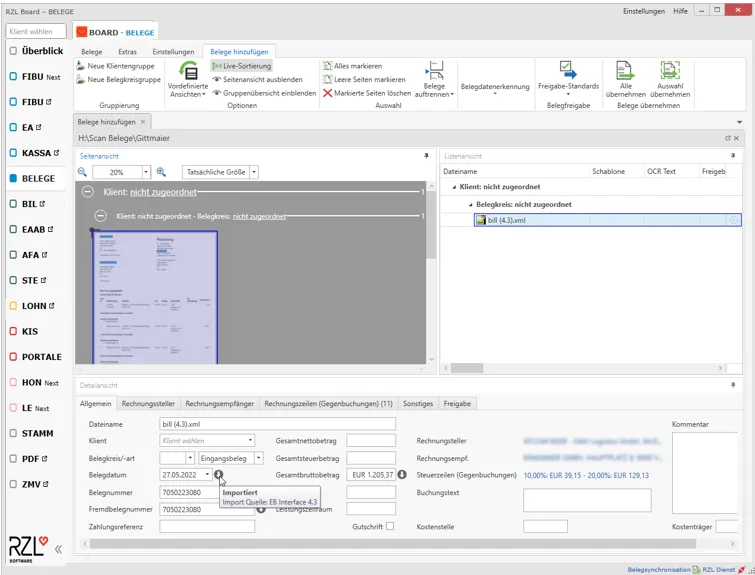
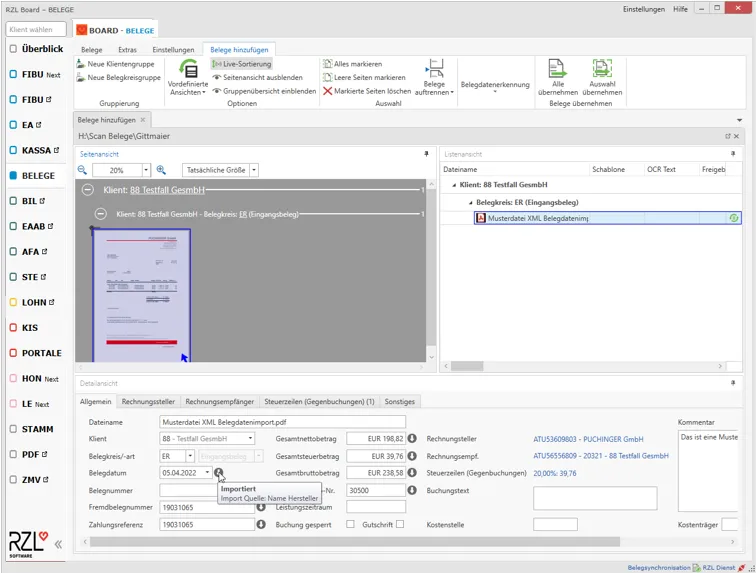
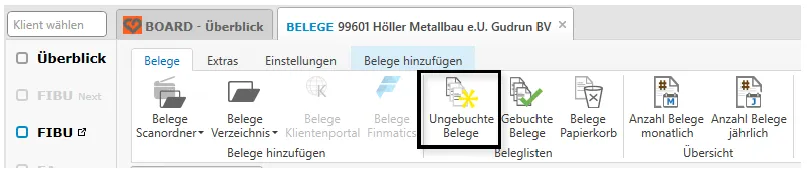
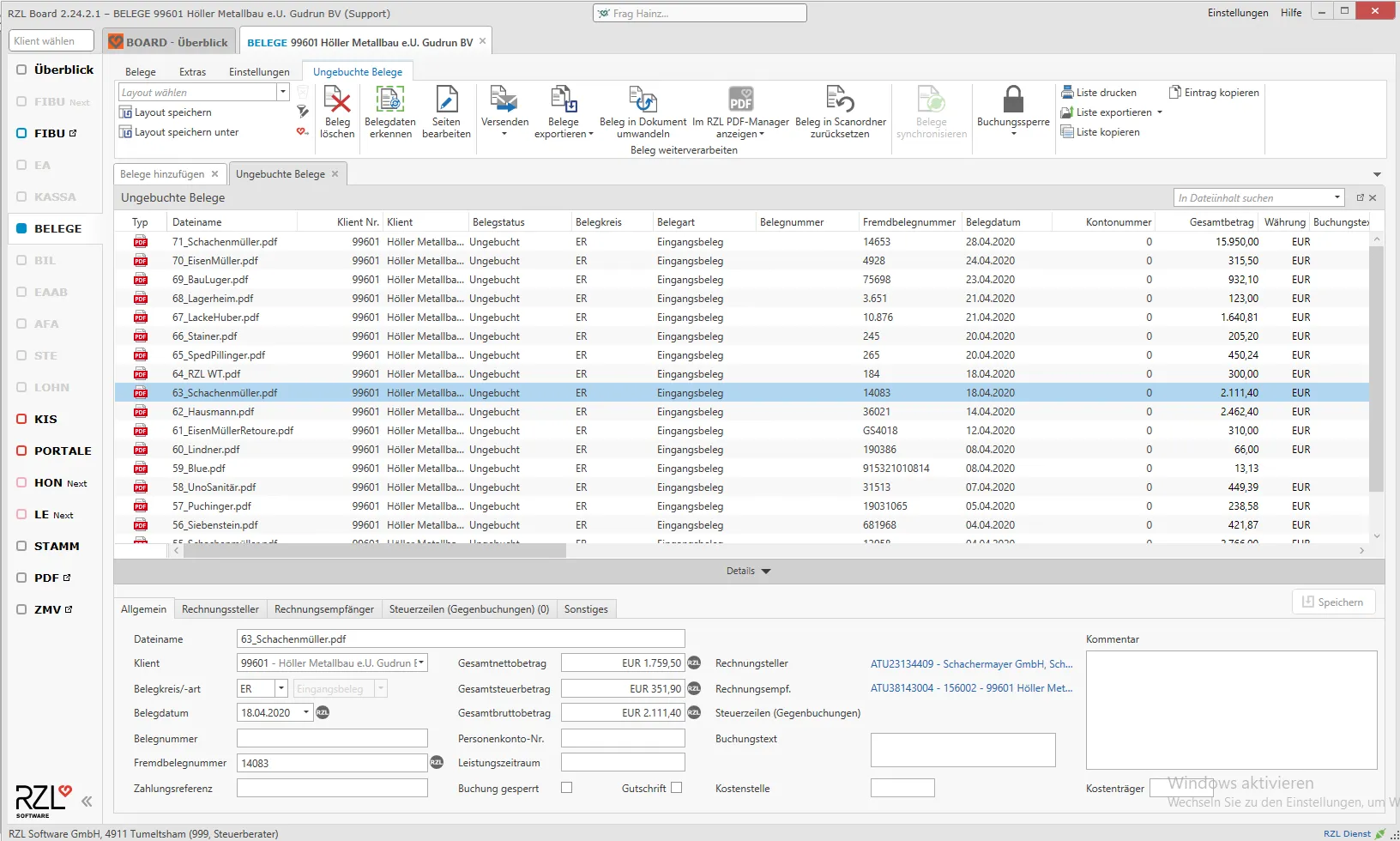
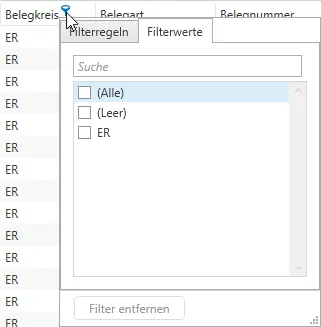
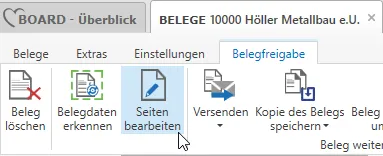
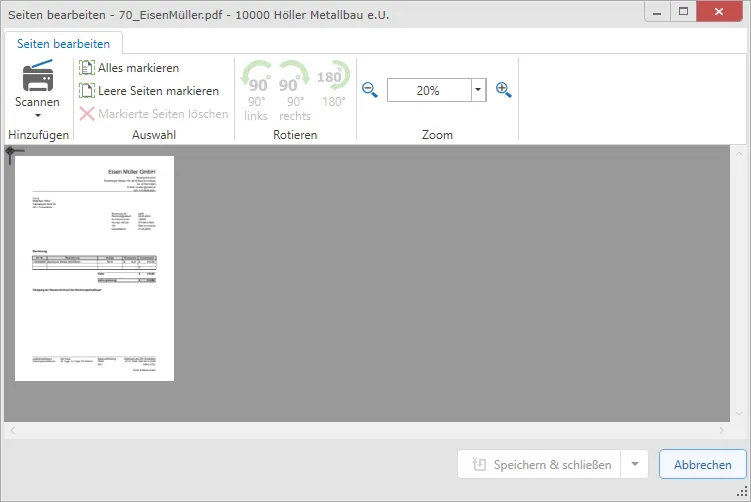

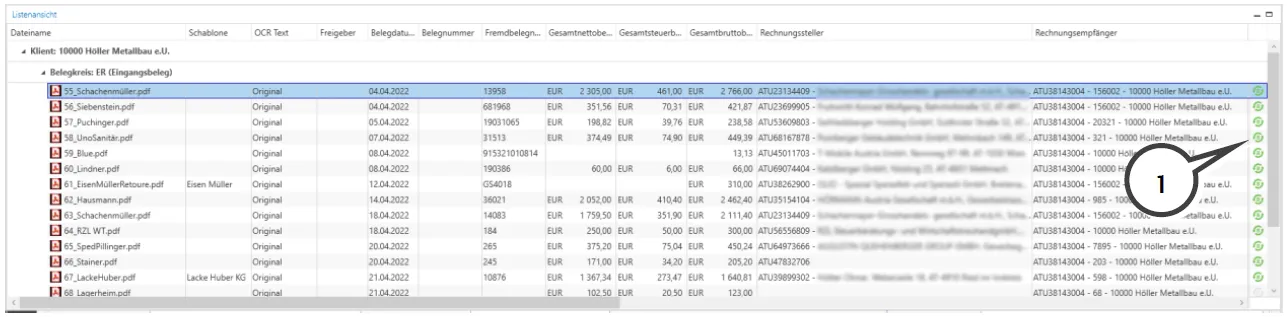
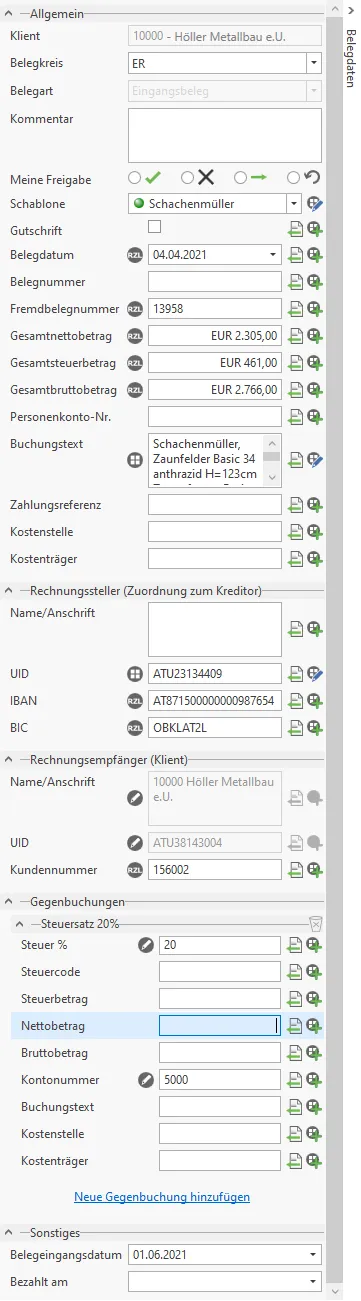
 QR Code
(Registrierkassa/BCD/Stuzza)
QR Code
(Registrierkassa/BCD/Stuzza) RZL Belegdatenerkennung
 Schablone
(benutzerdefinierte Regel)
Schablone
(benutzerdefinierte Regel) Manuell eingegeben
 Automatisch berechnet
(z.B. der Steuerbetrag, wenn Gesamtnetto- & Gesamtbruttobetrag
ausgelesen wurden).
Automatisch berechnet
(z.B. der Steuerbetrag, wenn Gesamtnetto- & Gesamtbruttobetrag
ausgelesen wurden). Importiert von einer XML-Datei
 Das Feld Name/Anschrift
wurde über die UID-Überprüfung bei FinanzOnline ausgelesen
Das Feld Name/Anschrift
wurde über die UID-Überprüfung bei FinanzOnline ausgelesen Wert übernehmen:
 Regel anlegen: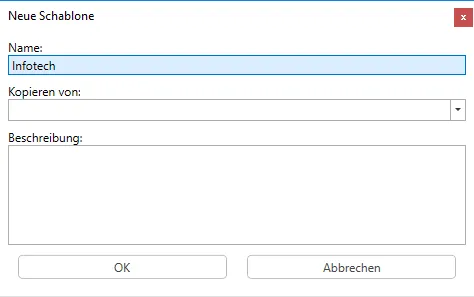
 Regel bearbeiten: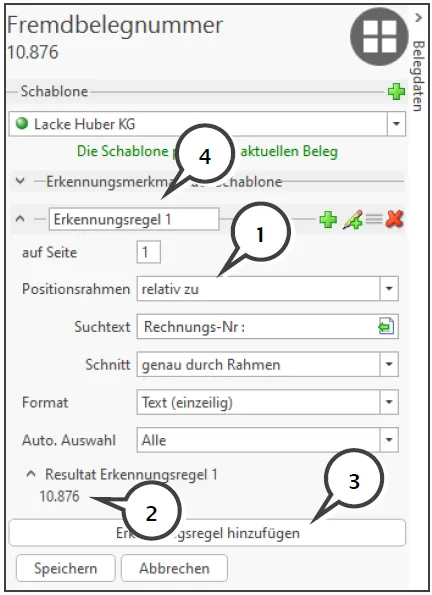
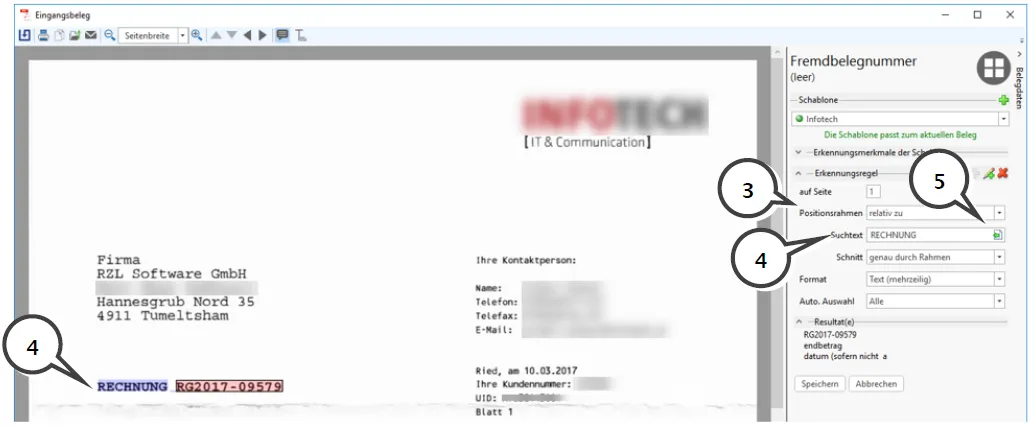
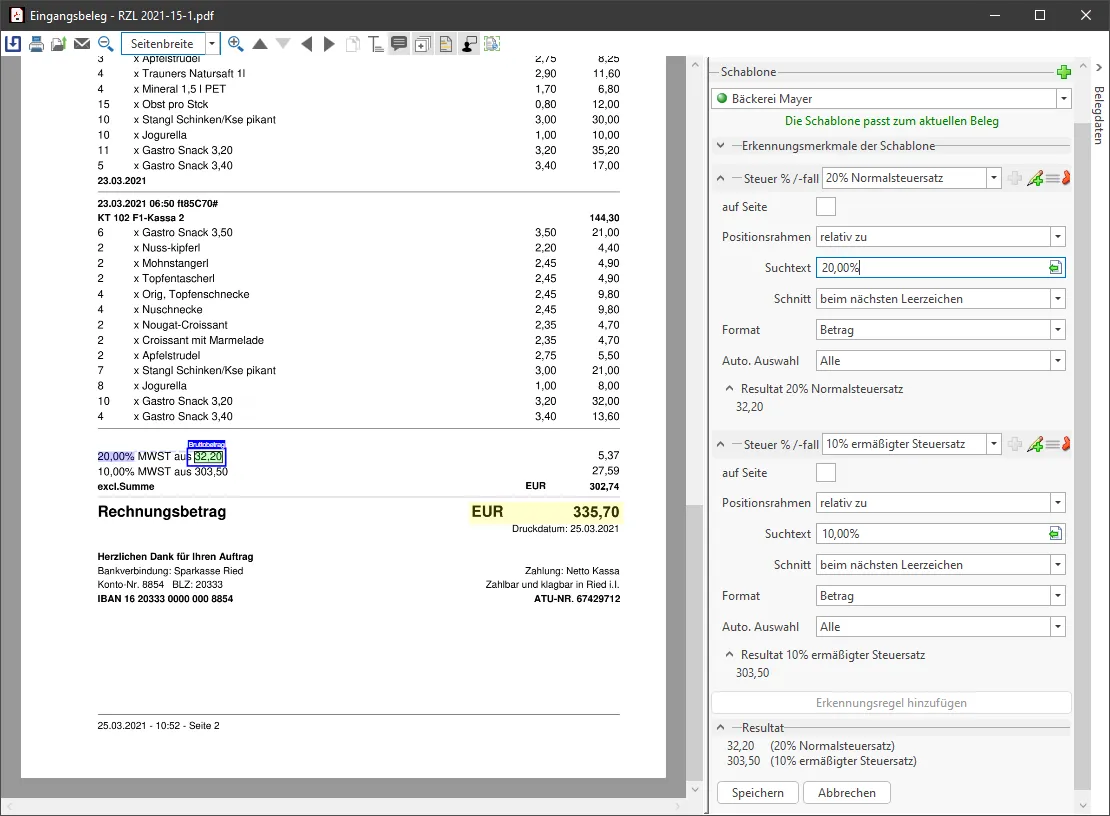
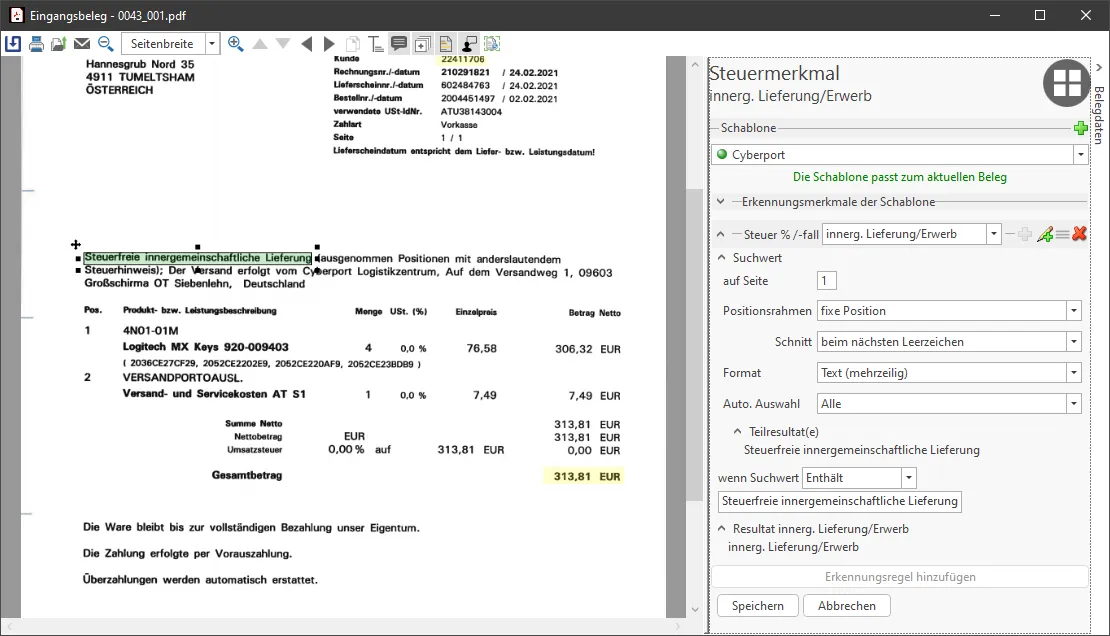
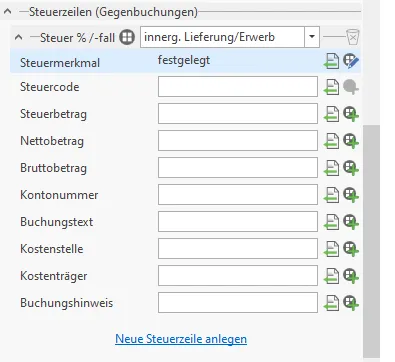
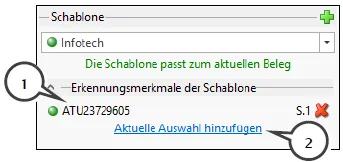
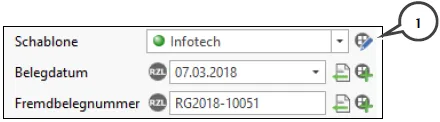

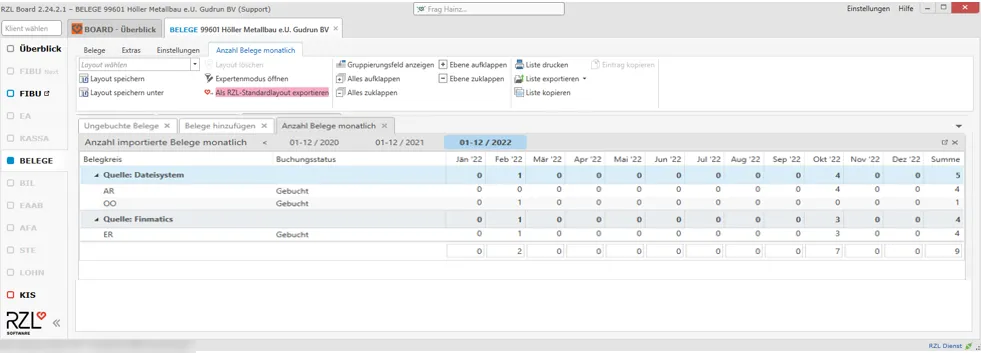
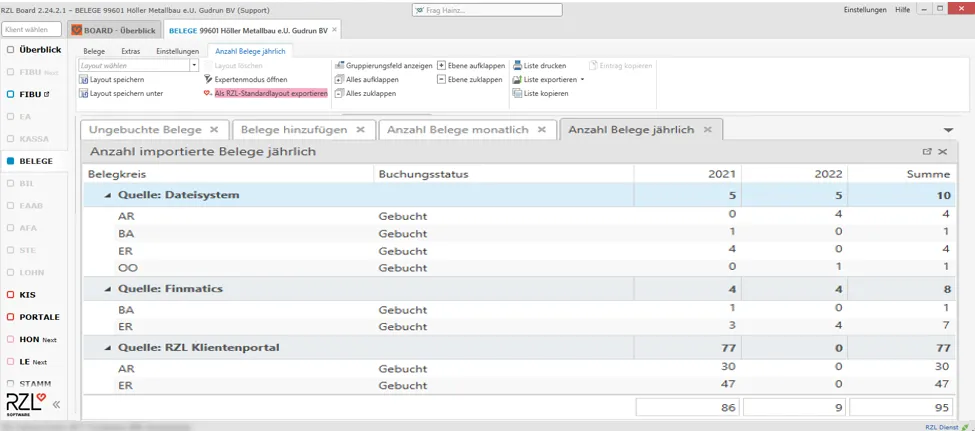
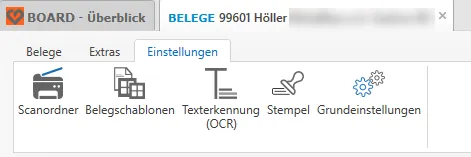
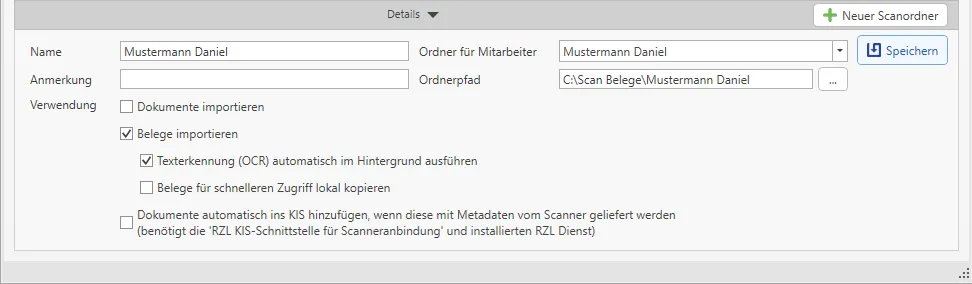
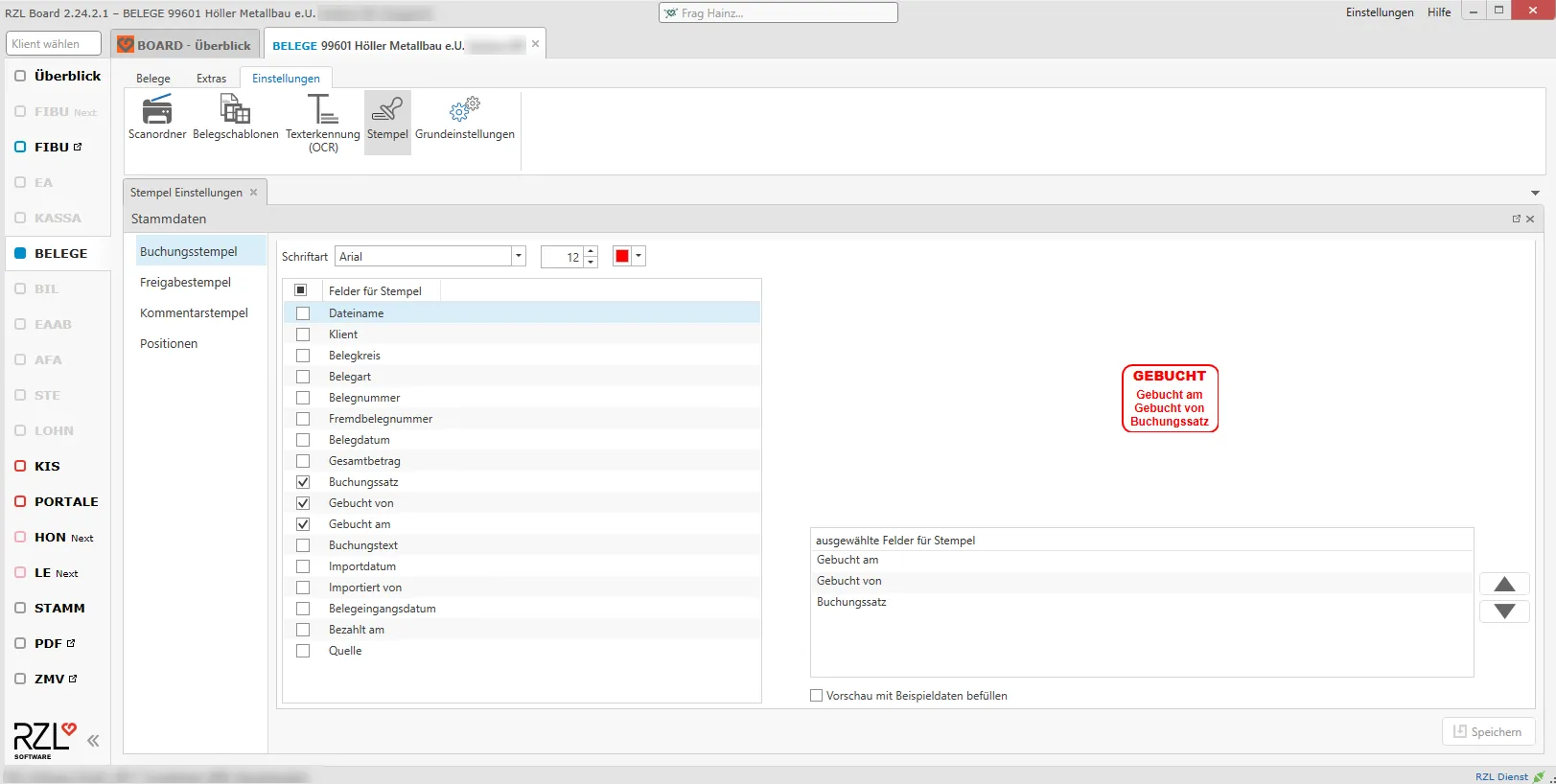

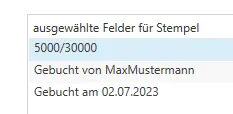
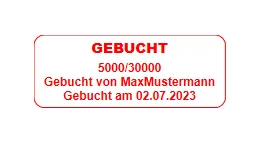

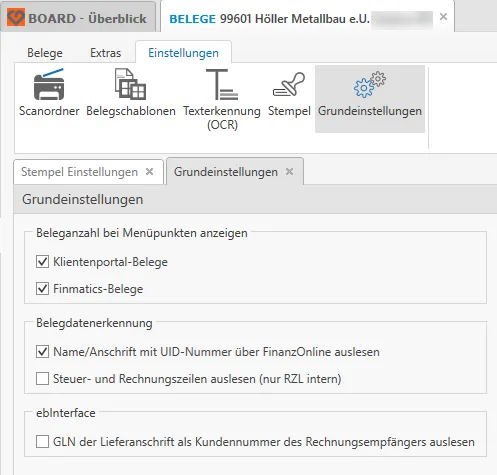
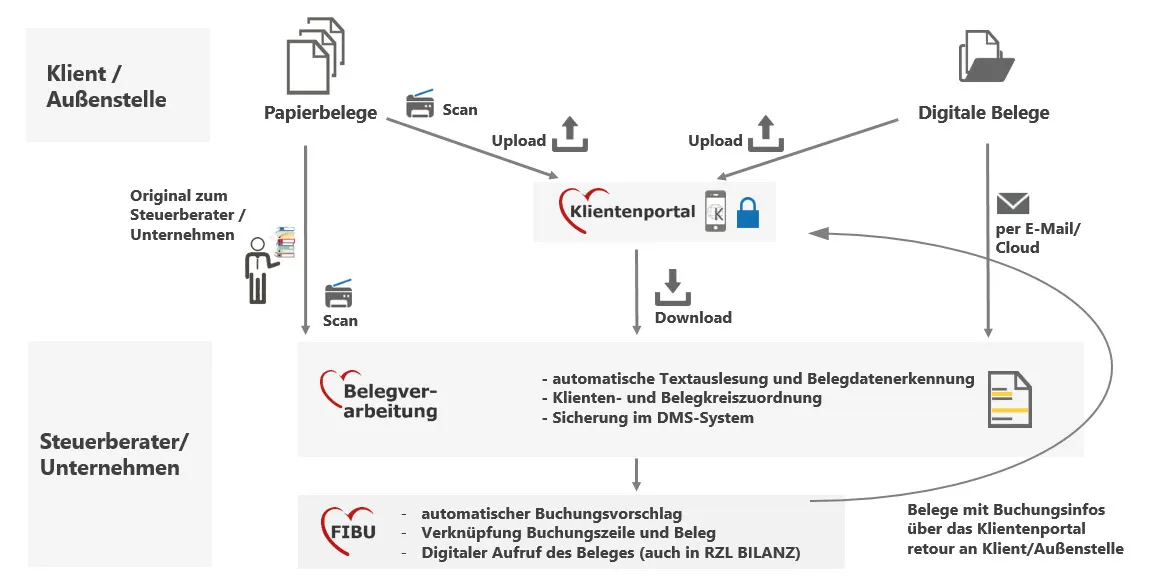
 Klient öffnen links oben im Feld Klient wählen (Nr. oder Name
eingeben).
Klient öffnen links oben im Feld Klient wählen (Nr. oder Name
eingeben). Klick auf BELEGE in der
Menüleiste.
Klick auf BELEGE in der
Menüleiste.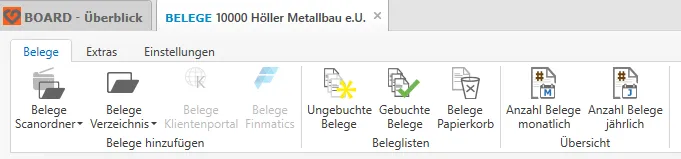
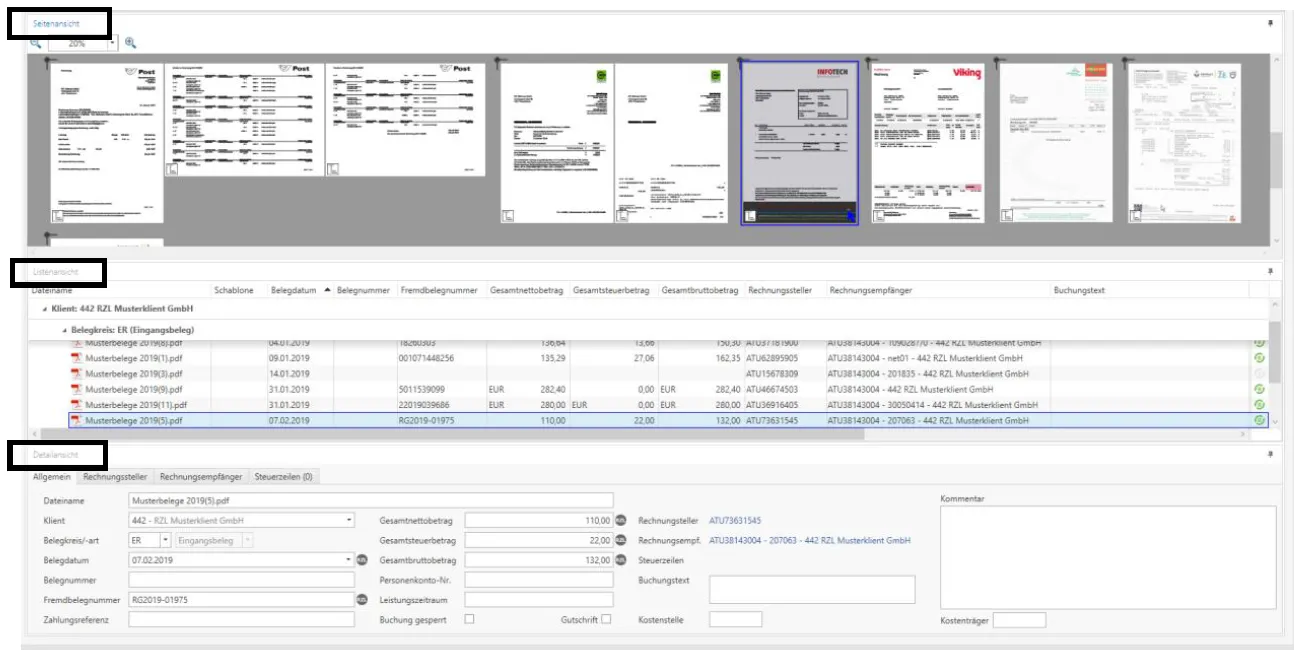
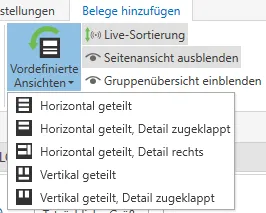
 Alle drei Bereiche können
auch manuell mit gedrückter linker Maustaste auf die Überschrift
ausgedockt und in einem extra Fenster angezeigt werden (z.B. maximiert
auf einem 2. Bildschirm) oder an jeder beliebigen Position eingedockt
werden.
Alle drei Bereiche können
auch manuell mit gedrückter linker Maustaste auf die Überschrift
ausgedockt und in einem extra Fenster angezeigt werden (z.B. maximiert
auf einem 2. Bildschirm) oder an jeder beliebigen Position eingedockt
werden. Alle für den
Buchungsvorschlag notwendigen Felder wurden in der
Belegdatenerkennung ausgelesen.
Alle für den
Buchungsvorschlag notwendigen Felder wurden in der
Belegdatenerkennung ausgelesen. Nicht ausgelesene, aber
für einen vollständigen Buchungsvorschlag notwendige Felder werden
gelb markiert, wenn mit der Maus das graue Symbol fokussiert wird.
Nicht ausgelesene, aber
für einen vollständigen Buchungsvorschlag notwendige Felder werden
gelb markiert, wenn mit der Maus das graue Symbol fokussiert wird.